
Mi Smart LED Desk Lamp Pro - FAQ
Présentation du produit
1. Q : Comment faire fonctionner la lampe de bureau MI Smart LED Pro à l'aide d'un bouton ?
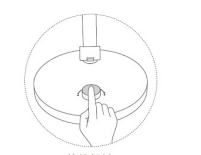
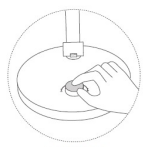
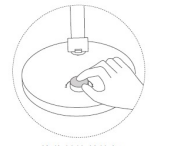
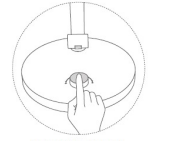
R : La Mi Smart LED Desk Lamp Pro n'a qu'un seul bouton physique, qui peut être utilisé pour commuter, régler la température de couleur, ajuster la luminosité.
2. Q : La Mi Smart LED Desk Lamp Pro prend-elle en charge le réglage des couleurs ?
R : La Mi Smart LED Desk Lamp Pro prend en charge le réglage de la température de couleur et de la luminosité, mais pas le réglage de la couleur.
3. Q : Comment la Mi Smart LED Desk Lamp Pro se connecte-t-elle au téléphone ? ?
R : 1. Installez l'application Mi Home dans votre téléphone portable et connectez-vous à votre compte Mi.
2. Le téléphone mobile a été connecté à 2.4GWIFI.
3. La Mi Smart LED Desk Lamp Pro a été connectée et est en cours de connexion.
4. Ouvrez l'application Mi Home et installez la Mi Smart LED Desk Lamp Pro en suivant les instructions.
4. Q : La Mi Smart LED Desk Lamp Pro peut-elle être connectée et contrôlée par plusieurs téléphones portables ?
R : La Mi Smart LED Desk Lamp Pro ne peut être connectée que par un seul téléphone portable, mais elle peut être contrôlée par d'autres téléphones portables grâce au partage de dispositifs.
Chemin du partage de dispositifs : Entrez dans l'interface APP de la page de contrôle de la Mi Smart LED Desk Lamp Pro >> et cliquez sur les « trois points » dans le coin supérieur droit>> sélectionnez partage de dispositif >> sélectionnez les utilisateurs à partager.
5. Q : Un téléphone portable peut-il contrôler plusieurs MI Smart LED Desk Lamp Pro ?
R : L'application Mi Home peut connecter 200 appareils intelligents. Si la Mi Smart LED Desk Lamp Pro peut connectée seul , alors 200 lampes peuvent être connectées.
6. Q : Quelles sont les fonctions de pointe de la MI Smart LED Desk Lamp Pro ?0
R : La MI Smart LED Desk Lamp Pro dispose des paramètres de fonctions de pointe suivants
1. retarder et éteindre les lumières (1~60 minutes est optionnel),
2. Fonction personnalisée du bouton à double-clic (prise en charge de l'ouverture du mode de mise au point, de l'extinction des lumières à retardement, de l'ouverture des lumières personnalisées),
3. Définissez l'état par défaut (par exemple : allumer la lumière par défaut après la mise sous tension, rétablir la lumière avant la mise hors tension), le mode enfant.
7. Q : Comment réinitialiser la Mi Smart LED Desk Lamp Pro ?
R : Appuyez sur le bouton de réinitialisation de la base de la lampe de bureau (le bouton de réinitialisation se trouve à l'arrière de la base de la lampe de bureau) pendant environ 5 secondes à l'aide d'une aiguille à carte ou d'autres objets pointus. Lorsque la lampe passe en état de relaxation, elle peut être relâchée et le réglage d'usine de la lampe est restauré avec succès.
8. Q : Quels sont les modes de fonctionnement de la Mi Smart LED Desk Lamp Pro ?
R : La Mi Smart LED Desk Lamp Pro dispose actuellement de quatre types de modes de travail, respectivement : mode lecture, mode ordinateur, mode mise au point et mode enfants. Le mode de fonctionnement de la lampe de bureau peut être sélectionné en fonction d'une situation d'utilisation spécifique.
9. Q : Qu'est-ce que le mode enfant et comment l'activer ?
R : Une fois le mode enfant de la MI Smart LED Desk Lamp Pro activé, la valeur de la température de couleur de la lumière sera limitée à moins de 4000K (le réglage de la luminosité n'est pas limité) afin de réduire la concentration de lumière bleue dans la lumière et d'éviter toute détérioration de la vue des enfants due à la lumière bleue tout en préservant ladite vue. Chemin d'accès pour ouvrir le mode enfant : entrez dans l'interface de MI Smart LED Desk Lamp Pro >>cliquez sur trois points dans le coin supérieur droit >>et cliquez sur Paramètres du dispositif>>Sélectionnez le mode enfant >>Ouvrir.
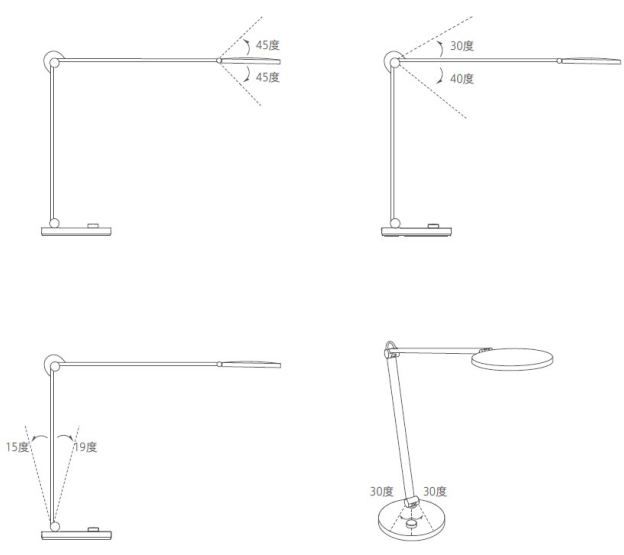
10. Q : Quel est l'angle du boîtier de la lampe qui peut être ajusté ?
R : Tel qu'illustré dans la photo ci-dessous :
11. Q : Comment avoir accès à la Mi Smart LED Desk Lamp Pro à Apple HomeKit ?
R : La méthode spécifique est la suivante :
Ouvrez le HomeKit sur votre iPhone ou votre iPad ;
Cliquez sur « Ajouter un appareil » et suivez les instructions, scannez le code QR sur la base de la lampe de bureau, entrez le code de paramétrage de 8 bits au-dessus du code QR pour aboutir à l'accès à l’application l'Apple Home.
12. Q : Quelles sont les fonctions de la Mi Smart LED Desk Lamp Pro connectée à Apple HomeKit ?
R : Lorsque la Mi Smart LED Desk Lamp Pro est connectée à Apple HomeKit, le bouton et le réglage de la luminosité de la lampe de bureau peuvent être contrôlés par Siri.
1. Q : Comment faire fonctionner la lampe de bureau MI Smart LED Pro à l'aide d'un bouton ?
R : La Mi Smart LED Desk Lamp Pro n'a qu'un seul bouton physique, qui peut être utilisé pour commuter, régler la température de couleur, ajuster la luminosité.
2. Q : La Mi Smart LED Desk Lamp Pro prend-elle en charge le réglage des couleurs ?
R : La Mi Smart LED Desk Lamp Pro prend en charge le réglage de la température de couleur et de la luminosité, mais pas le réglage de la couleur.
3. Q : Comment la Mi Smart LED Desk Lamp Pro se connecte-t-elle au téléphone ? ?
R : 1. Installez l'application Mi Home dans votre téléphone portable et connectez-vous à votre compte Mi.
2. Le téléphone mobile a été connecté à 2.4GWIFI.
3. La Mi Smart LED Desk Lamp Pro a été connectée et est en cours de connexion.
4. Ouvrez l'application Mi Home et installez la Mi Smart LED Desk Lamp Pro en suivant les instructions.
4. Q : La Mi Smart LED Desk Lamp Pro peut-elle être connectée et contrôlée par plusieurs téléphones portables ?
R : La Mi Smart LED Desk Lamp Pro ne peut être connectée que par un seul téléphone portable, mais elle peut être contrôlée par d'autres téléphones portables grâce au partage de dispositifs.
Chemin du partage de dispositifs : Entrez dans l'interface APP de la page de contrôle de la Mi Smart LED Desk Lamp Pro >> et cliquez sur les « trois points » dans le coin supérieur droit>> sélectionnez partage de dispositif >> sélectionnez les utilisateurs à partager.
5. Q : Un téléphone portable peut-il contrôler plusieurs MI Smart LED Desk Lamp Pro ?
R : L'application Mi Home peut connecter 200 appareils intelligents. Si la Mi Smart LED Desk Lamp Pro peut connectée seul , alors 200 lampes peuvent être connectées.
6. Q : Quelles sont les fonctions de pointe de la MI Smart LED Desk Lamp Pro ?0
R : La MI Smart LED Desk Lamp Pro dispose des paramètres de fonctions de pointe suivants
1. retarder et éteindre les lumières (1~60 minutes est optionnel),
2. Fonction personnalisée du bouton à double-clic (prise en charge de l'ouverture du mode de mise au point, de l'extinction des lumières à retardement, de l'ouverture des lumières personnalisées),
3. Définissez l'état par défaut (par exemple : allumer la lumière par défaut après la mise sous tension, rétablir la lumière avant la mise hors tension), le mode enfant.
7. Q : Comment réinitialiser la Mi Smart LED Desk Lamp Pro ?
R : Appuyez sur le bouton de réinitialisation de la base de la lampe de bureau (le bouton de réinitialisation se trouve à l'arrière de la base de la lampe de bureau) pendant environ 5 secondes à l'aide d'une aiguille à carte ou d'autres objets pointus. Lorsque la lampe passe en état de relaxation, elle peut être relâchée et le réglage d'usine de la lampe est restauré avec succès.
8. Q : Quels sont les modes de fonctionnement de la Mi Smart LED Desk Lamp Pro ?
R : La Mi Smart LED Desk Lamp Pro dispose actuellement de quatre types de modes de travail, respectivement : mode lecture, mode ordinateur, mode mise au point et mode enfants. Le mode de fonctionnement de la lampe de bureau peut être sélectionné en fonction d'une situation d'utilisation spécifique.
9. Q : Qu'est-ce que le mode enfant et comment l'activer ?
R : Une fois le mode enfant de la MI Smart LED Desk Lamp Pro activé, la valeur de la température de couleur de la lumière sera limitée à moins de 4000K (le réglage de la luminosité n'est pas limité) afin de réduire la concentration de lumière bleue dans la lumière et d'éviter toute détérioration de la vue des enfants due à la lumière bleue tout en préservant ladite vue. Chemin d'accès pour ouvrir le mode enfant : entrez dans l'interface de MI Smart LED Desk Lamp Pro >>cliquez sur trois points dans le coin supérieur droit >>et cliquez sur Paramètres du dispositif>>Sélectionnez le mode enfant >>Ouvrir.
10. Q : Quel est l'angle du boîtier de la lampe qui peut être ajusté ?
R : Tel qu'illustré dans la photo ci-dessous :
11. Q : Comment avoir accès à la Mi Smart LED Desk Lamp Pro à Apple HomeKit ?
R : La méthode spécifique est la suivante :
Ouvrez le HomeKit sur votre iPhone ou votre iPad ;
Cliquez sur « Ajouter un appareil » et suivez les instructions, scannez le code QR sur la base de la lampe de bureau, entrez le code de paramétrage de 8 bits au-dessus du code QR pour aboutir à l'accès à l’application l'Apple Home.
12. Q : Quelles sont les fonctions de la Mi Smart LED Desk Lamp Pro connectée à Apple HomeKit ?
R : Lorsque la Mi Smart LED Desk Lamp Pro est connectée à Apple HomeKit, le bouton et le réglage de la luminosité de la lampe de bureau peuvent être contrôlés par Siri.
Cela vous a-t-il été utile?
Oui
Non