
FAQ Amazfit Bip
Amazfit Bip
Caractéristiques principales
● Prévisions météorologiques
Commencer
1. Contenu de l'emballage
Montre, chargeur, manuel d'utilisation
2. Chargement de votre montre
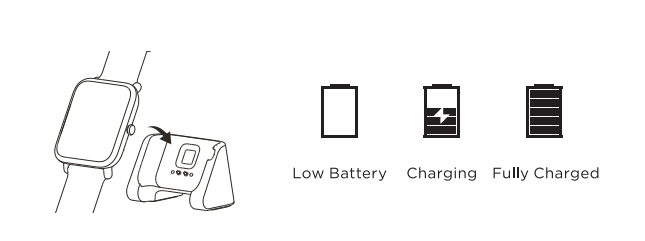
Veuillez charger complètement votre montre avant de l'utiliser. Il faut environ 2,5 heures pour la charger complètement.
Pour charger votre Amazfit Bip
Insérez la montre dans sa base de charge, fixez l'extrémité USB du chargeur à votre PC ou à un adaptateur de charge normal. Une fois insérée, le cadran de la montre s'allume et indique que la montre est en cours de chargement.
Remarque : Les valeurs de sortie de l'adaptateur du chargeur sont de 5,0 V DC.
3. Télécharger l'APPLICATION et se connecter
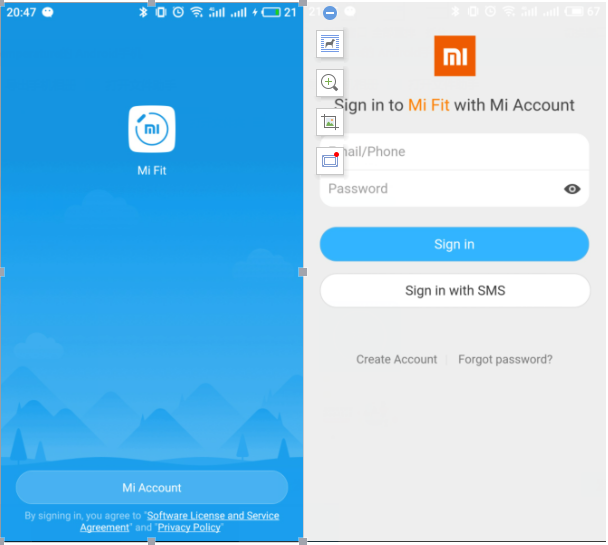
1) L'application compagnon Amazfit Bip est disponible pour iOS dans l'Apple App Store et pour Android dans le Google Play Store. Veuillez rechercher « Mi Fit » pour télécharger et installer l'application.
2)Scannez le code QR dans le manuel du Amazfit Bip pour télécharger et installer l’APPLICATION Mi Fit.
Vous pouvez vous connecter à l'application Mi Fit avec votre compte Mi. Si vous n'avez pas de compte Mi, vous pouvez utiliser votre adresse e-mail ou votre numéro de téléphone pour en créer un.
4. Allumez votre montre
Tout d'abord, assurez-vous que votre montre est chargée pour éviter les interruptions pendant le processus de configuration initial.
Pour allumer votre montre, appuyez sur le bouton situé sur le côté droit de votre montre.
Pour éteindre votre montre, appuyez sur le même bouton sur son côté droit pour activer la montre, faites glisser vers la gauche jusqu'à ce que vous voyiez « PARAMÈTRES ». Appuyez sur SETTINGS et glissez vers le HAUT, vous verrez une option pour éteindre la montre. Appuyez sur OK sur l'interface pour éteindre la montre.
5. Coupler et connecter
Ouvrez l'application Mi Fit et sélectionnez S'inscrire avec un compte Mi. Après avoir créé et signé votre compte utilisateur, l'application vous demandera d'entrer des données telles que votre sexe, votre taille et votre poids.
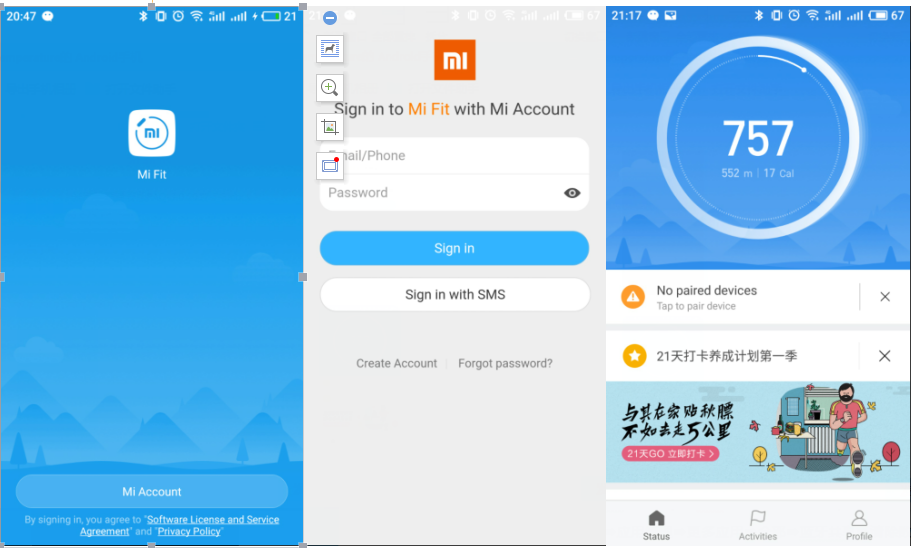
Pour connecter l'Amazfit Bip à votre téléphone, activez la fonction Bluetooth sur votre téléphone mobile, ouvrez l'application Mi Fit, appuyez sur « Aucun appareil couplé » dans l'écran d'accueil de l'application (appuyez sur le coin droit « profil »--- « Mon appareil »), appuyez sur « montre » et appuyez sur « Amazfit Bip » pour le couplage.
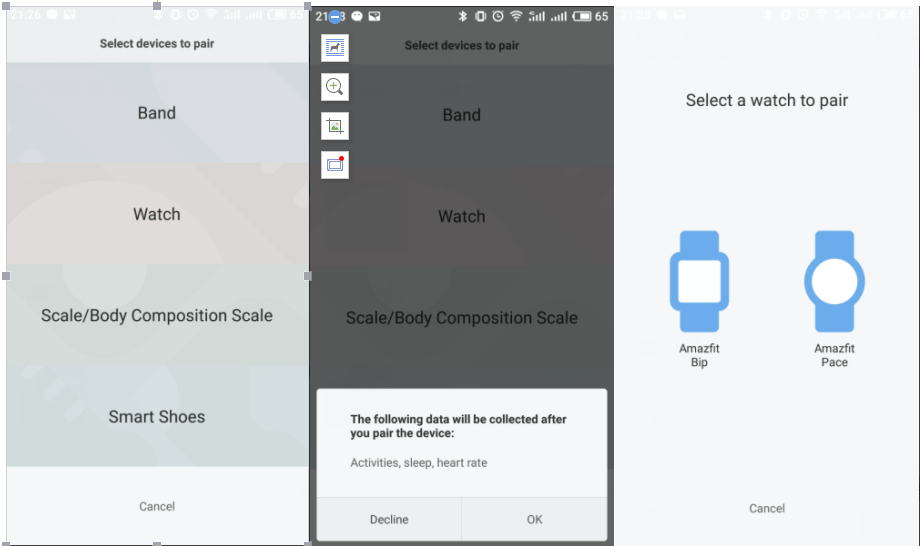
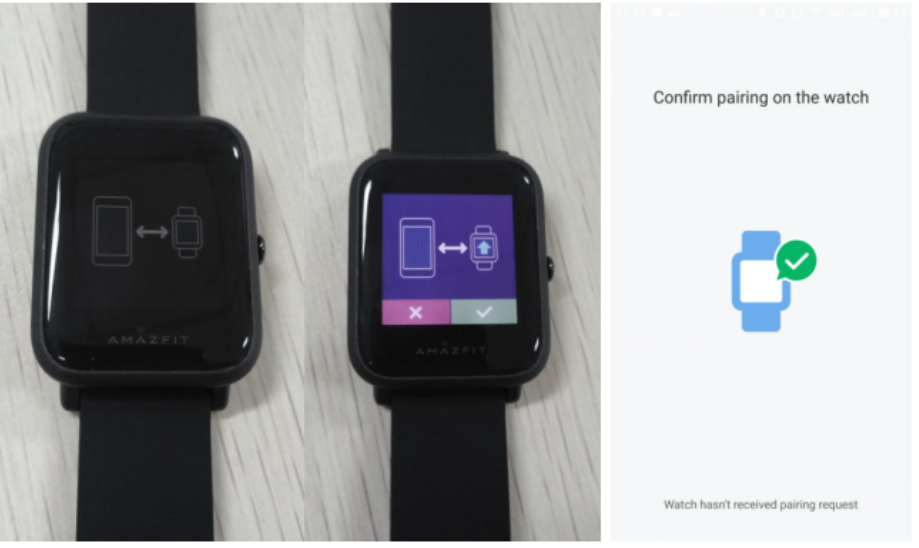
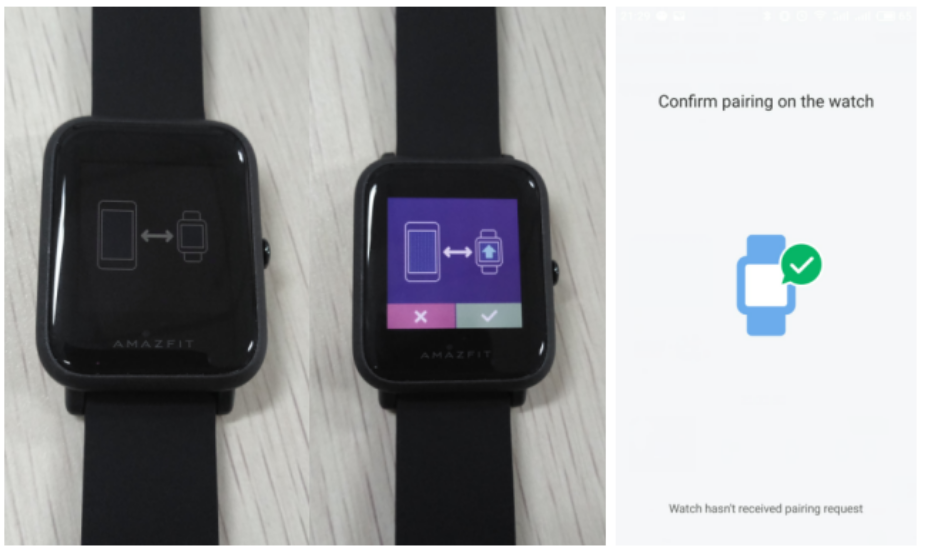
Placez la montre à côté ou sur votre téléphone pendant que la connexion Bluetooth de votre appareil est en mode recherche. Vous recevrez alors une demande de couplage sur votre montre. Cochez la case pour confirmer le jumelage.
Après confirmation, votre montre se connectera immédiatement à votre téléphone et mettra automatiquement à jour le référentiel, le micrologiciel et l'AGPS. Ce processus peut prendre plusieurs minutes.
FAQS
1. Amazfit Bip est-il étanche ?
Amazfit Bip est résistant à l'eau mais non étanche.
Il est certifié IP 68, ce qui signifie qu'il résiste à la poussière, à la pluie, aux éclaboussures et à l'immersion accidentelle. Il ne doit pas être utilisé lorsque vous prenez une douche ou un bain, lorsque vous vous relaxez dans un spa, lorsque vous nagez ou lorsque vous êtes dans un sauna ou un hammam.
2. Que signifie l’indice IP 68 ?
Indice IP : Plus précisément, l'indice IP est un chiffre qui indique quel est son niveau de protection à la fois contre les solides et les liquides.
6 – Le premier chiffre correspond à sa résistance à la poussière, mais aussi à la saleté en général et au sable.
8 – Le deuxième chiffre certifie le niveau de résistance à l'eau.
3. Pourquoi ne peut-on pas nager ou se doucher avec Amazfit Bip ?
Amazfit Bip peut résister à une profondeur maximale de 1,5 mètre pendant 30 minutes. Le test de résistance est effectué dans de l'eau douce, à température normale et en condition statique. Submergez votre appareil au-delà de la profondeur maximale ou au-delà de la durée maximale pourrait potentiellement endommager l'appareil et causer des problèmes de système.
Amazfit Bip ne doit pas être utilisé lorsque vous nagez, prenez une douche/bain, faites un spa ou dans un sauna/salle de vapeur.
Lorsque vous bougez votre bras pour commencer à nager, la pression de l'eau peut changer rapidement. Elle pourrait être beaucoup plus élevée que la pression statique à la profondeur de 1,5 mètre et il est possible que l'eau pénètre de force dans l'appareil.
Lorsque vous prenez une douche ou un bain, les changements rapides de température peuvent provoquer des dilatations et des contractions qui endommagent la montre et son indice d'étanchéité. Le shampooing, les savons et autres liquides sont très corrosifs pour le bracelet et le boîtier de la montre.
4. Pourquoi la montre Bip ne se charge-t-elle pas ?
Normalement, la montre affiche une interface de charge lorsqu'elle est en cours de chargement.
Si votre Bip ne se charge pas correctement, veuillez suivre les étapes suivantes pour résoudre votre problème.
1. Vérifiez que Bip soit bien raccordée à la station de chargement. Si ce n'est pas le cas, appuyez ou ajustez pour qu'ils soient bien connectés.
2. Vérifiez que le port USB, l'adaptateur de charge, les prises ou la base de charge ne soient pas défectueux.
3. Vérifiez que les contacts de charge à l'arrière du Bip ou de la base de charge ne soient pas sales.
Si elles sont sales, utilisez un cure-dent ou une brosse à dents avec de l'alcool à friction pour nettoyer les contacts de charge à l'arrière et imbibez un coton-tige d'alcool, puis appuyez-le soigneusement sur les broches de charge de la base de charge. Ne grattez pas les contacts avec une brosse métallique ou tout autre objet métallique, car cela pourrait endommager le placage et provoquer de la corrosion. Nettoyez-les soigneusement et assurez-vous qu'il ne reste aucun résidu de l'écouvillon. Essuyez-les ensuite avec un chiffon ou un tissu sec avant de les brancher.
4. Pour les nouvelles montres, veuillez retirer la protection d'écran de la montre avant de charger votre appareil.
5. Pourquoi Bip ne s'allume-t-elle pas ?
Vous pouvez appuyer sur le bouton de démarrage situé à droite pour allumer Bip.
Si votre Bip ne s'allume pas, veuillez essayer ce qui suit :
A) Retirez la protection d'écran de la montre.
B) Vérifiez que votre appareil est bien chargé. Si sa batterie est déchargée, chargez-la pendant 20 minutes et vérifiez si vous pouvez l'allumer.
C) Si Bip n'affiche pas l'interface de charge, vérifiez si vous l'avez chargé correctement. Assurez-vous que Bip est bien connecté à la station de chargement et appuyez ou ajustez pour qu'ils soient bien connectés. Ensuite, vérifiez que le port USB, l'adaptateur de charge, les prises ou la station de charge ne soient pas défectueux.
Remarque : Appuyez sur le bouton physique pendant 30 secondes pour allumer la montre. Si elle ne s'allume pas, appuyez longuement sur le bouton pour essayer.
6. Pourquoi la batterie de la montre se décharge-t-elle très vite ?
Amazfit Bip peut tenir jusqu'à 4 mois en utilisation de base/ 45 jours en utilisation régulière/ 22 heures en mode GPS + Running.
L'autonomie de 4 mois est testée avec une utilisation de base : affichage de l'heure, suivi des exercices et suivi du sommeil.
L'autonomie de 45 jours est testée avec l'utilisation suivante : une séance d'entraînement de 30 minutes par semaine, la réception de 100 notifications par jour, et un niveau de luminosité de l'écran réglé à 10 %. L'autonomie réelle de la batterie peut varier en fonction de l'utilisation individuelle.
Si la batterie de votre montre se décharge rapidement, veuillez effectuer le test suivant :
Chargez complètement la Bip à 100%, retirez-la du chargeur, désactivez le Bluetooth de votre téléphone et laissez-la sans utilisaton pendant 24 heures. Si la consommation d'énergie est égale ou inférieure à 3% en 24 heures, cela signifie que la batterie fonctionne normalement. Si elle est supérieure à 3 %, cela signifie que la batterie se décharge très rapidement.
7. Pourquoi la montre ne compte-t-elle pas les pas quand on commence à marcher ?
Pour réduire les erreurs, Amazfit Bip fixe une valeur initiale de 10, ce qui signifie qu'elle commencera à compter les pas lorsque vous marcherez plus de 10 pas. En d'autres termes, l'APPLICATION montrera les pas de marche réels et commencera à compter à partir du pas 10.
8. La montre émet-elle une alerte lorsque le niveau de la batterie est faible ?
Vous recevrez une notification de batterie faible sur la montre lorsque la batterie est égale ou inférieure à 10 % et égale ou inférieure à 5 %. Cette notification reste sur l'interface de la montre pendant 4 secondes, puis elle revient à l'écran de verrouillage. La montre vibrera et s'éteindra automatiquement lorsque la batterie sera épuisée.
9 Impossible de se connecter à l’APPLICATION Mi Fit, comment faire ?
a). Vérifiez que vous avez saisi le bon compte utilisateur et le bon mot de passe.
b). Passez du réseau WIFI au réseau 3G/4G dans les paramètres de votre téléphone.
c). Effacez les données de partage Bluetooth et effacez le cache/données de l'application.
d). Redémarrez votre téléphone.
Si les étapes ci-dessus ne fonctionnent pas, écrivez et soumettez un commentaire sur l’Application Mi Fit et envoyez votre ID Mi au support client.
10. L’APPLICATION Mi Fit est-elle capable de suivre vos activités ?
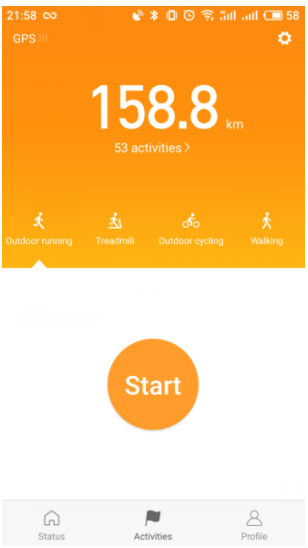
Oui, l’APPLICATION Mi Fit peut suivre les activités (course en extérieur, tapis de course, cyclisme en extérieur et marche) sans l'aide de la montre.
11. Comment afficher les données d'activités dans L’APPLICATION Mi Fit ?
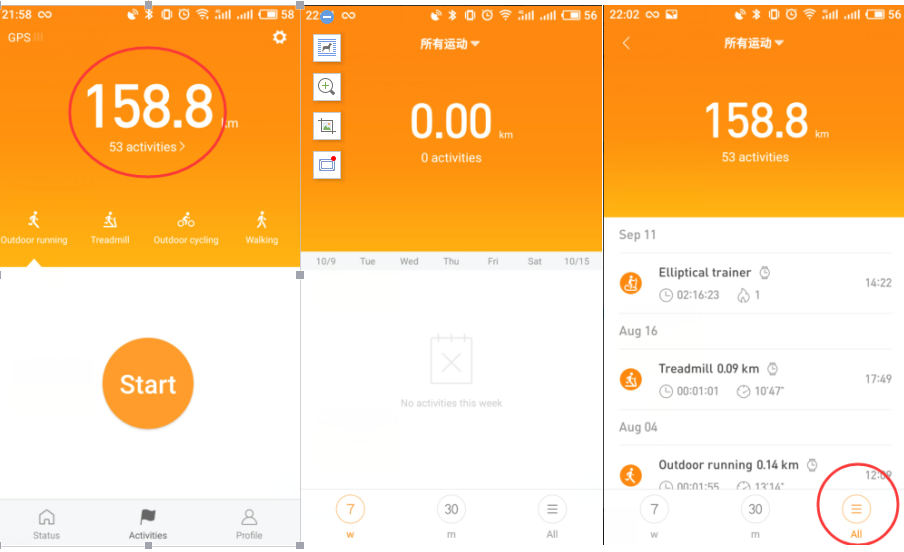
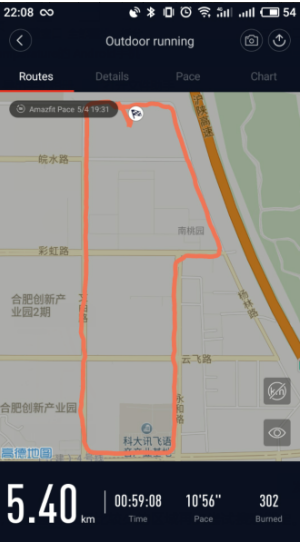
Ouvrez l’APPLICATION Mi Fit, appuyez sur “Activités” en bas au milieu de l'écran pour accéder à votre kilométrage global et à vos séances d'entraînement. Appuyez sur le kilométrage total, vous pouvez afficher l'historique de vos activités sportives par semaine, par mois ou tout afficher.
12. Comment connecter le Mi Bconnect Mi Band après avoir connecté la montre Bip avec l'application Mi Fit ?
13. Pourquoi Bip ne se connecte-t-elle pas/synchronise-t-elle pas ?
a)Vérifiez le niveau de la batterie : Si vous ne pouvez pas vous connecter, assurez-vous que votre Amazfit Bip est complètement chargée. Placez votre appareil sur la station de chargement pendant 10 minutes, retirez-le de la station de chargement et essayez de vous connecter à nouveau.
b) Quittez de force et rouvrez l'application Mi Fit.
c) Si la synchronisation ne se fait pas, fermez l'application et désactivez et réactivez le Bluetooth sur votre téléphone, rouvrez l'application et essayez de vous connecter à nouveau.
d) Redémarrez votre téléphone
e) Désinstallez/Installez l'application mobile :
f) Pour Android : Effacez le cache et les données Bluetooth.
Allez dans Paramètres ➡ Gestion des applications ➡ Plus d'applications ➡ Toutes ➡ Bluetooth partagé ➡ Effacer les données.
Pour IOS
Allez dans les paramètres du téléphone pour trouver le paramètre Bluetooth, puis supprimez le dispositif Amazfit. To do so, tap on the icon next to the Amazfit and tap Forget this device. Désactivez et activez la fonction Bluetooth. Rouvrez l'application et essayez de vous connecter à nouveau.
Si le problème persiste, utilisez un autre téléphone pour essayer.
Remarque : Veuillez vous éloigner des autres appareils Bluetooth lors de la connexion.
14. Pourquoi ne pouvez-vous pas mettre à jour Bip ?
Si vous ne parvenez pas à mettre à jour Bip, essayez ce qui suit :
a) Déconnectez-vous de l'application Mi Fit et reconnectez-vous. Lorsque vous lancez l'application Mi Fit, l'application se connecte à la montre et se met à jour automatiquement.
b) Désinstallez/Installez l'application Mi Fit, identifiez-vous dans l'application et connectez-vous à nouveau.
c) Effacez les données de partage Bluetooth et les caches de l'application si vous utilisez un téléphone Android.
d) Redémarrez votre téléphone mobile
Avant de mettre à jour votre appareil, nous vous suggérons de le charger complètement ou de vous assurer qu'il reste 10 % de batterie. Laissez l'écran de votre téléphone allumé et n'effectuez aucune autre opération sur votre téléphone pendant la mise à jour.
15. Comment activer le Bluetooth pour connecter Bip en permanence ?
Non, vous n'avez pas besoin d'activer Bluetooth sur votre téléphone en permanence.
Activez le Bluetooth lorsque vous avez besoin de synchroniser des données, de recevoir des notifications, de mettre à jour le micrologiciel et de régler des alarmes.
Si vous désactivez la fonction Bluetooth, la montre continuera à suivre vos pas, votre sommeil, vos activités et à vibrer pour les alarmes.
16. Comment régler le mode DND ( Mode Silencieux ) sur Bip ?
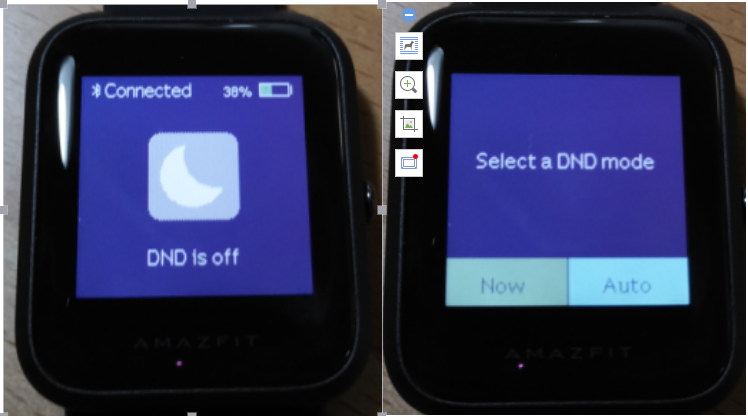
Balayez vers le bas depuis l'écran d'accueil de la montre, appuyez sur DND, vous aurez deux options : « Maintenant » et « Auto ». Si vous choisissez «Maintenant », votre montre cessera immédiatement d'émettre des alertes pour les appels téléphoniques, les SMS/APP/EMAIL et les autres notifications push des applications que vous avez définies. En revanche, si vous choisissez « Auto », Bip n'arrêtera les alertes que la nuit, lorsqu'elle détectera que vous dormez.
17. Comment configurer les notifications d'application dans l'application Mi Fit ?
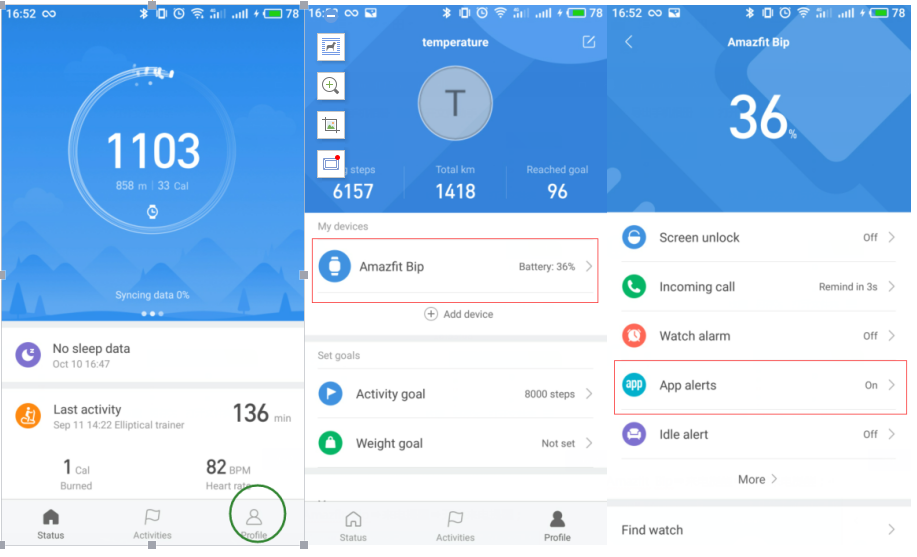
1) Ouvrez l'application Mi Fit et appuyez sur « Profil » dans le coin inférieur droit.
2) Appuyez sur Mes appareils : Amazfit Bip.
3) Appuyez sur App alerts pour permettre à Mi Fit d'accéder aux notifications
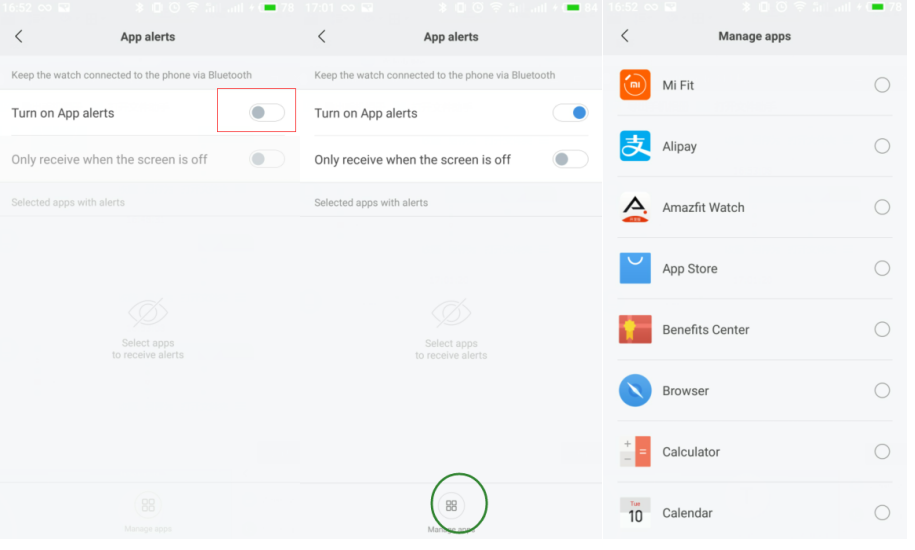
4) Activez les alertes d'application
5) Appuyez sur « Gérer les applications » en bas au milieu de l'écran et sélectionnez l'application à alerter.
Remarque : Si vous activez l'option « recevoir uniquement les alertes de l'application lorsque l'écran est éteint », vous recevrez uniquement les alertes de l'application lorsque l'écran de votre téléphone est éteint.
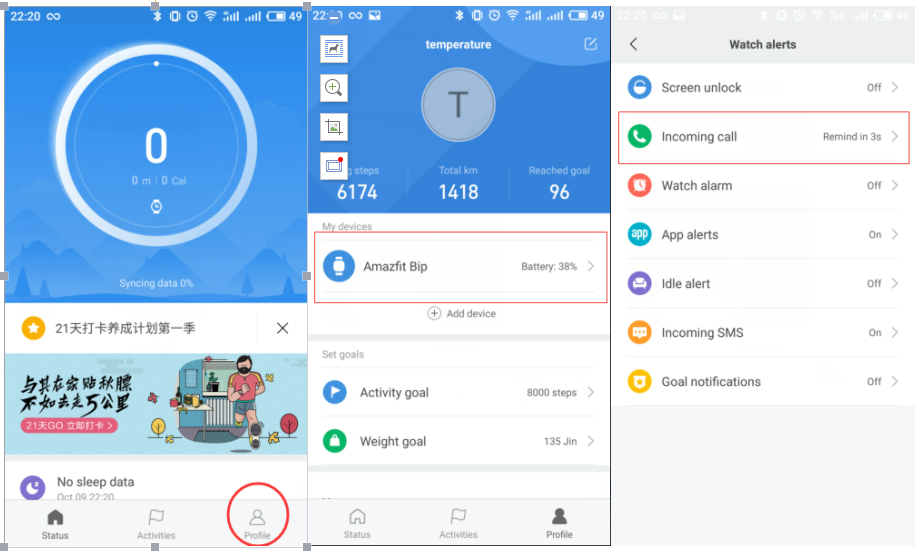
18. Comment configurer les alertes d'appels entrants ?
1) Ouvrez l'application Mi Fit
2) Appuyez sur « Profil » dans le coin inférieur droit.
3) Appuyez sur Mes appareils : Amazfit Bip.
4) Appuyez sur l’Appel entrant
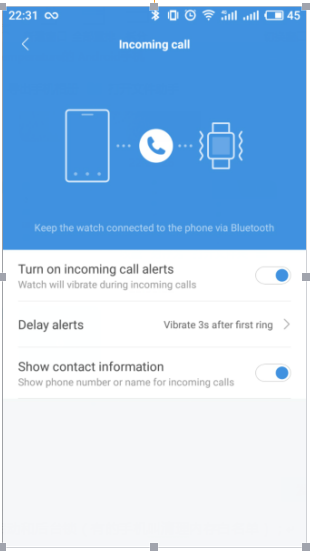
5) Activez les alertes d'appels entrants.
6) Configurez les alertes différées si nécessaire.
7) Activez l'option « Afficher les informations de contact » pour afficher le numéro de téléphone ou les contacts des appels entrants.
19. Pourquoi Bip ne reçoit-elle pas les notifications de l'application ?
A. Activez les alertes de l'application dans l'application.
Ouvrez l'application Mi Fit et appuyez sur « Profil » dans le coin inférieur droit.
Appuyez sur Mes appareils : Amazfit Bip.
Appuyez sur App alerts pour permettre à Mi Fit d'accéder aux notifications
Activez les alertes d'application
Appuyez sur « Gérer les applications » en bas au milieu de l'écran et sélectionnez l'application à alerter.
B. Assurez-vous que la fonction Bluetooth est activée sur votre téléphone mobile.
C. Vérifiez si vous avez activé le mode DND (mode silencieux) sur la montre. Veuillez le désactiver s'il est activé.
D. Assurez-vous que la barre de notification de votre téléphone fonctionne.
E. Pour les appareils mobiles Android, veuillez activer le démarrage automatique et le verrouillage de l’Application Mi Fit dans le plan « Applications récentes »/« Aperçu des applications ».
F. Allez dans les paramètres de votre téléphone, trouvez les notifications des applications, désactivez et activez-les, redémarrez votre téléphone, redémarrez l'application Mi Fit et réessayez.
20. Pourquoi Amazfit Bip n'affiche pas l'identification de l'appelant mais le numéro de téléphone sur les appels entrants ?
1) Assurez-vous d'avoir activé les alertes d'appels entrants et de faire basculer le bouton de commande sur « montrer les informations de contact »(Ouvrir l’APPLICATION Mi Fit ➡ Amazfit Bip➡ Appels entrants➡ Montrer les informations de contact).
2) Vérifiez les paramètres et la gestion des applications sur votre téléphone pour vous assurer que l’APPLICATION Mi Fit a reçu la permission et est autorisé à lire vos contacts.
21. Comment effacer les notifications sur la montre ?
1. Depuis l'écran d'accueil de la montre, balayez vers le haut pour accéder à toutes les notifications que vous avez reçues.
2. Faites glisser vers le haut jusqu'à ce que vous voyiez la dernière notification.
3. Continuez à glisser vers le haut et vous verrez Supprimer tout, Appuyez sur « Supprimer tout » pour supprimer toutes les notifications sur la montre et ensuite elle reviendra à l'écran d'accueil.
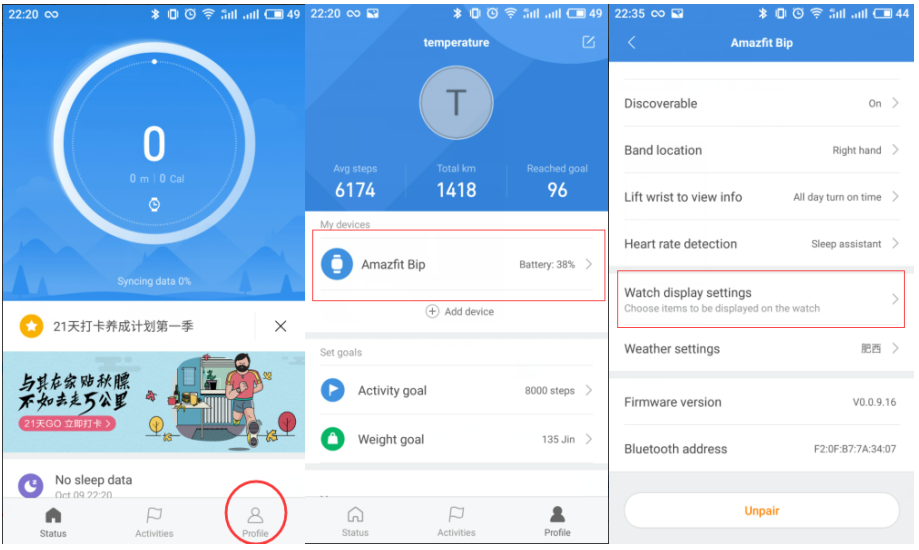
22. Comment choisir les éléments à afficher sur la montre ?
1. Ouvrez l'application Mi Fit
2. Appuyez sur « Profil » dans le coin inférieur droit.
3. Appuyez sur Mes appareils - Amazfit Bip, balayez vers le HAUT jusqu'à ce que vous trouviez « paramètres d'affichage de la montre »
4. Vous pouvez choisir d'afficher ou non sur la montre des éléments tels que l'état, les activités, la météo, l'alarme, la minuterie et la boussole. Veuillez noter que le cadran de la montre et d'autres paramètres sont affichés par défaut sur la montre.

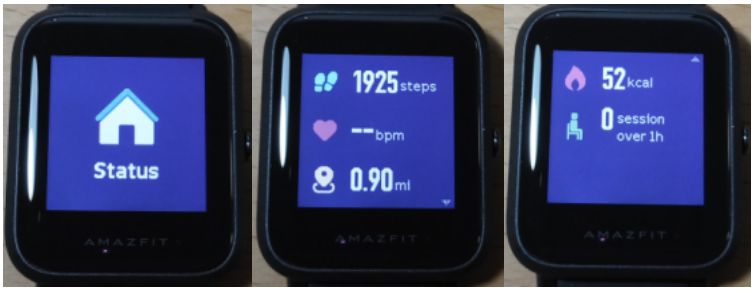
3. Quelles sont les données affichées sur l'état de la montre ?
Nombre de pas, fréquence cardiaque, kilométrage, calories brûlées et état de veille.
24. Comment démarrer une activité ?
Amazfit Bip prend en charge la course en extérieur, la course sur tapis roulant, le cyclisme et la marche.
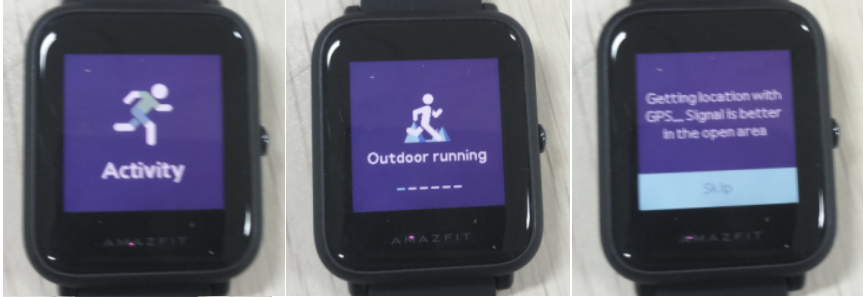
Depuis l'écran d'accueil de la montre, glissez vers la gauche jusqu'à ce que vous trouviez Activité. Appuyez sur Activité pour accéder à la course en plein air. En glissant vers la gauche à partir de l'interface de course en plein air, vous pouvez accéder aux fonctions course sur tapis roulant, vélo et marche.
Nous prenons ici l'exemple de la course en plein air.
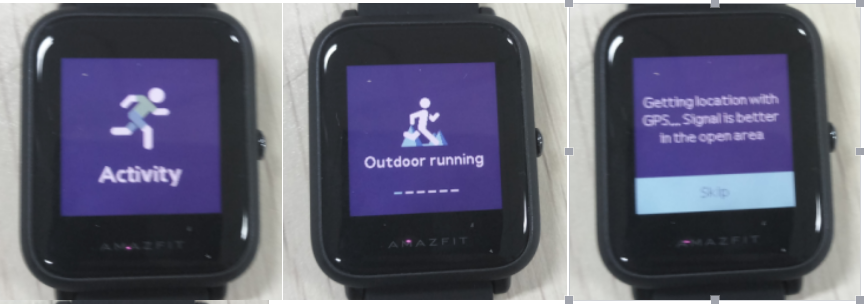
Appuyez sur Course en plein air, la montre lance automatiquement la recherche d'un signal GPS, mais vous pouvez ignorer cette étape à ce moment-là en appuyant sur le bouton « Ignorer ». Cependant, elle continuera à rechercher un GPS pendant votre activité.
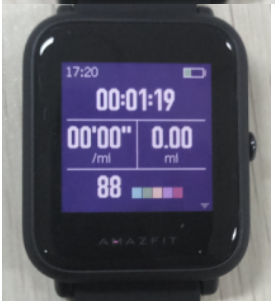
Si l'option GPS est lancée et démarrée, la montre propose un compte à rebours de 3 secondes avant le début du suivi. Vous pouvez appuyer longuement sur le bouton physique pour mettre en pause et appuyer sur continuer pour poursuivre ou sur « terminer » pour arrêter. Après avoir terminé et synchronisé, vous pouvez afficher l'itinéraire GPS et les détails dans la montre et dans l'APPLICATION Mi Fit.
Si vous avez couru moins de 50 mètres, la montre vous indiquera que « la distance est trop courte pour être enregistrée ».
Remarque : vous pouvez également démarrer rapidement une course en extérieur ou d'autres activités en appuyant longuement sur le bouton physique si vous l'avez configuré dans les paramètres de la montre.
25. Combien de données d'activité peuvent être stockées sur la montre ?
La montre peut stocker jusqu'à 20 types de données d'activité, ce qui correspond à la taille unique de votre séance d'entraînement. Vous pouvez consulter les 20 derniers enregistrements sportifs non synchronisés dans l'historique des activités. Nous vous recommandons de synchroniser régulièrement les données avec L’APPLICATION Mi Fit.
26. Comment utiliser les paramètres d'activité sur la montre ?
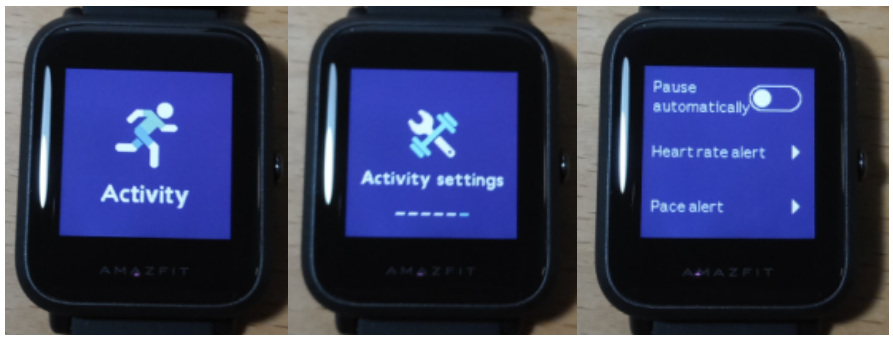
Depuis l'écran d'accueil de la montre, faites glisser vers la GAUCHE pour accéder à « Activité »➡ « Paramètres d'activité ». Appuyez sur Paramètres d'activité pour définir la pause automatique, l'alerte de fréquence cardiaque, l'alerte de rythme et l'alerte de distance.
Pause automatique : Lorsque la pause automatique est activée, la montre se met automatiquement en pause lorsque vous vous reposez ou arrêtez de bouger pendant votre activité.
Alerte de fréquence cardiaque : Vous pouvez définir une valeur pour que la montre vous alerte lorsque votre fréquence cardiaque dépasse la valeur que vous avez définie.
Alerte d'allure : Vous pouvez définir un rythme cible pour que la montre vous alerte lorsque votre rythme est inférieur au rythme cible.
Alerte de distance : Il est possible de définir la distance souhaitée pour l'alerte. (par exemple : vibration à chaque kilomètre)
27. Comment afficher la météo sur la montre ?
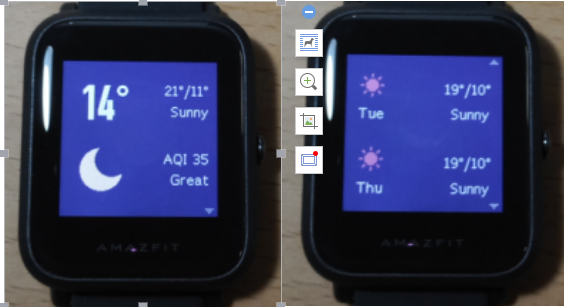
Depuis l'écran d'accueil de la montre, glissez vers la GAUCHE jusqu'à ce que vous trouviez la météo. Touchez la météo et vous verrez les données météorologiques actuelles comme la température, le temps et l'indice de qualité de l'air (IQA). Balayez vers le HAUT pour afficher les prévisions météorologiques à 6 jours. Si votre montre n'affiche pas les données météorologiques ou si les données ne sont pas complètes, veuillez ouvrir l'Application Mi Fit et tirer vers le bas pour synchroniser.
28. Comment sélectionner l'emplacement et activer les rappels d'alerte météo ?
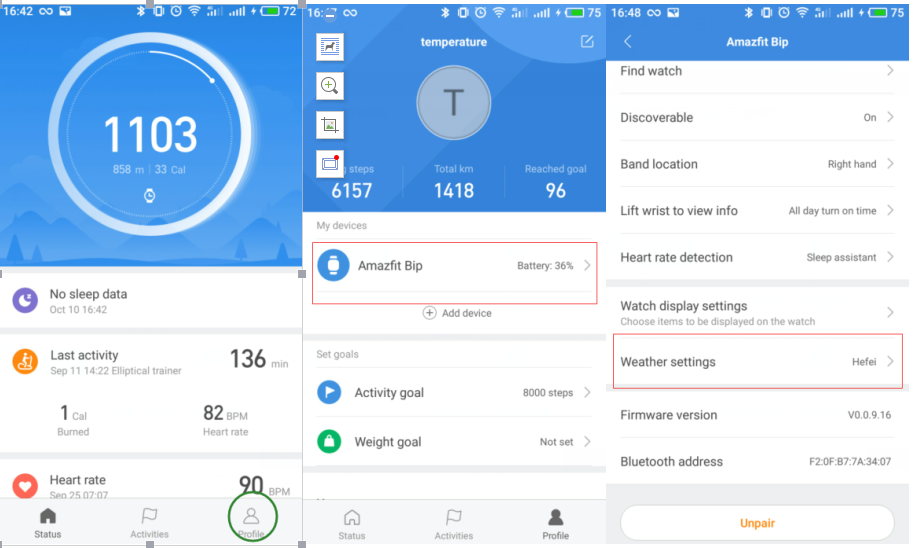
1) Ouvrez l'application Mi Fit et appuyez sur « Profil » dans le coin inférieur droit.
2) Appuyez sur Mes dispositifs --Amazfit Bip, puis faites glisser vers le haut jusqu'à ce que vous voyiez les paramètres météorologiques.
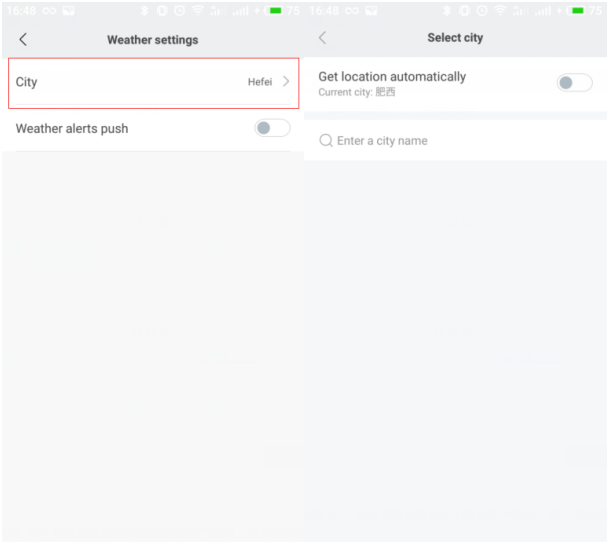
3) Appuyez sur Ville, votre ville s'affiche automatiquement. Vous pouvez également entrer le nom de votre ville pour la localiser.
4) Activez les alertes météo pour activer les rappels d'alerte météo.

29. Comment activer/désactiver le réglage de l'alarme ?
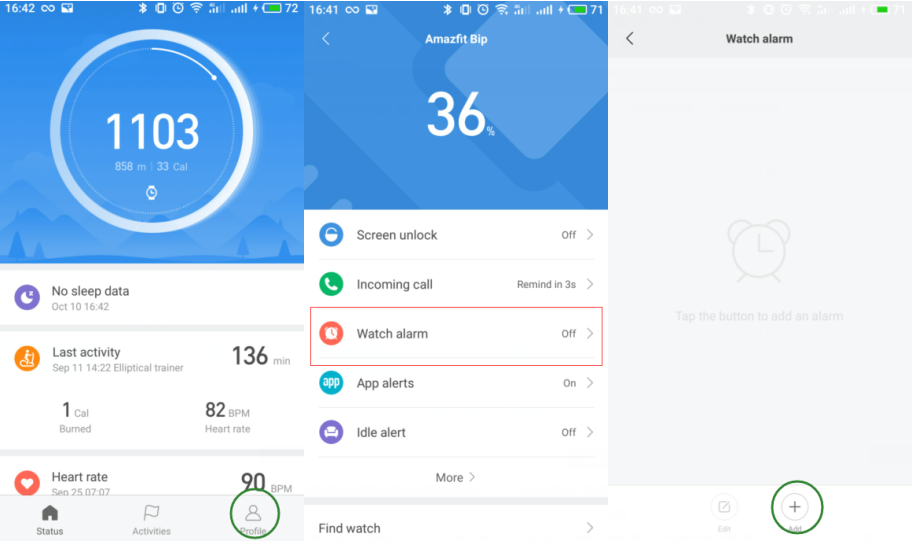
1) Ouvrez l'application Mi Fit et appuyez sur Profil dans le coin inférieur droit.
2) Appuyez sur Mes dispositifs--- Amazfit Bip et vous verrez alors les Paramètres du réveil.
3) Appuyez sur Alarm Clock Settings pour ajouter ou modifier les réveils.
4) Pour activer un paramètre d'alarme, trouvez le panneau avec l'heure souhaitée et faites glisser vers la droite.
5) Pour désactiver une alarme, trouvez le panneau avec l'heure souhaitée et faites-le glisser vers la gauche.
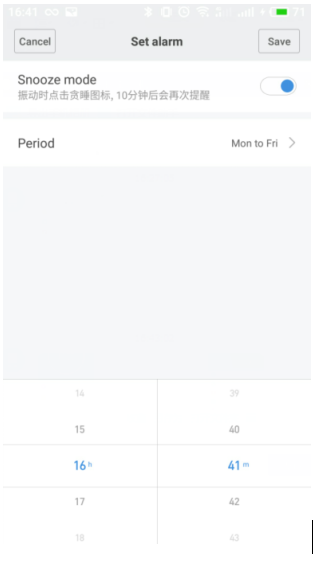
Note :
1)Vous pouvez enregistrer jusqu'à 10 alarmes sur la montre.
2)Lorsqu'une alarme vibre, vous avez deux options : répétition et arrêt. Si vous appuyez sur snooze, elle vibrera plus tard.
Si vous appuyez sur off, elle cessera de vibrer.
3)Il ne peut pas reconnaître les jours fériés et vibrera toujours pendant les jours fériés.
30. Comment calibrer la boussole sur la montre ?
Depuis l'écran d'accueil de la montre, faites glisser vers la gauche jusqu'à trouver la Boussole. Touchez la boussole, elle vous montrera un motif en forme de 8. Déplacez votre montre selon ce schéma en 8 pour la calibrer.
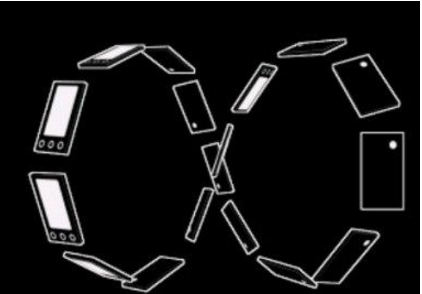
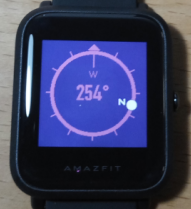
Après un calibrage réussi, votre position s'affiche sur l'écran de la montre.
N indique toujours le nord. W indique la direction à laquelle vous faites face.
31. Comment accéder aux paramètres de la montre ?
Depuis l'écran d'accueil de la montre, glissez vers la gauche pour accéder au cadran de la montre, appuyez longuement sur le bouton, réglez la luminosité, et éteignez dans les paramètres de la montre
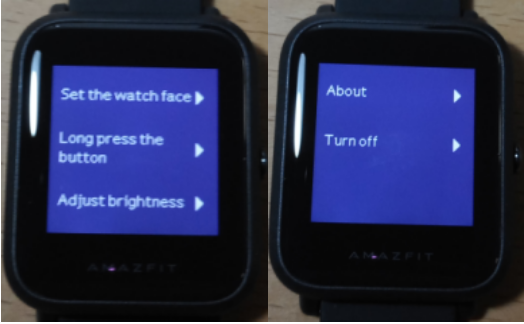
Réglez le cadran de la montre : Appuyez et faites glisser vers le haut, vous pouvez accéder aux cadrans de la montre. Appuyez sur votre sélection et confirmez en tapant sur ok, le cadran de la montre sera mis à jour.
Appuyez longuement sur le bouton : Cochez la case à côté de l'activité pour la faire démarrer rapidement par une pression longue. Vous pouvez régler le démarrage rapide pour la course en extérieur, la course sur tapis roulant, le cyclisme et la marche.
Régler la luminosité : Vous pouvez régler la luminosité en ajoutant ou en réduisant la valeur des touches.
À propos de : Vous pouvez vérifier la version du micrologiciel et l'adresse Bluetooth.
Mise hors tension Vous pouvez éteindre votre montre.
32. Comment modifier l'objectif d'activité et les notifications d'objectif ?
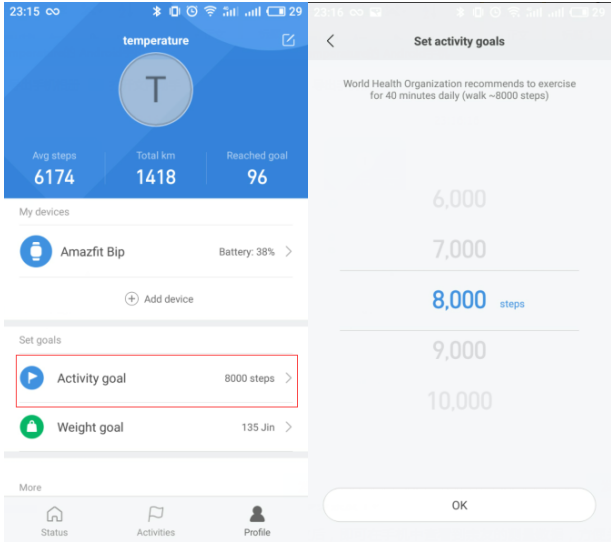
1) Ouvrez l'application Mi Fit et appuyez sur «Profil » dans le coin inférieur droit.
2) Appuyez sur « Activity Goal » pour le configurer.
3) Pour définir un Objectif de pas, faites défiler vers le haut ou le bas pour trouver le nombre de pas souhaité et Appuyez sur « OK » pour enregistrer.
4) Pour activer les notifications d'objectifs, ouvrez l’Application Mi Fit et appuyez sur Profil dans le coin inférieur droit, appuyez sur Mes dispositifs--- Amazfit Bip, appuyez sur Plus, appuyez sur Notifications d'objectifs, activez ou désactivez les notifications d'objectifs pour les activer ou les désactiver.
33. Quelle est la fonction des amis ? Comment ajouter des amis ?
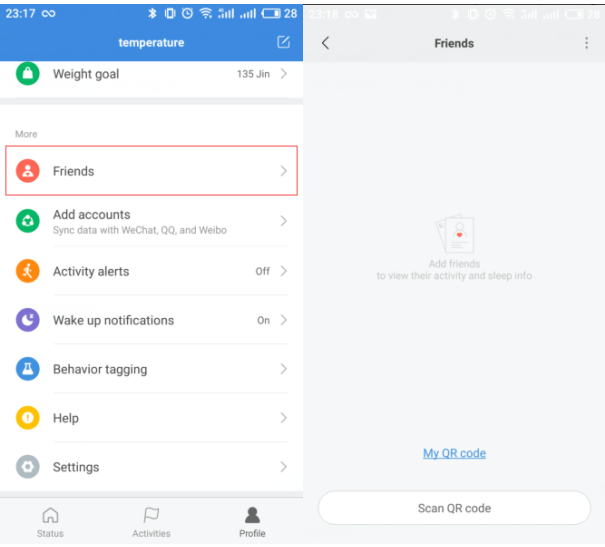
En ajoutant des amis et des membres de votre famille dans l’APPLICATION Mi Fit, vous pouvez consulter leurs données d'activité et de santé.
Pour ajouter des amis et des membres de votre famille, ouvrez l’APPLICATION Mi Fit➡ Profile➡ Friends➡ Scanner le code QR ou appuyez sur l'icône verticale à trois points dans le coin supérieur droit pour ajouter leurs identifiants.
34. Comment passer des unités métriques aux unités impériales ?
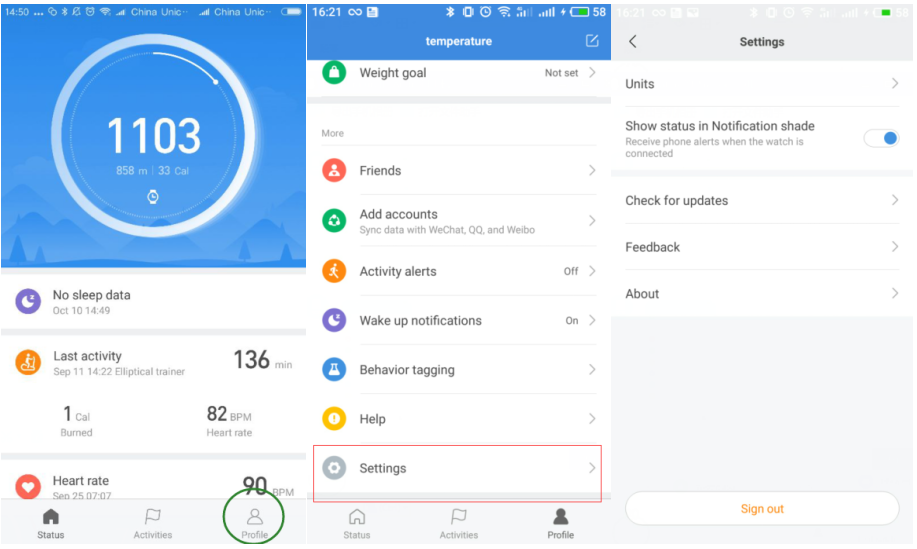
Ouvrez l’APPLICATION Mi Fit, appuyez sur Profil dans le coin inférieur droit de l'écran d'accueil.
Appuyez sur Unités pour passer du système impérial au système métrique.
Revenez à l'écran d'accueil et tirez vers le bas pour synchroniser.Ouvrez l'application Mi Fit et appuyez sur « Profil » dans le coin inférieur droit.
35. Comment accéder aux commentaires, aux mises à jour et à la version de l'application ?
Ouvrez l’APPLICATION Mi Fit, touchez le profil dans le coin inférieur droit, vous pouvez accéder à « commentaires », « vérifier les mises à jour » et « à propos ». Appuyez sur « commentaires » pour écrire et envoyer vos commentaires et vos réactions sur le produit. Appuyez sur « vérifier la mise à jour » pour vérifier la nouvelle version de l'application et la mettre à jour.
Appuyez sur « à propos » pour vérifier la version actuelle de l’APPLICATION Mi Fit.
| Poids du produit | 1,1 oz / 32 g |
| Indice IP | IP 68 |
| Taille de l'écran | 1,28” |
| Résolution de l'écran | 176x176 px |
| Type d'écran | Écran tactile LCD couleur trans-réfléchissant, Luminosité du rétro-éclairage |
| Matériau de l'écran | 2.5D Corning Gorilla Glass screen, AF Coating |
| Largeur du bracelet | 20mm |
| Matériau de la bande | Silicone |
| Longueur du bracelet | 11+8,5 cm |
| Capteur | Capteur de fréquence cardiaque PPGCapteur d'accélérationCapteur géomagnétiqueCapteur barométrique |
| GPS | GPS + GLONASS |
| Connexion | Bluetooth 4.0 / BLE |
| Batterie | Batterie lithium-polymère 190mAh |
| Temps de charge | 2,5 h |
| Autonomie en veille | Environ 4 mois d'utilisation de base/ 45 jours d'utilisation régulière/ 22 heures de GPS + mode Running |
| Moteur des vibrations | Moteur à rotor |
| Matériau du boîtier | Polycarbonate |
| APP | Mi Fit |
| Langue | Anglais |
| Prise en charge du système | iOS 8.0 et supérieur avec BLE 4.0+, Android 4.4 et supérieur avec BLE 4.0+ |
Caractéristiques principales
- Suivi des pas et de la distance (suivi des pas quotidiens, du kilométrage et des calories brûlées)
- Suivi de la fréquence cardiaque
- Suivi des activités et des sports
● Prévisions météorologiques
- Alarmes
- Chronomètre et compte à rebours
- Notifications (recevez des notifications pour les appels entrants, les messages, les SMS, les e-mails et d’autres applications. Vous avertit lorsque vous atteignez votre objectif)
- Alerte de veille
- Boussole
- Mode silencieux
- Déverrouillage de l'écran ( uniquement pour les téléphones à verrouillage intelligent )
Commencer
1. Contenu de l'emballage
Montre, chargeur, manuel d'utilisation
2. Chargement de votre montre
Veuillez charger complètement votre montre avant de l'utiliser. Il faut environ 2,5 heures pour la charger complètement.
Pour charger votre Amazfit Bip
Insérez la montre dans sa base de charge, fixez l'extrémité USB du chargeur à votre PC ou à un adaptateur de charge normal. Une fois insérée, le cadran de la montre s'allume et indique que la montre est en cours de chargement.
Remarque : Les valeurs de sortie de l'adaptateur du chargeur sont de 5,0 V DC.
3. Télécharger l'APPLICATION et se connecter
1) L'application compagnon Amazfit Bip est disponible pour iOS dans l'Apple App Store et pour Android dans le Google Play Store. Veuillez rechercher « Mi Fit » pour télécharger et installer l'application.
2)Scannez le code QR dans le manuel du Amazfit Bip pour télécharger et installer l’APPLICATION Mi Fit.
Vous pouvez vous connecter à l'application Mi Fit avec votre compte Mi. Si vous n'avez pas de compte Mi, vous pouvez utiliser votre adresse e-mail ou votre numéro de téléphone pour en créer un.
4. Allumez votre montre
Tout d'abord, assurez-vous que votre montre est chargée pour éviter les interruptions pendant le processus de configuration initial.
Pour allumer votre montre, appuyez sur le bouton situé sur le côté droit de votre montre.
Pour éteindre votre montre, appuyez sur le même bouton sur son côté droit pour activer la montre, faites glisser vers la gauche jusqu'à ce que vous voyiez « PARAMÈTRES ». Appuyez sur SETTINGS et glissez vers le HAUT, vous verrez une option pour éteindre la montre. Appuyez sur OK sur l'interface pour éteindre la montre.
5. Coupler et connecter
Ouvrez l'application Mi Fit et sélectionnez S'inscrire avec un compte Mi. Après avoir créé et signé votre compte utilisateur, l'application vous demandera d'entrer des données telles que votre sexe, votre taille et votre poids.
Pour connecter l'Amazfit Bip à votre téléphone, activez la fonction Bluetooth sur votre téléphone mobile, ouvrez l'application Mi Fit, appuyez sur « Aucun appareil couplé » dans l'écran d'accueil de l'application (appuyez sur le coin droit « profil »--- « Mon appareil »), appuyez sur « montre » et appuyez sur « Amazfit Bip » pour le couplage.
Placez la montre à côté ou sur votre téléphone pendant que la connexion Bluetooth de votre appareil est en mode recherche. Vous recevrez alors une demande de couplage sur votre montre. Cochez la case pour confirmer le jumelage.
Après confirmation, votre montre se connectera immédiatement à votre téléphone et mettra automatiquement à jour le référentiel, le micrologiciel et l'AGPS. Ce processus peut prendre plusieurs minutes.
FAQS
1. Amazfit Bip est-il étanche ?
Amazfit Bip est résistant à l'eau mais non étanche.
Il est certifié IP 68, ce qui signifie qu'il résiste à la poussière, à la pluie, aux éclaboussures et à l'immersion accidentelle. Il ne doit pas être utilisé lorsque vous prenez une douche ou un bain, lorsque vous vous relaxez dans un spa, lorsque vous nagez ou lorsque vous êtes dans un sauna ou un hammam.
2. Que signifie l’indice IP 68 ?
Indice IP : Plus précisément, l'indice IP est un chiffre qui indique quel est son niveau de protection à la fois contre les solides et les liquides.
6 – Le premier chiffre correspond à sa résistance à la poussière, mais aussi à la saleté en général et au sable.
8 – Le deuxième chiffre certifie le niveau de résistance à l'eau.
3. Pourquoi ne peut-on pas nager ou se doucher avec Amazfit Bip ?
Amazfit Bip peut résister à une profondeur maximale de 1,5 mètre pendant 30 minutes. Le test de résistance est effectué dans de l'eau douce, à température normale et en condition statique. Submergez votre appareil au-delà de la profondeur maximale ou au-delà de la durée maximale pourrait potentiellement endommager l'appareil et causer des problèmes de système.
Amazfit Bip ne doit pas être utilisé lorsque vous nagez, prenez une douche/bain, faites un spa ou dans un sauna/salle de vapeur.
Lorsque vous bougez votre bras pour commencer à nager, la pression de l'eau peut changer rapidement. Elle pourrait être beaucoup plus élevée que la pression statique à la profondeur de 1,5 mètre et il est possible que l'eau pénètre de force dans l'appareil.
Lorsque vous prenez une douche ou un bain, les changements rapides de température peuvent provoquer des dilatations et des contractions qui endommagent la montre et son indice d'étanchéité. Le shampooing, les savons et autres liquides sont très corrosifs pour le bracelet et le boîtier de la montre.
4. Pourquoi la montre Bip ne se charge-t-elle pas ?
Normalement, la montre affiche une interface de charge lorsqu'elle est en cours de chargement.
Si votre Bip ne se charge pas correctement, veuillez suivre les étapes suivantes pour résoudre votre problème.
1. Vérifiez que Bip soit bien raccordée à la station de chargement. Si ce n'est pas le cas, appuyez ou ajustez pour qu'ils soient bien connectés.
2. Vérifiez que le port USB, l'adaptateur de charge, les prises ou la base de charge ne soient pas défectueux.
3. Vérifiez que les contacts de charge à l'arrière du Bip ou de la base de charge ne soient pas sales.
Si elles sont sales, utilisez un cure-dent ou une brosse à dents avec de l'alcool à friction pour nettoyer les contacts de charge à l'arrière et imbibez un coton-tige d'alcool, puis appuyez-le soigneusement sur les broches de charge de la base de charge. Ne grattez pas les contacts avec une brosse métallique ou tout autre objet métallique, car cela pourrait endommager le placage et provoquer de la corrosion. Nettoyez-les soigneusement et assurez-vous qu'il ne reste aucun résidu de l'écouvillon. Essuyez-les ensuite avec un chiffon ou un tissu sec avant de les brancher.
4. Pour les nouvelles montres, veuillez retirer la protection d'écran de la montre avant de charger votre appareil.
5. Pourquoi Bip ne s'allume-t-elle pas ?
Vous pouvez appuyer sur le bouton de démarrage situé à droite pour allumer Bip.
Si votre Bip ne s'allume pas, veuillez essayer ce qui suit :
A) Retirez la protection d'écran de la montre.
B) Vérifiez que votre appareil est bien chargé. Si sa batterie est déchargée, chargez-la pendant 20 minutes et vérifiez si vous pouvez l'allumer.
C) Si Bip n'affiche pas l'interface de charge, vérifiez si vous l'avez chargé correctement. Assurez-vous que Bip est bien connecté à la station de chargement et appuyez ou ajustez pour qu'ils soient bien connectés. Ensuite, vérifiez que le port USB, l'adaptateur de charge, les prises ou la station de charge ne soient pas défectueux.
Remarque : Appuyez sur le bouton physique pendant 30 secondes pour allumer la montre. Si elle ne s'allume pas, appuyez longuement sur le bouton pour essayer.
6. Pourquoi la batterie de la montre se décharge-t-elle très vite ?
Amazfit Bip peut tenir jusqu'à 4 mois en utilisation de base/ 45 jours en utilisation régulière/ 22 heures en mode GPS + Running.
L'autonomie de 4 mois est testée avec une utilisation de base : affichage de l'heure, suivi des exercices et suivi du sommeil.
L'autonomie de 45 jours est testée avec l'utilisation suivante : une séance d'entraînement de 30 minutes par semaine, la réception de 100 notifications par jour, et un niveau de luminosité de l'écran réglé à 10 %. L'autonomie réelle de la batterie peut varier en fonction de l'utilisation individuelle.
Si la batterie de votre montre se décharge rapidement, veuillez effectuer le test suivant :
Chargez complètement la Bip à 100%, retirez-la du chargeur, désactivez le Bluetooth de votre téléphone et laissez-la sans utilisaton pendant 24 heures. Si la consommation d'énergie est égale ou inférieure à 3% en 24 heures, cela signifie que la batterie fonctionne normalement. Si elle est supérieure à 3 %, cela signifie que la batterie se décharge très rapidement.
7. Pourquoi la montre ne compte-t-elle pas les pas quand on commence à marcher ?
Pour réduire les erreurs, Amazfit Bip fixe une valeur initiale de 10, ce qui signifie qu'elle commencera à compter les pas lorsque vous marcherez plus de 10 pas. En d'autres termes, l'APPLICATION montrera les pas de marche réels et commencera à compter à partir du pas 10.
8. La montre émet-elle une alerte lorsque le niveau de la batterie est faible ?
Vous recevrez une notification de batterie faible sur la montre lorsque la batterie est égale ou inférieure à 10 % et égale ou inférieure à 5 %. Cette notification reste sur l'interface de la montre pendant 4 secondes, puis elle revient à l'écran de verrouillage. La montre vibrera et s'éteindra automatiquement lorsque la batterie sera épuisée.
9 Impossible de se connecter à l’APPLICATION Mi Fit, comment faire ?
a). Vérifiez que vous avez saisi le bon compte utilisateur et le bon mot de passe.
b). Passez du réseau WIFI au réseau 3G/4G dans les paramètres de votre téléphone.
c). Effacez les données de partage Bluetooth et effacez le cache/données de l'application.
d). Redémarrez votre téléphone.
Si les étapes ci-dessus ne fonctionnent pas, écrivez et soumettez un commentaire sur l’Application Mi Fit et envoyez votre ID Mi au support client.
10. L’APPLICATION Mi Fit est-elle capable de suivre vos activités ?
Oui, l’APPLICATION Mi Fit peut suivre les activités (course en extérieur, tapis de course, cyclisme en extérieur et marche) sans l'aide de la montre.
11. Comment afficher les données d'activités dans L’APPLICATION Mi Fit ?
Ouvrez l’APPLICATION Mi Fit, appuyez sur “Activités” en bas au milieu de l'écran pour accéder à votre kilométrage global et à vos séances d'entraînement. Appuyez sur le kilométrage total, vous pouvez afficher l'historique de vos activités sportives par semaine, par mois ou tout afficher.
12. Comment connecter le Mi Bconnect Mi Band après avoir connecté la montre Bip avec l'application Mi Fit ?
13. Pourquoi Bip ne se connecte-t-elle pas/synchronise-t-elle pas ?
a)Vérifiez le niveau de la batterie : Si vous ne pouvez pas vous connecter, assurez-vous que votre Amazfit Bip est complètement chargée. Placez votre appareil sur la station de chargement pendant 10 minutes, retirez-le de la station de chargement et essayez de vous connecter à nouveau.
b) Quittez de force et rouvrez l'application Mi Fit.
c) Si la synchronisation ne se fait pas, fermez l'application et désactivez et réactivez le Bluetooth sur votre téléphone, rouvrez l'application et essayez de vous connecter à nouveau.
d) Redémarrez votre téléphone
e) Désinstallez/Installez l'application mobile :
f) Pour Android : Effacez le cache et les données Bluetooth.
Allez dans Paramètres ➡ Gestion des applications ➡ Plus d'applications ➡ Toutes ➡ Bluetooth partagé ➡ Effacer les données.
Pour IOS
Allez dans les paramètres du téléphone pour trouver le paramètre Bluetooth, puis supprimez le dispositif Amazfit. To do so, tap on the icon next to the Amazfit and tap Forget this device. Désactivez et activez la fonction Bluetooth. Rouvrez l'application et essayez de vous connecter à nouveau.
Si le problème persiste, utilisez un autre téléphone pour essayer.
Remarque : Veuillez vous éloigner des autres appareils Bluetooth lors de la connexion.
14. Pourquoi ne pouvez-vous pas mettre à jour Bip ?
Si vous ne parvenez pas à mettre à jour Bip, essayez ce qui suit :
a) Déconnectez-vous de l'application Mi Fit et reconnectez-vous. Lorsque vous lancez l'application Mi Fit, l'application se connecte à la montre et se met à jour automatiquement.
b) Désinstallez/Installez l'application Mi Fit, identifiez-vous dans l'application et connectez-vous à nouveau.
c) Effacez les données de partage Bluetooth et les caches de l'application si vous utilisez un téléphone Android.
d) Redémarrez votre téléphone mobile
Avant de mettre à jour votre appareil, nous vous suggérons de le charger complètement ou de vous assurer qu'il reste 10 % de batterie. Laissez l'écran de votre téléphone allumé et n'effectuez aucune autre opération sur votre téléphone pendant la mise à jour.
15. Comment activer le Bluetooth pour connecter Bip en permanence ?
Non, vous n'avez pas besoin d'activer Bluetooth sur votre téléphone en permanence.
Activez le Bluetooth lorsque vous avez besoin de synchroniser des données, de recevoir des notifications, de mettre à jour le micrologiciel et de régler des alarmes.
Si vous désactivez la fonction Bluetooth, la montre continuera à suivre vos pas, votre sommeil, vos activités et à vibrer pour les alarmes.
16. Comment régler le mode DND ( Mode Silencieux ) sur Bip ?
Balayez vers le bas depuis l'écran d'accueil de la montre, appuyez sur DND, vous aurez deux options : « Maintenant » et « Auto ». Si vous choisissez «Maintenant », votre montre cessera immédiatement d'émettre des alertes pour les appels téléphoniques, les SMS/APP/EMAIL et les autres notifications push des applications que vous avez définies. En revanche, si vous choisissez « Auto », Bip n'arrêtera les alertes que la nuit, lorsqu'elle détectera que vous dormez.
17. Comment configurer les notifications d'application dans l'application Mi Fit ?
1) Ouvrez l'application Mi Fit et appuyez sur « Profil » dans le coin inférieur droit.
2) Appuyez sur Mes appareils : Amazfit Bip.
3) Appuyez sur App alerts pour permettre à Mi Fit d'accéder aux notifications
4) Activez les alertes d'application
5) Appuyez sur « Gérer les applications » en bas au milieu de l'écran et sélectionnez l'application à alerter.
Remarque : Si vous activez l'option « recevoir uniquement les alertes de l'application lorsque l'écran est éteint », vous recevrez uniquement les alertes de l'application lorsque l'écran de votre téléphone est éteint.
18. Comment configurer les alertes d'appels entrants ?
1) Ouvrez l'application Mi Fit
2) Appuyez sur « Profil » dans le coin inférieur droit.
3) Appuyez sur Mes appareils : Amazfit Bip.
4) Appuyez sur l’Appel entrant
5) Activez les alertes d'appels entrants.
6) Configurez les alertes différées si nécessaire.
7) Activez l'option « Afficher les informations de contact » pour afficher le numéro de téléphone ou les contacts des appels entrants.
19. Pourquoi Bip ne reçoit-elle pas les notifications de l'application ?
A. Activez les alertes de l'application dans l'application.
Ouvrez l'application Mi Fit et appuyez sur « Profil » dans le coin inférieur droit.
Appuyez sur Mes appareils : Amazfit Bip.
Appuyez sur App alerts pour permettre à Mi Fit d'accéder aux notifications
Activez les alertes d'application
Appuyez sur « Gérer les applications » en bas au milieu de l'écran et sélectionnez l'application à alerter.
B. Assurez-vous que la fonction Bluetooth est activée sur votre téléphone mobile.
C. Vérifiez si vous avez activé le mode DND (mode silencieux) sur la montre. Veuillez le désactiver s'il est activé.
D. Assurez-vous que la barre de notification de votre téléphone fonctionne.
E. Pour les appareils mobiles Android, veuillez activer le démarrage automatique et le verrouillage de l’Application Mi Fit dans le plan « Applications récentes »/« Aperçu des applications ».
F. Allez dans les paramètres de votre téléphone, trouvez les notifications des applications, désactivez et activez-les, redémarrez votre téléphone, redémarrez l'application Mi Fit et réessayez.
20. Pourquoi Amazfit Bip n'affiche pas l'identification de l'appelant mais le numéro de téléphone sur les appels entrants ?
1) Assurez-vous d'avoir activé les alertes d'appels entrants et de faire basculer le bouton de commande sur « montrer les informations de contact »(Ouvrir l’APPLICATION Mi Fit ➡ Amazfit Bip➡ Appels entrants➡ Montrer les informations de contact).
2) Vérifiez les paramètres et la gestion des applications sur votre téléphone pour vous assurer que l’APPLICATION Mi Fit a reçu la permission et est autorisé à lire vos contacts.
21. Comment effacer les notifications sur la montre ?
1. Depuis l'écran d'accueil de la montre, balayez vers le haut pour accéder à toutes les notifications que vous avez reçues.
2. Faites glisser vers le haut jusqu'à ce que vous voyiez la dernière notification.
3. Continuez à glisser vers le haut et vous verrez Supprimer tout, Appuyez sur « Supprimer tout » pour supprimer toutes les notifications sur la montre et ensuite elle reviendra à l'écran d'accueil.
22. Comment choisir les éléments à afficher sur la montre ?
1. Ouvrez l'application Mi Fit
2. Appuyez sur « Profil » dans le coin inférieur droit.
3. Appuyez sur Mes appareils - Amazfit Bip, balayez vers le HAUT jusqu'à ce que vous trouviez « paramètres d'affichage de la montre »
4. Vous pouvez choisir d'afficher ou non sur la montre des éléments tels que l'état, les activités, la météo, l'alarme, la minuterie et la boussole. Veuillez noter que le cadran de la montre et d'autres paramètres sont affichés par défaut sur la montre.
3. Quelles sont les données affichées sur l'état de la montre ?
Nombre de pas, fréquence cardiaque, kilométrage, calories brûlées et état de veille.
24. Comment démarrer une activité ?
Amazfit Bip prend en charge la course en extérieur, la course sur tapis roulant, le cyclisme et la marche.
Depuis l'écran d'accueil de la montre, glissez vers la gauche jusqu'à ce que vous trouviez Activité. Appuyez sur Activité pour accéder à la course en plein air. En glissant vers la gauche à partir de l'interface de course en plein air, vous pouvez accéder aux fonctions course sur tapis roulant, vélo et marche.
Nous prenons ici l'exemple de la course en plein air.
Appuyez sur Course en plein air, la montre lance automatiquement la recherche d'un signal GPS, mais vous pouvez ignorer cette étape à ce moment-là en appuyant sur le bouton « Ignorer ». Cependant, elle continuera à rechercher un GPS pendant votre activité.
Si l'option GPS est lancée et démarrée, la montre propose un compte à rebours de 3 secondes avant le début du suivi. Vous pouvez appuyer longuement sur le bouton physique pour mettre en pause et appuyer sur continuer pour poursuivre ou sur « terminer » pour arrêter. Après avoir terminé et synchronisé, vous pouvez afficher l'itinéraire GPS et les détails dans la montre et dans l'APPLICATION Mi Fit.
Si vous avez couru moins de 50 mètres, la montre vous indiquera que « la distance est trop courte pour être enregistrée ».
Remarque : vous pouvez également démarrer rapidement une course en extérieur ou d'autres activités en appuyant longuement sur le bouton physique si vous l'avez configuré dans les paramètres de la montre.
25. Combien de données d'activité peuvent être stockées sur la montre ?
La montre peut stocker jusqu'à 20 types de données d'activité, ce qui correspond à la taille unique de votre séance d'entraînement. Vous pouvez consulter les 20 derniers enregistrements sportifs non synchronisés dans l'historique des activités. Nous vous recommandons de synchroniser régulièrement les données avec L’APPLICATION Mi Fit.
26. Comment utiliser les paramètres d'activité sur la montre ?
Depuis l'écran d'accueil de la montre, faites glisser vers la GAUCHE pour accéder à « Activité »➡ « Paramètres d'activité ». Appuyez sur Paramètres d'activité pour définir la pause automatique, l'alerte de fréquence cardiaque, l'alerte de rythme et l'alerte de distance.
Pause automatique : Lorsque la pause automatique est activée, la montre se met automatiquement en pause lorsque vous vous reposez ou arrêtez de bouger pendant votre activité.
Alerte de fréquence cardiaque : Vous pouvez définir une valeur pour que la montre vous alerte lorsque votre fréquence cardiaque dépasse la valeur que vous avez définie.
Alerte d'allure : Vous pouvez définir un rythme cible pour que la montre vous alerte lorsque votre rythme est inférieur au rythme cible.
Alerte de distance : Il est possible de définir la distance souhaitée pour l'alerte. (par exemple : vibration à chaque kilomètre)
27. Comment afficher la météo sur la montre ?
Depuis l'écran d'accueil de la montre, glissez vers la GAUCHE jusqu'à ce que vous trouviez la météo. Touchez la météo et vous verrez les données météorologiques actuelles comme la température, le temps et l'indice de qualité de l'air (IQA). Balayez vers le HAUT pour afficher les prévisions météorologiques à 6 jours. Si votre montre n'affiche pas les données météorologiques ou si les données ne sont pas complètes, veuillez ouvrir l'Application Mi Fit et tirer vers le bas pour synchroniser.
28. Comment sélectionner l'emplacement et activer les rappels d'alerte météo ?
1) Ouvrez l'application Mi Fit et appuyez sur « Profil » dans le coin inférieur droit.
2) Appuyez sur Mes dispositifs --Amazfit Bip, puis faites glisser vers le haut jusqu'à ce que vous voyiez les paramètres météorologiques.
3) Appuyez sur Ville, votre ville s'affiche automatiquement. Vous pouvez également entrer le nom de votre ville pour la localiser.
4) Activez les alertes météo pour activer les rappels d'alerte météo.
29. Comment activer/désactiver le réglage de l'alarme ?
1) Ouvrez l'application Mi Fit et appuyez sur Profil dans le coin inférieur droit.
2) Appuyez sur Mes dispositifs--- Amazfit Bip et vous verrez alors les Paramètres du réveil.
3) Appuyez sur Alarm Clock Settings pour ajouter ou modifier les réveils.
4) Pour activer un paramètre d'alarme, trouvez le panneau avec l'heure souhaitée et faites glisser vers la droite.
5) Pour désactiver une alarme, trouvez le panneau avec l'heure souhaitée et faites-le glisser vers la gauche.
Note :
1)Vous pouvez enregistrer jusqu'à 10 alarmes sur la montre.
2)Lorsqu'une alarme vibre, vous avez deux options : répétition et arrêt. Si vous appuyez sur snooze, elle vibrera plus tard.
Si vous appuyez sur off, elle cessera de vibrer.
3)Il ne peut pas reconnaître les jours fériés et vibrera toujours pendant les jours fériés.
30. Comment calibrer la boussole sur la montre ?
Depuis l'écran d'accueil de la montre, faites glisser vers la gauche jusqu'à trouver la Boussole. Touchez la boussole, elle vous montrera un motif en forme de 8. Déplacez votre montre selon ce schéma en 8 pour la calibrer.
Après un calibrage réussi, votre position s'affiche sur l'écran de la montre.
N indique toujours le nord. W indique la direction à laquelle vous faites face.
31. Comment accéder aux paramètres de la montre ?
Depuis l'écran d'accueil de la montre, glissez vers la gauche pour accéder au cadran de la montre, appuyez longuement sur le bouton, réglez la luminosité, et éteignez dans les paramètres de la montre
Réglez le cadran de la montre : Appuyez et faites glisser vers le haut, vous pouvez accéder aux cadrans de la montre. Appuyez sur votre sélection et confirmez en tapant sur ok, le cadran de la montre sera mis à jour.
Appuyez longuement sur le bouton : Cochez la case à côté de l'activité pour la faire démarrer rapidement par une pression longue. Vous pouvez régler le démarrage rapide pour la course en extérieur, la course sur tapis roulant, le cyclisme et la marche.
Régler la luminosité : Vous pouvez régler la luminosité en ajoutant ou en réduisant la valeur des touches.
À propos de : Vous pouvez vérifier la version du micrologiciel et l'adresse Bluetooth.
Mise hors tension Vous pouvez éteindre votre montre.
32. Comment modifier l'objectif d'activité et les notifications d'objectif ?
1) Ouvrez l'application Mi Fit et appuyez sur «Profil » dans le coin inférieur droit.
2) Appuyez sur « Activity Goal » pour le configurer.
3) Pour définir un Objectif de pas, faites défiler vers le haut ou le bas pour trouver le nombre de pas souhaité et Appuyez sur « OK » pour enregistrer.
4) Pour activer les notifications d'objectifs, ouvrez l’Application Mi Fit et appuyez sur Profil dans le coin inférieur droit, appuyez sur Mes dispositifs--- Amazfit Bip, appuyez sur Plus, appuyez sur Notifications d'objectifs, activez ou désactivez les notifications d'objectifs pour les activer ou les désactiver.
33. Quelle est la fonction des amis ? Comment ajouter des amis ?
En ajoutant des amis et des membres de votre famille dans l’APPLICATION Mi Fit, vous pouvez consulter leurs données d'activité et de santé.
Pour ajouter des amis et des membres de votre famille, ouvrez l’APPLICATION Mi Fit➡ Profile➡ Friends➡ Scanner le code QR ou appuyez sur l'icône verticale à trois points dans le coin supérieur droit pour ajouter leurs identifiants.
34. Comment passer des unités métriques aux unités impériales ?
Ouvrez l’APPLICATION Mi Fit, appuyez sur Profil dans le coin inférieur droit de l'écran d'accueil.
Appuyez sur Unités pour passer du système impérial au système métrique.
Revenez à l'écran d'accueil et tirez vers le bas pour synchroniser.Ouvrez l'application Mi Fit et appuyez sur « Profil » dans le coin inférieur droit.
35. Comment accéder aux commentaires, aux mises à jour et à la version de l'application ?
Ouvrez l’APPLICATION Mi Fit, touchez le profil dans le coin inférieur droit, vous pouvez accéder à « commentaires », « vérifier les mises à jour » et « à propos ». Appuyez sur « commentaires » pour écrire et envoyer vos commentaires et vos réactions sur le produit. Appuyez sur « vérifier la mise à jour » pour vérifier la nouvelle version de l'application et la mettre à jour.
Appuyez sur « à propos » pour vérifier la version actuelle de l’APPLICATION Mi Fit.
Cela vous a-t-il été utile?
Oui
Non