
Mi Desktop Monitor 27 FAQ
Caractéristiques :
| Modèle du produit | Mi Desktop Monitor 27 |
|
|
| Caractéristiques | Numéro de modèle du produit : RMMNT27NF |
| Puissance absorbée : 12 V, 2 A | |
| Puissance nominale* : 24 W max. | |
| Taille de l'écran : 27 pouces | |
| Taille de l'affichage (diagonale) : 685,98 mm | |
| Pitch : 0,3114 × 0,3114 mm | |
| Luminosité : 300 cd/m² (TYP) | |
| Contraste : 1000:1 (TYP) | |
| Contraste dynamique 1000000:1 | |
| Nombre de couleurs : 16,7 millions | |
| Format : 16:9 | |
| Temps de réponse : 6 ms (GTG) | |
| Résolution maximum : 1920 × 1080 | |
| Résolution recommandée : 1920 × 1080 | |
| Taux de rafraîchissement maximum : 75 Hz | |
| Taux de rafraîchissement recommandé : 60Hz | |
| Dimensions : 613,2 (L) × 205,3 (W) × 476,0 (H) mm | |
| Poids net : 4,3 kg | |
| Température de fonctionnement : 0 ℃—40 ℃ | |
| Humidité de fonctionnement : 20 %—80 % RH | |
| *La puissance nominale ne comprend pas la puissance de l'adaptateur. | |
| Nombre et type de ports | HDMI 1.4 port ×1 VGA port ×1 Audio port ×1 DC IN port d'alimentation ×1 |
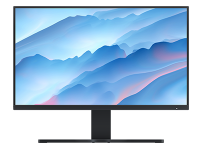
1.Q: Quelles interfaces pour les moniteurs ordinaires ?
R : Les moniteurs ordinaires ont une interface VGA, DVI, HDMI, DP :
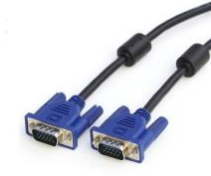
1) VGR : Cette interface est une interface de signal analogique pour la transmission d'images. Elle peut être connectée par un câble VGA aux ordinateurs portables, ordinateurs de bureau et autres appareils qui prennent en charge la sortie VGA pour l'extension des écrans.
2) Interface DVI : Le DVI-I peut transmettre des signaux numériques et analogiques, le DVI-D peut transmettre des signaux numériques, et le DVI-A peut transmettre uniquement des signaux analogiques. L'interface la plus couramment utilisée est le DVI-I.
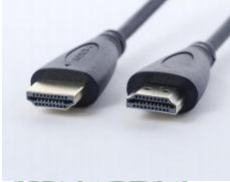
3) HDMI : Cette interface peut prendre en charge une sortie d'images de 1080 P et des canaux 7.1 simultanément. Seul un câble HDMI est requis pour transmettre des signaux vidéo et audio de haute qualité, ce qui en fait l'interface la plus utilisée actuellement.
① L'interface MI TV HDMI est l'interface d'entrée qui, via la connexion par câble HDMI, prend en charge les ordinateurs, consoles de jeux, DVD, boîtiers décodeurs, les périphériques de sortie de lecteur HD (MI box).
L'interface HDMI (ARC) représente l'interface prenant en charge le retour audio (ARC), qui est utilisé pour exporter le son de la TV vers l'amplificateur de puissance/le home cinéma et d'autres périphériques lorsque la TV est connectée à l'amplificateur de puissance/au home cinéma externe qui prend en charge l'ARC.
② L'interface HDMI du boîtier MI appartient à l'interface de sortie, qui est utilisée pour remplacer la câble composite AV pour une connexion à une HDTV.
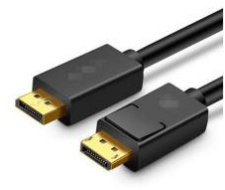
4) Interface DP : peut transmettre des signaux vidéo et audio, et résiste au brouillage.
2.Q: Quelle est la différence entre HDMI 1.4 et HDMI 2.0?
R : HDMI 1.4 prend en charge le 4K avec une résolution allant jusqu'à 3840×2160 et un fréquence d'image de 30 FPS.
| Profondeur des couleur | HDMI 1.4 | HDMI 2.0 |
| 24 | 4096 × 2160p 24 Hz | 3840 × 2160p 60Hz |
| 30 | 3840 × 2160p 30Hz | 3840 × 2160p 60Hz |
| 36 | 3840 × 2160p 25Hz | 3840 × 2160p 60Hz |
| 48 | 3840 × 2160p 24 Hz | 3840 × 2160p 50Hz |
3.Q: Quelle interface pour le Mi Desktop Monitor 27 ?
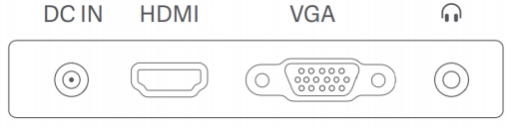
R : 1. DC IN:Alimentation électrique
2. HDMI (1.4):Taux de rafraîchissement maximum 1920 × 1080/75 Hz
3. VGR : Taux de rafraîchissement maximum 1920 × 1080/60 Hz
4. Audio:Sortie audio (L'interface audio convient uniquement pour les signaux audio sortants)
Foire aux questions :
1. Q : Que faire si le Mi Desktop Monitor 27 ne s'allume pas ?
R : 1) Retirer directement le câble du signal du moniteur et maintenir l'alimentation du moniteur. Si le logo apparaît lorsque le moniteur est sous tension, cela prouve que la fonction d'affichage est normale. Si le canal vidéo n'est pas bien en contact, vérifier l'interface du câble du signal, le câble du signal et la source du signal.
2) Remplacer l'autre interface HDMI.
3) Remplacer l'interface VGA.
4) Remplacer le test du fil laminé.
5) Remplacer la source du signal pour un essai.
6) Si l'adaptateur est usé, essayer après avoir retiré l'adaptateur.
2. Q : Pourquoi l'écran de la TV n'affiche aucune image une fois sous tension ?
R : Lorsque le voyant d'alimentation est allumé et sous tension, il n'y a pas d'image. Veuillez vérifier si la connexion du câble vidéo est normale et si le périphérique de sortie vidéo a démarré. Veuillez remplacer les autres périphériques de sortie pour essayer.
3. Q : Que faire si les couleurs de l'écran du Mi Desktop Monitor 27 s'assombrissent à l'utilisation ?
R : 1. Régler la luminosité, le contraste de l'écran.
2. Vérifier la norme de commutation du mode d'affichage actuel.
3. Rétablir les Réglages d'usine et faire un essai.
4. Q : Quelles certifications pour le Mi Desktop Monitor 27 ?
R : Le Mi Desktop Monitor 27 possède les certifications suivantes : CCC, classe d'efficacité énergétiques et TUV pour faible lumière bleue.
5. Q : Pourquoi le Mi Desktop Monitor 27 affiche une image qui saute ou des graphismes ondulés ?
R : Le Mi Desktop Monitor 27 doit être utilisé à l'écart de tout équipement électrique pouvant provoquer des interférences électroniques lorsque l'image saute ou en présence de graphismes ondulés.
6. Q : Que faire si le message « hors plage » s'affiche ?
R : Le message « hors plage » s'affiche en cas de mauvais réglage de la résolution. Régler la résolution recommandée sur l'ordinateur ou tout autre périphérique de sortie vidéo.
7. Q : Le Mi Desktop Monitor 27 prend-il en charge Miracast ?
R : Pas de prise en charge.
8. Q : Pourquoi les couleurs de l'image sont-elles différentes après le passage au Mi Desktop Monitor 27 ?
R : Les couleurs de l'écran de visualisation sont différentes en raison du Réglage de la température de couleur différent à l'écran. Modifier la température de couleur de l'affichage dans le menu Réglages.

9. Q : Comment nettoyer le Mi Desktop Monitor 27 ?
R : Le moniteur peut être nettoyé à l'aide des méthodes suivantes :
1) S'assurer que l'écran LCD est hors tension ;
2) Utiliser un liquide nettoyant spécial écran et en vaporiser uniformément ;
3) Choisir un chiffon spécial écran absorbant bien l'eau et la poussière et essuyer délicatement, la poussière est absorbée facilement par le chiffon et n'adhérera pas à l'écran avec un essuyage répété, et les particules de poussière ne rayeront pas l'écran LCD ;
Remarque : l'utilisation d'eau claire n'est pas recommandée. Les solutions alcalines ou chimiques sont à proscrire pour essuyer l'écran, sinon elles provoqueront un court-circuit ou la corrosion de l'équipement.
10. Q : Que faire si l'écran présente un point blanc, un point noir et non lumineux ?
R : En cas de point blanc ou de point noir non lumineux, tester l'écran (changer différentes couleurs d'arrière-plan) afin de déterminer s'il existe un problème d'affichage de l'écran. Si la position du point d'affichage est anormale, nous vous suggérons d'effectuer un test après-vente.
11.Q : Le Mi Desktop Monitor 27 prend-il en charge G-SYNC ?
R : Il ne supporte pas.
12.Q : Comment résoudre un problème de silence après branchement du casque ?
R : 1) Vérifier si le volume de sortie est bas et régler le volume en conséquence ;
2) Afficher les options de réglage du volume dans Réglages ;
3) Ouvrir le panneau de commande -- Son -- Sélectionner le casque par défaut ;
4) Si le son n'est pas détecté, essayer de redémarrer le périphérique de sortie ou mettre à jour le pilote du moniteur.
13.Q : Que faire si l'écran de visualisation est flou ?
R : 1. Si l'aspect du moniteur est endommagé ;
2. L'utilisation d'un câble HDMI standard homologué est recommandée. Si l'adaptateur est usé, essayer de le remplacer par un adaptateur de haute qualité ;
3. Vérifier si le pilote d'affichage est normal. Afficher le pilote de mise à jour de la carte d'écran dans le Gestionnaire de périphériques, ou essayer de le brancher à d'autres périphériques de sortie pour voir si l'affichage fonctionne.
14.Q : Que faire si l'écran du moniteur est noir lors de son utilisation ?
R : 1. Vérifier le voyant d'affichage. Si le voyant clignote, aucun signal de sortie n'est reçu.
2. Vérifier si le périphérique de sortie est branché correctement.
3. Réinsérer le câble d'alimentation et le câble vidéo pour garantir un contact stable.
4. Si le voyant du moniteur reste allumé, vérifier si la carte vidéo ou le périphérique de sortie sont défectueux. Remplacer le périphérique de sortie vidéo pour essayer.
5. Si l'adaptateur est usé, son retrait ou son remplacement sont recommandés.
15. Q : Quel est le mode de gradation du Mi Desktop Monitor 27 ?
R : Gradation CC.
Cela vous a-t-il été utile?