
FAQ Mi Smart Projector 2
| Modèle du produit | Mi Smart Projector 2 |
|
|
| Caractéristiques | Nom : Mi Smart Projector 2 |
| Dimensions du produit : 115 x 150 x 150 mm | |
| Poids net : 1,3 kg | |
| Consommation électrique : Puissance nominale < 65 W; Puissance en veille < 0,5 W | |
| Entrée nominale : Adaptateur externe, 19V-3.42A | |
| Technologie d'affichage : Lumière LED avec technologie DLP | |
| Luminosité : 500 ANSI lumens | |
| Résolution standard : 1920 × 1080p | |
| Rapport de projection : 1.2:1 | |
| Taille d'écran : 60 à 120 | |
| Mise au point de l'objectif : Mise au point automatique | |
| Correction trapézoïdale : Correction automatique de la distorsion trapézoïdale multi-angle | |
| Stockage intégré : 2 Go DDR3/16 Go eMMC | |
| Système d'exploitation : Android TV™ | |
| Bluetooth : Bluetooth 5.0/BLE | |
| Connectivité sans fil : Wi-Fi IEEE 802.11a/b/g/n 2,4 GHz/5 GHz | |
| Effets audio : Dolby Audio™ | |
| Haut-parleur : 2 x 5W à large bande | |
| Niveau de bruit : ≤ 28dB(A) à une température ambiante de 25 °C | |
| Température de stockage/humidité : -20 °C à 55 °C/ ≤ 90 %. | |
| Température de fonctionnement/humidité : 0 °C à 40 °C/ 20 %-80 %. |
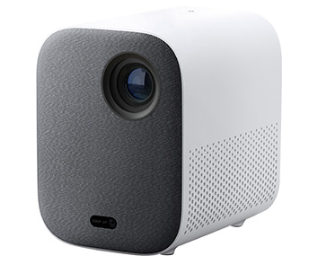
Aperçu :
1.Q : Quelles sont les fonctionnalités du Mi Smart Projector 2 ?
R : 1. Écran jusqu'à 120'' avec un rapport de projection de 1.2:1
2. Correction automatique de la distorsion trapézoïdale multi-angle
3. Images nettes de résolution 1080p avec mise au point automatique
4. Android TV™ avec Google Assistant intégré
5. Divertissement avec Dolby Audio™
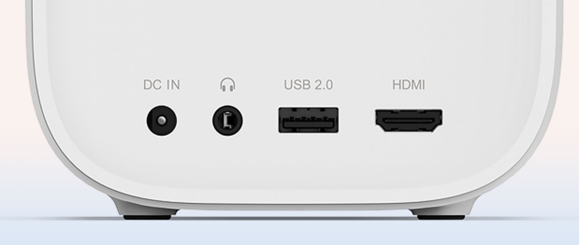
2.Q : Quels sont les ports dont dispose Mi Smart Projector 2 ?
R : Tous les ports dont vous avez besoin : Doté d'un port HDMI 2.0, d'un port USB 2.0 et d'un port casque, le projecteur prend en charge l'entrée 4K et fonctionne avec des disques durs, des consoles de jeu, des microphones et bien d'autres appareils, ce qui le rend parfait pour vos besoins de divertissement.
3.Q : La télécommande standard prend-elle en charge la détection de mouvement ?
Non, la télécommande est une télécommande vocale Bluetooth, qui peut être projetée par commande vocale.
4. Q : Que vaut l'effet de projection du Mi Smart Projector 2 ?
R : 1. Un écran parfaitement carré projeté à des angles multiples.
Le Mi Smart Projector 2 prend en charge la correction automatique de la distorsion trapézoïdale multi-angle* sur 3 axes et dans 6 directions pour projeter un écran parfaitement carré.
2. La mise au point automatique garantit une image nette.
La caméra ultrasensible améliore la vitesse de mise au point, ce qui empêche également la défocalisation thermique, garantissant ainsi la clarté et la netteté de l'image.
3. Technologie d'amélioration de la luminosité par LED RGB+BP à quatre canaux.
Par rapport à la projection LED traditionnelle à trois canaux, grâce à l'ajout d'un canal de lumière bleue, la gamme de couleurs Rec.709 dépasse 154 %, si bien que les couleurs semblent plus réelles. Il prend également en charge le décodage HDR10.
4. Résolution 1080p, pour une clarté optimale.
Grâce à sa résolution Full HD 1920 x 1080 (1080p), le Mi Smart Projector 2 projette des images en haute résolution.
5. Ne dépasse pas 28dB pour une expérience visuelle paisible.
En restant en dessous de 28dB* dans des conditions de fonctionnement normales, le projecteur ultra-silencieux n'interrompt pas votre expérience visuelle.
6. Réflexion diffuse de la lumière pour le confort des yeux.
Le Mi Smart Projector 2 utilise la réflexion diffuse. Contrairement aux téléviseurs LCD traditionnels, qui envoient la lumière directement dans les yeux, la réflexion diffuse cause moins de fatigue oculaire et convient mieux aux jeunes et aux moins jeunes.
5.Q : Quel est le rapport de projection du Mi Smart Projector 2 ?
R : 1. Le rapport de projection de 2:1 permet de projeter un écran de grande taille dans une petite pièce.
Vous pouvez facilement régler la distance de projection pour obtenir une image comprise entre 60 à 120 pouces. Vous pouvez désormais visionner des films, profiter de concerts et jouer à des jeux, le tout sur le même mur.
6.Q : Le Mi Smart Projector 2 est-il doté d'une fonction de contrôle de la température ?
R : Le Mi Smart Projector 2 est doté d'un contrôle intelligent de la température. Lorsque la température d'alerte est atteinte, la fenêtre d'avertissement de surchauffe s'affichera automatiquement et proposera de réduire le mode de luminosité. Une fois que la température dépasse la limite supérieure, la fenêtre d'avertissement de température élevée s'affichera automatiquement, proposant l'arrêt automatique.
Lorsque la température du projecteur est trop élevée, la fenêtre contextuelle d'avertissement s'affichera automatiquement.
Si la température est trop élevée, il s'arrêtera automatiquement, vérifier la présence d'obstacles bloquant l'entrée et la sortie, et s'assurer du débit d'air après avoir retiré les obstacles. Une fois que le projecteur a refroidi, il peut être redémarré pour être utilisé normalement.
En rapport avec l’utilisation :
1.Q : Comment allumer/éteindre le Mi Smart Projector 2 ?
R : Vous pouvez allumer/éteindre le Mi Smart Projector 2 en appuyant sur le bouton d'alimentation situé sur le couvercle supérieur de l'appareil ou via le bouton d'alimentation de la télécommande (une télécommande Bluetooth jumelée).
2.Q : Le Mi Smart Projector 2 nécessite-t-il un écran ?
R : Le Mi Smart Projector 2 ne nécessite pas d'écran et peut assurer le rendu des images sur n'importe quel support. Bien sûr, afin d'obtenir une meilleure image, choisir un écran spécial, l'image sera améliorée de manière significative.
3.Q : Le Mi Smart Projector 2 prend-il en charge les claviers, joypads et autres dispositifs Bluetooth ?
R : Le Mi Smart Projector 2 prend en charge les claviers, joypads et autres dispositifs Bluetooth.
4.Q : Le Mi Smart Projector 2 prend-il en charge la connexion PPPOE ?
R : Le Mi Smart Projector 2 ne prend pas en charge la numérotation PPPOE. Vous pouvez utiliser votre routeur pour composer PPPOE, puis vous connecter à votre routeur sans fil (2,4 GHz et 5 GHz) ou par câble.
5.Q : Le Mi Smart Projector 2 prend-il en charge la 3D ?
R : Le Mi Smart Projector 2 ne prend actuellement pas en charge la fonctionnalité 3D. Elle sera prise en charge grâce à une mise à jour logicielle, qui sera disponible dans la pratique.
6.Q : La qualité d'image sera-t-elle affectée après l'ajustement de l'image par zoom du projecteur ?
R : Comme la fonction de zoom comprime l'image par la fonction logicielle, la qualité d'image sera légèrement affectée.
7.Q : Comment jumeler le Mi Smart Projector 2 et la télécommande Bluetooth ?
R : 1. Après installation de la pile dans la télécommande, appuyer sur le bouton de mise en marche sur le projecteur pour le mettre sous tension, et appuyer sur le bouton « OK » de la télécommande.
2. Mettre la télécommande près du projecteur, maintenir enfoncées les touches « Accueil » et « Menu », et elle se connecte lorsque vous entendez un « crépitement ». Une fois la connexion réussie, l'interface du projecteur affiche « Connecté avec succès ».
Remarque : Maintenir une distance de 20 cm maximum entre la télécommande et le projecteur pendant la connexion.
8.Q : Le Mi Smart Projector 2 est-il étanche ?
R : Le Mi Smart Projector 2 ne prend pas en charge l’étanchéité. Ne pas verser de liquide dans le projecteur. Si vous voulez essuyer l'appareil, essuyer le corps et la lentille après la mise hors tension.
9.Q : Le Mi Smart Projector 2 prend-il en charge le protocole HDCP2.2 ou HDCP1.4 ?
R : Oui.
10.Q : Quel est l'état du voyant lumineux du Mi Smart Projector 2 ?
R : Un voyant lumineux blanc est situé sur le dessus du Mi Smart Projector 2. Vous pouvez déterminer l'état de fonctionnement de la projection d'après le voyant lumineux.
1. Le voyant lumineux clignote pendant le processus de démarrage ;
2. Après l'entrée dans le système, le voyant lumineux s'éteindra ;
3. Après l'arrêt de l'écran, le voyant lumineux restera allumé ;
4. Le voyant lumineux s'éteint lorsque le système est en mode veille ;
5. Lorsque la voix est activée, le voyant lumineux restera allumé ;
6. Pour la compréhension sémantique, le voyant lumineux clignote lentement ;
7. Lorsque la voix reçoit une réponse, le voyant lumineux restera allumé ;
11.Q : Pourquoi le réglage du volume du Mi Smart Projector 2 ne peut-il être augmenté ou diminué que d'un nombre pair (2-4-6-8) ?
R : Étant donné l'utilité de cette opération, la logique actuelle est conçue de cette manière.
12.Q : Pourquoi le Mi Smart Projector 2 ne peut pas accéder au système lorsqu'il est sous tension ? Comment effacer les données ?
R : 1. Après la mise hors tension, maintenir enfoncés le bouton OK et le bouton retour de la télécommande, et mettre à nouveau sous tension. Après l'entrée en mode Récupération, relâcher le bouton de la télécommande.
2. Sélectionnez Effacer les données/Réinitialisation usine.
3. Sélectionnez Oui.
4. Supprimer les données et sélectionner redémarrer le système maintenant.
Dépannage :
1.Q : Que faire si le Mi Smart Projector 2 ne peut pas se connecter au WiFi ?
R : 1. Vérifier s'il y a des caractères spéciaux dans le nom du Wi-Fi. Changer le nom et le mot de passe du routeur Wi-Fi en anglais/chiffre, puis essayer de le connecter.
2. Vérifier si le mot de passe du Wi-Fi est correct. Sélectionner le nom du Wi-Fi, appuyer sur la télécommande et sélectionner « Ignorer ce réseau », puis saisir à nouveau le mot de passe.
3. Vérifiez si la fonction DHCP du routeur est activée. Si le DHCP est désactivé, le téléviseur ne peut pas obtenir automatiquement l'adresse IP.
4. Vérifier si le routeur restreint davantage l'accès au terminal. Si le routeur permet uniquementaux périphériques sur liste blanche d'accéder au Wi-Fi, mettre l'adresse MAC de la TV sur la liste blanche et essayer à nouveau de la connecter.
5. Vérifier si la TV peut être connectée à un autre Wi-Fi (comme un point d'accès pour téléphone portable) : si c'est le cas, redémarrer et réinitialiser le routeur.
6. Si la connexion échoue, rétablir les Réglages d'usine de la TV et essayer à nouveau de la connecter au Wi-Fi.
2.Q : Et le blocage de la lecture vidéo ?
R : 1. Confirmer s'il apparaît au cours de la lecture d'une vidéo en ligne ou d'un périphérique USB local.
2. Si une vidéo en ligne est lue, il peut s'agir de la bande passante faible du domicile de l'utilisateur, il est donc conseillé de modifier la définition de la vidéo comme suit : passer à 720p, la définition standard si la vidéo est bloquée ; si la définition faible de la diffusion n'est pas bloquée, cela indique un problème du réseau du domicile de l'utilisateur. Nous vous suggérons d'améliorer la vitesse du réseau ou de redémarrer le routeur. Si d'autres vidéos sont normales, la source de la vidéo est alors défaillante; Nous vous suggérons de changer la période de temps et d'essayer. Si d'autres vidéos sont également lentes, cela indique que le réseau du domicile de l'utilisateur est défaillant
3. Si la vidéo USB locale est en cours de lecture et qu'il y a un bourrage, remplacez le disque U périphérique ou le disque dur ou la source de puce pour essayer. Si une seule vidéo bloque et que toutes les autres sont normales, il s'agit peut-être du débit binaire vidéo qui est élevé, ce qui entraîne le blocage de la lecture, et la source de l'autre puce peut être remplacée. Si toutes les vidéos bloquent, il pourrait s'agir d'un problème de périphérique, essayer de passer à un périphérique USB 3.0 qui lit plus rapidement.
3.Q : Que faire si le fonctionnement du système est bloqué ?
R : 1. Vérifiez si vous avez installé trop de logiciels tiers. S'il y en a trop, essayer d'en désinstaller.
2. Mettre à jour le système : guide l'utilisateur pour vérifier si la version du système est la dernière version et évalue selon l'invite de mise à jour du système de l'utilisateur.
3. Entrer dans l'interface d'arrière-plan de la projection, supprimer le programme d'arrière-plan, ou entrer dans l'assistant de nettoyage pour nettoyer la mémoire et les déchets.
4. Confirmer si la dissipation de la chaleur est normale ou non. Si la dissipation de la chaleur ne se fait pas sans problème, cela peut provoque une augmentation de la température interne de l'appareil, menant ainsi à l'inactivité du système.
5. Rétablir la projection aux Réglages d'usine, ou entrer dans le mode de récupération du système pour supprimer toutes les données.
6. Si aucune des méthodes ci-dessus ne parvient à résoudre le problème, il est recommandé de contacter le Service après-vente pour des tests et la situation spécifique sera soumise aux résultats des tests après-vente.
4.Q : Que faire en cas d'anomalie de la projection sans fil ?
R : 1. La TV de projection ne peut pas être recherchée dans le même LAN pour la projection sur l'écran. Si aucun périphérique dans le LAN ne peut être recherché, les points suivants peuvent être consultés :
① Cliquer sur « Scanner à nouveau » sur l'interface, et le logiciel scannera l'équipement de projection qui peut être connecté au LAN à nouveau ;
② Vérifiez dans les Paramètres du système si la fonction de projection d'écran est désactivée ;
③ Redémarrer le routeur et le périphérique de projection pour vérifier si le téléphone et la TV sont connectés au même Wi-Fi. Si ce n'est pas le cas, le périphérique ne peut pas être recherché ;
④ Vérifier s'il s'agit d'un problème de routeur en changeant le point d'accès du téléphone portable/les autres routeurs ;
⑤ Les éléments ci-dessus ne peuvent pas être connectés, il est nécessaire de changer le téléphone/bloc pour essayer.
2. L'écran de projection de l'affichage sans fil ne peut pas rechercher la TV de projection (protocole Miracast)
Actuellement, la projection Miracast est prise en charge seulement par quelques téléphones Android (le nom dans les Réglages du téléphone portable est généralement : Affichage sans fil/Miracast/Direct Wi-Fi/Réflexion/Affichage Wi-Fi/Affichage sans fil, etc.) avec un système Win10 ou ultérieur.
① Activez la fonction Miracast ;
② Trouvez la fonction correspondante dans le téléphone mobile/système Win10 et activez le commutateur de recherche ;
③ Assurez-vous que la projection et le téléphone sont à moins de 5 m sans obstacle entre eux ;
④ Recherche par téléphone portable/Win10 sur l'équipement de projection, si vous recevez l'invite « Connexion impossible », veuillez confirmer l'état du téléviseur de projection, du téléphone portable/win10, reconnectez-vous selon les étapes ci-dessus.
3. il ne peut pas être connecté normalement, mais s'utilise de manière anormale comme : écran de présentation bloqué, avec lecture de certains contenus vidéo lorsque l'écran est trop petit, etc.
① Après une projection d’écran réussie, le droit de l’opération est fondamentalement dans le téléphone portable et l’ordinateur. S’il y a un décalage, un écran en fleur, etc., cela indique généralement que le réseau n’est pas fluide, celui-ci est très loin du résultat. Il est recommandé de se déconnecter, de redémarrer le routeur avant de se reconnecter.
② Lors de la lecture de certains contenus vidéo, l'écran est petit car certains logiciels vidéo ne sont pas adaptés à la lecture, il est donc conseillé de remplacer le logiciel pour essayer.
5.Q : Comment gérer les points clairs et sombres sur l'image projetée ?
R : 1. L’utilisateur doit d’abord vérifier si toutes les interfaces les ont ; si c’est une certaine interface ou une scène, cela est peut-être lié à la scène.
2. Si toutes les interfaces sont là, confirmer leur emplacement et leur taille, et changer l'environnement de la projection. Par exemple, changer l'emplacement de la projection, vérifier si le point se déplace avec l'appareil optique, et éliminer les problèmes d'environnement.
3. Si aucune des méthodes ci-dessus ne parvient à résoudre le problème, il est recommandé de contacter le Service après-vente pour des tests et la situation spécifique sera soumise aux résultats des tests du Service après-vente.
6.Q : Comment gérer le manque de netteté des images projetées ?
① Si toutes les interfaces (y compris la police, l'image et l'interface du logiciel) apparaissent floues, veuillez ajuster la netteté de l'image en réglant - image - mise au point de l'image.
② Si la page individuelle est floue, il peut s'agir d'un problème d'UI de la page, il est recommandé de consulter d'autres pages.
③ si la vidéo est floue, essayez d’ajuster la résolution de la vidéo, ou la vidéo elle-même est de mauvaise qualité.
④ Si la projection est floue après un changement de boîtier décodeur ou de périphérique HDMI externe, vérifier les Réglages appropriés du boîtier décodeur ou du périphérique HDMI externe (comme la résolution de sortie).
7.Q : Comment gérer le biais et la distorsion des couleurs de l'image projetée ?
R : ① Passer au mode de visualisation des films et restaurer les paramètres d'image à leur valeur par défaut.
② Mettre à niveau la version du système ;
③ En cas de survenue d'un problème de couleurs lorsque la TV passe à l'interface du boîtier décodeur ou est connecté au périphérique HDMI, vérifier si la TV est bien reliée au boîtier décodeur ou s'il existe un problème d'image sur le boîtier décodeur ;
④ Si le problème persiste, nous suggérons de procéder à des tests après-vente, la situation spécifique aux résultats des tests après-vente prévaudra.
8.Q : Que faire si la projection ne peut pas être allumée ?
R : ① Cliquer si le voyant lumineux est allumé après la mise sous tension. Dans le cas contraire, remplacer les autres prises et vérifier s'il s'agit d'un problème de prise ;
② Débranchez le cordon d'alimentation et rebranchez-le après 2 minutes. Cliquez ensuite sur le bouton d'alimentation de la télécommande de projection. Si le voyant ne s'allume toujours pas à ce moment-là, nous vous suggérons de procéder à un test après-vente.
③ Si le voyant s’allume après avoir cliqué, les changements de la luminosité apparaîtront sur l’objet projeté, mais il ne peut pas accéder au système. Essayez d'entrer dans le mode de récupération du système pour effacer les données et redémarrer. La méthode d'accès se présente comme suit :
Éteindre la projection laser et débranche le bouton de mise en marche. Après la mise hors tension, maintenir enfoncés le bouton OK et le bouton retour de la télécommande, puis insérer le bouton de mise en marche (il est inutile de cliquer sur le bouton de mise en marche de l'hôte de projection et de la télécommande), et relâcher la touche de la télécommande lorsque le projecteur entre dans le mode de récupération du système.
Si les méthodes ci-dessus ne permettent pas l’accès, il est recommandé de contacter le service après-vente pour des tests.
Cela vous a-t-il été utile?