

Preguntas frecuentes sobre Xiaomi Gaming Monitor G24i 2026
*Esta página ha sido traducida automáticamente del íngles.
Apariencia Craftsmanship
P1: ¿Cuáles son las características del Xiaomi Gaming Monitor G24i 2026?
R: Las características del Xiaomi Gaming Monitor G24i 2026 se enumeran a continuación:
- La alta frecuencia de actualización de 200 Hz le brinda una experiencia fluida.
- El dispositivo está equipado con un monitor de juegos IPS rápido.
- Cuenta con HDR 400, que le brinda 400 nits de brillo máximo, sombras profundas y reflejos brillantes.
- Cuenta con una amplia gama de colores DCI-P3 del 95%, lo que le brinda una experiencia de visualización cinematográfica con colores intensos.
- Es compatible con FreeSync Premium, que reduce el desgarro de la pantalla durante los juegos.
- Con un tiempo de G a G de 1 ms, su velocidad de respuesta ultrarrápida le da la ventaja.
- Su grado de calibración de color, ΔE<2, admite una calibración individual de alta precisión de color para garantizar una reproducción de color real.
- El monitor cuenta con la certificación TÜV Low Blue Light, que filtra la luz azul de onda corta para reducir la fatiga visual.
P2: ¿Cómo se ve el Xiaomi Gaming Monitor G24i 2026?
R: El marco frontal está diseñado en plástico negro con un acabado mate / fuegos artificiales.
El borde inferior también está hecho de plástico negro con un acabado mate / fuegos artificiales.
El panel trasero está hecho de plástico negro con una superficie grabada.
La cubierta trasera incluye varias partes: la carcasa trasera superior de plástico negro con un grabado mate y un molde de caracteres A0 de alto brillo, la carcasa trasera inferior de plástico negro con un acabado grabado brillante y el anillo decorativo de botones con un molde A0 de alto brillo para mayor detalle.
El pilar está construido con chapa galvanizada en negro, tratada con recubrimiento en polvo y serigrafía.
La base también está hecha de chapa galvanizada negra con recubrimiento en polvo y serigrafía, a juego con el pilar para un diseño unificado.
Los botones están hechos de plástico negro con un acabado de patrón de fuego.
El ángulo de inclinación varía de -5° ±2° a +15° ±2°.
El tipo de marco está diseñado con tres micro bordes.
P3: ¿Cuál es el contenido del paquete del Xiaomi Gaming Monitor G24i 2026?
R: Monitor de pantalla × 1
Juego de base × 1
Adaptador de corriente × 1
Juego de montaje en base × 1
Manual de usuario × 1
Cable HDMI 2.0 × 1 (1,5 m)
Tarjeta de garantía × 1
Juego de base × 1
Adaptador de corriente × 1
Juego de montaje en base × 1
Manual de usuario × 1
Cable HDMI 2.0 × 1 (1,5 m)
Tarjeta de garantía × 1
P4: ¿Cómo instalar el Xiaomi Gaming Monitor G24i 2026?
R: El método de instalación para el Xiaomi Gaming Monitor G24i 2026 es el siguiente:
- Retire la espuma y el monitor de la caja. Despegue la espuma que contiene los accesorios. Coloque el monitor con la pantalla hacia abajo sobre una superficie plana con la espuma frente a la pantalla.
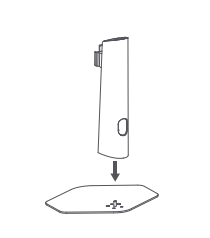
- Retire el soporte y la base. Inserte el soporte en los postes de posicionamiento y los orificios en la dirección de las flechas que se muestran, y apriete los tornillos.
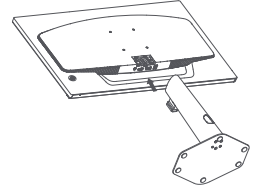
- Coloque la bisagra metálica en la parte delantera del soporte en la ranura de la parte posterior del monitor. Empuje el soporte en la dirección de las flechas hasta que encaje en su lugar.
- Después de la instalación, ajuste la inclinación del monitor según sea necesario.
Nota:
Al ajustar el ángulo de inclinación hacia adelante o hacia atrás, se recomienda sujetar la base con una mano y ajustar el monitor con la otra. Si ajusta con una mano, el monitor puede caerse fácilmente.
P5: ¿Cómo montar en la pared el Xiaomi Gaming Monitor G24i 2026?
R: El soporte de pared debe comprarse por separado. Este producto es compatible con soportes de pared que tienen una distancia entre orificios de 75 × 75 mm. Los pernos utilizados para asegurar el soporte de pared deben cumplir con los siguientes requisitos: Cantidad: 4; Rosca: M4; Longitud: 10 mm.
Coloque el monitor plano, con la espalda hacia arriba. Use su dedo para presionar el clip de resorte que une la base al monitor y retire la base.
Nota:
Al quitar la base, tenga cuidado de no pellizcar el dedo en el clip de resorte.
Siga el manual del usuario del soporte de pared e instale el soporte de pared en los pernos que están integrados en la parte posterior de la carcasa.
P6: ¿Se puede ajustar la altura, la inclinación y la rotación vertical del Xiaomi Gaming Monitor G24i 2026?
R: No admite el ajuste de altura, la rotación izquierda-derecha ni la rotación horizontal. Solo admite ángulos de inclinación de 5 ° ± 2 en la parte delantera y 15 ° ±2 en la parte posterior.
P7: ¿Qué puertos tiene el Xiaomi Gaming Monitor G24i 2026?
R: Salida de audio × 1
Enchufe de CC × 1
DP (1,2/1,4/DSC): DP 1,4 × 1
HDMI (1.4 / 2.0 / 2.1 / ARC / eARC): HDMI 2.0 × 1
P8: ¿A qué dispositivos se puede conectar el Xiaomi Gaming Monitor G24i 2026?
R: Este producto viene de serie con un cable de señal HDMI; El cable DP se vende por separado. Se puede conectar a dispositivos de salida como una consola, una computadora portátil, un decodificador y una PS4 que tengan puertos HDMI o DP. No es compatible con tomas de CA, puertos VGA o USB (2.0/3.0).
P9: ¿Cómo operar los botones del Xiaomi Gaming Monitor G24i 2026?
R: Esta pantalla tiene un botón de cinco direcciones y el botón está en la parte posterior del fuselaje.
Las funciones de los botones son las que se muestran a continuación:
Al pulsar el botón derecho, puede introducir o seleccionar las instrucciones de funcionamiento de las opciones del menú principal.
Cuando presiona las teclas arriba y abajo, puede ajustar rápidamente el brillo de la pantalla o la barra de control del volumen del sistema.
Al pulsar el botón izquierdo, puede abrir la lista de conmutación de fuentes de señal y volver a la página anterior.
Al presionar el botón central, puede abrir el monitor o abrir el menú contextual para confirmar o seleccionar.
Puede apagar el Xiaomi Gaming Monitor G24i 2026 presionando y manteniendo presionado durante 3 segundos.
P10: ¿Cuál es el brillo del Xiaomi Gaming Monitor G24i 2026?
R: El brillo (valor típico) del Xiaomi Gaming Monitor G24i 2026 es de 350 nits/400 nits.
P11: ¿Cuáles son las longitudes del cable de alimentación y el cable HDMI para el Xiaomi Gaming Monitor G24i 2026?
R: El cable HDMI del Xiaomi Gaming Monitor G24i 2026 mide aproximadamente 1,5 m y la longitud del cable de alimentación es de aproximadamente 1,5 m.
P12: ¿Cómo reemplazar el cable de alimentación del Xiaomi Gaming Monitor G24i 2026, el cable HDMI si está dañado?
R: Si el cable de alimentación o el cable de señal HDMI están dañados, deben reemplazarse con un cable dedicado o un componente dedicado comprado al fabricante o al servicio posventa.
P13: ¿Cuáles son las dimensiones del Xiaomi Gaming Monitor G24i 2026?
R: Dimensiones con soporte (L*W*H): 539,2 mm × 441,5 mm × 105,4 mm.
Dimensiones sin soporte (L*W*H): 539,2 mm × 321,5 mm × 44,3 mm.
P14: ¿Por qué se produce un zumbido o un canal se silencia cuando se usa el enchufe del altavoz para conectarse a los puertos de salida de audio del Xiaomi Gaming Monitor G24i 2026?
R: Al conectar un altavoz a la interfaz de audio del Xiaomi Gaming Monitor G24i 2026, puede producirse un chirrido o un canal de audio silenciado. Si esto ocurre, intente usar auriculares para ver si el problema persiste. Si el problema persiste con los auriculares, el monitor estará defectuoso y requerirá servicio posventa. Si el problema desaparece con los auriculares, el enchufe del altavoz puede ser demasiado grande, lo que impide que se inserte completamente en la interfaz de audio del monitor. Recomendamos reemplazar el enchufe del altavoz.
Introducción a la pantalla
P1: ¿Cuál es la mejor resolución para el Xiaomi Gaming Monitor G24i 2026?
R: La resolución óptima es 1920 × 1080. A 1920 × 1080, admite hasta 200Hz.
Cuanto mayor sea la resolución, más píxeles puede mostrar un monitor, lo que da como resultado una imagen más fina y más información que se puede mostrar dentro de la misma área de la pantalla.
Cuanto mayor sea la frecuencia de actualización, menos parpadeo tendrá la imagen en la pantalla y más estable será, lo que a su vez es mejor para la vista.
P2: ¿Cuál es la frecuencia de actualización máxima del Xiaomi Gaming Monitor G24i 2026?
R: Cuando se conectaun cable HDMI (HDMI 2.0), los detalles son los siguientes:
- Asegúrese de que tanto el monitor como la computadora estén apagados.
- Conecte un extremo del cable HDMI al puerto HDMI 2.0 de la computadora y el otro extremo al puerto HDMI del monitor.
Al conectar un cable DP (DP 1.4, se vende por separado), los detalles son los siguientes:
- Asegúrese de que tanto el monitor como la computadora estén apagados.
- Conecte un extremo del cable DP al puerto DP del ordenador y el otro extremo al puerto DP del monitor.
Para cambiar la frecuencia de actualización en Windows 10, vaya a [Inicio] >> [Configuración] >> [Sistema] >> [Pantalla] >> [Configuración avanzada de pantalla] >> [Monitor] >> [Frecuencia de actualización de pantalla].
P3: ¿Qué es el brillo dinámico?
R: El brillo dinámico cambia durante los cambios de imagen, lo que hace que el blanco sea más blanco y el negro más oscuro, lo que hace que la imagen sea más brillante y vívida, lo que puede reducir la fatiga ocular causada por la exposición prolongada a imágenes demasiado brillantes u oscuras.
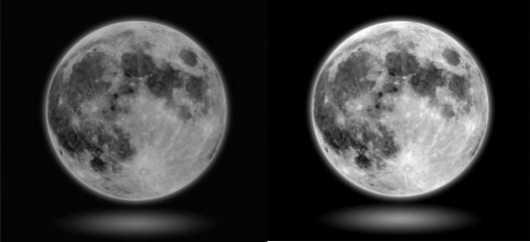
P4: ¿Cuál es la relación de contraste del Xiaomi Gaming Monitor G24i 2026? ¿Qué es una relación de contraste estático?
R: El Xiaomi Gaming Monitor G24i 2026 tiene una relación de contraste estático de 1000:1.
La relación de contraste estático se calcula dividiendo el brillo de una pantalla blanca (en su punto más brillante) por el brillo de una pantalla negra (en su punto más oscuro). Cuanto mayor sea el contraste de la pantalla, mejor será la calidad de visualización (color y profundidad).
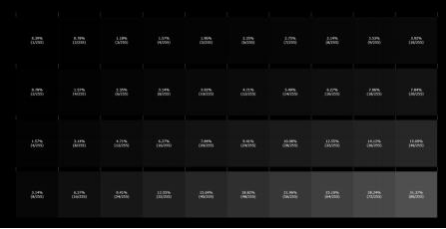
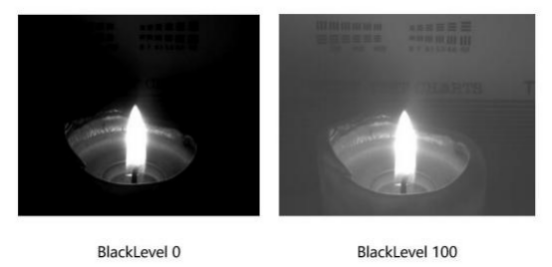
P5: ¿Qué es BlackLevel?
R: BlackLevel puede mejorar el desenfoque causado por un contraste de imagen insuficiente en escenas negras, haciendo que la imagen en escenas negras sea muy clara. Si hay demasiado negro en la imagen, se perderán detalles. La falta de negro dará como resultado una apariencia opaca.
P6: ¿Cómo ajustar la temperatura de color en el Xiaomi Gaming Monitor G24i 2026?
R: El Xiaomi Gaming Monitor G24i 2026 admite el ajuste de color.
Utilice el botón de cinco direcciones para abrir el menú del monitor para el ajuste.
P7: ¿Qué es el croma/tono?
R: El croma refleja el tono de color sin brillo.
P8: ¿Qué es la saturación?
R: La saturación representa la pureza del color. Cuanto mayor sea la pureza, más brillante será el color, y cuanto menor sea la pureza, más apagado será el color.
P9: ¿Cuál es la función del ajuste del valor gamma en el Xiaomi Gaming Monitor G24i 2026?
R: El valor gamma es un ajuste de optimización de curva y una función auxiliar de brillo y contraste. Puede realizar ajustes sutiles en los niveles de luz y oscuridad de la imagen, controlar el rendimiento de contraste de toda la imagen y hacer que la imagen sea más tridimensional y vívida.
P10: ¿Cómo ajustar la relación de aspecto en el Xiaomi Gaming Monitor G24i 2026?
R: El Xiaomi Gaming Monitor G24i 2026 le permite ajustar la relación de aspecto de la imagen en el menú de la pantalla.
Cuando esté en modo de pantalla completa, la imagen se estirará a una pantalla completa de 16:9 independientemente de la resolución de salida;
La imagen se estirará automáticamente horizontal o verticalmente para ajustarse al tamaño de la pantalla en función de la resolución de salida. Las resoluciones que no sean 16:9 no se distorsionarán.
Nota:
Para ajustar la resolución de salida es necesario ajustar la configuración de la tarjeta gráfica.
P11: ¿Cómo ajustar el Xiaomi Gaming Monitor G24i 2026 para obtener una calidad de imagen óptima?
R: Debido a las diferencias individuales, puede ajustar el contraste, el brillo, el tono y la saturación usted mismo, o puede elegir sus propias preferencias en el espacio de color del modo de imagen de visualización.
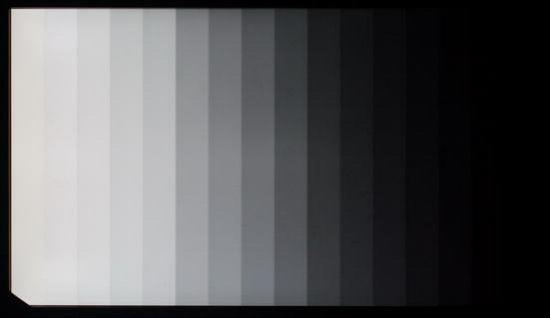
P12: ¿Qué es el tiempo de gris a gris (GTG)?
R: El tiempo que tarda cada punto de la pantalla en pasar de un color al siguiente se denomina tiempo de respuesta. Las imágenes en la pantalla son todos cambios en escala de grises, por lo que el tiempo de respuesta del que estamos hablando aquí se refiere al tiempo de respuesta en escala de grises.
P13: ¿Qué es Adaptive Sync?
R: Adaptive Sync, o tecnología de sincronización vertical adaptativa, es el primer estándar abierto desarrollado por VESA (Video Electronics Standards Association) para monitores de frecuencia de actualización variable. Este estándar aborda los desarrollos de monitoreo y la demanda del mercado, mejorando aún más la calidad visual y la experiencia para usted.
Principalmente sincroniza la señal de imagen de salida de la tarjeta gráfica con la frecuencia de actualización del monitor, evitando así el desgarro de la pantalla que se produce cuando los dos no están sincronizados. En pocas palabras, Adaptive Sync ajusta la frecuencia de actualización del monitor en tiempo real para sincronizarla con la velocidad de fotogramas de salida de la tarjeta gráfica, eliminando el desgarro y el retraso, y mejorando la fluidez y estabilidad de los juegos y videos.
La tecnología Adaptive Sync se puede implementar de varias maneras, incluyendo FreeSync de AMD y G-Sync de Nvidia. Requiere soporte tanto del monitor como de la tarjeta gráfica, y requiere una configuración adecuada.
P14: ¿Activar o desactivar Adaptive Sync tiene algún impacto en el rendimiento y la vida útil del monitor?
R: En términos generales, habilitar o deshabilitar Adaptive Sync tiene un impacto mínimo en el rendimiento del monitor. Habilitar Adaptive Sync mejora principalmente la calidad visual y reduce problemas como el desgarro de la pantalla.
En cuanto al impacto en la vida útil del monitor, generalmente es insignificante, ya que no daña directamente el hardware del monitor.
P15: ¿Cuántos dispositivos de salida puede mostrar simultáneamente el Xiaomi Gaming Monitor G24i 2026?
R: Puede conectarse a 2 líneas de visualización al mismo tiempo, solo admite una visualización de pantalla y puede cambiar entre fuentes de entrada.
P16: ¿El Xiaomi Gaming Monitor G24i 2026 admite el cambio de idioma?
R: Puede configurar el idioma operando la tecla de cinco direcciones en la parte posterior del Xiaomi Gaming Monitor G24i 2026 para abrir el menú.
P17: ¿Cómo usar el Xiaomi Gaming Monitor G24i 2026 después de conectar los auriculares?
R: El dispositivo de salida transmite audio al monitor a través de cables DP o HDMI. Una vez que el monitor está conectado al audio, solo necesita seleccionar la fuente de entrada correspondiente en la configuración. Si no hay sonido, debe cambiar al dispositivo de reproducción en el dispositivo de origen de salida.
Nota:
Un dispositivo solo puede emitir un audio a la vez. Por ejemplo, si usa un auricular externo en su monitor, su PC no podrá usar el altavoz externo o el conector para auriculares de PC. Puede cambiar entre ellos si es necesario.
P18: ¿Cómo ajustar el volumen en el Xiaomi Gaming Monitor G24i 2026 después de conectar un dispositivo de salida de audio?
R: Puede ajustarlo en el sonido de la computadora. Si el volumen sigue siendo demasiado alto o demasiado bajo, puede ajustarlo en la configuración de volumen del menú del monitor. El volumen del ordenador y el volumen del monitor se ajustan de forma asíncrona.
P19: ¿Cómo restaurar el Xiaomi Gaming Monitor G24i 2026 a la configuración de fábrica?
R: Puede restaurar la configuración de fábrica ingresando al menú del monitor.
Preguntas frecuentes
P1: ¿Qué hacer si el Xiaomi Gaming Monitor G24i 2026 no se enciende?
R: Si el Xiaomi Gaming Monitor G24i 2026 no se enciende, los siguientes métodos son para su referencia:
- Retire el cable de señal del monitor mientras mantiene el monitor encendido. Si aparece el logotipo de encendido, el monitor funciona correctamente y el cable de video no está conectado correctamente. Verifique el conector del cable de señal, el cable de señal y la fuente de señal.
- Prueba con otro puerto HDMI.
- Pruebe con otro puerto DP.
- Prueba con otro cable.
- Pruebe con otra fuente de señal.
- Si usa un adaptador, retírelo y vuelva a intentarlo.
P2: ¿Cómo conectar el cable HDMI y el cable DP del Xiaomi Gaming Monitor G24i 2026 a la computadora?
A: Conexión del cable de señal HDMI (2.0)
un. Asegúrese de que tanto el monitor como la computadora estén apagados.
b. Conecte un extremo del cable de señal HDMI (2.0) al puerto HDMI (2.0) del ordenador y el otro extremo al puerto HDMI (2.0) del monitor.
Nota: Este producto admite una resolución máxima de 1920 × 1080 con una frecuencia de actualización máxima de 200 Hz.
Conexión del cable de señal DP (1.4) (se vende por separado)
un. Asegúrese de que tanto el monitor como la computadora estén apagados.
b. Conecte un extremo del cable de señal DP (1.4) al puerto DP (1.4) del ordenador y el otro extremo al puerto DP (1.4) del monitor.
Nota: La resolución de salida máxima de estos puertos es de 1920 × 1080 con una frecuencia de actualización máxima de 200Hz.
Conecte el cable de alimentación del equipo y el adaptador del monitor a las tomas de corriente.
Nota: Si el adaptador o el cable de señal están dañados, deben reemplazarse con un cable dedicado o un componente dedicado comprado al fabricante o a un centro de reparación.
P3: ¿Cómo solucionar el problema de la captura de pantalla borrosa en el Xiaomi Gaming Monitor G24i 2026?
R: Si experimenta capturas de pantalla borrosas en su monitor. Por favor, intenta cambiar el zoom y el diseño de 150 a 100 en tu computadora..
Esto se debe a que la herramienta de captura de pantalla requiere una configuración del 100%. Debido a que Windows tiene un factor de escala, la herramienta de captura de pantalla usa el 100% al tomar una captura de pantalla, pero el sistema no está configurado para escalar al 100%, lo que da como resultado capturas de pantalla borrosas.
P4: ¿Por qué no puedo ajustar el volumen del monitor a través de macOS cuando conecto el Xiaomi Gaming Monitor G24i 2026 a una MacBook?
R: Debido a que macOS y Windows admiten monitores externos de manera diferente, macOS no admite el ajuste del volumen de audio del monitor desde una computadora cuando se conecta a un monitor a través de HDMI o DP. Esto requiere la instalación de software adicional. Para ajustar el volumen del monitor con macOS, puede utilizar el control de volumen integrado del monitor en [Ajustes] >> [Volumen]. También puedes buscar otros métodos que admitan el ajuste de volumen en macOS.
P5: ¿Por qué no se muestra ninguna imagen en la pantalla del Xiaomi Gaming Monitor G24i 2026 después de encenderlo?
R: El Xiaomi Gaming Monitor G24i 2026 no tiene imagen cuando la luz de encendido está encendida y está encendida. Puede comprobar si el cable de vídeo está conectado correctamente y si el dispositivo de salida de vídeo está encendido. Puede intentar cambiar a otro dispositivo de salida.
P6: ¿Qué hacer si el color de la pantalla es oscuro cuando se usa el Xiaomi Gaming Monitor G24i 2026?
R: Si el color de la pantalla es oscuro cuando se usa el Xiaomi Gaming Monitor G24i 2026, los siguientes métodos son para su referencia:
- Puede ajustar el brillo de la pantalla y aumentar el contraste.
- Puede comprobar el estándar de cambio de modo de visualización actual.
- Desactiva HDR para ver si funciona correctamente.
- Restaure el monitor a la configuración de fábrica en el menú de visualización.
P7: ¿Por qué el Xiaomi Gaming Monitor G24i 2026 experimenta parpadeo u ondulación de la imagen cuando está en uso?
R: Puede intentar alejar el monitor de los dispositivos electrónicos que causarán interferencias eléctricas.
P8: ¿Cuál es el problema cuando el Xiaomi Gaming Monitor G24i 2026 muestra "Fuera de rango" en la pantalla durante el uso?
R: Esto se debe a una resolución incorrecta. Utilice la configuración de resolución recomendada.
P9: ¿Se puede utilizar el Xiaomi Gaming Monitor G24i 2026 para duplicar la pantalla de forma inalámbrica?
R: No se admite la duplicación de pantalla inalámbrica.
P10: ¿Por qué los colores de la pantalla son diferentes después de reemplazar el Xiaomi Gaming Monitor G24i 2026?
R: La razón principal de la diferencia en el color de la imagen mostrada son los diferentes ajustes de temperatura de color de la pantalla. La temperatura de color de la pantalla se puede modificar en la configuración del menú.
P11: ¿Cómo limpiar la pantalla del Xiaomi Gaming Monitor G24i 2026?
R: La limpieza de su monitor se puede realizar de la siguiente manera:
- Asegúrese de que el monitor LCD esté apagado;
- Rocíe uniformemente con una solución de limpieza de pantalla dedicada;
- Use un paño de limpieza de pantalla con buenas propiedades de absorción de agua y polvo, y limpie suavemente la pantalla. El polvo se adherirá fácilmente a la tela y no se volverá a adherir a la pantalla con la limpieza repetida, ni las partículas de polvo rayarán la pantalla LCD.
Nota:
No se recomienda usar agua. Las soluciones alcalinas o químicas están estrictamente prohibidas para limpiar la pantalla, ya que esto puede causar cortocircuitos o corrosión.
P12: ¿Son mejores los colores cálidos o fríos en el Xiaomi Gaming Monitor G24i 2026?
R: Si la luz interior es fuerte, se recomienda usar colores fríos, que pueden hacer que los colores sean más claros y brillantes; Si la luz interior es débil, puede usar colores cálidos, que serán más suaves.
P13: ¿Qué fabricante/material se utiliza para la pantalla del Xiaomi Gaming Monitor G24i 2026?
R: El tipo de panel de la pantalla del Xiaomi Gaming Monitor G24i 2026 es IPS; La fuente del panel de la pantalla del Xiaomi Gaming Monitor G24i 2026 es HKC/CSOT; El P/N del panel de la pantalla del Xiaomi Gaming Monitor G24i 2026 es HKC SN238CS04-1 V1.5/CSOT y SG2381B04-3_VH.1.
P14: ¿Cómo arreglar el Xiaomi Gaming Monitor G24i 2026 cuando los videos no se reproducen sin problemas?
R: Si la reproducción no es fluida, verifique si se está reproduciendo normalmente en otros dispositivos o intente cambiar la fuente de video. Se recomienda utilizar el cable de señal DP estándar. Si está utilizando un cable adaptador de video, verifique si la conexión es segura o pruebe con otro cable adaptador.
P15: ¿Cómo lidiar con los puntos blancos y los puntos negros en la pantalla del Xiaomi Gaming Monitor G24i 2026?
R: Si encuentra puntos blancos o puntos negros que no están iluminados, se recomienda que realice una prueba de pantalla (cambie el color de fondo) para determinar si se trata de un problema de visualización de la pantalla.
Si los puntos de visualización son anormales, puede ir a nuestro centro de servicio posventa oficial local junto con la factura.
P16: ¿Por qué hay rayas de colores al tomar fotos con un teléfono móvil/cámara del Xiaomi Gaming Monitor G24i 2026?
R: Este es un fenómeno físico normal (llamado muaré). Casi todos los dispositivos producirán patrones de muaré al grabar pantallas de computadora. Esto se debe a diferentes frecuencias de actualización. Un video se compone de innumerables fotos dispuestas en secuencia y en momentos específicos. La cámara en realidad captura fotos continuamente, lo que significa que el obturador tiene una frecuencia fija. Un video típico es de alrededor de 30 cuadros por segundo. La frecuencia de actualización del Xiaomi Gaming Monitor G24i 2026 es de alrededor de 60Hz. La diferencia entre estas dos frecuencias puede hacer que la pantalla se actualice de forma intermitente al grabar vídeo. Puede ajustar la frecuencia de actualización de la cámara para que coincida con la del monitor.
P17: ¿Cómo lidiar con el retraso de la pantalla y las imágenes fantasma en el Xiaomi Gaming Monitor G24i 2026?
R: Si experimenta un retraso y una lentitud notables, se debe principalmente a que el controlador de gráficos de la computadora no está instalado y al material del cable adaptador. Le recomendamos que verifique el controlador de gráficos en el administrador de dispositivos de PC. Si usa un cable adaptador, pruébelo sin el adaptador o reemplácelo.
P18: ¿Por qué el brillo del Xiaomi Gaming Monitor G24i 2026 fluctúa entre brillante y tenue cuando se ajusta automáticamente?
R: Si la pantalla de visualización a veces es brillante y a veces oscura, se recomienda que verifique si el cable de señal de video está conectado correctamente.
P19: ¿Cómo arreglar el Xiaomi Gaming Monitor G24i 2026 que no produce sonido después de conectar los auriculares?
R: Si el Xiaomi Gaming Monitor G24i 2026 no tiene sonido cuando se conecta a los auriculares, siga estos pasos:
- Compruebe si el volumen de salida es bajo y ajústelo adecuadamente.
- Verifique la configuración de volumen del monitor.
- Si no se detecta el audio del monitor, intente reiniciar el dispositivo de salida o actualizar el controlador y volver a comprobarlo.
- Compruebe si la salida de sonido del ordenador está correctamente conectada a los auriculares.
P20: ¿Por qué el uso prolongado del Xiaomi Gaming Monitor G24i 2026 causa mareos?
R: Los síntomas del vértigo surgen cuando hay un desajuste entre lo que ves y lo que experimentas en la realidad. Esto es causado por un desajuste entre los órganos del equilibrio del oído interno y la entrada visual al cerebro. La gravedad del vértigo también puede verse afectada por el rendimiento del monitor. Si experimenta vértigo, se recomienda que descanse y espere hasta que los síntomas desaparezcan antes de volver a usar el dispositivo.
P21: ¿Cómo lidiar con el parpadeo de la pantalla en el Xiaomi Gaming Monitor G24i 2026?
R: La distorsión de la pantalla del Xiaomi Gaming Monitor G24i 2026 se puede resolver de la siguiente manera:
- Revise el producto en busca de daños.
- Se recomienda utilizar el cable DP estándar oficial. Si usa un adaptador, intente reemplazarlo por un adaptador de alta calidad.
- Compruebe si el controlador de pantalla funciona correctamente. En el Administrador de dispositivos, compruebe si hay controladores de adaptador de pantalla actualizados. También puede intentar conectar un dispositivo de salida diferente para ver si la función de visualización funciona correctamente.
P22: ¿Por qué disminuye el brillo de la pantalla después de configurar el contraste dinámico?
R: La función de contraste dinámico controla el brillo de la pantalla mediante la relación entre la luz y la oscuridad de la señal de entrada. Cuanto mayor sea la relación de luz de la pantalla, más brillante será la pantalla, y cuanto mayor sea la relación de oscuridad de la pantalla, más oscura será la pantalla.
P23: ¿Qué hacer si el texto de la pantalla es borroso o la imagen no es clara?
R: Si la pantalla está borrosa después de expandirla, puede realizar las siguientes operaciones en una computadora con Windows:
- Haga clic con el botón derecho y seleccione Personalizar.
- Selecciona Fuentes.
- Seleccione el texto más claro según sus preferencias subjetivas y haga clic en Siguiente.
- Seleccione su monitor y haga clic en Siguiente.
- Seleccione el texto más claro según sus preferencias subjetivas y haga clic en Siguiente. Deberá probar cuatro veces para completar la configuración del texto.
Si la pantalla no está clara, cambie la resolución a 1920 × 1080 en Configuración de pantalla de Windows.
Nota:
Si aparece texto borroso en tamaños pequeños debido a la optimización de fuentes de Windows, puede deshabilitar ClearType yendo a [Personalizar configuración] >> [Fuentes] >> [Ajustar texto ClearType] >> [Habilitar ClearType].
P24: ¿Cómo elegir cambiar a la pantalla principal al seleccionar el modo extendido (conectar dos monitores al mismo tiempo)?
R: Para cambiar la pantalla principal en una computadora con Windows, siga estos pasos:
- Haga clic con el botón derecho del mouse y seleccione Configuración de pantalla.
- Identifique los monitores 1 y 2 y seleccione el monitor identificado.
- Seleccione Establecer como pantalla principal.
P25: ¿Qué método de atenuación utiliza el Xiaomi Gaming Monitor G24i 2026?
R: El Xiaomi Gaming Monitor G24i 2026 admite atenuación global.
P26: ¿Cómo cambiar las resoluciones en el Xiaomi Gaming Monitor G24i 2026 con Windows?
R: Los pasos para configurar Windows 10 son los siguientes:
- Haga clic con el botón derecho en el escritorio y haga clic con el botón izquierdo en [Configuración de pantalla].
- Si tiene varias pantallas, primero haga clic en el icono para confirmar qué monitor está conectado actualmente a su PC y, a continuación, haga clic en el monitor actual. Si es 2 aquí, haz clic izquierdo y selecciona 2.
- Haga clic con el botón izquierdo en [Configuración avanzada de pantalla].
- Haga clic con el botón izquierdo en [Propiedades de adaptación de pantalla para la pantalla 1].
- Haga clic con el botón izquierdo en [Enumerar todos los modos].
- Seleccione [Resolución deseada].
- Haga clic con el botón izquierdo en [Monitor] y seleccione la resolución y la frecuencia de actualización vertical para el monitor que desea mostrar, luego haga clic con el botón izquierdo en [OK].
P27: ¿Cómo cambiar las resoluciones en la MacBook cuando el Xiaomi Gaming Monitor G24i 2026 está conectado a ella?
R: Para configurar su MacBook, siga estos pasos:
- Haga clic para abrir [Preferencias del sistema].
- Haga clic con el botón izquierdo en la opción [Mostrar].
- Haga clic en la opción [Disposición] en la fila superior de opciones con el botón izquierdo del ratón. Si la opción [Pantalla espejo] en la esquina inferior izquierda está marcada, significa que la pantalla conectada actualmente y la MacBook están en pantalla espejo (modo de copia). Si no está marcado, significa que la pantalla actualmente conectada a la MacBook está en modo extendido. Vaya al paso (5) para configurarlo.
- Ajuste de la resolución.
(1). Esto muestra los monitores conectados a su MacBook, incluido el monitor integrado. Seleccione el monitor cuya resolución desea ajustar.
(2). Seleccione la opción [Escala].
(3). Seleccione la resolución deseada en el cuadro blanco.
- Cambie a un monitor externo y ajuste la resolución.
(1). Seleccione [Opciones de visualización].
(2). Haga clic con el botón derecho en [Ventana de clúster] para ajustar la resolución del monitor conectado a la MacBook.
- Ajuste de la resolución y la frecuencia de actualización vertical.
(1). Seleccione la opción [Escala].
(2). Seleccione la resolución a la que desea cambiar en el cuadro blanco.
(3). Seleccione la frecuencia de actualización vertical a la que desea cambiar en la sección de frecuencia de actualización. Si la frecuencia de actualización está atenuada y no está disponible, la resolución actual solo tiene una frecuencia de actualización.
¿Te sirve de ayuda?
Sí
No