
Hay ruido en el Xiaomi TV Box S (2ª generación).
*Esta página ha sido traducida automáticamente del íngles.
Si hay ruido en el Xiaomi TV Box S (2ª generación), consulte los siguientes escenarios y pasos de solución de problemas:
Escenario 1:
Si el problema solo ocurre cuando está utilizando una aplicación específica, consulte los siguientes métodos:
1. A veces, la acumulación de polvo puede acumularse en la rejilla de los altavoces o en las áreas circundantes. Puede iluminar el altavoz con una linterna y limpiar cuidadosamente la superficie del altavoz con un cepillo suave, pero tenga cuidado de evitar cualquier daño al altavoz;
2. Intente reproducir diferentes tipos de contenido (como películas, música o programas de televisión) para ver si el problema persiste. Esto puede ayudar a determinar si el problema es específico del contenido;
3. Apaga y enciende tu televisor y el Xiaomi TV Box S (2ª generación) apagándolos y desenchufándolos durante un minuto. Luego, vuelva a enchufarlos y enciéndalos.
4. Si es posible, conecta el Xiaomi TV Box S (2ª generación) a otro televisor para ver si el problema persiste. Esto puede ayudar a determinar si el problema está en el Xiaomi TV Box S (2ª generación) o en el televisor;
5. Verifique la configuración dentro de la aplicación para ver si hay opciones para ajustar los sonidos;
6. Busque actualizaciones para la aplicación instalada en el dispositivo. Una aplicación obsoleta puede causar problemas. Si el problema persiste, puede considerar desinstalar y volver a instalar la aplicación;
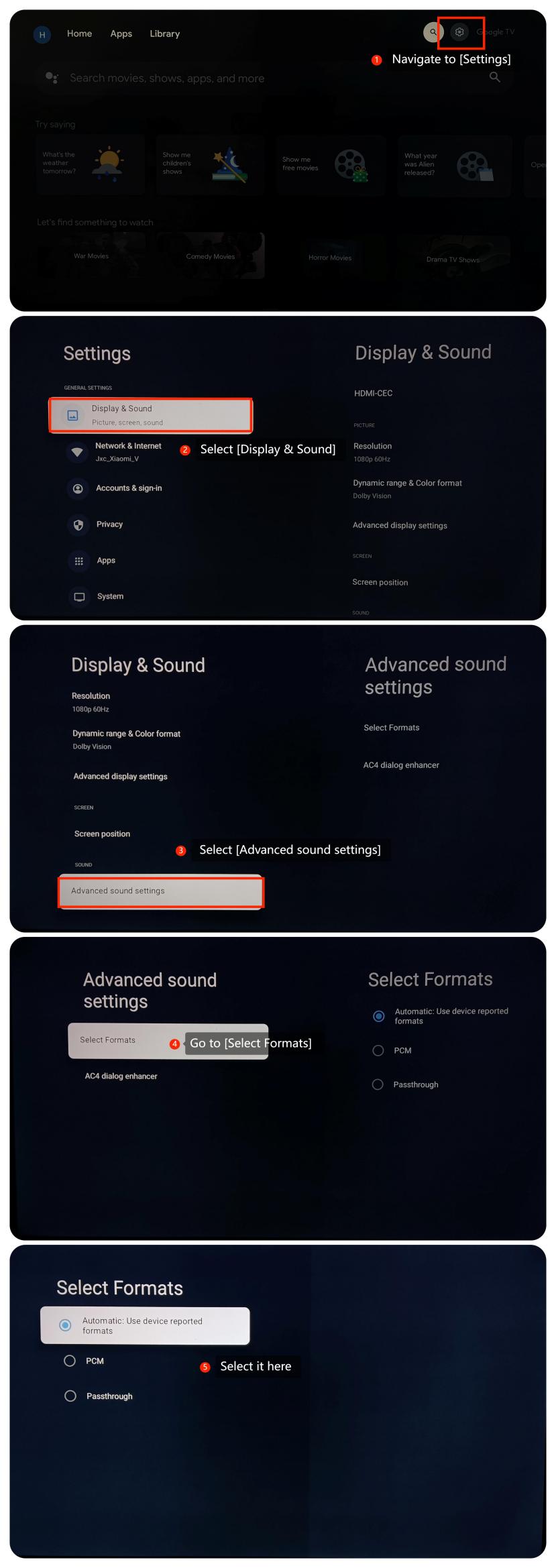
7. Intente cambiar el formato de sonido navegando a [Configuración] >> [Pantalla y sonido] >> [Configuración de sonido avanzada] >> [Seleccionar formatos] >> seleccione [Automático], [PCM] o [Paso];
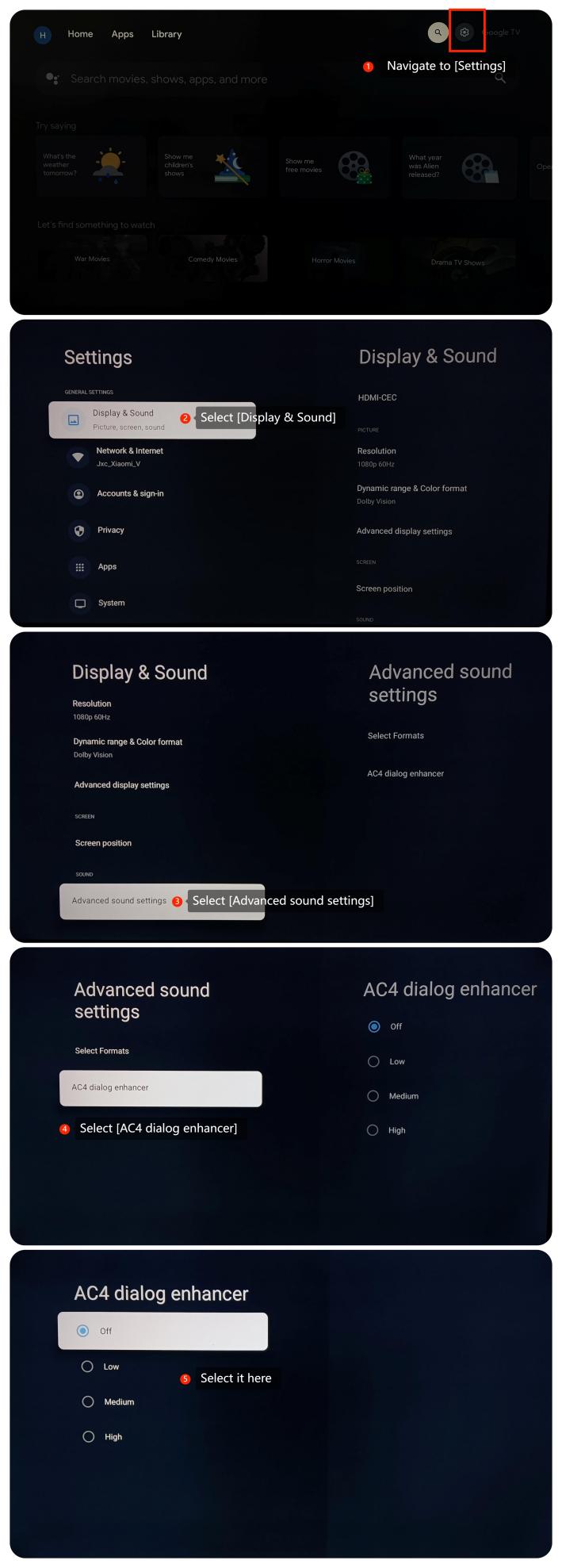
8. Intente usar el potenciador de diálogo AC4 navegandoa [Configuración>> [Pantalla y sonido] >> [Configuración avanzada de sonido] >> [Potenciador de diálogo AC4] >> seleccione [Bajo], [Medio] o [Alto] según sus preferencias;
9. A veces, las actualizaciones del sistema pueden resolver problemas relativos. Puede buscar actualizaciones del sistema yendo a [Configuración]>> [Sistema] >> [Acerca de] >> [Actualización del sistema]. Si se trata de la última versión, aparecerá un mensaje en la pantalla indicando que su sistema está actualizado;
10. Como último recurso, puede intentar realizar un restablecimiento de fábrica yendo a [Configuración] >> [Sistema] >> [Acerca de] >> [Restablecer]. Tenga en cuenta quela operación borrará todos los datos, así que asegúrese de hacer una copia de seguridad de la información importante antes de continuar
Escenario 2:
Si el problema se produce cuando conectas otros dispositivos de almacenamiento al Xiaomi TV Box S (2ª generación) mediante el puerto USB y ves el contenido que contiene, consulta los siguientes métodos:
1. Asegúrese de que el dispositivo de almacenamiento esté firmemente conectado al Xiaomi TV Box S (2.ª generación). Compruebe si hay daños físicos en el puerto USB. Si es posible, use otro dispositivo de almacenamiento para ver si el problema persiste;
2. Desconecte el dispositivo de almacenamiento, espere un minuto y luego vuelva a enchufarlo;
3. Confirma que el dispositivo externo es compatible con tu Xiaomi TV Box S (2ª generación).
Escenario 3:
Si el problema ocurre cuando está utilizando la transmisión en su Xiaomi TV Box S (2ª generación), consulte los siguientes métodos:
1. Asegúrese de que tanto su dispositivo de transmisión como el televisor estén conectados a la misma red Wi-Fi;
2. En su dispositivo de transmisión, verifique la configuración de duplicación de pantalla o transmisión. Asegúrese de haber seleccionado el dispositivo de transmisión correcto y de que los ajustes sean correctos;
3. La interferencia de otros equipos electrónicos cercanos puede causar ruido. Aleje otros dispositivos o apáguelos y vea si eso mejora.
Si los métodos de solución de problemas anteriores no pueden resolver el problema, comunícate con nuestro centro de servicio oficial local o con tu vendedor para obtener más ayuda. Ellos te ayudarán en este sentido.
Escenario 1:
Si el problema solo ocurre cuando está utilizando una aplicación específica, consulte los siguientes métodos:
1. A veces, la acumulación de polvo puede acumularse en la rejilla de los altavoces o en las áreas circundantes. Puede iluminar el altavoz con una linterna y limpiar cuidadosamente la superficie del altavoz con un cepillo suave, pero tenga cuidado de evitar cualquier daño al altavoz;
2. Intente reproducir diferentes tipos de contenido (como películas, música o programas de televisión) para ver si el problema persiste. Esto puede ayudar a determinar si el problema es específico del contenido;
3. Apaga y enciende tu televisor y el Xiaomi TV Box S (2ª generación) apagándolos y desenchufándolos durante un minuto. Luego, vuelva a enchufarlos y enciéndalos.
4. Si es posible, conecta el Xiaomi TV Box S (2ª generación) a otro televisor para ver si el problema persiste. Esto puede ayudar a determinar si el problema está en el Xiaomi TV Box S (2ª generación) o en el televisor;
5. Verifique la configuración dentro de la aplicación para ver si hay opciones para ajustar los sonidos;
6. Busque actualizaciones para la aplicación instalada en el dispositivo. Una aplicación obsoleta puede causar problemas. Si el problema persiste, puede considerar desinstalar y volver a instalar la aplicación;
7. Intente cambiar el formato de sonido navegando a [Configuración] >> [Pantalla y sonido] >> [Configuración de sonido avanzada] >> [Seleccionar formatos] >> seleccione [Automático], [PCM] o [Paso];
8. Intente usar el potenciador de diálogo AC4 navegandoa [Configuración>> [Pantalla y sonido] >> [Configuración avanzada de sonido] >> [Potenciador de diálogo AC4] >> seleccione [Bajo], [Medio] o [Alto] según sus preferencias;
9. A veces, las actualizaciones del sistema pueden resolver problemas relativos. Puede buscar actualizaciones del sistema yendo a [Configuración]>> [Sistema] >> [Acerca de] >> [Actualización del sistema]. Si se trata de la última versión, aparecerá un mensaje en la pantalla indicando que su sistema está actualizado;
10. Como último recurso, puede intentar realizar un restablecimiento de fábrica yendo a [Configuración] >> [Sistema] >> [Acerca de] >> [Restablecer]. Tenga en cuenta quela operación borrará todos los datos, así que asegúrese de hacer una copia de seguridad de la información importante antes de continuar
Escenario 2:
Si el problema se produce cuando conectas otros dispositivos de almacenamiento al Xiaomi TV Box S (2ª generación) mediante el puerto USB y ves el contenido que contiene, consulta los siguientes métodos:
1. Asegúrese de que el dispositivo de almacenamiento esté firmemente conectado al Xiaomi TV Box S (2.ª generación). Compruebe si hay daños físicos en el puerto USB. Si es posible, use otro dispositivo de almacenamiento para ver si el problema persiste;
2. Desconecte el dispositivo de almacenamiento, espere un minuto y luego vuelva a enchufarlo;
3. Confirma que el dispositivo externo es compatible con tu Xiaomi TV Box S (2ª generación).
Escenario 3:
Si el problema ocurre cuando está utilizando la transmisión en su Xiaomi TV Box S (2ª generación), consulte los siguientes métodos:
1. Asegúrese de que tanto su dispositivo de transmisión como el televisor estén conectados a la misma red Wi-Fi;
2. En su dispositivo de transmisión, verifique la configuración de duplicación de pantalla o transmisión. Asegúrese de haber seleccionado el dispositivo de transmisión correcto y de que los ajustes sean correctos;
3. La interferencia de otros equipos electrónicos cercanos puede causar ruido. Aleje otros dispositivos o apáguelos y vea si eso mejora.
Si los métodos de solución de problemas anteriores no pueden resolver el problema, comunícate con nuestro centro de servicio oficial local o con tu vendedor para obtener más ayuda. Ellos te ayudarán en este sentido.
¿Te sirve de ayuda?
Sí
No