

REDMI Smart Pen Preguntas frecuentes
*Esta página ha sido traducida automáticamente del íngles.
Q1. ¿Cuál es la apariencia del REDMI Smart Pen?
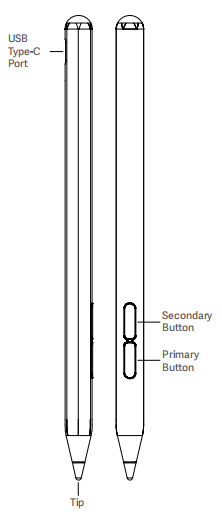
R: El REDMI Smart Pen presenta un diseño elegante y minimalista con un acabado blanco mate limpio. La marca es sutil, con un logotipo "REDMI" en gris claro impreso cerca del extremo superior.
En la parte inferior del cuerpo, hay dos botones físicos con una ligera forma cóncava. En la parte superior, hay un puerto de carga USB-C, acompañado de un pequeño indicador justo debajo para mostrar el estado de la batería.

Q2. ¿Cómo conectar el REDMI Smart Pen con la pad?
R: Mantenga presionado el [botón principal] o el [botón secundario] durante 3 segundos. Una vez que la pantalla de la tableta aparezca para indicar que se ha detectado el lápiz óptico, toque [Conectar] y espere a que se complete la conexión. Después de conectar, puede entrar en el menú de ajustes de Bluetooth para ver el nivel de batería del lápiz óptico.
Q3. ¿Por qué el nivel de batería del REDMI Smart Pen baja rápidamente cuando no está en uso?
R: Para garantizar una experiencia de escritura más fluida y un rendimiento superior de escritura y dibujo, hemos aumentado la sensibilidad al movimiento del stylus. Esto evita que entre en modo de suspensión durante movimientos sutiles—lo que interrumpiría tu experiencia—y permite una reanudación rápida y receptiva del uso después de una pausa. Debido a que el stylus se despierta con frecuencia incluso cuando no se está escribiendo activamente, consume algo de energía durante los períodos de inactividad. Estamos optimizando continuamente la lógica de suspensión del stylus, así que por favor espera futuras actualizaciones del sistema.
Q4. ¿Qué tablets son compatibles con el REDMI Smart Pen?
R: El REDMI Smart Pen es compatible con la Xiaomi Pad Mini, REDMI Pad Pro, REDMI Pad Pro 5G, REDMI Pad 2, REDMI Pad 2 4G, REDMI Pad 2 Pro y REDMI Pad 2 Pro 5G.
Q5. ¿Cómo comprobar el nivel de batería del REDMI Smart Pen?
R: Puede comprobar el nivel de batería del REDMI Smart Pen mediante el indicador en el lápiz óptico. Cuando la batería del lápiz óptico está baja, el indicador en el cuerpo parpadeará en rojo para avisarle.
También puedes comprobar el nivel de batería del REDMI Smart Pen en el menú de configuración de Bluetooth de la tableta.
Q6. ¿De qué color es el indicador de carga del REDMI Smart Pen?
R: El indicador en el REDMI Smart Pen se vuelve amarillo cuando comienza la carga, verde cuando está completamente cargado y parpadea en rojo cuando la batería está baja.
Q7. ¿Cómo cargar el REDMI Smart Pen?
R: El REDMI Smart Pen admite carga por cable a través del puerto USB Type-C, y no admite carga inalámbrica magnética.
Q8. ¿Cómo restaurar el REDMI Smart Pen a los ajustes de fábrica?
R: Puede mantener presionado el [botón secundario] durante 15 segundos para restablecer el REDMI Smart Pen.
Q9. ¿Por qué el nivel de batería del REDMI Smart Pen desciende rápidamente cuando la batería está baja?
R: Un indicador rojo intermitente está diseñado para señalar niveles bajos de batería; el patrón de luz alternante te alerta de que el stylus necesita carga. Dado que el indicador consume energía mientras está activo, el nivel de batería bajará relativamente rápido cuando la carga sea baja; este es un comportamiento normal, así que por favor usa el dispositivo con confianza.
Q10. ¿Cómo comprobar el SN del REDMI Smart Pen?
R: Puede comprobar el SN del REDMI Smart Pen en la caja del paquete y la etiqueta en el cuerpo del dispositivo.
Q11. ¿Cómo usar los botones del REDMI Smart Pen?
R: El REDMI Smart Pen tiene dos botones. Mantén pulsado el [botón principal] y toca la pantalla para abrir la aplicación Mi Canvas. Pulsa el [botón principal] en la aplicación Mi Canvas para cambiar de pinceles. Mantén pulsado el [botón secundario] y toca la pantalla para hacer una captura de pantalla rápidamente. Pulsa el [botón secundario] en la aplicación Mi Canvas para cambiar de colores. También puedes pulsar el [botón principal] o el [botón secundario] para desplazarte por documentos y artículos.
Nota:
Las funciones de cambio de pinceles y colores solo son aplicables en la Mi Canvas App. La tecla de acceso rápido para la función de pasar página puede variar en el uso real debido a diferencias en la compatibilidad del software, restricciones de la app y versiones del software. Consulte el producto real.
Q12. ¿Por qué la pantalla de la tableta responde incluso cuando la punta del REDMI Smart Pen no está tocando la pantalla?
R: Cuando la punta del REDMI Smart Pen se acerca a la pantalla (sin hacer contacto), el área correspondiente en la pantalla se resaltará o invertirá. Esta es la función de "hover" del lápiz, diseñada para ayudarle a ver exactamente qué área se está apuntando; no dude en usarla con confianza.
Q13. ¿Cómo actualizar la versión de firmware del REDMI Smart Pen?
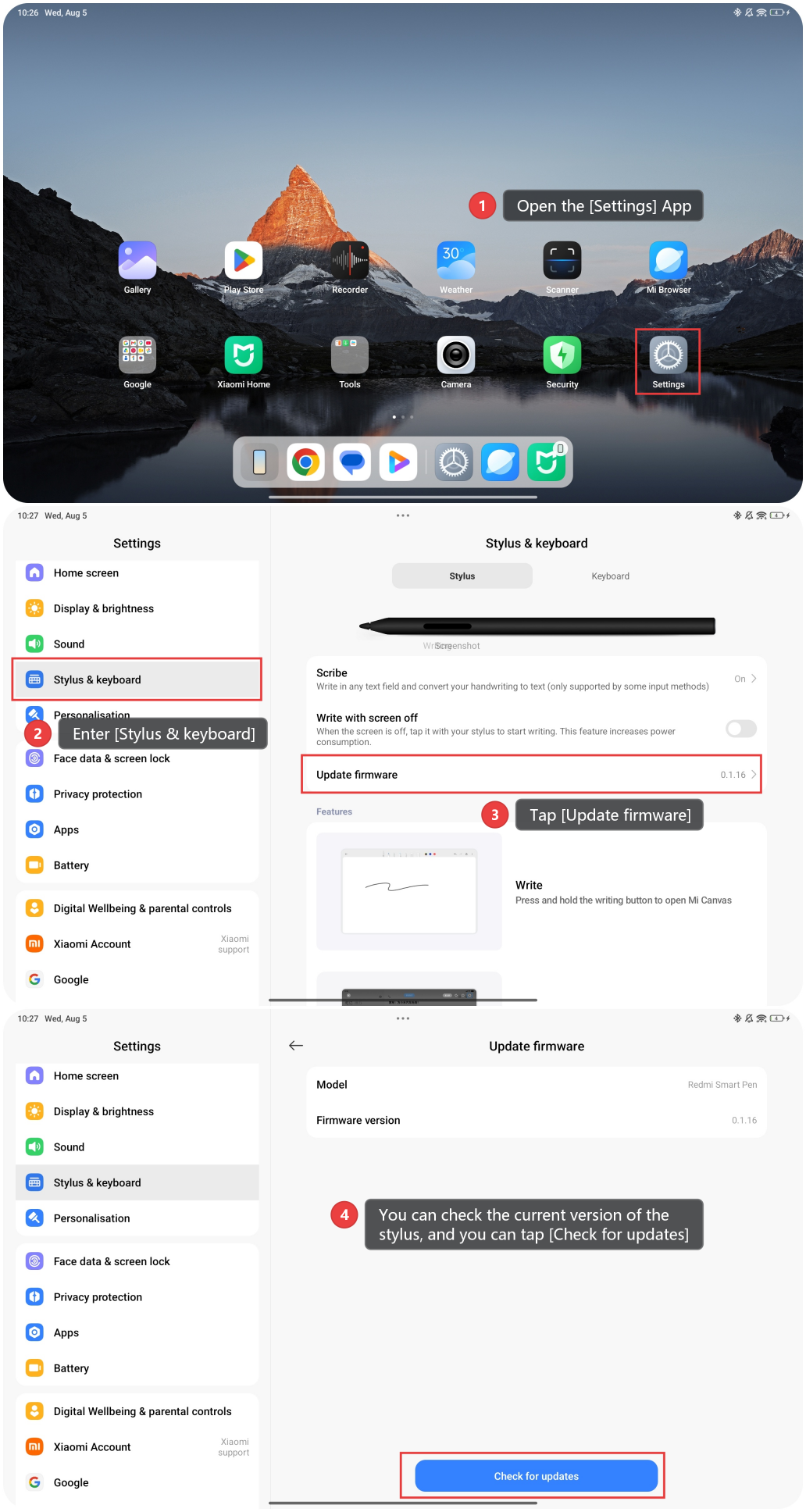
R: Para actualizar la versión del firmware de REDMI Smart Pen, consulte los siguientes pasos:
1. Después de conectar, abre la aplicación [Configuración] en la tableta.
2. Entre [Lápiz óptico & teclado].
3. Toque [Actualizar firmware].
4. Puede comprobar la versión actual del lápiz óptico, y puede tocar [Comprobar actualizaciones].
Q14. ¿Cómo usar el REDMI Smart Pen cuando la pantalla de la tableta se apaga?
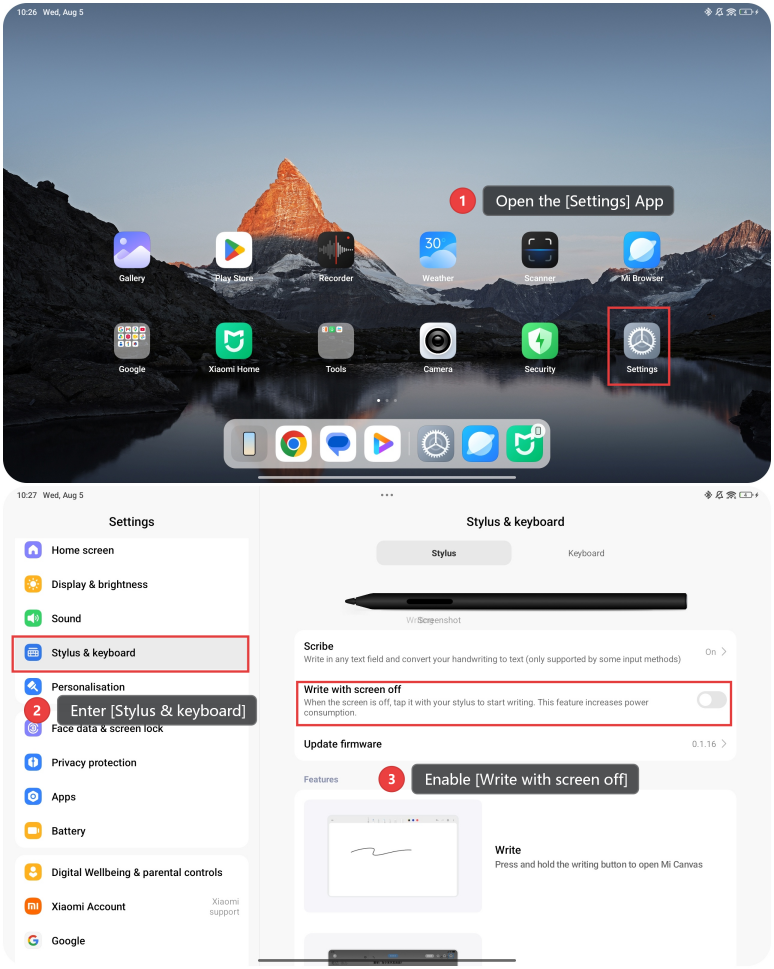
R: REDMI Smart Pen es compatible con la función [Escribir con la pantalla apagada]. Cuando la pantalla de la tableta está apagada, puedes tocarla con tu lápiz para empezar a escribir. Esta función aumentará el consumo de energía.
Para habilitar esta función, consulte los siguientes pasos:
1. Después de conectar, abre la aplicación [Configuración] en la tableta.
2. Entre [Lápiz óptico & teclado].
3. Activar [Escribir con la pantalla apagada].
Q15. ¿Cómo usar la función de escritura del REDMI Smart Pen?
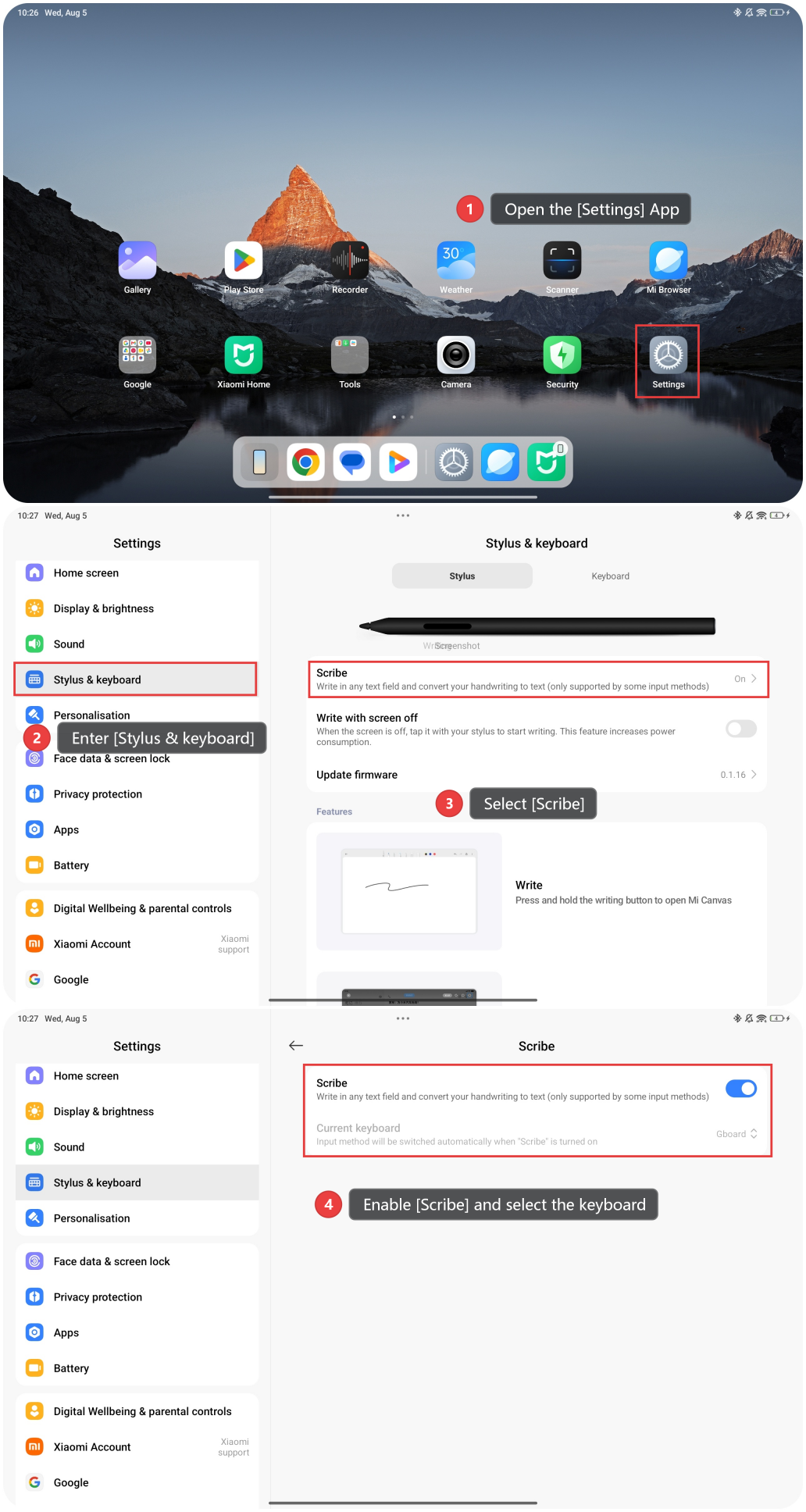
R: El REDMI Smart Pen admite la función de escritura. Con esta función, puedes escribir en cualquier campo de texto y convertir tu escritura a texto.
Para habilitar esta función, consulte los siguientes pasos:
1. Después de conectar, abre la aplicación [Configuración] en la tableta.
2. Entre [Lápiz óptico & teclado].
3. Seleccione [Escriba].
4. Habilitar [Escriba] y seleccionar el teclado.
Nota:
La función de transcripción solo es compatible con algunos métodos de entrada.
¿Te sirve de ayuda?
Sí
No