

Introducción de la función Xiaomi Share Preguntas frecuentes
*Esta página ha sido traducida automáticamente del íngles.
Q1. ¿Qué es Xiaomi Share?
R: Xiaomi Share es una función de transferencia inalámbrica de archivos de corto alcance proporcionada por Xiaomi. Permite el intercambio de archivos de alta velocidad entre teléfonos Xiaomi, tabletas y ciertos dispositivos Android y Apple sin necesidad de un cable de datos, datos móviles o una conexión a internet. Se basa principalmente en Wi-Fi Direct y Bluetooth para establecer conexiones para transferencias rápidas y estables.
Q2. ¿Cuál es el principio de transmisión de Xiaomi Share?
R: El principio de transmisión de Xiaomi Share es el siguiente. Utiliza Bluetooth para detectar dispositivos cercanos y utiliza Wi-Fi Direct para transferir archivos.
Q3. ¿Qué dispositivos admite Xiaomi Share?
R: Xiaomi Share es compatible con los siguientes dispositivos:
1. Teléfonos Xiaomi y tabletas Xiaomi.
2. Dispositivos Apple, incluidos iPhone, iPad y Mac.
3. Otros dispositivos Android de marcas como vivo, realme, OPPO y otras. Por favor, consulte el sitio web oficial de cada marca para obtener información detallada de soporte.
Q4. ¿Qué formatos de archivo admite Xiaomi Share?
R: Xiaomi Share admite una amplia variedad de formatos de archivo, incluidos fotos, documentos, videos, música y más. No hay restricciones en el tamaño de los archivos ni en la cantidad de archivos que se pueden transferir. Sin embargo, los álbumes privados, las notas privadas y otro contenido protegido por privacidad no son compatibles para la transferencia.
Q5. Cómo habilitar Xiaomi Share en teléfonos Xiaomi?
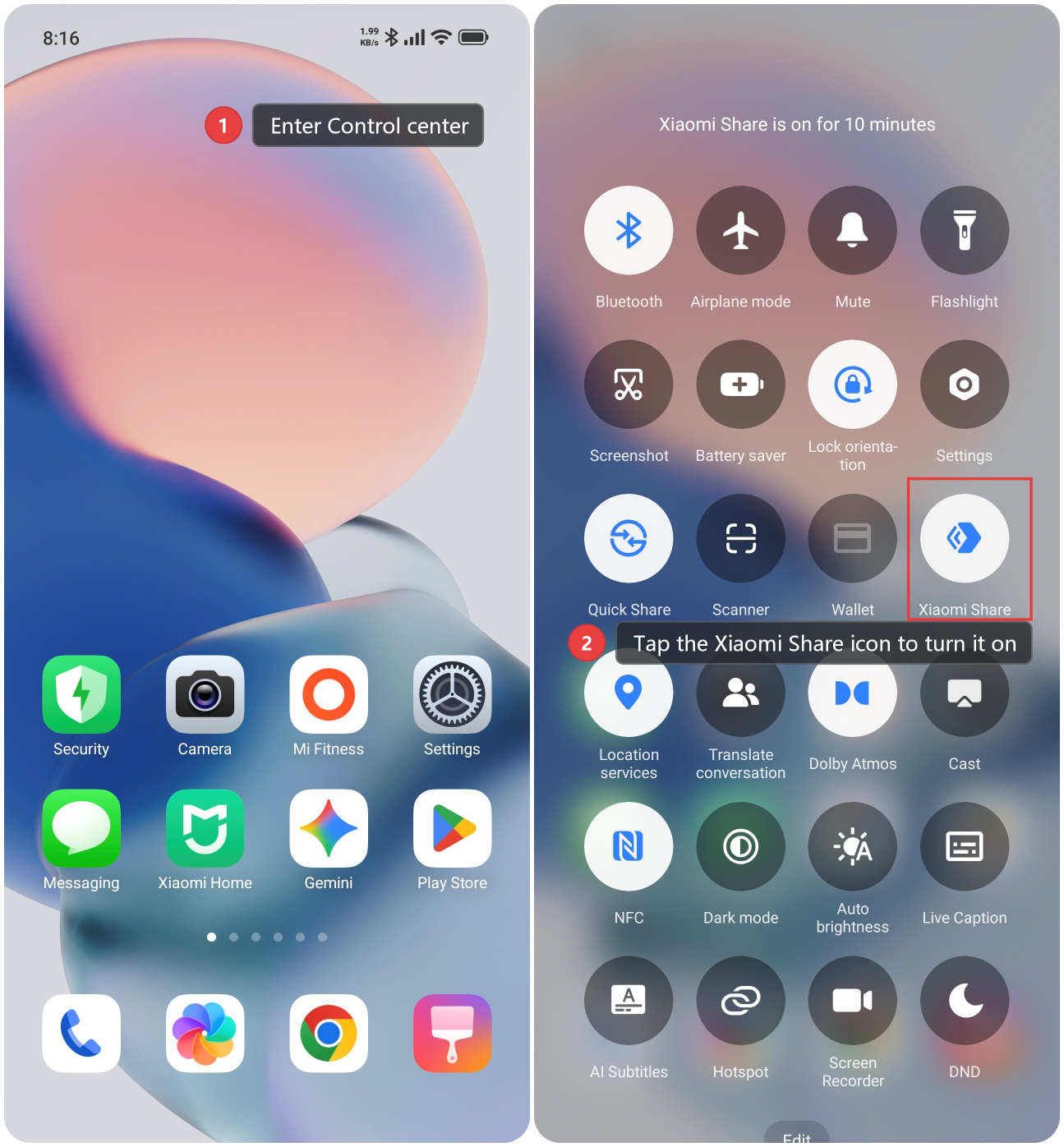
R: Xiaomi Share se puede activar utilizando cualquiera de los siguientes métodos:
Método 1:
En el Centro de control de un teléfono Xiaomi, toca el ícono de Xiaomi Share para activarlo. De forma predeterminada, la visibilidad está configurada en [De cualquiera (durante 10 min)].
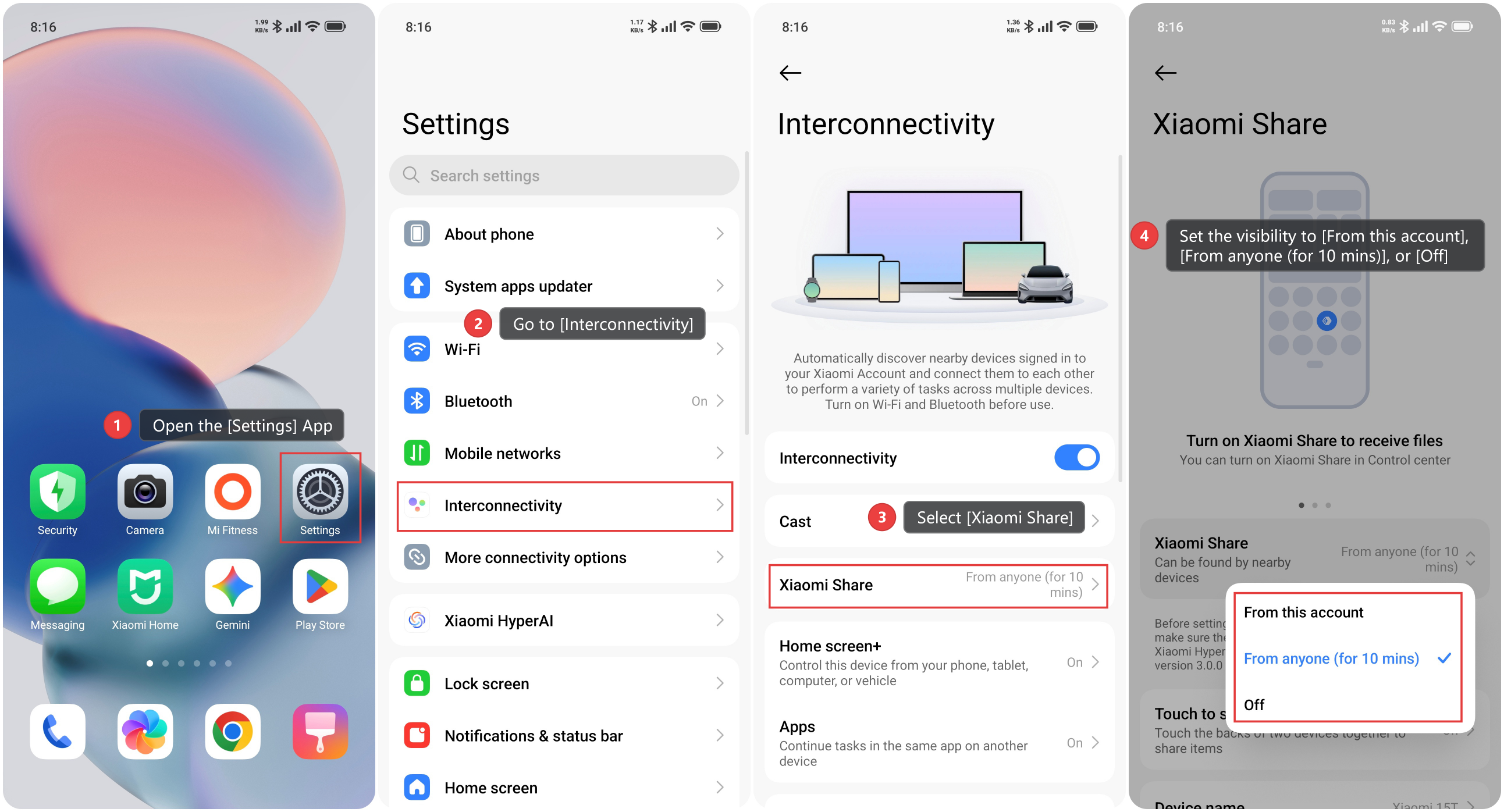
Método 2:
1. Abre la App de [Configuración].
2. Ve a [Interconectividad].
3. Selecciona [Xiaomi Share].
4. Configure la visibilidad en [Desde esta cuenta], [Desde cualquiera (durante 10 minutos)] o [Desactivado].
Nota:
Cuando el estado de recepción está configurado en [De esta cuenta], ambos dispositivos deben estar ejecutando Xiaomi HyperOS o posterior, y la versión de Xiaomi Share debe ser 3.0.0 o posterior.
Q6. ¿Cómo se transfieren los archivos usando Xiaomi Share?
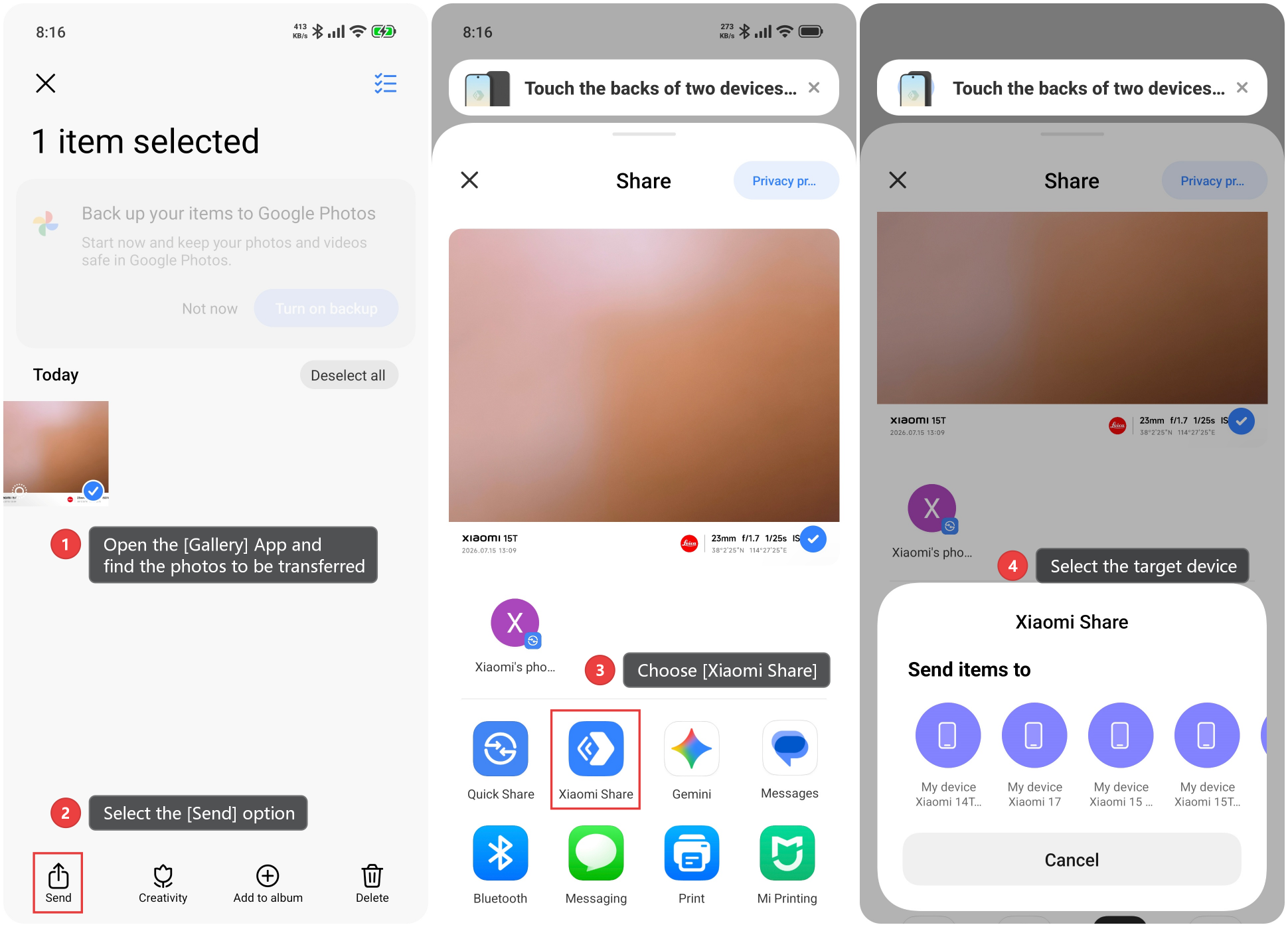
R: Para transferir archivos usando Xiaomi Share, siga los pasos siguientes usando fotos como ejemplo:
1. Abra la App [Galería] y encuentre las fotos que se van a transferir.
2. Seleccione la opción [Enviar].
3. Elige [Xiaomi Share] como método de uso compartido.
4. Seleccione el dispositivo de destino de la lista de dispositivos disponibles.
Q7. ¿Cómo se reciben los archivos usando Xiaomi Share?
R: Al recibir archivos usando Xiaomi Share, aparecerá una ventana emergente en el dispositivo receptor preguntando si se aceptan los archivos entrantes. Toque [Recibir] para iniciar la transferencia. El progreso y los resultados de la transferencia se pueden comprobar en el panel de notificaciones. Todos los archivos recibidos se pueden encontrar en cualquier momento en la carpeta [Administrador de archivos] >> [Descarga] >> [MiShare].
Q8. ¿Xiaomi Share comprime archivos durante la transferencia?
R: No, los archivos no se comprimen durante la transferencia. El tamaño del archivo se muestra durante la transferencia, y todos los datos permanecen sin cambios.
Q9. ¿Cuál es la velocidad de transferencia de Xiaomi Share?
R: La velocidad de transferencia de Xiaomi Share es aproximadamente 20 MB/s. En pruebas prácticas, transferir 100 fotos alcanza una velocidad de aproximadamente 10 MB/s, mientras que transferir un solo archivo alcanza aproximadamente 20 MB/s. El número máximo de archivos que se pueden seleccionar para una sola transferencia es 300.
Nota:
La velocidad de transferencia real depende del modelo del dispositivo y del rendimiento de Wi-Fi.
Q10. ¿Qué hacer si Xiaomi Share no puede encontrar dispositivos cercanos?
R: Si Xiaomi Share no puede encontrar dispositivos cercanos, se deben seguir los siguientes pasos:
1. Confirme que Wi-Fi y Bluetooth en ambos dispositivos estén activados.
2. Compruebe que Xiaomi Share está activado y configure la visibilidad en [De cualquier persona (durante 10 min)].
3. Compruebe si Bluetooth funciona correctamente y puede descubrir otros dispositivos Bluetooth.
4. Compruebe si se han concedido los permisos necesarios a Xiaomi Share. En la configuración de la aplicación, busque Xiaomi Share y conceda el permiso de [Dispositivos cercanos].
5. Intenta borrar la caché de Bluetooth y Wi-Fi.
6. Si no se puede encontrar un iPhone, asegúrese de que ambos dispositivos estén en la misma red.
7. Si el problema persiste, haga una copia de seguridad de los datos del dispositivo e intente restaurar la configuración de fábrica.
Q11. ¿Qué hacer si la transferencia se interrumpe al usar Xiaomi Share?
R: Si la transferencia se interrumpe al usar Xiaomi Share, se deben seguir los siguientes pasos:
1. Verifique el entorno de red. Acerque los dos dispositivos, asegurándose de que no haya obstrucciones ni fuentes de interferencia de señal entre ellos.
2. Asegúrate de que ambos dispositivos tengan el Wi-Fi y el Bluetooth activados. No apagues el Wi-Fi ni el Bluetooth durante la transferencia.
3. Compruebe el espacio de almacenamiento disponible. El dispositivo receptor debe tener suficiente espacio de almacenamiento libre.
4. Compruebe si hay conflictos de software. Intente entrar en Modo seguro y luego vuelva a intentar la transferencia de archivos.
5. Intenta borrar la caché de Xiaomi Share, reiniciar ambos dispositivos y luego iniciar la transferencia de nuevo.
6. Puede ocurrir incompatibilidad de protocolo si las versiones del sistema están demasiado alejadas. Asegúrese de que ambos dispositivos se hayan actualizado a las últimas versiones del sistema, y de que Xiaomi Share también se haya actualizado a la última versión.
7. La probabilidad de interrupción es mayor al transferir archivos grandes. Para archivos grandes, se recomienda transferirlos en lotes. Si la transferencia se interrumpe constantemente alrededor de un archivo específico, ese archivo puede estar corrupto. Intenta omitir ese archivo y realizar la transferencia nuevamente.
8. Algunas redes Wi-Fi empresariales pueden causar interferencias. Prueba cambiar a una red Wi-Fi doméstica o desconectarte de la Wi-Fi.
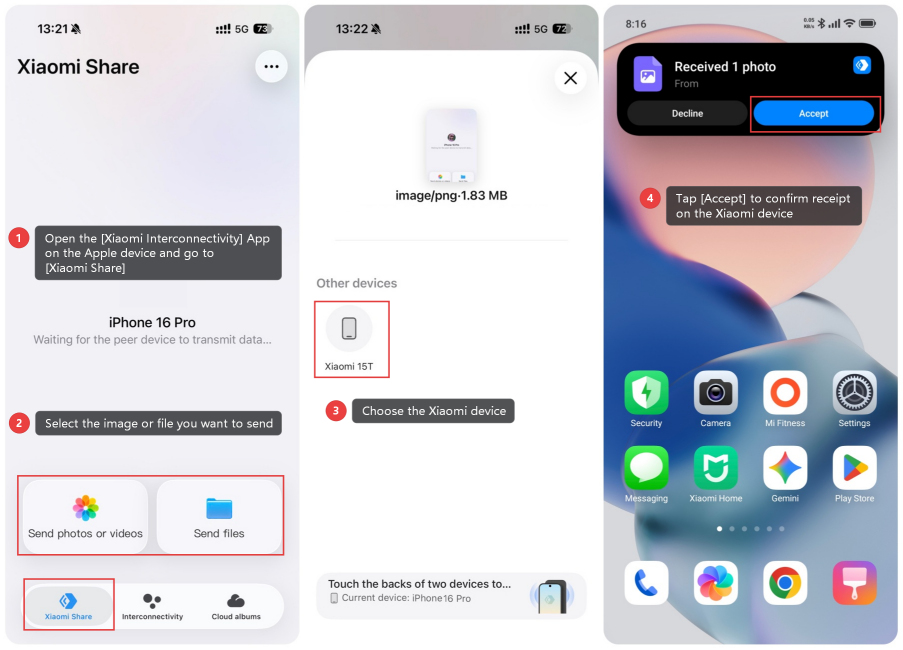
Q12. ¿Cómo pueden los dispositivos Xiaomi transferir fotos o archivos a dispositivos Apple usando Xiaomi Share?
R: Los dispositivos Xiaomi actualizados a Xiaomi HyperOS 2 que admiten Xiaomi Share pueden transferir fotos y archivos bidireccionalmente con dispositivos Apple.
Requisitos de uso:
1. iPhone, iPad y Mac pueden descargar e instalar la app de interconectividad de Xiaomi desde la App Store.
2. Para usar las funciones de interconectividad, la Xiaomi Interconnectivity App debe estar instalada y en ejecución en el iPhone, iPad o Mac, y el Bluetooth debe estar habilitado.
3. El dispositivo Xiaomi y el dispositivo Apple deben estar conectados a la misma red de área local (LAN).
4. Los dispositivos Xiaomi deben actualizarse a Xiaomi HyperOS 2.
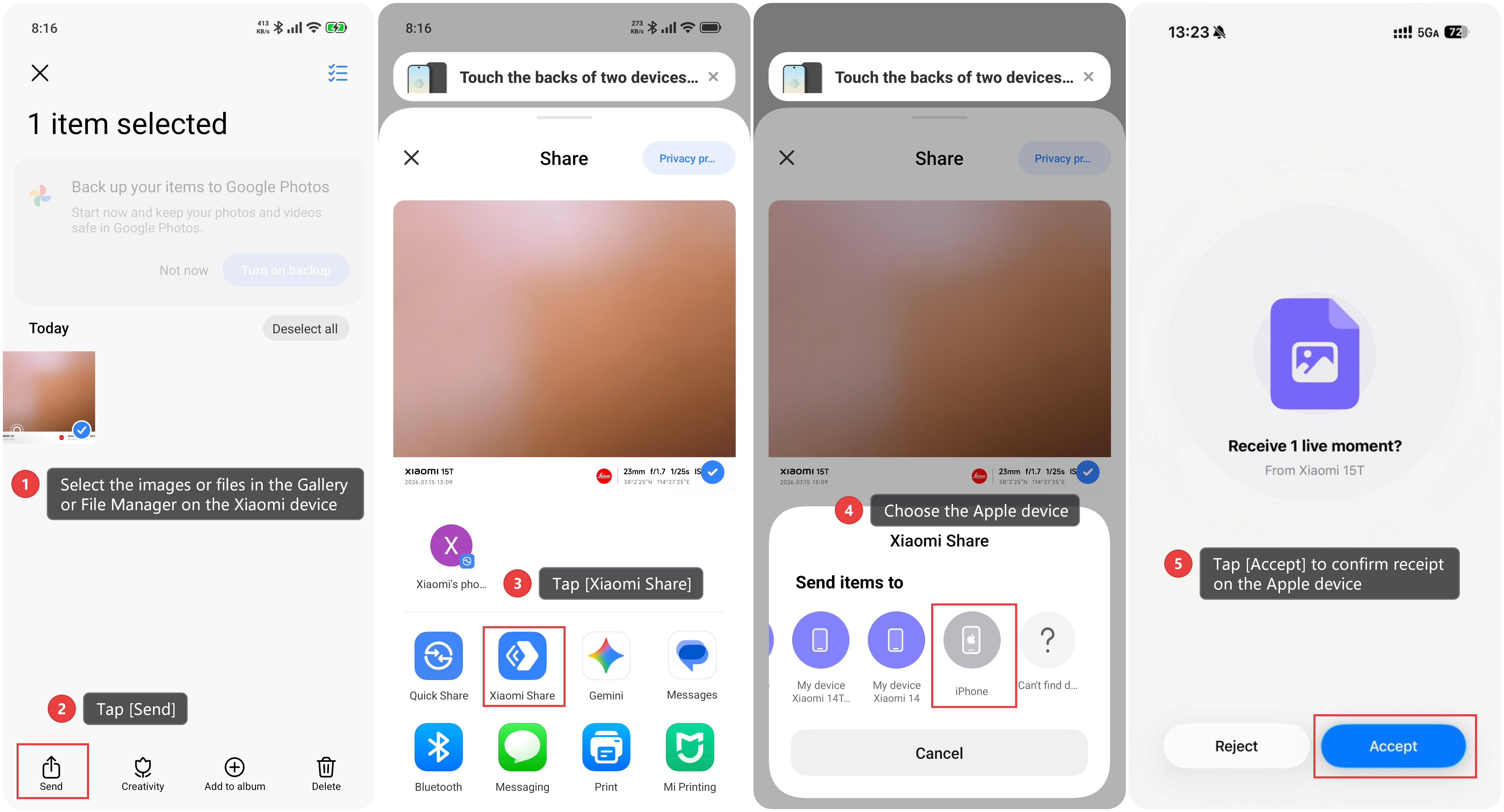
Para compartir archivos desde un dispositivo Xiaomi a un dispositivo Apple:
1. Habilite la aplicación de [Interconectividad de Xiaomi] en el dispositivo Apple.
2. Selecciona las imágenes o archivos en la Galería o el Administrador de archivos en el dispositivo Xiaomi.
3. Toque [Enviar].
4. Toque [Xiaomi Share].
5. Elija el dispositivo Apple. Por último, toque [Aceptar] para confirmar la recepción en el dispositivo Apple.
Para compartir archivos desde un dispositivo Apple a un dispositivo Xiaomi:
1. Habilita [Xiaomi Share] en el dispositivo Xiaomi y configúralo en [De cualquiera (durante 10 min)].
2. Abra la aplicación de [Interconectividad de Xiaomi] en el dispositivo Apple y vaya a [Xiaomi Share].
3. Seleccione la imagen o el archivo que desea enviar.
4. Elige el dispositivo Xiaomi. Finalmente, toca [Aceptar] para confirmar la recepción en el dispositivo Xiaomi.
Q13. ¿Cuáles son las condiciones de uso de Xiaomi Share?
R: Las condiciones de uso de Xiaomi Share son las siguientes.
1. Ambos dispositivos deben ser compatibles con Xiaomi Share.
2. Bluetooth debe estar activado en ambos dispositivos.
3. WLAN (Wi-Fi) debe estar activada en ambos dispositivos.
4. Xiaomi Share debe estar activado y la visibilidad configurada según sea necesario.
5. Los dos dispositivos deben estar en estrecha proximidad, típicamente a unos pocos metros.
Q14. ¿Xiaomi Share consume datos móviles?
R: No, Xiaomi Share no consume datos móviles. Utiliza conexiones inalámbricas locales como Wi-Fi Direct o redes de área local para la transferencia de datos, por lo que no se utilizan datos móviles.
Q15. ¿Se puede usar el teléfono mientras una transferencia de Xiaomi Share está en curso?
R: La mayoría de las operaciones, como navegar por la web o chatear, se pueden realizar con normalidad durante una transferencia de Xiaomi Share. Sin embargo, se recomienda no apagar Wi-Fi o Bluetooth, activar el modo avión, reiniciar el dispositivo o cerrar a la fuerza la interfaz de Xiaomi Share, ya que estas acciones pueden interrumpir la transferencia.
Q16. ¿Por qué no puedo encontrar el archivo después de que la transferencia se complete al usar Xiaomi Share?
R: Los archivos recibidos se guardan en la App Administrador de archivos en los dispositivos Xiaomi. Por favor, abra la App [Administrador de archivos] >> [Descargas] >> la carpeta [MiShare]. Los archivos transferidos se pueden encontrar en esta carpeta.
Q17. ¿Se puede bloquear la pantalla al transferir archivos usando Xiaomi Share?
R: Se recomienda que tanto los dispositivos de envío como de recepción permanezcan desbloqueados al transferir archivos usando Xiaomi Share. Algunos dispositivos pueden restringir la actividad de red en segundo plano cuando la pantalla está bloqueada, lo que puede ralentizar o interrumpir la transferencia. Se recomienda mantener la pantalla encendida hasta que se complete la transferencia.
P18. ¿Se pueden transferir Live Photos entre teléfonos Xiaomi y iPhones usando Xiaomi Share?
R: Xiaomi HyperOS 2 añade compatibilidad para transferir Live Photos entre teléfonos Xiaomi, tablets Xiaomi, iPhones y iPads. Los efectos dinámicos de Live Photos se conservan cuando se transfieren entre diferentes ecosistemas. Asegúrate de que el teléfono o la tablet Xiaomi se haya actualizado a la última versión y de que la Xiaomi Interconnectivity App también se haya actualizado a la última versión.
Q19. ¿Es seguro transferir archivos usando Xiaomi Share?
R: Xiaomi Share utiliza una conexión punto a punto entre dispositivos durante la transferencia. Los datos se transmiten solo entre el remitente y el receptor y no se cargan en la nube. Esto garantiza que el proceso de transferencia sea seguro.
Q20. ¿Por qué una Live Photo tomada con un teléfono Xiaomi se convierte en fotos estáticas cuando se envía a otro teléfono mediante Xiaomi Share?
R: Al enviar fotos desde la Galería, la protección de la privacidad está habilitada de forma predeterminada. La protección de privacidad predeterminada elimina los metadatos de la foto, y el marcador usado para identificar las Live Photos es parte de estos metadatos. Una vez eliminado, el dispositivo receptor no puede reconocer la foto como una Live Photo, por lo que la Live Photo se convierte en una foto fija normal después de compartirla. Desactivar la configuración de protección de privacidad correspondiente resuelve este problema.
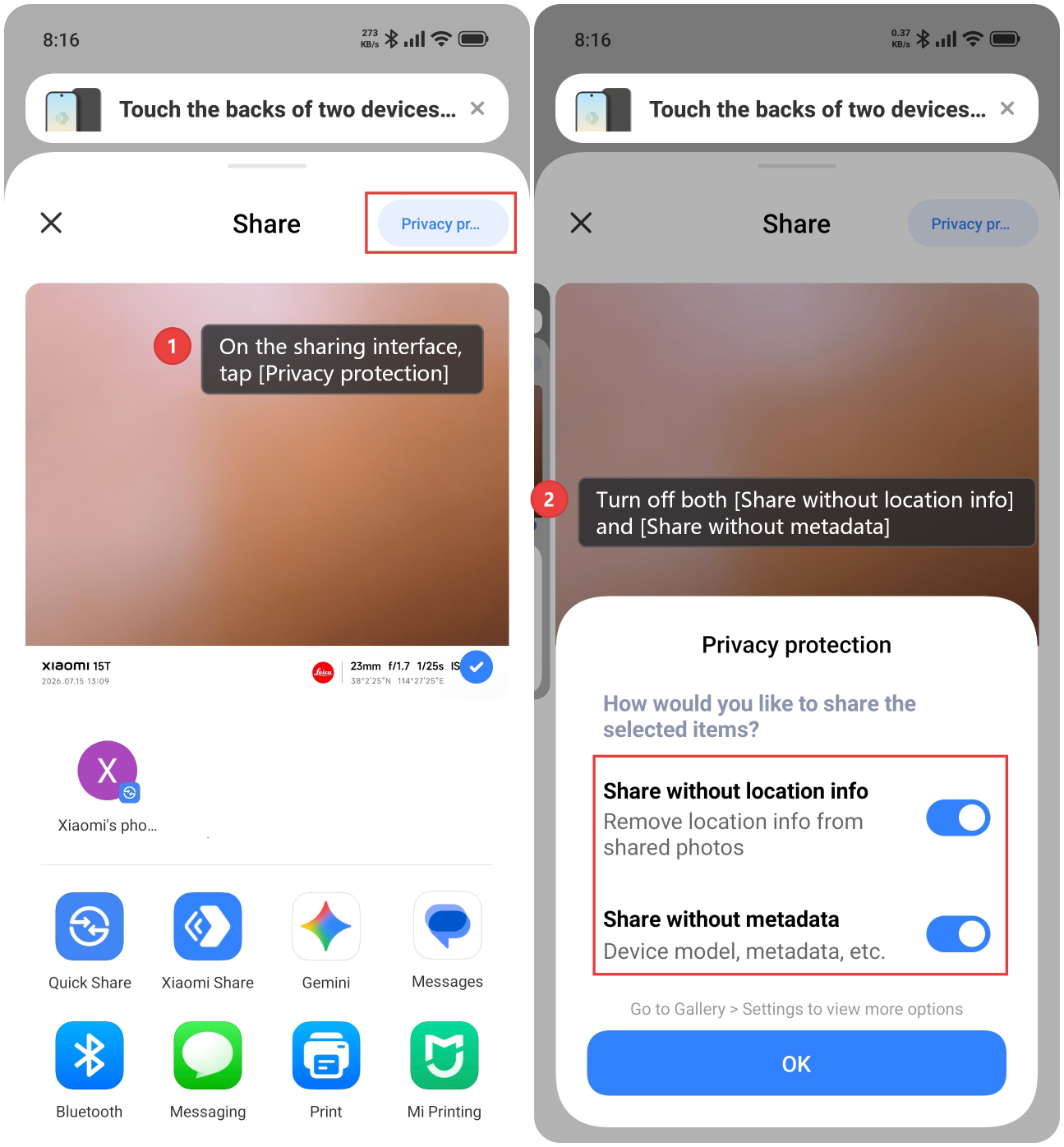
Método 1:
1. En la interfaz de uso compartido, toque [protección de privacidad].
2. Desactiva tanto [Compartir sin información de ubicación] como [Compartir sin metadatos], luego toca [Aceptar] y comparte. El dispositivo receptor recibirá el archivo como una Foto en Vivo.
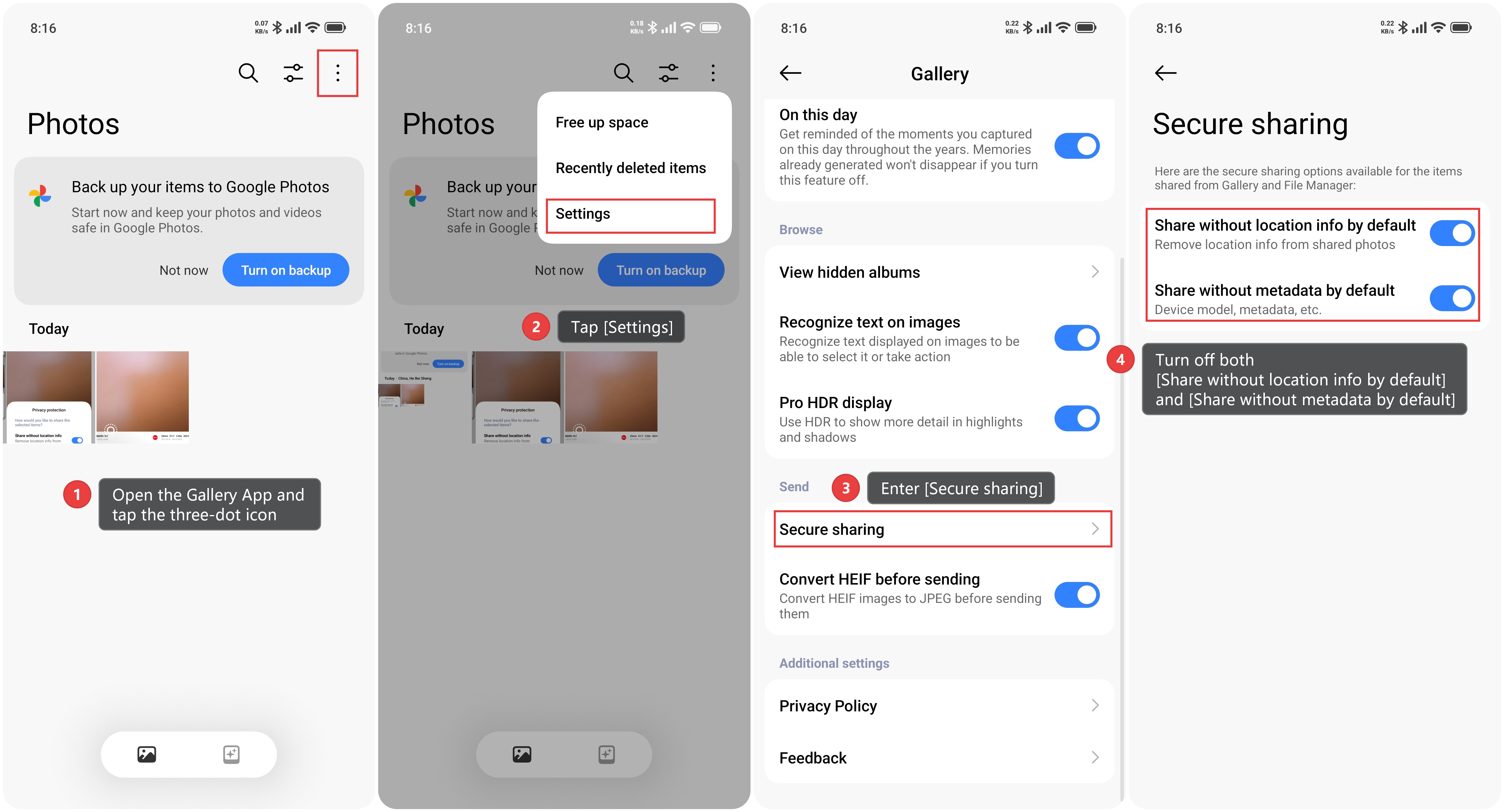
Método 2:
1. Abra la App de Galería y toque el icono de tres puntos.
2. Toque [Configuración].
3. Entre en [Compartir de forma segura].
4. Desactiva tanto [Compartir sin información de ubicación de forma predeterminada] como [Compartir sin metadatos de forma predeterminada].
Q21. ¿Qué es "Tocar para compartir"?
R: "Tocar para compartir" es una función que permite compartir archivos rápidamente tocando la parte posterior de dos dispositivos compatibles con NFC habilitado. Y los dispositivos compatibles incluyen teléfonos Xiaomi y iPhones.
Para usar [Tocar para compartir], se deben cumplir las siguientes condiciones del dispositivo:
1. Ambos dispositivos deben estar desbloqueados con la pantalla encendida, y NFC, Bluetooth y Wi-Fi deben estar habilitados.
2. Los teléfonos Xiaomi deben actualizarse a Xiaomi HyperOS 3 o posterior. Para comprobar la compatibilidad, busca [Xiaomi Share] en la App [Configuración] y busca la página de ajustes [Tocar para compartir].
3. Los iPhones deben ser iPhone 12 o posteriores, con iOS 17 o posterior, con la última versión de Xiaomi Interconnectivity App instalada.
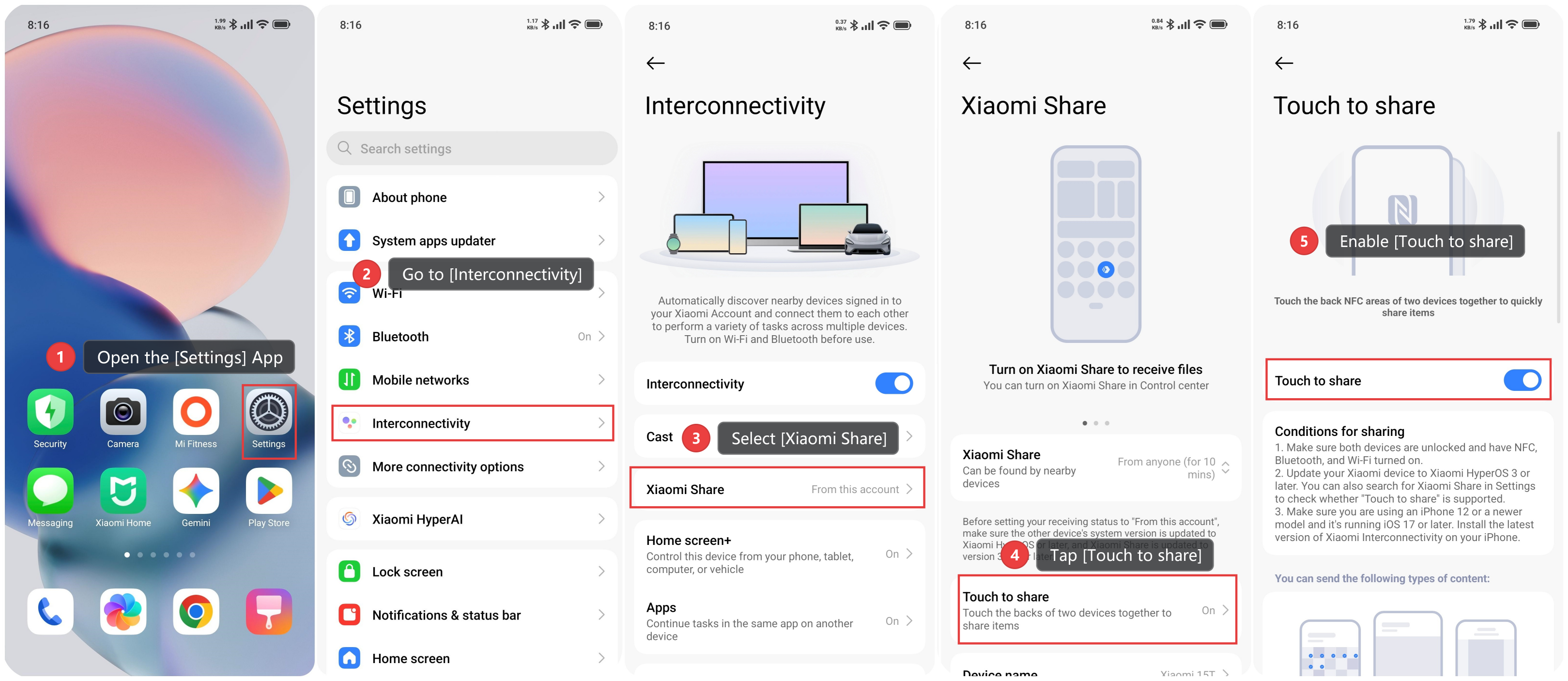
Para habilitar [Tocar para compartir] en el teléfono Xiaomi, consulte los siguientes pasos:
1. Abre la App de [Configuración].
2. Ve a [Interconectividad].
3. Selecciona [Xiaomi Share].
4. Toque [Toque para compartir].
5. Habilite [Toque para compartir].
"Toca para compartir" admite compartir el siguiente contenido:
1. Fotos y videos.
2. Archivos.
3. contraseñas de Wi-Fi.
4. Contactos.
5. Páginas web.
Los métodos de uso para [Tocar para compartir] son los siguientes:
Compartir contenido de un teléfono Xiaomi a un iPhone mediante "Touch to share":
1. Para compartir fotos o vídeos, abre la aplicación [Galería], selecciona las fotos o vídeos que quieres enviar y toca [Enviar]. Cuando aparezca una ventana emergente que indique "Toque las partes traseras de dos dispositivos juntas para compartir elementos", toque las áreas NFC traseras de dos dispositivos juntas para compartir elementos rápidamente.
2. Para compartir archivos, abre la aplicación [Administrador de archivos], selecciona los archivos que quieres enviar y toca [Enviar]. Cuando haya una ventana emergente que indique "Toca las partes traseras de dos dispositivos juntas para compartir elementos", toca las áreas NFC traseras de dos dispositivos juntas para compartir elementos rápidamente.
3. Para compartir una contraseña de Wi-Fi, abre la página de la lista de Wi-Fi mientras estás conectado a una red Wi-Fi, mantén presionada la Wi-Fi conectada. Cuando aparezca una ventana emergente que indique "Toca las partes traseras de dos dispositivos juntos para compartir elementos", toca las áreas NFC traseras de dos dispositivos juntos para compartir elementos rápidamente.
4. Para compartir un contacto, abre la aplicación de [Contactos], selecciona el contacto que deseas enviar y pulsa [Compartir contacto]. Cuando aparezca una ventana emergente que indique "Toca las partes traseras de dos dispositivos juntas para compartir elementos", toca las áreas NFC traseras de dos dispositivos juntas para compartir elementos rápidamente.
5. Para compartir una página web, abre la aplicación [Mi Browser] y navega hasta la página web. Selecciona la página web que deseas enviar y toca [Enviar]. Cuando aparezca una ventana emergente que indique "Toca la parte trasera de dos dispositivos para compartir elementos", toca las áreas NFC traseras de dos dispositivos para compartir elementos rápidamente.
Compartir contenido desde un iPhone a un teléfono Xiaomi mediante "Tocar para compartir":
Abre las apps de [Fotos], [Archivos], [Contactos] o [Safari] en el iPhone, selecciona el contenido que quieres compartir y selecciona la app de [Interconectividad de Xiaomi], y luego toca las áreas NFC del iPhone y del teléfono Xiaomi.
Q22. ¿Es necesario que ambos teléfonos Xiaomi inicien sesión en la misma cuenta Xiaomi al usar "Tocar para compartir"?
R: No, ambos teléfonos Xiaomi no necesitan iniciar sesión en la misma cuenta Xiaomi al usar "Tocar para compartir".
Q23. ¿Necesitan ambos dispositivos estar conectados a la misma red Wi-Fi cuando se usa "Touch to share"?
R: No, ambos dispositivos no necesitan estar conectados a la misma red Wi-Fi al usar "Touch to share". Sin embargo, el Bluetooth debe estar activado.
Q24. Si se libera el contacto NFC durante una transferencia de "Tocar para compartir", ¿la transferencia continuará?
R: Sí, los dispositivos pueden separarse del área NFC durante la transferencia sin afectar la transmisión de datos.
Q25. ¿Se pueden transferir archivos comprimidos usando "Touch to share" entre teléfonos Xiaomi, y hay un límite de tamaño de archivo?
R: Sí, los archivos comprimidos pueden transferirse usando "Touch to share". No hay límite en el tamaño del archivo para las transferencias usando esta función.
Q26. ¿"Touch to share" admite compartir redes Wi-Fi públicas, como aquellas que requieren autenticación basada en web?
R: No, "Touch to share" no admite actualmente compartir redes Wi-Fi públicas que requieren verificación de cuenta y contraseña.
¿Te sirve de ayuda?
Sí
No