
Preguntas frecuentes sobre el router Xiaomi AX3000T
Preguntas frecuentes sobre el router Xiaomi AX3000T
Sobre el producto
1. P: ¿Qué es Xiaomi Router AX3000T?
R: Este producto pertenece a los routers convencionales Wi-Fi 6.
1. Potente configuración de hardware: está equipado con 4 antenas externas de alta ganancia (1 * 2.4GHz + 2 * 5GHz + 1 antena de doble banda), chip MT7981B, procesador gráfico de doble núcleo de 1.3GHz, soporte para tecnología OFDMA + MU-MIMO. Cuenta con tres antenas para redes inalámbricas de 5GHz, que proporcionan una mejor cobertura y un acceso a Internet más fluido. Los usuarios de teléfonos inteligentes Android pueden conectarse fácilmente a la red inalámbrica del dispositivo tocándolo, gracias a su función NFC.
2. P: ¿Cuáles son las ventajas del router Xiaomi AX3000T?
R: AX3000 Wi-Fi 6 de doble banda
Admite Wi-Fi 6 de doble banda y velocidades de hasta 2976 Mbps.
Antena Wi-Fi de 3 * 5 GHz para una mejor cobertura.
Es compatible con 3T3R a Wi-Fi de 5 GHz y proporciona una mejor cobertura Wi-Fi de 5 GHz que los routers AX3000 normales.
Todos los puertos Gigabit Ethernet
Admite 4 puertos Gigabit Ethernet, alcanzando fácilmente velocidades de red de 1000 Mbps.
Malla Xiaomi
Compatible con Xiaomi Mesh, puede configurar una red de malla con otros enrutadores Xiaomi Wi-Fi 6 para mejorar la cobertura Wi-Fi.
NFC
No es necesario introducir contraseñas complicadas, puedes conectarte fácilmente a una red con un solo toque utilizando la función NFC en dispositivos inteligentes con Android*, lo que facilita compartir contenido con amigos.
3. P: ¿Por qué el Xiaomi Router AX3000T anuncia como "velocidad inalámbrica de 3000 megabits"?
R: Xiaomi Router AX3000T es compatible con el estándar Wi-Fi 6. El "3000 megabit" es el nivel de especificación de velocidad inalámbrica del enrutador, incluida la velocidad de banda 2.4G 574 Mbps, la velocidad de banda 5G 2402 Mbps, la acumulación apilada 2976 Mbps, cerca de 3000 Mbps, por lo que se anuncia como un nivel de 3000 megabits.
4. P: ¿Qué interfaces/teclas tiene el AX3000T del router Xiaomi?
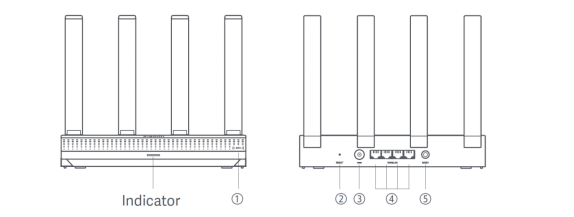
R: El enrutador Xiaomi AX3000T tiene: NFC, orificio de reinicio, conector de alimentación, botón de malla y 4 puertos de red.
| (1) | NFC | Los teléfonos Android pueden conectarse rápidamente a la red Wi-Fi del router a través de esta función. |
| Para usar esta función, habilite la función NFC en su teléfono Android y mantenga su teléfono desbloqueado y su pantalla encendida. | ||
| (2) | Botón de reinicio | Restaure el enrutador a su configuración de fábrica. |
| (3) | Puerto de alimentación | Conecte el adaptador de corriente al enrutador. |
| (4) | Puerto de red 1G | Puertos autoadaptativos. Con una velocidad máxima de 1 Gbps cada uno y sirven como puerto WAN o LAN. |
| (5) | Malla | Para redes Mesh con routers compatibles con la función Xiaomi Mesh. |
NFC : Esta función permite que los teléfonos Android de los usuarios finales se conecten a la red Wi-Fi del dispositivo con solo un toque;
Orificio RESET: Se utiliza para restaurar el dispositivo a su configuración de fábrica;
Conector de alimentación de CC: Este puerto se utiliza para conectar el adaptador de corriente;
Botón de malla: este botón se utiliza para redes de malla rápidas, y su uso se describe por separado más adelante. Puerto de red: El dispositivo tiene 4 puertos WAN/LAN adaptables 10/100/1000M.
5. P: ¿Qué significa el estado del indicador del AX3000T del enrutador Xiaomi?
R: Solo hay un indicador.
| Estado del indicador | Descripción |
| Apagado | El router está apagado o desenchufado. |
| Naranja | El sistema se está iniciando o se ha producido un error de conexión de red. |
| Naranja parpadeante | El router se está conectando al router principal de Mesh o el sistema se está actualizando. |
| Respirar naranja | El router se inicia y el sistema está listo para la configuración. |
| Azul | El router funciona correctamente. |
| Respirando azul | Se descubre un router satélite configurable. El indicador se volverá azul automáticamente si no hay ninguna operación para la configuración de la red dentro de los dos minutos. |
| Azul intermitente | El router satélite se está conectando al router principal. |
6. P: ¿El backend del router admite el acceso a redes externas?
R: El backend del router no admite el acceso desde fuera del router, incluso si configura DDNS para acceder al router a través de un nombre de dominio.
7. P: ¿Cuáles son las principales tecnologías Wi-Fi 6 disponibles en Xiaomi Router AX3000T? ¿Cuáles son sus características?
R: Este dispositivo es compatible con Wi-Fi6 y cuenta principalmente con las siguientes tecnologías:
AMDFO (Acceso Múltiple por División de Frecuencia Ortogonal).
Wi-Fi 6 tiene una característica especial llamada tecnología OFDMA, que le permite transmitir a múltiples dispositivos en la misma banda de frecuencia en una sola transmisión, lo que lo hace más eficiente que los enrutadores Wi-Fi 5 tradicionales.
Nota: Esta función requiere soporte tanto del terminal como del router. En este caso, la "eficiencia" se refiere a la reducción de la latencia de transmisión de la red, y la tecnología AMDFO en sí misma no aumenta la velocidad de la red.
MU-MIMO (Multiusuario, Múltiples Entradas, Múltiples Salidas)
Permitir que el router se comunique simultáneamente con varios terminales mejora en gran medida la eficiencia de la utilización de los recursos inalámbricos y mejora la experiencia.
Nota: Esta función requiere compatibilidad con router y terminal para surtir efecto.
Conformación de haces
Coloración BSS: ajusta automáticamente el ángulo de transmisión de la señal, mejora la calidad de la señal, aumenta la distancia de recepción y mejora la velocidad de transmisión de datos de la red.
Esta tecnología reduce principalmente la interferencia anterior del mismo canal entre enrutadores, lo que mejora la eficiencia de utilización del canal. Cuando se utilizan varios routers Wi-Fi 6 en el mismo entorno de red, ayuda a disminuir la interferencia en el mismo canal.
Protocolo de encriptación WPA3
WPA3 mejora la tecnología original WPA2-Personal, mediante el análisis de las vulnerabilidades de seguridad de la red y la introducción de protocolos de validación de datos adicionales. Esto aumenta significativamente la dificultad de las brechas de red, lo que garantiza una protección integral para la seguridad y privacidad de su información. Se requiere configuración en el back-end y ambas partes (endpoint y router) deben admitir esta funcionalidad.
Nota 1: Al configurar Wi-Fi por separado para 2,4 GHz o 5 GHz, se admite este método de cifrado.
Nota 2: Si la configuración está configurada en cifrado súper fuerte (versión personal WPA3) o cifrado mixto fuerte (versión personal WPA3/WPA2) pero el terminal no lo admite, es posible que no se encuentre Wi-Fi, no se pueda conectar o se produzcan otros problemas de compatibilidad. Si se produce esta situación, se recomienda que el router se configure en cifrado híbrido (WPA/WPA2 Personal).
LDPC (Autenticación de paridad de baja densidad)
Cuando un dispositivo se encuentra lejos del enrutador, puede experimentar una situación en la que la señal es normal pero no hay velocidad de Internet. Incorpore codificadores y decodificadores LDPC (comprobación de paridad de baja densidad) en el proceso de transferencia de información para garantizar velocidades normales de transferencia de archivos a largas distancias y evitar la distorsión.
Preguntas frecuentes
1. P: ¿Cómo instalar y configurar Xiaomi Router AX3000T por primera vez?
R: Consulte los siguientes pasos:
Paso 1: Conectar el cable de red
1. Encienda el enrutador;
2. Conecte un extremo del cable de red a cualquiera de los puertos del enrutador y el otro extremo a la toma de pared de Internet o al puerto LAN de un moderno óptico o ADSL moderno.
Nota:
El operador de banda ancha proporciona el moderno óptico o el ADSL moderno.
Paso 2: Configuración de la red
1. Conecte su teléfono o computadora a la red Wi-Fi. Consulte la placa de identificación en la parte inferior del enrutador para obtener el nombre de Wi-Fi;
2. Luego, la página se redirigirá automáticamente a la página de configuración de la red. De lo contrario, abra el navegador predeterminado del sistema e ingrese miwifi.com;
3. Ingrese la cuenta y la contraseña proporcionadas por su operador de banda ancha y toque [Siguiente];
4. Establezca un nuevo nombre y contraseña de Wi-Fi. Puede marcar la casilla para usar la contraseña de Wi-Fi como contraseña de administración. De lo contrario, aparecerá una nueva página para establecer la contraseña de administración.
Nota:
Si se establece un nuevo nombre o contraseña de Wi-Fi, el módulo Wi-Fi se reiniciará. Entonces el Wi-Fi no se puede descubrir durante un corto período de tiempo. Vuelva a buscar el Wi-Fi más tarde.
R: 1. Compruebe que el cable Ethernet del router esté conectado al puerto del módem. Si el módem tiene varios puertos Ethernet, desconecte cualquier otro cable;
2. Conecte su computadora al módem con un cable Ethernet y verifique si Internet funciona. Si no es así, póngase en contacto con su proveedor de servicios de Internet;
3. Conecte una computadora directamente al módem a través de un cable de red y verifique si Internet está funcionando. Si no es así, póngase en contacto con su proveedor de servicios de Internet;
4. Inicie sesión en la página de administración web del enrutador y vaya a la configuración de red para verificar la dirección IP de Internet. Si la dirección IP es válida, establezca el DNS principal en 8.8.8.8 y el DNS secundario en 8.8.4.4. Si la dirección IP no es válida, compruebe si el hardware está conectado correctamente o póngase en contacto con su proveedor de servicios de Internet para obtener ayuda.
3. P: ¿Qué hacer si los dispositivos inalámbricos no pueden conectarse a la red Wi-Fi?
R:1. Al configurar su Wi-Fi, asegúrese de que el nombre de la red (SSID) y la contraseña no contengan caracteres especiales;
2. Verifique que haya seleccionado la red Wi-Fi correcta e ingresado la contraseña correcta;
3. Compruebe si su dispositivo ha sido incluido en la lista negra. Si es así, elimínelo de la lista negra para permitir que se conecte;
4. Para garantizar la compatibilidad, elija el cifrado WPA2 para su enrutador;
5. Reinicie su enrutador y dispositivo e intente conectarse nuevamente.
4. P: ¿Qué hacer si se ha olvidado la contraseña de administración o la contraseña de Wi-Fi del enrutador?
R: Restaure el enrutador a la configuración de fábrica y configure una nueva contraseña de administración o contraseña de Wi-Fi.
5. P: ¿Por qué no puedo agregar el enrutador en la aplicación Mi Home/Xiaomi Home?
R: 1. Compruebe si su teléfono se ha conectado a la red Wi-Fi del enrutador;
2. Compruebe si el modelo de producto seleccionado es correcto en la aplicación Mi Home/Xiaomi Home;
3. Si la configuración de red del router se completó a través del navegador web, asegúrese de que la configuración del país o región a través del navegador web sea coherente con el país o la región seleccionados en la aplicación Mi Home/Xiaomi Home.
6. P: ¿Qué es Wi-Fi 6?
R: Wi-Fi 6 es la abreviatura de la tecnología inalámbrica de sexta generación, el estándar de LAN inalámbrica "IEEE 802.11ax", que es el sucesor del estándar 802.11ac (Wi-Fi 5). Wi-Fi 6 utiliza nuevas tecnologías como OFDMA, MU-MIMO, modulación de orden superior (1024-QAM), BSS Coloring, etc. En comparación con el Wi-Fi 5 de uso común, Wi-Fi 6 presenta una mayor velocidad de conexión, más capacidad de banda, menor latencia y menor consumo de energía.
Nota 1:
A medida que el estándar Wi-Fi evoluciona, la Wi-Fi Alliance (conocida como International Wi-Fi Alliance, o WFA para abreviar) decidió cambiar el nombre del estándar Wi-Fi utilizando números en 2018 para que sea más fácil para usted y Xiaomi comprender a qué modelos de Wi-Fi se conectan o admiten los dispositivos.
Nota 2:
El Instituto de Ingenieros Eléctricos y Electrónicos definió el nombre del nuevo estándar como "IEEE 802.11ax". La Wi-Fi Alliance para la certificación comercial lo llamó Wi-Fi 6 con fines promocionales.
Nota 3:
El 4 de octubre de 2018, la Wi-Fi Alliance anunció oficialmente que la tecnología Wi-Fi de próxima generación, 802.11ax, pasará a llamarse Wi-Fi 6, mientras que las dos generaciones anteriores, 802.11n y 802.11ac, pasarán a llamarse Wi-Fi 4 y Wi-Fi 5, respectivamente.
Nota 4:
A continuación se muestra una tabla comparativa de los nombres antiguos y nuevos.
7. P: ¿Qué dispositivos pueden conectarse al Xiaomi Router AX3000T a través del protocolo Wi-Fi 6?
R: Casi todos los teléfonos inteligentes convencionales son compatibles con Wi-Fi 6.
Por ejemplo, Xiaomi 11, Xiaomi 10 series (Xiaomi 10, Xiaomi 10Pro), iPhone 11 serie completa (iPhone11, iPhone11 Pro, iPhone11 Pro Max), Samsung Galaxy S10 series (S10e, S10, S10+), Samsung Galaxy Note10 series (Note10, Note10+ 5G), tarjeta de red Intel AX200 y superiores.
Nota 1:
El hecho de que un teléfono móvil en particular sea compatible depende de la página de parámetros del producto. Para utilizar el protocolo Wi-Fi 6, tanto el teléfono móvil como el router deben ser compatibles. Para utilizar el protocolo Wi-Fi 6, tanto el teléfono móvil como el router deben ser compatibles. Para utilizar el protocolo Wi-Fi 6, tanto el teléfono móvil como el router deben ser compatibles.
Nota 2:
Xiaomi Router AX3000T también es compatible con el protocolo 802.11 a/b/g/n/ac, por lo que los dispositivos que no son compatibles con el protocolo Wi-Fi 6 también pueden conectarse al router a través de otros protocolos.
8. P: ¿Qué es IPv6 y cómo activarlo y configurarlo?
R: IPv6 es la versión 6 del Protocolo de Internet, cuya ventaja es que no solo puede resolver el problema de la cantidad de recursos de direcciones de red, sino también resolver la barrera de múltiples dispositivos de acceso para conectarse a Internet.
9. P: ¿El Xiaomi Router AX3000T es compatible con la función de protección de Internet para niños?
R: Sí.
10. P: ¿El router Xiaomi AX3000T compatible con la comprobación de la información de uso de la memoria y la CPU?
R: No, no es así.
11. P: ¿El router Xiaomi AX3000T compatible con la habilitación de SSH?
R: No, no es así. El Xiaomi Router AX3000T está diseñado para usuarios domésticos.
12. P: ¿Cómo configurar el modo de relé para expandir el Wi-Fi del enrutador existente en Xiaomi Router AX3000T?
R: Los pasos de configuración web son los siguientes.
Visite la dirección de administración a través del navegador, cambie el modo de trabajo del enrutador a relé con cable o relé inalámbrico en [Configuración común] >> [Configuración de Internet] >> [Cambio de modo de trabajo] y, a continuación, siga las instrucciones de la interfaz para configurarlo.
Nota:
No se admite la conexión del cable al cambiar el relé inalámbrico en el sitio web.
Para cumplir con la cobertura de red de los hogares más grandes, compre varios modelos que admitan la función Xiaomi Mesh y siga los pasos a continuación para configurar la red.
Método 1: Conexión en red a través de la aplicación Mi Home / Xiaomi Home
1. Abra la aplicación Mi Home/Xiaomi Home;
2. Vaya a la página [Dispositivos de red de malla] del enrutador principal;
3. Toque [+] en la esquina superior derecha de la página;
4. Siga las instrucciones para completar la creación de redes.
Método 2: Conexión en red a través del botón de malla
1. Asegúrese de que el enrutador principal esté conectado a la red. Coloque el enrutador satelital cerca del enrutador principal y enciéndalo;
Nota:
Mantenga el router satelital al menos a un metro de distancia del router principal. De lo contrario, interferirán entre sí y afectarán a la configuración de la red.
2. Después de que se inicie el enrutador satelital, el enrutador principal lo descubrirá automáticamente y el indicador del enrutador principal comenzará a respirar azul;
Nota:
Si el router satelital ya está configurado, presione su botón de reinicio durante 5 segundos para restaurarlo primero a la configuración de fábrica.
3. Presione el botón de malla en el enrutador principal y su indicador comenzará a parpadear en azul. El router ahora está esperando la red de malla;
4. Cuando el indicador/indicador de Internet se vuelve blanco o azul, se completa la red Mesh;
5. Coloque el enrutador satelital en el lugar donde necesita cobertura Wi-Fi y enciéndalo.
Método 3: Conexión en red a través de un cable de red
1. Asegúrese de que el enrutador principal esté conectado a la red. Coloque el enrutador satelital en el lugar donde necesita cobertura Wi-Fi y enciéndalo;
2. Conecte el puerto WAN del router satélite al puerto LAN del router principal mediante un cable de red. Luego, el indicador del enrutador principal comenzará a parpadear en azul y el enrutador estará esperando la red Mesh;
Nota:
Si no hay un puerto WAN o LAN, utilice cualquier puerto del router.
3. Cuando el indicador/indicador de Internet se vuelve blanco o azul, la red de malla se ha completado.
R: 1. Asegúrese de que el enrutador se haya encendido;
2. Mantenga presionado el botón de reinicio en el enrutador durante 5 segundos o más;
Nota:
Puede soltar el botón de reinicio cuando el indicador del enrutador se vuelva naranja.
3. El router se reinicia correctamente después de reiniciarlo.
Nota:
El router se restaurará a su configuración de fábrica y deberá volver a configurar el router para utilizarlo.
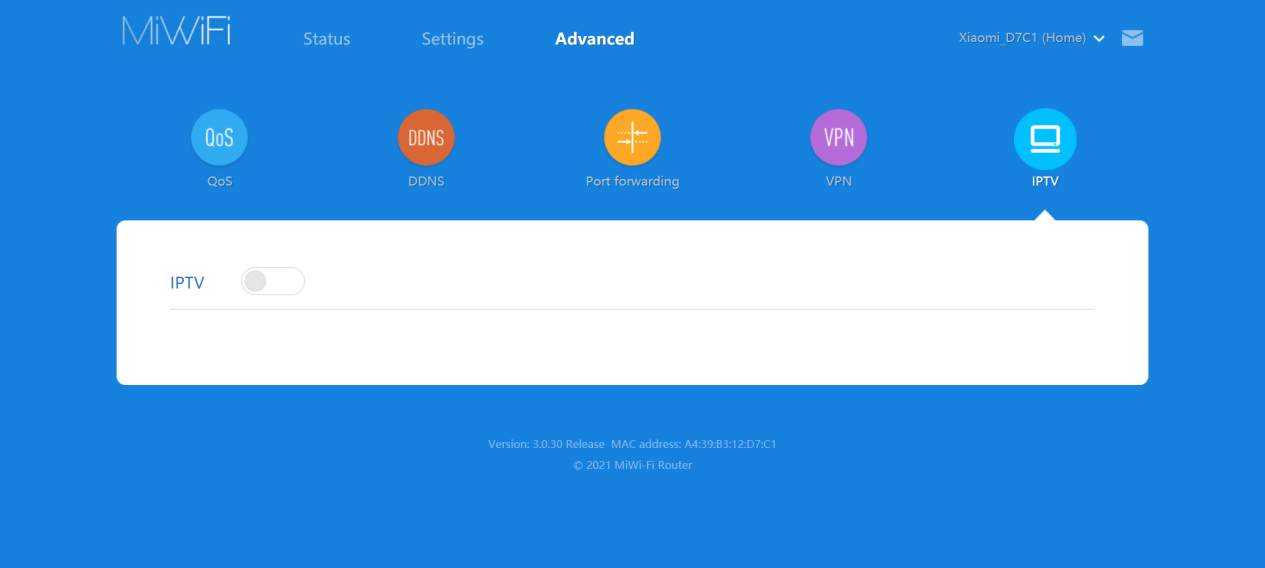
14. P: ¿El Xiaomi Router AX3000T es compatible con IPTV?
R: Sí, puede iniciar sesión en la página de administración y encontrar la página de IPTV de la siguiente manera:
15. P: ¿Cómo resolver si el tipo de reconocimiento de dispositivos de la aplicación Mi Home es incorrecto?
R: Modifique la información del dispositivo haciendo clic en el nombre del dispositivo en la interfaz de administración de dispositivos del complemento y haciendo clic en Información del dispositivo en la interfaz que aparece.
16. P: ¿Por qué no puedo acceder a Internet incluso después de completar la configuración de Internet?
R: Siga los pasos a continuación para investigar.
1. Utilice el teléfono móvil para buscar el Wi-Fi configurado por el enrutador. Si no se puede encontrar el Wi-Fi, asegúrese de que el enrutador esté encendido y encendido;
2. Conecte su teléfono al Wi-Fi del enrutador y visite el sitio web "miWi-Fi.com". La página web diagnosticará automáticamente el estado de la red. Siga los resultados de los diagnósticos de red para investigar y resolver el problema.
¿Te sirve de ayuda?