

Preguntas frecuentes de Xiaomi Desktop Speaker
1. P: ¿Cómo usar el Xiaomi Desktop Speaker?
R: Conecte el cable USB del altavoz al puerto USB de la computadora o a una fuente de alimentación con un puerto USB, como una toma de corriente, un monitor de computadora o un cargador USB. El altavoz se encenderá automáticamente con un sonido de inicio y efectos de iluminación cuando la fuente de alimentación cumpla los requisitos.
Si se apaga manualmente sin desconectar la alimentación, presione el botón multifunción del altavoz para encenderlo.

2. P: ¿Cuáles son las características del Xiaomi Desktop Speaker?
R:Los Puntos de venta y las descripciones específicas son las siguientes:
1. Estéreo de campo gran angular de cuatro unidades con diseño de ángulo ascendente de 53°. 2 44 × 80mm unidades de rango completo de 5W + 2 radiadores pasivos con forma de pista, con diseño estéreo nativo simétrico. El diseño de ángulo alto de escritorio de 53° puede proporcionar una presión sonora estable y una respuesta de frecuencia plana con cobertura de campo sonoro celestial;
2. Apariencia de alta calidad con una cinta de luz ambiental colorida. Diseño elegante con malla tejida y un mando lateral metálico, que es un accesorio ideal para la decoración de su escritorio.
Cinta de luz ambiental RGB formada con 16 LEDs RGB, que ofrece cinco efectos de iluminación preestablecidos (Fiesta, Arcoíris, Aurora, Chimenea y Respiración de color). Crea espectáculos de luces que están sincronizados con la música, brindándote una impresionante experiencia audiovisual;
3. Cambio con un solo toque entre escenarios de entretenimiento audiovisual con cinco modos de efectos de sonido preestablecidos (Music, Bass, Vocals, Game, Movie), que adopta DSP de audio profesional y decodificación de audio de 24 bits. Es compatible con 3.5mm AUX IN y Bluetooth A2DP/HFP, y cambia libremente entre escenarios de entretenimiento de ocio y de oficina. Conexión USB de una sola línea conveniente, compatible con puertos USB-A y Type-C de PC/portátil tanto para alimentación como para reproducción de audio.
El diseño multicanal incluye un canal USB (predeterminado), un canal Bluetooth y un canal AUX IN. También admite un mecanismo de memoria de canales.
3. P: ¿Cuáles son los nombres de los botones, las instrucciones de funcionamiento y las instrucciones del indicador en el Xiaomi Desktop Speaker?
A: 1. nombres de botones:
En la parte superior, hay un Botón de Acción y un Botón de Iluminación. En el lateral, hay un Botón multifunción.
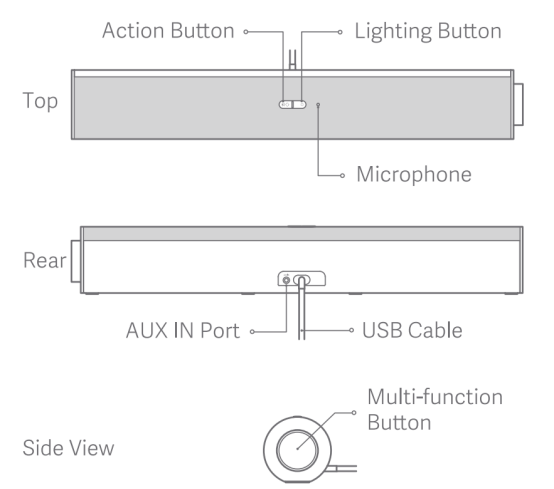
2. Instrucciones del botón:
| Botón | Botón multifunción | Acción Botón | Iluminación Botón |
| Prensa | Enciende el altavoz Reproducir/Pausar música Responder/Finalizar una llamada | Efectos de sonido del interruptor | Cambiar efectos de luz RGB |
| Presione rápidamente en sucesión | Presione dos veces: Reproducir la siguiente pista, o cambiar entre llamadas entrantes Presione tres veces: Reproducir la pista anterior | Presione dos veces: Cambie entre canales de audio | / |
| Presione y mantenga | Presione y mantenga durante 2 segundos: Apague el altavoz o rechace una llamada Mantén pulsado durante 8 segundos: Restaurar configuración de fábrica | Presione y mantenga presionado durante 2 segundos: habilite el modo de emparejamiento Bluetooth | Mantén presionado durante 2 segundos: Activar/desactivar efectos de luz RGB |
| Rotar | En el sentido de las agujas del reloj: Aumentar volumen En sentido antihorario: Disminuir volumen | / | / |
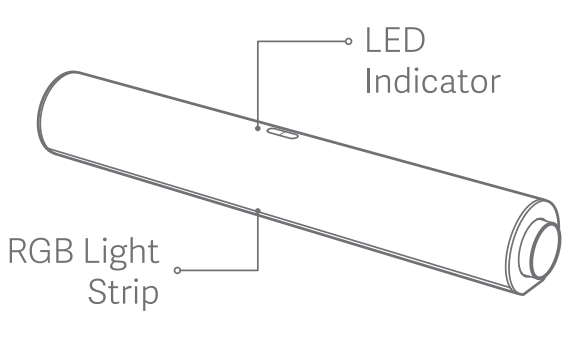
| Descripción del indicador LED | |
| Estado del indicador | Estado del altavoz |
| Manteniendo en blanco | Bluetooth conectado |
| Parpadeando en blanco | emparejamiento Bluetooth |
| Parpadeando en naranja | Carga |
| Manteniendo en rojo | Error del dispositivo |
| Descripción de la tira de luz RGB | |
| Estado del indicador | Estado del altavoz |
| Respirando en blanco | En llamada |
| Parpadeando en blanco | Llamada entrante |
| Respirando en naranja | Modo de suspensión |
4. P: ¿Cuál es la arquitectura acústica del Xiaomi Desktop Speaker?
R: El Xiaomi Desktop Speaker utiliza una configuración acústica de cuatro unidades con una unidad de rango completo racetrack de 44 × 80mm y un radiador pasivo racetrack en cada lado, formando un diseño de pila estéreo nativo simétrico. Cada altavoz tiene una potencia nominal de 5W y una potencia máxima de 7W.
El diseño de los extremos crea un mejor campo sonoro estéreo, con cámaras de sonido independientes en cada lado y una arquitectura de inclinación del altavoz de 53°, creando un ángulo de sonido ascendente para un campo sonoro celestial. Incluso cuando se coloca debajo de un monitor, el sonido se dirige hacia tus oídos.
5. P: ¿El Xiaomi Desktop Speaker viene con un adaptador de corriente y un cable de alimentación separado?
R: Xiaomi Desktop Speaker no viene con un adaptador de corriente ni un cable de alimentación separado. El cable de alimentación está integrado con el altavoz. Un extremo está fijo al altavoz (no extraíble), y el otro extremo es un puerto compatible Type-C + USB-A.
6. P: ¿Cómo encender/apagar el Xiaomi Desktop Speaker y cuáles son las instrucciones?
A: 1.Elpinstrucción de encendido es como sigue:
(1). Encendido automático: El altavoz se enciende automáticamente cuando se conecta al puerto USB de la computadora o al adaptador de alimentación USB;
(2). Encendido manual: Si se apaga manualmente sin desconectar la alimentación, presione el botón multifunción para encender;
2.Elpinstrucción de apagado es como sigue:
(1). Apagado pasivo: El altavoz se apaga pasivamente cuando el PC o la fuente de alimentación se desconecta mientras el altavoz está encendido;
(2). Apagado manual: Mantén presionado el Botón multifunción durante 2 segundos para apagar;
3. Ellógica de el power-en sonido y elEl efecto de iluminación de inicio RGB es el siguiente:
El altavoz reproducirá un sonido de encendido y un efecto de iluminación de inicio RGB la primera vez que se use, cuando se encienda manualmente o cuando se restablezca a la configuración de fábrica. Cuando el altavoz se enciende automáticamente al conectarse a una fuente de energía, solo se muestra el efecto de iluminación de inicio RGB sin sonido para minimizar la perturbación.
7. P: ¿Cómo ajustar el volumen en el Xiaomi Desktop Speaker?
R: Gire el botón multifunción en el sentido de las agujas del reloj para aumentar el volumen y en sentido contrario para disminuirlo. La luz ambiental RGB mostrará el nivel de volumen actual con efectos de barra de luz correspondientes a los cambios de volumen en tiempo real.
1. Modo de canal Bluetooth: El altavoz y el dispositivo de audio conectado ajustan el volumen de forma sincronizada (p. ej., al ajustar el volumen multimedia en un teléfono se ajusta automáticamente el volumen del altavoz, con la luz ambiental reflejando el cambio de volumen);
2. Modo de canal USB: El altavoz y el dispositivo de audio conectado ajustan el volumen de forma independiente (p. ej., ajustar el volumen multimedia en una computadora no afecta el volumen del altavoz, y viceversa);
3. Modo de canal AUX IN: El altavoz y el dispositivo de audio conectado ajustan el volumen de forma independiente (p. ej., ajustar el volumen multimedia en un ordenador no afecta al volumen del altavoz, y viceversa).
8. P: ¿Cómo reproducir y pausar música en el Xiaomi Desktop Speaker?
R: En los canales USB y Bluetooth, presione el Botón multifunción para reproducir y pausar música en la mayoría de los programas de reproducción. Esta función no está disponible en el canal AUX IN. Apple Music es compatible con esta función.
9. P: ¿Cómo ir a la pista anterior o siguiente en el Xiaomi Desktop Speaker?
R: En los canales USB y Bluetooth, presione el Botón multifunción dos veces para la pista siguiente y presione tres veces para la pista anterior. Esta función no está disponible en el canal AUX IN.
10. P: ¿Cómo responder, colgar y rechazar llamadas en el Xiaomi Desktop Speaker?
R: 1. Modo de canal Bluetooth: Cuando está conectado a un teléfono y hay una llamada entrante, use el botón multifunción para responder, colgar y rechazar llamadas. Pulse para responder, mantenga pulsado durante 2 segundos para rechazar y pulse durante una llamada para colgar. Cuando está conectado a un ordenador, estas funciones no están disponibles mediante el botón multifunción. Para llamadas directas a través del altavoz, debe configurar tanto la entrada como la salida del ordenador en Xiaomi Desktop Speaker;
2. Modo de canal USB: Cuando se conecta a un teléfono y hay una llamada entrante, use el botón multifunción para responder, colgar y rechazar llamadas. Presione para responder, mantenga presionado durante 2 segundos para rechazar y presione durante una llamada para colgar. Cuando se conecta a una computadora, estas funciones no están disponibles a través del botón multifunción. Para llamadas directas a través del altavoz, necesita configurar tanto la entrada como la salida de la computadora en Xiaomi Desktop Speaker;
3. Modo de canal AUX IN: No se puede usar el Botón multifunción para responder, finalizar o rechazar llamadas, ya sea conectando a un teléfono o a una computadora. Las acciones deben realizarse en el dispositivo fuente de audio.
11. P: ¿Cuántos métodos de conexión admite el Xiaomi Desktop Speaker?
R: El Xiaomi Desktop Speaker admite tres métodos de conexión.
1. Conexión USB directa al puerto USB de la computadora (se recomienda encarecidamente no usar un hub debido a una posible insuficiencia de suministro de energía que cause un uso anormal);
2. Conexión Bluetooth a dispositivos móviles como teléfonos y tabletas;
3. Conexión por cable a través de AUX IN de 3.5mm.
12. P: ¿Cómo usar el cable USB para conectar el Xiaomi Desktop Speaker a una computadora?
R: Tome el ordenador como ejemplo, conecte el cable USB del altavoz al puerto USB del ordenador. El altavoz tomará alimentación del puerto USB del ordenador y reproducirá audio desde el ordenador. En el sistema del ordenador, seleccione Xiaomi Desktop Speaker como el dispositivo de reproducción. Se recomienda usar un puerto USB 2.0 o superior para la conexión.
13. P: Cómo conectar el Xiaomi Desktop Speaker adispositivos como teléfonos vía Bluetooth?
R: 1. Primero, conecta el cable USB del altavoz a un puerto USB con alimentación (como una toma de corriente, un cargador USB o una computadora);
2. El altavoz se encenderá automáticamente, y puedes conectarte vía Bluetooth;
3. Emparejamiento inicial: Mientras está encendido, presione y mantenga presionado el Botón de Acción durante 2 segundos para escuchar un sonido tintineante y ver el indicador LED parpadeando en blanco, lo que indica que el altavoz está en modo de emparejamiento Bluetooth. En la interfaz de ajustes de Bluetooth del dispositivo, busque Xiaomi Desktop Speaker para conectar. Si la conexión se completa, puede escuchar un sonido de redoble y el indicador LED permanece en blanco;
4. Emparejamiento automático: Después de cambiar al canal Bluetooth al encender, el altavoz se conectará automáticamente al último dispositivo emparejado. Si no tiene éxito, entra en modo de emparejamiento Bluetooth.
14. P: Cómo conectar el Xiaomi Desktop Speaker adispositivos como teléfonos vía AUX IN?
R: Cuando el altavoz esté encendido, utilice un cable de audio de 3.5mm (se debe comprar por separado) para conectar el puerto de 3.5mm del altavoz a la toma de auriculares del teléfono. El altavoz cambiará automáticamente al canal AUX IN.
Nota:
1. Si se conecta el cable AUX de 3.5mm cuando el altavoz no está encendido, y luego se enciende el altavoz, el altavoz será el último canal utilizado por defecto;
2. Cuando el altavoz está encendido, presione el botón de Acción dos veces puede cambiar los canales;
3. La conexión por cable AUX IN requiere que el altavoz esté encendido mediante USB antes de su uso. No admite conectar el cable AUX por separado.
15. P: ¿Cómo volver a emparejar el Xiaomi Desktop Speaker?
R: Mientras el altavoz esté encendido, mantén presionado el Botón de acción durante 2 segundos para desconectar la conexión Bluetooth actual. Esto entrará en el modo de emparejamiento Bluetooth, acompañado de un sonido de campanilleo y el indicador LED parpadeando en blanco.
16. P: ¿Cómo cambiar entre los tres canales de audio en el Xiaomi Desktop Speaker?
R: El Xiaomi Desktop Speaker tiene tres canales de audio: canal USB, canal Bluetooth y canal AUX IN.
Presione el Botón de Acción dos veces para recorrer los canales en este orden: canal USB (canal predeterminado al encender), canal Bluetooth, canal AUX IN. Un sonido de aviso indicará el cambio exitoso.
El altavoz admite recordar el último canal utilizado antes de apagarse. Si el último canal es USB/AUX IN y no se detecta señal al encender, cambiará automáticamente al canal Bluetooth/USB.
Mantén pulsado el Botón de Acción durante 2 segundos en cualquier canal que no sea Bluetooth, y el altavoz se cambiará forzosamente al canal Bluetooth y entrará en el modo de búsqueda y emparejamiento Bluetooth.
Si no se inserta un conector de audio de 3.5mm en el puerto AUX IN, solo están disponibles el canal Bluetooth y el canal USB. Cuando se inserta un conector de audio de 3.5mm, cambia automáticamente al canal AUX IN con un sonido de aviso.
17. P: ¿Cómo cambiar los efectos de sonido en el Xiaomi Desktop Speaker?
R: El altavoz tiene cinco modos de efectos de sonido: Music, Bass, Vocals, Game y Movie. Presione el Botón de Acción para alternar entre los cinco modos de efectos de sonido.
De forma predeterminada, el altavoz se inicia con el modo Music y admite memoria de selección, que conserva el último modo de efecto de sonido al volver a encenderse.
18. P: ¿Por qué hay ruido al conectar el Xiaomi Desktop Speaker con cables USB y AUX a la computadora?
R: Conectar simultáneamente los cables USB y AUX al mismo ordenador puede crear un efecto de bucle de tierra, causando ruido. No se recomienda. Prefiere usar solo el cable USB para la reproducción de audio. Si debe usarse el cable de audio de 3.5mm, alimenta el altavoz con un adaptador USB u otro dispositivo alimentado por USB.
19. P: ¿Por qué hay ruido estático al insertar o retirar el cable AUX IN en el Xiaomi Desktop Speaker?
R: El ruido estático se debe a una pequeña diferencia de potencial eléctrico que ocurre al insertar o retirar el conector de 3.5mm. Este es un fenómeno normal para el conector de audio de 3.5mm y no afectará el uso normal.
20. P: ¿Qué hacer si hay un retraso en las conexiones Bluetooth o AUX IN con el Xiaomi Desktop Speaker? ¿Cuál es un retraso aceptable?
R: 1. Evite interferencias: Minimice la interferencia de otros dispositivos Bluetooth, señales Wi-Fi y obstáculos físicos. Coloque el altavoz y el dispositivo de conexión en un área despejada y sin obstrucciones;
2. Elige una fuente de audio adecuada: Algunas APPs y dispositivos pueden introducir un retraso adicional en el procesamiento de audio. Utiliza aplicaciones que transmitan audio directamente y revisa la configuración del dispositivo para desactivar el procesamiento de audio innecesario.
Para la visualización de videos o aplicaciones de audio en tiempo real, apunte a un retraso de menos de 100 milisegundos para garantizar la sincronización. Para la reproducción de audio, un retraso de menos de 200 milisegundos es aceptable.
Los retrasos de Bluetooth y AUX IN del Xiaomi Desktop Speaker se controlan para que estén por debajo de 200 milisegundos, lo cual no afectará la experiencia.
21. P: ¿Se puede conectar el Xiaomi Desktop Speaker a un televisor o a una consola de videojuegos?
R: Xiaomi Desktop Speaker está diseñado principalmente para su uso con PCs de escritorio y laptops. Puedes conectar el altavoz mediante un cable USB en este escenario.
Para la conexión a un televisor, intente usar el puerto USB-A/Type-C del televisor o el conector de auriculares de 3.5mm. Tenga en cuenta que si usa el conector de auriculares, necesita usar un adaptador USB para la alimentación y comprar un cable de audio AUX adicional. No se recomienda la conexión Bluetooth debido a posibles problemas de compatibilidad que provoquen problemas de sincronización de audio y video.
22. P: ¿Cómo ajustar el volumen de los sonidos de aviso en el Xiaomi Desktop Speaker?
R: Gire el Multi-function Button en el sentido de las agujas del reloj para aumentar el volumen y en sentido contrario para disminuirlo. La luz ambiental RGB cambiará con el nivel de volumen.
23. P: ¿Cómo habilitar/deshabilitar los efectos de luz y cambiar entre ellos en el Xiaomi Desktop Speaker?
R: Mantenga presionado el Botón de iluminación durante 2 segundos para activar/desactivar los efectos de luz. Presione el Botón de iluminación para alternar entre los efectos de luz. Un sonido de aviso indicará el efecto de luz actual.
Los cinco efectos de luz RGB son:
1. Fiesta (predeterminado al iniciar);
2. Arcoíris;
3. Aurora;
4. Chimenea;
5. Respiración de color (incluye cinco efectos de respiración de un solo color: blanco, rojo, azul, púrpura, verde).
24. P: ¿Se puede ajustar el brillo de los efectos de luz en el Xiaomi Desktop Speaker?
R: No, solo los efectos de luz que muestran el volumen cambiarán con los ajustes de volumen.
25. P: ¿Cuáles son los estados de sueño/espera del Xiaomi Desktop Speaker?
R: Modo de suspensión: Después de 30 minutos de inactividad o sin reproducción, el altavoz entra en modo de suspensión con el indicador respirando en color naranja. Cualquier operación o entrada de audio despertará el altavoz del modo de suspensión.
Modo de espera: Después de 30 minutos de inactividad en el modo de suspensión, el altavoz entra en modo de espera con las luces RGB apagadas. Cualquier operación o entrada de audio despertará al altavoz del modo de espera.
26. P: ¿Cuál es el sistema de gestión de energía del Xiaomi Desktop Speaker?
R: El altavoz tiene un sistema inteligente de gestión de energía que proporciona más que la salida de energía USB durante la reproducción de música para mejorar el rendimiento dinámico. Si se reproduce a alto volumen durante mucho tiempo, el sistema entrará en un modo de reposición de energía, reduciendo la potencia de salida y el brillo RGB. El LED naranja se apagará una vez que se complete la reposición.
27. P: ¿El Xiaomi Desktop Speaker tiene una batería interna, y puede alimentarse únicamente con la batería?
R: El altavoz tiene una batería de iones de litio de 1500mAh. Está diseñado para alimentarse por USB (desde una computadora PC o adaptador USB) y utiliza la batería solo para mejorar el rendimiento transitorio del audio cuando la energía USB es insuficiente, con volumen alto o con alto consumo de energía. No está diseñado para uso portátil alimentado por batería.
28. P: ¿El Xiaomi Desktop Speaker recuerda el último canal de audio utilizado antes de apagarse?
R: Se establece por defecto en el canal USB en el primer encendido. Después del apagado, volverá al último canal utilizado.
Si el puerto AUX IN no está conectado a un conector de audio de 3.5mm, cambiará entre el canal Bluetooth y el canal USB. Insertar un conector de audio de 3.5mm cambiará automáticamente al canal AUX IN con un sonido de aviso.
29. P: ¿El Xiaomi Desktop Speaker admite conexión con una APP o en red?
A: No soporta.
30. P: ¿El Xiaomi Desktop Speaker admite conexiones de múltiples dispositivos simultáneamente?
A: No soporta.
31. P: ¿Cuál es la longitud del cable de alimentación para el Xiaomi Desktop Speaker?
R: Aproximadamente 1.5 metros.
32. P: ¿Qué estándar tiene el puerto AUX IN en el Xiaomi Desktop Speaker?
A: Utiliza un conector TRS de 3.5mm.
33. P: ¿Cómo verificar el nivel de volumen actual en el Xiaomi Desktop Speaker?
R: 1. Canal Bluetooth: El ajuste de volumen está sincronizado con el dispositivo conectado. Comprueba la longitud de la barra de luz o la pantalla de volumen del dispositivo;
2. Canal USB: Si se ajusta mediante el Botón multifunción, compruebe la pantalla de la barra de luz. Si se ajusta mediante el dispositivo fuente, compruebe la pantalla de volumen del dispositivo;
3. Canal AUX IN: Si se ajusta mediante el Botón multifunción, compruebe la visualización de la barra de luz. Si se ajusta mediante el dispositivo de origen, compruebe la visualización del volumen del dispositivo.
34. P: ¿Se puede conectar directamente el Xiaomi Desktop Speaker a un teléfono o tablet mediante USB?
R: Sí, el altavoz tiene conectores Type-C y USB-A para conexión directa a dispositivos.
35. P: ¿Dónde se encuentra el SN en el Xiaomi Desktop Speaker?
R: En la parte inferior de la carcasa del producto.
Preguntas frecuentes
1. P: ¿Por qué el sonido permanece bajo incluso cuando el volumen en el Xiaomi Desktop Speaker se ajusta al máximo?
R:El sonido permanece bajo al volumen máximo debido a las siguientes razones:
1. Desajuste de volumen: Los ajustes de volumen en la computadora y el altavoz no están sincronizados. Verifique los ajustes de volumen en su computadora y ajuste tanto el volumen de la computadora como el del altavoz hasta alcanzar el nivel deseado. (Si utiliza el altavoz como dispositivo de salida de audio a largo plazo, se recomienda establecer el volumen de la computadora al máximo y ajustar el volumen usando el botón multifunción lateral del altavoz.);
2. Estado de baja energía: Si la batería integrada del altavoz está baja, estará en un estado de baja energía, indicado por un LED que parpadea en naranja dos veces cada 5 segundos. En este estado, el volumen máximo es solo el 60% del volumen máximo normal. Para acelerar el proceso de carga, reduzca el volumen de reproducción o deje de reproducir música. El altavoz volverá al estado normal después de aproximadamente una hora de carga;
3. Estado de ultra bajo consumo: Cuando la fuente de alimentación no puede proporcionar el voltaje nominal requerido para el altavoz (por debajo de 4.5V, como cuando se conecta a algunos hubs USB), el altavoz entrará en un estado de ultra bajo consumo. En este estado, tanto la potencia del sonido como el brillo RGB se reducirán en un 50%. Para resolverlo, conecta el cable USB del altavoz directamente al puerto USB del ordenador.
2. P: ¿Por qué el Xiaomi Desktop Speaker no tiene sonido aunque esté conectado al ordenador o al teléfono mediante Bluetooth?
R: 1. Compruebe la configuración de los canales: Presione el Action Button dos veces para cambiar de canal y regresar al canal Bluetooth. El altavoz se reconectará automáticamente a los dispositivos emparejados previamente dentro del alcance de Bluetooth. La reconexión tardará около 5 segundos. Después de la reconexión, intente reproducir de nuevo;
2. Verificar la conexión Bluetooth: Si el LED superior del altavoz se mantiene en blanco, sin embargo, no puede conectarse al dispositivo desde el que desea reproducir, mantenga presionado el botón Action durante 2 segundos para restablecer Bluetooth, luego emparejelo con el dispositivo deseado nuevamente;
3. Bluetooth supera el alcance efectivo: El alcance efectivo de Bluetooth del altavoz es de 10 metros. Superar esta distancia causará retraso en la reproducción o desconexión;
4. Si los problemas persisten, compruebe la computadora o el teléfono para asegurarse de que la salida de audio esté configurada en el Xiaomi Desktop Speaker.
3. P: ¿Por qué el Xiaomi Desktop Speaker no tiene sonido cuando se conecta mediante el cable USB (cable integrado)?
R: 1. Compruebe si el altavoz está en el canal USB. Presione el Botón de Acción dos veces para cambiar al canal USB, indicado por el sonido de aviso: Canal USB, y el altavoz reproducirá normalmente;
2. Si los problemas persisten, compruebe la computadora o el teléfono para asegurarse de que la salida de audio esté configurada en el Xiaomi Desktop Speaker.
4. P: ¿Por qué el Xiaomi Desktop Speaker no tiene sonido cuando está conectado mediante cable AUX?
R: 1. Comprueba si el altavoz está en el canal AUX. Pulsa el Botón de Acción dos veces para cambiar al canal AUX, indicado por el sonido del aviso: AUX IN Channel, y el altavoz reproducirá normalmente;
2. Si los problemas persisten, compruebe el ordenador o el teléfono para asegurarse de que la salida de audio esté configurada en el Xiaomi Desktop Speaker;
3. Si el altavoz aún no tiene sonido, asegúrese de que el cable AUX y la interfaz AUX del dispositivo fuente sean compatibles. El altavoz usa un conector TRS de 3.5mm.
5. P: Cuando el Xiaomi Desktop Speaker está conectado a la computadora mediante Bluetooth, ¿por qué hay dos nombres de Bluetooth(Estéreo, Manos libres) y cuál debería usarse para la reproducción?
R: Hands-Free está optimizado para la comunicación por voz y no es adecuado para la reproducción de audio. El sistema Windows cambia automáticamente a Hands-Free cuando el micrófono está activo y vuelve a Stereo cuando el micrófono está desactivado.
Cuando aparecen dos nombres Bluetooth en la lista Bluetooth del ordenador, seleccione Xiaomi Desktop Speaker-XXXX Stereo para una mejor calidad de sonido y una música más clara.
Nota:
Este problema ocurre solo en Windows 10 debido a un error en el sistema operativo.
6. P: ¿Por qué el sonido del Xiaomi Desktop Speaker disminuye de repente?
R: Después de 6-8 horas de reproducción continua, el voltaje interno de la batería del altavoz caerá a un nivel crítico, lo que hará que el altavoz entre en un estado de baja potencia. En este estado, tanto la potencia de sonido como el brillo RGB se reducen, con un indicador LED parpadeando en naranja dos veces cada 5 segundos. El altavoz volverá a la normalidad después de aproximadamente una hora. Para acelerar la recuperación, reduzca el volumen de reproducción o deje de reproducir música.
7. Q: Por qué no puede elXiaomi Desktop Speaker estar encendido?
R: 1. El altavoz necesita estar conectado a una fuente de alimentación (5V⎓1A). Compruebe si el cable USB está correctamente conectado y asegúrese de que no haya problemas con el dispositivo y el adaptador USB. Luego intente conectar nuevamente;
2. No utilice otros accesorios para conectar al altavoz, como hubs o splitters. Conecte el cable USB del altavoz directamente al puerto USB de la computadora. En comparación con los puertos USB-A 2.0/3.0 tradicionales, los puertos USB-C/Type-C proporcionan mejor estabilidad de energía y rendimiento;
3. Intente presionar y mantener presionado el botón Multi-function durante 8 segundos para restablecer el altavoz a la configuración de fábrica. Después de que se reinicie, intente encenderlo de nuevo.
8. P: ¿Cuál es el requisito mínimo de potencia para el adaptador USB para el Xiaomi Desktop Speaker?
R: 5V⎓1A
9. P: ¿Por qué hay una luz LED roja en el Xiaomi Desktop Speaker?
R: El indicador rojo significa un error de batería, que incluye problemas como la batería no funcionando correctamente, no cargando, o un conector de batería suelto. Si se detecta una falla, el indicador LED rojo permanecerá encendido durante 30 minutos después de iniciar el dispositivo e intentará cargar. Si la carga falla, el indicador LED rojo se apagará después de 30 minutos. El dispositivo repetirá este proceso en el próximo inicio.
10. P: ¿Qué hacer si el Xiaomi Desktop Speaker se congela, con botones sin respuesta, sin sonido o efectos de luz atascados?
R: 1. Desconecte el altavoz y vuelva a conectarlo al puerto USB de la computadora o al adaptador USB. Espere a que el altavoz se encienda automáticamente;
2. Si al volver a conectar la alimentación no se resuelve el problema, mantenga presionado el botón multifunción durante 8 segundos para restablecer el altavoz a los ajustes de fábrica;
3. Si los problemas persisten, póngase en contacto con el centro local de servicio posventa para obtener más asistencia.
11. P: ¿Cuáles son los riesgos potencialesde la Xiaomi Desktop Speaker que hay que tener en cuenta?
R: 1. Conectar el altavoz a un hub con varios dispositivos impedirá que se encienda correctamente. Reduzca el número de dispositivos conectados o conecte el cable USB directamente al puerto USB de la computadora;
2. En un estado de baja potencia (batería baja), el altavoz reduce el volumen para conservar la batería. En este estado, el volumen máximo o cada nivel de volumen se reducirá automáticamente en un 40% y será solo el 60% del volumen normal. Por favor, reduzca temporalmente el volumen de reproducción o pause la reproducción para mejorar la eficiencia de carga;
3. En un estado de energía ultrabaja, la fuente de alimentación o el adaptador no puede proporcionar un voltaje adecuado. Por favor, conecte directamente el cable USB del altavoz al puerto USB de la computadora para garantizar una alimentación estable. En comparación con los puertos USB-A 2.0/3.0 tradicionales, los puertos USB-C/Type-C proporcionan mejor estabilidad de alimentación y rendimiento.
Si experimenta reducciones repentinas en el volumen de reproducción o problemas con el altavoz que no se enciende, lo que indica que está en un estado de energía baja o ultra baja, puede consultar los siguientes pasos para solucionar problemas:
1. El altavoz necesita conectarse a una fuente de alimentación para usarse. Verifica si el cable USB está correctamente conectado y vuelve a intentarlo, o verifica el estado de conexión entre el altavoz y el adaptador USB;
2. Otros accesorios para conectar al altavoz como hubs o splitters. Conecta el cable USB del altavoz directamente al puerto USB de la computadora. En comparación con los puertos USB-A 2.0/3.0 tradicionales, los puertos USB-C/Type-C proporcionan mejor estabilidad de energía y rendimiento;
3. Reducir temporalmente el volumen de reproducción o pausar la reproducción para mejorar la eficiencia de carga;
4. Si el altavoz ha estado inactivo durante mucho tiempo y supera el período de autodescarga de la batería, la batería estará en riesgo de agotamiento.
12.P: ¿Se puede usar el micrófono integrado del Xiaomi Desktop Speaker cuando está conectado mediante la entrada AUX IN por cable?
R: No. En modo con cable AUX IN, el altavoz no admite el uso del micrófono integrado para llamadas ni grabación.
El puerto AUX IN de 3.5mm del altavoz utiliza una conexión TRS, que solo admite la transmisión de señal de audio estéreo; no hay una ruta dedicada para señales de micrófono (MIC), por lo que la función de micrófono no puede usarse en este modo.
Además, tenga en cuenta que en el modo AUX IN, el botón multifunción del altavoz no se puede usar para reproducir/pausar el audio ni cambiar de pista.
Para usar simultáneamente tanto la salida de audio como las funciones de micrófono, por favor consulte los siguientes métodos:
1. Conecte el altavoz a su computadora usando el cable USB-A a Type-C incluido, y seleccione "Xiaomi Desktop Speaker" como el dispositivo de entrada y salida en la configuración de su computadora.
2. El micrófono integrado puede usarse para llamadas de voz cuando está en modo Bluetooth.
3. Si utiliza la conexión AUX IN, puede conectar auriculares de 3.5 mm, pero esto solo admite la reproducción de audio y no admite la funcionalidad de micrófono.
¿Te sirve de ayuda?