

Introducción a la función de Segundo espacio Preguntas frecuentes
*Esta página ha sido traducida automáticamente del íngles.
Q1: ¿Cómo habilitar el segundo espacio en el smartphone Xiaomi?
R: Second space en un smartphone Xiaomi crea un entorno completamente separado y aislado dentro de un solo dispositivo, lo que te permite mantener los datos personales y de trabajo de forma independiente con sus propias apps, cuentas y ajustes.
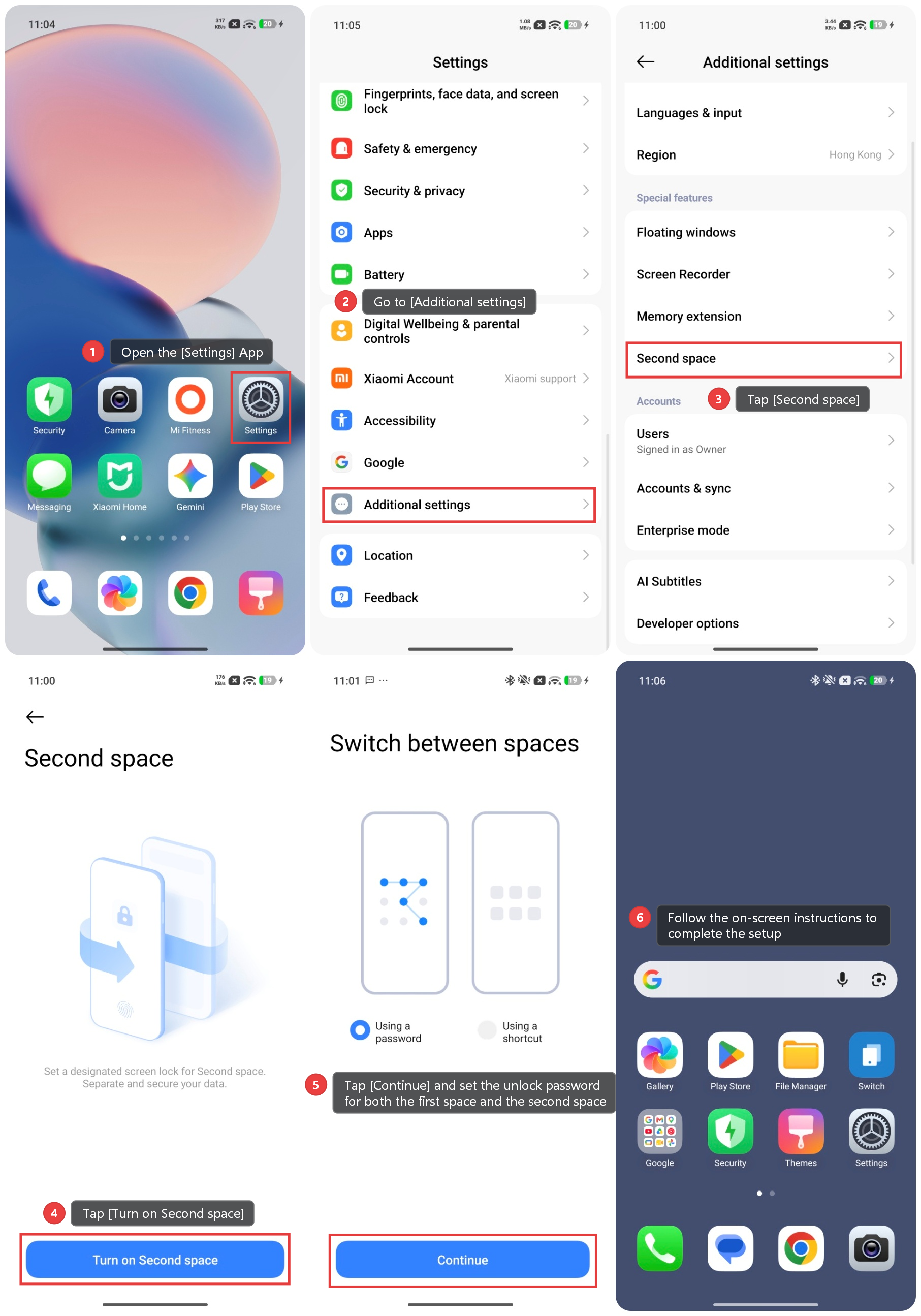
Para habilitar el Segundo espacio en su smartphone Xiaomi, consulte los siguientes pasos:
1. Abra la App de [Configuración].
2. Vaya a [Ajustes adicionales].
3. Toca [Segundo espacio].
4. Toca [Activar Segundo espacio] para habilitar la función.
5. Toque [Continuar] y establezca la contraseña de desbloqueo tanto para el primer espacio como para el segundo espacio.
6. Siga las instrucciones en pantalla para completar la configuración.
Nota:
Second space requiere una pequeña cantidad de almacenamiento para crearse, y el espacio que uses dentro de él, como apps, fotos y archivos, consumirá almacenamiento adicional
Q2: ¿Cómo cambiar entre el primer espacio y el Segundo espacio?
R: Para cambiar entre el primer espacio y el Segundo espacio, consulte los siguientes métodos:
Método 1
En la pantalla de bloqueo, introduce la contraseña del espacio correspondiente. Después de desbloquear, entrarás automáticamente en ese espacio.
Método 2
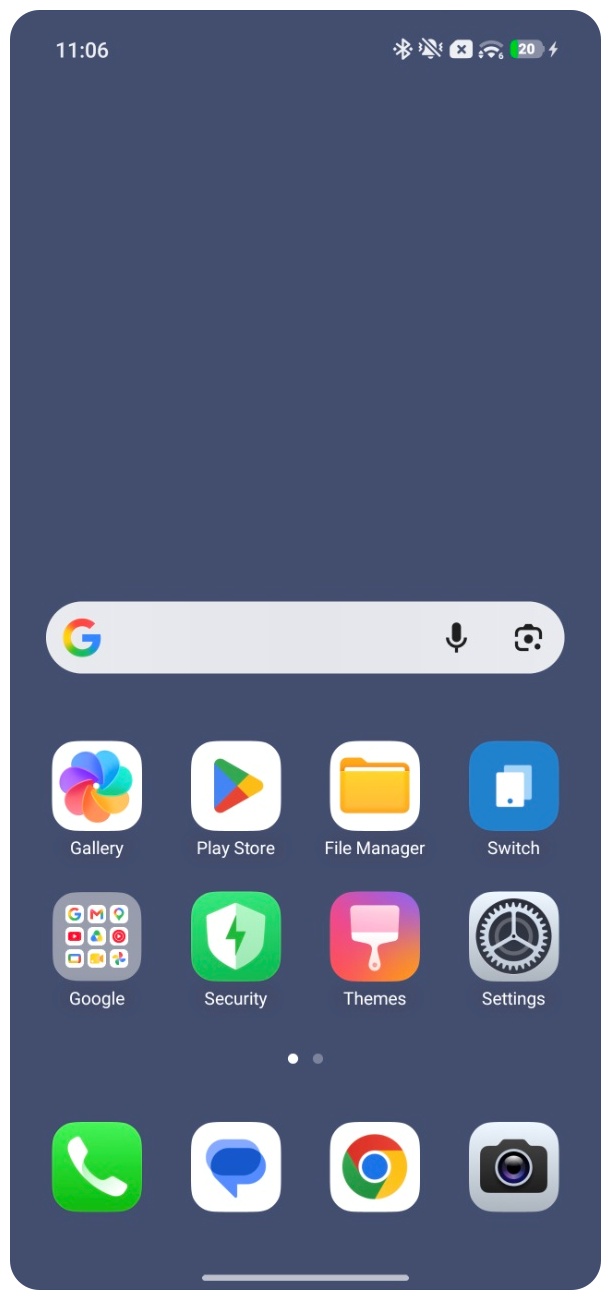
En el segundo espacio, toca el acceso directo [Cambiar] en la pantalla de inicio para cambiar al primer espacio.
Nota:
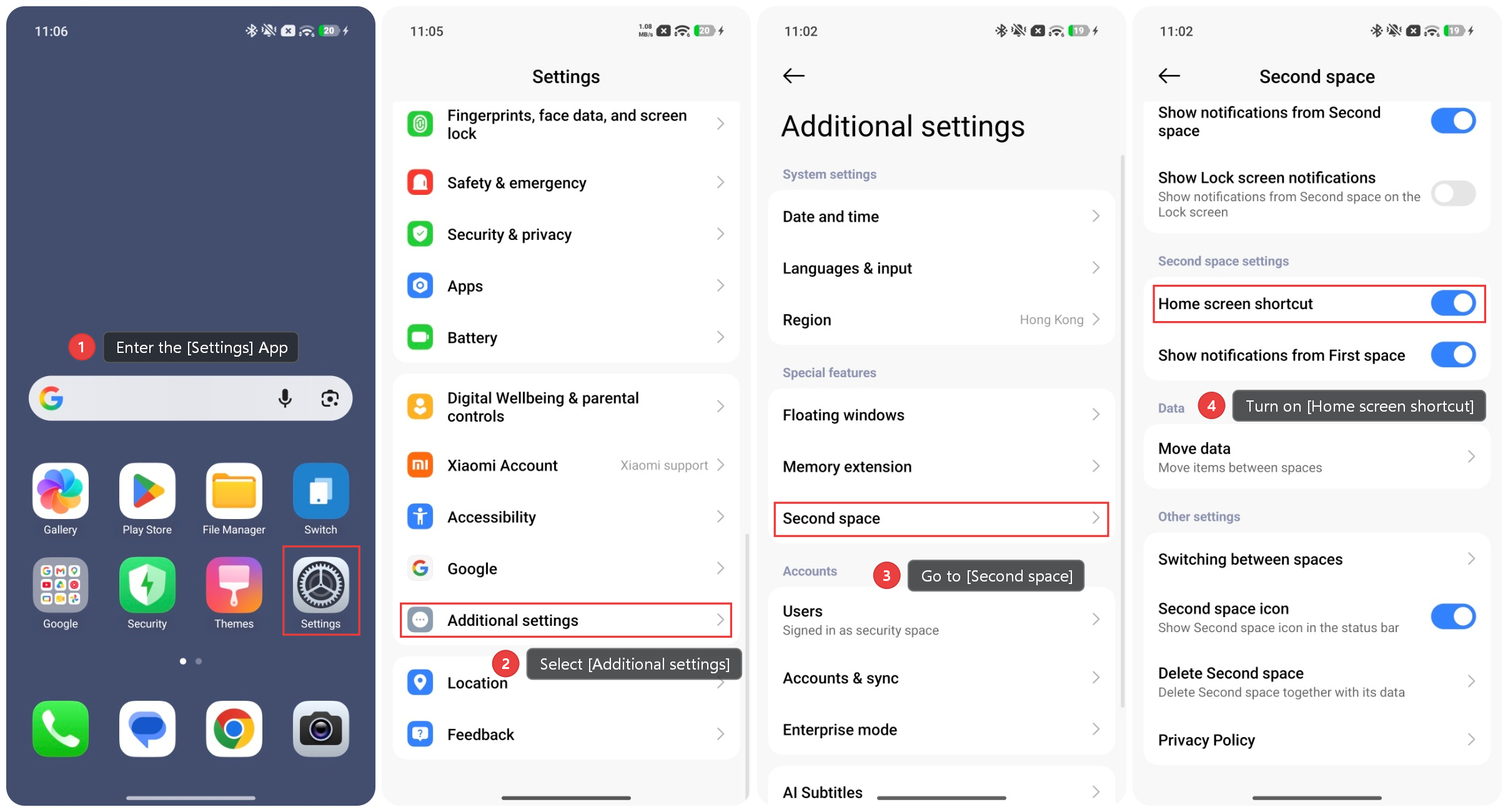
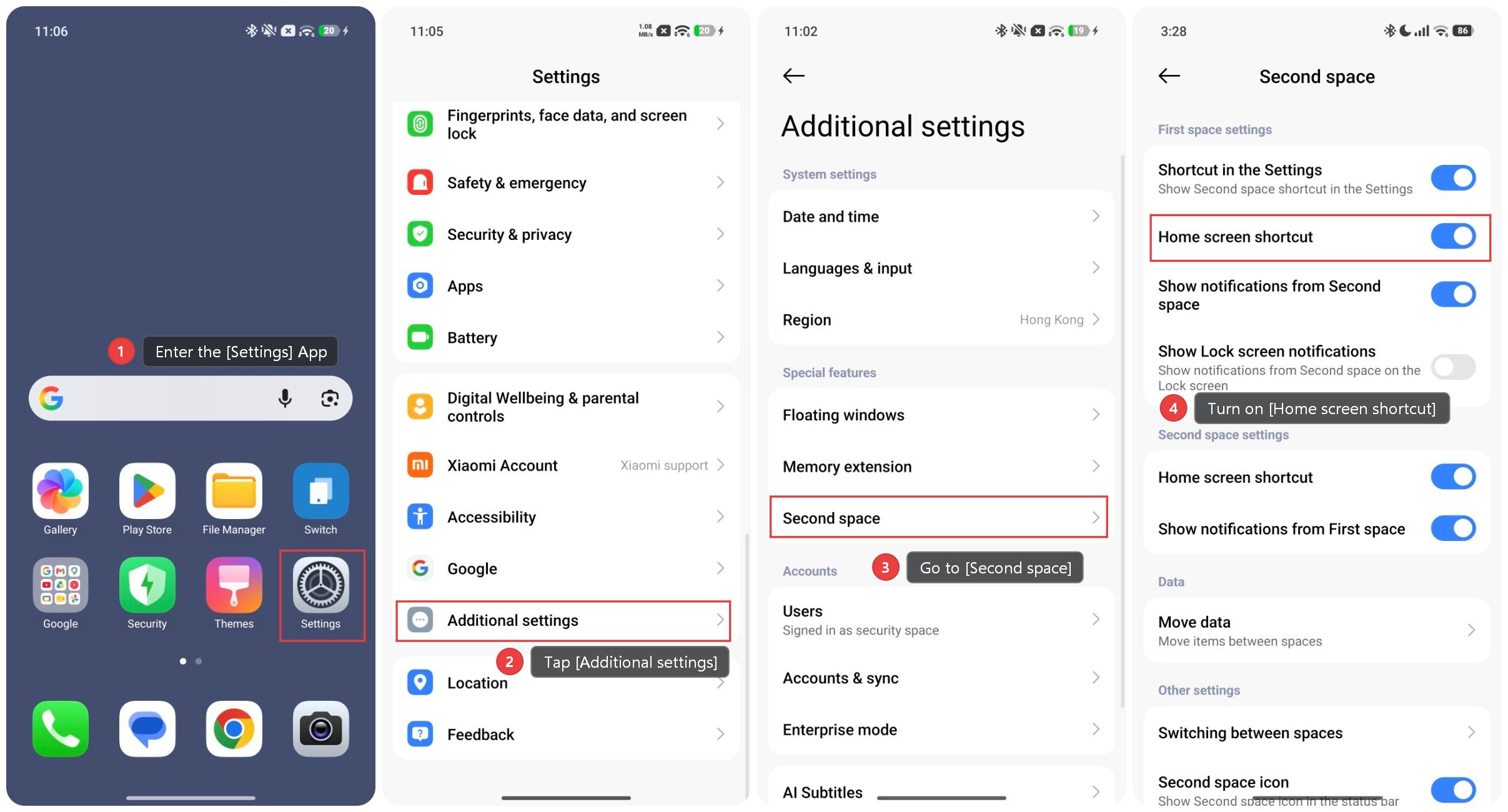
Si no hay un acceso directo de [Cambiar], por favor ingrese a la app de [Ajustes] >> [Ajustes adicionales] >> [Segundo espacio] >> active [Acceso directo en la pantalla de inicio] en [Ajustes del segundo espacio]. Esta función está habilitada de forma predeterminada.
Método 3
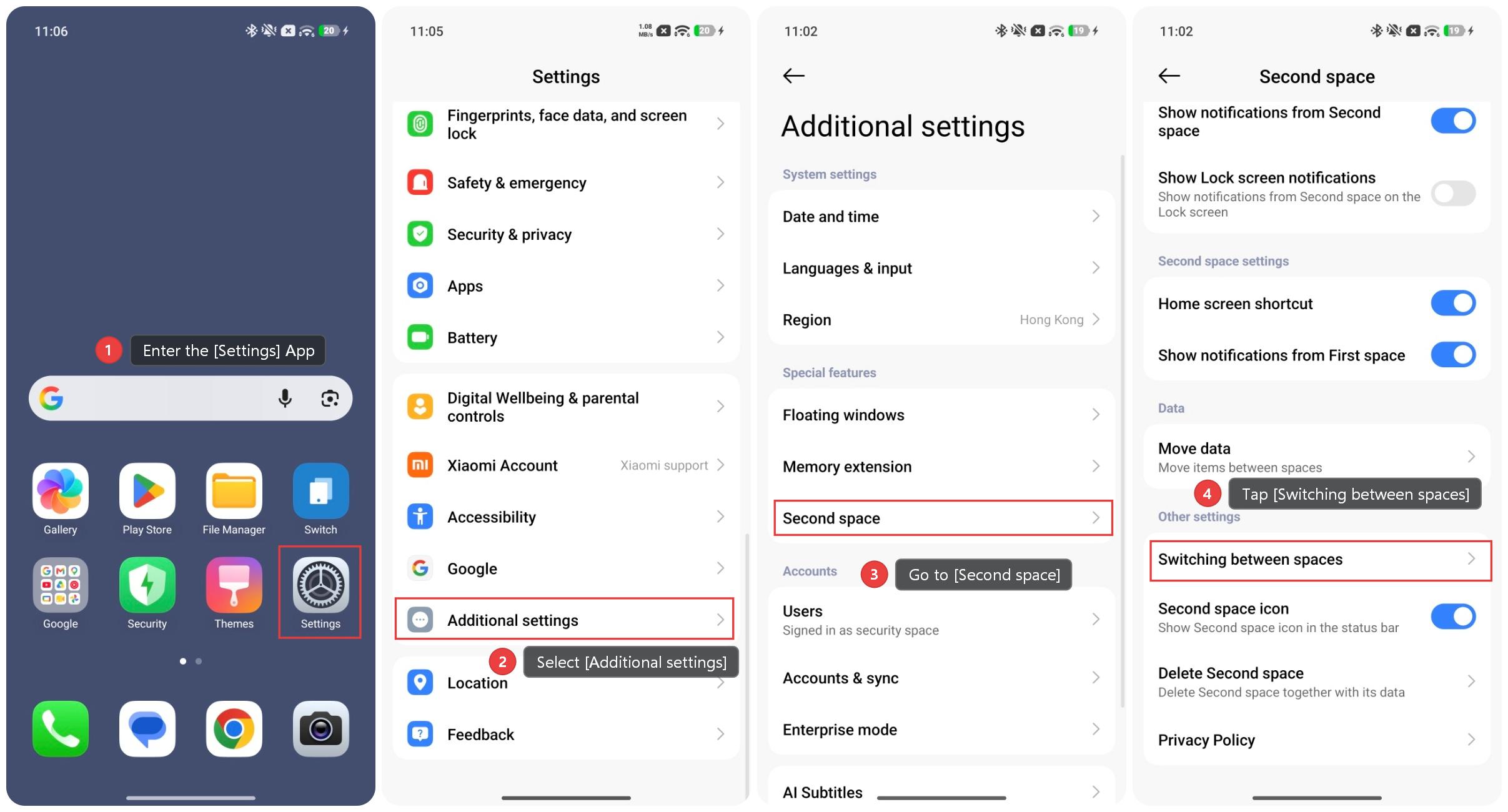
En el Segundo espacio, introduce [Configuración] Aplicación >> [Configuración adicional] >> [Segundo espacio] >> [Cambio entre espacios] >> introduce la contraseña del primer espacio para cambiar.
Método 4
En el segundo espacio, por favor, entra en la aplicación [Configuración] >> [Ajustes adicionales] >> [Segundo espacio] >> activa [Acceso directo en la pantalla de inicio] en [Ajustes del primer espacio]. Esta función está habilitada de forma predeterminada.
Luego, cuando cambies al primer espacio, puedes tocar el acceso directo [Cambiar] en la pantalla de inicio para cambiar al segundo espacio.
Método 5
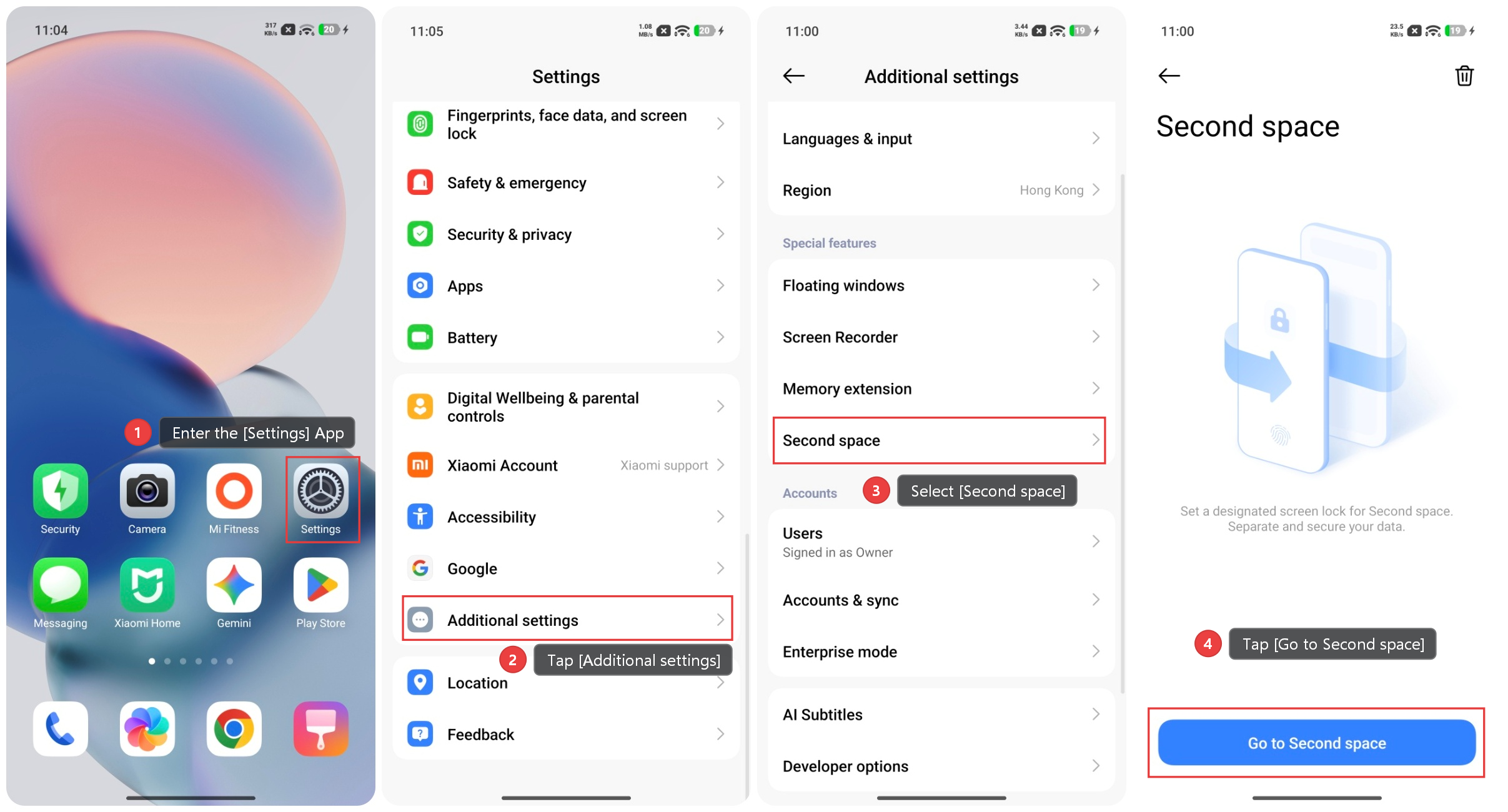
En el primer espacio, ingrese en la aplicación [Ajustes] >> [Ajustes adicionales] >> [Segundo espacio] >> toque [Ir a Segundo espacio] para cambiar al segundo espacio.
Q3: Cómo eliminar el Segundo espacio?
R: Si eliminas el Segundo espacio, se perderán todos los datos de las aplicaciones en el Segundo espacio. Si necesitas algún dato del Segundo espacio, haz una copia de seguridad en el primer espacio o en tu computadora antes de la eliminación.
Para eliminar el Segundo espacio en tu smartphone Xiaomi, consulta los siguientes métodos:
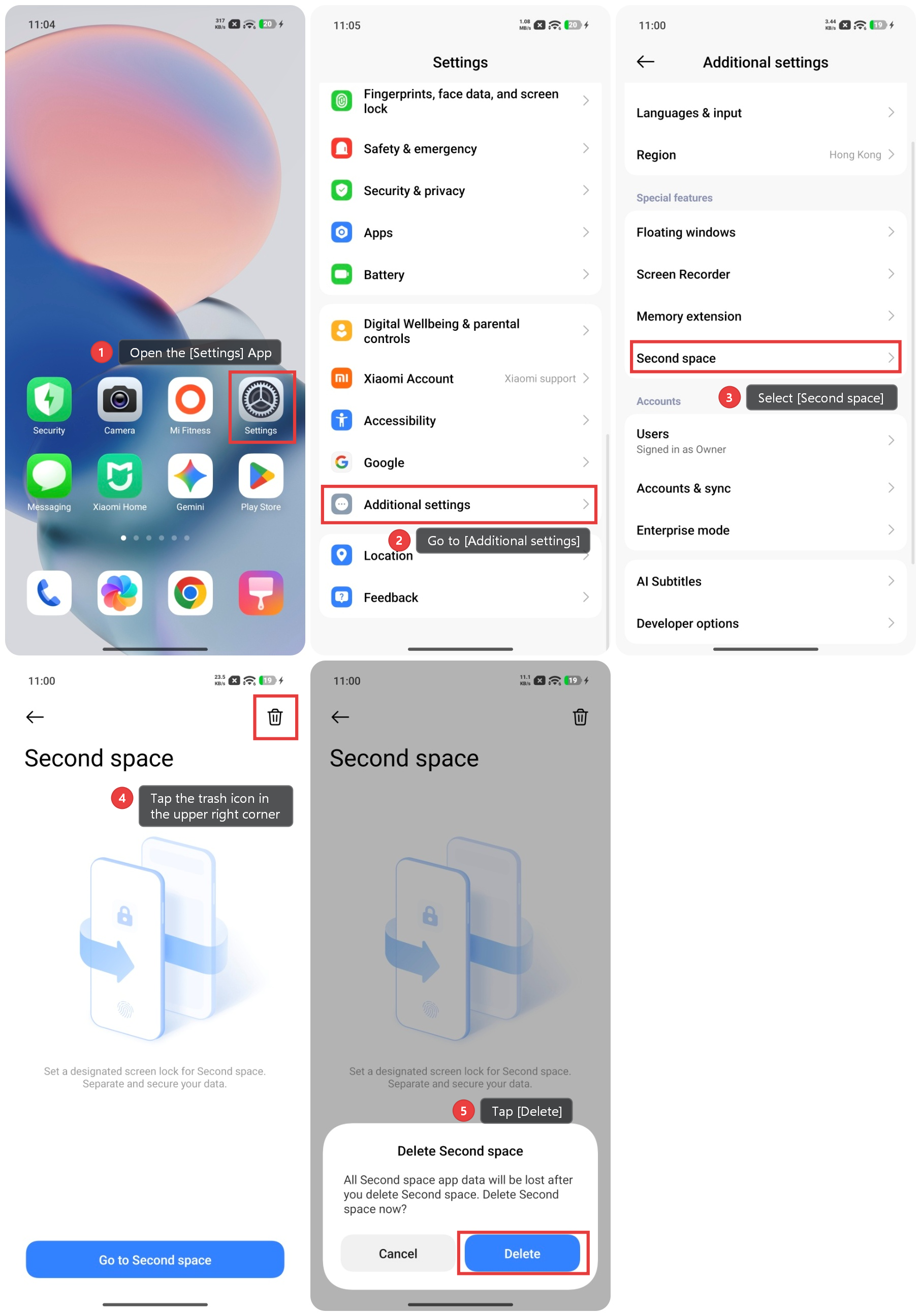
Método 1: En el primer espacio
1. Abra la App de [Configuración].
2. Vaya a [Ajustes adicionales].
3. Seleccione [Segundo espacio].
4. Toque el icono de la papelera en la esquina superior derecha.
5. Toque [Eliminar] para confirmar la acción.
6. Introduce la contraseña de tu cuenta Xiaomi para autorizar la eliminación.
Método 2: En el segundo espacio
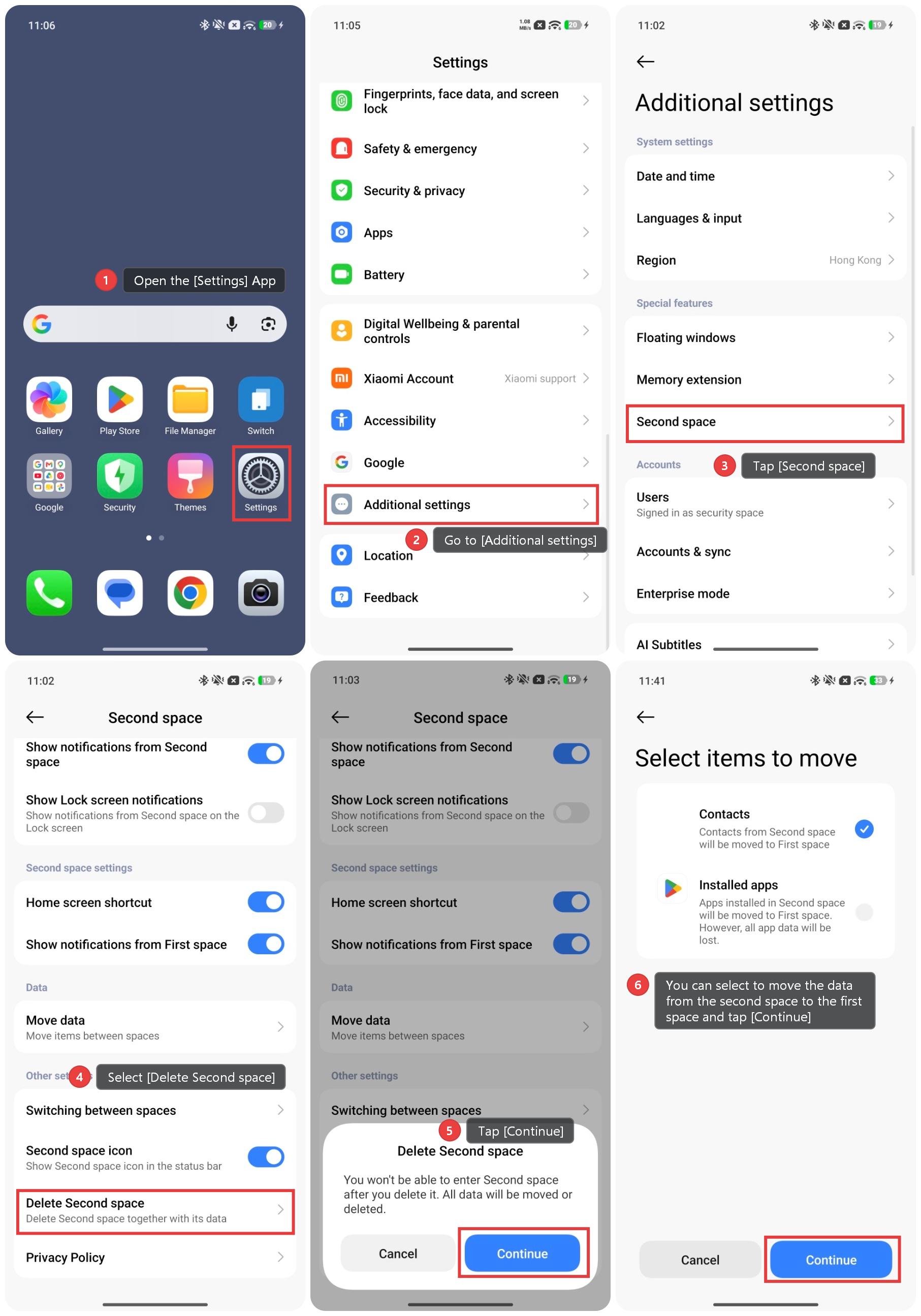
1. Abra la App de [Configuración].
2. Vaya a [Ajustes adicionales].
3. Toca [Segundo espacio].
4. Seleccione [Eliminar Segundo espacio].
5. Toque [Continuar] e introduzca la contraseña del Segundo espacio.
6. Puede seleccionar mover los datos del Segundo espacio al primer espacio y tocar [Continuar].
7. Entonces se eliminará el Segundo espacio.
Q4: Explicación detallada de la configuración en el First Space y el Segundo espacio después de habilitar la función Segundo espacio.
R: En el Segundo espacio, las siguientes funciones no se pueden usar:
1. El Segundo espacio no admite la grabación de pantalla.
2. Archivos privados no se pueden usar en el Segundo espacio.
3. No puedes cambiar el nombre del dispositivo, actualizar la versión del sistema ni realizar un restablecimiento de fábrica dentro del Segundo espacio.
4. No se puede acceder a las opciones de desarrollador en Segundo espacio.
5. Una vez que se configuran el idioma y la región en uno de los espacios, el otro espacio se sincronizará.
6. En el Segundo espacio, solo puedes activar o desactivar los datos móviles. Sin embargo, no es posible configurar ningún ajuste relacionado con las redes móviles o las llamadas.
7. No puedes configurar un punto de acceso personal dentro del Segundo espacio. La configuración en el Segundo espacio refleja la del primer espacio. Si se habilita un punto de acceso en el primer espacio, también estará activo en el Segundo espacio; sin embargo, para desactivar el punto de acceso, debes cambiar al primer espacio para deshabilitarlo.
8. No hay configuración de VPN en el segundo espacio. Una vez que la VPN se configure en el primer espacio, la configuración del segundo espacio coincidirá con la del primero.
9. Si el NFC está configurado en el segundo espacio o en el primer espacio, la configuración también cambia en el otro espacio.
10. El brillo, el modo de lectura y la temperatura de color se pueden configurar de forma independiente para cada espacio.
11. El modo oscuro o modo claro, la fuente y la frecuencia de actualización no se pueden configurar en el segundo espacio. Después de configurarlo en el primer espacio, el segundo espacio reflejará el del primer espacio.
12. El fondo de pantalla de la pantalla de bloqueo y la pantalla de inicio se puede configurar de forma independiente para el primer espacio y el segundo espacio.
13. Puede configurar el modo silencioso de forma independiente para el primer espacio o el segundo Espacio; una vez configurado en un espacio, el estado se sincroniza en el otro.
14. El modo de vibración y el modo DND se pueden configurar de forma independiente para el primer espacio y el Segundo espacio.
15. Los tonos de notificación y de llamadas entrantes solo se pueden configurar en el Primer espacio; una vez configurados, se sincronizarán con el Segundo espacio.
16. El tono de alarma se puede configurar de forma independiente para el primer espacio y el segundo espacio.
17. Puede iniciar sesión en dos cuentas de Xiaomi separadas para el Primer espacio y el Segundo espacio, respectivamente.
18. Puede configurar los modos de batería por separado para los dos espacios y ver el consumo de energía de la aplicación.
Q5: ¿La función Segundo espacio en el teléfono ocupa espacio de almacenamiento adicional?
R: El Segundo espacio requiere una pequeña cantidad de almacenamiento para crearse. Pero al usar el Segundo espacio, funciona igual que el primer espacio. Las aplicaciones, contactos, mensajes, fotos, archivos y otros datos dentro del Segundo espacio consumirán espacio de almacenamiento adicional.
Q6: ¿Cómo desactivar la contraseña del Segundo espacio?
R: Para desactivar la contraseña de Segundo espacio, consulte los siguientes pasos:
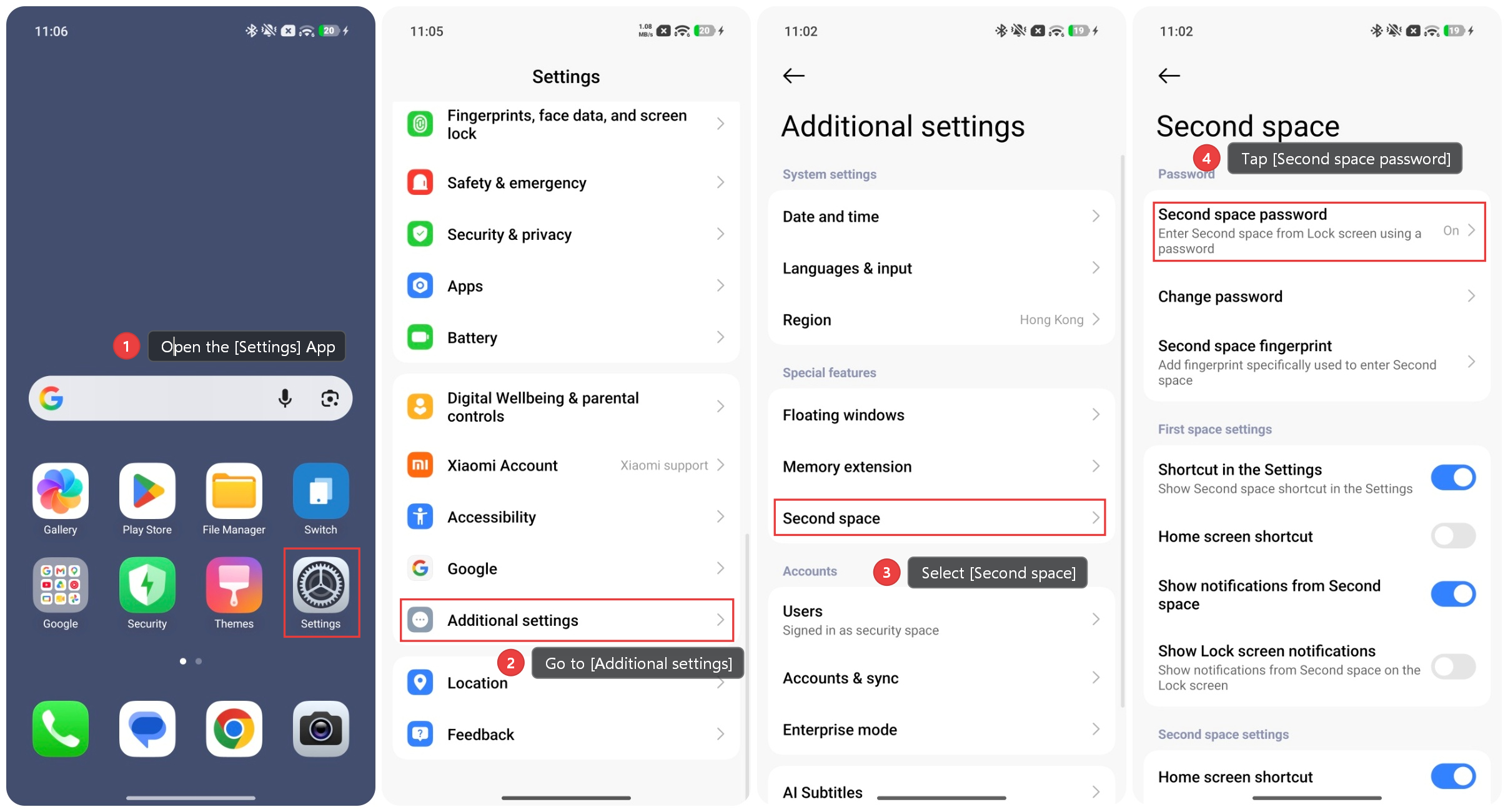
1. En el segundo espacio, abre la App [Configuración].
2. Vaya a [Ajustes adicionales].
3. Seleccione [Segundo espacio].
4. Toque [contraseña de Segundo espacio] e ingrese la contraseña.
5. Toque [Aceptar] para desactivar la contraseña.
Nota:
Después de desactivar la contraseña, no podrás entrar en el segundo espacio desde la pantalla de bloqueo.
Q7: ¿Cómo cambiar la contraseña del Segundo espacio?
R: Para cambiar la contraseña del Segundo espacio, consulte los siguientes pasos:
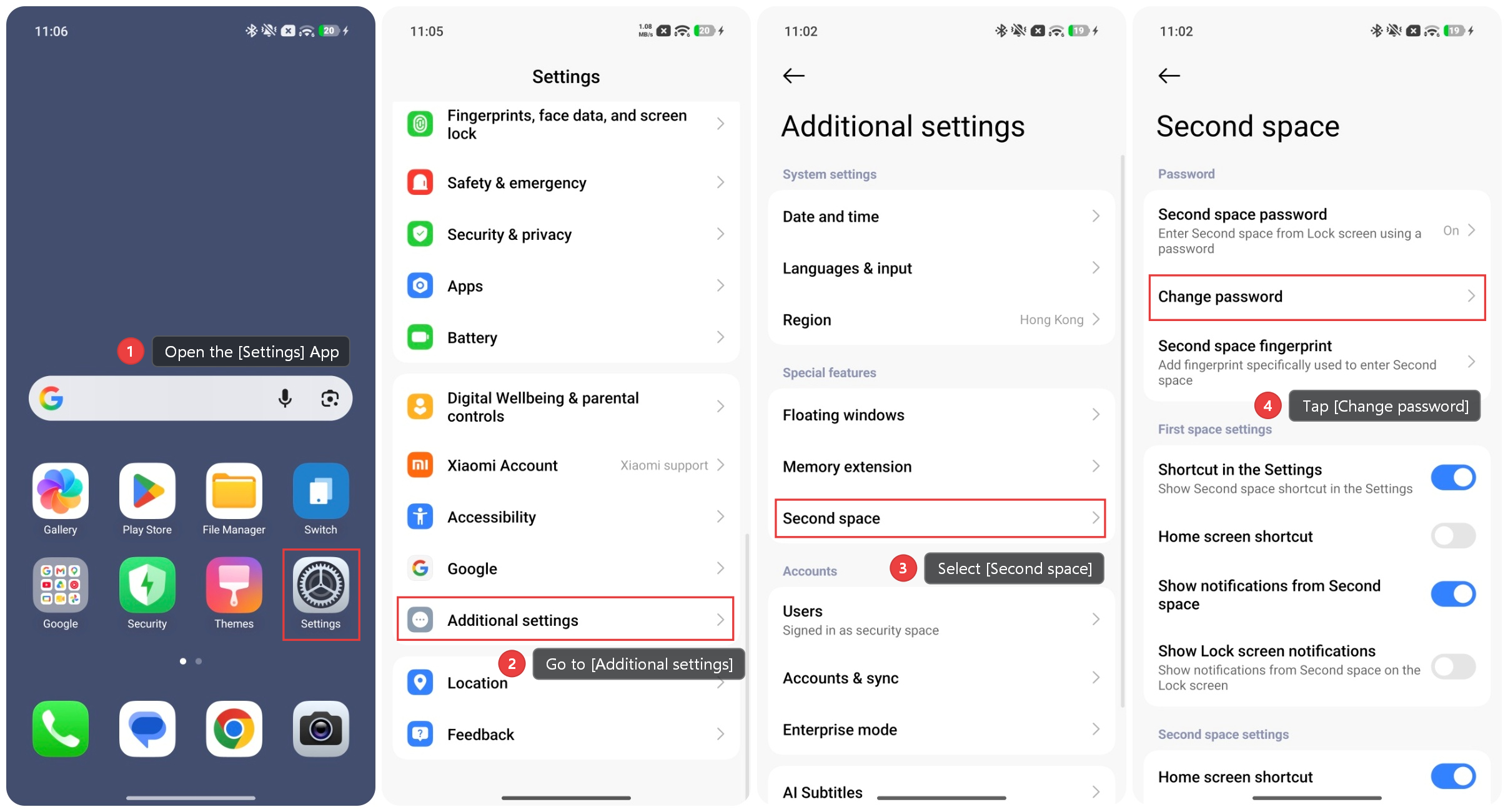
1. En el segundo espacio, abre la App [Configuración].
2. Vaya a [Ajustes adicionales].
3. Seleccione [Segundo espacio].
4. Toque [Cambiar contraseña] e introduzca la contraseña.
5. Puedes establecer una nueva contraseña para el Segundo espacio.
Q8: ¿Cómo añadir una huella dactilar de Segundo espacio?
R: Puede añadir una huella dactilar específicamente para entrar en el Segundo espacio. Para añadir una huella dactilar del Segundo espacio, consulte los siguientes pasos:
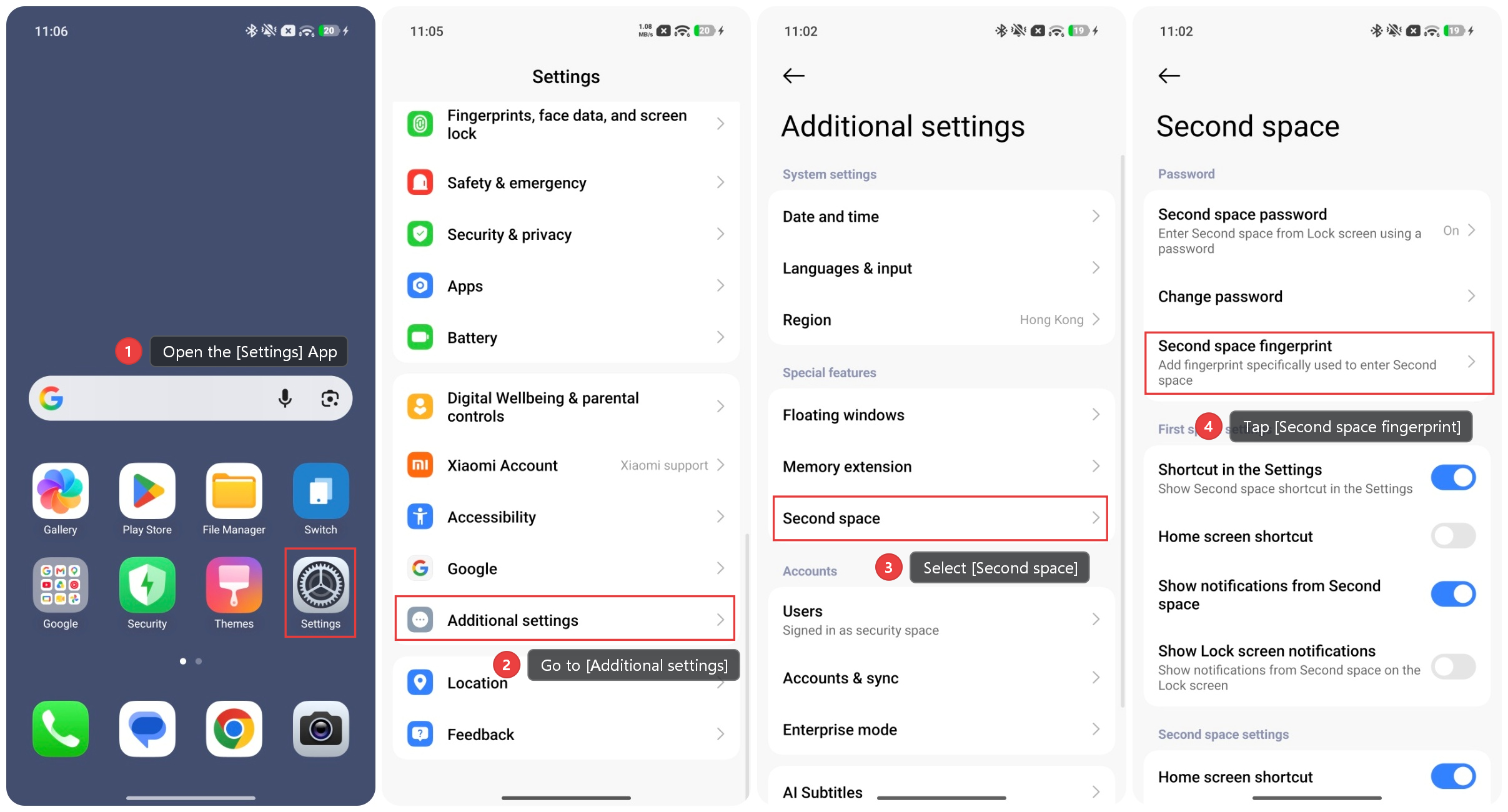
1. En el segundo espacio, abre la App [Configuración].
2. Vaya a [Ajustes adicionales].
3. Seleccione [Segundo espacio].
4. Toque [huella dactilar del Segundo espacio] e introduzca la contraseña tanto para el primer espacio como para el Segundo espacio.
5. Luego puedes añadir una huella dactilar.
Nota:
1. No necesitas configurar una huella dactilar para el primer espacio cuando configuras una huella dactilar para el Segundo espacio.
2. Puede añadir un total de hasta 5 huellas dactilares tanto para el primer espacio como para el segundo espacio. Si ya se han configurado cinco huellas dactilares para el Segundo espacio, no puede configurar huellas dactilares para el Primer espacio.
Q9: ¿Por qué no hay una opción de Segundo espacio en la app de Configuración del Primer espacio?
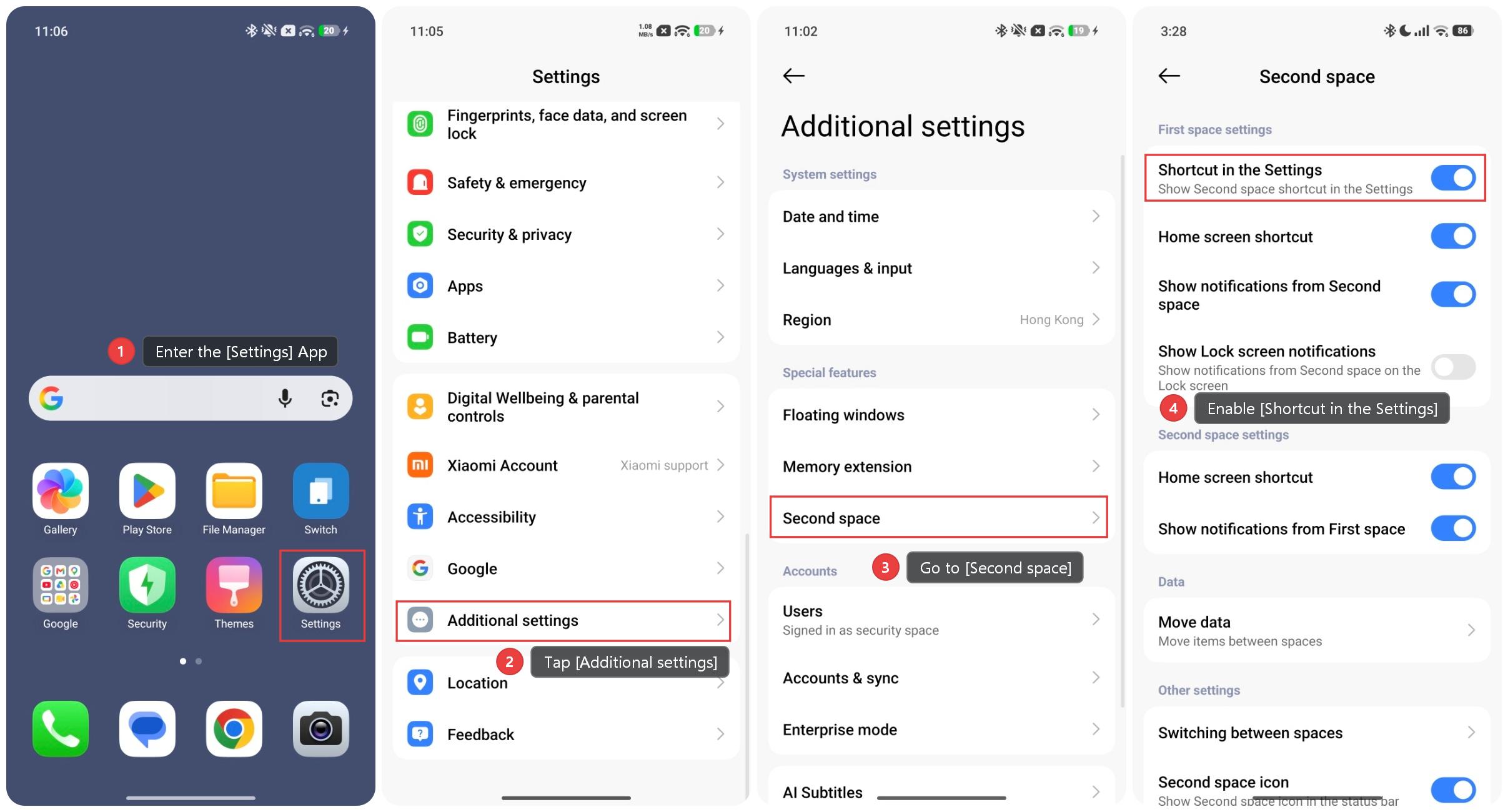
R: Si no hay ninguna opción de Segundo espacio en la app de Configuración del Primer espacio, cambia al Segundo espacio por otros métodos. Luego, en el Segundo espacio, entra en la app [Configuración] >> [Ajustes adicionales] >> [Segundo espacio] >> habilita [Acceso directo en Configuración] en [Ajustes del Primer espacio].
Q10: ¿Cómo se muestran las notificaciones para el Primer espacio y el Segundo espacio?
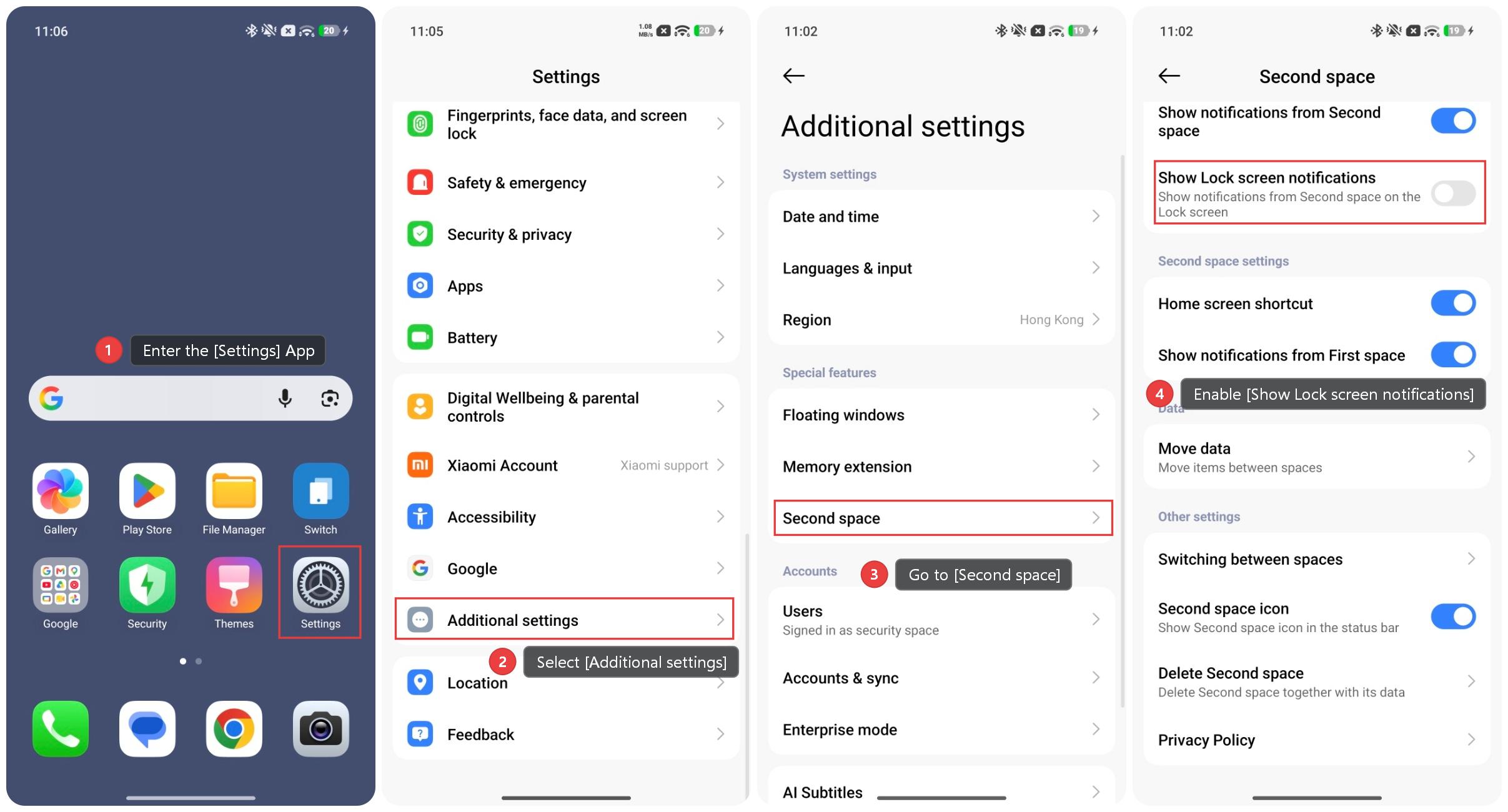
R: En el Segundo espacio, por favor ingrese en la aplicación [Configuración] >> [Configuración adicional] >> [Segundo espacio] >> habilite [Mostrar notificaciones del Segundo espacio] y [Mostrar notificaciones del Primer espacio].
Después de habilitar las dos opciones, aparecerá una notificación en el espacio actual si llega un mensaje de otro espacio.
Si deshabilita las dos opciones, cuando llegue un mensaje en otro espacio, no habrá notificación en el espacio actual, pero habrá un tono de llamada o vibración.
También puedes activar [Mostrar notificaciones en la pantalla de bloqueo]. Entonces, las notificaciones del segundo espacio se mostrarán en la pantalla de bloqueo.
Q11: ¿Puedo contestar llamadas dentro del Segundo espacio?
R: Dentro del Segundo espacio, puedes hacer y recibir llamadas, así como enviar o recibir mensajes de texto.
P12: ¿Puedo conectar dispositivos Bluetooth por separado en el Segundo espacio y en el Primer espacio?
R: Cuando Bluetooth está habilitado en un espacio, se deshabilita automáticamente en el otro, lo que impide el uso independiente; sin embargo, los datos de Bluetooth se comparten entre el primer espacio y el segundo espacio, lo que permite que un dispositivo Bluetooth conectado en un espacio siga siendo utilizable después de cambiar al otro.
Nota:
Cuando cambias de espacio por primera vez, el Bluetooth en el espacio actual se apaga. Por favor, espera de 1 a 2 segundos. Una vez que el Bluetooth se active, se reconectará automáticamente al dispositivo que estaba conectado en el otro espacio.
Q13: ¿Cómo cambiar una App entre el Primer espacio y el Segundo espacio?
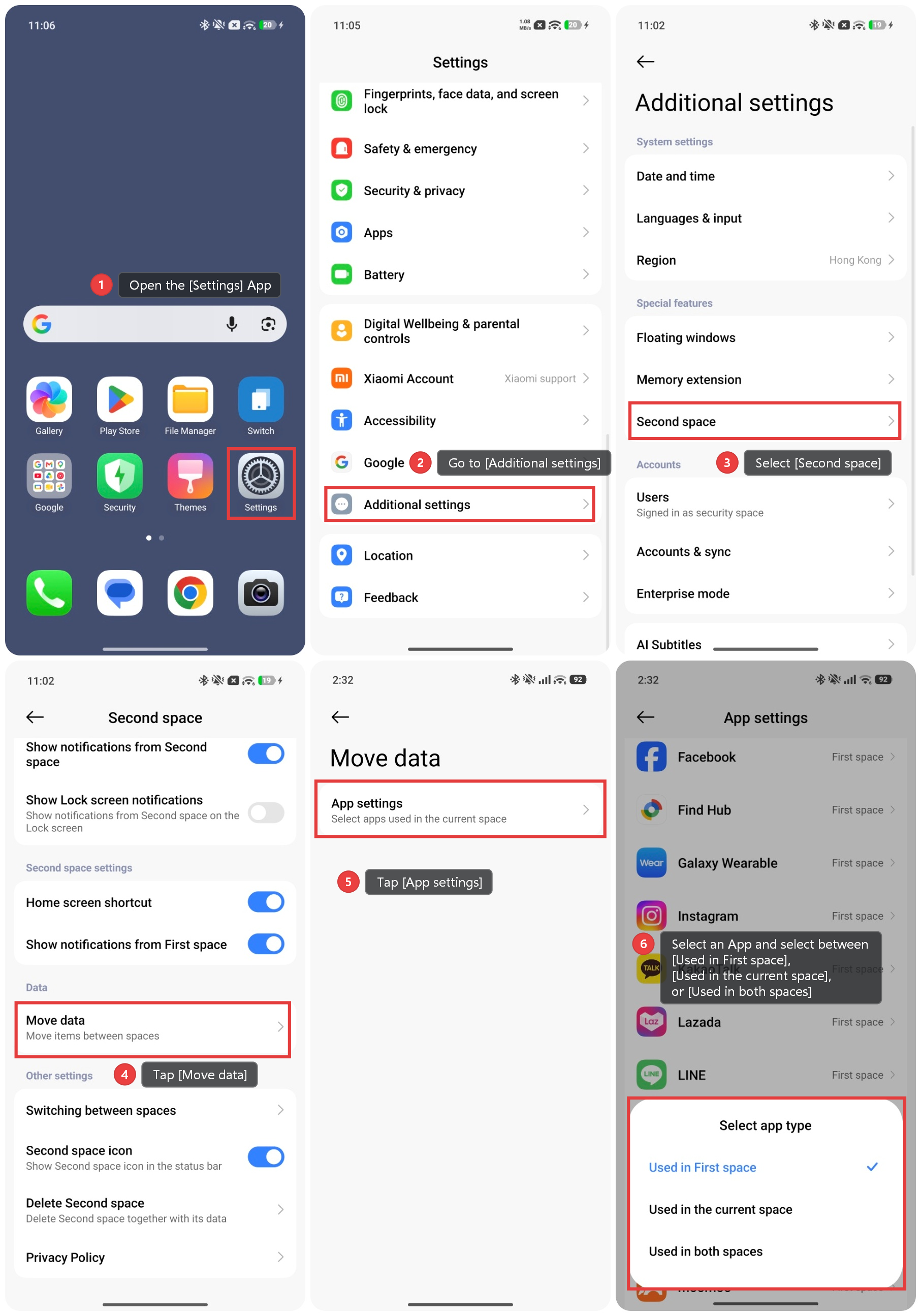
R: Para cambiar una App entre el Primer espacio y el Segundo espacio, por favor consulte los siguientes pasos:
1. En el segundo espacio, abre la App [Configuración].
2. Vaya a [Ajustes adicionales].
3. Seleccione [Segundo espacio].
4. Toque [Mover datos] y introduzca la contraseña del primer espacio.
5. Toque [Ajustes de App].
6. Seleccione una App y seleccione entre [Usado en el primer espacio], [Usado en el espacio actual], o [Usado en ambos espacios].
Q14: Después de habilitar Second space, ¿qué sistema debe desbloquearse usando la pulsera inteligente Bluetooth?
R: Después de habilitar Segundo espacio, la pulsera inteligente solo admite desbloquear la pantalla del primer espacio; no se puede usar para desbloquear el segundo espacio.
Q15: ¿Puede el Primer espacio y el Segundo espacio conectarse a diferentes redes Wi-Fi?
R: No, una vez que el Wi-Fi se configura en un espacio, el otro espacio se sincronizará.
¿Te sirve de ayuda?
Sí
No