

Preguntas frecuentes de Xiaomi Smart Camera C200
*Esta página ha sido traducida automáticamente del íngles.
Introducción de funciones
Q1: ¿Cuáles son las características de la Xiaomi Smart Camera C200?
R: Aquí están algunas características específicas de la Xiaomi Smart Camera C200 como sigue:
1. 1080p full HD para una calidad de video más clara.
2. Admite un ángulo de visión panorámico horizontal de 360 ° para supervisar la dinámica del hogar de forma más completa.
3. Admite visión nocturna por infrarrojos, y las tomas nocturnas también son claras.
4. Usar la codificación de vídeo H.265 garantiza imágenes capturadas de alta calidad mientras reduce el uso de ancho de banda en casa.
Q2: ¿Cuál es el método de suministro de energía de la Xiaomi Smart Camera C200?
R: The Xiaomi Smart Camera C200 is powered by 5V 2A.
Q3: ¿Cuáles son los métodos para instalar la Xiaomi Smart Camera C200?
R: La Xiaomi Smart Camera C200 tiene una variedad de métodos de colocación e instalación. Puede colocarse en superficies planas como escritorios, mesas de comedor o mesas de centro, o fijarse a la pared.
Q4: ¿Cuáles son los pasos para instalar la Xiaomi Smart Camera C200 en la pared?
R: Para montar en la pared la Xiaomi Smart Camera C200, consulte los siguientes pasos:
1. Utilice un taladro para hacer dos agujeros más grandes en la pared, espaciados según la distancia entre los agujeros de la base. Se recomienda marcar la pared con un lápiz antes de taladrar. El diámetro del agujero es de aproximadamente 6 mm, y la profundidad del agujero es de aproximadamente 30 mm.
2. Atornille dos tuercas de expansión de plástico en la pared.
3. Coloque la base con el lado marcado con la flecha hacia arriba, alinee los agujeros en la base con los agujeros en la pared, inserte los tornillos a través de los agujeros en la base, y use un destornillador Phillips para atornillar en las tuercas de expansión en la pared.
4. Alinee la ranura en la parte inferior de la cámara con la parte elevada en la base. Después de instalar la hebilla, gírela en sentido horario hasta que quede bloqueada en su lugar.
Nota:
1. La pared de instalación debe poder soportar al menos 3 veces el peso total de la cámara.
2. Para prevenir lesiones, el dispositivo debe fijarse firmemente al suelo/pared según se especifica en las instrucciones de instalación.
3. Después de elegir voltear hacia abajo el dispositivo, debes configurar la rotación de la pantalla en la Xiaomi Home App.
Q5: ¿Cómo encender la Xiaomi Smart Camera C200?
R: Después de conectar el cable de alimentación al conector de alimentación Micro-USB en la parte trasera de la cámara, la cámara se encenderá automáticamente.
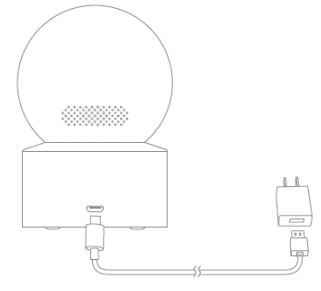
1. La luz indicadora parpadea en naranja para indicar un arranque exitoso. Si la luz indicadora no está parpadeando en naranja, mantenga presionado el botón de reinicio para reiniciar.
2. No gire la cabeza de la cámara para forzarla a rotar después de encenderla. Si la posición del lente es inexacta, puede calibrarlo a través del cliente móvil (Xiaomi Home App).
Q6: ¿Cuáles son los indicadores de estado en la Xiaomi Smart Camera C200?, y qué significan?
R: Las luces indicadoras de la Xiaomi Smart Camera C200 se dividen en 4 tipos: la luz azul está siempre encendida, la luz azul está parpadeando, la luz naranja está parpadeando rápidamente y la luz naranja está parpadeando lentamente.
1. La luz azul siempre está encendida: Indica que la conexión es exitosa/el estado es normal.
2. La luz azul está parpadeando: Indica una anomalía de red.
3. La luz naranja parpadea rápidamente: Indica que el dispositivo está esperando una conexión.
4. La luz naranja parpadea lentamente: Indica que el dispositivo se está actualizando.
Q7: ¿Cómo instalar una tarjeta Micro SD en la Xiaomi Smart Camera C200?
R: Por favor, asegúrese de que la cámara esté apagada y ajuste la lente a la posición hacia arriba para exponer la ranura de la tarjeta MicroSD. Luego inserte la tarjeta MicroSD en la ranura de la tarjeta con el lado de contacto hacia abajo.
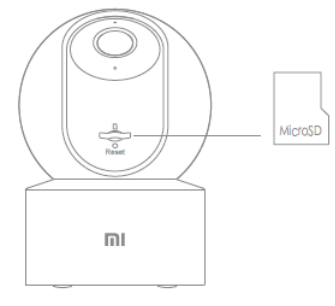
Nota:
Al instalar o retirar la tarjeta SD, debe cortar la alimentación de la cámara antes de operar.
Q8: ¿Qué tipo de tarjeta Micro SD debe usarse para la Xiaomi Smart Camera C200?
R: La Xiaomi Smart Camera C200 debe usar una tarjeta MicroSD producida por un fabricante de confianza—preferiblemente una tarjeta diseñada específicamente para vigilancia de seguridad.
La tarjeta SD admite una capacidad máxima de 256GB y solo admite el formato FAT32. Se recomienda que las velocidades de lectura y escritura de la tarjeta SD sean al menos U1/Class 10. Las tarjetas SD de 64GB o superiores deben formatearse antes de usarse.
Q9: Cómo restaurar la configuración de fábrica de la Xiaomi Smart Camera C200?
R: Si necesita cambiar la red a la que está conectada la cámara o la cuenta de Xiaomi Home App, debe usar un pin de tarjeta para insertarlo en el orificio de reinicio de la cámara. Mantenga presionado durante unos 5 segundos para restaurar la cámara a la configuración de fábrica y luego vuelva a conectarse a la App.
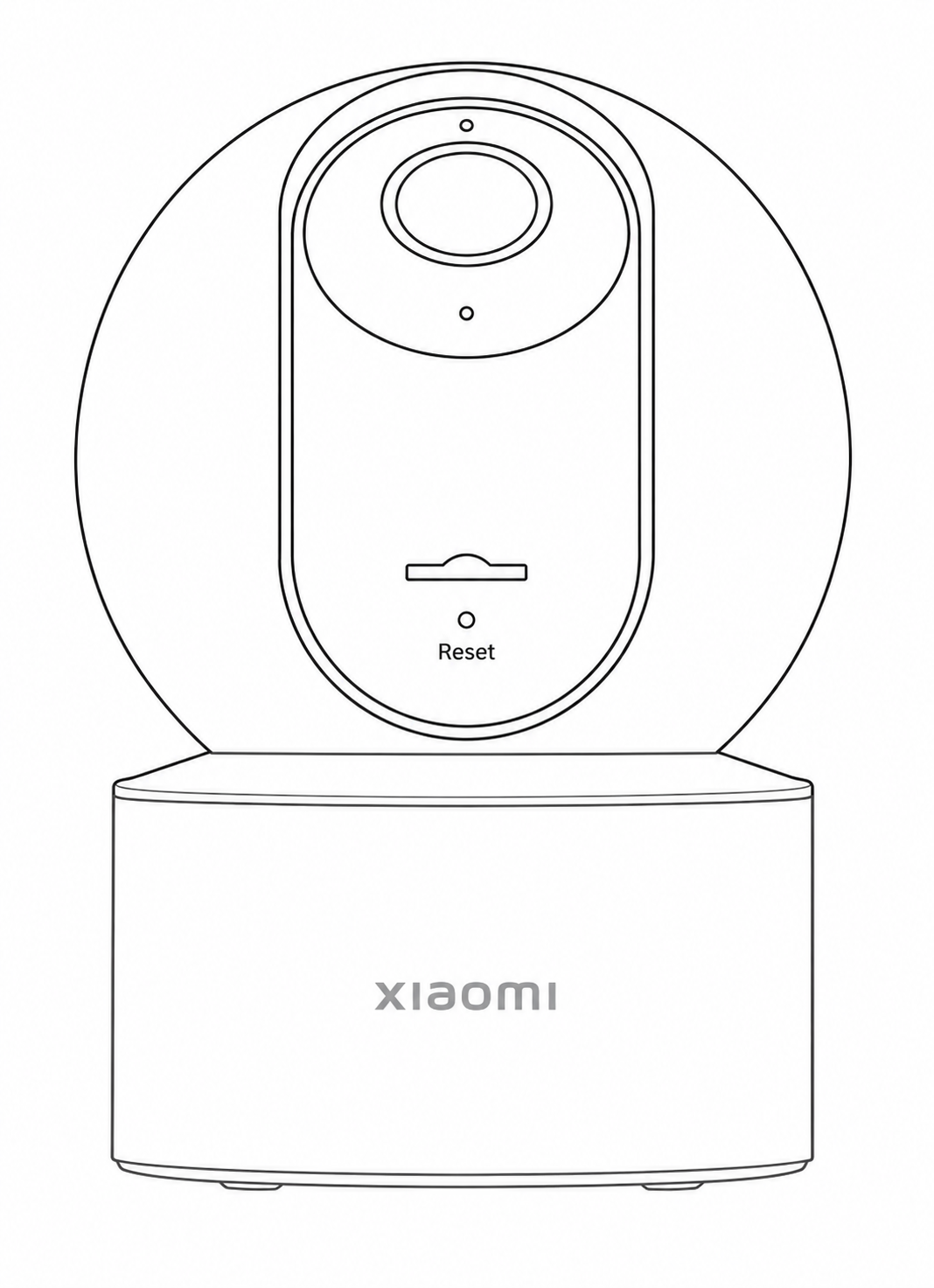
Nota:
Restaurar la configuración de fábrica no eliminará el contenido de la tarjeta MicroSD.
Q10: ¿El Xiaomi Smart Camera C200 es compatible con la función de visión nocturna infrarroja?
R: Sí, la Xiaomi Smart Camera C200 admite la función de visión nocturna por infrarrojos. Puede cambiar automáticamente al modo de visión nocturna por la noche según los cambios en la luz ambiental. La cámara tiene una luz de visión nocturna por infrarrojos, con una distancia de visión nocturna de hasta 9 metros, y puede grabar claramente en la oscuridad.
Q11: ¿Puede la Xiaomi Smart Camera C200 rotar 360°?
R: No puede girar 360°. Tenga en cuenta que la Xiaomi Smart Camera C200 admite un ángulo de visión panorámico de 360°, lo que solo significa que la lente puede girar el ángulo de captura hasta 360°, no que el cuerpo pueda girar 360°.
Q12: ¿El Xiaomi Smart Camera C200 admite la función de transferencia NAS?
R: Sí, es compatible. El requisito previo para usar la transferencia NAS es insertar una tarjeta SD en la cámara. La tarjeta SD sirve como herramienta de transferencia para transferir videos al dispositivo de almacenamiento NAS.
Q13: ¿Dónde puedo verificar el número SN de la Xiaomi Smart Camera C200?
R: El número SN se puede ver en el embalaje del producto y en la parte inferior de la cámara.
1. Paquete del producto:
Habrá un código de barras SN en la parte posterior del paquete del producto, y puede ver el número de SN aquí.
2. Parte inferior de la cámara:
Habrá un código de barras SN en la parte inferior de la cámara.
Q14: ¿Cómo se ve la lente de la Xiaomi Smart Camera C200?
R: Para obtener información sobre la lente de la Xiaomi Smart Camera C200, consulte lo siguiente:
1. La Xiaomi Smart Camera C200 utiliza una lente de 2 megapíxeles con una resolución de 1080P (1920×1080) para garantizar imágenes reales y claras.
2. La Xiaomi Smart Camera C200 viene con una lente de apertura F2.1 para captar más detalles de la imagen.
Q15: ¿Se puede instalar el Xiaomi Smart Camera C200 en exteriores para su uso?
R: No se recomienda instalarla en exteriores para su uso. La Xiaomi Smart Camera C200 es una cámara de interior y no es resistente al agua. Si se coloca en exteriores, asegúrese de que no quede expuesta a la lluvia. Si entra agua en el dispositivo en días de lluvia, la cámara se dañará.
Q16: ¿Es necesario enchufar la Xiaomi Smart Camera C200 para usarla? ¿O funciona con baterías?
R: Se requiere una fuente de alimentación externa. La cámara no contiene una batería integrada y debe estar enchufada para su uso.
Q17: ¿El Xiaomi Smart Camera C200 admite llamadas de voz bidireccionales?
R: Sí, la Xiaomi Smart Camera C200 tiene un micrófono integrado y admite llamadas de voz bidireccionales.
Q18: ¿El Xiaomi Smart Camera C200 admite la función de puerta de enlace Bluetooth?
R: No admite la función de puerta de enlace Bluetooth.
Q19: ¿El Xiaomi Smart Camera C200 admite la grabación continua de videos en la tarjeta SD cuando está desconectado de Internet y sin alimentación?
R: Sí, continuará grabando vídeo en la tarjeta SD incluso cuando la red esté desconectada. La premisa es que el dispositivo se haya conectado con éxito a Internet una vez.
Q20: ¿Puedo ver las grabaciones de vigilancia en casa desde la Xiaomi Smart Camera C200 a través del tráfico de datos fuera?
R: Al usar Xiaomi Home App para ver imágenes de vigilancia de la cámara usando tráfico de datos móviles, siempre que la cámara esté conectada a Wi-Fi normalmente, el teléfono aún puede ver las imágenes de vigilancia.
Q21: ¿Qué debo tener en cuenta al usar la Xiaomi Smart Camera C200?
R: A continuación se indican las precauciones para utilizar Xiaomi Smart Camera C200:
1. La temperatura de funcionamiento aplicable de este producto es de -10℃~40℃. Por favor, no use este producto en un entorno donde la temperatura sea demasiado alta o demasiado baja.
2. Este producto es un producto electrónico de precisión. Por favor no utilice este producto en un ambiente que sea excesivamente húmedo o que pueda causar que el agua entre en el producto, para no afectar el uso normal.
3. Para que puedas usar mejor este producto, evita colocar la parte frontal y lateral del lente cerca del vidrio, paredes blancas y otros objetos reflectantes, para no causar que la imagen esté brillante de cerca, oscura o blanca en la distancia.
4. Por favor, asegúrese de que este producto esté instalado dentro de la cobertura de una señal Wi‑Fi, y colóquelo en un lugar con una señal Wi‑Fi más fuerte en la medida de lo posible. Intente instalarlo lo más lejos posible de metales y hornos microondas, que pueden afectar la señal.
App Relacionado
P1: ¿Cómo conectar la Xiaomi Smart Camera C200 a la Xiaomi Home App?
R: Para conectar la Xiaomi Smart Camera C200 a la Xiaomi Home App, vaya a la Xiaomi Home App >> toque el icono [+] en la esquina superior derecha >> puede buscar la "Xiaomi Smart Camera C200" cercana para vincularla >> siga las indicaciones >> espere a que la vinculación se complete con éxito.
Nota:
La cámara debe tener una luz amarilla parpadeando y anunciar "esperando conexión" antes de que sea descubierta automáticamente por la Xiaomi Home App. Si no, por favor restablezca el dispositivo antes de vincularlo.
Q2: ¿Cuáles son las funciones de los botones en la interfaz de vigilancia en tiempo real de la Xiaomi Smart Camera C200?
R: Aquí están los botones y las funciones en la interfaz de vigilancia en tiempo real de la Xiaomi Smart Camera C200:
1. Sueño: Después de tocar este botón, la cámara entrará directamente en el estado de sueño. Después de que la cámara entre en el estado de sueño, no puede realizar ninguna otra tarea, como la supervisión y la grabación.
Cuando no necesite que funcione, puede tocar el icono [Suspensión] en el panel de control de Xiaomi Smart Camera C200 en Xiaomi Home App para activar la función de suspensión y proteger su privacidad. Cuando la cámara no necesite dormir, puede tocar el botón [Suspensión] de nuevo para salir de la función de suspensión.
2. Silencio: Cada vez que entres en la interfaz de la cámara en la Xiaomi Home App, la interfaz de vigilancia está silenciada de forma predeterminada. Si quieres tener sonido al ver la pantalla de vigilancia, toca el botón [Silencio] para activar el sonido.
3. Calidad de video: Puede tocar el botón Calidad de video para ajustar la nitidez de la pantalla de vigilancia entre 360P Suave, 1080P HD y Auto (Auto significa que la cámara ajustará automáticamente la nitidez de la imagen según el entorno de red).
4. Pantalla completa: Toque este botón, y la pantalla de vigilancia de la cámara entrará en la interfaz de pantalla completa.
5. Llamada de voz: Toca el botón del micrófono para realizar una llamada remota con la cámara a través de la Xiaomi Home App en tu teléfono móvil. Y puedes tocar el botón nuevamente para colgar la llamada.
6. Captura de pantalla: Puede tomar una captura de pantalla de la pantalla de vigilancia actual, y se generará una imagen y se guardará en la aplicación Gallery del teléfono y en la Xiaomi Home App.
7. Grabación de pantalla: Toque el botón de grabación de pantalla para grabar la interfaz de vigilancia actual y guardar el vídeo en la app Galería del teléfono y la Xiaomi Home App.
8. Control del gimbal: Toque este botón y aparecerá la interfaz de control del gimbal, que puede controlar la cámara para girar hacia arriba, abajo, izquierda y derecha, y configurar la función de dibujo panorámico de la cámara. (Solo los dispositivos producidos antes de febrero de 2023 admiten esta función; los dispositivos producidos en febrero y posteriores no admiten la función de dibujo panorámico)
Nota:
Los cuatro botones de Sleep, Mute, Sharpness y Zoom deben tocarse en la pantalla de vigilancia para que se muestren y normalmente están ocultos.
Q3: ¿Cómo configurar el seguimiento humano en la Xiaomi Smart Camera C200?
R: Por favor, vaya a la Xiaomi Home App >> toque la tarjeta del dispositivo de la cámara >> toque el icono [...] en la esquina superior derecha >> vaya a [Configuración de la cámara] >> active/desactive [Seguimiento humano]. (Solo los dispositivos producidos antes de febrero de 2023 admiten la función de seguimiento de movimiento; los dispositivos producidos en febrero y después admiten la función de seguimiento humano.)
Q4: ¿Cómo configurar la vigilancia del hogar para la Xiaomi Smart Camera C200?
R: Por favor, vaya a la Xiaomi Home App >> toque la tarjeta del dispositivo >> toque el icono [...] en la esquina superior derecha >> active/desactive [configuración de vigilancia del hogar] >> puede configurar el período de vigilancia del hogar, configuración de sensibilidad de la partición, intervalo de alarma, notificaciones push de detección, tipo de notificación de eventos, y también puede activar/desactivar no notificar sobre grabaciones incompletas.
Nota:
Cada video de la vigilancia doméstica puede grabarse durante unos 10 segundos.
Aquí hay una introducción detallada a estas funciones a continuación:
1. Período de vigilancia del hogar: Puede configurar vigilancia de 24 horas, vigilancia diurna, vigilancia nocturna y un horario personalizado según sus preferencias.
2. Configuración de sensibilidad de partición: Se divide en opciones de alta sensibilidad y baja sensibilidad.
3. Intervalo de alarma: El intervalo de tiempo de alarma se puede dividir en 3-30 minutos. (Puede elegir el intervalo de tiempo preestablecido del sistema, pero el tiempo de intervalo no se puede personalizar). Si piensa que la alarma es demasiado frecuente y está siendo molestado, puede aumentar el intervalo entre alarmas. Sin embargo, dentro del tiempo de enfriamiento de la cámara establecido, incluso si alguien o algo se mueve en la pantalla de monitoreo, la alarma no se registrará y el video no se registrará.
4. Notificaciones push de detección: Si esta función está habilitada, recibirás una notificación en tu teléfono cuando se detecte un evento.
5. Tipo de notificación de eventos: El tipo de notificación de eventos se divide en tres tipos para elegir, incluyendo [Notificación push cuando se detecta movimiento], [Movimiento detectado] y [Notificación push cuando se activa la escena inteligente].
Además, después de activar el envío de mensajes de alarma, cuando la cámara detecte un cambio en la imagen, enviará un mensaje al teléfono móvil.
Si se desactiva, los mensajes no se enviarán al teléfono. Si solo activa la notificación para un cierto cambio, los cambios restantes continuarán registrándose, pero no se enviarán mensajes de notificación.
6. No notificar sobre grabaciones incompletas: Activar para dejar de recibir notificaciones sobre grabaciones incompletas al final de la reproducción.
Q5: ¿Cómo reproducir videos en la tarjeta SD de la Xiaomi Smart Camera C200?
R: Please go to the Xiaomi Home App >> tap the Tarjeta de dispositivo >> [Reproducción] >> select your SD card >> you can view the video according to your needs.
Nota:
1. La resolución de video grabada en la tarjeta SD se registra a la resolución máxima de la cámara. Por ejemplo, si la cámara es 1080P, la resolución de video grabada por la tarjeta SD es 1080P.
2. Los diferentes colores a continuación representan diferentes eventos de grabación. Puede arrastrar directamente la línea de tiempo a la posición del color para ver los eventos de grabación según sus necesidades.
3. Cada video en la tarjeta SD dura 1 minuto y se puede eliminar por lotes.
Estas son las funciones de los botones en esta pantalla:
1. Botón Reproducir/Pausar: Puede pausar y reanudar las operaciones de reproducción en la pantalla de reproducción de la tarjeta SD.
2. Captura de pantalla: Puedes tomar una captura de pantalla de la pantalla de monitorización actual, y se generará una imagen y se guardará en el álbum de fotos local y en la Xiaomi Home App.
3. Grabación de pantalla: Toca el botón de grabación de pantalla para grabar la interfaz de vigilancia actual y guardar el vídeo en el álbum de fotos local y en Xiaomi Home App.
4. Reproducción a doble velocidad: El video en la tarjeta SD admite reproducción a velocidades 1x, 4x y 16x en la cámara.
5. Silenciar: Cada vez que entras en la revisión de la cámara, la interfaz de reproducción predeterminada de la tarjeta SD está silenciada. Si quieres tener sonido al ver la pantalla de vigilancia, toca el botón de silenciar para activar el sonido.
6. Pantalla completa: Toque este botón, y la pantalla de vigilancia de la cámara entrará en la interfaz de pantalla completa.
Q6: ¿Cómo formatear la tarjeta SD de la Xiaomi Smart Camera C200?
R: Por favor, vaya a la Xiaomi Home App >> toque la tarjeta de su dispositivo de vigilancia >> toque el icono [...] en la esquina superior derecha >> [Gestionar almacenamiento] >> [Estado de la tarjeta SD] >> [Formatear tarjeta SD].
Nota:
1. Formatear la tarjeta SD borrará todos los vídeos en la tarjeta SD. Por favor, asegúrese de guardar los vídeos primero.
2. Modo de grabación de tarjeta SD: Después de entrar en la interfaz de gestión de la tarjeta SD, haz clic en Modo de grabación para ver el modo de grabación de la tarjeta SD. Los modos de grabación se dividen en grabar siempre/solo grabar imágenes en movimiento.
Q7: ¿Cómo actualizar el firmware de la Xiaomi Smart Camera C200?
R: Para comprobar y actualizar el firmware de la Xiaomi Smart Camera C200, vaya a la Xiaomi Home App >> toque la tarjeta del dispositivo de la cámara >> toque el icono [...] en la esquina superior derecha >> [Actualización de firmware].
Q8: ¿Cuáles son las condiciones de ejecución y activación para crear escenas inteligentes con la Xiaomi Smart Camera C200?
A: Las condiciones para que los dispositivos de producción soporten inteligencia antes de febrero de 2023 son las siguientes:
1. Condición de activación: el evento móvil.
2. Condiciones de ejecución: grabar y cargar video, despertar y dormir.
Los dispositivos de producción en febrero y posteriores admiten condiciones de escena inteligente como sigue:
1. Condiciones de activación: evento de movimiento, alguien moviéndose, la cámara activando el modo de visión nocturna, la cámara desactivando el modo de visión nocturna.
2. Condiciones de ejecución: despertar, dormir, activar la vigilancia del hogar, desactivar la vigilancia del hogar, activar el seguimiento de personas, desactivar el seguimiento de personas, grabar y cargar video.
Q9: ¿Es la Xiaomi Smart Camera C200 compatible con Apple HomeKit?
R: La Xiaomi Smart Camera C200 no cuenta con compatibilidad nativa con Apple HomeKit.
Q10: ¿Qué significa 1.0X en la pantalla de vigilancia de la Xiaomi Smart Camera C200?
R: Cuando la pantalla de vigilancia se amplía o se reduce, aparecerán las palabras 1.0X o 3.0X . En este momento, significa que la pantalla de monitoreo se está ampliando. Admite hasta 6.0X de zoom.
P11: ¿Cómo comprar almacenamiento en la nube para la Xiaomi Smart Camera C200?
R: Si desea comprar el Xiaomi Home Secure, por favor vaya a la Xiaomi Home App >> seleccione la tarjeta de su dispositivo de cámara >> [Gestionar almacenamiento] >> [Xiaomi Home Secure] >> puede comprar un paquete según sus necesidades.
Resolución de problemas
Q1: ¿Qué hacer si no hay sonido o ruido al ver imágenes en tiempo real en la Xiaomi Smart Camera C200?
R: Si no hay sonido o ruido al ver imágenes en tiempo real en la Xiaomi Smart Camera C200, consulte los siguientes pasos:
1. La Xiaomi Home App desactiva el volumen del video en tiempo real de forma predeterminada. Puedes activar la tecla de volumen en la ventana de video de la Xiaomi Home App. Si el volumen es bajo, puedes aumentar el volumen de tu teléfono.
2. Verifique si el micrófono de la cámara está bloqueado por la carcasa.
3. Si hay ruido en el video en tiempo real, por favor mantenga su teléfono alejado de la cámara y evite colocar la cámara junto a dispositivos electrónicos como refrigeradores y hornos de microondas.
P2: ¿Qué hacer si el video se congela y la imagen y el sonido no están sincronizados al ver imágenes de la cámara en la Xiaomi Smart Camera C200?
R: Si el video se congela y la imagen y el sonido están desincronizados al ver imágenes de la cámara en la Xiaomi Smart Camera C200, consulte los siguientes pasos:
1. Cuando el video se congela o muestra carga con frecuencia, cambie la resolución del video a modo automático o fluido.
2. Cuando la imagen y el sonido no están sincronizados, por favor compruebe si la red conectada a la cámara es normal. Si el retraso es demasiado largo, intente salir del video y volver a entrar.
Q3: ¿Qué hacer si no puedo escuchar el sonido de la cámara mientras hago una llamada en la Xiaomi Smart Camera C200?
R: Si no puede oír el sonido de la cámara mientras realiza una llamada en la Xiaomi Smart Camera C200, consulte los siguientes pasos:
1. Compruebe si el sonido del teléfono móvil está ajustado demasiado bajo, lo que resulta en silencio.
2. Compruebe si la Xiaomi Home App ha obtenido permiso para usar el micrófono del teléfono (grabación). Si no ha obtenido permiso, active los permisos pertinentes en la configuración del teléfono.
Q4: ¿Qué hacer si los videos históricos vistos en la Xiaomi Smart Camera C200 no son continuos ni fluidos?
R: Si los videos históricos vistos en la Xiaomi Smart Camera C200 no son continuos o fluidos, por favor consulte los siguientes pasos:
1. Si el vídeo se interrumpe, puede ser que la grabación solo de imágenes en movimiento esté activada. Después de que esta función esté habilitada, la cámara grabará solo cuando la imagen cambie.
2. Si el video se congela, puede deberse a la red. Compruebe si hay demasiados dispositivos conectados a la red a la que está conectada la cámara, o si otros dispositivos están reproduciendo videos al mismo tiempo.
Q5: ¿Cómo lidiar con el uso anormal de la tarjeta SD de la Xiaomi Smart Camera C200?
R: Si desea utilizar una tarjeta SD con la Xiaomi Smart Camera C200, consulte la siguiente información:
1. Por favor use tarjetas SD especiales para registradores de conducción o cámaras producidas por fabricantes regulares.
2. Por favor, confirme que se ha instalado en la cámara una tarjeta SD que cumpla con los requisitos. Las cámaras sin una tarjeta SD no pueden almacenar videos ni revisar videos históricos.
3. Si la tarjeta SD no registra videos correctamente o la tarjeta SD no puede eliminar archivos automáticamente en un bucle, puede formatear la tarjeta SD en la configuración de almacenamiento del complemento de la APP de la cámara.
4. Si la tarjeta SD no se puede formatear en la App, puede formatearla en la computadora mediante un lector de tarjetas. Después de que se complete el formateo, apague la cámara y reinstale la tarjeta SD.
Nota:
Después de que se complete el formateo, los archivos de la tarjeta SD se eliminarán.
Q6: ¿Qué hacer si la Xiaomi Home App muestra “Dispositivo sin conexión” en la Xiaomi Smart Camera C200?
R: Si la Xiaomi Home App muestra “Dispositivo fuera de línea” en la Xiaomi Smart Camera C200, consulte los siguientes pasos:
1. Por favor, compruebe si la cámara está apagada.
2. Por favor intente reiniciar el router.
Si el suministro de energía del dispositivo y la red son normales, por favor verifique el indicador del dispositivo:
La luz azul parpadea: La cámara se está conectando a Internet. Si el nombre de WiFi o la contraseña se han modificado, restablezca la cámara y vuelva a conectar.
La luz amarilla parpadea rápidamente: La cámara se ha restablecido. Por favor, vuelva a conectarla.
La luz amarilla siempre está encendida: La cámara necesita ser flasheada.
4. Compruebe si la versión de Xiaomi Home App y la versión del sistema del teléfono móvil necesitan actualizarse.
5. Cambie el entorno de red y intente establecer un punto de acceso móvil para conectar la cámara.
6. Confirme si la tarjeta SD está insertada en la cámara, sáquela y observe. Algunas tarjetas SD de mala calidad pueden causar problemas de desconexión en la cámara.
Q7: ¿Qué hacer si la Xiaomi Smart Camera C200 no se puede usar normalmente y la luz azul parpadea?
R: Si la Xiaomi Smart Camera C200 no se puede usar con normalidad y la luz azul parpadea, consulte los siguientes pasos:
1. Si la luz azul parpadea al conectarse a la APP, significa que la cámara no puede conectarse a la red o no puede vincularse a la cuenta. Por favor, compruebe si la contraseña de la cuenta es correcta y si la red cumple con los requisitos de la cámara.
2. Si ha conectado correctamente a la APP y de repente la luz azul parpadea y el dispositivo no se puede utilizar, por favor verifique si la red es normal.
Q8: ¿Qué hacer si olvido la contraseña para la configuración de seguridad de la cámara?
R: Elimine el dispositivo en la Xiaomi Home App, luego use una aguja para insertarla en el orificio de reinicio de la cámara, manténgala durante unos 5 segundos y luego vuelva a añadir la cámara a la Xiaomi Home App.
Q9: ¿Por qué la Xiaomi Smart Camera C200 produce ecos aullantes durante las llamadas de voz?
R: Al hacer una llamada, por favor intente no colocar el teléfono móvil y el dispositivo en el mismo espacio, y manténgalo a más de 10 metros del dispositivo. El eco y el aullido causados por llamadas cercanas son normales.
Q10: ¿Qué hacer si las imágenes están borrosas o la captura no se realiza correctamente cuando la visión nocturna está activada en la Xiaomi Smart Camera C200?
R: Si las imágenes están borrosas o la toma no tiene éxito cuando la visión nocturna está activada en la Xiaomi Smart Camera C200, consulte los siguientes pasos:
1. Por favor, asegúrese de que la lente de la cámara esté limpia y sin polvo.
2. Por favor, compruebe si el lente está bloqueado.
Q11: ¿Qué hacer si el indicador de la Xiaomi Smart Camera C200 no se enciende?
R: Si el indicador de la Xiaomi Smart Camera C200 no se enciende, consulte los siguientes pasos:
1. Entra en la interfaz principal de vídeo en tiempo real de la cámara desde Xiaomi Home App >> toca el icono [...] en la esquina superior derecha >> ve a [Configuración de la cámara] >> activa [Luz de estado].
2. Presione y mantenga presionado el orificio de reinicio durante 3 segundos para reconectar el dispositivo.
Q12: ¿Por qué el video en la tarjeta SD de la Xiaomi Camera C200 tiene sonido cuando se ve en el teléfono móvil, pero está en silencio cuando se ve en la computadora?
R: Este problema ocurre debido a la incompatibilidad del software de reproducción de video en la computadora. Puedes intentar cambiar el reproductor de la computadora, como el reproductor VLC.
Q13: ¿Cómo tratar la incoherencia del vídeo grabado en la tarjeta SD de la Xiaomi Camera C200 y la desincronización de la imagen y el sonido?
R: Si hay incoherencia en el vídeo grabado en la tarjeta SD de la Xiaomi Camera C200, y la imagen y el sonido están desincronizados, consulte los siguientes pasos:
1. Reinicie el dispositivo para ver si vuelve a la normalidad.
2. ¿Se conecta y desconecta en caliente con frecuencia la tarjeta SD? La tarjeta SD debe operarse cuando la cámara está apagada. El intercambio en caliente frecuente hará que el rendimiento de la tarjeta SD disminuya y cause problemas anormales en el video grabado.
3. Compruebe si el problema está causado por la tasa de lectura demasiado baja de la tarjeta SD.
4. Reemplace la tarjeta SD.
P14: ¿Qué hacer si la cámara Xiaomi C200 no puede reconocer la tarjeta SD?
R: Si la Xiaomi Camera C200 no puede reconocer la tarjeta SD, por favor consulte los siguientes pasos:
1. Reinicie el dispositivo.
2. Compruebe si la versión del firmware de la cámara y la versión de Xiaomi Home App están actualizadas.
3. Borre los datos de Xiaomi Home App.
4. Reemplace la tarjeta SD.
Nota:
Las tarjetas SD tienen una vida útil. Si una tarjeta se usa durante mucho tiempo, puede borrarse y escribirse múltiples veces, y ya no puede usarse de nuevo. Por favor, reemplace la tarjeta SD por una de una marca diferente.
Q15: ¿Qué hacer si la tarjeta SD de la Xiaomi Camera C200 no graba vídeos o los vídeos en la tarjeta no se pueden eliminar en bucle?
R: Si la tarjeta SD de la Cámara Xiaomi C200 no graba videos o los videos de la tarjeta no se pueden borrar en bucle, por favor consulte los siguientes pasos:
1. Comprueba si la versión del firmware de la cámara y la versión de Xiaomi Home App están actualizadas.
2. Ve a Xiaomi Home App >> selecciona la tarjeta de tu dispositivo de cámara >> toca el icono [...] en la esquina superior derecha >> [Administrar almacenamiento] >> verifica si la función de almacenamiento está desactivada o activada para grabar solo cuando se detecte movimiento.
3. Formatea la tarjeta SD en la Xiaomi Home App (Formatear la tarjeta SD borrará el vídeo, y el vídeo se puede hacer una copia de seguridad antes de formatear).
4. Si la tarjeta SD no se puede formatear en la Xiaomi Home App, puede formatear la tarjeta SD en la computadora mediante un lector de tarjetas. Después de completar el formateo, apague la cámara y reinstale la tarjeta SD.
5. La incapacidad de la tarjeta SD para grabar video está relacionada principalmente con la propia tarjeta SD. Puede reemplazar la tarjeta SD para ver si el problema se repite.
Q16: ¿Qué hacer si la Xiaomi Smart Camera C200 siempre gira por sí sola?
R: En la configuración de la cámara, por favor apague la función de seguimiento de movimiento.
Q17: ¿Qué sucede si el reconocimiento facial de la Xiaomi Smart Camera C200 se informa repetidamente al mismo tiempo?
R: Cuando el entorno de red en el que se encuentra el dispositivo es inestable, pueden producirse informes repetidos debido a la influencia de la red. Después de que la red se restaure, el dispositivo funcionará normalmente.
P18: ¿Qué hacer si la Xiaomi Smart Camera C200 no puede ver imágenes de vigilancia en exteriores?
R: Por favor, compruebe si la protección de tráfico está activada en la configuración de la cámara. Después de activar la protección de tráfico, el teléfono no reproducirá automáticamente la imagen cuando esté en la red móvil. Necesita tocar la pantalla de monitoreo para reproducir normalmente.
¿Te sirve de ayuda?
Sí
No