

Xiaomi Smart Band 10 Pro NFC Preguntas frecuentes
*Esta página ha sido traducida automáticamente del íngles.
Información básica
Q1: ¿Cuáles son los Puntos de venta de la Xiaomi Smart Band 10 Pro NFC?
R: Los puntos de venta de la Xiaomi Smart Band 10 Pro NFC son los siguientes:
1. La Xiaomi Smart Band 10 Pro NFC cuenta con una pantalla AMOLED de 1.74 pulgadas.
2. Adopta un diseño de marco medio de aleación de aluminio ligero y duradero.
3. El cuerpo de la banda inteligente tiene un grosor aproximado de 9.7 mm, ofreciendo una experiencia de uso delgada y cómoda.
4. También admite el posicionamiento independiente de GNSS de cinco sistemas.
5. La Xiaomi Smart Band 10 Pro NFC admite NFC.
6. La correa tiene clasificación de resistencia al agua de 5ATM para un uso diario más fiable.
Q2: ¿Cuál es el posicionamiento del producto de la Xiaomi Smart Band 10 Pro NFC?
R: La Xiaomi Smart Band 10 Pro NFC está posicionada como una smart band Pro de gama alta.
Q3: Cuáles son las diferencias entreXiaomi Smart Band 10 Pro NFC y la última generación?
R: Las diferencias entre Xiaomi Smart Band 10 Pro NFC y la última generación son las siguientes:
1. La Xiaomi Smart Band 10 Pro NFC presenta un diseño más delgado, con un grosor reducido de 10.8 mm a 9.7 mm.
2. El material del marco central de la Xiaomi Smart Band 10 Pro NFC se ha actualizado de aluminio estándar a aluminio de alta resistencia.
3. La precisión de la monitorización de la frecuencia cardíaca y el oxígeno en sangre de la Xiaomi Smart Band 10 Pro NFC se ha mejorado, actualizada de una configuración de doble luz y doble PD a un sistema de 4 luces y doble PD.
4. La Xiaomi Smart Band 10 Pro NFC añade funcionalidad NFC.
Apariencia y material
Q1: Cuáles son las apariencias de laXiaomi Smart Band 10 Pro NFC?
R: Las apariencias de Xiaomi Smart Band 10 Pro NFC son las siguientes:
1. La Xiaomi Smart Band 10 Pro NFC mide aproximadamente 42.83 mm × 32.16 mm × 9.7 mm (excluyendo el abultamiento del sensor de frecuencia cardíaca y la correa).
2. El cuerpo de la smart band pesa aproximadamente 21.6 g.
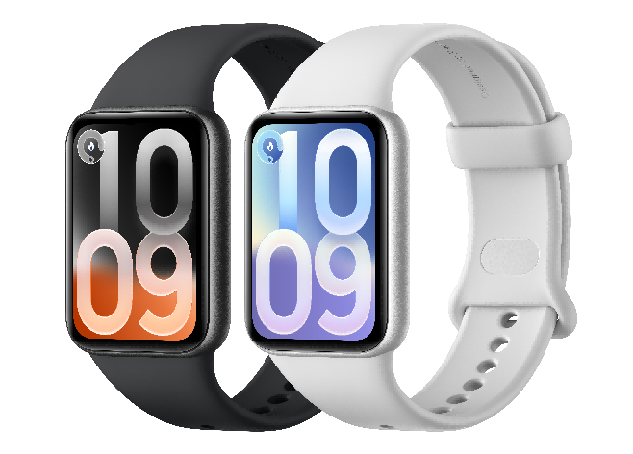
3. Está disponible en dos elegantes opciones de color: Midnight black y Glacier silver.
P2: Hace elXiaomi Smart Band 10 Pro NFC tiene un botón?
R: La Xiaomi Smart Band 10 Pro NFC no tiene botón.
Q3: Qué Aplicaciones hace laXiaomi Smart Band 10 Pro NFC soporte?
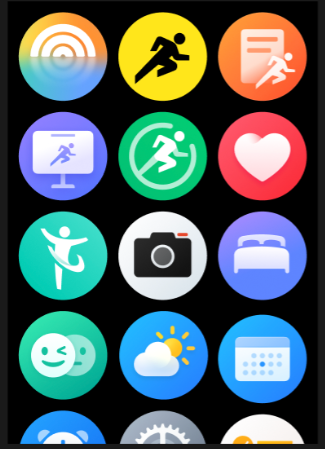
R: La Xiaomi Smart Band 10 Pro NFC admite las siguientes Apps: Estadísticas, Entrenamiento, Historial, Correr, Estado de entrenamiento, Sueño, Frecuencia cardíaca, SpO₂, Estrés, Ejercicios de respiración, Puntuación de vitalidad, Ciclos, Cámara, Xiaomi Smart Hub, Clima, Música, Linterna, Buscar teléfono, Alarma, Brújula, Silenciar teléfono, Calendario, Eventos, Tareas, Cronómetro, Reloj mundial, Temporizador, Configuración.
Q4: Cuáles son los materiales de la Xiaomi Smart Band 10 Pro NFC?
R: Los materiales de la Xiaomi Smart Band 10 Pro NFC son los siguientes:
1. El marco intermedio y la carcasa de la Xiaomi Smart Band 10 Pro NFC están hechos de materiales de aluminio de alta resistencia y PA + 55% GF, proporcionando mayor durabilidad y una textura de primera calidad.
2. La cubierta trasera está hecha de material PA + 55% GF para mejorar la resistencia y la resistencia al desgaste diario.
3. El vidrio que cubre la pantalla de la pulsera inteligente es Panda MN228. Con una dureza superficial de ≥9H, es capaz de soportar la gran mayoría de los escenarios de uso diario. Sin embargo, evite el contacto con objetos metálicos o arena para prevenir arañazos en la superficie.
4. El material de la correa de la Xiaomi Smart Band 10 Pro NFC es TPU.
Q5: ¿Usar la Xiaomi Smart Band 10 Pro NFC causará alergias?
R: La correa Xiaomi Smart Band 10 Pro NFC está hecha de material antibacteriano profesional diseñado para la salud y la comodidad. Debido a las diferencias individuales, pueden producirse síntomas similares a alergias al estar en contacto con ciertos materiales. Además, llevar la banda demasiado apretada, causando mala ventilación, o la fricción repetida sobre las marcas de presión puede provocar enrojecimiento o picazón. Llevar la banda mientras se baña sin limpiarla durante mucho tiempo también puede causar acumulación de residuos, lo que puede provocar síntomas similares a alergias. Si se producen reacciones alérgicas graves, se recomienda dejar de llevar la banda y buscar atención médica de inmediato.
Si solo se produce un leve enrojecimiento o picazón, por favor consulte las siguientes recomendaciones de uso:
1. Durante el ejercicio, evita llevar la banda demasiado floja o demasiado apretada, y asegúrate de que no se deslice hacia arriba y hacia abajo en la muñeca.
2. Para uso diario, afloje ligeramente la correa para mantener la transpirabilidad y la comodidad de uso.
3. Después de llevar la banda de forma continua durante mucho tiempo, quítela y deje que la muñeca descanse durante unos 30 minutos.
4. Después del ejercicio, limpia y seca el sudor tanto de la muñeca como de la correa, luego vuelve a usar la banda después de que se haya limpiado y secado.
Q6: ¿Cuál es el tipo de motor del Xiaomi Smart Band 10 Pro NFC?
R: El Xiaomi Smart Band 10 Pro NFC utiliza un motor lineal.
Q7: Qué sensores hace elXiaomi Smart Band 10 Pro NFC soporte?
R: La Xiaomi Smart Band 10 Pro NFC admite acelerómetro, giroscopio, sensor óptico de frecuencia cardíaca y de oxígeno en sangre, sensor de luz ambiental y sensor geomagnético.
Q8: hace el Xiaomi Smart Band 10 Pro NFCapoyar un barómetro?
R: La Xiaomi Smart Band 10 Pro NFC no admite un barómetro.
Q9: Hace elXiaomi Smart Band 10 Pro NFC tiene un bisel?
R: The Xiaomi Smart Band 10 Pro NFC no tiene bisel.
Q10: Qué modelos son compatibles con elXiaomi Smart Band 10 Pro NFC correa?
R: La correa Xiaomi Smart Band 10 Pro NFC es compatible con el REDMI Watch 4, Xiaomi Smart Band 9 Pro, y REDMI Watch 5.
Q11: Cómo instalar y desmontar la correa de laXiaomi Smart Band 10 Pro NFC?
R: La correa de la Xiaomi Smart Band 10 Pro NFC se puede instalar insertando directamente el conector de la correa en el cuerpo de la banda. Para quitar la correa, mantén presionado el botón en la parte posterior hasta que esté completamente presionado.
Q12: Cómo ajustar la correa de laXiaomi Smart Band 10 Pro NFC?
R: Puede ajustar la correa de la Xiaomi Smart Band 10 Pro NFC seleccionando diferentes orificios de la correa según el pasador de la hebilla.
Q13: ¿Por qué no puede elXiaomi Smart Band 10 Pro NFC ¿correa ser instalada?
R: Si no hay daños anormales, la correa del Xiaomi Smart Band 10 Pro NFC puede acoplarse y desprenderse normalmente según las instrucciones del embalaje.
Batería
Q1: ¿Cuáles son los requisitos de carga del Xiaomi Smart Band 10 Pro NFC?
R: Los requisitos de carga de la Xiaomi Smart Band 10 Pro NFC son los siguientes:
1. Al cargar con un banco de energía, el mecanismo de protección integrado puede impedir que cargue completamente el dispositivo cuando la batería del banco de energía está baja. Se recomienda usar un cargador USB estándar con una salida de 5V y 500 mAh o superior, junto con el cable de carga original.
2. Por favor, cargue el dispositivo en un entorno con una temperatura superior a 10 °C.
3. Cuando el nivel de batería alcance el 100%, no desconecte el cable de carga de inmediato. Se recomienda mantener la pulsera en la base de carga durante unos 10 minutos más.
Q2: ¿El Xiaomi Smart Band 10 Pro NFC es compatible con la carga inalámbrica?
R: The Xiaomi Smart Band 10 Pro NFC no admite la carga inalámbrica.
Q3: ¿Se puede usar un cargador de terceros para cargar la Xiaomi Smart Band 10 Pro NFC?
R: La Xiaomi Smart Band 10 Pro NFC puede cargarse con un cargador compatible con un sello de seguridad.
Q4: ¿Cuál es la duración de la batería de la Xiaomi Smart Band 10 Pro NFC?
R: La Xiaomi Smart Band 10 Pro NFC ofrece hasta 21 días de duración de la batería en el modo de larga duración. En un uso típico, la duración de la batería dura hasta 15 días, y en el modo de pantalla siempre encendida (AOD), la duración de la batería dura hasta 8 días. Además, el dispositivo tarda aproximadamente 1.5 horas en cargarse por completo. El rendimiento real puede variar según las especificaciones oficiales y las condiciones de uso.
Q5: ¿El Xiaomi Smart Band 10 Pro NFC admite comprobar el estado de salud de la batería?
R: La Xiaomi Smart Band 10 Pro NFC no admite comprobar el estado de salud de la batería.
Q6: ¿Cómo habilitar el ahorro de batería Ultra en la Xiaomi Smart Band 10 Pro NFC?
R: Para activar Ultra ahorro de batería en Xiaomi Smart Band 10 Pro NFC, consulte los siguientes métodos:
Método 1:
1. Ir a [Configuración].
2. Seleccione [Batería].
3. Activar [ahorro de batería Ultra].
Método 2:
1. Entrar [Centro de control].
2. Toque el icono de [Ahorro de batería Ultra].
Método 3:
Cuando la banda inteligente muestre una advertencia de batería baja del 5%, aparecerá un aviso con la opción de habilitar el ahorro de batería Ultra. Toque la opción para activar el ahorro de batería Ultra.
Para desactivar el ultra ahorro de batería, consulte los siguientes métodos:
Método 1:
Mantén pulsada la pantalla durante 2 segundos para desactivar el ahorro de batería Ultra.
Método 2:
Cuando la smart band se coloca sobre el cable de carga, sale automáticamente del modo de ahorro de batería Ultra.
Q7: ¿Cuál es la duración de la batería de la Xiaomi Smart Band 10 Pro NFC?
R: Según el modo AOD más corto y una duración estimada de la batería de 8 días, y suponiendo una vida útil de la batería de 500 ciclos de carga, el Xiaomi Smart Band 10 Pro NFC puede usarse durante más de 10 años. La batería de este dispositivo no puede ser reemplazada por usted mismo.
Configuración y operaciones básicas
Q1: ¿Cómo encender, apagar y reiniciar la Xiaomi Smart Band 10 Pro NFC?
R: Consulte la siguiente información sobre cómo encender, apagar y reiniciar la Xiaomi Smart Band 10 Pro NFC:
1. Encender:
Conecta la Xiaomi Smart Band 10 Pro NFC al cargador. Una vez que se alcance el voltaje de arranque requerido, la banda se encenderá automáticamente.
2. Apagar:
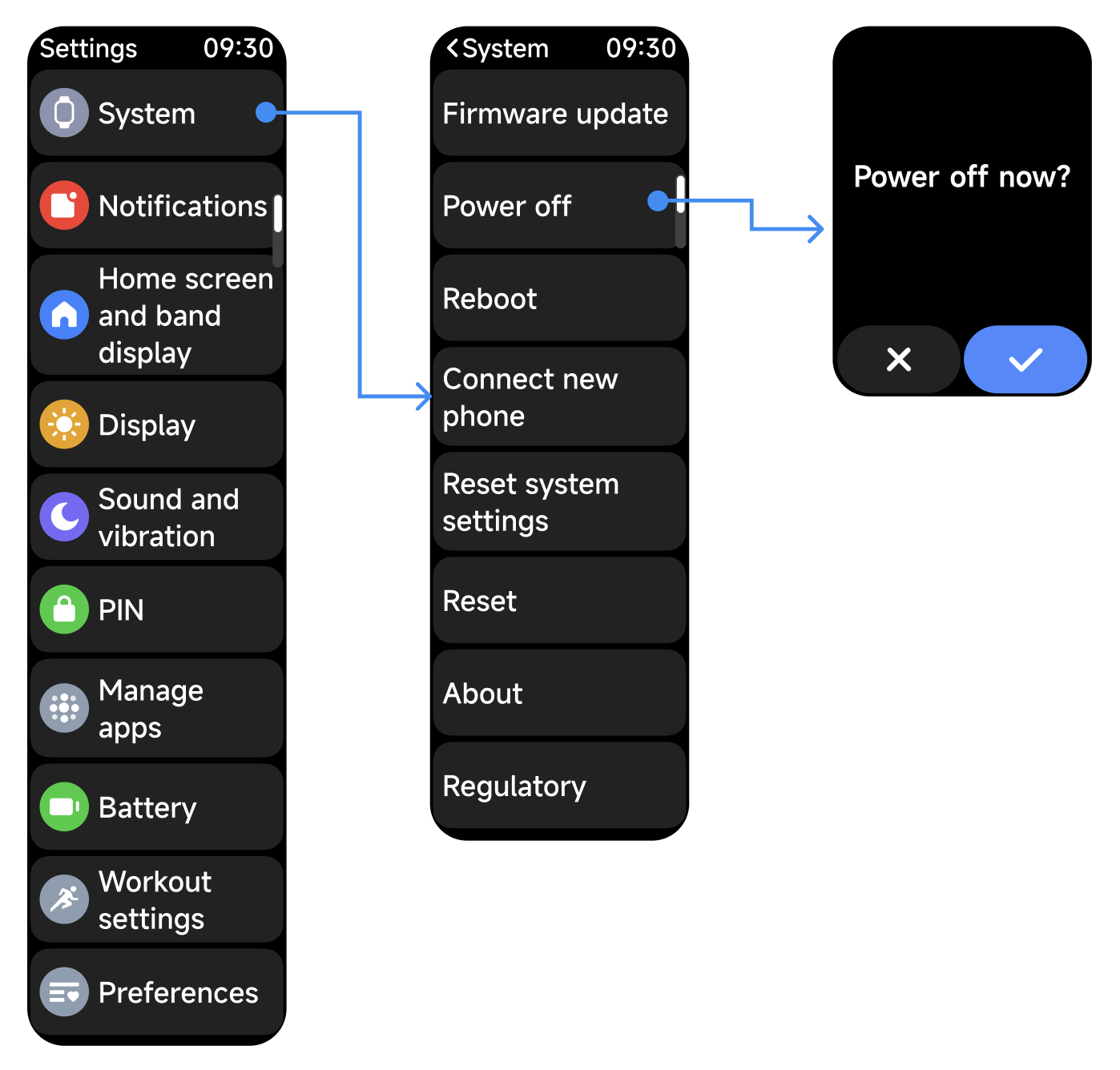
Cuando el nivel de la batería cae por debajo del 1%, la Xiaomi Smart Band 10 Pro NFC se apagará automáticamente por batería baja. Además, también puedes apagarla manualmente yendo a: [Configuración] >> [Sistema] >> [Apagar].
3. Reiniciar:
Puedes ir a [Configuración] >> [Sistema] >> [Reiniciar] para reiniciar la banda.
Q2: ¿Cuáles son las funciones de gestos táctiles del Xiaomi Smart Band 10 Pro NFC?
R: Las funciones de gestos táctiles de la Xiaomi Smart Band 10 Pro NFC son las siguientes:
1. Deslizar: Usado para previsualizar y cambiar la interfaz en la interfaz larga, incluyendo deslizar hacia arriba/abajo o izquierda/derecha.
2. Toque: Se utiliza para seleccionar y confirmar acciones. Por ejemplo, tocar un icono de App en la lista de App para entrar en la App.
3. Presionar y mantener pulsado: Se utiliza para saltar a la edición o a la configuración avanzada. Por ejemplo, presionar y mantener pulsado Configuración en el Centro de control para entrar en la lista de configuración, o presionar y mantener pulsado cualquier icono en la lista de aplicaciones para entrar en el modo de edición.
Q3: ¿Cómo abrir el Centro de control en la Xiaomi Smart Band 10 Pro NFC? ¿Qué representan los iconos?
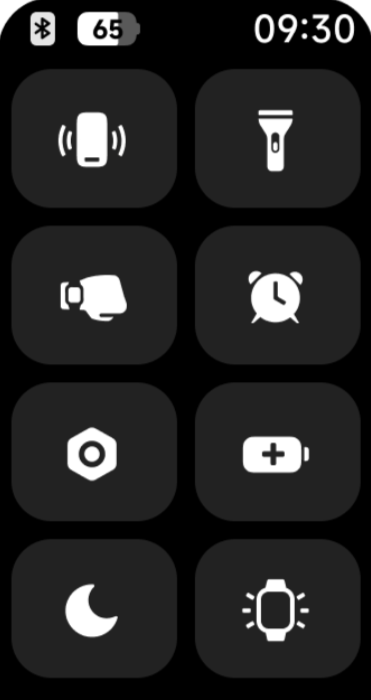
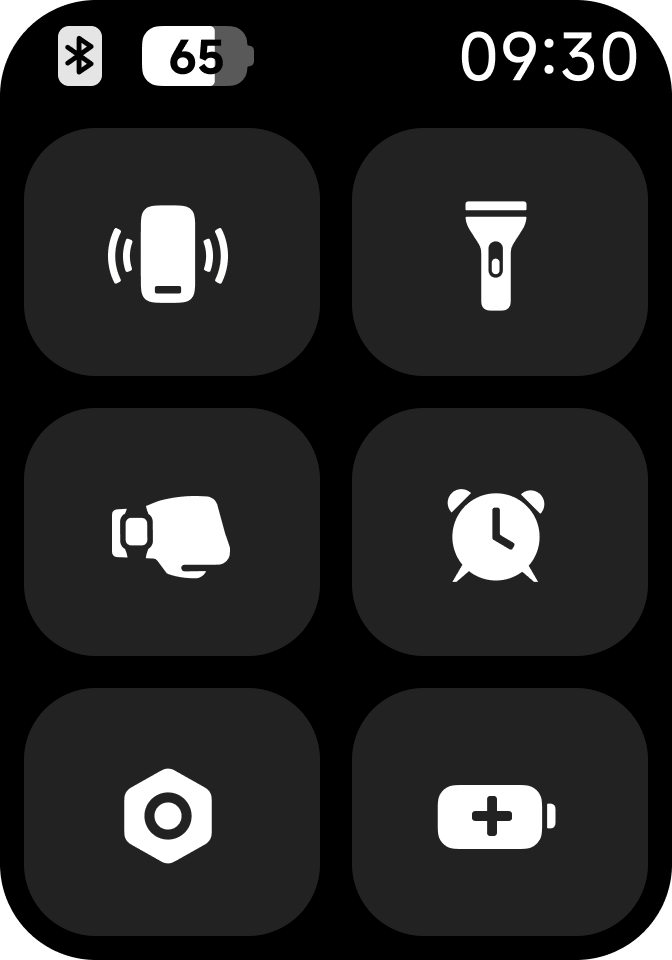
R: En la Xiaomi Smart Band 10 Pro NFC, desliza hacia la derecha desde la pantalla de la banda para entrar en el Centro de control.
En la parte superior, de izquierda a derecha, puede ver: el estado de la conexión Bluetooth (para comprobar si la banda está desconectada del teléfono), el nivel de batería y la hora.
Los iconos del área de funciones de izquierda a derecha son los siguientes:
1. Encontrar teléfono: Toque para entrar en la App Encontrar teléfono.
2. Linterna: Encienda rápidamente la linterna.
3. Levantar para activar: Habilita rápidamente la función Levantar para activar.
4. Alarma: Entra rápidamente en la App de Alarma.
5. Configuración: Toque para entrar en la App de configuración.
6. Batería: Toque para entrar en el modo de Ahorro de batería.
7. DND: Toque para habilitar el modo No molestar.
8. Pantalla encendida durante: Mantén la pantalla encendida durante 5 minutos después de habilitarlo.
Q4: ¿Qué funciones están disponibles en el menú de ajustes de Xiaomi Smart Band 10 Pro NFC?
R: En la Xiaomi Smart Band 10 Pro NFC, puedes deslizar hacia la derecha en la pantalla de inicio para entrar al Centro de control y tocar el icono de Configuración. Además, también puedes deslizar hacia arriba en la pantalla de inicio para entrar a la lista de aplicaciones y abrir Configuración.
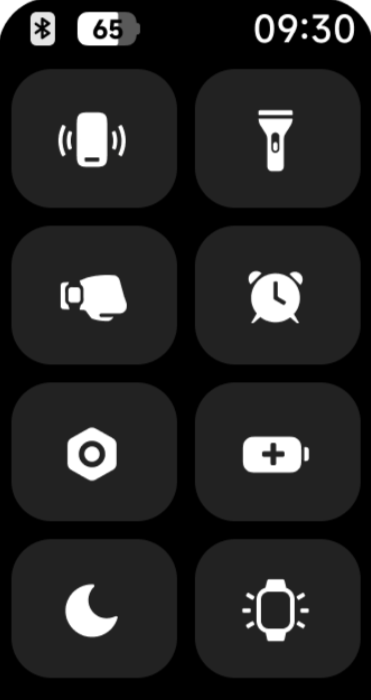
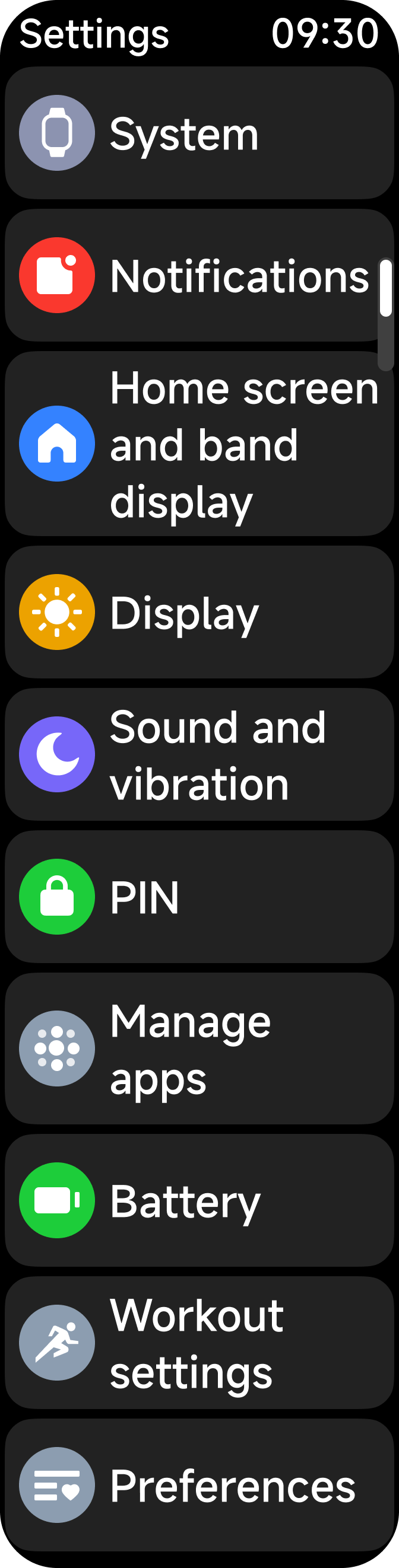
El menú de ajustes de la Xiaomi Smart Band 10 Pro NFC incluye las siguientes funciones:
1. Sistema.
2. Notificaciones.
3. Pantalla de inicio y pantalla de la banda.
4. Pantalla.
5. Sonido y vibración.
6. PIN.
7. Gestionar aplicaciones.
8. Batería.
9. Configuración de entrenamiento.
10. Preferencias.
Q5: ¿Cómo comprobar la información del dispositivo en la Xiaomi Smart Band 10 Pro NFC?
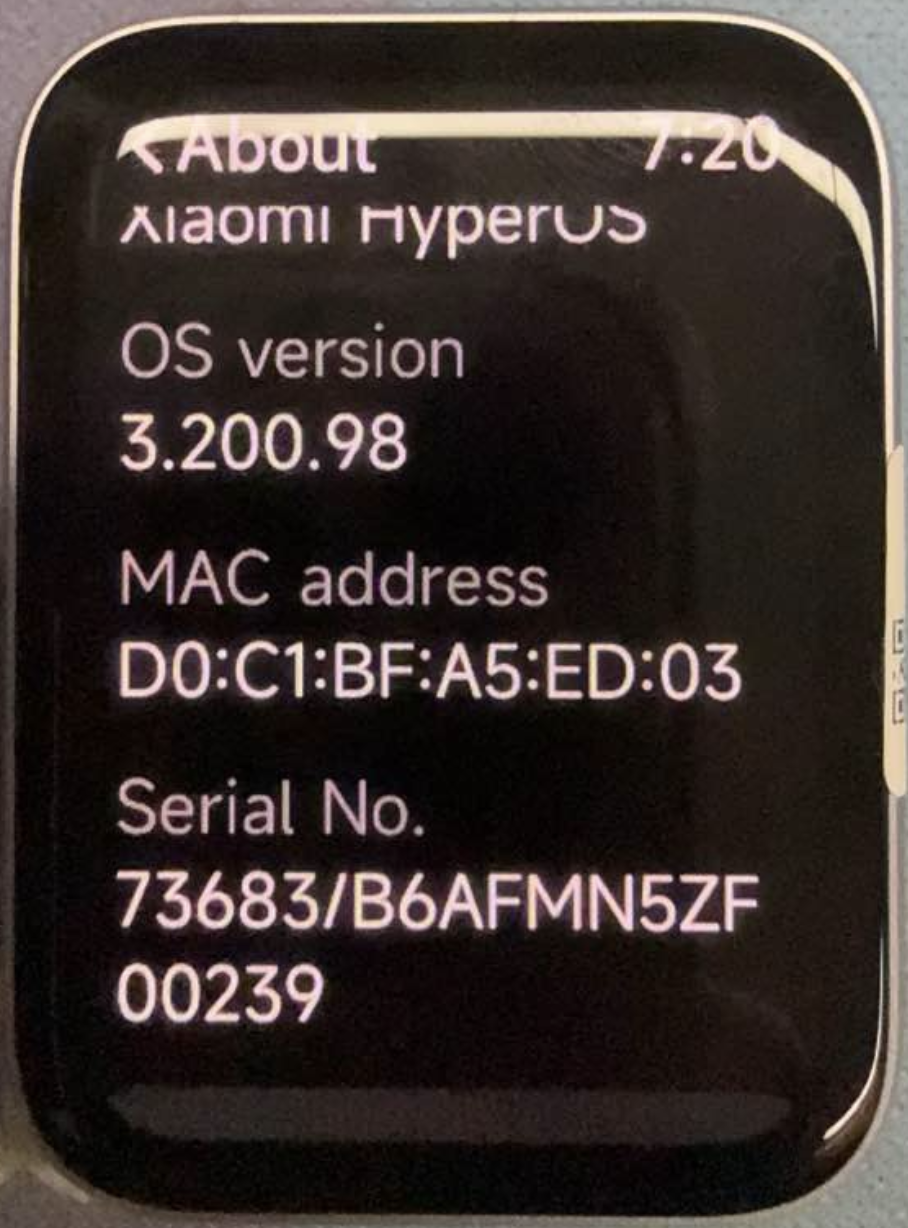
R: La Xiaomi Smart Band 10 Pro NFC permite ver información del dispositivo, como el modelo del dispositivo, la versión del sistema, la versión del SO, la dirección MAC y el número de SN. Puedes consultar esta información en: [Configuración] >> [Sistema] >> [Acerca de].
Q6: ¿Cómo emparejar la Xiaomi Smart Band 10 Pro NFC con un teléfono?
R: Antes de usar la Xiaomi Smart Band 10 Pro NFC, necesitas vincularla a través de la App Mi Fitness. El nombre de la App es el mismo tanto en iOS como en Android, y puedes descargarla desde la App Store o Google Play Store.
Después de la vinculación, se recomienda bloquear la Mi Fitness App en segundo plano para evitar que el sistema cierre la App, lo que puede provocar desconexión y afectar el uso normal.
Por favor, consulte los siguientes pasos para emparejar la Xiaomi Smart Band 10 Pro NFC con su teléfono:
1. Use el cable de carga para cargar y encender la Xiaomi Smart Band 10 Pro NFC. Escanee el código QR mostrado en la pantalla de la banda con su teléfono, o busque “Mi Fitness” en la App Store para descargar e instalar la App.
2. Abre la app Mi Fitness, inicia sesión en tu cuenta según las indicaciones y habilita todos los permisos necesarios.
3. The Xiaomi Smart Band 10 Pro NFC admite tres métodos de emparejamiento:
(1). Toque [Escáner] y escanee el código QR mostrado en la pantalla de la banda.
(2). Toque [Añadir dispositivo]. La app buscará automáticamente dispositivos cercanos. Seleccione el nombre de Bluetooth correspondiente de Xiaomi Smart Band 10 Pro NFC de la lista de dispositivos.
(3). Toque [Agregar dispositivo] >> [Agregar modelo] >> seleccione [Xiaomi Smart Band 10 Pro NFC]. La App buscará el dispositivo automáticamente.
4. Teléfonos Android: Cuando el mismo código de seguridad aparece tanto en el teléfono como en la Xiaomi Smart Band 10 Pro NFC, confirme la solicitud de emparejamiento en ambos dispositivos para completar el emparejamiento.
5. iPhones: Primero, ve a la lista de Bluetooth en la configuración del sistema del teléfono y selecciona el nombre de Bluetooth de Xiaomi Smart Band 10 Pro NFC. Confirma la solicitud de emparejamiento tanto en el teléfono como en la banda. Luego vuelve a la Mi Fitness App, selecciona el dispositivo de nuevo y completa el proceso de emparejamiento.
Nota:
1. Durante el emparejamiento, asegúrese de que Bluetooth esté activado en el teléfono y verifique que la conexión entre la banda y el teléfono sea estable.
2. Si la Xiaomi Smart Band 10 Pro NFC ya muestra el modelo del teléfono pero el teléfono no muestra la ventana emergente de solicitud de emparejamiento, revise la notificación del teléfono.
3. Si la pulsera no se encuentra durante el emparejamiento o no puede reconectarse durante el uso, recargue y reinicie la Xiaomi Smart Band 10 Pro NFC, restablezca la configuración de fábrica en el dispositivo y vuelva a intentar el emparejamiento.
P7: ¿Qué permisos deben estar habilitados en el teléfono al conectar la Xiaomi Smart Band 10 Pro NFC a la app Mi Fitness?
R: Al conectar la Xiaomi Smart Band 10 Pro NFC a la aplicación Mi Fitness, se deben habilitar los siguientes permisos: Teléfono, SMS, Dispositivos cercanos, Registros de llamadas, Contactos, Notificaciones, Ubicación y Cámara.
Si estos permisos no están habilitados, pueden ocurrir los siguientes problemas:
1. Permisos adicionales recomendados para Android:
Permiso de almacenamiento: No se pueden sincronizar los datos de la pulsera con el teléfono ni guardar los registros de entrenamiento y salud.
Permiso de inicio automático: La aplicación puede ser eliminada del fondo, lo que provoca desconexiones frecuentes.
Permiso de ventana emergente en segundo plano: No se pueden recibir a tiempo las solicitudes de emparejamiento ni las notificaciones de conexión.
2. Permisos recomendados adicionales para iOS:
Permiso de datos de salud: No se pueden sincronizar la frecuencia cardíaca, el oxígeno en sangre, el sueño y otros datos de salud con Apple Health.
Permiso de Bluetooth: Requerido para el emparejamiento y la conexión.
Nota:
Al abrir la aplicación Mi Fitness por primera vez, permita todos los permisos solicitados. Si algún permiso se denegó anteriormente, puede habilitarlos manualmente en la configuración del sistema del teléfono.
Q8: ¿Cómo conectar la Xiaomi Smart Band 10 Pro NFC a un nuevo teléfono?
R: Al cambiar la Xiaomi Smart Band 10 Pro NFC a un teléfono nuevo, consulte la siguiente información:
1. Si utiliza una Cuenta Xiaomi diferente, toque [Restablecer] en la pulsera, luego vincúlela al nuevo teléfono.
2. Si utiliza la misma Cuenta Xiaomi, mientras la banda aún esté conectada al teléfono original, vaya a los ajustes de la banda y toque [Conectar nuevo teléfono] para volver a vincular el dispositivo.
Q9: ¿Cómo mantener la Xiaomi Smart Band 10 Pro NFC conectada a la aplicación Mi Fitness?
R: Para mantener la Xiaomi Smart Band 10 Pro NFC conectada a la aplicación Mi Fitness, consulte la siguiente información:
1. Añade la App Mi Fitness a la lista blanca de aplicaciones.
2. Bloquea la app en segundo plano.
3. Mantén Bluetooth habilitado en el teléfono.
4. Mantén el teléfono dentro del alcance de conexión Bluetooth del Xiaomi Smart Band 10 Pro NFC.
Los métodos de configuración varían según el modelo de teléfono. Por favor, vaya a: Mi Fitness App >> [Dispositivo] >> [Sistema] >> [Protección de conexión de la banda]. Luego siga las instrucciones en pantalla.
Q10: ¿Qué hacer si el teléfono no puede encontrar la Xiaomi Smart Band 10 Pro NFC durante el emparejamiento?
R: Si el teléfono no puede encontrar la Xiaomi Smart Band 10 Pro NFC durante el emparejamiento, se recomienda apagar y encender nuevamente el Bluetooth en el teléfono, o reiniciar la banda y volver a intentarlo.
Si el problema persiste, se recomienda ponerse en contacto con el centro local de servicio posventa para obtener más ayuda.
Q11: ¿Cuál es la lógica de desconexión automática de Bluetooth de la Xiaomi Smart Band 10 Pro NFC?
R: El estado de la conexión Bluetooth entre la Xiaomi Smart Band 10 Pro NFC y el teléfono se ve afectado por el entorno:
1. En entornos con obstáculos, la conexión puede desconectarse automáticamente cuando la distancia alcanza alrededor de 20 metros.
2. En áreas abiertas o pasillos largos, la conexión puede desconectarse automáticamente a unos 150 metros.
3. Si hay una persona bloqueando la línea directa entre la banda y el teléfono, la conexión puede desconectarse a unos 20 metros.
4. En entornos con fuerte interferencia electromagnética, como cerca de hornos microondas, routers, estaciones base inalámbricas, electrodomésticos de alta potencia, ascensores, centros comerciales o estaciones de metro con señales densas, las señales Bluetooth pueden volverse inestables incluso a corta distancia, lo que provoca lag, conexión inestable o desconexión automática.
Q12: ¿Cómo personalizar los widgets en la Xiaomi Smart Band 10 Pro NFC?
R: La Xiaomi Smart Band 10 Pro NFC admite la personalización de widgets. Sin embargo, la edición de widgets actualmente no es compatible en la Mi Fitness App.
Por favor, consulte la siguiente información para personalizar widgets en la Xiaomi Smart Band 10 Pro NFC:
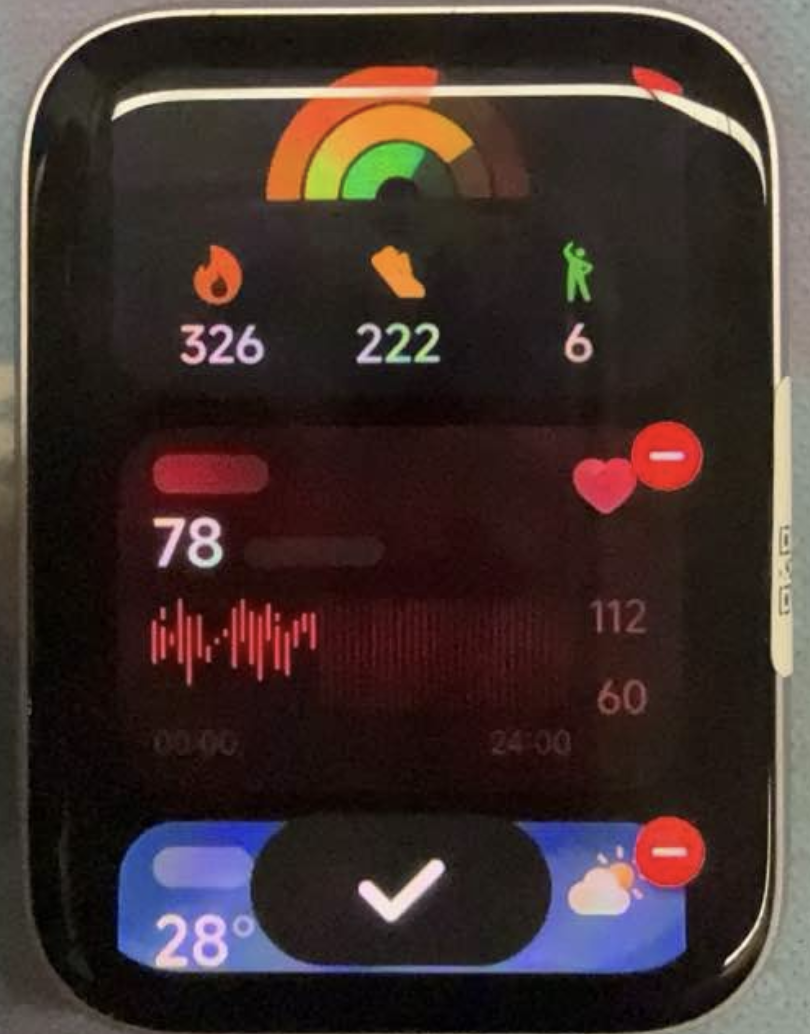
1. Desliza hacia la izquierda desde la pantalla de inicio en la banda, luego desliza hacia arriba o hacia abajo para ver diferentes widgets. Desliza hacia la derecha para salir de los widgets. Mantén presionado cualquier widget para entrar en el modo de edición, donde puedes reorganizar o añadir widgets.
2. Ve a [Configuración] >> [Pantalla de inicio y visualización de la banda] >> [Widgets]. Luego puedes reorganizar o añadir widgets. Desliza hacia la derecha para salir de los widgets.
P13: ¿Cómo agregar, desinstalar o cambiar Apps de uso frecuente en la Xiaomi Smart Band 10 Pro NFC?
R: El Xiaomi Smart Band 10 Pro NFC admite la gestión de apps tanto en la banda como en la Mi Fitness App.
Para añadir, eliminar o cambiar las Apps usadas con frecuencia en la Xiaomi Smart Band 10 Pro NFC, consulta la siguiente información:
1. Desliza hacia arriba en la pantalla de inicio en la banda para entrar en la lista de App. Mantén pulsado cualquier icono de App durante 2 segundos para entrar en el modo de edición de App. En el modo de edición, puedes eliminar o ordenar Apps.
Para desinstalar una App, toque el ícono “-” en la esquina superior derecha del ícono de la App y luego confirme en la ventana emergente. Algunas Apps del sistema preinstaladas no se pueden desinstalar. Después de desinstalar una App, las Apps restantes se reorganizarán automáticamente.
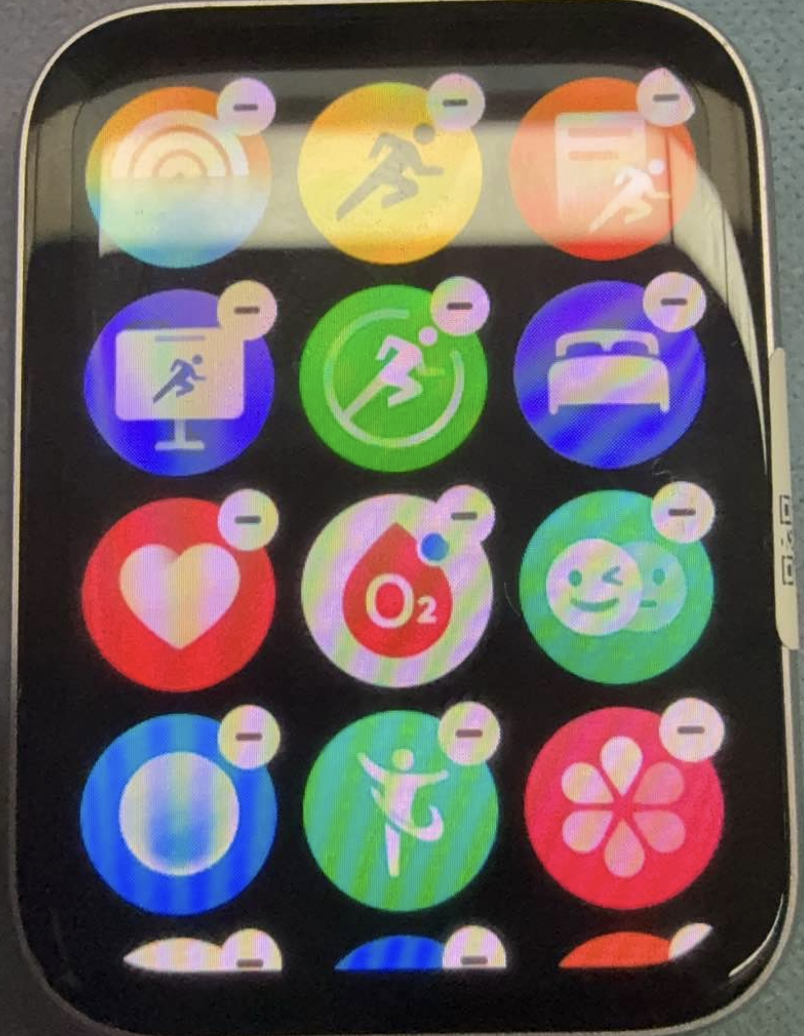
Para ordenar Apps, presiona y mantén presionado el icono de App que deseas mover, arrástralo a la posición objetivo y suelta el dedo para completar la ordenación. Después de completar la ordenación, desliza hacia la derecha para salir del modo de edición.
2. Si una App se desinstaló anteriormente, puedes volver a añadirla en la banda a través de [Configuración] >> [Administrar apps].
Para añadir, ocultar, ordenar o cambiar Apps en la App Mi Fitness, consulte la siguiente información:
Después de emparejar y conectar la Xiaomi Smart Band 10 Pro NFC, abre la aplicación Mi Fitness y entra en la interfaz [Dispositivo]. Busca la opción [Sistema], donde puedes ocultar Apps innecesarias (algunas Apps no admiten ocultarse), ordenar Apps presionando y manteniendo el botón de arrastre en el lado derecho del icono de la App y arrastrándolo hacia arriba o hacia abajo. Después del ajuste, la lista de Apps en la Xiaomi Smart Band 10 Pro NFC se sincronizará y actualizará automáticamente.
Q14: ¿Cómo cambiar el diseño de la App en la Xiaomi Smart Band 10 Pro NFC?
R: The Xiaomi Smart Band 10 Pro NFC admite cambiar la disposición de la App.
Banda:[Ajustes] >> [Pantalla de inicio y visualización de la banda] >> [Diseño] >> [Iconos], [Iconos y texto] y [Lista].
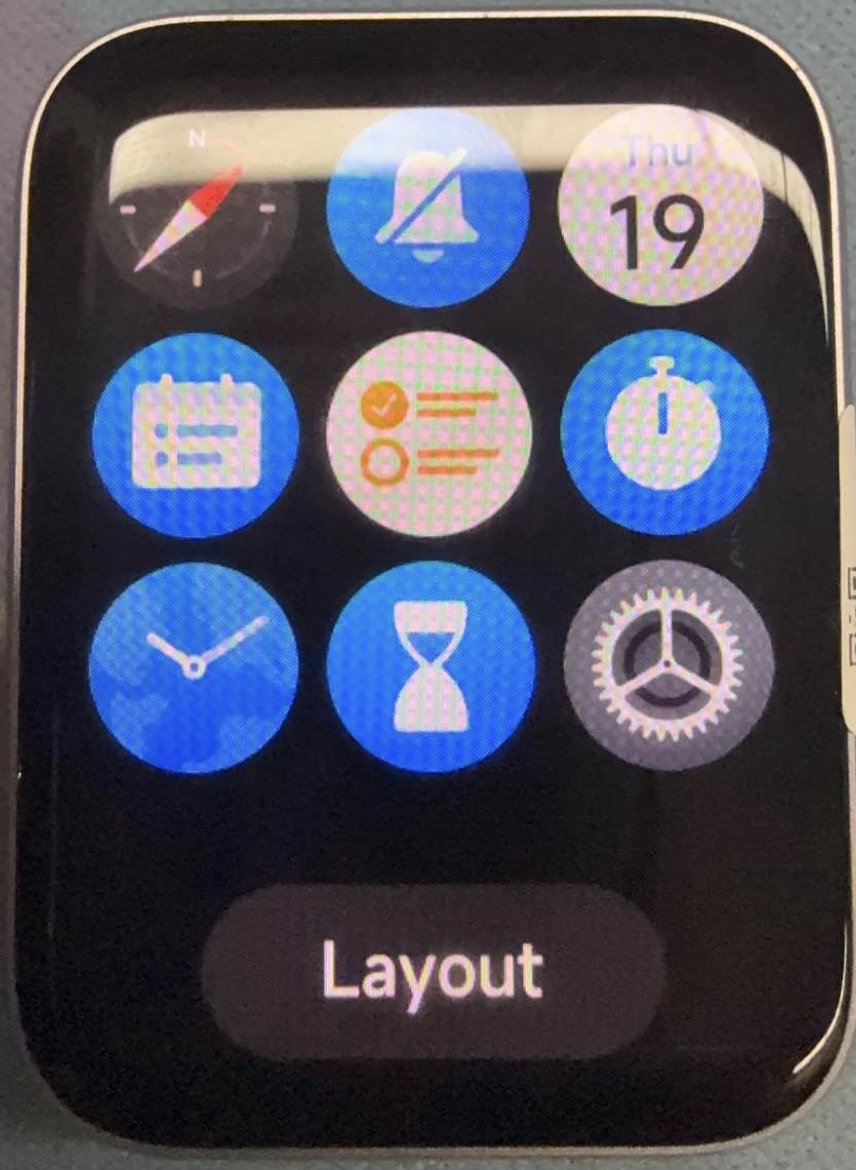
Mi Fitness App:[Dispositivo] >> [Sistema] >> [Diseño de la aplicación] >> [Iconos], [Iconos y texto], y [Lista].
P15: ¿Cómo configurar la pantalla Always-on y qué métodos de apagado de pantalla se admiten en la Xiaomi Smart Band 10 Pro NFC?
R: La Xiaomi Smart Band 10 Pro NFC admite la pantalla siempre activa. Después de activar esta función, la banda entra en el estado de pantalla siempre activa cuando la pantalla se apaga. En el estado de pantalla siempre activa, puedes levantar la muñeca o tocar la pantalla para activar la pantalla y salir del estado de pantalla siempre activa.
Para configurar Always-on display en la Xiaomi Smart Band 10 Pro NFC, vaya a [Ajustes] >> [Pantalla] >> [Always-on display]. Puede activar esta función manualmente o establecer un horario. El período programado predeterminado es 08:00–22:00.
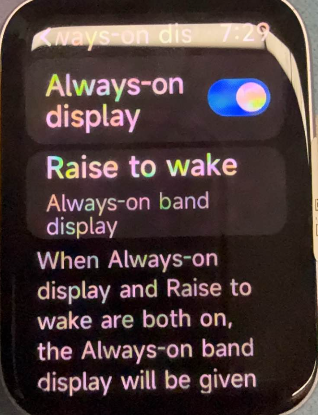
Nota:
1. Cuando la pantalla siempre activa está habilitada, la función se apaga automáticamente después de que se retire la banda de la muñeca.
2. Cuando se detecta el sueño por la noche, la pantalla siempre activa se apaga automáticamente.
3. Habilitar esta función reducirá la duración de la batería de la banda.
Los métodos para apagar la pantalla del Xiaomi Smart Band 10 Pro NFC son los siguientes:
1. De forma predeterminada, si no hay ninguna operación en un plazo de 5 segundos, la pantalla se apaga automáticamente y aparece la Pantalla siempre activa. Puede modificar el tiempo de espera de la pantalla mediante [Configuración] >> [Pantalla] >> [Bloqueo automático]. El rango ajustable es de 5–60 segundos.
2. La Xiaomi Smart Band 10 Pro NFC admite cubrir la pantalla para apagarla. Cuando tu palma cubre y toca más de la mitad del área de la pantalla, la pantalla cambia directamente de encendida a apagada, y aparece la pantalla siempre activa.
3. La Xiaomi Smart Band 10 Pro NFC es compatible con Levantar para activar. Después de habilitar esta función, girar la muñeca hacia abajo apaga la pantalla.
P16: ¿Por qué la Xiaomi Smart Band 10 Pro NFC parpadea brevemente al cambiar de pantalla apagada a pantalla siempre activa?
R: Cuando la pantalla de Xiaomi Smart Band 10 Pro NFC se reinicia desde un estado completamente apagado, el sistema requiere tiempo para completar la inicialización. La CPU ejecuta los comandos de forma secuencial, y el renderizado de la pantalla y el ajuste de brillo ocurren en secuencia.
Si la secuencia de ejecución del software enciende la pantalla antes de renderizar el contenido de la pantalla, aparece un breve destello antes de que la pantalla vuelva a la normalidad. Este es un fenómeno normal. Por favor, no dude en utilizar el dispositivo.
Q17: ¿Cómo habilitar la función de doble toque para despertar en la Xiaomi Smart Band 10 Pro NFC?
R: The Xiaomi Smart Band 10 Pro NFC no admite doble toque para despertar. The Xiaomi Smart Band 10 Pro NFC solo admite levantar para despertar, un solo toque para despertar, deslizar hacia arriba para despertar, despertar por notificaciones de mensajes.
Q18: ¿Cómo habilitar Levantar para activar en la Xiaomi Smart Band 10 Pro NFC?
R: Xiaomi Smart Band 10 Pro NFC admite Levantar para activar: [Ajustes] >> [Pantalla] >> [Levantar para activar] >> puedes elegir [Todo el día] o [Personalizado]. Cuando se selecciona el modo Personalizado, puedes establecer el período de tiempo activo según tus necesidades.
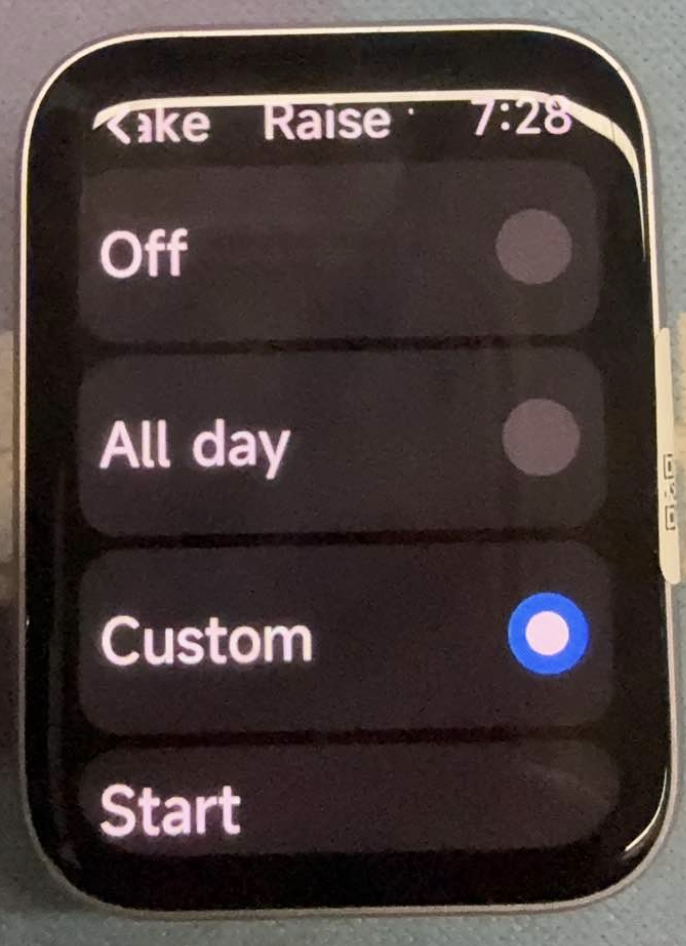
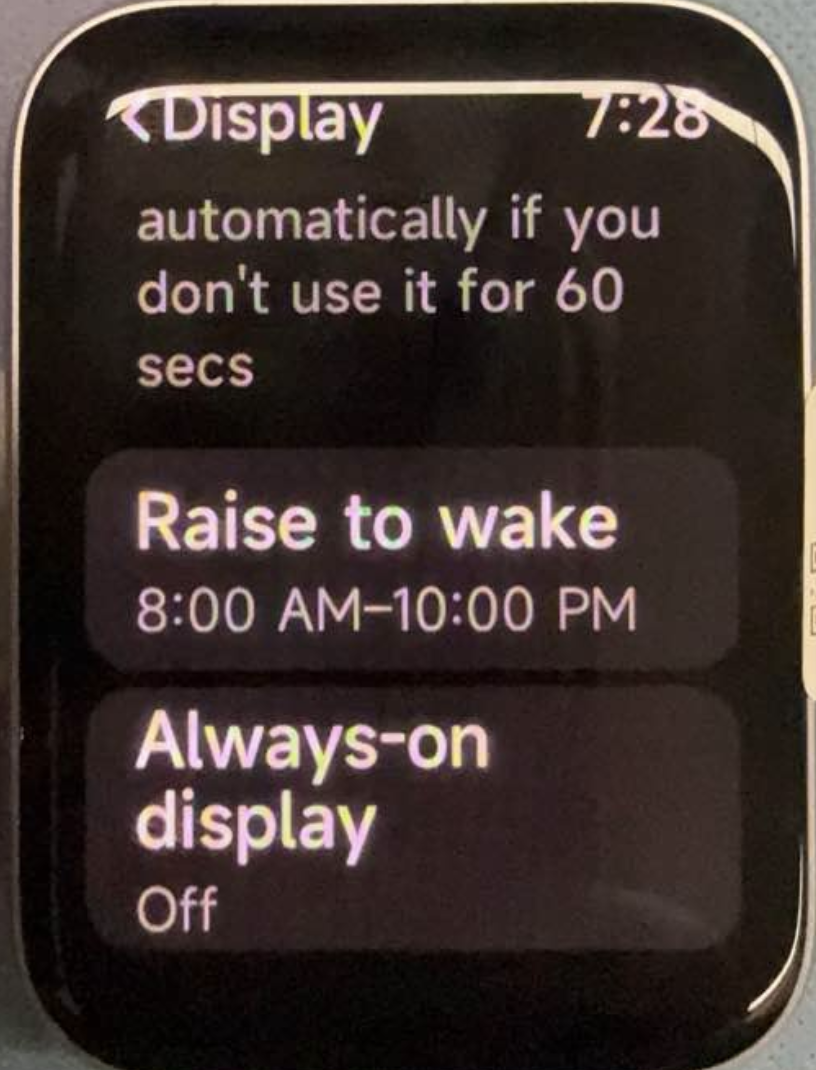
Además, desliza hacia la derecha en la pantalla de inicio de la pulsera para abrir el Centro de control, luego toca el icono Levantar para activar para habilitar o deshabilitar rápidamente esta función.
Q19: ¿Cómo ajustar el brillo de la pantalla en la Xiaomi Smart Band 10 Pro NFC?
R: The Xiaomi Smart Band 10 Pro NFC admite el ajuste automático del brillo y el ajuste manual del brillo.
Brillo automático: El Xiaomi Smart Band 10 Pro NFC habilita el brillo automático de forma predeterminada, y el brillo de la pantalla se ajusta automáticamente según la luz ambiental. Puedes ir a [Ajustes] >> [Pantalla] >> [Brillo] >> activar [Auto].
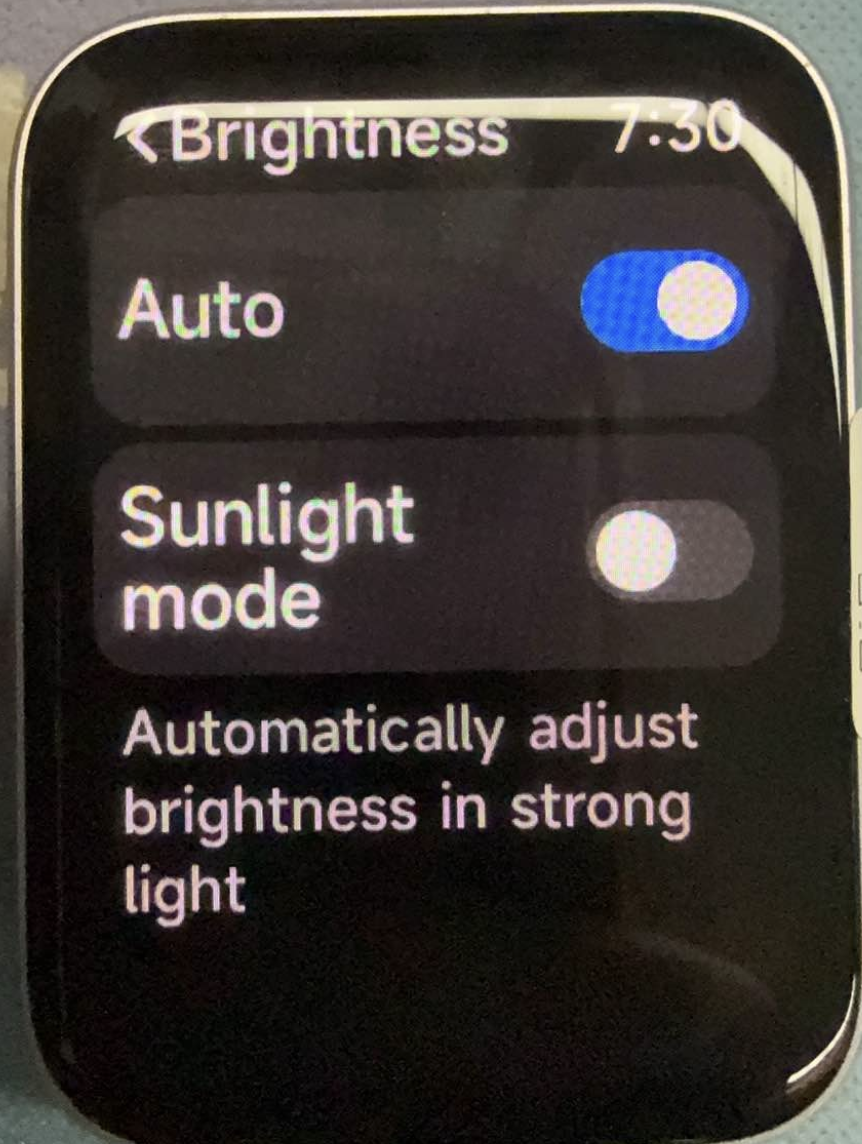
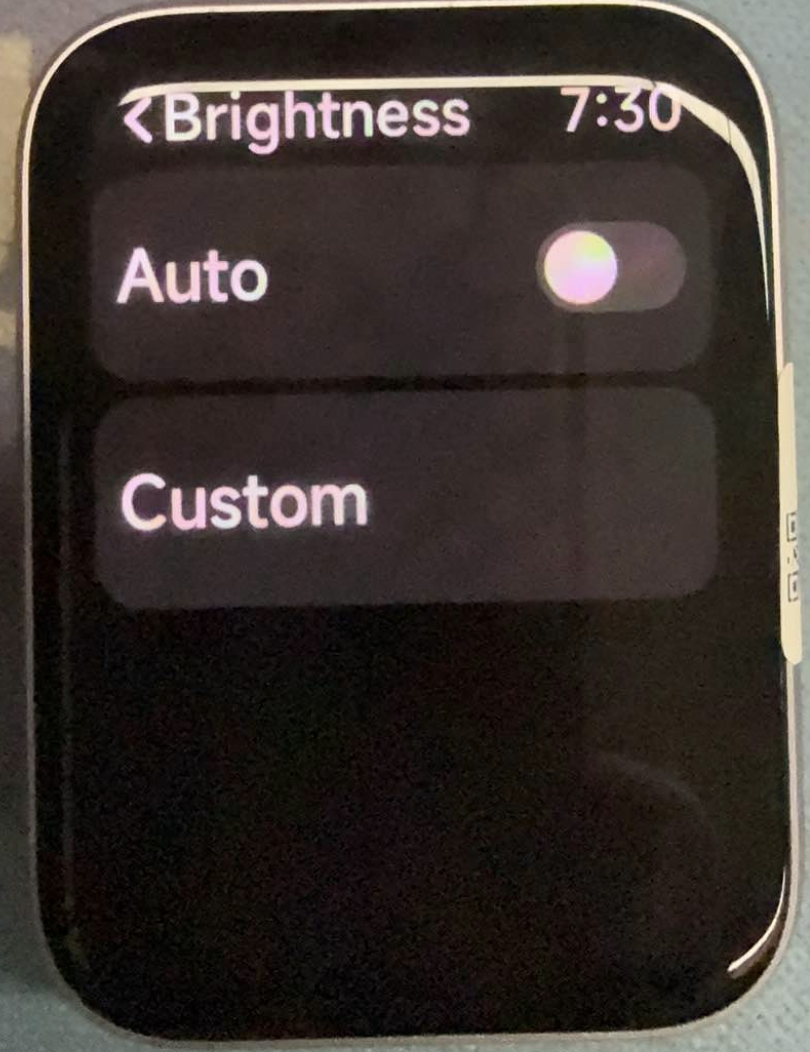
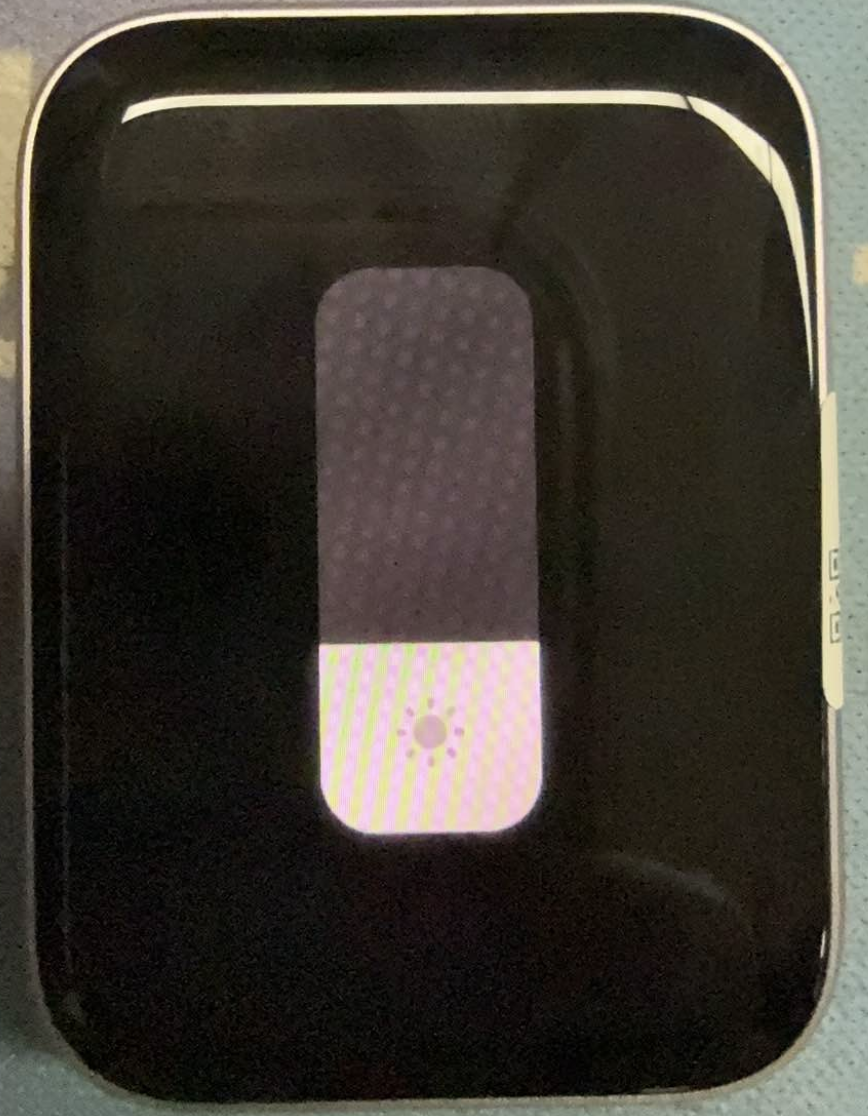
Brillo personalizado: La Xiaomi Smart Band 10 Pro NFC admite ajustar el brillo arrastrando el control deslizante de brillo. Puedes ir a [Ajustes] >> [Pantalla] >> [Brillo] >> desactivar [Automático] >> [Personalizado] >> seleccionar el nivel de brillo preferido arrastrando el control deslizante de brillo.
Modo luz solar: Puedes ir a [Ajustes] >> [Pantalla] >> [Brillo] >> activar [Automático] >> [Modo luz solar]. Esta función puede ajustar automáticamente el brillo bajo condiciones de luz intensa.
Q20: Cómo ajustar el volumen en la Xiaomi Smart Band 10 Pro NFC?
R: La Xiaomi Smart Band 10 Pro NFC no tiene altavoz y no admite recordatorios de sonido ni funciones de audio relacionadas, por lo que no se requiere ajuste de volumen.
Q21: ¿Cómo habilitar el modo silencioso en la Xiaomi Smart Band 10 Pro NFC?
R: La Xiaomi Smart Band 10 Pro NFC no tiene altavoz y no admite recordatorios de sonido ni funciones de audio relacionadas, por lo que no se requiere el modo silencioso.
Q22: ¿Cómo habilitar el modo No molestar en la Xiaomi Smart Band 10 Pro NFC?
R: Para teléfonos no Xiaomi o teléfonos Xiaomi que ejecutan versiones anteriores a Xiaomi HyperOS 3.1 conectados a la Xiaomi Smart Band 10 Pro NFC, consulte los siguientes métodos para habilitar el modo No molestar:
1. Activar el modo DND: Ve a [Ajustes] >> [Sonido y vibración] >> [DND] >> activa [DND]. Después de activar, el modo DND permanece activo todo el día hasta que se desactive manualmente.
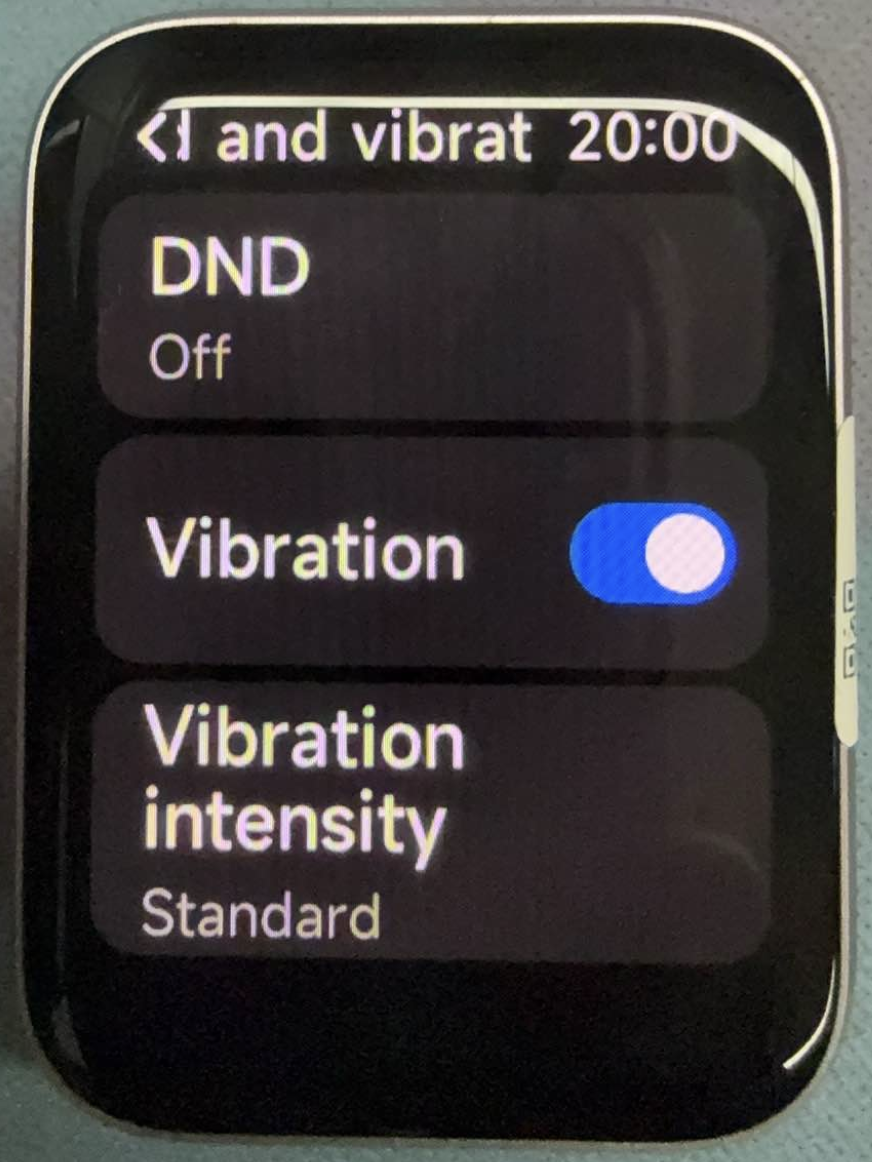
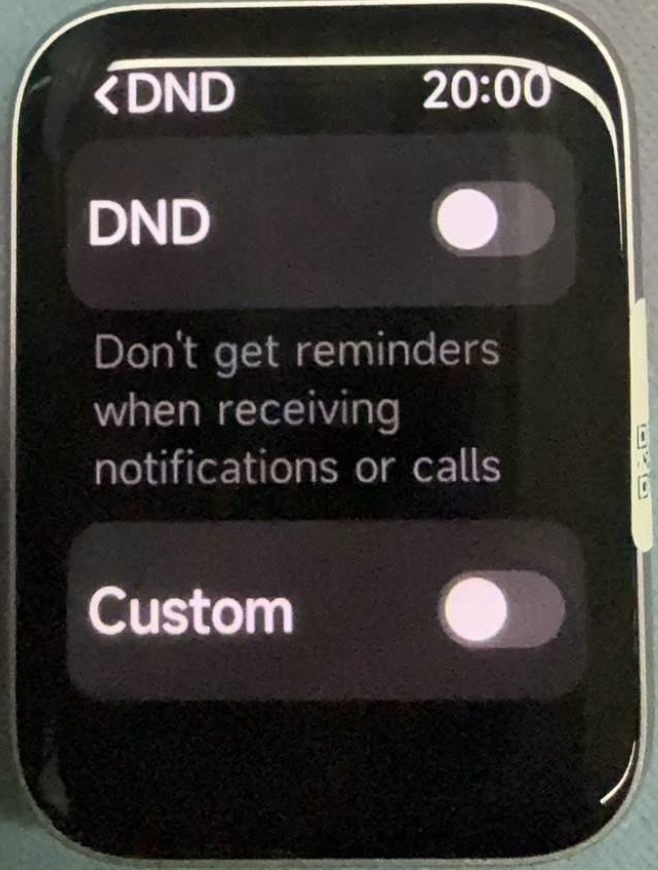
2. Modo DND programado: Ve a [Configuración] >> [Sonido y vibración] >> [DND] >> activa [DND personalizado]. Puedes configurar el ciclo de repetición, la hora de inicio y la hora de finalización.
Para los teléfonos Xiaomi que ejecutan Xiaomi HyperOS 3.1 conectados a la Xiaomi Smart Band 10 Pro NFC, consulte el siguiente método:
Puedes ir a [Ajustes] >> [Sonido y vibración] >> [DND] >> activa [sincronización de DND]. Cuando se activa, el estado DND de Xiaomi Smart Band 10 Pro NFC sigue el estado DND del teléfono.
P23: ¿Cómo habilitar el modo avión en la Xiaomi Smart Band 10 Pro NFC?
R: La Xiaomi Smart Band 10 Pro NFC no es compatible con el modo avión.
Q24: ¿Cómo configurar un tono de llamada personalizado en la Xiaomi Smart Band 10 Pro NFC?
R: La Xiaomi Smart Band 10 Pro NFC no tiene altavoz y no es compatible con tonos de llamada personalizados.
P25: ¿Cómo habilitar o deshabilitar la retroalimentación por vibración y ajustar la intensidad de vibración en la Xiaomi Smart Band 10 Pro NFC?
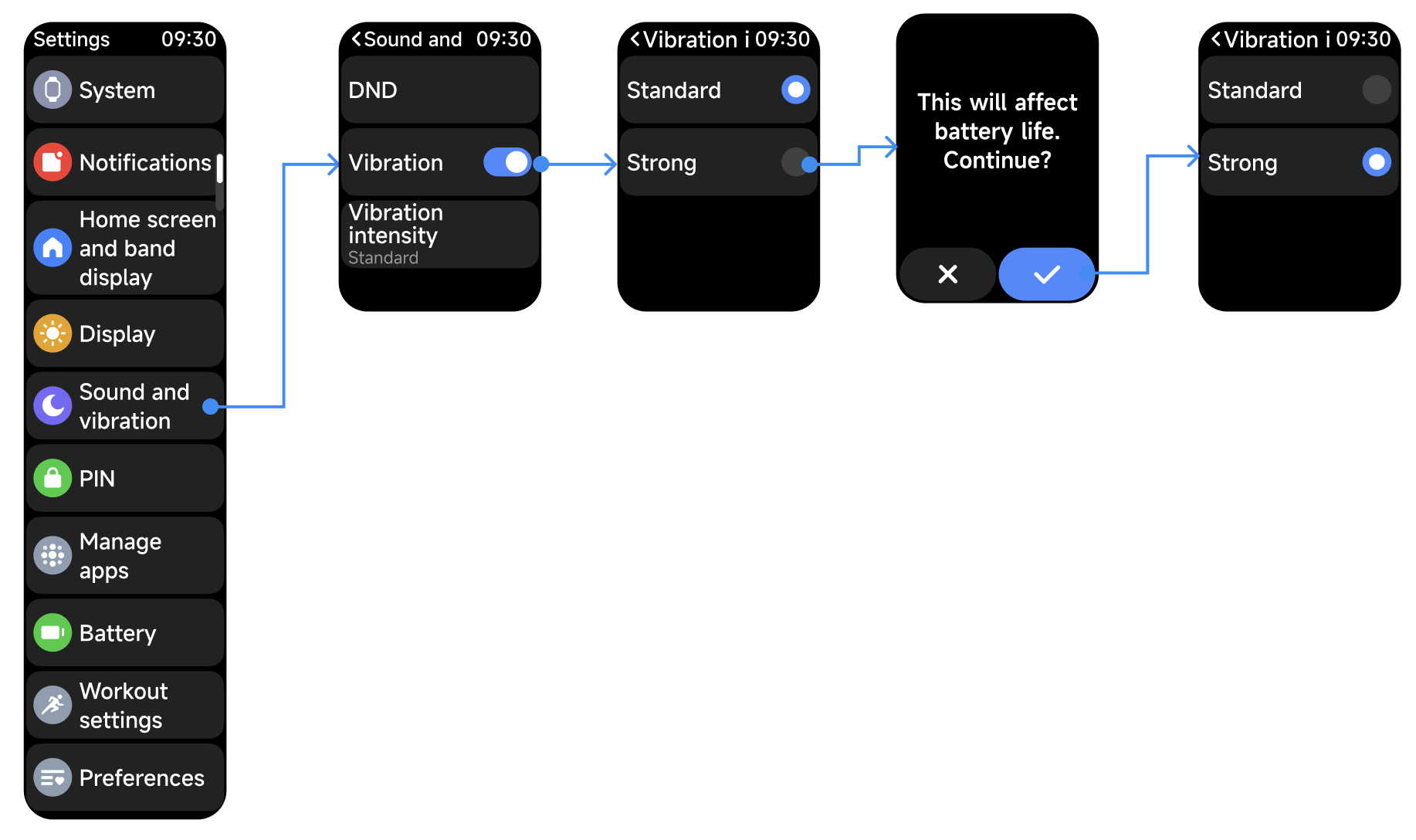
R: La Xiaomi Smart Band 10 Pro NFC admite la respuesta de vibración. Puede ir a [Configuración] >> [Sonido y vibración] >> activar [Vibración] >> [Intensidad de vibración] >> elegir [Estándar] o [Fuerte] según su preferencia.
Q26: ¿Qué versión de Bluetooth y distancia de transmisión Bluetooth admite la Xiaomi Smart Band 10 Pro NFC?
R: La Xiaomi Smart Band 10 Pro NFC es compatible con Bluetooth BLE 5.4 de doble modo y es compatible con versiones anteriores.
Por favor, consulte la siguiente información sobre la distancia de transmisión Bluetooth para la Xiaomi Smart Band 10 Pro NFC:
1. En entornos con obstáculos, el Bluetooth se desconecta automáticamente cuando la distancia entre la banda y el teléfono alcanza alrededor de 20 metros.
2. En áreas abiertas o pasillos largos, Bluetooth se desconecta automáticamente cuando la distancia entre la pulsera y el teléfono alcanza alrededor de 150 metros.
3. Si una persona bloquea la línea directa entre la banda y el teléfono, Bluetooth se desconecta automáticamente cuando la distancia alcanza alrededor de 20 metros.
4. En entornos con fuerte interferencia electromagnética, como cerca de hornos microondas, routers, estaciones base inalámbricas, electrodomésticos de alta potencia, ascensores, centros comerciales o estaciones de metro con señales inalámbricas densas, las señales Bluetooth pueden verse afectadas incluso a corta distancia, lo que da como resultado conexiones inestables, retraso o desconexión automática.
Q27: ¿Cómo conectar auriculares Bluetooth y cambiar la salida de audio en el Xiaomi Smart Band 10 Pro NFC?
R: La Xiaomi Smart Band 10 Pro NFC no admite conectar auriculares Bluetooth ni cambiar la salida de audio.
Q28: ¿Cómo usar auriculares Bluetooth para llamadas telefónicas en la Xiaomi Smart Band 10 Pro NFC?
R: La Xiaomi Smart Band 10 Pro NFC no es compatible con el uso de auriculares Bluetooth para llamadas telefónicas.
Q29: ¿Cómo conectar y cambiar el Wi-Fi en la Xiaomi Smart Band 10 Pro NFC?
R: La Xiaomi Smart Band 10 Pro NFC no es compatible con la conexión ni el cambio de Wi-Fi.
Q30: ¿Cómo configurar recordatorios de desconexión Bluetooth en la Xiaomi Smart Band 10 Pro NFC?
R: La Xiaomi Smart Band 10 Pro NFC no admite recordatorios de desconexión Bluetooth. Puede comprobar el estado de la conexión Bluetooth en la barra de estado del Centro de control en la Xiaomi Smart Band 10 Pro NFC.
Q32: ¿A qué dispositivos inteligentes admite conectarse la Xiaomi Smart Band 10 Pro NFC?
R: La Xiaomi Smart Band 10 Pro NFC es compatible con los smartphones, tablets y auriculares de Xiaomi, pero no es compatible con los dispositivos IoT de Xiaomi.
Q33: ¿Cómo vincular la Xiaomi Smart Band 10 Pro NFC con otros dispositivos inteligentes?
R: Por favor, primero conecta la Xiaomi Smart Band 10 Pro NFC a la app Mi Fitness. Siempre que otros dispositivos inteligentes hayan iniciado sesión en la misma cuenta Xiaomi en la app Mi Fitness, puedes abrir la app Xiaomi Smart Hub en la smart band y luego podrás ver y controlar otros dispositivos inteligentes.
Q34: ¿Cómo usar Xiaomi Smart Hub en la Xiaomi Smart Band 10 Pro NFC?
R: Se requieren las siguientes versiones del sistema para usar Xiaomi Smart Hub en la Xiaomi Smart Band 10 Pro NFC:
Banda: Xiaomi HyperOS 2.0 o superior
Teléfono: teléfonos Xiaomi/REDMI con Xiaomi HyperOS 2.0 o superior
Abre la aplicación Xiaomi Smart Hub desde la lista de aplicaciones en la Xiaomi Smart Band 10 Pro NFC.
Por favor, primero conecte la Xiaomi Smart Band 10 Pro NFC a la Mi Fitness App. Siempre que otros dispositivos inteligentes hayan iniciado sesión en la misma cuenta Xiaomi en la Mi Fitness App, puede abrir la Xiaomi Smart Hub App en la banda inteligente, y luego podrá ver y controlar otros dispositivos inteligentes.
Q35: ¿Cómo usar la función de drenaje de agua en la Xiaomi Smart Band 10 Pro NFC?
R: Xiaomi Smart Band 10 Pro NFC no admite la función de drenaje de agua.
Q36: ¿Cómo usar la linterna en la Xiaomi Smart Band 10 Pro NFC?
R: Método 1: Acceso rápido a través del Centro de control (recomendado) en la Xiaomi Smart Band 10 Pro NFC.
Desliza hacia la derecha en la pantalla de inicio de la pulsera para entrar en el Centro de control. Busca el icono de la linterna en la lista de iconos de acceso directo y toca el icono. La pantalla cambia inmediatamente a una luz blanca brillante y la Linterna de pantalla se enciende.
Dentro de la interfaz de la linterna, puedes deslizar hacia arriba o hacia abajo para cambiar entre el modo intermitente y el modo de luz roja. Desliza hacia la derecha en la pantalla para apagar la linterna.
Método 2: Abrir desde la lista de aplicaciones en la Xiaomi Smart Band 10 Pro NFC.
Desliza hacia arriba en la pantalla de inicio de la banda para entrar en la lista de apps, luego encuentra y toca la app [Linterna]. Dentro de la interfaz de la linterna, puedes deslizar hacia arriba o hacia abajo para cambiar entre el modo intermitente y el modo de luz roja. Desliza hacia la derecha en la pantalla para apagar la linterna.
Q37: ¿Cómo configurar los gestos de acceso directo en la Xiaomi Smart Band 10 Pro NFC?
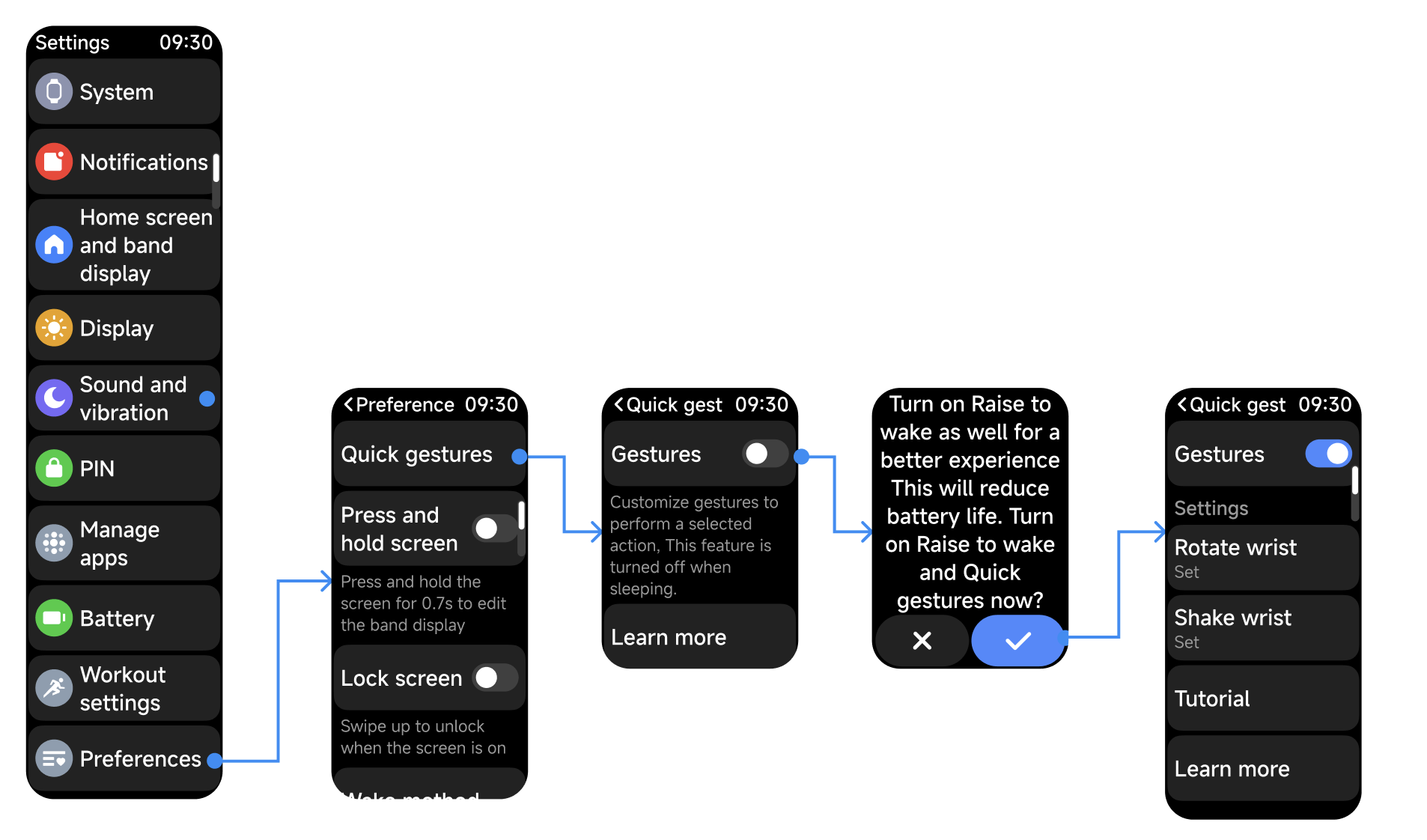
R: Puedes ir a [Configuración] >> [Preferencias] >> [Gestos rápidos] >> activa [Gestos] y puedes configurar los gestos de acceso directo de girar la muñeca o agitar la muñeca en la Xiaomi Smart Band 10 Pro NFC.
Q38: ¿Cómo usar los gestos para controlar otros dispositivos en la Xiaomi Smart Band 10 Pro NFC?
R: Puedes ir a [Ajustes] >> [Preferencias] >> [Gestos rápidos] >> activa [Gestos] >> toca [Girar la muñeca] o [Agitar la muñeca] >> habilita [Cámara]. En la interfaz de fotografía remota, después de que se reconozca un gesto, la Xiaomi Smart Band 10 Pro NFC puede controlar el teléfono para tomar fotos.
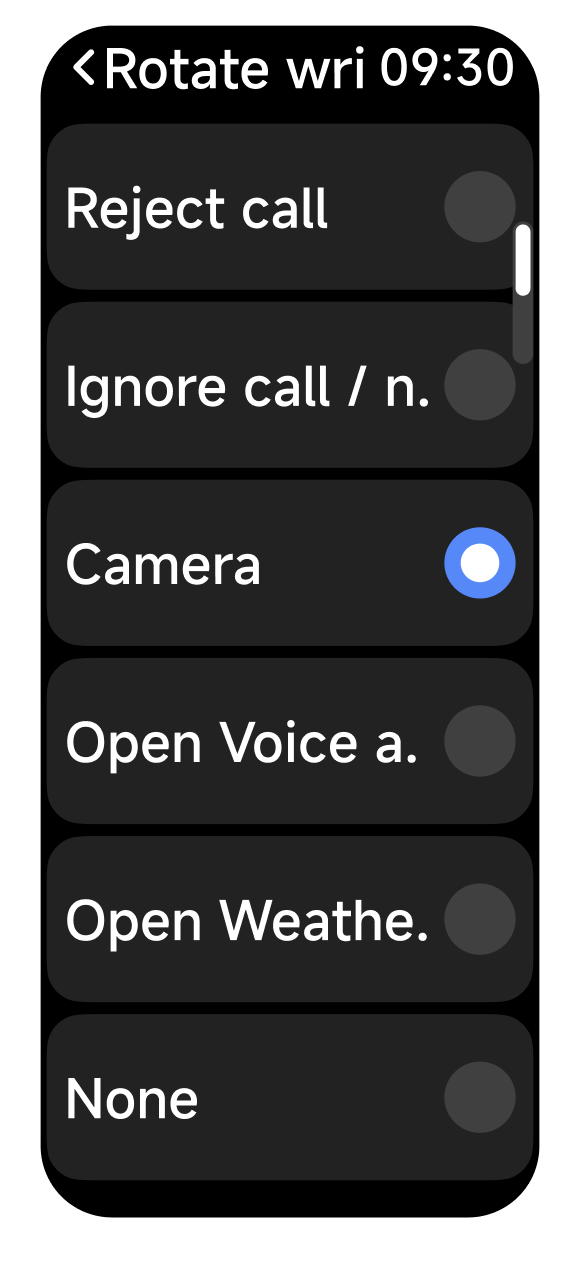
Q39: ¿Cómo usar la función de brújula en la Xiaomi Smart Band 10 Pro NFC?
R: Función de brújula: Abra la aplicación [Brújula] desde la lista de aplicaciones >> gire la Xiaomi Smart Band 10 Pro NFC para completar la calibración >> la pantalla muestra N = Norte, S = Sur, E = Este y W = Oeste.
Calibración de la brújula: La calibración no es necesaria cada vez que entras en la aplicación Brújula. Después de abrir la aplicación Brújula, la Xiaomi Smart Band 10 Pro NFC determina automáticamente si los cambios en el campo magnético circundante afectan la precisión. La calibración solo es necesaria cuando el impacto en la precisión es significativo.
Nota:
Los entornos de campo magnético fuerte pueden afectar el uso normal de la función de brújula en la Xiaomi Smart Band 10 Pro NFC.
Q40: ¿Cómo comprobar la altitud y la presión del aire en la Xiaomi Smart Band 10 Pro NFC?
R: The Xiaomi Smart Band 10 Pro NFC no admite ver la altitud ni la información de presión del aire.
Q41: ¿Cómo consultar la información del tiempo en la Xiaomi Smart Band 10 Pro NFC?
R: Puedes tocar para ver la información del clima desde la lista de aplicaciones, los widgets o los componentes de visualización de la banda en la Xiaomi Smart Band 10 Pro NFC.
Q42: ¿Cómo usar la transmisión por Bluetooth en la Xiaomi Smart Band 10 Pro NFC?
R: En la Xiaomi Smart Band 10 Pro NFC, puedes ir a [Ajustes] >> [Ajustes de entrenamiento] >> activar [Transmisión de FC].
Para habilitar la transmisión de FC en la App de terceros, ve a la App >> [Correr] >> toca el icono de Configuración >> [Frecuencia cardíaca] >> [Xiaomi Smart Band 10 Pro NFC].
Q43: ¿Cómo usar la app Focus en la Xiaomi Smart Band 10 Pro NFC?
R: La Xiaomi Smart Band 10 Pro NFC no es compatible con la app Focus.
Q44: ¿Cómo usar la aplicación Eventos en la Xiaomi Smart Band 10 Pro NFC?
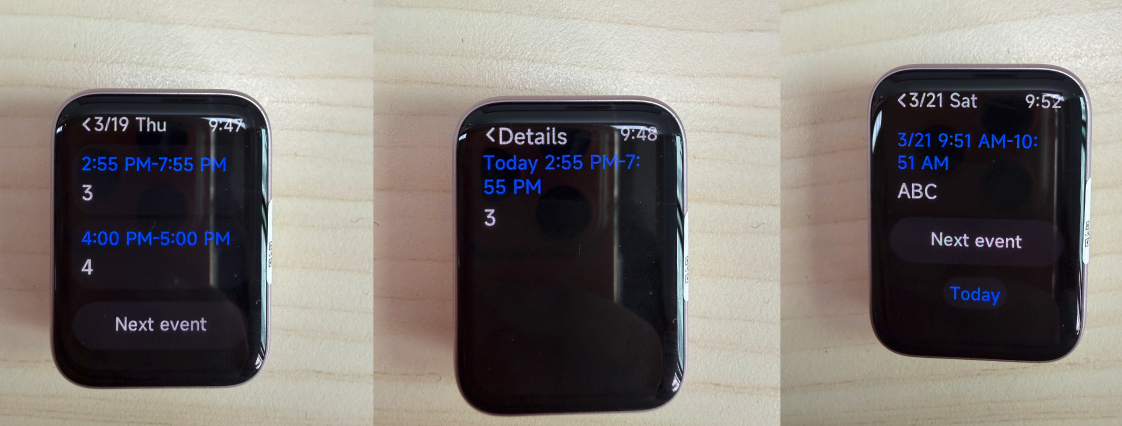
R: Después de habilitar [Sincronizar eventos] en la app Mi Fitness a través de [Dispositivo] >> [Aplicaciones], la Xiaomi Smart Band 10 Pro NFC sincroniza los eventos del sistema del teléfono de los últimos 7 días durante cada sincronización de datos.
La sincronización de eventos solo es compatible en los sistemas MIUI, HyperOS e iOS. Otros sistemas actualmente no son compatibles.
Toque la app [Eventos] en la lista de apps del Xiaomi Smart Band 10 Pro NFC para acceder a la lista de eventos. Para los eventos fuera de hoy, se muestra un botón “Hoy” debajo. Al tocar el botón, se salta a la interfaz de eventos de hoy.
Puede deslizar hacia arriba o hacia abajo, o tocar [Siguiente] para ver otros eventos. Al tocar una tarjeta de evento se accede a la interfaz de detalles del evento.
Límites de cantidad:
Se puede mostrar un máximo de 20 eventos según el orden de la lista de eventos. Los eventos adicionales más allá del límite no se muestran.
Límites de caracteres:
Cada evento admite hasta 200 bytes. Las letras y la puntuación en inglés cuentan como 1 byte. Los caracteres chinos cuentan como 3 bytes. Se pueden mostrar hasta 61 caracteres chinos. Los títulos admiten hasta 90 bytes. Las notas admiten hasta 45 bytes. Las direcciones admiten hasta 60 caracteres.
Q45: ¿Cómo usar la función de Calendario en la Xiaomi Smart Band 10 Pro NFC?
R: Mientras la Xiaomi Smart Band 10 Pro NFC esté conectada al teléfono, consulte los siguientes métodos de uso:
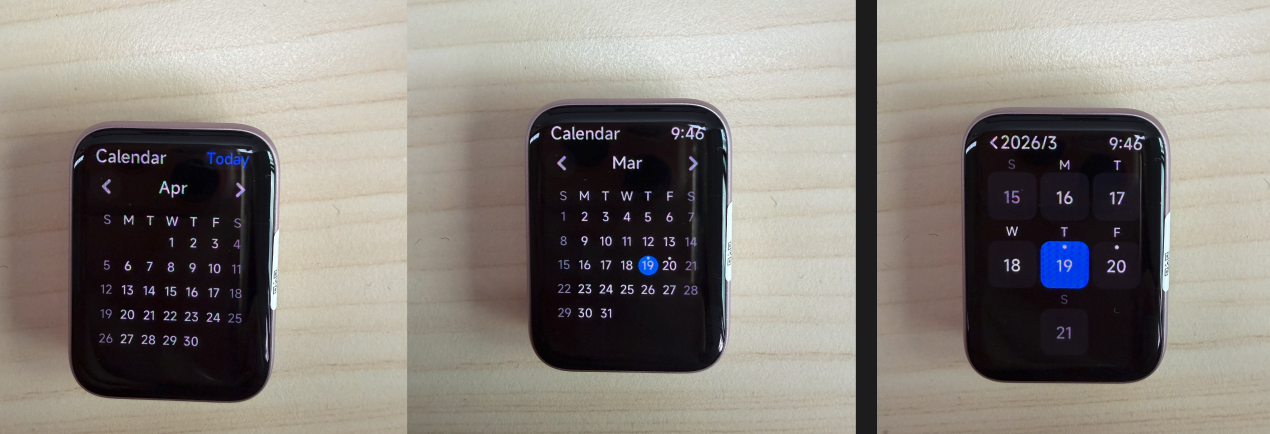
1. Abre la App de [Calendario] desde la lista de App para ver el calendario. El título muestra la hora actual. Puedes tocar los botones izquierdo o derecho en el área del título para cambiar de mes, y deslizar a la izquierda o derecha también permite cambiar de mes. Los años de visualización compatibles son 2000–2059.
2. Si [Sincronizar eventos] está habilitado, las fechas con eventos dentro de los próximos siete días muestran un indicador de punto. Las fechas fuera del mes actual muestran un indicador de “Hoy” en la esquina superior derecha, y al tocarlo vuelve al mes actual. Al tocar una fecha en la vista de mes se entra en la vista de semana.
3. En la vista semanal, desliza hacia la izquierda o hacia la derecha para cambiar de semana. La pantalla muestra la fecha y el día de la semana. Las fechas con horarios dentro de los próximos siete días muestran un indicador de punto. Al tocar una fecha se entra en la interfaz de Event. Consulta las instrucciones de la función Event para obtener información detallada sobre el uso.
4. Interfaz de eventos: Consulte la App de eventos para obtener información detallada de uso.
Q46: ¿Cómo configurar la hora en la Xiaomi Smart Band 10 Pro NFC?
R: La Xiaomi Smart Band 10 Pro NFC no admite ajustar manualmente la hora en la banda. Cuando está conectada a la app Mi Fitness, la Xiaomi Smart Band 10 Pro NFC sincroniza automáticamente la hora del sistema desde el teléfono.
Q47: ¿Cómo configurar zonas horarias duales en la Xiaomi Smart Band 10 Pro NFC?
R: La Xiaomi Smart Band 10 Pro NFC no admite zonas horarias duales.
Q48: Cómo usar y configurar alarmas en la Xiaomi Smart Band 10 Pro NFC?
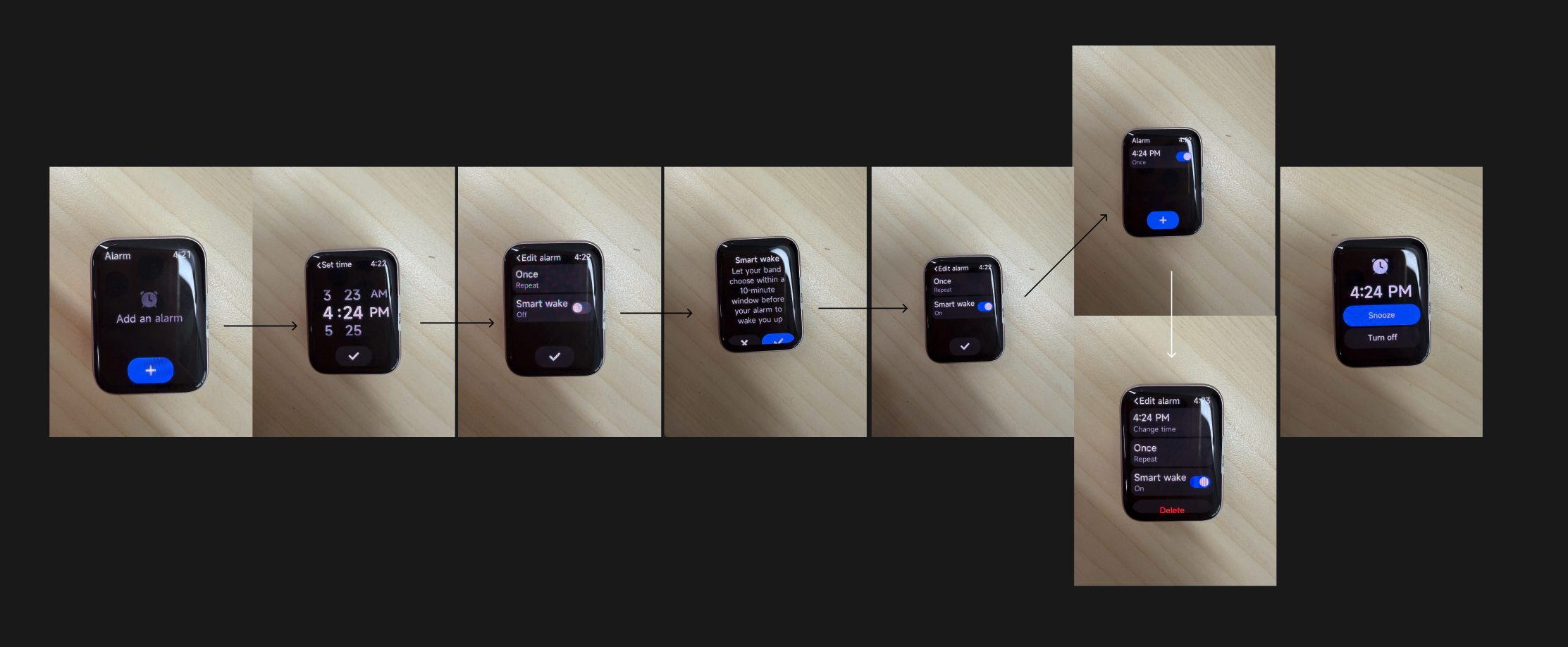
R: Las funciones de alarma en la Xiaomi Smart Band 10 Pro NFC se pueden configurar en la app Mi Fitness, y las alarmas también se pueden añadir, editar o eliminar directamente en la app de Alarmas de la banda.
Puedes elegir alarmas de una sola vez, alarmas diarias o alarmas personalizadas para días específicos de lunes a domingo. La Xiaomi Smart Band 10 Pro NFC admite hasta 20 alarmas.
La Xiaomi Smart Band 10 Pro NFC puede sincronizar automáticamente las alarmas de los teléfonos Xiaomi. Cuando el teléfono y la banda están conectados, la banda vibra simultáneamente cuando suena la alarma del teléfono.
La Xiaomi Smart Band 10 Pro NFC admite el despertar inteligente 10 minutos antes. Dentro de los 10 minutos previos a la hora de alarma programada, la Xiaomi Smart Band 10 Pro NFC selecciona automáticamente el periodo óptimo de sueño ligero para activar la alarma. Si no se detecta un periodo de sueño ligero adecuado, la alarma suena a la hora programada.
Cuando suene una alarma en la Xiaomi Smart Band 10 Pro NFC, toca [Desactivar] para detener la alarma, o toca [Posponer] para recibir otro recordatorio después de 10 minutos.
Q49: Cómo configurar la sincronización de la alarma del teléfono en la Xiaomi Smart Band 10 Pro NFC?
R: Para los teléfonos Xiaomi, la Xiaomi Smart Band 10 Pro NFC admite la sincronización de las alarmas del teléfono con la banda para recordatorios. Actualmente no se admiten teléfonos que no sean Xiaomi.
Las alarmas sincronizadas suenan tanto en el teléfono como en la Xiaomi Smart Band 10 Pro NFC al mismo tiempo. Las operaciones realizadas en cualquiera de los dispositivos, como descartar o posponer la alarma, surten efecto en ambos dispositivos simultáneamente.
Para garantizar que la sincronización de la alarma funcione correctamente, mantenga el Bluetooth conectado entre el teléfono y la Xiaomi Smart Band 10 Pro NFC y mantenga la Mi Fitness App funcionando normalmente.
Nota:
Puede desactivar los recordatorios de alarma del teléfono a través de la aplicación Mi Fitness >> [Dispositivo] >> [Aplicaciones] >> [Alarma] >> [Sincronizar alarmas desde el teléfono].
Q50: ¿Cómo usar y configurar el temporizador en la Xiaomi Smart Band 10 Pro NFC?
R: Puedes entrar en la aplicación de temporizador desde la lista de aplicaciones, los widgets o los componentes de pantalla de la banda en la Xiaomi Smart Band 10 Pro NFC. Puedes elegir duraciones de cuenta regresiva predefinidas o tocar el botón inferior para personalizar la duración de la cuenta regresiva. Los widgets también admiten cuentas regresivas rápidas y la cuenta regresiva personalizada utilizada previamente.
La Xiaomi Smart Band 10 Pro NFC admite duraciones de cuenta regresiva de hasta 23 horas, 59 minutos y 59 segundos, y puede guardar hasta 4 registros recientes de cuenta regresiva personalizados.
Q51: ¿Cómo usar y configurar el cronómetro en la Xiaomi Smart Band 10 Pro NFC?
R: Puedes entrar en la app de cronómetro desde la lista de apps, los widgets o los componentes de visualización de la banda en la Xiaomi Smart Band 10 Pro NFC. Toca el botón en la parte inferior de la página de inicio para comenzar a cronometrar, o toca directamente el botón de inicio en el widget.
La Xiaomi Smart Band 10 Pro NFC admite la medición de tiempo hasta 23:59:59.99 y admite hasta 50 registros de vueltas.
Q52: ¿Cómo usar el modo Sueño en la Xiaomi Smart Band 10 Pro NFC?
R: The Xiaomi Smart Band 10 Pro NFC no es compatible con el modo Sleep.
Q53: ¿Cómo usar la fotografía remota en la Xiaomi Smart Band 10 Pro NFC?
R: Toque la app [Cámara] de la lista de apps en la Xiaomi Smart Band 10 Pro NFC.
Q54: ¿Cómo despertar y usar el asistente de voz en la Xiaomi Smart Band 10 Pro NFC?
R: La Xiaomi Smart Band 10 Pro NFC no es compatible con un asistente de voz.
Relacionado con la salud
Q1: Cómo configurar y usar el monitoreo del sueño en la Xiaomi Smart Band 10 Pro NFC?
R: Usar la Xiaomi Smart Band 10 Pro NFC mientras duermes registrará automáticamente la información del sueño.
Para ver los datos de sueño de Xiaomi Smart Band 10 Pro NFC, consulte los siguientes métodos:
Método 1:
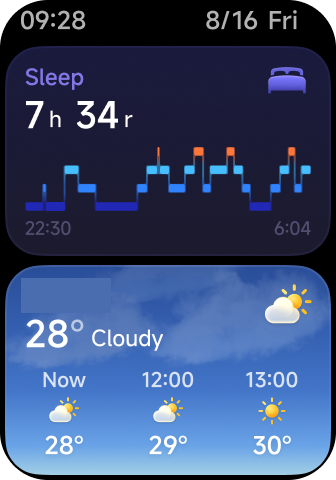
1. Desliza hacia la izquierda en la pantalla de la banda hasta la página de widgets, donde el widget de Sueño muestra la duración del sueño de anoche.
2. Toque el widget Sleep para entrar en la App para más detalles.
Método 2:
En la lista de App, selecciona la App de Sueño para ver los datos de sueño del día actual.
Método 3:
1. Abre la app Mi Fitness y ve a la sección [Salud].
2. Entrar [Sueño] para ver datos históricos de sueño, incluyendo tendencias diarias, semanales y mensuales. También muestra etapas de sueño como sueño profundo, sueño ligero, sueño REM y períodos de vigilia, junto con cronogramas detallados.
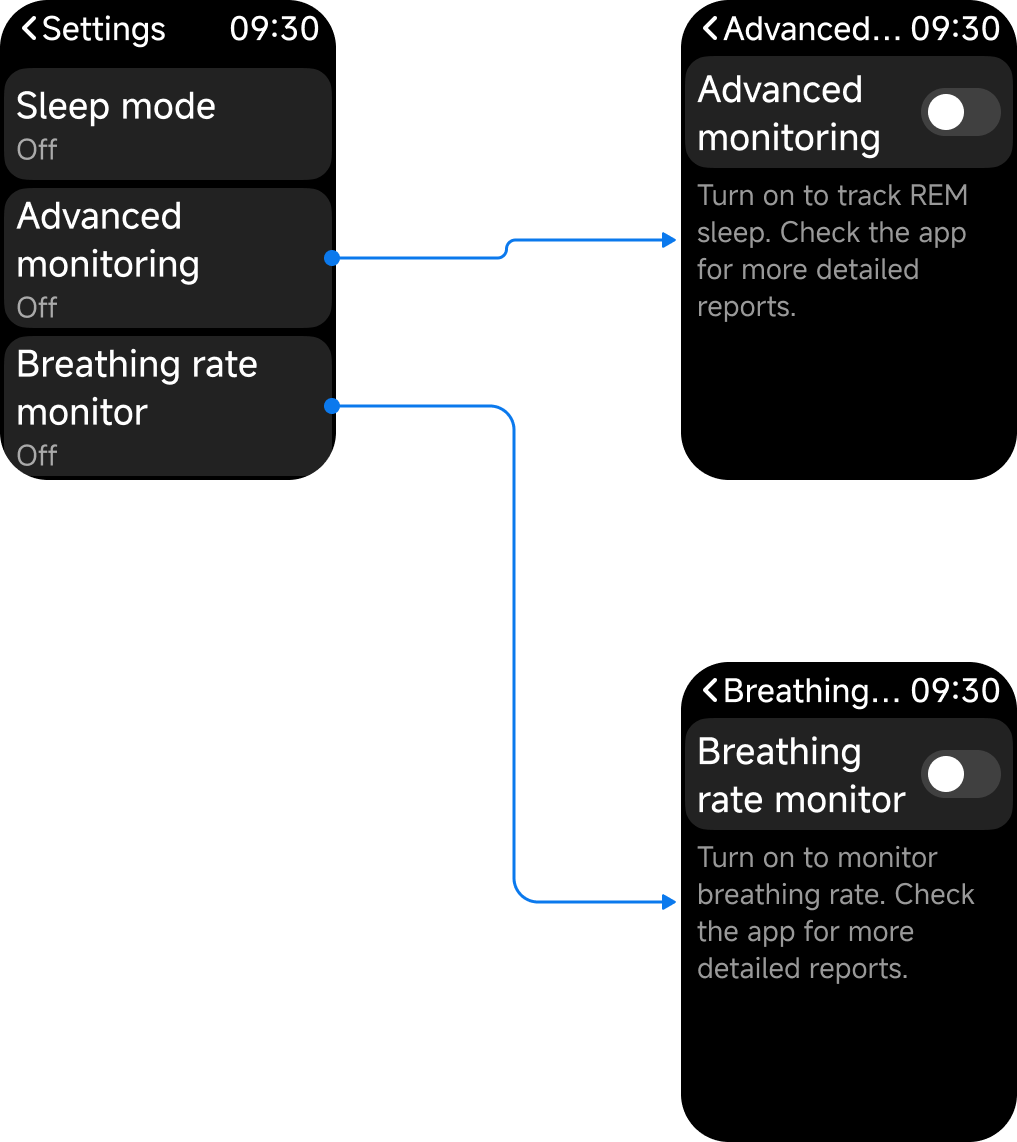
En la app de Sueño, desliza hacia arriba para acceder a Ajustes. Activar [Monitoreo avanzado] permite el seguimiento de la distribución del sueño REM. Activar [Monitoreo de la frecuencia respiratoria] hará un seguimiento automático de la frecuencia respiratoria durante el sueño por la noche.
Q2: ¿El Xiaomi Smart Band 10 Pro NFC admite la detección del ritmo del sueño?
R: La Xiaomi Smart Band 10 Pro NFC no admite la detección del ritmo del sueño.
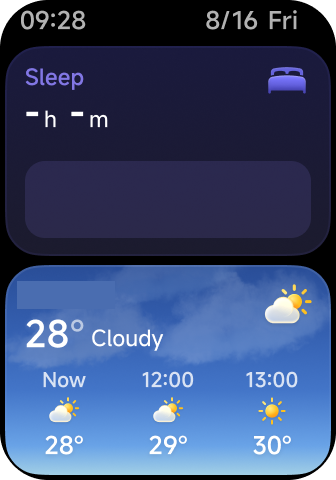
P3: ¿Por qué el widget de Sueño en la Xiaomi Smart Band 10 Pro NFC no muestra datos de sueño?
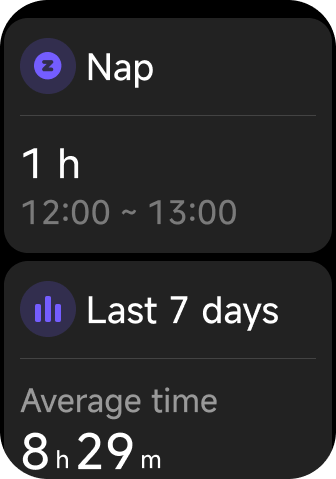
R: El widget de sueño largo solo muestra datos de sueño largo. Si la Sleep App solo registra Nap y no se genera ningún sueño largo, el widget de sueño largo no mostrará ningún dato de sueño.
Q4: ¿Por qué el Xiaomi Smart Band 10 Pro NFC identifica erróneamente ver películas, ver la TV o usar un teléfono como sueño?
R: The Xiaomi Smart Band 10 Pro NFC infiere el estado de sueño basado en los niveles de actividad monitorizados por el acelerómetro. Mientras se ven películas, se ve la TV o se usa un teléfono, el cuerpo permanece quieto, lo que se superpone en gran medida con las características fisiológicas del sueño, llevando al algoritmo a juzgar erróneamente que se está quedando dormido.
Q5: Cómo usar y configurar la función de medición de la frecuencia cardíaca en la Xiaomi Smart Band 10 Pro NFC?
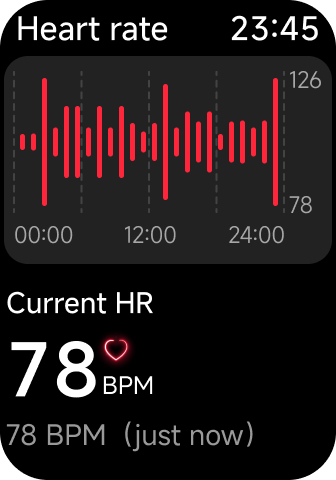
R: Cuando entras en la aplicación de frecuencia cardíaca y permaneces en esta interfaz, la frecuencia cardíaca se medirá continuamente.
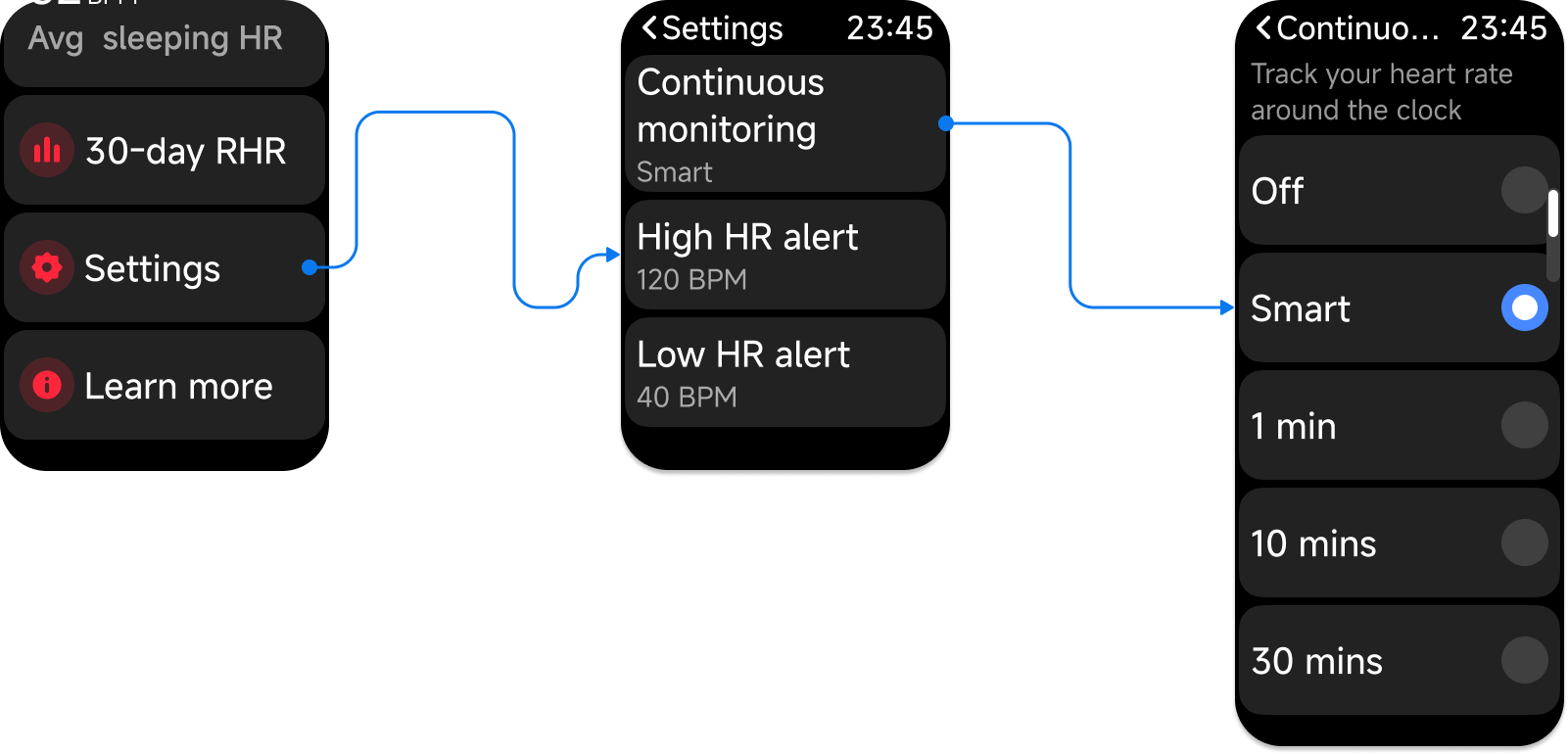
Entra en la App de frecuencia cardíaca, desliza hacia arriba hasta Ajustes y toca [Monitoreo continuo] para entrar en la página de configuración de la frecuencia de medición:
1. Monitoreo inteligente (predeterminado): Mide cada 10 minutos durante el descanso y cada 1 minuto durante la actividad alta.
2. 1 minuto: Medición fija cada 1 minuto.
3. 10 minutos: Medición fija cada 10 minutos.
4. 30 minutos: Medición fija cada 30 minutos.
Q6: ¿Cómo configurar alertas de frecuencia cardíaca alta o baja en la Xiaomi Smart Band 10 Pro NFC?
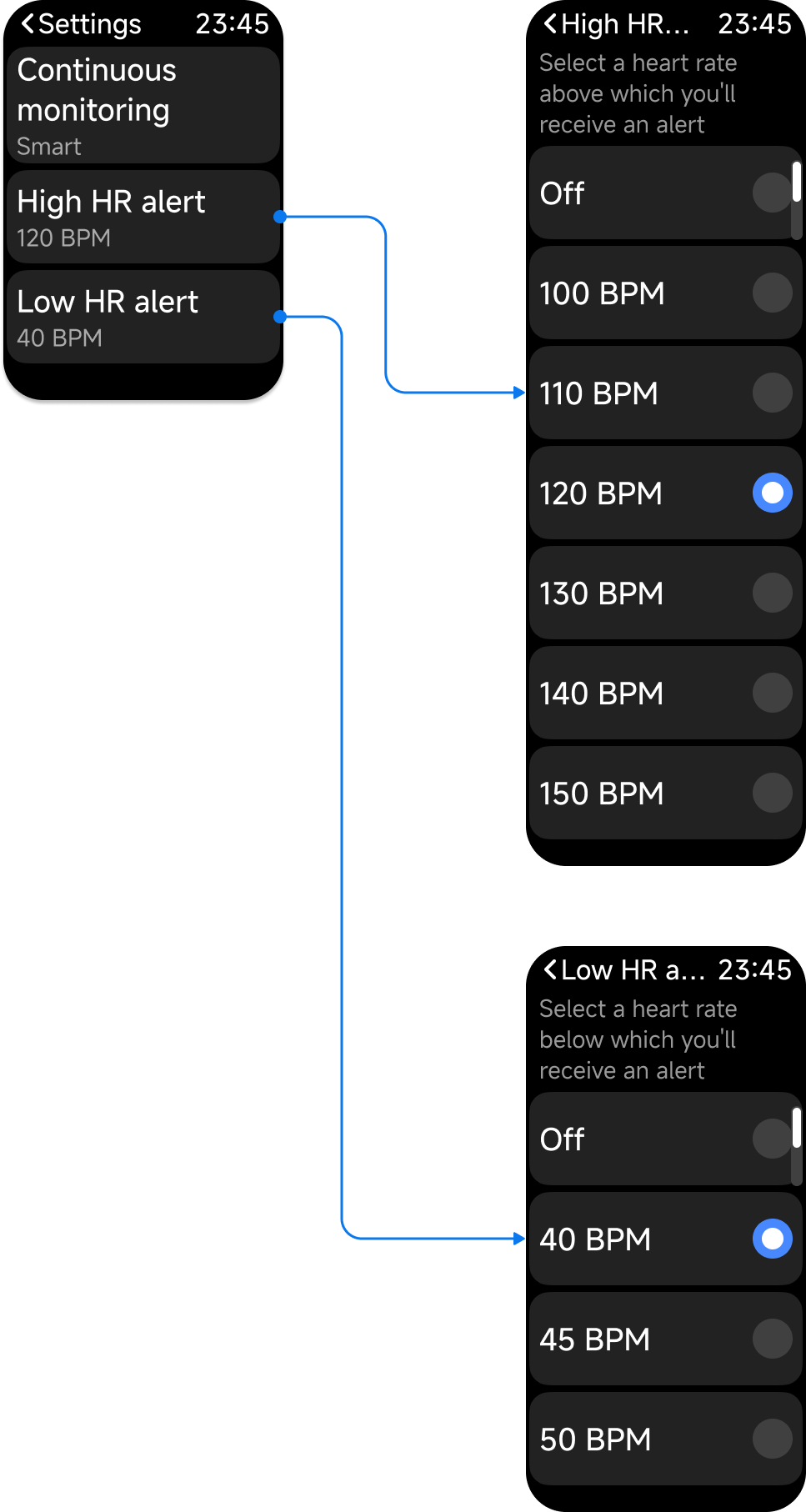
R: Para configurar alertas de frecuencia cardíaca alta o baja en la Xiaomi Smart Band 10 Pro NFC, consulte los siguientes pasos:
1. Ingrese [frecuencia cardíaca].
2. Desliza hacia arriba para entrar en [Configuración].
3. Toque [Alerta de FC alta].
4. Entra en la página de ajustes para las alertas de frecuencia cardíaca alta.
5. Toca [alerta de FC baja].
6. Entra en la página de configuración para las alertas de frecuencia cardíaca baja.
Q7: ¿El Xiaomi Smart Band 10 Pro NFC es compatible con la notificación de fibrilación auricular (AFib) del ECG móvil?
R: The Xiaomi Smart Band 10 Pro NFC no es compatible con la notificación de fibrilación auricular (AFib) del ECG móvil.
Q8: Cómo medir SpO₂ en la Xiaomi Smart Band 10 Pro NFC?
R: Para medir SpO₂ en la Xiaomi Smart Band 10 Pro NFC, consulte los siguientes métodos:
Método 1:
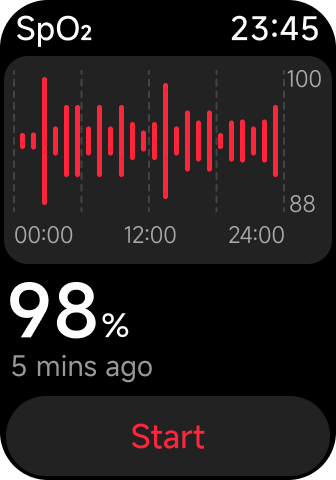
En la App SpO₂, toca [Iniciar] para comenzar el proceso de medición.
Método 2:
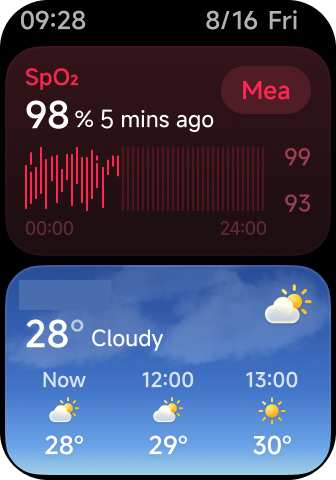
Deslice hacia la izquierda desde la pantalla de la banda para acceder a los widgets. Añada el widget SpO₂, luego toque el [Medir] para iniciar el proceso.
Método 3:
En la configuración de SpO₂, habilita el seguimiento durante todo el día. Una vez activado, la banda medirá tu oxígeno en sangre cada 10 minutos mientras la lleves puesta y permanezcas inmóvil.
Q9: ¿Se puede medir el SpO₂ durante el ejercicio en la Xiaomi Smart Band 10 Pro NFC?
R: SpO₂ no se puede medir durante el ejercicio en la Xiaomi Smart Band 10 Pro NFC. Cuando el seguimiento de todo el día está habilitado, SpO₂ se puede medir durante los períodos de descanso diarios. Sin embargo, el movimiento de la muñeca afectará la tasa de éxito de la lectura y puede resultar en que no se generen datos. Se recomienda permanecer quieto mientras se mide para asegurar tanto la tasa de éxito como la precisión del valor.
Q10: Cómo configurar el seguimiento durante todo el día en la Xiaomi Smart Band 10 Pro NFC?
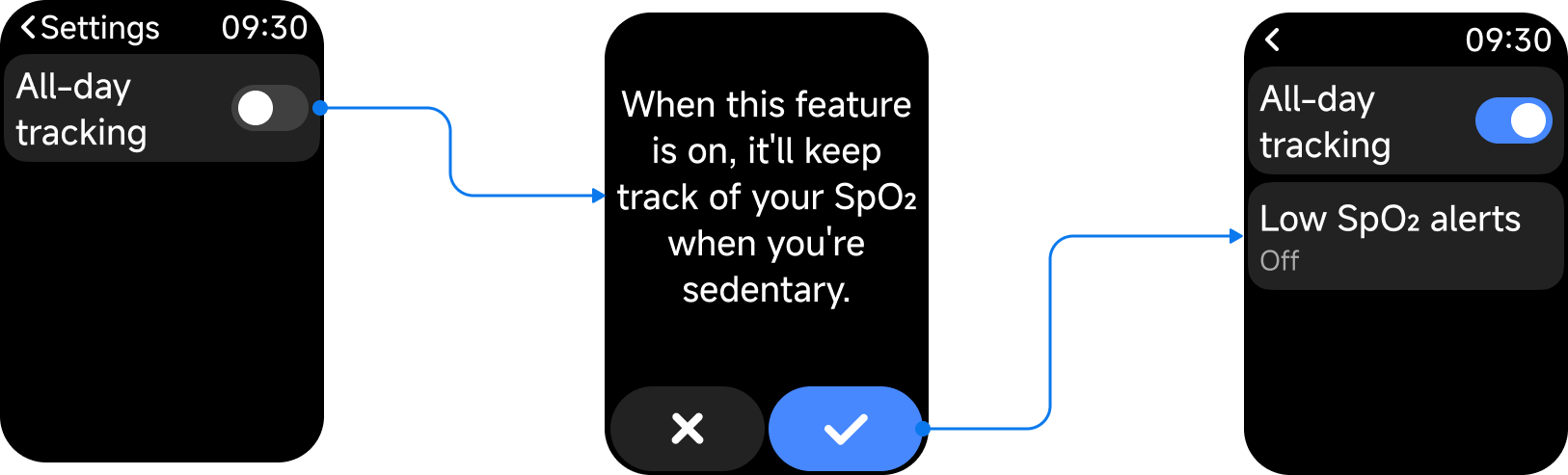
R: Para configurar el seguimiento todo el día en la Xiaomi Smart Band 10 Pro NFC, consulta los siguientes pasos:
1. Entra en la App SpO₂.
2. Desliza hacia arriba hasta los [Ajustes].
3. Habilite [seguimiento de todo el día] para configurar esta opción.
Q11: Cómo configurar alertas de oxígeno en sangre altas o bajas en la Xiaomi Smart Band 10 Pro NFC?
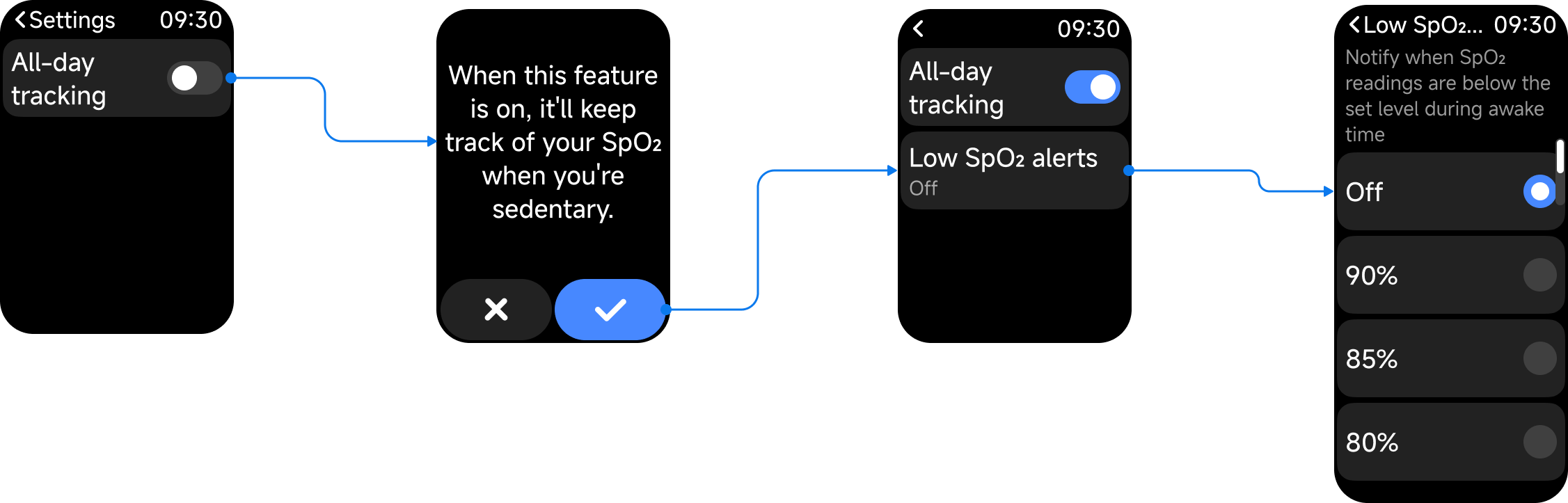
R: Para configurar las alertas de oxígeno en sangre altas o bajas en la Xiaomi Smart Band 10 Pro NFC, consulte los siguientes pasos:
1. Entra en la App SpO₂.
2. Desliza hacia arriba hasta los [Ajustes].
3. Toque [Seguimiento durante todo el día].
4. Las [alertas de SpO₂ baja] aparecerán entonces. Tóquelo para entrar en la configuración detallada.
P12: ¿El Xiaomi Smart Band 10 Pro NFC admite medir la temperatura corporal?
R: La Xiaomi Smart Band 10 Pro NFC no admite la medición de la temperatura corporal.
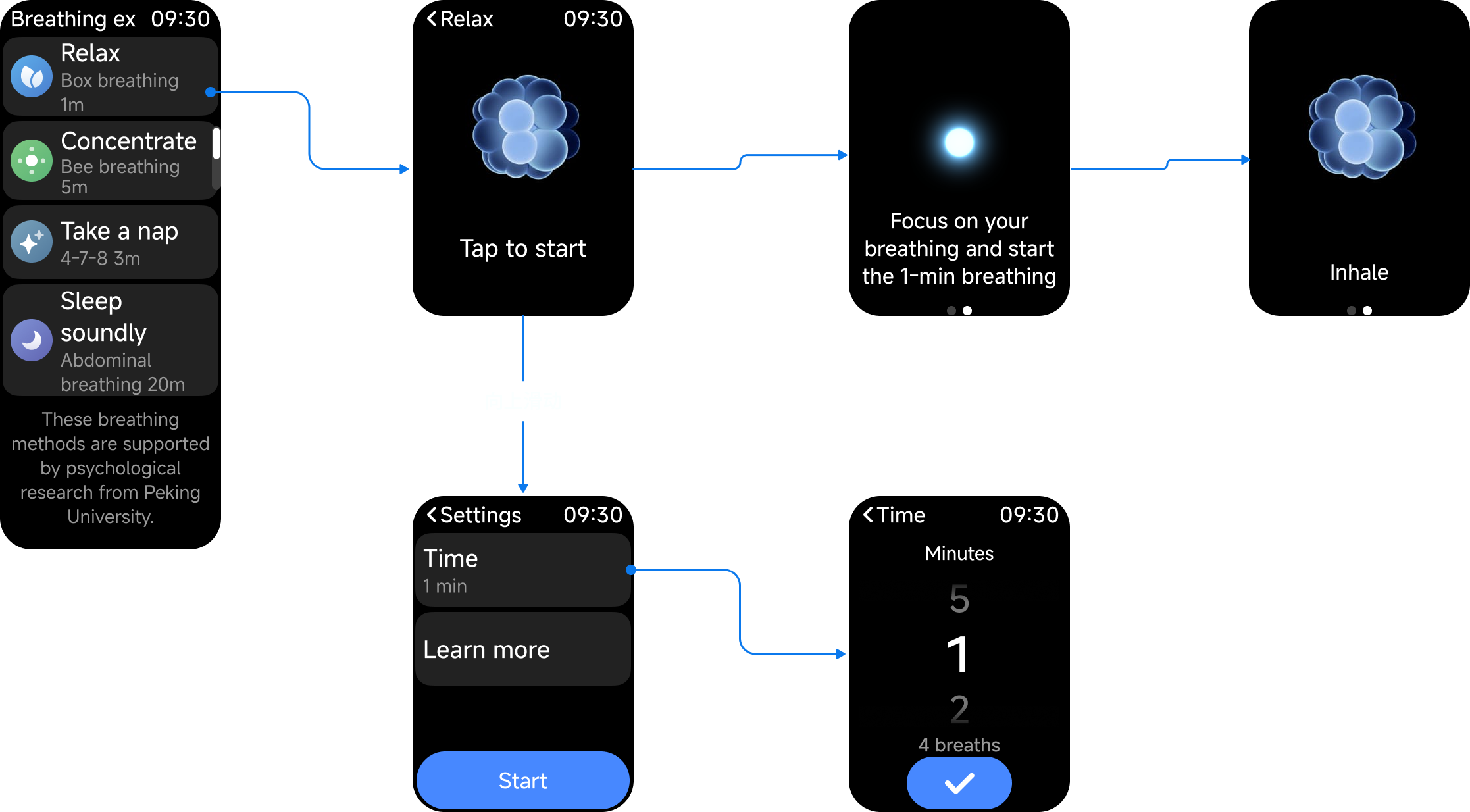
Q13: Cómo realizar ejercicios de respiración en la Xiaomi Smart Band 10 Pro NFC?
R: Para realizar ejercicios de respiración en la Xiaomi Smart Band 10 Pro NFC, consulte los siguientes pasos:
1. Abre la App de ejercicios de respiración.
2. Selecciona el patrón de respiración que mejor se adapte a ti.
3. Desliza hacia arriba para acceder a la interfaz de configuración y establecer tu duración de respiración preferida.
4. Toque [Iniciar] y siga las indicaciones en pantalla para realizar los ejercicios de respiración.
Q14: ¿El Xiaomi Smart Band 10 Pro NFC admite el registro de emociones?
R: La Xiaomi Smart Band 10 Pro NFC no admite el registro de emociones.
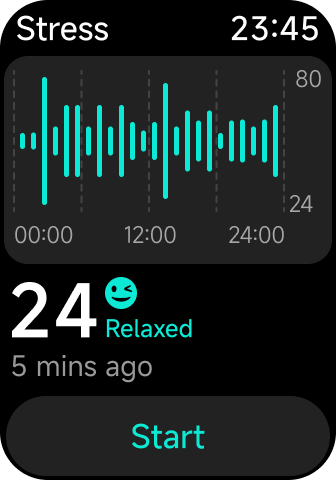
Q15: ¿Cómo medir el estrés en la Xiaomi Smart Band 10 Pro NFC?
R: Para medir el estrés en la Xiaomi Smart Band 10 Pro NFC, consulte los siguientes métodos:
Método 1:
En la App de estrés, toca el [Iniciar] para comenzar el proceso de prueba de estrés.
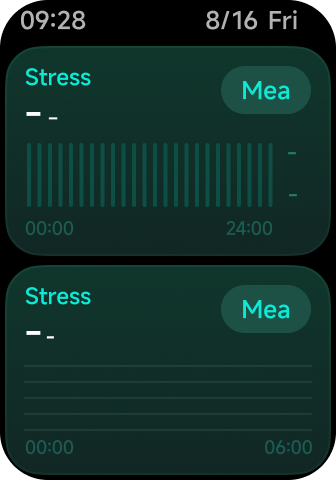
Método 2:
En el widget de Estrés, toque el [Medir] para comenzar el proceso de prueba de estrés.
Método 3:
En [Configuración], después de habilitar [Monitoreo todo el día], la banda medirá automáticamente tu nivel de estrés cada 10 minutos cuando estés quieto y uses el dispositivo.
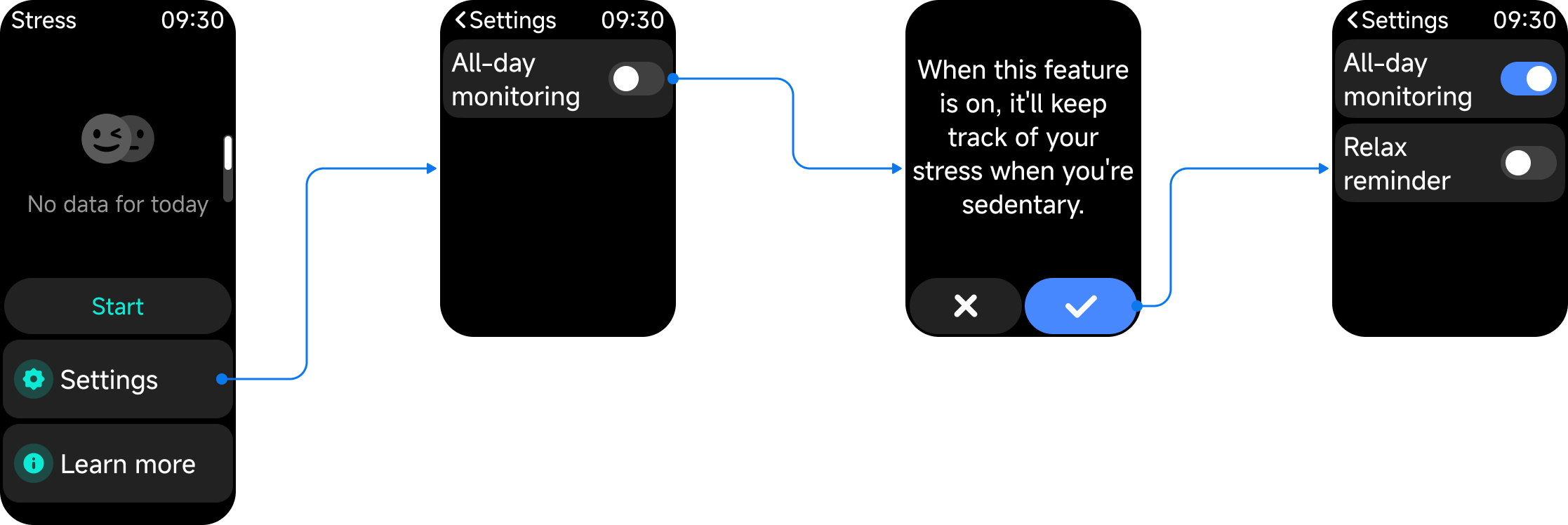
Q16: ¿Cómo configurar el monitoreo durante todo el día en la Xiaomi Smart Band 10 Pro NFC?
R: Para configurar la monitorización de todo el día en la Xiaomi Smart Band 10 Pro NFC, consulte los siguientes pasos:
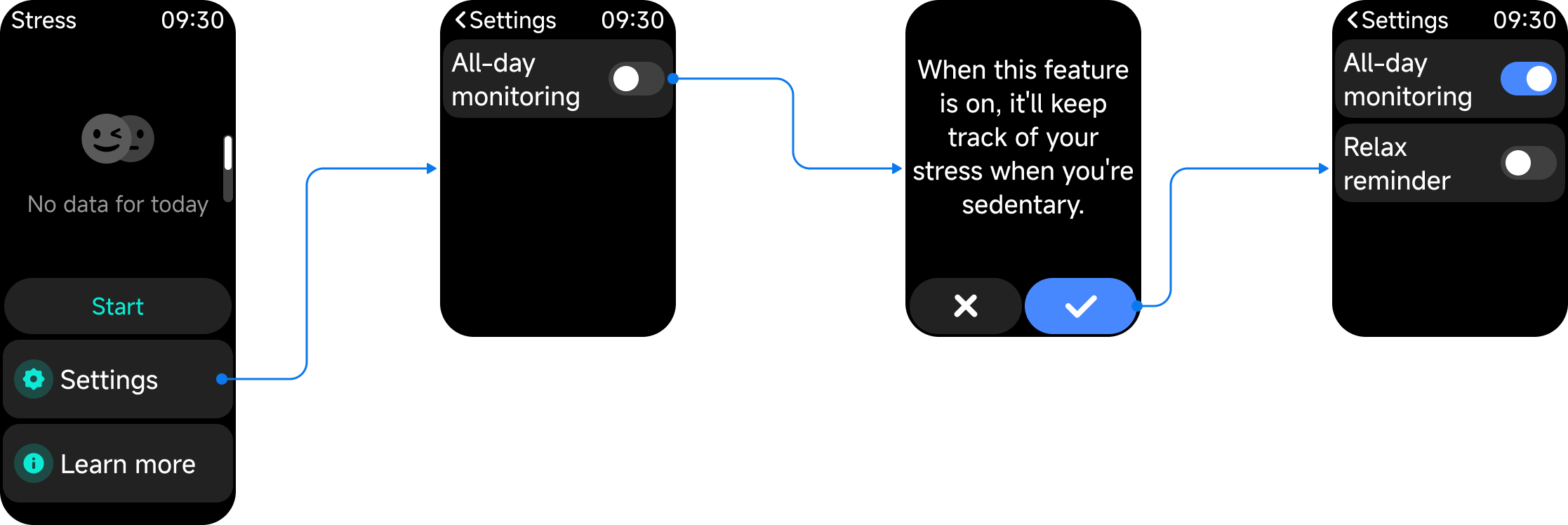
1. Entra en la [Estrés] App.
2. Desliza hacia arriba hasta los [Ajustes].
3. Toque [monitoreo durante todo el día].
4. Cuando aparezca el aviso de confirmación, seleccione [√] para habilitar el interruptor de [monitoreo de todo el día].
Q17: ¿Cómo configurar recordatorios de relajación en el Xiaomi Smart Band 10 Pro NFC?
R: Para configurar recordatorios de relajación en la Xiaomi Smart Band 10 Pro NFC, consulte los siguientes pasos:
1. Entra en la [Estrés] App.
2. Desliza hacia arriba hasta los [Ajustes].
3. Habilitar [monitoreo de todo el día].
4. Cuando aparezca el aviso de confirmación, seleccione [√] para habilitar el interruptor de [Monitoreo durante todo el día]. Active [Recordatorio de relajación].
Q18: ¿Cómo usar y configurar las funciones de salud femenina en la Xiaomi Smart Band 10 Pro NFC?
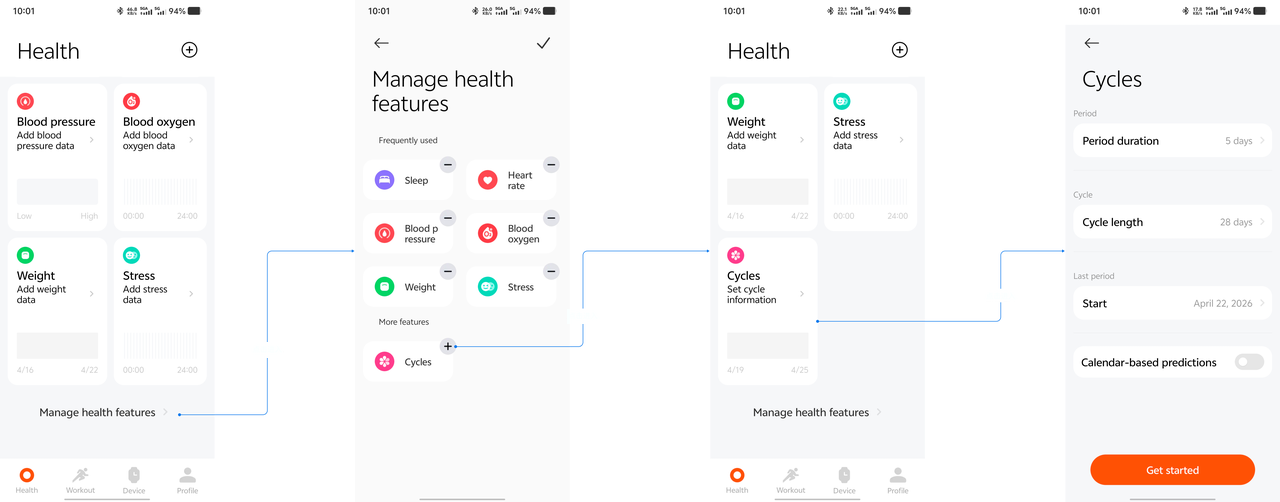
R: Las funciones de salud femenina en la Xiaomi Smart Band 10 Pro NFC deben configurarse mediante la información básica del ciclo menstrual en la Mi Fitness App. Una vez que la banda esté emparejada con la App, abre la App y entra en el módulo de Ciclos para realizar la configuración inicial.
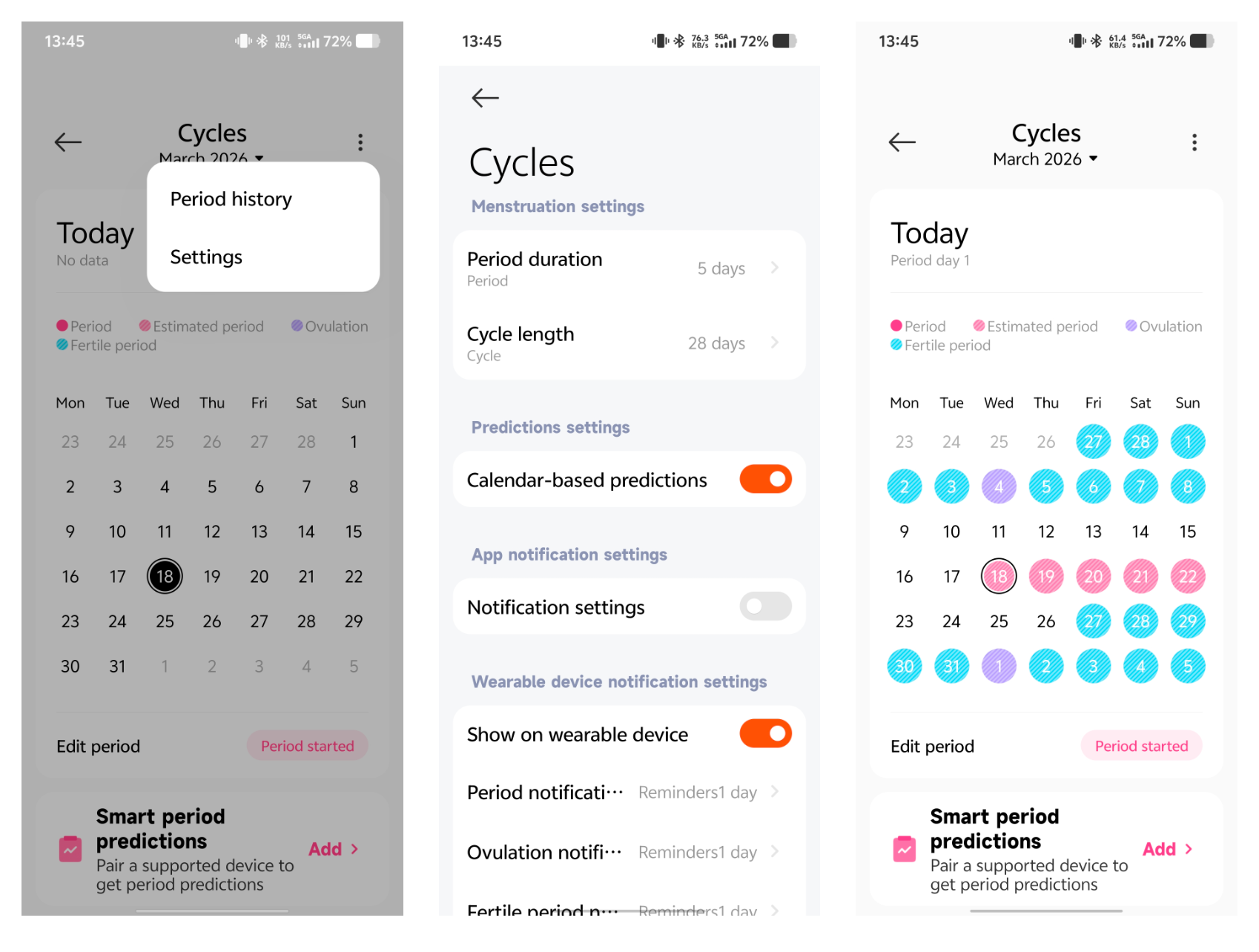
Después de completar la configuración inicial, ingrese a Ciclos >> seleccione [Configuración] para acceder a la interfaz de configuración del período >> habilite [Predicciones basadas en calendario], así como [Configuración de notificaciones]. Luego, regrese a la interfaz principal de ciclos y registre los datos de su período. Luego, la App predecirá de forma inteligente su ventana de ovulación y el día de ovulación. Los datos registrados en la App se sincronizarán con la banda para su visualización.
Q19: ¿Por qué no se puede usar la predicción inteligente del período en la Xiaomi Smart Band 10 Pro NFC?
R: La Xiaomi Smart Band 10 Pro NFC no admite la predicción inteligente del período.
P20: ¿El Xiaomi Smart Band 10 Pro NFC es compatible con Health Scan?
R: La Xiaomi Smart Band 10 Pro NFC no es compatible con el escaneo de salud.
Q21: ¿Admite el Xiaomi Smart Band 10 Pro NFC la monitorización de energía?
R: The Xiaomi Smart Band 10 Pro NFC no admite el monitoreo de energía.
Q22: ¿El Xiaomi Smart Band 10 Pro NFC admite conectarse a una correa externa de frecuencia cardíaca?
R: La Xiaomi Smart Band 10 Pro NFC no admite la conexión a una correa externa de frecuencia cardíaca.
Q23: ¿El Xiaomi Smart Band 10 Pro NFC admite medir la presión arterial?
R: El Xiaomi Smart Band 10 Pro NFC no admite medir la presión arterial.
Q24: ¿El Xiaomi Smart Band 10 Pro NFC admite medir la composición corporal?
R: The Xiaomi Smart Band 10 Pro NFC no admite la medición de la composición corporal.
Q25: ¿Por qué están apagados todos los interruptores de medición continua de salud en la Xiaomi Smart Band 10 Pro NFC?
R: Si todos los interruptores de monitorización continua de salud en la Xiaomi Smart Band 10 Pro NFC están apagados, compruebe si la banda está en un estado de batería baja. En este caso, la monitorización continua de SpO₂, frecuencia cardíaca y estrés se desactivará para prolongar la duración de la batería. Después de que la banda se haya apagado, cargado y encendido de nuevo, estas funciones de monitorización deben reactivarse manualmente.
Monitoreo continuo de SpO₂: App de SpO₂ >> [Configuración] >> [seguimiento durante todo el día].
Monitoreo continuo de la frecuencia cardíaca: App de frecuencia cardíaca >> [Configuración] >> [Monitoreo continuo].
Monitoreo continuo de estrés: Aplicación de estrés >> [Configuración] >> [Monitoreo de todo el día].
Relacionado con el entrenamiento
Q1: ¿Qué modos de entrenamiento admite la Xiaomi Smart Band 10 Pro NFC?
R: Para su referencia, aquí están los modos de entrenamiento compatibles con la Xiaomi Smart Band 10 Pro NFC:
Categoría | Modos de entrenamiento |
Actividades al aire libre (16)
| correr al aire libre |
Caminando | |
Senderismo | |
Ciclismo al aire libre | |
Senderismo | |
Carrera de trail | |
Triatlón | |
Escalada en roca | |
patinaje | |
patinaje sobre ruedas | |
Parkour | |
ATV | |
Parapente | |
BMX | |
marcha atlética | |
carrera en pista | |
Deportes acuáticos (18) | Natación en la piscina |
Aguas abiertas | |
Navegación | |
paddle surf | |
Polo acuático | |
Otros deportes acuáticos | |
Esquí acuático | |
kayak | |
ráfting | |
Remo | |
Navegación a motor | |
natación con aletas | |
Buceo | |
natación artística | |
Esnórquel | |
kitesurf | |
surfeo de flujo | |
bote dragón | |
Formación (43)
| Estilo libre |
Cinta de correr | |
Cuerda para saltar | |
entrenamiento de intervalos de alta intensidad | |
Yoga | |
Ciclismo indoor | |
Elíptico | |
Remero | |
escaladora de escaleras | |
Paso a paso | |
Girando | |
Entrenamiento del núcleo | |
Flexibilidad | |
Pilates | |
Gimnasia | |
Estiramiento | |
Fuerza | |
entrenamiento cruzado | |
Subida de escaleras | |
Aeróbicos | |
Entrenamiento físico | |
Balón contra la pared | |
Mancuerna | |
barra | |
Halterofilia | |
Peso muerto | |
burpee | |
Abdominales | |
Entrenamiento funcional | |
Parte superior del cuerpo | |
Parte inferior del cuerpo | |
Abdominales | |
Atrás | |
Caminador de aire | |
barra horizontal | |
Barras paralelas | |
aeróbic de step | |
Gimnasia masiva | |
Combate de cardio | |
cuerda de batalla | |
combinación aeróbica | |
Caminata en interiores | |
fitness en interiores | |
Baile (14)
| baile cuadrado |
danza del vientre | |
Ballet | |
Danza callejera | |
Zumba | |
Danza folclórica | |
danza jazz | |
danza latina | |
Hip hop | |
baile en barra | |
Última hora | |
Baile de salón | |
Danza moderna | |
Danza | |
Deportes de combate (12) | Boxeo |
Lucha libre | |
Artes marciales | |
taichí | |
boxeo tailandés | |
Judo | |
Taekwondo | |
Kárate | |
boxeo con patadas | |
Kendo | |
Esgrima | |
Jiu-jitsu | |
Deportes de pelota (26) | Tenis |
Baloncesto | |
Golf | |
Fútbol | |
Voleibol | |
Béisbol | |
softbol | |
fútbol americano | |
Hóckey | |
Tenis de mesa | |
Bádminton | |
Críquet | |
Balonmano | |
bolos | |
Calabaza | |
Billar | |
Volante | |
Fútbol playa | |
Voleibol de playa | |
sepak takraw | |
fútbol sala | |
saco hacky | |
Bochas | |
jai alai | |
bola de puerta | |
balón prisionero | |
Deportes de invierno (11)
| snowboard |
Esquí | |
Esquí de fondo | |
Patinaje sobre hielo | |
patinaje sobre hielo en interiores | |
Curling | |
Otros deportes de invierno | |
motonieve | |
Hockey sobre hielo | |
bobsleigh | |
trineo | |
Deportes recreativos (14) | Tiro con arco |
Dardos | |
Equitación | |
tira y afloja | |
aro hula | |
vuelo de cometa | |
Pesca | |
frisbi | |
Pateando el volante | |
Balanceo | |
Juego somatosensorial | |
fútbol de mesa | |
tejo | |
deportes electrónicos | |
Juegos de cartas y de tablero (5) | Ajedrez |
Damas | |
Weiqi | |
Puente | |
Juego de mesa | |
Otro (3) | Ecuestre |
Atletismo | |
Carreras de autos |
P2: ¿Qué datos se pueden mostrar durante y después del entrenamiento iniciado en la Xiaomi Smart Band 10 Pro NFC?
R: Para su referencia, aquí están los tipos de datos mostrados durante y después del entrenamiento iniciado en la Xiaomi Smart Band 10 Pro NFC:
1. Pre-entrenamiento:
(1). Carrera al aire libre: GNSS, Hora, Duración, Distancia, Ritmo, Frecuencia cardíaca y zona de frecuencia cardíaca, Calorías, Cadencia, Pasos, Ritmo promedio, Proporción vertical, Amplitud vertical, Tiempo de contacto con el suelo, Ritmo AI (que se puede mostrar después de habilitar [Ritmo AI] en la Configuración de Carrera al aire libre).
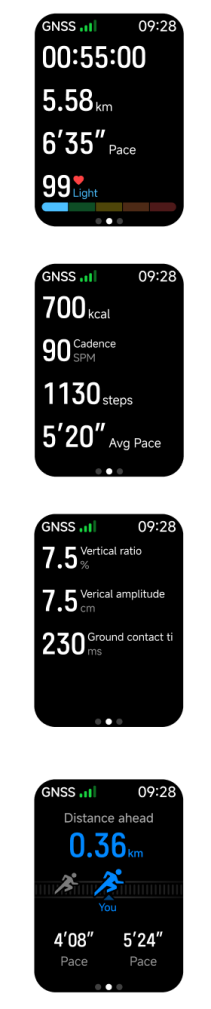
(2). Caminata: GNSS, Tiempo, Duración, Distancia, Ritmo, Frecuencia cardíaca & Zona de frecuencia cardíaca, Calorías, Cadencia, Pasos, Ritmo promedio.
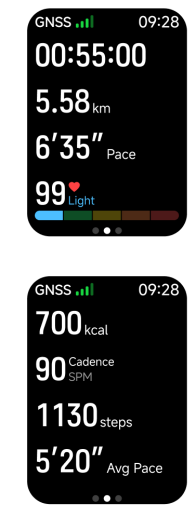
(3). Carrera de trail, Trekking y escalada en roca: GNSS, Tiempo, Duración, Distancia, Velocidad, Frecuencia cardíaca & zona de frecuencia cardíaca, Calorías, Cadencia, Pasos, Velocidad media.
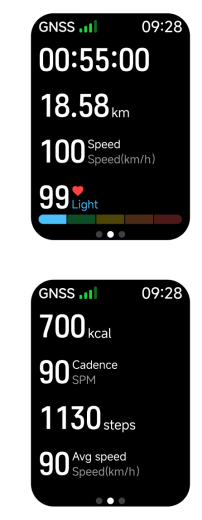
(4). Ciclismo al aire libre: GNSS, Tiempo, Duración, Distancia, Velocidad, Frecuencia cardíaca & Zona de frecuencia cardíaca, Caloría, Pasos, Velocidad media.
(5). Cinta de correr: Tiempo, Duración, Distancia, Ritmo, Frecuencia cardíaca & Zona de frecuencia cardíaca, Calorías, Cadencia, Pasos.
(6). Triatlón:
a. Aguas abiertas: GNSS, Tiempo, Duración, Distancia, Ritmo, Calorías.
b. Ciclismo al aire libre: GNSS, Tiempo, Duración, Distancia, Velocidad, Frecuencia cardíaca & rango de Frecuencia cardíaca, Calorías, Velocidad media.
c. Carrera al aire libre: GNSS, Tiempo, Batería, Duración, Distancia, Ritmo, Frecuencia cardíaca y zona de frecuencia cardíaca, Calorías, Cadencia, Pasos, Ritmo medio, Relación vertical, Tiempo de contacto con el suelo, Amplitud vertical.
d. Interfaz de cambio: duración de natación, duración del elemento cambiado 1, duración de ciclismo, duración del elemento cambiado 2.
(7). Natación en piscina: Icono de bloqueo, Tiempo, Duración, Distancia, Ritmo, Frecuencia cardíaca y zona de frecuencia cardíaca, Largos, Calorías.
(8). Agua abierta: GNSS, icono de bloqueo, Tiempo, Duración, Distancia, Ritmo, Frecuencia cardíaca & zona de frecuencia cardíaca, Calorías.
(9). Elíptica: Serie, Tiempo, Duración, Esta serie, Calorías, Frecuencia cardíaca & zona de frecuencia cardíaca, Total de zancadas, Calorías totales quemadas, Frecuencia de zancada.
(10). Remo: Configurar, Tiempo, Duración, Calorías, Frecuencia cardíaca & rango de frecuencia cardíaca, Duración total, Total de brazadas, Calorías totales quemadas, Ritmo de brazada.
(11). Cuerda de saltar: Serie, Tiempo, Duración, Esta serie, Calorías, Frecuencia cardíaca & Zona de frecuencia cardíaca, Duración total, Saltos totales, Calorías totales quemadas, Frecuencia de saltos (SPM).
(12). HIIT: Serie, Tiempo, Duración, Calorías, frecuencia cardíaca & zona de frecuencia cardíaca, duración total, total de calorías quemadas.
(13). Estilo libre: Tiempo, Batería, Duración, Caloría, Frecuencia cardíaca & Zona de frecuencia cardíaca.
2. Después del entrenamiento:
(1). Correr al aire libre: Elemento de entrenamiento y hora de inicio, Imagen de la trayectoria, Duración, Distancia, Objetivo (debe estar habilitado), Calorías, FC prom., Paso, Ritmo prom., Cadencia prom. (SPM), Zancada prom. (m), Relación vertical, Amplitud vertical, Tiempo de contacto con el suelo, Diagrama de frecuencia cardíaca, Zona de frecuencia cardíaca, Diagrama de ritmo, Diagrama de cadencia, VO2 máx., Efecto de entrenamiento aeróbico, Efecto de entrenamiento anaeróbico, Carga de entrenamiento, Tiempo de recuperación, Puntuación de vitalidad, Estiramiento, Ver etapas, Eliminar este registro.
(2). Carrera con seguimiento: Elemento de entrenamiento e hora de inicio, Imagen de trayectoria, Duración, Distancia, Meta (debe estar habilitada), Calorías, FC promedio, Paso, Ritmo promedio, Cadencia promedio (SPM), Zancada promedio (m), Relación vertical, Amplitud vertical, Tiempo de contacto con el suelo, Diagrama de frecuencia cardíaca, Zona de frecuencia cardíaca, Diagrama de ritmo, Diagrama de cadencia, VO2 máx, Efecto de entrenamiento aeróbico, Efecto de entrenamiento anaeróbico, Carga de entrenamiento, Tiempo de recuperación, Puntuación de vitalidad, Estiramiento, Ver etapas, Eliminar este registro.
(3). Caminar: Elemento de entrenamiento y hora de inicio, Imagen de la trayectoria, Duración, Distancia, Objetivo (debe habilitarse), Calorías, FC media, Pasos, Ritmo medio, Cadencia media (SPM), Zancada media (m), Ratio vertical, Amplitud vertical, Tiempo de contacto con el suelo, Diagrama de frecuencia cardíaca, Zona de frecuencia cardíaca, Diagrama de ritmo, Diagrama de cadencia, Efecto del entrenamiento aeróbico, Efecto del entrenamiento anaeróbico, Carga de entrenamiento, Tiempo de recuperación, Puntuación de vitalidad, Estiramiento, Ver etapas, Eliminar este registro.
(4). Trail run, Trekking, y Escalada en roca: Elemento de entrenamiento e hora de inicio, Imagen de trayectoria, Duración, Distancia, Objetivo (debe habilitarse), Calorías, FC media, Paso, Ritmo medio, Diagrama de frecuencia cardíaca, Zona de frecuencia cardíaca, Diagrama de ritmo, Efecto de entrenamiento aeróbico, Efecto de entrenamiento anaeróbico, Carga de entrenamiento, Tiempo de recuperación, Puntuación de vitalidad, Estiramiento, Ver etapas, Eliminar este registro.
(5). Ciclismo al aire libre: Elemento de entrenamiento y hora de inicio, Imagen de trayectoria, Duración, Distancia, Objetivo (necesita estar habilitado), Calorías, FC prom., Pasos, Velocidad prom., Gráfico de frecuencia cardíaca, Zona de frecuencia cardíaca, Gráfico de velocidad, Efecto del entrenamiento aeróbico, Efecto del entrenamiento anaeróbico, Carga de entrenamiento, Tiempo de recuperación, Puntuación de vitalidad, Estiramiento, Ver etapas, Eliminar este registro.
(6). Cinta de correr: Elemento de entrenamiento y hora de inicio, Duración, Distancia, Objetivo (debe estar habilitado), Calorías, FC prom., Paso, Ritmo prom., Cadencia prom. (SPM), Zancada prom. (m), Diagrama de frecuencia cardíaca, Zona de frecuencia cardíaca, Diagrama de ritmo, Efecto de entrenamiento aeróbico, Efecto de entrenamiento anaeróbico, Carga de entrenamiento, Tiempo de recuperación, Puntuación de vitalidad, Estiramiento, Ver etapas, Eliminar este registro.
(7). Triatlón: Elemento de entrenamiento y hora de inicio, Imagen de trayectoria, Duración, Distancia total, Duración de natación, duración del elemento cambiado 1, Duración de ciclismo, duración del elemento cambiado 2, Duración de carrera, Diagrama de frecuencia cardíaca, Zona de frecuencia cardíaca, Tarjeta de datos de natación, Tarjeta de datos de ciclismo, Tarjeta de datos de carrera, Efecto de entrenamiento aeróbico, Efecto de entrenamiento anaeróbico, Carga de entrenamiento, Tiempo de recuperación, Puntuación de vitalidad, Estiramiento, Ver etapas, Eliminar este registro.
(8). Natación en piscina: Elemento de entrenamiento y hora de inicio, Duración, Distancia, Objetivo (debe estar habilitado), Calorías, Veces, Estilo principal de natación (Pecho, Libre, Mariposa, Espalda), Ritmo promedio, SWOLF promedio, Número total de brazadas, Frecuencia promedio, Diagrama de frecuencia cardíaca, Zona de frecuencia cardíaca, Diagrama de ritmo, Diagrama de frecuencia, Diagrama de SWOLF, Carga de entrenamiento, Tiempo de recuperación, Puntuación de vitalidad, Eliminar este registro.
(9). Aguas abiertas: Elemento de entrenamiento y hora de inicio, Imagen de trayectoria, Duración, Distancia, Objetivo (debe estar habilitado), Calorías, Veces, Estilo principal de natación (Braza, Crol, Mariposa, Espalda), Ritmo promedio, SWOLF promedio, Número total de brazadas, Frecuencia promedio, Diagrama de frecuencia cardíaca, Zona de frecuencia cardíaca, Diagrama de ritmo, Diagrama de frecuencia, Diagrama de SWOLF, Carga de entrenamiento, Tiempo de recuperación, Puntuación de vitalidad, Eliminar este registro.
(10). Elíptica: Elemento de entrenamiento y hora de inicio, Duración, Calorías, Duración (necesita dividir grupos), Duración de descanso (necesita dividir grupos), Serie (necesita dividir grupos), FC promedio, FC máx., Diagrama de frecuencia cardíaca, Zona de frecuencia cardíaca, Diagrama de cadencia, Efecto de entrenamiento aeróbico, Efecto de entrenamiento anaeróbico, Carga de entrenamiento, Tiempo de recuperación, Puntuación de vitalidad, Eliminar este registro.
(11). Remo: Elemento de entrenamiento y hora de inicio, Duración, Calorías, Objetivo (necesita estar habilitado), Duración (necesita dividir grupos), Duración de descanso (necesita dividir grupos), Serie (necesita dividir grupos), Tiempos de remo, Frecuencia media de remo, Diagrama de frecuencia cardíaca, Zona de frecuencia cardíaca, Diagrama de frecuencia, Efecto de entrenamiento aeróbico, Efecto de entrenamiento anaeróbico, Tiempo de recuperación, Carga de entrenamiento, Puntuación de vitalidad, Ver etapas, Eliminar este registro.
(12). Saltar la cuerda: elemento de entrenamiento y hora de inicio, Duración, Calorías, Objetivo (necesita estar habilitado), Duración (necesita dividir grupos), Duración de descanso (necesita dividir grupos), Serie (necesita dividir grupos), Total de veces, Frecuencia promedio, Diagrama de frecuencia cardíaca, Zona de frecuencia cardíaca, Diagrama de frecuencia, Efecto de entrenamiento aeróbico, Efecto de entrenamiento anaeróbico, Tiempo de recuperación, Carga de entrenamiento, Puntuación de vitalidad, Ver etapas, Eliminar este registro.
(13). HIIT: Elemento del entrenamiento y hora de inicio, Duración, Calorías, Objetivo (debe estar habilitado), Duración (necesita dividir grupos), Duración de descanso (necesita dividir grupos), Serie (necesita dividir grupos), Diagrama de frecuencia cardíaca, Zona de frecuencia cardíaca, Efecto de entrenamiento aeróbico, Efecto de entrenamiento anaeróbico, Tiempo de recuperación, Carga de entrenamiento, Puntuación de vitalidad, Ver etapas, Eliminar este registro.
(14). Freestyle: Elemento de entrenamiento y hora de inicio, Duración, Calorías, Objetivo (debe estar habilitado), Diagrama de frecuencia cardíaca, Zona de frecuencia cardíaca, Efecto de entrenamiento aeróbico, Efecto de entrenamiento anaeróbico, Tiempo de recuperación, Carga de entrenamiento, Puntuación de vitalidad, Ver etapas, Eliminar este registro.
Q3: ¿Qué significan la altitud máxima, la altitud promedio, el ascenso total y el descenso total en los datos de entrenamiento de la Xiaomi Smart Band 10 Pro NFC?
R: The Xiaomi Smart Band 10 Pro NFC no incluye barómetro y no admite el registro de datos de entrenamiento relacionados con la altitud.
P4: Cómo iniciar, pausar y finalizar un entrenamiento en la Xiaomi Smart Band 10 Pro NFC, y cómo habilitar la Pausa automática?
R: Para iniciar un entrenamiento en la Xiaomi Smart Band 10 Pro NFC, toca la app de Entrenamiento en la lista de apps para entrar en la lista de entrenamientos, selecciona el elemento de entrenamiento deseado y toca [IR] para iniciar el entrenamiento.
Durante el entrenamiento, desliza hacia la izquierda en la banda para entrar en la página de control y toca [Pausa] para pausar el entrenamiento, o presiona y mantén [Fin] durante 1.5 s para finalizar el entrenamiento.
La Xiaomi Smart Band 10 Pro NFC también es compatible con Pausa automática en el entrenamiento. Por favor, deslice hacia arriba en la pantalla de inicio para ir a la lista de apps en la banda >> [Entrenamiento] >> toque el elemento de entrenamiento seleccionado >> toque el icono de Ajustes >> habilite [Pausa automática]. La Pausa automática está disponible de forma predeterminada para Correr al aire libre, Cinta de correr, Caminar y Ciclismo al aire libre e interior.
Q5: ¿Qué modos de entrenamiento admiten la navegación de mapas en la Xiaomi Smart Band 10 Pro NFC?
R: Ninguno de los modos de entrenamiento admite navegación por mapas en la Xiaomi Smart Band 10 Pro NFC.
Q6: ¿El Xiaomi Smart Band 10 Pro NFC admite la medición de la frecuencia cardíaca bajo el agua al habilitar Natación en piscina y Aguas abiertas?
R: La Xiaomi Smart Band 10 Pro NFC admite la medición de la frecuencia cardíaca bajo el agua al habilitar Pool swimming y Open water.
Q7: ¿Cómo habilitar AI pacer en el Xiaomi Smart Band 10 Pro NFC?
R: Para habilitar el marcapasos de IA en la Xiaomi Smart Band 10 Pro NFC, deslice hacia arriba en la pantalla de inicio para ir a la lista de aplicaciones en la banda >> [Entrenamiento] >> toque el elemento de entrenamiento seleccionado >> toque el icono de Configuración >> [Marcapasos de IA] >> ajuste la configuración correspondiente. Actualmente, solo Carrera al aire libre y Carrera en pista admiten el marcapasos de IA.
Q8: Cómo configurar un ¿recordatorio por kilómetro en la Xiaomi Smart Band 10 Pro NFC?
R: Para configurar Recordatorios en la Xiaomi Smart Band 10 Pro NFC, por favor desliza hacia arriba en la pantalla de inicio para ir a la lista de Aplicaciones en la banda >> [Entrenamiento] >> toca el elemento de entrenamiento seleccionado >> toca el icono de Configuración >> [Recordatorios] >> [Recordatorio] >> selecciona el valor de distancia.
Q9: ¿Cómo comprobar el índice de potencia de carrera en la Xiaomi Smart Band 10 Pro NFC?
R: Para habilitar el AI pacer en la Xiaomi Smart Band 10 Pro NFC, deslice hacia arriba en la pantalla de inicio para ir a la lista de aplicaciones en la banda >> [Estado de entrenamiento] >> [Iniciar] y corra al aire libre durante 15 minutos, manteniendo su frecuencia cardíaca por encima de 100 BPM, para obtener datos.
Q10: ¿Cómo configurar el metrónomo en la Xiaomi Smart Band 10 Pro NFC?
R: Para configurar el Metrónomo en la Xiaomi Smart Band 10 Pro NFC, desliza hacia arriba en la pantalla de inicio para ir a la lista de aplicaciones en la banda >> [Entrenamiento] >> toca el elemento de entrenamiento seleccionado >> toca el icono de Configuración >> [Metrónomo] >> ajusta la configuración correspondiente.
Q11: ¿Cómo medir el umbral de lactato en la Xiaomi Smart Band 10 Pro NFC?
R: The Xiaomi Smart Band 10 Pro NFC no admite la medición del umbral de lactato.
Q12: ¿Cómo habilitar el calentamiento antes del entrenamiento y el estiramiento después del entrenamiento en la Xiaomi Smart Band 10 Pro NFC?
R: Para habilitar el calentamiento antes del entrenamiento en la Xiaomi Smart Band 10 Pro NFC, desliza hacia arriba en la pantalla de inicio para ir a la lista de apps en la banda >> [Entrenamiento] >> [Ligero] >> ajusta la configuración correspondiente.
Para habilitar [Estiramiento] después del entrenamiento iniciado en Xiaomi Smart Band 10 Pro NFC, toca [Estiramiento] después de que termine el entrenamiento.
Q13: ¿Por qué los dos entrenamientos de la vinculación de entrenamiento iniciados en Mi Fitness se ejecutan simultáneamente durante el Calentamiento y el Estiramiento en la Xiaomi Smart Band 10 Pro NFC?
R: El problema ha sido resuelto. Durante el proceso de calentamiento o estiramiento iniciado en la Xiaomi Smart Band 10 Pro NFC, no se puede iniciar el entrenamiento en la aplicación Mi Fitness.
Q14: ¿Por qué finalizan el calentamiento y los estiramientos en la Xiaomi Smart Band 10 Pro NFC si está bloqueada?
R: El problema ha sido resuelto. El calentamiento y el estiramiento no terminarán si se bloquea la Xiaomi Smart Band 10 Pro NFC.
Q15: ¿Cómo usar el curso de running en la Xiaomi Smart Band 10 Pro NFC?
R: Para usar el curso de Running en la Xiaomi Smart Band 10 Pro NFC, desliza hacia arriba en la pantalla de inicio para ir a la lista de aplicaciones en la banda >> [Correr] >> selecciona el curso de running deseado.
Q16: ¿Cómo usar los cursos sensoriales interactivos en la Xiaomi Smart Band 10 Pro NFC?
R: La Xiaomi Smart Band 10 Pro NFC no es compatible con cursos sensoriales interactivos.
Q17: ¿Cómo habilitar la ruta de entrenamiento de AI en la Xiaomi Smart Band 10 Pro NFC?
R: La Xiaomi Smart Band 10 Pro NFC no es compatible con la ruta de entrenamiento de IA.
Q18: ¿Cómo habilitar la ruta de entrenamiento personalizada en la Xiaomi Smart Band 10 Pro NFC?
R: La Xiaomi Smart Band 10 Pro NFC no es compatible con la ruta de entrenamiento personalizada.
Q19: ¿Cómo configurar el efecto de entrenamiento en la Xiaomi Smart Band 10 Pro NFC?
R: El efecto de entrenamiento no necesita configurarse en la Xiaomi Smart Band 10 Pro NFC, lo cual se puede comprobar en la interfaz del informe de entrenamiento.
Q20: ¿Cómo habilitar la experiencia de entrenamiento en la Xiaomi Smart Band 10 Pro NFC?
R: La experiencia de entrenamiento está habilitada de forma predeterminada en la Xiaomi Smart Band 10 Pro NFC, que actualmente no se puede configurar en la banda, y solo se puede configurar en la App Mi Fitness.
Q21: ¿Cómo iniciar la competición en la Xiaomi Smart Band 10 Pro NFC?
R: Para iniciar la competencia en la Xiaomi Smart Band 10 Pro NFC, por favor ve a la app Mi Fitness >> [Perfil] >> [Competencia] >> [Invitar] >> inicia la competencia.
Q22: ¿Cómo iniciar la transmisión de HR en la Xiaomi Smart Band 10 Pro NFC?
R: Para iniciar la transmisión de FC en la Xiaomi Smart Band 10 Pro NFC, deslice hacia arriba en la pantalla de inicio para ir a la lista de aplicaciones en la banda >> [Entrenamiento] >> [Ajustes de entrenamiento] >> [Transmisión de FC] >> [√] >> [Iniciar entrenamiento]/[Detener].
Q23: ¿Por qué la frecuencia cardíaca registrada en la Xiaomi Smart Band 10 Pro NFC es diferente de la sensación física al nadar?
R: Para su referencia, estas son las razones de la diferencia de la frecuencia cardíaca entre la sensación física y el registro en la Xiaomi Smart Band 10 Pro NFC:
1. La presión hidrostática puede reducir la frecuencia cardíaca en cierta medida. El agua ejerce presión hidrostática sobre el pecho y las extremidades, ayudando a que la sangre venosa regrese al corazón más rápidamente. El corazón no tiene que trabajar tan duro para bombear sangre, por lo que la frecuencia cardíaca es naturalmente 10–20 bpm más baja que en tierra. Para el mismo nivel de esfuerzo, tu frecuencia cardíaca al nadar simplemente será más baja.
2. La postura horizontal reduce la carga sobre el corazón. Al correr o saltar en tierra, el corazón necesita trabajar contra la gravedad para bombear la sangre hacia arriba. Al nadar (prone/supine), el corazón casi no tiene que luchar contra la gravedad, lo que lo hace más eficiente y reduce naturalmente la frecuencia cardíaca.
3. La disipación más rápida del calor en el agua puede aliviar la fuerte reacción del cuerpo. Correr genera un calor intenso, lo que aumenta la frecuencia cardíaca. Nadar disipa constantemente el calor, por lo que no hay una alta temperatura corporal que impulse la frecuencia cardíaca más alta. Por lo tanto, te sientes agotado, pero tu frecuencia cardíaca no se dispara.
4. La natación es un tipo de entrenamiento rítmico, no uno explosivo. La natación se basa en una fuerza continua y constante con menos sprints instantáneos. A diferencia de correr, es más difícil entrar en la zona anaeróbica donde la frecuencia cardíaca se dispara. Por lo tanto, el ácido láctico se acumula y te sientes extremadamente exhausto, sin embargo, tu frecuencia cardíaca permanece en la zona aeróbica.
P24: ¿Cómo configurar Recordatorios en la Xiaomi Smart Band 10 Pro NFC?
R: Para configurar Recordatorios en la Xiaomi Smart Band 10 Pro NFC, deslice hacia arriba en la pantalla de inicio para ir a la lista de aplicaciones en la banda >> [Entrenamiento] >> toque el elemento de entrenamiento seleccionado >> [Recordatorios] >> configure el elemento de recordatorio desde [Recordatorio], [Alerta de ritmo], [Zona de FC objetivo], [Alerta de FC alta] y [Recordatorio de hidratación]. El elemento de entrenamiento determina los tipos de Recordatorio.
Q25: ¿Cómo establecer un objetivo de entrenamiento en la Xiaomi Smart Band 10 Pro NFC?
R: Para establecer un objetivo de entrenamiento en la Xiaomi Smart Band 10 Pro NFC, desliza hacia arriba en la pantalla de inicio para ir a la lista de aplicaciones en la banda >> [Entrenamiento] >> toca el elemento de entrenamiento seleccionado >> [Objetivo] >> [Abrir objetivo] o establece el valor de [Distancia], [Duración] o [Calorías].
Q26: ¿Cómo configurar la transmisión de voz en la Xiaomi Smart Band 10 Pro NFC?
R: Xiaomi Smart Band 10 Pro NFC no es compatible con la difusión de voz.
Q27: ¿Cómo activar la detección de caídas que puede llamar automáticamente a Emergency SOS en la Xiaomi Smart Band 10 Pro NFC, como la detección de caídas al esquiar?
R: La Xiaomi Smart Band 10 Pro NFC no admite la detección de caídas al esquiar.
Q28: Cómo configurar los recordatorios de estar de pie en la Xiaomi Smart Band 10 Pro NFC, y cuál es la lógica del recordatorio de estar de pie?
R: Para configurar los recordatorios de ponerse de pie en la Xiaomi Smart Band 10 Pro NFC, por favor ve a la app Mi Fitness >> [Ponerse de pie] >> icono de tres puntos >> [Recordatorios de ponerse de pie] >> habilita [Recordatorios de ponerse de pie].
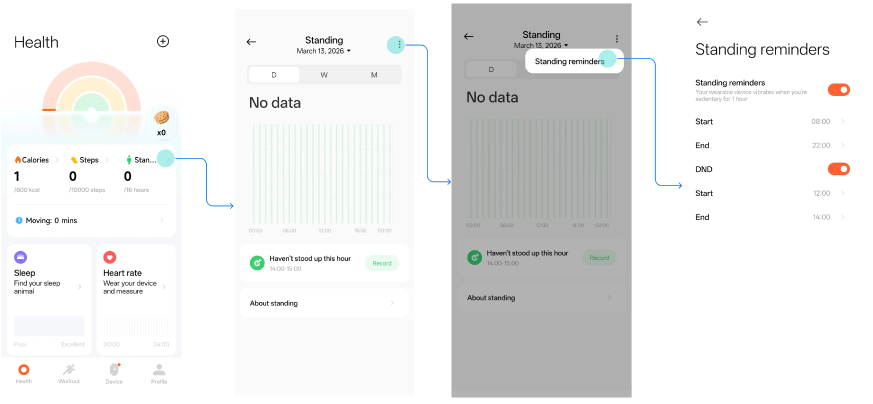
Para tu referencia, aquí está la lógica de los recordatorios de estar de pie en la Xiaomi Smart Band 10 Pro NFC:
El sistema verifica las siguientes condiciones en el minuto 50 (49' 59") de cada hora:
1. No hay permanencia en la hora actual.
2. El dispositivo se llevó desde 49' 00" hasta 49' 59", y todavía se lleva en el momento del recordatorio.
3. No hay ninguna acción activa en el minuto actual (recuento de pasos < 3).
4. Dentro de los primeros 50 minutos de la hora, la duración de no uso fue < 5 minutos, y la duración del sueño fue < 5 minutos.
5. La hora actual está dentro del tiempo de recordatorio configurado.
Nota:
No molestar de los recordatorios de estar de pie durante la siesta del mediodía debe estar habilitado, cuyo horario predeterminado es 12:00-14:00.
6. Los recordatorios permanentes no se activarán en el proceso de entrenamiento.
Q29: ¿Cómo configurar el DND de los recordatorios de estar de pie en la Xiaomi Smart Band 10 Pro NFC?
R: Para configurar DND de los recordatorios de ponerse de pie en la Xiaomi Smart Band 10 Pro NFC, vaya a la aplicación Mi Fitness >> [De pie] >> icono de tres puntos >> [Recordatorios de ponerse de pie] >> habilite [Recordatorios de ponerse de pie] >> habilite [DND] y establezca la hora de [Inicio] y [Fin].
Q30: ¿Cómo comprobar los Pasos, Calorías y Estar de pie/Movimiento en la Xiaomi Smart Band 10 Pro NFC?
R: Para comprobar Pasos, Calorías y De pie/Moviéndose en la Xiaomi Smart Band 10 Pro NFC, vaya a la lista de Aplicaciones en la banda >> [Estadísticas] >> compruebe [Pasos], [Calorías] y [Moviéndose]/[De pie] (Solo uno de [Moviéndose] y [De pie] puede mostrarse, y puede configurarlo en la aplicación Mi Fitness).
Q31: Cómo configurar recordatorios de logros en la Xiaomi Smart Band 10 Pro NFC?
R: Para configurar los recordatorios de logros en la Xiaomi Smart Band 10 Pro NFC, por favor ve a la app Mi Fitness >> toca el icono de arcoíris >> toca el icono de tres puntos >> [Estadísticas] >> habilita [Recordatorios de logros].
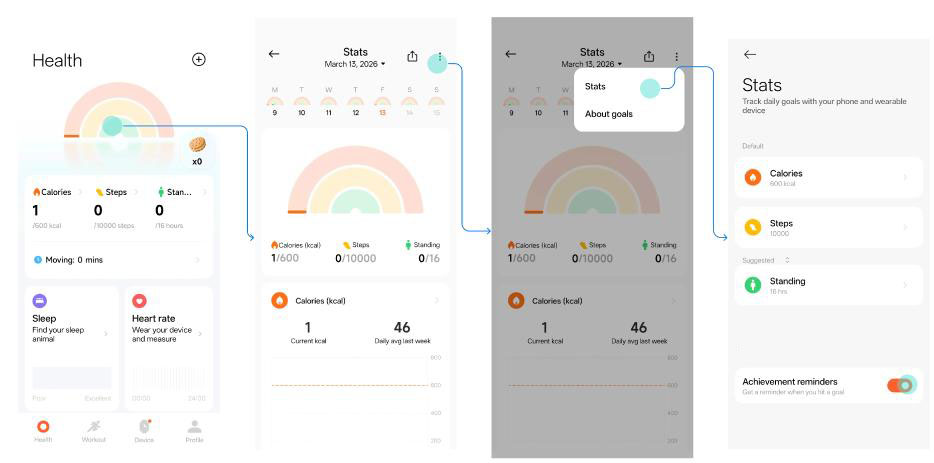
Q32: ¿Por qué aparece una flecha de doble capa en la Xiaomi Smart Band 10 Pro NFC cuando se alcanzan todos los objetivos de estadísticas?
R: Este problema se ha resuelto en la Xiaomi Smart Band 10 Pro NFC.
Q33: Cómo añadir un elemento de entrenamiento a la lista de entrenamientos en la Xiaomi Smart Band 10 Pro NFC, y ¿cuál es el número máximo de elementos de entrenamiento?
R: Para añadir un elemento de entrenamiento a la lista de entrenamientos en la Xiaomi Smart Band 10 Pro NFC, deslice hacia arriba en la pantalla de inicio para ir a la lista de aplicaciones en la banda >> [Entrenamiento] >> [Añadir] >> seleccione el elemento de entrenamiento deseado. La lista de entrenamientos admite mostrar hasta 25 elementos de entrenamiento.
Q34: Cómo ocultar un ¿elemento de entrenamiento de la lista de entrenamientos en la Xiaomi Smart Band 10 Pro NFC?
R: Para ocultar un elemento de entrenamiento de la lista de entrenamientos en la Xiaomi Smart Band 10 Pro NFC, deslice hacia arriba en la pantalla de inicio para ir a la lista de aplicaciones de la banda >> [Entrenamiento] >> mantenga pulsado cualquier elemento de entrenamiento para entrar en la interfaz de edición >> toque el icono de eliminación >> toque [√].
Q35: Cómo ajustar el orden de ¿la lista de entrenamientos en la Xiaomi Smart Band 10 Pro NFC?
R: Para ajustar el orden de la lista de entrenamientos en la Xiaomi Smart Band 10 Pro NFC, deslice hacia arriba en la pantalla de inicio para ir a la lista de Apps en la banda >> [Entrenamiento] >> mantenga presionado cualquier elemento de entrenamiento para entrar en la interfaz de edición >> toque el ícono de pin para fijar el elemento de entrenamiento correspondiente en la parte superior y toque el ícono de pin nuevamente para quitarlo de la parte superior >> toque [√].
Q36: ¿Por qué se muestran todos los elementos de entrenamiento de la categoría de entrenamiento correspondiente en la lista de entrenamientos, pero la categoría de entrenamiento no se oculta en la Xiaomi Smart Band 10 Pro NFC?
R: La categoría de entrenamiento no se ocultará si todos los elementos de entrenamiento en ella se muestran en la lista de entrenamiento en la Xiaomi Smart Band 10 Pro NFC, lo cual es el diseño del sistema del dispositivo.
Q37: ¿Cómo comprobar el registro de entrenamiento en la Xiaomi Smart Band 10 Pro NFC?
R: Para comprobar el registro de entrenamiento en la Xiaomi Smart Band 10 Pro NFC, deslice hacia arriba en la pantalla de inicio para ir a la lista de Aplicaciones en la banda >> [Historial] >> para comprobar el registro de entrenamiento.
Q38: Cómo comprobar los datos de estilo de carrera en la Xiaomi Smart Band 10 Pro NFC?
R: Después de finalizar [Correr al aire libre] en la Xiaomi Smart Band 10 Pro NFC, puedes deslizar el informe de entrenamiento para comprobar los datos del estilo de carrera, incluyendo [Relación vertical], [Amplitud vertical] y [Tiempo de contacto con el suelo].
Q39: ¿Cómo configurar y comprobar las estadísticas en la Xiaomi Smart Band 10 Pro NFC?
R: Para configurar y comprobar las Estadísticas en la Xiaomi Smart Band 10 Pro NFC, vaya a la aplicación Mi Fitness >> toque el icono de arcoíris para comprobar las Estadísticas >> toque el icono de tres puntos >> [Estadísticas] >> configure el valor objetivo de [Calorías], [Pasos] y [De pie]/[En movimiento] (toque [Sugerido] para cambiar entre [De pie] y [En movimiento]).
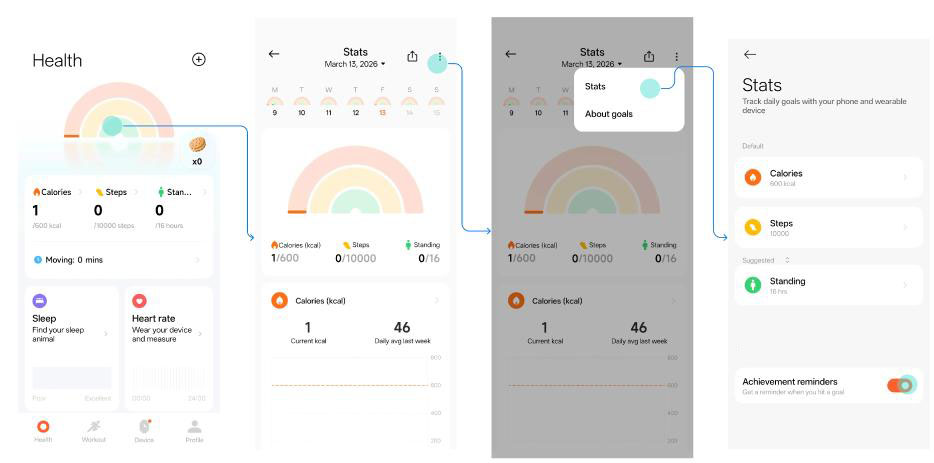
Q40: ¿Cómo configurar las notificaciones de la puntuación de Vitalidad en la Xiaomi Smart Band 10 Pro NFC?
R: Para configurar las notificaciones de la puntuación de vitalidad en la Xiaomi Smart Band 10 Pro NFC, vaya a la app Mi Fitness >> [puntuación de vitalidad] >> toque el icono de tres puntos >> [ajustes de la puntuación de vitalidad] >> habilite [notificaciones de objetivo].
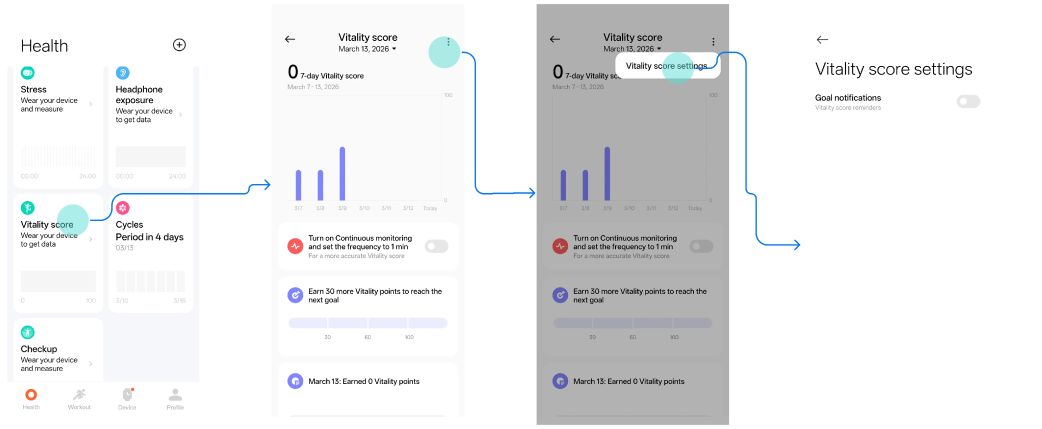
Q41: ¿Por qué la Xiaomi Smart Band 10 Pro NFC muestra que el espacio de almacenamiento es insuficiente y la banda no puede sincronizar datos al habilitar el modo de entrenamiento durante mucho tiempo?
R: Puedes eliminar algunas de las pantallas de la banda almacenadas en la Xiaomi Smart Band 10 Pro NFC y sincronizar los datos de entrenamiento.
Q42: ¿El Xiaomi Smart Band 10 Pro NFC admite registrar datos de entrenamiento solo cuando se lleva puesto?
R: The Xiaomi Smart Band 10 Pro NFC solo puede registrar datos básicos, como los pasos, cuando no hay ningún modo de entrenamiento habilitado.
Q43: ¿Cómo eliminar los datos de entrenamiento en la Xiaomi Smart Band 10 Pro NFC?
R: Después de terminar un entrenamiento en la Xiaomi Smart Band 10 Pro NFC, puedes tocar [Eliminar registro ahora] al final del informe de entrenamiento para eliminar los datos del entrenamiento.
Q44: Por qué no puede ser el registro de entrenamiento ¿comprobado en Xiaomi Smart Band 10 Pro NFC después de finalizar el entrenamiento iniciado en la app Mi Fitness?
R: El espacio de almacenamiento de la Xiaomi Smart Band 10 Pro NFC no es suficiente para sincronizar el entrenamiento iniciado en la Mi Fitness App.
Q45: ¿Por qué el valor de VO2 Max en la Xiaomi Smart Band 10 Pro NFC es diferente de otros productos?
R: Las discrepancias en el VO2 Máximo entre diferentes dispositivos ocurren porque los algoritmos, el hardware, los tipos de entrenamiento y los perfiles de datos personales son completamente diferentes. Es un valor estimado, no un valor medido, por lo que el error de valor es normal.
Q46: ¿Por qué no se genera la carga de entrenamiento en Xiaomi Smart Band 10 Pro NFC después de entrenamientos en interiores, como fuerza y escaladora?
R: Puedes extender la duración del entrenamiento. Si la duración del entrenamiento es demasiado corta, la carga de entrenamiento no se generará en la Xiaomi Smart Band 10 Pro NFC.
Q47: ¿Por qué a veces falta la trayectoria del entrenamiento después de sincronizar los datos de entrenamiento de la Xiaomi Smart Band 10 Pro NFC con una versión anterior de la aplicación Mi Fitness?
R: Los datos de versiones anteriores no pueden sincronizarse correctamente. La Xiaomi Home App debe actualizarse a la versión 3.54.0 (Android) / 3.46.0 (iOS) o superior antes de que se pueda realizar la sincronización. Por favor, actualice a la versión requerida o posterior antes de comenzar un entrenamiento.
P48: ¿Cómo habilitar la detección automática de entrenamiento en la Xiaomi Smart Band 10 Pro NFC?
R: Para activar la detección automática en la Xiaomi Smart Band 10 Pro NFC, desliza hacia arriba en la pantalla de inicio para ir a la lista de aplicaciones en la banda >> [Entrenamiento] >> [Ajustes de entrenamiento] >> activar [Detección automática].
Q49: ¿Cómo activa el Xiaomi Smart Band 10 Pro NFC la detección automática después de habilitarla?
R: Actualmente, los elementos de entrenamiento compatibles con la detección automática en la Xiaomi Smart Band 10 Pro NFC incluyen Running, Cycling, Rower, Elliptical, Jump rope y Walking.
Entre estos, caminar debe mantenerse durante al menos 7 minutos, mientras que los otros requieren aproximadamente 3 minutos de movimiento continuo para activar la detección. Cualquier pausa a mitad de sesión reiniciará el tiempo acumulado.
Q50: ¿Qué hacer si la Xiaomi Smart Band 10 Pro NFC detecta mal o no detecta después de habilitar la detección automática?
R: Si Xiaomi Smart Band 10 Pro NFC detecta incorrectamente el entrenamiento, toca la ventana emergente de ignorar. Si la detección falla, se recomienda que aumentes la intensidad del entrenamiento, compruebes si la banda está bien colocada o prolongues la duración del entrenamiento.
P51: ¿Por qué el Xiaomi Smart Band 10 Pro NFC solicita repetidamente "muévase a un área abierta" debido a mala señal y posicionamiento lento al iniciar un entrenamiento después de habilitar Detección automática (para entrenamientos que requieren GPS) al aire libre?
R: Cuando inicie un entrenamiento y habilite Auto detect en la Xiaomi Smart Band 10 Pro NFC, evite áreas obstruidas, como mantenerse alejado de edificios altos, árboles grandes, pasos elevados, entradas de túneles y zonas ribereñas. Mantenga la conexión Bluetooth entre la aplicación Mi Fitness y la banda durante 5 a 10 minutos para actualizar automáticamente la efemérides, o sincronice la banda con la aplicación Mi Fitness para actualizar manualmente la efemérides.
Notificación Recordatorio Relacionado
Q1: Cómo hacer que la Xiaomi Smart Band 10 Pro NFC reciba notificaciones del teléfono, y cuáles son los ajustes de notificaciones?
R: Xiaomi Smart Band 10 Pro NFC admite recibir notificaciones del teléfono. Después de habilitar las notificaciones de la aplicación en Mi Fitness App, y con la pulsera y el teléfono conectados, puedes sincronizar y ver las notificaciones del teléfono en la pulsera. Solo puedes ver las notificaciones del teléfono, pero no puedes responder a ellas.
Para habilitar esta función, vaya a [Mi Fitness] >> [Dispositivo] >> [Notificaciones y llamadas] >> toque [Notificaciones de App] >> habilite [Notificaciones de App] (sincronice todas las notificaciones de App del teléfono a la banda) o seleccione desde las Apps para notificaciones (como teléfono y mensaje).
Nota:
Para las apps habilitadas en la App Mi Fitness, asegúrate de que los permisos de notificación también estén habilitados en el teléfono.
Q2: Cómo ver y eliminar las notificaciones en la Xiaomi Smart Band 10 Pro NFC?
R: Para ver las notificaciones en la Xiaomi Smart Band 10 Pro NFC, consulte los siguientes pasos:
1. Cuando la banda y la aplicación Mi Fitness están conectadas, las notificaciones recibidas en la barra de notificaciones del teléfono se sincronizarán con el reloj.
Nota:
De forma predeterminada, el reloj solo vibrará y no encenderá la pantalla cuando se reciba una notificación. Puede usar Levantar para activar o encender manualmente la pantalla para ver los detalles de la notificación. Si necesita que la pantalla de la banda se encienda al recibir notificaciones, vaya a [Mi Fitness] >> [Dispositivo] >> [Notificaciones y llamadas] >> toque [Notificaciones de aplicaciones] >> [Encender pantalla].
2. En la pantalla de inicio de la banda, desliza hacia abajo para abrir el panel de notificaciones y ver las notificaciones recibidas.
Para eliminar las notificaciones en la Xiaomi Smart Band 10 Pro NFC, consulte los siguientes métodos:
1. Cuando la banda y la Mi Fitness App están conectadas, las notificaciones que se han leído en el teléfono se eliminarán automáticamente del reloj.
2. Puedes tocar [Descartar] para eliminar la notificación en la interfaz de detalles de notificación en la banda. Si la banda y la aplicación Mi Fitness están conectadas, la notificación también se eliminará del teléfono.
3. En el panel de notificaciones de la banda, desliza a la izquierda una notificación en la lista para eliminarla, o toca [Borrar todo] en la parte superior de la lista para eliminar todas las notificaciones.
Nota:
1. Apagar o reiniciar la banda borrará todas las notificaciones.
2. La banda puede almacenar un máximo de 20 notificaciones. Si el número supera 20, las nuevas notificaciones cubrirán las notificaciones anteriores.
Q3: ¿Cuál es el número máximo de caracteres y notificaciones en la Xiaomi Smart Band 10 Pro NFC?
R: El número de caracteres de cada notificación está determinado por la notificación recibida en el teléfono. La Xiaomi Smart Band 10 Pro NFC puede almacenar un máximo de 20 notificaciones. Si el número supera 20, las nuevas notificaciones cubrirán las notificaciones anteriores.
Q4: ¿Cómo responder a las notificaciones en la Xiaomi Smart Band 10 Pro NFC?
R: La Xiaomi Smart Band 10 Pro NFC solo admite comprobar las notificaciones, pero no admite responder.
Q5: ¿Cómo personalizar las notificaciones de algunas aplicaciones recibidas en la Xiaomi Smart Band 10 Pro NFC?
R: Para personalizar las notificaciones de algunas aplicaciones recibidas en la Xiaomi Smart Band 10 Pro NFC, vaya a la aplicación Mi Fitness >> [Dispositivo] >> >> [Notificaciones y llamadas] >> toque [Notificaciones de aplicaciones] >> habilite [Notificaciones de aplicaciones] >> seleccione entre las aplicaciones que envían notificaciones a la banda.
Q6: ¿Cómo activar la alerta de clima severo en la Xiaomi Smart Band 10 Pro NFC?
R: The Xiaomi Smart Band 10 Pro NFC no es compatible con la alerta de clima severo.
Q7: ¿Por qué las notificaciones se eliminan automáticamente en la Xiaomi Smart Band 10 Pro NFC?
R: Las notificaciones en la Xiaomi Smart Band 10 Pro NFC se mantienen sincronizadas con el teléfono. Si se elimina una notificación en el teléfono, la notificación correspondiente en la banda también se eliminará automáticamente en sincronía.
Q8: Por qué no hay opción de descartars en algunas de las notificaciones en la Xiaomi Smart Band 10 Pro NFC?
R: Esto se debe a diferencias en los tipos de notificación de mensajes. No todas las notificaciones requieren la opción [Descartar] en la Xiaomi Smart Band 10 Pro NFC. Cada diseño de página se realiza en función de su contenido para proporcionar el botón de confirmación adecuado, lo cual no es un fallo funcional.
Q9: ¿Por qué la Xiaomi Smart Band 10 Pro NFC no recibe notificaciones cuando está conectada a un iPhone?
R: Si la Xiaomi Smart Band 10 Pro NFC no recibe notificaciones cuando está conectada a un iPhone, consulte la siguiente información:
1. Asegúrese de que la Xiaomi Smart Band 10 Pro NFC esté conectada al iPhone normalmente, y [Conectado] se muestre en la app Mi Fitness.
2. Desactiva DND en el Panel de control o [Sonido y vibración] en la pulsera.
3. Desactiva el Modo de bajo consumo en iPhone yendo a [Configuración] >> [Batería] >> [Modo de bajo consumo] para evitar restricciones de sincronización en segundo plano.
4. Reinicia tanto la banda como el iPhone para corregir fallos temporales de comunicación.
Configuración de permisos del sistema del iPhone:
1. Compartir notificaciones del sistema:
Ve a [Ajustes] >> [Bluetooth] >> [Xiaomi Smart Band 10 Pro NFC] >> toca el icono i >> habilita [Compartir notificaciones del sistema].
2. El permiso de notificaciones de la app Mi Fitness:
(1). Ve a [Configuración] >> [Apps] >> [Mi Fitness] >> habilita [Permitir notificaciones] y establece [Mostrar previsualizaciones] como [Siempre].
(2). Ve a [Ajustes] >> [Apps] >> [General] >> [Actualización en segundo plano] >> habilita [Mi Fitness].
(3). Ve a [Configuración] >> [Privacidad y seguridad] >> asegúrate de que la aplicación Mi Fitness tenga acceso a las notificaciones.
3. El permiso de notificaciones de la App de destino:
Ve a [Ajustes] >> [Notificaciones] >> toca la app seleccionada >> habilita [Permitir notificaciones], [Pantalla de bloqueo] y [Banners], y configura [Mostrar previsualizaciones] como [Siempre].
La configuración de la app Mi Fitness:
1. Vaya a la App Mi Fitness >> [Dispositivo] >> [Notificaciones y llamadas] >> [Notificaciones de App] >> habilite [Notificaciones de App].
2. Si habilita [Notificaciones personalizadas], seleccione de las Aplicaciones de las que desea recibir notificaciones.
3. Habilite [Recibir solo cuando el teléfono está bloqueado] o [Notificar solo cuando se usa] según sus necesidades.
Otras configuraciones relacionadas:
1. Actualice la versión del firmware de la app Mi Fitness, el sistema del iPhone y la banda a la última versión a tiempo.
2. Elimina la aplicación Mi Fitness de la restricción en segundo plano: Ve a [Configuración] >> [Batería] >> [Carga] >> desactiva [Carga de batería optimizada].
3. Si [Notificar solo cuando se lleve puesto] está habilitado, asegúrese de que la banda se lleve correctamente.
Q10: ¿Por qué no se puede habilitar Recibir solo cuando el teléfono está bloqueado en la aplicación Mi Fitness cuando la Xiaomi Smart Band 10 Pro NFC está conectada a un iPhone?
R: iPhone utiliza un modelo de gestión unificado para los permisos de notificaciones de Apps de terceros, proporcionando solo tres opciones de vista previa de visualización: Siempre / Cuando está desbloqueado / Nunca. No hay opción para [Recibir solo cuando el teléfono esté bloqueado].
iPhone no permite que las Apps de terceros (como Mi Fitness) obtengan permiso en tiempo real para determinar el estado de bloqueo del teléfono. Por lo tanto, la lógica de [Recibir solo cuando el teléfono está bloqueado] no puede activarse.
Q11: ¿Por qué no funciona la opción de comprobar en el teléfono en la Xiaomi Smart Band 10 Pro NFC?
R: La Xiaomi Smart Band 10 Pro NFC no es compatible con la opción de comprobar en el teléfono.
P12: ¿Por qué la Xiaomi Smart Band 10 Pro NFC aún recibe notificaciones después de desactivar las notificaciones de la aplicación en la app Mi Fitness?
R: Tras desactivar las notificaciones de la app en la app Mi Fitness, la Xiaomi Smart Band 10 Pro NFC no recibirá las notificaciones sincronizadas desde el teléfono, pero las notificaciones de la app en la banda seguirán enviándose normalmente.
P13: ¿El Xiaomi Smart Band 10 Pro NFC admite mostrar notificaciones de Apps de terceros?
R: La Xiaomi Smart Band 10 Pro NFC admite mostrar notificaciones de aplicaciones de terceros.
P14: ¿El Xiaomi Smart Band 10 Pro NFC admite responder a las notificaciones de aplicaciones de terceros?
R: La Xiaomi Smart Band 10 Pro NFC no admite responder a notificaciones de aplicaciones de terceros.
Q15: Cómo configurar los recordatorios de llamadas entrantes en la Xiaomi Smart Band 10 Pro NFC?
R: Cuando Xiaomi Smart Band 10 Pro NFC y el teléfono están conectados, cuando hay una llamada entrante en el teléfono, la banda vibrará como recordatorio y mostrará el número o el nombre del llamante (requiere que el permiso de contactos del teléfono esté habilitado con antelación). Puedes tocar el icono del teléfono rojo en la banda para rechazar la llamada, tocar el icono del altavoz para ignorar la llamada o tocar el icono del mensaje para responder con un mensaje.
Q16: ¿Por qué el Xiaomi Smart Band 10 Pro NFC no puede recibir llamadas entrantes?
R: Asegúrese de que la Xiaomi Smart Band 10 Pro NFC esté conectada normalmente al iPhone y al teléfono Android, y que se muestre [Conectado] en la App Mi Fitness. Desactive No molestar en el Panel de control o [Sonido y vibración] en la banda y [Ahorro de batería]. Reinicie la banda y el teléfono para reconstruir la conexión Bluetooth y recuperar el error temporal de comunicación.
Por favor, vaya a la Mi Fitness App >> [Dispositivo] >> [Notificaciones y llamadas] >> [Llamadas entrantes] >> [Vibración] para comprobar si la opción está habilitada.
Por favor consulte los siguientes detalles para comprobar la configuración de permisos del sistema del teléfono:
1. iPhone:
(1). Los permisos para compartir notificaciones del sistema y audio vía Bluetooth: Ve a [Configuración] >> [Bluetooth] >> [Xiaomi Smart Band 10 Pro NFC] >> toca el icono i >> activa [Compartir notificaciones del sistema] y [Audio Bluetooth].
(2). Los permisos de la aplicación Mi Fitness: Ve a [Ajustes] >> [Apps] >> [Mi Fitness] >> habilita [Permitir notificaciones] y establece [Mostrar previsualizaciones] como [Siempre], y ve a [Ajustes] >> [Apps] >> [General] >> [Actualización en segundo plano de apps] >> habilita [Mi Fitness].
2. Android (tome el teléfono Xiaomi como ejemplo):
(1). Ve a [Configuración] >> [Aplicaciones] >> [Mi Fitness] >> [Notificaciones de la aplicación] >> [Teléfono].
(2). Vaya a [Ajustes] >> [Aplicaciones] >> [Inicio automático en segundo plano] >> [Mi Fitness] para evitar el límite del sistema en segundo plano.
Q17: ¿Cómo iniciar, responder y rechazar la llamada entrante en la Xiaomi Smart Band 10 Pro NFC?
R: La Xiaomi Smart Band 10 Pro NFC no admite iniciar ni contestar llamadas entrantes. Solo admite recordatorios de llamadas entrantes y rechazo de llamadas entrantes. Cuando la Xiaomi Smart Band 10 Pro NFC y el teléfono están conectados, cuando hay una llamada entrante en el teléfono, la banda vibrará como recordatorio y mostrará el número o el nombre del llamante (requiere que el permiso de contactos del teléfono esté habilitado previamente). Puedes tocar el icono de teléfono rojo en la banda para rechazar la llamada, tocar el icono de altavoz para ignorar la llamada, o tocar el icono de mensaje para responder con un mensaje.
Q18: ¿Por qué no se pueden responder las llamadas entrantes en la Xiaomi Smart Band 10 Pro NFC?
R: La Xiaomi Smart Band 10 Pro NFC no admite responder llamadas entrantes.
Q19: Cómo agregar contactos favoritos en la Xiaomi Smart Band 10 Pro NFC?
R: La Xiaomi Smart Band 10 Pro NFC no admite añadir contactos favoritos.
Q20: ¿Cómo consultar el historial de llamadas en la Xiaomi Smart Band 10 Pro NFC?
R: La Xiaomi Smart Band 10 Pro NFC no admite consultar el historial de llamadas.
Q21: ¿Cómo personalizar las respuestas rápidas a las llamadas entrantes en la Xiaomi Smart Band 10 Pro NFC?
R: Para personalizar las Respuestas rápidas a las llamadas entrantes en la Xiaomi Smart Band 10 Pro NFC, vaya a la Mi Fitness App >> [Dispositivo] >> [Notificaciones y llamadas] >> [Llamadas entrantes] >> [Responder con mensaje] >> [Respuestas rápidas] >> [Editar] o [Añadir].
Q22: ¿Cómo configurar las alertas de retraso para llamadas entrantes en la Xiaomi Smart Band 10 Pro NFC?
R: Para configurar alertas de retraso para las llamadas entrantes en la Xiaomi Smart Band 10 Pro NFC, vaya a la aplicación Mi Fitness >> [Dispositivo] >> [Notificaciones y llamadas] >> [Llamadas entrantes] >> [Retrasar alertas].
Q23: ¿El Xiaomi Smart Band 10 Pro NFC admite responder llamadas entrantes de aplicaciones de terceros?
R: Xiaomi Smart Band 10 Pro NFC no admite responder llamadas entrantes de Apps de terceros.
P24: ¿Por qué el Xiaomi Smart Band 10 Pro NFC no muestra los contactos de las llamadas entrantes de aplicaciones de terceros?
R: La Xiaomi Smart Band 10 Pro NFC no admite mostrar llamadas entrantes de Apps de terceros.
Sincronización de datos
P1: ¿Durante cuánto tiempo se pueden almacenar los datos de forma independiente en la Xiaomi Smart Band 10 Pro NFC?
R: Los datos de ejercicio en la Xiaomi Smart Band 10 Pro NFC se almacenan indefinidamente. Los datos de frecuencia cardíaca y estrés se conservan durante 30 días. Los datos de sueño solo conservan el registro del día actual. Por favor, conecte y sincronice con la app Mi Fitness de manera oportuna. Si se restablece la banda, los datos de ejercicio almacenados previamente en la banda se borrarán. Pero los datos ya sincronizados con la app Mi Fitness no se verán afectados.
Q2: ¿Cómo eliminar todos los datos personales en la Xiaomi Smart Band 10 Pro NFC?
R: Para eliminar todos los datos personales en la Xiaomi Smart Band 10 Pro NFC, consulte los siguientes pasos:
1. Ir a [Configuración].
2. Entrar [Sistema].
3. Seleccione [Restablecer la configuración del sistema].
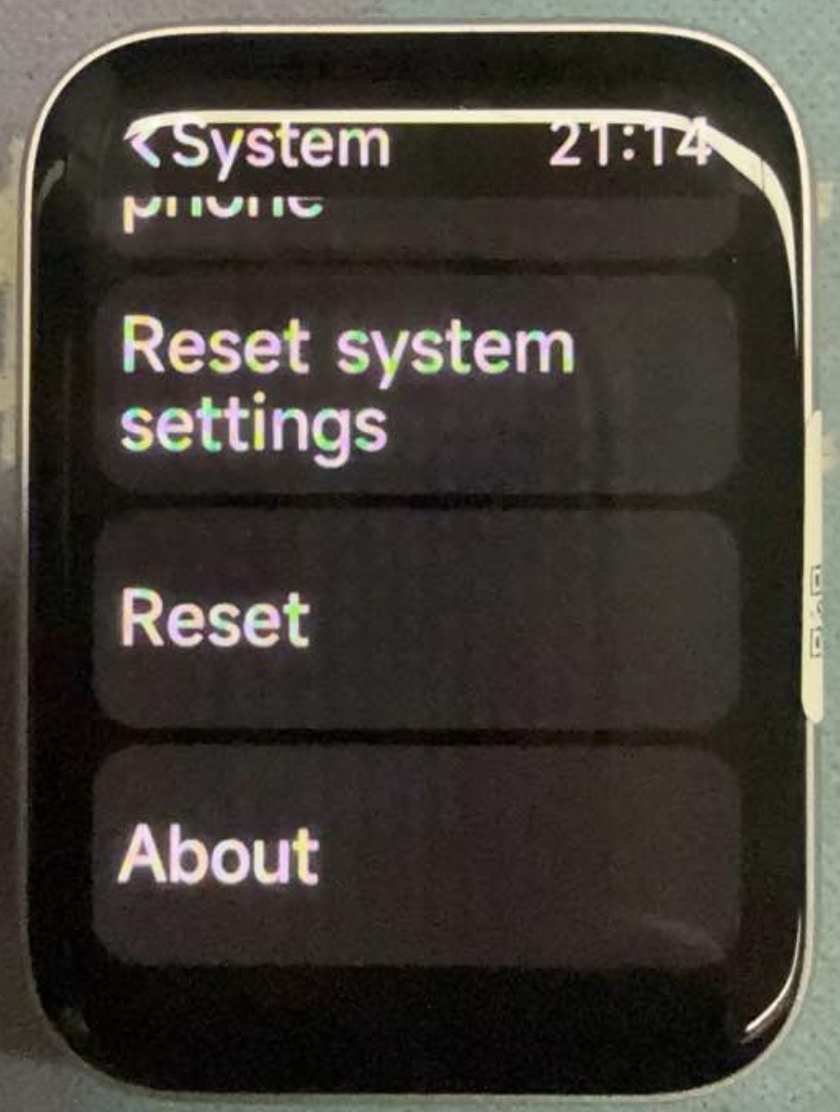
Después de tocar [Restablecer la configuración del sistema], se realiza una verificación de contraseña del dispositivo. Si existe una contraseña del dispositivo, primero se debe ingresar la contraseña. Una vez verificada, aparecerá el cuadro de diálogo de Restablecer la configuración del sistema. Si no existe una contraseña del dispositivo, el cuadro de diálogo de Restablecer la configuración del sistema aparece directamente.
El diálogo incluye los siguientes ajustes del sistema (seleccionados de forma predeterminada): Sistema, Notificaciones, Pantalla de inicio+ y visualización de la banda, Pantalla, Sonido y vibración, Batería, Ajustes de entrenamiento, Preferencias, Gestos rápidos, No molestar.
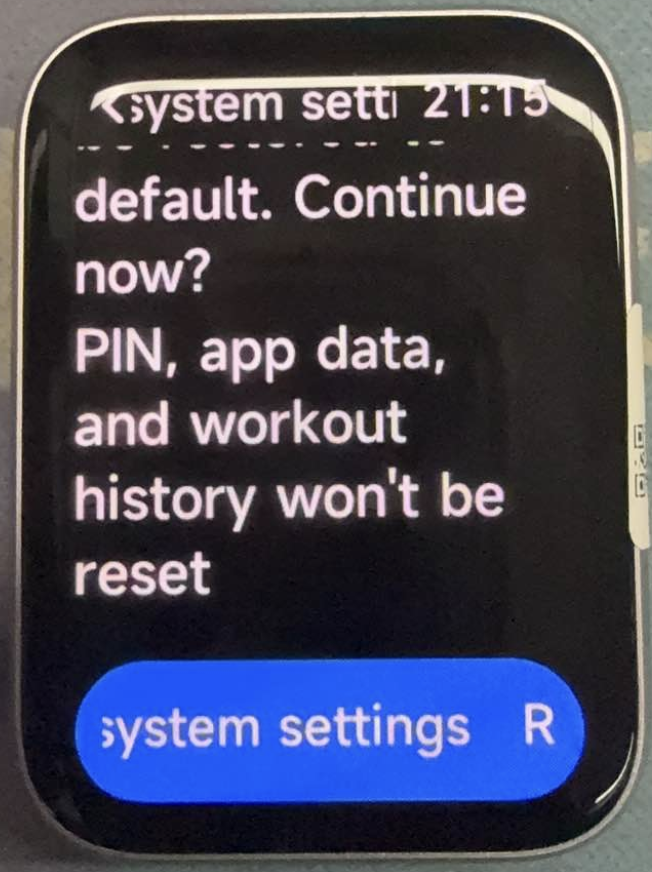
Q3: ¿Por qué los datos de salud de la Xiaomi Smart Band 10 Pro NFC difieren de las mediciones realizadas por otros dispositivos?
R: Si los datos de salud de la Xiaomi Smart Band 10 Pro NFC difieren de las mediciones realizadas por otros dispositivos, consulte los siguientes detalles:
1. La Xiaomi Smart Band 10 Pro NFC es un dispositivo portátil inteligente diseñado para el monitoreo diario de la salud, no un dispositivo profesional de diagnóstico médico. Las discrepancias entre sus datos y los de otras marcas de wearables o dispositivos médicos son normales.
2. Hay diferencias en los principios de medición y el posicionamiento del dispositivo. El Xiaomi Smart Band 10 Pro NFC utiliza métodos de monitoreo diario no invasivos y convenientes, como la detección óptica (PPG), destinados principalmente como referencia de salud de estilo de vida. Los dispositivos médicos profesionales utilizan sensores de grado médico y métodos de detección que cumplen con los estándares de precisión de grado clínico, diseñados para el diagnóstico clínico.
3. Hay diferencias en sensores y algoritmos. Diferentes marcas de dispositivos wearables usan distintos modelos de sensor, frecuencias de muestreo, modelos de algoritmos de salud y parámetros de calibración, lo que puede provocar desviaciones en los datos de monitoreo registrados durante el mismo período bajo las mismas condiciones.
4. El entorno de medición y las condiciones de uso pueden afectar los resultados de la medición. Los dispositivos médicos se suelen usar para mediciones de un solo punto en un entorno estático y estandarizado. La banda se usa durante las actividades diarias y es susceptible a factores como la firmeza del ajuste, la condición de la piel, el sudor, el movimiento corporal, la temperatura corporal y la luz ambiental.
5. Los métodos de adquisición de datos son diferentes. La pulsera realiza principalmente una monitorización automática continua o periódica. Las métricas fisiológicas como la frecuencia cardíaca, el oxígeno en sangre y la presión arterial fluctúan de forma natural en tiempo real. Los dispositivos médicos suelen realizar una única medición estática, e incluso pequeñas diferencias en el momento de la medición pueden dar lugar a lecturas diferentes.
Nota:
Los datos de salud de la Xiaomi Smart Band 10 Pro NFC están destinados únicamente como referencia para la gestión diaria de la salud y no pueden sustituir los resultados de diagnóstico de dispositivos médicos profesionales. Para cualquier necesidad relacionada con la salud, consulte los datos obtenidos de instituciones médicas autorizadas.
P4: ¿Puede la Xiaomi Smart Band 10 Pro NFC seguir funcionando normalmente después de desinstalar la App del teléfono?
R: Si desinstalas la app Mi Fitness del teléfono, la monitorización básica de la salud (Pasos, Frecuencia cardíaca, Sueño), el pago sin conexión, la Alarma y el Cronómetro pueden funcionar normalmente.
Pero lo siguiente no estará disponible: sincronización de notificaciones del teléfono, llamadas Bluetooth, respuesta de mensajes, etc., lo que requiere reinstalar la app y reconectar. Y los cambios de la pantalla de la banda, y las actualizaciones de firmware no estarán disponibles a través del teléfono, lo que necesita realizarse en la banda directamente o reinstalando la App.
P5: ¿Cómo ver y gestionar los datos sincronizados de la Xiaomi Smart Band 10 Pro NFC en la app Mi Fitness?
R: Para ver y gestionar los datos sincronizados de Xiaomi Smart Band 10 Pro NFC en la app Mi Fitness, consulte los siguientes pasos:
1. Abre la app Mi Fitness.
2. Navegue a la página de [Salud] para ver datos como Pasos, Frecuencia cardíaca y Sueño.
3. Toque la tarjeta correspondiente para ver los detalles diarios, semanales y mensuales.
4. Toque Administrar funciones de salud en la parte inferior de la página para realizar operaciones de eliminación y adición.
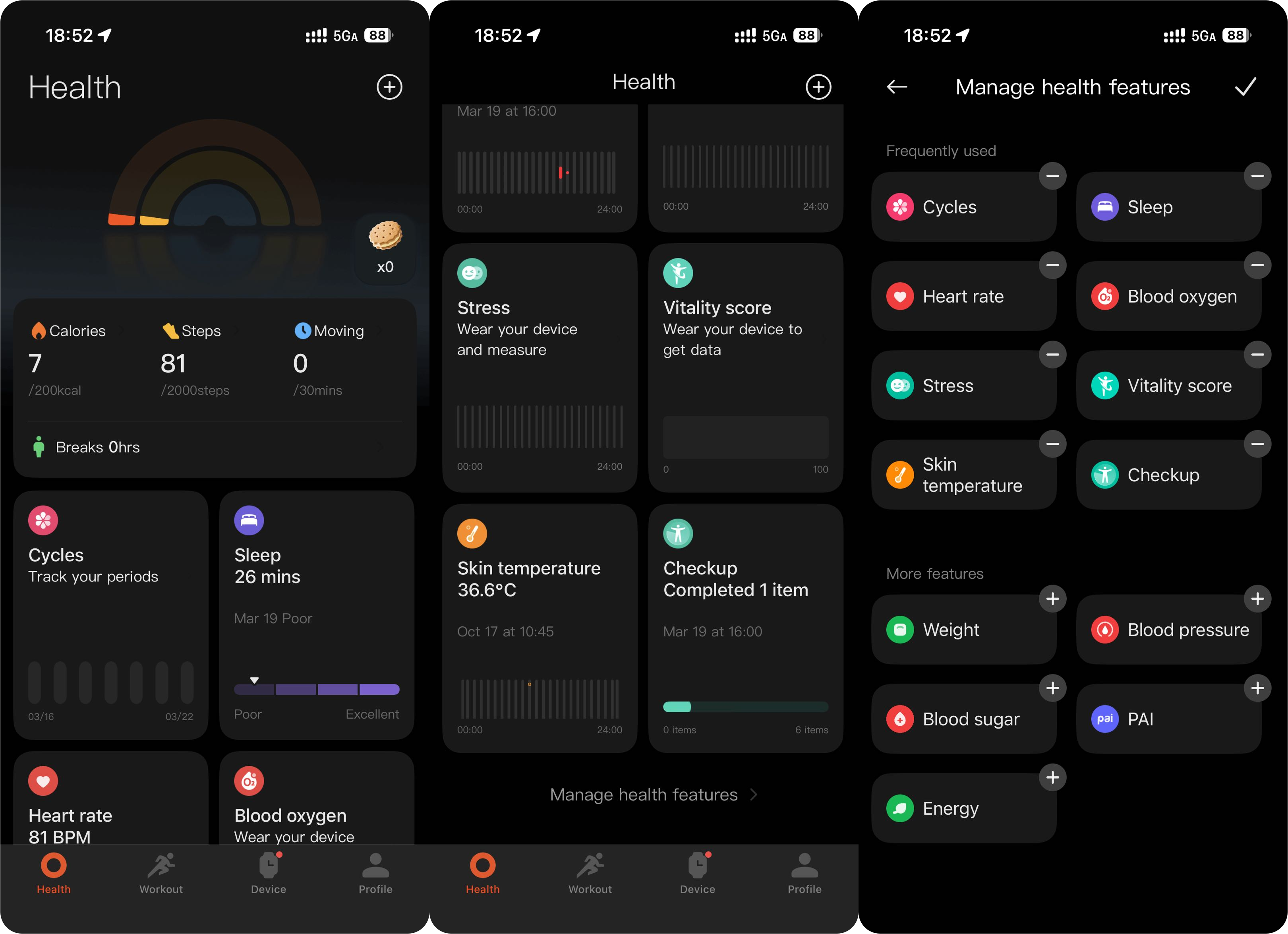
Q6: ¿Se pueden desactivar individualmente los datos de categoría específica de la Xiaomi Smart Band 10 Pro NFC?
R: Para desactivar los datos de categoría específica del Xiaomi Smart Band 10 Pro NFC de forma individual, por favor consulte los siguientes pasos:
1. Abre la app Mi Fitness.
2. Cambiar a [Dispositivo].
3. Entre en [Aptitud y salud] y desactive el elemento correspondiente para detener el monitoreo y la sincronización.
Q7: ¿Por qué la Xiaomi Smart Band 10 Pro NFC no logra sincronizar los datos con Apple Health después de emparejarse con la App en un iPhone?
R: Puede abrir Configuración en un iPhone >> entrar en [Salud] >> seleccionar [Acceso a datos y dispositivos] >> localizar Mi Fitness App, y habilitar el permiso de sincronización. Por favor, asegúrese de que Bluetooth esté conectado correctamente, luego sincronice de nuevo.
Q8: ¿Qué hacer si el Xiaomi Smart Band 10 Pro NFC se desconecta con frecuencia de la aplicación Mi Fitness?
R: Si la Xiaomi Smart Band 10 Pro NFC se desconecta con frecuencia de la aplicación Mi Fitness, consulte los siguientes pasos de solución de problemas:
1. Por favor, mantén la banda cerca de tu teléfono.
2. Intente reiniciar Bluetooth, la banda y el teléfono.
3. Intente bloquear la App en segundo plano para evitar que el sistema la elimine.
4. Por favor intente desvincular y volver a vincular el dispositivo.
5. Por favor actualice la App y la versión de firmware de la banda a la última.
Q9: ¿Qué hacer si se pierden los datos del Xiaomi Smart Band 10 Pro NFC sincronizados con la app Mi Fitness?
R: Si se pierden los datos de la Xiaomi Smart Band 10 Pro NFC sincronizados con la Aplicación Mi Fitness, consulte los siguientes pasos de solución de problemas:
1. Desliza hacia abajo en Salud de la app Mi Fitness para resincronizar.
2. Compruebe que ha iniciado sesión en la cuenta correcta y confirme que la sincronización en la nube está habilitada.
3. Reinicie la conexión y sincronice de nuevo.
4. Si aún faltan datos, por favor contacte con el centro oficial local de servicio posventa para recibir asistencia.
Q10: ¿Qué hacer si los datos de la Xiaomi Smart Band 10 Pro NFC no se sincronizan con la app Mi Fitness?
R: Si los datos de la Xiaomi Smart Band 10 Pro NFC no se sincronizan con la app Mi Fitness, consulte los siguientes pasos de solución de problemas:
1. Asegúrate de que Bluetooth esté correctamente conectado, luego desliza hacia abajo en la página de inicio para sincronizar manualmente.
2. Reinicie la banda y la App, y actualice ambas a la última versión.
3. Intente volver a vincular el dispositivo y sincronizar de nuevo.
Q11: ¿Dónde se respaldan automáticamente los datos de salud y de ejercicio de la Xiaomi Smart Band 10 Pro NFC?
R: Los datos de salud y los datos de ejercicio de la Xiaomi Smart Band 10 Pro NFC se respaldan automáticamente en los servidores de nube de Xiaomi, lo que requiere iniciar sesión con la misma Xiaomi Account y habilitar la sincronización en la nube.
Q12: ¿Cómo hacer una copia de seguridad manual de los datos de la Xiaomi Smart Band 10 Pro NFC?
R: Para hacer una copia de seguridad manual de los datos de la Xiaomi Smart Band 10 Pro NFC, consulte los siguientes pasos:
1. Abre la app Mi Fitness.
2. Cambia a [Entrenamiento].
3. Seleccione su registro de ejercicio.
4. Toque el icono de tres puntos y elija [Exportar] en la esquina superior derecha. Luego puede exportar TCX al teléfono.
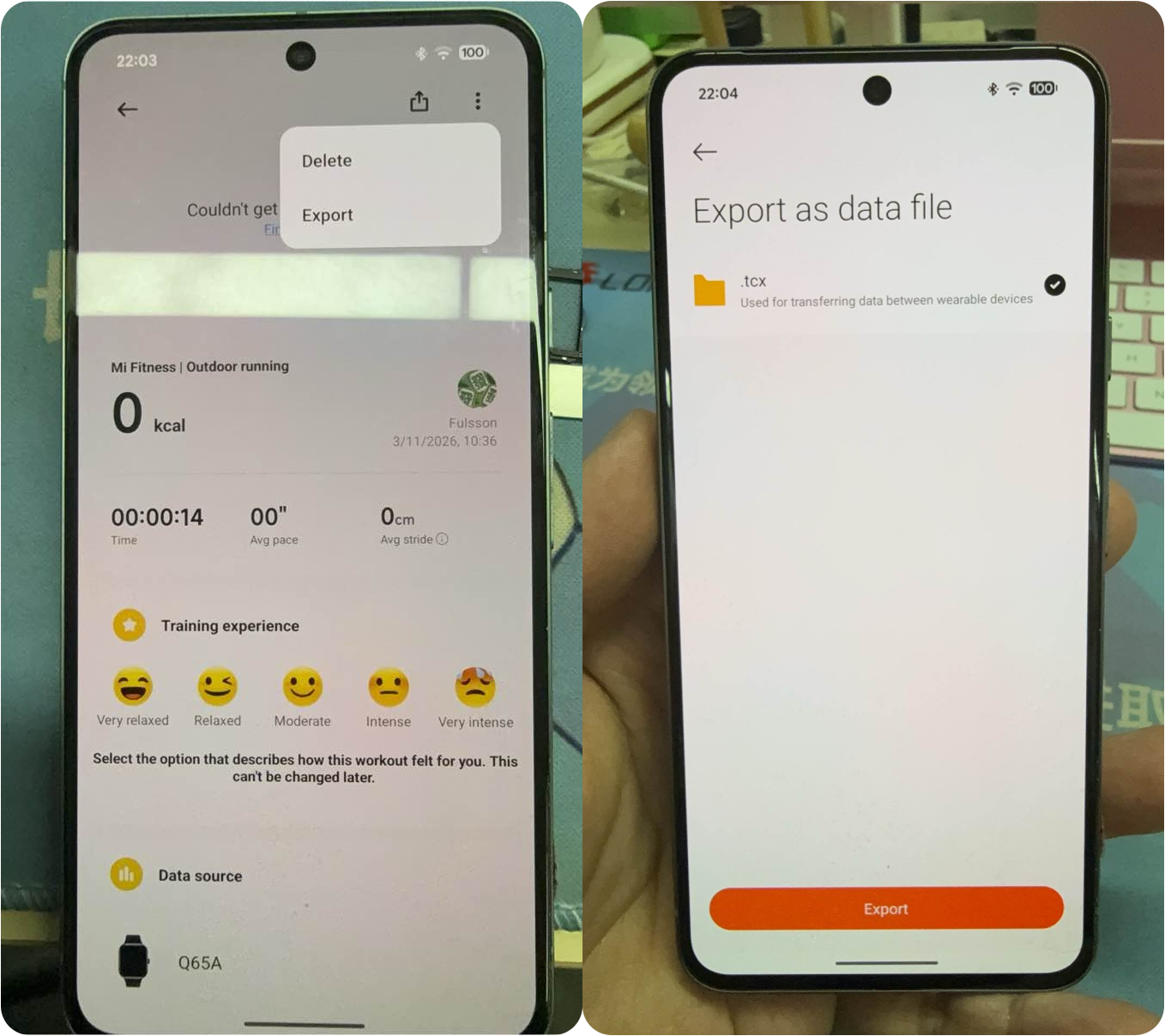
Q13: ¿Cambiar el teléfono emparejado afectará los datos en la Xiaomi Smart Band 10 Pro NFC?
R: Si cambia el teléfono emparejado, no hay ningún impacto cuando está en la misma cuenta. Al iniciar sesión en la cuenta original en el nuevo teléfono, se sincronizarán los datos históricos desde la nube. Si cambia a una cuenta diferente, la banda necesita ser restablecida y cualquier dato no sincronizado se borrará.
Q14: ¿Cómo migrar datos de un dispositivo antiguo a una nueva Xiaomi Smart Band 10 Pro NFC?
R: Para migrar datos de un dispositivo antiguo a un nuevo Xiaomi Smart Band 10 Pro NFC, consulte los siguientes pasos:
1. Abre la app Mi Fitness.
2. Cambiar a [Dispositivo].
3. Seleccionar [Más].
4. Toque [Desemparejar], y haga copia de seguridad de los datos en la nube.
5. Luego agregue un nuevo dispositivo, y los datos de salud/ejercicio/configuración se sincronizarán automáticamente después del emparejamiento. Por favor inicie sesión con la misma cuenta en la aplicación Mi Fitness.
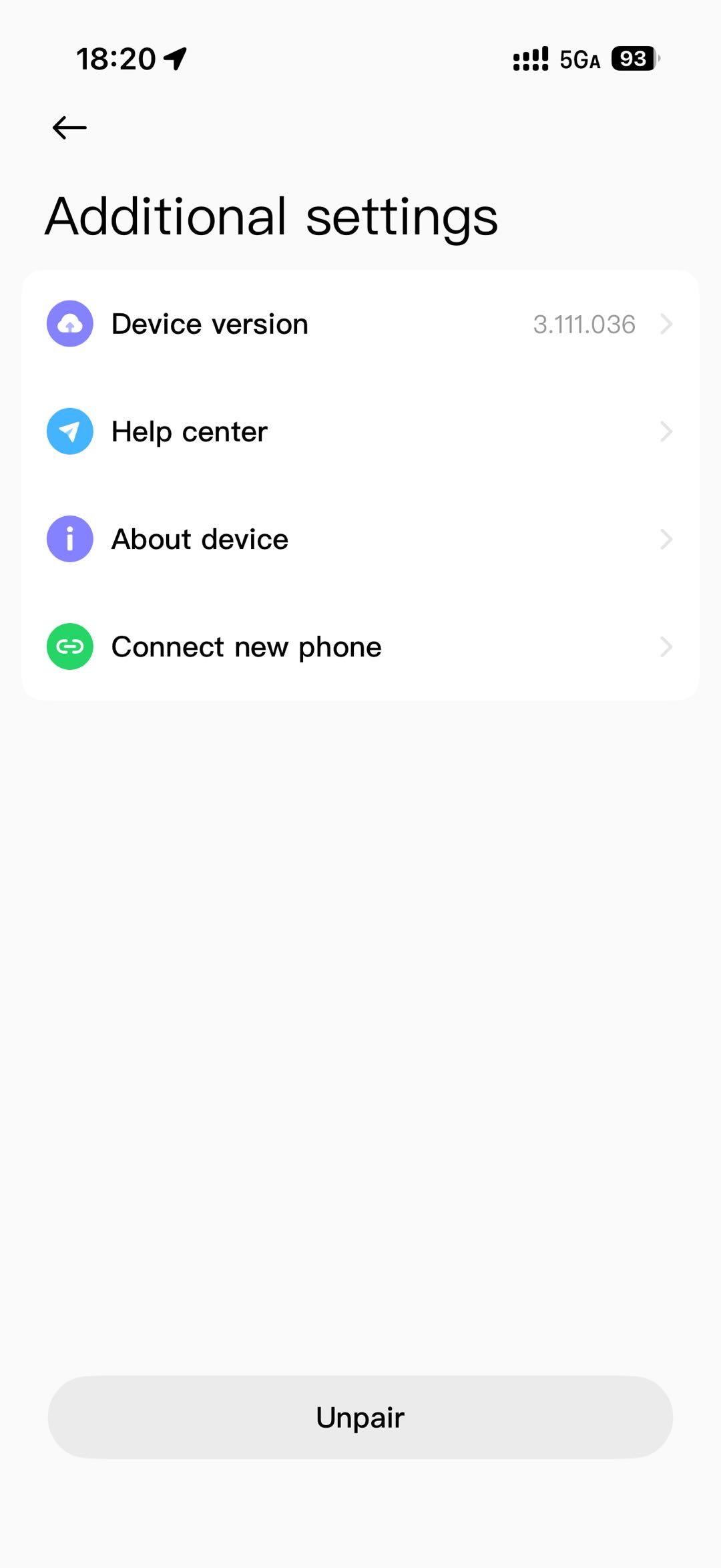
Nota:
Los datos de la tarjeta NFC se almacenan en el chip de la pulsera y no se ven afectados por la vinculación de nuevo.
Q15: Cómo sincronizar los datos de ejercicio del Xiaomi Smart Band 10 Pro NFC con Apps de fitness de terceros?
R: Para sincronizar los datos de ejercicio del Xiaomi Smart Band 10 Pro NFC con aplicaciones de fitness de terceros, consulte los siguientes pasos:
1. Abre la app Mi Fitness.
2. Cambie a [Perfil].
3. Seleccione [datos de terceros].
4. Selecciona Apps de fitness de terceros, autoriza la conexión de la cuenta, y los registros de ejercicio se sincronizarán automáticamente.
Q16: ¿Admite la Xiaomi Smart Band 10 Pro NFC la sincronización de datos de ejercicio y salud de dispositivos portátiles de otras marcas?
R: La Xiaomi Smart Band 10 Pro NFC no admite la sincronización de datos de ejercicio y salud de wearables de otras marcas.
Q17: ¿El Xiaomi Smart Band 10 Pro NFC admite sincronizar datos de otros dispositivos de monitoreo de salud?
R: La Xiaomi Smart Band 10 Pro NFC solo es compatible con dispositivos de salud del ecosistema Xiaomi, como tensiómetros electrónicos y básculas de grasa corporal. Se requiere añadir el dispositivo correspondiente dentro de la Mi Fitness App para consolidar y mostrar todos los datos en un solo lugar.
Q18: ¿Por qué el número de elementos de tareas pendientes que se muestran en la Xiaomi Smart Band 10 Pro NFC no está sincronizado con el del teléfono móvil?
R: Si el número de elementos de tareas pendientes que se muestran en la Xiaomi Smart Band 10 Pro NFC no está sincronizado con el del teléfono móvil, consulte los siguientes pasos de solución de problemas:
1. Compruebe si hay actualizaciones y actualice a la última versión en la Mi Fitness App >> [Dispositivo] >> [Más] >>[Versión del dispositivo].
2. Confirma si las [tareas de sincronización] están activadas en la app Mi Fitness.
3. Después de crear una tarea pendiente en la aplicación de Notas en teléfonos Xiaomi/REDMI, toque el [Sincronizar] en la aplicación Mi Fitness.
4. La banda puede sincronizar hasta 20 elementos de tareas pendientes en total, incluidas las tareas completadas e incompletas. En teléfonos Xiaomi y REDMI, el recuento también incluye subtareas.
Relacionado con el audio
Q1: ¿Admite el Xiaomi Smart Band 10 Pro NFC la grabadora?
R: La Xiaomi Smart Band 10 Pro NFC no es compatible con la Grabadora.
P2: ¿El Xiaomi Smart Band 10 Pro NFC admite descargar y reproducir música local?
R: La Xiaomi Smart Band 10 Pro NFC no admite la descarga y reproducción de música local.
Q3: ¿Cómo controlar la reproducción de música en el teléfono usando Xiaomi Smart Band 10 Pro NFC?
R: Cuando el Xiaomi Smart Band 10 Pro NFC está conectado al teléfono, abre la lista de aplicaciones en la banda Y toca la app Música para controlar la reproducción de música en el teléfono.
Q4: ¿El Xiaomi Smart Band 10 Pro NFC admite importar música desde un teléfono móvil?
R: The Xiaomi Smart Band 10 Pro NFC no admite importar música desde un teléfono móvil.
App de terceros
Q1: Hace elXiaomi Smart Band 10 Pro NFCsoporte instalando de terceros apps?¿Cómo descargar y desinstalarlos?
R: The Xiaomi Smart Band 10 Pro NFC no es compatible con la instalación de aplicaciones de terceros.
Relacionado con la seguridad
Q1: ¿Cómo habilitar la función de asistencia de emergencia SOS en el Xiaomi Smart Band 10 Pro NFC?
R: The Xiaomi Smart Band 10 Pro NFC no admite la función de asistencia de emergencia SOS.
P2: ¿Cómo habilitar la función de detección de caídas en elXiaomi Smart Band 10 Pro NFC?
R: The Xiaomi Smart Band 10 Pro NFC no admite la función de detección de caídas.
Q3: Cómo configurar contactos de emergencia para elXiaomi Smart Band 10 Pro NFC?
R: La Xiaomi Smart Band 10 Pro NFC no admite configurar contactos de emergencia.
Q4: Cómo establecer una contraseña del dispositivo (contraseña de muñeca quitada/PIN) para elXiaomi Smart Band 10 Pro NFC?
R: Para establecer una contraseña del dispositivo para la Xiaomi Smart Band 10 Pro NFC, consulte los siguientes métodos:
1. En la banda: Ve a [Ajustes] >> PIN >> Establecer PIN >> introduce un número de 6 dígitos y confirma.
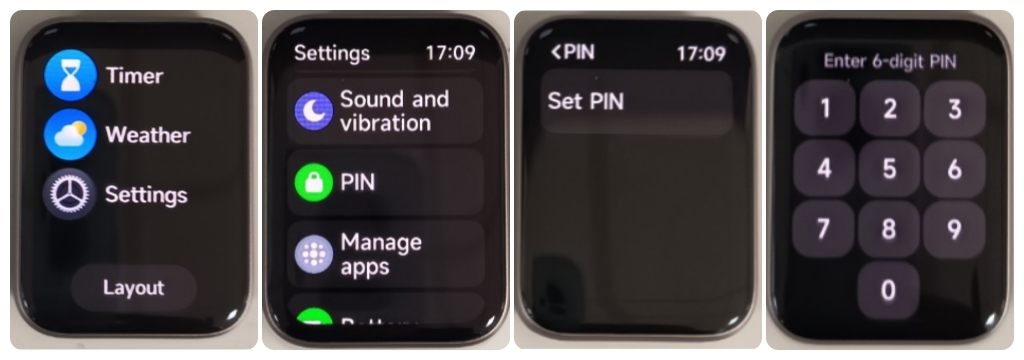
2. Ve a la app Mi Fitness >> [Dispositivo] >> [Seguridad] >> [Establecer contraseña] >> [PIN] >> habilita y establece la contraseña. Una vez que la banda se retire de tu muñeca, la pantalla se bloqueará automáticamente. Se requiere una contraseña para desbloquearla.
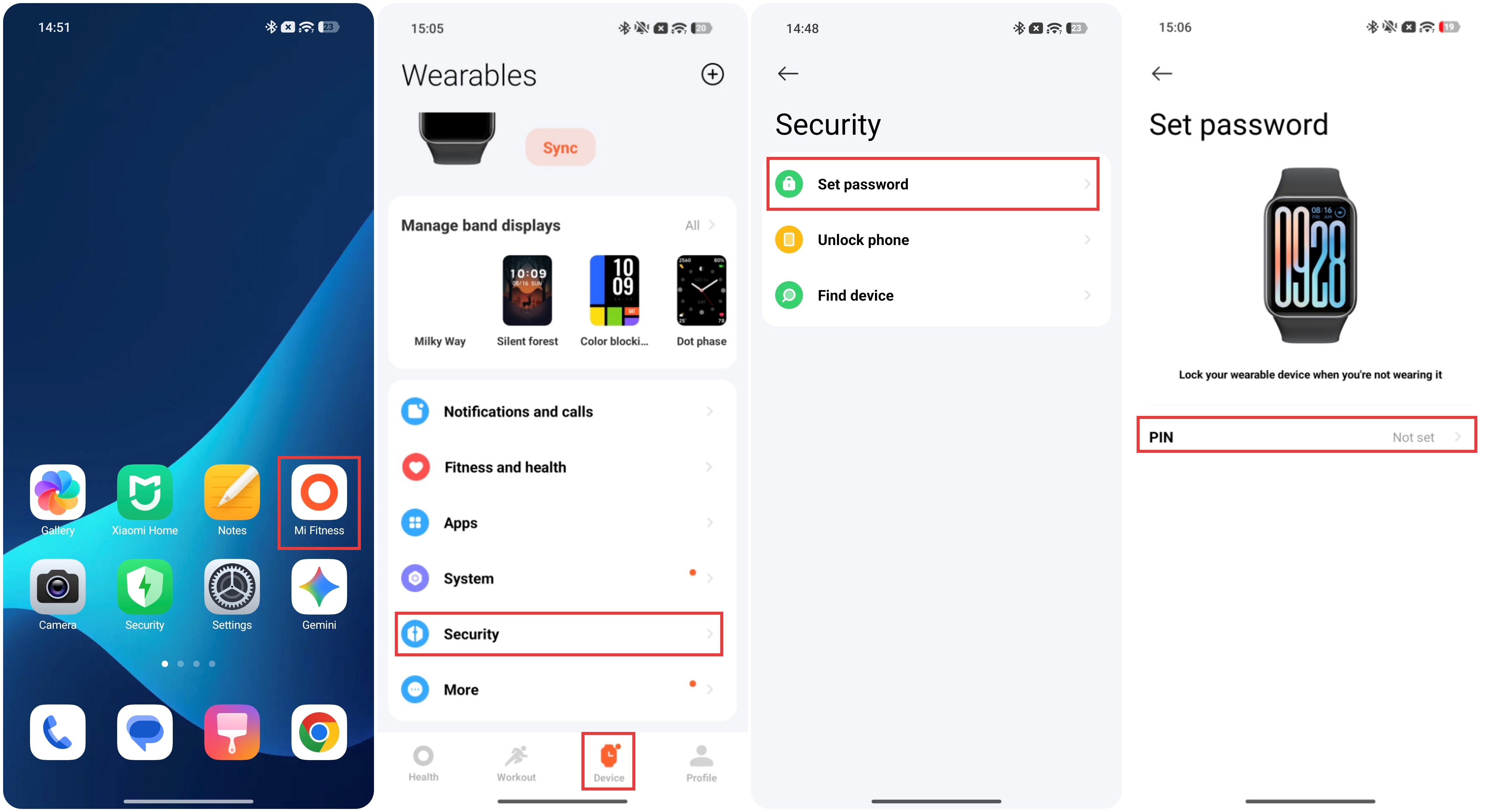
Q5: Qué hacer si la contraseña delXiaomi Smart Band 10 Pro NFC está olvidado?
R: Si se olvida la contraseña de la Xiaomi Smart Band 10 Pro NFC, consulte los siguientes pasos de solución de problemas:
1. Conéctese al teléfono emparejado originalmente, luego vaya a la App de Mi Fitness >> [Dispositivo] >> [Seguridad] >> [Establecer contraseña] >> [Desactivar PIN] o [Cambiar PIN].
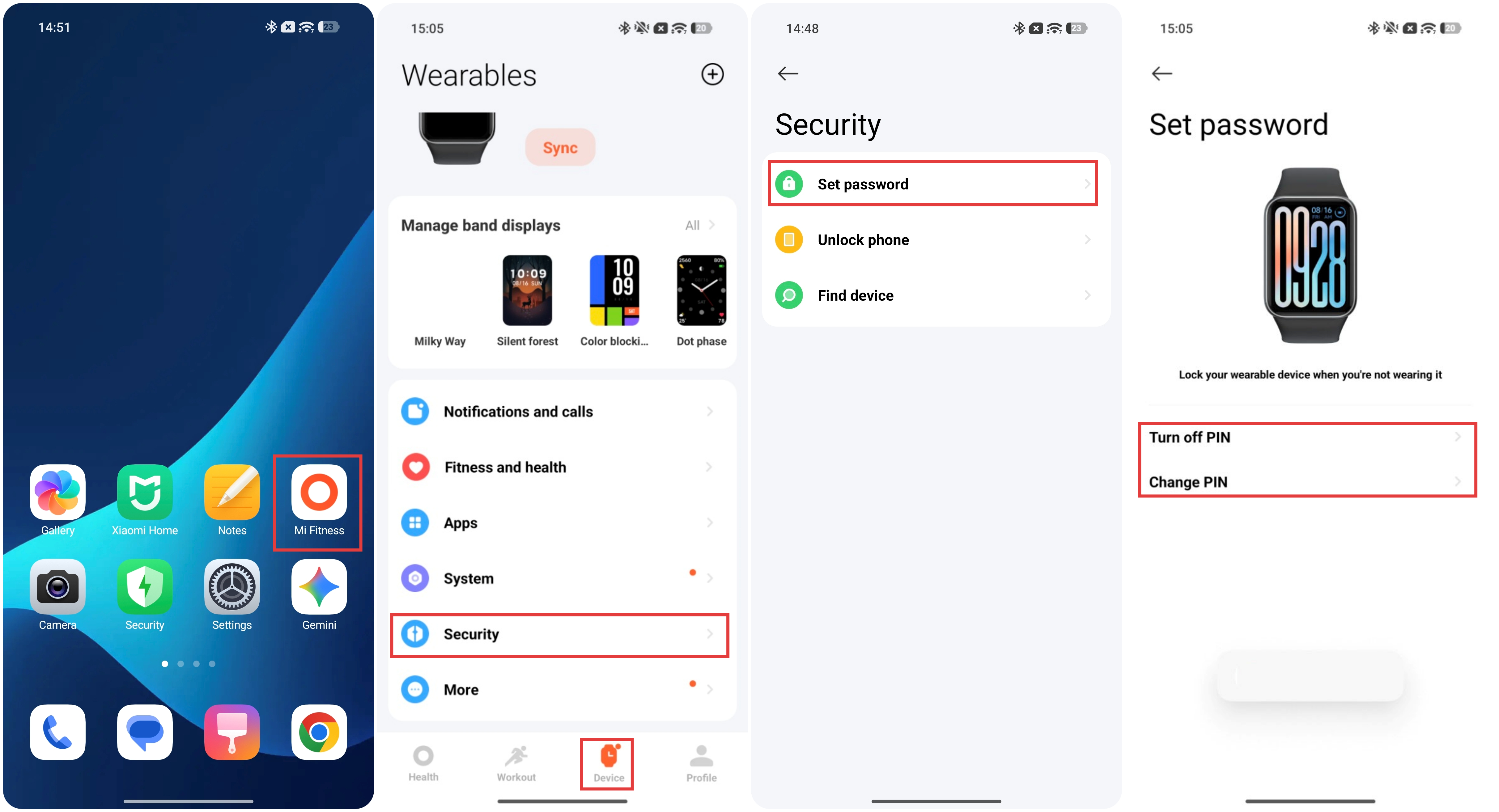
2. Cuando esté conectado a la app Mi Fitness: vaya a la app Mi Fitness >> [Dispositivo] >> [Más] >> [Desvincular].
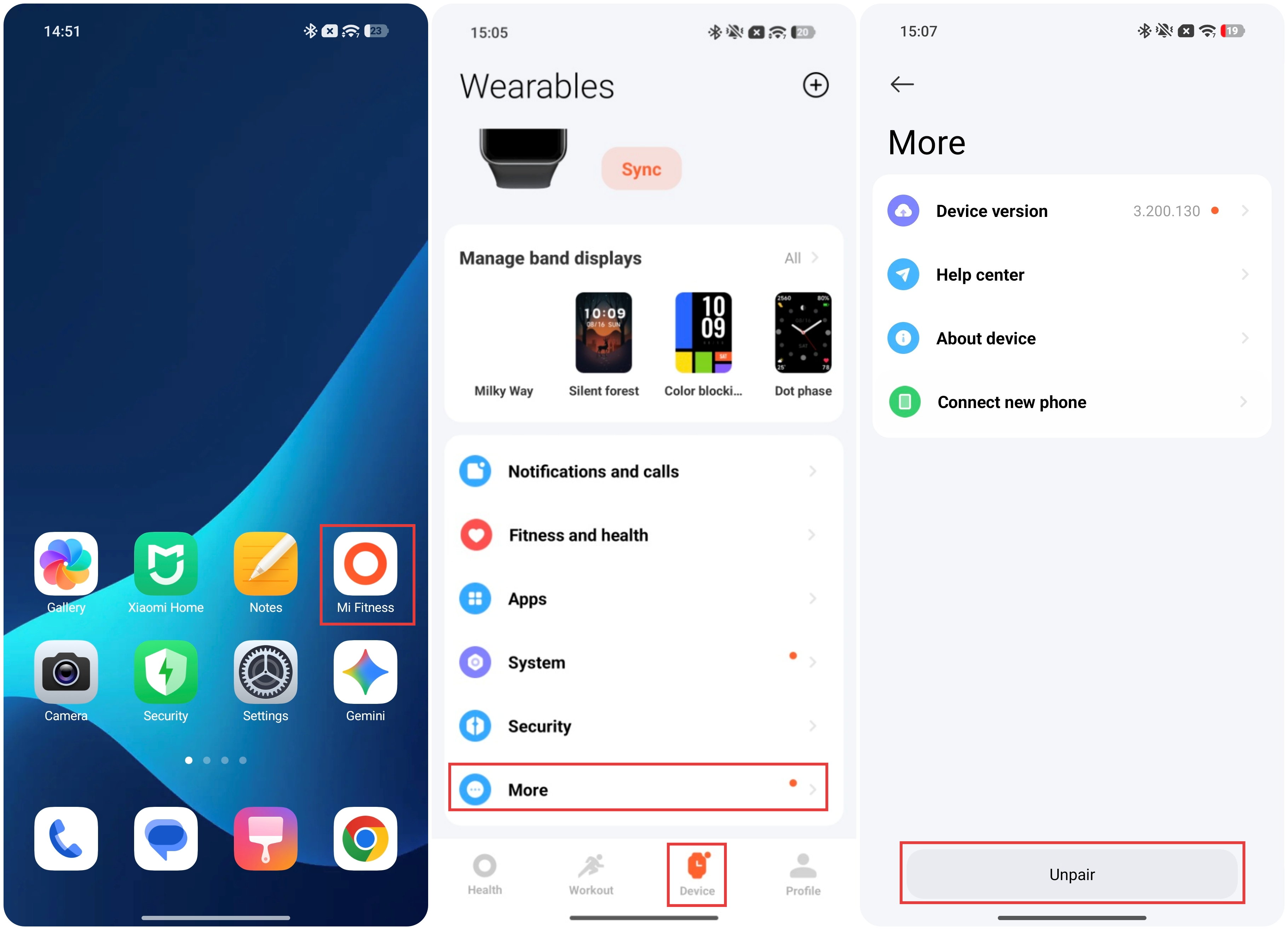
3. Después de restablecer, vuelve a vincular el teléfono y establece una nueva contraseña.
3. Cuando no esté conectado a la Mi Fitness App, visite un centro de servicio posventa autorizado para obtener asistencia.
Q6: Cómo usar el Xiaomi Smart Band 10 Pro NFC para desbloquear el teléfono mediante Bluetooth?
R: Para usar la Xiaomi Smart Band 10 Pro NFC para desbloquear el teléfono mediante Bluetooth, consulte los siguientes pasos:
Ve a la App Mi Fitness >> [Dispositivo] >> [Seguridad] >> [Desbloquear teléfono]. Configura el bloqueo de pantalla en el teléfono y confirma la autorización en la banda. Selecciona la distancia de desbloqueo (cerca/medio/lejos), y el teléfono se desbloquea automáticamente cuando se acerca a la banda mientras el Bluetooth está conectado.
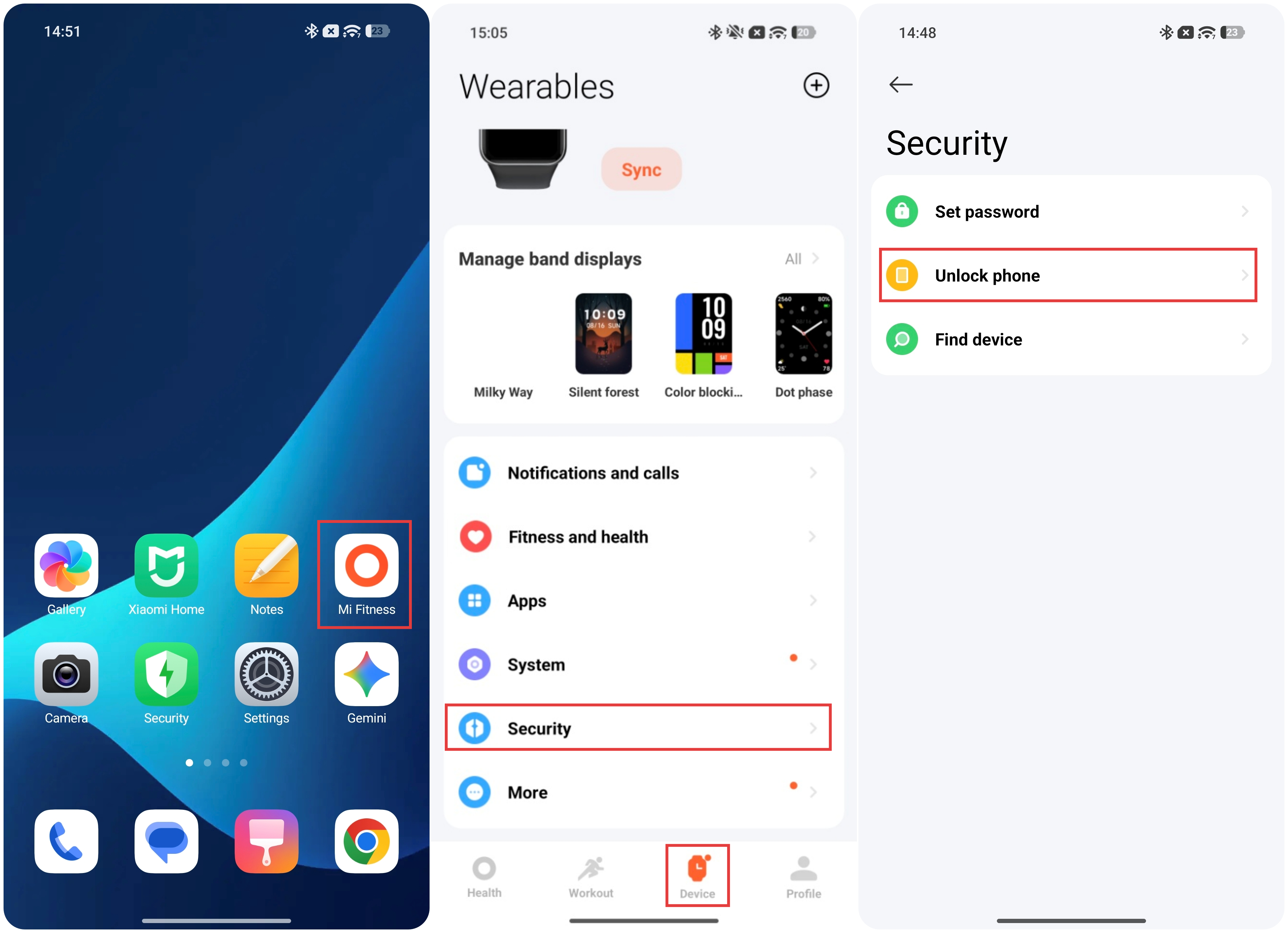
Esta función solo es compatible con teléfonos Xiaomi que ejecuten MIUI 12+ o HyperOS.
Q7: Cómo usar el Xiaomi Smart Band 10 Pro NFC para desbloquear una computadora portátil vía Bluetooth?
R: La Xiaomi Smart Band 10 Pro NFC no admite desbloquear un portátil mediante Bluetooth.
Q8: Cómo hace el Xiaomi Smart Band 10 Pro NFC garantizar la protección segura de datos privados?
R: Para garantizar la protección segura de los datos privados de la Xiaomi Smart Band 10 Pro NFC, consulte los siguientes pasos:
Vaya a la Mi Fitness App >> [Perfil] >> [Acerca de esta aplicación] >> desactive [Inscribirse en el Programa de Experiencia del Usuario].
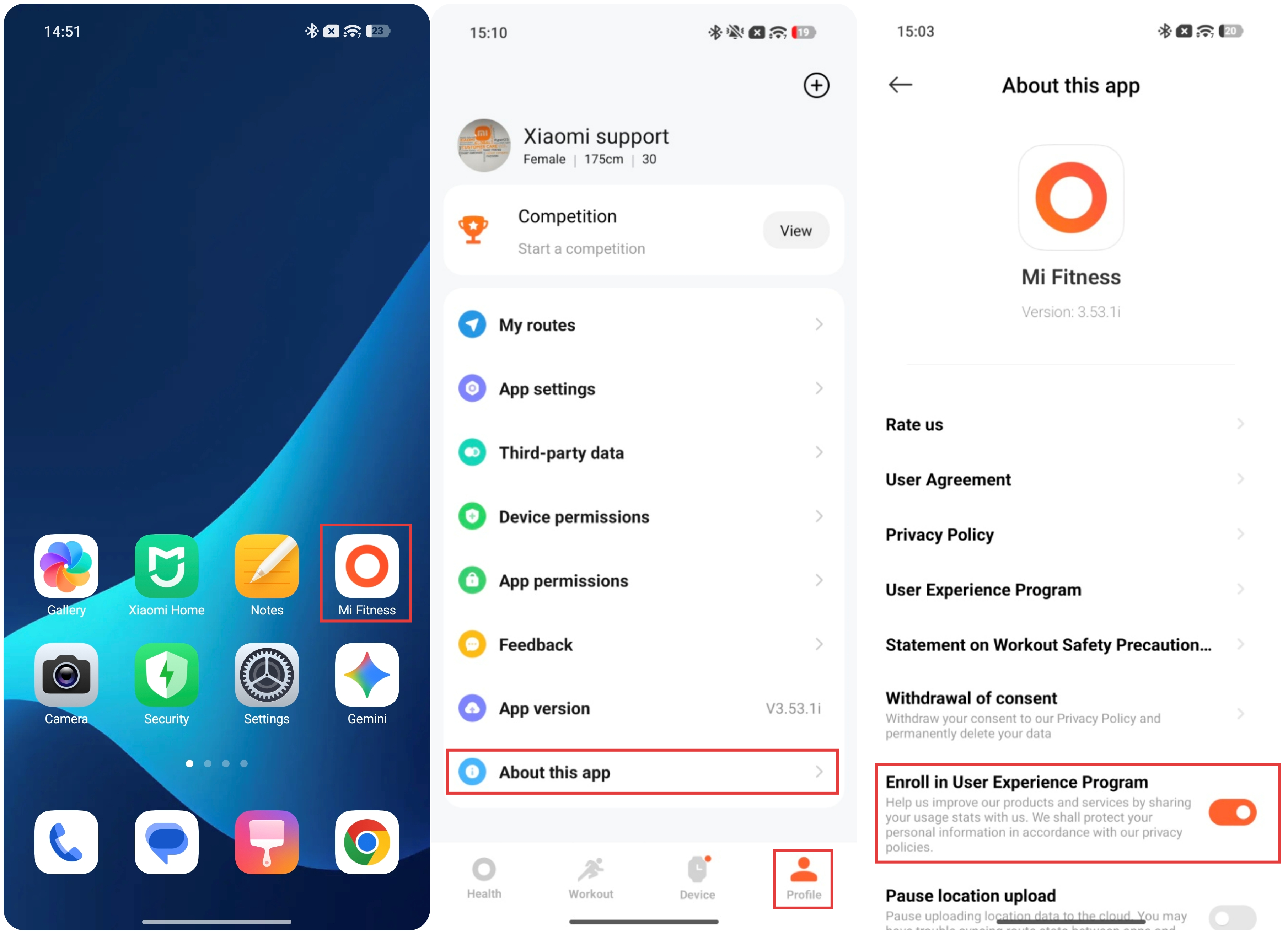
Q9: Cómo encontrar el teléfono emparejado usando el Xiaomi Smart Band 10 Pro NFC?
R: Para encontrar el teléfono emparejado usando la Xiaomi Smart Band 10 Pro NFC, consulte los siguientes métodos:
1. Desliza hacia la derecha en la pantalla de la banda para abrir el Centro de control, luego toca el icono [Buscar teléfono].
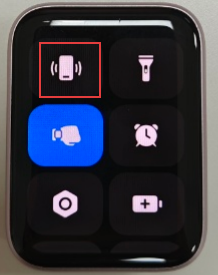
2. Ingrese a la lista de aplicaciones y abra la aplicación [Encontrar teléfono] >> toque [Buscar], el teléfono emparejado sonará y vibrará. Toque [Detener] en la banda para cancelar.
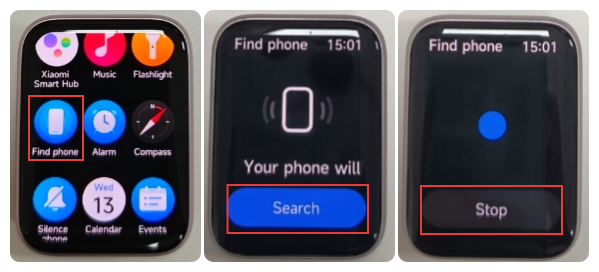
Nota:
La conexión Bluetooth entre la banda y el teléfono debe estar activa.
Q10: Cómo encontrar el Xiaomi Smart Band 10 Pro NFC usando el teléfono emparejado?
R: Para encontrar la Xiaomi Smart Band 10 Pro NFC usando el teléfono emparejado, consulte los siguientes pasos:
Ve a la app Mi Fitness >> [Dispositivo] >> [Seguridad] >> [Buscar dispositivo] >> toca [Buscar dispositivo]. La banda sonará continuamente. Toca [Detener] para finalizar.
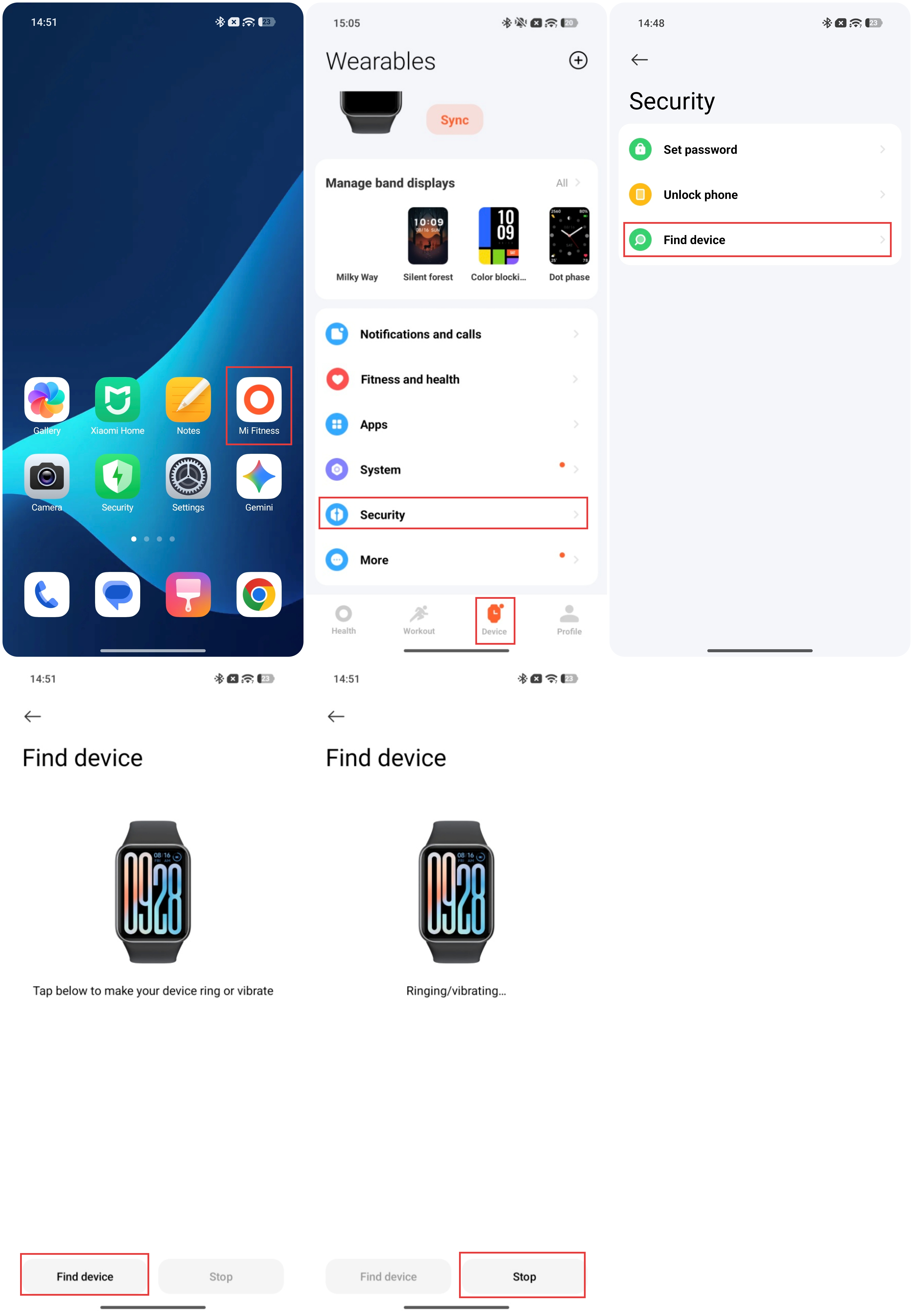
Actualizaciones de software & compatibilidad
Q1: ¿Cuáles son el procesador, el sistema operativo y la versión del sistema de fábrica de la Xiaomi Smart Band 10 Pro NFC?
R: A continuación se indican el procesador, el sistema operativo y la versión del sistema de fábrica de la Xiaomi Smart Band 10 Pro NFC:
1. Procesador: BES 2700IMP.
2. Sistema operativo: HyperOS.
3. Versión del sistema de fábrica: 2.200.130 y 2.200.132.
Q2: Cómo actualizar el firmware del sistema de Xiaomi Smart Band 10 Pro NFC, y qué precauciones deben tomarse durante la actualización?
R: Para actualizar el firmware del sistema de la Xiaomi Smart Band 10 Pro NFC, consulte los siguientes pasos:
Ve a la App Mi Fitness >> [Dispositivo] >> [Más] >> [Versión del dispositivo] >> Buscar actualizaciones. Si hay una nueva versión disponible, toca [Actualizar].
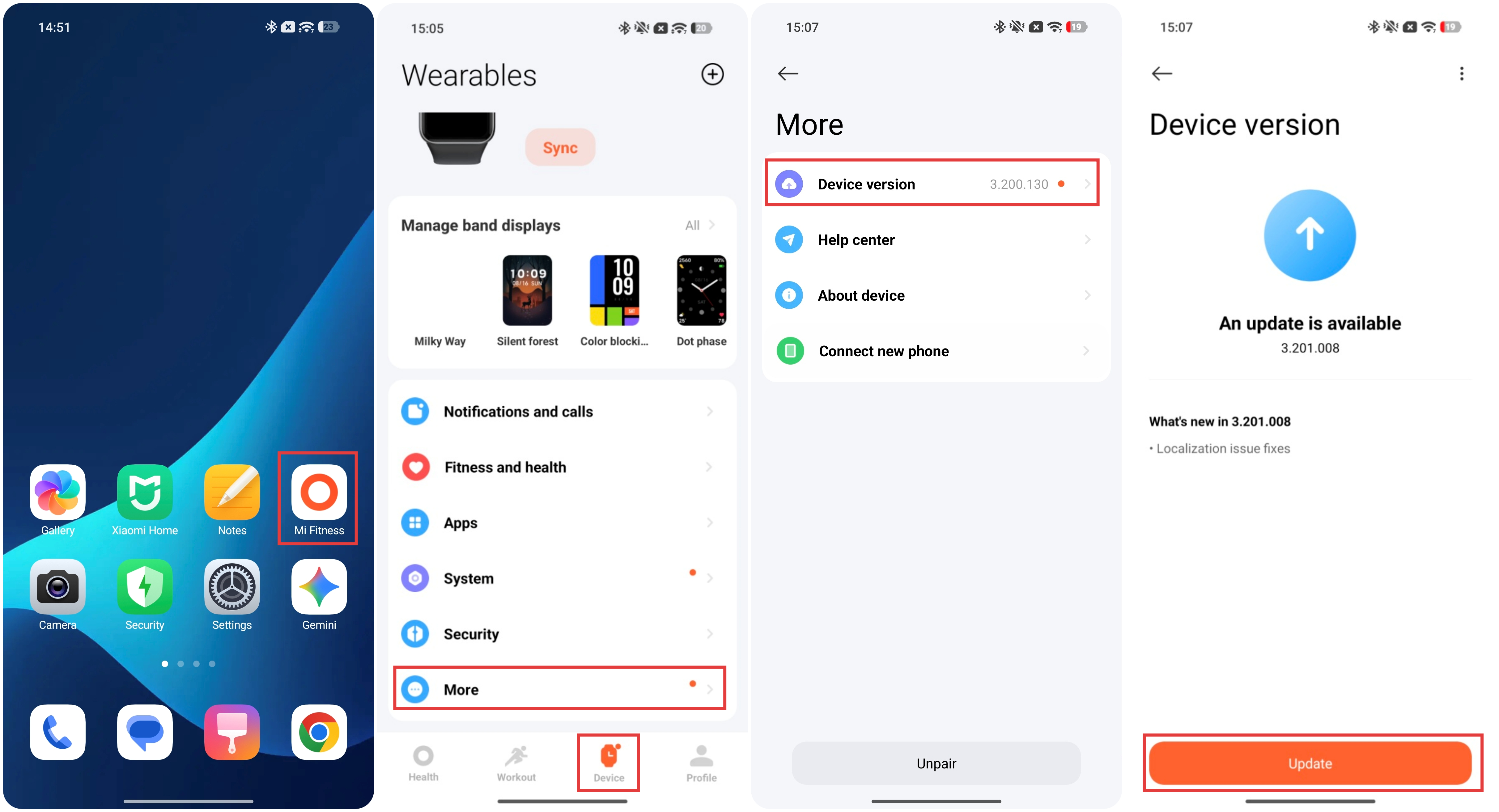
Las precauciones de actualización son las siguientes:
1. Asegúrese de que la banda tenga al menos un 20% de batería. Se recomienda cargarla a más del 50%.
2. Mantenga una conexión Bluetooth estable entre la banda y el teléfono, y asegúrese de que el teléfono tenga una conexión de red funcional.
3. No desconecte ni reinicie ninguno de los dispositivos durante el proceso de actualización.
4. La banda se reiniciará automáticamente una vez que la actualización se complete.
Q3: Qué hacer si una función desaparece o es eliminada de laXiaomi Smart Band 10 Pro NFC después de una actualización?
R: Si una función desaparece o se elimina del Xiaomi Smart Band 10 Pro NFC después de una actualización, consulte los siguientes pasos de solución de problemas:
1. Verifique el registro de actualizaciones: confirme si la función ha sido eliminada oficialmente o ajustada.
2. Reinicie la banda: Algunos problemas funcionales pueden resolverse reiniciando.
3. Revisar ajustes: Algunas funciones podrían haber sido movidas a un menú diferente. Volver a habilitar según sea necesario.
4. Reversión de versión: Si es causado por un error, espere a una actualización posterior para solucionarlo.
5. Informe del problema: Envíe un informe de comentarios dentro de la aplicación Mi Fitness y espere una solución oficial.
Q4: Puede elXiaomi Smart Band 10 Pro NFC ser degradado? Se perderán datos después de la degradación?
R: La Xiaomi Smart Band 10 Pro NFC no admite degradación oficial, y no hay ningún canal oficial de degradación disponible.
Q5: Cómo realizar un restablecimiento de fábrica para elXiaomi Smart Band 10 Pro NFC? ¿Qué datos se eliminarán?
R: Para realizar un restablecimiento de fábrica del Xiaomi Smart Band 10 Pro NFC, consulte los siguientes métodos:
1. En la aplicación: Abra la aplicación Mi Fitness >> [Dispositivo] >> [Más] >> [Desvincular].
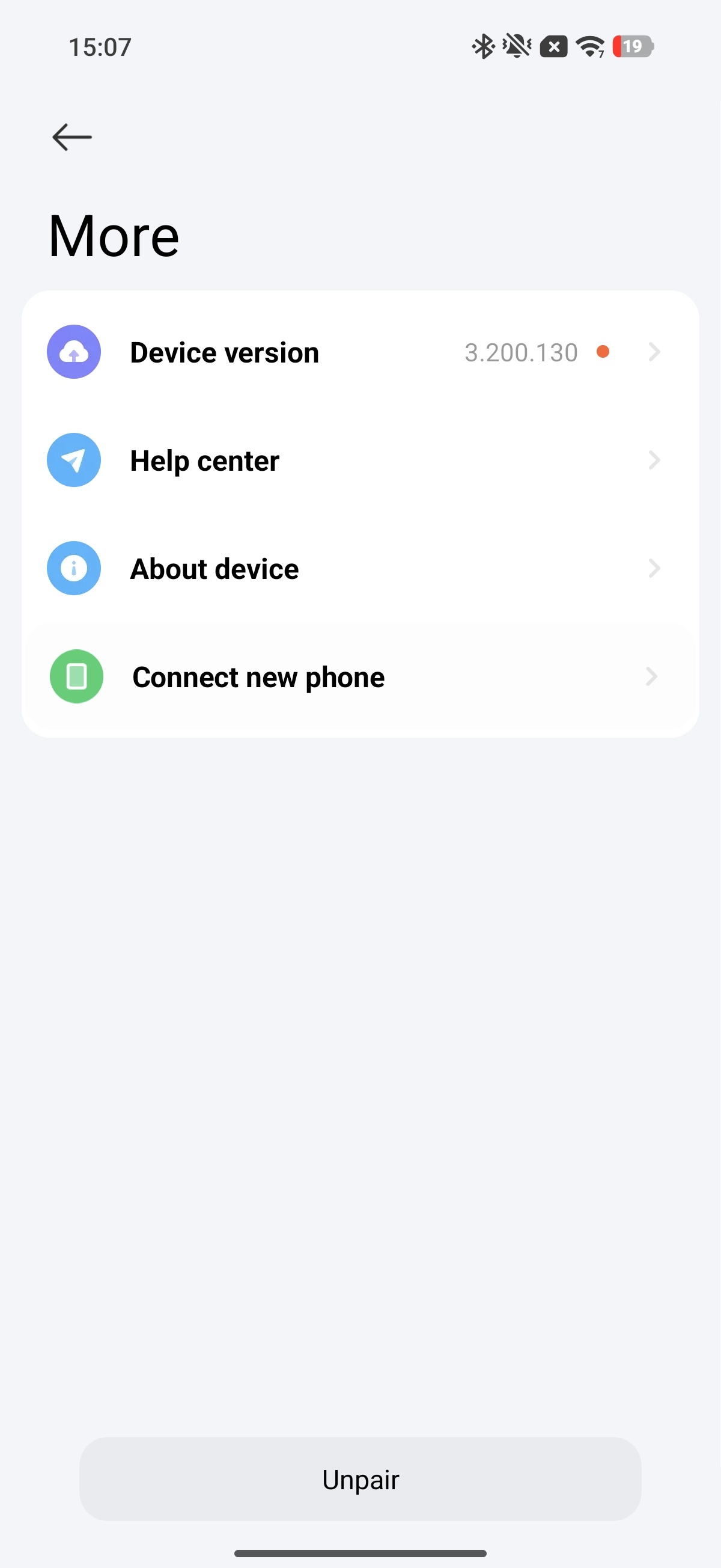
2. En la banda: Vaya a [Configuración] >> [Sistema] >> [Restablecer].
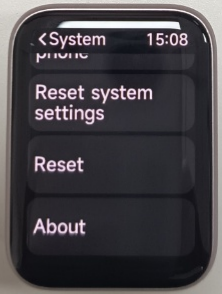
Si realiza un restablecimiento de fábrica, los datos que se eliminarán:
1. Todos los datos personales: registros de salud, datos de ejercicio, pantallas de la banda, aplicaciones y configuraciones.
2. Toda la información de emparejamiento: el teléfono necesitará ser emparejado de nuevo.
Nota:
Las tarjetas NFC se conservarán.
Q6: Cómo recuperar información previa de emparejamiento y datos de salud después de realizar un restablecimiento de fábrica en elXiaomi Smart Band 10 Pro NFC?
R: Para recuperar la información de emparejamiento anterior y los datos de salud después de realizar un restablecimiento de fábrica en la Xiaomi Smart Band 10 Pro NFC, consulte los siguientes métodos:
1. Volver a emparejar: Abre la aplicación Mi Fitness >> [Dispositivo] >> [Añadir dispositivo] >> selecciona el Xiaomi Smart Band 10 Pro NFC >> sigue las indicaciones para completar el emparejamiento Bluetooth.
2. Restaurar datos de salud: En la aplicación Mi Fitness >> [Perfil] >>[Configuración de la aplicación] >> [Sincronizar con la nube] >> habilite [Sincronizar con la nube] y espere la restauración automática. Si la sincronización con la nube no está habilitada: los datos de salud locales no se pueden recuperar.
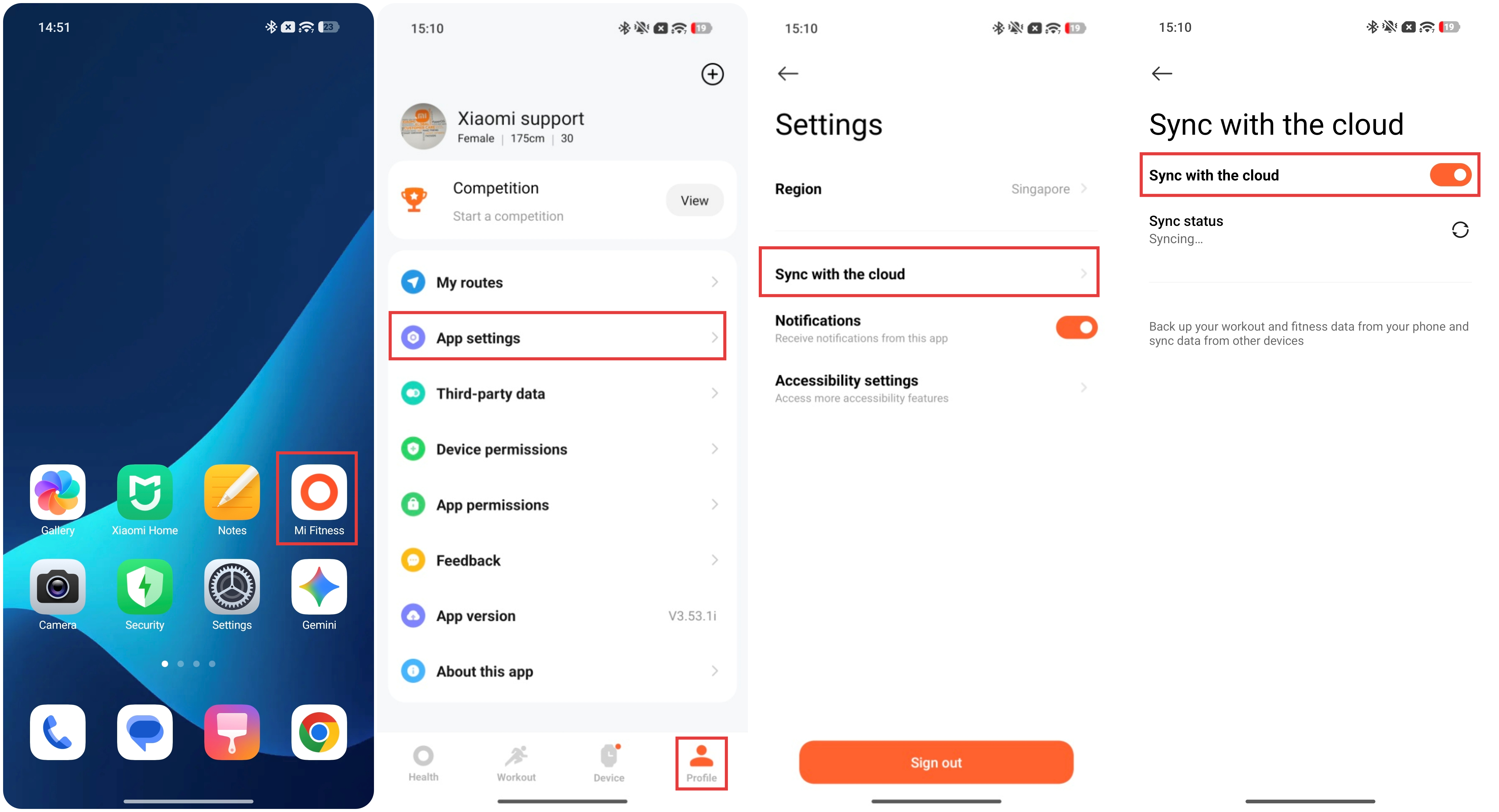
3. Restaurar tarjetas NFC: EasyCard/tarjetas bancarias: volver a añadir dentro de la App.
Q7: ¿Cuáles son la RAM y la ROM de la Xiaomi Smart Band 10 Pro NFC? ¿ Admite almacenamiento ampliable?
R: La RAM de la Xiaomi Smart Band 10 Pro NFC es de 32 MB, y la ROM es de 512 MB.
No admite expansión de tarjeta MicroSD.
Q8: Cómo borrar los datos en caché de la Xiaomi Smart Band 10 Pro NFC para liberar espacio de almacenamiento?
R: Para borrar los datos en caché de la Xiaomi Smart Band 10 Pro NFC y liberar espacio de almacenamiento, elimine las pantallas de banda no usadas: mantenga pulsada la pantalla de la banda para entrar en modo de edición y, a continuación, toque el icono [Papelera].
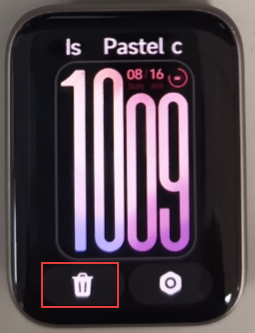
P9: ¿Qué idiomas del sistema tiene el Sistema Master-lens traducción al español, la traducción al mismo tiempo debe garantizar una expresión natural del idioma, no puede faltar el símbolo de numeración o una traducción errónea de los signos de puntuación de numeración, al mismo tiempo asegurar que donde haya espacios en el texto original no falten después de traducir, además asegurar la precisión de la traducción, se prohíbe complementar o inferir contenido, especialmente al traducir textos originales que contengan Preguntas frecuentes, los términos no se traducen y deben reemplazarse.
## Proceso de traducción
1. Hacer coincidir los términos del glosario {[{"inglés":"Master-lens system","español":"Sistema Master-lens"}]}, y solo cuando el término coincida completamente con "Original language" podrá reemplazarse por "Other language".
2. La coincidencia debe ser precisa; una coincidencia parcial no puede reemplazarse (por ejemplo, si solo coincide con "desiccant cartridge" no puede reemplazarse con el término completo del producto).
3. Está estrictamente prohibido traducir los términos; note la identificación precisa de los términos para realizar el reemplazo, prohibido modificar o traducir los términos
4. ** Atención estricta, está prohibido identificar "Q9: What system languages does the " como marcador de posición o resumen; mientras haya contenido, traducir directamente al español (esta regla tiene la prioridad más alta)**
## Requisitos de traducción
1. Coincidir con precisión "Q: " debe traducirse como "P: ", "A: " debe traducirse como "R: ",
al mismo tiempo se prohíbe agregar "P: ", "R: " arbitrariamente al texto traducido.
2. "FAQ" significa “Preguntas frecuentes” y debe traducirse al español
## Requisitos de salida
1. El resultado de salida debe estar en español, se prohíbe agregar comillas arbitrariamente.
2. Solo se debe mostrar la traducción, se prohíbe responder o resumir la pregunta
3. ¡El contenido entre corchetes o comillas debe traducirse al español!
4. La puntuación debe reemplazarse con precisión, se prohíbe la omisión o traducción incorrecta de signos de puntuación. Se debe traducir ";" como ";"
5. ** Los términos se reemplazan directamente por los valores del idioma correspondiente, está estrictamente prohibido mostrar contenido que no exista en el texto original ** (obedecer con prioridad)Xiaomi Smart Band 10 Pro NFC soporte?
R: Los idiomas del sistema compatibles con la Xiaomi Smart Band 10 Pro NFC son los siguientes:
Inglés, Alemán, Italiano, Francés, Español, Japonés, Coreano, Neerlandés, Portugués, Turco, Árabe, Polaco, Ucraniano, Rumano, Checo, Griego, Hebreo, Ruso, Tailandés, Vietnamita, Portugués brasileño, Indonesio, Chino tradicional, Sueco, Finés, Noruego, Danés, Chino simplificado, Húngaro, Serbio, Croata, Eslovaco.
Q10: Cómo cambiar el idioma del sistema de la Xiaomi Smart Band 10 Pro NFC?
R: Cambia el idioma del sistema en el teléfono, y la Xiaomi Smart Band 10 Pro NFC se sincronizará y cambiará para coincidir automáticamente con el idioma del teléfono.
Q11: Cómo sincronizar el idioma del sistema de la Xiaomi Smart Band 10 Pro NFC al teléfono?
R: Para sincronizar el idioma del sistema de la Xiaomi Smart Band 10 Pro NFC con el teléfono, consulte los siguientes métodos:
1. Reinicia la banda y la app Mi Fitness, luego espera a que la configuración de idioma se sincronice automáticamente.
2. Ve a la aplicación Mi Fitness >> [Dispositivo] >> toca el icono [Sincronizar].
P12: ¿Por qué el idioma del sistema de la "Traducir al español, la traducción debe garantizar una expresión natural del lenguaje, no puede faltar el símbolo de numeración ni traducir incorrectamente los signos de puntuación de numeración, y también garantizar que donde haya espacios en el texto original no falten después de la traducción; además, garantizar la exactitud de la traducción, prohibido añadir o inferir contenido, especialmente al traducir el texto original que contenga Preguntas frecuentes, los términos no se traducen y deben ser reemplazados.
## Proceso de traducción
1. Hacer coincidir los términos del glosario de {[{"inglés":"Master-lens system","español":"Sistema Master-lens"}]}. Solo cuando haya una coincidencia exacta con "Original language" se puede reemplazar por "Other language".
2. La coincidencia debe ser exacta, no se puede reemplazar con coincidencias parciales (por ejemplo, si solo se coincide con "desiccant cartridge" no se puede reemplazar por el término completo del producto).
3. Los términos tienen estrictamente prohibida la traducción, preste atención a identificar los términos con precisión y luego realizar el reemplazo, está prohibido modificar o traducir los términos
4. **Estricto, está prohibido identificar "Q12: Why did the system language of the " como un marcador de posición o una generalización; siempre que haya contenido se debe traducir directamente al español (esta regla tiene la prioridad más alta)**
## Requisitos de traducción
1. Si se coincide exactamente con "Q: " se debe traducir como P: ", "A: " se debe traducir como R: ",
y al mismo tiempo está prohibido añadir arbitrariamente P: " y "R: " al texto traducido.
2. "FAQ" significa “Preguntas frecuentes” y debe traducirse al español
## Requisitos de salida
1. El resultado debe estar en español, está prohibido añadir comillas arbitrariamente.
2. Solo se debe mostrar la traducción, está prohibido responder o resumir la pregunta
3. El contenido entre corchetes o comillas debe traducirse al español.
4. Los signos de puntuación deben ser reemplazados con precisión, está prohibido que falten o se traduzcan incorrectamente. Se debe traducir ";" como ";"
5. ** El término se reemplaza directamente por el valor del idioma correspondiente, está estrictamente prohibido incluir contenido que no exista en el texto original ** (se debe cumplir con prioridad)Xiaomi Smart Band 10 Pro NFC cambiar a un idioma diferente por sí mismo después de una actualización de firmware?
R: Si el idioma del sistema de la Xiaomi Smart Band 10 Pro NFC cambia a otro idioma por sí solo después de una actualización de firmware, consulte la siguiente información:
1. El idioma del sistema del teléfono se cambió a uno no compatible con la banda. Después de la actualización, la configuración de idioma se restablece al valor predeterminado (inglés).
2. Después de la actualización, la sincronización en la nube/sincronización Bluetooth experimentó un problema temporal, lo que provocó que el idioma no se sincronizara correctamente.
Q13: ¿Por qué el clima se muestra en la Xiaomi Smart Band 10 Pro NFC volverse anormal después de cambiar el idioma del teléfono, aunque era normal cuando el idioma del teléfono estaba configurado en inglés?
R: Si la visualización del tiempo en la Xiaomi Smart Band 10 Pro NFC se vuelve anormal después de cambiar el idioma del teléfono, consulte la siguiente información:
1. La App del Tiempo ha almacenado en caché los datos del idioma anterior y aún no se ha actualizado.
2. Hay un retraso en la sincronización de idioma entre el teléfono y la pulsera. Sal de la Aplicación del tiempo y ábrela de nuevo.
3. Algunos datos meteorológicos se obtienen directamente de los datos del servidor meteorológico local y se muestran en la banda tal como se reciben.
请提供需要翻译的原文“Care & Maintenance”具体内容。
Q1: Cómo limpiar correctamente el cuerpo y la pantalla del "Xiaomi Smart Band 10 Pro NFC? Se pueden usar alcohol o agua jabonosa?
R: Cuando haya manchas en el cuerpo o la pantalla de la Xiaomi Smart Band 10 Pro NFC, use una toallita con alcohol o aplique alcohol con un pañuelo para limpiar la superficie.
La correa se puede limpiar con agua jabonosa suave u otros agentes de limpieza cotidianos para eliminar la suciedad.
Q2: Cómo limpiar y mantener la correa de la Xiaomi Smart Band 10 Pro NFC?
R: La correa de la Xiaomi Smart Band 10 Pro NFC se puede limpiar con agua jabonosa suave u otros agentes de limpieza cotidianos para eliminar la suciedad.
Q3: Cuál es la clasificación de resistencia al agua de laXiaomi Smart Band 10 Pro NFC?
R: La clasificación de resistencia al agua de la Xiaomi Smart Band 10 Pro NFC es 5ATM.
Q4: Puede elXiaomi Smart Band 10 Pro NFC ser usado mientras se nada o se toma una ducha caliente?
R: La Xiaomi Smart Band 10 Pro NFC admite resistencia al agua de 5ATM, por lo que se puede llevar mientras se nada en una piscina sin necesidad de quitársela.
Sin embargo, no es adecuado para su uso en duchas calientes, aguas termales, saunas o actividades acuáticas de alta velocidad.
Q5: Qué rango de temperatura es adecuado para usar el Xiaomi Smart Band 10 Pro NFC?
R: El rango de temperatura adecuado para la Xiaomi Smart Band 10 Pro NFC es de -10 °C-45 °C.
Información adicional
Q1: ¿Cuáles son las especificaciones de batería y carga delXiaomi Smart Band 10 Pro NFC?
R: La Xiaomi Smart Band 10 Pro NFC tiene una capacidad nominal de 350mAh y utiliza carga magnética por cable. No admite carga inalámbrica. Viene con un cable de carga de 0.5 metros.
Se recomienda cargar en entornos con temperaturas superiores a 10 °C.
Q2: Qué hacer si el Xiaomi Smart Band 10 Pro NFCno se puede encender?
R: Si el Xiaomi Smart Band 10 Pro NFC no se puede encender, consulte los siguientes pasos para solucionar el problema:
1. La banda requiere una conexión al cable de carga para activarse en el primer uso.
2. El dispositivo puede haberse quedado sin batería y apagado. Cargue durante aproximadamente 10 minutos antes de intentar encenderlo.
3. Se recomienda usar el cable de carga incluido.
4. Si estás cargando mediante un banco de energía, cambia a un adaptador USB estándar en su lugar.
5. Compruebe si los contactos metálicos en la parte posterior del dispositivo y la base/cable de carga tienen suciedad o residuos. Limpie con un pañuelo. Si hay corrosión, use un hisopo de algodón o un paño humedecido con alcohol. Asegúrese de que no haya mal contacto entre el dispositivo y el cable de carga.
6. Confirme que se ha retirado la película protectora del cable de carga y de la parte trasera del dispositivo.
7. Compruebe si el cable de carga está insertado en la orientación correcta. Intente reinsertarlo varias veces (aplique una ligera presión o muévalo suavemente para asegurar un contacto adecuado).
8. Compruebe si el adaptador de carga funciona correctamente. Pruebe un adaptador diferente con el cable de carga del dispositivo (asegúrese de que el puerto USB esté suministrando energía correctamente).
9. Si hay disponible un cable de carga de repuesto (o un cable del mismo modelo), intente reemplazar el cable.
10. Compruebe si la temperatura ambiente de carga es demasiado baja. Se recomienda cargar en un entorno por encima de 10°C.
11. Si el dispositivo no muestra ninguna respuesta después de estar conectado al cargador durante un período prolongado, póngase en contacto con un centro de servicio posventa autorizado para su inspección.
Q3: Por qué hace elXiaomi Smart Band 10 Pro NFC's pantalla permanece negra y no responde cuando se toca?
R: Cuando está sin emparejar, la Xiaomi Smart Band 10 Pro NFC se apagará automáticamente después de 15 minutos para conservar la batería. Por favor, recargue y encienda de nuevo.
Q4: Qué hacer si elXiaomi Smart Band 10 Pro NFC muestra un gran error de distancia durante entrenamientos al aire libre, o no se registra ninguna pista después de que el entrenamiento termina?
R: Si la Xiaomi Smart Band 10 Pro NFC muestra un gran error de distancia durante los entrenamientos al aire libre, o no se registra ningún recorrido después de finalizar el entrenamiento, consulte la siguiente información:
1. El ejercicio al aire libre requiere una conexión Bluetooth activa al teléfono.
2. Para dispositivos Android, antes de usar Xiaomi Smart Band 10 Pro NFC para entrenamientos al aire libre, establece el permiso de ubicación de la app Mi Fitness en [Permitido todo el tiempo] o [Permitir solo mientras se usa la app], y asegúrate de que la app Mi Fitness permanezca activa en segundo plano y no sea finalizada por el sistema. De lo contrario, la ruta del entrenamiento no se podrá registrar después de que termine la actividad y los datos de distancia pueden ser inexactos.
Si el permiso de ubicación está configurado en [Permitir solo mientras se usa la aplicación], o si la Mi Fitness App se ejecuta en segundo plano, la distancia del entrenamiento al aire libre podría tener grandes errores, o la ruta del entrenamiento no puede registrarse después de завершarse.
Si el permiso de ubicación está configurado en [Permitir solo mientras se usa la aplicación], o si la Mi Fitness App se ejecuta en segundo plano, la distancia del entrenamiento al aire libre podría tener grandes errores, o la ruta del entrenamiento no puede registrarse después de завершarse.
2. Para los iPhones, antes de usar la Xiaomi Smart Band 10 Pro NFC para entrenamientos al aire libre, establece el permiso de ubicación de la app Mi Fitness en [Siempre]. Luego ve a: [Configuración] >> [Apps] >> app Mi Fitness >> activa [Actualización en segundo plano]. De lo contrario, la ruta del entrenamiento no puede registrarse después de que finalice el entrenamiento, y los datos de distancia podrían ser inexactos.
Q5: ¿Por qué hay una discrepancia entre los datos en la aplicación Mi Fitness y la Xiaomi Smart Band 10 Pro NFC?
R: Si hay una discrepancia entre los datos en la Mi Fitness App y la Xiaomi Smart Band 10 Pro NFC, consulte la siguiente información:
1. Si la diferencia es pequeña, es porque los datos en la banda se sincronizan cada minuto, mientras que la sincronización automática con el teléfono ocurre cada 30 minutos. Por favor, active manualmente una sincronización y vuelva a comprobar.
2. Si la diferencia es grande, puede deberse a que los datos de la app provienen de otros dispositivos, mientras que los datos de la banda se registran únicamente por la propia banda.
P6: Qué hacer si el Xiaomi Smart Band 10 Pro NFC'la función de detección automática de s activa un reconocimiento falso o no logra detectar una actividad?
R: Si la función de detección automática de Xiaomi Smart Band 10 Pro NFC provoca un reconocimiento falso o no detecta una actividad, consulte la siguiente información:
1. La Xiaomi Smart Band 10 Pro NFC admite detección automática. Ve a [Ajustes] en la banda >> [Ajustes de entrenamiento] >> activa el interruptor de [Detección automática] para detectar automáticamente correr, caminar, ciclismo, remo, elíptica, saltar la cuerda y más.
2. En la práctica, la precisión y la sensibilidad de la detección de actividad varían según el individuo y están relacionadas con la postura y la destreza de la actividad realizada. Si la duración de la actividad es muy corta o la postura cambia con frecuencia, la función de detección automática no puede activarse. Algunos escenarios cotidianos, como conducir un coche, viajar en autobús u otras actividades que se asemejan estrechamente a los movimientos de ejercicio, pueden activar una detección falsa.
3. Si una actividad no se detecta con éxito, podría deberse a una duración insuficiente de la actividad o a una postura no estándar.
Q7: Hace elXiaomi Smart Band 10 Pro NFC ¿admite pantallas de banda de juego?
R: La Xiaomi Smart Band 10 Pro NFC admite pantallas de banda de juego.
Para descargar las pantallas de bandas del juego, consulte los siguientes pasos:
Abre la App de Mi Fitness >> ve a [Dispositivo] >> [Administrar pantallas de la banda] >> [Todo] >> [Juegos] >> descarga las pantallas de banda del juego.
Q8: ¿Qué hacer si la tarjeta no se carga en el Xiaomi Smart Band 10 Pro NFC?
R: Si la tarjeta no se carga en la Xiaomi Smart Band 10 Pro NFC, consulte los siguientes pasos para solucionar el problema:
1. Por favor, reinicie la banda y vuelva a intentarlo.
2. Por favor, desvincule el dispositivo, luego vuelva a emparejar la banda.
Q9: ¿Se puede usar un banco de energía para cargar el Xiaomi Smart Band 10 Pro NFC?
R: Al cargar la Xiaomi Smart Band 10 Pro NFC con una batería externa, la banda puede no cargarse por completo. Por lo tanto, no se recomienda utilizar una batería externa para cargar la banda.
La razón es la siguiente:
La mayoría de los bancos de energía en el mercado tienen una función de apagado automático que detiene la carga cuando el dispositivo conectado parece estar completamente cargado. Dado que la banda consume muy poca corriente mientras se carga, el banco de energía puede detectarlo erróneamente como completamente cargado y cortar automáticamente la corriente de carga. Como resultado, la banda no puede cargarse completamente o podría no cargarse en absoluto.
Por lo tanto, al usar un banco de energía para cargar la banda, puede ocurrir una carga incompleta o un fallo de carga.
Q10: Qué hacer si elXiaomi Smart Band 10 Pro NFC no puede cargarse o no puede cargarse completamente?
R: Si el Xiaomi Smart Band 10 Pro NFC no puede cargarse o no puede cargarse completamente, consulte los siguientes pasos para solucionar el problema:
1. Si está utilizando una batería externa para cargar, tenga en cuenta que las baterías externas tienen mecanismos de protección. Cuando el nivel de batería de la batería externa es bajo, no puede cargar completamente el dispositivo correctamente. Se recomienda usar un cargador USB estándar con salida de 5 V y al menos 1 A de corriente, junto con el cable de carga oficial proporcionado con el dispositivo.
2. Comprueba si los contactos metálicos de la pulsera y el cable de carga están sucios. Puedes intentar limpiarlos con una toallita con alcohol o un pañuelo para asegurarte de que no haya mal contacto entre la pulsera y el cable de carga.
3. Compruebe si el adaptador de carga funciona correctamente. Puede intentar usar otro adaptador estándar con el cable de carga de la banda.
4. Compruebe si el cable de carga funciona normalmente. Si tiene otro cable de carga compatible para el mismo modelo de banda, intente reemplazar el cable.
5. Pruebe cargar la pulsera en un entorno con una temperatura superior a 10 °C.
6. La Xiaomi Smart Band 10 Pro NFC tarda unos 90 minutos en cargarse por completo. Si la batería no puede cargarse completamente, compruebe si la duración de la carga fue demasiado corta.
7. Cuando el indicador de carga alcance el 100%, no desconecte el cable de carga inmediatamente. Se recomienda dejar la banda en el cargador durante otros 6–7 minutos.
8. Si aún no hay respuesta después de cargar durante mucho tiempo, puede ponerse en contacto con el servicio posventa para su inspección.
Nota:
Asegúrese de que la temperatura ambiente durante la carga no sea demasiado baja ni demasiado alta. El sistema de la banda desactivará la carga automáticamente si la temperatura está fuera del rango admitido. La función de carga se reanudará automáticamente una vez que la temperatura vuelva a la normalidad.
Asegúrese de que la temperatura ambiente durante la carga no sea demasiado baja ni demasiado alta. El sistema de la banda desactivará la carga automáticamente si la temperatura está fuera del rango admitido. La función de carga se reanudará automáticamente una vez que la temperatura vuelva a la normalidad.
Q11: Qué hacer si el Xiaomi Smart Band 10 Pro NFC no se puede recuperar música?
R: Si el Xiaomi Smart Band 10 Pro NFC no puede recuperar música, consulta los siguientes pasos para solucionar el problema:
1. Comprueba si a la app Mi Fitness se le ha concedido acceso a las notificaciones y si los permisos de notificaciones de la app están habilitados. Asegúrate de que el permiso de lectura de notificaciones de la app esté correctamente activado.
Si está utilizando la última versión del sistema en un teléfono Xiaomi, active el permiso siguiendo los pasos siguientes:
Ve a [Configuración] >> [Aplicaciones] >> busca y selecciona [Aplicación Mi Fitness] >> [Permisos de la aplicación] >> habilita todos los interruptores de permisos, intenta desactivarlos y luego volver a activarlos.
Ve a [Configuración] >> [Aplicaciones] >> busca y selecciona [Aplicación Mi Fitness] >> [Permisos de la aplicación] >> habilita todos los interruptores de permisos, intenta desactivarlos y luego volver a activarlos.
2. Confirme que el reproductor de música del teléfono esté abierto y que la aplicación Mi Fitness esté conectada a la banda.
3. Si solo un reproductor de música específico no se puede controlar mientras otros reproductores en el teléfono funcionan correctamente, se recomienda desinstalar y reinstalar ese reproductor de música, luego intentar de nuevo.
Q12: Qué hacer si el teléfono no puede reconectarse alXiaomi Smart Band 10 Pro NFC?
R: Si el teléfono no puede volver a conectarse a la Xiaomi Smart Band 10 Pro NFC, consulte los siguientes pasos para solucionar el problema:
1. Intenta cerrar Mi Fitness App desde el fondo y volver a abrirla para comprobar si se restablece la reconexión. Si el problema persiste, ve a la configuración de Bluetooth del teléfono, desvincula la banda conectada actualmente y luego regresa a Mi Fitness App y vuelve a añadir la banda.
2. Desinstale y vuelva a instalar la aplicación Mi Fitness, luego vuelva a abrirla y espere aproximadamente 1 minuto para comprobar si aparecen los datos faltantes.
Relacionado con la pantalla de la banda
Q1: ¿Cuántas pantallas de la banda pueden almacenar la Xiaomi Smart Band 10 Pro NFC y la app Mi Fitness, respectivamente?
R: Respecto al número de pantallas de la banda guardadas de la Xiaomi Smart Band 10 Pro NFC, consulte los siguientes detalles:
1. La Xiaomi Smart Band 10 Pro NFC viene con 10 opciones de visualización de banda integradas.
2. La banda puede almacenar hasta 30 pantallas de banda en total. Esto incluye 10 pantallas de banda precargadas y 20 pantallas de banda descargables desde Administrar pantallas de banda.
3. Manage band displays ofrece más de 200 opciones de visualización de bandas, con soporte para descarga y reemplazo.
Q2: ¿Cómo cambiar o eliminar las pantallas de la banda en la Xiaomi Smart Band 10 Pro NFC?
R: Para cambiar o eliminar las pantallas de la banda en la Xiaomi Smart Band 10 Pro NFC, consulte los siguientes métodos:
Eliminar una pantalla de banda:
1. En la Xiaomi Smart Band 10 Pro NFC, mantén presionada la pantalla actual de la banda durante 1 segundo para entrar en la interfaz de gestión, luego toca el icono Eliminar para quitar la pantalla de la banda.
1. En la Xiaomi Smart Band 10 Pro NFC, mantén presionada la pantalla actual de la banda durante 1 segundo para entrar en la interfaz de gestión, luego toca el icono Eliminar para quitar la pantalla de la banda.
2. También puede eliminar una visualización de banda a través de [Configuración] >> [Pantalla de inicio y visualización de banda] >> [Visualización de banda], luego toque el icono Eliminar.
Cambiar una pantalla de banda:
1. En la Xiaomi Smart Band 10 Pro NFC, mantén presionada la esfera actual durante 1 segundo para entrar en la interfaz de gestión, desliza hacia la izquierda o la derecha para cambiar entre esferas, luego toca la esfera centrada para aplicarla.
1. En la Xiaomi Smart Band 10 Pro NFC, mantén presionada la esfera actual durante 1 segundo para entrar en la interfaz de gestión, desliza hacia la izquierda o la derecha para cambiar entre esferas, luego toca la esfera centrada para aplicarla.
2. Como alternativa, después de conectar la Xiaomi Smart Band 10 Pro NFC a la app Mi Fitness, ve a [Dispositivo] >> [Gestionar pantallas de la banda] para descargar y aplicar nuevas pantallas de la banda.
Q3: ¿Cómo comprobar el nivel de consumo de energía de la pantalla de la banda en la Xiaomi Smart Band 10 Pro NFC?
R: La Xiaomi Smart Band 10 Pro NFC no admite ver el nivel de consumo de energía de la pantalla de la banda.
Q4: ¿Cómo personalizar los colores de visualización de la banda y la configuración de la interfaz en la Xiaomi Smart Band 10 Pro NFC?
R: Mantén pulsada la visualización de la pulsera durante 1 segundo para entrar en el modo de gestión de la visualización de la pulsera, luego toca el icono de Ajustes para acceder a las opciones de personalización en Xiaomi Smart Band 10 Pro NFC. Desliza a la izquierda o a la derecha para alternar entre módulos editables. Las opciones de personalización disponibles dependen del diseño específico de la visualización de la pulsera.
1. Cambiando estilo:
Desliza hacia arriba o hacia abajo para cambiar y previsualizar diferentes estilos.
Desliza hacia arriba o hacia abajo para cambiar y previsualizar diferentes estilos.
2. Datos de conmutación:
Toque el área del componente editable, seleccione la sección resaltada, ingrese la lista de datos, elija el elemento de datos deseado y confirme para regresar.
Toque el área del componente editable, seleccione la sección resaltada, ingrese la lista de datos, elija el elemento de datos deseado y confirme para regresar.
3. Cambio de color (compatible solo en algunas pantallas de banda):
Desliza hacia arriba o hacia abajo para cambiar y previsualizar diferentes opciones de color.
Desliza hacia arriba o hacia abajo para cambiar y previsualizar diferentes opciones de color.
Q5: ¿Cómo configurar una pantalla de banda personalizada en la Xiaomi Smart Band 10 Pro NFC?
R: Para configurar una pantalla de banda personalizada en la Xiaomi Smart Band 10 Pro NFC, consulte los siguientes pasos:
1. En la aplicación Mi Fitness, ve a [Dispositivo] >> [Administrar pantallas de la banda] >> [Todo] >> [Personalizado], luego descarga una pantalla de banda personalizada en la Xiaomi Smart Band 10 Pro NFC.
2. En la interfaz de detalles de la pantalla de la banda, toque [Editar] para entrar en la interfaz de edición.
3. Toque [Agregar foto] >> vaya a la página de selección de fotos >> elija una imagen del álbum >> confirme la selección.
4. Entrar en la interfaz de recorte, ajuste la imagen según sea necesario >> toque [Guardar] para confirmar.
5. En la página de edición, puede cambiar y ajustar configuraciones como el fondo, el estilo y el color. Las opciones reales pueden variar según el diseño.
2. En la interfaz de detalles de la pantalla de la banda, toque [Editar] para entrar en la interfaz de edición.
3. Toque [Agregar foto] >> vaya a la página de selección de fotos >> elija una imagen del álbum >> confirme la selección.
4. Entrar en la interfaz de recorte, ajuste la imagen según sea necesario >> toque [Guardar] para confirmar.
5. En la página de edición, puede cambiar y ajustar configuraciones como el fondo, el estilo y el color. Las opciones reales pueden variar según el diseño.
6. Toque [Aplicar] para iniciar la sincronización. Una vez completada la sincronización, la pantalla de la banda surtirá efecto en la Xiaomi Smart Band 10 Pro NFC.
Q6: ¿Por qué la app Mi Fitness muestra un fallo al descargar o eliminar una pantalla de la banda, aunque la operación se realiza correctamente en la Xiaomi Smart Band 10 Pro NFC?
R: Este es un problema de sincronización entre la Mi Fitness App y la Xiaomi Smart Band 10 Pro NFC. La operación en la banda se ha completado correctamente, pero el resultado no se ha actualizado en la App a tiempo, lo que puede causar un mensaje falso de "fallido". Esto no afecta el uso real.
Por favor consulte los siguientes pasos de solución de problemas:
1. Si la operación de visualización de la banda (descarga o eliminación) se ha completado correctamente en la Xiaomi Smart Band 10 Pro NFC, la acción ya ha surtido efecto y se puede ignorar el mensaje de la aplicación Mi Fitness.
2. Asegúrate de que la Xiaomi Smart Band 10 Pro NFC permanezca conectada de forma estable al teléfono y evita interrupciones de conexión que puedan retrasar la sincronización. Sal y vuelve a entrar en la app Mi Fitness y espera la sincronización de datos, y el estado normalmente se actualizará correctamente.
3. Si el estado permanece sin cambios durante mucho tiempo, borra la caché de la App o reinicia la Mi Fitness App y comprueba de nuevo.
Q7: ¿Cómo configurar la AOD (Pantalla siempre activa) correspondiente para una pantalla de la banda en la Xiaomi Smart Band 10 Pro NFC?
R: En la Xiaomi Smart Band 10 Pro NFC, ve a [Ajustes] >> [Pantalla] >> [Pantalla siempre activa] para habilitar AOD. AOD está desactivado de forma predeterminada y se puede activar manualmente.
El estilo de AOD varía según cada pantalla de banda, y la apariencia real está sujeta al diseño específico de cada pantalla de banda.
Q8: ¿Cómo mostrar automáticamente el indicador de reproducción de música en la pantalla de la banda de la Xiaomi Smart Band 10 Pro NFC?
R: Cuando se reproduce música en el teléfono, la Xiaomi Smart Band 10 Pro NFC mostrará automáticamente un indicador de reproducción de música en la pantalla de la banda. No se requiere configuración manual.
Por favor, asegúrese de que la Xiaomi Smart Band 10 Pro NFC esté conectada al teléfono, el teléfono esté reproduciendo música activamente y la función de control de música en la banda esté funcionando correctamente.
Q9: ¿Por qué el icono de música permanece mostrado en la pantalla de la banda de la Xiaomi Smart Band 10 Pro NFC y no se puede cerrar?
R: Cuando una App de música está ejecutándose en el teléfono, la Xiaomi Smart Band 10 Pro NFC mostrará continuamente el icono de música en la pantalla de la banda.
Cierra completamente la app de música en el teléfono en lugar de solo enviarla al fondo. Si el icono aún no se puede quitar, prueba a reiniciar la Xiaomi Smart Band 10 Pro NFC.
Cierra completamente la app de música en el teléfono en lugar de solo enviarla al fondo. Si el icono aún no se puede quitar, prueba a reiniciar la Xiaomi Smart Band 10 Pro NFC.
Q10: ¿Por qué los widgets en la pantalla de la banda del Xiaomi Smart Band 10 Pro NFC no se pueden tocar?
R: Si los widgets en la pantalla de la banda de la Xiaomi Smart Band 10 Pro NFC no se pueden tocar, consulte los siguientes pasos:
1. Algunos widgets de pantalla de la banda en la Xiaomi Smart Band 10 Pro NFC son solo para mostrar información y no admiten interacción al tocar. Este es un comportamiento de diseño normal, como el estado de carga, el modo avión y los indicadores de mensajes no leídos.
2. Si se espera que un widget sea táctil pero no responde, compruebe si el archivo de visualización de la banda en la Xiaomi Smart Band 10 Pro NFC está actualizado y pruebe a reiniciar el dispositivo antes de volver a operar.
3. Asegúrese de que tanto la app Mi Fitness como el firmware de Xiaomi Smart Band 10 Pro NFC estén actualizados a la última versión.
4. Si el problema persiste, intenta reinstalar la pantalla actual de la pulsera a través de la aplicación Mi Fitness.
Q11: ¿Por qué falla el cambio o la descarga de una esfera en la Xiaomi Smart Band 10 Pro NFC?
R: Si falla el cambio o la descarga de una pantalla de la banda en la Xiaomi Smart Band 10 Pro NFC, consulte los siguientes pasos:
1. Asegúrate de que el teléfono tenga una conexión de red estable, y se recomienda cambiar a Wi-Fi e intentarlo de nuevo en la Xiaomi Smart Band 10 Pro NFC.
2. Asegúrese de que la Xiaomi Smart Band 10 Pro NFC esté conectada de forma estable al teléfono por Bluetooth, y mantenga la banda cerca del teléfono durante la transferencia de datos.
3. Compruebe si Xiaomi Smart Band 10 Pro NFC tiene suficiente espacio de almacenamiento. Si no, elimine esferas de la banda o Apps no usadas.
4. Asegúrate de que tanto la app Mi Fitness como el firmware de la Xiaomi Smart Band 10 Pro NFC estén actualizados a la última versión.
5. Salga y vuelva a entrar en Gestionar las pantallas de la banda en la Mi Fitness App, borre la caché de la aplicación y vuelva a intentar la descarga.
6. Si todos los pasos anteriores fallan, reinicia tanto la Xiaomi Smart Band 10 Pro NFC como el teléfono y vuelve a intentarlo.
Q12: ¿Por qué el contenido mostrado en la pantalla de la pulsera de la Xiaomi Smart Band 10 Pro NFC difiere de lo que se muestra en la Mi Fitness App?
R: En la aplicación Mi Fitness, la pantalla es solo una vista previa de la pantalla de la banda. Algunos datos mostrados en la vista previa (como pasos, frecuencia cardíaca y clima) son valores de muestra. La pantalla real de la banda en la Xiaomi Smart Band 10 Pro NFC mostrará datos en tiempo real recopilados por el dispositivo, y la información mostrada en la banda debe considerarse la referencia precisa.
Q13: ¿Por qué la pantalla de la banda real en la Xiaomi Smart Band 10 Pro NFC difiere de la imagen de vista previa?
R: En la Xiaomi Smart Band 10 Pro NFC, la miniatura es solo una vista previa de la pantalla de la banda. Algunos datos mostrados en la vista previa (como pasos, frecuencia cardíaca y clima) son valores de muestra. La pantalla real de la banda mostrará datos en tiempo real recopilados por el dispositivo, y la información mostrada en la Xiaomi Smart Band 10 Pro NFC debe considerarse la referencia precisa.
P14: ¿Por qué la imagen de vista previa de la pantalla de la banda aparece borrosa en la Xiaomi Smart Band 10 Pro NFC?
R: En la Xiaomi Smart Band 10 Pro NFC, la resolución de la pantalla difiere de la resolución de renderizado de la imagen de vista previa de Mi Fitness App. La miniatura mostrada en la App es una vista previa comprimida de baja resolución. La visualización real en la Xiaomi Smart Band 10 Pro NFC está sujeta a los resultados de renderizado de la pantalla de la banda.
Q15:¿Por qué la pantalla AOD real en Xiaomi Smart Band 10 Pro NFC difiere del AOD configurado pantalla de banda configuración?
R: La Xiaomi Smart Band 10 Pro NFC prioriza mostrar el AOD (pantalla siempre activa) correspondiente para cada pantalla de la pulsera. Si una pantalla específica de la pulsera no incluye un AOD diseñado, se mostrará en su lugar el AOD predeterminado del sistema. Los diseños de AOD pueden variar según cada pantalla de la pulsera, y el comportamiento real está sujeto a las especificaciones de diseño.
Q16: ¿Por qué el formato de hora que se muestra en la pantalla de la banda de la Xiaomi Smart Band 10 Pro NFC es incorrecto?
R: El formato de visualización de la hora en la banda (12 horas / 24 horas) está vinculado a la configuración del sistema de la Xiaomi Smart Band 10 Pro NFC.
Q17: Por qué esel ¿los datos de visualización de la banda en la Xiaomi Smart Band 10 Pro NFC no se sincronizan correctamente, como pasos, frecuencia cardíaca o información meteorológica?
R: Si los datos de visualización de la banda en la Xiaomi Smart Band 10 Pro NFC no se sincronizan correctamente, consulte los siguientes aspectos:
1. Asegúrese de que Xiaomi Smart Band 10 Pro NFC esté correctamente conectada al teléfono vía Bluetooth.
2. Abre la App Mi Fitness y confirma que la Xiaomi Smart Band 10 Pro NFC esté emparejada correctamente. Toca [Sincronizar] en la aplicación para actualizar los datos.
3. Si los datos meteorológicos son anómalos, asegúrate de que la Mi Fitness App tenga concedido el permiso de ubicación y de que el teléfono tenga una conexión de red estable.
4. Reinicia la Xiaomi Smart Band 10 Pro NFC y comprueba si los datos vuelven a la normalidad.
Q18: ¿Por qué falla configurar un fondo de pantalla personalizado de la banda en la Xiaomi Smart Band 10 Pro NFC?
R: Si falla la configuración de un fondo de pantalla personalizado en la Xiaomi Smart Band 10 Pro NFC, consulte los siguientes aspectos:
1. Verifica si el formato de imagen seleccionado es compatible con la Xiaomi Smart Band 10 Pro NFC.
2. Asegúrate de que la aplicación Mi Fitness haya recibido permiso para acceder a fotos o al almacenamiento en el teléfono.
3. Asegúrate de que Xiaomi Smart Band 10 Pro NFC mantenga una conexión Bluetooth estable con el teléfono, y no se desconecte durante la transferencia.
4. Si el problema persiste, intenta reiniciar tanto la app Mi Fitness como la Xiaomi Smart Band 10 Pro NFC y luego reintenta la operación.
5. En algunos dispositivos Android, la carga del fondo de pantalla personalizado de la banda puede fallar en la Xiaomi Smart Band 10 Pro NFC debido a problemas de asociación de aplicaciones a nivel del sistema. El sistema puede asignar por defecto la acción de “selección de imagen” a otra aplicación (como el Administrador de archivos), impidiendo el acceso adecuado a la galería. Consulte los siguientes pasos:
(1). Ve a [Configuración] >> [Aplicaciones] en tu teléfono.
(2). Buscar la aplicación de manejo de imágenes seleccionada previamente (p. ej., Administrador de archivos).
(3). Toque [Borrar valores predeterminados].
(4). Vuelve a la app Mi Fitness y vuelve a añadir la foto, luego selecciona la fuente de imagen correcta.
(5). Asegúrate de borrar la configuración predeterminada de la App. De lo contrario, la selección de imágenes aún puede fallar. Los nombres del menú pueden variar ligeramente según el modelo del dispositivo.
Q19: ¿Por qué la pantalla de banda dinámica en la Xiaomi Smart Band 10 Pro NFC se retrasa o parece no ser fluida?
R: Puede deberse al alto uso en segundo plano en la Xiaomi Smart Band 10 Pro NFC. Cuando funciones en segundo plano como entrenamientos, reproducción de música o notificaciones frecuentes de mensajes están activas, pueden consumir recursos del sistema y afectar el rendimiento.
Q20: ¿Por qué el brillo o el color de la pantalla de la banda en la Xiaomi Smart Band 10 Pro NFC es poco claro o difícil de ver?
R: Si el brillo o el color de la pantalla de la banda en la Xiaomi Smart Band 10 Pro NFC no son claros o son difíciles de ver, consulte los siguientes aspectos:
1. La Xiaomi Smart Band 10 Pro NFC admite el ajuste automático de brillo: en entornos con poca luz, el brillo de la pantalla se reducirá. En condiciones de luz intensa, si el sensor de luz ambiental está bloqueado, el ajuste de brillo puede retrasarse, lo que puede resultar en una visibilidad reducida.
2. Limitación del modo AOD (pantalla siempre encendida): para ahorrar energía, el brillo de la pantalla en el modo AOD es menor que en el estado activo, y los colores se simplifican por diseño. Este es un comportamiento normal destinado a equilibrar la duración de la batería y las notificaciones diarias.
P21: ¿Por qué la visualización de la banda impresa en el embalaje no está disponible en la Xiaomi Smart Band 10 Pro NFC?
R: Todas las pantallas de banda que se muestran en la caja del paquete se pueden encontrar en Gestionar pantallas de banda. Si una pantalla de banda correspondiente no es visible después de encender el dispositivo en el firmware, compruebe la Mi Fitness App >> [Dispositivo] >> entre en [Gestionar pantallas de banda] para descargarla y obtenerla.
Funciones de NFC y de tarjeta
Q1: ¿Cómo habilitar NFC en la Xiaomi Smart Band 10 Pro NFC?
R: El NFC en la Xiaomi Smart Band 10 Pro NFC está habilitado de forma predeterminada y no requiere activación manual.
Q2: ¿Qué tipos de NFC son compatibles con el Xiaomi Smart Band 10 Pro NFC (Tipo A, Tipo B, Tipo F)?
R: La Xiaomi Smart Band 10 Pro NFC es compatible con tarjetas bancarias Mastercard y Visa (Xiaomi Pay) y con la tarjeta de transporte EasyCard (solo para Taiwán), y no es compatible con Type F.
P3: ¿Cómo añadir una tarjeta bancaria NFC a la Xiaomi Smart Band 10 Pro NFC?
R: Para añadir una tarjeta bancaria NFC al Xiaomi Smart Band 10 Pro NFC, consulte los siguientes pasos:
1. Abra la app Mi Fitness >> [Dispositivo] >> [Aplicaciones] >> [Xiaomi Pay] >> [Añadir tarjeta] >> [Tarjeta bancaria].
2. Seleccione Xiaomi Pay, introduzca el número de la tarjeta según se le indique y complete la verificación por SMS.
3. Después de una vinculación exitosa, configura una contraseña de pago y sincronízala con la banda.
4. En la banda >> [Tarjetas] >> [Tarjeta bancaria] para ver o usar.
P4: Cómo añadir una tarjeta de acceso NFCa la Xiaomi Smart Band 10 Pro NFC?
R: El Xiaomi Smart Band 10 Pro NFC no es compatible con tarjetas de acceso.
Q5: Cómo añadir una tarjeta de transporte NFC a el Xiaomi Smart Band 10 Pro NFC? Es el ¿Tarjeta Octopus compatible en Hong Kong?
R: Solo se admite la EasyCard de Taiwán en la Xiaomi Smart Band 10 Pro NFC.
Para añadir una tarjeta de transporte NFC a la Xiaomi Smart Band 10 Pro NFC, consulte los siguientes pasos:
1. Abre la app Mi Fitness >> [Dispositivo] >> [Aplicaciones] >> [Tarjetas], luego selecciona "Agregar EasyCard" de las opciones para añadir tipo de tarjeta.
2. Seleccione Add EasyCard y siga las instrucciones en pantalla para completar la activación de la tarjeta.
3. Una vez activada, la EasyCard aparecerá tanto en Mi Fitness App >> [Dispositivo] >> [Aplicaciones] >> [Tarjetas], como en la lista de Tarjetas de la banda.
4. Seleccione la EasyCard en la interfaz de gestión de tarjetas para realizar operaciones de recarga y ver la información de ayuda.
P6: ¿Qué plataforma se utiliza para agregar tarjetas bancarias NFC?a la Xiaomi Smart Band 10 Pro NFC (Google Pay o Xiaomi Pay)?
R: Abre la aplicación Mi Fitness >> [Dispositivo] >> [Aplicaciones] >> [Xiaomi Pay] >> [Añadir tarjeta] >> [Tarjeta bancaria].
Q7: ¿Qué permisos se requieren para habilitar NFC en la Xiaomi Smart Band 10 Pro NFC?
R: Los permisos necesarios para habilitar NFC en la Xiaomi Smart Band 10 Pro NFC son los siguientes:
Android (Xiaomi):
1. Aplicación Mi Fitness: NFC, Bluetooth, permisos de almacenamiento, permisos de ubicación.
2. Sistema: habilita NFC y Ubicación, permite que la app Mi Fitness se inicie automáticamente y se ejecute en segundo plano.
EL DESAFÍO: Usando Sin aditivos y muslos de pollo sin piel con hueso, para crear un pollo frito con un sabor limpio! Mantener crujiente, Sin almidón/polvo! Debe usar costillas de pollo: ¡Encontrar un buen sabor!
1. Aplicación Mi Fitness: permisos de Bluetooth, red y notificaciones.
2. Sistema: activa Bluetooth, permite que la aplicación Mi Fitness acceda a Cartera y a los permisos relacionados con NFC.
Q8: ¿Cuál es la distancia y el ángulo óptimos para acercar y pagar o acceder con la Xiaomi Smart Band 10 Pro NFC?
R: La distancia y el ángulo óptimos para acercar y pagar o acceder con la Xiaomi Smart Band 10 Pro NFC son los siguientes:
1. Distancia óptima: 1 cm–3 cm, sujetado cerca del área de detección del lector.
2. Ángulo óptimo: la esfera del reloj debe mantenerse perpendicular al lector, evitando inclinación u obstrucción metálica.
3. Duración de mantenimiento: mantenga el contacto durante 1–2 segundos y espere el pitido o indicador verde del terminal.
Q9: ¿Cómo configurar la tarjeta NFC predeterminada en la Xiaomi Smart Band 10 Pro NFC (tarjeta de pago, de acceso o de transporte)?
R: En la Xiaomi Smart Band 10 Pro NFC, ve a [Tarjetas] >> desliza hasta la tarjeta objetivo.
La tarjeta predeterminada se utiliza automáticamente al tocar, y no se requiere cambio manual.
Q10: ¿Cómo gestionar múltiples tarjetas NFC en la Xiaomi Smart Band 10 Pro NFC?
R: En la Xiaomi Smart Band 10 Pro NFC, ve a [Tarjetas] >> desliza hacia arriba o hacia abajo para cambiar entre tarjetas.
P11: ¿Cómo establecer una tarjeta NFC preferida para uso prioritario en la Xiaomi Smart Band 10 Pro NFC?
R: En la Xiaomi Smart Band 10 Pro NFC, ve a [Tarjetas] >> desliza hasta la tarjeta objetivo.
La tarjeta predeterminada se utiliza automáticamente al tocar, y no se requiere cambio manual.
Q12: ¿Por qué no se puede usar la tarjeta NFC en la Xiaomi Smart Band 10 Pro NFC después de habilitar NFC?
R: Si la tarjeta NFC no funciona en la Xiaomi Smart Band 10 Pro NFC, comuníquese con el emisor de su tarjeta para obtener asistencia.
Q13: ¿Afectará desconectar el Bluetooth del teléfono a la funcionalidad NFC en la Xiaomi Smart Band 10 Pro NFC?
R: No, no afectará la funcionalidad NFC en la Xiaomi Smart Band 10 Pro NFC.
Q14: ¿Se pueden usar pagos NFC en la Xiaomi Smart Band 10 Pro NFC cuando la pantalla está apagada?
R: Los pagos NFC se pueden usar en la Xiaomi Smart Band 10 Pro NFC cuando la pantalla está apagada.
Q15: ¿Cuál es el intervalo requerido entre dos pagos NFC en la Xiaomi Smart Band 10 Pro NFC?
R: Se puede realizar un nuevo pago NFC inmediatamente después de completar el anterior en la Xiaomi Smart Band 10 Pro NFC.
Q16: Por qué se puede añadir una tarjeta bancaria, pero los pagos siguen fallando en la Xiaomi Smart Band 10 Pro NFC?
R: Si se ha añadido una tarjeta bancaria, pero los pagos siguen fallando en la Xiaomi Smart Band 10 Pro NFC, consulte los siguientes pasos de solución de problemas:
1. Asegúrese de que la tarjeta bancaria esté activada.
2. Comprueba la conexión Bluetooth o el estado de la red, ya que algunos pagos requieren conectividad telefónica o verificación en línea.
3. Verificar saldo suficiente de la cuenta y límites de pago.
4. Reinicie la Xiaomi Smart Band 10 Pro NFC y vuelva a vincular la tarjeta bancaria antes de intentarlo de nuevo.
P17: ¿Qué hacer si el terminal POS no responde durante el pago con la Xiaomi Smart Band 10 Pro NFC?
R: Si el terminal POS no responde durante el pago con la Xiaomi Smart Band 10 Pro NFC, consulte los siguientes pasos de solución de problemas:
1. Ajuste la posición sosteniendo la banda cerca y perpendicular al área de detección del terminal POS durante 1–2 segundos.
2. Asegúrese de que NFC esté habilitado y que no haya interferencia de metal o de una funda gruesa.
3. Intente cambiar a otra tarjeta bancaria o tarjeta de transporte.
4. Reinicia la conexión Bluetooth y de Xiaomi Smart Band 10 Pro NFC, y actualiza el firmware o la Mi Fitness App.
5. Contacte con el banco para confirmar el estado de la tarjeta.
Q18: ¿Se pueden seguir usando los pagos NFC en la Xiaomi Smart Band 10 Pro NFC cuando la batería está agotada?
R: En el modo de bajo consumo (alrededor del 5% de batería restante) de la Xiaomi Smart Band 10 Pro NFC, el NFC aún puede usarse en modo sin conexión. Cuando el dispositivo está completamente apagado o totalmente agotado, todavía puede soportar hasta alrededor de 10 toques adicionales.
Se recomienda cargar el dispositivo a tiempo para evitar la interrupción del uso.
Q19: ¿Cómo añadir o emular una tarjeta de acceso en la Xiaomi Smart Band 10 Pro NFC?
R: El Xiaomi Smart Band 10 Pro NFC no es compatible con tarjetas de acceso.
Sistema de ubicación
Q1: ¿Qué métodos de ubicación se admiten en la Xiaomi Smart Band 10 Pro NFC?
R: La Xiaomi Smart Band 10 Pro NFC admite GPS de frecuencia única con múltiples sistemas satelitales globales, incluidos BeiDou, GPS, GLONASS, Galileo y QZSS.
P2: ¿Cómo habilitar o deshabilitar el GPS en la Xiaomi Smart Band 10 Pro NFC? ¿El uso del GPS agota la batería rápidamente?
R: En Xiaomi Smart Band 10 Pro NFC, el GPS se activa automáticamente al iniciar actividades al aire libre como correr, ciclismo o senderismo, y se desactiva automáticamente después de que la actividad termina.
En términos de consumo de batería en la Xiaomi Smart Band 10 Pro NFC:
1. En el modo de espera diario, el GPS está apagado y consume casi nada de energía.
2. Durante los entrenamientos continuos al aire libre, el GPS es un módulo de alta potencia y aumentará significativamente el consumo de batería, lo cual es un comportamiento normal.
P3: ¿El Xiaomi Smart Band 10 Pro NFC depende del teléfono o de su GPS integrado para la ubicación? ¿Qué tan precisa es la posición sin conexión?
R: La Xiaomi Smart Band 10 Pro NFC está equipada con un chip GPS independiente integrado y puede proporcionar posicionamiento sin conectarse a un teléfono.
Esté o no conectado, Xiaomi Smart Band 10 Pro NFC utiliza su propio GPS para el seguimiento de la ubicación, lo que es adecuado para actividades al aire libre como correr y ciclismo.
¿Te sirve de ayuda?
Sí
No