

Xiaomi Watch 5 Preguntas frecuentes
*Esta página ha sido traducida automáticamente del íngles.
Visión general
P1: ¿Cuáles son las características clave del Xiaomi Watch 5?
R: Las características clave del Xiaomi Watch 5 son las siguientes:
1. El Xiaomi Watch 5 cuenta con una gran pantalla AMOLED de 1,54 pulgadas, que ofrece colores vibrantes, detalles nítidos y una experiencia de visualización inmersiva en tu muñeca.
2. Está protegido por una duradera cubierta de cristal de zafiro, que ofrece una mayor resistencia a los arañazos y una claridad duradera para el uso diario.
3. Equipado con una batería de gran capacidad, el reloj ofrece una duración prolongada para respaldar tus actividades diarias sin necesidad de cargarlo con frecuencia.
4. El Xiaomi Watch 5 admite controles gestuales avanzados, lo que te permite interactuar con el dispositivo de forma más intuitiva y cómoda.
5. Con compatibilidad con más de 150 modos deportivos, te ayuda a registrar una amplia variedad de entrenamientos y actividades físicas con precisión y versatilidad.
Q2: ¿Cuáles son las diferencias entre el modo Smart y el modo de ahorro de energía en el Xiaomi Watch 5?
R: El Xiaomi Watch 5 admite cambiar entre el modo Inteligente y el modo Ahorro de energía. El modo Inteligente puede entenderse como el modo de funciones completas. En el modo Inteligente, puedes acceder y experimentar todas las funciones disponibles, pero consume más energía. El modo Ahorro de energía se centra en extender la duración de la batería. Para lograr una mayor autonomía, las funciones de alto consumo de energía se limitan o se desactivan, como Google Apps y ciertos ajustes avanzados del sistema.
Para tu referencia, las principales diferencias entre el modo Smart y el modo de ahorro de energía se describen a continuación:
1. Bluetooth: El modo inteligente admite todas las funciones de Bluetooth, mientras que el modo de ahorro de energía solo permite activar o desactivar Bluetooth y no admite ver los dispositivos conectados ni emparejar dispositivos nuevos.
2. Wi-Fi: El modo Smart admite conectividad Wi-Fi, mientras que el modo de ahorro de energía no admite Wi-Fi.
3. NFC: El modo inteligente admite la funcionalidad NFC, mientras que el modo de ahorro de energía no admite NFC.
4. Modo avión: El modo inteligente admite el modo avión, mientras que el modo de ahorro de energía no admite el modo avión.
5. Notificaciones de aplicaciones: el modo inteligente admite las notificaciones de aplicaciones, mientras que el modo de ahorro de energía no admite las notificaciones de aplicaciones.
6. No molestar: Tanto el modo Smart como el modo de ahorro de energía admiten No molestar.
7. Gestión de aplicaciones: el modo inteligente admite la gestión de aplicaciones, mientras que el modo de ahorro de energía no admite la gestión de aplicaciones.
8. Google Assistant: El modo inteligente es compatible con Google Assistant, mientras que el modo de ahorro de energía no es compatible con Google Assistant.
9. Aplicaciones integradas de Google: El modo inteligente es compatible con las aplicaciones integradas de Google, mientras que el modo de ahorro de energía no es compatible con las aplicaciones integradas de Google.
10. Cuenta de Google: El modo inteligente admite el inicio de sesión y la sincronización con la Cuenta de Google, mientras que el modo de ahorro de energía no admite la funcionalidad de la Cuenta de Google.
11. TalkBack: El modo inteligente es compatible con las funciones de accesibilidad TalkBack, mientras que el modo de ahorro de energía no es compatible con TalkBack.
12. Ampliación de accesibilidad: el modo Inteligente admite la ampliación de la pantalla, mientras que el modo de ahorro de energía no admite esta función.
13. Ajuste del tamaño de texto de accesibilidad: El modo inteligente admite el ajuste del tamaño de texto, mientras que el modo de ahorro de energía no admite esta función.
14. Gestos: El modo Smart admite todos los controles por gestos, mientras que el modo de ahorro de energía solo admite inclinación para activar, toque para activar y gestos rápidos, y no admite el bloqueo táctil ni mantener pulsada la esfera del reloj para cambiar rápidamente de esfera.
15. Salida de texto a voz: el modo inteligente admite la salida de texto a voz, mientras que el modo de ahorro de energía no admite esta función.
16. Bloqueo de pantalla: El modo inteligente admite el bloqueo de pantalla, mientras que el modo de ahorro de energía no admite el bloqueo de pantalla.
17. Encontrar mi teléfono: El modo inteligente admite la función Encontrar mi teléfono, mientras que el modo de ahorro de energía no admite esta función.
Apariencia
Cuerpo
P1: ¿Cómo es el Xiaomi Watch 5?
R: El Xiaomi Watch 5 mide 47 mm × 47 mm × 12,3 mm (sin incluir la protuberancia del sensor de frecuencia cardíaca) y pesa 56 g (sin incluir la correa). Cuenta con una pantalla AMOLED redonda de 1,54 pulgadas con una resolución de 480 × 480 y una densidad de píxeles de 312 PPI. El cristal de la pantalla está fabricado en cristal de zafiro 2D, mientras que el marco central utiliza acero inoxidable, lo que ofrece una sensación sólida y de alta calidad.
Consulte a continuación el diagrama de estructura del producto del Xiaomi Watch 5:
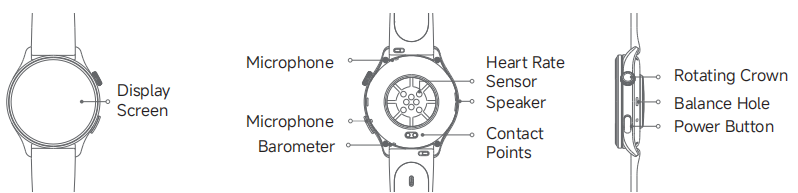
En la parte frontal, se puede ver la pantalla. En la parte posterior, hay dos micrófonos, un sensor de frecuencia cardíaca, un altavoz, puntos de contacto y un barómetro. En el lateral, el reloj está equipado con una corona giratoria, un botón de encendido y un orificio de compensación.
Q2: ¿Cuál es la longitud de la correa del Xiaomi Watch 5?
R: 1. Correa de fluorocaucho Xiaomi Watch 5 (negro) combinada con un marco central de color oscuro y recubrimiento de botones:
Correa corta: 88 mm
Correa larga: 126 mm
2. Xiaomi Watch 5 correa de fluoroelastómero (verde enebro) combinada con un marco intermedio y un recubrimiento de botones de color plateado:
Correa corta: 88 mm
Correa larga: 126 mm
Bisel y correa
Q1: ¿Cuáles son las funciones de los botones del Xiaomi Watch 5?
R: En la parte frontal del Xiaomi Watch 5, se puede ver la pantalla. En la parte posterior, hay dos micrófonos, un sensor de frecuencia cardíaca, un altavoz, puntos de contacto y un barómetro. En el lateral, el reloj está equipado con una corona giratoria, un botón de encendido y un orificio de compensación.
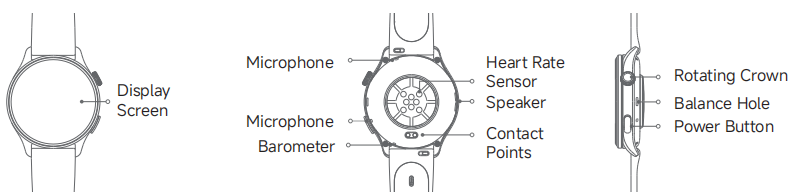
A continuación se indican las funciones de la corona giratoria y del botón de encendido en el Xiaomi Watch 5:
1. Corona giratoria:
Pulsar: Entrar en la lista de App / volver a la esfera del reloj
Mantén pulsado durante más de 1 segundo: activar el asistente de voz de Google
Girar: desplazarse por las listas
Doble pulsación: lista de App recientes
Triple pulsación: Aplicaciones recientes (APK)
2. Botón de encendido:
Pulsa: abre la App de Entrenamiento o una App personalizada
Pulsa dos veces: Abrir Google Wallet
Triple pulsación: Funciones de accesibilidad
Mantén pulsado durante más de 3 segundos: Reiniciar / Opciones de apagado / SOS
Mantén pulsado durante más de 12 segundos: reinicio forzado
Pulsa 5 veces: Llamar al contacto de emergencia (configúralo primero en la aplicación Mi Fitness)
Q2: ¿Qué material de pantalla utiliza el Xiaomi Watch 5?
R: El Xiaomi Watch 5 cuenta con una pantalla de cristal de zafiro, que proporciona una excelente resistencia a los arañazos y durabilidad para el uso diario.
P3: ¿Provocará alergias en la piel usar el Xiaomi Watch 5?
R: El Xiaomi Watch 5 está fabricado con materiales profesionales, respetuosos con la salud y con el medioambiente, y ha superado pruebas de sensibilización realizadas por instituciones certificadas. Las partes que están en contacto frecuente con la piel, como la correa, la tapa trasera y los botones, han pasado estrictas inspecciones de sustancias alergénicas y nocivas y cumplen los requisitos normativos pertinentes.
Debido a las diferencias individuales, un pequeño número de personas puede experimentar molestias cuando está expuesto a ciertos materiales o a sensores de luz roja y verde. Si siente irritación en la piel mientras lleva el reloj, deje de usarlo y consulte a un médico.
Para disfrutar de una experiencia de uso más cómoda con el Xiaomi Watch 5, siga estas recomendaciones:
1. Durante los entrenamientos, lleve el reloj ni demasiado apretado ni demasiado flojo, asegurándose de que no se deslice en su muñeca.
2. Para uso diario, afloje ligeramente la correa para permitir una mejor ventilación de la piel.
3. Después de llevar el reloj de forma continua durante mucho tiempo, quítatelo y deja descansar la muñeca durante unos 30 minutos.
4. Después del ejercicio, limpia y seca el sudor de tu brazo y la correa antes de volver a ponértela.
P4: ¿Por qué no se puede instalar la correa después de retirarla del Xiaomi Watch 5?
R: Si no puedes volver a instalar la correa en el Xiaomi Watch 5 siguiendo el procedimiento estándar, comprueba lo siguiente:
1. Compruebe si hay algún cuerpo extraño que bloquee los orificios de las asas en la caja del reloj. Si es así, limpie los orificios e inténtelo de nuevo.
2. Si la barra de resorte rebota correctamente. Si la barra de resorte no rebota normalmente, la correa puede estar defectuosa y debe ser reparada o reemplazada.
Q5: ¿Cómo cambiar la correa del Xiaomi Watch 5?
R: El Xiaomi Watch 5 es compatible con correas de liberación rápida. Sigue estos pasos para sustituir la correa:
1. Presione la barra de resorte hacia adentro en dirección a la correa para quitar la correa.
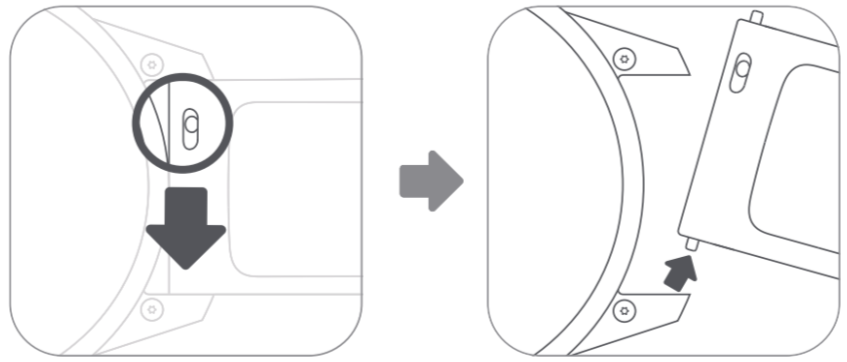
2. Inserta un extremo de la correa con la barra de resorte en uno de los orificios del asa, luego presiona la barra de resorte del otro lado y guíala hacia el orificio del asa opuesta. Ajusta suavemente hasta que sientas que la barra de resorte encaja en su lugar.
3. Después de la instalación, tire de la correa suavemente para confirmar que está firmemente sujeta.
Nota:
La barra de resorte es el pasador metálico utilizado para conectar la correa al cuerpo del reloj.
P6: ¿Cómo ajustar la correa en el Xiaomi Watch 5?
R: Sujeta la correa del Xiaomi Watch 5 con la mano derecha. Con la mano izquierda, agarra ambos extremos del cierre en la cubierta posterior y deslízalos en paralelo hasta que la correa se ajuste cómodamente a tu muñeca.
P7: ¿Es la correa de Xiaomi Watch 5 compatible con las correas de relojes anteriores?
R: El Xiaomi Watch 5 es compatible con relojes que utilizan correas con un ancho entre asas de 22 mm.
Pantalla
Q1: ¿Por qué el Xiaomi Watch 5 muestra una ligera desviación de color a niveles bajos de brillo?
R: El Xiaomi Watch 5 utiliza una pantalla AMOLED. Debido a las características inherentes de los materiales AMOLED, los voltajes de activación de los subpíxeles rojos, verdes y azules son diferentes. Como resultado, puede producirse una ligera desviación de color cuando la pantalla se muestra con un brillo bajo. Este fenómeno desaparece a medida que aumenta el brillo.
Los píxeles AMOLED están hechos de materiales orgánicos emisores de luz y su luminancia no tiene una relación perfectamente lineal con la corriente de conducción. Las coordenadas de brillo fluctúan dentro de rangos de tolerancia. A niveles bajos de brillo (baja corriente de conducción), la eficiencia cuántica de los materiales disminuye, lo que provoca variaciones de tolerancia mayores que pueden ser perceptibles. Todos los resultados de las pruebas se mantienen dentro de las especificaciones controladas. A medida que aumenta el brillo, las variaciones de tolerancia se reducen y el problema desaparece. Esto es normal. Puede usar el dispositivo con total confianza.
P2: ¿Por qué el Xiaomi Watch 5 muestra colores irregulares durante el emparejamiento inicial?
R: Durante el proceso de emparejamiento inicial, el Xiaomi Watch 5 puede mostrar colores desiguales en la pantalla debido a la imagen de fondo que se muestra. Esto no es un problema de calidad y no afecta el uso normal. Utiliza el reloj con total confianza.
P3: ¿Por qué se pueden ver franjas uniformemente divididas en ciertos ángulos, o se nota un efecto granuloso con bajo brillo en la pantalla del Xiaomi Watch 5?
R: El Xiaomi Watch 5 utiliza una pantalla AMOLED con una pila de polarizadores que incluye una capa de película muy fina. Los materiales de película fina tienden a contraerse en la dirección perpendicular a la dirección de estiramiento durante la extensión. Después de unirse al material base, pueden quedar marcas similares a costillas. Este fenómeno es inherente al material y se considera normal. Puede usar el reloj con total confianza.
Además, las diferencias de luminancia entre píxeles individuales pueden provocar variaciones macroscópicas de brillo en toda la pantalla. A niveles bajos de brillo, tus ojos son más sensibles a estas diferencias, lo que hace que el efecto granulado sea más perceptible. Esto también es un fenómeno normal.
P4: ¿Por qué no se enciende la pantalla de Xiaomi Watch 5?
R: Si la pantalla de Xiaomi Watch 5 no se enciende cuando la pantalla está apagada, y la función de inclinación para activar o presionar el botón de encendido/girar la corona no activa la pantalla, prueba los siguientes pasos:
1. Comprueba si el nivel de batería es demasiado bajo. Conecta el reloj a la base de carga y verifica si la batería es suficiente.
2. Mantén presionado el botón de encendido durante 12 segundos para forzar el reinicio del reloj. Después de reiniciarse, comprueba la versión del sistema y actualiza el reloj a la última versión.
P5: ¿Por qué la función de activar al inclinar no responde en el Xiaomi Watch 5?
R: La función de activar al inclinar en el Xiaomi Watch 5 se basa en el acelerómetro integrado. La pantalla se enciende cuando inclinas o levantas la muñeca. Si el ángulo de movimiento de la muñeca es demasiado pequeño o el movimiento es demasiado lento, la pantalla no puede encenderse.
Q6: ¿Por qué la pantalla del Xiaomi Watch 5congelar o distorsión de la pantalla durante el uso normal?
R: Si la pantalla de Xiaomi Watch 5 se congela o muestra distorsiones durante el uso normal, puede deberse a interferencias electrostáticas en la pantalla. Durante el proceso de autorrecuperación, pueden producirse congelaciones o distorsiones temporales. Después de que aparezca el problema, espera unos 5 segundos para ver si la pantalla se recupera. Si no se recupera, mantén pulsado el botón de encendido durante 3 segundos para reiniciar.
Q7: ¿Por qué se entrecorta la animación durante el proceso de emparejamiento en el Xiaomi Watch 5?
R: Durante el emparejamiento, el Xiaomi Watch 5 reproduce animaciones mientras intercambia datos simultáneamente con el teléfono. Al mismo tiempo, el sistema realiza operaciones de lectura/escritura de alta intensidad para el almacenamiento de datos, lo que da como resultado una mayor carga general del sistema. Esto puede provocar un ligero tartamudeo en las animaciones. Una vez que se complete la sincronización de datos, el tartamudeo desaparecerá. Esto es normal. Utiliza el dispositivo con total confianza.
P8: ¿Por qué el Xiaomi Watch 5 parpadea brevemente al cambiar de pantalla apagada a pantalla siempre encendida?
R: Cuando el Xiaomi Watch 5 pasa de una pantalla completamente apagada al modo de pantalla siempre activa, la pantalla atraviesa un brevísimo proceso de “activación”. La pantalla se ilumina momentáneamente antes de entrar en el modo AOD. Durante esta corta transición, puedes ver brevemente una pantalla brillante, lo que puede parecer un parpadeo. Este es un efecto visual normal.
P9: ¿Por qué los widgets de la esfera del reloj Xiaomi Watch 5 no se pueden pulsar?
R: Los widgets en el Xiaomi Watch 5 se refieren a los elementos de datos que se muestran en la esfera del reloj. Algunos de estos elementos de datos son fijos, como los pasos, la hora o la fecha, y forman parte del diseño estático de la esfera del reloj, por lo que no se pueden tocar. Sin embargo, si un elemento de datos está vinculado a una aplicación, como El tiempo o Frecuencia cardiaca, al tocarlo se te redirigirá a la aplicación correspondiente.
Por lo tanto, no todos los widgets en la esfera del reloj admiten interacción. Que se puedan tocar depende de la naturaleza del elemento de datos específico.
Q10: ¿Por qué no puedes deslizar en la pantalla de Xiaomi Watch 5?
R: Si no puedes deslizar en la pantalla de Xiaomi Watch 5, prueba los siguientes pasos:
1. Comprueba si el nivel de batería es demasiado bajo.
2. El problema puede ser causado por interferencias de ESD (descarga electrostática). Espere unos 5 segundos para ver si la pantalla se recupera.
3. Pulsa la corona giratoria para volver a la esfera del reloj. Si la pantalla aún no se puede deslizar, mantén pulsado el botón de encendido durante 12 segundos para forzar el reinicio del reloj.
Q11: ¿Qué hacer si el Xiaomi Watch 5 se bloquea, muestra una pantalla negra o no se puede encender?
R: Si el Xiaomi Watch 5 se bloquea, muestra una pantalla en negro o no puede encenderse, prueba los siguientes pasos:
1. Conecta el reloj a la base de carga y al cable de carga, y cárgalo durante más de 10 minutos.
2. Si el dispositivo aún no puede encenderse después de la carga, intente un reinicio forzado manteniendo presionado el botón de encendido durante más de 12 segundos.
3. Si el dispositivo aún no puede encenderse, póngase en contacto con el centro de servicio posventa para una inspección adicional.
P12: ¿Por qué el Xiaomi Watch 5 muestra un ligero tartamudeo después de reiniciarse o durante la sincronización de datos?
R: Cuando el Xiaomi Watch 5 activa la sincronización de datos, el procesador se encarga de las tareas de interacción entre el reloj y la App mientras escribe datos en el almacenamiento. Esto puede afectar ligeramente el rendimiento de la actualización de la pantalla. Una vez completada la sincronización, espera de 5 a 10 segundos y el tartamudeo desaparecerá. Esto es normal. Puedes usar el reloj con total confianza.
Batería y autonomía
P1: ¿Cuál es la duración de la batería del Xiaomi Watch 5?
R: El Xiaomi Watch 5 tiene una batería de 930mAh, que tarda aproximadamente 90 minutos en cargarse por completo usando la base de carga incluida (adaptador de 5V/1.5A o superior, a temperatura ambiente).
Duración de la batería:
Modo inteligente: aproximadamente 6 días con un uso normal; con Always-On Display (AOD) activado, dura aproximadamente 4 días con un uso normal.
Modo de ahorro de energía: La duración máxima de la batería es de 18 días; 12 días con uso normal; 7 días con AOD activado.
Nota:
Los datos de la prueba de duración de la batería provienen de Xiaomi Labs. En el uso real, la duración de la batería está relacionada con diversos factores, como la configuración, el funcionamiento, los hábitos de uso y el entorno, y puede diferir de los datos de laboratorio.
Los escenarios de prueba de resistencia del Xiaomi Watch 5 son los siguientes:
En modo inteligente:
1. La duración de la batería de 6 días con un uso típico se probó con el reloj completamente cargado, usando los ajustes predeterminados de fábrica y una esfera de reloj predeterminada, con el monitoreo de sueño de alta precisión, el monitoreo de estrés durante todo el día y el monitoreo de oxígeno en sangre durante todo el día activados, la revisión de salud cardíaca y el monitoreo continuo de la frecuencia cardíaca activados; con las notificaciones de mensajes (100 mensajes, 6 llamadas, 3 alarmas y 8 pagos NFC al día) activadas, levantando la muñeca para activar la pantalla 300 veces al día; iniciando manualmente la App para sincronizar datos una vez al día; 30 minutos de llamadas Bluetooth cada semana; reproducción de música local mediante auriculares conectados 30 minutos por semana (la reproducción de música local solo es compatible en teléfonos Android); registro de entrenamientos con GNSS activado 180 minutos por semana.
2. La autonomía de la batería de 4 días con uso típico de AOD se probó con el reloj completamente cargado, usando la configuración predeterminada de fábrica, una esfera de reloj predeterminada y AOD activado, con monitoreo de sueño de alta precisión, monitoreo de estrés durante todo el día, monitoreo de oxígeno en sangre durante todo el día, chequeo de salud cardíaca y monitoreo continuo de la frecuencia cardíaca activados; notificaciones de mensajes (100 mensajes, 6 llamadas, 3 alarmas y 8 pagos NFC al día) activadas, levantando la muñeca para activar la pantalla 300 veces al día; iniciando manualmente la App para sincronizar datos una vez al día; 30 minutos de llamadas Bluetooth cada semana; reproducción de música local mediante auriculares conectados 30 minutos por semana (la reproducción de música local solo es compatible en teléfonos Android); registro de entrenamientos con GNSS activado 180 minutos por semana.
En modo de ahorro de energía:
1. La autonomía de la batería de 18 días se probó con el reloj completamente cargado y con el modo de ahorro de energía activado; utilizando los ajustes predeterminados de fábrica y una esfera predeterminada, con el monitoreo de sueño de alta precisión activado; detección de la frecuencia cardíaca cada 10 minutos y notificaciones de mensajes diarias (100 mensajes, 6 llamadas, 3 alarmas) activadas, levantando la muñeca para activar la pantalla 300 veces al día; interacciones con la pantalla por un total de 6 minutos al día; iniciando manualmente la App para sincronizar datos una vez al día; 30 minutos de llamadas Bluetooth cada semana; reproducción de música local mediante auriculares conectados 30 minutos por semana (la reproducción de música local solo es compatible con teléfonos Android); registro de entrenamientos con GNSS activado 90 minutos por semana.
2. La duración de la batería de 12 días con uso de detección regular se probó con el reloj completamente cargado y con el modo de ahorro de energía activado; utilizando la configuración predeterminada de fábrica y una esfera de reloj predeterminada, con el monitoreo de sueño de alta precisión, el monitoreo de estrés durante todo el día, el monitoreo de oxígeno en sangre durante todo el día, el chequeo de salud cardíaca y el monitoreo continuo de la frecuencia cardíaca activados; las notificaciones de mensajes (100 mensajes, 6 llamadas, 3 alarmas) activadas, levantando la muñeca para encender la pantalla 300 veces al día; las interacciones con la pantalla suman un total de 6 minutos por día; iniciando manualmente la App para sincronizar datos una vez al día; 30 minutos de llamadas por Bluetooth cada semana; reproducción de música local a través de auriculares conectados 30 minutos por semana (la reproducción de música local solo es compatible en teléfonos Android); registro de entrenamientos con GNSS activado 180 minutos por semana.
3. La duración de la batería de 7 días con un uso típico de AOD se probó con el reloj completamente cargado y con el modo de ahorro de energía activado; utilizando la configuración predeterminada de fábrica, una esfera de reloj predeterminada y AOD activado, con el monitoreo de sueño de alta precisión, el monitoreo de estrés durante todo el día, el monitoreo de oxígeno en sangre durante todo el día, el chequeo de salud cardíaca y el monitoreo continuo de la frecuencia cardíaca activados; las notificaciones de mensajes (100 mensajes, 6 llamadas, 3 alarmas) activadas, levantando la muñeca para activar la pantalla 300 veces al día; las interacciones con la pantalla suman un total de 6 minutos al día; iniciando manualmente la App para sincronizar los datos una vez al día; 30 minutos de llamadas por Bluetooth cada semana; reproducción de música local mediante auriculares conectados 30 minutos por semana (la reproducción de música local solo es compatible en teléfonos Android); registro de entrenamientos con GNSS activado 180 minutos por semana.
P2: ¿Cuál es la capacidad de la batería de Xiaomi Watch 5 y cómo cargarlo?
R: El Xiaomi Watch 5 tiene una batería de 930 mAh y utiliza una base de carga magnética con pines pogo.
Las instrucciones de carga para el Xiaomi Watch 5 son las siguientes:
1. Coloque el reloj en la base de carga, asegurándose de que los contactos de carga en la parte posterior del reloj se alineen completamente con los pines metálicos de la base.
2. Conecte la base de carga a un adaptador de corriente USB-A con una salida de 5 V y ≥1 A.
Nota:
1. Cuando el nivel de batería desciende por debajo del 15 %, 10 % o 5 %, el Xiaomi Watch 5 te indica que conectes el cargador. Durante la carga aparece un indicador de carga.
2. Si el Xiaomi Watch 5 se ha dejado sin usar durante mucho tiempo y no se puede encender, cárguelo previamente durante aproximadamente 1 minuto hasta que aparezca el icono de carga.
3. Limpie los contactos de carga antes de cargar para evitar residuos de sudor o humedad.
P3: ¿Qué cable de carga utiliza el Xiaomi Watch 5?
R: El Xiaomi Watch 5 utiliza la base de carga Xiaomi Watch.
Q4: ¿Cómo usar la carga inalámbrica en el Xiaomi Watch 5?
R: El Xiaomi Watch 5 no es compatible con la carga inalámbrica.
Q5: ¿Se puede cargar el Xiaomi Watch 5 con un cargador de terceros?
R: El Xiaomi Watch 5 es compatible con cargadores de terceros compatibles. Para un rendimiento óptimo y una mayor estabilidad de carga, se recomienda utilizar el cargador oficial. El voltaje puede ser inestable en las regiones del sudeste asiático y los cargadores de baja calidad representan riesgos para la seguridad.
Q6: ¿Cómo comprobar el estado de la batería en el Xiaomi Watch 5 (como la capacidad restante o los ciclos de carga)?
R: El Xiaomi Watch 5 no admite ver información detallada sobre el estado de la batería.
P7: ¿Cuánto dura la batería del Xiaomi Watch 5, y cuándo se debe reemplazar la batería?
R: Bajo condiciones normales de temperatura, la batería del Xiaomi Watch 5 admite aproximadamente 300 ciclos de carga. Cuando notes una disminución significativa en la duración de la batería en comparación con el uso habitual, se recomienda reemplazar la batería para mantener un rendimiento estable y la usabilidad diaria.
Nota:
El Xiaomi Watch 5 se puede utilizar durante al menos 4 años cargándolo en promedio cada 5-7 días.
Q8: ¿Por qué el Xiaomi Watch 5 consume batería rápidamente o tiene a¿tiempo de espera corto?
R: Si el Xiaomi Watch 5 presenta un rápido consumo de batería o un tiempo de espera corto, comprueba lo siguiente:
1. Comprueba las Apps o funciones en segundo plano. Verifica si las conexiones GPS, Bluetooth, la reproducción de música u otras funciones continúan ejecutándose en segundo plano, ya que esto aumenta significativamente el consumo de energía.
2. Ver la configuración de brillo de la pantalla y de visualización. Un brillo de pantalla alto o activar la pantalla siempre encendida acelera el consumo de batería. Usar el brillo automático o desactivar AOD mejora la duración.
3. Mantén el sistema operativo del reloj y la App Mi Fitness actualizados a la última versión. Algunas actualizaciones optimizan la gestión de la batería, mejorando la duración general de la batería.
4. Si tu dispositivo tiene un tiempo de espera corto y consume la batería rápidamente, verifica si has actualizado tu sistema operativo. Las actualizaciones OTA tienden a consumir la batería más rápido, y esto también está relacionado con las condiciones de la red. Se recomienda usar una ubicación con una buena conexión de red.
5. Si tu dispositivo sigue consumiendo batería rápidamente, debes enviar comentarios en la Mi Fitness App en [Perfil] >> [Comentarios]. Y solicita también el servicio posventa para una inspección.
P9: ¿Por qué el Xiaomi Watch 5 no alcanza la autonomía de batería de 6 días anunciada en el uso diario?
R: El resultado de resistencia de 6 días se mide en laboratorio. El uso diario varía según las funciones activadas.
Para mejorar la autonomía de la batería en el Xiaomi Watch 5, consulta los siguientes consejos:
1. Desactivar o activar la función AOD programada.
2. Ajusta [Tiempo de espera de la pantalla] a 5 s, porque cuanto mayor sea el tiempo de apagado automático de la pantalla, menor será la duración de la batería.
3. Cambia a una esfera de reloj de menor consumo de energía.
4. Reduce la frecuencia de las notificaciones o desactiva las notificaciones de App innecesarias.
5. Activa el modo de ahorro de energía o el modo No molestar por la noche o cuando no se utilice.
6. Si los escenarios de alto consumo de energía no están habilitados, puedes ir a Mi Fitness >> [Perfil] >> [Comentarios] >> seleccionar [Xiaomi Watch 5] >> [Carga], rellenar el problema que encontraste, marcar [Añadir registros] y luego tocar [Enviar].
P10: ¿El Xiaomi Watch 5 es compatible con el modo de ahorro de energía?
R: El Xiaomi Watch 5 admite el modo de ahorro de energía.
Para activar el modo de ahorro de energía en el Xiaomi Watch 5, consulta los siguientes métodos:
1. Abre [Ajustes] en el reloj >> selecciona [Modos] >> activa [Ahorro de energía].
2. Desliza el dedo hacia arriba en la pantalla del reloj para abrir el Centro de control y toca el icono de cambio de modo, luego activa el modo de ahorro de energía.
3. Cuando el reloj muestre alertas de batería baja al 10% o al 5%, toca [Activar ahorro de energía] en el mensaje.
Para salir del modo Ahorro de batería en el Xiaomi Watch 5, consulte los siguientes métodos:
1. Si habilitas [Desactivar el modo de ahorro de energía automáticamente] en los ajustes del reloj >> [Batería], el reloj desactivará automáticamente el modo de ahorro de energía cuando el dispositivo se esté cargando y el nivel de batería sea superior al 20%. Esto es normal. Si no quieres salir del modo de ahorro de energía, simplemente desactiva este interruptor.
2. Abra [Ajustes] en el reloj >> seleccione [Modos] >> active [Modo inteligente].
3. Desliza hacia arriba en la esfera del reloj para abrir el Centro de control y toca el ícono de cambio de modo, luego activa el modo inteligente.
P11: ¿Cuál es la clasificación de resistencia al agua del Xiaomi Watch 5?
R: El Xiaomi Watch 5 tiene una clasificación de resistencia al agua de 5 ATM y es adecuado para actividades en aguas poco profundas, como nadar en piscinas o en la playa. No es adecuado para duchas calientes, saunas, aguas termales ni entornos de alta temperatura y alta humedad. Tampoco es adecuado para el buceo, los saltos desde acantilados, el surf ni actividades que impliquen flujos de agua a alta velocidad o aguas profundas.
Si el Xiaomi Watch 5 se expone al agua, se recomienda utilizar la función de expulsión de agua mediante vibración y agitar suavemente el reloj para eliminar el agua residual de las aberturas.
Nota:
La resistencia al agua de 50 metros se refiere a la resistencia a la presión estática en condiciones estándar. Esta clasificación se calcula en función de la equivalencia de presión atmosférica y no de la profundidad real bajo el agua.
Q12: ¿El Xiaomi Watch 5 es compatible con el posicionamiento por satélite independiente?
R: El Xiaomi Watch 5 admite posicionamiento satelital independiente con GNSS de doble frecuencia y cinco sistemas, incluidos BeiDou (BDS), GPS, Galileo, GLONASS y QZSS.
Sistema
P1: ¿Qué sistemas operativos admite Xiaomi Watch 5 para la vinculación y cómo vincularlo?
R: Antes de usar el Xiaomi Watch 5, debes vincularlo a través de la Mi Fitness App, que puedes descargar desde la App store. Después de vincularlo, mantén la App bloqueada en segundo plano para evitar que el sistema la cierre, ya que esto podría causar que el reloj se desconecte y afectar su uso normal. Sin embargo, el Xiaomi Watch 5 no es compatible con teléfonos iOS.
Para vincular el Xiaomi Watch 5, consulte la siguiente información:
1. Mantén pulsado el botón de encendido durante unos 3 segundos para encender el Xiaomi Watch 5. Usa tu teléfono para escanear el código QR que se muestra en el reloj, o busca Mi Fitness en la App Store e instala la app.
2. Abra la App Mi Fitness, inicie sesión según las indicaciones y conceda los permisos requeridos.
3. El reloj admite tres métodos de emparejamiento:
(1) Toca [Escáner] y escanea el código QR en la pantalla del reloj.
(2) Toca [Añadir dispositivo], y la app buscará automáticamente dispositivos cercanos. En la lista, selecciona el nombre Bluetooth de tu reloj (Xiaomi Watch 5XXXX). Si no aparece, intenta buscar de nuevo.
(3) Toca [Añadir dispositivo], luego toca [Añadir modelo] en la parte inferior de la interfaz, selecciona Xiaomi Watch 5 y elige el nombre Bluetooth de tu reloj (Xiaomi Watch 5XXXX) de la lista. Si no se encuentra el dispositivo, inténtalo de nuevo. Si una versión anterior de la App muestra el dispositivo como no compatible, actualiza la App e inténtalo de nuevo.
4. En un teléfono Android, cuando el mismo código de seguridad aparezca tanto en el teléfono como en el Xiaomi Watch 5, confirma la solicitud de emparejamiento en ambos dispositivos para completar la conexión.
Nota:
1. Durante el emparejamiento, asegúrate de que el Bluetooth esté activado en tu teléfono para garantizar una conexión estable.
2. Si aparece un código de seguridad en el reloj pero no aparece ninguna ventana emergente de confirmación en el teléfono, comprueba la barra de notificaciones del teléfono para la solicitud de emparejamiento.
3. Si no se puede encontrar el reloj durante la adición del dispositivo o no se puede conectar durante el uso, mantenga presionado el botón de encendido durante 3 segundos, seleccione restablecimiento de fábrica en el menú del sistema y luego agregue el reloj nuevamente.
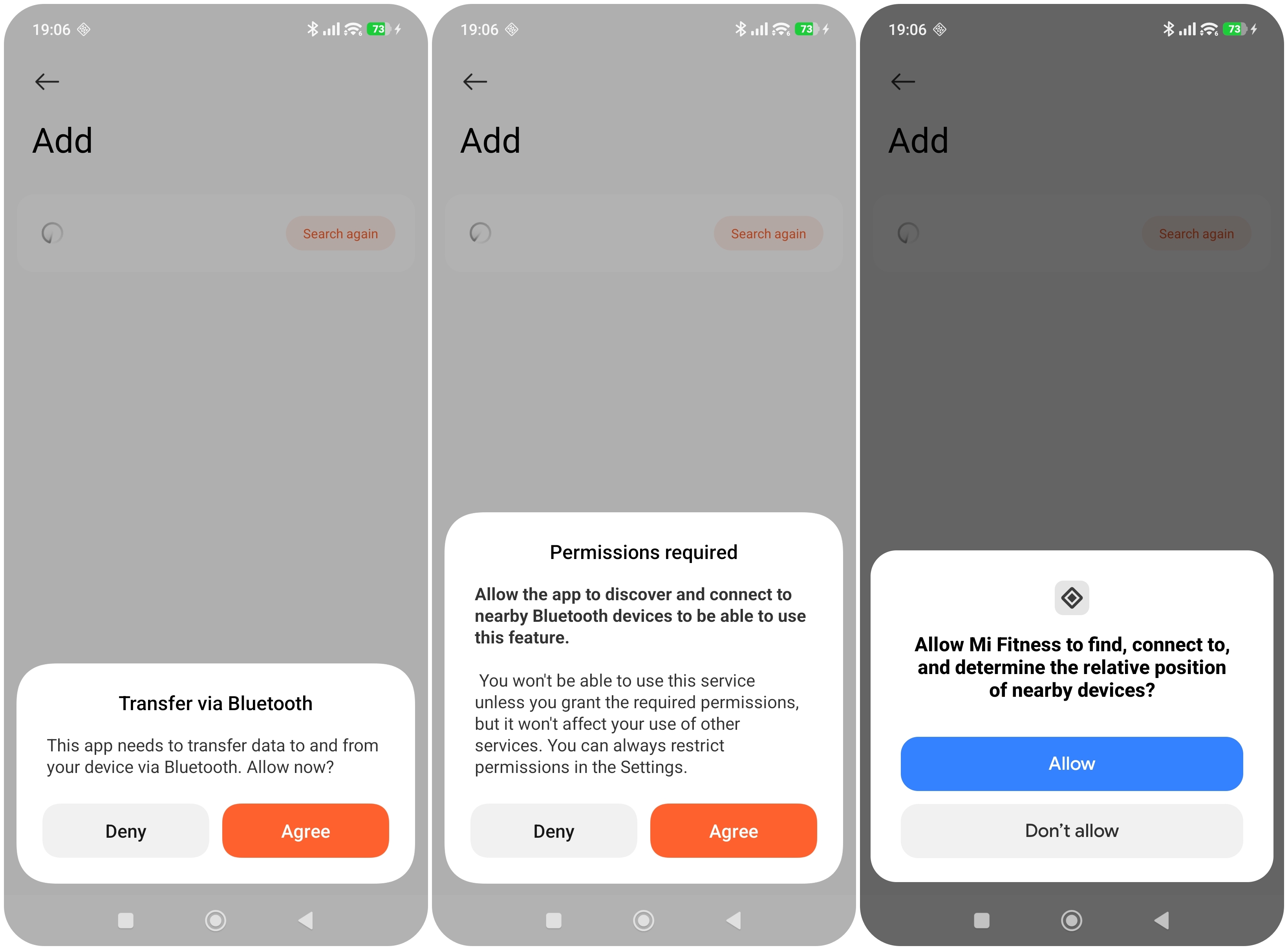
Q2: ¿Qué permisos deben activarse en el teléfono al conectar el Xiaomi Watch 5 a la Mi Fitness App?
R: Al conectar el Xiaomi Watch 5 a la aplicación Mi Fitness, habilita los siguientes permisos en tu teléfono:
1. Permitir la transmisión de datos por Bluetooth.
2. Permisos de exploración Bluetooth y permisos de conexión Bluetooth.
3. Permitir que la Mi Fitness App busque y se conecte a dispositivos cercanos y determine su ubicación relativa.
Q3: ¿Por qué hay un retraso o tartamudeo notable al vincular el Xiaomi Watch 5?
R: Cuando se está vinculando el Xiaomi Watch 5, se reproducen animaciones mientras el teléfono y el reloj intercambian datos. Esto da lugar a una mayor actividad de lectura/escritura y a una mayor carga general del sistema, lo que puede causar ligeros tirones en las animaciones. Esto es normal. Utiliza el reloj con total confianza.
P4: ¿Cómo volver a vincular el Xiaomi Watch 5 después de cambiar el teléfono?
R: Para volver a vincular el Xiaomi Watch 5 después de cambiar el teléfono, consulte la siguiente información:
1. Vincular con una Cuenta Xiaomi diferente: restaura el reloj a la configuración de fábrica, luego vuelve a vincularlo utilizando el nuevo teléfono.
2. Vincular con la misma Cuenta Xiaomi en un teléfono nuevo: mientras el reloj siga conectado al teléfono original, ve en el reloj a [Ajustes] >> [Sistema] >> [Conectar teléfono nuevo]. Tras la confirmación, el reloj cambiará de teléfono y completará el nuevo enlace.
P5: ¿Por qué el Xiaomi Watch 5 no se puede conectar ni emparejar durante el proceso de vinculación?
R: La falla de conexión con el Xiaomi Watch 5 puede deberse a una conexión de red inestable en el teléfono. Comprueba el estado de la red del teléfono. Otra posible causa es un problema de Bluetooth. Intenta apagar y volver a encender el Bluetooth y, a continuación, intenta emparejar de nuevo.
El emparejamiento también puede fallar si la solicitud de emparejamiento no se confirma a tiempo o si se toca Cancelar durante el proceso.
Si el Xiaomi Watch 5 aún no puede conectarse, prueba los pasos siguientes:
1. Restablece el reloj a la configuración de fábrica.
2. Elimina la información de Bluetooth del reloj de la lista de dispositivos Bluetooth del teléfono.
3. Apaga el Bluetooth del teléfono y vuelve a encenderlo.
4. Abre la App Mi Fitness y vuelve a añadir el dispositivo.
P6: ¿Por qué el teléfono no puede encontrar el Bluetooth del Xiaomi Watch 5 durante el emparejamiento?
R: Si el teléfono no puede encontrar el Bluetooth de la Xiaomi Watch 5 durante el emparejamiento, verifique las siguientes situaciones:
1. El teléfono y el reloj parecen haber completado el emparejamiento, pero la vinculación no se estableció correctamente. En este caso, el teléfono y el reloj permanecen desconectados. Puedes mantener presionado el botón de encendido en el reloj >> deslizar hacia abajo y tocar [Configuración] >> seleccionar [Desconectar y restablecer] >> tocar [Restablecimiento de fábrica]. Después de restaurar la configuración de fábrica, intenta emparejar de nuevo.
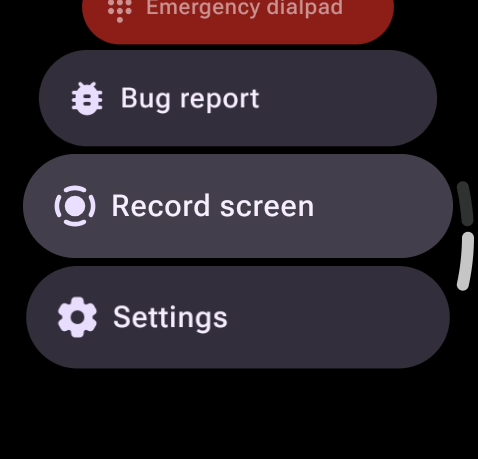
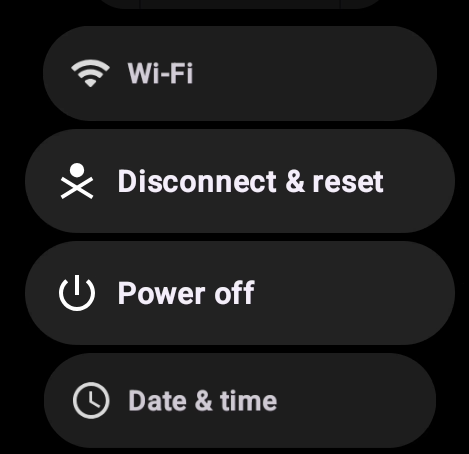
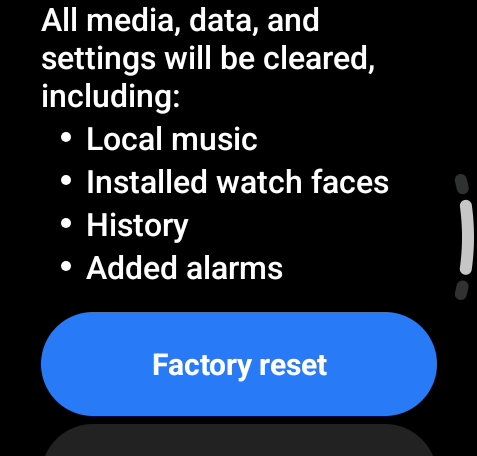
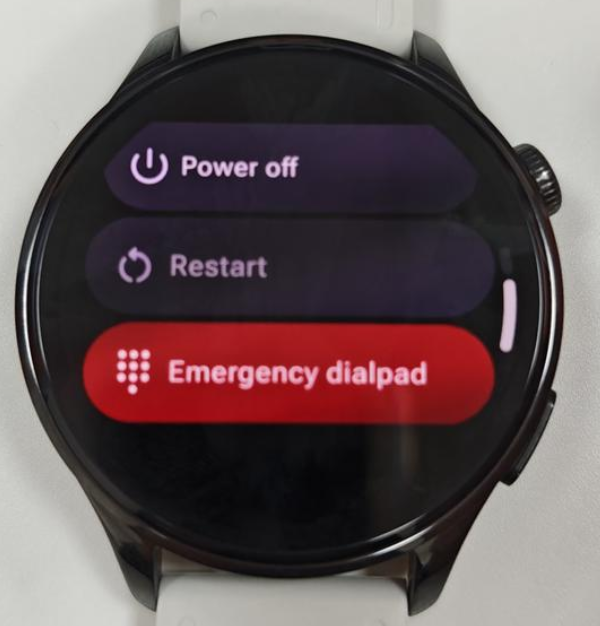
2. Durante el emparejamiento, el teléfono no puede detectar la señal Bluetooth del reloj, lo que impide que el proceso continúe. Mantén presionado el botón de encendido del reloj, toca [Reiniciar] y espera hasta que el reloj se reinicie correctamente. Luego intenta emparejarlo de nuevo.
Q7: ¿Cómo mantener el Xiaomi Watch 5 conectado a la Mi Fitness App?
R: Para mantener el Xiaomi Watch 5 conectado a la Mi Fitness App, bloquea la App para que se ejecute en segundo plano, mantén el Bluetooth activado en tu teléfono y permanece dentro del alcance efectivo de Bluetooth entre el reloj y el teléfono.
Justo después de vincular el dispositivo, aparecerá un mensaje de recordatorio en el centro de la interfaz de [Dispositivo] para guiarte en la configuración de los permisos necesarios. Sin embargo, una vez que cierres este aviso, no volverá a aparecer cuando vuelvas a abrir la App.
Si necesitas configurar los permisos manualmente, puedes seguir esta ruta: Mi Fitness App >> [Perfil] >> [Permisos de la App], y asegurarte de que todos los permisos necesarios estén habilitados para mantener una conexión estable.
P8: ¿Cuál es la distancia máxima entre el Xiaomi Watch 5 y tu teléfono antes de que Bluetooth se desconecte automáticamente?
R: La conexión Bluetooth entre el Xiaomi Watch 5 y tu teléfono se ve afectada por el entorno circundante y el rendimiento real puede variar. Consulta la siguiente información:
1. En entornos con obstáculos, Bluetooth se desconectará automáticamente cuando el reloj y el teléfono estén separados entre 5 m y 8 m.
2. En áreas abiertas o pasillos largos, Bluetooth se desconectará automáticamente cuando el reloj y el teléfono estén a unos 20 m de distancia.
3. Si están separados por el cuerpo de una persona (con el reloj y el teléfono enfrentados), Bluetooth se desconectará automáticamente cuando el reloj y el teléfono estén entre 3 m y 5 m de distancia.
Q9: ¿Cómo encender, apagar y reiniciar el Xiaomi Watch 5?
R: El Xiaomi Watch 5 tiene dos botones en el lado derecho: el botón giratorio y el botón de encendido.
En modo inteligente:
Encendido: Cuando el reloj esté apagado, mantén pulsado el botón de encendido durante 3 segundos para encenderlo y acceder a la pantalla de inicio.
Apagar:
1. Cuando el reloj esté encendido, mantén pulsado el botón de encendido durante 3 segundos para acceder al menú de reinicio y apagado. Luego selecciona [Apagar].
2. También puedes ir a [Configuración] >> [Sistema] en el reloj para apagar.
Reiniciar:
1. Cuando el reloj esté encendido, mantén pulsado el botón de encendido durante 3 segundos para acceder al menú de reinicio y apagado. Luego selecciona [Apagar].
2. Si el reloj está encendido, mantén pulsado el botón de encendido durante unos 12 segundos para forzar un reinicio.
3. También puedes ir a [Ajustes] >> [Sistema] en el reloj para reiniciar.
Q10: ¿Cómo usar la pantalla y los botones en el Xiaomi Watch 5?
R: Siga las instrucciones a continuación para aprender a usar la pantalla de su reloj:
1. Desliza hacia abajo o gira la corona para ver las notificaciones.
2. Desliza hacia arriba o gira la corona para entrar en el Centro de control.
3. Desliza hacia la izquierda o hacia la derecha para ver los mosaicos.
4. Mantén presionado para editar la esfera del reloj.
Por favor, siga las instrucciones para aprender cómo usar los botones:
1. Presione la corona para entrar en la lista de aplicaciones.
2. Pulsa dos veces para ver las aplicaciones recientes (no compatible en modo de ahorro de energía).
3. Mantén pulsada la corona para activar el asistente de voz (no compatible con el modo de ahorro de energía).
4. Pulsa el botón Abajo para abrir Entrenamiento o la aplicación personalizada (no compatible en modo de ahorro de energía).
5. Pulsa tres veces el botón para iniciar la aplicación reciente (no es compatible en modo de ahorro de energía).
6. Mantén pulsado el botón Abajo durante 3s para abrir el menú del sistema.
7. Pulsa ambos botones simultáneamente para hacer una captura de pantalla (no compatible en el modo de ahorro de energía).
Q11: ¿Qué funciones están disponibles en el Centro de control en el Xiaomi Watch 5?
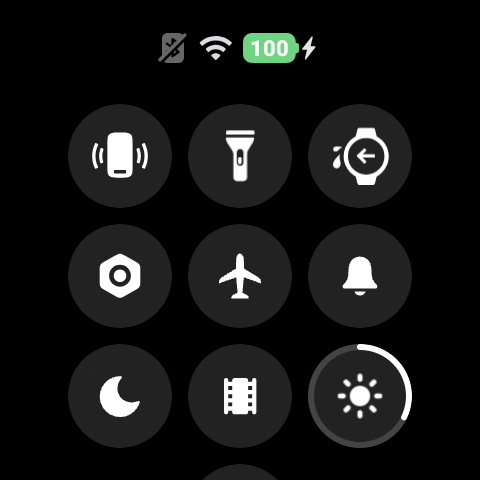
R: Las funciones del centro de control del Xiaomi Watch 5 en modo inteligente se muestran en las imágenes y se describen a continuación:
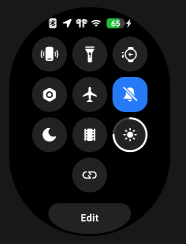
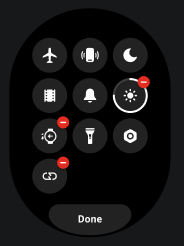
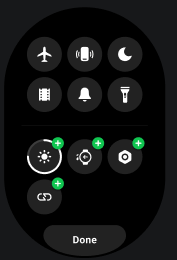
1. La barra de estado (la fila superior en la imagen), de izquierda a derecha, muestra lo siguiente: estado de la conexión Bluetooth (el icono es gris y aparece como desconectado cuando el reloj no está conectado a la aplicación Mi Fitness App, y aparece resaltado en gris cuando está conectado), estado de uso de la ubicación (se muestra cuando una aplicación está utilizando el permiso de ubicación y se oculta cuando no está en uso), estado de conexión de los auriculares (se muestra cuando el reloj está conectado a los auriculares y se oculta cuando no está conectado), estado de la conexión Wi-Fi (se muestra cuando el reloj está conectado a Wi-Fi y se oculta cuando no está conectado) y el nivel actual de batería del reloj (el icono de la batería es verde y muestra un símbolo de carga mientras se está cargando, y cuando no se está cargando, el icono de la batería es rojo cuando la batería está al 0-10%; el icono de la batería es naranja cuando la batería está al 11-20%; el icono de la batería es blanco cuando la batería está al 21-100%).
2. Los íconos de acceso directo, de izquierda a derecha, corresponden a las siguientes funciones: Buscar mi teléfono, Linterna, Drenaje de agua, Ajustes, Modo avión (toca para activar o desactivar Modo avión, mantén pulsado para entrar en la interfaz de Conectividad), Modo silencio (toca para activar o desactivar Modo silencio, mantén pulsado para entrar en la interfaz de Sonido), Modo No molestar (toca para activar o desactivar Modo No molestar, mantén pulsado para entrar en la interfaz de No molestar), Modo teatro (toca para activar o desactivar Modo teatro), Brillo (toca para entrar en la interfaz de Brillo) y Modos (toca para entrar en la interfaz de cambio de modo).
3. Toca [Editar] para acceder a la interfaz de edición y eliminar o añadir funciones de accesos directos. Los accesos directos que no se pueden eliminar no muestran un icono de eliminación, mientras que los eliminables muestran un icono de eliminación. Los accesos directos que no se pueden eliminar son Modo avión, Buscar mi teléfono, Linterna, Modo silencio, Modo No molestar y Modo cine. En el estado de edición, mantén pulsada la interfaz para arrastrar y reordenar los iconos. Toca [Listo] para guardar la configuración actual de la interfaz.
Las funciones del centro de control del Xiaomi Watch 5 en el modo Ahorro de batería se muestran en las imágenes y se describen a continuación:
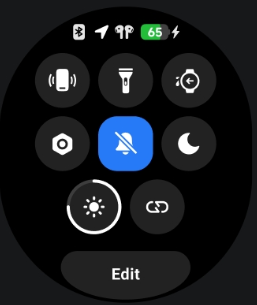
1. La barra de estado (la fila superior en la imagen), de izquierda a derecha, muestra lo siguiente: estado de la conexión Bluetooth (el icono es gris y aparece como desconectado cuando el reloj no está conectado a la Mi Fitness App, y se resalta en gris cuando está conectado), estado del uso de la ubicación (se muestra cuando una App está utilizando el permiso de ubicación y se oculta cuando no está en uso), estado de la conexión de los auriculares (se muestra cuando el reloj está conectado a los auriculares y se oculta cuando no está conectado) y el nivel de batería actual del reloj (el icono de la batería es verde y muestra un símbolo de carga mientras se está cargando, y naranja cuando no se está cargando).
2. Los iconos de control rápido, de izquierda a derecha, corresponden a las siguientes funciones: Buscar mi teléfono, Linterna, Drenaje de agua, Ajustes, Modo silencio (toca para activar o desactivar el modo Silencio, mantén pulsado para entrar en la interfaz de Sonido), Modo No molestar (toca para activar o desactivar el modo No molestar, mantén pulsado para entrar en la interfaz de No molestar), Brillo (toca para entrar en la interfaz de Brillo) y Modos (toca para entrar en la interfaz de cambio de modo).
3. Toca [Editar] para acceder a la interfaz de edición y eliminar o añadir funciones de acceso directo. Los accesos directos que no se pueden eliminar no muestran un icono de eliminación, mientras que los accesos directos que se pueden eliminar muestran un icono de eliminación. Los accesos directos que no se pueden eliminar son Buscar mi teléfono, Linterna, Modo silencio y Modo No molestar. En el estado de edición, mantén pulsada la interfaz para arrastrar y reordenar los iconos. Toca [Listo] para guardar la configuración actual de la interfaz.
P12: ¿Qué funciones se incluyen en los ajustes del sistema del Xiaomi Watch 5?
R: Puedes acceder a la app Configuración en el Xiaomi Watch 5 a través del Centro de control o presionando la corona giratoria para entrar en la lista de apps.
En el modo inteligente, la app Ajustes del Xiaomi Watch 5 incluye: Modos, Conectividad, Pantalla, Gestos, Apps y notificaciones, Pantalla de inicio, Google, Sonido, Vibración, Batería, General, Ubicación, Accesibilidad, Seguridad, Funciones avanzadas, Sistema y Acerca del reloj.
En el modo de ahorro de energía, la app Ajustes del Xiaomi Watch 5 incluye: Modos, Conectividad, Pantalla, Gestos, Apps y notificaciones, Pantalla de inicio, Sonido, Vibración, Batería, General, Ubicación, Accesibilidad, Funciones avanzadas, Sistema y Acerca del reloj.
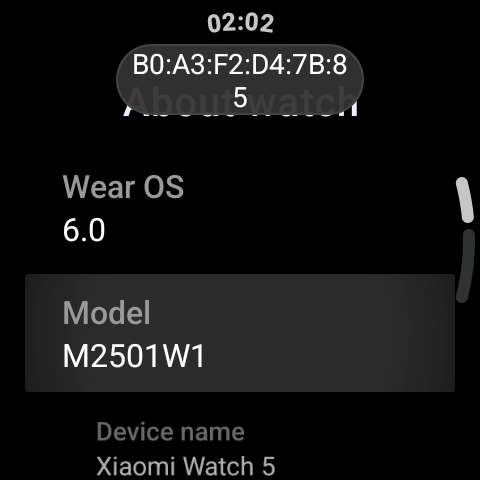
P13: Cómo ver la información del dispositivo en el Xiaomi Watch 5?
R: En el Xiaomi Watch 5, pulsa el botón de la corona giratoria para entrar en la app [Ajustes], luego toca [Acerca del reloj] para ver la información del dispositivo, incluida la versión de Wear OS, el modelo, las versiones, el número de serie, el número de serie del producto, la información de conexión, las licencias del sistema, la información regulatoria y los avisos legales.
P14: ¿Cómo personalizar mosaicos en el Xiaomi Watch 5?
R: El Xiaomi Watch 5 es compatible con la función de mosaicos. En la interfaz principal de la esfera del reloj, desliza hacia la izquierda o hacia la derecha para acceder a los mosaicos. La edición de mosaicos en la Mi Fitness App solo es compatible en el modo Smart.
Nota:
1. Antes de editar mosaicos, asegúrate de que el Xiaomi Watch 5 esté en modo Smart, ya que solo el modo Smart admite la edición de mosaicos, mientras que el modo de ahorro de energía no.
2. Los mosaicos editados en el modo inteligente se mostrarán en el modo de ahorro de energía según la compatibilidad de la aplicación. Los mosaicos no compatibles no se mostrarán.
Para personalizar los mosaicos en el Xiaomi Watch 5, consulta los siguientes pasos:
1. Desliza hacia la izquierda o hacia la derecha en la interfaz principal de la esfera del reloj para entrar en la interfaz de edición de mosaicos, luego mantén presionada una tarjeta de mosaico para arrastrar y reorganizar los mosaicos.
2. En la interfaz de edición de mosaicos, toca [Eliminar] debajo de una tarjeta de mosaico para borrar un mosaico añadido anteriormente.
3. En la interfaz de edición de mosaicos, desliza hacia la izquierda hasta el extremo derecho para acceder a la entrada de adición de mosaicos, luego toca el icono de más para entrar en la interfaz de selección de mosaicos.
4. Toca cualquier vista previa de mosaico o presiona la corona giratoria para salir de la interfaz de edición de mosaicos.
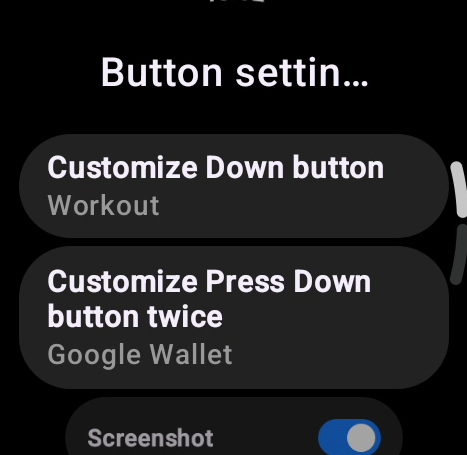
Q15: ¿El Xiaomi Watch 5 admite la personalización del botón inferior (botón de encendido)?
R: El Xiaomi Watch 5 admite la personalización del botón Down (botón de encendido). Puedes abrir la app [Ajustes] en el reloj y luego ir a [Funciones avanzadas] >> [Configuración de botones] >> seleccionar [Personalizar botón Down] o [Personalizar pulsar dos veces el botón Down] para configurar acciones de acceso directo. Además, puedes activar [Captura de pantalla] en esta interfaz, lo que te permite hacer una captura de pantalla presionando la corona giratoria y el botón de encendido al mismo tiempo.
P16: ¿Qué aplicaciones están disponibles en el Xiaomi Watch 5, y cómo cambiar la disposición de la aplicación?
R: Las aplicaciones disponibles en el Xiaomi Watch 5 varían según el modo.
En el modo Smart, el Xiaomi Watch 5 incluye las siguientes apps: Alarma, Asistente de voz de Google, Ejercicios de respiración, Calendario, Cámara, Chequeo, Brújula, Contactos, Ciclos, Buscar mi teléfono, Linterna, Google Wallet, Frecuencia cardíaca, Historial, Mapas, Controles multimedia, Mensajes, Teléfono, Play Store, Presión y altitud, Grabadora, Cursos de carrera, Ajustes, Sueño, SpO₂, Estadísticas, Cronómetro, Estrés, Temporizador, Revisión de entrenamiento, Puntuación de vitalidad, Tiempo, Entrenamiento, Reloj mundial, Xiaomi TV remote, y YouTube Music.
En el modo de ahorro de energía, el Xiaomi Watch 5 incluye las siguientes aplicaciones: Alarma, Ejercicios de respiración, Cámara, Chequeo, Brújula, Ciclos, Buscar teléfono, Linterna, Frecuencia cardiaca, Historial, Complemento multimedia, Presión y altitud, Cursos de carrera, Ajustes, Sueño, SpO₂, Estadísticas, Cronómetro, Estrés, Temporizador, Estado de entrenamiento, Puntuación de vitalidad, Tiempo y Entrenamiento.
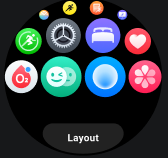
Para cambiar el diseño de la App en el Xiaomi Watch 5, sigue estos métodos:
Método 1:
1. Presione la corona giratoria para abrir la lista de App.
2. Desplázate hasta la parte inferior de la interfaz.
3. Toque [Diseño].
4. Seleccione [Iconos], [Iconos y texto], o [Lista] según sus preferencias.
Método 2:
Pulsa la corona giratoria para abrir la lista de aplicaciones, luego selecciona [Ajustes] >> [Pantalla de inicio] >> [Disposición].
P17: ¿Qué funciones admite el Xiaomi Watch 5?
R: El Xiaomi Watch 5 es compatible con las siguientes funciones: NFC, mosaicos, detección de caídas durante el esquí, notificaciones, esferas de reloj preestablecidas, navegación por mapa de entrenamientos, alerta de vibración de navegación, monitoreo de salud, comunicación, funciones de interconexión (control remoto de la cámara), mosaico de temporizador, estado de entrenamiento (en modo de ahorro de energía)/revisión de entrenamiento (en modo inteligente), gestos 3.0, aplicaciones de terceros, Checkup, plan de mejora del sueño, sueño sincronizado, control de dispositivos Xiaomi Home (solo modelos con Xiaomi HyperOS) y optimizaciones de Visual OS 2.0.
P18: ¿Cómo personalizar los mosaicos en el Xiaomi Watch 5?
R: Para personalizar los mosaicos en el Xiaomi Watch 5, consulta los siguientes pasos:
1. Desliza hacia la izquierda o hacia la derecha en la interfaz principal de la esfera del reloj para entrar en la interfaz de edición de mosaicos, luego mantén presionada una tarjeta de mosaico para arrastrar y reorganizar los mosaicos.
2. En la interfaz de edición de mosaicos, toca [Eliminar] debajo de una tarjeta de mosaico para borrar un mosaico añadido anteriormente.
3. En la interfaz de edición de mosaicos, desliza hacia la izquierda hasta el extremo derecho para acceder a la entrada de adición de mosaicos, luego toca el icono de más para entrar en la interfaz de selección de mosaicos.
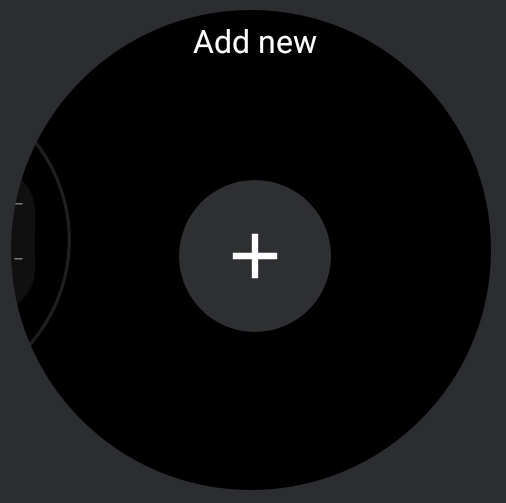
4. Toca cualquier vista previa de mosaico o presiona la corona giratoria para salir de la interfaz de edición de mosaicos.
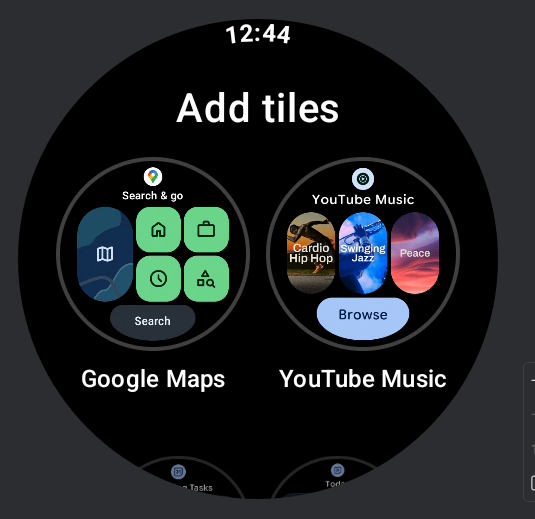
Q19: ¿Cómo agregar, eliminar o cambiar las Apps de uso frecuente en el Xiaomi Watch 5?
R: Las apps preinstaladas en la lista de apps del Xiaomi Watch 5 no se pueden eliminar. Las apps de terceros descargadas desde Google Play Store se pueden eliminar manteniendo pulsada la app, entrando en el estado de edición de la app y tocando el icono de eliminar en la esquina superior derecha de la app.
Si quieres reordenar las Apps de uso frecuente en el Xiaomi Watch 5, puedes mantener pulsado en la interfaz de lista de Apps para entrar en el estado de edición y luego arrastrar las Apps de uso frecuente a la parte superior para acceder a ellas más fácilmente. Además, al pulsar dos veces la corona giratoria se abre la interfaz de recientes, donde las Apps usadas recientemente se gestionan y se muestran automáticamente.
Q20: ¿Qué métodos de apagado de pantalla están disponibles en el Xiaomi Watch 5 y cómo configurarlos?
R: El comportamiento de la pantalla apagada del Xiaomi Watch 5 varía según el modo. Consulta la siguiente información:
1. En el modo Smart, si no hay ninguna operación durante 5 segundos, la pantalla se apaga automáticamente de forma predeterminada. Puedes modificar el tiempo de apagado de la pantalla en [Ajustes] >> [Pantalla] >> [Tiempo de espera de la pantalla], con un rango de 5 segundos a 60 segundos.
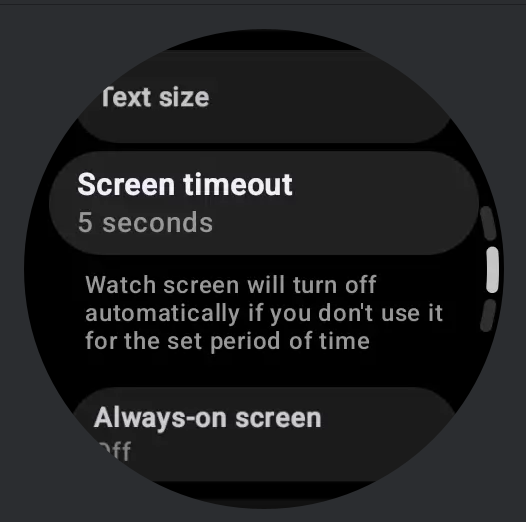
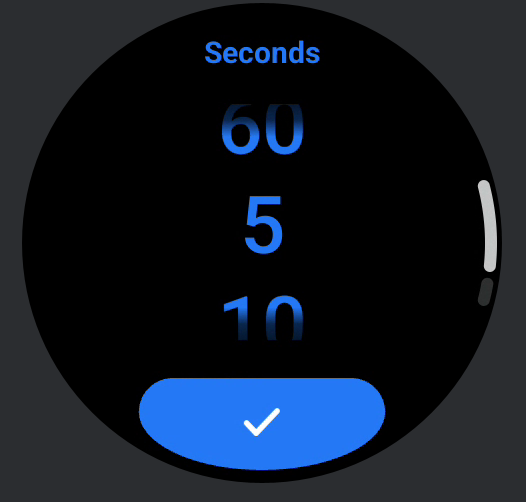
Además, el reloj es compatible con Cover to sleep, que está activado de forma predeterminada. Cuando cubres y tocas la pantalla del reloj con la palma, cubriendo más de la mitad del área de la pantalla, la pantalla se apaga directamente. No se requieren ajustes adicionales.
2. En el modo de ahorro de energía, si no hay ninguna operación en 10 segundos, la pantalla se apaga automáticamente de forma predeterminada. Puedes modificar el tiempo de apagado de la pantalla en [Ajustes] >> [Pantalla] >> [Bloqueo automático de pantalla], con un rango de 5 segundos a 60 segundos. El reloj también es compatible con la función Cubrir para dormir, que está habilitada de forma predeterminada. Cuando cubras y toques la pantalla del reloj con la palma de la mano, cubriendo más de la mitad del área de la pantalla, la pantalla se apagará directamente. No se requieren ajustes adicionales.
Q21: ¿Qué métodos de activación de pantalla son compatibles con el Xiaomi Watch 5?
R: El Xiaomi Watch 5 admite los siguientes métodos de activación de pantalla:
1. Cuando la pantalla está apagada, puedes activar la pantalla presionando una vez el botón de encendido o la corona giratoria.
2. Si la función Inclinar para activar está habilitada, al levantar la muñeca se encenderá la pantalla.
3. Si Touch-to-wake está activado, puedes tocar la pantalla para activarla cuando la pantalla esté apagada o en el estado Always-on Display.
P22: ¿El Xiaomi Watch 5 es compatible con la pantalla siempre encendida (AOD)?
R: El Xiaomi Watch 5 es compatible con la función de pantalla siempre activa. Después de activar esta función, el reloj entra en el estado de pantalla siempre activa cuando la pantalla se apaga. En este estado, puedes encender la pantalla levantando la muñeca o pulsando un botón para salir de la pantalla siempre activa.
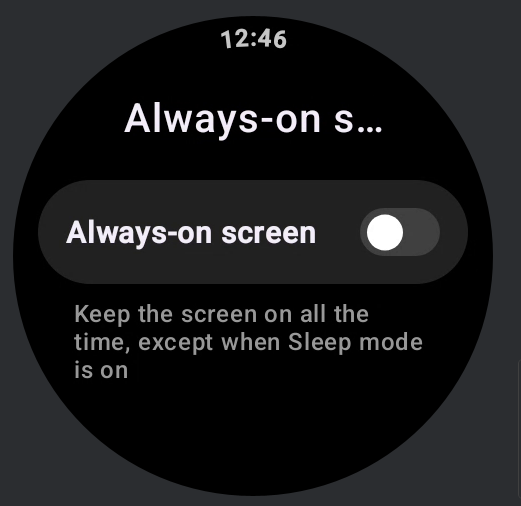
Para activar la pantalla siempre encendida, ve a la app [Ajustes] en el Xiaomi Watch 5 >> [Pantalla] >> [Pantalla siempre encendida] >> activa [Pantalla siempre encendida]. También puedes tocar [Programado] para establecer un periodo de tiempo programado. El horario predeterminado es 08:00-22:00, y puedes ajustar la hora según tus necesidades.
Nota:
1. Cuando Always-on Display está activado, la pantalla se volverá completamente negra después de que el reloj se retire de la muñeca durante 5 minutos, y también se volverá negra cuando se detecte el sueño por la noche.
2. Activar esta función reduce la duración de la batería. Se recomienda activarla según las necesidades reales de uso.
P23: ¿Por qué el Xiaomi Watch 5 muestra una pantalla negra después de activar la pantalla siempre encendida?
R: Cuando Always-on Display está habilitado en el Xiaomi Watch 5, la pantalla puede volverse negra en las siguientes condiciones:
1. Si el reloj detecta que ha sido retirado de la muñeca durante más de 5 minutos, oscurecerá automáticamente la pantalla para reducir el consumo de energía causado por la visualización continua.
2. Después de detectar sueño durante 15 minutos, el reloj pondrá automáticamente la pantalla en negro.
Q24: ¿Cómo configurar Tilt-to-wake/Levantar para activar en el Xiaomi Watch 5?
R: El Xiaomi Watch 5 permite configurar Inclinar para activar/Levantar para activar mediante las siguientes rutas según el modo en uso:
1. En el modo de ahorro de energía, entra en [Ajustes] >> [Gestos] >> [Levantar para activar], luego establece el tiempo de actividad para la activación de la pantalla al levantar la muñeca según tus necesidades. Puedes elegir la activación durante todo el día o personalizar un período de tiempo específico.
2. En el modo inteligente, entra en [Ajustes] >> [Gestos] >> [Inclinar para activar], luego establece el tiempo de activación para encender la pantalla al levantar la muñeca según tus necesidades. Puedes elegir la activación durante todo el día o personalizar un período de tiempo específico.
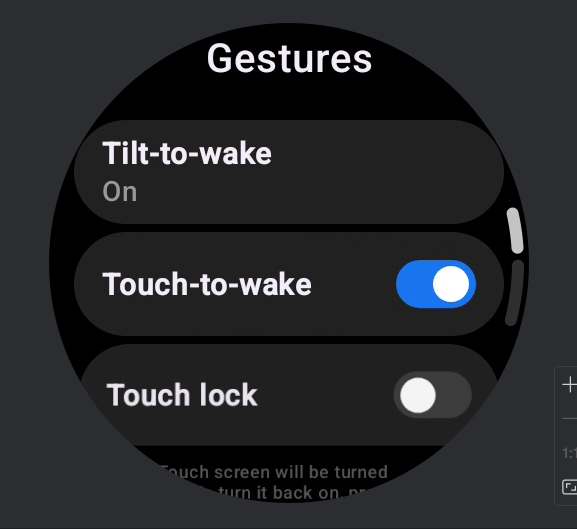
3. Después de que el Xiaomi Watch 5 esté emparejado con la Mi Fitness App, abre la App y cambia a [Dispositivo] >> entra en [Sistema] >> [Levantar para activar], luego configura el tiempo de activación según tus necesidades. Puedes elegir la activación durante todo el día o personalizar un período de tiempo específico.
Q25: ¿Por qué la configuración programada de Inclinar para activar/Levantar para activar no surte efecto en el Xiaomi Watch 5?
R: Si la configuración programada de Inclinar para activar/Levantar para activar no surte efecto en el Xiaomi Watch 5, consulta la siguiente información:
1. Primero, comprueba si la hora actual se encuentra dentro del intervalo de tiempo configurado en el teléfono (Mi Fitness App >> cambia a [Dispositivo] >> entra en [Sistema] >> [Levantar para activar]). Si está fuera del intervalo de tiempo configurado, la función entrará en vigor durante el siguiente período válido.
2. Confirma si el teléfono está usando actualmente el formato de hora de 12 horas o de 24 horas. Mientras el reloj esté conectado por Bluetooth, comprueba los ajustes del teléfono en [Ajustes] >> [Ajustes adicionales] >> [Fecha y hora] >> [Formato de 24 horas]. Si el formato de 24 horas está desactivado, el reloj se sincronizará con el formato de 12 horas. Si está activado, el reloj se sincronizará con el formato de 24 horas.
Nota:
1. Si el teléfono usa el formato de 12 horas (o cuando el formato de 24 horas está desactivado), la hora programada de Inclinar para activar/Levantar para activar de “12:00 PM” en el reloj se refiere al mediodía, mientras que “12:00 AM” se refiere a la medianoche.
2. La ruta para activar el formato de hora de 12 horas o de 24 horas puede variar según el modelo de teléfono. Sigue la ruta de ajustes real en tu teléfono.
Q26: ¿Cómo activar la pantalla siempre encendida en el Xiaomi Watch 5?
R: En el Xiaomi Watch 5, pulsa la corona giratoria para entrar en la lista de aplicaciones, luego entra en [Ajustes] >> [Pantalla] y activa [Pantalla siempre activa].
Q27: ¿El Xiaomi Watch 5 admite el doble toque para activar la pantalla?
R: El Xiaomi Watch 5 no es compatible con el doble toque para activar la pantalla. Sin embargo, es compatible con Tocar para activar. Puedes activar esta función entrando en [Ajustes] >> [Gestos] y activando [Tocar para activar].
Q28: ¿Cómo ajustar el brillo en el Xiaomi Watch 5?
R: El Xiaomi Watch 5 admite el ajuste de brillo. Consulte los siguientes métodos:
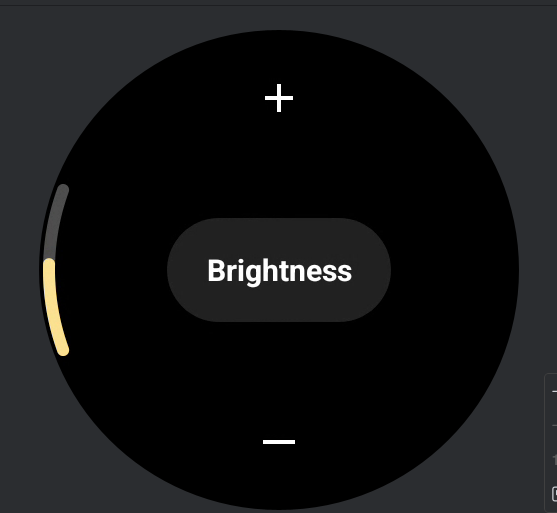
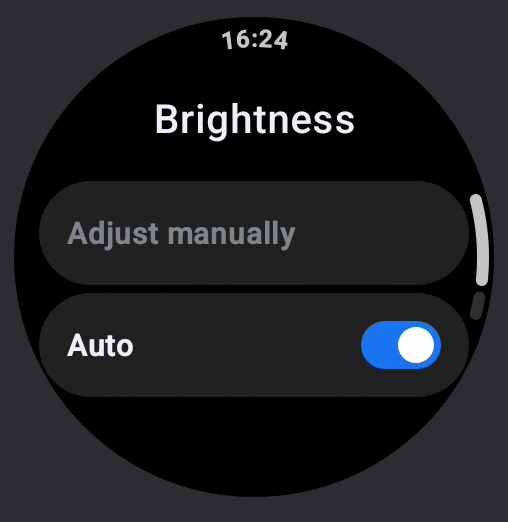
1. En el modo Smart, puedes ajustar manualmente el brillo entrando en [Ajustes] >> [Pantalla] >> [Brillo] >> [Ajustar manualmente]. Puedes girar la corona giratoria o tocar los iconos [+] o [-] para alcanzar el nivel de brillo deseado.
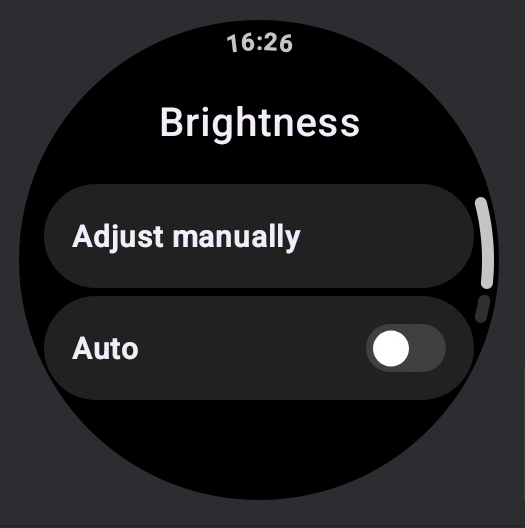
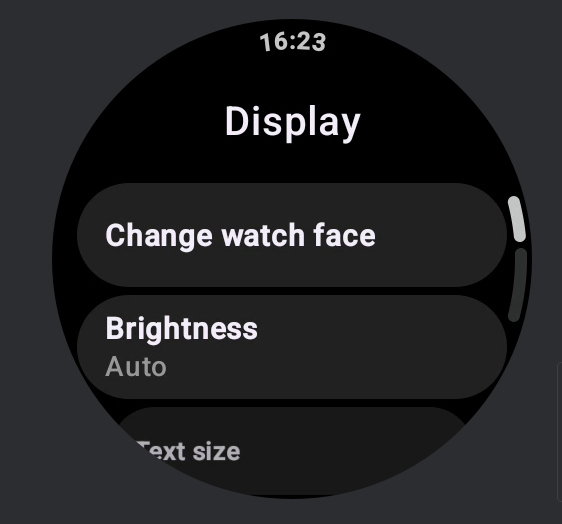
También puedes activar el brillo automático entrando en [Configuración] >> [Pantalla] >> [Brillo] y activando [Automático], lo que permite que el reloj ajuste automáticamente el brillo según la luz ambiental.
Nota:
Después de que se desactive el brillo automático, el ajuste manual del brillo estará disponible para su funcionamiento.
2. En el modo de ahorro de energía, puedes activar el brillo automático entrando en [Configuración] >> [Pantalla] >> [Brillo] y activando [Automático]. El reloj ajustará automáticamente el brillo según la luz ambiental.
P29: ¿Cómo se conecta el Xiaomi Watch 5 a internet?
R: El Xiaomi Watch 5 admite acceso a internet mediante Bluetooth o Wi-Fi. Consulte la siguiente información:
1. El Xiaomi Watch 5 admite el acceso a la red vía Bluetooth utilizando la red compartida del teléfono. Cuando el reloj está correctamente conectado a la Mi Fitness App, obtiene automáticamente la conexión de red del teléfono para admitir las apps que requieren acceso a internet. La app de música en el reloj puede iniciar sesión en una cuenta y descargar canciones a través de la red Bluetooth, lo que permite la reproducción de música de forma independiente en el reloj.
Nota:
1. El acceso a la red Bluetooth solo se admite cuando está conectado a un teléfono Android.
2. El uso del acceso a la red mediante Bluetooth requiere que el reloj esté correctamente conectado al teléfono mediante Bluetooth y que la conexión de red del teléfono funcione con normalidad.
2. El Xiaomi Watch 5 también permite acceder a Internet conectándose a Wi-Fi. En el reloj, abre [Ajustes] >> [Conectividad] >> [Wi-Fi], activa Wi-Fi, espera a que se complete el escaneo, selecciona la red Wi-Fi de la lista, introduce la contraseña y espera a que se establezca la conexión.
Nota:
Actualmente, el Xiaomi Watch 5 solo admite la búsqueda y la conexión a redes Wi-Fi de 2.4 GHz.
Q30: ¿Cómo usar Wi-Fi de forma independiente en el Xiaomi Watch 5 sin conectarlo a un teléfono para navegar por internet o descargar apps?
R: Para usar Wi-Fi de forma independiente en el Xiaomi Watch 5 sin conectarlo a un teléfono, abre [Ajustes] >> [Conectividad] >> [Wi-Fi] en el reloj, activa Wi-Fi, espera a que finalice el escaneo, selecciona la red Wi-Fi de la lista, introduce la contraseña y espera a que se establezca la conexión.
Nota:
Actualmente, el Xiaomi Watch 5 solo admite la búsqueda y la conexión a redes Wi-Fi de 2.4 GHz.
Q31: ¿Por qué el Xiaomi Watch 5 no puede conectarse a internet después de una actualización del sistema?
R: Si el Xiaomi Watch 5 no puede conectarse a Internet después de una actualización del sistema, esto puede ocurrir en casos poco frecuentes debido a las condiciones de la red Wi-Fi circundante. Puede intentar volver a abrir [Configuración] >> [Conectividad] >> [Wi-Fi] y volver a conectarse a una red Wi-Fi disponible, o reiniciar el reloj para restablecer la conectividad.
Q32: ¿El Xiaomi Watch 5 admite la conexión de auriculares Bluetooth?
R: El Xiaomi Watch 5 admite la conexión de auriculares Bluetooth. Excepto durante las llamadas telefónicas y el uso del asistente de voz, todo el audio del reloj se puede reproducir a través de auriculares Bluetooth. Para conectar auriculares, abre [Ajustes] >> [Conectividad] >> [Bluetooth] en el reloj, activa Bluetooth, toca para vincular un nuevo dispositivo, espera a que los auriculares aparezcan en la lista, luego toca los auriculares deseados y espera a que se complete la conexión.
Para volver a conectar unos auriculares Bluetooth previamente emparejados, toca el nombre de los auriculares en la lista, entra en la interfaz de detalles y toca en volver a conectar. Los auriculares emparejados se mostrarán en la lista de auriculares. Puedes gestionar cada auricular en la interfaz de detalles desconectándolos, volviéndolos a conectar o desvinculándolos.
Nota:
Si no hay sonido en los auriculares durante la reproducción de música, esto puede deberse a que ciertos modelos de auriculares tienen controles de volumen independientes. El Xiaomi Watch 5 no admite la sincronización del control de volumen con esos auriculares, por lo que el volumen debe ajustarse directamente en los auriculares.
Q33: ¿Es compatible el Xiaomi Watch 5 con el uso de auriculares Bluetooth durante las llamadas telefónicas?
R: El Xiaomi Watch 5 no admite el uso de auriculares Bluetooth para llamadas telefónicas ni en el modo Smart ni en el modo Power saver.
Q34: ¿Cómo ajustar el volumen en el Xiaomi Watch 5?
R: El Xiaomi Watch 5 admite ajustar el volumen de la alarma, el volumen del timbre, el volumen de los medios, el volumen de entrenamiento, el volumen de las notificaciones y el volumen de las llamadas. Los métodos específicos de ajuste son los siguientes:
1. Ajuste del volumen de la alarma: En el Xiaomi Watch 5, abre [Ajustes] >> [Sonido] >> [Volumen de la alarma]. Toca los botones de subir o bajar volumen a ambos lados de la barra de volumen para ajustar el nivel de volumen deseado. El volumen de la alarma permite un ajuste de 0 a 10. Los recordatorios de alarma y los recordatorios de cuenta atrás se clasifican ambos como volumen de alarma.
2. Ajuste del volumen del tono de llamada: En el Xiaomi Watch 5, abre [Configuración] >> [Sonido] >> [Volumen del tono de llamada]. Toca los botones de aumentar o disminuir volumen a ambos lados de la barra de volumen para ajustar el nivel de volumen deseado. El volumen del tono de llamada admite ajustes de 0 a 10. Las alertas de llamadas entrantes se clasifican como volumen del tono de llamada. Después de activar el modo silencioso en el reloj, el volumen del tono de llamada se establecerá automáticamente en 0.
3. Ajuste del volumen de medios: En el Xiaomi Watch 5, abra [Ajustes] >> [Sonido] >> [Volumen de medios]. Toque los botones de aumentar o reducir el volumen a ambos lados de la barra de volumen para ajustar el nivel de volumen deseado. El volumen de medios admite un ajuste de 0 a 10. La reproducción de música en el reloj se clasifica como volumen de medios. Las aplicaciones de música de terceros admiten el ajuste de volumen dentro de la interfaz de la aplicación, y el método de ajuste depende del diseño de la App.
4. Ajuste del volumen de entrenamiento: El Xiaomi Watch 5 permite ajustar el volumen de entrenamiento durante una sesión de entrenamiento.
(1). Abre [Configuración] en el reloj >> [Funciones avanzadas] >> [Ajustes de entrenamiento] >> desliza hacia abajo para encontrar el [Volumen de entrenamiento] y puedes tocar el icono [+] o [-] para ajustar el volumen.
(2). El volumen del entrenamiento permite ajustes de 0 a 10. Las locuciones de voz durante los entrenamientos se clasifican como volumen de entrenamiento.
(3). Durante un entrenamiento, desliza hacia la derecha para entrar en la interfaz secundaria de entrenamiento, luego toca [Volumen]. Toca el icono de volumen superior para aumentar el volumen, o toca el icono de volumen inferior para disminuir el volumen. También puedes girar la corona giratoria para ajustar el nivel de volumen.
5. Ajuste del volumen de llamadas:
(1). El Xiaomi Watch 5 permite ajustar el volumen de la llamada durante una llamada. Durante una llamada, toca el botón de volumen en la interfaz de llamada para acceder a la interfaz de ajuste de volumen. Toca el icono de volumen superior para aumentar el volumen o toca el icono de volumen inferior para disminuir el volumen. También puedes girar la corona giratoria para ajustar el nivel de volumen.
(2). En el Xiaomi Watch 5, abre [Ajustes] >> [Sonido] >> [Volumen de llamadas]. Puedes ajustar el volumen de las llamadas deslizando la barra de volumen o tocando el icono [+] o [-].
(3). El volumen de las llamadas admite ajustes de 1 a 15 y no admite configurarse en 0.
6. Ajuste del volumen de notificaciones: En el Xiaomi Watch 5, abre [Ajustes] >> [Sonido] >> [Volumen de notificaciones]. Toca los botones de aumento o disminución de volumen a ambos lados de la barra de volumen para ajustar el nivel de volumen deseado. El volumen de notificaciones admite ajustes de 0 a 10.
Q35: ¿Cómo activar el modo Silencio en el Xiaomi Watch 5?
R: Xiaomi Watch 5 permite activar el modo Silencio. Después de activar el modo Silencio, las alertas de llamadas entrantes, las notificaciones de mensajes, los avisos del sistema y los recordatorios de ejercicio y salud dejarán de emitir sonido y solo proporcionarán alertas por vibración.
Para activar el modo Silencio en el Xiaomi Watch 5, consulta los siguientes métodos:
1. En el Xiaomi Watch 5, abre [Ajustes] >> [Sonido] >> activa [Silenciar tono y notificaciones].
2. En la interfaz principal de la esfera del reloj, desliza hacia arriba para abrir el Centro de control, luego toca el icono del modo Silencio.
3. En el Xiaomi Watch 5, abre [Configuración] >> [Sonido] >> [Volumen del tono], y ajusta manualmente el volumen del tono a 0.
Q36: ¿Por qué no vibra el Xiaomi Watch 5?
R: Si el Xiaomi Watch 5 no vibra, consulte lo siguiente:
1. Primero, comprueba si las alertas de vibración están activadas en el Xiaomi Watch 5. Abre [Ajustes] >> [Vibración] >> activa [Vibración y hápticos].
2. Comprueba si el modo No molestar está activado. Si el modo No molestar está activado, desactívalo.
3. Si el modo No molestar no está activado, reinicia el Xiaomi Watch 5. Después de reiniciarlo, configura varias alarmas en el reloj. Si la interfaz de recordatorio de la alarma se muestra con normalidad a la hora programada pero el reloj sigue sin vibrar, se recomienda contactar con el centro de servicio posventa para obtener más ayuda.
Q37: ¿El Xiaomi Watch 5 admite tonos de llamada personalizados?
R: El Xiaomi Watch 5 no admite tonos de llamada personalizados. Todos los tonos de llamada son tonos de llamada predeterminados del sistema.
P38: ¿Cómo activar el modo No molestar en el Xiaomi Watch 5?
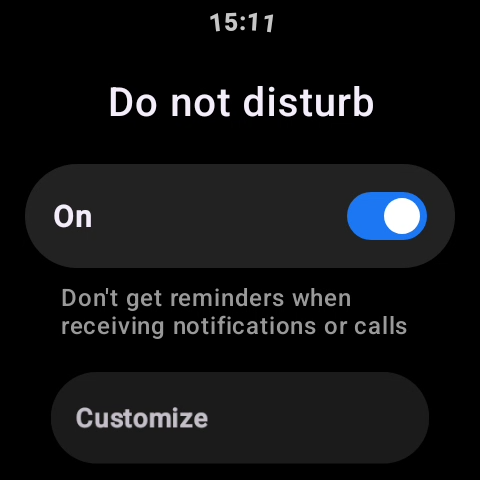
R: El Xiaomi Watch 5 admite habilitar el modo No molestar. Abre la app del reloj [Ajustes] >> [Aplicaciones y notificaciones] >> [No molestar] y configúralo en [Activado] para habilitar el modo No molestar.
Alternativamente, en la interfaz principal de la esfera del Xiaomi Watch 5, desliza hacia arriba para entrar en el Centro de control, luego toca el icono del modo No molestar para habilitar esta función. También puedes mantener pulsado el icono del modo No molestar para entrar en los ajustes de No molestar.
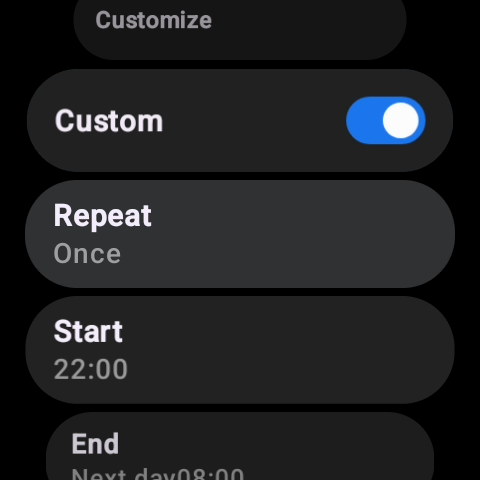
Además, puedes personalizar el horario de No molestar. En el Xiaomi Watch 5, abre [Ajustes] aplicación >> [Aplicaciones y notificaciones] >> [No molestar] >> activa [Personalizado], luego selecciona [Repetir], [Inicio] y [Fin] para ajustar el periodo de tiempo deseado.
P39: ¿Cómo habilitar el modo avión en el Xiaomi Watch 5?
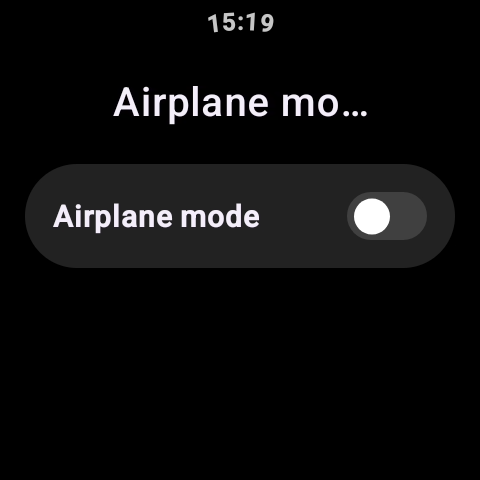
R: En el Xiaomi Watch 5, abre [Ajustes] >> [Conectividad] >> [Modo avión] >> activa [Modo avión].
Como alternativa, desliza hacia arriba en la pantalla principal del reloj para entrar en el Centro de control, luego toca el icono de modo avión para activar rápidamente el modo avión.
Q40: ¿Cómo ver el programa de experiencia de usuario en el Xiaomi Watch 5?
R: En el Xiaomi Watch 5, toca [Ajustes] >> [Seguridad] >> [Privacidad y permisos] >> [Programa de experiencia del usuario] >> activa [Programa de experiencia del usuario], lo que permite a Xiaomi recopilar información relevante para analizar el uso del producto con el fin de mejorar los servicios del producto y la experiencia de uso.
Para más información, consulte el Programa de Experiencia del Usuario. Puede escanear el código QR que se muestra en la interfaz del Programa de Experiencia del Usuario en el reloj para obtener más detalles.
Nota:
El contenido del acuerdo puede variar según la versión. Se recomienda actualizar el reloj a la versión más reciente para obtener la información más precisa.
Q41: ¿Cómo enviar información de uso y diagnósticos en el Xiaomi Watch 5?
R: En el Xiaomi Watch 5, toca [Ajustes] >> [Seguridad] >> [Privacidad y permisos] >> [Enviar información de uso y diagnósticos] >> activa [Enviar información de uso y diagnósticos]. Esto permite que el reloj envíe automáticamente datos de uso del dispositivo y de las aplicaciones, así como información de diagnóstico, para ayudar a mejorar tu experiencia.
También puede escanear el código QR que se muestra en la interfaz de Enviar información de uso y diagnóstico en el reloj para obtener más detalles.
Nota:
El contenido del acuerdo puede variar según la versión. Se recomienda actualizar el Xiaomi Watch 5 a la versión más reciente para obtener la información más precisa.
P42: ¿Por qué la duración de encendido al inclinar la muñeca en el Xiaomi Watch 5 es tan corta y la pantalla se apaga automáticamente?
R: De forma predeterminada, la pantalla se apaga automáticamente 5 segundos después de encenderse; si no hay interacción dentro de estos 5 segundos, la pantalla se oscurecerá. Para ajustar la duración del apagado automático de la pantalla, ve a: [Ajustes] >> [Pantalla] >> [Bloqueo automático de pantalla], selecciona la duración que desees entre las opciones disponibles (ten en cuenta que aumentar el tiempo que la pantalla permanece encendida puede resultar en un mayor consumo de energía).
Herramientas
Q1: ¿Cómo usar la aplicación Events en el Xiaomi Watch 5?
R: Cuando el Xiaomi Watch 5 está conectado a tu teléfono y ambos han iniciado sesión con la misma cuenta de Google, cualquier adición o modificación de eventos en el teléfono se sincronizará automáticamente con el reloj. Si los eventos no se sincronizan correctamente, puedes abrir la aplicación Calendario en el reloj para actualizar y sincronizar manualmente el evento.
Nota:
La app Calendario no es compatible con Xiaomi Watch 5 mientras está en modo de ahorro de energía.
Q2: ¿Cómo usar la aplicación Calendario en el Xiaomi Watch 5?
R: Mientras estés conectado a tu teléfono y hayas iniciado sesión con una cuenta de Google, puedes ver la aplicación Calendario en el Xiaomi Watch 5 de la siguiente manera: En la pantalla de inicio, pulsa la corona giratoria para abrir la lista de aplicaciones y selecciona la aplicación Calendario. El reloj mostrará eventos de aproximadamente un mes. Para ver información detallada del calendario, desplázate hasta la parte inferior de la lista de eventos y toca [Ver más en el teléfono], lo que abrirá la aplicación de calendario en tu teléfono.
Q3: ¿Cómo comprobar el tiempo en el Xiaomi Watch 5?
R: Mientras estés conectado a tu teléfono, puedes consultar el clima en el Xiaomi Watch 5 de las siguientes maneras:
1. En la pantalla de inicio, pulsa la corona giratoria para abrir la lista de App, y selecciona la App del tiempo. Desliza hacia arriba y hacia abajo para ver información como la temperatura local, las condiciones meteorológicas, el AQI (índice de calidad del aire), el pronóstico meteorológico por horas para el día, el nivel de viento, el índice UV, la humedad relativa, el viento del NE, la presión atmosférica, las horas de salida y puesta del sol y un pronóstico meteorológico de cinco días.
2. Desliza hacia la izquierda o hacia la derecha en la esfera del reloj para ver la tarjeta de Clima, que muestra la temperatura y las condiciones meteorológicas. Toca la tarjeta para abrir la App del tiempo para obtener más información.
Nota:
1. Para ver el clima en tiempo real en el reloj en el modo de ahorro de energía, el teléfono debe permanecer conectado y la sincronización del clima en la Mi Fitness App debe estar activada. La sincronización del clima está activada de forma predeterminada en el modo inteligente.
2. Los datos meteorológicos que se muestran en el reloj son proporcionados por la Mi Fitness App del proveedor de servicios. Si difieren del servicio meteorológico de tu teléfono, pueden producirse ligeras discrepancias.
Si el Xiaomi Watch 5 no está conectado al teléfono, consulta la siguiente información:
1. Si la desconexión no ha superado 2 horas y no cruza la medianoche, el reloj mostrará datos meteorológicos locales almacenados en caché.
2. Si la desconexión supera las 2 horas, los datos caducarán. Vuelve a conectar el dispositivo en la Mi Fitness App y habilita la sincronización del clima para actualizar el clima automáticamente.
Nota:
Para ver el tiempo en tiempo real en el reloj en el modo de ahorro de energía, el teléfono debe permanecer conectado y la sincronización del tiempo en la aplicación Mi Fitness debe estar activada. La sincronización del tiempo está activada de forma predeterminada en el modo inteligente.
Q4: ¿Por qué el clima en el Xiaomi Watch 5 no se actualiza?
R: Los datos meteorológicos se actualizan cada 15-30 minutos.
Si el clima en el Xiaomi Watch 5 no se actualiza durante un período prolongado, comprueba lo siguiente:
1. Abre la app Mi Fitness y verifica que el reloj siga conectado por Bluetooth.
2. Ve a la Mi Fitness App >> [Dispositivo] >> [Aplicaciones] >> [Tiempo], y asegúrate de que [Actualizaciones del tiempo] esté activado.
Nota:
Para ver el tiempo en tiempo real en el reloj en el modo de ahorro de energía, el teléfono debe permanecer conectado y la sincronización del tiempo en la aplicación Mi Fitness debe estar activada. La sincronización del tiempo está activada de forma predeterminada en el modo inteligente.
P5: ¿Por qué el idioma del tiempo en el Xiaomi Watch 5 se muestra de forma incorrecta después de cambiar el idioma del teléfono?
R: Los nombres de las regiones en Weather App en el Xiaomi Watch 5 siguen la configuración de idioma de Mi Fitness App. Por ejemplo, si el idioma de la App es inglés, los nombres de las regiones en el reloj también aparecerán en inglés.
Q6: ¿Cómo usar la aplicación Cronómetro en el Xiaomi Watch 5?
R: Para usar la Stopwatch App en el Xiaomi Watch 5, consulta los siguientes pasos:
1. Pulsa la corona giratoria para entrar en la lista de App y abrir la App de cronómetro.
2. Toca el ícono de inicio para comenzar la medición del tiempo. Durante la medición, toca el botón de vuelta. Desliza hacia arriba o hacia abajo en el área de registro de vueltas para ver todas las vueltas registradas. El reloj puede mostrar hasta 50 registros de vueltas.
3. Toque el botón de fin para borrar todos los datos del cronómetro.
Q7: ¿Cómo usar la Timer App en el Xiaomi Watch 5?
R: El Xiaomi Watch 5 ofrece tiempos de cuenta atrás predeterminados de 1, 2, 3, 5, 10, y 30 minutos, y también permite duraciones personalizadas.
Para usar la aplicación Temporizador en el Xiaomi Watch 5, consulta los siguientes pasos:
1. Presiona la corona giratoria para entrar en la lista de App y abrir la App Temporizador.
2. Selecciona un tiempo preestablecido o establece una duración personalizada, luego toca para iniciar la cuenta regresiva.
3. Cuando termine la cuenta atrás, el reloj te avisará con vibración y sonido (el volumen de la alarma seguirá el volumen de la alarma de tu reloj). Puedes tocar la pantalla para detener la alerta o iniciar una nueva cuenta atrás.
P8: ¿Es compatible el Xiaomi Watch 5 con las funciones Buscar mi teléfono/Buscar dispositivo?
R: El Xiaomi Watch 5 es compatible con Find my phone, y el teléfono es compatible con Find device. Estas funciones requieren que el reloj y el teléfono estén conectados vía Bluetooth.
Para encontrar tu teléfono usando el Xiaomi Watch 5, consulta los siguientes pasos:
1. Presiona la corona giratoria para abrir la lista de aplicaciones y selecciona [Buscar mi teléfono], luego toca [Buscar].
2. También puedes usar comandos de voz para activar Google Assistant con “Ok Google” o “Hey Google”, luego di “Encuentra mi teléfono”.
3. Toque [Detener] para finalizar la búsqueda.
Para encontrar el Xiaomi Watch 5 usando tu teléfono, consulta los siguientes pasos:
1. Abre la app Mi Fitness >> entra en [Dispositivo] >> selecciona [Sistema] >> toca [Buscar dispositivo].
2. Toque [Detener] para finalizar la búsqueda.
P9: ¿El Xiaomi Watch 5 admite brújula?
R: El Xiaomi Watch 5 es compatible con una brújula. Pulsa la corona giratoria para entrar en la lista de aplicaciones, abre la aplicación Brújula, y sigue las instrucciones en pantalla para calibrar el reloj. Una vez completada la calibración, puedes usar la brújula para la navegación.
Nota:
Los campos magnéticos externos pueden afectar el sensor geomagnético. Mantén el reloj alejado de imanes, teléfonos y otros dispositivos que generen campos magnéticos mientras uses la brújula.
P10: ¿Cuándo se debe calibrar la brújula del Xiaomi Watch 5?
R: La brújula del Xiaomi Watch 5 no requiere calibración cada vez que abres la aplicación Compass. El reloj evalúa si las interferencias magnéticas cercanas afectan la precisión. Si la interferencia es significativa, se te pedirá que realices la calibración.
Nota:
Los campos magnéticos fuertes en el entorno pueden afectar el funcionamiento normal de la brújula.
P11: ¿El Xiaomi Watch 5 admite la visualización de la presión barométrica y la altitud?
R: El Xiaomi Watch 5 permite ver tanto la presión barométrica como la altitud. Puedes presionar la corona giratoria para acceder a la lista de Apps, luego tocar la App Pressure & elevation. El reloj mostrará la presión barométrica actual, la presión máxima histórica y la presión mínima histórica. La unidad es hectopascales (hPa), y los valores inferiores a un hectopascal se redondean al número entero más cercano. Los datos históricos de presión se registran desde el momento en que el reloj se vincula a tu cuenta.
En la interfaz de presión del aire, desliza hacia la izquierda para ver los datos de elevación. El rango de elevación compatible es de –200 m a 9000 m, y el rango de presión barométrica es de 300 hPa a 1100 hPa.
Nota:
1. Los datos de elevación se ven afectados por factores ambientales circundantes y son solo de referencia.
2. Si hay una gran desviación, por favor abre la Mi Fitness App para comprobar si hay actualizaciones y actualiza el reloj al firmware más reciente antes de intentarlo de nuevo.
3. Si el reloj no se actualiza durante un largo periodo, la precisión de los datos puede verse afectada. Abre regularmente la Mi Fitness App para sincronizar los datos.
P12: ¿Cómo configurar una alarma en el Xiaomi Watch 5?
R: El Xiaomi Watch 5 admite recordatorios de alarma. Las alarmas te notifican mediante vibración y sonido (el volumen del sonido sigue el ajuste de volumen de la alarma). Admite varias alarmas y alarmas repetitivas.
Para configurar una alarma en el Xiaomi Watch 5, consulta los siguientes pasos:
1. Pulse la corona giratoria para entrar en la lista de App y abrir la App de alarma.
2. Toca [+] para crear una nueva alarma, luego establece la hora del recordatorio.
3. Si no se selecciona ninguna fecha de repetición, la alarma será una alarma de una sola vez.
4. Si se seleccionan fechas de repetición, la alarma se repetirá según el horario elegido.
5. Toque el icono [√] para completar la configuración.
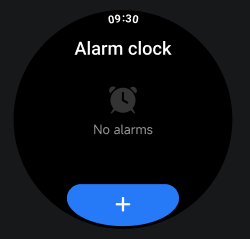
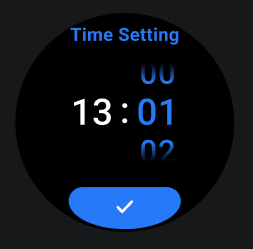
Para desactivar una alarma en el Xiaomi Watch 5, consulta los siguientes pasos:
1. Toque el botón de encendido o el botón [Repetir] en pantalla para posponer la alarma durante 10 minutos.
2. Toque [Apagar] en la pantalla para finalizar el recordatorio de alarma.
Para eliminar una alarma en el Xiaomi Watch 5, consulta los siguientes pasos:
1. Desde la esfera del reloj, presiona la corona giratoria para entrar en la lista de App, abre la App de alarma, toca la alarma que quieres eliminar para entrar en la página de edición, luego toca el icono de eliminar para borrar la alarma.
2. Desde la lista de Alarm App, desliza hacia la izquierda la alarma que quieres eliminar, luego toca el icono de eliminar para borrar la alarma.
3. En la lista de la App de alarma, mantén pulsado para seleccionar alarmas, luego toca el icono de eliminar para borrar la alarma. Este método es adecuado para la eliminación por lotes.
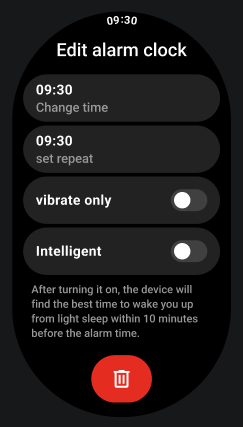
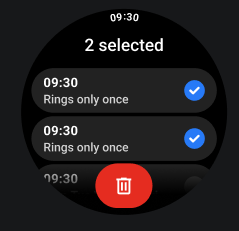
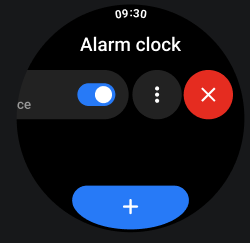
P13: ¿Cómo desactivar la vibración y el sonido de la alarma en el Xiaomi Watch 5?
R: En el Xiaomi Watch 5, no se puede desactivar la vibración de la alarma. Sin embargo, cuando suena la alarma, puedes pulsar el botón de encendido para retrasar la alarma 10 minutos.
Si quieres desactivar el sonido de la alarma, ve a [Ajustes] >> [Sonido] >> [Volumen de la alarma] en el reloj y establece el volumen de la alarma al mínimo. Como alternativa, puedes activar [Solo vibración] en la interfaz de edición de la alarma.
Q14: ¿El Xiaomi Watch 5 admite la sincronización de las alarmas del teléfono?
R: Si tu reloj está vinculado a un teléfono Xiaomi, el Xiaomi Watch 5 admite la sincronización de las alarmas del teléfono con el reloj. Asegúrate de que el Bluetooth esté conectado correctamente y de que la aplicación Mi Fitness se esté ejecutando con normalidad en segundo plano. Puedes ir a la aplicación Mi Fitness >> [Dispositivo] >> [Aplicaciones] >> [Alarma], y luego activar o desactivar [Sincronizar alarmas desde el teléfono].
Si el reloj está vinculado a un teléfono que no es Xiaomi, la sincronización de las alarmas del teléfono con el reloj no es compatible por el momento.
Cuando la sincronización de alarmas está habilitada, las alarmas sonarán tanto en el teléfono como en el reloj. Cualquier acción realizada en cualquiera de los dos dispositivos, como apagar o posponer la alarma, se aplicará a ambos dispositivos simultáneamente.
Q15: ¿Qué es el modo Sueño en el Xiaomi Watch 5, y cómo usarlo?
R: El Xiaomi Watch 5 no admite el cambio manual del modo Sueño. En su lugar, puede evitar interrupciones durante el sueño activando No molestar. Esto se puede hacer desde el Centro de control del reloj o a través de [Ajustes] >> [Apps y notificaciones] >> [No molestar] en el reloj.
P16: Cómo usarelcontrol remoto de la cámara en el Xiaomi Watch 5?
R: El Xiaomi Watch 5 admite la cámara de control remoto tanto en el modo Smart como en el modo de ahorro de energía.
En modo Smart, el Xiaomi Watch 5 ofrece dos opciones de control de la cámara:
1. Modo de foto básico: Solo captura de fotos. Abre la cámara del teléfono, luego abre la aplicación Cámara en el reloj y toca el botón del obturador para tomar una foto.
2. Modo de vista previa de la cámara: Permite la vista previa de la cámara en tiempo real en el reloj. Puedes tomar fotos, grabar videos y cambiar los modos de disparo directamente desde el reloj.
Nota:
El modo de vista previa de la cámara requiere un teléfono que ejecute HyperOS 3.0.
En el modo de ahorro de energía, no admite la apertura automática de la cámara del teléfono y no admite la vista previa en tiempo real. Debe abrir la cámara del teléfono manualmente según las indicaciones en pantalla.
Nota:
1. Durante la toma remota, el reloj debe permanecer conectado al teléfono, y la Mi Fitness App debe seguir ejecutándose en segundo plano.
2. Si el control remoto falla, compruebe si el número de dispositivos conectados por Bluetooth en el teléfono es inferior a 7.
P17: ¿Qué es la función de drenaje de agua en el Xiaomi Watch 5?
R: La función de drenaje de agua en el Xiaomi Watch 5 está diseñada para situaciones como después de nadar o cuando entra agua en el altavoz durante el uso diario.
Esta función funciona reproduciendo sonidos a frecuencias específicas para hacer que el altavoz vibre, utilizando la vibración para expulsar el agua del interior del altavoz y protegerlo de daños por humedad.
Para activar la función de drenaje de agua en el Xiaomi Watch 5, consulte los siguientes métodos:
1. Desde la pantalla principal del reloj, desliza hacia arriba para abrir el Centro de control, luego toca el icono de drenaje de agua.
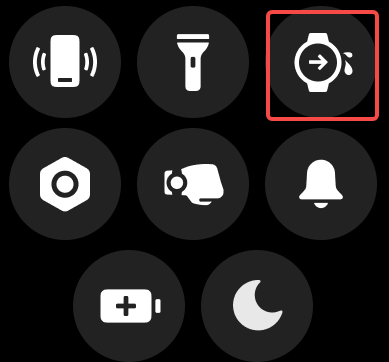
2. Después de completar un entrenamiento de natación, el reloj iniciará automáticamente el proceso de drenaje.
P18: ¿Cómo usar la linterna en el Xiaomi Watch 5?
R: En el Xiaomi Watch 5, pulsa la corona giratoria en la pantalla de inicio para abrir la lista de Apps, luego toca la App Linterna para encenderla. Puedes deslizar el dedo hacia la izquierda o hacia la derecha en la pantalla para cambiar entre los diferentes estilos de linterna.
Q19: Cómo usar los gestos rápidos en el Xiaomi Watch 5?
R: El Xiaomi Watch 5 admite cinco tipos de gestos. En las páginas que admiten gestos, puedes completar acciones rápidamente pellizcando dos veces el dedo índice y el pulgar o frotando dos veces el dedo índice y el pulgar. Además, el reloj admite gestos personalizados, incluidos chasquear los dedos, sacudir la muñeca y girar la muñeca. Puedes personalizar los gestos para iniciar entrenamientos o abrir una aplicación.
A continuación se describen los cinco gestos compatibles en el Xiaomi Watch 5:
1. Pellizque dos veces: Mantenga el antebrazo paralelo al pecho con la palma hacia abajo y la pantalla hacia arriba. Permanezca de pie o sentado sin moverse mientras utiliza los gestos. Con el dorso de la mano (pantalla) hacia arriba, encoja los otros tres dedos y luego pellizque el índice y el pulgar juntos y suéltelos. Repita rápidamente este movimiento dos veces y realice el gesto dentro de los 5 segundos posteriores a que la pantalla se encienda.
2. Frote dos veces: Mantenga el antebrazo paralelo al pecho con la palma hacia abajo y la pantalla hacia arriba. Permanezca de pie o sentado sin moverse mientras utiliza los gestos. Con el dorso de la mano (pantalla) hacia arriba, doble los otros tres dedos y luego frote juntos el índice y el pulgar. Repita rápidamente dos veces y realice el gesto dentro de los 5 segundos posteriores a que se encienda la pantalla.
3. Chasquear los dedos: Mantén el antebrazo paralelo al pecho con la palma hacia abajo y la pantalla hacia arriba. Permanece de pie o sentado sin moverte mientras usas los gestos. Con el dorso de la mano (pantalla) hacia arriba, chasquea los dedos o frota el pulgar con el dedo medio y el índice. Realiza el gesto dentro de los 5 segundos posteriores a que se encienda la pantalla.
4. Sacudir la muñeca: Mantén el antebrazo paralelo al pecho con la palma hacia abajo y la pantalla hacia arriba. Permanece de pie o sentado sin moverte mientras utilizas gestos. Con el dorso de la mano (pantalla) hacia arriba, sacude rápidamente la muñeca hacia afuera en horizontal dos veces y realiza el gesto dentro de los 5 segundos posteriores a que se encienda la pantalla.
5. Girar la muñeca: Mantén el antebrazo paralelo al pecho con la palma hacia abajo y la pantalla hacia arriba. Permanece de pie o sentado sin moverte mientras usas los gestos. Con el dorso de la mano (pantalla) hacia arriba, gira rápidamente la muñeca hacia afuera 90 grados y luego vuelve a girarla hacia adentro hasta la posición original. Repite rápidamente dos veces y realiza el gesto dentro de los 5 segundos posteriores a que se encienda la pantalla.
Para usar los gestos personalizados en el Xiaomi Watch 5, consulta los siguientes pasos:
1. Desde la pantalla de inicio, pulsa la corona giratoria para entrar en la lista de aplicaciones, luego abre [Ajustes] >> [Gestos] >> [Gestos rápidos] >> activa [Gestos] >> toca [Gestos personalizados].
2. Toque el gesto correspondiente (chasquear los dedos, sacudir la muñeca, o girar la muñeca) y establezca la acción personalizada deseada.
3. Después de la configuración, levanta la muñeca en la pantalla de inicio. Cuando aparezca el pequeño icono de mano azul, realiza el gesto configurado. Una vez reconocido, el reloj ejecutará la acción asignada.
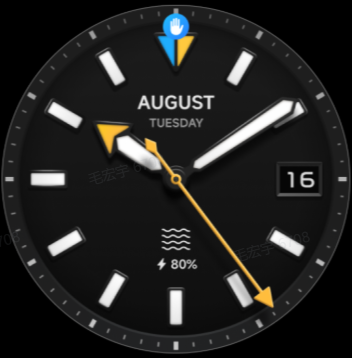
Para usar los gestos generales en el Xiaomi Watch 5, consulta los siguientes pasos:
1. Desde la pantalla de inicio, presiona la corona giratoria para entrar en la lista de Apps, luego abre [Ajustes] >> [Gestos] >> [Gestos rápidos] >> activa [Gestos] >> enciende [Gestos generales].
2. Después de habilitar, puedes usar gestos generales en escenarios compatibles. Los escenarios de uso típicos se muestran en la parte inferior de la interfaz de gestos generales para el aprendizaje y la práctica.
Nota:
1. Los gestos solo funcionan cuando la pantalla está encendida y has activado Levantar para activar. Activar esta función reducirá la duración de la batería.
2. Los gestos no responden cuando se detecta el sueño. La disponibilidad real depende de la interfaz de descripción de gestos en el reloj.
3. Los gestos generales están disponibles en algunos escenarios, en cuyo caso se mostrarán recordatorios en la página.
4. Los gestos no funcionarán en la esfera de reloj AOD o cuando estés durmiendo.
5. Trata de evitar realizar gestos similares en el transcurso de tu día.
6. Utilice gestos cuando el reloj vibre. Si el reconocimiento falla, intente hacer gestos con más fuerza.
P20: ¿Cómo usar Xiaomi Smart Hub en el Xiaomi Watch 5?
R: Cuando el Xiaomi Watch 5 está conectado a un teléfono que ejecuta Xiaomi HyperOS 3.0, puedes ver los dispositivos disponibles en la interfaz del Centro de control del reloj. Toca un dispositivo para usarlo directamente.
Si no necesitas el Xiaomi Smart Hub en el reloj, puedes desactivarlo yendo a [Ajustes] >> [Pantalla de inicio] >> [Centro de control] >> desactivar [Xiaomi Smart Hub].
Q21: ¿Cómo usar HR Broadcast en el Xiaomi Watch 5?
R: El Xiaomi Watch 5 es compatible con HR Broadcast. Puedes activarlo yendo a [Ajustes] >> [Funciones avanzadas] >> [Ajustes de entrenamiento] >> [HR broadcast].
Después de habilitar esta función, tus datos de frecuencia cardíaca se compartirán con un dispositivo de terceros. Una vez que HR Broadcast esté activado, los datos de frecuencia cardíaca se transmitirán de forma continua. Puedes iniciar cualquier entrenamiento desde esta interfaz. Después de finalizar el entrenamiento, debes desactivar manualmente HR Broadcast.
P22: ¿El Xiaomi Watch 5 es compatible con Focus App?
R: El Xiaomi Watch 5 no es compatible con Focus App.
P23: ¿El Xiaomi Watch 5 admite configuración de doble zona horaria?
R: El Xiaomi Watch 5 no admite ajustes de doble zona horaria.
Q24: ¿De qué forma responde el asistente de voz en el Xiaomi Watch 5?
R: De forma predeterminada, el asistente de voz en el Xiaomi Watch 5 responde tanto con salida de voz como con texto en pantalla.
Q25: ¿Se puede configurar el asistente de voz en el Xiaomi Watch 5 para que muestre solo texto sin salida de voz?
R: De forma predeterminada, la salida de voz está activada en el Xiaomi Watch 5. Si quieres desactivar la salida de voz y mostrar solo texto, ve a [Ajustes] >> [Google] >> [Asistente digital] y desactiva la opción de salida de voz.
Q26: ¿Por qué el asistente de voz en el Xiaomi Watch 5 no responde después de ser activado?
R: Si el asistente de voz en el Xiaomi Watch 5 no responde después de ser activado, comprueba lo siguiente:
1. Compruebe la conexión entre el reloj y el teléfono y asegúrese de que estén emparejados. Abra la configuración del reloj y use Encontrar mi teléfono para probar. Si el teléfono suena, la conexión es normal.
2. Asegúrate de que las conexiones de Bluetooth y de red sean estables. Mantén el reloj y el teléfono cerca el uno del otro, y asegúrate de que la red funcione correctamente. Se recomienda conectar el reloj directamente a Wi-Fi.
3. Confirma la configuración de Google Assistant. En el teléfono, asegúrate de que Google Assistant esté activado. En el reloj, confirma que has iniciado sesión en una Cuenta de Google y que has completado la configuración inicial del asistente.
4. Intenta reiniciar tanto el reloj como el teléfono.
Nota:
Si el teléfono y el reloj han iniciado sesión en diferentes cuentas de Google, el asistente de voz no puede funcionar correctamente.
Q27: ¿Qué hacer si el asistente de voz del Xiaomi Watch 5 informa un error?
R: Si el asistente de voz en el Xiaomi Watch 5 informa de un error, solucione el problema de la siguiente manera:
1. Compruebe la conexión entre el reloj y el teléfono y asegúrese de que estén emparejados. Abra la configuración del reloj y use Encontrar mi teléfono para probar. Si el teléfono suena, la conexión es normal.
2. Asegúrate de que las conexiones de Bluetooth y de red sean estables. Mantén el reloj y el teléfono cerca el uno del otro, y asegúrate de que la red funcione correctamente. Se recomienda conectar el reloj directamente a Wi-Fi.
3. Comprueba si el teléfono y el reloj han iniciado sesión con la misma cuenta de Google. Si las cuentas no coinciden, Google Assistant no puede funcionar correctamente.
4. Borra la caché de Google Assistant en el teléfono, luego reinicia tanto el teléfono como el reloj y prueba de nuevo.
5. Si el problema persiste, borra la caché de Google Assistant en el reloj ([Ajustes] >> [Aplicaciones y notificaciones] >> [Almacenamiento de aplicaciones] >> [Asistente digital de Google] >> [Borrar caché]).
6. Si nada de lo anterior resuelve el problema, restablece el reloj a los ajustes de fábrica y vuelve a intentarlo.
Q28: ¿Cómo ajustar la hora en el Xiaomi Watch 5?
R: Después de que el Xiaomi Watch 5 se empareja con un teléfono mediante Bluetooth y se sincronizan los datos, el reloj sincroniza automáticamente la hora del sistema desde el teléfono. No es necesario configurar la hora manualmente.
Si se cambia la hora del teléfono, el reloj se actualizará automáticamente una vez que se vuelva a conectar al teléfono.
Q29: ¿Llevar el Xiaomi Watch 5 en la muñeca izquierda o derecha afecta la precisión del monitoreo?
R: El Xiaomi Watch 5 se puede llevar en la muñeca izquierda o derecha sin afectar la recopilación normal de datos deportivos y de salud. La precisión del monitoreo sigue siendo la misma, y puedes elegir según tu preferencia personal.
Q30: ¿Se puede ajustar la intensidad de la vibración del Xiaomi Watch 5?
R: El Xiaomi Watch 5 admite el ajuste de la intensidad de la vibración. Puedes ir a [Ajustes] >> [Vibración] >> [Intensidad de la vibración] y elegir [Estándar] o [Fuerte].
Nota:
Seleccionar la intensidad Fuerte reducirá la duración de la batería.
P31: Después de que el Xiaomi Watch 5 se bloquee de forma remota a través de la aplicación Find Hub de Google, ¿puede la persona que lo encuentre seguir restableciendo y usando el reloj?
R: Después del bloqueo remoto a través de la aplicación Google Find Hub, si la persona que lo encuentre introduce la contraseña incorrecta varias veces en el Xiaomi Watch 5, el reloj preguntará si desea restaurar la configuración de fábrica.
Si se confirma, el reloj se restablecerá automáticamente y, al reiniciarse, entrará en la pantalla de configuración de emparejamiento. Para emparejar y usar el reloj, quien lo encuentre debe iniciar sesión con la Cuenta de Google original utilizada en el reloj o verificarlo usando la contraseña establecida durante el bloqueo remoto. Solo después de una verificación correcta se podrá emparejar y acceder al reloj.
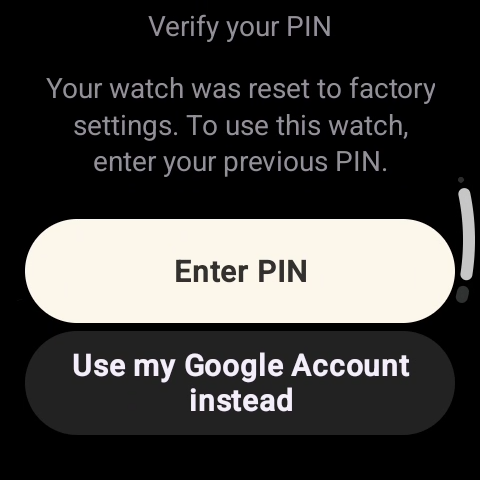
Q32: ¿Cómo puede la persona que lo encuentre ver la información de contacto dejada cuando el Xiaomi Watch 5 está bloqueado mediante Google’s Find Hub App?
R: Después de dejar la información de contacto en Google’s Find Hub App, el Xiaomi Watch 5 se bloqueará automáticamente y mostrará el contenido del mensaje. Sin embargo, ver los propios datos de contacto no es compatible por el momento.

Función y uso
Salud
Q1: ¿El Xiaomi Watch 5 admite el seguimiento del sueño?
R: El Xiaomi Watch 5 admite el seguimiento del sueño durante todo el día, incluido el sueño nocturno prolongado y las siestas a lo largo del día. Después de activar la monitorización avanzada, el reloj puede mostrar la distribución de la calidad del sueño.
Cuando llevas el reloj normalmente mientras duermes por la noche, el Xiaomi Watch 5 detecta automáticamente el sueño mediante sus sensores integrados.
Puedes ver los datos de sueño en el Xiaomi Watch 5 de las siguientes maneras:
1. En el reloj, desliza hacia la izquierda o la derecha desde la esfera del reloj para entrar en la interfaz Tiles. En la tarjeta Sueño, puedes ver la duración del sueño de anoche. Toca para entrar en la App para más detalles.
2. Abra la App de Sueño desde la lista de App del reloj para ver los datos de sueño del día actual.
3. Después de que el reloj sincronice los datos con el teléfono, abre la Mi Fitness App, ve a la sección Salud y pulsa Sueño. Puedes ver los datos históricos de sueño en vistas diaria, semanal y mensual, incluidos los periodos de sueño, las proporciones de sueño profundo, sueño ligero, sueño REM y tiempo despierto, así como el estado detallado del sueño en cada momento.
Nota:
1. La generación del informe de sueño se retrasa. Si abres la función Sueño inmediatamente después de despertarte, es posible que el informe de sueño aún no esté disponible.
2. El reloj almacena datos detallados del sueño de la noche anterior y datos de los periodos de sueño de los últimos 7 días. Sincroniza los datos con Mi Fitness App a tiempo para evitar la pérdida de datos.
Q2: ¿Cómo activar la detección del ritmo de sueño en el Xiaomi Watch 5?
R: El Xiaomi Watch 5 no admite la detección del ritmo del sueño.
P3: ¿Cómo usar la función de Medición de la Frecuencia Cardíaca en el Xiaomi Watch 5?
R: Abre la app de frecuencia cardíaca en el Xiaomi Watch 5 y colócate el reloj correctamente. La medición comenzará automáticamente. Espera unos segundos y se mostrará el valor de la frecuencia cardíaca.
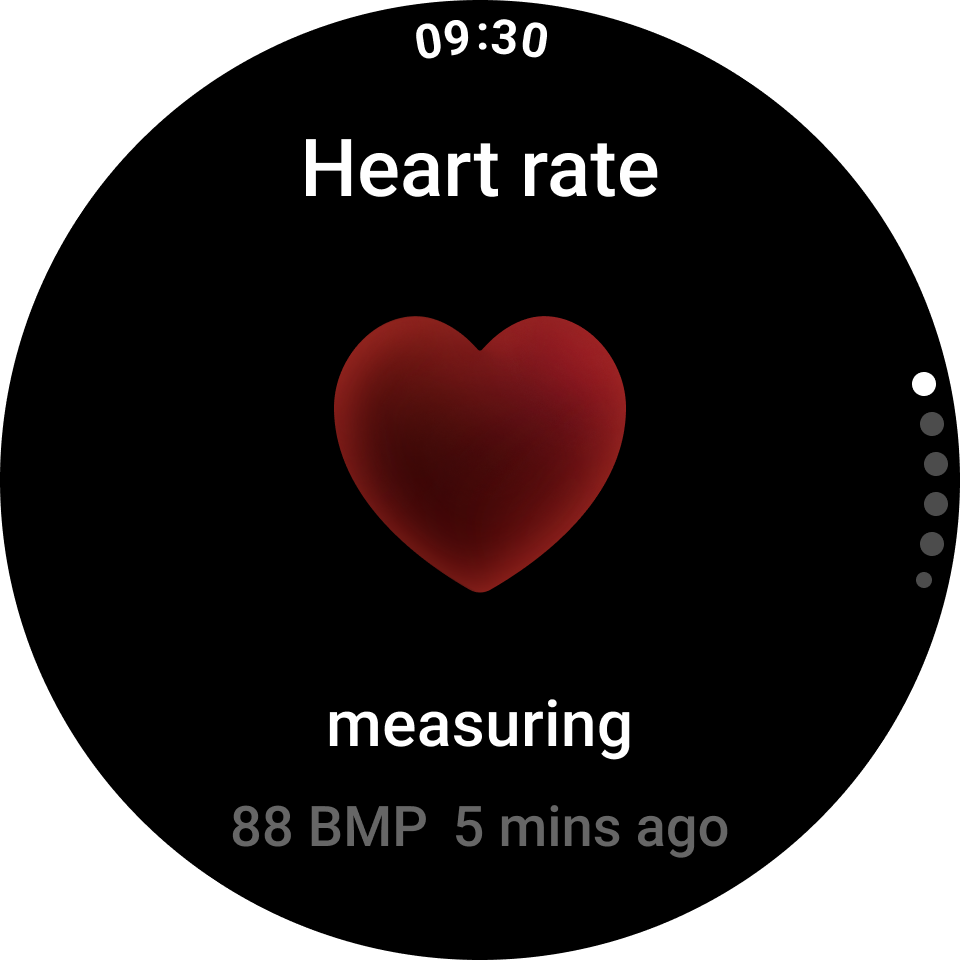
Además, puedes abrir la aplicación de frecuencia cardíaca, tocar [Monitoreo continuo], y seleccionar la frecuencia de detección según tus necesidades.
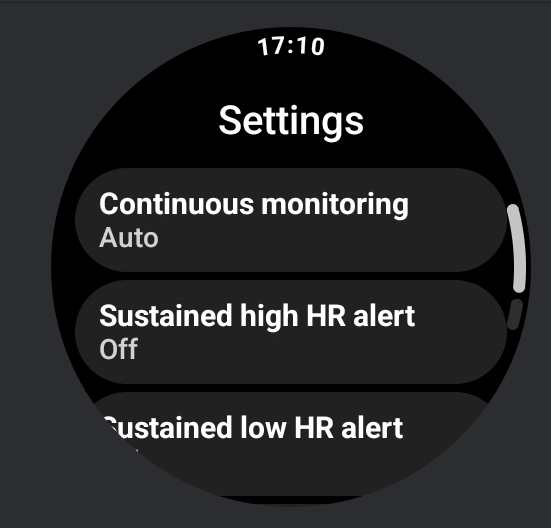
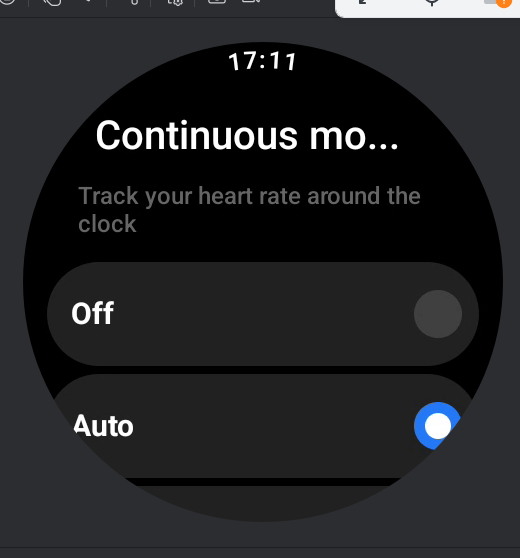
Q4: ¿Cómo configurar alertas de frecuencia cardíaca alta o baja en el Xiaomi Watch 5?
R: Abre la app Frecuencia cardíaca en el Xiaomi Watch 5, luego toca [Alerta de FC alta sostenida] o [Alerta de FC baja sostenida] para entrar en la interfaz de configuración de alertas. Selecciona las opciones de monitoreo adecuadas según tus necesidades.
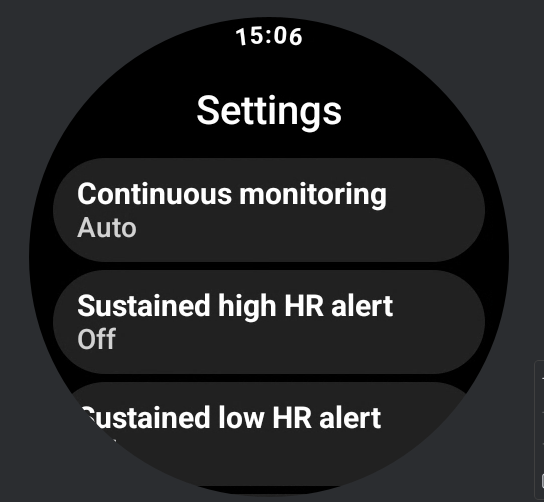
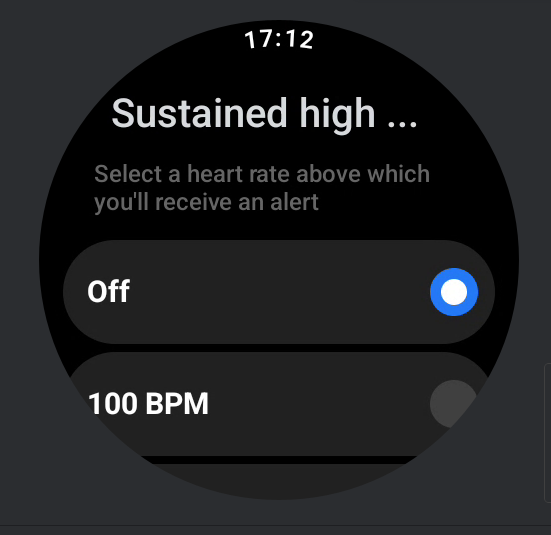
P5: ¿Mostrará el Xiaomi Watch 5 los datos de frecuencia cardíaca cuando no se lleve puesto?
R: Cuando el Xiaomi Watch 5 no se lleva puesto, al abrir la app de frecuencia cardíaca no se mostrarán datos de frecuencia cardíaca en tiempo real. En su lugar, se mostrará la medición histórica de frecuencia cardíaca más reciente y puedes deslizar a la segunda pantalla para ver el historial de frecuencia cardíaca. Después de activar el monitoreo continuo, podrás ver los datos de la frecuencia cardíaca en reposo.
Nota:
1. Las esferas que admiten la visualización de la frecuencia cardíaca mostrarán la frecuencia cardíaca histórica más reciente cuando el reloj no se lleve puesto.
2. En algunos casos, debido al mecanismo de detección de ritmo cardíaco, colocar el reloj sobre ciertas superficies oscuras puede hacer que aparezcan datos de ritmo cardíaco.
Q6: ¿Por qué son inexactos los datos de frecuencia cardíaca en el Xiaomi Watch 5?
R: Los datos inexactos de frecuencia cardíaca en el Xiaomi Watch 5 pueden deberse a la posición en que se lleva, al tono de piel, al vello corporal, a una perfusión sanguínea reducida, a la baja temperatura que provoca vasoconstricción, o a la suciedad y la humedad entre el reloj y la muñeca.
Para garantizar mediciones precisas, lleve el reloj ajustado. Llevarlo demasiado suelto puede causar datos inexactos durante el movimiento. Asegúrese de que el reloj no se deslice hacia abajo durante el movimiento del brazo y colóquelo aproximadamente a un ancho de un dedo por encima del hueso de la muñeca.
En condiciones de frío, las bajas temperaturas provocan que los capilares de las extremidades se contraigan, reduciendo el flujo sanguíneo en la zona de la muñeca. Esto dificulta que el sensor óptico de frecuencia cardíaca obtenga señales precisas y aumenta la probabilidad de pérdida de señal durante el ejercicio. Se recomienda realizar un calentamiento suficiente antes de hacer ejercicio para aumentar el flujo sanguíneo y mejorar la precisión de la medición.
Por favor asegúrese de que la parte posterior del reloj esté limpia y seca, la temperatura del reloj no sea excesivamente alta o baja, y que la muñeca esté libre de sudor o sustancias extrañas. Mantenga un ajuste cómodo y seguro.
El sistema se optimiza continuamente. Mantén el dispositivo actualizado a la versión más reciente y espera futuras mejoras.
Nota:
Los datos de frecuencia cardíaca proceden de los laboratorios internos de pruebas de Xiaomi. La precisión de la frecuencia cardíaca se refiere al porcentaje de mediciones con un error absoluto (AE) inferior a 10 lpm en comparación con el estándar de referencia. La precisión real puede variar en función de las diferencias individuales, los hábitos de uso y los factores ambientales.
P7: ¿Por qué falla la medición de la frecuencia cardíaca en el Xiaomi Watch 5?
R: Si la medición de la frecuencia cardíaca falla en el Xiaomi Watch 5, primero comprueba si se ha retirado la película protectora de la tapa trasera. Si se ha retirado, desactiva la monitorización continua de la frecuencia cardíaca, abre la aplicación Frecuencia cardíaca y realiza una medición manual.
Mientras el reloj está midiendo, comprueba si se enciende la luz del sensor de frecuencia cardíaca en la parte posterior del reloj. Si no se enciende, intenta desvincular y volver a vincular el reloj o reiniciar el reloj. Si el problema persiste, ponte en contacto con el centro de servicio posventa para obtener más ayuda.
Nota:
La tapa trasera del reloj se envía con una película protectora para evitar arañazos durante el transporte. Las mediciones de oxígeno en sangre y de frecuencia cardíaca dependen de los sensores de la tapa trasera. La película protectora debe retirarse antes de su uso. De lo contrario, la luz del sensor no puede llegar a la piel, lo que provoca un fallo en la medición o ausencia de datos.
P8: ¿Por qué el Xiaomi Watch 5 indica “no se lleva puesto” durante el control de la frecuencia cardíaca aunque sí se esté usando?
R: Si el Xiaomi Watch 5 indica que no se está usando durante el monitoreo de la frecuencia cardíaca y le pide que se lo coloque según la ilustración e intente de nuevo, comuníquese con el centro de servicio posventa para actualizar el firmware y resolver el problema.
P9: ¿Por qué son inexactos los datos de oxígeno en sangre (SpO₂) en el Xiaomi Watch 5?
R: Los datos inexactos de SpO₂ en el Xiaomi Watch 5 pueden deberse a la posición en que se lleva puesto, al tono de la piel, al vello corporal, a la reducción de la perfusión sanguínea, a la baja temperatura que provoca vasoconstricción o a la suciedad y la humedad entre el reloj y la muñeca.
Por favor, lleve el reloj aproximadamente a un ancho de dedo por encima del hueso de la muñeca, llévelo ajustado y permanezca inmóvil durante la medición. El sistema se está optimizando continuamente, así que por favor mantenga el dispositivo actualizado a la última versión.
Nota:
Este producto no es un dispositivo médico. Todos los datos de salud, resultados y sugerencias proporcionados son solo para referencia y no deben usarse como base para el diagnóstico o tratamiento.
Q10: ¿Cómo medir la saturación de oxígeno en sangre en el Xiaomi Watch 5?
R: Abre la app de SpO₂ en el Xiaomi Watch 5, luego toca [Medir] para iniciar la medición. Lleva el reloj bien ajustado y permanece quieto durante la medición. El resultado se mostrará después de aproximadamente 20 segundos.
Q11: ¿Puede el Xiaomi Watch 5 medir la saturación de oxígeno en sangre durante los entrenamientos?
R: Sí. El Xiaomi Watch 5 puede medir la saturación de oxígeno en sangre durante los entrenamientos. Pulsa la corona giratoria para ejecutar el entrenamiento en segundo plano, abre la SpO₂ App para realizar una medición y, una vez completada, vuelve a la pantalla de inicio y toca el icono de entrenamiento para reanudar el entrenamiento.
P12: ¿Cómo activar el seguimiento de oxígeno en sangre durante todo el día en el Xiaomi Watch 5?
R: En el Xiaomi Watch 5, abre la app SpO₂ y desliza hasta la última pantalla para acceder a la interfaz de ajustes. Activa [Seguimiento durante todo el día] para encender el monitoreo de oxígeno en sangre todo el día.
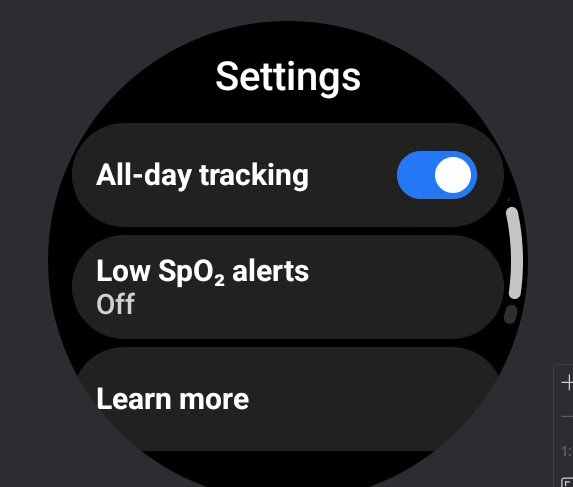
P13: ¿Por qué falla la medición de oxígeno en sangre en el Xiaomi Watch 5?
R: Si la medición de oxígeno en sangre falla en el Xiaomi Watch 5, primero comprueba si se ha retirado la película protectora de la parte trasera de la carcasa. Si ya se ha retirado, sigue las indicaciones en pantalla y vuelve a ponerte el reloj antes de intentarlo de nuevo.
Desactiva la monitorización de oxígeno en sangre durante todo el día, abre la App SpO₂ y realiza una medición manual. Lleva el reloj bien ajustado y permanece quieto durante la medición. Mientras se realiza la medición, comprueba si la luz del sensor SpO₂ en la parte posterior del reloj está encendida. Si no se enciende, intenta desvincular y volver a vincular el reloj o reiniciarlo. Si el problema persiste, ponte en contacto con el centro de servicio posventa para obtener más ayuda.
Nota:
El Xiaomi Watch 5 se envía con una película protectora en la parte trasera de la caja para evitar daños durante el transporte. Las mediciones de oxígeno en sangre y de frecuencia cardíaca dependen de los sensores traseros. La película protectora debe retirarse antes de su uso. De lo contrario, la luz del sensor no podrá contactar correctamente con la piel, lo que provocará fallos en la medición o ausencia de datos.
Q14: ¿Por qué el Xiaomi Watch 5 muestra varias lecturas bajas de oxígeno en sangre durante el sueño o en mediciones individuales cuando el seguimiento durante todo el día está activado?
R: Si el Xiaomi Watch 5 muestra varias lecturas bajas de oxígeno en sangre durante el sueño o en una única medición con el seguimiento durante todo el día activado, tenga en cuenta lo siguiente:
1. Durante el sueño, factores como los ronquidos pueden hacer que los niveles normales de oxígeno en la sangre caigan temporalmente por debajo del 90%.
2. Asegúrese de que el reloj quede bien ajustado contra la muñeca durante el uso.
Q15: ¿Cómo notifica el Xiaomi Watch 5 cuandoel¿La frecuencia cardíaca excede o cae por debajo del valor establecido?
R: Cuando el Xiaomi Watch 5 está en estado de reposo, inicia una sesión de monitorización de 10 minutos. Si la frecuencia cardíaca se mantiene continuamente por encima o por debajo del valor preestablecido durante 10 minutos, el reloj mostrará una alerta de frecuencia cardíaca alta o baja. Si abandonas el estado de reposo durante este período, la monitorización de anomalías se detendrá.
Nota:
Durante los entrenamientos y dentro de los 20 minutos posteriores al ejercicio, las alertas inactivas de frecuencia cardíaca alta o baja no se activan.
P16: ¿Cómo configurar y usar la función Cycles en el Xiaomi Watch 5?
R: Después de emparejar el Xiaomi Watch 5 con un teléfono, abre la aplicación Mi Fitness App y entra en el módulo Ciclos. Toca el ícono de tres puntos en la esquina superior derecha y selecciona [Ajustes] para acceder a la interfaz de configuración de Ciclos. Activa [Predicciones basadas en el calendario] y [Mostrar en el dispositivo wearable].
Regresa a la interfaz principal de Cycles y registra los datos menstruales. La App entonces predecirá de forma inteligente los periodos de ovulación y los días de ovulación. También puedes configurar recordatorios avanzados. Los datos registrados en la App se sincronizarán con la Xiaomi Watch 5 para verlos en el reloj.
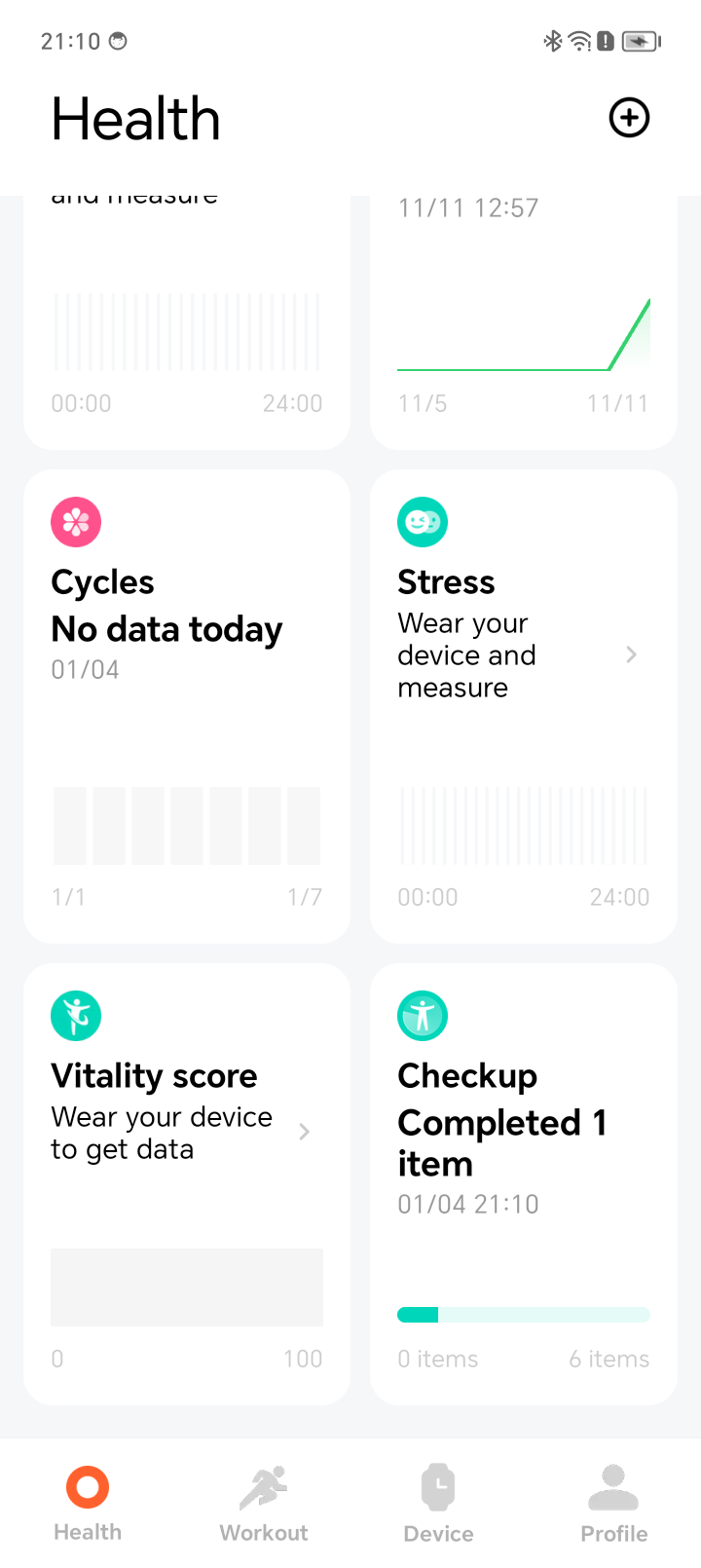
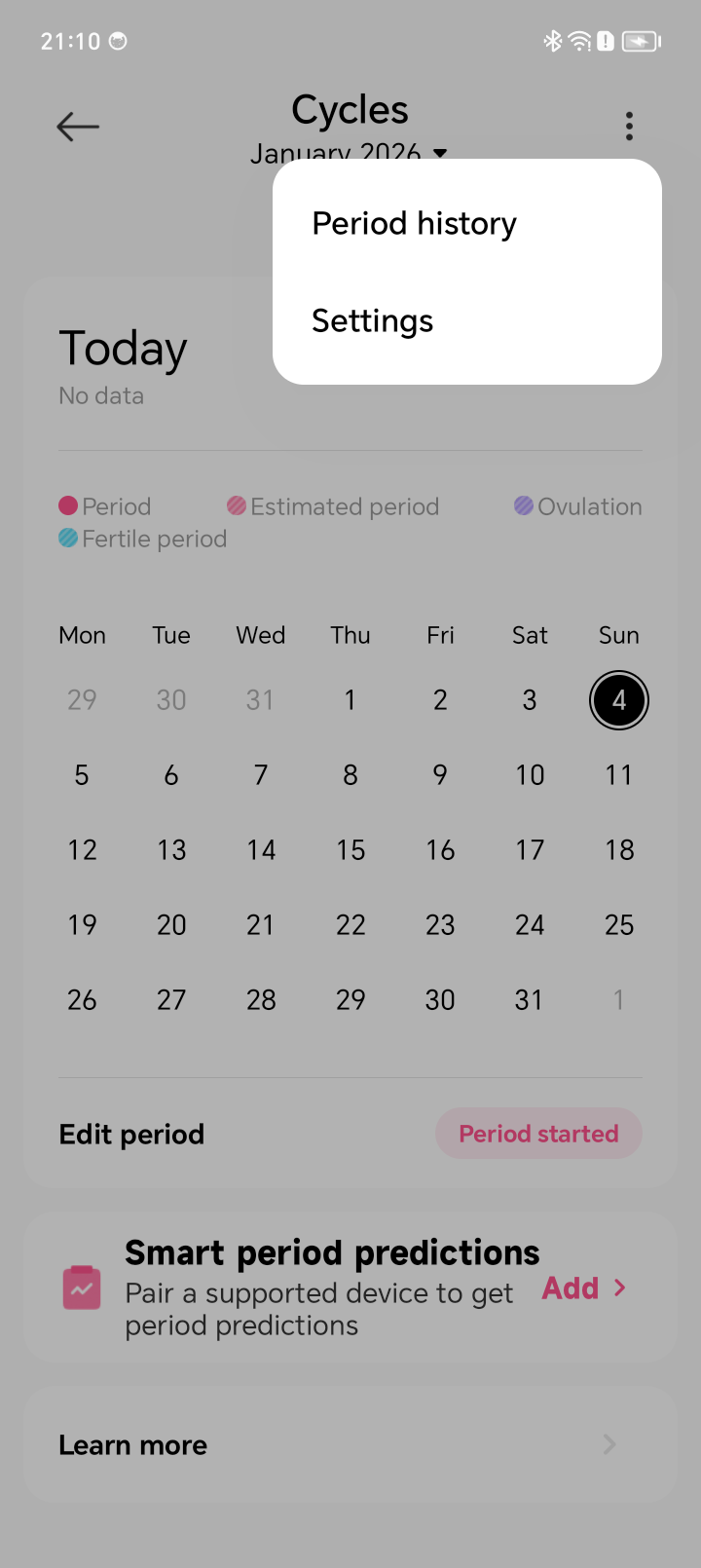
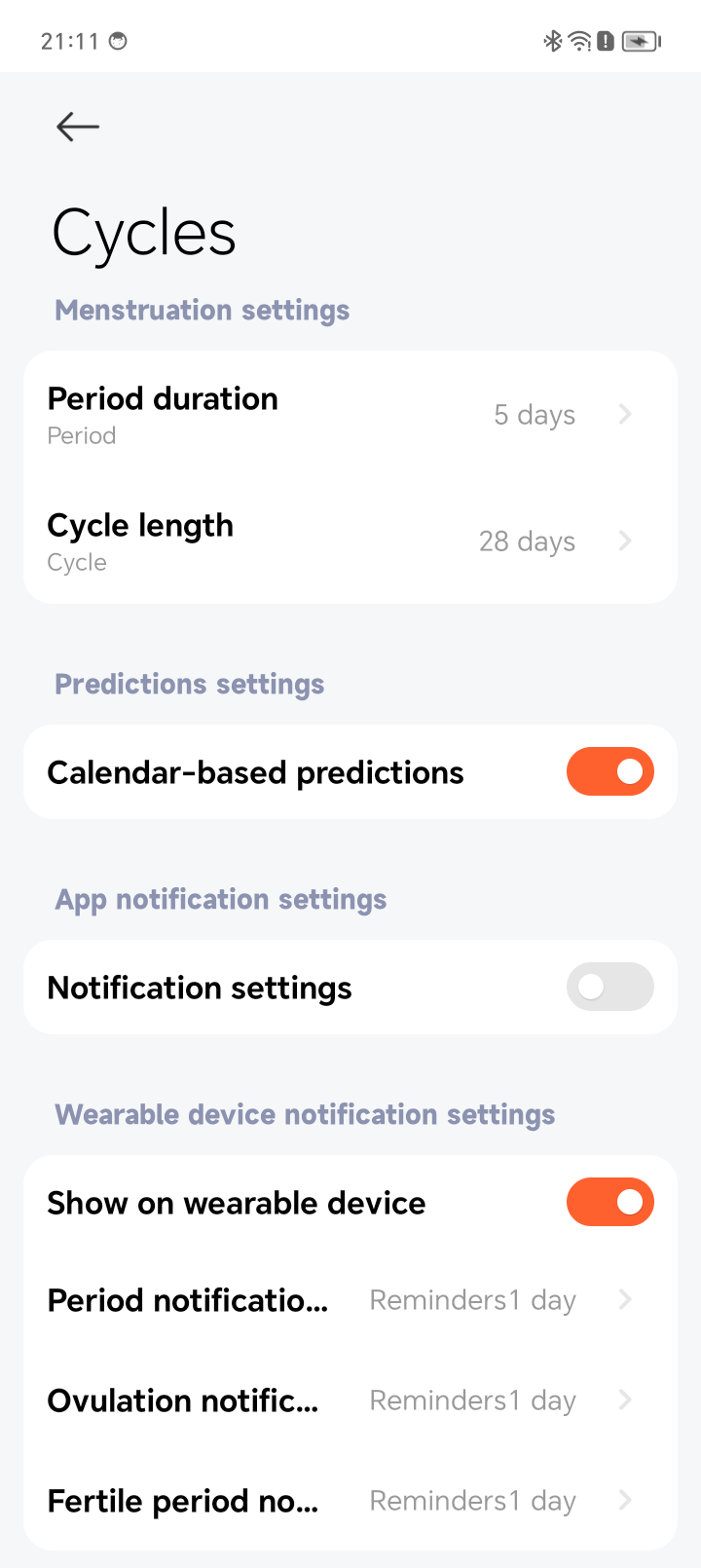
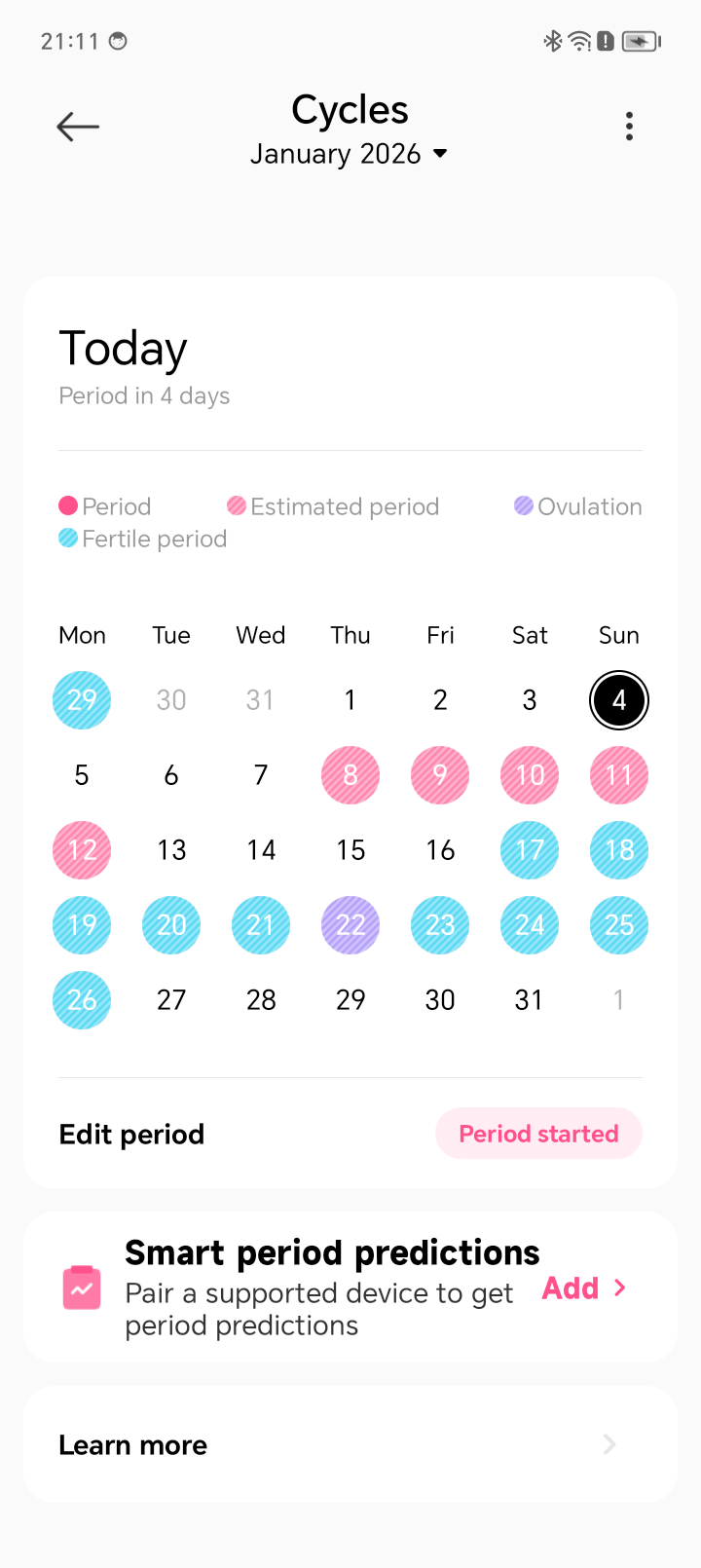
P17: ¿Por qué Cycles no se muestra en la lista de aplicaciones en el Xiaomi Watch 5?
R: Por defecto, el Xiaomi Watch 5 muestra la Cycles App. Si no hay datos históricos de salud femenina, la App se oculta y no aparecerá en la lista de Apps. Una vez que haya datos históricos disponibles o se haya registrado información de salud femenina en la App, la Cycles App se mostrará en el reloj. Si se han personalizado los ajustes de visibilidad en la App, dichos ajustes se aplicarán.
Nota:
La configuración de género en la Mi Fitness App debe establecerse como femenina para que la Cycles App aparezca.
Q18: ¿Por qué el Xiaomi Watch 5 no tiene datos disponibles en la Cycles App después de habilitar las predicciones inteligentes del periodo?
R: Después de activar las predicciones inteligentes del período en el Xiaomi Watch 5, abre el módulo Ciclos en la aplicación Mi Fitness y completa la configuración inicial de la información. Una vez completado, los datos se mostrarán en la aplicación.
P19: ¿Qué es la función Checkup en el Xiaomi Watch 5?
R: La función Checkup en el Xiaomi Watch 5 integra múltiples funciones de salud, lo que te permite obtener datos de frecuencia cardíaca, oxígeno en sangre, estrés, sueño, frecuencia cardíaca durante el sueño y oxígeno en sangre durante el sueño con un solo toque.
Q20: ¿Por qué el Xiaomi Watch 5 registra sueño mientras está colocado en el cargador?
R: En condiciones normales, el Xiaomi Watch 5 no registra el sueño mientras está colocado en el cargador. Si este problema ocurre repetidamente, ponte en contacto con el centro de servicio posventa para obtener más ayuda.
Q21: ¿El Xiaomi Watch 5 admite el monitoreo de la apnea del sueño?
R: No. El Xiaomi Watch 5 no es compatible con el monitoreo de la apnea del sueño.
Q22: ¿Por qué no hay datos de apnea del sueño en el Xiaomi Watch 5?
R: El Xiaomi Watch 5 no admite la monitorización de la apnea del sueño.
P23: Es compatible el Xiaomi Watch 5elpresión arterial salud investigación característica?
R: No. El Xiaomi Watch 5 no es compatible con la función de investigación de salud de la presión arterial.
Q24: ¿El Xiaomi Watch 5 es compatible con la función de investigación de salud cardíaca?
R: No. El Xiaomi Watch 5 no es compatible con la función de investigación de salud cardíaca.
P25: ¿El Xiaomi Watch 5 admite la medición de la temperatura corporal?
R: No. El Xiaomi Watch 5 no admite la medición de la temperatura corporal.
Q26: ¿Cómo configurar el monitoreo de la temperatura corporal durante el sueño en el Xiaomi Watch 5?
R: El Xiaomi Watch 5 no admite la medición de la temperatura corporal. Por lo tanto, no se puede configurar el control de la temperatura corporal durante el sueño.
Q27: ¿Cómo configurar las alertas de alta temperatura de la piel en el Xiaomi Watch 5?
R: El Xiaomi Watch 5 no admite la medición de la temperatura corporal. Por lo tanto, no se pueden configurar alertas de alta temperatura de la piel.
Q28: ¿Cómo registra el Xiaomi Watch 5 las emociones?
R: El Xiaomi Watch 5 no admite el registro de emociones.
Q29: ¿Cómo medir el estrés en el Xiaomi Watch 5?
R: En el Xiaomi Watch 5, abre la aplicación Estrés y toca [Medir] para iniciar la medición del estrés. Lleva el reloj ajustado y permanece quieto durante la medición. El resultado se mostrará después de aproximadamente 60 segundos.
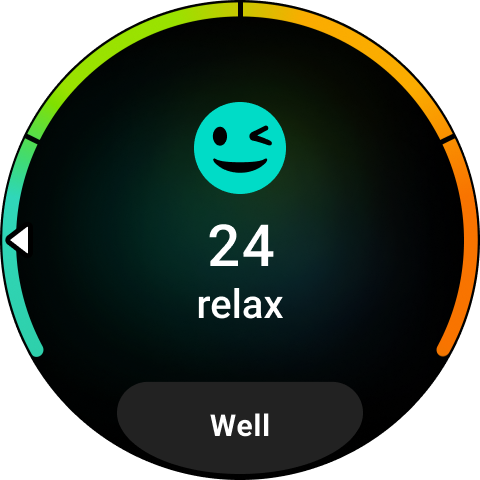
P30: ¿Cómo activar la monitorización de estrés durante todo el día en el Xiaomi Watch 5?
R: En el Xiaomi Watch 5, abre la aplicación Estrés y desliza hasta la última pantalla para acceder a la interfaz de configuración. Activa [Monitoreo todo el día] para encender el seguimiento de estrés durante todo el día.
Q31: ¿Cómo configurar el recordatorio de relajación en el Xiaomi Watch 5?
R: En el Xiaomi Watch 5, abre la app Estrés y desliza hasta la última pantalla para acceder a la interfaz de ajustes. Activa [Monitoreo todo el día], luego toca [Recordatorio de relajación] y actívalo. Cuando tu nivel de estrés se mantenga por encima de 80 mientras estés despierto, el reloj te sugerirá un ejercicio de respiración.
Q32: ¿El Xiaomi Watch 5 admite el monitoreo de energía?
R: No. El Xiaomi Watch 5 no admite la monitorización de energía.
Q33: ¿El Xiaomi Watch 5 admite la conexión a una banda pectoral de frecuencia cardíaca?
R: No. El Xiaomi Watch 5 no es compatible con la conexión a una banda pectoral de frecuencia cardíaca.
Q34: ¿El Xiaomi Watch 5 admite la medición de la presión arterial?
R: No. El Xiaomi Watch 5 no admite medición de la presión arterial.
P35: ¿El Xiaomi Watch 5 admite la medición de la composición corporal?
R: No. El Xiaomi Watch 5 no admite la medición de la composición corporal.
Q36: ¿El Xiaomi Watch 5 es compatible con ejercicios de respiración?
R: Sí. El Xiaomi Watch 5 admite ejercicios de respiración. Abre la aplicación Ejercicio de respiración en el reloj y elige un modo: [Relajarse], [Concentrarse], [Tomar una siesta] o [Dormir profundamente]. Desliza hacia arriba para establecer la duración y activar o desactivar los efectos de sonido de la respiración. También puedes tocar [Más información] para obtener información adicional. Toca [Tocar para iniciar] y sigue las indicaciones en pantalla.
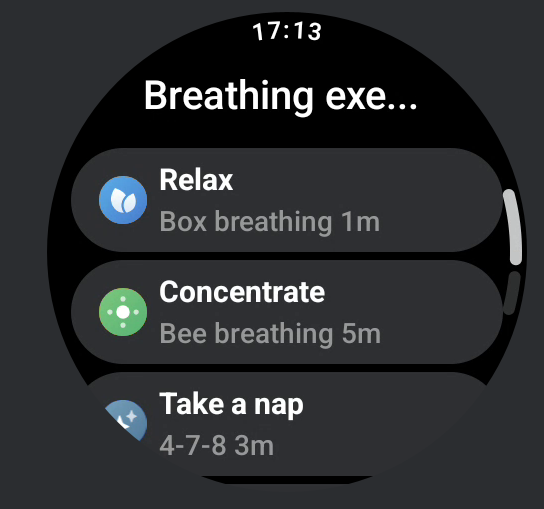
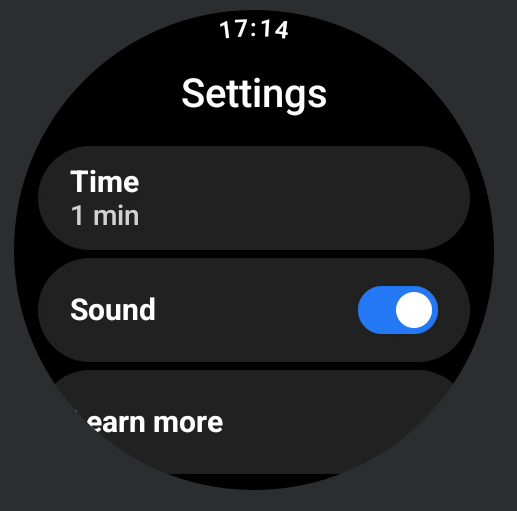
Nota:
Estos métodos de respiración están respaldados por investigaciones psicológicas de la Universidad de Pekín.
Q37: ¿Por qué la aplicación Sleep muestra datos de sueño, pero el mosaico de sueño no los muestra en el Xiaomi Watch 5?
R: En el Xiaomi Watch 5, la tarjeta de sueño solo muestra datos de sesiones de sueño largas y no muestra datos de las siestas.
Q38: ¿Por qué el Xiaomi Watch 5 reconoce erróneamente el sueño mientras se ven películas, TV o se usa el teléfono?
R: Estados de reposo como estar acostado, ver películas o usar el teléfono tienen características de movimiento similares al sueño, lo que puede activar la detección de sueño. Esto es normal. El sistema se optimiza continuamente, por lo que se recomienda mantener el dispositivo actualizado a la última versión.
P40: ¿Por qué están todos los interruptores de monitoreo continuo de salud? desactivado en el Xiaomi Watch 5?
R: Si todos los interruptores de monitorización continua de la salud están desactivados en el Xiaomi Watch 5, comprueba si el reloj se encuentra en un estado de batería baja. En este caso, la monitorización continua de oxígeno en sangre, frecuencia cardíaca y estrés se desactiva para prolongar la duración de la batería. Después de que el reloj se apague por falta de batería, se recargue y se vuelva a encender, estas funciones de monitorización deben volver a activarse manualmente.
Monitoreo continuo del oxígeno en sangre: App SpO2 >> [Configuración] >> [Seguimiento durante todo el día].
Monitorización continua de la frecuencia cardíaca: Aplicación de frecuencia cardíaca >> [Configuración] >> [Monitorización continua].
Monitorización continua del estrés: Aplicación de estrés >> [Ajustes] >> [Monitorización todo el día].
Q41: ¿Por qué se desactivan la monitorización de oxígeno en sangre, frecuencia cardíaca y estrés durante todo el día después de que el Xiaomi Watch 5 se apaga en modo de ahorro de energía?
R: Cuando el Xiaomi Watch 5 está en modo de ahorro de energía, el consumo de energía se reduce al desactivar el monitoreo continuo de oxígeno en sangre, frecuencia cardíaca y estrés. Después de que el reloj se apague y se vuelva a cargar y encender, estas funciones deben volver a activarse manualmente.
Monitoreo continuo del oxígeno en sangre: App SpO2 >> [Configuración] >> [Seguimiento durante todo el día].
Monitorización continua de la frecuencia cardíaca: Aplicación de frecuencia cardíaca >> [Configuración] >> [Monitorización continua].
Monitorización continua del estrés: Aplicación de estrés >> [Ajustes] >> [Monitorización todo el día].
Q42: ¿Qué es el código QR en la función Checkup en el Xiaomi Watch 5?
R: Al usar por primera vez la función Checkup en el Xiaomi Watch 5, aparece una ventana emergente de acuerdo. Al tocar la política de privacidad se muestra un código QR. Al escanear el código QR se muestra el contenido correspondiente del acuerdo de privacidad.
Nota:
El contenido del acuerdo puede variar según la versión. Se recomienda actualizar el reloj a la versión más reciente para obtener la información más precisa.
Deportes
P1: ¿Qué modos de entrenamiento admite el Xiaomi Watch 5?
R: Los modos de entrenamiento son los siguientes:
Xiaomi Watch 5 ofrece 18 modos deportivos que proporcionan métricas de entrenamiento profesionales más allá de la frecuencia cardíaca y las calorías, incluidos carrera al aire libre, caminar, cinta de correr, ciclismo al aire libre, trekking, carrera de trail, senderismo, triatlón, natación en piscina, natación en aguas abiertas, elíptica, remo, salto de cuerda, HIIT, snowboard, esquí y esquí de fondo. Además, 130 deportes extendidos pueden registrar tu frecuencia cardíaca, consumo de calorías, duración del ejercicio y datos de rendimiento.
Lista completa de modos de entrenamiento:
Natación en piscina, Natación en aguas abiertas, Vela, Paddle surf, Waterpolo, Deportes acuáticos, Esquí acuático, Kayak, Rafting, Remo, Motonáutica, Natación con aletas, Buceo, Natación artística, Kitesurf, Flowriding, Bote dragón, Correr al aire libre, Caminar, Senderismo, Ciclismo al aire libre, Trekking, Trail running, Triatlón, Skateboard, Patinaje sobre ruedas, Parkour, ATV, Parapente, BMX, Marcha atlética, Estilo libre, Cinta de correr, Comba, HIIT, Yoga, Ciclismo indoor, Elíptica, Remo indoor, Escaladora, Stepper, Spinning, Flexibilidad, Pilates, Gimnasia, Estiramientos, Entrenamiento cruzado, Subir escaleras, Aeróbic, Wall ball, Halterofilia, Peso muerto, Burpee, Abdominales, Entrenamiento funcional, Abdominales, Espalda, Air walker, Barra horizontal, Barras paralelas, Step aeróbico, Gimnasia colectiva, Cardio combat, Battle rope, Aerobic combo, Caminar en interior, Baile cuadrado, Danza del vientre, Ballet, Danza urbana, Zumba, Danza folclórica, Danza jazz, Danza latina, Hip hop, Pole dance, Breaking, Baile de salón, Danza moderna, Baile, Boxeo, Lucha libre, Artes marciales, Tai chi, Muay thai, Judo, Taekwondo, Karate, Kickboxing, Kendo, Esgrima, Jiu-jitsu, Baloncesto, Fútbol, Voleibol, Béisbol, Sóftbol, Fútbol americano, Hockey, Tenis de mesa, Críquet, Balonmano, Bolos, Squash, Billar, Bádminton, Fútbol playa, Vóley playa, Sepak takraw, Fútbol sala, Hacky sack, Bochas, Jai alai, Gateball, Balón prisionero, Snowboard, Esquí, Esquí de fondo, Patinaje sobre hielo, Patinaje sobre hielo en interior, Curling, Otros deportes de invierno, Moto de nieve, Hockey sobre hielo, Bobsleigh, Tiro con arco, Dardos, Equitación, Tira y afloja, Hula hoop, Volar cometa, Frisbee, Patear volante, Columpiarse, Juego somatosensorial, Futbolín, Shuffleboard, Esports, Ajedrez, Damas, Weiqi, Bridge, Juego de mesa, Ecuestre, y Atletismo.
La función de detección automática:
Cuando está habilitada, el reloj te notificará cuando detecte que estás empezando o terminando un entrenamiento. Los tipos de entrenamiento compatibles incluyen caminar, correr, ciclismo, remo, elíptica y saltar la cuerda. Ruta de configuración: Ve a [Ajustes] en el reloj >> [Funciones avanzadas] >> [Ajustes de entrenamiento] >>[Detección automática] >> activa el interruptor.
Q2: ¿Qué datos muestra el Xiaomi Watch 5 para los modos de entrenamiento?
R: Admite 18 modos de entrenamiento que muestran los siguientes datos:
Correr al aire libre:
Resumen del entrenamiento, Finalización del objetivo (solo se mostrará si se ha establecido un objetivo), Visualización de elementos de datos, Gráfico de frecuencia cardíaca, Zona de frecuencia cardíaca, Gráfico de recuperación de la frecuencia cardíaca (si la función de recuperación de la frecuencia cardíaca está habilitada), Gráfico de ritmo, Gráfico de cadencia, Gráfico de elevación, Efecto del entrenamiento (datos), Efecto del entrenamiento (gráfico), Interfaz de operación y Resultados del entrenamiento.
Nota:
La interfaz de finalización del objetivo (solo se muestra si se establece un objetivo) y el gráfico de frecuencia cardíaca de recuperación (si la función de frecuencia cardíaca de recuperación está habilitada) no se ilustrarán en los modos de ejercicio posteriores, remitiéndose específicamente al modo de carrera al aire libre para más detalles.
Caminando:
Resumen del entrenamiento, Finalización del objetivo (solo se mostrará si se ha establecido un objetivo), Visualización de elementos de datos, Gráfico de frecuencia cardíaca, Zona de frecuencia cardíaca, Gráfico de recuperación de la frecuencia cardíaca (si la función de recuperación de la frecuencia cardíaca está habilitada), Gráfico de ritmo, Gráfico de cadencia, Gráfico de elevación, Efecto del entrenamiento (datos), Efecto del entrenamiento (gráfico), Interfaz de operación y Resultados del entrenamiento.
Cinta de correr:
Resumen del entrenamiento, Cumplimiento del objetivo (solo se mostrará si se ha establecido un objetivo), Visualización de elementos de datos, Gráfico de frecuencia cardíaca, Zona de frecuencia cardíaca, Gráfico de recuperación de la frecuencia cardíaca (si la función de recuperación de la frecuencia cardíaca está habilitada), Gráfico de ritmo, Gráfico de zonas de ritmo, Gráfico de cadencia, Efecto del entrenamiento (datos), Efecto del entrenamiento (gráfico), Interfaz de operación, y Resultados del entrenamiento.
Ciclismo al aire libre:
Resumen del entrenamiento, Cumplimiento del objetivo (solo se mostrará si se establece un objetivo), Visualización de elementos de datos, Gráfico de frecuencia cardiaca, Zona de frecuencia cardiaca, Gráfico de frecuencia cardiaca de recuperación (si la función de frecuencia cardiaca de recuperación está habilitada), Gráfico de velocidad, Gráfico de elevación, Efecto del entrenamiento (datos), Efecto del entrenamiento (gráfico), Interfaz de operación y Resultados del entrenamiento.
Senderismo/Carrera de trail/Senderismo:
Resumen del entrenamiento, Cumplimiento del objetivo (solo se mostrará si se establece un objetivo), Visualización de elementos de datos, Gráfico de frecuencia cardíaca, Zona de frecuencia cardíaca, Gráfico de velocidad, Gráfico de elevación, Gráfico de frecuencia cardíaca de recuperación (si la función de frecuencia cardíaca de recuperación está activada), Efecto del entrenamiento (datos), Efecto del entrenamiento (gráfico), Interfaz de operación y Resultados del entrenamiento.
Triatlón:
Resumen del entrenamiento, página de resumen, datos de natación, datos de ciclismo al aire libre, datos de carrera al aire libre, interfaz de cambio de deporte, efecto del entrenamiento, evaluación del entrenamiento, interfaz de operación y resultados del entrenamiento.
Natación en piscina:
Resumen del entrenamiento, Finalización del objetivo (solo se mostrará si se ha establecido un objetivo), Visualización de elementos de datos, Gráfico de ritmo, Gráfico de frecuencia cardíaca, Zona de frecuencia cardíaca, Gráfico de frecuencia de brazadas, Interfaz SWOLF, Efecto del entrenamiento, Evaluación del entrenamiento, Interfaz de operación y Resultados del entrenamiento.
Natación en aguas abiertas:
Resumen del entrenamiento, Cumplimiento del objetivo (solo se mostrará si se ha establecido un objetivo), Visualización de elementos de datos, Gráfico de ritmo, Gráfico de frecuencia cardíaca, Zona de frecuencia cardíaca, Gráfico de frecuencia de brazadas, Interfaz SWOLF, Efecto del entrenamiento (datos), Efecto del entrenamiento (gráfico), Interfaz de operación y Resultados del entrenamiento.
Elíptico:
Resumen del entrenamiento, Cumplimiento del objetivo (solo se mostrará si se establece un objetivo), Visualización de elementos de datos, Gráfico de frecuencia cardíaca, Zona de frecuencia cardíaca, Gráfico de frecuencia cardíaca de recuperación (si la función de frecuencia cardíaca de recuperación está habilitada), Gráfico de cadencia, Efecto del entrenamiento (datos), Efecto del entrenamiento (gráfico), Interfaz de operación y Resultados del entrenamiento.
Remador:
Resumen del entrenamiento, Cumplimiento del objetivo (solo se mostrará si se ha establecido un objetivo), Visualización de elementos de datos, Gráfico de frecuencia cardíaca, Zona de frecuencia cardíaca, Gráfico de ritmo, Efecto del entrenamiento (datos), Efecto del entrenamiento (gráfico), Interfaz de operación y Resultados del entrenamiento.
Comba:
Resumen del entrenamiento, Cumplimiento del objetivo (solo se mostrará si se ha establecido un objetivo), Página de vista general, Visualización de elementos de datos, Gráfico de frecuencia cardíaca, Zona de frecuencia cardíaca, Gráfico de recuperación de frecuencia cardíaca (si la función de recuperación de la frecuencia cardíaca está habilitada), Gráfico de ritmo, Efecto del entrenamiento (datos), Efecto del entrenamiento (gráfico), Interfaz de operación y Resultados del entrenamiento.
HIIT:
Resumen del entrenamiento, Cumplimiento del objetivo (solo se mostrará si se ha establecido un objetivo), Visualización de elementos de datos, Gráfico de frecuencia cardíaca, Zona de frecuencia cardíaca, Gráfico de frecuencia cardíaca de recuperación (si la función de frecuencia cardíaca de recuperación está habilitada), Efecto del entrenamiento, Evaluación del entrenamiento, Interfaz de operación y Resultados del entrenamiento.
Snowboard/Esquí:
Resumen del entrenamiento, Cumplimiento del objetivo (solo se mostrará si se establece un objetivo), Visualización de datos (Calorías, Frecuencia cardíaca media), Visualización de datos (Distancia), Gráfico de frecuencia cardíaca, Zona de frecuencia cardíaca, Gráfico de frecuencia cardíaca de recuperación (si la función de frecuencia cardíaca de recuperación está habilitada), Gráfico de velocidad, Descenso total, Interfaz de operación, y Resultados del entrenamiento.
Esquí de fondo:
Resumen del entrenamiento, cumplimiento del objetivo (solo se mostrará si se ha establecido un objetivo), visualización de datos (velocidad máx., frecuencia cardíaca media, velocidad media de deslizamiento y duración del deslizamiento), gráfico de frecuencia cardíaca, zona de frecuencia cardíaca, gráfico de velocidad, gráfico de elevación, efecto del entrenamiento, evaluación del entrenamiento, interfaz de operación y resultados del entrenamiento.
Otros entrenamientos extendidos:
Resumen del entrenamiento, cumplimiento del objetivo (requiere establecer un objetivo de entrenamiento para mostrarlo), visualización de datos (duración, calorías), gráfico de frecuencia cardíaca, zona de frecuencia cardíaca y efecto del entrenamiento.
Q3: ¿Cómo iniciar/pausar/finalizar un entrenamiento en el Xiaomi Watch 5?
A: Inicio:
En la lista de App, toca la App de entrenamiento para entrar en la lista de entrenamientos, luego selecciona el entrenamiento que quieres comenzar y toca [IR] para empezar.
Pausa:
Pulsa el botón inferior (Power Button) o desliza hacia la izquierda durante el entrenamiento para acceder a la interfaz de control, luego toca [Pausar] para pausar el entrenamiento. Después, puedes elegir terminar o continuar el entrenamiento.
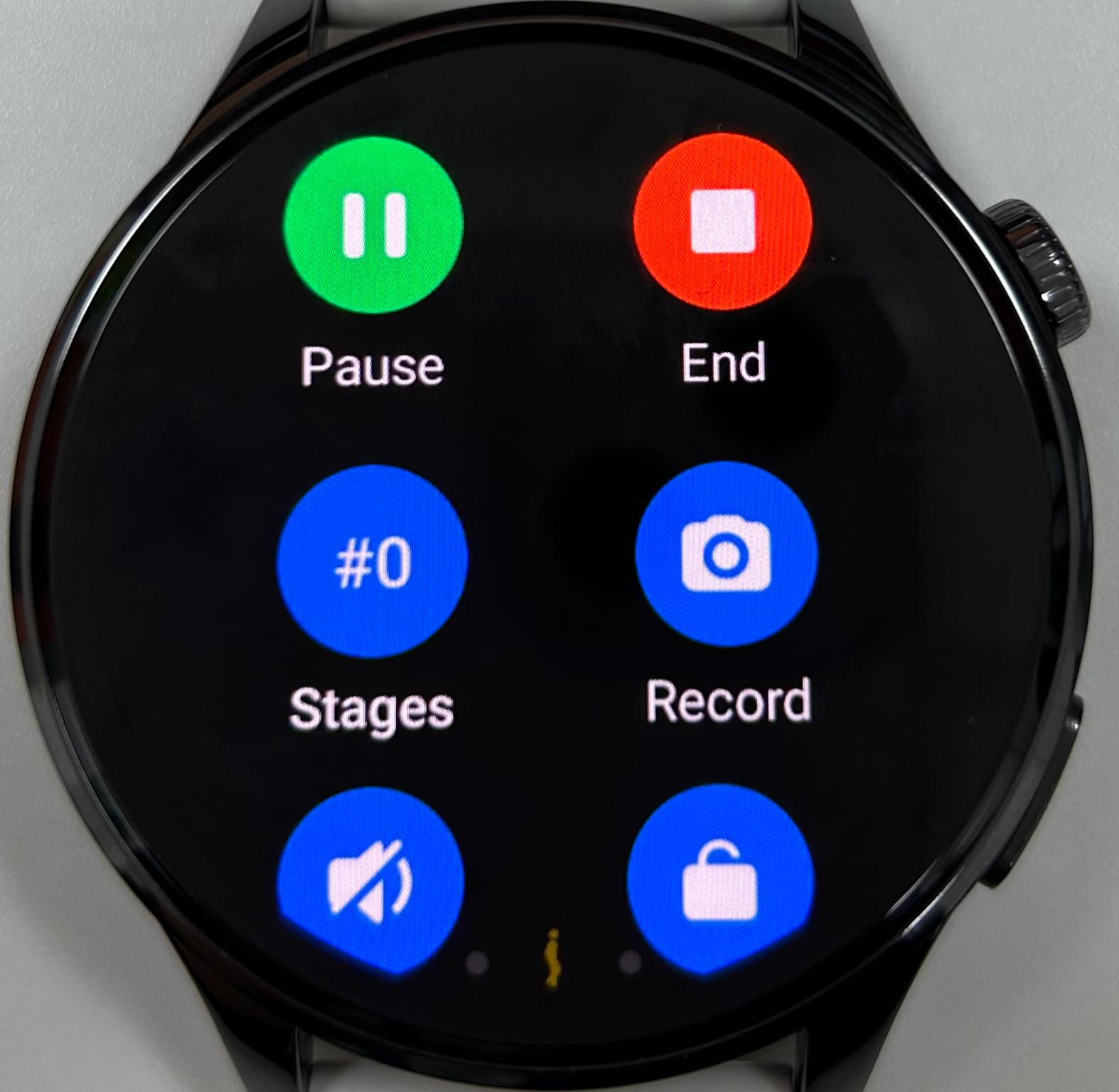
Fin:
Después de pausar, se mostrarán los siguientes iconos:
1. Toque el icono [Reanudar] para reanudar el entrenamiento.
2. Mantén presionado el icono [Fin] durante 1,5 segundos para finalizar el entrenamiento.
3. Toque el icono [Volumen] para ajustar el volumen de la locución de voz durante el entrenamiento.
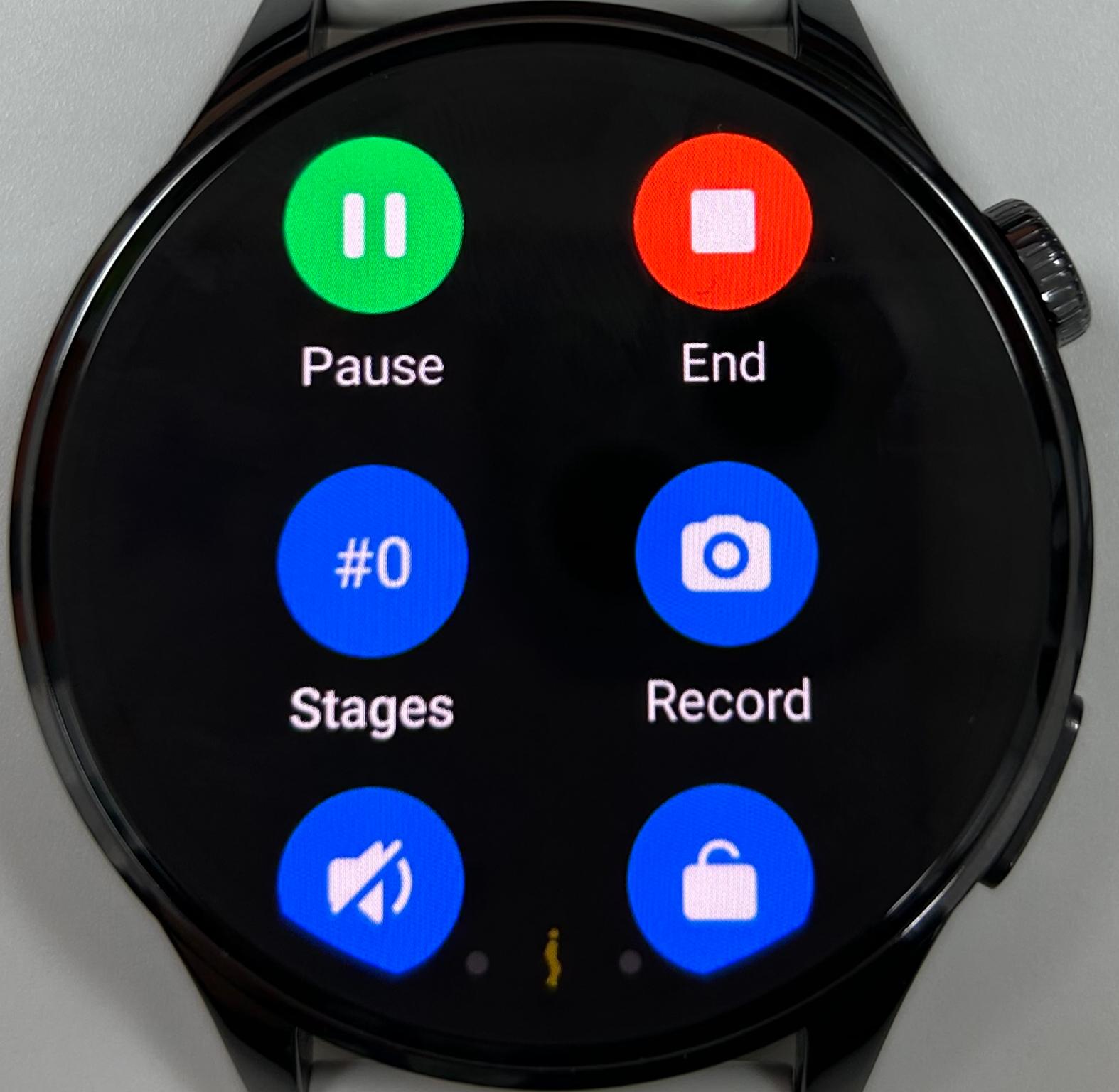
Nota:
1. Si la intensidad del entrenamiento es demasiado baja (duración o distancia corta), el registro del entrenamiento no se guardará.
2. Algunos modos de entrenamiento tienen un icono de [Interconectividad] o [Siguiente serie] en la interfaz de control.
P4: ¿El Xiaomi Watch 5 admite cursos de running?
R: El Xiaomi Watch 5 es compatible con 10 cursos de running:
Introducción básica
1. Carrera/caminata básica
Adecuado para corredores principiantes. Alternar entre trotar y caminar rápido, ayuda al cuerpo a adaptarse a correr y a otras actividades aeróbicas.
2. Carrera/caminata avanzada
Adecuado para corredores principiantes. Alternar entre trotar y caminar rápido aumenta gradualmente la duración del trote para mejorar el rendimiento físico.
3. Trote básico
Entrenamiento de carrera de intensidad moderada a baja. Adecuado para corredores principiantes, mejora progresivamente el rendimiento físico personal.
Pérdida de grasa y reducción de peso
1. Carrera quema grasa (Básico)
Adecuado para corredores que buscan la pérdida de grasa y la reducción de peso. Aumentando el gasto energético para promover la pérdida de grasa y la reducción de peso.
2. Carrera para quemar grasa (Avanzado)
Un solo entrenamiento de larga duración de intensidad moderada a baja. Trote continuo para una pérdida de grasa sostenida y reducción de peso.
3. carrera MIIT quema-grasa
Entrenamiento de carrera por intervalos de quema de grasa de intensidad moderada. Alternar entre trotar y correr a velocidad media para mejorar la eficiencia de quema de grasa.
Mejora de la resistencia
1. Carrera de resistencia (básico)
Adecuado para corredores que desean mejorar su resistencia al correr. Mejora los niveles de resistencia en la carrera y aumenta la capacidad aeróbica.
2. Carrera de resistencia (Avanzado)
Un único entrenamiento de trote de larga duración. Mejora los niveles de resistencia aeróbica y aumenta la capacidad para correr largas distancias.
Ejercicio cardiopulmonar
1. Carrera por intervalos (básico)
Adecuado para corredores que desean mejorar la capacidad cardiorrespiratoria. Mejora la capacidad cardiorrespiratoria y aumenta los niveles de VO2 max.
2. Carrera a intervalos (Avanzado)
Adecuado para corredores que desean mejorar la capacidad cardiopulmonar. Estimulación de alta intensidad del sistema cardiopulmonar para aumentar los niveles de VO2 máx.
Toca el icono [Correr] en la lista de aplicaciones del reloj para entrar en la App de cursos de carrera. En un entorno exterior abierto, después de seleccionar el curso deseado, puedes tocar para iniciar el entrenamiento.
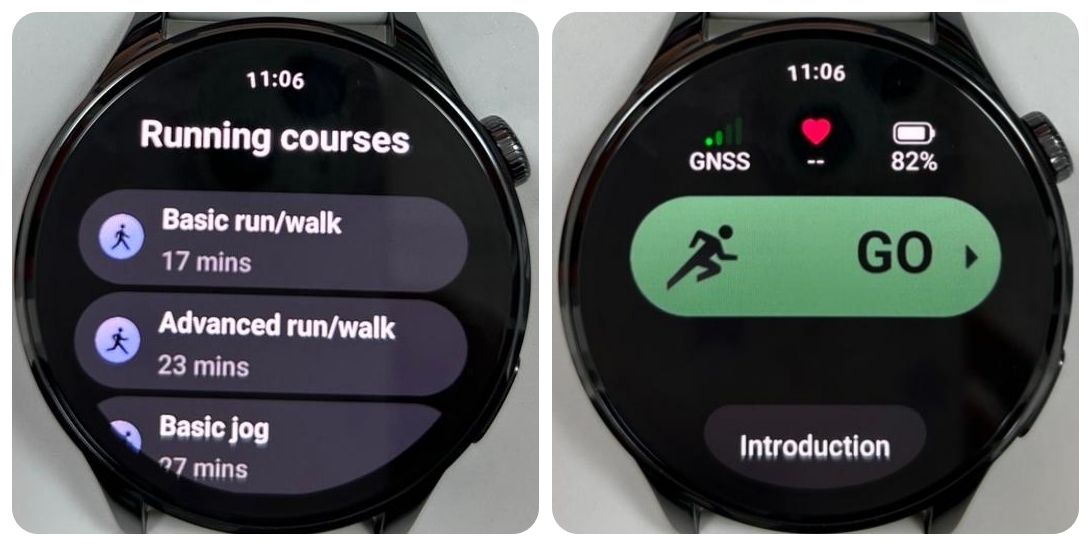
Tocar [Introducción] en la parte inferior de la página de preparación de posicionamiento le permite ver la introducción del curso de carrera actual, como el curso básico de combinación de correr-caminar que se muestra en la imagen de abajo.
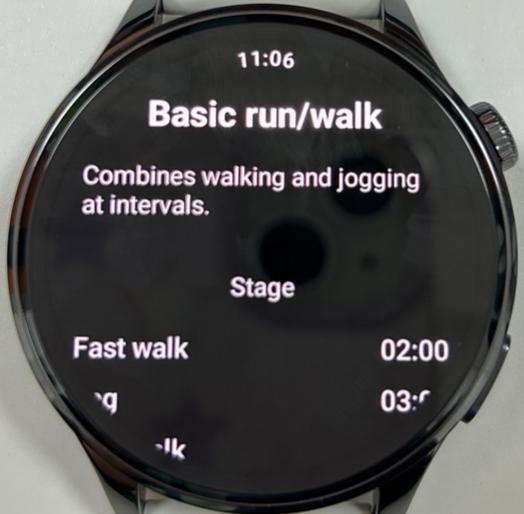
P5: ¿El Xiaomi Watch 5 admite cursos sensoriales interactivos?
R: Sí, el Xiaomi Watch 5 admite cursos sensoriales interactivos. Después de que el reloj esté conectado a la aplicación Mi Fitness, cambia a [Entrenamiento] y selecciona de forma aleatoria un curso sensorial interactivo de los cursos de entrenamiento. Una vez que toques Iniciar, el curso sensorial interactivo se iniciará en el reloj.
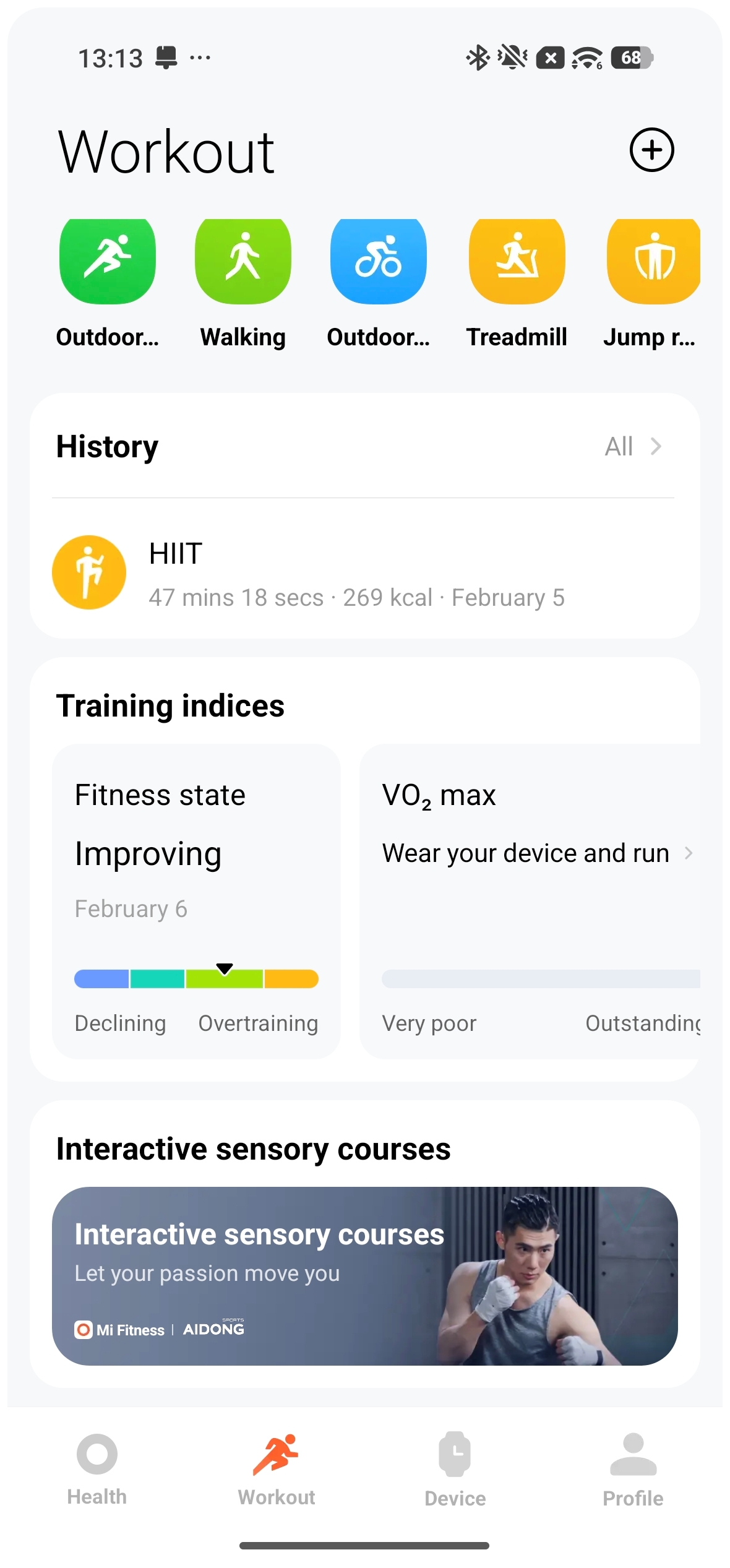
P6: ¿Cómo configurar el recordatorio de ejercicio en el Xiaomi Watch 5?
R: Para configurar el recordatorio de ejercicio en el Xiaomi Watch 5, consulta los siguientes pasos:
1. Puede acceder a la lista de deportes tocando la aplicación de deportes en el reloj. Toque un deporte específico en la lista de deportes para acceder a la interfaz de ir. Puede tocar el icono de [Configuración] en la parte inferior de la interfaz de ir para configurarlo.
2. Toca [Alertas] en los ajustes. Puedes elegir configurar elementos de recordatorio según Recordatorio, Alerta de ritmo, Zona objetivo de FC, Alerta de FC alta e Hidratación según tus propias necesidades.
Toma el running al aire libre como ejemplo:
1. Recordatorio de distancia: El valor predeterminado es 1 km, y la unidad de ajuste es 1 km. Puede configurarlo según su situación.
2. Alerta de ritmo: el valor predeterminado es 5 minutos y 30 segundos, y la unidad de ajuste es de 10 segundos. Puedes configurarlo según tu situación.
3. Zona de FC objetivo: Puedes elegir la zona de frecuencia cardíaca correspondiente a ligero, intensivo, aeróbico, anaeróbico, y VO2 máx.
4. Alerta de FC alta: El valor predeterminado es la frecuencia cardíaca máxima calculada automáticamente. La unidad de ajuste es de 1 latido/min. Puedes configurarla según tu situación.
5. Recordatorio de hidratación: Recordatorio por distancia, el valor predeterminado es 1 km, la unidad de ajuste es 1 km, y puedes configurarlo según tu situación.
Recordatorio según la duración, el valor predeterminado es de 10 minutos, y la unidad de ajuste es de 5 minutos. Puede configurarlo según su situación.
P7: ¿Cómo configurar recordatorios de objetivos de ejercicio en el Xiaomi Watch 5?
R: Puedes acceder a la lista de deportes tocando la aplicación de deportes en el reloj. Toca un deporte específico en la lista de deportes para entrar en la interfaz de inicio. Luego toca el icono de [Configuración], selecciona el objetivo correspondiente de distancia/tiempo/calorías. Una vez que se alcance el objetivo establecido, se mostrará una notificación correspondiente.
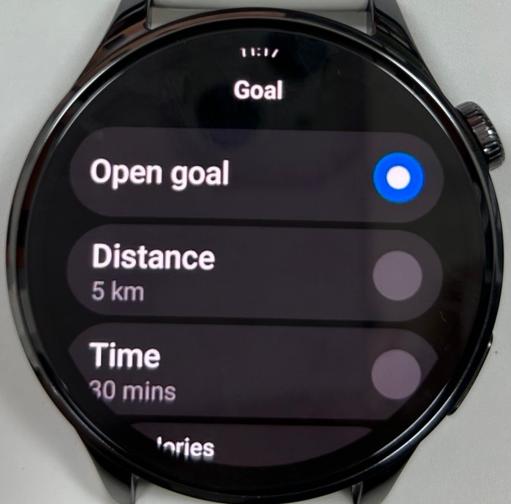
P8: ¿Cómo configurar el recordatorio de distancia en el Xiaomi Watch 5?
R: Puede acceder a la lista de deportes tocando la aplicación de deportes en el reloj. Toque un deporte específico en la lista de deportes para entrar en la interfaz de ir. Luego toque el icono [Configuración], seleccione [Alertas] >> habilite [Recordatorio] >> elija la distancia correspondiente >> toque [√].
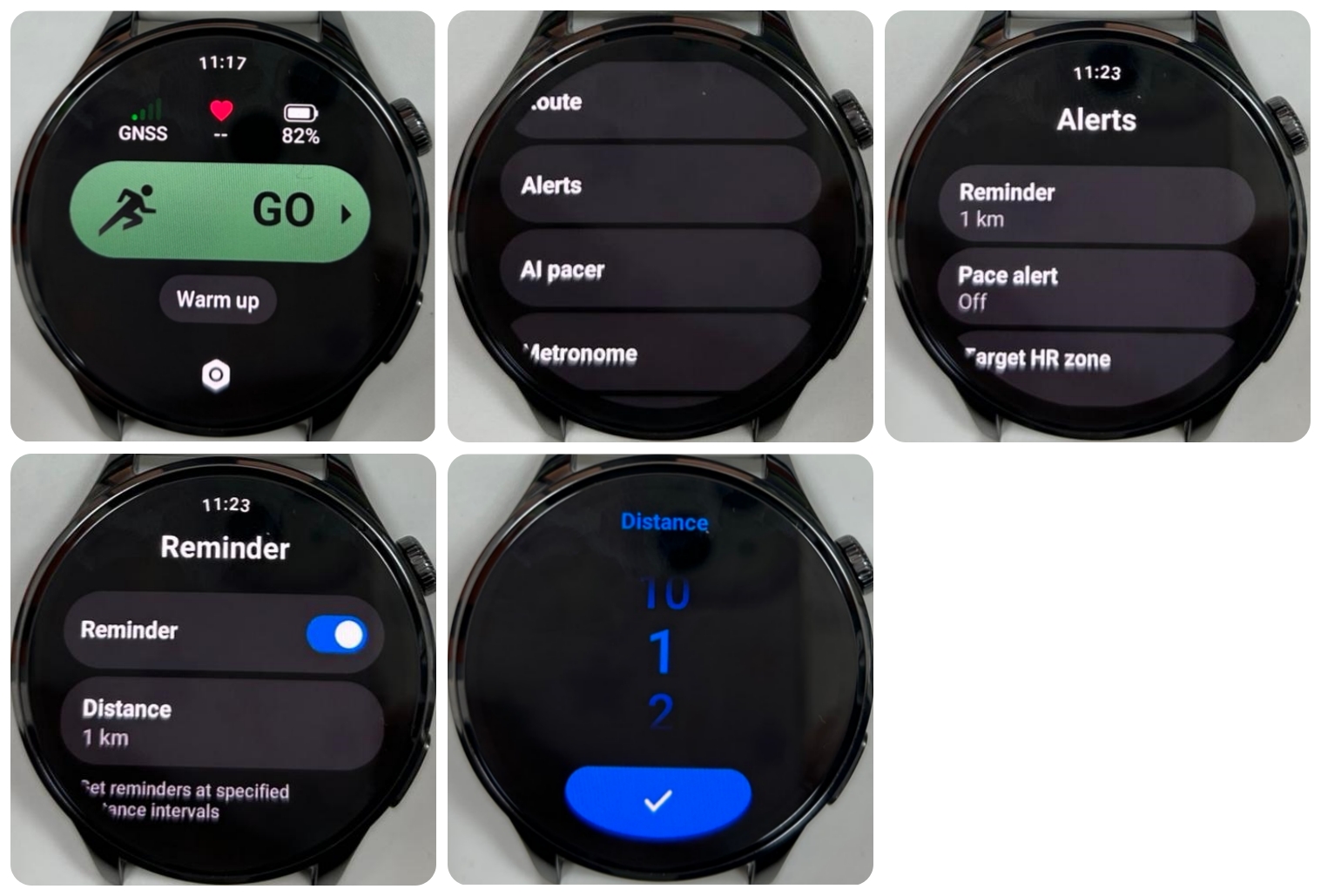
Q9: ¿Cómo comprobar la capacidad de correr en el Xiaomi Watch 5?
R: Abre el Xiaomi Watch 5, presiona la corona giratoria para entrar en la lista de aplicaciones. Desliza hacia abajo para encontrar y tocar [Revisión de entrenamiento], la capacidad de carrera se mostrará en la cuarta pantalla de la aplicación.
P10: ¿Qué significan respectivamente los datos de altitud máxima, altitud media, ascenso acumulado y descenso en el Xiaomi Watch 5?
R: Los datos para la elevación máxima, la elevación promedio, el ascenso acumulado y el descenso acumulado se explican de la siguiente manera:
1. La altitud más alta es el valor máximo de la altitud por unidad de tiempo durante el ejercicio.
2. La altitud promedio es el valor promedio obtenido al acumular y dividir los valores de altitud de cada unidad de tiempo durante el ejercicio.
3. El ascenso/descenso acumulado es la acumulación de los datos acumulados de subida/bajada durante el ejercicio. Tome el ascenso acumulado como ejemplo. Por ejemplo, al montar, hay 5 subidas en terreno llano. Después de subir cada pendiente, la altitud aumentará en 8 metros. Entonces el ascenso acumulado después de subir estas 5 pendientes es 5 x 8 = 40 m (lo mismo ocurre con el descenso acumulado, y se suma la diferencia de altura acumulada de las pendientes).
P11: ¿Cómo establecer objetivos durante el ejercicio en el Xiaomi Watch 5?
R: Al seleccionar el modo deportivo en el Xiaomi Watch 5, puedes establecer objetivos de ejercicio. Puedes elegir deportes con la distancia, el tiempo y el consumo de calorías como objetivos según tus propias necesidades, y puedes establecer los valores objetivo para estos deportes basándote en los tres objetivos anteriores. Desliza hacia abajo para borrar el objetivo.
Toma el running al aire libre como ejemplo:
1. Tiempo: El valor predeterminado es de 30 minutos, con una unidad de ajuste de 5 minutos. Puede configurarlo según sus propias necesidades.
2. Distancia: El valor predeterminado es 3 kilómetros, con una unidad de ajuste de 1 kilómetro. Puede configurarla según sus propias necesidades.
3. Calorías: El valor predeterminado es 300 kcal, con una unidad de ajuste de 50 kcal. Puedes configurarlo según tus propias necesidades.
Configuración especial del objetivo:
1. Tiempo de deslizamiento (compatibilidad con esquí): El valor predeterminado es 30 minutos, y puedes ajustarlo según tus necesidades.
2. Longitudes (Soporte de natación): El valor predeterminado es 8 largos, y puedes ajustarlo según tus necesidades.
3. Brazadas (soporte para remero): El valor predeterminado es 200 brazadas, y puedes ajustarlo según tus necesidades.
4. Saltos (compatible con cuerda para saltar): El valor predeterminado es 1000 saltos, y puede ajustarlo según sus necesidades.
Al seleccionar el esquí como actividad, habrá ajustes de seguridad. Según si decides activar la detección de caídas en esquí, habrá una opción de llamada de emergencia. Si se detecta una caída, la llamada de emergencia de esquí se realizará de forma predeterminada al contacto de emergencia y, cuando está activada, te permite elegir entre llamar al contacto de emergencia o a la estación de esquí cercana.
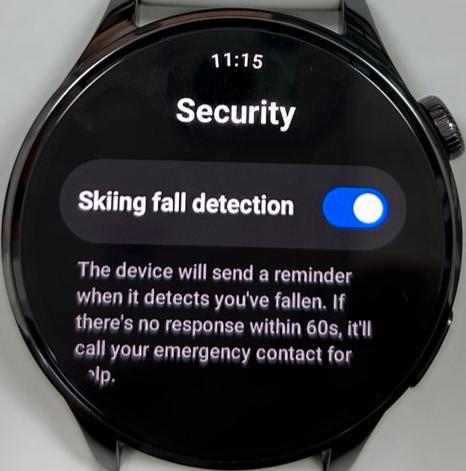
Cada deporte admite experiencia: Cuando el interruptor de experiencia de entrenamiento está activado, una página de experiencia de entrenamiento aparecerá al final del entrenamiento. Después de seleccionar tu experiencia, se puede ver en el informe del entrenamiento.
P12: ¿Cómo consultar los registros de ejercicio en el Xiaomi Watch 5?
R: Después de completar el ejercicio, el Xiaomi Watch 5 generará un informe de ejercicio rico y vívido. Todos los datos del registro de ejercicio incluyen fecha de ejercicio, hora, distancia, calorías, número de pasos, ritmo, velocidad, frecuencia cardíaca, curva de ritmo, curva de velocidad, curva de frecuencia cardíaca, proporción de frecuencia cardíaca, curva de cadencia y longitud de zancada, etc.
Los métodos de visualización son los siguientes:
1. Ver datos detallados del ejercicio en la aplicación de [Historial] del reloj.
2. Después de que el reloj esté conectado a tu teléfono, toca [Entrenamiento] en la página de inicio de la aplicación Mi Fitness. En la página de actividades de hoy, toca el icono [Historial] para ver los registros de ejercicio de cualquier día. Además de la información de ejercicio en el reloj, también puedes ver las trayectorias de movimiento y otra información.
Q13: ¿Cómo añadir actividades deportivas a la lista de deportes en el Xiaomi Watch 5? ¿Cuántas actividades deportivas se pueden añadir?
R: En la parte inferior de la página de inicio de la lista de entrenamientos del Xiaomi Watch 5, hay un botón [Añadir]. Puedes añadir hasta 25 actividades de entrenamiento mediante este botón [Añadir].
P14: ¿El Xiaomi Watch 5 permite ocultar elementos deportivos en la lista de deportes?
R: El Xiaomi Watch 5 no permite ocultar elementos deportivos en la lista de deportes.
Q15: ¿Cómo ajustar el orden de la lista de entrenamientos de Xiaomi Watch 5?
R: Presiona hacia abajo la corona giratoria del Xiaomi Watch 5 para acceder a la lista de apps, luego abre la app Workout. Después de abrir la app Workout, verás una lista de entrenamientos. Mantener presionado un entrenamiento de la lista te llevará a la interfaz de edición de entrenamientos.
Puedes fijar los entrenamientos que usas con frecuencia en la parte superior de la lista, y la App también ordenará automáticamente los entrenamientos según tu frecuencia de uso, colocando los más utilizados en la parte superior de la lista.
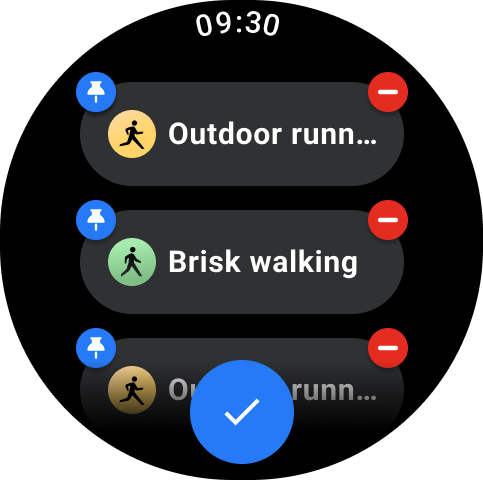
Q16: ¿El Xiaomi Watch 5 admite anuncios de voz durante el ejercicio? ¿Cómo desactivar los anuncios de ejercicio en el reloj?
R: El Xiaomi Watch 5 admite la transmisión de voz. Si necesitas desactivarla, puedes desactivar el recordatorio de ejercicio correspondiente en los ajustes de ejercicio antes de comenzar el ejercicio, o bajar directamente el volumen al mínimo en los ajustes de volumen.
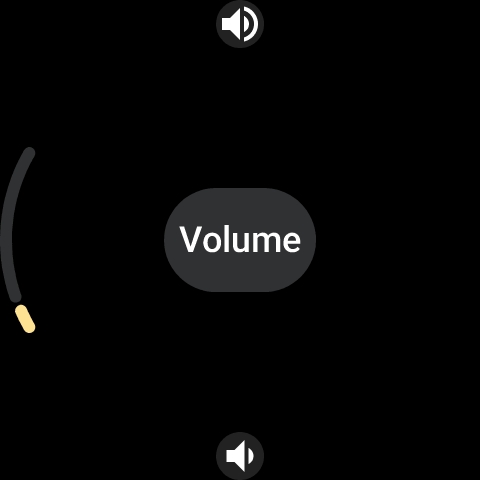
Q17: ¿Cómo consultar los pasos del día, las calorías de actividad y las pausas/actividades en movimiento del Xiaomi Watch 5?
R: Para comprobar los pasos, las calorías de actividad y las pausas/actividades en movimiento del Xiaomi Watch 5, consulta los siguientes métodos:
1. Tarjeta de mosaicos: Desliza hacia la izquierda o hacia la derecha en la interfaz de inicio del reloj para ver las calorías actuales, los pasos, las pausas/actividades en movimiento en los mosaicos correspondientes.
2. Lista de aplicaciones: Presiona hacia abajo la corona giratoria del Xiaomi Watch 5 para acceder a la lista de aplicaciones, y toca la aplicación [Estadísticas] para verla.
3. Mi Fitness App: Con el teléfono conectado al reloj, abre la Mi Fitness App y toca la tarjeta [Estadísticas] en la interfaz de [Salud] para verla.
Nota:
Solo se puede mostrar uno de los dos, [Pausas] y [En movimiento], en las estadísticas. Puedes ir a Mi Fitness App >> [Salud] >> tocar la tarjeta [Estadísticas] >> tocar el icono de tres puntos en la esquina superior derecha >> [Estadísticas] >> [Sugerido], y seleccionar [Pausas] o [En movimiento] como el tercer elemento de datos.
Q18: ¿Cómo configurar recordatorios de cumplimiento de objetivo diario en el Xiaomi Watch 5?
R: Para configurar recordatorios diarios de logro de objetivos en el Xiaomi Watch 5, puedes activar [Recordatorios de logros] en la Mi Fitness App >> [Dispositivo] >> [Condición física y salud] >> [Estadísticas].
Después de conectar el Xiaomi Watch 5 a la aplicación Mi Fitness, establece tus objetivos en la aplicación Mi Fitness, y el reloj mostrará una notificación emergente cuando los alcances.
Q19: ¿Cómo configurar un recordatorio para estar de pie en el Xiaomi Watch 5?
R: Activa [Recordatorios de pausas] en la App Mi Fitness >> [Dispositivo] >> [Fitness y salud]. Si no hay caminata ni actividad intensa de la mano en una hora, se enviará un recordatorio para ponerse de pie.
Se deben considerar las siguientes condiciones:
1. Si hay cualquier comportamiento de caminar o de llevar el reloj para hacer ejercicio dentro de una hora, el recordatorio se ampliará media hora, y el tiempo de retraso no deberá superar una hora.
2. Si la actividad violenta de la mano alcanza 10 segundos, el recordatorio se retrasará por media hora. Si alcanza 20 segundos, el recordatorio se retrasará por una hora.
3. La hora actual está dentro del intervalo de tiempo de recordatorio que has configurado (Ten en cuenta que la función No molestar durante la hora del almuerzo está habilitada. El valor predeterminado es 12:00~14:00). No hay recordatorio para ponerse de pie durante el entrenamiento.
P20: ¿Cuál es la lógica del recordatorio para ponerse de pie del Xiaomi Watch 5?
R: Se enviará un recordatorio para estar de pie en el Xiaomi Watch 5 cuando se cumplan todas las condiciones siguientes:
1. El recordatorio para levantarse está activado en la configuración.
2. El minuto 50 de cada hora natural (49'59") determina las siguientes condiciones:
(1). No te has levantado esta hora.
(2). El tiempo fuera de la muñeca no debe superar los 10 segundos entre 49'00" y 49'59", y también se debe llevar puesta al recordar.
(3). Este minuto está en estados inactivos (número de pasos activos < 3).
(4). En los primeros 50 minutos de esta hora, el estado de no uso es inferior a 5 minutos, y el estado de sueño es inferior a 5 minutos. El tiempo de encendido es superior a 30 minutos.
(5). La hora actual está dentro del intervalo de tiempo de recordatorio establecido por usted (Tenga en cuenta que la función No molestar durante la hora del almuerzo está activada. El valor predeterminado es 12:00~14:00).
3. El algoritmo de sueño determina que el recordatorio para ponerse de pie no se emitirá después de quedarse dormido. El modo No molestar y el modo de sueño emitirán notificaciones, pero no recordatorios.
4. Cuando inicies ejercicio, el recordatorio para ponerse de pie no se emitirá durante el modo de ejercicio.
P21: ¿Cómo eliminar los datos de entrenamiento en el Xiaomi Watch 5?
R: Para eliminar los datos de ejercicio del Xiaomi Watch 5, consulte los siguientes métodos:
1. En el reloj, desliza hasta la segunda interfaz desde el final de un registro de entrenamiento en la App [Historial], como se muestra en la imagen a continuación, y toca [Eliminar registro] para eliminarlo.
2. Abre un único registro de ejercicio en el [Historial] de [Entrenamiento] en la App Mi Fitness y toca [Eliminar] en el icono de tres puntos en la esquina superior derecha para eliminarlo manualmente.
P22: ¿Se puede configurar el Xiaomi Watch 5 para que se pause automáticamente durante el ejercicio?
R: El Xiaomi Watch 5 admite la pausa automática durante el ejercicio. La carrera al aire libre, la carrera en interiores, caminar y el ciclismo admiten la pausa automática de forma predeterminada. Puedes desactivarla en los ajustes de entrenamiento.
Por ejemplo: Selecciona [Entrenamiento] en el reloj >> [Correr al aire libre] >> icono de [Ajustes] >> activar/desactivar [Pausa automática].
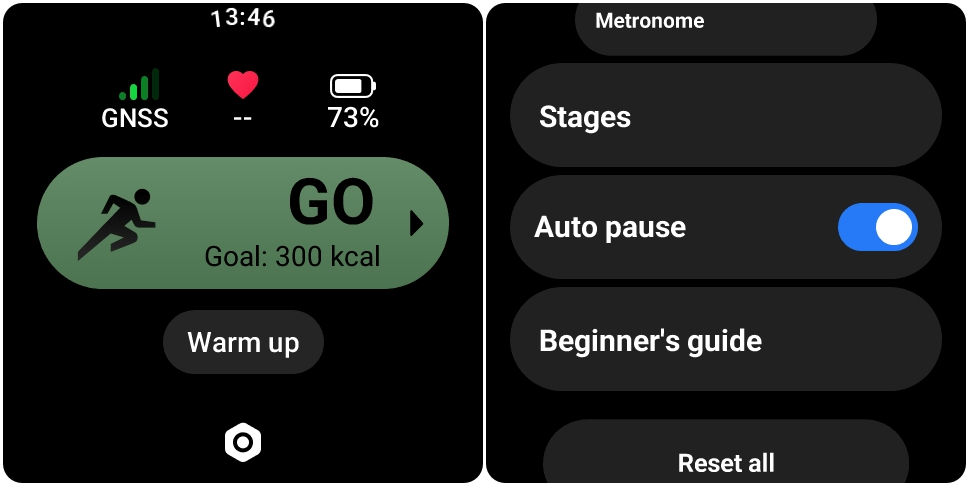
P23: ¿Por qué los datos mostrados en la Mi Fitness App no coinciden con los datos mostrados en el Xiaomi Watch 5 después de la sincronización?
R: Si los datos son diferentes entre la app Mi Fitness y el Xiaomi Watch 5 después de la sincronización, consulte los siguientes aspectos:
1. Debido a la definición del protocolo de sincronización de escritura mutua de doble extremo de la Mi Fitness App, de acuerdo con sus hábitos de uso, habrá una diferencia mínima de datos de 5 minutos y una máxima de 30 minutos después de completar la sincronización automática o la sincronización manual.
2. Por ejemplo, después de la sincronización, si hay una diferencia de datos mínima de 5 minutos, los datos de calorías y pasos generados dentro de los 5 minutos no se reflejarán hasta la próxima sincronización.
3. Esta configuración está siendo interpretada y optimizada continuamente por los ingenieros de Mi Fitness App.
Q24: ¿Por qué los datos de natación en el Xiaomi Watch 5 son imprecisos?
R: Si los datos de natación en el Xiaomi Watch 5 son inexactos, consulte los siguientes aspectos:
1. Confirme que el ajuste de la longitud de la piscina en el Xiaomi Watch 5 coincide con la longitud real de la piscina.
2. La identificación de las vueltas de natación necesita ser calculada basándose en los movimientos durante la natación.
3. Al nadar, por favor asegúrese de que su dispositivo portátil esté correctamente y firmemente abrochado y de que mantenga una postura correcta.
4. Al mismo tiempo, con respecto al problema conocido de posibles conteos de largos inexactos durante la natación, los ingenieros están trabajando activamente en una solución y optimización. Espere las actualizaciones posteriores para mejorar la precisión del reconocimiento.
Q25: ¿Por qué es inexacto el registro de kilometraje del Xiaomi Watch 5?
R: Si el registro de kilometraje del Xiaomi Watch 5 es inexacto, por favor tenga en cuenta los siguientes aspectos:
1. Al hacer ejercicio al aire libre, el cálculo de la distancia depende de la información de posicionamiento. Por favor elija un campo abierto tanto como sea posible al hacer ejercicio al aire libre para garantizar una mejor precisión de posicionamiento.
2. Al mismo tiempo, el Xiaomi Watch 5 admite la selección inteligente de fuentes de señal de posicionamiento cuando está conectado a un teléfono móvil. Por lo tanto, se recomienda comprobar si el teléfono móvil ha otorgado permisos completos de posicionamiento a la Mi Fitness App para mejorar la precisión de la distancia.
P26: ¿Por qué la captación máxima de oxígeno que se muestra en Mi Fitness App de Xiaomi Watch 5 es imprecisa en comparación con otros productos?
R: Este problema se ha optimizado en la última versión de software. Mantén pulsado el botón de encendido (botón lateral) del Xiaomi Watch 5 durante 12 segundos para forzar un reinicio.
Después de que el reloj se reinicie y la pantalla se encienda correctamente, abre la Mi Fitness App y comprueba si hay actualizaciones en la App, y sigue las instrucciones para actualizar a la versión más reciente del software.
Q27: Después de completar un triatlón, ¿por qué el gráfico de la trayectoria de movimiento se muestra de forma diferente en el Xiaomi Watch 5 y en el teléfono?
R: Este error se ha solucionado en la última versión de firmware de la Xiaomi Watch 5. Por favor, comprueba si hay actualizaciones en la Mi Fitness App, actualiza el reloj a la última versión de firmware e inténtalo de nuevo.
Q28: ¿Por qué existe una diferencia entre el Xiaomi Watch 5 y otros dispositivos al registrar las calorías durante un entrenamiento?
R: El algoritmo de calorías implica muchos factores. La información personal de la Xiaomi Watch 5 y de otros productos debe ser coherente. El algoritmo de cada fabricante es diferente y puede haber pequeñas diferencias, que se seguirán optimizando.
P29: ¿Cómo usar los estiramientos de calentamiento antes y después del ejercicio en el Xiaomi Watch 5?
R: En la interfaz de espera de los tipos de entrenamiento que admiten calentamiento, puedes tocar [Calentamiento] en el Xiaomi Watch 5 para iniciar el calentamiento. Después de terminar el ejercicio, puedes tocar [Estiramiento] en el informe del ejercicio para realizar estiramientos.
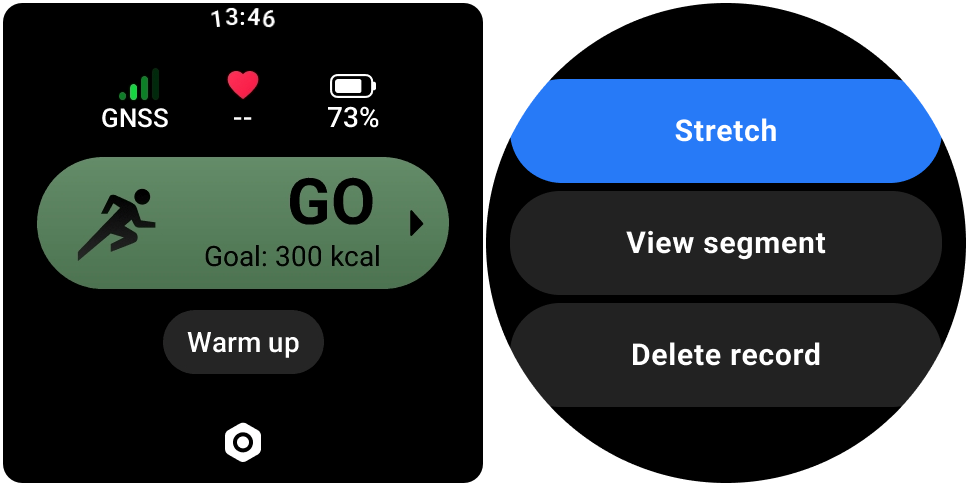
Q30: ¿Cómo medir el umbral de lactato en el Xiaomi Watch 5?
R: El Xiaomi Watch 5 no admite la medición del umbral de lactato.
Q31: ¿Cómo configurar el metrónomo en el Xiaomi Watch 5?
R: Presiona hacia abajo la corona giratoria del Xiaomi Watch 5 para acceder a la lista de aplicaciones, luego abre la aplicación Entrenamiento. Selecciona un entrenamiento y entra en sus ajustes, y podrás tocar Metrónomo y activarlo. En esta interfaz, puedes configurar el metrónomo.
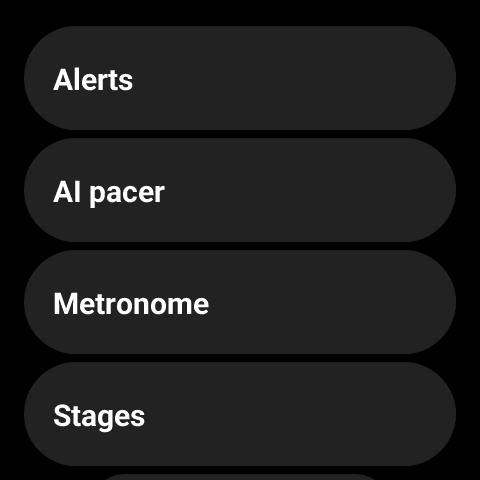
Q32: ¿Cómo configurar AI pacer en el Xiaomi Watch 5?
R: Mantén pulsada la corona giratoria del Xiaomi Watch 5 para acceder a la lista de App, luego abre la Workout App. Selecciona un entrenamiento y entra en sus ajustes, y podrás tocar AI pacer y activarlo. En esta interfaz, puedes configurar el ritmo.
Durante un entrenamiento, desliza hacia arriba para ver esta interfaz:
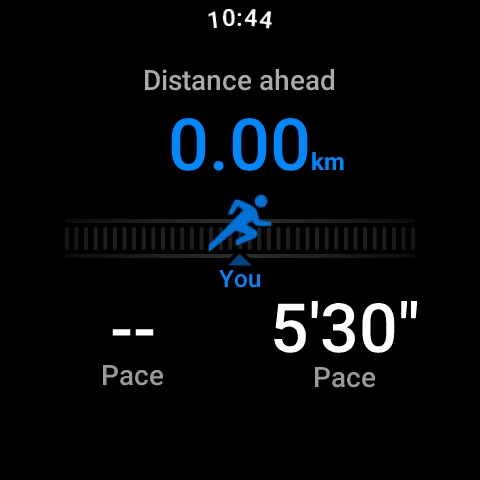
Q33: ¿Cómo activar la función de ruta de entrenamiento con IA en el Xiaomi Watch 5?
R: El Xiaomi Watch 5 no admite planificación de rutas basada en IA.
Q34: ¿Cómo personalizar rutas en el Xiaomi Watch 5?
R: El Xiaomi Watch 5 no es compatible con rutas personalizadas.
Q35: ¿Qué ciudades admite la función de ruta de IA personalizada del Xiaomi Watch 5?
R: El Xiaomi Watch 5 no es compatible con rutas de IA personalizadas.
Q36: ¿Cómo ajustar el orden de la lista de entrenamientos del Xiaomi Watch 5?
R: Presiona hacia abajo la corona giratoria del Xiaomi Watch 5 para acceder a la lista de apps, luego abre la app Workout. Después de abrir la app Workout, verás una lista de entrenamientos. Mantener presionado un entrenamiento de la lista te llevará a la interfaz de edición de entrenamientos.
Puedes fijar los entrenamientos que usas con frecuencia en la parte superior de la lista, y la App también ordenará automáticamente los entrenamientos según tu frecuencia de uso, colocando los más utilizados en la parte superior de la lista.
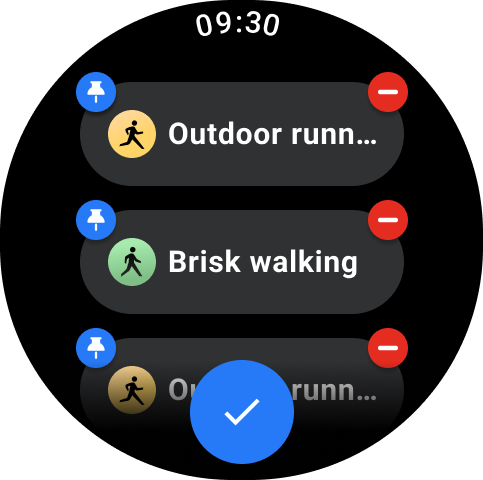
Q37: ¿Por qué no hay registros de carga de entrenamiento cuando se lleva el Xiaomi Watch 5 durante los entrenamientos de Training?
R: Presiona hacia abajo la corona giratoria del Xiaomi Watch 5 para acceder a la lista de App, luego abre la App Training review y podrás ver tu carga de entrenamiento de esta semana.
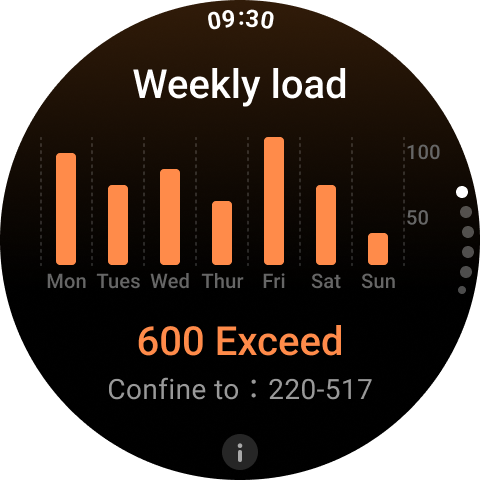
Q38: ¿Cómo activar la función de detección de caídas de esquí en el Xiaomi Watch 5?
R: El Xiaomi Watch 5 y el teléfono están conectados correctamente. A continuación se indica cómo activar la función:
1. En el teléfono: Abre la aplicación Mi Fitness >> [Dispositivo] >> [Seguridad] >> activa [SOS de emergencia] y [Detección de caídas] (asegúrate de configurar los contactos de emergencia).
2. En el reloj: Al iniciar un entrenamiento de esquí, toca el icono de ajustes >> [Seguridad] >> activa [Detección de caídas de esquí].
Nota:
La detección de caídas y las llamadas de emergencia para esquí deben estar activadas y configuradas en la interfaz de ajustes de seguridad de cualquier modo de esquí. Solo admite llamar a contactos de emergencia o al 911. Para utilizar la función de llamada de emergencia, asegúrate de que el reloj esté conectado a la app Mi Fitness en el teléfono.
Q39: ¿El Xiaomi Watch 5 admite la detección de caídas al esquiar que activa llamadas automáticas a los contactos de emergencia de forma repetida?
R: El Xiaomi Watch 5 admite la detección de caídas durante el esquí, que activa llamadas automáticas a los contactos de emergencia. A continuación se indica cómo activar la función:
1. En el teléfono: Para habilitar los contactos de emergencia, abre la app Mi Fitness en tu teléfono, ve a [Dispositivo] >> [Seguridad] >> entra en [SOS de emergencia] y actívalo >> toca [Contactos de emergencia] para establecer manualmente el número de teléfono y los nombres, o añade contactos de emergencia directamente desde tu lista de contactos. Activa [SOS de emergencia] y [Detección de caídas].
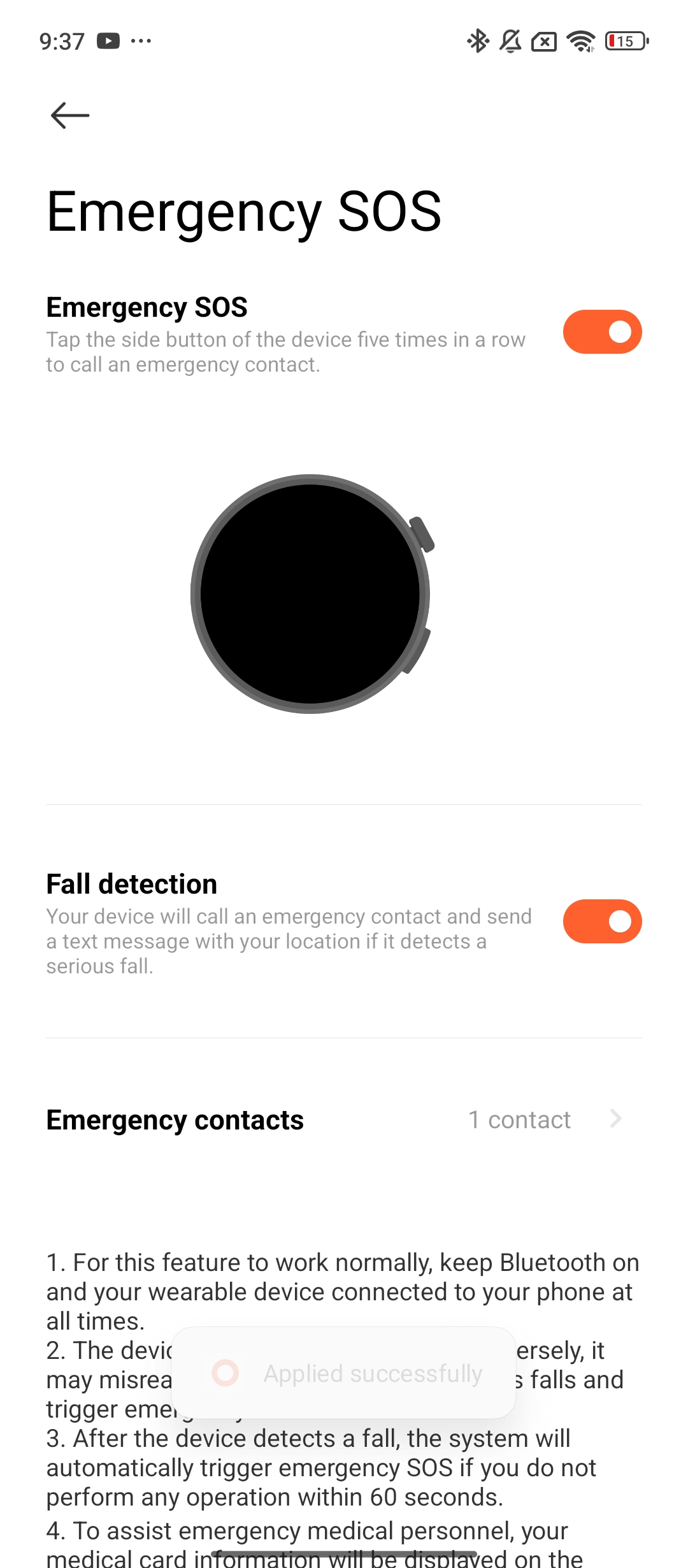
2. En el reloj: Al iniciar un entrenamiento de esquí, toca el icono de ajustes >> [Seguridad] >> activa [Detección de caídas de esquí]. Configura los [Contactos de emergencia] mediante la app Mi Fitness.
P40: ¿Cómo activar la experiencia de entrenamiento en el Xiaomi Watch 5?
R: El Xiaomi Watch 5 no admite la experiencia de entrenamiento.
Q41: ¿Cómo iniciar una competencia de vitalidad en el Xiaomi Watch 5?
R: El Xiaomi Watch 5 no admite competición de vitalidad.
P42: ¿Cómo configurar el rendimiento del entrenamiento en el Xiaomi Watch 5?
R: El Xiaomi Watch 5 no admite configurar el rendimiento del entrenamiento.
Q43: ¿Cómo ver los datos de postura de carrera basados en la muñeca en el Xiaomi Watch 5?
R: Cuando se activa un entrenamiento compatible con la técnica de carrera basada en la muñeca en el Xiaomi Watch 5, los datos de la postura de carrera de la muñeca pueden visualizarse tanto durante como después del entrenamiento.
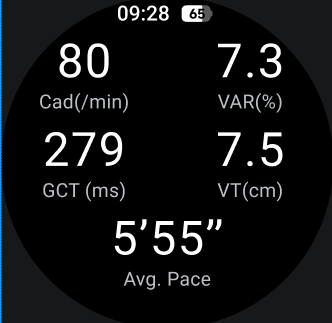
Q44: ¿Cómo configurar y ver las estadísticas en el Xiaomi Watch 5?
R: Para ver las estadísticas en el Xiaomi Watch 5, consulta los siguientes métodos:
1. En la pantalla del reloj, desliza hacia la derecha o hacia la izquierda para acceder a la interfaz de la ficha Estadísticas y ver los datos correspondientes.
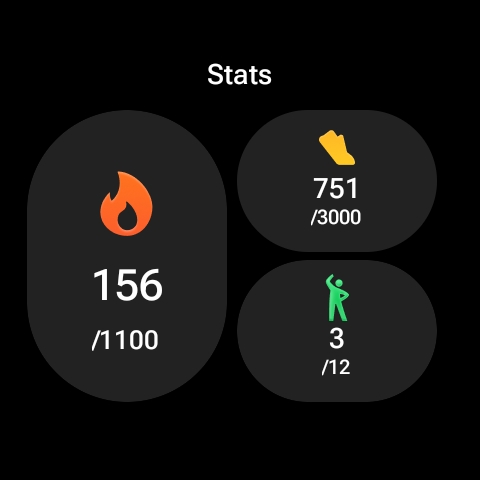
2. Presiona hacia abajo la corona giratoria del Xiaomi Watch 5 para acceder a la lista de aplicaciones, luego abre la aplicación [Estadísticas] para ver los datos correspondientes.
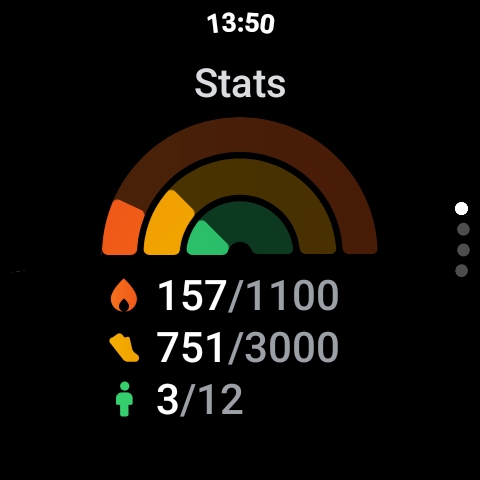
3. Puedes ir a la aplicación Mi Fitness >> [Salud] para ver los datos de estadísticas.
Para configurar Stats en el Xiaomi Watch 5, consulta los siguientes métodos:
1. Puedes ir a la Mi Fitness App >> [Salud] >> tocar [Estadísticas] >> tocar el icono de tres puntos en la esquina superior derecha >> seleccionar [Estadísticas]. En esta interfaz, puedes configurar los datos de Estadísticas.
2. Puedes ir a la Mi Fitness App >> [Dispositivo] >> [Fitness y salud] >> [Estadísticas] para configurar los datos de Estadísticas.
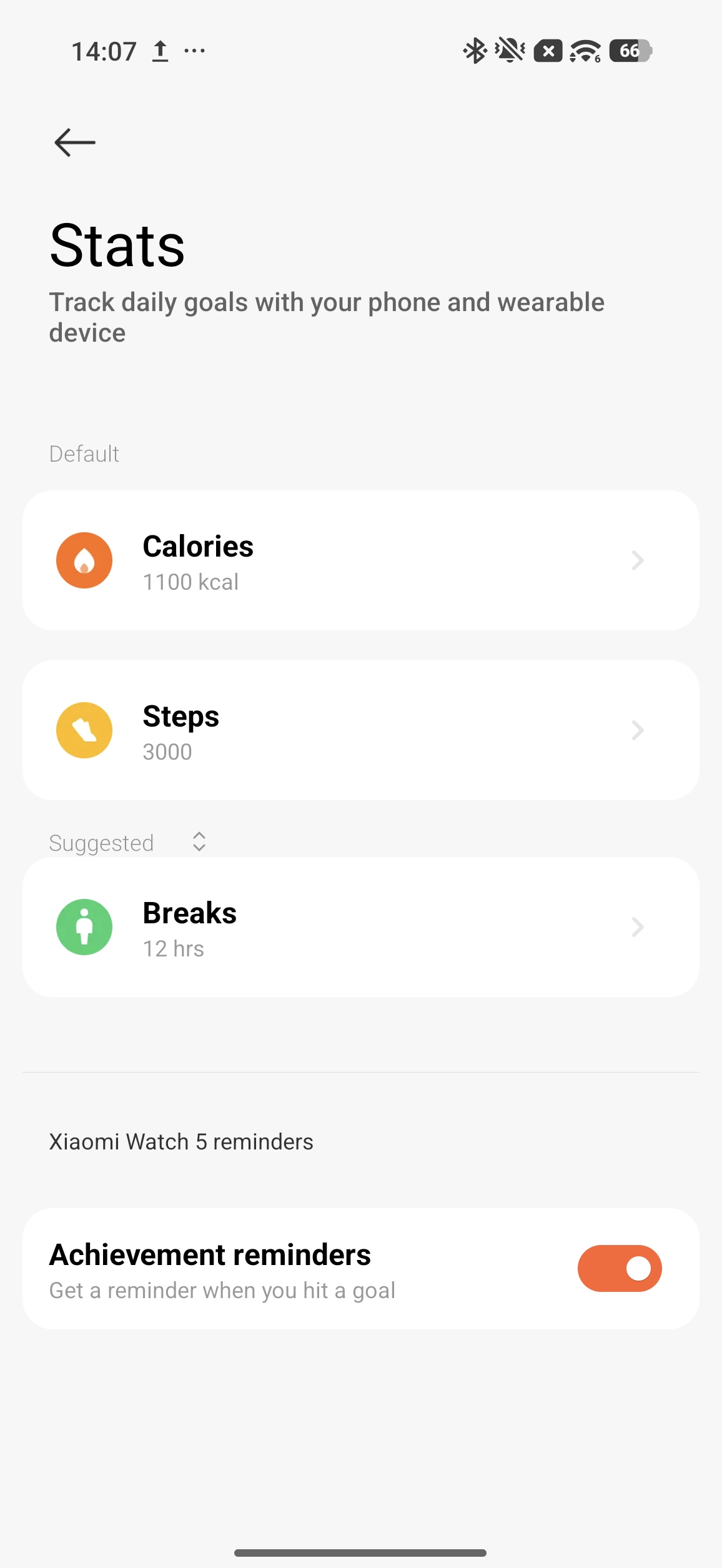
Q45: Cómo configurar recordatorios relacionados con la puntuación de Vitality en el Xiaomi Watch 5?
R: El Xiaomi Watch 5 no admite configurar un recordatorio de puntuación de Vitality. Estos datos provienen de tu informe de entrenamiento. Para ver este valor, revisa tu informe de entrenamiento en un registro de entrenamiento en la aplicación [Historial] en el Xiaomi Watch 5.
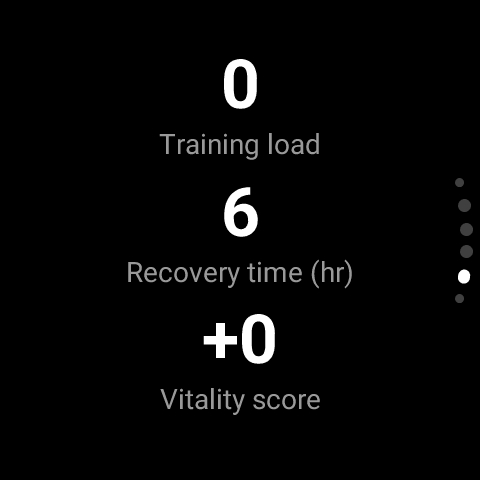
Q46: ¿Qué hacer si el Xiaomi Watch 5 muestra una advertencia de almacenamiento lleno y no puede sincronizar datos después de que el modo de entrenamiento haya estado activado durante mucho tiempo?
R: Se recomienda eliminar algunas aplicaciones en el Xiaomi Watch 5 para liberar espacio de almacenamiento.
P47: ¿El Xiaomi Watch 5 admite registrar datos de entrenamiento solo cuando se lleva en la muñeca?
R: El Xiaomi Watch 5 admite registrar los datos de entrenamiento solo cuando se lleva puesto.
Q48: ¿Por qué no se puede ver el registro de entrenamiento en el Xiaomi Watch 5 después de finalizar el entrenamiento iniciado desde la App Mi Fitness?
R: El entrenamiento iniciado desde la Mi Fitness App no se guardará en la Xiaomi Watch 5. Debes ver tu informe de entrenamiento en la Mi Fitness App.
Q49: ¿Por qué se ejecutan dos actividades al mismo tiempo cuando la vinculación de entrenamiento se inicia desde la Mi Fitness App durante un entrenamiento de calentamiento en el Xiaomi Watch 5?
R: La fase de calentamiento no se considera un entrenamiento activo, por lo que la Mi Fitness App puede activar el enlace del entrenamiento. Esto es así por diseño y es un comportamiento normal.
Q50: ¿Por qué el Xiaomi Watch 5 sale del calentamiento cuando la pantalla se bloquea?
R: La interfaz de calentamiento no tiene funcionalidad en segundo plano. Saldrá de esta interfaz cada vez que cambie de pantalla o bloquee la pantalla.
Q51: ¿Cómo activar la detección automática en el Xiaomi Watch 5?
R: Presiona hacia abajo la corona giratoria del Xiaomi Watch 5 para acceder a la lista de aplicaciones, luego abre la App [Entrenamiento], desplázate hasta el final para acceder a [Ajustes]. Entra en [Detección automática] y actívala.
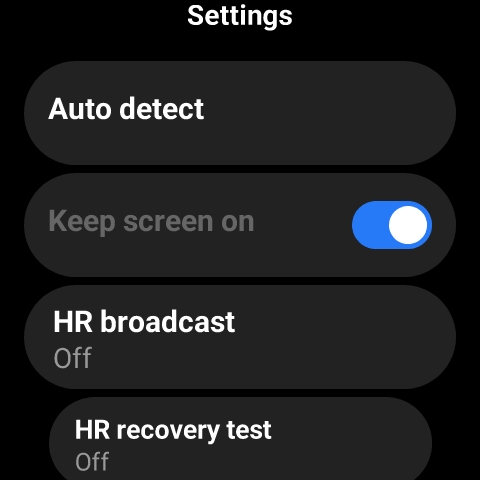
P52: ¿Cómo activar la detección automática en el Xiaomi Watch 5 después de habilitar la función?
R: En el Xiaomi Watch 5, el entrenamiento de caminata activa Auto detect cada 7 minutos, mientras que otros deportes lo activan cada 3 minutos.
Q53: ¿Qué hacer si se producen detecciones erróneas o los entrenamientos no se reconocen después de activar la detección automática en el Xiaomi Watch 5?
R: El Xiaomi Watch 5 volverá a identificar el tipo de entrenamiento. El algoritmo supervisa e identifica continuamente el entrenamiento.
Q54: ¿Qué hacer si el Xiaomi Watch 5 detecta automáticamente un entrenamiento, pero la señal es débil y el posicionamiento es lento?
R: El Xiaomi Watch 5 comienza a registrar tu actividad después de detectar automáticamente el movimiento. En este punto, el GPS apenas empieza a adquirir una señal y, dado que estás en movimiento y tu ubicación cambia constantemente, el proceso de posicionamiento es más lento.
Para obtener un posicionamiento preciso, por favor consulte lo siguiente:
1. Se recomienda que actualices manualmente los datos satelitales mientras tu teléfono y tu reloj estén conectados para obtener los datos de GPS más recientes y acelerar el posicionamiento. Presiona la corona giratoria del Xiaomi Watch 5 para acceder a la lista de aplicaciones, luego abre la aplicación Entrenamiento >> desplázate hasta el final para acceder a [Ajustes] >> selecciona [Actualizar datos de satélite] >> [Actualizar].
2. Mantén el Xiaomi Watch 5 conectado a tu teléfono todos los días. Los datos de satélite se actualizarán automáticamente a las 0:00, de 8:00 a 11:00 y de 14:00 a 17:00 cada día.
Q55: ¿Por qué no se ocultan las categorías correspondientes cuando todas las actividades de una categoría de entrenamiento en el Xiaomi Watch 5 se muestran en la lista principal de entrenamientos?
R: Este es el comportamiento normal. Xiaomi Watch 5 no oculta las categorías correspondientes. Este reloj admite mostrar los entrenamientos sincronizados tanto en la lista principal como en la lista de categorías.
Q56: ¿Por qué el Xiaomi Watch 5 muestra una doble flecha cuando todos los indicadores de condición física están exactamente al 100%?
R: El Xiaomi Watch 5 muestra un indicador de flecha cuando se alcanza o se supera el objetivo de actividad de estar de pie. Este es un comportamiento normal.
Q57: ¿Cómo activar la transmisión de frecuencia cardíaca por Bluetooth en el Xiaomi Watch 5?
R: En el Xiaomi Watch 5, puedes activar la función [Transmisión de FC] yendo a Reloj [Ajustes] App >> [Funciones avanzadas] >> [Ajustes de entrenamiento] >> [Transmisión de FC]. Una vez activada, puedes conectar el reloj con Apps de terceros vía Bluetooth para transmitir y mostrar la frecuencia cardíaca detectada por el reloj.
Q58: ¿Qué entrenamientos en el Xiaomi Watch 5 admiten navegación por mapa?
R: El Xiaomi Watch 5 es compatible con la navegación en mapas para los siguientes entrenamientos: carrera al aire libre, caminar, ciclismo al aire libre, trekking, carrera de senderos, senderismo, aguas abiertas y triatlón.
Q59: ¿El Xiaomi Watch 5 admite la medición de la frecuencia cardíaca bajo el agua?
R: El Xiaomi Watch 5 admite la medición de la frecuencia cardíaca bajo el agua. Cuando inicies [Natación en piscina] o [Aguas abiertas] en el Xiaomi Watch 5, la medición de la frecuencia cardíaca se activará automáticamente.
Sin embargo, debido al impacto del flujo de agua en el entorno submarino, la medición de la frecuencia cardíaca puede ser menos precisa que en un entorno en tierra. Se recomienda llevar el reloj bien ajustado al medir la frecuencia cardíaca bajo el agua.
Q60: ¿Por qué el conteo de pasos en el Xiaomi Watch 5 es inexacto o no funciona?
R: El Xiaomi Watch 5 está equipado con un Acelerómetro integrado, que captura datos de movimiento. Estos datos se procesan mediante algoritmos combinados con parámetros básicos del cuerpo humano para calcular métricas como el conteo de pasos y las calorías quemadas.
Los factores que afectan la precisión son los siguientes:
1. El principio para calcular la distancia al caminar en el reloj se basa en tu estatura, sexo y peso preestablecidos, que se utilizan para estimar la longitud de tu paso. Esta longitud de paso estimada se multiplica luego por tu número total de pasos para generar una distancia aproximada recorrida al caminar.
2. Diferentes alturas, pesos y géneros pueden tener diferentes longitudes de paso, causando desviaciones en los cálculos.
3. Factores como la amplitud del balanceo del brazo, el hábito de caminar, la escena de actividad humana (p. ej., caminar, montar en bicicleta, conducir o ducharse) o los movimientos complejos del brazo (p. ej., escribir en el teclado, mover el ratón, levantar y tirar de objetos) pueden influir en la detección de pasos.
4. Debido a las razones mencionadas anteriormente, la distancia calculada por el reloj es, en última instancia, un valor estimado. El reloj no está destinado a servir como una herramienta de medición profesional de distancia. Se llevará a cabo una optimización continua de los algoritmos de software para mejorar la precisión de estos cálculos.
Nota:
El reloj actualiza el conteo de pasos varias veces por minuto pero no proporciona actualizaciones en tiempo real cada segundo.
P61: ¿Por qué el Xiaomi Watch 5 sigue mostrando información de ritmo después de detener el entrenamiento?
R: En el Xiaomi Watch 5, la distancia y el ritmo durante los entrenamientos requieren un breve período de cálculo. Después de detener la actividad (quietud completa), se necesitan aproximadamente 10 segundos para que la información de ritmo deje de actualizarse.
Q62: ¿Por qué a veces no aparece la ruta de entrenamiento después de sincronizar datos con una versión anterior de la aplicación Mi Fitness en el Xiaomi Watch 5?
R: Para optimizar la precisión del seguimiento de entrenamientos y la experiencia de sincronización de datos, hemos mejorado el mecanismo de almacenamiento y sincronización de datos del Xiaomi Watch 5.
Actualmente, las rutas de entrenamiento recién generadas solo son compatibles para mostrarse en la app Mi Fitness (versión de Android 3.42.0 y superiores).
Q63: ¿Por qué la lectura de la frecuencia cardíaca en el Xiaomi Watch 5 no coincide con cómo se siente al nadar?
R: Durante la natación, si el Xiaomi Watch 5 se lleva demasiado suelto, el espacio entre el reloj y la piel puede ser demasiado grande, lo que provoca que el agua impacte el sensor durante el movimiento, dando como resultado una mala calidad de la señal PPG.
Para garantizar la precisión de los datos y un monitoreo fiable de la frecuencia cardíaca, consulte lo siguiente:
1. Apriete la correa del reloj adecuadamente, asegurándose de que haya suficiente holgura para insertar un dedo entre la correa y su piel.
2. Asegúrate de que el sensor en la parte posterior del reloj esté en estrecho contacto con tu muñeca.
Q64: ¿Cómo usar mapas sin conexión en el Xiaomi Watch 5 durante los entrenamientos?
R: Antes de descargar mapas sin conexión, el Xiaomi Watch 5 debe estar en modo Inteligente. Comprueba también si los mapas sin conexión están disponibles en tu país o región. Si están disponibles, ve a Mi Fitness App >> [Dispositivo] >> [Ejercicio y salud] >> [Gestionar mapas sin conexión] para descargar el mapa sin conexión correspondiente.
Una vez que se complete la descarga, el mapa se instalará automáticamente. Cuando entrenes dentro de esa área, se mostrará el mapa sin conexión. Durante el entrenamiento, desliza hacia abajo en la interfaz de datos predeterminada hasta la última página para entrar en el mapa, donde podrás ver tu ruta de entrenamiento y el mapa.
Una vez que se complete la descarga, el mapa se instalará automáticamente. Cuando entrenes dentro de esa área, se mostrará el mapa sin conexión. Durante el entrenamiento, desliza hacia abajo en la interfaz de datos predeterminada hasta la última página para entrar en el mapa, donde podrás ver tu ruta de entrenamiento y el mapa.
Q65: ¿Cómo usar la navegación de ruta en el Xiaomi Watch 5 durante los entrenamientos?
R: Antes de usar la función de navegación, ve a la app Mi Fitness >> [Dispositivo] >> [Fitness y salud] >> [Gestionar rutas del dispositivo] >> [Importar desde Mis rutas] >> [Enviar al reloj].
Si no hay rutas disponibles, puedes ir a Mi Fitness App >> [Perfil] >> [Mis rutas] >> [Importar desde el dispositivo] para añadir rutas primero.
Si no hay rutas disponibles, puedes ir a Mi Fitness App >> [Perfil] >> [Mis rutas] >> [Importar desde el dispositivo] para añadir rutas primero.
Después de transferir la ruta, abre un entrenamiento que admita navegación (por ejemplo, carrera al aire libre) >> toca el icono de Configuración >> [Ruta] >> iniciar para comenzar la navegación.
Durante la navegación, puedes deslizar para ir al mapa en cualquier momento. Pulsa el botón de encendido para entrar en el modo de edición y ajustar la escala del mapa. En el modo de edición, también puedes mantener pulsado el botón de encendido durante 1,5 segundos para entrar en el menú de ajustes de navegación.
Q66: ¿Cómo se muestra el mapa durante los entrenamientos en el Xiaomi Watch 5?
R: Si el Xiaomi Watch 5 aún no ha obtenido una ubicación, la pantalla mostrará el estado de búsqueda de satélites GNSS.
Si se ha descargado un mapa sin conexión, y la función de mapa es compatible en su país/región, el mapa sin conexión descargado se mostrará cuando se encuentre dentro del área correspondiente, incluso si el reloj no tiene conexión de red. Si no se ha descargado ningún mapa sin conexión, se mostrará un fondo negro con líneas de cuadrícula blancas.
Cuando el reloj esté conectado a Internet mediante Bluetooth tethering o Wi-Fi, y la función de mapa sea compatible en tu país o región, se mostrará un mapa en línea. Si los mapas no son compatibles en esa región, el reloj mostrará el fondo negro predeterminado con líneas de cuadrícula blancas.
Notificaciones
Q1: ¿El Xiaomi Watch 5 admite recibir notificaciones del teléfono? ¿Cómo ver y gestionar las notificaciones?
R: El Xiaomi Watch 5 admite la recepción de notificaciones del teléfono. Después de activar las notificaciones de la App en la Mi Fitness App, y con el reloj y el teléfono conectados, puedes sincronizar y ver las notificaciones del teléfono en el reloj. El reloj solo admite la visualización de mensajes y permite respuestas rápidas a los mensajes de texto.
Para activar esta función, abre la app Mi Fitness >> [Dispositivo] >> selecciona [Notificaciones y llamadas] >> toca [Notificaciones de aplicaciones] y actívala. Puedes seleccionar [Reflejar notificaciones del teléfono] para sincronizar las notificaciones de todas las aplicaciones del teléfono con el reloj o elegir aplicaciones específicas para las notificaciones.
Nota:
Para las Apps activadas en la Mi Fitness App, asegúrate de que los permisos de notificación también estén activados en el teléfono.
Para ver las notificaciones, consulta los siguientes pasos:
1. Cuando el reloj y la Mi Fitness App están conectados, los mensajes recibidos en el panel de notificaciones del teléfono se sincronizarán con el reloj.
Nota:
De forma predeterminada, el reloj solo vibrará y no encenderá la pantalla cuando se reciba una notificación. Puedes usar la función Levantar para activar o encender la pantalla manualmente para ver los detalles de la notificación. Si quieres que el reloj encienda la pantalla al recibir una notificación, abre la app Mi Fitness >> [Dispositivo] >> [Notificaciones y llamadas] >> toca [Notificaciones de aplicaciones] y actívala >> activa [Encender pantalla].
2. En la interfaz principal de la esfera del reloj, desliza hacia abajo para abrir el panel de notificaciones y ver las notificaciones recibidas.
Para eliminar notificaciones, consulte los siguientes métodos:
1. Cuando el reloj y la Mi Fitness App están conectados, las notificaciones que se hayan leído en el teléfono se eliminarán automáticamente del reloj.
2. Puedes eliminar la notificación en la interfaz de detalles de notificación del reloj. Si el reloj y la Mi Fitness App están conectados, la notificación también se eliminará del teléfono.
3. En la interfaz de detalles de notificaciones del reloj, puedes comprobar la notificación en tu teléfono, y la notificación se eliminará del reloj, mientras que el teléfono abrirá la App correspondiente para esa notificación (esta función solo es compatible con algunos teléfonos Android y requiere que el reloj y la App estén conectados).
4. En la cortina de notificaciones en el reloj, desliza hacia la izquierda una notificación en la lista para eliminarla, o toca [Borrar todo] en la parte superior de la lista para eliminar todas las notificaciones.
Nota:
1. Apagar o reiniciar el reloj borrará todas las notificaciones.
2. El reloj puede almacenar un máximo de 50 notificaciones. Si el número supera las 50, las nuevas notificaciones sobrescribirán las más antiguas.
P2: ¿Qué métodos de respuesta admite el Xiaomi Watch 5 y cómo responder directamente a las notificaciones de mensajes?
R: El Xiaomi Watch 5 admite responder mediante emojis, entrada de voz y entrada por teclado de forma predeterminada.
Nota:
La función de respuesta a notificaciones de mensajes varía entre las aplicaciones.
P3: ¿Cómo bloquear las notificaciones de ciertas Apps en el Xiaomi Watch 5?
R: Puedes ir a la Mi Fitness App >> ir a [Dispositivo] >> entrar en [Notificaciones y llamadas] >> entrar en [Notificaciones de App] >> activar [Notificaciones de App] >> seleccionar [Notificaciones personalizadas]. Luego puedes seleccionar qué Apps tienen permitido enviar notificaciones. Las Apps que no se seleccionen no mostrarán notificaciones en el reloj.
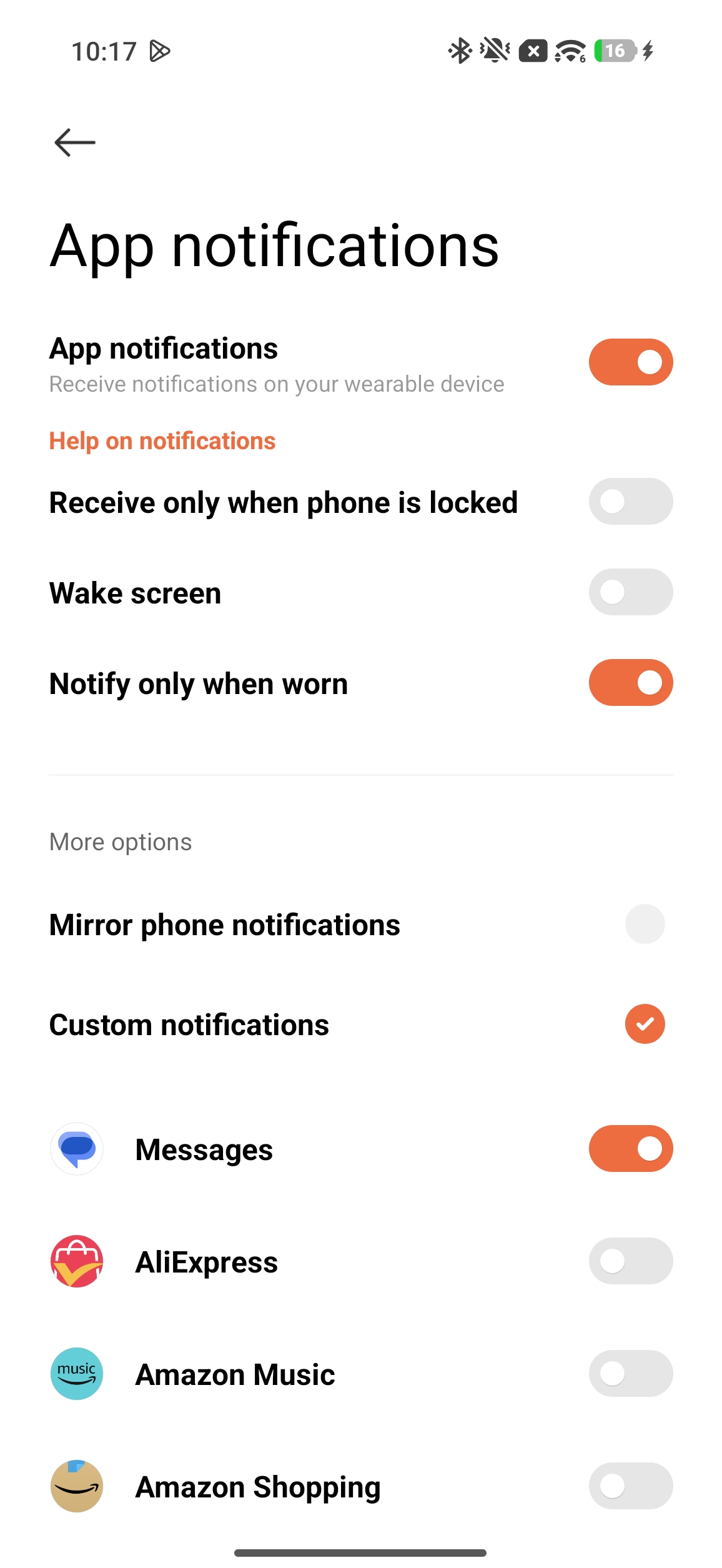
Q4: ¿Por qué el Xiaomi Watch 5 no recibe notificaciones del teléfono?
R: Cuando la App Mi Fitness mantiene una conexión Bluetooth con tu Xiaomi Watch 5, envía las notificaciones desde la barra de notificaciones del teléfono al reloj, notificándote sobre las nuevas notificaciones en el teléfono.
Sin embargo, si no hay notificaciones mostradas en el panel de notificaciones del teléfono, el reloj no recibirá ninguna notificación, incluso si las aplicaciones del teléfono tienen nuevas notificaciones.
Si observa que el Xiaomi Watch 5 no recibe notificaciones del teléfono, siga estos pasos para solucionar el problema:
1. Asegúrate de que el teléfono tenga una conexión de red estable, que Bluetooth esté activado y que el teléfono esté conectado correctamente al reloj.
2. Asegúrate de que las notificaciones estén configuradas para mostrarse en la barra de notificaciones del teléfono.
3. Comprueba si la opción de notificaciones de la App está activada en la App Mi Fitness.
4. Verifica si el reloj está en modo No molestar o en modo Sueño. Durante estos períodos, el reloj no vibrará para avisarte de nuevas notificaciones.
5. Comprueba si [Notificar solo cuando se lleve puesto] está activado en la Mi Fitness App. Con este interruptor activado, el reloj solo recibirá notificaciones mientras se lleve puesto.
6. Si tu teléfono funciona con el sistema Android, se recomienda habilitar los permisos de ejecución en segundo plano para garantizar que la App funcione correctamente en segundo plano.
P5: ¿Cuántos caracteres y notificaciones de mensajes admite el Xiaomi Watch 5 para los recordatorios de mensajes?
R: La visualización de mensajes en el Xiaomi Watch 5 admite aproximadamente 16 líneas. Cualquier texto que exceda esa cantidad no se mostrará.
Los mensajes recibidos en el reloj que superen los 160 caracteres se truncarán con puntos suspensivos, y tendrás que ver el contenido completo de la notificación en el teléfono.
El reloj puede recibir hasta 50 notificaciones. Si se reciben más de 50 notificaciones, los mensajes nuevos sobrescribirán a los más antiguos.
P6: ¿Cuándo se activará el recordatorio de alerta de clima severo en el Xiaomi Watch 5?
R: El Xiaomi Watch 5 proporcionará advertencias en condiciones meteorológicas extremas y en entornos con poco oxígeno a gran altitud, ayudando a prevenir la exposición a zonas peligrosas.
La advertencia de tormenta se basa en los cambios de presión del aire durante las últimas tres horas para predecir el riesgo de cambios meteorológicos repentinos en la próxima hora.
El monitoreo de oxígeno en sangre de gran altitud se inicia automáticamente cuando la actividad al aire libre alcanza elevaciones por encima de 2,500 metros, y el reloj emite una alerta oportuna si el oxígeno en sangre cae por debajo del umbral de advertencia para ayudar a prevenir daños físicos.
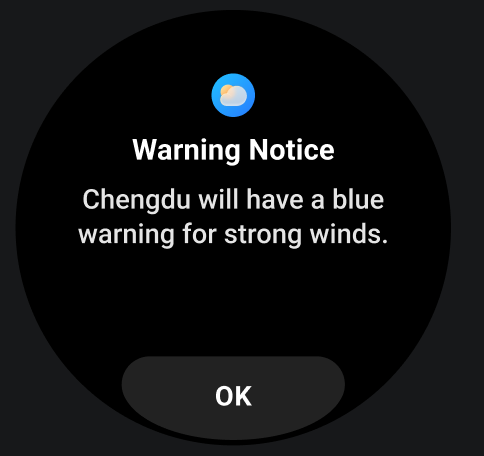
P7: ¿Por qué el Xiaomi Watch 5 elimina automáticamente las notificaciones?
R: Cuando se eliminan las notificaciones en tu teléfono, el Xiaomi Watch 5 también eliminará las notificaciones correspondientes.
Q8: ¿Por qué algunas notificaciones en el Xiaomi Watch 5 tienen una opción de ignorar mientras que otras no?
R: Algunas aplicaciones de teléfonos móviles envían mensajes con una opción integrada de ignorar, lo cual no está relacionado con el Xiaomi Watch 5.
P:9: ¿Qué hacer si tocar «Abrir en el teléfono» en los detalles de la notificación de Xiaomi Watch 5 no funciona?
R: Comprueba si el Xiaomi Watch 5 está conectado al teléfono. Si no está conectado, no habrá respuesta.
Q10: ¿Por qué el Xiaomi Watch 5 puede seguir recibiendo notificaciones después de desactivar el interruptor de notificaciones de la app Mi Fitness?
R: El Xiaomi Watch 5 puede generar notificaciones locales, como alertas de frecuencia cardíaca anormal.
Q11: ¿Cómo desactivar las notificaciones de Interconectividad Xiaomi en el Xiaomi Watch 5?
R: El Xiaomi Smart Hub del Xiaomi Watch 5 no te enviará las notificaciones de Interconectividad Xiaomi.
Q12: ¿El Xiaomi Watch 5 admite mostrar notificaciones en tiempo real de Apps de terceros?
R: El Xiaomi Watch 5 admite notificaciones en tiempo real de Apps de terceros. Cuando llegue un mensaje de una App de terceros a tu teléfono, se mostrará una notificación instantánea a pantalla completa en el reloj.
Q13: ¿El Xiaomi Watch 5 admite responder a las notificaciones de Apps de terceros?
R: El Xiaomi Watch 5 admite responder a las notificaciones de aplicaciones de terceros. Cuando recibes una notificación de mensaje de una aplicación de terceros en tu teléfono, puedes responder rápidamente desde tu reloj, igual que con las respuestas rápidas para los mensajes de texto.
Q14: ¿El Xiaomi Watch 5 admite notificaciones de llamadas entrantes?
R: El Xiaomi Watch 5 admite notificaciones de llamadas entrantes. Cuando está conectado al teléfono, el reloj vibrará y sonará cuando haya una llamada entrante, mostrando el número o el nombre del llamante (si se han otorgado permisos de contactos). Puedes rechazar la llamada tocando el ícono de teléfono rojo o contestarla tocando el ícono de teléfono verde en la pantalla del reloj. También puedes tocar el botón de respuesta de mensaje en el extremo derecho para una respuesta rápida.
En el modo de ahorro de energía, la interfaz de llamada entrante del reloj es la siguiente:
En el modo Smart, la interfaz de llamada entrante en el reloj es la siguiente:
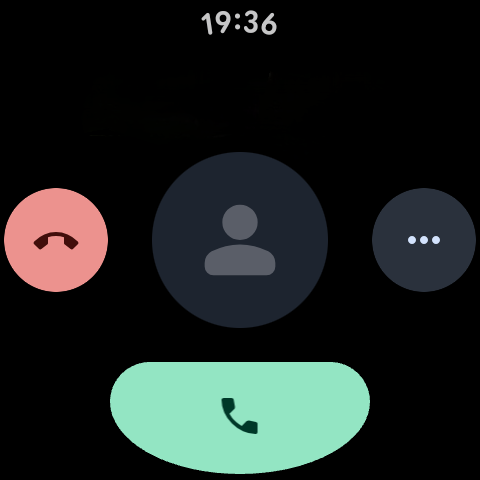
La función [Responder con mensaje] en la interfaz de notificación de llamada entrante del reloj está activada de forma predeterminada.
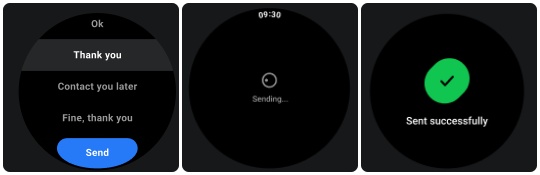
Nota:
1. El nombre que se muestre para las llamadas entrantes coincidirá con lo que esté guardado en los contactos del teléfono, mientras que los números desconocidos mostrarán el número de teléfono.
2. Si el modo No molestar está activado y te encuentras dentro del período de tiempo de No molestar, no recibirás notificaciones de llamadas entrantes.
Q15: ¿Qué hacer si el Xiaomi Watch 5 no recibe notificaciones de llamadas entrantes?
R: Si el Xiaomi Watch 5 no recibe notificaciones de llamadas entrantes, sigue estos pasos para solucionar el problema:
1. El Xiaomi Watch 5 admite notificaciones de llamadas entrantes y está activado de forma predeterminada. Asegúrate de que la Mi Fitness App se esté ejecutando en segundo plano (comprueba permisos como bloqueo de procesos en segundo plano, inicio automático en segundo plano y alto consumo de batería en segundo plano).
2. En la configuración de Bluetooth de tu teléfono, confirma que el audio de llamadas esté activado para el reloj conectado (esta función está activada de forma predeterminada y desactivarla evitará las notificaciones de llamadas).
3. Comprueba si el dispositivo se está llevando puesto. Cuando se lleve puesto, las llamadas entrantes activarán una notificación de forma predeterminada. Si el dispositivo no se lleva puesto, y [Notificar solo cuando se lleve puesto] está activado en la app Mi Fitness >> ve a [Dispositivo] >> entra en [Notificaciones y llamadas] >> entra en [Notificaciones de aplicaciones], entonces no se recibirá ninguna notificación.
4. Si el modo No molestar está activado, y te encuentras dentro del período de tiempo de No molestar, no recibirás notificaciones de llamadas entrantes.
Q16: ¿El Xiaomi Watch 5 admite recordatorios de desconexión Bluetooth?
R: El Xiaomi Watch 5 no admite recordatorios de desconexión de Bluetooth. Sin embargo, puedes comprobar el estado de la conexión Bluetooth en la barra de estado del Centro de control del reloj.
El icono de desconexión de Bluetooth se muestra a continuación: icono de Bluetooth con una barra diagonal, que indica que Bluetooth no está conectado.
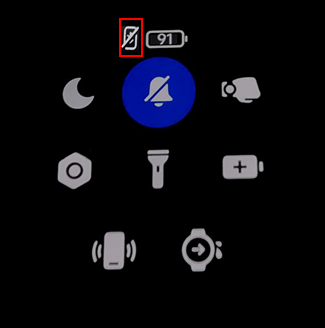
El icono de conexión Bluetooth se muestra a continuación: icono de Bluetooth sin una barra diagonal, lo que indica que Bluetooth está conectado.
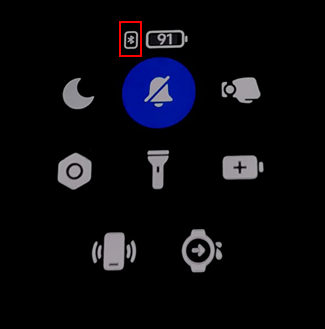
Q17: ¿Cómo usar los contactos de emergencia en el Xiaomi Watch 5?
R: El Xiaomi Watch 5 es compatible con la configuración de contactos de emergencia. Para habilitar y llamar a los contactos de emergencia, el reloj debe estar conectado a la aplicación Mi Fitness App.
Para activar los contactos de emergencia, abre la app Mi Fitness en tu teléfono, ve a [Dispositivo] >> [Seguridad] >> entra en [SOS de emergencia] y actívalo >> toca [Contactos de emergencia] para establecer manualmente el número de teléfono y los nombres, o añade contactos de emergencia directamente desde tu lista de contactos. La configuración se sincronizará automáticamente con el reloj.
Para llamar a un contacto de emergencia, puedes presionar el botón de encendido cinco veces en rápida sucesión para llamar a tu contacto de emergencia (esto se sincroniza con el sistema de marcación del teléfono).
La interfaz del reloj para llamar a los contactos de emergencia SOS se muestra a continuación:
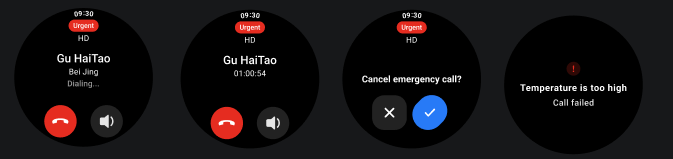
Nota:
Si no has configurado los contactos de emergencia en la Mi Fitness App, entonces pulsar el botón de encendido cinco veces en rápida sucesión no llamará a tu contacto de emergencia.
P:18: Cómo usar la función de detección de caídas de Xiaomi Watch 5?
R: La detección de caídas debe estar activada y configurada en la Mi Fitness App. Después de vincular y conectar el Xiaomi Watch 5, ve a la Mi Fitness App >> [Dispositivo] >> [Seguridad] >> toca [SOS de emergencia] >> activa [SOS de emergencia] y [Detección de caídas].
Nota:
1. Para activar SOS de emergencia, es necesario añadir los contactos de emergencia la primera vez que se utilice.
2. Después de que el interruptor de detección de caídas se encienda, el interruptor de llamada se puede encender según sea necesario.
3. El dispositivo no puede detectar todas las caídas y puede identificar por error actividades con alto impacto como caídas, activando alertas y ayuda de emergencia. Si no hay una caída en este momento, puedes tocar "Estoy bien" en la interfaz del recordatorio para cerrarla.
4. Cuando el reloj detecta una caída mientras se lleva puesto, espera aproximadamente 20 segundos para determinar si usted está activo. Si no se detecta actividad, enviará la alerta. Si no se toma ninguna acción dentro de los 60 segundos después del recordatorio, el reloj llamará automáticamente para pedir ayuda.
5. El reloj debe estar conectado a la app Mi Fitness para poder realizar llamadas de emergencia y enviar notificaciones. Si lo conectas a teléfonos móviles de otras marcas, el envío de mensajes de ayuda puede verse restringido debido a limitaciones del sistema.
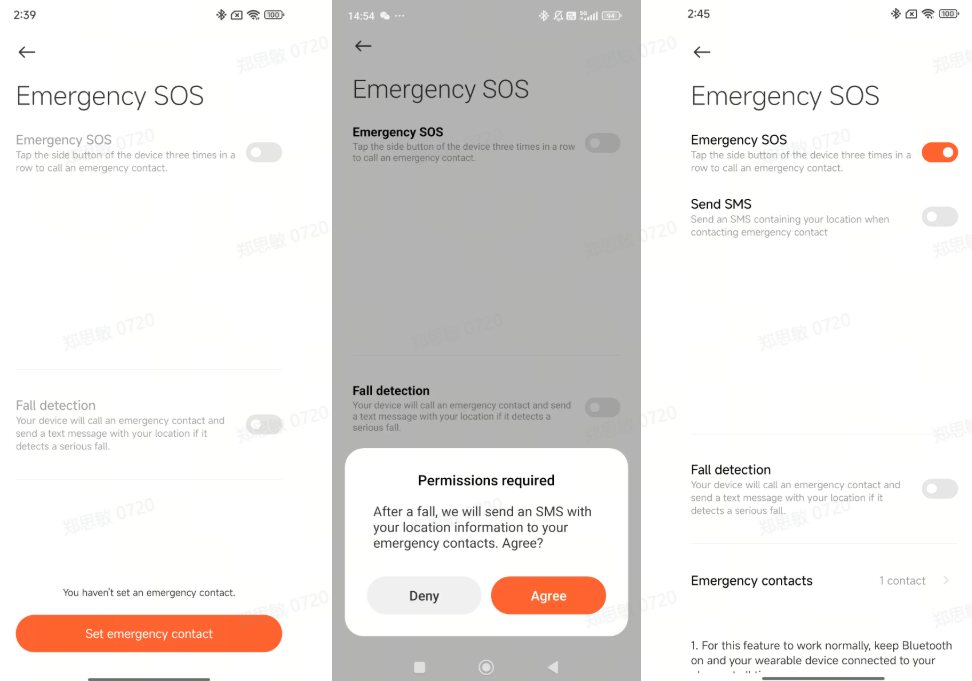
P:19: Cómo usar los contactos favoritos del Xiaomi Watch 5?
R: El Xiaomi Watch 5 admite configurar los contactos favoritos del teléfono Google. Puedes establecer tu contacto favorito yendo a [Contactos] del teléfono, seleccionando el contacto que quieres configurar, tocando el icono de estrella en la esquina superior derecha y luego sincronizando tu reloj para completar la configuración.
P:20: ¿Cómo comprobar el historial de llamadas del Xiaomi Watch 5?
R: Puedes ir a la lista de apps en tu Xiaomi Watch 5 e ingresar en la App Teléfono para revisar el historial de llamadas en [Recientes].
El historial de llamadas incluye 4 tipos de registros:
Llamadas perdidas, llamadas finalizadas en el reloj, llamadas contestadas en el reloj y llamadas marcadas desde el reloj. También puedes tocar un registro para iniciar una llamada (esto se sincroniza con el teléfono).
Nota:
El reloj solo almacena los 100 registros de llamadas más recientes. Una vez que se alcanza el límite de 100 registros, las nuevas llamadas sobrescribirán las más antiguas.
Q23: ¿Cómo responder y hacer llamadas con el Xiaomi Watch 5?
R: Para responder y hacer llamadas con el Xiaomi Watch 5, puedes referirte a los siguientes aspectos:
1. Responder llamadas en el reloj: Cuando el teléfono y el Xiaomi Watch 5 están conectados, las notificaciones de llamadas entrantes del teléfono se sincronizan con el reloj. Puedes aceptar o rechazar la llamada presionando los respectivos iconos en el reloj (esto se sincroniza con las acciones del teléfono).
2. Realizar llamadas desde el reloj: Cuando el teléfono y el reloj están conectados, puedes marcar un número usando contactos favoritos, contactos de emergencia, historial de llamadas o llamadas perdidas (esto inicia la llamada en el teléfono).
3. Transferir las llamadas telefónicas al reloj: Mientras el teléfono y el reloj estén conectados, puedes transferir una llamada telefónica en curso al reloj cambiando el dispositivo de llamada al reloj y continuar la conversación en el reloj.
Nota:
Algunos modelos de teléfono pueden experimentar un retraso al colgar una llamada en el reloj, debido a problemas de compatibilidad entre el teléfono y el reloj. Esto es una ocurrencia normal.
Q24: ¿Qué hacer si no se pueden responder las llamadas entrantes en el Xiaomi Watch 5?
R: Si no se pueden contestar las llamadas entrantes en el Xiaomi Watch 5, sigue estos pasos para solucionar el problema:
1. Asegúrate de que el teléfono tenga una conexión de red estable, que Bluetooth esté activado y que el teléfono esté correctamente conectado al reloj, especialmente que la conexión no se interrumpa durante las llamadas entrantes.
2. Reinicie los dispositivos reiniciando tanto el reloj como el teléfono para descartar problemas temporales de enlace.
3. Vuelva a emparejar los dispositivos desemparejándolos y reconectándolos para asegurarse de que la conexión esté completa.
P25: ¿Cómo configurar respuestas rápidas de SMS para las notificaciones de llamadas entrantes en el Xiaomi Watch 5?
R: El Xiaomi Watch 5 actualmente utiliza la aplicación nativa Google Phone en Wear OS, donde las respuestas rápidas suelen estar preestablecidas por el sistema y no se pueden editar ni personalizar directamente en el reloj.
Q26: ¿Cómo configurar las notificaciones de llamadas retrasadas en el Xiaomi Watch 5?
R: El Xiaomi Watch 5 no admite configurar notificaciones de llamadas retrasadas.
Q27: ¿Admite el Xiaomi Watch 5 contestar llamadas desde aplicaciones de terceros?
R: Las aplicaciones de terceros no requieren una adaptación especial. Si el Xiaomi Watch 5 puede responder llamadas de aplicaciones de terceros, significa que es compatible. Consulte la situación real para confirmarlo.
P28: ¿Por qué el Xiaomi Watch 5 no muestra los contactos en las llamadas entrantes de Apps de terceros?
R: El Xiaomi Watch 5 solo muestra notificaciones. Si una App de terceros no muestra la información de contacto en las notificaciones de llamadas entrantes, entonces el reloj simplemente no puede mostrar los contactos, y el contenido de la notificación está determinado por la propia App.
Q29: ¿Qué hacer si las llamadas en el Xiaomi Watch 5 se entrecortan cuando está lejos del teléfono?
R: En escenarios de larga distancia (como campos deportivos o áreas abiertas), las interrupciones de la llamada pueden deberse a las siguientes razones:
1. Si el Xiaomi Watch 5 y el teléfono exceden el alcance efectivo de conexión Bluetooth, puede causar retrasos. Mantén el reloj y el teléfono a una distancia máxima de 10 metros entre sí para garantizar una conexión estable.
2. Los dispositivos electromagnéticos y los obstáculos metálicos pueden interferir con la transmisión de la señal, causando retraso. Por favor, realice llamadas en un área sin paredes u otras obstrucciones.
Q30: ¿Qué hacer si las llamadas en el Xiaomi Watch 5 son entrecortadas cuando el reloj y el teléfono están en habitaciones diferentes?
R: La señal Bluetooth entre el Xiaomi Watch 5 y tu teléfono puede verse interferida por las paredes. Intenta realizar las llamadas en la misma habitación para mejorar la calidad de tus llamadas.
P31: ¿Por qué el Xiaomi Watch 5 vibra pero no se enciende cuando se recibe una notificación?
R: De forma predeterminada, el Xiaomi Watch 5 vibra cuando llegan nuevas notificaciones sin encender la pantalla. Para ver la notificación, puedes levantar la muñeca para activar la pantalla o encenderla manualmente.
Si prefieres que la pantalla se encienda con las notificaciones, puedes ir a Mi Fitness, ir a [Dispositivo] >> seleccionar [Notificaciones y llamadas] >> entrar en [Notificaciones de aplicaciones] >> activar la opción [Encender pantalla].
Sincronización de datos
P1: ¿Durante cuánto tiempo pueden guardarse de forma independiente los datos en el Xiaomi Watch 5?
R: Los datos de ejercicio en el Xiaomi Watch 5 siempre se guardarán, y los datos de frecuencia cardíaca, presión, oxígeno en sangre y sueño pueden almacenarse durante 30 días.
Conecta tu teléfono móvil a tiempo y sincronízalo con la Mi Fitness App. Si el reloj se restablece, se borrarán los datos de ejercicio anteriores del reloj, pero los datos sincronizados con la Mi Fitness App no se borrarán.
Nota:
Todos los ejercicios necesitan cumplir con el estándar mínimo de registro de ejercicio (el consumo de calorías no es inferior a 3 kilocalorías) antes de que se guarden. De lo contrario, no se guardarán.
Q2: ¿Cómo eliminar todos los datos personales en el Xiaomi Watch 5 (sin realizar un restablecimiento de fábrica)?
R: El Xiaomi Watch 5 no admite ningún método aparte del restablecimiento de fábrica para eliminar todos los datos personales.
P3: ¿Por qué los datos de salud medidos por el Xiaomi Watch 5 difieren de los medidos por los dispositivos de otras marcas o por equipos médicos?
R: Las diferencias en los datos de salud entre el Xiaomi Watch 5 y otras marcas/dispositivos médicos se deben principalmente a variaciones en la tecnología de sensor, los modelos algorítmicos y los escenarios de uso.
Nota:
Los datos del reloj son solo para referencia diaria y no deben sustituir diagnósticos médicos profesionales obtenidos mediante dispositivos médicos.
P4: ¿Seguirá funcionando correctamente el Xiaomi Watch 5 después de desinstalar la Mi Fitness App, y se conservarán los datos?
R: Después de conectar el Xiaomi Watch 5 a la Mi Fitness App en tu teléfono, los datos no se borrarán a menos que elimines activamente el dispositivo de la Mi Fitness App. Desinstalar la Mi Fitness App no afectará al uso continuado del Xiaomi Watch 5, y los datos se conservarán.
P5: ¿Cómo ver y gestionar los datos sincronizados desde Xiaomi Watch 5 en Mi Fitness App?
R: Puedes ver y gestionar los datos yendo a la aplicación Mi Fitness >> selecciona [Salud]/[Entrenamiento] para ver los datos sincronizados correspondientes.
Q6: ¿El Xiaomi Watch 5 admite desactivar de forma independiente la sincronización de datos para secciones específicas?
R: El Xiaomi Watch 5 no admite desactivar individualmente la sincronización de secciones de datos específicas (como los datos de sueño o la información de la frecuencia cardíaca).
Q7: ¿Por qué el Xiaomi Watch 5 no puede sincronizar los datos de Apple Health después de haberse vinculado con un i¿Dispositivo del SO?
R: El Xiaomi Watch 5 solo es compatible con el emparejamiento y la vinculación con sistemas Android y no admite la vinculación con sistemas iOS. Por lo tanto, no puede sincronizarse con los datos de Apple Health.
P8: Qué hacer si el Xiaomi Watch 5 se desconecta con frecuencia de la Mi Fitness App y no se pueden sincronizar los datos?
R: Si el Xiaomi Watch 5 se desconecta con frecuencia de la aplicación Mi Fitness y los datos no se pueden sincronizar, consulte los siguientes aspectos:
1. Por favor asegúrate de que el Bluetooth de tu teléfono esté activado, y que el Xiaomi Watch 5 y tu teléfono estén correctamente conectados.
2. Por favor, mantén la App Mi Fitness ejecutándose en segundo plano.
3. Toca manualmente el botón de sincronización en la app Mi Fitness para iniciar la sincronización.
4. Si los pasos anteriores no resuelven el problema, póngase en contacto con el centro de servicio posventa para una inspección adicional.
Q9: ¿Qué hacer si se pierden los datos sincronizados desde el Xiaomi Watch 5 a la app Mi Fitness?
R: Si se pierden los datos sincronizados desde el Xiaomi Watch 5 a la Mi Fitness App, por favor vuelve a conectar el reloj y el teléfono y sincroniza los datos hasta que la sincronización se realice correctamente.
P10: ¿Qué hacer si el Xiaomi Watch 5 no puede sincronizar datos con la App Mi Fitness?
R: Si el Xiaomi Watch 5 no puede sincronizar datos con la aplicación Mi Fitness App, consulte los siguientes aspectos:
1. Por favor asegúrate de que el Bluetooth de tu teléfono esté activado, y que el Xiaomi Watch 5 y tu teléfono estén correctamente conectados.
2. Por favor, mantén la App Mi Fitness ejecutándose en segundo plano.
3. Toca manualmente el botón de sincronización en la app Mi Fitness para iniciar la sincronización.
4. Si los pasos anteriores no resuelven el problema, póngase en contacto con el centro de servicio posventa para una inspección adicional.
P11: ¿El Xiaomi Watch 5 realiza copias de seguridad automáticas de los datos de salud y estado físico, y dónde se realizan estas copias de seguridad?
R: Cuando el Xiaomi Watch 5 está conectado a la Mi Fitness App y [Sincronizar con la nube] está habilitado en los ajustes de la App, los datos de salud y condición física se sincronizarán y se registrarán en la nube.
Q12: ¿Cómo hacer una copia de seguridad manual de los datos en el Xiaomi Watch 5, y se pueden exportar los archivos de copia de seguridad a un ordenador?
R: El Xiaomi Watch 5 no admite la copia de seguridad manual de datos, y los archivos de copia de seguridad no se pueden exportar a un ordenador.
Q13: ¿Cambiar el teléfono emparejado para el Xiaomi Watch 5 afectará a los datos?
R: Después de cambiar el teléfono vinculado, el Xiaomi Watch 5 se restaurará a la configuración de fábrica y se borrarán todos los datos del Xiaomi Watch 5.
P14: ¿Cómo transferir datos del reloj antiguo al nuevo Xiaomi Watch 5?
R: El Xiaomi Watch 5 no admite transferir datos de un reloj antiguo a uno nuevo.
Q15: Cómo sincronizar los datos de entrenamiento desde el Xiaomi Watch 5 a otras apps de fitness de terceros?
R: El Xiaomi Watch 5 admite la sincronización de los datos de entrenamiento con otras aplicaciones de fitness de terceros. Puedes ir a la Mi Fitness App >> [Perfil] >> [Datos de terceros] para seleccionar otras aplicaciones de fitness de terceros con las que sincronizar los datos de entrenamiento.
Q16: ¿El Xiaomi Watch 5 admite la sincronización de datos de entrenamiento/salud desde smartwatches de otras marcas?
R: El Xiaomi Watch 5 no admite la sincronización de datos de entrenamiento/salud desde relojes inteligentes de otras marcas.
Q17: ¿Es compatible el Xiaomi Watch 5 con la sincronización de datos de otros dispositivos de seguimiento de salud?
R: El Xiaomi Watch 5 no admite la sincronización de datos desde otros dispositivos de monitorización de la salud (como los tensiómetros electrónicos).
Q18: ¿Por qué no se puede reconocer el Xiaomi Watch 5 cuando está conectado a un ordenador?
R: El Xiaomi Watch 5 tiene dos puntos de contacto en la parte posterior, que solo admiten la carga y no la transferencia de datos. Por lo tanto, no interviene el reconocimiento por USB.
Audio
P1: ¿Puede el Xiaomi Watch 5 controlar el teléfono para reproducir música?
R: El Xiaomi Watch 5 puede controlar el teléfono para reproducir música. Para usar esta función, el teléfono y el reloj deben estar conectados. Asegúrate de que [Notificaciones de la aplicación] estén activadas en la Mi Fitness App, y de que el permiso para usar las notificaciones de mensajes esté activado.
Abra el reproductor de música en el teléfono móvil y comience a reproducir música. Entre en la lista de funciones en el reloj. Seleccione la aplicación de música para entrar en la interfaz de control de música. Puede reproducir/pausar música, cambiar a la pista anterior/siguiente y aumentar/reducir el volumen.
Nota:
Es compatible con la mayoría de los reproductores de música del mercado, pero debido a las diferencias en el grado de apertura de los reproductores de música y las versiones de la App, la experiencia de la función de control de música del reloj puede verse afectada hasta cierto punto.
P2: ¿Es compatible el Xiaomi Watch 5 con la reproducción local de música en el reloj?
R: El Xiaomi Watch 5 admite la reproducción de música local en el reloj. El reloj puede usar YouTube Music para reproducir música local. Después de iniciar sesión con una cuenta de Google, puedes descargar música o reproducirla en streaming directamente en el reloj. También puedes instalar Apps de música de terceros para reproducir música local.
Nota:
El reloj no admite el emparejamiento con iPhones.
Q3: ¿Qué hacer si el Xiaomi Watch 5 muestra el aviso “Espacio de almacenamiento de música insuficiente” al descargar o transferir canciones?
R: El Xiaomi Watch 5 tiene un sistema de almacenamiento limitado. Para garantizar espacio suficiente para otros módulos, como las esferas del reloj y las Apps de terceros, y para mantener la estabilidad del sistema, se establecen límites de almacenamiento para cada módulo.
Aparecerá un mensaje emergente cuando se active cualquiera de las siguientes condiciones:
1. Más de 60 canciones (se pueden descargar hasta 60 canciones).
2. La memoria de archivos de audio supera los 2 GB (incluidas las grabaciones, archivos de música, etc.).
P4: ¿Qué hacer si la velocidad de la red es lenta al descargar música en el Xiaomi Watch 5?
R: Por favor, use Bluetooth para compartir su conexión de red. Por favor, active Bluetooth en su teléfono para compartir la red o cambie a otra red Wi-Fi y vuelva a intentarlo.
Q5: ¿Por qué hay un retraso al tocar el icono de función en el Xiaomi Watch 5 al importar música?
R: Cuando el Xiaomi Watch 5 está transfiriendo o leyendo/escribiendo archivos grandes, enviar mensajes al teléfono al mismo tiempo provocará un retraso de varios cientos de milisegundos. Por lo tanto, mientras se transfiere música del teléfono al reloj, evita controlar la música en el reloj para prevenir tartamudeos o retrasos. El funcionamiento normal puede reanudarse una vez que se complete la transferencia de música.
Q6: ¿La esfera del Xiaomi Watch 5 admite mostrar automáticamente el logotipo de la música de fondo?
R: Después de que el teléfono y el Xiaomi Watch 5 se hayan conectado correctamente, cuando el teléfono reproduzca música, el reloj mostrará automáticamente un logotipo de música en su esfera. Si la fuente de la música es el reloj, el logotipo también se mostrará automáticamente.
Q7: ¿Qué hacer si el icono de música en la esfera del Xiaomi Watch 5 no se puede desactivar?
R: Después de que el teléfono y el Xiaomi Watch 5 se hayan conectado correctamente, cuando el teléfono reproduzca música, el reloj mostrará automáticamente un icono de música en su esfera. Para desactivarlo, pausa la música en tu teléfono o en tu reloj.
Nota:
Para salir de la aplicación de música integrada del reloj, necesitas deslizar hacia la derecha para volver atrás. Presionar directamente el botón superior para regresar a la esfera del reloj hará que la aplicación continúe ejecutándose en segundo plano.
P8: ¿Cómo activar la función de grabación en el Xiaomi Watch 5?
R: Presione hacia abajo la corona giratoria del Xiaomi Watch 5 para acceder a la lista de Apps, luego abra la Recorder App y toque el botón rojo en el centro para comenzar a grabar.
Nota:
La duración máxima de grabación es de 2 horas.
P9: ¿Cómo exportar grabaciones de audio desde el Xiaomi Watch 5?
R: Si estás utilizando un teléfono que no sea Xiaomi o teléfonos Xiaomi con versiones anteriores a Xiaomi Hyper OS 2.0, consulta los siguientes pasos:
1. Abre la app Mi Fitness >> ve a [Dispositivo] >> entra en [Grabadora].
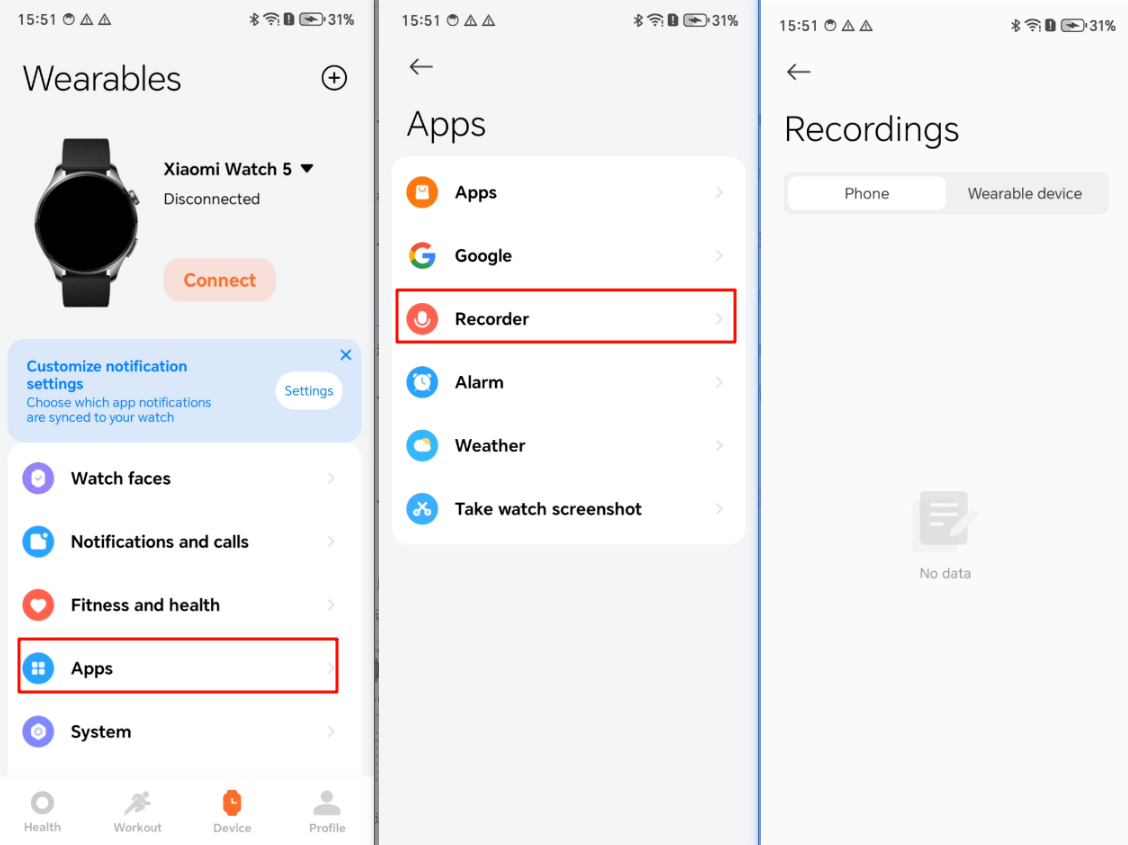
2. Selecciona los archivos que quieres sincronizar y toca [Guardar en el teléfono].
Si estás usando un teléfono con Xiaomi Hyper OS 2.0 o una versión posterior:
Al tocar el botón [Sincronizar] en la aplicación Grabadora del reloj, la grabación se sincronizará directamente con la aplicación Grabadora integrada del teléfono.
P10: ¿Por qué el Xiaomi Watch 5 produce ruido del altavoz al nadar, bucear, ducharse o lavarse las manos mientras se lo lleva puesto?
R: Este problema se debe a que el agua no se ha drenado por completo, lo que provoca ruido estático en el altavoz. Deslice hacia arriba para acceder al Centro de control en el reloj, toque el ícono de drenaje de agua y agite el reloj siguiendo las direcciones de las flechas en la pantalla para acelerar el drenaje del agua. Este problema es causado por agua residual y no es un fallo del dispositivo. Puede utilizar el dispositivo con confianza.
Esfera del reloj
Q1: ¿Cómo cambiar y eliminar la esfera del reloj del Xiaomi Watch 5?
R: Para cambiar la esfera del reloj del Xiaomi Watch 5, consulta los siguientes métodos:
1. En el reloj, puedes deslizar hacia arriba para acceder al Centro de control >> tocar la App de Configuración >> [Pantalla] >> [Cambiar esfera del reloj]. Como alternativa, mantén presionada la interfaz principal del reloj durante 2 segundos para entrar en la interfaz de selección de esfera del reloj. Desliza hacia la izquierda o la derecha para cambiar entre las esferas de reloj disponibles. Tanto las esferas de reloj preinstaladas del sistema como cualquier esfera de reloj previamente descargada o cambiada se mostrarán en la interfaz de selección de esfera del reloj.
2. En la app Mi Fitness, puedes ir a [Dispositivo] >> entrar en [Esferas de reloj] >> seleccionar la esfera de reloj que quieres configurar y tocar [Aplicar]. También puedes tocar [Más], y la interfaz te redirigirá a Google Play. En esta interfaz, puedes elegir la esfera de reloj que prefieras para configurar.
Nota:
Debido al gran uso de memoria de las esferas del reloj, para garantizar el funcionamiento fluido del sistema del reloj, si se añaden demasiadas esferas del reloj, no podrá añadir nuevas. Aparecerá una advertencia de escasez de memoria durante el proceso de descarga.
Debido al gran uso de memoria de las esferas del reloj, para garantizar el funcionamiento fluido del sistema del reloj, si se añaden demasiadas esferas del reloj, no podrá añadir nuevas. Aparecerá una advertencia de escasez de memoria durante el proceso de descarga.
Para eliminar la esfera del reloj, consulte los siguientes métodos:
1. En el reloj, puedes mantener presionada la interfaz principal del reloj durante 2 segundos o ir a la selección de esferas de reloj en los ajustes. Desliza hacia arriba en la esfera del reloj para mostrar el icono [Eliminar] y tócalo para eliminar la esfera del reloj.
2. Abre la app Mi Fitness >> ve a [Dispositivo] >> entra en [Esferas] >> ve a la esfera descargada. Elige [Eliminar] para quitarla.
Q2: ¿Se puede personalizar el fondo de la esfera del reloj en el Xiaomi Watch 5?
R: El Xiaomi Watch 5 admite fondos personalizados para las esferas del reloj (es necesario actualizar al sistema más reciente). Esta función se puede realizar a través de la aplicación Mi Fitness.
Para su referencia, consulte los siguientes pasos:
1. Abre la Mi Fitness App y asegúrate de que el dispositivo esté correctamente conectado y sincronizado.
2. Ve a [Dispositivo] y entra en [Esferas del reloj].
3. Selecciona esferas de reloj personalizadas según tus preferencias, incluidas Custom analog, Custom colorful, Custom diamond, Custom digital, Custom elegance.
4. Toque [Aplicar], luego puede ver la opción [+], tóquela y añada y personalice fotos de fondo de la esfera del reloj.
Nota:
Diferentes estilos te permiten mostrar diferentes elementos de datos en la esfera del reloj, como pasos, frecuencia cardíaca, nivel de batería y clima.
Q3: ¿Por qué el Xiaomi Watch 5 no enciende automáticamente la esfera de la pantalla siempre encendida?
R: Después de activar la función inteligente de pantalla siempre encendida en el Xiaomi Watch 5 ([Ajustes] >> [Pantalla] >> [Pantalla siempre encendida]), la pantalla se apagará automáticamente durante el sueño o cuando se retire el reloj.
1. Una vez que te despiertes, la pantalla siempre encendida funcionará con normalidad después de la primera activación de la pantalla (mediante levantar para activar o pulsar un botón) y el apagado posterior de la pantalla.
2. Si activas [Programado], la pantalla siempre encendida se apagará automáticamente cuando se supere el tiempo o cuando el reloj no se lleve puesto.
P4: ¿El Xiaomi Watch 5 admite esferas de reloj personalizables?
R: El Xiaomi Watch 5 admite esferas de reloj personalizables. Al cambiar de esfera de reloj, una esfera de reloj personalizable mostrará [Editar] debajo, lo que te permitirá personalizar la esfera de reloj.
P5: ¿Cuál es el significado del icono de consumo de energía en la esfera del reloj Xiaomi Watch 5?
R: La esfera de reloj de Xiaomi Watch 5 no admite mostrar el icono de consumo de energía.
P:6: Por qué son el Xiaomi Watch 5 esfera del relojminiatura y vista previa diferente?
R: Para que las miniaturas de las esferas del reloj se vean mejor, el contenido que se muestra cuando mantienes presionada la esfera del reloj está predeterminado, mientras que otra parte es una captura de pantalla en tiempo real, lo que puede dar lugar a apariencias diferentes según la esfera del reloj.
P:7: ¿Por qué las miniaturas de las esferas de reloj en el Xiaomi Watch 5 se ven tan borrosas?
R: Algunas esferas de reloj en el Xiaomi Watch 5 tienen diseños ricos y detallados, por lo que las miniaturas se ven relativamente pequeñas y ligeramente borrosas. Sin embargo, cuando tocas para ampliarlas, cada detalle se vuelve nítido.
P:8:Qué es la esfera de reloj Pet Park en el Xiaomi Watch 5?
R: La esfera de reloj Pet Park tiene como objetivo motivarte a hacer más ejercicio. Puedes ganar comida aumentando las calorías o ganar oportunidades de interacción aumentando los pasos, lo que te permite experimentar el crecimiento y la evolución de tus mascotas.
Ganarás puntos para alimentar y criar a tus mascotas virtuales. Las mascotas tienen tres etapas, cada una con objetivos y valores de evolución específicos (Etapa juvenil: 0-500 puntos, Etapa adolescente: 501-1500 puntos, Etapa madura: 1501 en adelante). Al cumplir los requisitos de evolución, se permite avanzar a la siguiente etapa.
Cada 25 % de finalización de pasos permite una interacción, con un límite diario de 4 interacciones. Al tocar el ícono de interacción se consumen puntos y se incrementa el valor de crecimiento. Lo mismo se aplica a las calorías, también con un límite diario de 4 interacciones.
Para cultivar y mantener tus hábitos de ejercicio, la esfera de reloj Pet Park retrocederá a una etapa inferior después de un período de inactividad en la alimentación o la interacción en una etapa superior.
P:9: ¿Por qué al descargar o eliminar la esfera de reloj Pet Park aparece como fallo en la App, pero tiene éxito en el Xiaomi Watch 5?
R: El archivo de la esfera Pet Park es muy grande, lo que puede causar fallos de descarga o eliminación en la Mi Fitness App. Sin embargo, si la descarga o la eliminación se realiza correctamente en la Xiaomi Watch 5, debería funcionar con normalidad.
P:10: ¿Por qué no se puede cambiar la esfera del reloj en el Xiaomi Watch 5?
R: Comprueba si el Xiaomi Watch 5 está en modo de ahorro de energía; no puedes descargar esferas de reloj en este modo.
Q11: ¿Por qué el contenido que se muestra en la esfera de la Xiaomi Watch 5 es diferente de lo que se muestra en la app Mi Fitness?
R: Debes mantener el Xiaomi Watch 5 conectado a tu teléfono y tocar el botón de sincronización en la Mi Fitness App. Los datos en la esfera del reloj se sincronizarán entonces con los datos de la App en tu reloj.
Q12: ¿Por qué el Xiaomi Watch 5 muestra una pantalla diferente de la esfera de reloj de pantalla siempre activa seleccionada?
R: Las esferas de reloj que tienen su propia pantalla siempre encendida integrada no usarán la configuración predeterminada de pantalla siempre encendida. Solo las esferas de reloj sin una pantalla siempre encendida integrada usarán la configuración predeterminada de pantalla siempre encendida.
Q13: ¿Por qué es incorrecto el formato de visualización de la hora en la esfera del Xiaomi Watch 5?
R: El formato de hora de la esfera del Xiaomi Watch 5 sigue la configuración de tu teléfono. Por lo tanto, el formato de hora en la esfera no se puede editar.
Q14: ¿Por qué no se sincronizan los datos de la esfera del reloj en el Xiaomi Watch 5?
R: Debes mantener el Xiaomi Watch 5 conectado a tu teléfono y tocar el botón de sincronización en la Mi Fitness App. Los datos en la esfera del reloj se sincronizarán entonces con los datos de la App en tu reloj.
Q15: ¿Cómo obtener más esferas de reloj en el Xiaomi Watch 5?
R: 1. El Xiaomi Watch 5 tiene 46 esferas de reloj preinstaladas. Para acceder a la interfaz de selección de esferas, simplemente mantén presionada la pantalla de la esfera actual durante un segundo; luego podrás deslizar hacia la izquierda o la derecha para explorar opciones adicionales.
2. Alternativamente, puedes cambiar la esfera del reloj a través de la Mi Fitness App: ve a [Dispositivo] >> [Esferas de reloj] y luego selecciona la esfera de reloj que desees desde el menú de gestión.
3. También puedes visitar Google Play Store para buscar y seleccionar las esferas de reloj que te gusten; simplemente toca [Descargar] y espera a que se complete la instalación.
P16: ¿Se admiten las esferas de reloj de terceros en el modo de ahorro de energía en el Xiaomi Watch 5?
R: Las esferas de reloj de terceros solo son compatibles en el modo Smart. No son compatibles en el modo de ahorro de energía. Si has establecido una esfera de reloj de terceros como predeterminada en el modo Smart, el dispositivo cambiará automáticamente a la esfera de reloj predeterminada del sistema al cambiar al modo de ahorro de energía.
NFC
P1: ¿Cómo activar NFC en el Xiaomi Watch 5?
R: El interruptor NFC en el Xiaomi Watch 5 está activado de forma predeterminada. Puedes elegir activar o desactivar el interruptor en [Ajustes] >> [Conectividad] >> [NFC].
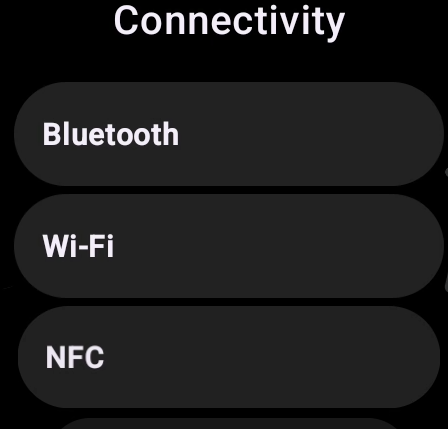
Q2: ¿Qué tipos de NFC admite el Xiaomi Watch 5?
R: El Xiaomi Watch 5 admite los tipos de NFC A, B y F.
Q3: ¿Cómo añadir una tarjeta bancaria NFC al Xiaomi Watch 5?
R: Puedes ir a la lista de aplicaciones de Xiaomi Watch 5, entrar en Google Pay, tocar [Añadir] y seguir las indicaciones para añadir tu tarjeta bancaria NFC.

P4: ¿Qué plataforma se utiliza para añadir tarjetas bancarias NFC al Xiaomi Watch 5?
R: Puedes añadir tarjetas bancarias NFC mediante Google Pay al Xiaomi Watch 5.
Q5: ¿Qué permisos requiere el Xiaomi Watch 5 para activar NFC?
R: Para activar la funcionalidad NFC en el Xiaomi Watch 5, simplemente concede los permisos de NFC.
P6: ¿Cuál es la distancia y el ángulo óptimos para usar NFC con el Xiaomi Watch 5?
R: Al utilizar pagos NFC en el Xiaomi Watch 5, mantén la distancia dentro de 0–2 cm. Procura alinear la parte posterior del reloj (la zona de la antena NFC) directamente con el lector de tarjetas y evita inclinarlo en exceso.
P7: ¿Cómo configurar la tarjeta de pago NFC predeterminada en el Xiaomi Watch 5?
R: La función de pago NFC de la Xiaomi Watch 5 depende de Google Wallet App.
Q8: ¿Cómo gestionar varias tarjetas NFC en el Xiaomi Watch 5?
R: La función de pago NFC de la Xiaomi Watch 5 depende de Google Wallet App.
Q9: ¿Cómo establecer las tarjetas NFC de uso frecuente como prioridad en el Xiaomi Watch 5?
R: La función de pago NFC de la Xiaomi Watch 5 depende de Google Wallet App.
P10: ¿Por qué no se puede usar NFC en el Xiaomi Watch 5 incluso después de haberlo activado?
R: Antes de realizar un pago NFC en el Xiaomi Watch 5, se debe activar la pantalla y abrir la Google Wallet App, entonces se podrá utilizar el pago sin contacto mediante NFC.
Q11: ¿Desconectar el Xiaomi Watch 5 del teléfono mediante Bluetooth afectará a su funcionalidad NFC?
R: El Xiaomi Watch 5 se verá afectado al usar la tarjeta bancaria NFC para pagos.
Q12: ¿Puede el Xiaomi Watch 5 usar el pago NFC cuando la pantalla está apagada?
R: El Xiaomi Watch 5 no admite pagos NFC cuando la pantalla está apagada.
Q13: ¿Cuál es el intervalo de tiempo requerido entre dos pagos NFC en el Xiaomi Watch 5?
R: El Xiaomi Watch 5 no requiere un intervalo de tiempo obligatorio entre dos pagos NFC, por lo que teóricamente puede acercarse de forma consecutiva. Sin embargo, en la práctica habrá un tiempo de “enfriamiento” o procesamiento de 1–2 segundos, según el dispositivo y el terminal de pago.
P14: ¿Por qué el Xiaomi Watch 5 puede añadir una tarjeta bancaria pero no realizar pagos?
R: Si el Xiaomi Watch 5 puede añadir una tarjeta bancaria pero no realizar pagos, consulta los siguientes aspectos:
1. Debido a restricciones regionales, este servicio de pago no puede estar disponible en su país o región.
2. El tipo de tarjeta bancaria añadida no admite funciones de pago, o la función de pago no se ha habilitado, lo que provoca un fallo en el pago.
3. No completar la verificación de seguridad de la cuenta o de la tarjeta bancaria provocará un fallo en el pago.
4. Por motivos de seguridad, la función de pago requiere que primero configures una contraseña de bloqueo de pantalla en tu reloj.
5. Algunos terminales POS, torniquetes u otros lectores NFC no admiten el método de pago utilizado por este reloj.
6. El reloj no está conectado al teléfono, lo que impedirá que se procesen los pagos. Por favor, asegúrese de que su reloj y su teléfono mantengan una conexión estable.
Q15: ¿Qué hacer si el terminal POS no responde al realizar un pago con el Xiaomi Watch 5?
R: Si el terminal POS no responde al realizar un pago con el Xiaomi Watch 5, consulte los siguientes aspectos:
1. Debido a restricciones regionales, este servicio de pago no puede estar disponible en su país o región.
2. El tipo de tarjeta bancaria añadida no admite funciones de pago, o la función de pago no se ha habilitado, lo que provoca un fallo en el pago.
3. No completar la verificación de seguridad de la cuenta o de la tarjeta bancaria provocará un fallo en el pago.
4. Algunas máquinas POS más antiguas pueden tener dificultades para reconocer la señal NFC del reloj. Prueba con diferentes ángulos o cambia a otro terminal.
Q16: ¿Puede el Xiaomi Watch 5 seguir realizando pagos NFC después de que se agote la batería?
R: El Xiaomi Watch 5 no admite pagos NFC después de que su batería se haya agotado.
Q17: ¿Por qué el Xiaomi Watch 5 muestra un mensaje de fallo al activar, recargar o comprobar tarjetas NFC?
R: Si el Xiaomi Watch 5 muestra un mensaje de error al activar, recargar o comprobar tarjetas NFC, consulta los siguientes aspectos:
1. La operación falló debido a problemas de red. Por favor, cambie a una red diferente y luego toque Reintentar bajo el aviso “Falló la activación de la tarjeta”.
2. Algunos teléfonos inteligentes tienen un módulo NFC integrado. Si el reloj está demasiado cerca del teléfono, el NFC del teléfono puede ocupar el canal de escritura NFC, lo que provocará que la operación falle. Se recomienda desactivar la función NFC del teléfono o mantener el reloj al menos a 10 cm de distancia del teléfono.
3. Desactiva Bluetooth y vuelve a activarlo en el teléfono. Después de cambiar a otra red, inténtalo de nuevo.
4. Cierra todas las aplicaciones en segundo plano en tu teléfono, asegúrate de que el reloj y el teléfono estén conectados correctamente y luego intenta recargar tu Google Wallet.
5. Asegúrate de que el firmware del sistema del reloj y la Mi Fitness App en el teléfono vinculado estén actualizados a las últimas versiones.
Q18: ¿Qué hacer si la función NFC del Xiaomi Watch 5 no responde en absoluto?
R: Si la función NFC del Xiaomi Watch 5 no responde en absoluto, consulta los siguientes pasos para la solución de problemas:
1. Asegúrate de que todos los ajustes relacionados con NFC estén configurados correctamente en el reloj. Borra cualquier dato en caché que pueda afectar al rendimiento del sistema.
2. Asegúrate de que el firmware del sistema del reloj y la Mi Fitness App del teléfono vinculado estén actualizados a las versiones más recientes.
3. Reinicia el reloj para actualizar el sistema.
4. Intenta usar NFC en diferentes terminales de pago, torniquetes o lectores de tarjetas para descartar problemas causados por un único terminal.
5. Si, después de realizar los pasos anteriores, el reloj aún no responde en ningún terminal, se puede concluir que es un problema de hardware. Por favor, póngase en contacto con el centro de servicio posventa para una inspección adicional.
Nota:
En algunos países o regiones, Google Wallet u otros servicios NFC pueden no ser totalmente compatibles y el reloj mostrará “software no disponible”. Confirma que el servicio esté oficialmente disponible en tu zona.
P19: Qué hacer si la función NFC de la Xiaomi Watch 5 falla de forma intermitente?
R: Si la función NFC del Xiaomi Watch 5 funciona de manera intermitente, consulte los siguientes aspectos:
1. Algunas máquinas POS más antiguas pueden tener dificultades para reconocer la señal NFC del reloj. Prueba con diferentes ángulos o cambia a otro terminal.
2. El pago falló debido a caché o datos dañados. Reinicia tu reloj y tu teléfono, y actualiza el servicio NFC. Borra la caché y los datos de la app Google Wallet, luego inicia sesión de nuevo en tu cuenta y vuelve a vincular tu tarjeta NFC.
Q20: ¿Un nivel bajo de batería en el Xiaomi Watch 5 afectará la funcionalidad NFC?
R: La batería baja en el Xiaomi Watch 5 no afectará al uso de NFC, pero no podrás cambiar ni activar nuevas tarjetas cuando estés en el modo de ahorro de energía.
Q21: ¿Puede un entorno metálico o campos magnéticos fuertes interferir con la función NFC del Xiaomi Watch 5?
R: Los entornos metálicos o los campos magnéticos fuertes pueden interferir con la función NFC de Xiaomi Watch 5.
P22: ¿Puede fallar el NFC en el Xiaomi Watch 5 si no se actualiza el firmware del sistema?
R: El firmware del sistema desactualizado puede causar fallos de NFC; actualice a la versión más reciente lo antes posible.
P23: ¿Es necesario configurar de nuevo la función NFC en el Xiaomi Watch 5 después de restaurar los ajustes de fábrica?
R: Al realizar un restablecimiento de fábrica en el Xiaomi Watch 5 se borrarán todos los datos de pago y de control de acceso. Las aplicaciones y los datos deberán configurarse de nuevo, pero la función NFC en sí no requiere ninguna configuración adicional.
Q24: ¿Cómo determinar si el fallo de NFC en el Xiaomi Watch 5 es un problema de software o de hardware?
R: Para determinar si el mal funcionamiento de NFC en el Xiaomi Watch 5 es un problema de software o de hardware, consulte los siguientes aspectos:
1. Asegúrate de que todos los ajustes relacionados con NFC estén configurados correctamente en el reloj. Borra cualquier dato en caché que pueda afectar al rendimiento del sistema.
2. Asegúrate de que el firmware del sistema del reloj y la Mi Fitness App del teléfono vinculado estén actualizados a las versiones más recientes.
3. Reinicia el reloj para actualizar el sistema.
4. Intenta usar NFC en diferentes terminales de pago, torniquetes o lectores de tarjetas para descartar problemas causados por un único terminal.
5. Si, después de realizar los pasos anteriores, el reloj aún no responde en ningún terminal, se puede concluir que es un problema de hardware. Por favor, póngase en contacto con el centro de servicio posventa para una inspección adicional.
Nota:
1. En algunos países o regiones, Google Wallet u otros servicios NFC pueden no estar totalmente admitidos, y el reloj mostrará "software no disponible". Confirme que el servicio sea compatible oficialmente en su zona.
2. Si el problema está relacionado con una tarjeta bancaria, verifica que el tipo de tarjeta sea compatible y que el servicio de pago correspondiente esté activado.
Q25: ¿Cómo proteger la seguridad de las tarjetas de pago vinculadas por NFC si se pierde el Xiaomi Watch 5?
R: Si pierdes tu Xiaomi Watch 5, desvincula o bloquea inmediatamente tus tarjetas de pago y desactiva las funciones relacionadas a través de la plataforma de pago o del banco. Además, puedes activar la pantalla de bloqueo del dispositivo y la verificación de seguridad de la cuenta para evitar usos no autorizados.
App de terceros
Q1: ¿El Xiaomi Watch 5 admite la instalación de Apps de terceros?
R: El Xiaomi Watch 5 permite descargar aplicaciones a través de Google Play Store. Cualquier aplicación disponible en Google Play Store se puede descargar. Una vez descargada, la aplicación aparecerá en la lista de aplicaciones. Mantén presionada la aplicación y aparecerá un icono de desinstalación en la esquina superior derecha. Toca este icono para eliminar la aplicación.
Seguridad
P1: ¿El Xiaomi Watch 5 admite contraseña de dispositivo cuando se retira de la muñeca?
R: El Xiaomi Watch 5 admite la contraseña del dispositivo cuando se retira de la muñeca.
Después de habilitar esta función, cuando el reloj detecte que no se está usando, activará la pantalla de bloqueo con contraseña para garantizar la seguridad de la información. Puedes establecer una contraseña de 4 dígitos usando una combinación de números del 0 al 9, o una contraseña mediante un patrón.
En [Modo inteligente], puedes ir a [Ajustes] >> [Seguridad] >> [Bloqueo de pantalla] para establecer la contraseña.
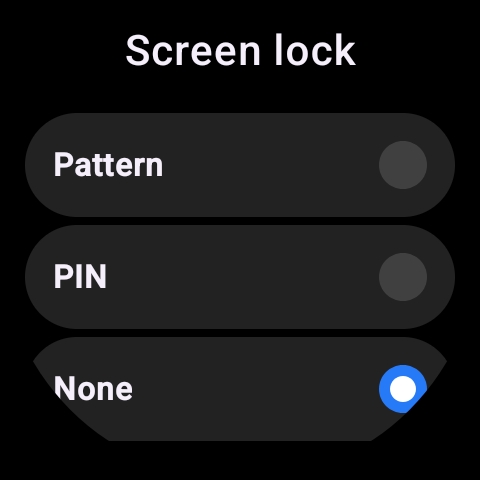
Q2: ¿Qué hacer si se olvida la contraseña del Xiaomi Watch 5?
R: Si se olvida la contraseña del Xiaomi Watch 5, consulte los siguientes aspectos:
En modo inteligente:
Después de introducir la contraseña incorrecta cinco veces seguidas en el reloj, aparecerá un aviso pidiéndote que lo intentes de nuevo en 60 segundos. También puedes tocar [Ayuda] en la parte inferior de la interfaz de contraseña incorrecta del reloj. Una ventana emergente te informará de que al continuar se restaurará el reloj a los ajustes de fábrica y se borrarán todos los datos. Toca [√] para iniciar el proceso de restablecimiento de fábrica, luego sigue las instrucciones para borrar la contraseña y configurar el reloj de nuevo.
En Ahorro de batería:
La contraseña no se puede desbloquear en este modo; tienes que cambiar al modo Smart para desbloquear la contraseña.
Nota:
Al realizar un restablecimiento de fábrica en tu reloj, deberás verificar tu cuenta de Google o tu contraseña anterior. Si has olvidado ambas, deberás ponerte en contacto con el servicio de posventa para una actualización forzada del firmware.
P3: ¿Admite Xiaomi Watch 5 desbloquear el teléfono con Bluetooth?
R: El Xiaomi Watch 5 admite desbloquear el teléfono. Esta función admite actualmente teléfonos Xiaomi con versiones de sistema MIUI 12 y superiores.
Cuando el teléfono y el reloj están conectados mediante Bluetooth, el desbloqueo del reloj es una vinculación uno a uno entre el reloj y el teléfono. Dentro de una distancia segura, el reloj puede utilizarse como una identificación de identidad para sustituir la introducción de la contraseña o el patrón de desbloqueo, lo que mejora en gran medida la comodidad de la operación al tiempo que garantiza la seguridad.
Para desbloquear el teléfono con el reloj, consulta los siguientes detalles:
1. Ve a la Mi Fitness App >> [Dispositivo] >> [Seguridad] >> [Desbloquear teléfono] >> establece la contraseña y confírmala en el reloj.
2. Después de configurar la contraseña de la pantalla de bloqueo, confirma el desbloqueo en el reloj para completar la vinculación correctamente. Puedes elegir la distancia de desbloqueo (Cerca, Muy cerca, Menos cerca).
Si quieres desvincular el reloj, necesitas desactivar en el teléfono la función de desbloqueo mediante dispositivo Bluetooth. Tomando como ejemplo el teléfono Xiaomi: [Ajustes] >> [Huellas dactilares, datos faciales y bloqueo de pantalla] >> [Desbloquear con dispositivo Bluetooth] >> desactiva [Desbloquear dispositivo].
Nota:
La función de desbloqueo del teléfono necesita usarse con teléfonos Xiaomi que ejecuten MIUI 12 o superior, por lo que, si el modelo y el sistema no coinciden, la Mi Fitness App no mostrará [Desbloquear teléfono].
P4: ¿Cómo activar la función de asistencia SOS de emergencia en el Xiaomi Watch 5?
R: Para activar la función de asistencia de emergencia SOS en el Xiaomi Watch 5, puedes activar [SOS de emergencia] en la Mi Fitness App en tu teléfono, ir a [Dispositivo] >> [Seguridad] >> entrar en [SOS de emergencia] y activarla >> tocar [Contactos de emergencia] para establecer manualmente el número de teléfono y los nombres, o añadir contactos de emergencia directamente desde tu lista de contactos. Cuando se produzca una caída o una emergencia, el reloj marcará automáticamente el número de contacto de emergencia. También puedes activar directamente la función SOS de emergencia presionando el botón de encendido (botón lateral) cinco veces.
Q5: ¿Cómo activar la detección de caídas en el Xiaomi Watch 5?
R: Puedes activar o desactivar [Detección de caídas] en la app Mi Fitness >> [Dispositivo] >> [Seguridad] >> [SOS de emergencia]. Después de una caída, si [SOS de emergencia] y [Detección de caídas] están activados en la app Mi Fitness y se ha configurado un número de contacto de emergencia, el Xiaomi Watch 5 marcará automáticamente el número de contacto de emergencia y enviará un mensaje de texto con tu ubicación si detecta una caída grave.
Q6: ¿El Xiaomi Watch 5 admite desbloquear un portátil vía Bluetooth?
R: El Xiaomi Watch 5 no es compatible con desbloquear portátiles vía Bluetooth.
P7: ¿El Xiaomi Watch 5 admite protección de seguridad de datos de privacidad?
R: El Xiaomi Watch 5 solo admite configurar una contraseña de pantalla de bloqueo y no ofrece protección específica para datos de privacidad individuales. En cuanto a la información relacionada con la cuenta, si se utiliza una cuenta de Google, estará protegida por la contraseña correspondiente y los mecanismos de verificación.
Actualizaciones de software y compatibilidad
Q1: ¿Cómo actualizar el firmware del sistema del Xiaomi Watch 5, y qué precauciones se deben tomar durante la actualización?
R: Puedes actualizar el firmware en la App [Ajustes] de Xiaomi Watch 5 >> [Sistema] >> [Actualizaciones del sistema]. Si hay una nueva versión disponible, la descarga se iniciará automáticamente en esta interfaz.
Tenga en cuenta los siguientes puntos al actualizar el firmware:
1. Asegúrate de que el dispositivo tenga al menos un 30% de batería durante la actualización OTA y permanezca conectado al cargador en todo momento. No retires el reloj de la base de carga, ya que esto puede pausar la actualización. Evita cambiar con frecuencia el estado de carga (conectar y desconectar repetidamente el cargador o quitar y volver a colocar el reloj), ya que esto puede provocar que la actualización falle.
2. Asegúrese de que el dispositivo esté conectado a una red Wi‑Fi estable y no se desconecte de la red durante la descarga. Una interrupción de la red puede provocar que la actualización falle.
3. Durante la actualización OTA, evite operar el reloj con frecuencia, apagar el dispositivo o interrumpir el proceso de actualización. El sistema descarga e instala nuevo firmware durante la actualización, y apagar el dispositivo repentinamente puede provocar un fallo en la actualización o incluso hacer que el dispositivo no pueda encenderse.
Q2: ¿Qué hacer si una función desaparece o se elimina después de actualizar el Xiaomi Watch 5?
R: Este problema solo ocurre si la versión actualizada elimina explícitamente una determinada función. En la mayoría de los casos, no ocurre. Si ocurre, restaura el reloj a la configuración de fábrica, vuelve a emparejarlo y comprueba de nuevo.
P3: ¿Por qué el Xiaomi Watch 5 permanece en negro durante varios minutos después de que la barra de progreso de la actualización alcanza el 100% antes de encenderse?
R: Dado que el Xiaomi Watch 5 contiene aplicaciones integradas, después de que se complete la barra de progreso de la actualización, el sistema todavía necesita cargar, descomprimir e instalar los recursos de la App. Por lo tanto, es normal que el reloj permanezca en negro durante aproximadamente 1–3 minutos antes de encenderse y mostrar la pantalla de inicio.
Q4: ¿Qué hacer si la actualización del sistema de Xiaomi Watch 5 falla?
R: Si la actualización del sistema de Xiaomi Watch 5 falla, consulta los siguientes pasos para la solución de problemas:
1. Si la conexión de red se interrumpe durante la descarga del paquete de actualización, la descarga se pausará. Asegúrese de que su dispositivo esté conectado a una red Wi-Fi estable; la descarga se reanudará una vez que se restablezca la conexión de red.
2. Un nivel bajo de batería puede hacer que el reloj se apague automáticamente durante el proceso de actualización. Asegúrate de que el dispositivo tenga al menos un 30 % de batería durante la actualización OTA y permanezca conectado al cargador en todo momento.
3. La operación frecuente del reloj durante el proceso de actualización puede provocar el fallo de la actualización.
Cuando la actualización del sistema falla, aparecerá una ventana emergente de error correspondiente para notificarle. Puede seguir las instrucciones de inmediato para tomar medidas.
Los fallos de actualización generalmente se clasifican en los siguientes escenarios. Por favor, pruebe las soluciones sugeridas en consecuencia:
1. Si aparece el mensaje “Actualización fallida, se revirtió a la versión anterior”, esto indica que el reloj todavía es utilizable después de arrancar, pero está ejecutando la versión anterior a la actualización. Por favor, intente descargar el paquete de actualización de nuevo y reinstalarlo.
2. Si aparece el aviso “Actualización fallida, algunas funciones no estarán disponibles”, esto indica que el reloj todavía se puede usar. Por favor espere a que se publique una nueva versión, ya que actualizar a la nueva versión restaurará las funciones no disponibles.
3. Si aparece el aviso “Actualización fallida, verificación fallida, por favor vuelva a descargar el paquete de actualización completo” o “Actualización fallida, la comprobación de marca de tiempo falló, por favor vuelva a descargar el paquete de actualización completo”, esto indica que es necesario descargar el paquete de actualización completo actual o esperar a que se publique un nuevo paquete de actualización antes de volver a actualizar. El paquete de actualización completo consumirá una gran cantidad de datos, por lo que se recomienda descargarlo a través de una conexión WLAN.
4. Si aparece el mensaje "Actualización fallida, la instalación del paquete de actualización ha fallado, reinicie e inténtelo de nuevo", debe reiniciar el reloj según se le indica, luego ir a [Ajustes] >> [Sistema] >> [Actualizaciones del sistema] y volver a descargar el paquete de actualización.
5. Si el reloj no puede encenderse después de una actualización, y no aparece ningún aviso, por favor póngase en contacto con el servicio posventa para obtener ayuda.
6. Si la descarga falla al inicio y aparece el mensaje "No se puede descargar el paquete completo", debes reiniciar el reloj según se indica y luego ir a [Ajustes] >> [Sistema] >> [Actualizaciones del sistema] y descargar de nuevo el paquete de actualización.
7. Si el reinicio falla y el dispositivo indica que es necesario reiniciarlo para actualizar, pero al tocar el botón de reinicio se muestra batería insuficiente, debes colocar el reloj en la base de carga y, cuando la batería supere el 30%, reiniciar el dispositivo para realizar la actualización.
P5: Qué hacer si la actualización OTA del sistema en el Xiaomi Watch 5 se queda atascada en el 100%?
R: Si la actualización OTA del sistema de Xiaomi Watch 5 se detiene en el 99% o el 100%, el reloj sigue descargando el archivo de actualización y verificándolo para garantizar la integridad del archivo. El proceso de verificación suele tardar no más de uno o dos minutos, dependiendo de la velocidad de la red.
Si el progreso no se actualiza durante un período prolongado, comprueba la conexión de red del dispositivo. Intenta volver a conectarte a la red, o mantén pulsado el botón de encendido (botón lateral) durante 12 segundos para forzar un reinicio y luego intenta actualizar de nuevo.
Q6: ¿Puede el Xiaomi Watch 5 degradar su sistema y se perderán los datos después de degradarlo?
R: El Xiaomi Watch 5 no admite la degradación del sistema.
P7: ¿Cómo restaurar el Xiaomi Watch 5 a los ajustes de fábrica, y qué datos se eliminarán?
R: Para restaurar el Xiaomi Watch 5 a la configuración de fábrica, puedes acceder a este ajuste en tu reloj yendo a [Ajustes] aplicación >> [Sistema] >> [Desconectar y restablecer] >> [Restablecimiento de fábrica].
Después de restaurar la configuración de fábrica, se eliminarán todos los medios, datos y ajustes, incluida la música local, las esferas del reloj instaladas, el historial de entrenamientos y las alarmas añadidas.
P8: ¿Cómo recuperar la información de emparejamiento anterior y los datos de salud después de restaurar el Xiaomi Watch 5 a los ajustes de fábrica?
R: Restaurar a la configuración de fábrica significa aceptar eliminar cierta información. Antes de realizar un restablecimiento de fábrica, una notificación emergente le informará qué datos se borrarán y no se podrán recuperar. Por lo tanto, utilice la función de restablecimiento de fábrica con precaución.
P9: ¿Cómo borrar los datos de caché y liberar espacio de almacenamiento en el Xiaomi Watch 5?
R: Puedes acceder a este ajuste en el Xiaomi Watch 5 yendo a [Ajustes] >> [Aplicaciones y notificaciones] >> [Almacenamiento de aplicaciones] >> selecciona la aplicación cuyo caché quieres borrar >> selecciona [Borrar datos] o [Borrar caché].
Q10: ¿Cómo cambiar el idioma del sistema en el Xiaomi Watch 5?
R: Después de conectar el Xiaomi Watch 5 a tu teléfono, el Xiaomi Watch 5 sincronizará su idioma con el del teléfono cuando se cambien el idioma y la región del teléfono, lo que permitirá cambiar en consecuencia el idioma del sistema del reloj.
Q11: ¿Cómo sincronizar el idioma del sistema del Xiaomi Watch 5 si no coincide con el idioma del teléfono?
R: Después de conectar el Xiaomi Watch 5 a tu teléfono, restablece los ajustes de idioma y región en el teléfono. El Xiaomi Watch 5 se sincronizará con el idioma del teléfono, lo que permitirá cambiar el idioma del sistema del reloj.
P12: ¿Por qué el idioma del sistema del Xiaomi Watch 5 cambia a un idioma diferente después de una actualización de firmware?
R: Después de emparejarse con un teléfono, el Xiaomi Watch 5 se sincroniza con la configuración de idioma del teléfono. Después de una actualización, recuperará nuevamente el idioma del teléfono.
Si el idioma es compatible con el reloj, el idioma del sistema cambiará para coincidir con el del teléfono. Si el idioma no es compatible, un mensaje emergente te notificará que el idioma no es compatible.
Sistemas de posicionamiento por satélite
P1: ¿Cómo activar o desactivar la localización por GPS en el Xiaomi Watch 5, y el GPS consume mucha energía?
R: Después de iniciar un entrenamiento o habilitar la calibración de GPS para la altitud barométrica, el posicionamiento por GPS se activará automáticamente. Una vez que finalice el entrenamiento, el GPS se desactivará automáticamente. Habilitar GPS aumentará el consumo de energía hasta cierto punto.
Q2: ¿La función de posicionamiento de Xiaomi Watch 5 depende del teléfono o de su propio GPS?
R: Cuando la función de posicionamiento de Xiaomi Watch 5 está activada durante un entrenamiento, adquiere tanto la información de ubicación del teléfono como sus propios datos de GPS, en lugar de depender únicamente del GPS del teléfono o del reloj.
P3: ¿Por qué es lento el posicionamiento GPS del Xiaomi Watch 5?
R: Si el posicionamiento por GPS del Xiaomi Watch 5 es lento, consulta los siguientes pasos para la solución de problemas:
1. Por favor asegúrese de estar al aire libre. El posicionamiento puede ser más lento en entornos complejos (p. ej., rodeado de edificios altos o cerca de grandes masas de agua). Se recomienda desplazarse a un área abierta y reiniciar el proceso de posicionamiento.
2. Si ha pasado mucho tiempo desde su última actividad al aire libre, es posible que los datos de efemérides de satélites del reloj hayan caducado. Abra la app Mi Fitness, vuelva a conectar el reloj y actualice la sincronización para mejorar la velocidad de posicionamiento GPS.
3. No es posible la localización mediante GPS en lugares como interiores, sótanos, túneles, piscinas cubiertas o estadios deportivos.
Q4: ¿Por qué tarda más de lo habitual el Xiaomi Watch 5 en adquirir una señal de GPS después de una actualización de firmware?
R: Esto se debe a que, después de una actualización OTA, el dispositivo requiere aproximadamente 1 minuto (37–47 segundos) para completar la inicialización y el reinicio de la función GNSS. Iniciar un entrenamiento al aire libre durante este período dará como resultado tiempos de adquisición de GPS más largos. Se recomienda esperar 2 minutos después de la actualización OTA antes de comenzar el entrenamiento para garantizar que el sistema de posicionamiento esté completamente inicializado y así obtener la mejor experiencia.
Mantenimiento
P1: ¿Por qué el Xiaomi Watch 5 tiene un olor extraño después de sacarlo de la caja?
R: Cuando desempaques el Xiaomi Watch 5, notarás un ligero olor. Los productos de plástico y los materiales de embalaje suelen tener un suave olor a plástico debido a la naturaleza de sus materiales. Como el producto se almacena en un paquete sellado durante un período de tiempo, el olor se acumula y parece más notorio cuando se abre por primera vez. Este olor normalmente se disipará de forma natural después de dejar el dispositivo al aire libre durante un tiempo y no afectará la salud humana ni el uso normal del producto.
Q2: ¿Se puede limpiar el Xiaomi Watch 5 con alcohol o agua jabonosa?
R: Puede limpiar el Xiaomi Watch 5 con un paño o un pañuelo sin pelusa ligeramente humedecido con alcohol o agua limpia. No se recomienda usar agua jabonosa para la limpieza.
P3: ¿Cómo limpiar y mantener los diferentes tipos de correas de reloj para el Xiaomi Watch 5?
R: Para limpiar y mantener los diferentes tipos de correas de reloj para el Xiaomi Watch 5, consulte los siguientes aspectos:
1. Correa de caucho fluorado: Puedes limpiarla con agua limpia y un cepillo de cerdas suaves.
2. Correa de cuero: No use alcohol para la limpieza. Se recomienda usar productos profesionales para el cuidado del cuero para la limpieza o el mantenimiento.
3. Correa de metal: Para la versión de titanio, primero puedes remojarla en agua tibia con detergente para platos durante 5 minutos, luego usar un cepillo de cerdas suaves para limpiar las hendiduras, y finalmente enjuagar bien y secar con un paño. Para mantener este tipo de correa, evita el contacto con agua de mar o desinfectantes. Si hay manchas de sudor, sécalas rápidamente. Pule regularmente la correa con un paño para pulir plata o un paño para pulir metal, y aplica una pequeña cantidad de aceite lubricante en las partes de conexión para evitar el óxido y que se atasque.
Q4: ¿Por qué la base de carga y la correa negra del Xiaomi Watch 5 atraen fácilmente el polvo?
R: La base de carga tiene pegatinas protectoras alrededor del perímetro y en la parte superior, que ayudan eficazmente a prevenir la acumulación de polvo. Si nota polvo durante el uso, se recomienda limpiarlo con prontitud.
Las correas del reloj incluyen correas de fluorocaucho y correas de cuero. Ambos tipos tienen tratamientos superficiales que son hipoalergénicos y respetuosos con la piel para un uso cómodo. Sin embargo, durante el uso diario, el contacto con el polvo es inevitable, y el polvo será más notable en las correas negras. Se recomienda limpiar la correa a tiempo siempre que se observe polvo durante el uso.
P5: ¿Se puede llevar el Xiaomi Watch 5 mientras se nada o se ducha?
R: Puedes usarlo mientras nadas, ya que el Xiaomi Watch 5 cumple con la clasificación de resistencia al agua de 5 ATM, pero no es adecuado para el buceo.
Sin embargo, no debe usarse mientras se toma una ducha caliente, ya que el vapor puede entrar en el dispositivo y causar corrosión y daños a los componentes.
¿Te sirve de ayuda?
Sí
No