
Preguntas frecuentes sobre Mi Smart Projector 2 Pro
| Modelo del Producto | Proyector inteligente Mi 2 Pro |
|
|
| Especificaciones del producto | Nombre del producto:Mi proyector inteligente 2 Pro |
| Dimensiones: 215 × 201 × 143 mm | |
| Peso: 3,7 kg | |
| Enfoques de lentes: enfoque no inductivo | |
| Entrada de energía: 100-240V~2.5A 50/60Hz | |
| Consumo de energía: <220W | |
| Tecnología de visualización: DMD de 0,47 | |
| Tecnología de fuente de luz: LED de 4 canales | |
| Resolución estándar: 1920 × 1080 | |
| Relación de proyección: 1,1: 1 (* Consulte la relación de proyección real) | |
| Tamaño de pantalla proyectada: 40-200, 60-120 (recomendado) | |
| Corrección trapezoidal: ±40° vertical, ±40° horizontal | |
| RAM: 2GB DDR3 | |
| Almacenamiento integrado: memoria flash de alta velocidad eMMC de 16 GB | |
| Sistema operativo: Android TV 9.0 | |
| Aplicaciones: las aplicaciones de terceros están preinstaladas | |
| Modo de brillo: Oficina y película | |
| Bluetooth: Bluetooth 4.2/BLE de baja potencia | |
| Audio: Dolby Audio, dts-HD | |
| Fuente de alimentación interna: AC-DC incorporada | |
| Sistema de audio con altavoz: doble de 10 W de frecuencia completa | |
| Ruido: ≤ 28dB(A) modo de visualización a 25 ℃ (temperatura ambiente) | |
| Control de temperatura inteligente: cambia automáticamente entre los modos de brillo y ajusta la velocidad del ventilador | |
| Luz indicadora: LED blanco | |
| Control remoto: control de voz remoto Bluetooth | |
| Temperatura de trabajo: 0°C a 40°C | |
| Temperatura de almacenamiento: -20°C a 55°C | |
| Humedad de funcionamiento: 20% a 80% | |
| Contenidos del paquete* | Proyector × 1 |
| Mando a distancia × 1 | |
| Cable de alimentación × 1 | |
| Manual de usuario × 1 | |
| Aviso de garantía × 1 | |
| paño de limpieza × 1 |
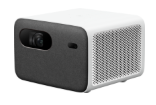
Especificación relacionada con el hardware:
1.P : ¿Qué interfaz tiene Mi Smart Projector 2 Pro?
un :
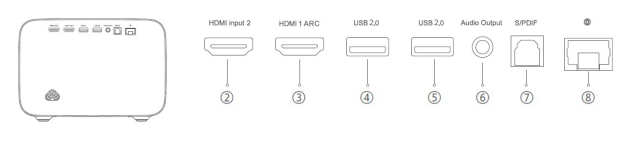
2. P : ¿El control remoto admite la función de detección de movimiento?
R : No, es control remoto de voz bluetooth, puede controlar la proyección por voz.
3.P : ¿Mi Smart Projector 2 Pro tiene función de control de temperatura?
R: Mi Smart Projector 2 Pro cuenta con control de temperatura inteligente. Cuando se alcanza la temperatura de advertencia, la ventana de advertencia de temperatura excesiva aparecerá automáticamente y le indicará que baje el modo de brillo. Una vez que la temperatura exceda el límite superior, la ventana de advertencia de temperatura alta aparecerá automáticamente, lo que provocará el apagado automático.
Cuando la temperatura del proyector es demasiado alta, la ventana emergente de advertencia aparecerá automáticamente.
Si la temperatura es demasiado alta, se apagará automáticamente, verificará si hay obstáculos bloqueando la entrada y la salida y garantizará un flujo de aire uniforme después de eliminar los obstáculos. Después de que el proyector se enfríe, se puede reiniciar para un uso normal.
Uso relacionado
1.P : ¿Cómo encender y apagar Mi Smart Projector 2 Pro?
R : Mi Smart Projector 2 Pro se puede encender o apagar presionando el botón de encendido en la cubierta superior de la máquina o mediante el botón de encendido del control remoto (un control remoto Bluetooth emparejado).
2.P : ¿Mi Smart Projector 2 Pro requiere una pantalla?
R : Mi Smart Projector 2 Pro no requiere una pantalla y puede reproducir imágenes en cualquier medio. Por supuesto, para mejorar el efecto de imagen, elija una pantalla especial, el efecto de imagen mejorará significativamente.
3.P : ¿Mi Smart Projector 2 Pro es compatible con teclados Bluetooth, joypads y otros dispositivos?
R : Mi Smart Projector 2 Pro es compatible con teclados Bluetooth, joypads y otros dispositivos.
4.P : ¿Mi Smart Projector 2 Pro admite acceso telefónico PPPOE?
R : Mi Smart Projector 2 Pro no es compatible con la marcación PPPOE. Utilice su enrutador para marcar PPPOE y luego conéctese a su enrutador de forma inalámbrica (2,4 GHz y 5 GHz) o por cable.
5.P : ¿Mi Smart Projector 2 Pro es compatible con 3D?
R : MI Smart Projector 2 Pro actualmente no es compatible con la funcionalidad 3D. Se apoyará a través de una actualización de software, que estará disponible de manera práctica.
6.P : ¿Se verá afectada la calidad de la imagen después de que el proyector ajuste la imagen con el zoom?
R : Dado que la función de zoom comprime la imagen a través de la función de software, la calidad de la imagen se verá un poco afectada.
7.P : ¿Cómo emparejar Mi Smart Projector 2 Pro y el control remoto bluetooth?
R : 1. Después de instalar la batería del control remoto, presione el botón de encendido en el proyector para encenderlo y presione el botón OK en el control remoto.
2. Coloque el control remoto cerca del proyector, mantenga presionadas las teclas Inicio y Menú al mismo tiempo, y se conecta después de escuchar el sonido de goteo. Una vez que la conexión se ha realizado correctamente, la interfaz del proyector muestra Conectado correctamente.
Nota: Mantenga la distancia entre el control remoto y el proyector a no más de 20 cm durante la conexión.
8.P : ¿Mi Smart Projector 2 Pro es resistente al agua?
R : Mi Smart Projector 2 Pro no es resistente al agua. Por favor, no filtre líquido en el proyector. Si desea limpiar la máquina, limpie el cuerpo y la lente después de apagarla.
9.P : ¿Mi Smart Projector 2 Pro es compatible con el protocolo HDCP2.2 o HDCP1.4?
R : Sí, apoyo.
10.P : ¿Cuál es el estado de la luz indicadora de Mi Smart Projector 2 Pro?
R : Hay una luz indicadora blanca en la parte superior de Mi Smart Projector 2. Puede determinar el estado de funcionamiento de la proyección mediante la luz indicadora.
1. La luz indicadora parpadea durante el proceso de arranque;
2. Después de ingresar al sistema, la luz indicadora se apagará;
3. Después de apagar la pantalla, la luz indicadora permanecerá encendida durante mucho tiempo;
4. La luz indicadora está apagada cuando el sistema está en modo de espera;
5. Cuando se despierte la voz, la luz indicadora estará encendida durante mucho tiempo;
6. En comprensión semántica, la luz indicadora parpadea lentamente;
7. Cuando se responda la voz, la luz indicadora permanecerá encendida durante mucho tiempo.
11.P : ¿Por qué el ajuste de volumen de Mi Smart Projector 2 Pro solo se puede aumentar o disminuir en un número par (2-4-6-8 variaciones)?
R: Teniendo en cuenta la conveniencia de la operación, la lógica de operación actual está diseñada de esta manera.
12.P : ¿Por qué Mi Smart Projector 2 Pro no puede acceder al sistema cuando está encendido? ¿Cómo borrar datos?
A: 1. Después de apagar, mantenga presionado el botón OK y el botón de retorno del control remoto y vuelva a conectar la alimentación. Después de ingresar al modo de recuperación, suelte el botón del control remoto.
- Seleccione borrar datos/restablecimiento de fábrica.
- Seleccione sí.
- Borre los datos y seleccione reiniciar el sistema ahora.
Solución de problemas:
1.P : ¿Qué pasa si Mi Smart Projector 2Pro no puede conectarse a WiFi?
R: 1. Compruebe si hay caracteres especiales en el nombre de WIFI. Cambie el nombre WIFI y la contraseña del enrutador a inglés/número y luego intente conectarse.
2. Verifique si la contraseña de WiFi es correcta. Seleccione el nombre de WiFi, presione el control remoto y seleccione Ignorar esta red, y luego vuelva a ingresar la contraseña.
3.Compruebe si el enrutador ha activado la función DHCP del enrutador. Si el DHCP está desactivado, el televisor no puede adquirir automáticamente la dirección IP.
4.Compruebe si el enrutador restringe más el acceso a la terminal. Si el enrutador solo permite que los dispositivos de la lista blanca accedan a WiFi, incluya la dirección MAC del televisor en la lista blanca e intente conectarse nuevamente.
5. Verifique si el televisor puede conectarse a otro WiFi (como un punto de acceso móvil); si es así, reinicie o restablezca el enrutador.
6. Si la conexión falla, restaure el televisor a la configuración de fábrica e intente conectar WIFI nuevamente.
2.Q : ¿Qué pasa con la reproducción de video jam?
R: 1. Confirme si aparece mientras reproduce un video en línea o una unidad USB local.
2. Si se reproduce un video en línea, puede deberse al bajo ancho de banda de la casa del usuario, por lo que se sugiere cambiar la definición del video, como: cambiar a 720p, definición estándar si el video está atascado; si la baja definición de la transmisión no está atascada, indica un problema de red doméstica del usuario. Se sugiere mejorar la velocidad de la red o reiniciar el enrutador. Si otros videos son normales, entonces la fuente del video es incorrecta. Se sugiere cambiar el período de tiempo y probar. Si otros videos también son lentos, indica que la red doméstica del usuario es incorrecta
3. Si se reproduce el video USB local y hay un atasco, reemplace el disco U periférico o el disco duro o la fuente del chip para intentarlo. Si solo hay un atasco de video y todos los demás son normales, es posible que la tasa de bits del video sea alta, lo que provoca el atasco de reproducción y la otra fuente de chip puede reemplazarse. Si todos los videos están atascados, podría ser un problema periférico, como intentar cambiar a un dispositivo USB3.0 que lee más rápido.
3.P : ¿Qué hacer si la operación del sistema se atasca?
R: 1. Compruebe si ha instalado demasiado software de terceros. Si es así, intente desinstalar.
2. Actualice el sistema: guíe al usuario para verificar si la versión del sistema es la última versión y juzgue de acuerdo con el aviso de actualización en el sistema.
3. Ingrese a la interfaz de fondo de la proyección, borre el programa de fondo o ingrese al ama de llaves de TV para limpiar la memoria y la basura.
4. Confirme si la disipación de calor es normal. Si la disipación de calor no es uniforme, puede provocar que la temperatura interna de la máquina aumente, lo que provocaría el estancamiento del sistema.
5. Restaure la proyección a la configuración de fábrica o ingrese al modo de recuperación del sistema para borrar todos los datos.
6. Si ninguno de los métodos anteriores puede resolver el problema, se sugiere realizar una prueba después de la venta, y la situación específica estará sujeta a los resultados de la prueba después de la venta.
4.P : ¿Qué pasa si hay una anomalía en la proyección inalámbrica?
A: 1. La TV de proyección no se puede buscar en la misma LAN para la proyección de pantalla. Si no se pueden buscar dispositivos en la LAN, se pueden consultar las siguientes ideas:
① Haga clic en Volver a escanear en la interfaz y el software escaneará nuevamente el equipo de proyección que se puede conectar en la LAN;
② Indique al usuario que verifique si la función de proyección de pantalla está desactivada en la configuración del sistema;
③ Reiniciar el enrutador y el dispositivo de proyección para verificar si el teléfono y el televisor están conectados al mismo WIFI. De lo contrario, el dispositivo no se puede buscar;
④ Verifique si es un problema del enrutador cambiando el punto de acceso del teléfono móvil/otros enrutadores;
⑤Lo anterior no se puede conectar, necesita cambiar el teléfono/pad para intentarlo.
2. La pantalla de proyección inalámbrica no puede buscar proyección de TV (protocolo Miracast)
Actualmente, la proyección de Miracast solo es compatible con algunos teléfonos Android (el nombre en la configuración del teléfono móvil generalmente es: Pantalla inalámbrica/Miracast/Wi-Fi Direct/Duplicación/Pantalla WiFi/Pantalla inalámbrica, etc.) y sistemas Win10 o superiores.
① Active la función Miracast.
② Encuentre la función correspondiente en el teléfono móvil/sistema Win10 y abra el interruptor para buscar.
③ Asegúrese de que la proyección y el teléfono estén dentro de los 5 m sin protección entre ellos.
④ Busque el teléfono móvil/Win10 en el equipo de proyección, si el aviso no se puede conectar, confirme el estado del televisor de proyección, teléfono móvil/win10 conéctese nuevamente de acuerdo con los pasos anteriores
3. Se puede conectar normalmente, pero se puede usar de manera anormal, como: pantalla bloqueada, salpicada, reproducción de contenido de video cuando la pantalla es pequeña, etc.
① Después de una proyección de pantalla exitosa, la operación correcta es básicamente en el teléfono móvil y la computadora. Si hay un retraso, pantalla de flores, etc., generalmente la red no es fluida, esto último está lejos del resultado, se sugiere que el usuario se desconecte y reinicie el enrutador para volver a conectarse
② Al reproducir algún contenido de video, la pantalla es pequeña porque algún software de video no es adecuado para reproducir, por lo que se sugiere reemplazar otro software para intentarlo.
5.P : ¿Cómo lidiar con los puntos brillantes y oscuros en la imagen proyectada?
R: 1. Primero verifique si todas las interfaces tienen, si hay una determinada interfaz o una determinada escena, puede estar relacionado con la escena.
2. Si hay todas las interfaces, confirme la ubicación y el tamaño y cambie el entorno de proyección. Por ejemplo, mueva la ubicación de proyección, verifique si el punto se mueve con la máquina óptica y elimine los problemas ambientales.
3. Si ninguno de los métodos anteriores puede resolver el problema, se sugiere realizar una prueba después de la venta, y la situación específica estará sujeta a los resultados de la prueba después de la venta.
6.P : ¿Cómo lidiar con la borrosidad de las imágenes proyectadas?
A: ① Si todas las interfaces (incluidas la fuente, la imagen y la interfaz del software) presentan un problema de desenfoque, ajuste la nitidez de la imagen configurando - imagen - enfoque de la imagen.
② Si la página individual es borrosa, puede ser el problema de la interfaz de usuario de la página, se recomienda ver otras páginas.
③ Si el video aparece borroso, puede intentar cambiar la resolución del video o el video en sí tiene una calidad de imagen deficiente;
④ Si la proyección es borrosa después de cambiar al decodificador o al dispositivo HDMI externo, verifique la configuración relevante del decodificador o del dispositivo HDMI externo (como la resolución de salida).
7.P : ¿Cómo lidiar con el sesgo de color y la distorsión de la imagen proyectada?
R: ① Cambie al modo de visualización de películas y restablezca los parámetros de la imagen al valor predeterminado;
② Actualice la versión del sistema;
③ Si el problema de color ocurre después de que el televisor se cambia a la interfaz del decodificador o al dispositivo HDMI externo, verifique si el televisor está en buen contacto con el decodificador o si el problema de color existe en la imagen. del decodificador;
④ Si el problema persiste, se sugiere realizar pruebas posventa, prevalecerá la situación específica de los resultados de las pruebas posventa.
8.P : ¿Qué hacer si no se puede encender la proyección?
R: ① Haga clic en si la luz indicadora está encendida después de encender. De lo contrario, reemplace otros enchufes y verifique si se trata de un problema de enchufe;
② Intente desenchufar el cable de alimentación y vuelva a conectar la fuente de alimentación después de 2 minutos. Haga clic en el botón de encendido del control remoto de proyección. Si el indicador aún no puede encenderse en este momento, se sugiere realizar una prueba al servicio posventa;
③ Si el indicador se enciende después de hacer clic, se producirán cambios de brillo en el objeto proyectado, pero no podrá ingresar al sistema. Intente ingresar al modo de recuperación del sistema para borrar los datos y reiniciar. El método de acceso es el siguiente:
Apague la proyección láser y desconecte el botón de encendido. Después de apagar, presione el botón OK y el botón de retorno del control remoto para mantenerlo, luego inserte el botón de encendido (no es necesario hacer clic en el botón de encendido del host de proyección y el control remoto), y suelte la tecla del control remoto controlar cuándo el proyector entra en el modo de recuperación del sistema.
④ Si los métodos anteriores no pueden ingresar, se sugiere realizar una prueba posventa.
¿Te sirve de ayuda?
Sí
No