
Preguntas frecuentes sobre Mi Laser Projector 150''
1. Mando a distancia
I control remoto
2. Puerto
II Puertos
Tres, guía de arranque
III. Arranque
3.1 Emparejamiento de control remoto Bluetooth
3.1 emparejamiento de control remoto Bluetooth
3.2 Enfoque
3.2 Enfoque
3.3 Corrección trapezoidal
3.3 Corrección trapezoidal
3.4 Configuración de idioma
3.4 Configuración de idioma
3.5 Conexión de red
3.5 Conexiones de red
3.6 Actualización del servicio de Google
3.7 Inicio de sesión de cuentas
3.8 Confirmación del servicio de Google y configuración del nombre del televisor
4. Configuración de la máquina óptica
IV. Ajuste de máquinas ópticas
En la configuración, puede configurar el enfoque, la corrección trapezoidal, el modo de proyección, el interruptor del sensor infrarrojo del cuerpo humano y otras configuraciones.
Elementos de configuración: enfoque, corrección trapezoidal, tipo de proyección, interruptores de sensor corporal infrarrojo, etc.
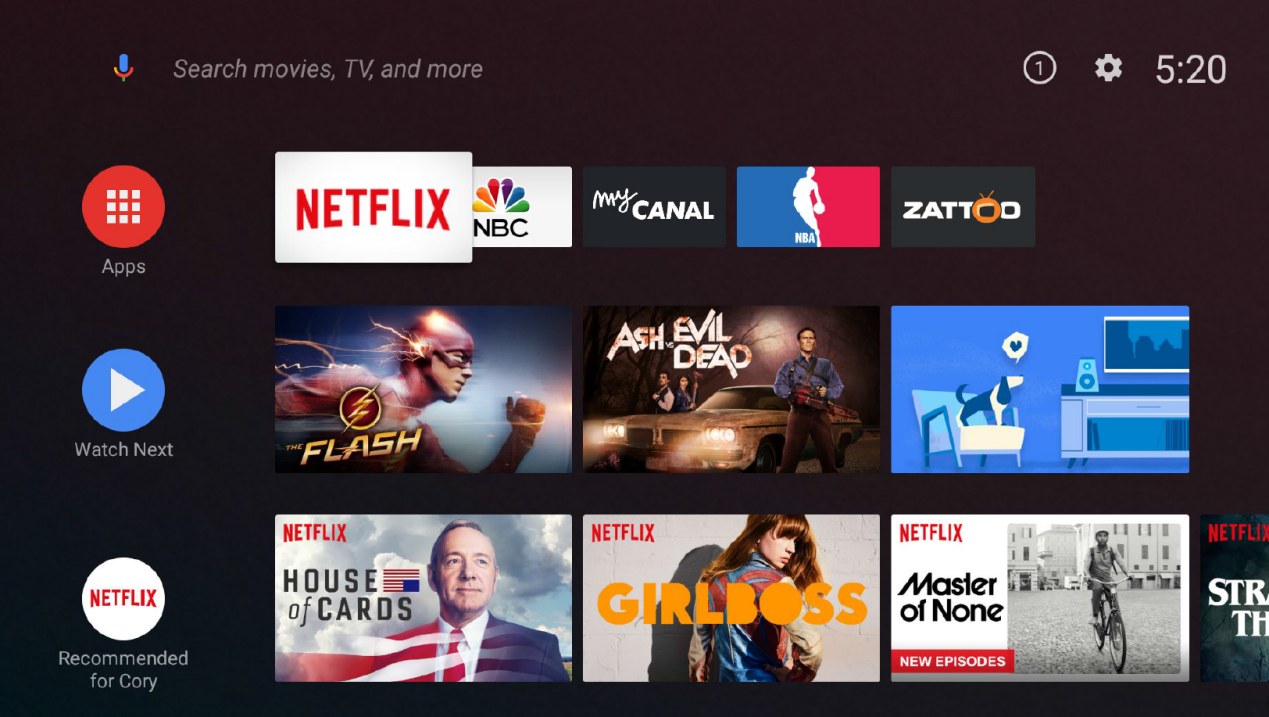
V página de inicio
6. Voz
VI. Voz
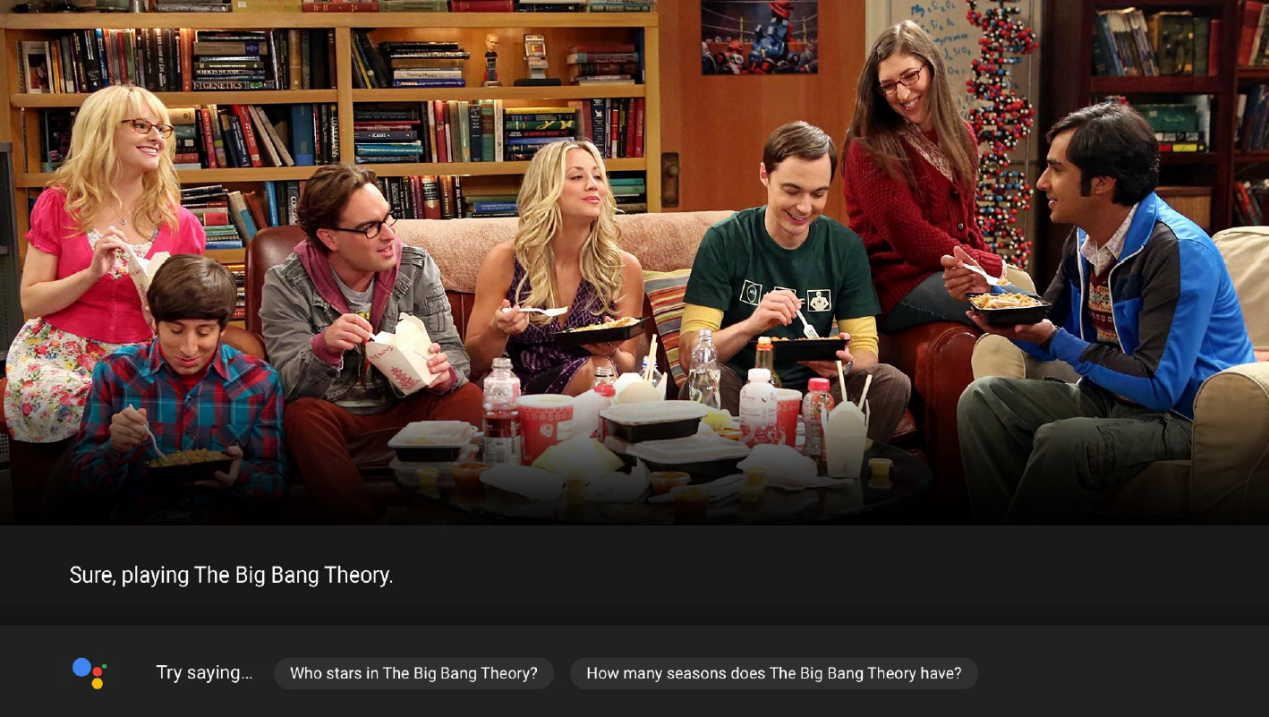
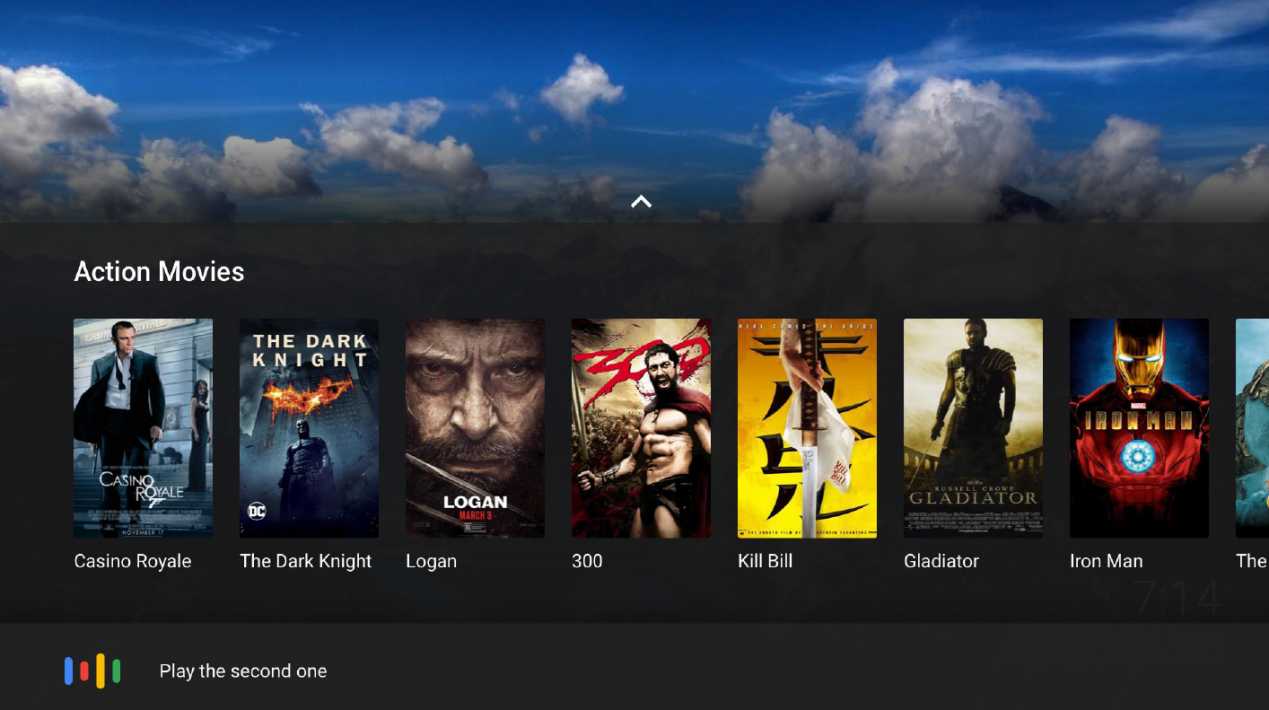
Presione la tecla de Voz en el control remoto para llamar a la interfaz de búsqueda por voz. Después de ingresar un comando de voz, el televisor comienza a buscar (Ingrese la ayuda de voz, luego podrá ver diferentes comandos de voz).

7. Configuración
VII. Entorno
8. Fuente de entrada
VIII. Fuente de entrada
8.1 Actualización de disco U
Actualización de disco 8.1 U
8.2 Actualización en línea
Si hay avisos de actualización en línea, el televisor lo detectará automáticamente, luego ingrese a la interfaz de Configuración, busque los elementos Acerca de - Actualización del sistema. Los usuarios deben descargar manualmente el paquete de actualización. Después de la descarga, reinicie el sistema para completar la actualización.
I control remoto
2. Puerto
II Puertos
Tres, guía de arranque
III. Arranque
3.1 Emparejamiento de control remoto Bluetooth
3.1 emparejamiento de control remoto Bluetooth
- En la interfaz de emparejamiento de Bluetooth, como se muestra en la figura, mantenga presionada la tecla de retorno y la tecla de aplicación (tecla de fuente de entrada) hasta que escuche un bip, el emparejamiento es exitoso y el control remoto se puede usar normalmente.
- La interfaz de emparejamiento de Bluetooth se muestra de la siguiente manera. Presione las teclas Volver y Aplicación (tecla de fuente de entrada) hasta que escuche el sonido de goteo. En este momento, el emparejamiento es exitoso y el control remoto puede funcionar normalmente.
3.2 Enfoque
3.2 Enfoque
- Presione el botón izquierdo/derecho para enfocar hasta que el texto que se muestra en las cuatro esquinas sea claro.
- Presionando la tecla izquierda/la tecla derecha para enfocar hasta que las palabras de las cuatro esquinas estén claras.
3.3 Corrección trapezoidal
3.3 Corrección trapezoidal
- Seleccione cualquier punto, presione el botón OK en el control remoto para iniciar el ajuste.
- Elija cualquier punto, luego presione la tecla Seguro en el control remoto para ajustar.
- Después de completar el ajuste, presione la tecla de retorno para salir del estado de ajuste.
- Después de finalizar el ajuste, presione la tecla Volver para salir del estado de ajuste.
- Seleccione el botón OK y presione el botón de confirmación en el control remoto para guardar la configuración.
- Elija el botón OK, luego presione la tecla Seguro en el control remoto para guardar la configuración.
- Haga clic en 8 puntos/4 puntos para cambiar el modo de corrección de 8 puntos/modo de corrección de cuatro puntos.
- Haga clic en ocho puntos/cuatro puntos para cambiar al modo de corrección de ocho puntos / modo de corrección de cuatro puntos.
3.4 Configuración de idioma
3.4 Configuración de idioma
- Presione las teclas arriba y abajo para seleccionar el idioma, presione la tecla OK para guardar y vaya a la página siguiente.
- Use las teclas Arriba y Abajo para elegir el idioma, presione la tecla Seguro para guardar. Después de eso, ingrese a la página siguiente.
- Conéctese a la red LAN e ingrese directamente a la interfaz de actualización del servicio de Google.
- Conéctese a LAN, ingrese directamente a la interfaz de actualización de Google.
- Conéctese a WiFi, muestre la interfaz de configuración de red, presione las teclas arriba y abajo para seleccionar WiFi y presione la tecla de confirmación para ingresar a la interfaz de entrada de contraseña, la conexión de red es exitosa e ingrese a la interfaz de actualización del servicio de Google.
- Conecte WiFi, se mostrará la interfaz de configuración de red. En este momento, use las teclas Arriba y Abajo para seleccionar WiFi, presione la tecla Seguro para ingresar a la interfaz de ingreso de contraseñas. Después de conectar con éxito WiFi, ingrese a la interfaz de actualización de Google.
- Cuando hay un servicio de actualización, la actualización se inicia automáticamente.
- Si hay servicios de actualización, el sistema se actualizará automáticamente.
- Si no hay servicio de actualización, ingrese a la siguiente interfaz.
- Si no hay servicio de actualización, pasará a la página siguiente.
- Inicie sesión en su cuenta de Google en su teléfono/computadora e ingrese su contraseña.
- Inicie sesión en las cuentas de Google con un teléfono móvil/una computadora, luego ingrese las contraseñas.
- Ingrese la cuenta de Google a través del control remoto e ingrese la contraseña.
- Ingrese las cuentas de Google por control remoto, luego ingrese las contraseñas.
3.5 Conexión de red
3.5 Conexiones de red
- Conéctese a la red LAN e ingrese directamente a la interfaz de actualización del servicio de Google.
- Conéctese a LAN, ingrese directamente a la interfaz de actualización de Google.
- Conéctese a WiFi, muestre la interfaz de configuración de red, presione las teclas arriba y abajo para seleccionar WiFi y presione la tecla de confirmación para ingresar a la interfaz de entrada de contraseña, la conexión de red es exitosa e ingrese a la interfaz de actualización del servicio de Google.
- Conecte WiFi, se mostrará la interfaz de configuración de red. En este momento, use las teclas Arriba y Abajo para seleccionar WiFi, presione la tecla Seguro para ingresar a la interfaz de ingreso de contraseñas. Después de conectar con éxito WiFi, ingrese a la interfaz de actualización de Google.
- Cuando hay un servicio de actualización, la actualización se inicia automáticamente.
- Si hay servicios de actualización, el sistema se actualizará automáticamente.
- Si no hay servicio de actualización, ingrese a la siguiente interfaz.
- Si no hay servicio de actualización, pasará a la página siguiente.
- Inicie sesión en su cuenta de Google en su teléfono/computadora e ingrese su contraseña.
- Inicie sesión en las cuentas de Google con un teléfono móvil/una computadora, luego ingrese las contraseñas.
- Ingrese la cuenta de Google a través del control remoto e ingrese la contraseña.
- Ingrese las cuentas de Google por control remoto, luego ingrese las contraseñas.
3.6 Actualización del servicio de Google
- Cuando hay un servicio de actualización, la actualización se inicia automáticamente.
- Si hay servicios de actualización, el sistema se actualizará automáticamente.
- Si no hay servicio de actualización, ingrese a la siguiente interfaz.
- Si no hay servicio de actualización, pasará a la página siguiente.
- Inicie sesión en su cuenta de Google en su teléfono/computadora e ingrese su contraseña.
- Inicie sesión en las cuentas de Google con un teléfono móvil/una computadora, luego ingrese las contraseñas.
- Ingrese la cuenta de Google a través del control remoto e ingrese la contraseña.
- Ingrese las cuentas de Google por control remoto, luego ingrese las contraseñas.
3.7 Inicio de sesión de cuentas
- Inicie sesión en su cuenta de Google en su teléfono/computadora e ingrese su contraseña.
- Inicie sesión en las cuentas de Google con un teléfono móvil/una computadora, luego ingrese las contraseñas.
- Ingrese la cuenta de Google a través del control remoto e ingrese la contraseña.
- Ingrese las cuentas de Google por control remoto, luego ingrese las contraseñas.
3.8 Confirmación del servicio de Google y configuración del nombre del televisor
4. Configuración de la máquina óptica
IV. Ajuste de máquinas ópticas
En la configuración, puede configurar el enfoque, la corrección trapezoidal, el modo de proyección, el interruptor del sensor infrarrojo del cuerpo humano y otras configuraciones.
Elementos de configuración: enfoque, corrección trapezoidal, tipo de proyección, interruptores de sensor corporal infrarrojo, etc.
- Enfoque, como guía de arranque - enfoque.
- Enfocando, por ejemplo, arrancando - enfocando.
- Corrección Keystone, como Bootstrap-Keystone Correction. (Nota: después del ajuste, al presionar el botón Atrás o el botón de inicio no se guarda la configuración;
- Corrección trapezoidal, por ejemplo, arranque - corrección trapezoidal (Notas: después de ajustar, presione la tecla Volver/Página de inicio; no guarde la configuración).
- Restablecimiento y ajuste de cuatro puntos/ocho puntos, con efecto inmediato. )
- Restablecimiento y ajuste de cuatro puntos/ocho puntos Los ajustes son efectivos inmediatamente.
- Hay cuatro métodos de proyección, que se pueden seleccionar según la ubicación del televisor de proyección.
- Tipo de proyección. Hay cuatro modos de proyección para que los usuarios elijan. Los usuarios pueden elegir según la posición del televisor de proyección.
- El interruptor del sensor infrarrojo del cuerpo humano está activado de manera predeterminada. Cuando el cuerpo humano se acerca, el brillo de la proyección se apaga. Presione cualquier tecla en el control remoto para iluminar la pantalla.
- Interruptor de sensor de cuerpo infrarrojo. Por defecto, se abre. Cuando hay personas cerca, la luz de proyección desaparece. Al presionar cualquier tecla en el control remoto, la pantalla se iluminará.
V página de inicio
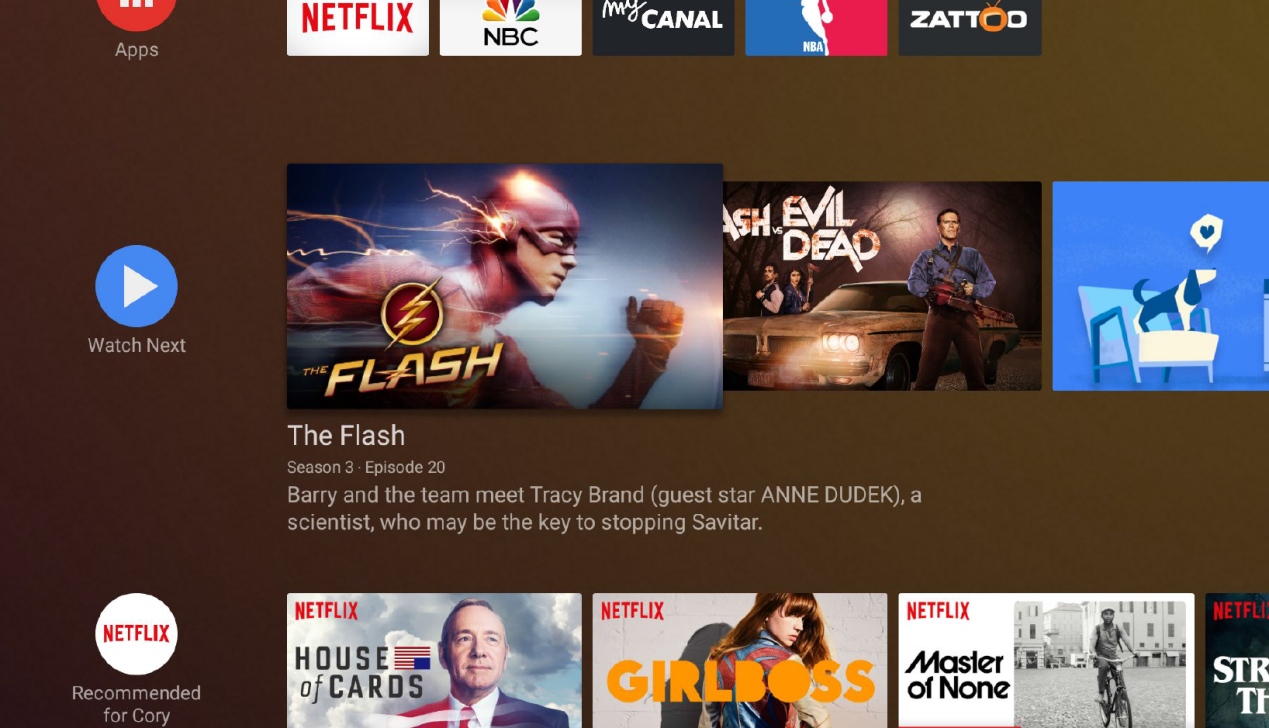
- Use las teclas de flecha para mover el foco y la tecla OK para ingresar a la siguiente interfaz.
- Presione la tecla de Dirección para mover el enfoque; presione la tecla de Seguro para ingresar a la página siguiente.
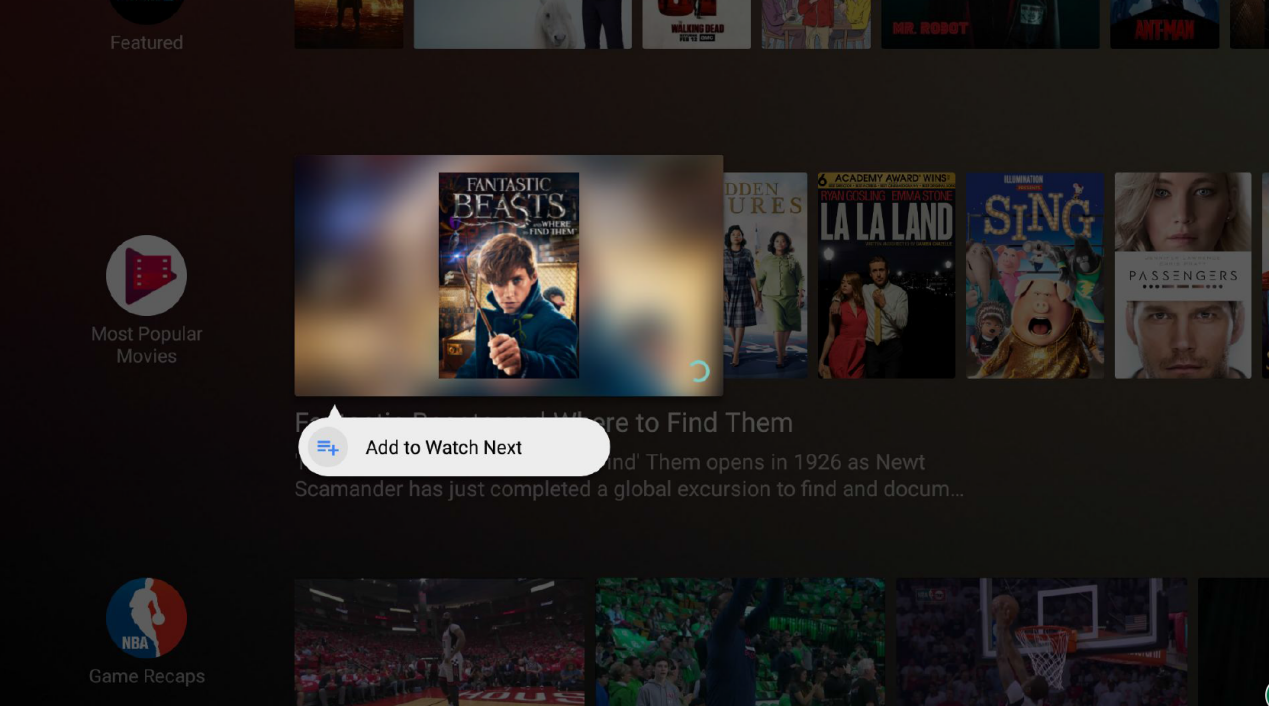
- Seleccione un póster o una aplicación y mantenga presionada la tecla OK para abrir el menú de configuración.
- Seleccione un póster o aplicación, luego mantenga presionada la tecla Seguro para llamar al menú de configuración.
- Muévase al extremo izquierdo de la fila, puede establecer la posición de esta fila o cancelar la visualización de esta fila en el escritorio.
- Muévase al extremo izquierdo de la fila para establecer la posición de esta fila o para cancelar la visualización de esta fila en el escritorio.
- Presione el botón de voz en el control remoto para acceder a la interfaz de búsqueda por voz. Después de ingresar el comando de voz, el televisor comienza a buscar. (Entrada de voz ayuda, puede ver diferentes comandos de voz)
6. Voz
VI. Voz
Presione la tecla de Voz en el control remoto para llamar a la interfaz de búsqueda por voz. Después de ingresar un comando de voz, el televisor comienza a buscar (Ingrese la ayuda de voz, luego podrá ver diferentes comandos de voz).
7. Configuración
VII. Entorno
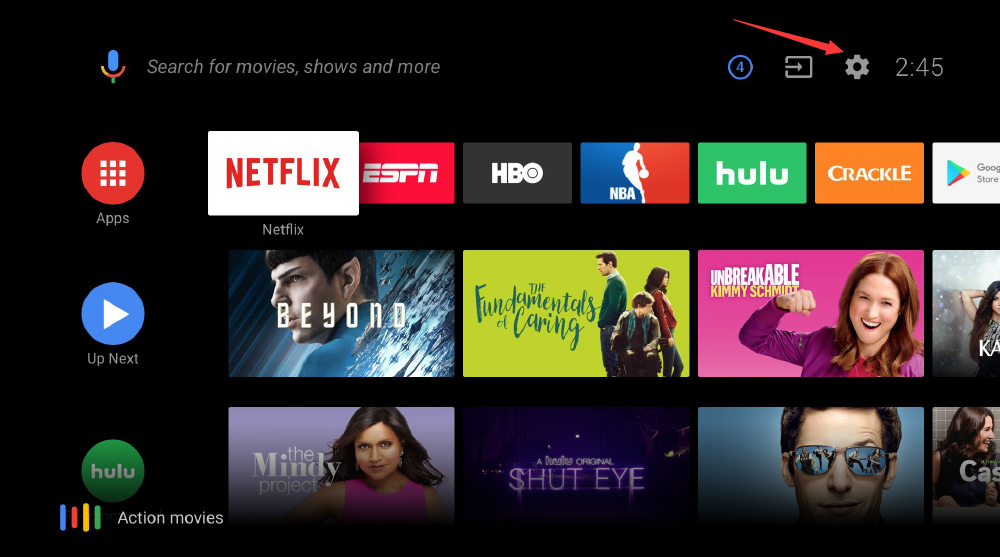
- Mueva el foco al ícono de configuración en la página de inicio, presione la tecla OK para ingresar, puede configurar la hora, el idioma, la imagen, el sonido y otras configuraciones.
- Mueva el enfoque al ícono de Configuración en la página de inicio, luego presione la tecla Seguro para ingresar a la interfaz para configurar elementos como hora, idioma, imagen, voz, etc.
8. Fuente de entrada
VIII. Fuente de entrada
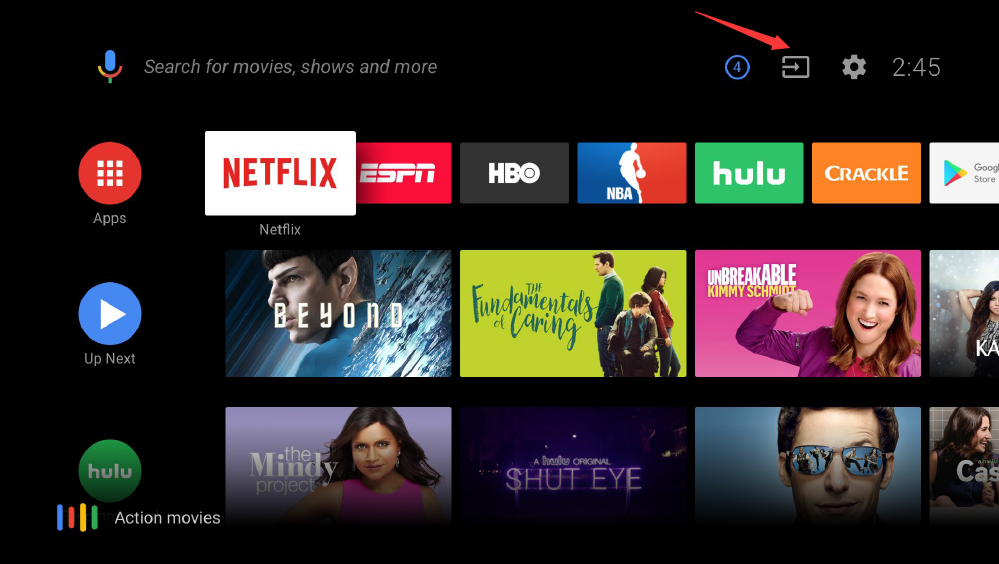
- Mueva el foco al icono de la fuente de entrada, presione la tecla OK para abrir la lista de fuentes de entrada y seleccione la fuente de entrada correspondiente para ingresar.
- Mueva el foco al ícono de Fuente de entrada, presione la tecla Seguro para abrir la lista de Fuente de entrada, luego elija la fuente de entrada correspondiente.
8.1 Actualización de disco U
Actualización de disco 8.1 U
- Disco U en formato FAT32, coloque el paquete de actualización y el archivo de configuración de actualización en el directorio raíz del disco U:
- Inserte el disco U en el puerto usb2.0. (La versión de usuario, el puerto lateral y el puerto USB trasero están disponibles, la versión de depuración del usuario, se conecta al puerto USB trasero)
- Inserte el disco U en el puerto usb 2.0 (versión de usuario: los puertos usb en el lateral o en la parte posterior están disponibles; versión de depuración del usuario: insértelo en el puerto usb de la parte posterior).
- Antes de encender, vuelva a instalar la batería del control remoto y desconecte la conexión de emparejamiento de Bluetooth.
- Antes de conectarse a la electricidad, los usuarios deben volver a instalar las baterías en el control remoto, desconectar la conexión de emparejamiento Bluetooth.
- Mantenga presionado el botón OK y el botón Atrás en el control remoto para encender el televisor.
- Presione las teclas de Seguro y Retorno en el control remoto, la TV está encendida.
- El televisor ingresa a la interfaz de actualización, suelte el botón del control remoto.
- Cuando el televisor ingrese a la interfaz de actualización, suelte las teclas del control remoto.
- Una vez completada la actualización, se encenderá automáticamente.
- Después de completar la actualización, se inicia automáticamente.
- Cuando hay un impulso de actualización en línea, el televisor lo detectará automáticamente, irá a Configuración - Acerca de - Actualización del sistema, descargará manualmente el paquete de actualización y reiniciará la actualización una vez que se complete la descarga.
8.2 Actualización en línea
Si hay avisos de actualización en línea, el televisor lo detectará automáticamente, luego ingrese a la interfaz de Configuración, busque los elementos Acerca de - Actualización del sistema. Los usuarios deben descargar manualmente el paquete de actualización. Después de la descarga, reinicie el sistema para completar la actualización.
¿Te sirve de ayuda?
Sí
No