
Preguntas frecuentes sobre la cámara de seguridad MI Home 360 ° 1080P
1. P: ¿Qué estándar tiene la cámara de seguridad MI Home 360 ° 1080P?
R: cámara de seguridad MI Home 360 ° 1080P * 1, adaptador de corriente * 1, manual (incluidos tres cupones de paquete) * 1, paquete de accesorios de pared colgante * 1.
2. P: ¿Cuáles son los requisitos para Wi-Fi de la cámara de seguridad MI Home 360 ° 1080P?
R: La cámara de seguridad MI Home 360 ° 1080P solo admite banda de 2,4 GHz, el protocolo Wi-Fi es 802.11b/g/n y el método de encriptación WiFi es WPA/WPA2. El enrutador Wi-Fi necesita activar el servicio DHCP y no puede activar el control de acceso inalámbrico.
3. P: ¿Se puede conectar la tarjeta Micro SD a la cámara de seguridad MI Home 360 ° 1080P? Si es así, ¿cuáles son los requisitos para la tarjeta SD?
R: La cámara de seguridad MI Home 360 ° 1080P se puede conectar a la tarjeta SD. Se recomienda utilizar productos de marca de clase 4 o superior, el formato debe ser FAT32 y el tamaño debe ser 16 ~ 32G, según el soporte de los fabricantes de tarjetas SD.
4. P: ¿Qué requisitos tiene el teléfono móvil cuando se utiliza la aplicación MI Home para conectar la cámara inteligente?
R: El sistema del dispositivo Android debe ser Android 4.4 o superior, y el sistema del dispositivo Apple debe ser iOS9.0 o superior para instalar la aplicación MI Home y conectarse con la cámara de seguridad MI Home 360 ° 1080P.
5. P: ¿La cámara de seguridad MI Home 360 ° 1080P admite la conversión? ¿Qué condiciones necesita?
R: La cámara de seguridad MI Home 360 ° 1080P admite la transferencia al enrutador Mi y al almacenamiento NAS, que deben cumplir las siguientes condiciones:
1. La cámara debe estar en la misma LAN que el enrutador Mi o el almacenamiento NAS;
2. La cámara se conectará a la tarjeta SD;
3. El enrutador Mi abrirá el complemento Samba por adelantado y el almacenamiento NAS admitirá el protocolo SMB.
6. P: ¿Qué tipo de estado tiene el indicador? ¿Qué representa respectivamente?
A:
7. P: ¿Cómo restablecer la cámara de seguridad MI Home 360 ° 1080P?
R: Después de que la cámara se inicie normalmente, mantenga presionado el botón de reinicio de la cámara (el botón de reinicio se encuentra cerca de la interfaz de alimentación) durante 5-8 segundos. Cuando la voz indique: restablecer correctamente, suéltelo.

8. P: ¿Cómo conectar la cámara de seguridad MI Home 360 ° 1080P?
R: cámara de seguridad MI Home 360 ° 1080P a través de la conexión de código QR:
La cámara de seguridad MI Home 360 ° 1080P se enciende y espera a que la luz indicadora naranja parpadee;
El teléfono se conecta a la red WiFi e instala la aplicación Mi Home > > Abra la aplicación Mi Home > > inicie sesión en la cuenta Mi. La barra de notificaciones de la aplicación Mi Home y la parte inferior aparecerá para encontrar un nuevo dispositivo encontró la cámara de seguridad MI Home 360 ° 1080P>> haga clic en ok >> verifique la operación como se muestra en la imagen >> y haga clic en siguiente; Elija el WiFi que necesita para acceder> > ingrese la contraseña de WiFi> > haga clic en siguiente>> el teléfono aparece en el código QR>> levante la cámara y la alineación de la lente de la cámara para escanear el código QR> > cuando el escaneo sea exitoso, la cámara emite un mensaje de voz Escaneado de código QR con éxito > > haga clic en la interfaz de la aplicación Mi Home escuchar escaneado de código QR éxito > > luego la cámara continúa enviando el mensaje de voz conexión por favor más tarde. Después de que la conexión a la red inalámbrica y la vinculación de la cuenta sean exitosas, puede comenzar a usar > >. Haga clic en finalizar en la interfaz de la aplicación Mi Home. En la lista de dispositivos de la aplicación Mi Home, puede encontrar la cámara de seguridad MI Home recién conectada 360 ° 1080P > > y hacer clic en ella para ver la pantalla de monitoreo.
9. P: ¿Cuántos usuarios pueden admitir la cámara de seguridad MI Home 360 ° 1080P como máximo para ver la pantalla de monitoreo al mismo tiempo?
R: La cámara de seguridad MI Home 360 ° 1080P puede admitir hasta tres usuarios para ver el video de vigilancia al mismo tiempo. Estos tres usuarios pueden iniciar sesión con la misma cuenta Mi en tres teléfonos móviles, o con una cuenta principal, y compartirla con dos usuarios diferentes.
10. P: ¿Cómo parpadea la luz azul en la cámara de seguridad MI Home 360 ° 1080P?
R: 1. Si la luz azul de la cámara sigue parpadeando durante la conexión de configuración inicial, significa que la cámara no se puede conectar a la red Wi-Fi. Esto puede deberse a un error en la información de red, que debe verificarse de la siguiente manera:
① Si la contraseña de Wi-Fi se ingresó correctamente;
② Si el Wi-Fi actualmente conectado al teléfono móvil es consistente con el Wi-Fi seleccionado por la cámara;
③ Si la cámara está demasiado lejos del wi-fi, intente acercarse;
④ Si el servicio DHCP wi-fi se abre normalmente (como usar el enrutador Mi para ingresar al fondo de administración > > conjunto común > > conjunto LAN > > se abre el servicio DHCP);
⑤ Si wi-fi activa el filtrado de direcciones MAC inalámbricas, debe desactivarse (si utiliza la ruta Mi, se sugiere desactivar temporalmente la red anticolisión).
⑥ Las restricciones de la red conducen al intento de conectarse con otras redes (utilizando teléfonos móviles para establecer puntos de acceso para conectarse, pero es necesario garantizar que la red de datos del teléfono móvil sea para 3G y superior, y garantizar suficiente tráfico).
2. Si la conexión inicial se ha completado y la luz azul parpadea durante el uso normal, indica que hay algún problema con la red y se deben realizar las siguientes comprobaciones:
① Compruebe si el wi-fi conectado al terminal del teléfono móvil tampoco puede navegar por Internet. Si es así, verifique el estado de funcionamiento del enrutador en casa y la situación de la banda ancha.
② Si el lado del teléfono móvil de Internet es normal, puede ser que el wi-fi de la cámara esté desconectado, o puede ser la interferencia del wi-fi o la señal débil causada por la pared, la cámara puede estar cerca del ruta wifi;
③ El acceso a Internet del terminal del teléfono móvil es normal, la cámara también está cerca de la ruta wi-fi, pero aún parpadea la luz azul, intente reiniciar la cámara de seguridad MI Home 360 ° 1080P power;
④ La operación de los ②③ pasos anteriores aún no se puede resolver, se sugiere intentar restablecer la cámara para volver a conectarse a Wi-Fi.
11. P: ¿Qué hacer si la aplicación indica que el dispositivo está fuera de línea en uso?
R: La aplicación indica que el dispositivo ha estado fuera de línea, lo que indica que la cámara de seguridad MI Home 360 ° 1080P se ha desconectado de la red. Por favor verifique lo siguiente:
1. Verifique si la versión yuntai de la cámara de seguridad MI Home 360 ° 1080P no está enchufada o si la fuente de alimentación está desconectada;
2. Verifique si el enrutador funciona normalmente, si el enrutador está energizado y si se han cambiado el nombre y la contraseña de Wi-Fi del enrutador;
3. Si se confirman los pasos 1 y 2 anteriores, entonces:
① Compruebe si el Wi-Fi conectado al terminal del teléfono móvil tampoco puede navegar por Internet. Si es así, verifique el estado de funcionamiento del enrutador en casa y la situación de la banda ancha.
② Si el lado del teléfono móvil de Internet es normal, puede ser que el wi-fi de la cámara esté desconectado, o puede ser la interferencia de Wi-Fi o la señal débil causada por la pared, la cámara puede estar cerca del ruta wifi;
③ El acceso a Internet del terminal del teléfono móvil es normal, la cámara está cerca de la ruta Wi-Fi pero la luz azul sigue parpadeando, tratando de reiniciar la cámara de seguridad MI Home 360 ° 1080P;
④ La operación de los ②③ pasos anteriores aún no se puede resolver, se sugiere intentar restablecer la cámara para volver a conectarse a Wi-Fi.
12. P: ¿Por qué la pantalla de monitoreo durante el día también es en blanco y negro?
R: 1. La cámara de seguridad MI Home 360 ° 1080P juzgará automáticamente la intensidad de iluminación del entorno y cambiará automáticamente el modo correspondiente. Cuando la cámara cambia al modo de visión nocturna, la imagen de monitoreo será en blanco y negro, por lo que es necesario verificar si la intensidad de la iluminación ambiental de la cámara es oscura.
2. La cámara de seguridad MI Home 360 ° 1080P tiene la función de modo de cambio manual. Compruebe si la configuración de la función de visión nocturna por infrarrojos en el terminal de la aplicación móvil está en el estado siempre abierto.
13. P: ¿Por qué hay un chillido cuando se usa el teléfono móvil para ver la cámara de video cerca de la cámara de seguridad MI Home 360 ° 1080P?
R: Debido a que en el mismo entorno, la cámara de seguridad MI Home 360 ° 1080P, la salida del micrófono capta la voz del teléfono móvil repetidamente, el circuito de amplificación de retroalimentación produce el ruido, que pertenece al fenómeno normal, así que abra la cámara de seguridad MI Home 360 ° 1080P del El sonido de la imagen de control de la prisión y el terminal móvil abierto debe ser superior a 1 m bajo la condición de que la distancia entre ellos pueda evitar el ruido.
14. P: ¿Por qué la imagen de monitoreo no es clara en el modo de visión nocturna?
R: 1. En este caso, es necesario verificar la posición de la cámara y el entorno circundante. La cámara debe mantenerse abierta alrededor de la cámara sin protección a corta distancia, para evitar que la luz infrarroja no ilumine completamente el área monitoreada.
2. La mesa colocada también bloqueará la luz infrarroja y la cámara se puede colocar en el borde de la mesa para obtener el mejor efecto de visión nocturna.
15. P: ¿Qué hacer si la pantalla de monitoreo y el sonido no están sincronizados y tienen un retraso?
R: La imagen y el sonido no están sincronizados debido a la congestión de la red en la que se encuentra actualmente la cámara. Intente salir de la aplicación y vuelva a abrir el reintento. La cámara está cerca de la ruta wi-fi, reinicie el enrutador, reinicie la cámara y reemplace el canal wi-fi y el ancho de banda.
2. Si aún no se pueden resolver los métodos anteriores, se puede cambiar el entorno de la red (los puntos de acceso se pueden establecer mediante el uso de teléfonos móviles, pero la red de datos de los teléfonos móviles debe ser 3G o superior y se debe garantizar un tráfico suficiente).
16. P: ¿Qué hacer si la pantalla de monitoreo aparece caton no está clara?
R: 1. Las imágenes de videovigilancia respectivamente tienen dos modos, el lado de la aplicación del teléfono móvil se puede configurar en el modelo correspondiente. Si la elección es HD, el requisito de HD para la red es más alto, sugiere que el modo de conmutación automática automáticamente de acuerdo con la tasa de conmutación del estado actual de la red.
2. Si has seleccionado el modo automático pero sigues atascado, puede deberse al mal estado de la red wi-fi actual y a una congestión grave. Por favor, compruebe la ruta wi-fi.
① La interferencia de la señal circundante es grave, puede ajustar el enrutamiento wifi del canal de trabajo y el ancho de banda de la banda de frecuencia;
② La cantidad de dispositivos de enrutamiento wi-fi es demasiado grande, lo que genera demasiada carga en el enrutador y una asignación de ancho de banda de red insuficiente;
③ La cámara está alejada de la ruta wi-fi, la señal es débil y la transmisión de datos de la red no es estable.
17. P: ¿Qué hacer si la cámara no reconoce la tarjeta Micro SD?
R: Si la cámara no reconoce la tarjeta SD, es necesario verificar si el formato de SD es Fat32. Se recomienda utilizar la tarjeta SD de marca de clase 4 o superior, que aún no se puede reconocer si se cumplen las condiciones. La tarjeta SD se puede formatear a través de la aplicación. Si aún no se puede reconocer después de formatear, la tarjeta SD puede estar dañada. Intente reemplazar la tarjeta SD.
18. P: ¿Cómo ver el video grabado en la tarjeta SD?
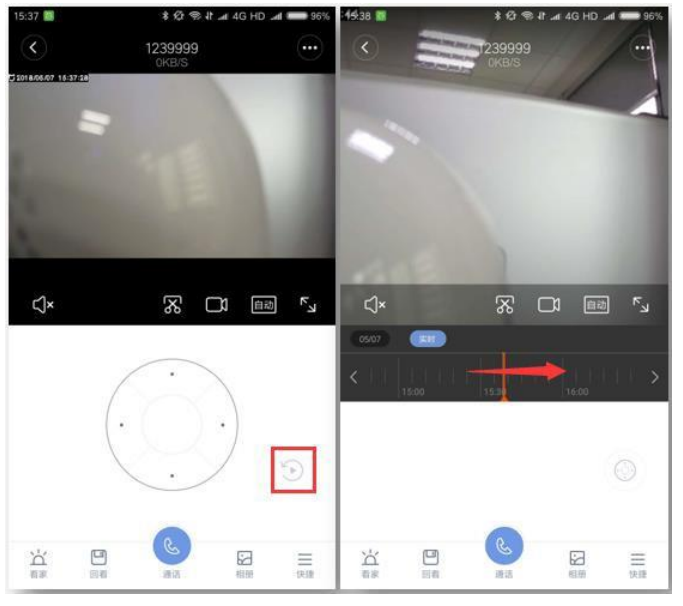
R: Cuando la cámara inserta la tarjeta SD en condiciones de reconocimiento normal, grabará la imagen de monitoreo actual en la tarjeta SD. Si necesita mirar, haga clic en la pantalla de monitoreo de reproducción de video. Habrá un eje de tiempo, en la pantalla de monitoreo de la cámara del eje de tiempo, el representante del área amarilla había grabado un video (como se muestra en el área del cuadro rojo) a través del arrastre hacia el momento correcto para volver a mirar el área del cuadro rojo (haga clic en el imagen de abajo y arrastre en la dirección que muestra la flecha).
19. P: ¿Qué hacer si el almacenamiento de video está lleno para grabar en SD?
R: 1. La cámara guardará el video grabado en la tarjeta de memoria. Una vez que la memoria esté llena, el video grabado al principio se eliminará, el video se cubrirá lentamente desde el principio para la grabación cíclica.
2. Si tiene alguna imagen preciosa de la tarjeta de memoria, puede insertar un lector de tarjetas SD y un lector de tarjetas conectado a la interfaz USB de la computadora, copiar video a la tarjeta SD en la computadora; también puede hacer coincidir la versión del disco duro del enrutador Xiaomi o NAS para usar, configurar el archivo en el disco duro/NAS.
Pasos de configuración específicos para: ingresar la configuración de la cámara y hacer clic en la esquina superior derecha de los tres puntos > > hacer clic en el almacenamiento de red NAS > > hacer clic en detectar memoria hacer clic en finalizar > > seleccionar la ubicación de almacenamiento > > ver el almacenamiento normal que representa tiene se ha configurado con éxito.
20. P: ¿Cuál es la forma del archivo grabado en la tarjeta SD?
R: Se generarán dos documentos, los nombres son: registro (grabar el registro de ejecución de la cámara) y MIJIA_RECORD_VIDEO (almacenar los archivos de video grabados por la cámara en la tarjeta SD).

Abra la carpeta MIJIA_RECORD_VIDEO y los archivos que contiene serán subcarpetas nombradas según el año, mes, día y hora. Un minuto en la subcarpeta producirá una imagen y un video. El formato de video es MP4, la duración del video es de 60 segundos y la velocidad es 1080P respectivamente.
21. P: ¿Cuáles son las condiciones de uso?
R: De la siguiente manera:
1. Manténgase alejado del área abierta de metal;
2. Evite colocarlo cerca de la parte trasera de muebles o hornos de microondas;
3. Evite la proximidad directa de la fuente de luz;
4. Evite el entorno sinuoso del cable de audio, cable de video y cable de datos, y mantenga el mayor espacio posible con el cable;
5. Asegúrese de que el dispositivo esté colocado dentro del rango cubierto por las señales WiFi y en un entorno con buenas señales inalámbricas en la medida de lo posible;
6. Necesita conectar la fuente de alimentación, sin batería incorporada;
7. Para grabar videos y transferirlos a dispositivos de almacenamiento NAS, se requiere acceso a la tarjeta SD;
8. El entorno WiFi es un entorno de red donde las direcciones IP se pueden adquirir automáticamente. El ancho de banda de carga debe ser superior a 1 Mbps y la red del operador no tiene restricciones (el ancho de banda de carga se utiliza para la visualización remota de videos).
9. WiFi no debe estar limitado, como control de ancho de banda irrazonable, control de acceso inalámbrico, filtrado de direcciones MAC inalámbricas.
No puede ser una forma certificada de navegar por Internet (por ejemplo, la red de la oficina Mi de la empresa no puede);
No hay restricción en la marca del enrutador. Necesidad de admitir red inalámbrica IEEE802.11b/g/n y encriptación WAP/WPA2.
22. P: ¿Qué tan grande es el rango de monitoreo?
R: El rango de disparo es de aproximadamente 5-6 metros, puede ver la cara claramente y tiene una lente gran angular de 110 grados, por lo que puede monitorear aproximadamente 30-40 metros cuadrados de espacio.
23. P: ¿Cuántas cámaras se pueden vincular en un teléfono móvil?
R: Un teléfono móvil solo puede instalar una aplicación MI Home y una aplicación solo puede iniciar sesión en una cuenta Mi. Una cuenta Mi puede vincular 300 dispositivos inteligentes. Por lo tanto, si la cuenta Mi del usuario solo se usa para vincular cámaras, entonces se pueden vincular 300 cámaras inteligentes MI Home a la cámara.
24. P: ¿Se puede usar la cámara sin la red?
R: Cuando la cámara de seguridad MI Home 360 ° 1080P se usa por primera vez, se debe conectar a Internet y se puede configurar correctamente (como los datos que se deben sincronizar con la hora del servidor). Si la conexión de red se interrumpe, la luz de la cámara se ilumina en azul después de unos 3 minutos de parpadeo lento), en este momento, si la aplicación termina en LAN, está viendo la pantalla del monitor, por lo que siempre puede ver la pantalla del monitor, el video y la cámara pueden ser normales a SD y archivado en dispositivos de almacenamiento NAS, pero ahora no puede desconectar la alimentación para reiniciar; En ausencia de una red externa, la detección de movimiento no está disponible (se requiere que el servidor envíe mensajes cortos de video y alarma).
25. P: ¿Es posible usar la cámara de seguridad MI Home 360 ° 1080P sin la tarjeta SD?
R: MI Cámara de seguridad para el hogar 360 ° 1080P no inserte la tarjeta SD puede ver el menú de monitoreo en tiempo real, si abre la función de medición de mapeo móvil, presione para recibir los mensajes de alarma y vea el video corto de alarma, el tiempo de reproducción de video es generalmente 10 segundos ), pero no puede grabar monitoreo de video y video de alarma, tampoco puede transferir al enrutador en el disco duro y almacenamiento NAS.
26. P: ¿Cómo ver la pantalla de monitoreo en el lado de la computadora?
R: En la actualidad, la aplicación MI Home solo se puede instalar en el lado del teléfono móvil para ver las imágenes de monitoreo. Sin embargo, el lado de la computadora no está equipado con este software, por lo que las imágenes de monitoreo de la cámara no se pueden ver en el lado de la computadora.
27. P: ¿Qué pasa con la actualización fallida?
R: Al actualizar el firmware de la cámara, se indica que la actualización falló o que no hubo progreso durante la actualización. Generalmente, es causado por el problema de la red donde se encuentra la cámara. Los métodos de operación son los siguientes:
1. Falla de actualización inmediata, apague y reinicie la cámara, vuelva a verificar si la actualización del firmware se puede actualizar
2. De lo contrario, la cámara se puede reiniciar para verificar la actualización del firmware después de la reconexión;
3. Si la situación sigue siendo la misma, se puede cambiar la conexión de red (se pueden establecer puntos de acceso a través del teléfono móvil y la red de datos del teléfono móvil debe ser superior a 3G, en caso de que haya suficiente tráfico).
Cámara de seguridad MI Home 360 ° 1080P Q&A (tarjeta de memoria, indicador, fuera de línea, modo de color diferente)
P: 1. ¿Cómo seleccionar la tarjeta de memoria adecuada para esta cámara?
R: No se incluye memoria con la cámara para grabación y reproducción de video. Se recomienda comprar una tarjeta de memoria de alta velocidad (de clase 10, U1 o U3), preferiblemente diseñada específicamente para su uso en cámaras de tablero. La cámara admite tarjetas de memoria con una capacidad de almacenamiento de entre 4 y 64 GB. Tenga en cuenta lo siguiente al seleccionar una tarjeta: 4 GB = aprox. 9 horas de video 8 GB = aprox. 18 horas de video 16 GB = aprox. 36 horas de video 32 GB = aprox. 3 días de video 64 GB = aprox. 6 días de vídeo
P: 2. ¿Cómo instalar la tarjeta de memoria?
R: Apague la cámara, gire la parte negra de la cámara hacia arriba para revelar la ranura de la tarjeta de memoria, luego inserte la tarjeta con el lado frontal hacia arriba.
P: 3. ¿Cómo grabar videos en la tarjeta de memoria?
R: Una vez que se inserta la tarjeta de memoria y se enciende la cámara, comenzará a grabar. De forma predeterminada, está configurado para grabar siempre, lo que significa que todas las imágenes en vivo se almacenan en la tarjeta de memoria. Configure la cámara en Grabar video solo cuando se detecte movimiento tocando Configuración > Configuración de almacenamiento > Modo de grabación en la esquina superior derecha de la página Cámara, para ahorrar espacio de almacenamiento. También se sugiere seleccionar Deshabilitar grabación, si no desea almacenar ningún video.
P: 4. ¿Cómo reproducir videos grabados previamente almacenados en la tarjeta de memoria?
R: En la página de la cámara en la aplicación Mi Home, toque el botón debajo de la ventana de transmisión en vivo para ver una línea de tiempo de videos almacenados en la tarjeta de memoria; También puede tocar Reproducir en la parte inferior de la ventana de transmisión en vivo, que mostrará videos ordenados por fecha y marcados en diferentes colores, lo que facilita ver qué videos ha visto. Toca cualquier video para verlo.
P: 5. ¿Por qué no puedo reproducir videos grabados previamente después de insertar la tarjeta de memoria?
R: Si la tarjeta de memoria contiene videos grabados anteriormente, se mostrarán marcadores naranjas en la línea de tiempo. Arrastre el control deslizante en la línea de tiempo a un marcador para ver el video correspondiente. Si un video no se carga, intente lo siguiente:
Compruebe si la tarjeta de memoria funciona correctamente.
Compruebe si la tarjeta de memoria tiene una capacidad de almacenamiento de entre 4 y 64 GB
Si ambos funcionan, intente formatear la tarjeta de memoria usando una computadora o tocando Configuración > Tarjeta de memoria > Formatear tarjeta de memoria en la esquina superior derecha de la página Cámara. El formateo borrará todos los datos almacenados en la tarjeta de memoria.
P: 6. ¿Qué hacer si el video reproducido desde la tarjeta de memoria no es uniforme?
R: Primero asegúrese de que el video sea discontinuo o que la reproducción no sea fluida. Si el video es discontinuo, es posible que haya habilitado Grabar video solo cuando se detecta movimiento, por lo tanto, la cámara solo graba cuando se detecta movimiento. Si el problema es que la reproducción no es fluida, puede deberse a un ancho de banda de carga insuficiente u otros problemas relacionados con la red. Asegúrese de que la red a la que está conectada la cámara no esté sobrecargada con dispositivos, o si otros dispositivos están consumiendo mucho ancho de banda.
P: 7. ¿Cómo quitar la tarjeta de memoria?
R: No extraiga la tarjeta de memoria cuando esté en uso, ya que esto puede dañar la tarjeta y provocar errores de datos, pérdida de datos y otros problemas. Para quitar la tarjeta de memoria de manera segura, toque Configuración > Tarjeta de memoria > Expulsar tarjeta de memoria en la esquina superior derecha de la página Cámara.
P: 8. ¿Qué hacer si la tarjeta de memoria está llena?
R: ① La cámara almacena videos grabados en la tarjeta de memoria. Una vez que la tarjeta esté llena, los videos más antiguos se eliminarán para permitir la grabación continua.
② Si desea evitar que se eliminen videos importantes almacenados en la tarjeta de memoria, se sugiere utilizar la función Guardar permanentemente en la aplicación. Los videos guardados permanentemente no se sobrescribirán como resultado de la grabación continua. Para evitar ocupar el almacenamiento de la tarjeta de memoria, se recomienda transferir regularmente videos importantes a otro dispositivo.
P: 9. ¿Qué es el Asistente de vigilancia del hogar?
R: Habilitar el Asistente de vigilancia en el hogar activará automáticamente la función de detección de movimiento de su cámara. Cuando se detecta cualquier movimiento, la cámara grabará inmediatamente un video de alarma y enviará una alerta a su dispositivo a través de la aplicación Mi Home, lo que le permitirá ver un video corto de 10 segundos para saber rápidamente qué está pasando en su hogar.
P: 10. ¿Cómo configurar el Asistente de vigilancia en el hogar?
R: Método 1: Abra la página Cámara en la aplicación Mi Home, toque el botón ... en la esquina superior derecha y seleccione Asistente de vigilancia en el hogar para habilitarlo y modificar su configuración.
Método 2: abra la página Cámara en la aplicación Mi Home, toque Vigilancia del hogar en la esquina inferior izquierda de la barra de menú y toque Asistente de vigilancia del hogar para habilitarlo y modificar su configuración.
P: 11. ¿Qué debo tener en cuenta al usar la cámara?
R: ① No gire manualmente la cámara, ya que esto puede causar daños a la cámara y provocar problemas con la funcionalidad de la cámara.
② Si la cámara tiene problemas para rotar a la posición correcta, se sugiere tocar Accesos directos > Calibración de la cámara en la esquina inferior derecha de la página en vivo para calibrar automáticamente la cámara.
R: Abra la aplicación Mi Home y vaya a la página Cámara, y use los botones de flecha para desplazar e inclinar la cámara. Los botones de flecha para la panorámica y la inclinación también están disponibles cuando se ve en modo horizontal.
P: 13. ¿Qué hacer cuando la transmisión en vivo se congela mientras se ve, o el video y el audio no están sincronizados?
R: Cuando la transmisión en vivo se congela o a menudo se detiene para cargar, intente cambiar la resolución en la esquina inferior derecha de la ventana al modo automático o fluido. Si hay un retraso notable entre el video y el audio, verifique la conexión de red de su cámara. Si el retraso es excesivo, intente cerrar y volver a abrir la ventana de transmisión en vivo.
P: 14. ¿Qué hacer si la luz indicadora de la cámara sigue parpadeando en azul y no funciona correctamente?
R: ① Cuando la luz indicadora sigue parpadeando en azul durante la configuración de la red, indica que la cámara no puede conectarse a la red inalámbrica o no puede vincularse con su cuenta. Posiblemente debido a un error en la información de la red.
② Cuando la luz indicadora comienza a parpadear en azul durante el uso normal y la cámara deja de funcionar, indica que hay un problema con la red que debe resolverse.
P: 15. ¿Por qué no escucho ningún sonido o solo escucho ruido estático cuando veo la transmisión en vivo?
R: El sonido está silenciado de forma predeterminada al ver la transmisión en vivo. Utilice la barra de volumen en la esquina inferior izquierda de la ventana de transmisión en vivo para ajustar el volumen. Si el volumen sigue siendo demasiado bajo, intente subir el volumen de su teléfono.
Si hay ruido estático o interferencia al ver la transmisión en vivo, aleje su teléfono de la cámara y evite colocar la cámara cerca de dispositivos electrónicos como refrigeradores u hornos de microondas.
P: 16. ¿Qué debo hacer si veo el mensaje Dispositivo fuera de línea?
R: Si la luz indicadora de la cámara es azul:
① Verifique si el enrutador al que está conectada la cámara funciona normalmente.
② Intente reiniciar la aplicación Mi Home.
③ Desenchufe la cámara y vuelva a enchufarla para reiniciarla.
P: 17. Si la luz indicadora de la cámara parpadea en azul:
R: ① Verifique si el enrutador al que está conectada la cámara funciona normalmente.
② Si se inserta una tarjeta de memoria en la cámara, primero desenchúfela y retire la tarjeta de memoria, luego vuelva a enchufar la cámara.
③ Intente colocar la cámara lo más cerca posible del enrutador.
④ Restablezca la cámara y vincúlela nuevamente con la aplicación Mi Home.
P: 18. ¿Qué es el modo de color con poca luz y cómo usarlo?
R: El modo de color con poca luz es una función que mejora todo el sistema óptico de la cámara para proporcionar una mayor fidelidad de color en condiciones de poca luz (todavía se necesita una pequeña cantidad de luz) y también retrasa el cambio al modo de visión nocturna en blanco y negro. Habilite el Modo de color con poca luz tocando ... > Configuración de la cámara > Configuración de visión nocturna en la esquina superior derecha de la página en vivo.
R: cámara de seguridad MI Home 360 ° 1080P * 1, adaptador de corriente * 1, manual (incluidos tres cupones de paquete) * 1, paquete de accesorios de pared colgante * 1.
2. P: ¿Cuáles son los requisitos para Wi-Fi de la cámara de seguridad MI Home 360 ° 1080P?
R: La cámara de seguridad MI Home 360 ° 1080P solo admite banda de 2,4 GHz, el protocolo Wi-Fi es 802.11b/g/n y el método de encriptación WiFi es WPA/WPA2. El enrutador Wi-Fi necesita activar el servicio DHCP y no puede activar el control de acceso inalámbrico.
3. P: ¿Se puede conectar la tarjeta Micro SD a la cámara de seguridad MI Home 360 ° 1080P? Si es así, ¿cuáles son los requisitos para la tarjeta SD?
R: La cámara de seguridad MI Home 360 ° 1080P se puede conectar a la tarjeta SD. Se recomienda utilizar productos de marca de clase 4 o superior, el formato debe ser FAT32 y el tamaño debe ser 16 ~ 32G, según el soporte de los fabricantes de tarjetas SD.
4. P: ¿Qué requisitos tiene el teléfono móvil cuando se utiliza la aplicación MI Home para conectar la cámara inteligente?
R: El sistema del dispositivo Android debe ser Android 4.4 o superior, y el sistema del dispositivo Apple debe ser iOS9.0 o superior para instalar la aplicación MI Home y conectarse con la cámara de seguridad MI Home 360 ° 1080P.
5. P: ¿La cámara de seguridad MI Home 360 ° 1080P admite la conversión? ¿Qué condiciones necesita?
R: La cámara de seguridad MI Home 360 ° 1080P admite la transferencia al enrutador Mi y al almacenamiento NAS, que deben cumplir las siguientes condiciones:
1. La cámara debe estar en la misma LAN que el enrutador Mi o el almacenamiento NAS;
2. La cámara se conectará a la tarjeta SD;
3. El enrutador Mi abrirá el complemento Samba por adelantado y el almacenamiento NAS admitirá el protocolo SMB.
6. P: ¿Qué tipo de estado tiene el indicador? ¿Qué representa respectivamente?
A:
| Estado del indicador | Estado de trabajo |
| Luz naranja normalmente encendida | La cámara se acaba de encender o la cámara no funciona |
| Parpadeo rápido de luz naranja | La cámara está esperando la conexión |
| Destello de luz azul | La cámara se está conectando o la conexión de la cámara se ha interrumpido |
| Luz azul normalmente encendida | Cámara conectada con éxito a la red |
| Parpadeo lento de luz naranja | La cámara está actualizando un firmware |
7. P: ¿Cómo restablecer la cámara de seguridad MI Home 360 ° 1080P?
R: Después de que la cámara se inicie normalmente, mantenga presionado el botón de reinicio de la cámara (el botón de reinicio se encuentra cerca de la interfaz de alimentación) durante 5-8 segundos. Cuando la voz indique: restablecer correctamente, suéltelo.
8. P: ¿Cómo conectar la cámara de seguridad MI Home 360 ° 1080P?
R: cámara de seguridad MI Home 360 ° 1080P a través de la conexión de código QR:
La cámara de seguridad MI Home 360 ° 1080P se enciende y espera a que la luz indicadora naranja parpadee;
El teléfono se conecta a la red WiFi e instala la aplicación Mi Home > > Abra la aplicación Mi Home > > inicie sesión en la cuenta Mi. La barra de notificaciones de la aplicación Mi Home y la parte inferior aparecerá para encontrar un nuevo dispositivo encontró la cámara de seguridad MI Home 360 ° 1080P>> haga clic en ok >> verifique la operación como se muestra en la imagen >> y haga clic en siguiente; Elija el WiFi que necesita para acceder> > ingrese la contraseña de WiFi> > haga clic en siguiente>> el teléfono aparece en el código QR>> levante la cámara y la alineación de la lente de la cámara para escanear el código QR> > cuando el escaneo sea exitoso, la cámara emite un mensaje de voz Escaneado de código QR con éxito > > haga clic en la interfaz de la aplicación Mi Home escuchar escaneado de código QR éxito > > luego la cámara continúa enviando el mensaje de voz conexión por favor más tarde. Después de que la conexión a la red inalámbrica y la vinculación de la cuenta sean exitosas, puede comenzar a usar > >. Haga clic en finalizar en la interfaz de la aplicación Mi Home. En la lista de dispositivos de la aplicación Mi Home, puede encontrar la cámara de seguridad MI Home recién conectada 360 ° 1080P > > y hacer clic en ella para ver la pantalla de monitoreo.
9. P: ¿Cuántos usuarios pueden admitir la cámara de seguridad MI Home 360 ° 1080P como máximo para ver la pantalla de monitoreo al mismo tiempo?
R: La cámara de seguridad MI Home 360 ° 1080P puede admitir hasta tres usuarios para ver el video de vigilancia al mismo tiempo. Estos tres usuarios pueden iniciar sesión con la misma cuenta Mi en tres teléfonos móviles, o con una cuenta principal, y compartirla con dos usuarios diferentes.
10. P: ¿Cómo parpadea la luz azul en la cámara de seguridad MI Home 360 ° 1080P?
R: 1. Si la luz azul de la cámara sigue parpadeando durante la conexión de configuración inicial, significa que la cámara no se puede conectar a la red Wi-Fi. Esto puede deberse a un error en la información de red, que debe verificarse de la siguiente manera:
① Si la contraseña de Wi-Fi se ingresó correctamente;
② Si el Wi-Fi actualmente conectado al teléfono móvil es consistente con el Wi-Fi seleccionado por la cámara;
③ Si la cámara está demasiado lejos del wi-fi, intente acercarse;
④ Si el servicio DHCP wi-fi se abre normalmente (como usar el enrutador Mi para ingresar al fondo de administración > > conjunto común > > conjunto LAN > > se abre el servicio DHCP);
⑤ Si wi-fi activa el filtrado de direcciones MAC inalámbricas, debe desactivarse (si utiliza la ruta Mi, se sugiere desactivar temporalmente la red anticolisión).
⑥ Las restricciones de la red conducen al intento de conectarse con otras redes (utilizando teléfonos móviles para establecer puntos de acceso para conectarse, pero es necesario garantizar que la red de datos del teléfono móvil sea para 3G y superior, y garantizar suficiente tráfico).
2. Si la conexión inicial se ha completado y la luz azul parpadea durante el uso normal, indica que hay algún problema con la red y se deben realizar las siguientes comprobaciones:
① Compruebe si el wi-fi conectado al terminal del teléfono móvil tampoco puede navegar por Internet. Si es así, verifique el estado de funcionamiento del enrutador en casa y la situación de la banda ancha.
② Si el lado del teléfono móvil de Internet es normal, puede ser que el wi-fi de la cámara esté desconectado, o puede ser la interferencia del wi-fi o la señal débil causada por la pared, la cámara puede estar cerca del ruta wifi;
③ El acceso a Internet del terminal del teléfono móvil es normal, la cámara también está cerca de la ruta wi-fi, pero aún parpadea la luz azul, intente reiniciar la cámara de seguridad MI Home 360 ° 1080P power;
④ La operación de los ②③ pasos anteriores aún no se puede resolver, se sugiere intentar restablecer la cámara para volver a conectarse a Wi-Fi.
11. P: ¿Qué hacer si la aplicación indica que el dispositivo está fuera de línea en uso?
R: La aplicación indica que el dispositivo ha estado fuera de línea, lo que indica que la cámara de seguridad MI Home 360 ° 1080P se ha desconectado de la red. Por favor verifique lo siguiente:
1. Verifique si la versión yuntai de la cámara de seguridad MI Home 360 ° 1080P no está enchufada o si la fuente de alimentación está desconectada;
2. Verifique si el enrutador funciona normalmente, si el enrutador está energizado y si se han cambiado el nombre y la contraseña de Wi-Fi del enrutador;
3. Si se confirman los pasos 1 y 2 anteriores, entonces:
① Compruebe si el Wi-Fi conectado al terminal del teléfono móvil tampoco puede navegar por Internet. Si es así, verifique el estado de funcionamiento del enrutador en casa y la situación de la banda ancha.
② Si el lado del teléfono móvil de Internet es normal, puede ser que el wi-fi de la cámara esté desconectado, o puede ser la interferencia de Wi-Fi o la señal débil causada por la pared, la cámara puede estar cerca del ruta wifi;
③ El acceso a Internet del terminal del teléfono móvil es normal, la cámara está cerca de la ruta Wi-Fi pero la luz azul sigue parpadeando, tratando de reiniciar la cámara de seguridad MI Home 360 ° 1080P;
④ La operación de los ②③ pasos anteriores aún no se puede resolver, se sugiere intentar restablecer la cámara para volver a conectarse a Wi-Fi.
12. P: ¿Por qué la pantalla de monitoreo durante el día también es en blanco y negro?
R: 1. La cámara de seguridad MI Home 360 ° 1080P juzgará automáticamente la intensidad de iluminación del entorno y cambiará automáticamente el modo correspondiente. Cuando la cámara cambia al modo de visión nocturna, la imagen de monitoreo será en blanco y negro, por lo que es necesario verificar si la intensidad de la iluminación ambiental de la cámara es oscura.
2. La cámara de seguridad MI Home 360 ° 1080P tiene la función de modo de cambio manual. Compruebe si la configuración de la función de visión nocturna por infrarrojos en el terminal de la aplicación móvil está en el estado siempre abierto.
13. P: ¿Por qué hay un chillido cuando se usa el teléfono móvil para ver la cámara de video cerca de la cámara de seguridad MI Home 360 ° 1080P?
R: Debido a que en el mismo entorno, la cámara de seguridad MI Home 360 ° 1080P, la salida del micrófono capta la voz del teléfono móvil repetidamente, el circuito de amplificación de retroalimentación produce el ruido, que pertenece al fenómeno normal, así que abra la cámara de seguridad MI Home 360 ° 1080P del El sonido de la imagen de control de la prisión y el terminal móvil abierto debe ser superior a 1 m bajo la condición de que la distancia entre ellos pueda evitar el ruido.
14. P: ¿Por qué la imagen de monitoreo no es clara en el modo de visión nocturna?
R: 1. En este caso, es necesario verificar la posición de la cámara y el entorno circundante. La cámara debe mantenerse abierta alrededor de la cámara sin protección a corta distancia, para evitar que la luz infrarroja no ilumine completamente el área monitoreada.
2. La mesa colocada también bloqueará la luz infrarroja y la cámara se puede colocar en el borde de la mesa para obtener el mejor efecto de visión nocturna.
15. P: ¿Qué hacer si la pantalla de monitoreo y el sonido no están sincronizados y tienen un retraso?
R: La imagen y el sonido no están sincronizados debido a la congestión de la red en la que se encuentra actualmente la cámara. Intente salir de la aplicación y vuelva a abrir el reintento. La cámara está cerca de la ruta wi-fi, reinicie el enrutador, reinicie la cámara y reemplace el canal wi-fi y el ancho de banda.
2. Si aún no se pueden resolver los métodos anteriores, se puede cambiar el entorno de la red (los puntos de acceso se pueden establecer mediante el uso de teléfonos móviles, pero la red de datos de los teléfonos móviles debe ser 3G o superior y se debe garantizar un tráfico suficiente).
16. P: ¿Qué hacer si la pantalla de monitoreo aparece caton no está clara?
R: 1. Las imágenes de videovigilancia respectivamente tienen dos modos, el lado de la aplicación del teléfono móvil se puede configurar en el modelo correspondiente. Si la elección es HD, el requisito de HD para la red es más alto, sugiere que el modo de conmutación automática automáticamente de acuerdo con la tasa de conmutación del estado actual de la red.
2. Si has seleccionado el modo automático pero sigues atascado, puede deberse al mal estado de la red wi-fi actual y a una congestión grave. Por favor, compruebe la ruta wi-fi.
① La interferencia de la señal circundante es grave, puede ajustar el enrutamiento wifi del canal de trabajo y el ancho de banda de la banda de frecuencia;
② La cantidad de dispositivos de enrutamiento wi-fi es demasiado grande, lo que genera demasiada carga en el enrutador y una asignación de ancho de banda de red insuficiente;
③ La cámara está alejada de la ruta wi-fi, la señal es débil y la transmisión de datos de la red no es estable.
17. P: ¿Qué hacer si la cámara no reconoce la tarjeta Micro SD?
R: Si la cámara no reconoce la tarjeta SD, es necesario verificar si el formato de SD es Fat32. Se recomienda utilizar la tarjeta SD de marca de clase 4 o superior, que aún no se puede reconocer si se cumplen las condiciones. La tarjeta SD se puede formatear a través de la aplicación. Si aún no se puede reconocer después de formatear, la tarjeta SD puede estar dañada. Intente reemplazar la tarjeta SD.
18. P: ¿Cómo ver el video grabado en la tarjeta SD?
R: Cuando la cámara inserta la tarjeta SD en condiciones de reconocimiento normal, grabará la imagen de monitoreo actual en la tarjeta SD. Si necesita mirar, haga clic en la pantalla de monitoreo de reproducción de video. Habrá un eje de tiempo, en la pantalla de monitoreo de la cámara del eje de tiempo, el representante del área amarilla había grabado un video (como se muestra en el área del cuadro rojo) a través del arrastre hacia el momento correcto para volver a mirar el área del cuadro rojo (haga clic en el imagen de abajo y arrastre en la dirección que muestra la flecha).
19. P: ¿Qué hacer si el almacenamiento de video está lleno para grabar en SD?
R: 1. La cámara guardará el video grabado en la tarjeta de memoria. Una vez que la memoria esté llena, el video grabado al principio se eliminará, el video se cubrirá lentamente desde el principio para la grabación cíclica.
2. Si tiene alguna imagen preciosa de la tarjeta de memoria, puede insertar un lector de tarjetas SD y un lector de tarjetas conectado a la interfaz USB de la computadora, copiar video a la tarjeta SD en la computadora; también puede hacer coincidir la versión del disco duro del enrutador Xiaomi o NAS para usar, configurar el archivo en el disco duro/NAS.
Pasos de configuración específicos para: ingresar la configuración de la cámara y hacer clic en la esquina superior derecha de los tres puntos > > hacer clic en el almacenamiento de red NAS > > hacer clic en detectar memoria hacer clic en finalizar > > seleccionar la ubicación de almacenamiento > > ver el almacenamiento normal que representa tiene se ha configurado con éxito.
20. P: ¿Cuál es la forma del archivo grabado en la tarjeta SD?
R: Se generarán dos documentos, los nombres son: registro (grabar el registro de ejecución de la cámara) y MIJIA_RECORD_VIDEO (almacenar los archivos de video grabados por la cámara en la tarjeta SD).
Abra la carpeta MIJIA_RECORD_VIDEO y los archivos que contiene serán subcarpetas nombradas según el año, mes, día y hora. Un minuto en la subcarpeta producirá una imagen y un video. El formato de video es MP4, la duración del video es de 60 segundos y la velocidad es 1080P respectivamente.
21. P: ¿Cuáles son las condiciones de uso?
R: De la siguiente manera:
1. Manténgase alejado del área abierta de metal;
2. Evite colocarlo cerca de la parte trasera de muebles o hornos de microondas;
3. Evite la proximidad directa de la fuente de luz;
4. Evite el entorno sinuoso del cable de audio, cable de video y cable de datos, y mantenga el mayor espacio posible con el cable;
5. Asegúrese de que el dispositivo esté colocado dentro del rango cubierto por las señales WiFi y en un entorno con buenas señales inalámbricas en la medida de lo posible;
6. Necesita conectar la fuente de alimentación, sin batería incorporada;
7. Para grabar videos y transferirlos a dispositivos de almacenamiento NAS, se requiere acceso a la tarjeta SD;
8. El entorno WiFi es un entorno de red donde las direcciones IP se pueden adquirir automáticamente. El ancho de banda de carga debe ser superior a 1 Mbps y la red del operador no tiene restricciones (el ancho de banda de carga se utiliza para la visualización remota de videos).
9. WiFi no debe estar limitado, como control de ancho de banda irrazonable, control de acceso inalámbrico, filtrado de direcciones MAC inalámbricas.
No puede ser una forma certificada de navegar por Internet (por ejemplo, la red de la oficina Mi de la empresa no puede);
No hay restricción en la marca del enrutador. Necesidad de admitir red inalámbrica IEEE802.11b/g/n y encriptación WAP/WPA2.
22. P: ¿Qué tan grande es el rango de monitoreo?
R: El rango de disparo es de aproximadamente 5-6 metros, puede ver la cara claramente y tiene una lente gran angular de 110 grados, por lo que puede monitorear aproximadamente 30-40 metros cuadrados de espacio.
23. P: ¿Cuántas cámaras se pueden vincular en un teléfono móvil?
R: Un teléfono móvil solo puede instalar una aplicación MI Home y una aplicación solo puede iniciar sesión en una cuenta Mi. Una cuenta Mi puede vincular 300 dispositivos inteligentes. Por lo tanto, si la cuenta Mi del usuario solo se usa para vincular cámaras, entonces se pueden vincular 300 cámaras inteligentes MI Home a la cámara.
24. P: ¿Se puede usar la cámara sin la red?
R: Cuando la cámara de seguridad MI Home 360 ° 1080P se usa por primera vez, se debe conectar a Internet y se puede configurar correctamente (como los datos que se deben sincronizar con la hora del servidor). Si la conexión de red se interrumpe, la luz de la cámara se ilumina en azul después de unos 3 minutos de parpadeo lento), en este momento, si la aplicación termina en LAN, está viendo la pantalla del monitor, por lo que siempre puede ver la pantalla del monitor, el video y la cámara pueden ser normales a SD y archivado en dispositivos de almacenamiento NAS, pero ahora no puede desconectar la alimentación para reiniciar; En ausencia de una red externa, la detección de movimiento no está disponible (se requiere que el servidor envíe mensajes cortos de video y alarma).
25. P: ¿Es posible usar la cámara de seguridad MI Home 360 ° 1080P sin la tarjeta SD?
R: MI Cámara de seguridad para el hogar 360 ° 1080P no inserte la tarjeta SD puede ver el menú de monitoreo en tiempo real, si abre la función de medición de mapeo móvil, presione para recibir los mensajes de alarma y vea el video corto de alarma, el tiempo de reproducción de video es generalmente 10 segundos ), pero no puede grabar monitoreo de video y video de alarma, tampoco puede transferir al enrutador en el disco duro y almacenamiento NAS.
26. P: ¿Cómo ver la pantalla de monitoreo en el lado de la computadora?
R: En la actualidad, la aplicación MI Home solo se puede instalar en el lado del teléfono móvil para ver las imágenes de monitoreo. Sin embargo, el lado de la computadora no está equipado con este software, por lo que las imágenes de monitoreo de la cámara no se pueden ver en el lado de la computadora.
27. P: ¿Qué pasa con la actualización fallida?
R: Al actualizar el firmware de la cámara, se indica que la actualización falló o que no hubo progreso durante la actualización. Generalmente, es causado por el problema de la red donde se encuentra la cámara. Los métodos de operación son los siguientes:
1. Falla de actualización inmediata, apague y reinicie la cámara, vuelva a verificar si la actualización del firmware se puede actualizar
2. De lo contrario, la cámara se puede reiniciar para verificar la actualización del firmware después de la reconexión;
3. Si la situación sigue siendo la misma, se puede cambiar la conexión de red (se pueden establecer puntos de acceso a través del teléfono móvil y la red de datos del teléfono móvil debe ser superior a 3G, en caso de que haya suficiente tráfico).
Cámara de seguridad MI Home 360 ° 1080P Q&A (tarjeta de memoria, indicador, fuera de línea, modo de color diferente)
P: 1. ¿Cómo seleccionar la tarjeta de memoria adecuada para esta cámara?
R: No se incluye memoria con la cámara para grabación y reproducción de video. Se recomienda comprar una tarjeta de memoria de alta velocidad (de clase 10, U1 o U3), preferiblemente diseñada específicamente para su uso en cámaras de tablero. La cámara admite tarjetas de memoria con una capacidad de almacenamiento de entre 4 y 64 GB. Tenga en cuenta lo siguiente al seleccionar una tarjeta: 4 GB = aprox. 9 horas de video 8 GB = aprox. 18 horas de video 16 GB = aprox. 36 horas de video 32 GB = aprox. 3 días de video 64 GB = aprox. 6 días de vídeo
P: 2. ¿Cómo instalar la tarjeta de memoria?
R: Apague la cámara, gire la parte negra de la cámara hacia arriba para revelar la ranura de la tarjeta de memoria, luego inserte la tarjeta con el lado frontal hacia arriba.
P: 3. ¿Cómo grabar videos en la tarjeta de memoria?
R: Una vez que se inserta la tarjeta de memoria y se enciende la cámara, comenzará a grabar. De forma predeterminada, está configurado para grabar siempre, lo que significa que todas las imágenes en vivo se almacenan en la tarjeta de memoria. Configure la cámara en Grabar video solo cuando se detecte movimiento tocando Configuración > Configuración de almacenamiento > Modo de grabación en la esquina superior derecha de la página Cámara, para ahorrar espacio de almacenamiento. También se sugiere seleccionar Deshabilitar grabación, si no desea almacenar ningún video.
P: 4. ¿Cómo reproducir videos grabados previamente almacenados en la tarjeta de memoria?
R: En la página de la cámara en la aplicación Mi Home, toque el botón debajo de la ventana de transmisión en vivo para ver una línea de tiempo de videos almacenados en la tarjeta de memoria; También puede tocar Reproducir en la parte inferior de la ventana de transmisión en vivo, que mostrará videos ordenados por fecha y marcados en diferentes colores, lo que facilita ver qué videos ha visto. Toca cualquier video para verlo.
P: 5. ¿Por qué no puedo reproducir videos grabados previamente después de insertar la tarjeta de memoria?
R: Si la tarjeta de memoria contiene videos grabados anteriormente, se mostrarán marcadores naranjas en la línea de tiempo. Arrastre el control deslizante en la línea de tiempo a un marcador para ver el video correspondiente. Si un video no se carga, intente lo siguiente:
Compruebe si la tarjeta de memoria funciona correctamente.
Compruebe si la tarjeta de memoria tiene una capacidad de almacenamiento de entre 4 y 64 GB
Si ambos funcionan, intente formatear la tarjeta de memoria usando una computadora o tocando Configuración > Tarjeta de memoria > Formatear tarjeta de memoria en la esquina superior derecha de la página Cámara. El formateo borrará todos los datos almacenados en la tarjeta de memoria.
P: 6. ¿Qué hacer si el video reproducido desde la tarjeta de memoria no es uniforme?
R: Primero asegúrese de que el video sea discontinuo o que la reproducción no sea fluida. Si el video es discontinuo, es posible que haya habilitado Grabar video solo cuando se detecta movimiento, por lo tanto, la cámara solo graba cuando se detecta movimiento. Si el problema es que la reproducción no es fluida, puede deberse a un ancho de banda de carga insuficiente u otros problemas relacionados con la red. Asegúrese de que la red a la que está conectada la cámara no esté sobrecargada con dispositivos, o si otros dispositivos están consumiendo mucho ancho de banda.
P: 7. ¿Cómo quitar la tarjeta de memoria?
R: No extraiga la tarjeta de memoria cuando esté en uso, ya que esto puede dañar la tarjeta y provocar errores de datos, pérdida de datos y otros problemas. Para quitar la tarjeta de memoria de manera segura, toque Configuración > Tarjeta de memoria > Expulsar tarjeta de memoria en la esquina superior derecha de la página Cámara.
P: 8. ¿Qué hacer si la tarjeta de memoria está llena?
R: ① La cámara almacena videos grabados en la tarjeta de memoria. Una vez que la tarjeta esté llena, los videos más antiguos se eliminarán para permitir la grabación continua.
② Si desea evitar que se eliminen videos importantes almacenados en la tarjeta de memoria, se sugiere utilizar la función Guardar permanentemente en la aplicación. Los videos guardados permanentemente no se sobrescribirán como resultado de la grabación continua. Para evitar ocupar el almacenamiento de la tarjeta de memoria, se recomienda transferir regularmente videos importantes a otro dispositivo.
P: 9. ¿Qué es el Asistente de vigilancia del hogar?
R: Habilitar el Asistente de vigilancia en el hogar activará automáticamente la función de detección de movimiento de su cámara. Cuando se detecta cualquier movimiento, la cámara grabará inmediatamente un video de alarma y enviará una alerta a su dispositivo a través de la aplicación Mi Home, lo que le permitirá ver un video corto de 10 segundos para saber rápidamente qué está pasando en su hogar.
P: 10. ¿Cómo configurar el Asistente de vigilancia en el hogar?
R: Método 1: Abra la página Cámara en la aplicación Mi Home, toque el botón ... en la esquina superior derecha y seleccione Asistente de vigilancia en el hogar para habilitarlo y modificar su configuración.
Método 2: abra la página Cámara en la aplicación Mi Home, toque Vigilancia del hogar en la esquina inferior izquierda de la barra de menú y toque Asistente de vigilancia del hogar para habilitarlo y modificar su configuración.
P: 11. ¿Qué debo tener en cuenta al usar la cámara?
R: ① No gire manualmente la cámara, ya que esto puede causar daños a la cámara y provocar problemas con la funcionalidad de la cámara.
② Si la cámara tiene problemas para rotar a la posición correcta, se sugiere tocar Accesos directos > Calibración de la cámara en la esquina inferior derecha de la página en vivo para calibrar automáticamente la cámara.
R: Abra la aplicación Mi Home y vaya a la página Cámara, y use los botones de flecha para desplazar e inclinar la cámara. Los botones de flecha para la panorámica y la inclinación también están disponibles cuando se ve en modo horizontal.
P: 13. ¿Qué hacer cuando la transmisión en vivo se congela mientras se ve, o el video y el audio no están sincronizados?
R: Cuando la transmisión en vivo se congela o a menudo se detiene para cargar, intente cambiar la resolución en la esquina inferior derecha de la ventana al modo automático o fluido. Si hay un retraso notable entre el video y el audio, verifique la conexión de red de su cámara. Si el retraso es excesivo, intente cerrar y volver a abrir la ventana de transmisión en vivo.
P: 14. ¿Qué hacer si la luz indicadora de la cámara sigue parpadeando en azul y no funciona correctamente?
R: ① Cuando la luz indicadora sigue parpadeando en azul durante la configuración de la red, indica que la cámara no puede conectarse a la red inalámbrica o no puede vincularse con su cuenta. Posiblemente debido a un error en la información de la red.
② Cuando la luz indicadora comienza a parpadear en azul durante el uso normal y la cámara deja de funcionar, indica que hay un problema con la red que debe resolverse.
P: 15. ¿Por qué no escucho ningún sonido o solo escucho ruido estático cuando veo la transmisión en vivo?
R: El sonido está silenciado de forma predeterminada al ver la transmisión en vivo. Utilice la barra de volumen en la esquina inferior izquierda de la ventana de transmisión en vivo para ajustar el volumen. Si el volumen sigue siendo demasiado bajo, intente subir el volumen de su teléfono.
Si hay ruido estático o interferencia al ver la transmisión en vivo, aleje su teléfono de la cámara y evite colocar la cámara cerca de dispositivos electrónicos como refrigeradores u hornos de microondas.
P: 16. ¿Qué debo hacer si veo el mensaje Dispositivo fuera de línea?
R: Si la luz indicadora de la cámara es azul:
① Verifique si el enrutador al que está conectada la cámara funciona normalmente.
② Intente reiniciar la aplicación Mi Home.
③ Desenchufe la cámara y vuelva a enchufarla para reiniciarla.
P: 17. Si la luz indicadora de la cámara parpadea en azul:
R: ① Verifique si el enrutador al que está conectada la cámara funciona normalmente.
② Si se inserta una tarjeta de memoria en la cámara, primero desenchúfela y retire la tarjeta de memoria, luego vuelva a enchufar la cámara.
③ Intente colocar la cámara lo más cerca posible del enrutador.
④ Restablezca la cámara y vincúlela nuevamente con la aplicación Mi Home.
P: 18. ¿Qué es el modo de color con poca luz y cómo usarlo?
R: El modo de color con poca luz es una función que mejora todo el sistema óptico de la cámara para proporcionar una mayor fidelidad de color en condiciones de poca luz (todavía se necesita una pequeña cantidad de luz) y también retrasa el cambio al modo de visión nocturna en blanco y negro. Habilite el Modo de color con poca luz tocando ... > Configuración de la cámara > Configuración de visión nocturna en la esquina superior derecha de la página en vivo.
¿Te sirve de ayuda?
Sí
No