

Giới thiệu chức năng thanh bên
*Đây là trang được dịch tự động từ các bài viết tiếng Anh.
Tổng quan
Q1: Tính năng Sidebar trên điện thoại thông minh Xiaomi là gì?
A: Thanh bên trên điện thoại thông minh Xiaomi là một công cụ truy cập nhanh cho phép bạn vuốt ra một меню lối tắt từ cạnh màn hình để nhanh chóng khởi chạy ứng dụng hoặc sử dụng các tính năng cụ thể, bao gồm thanh bên ứng dụng, Game Turbo, hộp công cụ Video và hộp công cụ Cuộc gọi.
Q2: Làm thế nào để bật thanh bên?
A: Để bật Thanh bên, vui lòng tham khảo các bước sau:
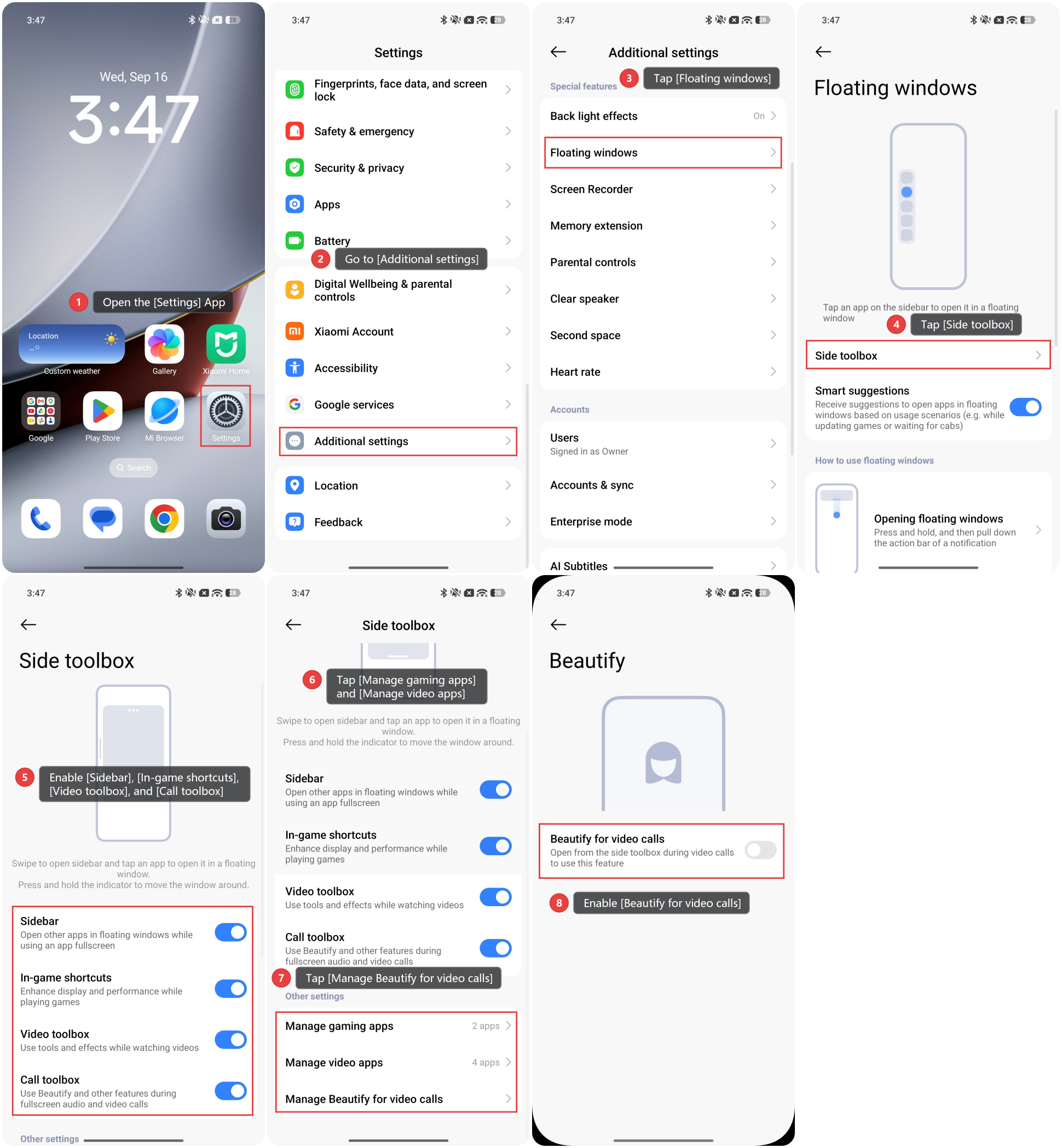
1. Mở App [Cài đặt].
2. Đi tới [Cài đặt bổ sung].
3. Nhấn [Cửa sổ nổi].
4. Chạm vào [Hộp công cụ bên].
5. Bật [Thanh bên], [Phím tắt trong trò chơi], [Hộp công cụ video], và [Hộp công cụ cuộc gọi].
6. Bạn có thể cấu hình các tình huống mà Game Turbo và hộp công cụ Video được kích hoạt. Vui lòng chạm vào [Quản lý ứng dụng chơi game] và [Quản lý ứng dụng video] để chọn ứng dụng bạn muốn áp dụng những điều này.
7. Nhấn [Quản lý Làm đẹp cho cuộc gọi video].
8. Bật [Làm đẹp cho cuộc gọi video]. Sau đó bạn có thể bật từ hộp công cụ bên trong cuộc gọi video để sử dụng tính năng này.
Q3: Làm thế nào để điều chỉnh vị trí của Thanh bên?
A: Nhấn và giữ thanh nhỏ trên thanh bên rồi kéo để điều chỉnh vị trí của nó. Thanh trắng sẽ tự động gắn vào cạnh màn hình.
Q4: Tại sao màn hình cảm ứng không phản hồi ở khu vực thanh trắng của thanh bên điện thoại?
A: Thanh bên là tính năng tiêu chuẩn của hệ thống, không phải vấn đề phần cứng của màn hình cảm ứng. Nếu nó gây cản trở thao tác chạm trong một số tình huống, bạn có thể nhấn và giữ thanh màu trắng trên thanh bên để kéo nó đến vị trí khác, hoặc tắt thanh bên hoàn toàn.
thanh bên App
Q1: Làm thế nào để sử dụng thanh bên của ứng dụng?
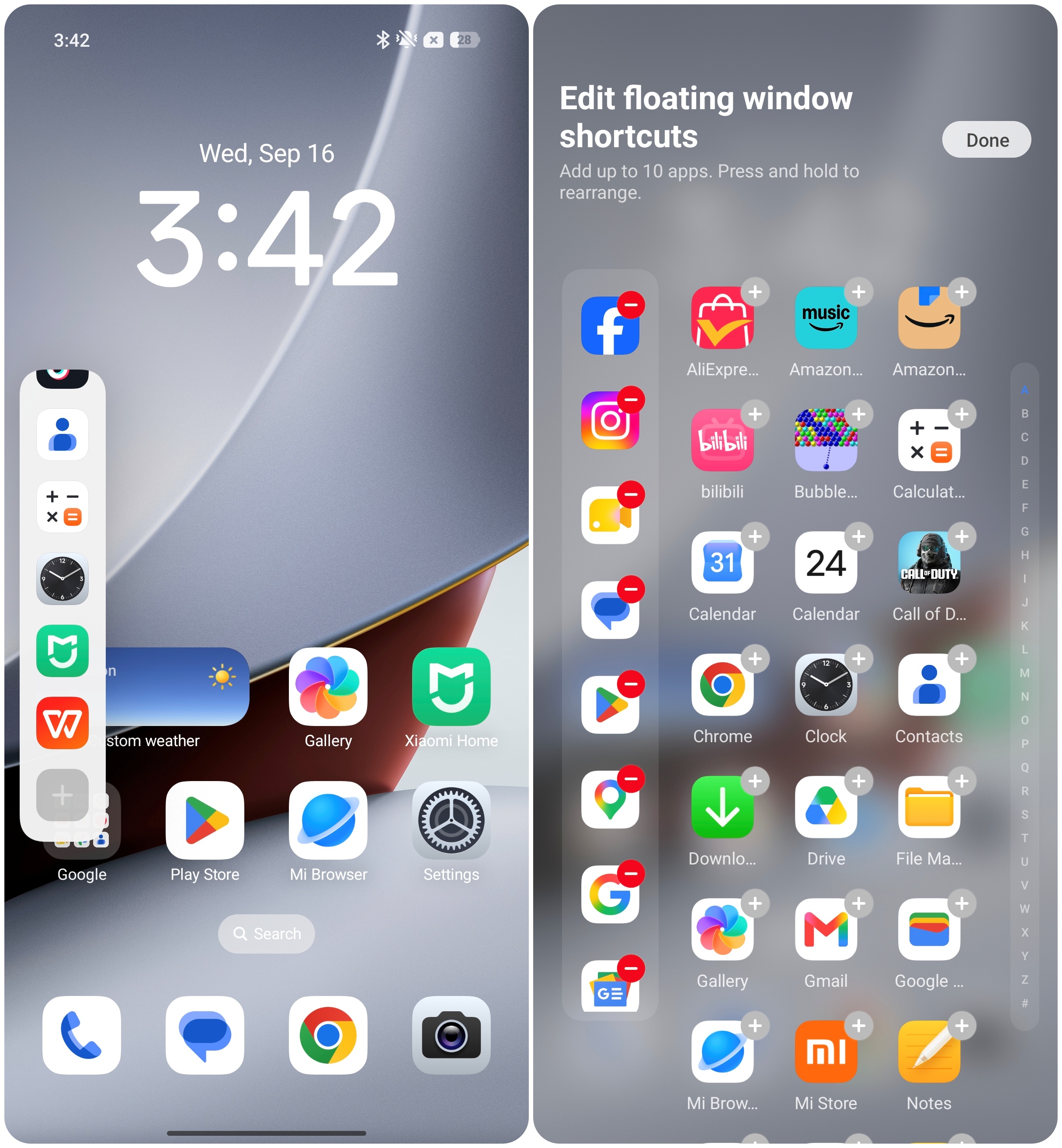
A: Sau khi bật [Thanh bên], bạn có thể vuốt thanh trắng để mở thanh bên và chạm vào một ứng dụng để mở nó trong cửa sổ nổi. Tính năng này cho phép bạn thêm các ứng dụng thường dùng vào thanh bên để truy cập nhanh và sử dụng nhiều ứng dụng cùng lúc qua các cửa sổ nổi.
Q2: Làm thế nào để thêm ứng dụng vào thanh bên?
A: Vuốt thanh màu trắng để mở thanh bên, cuộn xuống cuối và chạm vào biểu tượng [+]. Bạn có thể thêm tối đa 10 ứng dụng thường dùng và sắp xếp lại thứ tự của chúng bằng cách nhấn giữ và kéo chúng.
Q3: Tại sao thanh bên tự động thêm ứng dụng?
A: Đây là một hiện tượng bình thường. Thanh bên sẽ tự động đề xuất các ứng dụng thường dùng. Nếu bạn có nhu cầu cụ thể, bạn có thể tùy chỉnh.
Bộ công cụ video
Q1: Cách sử dụng video toolbox?
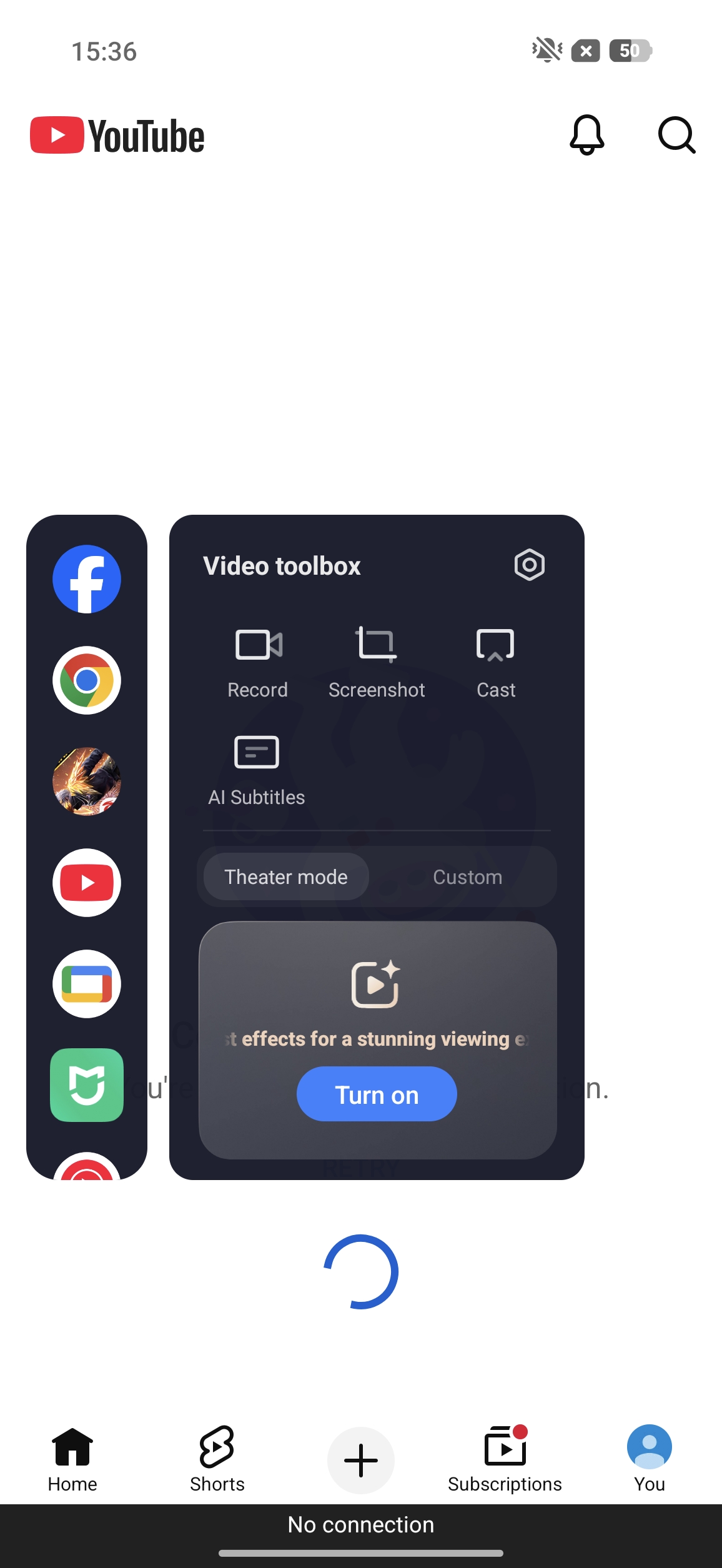
A: Trong các tình huống ứng dụng video liên quan, bạn có thể mở thanh bên để mở hộp công cụ video rồi sử dụng các công cụ tăng cường video khác nhau.
Các tính năng trong bộ công cụ video như sau:
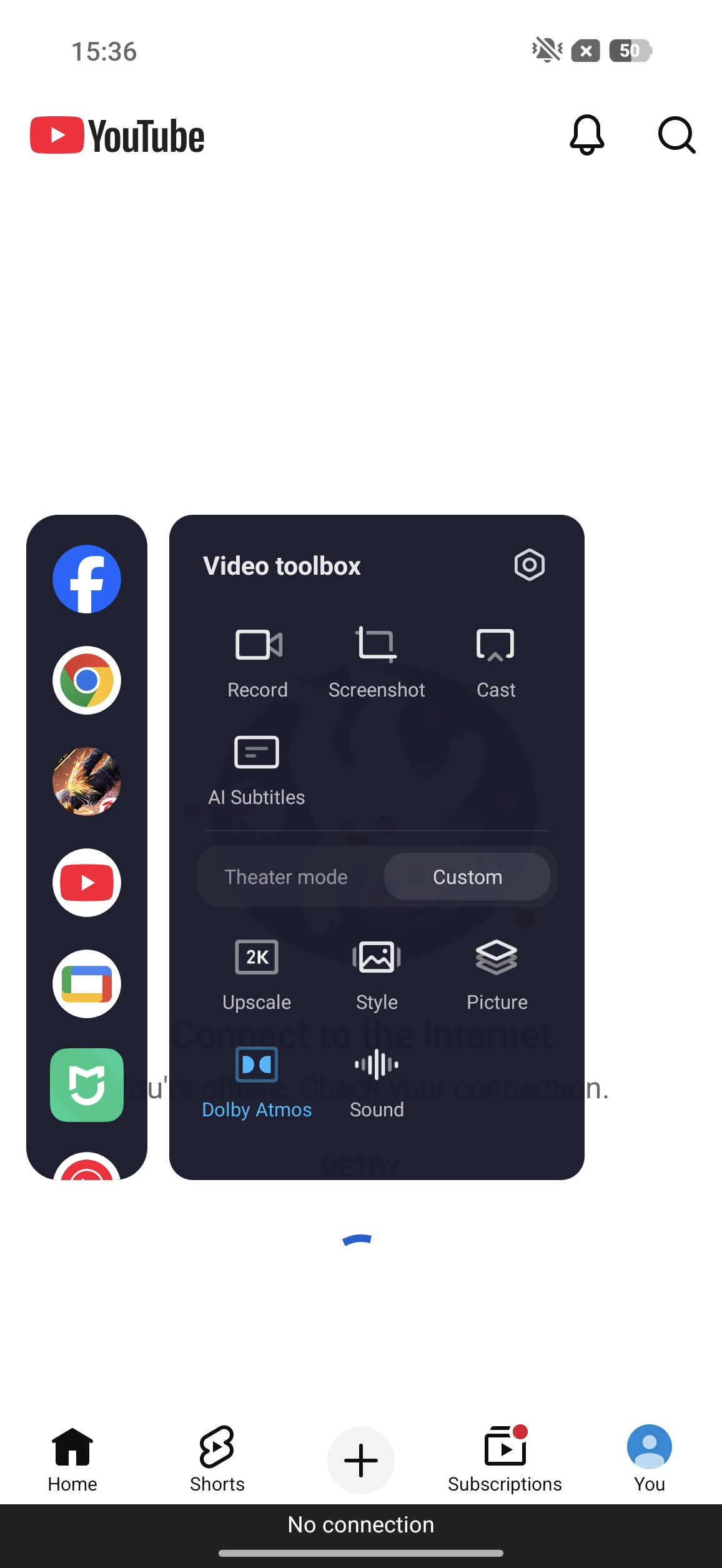
Ghi, Ảnh chụp màn hình, Truyền, Subtitle AI, Chế độ rạp, Nâng cấp, Phong cách, Hoạt ảnh nâng cao, Đường viền nâng cao, Dolby Atmos, Âm thanh đắm chìm, Hình ảnh lõi kép.
Lưu ý:
Do sự khác biệt về hiệu năng và màn hình giữa các mẫu, việc hỗ trợ một số tính năng đặc biệt có thể khác nhau.
Q2: Chế độ Theatre là gì?
A: Chế độ rạp hát được thiết kế để tối ưu hóa hiệu suất hình ảnh và âm thanh trong quá trình phát lại video, tăng cường cảm giác đắm chìm trong trải nghiệm xem.
Lưu ý:
1. Tính năng này sẽ làm tăng mức tiêu thụ điện năng.
2. Tính khả dụng của tính năng này thay đổi tùy theo mẫu. Vui lòng tham khảo theo cách sử dụng thực tế.
Q3: Tại sao khu vực không phát video thay đổi độ sáng sau khi bật chế độ Rạp chiếu phim?
A: Chế độ Theatre được thiết kế để xem toàn màn hình. Khi có sự khác biệt đáng kể về nội dung giữa khu vực phát lại video và khu vực xung quanh, đôi khi có thể xảy ra sự không nhất quán về mức độ sáng hoặc tối. Do đó, chúng tôi khuyến nghị bật chế độ Theatre khi xem ở toàn màn hình.
Q4: Upscale là gì?
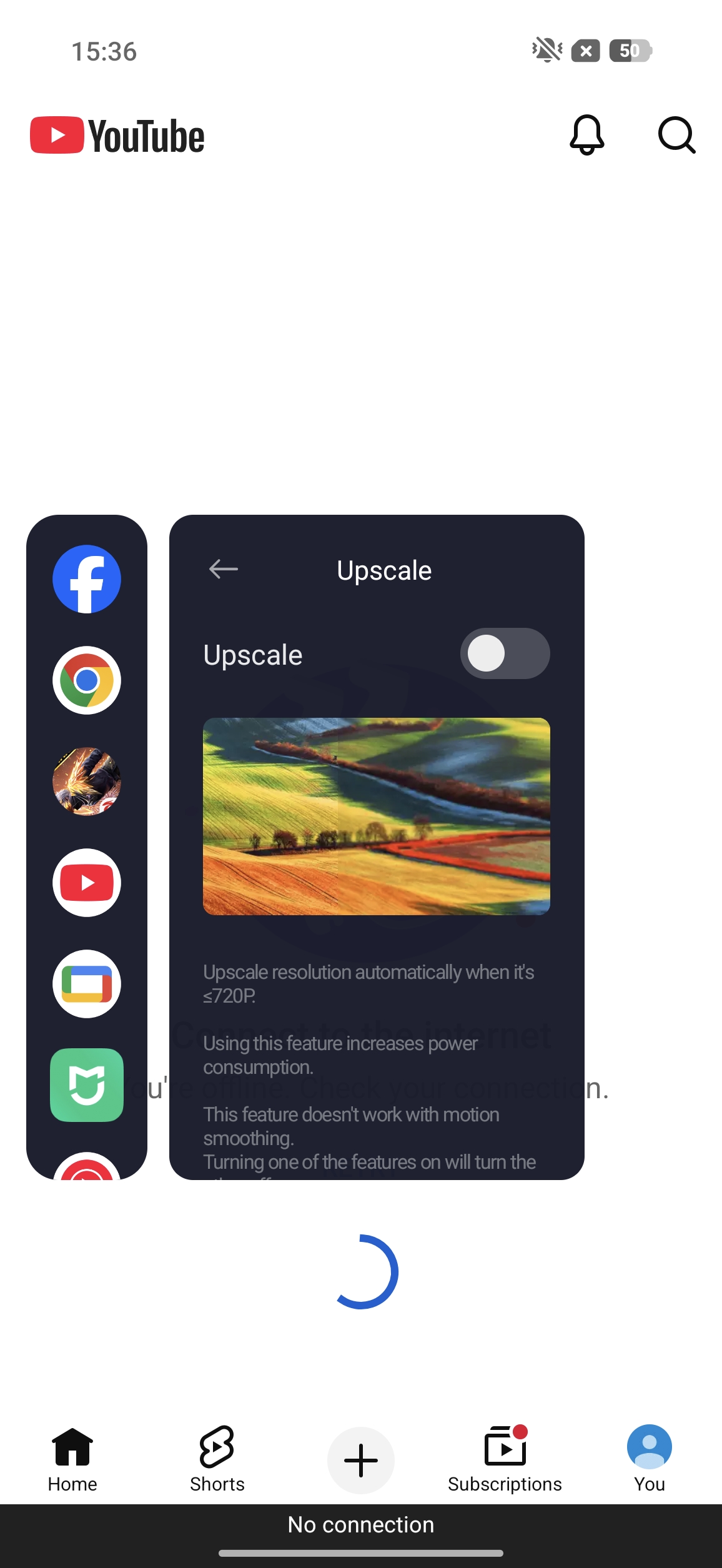
A: Khi Upscale được bật và phát video có độ phân giải 720p hoặc thấp hơn, hệ thống sẽ tự động tăng gấp đôi độ phân giải video để làm hình ảnh rõ hơn.
Lưu ý:
1. Tính năng này không thể được sử dụng đồng thời với hoạt ảnh nâng cao (MEMC).
2. Tính khả dụng của tính năng này thay đổi tùy theo mẫu. Vui lòng tham khảo theo cách sử dụng thực tế.
3. Khả năng sử dụng tính năng này khác nhau tùy thuộc vào ứng dụng. Tính năng này hỗ trợ YouTube, Mi Video, Netflix, Prime Video, Google Photos, VLC, Hotstar, v.v.
Q5: Phong cách là gì?
A: Style trong hộp công cụ video có thể điều chỉnh kiểu hiển thị video. Bạn có thể chọn từ [Gốc], [Rực rỡ], [HDR], [Hoài niệm], [Đen & Trắng], [Ấm], [Lạnh], [Cam], [Kim loại], [Phai], [Phấn hồng], [Robot], v.v.
Lưu ý:
1. Các tùy chọn kiểu dáng cụ thể khả dụng phụ thuộc vào mẫu điện thoại và phiên bản HyperOS.
2. Các hiệu ứng này được áp dụng cho toàn bộ màn hình, nhưng không thể áp dụng cho ảnh chụp màn hình.
3. Các hiệu ứng đã chọn sẽ không được áp dụng cho video HDR trên các thiết bị đã chọn.
Q6: Tính năng hoạt ảnh nâng cao là gì?
A: Hoạt ảnh nâng cao, hay MEMC, chủ yếu tối ưu độ mượt của các cảnh động trong quá trình phát video. Thông qua xử lý hình ảnh của hệ thống, nó làm cho các hình ảnh chuyển động trong video trông mượt hơn.
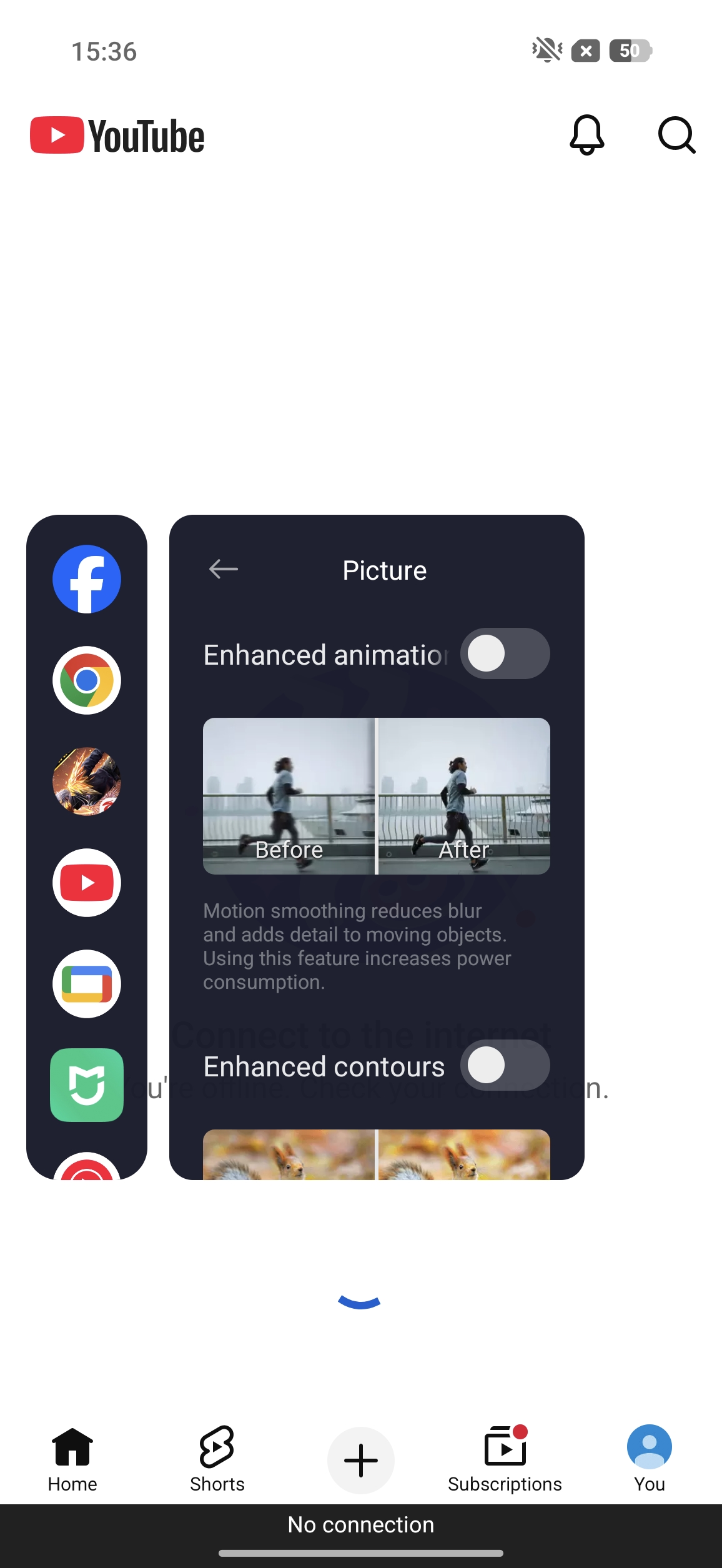
Lưu ý:
1. Tính năng này không thể được sử dụng đồng thời với Tăng độ phân giải.
2. Tính khả dụng của tính năng này thay đổi tùy theo mẫu. Vui lòng tham khảo theo cách sử dụng thực tế.
3. Khả năng sử dụng tính năng này khác nhau tùy thuộc vào ứng dụng. Tính năng này hỗ trợ YouTube, Mi Video, Netflix, Prime Video, Google Photos, VLC, Hotstar, v.v.
Q7: Tính năng Đường nét nâng cao là gì?
A: Đường nét nâng cao có thể làm cho các đường viền của cảnh và đối tượng trong video rõ ràng hơn.
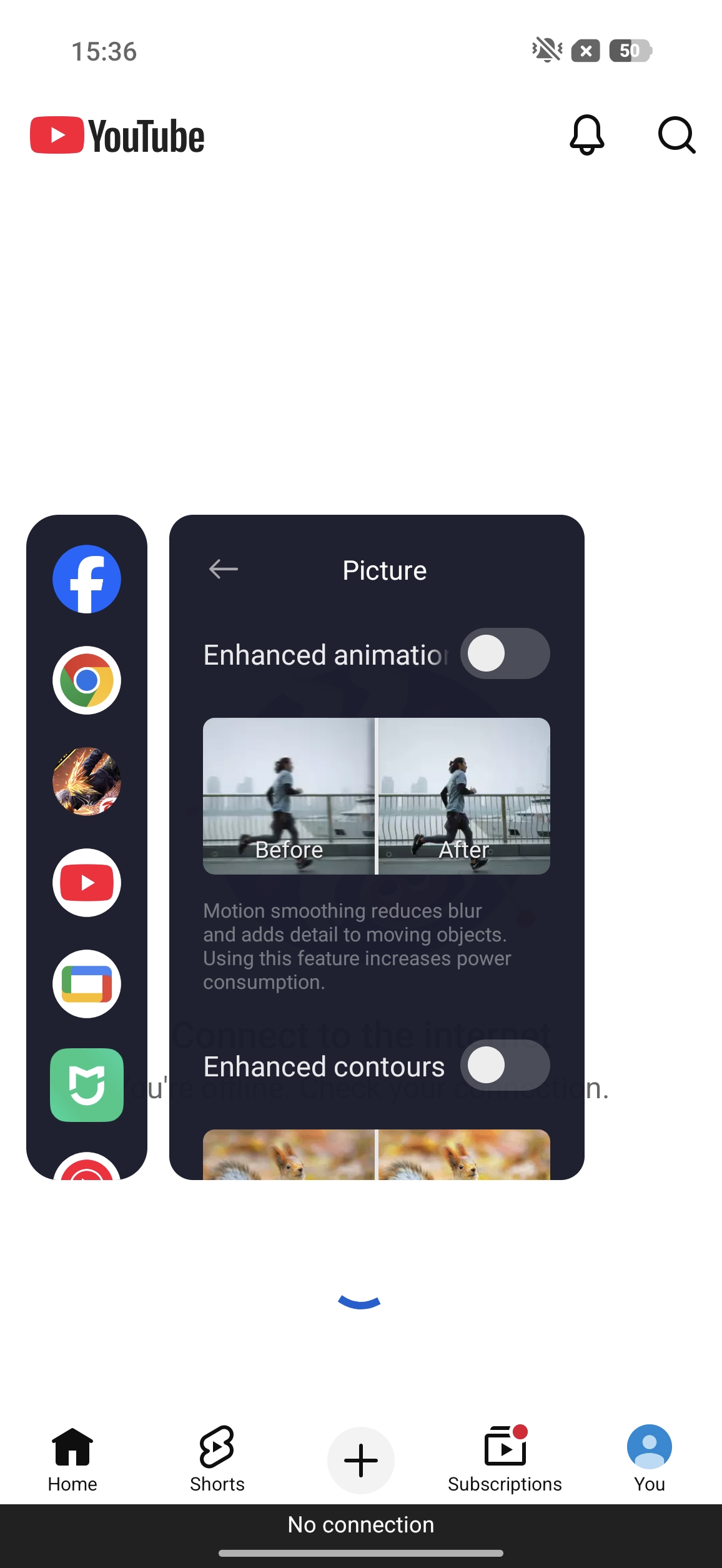
Lưu ý:
1. Tính năng này sẽ không hoạt động khi độ phân giải video cao hơn 4K.
2. Tính khả dụng của tính năng này thay đổi tùy theo mẫu. Vui lòng tham khảo theo cách sử dụng thực tế.
3. Khả năng sử dụng tính năng này khác nhau tùy thuộc vào ứng dụng. Tính năng này hỗ trợ YouTube, Mi Video, Netflix, Prime Video, Google Photos, VLC, Hotstar, v.v.
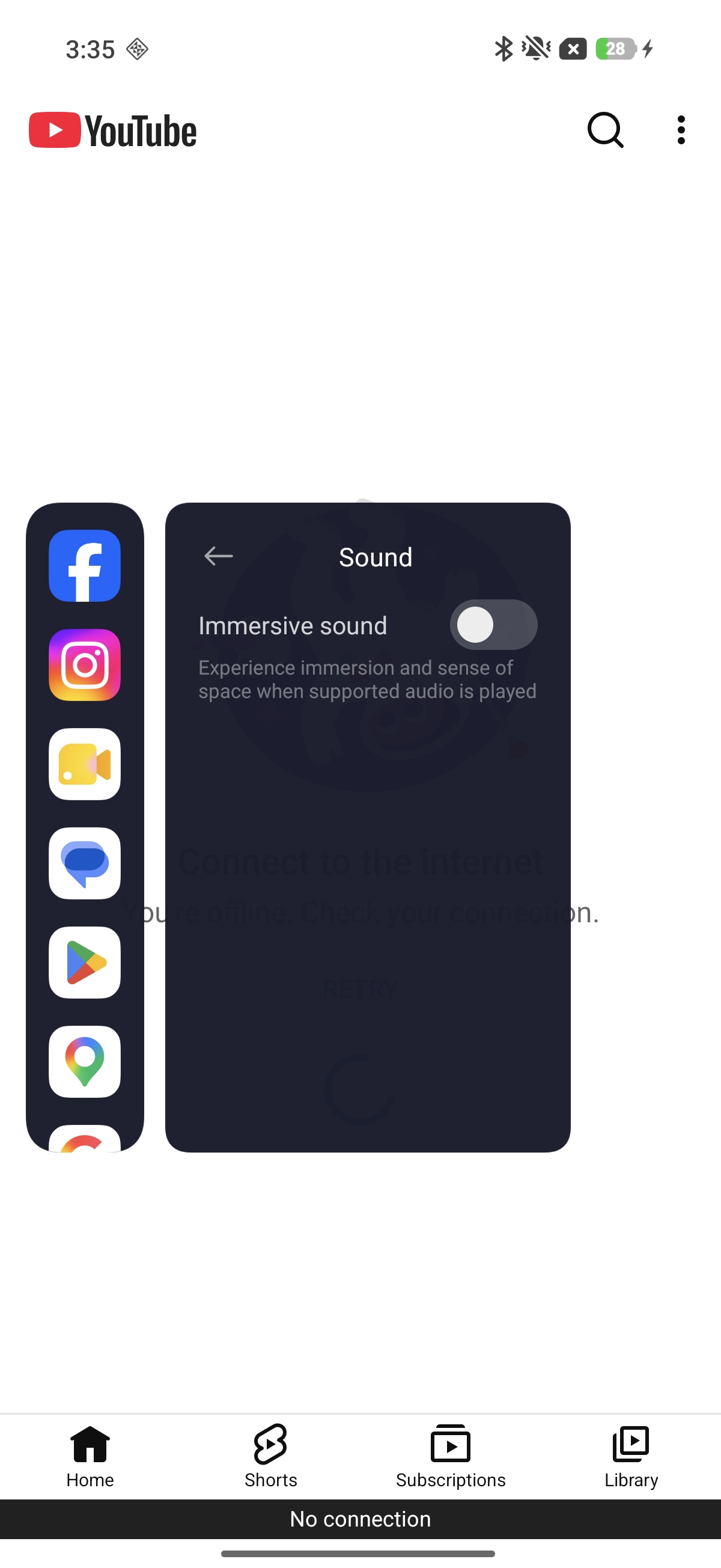
Q8: Cách sử dụng âm thanh đắm chìm?
A: Sau khi bật âm thanh Immersive, bạn có thể trải nghiệm sự đắm chìm và cảm giác không gian khi âm thanh được hỗ trợ được phát.
Q9: Làm thế nào để sử dụng Dolby Atmos?
A: Khi Dolby Atmos được bật, hệ thống xử lý âm thanh của video để khiến âm thanh cảm thấy rộng rãi hơn, có nhiều lớp và có hướng.
Q10: Tính năng hình ảnh lõi kép là gì?
A: Hình ảnh hai lõi cải thiện độ phân giải video, nâng cao tốc độ khung hình và tối ưu HDR thông qua một chip chuyên dụng, tăng cường độ rõ nét, độ mượt mà và hiệu ứng hiển thị tổng thể.
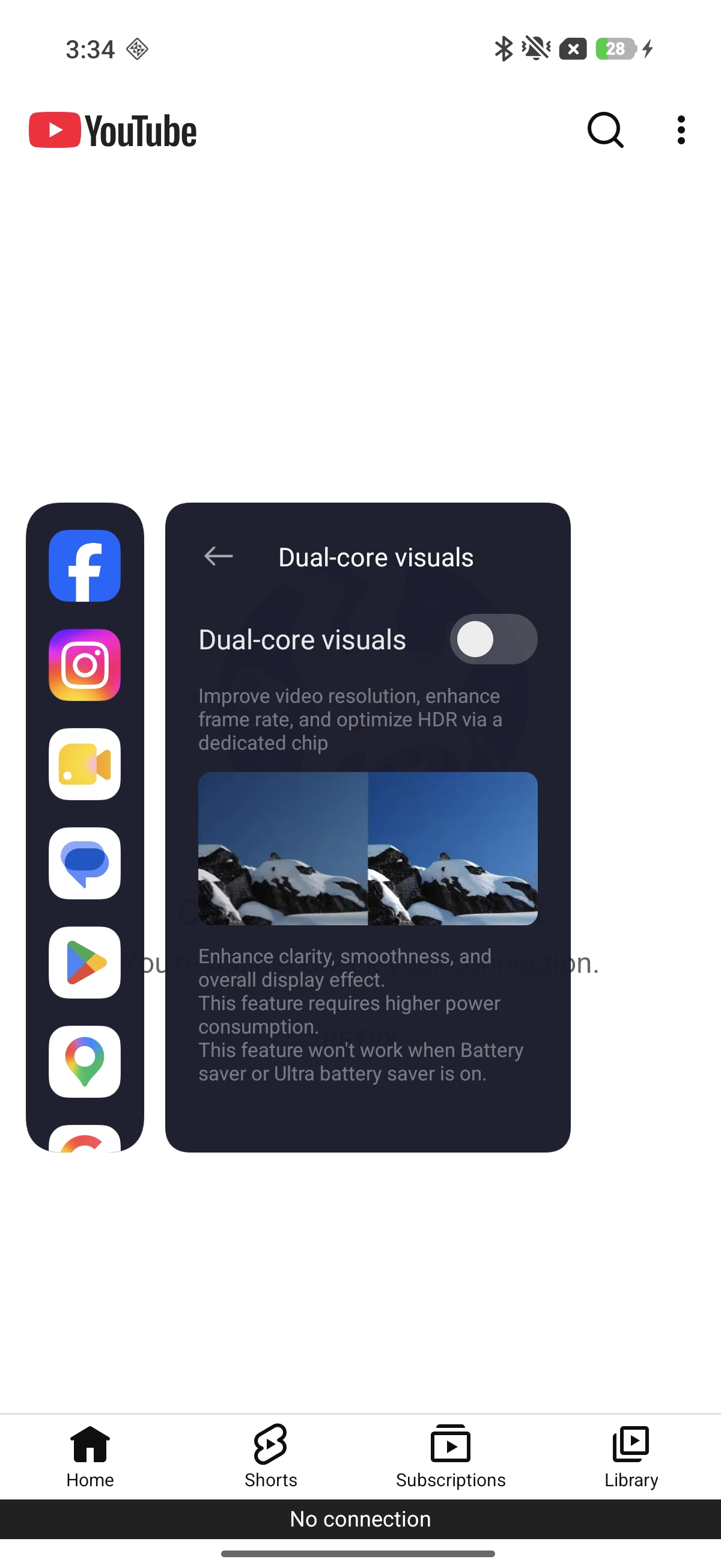
Lưu ý:
1. Tính năng này yêu cầu mức tiêu thụ điện năng cao hơn.
2. Tính năng này sẽ không hoạt động khi Battery saver hoặc Ultra battery saver đang bật.
Hộp công cụ cuộc gọi
Q1: Cách sử dụng hộp công cụ cuộc gọi?
A: Bạn có thể sử dụng Làm đẹp và các tính năng khác trong các cuộc gọi âm thanh và video toàn màn hình.
Q2: Các tính năng của hộp công cụ cuộc gọi là gì?
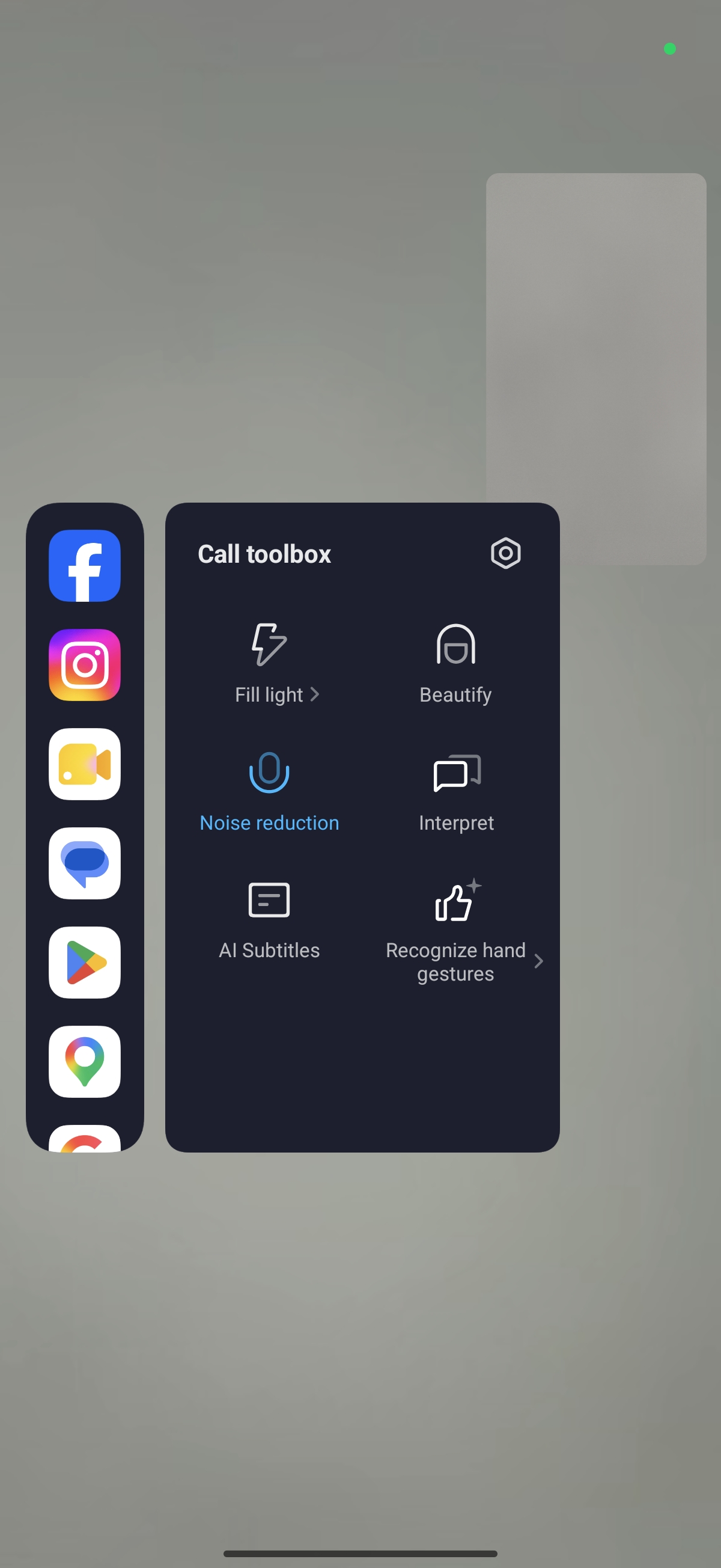
A: Bộ công cụ cuộc gọi có thể được sử dụng trong các cuộc gọi di động hoặc các cuộc gọi âm thanh/video của bên thứ ba. Các tính năng cụ thể khác nhau tùy thuộc vào ứng dụng và mẫu điện thoại. Vui lòng tham khảo trải nghiệm sử dụng thực tế.
Các tính năng trong hộp công cụ cuộc gọi bao gồm [Đèn bù], [Làm đẹp], [Giảm tiếng ồn], [Phiên dịch], [Phụ đề AI], và [Nhận dạng cử chỉ khó].
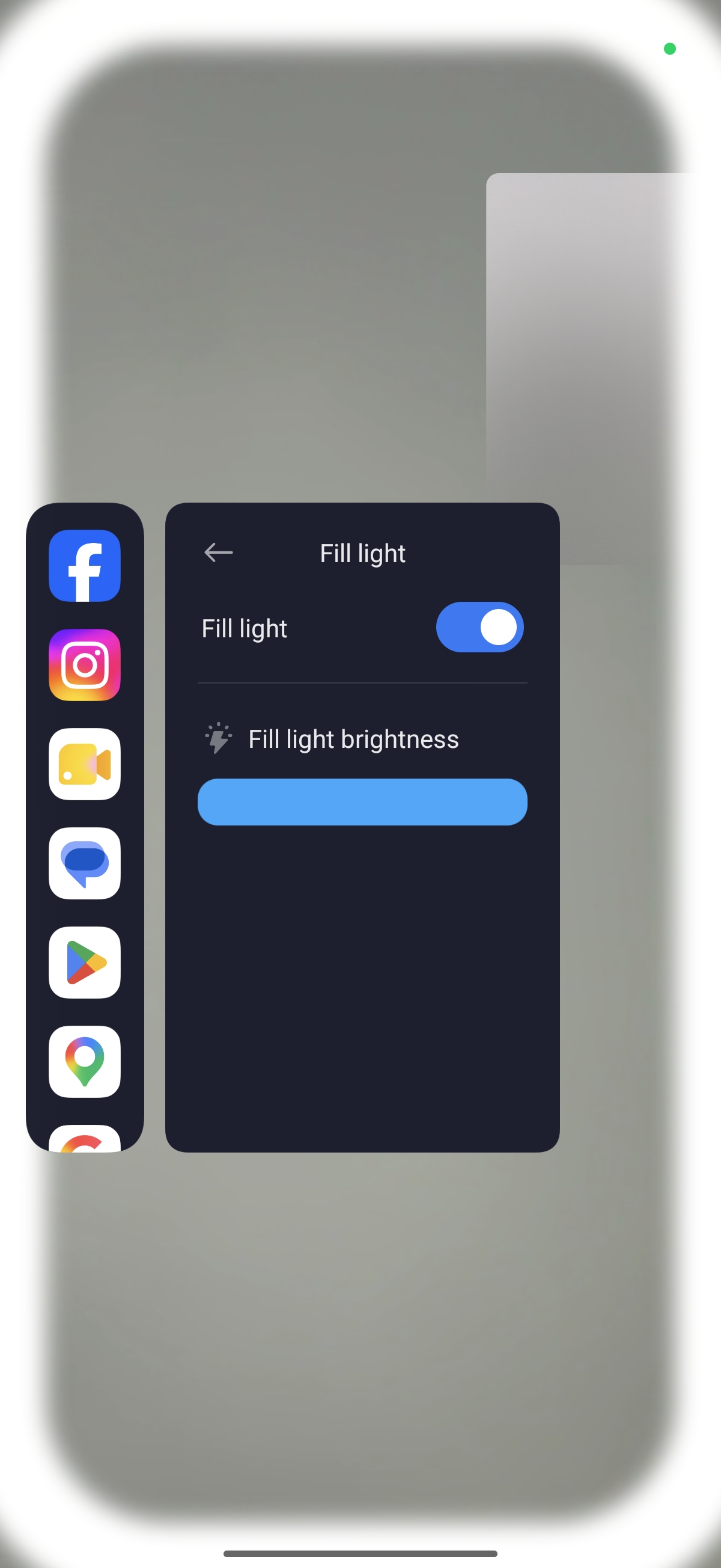
Đèn phụ:
Khi đèn chiếu sáng bổ trợ được bật, điện thoại sẽ sử dụng màn hình để chiếu sáng. Bạn có thể điều chỉnh độ sáng của đèn chiếu sáng bổ trợ. Tính năng này chỉ khả dụng khi camera trước đang được sử dụng.
Làm đẹp:
Chủ yếu được sử dụng để tối ưu hóa hình ảnh chân dung trong các cuộc gọi video. Tính năng này chỉ khả dụng khi đang sử dụng camera trước.
Giảm nhiễu:
Các thuật toán âm thanh được sử dụng để giảm tiếng ồn nền xung quanh trong các cuộc gọi, từ đó cải thiện độ rõ ràng của cuộc gọi.
Phiên dịch:
Dù là cuộc gọi qua internet hay cuộc gọi tiêu chuẩn, cuộc trò chuyện có thể được dịch và phát lại cho bên kia theo thời gian thực, tạo điều kiện cho giao tiếp xuyên ngôn ngữ.
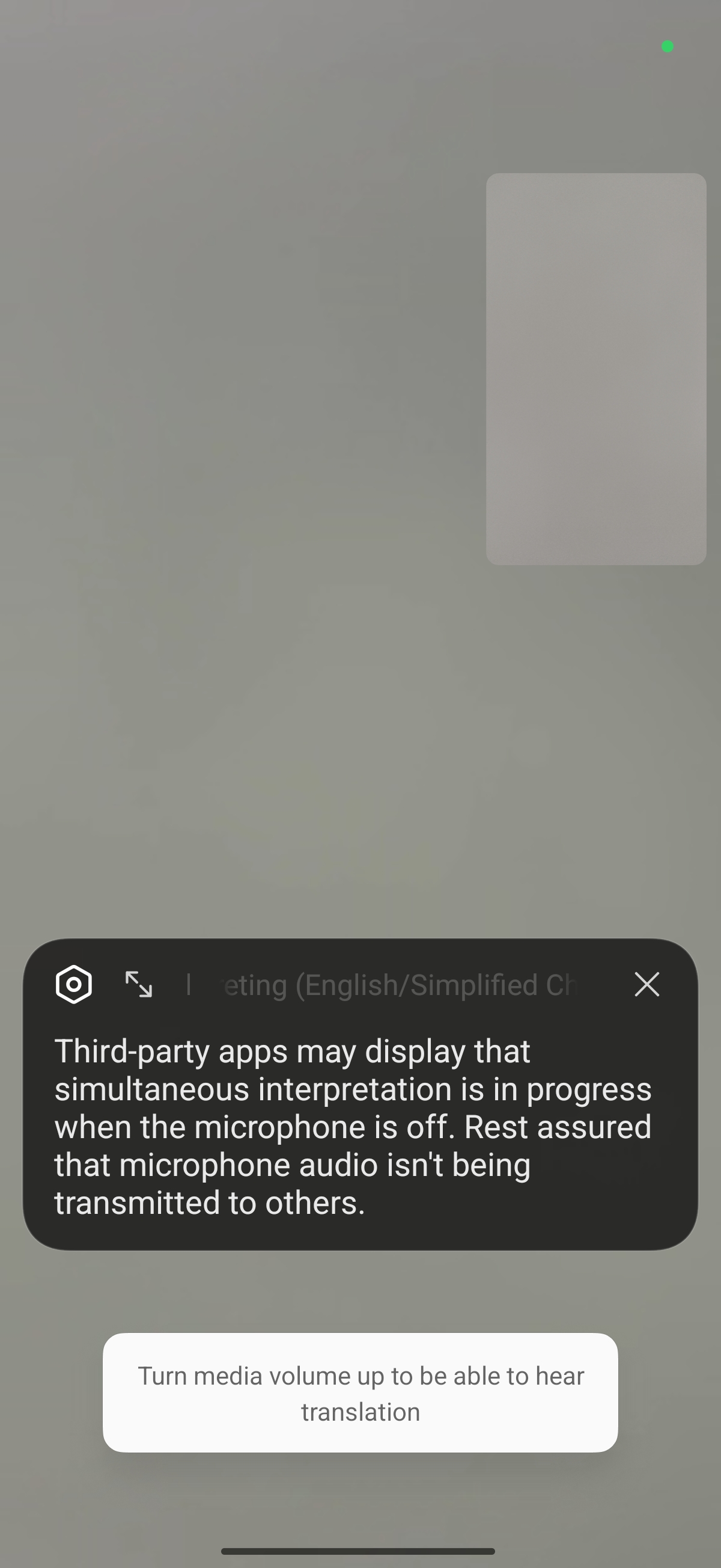
Lưu ý:
Khuyến nghị sử dụng nó trong một khu vực tương đối yên tĩnh. Môi trường ồn ào có thể ghi lại các âm thanh xung quanh, điều này có thể ảnh hưởng đến hiệu quả nhận dạng.
Phụ đề AI:
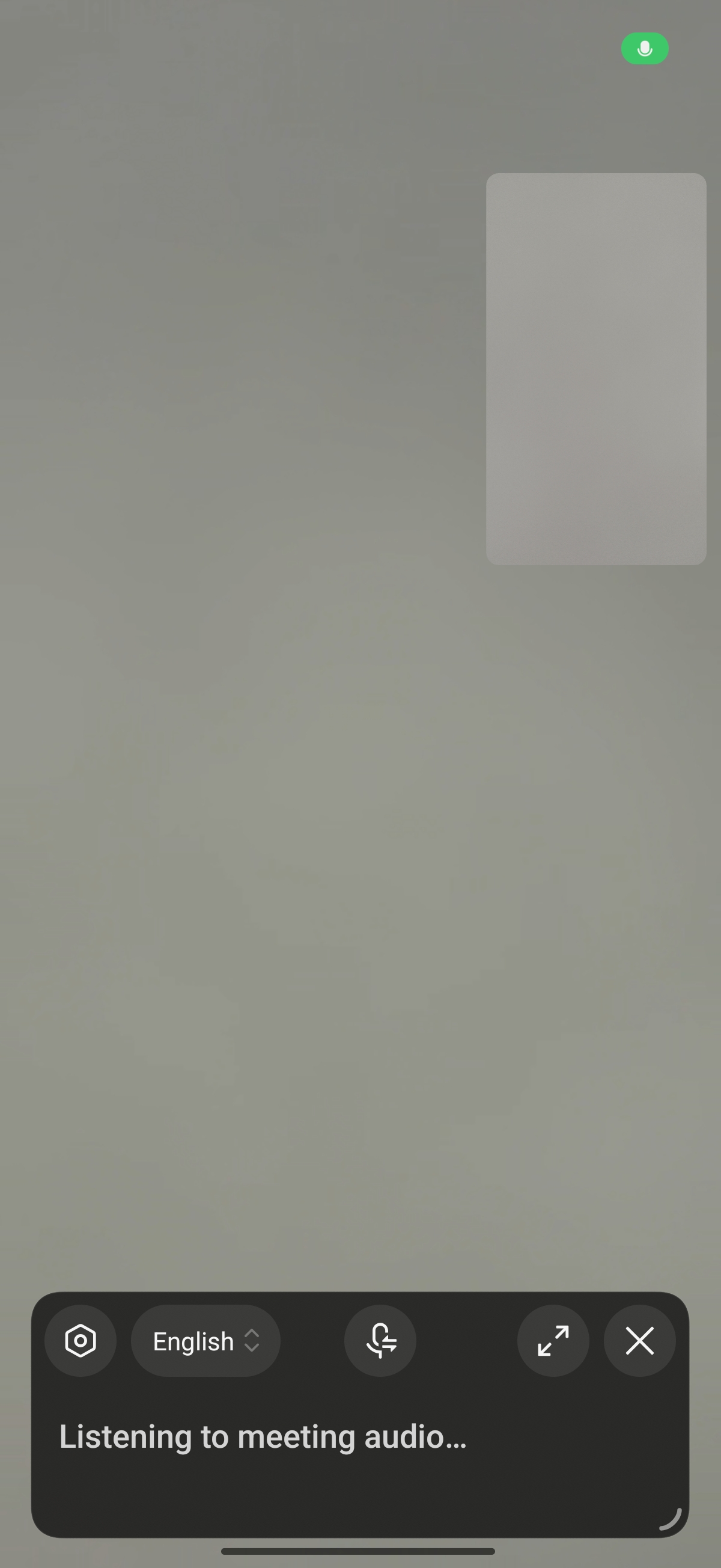
Sau khi được bật, nó có thể tạo phụ đề dịch theo thời gian thực.
Nhận diện cử chỉ khó:
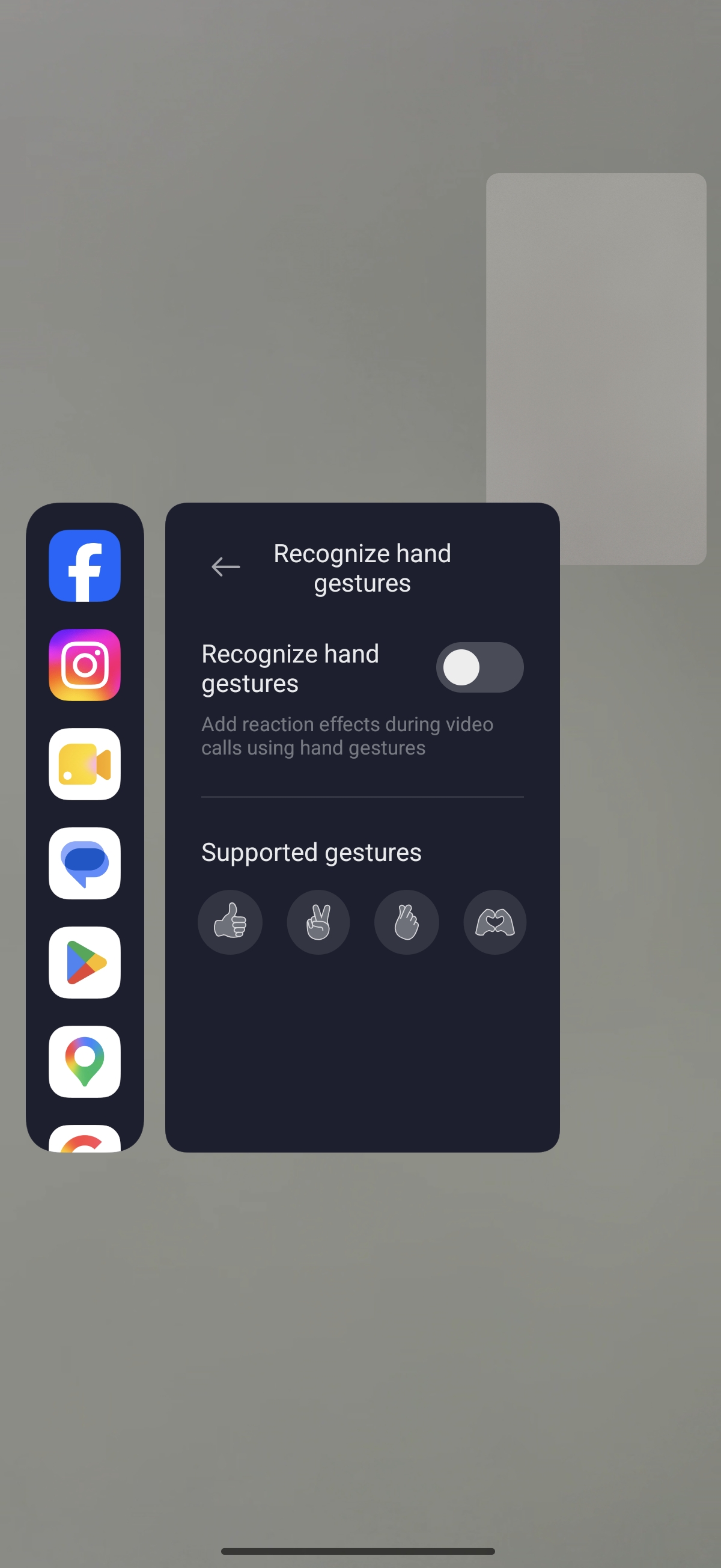
Việc sử dụng cử chỉ trong các cuộc gọi video thêm một yếu tố vui nhộn cho trải nghiệm và làm cho cuộc trò chuyện sôi động hơn. Trong các cuộc gọi/hội nghị video, các cử chỉ có thể được nhận dạng thông minh để tạo hiệu ứng đặc biệt, chẳng hạn như giơ ký hiệu hòa bình, giơ ngón tay cái, hoặc tạo hình trái tim bằng tay. Khoảng cách khuyến nghị là trong phạm vi 1 m.
Q3: Tại sao âm thanh của trẻ sơ sinh hoặc trẻ nhỏ đang khóc bị giảm khi tính năng giảm cuộc gọi được bật?
A: Để đảm bảo khả năng khử tiếng ồn hiệu quả, hệ thống sẽ loại bỏ những âm thanh như tiếng khóc của em bé. Nếu bạn cần nghe âm thanh trong dải tần này, bạn có thể tắt chế độ giảm tiếng ồn qua hộp công cụ cuộc gọi trên màn hình.
Phím tắt trong trò chơi
Q1: Tính năng phím tắt trong game là gì?
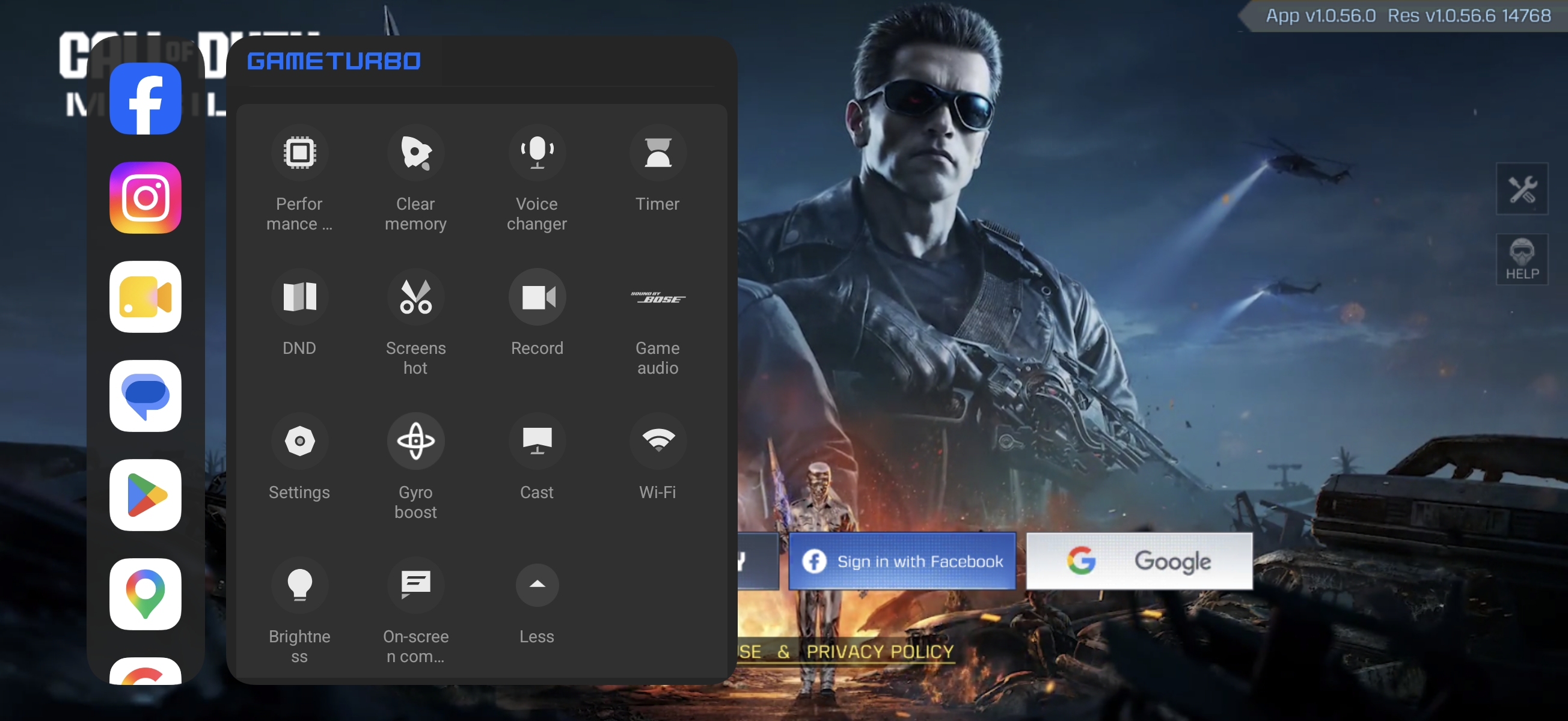
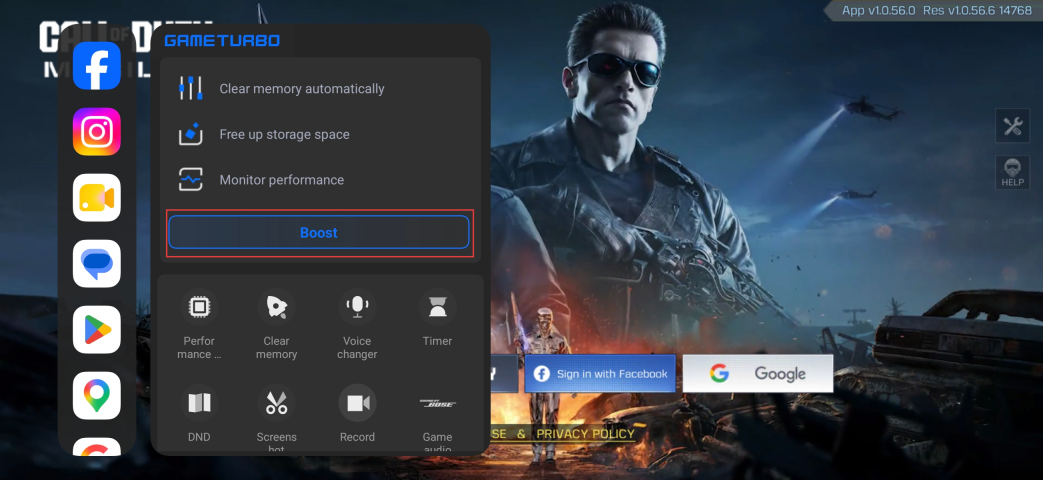
A: Các phím tắt trong trò chơi là một tập hợp các tính năng truy cập nhanh và công cụ tối ưu hóa hiệu suất được thiết kế riêng cho trò chơi trên thiết bị di động, cho phép bạn nhanh chóng sử dụng các tính năng Game Turbo.
Q2: Các tính năng của phím tắt trong trò chơi là gì?
A: Bao gồm các tính năng sau. Xin lưu ý rằng tính khả dụng của các tính năng sau có thể khác nhau tùy thuộc vào kiểu mẫu điện thoại di động, phiên bản hệ thống và ứng dụng trò chơi. Vui lòng tham khảo việc sử dụng thực tế.
1. Game Turbo: Bạn có thể bật hoặc tắt Game Turbo.
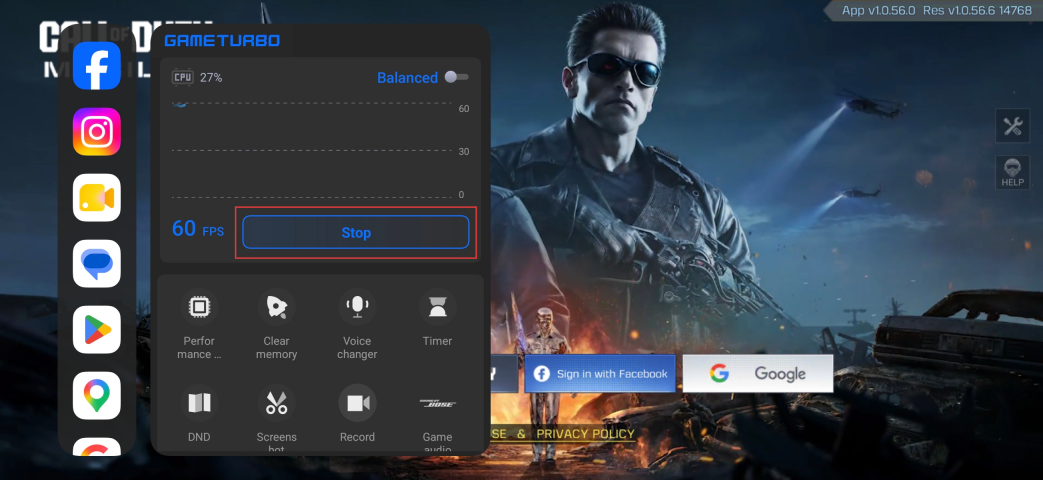
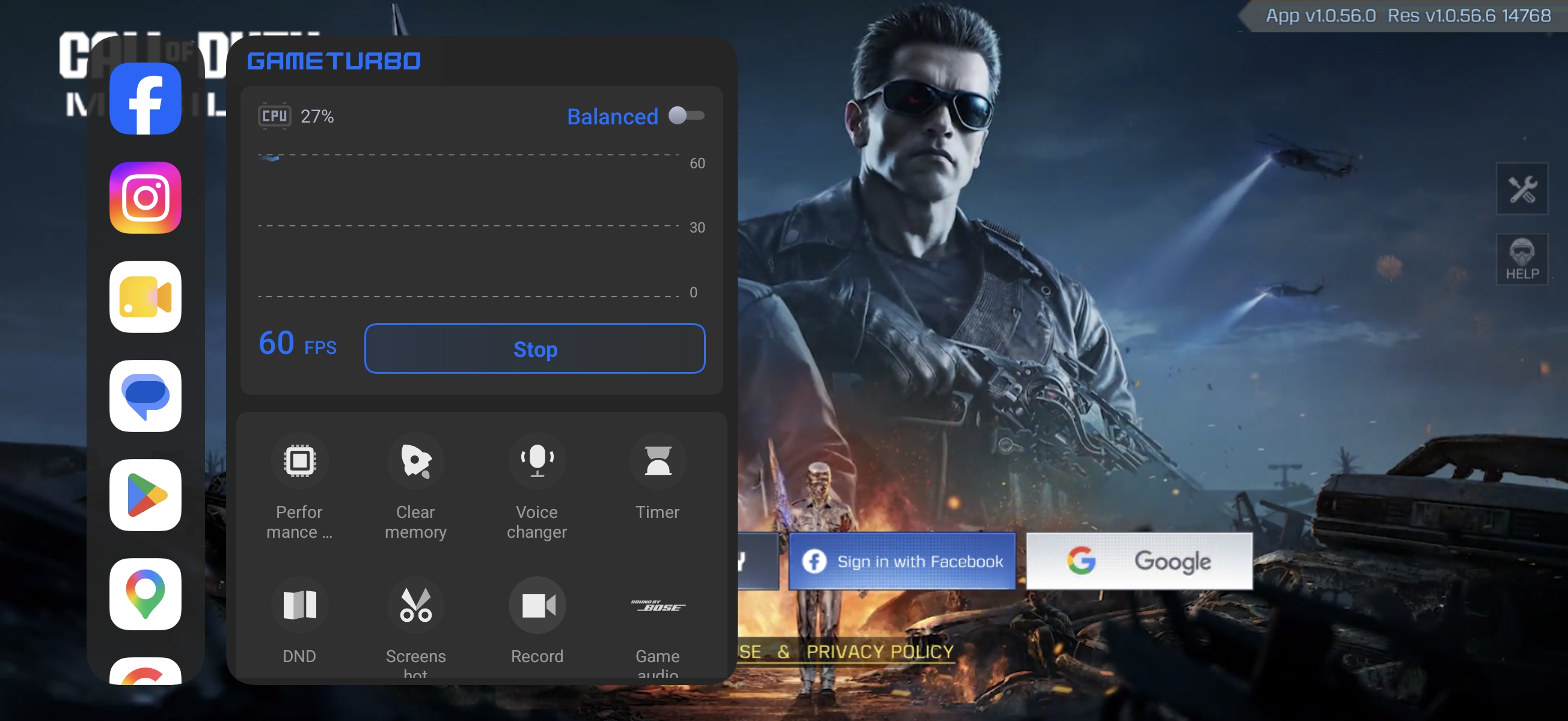
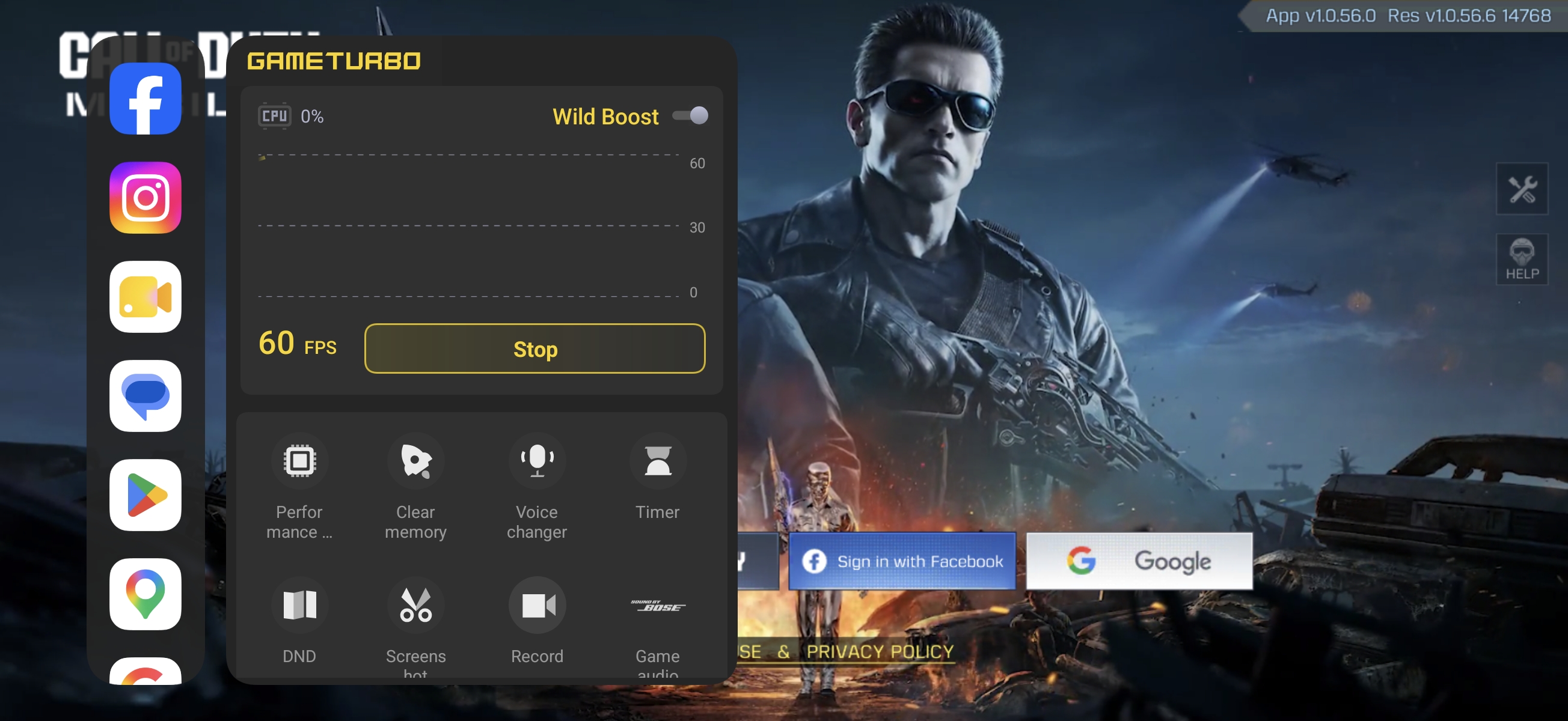
2. Chuyển đổi chế độ: chuyển đổi giữa Cân bằng và Hiệu năng, hoặc chuyển đổi giữa Cân bằng và Wild Boost.
Lưu ý:
Các chế độ cụ thể có sẵn thay đổi tùy thuộc vào thiết bị.
3. Cài đặt hiệu suất: Chiến lược hiệu suất, Hình ảnh nâng cao, Điều khiển cảm ứng nâng cao, Tăng tốc độ mạng.
(1). Chiến lược hiệu suất: Ưu tiên hình ảnh, Tùy chỉnh, Ưu tiên tốc độ khung hình.
Ưu tiên hình ảnh: "Tăng cường chất lượng hình ảnh" cải thiện chất lượng hình ảnh thông qua siêu độ phân giải và quản lý tốc độ khung hình thông qua tốc độ khung hình thông minh.
Ưu tiên tốc độ khung hình: Cải thiện tốc độ khung hình một cách thông minh.
Tùy chỉnh: Bạn có thể tùy chỉnh Super resolution và tốc độ khung hình thông minh để quản lý tốc độ khung hình và chất lượng hình ảnh.
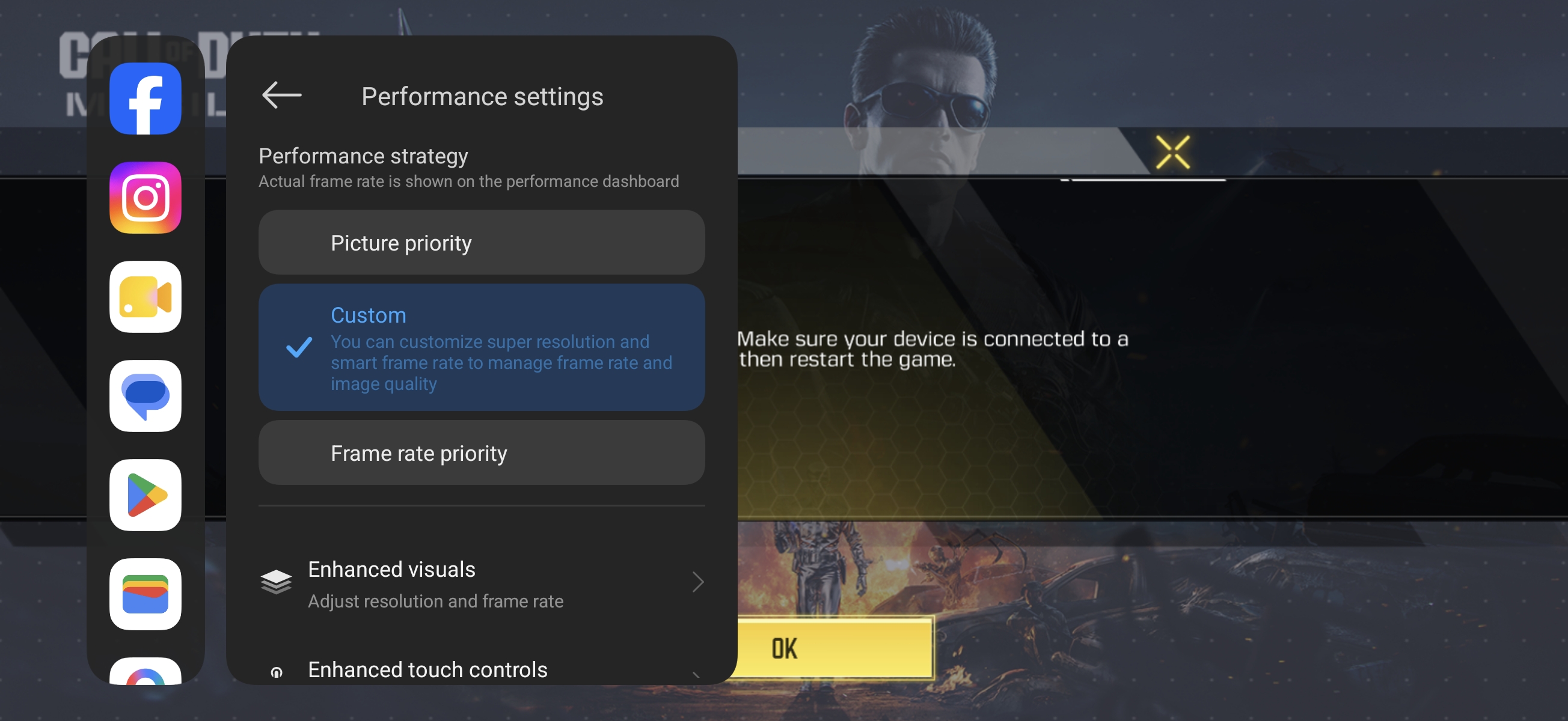
Nhấn [Hình ảnh nâng cao]. Bạn có thể bật hoặc tắt [Siêu độ phân giải] và [Tốc độ khung hình thông minh], và bạn có thể điều chỉnh phong cách hình ảnh từ [Không có], [HDR trò chơi], [Bão hòa], [Sáng], [Sáng & bão hòa].
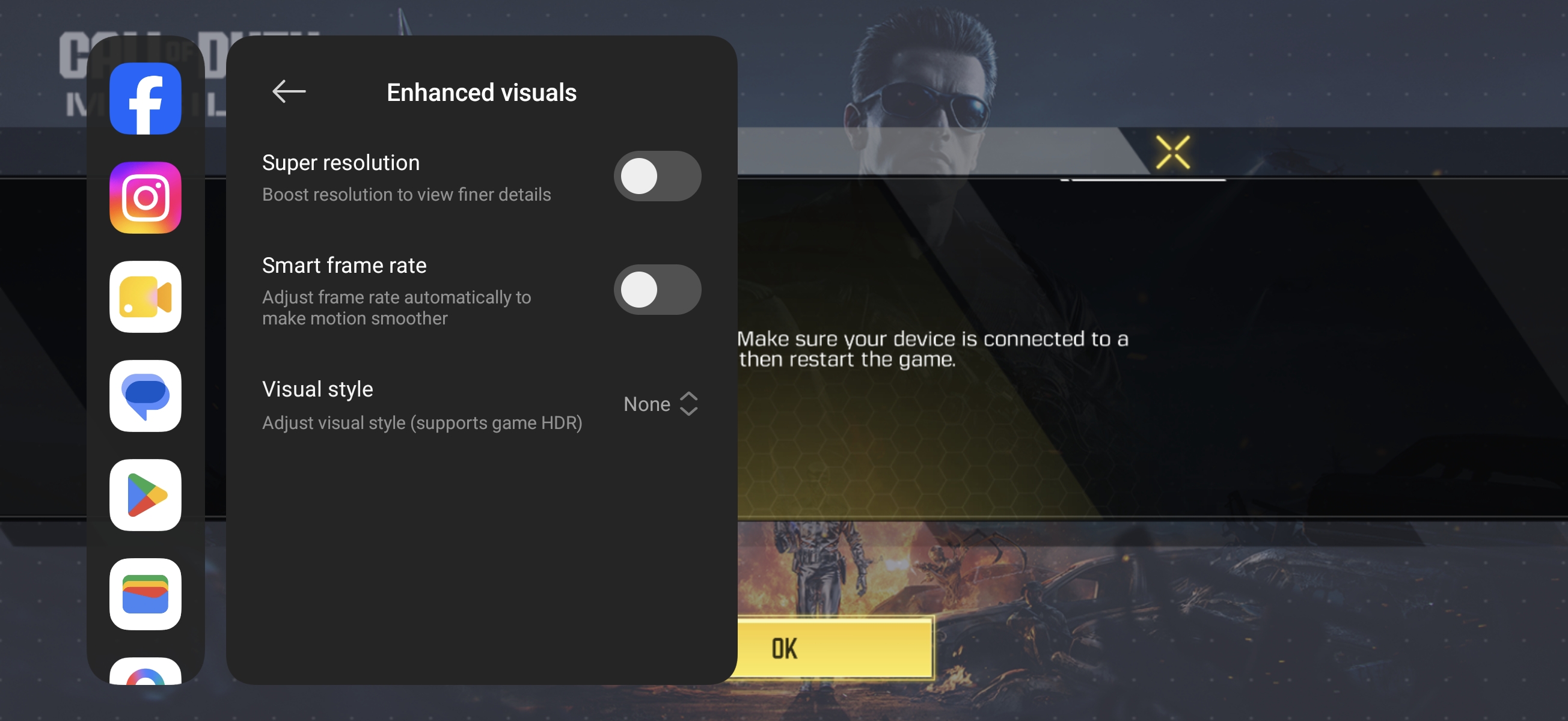
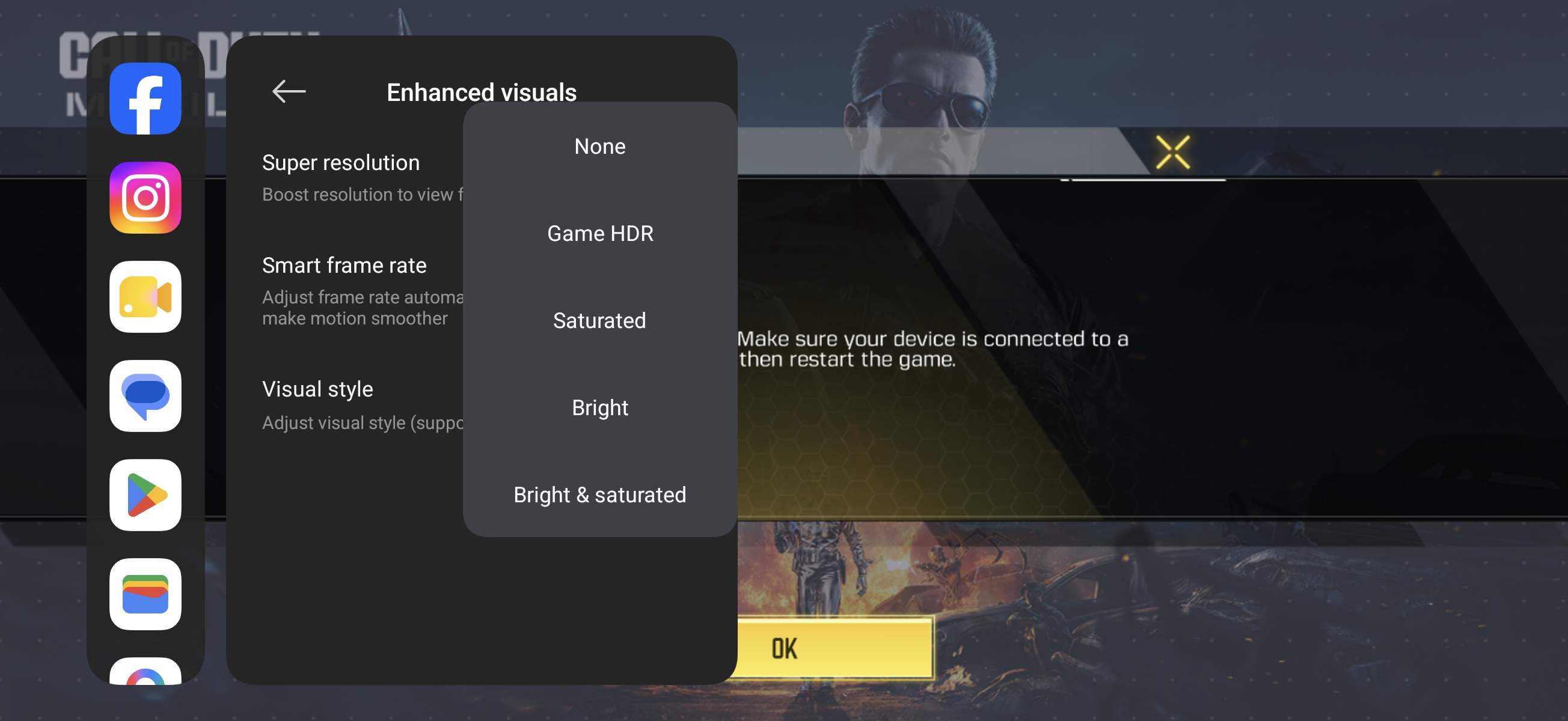
Lưu ý:
Nếu bạn chọn [Ưu tiên chất lượng hình ảnh] hoặc [Ưu tiên tốc độ khung hình], [Hình ảnh nâng cao] không thể được thiết lập.
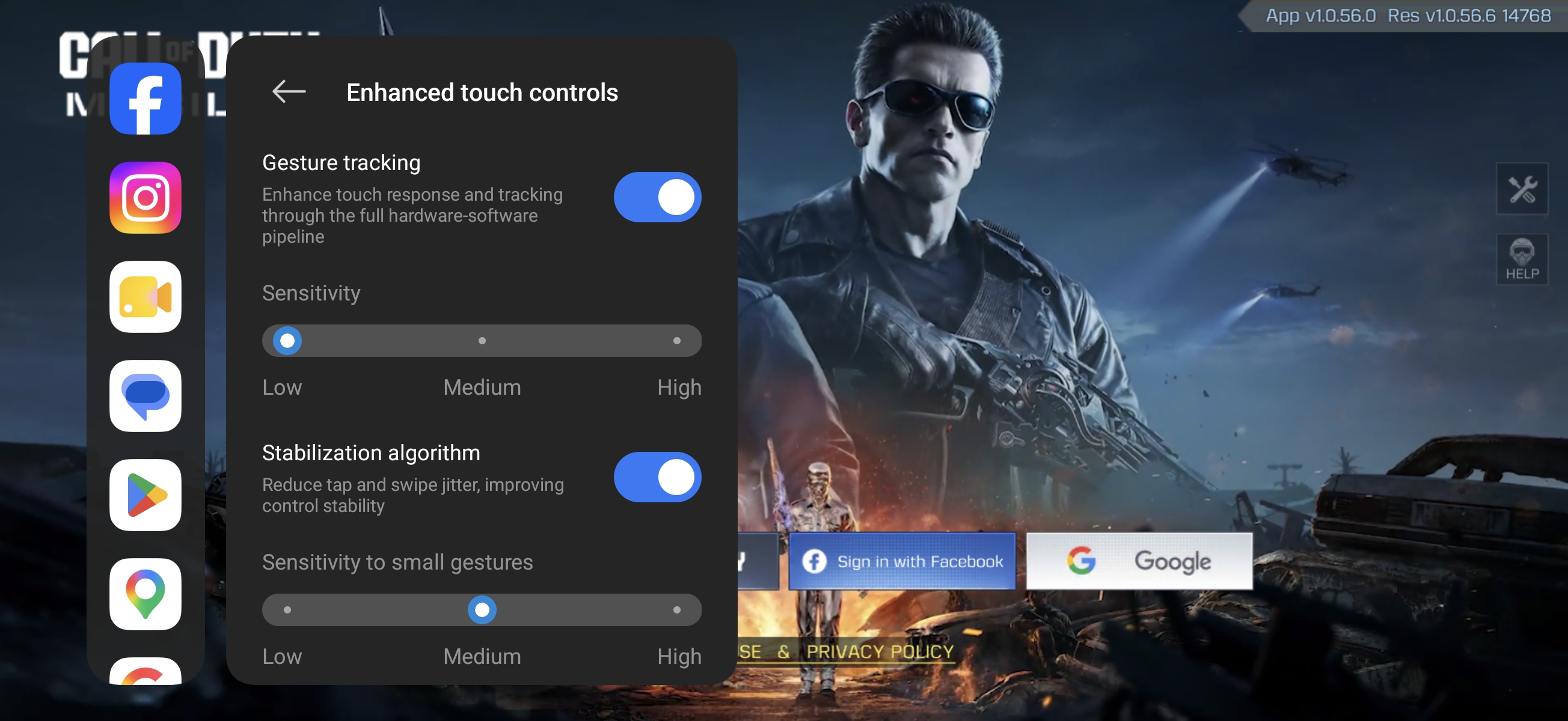
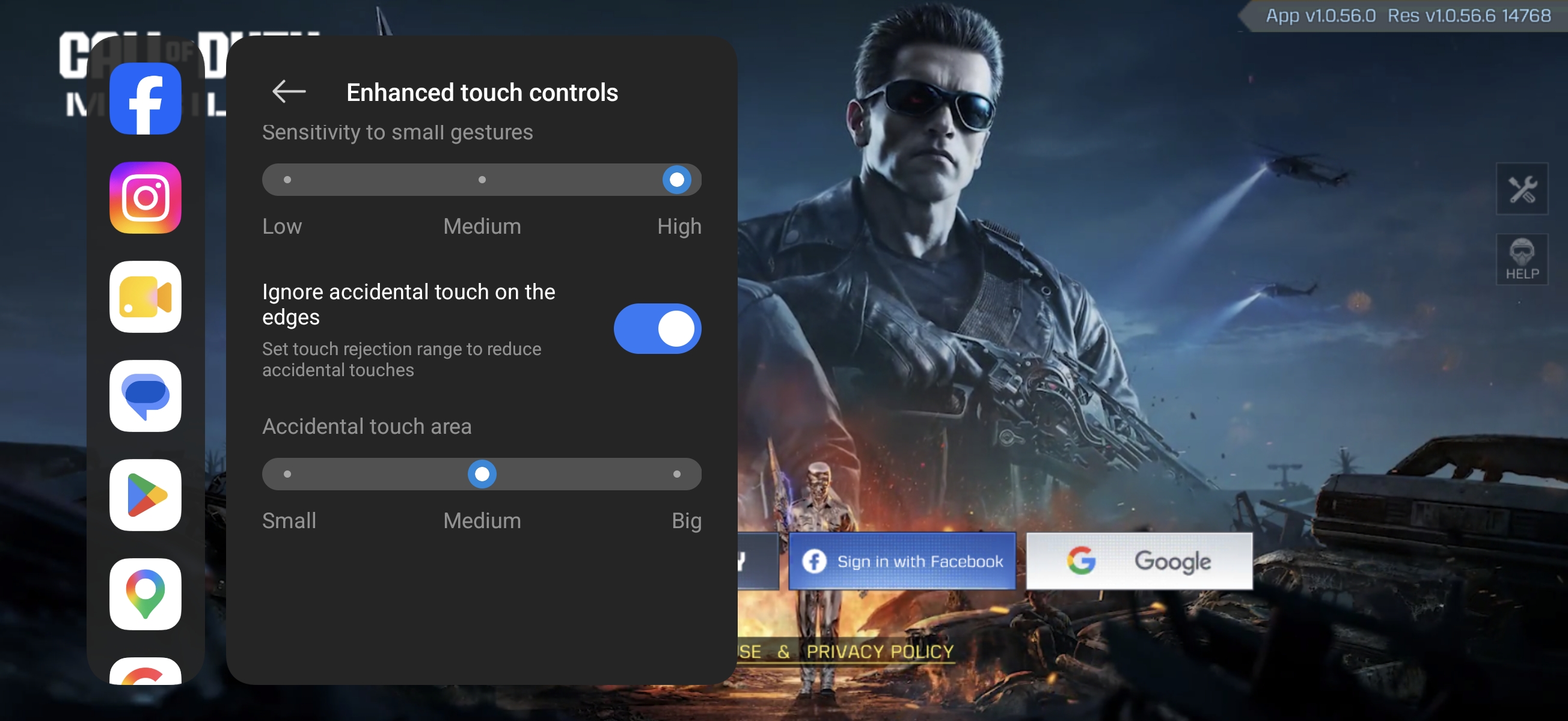
(2). Điều khiển cảm ứng nâng cao: Theo dõi cử chỉ, Thuật toán ổn định, Bỏ qua chạm vô tình ở các cạnh.
Theo dõi cử chỉ: Nâng cao phản hồi cảm ứng và theo dõi thông qua toàn bộ chuỗi phần cứng–phần mềm. Bạn cũng có thể điều chỉnh độ nhạy thành [Thấp], [Trung bình], và [Cao].
Thuật toán ổn định: Giảm độ rung khi chạm và vuốt, cải thiện độ ổn định điều khiển. Bạn cũng có thể điều chỉnh độ nhạy thành [Thấp], [Trung bình], và [Cao].
Bỏ qua chạm vô tình ở các cạnh: Bạn có thể đặt phạm vi từ chối để giảm chạm vô tình. Bạn cũng có thể điều chỉnh vùng chạm vô tình thành [Nhỏ], [Trung bình], và [Lớn].
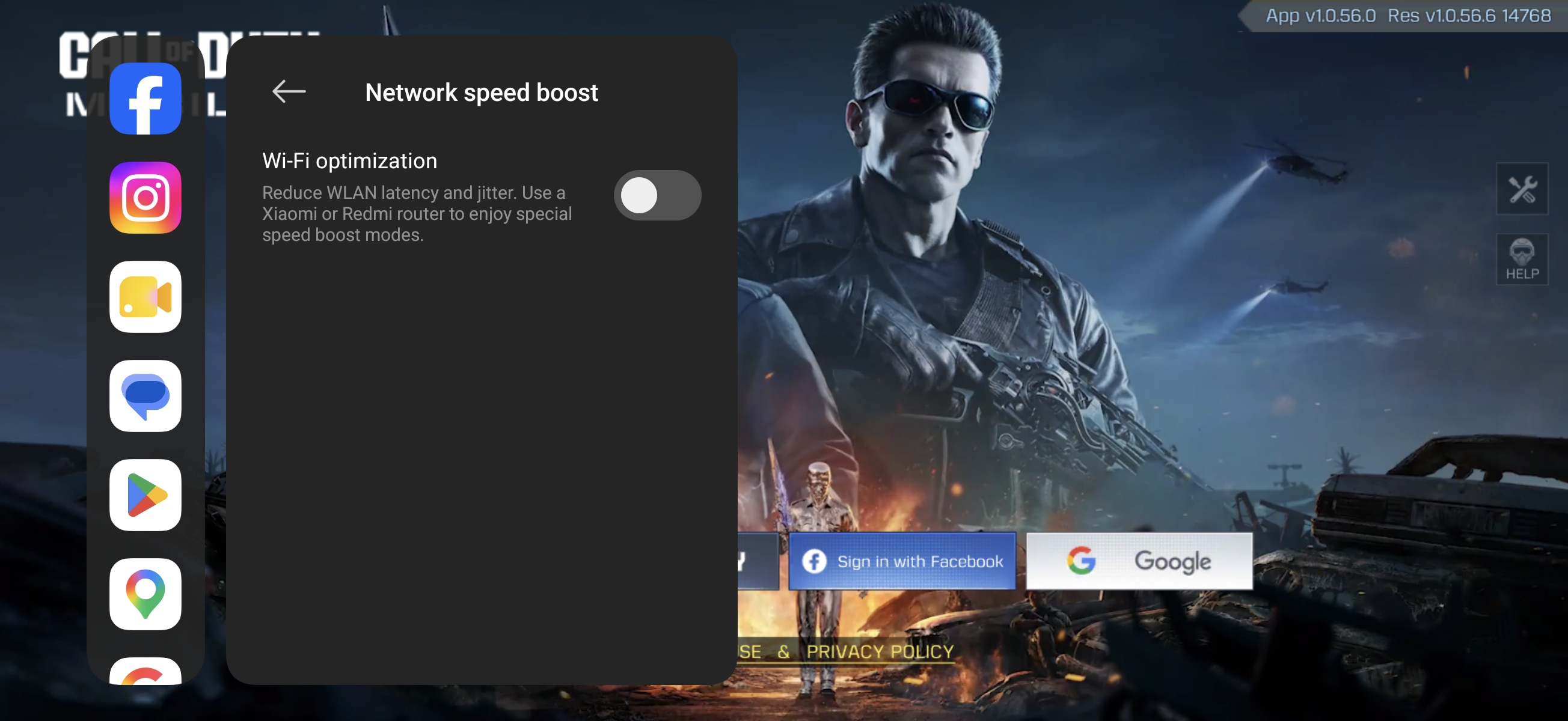
(3). Tăng tốc độ mạng: Bạn có thể bật [tối ưu hóa Wi-Fi] để giảm độ trễ và jitter của WLAN. Sử dụng bộ định tuyến Xiaomi hoặc REDMI để tận hưởng các chế độ tăng tốc đặc biệt.
3. Xóa bộ nhớ: Nhấn vào đây sẽ xóa bộ nhớ.
4. Bộ đổi giọng: Nhấn để sử dụng chức năng đổi giọng.
5. Bộ hẹn giờ: Khi được kích hoạt, bốn biểu tượng hình đồng hồ cát sẽ xuất hiện trên trang. Chạm vào chúng sẽ bắt đầu bộ hẹn giờ, cho phép tối đa bốn bộ hẹn giờ đồng thời.
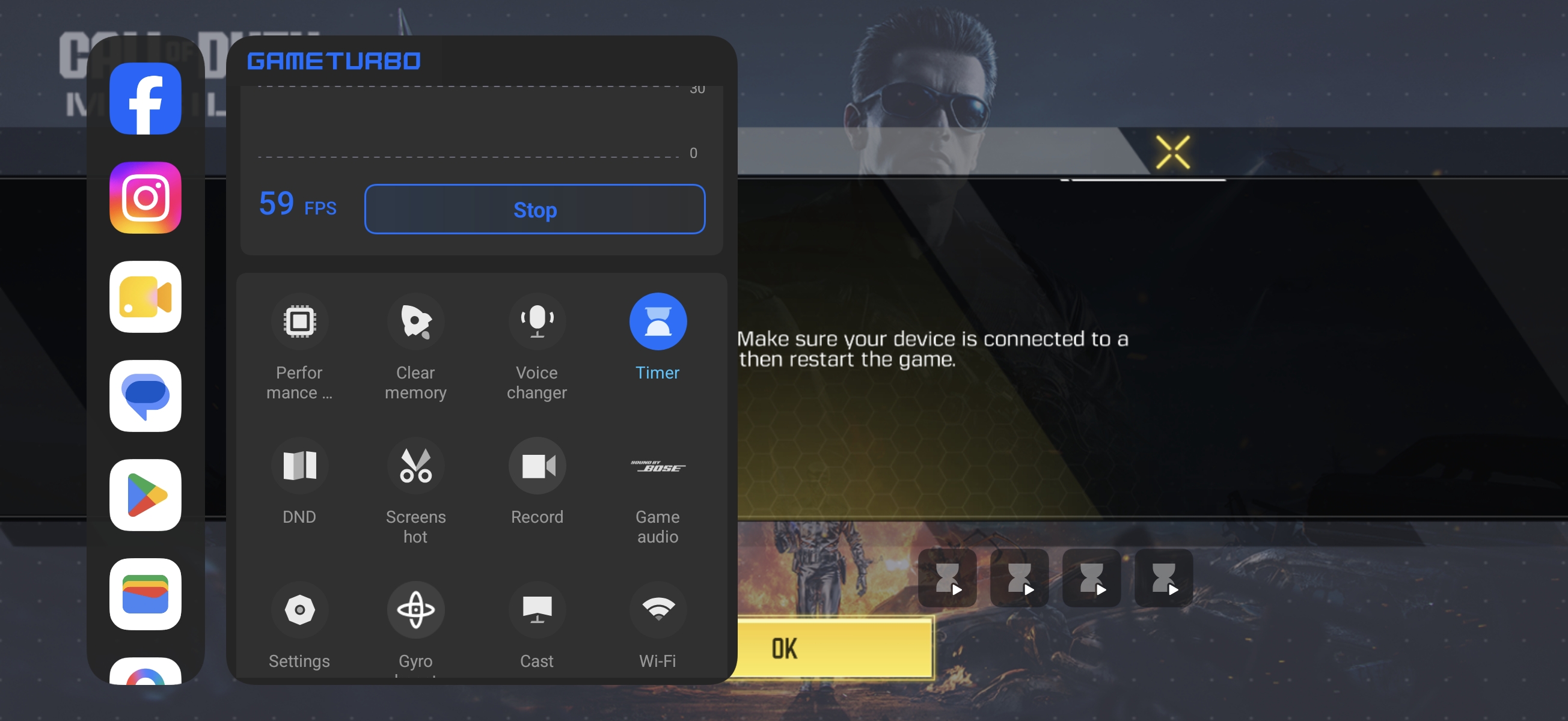
6. DND: Sau khi bật, thông báo nổi sẽ bị hạn chế.
7. Ảnh chụp màn hình: Chạm để chụp ảnh màn hình của màn hình hiện tại.
8. Ghi: Nhấn để bắt đầu ghi màn hình.
9. Âm thanh trò chơi: Tối ưu hóa hiệu ứng âm thanh trò chơi bằng các thuật toán âm thanh để nâng cao trải nghiệm âm thanh trong trò chơi.
10. Cài đặt: Chạm để vào Cài đặt của Game Turbo.
11. Gyroboost: Bằng cách tối ưu hóa phản hồi dữ liệu con quay hồi chuyển, độ nhạy và khả năng phản hồi của điều khiển con quay hồi chuyển trong trò chơi được nâng cao, cho phép điều chỉnh camera nhanh hơn.
12. Cast: Chạm để sử dụng tính năng Cast.
13. Wi-Fi: Chạm để bật hoặc tắt Wi-Fi.
14. Độ sáng: Chạm để điều chỉnh độ sáng hoặc bật Độ sáng tự động.
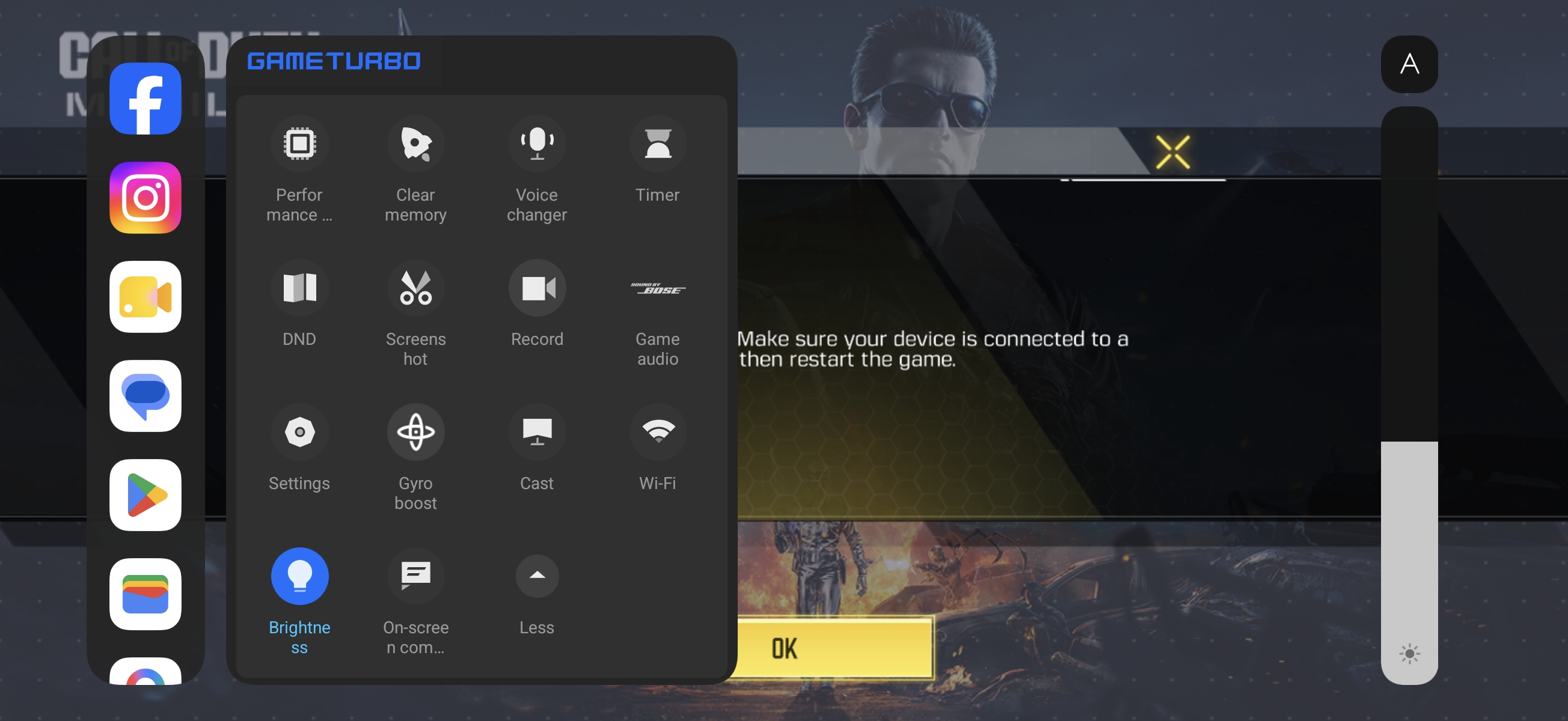
15. Giao tiếp trên màn hình: Sau khi bật, thông báo sẽ không bật lên; thay vào đó, chúng sẽ trôi ngang màn hình như bình luận nổi.
Q3: Tại sao tùy chọn [Phím tắt trong trò chơi] bị mờ đi?
A: Nếu tùy chọn [Phím tắt trong trò chơi] trong cài đặt điện thoại bị mờ, đó là vì tính năng Game Turbo chưa được bật. Vui lòng mở Ứng dụng [Bảo mật] >> [Game Turbo] >> [Cài đặt] >> bật [Game Turbo] và [Phím tắt trong trò chơi].
Q4: Tỷ lệ khung hình Smart là gì?
A: Khi [Tốc độ khung hình thông minh] được bật, hệ thống sử dụng một thuật toán để chèn khung hình và tăng tốc độ làm mới của các cảnh trò chơi, mang lại trải nghiệm chơi game mượt mà hơn.
Thông tin này có hữu ích không?
Có
Không