

Câu hỏi thường gặp Xiaomi Smart Band 11 Active
*Đây là trang được dịch tự động từ các bài viết tiếng Anh.
Tổng quan sản phẩm
Q1: Các tính năng của Xiaomi Smart Band 11 Active là gì?
A: Các tính năng của Xiaomi Smart Band 11 Active như sau:
1. Nó được cung cấp bởi nền tảng điều khiển chính ATS3085E để có hiệu suất mượt mà và đáng tin cậy.
2. Nó có màn hình TFT 1,47 inch để hiển thị rõ ràng và thuận tiện.
3. Hỗ trợ 50 chế độ thể thao để đáp ứng các nhu cầu luyện tập đa dạng.
4. Nó cung cấp khả năng chống nước 5ATM để bảo vệ đáng tin cậy trong các hoạt động hằng ngày.
5. Nó hỗ trợ theo dõi nhịp tim liên tục, theo dõi oxy trong máu cả ngày và theo dõi căng thẳng cả ngày.
6. Nó hỗ trợ theo dõi giấc ngủ và chu kỳ.
7. Nó hỗ trợ thông báo App để truy cập thông tin thuận tiện.
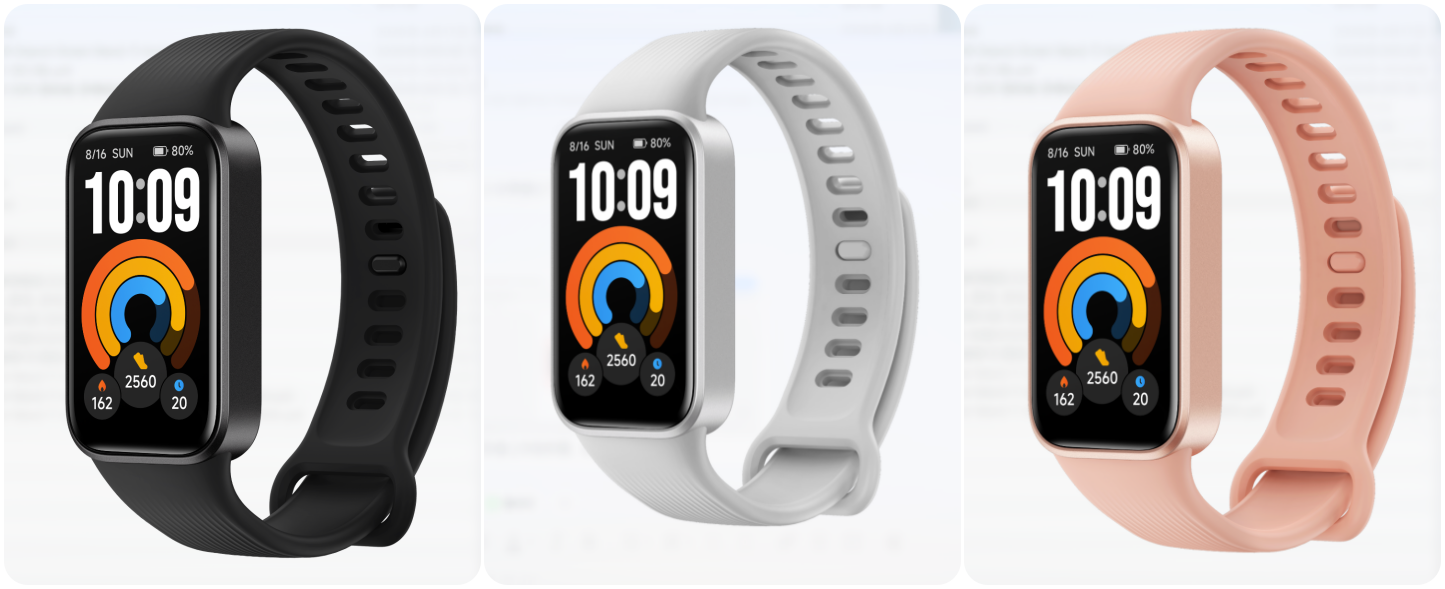
8. Nó có sẵn màu Đen, Xám và Hồng Bưởi để phù hợp với các sở thích phong cách khác nhau.
9. Nó cung cấp tối đa 21 ngày thời lượng pin trong chế độ thời lượng pin dài.
Q2: Định vị sản phẩm của Xiaomi Smart Band 11 Active là gì?
A: Xiaomi Smart Band 11 Active được định vị là vòng đeo tay thể dục và sức khỏe ở phân khúc phổ thông với thời lượng pin dài.
Q3: Xiaomi Smart Band 11 Active có những nâng cấp gì so với thế hệ trước?
A: So với thế hệ trước, các nâng cấp của Xiaomi Smart Band 11 Active như sau:
1. Nó có khung viền có kết cấu kim loại cho vẻ ngoài tinh tế và cao cấp hơn.
2. Nó áp dụng một thiết kế nhỏ gọn và tinh tế hơn với các viền nhựa hẹp hơn.
3. Nó cung cấp thời lượng pin lên đến 21 ngày cho việc sử dụng kéo dài.
4. Nó hỗ trợ theo dõi nhịp tim liên tục, theo dõi oxy trong máu cả ngày và theo dõi căng thẳng cả ngày.
Q4: Hình thức/kích thước/chất liệu của Xiaomi Smart Band 11 Active là gì?
A: Ngoại hình/kích thước/chất liệu của Xiaomi Smart Band 11 Active như sau:
1. Sản phẩm có kích thước 43.5 mm × 25.8 mm × 10.2 mm (không bao gồm dây đeo và phần nhô của cảm biến nhịp tim).
2. Nó nặng khoảng 29 g bao gồm dây đeo.
3. Nó có một nắp kính 2.5D, một khung giữa PC + GF, một nắp sau PA + GF, và một dây đeo TPU.
4. Có sẵn màu Đen, Xám và Hồng bưởi.
Q5: Các chức năng của ứng dụng của Xiaomi Smart Band 11 Active là gì?
A: Tóm tắt các chức năng của App của Xiaomi Smart Band 11 Active như sau:
Có Workout, History, Stats, Heart rate, Blood oxygen, Sleep, Stress, Cycles, Weather, Events, Music, Alarm, Stopwatch, Timer, Find phone, Settings, Flashlight, và nhiều hơn nữa. Vuốt lên và xuống trên màn hình của vòng tay để tìm App và chạm để vào.
Các chi tiết như sau:
Q6: Cấu hình/màu tiêu chuẩn của Xiaomi Smart Band 11 Active là gì?
A: Xiaomi Smart Band 11 Active đi kèm với thân vòng đeo (bao gồm dây đeo), một cáp sạc, và một sách hướng dẫn sử dụng. Có 3 màu, bao gồm Đen, Xám, và Hồng Pomelo.
Q7: Dây đeo của Xiaomi Smart Band 11 Active có thể tháo rời không?
A: Dây đeo của Xiaomi Smart Band 11 Active có thể tháo rời.
Tháo dây:
Cần có một dụng cụ để tháo. Đưa dụng cụ vào các rãnh ở cả hai bên của dây đeo và nhẹ nhàng nạy lên. Sau khi tháo chốt cố định dây đeo, phần thân vòng đeo có thể được tách khỏi dây đeo.
Lắp đặt dây đeo:
Chèn dây đeo vào thân vòng đeo cho đến khi vừa khít, sau đó chèn chốt cố định dây đeo. Nhấn chốt cố định gần thân vòng đeo cho đến khi nghe thấy “click”, cho biết dây đeo đã được lắp đúng cách. Trước khi sử dụng, kéo dây đeo để đảm bảo nó được gắn chắc chắn.
Q8: Tính tương thích của bộ sạc Xiaomi Smart Band 11 Active là gì?
A: Bộ sạc Xiaomi Smart Band 11 Active tương thích với các bộ sạc có giao diện USB.
Lưu ý:
Một số pin sạc dự phòng, bộ sạc và bộ sạc trên xe hơi có thiết kế tiết kiệm năng lượng có thể tự động dừng đầu ra 5 V hoặc định kỳ tắt đầu ra 5 V trong điều kiện tải nhẹ hoặc tải cực nhẹ. Khi vòng đeo được sạc bằng loại thiết bị sạc này, việc sạc có thể dừng hoặc lặp lại việc bắt đầu và dừng. Đây không phải là vấn đề chức năng của vòng đeo và không ảnh hưởng đến việc sử dụng bình thường của nó.
Q9: Xiaomi Smart Band 11 Active có chống nước không? Có thể đeo khi bơi, tắm hoặc ngâm mình trong suối nước nóng không?
A: Xiaomi Smart Band 11 Active có khả năng chống nước 5ATM, cho phép đeo khi bơi ở vùng nước nông, chẳng hạn như trong hồ bơi. Tuy nhiên, không phù hợp để sử dụng khi tắm nước nóng, lặn, tắm suối nước nóng, xông hơi hoặc các hoạt động dưới nước tốc độ cao.
Liên quan đến kết nối Bluetooth
Q1: Những điện thoại di động nào tương thích với Xiaomi Smart Band 11 Active? Ứng dụng nào cần được tải xuống?
A: Đối với lần sử dụng đầu tiên, bạn cần kết nối cáp sạc để kích hoạt Xiaomi Smart Band 11 Active.
Chỉ có thể dùng với ứng dụng Mi Fitness. Xiaomi Smart Band 11 Active có thể dùng với các thiết bị chạy Android 8.0 hoặc iOS 12.0 trở lên và hỗ trợ Bluetooth 5.3.
Q2: Cách liên kết/hủy liên kết Xiaomi Smart Band 11 Active?
A: Tải xuống và mở ứng dụng Mi Fitness, đăng nhập vào Tài khoản Xiaomi của bạn, và bật các quyền liên quan đến ứng dụng theo các lời nhắc bật lên.
Phương pháp liên kết điện thoại Android:
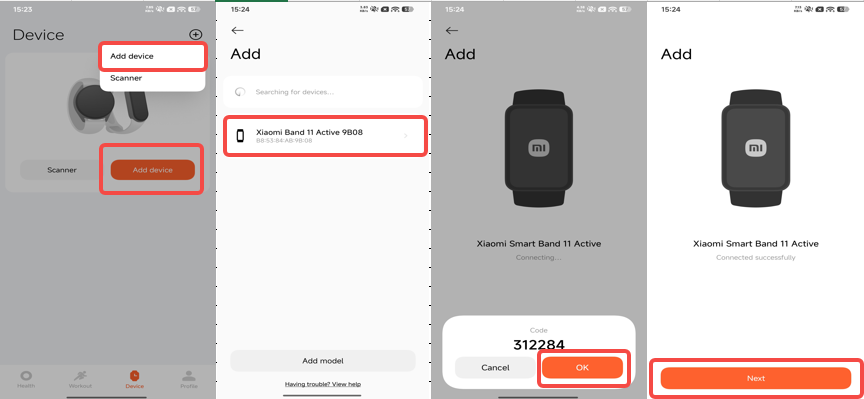
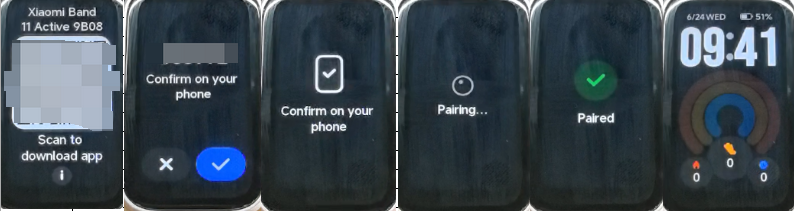
1. Thêm bằng tìm kiếm tự động. Vào giao diện ứng dụng Mi Fitness >> [Thiết bị] >> chạm biểu tượng [+] ở góc trên bên phải >> [Thêm thiết bị] >> đặt điện thoại và Xiaomi Smart Band 11 Active cạnh nhau để tìm kiếm và liên kết. Chọn thiết bị trên điện thoại khớp với bốn chữ số cuối của địa chỉ Bluetooth của vòng đeo. Sau khi kết nối với vòng đeo, mã ghép nối sẽ xuất hiện trên vòng đeo. Chạm biểu tượng dấu kiểm trên vòng đeo, sau đó chạm [OK] trên điện thoại của bạn để xác nhận ghép nối.
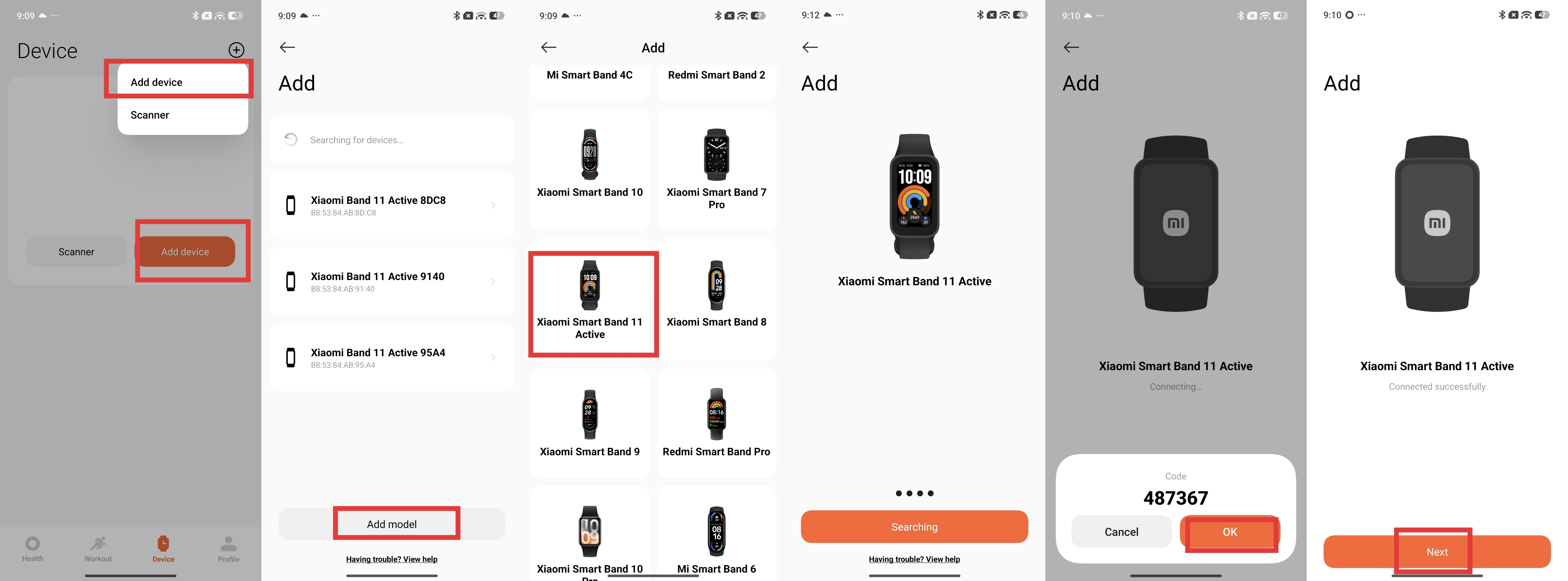
2. Thêm theo mẫu. Vào giao diện Ứng dụng Mi Fitness >> [Thiết bị] >> chạm vào biểu tượng [+] ở góc trên bên phải >> [Thêm thiết bị] >> [Thêm mẫu] >> chọn Xiaomi Smart Band 11 Active. Thiết bị sẽ tự động tìm kiếm thiết bị gần nhất và yêu cầu kết nối với vòng. Sau khi kết nối với vòng, một mã ghép nối sẽ xuất hiện trên vòng. Chạm vào biểu tượng dấu kiểm trên vòng, sau đó chạm [OK] trên điện thoại để xác nhận ghép nối.
3. Quét để thêm. Vào giao diện App Mi Fitness >> [Thiết bị] >> chạm vào biểu tượng [+] ở góc trên bên phải >> [Máy quét] >> bạn có thể quét trực tiếp mã QR trên vòng đeo để kết nối và liên kết.
Phương pháp hủy liên kết điện thoại Android:
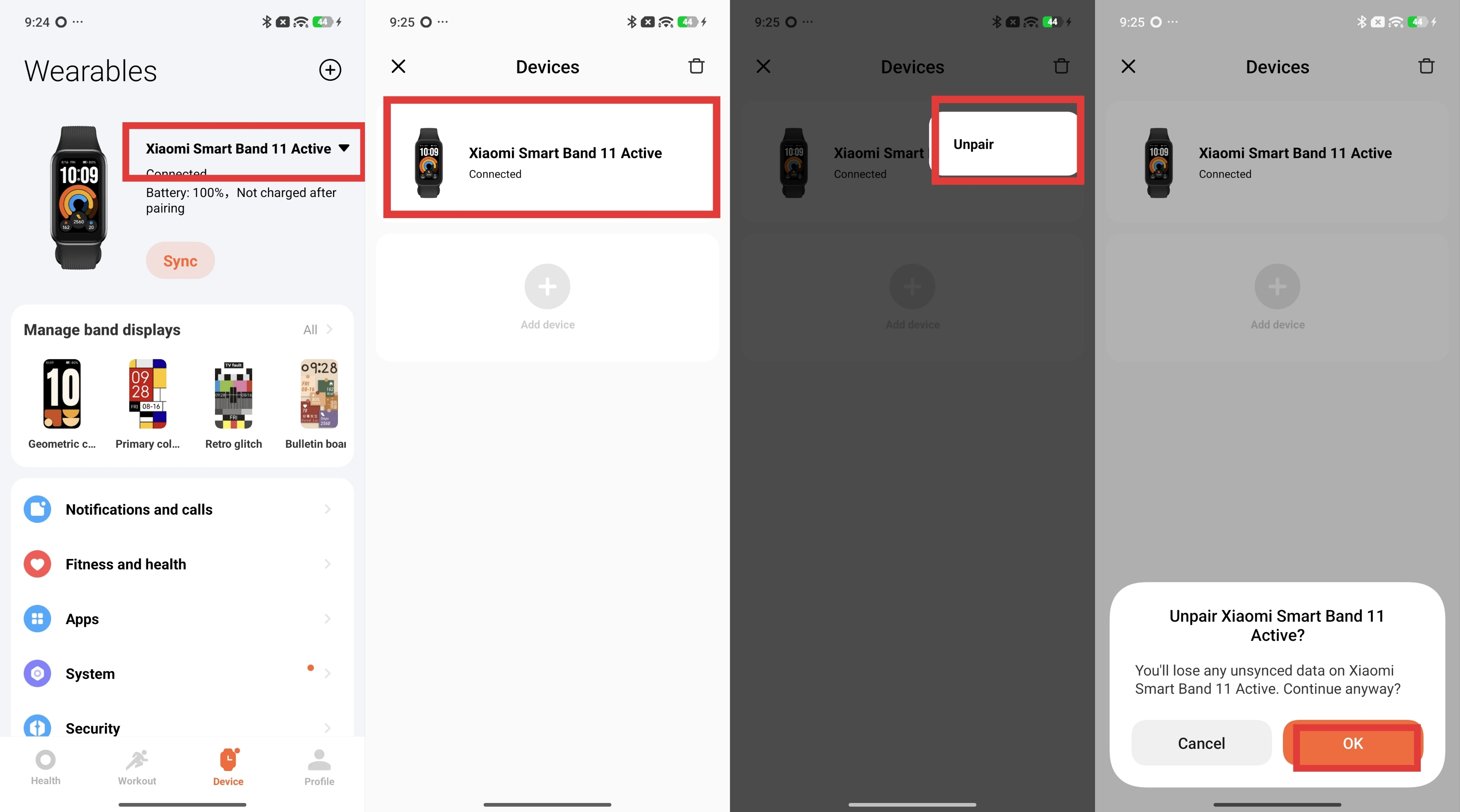
1. Hủy liên kết khỏi danh sách quản lý thiết bị. Khi vòng đeo được kết nối với điện thoại di động, mở ứng dụng Mi Fitness >> [Thiết bị] >> chạm vào biểu tượng hình tam giác bên cạnh thiết bị để xem tất cả thiết bị >> nhấn và giữ thiết bị hiện tại >> chạm [Hủy ghép nối] >> chạm [OK] để hủy liên kết. Sau khi hủy liên kết, vòng đeo sẽ được khôi phục về cài đặt gốc.
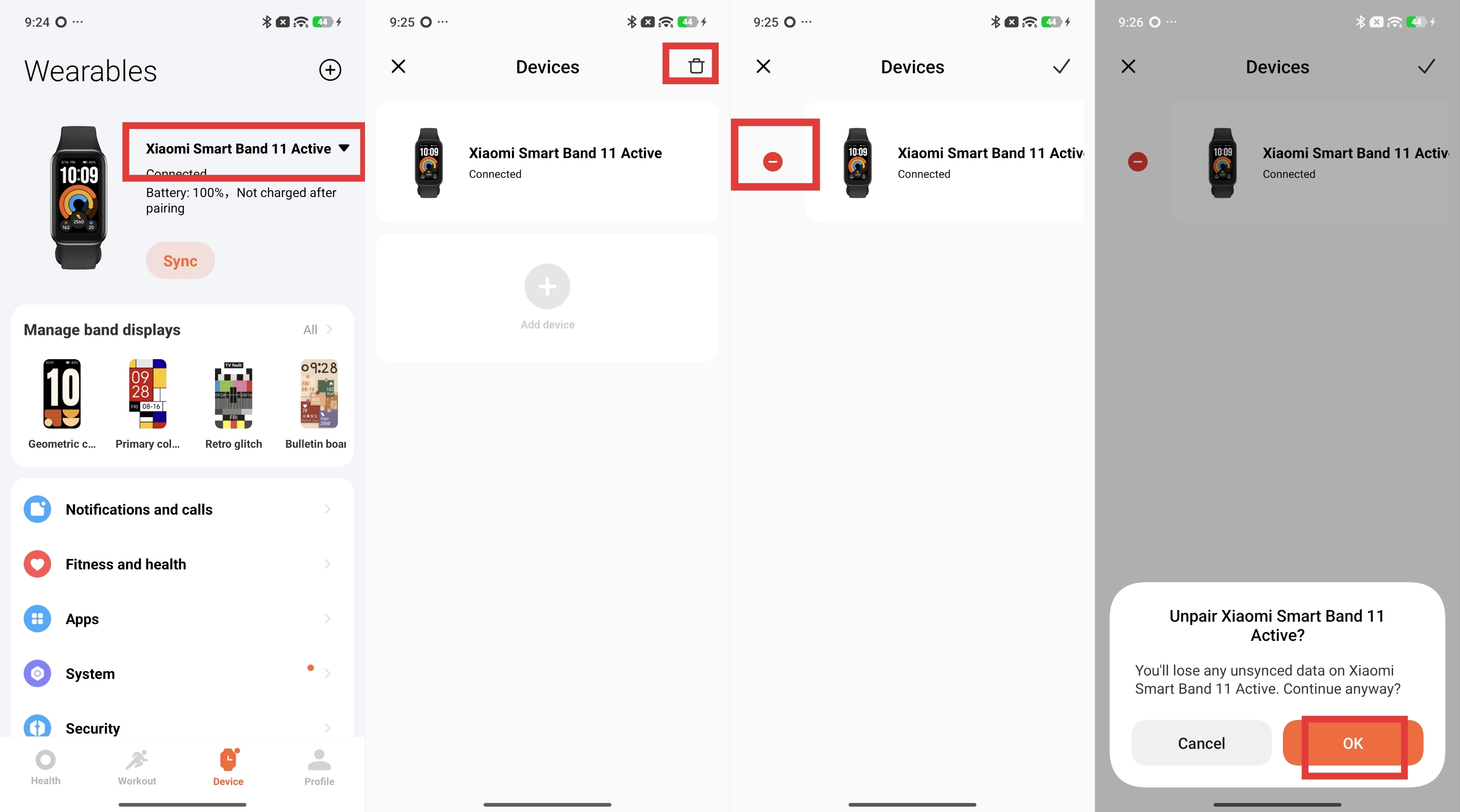
2. Hủy liên kết khỏi danh sách quản lý thiết bị. Khi vòng đeo được kết nối với điện thoại di động, mở ứng dụng Mi Fitness >> [Thiết bị] >> chạm vào biểu tượng tam giác bên cạnh thiết bị để xem tất cả thiết bị >> chạm vào biểu tượng xóa ở góc trên bên phải >> chạm vào biểu tượng xóa ở bên trái thiết bị bạn muốn hủy liên kết >> chạm [OK] để hủy liên kết. Sau khi hủy liên kết, vòng đeo sẽ được khôi phục về cài đặt gốc.
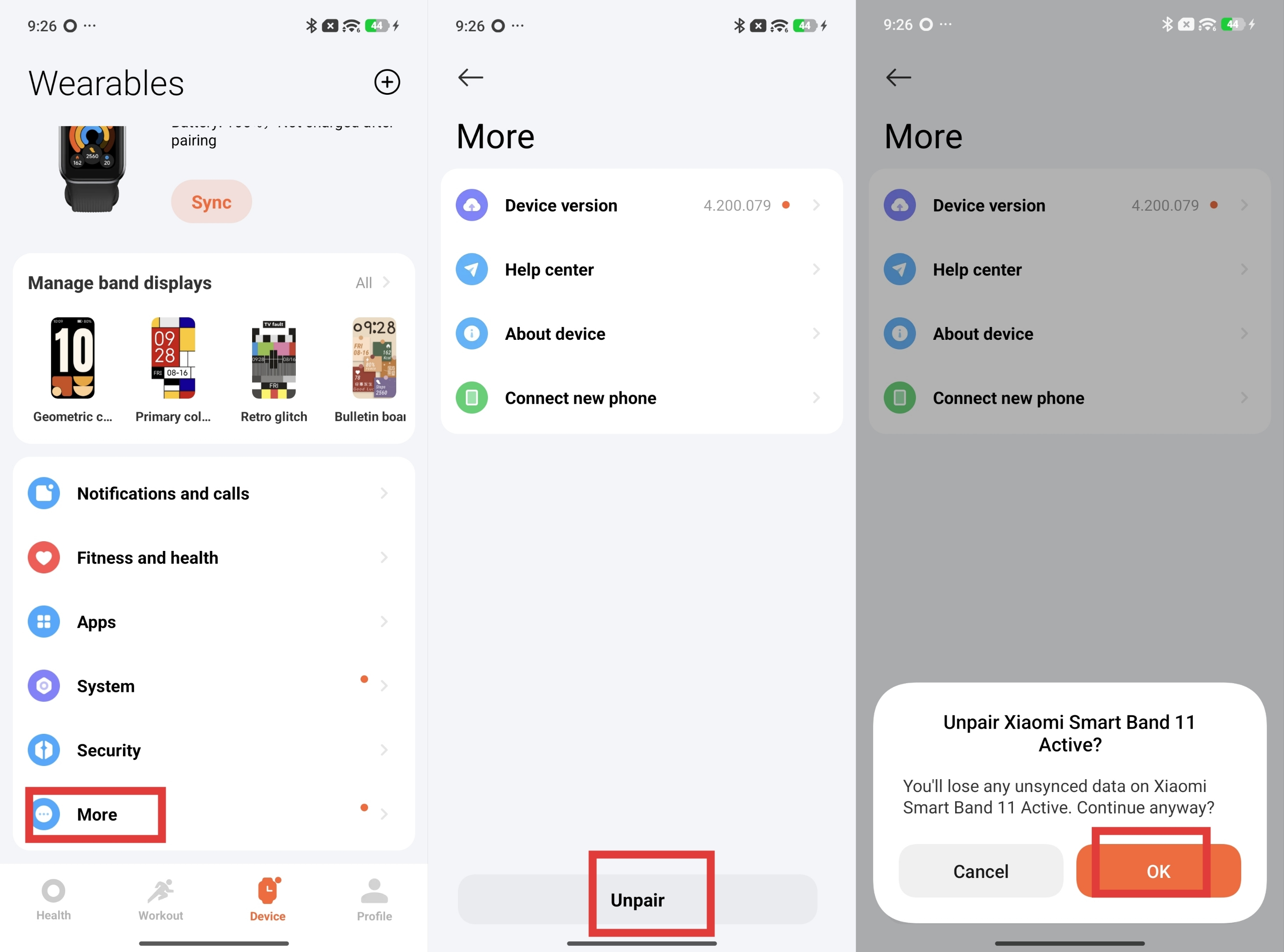
3. Hủy liên kết thiết bị hiện tại. Khi vòng đeo và điện thoại di động được kết nối, mở ứng dụng Mi Fitness >> [Thiết bị] >> cuộn xuống dưới cùng >> [Thêm] >> chạm [Hủy ghép nối] để hủy liên kết. Sau khi hủy liên kết, vòng đeo sẽ được khôi phục về cài đặt gốc.
Lưu ý:
1. Nếu bạn không thể tìm thấy vòng tay trong quá trình thêm thiết bị, hoặc không thể kết nối với vòng tay trong khi sử dụng, vui lòng thử chạm vào biểu tượng [!] trên giao diện vòng tay đang chờ được liên kết, chọn [Khôi phục cài đặt gốc] trên giao diện thao tác hệ thống, sau đó thêm lại thiết bị đã liên kết.
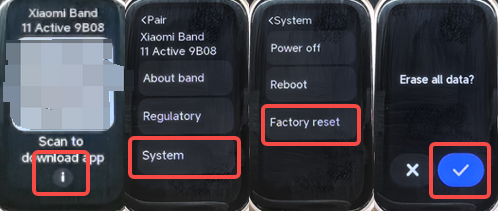
2. Khi vòng đeo chưa được liên kết, màn hình sẽ hiển thị "Quét để tải xuống ứng dụng". Bạn cần sử dụng ứng dụng Mi Fitness để liên kết trước khi có thể sử dụng các chức năng của vòng đeo.
Phương pháp liên kết iOS:
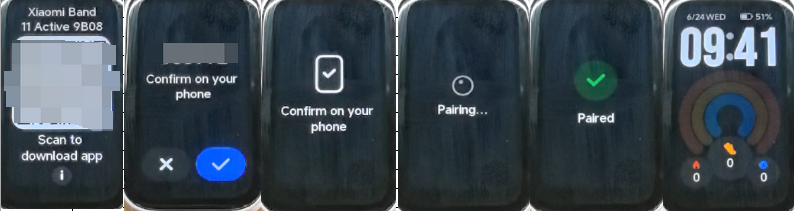
1. Thêm bằng tìm kiếm tự động. Vào giao diện ứng dụng Mi Fitness >> [Thiết bị] >> chạm vào biểu tượng [+] ở góc trên bên phải >> [Thêm thiết bị] >> đặt điện thoại và Xiaomi Smart Band 11 Active cạnh nhau để tìm kiếm và ghép nối. Chọn thiết bị trên điện thoại khớp với bốn chữ số cuối của địa chỉ Bluetooth của vòng đeo. Sau khi kết nối với vòng đeo, một biểu tượng dấu kiểm sẽ hiển thị trên vòng đeo. Chạm vào biểu tượng dấu kiểm, chạm [Ghép đôi] trên điện thoại để xác nhận ghép đôi, và chạm [Hủy] để hủy ghép đôi. Chạm [OK] trên điện thoại của bạn để xác nhận liên kết.
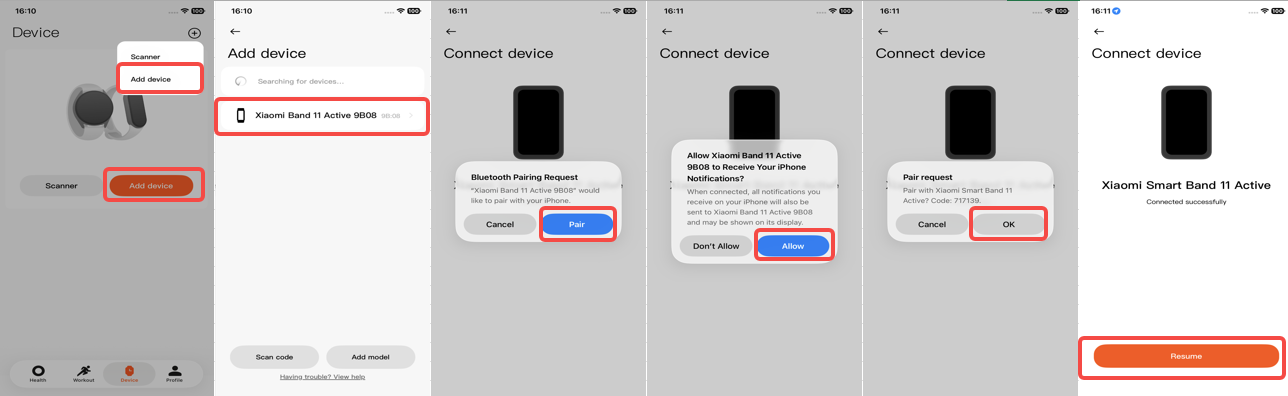
2. Thêm theo mẫu. Vào giao diện ứng dụng Mi Fitness >> [Thiết bị] >> chạm vào biểu tượng [+] ở góc trên bên phải >> [Thêm thiết bị] >> [Thêm mẫu] >> chọn Xiaomi Smart Band 11 Active. Nó sẽ tự động tìm kiếm thiết bị gần nhất và yêu cầu kết nối với vòng đeo. Sau khi kết nối với vòng đeo, một biểu tượng dấu kiểm sẽ hiển thị trên vòng đeo. Chạm vào biểu tượng dấu kiểm, chạm [Ghép đôi] trên điện thoại để xác nhận ghép đôi, và chạm [Hủy] để hủy ghép đôi. Chạm [OK] trên điện thoại của bạn để xác nhận liên kết.
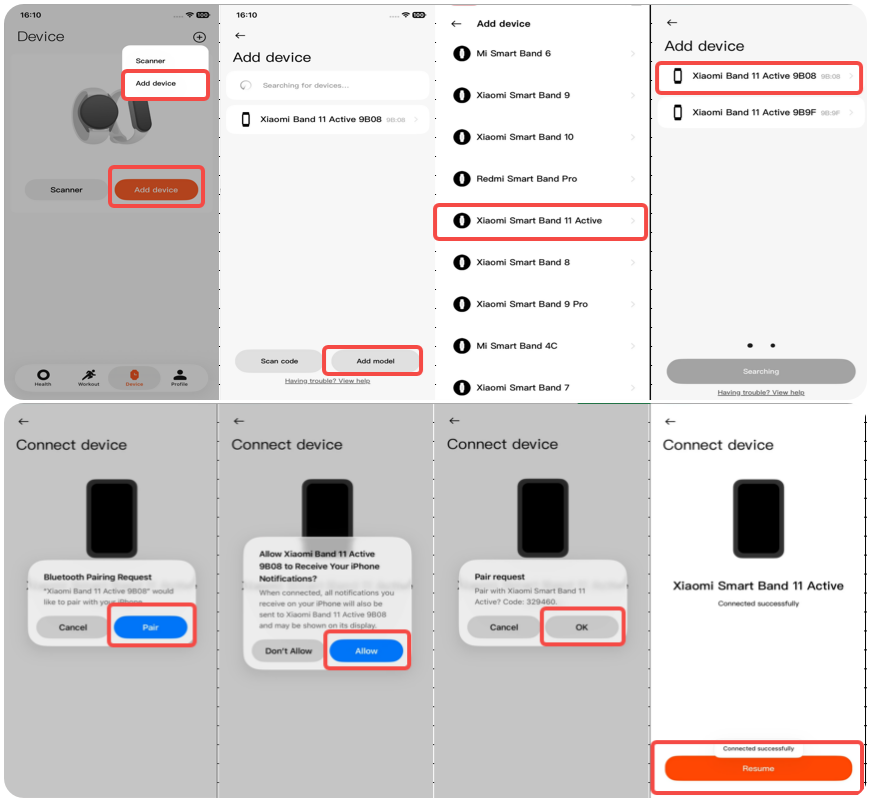
3. Quét để thêm. Vào giao diện Mi Fitness App >> [Thiết bị] >> chạm vào biểu tượng [+] ở góc trên bên phải >> [Máy quét] >> bạn có thể trực tiếp quét mã QR trên vòng đeo để kết nối và liên kết. Sau khi kết nối với vòng đeo, một biểu tượng dấu kiểm sẽ hiển thị trên vòng đeo. Chạm vào biểu tượng dấu kiểm, chạm [Ghép đôi] trên điện thoại để xác nhận ghép đôi, và chạm [Hủy] để hủy ghép đôi. Chạm [OK] trên điện thoại để xác nhận liên kết.
Phương pháp hủy liên kết iOS:
1. Hủy liên kết khỏi danh sách quản lý thiết bị. Khi vòng đeo tay được kết nối với điện thoại di động, mở ứng dụng Mi Fitness >> [Thiết bị] >> chạm vào biểu tượng tam giác bên cạnh thiết bị để xem tất cả thiết bị >> vuốt sang trái để chọn [Hủy ghép đôi] >> chạm [Hủy ghép đôi] để hủy liên kết. Sau khi hủy liên kết, vòng đeo tay sẽ được khôi phục về cài đặt gốc.
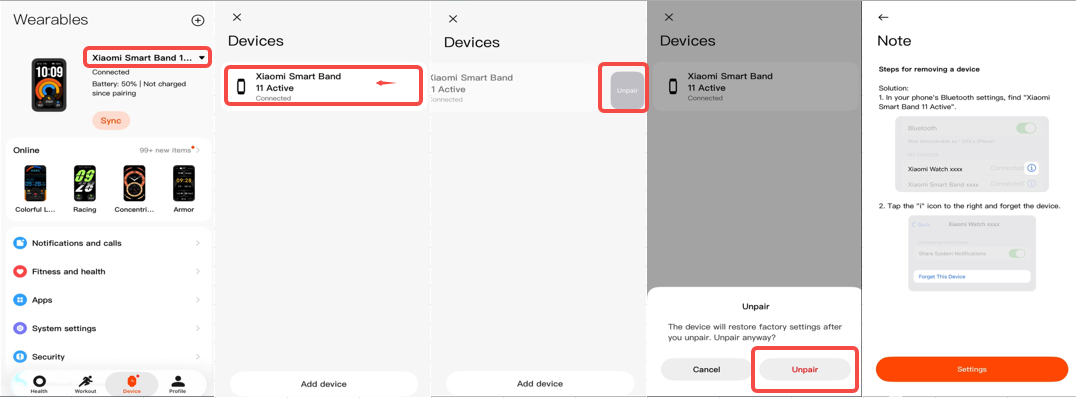
2. Hủy ghép nối thiết bị hiện tại. Khi vòng đeo và điện thoại di động đã kết nối, mở Mi Fitness App >> [Thiết bị] >> cuộn xuống dưới cùng >> [Cài đặt bổ sung] >> [Hủy ghép nối] >> chạm [Hủy ghép nối] để hủy ghép nối. Sau khi hủy ghép nối, vòng đeo sẽ được khôi phục về cài đặt gốc.
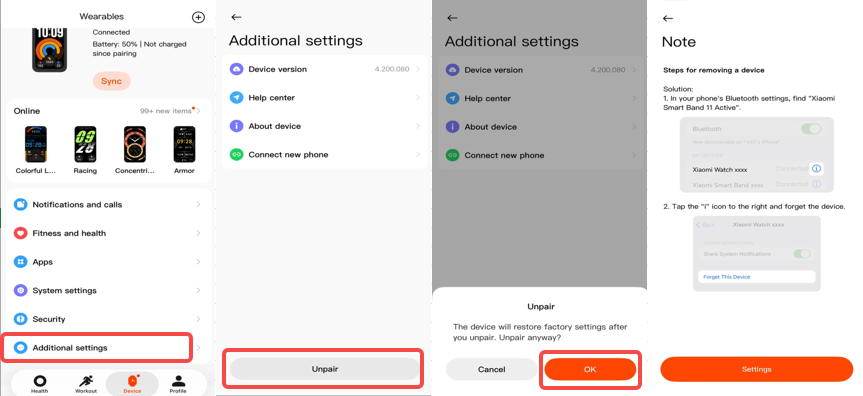
Lưu ý:
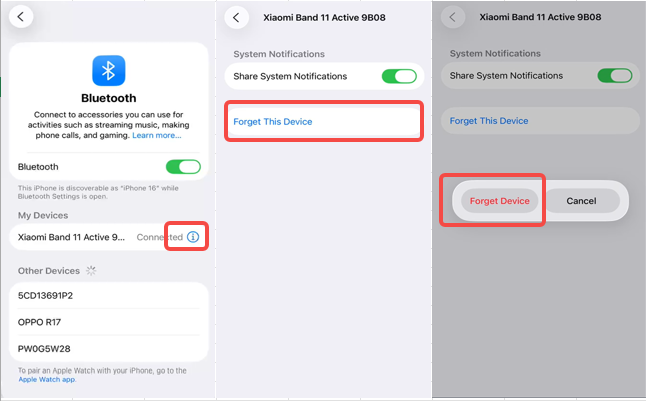
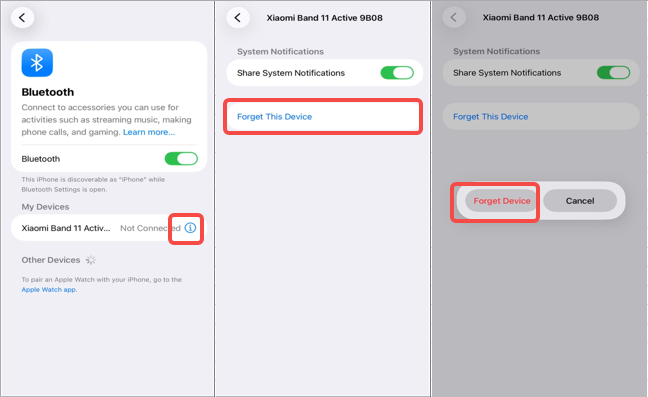
Trước khi liên kết lại cùng một thiết bị lần sau trong Mi Fitness App trên iPhone, bạn cần chọn thiết bị trong cài đặt Bluetooth và chạm [Quên Thiết Bị Này] trước, như hình dưới đây; nếu không, thiết bị hiện tại không thể được liên kết.
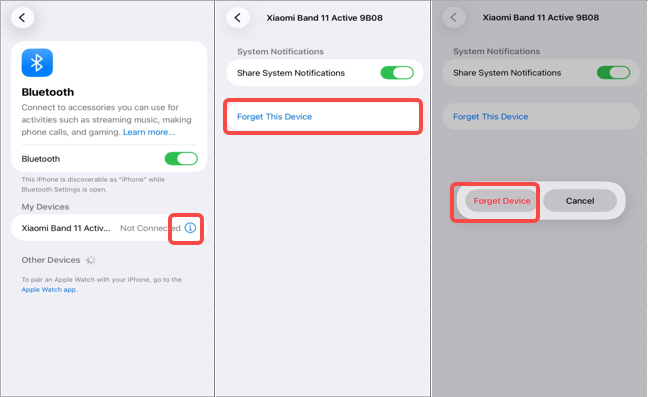
Q3: Phải làm gì nếu không thể tìm thấy Xiaomi Smart Band 11 Active khi sử dụng iPhone?
A: Nếu không thể tìm kiếm Xiaomi Smart Band 11 Active bằng iPhone, vui lòng tham khảo các khía cạnh sau:
1. Xác nhận rằng Mi Fitness App đã được cập nhật lên phiên bản mới nhất.
2. Kiểm tra xem iPhone đã từng được sử dụng để kết nối với vòng tay thông minh nhưng vòng tay thông minh chưa được hủy liên kết, hoặc vòng tay thông minh chưa được xóa khỏi danh sách thiết bị Bluetooth. (Để biết chi tiết, tham khảo phương pháp hủy liên kết trên iOS.)
3. Ở khu vực mở (không có thiết bị nào khác ở gần, chỉ có điện thoại và vòng đeo tay, và tránh xa các thiết bị khác), hãy khôi phục vòng đeo tay về cài đặt gốc theo cách thủ công, sau đó dùng thiết bị để tìm kiếm và thêm lại vòng đeo tay.
4. Đóng ứng dụng Mi Fitness đang chạy nền và thử lại. Tắt rồi bật Bluetooth của điện thoại, hoặc khởi động lại điện thoại, sau đó thử lại.
Q4: Phải làm gì nếu không thể tìm kiếm Xiaomi Smart Band 11 Active bằng điện thoại Xiaomi/REDMI?
A: Nếu không thể tìm kiếm Xiaomi Smart Band 11 Active bằng điện thoại Xiaomi/REDMI, vui lòng tham khảo các khía cạnh sau:
1. Xác nhận rằng Mi Fitness App đã được cập nhật lên phiên bản mới nhất.
2. Kiểm tra xem trước đây có thiết bị Xiaomi/REDMI nào từng được dùng để kết nối với vòng đeo nhưng vòng đeo chưa được hủy liên kết hay không, hoặc xem vòng đeo chưa được xóa khỏi danh sách thiết bị Bluetooth hay không. (Để biết chi tiết, tham khảo phương pháp hủy liên kết trên điện thoại Android.)
3. Ở khu vực mở (không có thiết bị nào khác ở gần, chỉ có điện thoại và vòng đeo tay, và tránh xa các thiết bị khác), hãy khôi phục vòng đeo tay về cài đặt gốc theo cách thủ công, sau đó dùng thiết bị để tìm kiếm và thêm lại vòng đeo tay.
4. Đóng ứng dụng Mi Fitness đang chạy nền và thử lại. Tắt rồi bật Bluetooth của điện thoại, hoặc khởi động lại điện thoại, sau đó thử lại.
Q5: Làm gì nếu Xiaomi Smart Band 11 Active không thể được tìm thấy khi sử dụng các điện thoại Android khác?
A: Nếu không thể tìm kiếm Xiaomi Smart Band 11 Active bằng các điện thoại Android khác, vui lòng tham khảo các khía cạnh sau:
1. Xác nhận rằng Mi Fitness App đã được cập nhật lên phiên bản mới nhất.
2. Kiểm tra xem trước đây có điện thoại Android khác đã được dùng để kết nối với vòng tay nhưng vòng tay chưa được hủy liên kết, hoặc vòng tay chưa được xóa khỏi danh sách thiết bị Bluetooth. (Để biết chi tiết, tham khảo phương pháp hủy liên kết điện thoại Android.)
3. Ở khu vực mở (không có thiết bị nào khác ở gần, chỉ có điện thoại và vòng đeo tay, và tránh xa các thiết bị khác), hãy khôi phục vòng đeo tay về cài đặt gốc theo cách thủ công, sau đó dùng thiết bị để tìm kiếm và thêm lại vòng đeo tay.
4. Đóng ứng dụng Mi Fitness đang chạy nền và thử lại. Tắt rồi bật Bluetooth của điện thoại, hoặc khởi động lại điện thoại, sau đó thử lại.
A: Nếu Xiaomi Smart Band 11 Active không thể kết nối sau khi tìm kiếm bằng iPhone, vui lòng tham khảo các khía cạnh sau:
1. Xác nhận rằng Mi Fitness App đã được cập nhật lên phiên bản mới nhất.
2. Kiểm tra xem iPhone đã từng được sử dụng để kết nối với vòng tay thông minh nhưng vòng tay thông minh chưa được hủy liên kết, hoặc vòng tay thông minh chưa được xóa khỏi danh sách thiết bị Bluetooth. (Để biết chi tiết, tham khảo phương pháp hủy liên kết trên iOS.)
3. Ở khu vực mở (không có thiết bị nào khác ở gần, chỉ có điện thoại và vòng đeo tay, và tránh xa các thiết bị khác), hãy khôi phục vòng đeo tay về cài đặt gốc theo cách thủ công, sau đó dùng thiết bị để tìm kiếm và thêm lại vòng đeo tay.
4. Đóng ứng dụng Mi Fitness đang chạy nền và thử lại. Tắt rồi bật Bluetooth của điện thoại, hoặc khởi động lại điện thoại, sau đó thử lại.
Q7: Cần làm gì nếu Xiaomi Smart Band 11 Active không thể kết nối sau khi tìm kiếm bằng điện thoại Xiaomi/REDMI?
A: Nếu Xiaomi Smart Band 11 Active không thể kết nối sau khi tìm kiếm bằng điện thoại Xiaomi/REDMI, vui lòng tham khảo các khía cạnh sau:
1. Xác nhận rằng Mi Fitness App đã được cập nhật lên phiên bản mới nhất.
2. Kiểm tra xem trước đây có thiết bị Xiaomi/REDMI nào từng được dùng để kết nối với vòng đeo nhưng vòng đeo chưa được hủy liên kết hay không, hoặc xem vòng đeo chưa được xóa khỏi danh sách thiết bị Bluetooth hay không. (Để biết chi tiết, tham khảo phương pháp hủy liên kết trên điện thoại Android.)
3. Ở khu vực mở (không có thiết bị nào khác ở gần, chỉ có điện thoại và vòng đeo tay, và tránh xa các thiết bị khác), hãy khôi phục vòng đeo tay về cài đặt gốc theo cách thủ công, sau đó dùng thiết bị để tìm kiếm và thêm lại vòng đeo tay.
4. Đóng ứng dụng Mi Fitness đang chạy nền và thử lại. Tắt rồi bật Bluetooth của điện thoại, hoặc khởi động lại điện thoại, sau đó thử lại.
Q8: Phải làm gì nếu Xiaomi Smart Band 11 Active không thể kết nối sau khi tìm kiếm bằng các điện thoại Android khác?
A: Nếu không thể kết nối Xiaomi Smart Band 11 Active sau khi tìm kiếm bằng các điện thoại Android khác, vui lòng tham khảo các khía cạnh sau:
1. Xác nhận rằng Mi Fitness App đã được cập nhật lên phiên bản mới nhất.
2. Kiểm tra xem trước đây có điện thoại Android khác đã được dùng để kết nối với vòng tay nhưng vòng tay chưa được hủy liên kết, hoặc vòng tay chưa được xóa khỏi danh sách thiết bị Bluetooth. (Để biết chi tiết, tham khảo phương pháp hủy liên kết điện thoại Android.)
3. Ở khu vực mở (không có thiết bị nào khác ở gần, chỉ có điện thoại và vòng đeo tay, và tránh xa các thiết bị khác), hãy khôi phục vòng đeo tay về cài đặt gốc theo cách thủ công, sau đó dùng thiết bị để tìm kiếm và thêm lại vòng đeo tay.
4. Đóng ứng dụng Mi Fitness đang chạy nền và thử lại. Tắt rồi bật Bluetooth của điện thoại, hoặc khởi động lại điện thoại, sau đó thử lại.
Q9: Phải làm gì nếu Bluetooth của Xiaomi Smart Band 11 Active bị ngắt kết nối với iPhone?
A: Nếu Bluetooth của Xiaomi Smart Band 11 Active ngắt kết nối với iPhone, vui lòng tham khảo các khía cạnh sau:
1. Kiểm tra xem Mi Fitness App có bị xóa khỏi nền của điện thoại hay không. Nếu đã bị xóa, hãy mở lại Mi Fitness App.
2. Kiểm tra xem Bluetooth của điện thoại có bị tắt hay không. Nếu có, hãy bật lại Bluetooth.
3. Kiểm tra xem vòng đeo có ở quá xa điện thoại hay không, điều này có thể khiến kết nối bị mất. Đảm bảo Bluetooth được bật trên điện thoại, mở ứng dụng Mi Fitness, và nhấn để kết nối thủ công.
Q10: Làm gì nếu Bluetooth của Xiaomi Smart Band 11 Active bị ngắt kết nối với điện thoại Xiaomi/REDMI?
A: Nếu Bluetooth của Xiaomi Smart Band 11 Active bị ngắt kết nối với điện thoại Xiaomi/REDMI, vui lòng tham khảo các khía cạnh sau:
1. Kiểm tra xem Mi Fitness App có bị xóa khỏi nền của điện thoại hay không. Nếu đã bị xóa, hãy mở lại Mi Fitness App.
2. Kiểm tra xem Bluetooth của điện thoại có bị tắt hay không. Nếu có, hãy bật lại Bluetooth.
3. Kiểm tra xem vòng đeo có ở quá xa điện thoại hay không, điều này có thể khiến kết nối bị mất. Đảm bảo Bluetooth được bật trên điện thoại, mở ứng dụng Mi Fitness, và nhấn để kết nối thủ công.
Q11: Phải làm gì nếu Bluetooth của Xiaomi Smart Band 11 Active bị ngắt kết nối với các điện thoại Android khác?
A: Nếu Bluetooth của Xiaomi Smart Band 11 Active bị ngắt kết nối với các điện thoại Android khác, vui lòng tham khảo các khía cạnh sau:
1. Kiểm tra xem Mi Fitness App có bị xóa khỏi nền của điện thoại hay không. Nếu đã bị xóa, hãy mở lại Mi Fitness App.
2. Kiểm tra xem Bluetooth của điện thoại có bị tắt hay không. Nếu có, hãy bật lại Bluetooth.
3. Kiểm tra xem vòng đeo có ở quá xa điện thoại hay không, điều này có thể khiến kết nối bị mất. Đảm bảo Bluetooth được bật trên điện thoại, mở ứng dụng Mi Fitness, và nhấn để kết nối thủ công.
Q12: Phải làm gì nếu Xiaomi Smart Band 11 Active không thể kết nối lại với Ứng dụng Mi Fitness?
A: Nếu Xiaomi Smart Band 11 Active không thể kết nối lại với Mi Fitness App, vui lòng tham khảo các khía cạnh sau:
1. Kiểm tra xem Mi Fitness App đã được cập nhật lên phiên bản mới nhất chưa. Nếu chưa, hãy cập nhật ứng dụng lên phiên bản mới nhất.
2. Kiểm tra xem tất cả các quyền cho ứng dụng Mi Fitness đã được cấp hay chưa, đặc biệt là quyền kết nối Bluetooth.
3. Kiểm tra xem Bluetooth của điện thoại đã bị tắt chưa. Nếu có, hãy bật Bluetooth lại.
4. Kiểm tra xem vòng tay có ở quá xa điện thoại không, điều này có thể khiến kết nối bị mất. Đảm bảo Bluetooth của điện thoại được bật, mở ứng dụng Mi Fitness, và chạm để kết nối thủ công.
5. Hãy thử xóa ứng dụng Mi Fitness khỏi nền và thử lại, tắt rồi bật lại Bluetooth của điện thoại, khởi động lại điện thoại, khởi động lại vòng đeo, sau đó mở lại ứng dụng Mi Fitness và chạm để kết nối thủ công.
6. Nếu không bước nào ở trên có thể khôi phục kết nối, hãy hủy liên kết vòng đeo với ứng dụng Mi Fitness, khôi phục vòng đeo về cài đặt gốc, sau đó ghép nối và liên kết lại vòng đeo với ứng dụng Mi Fitness.
Q13: Phải làm gì nếu điện thoại nhắc rằng Xiaomi Smart Band 11 Active đã được liên kết với một tài khoản khác hoặc Mi Fitness App trong quá trình liên kết?
A: Nếu điện thoại nhắc rằng Xiaomi Smart Band 11 Active đã được liên kết với một tài khoản khác hoặc Mi Fitness App trong quá trình liên kết, vui lòng tham khảo các khía cạnh sau:
1. Thiết bị được phát hiện trong quá trình tìm kiếm có thể là một vòng đeo khác chứ không phải vòng đeo dự định. Vui lòng kiểm tra xem có nhiều Xiaomi Smart Band 11 Active ở gần đây không.
2. Một khả năng khác là vòng tay đã được liên kết với một tài khoản khác. Kiểm tra tài khoản Xiaomi được hiển thị là tài khoản đã liên kết trong Mi Fitness App để xác định đó là tài khoản cá nhân hay tài khoản bạn bè. Thông thường, khi Mi Fitness App phát hiện một vòng tay chưa được khởi tạo trong quá trình liên kết, vòng tay sẽ rung và hiển thị lời nhắc “Xác nhận trên điện thoại của bạn”.
3. Nếu tài khoản đã liên kết không quen thuộc, hãy khôi phục vòng tay về cài đặt gốc và khởi động lại quá trình liên kết. Sau khi vòng tay rung và hiển thị lời nhắc, hãy chạm vào Xác nhận để hoàn tất liên kết. Khi liên kết thành công, Ứng dụng Mi Fitness sẽ hiển thị rằng thiết bị đã được thêm thành công, và vòng tay sẽ hiển thị màn hình mặt đồng hồ vòng tay thông minh.
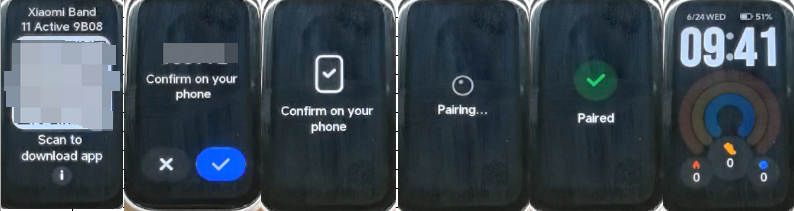
Q14: Bluetooth của điện thoại có cần được bật khi sử dụng Xiaomi Smart Band 11 Active không?
A: Khi sử dụng Xiaomi Smart Band 11 Active:
1. Đếm bước, theo dõi giấc ngủ & nhịp tim, phát hiện căng thẳng/oxy trong máu, và chu kỳ có thể ghi dữ liệu độc lập mà không cần điện thoại di động. Bạn cần kết nối với điện thoại di động thường xuyên để đồng bộ dữ liệu thể thao và sức khỏe. Khuyến nghị kết nối điện thoại di động để ghi lại lộ trình trong khi tập luyện.
2. Các chức năng như đồng hồ bấm giờ, báo thức, v.v. không yêu cầu Bluetooth phải bật mọi lúc.
Lưu ý:
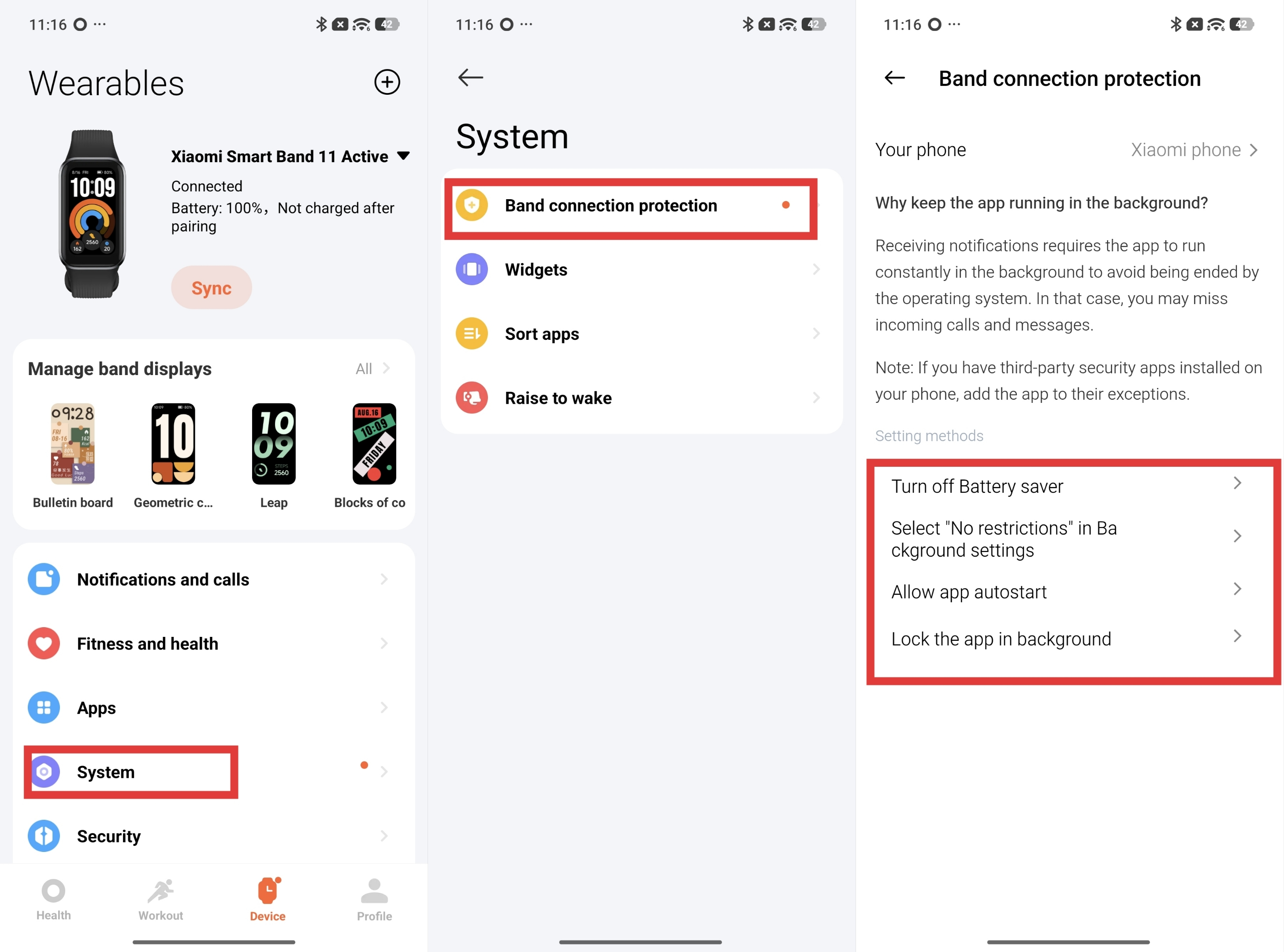
1. Để sử dụng vòng đeo tốt hơn, khuyến nghị giữ ứng dụng Mi Fitness chạy ở nền. Để tránh việc dọn dẹp bộ nhớ trong hệ thống Android và quá trình dọn dẹp hoặc chặn của một số phần mềm bảo mật, vui lòng thiết lập theo yêu cầu trong Mi Fitness App >> [Thiết bị] >> [Hệ thống] >> [Bảo vệ kết nối vòng đeo] >> [Khóa ứng dụng ở nền].
2. iPhone không thể thêm bảo vệ nền cho ứng dụng. Nếu Mi Fitness App vào nền và bị xóa, kết nối Bluetooth của hệ thống sẽ không bị ngắt. Thông báo tin nhắn có thể sử dụng bình thường. Các ứng dụng đồng bộ dữ liệu khác trên vòng đeo (thời tiết, đồng bộ dữ liệu thể dục và sức khỏe, lịch, v.v.) cần mở lại Mi Fitness App trên điện thoại để sử dụng.
3. Khi iPhone bật chế độ tiết kiệm pin, độ ổn định kết nối Bluetooth của hệ thống sẽ giảm, và có thể xảy ra ngắt kết nối.
Q15: Tại sao Xiaomi Smart Band 11 Active không đồng bộ dữ liệu khi nó bị ngắt kết nối khỏi iPhone trong một thời gian dài?
A: Nếu Mi Fitness App chạy quá nhiều trong nền, ứng dụng sẽ bị xóa và Xiaomi Smart Band 11 Active sẽ bị ngắt kết nối khỏi Mi Fitness App, dẫn đến lỗi đồng bộ dữ liệu. Bạn cần vào Mi Fitness App để tự động kết nối lại và đồng bộ dữ liệu. Khi Mi Fitness App bị xóa trong nền, mở lại Mi Fitness App sẽ tự động kết nối lại với thiết bị và bạn có thể sử dụng bình thường.
Lý do để xóa nền:
Lý do các ứng dụng chạy nền bị dọn là vì bộ nhớ chạy (RAM) đã bị App sử dụng hết. Để giải phóng đủ điều kiện chạy cho các ứng dụng mới mở khác, hệ thống phải dọn một số ứng dụng đang chạy nền để giải phóng RAM. Do sự khác biệt về mẫu máy và phiên bản phần mềm hệ thống iOS, tần suất dọn chạy nền sẽ khác nhau. Lấy iPhone 12 làm ví dụ, bộ nhớ là 4 GB. Khi mở 4 ứng dụng trong iOS 16.3.1, hiện tượng dọn chạy nền sẽ xảy ra. Sau khi nâng cấp phiên bản lên iOS 16.4, sẽ không có hiện tượng dọn chạy nền khi mở 5-6 ứng dụng (liên quan đến App cụ thể, chẳng hạn như Camera chiếm dung lượng bộ nhớ tương đối lớn).
Trong quá trình sử dụng bình thường, hãy chú ý hai điểm sau đây để giảm tần suất xóa nền:
1. Đảm bảo điện thoại có đủ pin, tránh quá nhiệt, và tắt chế độ tiết kiệm pin. Nếu không, CPU sẽ bị hạ cấp chủ động, và tần suất dọn dẹp nền sẽ tăng đáng kể.
2. Mở [Cài đặt] >> [Cài đặt chung] >> [Làm mới ứng dụng trong nền] theo thứ tự và bật chức năng này.
Xác định liệu đơn đăng ký có được hệ thống xóa không:
1. Nếu Mi Fitness App bị đóng ở chế độ nền, khi vào lại Mi Fitness App sẽ hiển thị lần lượt hai giao diện thao tác sau: trước tiên hiển thị giao diện khởi động Mi Fitness App, sau đó hiển thị giao diện trang chủ Mi Fitness App.
2. Nếu ứng dụng Mi Fitness không được dọn khỏi nền, giao diện mà bạn đã thao tác trước khi thoát khỏi ứng dụng Mi Fitness sẽ được giữ lại khi bạn vào lại.
Nếu vòng đeo bị tách rời khỏi điện thoại trong thời gian dài và điện thoại được lắp lại, nó sẽ nhắc rằng Bluetooth đã bị ngắt kết nối. Vui lòng tham khảo các bước khắc phục sự cố sau đây:
1. Kiểm tra xem Mi Fitness App có bị xóa khỏi nền của điện thoại hay không. Nếu đã bị xóa, hãy mở lại Mi Fitness App.
2. Kiểm tra xem Bluetooth của điện thoại có bị tắt hay không. Nếu có, hãy bật lại Bluetooth.
3. Kiểm tra xem vòng đeo có ở quá xa điện thoại hay không, điều này có thể khiến kết nối bị mất. Đảm bảo Bluetooth được bật trên điện thoại, mở ứng dụng Mi Fitness, và nhấn để kết nối thủ công.
Q16: Tại sao Xiaomi Smart Band 11 Active không thể kết nối lại với điện thoại hiện tại sau khi cùng một tài khoản Xiaomi được đăng nhập trên nhiều điện thoại, và tại sao Mi Fitness App không hiển thị thiết bị?
A: Vui lòng tham khảo các lý do sau:
1. Điện thoại hiện tại không thể kết nối lại. Điện thoại cũ đã hủy liên kết Xiaomi Smart Band 11 Active, và điện thoại mới chưa đồng bộ tài khoản, nên không thể kết nối lại với thiết bị này.
2. Xác nhận giao diện mà màn hình vòng tay đang hiển thị. Nếu nó đang ở giao diện mã QR hoặc giao diện chọn ngôn ngữ, hủy liên kết thiết bị trong Ứng dụng Mi Fitness trên điện thoại của bạn, sau đó quét và ghép nối lại.
3. Kiểm tra xem biểu tượng Bluetooth trên vòng đeo có luôn bật hay không. Nếu có, hãy sử dụng [Tìm điện thoại] để xác nhận xem nó có được kết nối với điện thoại hiện tại hay không. Nếu không, hãy hủy liên kết thiết bị trên Ứng dụng Mi Fitness và liên kết lại vòng đeo với điện thoại hiện tại (đối với phương pháp hủy liên kết, tham khảo các phương pháp hủy liên kết Android & iOS ở trên).
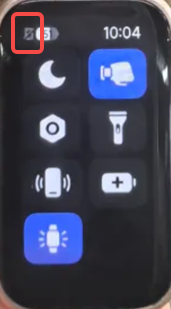
4. Nếu không có vòng tay trên giao diện quản lý thiết bị của ứng dụng Mi Fitness trên điện thoại cũ, điều đó có nghĩa là điện thoại cũ đã hủy liên kết thiết bị. Sau khi đăng nhập vào cùng một tài khoản và đồng bộ hóa với điện thoại mới, vòng tay sẽ không hiển thị. Nếu vòng tay ở giao diện mã QR hoặc giao diện chọn ngôn ngữ, hãy quét lại và ghép nối.
5. Kết nối vòng tay thông minh với hai điện thoại có cùng Tài khoản Xiaomi trên Mi Fitness App. Sau khi vòng tay thông minh được khôi phục cài đặt gốc, dùng điện thoại mới để ghép nối lại và tắt Bluetooth của điện thoại cũ. Nếu điện thoại mới không thể kết nối lại, có thể là do điện thoại mới chưa tự động lấy thông tin đăng nhập và ghép nối mới.
Gợi ý:
1. Vui lòng cố gắng tránh đăng nhập vào nhiều điện thoại di động bằng một tài khoản.
2. Nếu bạn không thể kết nối lại, vui lòng tắt chức năng Bluetooth của các thiết bị khác đã đăng nhập vào tài khoản này và thử lại.
3. Vui lòng giữ mạng ở trạng thái tốt, đóng Ứng dụng Mi Fitness, và mở lại để kích hoạt đám mây gửi lại thông tin đăng nhập và ghép nối nhằm đảm bảo rằng vòng đeo có thể kết nối lại.
Q17: Tại sao Xiaomi Smart Band 11 Active hiển thị ngắt kết nối khi được kết nối với thiết bị Android?
A: Ứng dụng Mi Fitness đã bị xóa trong nền, vì vậy vui lòng xác nhận liệu tất cả quyền chạy nền của ứng dụng Mi Fitness App có được bật hay không.
Đường dẫn cài đặt như sau:
Sau khi Xiaomi Smart Band 11 Active và ứng dụng Mi Fitness được kết nối, hãy vào giao diện ứng dụng Mi Fitness >> [Thiết bị] >> [Hệ thống] >> [Bảo vệ kết nối vòng đeo] >> bật cài đặt theo hướng dẫn. Trong [Phương pháp cài đặt], hãy kiểm tra xem [Tắt Trình tiết kiệm pin], [Chọn "Không hạn chế" trong cài đặt nền], [Cho phép ứng dụng tự khởi động] và [Khóa ứng dụng trong nền] đều đã được bật hay chưa.
Phương pháp khôi phục:
1. Kiểm tra xem Mi Fitness App đã được cập nhật lên phiên bản mới nhất chưa. Nếu chưa, hãy cập nhật ứng dụng lên phiên bản mới nhất.
2. Kiểm tra xem tất cả các quyền cho ứng dụng Mi Fitness đã được cấp hay chưa, đặc biệt là quyền kết nối Bluetooth.
3. Kiểm tra xem Bluetooth của điện thoại đã bị tắt chưa. Nếu có, hãy bật Bluetooth lại.
4. Kiểm tra xem vòng tay có ở quá xa điện thoại không, điều này có thể khiến kết nối bị mất. Đảm bảo Bluetooth của điện thoại được bật, mở ứng dụng Mi Fitness, và chạm để kết nối thủ công.
Q18: Tại sao không thể tìm kiếm Xiaomi Smart Band 11 Active khi ghép nối với một điện thoại mới sau khi đã được khôi phục về cài đặt gốc một cách đơn phương?
A: Vui lòng tham khảo các bước khắc phục sự cố sau:
1. Khi iPhone được kết nối với Xiaomi Smart Band 11 Active và băng được khôi phục cài đặt gốc một chiều, Bluetooth hệ thống của iPhone sẽ cố gắng kết nối lại với băng, và điện thoại mới không thể tìm kiếm băng. (iPhone và thiết bị sẽ luôn được kết nối. Trong thời gian kết nối, điện thoại mới không thể tìm kiếm. Trong thời gian ngắt kết nối, điện thoại mới ở chế độ quét và có thể tìm thấy băng.) Bạn cần vào cài đặt Bluetooth hệ thống của iPhone, tìm thiết bị đã kết nối tương ứng và chạm [Quên Thiết Bị Này]. Lúc này, dùng điện thoại mới để tìm kiếm và ghép nối băng.
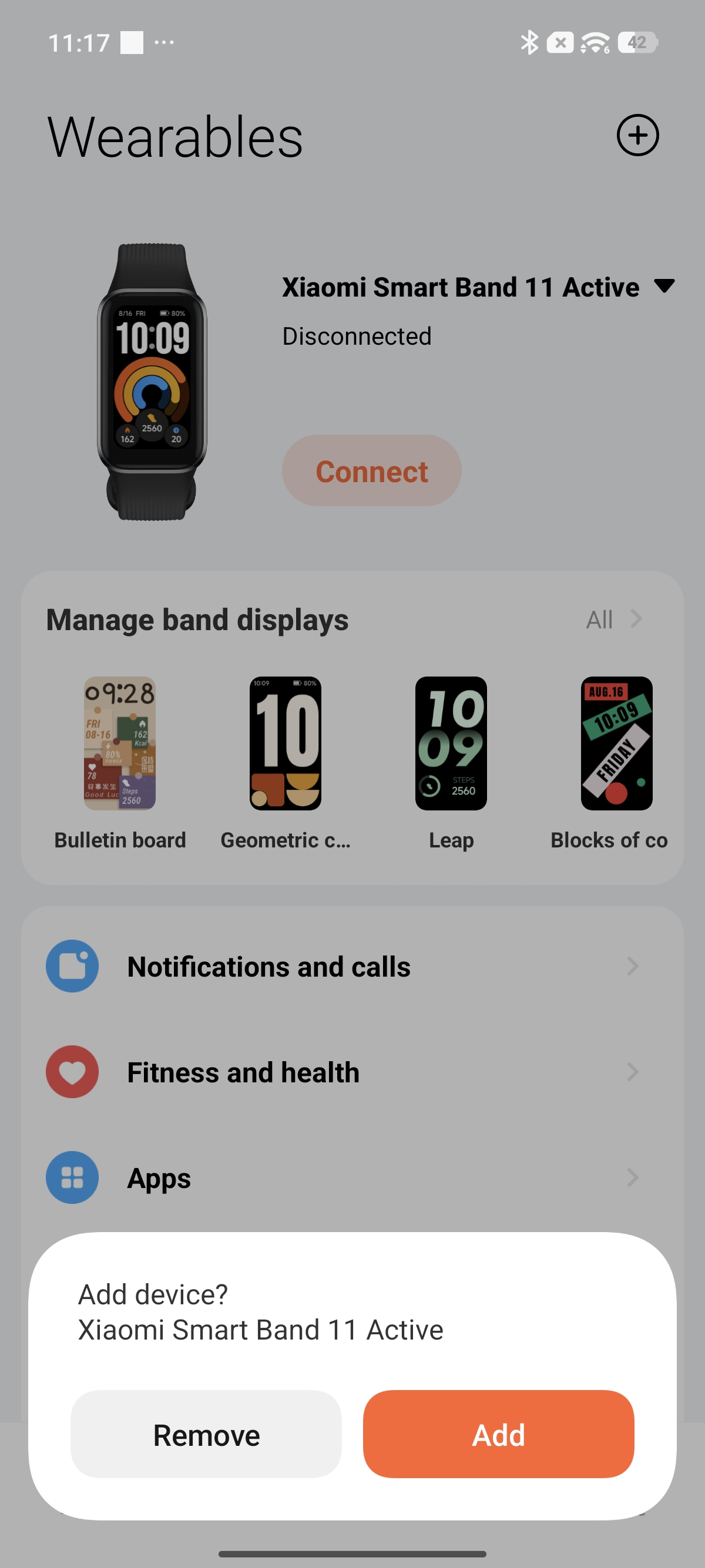
2. Khi điện thoại Android được kết nối với vòng đeo và vòng đeo được khôi phục cài đặt gốc một cách đơn phương, ứng dụng Mi Fitness sẽ kết nối lại với thiết bị và nhắc bạn [Xóa] hoặc [Thêm]. Lúc này, điện thoại mới không thể tìm kiếm vòng đeo. Chạm [Xóa] rồi tìm kiếm và kết nối với điện thoại mới.
Q19: Phải làm gì nếu Xiaomi Smart Band 11 Active không thể được tìm thấy khi liên kết lại sau khi hủy liên kết?
A: Tắt và bật thủ công cài đặt Bluetooth của điện thoại, và khởi động lại cả Xiaomi Smart Band 11 Active và điện thoại di động.
Q20: Làm gì nếu ứng dụng Mi Fitness thông báo ghép nối thất bại khi cố gắng ghép nối Xiaomi Smart Band 11 Active với iPhone?
A: Nếu xảy ra hiện tượng sau, vui lòng mở cài đặt Bluetooth của hệ thống điện thoại di động để kiểm tra xem Xiaomi Smart Band 11 Active có được kết nối hay không.
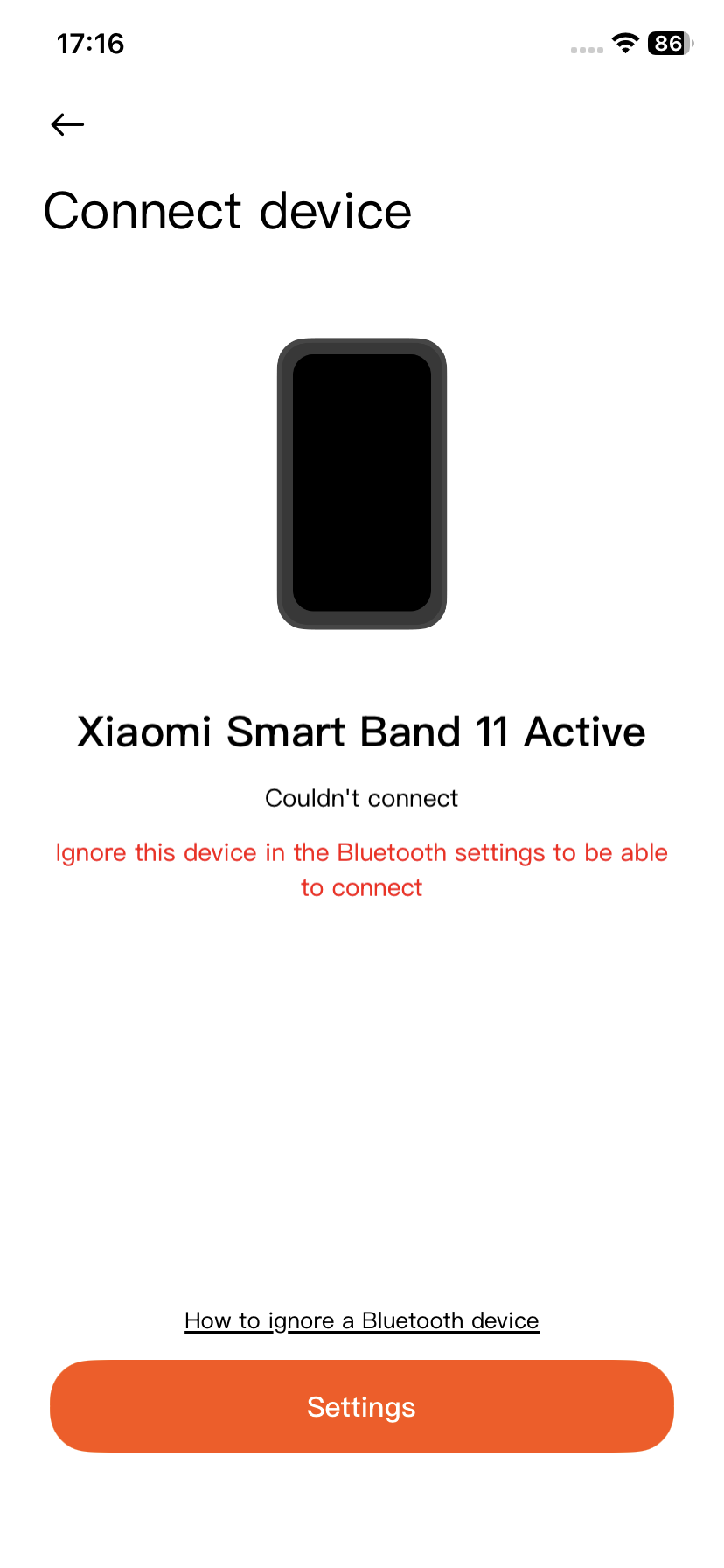
Nếu thiết bị hiện tại đã được kết nối, hãy chạm vào vòng tròn nhỏ phía sau [Đã kết nối], rồi chạm vào [Quên thiết bị này].
Lưu ý:
Nếu vấn đề vẫn chưa được khắc phục sau khi làm theo các bước này, khuyến nghị khởi động lại vòng đeo, khởi động lại Bluetooth của điện thoại, khởi động lại điện thoại và thử lại.
Q21: Làm thế nào để kết nối Xiaomi Smart Band 11 Active với một điện thoại mới?
A: Nếu bạn cần liên kết Xiaomi Smart Band 11 Active với một điện thoại mới, bạn có thể tham khảo các tình huống sau:
1. Tài khoản đăng nhập vào Mi Fitness App trên điện thoại mới và cũ là cùng một tài khoản, và điện thoại cũ là điện thoại Android:
Sau khi chạm [Kết nối điện thoại mới] trên vòng đeo, hãy tắt Bluetooth trên điện thoại Android cũ và xóa ứng dụng Mi Fitness, sau đó dùng điện thoại mới để quét mã hoặc thêm thiết bị để tìm kiếm và thêm, rồi kết nối. Cần lưu ý rằng nếu điện thoại cũ không cần kết nối với vòng đeo nữa, khuyến nghị gỡ cài đặt ứng dụng Mi Fitness; nếu không, điện thoại cũ có thể kết nối lại với vòng đeo lần nữa.
2. Tài khoản đăng nhập vào Mi Fitness App trên điện thoại mới và cũ là giống nhau, và điện thoại cũ là iPhone:
Sau khi chạm [Kết nối điện thoại mới] trên vòng đeo, iPhone cũ cần chạm [Quên Thiết Bị Này] hoặc tắt Bluetooth trực tiếp trong danh sách Bluetooth, sau đó xóa Mi Fitness và dùng điện thoại mới để quét mã hoặc thêm thiết bị để tìm kiếm và thêm, rồi kết nối. Cần lưu ý rằng nếu điện thoại cũ không cần kết nối với vòng đeo nữa, khuyến nghị gỡ cài đặt Mi Fitness; nếu không, điện thoại cũ có thể kết nối lại với vòng đeo một lần nữa.
3. Tài khoản đăng nhập vào Mi Fitness App trên điện thoại mới và cũ là khác nhau, và điện thoại cũ là điện thoại Android:
Sau khi nhấn [Kết nối điện thoại mới] trên vòng tay, hãy tắt Bluetooth trên điện thoại Android cũ và xóa Mi Fitness App. Sau đó, khi quét mã hoặc thêm thiết bị để tìm kiếm và thêm bằng điện thoại mới, vòng tay sẽ cần xác nhận khôi phục cài đặt gốc trước. Sau khi khôi phục hoàn tất, hãy quét mã lại hoặc nhấn [Thêm thiết bị] để tiếp tục quá trình ghép nối. Cần lưu ý rằng nếu điện thoại cũ không cần kết nối với vòng tay nữa thì рекомендуется gỡ cài đặt Mi Fitness App; nếu không, điện thoại cũ có thể kết nối lại với vòng tay.
4. Tài khoản đăng nhập vào Mi Fitness App trên điện thoại mới và cũ là khác nhau, và điện thoại cũ là iPhone:
Sau khi chạm [Kết nối điện thoại mới] trên vòng tay, iPhone cũ cần chạm [Quên Thiết Bị Này] hoặc tắt Bluetooth trực tiếp trong danh sách Bluetooth, rồi xóa Mi Fitness App. Khi bạn quét mã hoặc thêm thiết bị bằng điện thoại mới để tìm kiếm và thêm, vòng tay sẽ cần xác nhận để khôi phục cài đặt gốc trước. Sau khi khôi phục hoàn tất, quét mã lại hoặc chạm [Thêm thiết bị] để tiếp tục quá trình ghép nối. Cần lưu ý rằng nếu điện thoại cũ không cần kết nối với vòng tay, nên gỡ cài đặt Mi Fitness App; nếu không, điện thoại cũ có thể kết nối lại với vòng tay.
Thông báo và Nhắc nhở cuộc gọi đến
Q1: Xiaomi Smart Band 11 Active có hỗ trợ chức năng Wake screen khi nhận thông báo không?
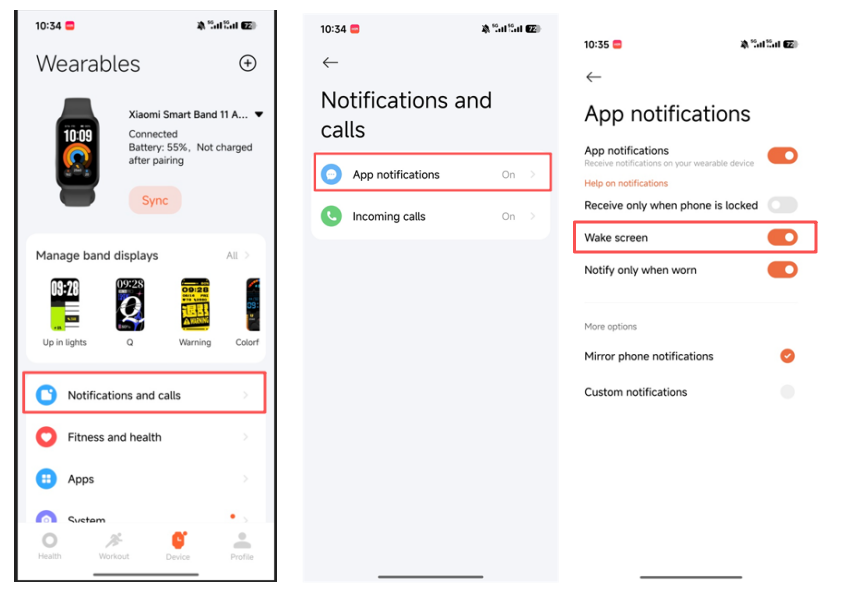
A: Xiaomi Smart Band 11 Active hỗ trợ chức năng Wake screen khi nhận thông báo. Khi bật chức năng Wake screen, màn hình sẽ tự động sáng lên khi vòng đeo nhận được thông báo tin nhắn từ ứng dụng điện thoại di động. Nếu bạn chọn tắt, vòng đeo sẽ không sáng màn hình mà chỉ rung khi có tin nhắn đến, điều này có thể cải thiện tuổi thọ pin ở một mức độ nhất định.
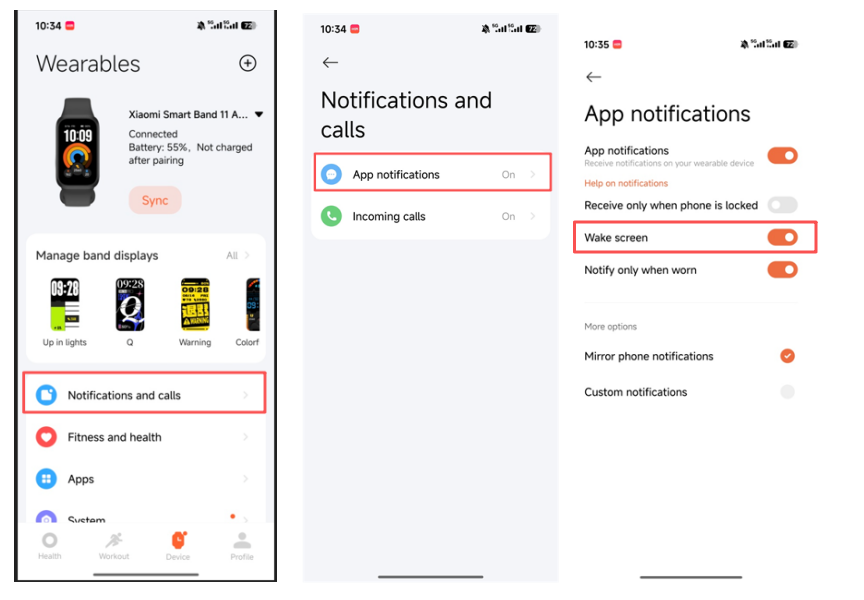
Bạn có thể vào Mi Fitness App >> [Thiết bị] >> [Thông báo và cuộc gọi] >> [Thông báo ứng dụng] >> bật/tắt [Đánh thức màn hình].
Q2: Làm thế nào để kiểm tra thông báo trên Xiaomi Smart Band 11 Active?
A: Khi Xiaomi Smart Band 11 Active nhận được lời nhắc thông báo, nó sẽ rung và tự động hiển thị nội dung thông báo. Nếu bạn không kiểm tra thông báo ngay sau khi nhận được, bạn có thể vào trung tâm thông báo bằng cách vuốt xuống trên màn hình vòng đeo. Khi bạn vào trung tâm thông báo, bạn sẽ thấy thông báo mới nhất trước tiên. Bạn có thể vuốt xuống trong trung tâm thông báo để xem các thông báo trước đó. Nếu nội dung chi tiết của từng thông báo vượt quá một màn hình, bạn có thể tiếp tục vuốt để xem.
Để xóa hoặc dọn thông báo:
1. Xiaomi Smart Band 11 Active có thể lưu tối đa 20 thông báo gần đây. Sau khi vượt quá giới hạn này, mỗi thông báo mới nhận sẽ tự động xóa thông báo cũ nhất.
2. Chạm vào danh sách trong trung tâm thông báo để vào chi tiết thông báo. Chạm [Hủy bỏ] trên giao diện chi tiết để xóa thông báo.
3. Trên giao diện danh sách trung tâm thông báo, vuốt sang trái để xóa thông báo tương ứng.
4. Trên giao diện thông báo, vuốt xuống đến đầu và chạm [Xóa tất cả] để xóa tất cả thông báo.
5. Các tin nhắn được gộp sẽ được hiển thị dưới dạng "X tin nhắn" trong danh sách. Các tin nhắn được gộp chỉ có thể bị xóa bằng cách vào nhóm tin nhắn được gộp.
Q3: Xiaomi Smart Band 11 Active có hỗ trợ nhắc nhở cuộc gọi đến không?
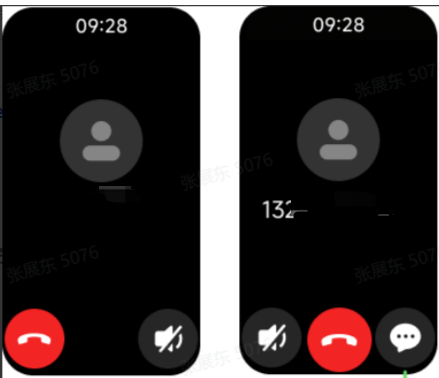
A: Xiaomi Smart Band 11 Active hỗ trợ nhắc nhở cuộc gọi đến. Khi kết nối với điện thoại di động, vòng đeo sẽ rung để nhắc bạn khi có cuộc gọi đến, và hiển thị số hoặc tên người gọi. Bạn có thể chạm vào biểu tượng điện thoại màu đỏ trên màn hình vòng đeo để từ chối cuộc gọi, chạm vào biểu tượng tắt tiếng để im lặng, và thiết bị không hỗ trợ trả lời cuộc gọi.
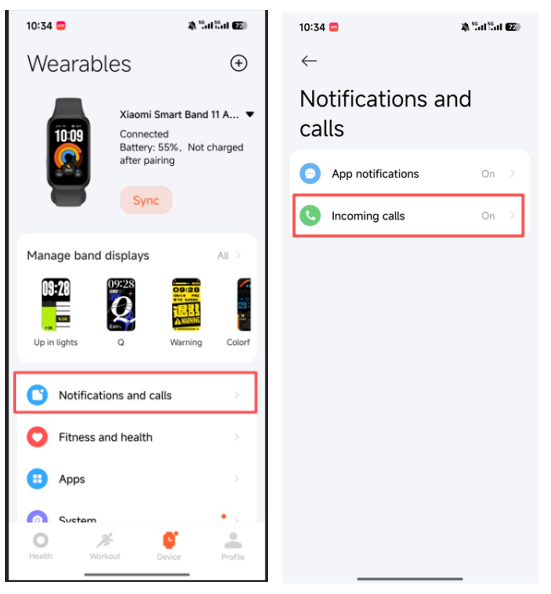
Nếu bạn đang sử dụng điện thoại Android, bạn có thể vào ứng dụng Mi Fitness >> [Thiết bị] >> [Thông báo và cuộc gọi] >> [Cuộc gọi đến] >> chọn bật nhắc nhở cuộc gọi và thực hiện các cài đặt khác.
Nếu bạn đang sử dụng iPhone, bạn có thể vào ứng dụng Mi Fitness >> [Thiết bị] >> [Thông báo và cuộc gọi] >> [Thông báo ứng dụng] >> chọn tùy chọn [Điện thoại] >> quay lại [Thông báo và cuộc gọi] >> [Cuộc gọi đến] >> bật [Hiển thị thông tin liên hệ].
Q4: Xiaomi Smart Band 11 Active có hỗ trợ trả lời nhanh SMS cho các cuộc gọi đến không?
A: Xiaomi Smart Band 11 Active hỗ trợ chức năng trả lời nhanh cho cuộc gọi đến và tin nhắn văn bản (Chỉ được hỗ trợ bởi hệ thống Android).
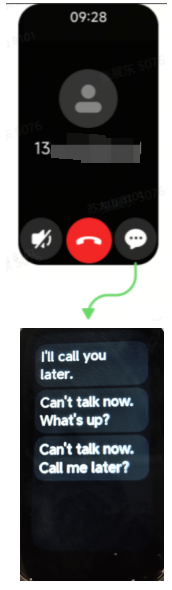
Sau khi liên kết Xiaomi Smart Band 11 Active với Mi Fitness App, hãy đi tới giao diện [Thiết bị] >> [Thông báo và cuộc gọi] >> [Cuộc gọi đến] >> bật [Trả lời bằng tin nhắn]. Khi vòng đeo được kết nối, bạn có thể nhanh chóng trả lời cuộc gọi đến trên giao diện vòng đeo. Nội dung trả lời nhanh qua SMS có thể được chỉnh sửa và thêm trong Mi Fitness App >> [Thiết bị] >> [Thông báo và cuộc gọi] >> [Cuộc gọi đến] >> [Phản hồi nhanh].
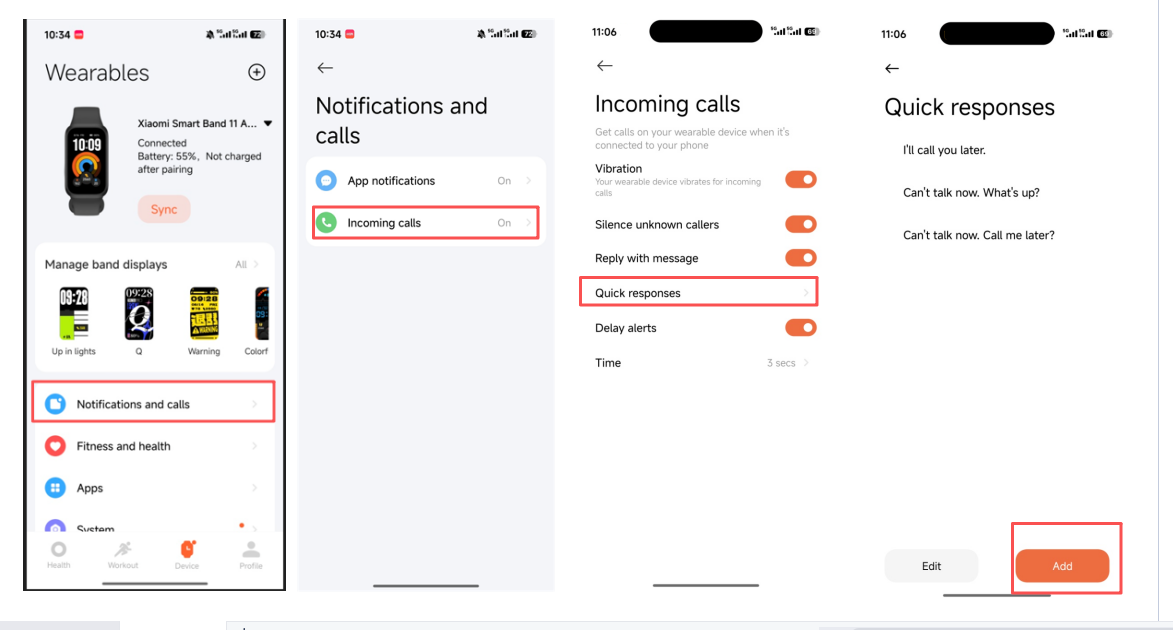
Lưu ý:
iPhone không hỗ trợ trả lời SMS vì hệ thống iOS không có quyền trả lời tin nhắn SMS.
Q5: Xiaomi Smart Band 11 Active có hỗ trợ trả lời nhanh cho tin nhắn từ các Ứng dụng nhắn tin của bên thứ ba không?
A: Xiaomi Smart Band 11 Active không hỗ trợ trả lời nhanh cho tin nhắn từ các ứng dụng nhắn tin bên thứ ba. Nó chỉ hỗ trợ trả lời nhanh cho cuộc gọi đến và tin nhắn văn bản.
Q6: Xiaomi Smart Band 11 Active có hỗ trợ hiển thị emoji không?
A: Xiaomi Smart Band 11 Active không hỗ trợ hiển thị biểu tượng cảm xúc.
Q7: Tại sao Xiaomi Smart Band 11 Active không thể nhận lời nhắc cuộc gọi đến?
A: Vui lòng xác nhận xem lời nhắc cuộc gọi trong Mi Fitness App đã được bật chưa.
Vui lòng xác nhận liệu ứng dụng Mi Fitness có đủ quyền, bao gồm quyền nhận cuộc gọi đến và quyền chạy trong nền, để đảm bảo rằng ứng dụng Mi Fitness có thể đẩy cuộc gọi đến đến Xiaomi Smart Band 11 Active trong nền.
Vui lòng kiểm tra xem Xiaomi Smart Band 11 Active có đang ở chế độ Không làm phiền hay không. Khi chế độ Không làm phiền được bật, vòng đeo sẽ không cung cấp cảnh báo thông báo cho các tin nhắn đến.
Q8: Tại sao Xiaomi Smart Band 11 Active không thể trả lời tin nhắn văn bản?
A: Nếu Xiaomi Smart Band 11 Active không trả lời được tin nhắn văn bản, vui lòng tham khảo các khía cạnh sau đây:
1. Kiểm tra xem số điện thoại có bị ngừng dịch vụ hay không.
2. Khi sử dụng thẻ Dual SIM, hãy kiểm tra xem đã đặt thẻ SIM mặc định để gửi tin nhắn văn bản hay đã chọn thẻ SIM chính hay chưa.
3. Kiểm tra xem tùy chọn [Trả lời bằng tin nhắn] có được bật trong phần cài đặt [Cuộc gọi đến] của ứng dụng Mi Fitness hay không. Bạn có thể vào giao diện [Thiết bị] >> [Thông báo và cuộc gọi] >> [Cuộc gọi đến] >> bật [Trả lời bằng tin nhắn].
Q9: Phải làm gì nếu không nhận được thông báo từ một số Ứng dụng sau khi Xiaomi Smart Band 11 Active được kết nối với iPhone?
A: Vui lòng kiểm tra xem thông báo trên điện thoại di động của bạn có hiển thị như trong hình dưới đây không, hiển thị "Thông báo".
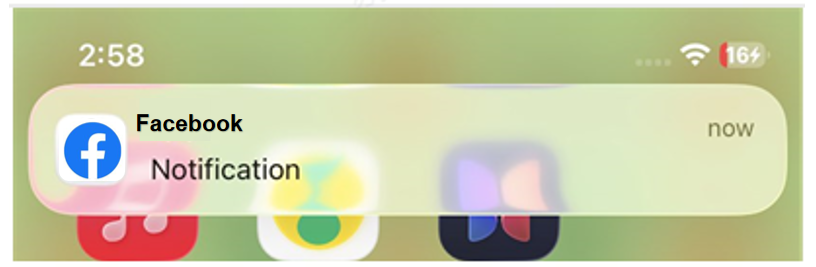
Trong trường hợp này, iPhone sẽ không đẩy tin nhắn tới Xiaomi Smart Band 11 Active. Vui lòng vào điện thoại [Cài đặt] >> [Thông báo] >> [Hiển thị bản xem trước] >> chọn [Luôn luôn (Mặc định)]. Ngoài ra, hãy tìm ứng dụng cụ thể và kiểm tra cài đặt bản xem trước thông báo của ứng dụng đó. (Đường dẫn: [Cài đặt] >> [Ứng dụng] >> chọn ứng dụng cụ thể >> [Thông báo] >> [Hiển thị bản xem trước] >> chọn [Luôn luôn (Mặc định)].)
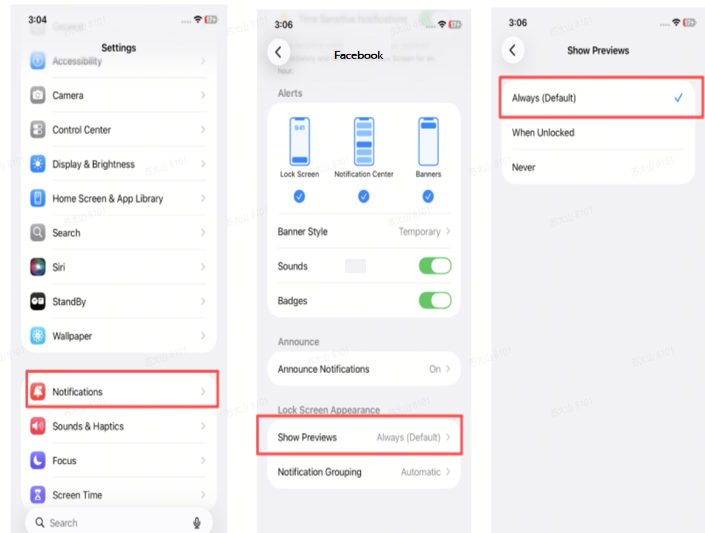
Q10: Làm gì nếu không nhận được thông báo từ một số Ứng dụng sau khi Xiaomi Smart Band 11 Active được kết nối với điện thoại Android?
A: Kiểm tra cài đặt thông báo bằng cách mở [Ứng dụng Mi Fitness] >> [Thiết bị] >> [Thông báo và cuộc gọi] >> [Thông báo ứng dụng] >> xác minh các tùy chọn đã chọn. Các công tắc [Bật sáng màn hình] và [Phản chiếu thông báo điện thoại] cần được bật. Cũng kiểm tra xem [Chỉ thông báo khi đang đeo] có được bật hay không. Nếu tùy chọn này được bật, thông báo sẽ không được nhận khi Xiaomi Smart Band 11 Active không được đeo.
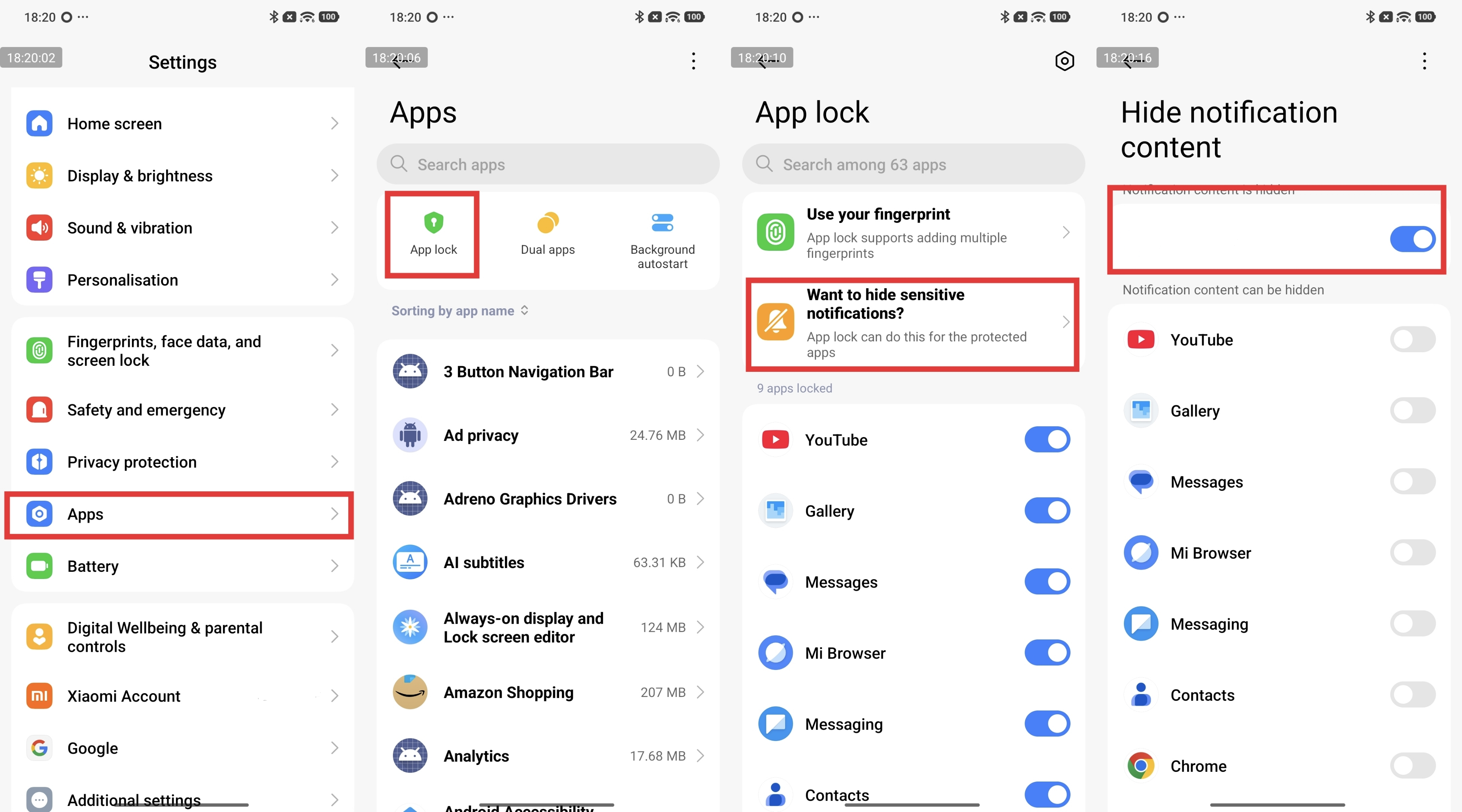
Kiểm tra xem điện thoại đã bật chức năng [Khóa ứng dụng] hay chưa. Cài đặt hệ thống để ẩn nội dung thông báo cần được tắt. Ví dụ, trên HyperOS, vào [Cài đặt] của điện thoại >> [Ứng dụng] >> [Khóa ứng dụng] >> [Bạn muốn ẩn thông báo nhạy cảm?] >> chọn Ứng dụng rồi tắt tùy chọn đó.
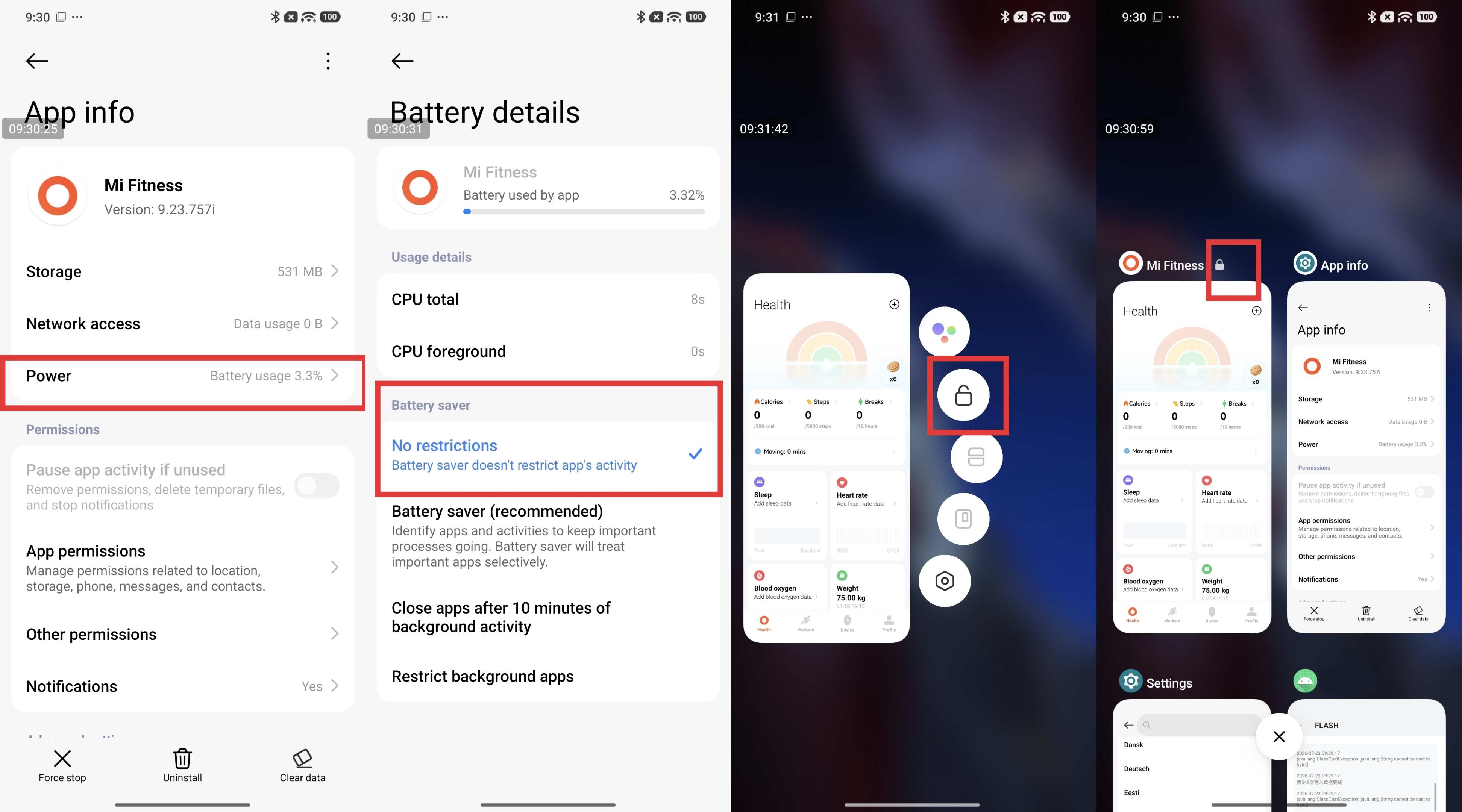
Lấy Ứng dụng Mi Fitness làm ví dụ, kiểm tra xem khóa App nền và tự khởi động có được bật hay không.
Để khóa ứng dụng, hãy mở giao diện cài đặt thông tin ứng dụng Mi Fitness và đi tới [Nguồn] >> chọn [Không hạn chế]. Sau đó mở màn hình Ứng dụng gần đây của điện thoại, nhấn và giữ ứng dụng Mi Fitness ở nền, rồi chạm vào biểu tượng khóa để khóa tiến trình ứng dụng Mi Fitness ở nền.
Q11: Tại sao Xiaomi Smart Band 11 Active vẫn bật lên nhắc nhở cuộc gọi nhỡ sau khi kết thúc cuộc gọi từ điện thoại, kết thúc cuộc gọi từ băng tay, trả lời bằng SMS, hoặc bỏ qua cuộc gọi đến?
A: Tin nhắn cuộc gọi nhỡ được gửi bởi điện thoại di động và không thể được kiểm soát bởi Xiaomi Smart Band 11 Active hoặc Mi Fitness.
Q12: Xiaomi Smart Band 11 Active hỗ trợ bao nhiêu loại biểu tượng thông báo tin nhắn khi kết nối với iPhone?
A: Khi Xiaomi Smart Band 11 Active kết nối với iPhone, App sẽ đẩy ID biểu tượng ứng dụng đến vòng đeo để khớp với hình ảnh tương ứng. Nếu khớp không thành công, tất cả thông báo tin nhắn sẽ sử dụng biểu tượng mặc định.
Q13: Tại sao Xiaomi Smart Band 11 Active hiển thị một biểu tượng mặc định khi nhận được một tin nhắn?
A: Biểu tượng thông báo của Xiaomi Smart Band 11 Active hỗ trợ bộ nhớ đệm động của 100 biểu tượng. Nếu nhận được tin nhắn thứ 101 khi đã lưu đệm 100 biểu tượng, vòng đeo sẽ xóa biểu tượng ứng dụng không nhận tin nhắn trong thời gian dài nhất và lưu đệm biểu tượng mới khi cần yêu cầu biểu tượng. Lúc này, nếu bạn lại nhận được tin nhắn với biểu tượng đã bị xóa, bạn cần yêu cầu lại biểu tượng. Do đó, nếu có nhiều Ứng dụng trên điện thoại và tin nhắn được đẩy thường xuyên, bạn sẽ quan sát rằng khi hiển thị tin nhắn trên vòng đeo, biểu tượng mặc định được hiển thị trên giao diện nhắc nhở, sau đó biểu tượng ứng dụng tương ứng được hiển thị trong trung tâm thông báo. Bạn có thể chọn tắt các tin nhắn không phổ biến.
Q14: Xiaomi Smart Band 11 Active có thể hỗ trợ bao nhiêu ký tự và mục cho nhắc nhở tin nhắn?
A: Vui lòng tham khảo thông tin sau:
1. Danh sách tin nhắn của Xiaomi Smart Band 11 Active sẽ lưu giữ tối đa 20 tin nhắn mới nhất. Chạm [Xóa tất cả] để xóa tất cả tin nhắn trong danh sách hiện tại.
2. Tin nhắn có thể được xem bằng cách cuộn qua nhiều giao diện. Số lượng ký tự hiển thị nhìn chung nhất quán với bảng thông báo của điện thoại và cũng thay đổi tùy thuộc vào App cụ thể. Khi một tin nhắn quá dài để hiển thị đầy đủ, sẽ hiển thị “…”.
3. Xiaomi Smart Band 11 Active không hỗ trợ hiển thị tin nhắn hình ảnh hoặc hiển thị biểu cảm emoji.
Sử dụng chức năng
Q1: Những chức năng nào có sẵn trong cài đặt của Xiaomi Smart Band 11 Active?
A: Giao diện Cài đặt của Xiaomi Smart Band 11 Active cung cấp Thiết bị của tôi, Màn hình chính và hiển thị vòng đeo, Màn hình, Âm thanh và rung, PIN, và Pin.
Q2: Làm thế nào để thiết lập danh sách Ứng dụng của Xiaomi Smart Band 11 Active?
A: Cài đặt danh sách ứng dụng trên vòng đeo tay đề cập đến khả năng thiết lập thứ tự các chức năng của menu chính trên Xiaomi Smart Band 11 Active. Bạn có thể tùy chỉnh các ứng dụng trong danh sách theo sở thích cá nhân của mình. Menu chính đề cập đến các ứng dụng có thể được chuyển đổi bằng cách trượt lên xuống trên giao diện trang chủ của vòng đeo tay.
Bạn có thể vào Mi Fitness App >> [Thiết bị] >> [Hệ thống] >> [Sắp xếp ứng dụng] >> kéo để điều chỉnh thứ tự ứng dụng.
Q3: Xiaomi Smart Band 11 Active hỗ trợ những nhắc nhở nào? Có hỗ trợ các chế độ rung tùy chỉnh không?
A: Các lời nhắc của Xiaomi Smart Band 11 Active bao gồm lời nhắc cuộc gọi đến, lời nhắc sự kiện, lời nhắc báo thức, lời nhắc thông báo Ứng dụng, lời nhắc nghỉ giải lao, lời nhắc SMS, lời nhắc mục tiêu, lời nhắc lịch trình và các lời nhắc ứng dụng khác của vòng đeo. Vòng đeo hỗ trợ các chế độ rung tùy chỉnh, và bạn có thể chỉnh sửa chế độ rung theo sở thích của mình. Bạn có thể vào [Cài đặt] >> [Âm thanh và rung] >> [Rung], và bạn có thể chọn giữa các chế độ [Tắt] và [Tiêu chuẩn].
Q4: Cách thiết lập và sử dụng chế độ Không làm phiền trên Xiaomi Smart Band 11 Active?
A: Khi chế độ Không làm phiền được bật trên Xiaomi Smart Band 11 Active, vẫn có thể nhận tin nhắn, nhưng vòng đeo sẽ không còn rung hoặc sáng màn hình để thông báo nữa. Nhắc nhở cuộc gọi đến, nhắc nhở tin nhắn văn bản và thông báo App sẽ không kích hoạt rung. Chế độ Không làm phiền bị tắt theo mặc định.
Chế độ Không làm phiền không chặn cảnh báo nhịp tim bất thường, cảnh báo oxy trong máu bất thường, cảnh báo pin yếu, tìm thiết bị, báo thức hoặc hẹn giờ.
Trên vòng đeo [Cài đặt] >> [Âm thanh và rung] >> [DND], tắt [DND] để vô hiệu hóa chế độ Không làm phiền; bật [DND] để giữ chế độ Không làm phiền; chọn [Tùy chỉnh], và chế độ Không làm phiền sẽ có hiệu lực vào thời gian đã lên lịch.
Vuốt sang phải trên mặt đồng hồ vòng tay thông minh chính để truy cập các điều khiển nhanh, nơi bạn có thể nhanh chóng truy cập Không làm phiền, hỗ trợ các chức năng sau:
1. Chọn [Cả ngày] để giữ chế độ Không làm phiền bật.
2. Chọn [1 giờ] để chế độ Không làm phiền có hiệu lực trong 1 giờ sau khi bật.
3. Chọn [4 giờ] để chế độ Không làm phiền có hiệu lực trong 4 giờ sau khi bật.
4. Chọn [Đã lên lịch], và chế độ Không làm phiền sẽ có hiệu lực vào thời gian đã lên lịch.
5. Khi Không làm phiền đang bật, chạm vào biểu tượng Không làm phiền để tắt trực tiếp chế độ Không làm phiền.
Q5: Làm thế nào để hiệu chỉnh thời gian trên Xiaomi Smart Band 11 Active? Nó có hỗ trợ định dạng 24 giờ không?
A: Xiaomi Smart Band 11 Active sẽ tự động đồng bộ hóa thời gian trên điện thoại của bạn khi được kết nối với Mi Fitness App. Nó hỗ trợ định dạng 24 giờ.
Q6: Cách vận hành màn hình của Xiaomi Smart Band 11 Active?
A: Sau khi Xiaomi Smart Band 11 Active được liên kết thành công, nó bắt đầu ghi lại và phân tích các bài tập, giấc ngủ vào ban đêm, v.v. Bạn có thể làm sáng màn hình bằng cách chạm vào màn hình cảm ứng.
Để thao tác màn hình của Xiaomi Smart Band 11 Active, vui lòng tham khảo thông tin sau:
1. Vuốt lên xuống để hiển thị các mục vào của menu cấp một của dải, và chạm vào màn hình để xem các chức năng ứng dụng khác nhau.
2. Vuốt xuống từ trên cùng của màn hình với tốc độ ổn định để mở thông báo tin nhắn.
3. Vuốt lên từ đáy màn hình với tốc độ không đổi để mở danh sách App.
4. Vuốt sang trái với tốc độ ổn định trên màn hình chính để chuyển đổi các mục widget.
5. Vuốt sang phải với tốc độ ổn định trên màn hình chính để mở Trung tâm điều khiển.
6. Vuốt sang phải từ bên trái với tốc độ không đổi trên các giao diện khác để quay lại cấp trước.
7. Nhấn và giữ mặt đồng hồ vòng tay thông minh để vào bản xem trước mặt đồng hồ vòng tay thông minh, và trượt lên và xuống để thay đổi mặt đồng hồ vòng tay thông minh bạn thích.
Q7: Chức năng Screen on for của Xiaomi Smart Band 11 Active là gì và cách bật nó như thế nào?
A: Sau khi chức năng Screen on for được bật, màn hình Xiaomi Smart Band 11 Active sẽ duy trì bật trong một khoảng thời gian nhất định.
Vuốt sang phải trên mặt đồng hồ vòng tay thông minh để vào giao diện trung tâm điều khiển, sau đó vuốt lên trên trung tâm điều khiển và chạm vào biểu tượng Screen on for ở dưới cùng. Sau khi bật, màn hình sẽ duy trì sáng trong 5 phút; tuy nhiên, mức tiêu thụ điện năng sẽ tăng mạnh.
Q8: Làm thế nào để thiết lập chức năng đánh thức màn hình trên Xiaomi Smart Band 11 Active?
A: Không có menu cài đặt liên quan. Theo mặc định, chạm vào màn hình sẽ đánh thức màn hình của Xiaomi Smart Band 11 Active.
Q9: Xiaomi Smart Band 11 Active có hỗ trợ Cover to sleep không? Có hỗ trợ tùy chỉnh thời gian tắt màn hình không?
A: Xiaomi Smart Band 11 Active có tính năng Cover to sleep được bật theo mặc định, và tính năng này không thể tắt.
Khi màn hình vòng đeo tay bị che, màn hình sẽ tắt. Thời gian tắt màn hình mặc định được đặt là Tự động. Thời gian tắt màn hình có thể tùy chỉnh trên vòng đeo tay bằng cách vào [Cài đặt] >> [Hiển thị] >> [Tự động khóa], với các tùy chọn có sẵn là Tự động, 5 giây, 10 giây, 20 giây, 30 giây và 60 giây.
Q10: Cách bật nguồn, tắt nguồn, khởi động lại hoặc đặt lại về cài đặt gốc cho Xiaomi Smart Band 11 Active?
A: Vui lòng tham khảo thông tin sau:
1. Tắt nguồn/bật nguồn: Xiaomi Smart Band 11 Active sẽ tự động tắt khi pin quá thấp. Bạn cũng có thể tắt vòng đeo thủ công bằng cách vào [Cài đặt] >> [Thiết bị của tôi] >> [Tắt nguồn]. Khi vòng đeo ở trạng thái tắt, hãy sạc lại, và vòng đeo sẽ tự động bật nguồn.
2. Khởi động lại/khôi phục cài đặt gốc: Chọn [Khởi động lại] hoặc [Khôi phục cài đặt gốc] trong [Cài đặt] >> [Thiết bị của tôi] của vòng đeo để khởi động lại hoặc khôi phục. Khi Xiaomi Smart Band 11 Active ở trạng thái kết nối đã ghép đôi, hủy liên kết trong Ứng dụng Mi Fitness cũng sẽ khôi phục vòng đeo về cài đặt gốc.
3. Trên giao diện ghép nối mã QR của vòng tay, bạn cũng có thể chạm vào dấu chấm than để thực hiện các thao tác hệ thống như Tắt nguồn, Khởi động lại và Khôi phục cài đặt gốc.
Q11: Dữ liệu nào sẽ bị xóa khi khôi phục Xiaomi Smart Band 11 Active về cài đặt gốc?
A: Dữ liệu sau sẽ bị xóa khi khôi phục Xiaomi Smart Band 11 Active về cài đặt gốc:
1. Dữ liệu hằng ngày trên vòng tay, như nhịp tim, giấc ngủ, căng thẳng, oxy trong máu, và các hoạt động hằng ngày (calo, bước chân, nghỉ, di chuyển), bao gồm dữ liệu lịch sử không được Ứng dụng Mi Fitness kéo về.
2. Nhật ký luyện tập trong vòng đeo.
3. Dữ liệu thời tiết được lưu trong bộ nhớ đệm trên vòng đeo.
4. Các mặt đồng hồ vòng tay thông minh không được đặt trước đã được đẩy lên vòng tay.
5. Tin nhắn trong danh sách tin nhắn trên vòng tay.
6. Báo động đã được thêm.
7. Tất cả cài đặt được khôi phục về mặc định của nhà máy.
Q12: Làm thế nào để cập nhật chương trình cơ sở của Xiaomi Smart Band 11 Active?
A: Để cập nhật firmware của Xiaomi Smart Band 11 Active, bạn có thể vào Mi Fitness App >> [Thiết bị] >> [Thêm] >> [Phiên bản thiết bị]. Nếu tìm thấy phiên bản mới khả dụng để cập nhật, hãy chạm để tải gói cập nhật.
Sau khi gói cập nhật được tải xuống, nó sẽ được tự động đẩy đến vòng đeo tay. Sau khi gói cập nhật được nhận, vòng đeo tay sẽ tự động cập nhật và khởi động lại.
Lưu ý:
Trong quá trình cập nhật, mức pin của vòng đeo tay cần được giữ ở mức 20% hoặc cao hơn. Trong quá trình cập nhật, vòng đeo tay cần duy trì kết nối với điện thoại. Hãy cố gắng để vòng đeo tay ở gần điện thoại, và cố gắng giữ ứng dụng Mi Fitness chạy ở tiền cảnh. Ứng dụng Mi Fitness có thể bị xóa trong nền, khiến quá trình cập nhật thất bại.
Q13: Cần làm gì nếu Xiaomi Smart Band 11 Active cập nhật chậm hoặc mất rất lâu để cập nhật?
A: Nếu việc cập nhật Xiaomi Smart Band 11 Active đặc biệt chậm và thiết bị vẫn mất nhiều thời gian để khởi động lại sau khi Ứng dụng Mi Fitness hiển thị rằng quá trình truyền đã hoàn tất, vui lòng thực hiện các kiểm tra hoặc thao tác sau:
1. Trong điều kiện bình thường, thời gian cập nhật phụ thuộc vào việc tải xuống phiên bản và mẫu điện thoại. Thông thường, khi cập nhật gói đầy đủ, việc cập nhật mất khoảng 4-5 phút trên điện thoại Android và 6-8 phút trên iPhone. Vui lòng chờ đợi kiên nhẫn. Khi cập nhật gói firmware, việc cập nhật thường mất 1-2 phút trên cả Android và iPhone.
2. Kiểm tra xem vòng đeo tay có đủ pin không. Mức pin còn lại có thể ảnh hưởng đến tốc độ cập nhật. Vui lòng đảm bảo vòng đeo tay có hơn 20% pin trong quá trình cập nhật. Vòng đeo tay cũng có thể được kết nối với nguồn điện trước khi bắt đầu cập nhật.
3. Kiểm tra xem kết nối mạng có ổn định không. Thời gian cập nhật có liên quan mật thiết đến điều kiện mạng. Vui lòng đảm bảo rằng môi trường mạng, bao gồm 4G/5G hoặc WLAN, ổn định và có kết nối tốt.
4. Kiểm tra phiên bản hệ thống của điện thoại. Đối với điện thoại Android, khuyến nghị cập nhật hệ thống lên Android 6.0 hoặc mới hơn trước khi cập nhật băng tần.
5. Không vận hành vòng tay hoặc Ứng dụng Mi Fitness thường xuyên trong quá trình cập nhật. Việc vận hành thường xuyên vòng tay hoặc Ứng dụng Mi Fitness trong quá trình cập nhật có thể khiến hệ thống cần nhiều thời gian hơn để hoàn tất cập nhật.
Q14: Làm gì nếu Xiaomi Smart Band 11 Active hiển thị “Cập nhật thất bại, phiên bản trước đã được khôi phục”?
A: Nếu xảy ra ngắt kết nối (mất kết nối Bluetooth) trong quá trình cập nhật Xiaomi Smart Band 11 Active, việc truyền gói cài đặt sẽ thất bại. Vòng đeo sau đó sẽ khởi động lại và quay về phiên bản trước.
Vui lòng tham khảo các khía cạnh sau đây:
1. Nếu ứng dụng Mi Fitness không thực hiện thao tác nào khác và vẫn ở màn hình truyền cập nhật, hãy đợi thiết bị kết nối lại và hoàn tất đồng bộ hóa, sau đó di chuyển đến khu vực có ít thiết bị Bluetooth và Wi-Fi hơn và chạm [Thử lại] để giảm nhiễu tín hiệu. Nếu ứng dụng Mi Fitness đã quay lại màn hình chức năng, hãy di chuyển đến khu vực có ít thiết bị Bluetooth và Wi-Fi hơn, chạm [Kiểm tra cập nhật], và khởi chạy cập nhật lại.
2. Sau khi khởi động lại bản cập nhật, băng sẽ tiếp tục truyền từ điểm mà lần cập nhật trước đã thất bại. Đối với bản cập nhật gói đầy đủ, việc truyền sẽ khởi động lại từ 0%.
3. Nếu cập nhật lại thất bại khi kết nối Bluetooth đang hoạt động, hãy chọn [Khôi phục cài đặt gốc] trên thiết bị. Thao tác này cũng có thể hủy liên kết vòng đeo. Khởi động lại điện thoại dùng để ghép nối, và sau khi cả điện thoại và vòng đeo đã khởi động lại, hãy liên kết vòng đeo với Mi Fitness App lần nữa và bắt đầu cập nhật.
4. Giữ vòng đeo và điện thoại gần nhau. Đồng thời, làm theo hướng dẫn cập nhật và giữ màn hình cập nhật của ứng dụng Mi Fitness mở ở tiền cảnh. Vui lòng kiên nhẫn chờ đến khi cập nhật hoàn tất.
Q15: Tại sao Xiaomi Smart Band 11 Active ở lâu trên giao diện "Đang chuẩn bị xác minh bản cập nhật" sau khi quá trình truyền đạt 100% hoàn tất?
A: Khi giao diện truyền của Xiaomi Smart Band 11 Active hiển thị 100%, điều đó có nghĩa là gói cập nhật phiên bản mới đã được truyền hoàn toàn. Màn hình Preparing for update verification cho biết hệ thống đang kiểm tra gói cập nhật về tính toàn vẹn, hiệu lực và mã hóa. Đây là một quá trình cập nhật bình thường. Vui lòng kiên nhẫn chờ đợi.
Q16: Xiaomi Smart Band 11 Active có hỗ trợ đặt mật khẩu thiết bị không?
A: Xiaomi Smart Band 11 Active hỗ trợ cài đặt mật khẩu thiết bị. Mật khẩu thiết bị mặc định được tắt. Khi được bật, nếu bạn không đeo vòng, vòng sẽ bị khóa. Sau khi đeo lại, cần nhập mật khẩu để mở khóa.
Bạn có thể vào ứng dụng Mi Fitness >> [Thiết bị] >> [Bảo mật] >> [Đặt mật khẩu] >> [PIN] >> nhập mật khẩu số gồm 6 chữ số.
Bạn cũng có thể vào [Cài đặt] >> [Mã PIN] >> [Đặt mã PIN] của vòng tay thông minh để đặt mật khẩu thiết bị.
Q17: Cần làm gì nếu quên mật khẩu của Xiaomi Smart Band 11 Active?
A: Nếu bạn quên mật khẩu của Xiaomi Smart Band 11 Active, vui lòng tham khảo các bước sau:
Bạn có thể kết nối vòng tay với ứng dụng Mi Fitness trước. Sau khi kết nối thành công, bạn có thể tắt hoặc thay đổi mật khẩu thiết bị trong ứng dụng Mi Fitness >> [Thiết bị] >> [Bảo mật] >> [Đặt mật khẩu].
Lưu ý:
Nếu bạn quên mật khẩu thiết bị của vòng tay và không thể kết nối lại với Mi Fitness App, vui lòng liên hệ/nộp đơn đến trung tâm dịch vụ hậu mãi để được xử lý.
Q18: Xiaomi Smart Band 11 Active có hỗ trợ mở khóa điện thoại không?
A: Xiaomi Smart Band 11 Active hỗ trợ mở khóa điện thoại. Tính năng Unlock phone thiết lập kết nối một-một giữa vòng đeo và điện thoại. Khi vòng đeo ở trong khoảng cách an toàn, nó có thể đóng vai trò là ID nhận dạng, thay thế việc nhập mật khẩu hoặc hình mở khóa màn hình trong khi mang lại sự tiện lợi hơn mà không làm giảm bảo mật. Tính năng Unlock phone phải được bật trong Mi Fitness App và yêu cầu điện thoại và vòng đeo được kết nối qua Bluetooth.
Thiết lập đường dẫn:
Bạn có thể vào Mi Fitness App >> [Thiết bị] >> [Bảo mật] >> [Mở khóa điện thoại] >> đặt mật khẩu khóa màn hình của điện thoại. Sau khi đặt mật khẩu khóa màn hình, hãy xác nhận mở khóa trên vòng tay để liên kết thành công. Bạn có thể chọn khoảng cách mở khóa (Rất gần, Gần hoặc Ít gần hơn).
Hủy liên kết:
Bạn cần tắt tính năng mở khóa thiết bị Bluetooth trong hệ thống điện thoại tại [Cài đặt] >> [Dấu vân tay, dữ liệu khuôn mặt và khóa màn hình] >> [Mở khóa bằng thiết bị Bluetooth] >> tắt [Mở khóa thiết bị].
Lưu ý:
Tính năng Mở khóa điện thoại yêu cầu một điện thoại Xiaomi chạy MIUI 12 hoặc HyperOS hoặc phiên bản mới hơn.
Q19: Cách sử dụng chức năng báo thức của Xiaomi Smart Band 11 Active?
A: Chức năng báo thức của Xiaomi Smart Band 11 Active có thể được cài đặt trong Mi Fitness App hoặc trực tiếp trong Alarm App trên vòng đeo tay, nơi có thể cài đặt, chỉnh sửa, thêm hoặc xóa báo thức. Tần suất báo thức có thể đặt thành Once, Daily hoặc Custom cho một hoặc nhiều ngày từ Monday đến Sunday. Có thể cài đặt tối đa 10 báo thức.
Xiaomi Smart Band 11 Active có thể tự động đồng bộ hóa báo thức từ điện thoại hệ thống MIUI hoặc HyperOS. Khi điện thoại và vòng đeo được kết nối, nếu báo thức kêu trên một thiết bị và báo thức được tắt trên thiết bị đó, thì báo thức cũng sẽ được tắt trên thiết bị còn lại.
Xiaomi Smart Band 11 Active hỗ trợ đánh thức thông minh trước 10 phút. Trong 10 phút trước thời gian báo thức đã lên lịch, vòng đeo tay sẽ tự động xác định thời điểm tối ưu trong giai đoạn ngủ nông để kích hoạt báo thức. Nếu không phát hiện giai đoạn ngủ nông phù hợp, báo thức sẽ reo vào thời gian đã lên lịch ban đầu.
Khi báo thức của vòng tay kêu, chạm biểu tượng [Tắt] để tắt báo thức. Chạm biểu tượng [Nhắc lại sau] để nhắc bạn lại sau 10 phút.
Q20: Xiaomi Smart Band 11 Active có hỗ trợ nhắc báo thức điện thoại không? Cách tắt và xóa các báo thức được đồng bộ với điện thoại MIUI hoặc HyperOS?
A: Xiaomi Smart Band 11 Active hỗ trợ nhắc nhở báo thức trên điện thoại, chỉ khả dụng trên điện thoại Xiaomi. Điện thoại và vòng đeo phải luôn được kết nối để tính năng này hoạt động. Khi báo thức điện thoại đổ chuông, vòng đeo sẽ rung đồng thời.
Vui lòng tham khảo các điểm sau:
1. Khi điện thoại và vòng đeo được kết nối, sau khi đặt báo thức trên điện thoại Xiaomi, nó sẽ kích hoạt đồng thời trên cả điện thoại và vòng đeo vào thời gian đã định. Bạn có thể sử dụng vòng đeo để tắt và trì hoãn nhắc nhở báo thức. Vòng đeo không thể thay đổi thông tin báo thức của điện thoại. Nếu bạn cần thay đổi, bạn cần chỉnh sửa trong báo thức hệ thống của điện thoại.
2. Khi điện thoại và vòng tay không được kết nối. Các báo thức trên điện thoại hệ thống MIUI hoặc HyperOS không thể đồng bộ đến vòng tay khi chúng đổ chuông, vì vậy báo thức phải được xử lý trực tiếp trên điện thoại.
3. Báo thức hệ thống điện thoại MIUI hoặc HyperOS sẽ không được đồng bộ hóa với vòng đeo, và nó chỉ đóng vai trò như lời nhắc đồng bộ hóa.
4. Các báo thức được thêm trên vòng tay và các báo thức được thêm trong ứng dụng Mi Fitness >> [Thiết bị] >> [Ứng dụng] >> [Báo thức] có thể được đồng bộ hai chiều với ứng dụng Mi Fitness và vòng tay. Các báo thức được thêm ở đây có thể bị xóa và đồng bộ.
Q21: Tại sao lịch của Xiaomi Smart Band 11 Active không thể được đồng bộ bình thường?
A: Tính năng đồng bộ lịch của Xiaomi Smart Band 11 Active chỉ hỗ trợ các lịch tích hợp sẵn của điện thoại MIUI hoặc HyperOS và iPhone. Không hỗ trợ lịch của bên thứ ba.
Q22: Cách kiểm tra thời tiết trên Xiaomi Smart Band 11 Active?
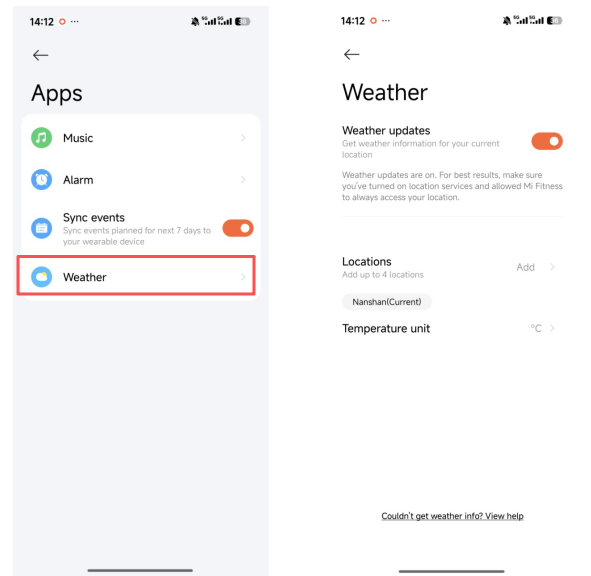
A: Trước tiên, bạn phải bật đồng bộ hóa thời tiết trong Ứng dụng Mi Fitness >> [Thiết bị] >> [Ứng dụng] >> [Thời tiết] >> bật [Cập nhật thời tiết]. Nhấn Ứng dụng Thời tiết trên giao diện Xiaomi Smart Band 11 Active để xem thời tiết hiện tại, hiển thị: thời gian cập nhật, biểu tượng thời tiết, nhiệt độ hiện tại, nhiệt độ cả ngày, chất lượng không khí, vị trí, bình minh và hoàng hôn, tốc độ gió, độ ẩm và tia cực tím. Bạn có thể xem thời tiết tối đa 5 ngày trong tương lai.
Chạm vào biểu tượng chuyển đổi thành phố ở đầu giao diện vòng tay thông minh để chuyển sang khu vực khác (hỗ trợ thêm thủ công tối đa 4 thành phố trong Mi Fitness App).
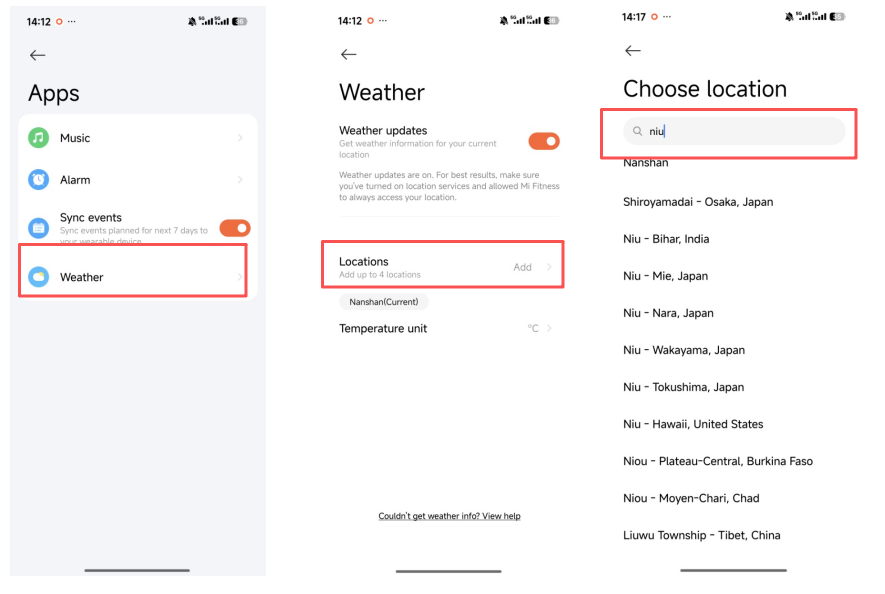
Trong Mi Fitness App >> [Thiết bị] >> [Ứng dụng] >> [Thời tiết] >> bật [Cập nhật thời tiết], chọn các vị trí (tự động định vị hoặc chọn thủ công một thành phố), và đơn vị nhiệt độ (Celsius/Fahrenheit).
Lưu ý:
Để xem thời tiết theo thời gian thực trên vòng đeo, điện thoại và vòng đeo phải được kết nối. Nếu vòng đeo và điện thoại không được kết nối, thời tiết hiển thị là thông tin đã được đồng bộ khi lần cuối kết nối với điện thoại.
Q23: Ứng dụng Thời tiết của Xiaomi Smart Band 11 Active có hỗ trợ chuyển đổi thành phố không?
A: Ứng dụng Thời tiết của Xiaomi Smart Band 11 Active hỗ trợ chuyển đổi thành phố.
Sau khi thêm các thành phố khác trên Mi Fitness App, biểu tượng chuyển đổi thành phố sẽ hiển thị trên giao diện Ứng dụng Thời tiết của vòng tay. Nếu không thêm thành phố nào khác, chỉ định vị thành phố hiện tại và biểu tượng chuyển đổi sẽ không hiển thị.
Bạn có thể vào Mi Fitness App >> [Thiết bị] >> [Ứng dụng] >> [Thời tiết] >> [Vị trí] >> tìm kiếm và chọn thành phố bạn muốn thêm.
Q24: Tại sao khu vực thời tiết trên Xiaomi Smart Band 11 Active không tự động cập nhật sau khi chuyển đổi thành phố?
A: Nếu khu vực trên Xiaomi Smart Band 11 Active không tự động cập nhật sau khi chuyển thành phố, bạn nên đồng bộ lại trong ứng dụng Mi Fitness.
Bạn có thể vào giao diện Mi Fitness App >> [Thiết bị] và chạm [Đồng bộ] để làm mới.
Q25: Ứng dụng Mi Fitness có hỗ trợ quyền truy cập dữ liệu của bên thứ ba trên Xiaomi Smart Band 11 Active không?
A: Ứng dụng Mi Fitness hỗ trợ quyền truy cập dữ liệu của bên thứ ba trên Xiaomi Smart Band 11 Active. Ứng dụng Mi Fitness hỗ trợ tích hợp với Health Connect và Strava, cho phép dữ liệu liên quan được đồng bộ hóa với Health Connect và Strava. Bạn cần bật đồng bộ hóa dữ liệu đám mây của Mi Fitness.
Bạn có thể vào Mi Fitness App >> [Hồ sơ] >> [Cài đặt ứng dụng] >> [Đồng bộ với đám mây] >> bật [Đồng bộ với đám mây];
Bạn cũng có thể vào Ứng dụng Mi Fitness >> [Hồ sơ] >> [Dữ liệu bên thứ ba] >> bật [Health Connect] và [Strava].
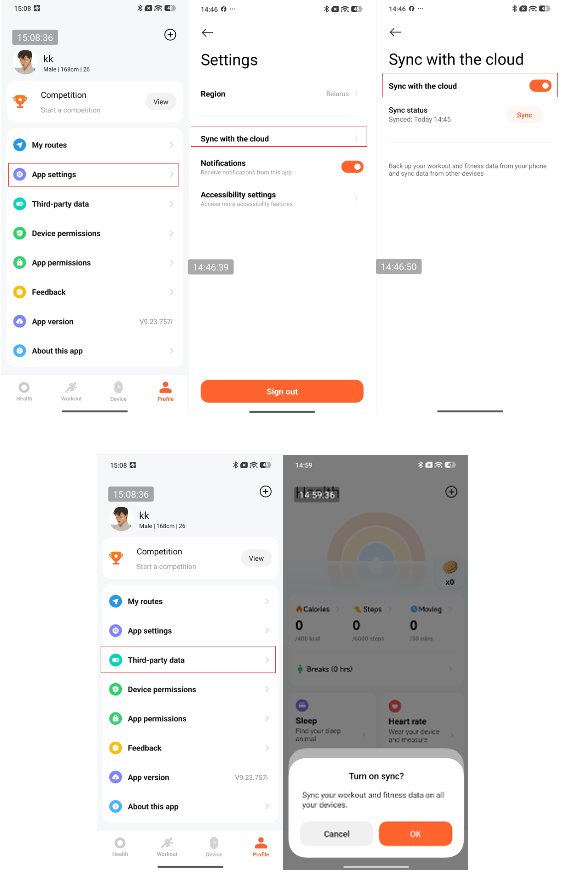
Phương pháp ràng buộc như sau:
Health Connect: Mở Ứng dụng Mi Fitness >> [Hồ sơ] >> [Dữ liệu bên thứ ba] >> chọn [Health Connect], chạm Kết nối, đăng nhập vào tài khoản liên quan và hoàn tất liên kết. Dữ liệu thể dục liên quan sau đó có thể được đồng bộ hóa với Health Connect.
Strava: Mở Ứng dụng Mi Fitness >> [Hồ sơ] >> [Dữ liệu của bên thứ ba] >> chọn Strava, chạm [Kết nối], đăng nhập vào tài khoản liên quan và hoàn tất liên kết. Dữ liệu thể dục liên quan sau đó có thể được đồng bộ hóa với Strava.
Phương pháp hủy liên kết như sau:
Mở Mi Fitness App >> [Hồ sơ] >> [Dữ liệu bên thứ ba] >> chạm [Health Connect] hoặc [Strava] >> chọn [Ngắt kết nối].
Q26: Tại sao ứng dụng Mi Fitness trên iPhone không thể đồng bộ dữ liệu của Xiaomi Smart Band 11 Active với ứng dụng Sức khỏe của iPhone?
A: Vui lòng làm theo các bước dưới đây để khắc phục sự cố:
1. Vui lòng mở quyền ủy quyền Ứng dụng Sức khỏe của iPhone trong ứng dụng Mi Fitness >> [Hồ sơ] >> [Dữ liệu bên thứ ba] >> [Sức khỏe] và chọn các mục dữ liệu cần đồng bộ.
2. Trong ứng dụng Sức khỏe trên iPhone, chạm [Duyệt] >> vòng tròn nhỏ ở góc trên bên phải >> [Quyền riêng tư] >> [Ứng dụng] >> [Mi Fitness], và chọn các mục dữ liệu bạn muốn đồng bộ hóa.
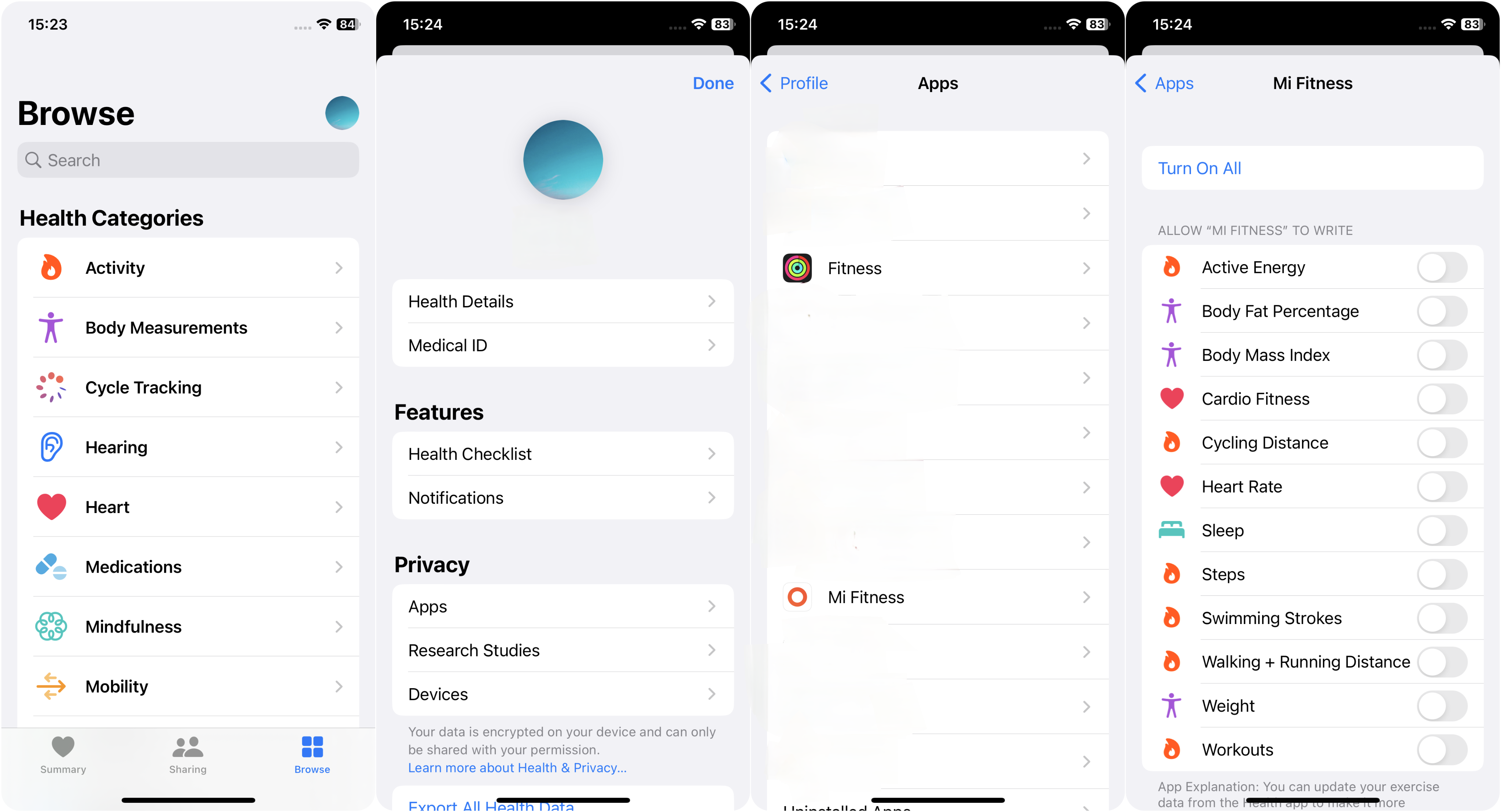
3. Sau khi đồng bộ dữ liệu, hãy đợi một lúc để dữ liệu được hiển thị trong App Sức khỏe của iPhone.
4. Nếu vẫn không thể hiển thị, vui lòng gửi nhật ký trong ứng dụng Mi Fitness để dữ liệu đã ghi có thể được phân tích.
Q27: Làm thế nào để sử dụng tính năng Xiaomi Smart Hub của Xiaomi Smart Band 11 Active?
A: Xiaomi Smart Band 11 Active không hỗ trợ tính năng Xiaomi Smart Hub.
Q28: Làm gì nếu màn hình điện thoại sáng lên khi vuốt sang trái hoặc phải trên giao diện tiện ích của Xiaomi Smart Band 11 Active?
A: Xiaomi Smart Band 11 Active sẽ tải trước App trong các giao diện trái và phải. Ví dụ, khi bạn trượt sang trái/phải đến giao diện trước đó của widget nhạc, giao diện nhạc sẽ được tải trước. Lúc này, điện thoại sẽ được yêu cầu tìm kiếm thiết bị, và màn hình điện thoại sẽ tạm thời sáng. Vui lòng đừng quá lo lắng.
Nếu bạn không sử dụng tính năng âm nhạc thường xuyên, bạn có thể đặt các tiện ích khác mà bạn thường dùng để thay thế tiện ích âm nhạc trong Mi Fitness App >> [Thiết bị] >> [Hệ thống] >> [Tiện ích], và vấn đề này sẽ không xảy ra.
Q29: Có thể điều khiển phát nhạc trên điện thoại trên Xiaomi Smart Band 11 Active không?
A: Xiaomi Smart Band 11 Active có thể điều khiển phát nhạc trên điện thoại của bạn. Khi vòng đeo và điện thoại được kết nối, hãy mở trình phát nhạc trên điện thoại trước. Sau khi nhạc bắt đầu phát, vòng đeo sẽ vào giao diện nhạc. Nhấn biểu tượng tạm dừng trên vòng đeo để tạm dừng phát lại. Nhấn biểu tượng chuyển bài để chuyển sang bài trước hoặc bài tiếp theo bất kỳ lúc nào. Nhấn âm lượng [+] và [-] để điều chỉnh âm lượng. Hiện tại, vòng đeo hỗ trợ hầu hết các trình phát nhạc phổ biến, bao gồm trình phát nhạc hệ thống, YouTube Music, Spotify và nhiều hơn nữa. Tuy nhiên, sự khác biệt về mức độ mở của trình phát nhạc và phiên bản App có thể ảnh hưởng đến trải nghiệm điều khiển nhạc ở một mức độ nhất định.
Lưu ý:
1. Khi vòng đeo được kết nối với điện thoại Xiaomi, bạn cần bật quyền truy cập thông báo cho ứng dụng Mi Fitness để sử dụng tính năng điều khiển nhạc.
2. Để sử dụng tốt hơn vòng đeo để điều khiển phát nhạc trên điện thoại, tính năng này cần được sử dụng sau khi điện thoại bắt đầu phát nhạc, và ứng dụng Mi Fitness cần được giữ chạy ở chế độ nền. Để tránh bị dọn dẹp bộ nhớ trong hệ thống Android và một số quy trình dọn dẹp hoặc chặn của phần mềm bảo mật, vui lòng cài đặt theo yêu cầu trong Mi Fitness App >> [Thiết bị] >> [Hệ thống] >> [Bảo vệ kết nối vòng đeo] >> [Khóa ứng dụng ở chế độ nền].
Q30: Xiaomi Smart Band 11 Active hỗ trợ những chức năng điều khiển nhạc nào?
A: Xiaomi Smart Band 11 Active hỗ trợ các chức năng điều khiển nhạc sau:
Q31: Cần làm gì nếu Xiaomi Smart Band 11 Active không thể truy cập nhạc?
A: Nếu Xiaomi Smart Band 11 Active không thể truy cập nhạc, vui lòng làm theo các bước dưới đây để khắc phục sự cố:
1. Kiểm tra xem ứng dụng Mi Fitness đã được cấp quyền sử dụng thông báo và quyền thông báo của ứng dụng đã được bật hay chưa. Kiểm tra xem ứng dụng đã bật đúng quyền đọc thông báo hay chưa. Nếu là hệ thống điện thoại Xiaomi mới nhất, bạn cần bật quyền bằng cách vào [Cài đặt] >> [Ứng dụng] >> [Mi Fitness App] >> bật [Cho phép cài đặt bị hạn chế].
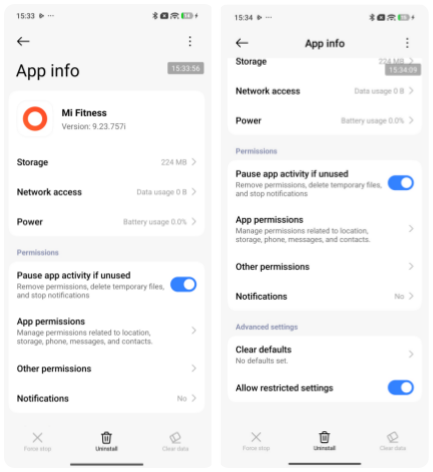
2. Sau đó quay lại [Cài đặt] >> [Bảo mật & quyền riêng tư] >> cuộn xuống và chọn [Bảo mật & quyền riêng tư khác] >> [Quyền đặc biệt] >> [Đọc, trả lời & kiểm soát thông báo] >> [Mi Fitness] >> bật [Cho phép truy cập thông báo] cũng như các tùy chọn bên dưới. Sau khi bắt đầu phát nhạc trên điện thoại, hãy kiểm tra xem giao diện điều khiển nhạc có hiển thị trên mặt đồng hồ vòng tay thông minh hay không.
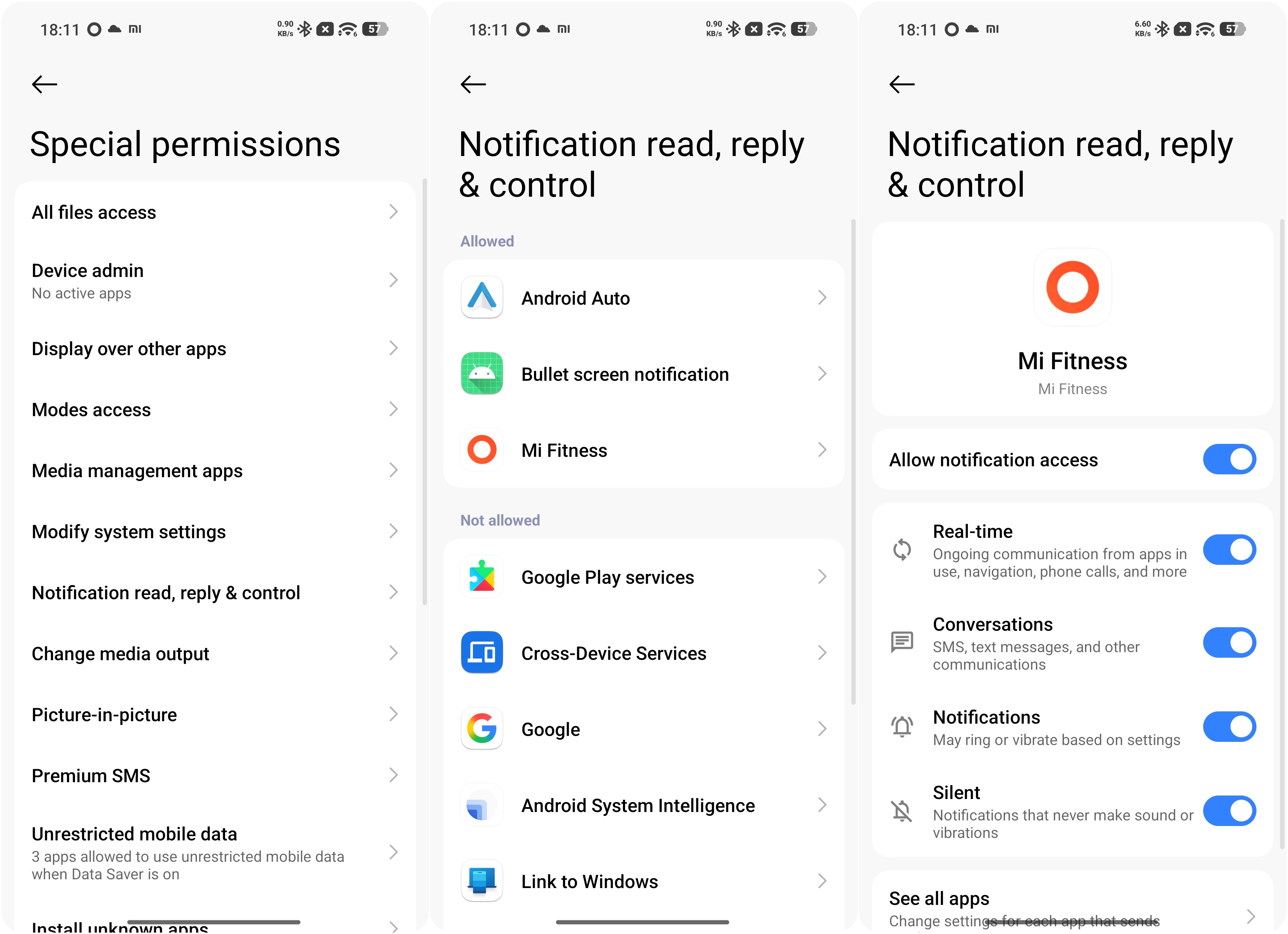
3. Kiểm tra xem trình phát nhạc có đang mở trên điện thoại không và vòng tay có được kết nối với Mi Fitness App hay không.
4. Nếu vòng đeo không thể điều khiển một trình phát nhạc cụ thể trong khi các trình phát nhạc khác trên điện thoại có thể được điều khiển bình thường, hãy gỡ cài đặt và cài đặt lại trình phát nhạc bị ảnh hưởng, rồi thử lại. Vòng đeo hiện hỗ trợ hầu hết các trình phát nhạc phổ biến, bao gồm trình phát nhạc hệ thống, YouTube Music và Spotify. Tuy nhiên, sự khác biệt về mức độ mở của trình phát nhạc và phiên bản App có thể ảnh hưởng đến trải nghiệm điều khiển nhạc ở một mức độ nhất định.
Q32: Xiaomi Smart Band 11 Active có hỗ trợ trợ lý giọng nói không?
A: Xiaomi Smart Band 11 Active không hỗ trợ trợ lý giọng nói.
Xử lý sự cố
Q1: Tại sao màn hình của Xiaomi Smart Band 11 Active không sáng lên và không phản hồi khi chạm vào?
A: Nếu Xiaomi Smart Band 11 Active chưa được ghép đôi, nó sẽ tự động tắt sau 15 phút để bảo vệ vòng đeo của bạn. Vui lòng sạc lại trước khi bật lên.
Q2: Tại sao Xiaomi Smart Band 11 Active tắt do nhiệt độ cao?
A: Vì an toàn, Xiaomi Smart Band 11 Active có cơ chế bảo vệ tắt máy do nhiệt độ cao. Khi nhiệt độ cao, bạn sẽ được nhắc rằng thiết bị sắp tắt. Sau khi kích hoạt bảo vệ tắt máy do nhiệt độ cao, thiết bị có thể được khởi động lại bằng cách sạc sau khi nhiệt độ giảm.
Q3: Tại sao dây đeo màu đen của Xiaomi Smart Band 11 Active dễ bị bám bụi?
A: Xiaomi Smart Band 11 Active khi đeo chắc chắn sẽ tiếp xúc với bụi. Thực tế, việc có dễ bám bụi hay không không liên quan đến màu sắc. Chỉ là độ tương phản của dây đeo màu đen mạnh hơn, nên sau khi bám vật lạ thì dễ nhìn thấy hơn.
Q4: Tại sao chốt dây đeo của Xiaomi Smart Band 11 Active khó cài?
A: Để đảm bảo chốt dây đeo của Xiaomi Smart Band 11 Active luôn được cố định chắc chắn và không dễ bị tháo rời, chốt dây đeo và lỗ dây đeo được thiết kế với kiểu lắp ghép dôi.
Để lắp dây đeo, vui lòng đặt thân vòng tay lên cổ tay ở vị trí đeo mong muốn, sau đó luồn dây dài qua vòng ở đầu dây ngắn. Điều chỉnh dây đeo đến độ chặt phù hợp. Khi cố định chốt dây đeo, hãy căn đầu chốt hình nấm với lỗ trên dây đeo. Đặt ngón trỏ dưới dây dài, sau đó ấn chốt dây đeo chắc chắn vào vị trí bằng ngón cái và ngón trỏ. Chốt dây đeo được cố định đúng khi đã gài chắc chắn.
Q5: Tại sao chốt dây đeo của Xiaomi Smart Band 11 Active dễ bị tuột ra?
A: Khi đeo Xiaomi Smart Band 11 Active, tránh cọ xát phần cuối của dây ngắn (phía chốt dây) vào các vật cứng, vì tiếp xúc vô ý có thể làm chốt dây bị tuột ra. Dây được thiết kế với cấu trúc cong theo hình dạng cổ tay. Nếu chốt dây vô tình bị lỏng, nó sẽ không tự động rơi ra nếu không có lực tác động bên ngoài, vì vậy chỉ cần cài lại chốt dây kịp thời.
Nếu việc sử dụng lâu dài khiến lỗ dây đeo tương ứng bị mòn hoặc biến dạng, làm chốt dây đeo dễ bị tuột hơn, hãy thay dây đeo kịp thời.
Q6: Làm gì nếu cảm biến nhịp tim của Xiaomi Smart Band 11 Active bị trắng hoặc hơi nứt?
A: Xiaomi Smart Band 11 Active sẽ bị bạc màu hoặc có vi nứt với xác suất thấp khi bị tác động lực mạnh từ bên ngoài hoặc tiếp xúc diện rộng với axit oleic/mỹ phẩm/cồn. Hiện tượng này sẽ không ảnh hưởng đến chức năng bình thường của sản phẩm. Nếu bạn cần, bạn có thể liên hệ trung tâm dịch vụ hậu mãi chính thức của Xiaomi để kiểm tra.
Trong sử dụng hằng ngày, khuyến nghị tránh thoa/xịt các hóa chất như axit oleic, mỹ phẩm, cồn, nước hoa, v.v. trực tiếp lên bề mặt cảm biến nhịp tim.
Q7: Xiaomi Smart Band 11 Active có thể đeo cùng trang sức kim loại hoặc khoáng chất không? Bề mặt có bị hư hại không?
A: Vật liệu cơ bản của vỏ Xiaomi Smart Band 11 Active là nhựa, và bề mặt ngoài được phủ lớp sơn kim loại bóng cao, nên vòng đeo thực chất là sản phẩm nhựa. Khi đeo cùng với các phụ kiện kim loại cứng hơn (như dây kim loại hoặc các phụ kiện kim loại không đều khác) hoặc phụ kiện khoáng chất (như dây ngọc bích, dây pha lê), bề mặt vòng đeo sẽ bị trầy xước, móp, mài mòn và sơn sẽ bị bong tróc. Vì vậy, không khuyến nghị đeo vòng đeo cùng với các phụ kiện kim loại hoặc khoáng chất. Bạn có thể đeo chúng riêng biệt trên cả hai cổ tay.
Q8: Dây đeo Pomelo Pink của Xiaomi Smart Band 11 Active có chống bám bẩn không? Các phương pháp làm sạch là gì?
A: So với dây đeo màu đen, dây đeo Pomelo Pink (màu sáng) của Xiaomi Smart Band 11 Active dễ lộ các loại bụi bẩn và vết bẩn trong quá trình sử dụng hằng ngày hơn. Trong quá trình sử dụng hằng ngày, hãy tránh tiếp xúc với mực đỏ, bút màu nước và các loại thuốc nhuộm công nghiệp khác càng nhiều càng tốt. Nếu dây đeo vô tình bị dính bẩn, vui lòng sử dụng các chất tẩy rửa gia dụng thông thường như bột giặt hoặc nước xà phòng để lau và làm sạch dây đeo.
Lưu ý:
Nếu dây đeo bị bẩn hoặc xuất hiện vết ố do sử dụng không đúng cách, khuyến nghị làm sạch dây đeo hoặc mua dây đeo thay thế.
Q9: Xiaomi Smart Band 11 Active có cần tháo ra trong quá trình chụp MRI hoặc khám sức khỏe không? Điều gì sẽ xảy ra nếu không tháo ra?
A: Xiaomi Smart Band 11 Active phải được tháo ra trước khi thực hiện chụp MRI hoặc các kiểm tra y tế khác liên quan đến từ trường mạnh.
Vòng đeo được sạc bằng cách sử dụng nam châm để gắn nó vào bộ sạc. Máy MRI tạo ra một từ trường mạnh, và từ trường này có thể ảnh hưởng nghiêm trọng đến nam châm ở mặt sau của vòng đeo. Trong trường hợp nghiêm trọng, nó có thể làm thay đổi từ trường của nam châm bên trong vòng đeo và khiến các cực từ bị đảo ngược. Vì các cực từ đẩy nhau, điều này có thể khiến cáp sạc không còn gắn vào vòng đeo để sạc nữa. Nó cũng có thể làm hỏng các bộ phận bên trong màn hình, khiến màn hình vòng đeo bị đen và dẫn đến một loạt các vấn đề khác.
Do đó, khi thực hiện chụp MRI hoặc các kiểm tra sức khỏe khác, hãy chắc chắn làm theo hướng dẫn của nhân viên y tế, tháo vòng tay trước và đặt ở vị trí an toàn. Tương tự, trước khi vào môi trường có từ trường mạnh trong sinh hoạt hằng ngày, hãy tháo vòng tay trước và cất ở vị trí an toàn.
Q10: Làm gì nếu Xiaomi Smart Band 11 Active không thể bật khi đang sạc?
A: Vui lòng làm theo các bước dưới đây để khắc phục sự cố:
1. Xiaomi Smart Band 11 Active thường không bật được vì pin đã cạn. Nếu vòng đeo không thể sạc, các tiếp điểm sạc có thể đã bị oxy hóa. Hãy thử làm sạch các tiếp điểm sạc và kiểm tra xem vòng đeo có thể sạc bình thường hay không.
2. Tại vị trí pogo pin của cáp sạc, hãy thử gắn đầu nối nam châm liên tục năm lần để thực hiện khôi phục bắt buộc.
3. Đảm bảo rằng cổng USB (trên PC hoặc thiết bị cấp nguồn khác) đang cấp nguồn bình thường, sau đó thử thay cáp sạc vòng đeo. Ngoài ra, hãy thử sử dụng một cổng USB khác trên thiết bị cấp nguồn.
Sạc và tuổi thọ pin
Q1: Thời lượng pin của Xiaomi Smart Band 11 Active như thế nào?
A: Hiệu suất thời lượng pin của Xiaomi Smart Band 11 Active như sau:
Lưu ý:
Trong quá trình sử dụng thực tế, thời lượng pin phụ thuộc vào nhiều yếu tố như cài đặt, thao tác và môi trường sử dụng, có thể khác so với dữ liệu trong phòng thí nghiệm (Chế độ thời lượng pin siêu dài: 21 ngày; Thời lượng pin tiêu chuẩn: 8 ngày).
Q2: Thời lượng pin của Xiaomi Smart Band 11 Active trong sử dụng thực tế như thế nào?
A: Khi bật đầy đủ giám sát sức khỏe, số ngày sử dụng bình thường của Xiaomi Smart Band 11 Active là khoảng 8 ngày (giám sát nhịp tim liên tục, theo dõi oxy máu cả ngày, giấc ngủ REM và các chức năng khác được sử dụng bình thường). Nếu các chức năng khác được sử dụng thường xuyên, số ngày sử dụng sẽ tiếp tục bị rút ngắn xuống dưới 4 ngày.
Q3: Tại sao Xiaomi Smart Band 11 Active tiêu thụ điện nhanh và có thời lượng pin ngắn?
A: Nếu Xiaomi Smart Band 11 Active tiêu thụ điện nhanh và có thời lượng pin ngắn, vui lòng làm theo các bước dưới đây để khắc phục sự cố:
1. Ứng dụng Mi Fitness được kết nối với vòng đeo, với cài đặt mặc định, và chế độ thời lượng pin siêu dài 21 ngày.
2. Mất khoảng 1 giờ 50 phút để sạc dây đeo. Vui lòng đảm bảo nó được sạc đầy trước.
3. Sau khi sạc, hãy cập nhật phần sụn của vòng đeo lên phiên bản mới nhất.
4. Kiểm tra xem chức năng điểm số hô hấp khi ngủ (Beta) có được bật không, giám sát nhịp tim liên tục có được bật không, giám sát nâng cao khi ngủ có được bật không, nhắc nhở tin nhắn thường xuyên và chiếu sáng màn hình có được bật không, hoặc theo dõi oxy trong máu cả ngày có được bật hoặc sử dụng thường xuyên không. Việc sử dụng các chức năng trên sẽ làm giảm tuổi thọ pin của vòng đeo. Bạn có thể tắt chúng, khởi động lại, rồi sử dụng vòng đeo để quan sát.
5. Nếu chức năng tiêu thụ điện năng nhanh không được bật, bạn có thể khôi phục vòng tay về cài đặt gốc, kết nối lại và tiếp tục sử dụng và quan sát.
6. Nếu vấn đề tiêu thụ pin vẫn xảy ra mặc dù chức năng tiêu thụ năng lượng nhanh không được bật, vui lòng gửi phản hồi trong Mi Fitness App.
Lưu ý:
Xiaomi Smart Band 11 Active hỗ trợ chế độ tiết kiệm pin, có thể kéo dài thời lượng pin sau khi sạc đầy (dữ liệu xác minh trong phòng thí nghiệm).
Q4: Xiaomi Smart Band 11 Active có hỗ trợ chế độ tiết kiệm pin không?
A: Xiaomi Smart Band 11 Active hỗ trợ chế độ tiết kiệm pin. Bạn có thể trực tiếp đặt vòng đeo ở chế độ tiết kiệm pin trong cài đặt của vòng đeo. Sau khi bật chế độ tiết kiệm pin, vòng đeo sẽ chỉ ghi lại thời gian cơ bản và số bước. Bluetooth và các chức năng khác của vòng đeo (nhấc cổ tay để đánh thức, theo dõi nhịp tim và oxy trong máu, v.v.) sẽ được tắt, và vòng đeo không thể kết nối với Mi Fitness App để đồng bộ dữ liệu.
Trong chế độ tiết kiệm pin, một giao diện tiết kiệm pin tối sẽ được hiển thị. Có thể thoát chế độ tiết kiệm pin này bằng cách nhấn và giữ màn hình trong 3 giây hoặc khi sạc. Chế độ tiết kiệm pin không hỗ trợ trượt sang trái, phải, lên và xuống.
Để bật chế độ tiết kiệm pin, bạn có thể vào [Cài đặt] >> [Pin] >> [Chế độ tiết kiệm pin siêu].
Để thoát khỏi chế độ tiết kiệm pin, vui lòng nhấn và giữ màn hình vòng đeo tay trong khoảng 3 giây hoặc cắm bộ sạc, và vòng đeo tay sẽ thoát khỏi chế độ tiết kiệm pin.
Lưu ý:
Khi vòng đeo ở chế độ tiết kiệm pin, Bluetooth sẽ tự động bị ngắt kết nối, và chức năng Raise to wake sẽ bị vô hiệu hóa.
Q5: Cách sạc Xiaomi Smart Band 11 Active?
A: Dung lượng pin của Xiaomi Smart Band 11 Active là 300 mAh, có thể sạc đầy trong khoảng 1 giờ và 50 phút. Vòng đeo đi kèm tiêu chuẩn với cáp sạc từ tính chuyên dụng.
Bạn không cần tháo dây đeo để sạc. Bạn cần kết nối hai đầu có tiếp điểm kim loại với cáp sạc chuyên dụng (như minh họa bên dưới). Sau đó kết nối cáp sạc với bộ sạc USB tiêu chuẩn có điện áp 5 V và dòng đầu ra ít nhất 250 mA.
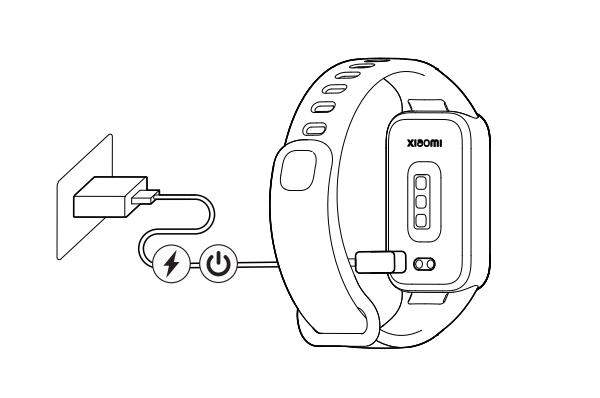
Lưu ý:
1. Khi sạc, hãy đảm bảo các tiếp điểm sạc sạch và khô, và kiểm tra xem các tiếp điểm sạc và cáp sạc có tiếp xúc tốt hay không.
2. Nếu bạn chưa sử dụng vòng đeo trong một thời gian dài, bạn cần chờ một lát trước khi giao diện sạc được hiển thị trên màn hình.
3. Trong khi vòng đeo đang sạc, bạn có thể kiểm tra thời gian hiện tại, nhận nhắc nhở cuộc gọi và nhận thông báo từ App.
4. Khuyến nghị sử dụng bộ chuyển đổi sạc được chứng nhận để sạc.
5. Chỉ được phép sử dụng cáp sạc tiêu chuẩn của vòng đeo để sạc. Không được phép sử dụng các cáp sạc không tiêu chuẩn khác. Nếu sử dụng các cáp sạc không tiêu chuẩn khác, có thể gây ra các bất thường như cháy toàn bộ thiết bị.
Q6: Làm thế nào để kiểm tra trạng thái sạc của Xiaomi Smart Band 11 Active?
A: Sau khi Xiaomi Smart Band 11 Active được cắm vào cáp sạc, biểu tượng sạc, thời gian hiện tại và tỷ lệ phần trăm cụ thể sẽ được hiển thị. Khi được sạc đầy, màn hình vòng đeo sẽ sáng lên trong 10 giây để thông báo cho bạn, và mức pin sẽ được hiển thị là 100%.
Q7: Cần làm gì nếu Xiaomi Smart Band 11 Active không thể sạc hoặc không thể sạc đầy?
A: Nếu Xiaomi Smart Band 11 Active không thể sạc hoặc không thể sạc đầy, vui lòng làm theo các bước dưới đây để khắc phục sự cố:
1. Một số pin sạc dự phòng trên thị trường có cơ chế ngủ tiết kiệm điện tích hợp. Khi dây đeo gần được sạc đầy, dòng sạc cần thiết trở nên rất thấp, và pin sạc dự phòng sẽ xác định rằng hiện không có thiết bị nào đang tiêu thụ điện và tự động ngắt đầu ra 5 V để vào chế độ ngủ. Vì vậy, sau khi nguồn bị ngắt trong quá trình sạc, dây đeo không thể tiếp tục sạc để đạt 100%. Hiện tượng này không phải là lỗi của chính dây đeo. Khuyến nghị sử dụng bộ sạc USB tiêu chuẩn với điện áp đầu ra 5 V và dòng điện đầu ra hơn 250 mA, cùng với cáp sạc chuyên dụng đi kèm, để sạc.
2. Kiểm tra xem có bụi bẩn trên các tiếp điểm kim loại của thân vòng đeo và các tiếp điểm kim loại của cáp sạc hay không. Thử lau chúng bằng miếng cồn, khăn giấy hoặc vật liệu tương tự để đảm bảo không có tiếp xúc kém giữa thân vòng đeo và cáp sạc.
3. Kiểm tra xem bộ sạc có hoạt động bình thường không. Hãy thử sử dụng một bộ sạc tiêu chuẩn khác với cáp sạc dây đeo để sạc dây đeo.
4. Kiểm tra xem cáp sạc có hoạt động bình thường không. Nếu có cáp sạc dự phòng cho cùng mẫu vòng đeo, hãy thử thay thế cáp sạc.
5. Hãy thử sạc vòng đeo trong môi trường có nhiệt độ 10 °C trở lên.
6. Xiaomi Smart Band 11 Active mất khoảng 1 giờ 50 phút để sạc. Nếu vòng đeo không thể sạc đầy, hãy kiểm tra thời lượng sạc để xác định liệu thời gian sạc có quá ngắn để hoàn tất quá trình sạc hay không.
7. Khi mức sạc đạt 100%, không được rút cáp sạc ngay lập tức. Khuyến nghị tiếp tục sạc vòng đeo trên đế sạc thêm 6-7 phút nữa.
8. Nếu sau khi sạc trong thời gian dài mà vẫn không có phản hồi, hãy liên hệ dịch vụ hậu mãi để kiểm tra.
Lưu ý:
Vui lòng kiểm tra xem nhiệt độ môi trường xung quanh vòng đeo khi đang sạc có quá thấp hay quá cao không. Hệ thống sẽ ngăn vòng đeo sạc khi nhiệt độ môi trường quá cao hoặc quá thấp. Việc sạc sẽ tự động tiếp tục khi nhiệt độ trở lại mức bình thường.
Q8: Xiaomi Smart Band 11 Active có thể được sạc bằng pin dự phòng không?
A: Khi sạc Xiaomi Smart Band 11 Active bằng pin dự phòng, vòng đeo có thể không sạc đầy. Không nên sử dụng pin dự phòng để sạc vòng đeo.
Hầu hết các pin sạc dự phòng trên thị trường có tính năng tự động ngắt sạc khi pin được sạc đầy, và pin sạc dự phòng sẽ tự động ngắt kết nối khi dòng xả giảm xuống dưới một mức nhất định. Dòng sạc của vòng đeo rất thấp, vì vậy pin sạc dự phòng sẽ nhầm tưởng rằng vòng đeo đã được sạc đầy và ngắt dòng sạc đến vòng đeo. Kết quả là vòng đeo sẽ không được sạc đầy hoặc sẽ không thể sạc.
Vì vậy, khi sử dụng sạc dự phòng để sạc vòng đeo, quá trình sạc có thể không bắt đầu hoặc không thể đạt dung lượng đầy đủ.
Q9: Làm gì nếu cáp sạc bị rơi trong khi sạc Xiaomi Smart Band 11 Active?
A: Cáp sạc của Xiaomi Smart Band 11 Active có bề mặt phẳng. Khi vòng đeo được gắn bằng nam châm vào cáp sạc, vòng đeo và cáp sạc sẽ bị lắc hoặc trở nên lỏng khi bị nhấn hoặc kéo. Khuyến nghị đặt vòng đeo trên bề mặt phẳng, ổn định để sạc và tránh kéo hoặc giật cáp sạc trong khi sạc.
NFC
Q1: Xiaomi Smart Band 11 Active có hỗ trợ NFC không?
A: Xiaomi Smart Band 11 Active không hỗ trợ NFC.
Liên quan đến sức khỏe
Q1: Xiaomi Smart Band 11 Active có hỗ trợ theo dõi giấc ngủ không? Phạm vi theo dõi là gì?
A: Xiaomi Smart Band 11 Active hỗ trợ theo dõi giấc ngủ và có thể ghi lại cả giấc ngủ dài và những giấc ngủ ngắn rải rác, với việc theo dõi có sẵn trong toàn bộ khoảng thời gian 24 giờ. Sau khi đeo vòng đúng cách khi ngủ, vòng có thể tự động nhận diện trạng thái giấc ngủ thông qua các cảm biến tích hợp của nó.
Vui lòng tham khảo các chi tiết bên dưới:
1. Thời lượng ngủ từ 3 giờ trở lên được ghi nhận là giấc ngủ dài, trong khi thời lượng dưới 3 giờ được ghi nhận là giấc ngủ ngắn ngẫu nhiên. Giấc ngủ kéo dài dưới 20 phút có thể không được ghi nhận.
2. Vòng tay hỗ trợ giám sát nâng cao giấc ngủ suốt cả ngày. Sau khi tính năng này được bật, nó có thể theo dõi sự phân bố của giấc ngủ chuyển động mắt nhanh (REM). Tuy nhiên, điều này sẽ làm giảm đáng kể thời lượng pin của thiết bị. Ngoài ra, sau khi giám sát nâng cao giấc ngủ được bật, lượng lớn dữ liệu do tính năng giám sát tạo ra có nghĩa là nên kết nối với Mi Fitness App mỗi ngày để đồng bộ dữ liệu và xem bản ghi giấc ngủ đầy đủ.
Phương pháp xem bản ghi giấc ngủ:
Bản ghi giấc ngủ chính của ngày hiện tại có thể được xem trên vòng. Sau khi vòng được kết nối với điện thoại và dữ liệu được đồng bộ, chạm [Giấc ngủ] trong Ứng dụng Mi Fitness để xem dữ liệu giấc ngủ lịch sử, bao gồm dữ liệu theo ngày, tuần, tháng và năm. Phân bố giấc ngủ bao gồm tổng thời lượng ngủ, thời lượng thức, thời lượng ngủ nhẹ và thời lượng ngủ sâu. Trạng thái ngủ tại mỗi thời điểm trong giai đoạn ngủ hằng ngày cũng có thể được xem. Giấc ngủ chuyển động mắt nhanh (REM) chỉ có thể được ghi lại sau khi tính năng giám sát nâng cao được bật.
Lưu ý:
Khi vòng đeo ở trạng thái tương đối yên tĩnh, và biên độ chuyển động tương tự như khi ngủ, cảm biến có thể nhận diện trạng thái là ngủ, điều này có thể dẫn đến thời gian bắt đầu ngủ không chính xác. Ví dụ, giấc ngủ có thể bị ghi nhận sai khi đang xem TV, nằm trên giường và dùng điện thoại, hoặc đọc sách. Điều này có thể là vì biên độ và tần suất chuyển động tương đối nhỏ và giống như khi ngủ.
Q2: Xiaomi Smart Band 11 Active có hỗ trợ điểm số hô hấp (Beta) không?
A: Xiaomi Smart Band 11 Active hỗ trợ điểm số hô hấp (Beta).
Nguyên tắc của điểm số Hô hấp (Beta) là như sau:
Ngáy hoặc các tình trạng khác trong khi ngủ (chẳng hạn như chứng ngưng thở khi ngủ do tắc nghẽn) có thể gây giảm đáng kể độ bão hòa oxy trong máu. Thiết bị xác định liệu khó thở có xảy ra trong khi ngủ hay không bằng cách theo dõi các thay đổi về độ bão hòa oxy trong máu và chất lượng giấc ngủ trong khi ngủ. Dựa trên số lần khó thở xảy ra, điểm chất lượng hô hấp khi ngủ tương ứng sẽ được cung cấp trong ứng dụng Mi Fitness. Chất lượng hô hấp khi ngủ kém có thể gây mệt mỏi và buồn ngủ vào ban ngày.
Sau khi bật Breathing score (Beta), lượng dữ liệu lớn được tạo ra bởi tính năng giám sát đồng nghĩa với việc khuyến nghị kết nối với ứng dụng Mi Fitness mỗi ngày để đồng bộ dữ liệu và xem bản ghi giấc ngủ đầy đủ. Việc bật Breathing score (Beta) sẽ làm giảm đáng kể thời lượng pin của mặt đồng hồ vòng tay thông minh. Vui lòng chọn có bật tính năng này hay không theo nhu cầu của bạn.
Bạn có thể vào giao diện chính của ứng dụng Mi Fitness >> [Giấc ngủ] >> chạm vào biểu tượng ba chấm ở góc trên bên phải >> [Cài đặt] >> bật/tắt [Điểm hô hấp (Beta)].
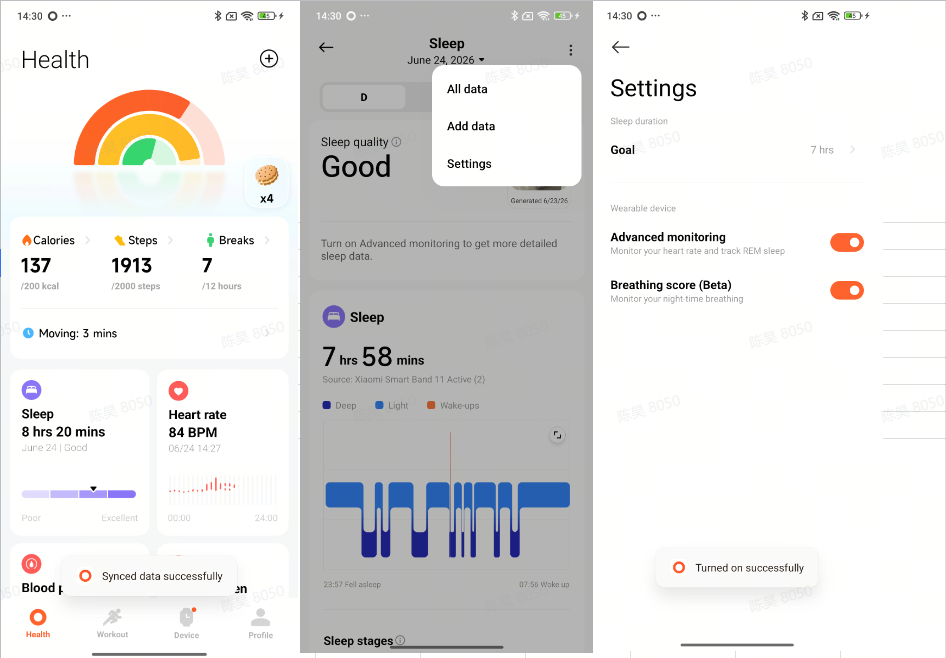
Bạn cũng có thể vào Ứng dụng [Giấc ngủ] của vòng tay >> [Cài đặt] >> bật/tắt [Điểm hô hấp].
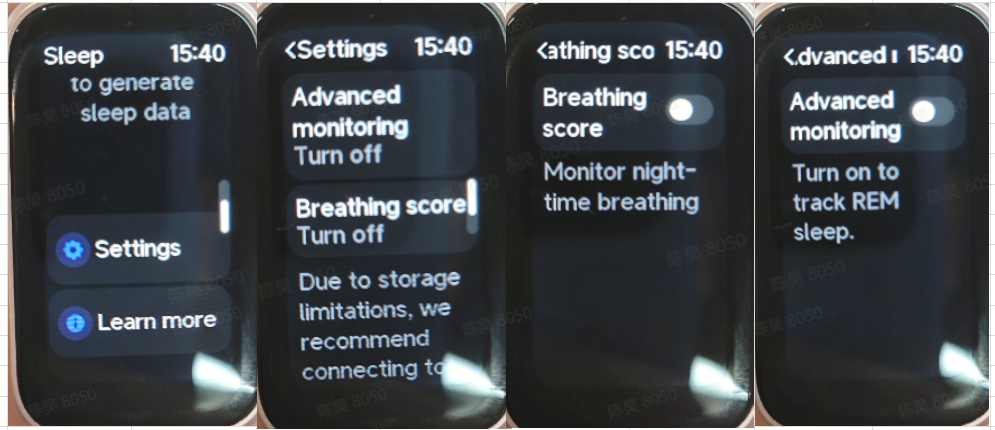
Q3: Tại sao không có dữ liệu giấc ngủ khi vuốt đến tiện ích giấc ngủ của Xiaomi Smart Band 11 Active sau khi thức dậy?
A: Khi bạn sử dụng Sleep App trong khi ngủ, Xiaomi Smart Band 11 Active sẽ xác định rằng bạn đã thức dậy và đang xem dữ liệu giấc ngủ trên vòng đeo, và nó cũng sẽ ghi lại thời gian kết thúc giấc ngủ của bạn.
Việc vuốt sang trái hoặc phải trên tiện ích có thể do chạm nhầm sau khi ngủ. Để ngăn việc chạm nhầm trực tiếp kết thúc bản ghi giấc ngủ, khi thuật toán chưa xác định đầy đủ rằng bạn đã thức dậy, vuốt đến tiện ích giấc ngủ sẽ không ghi nhận thời điểm kết thúc giấc ngủ hoặc làm mới dữ liệu giấc ngủ.
Do đó, dữ liệu hiển thị trên tiện ích giấc ngủ sẽ không khớp với kỳ vọng ngay sau khi thức dậy.
Q4: Tại sao không có bản ghi giám sát hoặc điểm số trong ứng dụng Mi Fitness sau khi bật điểm số nhịp thở khi ngủ của Xiaomi Smart Band 11 Active?
A: Vui lòng kiểm tra các khía cạnh sau:
1. Kiểm tra xem điểm số hô hấp khi ngủ có được bật trong ứng dụng Mi Fitness hay không. Vào ứng dụng Mi Fitness >> [Thiết bị] >> [Thể dục và sức khỏe] >> [Giấc ngủ] >> bật [Điểm số hô hấp (Beta)].
2. Nếu thời lượng ngủ quá ngắn, thời lượng giám sát hiệu quả có thể không đủ, và điểm số thở khi ngủ hoặc dữ liệu giám sát sẽ không được hiển thị. Thông thường, thời lượng ngủ ban đêm nên hơn 3 giờ.
3. Vị trí đeo không đúng có thể khiến điểm số hô hấp khi ngủ không được theo dõi chính xác. Khuyến nghị đeo vòng tay ôm sát nhưng không quá lỏng, với thiết bị được đặt cách xương cổ tay khoảng một bề ngang ngón tay.
4. Nếu không có trường hợp nào ở trên áp dụng, hãy kiểm tra xem phiên bản ứng dụng Mi Fitness và phiên bản firmware của vòng tay đã được cập nhật chưa. Khuyến nghị khởi động lại vòng tay hoặc hủy liên kết rồi liên kết lại vòng tay với ứng dụng Mi Fitness, sau đó thử lại.
Q5: Xiaomi Smart Band 11 Active mất bao lâu để hoàn thành một lần đo độ bão hòa oxy trong máu?
A: Mất khoảng 25 giây để Xiaomi Smart Band 11 Active hoàn thành một lần đo độ bão hòa oxy trong máu.
Điều kiện đeo, đặc điểm da, điều kiện môi trường và các yếu tố khác có thể khiến phép đo hết thời gian chờ.
Nên điều chỉnh dây đeo để đảm bảo mặt sau của dây đeo tiếp xúc sát với cổ tay.
Q6: Những thay đổi nào sẽ xảy ra ở đèn báo cảm biến ở phía dưới Xiaomi Smart Band 11 Active khi đo độ bão hòa oxy trong máu?
A: Đèn đỏ và đèn hồng ngoại (không nhìn thấy bằng mắt thường) của Xiaomi Smart Band 11 Active sẽ bật lên. Nếu đèn xanh nhấp nháy, điều đó cho biết nhịp tim đang được đo.
Q7: Tại sao có một đèn chỉ báo màu đỏ trên Xiaomi Smart Band 11 Active nhấp nháy khi không được đeo vào ban đêm?
A: Vui lòng kiểm tra các khía cạnh sau:
1. Khi Xiaomi Smart Band 11 Active đã bật theo dõi oxy trong máu cả ngày, nó sẽ tự động đo oxy trong máu sau khi ngủ và đèn đỏ trên vòng sẽ nhấp nháy. Nếu vòng không được đeo và thấy đèn đỏ nhấp nháy, chức năng phát hiện đeo có thể đã thực hiện một phép đo không chính xác.
2. Xiaomi Smart Band 11 Active sử dụng cảm biến nhịp tim PPG độ chính xác cao với tia hồng ngoại, ánh sáng xanh lá và ánh sáng đỏ. So với phát hiện đeo truyền thống, độ chính xác giám sát đã được cải thiện đáng kể. Tuy nhiên, khi môi trường nơi vòng đeo được đặt tương đối giống với cổ tay, vẫn sẽ xảy ra đo lường sai.
3. Khi vòng đeo không được đeo và được đặt ở đâu đó, hãy đảm bảo rằng không có vật nào che khuất khu vực phía sau đèn nhịp tim. Các tình huống phổ biến có thể gây ra đo lường không chính xác bao gồm đặt vòng đeo bên trong túi hoặc trên giường hoặc bàn.
4. Nếu vòng tay không được đeo khi ngủ, nên tắt chức năng theo dõi nâng cao giấc ngủ, việc này có thể tiết kiệm đáng kể pin. Ngoài ra, sau khi bật theo dõi nâng cao giấc ngủ, lượng lớn dữ liệu do tính năng theo dõi tạo ra nghĩa là nên kết nối với Mi Fitness App mỗi ngày để đồng bộ dữ liệu và xem các bản ghi giấc ngủ đầy đủ.
Q8: Xiaomi Smart Band 11 Active có cảnh báo oxy trong máu bất thường khi có nguy cơ không?
A: Xiaomi Smart Band 11 Active có thể đặt cảnh báo oxy trong máu thấp ở mức 80%, 85% hoặc 90%. Kết quả đo chỉ mang tính tham khảo và không nhằm mục đích tham chiếu hoặc chẩn đoán y tế. Nếu bạn cảm thấy khó chịu, vui lòng tham khảo ý kiến cơ sở y tế.
Q9: Phải làm gì nếu giá trị đo oxy trong máu trên Xiaomi Smart Band 11 Active rất thấp?
A: Nếu giá trị đo oxy trong máu trên Xiaomi Smart Band 11 Active rất thấp, vui lòng kiểm tra các khía cạnh sau:
1. Vị trí đeo không đúng. Vì có ít mạch máu hơn quanh cổ tay, mức oxy trong máu khó đo hơn. Vui lòng đeo vòng cách xương cổ tay một khoảng bằng một ngón tay (phần nhô ra của xương trụ).
2. Dây đeo được đeo quá lỏng. Vui lòng đeo dây đeo hơi chặt hơn một chút, với cảm giác ôm vừa phải. Lý tưởng nhất, dây đeo không nên di chuyển khi lắc cổ tay.
3. Duỗi cẳng tay và duỗi thẳng khớp khuỷu để tránh chèn ép mạch máu, điều này có thể hạn chế lưu lượng máu và làm cho kết quả đo không đáng tin cậy.
4. Đặt cánh tay lên bề mặt ổn định như bàn để đo, với màn hình vòng đeo hướng lên trên. Tránh di chuyển để ngăn tín hiệu không ổn định.
5. Khuyến nghị điều chỉnh vị trí đeo của vòng tay, đảm bảo mặt sau của vòng tay tiếp xúc chặt với cổ tay, giữ vòng tay đứng yên, rồi thực hiện đo lại.
6. Vui lòng cập nhật vòng tay và ứng dụng Mi Fitness lên phiên bản mới nhất để có trải nghiệm tốt hơn.
Q10: Xiaomi Smart Band 11 Active có hỗ trợ nhắc nhở nghỉ giải lao không?
A: Xiaomi Smart Band 11 Active hỗ trợ nhắc nhở nghỉ giải lao. Sau khi bật công tắc nhắc nhở nghỉ giải lao, khi phát hiện không có hoạt động trong 50 phút của mỗi giờ tự nhiên, vòng đeo sẽ rung vào phút thứ 50 và nhắc bạn vận động. Nếu phát hiện đứng và đi bộ trong vòng 10 phút sau khi nhắc nhở, một thông báo nhắc nhở đứng đã hoàn thành sẽ bật lên.
Ngồi lâu và thiếu hoạt động thể chất có thể dẫn đến nhiều vấn đề sức khỏe. Trong quá trình sử dụng hàng ngày của vòng tay, рекомендуется đứng dậy và di chuyển mỗi giờ một lần. Duy trì trạng thái đứng thường xuyên là một cách tiện lợi để giảm việc ngồi lâu và tăng tiêu hao năng lượng. Lời nhắc nghỉ giải lao chỉ có thể được bật trong Ứng dụng Mi Fitness, nơi có thể đặt thời gian bắt đầu và kết thúc và có thể cấu hình Không làm phiền trong giờ nghỉ trưa.
Bạn có thể vào Mi Fitness App >> [Thiết bị] >> [Thể dục và sức khỏe] >> [Nhắc nhở nghỉ giải lao] >> bật/tắt [Nhắc nhở nghỉ giải lao] và đặt khoảng thời gian.
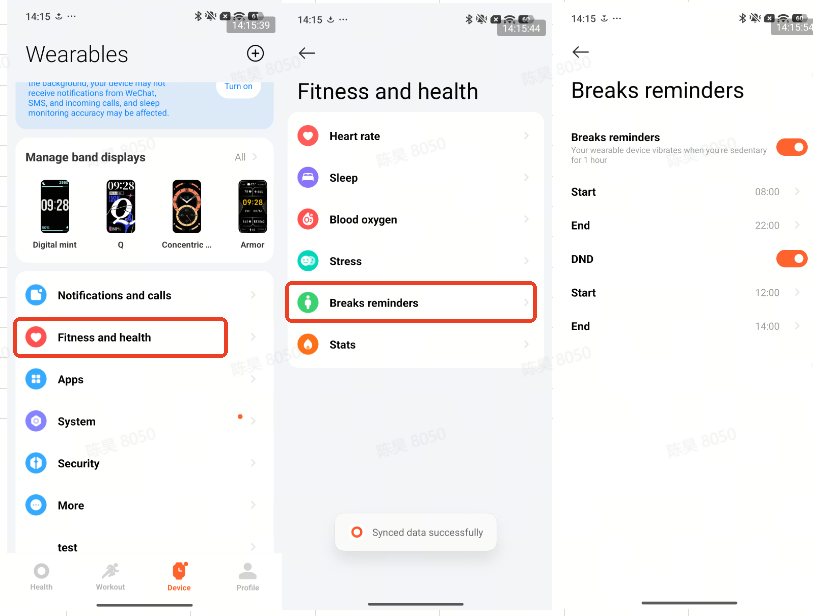
Q11: Tại sao Xiaomi Smart Band 11 Active hiển thị nhắc nhở đứng dậy nghỉ giải lao ngay cả khi luôn đứng?
A: Mục đích của các lời nhắc nghỉ ngơi của Xiaomi Smart Band 11 Active là giúp bạn vận động. Vòng đeo xác định xem yêu cầu hoạt động đứng đã được đáp ứng hay chưa bằng cách phát hiện dữ liệu như chuyển động cổ tay và số bước. Vì vậy, nếu bạn vẫn đứng yên mà không di chuyển hoặc chỉ thực hiện các chuyển động nhỏ, thuật toán không thể nhận ra rằng bạn đã hoạt động và bạn vẫn sẽ nhận được các lời nhắc nghỉ ngơi. Khuyến nghị đi lại xung quanh hoặc tăng chuyển động cổ tay của bạn. Đồng thời, chúng tôi đang liên tục tối ưu hóa các thuật toán liên quan đến phát hiện đứng để dần cải thiện trải nghiệm sử dụng.
Q12: Tại sao Xiaomi Smart Band 11 Active đột nhiên nhận được nhắc nhở nghỉ giải lao để đứng lên khi vừa bắt đầu di chuyển?
A: Nhắc nhở nghỉ ngơi của Xiaomi Smart Band 11 Active yêu cầu đáp ứng một số điều kiện nhất định. Nếu bạn vừa bắt đầu di chuyển và đột nhiên nhận được nhắc nhở nghỉ ngơi từ vòng đeo, đó là vì bạn hiện đang hoạt động nhưng chưa đạt đến ngưỡng phát hiện hoạt động đứng. Bạn có thể tiếp tục di chuyển và bỏ qua các nhắc nhở nghỉ ngơi từ vòng đeo.
Nếu điều này xảy ra thường xuyên, bạn có thể gửi phản hồi liên quan trong ứng dụng Mi Fitness, và chúng tôi đang liên tục tối ưu hóa các thuật toán liên quan đến việc phát hiện hoạt động đứng để dần cải thiện trải nghiệm sử dụng.
Q13: Xiaomi Smart Band 11 Active có hỗ trợ kết nối với cân đo mỡ cơ thể không?
A: Xiaomi Smart Band 11 Active không hỗ trợ kết nối với cân đo mỡ cơ thể.
Q14: Khi nào cảm biến nhịp tim trên Xiaomi Smart Band 11 Active sẽ được kích hoạt?
A: Xiaomi Smart Band 11 Active sử dụng cảm biến PPG và đèn xanh 25 Hz để phát hiện nhịp tim. Theo dõi nhịp tim định kỳ kiểm tra nhịp tim theo các khoảng thời gian đều đặn. Thời gian phát hiện ngắn, và phép đo chính xác.
Q15: Tại sao không có bản ghi theo dõi nhịp tim trên Xiaomi Smart Band 11 Active?
A: Nếu không có bản ghi theo dõi nhịp tim trên Xiaomi Smart Band 11 Active, vui lòng kiểm tra các khía cạnh sau:
1. Kiểm tra xem đèn xanh có nhấp nháy khi mặt sau của vòng đeo tiếp xúc với da không. Đèn xanh nhấp nháy cho biết chức năng theo dõi nhịp tim của vòng đeo đang hoạt động bình thường. Nếu đèn xanh không nhấp nháy, hãy kiểm tra xem theo dõi nhịp tim đã được bật hay chưa.
2. Đeo vòng đúng cách. Dây đeo không nên quá lỏng. Điều chỉnh vị trí đeo rồi vào lại chức năng nhịp tim trên vòng để kiểm tra.
3. Da quá khô và sẹo trên da có thể ảnh hưởng đến việc đo nhịp tim. Nhiệt độ cực thấp vào mùa đông cũng có thể ảnh hưởng đến việc đo nhịp tim.
4. Nếu không có vấn đề nào ở trên áp dụng, hãy khởi động lại vòng đeo, đeo nó ở tay còn lại, và thử đo lại.
Q16: Xiaomi Smart Band 11 Active có hỗ trợ nhắc nhở nhịp tim bất thường không?
A: Xiaomi Smart Band 11 Active không hỗ trợ nhắc nhở nhịp tim bất thường.
Q17: Tại sao các thống kê trên Xiaomi Smart Band 11 Active và ứng dụng Mi Fitness không nhất quán?
A: Khi dữ liệu thống kê trong ứng dụng Mi Fitness cao hơn dữ liệu trên Xiaomi Smart Band 11 Active, ứng dụng Mi Fitness sẽ ghi dữ liệu обратно vào vòng đeo. Vì việc ghi dữ liệu cho khoảng thời gian 30 phút hiện tại trở lại vòng đeo sẽ khiến dữ liệu của chính vòng đeo không thể hiển thị trên vòng đeo, nên chiến lược đã được cập nhật để dữ liệu của khoảng thời gian 30 phút hiện tại không được ghi trở lại vòng đeo. Chỉ dữ liệu thống kê của phần còn lại trong ngày hiện tại, không bao gồm khoảng thời gian 30 phút hiện tại, sẽ được ghi trở lại. Vì vậy, sẽ có chênh lệch nửa giờ khi dữ liệu thống kê được tích hợp và gửi từ ứng dụng Mi Fitness đến vòng đeo.
Q18: Làm thế nào để kiểm tra điểm sức sống của Xiaomi Smart Band 11 Active?
A: Xiaomi Smart Band 11 Active không hỗ trợ tính năng điểm sức sống.
Q19: Làm thế nào để bật tính năng theo dõi căng thẳng cả ngày của Xiaomi Smart Band 11 Active?
A: Để bật tính năng theo dõi căng thẳng cả ngày của Xiaomi Smart Band 11 Active, bạn có thể vào danh sách Ứng dụng trên vòng đeo, vào Ứng dụng [Căng thẳng], chọn [Cài đặt], và bật [Theo dõi căng thẳng cả ngày].
Liên quan đến luyện tập
Q1: Các chế độ tập luyện nào mà Xiaomi Smart Band 11 Active có? Làm thế nào để kích hoạt chúng?
A: Xiaomi Smart Band 11 Active hỗ trợ 50 chế độ tập luyện, như sau:
Danh sách bài tập của vòng tay hiển thị 8 môn thể thao phổ biến và lối vào thể thao [Thêm] theo mặc định. Tám môn thể thao phổ biến là Chạy ngoài trời, Đi bộ, Tự do, Đi bộ đường dài, Đạp xe ngoài trời, Máy chạy bộ, Nhảy dây, và Trekking.
Lấy chạy ngoài trời làm ví dụ: bật vòng tay.
1. Trên vòng đeo, chạm vào [Chạy ngoài trời]. Vòng đeo sẽ hiển thị thông báo tìm kiếm vị trí. Nếu định vị thất bại, quỹ đạo luyện tập không thể được ghi lại.
2. Nhấn [ĐI] để bắt đầu đếm ngược. Vòng tay sẽ đếm ngược từ 3, 2, 1, sau đó sẽ bắt đầu ghi dữ liệu luyện tập.
3. Vuốt sang phải trên màn hình bài tập để truy cập [Tạm dừng] và [Kết thúc]. Chạm vào biểu tượng [Tạm dừng] ở trên cùng để tạm dừng bài tập. Nhấn và giữ biểu tượng kết thúc để kết thúc bài tập. Vuốt sang trái để điều khiển phát nhạc trên điện thoại trong khi tập luyện.
4. Sau khi bài tập kết thúc, vòng tay có thể ngay lập tức hiển thị tổng quan về kết quả. Các bản ghi bài tập lịch sử cũng có thể được xem trong [Lịch sử] trên vòng tay.
5. Sau khi bài tập kết thúc, kết nối vòng tay với ứng dụng Mi Fitness để đồng bộ dữ liệu tập luyện. Tất cả dữ liệu tập luyện lịch sử sau đó có thể được xem trong [Lịch sử] trên giao diện chính của ứng dụng Mi Fitness. Chạm vào một bản ghi tập luyện để xem dữ liệu tập luyện chi tiết, chẳng hạn như biểu đồ nhịp tim trong khi tập luyện.
Q2: Cách sử dụng khóa học chạy bộ trên Xiaomi Smart Band 11 Active?
A: Xiaomi Smart Band 11 Active không hỗ trợ khóa học chạy bộ.
Q3: Cách sử dụng Competition trên Xiaomi Smart Band 11 Active?
A: Xiaomi Smart Band 11 Active hỗ trợ hiển thị Stats, bao gồm calories, steps, breaks và moving, với ba trong bốn chỉ số được hiển thị cùng lúc. Nó ghi lại hoạt động hằng ngày một cách khoa học và cung cấp cái nhìn tổng quan về mục tiêu hoạt động và vitality rainbow cho lối sống lành mạnh hơn. Vòng đeo phải được liên kết với ứng dụng Mi Fitness để sử dụng tính năng này.
Vòng đeo tay cũng hỗ trợ một cuộc thi kéo dài một tuần với bạn bè. Gửi lời mời thông qua một liên kết trong Mi Fitness App để mời bạn bè tham gia cuộc thi 7 ngày, so sánh điểm số cầu vồng sức sống, và khuyến khích nhau duy trì hoạt động. Vào cuối tuần, người tham gia có tổng điểm cao hơn sẽ nhận được một huy chương thử thách độc quyền, tạo động lực cho cuộc thi tiếp theo.
Quy tắc cuộc thi:
Bắt đầu một cuộc thi Stats kéo dài một tuần với bạn bè của bạn. Bạn sẽ nhận được 1 điểm cho mỗi 1% Stats của bạn hoàn thành trong thời gian cuộc thi, và bạn có thể nhận tối đa 600 điểm mỗi ngày theo cách này. Nếu cả ba mục tiêu Stats đều đạt 100% trong cùng một ngày, bạn sẽ nhận thêm 100 điểm! Người có tổng điểm cao nhất vào cuối tuần sẽ nhận được một chiếc cúp độc quyền.
Bắt đầu một cuộc thi:
Mời bạn bè của bạn trong Mi Fitness tham gia một cuộc thi 7 ngày. Bạn có thể vào Mi Fitness >> [Hồ sơ] >> [Cuộc thi] >> chạm [Mời] để mời bạn bè của bạn.
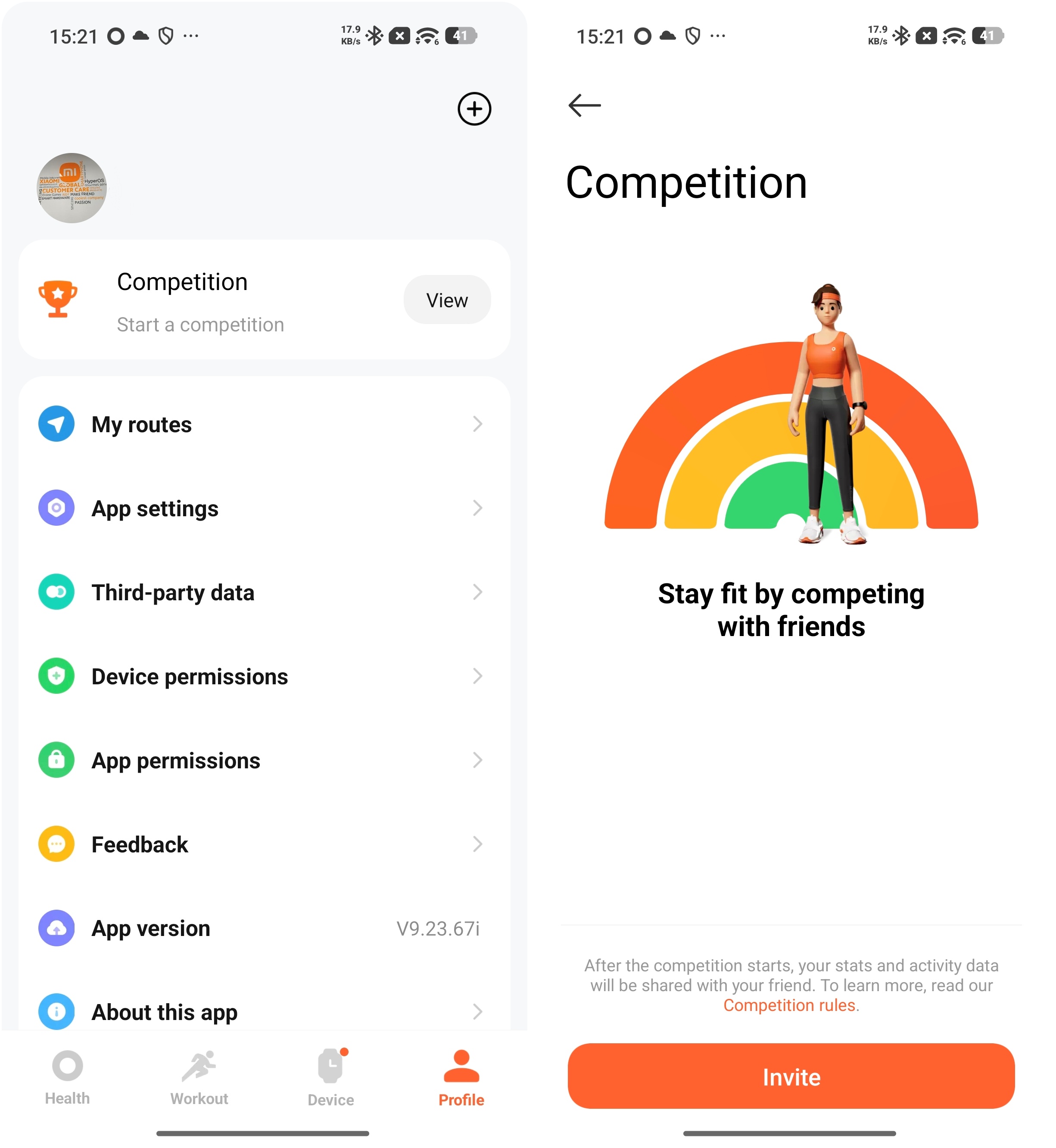
Nội dung cuộc thi dựa trên các chỉ số Stats được thiết lập mặc định. Nếu bạn cần sửa đổi các chỉ số, hãy vào ứng dụng Mi Fitness >> [Sức khỏe] >> [Stats] >> chạm vào biểu tượng ba chấm ở góc trên bên phải >> [Stats], sau đó chuyển mục tiêu và điều chỉnh thời lượng của [Di chuyển] hoặc [Nghỉ]. Mục tiêu cũng có thể được sửa đổi trong thời gian cuộc thi.
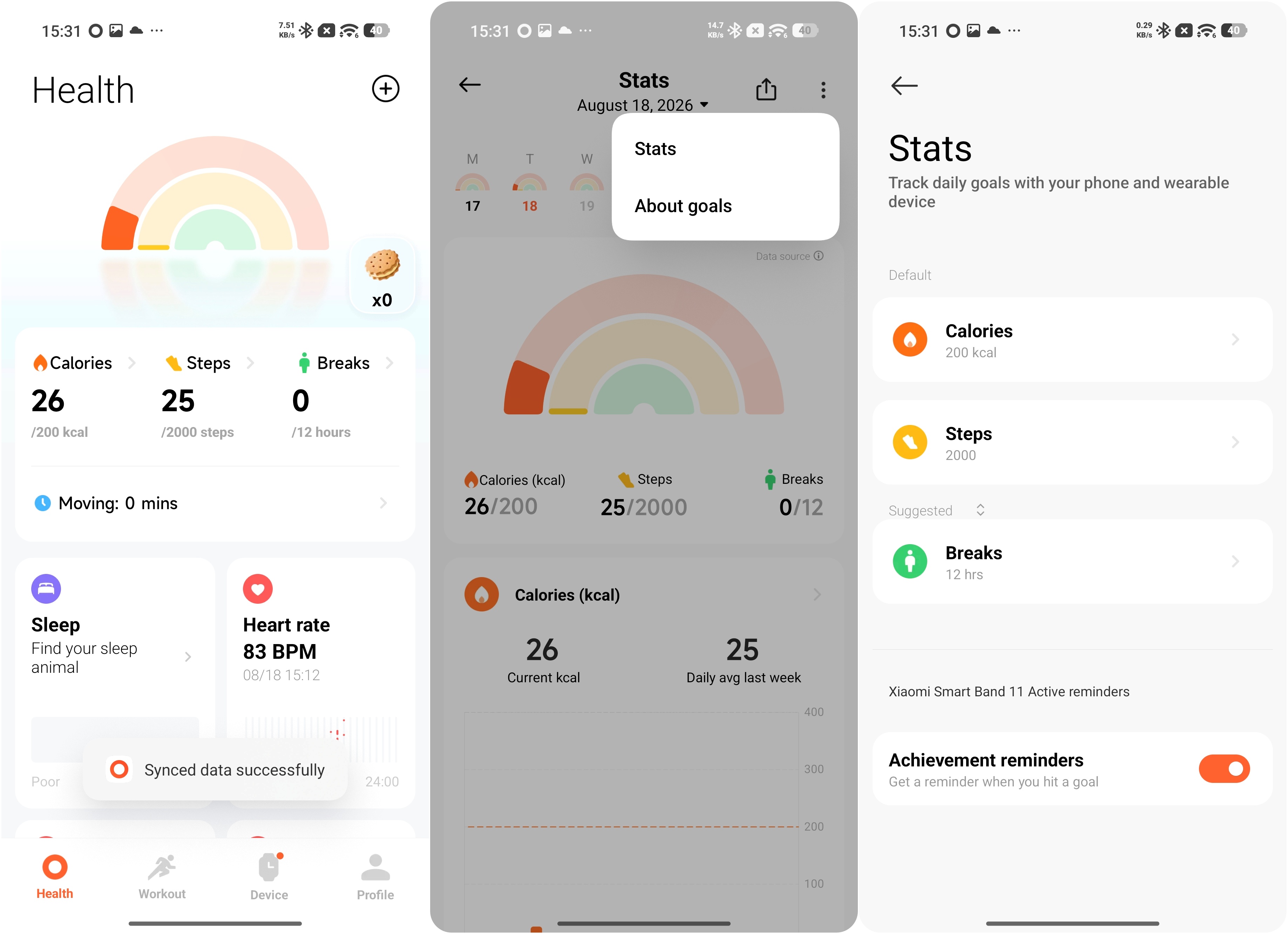
Chấp nhận lời mời:
Khi bạn nhận được lời mời thi đấu từ một người bạn trong Mi Fitness App, hãy chạm để chấp nhận lời mời.
Sau khi nhận được liên kết lời mời thi đấu từ bạn của bạn, hãy mở ứng dụng Mi Fitness thông qua liên kết đó và chấp nhận lời mời thi đấu từ bạn của bạn.
Trong suốt cuộc thi:
1. Sau khi tham gia cuộc thi, bạn có thể kiểm tra tiến độ đua của bạn bè.
2. Sau khi bạn bè của bạn hoàn thành một bài tập, họ sẽ nhận được một thông báo nhắc nhở.
3. Tình hình cuộc thi hiện tại sẽ được thông báo vào lúc 20:00 mỗi đêm trong suốt thời gian diễn ra cuộc thi.
Lưu ý:
1. Trong cuộc thi, vui lòng đảm bảo rằng điện thoại và thiết bị của bạn luôn được kết nối để tránh các vấn đề đồng bộ dữ liệu có thể ảnh hưởng đến kết quả cuộc thi.
2. Cuộc thi yêu cầu Mi Fitness App được cập nhật lên phiên bản mới nhất.
Q4: Cách sử dụng tính năng trình chiếu màn hình thể thao trên Xiaomi Smart Band 11 Active?
A: Xiaomi Smart Band 11 Active không hỗ trợ trình chiếu màn hình thể thao.
Q5: Xiaomi Smart Band 11 Active có hỗ trợ nhắc nhở trong khi tập luyện không?
A: Xiaomi Smart Band 11 Active hỗ trợ nhắc nhở trong khi tập luyện. Trên vòng, mở ứng dụng [Tập luyện], chọn một chế độ tập luyện, và chạm vào biểu tượng [Cài đặt] ở phía dưới. Mục tiêu tập luyện có thể được đặt theo nhu cầu của bạn, và [Nhịp tim cao] và [Nhắc nhở] cũng có thể được cấu hình. Sau khi các nhắc nhở được bật, vòng sẽ rung khi đạt đến mục tiêu đặt trước tương ứng.
Q6: Xiaomi Smart Band 11 Active có hỗ trợ chức năng nhận dạng bài tập không?
A: Xiaomi Smart Band 11 Active không hỗ trợ chức năng nhận dạng bài tập.
Q7: Làm thế nào để điều chỉnh thứ tự các chế độ luyện tập/các mục luyện tập trên Xiaomi Smart Band 11 Active?
A: Xiaomi Smart Band 11 Active hỗ trợ 50 chế độ luyện tập và tự động điều chỉnh thứ tự của chúng dựa trên tần suất sử dụng, với các chế độ luyện tập được sử dụng thường xuyên nhất xuất hiện trước.
Q8: Làm thế nào để giữ màn hình Xiaomi Smart Band 11 Active luôn bật trong khi tập luyện?
A: Xiaomi Smart Band 11 Active không hỗ trợ giữ màn hình luôn bật trong khi tập luyện.
Q9: Dữ liệu nào có thể được xem trong khi tập luyện trên Xiaomi Smart Band 11 Active?
A: Các loại bài tập chính hỗ trợ xem dữ liệu khác nhau trên Xiaomi Smart Band 11 Active. Dữ liệu được hỗ trợ cho các bài tập điển hình như sau:
1. Chạy ngoài trời: thời lượng, quãng đường, nhịp tim & khoảng nhịp tim, tốc độ, calo, nhịp bước, tốc độ trung bình, số bước.
2. Đi bộ: thời lượng, khoảng cách, nhịp tim & phạm vi nhịp tim, tốc độ, calo, nhịp bước, tốc độ trung bình, số bước.
3. Tự do: thời lượng, calo, nhịp tim & khoảng nhịp tim.
4. Đi bộ đường dài: thời lượng, khoảng cách, nhịp tim & khoảng nhịp tim, tốc độ, calo, nhịp bước, tốc độ trung bình, số bước.
5. Đạp xe ngoài trời: thời lượng, quãng đường, nhịp tim & phạm vi nhịp tim, tốc độ, calo, tốc độ trung bình.
6. Máy chạy bộ: thời lượng, quãng đường, nhịp tim & phạm vi nhịp tim, tốc độ, calo, nhịp bước, số bước chân.
7. Nhảy dây: thời lượng, calo, nhịp tim & phạm vi nhịp tim, tần suất, tổng số.
8. Thêm bài tập: thời lượng, calo, nhịp tim & phạm vi nhịp tim.
Q10: Phải làm gì nếu sai số khoảng cách của các bài tập ngoài trời lớn hoặc không có lộ trình sau khi tập luyện với Xiaomi Smart Band 11 Active?
A: Vì Xiaomi Smart Band 11 Active không có chức năng định vị độc lập, tất cả thông tin định vị và dữ liệu theo dõi đều đến từ điện thoại. Do đó, các chế độ luyện tập ngoài trời này yêu cầu dịch vụ vị trí của điện thoại được bật và vòng đeo phải duy trì kết nối với điện thoại.
Phương pháp để bật thông tin định vị trên điện thoại di động như sau:
1. Đối với điện thoại Android, trước khi sử dụng vòng tay cho các buổi tập ngoài trời, hãy đặt quyền vị trí cho Mi Fitness App thành [Cho phép mọi lúc] hoặc [Chỉ cho phép khi sử dụng ứng dụng], và bật [Không hạn chế] trên giao diện thiết bị của ứng dụng. Nếu không, lộ trình tập luyện có thể không khả dụng sau khi tập luyện, và quãng đường được ghi lại có thể không chính xác. Nếu quyền vị trí được đặt thành [Chỉ cho phép khi sử dụng ứng dụng], hoặc Mi Fitness App đang chạy trong nền, quãng đường tập luyện ngoài trời có thể có sai lệch lớn hơn, hoặc lộ trình tập luyện có thể không khả dụng sau khi tập luyện.
2. Đối với iPhone, trước khi sử dụng Mi Smart Band 4 cho các bài tập ngoài trời, hãy đặt quyền vị trí cho ứng dụng Mi Fitness thành [Luôn luôn (Mặc định)], và đi đến [Cài đặt] >> [Ứng dụng] >> [Mi Fitness] >> [Làm mới ứng dụng trong nền] và bật [Làm mới ứng dụng trong nền]. Nếu không, quỹ đạo tập luyện có thể không khả dụng sau khi tập luyện và khoảng cách được ghi lại có thể không chính xác.
Nếu dịch vụ vị trí của điện thoại được bật bình thường và lộ trình tập luyện được hiển thị trong [Lịch sử] của Mi Fitness App, nhưng quãng đường được ghi lại vẫn không chính xác, hãy phóng to lộ trình tập luyện để kiểm tra xem có các đoạn thẳng dài trong lộ trình hay không. Điều này có thể xảy ra khi các vật cản xung quanh can thiệp vào tín hiệu định vị của điện thoại, dẫn đến thông tin định vị không chính xác và do đó vòng đeo tay tính toán quãng đường không chính xác. Như hình minh họa, các tình huống tương tự có thể khiến quãng đường tập luyện được ghi lại không chính xác.
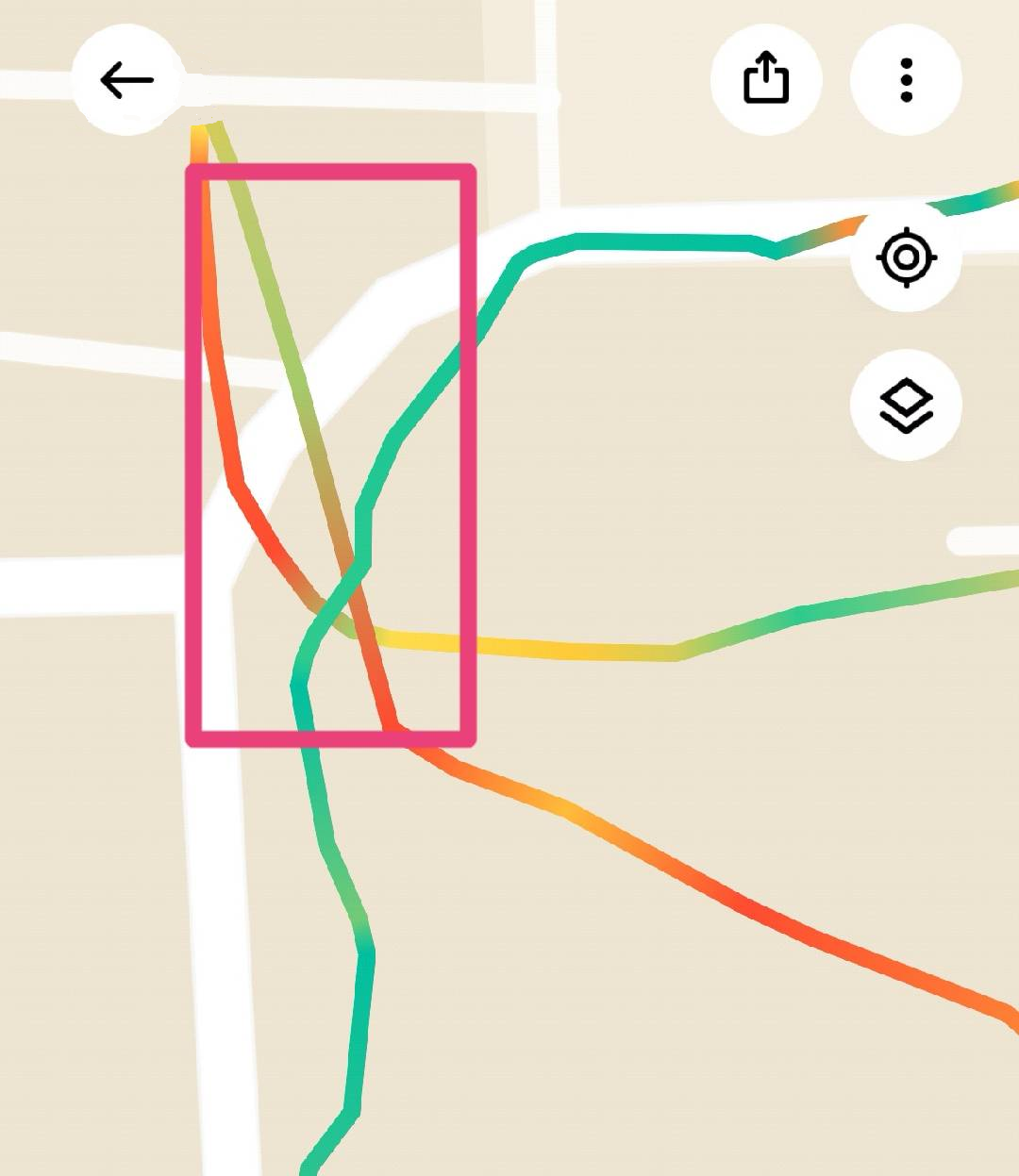
Q11: Tại sao Xiaomi Smart Band 11 Active không tạo dữ liệu luyện tập sau khi luyện tập?
A: Xiaomi Smart Band 11 Active không thể lưu hồ sơ tập luyện vì các lý do sau:
1. Đảm bảo vòng đeo có đủ pin trong khi tập luyện. Nếu vòng đeo tắt nguồn hoặc khởi động lại trong khi tập luyện, sẽ không tạo ra dữ liệu tập luyện nào.
2. Nếu một chế độ luyện tập ngoài trời được bắt đầu từ Ứng dụng Mi Fitness, hãy đảm bảo Ứng dụng Mi Fitness đang chạy nền và vẫn được kết nối với vòng đeo. Nếu Ứng dụng Mi Fitness bị ngắt kết nối khỏi vòng đeo hoặc bị hệ thống xóa, bài tập có thể bị buộc kết thúc trên vòng đeo, dẫn đến không có dữ liệu luyện tập được tạo ra.
3. Bài tập ngoài trời dựa vào GPS của điện thoại để ghi lại lộ trình và quãng đường tập luyện. Vì vậy, hãy đảm bảo điện thoại được bật nguồn với GPS và quyền vị trí cho Mi Fitness App được bật.
(1). iPhones: Vào [Cài đặt] >> [Quyền riêng tư & Bảo mật] >> [Dịch vụ vị trí] >> [Ứng dụng Mi Fitness] >> [Luôn luôn]. Nếu quyền vị trí được đặt thành [Trong khi dùng ứng dụng], dữ liệu vị trí hoặc lộ trình tập luyện có thể bị mất.
(2). Điện thoại Android: (Các mẫu điện thoại khác nhau có tương tác giao diện người dùng khác nhau). Lấy điện thoại Xiaomi/REDMI làm ví dụ, vào [Cài đặt] >> [Ứng dụng] >> [Ứng dụng Mi Fitness] >> [Quyền ứng dụng] >> [Vị trí] >> [Cho phép mọi lúc].
Q12: Tại sao không thể xem bản ghi luyện tập trên Xiaomi Smart Band 11 Active sau khi bắt đầu luyện tập bằng ứng dụng Mi Fitness?
A: Các bài tập được khởi chạy từ ứng dụng Mi Fitness sẽ không đồng bộ báo cáo tập luyện lên Xiaomi Smart Band 11 Active. Chỉ các bài tập bắt đầu từ vòng đeo mới có thể xem trong hồ sơ tập luyện trên vòng đeo. Vì vậy, nếu bạn cần xem hồ sơ tập luyện trên vòng đeo, vui lòng bắt đầu bài tập từ vòng đeo.
Q13: Tại sao dữ liệu ba vòng trên ứng dụng Mi Fitness và Xiaomi Smart Band 11 Active không nhất quán?
A: Nếu sự khác biệt tương đối nhỏ, là vì dữ liệu trên Xiaomi Smart Band 11 Active được đồng bộ hóa một lần mỗi phút, trong khi khoảng thời gian đồng bộ tự động với điện thoại là 30 phút. Vui lòng chạm thủ công [Đồng bộ] và kiểm tra dữ liệu lại.
Nếu sự khác biệt là đáng kể, có thể là do dữ liệu trong Ứng dụng Mi Fitness đến từ các thiết bị khác, trong khi dữ liệu trên vòng tay chỉ đến từ dữ liệu được vòng tay ghi lại.
Q14: Xiaomi Smart Band 11 Active có hỗ trợ nhận dạng kiểu bơi không? Nó có thể nhận dạng những kiểu bơi nào?
A: Xiaomi Smart Band 11 Active không hỗ trợ tính năng nhận dạng kiểu bơi.
Q15: Tại sao cần quyền vị trí “Luôn cho phép” khi bắt đầu một buổi tập luyện trên iPhone trong khi sử dụng Xiaomi Smart Band 11 Active?
A: Dưới đây là những lý do vì sao cần quyền vị trí “Luôn cho phép” khi bắt đầu một buổi tập luyện trên iPhone trong khi sử dụng Xiaomi Smart Band 11 Active:
Trên iPhone, quyền vị trí chủ yếu được chia thành [Không cho phép], [Cho phép khi dùng ứng dụng] và [Luôn cho phép]. Để đảm bảo tính đầy đủ và độ tin cậy của lộ trình tập luyện và các dữ liệu tập luyện khác, ứng dụng Mi Fitness yêu cầu quyền vị trí [Luôn cho phép] trước khi có thể bắt đầu một bài tập bình thường.
Vui lòng lưu ý rằng ngay cả khi quyền vị trí [Luôn Cho phép] được cấp, ứng dụng Mi Fitness App không liên tục truy cập thông tin vị trí. Thông tin vị trí chỉ được sử dụng trong các trường hợp cần định vị, chẳng hạn như khi tập luyện. Nếu bắt đầu một bài tập chỉ với quyền [Cho phép Khi Dùng Ứng dụng], sẽ có một xác suất nhất định rằng dữ liệu vị trí hoặc quỹ đạo tập luyện có thể bị mất khi ứng dụng Mi Fitness App chạy ở chế độ nền, điều này có thể ảnh hưởng đáng kể đến trải nghiệm tập luyện.
Ngoài ra, vì Xiaomi Smart Band 11 Active không hỗ trợ định vị độc lập, thông tin vị trí được lấy thông qua điện thoại. Nếu điện thoại không có đủ quyền vị trí, Xiaomi Smart Band 11 Active cũng có thể không lấy được thông tin vị trí đúng cách. Do đó, để đảm bảo dữ liệu luyện tập được ghi lại đầy đủ và chính xác, quyền vị trí [Luôn cho phép] là bắt buộc trên iPhone trước khi bắt đầu luyện tập. Đồng thời, các giải pháp mới liên tục được khám phá, và cách thức xin quyền được liên tục tối ưu hóa.
Q16: Tại sao độ sai lệch calo của Xiaomi Smart Band 11 Active lại lớn như vậy?
A: Xiaomi Smart Band 11 Active tính lượng calo dựa trên nhịp tim hoặc chuyển động cổ tay của bạn. Thuật toán tính lượng calo sẽ được cập nhật theo từng lần lặp sản phẩm để xem xét nhiều yếu tố ảnh hưởng hơn. Có một số khác biệt giữa logic tính lượng calo của các mẫu trước đây và phương pháp tính lượng calo mới nhất.
Trong các thiết bị đeo, lượng calo tạo ra trong một ngày chủ yếu gồm hai phần:
1. Lượng calo được ghi nhận thụ động, còn gọi là lượng calo hằng ngày, là lượng calo có thể được tạo ra khi không bắt đầu tập luyện thủ công. Lượng calo sẽ không tăng khi không đeo hoặc khi ngủ. Trong các điều kiện bình thường khác, lượng calo có thể được tạo ra miễn là có một mức độ hoạt động nhất định. Ví dụ, trong công việc văn phòng hằng ngày, mặc dù không có bước chân, lượng calo vẫn có thể được tạo ra do một mức độ hoạt động nhất định. Lượng calo liên quan đến mức độ và thời lượng hoạt động.
Lưu ý:
Xiaomi Smart Band 7 và các thiết bị đời trước chỉ tạo lượng calo khi có dữ liệu bước chân hoặc nhịp tim.
2. Calo được ghi lại chủ động, còn gọi là calo tập luyện, là giá trị calo được tạo ra khi bạn khởi động tập luyện thủ công. Nó chủ yếu liên quan đến nhịp tim và thông tin cá nhân. Nhịp tim càng cao và thời gian tập luyện càng dài thì càng tạo ra nhiều calo hơn.
Nếu bạn cho rằng dữ liệu calo là bất thường, bạn có thể gửi phản hồi trong ứng dụng Mi Fitness, và dữ liệu liên quan sẽ được phân tích.
Q17: Xiaomi Smart Band 11 Active có thể lưu trữ dữ liệu độc lập trong bao lâu?
A: Xiaomi Smart Band 11 Active có thể lưu trữ dữ liệu độc lập. Một số chức năng hoạt động hằng ngày có thể được sử dụng mà không cần điện thoại. Điện thoại chỉ cần được kết nối với vòng đeo qua Bluetooth khi đồng bộ dữ liệu. Vòng đeo có thể hiển thị 20 bản ghi tập luyện và lưu trữ khoảng 7 ngày dữ liệu sức khỏe về Stats, nhịp tim và oxy trong máu. Vòng đeo chỉ có thể hiển thị dữ liệu của ngày hiện tại.
Đối với chức năng theo dõi giấc ngủ, vòng đeo hỗ trợ các tính năng [Theo dõi nâng cao] và [Điểm số nhịp thở]. Vì các tính năng theo dõi này tạo ra một lượng dữ liệu lớn, nên рекомендуется kết nối vòng đeo với Mi Fitness App mỗi ngày để đồng bộ dữ liệu và xem hồ sơ giấc ngủ đầy đủ.
Nếu hai công tắc này được tắt, dữ liệu giấc ngủ có thể được lưu trữ khoảng 6–7 ngày. Nếu một trong hai công tắc được bật, dữ liệu giấc ngủ có thể được lưu trữ khoảng 2–3 ngày.
Khuyến nghị kết nối vòng tay với Mi Fitness App mỗi ngày để đồng bộ dữ liệu giấc ngủ và tránh dữ liệu giấc ngủ bị ghi đè theo chu kỳ do giới hạn lưu trữ của thiết bị. Sau khi dữ liệu được đồng bộ kịp thời với Mi Fitness App, có thể xem dữ liệu giấc ngủ hằng ngày đầy đủ trong Mi Fitness App.
Liên quan đến hiển thị của vòng đeo
Q1: Làm thế nào để thay đổi hiển thị của vòng đeo Xiaomi Smart Band 11 Active?
A: Xiaomi Smart Band 11 Active đi kèm với 2 giao diện band được cài đặt sẵn và hỗ trợ 100+ giao diện band có sẵn trên thị trường. Các giao diện band bổ sung có thể được tải xuống và sử dụng thông qua ứng dụng Mi Fitness, và giao diện band có thể được thay đổi trực tiếp trên band.
Để thay đổi màn hình hiển thị của vòng đeo trên Xiaomi Smart Band 11 Active:
1. Bạn có thể vào [Cài đặt] >> [Màn hình chính và hiển thị vòng đeo] >> [Hiển thị vòng đeo] >> vuốt lên và xuống để chọn hiển thị vòng đeo yêu thích của bạn, và chạm vào màn hình để xác nhận nhằm hoàn tất việc thay đổi hiển thị vòng đeo.
2. Trên màn hình mặt đồng hồ vòng tay thông minh, nhấn và giữ màn hình để vào chế độ xem trước, trượt lên và xuống để chọn bản xem trước hiển thị yêu thích, và chạm vào bản xem trước để thay đổi mặt đồng hồ vòng tay thông minh hiện tại. Nếu bạn vào [Cài đặt] >> [Màn hình chính và mặt đồng hồ vòng tay thông minh] >> tắt [Nhấn và giữ màn hình], việc nhấn và giữ mặt đồng hồ vòng tay thông minh sẽ không còn cho phép thay đổi mặt đồng hồ vòng tay thông minh nữa.
Để thay đổi mặt đồng hồ vòng tay thông minh trên Mi Fitness App:
Vào Mi Fitness App >> [Thiết bị] >> [Quản lý mặt đồng hồ vòng tay thông minh], vào phần quản lý mặt đồng hồ vòng tay thông minh, tải xuống và đồng bộ để hoàn tất việc thay đổi mặt đồng hồ vòng tay thông minh.
Q2: Có thể cài đặt bao nhiêu hiển thị dây đeo trên Xiaomi Smart Band 11 Active?
A: Mặt hiển thị vòng đeo Xiaomi Smart Band 11 Active hỗ trợ chế độ 2+2, tức là 2 mặt hiển thị vòng đeo được cài đặt sẵn và 2 mặt hiển thị vòng đeo trực tuyến. 2 mặt hiển thị vòng đeo được cài đặt sẵn không thể bị xóa.
Q3: Xiaomi Smart Band 11 Active hỗ trợ bao nhiêu màn hình hiển thị?
A: Xiaomi Smart Band 11 Active hỗ trợ 100+ mặt hiển thị vòng đeo trên thị trường, với nhiều danh mục, màu sắc và phong cách. Các phong cách khác nhau giúp dễ dàng phối hợp với trang phục và dây đeo của bạn.
Q4: Nền của màn hình vòng đeo tay của Xiaomi Smart Band 11 Active có thể được tùy chỉnh không?
A: Hình nền hiển thị của Xiaomi Smart Band 11 Active có thể được tùy chỉnh. Chức năng này cần được thực hiện thông qua hiển thị ảnh và cài đặt trên Mi Fitness App.
Bạn có thể vào ứng dụng Mi Fitness >> [Thiết bị] >> [Quản lý mặt đồng hồ vòng tay thông minh] >> [Tất cả] >> [Tùy chỉnh] >> chọn kiểu hiển thị ảnh >> [Ảnh tùy chỉnh] >> chọn một hình ảnh để thay thế hình nền >> chạm [Áp dụng].
Q5: Xiaomi Smart Band 11 Active có hỗ trợ tính năng màn hình luôn bật không?
A: Xiaomi Smart Band 11 Active không hỗ trợ tính năng màn hình luôn bật.
Q6: Màn hình của Xiaomi Smart Band 11 Active có hỗ trợ các tính năng tùy chỉnh không?
A: Màn hình dây đeo của Xiaomi Smart Band 11 Active không hỗ trợ các tính năng tùy chỉnh.
Q7: Xiaomi Smart Band 11 Active có hỗ trợ hiển thị dây đeo trò chơi không?
A: Xiaomi Smart Band 11 Active không hỗ trợ hiển thị dây đeo trò chơi.
Q8: Làm thế nào để chuyển đổi chế độ hiển thị ảnh trên Xiaomi Smart Band 11 Active?
A: Xiaomi Smart Band 11 Active không hỗ trợ chuyển đổi hiển thị ảnh. Bạn chỉ có thể chọn ảnh để tải xuống và cài đặt khi thiết lập hiển thị ảnh trên ứng dụng Mi Fitness.
Q9: Sẽ có lời nhắc trên Xiaomi Smart Band 11 Active khi cài đặt mặt hiển thị của vòng không?
A: Xiaomi Smart Band 11 Active hỗ trợ các lời nhắc liên quan khi tải mặt hiển thị vòng đeo. Sau khi chạm vào [Áp dụng] trên ứng dụng Mi Fitness, tiến trình có thể được xem trên ứng dụng Mi Fitness. Trong quá trình cài đặt, sẽ có lời nhắc đồng bộ trên vòng đeo.
Q10: Làm thế nào để chuyển sang Ứng dụng tương ứng (chẳng hạn như Weather) bằng cách chạm vào các biểu tượng nhỏ trên màn hình vòng đeo của Xiaomi Smart Band 11 Active?
A: Xiaomi Smart Band 11 Active không hỗ trợ chuyển sang Ứng dụng tương ứng (chẳng hạn như Thời tiết) bằng cách chạm vào các biểu tượng nhỏ trên màn hình của nó.
Liên quan đến ngoại hình sản phẩm
Q1: Tại sao dây đeo Xiaomi Smart Band 11 Active màu sáng lại đổi màu sau khi sử dụng lâu dài?
A: Dây đeo màu sáng của Xiaomi Smart Band 11 Active có thể bị bẩn hoặc hơi đổi màu sau khi sử dụng lâu dài. Đây là một hiện tượng tự nhiên.
Q2: Làm gì nếu nắp của dây đeo Xiaomi Smart Band 11 Active bị tuột ra?
A: Phần nắp dây đeo của Xiaomi Smart Band 11 Active được thiết kế để lắp ráp và cố định tại chỗ. Khuyến nghị không tháo ra. Nếu nắp bị bung ra, có thể lắp lại.
Q3: Làm thế nào để tháo dây đeo Xiaomi Smart Band 11 Active?
A: Để tháo dây đeo Xiaomi Smart Band 11 Active, vui lòng tham khảo các bước sau:
1. Khuyến nghị sử dụng tua vít đầu dẹt rộng 1.5 mm. Đưa nó vào khe ở bên trái hoặc bên phải của chốt và nhẹ nhàng cạy lên trên.
2. Khi chốt được nâng lên, hãy tháo nó bằng tay, và dây đeo sau đó có thể được tháo rời.
Q4: Cách lắp dây đeo Xiaomi Smart Band 11 Active?
A: Để lắp ráp dây đeo Xiaomi Smart Band 11 Active, vui lòng tham khảo các bước sau:
1. Lắp chốt sẵn vào các càng nối của thân vòng đeo, sau đó lắp dây đeo.
2. Dùng cả hai tay ấn chặt dây đeo và thân dây cùng nhau trong khi ấn chốt. Âm thanh “click” cho biết dây đeo đã được lắp đúng.
3. Sau khi lắp ráp, hãy kéo dây để kiểm tra xem nó có được gắn chắc chắn hay không. Nếu dây bị tuột ra khi kéo, hãy lặp lại các bước trên cho đến khi nó vẫn được gắn chắc chắn.
Q5: Tại sao Xiaomi Smart Band 11 Active có các vết xước hoặc dấu vết va đập trên bề mặt?
A: Vui lòng tránh ma sát trực tiếp giữa Xiaomi Smart Band 11 Active và các vật cứng, và tránh tiếp xúc với các vật sắc nhọn để ngăn ngừa các vết trầy xước hoặc hư hỏng không thể phục hồi.
Q6: Tại sao có một khoảng trống lớn quanh chốt trên dây đeo Xiaomi Smart Band 11 Active?
A: Khe hở được thiết kế để đáp ứng các yêu cầu lắp ráp và lắp đặt. Trong quá trình sản xuất và lắp ráp, chốt cần được đưa vào dây đeo qua khe hở này để căn chỉnh đúng. Khe hở này không ảnh hưởng đến việc sử dụng bình thường hoặc chức năng của Xiaomi Smart Band 11 Active.
Q7: Tại sao góc càng dây của Xiaomi Smart Band 11 Active trông lại lớn như vậy?
A: Góc càng nối của Xiaomi Smart Band 11 Active được thiết kế để phù hợp với hầu hết các dáng cổ tay. Góc tương đối lớn có thể phù hợp với cổ tay lớn hơn, trong khi cổ tay nhỏ hơn có thể cải thiện độ ôm bằng cách điều chỉnh dây đeo. Điều này không ảnh hưởng đến trải nghiệm sử dụng hằng ngày bình thường.
Q8: Có bình thường không khi thấy các mẫu lưới đều trên màn hình Xiaomi Smart Band 11 Active khi màn hình tắt dưới ánh sáng mạnh?
A: Việc nhìn thấy một mẫu lưới trên màn hình Xiaomi Smart Band 11 Active từ một số góc nhất định dưới ánh sáng mạnh là bình thường. Đây là một hiện tượng vật lý bình thường. Những gì bạn đang thấy là mạch dẫn điện ITO trong suốt bên trong màn hình chịu trách nhiệm cho chức năng cảm ứng. Dưới ánh sáng mạnh, khúc xạ ánh sáng có thể làm cho các mạch trong suốt ban đầu này hiện ra mờ nhạt. Điều này không ảnh hưởng đến màn hình hiển thị, độ nhạy cảm ứng hoặc bất kỳ chức năng nào khác của vòng đeo, vì vậy bạn có thể tiếp tục sử dụng với sự yên tâm.
Khác
Q1: Tại sao tính năng điều khiển camera từ xa bị loại bỏ khỏi Xiaomi Smart Band 11 Active?
A: Trải nghiệm Xiaomi Smart Band 11 Active đã được nâng cấp toàn diện, bổ sung tính năng theo dõi căng thẳng suốt cả ngày thực dụng để đáp ứng nhu cầu giám sát sức khỏe hằng ngày. Để tối ưu hơn nữa độ mượt của hệ thống và đơn giản hóa trải nghiệm vận hành, chúng tôi đã tinh giản các tính năng có tần suất sử dụng tương đối thấp và tập trung nhiều tài nguyên hơn vào những trải nghiệm cốt lõi thường dùng, liên tục mang đến trải nghiệm tổng thể tốt hơn.
Q2: Tại sao tính năng tự động bật chế độ Không làm phiền sau khi ngủ bị loại bỏ khỏi Xiaomi Smart Band 11 Active?
A: Tính năng liên kết tự động của Xiaomi Smart Band 11 Active đã được loại bỏ để tránh bỏ lỡ các cuộc gọi hoặc tin nhắn khẩn cấp sau khi chế độ Do Not Disturb được tự động bật. Nó cũng giúp tối ưu hóa thời lượng pin và cho phép bạn kiểm soát hoàn toàn quyền thông báo. Bạn có thể sử dụng Do Not Disturb theo lịch để đặt một khoảng thời gian ban đêm cố định cho việc tự động kích hoạt, hoặc tự bật Do Not Disturb trước khi đi ngủ. Cả hai phương pháp đều cho hiệu quả như nhau.
Q3: Tại sao “Pin” vẫn hiển thị bằng tiếng Trung trong thông báo của vòng đeo khi Xiaomi Smart Band 11 Active và ngôn ngữ điện thoại không được đặt là tiếng Trung?
A: Vui lòng cập nhật Xiaomi Smart Band 11 Active lên phiên bản mới nhất thông qua ứng dụng Mi Fitness.
Q4: Tại sao Xiaomi Smart Band 11 Active bị khóa bằng mật mã ngay cả khi đang được đeo?
A: Xiaomi Smart Band 11 Active không thể được định vị chính xác. Vì có tương đối ít mạch máu xung quanh cổ tay, điều này có thể ảnh hưởng đến việc phát hiện đeo của vòng đeo. Vui lòng đeo vòng cách xương cổ tay (mỏm trâm trụ) khoảng một bề rộng ngón tay.
Xiaomi Smart Band 11 Active có thể đã được đeo quá lỏng. Vui lòng đeo nó chặt hơn một chút, vừa khít để nó không di chuyển khi bạn lắc cổ tay.
Thông tin này có hữu ích không?
Có
Không