

Xiaomi Tag 常見問題
*本頁面由英語文章自動翻譯而成
概覽
Q1: Xiaomi Tag是什麼?
答:Xiaomi Tag是一款無線物品追蹤器,旨在透過藍牙定位協助找回遺失的物品。Xiaomi Tag在不同平台之間提供廣泛相容性。它透過 c支援執行Android 9或更高版本的Android手機和平板,以及透過內建的「尋找」App支援執行iOS 14.5或iPad OS 14.5或更高版本的iPhone與iPad裝置。
Q2:Xiaomi Tag 支援哪些功能?
答:Xiaomi Tag提供必要的裝置功能,包括配對與取消配對、標籤自訂、電池狀態通知,以及OTA韌體更新(僅透過尋找我的應用程式支援)。
Xiaomi Tag也支援多種尋找方式,例如離線尋找、聲音尋找與路線導航。在遺失相關情境中,Xiaomi Tag支援遺失模式、NFC與防追蹤保護(僅在使用Find My App時提供)。
Q3: Xiaomi Tag 的位置追蹤功能如何運作,是否可用於定位長者、兒童或寵物?
答:Xiaomi Tag本身不支援GPS定位。相反地,Xiaomi Tag會透過附近的行動裝置安全回報其存在至雲端,從而取得位置更新,然後提供最新的位置資訊給你。
當Xiaomi Tag透過Google 的Find Hub App或Find My App連接到你的手機時,位置資訊會即時更新。當Xiaomi Tag離線且與你的手機中斷連線時,附近符合資格的協助手機可協助上傳其位置。若相容的協助手機持續處於標籤的有效BLE範圍內,Google 的Find Hub App或Find My App會偵測到標籤,並將協助手機的目前位置上傳至雲端,之後傳送到你的裝置。基於此機制,Xiaomi Tag可用於對年長者、兒童或寵物進行離線位置追蹤。然而,由於離線尋找的特性,不支援即時且持續準確的位置回報。
注意:
1. 協助手機必須使用與您的手機相同的協定。如果Xiaomi Tag是透過Android上的Google的Find Hub App綁定,協助手機也必須是已安裝Google的Find Hub App的Android裝置。
2. 協助用手機必須授予 Google 的 Find Hub App 或 Find My App 所需的權限,包括位置存取和位置分享。這些權限會在 App 第一次開啟時請求。
3. 若附近沒有符合條件的協助手機,Xiaomi Tag在離線時無法更新其位置。
Q4: Xiaomi Tag 的 NFC 功能如何運作?
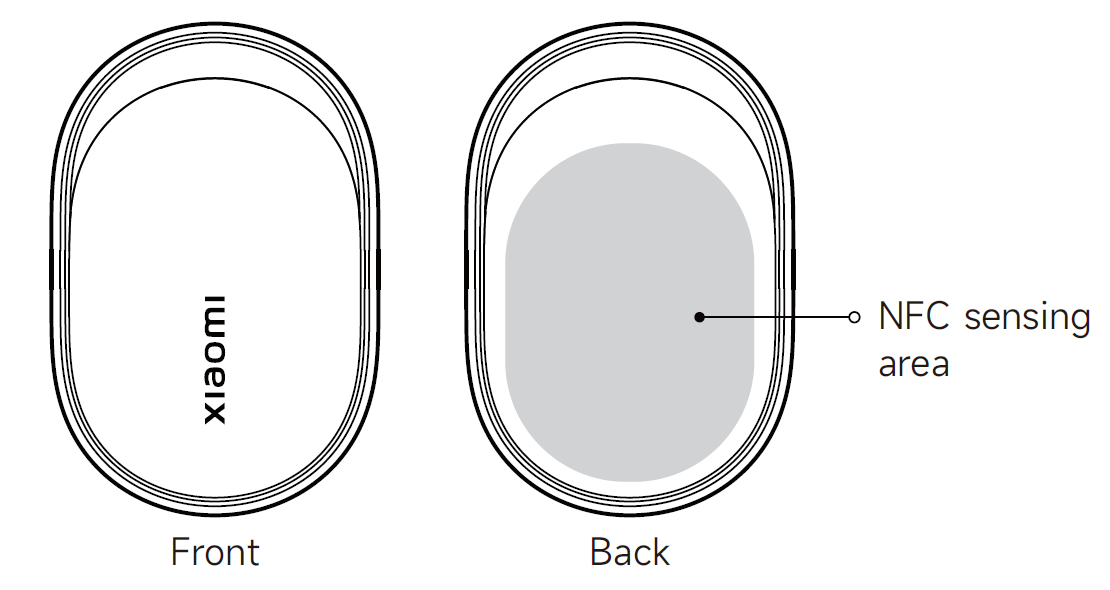
答:Xiaomi Tag 支援 NFC 掃描,辨識距離約為 0 至 2 公分。當 Xiaomi Tag 的 NFC 辨識區靠近智慧型手機的 NFC 區域時,手機會自動偵測到標籤並顯示通知,開啟指定的 URL 頁面。
在遺失情境下,Xiaomi Tag允許拾獲物品的人透過NFC掃描查看失主的聯絡資訊,協助促成遺失物品的歸還。
注意:
Xiaomi Tag的NFC感應區位於裝置背面。
Q5: Xiaomi Tag如何透過OTA更新?
答:1. Xiaomi Tag在透過Find My App連接時支援OTA 韌體更新。當Xiaomi Tag已連接且有可用的韌體更新時,更新選項會出現在裝置詳細資訊頁面上,並可依照螢幕上的指示完成更新。
2. Xiaomi Tag不支援透過Google的Find Hub App進行OTA更新。在此情況下,要更新韌體,必須先將Xiaomi Tag從Google帳戶解除綁定,然後與Apple裝置配對,並透過Find My App更新。更新完成後,需將Xiaomi Tag從Apple裝置解除綁定,並重新與Android裝置配對。
Q6: Xiaomi Tag在不同環境下的電池耗電量如何變化?
答:Xiaomi Tag在綁定期間每兩天更新一次其電池電壓資訊,並且每次標籤重新啟動時也會刷新電壓讀取值。
Xiaomi Tag支援的運作溫度範圍為 -20 °C 至 60 °C。實際電池續航力會受到溫度條件影響,並應避免在 0 °C 以下的低溫環境中長期使用。
Xiaomi Tag的電池顯示邏輯如下:
1. 針對Find My 應用程式:
當電壓等於或高於 2800 mV 時,電池顯示為 100%。
如果電壓等於或高於 2700 mV 且低於 2800 mV,電池電量顯示為約 85%。
如果電壓等於或高於 2600 mV 且低於 2700 mV,電池電量將顯示為 50%。
若電壓低於 2600 mV,電池電量會顯示為 5%。
2. 對於僅支援三種電池電量等級的Google 的 Find Hub App:
當電壓等於或高於 2700 mV 時,電池狀態顯示為良好。
當電壓等於或高於 2600 mV 且低於 2700 mV 時,電池狀態顯示為低。
當電壓低於 2600 mV 時,電池狀態會顯示為非常低。
注意:
1. Xiaomi Tag 使用一顆額定 3 V、採用鋰錳化學體系的 CR2032 鈕扣電池。該電池不可充電,且僅應更換為相同型號與規格,並依照電池倉內的正極標記放置。使用錯誤的電池類型或電池裝入方式不正確,可能導致過熱、漏液、起火或觸電。
2. 請勿吞下鈕扣電池,因為它們可能造成化學灼傷。若吞下鈕扣電池,可能在兩小時內導致嚴重的內部傷害,且可能危及生命。
Q7:Xiaomi Tag在Android和iOS裝置上的功能有何差異?
答:供您參考,iPhone 和 Android 手機連接 Xiaomi Tag 的方式之相同點與不同點如下:
相同功能:配對/解除配對、自訂標籤名稱、電池狀態提醒、離線尋找、播放聲音、路線導航、遺失模式、NFC、防追蹤。
不同功能:
OTA 更新:在Google上不支援;在Apple上支援。
配對方式:彈出視窗配對(Google);透過Apple Find My應用程式搜尋並新增。
停用遺失模式:一旦Xiaomi Tag重新連線至手機,即會自動停用遺失模式(Google)。
最大連接標籤數量:限制為 32 個裝置(Apple);無限制(Google)。
遺失物品:Google 不支援;Apple 支援。
答:供您參考,iPhone 和 Android 手機連接 Xiaomi Tag 的方式之相同點與不同點如下:
相同功能:配對/解除配對、自訂標籤名稱、電池狀態提醒、離線尋找、播放聲音、路線導航、遺失模式、NFC、防追蹤。
不同功能:
OTA 更新:在Google上不支援;在Apple上支援。
配對方式:彈出視窗配對(Google);透過Apple Find My應用程式搜尋並新增。
停用遺失模式:一旦Xiaomi Tag重新連線至手機,即會自動停用遺失模式(Google)。
最大連接標籤數量:限制為 32 個裝置(Apple);無限制(Google)。
遺失物品:Google 不支援;Apple 支援。
功能
Q1: 如何開啟Xiaomi Tag?
答:Xiaomi Tag可透過兩種方式開機:
1. 首次使用時,請移除外層保護膜並抽出電池絕緣片。當您聽到提示音後,Xiaomi Tag 會開機並自動進入配對模式。若 10 分鐘內未完成配對,Xiaomi Tag 會自動進入睡眠模式。此時,按住按鈕 3 秒直到聽到提示音,以喚醒裝置並重新進入配對模式。
2. Xiaomi Tag也可以透過直接插入電池來開機。插入電池後,裝置將開機,發出提示音,並進入配對模式。
Q2: 如何關閉Xiaomi Tag?
答:Xiaomi Tag不支援透過按鈕手動關機。當Xiaomi Tag進入配對模式且在10分鐘內未完成配對時,將會自動進入睡眠模式。
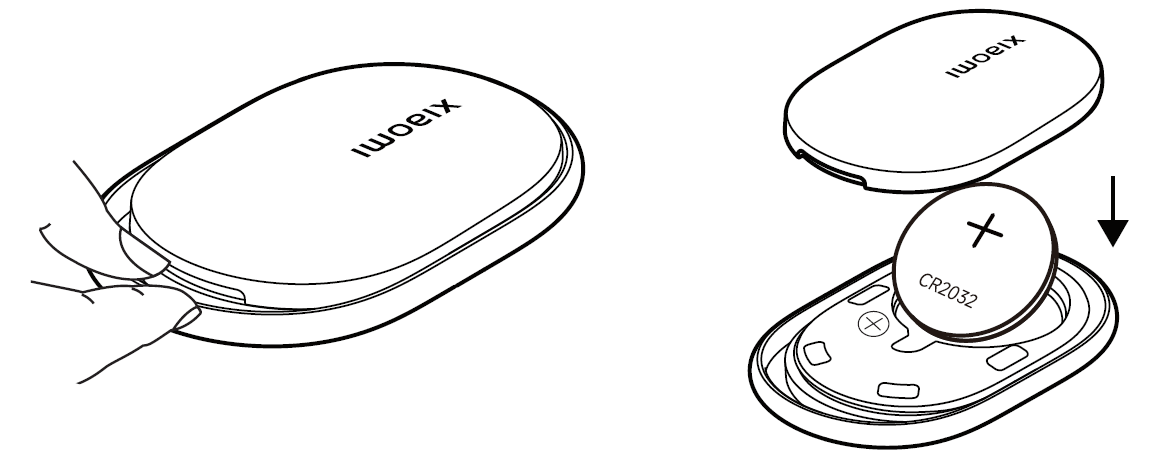
如果您需要完全關閉Xiaomi Tag,請使用硬幣、塑膠卡或指甲沿著電池蓋缺口輕輕撬開電池倉,然後取出電池。
Q3: 如何將Xiaomi Tag恢復原廠設定?
答:Xiaomi Tag 可以透過應用程式或直接在裝置上重設,請參考以下資訊:
1. 當Xiaomi Tag連線到Google的Find Hub App或Find My App時,您可以透過App線上移除並解除裝置綁定。注意:在裝置離線時解除綁定只會移除雲端關聯,並不會重置裝置本身。
2. Xiaomi Tag也可以直接在裝置上重設。打開電池槽並取出電池,然後等待15秒。重新插入電池,並確保電池電量充足且接觸良好。按住按鈕約15秒,直到聽到提示音,表示重設完成。在此過程中會聽到兩次提示音。第一次提示音表示重設,約三秒後,第二次提示音確認裝置已重新啟動並重新進入配對模式。
不同的應用程式使用不同的方法將Xiaomi Tag重置為出廠設定。請參考以下資訊:
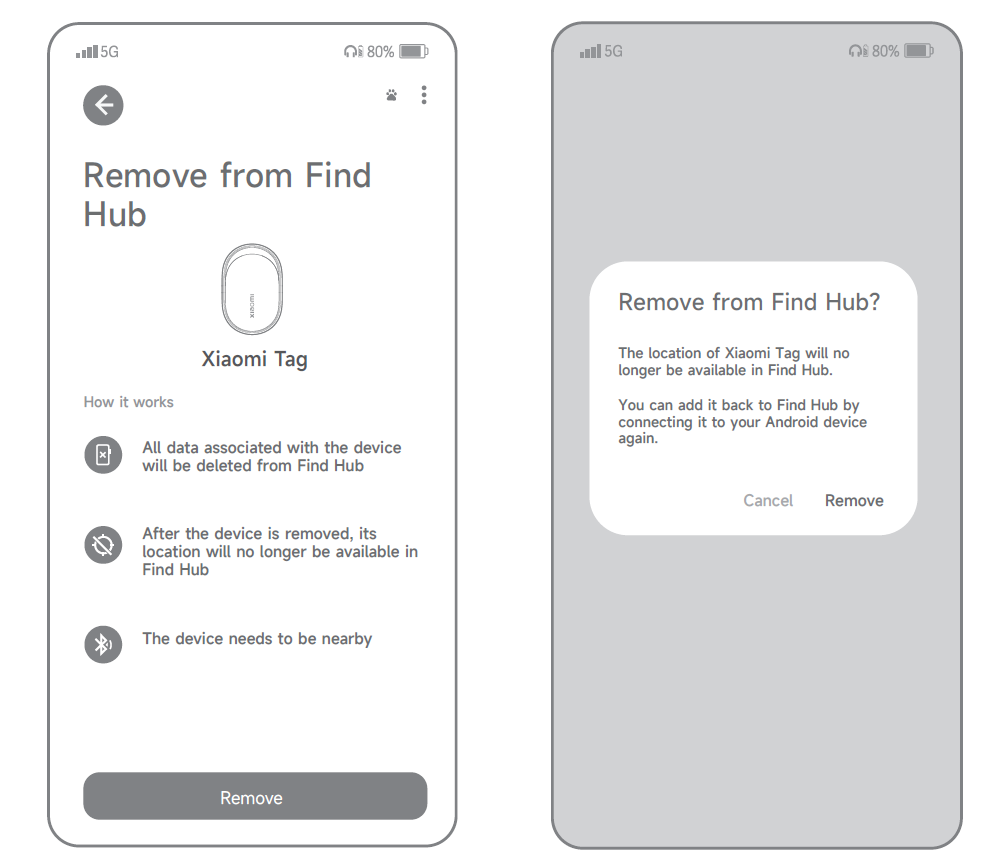
1. 使用 Google 的 Find Hub 應用程式時,請保持 Xiaomi Tag 連線並開啟裝置詳細資訊頁面。點擊右上角的三點圖示,選擇[從 Find Hub 移除],按照螢幕上的指示,勾選任何必要的確認方塊,然後點擊[移除]以完成解除綁定。提示音確認成功移除。
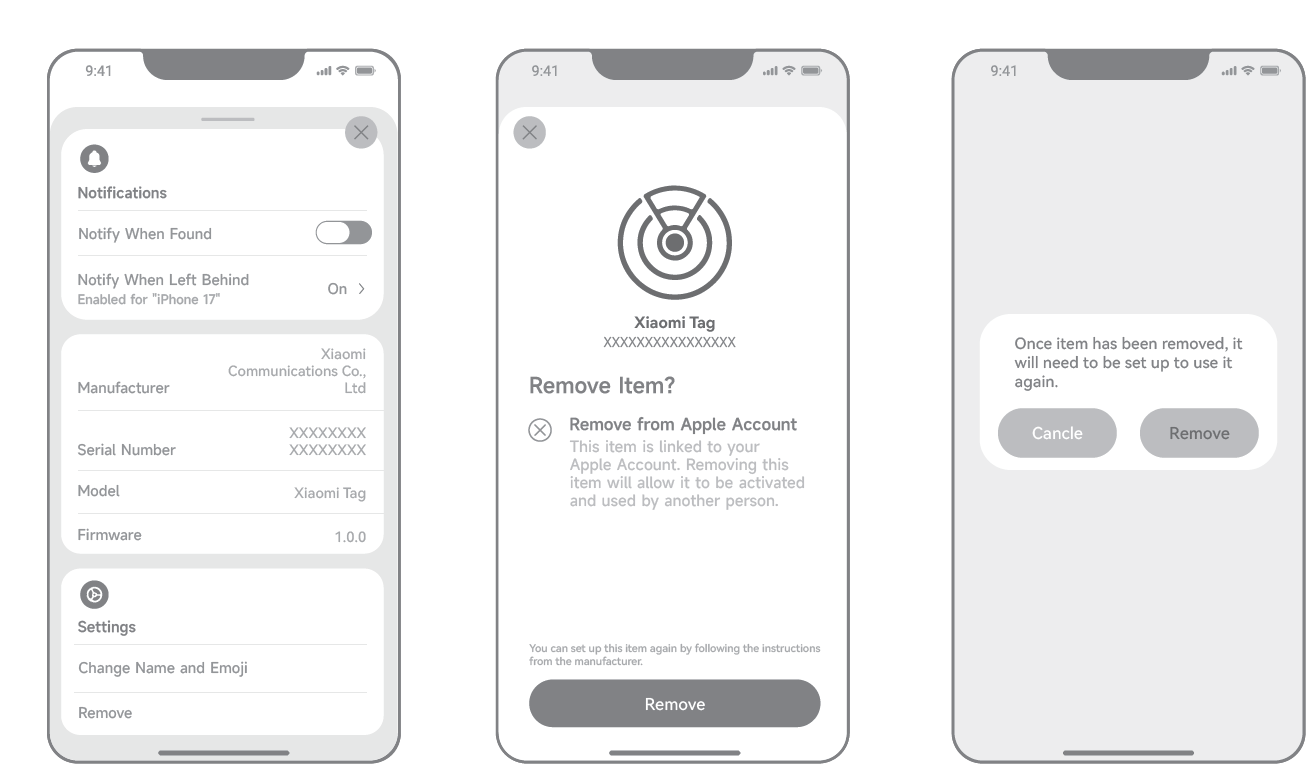
2. 使用「尋找」App時,請保持Xiaomi Tag連線並開啟裝置詳細資料頁面。向下捲動到底部,點選【移除】,再點選【移除】確認。依照螢幕上的指示操作,提示音響起即表示成功解除綁定。
Q4: 如何連接Xiaomi Tag?
答:Xiaomi Tag可以使用Android裝置或Apple裝置連線。
若要將Xiaomi Tag連接至Google 的 Find Hub App或Find My App,請參閱以下資訊:
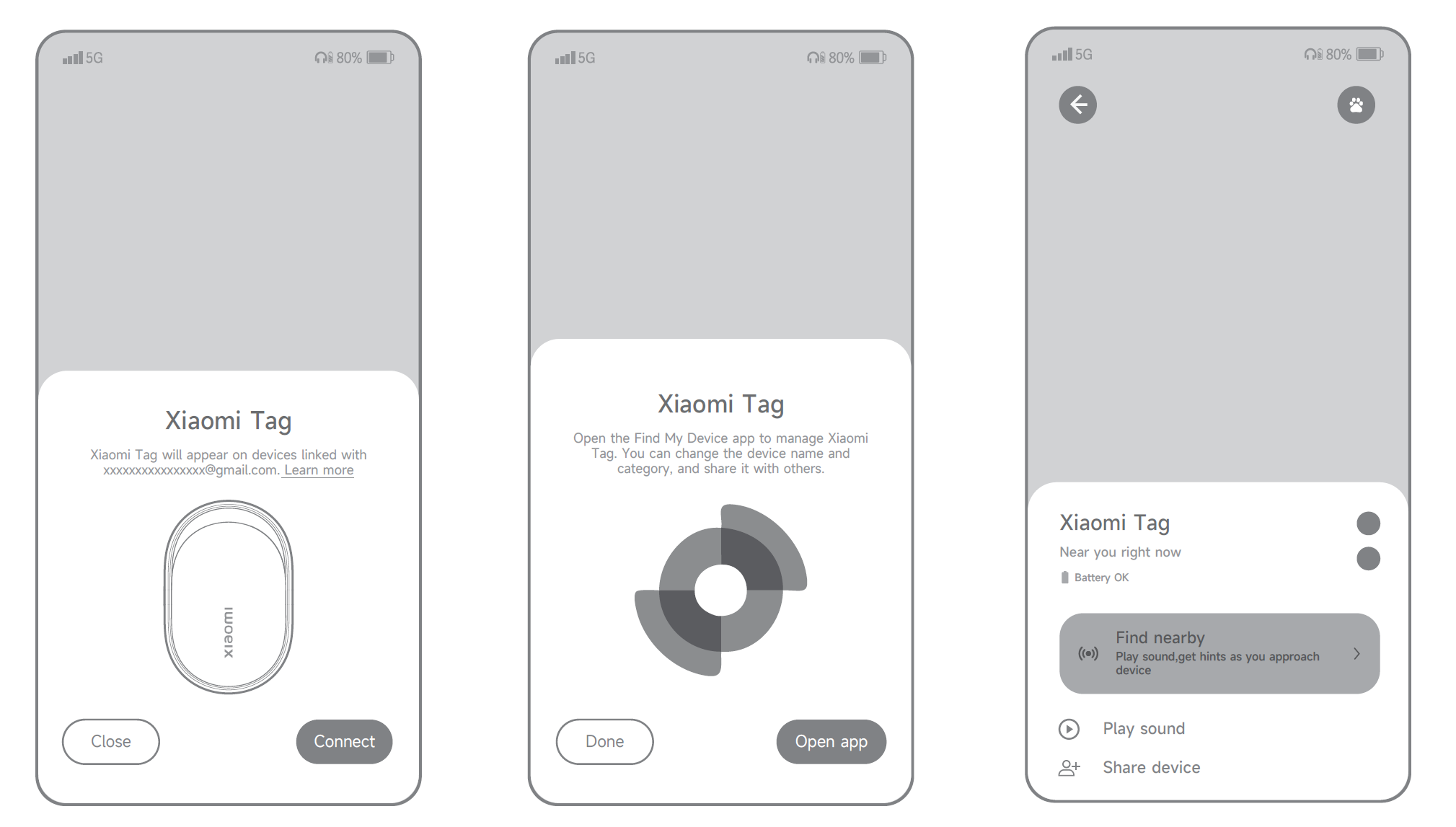
1. 使用 Google 的 Find Hub 應用程式時,將 Xiaomi Tag 置於配對模式,並將其靠近 Android 手機或平板電腦。當顯示「Xiaomi Tag」的 Fast Pair 彈出卡片時,點選[連線]並依照螢幕上的指示操作。提示音表示連線成功。
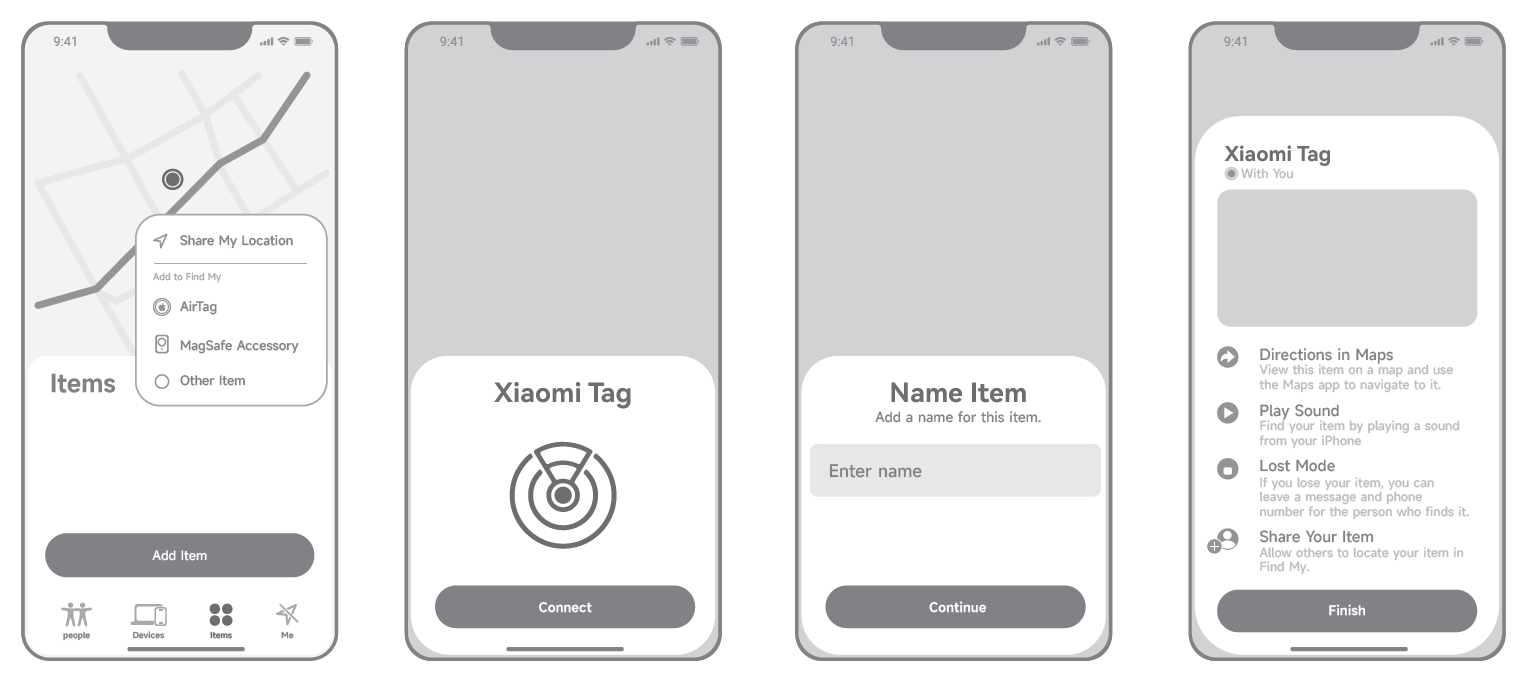
2. 使用 Find My 應用程式時,將 Xiaomi Tag 置於配對模式,並將其靠近 iPhone 或 iPad。打開 Find My 應用程式,點選【物品】,選擇【加入物品】,然後選擇【其他物品】。依照螢幕上的指示設定名稱和表情符號。Xiaomi Tag 將連結到你的 Apple ID,並以提示音確認配對成功。
Q5: Xiaomi Tag可以連接到多支手機嗎?
答:Xiaomi Tag一次只能綁定一個Xiaomi帳號。如果同一個Xiaomi帳號在多支手機上登入,Xiaomi Tag只能保持連線到一支手機,且無法與多台裝置同時保持連線。
問6:Xiaomi Tag在尋找過程中是如何播放聲音的?
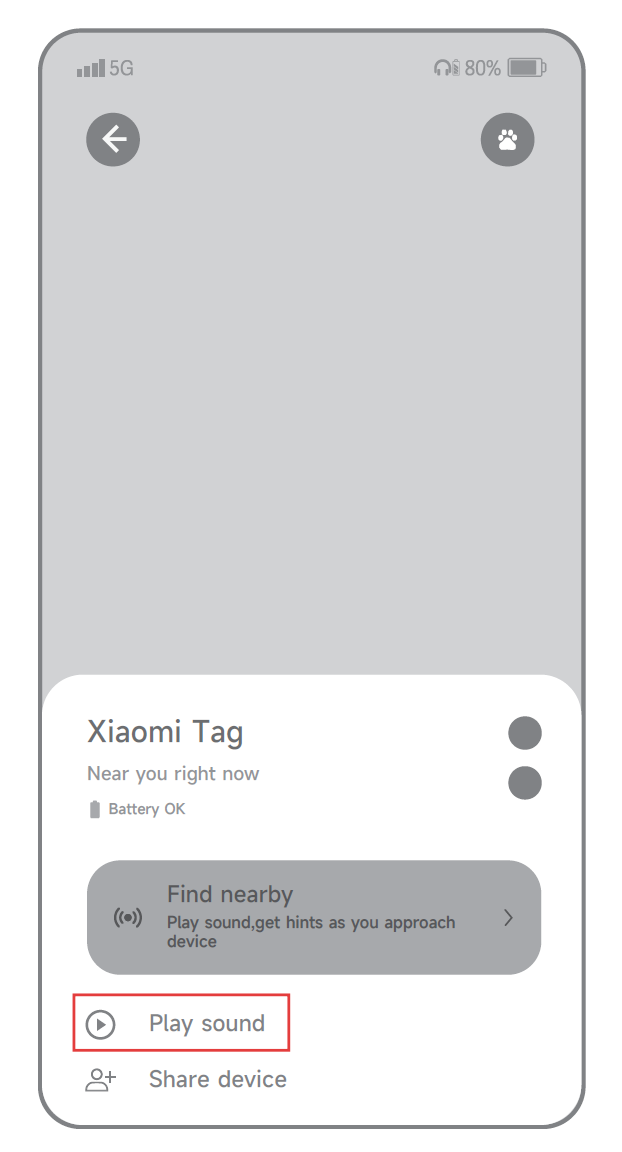
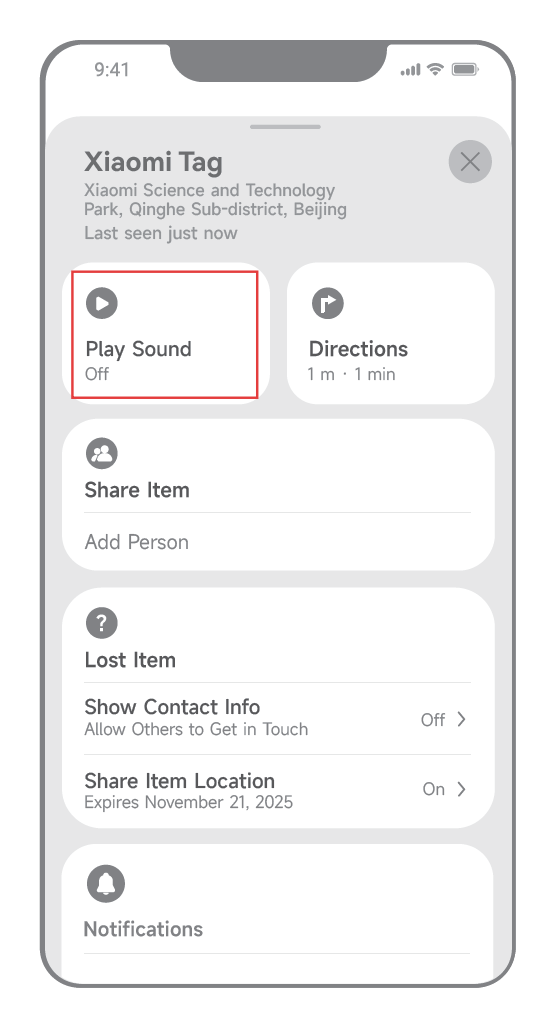
答:當從Google的Find Hub App或Find My App傳送聲音指令時,Xiaomi Tag可以播放聲音。你可以開啟裝置詳細資訊頁面或尋找頁面,並點選播放聲音按鈕以觸發聲音播放。
僅在手機位於Xiaomi Tag的有效BLE訊號範圍內並成功建立BLE連線時,才可進行聲音播放。透過在標籤詳情頁面點擊播放聲音選項即可觸發聲音。當聲音持續時間結束且未進一步操作時,播放將自動停止,或可在App中點擊停止按鈕手動停止。
Q7: 如何確定Xiaomi Tag的位置?
答:Xiaomi Tag本身不支援GPS定位。相反地,Xiaomi Tag會透過附近的行動裝置安全回報其存在至雲端,從而取得位置更新,然後提供最新的位置資訊給你。
當Xiaomi Tag透過Google 的 Find Hub App或Find My App連接到你的手機時,位置資訊會即時更新。當Xiaomi Tag離線並與你的手機斷開連線時,附近符合條件的協助手機可幫助上傳其位置。如果相容的協助手機仍位於該標籤的有效BLE範圍內,Google 的 Find Hub App或Find My App會偵測到該標籤並將協助手機的目前位置上傳到雲端,之後傳送到你的裝置。
注意:
1. 協助手機必須使用與您的手機相同的網路協定。如果Xiaomi Tag是透過Android上的Google的Find Hub App綁定,協助手機也必須是已安裝tGoogle的Find Hub App的Android裝置。
2. 協助手機必須授予Google 的 Find Hub App或Find My App必要的權限,包括位置存取與位置分享。這些權限會在App首次開啟時提出請求。
3. 若附近沒有符合條件的協助手機,Xiaomi Tag在離線時無法更新其位置。
問8:如何使用Xiaomi Tag的NFC功能?
答:Xiaomi Tag NFC 功能與遺失模式相關,並會依綁定與遺失模式狀態顯示不同資訊。
使用Xiaomi Tag搭配Find My App時,會根據裝置狀態顯示不同的NFC結果:
1. 如果Xiaomi Tag未綁定到尋找App,啟用手機上的NFC並將標籤的NFC區域靠近手機的NFC區域,會觸發彈出通知,提示已偵測到NFC標籤。點擊該通知會開啟網頁,顯示產品名稱、序號、相關說明和停用資訊。此情況下的預設網頁由Apple提供託管。
2. 如果Xiaomi Tag已綁定至尋找App但未啟用遺失模式,啟用NFC並掃描標籤會開啟一個網頁,顯示產品名稱、序號、相關說明、停用資訊,以及已綁定的帳戶資訊。
3. 如果Xiaomi Tag已綁定至Find My App,且已啟用遺失模式並填寫擁有者資訊,啟用NFC並掃描標籤會開啟一個網頁,顯示產品名稱、序號、相關說明、停用資訊、綁定的Xiaomi帳號資訊,以及所提供的擁有者電話號碼與訊息。
當使用Xiaomi Tag搭配Google的Find Hub App時,NFC結果如下:
1. 若Xiaomi Tag已綁定至Google的Find Hub App且未啟用遺失模式,啟用NFC並掃描標籤會自動開啟網頁,顯示產品名稱、序號、相關說明、停用資訊以及已綁定的帳號資訊。
2. 如果 Xiaomi Tag 已綁定到 Google 的 Find Hub App,且已啟用遺失模式並填寫擁有者資訊,當另一台 Android 裝置接近 Xiaomi Tag 時,會出現彈出通知。該頁面會顯示產品名稱、序號、相關說明、停用資訊、已綁定的帳戶資訊,以及擁有者的電話號碼與訊息。在 Google 的 Find Hub App 中啟用或停用遺失模式不會改變所顯示的 NFC 內容。
注意:
當Xiaomi Tag未配對或綁定時,預設顯示的NFC網頁為Apple託管的頁面。Xiaomi Tag綁定後,NFC網頁會對應綁定所使用的平台,為Apple或Google。
Q9: 如何使用Xiaomi Tag的防遺失功能?
答:Xiaomi Tag的防遺失功能可透過Google 的 Find Hub App與Find My App進行管理。
Xiaomi Tag在Google Find Hub App上的防丟功能使用方法如下:
1. 使用Xiaomi Tag搭配Google 的Find Hub App時,裝置離線也可啟用遺失模式。在裝置詳細資訊頁面中,選取[標記為遺失],點擊[繼續],輸入電話號碼或電子郵件地址以及訊息,然後點擊[標記為遺失]。流程完成後,頁面將自動重新導向。
2. 可在 Google 的 Find Hub App 中,於裝置詳細資料頁面選取[標記為已尋回]並等待頁面重新導向,以停用遺失模式。當 Xiaomi Tag 重新連線到手機時,遺失模式也可自動關閉。
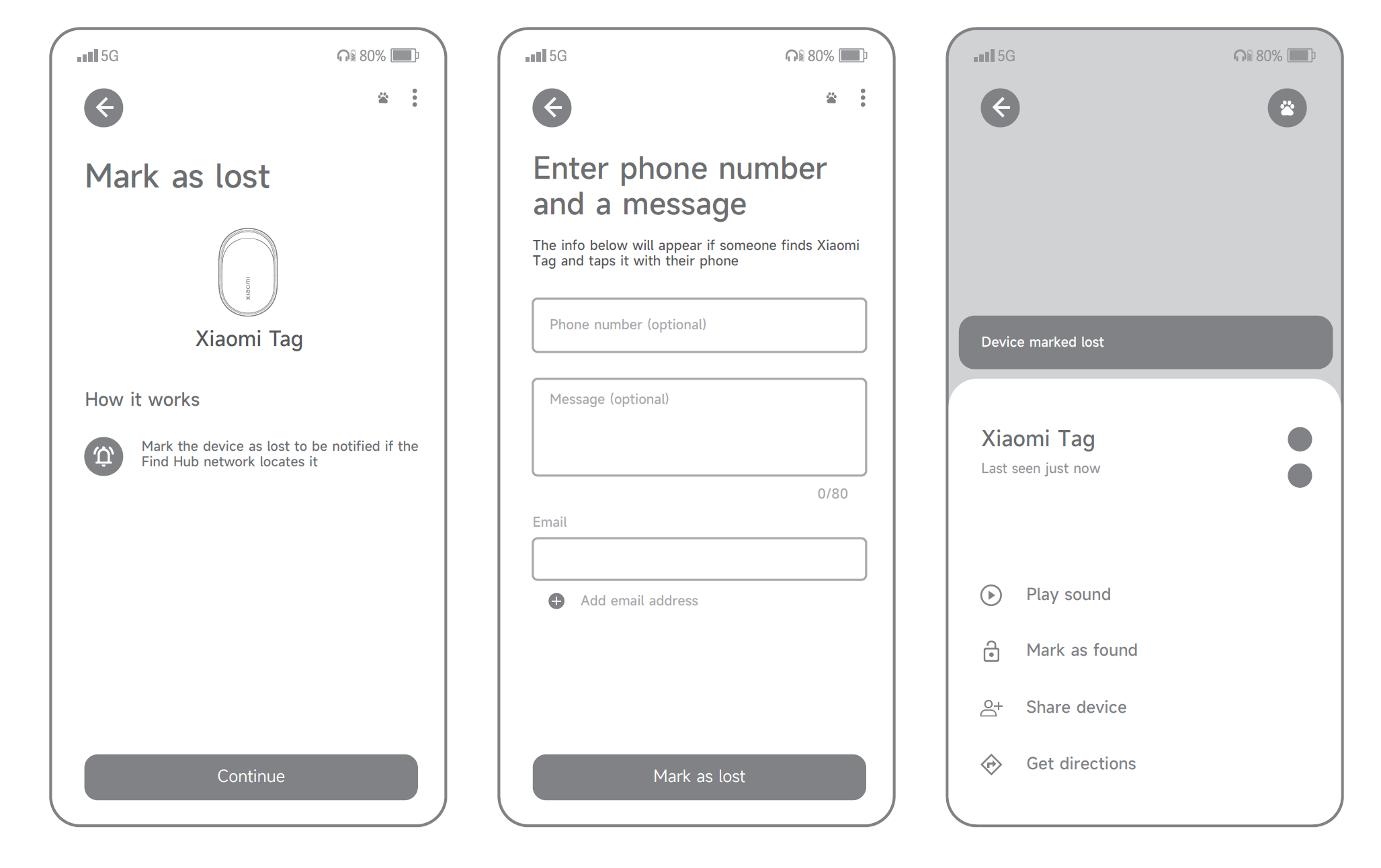
Xiaomi Tag 在尋找App上的防丟功能使用方法如下:
1. 使用Xiaomi Tag搭配尋找 App時,可在裝置離線的情況下,開啟裝置詳細資料頁面並點擊遺失物品區段下的[顯示聯絡資訊]來啟用遺失模式。點擊[繼續]後,輸入電話號碼或電子郵件地址以及訊息,然後點擊[顯示資訊]並等待頁面重新導向。
2. 遺失模式可在尋找 App 中停用,方法為開啟裝置詳細資訊頁面,在遺失物品區段下點按[顯示聯絡資訊],選取[移除聯絡資訊],並點按[移除]確認。流程完成後,頁面會自動重新導向。
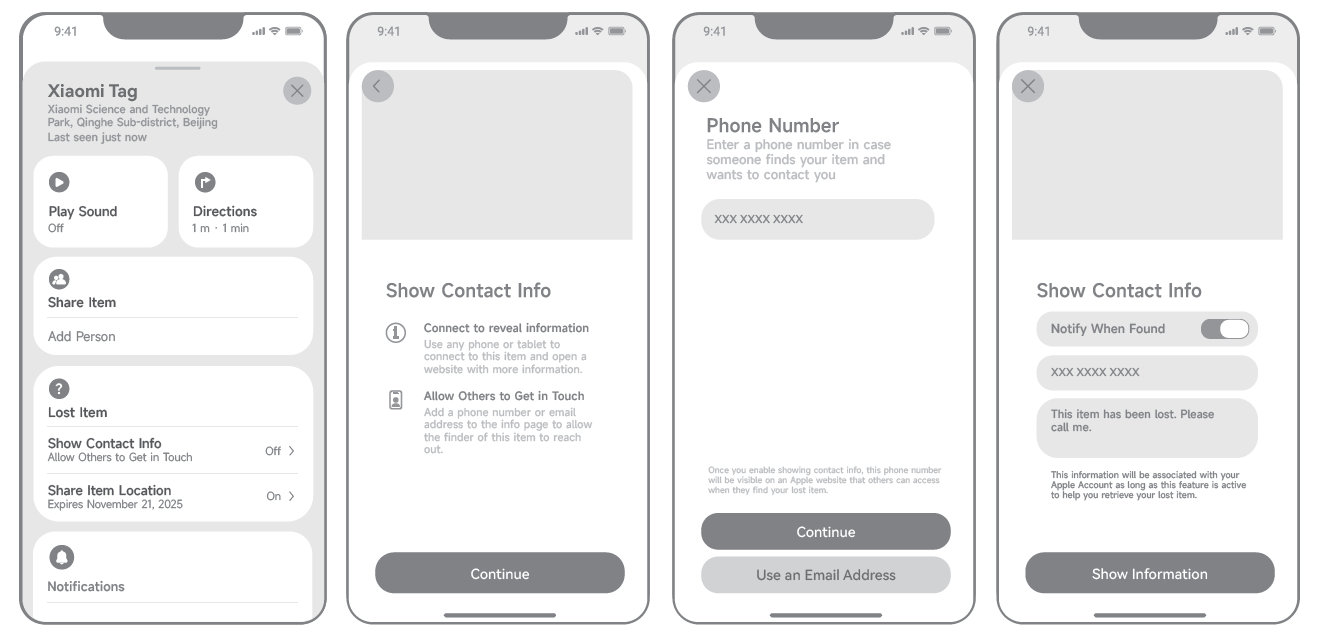
Q10: Xiaomi Tag的防追蹤功能如何運作?
答:Xiaomi Tag支援一種反追蹤警示機制,會在特定條件下使用聲音警示與系統通知:
1. 若一個已綁定他人尋找 App 的Xiaomi Tag被放入你的背包、口袋或其他物品中,該標籤在斷開連線三天並偵測到移動後可發出聲音警報。當初始 72 小時期滿時會進行一次偵測檢查,之後每六小時再進行額外檢查。
2. 尋找 App 中基於通知的反追蹤警示僅在符合特定條件時才會觸發。Xiaomi Tag 必須綁定到他人的尋找 App,且在被攜帶於你的個人物品中時保持斷線狀態。你的 iPhone 必須先前開啟過尋找 App,並授予所需的權限,例如通知與定位存取。若你在戶外長時間同時攜帶 Xiaomi Tag 與你的 iPhone,且你的 iPhone 偵測到有不熟悉的標籤正在跟隨你,便會出現未知標籤的通知。你可以在尋找 App 中開啟未知裝置詳細頁面並觸發聲音以定位該標籤。
注意:
1. 要觸發反追蹤警示,Xiaomi Tag必須與Apple裝置配對;此外,您的手機也必須是Apple裝置,才能偵測到標籤。
2. Google的Find Hub應用程式不支援防追蹤警示機制。
2. Google的Find Hub應用程式不支援防追蹤警示機制。
Q11: 哪些裝置與Xiaomi Tag相容?
答:Xiaomi Tag 支援透過 Google 的 Find Hub App 在執行 Android 9.0 或更高版本的 Android 手機與平板電腦上使用,以及透過內建的 Find My App 在執行 iOS 14.5 或 iPad OS 14.5 或更高版本的 iPhone 與 iPad 裝置上使用。
常見問題
Q1: 綁定時Xiaomi Tag無法連線該怎麼辦?
答:如果Xiaomi Tag在綁定過程中無法連線,請參考以下資訊進行疑難排解:
1. 首先,檢查你的手機是否已啟用藍牙。你可以在手機的系統設定中確認。
2. 請檢查Xiaomi Tag是否靠近您的手機。如果距離過遠,請將標籤移近手機後再試一次。
3. 解除安裝 Google 的 Find Hub 應用程式或 Find My 應用程式,然後在重試前下載並安裝最新版本的應用程式。
4. 關閉背景中的 Google 的 Find Hub App 或 Find My App,然後再試一次。你也可以將藍牙關閉再開啟,或在重新嘗試前重新啟動手機。
5. 檢查Xiaomi Tag電池是否有足夠電量。如果電量低,請更換為有足夠電量的新電池。
6. 檢查電池是否正確安裝在Xiaomi Tag中。取出電池並重新安裝,然後再嘗試連線。您可以透過確保電池的正極面朝外來確認正確安裝。
7. 檢查Xiaomi Tag是否先前已綁定到另一個Xiaomi帳號。若是,請找到先前綁定的手機,將裝置從該Xiaomi帳號中移除,並重設Xiaomi Tag。
8. 您也可以直接重置Xiaomi Tag。打開電池倉,取出電池,並等待15秒。重新插入電池,確保電量充足且接觸良好。然後按住按鈕約15秒。當您聽到提示音時,重置完成且裝置進入配對模式。
Q2: Xiaomi Tag無法完成韌體更新時該怎麼辦?
答:如果Xiaomi Tag在韌體更新期間失敗,請按照以下步驟操作:
1. 檢查手機是否已啟用藍牙,並在系統設定中確認此項。
2. 請確保Xiaomi Tag靠近你的手機。如果距離太遠,請將標籤移近並重新連線後再試一次。
3. 關閉背景中的 Google 的 Find Hub 應用程式或 Find My 應用程式,然後再試一次。你也可以將藍牙關閉再開啟,或重新啟動你的手機。
4. 檢查Xiaomi Tag 電池電量是否足夠。若電量過低,請更換為電量充足的電池。
5. 如果更新仍然失敗,將Xiaomi Tag從應用程式中移除並解除綁定,然後再次綁定並重試OTA更新。
Q3: 尋找過程中Xiaomi Tag沒有響鈴怎麼辦?
答:若您嘗試定位時Xiaomi Tag未響鈴,請參考以下建議:
1. 首先,檢查你的手機是否已啟用藍牙。你可以在手機的系統設定中確認。
2. 請檢查Xiaomi Tag是否靠近您的手機。如果距離過遠,請將標籤移近手機後再試一次。
3. 解除安裝 Google 的 Find Hub 應用程式或 Find My 應用程式,然後在重試前下載並安裝最新版本的應用程式。
4. 關閉背景中的 Google 的 Find Hub App 或 Find My App,然後再試一次。你也可以將藍牙關閉再開啟,或在重新嘗試前重新啟動手機。
5. 檢查Xiaomi Tag電池是否有足夠電量。如果電量低,請更換為有足夠電量的新電池。
6. 檢查電池是否正確安裝在Xiaomi Tag中。取出電池並重新安裝,然後再嘗試連線。您可以透過確保電池的正極面朝外來確認正確安裝。
7. 你也可以直接重設Xiaomi Tag。打開電池倉,取出電池,並等待15秒。重新插入電池,確保其電量充足且接觸良好。然後按住按鈕約15秒。當你聽到提示音時,重設完成,裝置進入配對模式。
Q4: 如何確認Xiaomi Tag已成功連接到您的裝置?
答:為確認Xiaomi Tag已成功連線,請開啟Google 的 Find Hub App或Find My App,並進入裝置詳細資訊頁面。點選播放聲音的選項。如果Xiaomi Tag正常響鈴,表示已成功連線至您的手機。
Q5: 如何將 Xiaomi Tag 與目前裝置解除綁定?
答:不同的應用程式使用不同的方法來解除綁定Xiaomi Tag。請參考以下資訊:
1. 使用 Google 的 Find Hub App 時,請確認您已登入 Google 帳號,保持 Xiaomi Tag 連線,並開啟裝置詳細資訊頁面。點選右上角的三點圖示,選擇[從 Find Hub 移除],依照螢幕指示操作,勾選任何需要確認的核取方塊,然後點選[移除]完成解除綁定。提示音表示已成功移除。
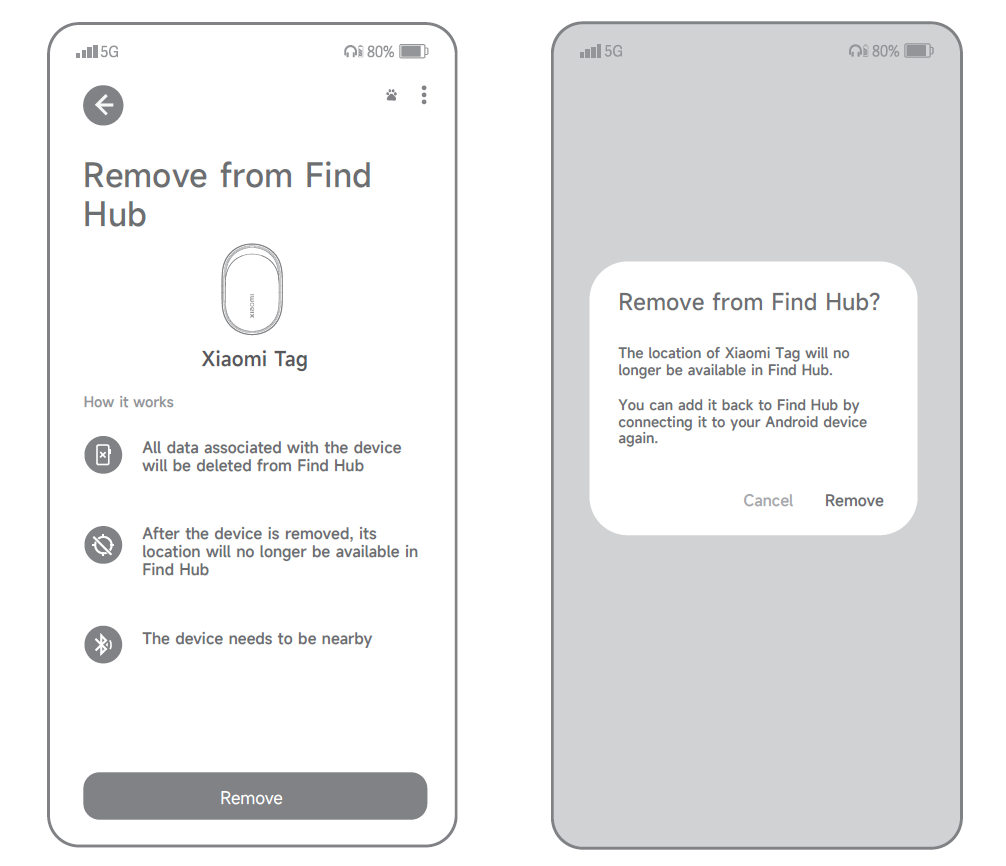
2. 使用「尋找」App時,請保持Xiaomi Tag連線並開啟裝置詳細資料頁面。向下捲動到底部,點選【移除】,再點選【移除】確認。依照螢幕上的指示操作,提示音響起即表示成功解除綁定。
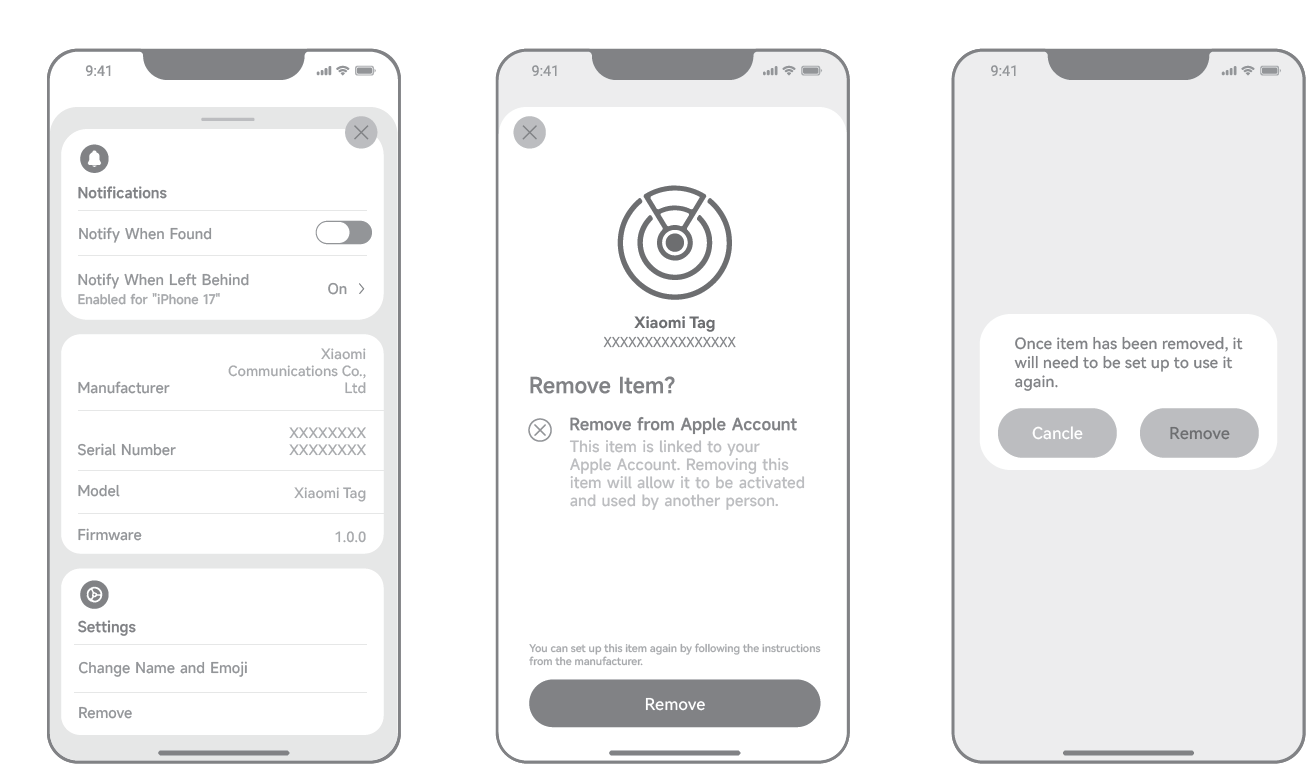
3. 如果您忘記帳號或密碼,且無法登入 Apple「尋找」或 Google「尋找中心」App,只需按住 Xiaomi Tag 按鈕 15 秒以進行出廠重置。然後 Xiaomi Tag 將與先前的帳號解除配對。
Q6: 若無法發現 Xiaomi Tag 以進行連線,該怎麼做?
答:如果在連線過程中無法找到Xiaomi Tag,請參考以下步驟:
1. 首先,檢查你的手機是否已啟用藍牙。你可以在手機的系統設定中確認。
2. 請檢查Xiaomi Tag是否靠近您的手機。如果距離過遠,請將標籤移近手機後再試一次。
3. 解除安裝 Google 的 Find Hub 應用程式或 Find My 應用程式,然後在重試前下載並安裝最新版本的應用程式。
4. 關閉背景中的 Google 的 Find Hub App 或 Find My App,然後再試一次。你也可以將藍牙關閉再開啟,或在重新嘗試前重新啟動手機。
5. 檢查Xiaomi Tag電池是否有足夠電量。如果電量低,請更換為有足夠電量的新電池。
6. 檢查電池是否正確安裝在Xiaomi Tag中。取出電池並重新安裝,然後再嘗試連線。您可以透過確保電池的正極面朝外來確認正確安裝。
7. 檢查Xiaomi Tag是否先前已綁定到另一個Xiaomi帳號。若是,請找到先前綁定的手機,將裝置從該Xiaomi帳號中移除,並重設Xiaomi Tag。
8. 您也可以直接重置Xiaomi Tag。打開電池倉,取出電池,並等待15秒。重新插入電池,確保電量充足且接觸良好。然後按住按鈕約15秒。當您聽到提示音時,重置完成且裝置進入配對模式。
Q7: 為什麼更換電池後 Xiaomi Tag 顯示電量非常低?
答:如果更換新電池後Xiaomi Tag 顯示電量非常低,請參考以下資訊:
1. 再次取出電池,等待15秒後重新裝入,並將Xiaomi Tag 重新連接到Google 的Find Hub App或Find My App,以查看電池電量是否更新。
2. 確認電池為新電池。如果電池已存放很長時間,請更換另一顆新電池。
Q8: 如何確認Xiaomi Tag已進入睡眠模式?
答:如果您想確認Xiaomi Tag是否已進入睡眠模式,請參考以下資訊:
1. 在Xiaomi Tag進入配對模式後,如果10分鐘內未完成配對,將會自動進入睡眠模式。長按按鈕3秒,直到聽到提示音以喚醒它並重新進入配對模式。
2. 當 Xiaomi Tag 處於睡眠模式時,將停止廣播。如果您使用 Google 的 Find Hub App 或 Find My App 進行搜尋且找不到裝置,這表示 Xiaomi Tag 已進入睡眠模式。
問9:使用Google的Find Hub應用程式連接Xiaomi Tag時若未出現彈出視窗該怎麼辦?
答:若在將Xiaomi Tag連接至Google的Find Hub App時沒有彈出視窗出現,請依照以下資訊:
1. 首先,檢查你的手機是否已啟用藍牙。你可以在手機的系統設定中確認。
2. 請檢查Xiaomi Tag是否靠近您的手機。如果距離過遠,請將標籤移近手機後再試一次。
3. 解除安裝Google的Find Hub App,然後在重試前下載並安裝最新版本的應用程式。
4. 關閉背景中的Google’s Find Hub App,然後再試一次。你也可以將藍牙關閉再開啟,或在重試前重新啟動手機。
5. 檢查Xiaomi Tag電池是否有足夠電量。如果電量低,請更換為有足夠電量的新電池。
6. 檢查電池是否正確安裝在Xiaomi Tag中。取出電池並重新安裝,然後再嘗試連線。您可以透過確保電池的正極面朝外來確認正確安裝。
7. 檢查Xiaomi Tag是否先前已綁定到另一個Xiaomi帳號。若是,請找到先前綁定的手機,將裝置從該Xiaomi帳號中移除,並重設Xiaomi Tag。
8. 您也可以直接重置Xiaomi Tag。打開電池倉,取出電池,並等待15秒。重新插入電池,確保電量充足且接觸良好。然後按住按鈕約15秒。當您聽到提示音時,重置完成且裝置進入配對模式。
9. 如果太多手機使用同一個Google帳戶登入,彈出視窗可能不會出現。建議每個Google帳戶只使用一支手機。
10. 開啟 Google Play 商店,並將 Google 的 Find Hub App 更新至最新版本後再重試。
11. 請確保 Google 服務中的「掃描附近裝置」已啟用。將 Xiaomi Tag 再次靠近手機,並檢查是否出現彈出視窗。
Q10: 按下Xiaomi Tag按鈕時沒有提示音該怎麼辦?
答:若按下Xiaomi Tag上的按鈕時沒有提示音,請嘗試以下資訊:
1. 移除Xiaomi Tag的正面外蓋(有Xiaomi標誌的那一側),並確認已安裝電池。
2. 檢查電池是否有足夠電量,必要時更換為新電池。
3. 檢查電池是否安裝正確。取出電池並重新安裝,然後再嘗試連接。電池的正極應朝外(+)。
4. 取出電池,等待 15 秒後重新插入,並確保電量充足且接觸良好。按住按鈕約 15 秒,直到聽到提示音。重設完成後,請再試一次。
Q11: 如何確認Xiaomi Tag處於廣播模式?
答:您可以使用以下方法確認Xiaomi Tag是否處於廣播模式:
1. 在Xiaomi Tag進入配對模式後,若在10分鐘內未完成配對,將會自動進入睡眠模式。一旦進入睡眠模式,將停止廣播,且無法透過Google的Find Hub App或Find My App找到。按住按鈕3秒直到聽到提示音,以喚醒它並重新進入配對模式。此時,Xiaomi Tag將處於廣播模式。
2. 如果 Xiaomi Tag 已經被綁定,它將保持在廣播模式。連線時進入快速廣播模式,斷線時進入慢速廣播模式。您可以在 Google’s Find Hub App 或 Find My App 中檢查連線狀態,以確認 Xiaomi Tag 目前是否正在廣播。
Q12: 解除綁定後如何重新連接Xiaomi Tag?
答:要在解除綁定後將Xiaomi Tag重新連接至Google的Find Hub App或Find My App,請參考以下資訊:
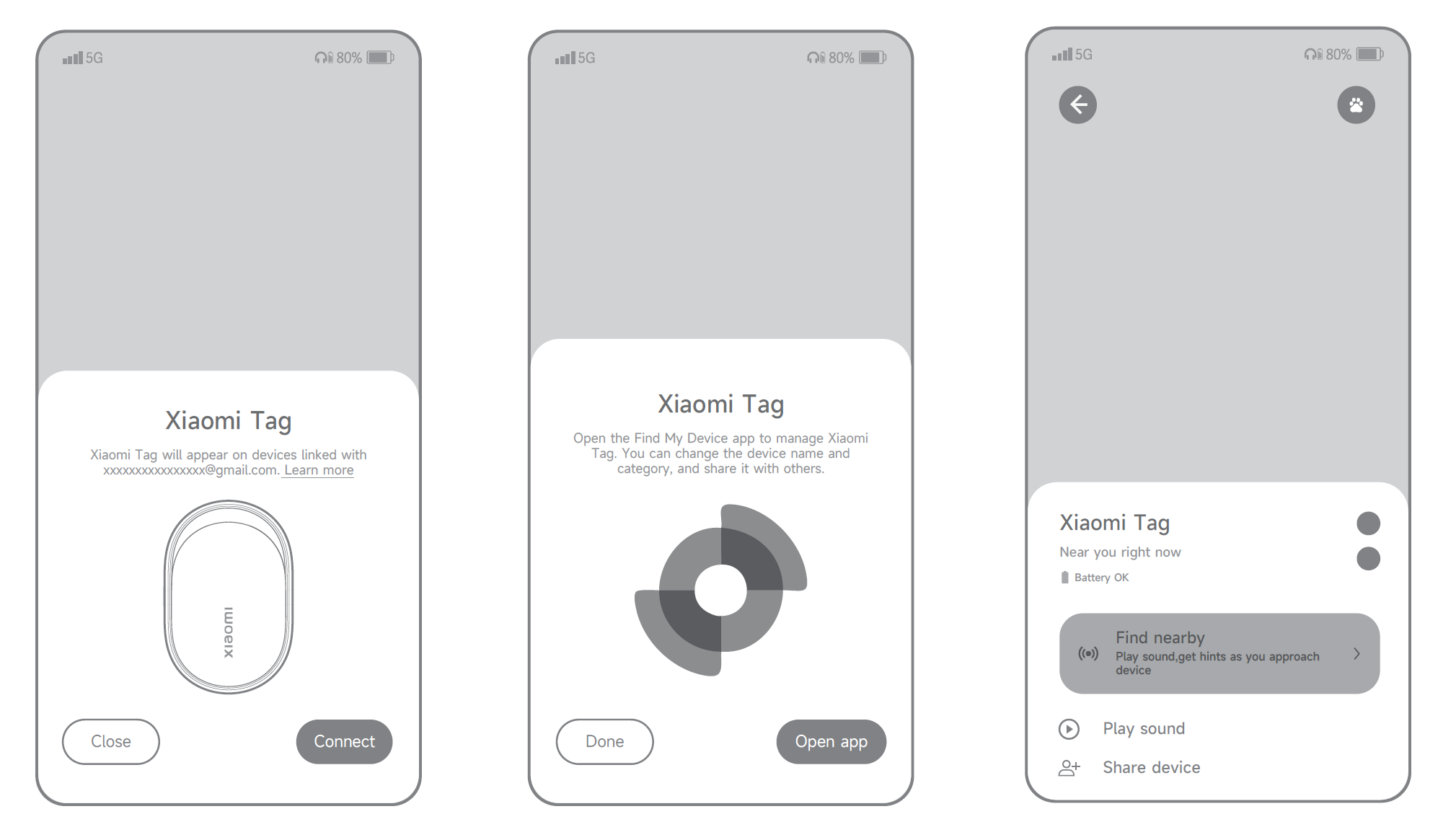
1. 使用Google 的 Find Hub App時,將Xiaomi Tag設為配對模式,並將其靠近Android手機或平板電腦。當「Xiaomi Tag」的Fast Pair彈出卡片出現時,點按[連線]並依照螢幕上的指示操作。提示音表示連線成功。
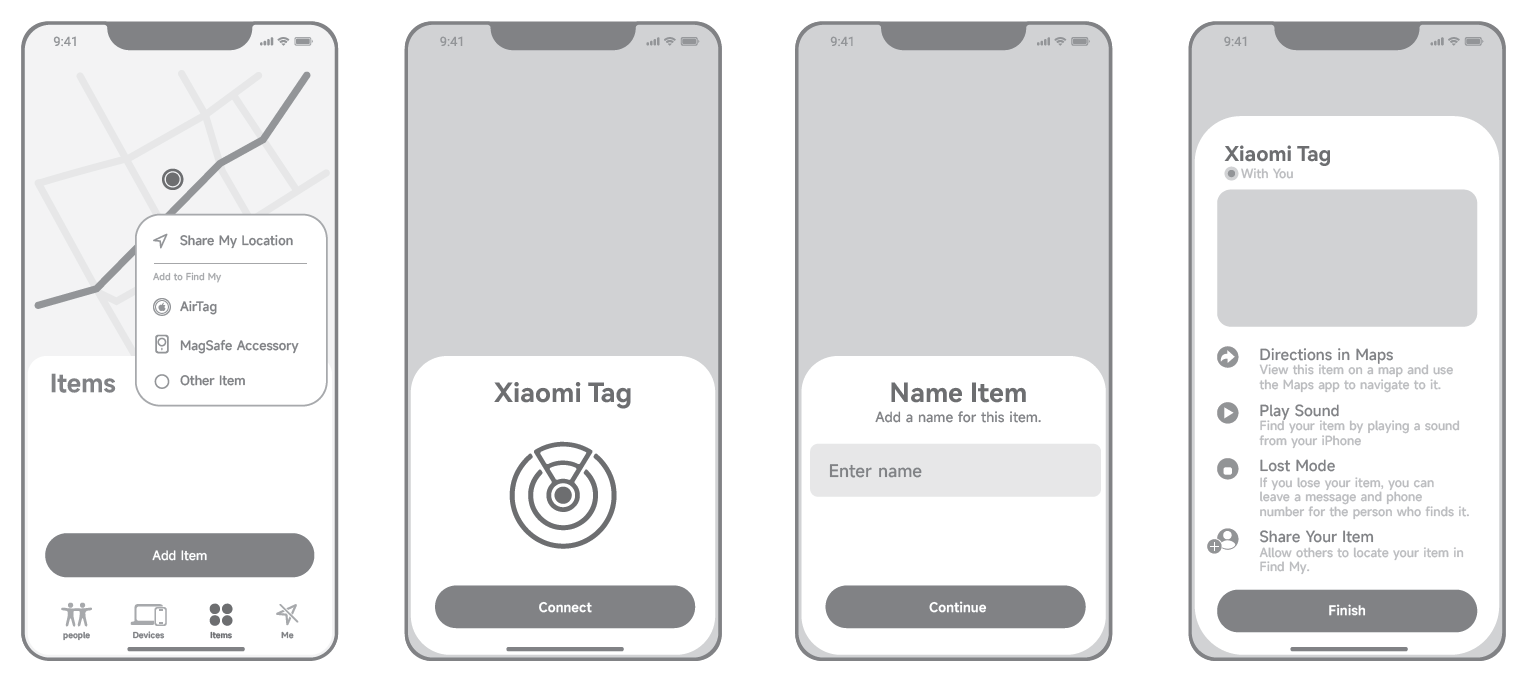
2. 使用 Find My 應用程式時,將 Xiaomi Tag 置於配對模式,並將其靠近 iPhone 或 iPad。打開 Find My 應用程式,點選【物品】,選擇【加入物品】,然後選擇【其他物品】。依照螢幕上的指示設定名稱和表情符號。Xiaomi Tag 將連結到你的 Apple ID,並以提示音確認配對成功。
注意:
如果Xiaomi Tag在未連接到App時解除綁定,解除綁定僅會在App端執行。Xiaomi Tag本身仍需重設。要重設Xiaomi Tag,請打開電池艙並取出電池。等待15秒。重新插入電池,確保電量充足且接觸良好。按住按鍵約15秒,直到聽到提示音。重設完成,裝置將進入配對模式。
Q13: 如何更換Xiaomi Tag的電池?
答:要更換Xiaomi Tag的電池,請參考以下步驟:
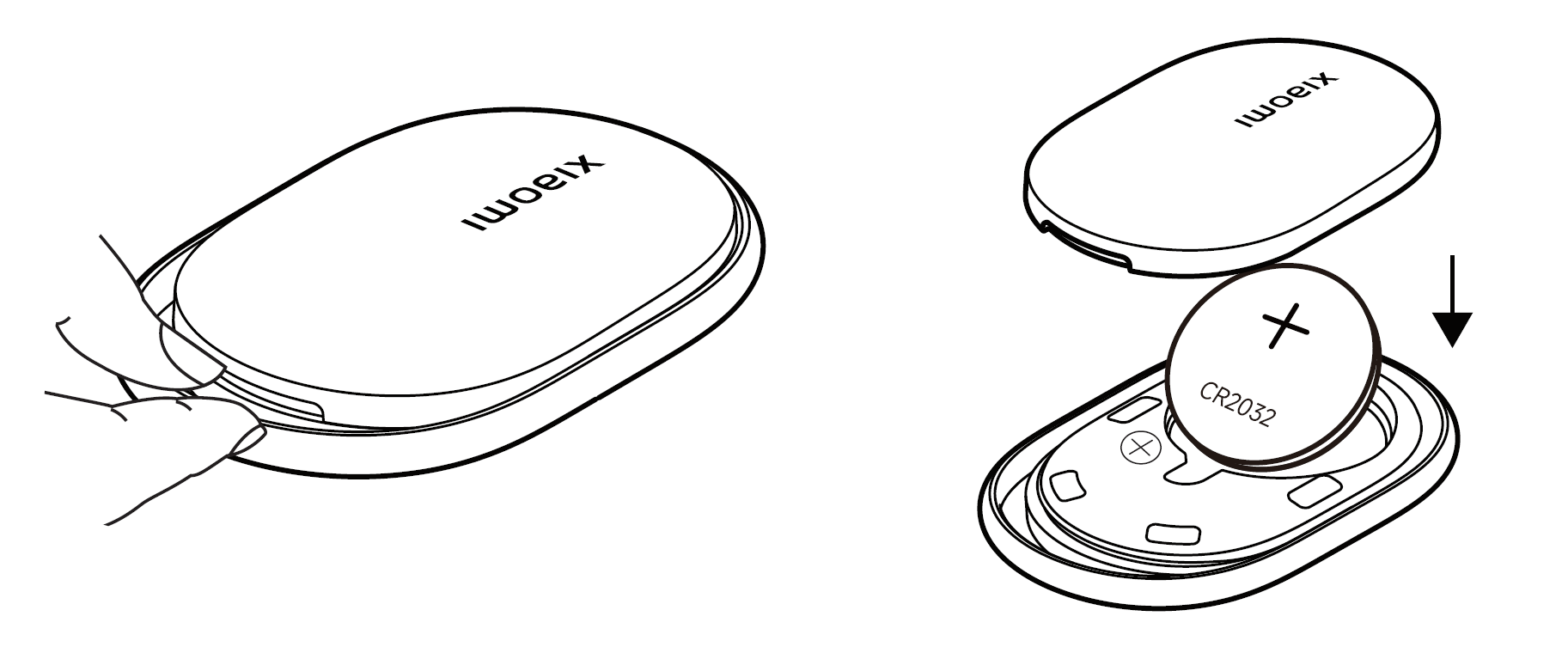
1. 使用槽口打開電池艙,輕輕用硬幣、塑膠卡片或指甲撬開。
2. 取出舊電池,並將新電池以正極(+)朝上放入。
3. 將電池蓋扣回原位,並沿著邊緣按壓直到完全關閉。Xiaomi Tag 會自動開機並播放提示音。
注意:
1. Xiaomi Tag 使用一顆額定 3 V、採用鋰錳化學體系的 CR2032 鈕扣電池。該電池不可充電,且僅應更換為相同型號與規格,並依照電池倉內的正極標記放置。使用錯誤的電池類型或電池裝入方式不正確,可能導致過熱、漏液、起火或觸電。
2. 請勿吞下鈕扣電池,因為它們可能造成化學灼傷。若吞下鈕扣電池,可能在兩小時內導致嚴重的內部傷害,且可能危及生命。
Q14:如果在Google 的 Find Hub App中移除Xiaomi Tag後未再次觸發彈出式配對,該怎麼辦?
答:如果在 Google 的 Find Hub App 中移除Xiaomi Tag未觸發配對彈出視窗,請嘗試以下資訊:
1. 首先,檢查你的手機是否已啟用藍牙。你可以在手機的系統設定中確認。
2. 請檢查Xiaomi Tag是否靠近您的手機。如果距離過遠,請將標籤移近手機後再試一次。
3. 等待 5 分鐘,然後再次將Xiaomi Tag靠近你的手機以觸發彈出視窗。
4. 解除安裝 Google 的 Find Hub App,然後下載並安裝最新版本的 App,再重試。
5. 關閉背景中的 Google Find Hub 應用程式並再試一次。你也可以將藍牙關閉再開啟,或在重試前重新啟動手機。
6. 檢查Xiaomi Tag電池是否有足夠電量。若電池電量偏低,請更換為有足夠電量的新電池。
7. 檢查Xiaomi Tag是否先前已綁定到另一個Xiaomi帳號。若是,請找到先前綁定的手機,將裝置從該Xiaomi帳號中移除,並重設Xiaomi Tag。
8. 您也可以直接重置Xiaomi Tag。打開電池倉,取出電池,並等待15秒。重新插入電池,確保電量充足且接觸良好。然後按住按鈕約15秒。當您聽到提示音時,重置完成且裝置進入配對模式。
9. 如果太多手機使用同一個Google帳戶登入,彈出視窗可能不會出現。建議每個Google帳戶只使用一支手機。
10. 請確認Google 服務中的「掃描附近的裝置」已啟用。將Xiaomi Tag再次靠近手機,並檢查是否出現彈出視窗。
Q15: 可連接到尋找 App或Google 的 Find Hub App的Xiaomi Tag有多少個?
答:尋找 App 最多可綁定 32 個 Xiaomi Tag。若裝置超過 32 個,必須先移除部分裝置後才能新增。Google 的 Find Hub App 不限制可綁定的 Xiaomi Tag 裝置數量。
Q16: 為什麼手機待機一段時間後重新啟動時,Xiaomi Tag 不會響鈴?
答:如果 Xiaomi Tag 在手機進入待機後再重新啟動仍未響鈴,請依照以下資訊:
1. 檢查 Xiaomi Tag 是否接近你的手機。如果距離過遠,將標籤移近手機並再試一次。
2. 檢查您的手機是否已啟用藍牙。您可以在手機的系統設定中確認。
3. 確保已安裝最新版本的Google’s Find Hub App或Find My App。若未安裝,請更新至最新版本。
4. 關閉背景中的Google的Find Hub App或Find My App,或將藍牙關閉再重新開啟,然後重試。
6. 檢查Xiaomi Tag是否已手動重置。若已重置,請從應用程式解除綁定,並重新綁定。
問:為什麼Xiaomi Tag耗電很快或無法使用一年?
答:Xiaomi Tag的實際電池續航力可能會受到溫度影響。在低溫條件下,電池續航力將取決於實際的低溫環境。
Q18:為什麼 Xiaomi Tag 在長期存放後取出時會持續響鈴?
答:首先,檢查鈴聲是否是使用Google’s Find Hub App或Find My App中的聲音功能手動造成的。若不是手動造成,Xiaomi Tag可能已觸發防追蹤警示。
如果一個綁定於其他人 Find My App 的 Xiaomi Tag 被放入你的背包、口袋或其他個人物品中,該標籤在斷線三天並偵測到移動後會發出聲音警報。當初始 72 小時期限到達時會執行一次偵測檢查,之後每六小時會進行額外檢查。
要停止鈴聲,請將Xiaomi Tag重新連接到Find My App。連接後,防追蹤鈴聲將停止。您可以前往App中的裝置清單,開啟裝置詳情,等待連線,並點擊聲音按鈕以確認鈴聲。若綁定的裝置很多,連線可能需要更久,因此請等待約20秒讓裝置重新連線。
Q19: 如何檢查Xiaomi Tag的SN號碼?
答:SN號碼,也稱為序號,是Xiaomi Tag的ID。
您可以透過以下方式查看Xiaomi Tag 的SN號碼:
1. 檢查包裝盒:如果你還保留原始包裝,SN 號碼可在條碼旁找到。
2. 檢查裝置:打開 Xiaomi Tag 的上蓋並取出電池。SN 號碼印在電池艙的底部。
3. 透過NFC檢查:開啟手機的NFC功能,並將Xiaomi Tag靠近手機的NFC區域。手機會自動開啟網頁,顯示產品名稱、SN號碼、說明、停用說明及綁定的Xiaomi帳號資訊。
4. 透過尋找 App 檢查:如果 Xiaomi Tag 已綁定到尋找 App,請開啟裝置詳細資訊頁面以查看 SN 號碼。
Q20: 為什麼Xiaomi Tag在不在附近時不更新其位置或更新緩慢?
答:Xiaomi Tag本身不支援GPS定位。相反地,Xiaomi Tag會透過附近的行動裝置安全回報其存在至雲端,從而取得位置更新,然後提供最新的位置資訊給你。
當Xiaomi Tag透過Google 的 Find Hub App或Find My App連接到您的手機時,位置資訊會即時更新。當Xiaomi Tag離線並與您的手機斷開連線時,附近符合條件的協助手機可協助上傳其位置。如果相容的協助手機仍在標籤的有效BLE範圍內,Google 的 Find Hub App或Find My App將偵測到該標籤並把協助手機目前的位置上傳至雲端,之後傳送到您的裝置。
Xiaomi Tag無法更新其位置或更新緩慢,原因如下:
1. Xiaomi Tag移動速度很快,例如在車內或高速列車上,附近的輔助裝置沒有足夠時間連線。
2. Xiaomi Tag位於協助裝置較少的區域,例如偏遠地點、戶外或地下停車場,因此位置無法及時上傳。
3. Xiaomi Tag位於訊號不佳的區域,例如電梯內或其他訊號接收較弱的地點,導致附近裝置無法及時上傳其位置。
Q21: 為什麼在Find My App中首次綁定Xiaomi Tag時,電池圖示顯示約20%,然後迅速跳到另一個等級?
答:這是 Find My App 中的正常行為。首次綁定時,應用程式最初會顯示 20%電量。綁定後,Xiaomi Tag會回報其電壓,應用程式會更新以顯示實際電量水平。
Xiaomi Tag 在綁定狀態下每兩天更新一次其電池電壓資訊,並且每次標籤重新啟動時也會刷新電壓讀數。
Q22: 為什麼Xiaomi Tag在長期存放後快速重新插入電池會無法被找到?
答:當Xiaomi Tag進入配對模式時,若在10分鐘內未完成配對,將會自動進入睡眠模式。短暫取出電池無法立即重置睡眠狀態,因為電容中的殘留電荷會讓標籤在短時間內保持供電。若要重新啟動,按住按鈕3秒進入廣播模式,或取出電池,等待15秒後重新裝回,Xiaomi Tag將會自動進入廣播模式。然後用手機再次嘗試搜尋。
Q23: 為何在使用Xiaomi Tag時很難移除電池蓋?
答:您可以使用日常物品,例如鑰匙、硬幣或塑膠卡片,輕輕撬開Xiaomi Tag電池蓋上的卡扣以將其取下。
Q24: 為什麼當Xiaomi Tag長時間放在高溫表面上時,電池蓋會輕微變形?
答:如果Xiaomi Tag暴露在超過70 °C的溫度下超過20小時,電池蓋可能會因熱膨脹而略微變形。內部的POGO針腳可能會導致電池蓋輕微翹起。當溫度恢復正常後,將電池蓋按回原位即可恢復其形狀。這不會影響Xiaomi Tag的功能。
Q25: 為什麼Xiaomi Tag的金屬環若掉到地上會稍微變形?
答:Xiaomi Tag上的金屬環部分處於懸空狀態,未完全支撐。若Xiaomi Tag從超過1.5公尺的高度掉落,金屬環可能會稍微變形。這種輕微變形不會影響Xiaomi Tag的整體功能,仍可正常使用。
有幫助嗎?
是
沒有