

Xiaomi 路由器 BE19000 Pro 常見問題
*本頁面由英語文章自動翻譯而成
產品介紹
Q1: Xiaomi 路由器 BE19000 Pro 的概述是什麼?
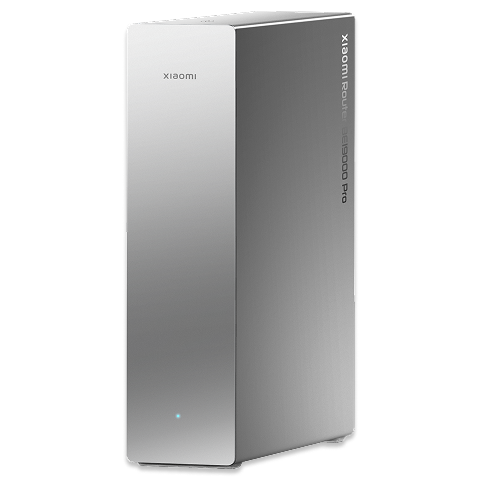
答:此產品屬於Xiaomi的高階Wi-Fi 7系列。作為Xiaomi的首款旗艦AI路由器,它同時具備10 Gigabit有線與10 Gigabit無線連線能力,帶來Pro級的網路體驗。
Xiaomi 路由器 BE19000 Pro是首款搭載 Qualcomm Immersive Home NPro A7 平台的產品,並採用三頻、12 空間串流架構。它支援最高 30 Gbps 的總有線傳輸頻寬。它還內建 Bluetooth Mesh 2.0 閘道、主動散熱系統、M.2 SSD 連接埠,以及一系列同級產品中罕見的高規格功能。
同時,Xiaomi 路由器 BE19000 Pro 是 Xiaomi 首款內建天線的 10 Gigabit 路由器。其整體設計更為緊湊、優雅且精緻,呈現高級質感與美學吸引力,能毫不費力地融入現代居家環境中。
注意:
此路由器僅支援與米家应用綁定,且不支援Mi Wi-Fi App。
Q2: Xiaomi 路由器 BE19000 Pro 的優勢是什麼?
答:Xiaomi 路由器 BE19000 Pro 的優點如下:
1. 它提供 10 Gigabit Wi-Fi 7 以及高達 30 Gbps 的總傳輸頻寬,確保多裝置連線順暢,並顯著加快大型檔案載入速度。透過兩個 10 GE 連接埠與四個 2.5 GE 連接埠,路由器將連接埠配置最大化,提供高達 30 Gbps 的總傳輸頻寬。它已為 10 Gbps 家用網路做好充分準備,並可實現超高速 10 Gbps LAN 部署。三頻 12 空間串流架構提供 18,565 Mbps 的總無線傳輸速率,其中包含專用 6 GHz 頻段,可有效降低遊戲延遲。
2. 作為Xiaomi的首款旗艦AI路由器,該裝置採用Qualcomm最新的旗艦路由器晶片組,並引入Xiaomi首個AI網路引擎。它支援AI干擾緩解與AI Mesh漫遊,最佳化電源效率、降低延遲與壅塞、將鄰近訊號干擾降至最低,並簡化網路管理。
3. 內建 Xiaomi 自研的藍牙 Mesh 閘道器支援連接多達 300 個藍牙裝置,以實現全屋智慧整合。
4. 針對進階儲存,它包含一個 USB-A 連接埠和一個內建的 M.2 連接埠,可用於個人硬碟存取與 Samba 分享,無需外接硬碟即可提供更整潔且更優雅的體驗。
5. 與大多數配備侵略性外露天線的 10 Gbps 路由器不同,該裝置以內建天線與具未來感的直立式外型,引領全新的設計美學。它採用霧面紋理表面處理,呈現精緻且百搭的外觀。內部整合 12 根全向高增益天線,每根皆配備高功率訊號放大器。散熱系統的總散熱面積達 86,258 mm²,並內建 75 mm 離心風扇,具備可調整的風扇模式,以達到最佳散熱效能。
Q3: Xiaomi 路由器 BE19000 Pro 的速度計算方式是什麼?
答:Xiaomi 路由器 BE19000 Pro 支援 Wi-Fi 7 標準,並採用三頻設計,包含 2.4 GHz、5 GHz 和 6 GHz 頻段。三個頻段皆採用 4 × 4 MIMO 配置,具備 4 條空間串流。2.4 GHz 頻段支援 40 MHz 頻寬,理論速度為 1376 Mbps;5 GHz 頻段支援 160 MHz 頻寬,理論速度為 5760 Mbps;6 GHz 頻段支援 320 MHz 頻寬,理論速度為 11,520 Mbps,合計總理論頻寬約為 18,656 Mbps。
Xiaomi 路由器 BE19000 Pro 配備兩個 10 GE 與四個 2.5 GE 自適應乙太網路 連接埠。所有連接埠皆支援 WAN/LAN 自動感應即插即用,且每個連接埠提供專屬頻寬。總傳輸容量最高可達 30 Gbps,隨時都已為建置 10 Gigabit 家用網路做好準備。這表示無論您使用的是當今主流的 Gigabit 寬頻,或未來升級至新興的 10 Gigabit 寬頻,裝置都已準備就緒,無需在升級 ISP 方案時更換裝置。
Q4: Xiaomi 路由器 BE19000 Pro 是否支援 Wi-Fi 7 (6 GHz Wi-Fi)?
答:是的,Xiaomi 路由器 BE19000 Pro 支援Wi-Fi 7(6 GHz Wi-Fi)。它是一款高階的Wi-Fi 7路由器,並完全支援6 GHz Wi-Fi頻段。
Q5: Xiaomi 路由器 BE19000 Pro有多少根天線?它是否使用獨立的FEM?
答:Xiaomi 路由器 BE19000 Pro 配備總計 12 根Wi-Fi天線,包括 4 根用於 2.4 GHz、4 根用於 5 GHz,以及 4 根用於 6 GHz。它還配備 1 根 NFC 天線和 1 根 Bluetooth 天線。
此外,它配備了 12 個獨立的FEMs(也稱為獨立的訊號放大器)。
Q6: Xiaomi 路由器 BE19000 Pro 有哪些連接埠/按鈕?
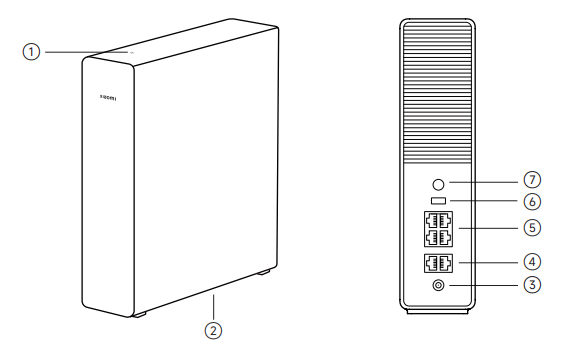
答:Xiaomi 路由器 BE19000 Pro 具有以下連接埠和按鈕:
1. 它的頂部有一個 NFC 區域,可使用支援 NFC 的 Android 手機快速連接 Wi-Fi。若要使用 NFC 功能,您的手機需要啟用 NFC,並處於螢幕開啟且已解鎖的狀態。
2. 它包含一個 M.2 連接埠,可用於安裝 M.2 固態硬碟。
3. 它有一個電源接口,用於連接電源適配器。
4. 它提供兩個 10 Gbps 乙太網路 連接埠,速度最高可達 10 Gbps,並支援 WAN/LAN 自動感應。
5. 它還配備四個 2.5 Gbps乙太網路 連接埠,速度最高可達 2.5 Gbps,支援 WAN/LAN 的自動偵測。
6. 配備 USB 3.0 連接埠,用於連接外接 USB 裝置。
7. 它有一個Mesh/重設按鈕。按下按鈕,可與支援Xiaomi Mesh功能的路由器進行Mesh網路連線。按住按鈕5秒鐘,可將路由器還原為出廠設定。
8. Mesh/reset按鈕上方區域為散熱風扇區域。
Q7: Xiaomi 路由器 BE19000 Pro 的指示燈代表什麼?
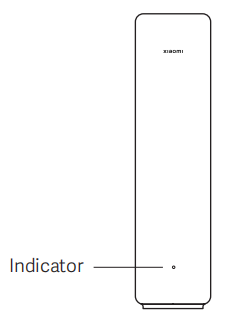
答:Xiaomi 路由器 BE19000 Pro 有一個指示燈,其狀態如下:
1. 當指示燈熄滅時,路由器已關機或未插電。
2. 當指示燈呈恆亮橘色時,系統正在啟動,或是發生了網路連線錯誤。
3. 當指示燈閃爍橘色時,新加入的衛星路由器正在連線至 Mesh 網路或系統正在更新。
4. 當指示燈呈橘色呼吸燈狀態時,路由器已啟動,系統已準備好進行設定。
5. 當指示燈為恆亮藍色時,路由器運作正常。
6. 當指示燈呈現藍色呼吸燈效果時,表示已發現新的衛星路由器,若在兩分鐘內未進行 Mesh 操作,指示燈將自動變為藍色恆亮。
7. 當指示燈閃爍藍色時,衛星路由器正在連接至主路由器。
注意:
對於色弱或色盲的使用者,請透過米家应用檢查產品的工作狀態。
Q8: Xiaomi 路由器 BE19000 Pro 具備 IPTV 功能,是否可以將電視連接到路由器上直接觀看直播?
答:不,您無法直接觀看直播。必須先在您家中的寬頻服務上啟用 IPTV 功能。在您家中寬頻啟用 IPTV 功能後,光纖數據機連接到路由器,並且您需要在路由器上設定 IPTV 功能。設定完成後,將路由器的其中一個連接埠設為 IPTV 連接埠,並將電視機上盒連接到路由器上的 IPTV 連接埠,即可享受觀看電視節目。
功能相關
Q1: 如何首次安裝與設定Xiaomi 路由器 BE19000 Pro ?
答:Xiaomi 路由器 BE19000 Pro 可以透過米家应用進行綁定,或透過網頁後台管理進行設定。它不支援透過Mi Wi-Fi App進行綁定。
組態設定前的準備:
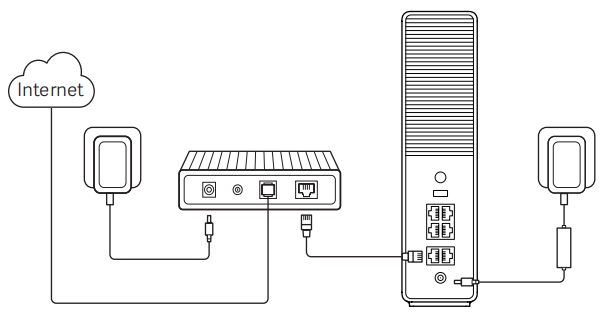
1. 將路由器連接電源,然後路由器會自動開啟。
2. 重新啟動您的數據機。
注意:
數據機由您的網際網路服務供應商提供。
3. 將網路線的一端插入路由器的任一埠,另一端插入數據機的 LAN 埠。
注意:
如果您使用乙太網路牆上插座而不是數據機,請將網路線直接插入其中。
方法 1:
透過米家应用 進行網路設定:
1. 掃描 QR 碼以下載米家應用 。或在 App Store 中搜尋「小米之家 」以下載並安裝。

2. 開啟手機的Wi-Fi功能。
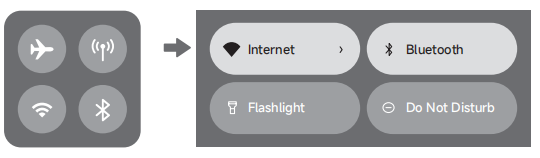
3. 開啟米家应用,點擊右上角的[+],選擇正確的產品型號,然後依照指示完成網路設定。
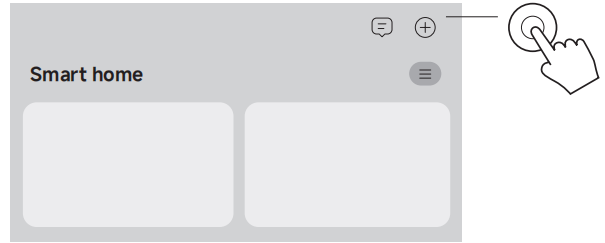
注意:
請根據目前的應用程式版本依照指示操作。
方法 2:
透過網頁瀏覽器進行網路設定:
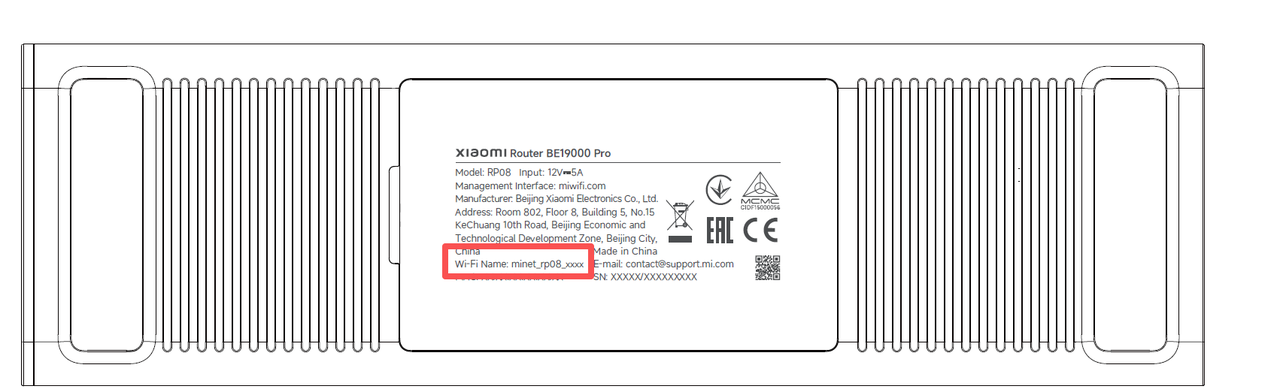
1. 檢查路由器底部標籤上的Wi-Fi名稱,然後將您的手機或電腦連接到Wi-Fi。
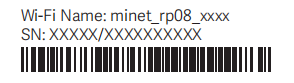
2. 接著系統會自動重新導向至網路設定介面。若未自動重新導向,請開啟網頁瀏覽器並輸入 miwifi.com 或 192.168.31.1。
3. 請依照設定介面上的指示完成網路設定。
注意:
如果您不熟悉網際網路連線類型,請聯絡您的網際網路服務供應商以取得詳細資訊。
4. 路由器的設定完成後,Wi-Fi模組將重新啟動。請稍後再嘗試搜尋Wi-Fi。
注意:
1. 完成網路設定後,您也可以透過米家应用新增路由器。請參考方法 1 中的 QR code 以下載並安裝米家应用。請確保米家应用中的國家或地區設定正確,否則將無法新增路由器。
2. DNS 服務預設為啟用。
Q2: Xiaomi 路由器 BE19000 Pro 是否支援遊戲加速?
答:Xiaomi 路由器 BE19000 Pro 不支援遊戲加速。
Q3: Xiaomi 路由器 BE19000 Pro 支援多少個外接硬碟或 USB 隨身碟?
答:Xiaomi 路由器 BE19000 Pro可連接最多兩個外接儲存裝置。它配備一個 USB 連接埠和一個 M.2 連接埠,兩者都支援連接硬碟或 USB 儲存裝置。建議的每個連接埠最大擴充容量最高可達 8 TB。
Q4: Xiaomi 路由器 BE19000 Pro 是否支援居家安全防護功能?
答:Xiaomi 路由器 BE19000 Pro 不支援家用安全防護功能。
Q5: 如何使用Xiaomi 路由器 BE19000 Pro 的雙 WAN 和雙 LAN 功能?
答:Xiaomi 路由器 BE19000 Pro 僅支援雙 LAN 功能,不支援雙 WAN 功能。
若要使用雙LAN功能,請參考以下資訊:
雙 LAN 聚合允許兩個 LAN 連接埠同時連接到具有多個網路連接埠的 NAS 等終端裝置,有效地合併其速度。例如,如果兩個 LAN 連接埠都是千兆,聚合 LAN 連接埠 1 和 LAN 連接埠 2 在理論上會將連線速度提升至 2000 Mbps。
啟用 LAN 連接埠聚合有兩種方式:
1. 進入網頁後台 >> 進階 >> 自訂連接埠 >> 啟用 LAN 連接埠聚合 >> 選擇任意兩個 LAN 連接埠進行聚合。
2. 前往網頁後台 >> 設定 >> 在 LAN設定連接埠中啟用 LAN連接埠彙總選項。
注意:
如果連接埠協商的速度不同,聚合將會失敗。對端的網路卡必須啟用 LACP 協定。Xiaomi 路由器上的 LAN 聚合功能是動態聚合,這需要對端支援 802.3ad (LACP) 協定。
使用步驟如下:
1. 請確認目前登入 Web 管理後台的電腦未使用已聚合的 LAN 埠,然後啟用此選項。
2. 請確保終端裝置也支援雙 LAN連結聚合,且已啟用此功能。
3. 使用兩條乙太網路纜線將路由器的兩個 LAN 連接埠連接到終端裝置。
注意:
啟用或停用訪客 Wi-Fi會導致鏈路聚合功能失效。
Q6: Xiaomi 路由器 BE19000 Pro 是否支援啟用 SSH?
答:不,Xiaomi 路由器 BE19000 Pro 不支援啟用 SSH。SSH 可能帶來安全風險,且在一般家庭使用情境下很少需要。Xiaomi 路由器不支援此功能。
Q7: 如何將Xiaomi 路由器 BE19000 Pro 還原至原廠設定?
答:按住背面的Mesh/重設按鈕5秒鐘。指示燈會變為橘色。請等待路由器完成啟動,當指示燈亮起藍色時,即表示重設成功。
Q8: Xiaomi 路由器 BE19000 Pro 是否支援 Docker?
答:不,Xiaomi 路由器 BE19000 Pro 不支援 Docker。
Q9: Xiaomi 路由器 BE19000 Pro 最多可連接多少個網路裝置?
答:在實驗室測試條件下,Xiaomi 路由器 BE19000 Pro 最多可支援總計 1,000 台已連線裝置。此總數包括透過 2.4 GHz Wi-Fi、5 GHz Wi-Fi、6 GHz Wi-Fi,以及有線網路的連線。
Wi-Fi 連線總計最多支援512台裝置,包括在 2.4 GHz頻段上最多256台裝置、在 5 GHz頻段上最多128台裝置,以及在 6 GHz頻段上最多128台裝置。
有線連線最多支援 512 台裝置。
內建的藍牙閘道器支援多達 300 個藍牙裝置。
Q10: Xiaomi 路由器 BE19000 Pro 是否支援開發者版本或刷入開源韌體?
答:不,Xiaomi 路由器 BE19000 Pro 不支援開發者版本或開源韌體。
Q11: Xiaomi 路由器 BE19000 Pro與標準 10 Gigabit 路由器之間在硬碟使用方面有什麼差異?
答:在硬體連接埠方面,與典型的 10 Gigabit 路由器相比,Xiaomi 路由器 BE19000 Pro 新增了一個 M.2 SSD 連接埠,讓硬碟可安裝在路由器內部,以達到更整潔且更優雅的配置。
硬碟
Q1: Xiaomi 路由器 BE19000 Pro 是否支援外接硬碟或 USB 隨身碟?
答:是的,Xiaomi 路由器 BE19000 Pro 支援外接硬碟或 USB 隨身碟。
Q2: Xiaomi 路由器 BE19000 Pro 支援多少個外接硬碟或 USB 隨身碟,且是否有任何容量限制?
答:Xiaomi 路由器 BE19000 Pro 支援透過 USB 連接埠連接一個外接儲存裝置,並透過 M.2 連接埠連接一個外接儲存裝置。
USB 連接埠可連接一個 USB 硬碟或 USB 隨身碟,並支援 FAT32、NTFS、EXT4/EXT3 和 ExFAT 等主流檔案系統。
M.2 連接埠支援連接一個M.2 SSD(僅支援NVMe格式,通訊協定為PCIe 3.0)。建議使用容量為8 TB或以下的硬碟。
Q3: Xiaomi 路由器 BE19000 Pro 支援哪些 M.2 SSD 型號用於儲存空間擴充?
答:M.2連接埠支援連接一個M.2 SSD(僅支援NVMe格式,協定為PCIe 3.0)。建議使用容量為8 TB或更小的硬碟。
注意:
1. Xiaomi 路由器 BE19000 Pro 的 M.2 插槽是依照路由器的硬體量身客製設計。為確保使用儲存擴充功能時的穩定運作,讀寫速度會受到限制。實測讀取速度最高可達 580 MB/s,比標準 Gigabit NAS 快 4.6 倍,比具備 2.5 GE 連接埠的 NAS 快 1.8 倍。這表示,透過有線或無線網路存取 SSD 時,效能瓶頸更可能是網路頻寬而非儲存速度,足以滿足大多數家庭情境。
2. 不同 SSD 品牌的運作與散熱保護邏輯各不相同,因此不同品牌與型號的 SSD 讀寫效能會有所差異,且不受路由器控制。Xiaomi 不保證所有 SSD 型號都能穩定運作。實驗室測試的穩定型號:WD_BLACK SN7100 NVMe SSD 2 TB、Kingston NV3 PCIe 4.0 NVMe SSD 1 TB、Zhitai TiPlus 7100 1 TB。
Q4: 當同時連接兩個硬碟時,Xiaomi 路由器 BE19000 Pro 能否執行硬碟備份?
答:Xiaomi 路由器 BE19000 Pro 不支援硬碟備份。
Q5: Xiaomi 路由器 BE19000 Pro 是否支援 SATA 硬碟?
答:不,Xiaomi 路由器 BE19000 Pro 不支援 SATA 硬碟
注意:
SATA 連接埠不受支援,M.2 SATA 匯流排也不受支援。
Q6: 如何在Xiaomi 路由器 BE19000 Pro 上安裝 M.2 SSD?
答:若要在Xiaomi 路由器 BE19000 Pro 安裝 M.2 SSD,請參考以下步驟:
1. 撬開外蓋,並根據 M.2 SSD 的長度移除對應的固定塞。
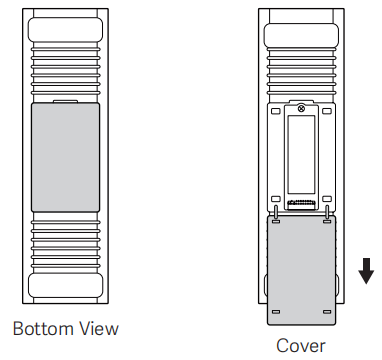
2. 將固定插頭安裝到 M.2 SSD 的凹槽中。
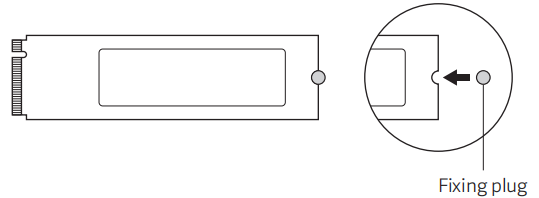
3. 以 30 度角將 M.2 SSD 插入插槽,然後輕輕向下按壓,直到卡入定位並發出喀噠聲。將固定塞插入背板上對應的孔位。
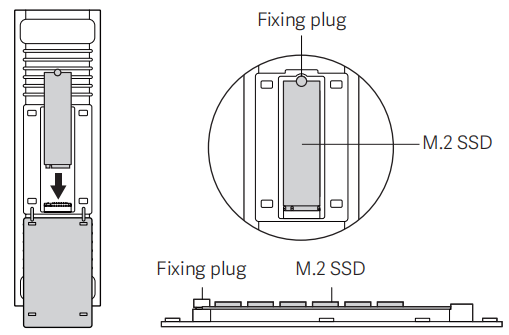
4. 蓋上蓋子,安裝即完成。
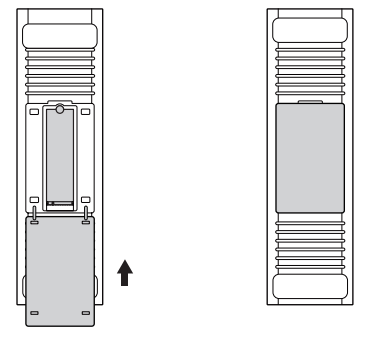
注意:
1. M.2 SSD 需另行購買。請務必在路由器關機狀態下安裝,以免損壞 SSD。
2. 此路由器支援使用 M.2 固態硬碟進行儲存空間擴充(僅限 NVMe 通訊協定)。
Q7: Xiaomi 路由器 BE19000 Pro 上的 M.2 硬碟格式化選項在哪裡?
答:您無法透過網頁連接埠格式化 SSD。您需要前往米家应用來格式化 SSD。
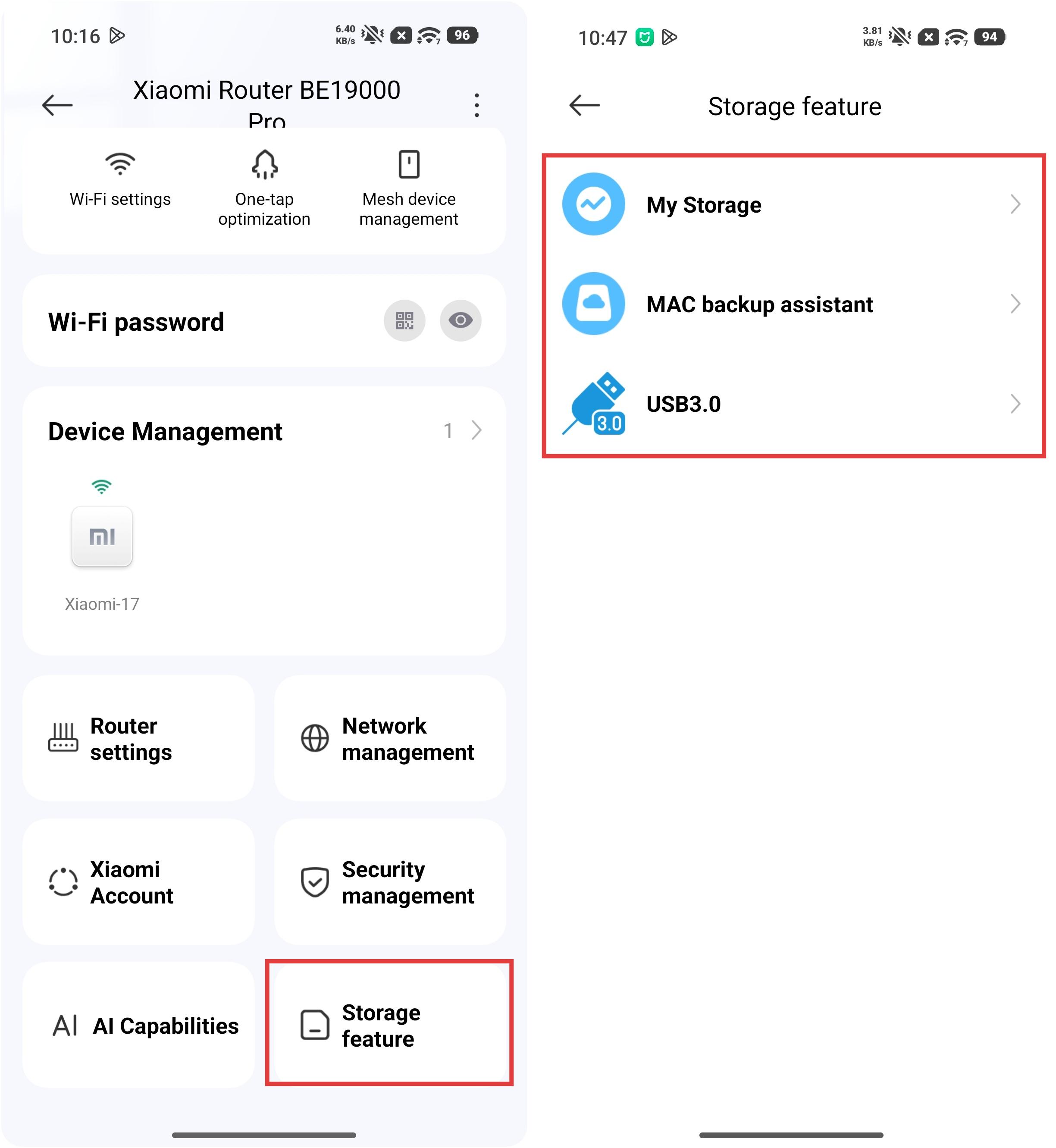
當您前往米家应用 >> 選擇Xiaomi 路由器 BE19000 Pro卡片 >> 進入[儲存功能] >> 選擇[我的儲存空間],進入此介面後,系統會自動提示您進行格式化。
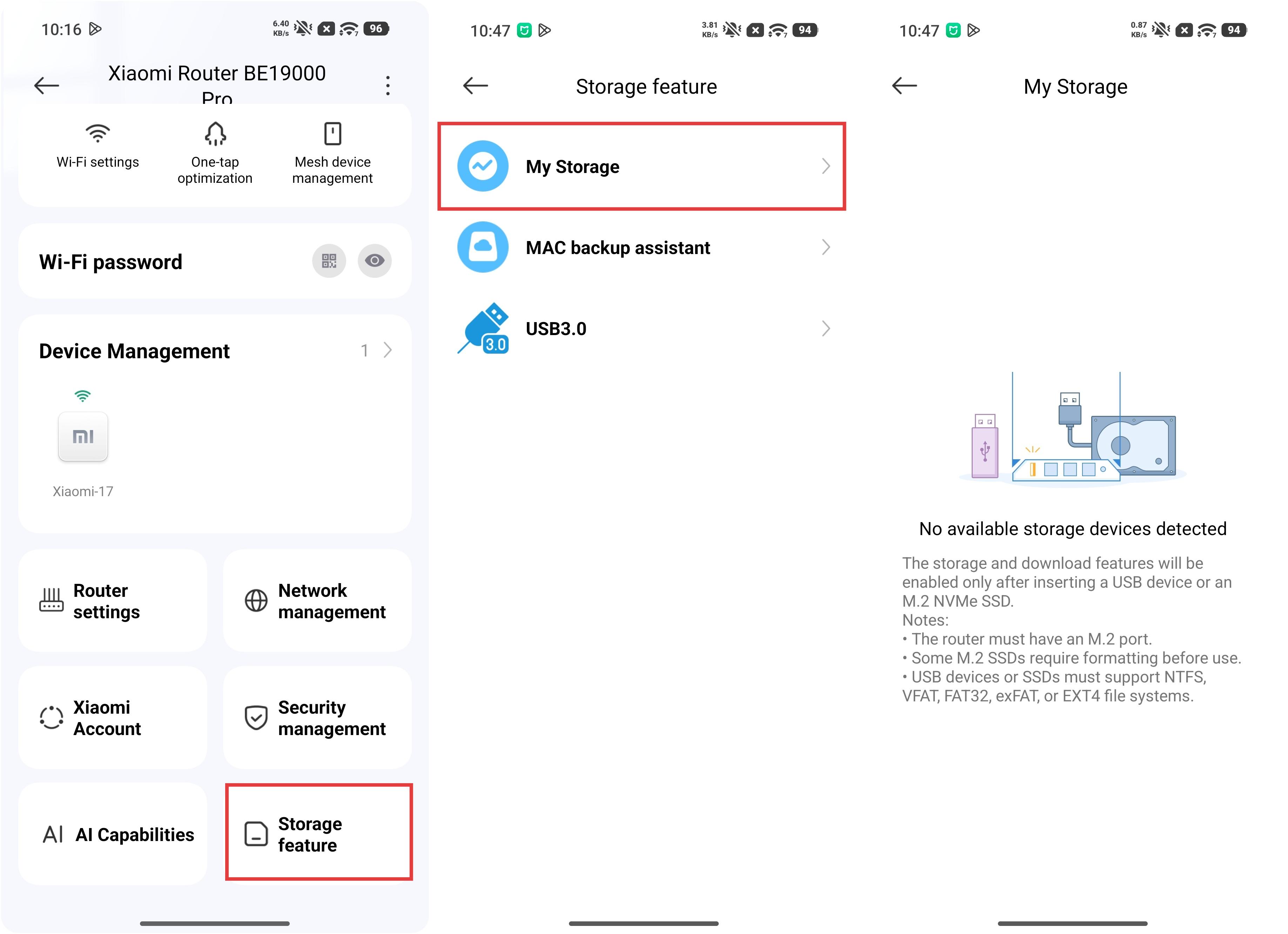
注意:
如果主路由器不是Xiaomi 路由器 BE19000 Pro 且該裝置作為次路由器使用,則米家应用中將不會顯示格式化選項。在此情況下,建議先在電腦上格式化 SSD,或暫時將Xiaomi 路由器 BE19000 Pro 設為主路由器,透過米家应用格式化 SSD,然後在加入另一個路由器網路之前將其重設為出廠設定。
如果主路由器是Xiaomi 路由器 BE19000 Pro,則可以在米家应用中使用上述相同的方法直接格式化M.2 SSD。
Q8: Xiaomi 路由器 BE19000 Pro的 M.2 SSD支援哪些儲存格式?
答:Xiaomi 路由器 BE19000 Pro 的 M.2 SSD 支援 NTFS 和 EXT4 格式。
常見問題
Q1: Xiaomi 路由器 BE19000 Pro 的 IPv6 功能是什麼?
答:Xiaomi 路由器 BE19000 Pro 支援IPv6,但IPv6預設為停用。
若要在Xiaomi 路由器 BE19000 Pro上設定IPv6功能,請參考以下方法:
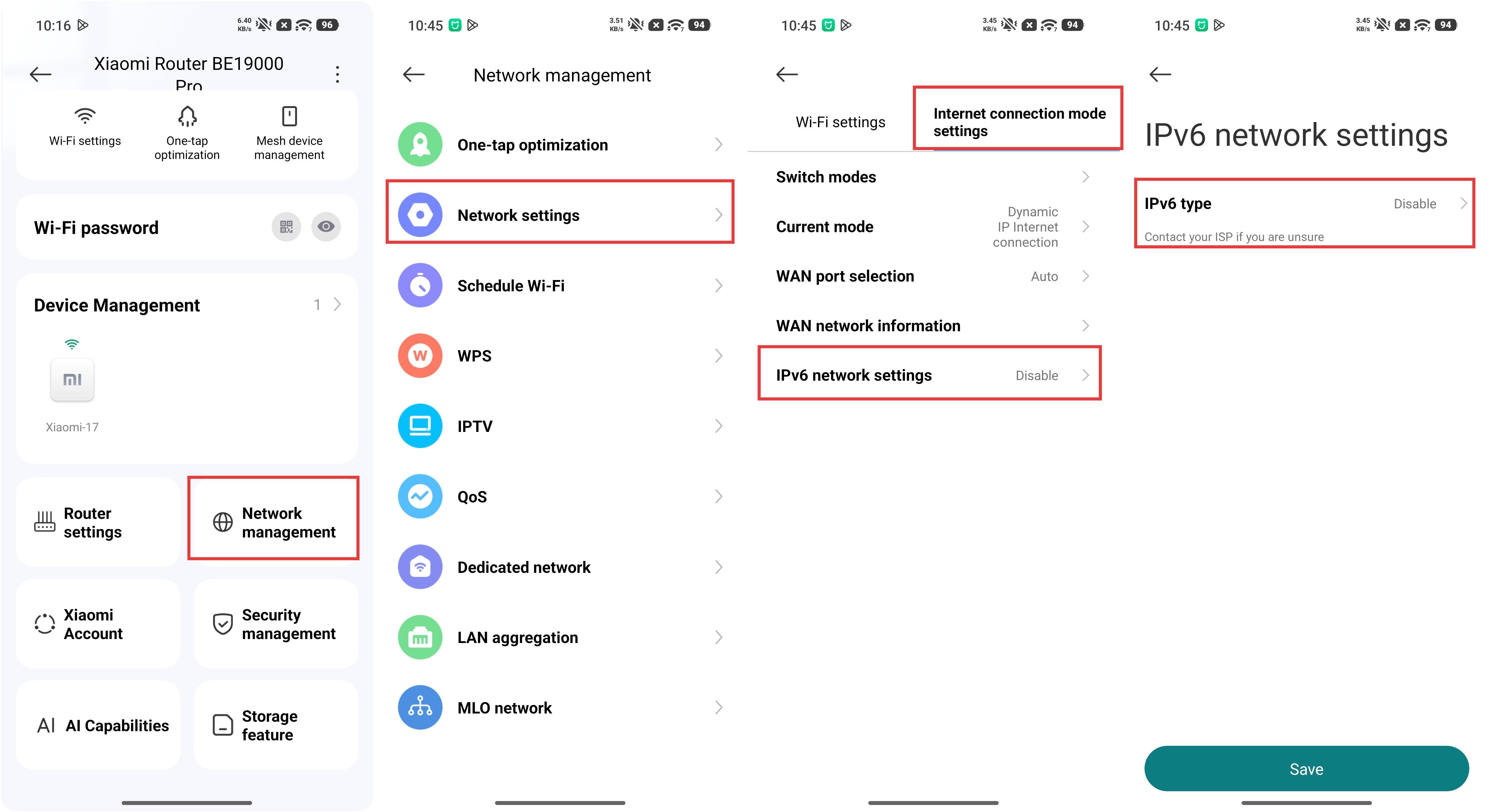
1. 在米家应用中:您可以在米家应用中進入路由器的介面 >> 選擇Xiaomi 路由器 BE19000 Pro卡片 >> [網路管理] >> [網路設定] >> [網際網路連線模式設定] >> 進入[IPv6 網路設定]以設定此功能。
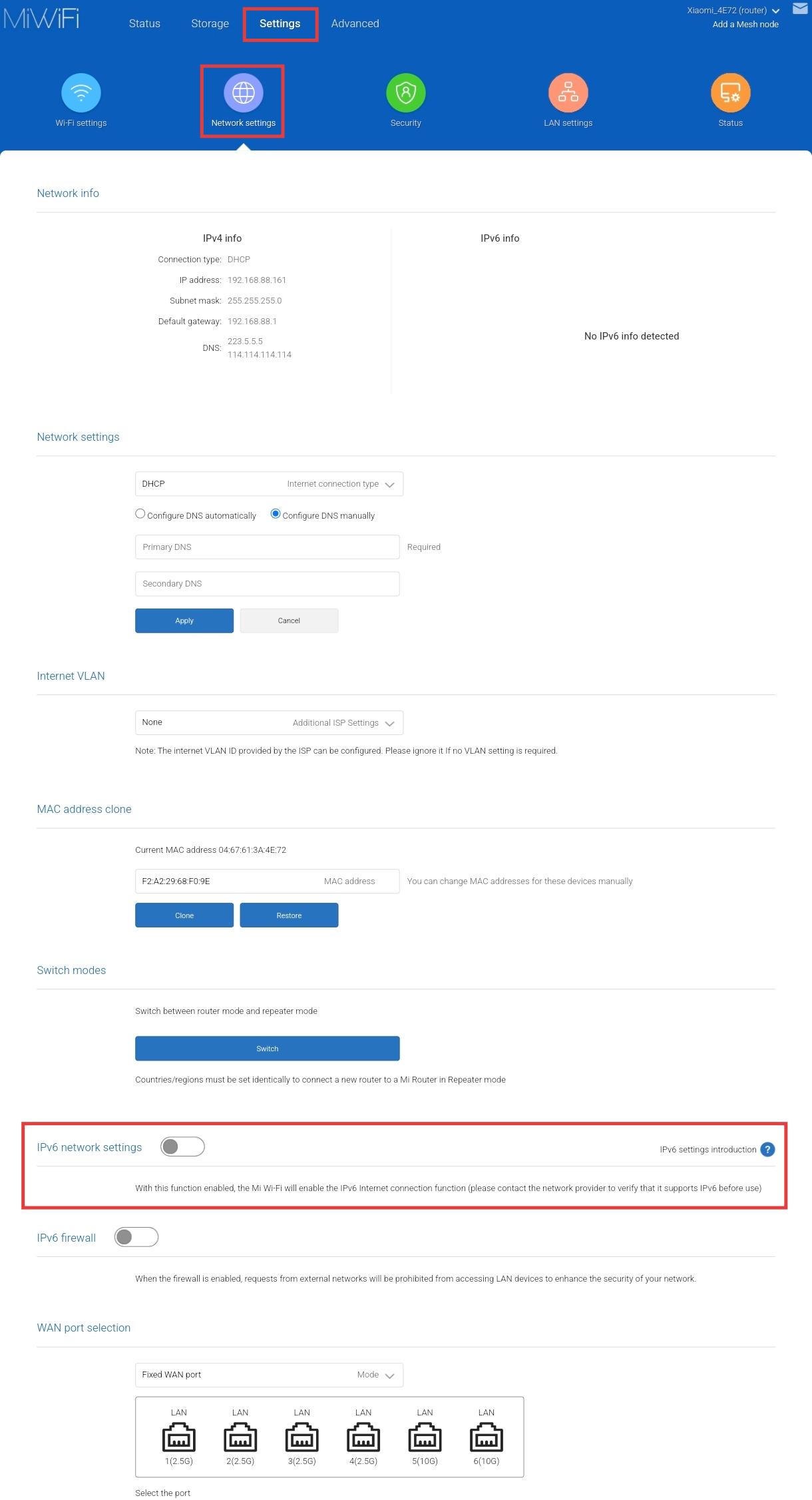
2. 在 Web 介面上:在行動裝置或 PC 上,開啟瀏覽器並輸入 192.168.31.1。輸入管理密碼 >> 點選[設定] >> [網路設定] >> 向下捲動以找到[IPv6 網路設定]來設定此功能。
注意:
如有任何與Xiaomi 路由器 BE19000 Pro 相關的技術問題,請在進行任何進一步的故障排除之前停用 IPv6 選項。
Q2: 使用Xiaomi 路由器 BE19000 Pro時,如果網路延遲、米家应用延遲,或網頁介面無法載入,該怎麼做?
答:首先,請停用 IPv6 選項,然後進行標準故障排除。
若要停用Xiaomi 路由器 BE19000 Pro 的IPv6功能,請參考以下方法:
1. 在米家应用中:您可以在米家应用中進入路由器的介面 >> 選擇Xiaomi 路由器 BE19000 Pro卡片 >> [網路管理] >> [網路設定] >> [網際網路連線模式設定] >> 進入[IPv6 網路設定] 並將其停用。
2. 在 Web 介面上:在行動裝置或 PC 上,開啟瀏覽器並輸入 192.168.31.1。輸入管理密碼 >> 點選[設定] >> [網路設定] >> 向下捲動以找到[IPv6 網路設定] 並將其停用。
停用 IPv6 後,請嘗試以下疑難排解步驟:
1. 調整路由器的擺放位置,並避免將其放置在高功率電器附近,以減少訊號干擾。
2. 您可以嘗試分別連線到 2.4 GHz 或 5 GHz 網路,以測試穩定性。若已啟用 Multi-band steering,您可以暫時將其停用以進行比較測試。
3. 檢查路由器負載以及目前已連線裝置的數量,看看是否有任何裝置正在消耗過多頻寬。
4. 確保米家应用和路由器韌體已更新至最新版本,以進行效能最佳化並提升穩定性。
5. 備份您的資料,將路由器還原為出廠設定,然後重新連線並測試。
Q3: 如果Xiaomi 路由器 BE19000 Pro 出現功能異常,該怎麼做?
答:首先,請停用 IPv6 選項,然後進行標準故障排除。
若要停用Xiaomi 路由器 BE19000 Pro 的IPv6功能,請參考以下方法:
1. 在米家应用中:您可以在米家应用中進入路由器的介面 >> 選擇Xiaomi 路由器 BE19000 Pro卡片 >> [網路管理] >> [網路設定] >> [網際網路連線模式設定] >> 進入[IPv6 網路設定] 並將其停用。
2. 在 Web 介面上:在行動裝置或 PC 上,開啟瀏覽器並輸入 192.168.31.1。輸入管理密碼 >> 點選[設定] >> [網路設定] >> 向下捲動以找到[IPv6 網路設定] 並將其停用。
Q4: 為什麼應該停用 IPv6 選項?Xiaomi 路由器 BE19000 Pro 對 IPv6 的支援是否不足?
答:IPv6 仍處於大規模部署的早期階段,上游網路裝置與服務供應商之間的支援尚未完全一致。這可能會導致在某些情境下的使用體驗較不穩定。此問題並非由路由器本身所造成。Xiaomi 路由器 BE19000 Pro 實際上相較於市面上許多其他品牌,提供更強的 IPv6 支援。
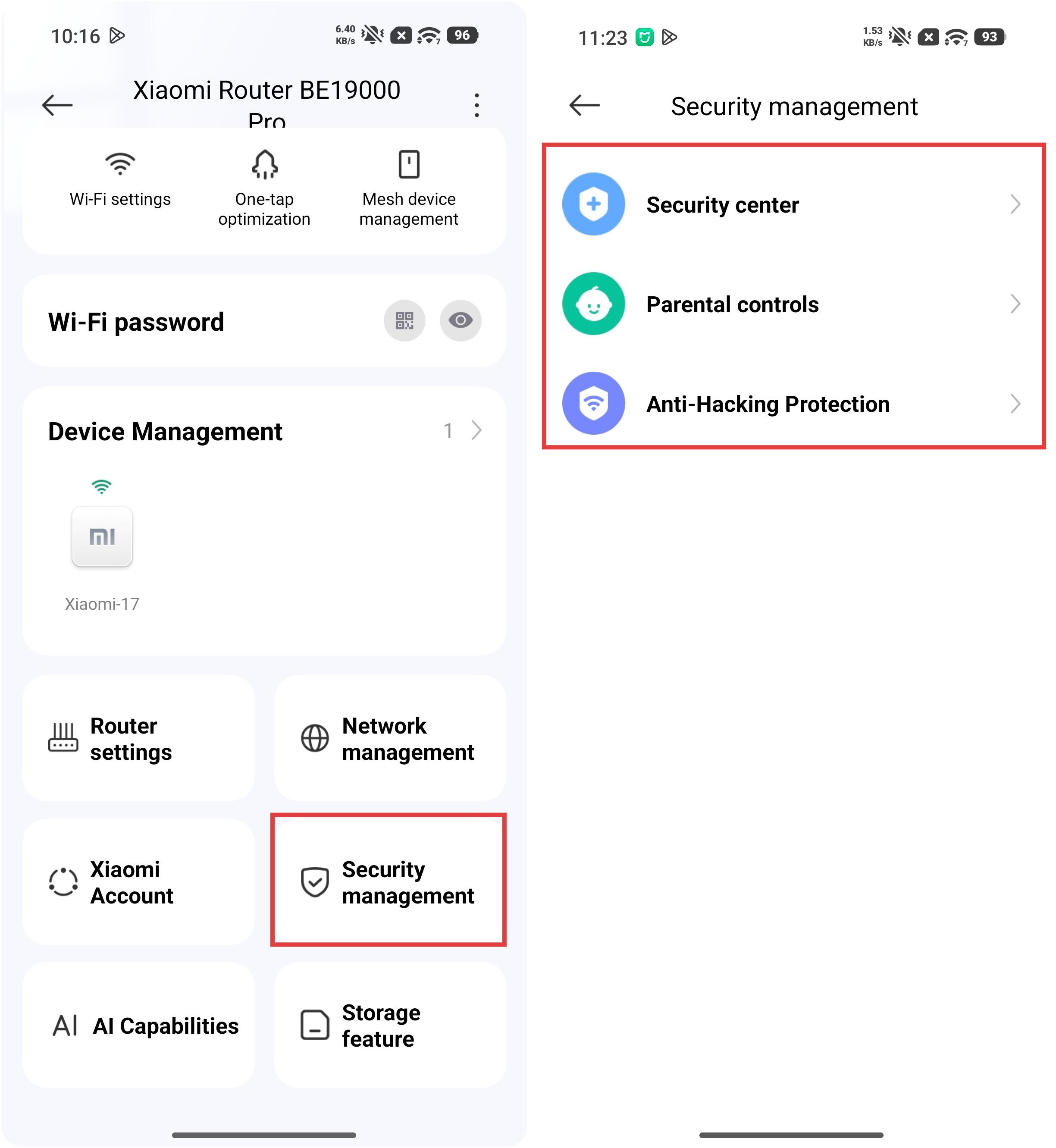
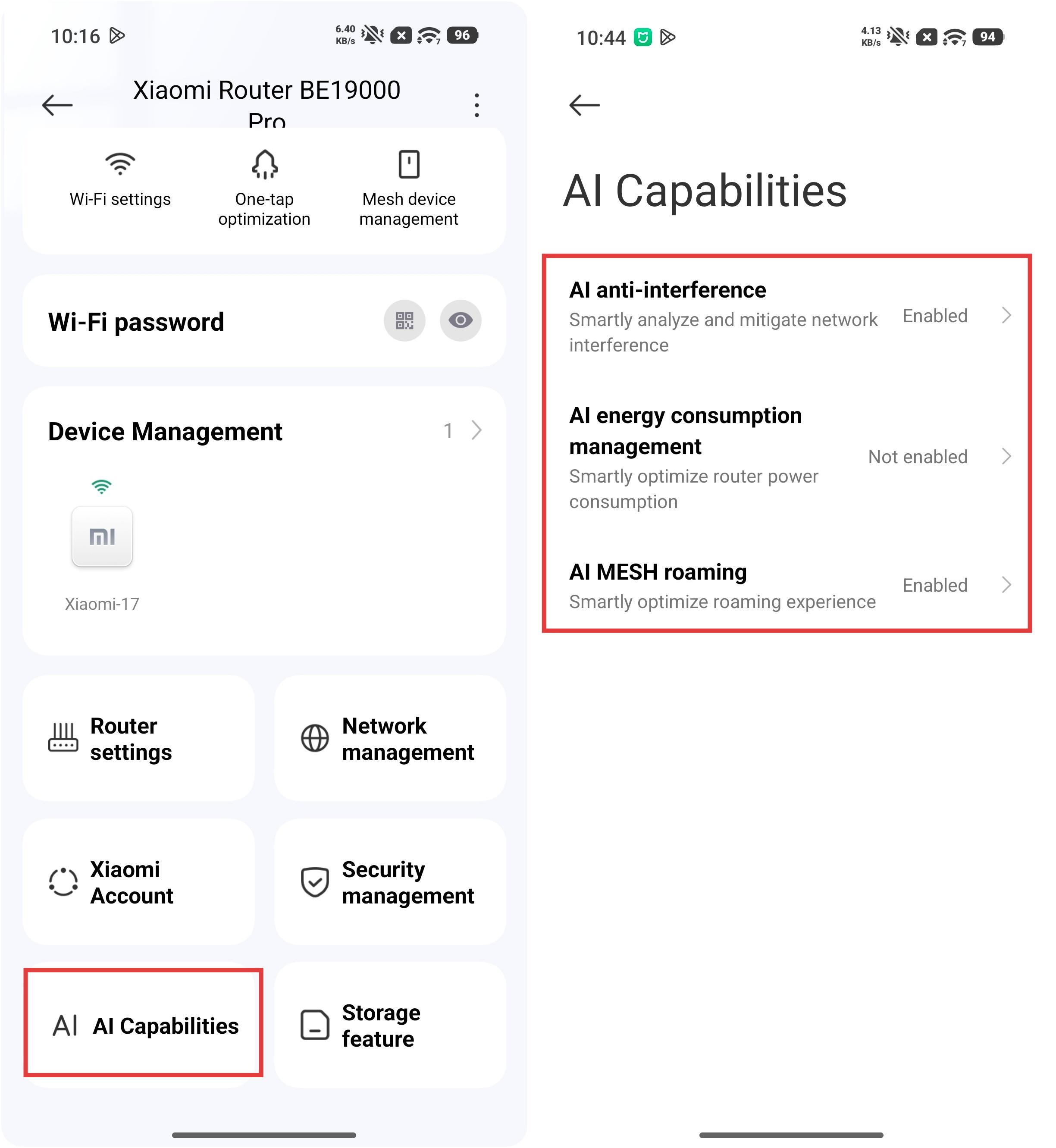
Q5: Xiaomi 路由器 BE19000 Pro 上米家应用 外掛程式的 UI 有哪些變更?
答:已新增以下功能:
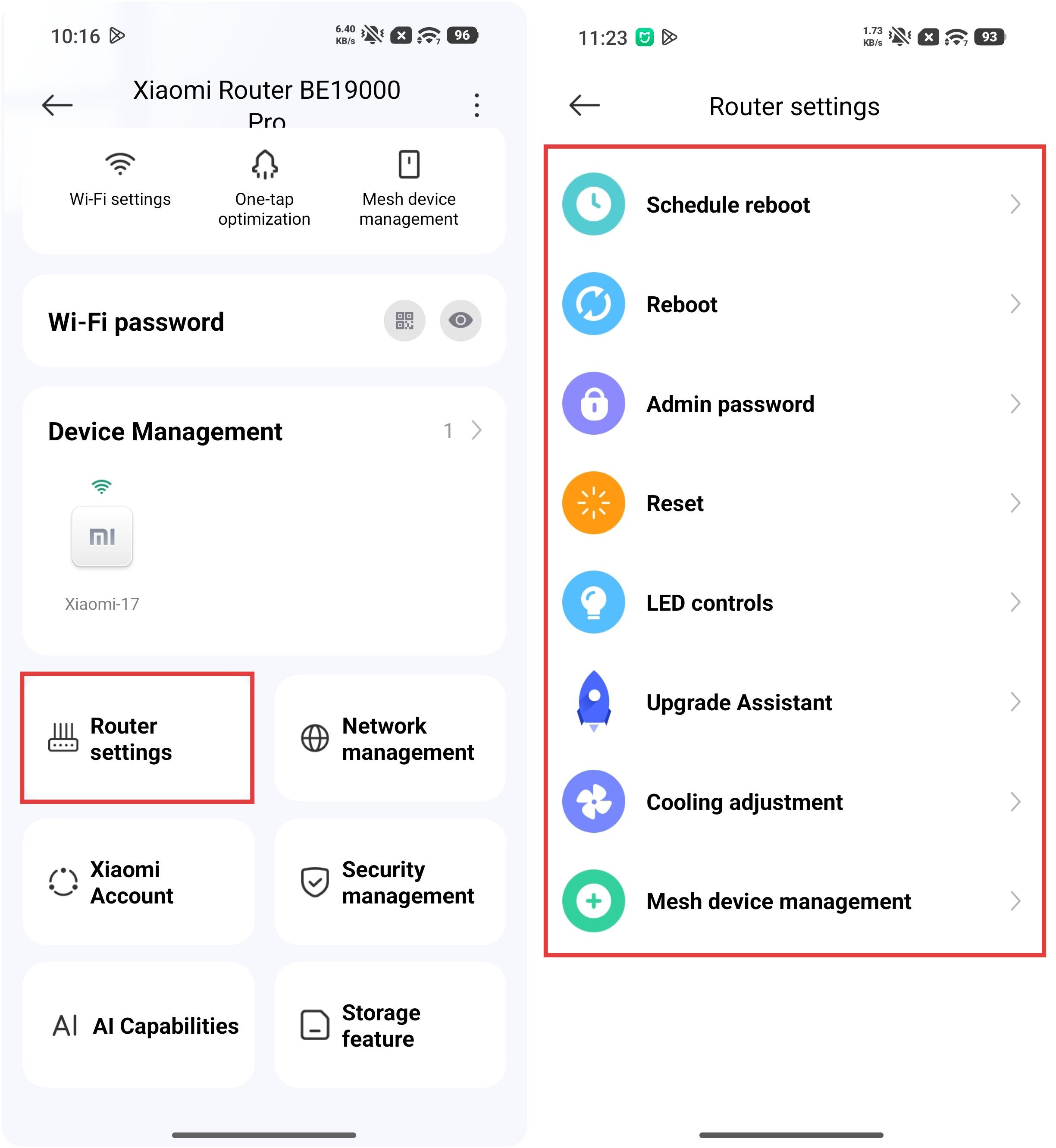
路由器設定
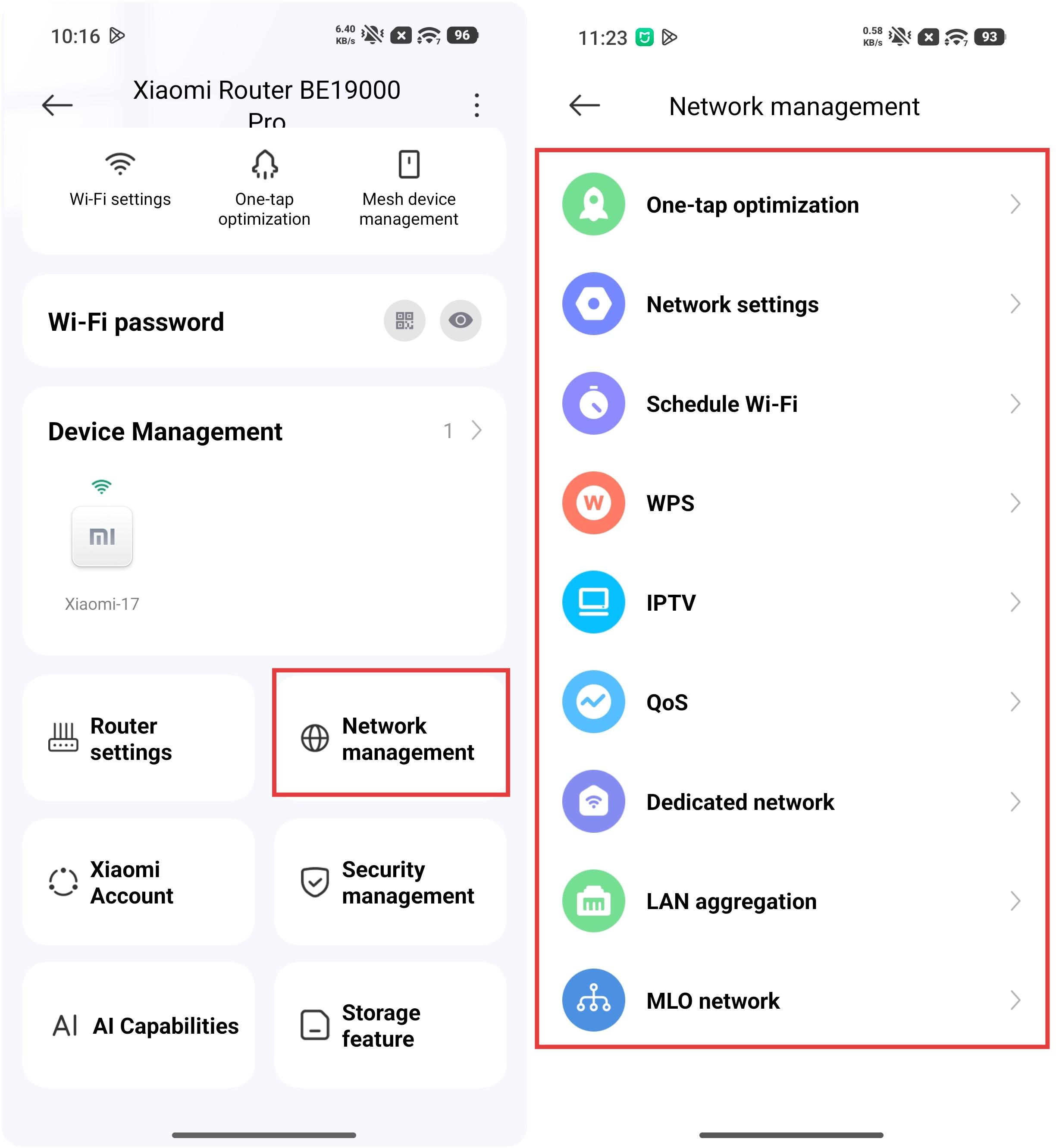
網路管理
Xiaomi帳號
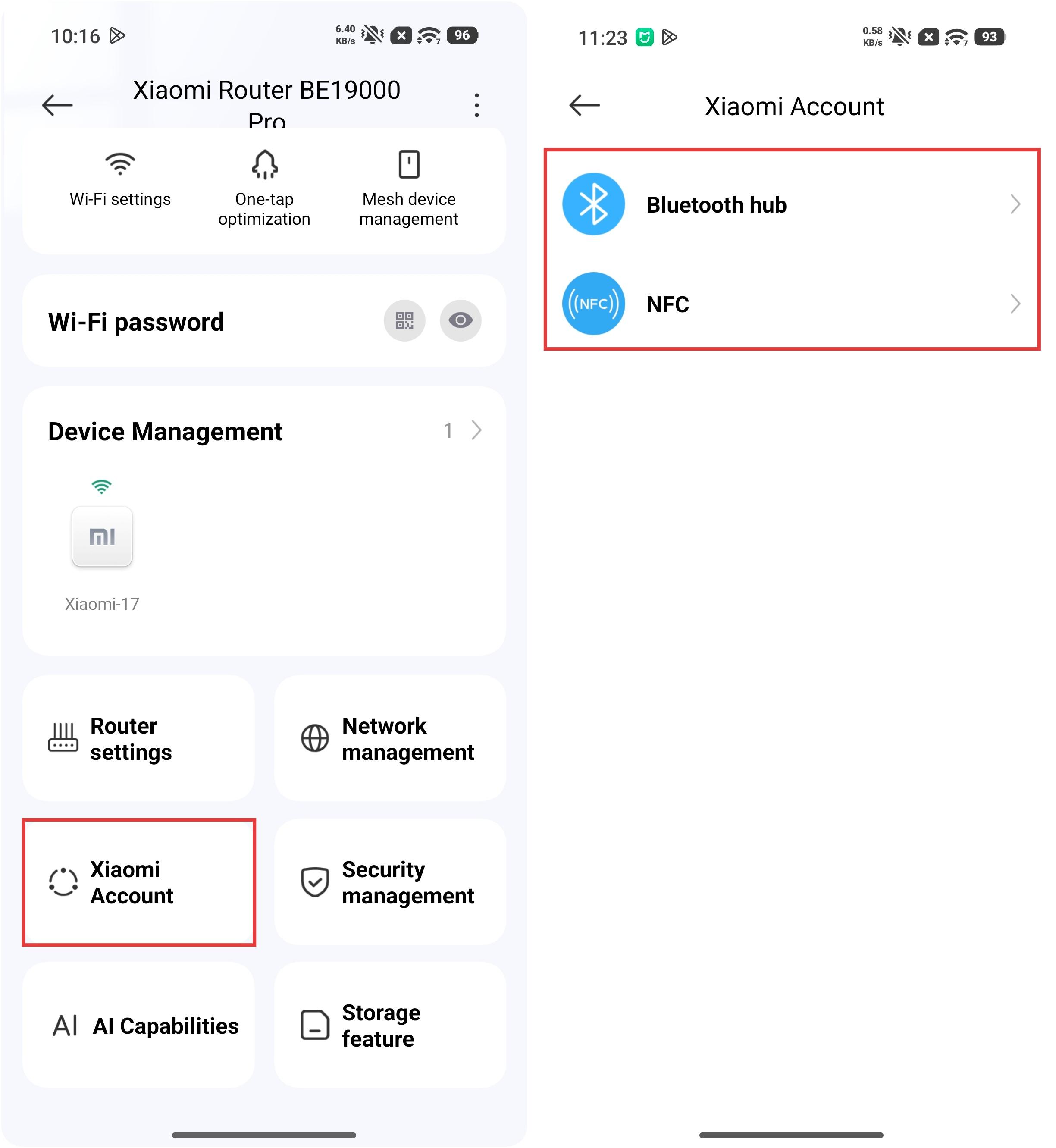
安全管理
AI 功能
儲存功能
Q6: Xiaomi 路由器 BE19000 Pro 的米家应用外掛程式新增了哪些新的軟體功能?
答:Xiaomi 路由器 BE19000 Pro透過其米家应用外掛程式引入新的[AI 功能]功能。
新的[AI 功能]功能如下:
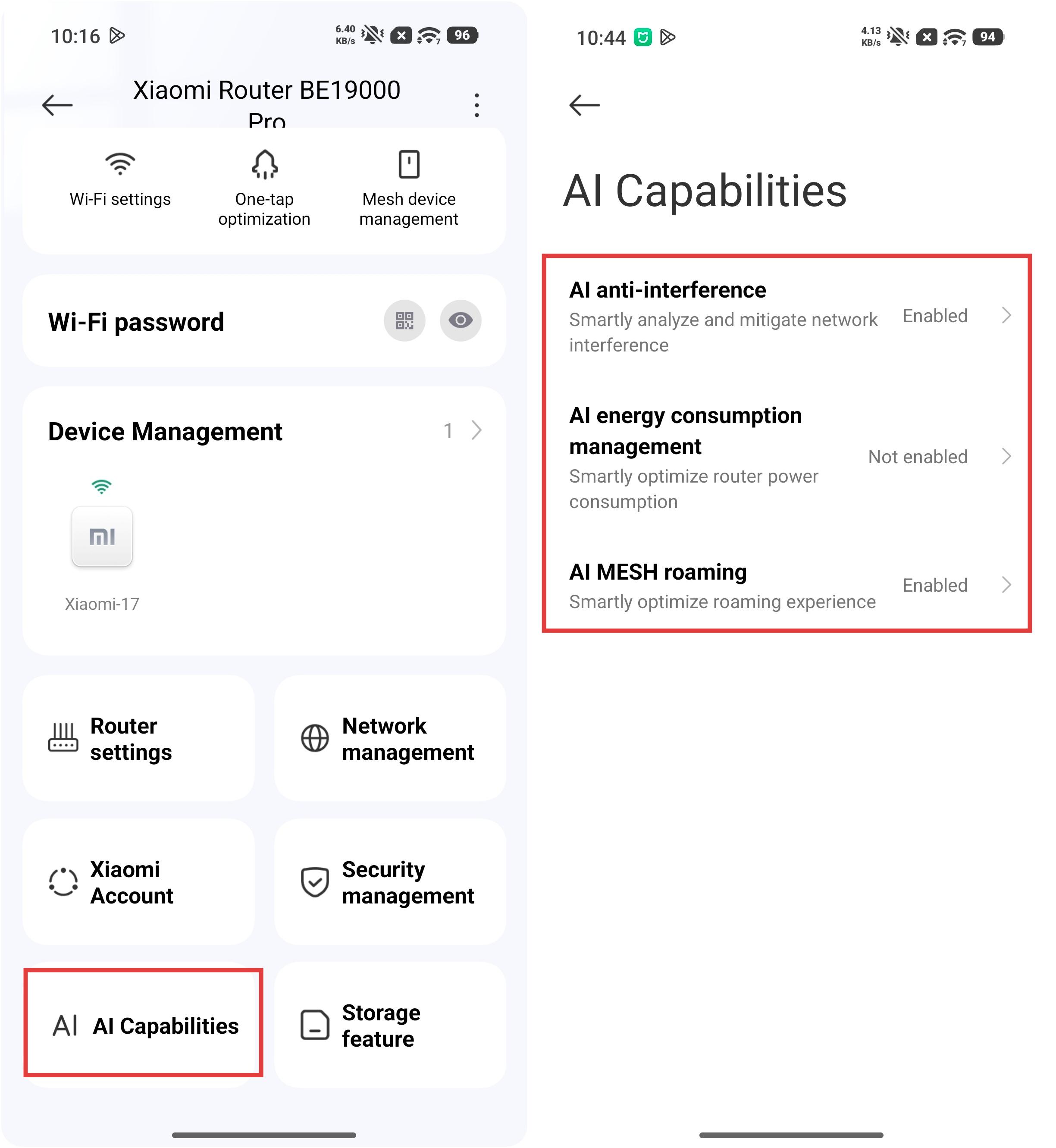
1. AI 網路引擎:由 Qualcomm Immersive Home NPro A7 平台的 AI 功能驅動,這是首款搭載 AI 網路引擎的 Xiaomi 路由器。此引擎使用智慧演算法來簡化複雜的網路管理任務,並提升整體穩定性,尤其是在 Mesh 漫遊、遊戲和視訊會議情境中。
2. AI MESH 漫遊:可部署多台Xiaomi 路由器 BE19000 Pro 以組成 AI Mesh 全屋網路。升級後的 AI Mesh 演算法會自動平衡節點負載並最佳化裝置漫遊時機,實現無縫「走到哪連到哪」切換,並顯著降低延遲。
3. AI 防阻塞:路由器可智慧分析並識別家中無線干擾來源,精準分配無線通道資源,強化訊號穩定性,並帶來更快速且更可靠的網路體驗。
4. AI 能源消耗管理:系統可智慧偵測路由器的運作狀態,並在低負載條件下自動調整效能,以降低功耗、減少內部熱量並延長產品壽命。在高負載條件下,系統會動態協調系統資源以釋放效能,並確保完全穩定的使用體驗。
您可以前往米家应用 >> 選擇Xiaomi 路由器 BE19000 Pro卡片 >> 進入[AI 功能]以啟用上述 AI 功能選項。
Q7: Xiaomi 路由器 BE19000 Pro的風扇會在什麼溫度開始降溫?
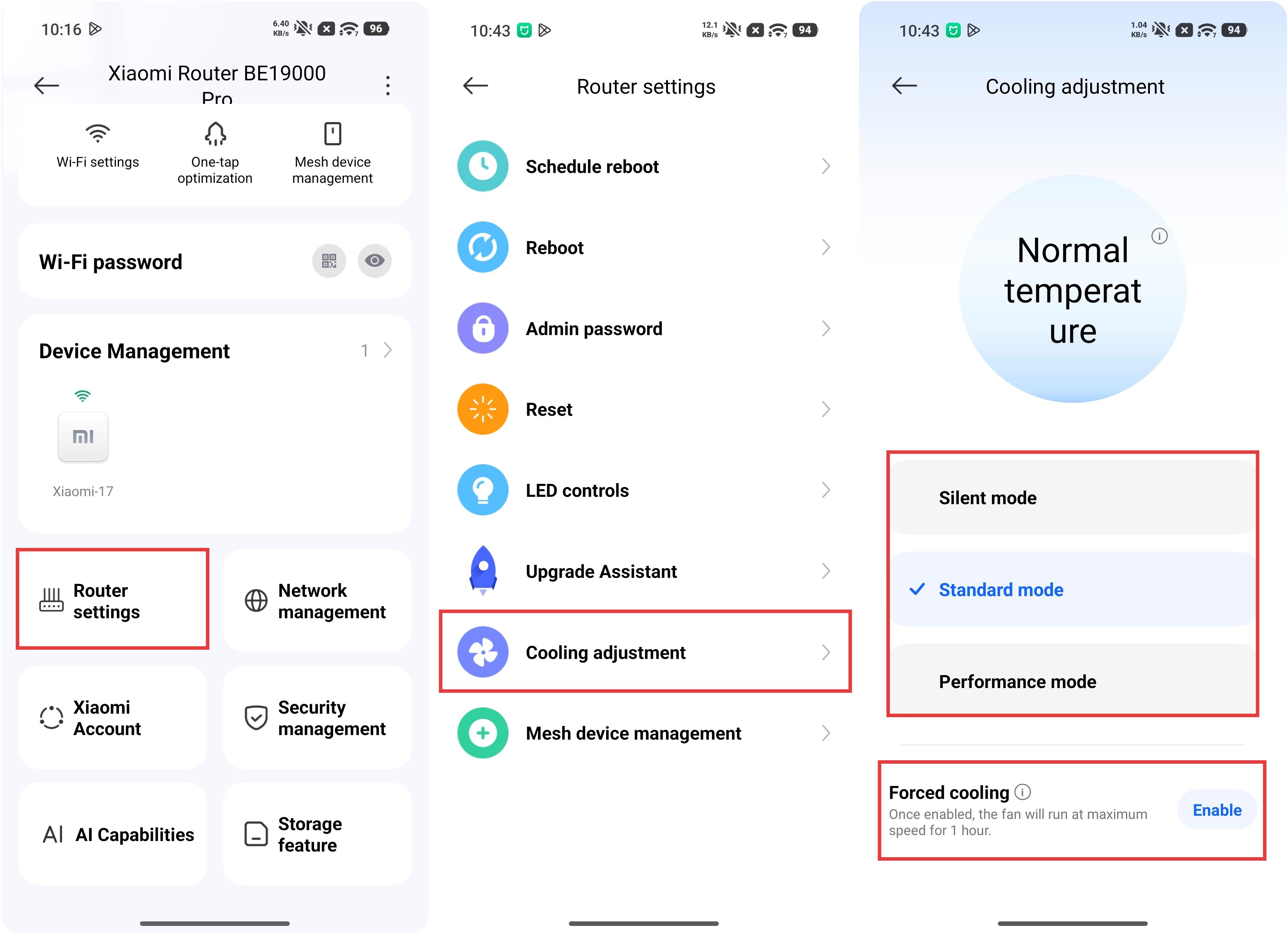
答:Xiaomi 路由器 BE19000 Pro 的整體功耗相對較高且晶片組效能強,可能會產生較多熱量。其配備具備溫度偵測與自動調速功能的內建散熱風扇。當 CPU 溫度在性能模式下達到 93 °C、在標準模式下達到 99 °C,或在靜音模式下達到 105 °C 時,風扇會自動調整轉速以進行散熱。低於這些溫度時,晶片可正常運作且不受影響。
在正常工作條件下,風扇可能不會轉動。由於晶片組發熱,外殼可能會感覺溫熱,這是正常的。機殼表面溫度保持在 60 °C 以下,後側表面溫度保持在 65 °C 以下,兩者均在正常操作範圍內。
各模式的建議使用情境如下:
1. 建議在對噪音敏感的環境或夜間使用時啟用靜音模式。
2. 建議日常使用標準模式。
3. 建議大型線上遊戲、網路使用量集中的小型工作室,或環境溫度較高的環境使用性能模式。
您可以前往米家应用 >> 選取Xiaomi 路由器 BE19000 Pro卡片 >> [路由器設定] >> [散熱調整] 來選擇模式。您可以啟用[強制散熱]以進行高速風扇散熱。啟用後,風扇將以最高轉速運轉 1 小時。
Q8: 為什麼當Xiaomi 路由器 BE19000 Pro 與其他 Xiaomi 路由器組成 Mesh 網路時,AI Mesh 漫遊不會生效?
答:AI Mesh 漫遊要能運作的先決條件是,Mesh 網路中的主路由器和所有衛星路由器都必須支援AI Mesh 漫遊。
如果Xiaomi 路由器 BE19000 Pro 與不支援AI Mesh漫遊的路由器配對,則此功能將不會生效。
然而,Xiaomi 路由器 BE19000 Pro仍可與其他支援Wi-Fi 6或以上的路由器正常組成標準 Mesh 網路。
Q9: 使用Xiaomi 路由器 BE19000 Pro 進行網路速度測試建議使用什麼?
答:建議使用 Speedtest 來測試Xiaomi 路由器 BE19000 Pro 的網路速度。
Q10: 為什麼Xiaomi 路由器 BE19000 Pro 作為子路由器使用時,不會顯示子路由器的閘道?
答:當Xiaomi 路由器 BE19000 Pro 作為子路由器使用時,在 iOS 裝置上的米家应用10.9 版本中可能無法顯示閘道。這是一個已知的軟體問題。
此問題預計將在 iOS裝置上的米家应用11.0版本中進行最佳化。同時,請使用 Android手機登入米家应用以查看網關裝置狀態。
Q11: 為什麼Xiaomi 路由器 BE19000 Pro 在作為子路由器使用時,無法與某些 Xiaomi 路由器組建無線 Mesh 網路?
答:由於某些舊款型號的相容性限制,Xiaomi 路由器 BE19000 Pro 在作為子路由器使用時,無法與部分 Xiaomi 路由器建立無線 Mesh 網路。
建議使用Xiaomi 路由器 BE19000 Pro 作為主路由器來建立Mesh網路。請注意,當Xiaomi 路由器 BE19000 Pro 作為子路由器使用時,該裝置的許多功能會受到限制且無法使用。
Q12: 如何擺放Xiaomi 路由器 BE19000 Pro ?
答:建議的放置位置如下:
1. 將其放置在開放且無遮擋的區域,例如放在電視櫃或咖啡桌上。
2. 最佳位置是靠近房屋的中心,以確保訊號覆蓋均衡。
3. 建議高度約為離地面 1 公尺,且不應直接放置於地板上。
4. 為了確保路由器性能最佳,路由器應以直立位置使用。
不建議的放置位置如下:
1. 路由器不應放置在金屬外殼內,例如弱電箱或封閉式金屬櫃中。
2. 也應避免放置在嚴重受阻的區域,包括牆內嵌入式儲物空間、被沙發等家具阻擋的角落,或放在鞋櫃和電視櫃內部。
3. 請將其遠離可能造成干擾的電器,例如微波爐、電磁爐、桌上型電源供應器、家用發電機或光纖數據機。
4. 避免將它放在家中的邊緣位置,例如陽台、浴室或洗衣房。
Q13: 若Xiaomi 路由器 BE19000 Pro 的連接埠不安全,該怎麼辦?
答:對於乙太網路連接埠,建議使用隨附的配件或來自信譽良好品牌的 Cat 6 或以上線材。插入線材時,請確保您聽到「喀嗒」聲,這表示已牢固連接。您也可以檢查連接埠指示燈,以確認連線是否處於啟用狀態且正在傳輸資料。
對於 USB 連接埠,其支援 USB-A 裝置。您可以登入網頁管理介面,以檢查已連接的儲存裝置是否已被正確識別。
針對 M.2 連接埠,請參考使用手冊中的安裝步驟,並務必使用固定塞以確保安裝牢固;安裝完成後,您也可以在網頁管理介面中檢查硬碟是否已正確識別。
Q14: 若Xiaomi 路由器 BE19000 Pro 在初始化後無法存取網際網路,該怎麼辦?
答:如果Xiaomi 路由器 BE19000 Pro 無法在初始化後存取網際網路,請參考以下步驟:
1. 確保路由器的乙太網路連接埠已正確連接到上游光纖數據機。
2. 關閉光纖數據機電源,等待 5 分鐘,然後重新開啟電源並再試一次。
3. 直接將手機、平板或電腦連接到光纖數據機,以檢查網路是否正常運作。若無法正常運作,請聯絡您的 ISP。
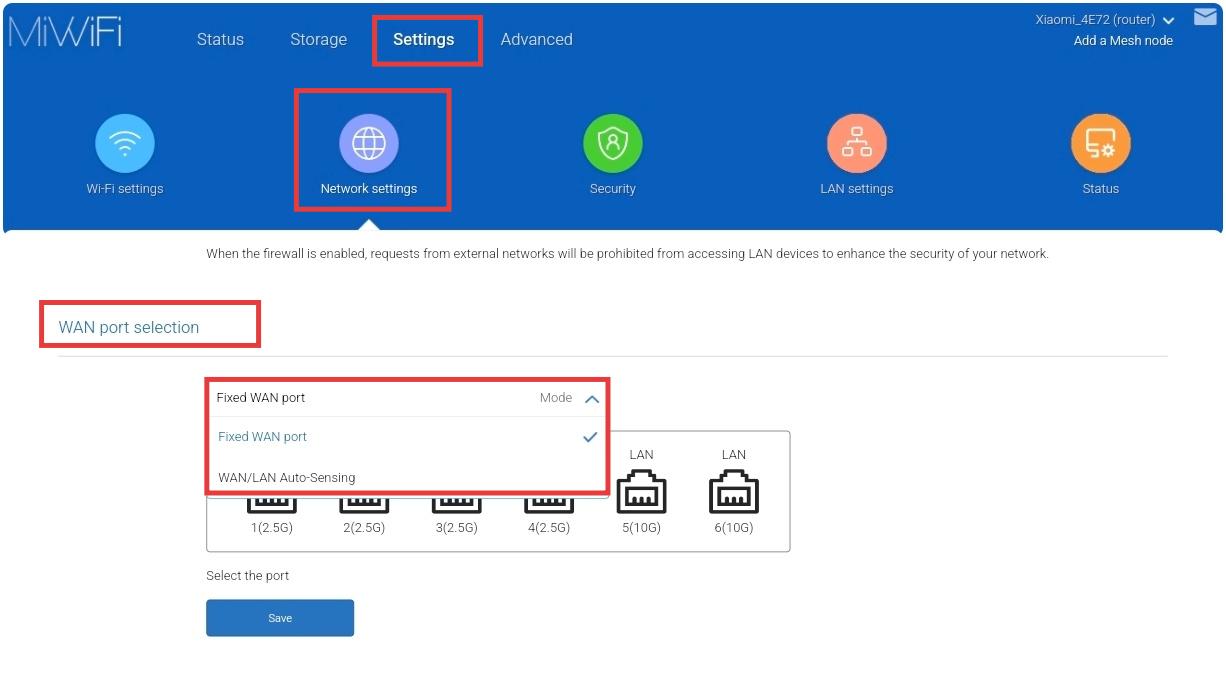
4. 嘗試將 WAN/LAN 自動感應設定更改為固定的 WAN 連接埠。請確保乙太網路纜線已連接至該指定的 WAN 連接埠,然後先重新啟動光學數據機,再重新啟動路由器。
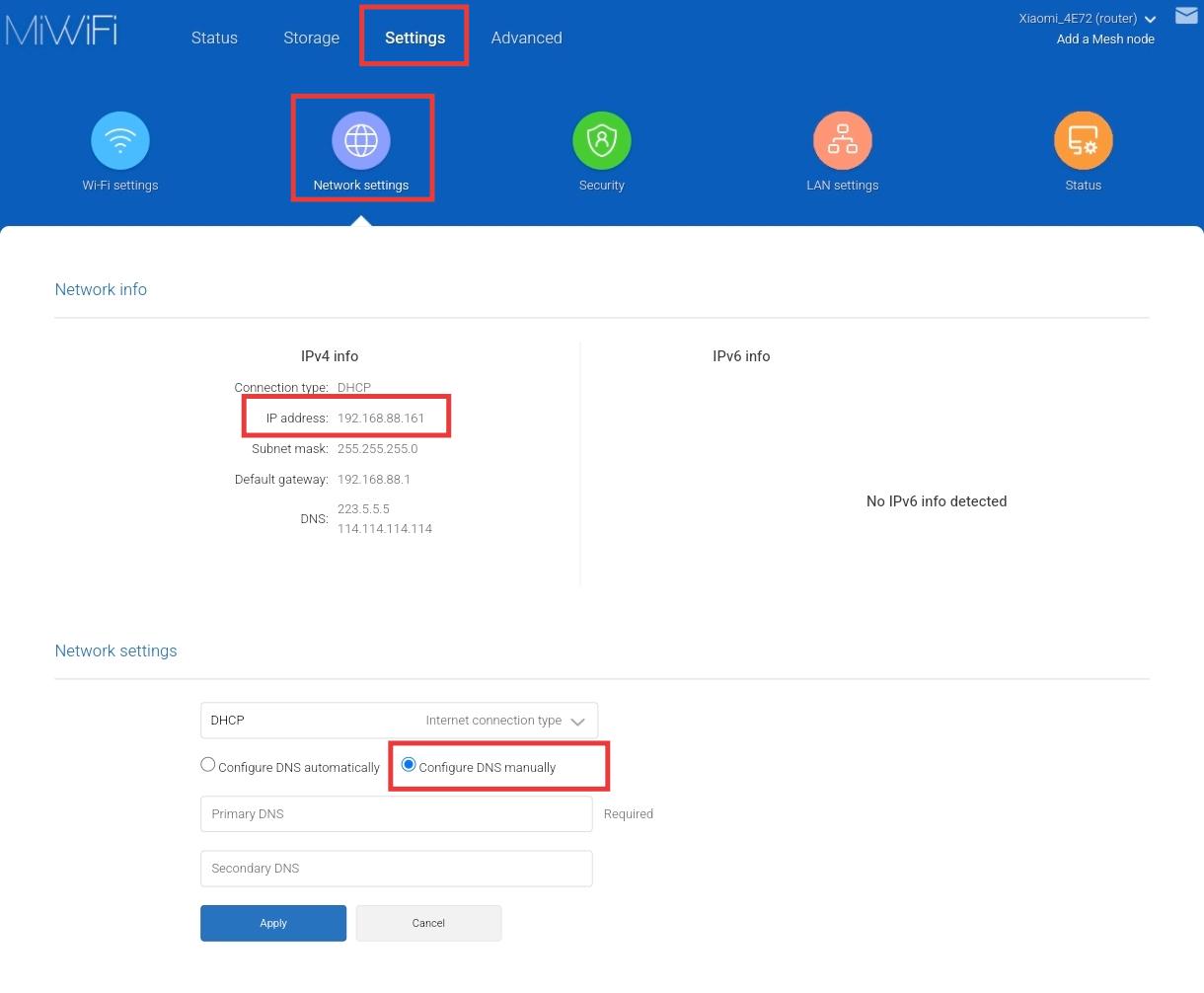
5. 登入路由器的 Web 管理介面,檢查是否已取得有效的 IP 位址。若已指派有效的 IP,請嘗試將 DNS 設為 8.8.8.8,並將次要 DNS 設為 8.8.4.4。
6. 如果問題仍然存在,請聯絡路由器產品支援團隊以取得進一步協助。
Q15: 如何查看Xiaomi 路由器 BE19000 Pro 的預設使用者名稱和密碼?
答:Xiaomi 路由器 BE19000 Pro 沒有預設的登入使用者名稱或密碼。登入憑證是在初始設定過程中由您建立。預設 Wi-Fi名稱(SSID)可在路由器底部的雷射雕刻標籤上找到。預設的管理介面位址為 miwifi.com。
Q16: 為什麼Xiaomi 路由器 BE19000 Pro 的實際傳輸速度比標示速度慢?
答:Xiaomi 路由器 BE19000 Pro廣告宣稱的理論最高速度是基於技術規格。在實際使用中,由於環境干擾、網路狀況以及連線裝置效能的差異,實際速度可能會有所不同。
Q17: 如何在 Xiaomi 路由器 BE19000 Pro 上變更無線通道?
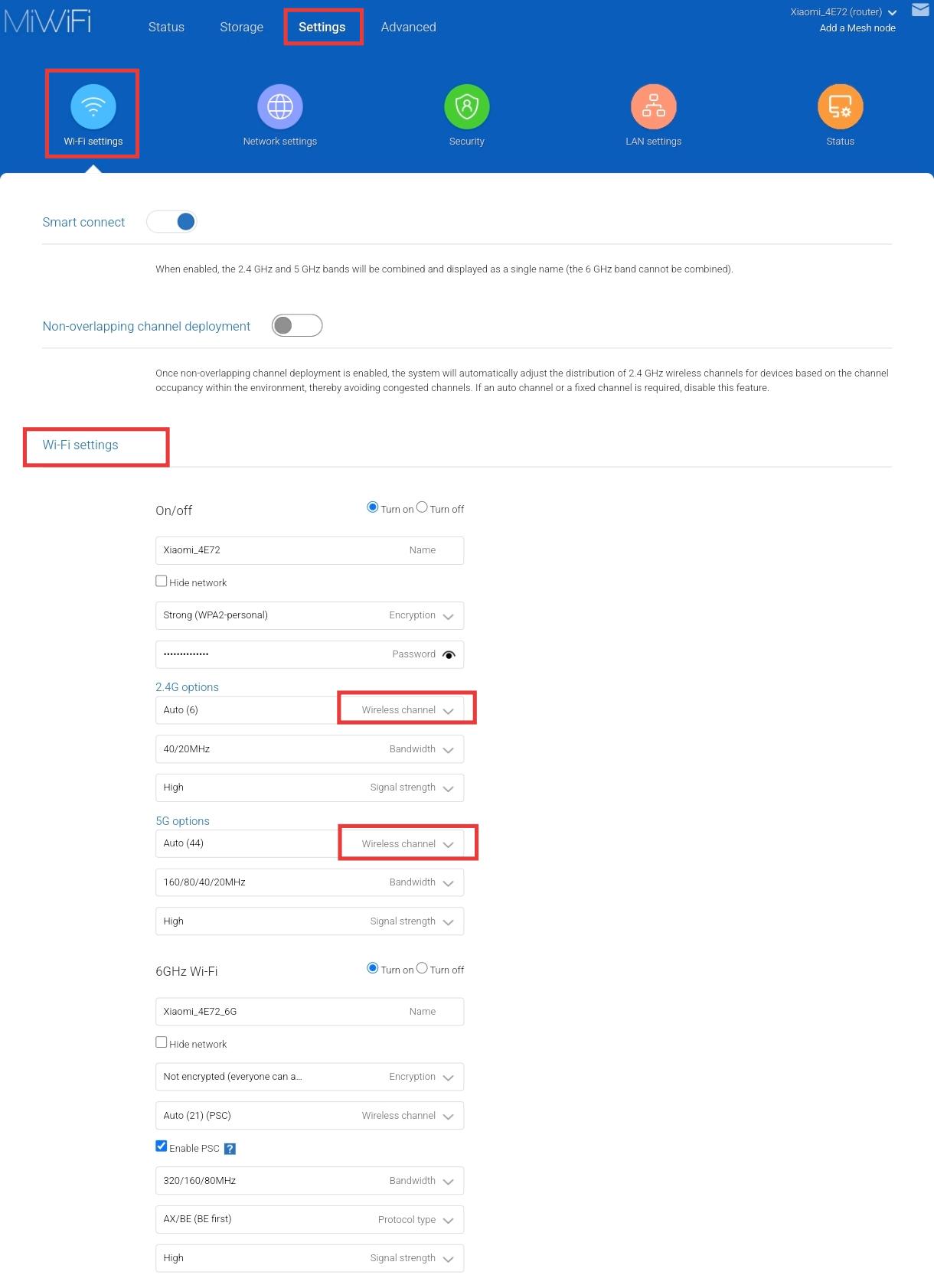
答:您可以打開網頁瀏覽器並輸入miwifi.com或192.168.31.1,然後登入路由器的管理介面,接著前往[設定] >> [Wi-Fi設定] >> [Wi-Fi設定]以變更[無線信道]。
變更後,請務必點選[儲存],以使設定生效。Wi-Fi模組將會重新啟動,且在此過程中網路可能會暫時無法使用。
然而,一般不建議手動更改通道。建議保留預設的通道設定,以獲得最佳效能。
Q18: 如何在 Xiaomi 路由器 BE19000 Pro 上檢視或變更加密方式?
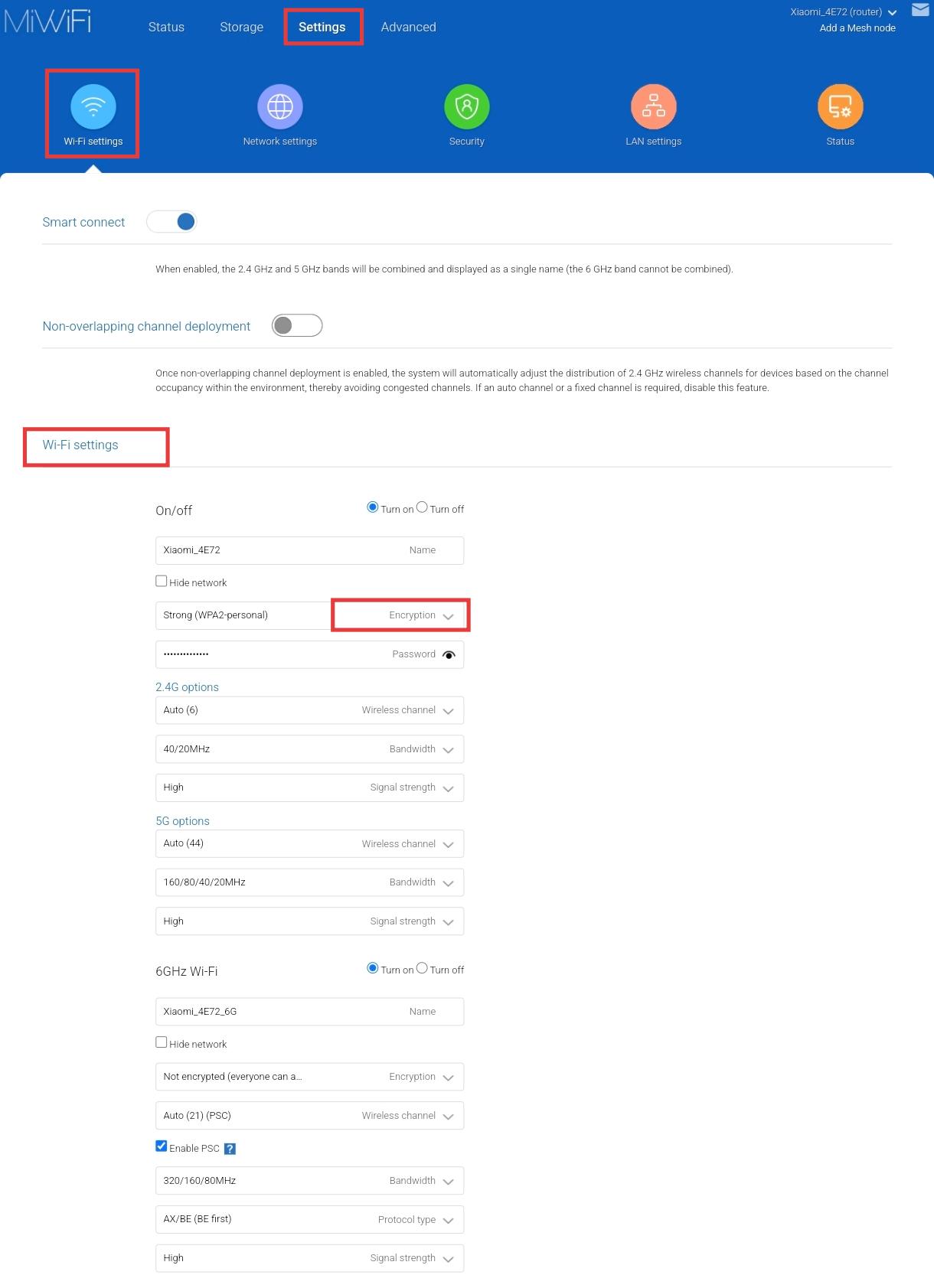
答:您可以開啟網頁瀏覽器並輸入 miwifi.com 或 192.168.31.1,然後登入路由器的管理介面,接著前往[設定] >> [Wi-Fi 設定] >> [Wi-Fi 設定]以檢視或變更加密方式。
完成變更後,請務必點選[儲存],使設定生效。Wi-Fi模組將重新啟動,在此過程中,網路可能會在短時間內暫時無法使用。
Q19: 為什麼相同的 Xiaomi 路由器 BE19000 Pro 的 Wi-Fi 訊號在不同裝置之間會有所差異?
答:訊號強度可能會受到多種因素影響,包括環境干擾、裝置與路由器之間的距離與擺放位置、物理障礙物,以及裝置傳輸與接收效能的差異。
Xiaomi 路由器已針對Xiaomi 裝置進行最佳化,並已通過相容性測試,因此建議優先使用Xiaomi 裝置,以獲得最佳體驗。
Q20: 如何優化Xiaomi 路由器 BE19000 Pro 的 Wi-Fi 訊號?
答:建議將路由器放置在建議的位置,盡可能靠近經常使用的裝置,並盡量減少兩者之間的障礙物。
建議的放置位置如下:
1. 將其放置在開放且無遮擋的區域,例如放在電視櫃或咖啡桌上。
2. 最佳位置是靠近房屋的中心,以確保訊號覆蓋均衡。
3. 建議高度約為離地面 1 公尺,且不應直接放置於地板上。
4. 為了確保路由器性能最佳,路由器應以直立位置使用。
不建議的放置位置如下:
1. 路由器不應放置在金屬外殼內,例如弱電箱或封閉式金屬櫃中。
2. 也應避免放置在嚴重受阻的區域,包括牆內嵌入式儲物空間、被沙發等家具阻擋的角落,或放在鞋櫃和電視櫃內部。
3. 請將其遠離可能造成干擾的電器,例如微波爐、電磁爐、桌上型電源供應器、家用發電機或光纖數據機。
4. 避免將它放在家中的邊緣位置,例如陽台、浴室或洗衣房。
Q21: 如何在Xiaomi 路由器 BE19000 Pro上設定 QoS功能?
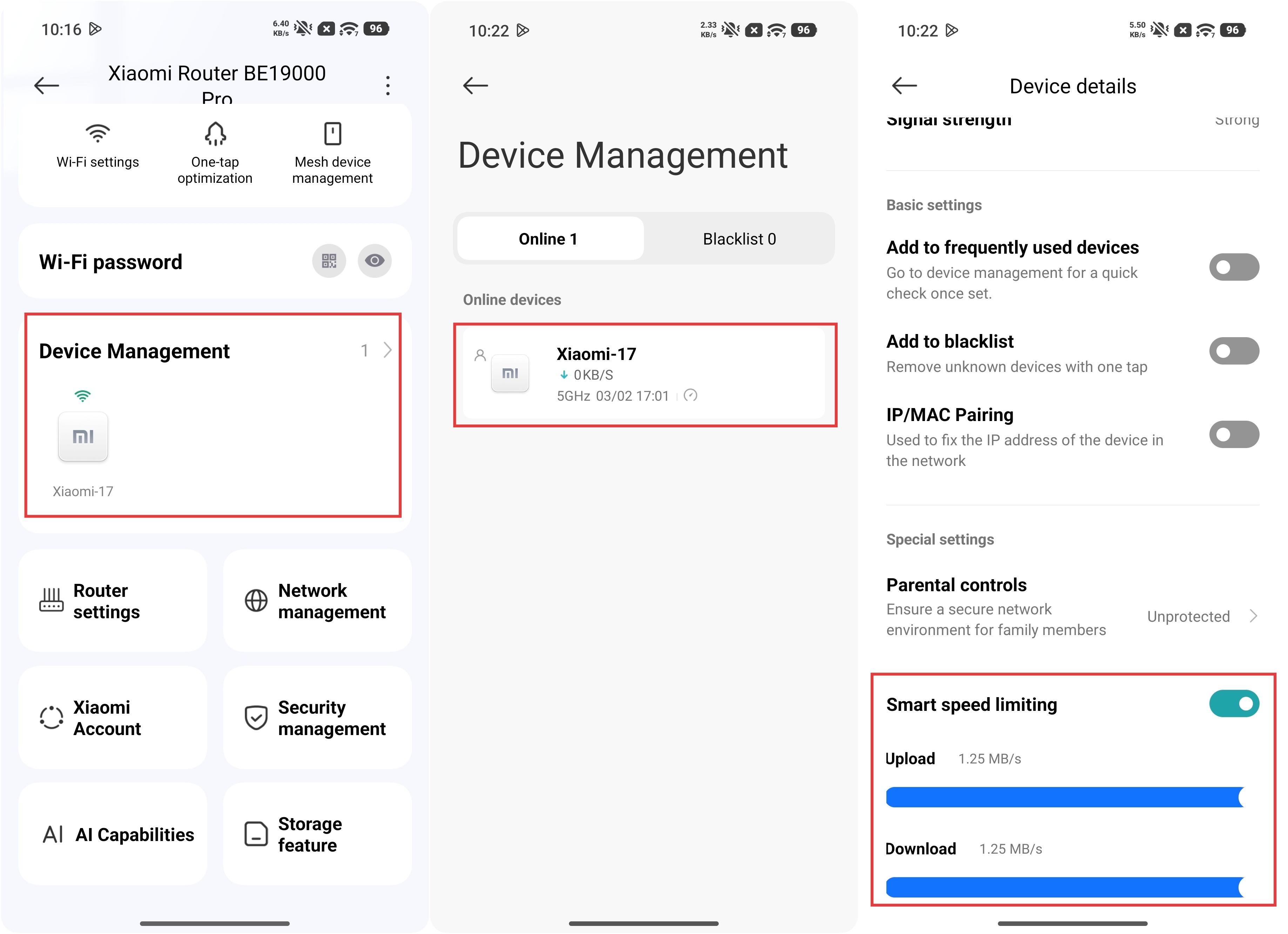
答:若要在Xiaomi 路由器 BE19000 Pro 上設定 QoS 功能,您可以前往米家应用 >> 選擇Xiaomi 路由器 BE19000 Pro 的卡片 >> [網路管理] >> [Qos] >> 啟用 [Qos] 並設定相關參數。
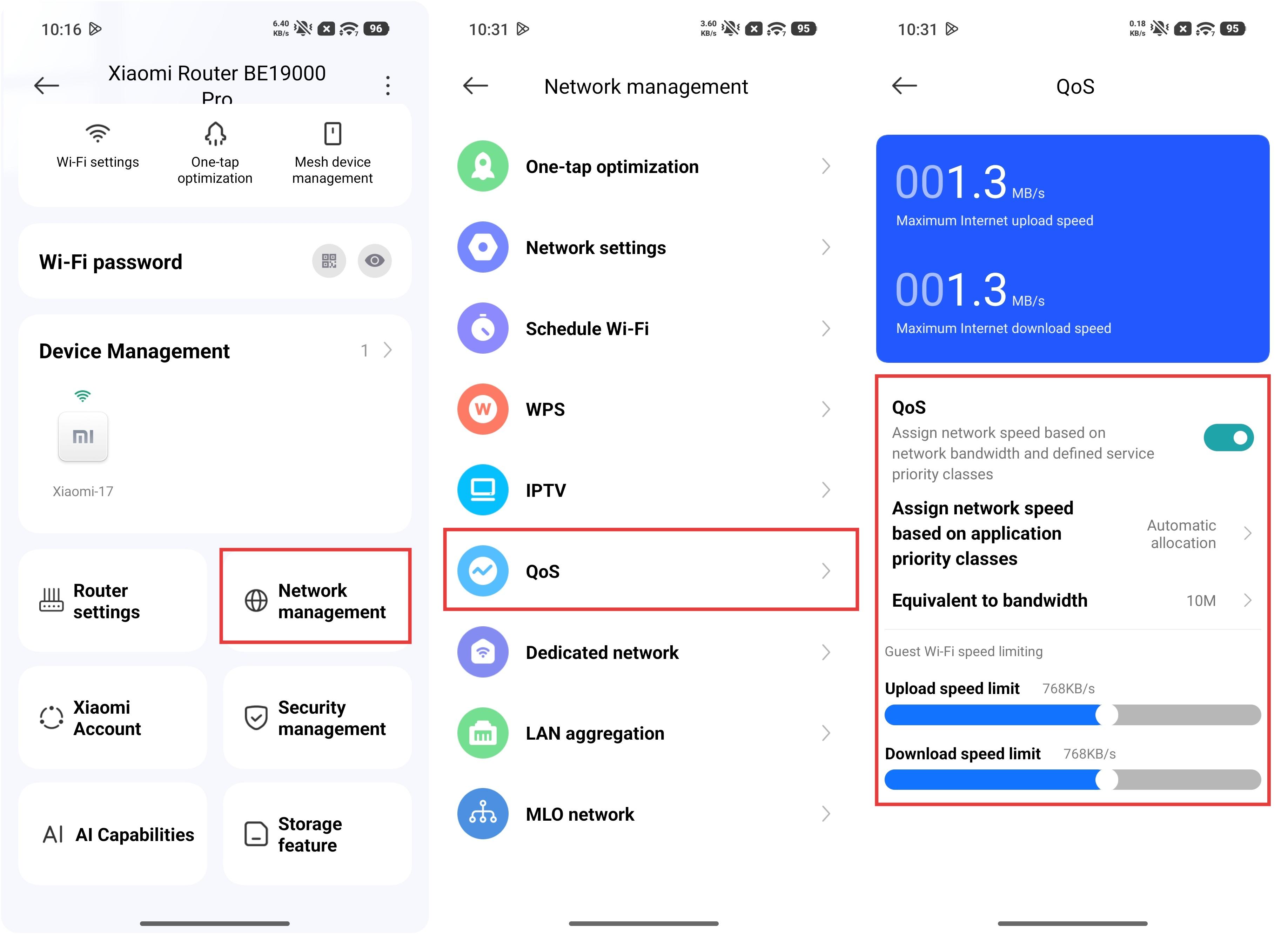
然後您可以在[裝置管理]介面中管理每個已連線裝置的速度限制。[裝置詳細資料]中的[智慧限速]功能需要啟用。
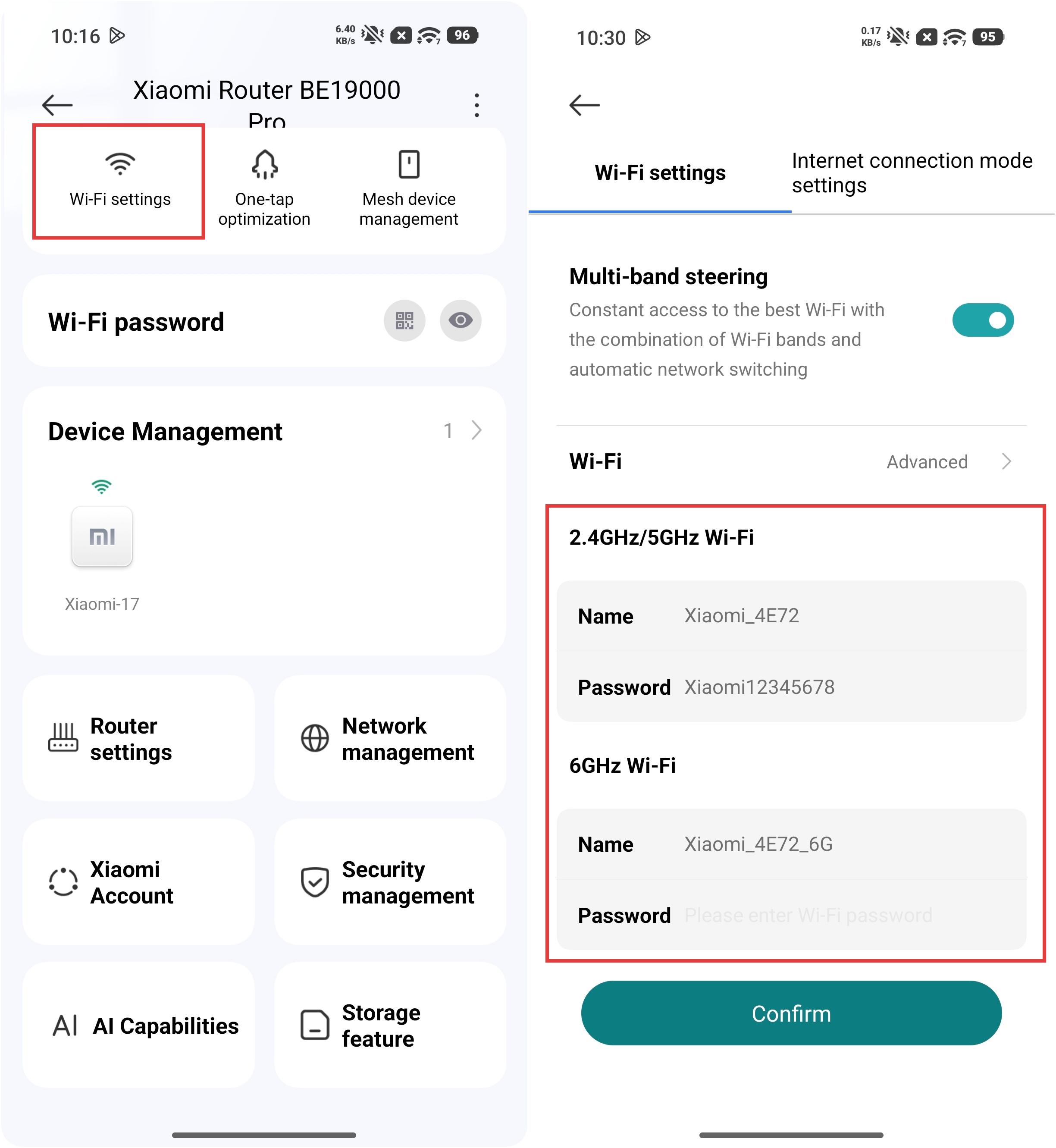
Q22: 如何變更Xiaomi 路由器 BE19000 Pro 的Wi-Fi名稱和密碼?
答:若要變更Xiaomi 路由器 BE19000 Pro 的Wi-Fi 名稱和密碼,你可以前往米家应用 >> 選擇Xiaomi 路由器 BE19000 Pro 卡片 >> [Wi-Fi 設定] 來變更路由器的Wi-Fi 名稱和密碼。
Q23: 哪些因素會影響Xiaomi 路由器 BE19000 Pro 的訊號範圍和強度?
答:影響Xiaomi 路由器 BE19000 Pro 的訊號範圍與強度的因素如下:
1. 房屋內的障礙物與阻隔,例如牆壁、沙發和衣櫃。
2. 高功率電器,例如微波爐、電磁爐、電腦電源供應器、家用發電機和無線光纖數據機。
3. 訊號強度可能會受到高濕度環境的影響,例如在浴室中。
Q24: 如何限制存取 Wi-Fi 的裝置數量於Xiaomi 路由器 BE19000 Pro 上?
答:若要限制在Xiaomi 路由器 BE19000 Pro 上存取 Wi-Fi 的裝置數量,您可以前往米家应用 >> 選擇Xiaomi 路由器 BE19000 Pro 卡片 >> [安全管理] >> [防駭保護],以設定黑名單或白名單來限制存取 Wi-Fi 的裝置。
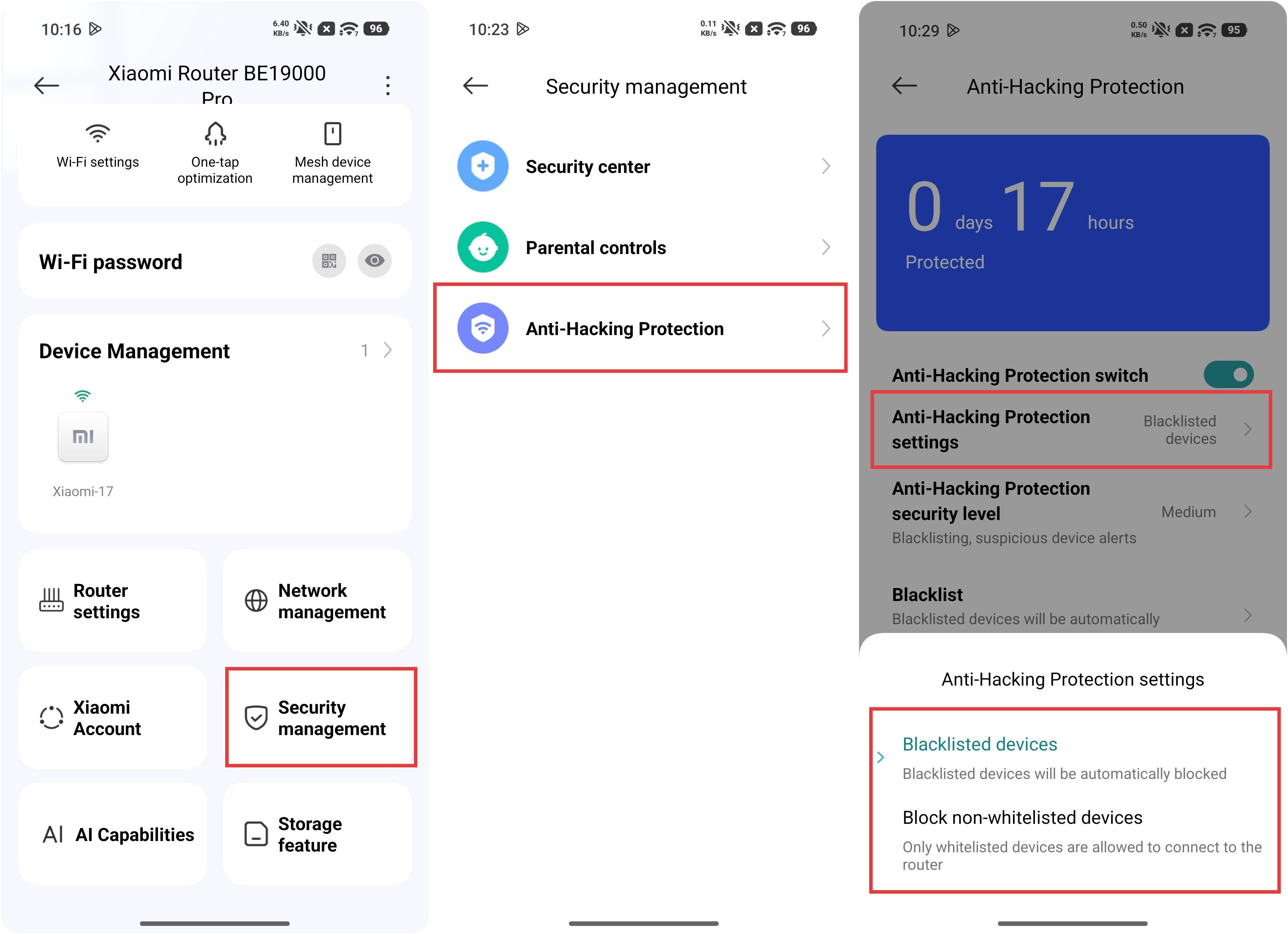
注意:
如果您只想讓特定裝置存取,您可以使用白名單。
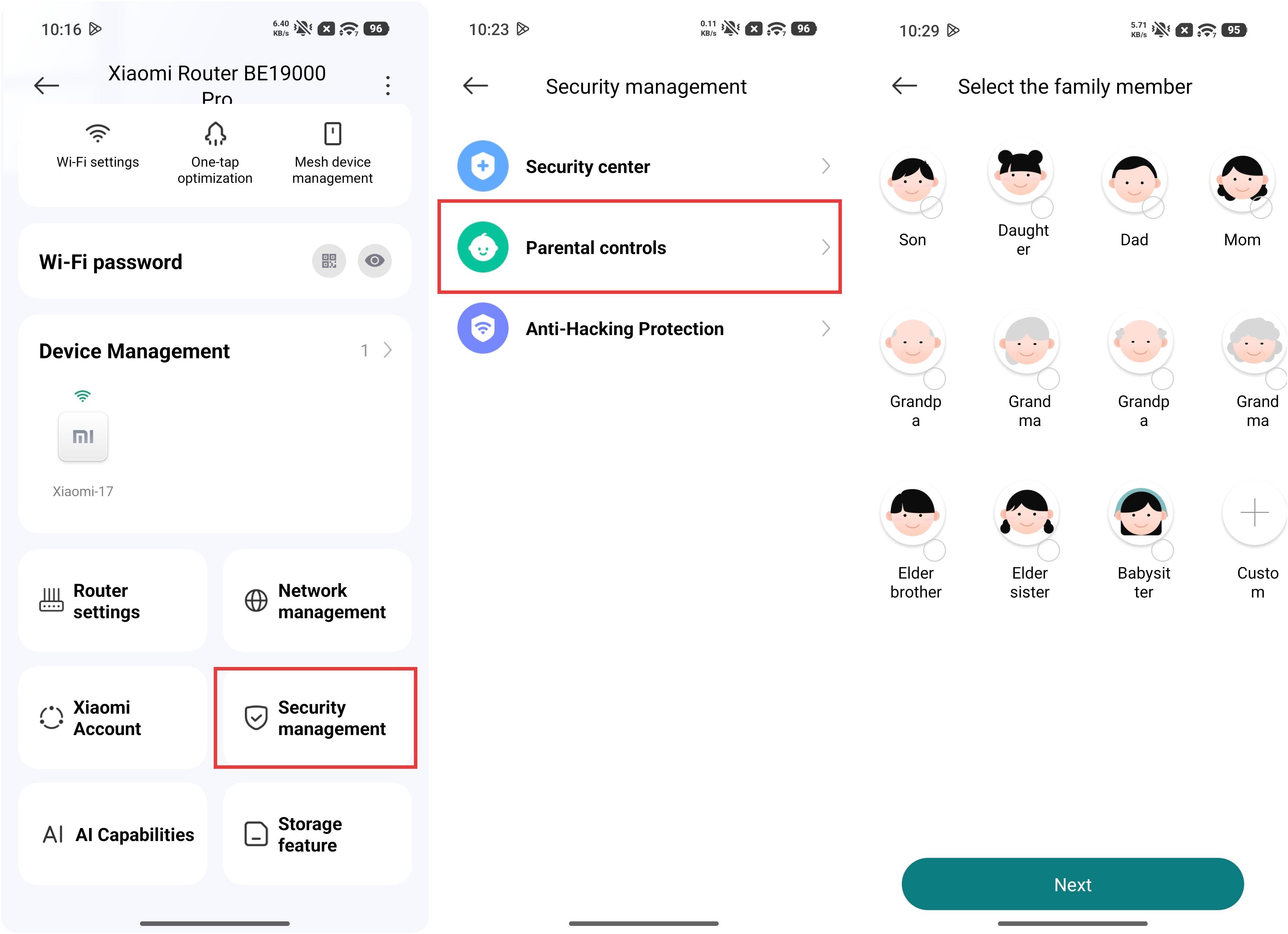
Q25: 如何在Xiaomi 路由器 BE19000 Pro上設定家長控制功能?
答:若要在Xiaomi 路由器 BE19000 Pro 上設定家長控制功能,您可以前往米家应用 >> 選擇Xiaomi 路由器 BE19000 Pro 卡片 >> 【安全管理】>> 【家長控制】以選擇家庭成員。
Q26: 如何在Xiaomi 路由器 BE19000 Pro 上設定防駭客保護功能?
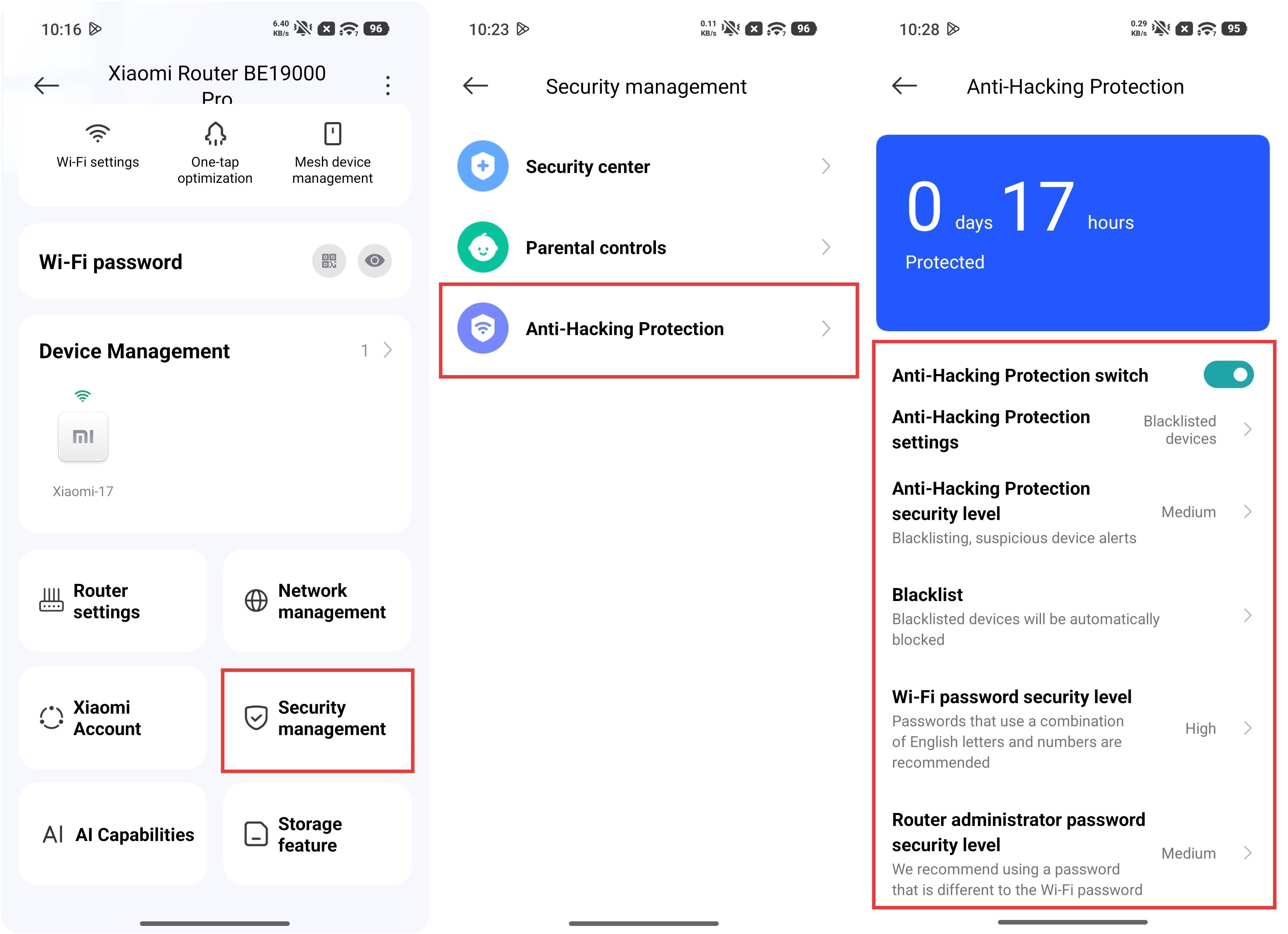
答:若要在Xiaomi 路由器 BE19000 Pro 上設定防駭客防護功能,您可以前往米家应用 >> 選擇Xiaomi 路由器 BE19000 Pro 卡片 >> [安全管理] >> [防駭客防護] 進行相關設定。
Q27: 如何變更Xiaomi 路由器 BE19000 Pro上的預設 IP 位址?
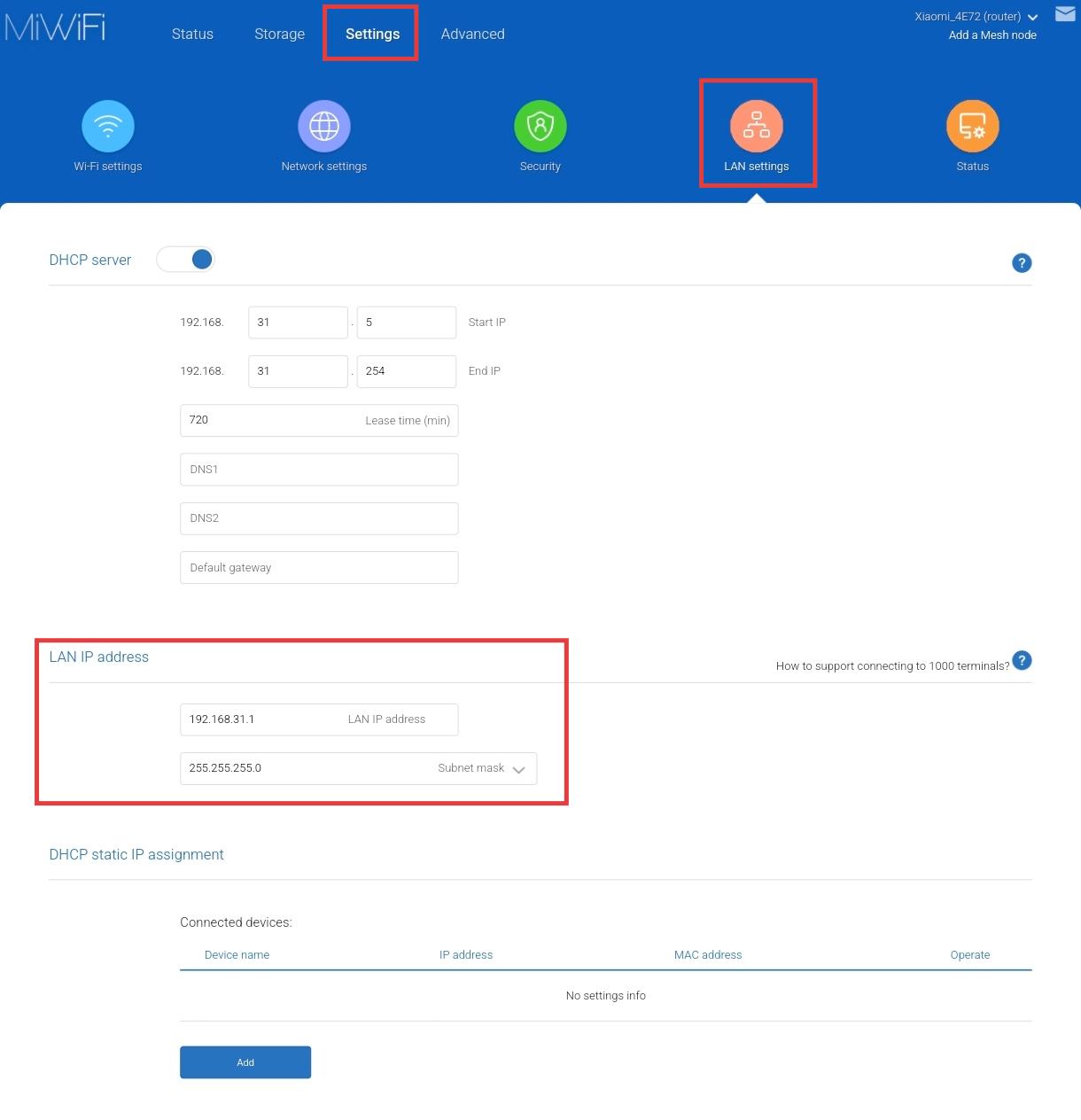
答:若要在Xiaomi 路由器 BE19000 Pro上變更預設 IP 位址,您可以開啟網頁瀏覽器並輸入 miwifi.com 或 192.168.31.1,然後登入路由器的管理介面,接著前往[設定] >> [LAN 設定] >> [LAN IP 位址]進行相關設定。
注意:
修改後,登入介面的 IP 位址將變更為新設定的 IP 位址。
Q28: 如果Xiaomi 路由器 BE19000 Pro 的韌體升級失敗,該怎麼辦?
答:Xiaomi 路由器 BE19000 Pro 使用雙系統設計,因此即使韌體升級失敗,仍可正常運作。在此情況下,請檢查韌體版本與升級檔案是否損壞,並向路由器開發團隊索取新的韌體套件。
Q29: 為什麼Xiaomi 路由器 BE19000 Pro 的訊號有時強有時弱?
答:訊號可能會受到各種因素影響,例如複雜的環境干擾、裝置與路由器之間的距離與位置、其間的障礙物,以及裝置傳輸與接收性能的差異。
為了獲得更好的訊號,請參考以下幾個方面:
1. Xiaomi路由器針對Xiaomi裝置進行了最佳化,並已通過相容性測試。建議優先使用Xiaomi裝置。
2. 調整路由器的擺放位置。避免將其放置在高功率電器附近,以減少訊號干擾。
建議放置位置:
1. 將其放置在開放且無遮擋的區域,例如放在電視櫃或咖啡桌上。
2. 最佳位置是靠近房屋的中心,以確保訊號覆蓋均衡。
3. 建議高度約為離地面 1 公尺,且不應直接放置於地板上。
4. 為了確保路由器性能最佳,路由器應以直立位置使用。
Q30: 如何在 Xiaomi 路由器 BE19000 Pro 上變更管理員密碼?
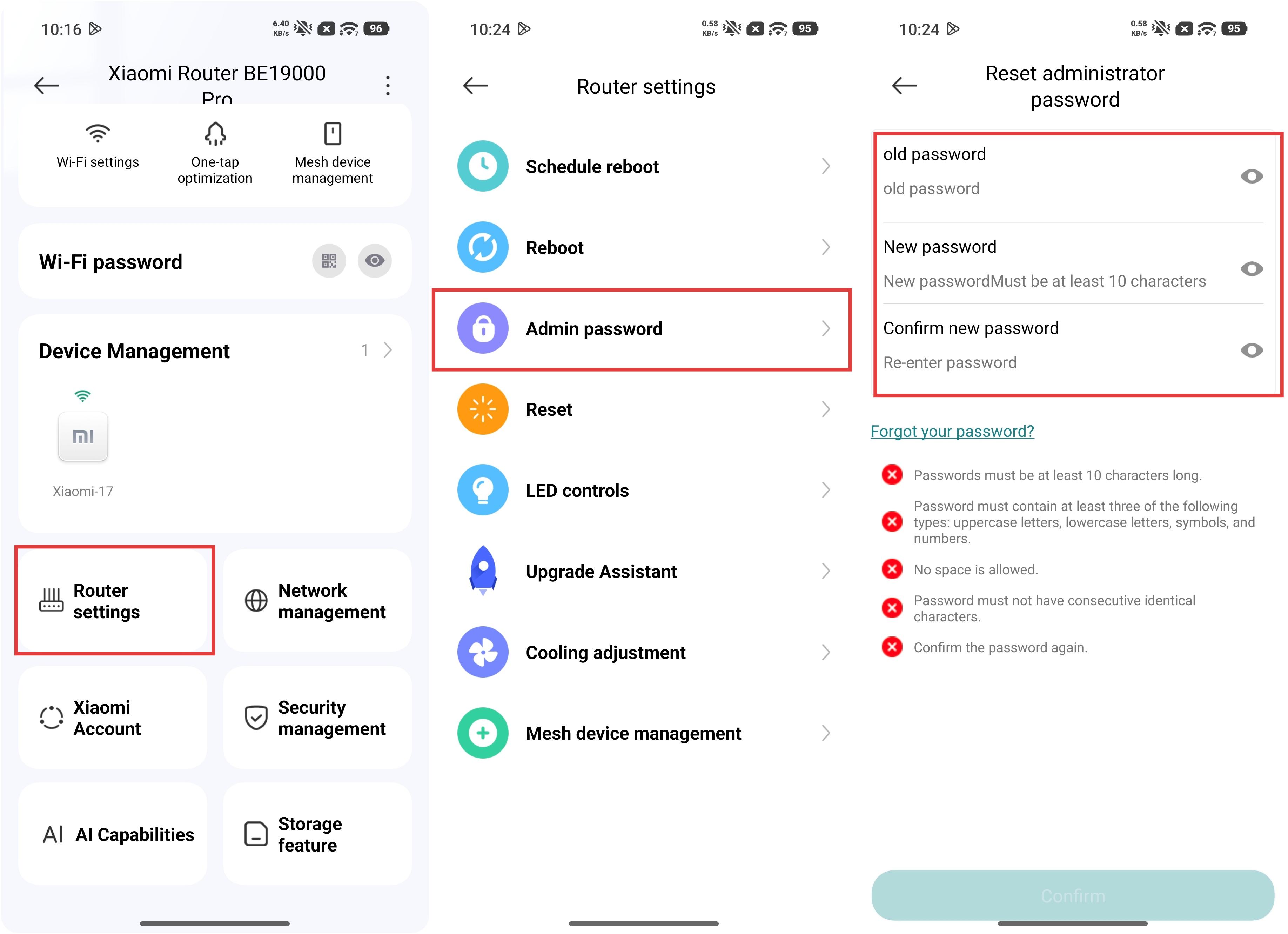
答:若要變更Xiaomi 路由器 BE19000 Pro 的管理員密碼,您可以前往米家应用 >> 選擇Xiaomi 路由器 BE19000 Pro 卡片 >>【路由器設定】>>【管理員密碼】進行相關設定。
Q31: 如何在Xiaomi 路由器 BE19000 Pro 上將其他裝置加入黑名單?
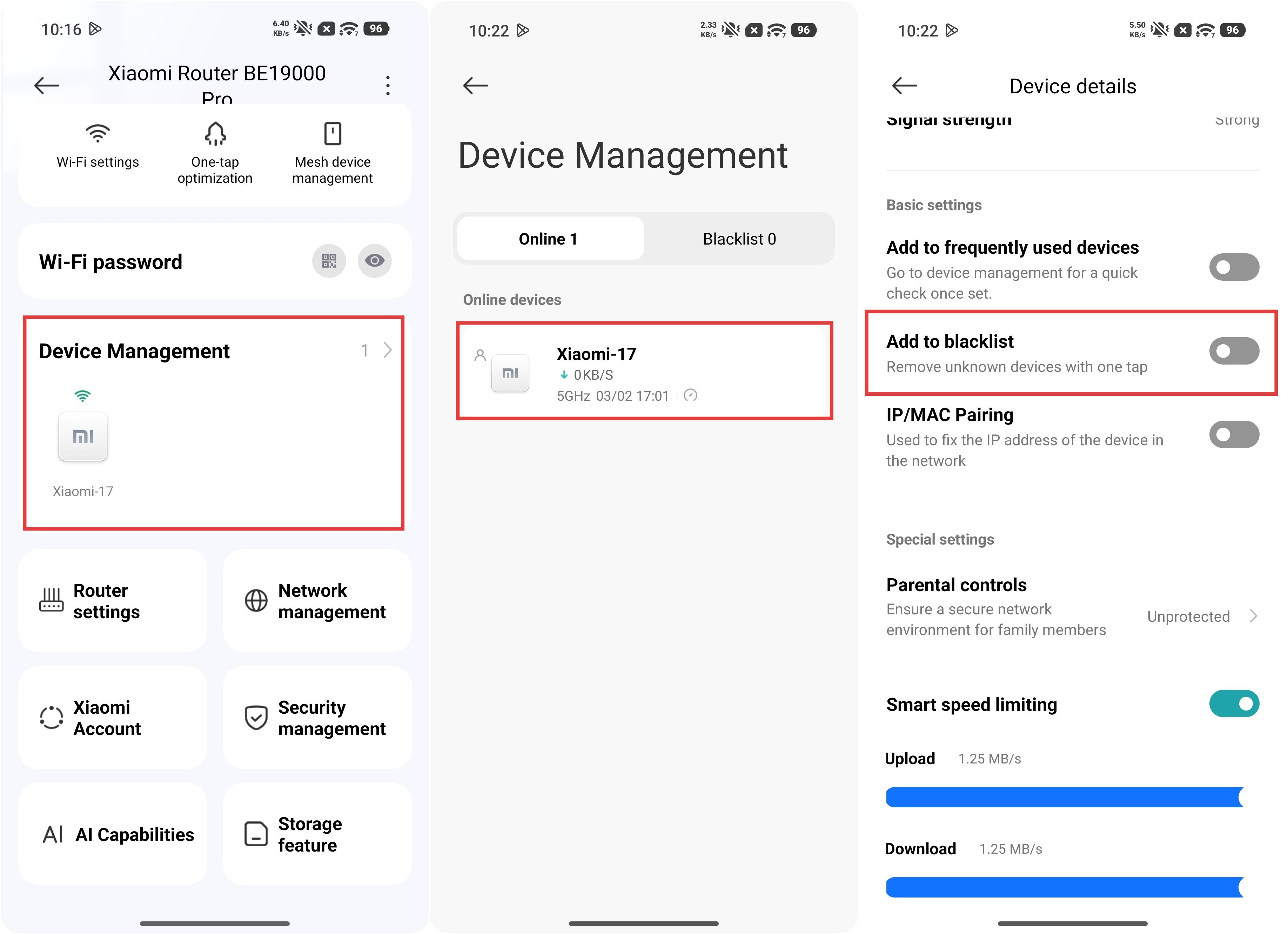
答:若要在Xiaomi 路由器 BE19000 Pro 將其他裝置加入黑名單,您可以前往米家应用 >> 選擇Xiaomi 路由器 BE19000 Pro 卡片 >> [安全管理] >> [防駭客防護] >> 進入[黑名單]進行相關設定。
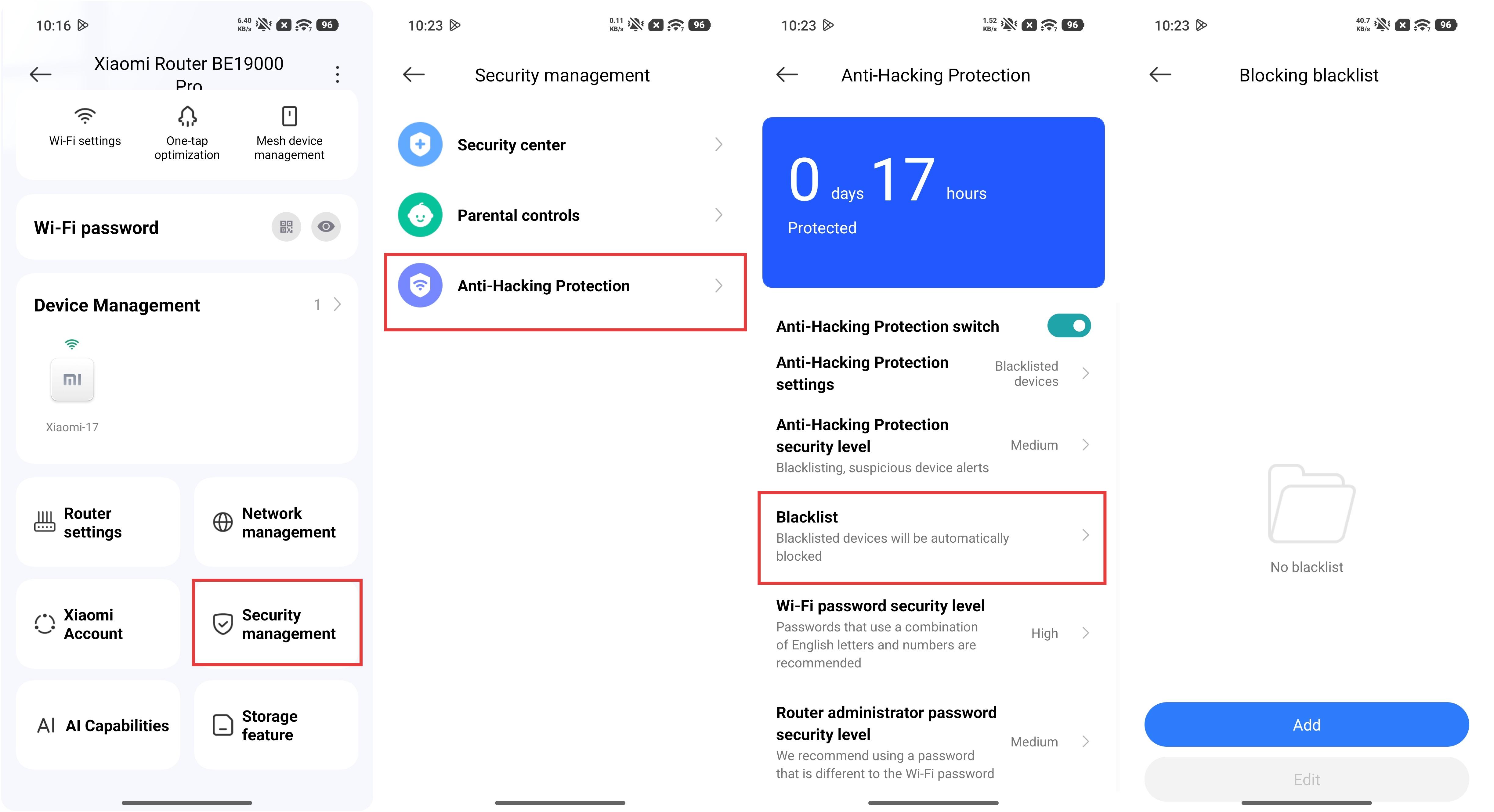
您也可以前往米家应用 >> 選取Xiaomi 路由器 BE19000 Pro卡片 >> 進入[裝置管理]介面 >> 選取您想新增至黑名單的裝置 >> 啟用[新增至黑名單]。
Q32: 如果Xiaomi 路由器 BE19000 Pro 無法綁定到米家应用,該怎麼做?
答:如果Xiaomi 路由器 BE19000 Pro 無法綁定到米家应用 ,請參考以下疑難排解步驟:
1. 檢查你的手機是否已連接到路由器的Wi-Fi。
2. 請在米家应用中檢查裝置型號是否正確。
3. 請確保米家应用中的國家或地區設定正確。
4. 請確保米家应用 已更新至最新版本。
Q33: 如何在Xiaomi 路由器 BE19000 Pro 上設定動態 DNS(DDNS)?
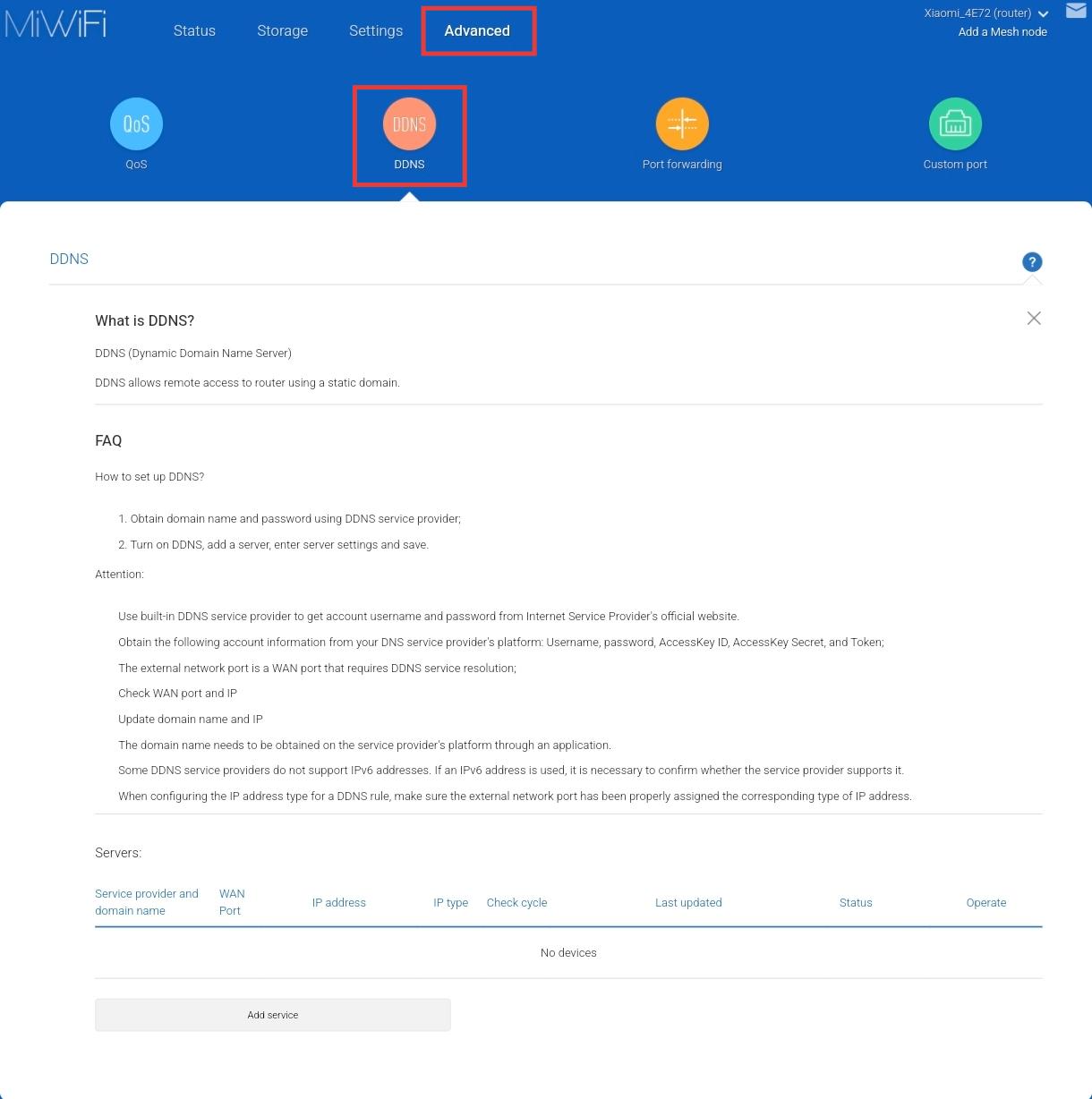
答:若要在Xiaomi 路由器 BE19000 Pro 上設定動態 DNS(DDNS),您可以開啟網頁瀏覽器並輸入 miwifi.com 或 192.168.31.1,然後登入路由器的管理介面,接著前往[進階]>>[DDNS]進行相關設定。
Q34: 為什麼Xiaomi 路由器 BE19000 Pro 的 Wi-Fi 訊號會經常斷線?
答:如果Xiaomi 路由器 BE19000 Pro 的Wi-Fi訊號經常斷線,請參考以下幾個方面:
1. 確保裝置不要離路由器太遠,且兩者之間的障礙物盡量少。
2. 調整路由器的擺放位置,並避免將其放置在高功率電器附近,以減少訊號干擾。
建議放置位置:
(1). 請將其放置在開放、無遮擋的區域,例如放在電視櫃或咖啡桌上。
(2). 最好將其放置在房屋中央附近,以確保訊號覆蓋均衡。
(3). 建議高度約離地面 1 公尺,且不應直接放置於地板上。
(4). 為確保路由器性能最佳,路由器應以直立位置使用。
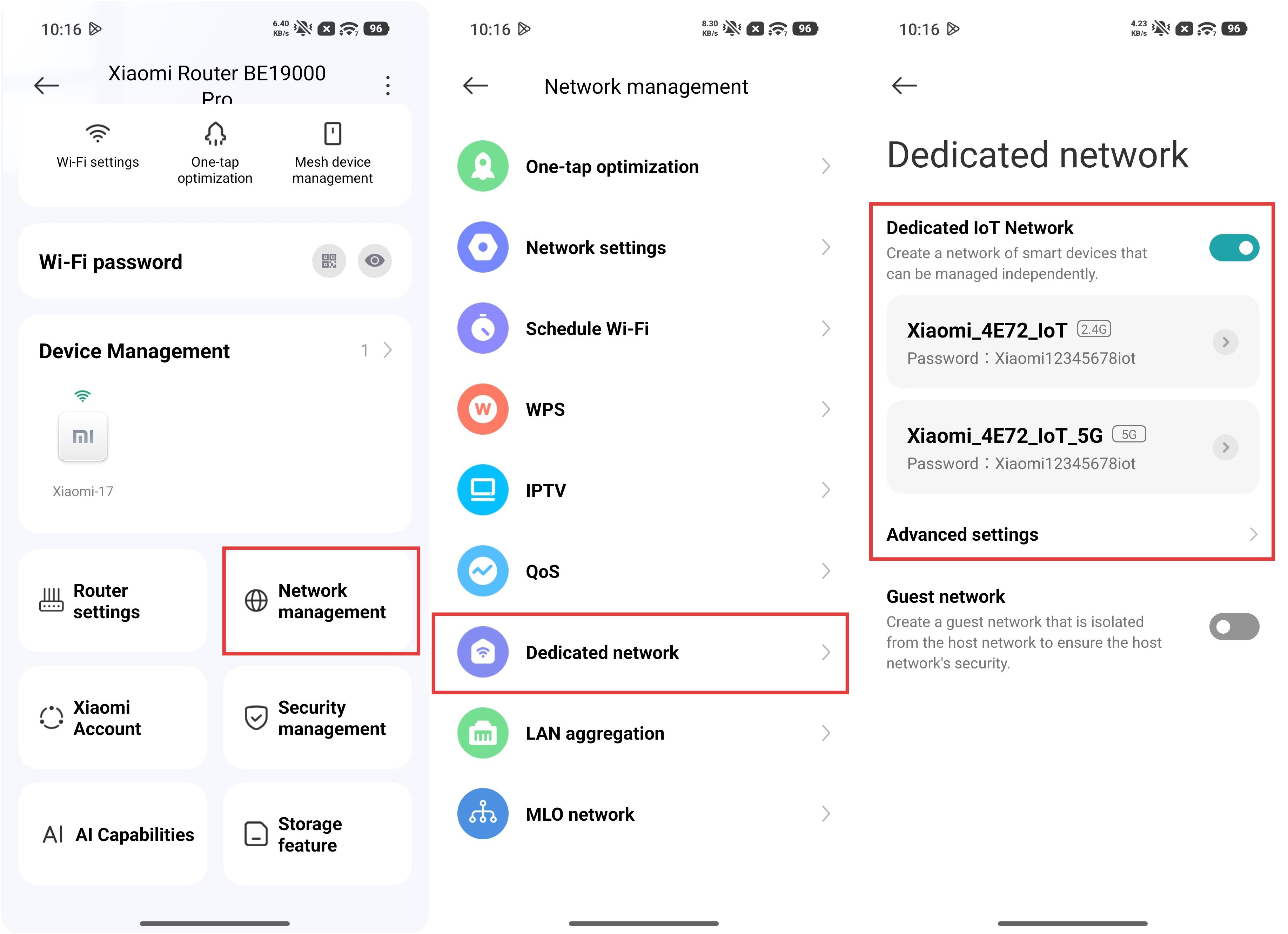
3. 如果裝置支援較舊的 Wi-Fi 通訊協定,請考慮啟用專用 IoT 網路,並將裝置連線至該網路。您可以前往米家应用 >> 選取Xiaomi 路由器 BE19000 Pro卡片 >> [網路管理] >> [專用網路] >> 啟用[專用 IoT 網路]進行設定。
有幫助嗎?
是
沒有