

Xiaomi Watch 5 常見問題
*本頁面由英語文章自動翻譯而成
概覽
Q1: Xiaomi Watch 5 的主要特色是什麼?
答:Xiaomi Watch 5 的主要功能如下:
1. Xiaomi Watch 5 配備大尺寸 1.54 吋 AMOLED 顯示螢幕,呈現鮮豔色彩、清晰細節,並在您的手腕上帶來沉浸式的觀看體驗。
2. 它採用堅固耐用的藍寶石玻璃錶鏡保護,提供更強的抗刮耐磨性與持久清晰度,適合日常佩戴。
3. 配備大容量電池,手錶提供持久續航力,無需頻繁充電即可支援您的日常活動。
4. Xiaomi Watch 5 支援豐富的手勢控制,讓您能更直覺且更方便地與裝置互動。
5. 支援超過 150 種運動模式,可協助你精準且靈活地追蹤各式各樣的鍛鍊和健身活動。
Q2: Smart mode 與 省電模式在 Xiaomi Watch 5 上有什麼差異?
答:Xiaomi Watch 5支援在 Smart mode 和 省電模式之間切換。Smart mode 可理解為全功能模式。在 Smart mode 中,您可以存取並體驗所有可用功能,但會消耗更多電力。省電模式著重於延長電池續航力。為了達到更長的續航時間,會限制或停用高耗電功能,例如 Google Apps 和某些進階系統設定。
供您參考,Smart mode與省電模式之間的主要差異如下所示:
1. 藍牙:Smart mode支援完整的藍牙功能,而省電模式只允許藍牙開啟或關閉,且不支援檢視已連線的裝置或與新裝置配對。
2. Wi-Fi:智慧模式支援Wi-Fi連線,而省電模式不支援Wi-Fi。
3. NFC:Smart mode支援NFC功能,而省電模式不支援NFC。
4. 飛航模式:Smart mode支援飛航模式,而Power saver mode不支援飛航模式。
5. 應用程式通知:智慧模式支援應用程式通知,而省電模式不支援應用程式通知。
6. 請勿打擾:智慧模式和省電模式均支援請勿打擾。
7. 應用程式管理:智慧模式支援應用程式管理,而省電模式不支援應用程式管理。
8. Google 助理:Smart mode 支援Google 助理,而省電模式不支援Google 助理。
9. Google內建應用程式:智慧模式支援Google內建應用程式,而省電模式不支援Google內建應用程式。
10. Google 帳戶:智慧模式支援 Google 帳戶登入與同步,而省電模式不支援 Google 帳戶功能。
11. TalkBack:智慧模式支援 TalkBack 無障礙功能,而省電模式不支援 TalkBack。
12. 輔助功能放大:Smart mode支援螢幕放大,而省電模式不支援此功能。
13. 無障礙文字大小調整:智慧模式支援文字大小調整,而省電模式不支援此功能。
14. 手勢:Smart mode支援完整的手勢控制,而 Power saver mode僅支援抬起點亮螢幕、觸碰點亮螢幕和快速手勢,且不支援觸控鎖定或觸碰並按住錶盤以快速更換錶盤。
15. 文字轉語音輸出:智慧降噪支援文字轉語音輸出,而省電模式不支援此功能。
16. 螢幕鎖定:智慧模式支援螢幕鎖定,而省電模式不支援螢幕鎖定。
17. 尋找我的手機:智慧模式支援尋找我的手機功能,而省電模式不支援此功能。
外觀
Body
Q1: Xiaomi Watch 5 的外觀是什麼樣子?
答:Xiaomi Watch 5 的尺寸為 47 mm × 47 mm × 12.3 mm(不含心率感測器凸起部分),重量為 56 g(不含錶帶)。它配備 1.54 吋圓形 AMOLED 顯示螢幕,解析度為 480 × 480,像素密度為 312 PPI。錶面玻璃採用 2D 藍寶石玻璃,中框則使用不鏽鋼,帶來紮實且高級的手感。
請參考下方的Xiaomi Watch 5 產品結構圖:
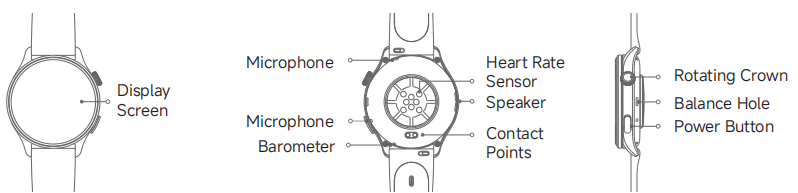
在正面,您可以看到顯示螢幕。在背面,有兩個麥克風、一個心率測量 、一個揚聲器、接觸點和一個氣壓計。在側面,手錶配備了一個旋轉錶冠、一個電源按鈕和一個平衡孔。
Q2: Xiaomi Watch 5 的錶帶長度是多少?
答:1. Xiaomi Watch 5 氟橡膠錶帶(黑色)搭配深色中框與按鍵塗層:
短錶帶:88 毫米
長背帶: 126 mm
2. Xiaomi Watch 5 氟橡膠錶帶(杜松綠)搭配銀色中框與按鈕塗層:
短錶帶:88 毫米
長背帶: 126 mm
錶圈與錶帶
Q1: Xiaomi Watch 5 的按鈕功能是什麼?
答:在Xiaomi Watch 5 的正面,您可以看到顯示螢幕。在背面,有兩個麥克風、一個心率感測器、一個喇叭、接觸點和一個氣壓計。在側面,手錶配備可旋轉錶冠、電源按鈕和一個平衡孔。
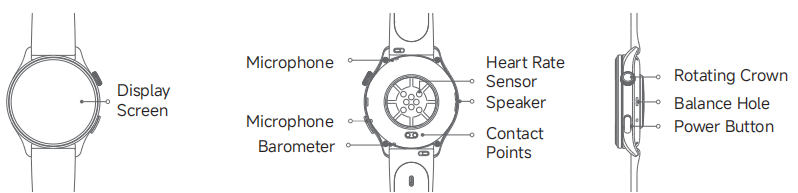
以下是Xiaomi Watch 5 旋轉錶冠和電源按鈕的功能:
1. 旋轉錶冠:
按下:進入應用程式清單 / 返回錶面
按住超過 1 秒:啟動Google語音助理
旋轉:捲動瀏覽清單
按兩下:最近的應用程式清單
三次按壓:最近使用的應用程式(APK)
2. 電源按鈕:
按下:開啟運動應用程式或自訂的應用程式
按兩下:開啟錢包
三次按壓:輔助使用功能
按住超過 3 秒:重新啟動 / 關機選項 / 緊急求救
按住超過 12 秒:強制重新啟動
按 5 次:撥打緊急聯絡人(需先在小米運動健康 App中設定)
Q2: Xiaomi Watch 5 使用的是什麼螢幕材質?
答:Xiaomi Watch 5 採用藍寶石玻璃螢幕,為日常使用提供出色的耐刮性和耐用性。
Q3: 佩戴Xiaomi Watch 5 會導致皮膚過敏嗎?
答:Xiaomi Watch 5 採用專業、注重健康且環保的材料製成,並已通過經認證機構的致敏性測試。經常與皮膚接觸的部件,例如錶帶、後蓋和按鈕,已通過對致敏及有害物質的嚴格檢測,並符合相關法規要求。
由於個體差異,少數人在接觸某些材質或紅綠光感測器時可能會感到不適。如果您在佩戴手錶時感到皮膚刺激,請停止佩戴並諮詢醫生。
為了讓Xiaomi Watch 5 擁有更舒適的佩戴體驗,請遵循以下建議:
1. 運動期間,佩戴手錶不要過緊也不要過鬆,確保它不會在手腕上滑動。
2. 日常使用時,稍微放鬆束帶,以利皮膚更好通風。
3. 長時間連續配戴手錶後,請取下手錶,讓手腕休息約 30 分鐘。
4. 運動後,再次佩戴前,請先清潔並擦乾手臂和腕帶上的汗水。
Q4: 為什麼將錶帶從Xiaomi Watch 5 移除後無法安裝?
答:如果您無法依照標準程序在Xiaomi Watch 5 重新安裝錶帶,請檢查以下內容:
1. 檢查錶身的錶耳孔是否有異物堵塞。若有,請清理孔洞後再試一次。
2. 彈簧棒是否能正常回彈。如果彈簧棒無法正常回彈,錶帶可能有缺陷,應進行維修或更換。
Q5: 如何更換 Xiaomi Watch 5 的錶帶?
答:Xiaomi Watch 5 支援快拆錶帶。請依照以下步驟更換錶帶:
1. 將彈簧桿朝錶帶方向向內按壓,以取下錶帶。
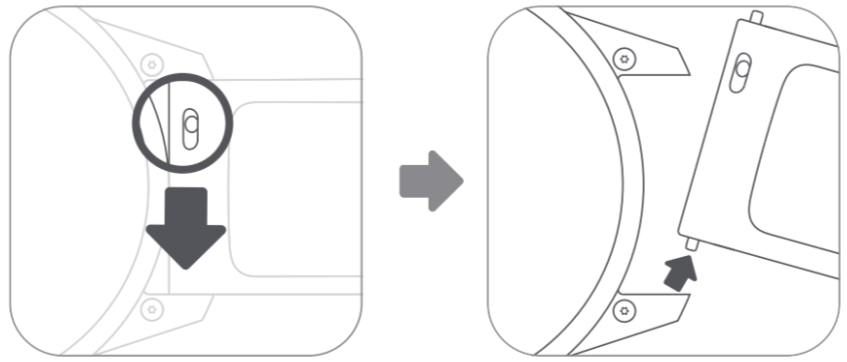
2. 將帶有彈簧桿的錶帶一端插入其中一個錶耳孔,然後按壓另一側的彈簧桿並將其導入對側的錶耳孔。輕輕調整,直到您感覺到彈簧桿鎖定到位。
3. 安裝後,輕輕拉動束帶,以確認其已牢固固定。
注意:
彈簧棒是用來將錶帶連接到錶殼的金屬針。
Q6: 如何調整Xiaomi Watch 5 的錶帶?
答:用右手握住Xiaomi Watch 5 的錶帶。用左手握住後蓋上錶扣的兩端,並平行滑動,直到錶帶能舒適地貼合您的手腕為止。
Q7: Xiaomi Watch 5 錶帶是否與先前手錶的錶帶相容?
答:Xiaomi Watch 5 與使用 22 mm 錶耳寬度錶帶的手錶相容。
螢幕
Q1: 為什麼 Xiaomi Watch 5 在低亮度等級下會顯示輕微的色彩偏差?
答:Xiaomi Watch 5 使用 AMOLED 顯示螢幕。由於 AMOLED 材料的固有特性,紅、綠、藍子像素的啟動電壓不同。因此,螢幕在低亮度顯示時可能會出現輕微色偏。隨著亮度提高,這種現象會消失。
AMOLED 像素由有機發光材料製成,其亮度與驅動電流之間並非完全線性關係。亮度座標會在公差範圍內波動。在低亮度(低驅動電流)下,材料的量子效率會降低,導致更大的公差變化,且可能會被注意到。所有測試結果皆在受控規格範圍內。隨著亮度提高,公差變化會減少,問題也會消失。這是正常現象。請放心使用裝置。
Q2: 為什麼Xiaomi Watch 5 在初次配對時會顯示色彩不均?
答:在初次配對過程中,由於正在顯示背景圖片,Xiaomi Watch 5 可 能會出現螢幕顏色不均的情況。這不是品質問題,且不會影響正常使用。請放心使用手錶。
Q3: 為什麼在某些角度下,你可以看到均勻分割的條紋,或在Xiaomi Watch 5 螢幕低亮度時注意到顆粒感效果?
答:Xiaomi Watch 5 使用 AMOLED 顯示器,並採用包含一層非常薄膜層的偏光片堆疊結構。薄膜材料在延展過程中,往往會在與拉伸方向垂直的方向收縮。與基材貼合後,可能會殘留肋狀痕跡。此現象為材料固有特性,屬於正常情況。請安心使用手錶。
此外,個別像素之間的亮度差異可能會導致顯示器在整體上出現宏觀的亮度變化。在低亮度水準下,您的眼睛對這些差異更敏感,使顆粒感效果更明顯。這也是正常現象。
Q4: 為什麼 Xiaomi Watch 5 螢幕無法開啟?
答:如果Xiaomi Watch 5 螢幕在顯示關閉時無法亮起,且抬起點亮螢幕或按下電源按鈕/旋轉錶冠無法啟動螢幕,請嘗試以下步驟:
1. 檢查電池電量是否過低。將手錶連接至充電座,並檢查電池電量是否充足。
2. 按住電源按鈕 12 秒,以強制手錶重新啟動。重新啟動後,檢查系統版本並將手錶更新至最新版本。
Q5: 為什麼抬起點亮螢幕在Xiaomi Watch 5 上沒有反應?
答:Xiaomi Watch 5 的抬起點亮螢幕功能仰賴內建的加速度計。當您傾斜或抬起手腕時,螢幕會亮起。如果手腕移動角度太小或動作太慢,螢幕將無法開啟。
Q6: 為什麼Xiaomi Watch 5 螢幕凍結或在正常使用期間出現顯示失真?
答:如果Xiaomi Watch 5 螢幕在正常使用時凍結或顯示失真,可能是由於顯示器上的靜電干擾所致。在自我復原過程中,可能會出現暫時性的凍結或失真。問題出現後,請等待約 5 秒,查看螢幕是否恢復。如果未恢復,請長按電源按鈕 3 秒以重新啟動。
Q7: 為什麼在Xiaomi Watch 5 配對過程中動畫會卡頓?
答:在配對過程中,Xiaomi Watch 5 會播放動畫,同時與手機交換資料。與此同時,系統會為資料儲存執行高讀寫操作,導致整體系統負載較高。這可能會造成動畫些微卡頓。資料同步完成後,卡頓就會消失。這是正常現象。請放心使用裝置。
Q8: 為什麼Xiaomi Watch 5 在從螢幕關閉切換到隨顯螢幕時會短暫閃爍?
答:當Xiaomi Watch 5從完全關閉螢幕切換至隨顯螢幕模式時,螢幕會經過一個非常短暫的「喚醒」過程。顯示器會在進入AOD模式前短暫亮起。在這段短暫的轉換期間,您可能會短暫看到較亮的畫面,看起來像是閃爍。這是正常的視覺效果。
Q9: 為什麼Xiaomi Watch 5 錶盤上的小工具無法點擊?
答:Xiaomi Watch 5 錶面上的小工具是指顯示在錶面上的資料項目。其中一些資料項目是固定的,例如步數、時間或日期,並且是靜態錶面設計的一部分,因此無法點擊。不過,如果某個資料項目連結到應用程式,例如天氣或心率,點擊它將會將您重新導向至對應的App。
因此,錶面上並非所有小工具都支援互動。它們是否可點選取決於特定資料項目的性質。
Q10: 為什麼您無法在 Xiaomi Watch 5 螢幕上滑動?
答:如果您無法在 Xiaomi Watch 5 螢幕上滑動,請嘗試以下步驟:
1. 檢查電池電量是否過低。
2. 此問題可能是由 ESD(靜電放電)干擾造成。請等待約 5 秒,看看螢幕是否恢復。
3. 按下旋轉錶冠以返回錶面。如果螢幕仍然無法滑動,請按住電源鍵 12 秒以強制重新啟動手錶。
Q11: Xiaomi Watch 5 當機、顯示黑畫面或無法開機時該怎麼做?
答:如果Xiaomi Watch 5 凍結、顯示黑屏或無法開機,請嘗試以下步驟:
1. 將手錶連接至自清潔充電基座和充電線,並為其充電超過 10 分鐘。
2. 如果裝置在充電後仍無法開機,請嘗試按住電源按鈕超過 12 秒以強制重新啟動。
3. 如果裝置仍然無法開機,請聯絡售後服務中心進一步檢查。
Q12: 為什麼Xiaomi Watch 5 會在重新啟動後或在資料同步期間出現輕微卡頓?
答:當Xiaomi Watch 5 觸發資料同步時,處理器會在將資料寫入儲存空間的同時,處理手錶與App之間的互動任務。這可能會稍微影響螢幕刷新效能。同步完成後,請等待 5-10 秒,卡頓就會消失。這是正常的。請放心使用手錶。
電池與續航力
Q1: Xiaomi Watch 5 的電池續航時間是多久?
答:Xiaomi Watch 5具有 930mAh 電池,使用隨附的充電底座充滿電約需 90 分鐘(5V/1.5A 或更高規格的充電器,在室溫下)。
電池續航力:
智慧模式:一般使用約 6 天;啟用Always-On Display (AOD)時,一般使用約可持續 4 天。
省電模式:最長電池續航力為 18 天;一般使用為 12 天;啟用 AOD 時為 7 天。
注意:
電池續航測試數據來自Xiaomi Labs。實際使用時,電池續航與設定、操作、使用習慣、環境等多種因素有關,可能與實驗室數據有所差異。
Xiaomi Watch 5 續航測試情境如下:
在智慧模式中:
1. 一般使用情境下的 6 天電池續航力是在手錶充滿電的情況下進行測試,使用出廠預設設定和預設錶面,並開啟高精準睡眠監測、全天壓力監測和全天血氧監測,開啟心臟健康檢查和心率持續監測;開啟訊息通知(每天 100 則訊息、6 通來電、3 個鬧鐘和 8 次 NFC 付款),每天抬腕亮屏 300 次;每天手動啟動 App 同步資料一次;每週 30 分鐘的藍牙通話;每週透過連接耳機進行本地音樂播放 30 分鐘(本地音樂播放僅支援 Android 手機);每週開啟 GNSS 的運動記錄 180 分鐘。
2. 典型 AOD 使用情境下的 4 天電池續航,是在手錶充滿電的情況下進行測試,使用出廠預設設定、預設錶盤並開啟 AOD,同時開啟高精準睡眠監測、全天壓力監測、全天血氧監測、心臟健康檢查及持續心率監測;開啟訊息通知(每天 100 則訊息、6 通來電、3 個鬧鐘,以及 8 次 NFC 付款),並每天抬腕喚醒螢幕 300 次;每天手動啟動 App 同步資料一次;每週 30 分鐘的藍牙通話;每週透過連接的耳機進行本機音樂播放 30 分鐘(本機音樂播放僅支援 Android 手機);每週在啟用 GNSS 的情況下進行 180 分鐘的運動記錄。
在省電模式中:
1. 18 天電池續航力是在手錶充滿電,並啟用省電模式的情況下進行測試;使用出廠預設設定與預設錶面,並開啟高精準睡眠監測;開啟每日每 10 分鐘心率偵測與訊息通知(100 則訊息、6 通來電、3 個鬧鐘),每日抬腕亮屏 300 次;每日螢幕互動總計 6 分鐘;每日手動啟動 App 同步資料一次;每週 Bluetooth 通話 30 分鐘;每週透過已連線耳機播放本機音樂 30 分鐘(本機音樂播放僅支援 Android 手機);每週開啟 GNSS 的運動記錄 90 分鐘。
2. 以一般偵測使用情境測得的 12 天電池續航,是在手錶充滿電並啟用省電模式的情況下進行測試;使用出廠預設設定與預設錶盤,並開啟高精準睡眠監測、全天壓力監測、全天血氧監測、心臟健康檢查與心率持續監測;開啟訊息通知(100 則訊息、6 通來電、3 個鬧鐘),每天抬腕亮屏 300 次;每天螢幕互動總計 6 分鐘;每天手動啟動 App 同步資料一次;每週 30 分鐘 Bluetooth 通話;每週透過連接的耳機進行本機音樂播放 30 分鐘(本機音樂播放僅支援 Android 手機);每週在啟用 GNSS 的情況下進行運動記錄 180 分鐘。
3. 具備典型 AOD 使用情境的 7 天電池續航時間是在手錶充滿電並啟用省電模式的情況下測試;使用出廠預設設定、預設錶盤且開啟 AOD,並開啟高精準睡眠監測、全天壓力監測、全天血氧監測、心臟健康檢查與持續心率監測;開啟訊息通知(100 則訊息、6 通來電、3 個鬧鐘),並每天抬腕喚醒螢幕 300 次;螢幕互動每天合計 6 分鐘;每天手動啟動 App 同步資料 1 次;每週 30 分鐘藍牙通話;每週透過連接的耳機進行本機音樂播放 30 分鐘(本機音樂播放僅支援 Android 手機);每週在啟用 GNSS 的情況下進行運動記錄 180 分鐘。
Q2: Xiaomi Watch 5 的電池容量是多少,以及如何為其充電?
答:Xiaomi Watch 5配備 930 mAh 電池,並使用磁性 pogo-pin 充電底座。
Xiaomi Watch 5 的充電說明如下:
1. 將手錶放在充電底座上,確保手錶背面的充電接點與底座上的金屬針腳完全對齊。
2. 將充電座連接至輸出為 5 V 且 ≥1 A 的 USB-A 電源轉接器。
注意:
1. 當電池電量降至低於 15%、10% 或 5% 時,Xiaomi Watch 5 會提示您連接充電器。充電期間會顯示充電指示器。
2. 如果Xiaomi Watch 5 長時間未使用且無法開機,請先預充電約 1 分鐘,直到出現充電圖示。
3. 請在充電前清潔充電接點,以避免汗水或濕氣殘留。
Q3: Xiaomi Watch 5 使用什麼充電線?
答:Xiaomi Watch 5 使用 Xiaomi Watch Charging Dock。
Q4: 如何在Xiaomi Watch 5 上使用無線充電?
答:Xiaomi Watch 5 不支援無線充電。
Q5: Xiaomi Watch 5 是否可以使用第三方充電器充電?
答:Xiaomi Watch 5 支援相容的第三方充電器。為了獲得最佳效能和充電穩定性,建議使用官方充電器。東南亞地區的電壓可能不穩定,劣質充電器會帶來安全隱患。
Q6: 如何在Xiaomi Watch 5 上檢查電池健康狀況(例如剩餘容量或充電循環次數)?
答:Xiaomi Watch 5 不支援檢視詳細的電池健康資訊。
Q7: Xiaomi Watch 5 的電池續航時間有多長,以及何時應更換電池?
答:在正常溫度條件下,Xiaomi Watch 5 的電池支援約 300 次充電循環。當您發現與正常使用相比,電池續航力顯著下降時,建議更換電池,以維持穩定效能與日常可用性。
注意:
Xiaomi Watch 5 每次平均每 5-7 天充電一次,至少可使用 4 年。
Q8: 為什麼Xiaomi Watch 5 電池消耗很快或有一個待機時間短?
答:如果Xiaomi Watch 5 顯示電池消耗過快或待機時間過短,請檢查以下內容:
1. 檢查背景 Apps 或功能。確認GPS、藍牙連線、音樂播放或其他功能是否持續在背景中執行,因為這些會顯著增加耗電量。
2. 檢視螢幕亮度和顯示設定。高螢幕亮度或啟用永遠顯示會加速電池耗電。使用自動亮度或停用AOD可提升續航力。
3. 讓手錶的作業系統和小米運動健康 應用程式保持為最新版本。有些更新會最佳化電池管理,提升整體電池續航力。
4. 如果您的裝置待機時間短且耗電很快,請檢查您是否已更新作業系統。OTA更新往往會更快耗電,這也與網路狀況有關。建議在網路連線良好的位置使用。
5. 如果您的裝置仍然耗電很快,您需要在小米運動健康 App中,於[個人檔案] >> [意見反應]下提交意見反應。並且也請您申請售後服務以進行檢測。
Q9: 為什麼 Xiaomi Watch 5 在日常使用中無法達到宣稱的 6 天電池續航時間?
答:6 天續航結果是在實驗室環境下測得。日常使用情況會因啟用的功能而有所不同。
為了提升Xiaomi Watch 5 的電池續航力,請參考以下提示:
1. 停用或啟用排程 AOD 功能。
2. 將 [螢幕逾時] 設為 5 秒,因為自動關閉螢幕的時間越長,電池壽命就越短。
3. 切換至較低功耗的錶面。
4. 降低通知頻率或停用不必要的應用程式通知。
5. 在夜間或未使用時啟用省電模式或 DND 模式。
6. 如果未啟用高耗電情境,您可以前往小米運動健康 App >> [個人資料] >> [回饋] >> 選擇[Xiaomi Watch 5 ] >> [充電],填寫您遇到的問題,勾選[新增記錄],然後點選[提交]。
Q10: Xiaomi Watch 5 是否支援省電模式?
答:Xiaomi Watch 5 支援省電模式。
若要在Xiaomi Watch 5 上啟用省電模式,請參考以下方法:
1. 在手錶上開啟[設定] >> 選取[模式] >> 啟用[省電模式]。
2. 在錶面上向上滑動以開啟控制中心並點選模式切換圖示,然後啟用省電模式。
3. 當手錶在 10% 或 5% 時顯示低電量警示時,點選提示中的[啟用省電模式]。
若要在Xiaomi Watch 5 退出省電模式,請參考以下方法:
1. 如果您在手錶設定 >> [電池] 中啟用[自動關閉省電模式],當裝置正在充電且電池電量超過 20% 時,手錶會自動關閉省電模式。這是正常現象。如果您不想退出省電模式,只要關閉此開關即可。
2. 在手錶上開啟[設定] >> 選取[模式] >> 啟用[智慧模式]。
3. 在錶面向上滑動以開啟控制中心 ,並點擊模式切換圖示,然後啟用智慧模式。
Q11: Xiaomi Watch 5 的防水等級是多少?
答:Xiaomi Watch 5 具有 5 ATM 防水等級,適合在淺水活動中使用,例如在泳池或海邊游泳。不適合用於熱水淋浴、三溫暖、溫泉或高溫高濕環境。也不適合用於潛水、跳崖、衝浪,或涉及高速水流或深水的活動。
如果 Xiaomi Watch 5 暴露於水中,建議使用振動排水功能,並輕輕搖晃手錶,以從開口處去除殘留的水。
注意:
50-meter防水等級是指在標準條件下的靜態壓力抗性。此等級是根據大氣壓等效值計算,而非實際水下深度。
Q12: Xiaomi Watch 5 是否支援獨立衛星定位?
答:Xiaomi Watch 5 支援雙頻五系統 GNSS 的獨立衛星定位,包括北斗(BDS)、GPS、伽利略、GLONASS 和 QZSS。
請提供需要翻譯的「System」原文內容。
Q1: Xiaomi Watch 5 支援哪些作業系統進行綁定,以及如何綁定?
答:在使用Xiaomi Watch 5 之前,您需要透過 Mi Fitness App 進行綁定,您可以從 App store 下載。綁定後,請將 App 鎖定在背景中,以防系統將其關閉,因為這可能會導致手錶斷線並影響正常使用。不過,Xiaomi Watch 5 不支援 iOS 手機。
若要綁定Xiaomi Watch 5 ,請參考以下資訊:
1. 長按電源按鈕約 3 秒以開啟Xiaomi Watch 5。使用手機掃描手錶上顯示的 QR 碼,或在 App store 中搜尋小米運動健康 並安裝 App。
2. 開啟小米運動健康 應用程式,依提示登入,並授予所需的權限。
3. 手錶支援三種配對方式:
(1) 點選[掃描器]並掃描手錶螢幕上的 QR 碼。
(2) 點擊[新增裝置],米家应用將會自動搜尋附近的裝置。從清單中,選擇您的手錶藍牙名稱(Xiaomi Watch 5XXXX)。若未顯示,請嘗試再次搜尋。
(3) 點選[新增裝置],然後點選介面底部的[新增型號],選擇Xiaomi Watch 5,並從清單中選擇您手錶的藍牙名稱(Xiaomi Watch 5XXXX)。如果找不到裝置,請再試一次。如果較舊的App版本顯示該裝置不受支援,請更新App並重試。
4. 在 Android手機上,當相同的安全碼同時顯示在手機和 Xiaomi Watch 5 上時,請在兩部裝置上確認配對請求,以完成連線。
注意:
1. 配對期間,請確保手機上的藍牙已啟用,以確保連線穩定。
2. 如果手錶上出現安全碼,但手機上沒有出現確認彈出視窗,請檢查手機的通知下拉欄是否有配對請求。
3. 如果在新增裝置時找不到手錶,或在使用期間無法連線,請按住電源按鈕 3 秒,從系統選單中選擇恢復原廠設定,然後重新新增手錶。
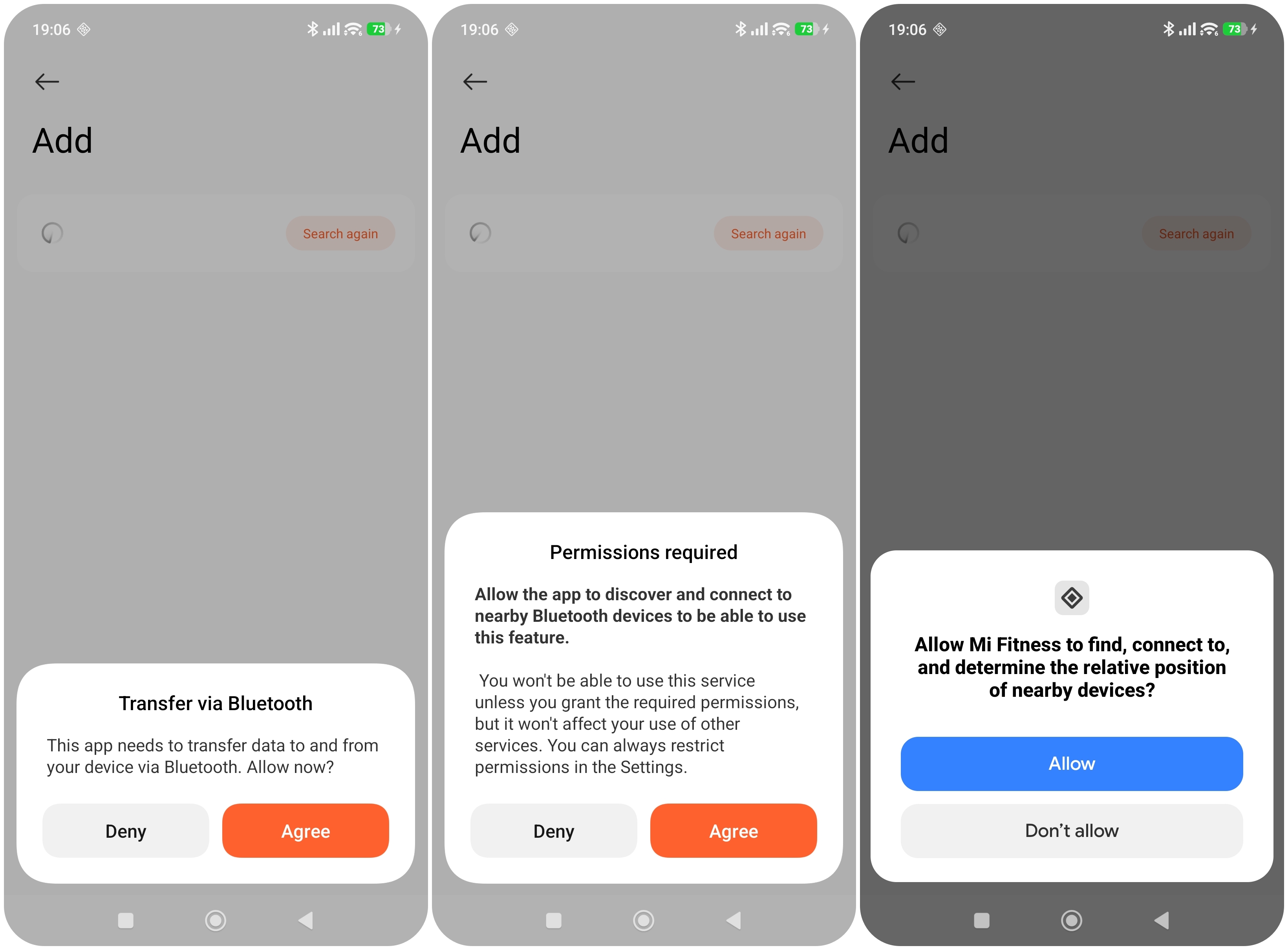
Q2: 連接Xiaomi Watch 5 到小米運動健康 App時,手機需要啟用哪些權限?
答:將Xiaomi Watch 5連接至小米運動健康 App時,請在您的手機上啟用以下權限:
1. 允許藍牙資料傳輸。
2. 藍牙掃描和藍牙連線權限。
3. 允許小米運動健康 應用程式尋找並連線至附近的裝置,並確定它們的相對位置。
Q3: 為什麼在綁定Xiaomi Watch 5 時會有明顯的延遲或卡頓?
答:當Xiaomi Watch 5 正在綁定時,手機與手錶在交換資料的同時會播放動畫。這會導致更高的讀取/寫入活動與整體系統負載,可能造成動畫些微卡頓。這是正常的。請放心使用手錶。
Q4: 更換手機後,如何重新綁定Xiaomi Watch 5 ?
答:更換手機後要重新綁定Xiaomi Watch 5 ,請參考以下資訊:
1. 使用不同的Xiaomi帳號綁定:將手錶還原為原廠設定,然後使用新手機再次綁定。
2. 在新手機上使用相同的Xiaomi帳號進行綁定:當手錶仍連接到原始手機時,在手錶上前往 [設定] >> [系統] >> [連接新手機]。確認後,手錶將切換手機並完成重新綁定。
Q5: 為什麼在綁定過程中Xiaomi Watch 5 無法連線或配對?
答:Xiaomi Watch 5 的連線失敗可能是由於手機的網路連線不穩定所導致。請檢查手機的網路狀態。另一個可能的原因是藍牙問題。請嘗試將藍牙關閉後再重新開啟,然後再次嘗試配對。
如果未及時確認配對請求,或在過程中點選「取消」,配對也可能會失敗。
如果Xiaomi Watch 5 仍無法連線,請嘗試以下步驟:
1. 將手錶重設為出廠設定。
2. 從手機的藍牙裝置清單中移除手錶的藍牙資訊。
3. 將手機的藍牙關閉,然後再重新開啟。
4. 開啟小米運動健康應用程式,並再次新增裝置。
Q6: 為什麼手機在配對期間無法找到Xiaomi Watch 5 的藍牙?
答:如果手機在配對期間無法找到Xiaomi Watch 5 的藍牙,請檢查以下情況:
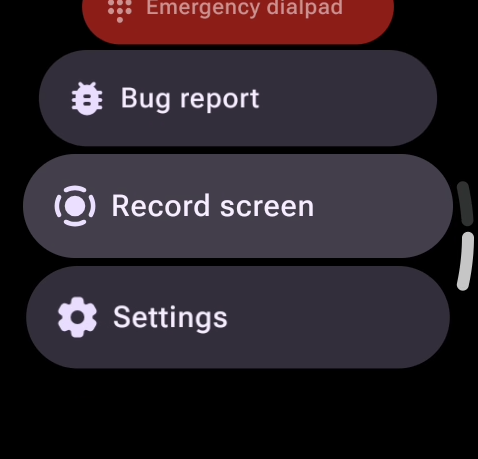
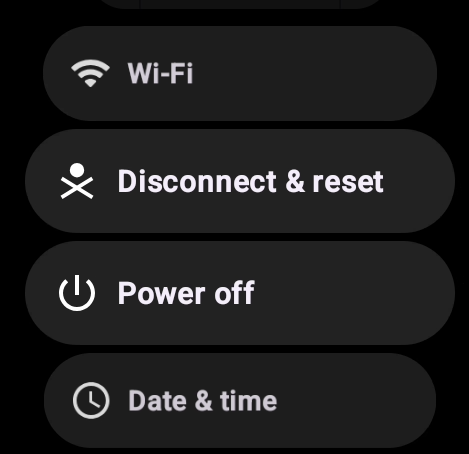
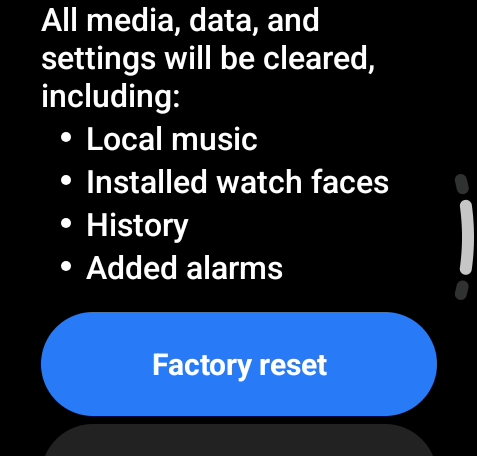
1. 手機與手錶看起來已完成配對,但未成功建立綁定。在此情況下,手機與手錶仍會保持未連線。您可以在手錶上長按電源鍵 >> 向下滑動並點選[設定]>> 選擇[斷開連線與重設]>> 點選[恢復原廠設定]。恢復原廠設定後,請再嘗試配對一次。
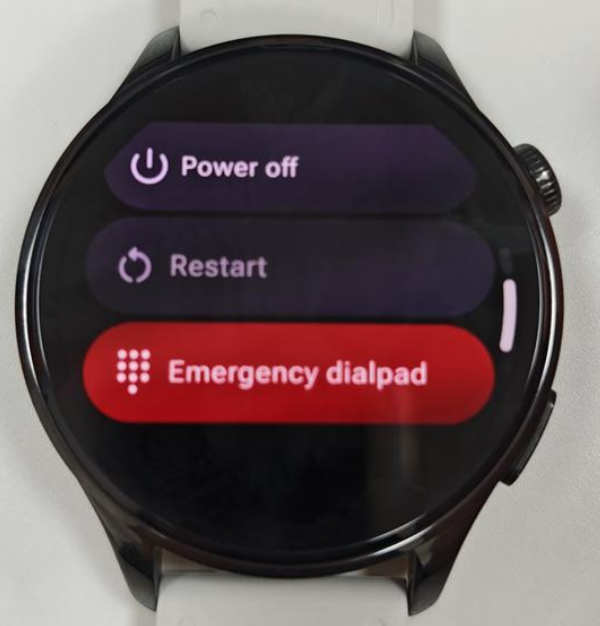
2. 在配對期間,手機無法偵測到手錶的藍牙訊號,導致流程無法繼續。請按住手錶上的電源鍵,點選[重新啟動],並等待手錶成功重新啟動。然後再嘗試配對一次。
Q7: 如何保持Xiaomi Watch 5與小米運動健康 App保持連線?
答:若要讓Xiaomi Watch 5 與 Mi Fitness App保持連線,請將 App設定為在背景執行的應用鎖、保持手機上的藍牙為啟用狀態,並保持手錶與手機之間在有效的藍牙範圍內。
在綁定裝置後,會在[裝置]介面的中央出現提醒訊息,引導您完成必要的權限設定。然而,一旦關閉此提示,當您重新開啟應用程式時將不會再次出現。
如果您需要手動設定權限,您可以依照此路徑:小米運動健康 >> [個人資料] >> [應用程式權限],並確保已啟用所有必要權限,以維持穩定連線。
Q8: 在藍牙自動斷開連線之前,Xiaomi Watch 5 與您的手機之間的最大距離是多少?
答:Xiaomi Watch 5 與您的手機之間的藍牙連線會受到周圍環境影響,實際效能可能有所差異。請參考以下資訊:
1. 在有障礙物的環境中,藍牙會在手錶和手機相距 5 m 至 8 m 時自動斷開連線。
2. 在開放區域或長走廊中,當手錶和手機相距約 20 m 時,藍牙會自動中斷連線。
3. 若被一個人的身體隔開(手錶和手機彼此相對),當手錶與手機相距 3 m 至 5 m 時,藍牙將自動斷開連線。
Q9: 如何開機、關機和重新啟動Xiaomi Watch 5 ?
答:Xiaomi Watch 5 右側有兩個按鈕:旋轉按鈕和電源按鈕。
在智慧模式中:
開機:當手錶處於關機狀態時,長按電源鍵 3 秒即可開機並進入妙享桌面。
關機:
1. 當手錶開機時,按住電源按鈕 3 秒以進入重新啟動和關機選單。然後選取[關機]。
2. 您也可以在手錶上前往 [設定] >> [系統] 以關機。
重新開始:
1. 當手錶開機時,按住電源按鈕 3 秒以進入重新啟動和關機選單。然後選取[關機]。
2. 如果手錶已開機,按住電源按鈕約12 秒以強制重新啟動。
3. 您也可以在手錶上前往[設定] >> [系統]以重新啟動。
Q10: 如何使用Xiaomi Watch 5 的螢幕和按鈕?
答:請按照下方指示了解如何使用手錶的螢幕:
1. 向下滑動或轉動錶冠以查看通知。
2. 向上滑動或轉動錶冠以進入控制中心。
3. 向左或向右滑動以檢視方塊。
4. 按住以編輯錶面。
請按照說明來了解如何使用按鈕:
1. 按下錶冠以進入應用程式清單。
2. 按兩下以查看最近使用的應用程式(在省電模式中不支援)。
3. 按住錶冠以喚醒語音助理(省電模式不支援)。
4. 按下 向下 按鈕以開啟健身或自訂App(在省電模式下不支援)。
5. 連按三下按鈕以啟動最近使用的應用程式(省電模式不支援)。
6. 按住向下按鈕 3s以開啟系統選單。
7. 同時按下兩個按鈕以擷取螢幕截圖(在省電模式下不支援)。
Q11: Xiaomi Watch 5 的控制中心提供哪些功能?
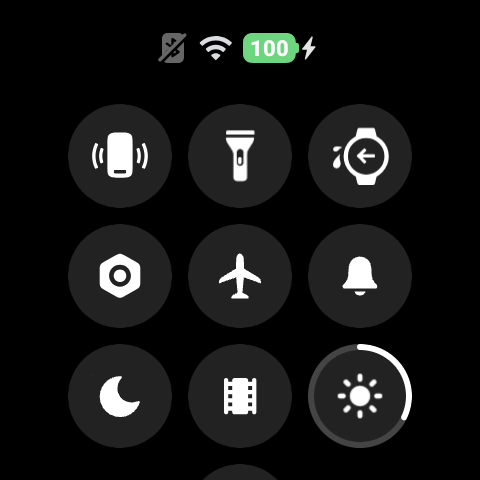
答:Xiaomi Watch 5 的控制中心在智慧模式下的功能如圖片所示,並於下方說明:
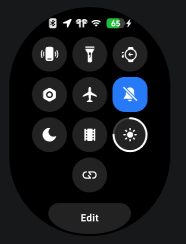
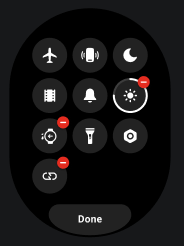
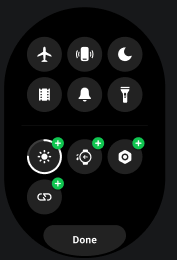
1. 狀態列(影像中的最上排),由左至右顯示以下內容:藍牙連線狀態(手錶未連線至 Mi Fitness App 時,圖示為灰色且未連線;連線時則為灰色高亮顯示)、位置使用狀態(當 App 使用位置權限時顯示,未使用時隱藏)、耳機連線狀態(手錶連線至耳機時顯示,未連線時隱藏)、Wi-Fi連線狀態(手錶連線至 Wi-Fi 時顯示,未連線時隱藏),以及手錶目前電量(充電時電池圖示為綠色並顯示充電符號;未充電時,電量為 0-10% 時電池圖示為紅色;電量為 11-20% 時電池圖示為橘色;電量為 21-100% 時電池圖示為白色)。
2. 捷徑圖示從左至右分別對應以下功能:尋找我的手機、手電筒、排水、設定、飛航模式(點擊以啟用或停用飛航模式,長按以進入連線介面)、靜音模式(點擊以啟用或停用靜音模式,長按以進入聲音介面)、勿擾模式(點擊以啟用或停用勿擾模式,長按以進入勿擾介面)、劇院模式(點擊以啟用或停用劇院模式)、亮度(點擊以進入亮度介面),以及模式(點擊以進入模式切換介面)。
3. 點選[編輯]以進入編輯介面,刪除或新增捷徑功能。無法刪除的捷徑不會顯示刪除圖示,而可刪除的捷徑會顯示刪除圖示。無法刪除的捷徑包括飛航模式、尋找我的手機、手電筒、靜音模式、請勿打擾模式和劇院模式。在編輯狀態下,按住並長按介面以拖曳並重新排序圖示。點選[完成]以儲存目前的介面設定。
Xiaomi Watch 5 的控制中心在省電模式下的功能如圖片所示,並如下所述:
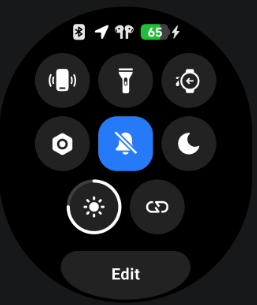
1. 狀態列(圖像中的頂部一行)從左到右顯示以下內容:藍牙連線狀態(當手錶未連線至小米運動健康 時,圖示為灰色且為未連線;連線時則為灰色反白顯示)、位置使用狀態(當 App 正在使用位置權限時顯示,未使用時隱藏)、耳機連線狀態(當手錶已連線至耳機時顯示,未連線時隱藏),以及手錶目前的電池電量(充電時電池圖示為綠色並顯示充電符號;未充電時為橘色)。
2. 快捷控制圖示從左至右依序對應以下功能:尋找手機、手電筒、排水、設定、靜音模式(點選以啟用或停用靜音模式,長按以進入聲音介面)、勿擾模式(點選以啟用或停用勿擾模式,長按以進入勿擾介面)、亮度(點選以進入亮度介面)和模式(點選以進入模式切換介面)。
3. 點選[編輯]進入編輯介面,以刪除或新增捷徑功能。無法刪除的捷徑不會顯示刪除圖示,而可刪除的捷徑會顯示刪除圖示。無法刪除的捷徑為尋找我的手機、手電筒、靜音模式和勿擾模式。在編輯狀態下,長按介面以拖曳並重新排序圖示。點選[完成]以儲存目前的介面設定。
Q12: Xiaomi Watch 5 的系統設定中包含哪些功能?
答:您可以透過控制中心在Xiaomi Watch 5 上存取設定應用程式,或按下旋轉錶冠進入應用程式清單。
在智慧模式下,Xiaomi Watch 5 的設定應用程式包含:模式、連線、顯示、手勢、應用程式與通知、主畫面、Google、聲音、震動、電池、一般、位置、無障礙、 安全、進階功能、系統,以及關於手錶。
在省電模式下,Xiaomi Watch 5 的 Settings App 包括:模式、連線、顯示、手勢、應用程式與通知、主畫面、聲音、震動、電池、一般、位置、無障礙、進階功能、系統,以及關於手錶。
Q13: 如何在 Xiaomi Watch 5 上查看裝置資訊?
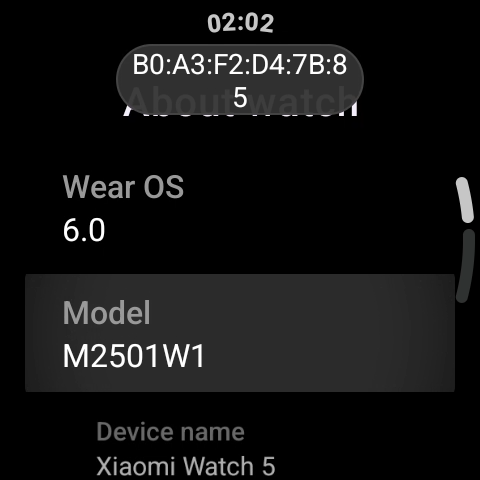
答:在Xiaomi Watch 5 上,按下旋轉錶冠按鈕以進入【設定】應用程式,然後點選【關於手錶】以檢視裝置資訊,包括 Wear OS 版本、型號、版本、序號、產品序號、連線資訊、系統授權、法規資訊和法律聲明。
Q14: 如何在Xiaomi Watch 5 上自訂圖塊?
答:Xiaomi Watch 5 支援圖塊功能。在錶面主介面上,向左或向右滑動以存取圖塊。僅在智慧模式下支援在小米運動健康 App 上編輯圖塊。
注意:
1. 在編輯圖塊之前,請確保Xiaomi Watch 5 處於 Smart mode,因為只有 Smart mode 支援圖塊編輯,而省電模式不支援。
2. 在性能模式中編輯的圖塊將根據 App 支援情況在省電模式中顯示。不支援的圖塊將不會顯示。
若要在Xiaomi Watch 5 上自訂圖塊,請參考以下步驟:
1. 在錶面主介面向左或向右滑動以進入圖塊編輯介面,然後長按並按住一張圖塊卡片以拖曳並重新排序圖塊。
2. 在圖塊編輯介面中,點擊裝置卡片 下方的[移除]以刪除先前新增的圖塊。
3. 在圖塊編輯介面中,向左滑動至最右側以進入新增圖塊入口,然後點擊加號圖示進入圖塊選擇介面。
4. 點一下任何圖塊預覽,或按下旋轉錶冠以退出圖塊編輯介面。
Q15: Xiaomi Watch 5 是否支援自訂向下按鈕(電源按鈕)?
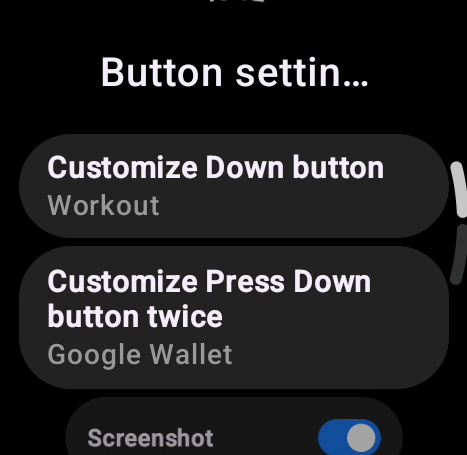
答:Xiaomi Watch 5 支援自訂下鍵(電源鍵)。您可以在手錶上開啟[設定]應用程式,然後前往[進階功能]>>[按鍵設定]>>選擇[自訂下鍵]或[自訂按兩下下鍵]以設定捷徑動作。此外,您也可以在此介面啟用[螢幕截圖],讓您同時按下旋轉錶冠和電源鍵即可進行螢幕截圖。
Q16: Xiaomi Watch 5 上有哪些應用程式可用,以及如何切換 App 版面配置?
答:Xiaomi Watch 5 上可用的應用程式會因模式而異。
在智慧模式下,Xiaomi Watch 5包含以下應用程式:鬧鐘、Google 語音助理、呼吸練習、行事曆、相機、健康檢查、指南針、聯絡人、週期、尋找我的手機、手電筒、錢包、心率、歷史記錄、地圖、媒體控制、訊息、電話、Play 商店、氣壓與海拔、錄音機、跑步課程、設定、睡眠、血氧飽和度、統計、碼錶、壓力、計時器、訓練回顧、活力分數、天氣、運動、世界時鐘、Xiaomi 電視遙控器,以及 YouTube Music。
在省電模式下,Xiaomi Watch 5包含以下應用程式:鬧鐘、呼吸練習、相機、檢查、指南針、週期、尋找手機、手電筒、心率、歷史記錄、媒體外掛程式、氣壓與海拔、跑步課程、設定、睡眠、血氧飽和度、統計、秒錶、壓力、計時器、訓練狀態、活力分數、天氣和運動。
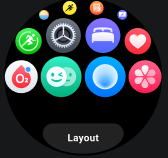
若要在Xiaomi Watch 5上切換 App 版面配置,請依照以下方法:
方法 1:
1. 按下旋轉錶冠以開啟應用程式列表。
2. 向下捲動到介面底部。
3. 點選[版面配置]。
4. 根據你的偏好選取[圖示]、[圖示和文字]或[清單]。
方法 2:
按下旋轉錶冠以開啟應用程式清單,然後選取[設定] >> [妙享桌面] >> [版面配置]。
Q17: Xiaomi Watch 5 支援哪些功能?
答:Xiaomi Watch 5 支援以下功能:NFC、資訊卡、滑雪期間跌倒偵測、通知、預設錶盤、運動地圖導航、導航震動提醒、健康監測、通訊、互聯功能(遠端控制相機)、計時器資訊卡、訓練狀態(於省電模式)/訓練回顧(於智慧模式)、手勢 3.0、第三方應用程式、檢查、睡眠改善計畫、同步睡眠、米家应用裝置控制(僅 Xiaomi HyperOS 機型),以及 Visual OS 2.0 最佳化。
Q18: 如何在Xiaomi Watch 5 自訂圖塊?
答:若要在Xiaomi Watch 5 自訂圖塊,請參考以下步驟:
1. 在錶面主介面向左或向右滑動以進入圖塊編輯介面,然後長按並按住一張圖塊卡片以拖曳並重新排序圖塊。
2. 在圖塊編輯介面中,點擊裝置卡片 下方的[移除]以刪除先前新增的圖塊。
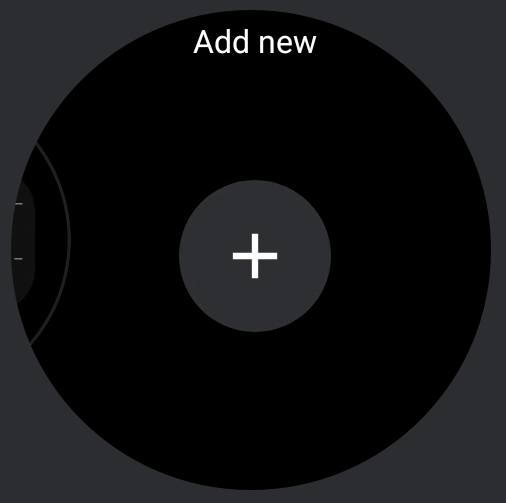
3. 在圖塊編輯介面中,向左滑動至最右側以進入新增圖塊入口,然後點擊加號圖示進入圖塊選擇介面。
4. 點一下任何圖塊預覽,或按下旋轉錶冠以退出圖塊編輯介面。
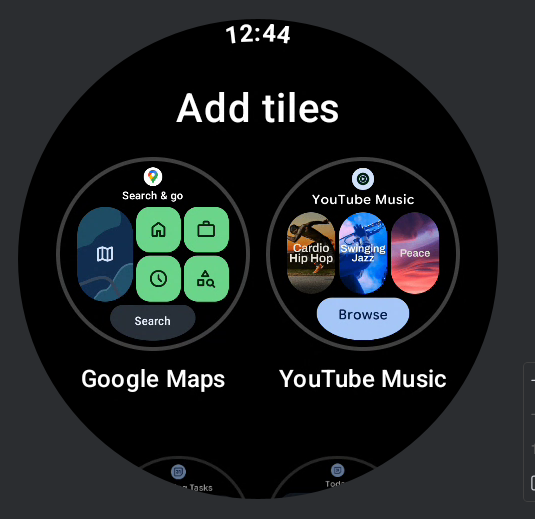
Q19: 如何在Xiaomi Watch 5 上新增、刪除或切換常用App?
答:Xiaomi Watch 5 的應用程式清單中的預先安裝應用程式無法刪除。從Google Play Store下載的第三方應用程式可透過按住並長按應用程式,進入應用程式編輯狀態,然後點擊應用程式右上角的刪除圖示來刪除。
如果您想在Xiaomi Watch 5 上重新排序常用的Apps,您可以在App清單介面中長按以進入編輯狀態,然後將常用的Apps拖曳到頂部,以便更輕鬆地存取。此外,連按兩下旋轉錶冠會開啟最近使用介面,系統會自動管理並顯示最近使用的Apps。
Q20: Xiaomi Watch 5 的螢幕關閉方法有哪些,以及如何設定?
答:Xiaomi Watch 5 的螢幕關閉行為會因模式而異。請參考以下資訊:
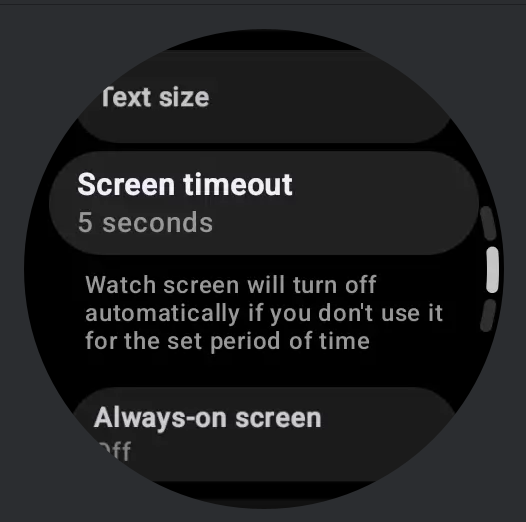
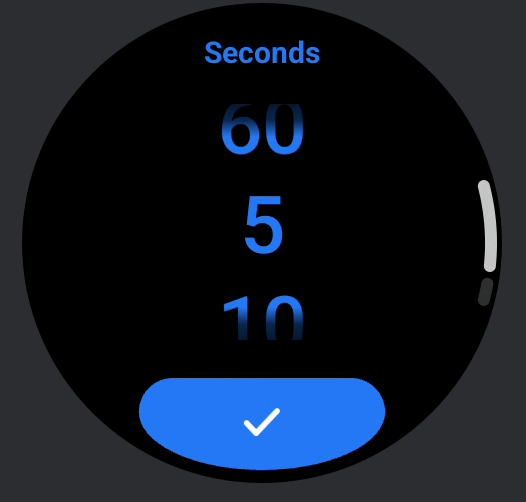
1. 在 Smart 模式中,若在 5 秒內未進行任何操作,螢幕預設會自動關閉。您可以在[設定] >> [顯示] >> [螢幕逾時]中修改螢幕關閉時間,範圍為 5 秒至 60 秒。
此外,手錶支援 Cover to sleep,且預設為啟用狀態。當您用手掌覆蓋並觸碰錶面,覆蓋超過螢幕面積的一半時,螢幕會直接關閉。不需要任何額外設定。
2. 在省電模式下,若在 10 秒內沒有任何操作,螢幕預設會自動關閉。您可以在 [設定] >> [顯示] >> [自動鎖定螢幕] 中修改螢幕關閉時間,範圍為 5 秒至 60 秒。手錶也支援 蓋住以睡眠 功能,且預設為啟用。當您用手掌蓋住並觸碰錶面,遮蓋超過一半的螢幕區域時,螢幕會直接關閉。無需額外設定。
Q21: Xiaomi Watch 5 支援哪些螢幕喚醒方式?
答:Xiaomi Watch 5 支援以下螢幕喚醒方式:
1. 當螢幕關閉時,您可以按一下電源鍵或旋轉錶冠來喚醒顯示。
2. 如果已啟用Tilt-to-wake,抬起手腕將會喚醒螢幕。
3. 如果已啟用Touch-to-wake,當顯示器關閉或處於隨顯螢幕狀態時,您可以輕觸螢幕將其喚醒。
Q22: Xiaomi Watch 5 是否支援隨顯螢幕 (AOD)?
答:Xiaomi Watch 5 支援隨顯螢幕。啟用此功能後,當螢幕關閉時,手錶會進入隨顯螢幕狀態。在此狀態下,您可以透過抬起手腕或按下按鈕喚醒螢幕,以退出隨顯螢幕。
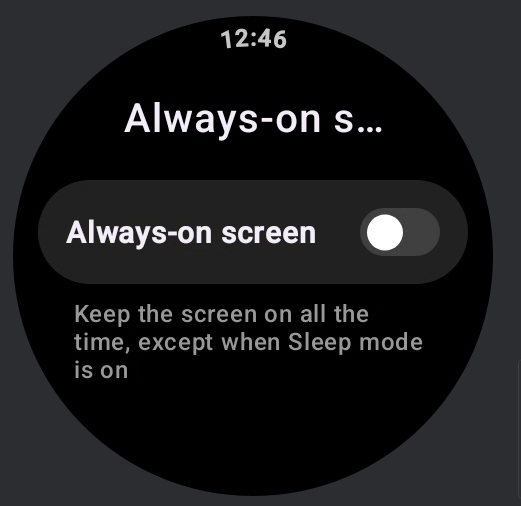
若要啟用隨顯螢幕,請前往Xiaomi Watch 5上的[設定]App >> [顯示] >> [隨顯螢幕] >> 啟用[隨顯螢幕]。您也可以點選[排程]來設定排程時間區間。預設排程為08:00-22:00,您可以依需求調整時間。
注意:
1. 當隨顯螢幕啟用時,手錶從手腕上取下 5 分鐘後,螢幕將會完全變黑,且在夜間偵測到睡眠時也會變黑。
2. 啟用此功能會降低電池續航力。建議根據實際使用需求啟用。
Q23: 為什麼 Xiaomi Watch 5 在啟用隨顯螢幕後會顯示黑屏?
答:當Xiaomi Watch 5 上啟用隨顯螢幕時,在以下情況下螢幕可能會變黑:
1. 如果手錶偵測到已從手腕上移除超過 5 分鐘,將會自動將螢幕變黑,以降低因持續顯示所造成的耗電量。
2. 偵測到睡眠15 分鐘後,手錶將自動將螢幕變黑。
Q24: 如何在 Xiaomi Watch 5 上設定抬腕亮屏/抬起點亮螢幕?
答:Xiaomi Watch 5 允許您根據使用中的模式,透過以下路徑設定 Tilt-to-wake/抬起點亮螢幕:
1. 在省電模式下,進入[設定] >> [手勢] >> [抬起點亮螢幕],然後依照您的需求設定抬腕點亮螢幕的啟用時間。您可以選擇全天啟用或自訂特定時段。
2. 在性能模式中,進入[設定] >> [手勢] >> [抬起點亮螢幕],然後根據您的需求設定手腕抬起點亮螢幕的啟用時間。您可以選擇全天啟用或自訂特定的時間區間。
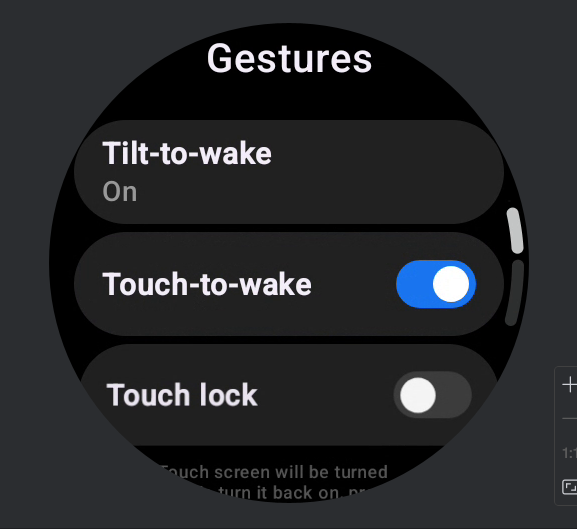
3. 在Xiaomi Watch 5與小米運動健康 配對後,開啟應用程式並切換至[裝置] >> 進入[系統] >> [抬起點亮螢幕],然後根據您的需求設定啟用時間。您可以選擇全天啟用或自訂特定時間段。
Q25: 為什麼在Xiaomi Watch 5 上排程的抬起點亮螢幕設定未生效?
答:如果Xiaomi Watch 5 上排程的抬起點亮螢幕設定未生效,請參考以下資訊:
1. 首先,檢查目前時間是否落在手機上設定的時間範圍內(小米運動健康 >> 切換至[裝置] >> 進入[系統] >> [抬起點亮螢幕])。如果不在已設定的時間範圍內,此功能將於下一個有效時段生效。
2. 確認手機目前使用的是 12 小時制或 24 小時制時間格式。當手錶透過藍牙連線時,請在手機的[設定] >> [其他設定] >> [日期與時間] >> [24 小時格式]中檢查設定。若 24 小時格式已停用,手錶將同步為 12 小時制格式。若已啟用,手錶將同步為 24 小時制格式。
注意:
1. 如果手機使用 12 小時制格式(或停用 24 小時制格式時),手錶上排程的 Tilt-to-wake/抬起點亮螢幕時間「12:00 PM」指的是中午,而「12:00 AM」指的是午夜。
2. 啟用 12 小時或 24 小時時間格式的路徑可能會因手機型號而異。請依照您手機上的實際設定路徑操作。
Q26: 如何在Xiaomi Watch 5 上啟用隨顯螢幕?
答:在Xiaomi Watch 5 上,按下旋轉錶冠以進入應用程式清單,然後進入[設定] >> [顯示]並啟用[隨顯螢幕]。
Q27: Xiaomi Watch 5 是否支援輕點兩下以喚醒螢幕?
答:Xiaomi Watch 5 不支援輕點兩下喚醒螢幕。不過,它支援觸碰喚醒。您可以進入[設定] >> [手勢]並啟用[觸碰喚醒]來開啟此功能。
Q28: 如何調整Xiaomi Watch 5 螢幕亮度?
答:Xiaomi Watch 5 支援亮度調整。請參考以下方法:
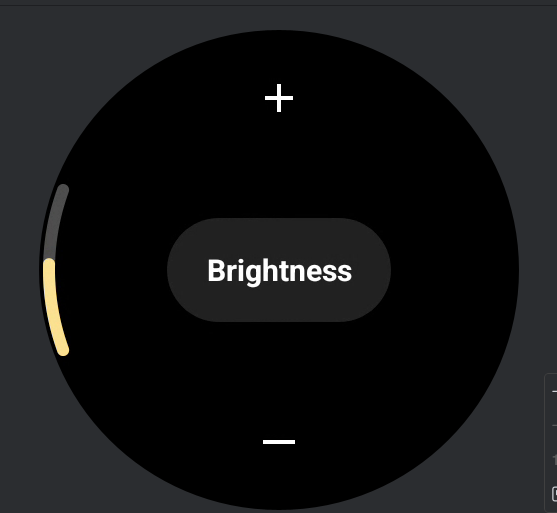
1. 在 Smart模式中,您可以透過進入[設定] >> [顯示] >> [亮度] >> [手動調整]來手動調整亮度。您可以旋轉旋轉錶冠或輕觸[+]或[-]圖示,以達到您想要的亮度等級。
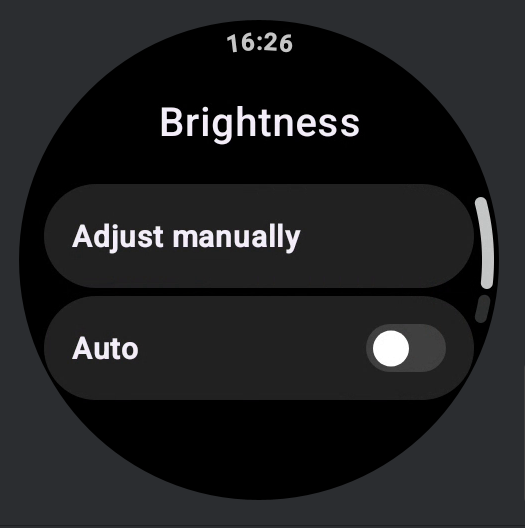
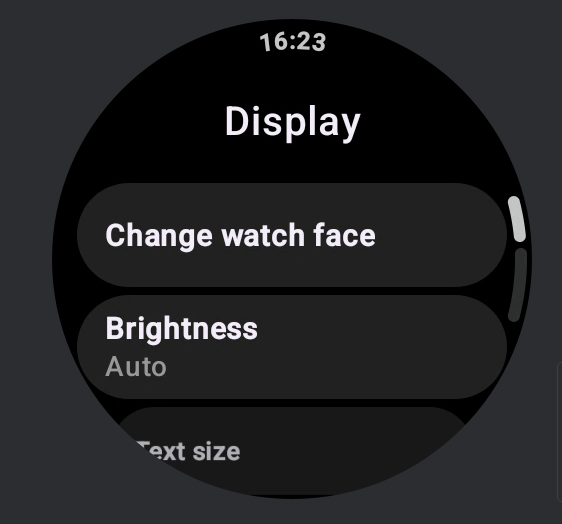
您也可以透過進入[設定] >> [顯示] >> [亮度]並啟用[自動]來啟用自動亮度,讓手錶可根據環境光線自動調整亮度。
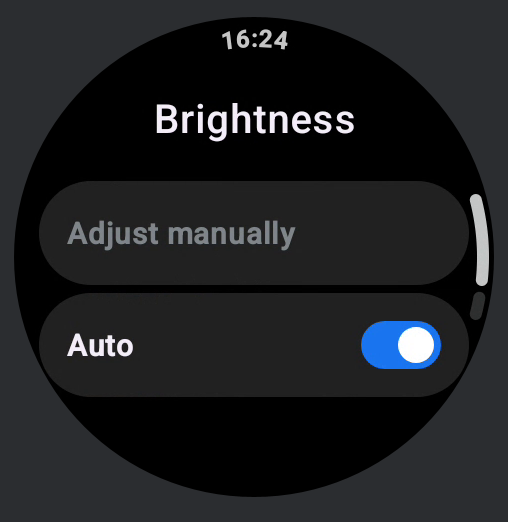
注意:
停用自動亮度後,即可進行手動亮度調整操作。
2. 在省電模式中,您可以進入[設定] >> [顯示] >> [亮度]並啟用[自動]來開啟自動亮度。手錶會根據環境光線自動調整亮度。
Q29: Xiaomi Watch 5 如何連接網際網路?
答:Xiaomi Watch 5 支援透過藍牙或 Wi-Fi存取網際網路。請參考以下資訊:
1. Xiaomi Watch 5 支援透過藍牙使用手機的共享網路來存取網路。當手錶正確連接至 Mi Fitness App 時,會自動取得手機的網路連線,以支援需要網際網路存取的 Apps。手錶上的音樂 App 可透過藍牙網路登入帳號並下載歌曲,讓手錶可獨立進行音樂播放。
注意:
1. 藍牙網路存取僅在連接Android手機時支援。
2. 使用藍牙網路存取需要手錶透過藍牙正確連接到手機,且手機的網路連線必須正常運作。
2. Xiaomi Watch 5 也支援透過連線至 Wi-Fi 來存取網際網路。在手錶上開啟[設定] >> [連線] >> [Wi-Fi],啟用 Wi-Fi,等待掃描完成,從清單中選取 Wi-Fi 網路,輸入密碼,並等待連線建立。
注意:
目前,Xiaomi Watch 5僅支援搜尋並連接到 2.4 GHz Wi-Fi 網路。
Q30: 如何在 Xiaomi Watch 5 上獨立使用 Wi-Fi,而不連接手機來瀏覽網際網路或下載 Apps?
答:若要在 Xiaomi Watch 5上獨立使用 Wi-Fi而不連接手機,請在手錶上開啟[設定] >> [連線] >> [Wi-Fi],啟用 Wi-Fi,等待掃描完成,從清單中選擇 Wi-Fi網路,輸入密碼,並等待連線建立。
注意:
目前,Xiaomi Watch 5僅支援搜尋並連接到 2.4 GHz Wi-Fi 網路。
Q31: 為什麼Xiaomi Watch 5 無法在系統更新後連線至網際網路?
答:如果 Xiaomi Watch 5 無法在系統更新後連線至網際網路,這在少數情況下可能是由於周遭 Wi-Fi 網路狀況所致。您可以嘗試重新開啟 [設定] >> [連線] >> [Wi-Fi] 並重新連線至可用的 Wi-Fi 網路,或重新啟動手錶以恢復連線。
Q32: Xiaomi Watch 5 是否支援連接藍牙耳機?
答:Xiaomi Watch 5 支援連接藍牙耳機。除了在通話和使用語音助理期間,手錶的所有音訊都可以透過藍牙耳機播放。若要連接耳機,請在手錶上開啟[設定] >> [連線] >> [藍牙],啟用藍牙,點選以配對新裝置,等待耳機出現在清單中,然後點選所需的耳機並等待連線完成。
若要重新連線先前已配對的藍牙耳機,請點選清單中的耳機名稱,進入詳細資料介面,然後點選重新連線。已配對的耳機將顯示在耳機清單中。您可以在詳細資料介面中透過中斷連線、重新連線或解除配對來管理每一副耳機。
注意:
如果在播放音樂時耳機沒有聲音,這可能是因為某些耳機型號具有獨立的音量控制。Xiaomi Watch 5 不支援與此類耳機同步音量控制,且需要直接在耳機上調整音量。
Q33: Xiaomi Watch 5 是否支援在通話期間使用藍牙耳機?
答:Xiaomi Watch 5 不支援在智慧模式或省電模式下使用藍牙耳機進行電話通話。
Q34: 如何調整Xiaomi Watch 5 的音量?
答:Xiaomi Watch 5 支援調整鬧鐘音量、鈴聲音量、媒體音量、運動音量、通知音量和通話音量。具體調整方法如下:
1. 鬧鐘音量調整:在Xiaomi Watch 5 上,開啟[設定] >> [聲音] >> [鬧鐘音量]。點擊音量條兩側的音量增加或減少按鈕,以調整至所需的音量等級。鬧鐘音量支援從0 到10 的調整。鬧鐘提醒和倒數計時提醒皆歸類為鬧鐘音量。
2. 鈴聲音量調整:在Xiaomi Watch 5 上,開啟[設定] >> [聲音] >> [鈴聲音量]。點擊音量條兩側的音量增加或減少按鈕,以調整所需的音量大小。鈴聲音量支援從0到10的調整。來電提醒歸類為鈴聲音量。在手錶上啟用靜音模式後,鈴聲音量將自動設定為0。
3. 媒體音量調整:在Xiaomi Watch 5 上,開啟[設定] >> [聲音] >> [媒體音量]。點選音量條兩側的音量增加或減少按鈕,以調整到所需的音量等級。媒體音量支援從 0 到 10 的調整。手錶上的音樂播放歸類為媒體音量。第三方音樂應用程式支援在應用程式介面內調整音量,調整方式取決於App的設計。
4. 運動音量調整:Xiaomi Watch 5 支援在運動過程中調整運動音量。
(1). 在手錶上開啟[設定] >> [進階功能] >> [運動設定] >> 向下滑動找到[運動音量],然後您可以點選[+]或[-]圖示來調整音量。
(2). 運動音量支援從 0 到 10 調整。運動期間的語音播報歸類為運動音量。
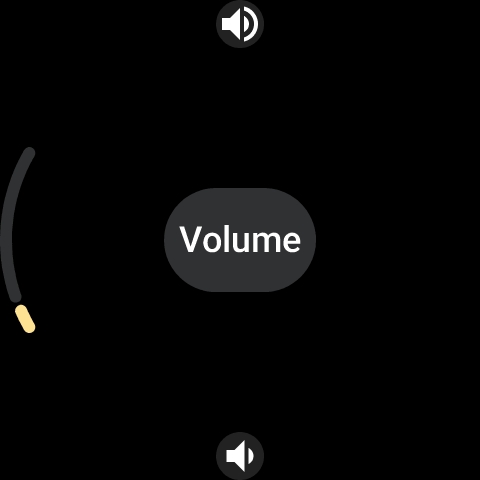
(3). 在運動期間,向右滑動以進入運動次要介面,然後點擊[音量]。點擊上方音量圖示以增加音量,或點擊下方音量圖示以降低音量。您也可以旋轉旋轉錶冠以調整音量等級。
5. 通話音量調整:
(1). Xiaomi Watch 5 支援在通話期間調整通話音量。通話期間,點擊通話介面上的音量按鈕以進入音量調整介面。點擊上方的音量圖示以提高音量,或點擊下方的音量圖示以降低音量。您也可以旋轉旋轉錶冠以調整音量大小。
(2). 在 Xiaomi Watch 5 上,開啟[設定] >> [聲音] >> [通話音量]。您可以透過滑動音量條,或點擊[+]或[-]圖示來調整通話音量。
(3). 通話音量支援從 1 調整到 15,且不支援設定為 0。
6. 通知音量調整:在Xiaomi Watch 5 上,開啟[設定] >> [聲音] >> [通知音量]。點按音量條兩側的音量增加或減少按鈕,以調整至所需的音量等級。通知音量支援從0到10的調整。
Q35: 如何在Xiaomi Watch 5 上啟用靜音模式?
答:Xiaomi Watch 5 支援啟用靜音模式。啟用靜音模式後,來電提示、訊息通知、系統提示和運動健康提醒將不再發出聲音,僅提供震動提示。
若要在Xiaomi Watch 5 上啟用靜音模式,請參考以下方法:
1. 在 Xiaomi Watch 5 上,開啟[設定] >> [聲音] >> 啟用[將鈴聲與通知靜音]。
2. 在錶面主介面向上滑動以開啟控制中心,然後點選靜音模式圖示。
3. 在 Xiaomi Watch 5 上,開啟[設定] >> [音效] >> [鈴聲音量],並手動將鈴聲音量調整為 0。
Q36: 為什麼 Xiaomi Watch 5 不會震動?
答:如果 Xiaomi Watch 5 不震動,請參考以下內容:
1. 首先,檢查Xiaomi Watch 5 是否已啟用震動提醒。開啟[設定] >> [震動] >> 啟用[震動與觸覺回饋]。
2. 檢查是否已啟用勿擾模式。若已啟用勿擾模式,請將其停用。
3. 若未啟用勿擾模式,請重新啟動Xiaomi Watch 5 。重新啟動後,請在手錶上設定數個鬧鐘。若鬧鐘提醒介面在預定時間正常顯示,但手錶仍未震動,建議聯繫售後服務中心以獲得進一步協助。
Q37: Xiaomi Watch 5 支援自訂鈴聲嗎?
答:Xiaomi Watch 5 不支援自訂鈴聲。所有鈴聲均為系統預設鈴聲。
Q38: 如何在Xiaomi Watch 5 上啟用勿擾模式?
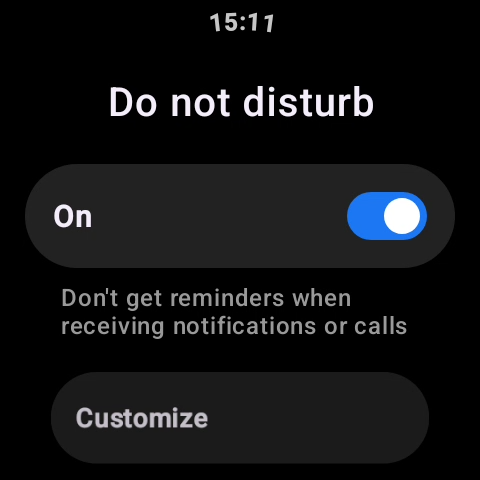
答:Xiaomi Watch 5 支援啟用勿擾模式。開啟手錶[設定]應用程式 >> [應用程式與通知] >> [勿擾],並將其設定為[開啟]以啟用勿擾模式。
或者,在Xiaomi Watch 5 的主錶盤介面上向上滑動以進入控制中心,然後點選勿擾模式圖示以啟用此功能。您也可以長按勿擾模式圖示以進入勿擾設定。
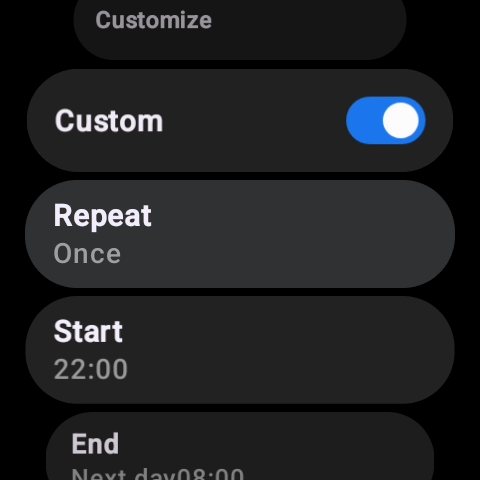
此外,您可以自訂勿擾排程。在 Xiaomi Watch 5 上,開啟[設定]應用程式 >> [應用程式與通知] >> [勿擾] >> 啟用[自訂],然後選取[重複]、[開始]和[結束]以設定所需的時間區間。
Q39: 如何在 Xiaomi Watch 5 上啟用飛航模式?
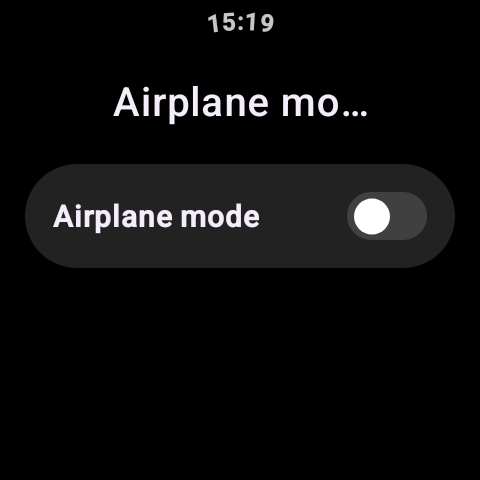
答:在 Xiaomi Watch 5 上,開啟[設定] >> [連線] >> [飛航模式] >> 啟用[飛航模式]。
或者,在主錶面介面向上滑動以進入控制中心,然後點選飛航模式圖示以快速啟用飛航模式。
Q40: 如何在 Xiaomi Watch 5 上查看使用者體驗計畫?
答:在Xiaomi Watch 5 上,輕觸[設定] >> [安全性] >> [隱私權與權限] >> [使用者體驗計畫] >> 啟用[使用者體驗計畫],這可讓Xiaomi收集相關資訊以分析產品使用情況,從而改善產品服務和使用體驗。
如需更多資訊,請參閱「使用者體驗計畫」。您可以掃描手錶上「使用者體驗計畫」介面中顯示的 QR 碼,以取得更多詳細資訊。
注意:
協議內容可能會因版本而異。建議將手錶更新至最新版本,以取得最準確的資訊。
Q41: 如何在Xiaomi Watch 5 上傳送使用情況與診斷資訊?
答:在Xiaomi Watch 5 上,點選[設定] >> [安全性] >> [隱私權與權限] >> [傳送使用情況與診斷資訊] >> 啟用[傳送使用情況與診斷資訊]。這可讓手錶自動傳送裝置與應用程式使用資料,以及診斷資訊,以協助改善您的體驗。
您也可以掃描手錶上「傳送使用情況與診斷資訊」介面中顯示的 QR 碼,以取得更多詳細資訊。
注意:
協議內容可能會因版本而異。建議將Xiaomi Watch 5 更新至最新版本,以獲得最準確的資訊。
Q42: 為什麼 Xiaomi Watch 5 抬起點亮螢幕 持續時間太短,且會自動關閉螢幕?
答:預設情況下,螢幕會在亮起後 5 秒自動關閉;如果在這 5 秒內沒有任何互動,螢幕將會變黑。若要調整自動關閉螢幕的時間,請前往:[設定] >> [顯示] >> [自動鎖定螢幕],從可用選項中選擇您想要的時間長度(請注意,延長螢幕亮起時間可能會導致更高的耗電量)。
工具
Q1: 如何在Xiaomi Watch 5 上使用活動應用程式?
答:當Xiaomi Watch 5 連接到您的手機,且兩者都使用相同的 Google 帳戶登入時,您在手機上新增或修改的任何事件都會自動同步到手錶。如果事件未能正確同步,您可以在手錶上開啟日曆應用程式以重新整理,並手動同步事件。
注意:
在省電模式下,Xiaomi Watch 5 不支援日曆應用程式。
Q2: 如何在Xiaomi Watch 5 上使用行事曆應用程式?
答:當已連接至您的手機並登入 Google 帳號時,您可以在Xiaomi Watch 5 上如下查看行事曆 App:在主畫面上,按下旋轉錶冠以開啟 App 清單,然後選擇行事曆 App。手錶將顯示約一個月的事件。若要查看詳細的行事曆資訊,請捲動至事件清單底部並點擊[在手機上查看更多],這將會在您的手機上開啟行事曆 App。
Q3: 如何在 Xiaomi Watch 5 上查看天氣?
答:在連線至您的手機時,您可以透過以下方式在Xiaomi Watch 5 查看天氣:
1. 在妙享桌面上,按下旋轉錶冠以開啟應用程式清單,並選取天氣應用程式。向上和向下滑動即可檢視本地溫度、天氣狀況、AQI(空氣品質指數)、當天每小時天氣預報、風級、紫外線指數、相對濕度、東北風、氣壓、日出和日落時間,以及五日天氣預報等資訊。
2. 在錶面上向左或向右滑動以查看天氣資訊卡,該資訊卡會顯示溫度和天氣狀況。輕觸該資訊卡以開啟天氣應用程式來取得更多資訊。
注意:
1. 若要在省電模式下於手錶上查看即時天氣,手機必須保持連線,並且必須啟用小米運動健康 App中的天氣同步。智慧模式下預設會同步天氣。
2. 手錶上顯示的天氣資料由服務供應商透過小米運動健康 應用程式提供。若與您手機的天氣服務不同,可能會出現些微差異。
如果Xiaomi Watch 5 未連接到手機,請參考以下資訊:
1. 如果斷線未超過 2 小時,且未跨越午夜,手錶將顯示已快取的本地天氣資料。
2. 若斷線超過 2 小時,資料將會過期。請在小米運動健康 應用程式中重新連線裝置,並啟用天氣同步,以自動更新天氣。
注意:
若要在省電模式下於手錶上查看即時天氣,手機必須保持連線,且必須啟用小米運動健康 應用程式中的天氣同步。在智慧模式下,天氣同步預設為同步。
Q4: 為什麼Xiaomi Watch 5 的天氣無法更新?
答:天氣資料每 15-30 分鐘更新一次。
如果 Xiaomi Watch 5 上的天氣長時間未更新,請檢查以下內容:
1. 開啟小米運動健康 應用程式,並確認手錶仍透過藍牙連線。
2. 前往小米運動健康 >> [裝置] >> [應用程式] >> [天氣],並確保已啟用[天氣更新]。
注意:
若要在省電模式下於手錶上查看即時天氣,手機必須保持連線,且必須啟用小米運動健康 應用程式中的天氣同步。在智慧模式下,天氣同步預設為同步。
Q5: 為什麼在更改手機語言後,Xiaomi Watch 5 上的天氣語言顯示不正確?
答:Xiaomi Watch 5上的天氣應用中的地區名稱會遵循Mi Fitness App的語言設定。例如,如果應用語言為英文,手錶上的地區名稱也會以英文顯示。
Q6: 如何在Xiaomi Watch 5 使用秒錶應用程式?
答:若要在Xiaomi Watch 5 上使用秒錶應用程式,請參考以下步驟:
1. 按下旋轉錶冠以進入應用程式清單,並開啟計時器應用程式。
2. 點擊開始圖示以開始計時。在計時期間,點擊計圈按鈕。在計圈記錄區域向上或向下滑動以查看所有已記錄的計圈。手錶最多可顯示 50 筆計圈記錄。
3. 點選結束按鈕以清除所有秒錶資料。
Q7: 如何在 Xiaomi Watch 5 上使用計時器應用程式?
答:Xiaomi Watch 5 提供預設倒數計時時間為 1、2、3、5、10 和 30 分鐘,並且也允許自訂時長。
若要在Xiaomi Watch 5 使用「計時器」應用程式,請參考以下步驟:
1. 按下旋轉錶冠以進入應用程式清單並開啟計時器應用程式。
2. 選取預設時間或設定自訂持續時間,然後點選以開始倒數計時。
3. 倒數結束時,手錶會透過震動和聲音提醒你(鬧鐘音量會跟隨你的手錶鬧鐘音量)。你可以點擊螢幕以停止提醒,或開始新的倒數。
Q8: Xiaomi Watch 5 是否支援尋找我的手機/尋找裝置功能?
答:Xiaomi Watch 5 支援 Find my phone,而手機支援 Find device。這些功能需要手錶和手機透過藍牙連線。
若要使用Xiaomi Watch 5 尋找您的手機,請參考以下步驟:
1. 按下旋轉錶冠以開啟應用程式清單並選取[尋找我的手機],然後輕觸[搜尋]。
2. 您也可以使用語音指令,以「Ok Google」或「Hey Google」喚醒Google 助理,然後說「尋找我的手機」。
3. 點選[停止]以結束搜尋。
若要使用手機尋找Xiaomi Watch 5 ,請參考以下步驟:
1. 開啟小米運動健康 App >> 進入[裝置] >> 選取[系統] >> 點擊[尋找裝置]。
2. 點擊 [停止] 以結束搜尋。
Q9: Xiaomi Watch 5 是否支援指南針?
答:Xiaomi Watch 5 支援指南針。按下旋轉錶冠以進入 App 清單,開啟指南針 App,並依照螢幕上的指示校準手錶。校準完成後,您可以使用指南針進行導航。
注意:
外部磁場可能會影響地磁感測器。使用指南針時,請讓手錶遠離磁鐵、手機和其他會產生磁場的裝置。
Q10: Xiaomi Watch 5 上的指南針何時需要校準?
答:Xiaomi Watch 5 的指南針不需要每次開啟 Compass App 時都進行校準。手錶會評估附近的磁性干擾是否影響準確度。若干擾顯著,系統會提示進行校準。
注意:
環境中的強磁場可能會影響指南針的正常功能。
Q11: Xiaomi Watch 5 是否支援查看氣壓與海拔高度?
答:Xiaomi Watch 5 支援查看氣壓和海拔高度。您可以按下旋轉錶冠進入 App 清單,然後點擊氣壓與海拔 App。手錶將顯示目前氣壓、歷史最高氣壓和歷史最低氣壓。單位為百帕 (hPa),低於一百帕的數值會四捨五入至最接近的整數。歷史氣壓資料從手錶綁定到您的帳號時開始記錄。
在氣壓介面上,向左滑動以檢視海拔資料。支援的海拔範圍為 –200 m 至 9000 m,氣壓範圍為 300 hPa 至 1100 hPa。
注意:
1. 海拔資料會受到周圍環境因素影響,僅供參考。
2. 如果偏差很大,請開啟小米運動健康 應用程式檢查是否有更新,並在再次嘗試之前將手錶更新至最新的韌體。
3. 若手錶長時間未更新,可能會影響資料準確性。請定期開啟小米運動健康 應用程式以同步資料。
Q12: 如何在Xiaomi Watch 5 設定鬧鐘?
答:Xiaomi Watch 5 支援鬧鐘提醒。鬧鐘會透過震動和聲音通知您(聲音音量會依照鬧鐘音量設定)。其支援多個鬧鐘和重複鬧鐘。
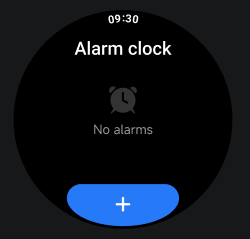
若要在Xiaomi Watch 5 設定鬧鐘,請參考以下步驟:
1. 按下旋轉錶冠以進入應用程式清單並開啟鬧鐘應用程式。
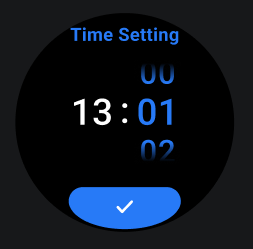
2. 點選[+]以建立新鬧鐘,然後設定提醒時間。
3. 若未選擇重複日期,鬧鐘將為一次性鬧鐘。
4. 如果選擇了重複日期,鬧鐘將依照所選的排程重複。
5. 點選 [√] 圖示以完成設定。
若要關閉Xiaomi Watch 5 上的鬧鐘,請參考以下步驟:
1. 點擊電源按鈕或螢幕上的[稍後提醒]按鈕,將鬧鐘延遲 10 分鐘。
2. 點選螢幕上的[關閉]以結束鬧鐘提醒。
若要刪除Xiaomi Watch 5 上的鬧鐘,請參考以下步驟:
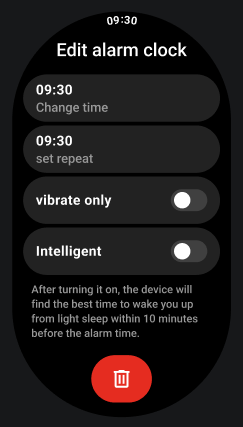
1. 從錶盤畫面,按下旋轉錶冠以進入應用程式清單,開啟鬧鐘應用程式,點選您想刪除的鬧鐘以進入編輯頁面,然後點選刪除圖示以移除該鬧鐘。
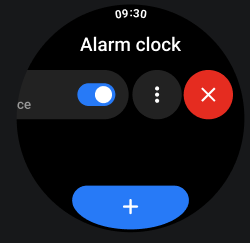
2. 從鬧鐘應用程式清單中,在您要刪除的鬧鐘上向左滑動,然後點選刪除圖示以移除鬧鐘。
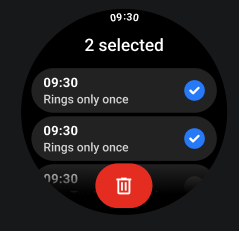
3. 從鬧鐘應用程式清單中,按住以選取鬧鐘,然後點選刪除圖示以移除鬧鐘。此方法適用於批次刪除。
Q13: 如何在Xiaomi Watch 5 上關閉鬧鐘震動和聲音?
答:在Xiaomi Watch 5 上,無法停用鬧鐘震動。不過,當鬧鐘響起時,您可以按下電源按鈕將鬧鐘延後 10 分鐘。
如果您想關閉鬧鐘聲音,請在手錶上前往[設定] >> [聲音] >> [鬧鐘音量],並將鬧鐘音量設為最低。或者,您也可以在鬧鐘編輯介面啟用[僅振動]。
Q14: Xiaomi Watch 5 是否支援同步手機鬧鐘?
答:如果您的手錶已綁定至 Xiaomi 手機,Xiaomi Watch 5 支援將手機鬧鐘同步至手錶。請確保藍牙已正確連線,且小米運動健康在背景正常運作。您可以前往小米運動健康 >> [裝置] >> [應用程式] >> [鬧鐘],然後啟用或停用[從手機同步鬧鐘]。
如果手錶綁定的是非Xiaomi手機,目前不支援將手機鬧鐘同步至手錶。
當啟用鬧鐘同步時,鬧鐘將會在手機和手錶上同時響起。在任一裝置上所執行的任何操作,例如關閉或延後鬧鐘,都會同時套用到兩個裝置上。
Q15: Xiaomi Watch 5 上的睡眠模式是什麼,如何使用它?
答:Xiaomi Watch 5 不支援手動切換睡眠模式。相反地,您可以透過啟用勿擾模式來避免睡眠期間的干擾。您可以從手錶的控制中心啟用,或在手錶上透過 [設定] >> [應用程式與通知] >> [勿擾模式] 進行設定。
Q16:如何使用該在 Xiaomi Watch 5 上遠端控制相機?
答:Xiaomi Watch 5 支援在智慧模式和省電模式下進行遠端控制相機。
在智慧模式下,Xiaomi Watch 5提供兩種相機控制選項:
1. 基本拍照模式:僅拍照。開啟手機相機,然後在手錶上開啟相機應用程式,並點擊快門按鈕以拍照。
2. 相機預覽模式:支援在手錶上即時預覽相機。您可以直接從手錶拍照、錄影,並切換拍攝模式。
注意:
相機預覽模式需要一台運行 HyperOS 3.0 的手機。
在省電模式下,不支援自動開啟手機相機,也不支援即時預覽。您需要依照螢幕上的提示手動開啟手機相機。
注意:
1. 在遠端拍攝期間,手錶必須保持與手機連線,且小米運動健康 應用程式必須在背景保持運行。
2. 如果遙控器故障,請檢查手機上藍牙連線的裝置數量是否低於 7。
Q17: Xiaomi Watch 5上的排水功能是什麼?
答:Xiaomi Watch 5上的排水功能是為了應對例如游泳後,或日常使用期間水進入揚聲器等情況而設計的。
此功能透過在特定頻率下播放聲音使揚聲器振動,利用震動將揚聲器內部的水排出,並保護其免受潮濕損壞。
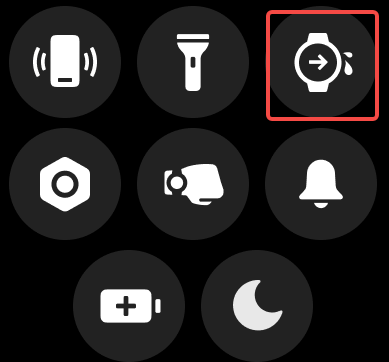
若要在Xiaomi Watch 5 上啟用排水功能,請參考以下方法:
1. 從主錶面向上滑動以開啟控制中心 ,然後點按排水圖示。
2. 完成游泳訓練後,手錶將自動開始排水流程。
Q18: 如何在 Xiaomi Watch 5 上使用螢幕手電筒?
答:在Xiaomi Watch 5 上,於主畫面按下旋轉錶冠以開啟 App 清單,然後點選手電筒 App 將其開啟。您可以在螢幕上向左或向右滑動,以在不同的手電筒樣式之間切換。
Q19: 如何在 Xiaomi Watch 5 上使用快速手勢?
答:Xiaomi Watch 5 支援五種手勢。在支援手勢的頁面上,您可以透過用食指和拇指捏合兩次或用食指和拇指搓揉兩次來快速完成操作。此外,手錶支援自訂手勢,包括彈指、甩動手腕和旋轉手腕。您可以自訂手勢以開始運動或開啟 App。
Xiaomi Watch 5 支援的五種手勢如下所述:
1. 連捏兩次:將前臂保持與胸部平行,手掌朝下,螢幕朝上。使用手勢時請站立或坐著保持不動。手背(螢幕)朝上時,將另外三根手指彎曲,然後用食指和拇指捏合並放開。快速重複此動作兩次,並在螢幕亮起後 5 秒內完成手勢。
2. 雙指搓揉兩次:將前臂與胸部保持平行,手掌朝下,螢幕朝上。使用手勢時請站立或坐著保持不動。手背(螢幕)朝上時,將另外三根手指彎曲,然後將食指與拇指互相搓揉。快速重複兩次,並在螢幕亮起後 5 秒內完成該手勢。
3. 彈響手指:保持前臂與胸部平行,手掌朝下,螢幕朝上。使用手勢時請站立或坐著保持不動。在手背(螢幕)朝上的情況下,彈響手指,或用拇指與中指和食指摩擦。請在螢幕亮起後 5 秒內完成手勢。
4. 搖動手腕:讓前臂與胸部平行,手掌朝下,螢幕朝上。使用手勢時請站著或坐著保持不動。讓手背(螢幕)朝上,快速水平向外搖動手腕兩次,並在螢幕亮起後 5 秒內完成手勢。
5. 旋轉手腕:保持前臂與胸部平行,手掌朝下,螢幕朝上。使用手勢時,請站立或坐著保持不動。手背(螢幕)朝上時,快速將手腕向外旋轉90度,然後再向內旋轉回到原始位置。快速重複兩次,並在螢幕亮起後的 5 秒內完成該手勢。
若要在Xiaomi Watch 5 上使用自訂手勢,請參考以下步驟:
1. 從妙享桌面,按下旋轉錶冠以進入應用程式清單,然後開啟[設定] >> [手勢] >> [快速手勢] >> 啟用[手勢] >> 點選[自訂手勢]。
2. 點選對應的手勢(彈指、甩動手腕或旋轉手腕),並設定所需的自訂動作。
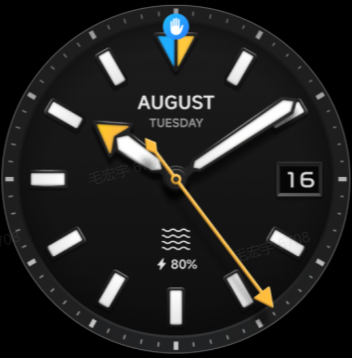
3. 設定完成後,請在妙享桌面上抬起手腕。當小藍色手掌圖示出現時,請做出已設定的手勢。辨識成功後,手錶將執行指定的動作。
若要在 Xiaomi Watch 5 上使用一般手勢,請參考以下步驟:
1. 從妙享桌面按下旋轉錶冠以進入應用程式清單,然後開啟[設定] >> [手勢] >> [快速手勢] >> 啟用[手勢] >> 開啟[通用手勢]。
2. 啟用後,您可以在支援的情境中使用通用手勢。通用手勢介面底部會顯示典型的使用情境,供您學習與練習。
注意:
1. 只有在螢幕開啟且您已開啟抬起點亮螢幕時,手勢才會生效。啟用此功能將會縮短電池續航時間。
2. 偵測到睡眠時,手勢不會回應。實際可用性取決於手錶上的手勢說明介面。
3. 一般手勢在某些情境下可使用,此時頁面上會顯示提示。
4. 手勢在 AOD 錶面或在您睡覺時將無法使用。
5. 盡量避免在一天當中做出類似的手勢。
6. 手錶震動時使用手勢。如果辨識失敗,請嘗試更用力地做手勢。
Q20: 如何在Xiaomi Watch 5 上使用融合裝置中心?
答:當Xiaomi Watch 5 連線至執行 Xiaomi HyperOS 3.0的手機時,您可以在手錶的控制中心介面上檢視可用的裝置。點選裝置即可直接使用。
如果您不需要手錶上的融合裝置中心,您可以前往[設定] >> [主畫面] >> [控制中心] >> 關閉[融合裝置中心]來將其關閉。
Q21: 如何在Xiaomi Watch 5 上使用 HR 廣播?
答:Xiaomi Watch 5 支援心率廣播。您可以前往[設定] >> [進階功能] >> [運動設定] >> [心率廣播]來啟用。
啟用此功能後,您的心率資料將與第三方裝置共享。一旦開啟HR Broadcast,心率資料會持續傳輸。您可以從此介面開始任何運動。結束運動後,您需要手動關閉HR Broadcast。
Q22: Xiaomi Watch 5 是否支援 Focus App?
答:Xiaomi Watch 5 不支援 Focus App。
Q23: Xiaomi Watch 5 是否支援雙時區設定?
答:Xiaomi Watch 5 不支援雙時區設定。
Q24: Xiaomi Watch 5 的語音助理會以什麼形式回應?
答:預設情況下,Xiaomi Watch 5 的語音助理會以語音輸出和螢幕文字同時回應。
Q25: Xiaomi Watch 5 上的語音助理可以設定為僅顯示文字而不輸出語音嗎?
答:預設情況下,Xiaomi Watch 5 已啟用語音輸出。若您想關閉語音輸出並僅顯示文字,請前往[設定] >> [Google] >> [數位助理],並關閉語音輸出選項。
Q26: 為什麼Xiaomi Watch 5 上的語音助理在啟動後沒有回應?
答: 如果Xiaomi Watch 5 上的語音助理在啟用後沒有回應,請檢查以下內容:
1. 檢查手錶與手機之間的連線,並確保已配對。開啟手錶設定,使用「尋找我的手機」進行測試。若手機會響鈴,則連線正常。
2. 確保藍牙和網路連線穩定。讓手錶和手機彼此靠近,並確保網路正常運作。建議將手錶直接連接至 Wi-Fi。
3. 確認Google 助理設定。在手機上,確保已啟用Google 助理。在手錶上,確認您已登入Google 帳戶,並已完成初始助理設定。
4. 請嘗試重新啟動手錶和手機。
注意:
如果手機和手錶登入的是不同的Google帳戶,語音助理將無法正常運作。
第27題:如果Xiaomi Watch 5 的語音助理回報錯誤,該怎麼做?
答:如果Xiaomi Watch 5 的語音助理回報錯誤,請依照以下方式進行疑難排解:
1. 檢查手錶與手機之間的連線,並確保已配對。開啟手錶設定,使用「尋找我的手機」進行測試。若手機會響鈴,則連線正常。
2. 確保藍牙和網路連線穩定。讓手錶和手機彼此靠近,並確保網路正常運作。建議將手錶直接連接至 Wi-Fi。
3. 檢查手機和手錶是否登入相同的 Google 帳戶。如果帳戶不相符,Google 助理將無法正常運作。
4. 清除手機上的Google 助理快取,然後重新啟動手機和手錶,並再次測試。
5. 如果問題仍然存在,請在手錶上清除Google 助理快取([設定] >> [應用程式與通知] >> [應用程式儲存空間] >> [Google 數位助理] >> [清除快取])。
6. 如果以上方法都無法解決問題,請將手錶重設為出廠設定,然後再試一次。
Q28: 如何在Xiaomi Watch 5 設定時間?
答:在透過藍牙將Xiaomi Watch 5 與手機配對並同步資料後,手錶會自動從手機同步系統時間。不需要手動設定時間。
如果手機的時間已更改,手錶將在重新連線到手機後自動更新。
Q29: 將Xiaomi Watch 5 佩戴在左手腕或右手腕會影響監測準確性嗎?
答:Xiaomi Watch 5 可佩戴於左手或右手腕,且不會影響運動與健康數據的正常收集。監測準確性保持一致,您可以依個人偏好選擇。
Q30: Xiaomi Watch 5 的震動強度可以調整嗎?
答:Xiaomi Watch 5 支援震動強度調整。您可以前往[設定] >> [震動] >> [震動強度],並選擇[標準]或[強]。
注意:
選取強烈強度將會縮短電池續航力。
Q31: 透過Google的 Find Hub App遠端鎖定Xiaomi Watch 5 後,拾獲者仍然可以重設並使用手錶嗎?
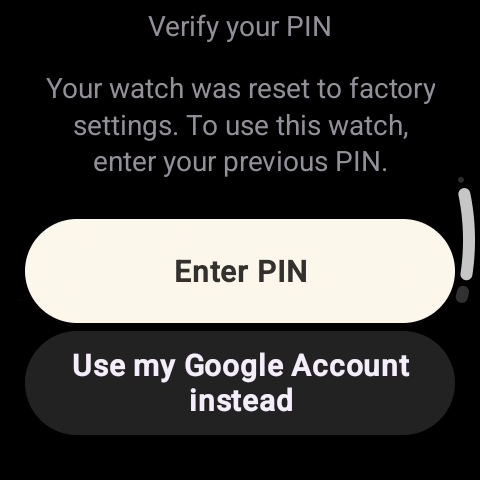
答:透過 Google’s Find Hub App進行遠端鎖定後,如果拾獲者在Xiaomi Watch 5上多次輸入錯誤密碼,手錶將提示是否要恢復原廠設定。
若確認,手錶將在重新啟動時自動重設並進入配對設定畫面。若要配對並使用手錶,拾獲者必須使用手錶上原先使用的 Google Account 登入,或使用在遠端鎖定期間設定的密碼進行驗證。只有在驗證成功後,手錶才能配對並被存取。
Q32: 當Xiaomi Watch 5透過Google’s Find Hub App鎖定時,拾獲者如何查看所留下的聯絡資訊?
答:在 Google的 Find Hub App中留下聯絡資訊後,Xiaomi Watch 5 將自動鎖定並顯示訊息內容。不過,目前不支援檢視聯絡資訊本身。

功能與用途
健康
Q1: Xiaomi Watch 5 支援睡眠追蹤嗎?
答:Xiaomi Watch 5 支援全天睡眠追蹤,包括夜間長時間睡眠以及白天的午睡。啟用進階監測後,手錶可顯示睡眠品質的分布情況。
當您在夜間睡覺時正常佩戴手錶,Xiaomi Watch 5 會透過其內建感測器自動偵測睡眠。
您可以透過以下方式在Xiaomi Watch 5 上查看睡眠資料:
1. 在手錶上,從錶面向左或向右滑動以進入 Tiles 介面。在 Sleep tile 上,您可以查看昨晚的睡眠時長。點擊以進入應用程式以取得更多詳細資訊。
2. 從手錶上的應用程式列表中開啟睡眠應用程式,以查看當天的睡眠資料。
3. 手錶與手機同步資料後,打開小米運動健康 ,前往健康區塊,然後點擊睡眠。您可以在每日、每週和每月檢視中查看歷史睡眠資料,包括睡眠時段、深睡、淺睡、REM 睡眠和清醒時間的比例,以及每個時間點的詳細睡眠狀態。
注意:
1. 睡眠報告生成會延遲。如果您在醒來後立即打開睡眠功能,睡眠報告可能尚未可用。
2. 手錶會儲存前一晚的詳細睡眠資料,以及過去 7 天的睡眠時段資料。請及時將資料同步至小米運動健康 應用程式,以避免資料遺失。
Q2: 如何在Xiaomi Watch 5 上啟用睡眠節律篩檢?
答:Xiaomi Watch 5 不支援睡眠節律篩查。
Q3: 如何在Xiaomi Watch 5 使用心率測量功能?
答:在Xiaomi Watch 5 上開啟心率應用程式,並正確配戴手錶。測量將自動開始。等待幾秒鐘,心率數值將會顯示。
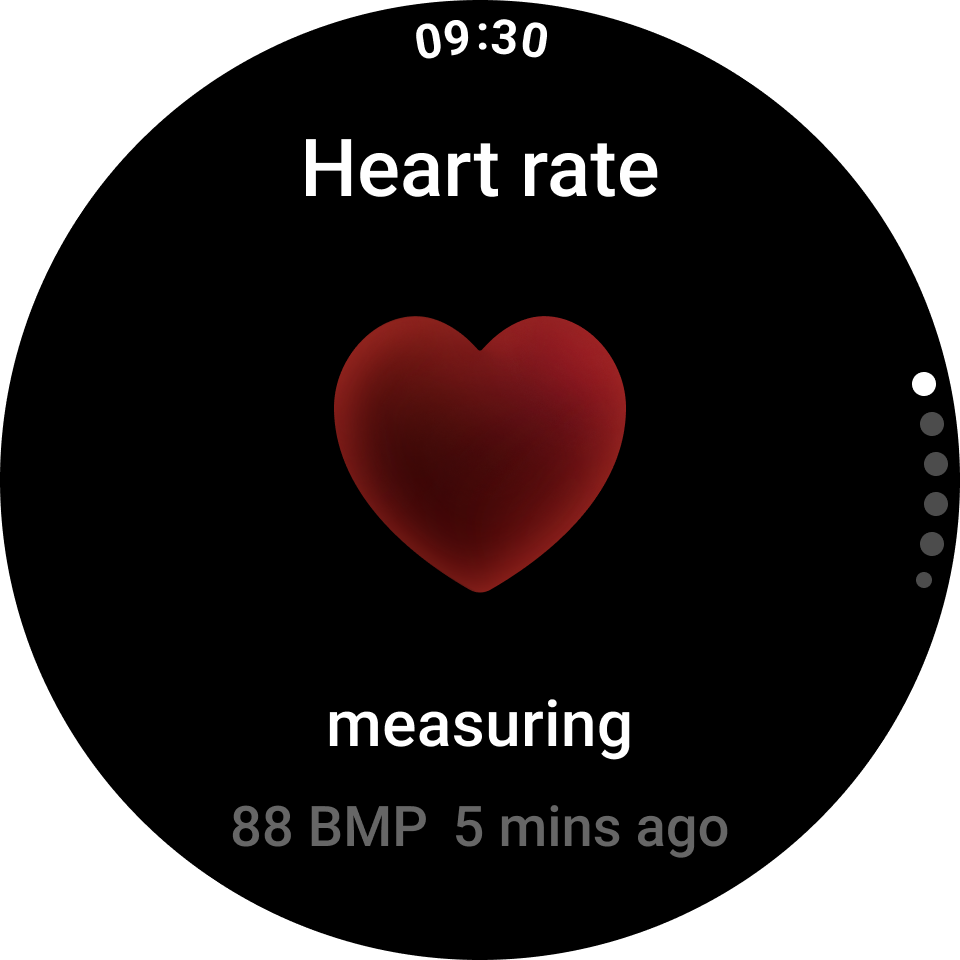
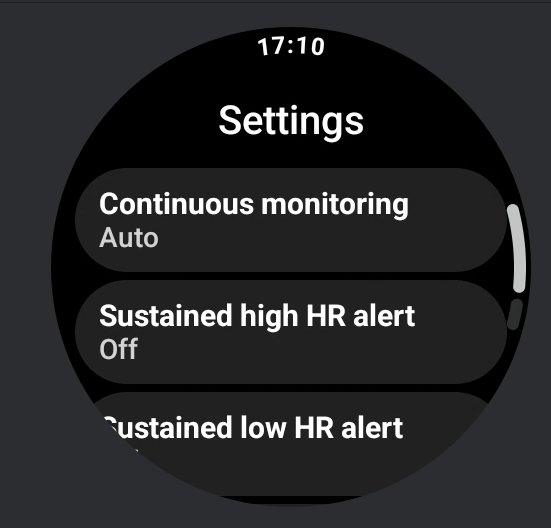
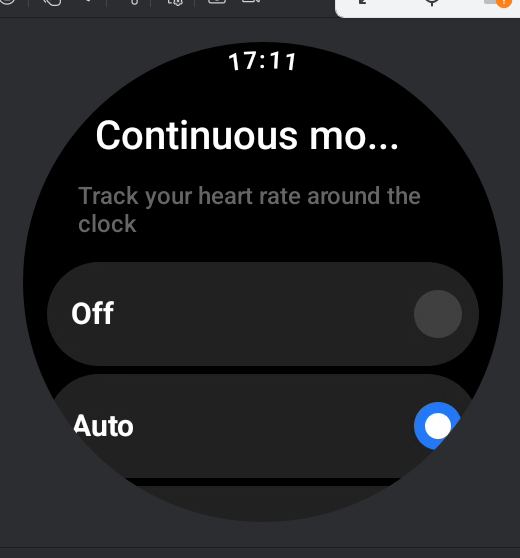
此外,您可以開啟心率測量 App,點擊[持續監測],並根據您的需求選擇偵測頻率。
Q4: 如何在Xiaomi Watch 5 設定高或低心率警報?
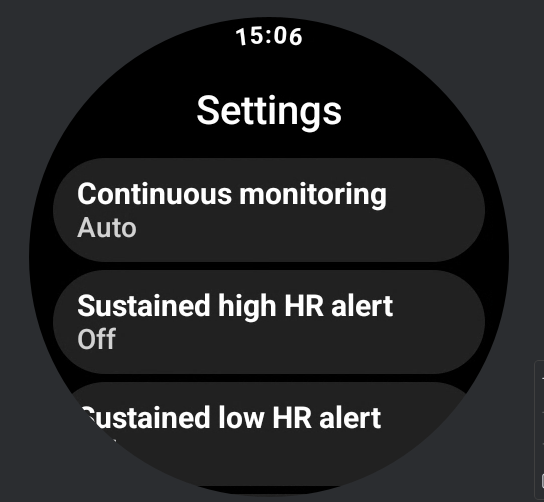
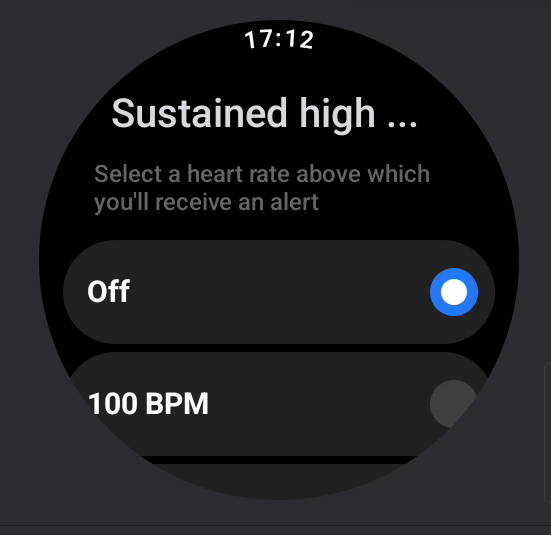
答:在Xiaomi Watch 5 上開啟心率應用程式,然後點選[持續高心率提醒]或[持續低心率提醒]以進入提醒設定介面。根據您的需求選擇適當的監測選項。
Q5: 當Xiaomi Watch 5 未佩戴時,是否會顯示心率資料?
答:當Xiaomi Watch 5 未配戴時,開啟心率 App將不會顯示即時心率資料。相反地,它會顯示最近一次的歷史心率測量結果,您可以滑動到第二個螢幕以檢視心率歷史記錄。啟用連續監測後,您可以檢視靜息心率資料。
注意:
1. 支援心率顯示的錶面會在手錶未佩戴時顯示最近的歷史心率。
2. 在某些情況下,由於心率檢測機制,將手錶放置在某些深色表面上可能會導致出現心率資料。
Q6: 為什麼Xiaomi Watch 5 的心率資料不準確?
答:Xiaomi Watch 5 上的心率資料不準確可能是由於配戴位置、膚色、體毛、血液灌流減少、低溫導致血管收縮,或手錶與手腕之間的汙垢和水分所造成。
為確保測量準確,請將手錶佩戴貼合。佩戴過鬆可能會在移動時導致數據不準確。請確保手錶在手臂活動時不會向下滑動,並將其佩戴於腕骨上方約一指寬的位置。
在寒冷條件下,低溫會導致四肢末端的毛細血管收縮,從而減少手腕區域的血流量。這會使光學心率感測器更難獲取準確的訊號,並增加運動期間訊號丟失的可能性。建議在運動前充分熱身,以增加血流量並提高測量準確性。
請確保手錶背面乾淨且乾燥,手錶溫度不會過高或過低,並且手腕沒有汗水或異物。請維持舒適且牢固的佩戴貼合度。
系統正在持續優化中。請將裝置更新至最新版本,並等待後續改善。
注意:
心率資料來自 Xiaomi 的內部測試實驗室。心率準確度指的是與黃金標準相比,絕對誤差 (AE) 小於 10 bpm 的測量百分比。實際準確度可能會因個體差異、使用習慣和環境因素而有所不同。
Q7: 為什麼Xiaomi Watch 5 的心率測量會失敗?
答:如果Xiaomi Watch 5 的心率測量失敗,請先檢查背蓋上的保護膜是否已移除。若已移除,請關閉連續心率監測,打開心率應用,並進行手動測量。
當手錶正在測量時,請檢查手錶背面的心率感測器燈是否亮起。若未亮起,請嘗試解除綁定並重新綁定手錶,或重新啟動手錶。若問題仍然存在,請聯絡售後服務中心以取得進一步協助。
注意:
手錶的後蓋在出貨時會附上保護膜,以防止運輸過程中刮傷。血氧和心率測量依賴後蓋上的感測器。使用前必須移除保護膜。否則,感測器光線無法到達皮膚,導致測量失敗或沒有資料。
Q8: 為什麼Xiaomi Watch 5 在進行心率監測時顯示「未佩戴」,即使實際上正在佩戴?
答:如果Xiaomi Watch 5 在進行心率監測時顯示未佩戴,並要求您依照圖示佩戴後再試一次,請聯絡售後服務中心更新韌體並解決該問題。
Q9: 為什麼Xiaomi Watch 5 的血氧(SpO₂)資料不準確?
答:Xiaomi Watch 5 上的 SpO₂ 數據不準確可能是由於佩戴位置、膚色、體毛、血液灌注減少、低溫導致血管收縮,或手錶與手腕之間的髒汙和水分所致。
請將手錶佩戴於腕骨上方約一指寬的位置,戴緊一些,並在測量期間保持靜止。系統會持續優化,請將裝置更新至最新版本。
注意:
本產品並非醫療器材。所有提供的健康數據、結果及建議僅供參考,不應作為診斷或治療之依據。
Q10: 如何在Xiaomi Watch 5 上測量血氧飽和度?
答:在Xiaomi Watch 5上開啟SpO₂應用,然後點選[測量]以開始測量。配戴手錶時請繫緊,並在測量期間保持靜止。結果將於約20秒後顯示。
Q11: Xiaomi Watch 5 可以在運動期間測量血氧飽和度嗎?
答:是。Xiaomi Watch 5可以在運動期間測量血氧飽和度。按下旋轉錶冠讓運動在背景執行,開啟SpO₂ App進行測量,完成後返回主畫面並點選運動圖示以繼續運動。
Q12: 如何在Xiaomi Watch 5 上啟用全天血氧追蹤?
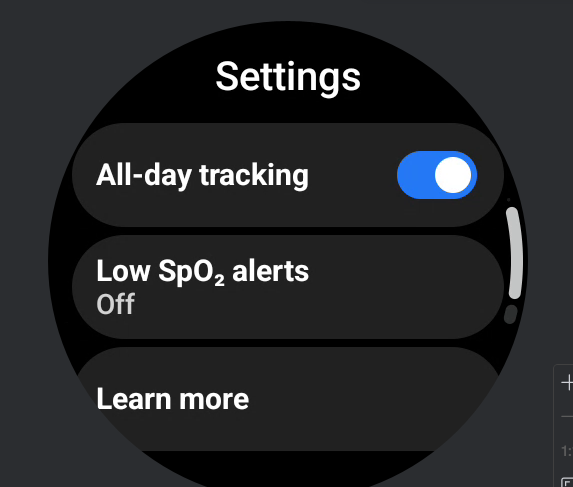
答:在Xiaomi Watch 5 上,開啟SpO₂應用並滑動到最後一個畫面以進入設定介面。啟用[全天追蹤]以開啟全天血氧監測。
Q13: 為什麼在Xiaomi Watch 5 血氧測量會失敗?
答:如果Xiaomi Watch 5 血氧測量失敗,請先檢查後殼上的保護膜是否已移除。若已移除,請依照螢幕上的提示,重新配戴手錶後再重試。
關閉全天血氧監測,開啟SpO₂ App,並進行手動測量。配戴手錶時請戴緊,並在測量期間保持靜止。測量時,請檢查手錶背面的SpO₂感測器燈是否亮起。若未亮起,請嘗試解除配對並重新配對手錶,或重新啟動手錶。若問題仍然存在,請聯絡售後服務中心以取得進一步協助。
注意:
Xiaomi Watch 5出貨時,後殼上會貼有保護膜,以防止在運輸過程中受損。血氧和心率測量依賴後方感測器。使用前必須移除保護膜。否則,感測器光線無法正確接觸皮膚,導致測量失敗或沒有數據。
Q14: 為什麼Xiaomi Watch 5 在睡眠期間顯示多個低血氧讀數,或在啟用全天追蹤時顯示單次測量?
答:如果Xiaomi Watch 5 在睡眠期間顯示多次低血氧讀數,或在啟用全天追蹤的情況下於單次測量中顯示低血氧讀數,請注意以下事項:
1. 在睡眠期間,打鼾等因素可能會導致正常的血氧水平暫時降至 90% 以下。
2. 確保在佩戴期間手錶能緊貼手腕。
Q15: Xiaomi Watch 5 如何在「」時通知?該心率超過或低於設定值?
答:當Xiaomi Watch 5 處於靜止狀態時,會開始 10 分鐘的監測。若心率在 10 分鐘內持續高於或低於預設值,手錶將顯示心率過高或過低警示。若您在此期間離開靜止狀態,異常監測將停止。
注意:
在運動期間以及運動後 20 分鐘內,不會觸發非活動狀態的高或低心率警示。
Q16: 如何在Xiaomi Watch 5 上設定並使用 Cycles 功能?
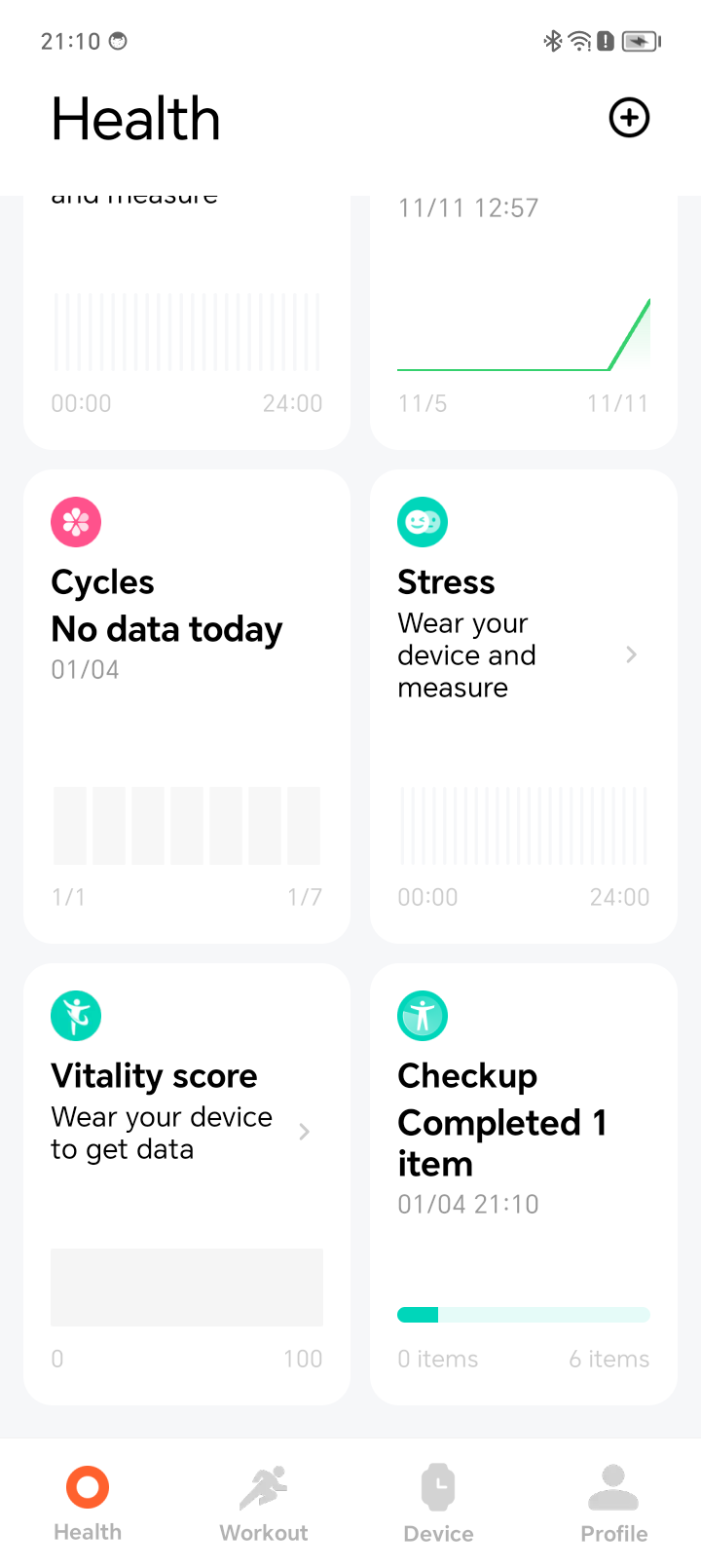
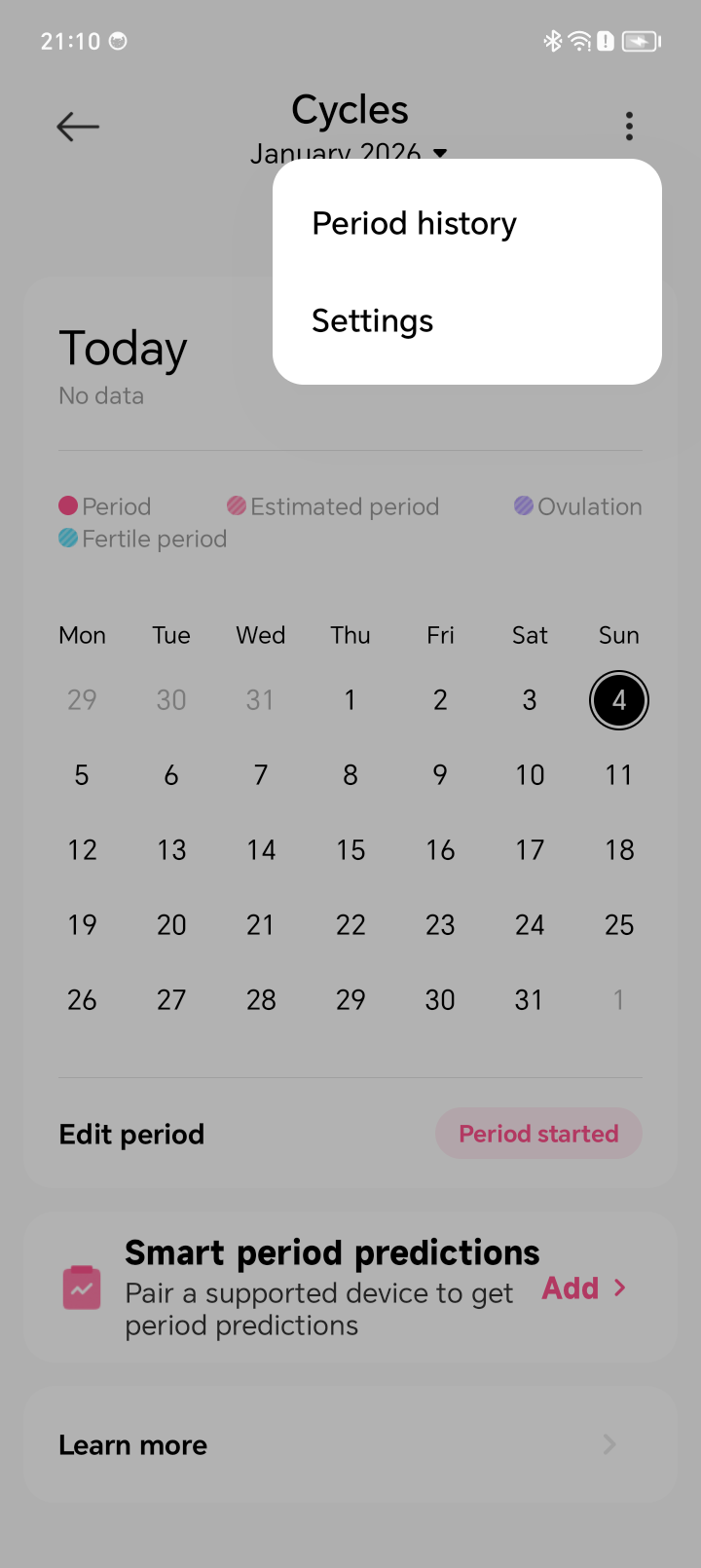
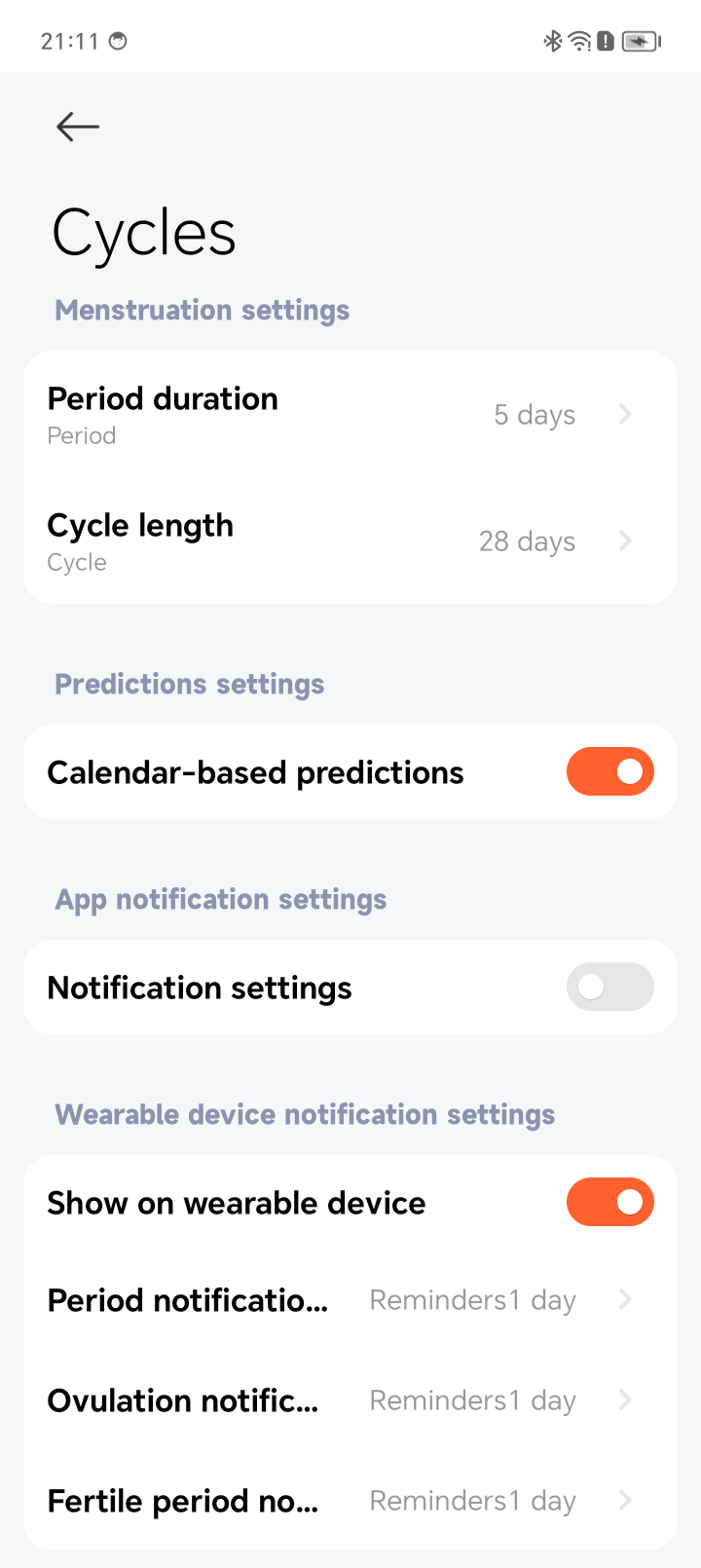
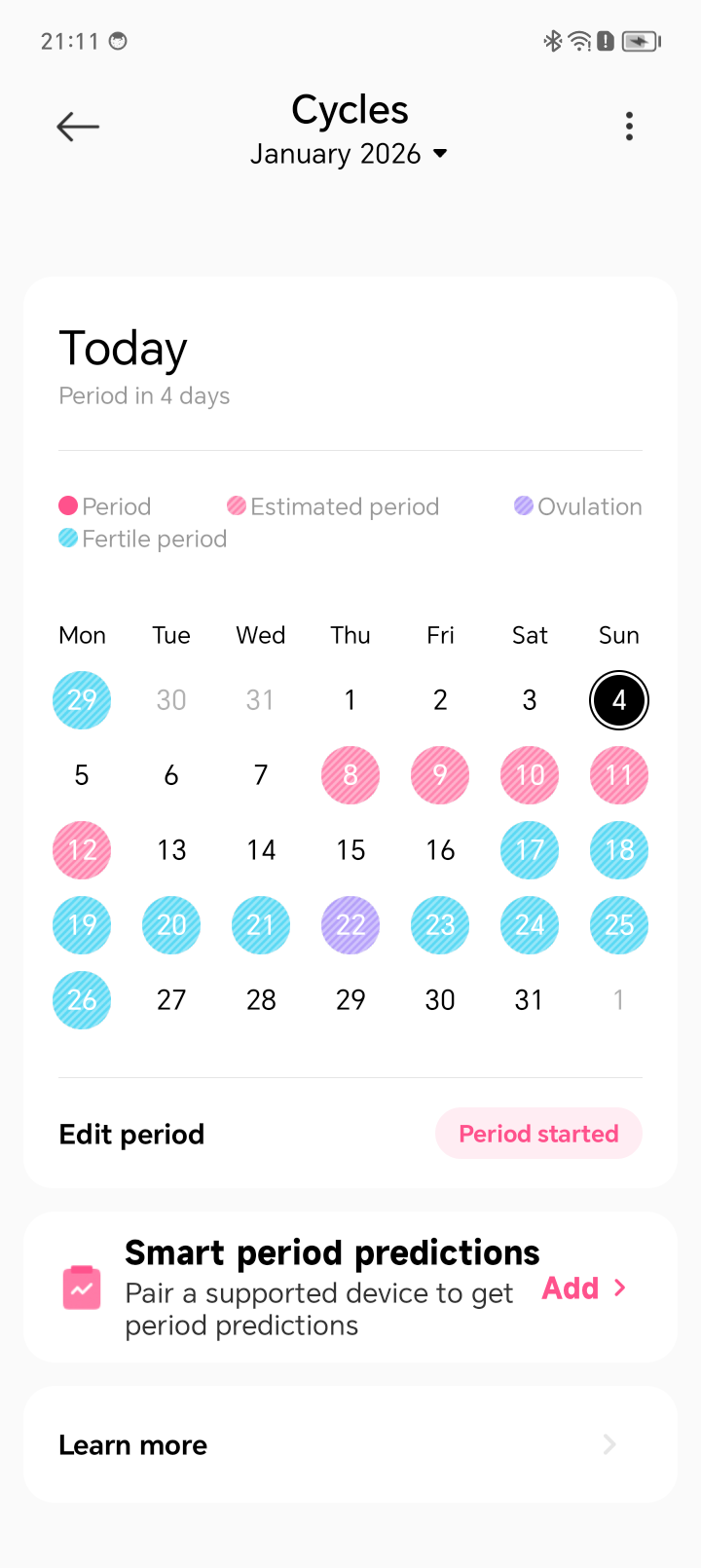
答:將Xiaomi Watch 5與手機配對後,開啟小米運動健康並進入經期模組。點按右上角的三個點圖示,並選擇[設定]以進入經期設定介面。啟用[以日曆為基礎的預測]和[在穿戴式裝置上顯示]。
返回主要的「週期」介面並記錄經期資料。接著,米家应用將智慧預測排卵期與排卵日。您也可以設定進階提醒。米家应用中記錄的資料將同步至Xiaomi Watch 5 ,以便在手錶上查看。
Q17: 為什麼Cycles未顯示在Xiaomi Watch 5 的應用程式清單中?
答:預設情況下,Xiaomi Watch 5 會顯示 Cycles App。若沒有歷史女性健康資料,該 App 會被隱藏,且不會出現在 App 清單中。一旦有歷史資料,或在 App 中記錄女性健康資訊,Cycles App 就會顯示在手錶上。若已在 App 中自訂可見度設定,則會套用這些設定。
注意:
小米運動健康應用程式中的性別設定必須設為女性,Cycles 應用程式才會顯示。
Q18: 為什麼在啟用智慧經期預測後,Xiaomi Watch 5 在 Cycles App 中沒有可用的資料?
答:在Xiaomi Watch 5 上啟用智慧經期預測後,請開啟小米運動健康 App中的週期模組,並完成初始資訊設定。完成後,資料將顯示在App中。
Q19: Xiaomi Watch 5 上的 Checkup 功能是什麼?
答:Xiaomi Watch 5上的「Checkup」功能整合了多項健康功能,讓您只需輕觸一下,即可取得心率、血氧、壓力、睡眠、睡眠心率和睡眠血氧資料。
Q20: 為什麼Xiaomi Watch 5 會在放置於充電器上時記錄睡眠?
答:在正常情況下,Xiaomi Watch 5 不會在放置於充電器上時記錄睡眠。若此問題反覆發生,請聯繫售後服務中心以獲得進一步協助。
Q21: Xiaomi Watch 5 是否支援睡眠呼吸中止監測?
答:不。Xiaomi Watch 5 不支援睡眠呼吸中止監測。
Q22: 為什麼Xiaomi Watch 5 上沒有睡眠呼吸中止症資料?
答:Xiaomi Watch 5 不支援睡眠呼吸中止監測。
Q23: Xiaomi Watch 5 是否支援「該血壓健康研究功能?
答:否。Xiaomi Watch 5 不支援血壓健康研究功能。
Q24: Xiaomi Watch 5 是否支援心臟健康研究功能?
答:不。Xiaomi Watch 5 不支援心臟健康研究功能。
Q25: Xiaomi Watch 5 是否支援體溫測量?
答:否。Xiaomi Watch 5 不支援體溫測量。
Q26: 如何在Xiaomi Watch 5 上設定睡眠期間體溫監測?
答:Xiaomi Watch 5 不支援體溫測量。因此,無法設定睡眠時的體溫監測。
Q27: 如何在Xiaomi Watch 5 上設定皮膚溫度過高警示?
答:Xiaomi Watch 5 不支援體溫測量。因此,無法設定高皮膚溫度警示。
Q28: Xiaomi Watch 5 如何記錄情緒?
答:Xiaomi Watch 5不支援記錄情緒。
Q29: 如何在Xiaomi Watch 5 上測量壓力?
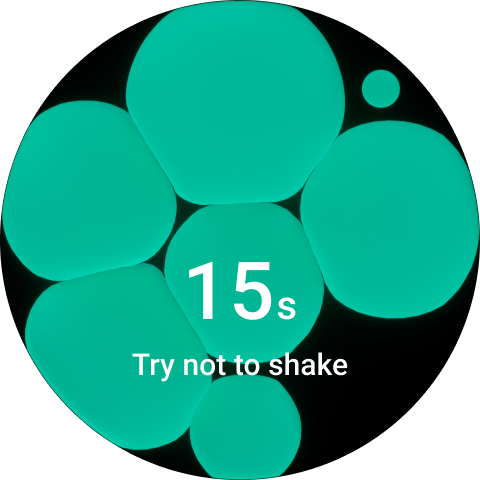
答:在Xiaomi Watch 5 上,開啟壓力應用程式並點選[測量]以開始壓力測量。請將手錶佩戴得貼合,並在測量期間保持靜止。結果將在約 60 秒後顯示。
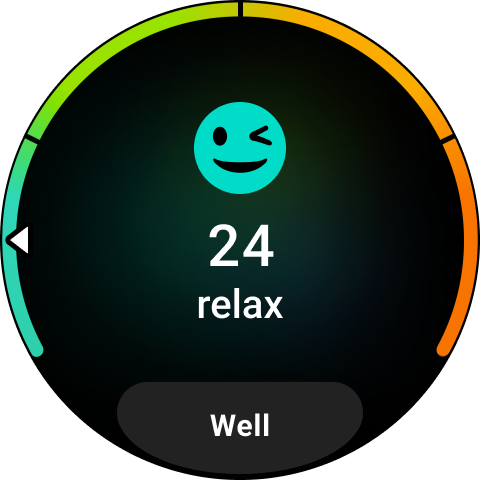
Q30: 如何在Xiaomi Watch 5 上啟用全天壓力監測?
答:在Xiaomi Watch 5 上,開啟壓力應用並滑動至最後一個畫面以進入設定介面。啟用[全天監測]以開啟全天壓力追蹤。
Q31: 如何在 Xiaomi Watch 5 上設定放鬆提醒?
答:在Xiaomi Watch 5 上,開啟壓力 App 並滑動到最後一個畫面以進入設定介面。啟用[全天監測],然後點選[放鬆提醒]並啟用。當你在清醒時壓力值持續高於 80,手錶將提示進行呼吸練習。
Q32: Xiaomi Watch 5 是否支援能量監測?
答:不。Xiaomi Watch 5 不支援能量監測。
Q33: Xiaomi Watch 5 是否支援連接心率胸帶?
答:不。Xiaomi Watch 5 不支援連接心率胸帶。
Q34: Xiaomi Watch 5 是否支援血壓測量?
答:否。Xiaomi Watch 5 不支援血壓測量。
Q35: Xiaomi Watch 5 是否支援身體成分測量?
答:不。Xiaomi Watch 5 不支援身體成分測量。
Q36: Xiaomi Watch 5 是否支援呼吸練習?
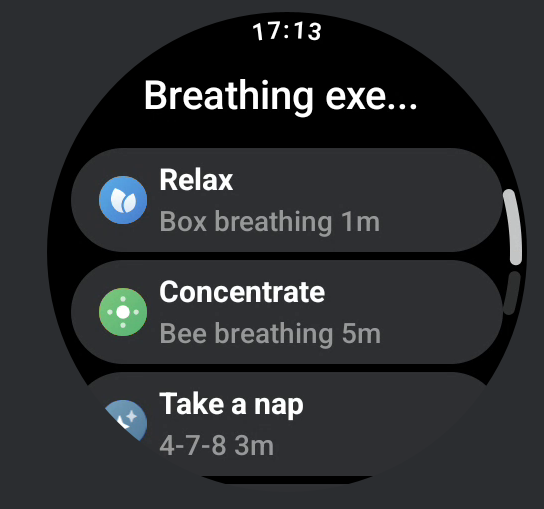
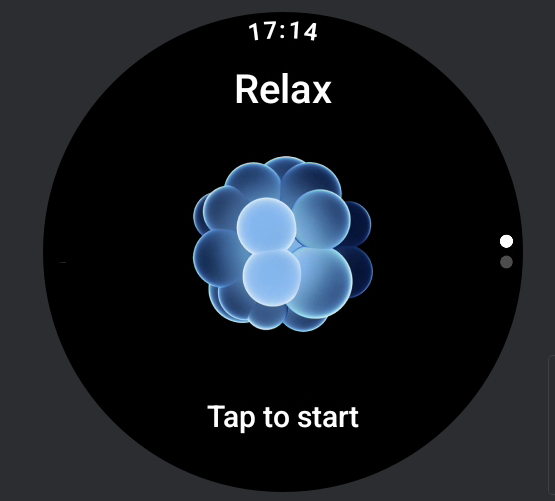
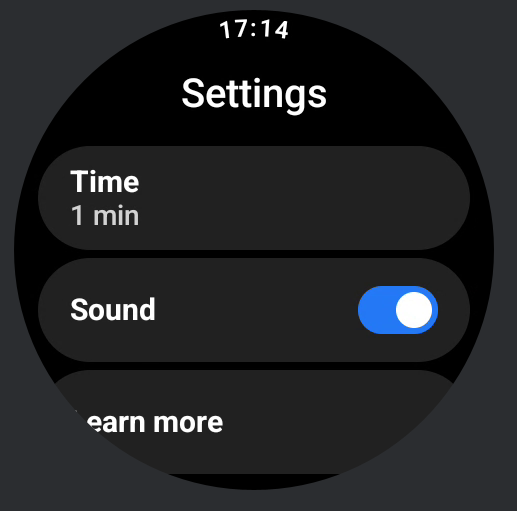
答:是。Xiaomi Watch 5 支援呼吸練習。在手錶上開啟呼吸練習 App,並選擇一種模式:[放鬆]、[專注]、[小睡]或[安穩入睡]。向上滑動以設定持續時間,並切換呼吸音效。您也可以點選[了解更多]以取得其他資訊。點選[點選以開始]並依照螢幕上的指引操作。
注意:
這些呼吸方法得到了北京大學的心理學研究支持。
Q37: 為什麼睡眠應用程式會顯示睡眠資料,但睡眠圖塊在Xiaomi Watch 5 上不會顯示?
答:在Xiaomi Watch 5 上,睡眠圖塊僅顯示長時間睡眠時段的資料,且不會顯示小睡的資料。
Q38: 為什麼Xiaomi Watch 5 在看電影、看電視或使用手機時會誤判為睡眠?
答:躺下、看電影或使用手機等休息狀態的動作特徵與睡眠相似,可能會觸發睡眠檢測。這是正常的。系統正在持續優化,因此請將裝置更新至最新版本。
Q40:為什麼所有連續健康監測切換開關 在Xiaomi Watch 5 上關閉了嗎?
答:如果Xiaomi Watch 5 上的所有連續健康監測切換開關都已關閉,請檢查手錶是否處於低電量狀態。在此情況下,為了延長電池續航時間,血氧、心率和壓力的連續監測會被停用。手錶關機後重新充電並開機後,必須手動重新啟用這些監測功能。
血氧持續監測:SpO2 應用程式 >> [設定] >> [全天追蹤]。
心率的連續監測:心率測量 >> [設定] >> [連續監測]。
壓力的持續監測:壓力應用程式 >> [設定] >> [全天監測]。
Q41: 為什麼Xiaomi Watch 5 在省電模式下關機後,全天血氧、心率和壓力監測會被停用?
答:當Xiaomi Watch 5 處於省電模式時,會透過停用血氧、心率與壓力的連續監測來降低耗電量。手錶關機後重新充電並再次開機後,必須手動重新啟用這些功能。
血氧持續監測:SpO2 應用程式 >> [設定] >> [全天追蹤]。
心率的連續監測:心率測量 >> [設定] >> [連續監測]。
壓力的持續監測:壓力應用程式 >> [設定] >> [全天監測]。
Q42: Xiaomi Watch 5 上的 Checkup 功能中的 QR code 是什麼?
答:首次在Xiaomi Watch 5 使用 Checkup 功能時,會出現協議彈出視窗。點選隱私權政策會顯示 QR code。掃描 QR code 會顯示對應的隱私權協議內容。
注意:
協議內容可能會因版本而異。建議將手錶更新至最新版本,以取得最準確的資訊。
運動
Q1: Xiaomi Watch 5 支援哪些運動模式?
答:運動模式如下:
Xiaomi Watch 5提供 18 種運動模式,可提供超越心率與卡路里的專業運動指標,包括戶外跑步、步行、跑步機、戶外騎行、健行、越野跑、登山、鐵人三項、泳池游泳、開放水域游泳、橢圓機、划船機、跳繩、HIIT、單板滑雪、滑雪和越野滑雪。此外,130 種擴展運動可記錄您的心率、卡路里消耗、運動時長和表現數據。
運動模式完整列表:
游泳池游泳、開放水域游泳、帆船、立槳、 水球、水上運動、水上滑水、獨木舟、橡皮艇漂流、划船、動力艇、蹼泳、潛水、花式游泳、風箏衝浪、Flowriding、龍舟、戶外跑步、步行、健行、戶外自行車、長途健行、越野跑、鐵人三項、滑板、直排輪、跑酷、全地形車、滑翔傘、BMX、競走、自由式、跑步機、跳繩、HIIT、瑜伽、室內自行車、橢圓機、划船機、登階機、踏步機、飛輪、柔軟度、彼拉提斯、體操、伸展、交叉訓練、爬樓梯、有氧運動、藥球、舉重、硬舉、波比跳、仰臥起坐、功能性訓練、腹部、背部、漫步機、單槓、雙槓、踏板有氧、團體體操、有氧格鬥、戰繩、有氧組合、室內步行、廣場舞、肚皮舞、芭蕾、街舞、尊巴、民俗舞、爵士舞、拉丁舞、嘻哈、鋼管舞、霹靂舞、國標舞、現代舞、舞蹈、拳擊、摔角、武術、太極、泰拳、柔道、跆拳道、空手道、踢拳、劍道、擊劍、柔術、籃球、足球、排球、棒球、壘球、美式足球、曲棍球、桌球、板球、手球、保齡球、壁球、撞球、毽子、沙灘足球、沙灘排球、藤球、五人制足球、踢毽子、地擲球、回力球、槌球、躲避球、滑雪板、滑雪、越野滑雪、溜冰、室內溜冰、冰壺、其他冬季運動、雪地摩托車、冰球、雪車、射箭、飛鏢、騎馬、拔河、呼拉圈、放風箏、飛盤、踢毽、盪鞦韆、體感遊戲、桌上足球、沙狐球、電子競技、國際象棋、跳棋、圍棋、橋牌、桌遊、馬術、田徑。
自動偵測功能:
啟用後,當手錶偵測到您開始或停止運動時,將會通知您。支援的運動類型包括步行、跑步、騎行、划船、橢圓機和跳繩。設定路徑:前往手錶上的[設定] >> [進階功能] >> [運動設定] >>[自動偵測] >> 開啟開關。
Q2: Xiaomi Watch 5 顯示哪些用於運動模式的數據?
答:它支援 18 種運動模式,可顯示以下資料:
戶外跑步:
運動摘要、目標完成(僅在設定目標時才會顯示)、數據項目顯示、心率圖表、心率區間、恢復心率圖表(若已啟用恢復心率功能)、配速圖表、步頻圖表、海拔圖表、訓練效果(數據)、訓練效果(圖表)、操作介面,以及運動結果。
注意:
目標完成介面(僅在設定目標時顯示)和恢復心率圖表(若已啟用恢復心率功能)將不會在後續的運動模式中說明,具體請參考戶外跑步模式的詳細內容。
步行:
運動摘要、目標完成(僅在設定目標時才會顯示)、數據項目顯示、心率圖表、心率區間、恢復心率圖表(若已啟用恢復心率功能)、配速圖表、步頻圖表、海拔圖表、訓練效果(數據)、訓練效果(圖表)、操作介面,以及運動結果。
跑步機:
運動摘要、目標完成情況(僅在設定目標時顯示)、資料項目顯示、心率圖表、心率區間、恢復心率圖表(若已啟用恢復心率功能)、配速圖表、配速區間圖表、步頻圖表、訓練效果(資料)、訓練效果(圖表)、操作介面,以及運動結果。
戶外騎行:
運動摘要、目標完成情況(僅在設定目標時顯示)、資料項目顯示、心率圖表、心率區間、恢復心率圖表(若已啟用恢復心率功能)、速度圖表、海拔圖表、訓練效果(資料)、訓練效果(圖表)、操作介面,以及運動結果。
健行/越野跑/徒步旅行:
運動摘要、目標完成情況(僅在設定目標時顯示)、資料項目顯示、心率圖表、心率區間、速度圖表、海拔圖表、恢復心率圖表(若已啟用恢復心率功能)、訓練效果(資料)、訓練效果(圖表)、操作介面,以及運動結果。
鐵人三項:
運動摘要、概覽頁面、游泳資料、戶外騎行資料、戶外跑步資料、切換運動介面、訓練效果、訓練評估、操作介面,以及運動結果。
游泳池游泳:
運動摘要、目標完成情況(僅在設定目標時顯示)、資料項目顯示、配速圖表、心率圖表、心率區間、划頻圖表、SWOLF介面、訓練效果、訓練評估、操作介面,以及運動結果。
開放水域游泳:
運動摘要、目標完成情況(僅在設定目標時顯示)、資料項目顯示、配速圖表、心率圖表、心率區間、划頻圖表、SWOLF介面、訓練效果(資料)、訓練效果(圖表)、操作介面,以及運動結果。
橢圓形:
運動摘要、目標完成情況(僅在設定目標時顯示)、資料項目顯示、心率圖表、心率區間、恢復心率圖表(若已啟用恢復心率功能)、踏頻圖表、訓練效果(資料)、訓練效果(圖表)、操作介面,以及運動結果。
划船機:
運動摘要、目標完成情況(僅在設定目標時顯示)、資料項目顯示、心率圖表、心率區間、配速圖表、訓練效果(資料)、訓練效果(圖表)、操作介面,以及運動結果。
跳繩:
運動摘要、目標完成(僅在設定目標時才會顯示)、總覽頁面、資料項目顯示、心率圖表、心率區間、恢復心率圖表(若已啟用恢復心率功能)、配速圖表、訓練效果(資料)、訓練效果(圖表)、操作介面以及運動結果。
高強度間歇訓練:
運動摘要、目標完成情況(僅在設定目標時顯示)、資料項目顯示、心率圖表、心率區間、恢復心率圖表(若已啟用恢復心率功能)、訓練效果、訓練評估、操作介面,以及運動結果。
單板滑雪/滑雪:
運動摘要、目標完成情況(僅在設定目標時顯示)、資料項目顯示(卡路里、平均心率)、資料項目顯示(距離)、心率圖表、心率區間、恢復心率圖表(若已啟用恢復心率功能)、速度圖表、總下降高度、操作介面,以及運動結果。
越野滑雪:
運動摘要、目標完成度(僅在設定目標時顯示)、資料項目顯示(最高速度、平均心率、平均滑行速度和滑行時長)、心率圖表、心率區間、速度圖表、海拔圖表、訓練效果、訓練評估、操作介面,以及運動結果。
其他延長訓練:
運動摘要、目標完成(需要設定運動目標才會顯示)、資料項目顯示(持續時間、卡路里)、心率圖表、心率區間和訓練效果。
Q3: 如何在 Xiaomi Watch 5 上開始/暫停/結束一次運動?
答:開始:
在應用程式列表中,輕觸運動應用程式以進入運動列表,然後選擇您要開始的運動,並輕觸[開始]以開始。
暫停:
在運動期間,按下向下按鈕(電源按鈕)或向左滑動以進入控制介面,然後點選[暫停]以暫停運動。之後,您可以選擇結束或繼續運動。
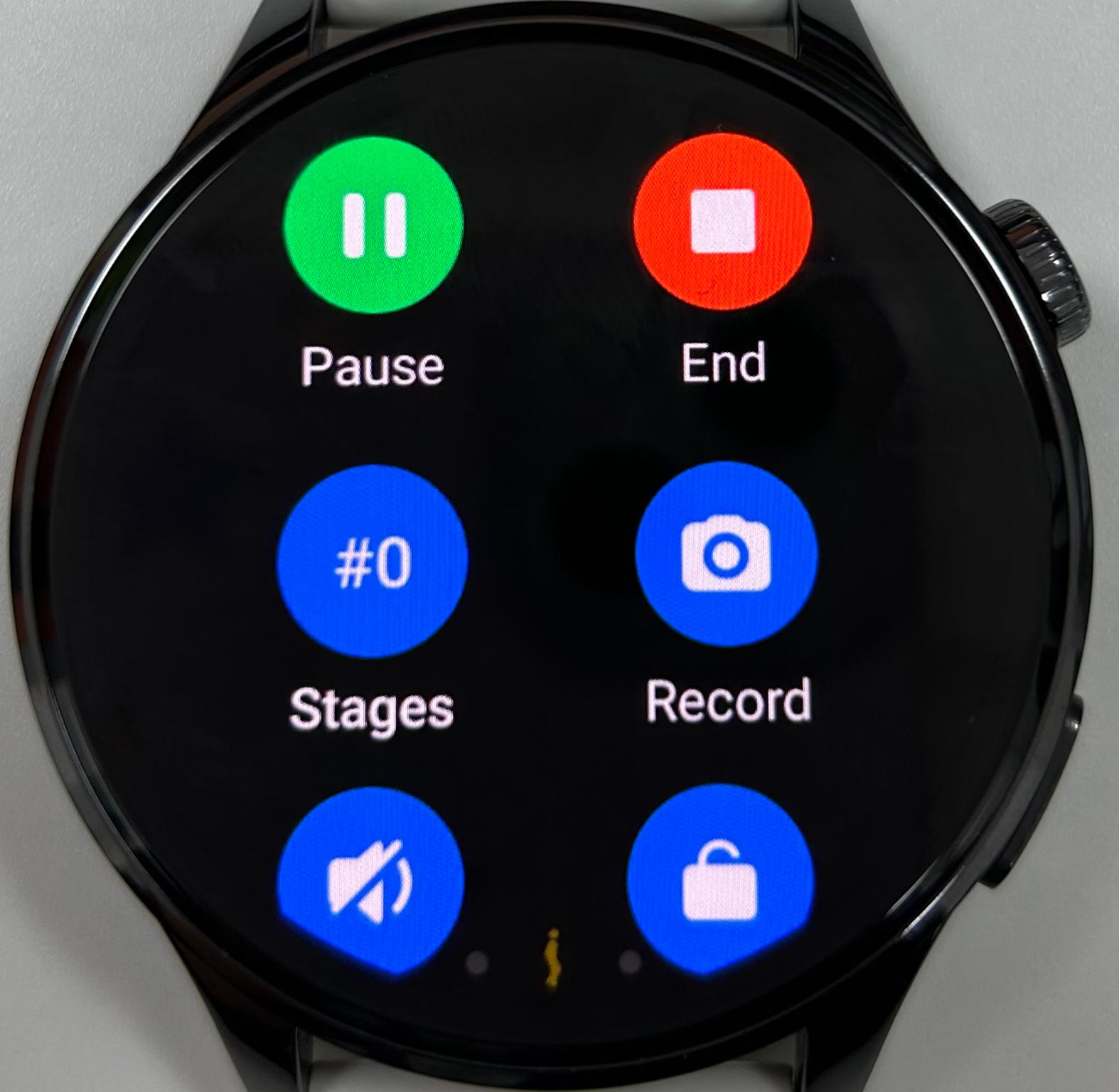
結束:
暫停後,將顯示以下圖示:
1. 點擊[繼續]圖示以繼續運動。
2. 長按[結束]圖示1.5 秒以結束運動。
3. 點選[音量]圖示,以調整運動期間的語音播報音量。
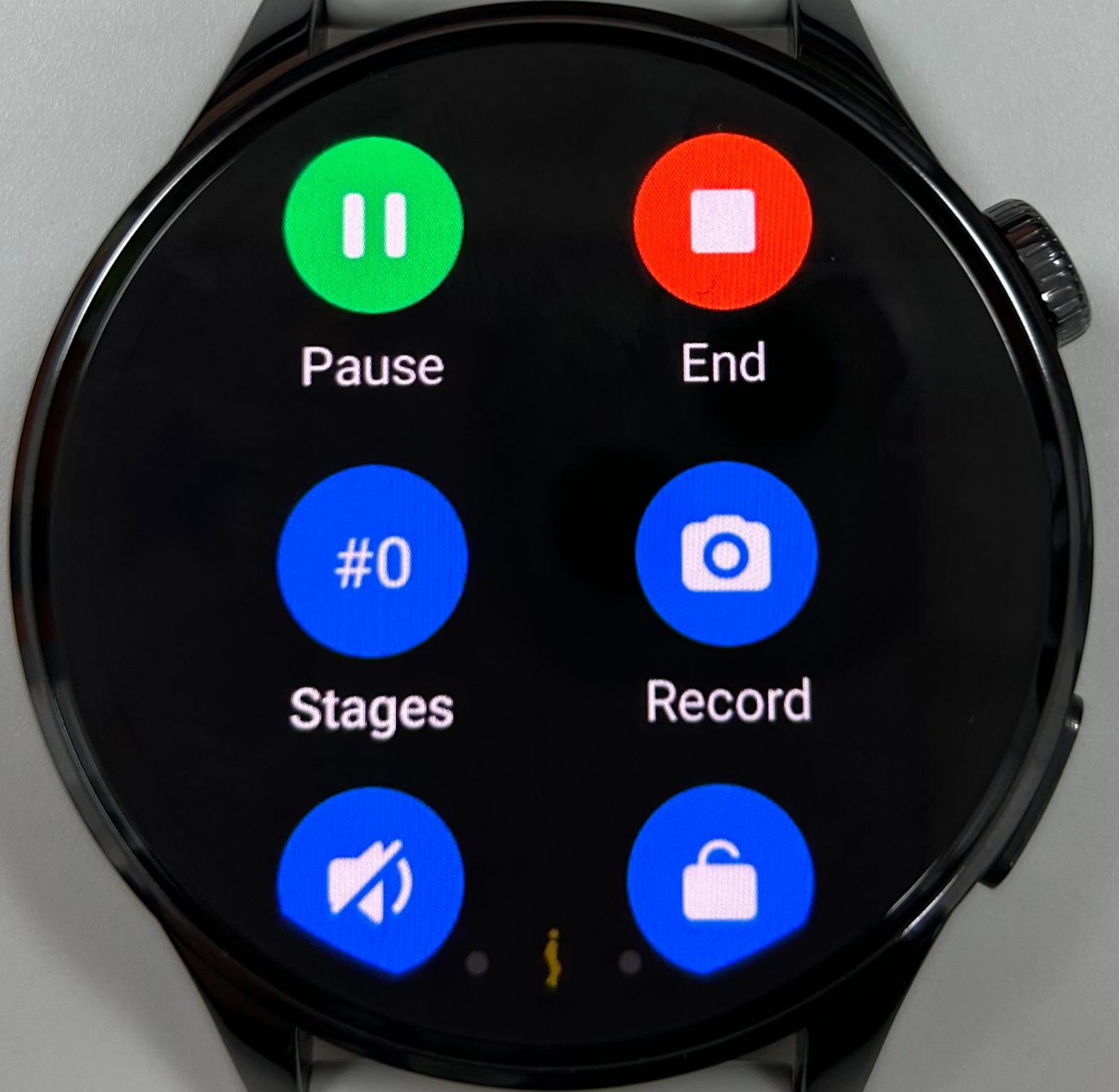
注意:
1. 如果運動強度太低(時間過短或距離過短),運動記錄將不會被儲存。
2. 部分運動模式在控制介面上有[互聯互通]或[下一組]圖示。
Q4: Xiaomi Watch 5 支援跑步課程嗎?
答:Xiaomi Watch 5 支援 10 種跑步課程:
基本介紹
1. 基本跑步/步行
適合初學跑者。交替進行慢跑與快走,有助於身體適應跑步及其他有氧活動。
2. 進階跑步/步行
適合初學者跑者。交替進行慢跑與快走,逐漸增加慢跑時間,以提升身體性能。
3. 基本慢跑
中等至低強度跑步訓練。適合初學者跑者,逐步提升個人體能表現。
減脂與體重減輕
1. 燃脂跑 (Basic)
適合以減脂和減重為目標的跑者。增加能量消耗,以促進減脂和減重。
2. 燃脂跑(進階)
單次長時間的中至低強度訓練。持續慢跑,以達到持久的減脂與減重。
3. MIIT 燃脂跑步
中等強度間歇燃脂跑步訓練。交替進行慢跑與中速跑步,以提升燃脂效率。
耐力提升
1. 耐久性跑步(Basic)
適合想提升跑步耐力的跑者。提升跑步耐力水準並增強有氧容量。
2. 耐力跑(進階)
單次長時間慢跑訓練。提升有氧耐力水平並增強長距離跑步能力。
心肺運動
1. 間歇跑 (基本)
適合想提升心肺能力的跑者。增強心肺容量並提高VO2 max水準。
2. 間歇跑(進階)
適合想提升心肺能力的跑者。以高強度刺激心肺系統,提升 VO2 max 水準。
在手錶的應用程式清單中,點選[跑步]圖示以進入跑步課程應用程式。在開闊的戶外環境中,選擇所需課程後,您可以點選以開始運動。
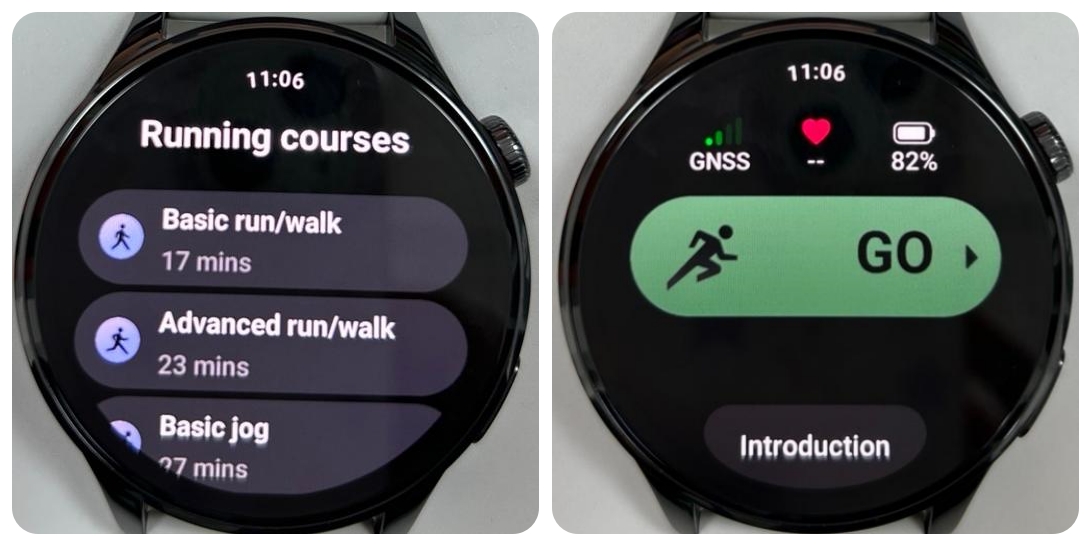
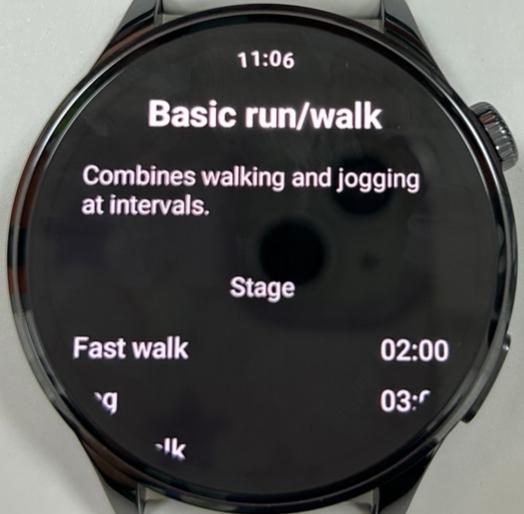
點擊定位準備頁面底部的[介紹]即可查看目前正在運行的跑步課程介紹,例如下圖所示的基本跑走結合課程。
Q5: Xiaomi Watch 5 是否支援互動式感官課程?
答:是的,Xiaomi Watch 5 支援互動感官課程。手錶連接到 Mi Fitness App 後,切換到[運動],並從運動課程中隨機選擇一個互動感官課程。當您點選開始後,互動感官課程將會在手錶上啟動。
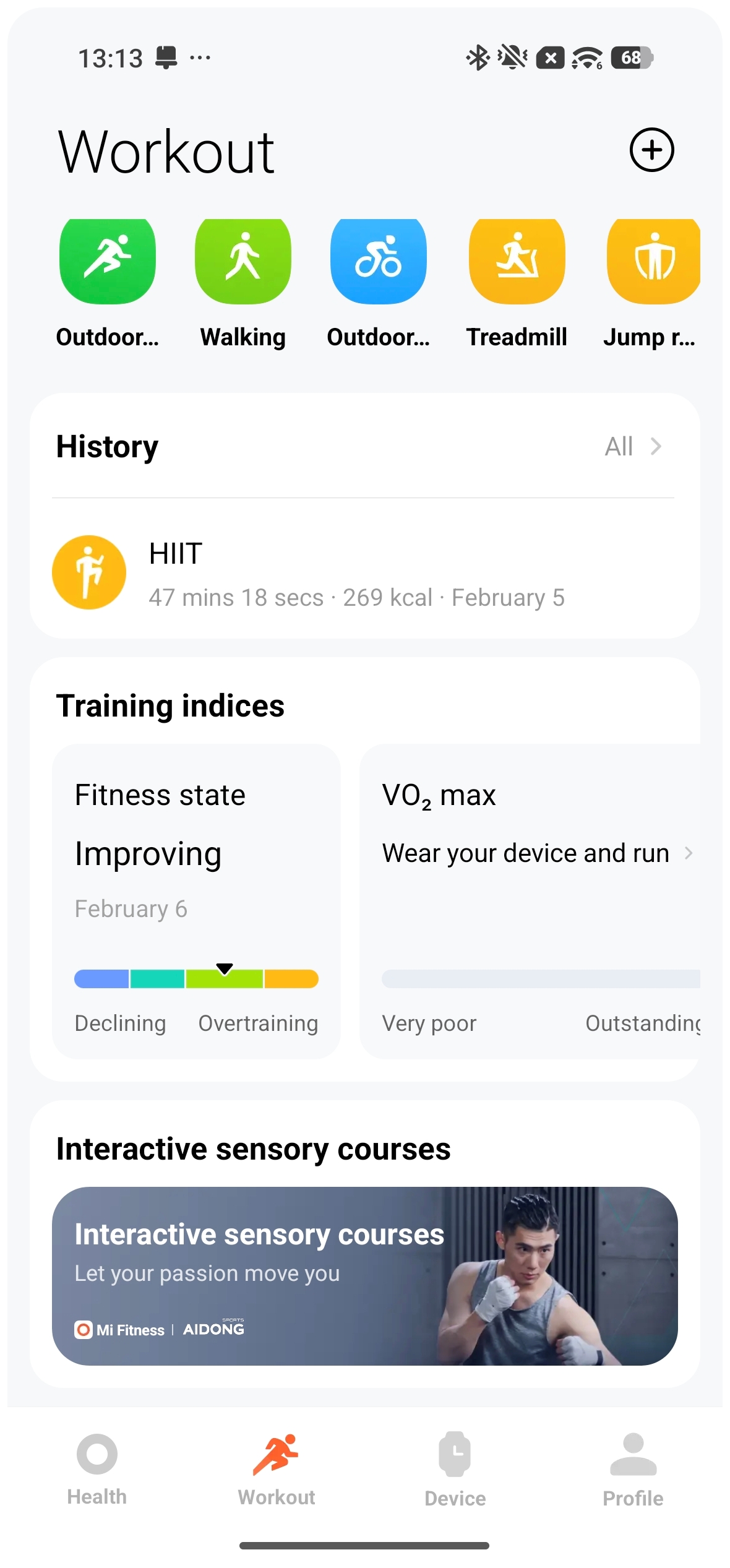
Q6: 如何在 Xiaomi Watch 5 上設定運動提醒?
答:若要在Xiaomi Watch 5 設定運動提醒,請參考以下步驟:
1. 您可以在手錶上輕觸運動應用程式以進入運動清單。在運動清單中輕觸特定運動以進入開始介面。您可以輕觸開始介面底部的【設定】圖示進行設定。
2. 在設定中點選[提醒]。您可以根據自己的需求,選擇依據提醒、配速提醒、目標心率區間、高心率提醒和補水來設定提醒項目。
以戶外跑步為例:
1. 距離提醒:預設為 1 km,調整單位為 1 km。您可以根據您的情況進行設定。
2. 配速提醒:預設為 5 分鐘 30 秒,調整單位為 10 秒。你可以根據自身情況進行設定。
3. 目標心率區間:您可以選擇對應輕度、高強度、有氧、無氧以及 VO2 max 的心率區間。
4. 高心率警示:預設值為自動計算的最大心率。調整單位為 1 次/分鐘。您可以根據您的情況進行設定。
5. 補水提醒:依距離提醒,預設為 1 公里,調整單位為 1 公里,您可依自身情況進行設定。
提醒依時長設定,預設為 10 分鐘,調整單位為 5 分鐘。您可以根據您的情況進行設定。
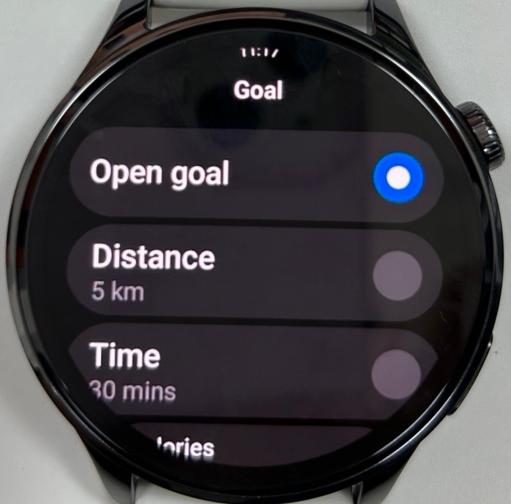
Q7: 如何在 Xiaomi Watch 5 上設定運動目標提醒?
答:您可以點擊手錶上的運動應用程式進入運動清單。在運動清單中點擊特定運動以進入開始介面。接著點擊[設定]圖示,選擇對應的距離/時間/卡路里目標。當達成設定目標後,將會顯示對應的通知。
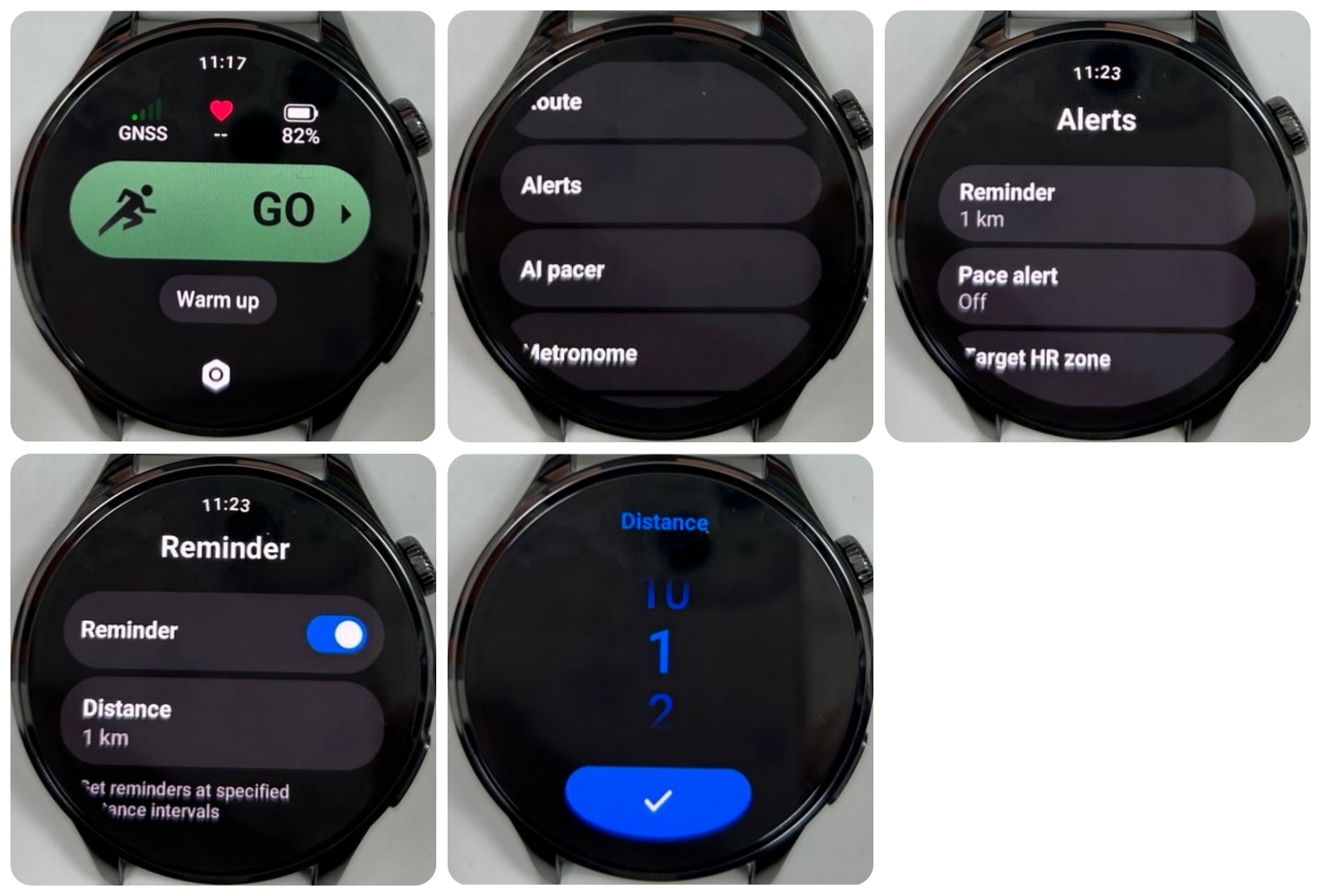
Q8: 如何在Xiaomi Watch 5 上設定距離提醒?
答:您可以在手錶上點擊運動應用程式以進入運動清單。在運動清單中點擊特定運動以進入開始介面。然後點擊[設定]圖示,選擇[警示] >> 啟用[提醒] >> 選擇對應的距離 >> 點擊[√]。
Q9: 如何在 Xiaomi Watch 5 上查看跑步能力?
答:開啟 Xiaomi Watch 5,按下旋轉錶冠以進入App清單。向下滑動以找到並點選[訓練回顧],跑步能力將顯示在App的第四個畫面上。
Q10: Xiaomi Watch 5 上的最大海拔、平均海拔、累計上升和下降的數據分別代表什麼意思?
答:最大海拔、平均海拔、累積爬升與累積下降的數據說明如下:
1. 最高海拔是在運動期間每單位時間內海拔的最大值。
2. 平均海拔是指在運動過程中,將每個時間單位的海拔值累加後再除以時間單位數所得到的平均值。
3. 累積爬升/下降是運動過程中累積上升/下降數據的累加。以累積爬升為例。例如,騎行時,在平地上有 5 個上坡。每爬完一個坡,海拔會增加 8 公尺。那麼爬完這 5 個坡後的累積爬升為 5 x 8 = 40 m(累積下降也是同樣道理,將各個坡的累積高度差相加)。
Q11: 如何在Xiaomi Watch 5 運動期間設定目標?
答:在Xiaomi Watch 5 上選擇運動模式時,您可以設定運動目標。您可以根據自己的需求,選擇以距離、時間和熱量消耗為目標的運動,並可基於上述三個目標為這些運動設定目標值。向下滑動以清除目標。
以戶外跑步為例:
1. 時間:預設為 30 分鐘,調整單位為 5 分鐘。您可以依照自己的需求進行設定。
2. 距離:預設為 3 公里,調整單位為 1 公里。您可以根據自己的需求進行設定。
3. 熱量:預設為 300 kcal,調整單位為 50 kcal。您可以根據自己的需求進行設定。
特殊目標設定:
1. 滑動時間(滑雪支援):預設為 30 分鐘,您可以根據需求進行調整。
2. 長度(游泳支援):預設為 8 趟,您可以根據需求進行調整。
3. 划槳次數(划船機支援):預設為 200 次划槳,您可以根據需求進行調整。
4. 跳躍次數(跳繩支援):預設為 1000 次跳躍,您可以根據您的需求進行調整。
當選擇滑雪作為活動時,會有安全設定。根據你是否選擇啟用滑雪跌倒偵測,將會有緊急通話選項。若偵測到跌倒,滑雪緊急通話預設會撥打緊急聯絡人;啟用後,則可讓你選擇撥打緊急聯絡人或附近的滑雪場。
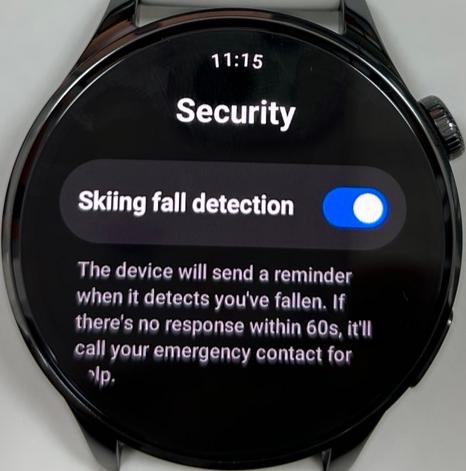
每種運動都支援體驗:當開啟訓練體驗開關時,運動結束後會彈出訓練體驗頁面。選擇您的體驗後,可在運動報告中查看。
Q12: 如何在Xiaomi Watch 5 上查看運動記錄?
答:運動完成後,Xiaomi Watch 5 將生成一份豐富且生動的運動報告。所有運動記錄資料包括運動日期、時間、距離、卡路里、步數、配速、速度、心率、配速曲線、速度曲線、心率曲線、心率比例、步頻曲線以及步幅等。
觀看方法如下:
1. 在手錶的【歷史】應用程式中查看詳細的運動資料。
2. 手錶連接到手機後,點選小米運動健康 App首頁上的[運動]。在今日活動頁面中,點選[歷史]圖示即可查看任意一天的運動記錄。除了手錶上的運動資訊外,您還可以查看運動軌跡和其他資訊。
Q13: 如何在Xiaomi Watch 5 上將運動活動新增至運動清單?可以新增多少個運動活動?
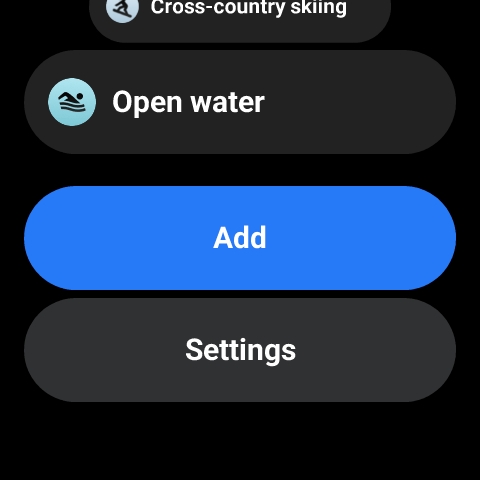
答:在Xiaomi Watch 5 的運動清單首頁底部,有一個[新增]按鈕。您可以透過此[新增]按鈕最多新增 25 個運動活動。
Q14: Xiaomi Watch 5 支援在運動清單中隱藏運動項目嗎?
答:Xiaomi Watch 5 不支援在運動清單中隱藏運動項目。
Q15: 如何調整Xiaomi Watch 5 運動清單的順序?
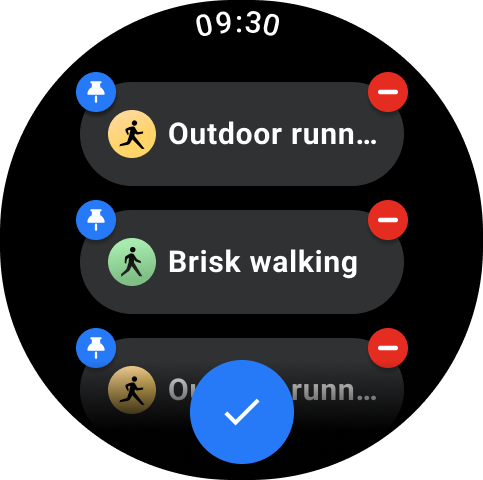
答:按下Xiaomi Watch 5 的旋轉錶冠以進入應用程式清單,然後開啟運動App。開啟運動App後,您將看到運動清單。在清單中按住某個運動將帶您進入運動編輯介面。
您可以將常用的運動項目釘選到清單頂端,應用程式也會根據您的使用頻率自動排序運動項目,將最常用的運動項目放在清單頂端。
Q16: Xiaomi Watch 5 支援在運動期間進行語音播報嗎?如何在手錶上關閉運動播報?
答:Xiaomi Watch 5 支援語音播報。若您需要將其關閉,可以在開始運動前於運動設定中關閉對應的運動提醒,或在音量設定中直接將音量拉到最底。
Q17: 如何查看Xiaomi Watch 5 的每日步數、活動卡路里,以及休息/走動活動?
答:若要查看Xiaomi Watch 5 的步數、活動卡路里,以及休息/移動活動,請參考以下方法:
1. Tiles card: 在手錶的主介面向左或向右滑動,以在對應的資訊卡上檢視目前的卡路里、步數、休息/活動。
2. App清單:按下Xiaomi Watch 5 的旋轉錶冠以進入App清單,並點選[統計]應用程式以檢視。
3. 小米運動健康 應用程式:在手機已連線至手錶的情況下,開啟小米運動健康 應用程式,並在[健康]介面上輕觸[統計資料]卡片以查看。
注意:
在統計中,[休息]和[移動]這兩項只能顯示其中一項。您可以前往小米運動健康 應用程式 >> [健康] >> 點選[統計]卡片 >> 點選右上角的三點圖示 >> [統計] >> [建議],並選擇[休息]或[移動]作為第三個資料項目。
Q18: 如何在 Xiaomi Watch 5 上設定每日目標達成提醒?
答:若要在Xiaomi Watch 5 上設定每日目標達成提醒,您可以在小米運動健康 >> [裝置] >> [健身與健康] >> [統計]中啟用[成就提醒]。
將Xiaomi Watch 5連接到小米運動健康 後,請在小米運動健康 中設定您的目標,當您達成目標時,手錶將顯示彈出式通知。
Q19: 如何在Xiaomi Watch 5 上設定久站提醒?
答:在小米運動健康 >> [裝置] >> [健身與健康]中開啟[休息提醒]。如果在一小時內沒有步行或劇烈的手部活動,將會傳送站立提醒。
需要考慮以下條件:
1. 如果在一小時內有任何走動或配戴手錶運動的行為,提醒將延長半小時,且延遲時間不得超過一小時。
2. 如果劇烈的手部活動達到 10 秒,提醒將延遲半小時。如果達到 20 秒,提醒將延遲一小時。
3. 目前時間在您設定的提醒時間範圍內(請注意,午休期間已啟用請勿打擾功能。預設為 12:00~14:00)。運動期間沒有常駐提醒。
Q20: Xiaomi Watch 5 的久坐提醒提醒邏輯是什麼?
答:當滿足以下所有條件時,將會在Xiaomi Watch 5 上傳送久站提醒:
1. 站立提醒已在設定中開啟。
2. 每個自然小時的第50分鐘(49'59")決定以下條件:
(1). 你這一小時內還沒有站起來。
(2). 在 49'00"至 49'59"之間,離腕時間不應超過 10 秒,且在提醒時也應佩戴。
(3). 此分鐘處於非活動狀態 (活動步數 < 3)。
(4). 在此小時的前 50 分鐘內,未佩戴狀態少於 5 分鐘,且睡眠狀態少於 5 分鐘。開機時間超過 30 分鐘。
(5). 目前時間在您設定的提醒時間範圍內(請注意,午休期間的勿擾功能已啟用。預設為 12:00~14:00)。
3. 睡眠演算法會判定在入睡後不會發出久站提醒。請勿打擾模式和睡眠模式會發出通知但不會發出提醒。
4. 當您開始運動時,在運動模式期間將不會發出站立提醒。
Q21: 如何在Xiaomi Watch 5 上刪除運動數據?
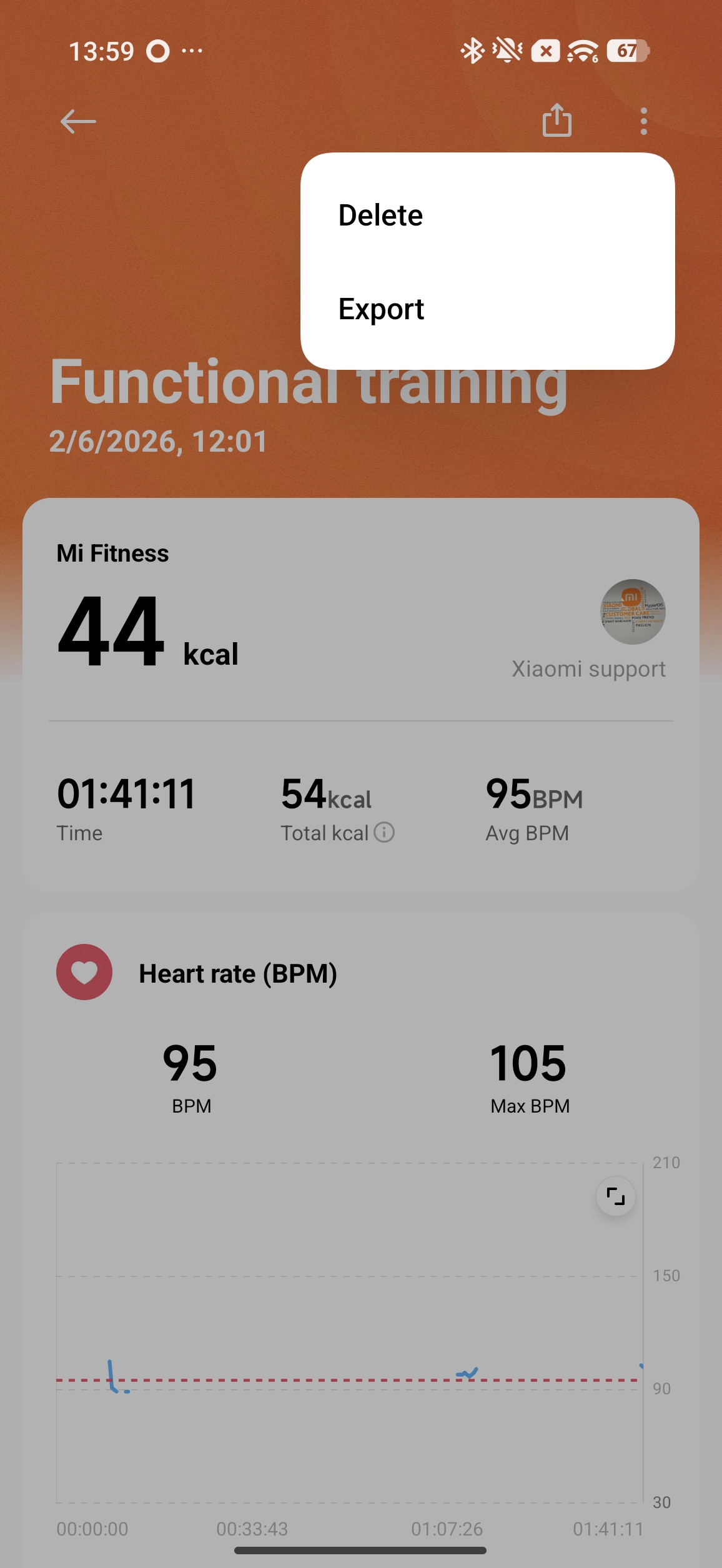
答:若要刪除 Xiaomi Watch 5 的運動資料,請參考以下方法:
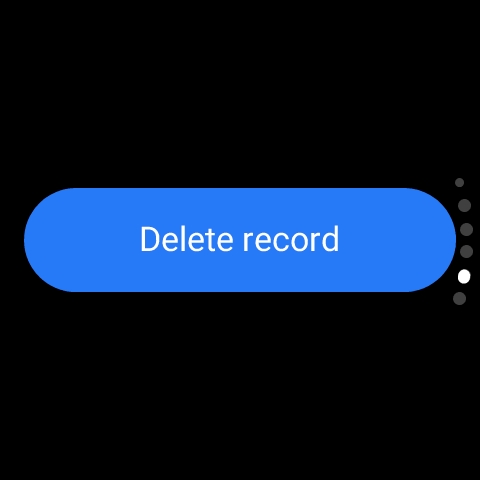
1. 在手錶上,如下圖所示,在[歷史]應用程式中滑動至一條運動記錄的倒數第二個介面,然後點擊[刪除記錄]以刪除它。
2. 在小米運動健康應用程式的[運動]中的[歷史]內開啟單筆運動記錄,然後點選右上角三點圖示中的[刪除]以手動刪除。
Q22: Xiaomi Watch 5 可以設定在運動期間自動暫停嗎?
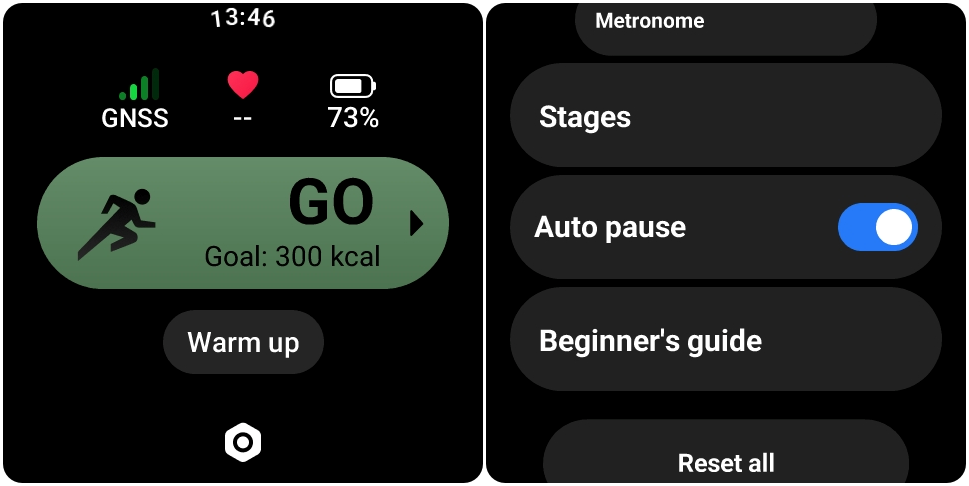
答:Xiaomi Watch 5 支援運動期間自動暫停。戶外跑步、室內跑步、步行和騎行預設支援自動暫停。您可以在運動設定中將其關閉。
例如:在手錶上選擇[運動] >> [戶外跑步] >> [設定]圖示 >> 開啟/關閉[自動暫停]。
Q23: 為什麼同步後,小米運動健康 App上顯示的資料與Xiaomi Watch 5上顯示的資料不一致?
答:若同步後小米運動健康 App與Xiaomi Watch 5 的資料不同,請參考以下幾個方面:
1. 由於小米運動健康 應用程式的雙端互寫同步協議定義,根據您的使用習慣,在完成自動同步或手動同步後,將會有最少 5 分鐘、最多 30 分鐘的資料差異。
2. 例如,同步後,若存在至少 5 分鐘的資料差異,則在這 5 分鐘內產生的卡路里與步數資料將不會反映,直到下一次同步。
3. 此設定目前正在由小米運動健康 應用程式工程師解讀並持續最佳化。
Q24: 為什麼 Xiaomi Watch 5 的游泳資料不準確?
答:如果Xiaomi Watch 5 的游泳數據不準確,請參考以下方面:
1. 請確認Xiaomi Watch 5 上的泳池長度設定與泳池的實際長度相符。
2. 游泳圈數的識別需要根據游泳時的動作來計算。
3. 游泳時,請確保您的穿戴式裝置已正確且牢固地固定,並保持正確姿勢。
4. 同時,針對游泳期間可能出現圈數計數不準確的已知問題,工程師正在積極進行解決方案與優化。請等待後續更新,以提升識別準確度。
Q25: 為什麼Xiaomi Watch 5 的里程記錄不準確?
答:如果Xiaomi Watch 5 的里程記錄不準確,請參考以下方面:
1. 在戶外運動時,距離計算取決於定位資訊。請在戶外運動時盡量選擇開闊的場地,以確保更好的定位精準度。
2. 同時,Xiaomi Watch 5在連接到手機時支援智慧選擇定位訊號來源。因此,建議檢查手機是否已授予小米運動健康 完整的定位權限,以提升距離準確性。
Q26: 為什麼Xiaomi Watch 5 的小米運動健康 App中顯示的最大攝氧量與其他產品相比不準確?
答:此問題已在最新軟體版本中進行最佳化。請按住Xiaomi Watch 5 電源按鈕(側邊按鈕)12 秒以強制重新啟動。
在手錶重新啟動且螢幕正常亮起後,開啟小米運動健康應用程式,並在應用程式中檢查更新,然後依照指示更新至最新的軟體版本。
Q27: 完成鐵人三項後,為什麼 Xiaomi Watch 5 的運動軌跡圖與手機上顯示不同?
答:此錯誤已在Xiaomi Watch 5的最新韌體版本中修復。請在小米運動健康 App中檢查更新,將手錶更新至最新韌體版本,然後再試一次。
Q28: 為什麼在運動期間記錄卡路里時,Xiaomi Watch 5 與其他裝置之間會有差異?
答:熱量演算法涉及的內容很多。Xiaomi Watch 5 和其他產品的個人資訊需要保持一致。每個製造商的演算法都不同,可能會有小範圍的差異,這些將會持續優化。
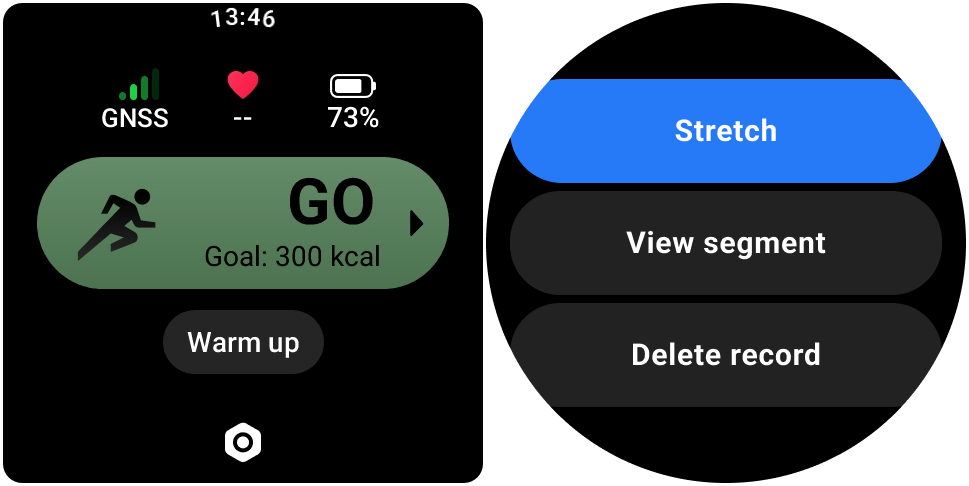
Q29: 如何在 Xiaomi Watch 5 上使用運動前後的熱身伸展?
答:在支援暖身的運動類型等待介面中,您可以在Xiaomi Watch 5 上點按[暖身]以開始暖身。完成運動後,您可以在運動報告下方點按[伸展]以進行伸展。
Q30: 如何在 Xiaomi Watch 5 測量乳酸閾值?
答:Xiaomi Watch 5 不支援乳酸閾值測量。
Q31: 如何在 Xiaomi Watch 5 上設定節拍器?
答:按下Xiaomi Watch 5 的旋轉錶冠以存取 App 清單,然後開啟 Workout App。選擇一項運動並進入其設定,接著您可以點選 Metronome 並啟用。在此介面中,您可以設定節拍器。
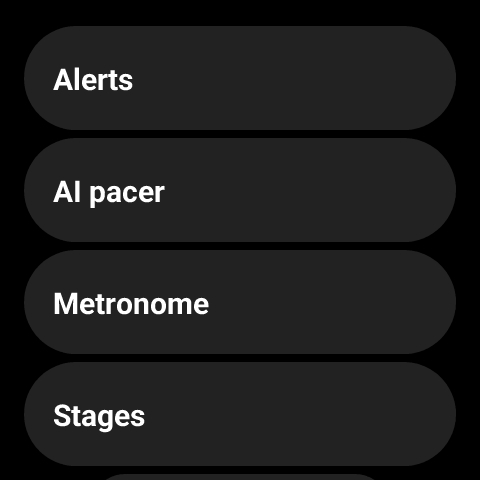
Q32: 如何在Xiaomi Watch 5 上設定 AI pacer?
答:按下Xiaomi Watch 5 的旋轉錶冠以進入應用程式清單,然後開啟運動應用程式。選擇一項運動並進入其設定,然後你可以點選AI 配速員並啟用它。在此介面中,你可以設定配速。
在運動期間,向上滑動以查看此介面:
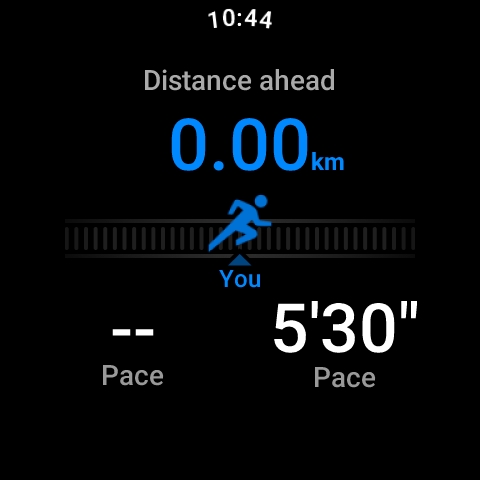
Q33: 如何在 Xiaomi Watch 5 上啟用 AI 驅動的健身路線功能?
答:Xiaomi Watch 5 不支援以 AI 為基礎的路線規劃。
Q34: 如何在Xiaomi Watch 5 自訂路線?
答:Xiaomi Watch 5 不支援自訂路線。
Q35: Xiaomi Watch 5 的自訂 AI 路線功能支援哪些城市?
答:Xiaomi Watch 5 不支援自訂 AI 路線。
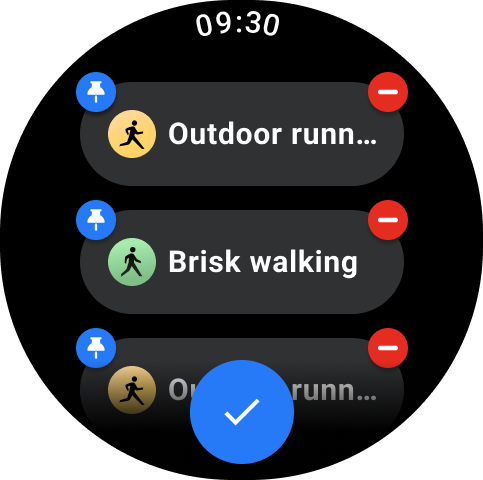
Q36: 如何調整 Xiaomi Watch 5 運動清單的順序?
答:按下Xiaomi Watch 5 的旋轉錶冠以進入應用程式清單,然後開啟運動App。開啟運動App後,您將看到運動清單。在清單中按住某個運動將帶您進入運動編輯介面。
您可以將常用的運動項目釘選到清單頂端,應用程式也會根據您的使用頻率自動排序運動項目,將最常用的運動項目放在清單頂端。
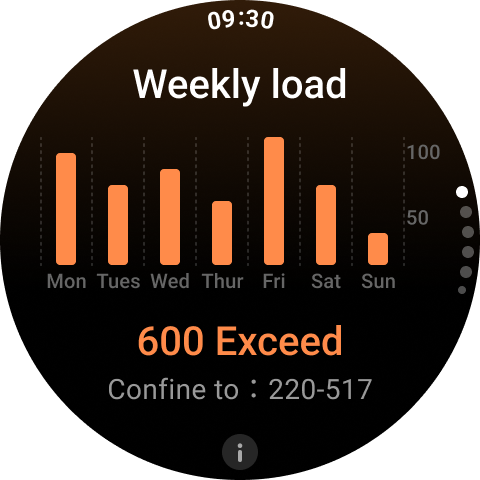
Q37: 為什麼在 Training 運動期間佩戴 Xiaomi Watch 5 時沒有訓練負荷記錄?
答:按下Xiaomi Watch 5 的旋轉錶冠以進入 App 清單,然後開啟訓練回顧 App,即可查看本週的訓練負荷。
Q38: 如何在Xiaomi Watch 5 上啟用滑雪跌倒偵測功能?
答:Xiaomi Watch 5 和手機已正確連線。以下是啟用此功能的方法:
1. 在手機上:開啟小米運動健康 >> [裝置] >> [安全性] >> 啟用[緊急求救]和[跌倒偵測](請務必設定緊急聯絡人)。
2. 在手錶上:進入滑雪運動時,點選設定圖示 >> [安全性] >> 開啟[滑雪跌倒偵測]。
注意:
滑雪的跌倒偵測和緊急通話需要在任何滑雪模式的安全性設定介面中啟用並設定。它僅支援撥打緊急聯絡人或 911。若要使用緊急通話功能,請確保手錶已連線至手機上的小米運動健康 App。
Q39: Xiaomi Watch 5 是否支援滑雪跌倒偵測,且會重複觸發自動撥打緊急聯絡人電話?
答:Xiaomi Watch 5 支援滑雪跌倒偵測,可觸發自動撥打緊急聯絡人電話。以下是啟用此功能的方法:
1. 在手機上:若要啟用緊急聯絡人,請在手機上開啟小米運動健康 ,前往[裝置] >> [安全性] >> 進入[緊急求救]並啟用 >> 點選[緊急聯絡人]以手動設定電話號碼和姓名,或直接從您的聯絡人清單新增緊急聯絡人。啟用[緊急求救]和[跌倒偵測]。
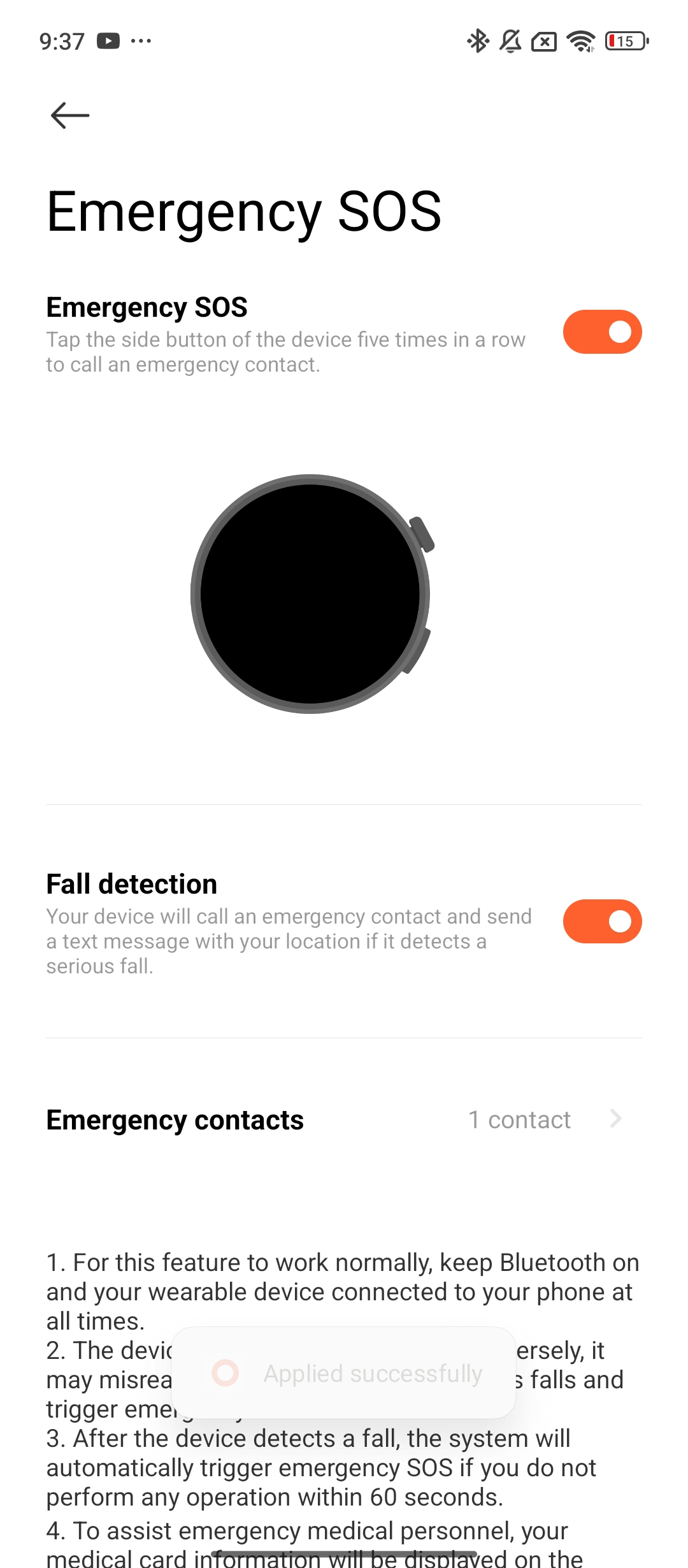
2. 在手錶上:進入滑雪運動時,點選設定圖示 >> [安全] >> 開啟[滑雪跌倒偵測]。請透過小米運動健康 設定[緊急聯絡人]。
Q40: 如何在Xiaomi Watch 5 上啟用運動體驗?
答:Xiaomi Watch 5 不支援運動體驗。
Q41: 如何在Xiaomi Watch 5 上開始活力競賽?
答:Xiaomi Watch 5 不支援活力競賽。
Q42: 如何在Xiaomi Watch 5 設定運動性能?
答:Xiaomi Watch 5 不支援設定運動性能模式。
Q43: 如何在Xiaomi Watch 5 上查看基於手腕的跑步姿勢數據?
答:當在Xiaomi Watch 5 上啟用支援腕部跑步姿勢的運動時,可在運動期間與運動後查看腕部跑步姿勢資料。
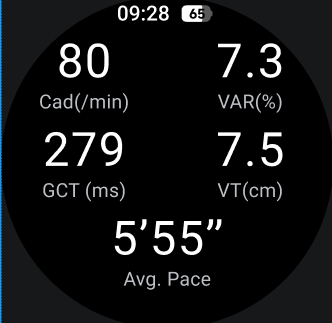
Q44: 如何在 Xiaomi Watch 5 上設定和查看統計資料?
答:若要在Xiaomi Watch 5 上查看統計資料,請參考以下方法:
1. 在錶面上,向右或向左滑動以存取Stats圖塊介面並查看相關資料。
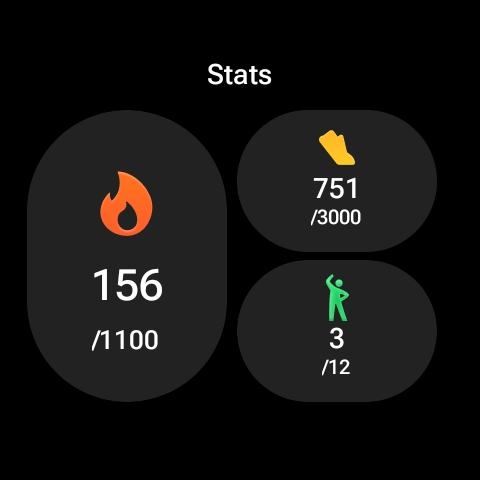
2. 按下Xiaomi Watch 5 的旋轉錶冠以存取應用程式清單,然後開啟【統計】應用程式以檢視相關資料。
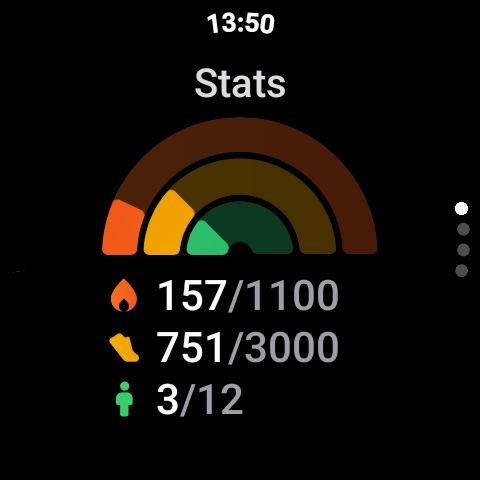
3. 您可以前往小米運動健康 >> [健康]檢視統計資料。
若要在 Xiaomi Watch 5 上設定 Stats,請參考以下方法:
1. 您可以前往小米運動健康 應用程式>> [健康] >> 點選[統計] >> 點選右上角的三點圖示 >> 選擇[統計]。在此介面中,您可以設定統計資料。
2. 您可以前往小米運動健康 >> [裝置] >> [健身與健康] >> [統計資料]以設定統計資料資料。
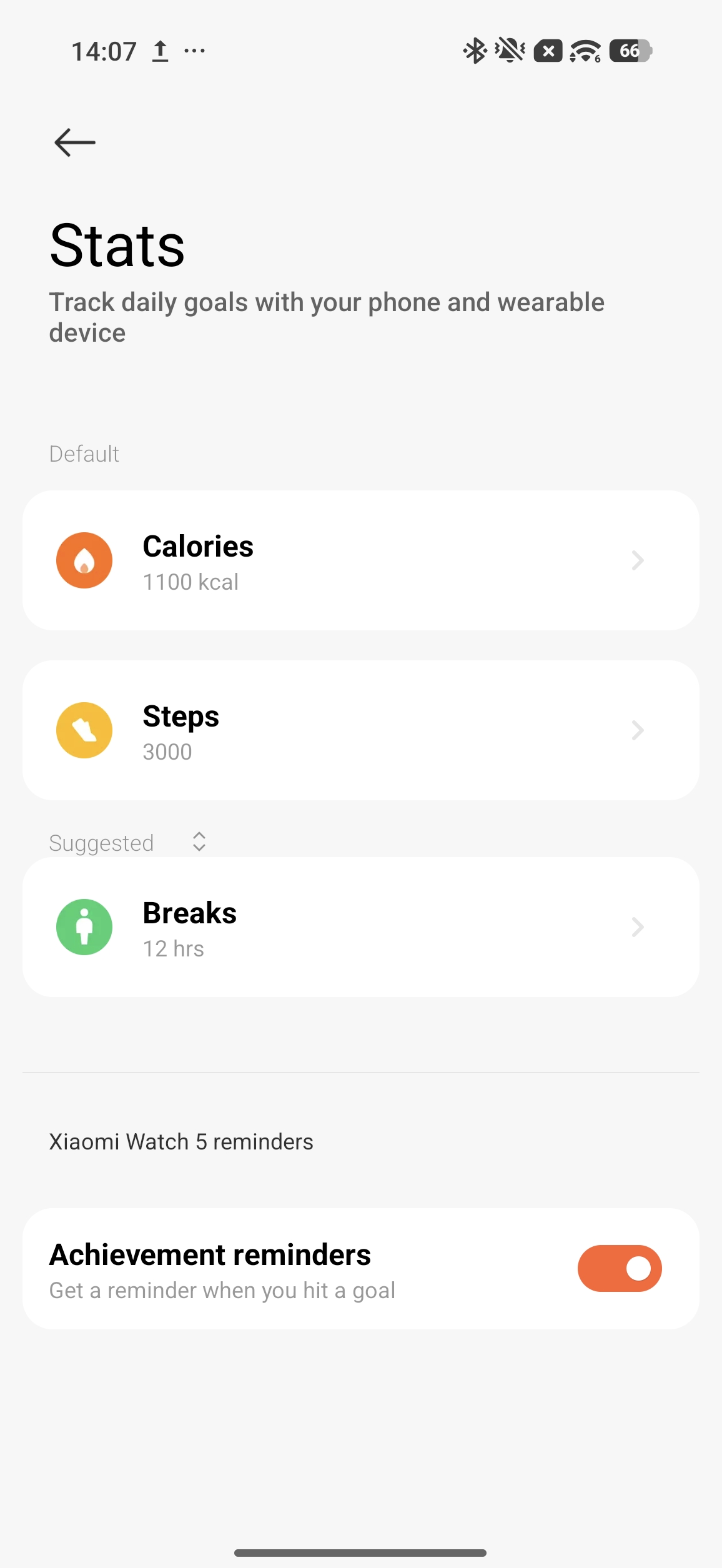
Q45: 如何在Xiaomi Watch 5 上設定活力分數相關提醒?
答:Xiaomi Watch 5 不支援設定活力分數提醒。此資料來自您的運動報告。若要查看此數值,請在 Xiaomi Watch 5 上的[歷史]應用中的運動記錄內查看您的運動報告。
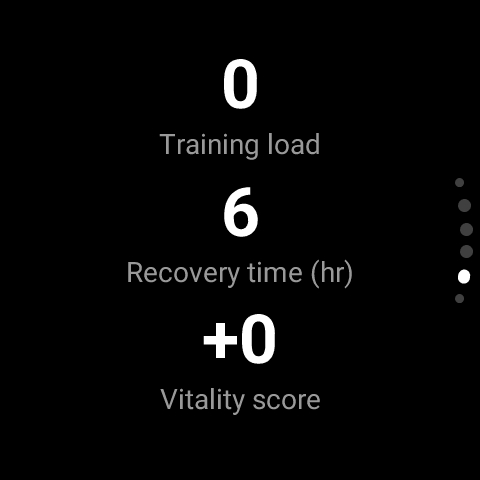
Q46: 若Xiaomi Watch 5 顯示儲存空間已滿警告,且在長時間啟用運動模式後無法同步資料,該怎麼辦?
答:建議刪除Xiaomi Watch 5 上的一些應用程式,以釋放儲存空間。
Q47: Xiaomi Watch 5 是否僅在佩戴於手腕時才支援記錄運動數據?
答:Xiaomi Watch 5 僅支援在佩戴時記錄運動數據。
Q48: 為什麼在結束從小米運動健康 啟動的運動後,無法在Xiaomi Watch 5 上查看運動記錄?
答:從小米運動健康 App啟動的運動不會儲存到Xiaomi Watch 5。您需要在小米運動健康 App中查看您的運動報告。
Q49: 為什麼當在Xiaomi Watch 5 上進行熱身運動期間,從小米運動健康 開始運動連結時,會有兩個活動同時運行?
答:熱身階段不被視為主動運動,因此小米運動健康 應用程式可以觸發運動連結。這是設計如此,且屬於正常行為。
Q50: 為什麼 Xiaomi Watch 5 在螢幕鎖定時會退出熱身?
答:暖身介面不具備背景執行功能。每當您切換畫面或鎖定螢幕時,將會退出此介面。
Q51: 如何在Xiaomi Watch 5 上啟用自動偵測?
答:按下Xiaomi Watch 5 的旋轉錶冠以進入應用程式清單,然後開啟[運動]應用程式,向下捲動至底部以進入[設定]。進入[自動偵測]並啟用它。
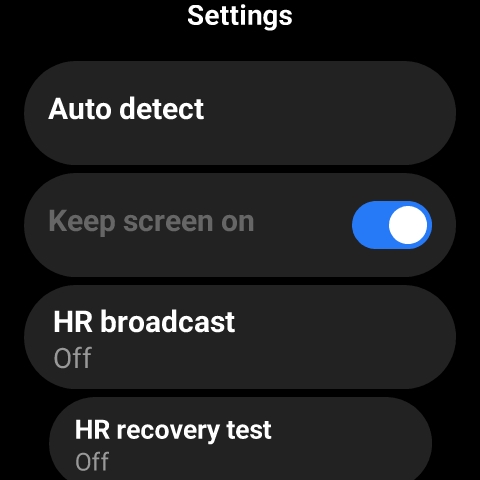
Q52: 啟用此功能後,如何在Xiaomi Watch 5 觸發自動偵測?
答:在Xiaomi Watch 5 中,步行運動每 7 分鐘觸發一次自動偵測,而其他運動每 3 分鐘觸發一次。
Q53: 在Xiaomi Watch 5 上啟用 Auto detect 後,如果出現誤偵測或運動無法被識別,該怎麼做?
答:Xiaomi Watch 5 會重新識別運動類型。演算法會持續監測並識別運動。
Q54: 如果Xiaomi Watch 5 自動偵測到運動,但訊號很弱且定位很慢,該怎麼做?
答:Xiaomi Watch 5 在自動偵測到動作後會開始追蹤您的活動。此時,GPS 才剛開始獲取訊號,且由於您正在移動、位置不斷變化,定位過程會較慢。
為了獲得準確定位,請參考以下內容:
1. 建議在手機與手錶連線時手動更新衛星資料,以取得最新的GPS資料並加快定位速度。按下Xiaomi Watch 5 的旋轉錶冠以進入App清單,然後開啟運動App >> 向下捲動到底部以進入[設定] >> 選取[更新衛星資料] >> [更新]。
2. 請每天保持Xiaomi Watch 5 與您的手機連線。衛星資料將於每天 0:00、8:00-11:00 及 14:00-17:00 自動更新。
Q55: 為什麼當Xiaomi Watch 5 上某個運動類別中的所有活動都顯示在主要運動清單中時,對應的類別不會被隱藏?
答:這是正常行為。Xiaomi Watch 5 不會隱藏對應的類別。此手錶支援在主清單和類別清單中同時顯示同步的運動。
Q56: 為什麼當所有健身指標都正好是 100% 時,Xiaomi Watch 5 會顯示雙箭頭?
答:當Xiaomi Watch 5 達到或超過站立活動目標時,會顯示箭頭指示器。這是正常行為。
Q57: 如何在Xiaomi Watch 5 啟用藍牙心率廣播?
答:在Xiaomi Watch 5 上,您可以前往手錶[設定]應用程式 >> [進階功能] >> [運動設定] >> [心率廣播]以啟用[心率廣播]功能。啟用後,您可以透過Bluetooth將手錶與第三方應用程式連線,以傳輸並顯示手錶偵測到的心率。
Q58: Xiaomi Watch 5 支援地圖導航的運動有哪些?
答:Xiaomi Watch 5 支援以下運動的地圖導航:戶外跑步、步行、戶外騎行、徒步旅行、越野跑、健行、開放水域和鐵人三項。
Q59: Xiaomi Watch 5 支援在水下進行心率測量嗎?
答:Xiaomi Watch 5 支援在水下進行心率測量。當您在Xiaomi Watch 5 上開始[游泳池游泳]或[開放水域]時,心率測量將自動啟用。
然而,由於水下環境中水流的影響,心率測量可能不如在陸地環境中準確。建議在水下進行心率測量時,將手錶佩戴貼合。
Q60: 為什麼Xiaomi Watch 5 的步數計算不準確或無法運作?
答:Xiaomi Watch 5配備內建的加速度感測器,可擷取運動數據。此數據會透過演算法並結合基本人體參數進行處理,以計算步數和燃燒卡路里等指標。
影響準確性的因素如下:
1. 在手錶上計算步行距離的原理是基於您預先設定的身高、性別和體重,這些資料用於估算您的步長。接著將此估算的步長乘以您的總步數,以生成約略的步行距離。
2. 不同的身高、體重和性別可能會有不同的步長,導致計算出現偏差。
3. 手臂擺動幅度、走路習慣、人類活動場景(例如:走路、騎乘、駕駛或淋浴),或複雜的手臂動作(例如:鍵盤打字、移動滑鼠、提起及拉動物體)等因素,都可能會影響步數偵測。
4. 由於上述原因,手錶所計算的距離最終為估算值。手錶並非旨在作為距離的專業測量工具。將持續優化軟體演算法,以提升這些計算的準確性。
注意:
手錶會在每分鐘內多次更新步數計數,但不會每秒提供實時更新。
Q61: 為什麼在停止運動後,Xiaomi Watch 5 仍會顯示配速資訊?
答:在Xiaomi Watch 5 上,運動期間的距離和配速需要短暫的計算時間。停止活動後(完全靜止),配速資訊大約需要 10 秒才會停止更新。
Q62: 為什麼在Xiaomi Watch 5 上使用舊版本的小米運動健康 App同步資料後,運動路線有時不會顯示?
答:為了最佳化運動追蹤的準確性與資料同步體驗,我們已升級Xiaomi Watch 5 的資料儲存與同步機制。
目前,新生成的運動軌跡僅支援在小米運動健康 (Android版本 3.42.0 及以上)中顯示。
Q63: 為什麼在Xiaomi Watch 5 上的心率讀數與游泳時的感覺不一致?
答:在游泳期間,若Xiaomi Watch 5 佩戴得太鬆,手錶與皮膚之間的間隙可能過大,導致水在移動時衝擊感測器,進而造成 PPG 訊號品質不佳。
為確保資料準確性和可靠的心率測量 ,請參考以下內容:
1. 適當地繫緊錶帶,確保留有足夠的鬆度,可在錶帶與皮膚之間插入一根手指。
2. 確保手錶背面的感測器與您的手腕緊密接觸。
Q64: 如何在運動期間於Xiaomi Watch 5 使用離線地圖?
答:在下載離線地圖之前,Xiaomi Watch 5 必須處於智慧模式。也請檢查您的國家或地區是否支援離線地圖。若支援,請前往小米運動健康 App >> [裝置] >> [健身與健康] >> [管理離線地圖] 下載對應的離線地圖。
下載完成後,地圖將自動安裝。當您在該區域內運動時,將顯示離線地圖。在運動期間,在預設資料介面向下滑動至最後一頁以進入地圖,在那裡您可以檢視您的運動路線和地圖。
下載完成後,地圖將自動安裝。當您在該區域內運動時,將顯示離線地圖。在運動期間,在預設資料介面向下滑動至最後一頁以進入地圖,在那裡您可以檢視您的運動路線和地圖。
Q65: 如何在運動期間於Xiaomi Watch 5 使用路線導航?
答:在使用導航功能之前,請前往小米運動健康 >> [裝置] >> [健身與健康] >> [管理裝置路線] >> [從我的路線匯入] >> [傳送到手錶]。
如果沒有可用的路線,您可以前往小米運動健康 應用程式 >> [個人資料] >> [我的路線] >> [從裝置匯入],先新增路線。
如果沒有可用的路線,您可以前往小米運動健康 應用程式 >> [個人資料] >> [我的路線] >> [從裝置匯入],先新增路線。
路線傳輸完成後,開啟一個支援導航的運動(例如戶外跑步)>>點選設定圖示>>【路線】>>開始以啟動導航。
在導航期間,您可以隨時滑動切換到地圖。按下電源鍵進入編輯模式並調整地圖比例尺。在編輯模式中,您也可以長按電源鍵 1.5 秒以進入導航設定選單。
Q66: 在Xiaomi Watch 5 上運動期間,地圖會如何顯示?
答:如果Xiaomi Watch 5 尚未取得位置,螢幕將顯示GNSS 衛星搜尋狀態。
如果已下載離線地圖,且您的國家/地區支援地圖功能,即使手錶沒有網路連線,當您位於對應區域內時,將會顯示已下載的離線地圖。若未下載離線地圖,將會顯示黑色背景搭配白色網格線。
當手錶透過藍牙網路共用或 Wi-Fi連接至網際網路,且地圖功能在您的國家/地區受支援時,將顯示線上地圖。若該地區不支援地圖,手錶將顯示預設的黑色背景與白色網格線。
通知
Q1: Xiaomi Watch 5 是否支援接收手機通知?如何檢視和管理通知?
答:Xiaomi Watch 5 支援接收來自手機的通知。在 Mi Fitness App 中啟用應用程式通知後,並在手錶與手機連線的情況下,您可以在手錶上同步並查看手機通知。手錶僅支援查看訊息,並允許對簡訊進行快速回覆。
若要啟用此功能,請開啟小米運動健康 >> [裝置] >> 選取[通知與來電] >> 點選[應用通知]並啟用。您可以選取[鏡像手機通知],將所有手機應用的通知同步到手錶,或選擇特定應用的通知。
注意:
對於在小米運動健康 應用程式中已啟用的應用程式,請確保手機上也已啟用通知權限。
若要查看通知,請參考以下步驟:
1. 當手錶與小米運動健康 應用程式連線時,手機通知欄中收到的訊息將會同步到手錶。
注意:
預設情況下,手錶在收到通知時只會震動,且不會亮起螢幕。您可以使用抬起點亮螢幕功能,或手動亮起螢幕以查看通知詳細資訊。如果您希望手錶在收到通知時亮起螢幕,請開啟小米運動健康 >> [裝置] >> [通知與通話] >> 點擊[App通知]並啟用 >> 啟用[喚醒螢幕]。
2. 在錶盤的主介面上,向下滑動以開啟通知欄,並查看已接收的通知。
若要刪除通知,請參考以下方法:
1. 當手錶與小米運動健康 應用程式連線時,在手機上已讀的通知會自動從手錶中刪除。
2. 您可以在手錶上的通知詳細介面刪除通知。如果手錶與小米運動健康 應用程式已連線,手機上的通知也會一併刪除。
3. 在手錶的通知詳細介面中,您可以在手機上查看通知,通知將從手錶上刪除,同時手機將開啟該通知對應的應用程式(此功能僅支援部分 Android 手機,且需要手錶與應用程式連線)。
4. 在手錶的通知欄中,在清單裡的通知上向左滑動即可刪除,或點選清單頂部的[全部清除]以刪除所有通知。
注意:
1. 關閉或重新啟動手錶將會清除所有通知。
2. 手錶最多可儲存 50 則通知。若數量超過 50,新的通知將覆寫最舊的通知。
Q2: Xiaomi Watch 5 支援哪些回覆方式,且如何直接回覆訊息通知?
答:Xiaomi Watch 5 支援預設透過表情符號、語音輸入和鍵盤輸入進行回覆。
注意:
訊息通知回覆功能因應用程式而異。
Q3: 如何在Xiaomi Watch 5 上封鎖來自某些應用程式的通知?
答:您可以前往小米運動健康 應用程式 >> 前往[裝置] >> 進入[通知與來電] >> 進入[應用程式通知] >> 啟用[應用程式通知] >> 選擇[自訂通知]。然後您可以選擇允許哪些應用程式發送通知。未被選取的應用程式將不會在手錶上顯示通知。
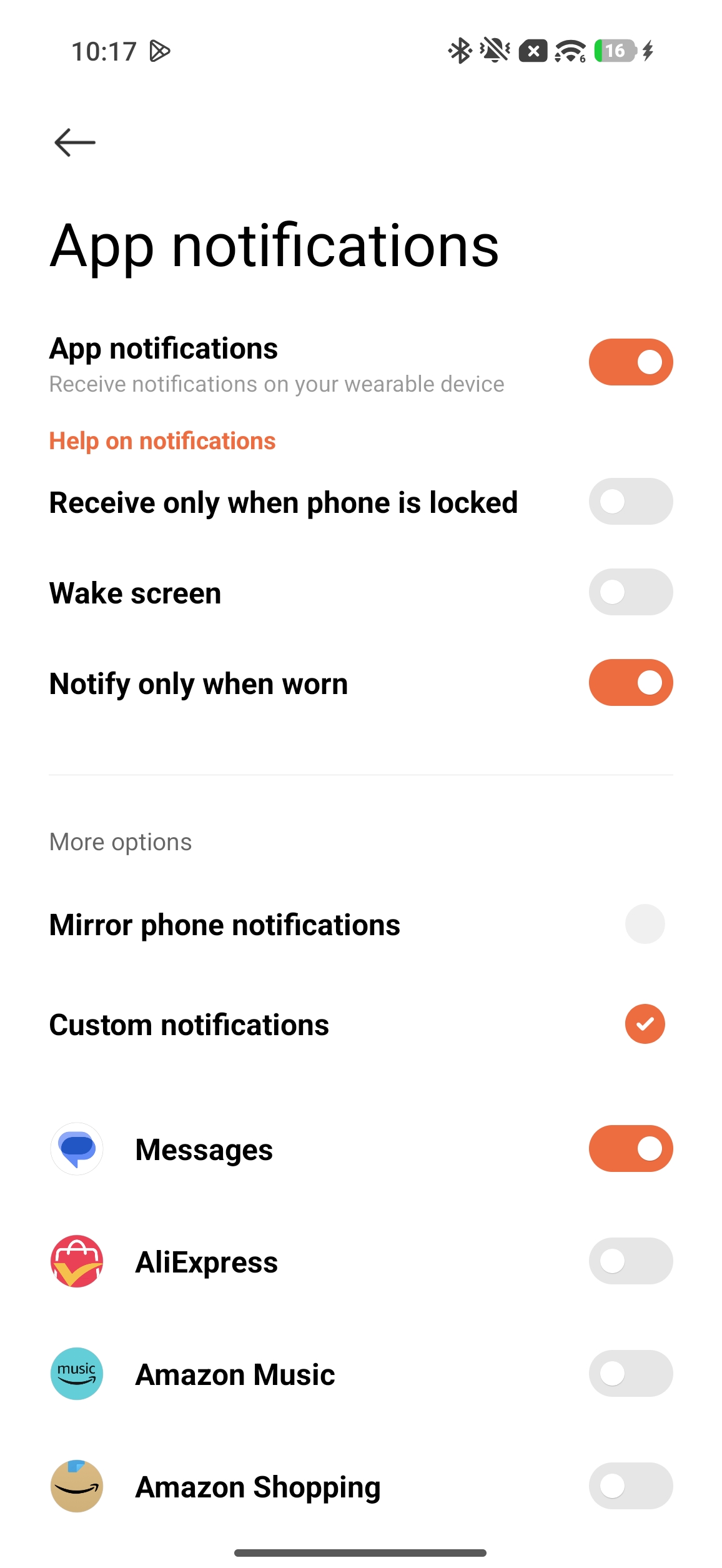
Q4: 為什麼Xiaomi Watch 5 收不到手機的通知?
答:當小米運動健康 應用與您的Xiaomi Watch 5維持藍牙連線時,它會將手機通知欄中的通知推送至手錶,通知您手機上有新的通知。
然而,如果手機的通知欄中未顯示任何通知,即使手機的 App 有新的通知,手錶也不會收到任何通知。
如果您發現 Xiaomi Watch 5 無法接收手機的通知,請依照以下步驟進行疑難排解:
1. 確保手機具有穩定的網路連線,已啟用藍牙,且手機已正確連接至手錶。
2. 請確保通知已設定為顯示在手機的通知欄中。
3. 檢查小米運動健康 應用程式中的應用程式通知選項是否已啟用。
4. 確認手錶是否處於請勿打擾或睡眠模式。在這些期間,手錶不會震動以提醒您有新通知。
5. 請檢查小米運動健康 應用程式中的[僅在佩戴時通知]是否已啟用。啟用此開關後,手錶將僅在佩戴時接收通知。
6. 如果您的手機正在運行Android系統,建議啟用背景運行權限,以確保應用程式能在背景中正常運行。
Q5: Xiaomi Watch 5 支援多少字元和訊息通知作為訊息提醒?
答:Xiaomi Watch 5 的訊息顯示支援約 16 行。超過該行數的任何文字將不會顯示。
在手錶上收到的訊息若超過 160 個字元,將會以省略號截斷,您需要在手機上查看完整的通知內容。
手錶最多可接收 50則通知。若接收到超過 50則通知,新訊息將會覆蓋最早的訊息。
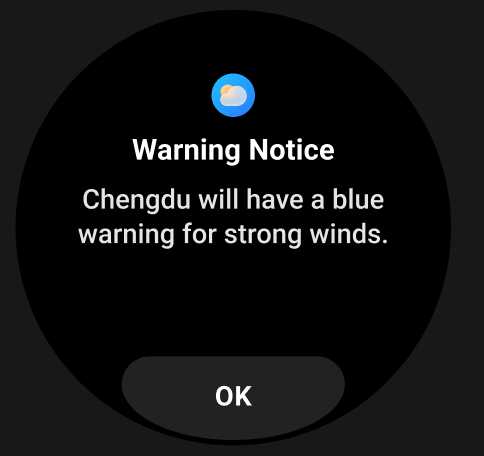
Q6: Xiaomi Watch 5 上的惡劣天氣警示提醒會在何時觸發?
答:Xiaomi Watch 5 將在極端天氣條件和高海拔低氧環境中提供警告,幫助防止暴露於危險區域。
風暴警告是根據過去三小時的氣壓變化,來預測未來一小時內天氣突然變化的風險。
高海拔血氧監測會在戶外活動達到 2,500 公尺以上的海拔時自動啟動,若血氧低於警示閾值,手錶將及時發出警報,以協助預防身體傷害。
Q7: 為什麼Xiaomi Watch 5 會自動刪除通知?
答:當您在手機上刪除通知時,Xiaomi Watch 5 也會刪除對應的通知。
Q8: 為什麼Xiaomi Watch 5 上的某些通知有忽略選項,而其他通知沒有?
答:有些手機應用程式在傳送訊息時會內建忽略選項,這與Xiaomi Watch 5 無關。
請提供要翻譯的「Q」原文內容。九:如果在Xiaomi Watch 5 通知詳細資訊中點按「在手機上開啟」沒有作用,該怎麼辦?
答:請檢查Xiaomi Watch 5 是否已連接至手機。若未連接,將不會有任何回應。
第1題0:為什麼在關閉小米運動健康 通知開關後,Xiaomi Watch 5 仍然可以接收通知?
答:Xiaomi Watch 5 可以產生本地通知,例如心率異常警示。
第1題1:如何在Xiaomi Watch 5 上關閉小米互聯互通通知?
答:Xiaomi Watch 5 的融合裝置中心將不會向你發送小米互聯互通通知。
第1題二:Xiaomi Watch 5 是否支援顯示來自第三方 Apps 的即時通知?
答:Xiaomi Watch 5支援第三方 Apps 的即時通知。當您的手機收到第三方 App 的訊息時,手錶上會顯示全螢幕的即時通知。
第1題3:Xiaomi Watch 5 是否支援回覆來自第三方 Apps 的通知?
答:Xiaomi Watch 5 支援回覆第三方 Apps 的通知。當您在手機上收到來自第三方 App 的訊息通知時,您可以在手錶上快速回覆,就像文字訊息的快速回覆一樣。
第1題4:Xiaomi Watch 5 是否支援來電通知?
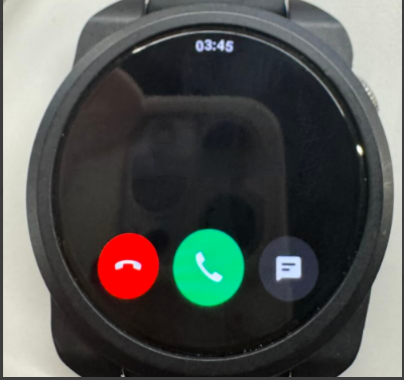
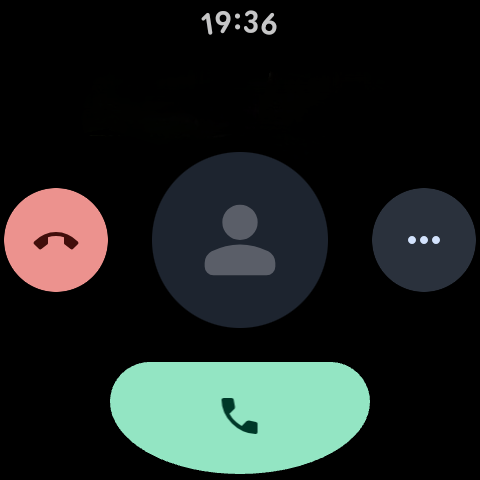
答:Xiaomi Watch 5 支援來電通知。當與手機連線時,手錶在有來電時會震動並響鈴,並顯示來電者的號碼或姓名(若已授予聯絡人權限)。您可以點擊紅色電話圖示拒接來電,或在手錶螢幕上點擊綠色電話圖示接聽。您也可以點擊最右側的訊息回覆按鈕以快速回覆。
在 省電模式 中,手錶上的來電介面如下:
在智慧模式下,手錶上的來電介面如下:
手錶來電通知介面上的[以訊息回覆]功能預設為啟用。
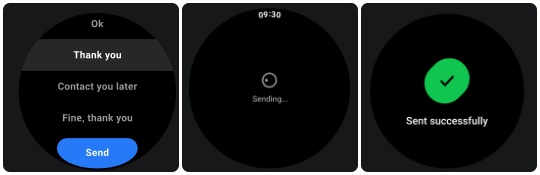
注意:
1. 來電時顯示的名稱將與手機通訊錄中儲存的名稱一致,而未知號碼將顯示電話號碼。
2. 如果已啟用勿擾模式,且您在勿擾時間段內,您將不會收到來電通知。
第1題5:如果Xiaomi Watch 5 無法接收來電通知,該怎麼做?
答:如果Xiaomi Watch 5 無法接收來電通知,請依照以下步驟進行疑難排解:
1. Xiaomi Watch 5 支援來電通知,且預設為啟用。請確保小米運動健康 正在背景執行(檢查權限,例如背景處理程序鎖定、背景自動啟動,以及背景高電量消耗)。
2. 在手機的藍牙設定中,確認已為已連線的手錶啟用通話音訊(此功能預設為啟用,將其關閉會阻止通話通知)。
3. 檢查裝置是否正在佩戴。佩戴時,來電預設會觸發通知。若裝置未在佩戴,且在小米運動健康 >> 前往[裝置] >> 進入[通知和通話] >> 進入[應用程式通知]中已啟用[僅在佩戴時通知],則不會收到通知。
4. 如果啟用勿擾模式,且您位於勿擾時間期間內,您將不會收到來電通知。
第1題6:Xiaomi Watch 5 是否支援藍牙斷線提醒?
答:Xiaomi Watch 5 不支援藍牙斷線提醒。不過,您可以在手錶Control center的狀態列中查看藍牙連線狀態。
Bluetooth中斷連線的圖示如下所示:帶有對角斜線的Bluetooth圖示,表示Bluetooth未連線。
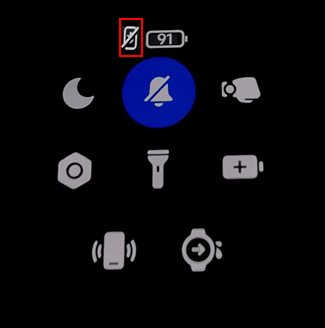
藍牙連線的圖示如下所示:沒有對角線斜線的藍牙圖示,表示藍牙已連線。
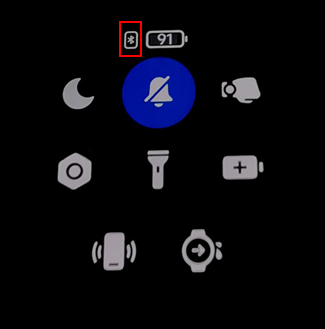
第1題7:如何在Xiaomi Watch 5 上使用緊急聯絡人?
答:Xiaomi Watch 5 支援設定緊急聯絡人。若要啟用並撥打緊急聯絡人,手錶必須連接至 Mi Fitness App。
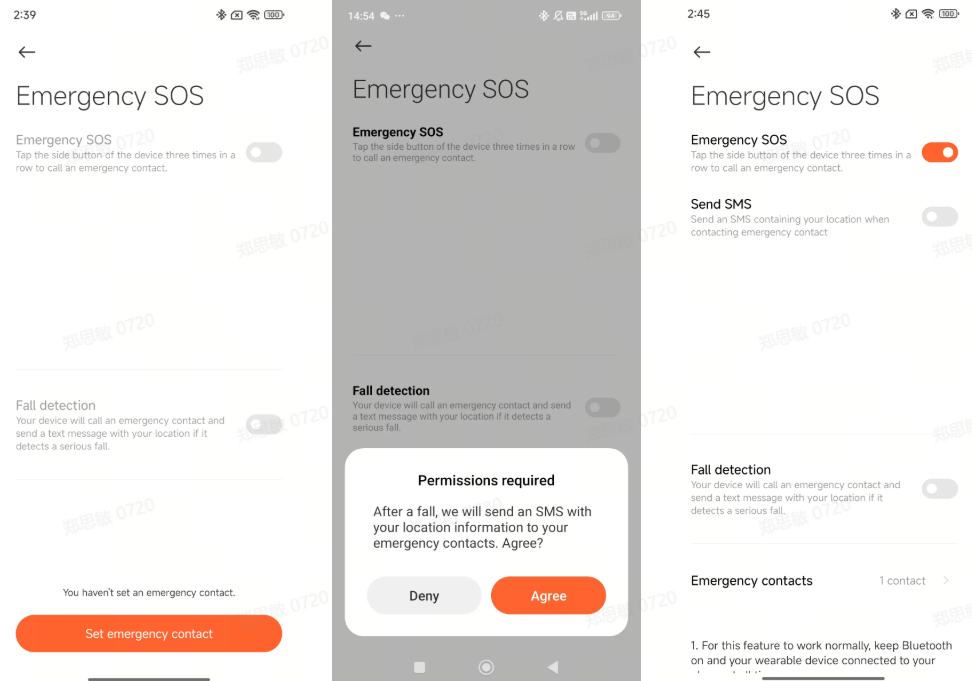
若要啟用緊急聯絡人,請在手機上開啟小米運動健康,前往[裝置] >> [安全性] >> 進入[緊急求救]並啟用 >> 點選[緊急聯絡人]以手動設定電話號碼和名稱,或直接從您的聯絡人清單新增緊急聯絡人。設定將會自動同步到手錶。
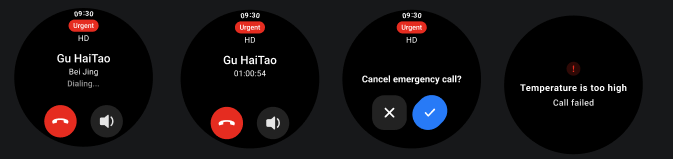
若要撥打緊急聯絡人,您可以快速連續按下電源按鈕五次,以撥打您的緊急聯絡人(這會與手機的撥號系統同步)。
手錶用於撥打 SOS緊急聯絡人的介面如下所示:
注意:
如果您尚未在小米運動健康 應用程式中設定緊急聯絡人,則快速連續按下電源按鈕五次將不會撥打給您的緊急聯絡人。
請提供要翻譯的「Q」原文內容。十八:如何使用Xiaomi Watch 5 的跌倒偵測功能?
答:跌倒偵測需要在小米運動健康 App中啟用並設定。綁定並連線Xiaomi Watch 5後,前往小米運動健康 App >> [裝置] >> [安全性] >> 點選[緊急求救] >> 啟用[緊急求救]和[跌倒偵測]。
注意:
1. 若要啟用緊急求救,首次使用時必須先新增緊急聯絡人。
2. 跌倒偵測開關開啟後,可依需要開啟呼叫開關。
3. 裝置無法偵測所有跌倒情況,並可能將高衝擊的活動誤判為跌倒,進而觸發警示和緊急協助。如果此時沒有跌倒,你可以在提醒介面點選「我沒事」以關閉它。
4. 當手錶在佩戴時偵測到跌倒,會等待約 20 秒以判斷您是否有活動。若未偵測到任何活動,將會發送警示。若在提醒後 60 秒內未採取任何動作,手錶將自動撥打求助電話。
5. 手錶必須連接到小米運動健康 App才能撥打緊急電話並發送通知。如果您連接到其他品牌的手機,受限於系統限制,發送求助訊息可能會受到限制。
請提供要翻譯的「Q」原文內容。19:如何使用Xiaomi Watch 5 的常用聯絡人?
答:Xiaomi Watch 5 支援設定 Google 手機的最愛聯絡人。您可以前往手機的[聯絡人],選取您想設定的聯絡人,點擊右上角的星形圖示,然後同步您的手錶以完成設定。
請提供要翻譯的「Q」原文內容。20:如何查看Xiaomi Watch 5 的通話記錄?
答:您可以在Xiaomi Watch 5 的 App清單中進入 Phone App,並在[最近]中查看通話記錄。
通話記錄包含 4 種類型的記錄:
未接來電、在手錶上結束的通話、在手錶上接聽的通話,以及從手錶撥出的通話。您也可以點選一筆記錄以發起通話(這會與手機同步)。
注意:
手錶只會儲存最新的 100 筆通話記錄。一旦達到 100 筆記錄,新通話將會覆寫最舊的記錄。
Q23: 如何接聽並撥打Xiaomi Watch 5 的電話?
答:如需在Xiaomi Watch 5 上接聽與撥打電話,您可以參考以下幾個方面:
1. 在手錶上接聽來電:當手機與Xiaomi Watch 5 連線時,手機的來電通知會同步至手錶。您可以在手錶上按下對應的圖示來接聽或拒接來電(這會與手機上的操作同步)。
2. 從手錶撥打電話:當手機與手錶連線時,您可以使用我的最愛聯絡人、緊急聯絡人、通話記錄或未接來電撥號(這會在手機上發起通話)。
3. 將手機通話切換到手錶:當手機與手錶連線時,您可以透過將通話裝置切換為手錶,將正在進行的手機通話切換到手錶,並在手錶上繼續通話。
注意:
由於手機與手錶之間的相容性問題,某些手機型號在透過手錶掛斷通話時可能會出現延遲。這是正常現象。
Q24: 若Xiaomi Watch 5 無法接聽來電,該怎麼辦?
答:如果 Xiaomi Watch 5 無法接聽來電,請依照以下步驟進行疑難排解:
1. 確保手機有穩定的網路連線、藍牙已啟用,且手機已正確連線至手錶,尤其要確保來電期間連線不會中斷。
2. 透過重新啟動手錶和手機來重新啟動裝置,以排除暫時性的連線問題。
3. 透過取消配對並重新連線來重新配對裝置,以確保連線完整。
Q25: 如何在 Xiaomi Watch 5 上為來電通知設定快速 SMS 回覆?
答:Xiaomi Watch 5 目前在 Wear OS 上使用原生的 Google Phone 應用程式,其中快速回覆通常是系統預設,且無法直接在手錶上編輯或自訂。
Q26: 如何在 Xiaomi Watch 5 上設定延遲來電通知?
答:Xiaomi Watch 5不支援設定延遲來電通知。
Q27: Xiaomi Watch 5 是否支援接聽來自第三方App的來電?
答:第三方應用程式不需要特別適配。若Xiaomi Watch 5 可以接聽第三方應用程式的來電,則表示支援。請以實際情況確認。
Q28: 為什麼Xiaomi Watch 5 無法顯示第三方 Apps來電的聯絡人?
答:Xiaomi Watch 5 僅顯示通知。若第三方 App 未在來電通知中顯示聯絡人資訊,則手錶就無法顯示聯絡人,且通知內容由 App 本身決定。
Q29: 當Xiaomi Watch 5 與手機距離較遠時,若通話斷斷續續該怎麼辦?
答:在長距離情境(例如運動場或空曠區域)中,通話中斷可能由以下原因造成:
1. 如果Xiaomi Watch 5 和手機超出有效的藍牙連線範圍,可能會導致延遲。請將手錶和手機保持在彼此 10 公尺以內,以確保連線穩定。
2. 電磁裝置與金屬障礙物可能會干擾訊號傳輸,導致延遲。請在沒有牆壁或其他障礙物的區域通話。
Q30: 當Xiaomi Watch 5 在手錶和手機位於不同房間時通話斷斷續續,該怎麼做?
答:Xiaomi Watch 5 與您的手機之間的藍牙訊號可能會受到牆壁干擾。請嘗試在同一個房間內通話,以改善您的通話品質。
Q31: 為什麼在收到通知時,Xiaomi Watch 5 會震動但不亮起?
答:預設情況下,Xiaomi Watch 5 會在收到新通知時振動,但不會點亮螢幕。若要查看通知,您可以抬起手腕以喚醒螢幕,或手動將其打開。
如果您偏好螢幕在收到通知時亮起,您可以前往小米運動健康 ,前往[裝置] >> 選擇[通知和來電] >> 進入[應用程式通知] >> 開啟[喚醒螢幕]設定。
資料同步
Q1: Xiaomi Watch 5 上的資料可以獨立保存多久?
答:Xiaomi Watch 5上的運動數據將始終保存,而心率、壓力數據、血氧和睡眠數據可儲存 30 天。
請及時連接您的手機並將其同步至小米運動健康 應用程式。 如果手錶被重置,手錶上先前的運動資料將會被清除,而已同步至小米運動健康 應用程式的資料將不會被清除。
注意:
所有運動在儲存前都需要符合最低運動記錄標準(消耗熱量不少於 3 千卡)。否則將不會被儲存。
Q2: 如何在Xiaomi Watch 5 上刪除所有個人資料(不執行恢復原廠設定)?
答:Xiaomi Watch 5 不支援除恢復原廠設定之外的任何方法來刪除所有個人資料。
Q3: 為什麼Xiaomi Watch 5 測量的健康數據會與其他品牌的裝置或醫療設備測得的數據不同?
答:Xiaomi Watch 5與其他品牌/醫療裝置之間的健康數據差異,主要源自感測器技術、演算法模型以及使用情境的差異。
注意:
手錶資料僅供日常參考,不應取代醫療裝置提供的專業醫療診斷。
Q4: 解除安裝小米運動健康 應用程式後,Xiaomi Watch 5 是否仍可正常運作,且資料是否會被保留?
答:將Xiaomi Watch 5連接至您手機上的小米運動健康 後,除非您主動從小米運動健康 中移除裝置,否則資料不會被清除。解除安裝小米運動健康 不會影響Xiaomi Watch 5的持續使用,且資料將會保留。
Q5: 如何在小米運動健康 中檢視並管理從Xiaomi Watch 5 同步的資料?
答:您可以前往小米運動健康 App >> 選擇[健康]/[運動],以查看對應的已同步資料,並進行管理。
Q6: Xiaomi Watch 5 是否支援針對特定區段獨立停用資料同步?
答:Xiaomi Watch 5 不支援針對特定資料區段(例如睡眠資料或心率資訊)個別停用同步。
Q7: 為什麼Xiaomi Watch 5在與an配對後無法同步Apple Health資料?我OS 裝置?
答:Xiaomi Watch 5僅支援與Android系統配對並綁定,不支援與iOS系統綁定。因此,無法與Apple Health資料同步。
Q8: 如果Xiaomi Watch 5經常與小米運動健康 App斷開連線且資料無法同步,該怎麼辦?
答:如果Xiaomi Watch 5經常與小米運動健康 應用斷開連線,且資料無法同步,請參考以下方面:
1. 請確保您手機的藍牙已開啟,並且Xiaomi Watch 5 與您的手機已正確連線。
2. 請讓小米運動健康 應用程式在背景中執行。
3. 在小米運動健康 App中手動點擊同步按鈕以開始同步。
4. 如果上述步驟無法解決問題,請聯繫售後服務中心以進行進一步檢查。
Q9: 若從Xiaomi Watch 5同步至小米運動健康 的資料遺失,該怎麼辦?
答:如果從Xiaomi Watch 5同步到Mi Fitness App的資料遺失,請嘗試重新連線手錶和手機並同步資料,直到同步成功為止。
Q10: 如果Xiaomi Watch 5無法與小米運動健康 同步資料,該怎麼辦?
答:若Xiaomi Watch 5 無法與小米運動健康 同步資料,請參考以下方面:
1. 請確保您手機的藍牙已開啟,並且Xiaomi Watch 5 與您的手機已正確連線。
2. 請讓小米運動健康 應用程式在背景中執行。
3. 在小米運動健康 App中手動點擊同步按鈕以開始同步。
4. 如果上述步驟無法解決問題,請聯繫售後服務中心以進行進一步檢查。
Q11: Xiaomi Watch 5 會自動備份健康與健身數據嗎?以及會備份到哪裡?
答:當Xiaomi Watch 5連線至小米運動健康 並在 App 設定中啟用[與雲端同步]時,健康與健身資料將會同步並記錄於雲端。
Q12: 如何在 Xiaomi Watch 5 上手動備份資料,以及備份檔案是否可以匯出到電腦?
答:Xiaomi Watch 5 不支援手動資料備份,且備份檔案無法匯出到電腦。
Q13: 更換Xiaomi Watch 5 配對的手機會影響資料嗎?
答:變更綁定的手機後,Xiaomi Watch 5 將恢復至出廠設定,且Xiaomi Watch 5 上的所有資料都將被清除。
Q14: 如何將資料從舊手錶傳輸到新的Xiaomi Watch 5 ?
答:Xiaomi Watch 5 不支援將資料從舊手錶傳輸到新手錶。
Q15: 如何將運動資料從Xiaomi Watch 5 同步到其他第三方健身 App?
答:Xiaomi Watch 5支援將運動數據同步到其他第三方健身 App。您可以前往小米運動健康 >> [個人資料] >> [第三方數據],選擇其他第三方健身 App 以同步運動數據。
Q16: Xiaomi Watch 5 是否支援同步其他品牌智慧手錶的運動/健康數據?
答:Xiaomi Watch 5 不支援同步來自其他品牌智慧手錶的運動/健康數據。
Q17: Xiaomi Watch 5 是否支援與其他健康追蹤裝置同步資料?
答:Xiaomi Watch 5 不支援同步來自其他健康監測裝置(例如電子血壓計)的資料。
Q18: 為什麼Xiaomi Watch 5 無法在連接到電腦時被識別?
答:Xiaomi Watch 5背面有兩個接觸點,僅支援充電,不支援資料傳輸。因此,不涉及 USB 辨識。
音訊
Q1: Xiaomi Watch 5 可以控制手機播放音樂嗎?
答:Xiaomi Watch 5可以控制手機播放音樂。若要使用此功能,手機與手錶需要連線。請確保在 Mi Fitness App中已開啟[應用程式通知],並已開啟使用訊息通知的權限。
在手機上開啟音樂播放器並開始播放音樂。進入手錶上的功能列表。選擇音樂應用程式以進入音樂控制介面。您可以播放/暫停音樂、切換上一曲/下一曲,以及增加/降低音量。
注意:
它支援市面上大多數音樂播放器,但由於音樂播放器的開放性和應用程式版本的差異,手錶的音樂控制功能體驗可能會在一定程度上受到影響。
Q2: Xiaomi Watch 5 是否支援在手錶上進行本地音樂播放?
答:Xiaomi Watch 5支援在手錶上播放本機音樂。手錶可使用YouTube Music播放本機音樂。登入Google帳戶後,您可以在手錶上直接下載音樂或在線串流播放。您也可以安裝第三方音樂Apps來播放本機音樂。
注意:
此手錶不支援與 iPhone 配對。
Q3: 若Xiaomi Watch 5 在下載或傳輸歌曲時顯示「音樂儲存空間不足」提示,該怎麼辦?
答:Xiaomi Watch 5 具有有限的儲存系統。為了確保其他模組(例如錶面和第三方 Apps)有足夠的空間,並維持系統穩定性,會為每個模組設定儲存限制。
當觸發以下任一條件時,將會出現彈出提示:
1. 超過 60 首歌曲(最多可下載 60 首歌曲)。
2. 音訊檔案記憶體超過 2 GB(包括錄音、音樂檔案等)。
Q4: 若在Xiaomi Watch 5 下載音樂時網路速度很慢,該怎麼辦?
答:請使用藍牙來分享您的網路連線。請在您的手機上啟用藍牙以進行網路分享,或切換到不同的Wi-Fi網路後再試一次。
Q5: 匯入音樂時,在 Xiaomi Watch 5 上點擊功能圖示為什麼會有延遲?
答:當Xiaomi Watch 5 正在傳輸或讀取/寫入大型檔案時,同時向手機發送訊息會導致數百毫秒的延遲。因此,在將音樂從手機傳輸到手錶時,請避免在手錶上控制音樂,以防止卡頓或延遲。音樂傳輸完成後即可恢復正常操作。
Q6: Xiaomi Watch 5 錶面是否支援自動顯示背景音樂標誌?
答:手機與Xiaomi Watch 5 成功連接後,當手機播放音樂時,手錶會在其錶面上自動顯示音樂標誌。如果音樂來源是來自手錶,該標誌也會自動顯示。
Q7: 如果Xiaomi Watch 5 錶面上的音樂圖示無法關閉,該怎麼做?
答:手機與Xiaomi Watch 5 成功連線後,當手機播放音樂時,手錶會在其錶面上自動顯示音樂圖示。若要將其關閉,請在手機或手錶上暫停音樂。
注意:
若要退出手錶內建的音樂應用程式,您需要向右滑動返回。直接按下上方按鍵返回錶面會導致該應用程式繼續在背景中執行。
Q8: 如何在Xiaomi Watch 5 上啟用錄音功能?
答:按下Xiaomi Watch 5 的旋轉錶冠以存取應用程式清單,然後開啟錄音機應用程式,並點選中央的紅色按鈕以開始錄音。
注意:
最長錄製時間為 2 小時。
Q9: 如何從 Xiaomi Watch 5 匯出錄音檔?
答:如果您使用的是非Xiaomi手機,或版本在Xiaomi Hyper OS 2.0之前的Xiaomi手機,請參考以下步驟:
1. 開啟小米運動健康 應用程式 >> 前往[裝置] >> 進入[螢幕錄製]。
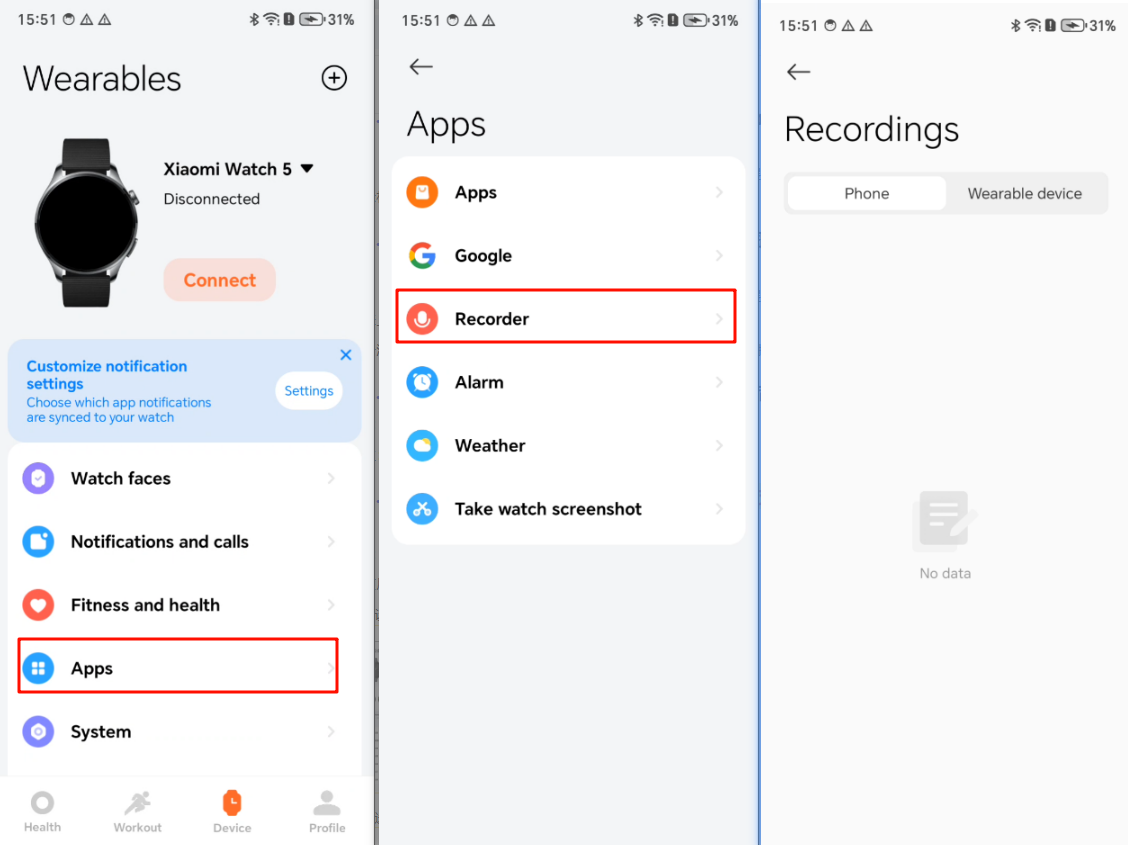
2. 選取您要同步的檔案,並點選[儲存至手機]。
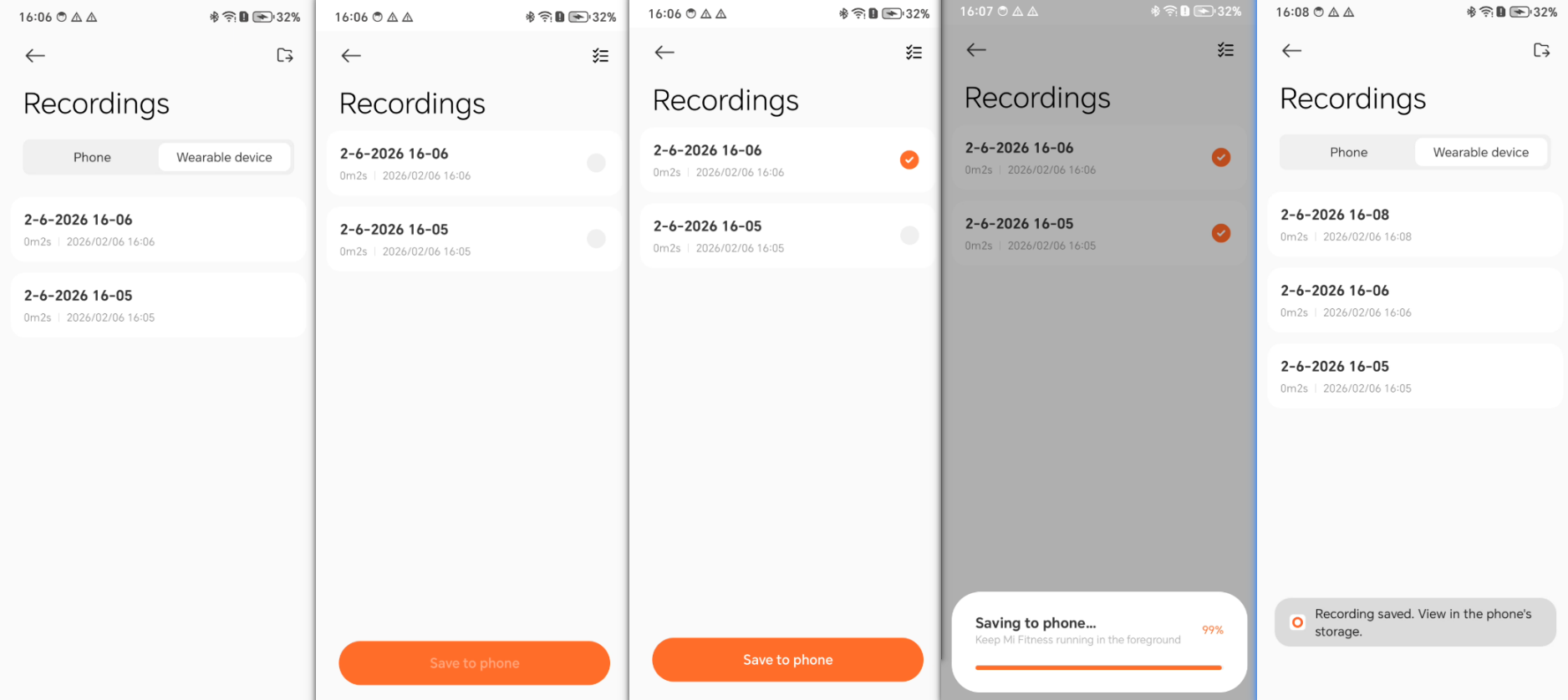
如果您正在使用Xiaomi Hyper OS 2.0或更新版本的手機:
點擊手錶的錄音機 App上的[同步]按鈕將會直接把錄音同步到手機內建的錄音機 App。
Q10: 為什麼佩戴Xiaomi Watch 5 在游泳、潛水、淋浴或洗手時,揚聲器會發出噪音?
答:此問題是由於排水未完全排出,導致揚聲器出現雜音。請在手錶上向上滑動以進入控制中心,點擊排水圖示,並依照螢幕上的箭頭方向搖晃手錶,以加速排水。此問題是由殘留水分造成,並非裝置故障。請放心使用裝置。
錶盤
Q1: 如何變更與刪除Xiaomi Watch 5 的錶盤?
答:若要變更Xiaomi Watch 5 的錶面,請參考以下方法:
1. 在手錶上,您可以向上滑動以存取控制中心 >> 點選設定應用程式 >> [顯示] >> [更換錶面]。或者,按住手錶主介面 2 秒以進入錶面選擇介面。向左或向右滑動以切換可用的錶面。系統預先安裝的錶面以及任何先前下載或更換的錶面都會顯示在錶面選擇介面上。
2. 在小米運動健康 應用程式中,您可以前往[裝置]>>進入[錶盤]>>選擇您想設定的錶盤,然後點選[套用]。您也可以點選[更多],介面將會重新導向至Google Play。在此介面中,您可以選擇您偏好的錶盤進行設定。
注意:
由於錶盤佔用的記憶體較大,為確保手錶系統順暢運作,若新增的錶盤過多,將無法再新增新的錶盤。下載過程中會出現記憶體不足警告。
由於錶盤佔用的記憶體較大,為確保手錶系統順暢運作,若新增的錶盤過多,將無法再新增新的錶盤。下載過程中會出現記憶體不足警告。
若要刪除錶盤,請參考以下方法:
1. 在手錶上,您可以長按手錶的主介面 2 秒,或前往設定中的錶面選擇。在錶面上向上滑動以顯示[移除]圖示,然後點擊它以移除錶面。
2. 開啟小米運動健康 App >> 前往[裝置] >> 進入[錶盤] >> 前往已下載的錶盤。選擇[刪除]以移除。
Q2: Xiaomi Watch 5 的錶面背景可以自訂嗎?
答:Xiaomi Watch 5 支援自訂錶盤背景(需要更新至最新系統)。此功能可透過小米運動健康 App 實現。
供您參考,請參閱以下步驟:
1. 開啟小米運動健康 應用程式,並確保裝置已正確連線並同步。
2. 前往[裝置]並進入[錶面]。
3. 依照您的偏好選擇自訂錶面,包括 Custom analog、Custom colorful、Custom diamond、Custom digital、Custom elegance。
4. 點擊[套用],然後你就可以看到[+]選項,點擊它以新增並自訂錶面背景照片。
注意:
不同的樣式可讓你在錶盤上顯示不同的資料項目,例如步數、心率、電池電量和天氣。
Q3: 為什麼Xiaomi Watch 5 不會自動開啟隨顯螢幕錶盤?
答:在Xiaomi Watch 5 上啟用智慧隨顯螢幕功能([設定] >> [顯示] >> [隨顯螢幕])後,螢幕會在睡眠期間或手錶被取下時自動關閉。
1. 當您喚醒後,隨顯螢幕將在第一次螢幕啟用(透過抬起點亮螢幕或按下按鈕)以及隨後的螢幕關閉後正常運作。
2. 如果您啟用[排程],隨顯螢幕將在時間超過或手錶未佩戴時自動關閉。
Q4: Xiaomi Watch 5 支援可自訂錶面嗎?
答:Xiaomi Watch 5 支援可自訂的錶面。切換錶面時,可自訂的錶面會在下方顯示[編輯],讓您可以個人化錶面。
Q5: Xiaomi Watch 5 錶面上的耗電圖示代表什麼意思?
答:Xiaomi Watch 5 錶面不支援顯示耗電圖示。
請提供要翻譯的「Q」原文內容。6:為什麼是該 Xiaomi Watch 5錶面縮圖與預覽 不同的請提供需要翻譯的英文內容(即「?」的實際文字),我會翻譯成中文繁體。
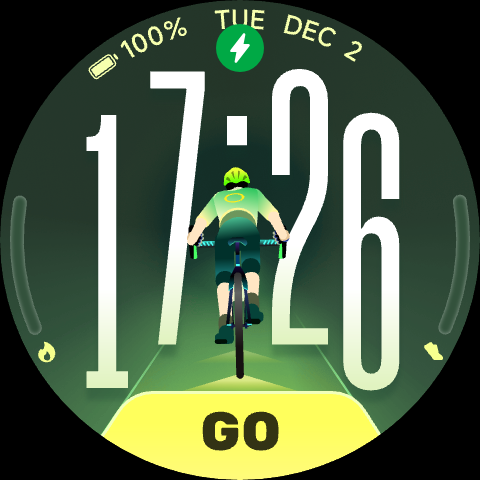
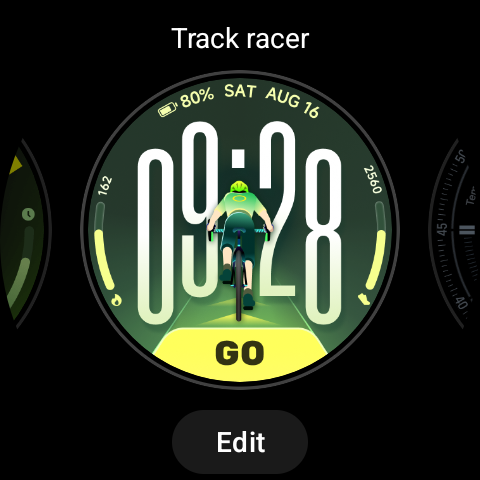
答:為了讓錶面縮圖看起來更好,當您按住錶面時顯示的內容是預先設定的,而另一部分則是即時螢幕截圖,因此可能會因錶面不同而呈現不同的外觀。
請提供要翻譯的「Q」原文內容。7:為什麼 Xiaomi Watch 5 的錶盤縮圖這麼模糊?
答:Xiaomi Watch 5 上的一些錶盤設計豐富且細節繁多,因此縮圖看起來相對較小且略顯模糊。不過,當你點擊放大時,每個細節都會變得清晰。
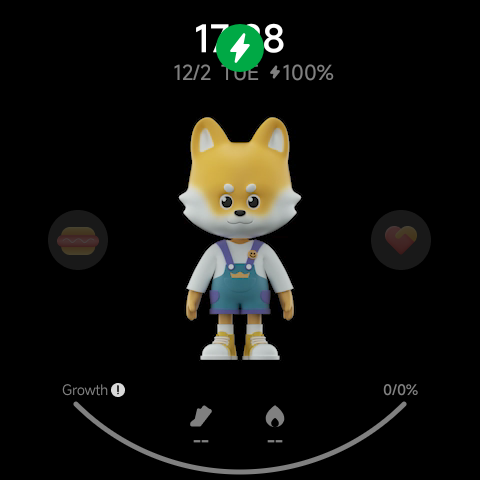
請提供要翻譯的「Q」原文內容。8請提供要翻譯的原文內容(包含所有數字序號與標點符號),我會依規則翻譯為中文繁體。什麼是Xiaomi Watch 5 上的 Pet Park 錶面?
答:Pet Park錶盤旨在鼓勵你多運動。你可以透過增加卡路里來賺取食物,或透過增加步數來獲得互動機會,讓你體驗寵物的成長與進化。
你將獲得點數來餵養並培育你的虛擬寵物。寵物有三個階段,每個階段都有特定的進化目標和數值(幼年階段:0-500 points、青少年階段:501-1500 points、成熟階段:1501 and above)。達到進化要求即可晉升到下一個階段。
每完成步數的 25% 可進行 1 次互動,每日上限為 4 次互動。點擊互動圖示會消耗點數並增加成長值。卡路里亦同,每日上限同樣為 4 次互動。
為培養並維持您的運動習慣,Pet Park錶盤在較高階段若有一段時間未進行餵食或互動,將會退回至較低階段。
請提供要翻譯的「Q」原文內容。九:為什麼在應用程式中下載或刪除 Pet Park 錶盤顯示會失敗,但在 Xiaomi Watch 5 上卻能成功?
答:Pet Park錶盤檔案非常大,這可能會導致在小米運動健康 App中下載或刪除失敗。然而,如果在Xiaomi Watch 5上下載或刪除成功,應可正常運作。
請提供要翻譯的「Q」原文內容。10:為什麼無法變更Xiaomi Watch 5 的錶盤?
答:請檢查Xiaomi Watch 5 是否處於省電模式;在此模式下,您無法下載錶面。
第1題1:為什麼Xiaomi Watch 5錶盤上顯示的內容與小米運動健康 App中顯示的內容不同?
答:您需要讓Xiaomi Watch 5保持與手機連線,並在Mi Fitness App中點選同步按鈕。接著,錶面的資料將會與手錶上App中的資料同步。
第1題二:為什麼Xiaomi Watch 5 的顯示會與所選的隨顯螢幕錶盤不同?
答:具有自身內建隨顯螢幕的錶盤將不會使用預設的隨顯螢幕設定。只有沒有內建隨顯螢幕的錶盤才會使用預設的隨顯螢幕設定。
第1題3:為什麼Xiaomi Watch 5 的錶面時間顯示格式不正確?
答:Xiaomi Watch 5 的錶盤時間格式會依照您手機的設定。因此,錶盤上的時間格式無法編輯。
第1題4: 為什麼Xiaomi Watch 5 的錶盤資料不同步?
答:您需要讓Xiaomi Watch 5保持與手機連線,並在Mi Fitness App中點選同步按鈕。接著,錶面的資料將會與手錶上App中的資料同步。
Q15: 如何在Xiaomi Watch 5 上取得更多錶盤?
答:1. Xiaomi Watch 5已預先安裝 46款錶盤。若要進入錶盤選擇介面,只需在目前的錶盤畫面上按住一秒鐘;接著即可向左或向右滑動以瀏覽更多選項。
2. 或者,您可以透過小米運動健康 App變更錶面:前往[裝置] >> [錶面],然後從管理選單中選擇您想要的錶面。
3. 您也可以前往Google Play 商店搜尋並選擇您喜歡的錶面;只需點選[下載],並等待安裝完成。
Q16: Xiaomi Watch 5 的省電模式是否支援第三方錶面?
答:第三方錶盤僅在 Smart mode 中受支援。在省電模式中不受支援。若您已在 Smart mode 中將第三方錶盤設為預設值,裝置在切換至省電模式時會自動切換為系統的預設錶盤。
NFC
Q1: 如何在 Xiaomi Watch 5 上啟用 NFC?
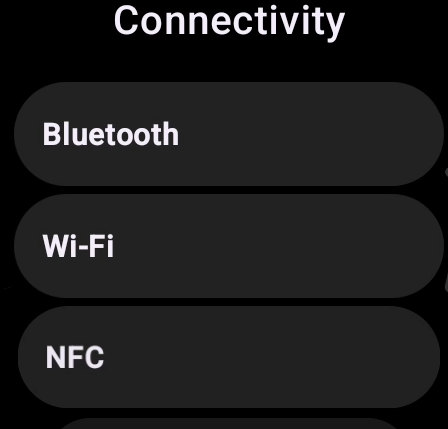
答:Xiaomi Watch 5 的NFC開關預設為啟用。您可以選擇在手錶的[設定] >> [連線] >> [NFC]中開啟或關閉該開關。
Q2: Xiaomi Watch 5 支援哪些類型的 NFC?
答:Xiaomi Watch 5 支援 NFC 類型 A、B 和 F。
Q3: 如何將NFC銀行卡新增至Xiaomi Watch 5 ?
答:您可以前往 Xiaomi Watch 5 App清單,進入 Google Pay,點選[新增],並依照提示新增您的 NFC 銀行卡。

Q4: 使用哪個平台將NFC 銀行卡新增至Xiaomi Watch 5?
答:您可以透過Google Pay將NFC銀行卡新增至Xiaomi Watch 5。
Q5: 啟用NFC需要Xiaomi Watch 5 的哪些權限?
答:要在Xiaomi Watch 5 上啟用 NFC 功能,只需授予 NFC 權限。
Q6: 使用 NFC搭配Xiaomi Watch 5 時的最佳距離和角度是什麼?
答:在Xiaomi Watch 5 上使用NFC付款時,請將距離保持在0–2 cm以內。請嘗試將手錶背面(NFC天線區域)直接對準讀卡機,並避免過度傾斜。
Q7: 如何在 Xiaomi Watch 5上設定預設 NFC付款卡?
答:Xiaomi Watch 5的NFC付款功能依賴於錢包應用程式。
Q8: 如何在Xiaomi Watch 5 上管理多張NFC 卡?
答:Xiaomi Watch 5的NFC付款功能依賴於錢包應用程式。
Q9: 如何在Xiaomi Watch 5 上將常用的NFC卡片設為優先?
答:Xiaomi Watch 5的NFC付款功能依賴於錢包應用程式。
Q10: 為什麼即使已開啟NFC,仍無法在Xiaomi Watch 5 上使用?
答:在Xiaomi Watch 5上進行NFC付款之前,應先啟用螢幕並開啟錢包應用程式,然後即可使用NFC輕觸支付。
Q11: 透過藍牙中斷手機與Xiaomi Watch 5 的連線,會影響其NFC 功能嗎?
答:當使用NFC銀行卡進行付款時,Xiaomi Watch 5 會受到影響。
Q12: 當螢幕關閉時,Xiaomi Watch 5 是否可以使用 NFC 付款?
答:Xiaomi Watch 5不支援在螢幕關閉時進行 NFC 付款。
Q13: 在Xiaomi Watch 5 上進行兩次NFC支付之間所需的時間間隔是多少?
答:Xiaomi Watch 5 不需要在兩次 NFC 付款之間設定強制性的時間間隔,因此理論上可以連續感應。不過,在實際使用中,會有 1–2 秒的「冷卻」或處理時間,具體取決於裝置和付款終端機。
Q14: 為什麼Xiaomi Watch 5 可以新增銀行卡但無法付款?
答:如果Xiaomi Watch 5 可以新增銀行卡但無法付款,請參考以下幾個方面:
1. 由於地區限制,此付款服務可能無法在您的國家或地區使用。
2. 已新增的銀行卡類型不支援付款功能,或尚未啟用付款功能,導致付款失敗。
3. 未完成帳戶或銀行卡安全驗證將導致付款失敗。
4. 基於安全考量,付款功能會要求您先在手錶上設定螢幕鎖定密碼。
5. 部分 POS 終端機、閘機或其他 NFC 讀卡機不支援此手錶使用的付款方式。
6. 手錶未連接到手機,將導致付款無法處理。請確保您的手錶與手機保持穩定連線。
Q15: 使用Xiaomi Watch 5 進行付款時,若POS 終端機沒有回應,該怎麼辦?
答:如果使用 Xiaomi Watch 5 進行付款時 POS 終端機沒有回應,請參考以下方面:
1. 由於地區限制,此付款服務可能無法在您的國家或地區使用。
2. 已新增的銀行卡類型不支援付款功能,或尚未啟用付款功能,導致付款失敗。
3. 未完成帳戶或銀行卡安全驗證將導致付款失敗。
4. 一些較舊的POS機可能難以識別來自手錶的NFC訊號。請嘗試不同角度,或切換到不同的終端機。
Q16: Xiaomi Watch 5 電池耗盡後,還能進行 NFC 付款嗎?
答:Xiaomi Watch 5 在電池耗盡後不支援 NFC 支付。
Q17: 為什麼 Xiaomi Watch 5 在啟用、儲值或檢查 NFC 卡片時會顯示失敗提示?
答:如果Xiaomi Watch 5在啟用、充值或檢查NFC卡片時顯示失敗提示,請參考以下幾個方面:
1. 由於網路問題,操作失敗。請切換至其他網路,然後在「卡片啟用失敗」提示下點選「重試」。
2. 部分智慧型手機內建 NFC 模組。如果手錶離手機太近,手機的 NFC 可能會佔用 NFC 寫入通道,導致操作失敗。建議關閉手機的 NFC 功能,或讓手錶與手機保持至少 10 cm 的距離。
3. 在手機上關閉藍牙,然後再重新開啟。切換到其他網路後,再試一次。
4. 關閉手機上所有背景應用程式,確保手錶和手機正確連線,然後嘗試為您的錢包重新儲值。
5. 確保手錶的系統韌體和已配對手機上的小米運動健康App已更新至最新版本。
Q18: 若Xiaomi Watch 5 的NFC 功能完全沒有反應,該怎麼辦?
答:如果Xiaomi Watch 5 的 NFC 功能完全沒有反應,請參考以下步驟進行疑難排解:
1. 確保手錶上所有與NFC相關的設定都已正確設定。清除任何可能影響系統效能的快取資料。
2. 確保手錶的系統韌體以及已配對手機上的小米運動健康App已更新至最新版本。
3. 重新啟動手錶以重新整理系統。
4. 請嘗試在不同的付款終端機、閘門或讀卡機上使用NFC,以排除由單一終端機造成的問題。
5. 若在執行上述步驟後,手錶在任何終端上仍無反應,可判定為硬體問題。請聯絡售後服務中心以進一步檢查。
注意:
在某些國家/地區,錢包或其他NFC服務可能無法完全支援,手錶將顯示「軟體無法使用」。請確認該服務在您所在的地區已獲得官方支援。
Q19: 若Xiaomi Watch 5 的NFC功能間歇性故障,該怎麼做?
答:若Xiaomi Watch 5 的 NFC 功能間歇性發生故障,請參考以下幾個面向:
1. 部分較舊的 POS 機可能難以辨識來自手錶的 NFC 訊號。請嘗試不同角度,或切換到其他終端機。
2. 由於快取或資料損毀導致付款失敗。重新啟動您的手錶和手機,並重新整理NFC服務。清除錢包應用程式快取和資料,然後再次登入您的帳戶並重新綁定您的NFC卡片。
Q20: Xiaomi Watch 5 的電池電量低會影響 NFC 功能嗎?
答:Xiaomi Watch 5 電量過低不會影響 NFC 使用,但在省電模式下,您將無法切換或啟用新卡片。
Q21: 金屬環境或強磁場會干擾Xiaomi Watch 5 的 NFC 功能嗎?
答:金屬環境或強磁場可能會干擾Xiaomi Watch 5 的NFC功能。
Q22: 如果系統韌體未更新,Xiaomi Watch 5 的NFC會故障嗎?
答:過時的系統韌體可能會導致NFC故障;請盡快更新至最新版本。
Q23: 在恢復原廠設定後,Xiaomi Watch 5 的 NFC 功能是否需要再次設定?
答:在Xiaomi Watch 5 上執行恢復原廠設定將會清除所有付款與門禁資料。應用程式與資料需要重新設定,但NFC功能本身不需要任何進一步的設定。
Q24: 如何判斷Xiaomi Watch 5 的NFC故障是軟體或硬體問題?
答:為了判斷Xiaomi Watch 5 的NFC故障是軟體或硬體問題,請參考以下方面:
1. 確保手錶上所有與NFC相關的設定都已正確設定。清除任何可能影響系統效能的快取資料。
2. 確保手錶的系統韌體以及已配對手機上的小米運動健康App已更新至最新版本。
3. 重新啟動手錶以重新整理系統。
4. 請嘗試在不同的付款終端機、閘門或讀卡機上使用NFC,以排除由單一終端機造成的問題。
5. 若在執行上述步驟後,手錶在任何終端上仍無反應,可判定為硬體問題。請聯絡售後服務中心以進一步檢查。
注意:
1. 在某些國家/地區,錢包或其他 NFC 服務可能無法完全支援,手錶將顯示「軟體不可用。」請確認該服務在您所在區域獲得官方支援。
2. 如果問題與銀行卡相關,請確認卡片類型受支援,且相關的支付服務已啟用。
Q25: 若Xiaomi Watch 5 遺失,如何保護NFC連結的支付卡安全性?
答:如果您的Xiaomi Watch 5 遺失,請立即透過支付平台或銀行解除綁定或凍結您的付款卡,並停用相關功能。此外,您可以啟用裝置鎖定螢幕和帳戶安全驗證,以防止未經授權的使用。
第三方應用程式
Q1: Xiaomi Watch 5 是否支援安裝第三方應用程式?
答:Xiaomi Watch 5 支援透過Google Play的Play 商店下載 App。任何可在Google Play的Play 商店取得的 App 都可以下載。下載後,App 會顯示在 App 清單中。按住 App 不放,右上角會出現解除安裝圖示。點選此圖示以刪除 App。
安全性
Q1: Xiaomi Watch 5 是否支援在從手腕上取下時的裝置密碼?
答:Xiaomi Watch 5 支援在從手腕上取下時使用裝置密碼。
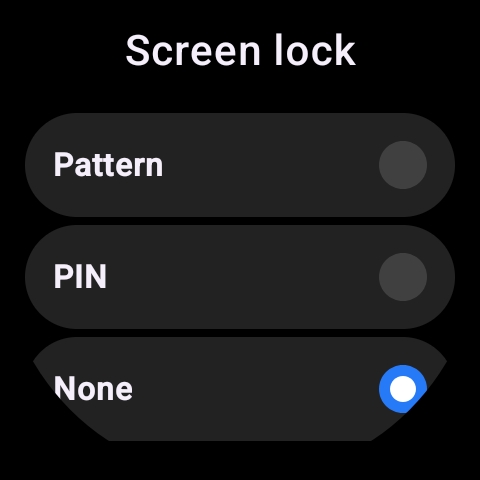
啟用此功能後,當手錶偵測到未被配戴時,將會啟動密碼鎖定畫面,以確保資訊安全。您可以設定由 0 到 9 的數字組合而成的 4 位數密碼,或是圖形密碼。
在[Smart mode]中,您可以前往[設定] >> [安全性] >> [螢幕鎖定]來設定密碼。
Q2: 如果忘記Xiaomi Watch 5 的密碼該怎麼辦?
答:如果忘記Xiaomi Watch 5 的密碼,請參考以下幾個方面:
在智慧模式中:
在手錶上連續輸入錯誤密碼五次後,將會出現提示,要求您在 60 秒後再試一次。您也可以點選手錶錯誤密碼介面底部的【說明】。彈出視窗會提示您,繼續操作將把手錶恢復為出廠設定並清除所有資料。點選【√】以開始恢復出廠設定程序,然後依照指示清除密碼並重新設定手錶。
在省電模式:
此模式下無法解鎖密碼;您需要切換至 Smart mode以解鎖密碼。
注意:
在對您的手錶執行恢復原廠設定時,您需要驗證您的Google帳戶或您的舊密碼。如果您兩者都忘記了,您將需要聯絡售後服務以進行強制韌體更新。
Q3: Xiaomi Watch 5 是否支援使用 藍牙 解鎖手機?
答:Xiaomi Watch 5 支援解鎖手機。此功能目前支援系統版本為 MIUI 12 及以上的 Xiaomi 手機。
當手機與手錶透過藍牙連線時,手錶解鎖是手錶與手機之間的一對一綁定。在安全距離內,手錶可作為身分 ID,用來取代輸入解鎖密碼或圖形,並在確保安全性的同時,大幅提升操作的便利性。
若要使用手錶解鎖手機,請參考以下詳細資訊:
1. 前往小米運動健康 應用程式 >> [裝置] >> [安全性] >> [解鎖手機] >> 設定密碼並在手錶上確認。
2. 設定鎖定螢幕密碼後,請在手錶上確認解鎖以成功綁定。您可以選擇解鎖距離(接近、非常接近、不太接近)。
如果您想解除綁定手錶,您需要在手機中停用藍牙裝置解鎖功能。以Xiaomi手機為例:[設定] >> [指紋、臉部資料與螢幕鎖定] >> [使用藍牙裝置解鎖] >> 關閉[解鎖裝置]。
注意:
手機解鎖功能需要搭配執行 MIUI 12 或以上版本的 Xiaomi 手機使用,因此若機型與系統不相符,小米運動健康 將不會顯示[解鎖手機]。
Q4: 如何在Xiaomi Watch 5 上啟用緊急求救緊急協助功能?
答:若要在 Xiaomi Watch 5 上啟用 SOS 緊急協助功能,您可以在手機上的 Mi Fitness App 中啟用[緊急求救],前往[裝置] >> [安全性] >> 進入[緊急求救]並將其啟用 >> 點選[緊急聯絡人]以手動設定電話號碼和姓名,或直接從您的聯絡人清單新增緊急聯絡人。當發生跌倒或緊急狀況時,手錶將自動撥打緊急聯絡人號碼。您也可以按下電源按鈕(側邊按鈕)五次,直接啟用緊急求救功能。
Q5: 如何在 Xiaomi Watch 5 上啟用跌倒偵測?
答:您可以在小米運動健康 App >> [裝置] >> [安全性] >> [緊急求救]中開啟或關閉[跌倒偵測]。跌倒後,如果已在小米運動健康 App中啟用[緊急求救]和[跌倒偵測],並已設定緊急聯絡人號碼,當Xiaomi Watch 5偵測到嚴重跌倒時,將自動撥打緊急聯絡人號碼,並傳送包含您位置的簡訊。
Q6: Xiaomi Watch 5 是否支援透過藍牙解鎖筆記型電腦?
答:Xiaomi Watch 5 不支援透過藍牙解鎖筆記型電腦。
Q7: Xiaomi Watch 5 是否支援隱私資料安全保護?
答:Xiaomi Watch 5僅支援設定鎖定螢幕密碼,且不提供針對個別隱私資料的專用保護。對於與帳戶相關的資訊,若使用 Google 帳戶,將會受到相應的密碼與驗證機制保護。
軟體更新與相容性
Q1: 如何更新Xiaomi Watch 5 的系統韌體,以及在更新期間應採取哪些注意事項?
答:您可以在Xiaomi Watch 5 的[設定]應用程式 >> [系統] >> [系統更新]中升級韌體。如果有新版本可用,下載將在此介面自動開始。
更新韌體時請注意以下幾點:
1. 請確保裝置在 OTA 更新期間電量至少有 30%,並在整個過程中保持連接充電器。請勿將手錶從充電座上取下,因為這可能會暫停更新。請避免頻繁變更充電狀態(反覆插拔充電器或取下並重新放回手錶),因為這可能會導致更新失敗。
2. 請確保裝置已連線至穩定的 Wi-Fi 網路,並且在下載期間不要中斷網路連線。網路中斷可能會導致更新失敗。
3. 在進行 OTA 更新期間,請避免頻繁操作手錶、關閉裝置或中斷更新流程。系統會在更新期間下載並安裝新的韌體,若突然關閉裝置,可能導致更新失敗,甚至使裝置無法開機。
Q2: 更新 Xiaomi Watch 5 後,如果某項功能消失或被移除,該怎麼做?
答:此問題僅在更新版本明確移除某項功能時才會發生。大多數情況下不會出現。如果真的發生,請將手錶恢復為出廠設定,重新配對,然後再檢查一次。
Q3: 為什麼Xiaomi Watch 5 在更新進度條達到 100% 後,會在開機前保持黑畫面數分鐘?
答:由於Xiaomi Watch 5 內建應用程式,在更新進度條完成後,系統仍需要載入、解壓縮並安裝 App 資源。因此,手錶在開機並顯示啟動畫面之前,黑屏約 1–3 分鐘屬於正常情況。
Q4: Xiaomi Watch 5 系統更新失敗時該怎麼做?
答:如果Xiaomi Watch 5 系統更新失敗,請參考以下步驟進行疑難排解:
1. 如果在下載更新套件期間網路連線中斷,下載將會暫停。請確保您的裝置已連線至穩定的 Wi-Fi 網路;一旦網路連線恢復,下載將會繼續。
2. 電池電量過低可能會導致手錶在更新過程中自動關機。請確保裝置在 OTA 更新期間至少有 30% 的電量,並在整個過程中保持連接充電器。
3. 在更新過程中頻繁操作手錶可能會導致更新失敗。
當系統更新失敗時,會出現相應的錯誤彈出視窗通知您。您可以立即依照指示採取行動。
更新失敗通常分為以下情境。請依照建議的解決方案進行嘗試:
1. 如果出現提示「更新失敗,已回滾至先前版本」,這表示手錶在開機後仍可使用,但目前運行的是更新前的版本。請嘗試重新下載更新套件並再次安裝。
2. 如果出現提示「更新失敗,部分功能將無法使用」,這表示手錶仍可繼續使用。請等待新版本發布,更新至新版本後將可恢復無法使用的功能。
3. 如果出現提示「更新失敗,驗證失敗,請重新下載完整更新套件」或「更新失敗,時間戳記檢查失敗,請重新下載完整更新套件」,表示需要下載目前的完整更新套件,或等待新的更新套件發布後再進行更新。完整更新套件會消耗大量資料流量,因此建議透過 WLAN 連線下載。
4. 若出現提示「更新失敗,更新套件安裝失敗,請重新啟動後再試一次」,您需要依提示重新啟動手錶,然後前往[設定] >> [系統] >> [系統更新]並再次下載更新套件。
5. 如果手錶在更新後無法開機,且未出現任何提示,請聯繫售後服務尋求協助。
6. 如果在啟動時下載失敗,並出現提示「無法下載完整套件」,你需要依照提示重新啟動手錶,然後前往 [設定] >> [系統] >> [系統更新],再次下載更新套件。
7. 如果重新啟動失敗且裝置提示需要重新啟動才能更新,但點擊重新啟動按鈕顯示電量不足,您需要將手錶放在充電底座上,當電量超過 30%時,重新啟動裝置以執行更新。
Q5: 如果 Xiaomi Watch 5 的系統 OTA 更新卡在 100% 該怎麼辦?
答:如果Xiaomi Watch 5 系統OTA更新卡在99%或100%,手錶仍在下載更新檔案並進行驗證,以確保檔案完整性。驗證程序通常不會超過一到兩分鐘,取決於網路速度。
如果進度長時間未更新,請檢查裝置的網路連線。請嘗試重新連線到網路,或按住電源按鈕(側邊按鈕)12 秒以強制重新啟動,然後再嘗試更新。
Q6: Xiaomi Watch 5 可以將其系統降級嗎,並且降級後資料會遺失嗎?
答:Xiaomi Watch 5 不支援系統降級。
Q7: 如何將Xiaomi Watch 5 還原為原廠設定,以及將刪除哪些資料?
答:若要將 Xiaomi Watch 5 還原為出廠設定,您可以在手錶上前往[設定]應用程式 >> [系統] >> [中斷連線並重設] >> [恢復原廠設定]以存取此設定。
恢復原廠設定後,所有媒體、資料和設定都將被刪除,包括本機音樂、已安裝的錶盤、運動記錄以及已新增的鬧鐘。
Q8: 將Xiaomi Watch 5 恢復原廠設定後,如何恢復先前的配對資訊與健康資料?
答:恢復原廠設定表示同意刪除部分資訊。在執行恢復原廠設定前,彈出通知會告知您哪些資料將被清除且無法復原。因此,請謹慎使用恢復原廠設定功能。
Q9: 如何在Xiaomi Watch 5 清除快取資料並釋放儲存空間?
答:您可以在Xiaomi Watch 5 上依序前往[設定] >> [應用程式與通知] >> [應用程式儲存空間] >> 選取您要清除快取的應用程式 >> 選取[清除資料]或[清除快取]。
Q10: 如何在 Xiaomi Watch 5 上變更系統語言?
答:將Xiaomi Watch 5 連接至您的手機後,當手機的語言和地區變更時,Xiaomi Watch 5 會與手機同步其語言,從而使手錶系統語言可相應切換。
Q11: 若 Xiaomi Watch 5 的系統語言與手機的語言不一致,如何同步 Xiaomi Watch 5 的系統語言?
答:將Xiaomi Watch 5 連接到手機後,請在手機上重設語言和地區設定。Xiaomi Watch 5 會與手機的語言同步,讓手錶系統語言得以切換。
Q12: 為什麼 Xiaomi Watch 5 在韌體更新後,系統語言會變更為不同的語言?
答:與手機配對後,Xiaomi Watch 5 會與手機的語言設定同步。更新後,它會再次擷取手機的語言。
如果手錶支援該語言,系統語言將會變更以符合手機。 如果不支援該語言,系統會彈出提示通知您該語言不受支援。
衛星定位系統
Q1: 如何在Xiaomi Watch 5 上開啟或關閉GPS 定位,以及GPS 是否會消耗大量電力?
答:開始運動或啟用用於氣壓高度的GPS校準後,GPS定位將會自動開啟。運動結束後,GPS將會自動關閉。啟用GPS將會在一定程度上增加耗電量。
Q2: Xiaomi Watch 5 的定位功能是依賴手機還是其自身的 GPS?
答:當在運動期間啟用Xiaomi Watch 5 定位功能時,它會同時取得手機的位置資訊以及自身的GPS資料,而不是僅依賴手機或手錶的GPS。
Q3: 為什麼Xiaomi Watch 5 的GPS 定位很慢?
答:如果Xiaomi Watch 5 的GPS定位速度緩慢,請參考以下步驟進行疑難排解:
1. 請確認您在戶外。在複雜環境中(例如被高樓包圍或靠近大型水域),定位可能會較慢。建議移動至開闊區域,並重新啟動定位流程。
2. 如果距離您上次進行戶外活動已經過了很長一段時間,手錶上的衛星星曆資料可能已過期。開啟小米運動健康 App,重新連線手錶,並重新整理同步,以提升 GPS 定位速度。
3. 在室內、地下室、隧道、室內游泳池或運動場館等場所無法進行GPS定位。
Q4: 為什麼在韌體更新後,Xiaomi Watch 5 取得 GPS 訊號所需的時間會比平常更長?
答:這是因為在 OTA 更新後,裝置需要約 1 分鐘(37–47 秒)來完成 GNSS 功能的初始化與重新啟動。在此期間開始戶外運動會導致 GPS 取得時間變長。建議在 OTA 更新後等待 2 分鐘再開始運動,以確保定位系統已完全初始化,獲得最佳體驗。
維護
Q1: 為什麼Xiaomi Watch 5 在開箱後會有一股奇怪的氣味?
答:當您拆封 Xiaomi Watch 5 時,會注意到有輕微的氣味。由於材質特性,塑膠製品和包裝材料通常會有淡淡的塑膠味。由於產品在密封包裝中存放一段時間,氣味會累積,剛打開時可能會更明顯。這種氣味通常會在裝置放置一段時間後自然散去,且不會影響人體健康或產品的正常使用。
Q2: Xiaomi Watch 5 可以用酒精或肥皂水清潔嗎?
答:您可以使用無絨布或紙巾沾取少量酒精或乾淨的清水,輕輕擦拭Xiaomi Watch 5 。不建議使用肥皂水清潔。
Q3: 如何清潔並維護Xiaomi Watch 5 不同類型的錶帶?
答:若要清潔並維護Xiaomi Watch 5 的不同類型錶帶,請參考以下方面:
1. 氟橡膠錶帶:您可以用清水和軟毛刷清潔。
2. 皮革錶帶:請勿使用酒精清潔。建議使用專業皮革保養產品進行清潔或保養維護。
3. 金屬錶帶:針對鈦金屬版本,您可以先將其浸泡在加入洗碗精的溫水中 5 分鐘,接著使用軟毛刷清潔縫隙,最後徹底沖洗並擦乾。為了保養此類錶帶,請避免接觸海水或消毒劑。若有汗漬,請及時擦乾。定期使用銀飾拋光布或金屬拋光布為錶帶拋光,並在連接部位塗抹少量潤滑油,以防生鏽與卡滯。
Q4: 為什麼Xiaomi Watch 5 的充電座和黑色錶帶容易吸附灰塵?
答:充電座的周邊和頂部都有保護貼紙,可有效防止灰塵堆積。若在使用過程中發現有灰塵,建議及時清潔。
錶帶包含氟橡膠錶帶與皮革錶帶。兩種類型皆有表面處理,具備低致敏、親膚特性,佩戴更舒適。然而,日常使用中難以避免接觸灰塵,且灰塵在黑色錶帶上會更明顯。建議在佩戴時一旦發現灰塵,請及時清潔錶帶。
Q5: Xiaomi Watch 5 可以在游泳或淋浴時佩戴嗎?
答:您可以在游泳時配戴,因為Xiaomi Watch 5 符合 5 ATM 防水等級,但不適合潛水。
然而,洗熱水澡時不應配戴,因為蒸氣可能進入裝置並造成腐蝕及元件損壞。
有幫助嗎?
是
沒有