

如何使用 REDMI Pad SE 8.7 上的攝像頭掃描文檔?
*本頁面由英語文章自動翻譯而成
REDMI Pad SE 8.7 上的文件掃描功能使您能夠使用平板電腦的攝像頭輕鬆捕獲和數位化文檔。此功能允許您為文檔、收據或手寫筆記拍攝清晰的照片,確保掃描的文檔清晰易讀且定義清晰。掃描后,您可以保存文件,並通過電子郵件或消息應用程式輕鬆共享它們。此功能對於學生、專業人士和任何需要快速有效地將文書工作數位化、簡化組織和以數位格式訪問重要文檔的人特別有用。
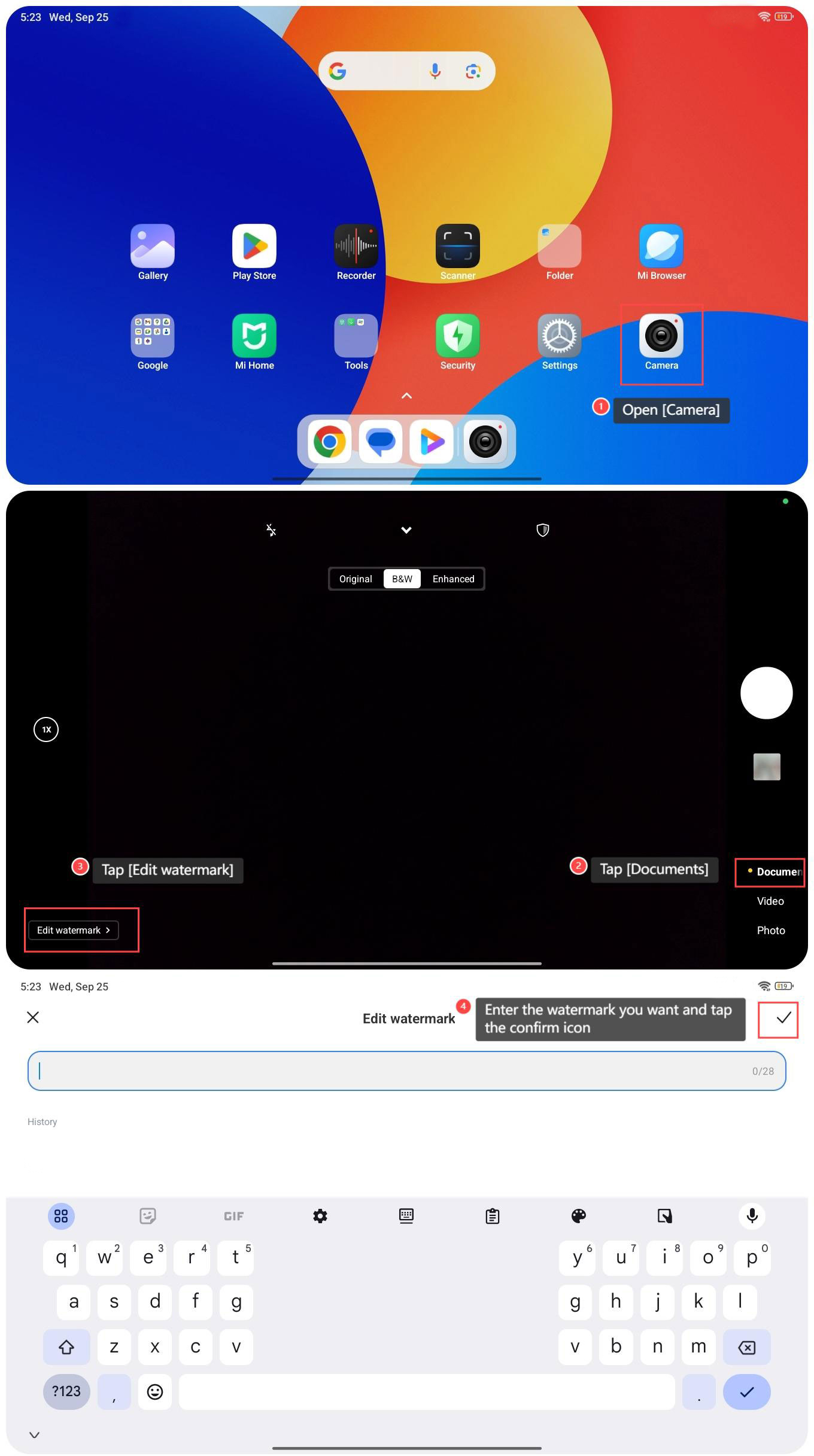
要使用 REDMI Pad SE 8.7 的相機掃描文檔,請參閱以下步驟:
1. 在平板電腦上打開 [相機];
2. 點擊 [文檔];
3. 點擊 [編輯浮水印];
4. 輸入你想要的浮水印,然後點擊右上角的 確認圖示;
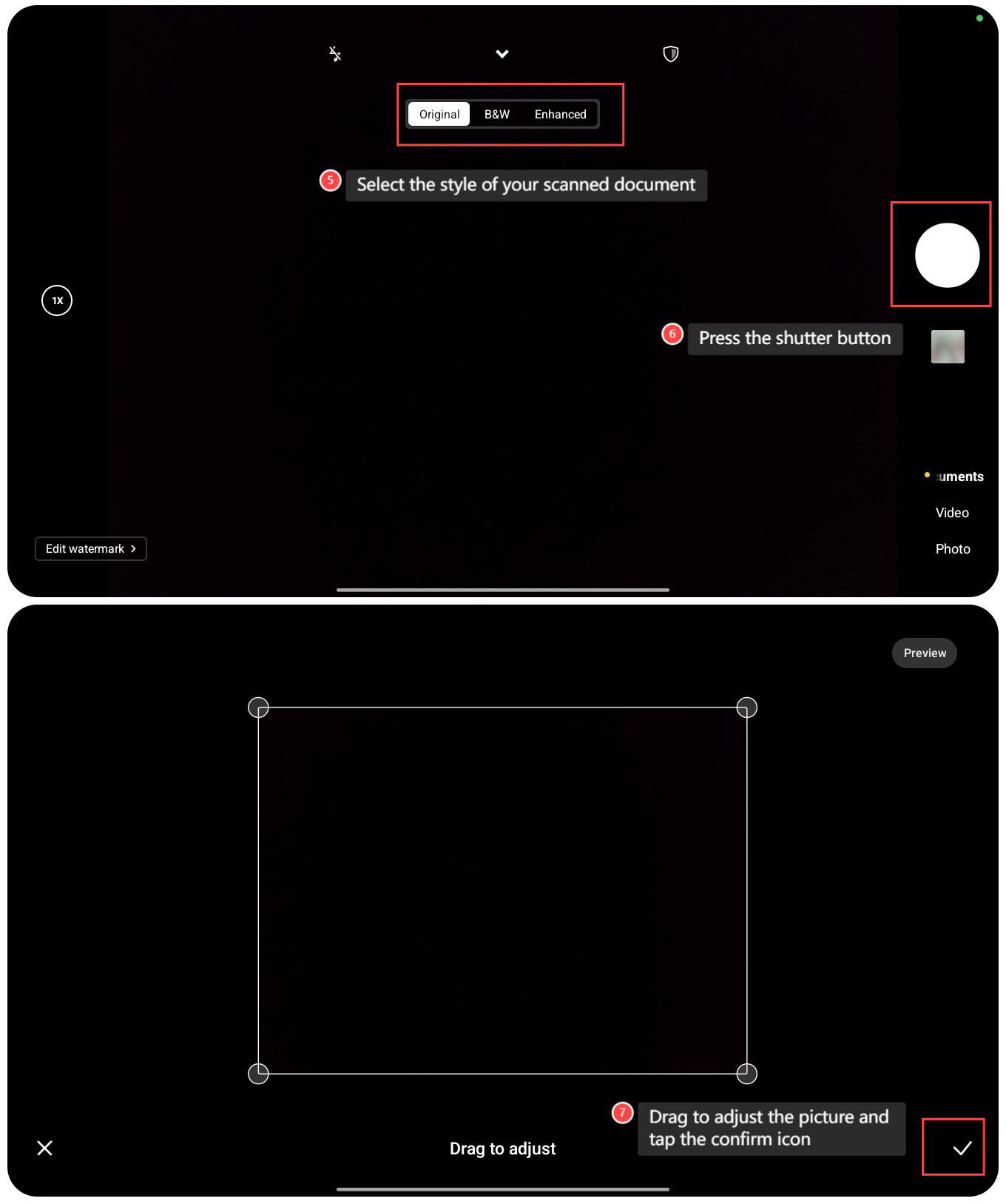
5. 選擇掃描文件的樣式;
6. 按下快門按鈕;
7. 拖動以調整圖片,然後點擊 確認圖示。
要使用 REDMI Pad SE 8.7 的相機掃描文檔,請參閱以下步驟:
1. 在平板電腦上打開 [相機];
2. 點擊 [文檔];
3. 點擊 [編輯浮水印];
4. 輸入你想要的浮水印,然後點擊右上角的 確認圖示;
5. 選擇掃描文件的樣式;
6. 按下快門按鈕;
7. 拖動以調整圖片,然後點擊 確認圖示。
有幫助嗎?
是
沒有