

小米電視盒S(第2代)螢幕模糊或顏色奇怪。
*本頁面由英語文章自動翻譯而成
如果小米電視盒 S(第 2 代)
的螢幕模糊或顏色奇怪,您可以嘗試以下一些故障排除步驟來解決此問題:
場景 1:
如果您在電視上使用應用程式時出現問題,請參考以下方法:
1. 確保 HDMI 電纜牢固地連接到小米電視盒 S(第 2 代)和電視螢幕。嘗試使用不同的 HDMI 電纜以排除當前電纜的任何問題;
2.關閉小米電視盒S(第2代),拔下電源,等待一分鐘,然後重新插上電源;
3. 如果可能,將小米電視盒 S(第 2 代)連接到另一台電視,看看問題是否仍然存在。這有助於確定問題出在小米電視盒S(第二代)還是電視螢幕上;
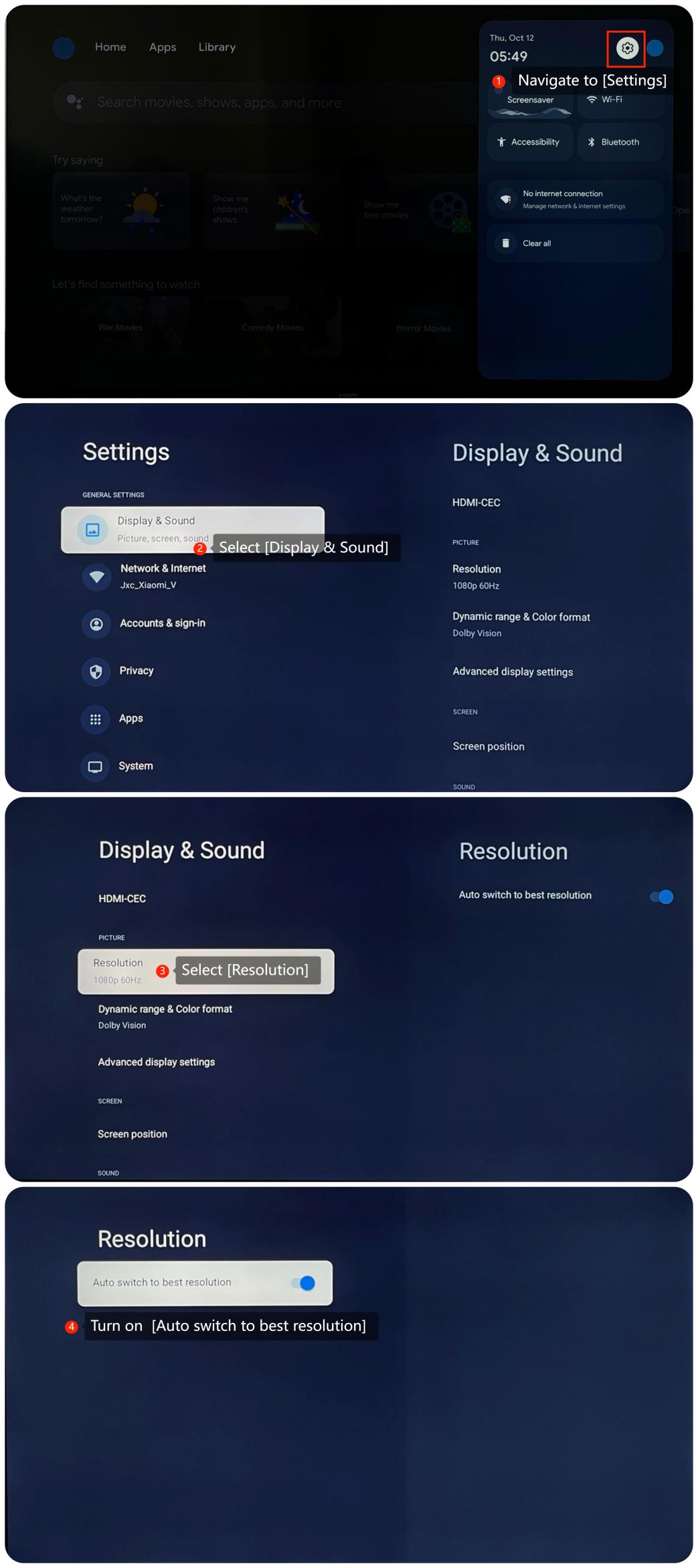
4. 確保小米電視盒 S(第 2 代)上的解析度設置與您的電視相容。您可能需要通過導航到[設置]>>[顯示和聲音]>>[解析度]>>[自動切換到最佳解析度]來調整解析度;
5.如果問題仍然存在,您可以考慮卸載並重新安裝應用程式;
6. 有時,系統更新可能會解決相關問題。 您可以通過轉到[設置]>>[系統]>>[關於]>>[系統更新]來檢查系統更新。 如果是最新版本,螢幕上會出現一條消息,指示您的系統是最新的;
7.作為最後的手段,您可以嘗試通過轉到[設置]>>[系統]>>[關於]>>[重置]來執行恢復出廠設置。請注意,該操作將刪除所有數據,因此請務必在繼續操作之前備份重要資訊。
場景 2:
如果您使用 USB 埠將其他儲存裝置連接到小米電視盒 S(第 2 代)並觀看裡面的內容時出現問題,請參考以下方法:
1. 確保存放裝置牢固連接到小米電視盒 S(第 2 代)。檢查USB埠是否有物理損壞。如果可能,請使用其他存儲設備查看問題是否仍然存在;
2.拔下存儲設備,等待一分鐘,然後重新插入;
3. 確認外置設備與您的小米電視盒 S(第 2 代)相容;
4. 檢查您正在觀看的內容是否有任何特定的解析度和圖片設置。您可以嘗試播放此儲存裝置中的其他內容以確認問題的根源。
場景 3:
如果您在小米電視盒S(第二代)上使用投射時出現問題,請參考以下方法:
1. 確保您的投射設備和小米電視盒 S(第 2 代)都連接到同一個穩定且活躍的網路;
2. 檢查投射設備設置 (例如智慧手機、平板電腦或計算機)是否有任何圖像設置。確保您選擇了正確的圖片設置。
如果以上故障排除方法無法解決問題,請聯繫我們當地的官方服務中心或您的賣家尋求進一步的説明。他們將在這方面為您提供説明。
場景 1:
如果您在電視上使用應用程式時出現問題,請參考以下方法:
1. 確保 HDMI 電纜牢固地連接到小米電視盒 S(第 2 代)和電視螢幕。嘗試使用不同的 HDMI 電纜以排除當前電纜的任何問題;
2.關閉小米電視盒S(第2代),拔下電源,等待一分鐘,然後重新插上電源;
3. 如果可能,將小米電視盒 S(第 2 代)連接到另一台電視,看看問題是否仍然存在。這有助於確定問題出在小米電視盒S(第二代)還是電視螢幕上;
4. 確保小米電視盒 S(第 2 代)上的解析度設置與您的電視相容。您可能需要通過導航到[設置]>>[顯示和聲音]>>[解析度]>>[自動切換到最佳解析度]來調整解析度;
5.如果問題仍然存在,您可以考慮卸載並重新安裝應用程式;
6. 有時,系統更新可能會解決相關問題。 您可以通過轉到[設置]>>[系統]>>[關於]>>[系統更新]來檢查系統更新。 如果是最新版本,螢幕上會出現一條消息,指示您的系統是最新的;
7.作為最後的手段,您可以嘗試通過轉到[設置]>>[系統]>>[關於]>>[重置]來執行恢復出廠設置。請注意,該操作將刪除所有數據,因此請務必在繼續操作之前備份重要資訊。
場景 2:
如果您使用 USB 埠將其他儲存裝置連接到小米電視盒 S(第 2 代)並觀看裡面的內容時出現問題,請參考以下方法:
1. 確保存放裝置牢固連接到小米電視盒 S(第 2 代)。檢查USB埠是否有物理損壞。如果可能,請使用其他存儲設備查看問題是否仍然存在;
2.拔下存儲設備,等待一分鐘,然後重新插入;
3. 確認外置設備與您的小米電視盒 S(第 2 代)相容;
4. 檢查您正在觀看的內容是否有任何特定的解析度和圖片設置。您可以嘗試播放此儲存裝置中的其他內容以確認問題的根源。
場景 3:
如果您在小米電視盒S(第二代)上使用投射時出現問題,請參考以下方法:
1. 確保您的投射設備和小米電視盒 S(第 2 代)都連接到同一個穩定且活躍的網路;
2. 檢查投射設備設置 (例如智慧手機、平板電腦或計算機)是否有任何圖像設置。確保您選擇了正確的圖片設置。
如果以上故障排除方法無法解決問題,請聯繫我們當地的官方服務中心或您的賣家尋求進一步的説明。他們將在這方面為您提供説明。
有幫助嗎?
是
沒有