
Xiaomi Outdoor Camera CW400 คําถามที่พบบ่อย
*หน้านี้ถูกแปลโดยอัตโนมัติจากบทความภาษาอังกฤษ
หน้าตา
1.Q: คุณสมบัติของกล้องกลางแจ้ง Xiaomi CW400 คืออะไร?
A: 1.4MP พร้อมรูรับแสงขนาดใหญ่คุณภาพของภาพ 2.5K ที่คมชัดเป็นพิเศษ
2.เลนส์รูรับแสงขนาดใหญ่ imaging+ f/1.6 ความละเอียด 4 MP +2 แสงสีขาว s+2แสงอินฟราเรด ภาพที่ชัดเจนอย่างแท้จริงแม้ในคืนที่มืดมิด
3 . การออกแบบ gimbal คู่พร้อมมุมมองแนวนอน 360 °และมุมมองแนวตั้ง 160 °เพื่อมอบโซลูชันการรักษาความปลอดภัยที่สมบูรณ์
4. การออกแบบระดับมืออาชีพพร้อมความต้านทานต่อน้ํา IP66 พร้อมสําหรับสภาพอากาศที่ยากลําบาก
5. การออกแบบเสาอากาศคู่กําลังสูงในตัวช่วยให้มั่นใจได้ถึงเสถียรภาพทางไกลของเครือข่ายกล้องเพิ่มระยะการส่งข้อมูล
6.มีไมโครโฟนความไวสูงในตัวและลําโพงคุณภาพสูงกําลังสูง
รับเสียงจากระยะไกลได้อย่างง่ายดาย (15 เมตร) เพื่อให้บทสนทนาของคุณชัดเจนราวกับว่าคุณกําลังสื่อสารแบบเห็นหน้ากัน
7. การถ่ายภาพเหลื่อมเวลาให้กล้องควบแน่นและนําเสนอรายละเอียด สร้างสิ่งที่ยอดเยี่ยมจากความงดงามกลางแจ้ง
8. เมื่อกล้องตรวจพบใครบางคนในพื้นที่ตรวจสอบ
มันจะเรียกเสียงเตือนโดยอัตโนมัติด้วยไฟกระพริบขับไล่ผู้บุกรุกที่อาจเกิดขึ้น
9 . เมื่อตรวจพบมนุษย์ในมุมมองอัลกอริธึมการตรวจจับมนุษย์ AI รุ่นใหม่จะเริ่มบันทึกวิดีโอเตือนโดยอัตโนมัติและส่งการแจ้งเตือนไปยังสมาร์ทโฟนของคุณ
*2.5K: ความละเอียดแนวนอนมากกว่า 2500 พิกเซล ความละเอียด: 2560 x 1440
2.Q: สิ่งที่รวมอยู่ในมาตรฐานของ Xiaomi Outdoor Camera CW400?
ตอบ: กล้อง x1, อะแดปเตอร์ไฟฟ้า x1, ขายึดผนัง x1, แถบยางกันน้ําสําหรับสายไฟ x1, สติกเกอร์แม่แบบติดผนัง / ติดเพดาน x1, แพ็คเกจอุปกรณ์เสริมสกรู x1 (ข้อกําหนดสลักเกลียว: φ6mm * 30mm × 4, ข้อกําหนดสกรู: φ4mm * 40mm × 4, ข้อกําหนดสกรู: φ1/4 "* 9.5mm×1), คู่มือผู้ใช้ x1
3.Q: แนะนํารูปลักษณ์ของกล้องกลางแจ้ง Xiaomi CW400
ตอบ:
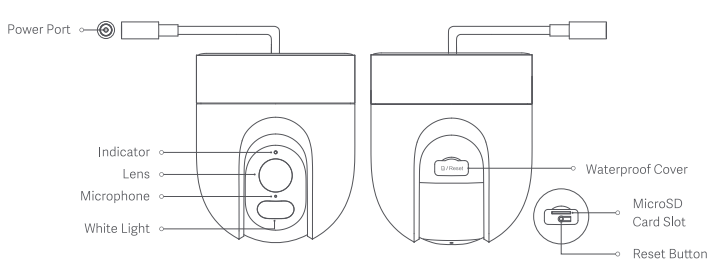
4.Q: อินพุตที่กําหนดของกล้องกลางแจ้ง Xiaomi CW400 คืออะไร?
ตอบ: 12V1A สําหรับการใช้งานปกติให้แน่ใจว่าได้ใช้อะแดปเตอร์เดิม
5.Q: ตัวเลือกการติดตั้งสําหรับกล้องกลางแจ้ง Xiaomi CW400 คืออะไร?
ตอบ: มีวิธีการติดตั้งสามวิธี: การติดตั้งเพดานด้านข้างหรือเสา ผู้ใช้สามารถ
เลือกวิธีการติดตั้งที่ต้องการ
6.Q: ขั้นตอนสําหรับการติดตั้งบนผนัง Xiaomi Outdoor Camera CW400 คืออะไร?
ตอบ: ดูแผนภาพขั้นตอนการติดตั้ง
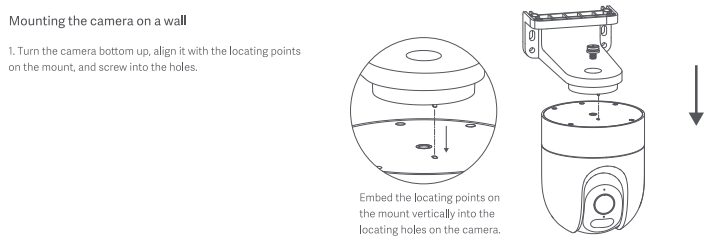
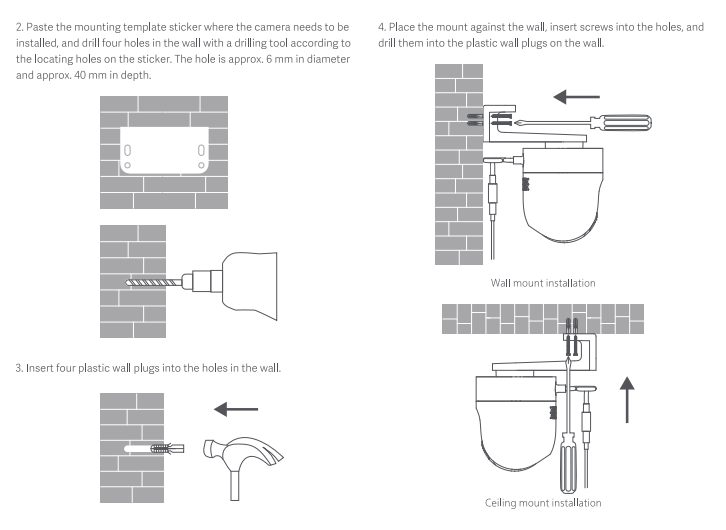
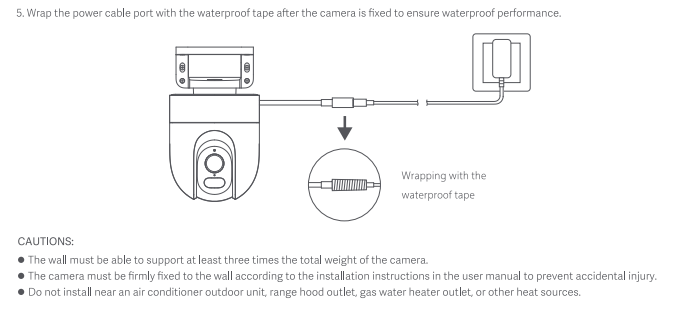
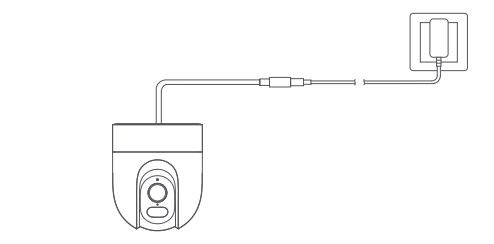
7.Q: จะเปิดกล้องกลางแจ้ง Xiaomi CW400 ได้อย่างไร?
ตอบ: เสียบสายอะแดปเตอร์แปลงไฟเข้ากับพอร์ตจ่ายไฟเพื่อเปิดกล้องโดยอัตโนมัติ
8.Q: ตัวบ่งชี้สถานะของ Xiaomi Outdoor Camera CW400 คืออะไร? พวกเขาหมายถึงอะไร?
ตอบ: มีตัวบ่งชี้หนึ่งที่จะแสดงสีน้ําเงินหรือสีเหลือง
สีเหลือง: กําลังรอการเชื่อมต่อ
กะพริบเป็นสีน้ําเงิน: การเชื่อมต่อกับเซิร์ฟเวอร์
สีเหลืองกะพริบ:การเชื่อมต่อกับเครือข่าย
รักษาสีน้ําเงิน: เชื่อมต่อได้สําเร็จ
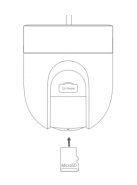
9.Q: จะติดตั้งการ์ด MicroSD บน Xiaomi Outdoor Camera CW400 ได้อย่างไร?
ตอบ: ตรวจสอบให้แน่ใจว่าได้ถอดปลั๊กกล้องแล้ว เปิดฝาครอบกันน้ําเหนือช่องเสียบการ์ด microSD และใส่การ์ด microSD โดยคว่ําจุดสัมผัสลง
หมายเหตุ: หลังจากติดตั้งหรือถอดการ์ด microSD แล้ว ตรวจสอบให้แน่ใจว่าได้วางฝาครอบกันน้ํากลับเข้าไปในช่องเสียบการ์ดอย่างถูกต้องเพื่อป้องกันไม่ให้น้ําเข้าไปในกล้องและส่งผลต่อการใช้งานปกติ
10.Q: ฉันควรใช้การ์ด MicroSD ประเภทใดสําหรับกล้องกลางแจ้ง Xiaomi CW400
ตอบ:
โปรดใช้การ์ด microSD จากแบรนด์ที่มีคุณสมบัติเหมาะสม (กล้องรองรับการ์ด microSD ที่มีความจุสูงสุด 256 GB และรูปแบบ FAT32 เท่านั้น และการ์ด microSD ที่มีความจุ 64 GB ขึ้นไปอาจต้องฟอร์แมตเป็นรูปแบบ FAT32 ก่อนใช้งานโดยไปที่การตั้งค่า >การตั้งค่าที่เก็บข้อมูลในหน้าปลั๊กอินของกล้องในแอป Mi Home/Xiaomi Home) ขอแนะนําให้การ์ด microSD มีความเร็วในการอ่าน/เขียนไม่น้อยกว่า U1/Class 10
หมายเหตุ: หลังจากติดตั้งหรือถอดการ์ด microSD แล้ว ตรวจสอบให้แน่ใจว่าได้วางฝาครอบกันน้ํากลับเข้าไปในช่องเสียบการ์ดอย่างถูกต้องเพื่อป้องกันไม่ให้น้ําเข้าสู่กล้องและส่งผลกระทบต่อปกติ
11.Q: การ์ดหน่วยความจํา 32GB สามารถเก็บวิดีโอได้นานแค่ไหน?
ตอบ: การ์ดหน่วยความจํา 32GB คาดว่าจะเก็บวิดีโอได้ประมาณ 3 วัน
การ์ดหน่วยความจํา 64GB คาดว่าจะเก็บวิดีโอได้ประมาณ 6 วัน
การ์ดหน่วยความจํา 128GB คาดว่าจะเก็บวิดีโอได้ประมาณ 12 วัน
การ์ดหน่วยความจํา 256GB คาดว่าจะเก็บวิดีโอได้ประมาณ 24 วัน
คุณภาพของวิดีโอที่บันทึกลงในการ์ดหน่วยความจําคือคุณภาพ 2.5K (1440P)
12.Q: ฉันควรคืนค่าการตั้งค่าจากโรงงานของ Xiaomi Outdoor Camera CW400 อย่างไร
ตอบ: กดปุ่มรีเซ็ตหากเปลี่ยนเครือข่ายหรือบัญชี Xiaomi ที่เชื่อมต่อกับกล้อง เสียงเตือน wฉันจะได้ยินเมื่อการรีเซ็ตเสร็จสิ้น
หมายเหตุ: การรีเซ็ตกล้องจะไม่ลบข้อมูลใด ๆ ในการ์ด microSD
13.Q: Xiaomi Outdoor Camera CW400 รองรับการมองเห็นกลางคืนอินฟราเรดหรือไม่?
ตอบ: ได้ Xiaomi Outdoor Camera CW400 สามารถเปลี่ยนเป็นโหมดการมองเห็นตอนกลางคืนหรือการมองเห็นตอนกลางคืนแบบเต็มสีอัจฉริยะในเวลากลางคืนโดยอัตโนมัติตามระดับแสงรอบตัวคุณ กล้องมีแสงอินฟราเรดและแสงสีขาวระยะห่างของการมองเห็นตอนกลางคืนสูงถึง 9 เมตรและคุณสามารถถ่ายภาพได้อย่างชัดเจนในที่มืด
14.Q: กล้องกลางแจ้ง Xiaomi CW400 สามารถหมุนได้ 360 °หรือไม่?
ตอบ: ใช่ การออกแบบ gimbal คู่พร้อมมุมมองแนวนอน 360 °และมุมมองแนวตั้ง 160 °เพื่อให้
โซลูชันการรักษาความปลอดภัยที่สมบูรณ์
15.Q: Xiaomi Outdoor Camera CW400 รองรับฟังก์ชั่นการถ่ายโอนข้อมูล NAS หรือไม่?
ตอบ: ไม่
16.Q: ฉันจะตรวจสอบหมายเลข SN ของ Xiaomi Outdoor Camera CW400 ได้ที่ไหน
ตอบ: 1. หมายเลข SN สามารถดูได้จากด้านล่างของผลิตภัณฑ์
2. จะมีบาร์โค้ด SN ที่ด้านหลังของแพ็คเกจผลิตภัณฑ์คุณสามารถตรวจสอบหมายเลข SN ได้ที่นี่
17.Q: Xiaomi Outdoor Camera CW400 มีเลนส์ชนิดใด?
ตอบ: กล้องกลางแจ้ง Xiaomi CW400 ใช้เลนส์รูรับแสง F1.6 เพื่อคุณภาพของภาพที่ชัดเจนยิ่งขึ้น
18.Q: สามารถติดตั้งกล้องกลางแจ้ง Xiaomi CW400 สําหรับการใช้งานกลางแจ้งได้หรือไม่?
ตอบ: ใช่ การออกแบบกันน้ํา IP66 กลางแจ้งระดับมืออาชีพช่วยให้มั่นใจได้ถึงการใช้งานกลางแจ้งที่เชื่อถือได้และจัดการสภาพแวดล้อมกลางแจ้งที่ซับซ้อนได้อย่างง่ายดาย
19.Q: จะดูใบรับรองความสอดคล้องของ Xiaomi Outdoor Camera CW400 ได้อย่างไร?
ตอบ: ใบรับรองความสอดคล้องของอุปกรณ์นี้สามารถดูได้ที่มุมล่างขวาของตําแหน่งสติกเกอร์ที่ด้านหลังของแพ็คเกจอุปกรณ์
20.Q: จําเป็นต้องเสียบกล้องกลางแจ้ง Xiaomi CW400 หรือไม่? หรือใช้พลังงานจากแบตเตอรี่?
ตอบ: ต้องเชื่อมต่อกับแหล่งจ่ายไฟ กล้องไม่ได้มีแบตเตอรี่ก็ต้องเสียบในการใช้งานโปรดทราบว่าให้แน่ใจว่าได้ใช้อะแดปเตอร์ 121A เดิม
21.Q: Xiaomi Outdoor Camera CW400 มีการรับรอง 3C หรือไม่?
ตอบ: อุปกรณ์นี้ไม่ต้องการการรับรอง 3C
22.Q: Xiaomi Outdoor Camera CW400 รองรับการโทรด้วยเสียงสองทางหรือไม่?
ตอบ: มีไมโครโฟนความไวสูงในตัวและลําโพงคุณภาพสูงกําลังสูง รองรับการโทรด้วยเสียงแบบสองทางระหว่างผู้ใช้และกล้องโดยใช้แอพ Mi Home ของโทรศัพท์มือถือ
วิธีใช้: Mi Home->Camera->เปิดฟังก์ชั่นไมโครโฟนคุณสามารถโทรออกด้วยเสียงได้ เมื่อวางสาย ให้กดปุ่มไมโครโฟนอีกครั้ง (ต้องใช้เวอร์ชันเฟิร์มแวร์ของกล้องเพื่ออัพเกรดเป็น 5.1.5_0228 ขึ้นไปเพื่อให้ทํางานได้อย่างถูกต้อง)
หากเวอร์ชันเฟิร์มแวร์กล้องของผู้ใช้คือ 5.1.5_0228 หรือต่ํากว่าและจําเป็นต้องโทรด้วยเสียงโปรดใช้วิธีนี้:
เข้าสู่กล้อง - >เปิดฟังก์ชั่นไมโครโฟนและฟังก์ชั่นลําโพง - >ด้านโทรศัพท์มือถือสามารถกดไมโครโฟนค้างไว้เพื่อพูดกับด้านกล้องและปล่อยปุ่มเมื่อเสร็จแล้ว - >คุณสามารถได้ยินเสียงของด้านกล้องผ่านลําโพง ดําเนินการสนทนาด้วยเสียง
23.Q: Xiaomi Outdoor Camera CW400 รองรับฟังก์ชั่นเกตเวย์ Bluetooth หรือไม่?
ตอบ: ไม่
24.Q: ฉันต้องใส่ใจอะไรบ้างเมื่อใช้กล้องกลางแจ้ง Xiaomi CW400
ตอบ: 1. อุณหภูมิในการทํางานสําหรับกล้องอยู่ในช่วงตั้งแต่ -30 °C ~ 60 °C อย่าใช้กล้องในสภาพแวดล้อมที่มีอุณหภูมิสูงหรือต่ํากว่าช่วงที่กําหนด
2. กล้องเป็นผลิตภัณฑ์อิเล็กทรอนิกส์ที่มีความแม่นยําซึ่งมีระดับการป้องกันฝุ่นและกันน้ํา IP66 เพื่อให้แน่ใจว่าการใช้งานปกติอย่าใช้กล้องในสภาพแวดล้อมที่ชื้นมากหรือสถานที่ที่อาจทําให้น้ําเข้า
3. เพื่อปรับปรุงประสิทธิภาพของกล้อง อย่าวางไว้ในตําแหน่งที่เลนส์หันหน้าเข้าหากันหรืออยู่ติดกับพื้นผิวสะท้อนแสง เช่น กระจกและผนังสีขาว เพราะจะทําให้ภาพสว่างเกินไปในบริเวณใกล้กับกล้องและมืดลงในบริเวณที่ไกลออกไป หรืออาจทําให้กล้องสร้างภาพสีขาวได้
4. เมื่อใช้ Wi-Fi โปรดตรวจสอบให้แน่ใจว่าได้ติดตั้งกล้องในพื้นที่ที่มีสัญญาณ Wi-Fi แรง อย่าติดตั้งกล้องใกล้กับเตาไมโครเวฟหรือวัตถุหรือสถานที่อื่น ๆ ที่อาจส่งผลต่อสัญญาณ Wi-Fi
5. หากสายไฟเสียหายหรือแตกหักต้องเปลี่ยนโดยผู้เชี่ยวชาญจากผู้ผลิตฝ่ายบริการหลังการขายหรือแผนกที่มีฟังก์ชั่นคล้ายกันเพื่อหลีกเลี่ยงอันตรายด้านความปลอดภัย
APP ที่เกี่ยวข้อง
1.Q: จะเข้าถึง Mi Home App สําหรับ Xiaomi Outdoor Camera CW400 ได้อย่างไร?
ตอบ: ผลิตภัณฑ์นี้ทํางานร่วมกับแอพ Mi Home / Xiaomi Home * ใช้แอพ Mi Home/Xiaomi Home เพื่อควบคุมอุปกรณ์ของคุณและโต้ตอบกับอุปกรณ์สมาร์ทโฮมอื่นๆสแกนรหัส QR เพื่อดาวน์โหลดและติดตั้งแอพ คุณ wi l l ถูกนําไปยังหน้าการตั้งค่าการเชื่อมต่อหากติดตั้งแอปพร้อมl หรือค้นหา "Mi Home/Xiaomi Home" ใน App Store เพื่อดาวน์โหลดและติดตั้ง เปิดแอป Mi Home/Xiaomi Home แตะ "+" ที่ด้านขวาบน จากนั้นทําตามคําแนะนําเพื่อเพิ่มอุปกรณ์ของคุณ
* แอปนี้เรียกว่าแอป Xiaomi Home ในยุโรป (ยกเว้นรัสเซีย) ควรใช้ชื่อแอปที่แสดงบนอุปกรณ์ของคุณเป็นค่าเริ่มต้น
หมายเหตุ: เวอร์ชันของแอปอาจได้รับการอัปเดตโปรดทําตามคําแนะนําตามเวอร์ชันแอปปัจจุบัน ตรวจสอบให้แน่ใจว่ากล้องเปิดอยู่และการเชื่อมต่อเครือข่ายมีเสถียรภาพระหว่างการเชื่อมต่อไฟแสดงสถานะจะคงที่เป็นสีเหลืองเมื่อเปิดกล้องแล้วเปลี่ยนเป็นสีน้ําเงินหลังจากการเชื่อมต่อระหว่างกล้องและแอปสําเร็จ
2.Q: ฟังก์ชั่นของปุ่มบนอินเทอร์เฟซการตรวจสอบสดของ Xiaomi Outdoor Camera CW400 คืออะไร?
1.Sleep: คลิกปุ่ม Sleep เพื่อปิดกล้อง หลังจากปิดกล้องจะไม่สามารถถ่ายทอดสดและบันทึกวิดีโอได้ คลิกอีกครั้งเพื่อเปิดกล้อง
ปุ่ม 2.Mute: ทุกครั้งที่คุณเข้าสู่กล้องอินเทอร์เฟซการตรวจสอบเริ่มต้นคืออินเทอร์เฟซปิดเสียง หากคุณต้องการมีเสียงเมื่อดูหน้าจอการตรวจสอบให้คลิกปุ่มปิดเสียงเพื่อเปิดเสียง
3. คุณสามารถปรับความคมชัดของภาพการตรวจสอบได้ที่นี่ตัวเลือก: 360P, 2.5K, อัตโนมัติ (อัตโนมัติหมายความว่ากล้องจะปรับความคมชัดของภาพโดยอัตโนมัติในสภาพแวดล้อมเครือข่าย)
4. ไฟ: สถานะปิดไฟเริ่มต้นคลิก OK เพื่อเปิดไฟแสงจะใช้เวลา 1 นาทีเปิดกระบวนการสามารถคลิกปิดได้อีกครั้ง
5. เต็มหน้าจอ: คลิกปุ่มนี้หน้าจอการตรวจสอบกล้องจะเข้าสู่อินเทอร์เฟซหน้าจอแนวนอน
6.การโทรด้วยเสียง: คลิกปุ่มไมโครโฟนเพื่อโทรระยะไกลด้วยกล้องผ่าน แอพ Mi Home บนโทรศัพท์มือถือ
7. คําเตือนด้วยเสียงและภาพ: คลิกปุ่มปลุกคําเตือนด้วยเสียงและภาพเป็นเวลา 30 วินาทีคุณสามารถคลิกอีกครั้งเพื่อยกเลิกการเล่น
8.ภาพหน้าจอ: คุณสามารถจับภาพหน้าจอของหน้าจอการตรวจสอบปัจจุบันและรูปภาพจะถูกสร้างขึ้นและบันทึกลงในอัลบั้มท้องถิ่นและ Mi Home App .
9. การบันทึกหน้าจอ: คลิกปุ่มบันทึกหน้าจอเพื่อบันทึกอินเทอร์เฟซการตรวจสอบปัจจุบันและบันทึกวิดีโอลงในอัลบั้มรูปภาพในเครื่องและ Mi Home App ตรงกลาง
การควบคุม 10.PTZ ; คลิกปุ่มนี้อินเทอร์เฟซการควบคุม PTZ จะปรากฏขึ้นซึ่งสามารถควบคุมกล้องให้หมุนขึ้นลงซ้ายและขวา
11. ดูตําแหน่งเสมอ: หลังจากตั้งค่า "ตําแหน่งเฝ้าดูเสมอ" คุณสามารถค้นหาตําแหน่งที่คุณสนใจได้ทุกที่ทุกเวลาและตรวจสอบการเปลี่ยนแปลงในบ้านของคุณได้อย่างรวดเร็ว
วิธีใช้: ตรวจสอบตําแหน่งที่ดูบ่อยในรายการควบคุม PTZ แบบสด
3.Q: จะใช้ Humanoid Tracking ของ Xiaomi Outdoor Camera CW400 ได้อย่างไร?
ตอบ: 1.Mi Home App ->เลือกอุปกรณ์ -> คลิก "..." ที่มุมขวาบน - >การตั้งค่ากล้อง - > เปิด / ปิดการติดตามฮิวแมนนอยด์
เมื่อเปิดเครื่องจะตรวจจับการเคลื่อนไหวและติดตามการถ่ายภาพ
4.Q: วิธีจัดการใบหน้าบนกล้องกลางแจ้ง Xiaomi CW400
ตอบ: Mi Home App - >เลือกอุปกรณ์ - >คลิก "..." ที่มุมขวาบน - การตั้งค่ากล้อง > - > - > AI - > การจดจําใบหน้า - >จดบันทึกใบหน้า ที่ได้รับการยอมรับ แต่ไม่ได้จดบันทึก
คุณสามารถสังเกตใบหน้าที่ได้รับการยอมรับ แต่ไม่ได้สังเกต
คุณต้องซื้อที่เก็บข้อมูลบนคลาวด์เพื่อให้ตระหนักถึงฟังก์ชั่นการจดจําใบหน้า
ไม่สามารถลบใบหน้าที่ไม่มีคําอธิบายประกอบได้และใบหน้าที่มีคําอธิบายประกอบจะถูกปล่อยออกมาและบันทึกไว้ในใบหน้าที่ไม่มีคําอธิบายประกอบหลังจากลบ
5.Q: วิธีการตั้งค่าการเฝ้าระวังที่บ้านสําหรับกล้องกลางแจ้ง Xiaomi CW400?
ตอบ: Mi Home -> Camera -> Home Surveillance -> Settings ที่มุมขวาบน -> คุณสามารถตั้งค่าการเปิด/ปิดการเฝ้าระวังภายในบ้าน -> ช่วงเวลาการเฝ้าระวังบ้าน, การตั้งค่าความไว, ช่วงเวลาปลุก, การเปิด/ปิดข้อความเตือน, เหตุการณ์พุช
1. ระยะเวลาสําหรับการดูแลทําความสะอาด: คุณสามารถตั้งค่าการดูแลตลอดทั้งวันหรือการดูแลแบบแบ่งเวลา
2. การตั้งค่าความไวของพาร์ติชัน: แบ่งออกเป็นความไวสูงการเลือกความไวกลางและต่ํา
3. ช่วงเวลาปลุก: ช่วงเวลาปลุกสามารถแบ่งออกเป็น 3/5/10/30 นาทีสําหรับการเลือก; (คุณสามารถเลือกช่วงเวลาที่ตั้งไว้ล่วงหน้าของระบบได้ด้วยตัวเองและคุณไม่สามารถปรับแต่งช่วงเวลาได้)
ช่วงความไวต่ํา: ประมาณ 1 ~ 2.5 เมตร
ช่วงความไวปานกลาง: ประมาณ 2.5 ~ 5 เมตร
ช่วงความไวสูง: ประมาณ 5 ~ 7.5 เมตร
ช่วงเวลาปลุก: ช่วงเวลาปลุกสามารถแบ่งออกเป็น 3-30 นาทีสําหรับการเลือก; (คุณสามารถเลือกช่วงเวลาที่ตั้งไว้ล่วงหน้าของระบบได้ด้วยตัวเองและคุณไม่สามารถปรับแต่งช่วงเวลาได้)
เหตุการณ์ผลักดัน: เหตุการณ์ผลักดันแบ่งออกเป็นสามประเภทสําหรับการเลือกหน้าจอเปลี่ยนพื้นที่ผลักดัน / ดูแลคนย้ายผลักดัน / ฉากสมาร์ททริกเกอร์ผลักดัน
การเฝ้าระวังที่บ้าน เปิดอยู่วิดีโอมือถือแต่ละรายการสามารถบันทึกได้ประมาณ 9 วินาทีและเก็บไว้ในคลาวด์ วิดีโอใน Home Surveillance จะเผยแพร่ทุกๆ 7 วัน
หมายเหตุ: วิดีโอใน Home Surveillance ไม่สามารถลบเป็นชุดได้
คุณยังสามารถใช้ Home Surveillance โดยไม่ต้องซื้อการ์ดหน่วยความจํา/ที่เก็บข้อมูลบนคลาวด์
6.Q: วิธีจัดการกับการจดจําใบหน้าที่ไม่ถูกต้องของ Xiaomi Outdoor Camera CW400?
ตอบ: 1. ระยะการจดจําที่ดีที่สุดสําหรับการจดจําใบหน้าอยู่ห่างจากกล้องไม่เกิน 3.5 เมตรไกลเกินไปจะส่งผลต่อความแม่นยําเช่นแสงน้อยในวันที่มีเมฆมากหรือการมองเห็นตอนกลางคืนในเวลากลางคืนความแม่นยําของการจดจําใบหน้าจะลดลง
Mi Home App->Watchdog Assistant->คลิกที่ Alarm Video->คลิกที่ปุ่ม "Recognition Error Reporting" คลิกที่ Feedback เพื่อให้ข้อเสนอแนะ เราจะเพิ่มประสิทธิภาพคุณสมบัตินี้ต่อไป
7.Q: ฉันควรทําอย่างไรถ้าฉันไม่ชอบกล่องอัจฉริยะที่แสดงในอินเทอร์เฟซการถ่ายทอดสดของ Xiaomi Outdoor Camera CW400
ตอบ: แอพ Mi Home - > กล้อง - >คลิกที่มุมขวาบน "... " - > การตั้งค่ากล้อง - > ปิดสวิตช์ Smart Frame
หลังจากเปิด Smart Frame อุปกรณ์จะทําเครื่องหมายตําแหน่งเฟรมสีเขียวตามเฟรมที่รู้จัก
8.Q: จะดูวิดีโอในการ์ดหน่วยความจําของ Xiaomi Outdoor Camera CW400 ได้อย่างไร?
ตอบ: Mi Home App->Playback เพื่อดูวิดีโอสามารถเป็นได้
9.Q: วิธีการฟอร์แมตการ์ดหน่วยความจําของ Xiaomi Outdoor Camera CW400 ?
A:Mi Home App -> กล้อง -> "..." ที่มุมขวาบน - > Storage Settings - > Memory Card Status - > Format Memory Card
การฟอร์แมตการ์ดหน่วยความจําจะล้างวิดีโอทั้งหมดในการ์ดหน่วยความจําโปรดบันทึกวิดีโอก่อน
10.Q: จะอัปเดตเฟิร์มแวร์ของ Xiaomi Outdoor Camera CW400 ได้อย่างไร?
A:Mi Home App -> กล้อง -> "..." ที่มุมขวาบน -> Firmware Upgrade -> หากมีการอัปเดตโปรดอัปเดตเฟิร์มแวร์ให้ทันเวลา
11.Q: กล้องกลางแจ้ง Xiaomi CW400 รองรับการเข้าถึง HomeKit หรือไม่?
ตอบ: ไม่รองรับ
12.Q: วิธีใช้คําเตือนด้วยเสียงและภาพบนกล้องกลางแจ้ง Xiaomi CW400
ตอบ: เสียงปลุก:
1.Mi Home App -> เลือกอุปกรณ์ -> คลิก "..." ที่มุมขวาบน - >การตั้งค่ากล้อง - > คําเตือนด้วยเสียงและภาพ - > คําเตือนด้วยเสียงและภาพ ที่มุมขวาบน - การตั้งค่ากล้อง > - > คําเตือนด้วยเสียงและภาพ - > สัญญาณเตือนที่ได้ยิน - >เปิดใช้งานเอฟเฟกต์เสียง
2. เมื่อคุณเปิดเสียงเตือนกล้องจะประกาศเสียงที่บันทึกไว้โดยอัตโนมัติเมื่อตรวจพบการเปลี่ยนแปลงหน้าจอ
3. คุณสามารถเลือกเสียงที่ตั้งไว้ล่วงหน้าเป็นเสียงประกาศหรือคุณสามารถบันทึกได้ด้วยตัวเอง
B: คําเตือนด้วยภาพ:
1. คลิก Mi Home App - >เลือกอุปกรณ์ - >คลิก "..." ที่มุมขวาบน - >การตั้งค่ากล้อง - >คําเตือนด้วยเสียงและภาพ - >เปิดใช้งานแสง
2. หลังจากเปิดคําเตือนด้วยภาพไฟเติมจะเปิดโดยอัตโนมัติเมื่อกล้องตรวจพบการเปลี่ยนแปลงในหน้าจอ
C: เวลาที่มีประสิทธิภาพ:
คุณสามารถตั้งเวลาสําหรับการปลุกตั้งเวลาใด ๆ เวลาที่กําหนดเองและเวลาทําซ้ําสําหรับการปลุกด้วยเสียง
13.Q: จะใช้การถ่ายภาพเหลื่อมเวลาบนกล้องกลางแจ้ง Xiaomi CW400 ได้อย่างไร?
ตอบ: 1. Mi Home App->Camera->Time-lapse photography
2.แตะปุ่ม "เริ่มถ่ายภาพ" ที่ด้านล่างของหน้าจอการถ่ายภาพเพื่อเริ่มถ่ายภาพ แตะอีกครั้งเพื่อสิ้นสุดการถ่ายภาพ
3. แตะปุ่มโหมดถ่ายภาพเพื่อเลือกโหมดต่างๆสําหรับการถ่ายภาพ แตะปุ่ม Booking Shooting เพื่อตั้งเวลาเริ่มต้นสําหรับการถ่ายภาพ
14.Q: จะใช้ฟังก์ชันการหมุนท่าทาง gimbal บน Xiaomi Outdoor Camera CW400 ได้อย่างไร?
ตอบ: Mi Home App - >เลือกอุปกรณ์ - >คลิก "..." ที่มุมขวาบน - >การตั้งค่ากล้อง - การปรับเทียบ>ในอินเทอร์เฟซหน้าต่างการตรวจสอบสดคุณสามารถปัดท่าทางเพื่อหมุนกล้องได้ ที่มุม ขวาบน - >การตั้งค่ากล้อง - >การปรับเทียบคุณสามารถปัดเพื่อหมุนทิศทาง gimbal ในอินเทอร์เฟซหน้าต่างการตรวจสอบสด
15.Q: จะใช้ฟังก์ชั่นล่องเรืออัตโนมัติของ Xiaomi Outdoor Camera CW400 ได้อย่างไร?
ตอบ: 1.Mi Home App ->เลือกอุปกรณ์ -> คลิก "..." ที่มุมขวาบน - >การตั้งค่ากล้อง - > ล่องเรืออัตโนมัติ
2. เปิดปุ่มสวิตช์การตั้งค่าการล่องเรือกล้องจะทําตามวิถีที่ตั้งไว้ล่วงหน้าล่องเรือไปรอบ ๆ โดยอัตโนมัติหลังจากเปิดเครื่องอุปกรณ์จะล่องเรือ
3. คุณสามารถตั้งเวลาความถี่ล่องเรือในตัว (กําหนดเอง) เพื่อล่องเรือคลิกความถี่ล่องเรือเพื่อเลือกช่วงเวลา (กําหนดเอง) ความถี่สําหรับการควบคุมเวลา
ล่องเรือจุดคงที่:
การล่องเรือแบบจุดคงที่ต้องตั้งค่าอย่างน้อย 2 จุดเพื่อเปิดตามปกติ
T roubleshooting
1.Q: ฉันควรทําอย่างไรหากกล้องกลางแจ้ง Xiaomi CW400 ไม่ได้ยินเสียงหรือมีเสียงรบกวนเมื่อดูวิดีโอแบบเรียลไทม์
ตอบ: 1.แอพ Mi Home ปิดระดับเสียงของวิดีโอแบบเรียลไทม์โดยค่าเริ่มต้นคุณสามารถเปิดปุ่มปรับระดับเสียงในหน้าต่างวิดีโอของ Mi Home App ; หากระดับเสียงต่ําคุณสามารถเพิ่มระดับเสียงของโทรศัพท์ได้
2. ตรวจสอบว่ารูไมค์ของกล้องไม่ได้ถูกบดบังด้วยตัวเรือน
3.หากมีสัญญาณรบกวนในวิดีโอแบบเรียลไทม์โปรดเก็บโทรศัพท์มือถือให้ห่างจากกล้องและหลีกเลี่ยงการวางกล้องไว้ในอุปกรณ์อิเล็กทรอนิกส์เช่นตู้เย็นและเตาอบไมโครเวฟ ถัดจากอุปกรณ์
2.Q: ฉันควรทําอย่างไรหากวิดีโอค้างหรือภาพและเสียงไม่ตรงกันเมื่อดูหน้าจอกล้องบน Xiaomi Outdoor Camera CW400
ตอบ: 1. เมื่อวิดีโอค้างหรือแสดงการโหลดบ่อยครั้งโปรดเปลี่ยนคําจํากัดความของวิดีโอเป็นโหมดอัตโนมัติหรือราบรื่น
2. เมื่อภาพและเสียงไม่ตรงกันโปรดตรวจสอบว่าเครือข่ายที่เชื่อมต่อกับกล้องเป็นปกติหรือไม่ หากความล่าช้ามีขนาดใหญ่เกินไป ให้ลองออกจากวิดีโอ
ป้อนใหม่บ่อยๆ
3.Q: ฉันควรทําอย่างไรหากกล้องกลางแจ้ง Xiaomi CW400 ไม่ได้ยินเสียงที่ด้านกล้องระหว่างการโทร?
ตอบ: 1. ตรวจสอบว่าเสียงบนโทรศัพท์มือถือมีขนาดเล็กเกินไปที่จะทําให้เกิดเสียงหรือไม่
2. ตรวจสอบว่า แอพ Mi Home ได้รับอนุญาตให้ใช้ไมโครโฟน (การบันทึก) ของโทรศัพท์มือถือหรือไม่ หากไม่เป็นเช่นนั้นโปรดเปิดการอนุญาตที่เกี่ยวข้องในการตั้งค่าโทรศัพท์
4.Q: ฉันควรทําอย่างไรหากวิดีโอประวัติของ Xiaomi Outdoor Camera CW400 ไม่ต่อเนื่องหรือราบรื่น?
ตอบ: 1. หากวิดีโอในการ์ดหน่วยความจําไม่ต่อเนื่องอาจเป็นไปได้ว่าเปิดใช้งานการบันทึกภาพเคลื่อนไหวเท่านั้น หลังจากเปิดฟังก์ชั่นนี้กล้องจะบันทึกเมื่อภาพเปลี่ยนไปเท่านั้น (หากวิดีโอที่เก็บข้อมูลบนคลาวด์ไม่ต่อเนื่องเป็นเรื่องปกติและวิดีโอที่เก็บข้อมูลบนคลาวด์จะบันทึกภาพเคลื่อนไหวเท่านั้นไม่ใช่การบันทึกตลอด 24 ชั่วโมง)
2. หากวิดีโอค้างอาจเกิดจากเครือข่าย ตรวจเช็คดูว่ามีอุปกรณ์ต่าง ๆ ที่เชื่อมต่อกับเครือข่ายที่เชื่อมต่อกับกล้องอยู่หรือไม่ หรือมีอุปกรณ์อื่นเล่นวิดีโอในเวลาเดียวกันหรือไม่.
5.Q: ฉันควรทําอย่างไรหากการ์ดหน่วยความจําของ Xiaomi Outdoor Camera CW400 ผิดปกติ?
ตอบ: 1. โปรดใช้การ์ดหน่วยความจําความเร็วสูงพิเศษที่ผลิตโดยผู้ผลิตทั่วไปสําหรับเครื่องบันทึกการขับขี่หรือกล้อง
2. โปรดยืนยันว่าการ์ดหน่วยความจําที่ตรงตามข้อกําหนดได้รับการติดตั้งไว้ในกล้องแล้ว กล้องที่ไม่มีการ์ดหน่วยความจําจะไม่สามารถจัดเก็บวิดีโอและตรวจสอบวิดีโอในอดีตได้
3. หากการ์ดหน่วยความจําไม่บันทึกหรือการ์ดหน่วยความจําไม่สามารถลบไฟล์ได้โดยอัตโนมัติคุณสามารถฟอร์แมตการ์ดหน่วยความจําได้ในการตั้งค่าการจัดเก็บของปลั๊กอิน APP ของกล้อง
4. หากไม่สามารถฟอร์แมตการ์ดหน่วยความจําใน APP คุณสามารถฟอร์แมตการ์ดหน่วยความจําบนคอมพิวเตอร์ผ่านเครื่องอ่านการ์ด หลังการฟอร์แมทแล้ว ให้ปิดกล้องและใส่การ์ดหน่วยความจําเข้าไปใหม่
หมายเหตุ: หลังการฟอร์แมตไฟล์ในการ์ดหน่วยความจําจะถูกลบ
6.Q: ฉันควรทําอย่างไรหากข้อความ" อุปกรณ์ออฟไลน์ / ออฟไลน์บ่อย" ปรากฏบนแอพ Mi Home
ตอบ: 1. โปรดตรวจสอบว่ากล้องปิดอยู่หรือไม่และตรวจสอบให้แน่ใจว่าคุณใช้อะแดปเตอร์ดั้งเดิม
2. โปรดลองรีสตาร์ทเราเตอร์
3. หากแหล่งจ่ายไฟของอุปกรณ์เป็นปกติและเครือข่ายเป็นปกติโปรดตรวจสอบไฟแสดงสถานะของอุปกรณ์:
กะพริบเป็นสีเหลือง: การเชื่อมต่อกับเครือข่ายหากคุณเปลี่ยนชื่อหรือรหัสผ่าน WiFi โปรดรีเซ็ตกล้องและเชื่อมต่อใหม่
สีเหลือง: กล้องถูกรีเซ็ตโปรดเชื่อมต่อใหม่
สีเหลืองกะพริบช้าๆ: กล้องกําลังได้รับการอัพเกรดโปรดรอให้การอัพเกรดสําเร็จแล้วใช้งาน
4. ตรวจสอบว่าเสียบกล้องเข้ากับการ์ดหน่วยความจําหรือไม่ให้ดึงการ์ดหน่วยความจําออกเพื่อดูว่ายังออฟไลน์อยู่หรือไม่เนื่องจากการ์ดหน่วยความจําบางรุ่นที่มีคุณภาพต่ําจะ
ทําให้กล้องออฟไลน์
7.Q: ฉันควรทําอย่างไรหากแสงสีฟ้าของ Xiaomi Outdoor Camera CW400 กะพริบและไม่สามารถใช้งานได้ตามปกติ?
ตอบ: 1. หากไฟสีเหลืองกะพริบเมื่อเชื่อมต่อกับแอพหมายความว่ากล้องไม่สามารถเชื่อมต่อกับเครือข่ายได้ โปรดตรวจสอบว่ารหัสผ่านบัญชีถูกต้องหรือไม่และเครือข่ายตรงตามข้อกําหนดของกล้องหรือไม่
2. หากคุณเชื่อมต่อกับแอพสําเร็จ แต่ทันใดนั้นไฟ สีเหลืองกะพริบและไม่สามารถใช้งานได้โปรดตรวจสอบว่าเครือข่ายเป็นปกติหรือไม่
3. หากกล้องเป็นไฟสีเหลืองกะพริบช้าแสดงว่าอุปกรณ์กําลังได้รับการอัพเกรดโปรดรอให้การอัพเกรดสําเร็จแล้วใช้งาน
8.Q: ฉันควรทําอย่างไรหากลืมรหัสผ่านในการตั้งค่าความปลอดภัยของกล้อง
ตอบ: ลบอุปกรณ์ในแอพ Mi Home จากนั้นใช้กดปุ่มรีเซ็ตของกล้องค้างไว้ประมาณ 3 วินาทีและเพิ่มกล้องลงใน Mi Home App อีกครั้ง
9.Q: ทําไมกล้องกลางแจ้ง Xiaomi CW400 ถึงเป่านกหวีดระหว่างการโทรด้วยเสียง?
ตอบ: โปรดพยายามอย่างดีที่สุดที่จะไม่วางโทรศัพท์มือถือและอุปกรณ์ในพื้นที่เดียวกันและอยู่ห่างจากอุปกรณ์นานกว่า 10 เมตรในระหว่างการโทรเสียงก้องและเสียงนกหวีดที่เกิดจากการโทรใกล้ชิดเป็นปรากฏการณ์ปกติ
10.Q: กล้องกลางแจ้ง Xiaomi CW400 วิธีจัดการกับภาพเบลอและไม่มีการถ่ายภาพระหว่างการมองเห็นตอนกลางคืน?
ตอบ: 1. โปรดตรวจสอบให้แน่ใจว่าเลนส์ของกล้องสะอาดและปราศจากฝุ่น
2. ตรวจสอบให้แน่ใจว่าคุณได้ถอดฟิล์มป้องกันเลนส์ของกล้องออกแล้ว
3. หลีกเลี่ยงด้านหน้าและด้านข้างของเลนส์ใกล้กับกระจกผนังสีขาวและวัตถุสะท้อนแสงอื่น ๆ เพื่อไม่ให้ภาพสว่างในระยะใกล้มืดในระยะไกลหรือปรากฏการณ์สีขาว
11.Q: วิธีจัดการกับกล้องกลางแจ้ง Xiaomi CW400 เมื่อไฟแสดงสถานะไม่ติด?
ตอบ: ป้อนอินเทอร์เฟซหลักของวิดีโอสดของกล้องจาก Mi Home App คลิก "..." ที่มุมขวาบนเพื่อเข้าสู่การตั้งค่ากล้อง ให้คลิกไฟแสดงสถานะ หากต้องการเข้าสู่การตั้งค่ากล้อง ให้คลิกปุ่มไฟแสดงสถานะแล้วเปิดไฟแสดงสถานะ
12.Q: วิดีโอในการ์ดหน่วยความจํามีเสียงในโทรศัพท์มือถือ แต่ไม่มีเสียงในคอมพิวเตอร์?
ตอบ: ปัญหานี้เกิดจากความไม่ลงรอยกันของซอฟต์แวร์เครื่องเล่นวิดีโอบนคอมพิวเตอร์คุณสามารถเปลี่ยนเครื่องเล่นคอมพิวเตอร์เพื่อลองได้ เช่น: เครื่องเล่น VCL
13.Q: จะจัดการกับวิดีโอที่ไม่สอดคล้องกันที่บันทึกไว้ในการ์ดหน่วยความจําได้อย่างไรและภาพและเสียงไม่ซิงโครไนซ์?
ตอบ: 1. รีบูตอุปกรณ์เพื่อดูว่าจะกลับสู่ปกติหรือไม่
2. ไม่ว่าการ์ดหน่วยความจํามักจะเสียบปลั๊กและถอดปลั๊กเสียบและถอดการ์ดหน่วยความจําหรือไม่ในกรณีที่กล้องดับการเสียบปลั๊กและถอดปลั๊กบ่อยครั้งจะทําให้ประสิทธิภาพของการ์ดหน่วยความจําลดลงส่งผลให้เกิดปัญหาผิดปกติในวิดีโอที่บันทึกไว้
3. อัตราการอ่านการ์ดหน่วยความจําต่ําเกินไปหรือไม่
4. ใส่การ์ดหน่วยความจํากลับเข้าที่
14.Q: ฉันควรทําอย่างไรหากกล้องไม่รู้จักการ์ดหน่วยความจํา?
ตอบ: 1. รีบูตอุปกรณ์
2. ตรวจสอบว่าจําเป็นต้องอัปเดตเวอร์ชันเฟิร์มแวร์ของกล้องและเวอร์ชัน Mi Home App หรือไม่
3. ล้างข้อมูลแอป Mi Home
4. ใส่การ์ดหน่วยความจํากลับเข้าที่
หมายเหตุ: การ์ดหน่วยความจํามีอายุการใช้งานหากคุณใช้การ์ดเป็นเวลานานอาจทําให้การ์ดหน่วยความจําถูกลบหลายครั้งและไม่สามารถใช้งานได้อีกครั้งให้แน่ใจว่าได้ขอให้ผู้ใช้เปลี่ยนการ์ดหน่วยความจํายี่ห้อนั้นเพื่อใช้
15.Q: ฉันควรทําอย่างไรหากการ์ดหน่วยความจําไม่บันทึกวิดีโอหรือไม่สามารถวนดูวิดีโอบนการ์ดได้?
ตอบ: 1. ตรวจสอบว่าจําเป็นต้องอัปเดตเฟิร์มแวร์ของกล้องและเวอร์ชัน Mi Home App หรือไม่
2.เข้าสู่ Mi Home App->Camera->มุมขวาบน "..." ->การจัดการพื้นที่เก็บข้อมูล->ตรวจสอบว่าสวิตช์จัดเก็บข้อมูลปิดหรือเปิดเพื่อบันทึกเฉพาะเมื่อตรวจพบการเคลื่อนไหวเท่านั้น
3. ฟอร์แมตการ์ดหน่วยความจําใน Mi Home App (การฟอร์แมตการ์ดหน่วยความจําจะทําให้วิดีโอว่างเปล่าคุณสามารถสํารองข้อมูลวิดีโอก่อนฟอร์แมต);
4. หากไม่สามารถฟอร์แมตการ์ดหน่วยความจําในแอพ Mi Home คุณสามารถฟอร์แมตการ์ดหน่วยความจําบนคอมพิวเตอร์ของคุณผ่านเครื่องอ่านการ์ด หลังจากเสร็จสิ้นการฟอร์แมต, ปิดกล้องถ่ายวิดีโอและโหลดการ์ดหน่วยความจําใหม่;
5. การไร้ความสามารถของการ์ดหน่วยความจําในการบันทึกวิดีโอส่วนใหญ่เกี่ยวข้องกับการ์ดหน่วยความจําดังนั้นคุณสามารถเปลี่ยนการ์ดหน่วยความจําเพื่อดูว่าปัญหาเกิดขึ้นอีกหรือไม่
16.Q: อะไรคือสถานการณ์ที่การจดจําใบหน้าของ Xiaomi Outdoor Camera CW400 ถูกรายงานซ้ํา ๆ ในเวลาเดียวกัน?
ตอบ: ในกรณีของสภาพแวดล้อมเครือข่ายที่ไม่เสถียรซึ่งเป็นที่ตั้งของอุปกรณ์การรายงานซ้ําจะเกิดขึ้นเนื่องจากอิทธิพลของเครือข่าย หลังจากกู้คืนเครือข่ายแล้วอุปกรณ์จะทํางานได้ตามปกติ
1.Q: คุณสมบัติของกล้องกลางแจ้ง Xiaomi CW400 คืออะไร?
A: 1.4MP พร้อมรูรับแสงขนาดใหญ่คุณภาพของภาพ 2.5K ที่คมชัดเป็นพิเศษ
2.เลนส์รูรับแสงขนาดใหญ่ imaging+ f/1.6 ความละเอียด 4 MP +2 แสงสีขาว s+2แสงอินฟราเรด ภาพที่ชัดเจนอย่างแท้จริงแม้ในคืนที่มืดมิด
3 . การออกแบบ gimbal คู่พร้อมมุมมองแนวนอน 360 °และมุมมองแนวตั้ง 160 °เพื่อมอบโซลูชันการรักษาความปลอดภัยที่สมบูรณ์
4. การออกแบบระดับมืออาชีพพร้อมความต้านทานต่อน้ํา IP66 พร้อมสําหรับสภาพอากาศที่ยากลําบาก
5. การออกแบบเสาอากาศคู่กําลังสูงในตัวช่วยให้มั่นใจได้ถึงเสถียรภาพทางไกลของเครือข่ายกล้องเพิ่มระยะการส่งข้อมูล
6.มีไมโครโฟนความไวสูงในตัวและลําโพงคุณภาพสูงกําลังสูง
รับเสียงจากระยะไกลได้อย่างง่ายดาย (15 เมตร) เพื่อให้บทสนทนาของคุณชัดเจนราวกับว่าคุณกําลังสื่อสารแบบเห็นหน้ากัน
7. การถ่ายภาพเหลื่อมเวลาให้กล้องควบแน่นและนําเสนอรายละเอียด สร้างสิ่งที่ยอดเยี่ยมจากความงดงามกลางแจ้ง
8. เมื่อกล้องตรวจพบใครบางคนในพื้นที่ตรวจสอบ
มันจะเรียกเสียงเตือนโดยอัตโนมัติด้วยไฟกระพริบขับไล่ผู้บุกรุกที่อาจเกิดขึ้น
9 . เมื่อตรวจพบมนุษย์ในมุมมองอัลกอริธึมการตรวจจับมนุษย์ AI รุ่นใหม่จะเริ่มบันทึกวิดีโอเตือนโดยอัตโนมัติและส่งการแจ้งเตือนไปยังสมาร์ทโฟนของคุณ
*2.5K: ความละเอียดแนวนอนมากกว่า 2500 พิกเซล ความละเอียด: 2560 x 1440
2.Q: สิ่งที่รวมอยู่ในมาตรฐานของ Xiaomi Outdoor Camera CW400?
ตอบ: กล้อง x1, อะแดปเตอร์ไฟฟ้า x1, ขายึดผนัง x1, แถบยางกันน้ําสําหรับสายไฟ x1, สติกเกอร์แม่แบบติดผนัง / ติดเพดาน x1, แพ็คเกจอุปกรณ์เสริมสกรู x1 (ข้อกําหนดสลักเกลียว: φ6mm * 30mm × 4, ข้อกําหนดสกรู: φ4mm * 40mm × 4, ข้อกําหนดสกรู: φ1/4 "* 9.5mm×1), คู่มือผู้ใช้ x1
3.Q: แนะนํารูปลักษณ์ของกล้องกลางแจ้ง Xiaomi CW400
ตอบ:
4.Q: อินพุตที่กําหนดของกล้องกลางแจ้ง Xiaomi CW400 คืออะไร?
ตอบ: 12V1A สําหรับการใช้งานปกติให้แน่ใจว่าได้ใช้อะแดปเตอร์เดิม
5.Q: ตัวเลือกการติดตั้งสําหรับกล้องกลางแจ้ง Xiaomi CW400 คืออะไร?
ตอบ: มีวิธีการติดตั้งสามวิธี: การติดตั้งเพดานด้านข้างหรือเสา ผู้ใช้สามารถ
เลือกวิธีการติดตั้งที่ต้องการ
6.Q: ขั้นตอนสําหรับการติดตั้งบนผนัง Xiaomi Outdoor Camera CW400 คืออะไร?
ตอบ: ดูแผนภาพขั้นตอนการติดตั้ง
7.Q: จะเปิดกล้องกลางแจ้ง Xiaomi CW400 ได้อย่างไร?
ตอบ: เสียบสายอะแดปเตอร์แปลงไฟเข้ากับพอร์ตจ่ายไฟเพื่อเปิดกล้องโดยอัตโนมัติ
8.Q: ตัวบ่งชี้สถานะของ Xiaomi Outdoor Camera CW400 คืออะไร? พวกเขาหมายถึงอะไร?
ตอบ: มีตัวบ่งชี้หนึ่งที่จะแสดงสีน้ําเงินหรือสีเหลือง
สีเหลือง: กําลังรอการเชื่อมต่อ
กะพริบเป็นสีน้ําเงิน: การเชื่อมต่อกับเซิร์ฟเวอร์
สีเหลืองกะพริบ:การเชื่อมต่อกับเครือข่าย
รักษาสีน้ําเงิน: เชื่อมต่อได้สําเร็จ
9.Q: จะติดตั้งการ์ด MicroSD บน Xiaomi Outdoor Camera CW400 ได้อย่างไร?
ตอบ: ตรวจสอบให้แน่ใจว่าได้ถอดปลั๊กกล้องแล้ว เปิดฝาครอบกันน้ําเหนือช่องเสียบการ์ด microSD และใส่การ์ด microSD โดยคว่ําจุดสัมผัสลง
หมายเหตุ: หลังจากติดตั้งหรือถอดการ์ด microSD แล้ว ตรวจสอบให้แน่ใจว่าได้วางฝาครอบกันน้ํากลับเข้าไปในช่องเสียบการ์ดอย่างถูกต้องเพื่อป้องกันไม่ให้น้ําเข้าไปในกล้องและส่งผลต่อการใช้งานปกติ
10.Q: ฉันควรใช้การ์ด MicroSD ประเภทใดสําหรับกล้องกลางแจ้ง Xiaomi CW400
ตอบ:
โปรดใช้การ์ด microSD จากแบรนด์ที่มีคุณสมบัติเหมาะสม (กล้องรองรับการ์ด microSD ที่มีความจุสูงสุด 256 GB และรูปแบบ FAT32 เท่านั้น และการ์ด microSD ที่มีความจุ 64 GB ขึ้นไปอาจต้องฟอร์แมตเป็นรูปแบบ FAT32 ก่อนใช้งานโดยไปที่การตั้งค่า >การตั้งค่าที่เก็บข้อมูลในหน้าปลั๊กอินของกล้องในแอป Mi Home/Xiaomi Home) ขอแนะนําให้การ์ด microSD มีความเร็วในการอ่าน/เขียนไม่น้อยกว่า U1/Class 10
หมายเหตุ: หลังจากติดตั้งหรือถอดการ์ด microSD แล้ว ตรวจสอบให้แน่ใจว่าได้วางฝาครอบกันน้ํากลับเข้าไปในช่องเสียบการ์ดอย่างถูกต้องเพื่อป้องกันไม่ให้น้ําเข้าสู่กล้องและส่งผลกระทบต่อปกติ
11.Q: การ์ดหน่วยความจํา 32GB สามารถเก็บวิดีโอได้นานแค่ไหน?
ตอบ: การ์ดหน่วยความจํา 32GB คาดว่าจะเก็บวิดีโอได้ประมาณ 3 วัน
การ์ดหน่วยความจํา 64GB คาดว่าจะเก็บวิดีโอได้ประมาณ 6 วัน
การ์ดหน่วยความจํา 128GB คาดว่าจะเก็บวิดีโอได้ประมาณ 12 วัน
การ์ดหน่วยความจํา 256GB คาดว่าจะเก็บวิดีโอได้ประมาณ 24 วัน
คุณภาพของวิดีโอที่บันทึกลงในการ์ดหน่วยความจําคือคุณภาพ 2.5K (1440P)
12.Q: ฉันควรคืนค่าการตั้งค่าจากโรงงานของ Xiaomi Outdoor Camera CW400 อย่างไร
ตอบ: กดปุ่มรีเซ็ตหากเปลี่ยนเครือข่ายหรือบัญชี Xiaomi ที่เชื่อมต่อกับกล้อง เสียงเตือน wฉันจะได้ยินเมื่อการรีเซ็ตเสร็จสิ้น
หมายเหตุ: การรีเซ็ตกล้องจะไม่ลบข้อมูลใด ๆ ในการ์ด microSD
13.Q: Xiaomi Outdoor Camera CW400 รองรับการมองเห็นกลางคืนอินฟราเรดหรือไม่?
ตอบ: ได้ Xiaomi Outdoor Camera CW400 สามารถเปลี่ยนเป็นโหมดการมองเห็นตอนกลางคืนหรือการมองเห็นตอนกลางคืนแบบเต็มสีอัจฉริยะในเวลากลางคืนโดยอัตโนมัติตามระดับแสงรอบตัวคุณ กล้องมีแสงอินฟราเรดและแสงสีขาวระยะห่างของการมองเห็นตอนกลางคืนสูงถึง 9 เมตรและคุณสามารถถ่ายภาพได้อย่างชัดเจนในที่มืด
14.Q: กล้องกลางแจ้ง Xiaomi CW400 สามารถหมุนได้ 360 °หรือไม่?
ตอบ: ใช่ การออกแบบ gimbal คู่พร้อมมุมมองแนวนอน 360 °และมุมมองแนวตั้ง 160 °เพื่อให้
โซลูชันการรักษาความปลอดภัยที่สมบูรณ์
15.Q: Xiaomi Outdoor Camera CW400 รองรับฟังก์ชั่นการถ่ายโอนข้อมูล NAS หรือไม่?
ตอบ: ไม่
16.Q: ฉันจะตรวจสอบหมายเลข SN ของ Xiaomi Outdoor Camera CW400 ได้ที่ไหน
ตอบ: 1. หมายเลข SN สามารถดูได้จากด้านล่างของผลิตภัณฑ์
2. จะมีบาร์โค้ด SN ที่ด้านหลังของแพ็คเกจผลิตภัณฑ์คุณสามารถตรวจสอบหมายเลข SN ได้ที่นี่
17.Q: Xiaomi Outdoor Camera CW400 มีเลนส์ชนิดใด?
ตอบ: กล้องกลางแจ้ง Xiaomi CW400 ใช้เลนส์รูรับแสง F1.6 เพื่อคุณภาพของภาพที่ชัดเจนยิ่งขึ้น
18.Q: สามารถติดตั้งกล้องกลางแจ้ง Xiaomi CW400 สําหรับการใช้งานกลางแจ้งได้หรือไม่?
ตอบ: ใช่ การออกแบบกันน้ํา IP66 กลางแจ้งระดับมืออาชีพช่วยให้มั่นใจได้ถึงการใช้งานกลางแจ้งที่เชื่อถือได้และจัดการสภาพแวดล้อมกลางแจ้งที่ซับซ้อนได้อย่างง่ายดาย
19.Q: จะดูใบรับรองความสอดคล้องของ Xiaomi Outdoor Camera CW400 ได้อย่างไร?
ตอบ: ใบรับรองความสอดคล้องของอุปกรณ์นี้สามารถดูได้ที่มุมล่างขวาของตําแหน่งสติกเกอร์ที่ด้านหลังของแพ็คเกจอุปกรณ์
20.Q: จําเป็นต้องเสียบกล้องกลางแจ้ง Xiaomi CW400 หรือไม่? หรือใช้พลังงานจากแบตเตอรี่?
ตอบ: ต้องเชื่อมต่อกับแหล่งจ่ายไฟ กล้องไม่ได้มีแบตเตอรี่ก็ต้องเสียบในการใช้งานโปรดทราบว่าให้แน่ใจว่าได้ใช้อะแดปเตอร์ 121A เดิม
21.Q: Xiaomi Outdoor Camera CW400 มีการรับรอง 3C หรือไม่?
ตอบ: อุปกรณ์นี้ไม่ต้องการการรับรอง 3C
22.Q: Xiaomi Outdoor Camera CW400 รองรับการโทรด้วยเสียงสองทางหรือไม่?
ตอบ: มีไมโครโฟนความไวสูงในตัวและลําโพงคุณภาพสูงกําลังสูง รองรับการโทรด้วยเสียงแบบสองทางระหว่างผู้ใช้และกล้องโดยใช้แอพ Mi Home ของโทรศัพท์มือถือ
วิธีใช้: Mi Home->Camera->เปิดฟังก์ชั่นไมโครโฟนคุณสามารถโทรออกด้วยเสียงได้ เมื่อวางสาย ให้กดปุ่มไมโครโฟนอีกครั้ง (ต้องใช้เวอร์ชันเฟิร์มแวร์ของกล้องเพื่ออัพเกรดเป็น 5.1.5_0228 ขึ้นไปเพื่อให้ทํางานได้อย่างถูกต้อง)
หากเวอร์ชันเฟิร์มแวร์กล้องของผู้ใช้คือ 5.1.5_0228 หรือต่ํากว่าและจําเป็นต้องโทรด้วยเสียงโปรดใช้วิธีนี้:
เข้าสู่กล้อง - >เปิดฟังก์ชั่นไมโครโฟนและฟังก์ชั่นลําโพง - >ด้านโทรศัพท์มือถือสามารถกดไมโครโฟนค้างไว้เพื่อพูดกับด้านกล้องและปล่อยปุ่มเมื่อเสร็จแล้ว - >คุณสามารถได้ยินเสียงของด้านกล้องผ่านลําโพง ดําเนินการสนทนาด้วยเสียง
23.Q: Xiaomi Outdoor Camera CW400 รองรับฟังก์ชั่นเกตเวย์ Bluetooth หรือไม่?
ตอบ: ไม่
24.Q: ฉันต้องใส่ใจอะไรบ้างเมื่อใช้กล้องกลางแจ้ง Xiaomi CW400
ตอบ: 1. อุณหภูมิในการทํางานสําหรับกล้องอยู่ในช่วงตั้งแต่ -30 °C ~ 60 °C อย่าใช้กล้องในสภาพแวดล้อมที่มีอุณหภูมิสูงหรือต่ํากว่าช่วงที่กําหนด
2. กล้องเป็นผลิตภัณฑ์อิเล็กทรอนิกส์ที่มีความแม่นยําซึ่งมีระดับการป้องกันฝุ่นและกันน้ํา IP66 เพื่อให้แน่ใจว่าการใช้งานปกติอย่าใช้กล้องในสภาพแวดล้อมที่ชื้นมากหรือสถานที่ที่อาจทําให้น้ําเข้า
3. เพื่อปรับปรุงประสิทธิภาพของกล้อง อย่าวางไว้ในตําแหน่งที่เลนส์หันหน้าเข้าหากันหรืออยู่ติดกับพื้นผิวสะท้อนแสง เช่น กระจกและผนังสีขาว เพราะจะทําให้ภาพสว่างเกินไปในบริเวณใกล้กับกล้องและมืดลงในบริเวณที่ไกลออกไป หรืออาจทําให้กล้องสร้างภาพสีขาวได้
4. เมื่อใช้ Wi-Fi โปรดตรวจสอบให้แน่ใจว่าได้ติดตั้งกล้องในพื้นที่ที่มีสัญญาณ Wi-Fi แรง อย่าติดตั้งกล้องใกล้กับเตาไมโครเวฟหรือวัตถุหรือสถานที่อื่น ๆ ที่อาจส่งผลต่อสัญญาณ Wi-Fi
5. หากสายไฟเสียหายหรือแตกหักต้องเปลี่ยนโดยผู้เชี่ยวชาญจากผู้ผลิตฝ่ายบริการหลังการขายหรือแผนกที่มีฟังก์ชั่นคล้ายกันเพื่อหลีกเลี่ยงอันตรายด้านความปลอดภัย
APP ที่เกี่ยวข้อง
1.Q: จะเข้าถึง Mi Home App สําหรับ Xiaomi Outdoor Camera CW400 ได้อย่างไร?
ตอบ: ผลิตภัณฑ์นี้ทํางานร่วมกับแอพ Mi Home / Xiaomi Home * ใช้แอพ Mi Home/Xiaomi Home เพื่อควบคุมอุปกรณ์ของคุณและโต้ตอบกับอุปกรณ์สมาร์ทโฮมอื่นๆสแกนรหัส QR เพื่อดาวน์โหลดและติดตั้งแอพ คุณ wi l l ถูกนําไปยังหน้าการตั้งค่าการเชื่อมต่อหากติดตั้งแอปพร้อมl หรือค้นหา "Mi Home/Xiaomi Home" ใน App Store เพื่อดาวน์โหลดและติดตั้ง เปิดแอป Mi Home/Xiaomi Home แตะ "+" ที่ด้านขวาบน จากนั้นทําตามคําแนะนําเพื่อเพิ่มอุปกรณ์ของคุณ
* แอปนี้เรียกว่าแอป Xiaomi Home ในยุโรป (ยกเว้นรัสเซีย) ควรใช้ชื่อแอปที่แสดงบนอุปกรณ์ของคุณเป็นค่าเริ่มต้น
หมายเหตุ: เวอร์ชันของแอปอาจได้รับการอัปเดตโปรดทําตามคําแนะนําตามเวอร์ชันแอปปัจจุบัน ตรวจสอบให้แน่ใจว่ากล้องเปิดอยู่และการเชื่อมต่อเครือข่ายมีเสถียรภาพระหว่างการเชื่อมต่อไฟแสดงสถานะจะคงที่เป็นสีเหลืองเมื่อเปิดกล้องแล้วเปลี่ยนเป็นสีน้ําเงินหลังจากการเชื่อมต่อระหว่างกล้องและแอปสําเร็จ
2.Q: ฟังก์ชั่นของปุ่มบนอินเทอร์เฟซการตรวจสอบสดของ Xiaomi Outdoor Camera CW400 คืออะไร?
1.Sleep: คลิกปุ่ม Sleep เพื่อปิดกล้อง หลังจากปิดกล้องจะไม่สามารถถ่ายทอดสดและบันทึกวิดีโอได้ คลิกอีกครั้งเพื่อเปิดกล้อง
ปุ่ม 2.Mute: ทุกครั้งที่คุณเข้าสู่กล้องอินเทอร์เฟซการตรวจสอบเริ่มต้นคืออินเทอร์เฟซปิดเสียง หากคุณต้องการมีเสียงเมื่อดูหน้าจอการตรวจสอบให้คลิกปุ่มปิดเสียงเพื่อเปิดเสียง
3. คุณสามารถปรับความคมชัดของภาพการตรวจสอบได้ที่นี่ตัวเลือก: 360P, 2.5K, อัตโนมัติ (อัตโนมัติหมายความว่ากล้องจะปรับความคมชัดของภาพโดยอัตโนมัติในสภาพแวดล้อมเครือข่าย)
4. ไฟ: สถานะปิดไฟเริ่มต้นคลิก OK เพื่อเปิดไฟแสงจะใช้เวลา 1 นาทีเปิดกระบวนการสามารถคลิกปิดได้อีกครั้ง
5. เต็มหน้าจอ: คลิกปุ่มนี้หน้าจอการตรวจสอบกล้องจะเข้าสู่อินเทอร์เฟซหน้าจอแนวนอน
6.การโทรด้วยเสียง: คลิกปุ่มไมโครโฟนเพื่อโทรระยะไกลด้วยกล้องผ่าน แอพ Mi Home บนโทรศัพท์มือถือ
7. คําเตือนด้วยเสียงและภาพ: คลิกปุ่มปลุกคําเตือนด้วยเสียงและภาพเป็นเวลา 30 วินาทีคุณสามารถคลิกอีกครั้งเพื่อยกเลิกการเล่น
8.ภาพหน้าจอ: คุณสามารถจับภาพหน้าจอของหน้าจอการตรวจสอบปัจจุบันและรูปภาพจะถูกสร้างขึ้นและบันทึกลงในอัลบั้มท้องถิ่นและ Mi Home App .
9. การบันทึกหน้าจอ: คลิกปุ่มบันทึกหน้าจอเพื่อบันทึกอินเทอร์เฟซการตรวจสอบปัจจุบันและบันทึกวิดีโอลงในอัลบั้มรูปภาพในเครื่องและ Mi Home App ตรงกลาง
การควบคุม 10.PTZ ; คลิกปุ่มนี้อินเทอร์เฟซการควบคุม PTZ จะปรากฏขึ้นซึ่งสามารถควบคุมกล้องให้หมุนขึ้นลงซ้ายและขวา
11. ดูตําแหน่งเสมอ: หลังจากตั้งค่า "ตําแหน่งเฝ้าดูเสมอ" คุณสามารถค้นหาตําแหน่งที่คุณสนใจได้ทุกที่ทุกเวลาและตรวจสอบการเปลี่ยนแปลงในบ้านของคุณได้อย่างรวดเร็ว
วิธีใช้: ตรวจสอบตําแหน่งที่ดูบ่อยในรายการควบคุม PTZ แบบสด
3.Q: จะใช้ Humanoid Tracking ของ Xiaomi Outdoor Camera CW400 ได้อย่างไร?
ตอบ: 1.Mi Home App ->เลือกอุปกรณ์ -> คลิก "..." ที่มุมขวาบน - >การตั้งค่ากล้อง - > เปิด / ปิดการติดตามฮิวแมนนอยด์
เมื่อเปิดเครื่องจะตรวจจับการเคลื่อนไหวและติดตามการถ่ายภาพ
4.Q: วิธีจัดการใบหน้าบนกล้องกลางแจ้ง Xiaomi CW400
ตอบ: Mi Home App - >เลือกอุปกรณ์ - >คลิก "..." ที่มุมขวาบน - การตั้งค่ากล้อง > - > - > AI - > การจดจําใบหน้า - >จดบันทึกใบหน้า ที่ได้รับการยอมรับ แต่ไม่ได้จดบันทึก
คุณสามารถสังเกตใบหน้าที่ได้รับการยอมรับ แต่ไม่ได้สังเกต
คุณต้องซื้อที่เก็บข้อมูลบนคลาวด์เพื่อให้ตระหนักถึงฟังก์ชั่นการจดจําใบหน้า
ไม่สามารถลบใบหน้าที่ไม่มีคําอธิบายประกอบได้และใบหน้าที่มีคําอธิบายประกอบจะถูกปล่อยออกมาและบันทึกไว้ในใบหน้าที่ไม่มีคําอธิบายประกอบหลังจากลบ
5.Q: วิธีการตั้งค่าการเฝ้าระวังที่บ้านสําหรับกล้องกลางแจ้ง Xiaomi CW400?
ตอบ: Mi Home -> Camera -> Home Surveillance -> Settings ที่มุมขวาบน -> คุณสามารถตั้งค่าการเปิด/ปิดการเฝ้าระวังภายในบ้าน -> ช่วงเวลาการเฝ้าระวังบ้าน, การตั้งค่าความไว, ช่วงเวลาปลุก, การเปิด/ปิดข้อความเตือน, เหตุการณ์พุช
1. ระยะเวลาสําหรับการดูแลทําความสะอาด: คุณสามารถตั้งค่าการดูแลตลอดทั้งวันหรือการดูแลแบบแบ่งเวลา
2. การตั้งค่าความไวของพาร์ติชัน: แบ่งออกเป็นความไวสูงการเลือกความไวกลางและต่ํา
3. ช่วงเวลาปลุก: ช่วงเวลาปลุกสามารถแบ่งออกเป็น 3/5/10/30 นาทีสําหรับการเลือก; (คุณสามารถเลือกช่วงเวลาที่ตั้งไว้ล่วงหน้าของระบบได้ด้วยตัวเองและคุณไม่สามารถปรับแต่งช่วงเวลาได้)
ช่วงความไวต่ํา: ประมาณ 1 ~ 2.5 เมตร
ช่วงความไวปานกลาง: ประมาณ 2.5 ~ 5 เมตร
ช่วงความไวสูง: ประมาณ 5 ~ 7.5 เมตร
ช่วงเวลาปลุก: ช่วงเวลาปลุกสามารถแบ่งออกเป็น 3-30 นาทีสําหรับการเลือก; (คุณสามารถเลือกช่วงเวลาที่ตั้งไว้ล่วงหน้าของระบบได้ด้วยตัวเองและคุณไม่สามารถปรับแต่งช่วงเวลาได้)
เหตุการณ์ผลักดัน: เหตุการณ์ผลักดันแบ่งออกเป็นสามประเภทสําหรับการเลือกหน้าจอเปลี่ยนพื้นที่ผลักดัน / ดูแลคนย้ายผลักดัน / ฉากสมาร์ททริกเกอร์ผลักดัน
การเฝ้าระวังที่บ้าน เปิดอยู่วิดีโอมือถือแต่ละรายการสามารถบันทึกได้ประมาณ 9 วินาทีและเก็บไว้ในคลาวด์ วิดีโอใน Home Surveillance จะเผยแพร่ทุกๆ 7 วัน
หมายเหตุ: วิดีโอใน Home Surveillance ไม่สามารถลบเป็นชุดได้
คุณยังสามารถใช้ Home Surveillance โดยไม่ต้องซื้อการ์ดหน่วยความจํา/ที่เก็บข้อมูลบนคลาวด์
6.Q: วิธีจัดการกับการจดจําใบหน้าที่ไม่ถูกต้องของ Xiaomi Outdoor Camera CW400?
ตอบ: 1. ระยะการจดจําที่ดีที่สุดสําหรับการจดจําใบหน้าอยู่ห่างจากกล้องไม่เกิน 3.5 เมตรไกลเกินไปจะส่งผลต่อความแม่นยําเช่นแสงน้อยในวันที่มีเมฆมากหรือการมองเห็นตอนกลางคืนในเวลากลางคืนความแม่นยําของการจดจําใบหน้าจะลดลง
Mi Home App->Watchdog Assistant->คลิกที่ Alarm Video->คลิกที่ปุ่ม "Recognition Error Reporting" คลิกที่ Feedback เพื่อให้ข้อเสนอแนะ เราจะเพิ่มประสิทธิภาพคุณสมบัตินี้ต่อไป
7.Q: ฉันควรทําอย่างไรถ้าฉันไม่ชอบกล่องอัจฉริยะที่แสดงในอินเทอร์เฟซการถ่ายทอดสดของ Xiaomi Outdoor Camera CW400
ตอบ: แอพ Mi Home - > กล้อง - >คลิกที่มุมขวาบน "... " - > การตั้งค่ากล้อง - > ปิดสวิตช์ Smart Frame
หลังจากเปิด Smart Frame อุปกรณ์จะทําเครื่องหมายตําแหน่งเฟรมสีเขียวตามเฟรมที่รู้จัก
8.Q: จะดูวิดีโอในการ์ดหน่วยความจําของ Xiaomi Outdoor Camera CW400 ได้อย่างไร?
ตอบ: Mi Home App->Playback เพื่อดูวิดีโอสามารถเป็นได้
9.Q: วิธีการฟอร์แมตการ์ดหน่วยความจําของ Xiaomi Outdoor Camera CW400 ?
A:Mi Home App -> กล้อง -> "..." ที่มุมขวาบน - > Storage Settings - > Memory Card Status - > Format Memory Card
การฟอร์แมตการ์ดหน่วยความจําจะล้างวิดีโอทั้งหมดในการ์ดหน่วยความจําโปรดบันทึกวิดีโอก่อน
10.Q: จะอัปเดตเฟิร์มแวร์ของ Xiaomi Outdoor Camera CW400 ได้อย่างไร?
A:Mi Home App -> กล้อง -> "..." ที่มุมขวาบน -> Firmware Upgrade -> หากมีการอัปเดตโปรดอัปเดตเฟิร์มแวร์ให้ทันเวลา
11.Q: กล้องกลางแจ้ง Xiaomi CW400 รองรับการเข้าถึง HomeKit หรือไม่?
ตอบ: ไม่รองรับ
12.Q: วิธีใช้คําเตือนด้วยเสียงและภาพบนกล้องกลางแจ้ง Xiaomi CW400
ตอบ: เสียงปลุก:
1.Mi Home App -> เลือกอุปกรณ์ -> คลิก "..." ที่มุมขวาบน - >การตั้งค่ากล้อง - > คําเตือนด้วยเสียงและภาพ - > คําเตือนด้วยเสียงและภาพ ที่มุมขวาบน - การตั้งค่ากล้อง > - > คําเตือนด้วยเสียงและภาพ - > สัญญาณเตือนที่ได้ยิน - >เปิดใช้งานเอฟเฟกต์เสียง
2. เมื่อคุณเปิดเสียงเตือนกล้องจะประกาศเสียงที่บันทึกไว้โดยอัตโนมัติเมื่อตรวจพบการเปลี่ยนแปลงหน้าจอ
3. คุณสามารถเลือกเสียงที่ตั้งไว้ล่วงหน้าเป็นเสียงประกาศหรือคุณสามารถบันทึกได้ด้วยตัวเอง
B: คําเตือนด้วยภาพ:
1. คลิก Mi Home App - >เลือกอุปกรณ์ - >คลิก "..." ที่มุมขวาบน - >การตั้งค่ากล้อง - >คําเตือนด้วยเสียงและภาพ - >เปิดใช้งานแสง
2. หลังจากเปิดคําเตือนด้วยภาพไฟเติมจะเปิดโดยอัตโนมัติเมื่อกล้องตรวจพบการเปลี่ยนแปลงในหน้าจอ
C: เวลาที่มีประสิทธิภาพ:
คุณสามารถตั้งเวลาสําหรับการปลุกตั้งเวลาใด ๆ เวลาที่กําหนดเองและเวลาทําซ้ําสําหรับการปลุกด้วยเสียง
13.Q: จะใช้การถ่ายภาพเหลื่อมเวลาบนกล้องกลางแจ้ง Xiaomi CW400 ได้อย่างไร?
ตอบ: 1. Mi Home App->Camera->Time-lapse photography
2.แตะปุ่ม "เริ่มถ่ายภาพ" ที่ด้านล่างของหน้าจอการถ่ายภาพเพื่อเริ่มถ่ายภาพ แตะอีกครั้งเพื่อสิ้นสุดการถ่ายภาพ
3. แตะปุ่มโหมดถ่ายภาพเพื่อเลือกโหมดต่างๆสําหรับการถ่ายภาพ แตะปุ่ม Booking Shooting เพื่อตั้งเวลาเริ่มต้นสําหรับการถ่ายภาพ
14.Q: จะใช้ฟังก์ชันการหมุนท่าทาง gimbal บน Xiaomi Outdoor Camera CW400 ได้อย่างไร?
ตอบ: Mi Home App - >เลือกอุปกรณ์ - >คลิก "..." ที่มุมขวาบน - >การตั้งค่ากล้อง - การปรับเทียบ>ในอินเทอร์เฟซหน้าต่างการตรวจสอบสดคุณสามารถปัดท่าทางเพื่อหมุนกล้องได้ ที่มุม ขวาบน - >การตั้งค่ากล้อง - >การปรับเทียบคุณสามารถปัดเพื่อหมุนทิศทาง gimbal ในอินเทอร์เฟซหน้าต่างการตรวจสอบสด
15.Q: จะใช้ฟังก์ชั่นล่องเรืออัตโนมัติของ Xiaomi Outdoor Camera CW400 ได้อย่างไร?
ตอบ: 1.Mi Home App ->เลือกอุปกรณ์ -> คลิก "..." ที่มุมขวาบน - >การตั้งค่ากล้อง - > ล่องเรืออัตโนมัติ
2. เปิดปุ่มสวิตช์การตั้งค่าการล่องเรือกล้องจะทําตามวิถีที่ตั้งไว้ล่วงหน้าล่องเรือไปรอบ ๆ โดยอัตโนมัติหลังจากเปิดเครื่องอุปกรณ์จะล่องเรือ
3. คุณสามารถตั้งเวลาความถี่ล่องเรือในตัว (กําหนดเอง) เพื่อล่องเรือคลิกความถี่ล่องเรือเพื่อเลือกช่วงเวลา (กําหนดเอง) ความถี่สําหรับการควบคุมเวลา
ล่องเรือจุดคงที่:
การล่องเรือแบบจุดคงที่ต้องตั้งค่าอย่างน้อย 2 จุดเพื่อเปิดตามปกติ
T roubleshooting
1.Q: ฉันควรทําอย่างไรหากกล้องกลางแจ้ง Xiaomi CW400 ไม่ได้ยินเสียงหรือมีเสียงรบกวนเมื่อดูวิดีโอแบบเรียลไทม์
ตอบ: 1.แอพ Mi Home ปิดระดับเสียงของวิดีโอแบบเรียลไทม์โดยค่าเริ่มต้นคุณสามารถเปิดปุ่มปรับระดับเสียงในหน้าต่างวิดีโอของ Mi Home App ; หากระดับเสียงต่ําคุณสามารถเพิ่มระดับเสียงของโทรศัพท์ได้
2. ตรวจสอบว่ารูไมค์ของกล้องไม่ได้ถูกบดบังด้วยตัวเรือน
3.หากมีสัญญาณรบกวนในวิดีโอแบบเรียลไทม์โปรดเก็บโทรศัพท์มือถือให้ห่างจากกล้องและหลีกเลี่ยงการวางกล้องไว้ในอุปกรณ์อิเล็กทรอนิกส์เช่นตู้เย็นและเตาอบไมโครเวฟ ถัดจากอุปกรณ์
2.Q: ฉันควรทําอย่างไรหากวิดีโอค้างหรือภาพและเสียงไม่ตรงกันเมื่อดูหน้าจอกล้องบน Xiaomi Outdoor Camera CW400
ตอบ: 1. เมื่อวิดีโอค้างหรือแสดงการโหลดบ่อยครั้งโปรดเปลี่ยนคําจํากัดความของวิดีโอเป็นโหมดอัตโนมัติหรือราบรื่น
2. เมื่อภาพและเสียงไม่ตรงกันโปรดตรวจสอบว่าเครือข่ายที่เชื่อมต่อกับกล้องเป็นปกติหรือไม่ หากความล่าช้ามีขนาดใหญ่เกินไป ให้ลองออกจากวิดีโอ
ป้อนใหม่บ่อยๆ
3.Q: ฉันควรทําอย่างไรหากกล้องกลางแจ้ง Xiaomi CW400 ไม่ได้ยินเสียงที่ด้านกล้องระหว่างการโทร?
ตอบ: 1. ตรวจสอบว่าเสียงบนโทรศัพท์มือถือมีขนาดเล็กเกินไปที่จะทําให้เกิดเสียงหรือไม่
2. ตรวจสอบว่า แอพ Mi Home ได้รับอนุญาตให้ใช้ไมโครโฟน (การบันทึก) ของโทรศัพท์มือถือหรือไม่ หากไม่เป็นเช่นนั้นโปรดเปิดการอนุญาตที่เกี่ยวข้องในการตั้งค่าโทรศัพท์
4.Q: ฉันควรทําอย่างไรหากวิดีโอประวัติของ Xiaomi Outdoor Camera CW400 ไม่ต่อเนื่องหรือราบรื่น?
ตอบ: 1. หากวิดีโอในการ์ดหน่วยความจําไม่ต่อเนื่องอาจเป็นไปได้ว่าเปิดใช้งานการบันทึกภาพเคลื่อนไหวเท่านั้น หลังจากเปิดฟังก์ชั่นนี้กล้องจะบันทึกเมื่อภาพเปลี่ยนไปเท่านั้น (หากวิดีโอที่เก็บข้อมูลบนคลาวด์ไม่ต่อเนื่องเป็นเรื่องปกติและวิดีโอที่เก็บข้อมูลบนคลาวด์จะบันทึกภาพเคลื่อนไหวเท่านั้นไม่ใช่การบันทึกตลอด 24 ชั่วโมง)
2. หากวิดีโอค้างอาจเกิดจากเครือข่าย ตรวจเช็คดูว่ามีอุปกรณ์ต่าง ๆ ที่เชื่อมต่อกับเครือข่ายที่เชื่อมต่อกับกล้องอยู่หรือไม่ หรือมีอุปกรณ์อื่นเล่นวิดีโอในเวลาเดียวกันหรือไม่.
5.Q: ฉันควรทําอย่างไรหากการ์ดหน่วยความจําของ Xiaomi Outdoor Camera CW400 ผิดปกติ?
ตอบ: 1. โปรดใช้การ์ดหน่วยความจําความเร็วสูงพิเศษที่ผลิตโดยผู้ผลิตทั่วไปสําหรับเครื่องบันทึกการขับขี่หรือกล้อง
2. โปรดยืนยันว่าการ์ดหน่วยความจําที่ตรงตามข้อกําหนดได้รับการติดตั้งไว้ในกล้องแล้ว กล้องที่ไม่มีการ์ดหน่วยความจําจะไม่สามารถจัดเก็บวิดีโอและตรวจสอบวิดีโอในอดีตได้
3. หากการ์ดหน่วยความจําไม่บันทึกหรือการ์ดหน่วยความจําไม่สามารถลบไฟล์ได้โดยอัตโนมัติคุณสามารถฟอร์แมตการ์ดหน่วยความจําได้ในการตั้งค่าการจัดเก็บของปลั๊กอิน APP ของกล้อง
4. หากไม่สามารถฟอร์แมตการ์ดหน่วยความจําใน APP คุณสามารถฟอร์แมตการ์ดหน่วยความจําบนคอมพิวเตอร์ผ่านเครื่องอ่านการ์ด หลังการฟอร์แมทแล้ว ให้ปิดกล้องและใส่การ์ดหน่วยความจําเข้าไปใหม่
หมายเหตุ: หลังการฟอร์แมตไฟล์ในการ์ดหน่วยความจําจะถูกลบ
6.Q: ฉันควรทําอย่างไรหากข้อความ" อุปกรณ์ออฟไลน์ / ออฟไลน์บ่อย" ปรากฏบนแอพ Mi Home
ตอบ: 1. โปรดตรวจสอบว่ากล้องปิดอยู่หรือไม่และตรวจสอบให้แน่ใจว่าคุณใช้อะแดปเตอร์ดั้งเดิม
2. โปรดลองรีสตาร์ทเราเตอร์
3. หากแหล่งจ่ายไฟของอุปกรณ์เป็นปกติและเครือข่ายเป็นปกติโปรดตรวจสอบไฟแสดงสถานะของอุปกรณ์:
กะพริบเป็นสีเหลือง: การเชื่อมต่อกับเครือข่ายหากคุณเปลี่ยนชื่อหรือรหัสผ่าน WiFi โปรดรีเซ็ตกล้องและเชื่อมต่อใหม่
สีเหลือง: กล้องถูกรีเซ็ตโปรดเชื่อมต่อใหม่
สีเหลืองกะพริบช้าๆ: กล้องกําลังได้รับการอัพเกรดโปรดรอให้การอัพเกรดสําเร็จแล้วใช้งาน
4. ตรวจสอบว่าเสียบกล้องเข้ากับการ์ดหน่วยความจําหรือไม่ให้ดึงการ์ดหน่วยความจําออกเพื่อดูว่ายังออฟไลน์อยู่หรือไม่เนื่องจากการ์ดหน่วยความจําบางรุ่นที่มีคุณภาพต่ําจะ
ทําให้กล้องออฟไลน์
7.Q: ฉันควรทําอย่างไรหากแสงสีฟ้าของ Xiaomi Outdoor Camera CW400 กะพริบและไม่สามารถใช้งานได้ตามปกติ?
ตอบ: 1. หากไฟสีเหลืองกะพริบเมื่อเชื่อมต่อกับแอพหมายความว่ากล้องไม่สามารถเชื่อมต่อกับเครือข่ายได้ โปรดตรวจสอบว่ารหัสผ่านบัญชีถูกต้องหรือไม่และเครือข่ายตรงตามข้อกําหนดของกล้องหรือไม่
2. หากคุณเชื่อมต่อกับแอพสําเร็จ แต่ทันใดนั้นไฟ สีเหลืองกะพริบและไม่สามารถใช้งานได้โปรดตรวจสอบว่าเครือข่ายเป็นปกติหรือไม่
3. หากกล้องเป็นไฟสีเหลืองกะพริบช้าแสดงว่าอุปกรณ์กําลังได้รับการอัพเกรดโปรดรอให้การอัพเกรดสําเร็จแล้วใช้งาน
8.Q: ฉันควรทําอย่างไรหากลืมรหัสผ่านในการตั้งค่าความปลอดภัยของกล้อง
ตอบ: ลบอุปกรณ์ในแอพ Mi Home จากนั้นใช้กดปุ่มรีเซ็ตของกล้องค้างไว้ประมาณ 3 วินาทีและเพิ่มกล้องลงใน Mi Home App อีกครั้ง
9.Q: ทําไมกล้องกลางแจ้ง Xiaomi CW400 ถึงเป่านกหวีดระหว่างการโทรด้วยเสียง?
ตอบ: โปรดพยายามอย่างดีที่สุดที่จะไม่วางโทรศัพท์มือถือและอุปกรณ์ในพื้นที่เดียวกันและอยู่ห่างจากอุปกรณ์นานกว่า 10 เมตรในระหว่างการโทรเสียงก้องและเสียงนกหวีดที่เกิดจากการโทรใกล้ชิดเป็นปรากฏการณ์ปกติ
10.Q: กล้องกลางแจ้ง Xiaomi CW400 วิธีจัดการกับภาพเบลอและไม่มีการถ่ายภาพระหว่างการมองเห็นตอนกลางคืน?
ตอบ: 1. โปรดตรวจสอบให้แน่ใจว่าเลนส์ของกล้องสะอาดและปราศจากฝุ่น
2. ตรวจสอบให้แน่ใจว่าคุณได้ถอดฟิล์มป้องกันเลนส์ของกล้องออกแล้ว
3. หลีกเลี่ยงด้านหน้าและด้านข้างของเลนส์ใกล้กับกระจกผนังสีขาวและวัตถุสะท้อนแสงอื่น ๆ เพื่อไม่ให้ภาพสว่างในระยะใกล้มืดในระยะไกลหรือปรากฏการณ์สีขาว
11.Q: วิธีจัดการกับกล้องกลางแจ้ง Xiaomi CW400 เมื่อไฟแสดงสถานะไม่ติด?
ตอบ: ป้อนอินเทอร์เฟซหลักของวิดีโอสดของกล้องจาก Mi Home App คลิก "..." ที่มุมขวาบนเพื่อเข้าสู่การตั้งค่ากล้อง ให้คลิกไฟแสดงสถานะ หากต้องการเข้าสู่การตั้งค่ากล้อง ให้คลิกปุ่มไฟแสดงสถานะแล้วเปิดไฟแสดงสถานะ
12.Q: วิดีโอในการ์ดหน่วยความจํามีเสียงในโทรศัพท์มือถือ แต่ไม่มีเสียงในคอมพิวเตอร์?
ตอบ: ปัญหานี้เกิดจากความไม่ลงรอยกันของซอฟต์แวร์เครื่องเล่นวิดีโอบนคอมพิวเตอร์คุณสามารถเปลี่ยนเครื่องเล่นคอมพิวเตอร์เพื่อลองได้ เช่น: เครื่องเล่น VCL
13.Q: จะจัดการกับวิดีโอที่ไม่สอดคล้องกันที่บันทึกไว้ในการ์ดหน่วยความจําได้อย่างไรและภาพและเสียงไม่ซิงโครไนซ์?
ตอบ: 1. รีบูตอุปกรณ์เพื่อดูว่าจะกลับสู่ปกติหรือไม่
2. ไม่ว่าการ์ดหน่วยความจํามักจะเสียบปลั๊กและถอดปลั๊กเสียบและถอดการ์ดหน่วยความจําหรือไม่ในกรณีที่กล้องดับการเสียบปลั๊กและถอดปลั๊กบ่อยครั้งจะทําให้ประสิทธิภาพของการ์ดหน่วยความจําลดลงส่งผลให้เกิดปัญหาผิดปกติในวิดีโอที่บันทึกไว้
3. อัตราการอ่านการ์ดหน่วยความจําต่ําเกินไปหรือไม่
4. ใส่การ์ดหน่วยความจํากลับเข้าที่
14.Q: ฉันควรทําอย่างไรหากกล้องไม่รู้จักการ์ดหน่วยความจํา?
ตอบ: 1. รีบูตอุปกรณ์
2. ตรวจสอบว่าจําเป็นต้องอัปเดตเวอร์ชันเฟิร์มแวร์ของกล้องและเวอร์ชัน Mi Home App หรือไม่
3. ล้างข้อมูลแอป Mi Home
4. ใส่การ์ดหน่วยความจํากลับเข้าที่
หมายเหตุ: การ์ดหน่วยความจํามีอายุการใช้งานหากคุณใช้การ์ดเป็นเวลานานอาจทําให้การ์ดหน่วยความจําถูกลบหลายครั้งและไม่สามารถใช้งานได้อีกครั้งให้แน่ใจว่าได้ขอให้ผู้ใช้เปลี่ยนการ์ดหน่วยความจํายี่ห้อนั้นเพื่อใช้
15.Q: ฉันควรทําอย่างไรหากการ์ดหน่วยความจําไม่บันทึกวิดีโอหรือไม่สามารถวนดูวิดีโอบนการ์ดได้?
ตอบ: 1. ตรวจสอบว่าจําเป็นต้องอัปเดตเฟิร์มแวร์ของกล้องและเวอร์ชัน Mi Home App หรือไม่
2.เข้าสู่ Mi Home App->Camera->มุมขวาบน "..." ->การจัดการพื้นที่เก็บข้อมูล->ตรวจสอบว่าสวิตช์จัดเก็บข้อมูลปิดหรือเปิดเพื่อบันทึกเฉพาะเมื่อตรวจพบการเคลื่อนไหวเท่านั้น
3. ฟอร์แมตการ์ดหน่วยความจําใน Mi Home App (การฟอร์แมตการ์ดหน่วยความจําจะทําให้วิดีโอว่างเปล่าคุณสามารถสํารองข้อมูลวิดีโอก่อนฟอร์แมต);
4. หากไม่สามารถฟอร์แมตการ์ดหน่วยความจําในแอพ Mi Home คุณสามารถฟอร์แมตการ์ดหน่วยความจําบนคอมพิวเตอร์ของคุณผ่านเครื่องอ่านการ์ด หลังจากเสร็จสิ้นการฟอร์แมต, ปิดกล้องถ่ายวิดีโอและโหลดการ์ดหน่วยความจําใหม่;
5. การไร้ความสามารถของการ์ดหน่วยความจําในการบันทึกวิดีโอส่วนใหญ่เกี่ยวข้องกับการ์ดหน่วยความจําดังนั้นคุณสามารถเปลี่ยนการ์ดหน่วยความจําเพื่อดูว่าปัญหาเกิดขึ้นอีกหรือไม่
16.Q: อะไรคือสถานการณ์ที่การจดจําใบหน้าของ Xiaomi Outdoor Camera CW400 ถูกรายงานซ้ํา ๆ ในเวลาเดียวกัน?
ตอบ: ในกรณีของสภาพแวดล้อมเครือข่ายที่ไม่เสถียรซึ่งเป็นที่ตั้งของอุปกรณ์การรายงานซ้ําจะเกิดขึ้นเนื่องจากอิทธิพลของเครือข่าย หลังจากกู้คืนเครือข่ายแล้วอุปกรณ์จะทํางานได้ตามปกติ
ข้อมูลนี้ช่วยคุณได้หรือไม่
ใช่
ไม่ใช่