
คําถามที่พบบ่อยเกี่ยวกับกล้อง Mi Home Security
*หน้านี้ถูกแปลโดยอัตโนมัติจากบทความภาษาอังกฤษ
คําถามที่พบบ่อยเกี่ยวกับ Mi Home Security Camera
1.Q: เนื้อหาแพคเกจของ Mi Home Security Camera คืออะไร?
A: ตัวกล้อง *1, อะแดปเตอร์แปลงไฟ *1, คู่มือ (พร้อมใบรับประกัน) *1
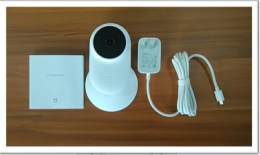
2.Q: ข้อกําหนดด้านสิ่งแวดล้อมในการใช้ Mi Home Security Camera มีอะไรบ้าง?
ตอบ: สภาพแวดล้อมสําหรับ Mi Home Security Camera อยู่ด้านล่าง:
1. พื้นที่เปิดโล่งกว้างที่ไม่มีสิ่งที่เป็นโลหะ
2. เก็บให้ห่างจากด้านหลังของเฟอร์นิเจอร์และกําจัดผลิตภัณฑ์รบกวนไฟฟ้าสูงเช่นเตาอบไมโครเวฟ
3. หลีกเลี่ยงการฉายรังสีโดยตรงจากแหล่งกําเนิดแสง
4. หลีกเลี่ยงการพันกันด้วยสายเคเบิลเช่นสายไฟฟ้า
5. ตรวจสอบให้แน่ใจว่ามีการเชื่อมต่อ Wi-Fi ที่ดี
3.Q: ข้อกําหนดเครือข่ายของ Mi Home Security Camera คืออะไร?
ตอบ: Mi Home Security Camera รองรับ WiFi ที่ความถี่คู่ 2.4 / 5GHZ ด้วยโปรโตคอล IEEE802.11b / g / n และใช้ WPA / WPA2 เป็นการเข้ารหัส เมื่อต้องการใช้กล้อง เราเตอร์แบบไร้สายต้องเปิดบริการ DHCP และไม่สามารถเปิดการควบคุมการเข้าถึงแบบไร้สายได้
4.Q: ข้อกําหนดของการ์ด Micro SD สําหรับกล้อง Mi Home Security คืออะไร?
ตอบ: หากผู้ใช้ต้องการบันทึกวิดีโอที่บันทึกไว้เพื่อตรวจสอบโปรดใส่การ์ด SD ลงในกล้องล่วงหน้า กล้อง Mi Home Security รองรับการ์ด MicroSD ที่มีรูปแบบ FAT32 / exFAT สูงสุด 4G เพื่อให้เป็นไปตามข้อกําหนดด้านความเร็วขอแนะนําให้ใช้การ์ดมาตรฐาน class10 ขึ้นไป
5.Q: ความต้องการของระบบอุปกรณ์ในการเชื่อมต่อ Mi Home Security Camera คืออะไร?
ตอบ: Mi Home Security Camera เข้ากันได้กับอุปกรณ์ Android 4.0 (ขึ้นไป) หรือ iOS 8.0 (และใหม่กว่า)
6.Q: เป็นไปได้ไหมที่จะบันทึกวิดีโอที่ถ่ายโดย Mi Home Security Camera ไปยังอุปกรณ์อื่น?
ตอบ: ใช่ Mi Home Security Camera สามารถบันทึกวิดีโอที่บันทึกไว้ไปยัง Mi Router หรือ NAS โดยมีข้อกําหนดดังต่อไปนี้:
1. เราเตอร์ / NAS ต้องอยู่ใน LAN เดียวกันกับกล้อง Mi Home Security
2. Mi Home Security Camera ต้องนําเข้าการ์ด MicroSD;
3. เราเตอร์ Mi ต้องเปิดส่วนขยาย Samba หรือ NAS ต้องรองรับโปรโตคอล SMB
7.Q: วิธีรีเซ็ต Mi Home Security Camera
ตอบ: ติดหมุดในรูรีเซ็ต (ดูภาพต่อไปนี้) ประมาณ 5-8 วินาทีจนกระทั่งเสียงเตือนสําเร็จ จากนั้นปล่อยเพื่อสิ้นสุดการรีเซ็ต

8.Q: วิธีเชื่อมต่อ Mi Home Security Camera
ตอบ: ผู้ใช้สามารถเชื่อมต่อกล้องได้สองวิธีต่อไปนี้:
1. สแกน QR Code:
เปิดกล้อง Mi Home Security และรอให้ไฟแสดงสถานะกะพริบเป็นสีส้ม จากนั้นใช้โทรศัพท์มือถือกับ Mi Home App เพื่อเชื่อมต่อ WiFi และเข้าสู่ระบบ Mi Home App การแจ้งเตือนจะปรากฏขึ้นเมื่อผู้ใช้เข้าสู่ระบบ Mi Home ดําเนินการตามคําแนะนําที่แสดงในแอพเพื่อเสร็จสิ้นแต่ละขั้นตอน ที่หน้าการเชื่อมต่อ Wi-Fi ให้เลือก Wi-Fi ที่ผู้ใช้ต้องการให้เชื่อมต่อกล้องและป้อนรหัสผ่านที่ถูกต้องจากนั้นกด "ถัดไป" QR Code จะปรากฏขึ้น

หลังจากเสร็จสิ้นการเชื่อมต่อผู้ใช้สามารถเลือก Mi Home Security Camera ในแอพ Mi Home เพื่อตรวจสอบสตรีมวิดีโอสดปัจจุบัน
2. การเชื่อมต่อบลูทู ธ :
ขั้นตอนเดียวกับข้างต้นจนกระทั่งป๊อปอัป QR Code เลือกจากวิธีอื่นเพื่อเลือก Bluetooth

9.Q: ฟังก์ชั่นของ Wide Dynamic Range (WDR) คืออะไร?
ตอบ: กล้องภายใต้โหมด WDR สามารถเก็บรายละเอียดกราฟิกได้มากขึ้นโดยเฉพาะอย่างยิ่งภายใต้สภาวะที่มืดเกินไปหรือเปิดรับแสงมากเกินไป WDR ไม่ทํางานในโหมดกลางคืนและจะส่งผลต่อสีของลายน้ําเวลา
10.Q: Mi Home Security Camera รองรับการตรวจสอบอุปกรณ์หลายเครื่องพร้อมกันหรือไม่?
ตอบ: ใช่ อุปกรณ์สูงสุด 5 เครื่องสามารถดูวิดีโอการตรวจสอบร่วมกันซึ่งควรลงชื่อเข้าใช้บัญชี Mi เดียวกัน
11.Q: ไฟแสดงสถานะของ Mi Home Security Camera มีความหมายอย่างไร?
ตอบ:

12.Q: จะทําอย่างไรถ้า Mi Home Security Camera กะพริบเป็นสีน้ําเงิน?
ตอบ: 1. ถ้าหากกล้องกะพริบเป็นสีน้ําเงินในระหว่างกระบวนการเชื่อมต่อการเริ่มต้น, แสดงว่ากล้องไม่สามารถเข้าถึง WiFi หรือมีบางอย่างผิดปกติกับเครือข่าย.
ในกรณีนี้โปรดดําเนินการดังนี้:
(1) ตรวจสอบว่ารหัสผ่านถูกต้องหรือไม่
(2) ตรวจสอบว่ากล้องอยู่ใน Wi-Fi เดียวกันกับโทรศัพท์มือถือของผู้ใช้หรือไม่
(3) ตรวจสอบว่ากล้องอยู่ห่างจากเราเตอร์มากเกินไปหรือไม่จากนั้นลองเข้าใกล้
(4) ตรวจสอบว่าบริการ DHCP ของเราเตอร์เปิดอยู่หรือไม่
(5) ปิดตัวกรองที่อยู่ MAC สําหรับเราเตอร์และปิดเครือข่ายป้องกันการถูสําหรับ Mi Router
(6) ตรวจสอบว่าเกิดจากขีด จํากัด เครือข่ายหรือไม่ลองเชื่อมต่อกับเครือข่ายอื่น ๆ เช่นฮอตสปอตโทรศัพท์มือถือที่มี 3G หรือด้านบน
2. หากกล้องกะพริบเป็นสีน้ําเงินระหว่างการใช้งานหลังจากเริ่มต้นแสดงว่ามีบางอย่างผิดปกติกับเครือข่าย ในกรณีนี้โปรดดําเนินการดังนี้:
(1) ตรวจสอบว่าอุปกรณ์อื่น ๆ ในเครือข่าย W-Fi นี้มีปัญหาการเชื่อมต่อหรือไม่ถ้าใช่ให้ลองแก้ปัญหาเครือข่ายหรือเราเตอร์
(2) หากอุปกรณ์อื่นมีการเชื่อมต่อที่ดีให้ตรวจสอบว่าระดับสัญญาณใกล้กล้องไม่ดีหรือมีการรบกวนหรือไม่ให้ขยับกล้องเข้าใกล้เราเตอร์มากขึ้น
(3) หากยังคงกะพริบเป็นสีน้ําเงินให้ลองปิดกล้องและรีสตาร์ท
(4) หากยังคงไม่ทํางานหลังจากทําซ้ําขั้นตอนที่ 2 และ 3 หลายครั้งให้รีเซ็ตกล้องและเชื่อมต่อกับเครือข่ายอีกครั้ง
13.Q: เหตุใด Mi Home Security Camera ของฉันจึงแสดงออฟไลน์ในแอพ Mi Home
ตอบ: แอพ Mi Home จะแสดงอุปกรณ์ออฟไลน์หากไม่สามารถตรวจพบอุปกรณ์ผ่านเครือข่าย:
1. ตรวจสอบว่ากล้องปิดอยู่หรือไม่ได้เชื่อมต่อกับแหล่งจ่ายไฟ
2. ตรวจสอบว่าเราเตอร์ทํางานได้ดีหรือไม่ชื่อ Wi-Fi หรือรหัสผ่านจะไม่เปลี่ยน
3. หากตรวจสอบสองขั้นตอนข้างต้นโดยไม่มีปัญหาให้ทําตามขั้นตอนต่อไปนี้:
(1) ตรวจสอบว่าอุปกรณ์อื่น ๆ ในเครือข่าย W-Fi นี้มีปัญหาการเชื่อมต่อหรือไม่ถ้าใช่ให้ลองแก้ปัญหาเครือข่ายหรือเราเตอร์
(2) หากอุปกรณ์อื่นมีการเชื่อมต่อที่ดีให้ตรวจสอบว่าระดับสัญญาณใกล้กล้องไม่ดีหรือมีการรบกวนหรือไม่ให้ขยับกล้องเข้าใกล้เราเตอร์มากขึ้น
(3) หากยังคงกะพริบเป็นสีน้ําเงินให้ลองปิดกล้องและรีสตาร์ท
(4) หากยังคงไม่ทํางานให้รีเซ็ตกล้องและเชื่อมต่อกับเครือข่ายอีกครั้ง
14.Q: ทําไมวิดีโอถึงเป็นขาวดําแม้ในเวลากลางวัน?
ตอบ: 1. กล้อง Mi Home Security จะปรับความสว่างโดยอัตโนมัติตามแสงสภาพแวดล้อมตรวจสอบว่าความสว่างของสภาพแวดล้อมมืดหรือไม่
2. Mi Home Security Camera สามารถสลับโหมดได้ด้วยตนเองตรวจสอบว่าตัวเลือก "การถ่ายภาพอินฟราเรด" ภายในแอพ Mi Home ยังคงเปิดอยู่หรือไม่ ถ้าใช่กล้องจะเก็บเป็นขาวดําแม้ความสว่างของสภาพแวดล้อมจะสูง
15.Q: จะทําอย่างไรถ้าวิดีโอไม่ชัดเจนในโหมดการมองเห็นตอนกลางคืน?
ตอบ: 1. ตรวจสอบตําแหน่งและการใช้สภาพแวดล้อมของกล้องเปิดไว้อย่างกว้างขวางโดยไม่ปิดบังการเข้าถึงอินฟราเรดไปยังพื้นที่จอภาพ
2. ตําแหน่งจะส่งผลต่ออินฟราเรดเช่นกันเช่นตารางที่ไม่สม่ําเสมอ โปรดเก็บกล้องไว้ที่ขอบพื้นผิวเพื่อคุณภาพการมองเห็นตอนกลางคืนที่ดีที่สุด
16.Q: ทําไมเสียงและภาพไม่ซิงโครไนซ์?
ตอบ: สาเหตุที่เสียงและภาพไม่ซิงโครไนซ์เป็นเพราะอินเทอร์เน็ตติดขัด ลองปิดแอพและป้อนใหม่เข้าใกล้เราเตอร์รีสตาร์ทเราเตอร์รีสตาร์ทกล้องสลับช่องสัญญาณไร้สายและแบนด์วิดท์ของเราเตอร์ หากโซลูชันทั้งหมดข้างต้นไม่ทํางานให้ตรวจสอบว่าเกิดจากขีด จํากัด ของเครือข่ายหรือไม่ลองเชื่อมต่อกับเครือข่ายอื่น ๆ เช่นฮอตสปอตโทรศัพท์มือถือที่มี 3G หรือด้านบน
17.Q: จะทําอย่างไรถ้าวิดีโอการตรวจสอบค้าง?
ตอบ: Mi Home Security Camera มีตัวเลือกความละเอียด 2 แบบคือ HD และ SD ที่สามารถตั้งค่าได้ใน Mi Home App เนื่องจากมีความต้องการเครือข่ายที่สูงขึ้นสําหรับโหมด HD ot os แนะนําให้เปลี่ยนเป็นโหมดอัตโนมัติซึ่งสามารถสลับระหว่าง HD และ SD ตามสถานะเครือข่าย ถ้าหากกล้องอยู่ในโหมดอัตโนมัติแล้ว แต่ยังคงค้างอยู่, อาจเป็นเพราะสถานะเครือข่ายไม่ดี, ให้ลองแก้ดูในขั้นตอนต่อไปนี้:
(1) สัญญาณ Wi-Fi มีการอนุมานไม่ดีลองเปลี่ยนช่องสัญญาณไร้สายและแบนด์วิดท์ของเราเตอร์
(2) ลดหมายเลขอุปกรณ์ที่เชื่อมต่อหากมีอุปกรณ์มากเกินไปซึ่งอาจทําให้เราเตอร์โหลดจํานวนมากและแบนด์วิดท์น้อยลงสําหรับแต่ละอุปกรณ์
(3) กล้องอยู่ไกลเกินไปกับเราเตอร์หรือระดับสัญญาณไม่ดี
18.Q: ทําไมกล้อง Mi Home Security ของฉันไม่สามารถอ่านการ์ด SD ของฉันได้?
ตอบ: หากกล้องตรวจไม่พบการ์ด SD ให้ตรวจสอบว่ารูปแบบไฟล์ของการ์ด SD เป็น FAT32/exFAT ที่มีมาตรฐาน Class 10 หรือสูงกว่าหรือไม่ จากนั้นสามารถฟอร์แมตการ์ด SD ภายในแอพ Mi Home ได้หากรูปแบบไฟล์ไม่ถูกต้อง หากยังไม่สามารถตรวจพบได้หลังจากฟอร์แมตแสดงว่าเป็นปัญหาการ์ด SD และลองใส่การ์ดอื่น
19.Q: จะเกิดอะไรขึ้นถ้าการ์ด SD เต็ม?
ตอบ: 1. กล้อง Mi Home Security จะครอบคลุมวิดีโอแรกสุดโดยอัตโนมัติเมื่อการ์ด SD เต็ม
2. ผู้ใช้สามารถเลือก "บันทึกถาวร" ในขณะที่ดูวิดีโอที่บันทึกไว้หากเขาไม่ต้องการให้ครอบคลุมบางส่วนของวิดีโอ หลังจากเลือกแล้ว วิดีโอส่วนนี้จะไม่ครอบคลุม
หากการ์ด SD เต็มไปด้วยวิดีโอบันทึกถาวรโปรดถ่ายโอนที่เก็บข้อมูลไปยัง NAS
20.Q: กล้อง Mi Home Security สามารถทํางานได้โดยไม่ต้องใส่การ์ด SD หรือไม่?
ตอบ: กล้องรักษาความปลอดภัยภายในบ้าน Mi สามารถรับชมสตรีมการตรวจสอบสดได้เมื่อไม่ได้ใส่การ์ด SD แต่ไม่สามารถบันทึกวิดีโอและบันทึกลงใน NAS ได้
21.Q: รูปแบบของวิดีโอที่บันทึกคืออะไร?
ตอบ: หลังจากใส่การ์ด SD ลงใน Mi Home Security Camera แล้วจะสร้างโฟลเดอร์ 2 โฟลเดอร์ซึ่งได้แก่ log (บันทึกการทํางานสําหรับกล้อง) และ MIJIA_RECORD_VIDEO (บันทึกการบันทึกวิดีโอในการ์ด SD)

ในโฟลเดอร์ MIJIA_RECORD_VIDEO โฟลเดอร์ย่อยภายในจะมีชื่อเป็นปีเดือนและวัน ในโฟลเดอร์ย่อยวิดีโอและรูปภาพจะถูกสร้างขึ้นต่อนาที สําหรับแต่ละวิดีโอจะเป็นวิดีโอรูปแบบ MP4@1080P ยาว 60 วินาที
22.Q: ช่วงการตรวจสอบของ Mi Home Security Camera คืออะไร?
ตอบ: กล้องรักษาความปลอดภัยภายในบ้าน Mi สามารถจับใบหน้ามนุษย์ได้อย่างชัดเจนในช่วงประมาณ 5-6 เมตร (16-20 ฟุต) มุมจอภาพของเลนส์ของกล้องคือ 130 องศา ดังนั้นพื้นที่ตรวจสอบที่มีประสิทธิภาพสําหรับ Mi Home Security Camera จึงอยู่ที่ประมาณ 30-40
23.Q: Mi Home Security Camera สามารถทํางานโดยไม่ใช้อินเทอร์เน็ตได้หรือไม่?
ตอบ: กล้อง Mi Home Security ต้องเชื่อมต่อกับอินเทอร์เน็ตในขณะที่เริ่มต้นเพื่อซิงค์กับเซิร์ฟเวอร์สําหรับข้อมูลสําคัญบางอย่าง ไม่แนะนําให้ผู้ใช้ใช้กล้องโดยไม่ต้องทํางานร่วมกัน และฟังก์ชั่นตรวจจับการเคลื่อนไหวไม่สามารถใช้ได้ในขณะที่กล้องออฟไลน์
24.Q: จะดูวิดีโอการตรวจสอบบนพีซีได้อย่างไร?
ตอบ: ขอแนะนําให้ดูวิดีโอการตรวจสอบผ่าน Mi Home App เท่านั้นซึ่งหมายความว่าไม่สามารถรับชมบนพีซีได้
25.Q: จะแก้ไขปัญหาการอัปเดตเฟิร์มแวร์ล้มเหลวได้อย่างไร?
ตอบ: อาจเป็นปัญหาอินเทอร์เน็ตสําหรับปัญหานี้ลองแก้ไขโดยทําตามขั้นตอนต่อไปนี้:
1. รีสตาร์ทและตรวจสอบการอัปเดตอีกครั้ง
2. รีเซ็ตกล้องและตรวจสอบการอัปเดตอีกครั้งหากขั้นตอนที่ 1 ไม่ทํางาน
3. หากยังใช้งานไม่ได้ให้ลองเปลี่ยนไปใช้เครือข่ายอื่นและตรวจสอบอีกครั้ง
26.Q: ทําไม Mi Home Security Camera ไม่สามารถบูตได้?
ตอบ: หาก Mi Home Security Camera ไม่สามารถบู๊ตได้ไฟแสดงสถานะจะเป็นสีเหลืองค้างไว้ให้ลองแก้ไขโดยทําตามขั้นตอนต่อไปนี้:
1. ปิดเครื่องและรีบูตควรเปลี่ยนสายไฟ
2. รีเซ็ตกล้อง
3. หากไฟยังคงเป็นสีเหลืองหลังจากรีเซ็ตอาจเป็นปัญหาเฟิร์มแวร์ของกล้องให้ลองแฟลชเฟิร์มแวร์ผ่านการ์ด SD
APP และ QA ส่วนอัจฉริยะ
1.Q: วิธีการใช้กล้องและ APP?
ตอบ: กล้องและขั้วต่อแอพมือถือต้องเชื่อมต่อกับอินเทอร์เน็ตและเมื่อเชื่อมต่อกับอินเทอร์เน็ตให้ทําตามคําแนะนํา
2.Q: กล้องเชื่อมต่อกับอินเทอร์เน็ตอย่างไร?
ตอบ: 1. เปิดกล้องด้วยอะแดปเตอร์เดิม (ผลิตภัณฑ์ไม่มีแบตเตอรี่ในตัวและต้องการพลังงาน)
2.เปิดสมาร์ทโฮมคลิก "+" ในหน้า "อุปกรณ์ของฉัน" เลือก "เพิ่มอุปกรณ์" และเลือก "mijia smart camera";
3. กดปุ่ม "รีเซ็ต" ของกล้องด้วยปลอกแขนค้างไว้ 5 วินาทีจนกระทั่ง "รีเซ็ตสําเร็จ" ได้รับแจ้ง หลังจากเสียงเตือน "กําลังรอการเชื่อมต่อ" ให้คลิกถัดไป
4. เลือก WiFi ที่กล้องต้องการเชื่อมต่อพิมพ์รหัสผ่านและดําเนินการตามขั้นตอนต่อไป
5. สแกนรหัส QR บนหน้าจอด้วยกล้อง (ทั้งสองห่างกันประมาณ 10 ซม. และหน้าจอของโทรศัพท์หันเข้าหาเลนส์กล้องหากไม่มีการตอบสนองให้เลื่อนโทรศัพท์ไปข้างหน้าและข้างหลังเล็กน้อย) และทํางานต่อไปหลังจากได้ยิน "การสแกนรหัส QR สําเร็จ";
6. รอให้กล้องแจ้งเสียงเตือน "การเชื่อมต่อสําเร็จคุณสามารถเริ่มใช้งานได้!"
3.Q: การถ่ายโอนกล้องบลูทู ธ เลือกกล้อง "ไม่มีอะไร"?
ตอบ: 1. ตรวจสอบให้แน่ใจว่าคุณได้ยินข้อความแจ้ง "รอการเชื่อมต่อ" จากกล้องและโทรศัพท์อยู่ใกล้กับกล้อง
4.Q: วิธีการเปิดสัญญาณเตือนการตรวจจับการเคลื่อนไหว?
ตอบ: คลิกที่กล้องที่ถูกผูกไว้แล้วคลิก "... "ที่มุมขวาบนเข้าสู่เมนู "การตั้งค่า" และเลือก "ตรวจพบการเตือนมือถือ" เพื่อเปิดใช้งานฟังก์ชัน
5.Q: ฉันจะใช้กับครอบครัวได้อย่างไร?
ตอบ: 1. คลิกที่กล้องที่ถูกผูกไว้และคลิก "... "ที่มุมขวาบน" เลือก "การตั้งค่าทั่วไป" เลือก "การแชร์อุปกรณ์" เลือก "แชร์ไปยังบัญชี Xiaomi" ป้อนบัญชี Xiaomi ของครอบครัวเพื่อยืนยัน 2. เปิดไคลเอนต์ mijia ของครอบครัวคลิก "ศูนย์ส่วนบุคคล" คลิกซองจดหมายที่มุมขวาบนเลือก "แชร์อุปกรณ์" และตกลงที่จะแชร์อุปกรณ์
6.Q: การ์ดหน่วยความจําเต็มจะทําอย่างไร?
ตอบ: 1. กล้องจะบันทึกวิดีโอที่บันทึกไว้ในการ์ดหน่วยความจํา เมื่อเต็มแล้วมันจะลบวิดีโอเก่าและบันทึกเป็นวง
2. หากมีภาพที่มีค่าในการ์ดหน่วยความจําคุณสามารถใช้ซ้ําและเลือก "บันทึกตลอดไป" วิดีโอที่บันทึกไว้อย่างถาวรจะไม่ถูกลบโดยการบันทึกแบบวนซ้ํา
7.Q: ไฟสีน้ําเงินกะพริบระหว่างการใช้งาน?
ตอบ: 1. ในระหว่างกระบวนการเครือข่ายไฟสีน้ําเงินจะกะพริบต่อไปแสดงว่ากล้องไม่สามารถเชื่อมต่อกับเครือข่ายไร้สายหรือไม่สามารถผูกกับบัญชีได้ อาจมีข้อผิดพลาดสําหรับข้อมูลเครือข่ายตรวจสอบว่าข้อมูล WiFi ที่คุณพิมพ์ถูกต้อง
2. หากไฟสีน้ําเงินกะพริบระหว่างการใช้งานปกติมีปัญหากับเครือข่าย โปรดตรวจสอบว่าเครือข่าย WiFi ที่เชื่อมต่อโดยกล้องเป็นปกติหรือไม่
8.Q: ทําไมอุปกรณ์แสดงผล APP จึงออฟไลน์?
ตอบ: 1. กรุณาตรวจเช็คดูว่าแหล่งจ่ายไฟของกล้องของท่านเป็นปกติหรือไม่
2. ตรวจสอบไฟแสดงสถานะของกล้อง: ไฟสีส้ม: เปิดแฟลชสีส้ม: รอการเชื่อมต่อไฟสีน้ําเงินกะพริบ: ในการเชื่อมต่อไฟสีน้ําเงิน: การเชื่อมต่อสําเร็จไฟสีส้ม: การอัปเดตซอฟต์แวร์อยู่ระหว่างดําเนินการหากมีสิ่งผิดปกติเกิดขึ้นกับเครือข่ายไฟสีน้ําเงินจะกะพริบ โปรดตรวจสอบว่าเครือข่าย WiFi เป็นปกติหรือไม่ ถ้าหากมีปัญหาอื่น ๆ, กรุณาลองทําการรีเซ็ตเครื่องและเชื่อมต่อกล้องเข้าไปใหม่.
9.Q: ควรใช้บัตร TF แบบใด?
A:แนะนําให้ใช้การ์ดหน่วยความจํา TF สําหรับ CLASS10 ขึ้นไป
QA ส่วนฮาร์ดแวร์
1.Q: กล้องต้องการอะแดปเตอร์แปลงไฟชนิดใด?
ตอบ: กระแสไฟในการทํางานสูงสุดของกล้องอาจสูงถึง 1A (แรงดันไฟฟ้าในการทํางาน 5V) ดังนั้นให้ใช้อะแดปเตอร์เดิมเพื่อการทํางานที่มั่นคงของกล้อง
2.Q: สถานะของกล้องเมื่อไฟแสดงสถานะแตกต่างกันคืออะไร?
ตอบ: ผ่านกล้องดูสถานะปัจจุบันของสถานะของหลอดไฟ: ไฟสีส้ม: บูต, แฟลชไฟสีส้ม: รอการเชื่อมต่อ; ไฟสีน้ําเงินกะพริบ: การเชื่อมต่อ; ไฟสีน้ําเงินติดตามปกติ: การเชื่อมต่อสําเร็จ ไฟสีส้มกะพริบช้า: การอัพเกรดซอฟต์แวร์นอกเหนือจาก "m" โทรศัพท์มือถือ APP สถานะการเชื่อมต่อปิดหรือเปิดกล้องแสงสีฟ้าสดใสยาว
3.Q: ข้อกําหนด WiFi และเครือข่ายสําหรับการเชื่อมต่อกล้องคืออะไร?
ตอบ: กล้องรองรับ WiFi ความถี่คู่ 2.4g และ 5G และเราเตอร์จําเป็นต้องเชื่อมต่ออินเทอร์เน็ต แต่ไม่รองรับ WiFi ที่ได้รับการรับรองระดับองค์กรดังนั้นจึงต้องมั่นใจได้ถึงแบนด์วิดท์การเข้าถึงอินเทอร์เน็ตที่ดี
4.Q: จะเกิดอะไรขึ้นถ้ากล้องที่เชื่อมต่อแล้วใช้แอพเพื่อแสดงออฟไลน์?
ตอบ: ตรวจสอบว่าเราเตอร์เชื่อมต่อกับเครือข่ายตามปกติหรือไม่หรือมีการเปลี่ยนแปลง SSID และรหัสผ่านของ WiFi หรือไม่ นอกจากนี้ โปรดลองวางกล้องไว้ใกล้กับเราเตอร์
5.Q: ฉันจะรีเซ็ตกล้องได้อย่างไร?
ตอบ: ภายใต้สถานะการเชื่อมต่อปกติให้ลบอุปกรณ์ที่เกี่ยวข้องที่ปลาย APP ของโทรศัพท์มือถือและเสียงของกล้องแจ้งว่า "รีเซ็ตสําเร็จ" หรือกดปุ่ม "รีเซ็ต" ของกล้องด้วยปลอกแขนจนกว่าเสียงจะแจ้งว่า "รีเซ็ตสําเร็จ
6.Q: ทําไมบางครั้งวิดีโอไม่ชัดเจน?
ตอบ: กล้องมีโหมดที่ชัดเจนสองโหมด (HD และคล่องแคล่ว) และสามารถตั้งค่าโหมดที่เกี่ยวข้องได้ที่ปลาย APP ของโทรศัพท์มือถือ ภายใต้โหมดอัตโนมัติมันจะสลับโดยอัตโนมัติตามสภาพแวดล้อมเครือข่าย โปรดตรวจสอบให้แน่ใจว่าสภาพแวดล้อมเครือข่ายดี เลือกโหมดราบรื่นบนเครือข่ายมือถือเพื่อประหยัดปริมาณการใช้งาน
7.Q: ความล่าช้าของวิดีโอและเสียงไม่ตรงกันเป็นเหตุผลหรือไม่?
ตอบ: 1. สาเหตุหลักมาจากเครือข่าย โปรดตรวจสอบว่าสภาพแวดล้อมเครือข่ายที่เชื่อมต่อด้วยกล้องและโทรศัพท์มือถือนั้นดีหรือไม่ 2. ลองออกจากวิดีโอเปิดอีกครั้งแล้วลองอีกครั้ง
8.Q: ภายใต้ภาพการมองเห็นตอนกลางคืนไม่ชัดเจนว่าจะทําอย่างไร?
ตอบ: 1. ในกรณีนี้จําเป็นต้องตรวจสอบตําแหน่งของกล้องและสภาพแวดล้อมโดยรอบ จําเป็นต้องเปิดและปิดกล้องไว้โดยไม่มีการป้องกันเพื่อหลีกเลี่ยงแสงอินฟราเรดไม่ให้ส่องสว่างในพื้นที่ที่ตรวจสอบอย่างเต็มที่ 2. สังเกตว่าท็อปโต๊ะจะปิดกั้นแสงอินฟราเรดด้วย กล้องสามารถวางบนขอบของวัตถุแบริ่งเพื่อให้ได้เอฟเฟกต์การมองเห็นตอนกลางคืนที่ดีที่สุด
9.Q: ทําไมโทรศัพท์ถึงกรีดร้องเมื่ออยู่ใกล้กับกล้อง?
ตอบ: 1. เพราะในสภาพแวดล้อมเดียวกันไมโครโฟนของกล้องจะรับเอาต์พุตเสียงจากปลายโทรศัพท์มือถือซ้ํา ๆ ขยายการตอบสนองของวงจรและสร้างเสียงรบกวนซึ่งเป็นปรากฏการณ์ปกติ 2. เมื่อเปิดวิดีโอของกล้องระยะห่างระหว่างทั้งสองมากกว่า 1 เมตรเพื่อหลีกเลี่ยงการกรีดร้อง
10.Q: อะไรคือสาเหตุที่ทําให้ภาพกลางวันเป็นขาวดําเสมอ?
ตอบ: 1. กล้องจะตัดสินความเข้มของแสงของสภาพแวดล้อมโดยอัตโนมัติและสลับโหมดที่เกี่ยวข้องโดยอัตโนมัติ ในโหมดการมองเห็นตอนกลางคืนจะเป็นขาวดํา 2. นอกจากนี้ กล้องยังมีฟังก์ชั่นการสลับด้วยตนเอง ตรวจสอบว่าการตั้งค่า "การมองเห็นกลางคืนอินฟราเรด" ที่ปลาย APP ของโทรศัพท์อยู่ในสถานะ "เปิดตลอดเวลา" หรือไม่
11.Q: ทําไมฟังก์ชั่นบลูทู ธ ใกล้โหมดสลีปไม่ทํางาน?
ตอบ: 1. หลังจากเปิดฟังก์ชันนี้ตรวจสอบให้แน่ใจว่า "Bluetooth broadcast" ของอุปกรณ์ Bluetooth เปิดอยู่เสมอ ในเวลานี้โปรดตรวจสอบว่า "การออกอากาศบลูทู ธ " ของอุปกรณ์ที่เกี่ยวข้องเปิดอยู่หรือไม่ 2. อุปกรณ์ที่รองรับในปัจจุบันคือ mi band 2 และ iPhone
12.Q: ทําไมต้องใส่ "การ์ด TF" กล้องไม่รู้จัก?
ตอบ: กล้องรองรับการ์ด MicroSD (รองรับผลิตภัณฑ์ที่สูงกว่า CLASS4 หรือสูงกว่ารองรับสูงสุด 128G) ก่อนอื่นให้ตรวจสอบว่าการ์ดที่ไม่รู้จักตรงตามข้อกําหนดหรือไม่หากเป็นไปตามข้อกําหนดข้างต้นโปรดใส่การ์ดลงในคอมพิวเตอร์เพื่อตรวจสอบว่าเสียหายหรือไม่และลองอีกครั้งหลังจากการซ่อมแซม
1.Q: เนื้อหาแพคเกจของ Mi Home Security Camera คืออะไร?
A: ตัวกล้อง *1, อะแดปเตอร์แปลงไฟ *1, คู่มือ (พร้อมใบรับประกัน) *1
2.Q: ข้อกําหนดด้านสิ่งแวดล้อมในการใช้ Mi Home Security Camera มีอะไรบ้าง?
ตอบ: สภาพแวดล้อมสําหรับ Mi Home Security Camera อยู่ด้านล่าง:
1. พื้นที่เปิดโล่งกว้างที่ไม่มีสิ่งที่เป็นโลหะ
2. เก็บให้ห่างจากด้านหลังของเฟอร์นิเจอร์และกําจัดผลิตภัณฑ์รบกวนไฟฟ้าสูงเช่นเตาอบไมโครเวฟ
3. หลีกเลี่ยงการฉายรังสีโดยตรงจากแหล่งกําเนิดแสง
4. หลีกเลี่ยงการพันกันด้วยสายเคเบิลเช่นสายไฟฟ้า
5. ตรวจสอบให้แน่ใจว่ามีการเชื่อมต่อ Wi-Fi ที่ดี
3.Q: ข้อกําหนดเครือข่ายของ Mi Home Security Camera คืออะไร?
ตอบ: Mi Home Security Camera รองรับ WiFi ที่ความถี่คู่ 2.4 / 5GHZ ด้วยโปรโตคอล IEEE802.11b / g / n และใช้ WPA / WPA2 เป็นการเข้ารหัส เมื่อต้องการใช้กล้อง เราเตอร์แบบไร้สายต้องเปิดบริการ DHCP และไม่สามารถเปิดการควบคุมการเข้าถึงแบบไร้สายได้
4.Q: ข้อกําหนดของการ์ด Micro SD สําหรับกล้อง Mi Home Security คืออะไร?
ตอบ: หากผู้ใช้ต้องการบันทึกวิดีโอที่บันทึกไว้เพื่อตรวจสอบโปรดใส่การ์ด SD ลงในกล้องล่วงหน้า กล้อง Mi Home Security รองรับการ์ด MicroSD ที่มีรูปแบบ FAT32 / exFAT สูงสุด 4G เพื่อให้เป็นไปตามข้อกําหนดด้านความเร็วขอแนะนําให้ใช้การ์ดมาตรฐาน class10 ขึ้นไป
5.Q: ความต้องการของระบบอุปกรณ์ในการเชื่อมต่อ Mi Home Security Camera คืออะไร?
ตอบ: Mi Home Security Camera เข้ากันได้กับอุปกรณ์ Android 4.0 (ขึ้นไป) หรือ iOS 8.0 (และใหม่กว่า)
6.Q: เป็นไปได้ไหมที่จะบันทึกวิดีโอที่ถ่ายโดย Mi Home Security Camera ไปยังอุปกรณ์อื่น?
ตอบ: ใช่ Mi Home Security Camera สามารถบันทึกวิดีโอที่บันทึกไว้ไปยัง Mi Router หรือ NAS โดยมีข้อกําหนดดังต่อไปนี้:
1. เราเตอร์ / NAS ต้องอยู่ใน LAN เดียวกันกับกล้อง Mi Home Security
2. Mi Home Security Camera ต้องนําเข้าการ์ด MicroSD;
3. เราเตอร์ Mi ต้องเปิดส่วนขยาย Samba หรือ NAS ต้องรองรับโปรโตคอล SMB
7.Q: วิธีรีเซ็ต Mi Home Security Camera
ตอบ: ติดหมุดในรูรีเซ็ต (ดูภาพต่อไปนี้) ประมาณ 5-8 วินาทีจนกระทั่งเสียงเตือนสําเร็จ จากนั้นปล่อยเพื่อสิ้นสุดการรีเซ็ต
8.Q: วิธีเชื่อมต่อ Mi Home Security Camera
ตอบ: ผู้ใช้สามารถเชื่อมต่อกล้องได้สองวิธีต่อไปนี้:
1. สแกน QR Code:
เปิดกล้อง Mi Home Security และรอให้ไฟแสดงสถานะกะพริบเป็นสีส้ม จากนั้นใช้โทรศัพท์มือถือกับ Mi Home App เพื่อเชื่อมต่อ WiFi และเข้าสู่ระบบ Mi Home App การแจ้งเตือนจะปรากฏขึ้นเมื่อผู้ใช้เข้าสู่ระบบ Mi Home ดําเนินการตามคําแนะนําที่แสดงในแอพเพื่อเสร็จสิ้นแต่ละขั้นตอน ที่หน้าการเชื่อมต่อ Wi-Fi ให้เลือก Wi-Fi ที่ผู้ใช้ต้องการให้เชื่อมต่อกล้องและป้อนรหัสผ่านที่ถูกต้องจากนั้นกด "ถัดไป" QR Code จะปรากฏขึ้น
หลังจากเสร็จสิ้นการเชื่อมต่อผู้ใช้สามารถเลือก Mi Home Security Camera ในแอพ Mi Home เพื่อตรวจสอบสตรีมวิดีโอสดปัจจุบัน
2. การเชื่อมต่อบลูทู ธ :
ขั้นตอนเดียวกับข้างต้นจนกระทั่งป๊อปอัป QR Code เลือกจากวิธีอื่นเพื่อเลือก Bluetooth
9.Q: ฟังก์ชั่นของ Wide Dynamic Range (WDR) คืออะไร?
ตอบ: กล้องภายใต้โหมด WDR สามารถเก็บรายละเอียดกราฟิกได้มากขึ้นโดยเฉพาะอย่างยิ่งภายใต้สภาวะที่มืดเกินไปหรือเปิดรับแสงมากเกินไป WDR ไม่ทํางานในโหมดกลางคืนและจะส่งผลต่อสีของลายน้ําเวลา
10.Q: Mi Home Security Camera รองรับการตรวจสอบอุปกรณ์หลายเครื่องพร้อมกันหรือไม่?
ตอบ: ใช่ อุปกรณ์สูงสุด 5 เครื่องสามารถดูวิดีโอการตรวจสอบร่วมกันซึ่งควรลงชื่อเข้าใช้บัญชี Mi เดียวกัน
11.Q: ไฟแสดงสถานะของ Mi Home Security Camera มีความหมายอย่างไร?
ตอบ:
12.Q: จะทําอย่างไรถ้า Mi Home Security Camera กะพริบเป็นสีน้ําเงิน?
ตอบ: 1. ถ้าหากกล้องกะพริบเป็นสีน้ําเงินในระหว่างกระบวนการเชื่อมต่อการเริ่มต้น, แสดงว่ากล้องไม่สามารถเข้าถึง WiFi หรือมีบางอย่างผิดปกติกับเครือข่าย.
ในกรณีนี้โปรดดําเนินการดังนี้:
(1) ตรวจสอบว่ารหัสผ่านถูกต้องหรือไม่
(2) ตรวจสอบว่ากล้องอยู่ใน Wi-Fi เดียวกันกับโทรศัพท์มือถือของผู้ใช้หรือไม่
(3) ตรวจสอบว่ากล้องอยู่ห่างจากเราเตอร์มากเกินไปหรือไม่จากนั้นลองเข้าใกล้
(4) ตรวจสอบว่าบริการ DHCP ของเราเตอร์เปิดอยู่หรือไม่
(5) ปิดตัวกรองที่อยู่ MAC สําหรับเราเตอร์และปิดเครือข่ายป้องกันการถูสําหรับ Mi Router
(6) ตรวจสอบว่าเกิดจากขีด จํากัด เครือข่ายหรือไม่ลองเชื่อมต่อกับเครือข่ายอื่น ๆ เช่นฮอตสปอตโทรศัพท์มือถือที่มี 3G หรือด้านบน
2. หากกล้องกะพริบเป็นสีน้ําเงินระหว่างการใช้งานหลังจากเริ่มต้นแสดงว่ามีบางอย่างผิดปกติกับเครือข่าย ในกรณีนี้โปรดดําเนินการดังนี้:
(1) ตรวจสอบว่าอุปกรณ์อื่น ๆ ในเครือข่าย W-Fi นี้มีปัญหาการเชื่อมต่อหรือไม่ถ้าใช่ให้ลองแก้ปัญหาเครือข่ายหรือเราเตอร์
(2) หากอุปกรณ์อื่นมีการเชื่อมต่อที่ดีให้ตรวจสอบว่าระดับสัญญาณใกล้กล้องไม่ดีหรือมีการรบกวนหรือไม่ให้ขยับกล้องเข้าใกล้เราเตอร์มากขึ้น
(3) หากยังคงกะพริบเป็นสีน้ําเงินให้ลองปิดกล้องและรีสตาร์ท
(4) หากยังคงไม่ทํางานหลังจากทําซ้ําขั้นตอนที่ 2 และ 3 หลายครั้งให้รีเซ็ตกล้องและเชื่อมต่อกับเครือข่ายอีกครั้ง
13.Q: เหตุใด Mi Home Security Camera ของฉันจึงแสดงออฟไลน์ในแอพ Mi Home
ตอบ: แอพ Mi Home จะแสดงอุปกรณ์ออฟไลน์หากไม่สามารถตรวจพบอุปกรณ์ผ่านเครือข่าย:
1. ตรวจสอบว่ากล้องปิดอยู่หรือไม่ได้เชื่อมต่อกับแหล่งจ่ายไฟ
2. ตรวจสอบว่าเราเตอร์ทํางานได้ดีหรือไม่ชื่อ Wi-Fi หรือรหัสผ่านจะไม่เปลี่ยน
3. หากตรวจสอบสองขั้นตอนข้างต้นโดยไม่มีปัญหาให้ทําตามขั้นตอนต่อไปนี้:
(1) ตรวจสอบว่าอุปกรณ์อื่น ๆ ในเครือข่าย W-Fi นี้มีปัญหาการเชื่อมต่อหรือไม่ถ้าใช่ให้ลองแก้ปัญหาเครือข่ายหรือเราเตอร์
(2) หากอุปกรณ์อื่นมีการเชื่อมต่อที่ดีให้ตรวจสอบว่าระดับสัญญาณใกล้กล้องไม่ดีหรือมีการรบกวนหรือไม่ให้ขยับกล้องเข้าใกล้เราเตอร์มากขึ้น
(3) หากยังคงกะพริบเป็นสีน้ําเงินให้ลองปิดกล้องและรีสตาร์ท
(4) หากยังคงไม่ทํางานให้รีเซ็ตกล้องและเชื่อมต่อกับเครือข่ายอีกครั้ง
14.Q: ทําไมวิดีโอถึงเป็นขาวดําแม้ในเวลากลางวัน?
ตอบ: 1. กล้อง Mi Home Security จะปรับความสว่างโดยอัตโนมัติตามแสงสภาพแวดล้อมตรวจสอบว่าความสว่างของสภาพแวดล้อมมืดหรือไม่
2. Mi Home Security Camera สามารถสลับโหมดได้ด้วยตนเองตรวจสอบว่าตัวเลือก "การถ่ายภาพอินฟราเรด" ภายในแอพ Mi Home ยังคงเปิดอยู่หรือไม่ ถ้าใช่กล้องจะเก็บเป็นขาวดําแม้ความสว่างของสภาพแวดล้อมจะสูง
15.Q: จะทําอย่างไรถ้าวิดีโอไม่ชัดเจนในโหมดการมองเห็นตอนกลางคืน?
ตอบ: 1. ตรวจสอบตําแหน่งและการใช้สภาพแวดล้อมของกล้องเปิดไว้อย่างกว้างขวางโดยไม่ปิดบังการเข้าถึงอินฟราเรดไปยังพื้นที่จอภาพ
2. ตําแหน่งจะส่งผลต่ออินฟราเรดเช่นกันเช่นตารางที่ไม่สม่ําเสมอ โปรดเก็บกล้องไว้ที่ขอบพื้นผิวเพื่อคุณภาพการมองเห็นตอนกลางคืนที่ดีที่สุด
16.Q: ทําไมเสียงและภาพไม่ซิงโครไนซ์?
ตอบ: สาเหตุที่เสียงและภาพไม่ซิงโครไนซ์เป็นเพราะอินเทอร์เน็ตติดขัด ลองปิดแอพและป้อนใหม่เข้าใกล้เราเตอร์รีสตาร์ทเราเตอร์รีสตาร์ทกล้องสลับช่องสัญญาณไร้สายและแบนด์วิดท์ของเราเตอร์ หากโซลูชันทั้งหมดข้างต้นไม่ทํางานให้ตรวจสอบว่าเกิดจากขีด จํากัด ของเครือข่ายหรือไม่ลองเชื่อมต่อกับเครือข่ายอื่น ๆ เช่นฮอตสปอตโทรศัพท์มือถือที่มี 3G หรือด้านบน
17.Q: จะทําอย่างไรถ้าวิดีโอการตรวจสอบค้าง?
ตอบ: Mi Home Security Camera มีตัวเลือกความละเอียด 2 แบบคือ HD และ SD ที่สามารถตั้งค่าได้ใน Mi Home App เนื่องจากมีความต้องการเครือข่ายที่สูงขึ้นสําหรับโหมด HD ot os แนะนําให้เปลี่ยนเป็นโหมดอัตโนมัติซึ่งสามารถสลับระหว่าง HD และ SD ตามสถานะเครือข่าย ถ้าหากกล้องอยู่ในโหมดอัตโนมัติแล้ว แต่ยังคงค้างอยู่, อาจเป็นเพราะสถานะเครือข่ายไม่ดี, ให้ลองแก้ดูในขั้นตอนต่อไปนี้:
(1) สัญญาณ Wi-Fi มีการอนุมานไม่ดีลองเปลี่ยนช่องสัญญาณไร้สายและแบนด์วิดท์ของเราเตอร์
(2) ลดหมายเลขอุปกรณ์ที่เชื่อมต่อหากมีอุปกรณ์มากเกินไปซึ่งอาจทําให้เราเตอร์โหลดจํานวนมากและแบนด์วิดท์น้อยลงสําหรับแต่ละอุปกรณ์
(3) กล้องอยู่ไกลเกินไปกับเราเตอร์หรือระดับสัญญาณไม่ดี
18.Q: ทําไมกล้อง Mi Home Security ของฉันไม่สามารถอ่านการ์ด SD ของฉันได้?
ตอบ: หากกล้องตรวจไม่พบการ์ด SD ให้ตรวจสอบว่ารูปแบบไฟล์ของการ์ด SD เป็น FAT32/exFAT ที่มีมาตรฐาน Class 10 หรือสูงกว่าหรือไม่ จากนั้นสามารถฟอร์แมตการ์ด SD ภายในแอพ Mi Home ได้หากรูปแบบไฟล์ไม่ถูกต้อง หากยังไม่สามารถตรวจพบได้หลังจากฟอร์แมตแสดงว่าเป็นปัญหาการ์ด SD และลองใส่การ์ดอื่น
19.Q: จะเกิดอะไรขึ้นถ้าการ์ด SD เต็ม?
ตอบ: 1. กล้อง Mi Home Security จะครอบคลุมวิดีโอแรกสุดโดยอัตโนมัติเมื่อการ์ด SD เต็ม
2. ผู้ใช้สามารถเลือก "บันทึกถาวร" ในขณะที่ดูวิดีโอที่บันทึกไว้หากเขาไม่ต้องการให้ครอบคลุมบางส่วนของวิดีโอ หลังจากเลือกแล้ว วิดีโอส่วนนี้จะไม่ครอบคลุม
หากการ์ด SD เต็มไปด้วยวิดีโอบันทึกถาวรโปรดถ่ายโอนที่เก็บข้อมูลไปยัง NAS
20.Q: กล้อง Mi Home Security สามารถทํางานได้โดยไม่ต้องใส่การ์ด SD หรือไม่?
ตอบ: กล้องรักษาความปลอดภัยภายในบ้าน Mi สามารถรับชมสตรีมการตรวจสอบสดได้เมื่อไม่ได้ใส่การ์ด SD แต่ไม่สามารถบันทึกวิดีโอและบันทึกลงใน NAS ได้
21.Q: รูปแบบของวิดีโอที่บันทึกคืออะไร?
ตอบ: หลังจากใส่การ์ด SD ลงใน Mi Home Security Camera แล้วจะสร้างโฟลเดอร์ 2 โฟลเดอร์ซึ่งได้แก่ log (บันทึกการทํางานสําหรับกล้อง) และ MIJIA_RECORD_VIDEO (บันทึกการบันทึกวิดีโอในการ์ด SD)
ในโฟลเดอร์ MIJIA_RECORD_VIDEO โฟลเดอร์ย่อยภายในจะมีชื่อเป็นปีเดือนและวัน ในโฟลเดอร์ย่อยวิดีโอและรูปภาพจะถูกสร้างขึ้นต่อนาที สําหรับแต่ละวิดีโอจะเป็นวิดีโอรูปแบบ MP4@1080P ยาว 60 วินาที
22.Q: ช่วงการตรวจสอบของ Mi Home Security Camera คืออะไร?
ตอบ: กล้องรักษาความปลอดภัยภายในบ้าน Mi สามารถจับใบหน้ามนุษย์ได้อย่างชัดเจนในช่วงประมาณ 5-6 เมตร (16-20 ฟุต) มุมจอภาพของเลนส์ของกล้องคือ 130 องศา ดังนั้นพื้นที่ตรวจสอบที่มีประสิทธิภาพสําหรับ Mi Home Security Camera จึงอยู่ที่ประมาณ 30-40
23.Q: Mi Home Security Camera สามารถทํางานโดยไม่ใช้อินเทอร์เน็ตได้หรือไม่?
ตอบ: กล้อง Mi Home Security ต้องเชื่อมต่อกับอินเทอร์เน็ตในขณะที่เริ่มต้นเพื่อซิงค์กับเซิร์ฟเวอร์สําหรับข้อมูลสําคัญบางอย่าง ไม่แนะนําให้ผู้ใช้ใช้กล้องโดยไม่ต้องทํางานร่วมกัน และฟังก์ชั่นตรวจจับการเคลื่อนไหวไม่สามารถใช้ได้ในขณะที่กล้องออฟไลน์
24.Q: จะดูวิดีโอการตรวจสอบบนพีซีได้อย่างไร?
ตอบ: ขอแนะนําให้ดูวิดีโอการตรวจสอบผ่าน Mi Home App เท่านั้นซึ่งหมายความว่าไม่สามารถรับชมบนพีซีได้
25.Q: จะแก้ไขปัญหาการอัปเดตเฟิร์มแวร์ล้มเหลวได้อย่างไร?
ตอบ: อาจเป็นปัญหาอินเทอร์เน็ตสําหรับปัญหานี้ลองแก้ไขโดยทําตามขั้นตอนต่อไปนี้:
1. รีสตาร์ทและตรวจสอบการอัปเดตอีกครั้ง
2. รีเซ็ตกล้องและตรวจสอบการอัปเดตอีกครั้งหากขั้นตอนที่ 1 ไม่ทํางาน
3. หากยังใช้งานไม่ได้ให้ลองเปลี่ยนไปใช้เครือข่ายอื่นและตรวจสอบอีกครั้ง
26.Q: ทําไม Mi Home Security Camera ไม่สามารถบูตได้?
ตอบ: หาก Mi Home Security Camera ไม่สามารถบู๊ตได้ไฟแสดงสถานะจะเป็นสีเหลืองค้างไว้ให้ลองแก้ไขโดยทําตามขั้นตอนต่อไปนี้:
1. ปิดเครื่องและรีบูตควรเปลี่ยนสายไฟ
2. รีเซ็ตกล้อง
3. หากไฟยังคงเป็นสีเหลืองหลังจากรีเซ็ตอาจเป็นปัญหาเฟิร์มแวร์ของกล้องให้ลองแฟลชเฟิร์มแวร์ผ่านการ์ด SD
APP และ QA ส่วนอัจฉริยะ
1.Q: วิธีการใช้กล้องและ APP?
ตอบ: กล้องและขั้วต่อแอพมือถือต้องเชื่อมต่อกับอินเทอร์เน็ตและเมื่อเชื่อมต่อกับอินเทอร์เน็ตให้ทําตามคําแนะนํา
2.Q: กล้องเชื่อมต่อกับอินเทอร์เน็ตอย่างไร?
ตอบ: 1. เปิดกล้องด้วยอะแดปเตอร์เดิม (ผลิตภัณฑ์ไม่มีแบตเตอรี่ในตัวและต้องการพลังงาน)
2.เปิดสมาร์ทโฮมคลิก "+" ในหน้า "อุปกรณ์ของฉัน" เลือก "เพิ่มอุปกรณ์" และเลือก "mijia smart camera";
3. กดปุ่ม "รีเซ็ต" ของกล้องด้วยปลอกแขนค้างไว้ 5 วินาทีจนกระทั่ง "รีเซ็ตสําเร็จ" ได้รับแจ้ง หลังจากเสียงเตือน "กําลังรอการเชื่อมต่อ" ให้คลิกถัดไป
4. เลือก WiFi ที่กล้องต้องการเชื่อมต่อพิมพ์รหัสผ่านและดําเนินการตามขั้นตอนต่อไป
5. สแกนรหัส QR บนหน้าจอด้วยกล้อง (ทั้งสองห่างกันประมาณ 10 ซม. และหน้าจอของโทรศัพท์หันเข้าหาเลนส์กล้องหากไม่มีการตอบสนองให้เลื่อนโทรศัพท์ไปข้างหน้าและข้างหลังเล็กน้อย) และทํางานต่อไปหลังจากได้ยิน "การสแกนรหัส QR สําเร็จ";
6. รอให้กล้องแจ้งเสียงเตือน "การเชื่อมต่อสําเร็จคุณสามารถเริ่มใช้งานได้!"
3.Q: การถ่ายโอนกล้องบลูทู ธ เลือกกล้อง "ไม่มีอะไร"?
ตอบ: 1. ตรวจสอบให้แน่ใจว่าคุณได้ยินข้อความแจ้ง "รอการเชื่อมต่อ" จากกล้องและโทรศัพท์อยู่ใกล้กับกล้อง
- ตรวจสอบให้แน่ใจว่าฟังก์ชั่นบลูทู ธ ของโทรศัพท์เป็นปกติและเปิดอยู่
4.Q: วิธีการเปิดสัญญาณเตือนการตรวจจับการเคลื่อนไหว?
ตอบ: คลิกที่กล้องที่ถูกผูกไว้แล้วคลิก "... "ที่มุมขวาบนเข้าสู่เมนู "การตั้งค่า" และเลือก "ตรวจพบการเตือนมือถือ" เพื่อเปิดใช้งานฟังก์ชัน
5.Q: ฉันจะใช้กับครอบครัวได้อย่างไร?
ตอบ: 1. คลิกที่กล้องที่ถูกผูกไว้และคลิก "... "ที่มุมขวาบน" เลือก "การตั้งค่าทั่วไป" เลือก "การแชร์อุปกรณ์" เลือก "แชร์ไปยังบัญชี Xiaomi" ป้อนบัญชี Xiaomi ของครอบครัวเพื่อยืนยัน 2. เปิดไคลเอนต์ mijia ของครอบครัวคลิก "ศูนย์ส่วนบุคคล" คลิกซองจดหมายที่มุมขวาบนเลือก "แชร์อุปกรณ์" และตกลงที่จะแชร์อุปกรณ์
6.Q: การ์ดหน่วยความจําเต็มจะทําอย่างไร?
ตอบ: 1. กล้องจะบันทึกวิดีโอที่บันทึกไว้ในการ์ดหน่วยความจํา เมื่อเต็มแล้วมันจะลบวิดีโอเก่าและบันทึกเป็นวง
2. หากมีภาพที่มีค่าในการ์ดหน่วยความจําคุณสามารถใช้ซ้ําและเลือก "บันทึกตลอดไป" วิดีโอที่บันทึกไว้อย่างถาวรจะไม่ถูกลบโดยการบันทึกแบบวนซ้ํา
7.Q: ไฟสีน้ําเงินกะพริบระหว่างการใช้งาน?
ตอบ: 1. ในระหว่างกระบวนการเครือข่ายไฟสีน้ําเงินจะกะพริบต่อไปแสดงว่ากล้องไม่สามารถเชื่อมต่อกับเครือข่ายไร้สายหรือไม่สามารถผูกกับบัญชีได้ อาจมีข้อผิดพลาดสําหรับข้อมูลเครือข่ายตรวจสอบว่าข้อมูล WiFi ที่คุณพิมพ์ถูกต้อง
2. หากไฟสีน้ําเงินกะพริบระหว่างการใช้งานปกติมีปัญหากับเครือข่าย โปรดตรวจสอบว่าเครือข่าย WiFi ที่เชื่อมต่อโดยกล้องเป็นปกติหรือไม่
8.Q: ทําไมอุปกรณ์แสดงผล APP จึงออฟไลน์?
ตอบ: 1. กรุณาตรวจเช็คดูว่าแหล่งจ่ายไฟของกล้องของท่านเป็นปกติหรือไม่
2. ตรวจสอบไฟแสดงสถานะของกล้อง: ไฟสีส้ม: เปิดแฟลชสีส้ม: รอการเชื่อมต่อไฟสีน้ําเงินกะพริบ: ในการเชื่อมต่อไฟสีน้ําเงิน: การเชื่อมต่อสําเร็จไฟสีส้ม: การอัปเดตซอฟต์แวร์อยู่ระหว่างดําเนินการหากมีสิ่งผิดปกติเกิดขึ้นกับเครือข่ายไฟสีน้ําเงินจะกะพริบ โปรดตรวจสอบว่าเครือข่าย WiFi เป็นปกติหรือไม่ ถ้าหากมีปัญหาอื่น ๆ, กรุณาลองทําการรีเซ็ตเครื่องและเชื่อมต่อกล้องเข้าไปใหม่.
9.Q: ควรใช้บัตร TF แบบใด?
A:แนะนําให้ใช้การ์ดหน่วยความจํา TF สําหรับ CLASS10 ขึ้นไป
QA ส่วนฮาร์ดแวร์
1.Q: กล้องต้องการอะแดปเตอร์แปลงไฟชนิดใด?
ตอบ: กระแสไฟในการทํางานสูงสุดของกล้องอาจสูงถึง 1A (แรงดันไฟฟ้าในการทํางาน 5V) ดังนั้นให้ใช้อะแดปเตอร์เดิมเพื่อการทํางานที่มั่นคงของกล้อง
2.Q: สถานะของกล้องเมื่อไฟแสดงสถานะแตกต่างกันคืออะไร?
ตอบ: ผ่านกล้องดูสถานะปัจจุบันของสถานะของหลอดไฟ: ไฟสีส้ม: บูต, แฟลชไฟสีส้ม: รอการเชื่อมต่อ; ไฟสีน้ําเงินกะพริบ: การเชื่อมต่อ; ไฟสีน้ําเงินติดตามปกติ: การเชื่อมต่อสําเร็จ ไฟสีส้มกะพริบช้า: การอัพเกรดซอฟต์แวร์นอกเหนือจาก "m" โทรศัพท์มือถือ APP สถานะการเชื่อมต่อปิดหรือเปิดกล้องแสงสีฟ้าสดใสยาว
3.Q: ข้อกําหนด WiFi และเครือข่ายสําหรับการเชื่อมต่อกล้องคืออะไร?
ตอบ: กล้องรองรับ WiFi ความถี่คู่ 2.4g และ 5G และเราเตอร์จําเป็นต้องเชื่อมต่ออินเทอร์เน็ต แต่ไม่รองรับ WiFi ที่ได้รับการรับรองระดับองค์กรดังนั้นจึงต้องมั่นใจได้ถึงแบนด์วิดท์การเข้าถึงอินเทอร์เน็ตที่ดี
4.Q: จะเกิดอะไรขึ้นถ้ากล้องที่เชื่อมต่อแล้วใช้แอพเพื่อแสดงออฟไลน์?
ตอบ: ตรวจสอบว่าเราเตอร์เชื่อมต่อกับเครือข่ายตามปกติหรือไม่หรือมีการเปลี่ยนแปลง SSID และรหัสผ่านของ WiFi หรือไม่ นอกจากนี้ โปรดลองวางกล้องไว้ใกล้กับเราเตอร์
5.Q: ฉันจะรีเซ็ตกล้องได้อย่างไร?
ตอบ: ภายใต้สถานะการเชื่อมต่อปกติให้ลบอุปกรณ์ที่เกี่ยวข้องที่ปลาย APP ของโทรศัพท์มือถือและเสียงของกล้องแจ้งว่า "รีเซ็ตสําเร็จ" หรือกดปุ่ม "รีเซ็ต" ของกล้องด้วยปลอกแขนจนกว่าเสียงจะแจ้งว่า "รีเซ็ตสําเร็จ
6.Q: ทําไมบางครั้งวิดีโอไม่ชัดเจน?
ตอบ: กล้องมีโหมดที่ชัดเจนสองโหมด (HD และคล่องแคล่ว) และสามารถตั้งค่าโหมดที่เกี่ยวข้องได้ที่ปลาย APP ของโทรศัพท์มือถือ ภายใต้โหมดอัตโนมัติมันจะสลับโดยอัตโนมัติตามสภาพแวดล้อมเครือข่าย โปรดตรวจสอบให้แน่ใจว่าสภาพแวดล้อมเครือข่ายดี เลือกโหมดราบรื่นบนเครือข่ายมือถือเพื่อประหยัดปริมาณการใช้งาน
7.Q: ความล่าช้าของวิดีโอและเสียงไม่ตรงกันเป็นเหตุผลหรือไม่?
ตอบ: 1. สาเหตุหลักมาจากเครือข่าย โปรดตรวจสอบว่าสภาพแวดล้อมเครือข่ายที่เชื่อมต่อด้วยกล้องและโทรศัพท์มือถือนั้นดีหรือไม่ 2. ลองออกจากวิดีโอเปิดอีกครั้งแล้วลองอีกครั้ง
8.Q: ภายใต้ภาพการมองเห็นตอนกลางคืนไม่ชัดเจนว่าจะทําอย่างไร?
ตอบ: 1. ในกรณีนี้จําเป็นต้องตรวจสอบตําแหน่งของกล้องและสภาพแวดล้อมโดยรอบ จําเป็นต้องเปิดและปิดกล้องไว้โดยไม่มีการป้องกันเพื่อหลีกเลี่ยงแสงอินฟราเรดไม่ให้ส่องสว่างในพื้นที่ที่ตรวจสอบอย่างเต็มที่ 2. สังเกตว่าท็อปโต๊ะจะปิดกั้นแสงอินฟราเรดด้วย กล้องสามารถวางบนขอบของวัตถุแบริ่งเพื่อให้ได้เอฟเฟกต์การมองเห็นตอนกลางคืนที่ดีที่สุด
9.Q: ทําไมโทรศัพท์ถึงกรีดร้องเมื่ออยู่ใกล้กับกล้อง?
ตอบ: 1. เพราะในสภาพแวดล้อมเดียวกันไมโครโฟนของกล้องจะรับเอาต์พุตเสียงจากปลายโทรศัพท์มือถือซ้ํา ๆ ขยายการตอบสนองของวงจรและสร้างเสียงรบกวนซึ่งเป็นปรากฏการณ์ปกติ 2. เมื่อเปิดวิดีโอของกล้องระยะห่างระหว่างทั้งสองมากกว่า 1 เมตรเพื่อหลีกเลี่ยงการกรีดร้อง
10.Q: อะไรคือสาเหตุที่ทําให้ภาพกลางวันเป็นขาวดําเสมอ?
ตอบ: 1. กล้องจะตัดสินความเข้มของแสงของสภาพแวดล้อมโดยอัตโนมัติและสลับโหมดที่เกี่ยวข้องโดยอัตโนมัติ ในโหมดการมองเห็นตอนกลางคืนจะเป็นขาวดํา 2. นอกจากนี้ กล้องยังมีฟังก์ชั่นการสลับด้วยตนเอง ตรวจสอบว่าการตั้งค่า "การมองเห็นกลางคืนอินฟราเรด" ที่ปลาย APP ของโทรศัพท์อยู่ในสถานะ "เปิดตลอดเวลา" หรือไม่
11.Q: ทําไมฟังก์ชั่นบลูทู ธ ใกล้โหมดสลีปไม่ทํางาน?
ตอบ: 1. หลังจากเปิดฟังก์ชันนี้ตรวจสอบให้แน่ใจว่า "Bluetooth broadcast" ของอุปกรณ์ Bluetooth เปิดอยู่เสมอ ในเวลานี้โปรดตรวจสอบว่า "การออกอากาศบลูทู ธ " ของอุปกรณ์ที่เกี่ยวข้องเปิดอยู่หรือไม่ 2. อุปกรณ์ที่รองรับในปัจจุบันคือ mi band 2 และ iPhone
12.Q: ทําไมต้องใส่ "การ์ด TF" กล้องไม่รู้จัก?
ตอบ: กล้องรองรับการ์ด MicroSD (รองรับผลิตภัณฑ์ที่สูงกว่า CLASS4 หรือสูงกว่ารองรับสูงสุด 128G) ก่อนอื่นให้ตรวจสอบว่าการ์ดที่ไม่รู้จักตรงตามข้อกําหนดหรือไม่หากเป็นไปตามข้อกําหนดข้างต้นโปรดใส่การ์ดลงในคอมพิวเตอร์เพื่อตรวจสอบว่าเสียหายหรือไม่และลองอีกครั้งหลังจากการซ่อมแซม
ข้อมูลนี้ช่วยคุณได้หรือไม่
ใช่
ไม่ใช่