
คําถามที่พบบ่อยเกี่ยวกับกล้องรักษาความปลอดภัย 360
*หน้านี้ถูกแปลโดยอัตโนมัติจากบทความภาษาอังกฤษ
1. ถาม: สิ่งที่จะรวมอยู่ในแพ็คเกจ?
ตอบ: กล้อง x1, อะแดปเตอร์ไฟฟ้า x1, คู่มือพร้อมใบรับประกัน x1 , ชุดอุปกรณ์เสริมแขวนผนัง x1
2. ถาม: ความต้องการเครือข่าย?
A: Wi-Fi 2.4GHZ พร้อมโปรโตคอล IEEE 802.11b / g / n และการเข้ารหัส WPA / WPA2 เราเตอร์แบบไร้สายต้องมีการเข้าถึงเครือข่ายสาธารณะแบบเปิด เปิดใช้งาน DHCP และไม่สามารถเปิดใช้งานการควบคุมแบบไร้สายใดๆ ได้
3. ถาม: ความต้องการการ์ดเก็บข้อมูล?
ตอบ: การ์ด Micro SD, 16-64GB, Class10 หรือมาตรฐานความเร็วสูงกว่า
4. ถาม: ความต้องการอุปกรณ์?
ตอบ: iOS 9.0+ หรือ Android 4.4+
5. ถาม: รองรับการบันทึกวิดีโอที่บันทึกไว้ไปยังอุปกรณ์จัดเก็บข้อมูลภายนอกอื่น ๆ หรือไม่?
ตอบ: ได้ผู้ใช้สามารถบันทึกวิดีโอที่บันทึกของกล้องไปยังอุปกรณ์อื่น ๆ ได้ตามข้อกําหนดเหล่านั้น:
1) NAS หรือ Mi Router พร้อมที่เก็บข้อมูล
2) กล้องรักษาความปลอดภัยต้องใส่การ์ด Micro SD
3) อุปกรณ์จัดเก็บข้อมูลภายนอกต้องอยู่ในเครือข่าย LAN เดียวกันกับกล้องรักษาความปลอดภัย
4) Mi Router ต้องเปิดใช้งานปลั๊กอิน Samba, NAS ต้องเปิดใช้งานการสนับสนุนโปรโตคอล SMB
6. ถาม: สถานะของไฟแสดงสถานะที่แตกต่างกันหมายถึงอะไร?
ตอบ: ถือสีส้ม: เพิ่งบูตหรือกล้องทํางานผิดปกติ
กะพริบเป็นสีส้มอย่างรวดเร็ว: กําลังรอการเชื่อมต่อ
กะพริบเป็นสีส้มช้าๆ: การอัปเดตเฟิร์มแวร์
กะพริบเป็นสีน้ําเงิน: เชื่อมต่อหรือตัดการเชื่อมต่อกล้องแล้ว
ถือสีน้ําเงิน: กล้องที่เชื่อมต่อกับเครือข่ายสาธารณะแบบเปิด
7. ถาม: จะรีเซ็ตกล้องได้อย่างไร?
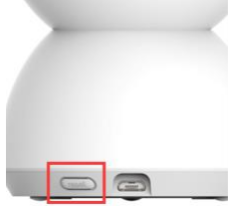
ตอบ: หลังจากบูตกล้องปกติให้กดปุ่มรีเซ็ตใกล้พอร์ต USB ค้างไว้ 5-8 วินาทีปล่อยหลังจากกล้องแจ้งเสียง "รีเซ็ตสําเร็จ"
8. ถาม: จะเชื่อมต่อกล้องได้อย่างไร?
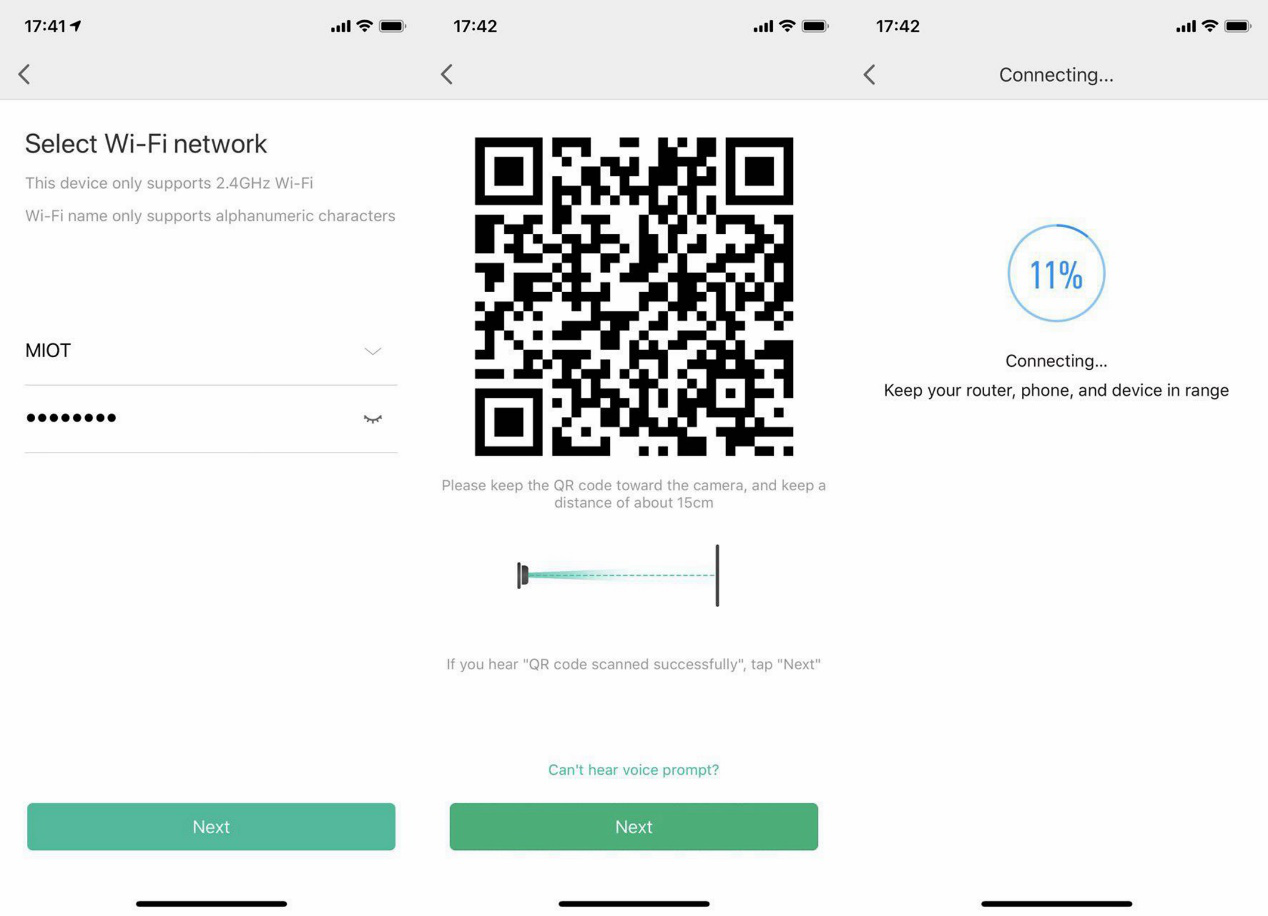
ตอบ: 1) หลังจากบูตกล้องให้เปิด Mi Home APP และเข้าสู่ระบบด้วย Mi ID ที่ถูกต้อง Mi Home APP จะป๊อปอัปกล้องรักษาความปลอดภัยที่พบการแจ้งเตือนหรือผู้ใช้สามารถเลือก Mi Home Security Camera 360 ด้วยตนเองในหน้าเพิ่มอุปกรณ์
2) ป้อน Wi-Fi ในอุดมคติที่คุณต้องการให้กล้องเชื่อมต่อหรือรหัสผ่านของ Wi-Fi ที่ใช้โทรศัพท์เชื่อมต่ออยู่ในปัจจุบัน Mi Home APP จะสร้างรหัส QR หลังจากเลือกถัดไป สแกน QR Code ห่างจากเลนส์กล้องประมาณ 15 ซม. กล้องจะเชื่อมต่อกับ Wi-Fi โดยอัตโนมัติ
3) จากนั้นผู้ใช้สามารถเลือกถัดไปเพื่อตรวจสอบกระบวนการเชื่อมต่อกําหนดตําแหน่งกล้องเปลี่ยนชื่อกล้องและแบ่งปันสิทธิ์การควบคุมกับบัญชีอื่น ๆ และเสร็จสิ้นกระบวนการตั้งค่า
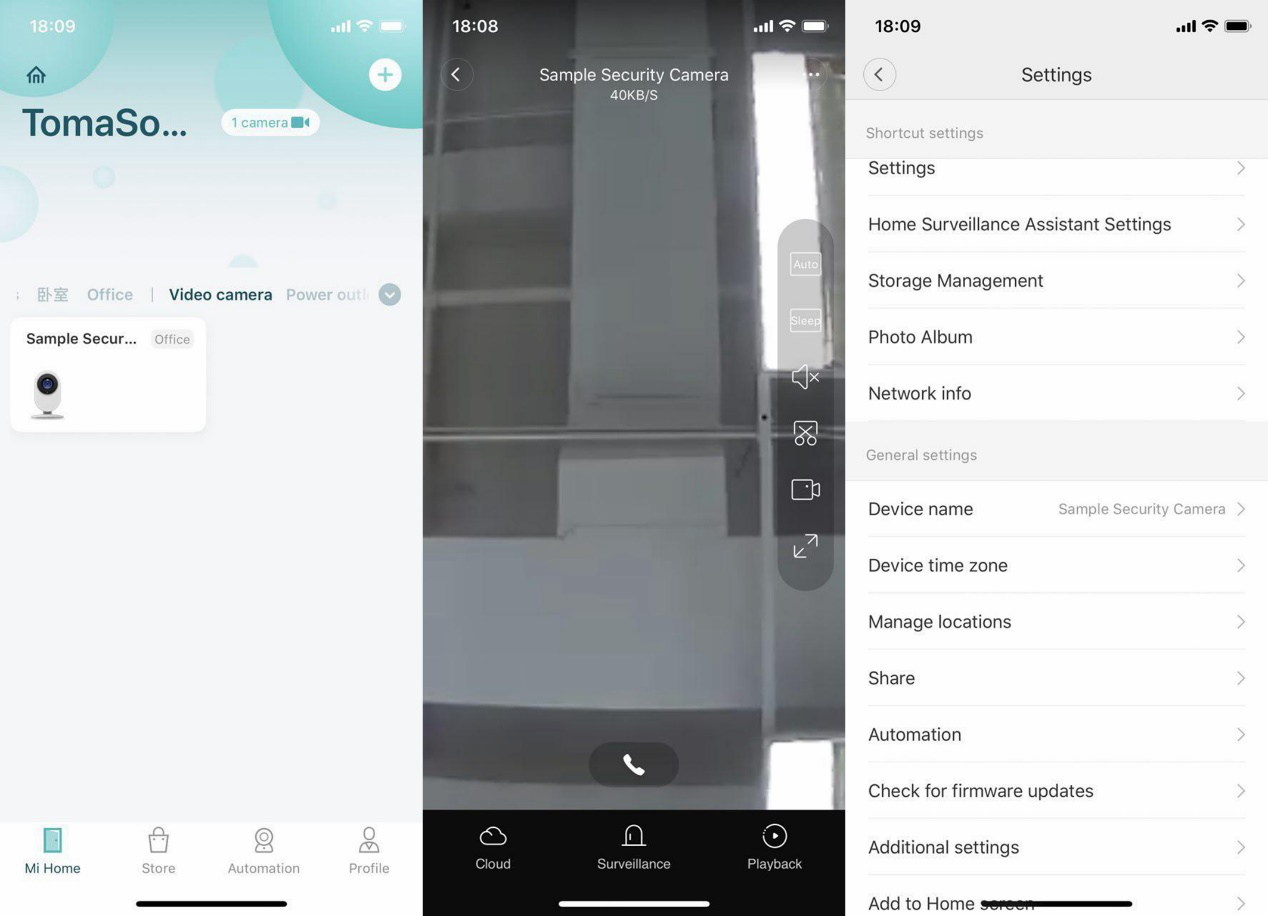
4) หลังจากตั้งค่าผู้ใช้สามารถตรวจสอบสตรีมกล้องและการตั้งค่าอื่น ๆ ได้โดยเลือกไอคอนกล้องในหน้าแรกของ Mi Home APP
9. ถาม: มีผู้ใช้กี่คนที่สามารถรับชมสตรีมด้วยกันได้?
ตอบ: สูงสุด 3 เครื่อง 3 เครื่องสามารถเป็นอุปกรณ์ได้ 3 เครื่องที่มี 1 บัญชีหรือ 3 บัญชีที่แตกต่างกันซึ่ง 2 ใน 3 สิทธิ์ที่ใช้ร่วมกันโดยมาสเตอร์หนึ่ง
10. ถาม: ทําไมไฟแสดงสถานะกะพริบเป็นสีน้ําเงิน?
ตอบ: หากเกิดขึ้นระหว่างการตั้งค่าเริ่มต้นอาจเป็นเพราะกล้องไม่สามารถเชื่อมต่อกับ Wi-Fi ได้ให้แก้ไขปัญหาขั้นตอน:
1) ตรวจสอบว่าป้อนรหัสผ่านผิดหรือไม่
2) ตรวจสอบว่าโทรศัพท์ Wi-Fi เชื่อมต่อเดียวกันกับกล้อง Wi-Fi ที่จะเชื่อมต่อหรือไม่
3) ตรวจสอบว่ากล้องอยู่ไกลเกินไปกับเราเตอร์หรือไม่
4) ตรวจสอบว่าไม่ได้เปิดใช้งานบริการ DHCP ของเราเตอร์แบบไร้สายหรือไม่
5) ตรวจสอบว่าเราเตอร์ไร้สายเปิดใช้งานตัวกรองที่อยู่ MAC หรือไม่
6) ลองใช้เครือข่าย Wi-Fi อื่น (สามารถลองผ่านฮอตสปอตโทรศัพท์ได้)
หากเกิดขึ้นหลังจากการตั้งค่าเริ่มต้นและระหว่างการทํางานปกติอาจเกิดจากปัญหาการเชื่อมต่อเครือข่ายให้แก้ไขปัญหาขั้นตอน:
1) ตรวจสอบว่าอุปกรณ์อื่น ๆ ในเครือข่าย Wi-Fi นี้มีปัญหาการเชื่อมต่อหรือไม่ถ้าใช่ให้ลองแก้ไขปัญหาเครือข่ายหรือเราเตอร์
2) หากอุปกรณ์อื่นมีการเชื่อมต่อที่ดีให้ตรวจสอบว่าระดับสัญญาณใกล้กล้องไม่ดีหรือมีสัญญาณรบกวนให้ขยับกล้องเข้าใกล้เราเตอร์มากขึ้น
3) หากยังคงกะพริบเป็นสีน้ําเงินให้ ลองปิดกล้องและรีสตาร์ท
4) หากยังคงไม่ทํางานหลังจากทําซ้ําขั้นตอนที่ 2 และ 3 หลายครั้งให้ รีเซ็ตกล้องและเชื่อมต่อกับเครือข่ายอีกครั้ง
11. ถาม: เหตุใด Mi Home Security Camera จึงแสดงออฟไลน์ในแอป Mi Home
ตอบ: แอพ Mi Home จะแสดงอุปกรณ์ออฟไลน์หากตรวจไม่พบอุปกรณ์
1) ตรวจสอบว่ากล้องปิดอยู่หรือไม่ได้เชื่อมต่อกับแหล่งจ่ายไฟ
2) ตรวจสอบว่าเราเตอร์ทํางานได้ดีหรือไม่ชื่อ Wi-Fi หรือรหัสผ่านจะไม่เปลี่ยน
3) หากตรวจสอบสองขั้นตอนข้างต้นโดยไม่มีปัญหาให้ทําตามขั้นตอน ต่อไปนี้:
1 ตรวจสอบว่าอุปกรณ์อื่น ๆ ในเครือข่าย Wi-Fi นี้มีปัญหาการเชื่อมต่อหรือไม่หากใช่ให้ลองแก้ไขปัญหาเครือข่ายหรือเราเตอร์
2 หากอุปกรณ์อื่นมีการเชื่อมต่อที่ดี ให้ ตรวจสอบว่าระดับสัญญาณใกล้กล้องไม่ดีหรือมีสัญญาณรบกวนหรือไม่ ให้ ขยับกล้องเข้าใกล้เราเตอร์มากขึ้น
3 หากยังคงกะพริบเป็นสีน้ําเงิน ให้ ลองปิดกล้องและรีสตาร์ท
4 หากยังคงไม่ทํางานให้ รีเซ็ตกล้องและเชื่อมต่อกับเครือข่ายอีกครั้ง
12. ถาม: ทําไมวิดีโอสตรีมจึงแสดงขาวดําในช่วงกลางวัน?
ตอบ: 1) Mi Home Security Camera จะปรับความสว่างโดยอัตโนมัติตามแสงสิ่งแวดล้อมตรวจสอบว่าความสว่างของสภาพแวดล้อมมืดหรือไม่
2) Mi Home Security Camera สามารถสลับโหมดได้ด้วยตนเองตรวจสอบว่าตัวเลือก" การถ่ายภาพอินฟราเรด" ภายในแอพ Mi Home ยังคงเปิดอยู่หรือไม่ ถ้าใช่กล้องจะเก็บเป็นขาวดําแม้ความสว่างของสภาพแวดล้อมจะสูง
13. ถาม: ทําไมวิดีโอสตรีมกล้องถึงมีเสียงหวีดเมื่อฉันตรวจสอบ Mi Home APP
ตอบ: เนื่องจากไมโครโฟนบนกล้องจะจับเสียงซ้ําจากทั้งด้านกล้องและด้านโทรศัพท์จึงทําให้เกิดเสียงหวีด โปรดปล่อยกล้องไว้อย่างน้อย 1 เมตรเมื่อตรวจสอบวิดีโอสตรีมเพื่อหลีกเลี่ยงสิ่งนั้น
14. ถาม: จะทําอย่างไรถ้าวิดีโอไม่ชัดเจนในโหมดการมองเห็นตอนกลางคืน
ตอบ: 1) ตรวจสอบตําแหน่งและการใช้สภาพแวดล้อมของกล้องให้เปิดอย่างกว้างขวางโดยไม่ปิดบังการเข้าถึงอินฟราเรดไปยังพื้นที่จอภาพ
2) ตําแหน่งจะส่งผลต่ออินฟราเรดเช่นกันเช่น ตารางที่ไม่สม่ําเสมอ โปรดเก็บกล้องไว้ที่ขอบพื้นผิวเพื่อคุณภาพการมองเห็นตอนกลางคืนที่ดีที่สุด
15. ถาม: ทําไมเสียงและภาพไม่ซิงโครไนซ์?
ตอบ: สาเหตุที่เสียงและภาพไม่ซิงโครไนซ์เป็นเพราะอินเทอร์เน็ตติดขัด ลองปิดแอพและป้อนใหม่เข้าใกล้เราเตอร์รีสตาร์ทเราเตอร์รีสตาร์ทกล้องสลับช่องสัญญาณไร้สายและแบนด์วิดท์ของเราเตอร์ หากวิธีแก้ปัญหาทั้งหมดข้างต้นไม่ทํางานให้ตรวจสอบว่าเกิดจากขีด จํากัด ของเครือข่ายหรือไม่ลองเชื่อมต่อกับเครือข่ายอื่น ๆ เช่นฮอตสปอตโทรศัพท์มือถือที่มี 3G หรือด้านบน
16. ถาม: จะทําอย่างไรถ้าวิดีโอการตรวจสอบค้าง?
ตอบ: Mi Home Security Camera มีตัวเลือกความละเอียด 2 แบบคือ HD และ SD ที่สามารถตั้งค่าได้ใน Mi Home App เนื่องจากมีความต้องการเครือข่ายที่สูงขึ้นสําหรับโหมด HD เราขอแนะนําให้ผู้ใช้เปลี่ยนไปใช้โหมดอัตโนมัติซึ่งสามารถสลับระหว่าง HD และ SD ตามสถานะเครือข่าย
ถ้าหากกล้องอยู่ในโหมดอัตโนมัติแล้ว แต่ยังคงค้างอยู่, อาจเป็นเพราะสถานะเครือข่ายไม่ดี, ให้ลองแก้ดูในขั้นตอนต่อไปนี้:
1) สัญญาณ Wi-Fi มีการอนุมานไม่ดีลองเปลี่ยนช่องสัญญาณไร้สายและแบนด์วิดท์ของเราเตอร์
2) ลดจํานวนอุปกรณ์ที่เชื่อมต่อหากมีอุปกรณ์มากเกินไปซึ่งอาจทําให้เกิดการโหลดจํานวนมากสําหรับเราเตอร์และแบนด์วิดท์น้อยลงสําหรับแต่ละอุปกรณ์
3) กล้องอยู่ไกลเกินไปกับเราเตอร์หรือระดับสัญญาณไม่ดี
17. ถาม: ทําไม Mi Home Security Camera ไม่สามารถอ่านการ์ด SD ของฉันได้?
ตอบ: หากกล้องตรวจไม่พบการ์ด SD ให้ตรวจสอบว่ารูปแบบไฟล์ของการ์ด SD เป็น FAT32 / exFAT ที่มีมาตรฐาน Class 10 หรือสูงกว่าหรือไม่ ผู้ใช้สามารถฟอร์แมตการ์ด SD ภายในแอพ Mi Home ได้หากรูปแบบไฟล์ไม่ถูกต้อง หากยังไม่สามารถตรวจพบได้หลังจากฟอร์แมตแสดงว่าเป็นปัญหาการ์ด SD และลองใส่การ์ดอื่น
18. ถาม: จะตรวจสอบวิดีโอที่บันทึกไว้ในการ์ด Micro SD ได้อย่างไร?
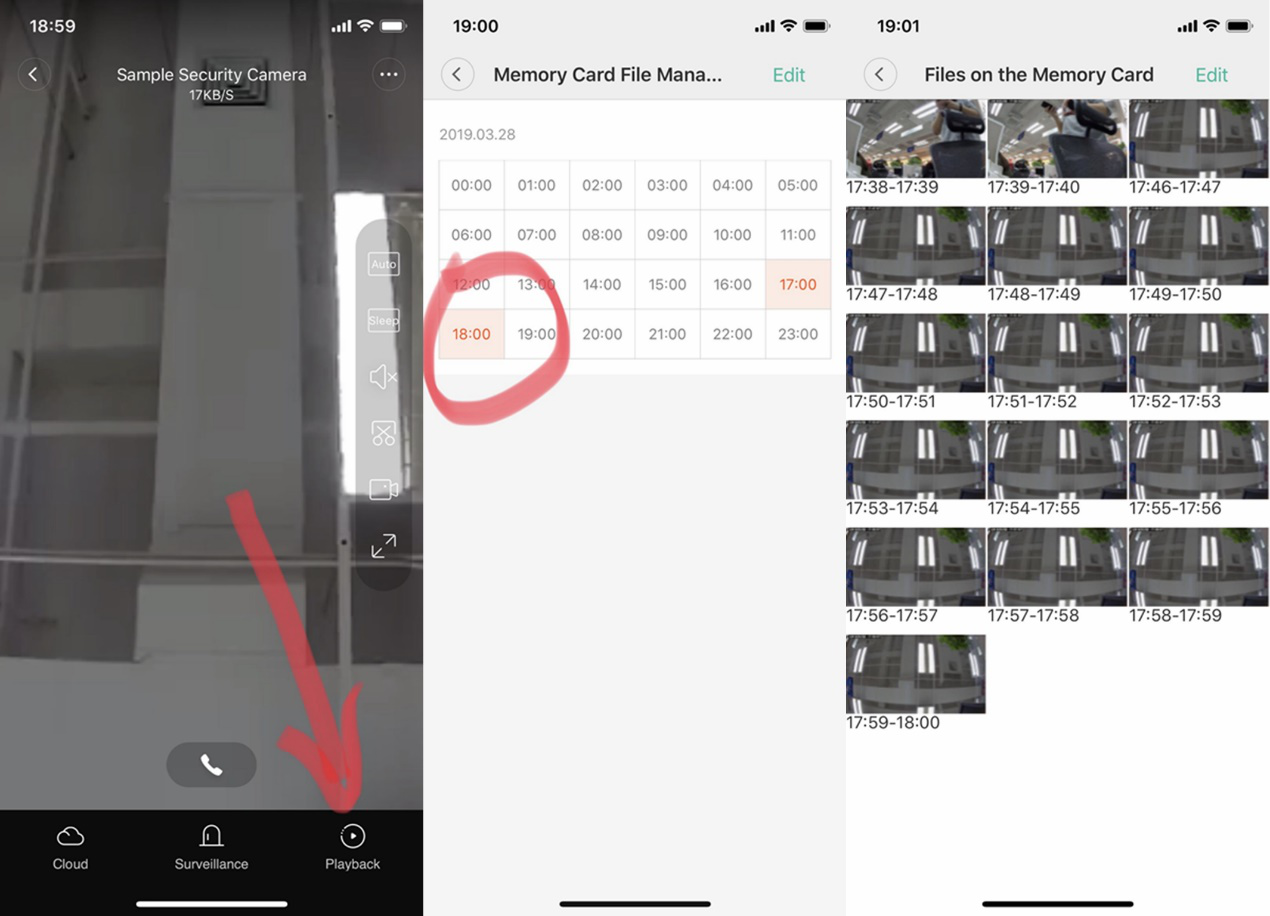
ตอบ: เมื่อใส่การ์ด Micro SD กล้องจะบันทึกวิดีโอลงในการ์ดโดยอัตโนมัติคลิกปุ่มเล่นที่มุมล่างขวาของหน้าจอสตรีมจากนั้นเลือกเวลาที่แน่นอนในการดูวิดีโอที่บันทึกไว้ วิดีโอจะถูกแบ่งออกเป็น 1 นาทีต่อครั้ง
19. ถาม: จะเกิดอะไรขึ้นถ้าการ์ด Micro SD เต็ม?
ตอบ: กล้องจะเขียนทับวิดีโอจากวิดีโอแรกสุดที่บันทึกไว้ในการ์ด หากผู้ใช้ต้องการถ่ายโอนวิดีโอที่บันทึกไว้ผู้ใช้สามารถใช้เครื่องอ่านการ์ดเพื่อถ่ายโอนข้อมูลที่บันทึกไว้ไปยังพีซีโดยตรงหรือตั้งค่า NAS ถ่ายโอน (หรือ Mi Router ถ้ามี) ในการจัดการพื้นที่เก็บข้อมูลภายในการตั้งค่า
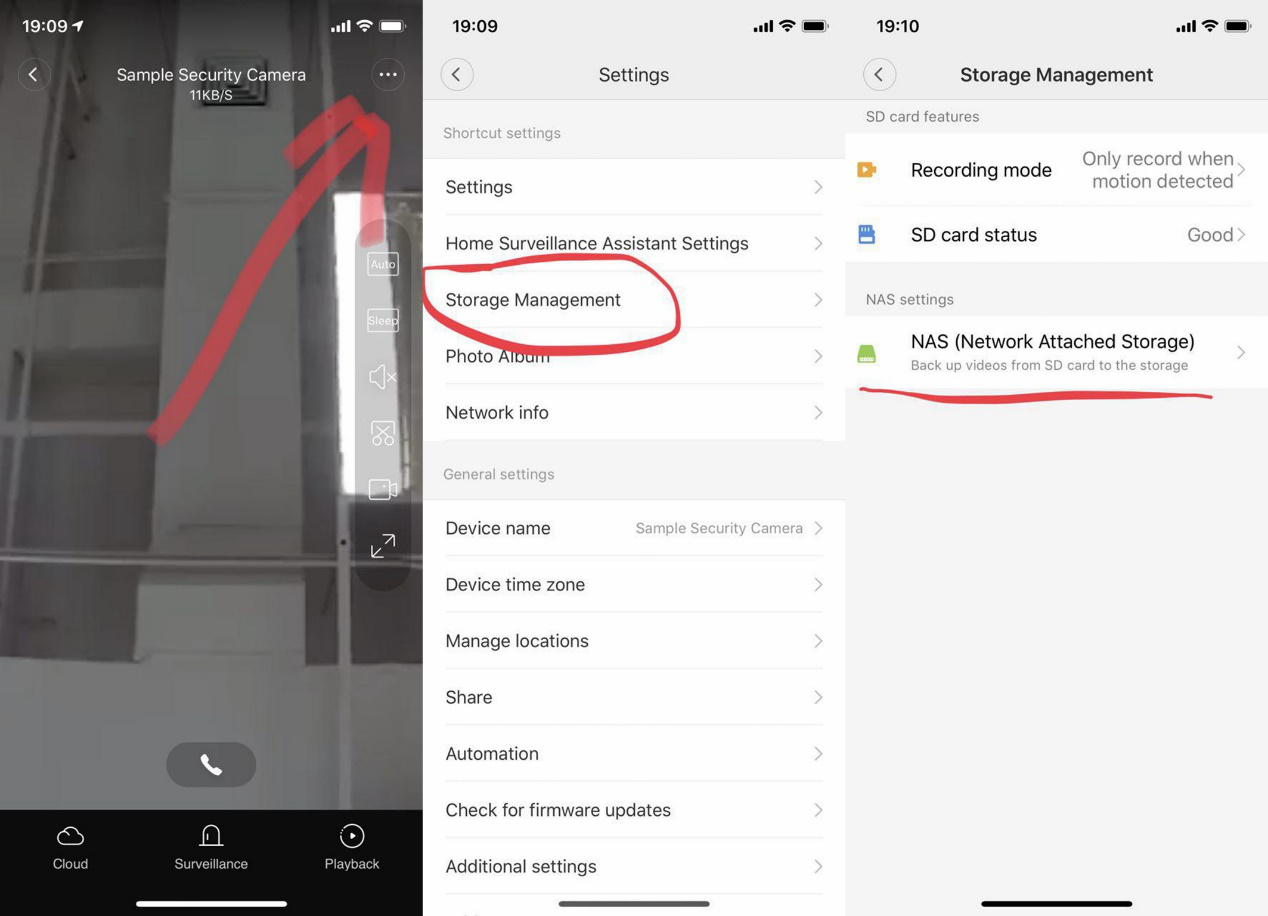
20. ถาม: โฟลเดอร์บันทึกวิดีโอในการ์ด Micro SD จะเป็นอย่างไร
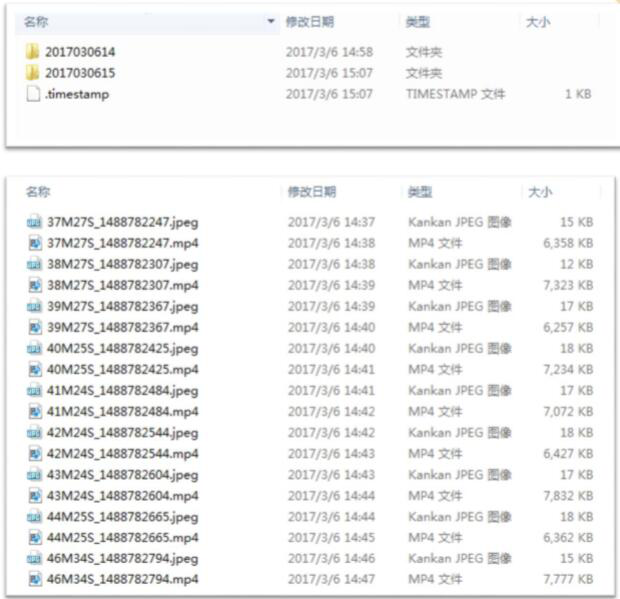
ตอบ: จะมี 2 โฟลเดอร์ที่สร้างขึ้นหลังจากใส่การ์ด Micro SD ลงในกล้อง: บันทึก (บันทึกไฟล์บันทึกการทํางาน) และ MIJIA_RECORD_VIDEO (บันทึกวิดีโอที่บันทึกไว้)
วิดีโอที่บันทึกไว้ภายใน MIJIA_RECORD_VIDEO จะถูกจัดเรียงตามปีเดือนวันชั่วโมง วิดีโอจะถูกบันทึกในความยาว 1 นาทีต่อไฟล์พร้อมภาพขนาดย่อต่อวิดีโอ รูปแบบเริ่มต้นสําหรับวิดีโอจะเป็นไฟล์.mp4 ยาว 60 วินาทีที่มีความละเอียด 1080P
21. ถาม: อะไรที่ฉันต้องดูแลถ้าฉันต้องการใช้?
A:1) พื้นที่เปิดโล่งกว้างที่ไม่มีสิ่งที่เป็นโลหะ
2) เก็บให้ห่างจากด้านหลังของเฟอร์นิเจอร์และกําจัดผลิตภัณฑ์รบกวนไฟฟ้าสูงเช่นเตาอบไมโครเวฟ
3) หลีกเลี่ยงการฉายรังสีโดยตรงจากแหล่งกําเนิดแสง
4) หลีกเลี่ยงการพันกันด้วยสายเคเบิลเช่นสายไฟฟ้า
5) ตรวจสอบให้แน่ใจว่ามีการเชื่อมต่อ Wi-Fi ที่ดี
22. ถาม: สามารถลงทะเบียนกล้อง 1 บัญชี Mi ได้กี่ตัว?
ตอบ: สามารถลงทะเบียนผลิตภัณฑ์เชิงนิเวศได้สูงสุด 200 รายการต่อบัญชี Mi ดังนั้นหากทั้งหมดเป็นกล้องรักษาความปลอดภัยอนุญาตให้ใช้ได้สูงสุด 200 รายการ
23. ถาม: รองรับการใช้งานโดยไม่ต้องเชื่อมต่ออินเทอร์เน็ตหรือไม่?
ตอบ: กล้อง Mi Home Security ต้องเชื่อมต่อกับอินเทอร์เน็ตในขณะที่เริ่มต้นเพื่อซิงค์กับเซิร์ฟเวอร์สําหรับข้อมูลสําคัญบางอย่าง ไม่แนะนําให้ผู้ใช้ใช้กล้องโดยไม่ต้องทํางานร่วมกัน และฟังก์ชั่นการควบคุมระยะไกลทั้งหมดไม่สามารถใช้ได้ในขณะที่กล้องออฟไลน์
24. ถาม: กล้อง Mi Home Security สามารถทํางานได้โดยไม่ต้องใส่การ์ด SD ได้หรือไม่?
ตอบ: กล้องรักษาความปลอดภัยภายในบ้าน Mi สามารถรับชมสตรีมการตรวจสอบสดได้เมื่อไม่ได้ใส่การ์ด SD แต่ไม่สามารถบันทึกวิดีโอและบันทึกลงใน NAS ได้
25. ถาม: รองรับการรับชมสตรีมบนพีซีหรือไม่?
ตอบ: ขณะนี้สามารถดูได้ที่ด้าน APP ของสมาร์ทโฟนเท่านั้น
26. ถาม: จะแฟลชเฟิร์มแวร์ Mi Home Security Camera ผ่านการ์ด Micro SD ได้อย่างไร?
ตอบ: ผู้ใช้ต้องแฟลชเฟิร์มแวร์ผ่านการ์ด SD โปรดทําตามขั้นตอนด้านล่าง:
1) เตรียมเครื่องอ่านการ์ดและการ์ด SD ที่มีรูปแบบไฟล์ FAT32
2) ดาวน์โหลดเฟิร์มแวร์ tf_recovery.img จากเว็บไซต์ที่เกี่ยวข้องลงในพีซี
3) เชื่อมต่อการ์ด SD กับพีซีผ่านเครื่องอ่านการ์ดและคัดลอก tf_recovery.img ไปยังไดเรกทอรีรากของการ์ด SD
4) ปิดกล้องและปิดเครื่อง
5) ใส่การ์ด SD ลงในกล้อง
6) เปิดเครื่องและบูตกล้อง
7) รอแฟลชเฟิร์มแวร์ไฟแสดงสถานะจะเปลี่ยนจากการถือสีเหลืองเป็นสีเหลืองกะพริบ หลังจากแฟลชสําเร็จกล้องจะแจ้งเสียงเตือน
27. ถาม: จะแก้ไขปัญหาการอัปเดตเฟิร์มแวร์ล้มเหลวได้อย่างไร?
ตอบ: อาจเป็นปัญหาอินเทอร์เน็ตสําหรับปัญหานี้ลองแก้ไขโดยทําตามขั้นตอนต่อไปนี้:
1) รีสตาร์ทและตรวจสอบการอัปเดตอีกครั้ง
2) รีเซ็ตกล้องและตรวจสอบการอัปเดตอีกครั้งหากขั้นตอนที่ 1 ไม่ทํางาน
3) หากยังใช้งานไม่ได้ให้ ลองเปลี่ยนไปใช้เครือข่ายอื่นและตรวจสอบอีกครั้ง
28. ถาม: ทําไม Mi Home Security Camera ไม่สามารถบูตได้?
ตอบ: หาก Mi Home Security Camera ไม่สามารถบู๊ตได้ไฟแสดงสถานะจะเป็นสีเหลืองค้างไว้ให้ลองแก้ไขโดยทําตามขั้นตอนต่อไปนี้:
1) ปิดและรีบูตควรเปลี่ยนสายไฟ
2) รีเซ็ตกล้อง
3) หากไฟยังคงค้างเป็นสีเหลืองหลังจากรีเซ็ตอาจเป็นปัญหาเฟิร์มแวร์ของกล้องให้ลองแฟลชเฟิร์มแวร์ผ่านการ์ด SD
4) ติดต่อหลังการขายหากไม่มีงานใดข้างต้น
ตอบ: กล้อง x1, อะแดปเตอร์ไฟฟ้า x1, คู่มือพร้อมใบรับประกัน x1 , ชุดอุปกรณ์เสริมแขวนผนัง x1
2. ถาม: ความต้องการเครือข่าย?
A: Wi-Fi 2.4GHZ พร้อมโปรโตคอล IEEE 802.11b / g / n และการเข้ารหัส WPA / WPA2 เราเตอร์แบบไร้สายต้องมีการเข้าถึงเครือข่ายสาธารณะแบบเปิด เปิดใช้งาน DHCP และไม่สามารถเปิดใช้งานการควบคุมแบบไร้สายใดๆ ได้
3. ถาม: ความต้องการการ์ดเก็บข้อมูล?
ตอบ: การ์ด Micro SD, 16-64GB, Class10 หรือมาตรฐานความเร็วสูงกว่า
4. ถาม: ความต้องการอุปกรณ์?
ตอบ: iOS 9.0+ หรือ Android 4.4+
5. ถาม: รองรับการบันทึกวิดีโอที่บันทึกไว้ไปยังอุปกรณ์จัดเก็บข้อมูลภายนอกอื่น ๆ หรือไม่?
ตอบ: ได้ผู้ใช้สามารถบันทึกวิดีโอที่บันทึกของกล้องไปยังอุปกรณ์อื่น ๆ ได้ตามข้อกําหนดเหล่านั้น:
1) NAS หรือ Mi Router พร้อมที่เก็บข้อมูล
2) กล้องรักษาความปลอดภัยต้องใส่การ์ด Micro SD
3) อุปกรณ์จัดเก็บข้อมูลภายนอกต้องอยู่ในเครือข่าย LAN เดียวกันกับกล้องรักษาความปลอดภัย
4) Mi Router ต้องเปิดใช้งานปลั๊กอิน Samba, NAS ต้องเปิดใช้งานการสนับสนุนโปรโตคอล SMB
6. ถาม: สถานะของไฟแสดงสถานะที่แตกต่างกันหมายถึงอะไร?
ตอบ: ถือสีส้ม: เพิ่งบูตหรือกล้องทํางานผิดปกติ
กะพริบเป็นสีส้มอย่างรวดเร็ว: กําลังรอการเชื่อมต่อ
กะพริบเป็นสีส้มช้าๆ: การอัปเดตเฟิร์มแวร์
กะพริบเป็นสีน้ําเงิน: เชื่อมต่อหรือตัดการเชื่อมต่อกล้องแล้ว
ถือสีน้ําเงิน: กล้องที่เชื่อมต่อกับเครือข่ายสาธารณะแบบเปิด
7. ถาม: จะรีเซ็ตกล้องได้อย่างไร?
ตอบ: หลังจากบูตกล้องปกติให้กดปุ่มรีเซ็ตใกล้พอร์ต USB ค้างไว้ 5-8 วินาทีปล่อยหลังจากกล้องแจ้งเสียง "รีเซ็ตสําเร็จ"
8. ถาม: จะเชื่อมต่อกล้องได้อย่างไร?
ตอบ: 1) หลังจากบูตกล้องให้เปิด Mi Home APP และเข้าสู่ระบบด้วย Mi ID ที่ถูกต้อง Mi Home APP จะป๊อปอัปกล้องรักษาความปลอดภัยที่พบการแจ้งเตือนหรือผู้ใช้สามารถเลือก Mi Home Security Camera 360 ด้วยตนเองในหน้าเพิ่มอุปกรณ์
2) ป้อน Wi-Fi ในอุดมคติที่คุณต้องการให้กล้องเชื่อมต่อหรือรหัสผ่านของ Wi-Fi ที่ใช้โทรศัพท์เชื่อมต่ออยู่ในปัจจุบัน Mi Home APP จะสร้างรหัส QR หลังจากเลือกถัดไป สแกน QR Code ห่างจากเลนส์กล้องประมาณ 15 ซม. กล้องจะเชื่อมต่อกับ Wi-Fi โดยอัตโนมัติ
3) จากนั้นผู้ใช้สามารถเลือกถัดไปเพื่อตรวจสอบกระบวนการเชื่อมต่อกําหนดตําแหน่งกล้องเปลี่ยนชื่อกล้องและแบ่งปันสิทธิ์การควบคุมกับบัญชีอื่น ๆ และเสร็จสิ้นกระบวนการตั้งค่า
4) หลังจากตั้งค่าผู้ใช้สามารถตรวจสอบสตรีมกล้องและการตั้งค่าอื่น ๆ ได้โดยเลือกไอคอนกล้องในหน้าแรกของ Mi Home APP
9. ถาม: มีผู้ใช้กี่คนที่สามารถรับชมสตรีมด้วยกันได้?
ตอบ: สูงสุด 3 เครื่อง 3 เครื่องสามารถเป็นอุปกรณ์ได้ 3 เครื่องที่มี 1 บัญชีหรือ 3 บัญชีที่แตกต่างกันซึ่ง 2 ใน 3 สิทธิ์ที่ใช้ร่วมกันโดยมาสเตอร์หนึ่ง
10. ถาม: ทําไมไฟแสดงสถานะกะพริบเป็นสีน้ําเงิน?
ตอบ: หากเกิดขึ้นระหว่างการตั้งค่าเริ่มต้นอาจเป็นเพราะกล้องไม่สามารถเชื่อมต่อกับ Wi-Fi ได้ให้แก้ไขปัญหาขั้นตอน:
1) ตรวจสอบว่าป้อนรหัสผ่านผิดหรือไม่
2) ตรวจสอบว่าโทรศัพท์ Wi-Fi เชื่อมต่อเดียวกันกับกล้อง Wi-Fi ที่จะเชื่อมต่อหรือไม่
3) ตรวจสอบว่ากล้องอยู่ไกลเกินไปกับเราเตอร์หรือไม่
4) ตรวจสอบว่าไม่ได้เปิดใช้งานบริการ DHCP ของเราเตอร์แบบไร้สายหรือไม่
5) ตรวจสอบว่าเราเตอร์ไร้สายเปิดใช้งานตัวกรองที่อยู่ MAC หรือไม่
6) ลองใช้เครือข่าย Wi-Fi อื่น (สามารถลองผ่านฮอตสปอตโทรศัพท์ได้)
หากเกิดขึ้นหลังจากการตั้งค่าเริ่มต้นและระหว่างการทํางานปกติอาจเกิดจากปัญหาการเชื่อมต่อเครือข่ายให้แก้ไขปัญหาขั้นตอน:
1) ตรวจสอบว่าอุปกรณ์อื่น ๆ ในเครือข่าย Wi-Fi นี้มีปัญหาการเชื่อมต่อหรือไม่ถ้าใช่ให้ลองแก้ไขปัญหาเครือข่ายหรือเราเตอร์
2) หากอุปกรณ์อื่นมีการเชื่อมต่อที่ดีให้ตรวจสอบว่าระดับสัญญาณใกล้กล้องไม่ดีหรือมีสัญญาณรบกวนให้ขยับกล้องเข้าใกล้เราเตอร์มากขึ้น
3) หากยังคงกะพริบเป็นสีน้ําเงินให้ ลองปิดกล้องและรีสตาร์ท
4) หากยังคงไม่ทํางานหลังจากทําซ้ําขั้นตอนที่ 2 และ 3 หลายครั้งให้ รีเซ็ตกล้องและเชื่อมต่อกับเครือข่ายอีกครั้ง
11. ถาม: เหตุใด Mi Home Security Camera จึงแสดงออฟไลน์ในแอป Mi Home
ตอบ: แอพ Mi Home จะแสดงอุปกรณ์ออฟไลน์หากตรวจไม่พบอุปกรณ์
1) ตรวจสอบว่ากล้องปิดอยู่หรือไม่ได้เชื่อมต่อกับแหล่งจ่ายไฟ
2) ตรวจสอบว่าเราเตอร์ทํางานได้ดีหรือไม่ชื่อ Wi-Fi หรือรหัสผ่านจะไม่เปลี่ยน
3) หากตรวจสอบสองขั้นตอนข้างต้นโดยไม่มีปัญหาให้ทําตามขั้นตอน ต่อไปนี้:
1 ตรวจสอบว่าอุปกรณ์อื่น ๆ ในเครือข่าย Wi-Fi นี้มีปัญหาการเชื่อมต่อหรือไม่หากใช่ให้ลองแก้ไขปัญหาเครือข่ายหรือเราเตอร์
2 หากอุปกรณ์อื่นมีการเชื่อมต่อที่ดี ให้ ตรวจสอบว่าระดับสัญญาณใกล้กล้องไม่ดีหรือมีสัญญาณรบกวนหรือไม่ ให้ ขยับกล้องเข้าใกล้เราเตอร์มากขึ้น
3 หากยังคงกะพริบเป็นสีน้ําเงิน ให้ ลองปิดกล้องและรีสตาร์ท
4 หากยังคงไม่ทํางานให้ รีเซ็ตกล้องและเชื่อมต่อกับเครือข่ายอีกครั้ง
12. ถาม: ทําไมวิดีโอสตรีมจึงแสดงขาวดําในช่วงกลางวัน?
ตอบ: 1) Mi Home Security Camera จะปรับความสว่างโดยอัตโนมัติตามแสงสิ่งแวดล้อมตรวจสอบว่าความสว่างของสภาพแวดล้อมมืดหรือไม่
2) Mi Home Security Camera สามารถสลับโหมดได้ด้วยตนเองตรวจสอบว่าตัวเลือก" การถ่ายภาพอินฟราเรด" ภายในแอพ Mi Home ยังคงเปิดอยู่หรือไม่ ถ้าใช่กล้องจะเก็บเป็นขาวดําแม้ความสว่างของสภาพแวดล้อมจะสูง
13. ถาม: ทําไมวิดีโอสตรีมกล้องถึงมีเสียงหวีดเมื่อฉันตรวจสอบ Mi Home APP
ตอบ: เนื่องจากไมโครโฟนบนกล้องจะจับเสียงซ้ําจากทั้งด้านกล้องและด้านโทรศัพท์จึงทําให้เกิดเสียงหวีด โปรดปล่อยกล้องไว้อย่างน้อย 1 เมตรเมื่อตรวจสอบวิดีโอสตรีมเพื่อหลีกเลี่ยงสิ่งนั้น
14. ถาม: จะทําอย่างไรถ้าวิดีโอไม่ชัดเจนในโหมดการมองเห็นตอนกลางคืน
ตอบ: 1) ตรวจสอบตําแหน่งและการใช้สภาพแวดล้อมของกล้องให้เปิดอย่างกว้างขวางโดยไม่ปิดบังการเข้าถึงอินฟราเรดไปยังพื้นที่จอภาพ
2) ตําแหน่งจะส่งผลต่ออินฟราเรดเช่นกันเช่น ตารางที่ไม่สม่ําเสมอ โปรดเก็บกล้องไว้ที่ขอบพื้นผิวเพื่อคุณภาพการมองเห็นตอนกลางคืนที่ดีที่สุด
15. ถาม: ทําไมเสียงและภาพไม่ซิงโครไนซ์?
ตอบ: สาเหตุที่เสียงและภาพไม่ซิงโครไนซ์เป็นเพราะอินเทอร์เน็ตติดขัด ลองปิดแอพและป้อนใหม่เข้าใกล้เราเตอร์รีสตาร์ทเราเตอร์รีสตาร์ทกล้องสลับช่องสัญญาณไร้สายและแบนด์วิดท์ของเราเตอร์ หากวิธีแก้ปัญหาทั้งหมดข้างต้นไม่ทํางานให้ตรวจสอบว่าเกิดจากขีด จํากัด ของเครือข่ายหรือไม่ลองเชื่อมต่อกับเครือข่ายอื่น ๆ เช่นฮอตสปอตโทรศัพท์มือถือที่มี 3G หรือด้านบน
16. ถาม: จะทําอย่างไรถ้าวิดีโอการตรวจสอบค้าง?
ตอบ: Mi Home Security Camera มีตัวเลือกความละเอียด 2 แบบคือ HD และ SD ที่สามารถตั้งค่าได้ใน Mi Home App เนื่องจากมีความต้องการเครือข่ายที่สูงขึ้นสําหรับโหมด HD เราขอแนะนําให้ผู้ใช้เปลี่ยนไปใช้โหมดอัตโนมัติซึ่งสามารถสลับระหว่าง HD และ SD ตามสถานะเครือข่าย
ถ้าหากกล้องอยู่ในโหมดอัตโนมัติแล้ว แต่ยังคงค้างอยู่, อาจเป็นเพราะสถานะเครือข่ายไม่ดี, ให้ลองแก้ดูในขั้นตอนต่อไปนี้:
1) สัญญาณ Wi-Fi มีการอนุมานไม่ดีลองเปลี่ยนช่องสัญญาณไร้สายและแบนด์วิดท์ของเราเตอร์
2) ลดจํานวนอุปกรณ์ที่เชื่อมต่อหากมีอุปกรณ์มากเกินไปซึ่งอาจทําให้เกิดการโหลดจํานวนมากสําหรับเราเตอร์และแบนด์วิดท์น้อยลงสําหรับแต่ละอุปกรณ์
3) กล้องอยู่ไกลเกินไปกับเราเตอร์หรือระดับสัญญาณไม่ดี
17. ถาม: ทําไม Mi Home Security Camera ไม่สามารถอ่านการ์ด SD ของฉันได้?
ตอบ: หากกล้องตรวจไม่พบการ์ด SD ให้ตรวจสอบว่ารูปแบบไฟล์ของการ์ด SD เป็น FAT32 / exFAT ที่มีมาตรฐาน Class 10 หรือสูงกว่าหรือไม่ ผู้ใช้สามารถฟอร์แมตการ์ด SD ภายในแอพ Mi Home ได้หากรูปแบบไฟล์ไม่ถูกต้อง หากยังไม่สามารถตรวจพบได้หลังจากฟอร์แมตแสดงว่าเป็นปัญหาการ์ด SD และลองใส่การ์ดอื่น
18. ถาม: จะตรวจสอบวิดีโอที่บันทึกไว้ในการ์ด Micro SD ได้อย่างไร?
ตอบ: เมื่อใส่การ์ด Micro SD กล้องจะบันทึกวิดีโอลงในการ์ดโดยอัตโนมัติคลิกปุ่มเล่นที่มุมล่างขวาของหน้าจอสตรีมจากนั้นเลือกเวลาที่แน่นอนในการดูวิดีโอที่บันทึกไว้ วิดีโอจะถูกแบ่งออกเป็น 1 นาทีต่อครั้ง
19. ถาม: จะเกิดอะไรขึ้นถ้าการ์ด Micro SD เต็ม?
ตอบ: กล้องจะเขียนทับวิดีโอจากวิดีโอแรกสุดที่บันทึกไว้ในการ์ด หากผู้ใช้ต้องการถ่ายโอนวิดีโอที่บันทึกไว้ผู้ใช้สามารถใช้เครื่องอ่านการ์ดเพื่อถ่ายโอนข้อมูลที่บันทึกไว้ไปยังพีซีโดยตรงหรือตั้งค่า NAS ถ่ายโอน (หรือ Mi Router ถ้ามี) ในการจัดการพื้นที่เก็บข้อมูลภายในการตั้งค่า
20. ถาม: โฟลเดอร์บันทึกวิดีโอในการ์ด Micro SD จะเป็นอย่างไร
ตอบ: จะมี 2 โฟลเดอร์ที่สร้างขึ้นหลังจากใส่การ์ด Micro SD ลงในกล้อง: บันทึก (บันทึกไฟล์บันทึกการทํางาน) และ MIJIA_RECORD_VIDEO (บันทึกวิดีโอที่บันทึกไว้)
วิดีโอที่บันทึกไว้ภายใน MIJIA_RECORD_VIDEO จะถูกจัดเรียงตามปีเดือนวันชั่วโมง วิดีโอจะถูกบันทึกในความยาว 1 นาทีต่อไฟล์พร้อมภาพขนาดย่อต่อวิดีโอ รูปแบบเริ่มต้นสําหรับวิดีโอจะเป็นไฟล์.mp4 ยาว 60 วินาทีที่มีความละเอียด 1080P
21. ถาม: อะไรที่ฉันต้องดูแลถ้าฉันต้องการใช้?
A:1) พื้นที่เปิดโล่งกว้างที่ไม่มีสิ่งที่เป็นโลหะ
2) เก็บให้ห่างจากด้านหลังของเฟอร์นิเจอร์และกําจัดผลิตภัณฑ์รบกวนไฟฟ้าสูงเช่นเตาอบไมโครเวฟ
3) หลีกเลี่ยงการฉายรังสีโดยตรงจากแหล่งกําเนิดแสง
4) หลีกเลี่ยงการพันกันด้วยสายเคเบิลเช่นสายไฟฟ้า
5) ตรวจสอบให้แน่ใจว่ามีการเชื่อมต่อ Wi-Fi ที่ดี
22. ถาม: สามารถลงทะเบียนกล้อง 1 บัญชี Mi ได้กี่ตัว?
ตอบ: สามารถลงทะเบียนผลิตภัณฑ์เชิงนิเวศได้สูงสุด 200 รายการต่อบัญชี Mi ดังนั้นหากทั้งหมดเป็นกล้องรักษาความปลอดภัยอนุญาตให้ใช้ได้สูงสุด 200 รายการ
23. ถาม: รองรับการใช้งานโดยไม่ต้องเชื่อมต่ออินเทอร์เน็ตหรือไม่?
ตอบ: กล้อง Mi Home Security ต้องเชื่อมต่อกับอินเทอร์เน็ตในขณะที่เริ่มต้นเพื่อซิงค์กับเซิร์ฟเวอร์สําหรับข้อมูลสําคัญบางอย่าง ไม่แนะนําให้ผู้ใช้ใช้กล้องโดยไม่ต้องทํางานร่วมกัน และฟังก์ชั่นการควบคุมระยะไกลทั้งหมดไม่สามารถใช้ได้ในขณะที่กล้องออฟไลน์
24. ถาม: กล้อง Mi Home Security สามารถทํางานได้โดยไม่ต้องใส่การ์ด SD ได้หรือไม่?
ตอบ: กล้องรักษาความปลอดภัยภายในบ้าน Mi สามารถรับชมสตรีมการตรวจสอบสดได้เมื่อไม่ได้ใส่การ์ด SD แต่ไม่สามารถบันทึกวิดีโอและบันทึกลงใน NAS ได้
25. ถาม: รองรับการรับชมสตรีมบนพีซีหรือไม่?
ตอบ: ขณะนี้สามารถดูได้ที่ด้าน APP ของสมาร์ทโฟนเท่านั้น
26. ถาม: จะแฟลชเฟิร์มแวร์ Mi Home Security Camera ผ่านการ์ด Micro SD ได้อย่างไร?
ตอบ: ผู้ใช้ต้องแฟลชเฟิร์มแวร์ผ่านการ์ด SD โปรดทําตามขั้นตอนด้านล่าง:
1) เตรียมเครื่องอ่านการ์ดและการ์ด SD ที่มีรูปแบบไฟล์ FAT32
2) ดาวน์โหลดเฟิร์มแวร์ tf_recovery.img จากเว็บไซต์ที่เกี่ยวข้องลงในพีซี
3) เชื่อมต่อการ์ด SD กับพีซีผ่านเครื่องอ่านการ์ดและคัดลอก tf_recovery.img ไปยังไดเรกทอรีรากของการ์ด SD
4) ปิดกล้องและปิดเครื่อง
5) ใส่การ์ด SD ลงในกล้อง
6) เปิดเครื่องและบูตกล้อง
7) รอแฟลชเฟิร์มแวร์ไฟแสดงสถานะจะเปลี่ยนจากการถือสีเหลืองเป็นสีเหลืองกะพริบ หลังจากแฟลชสําเร็จกล้องจะแจ้งเสียงเตือน
27. ถาม: จะแก้ไขปัญหาการอัปเดตเฟิร์มแวร์ล้มเหลวได้อย่างไร?
ตอบ: อาจเป็นปัญหาอินเทอร์เน็ตสําหรับปัญหานี้ลองแก้ไขโดยทําตามขั้นตอนต่อไปนี้:
1) รีสตาร์ทและตรวจสอบการอัปเดตอีกครั้ง
2) รีเซ็ตกล้องและตรวจสอบการอัปเดตอีกครั้งหากขั้นตอนที่ 1 ไม่ทํางาน
3) หากยังใช้งานไม่ได้ให้ ลองเปลี่ยนไปใช้เครือข่ายอื่นและตรวจสอบอีกครั้ง
28. ถาม: ทําไม Mi Home Security Camera ไม่สามารถบูตได้?
ตอบ: หาก Mi Home Security Camera ไม่สามารถบู๊ตได้ไฟแสดงสถานะจะเป็นสีเหลืองค้างไว้ให้ลองแก้ไขโดยทําตามขั้นตอนต่อไปนี้:
1) ปิดและรีบูตควรเปลี่ยนสายไฟ
2) รีเซ็ตกล้อง
3) หากไฟยังคงค้างเป็นสีเหลืองหลังจากรีเซ็ตอาจเป็นปัญหาเฟิร์มแวร์ของกล้องให้ลองแฟลชเฟิร์มแวร์ผ่านการ์ด SD
4) ติดต่อหลังการขายหากไม่มีงานใดข้างต้น
ข้อมูลนี้ช่วยคุณได้หรือไม่
ใช่
ไม่ใช่