
Mi Smart Projector 2 FAQ
นำไปใช้กับ:
Mi Smart Projector 2
คุณสมบัติ:
ภาพรวม:
คำถาม 1. : Mi Smart Projector 2 มีคุณสมบัติอย่างบ้าง?
ตอบ:
1. หน้าจอสูงสุด 120 นิ้ว ด้วยอัตราส่วนการฉาย 1.2 : 1
2. การแก้ไขภาพบิดเบี้ยวอัตโนมัติแบบหลายมุม
3. ภาพคมชัดความละเอียด 1080p พร้อมโฟกัสอัตโนมัติ
4. Android TV™ พร้อม Google Assistant ในตัว
5. รับชมความบันเทิงด้วย Dolby Audio™
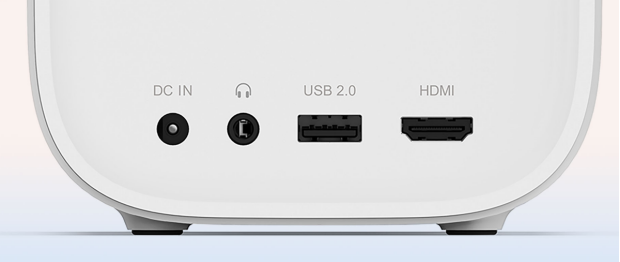
คำถาม 2. : Mi Smart Projector 2 มีพอร์ตใดบ้าง?
ตอบ: พอร์ต HDMI 2.0 x 1 , พอร์ต USB 2.0 x 1 และพอร์ตหูฟัง x 1 โปรเจ็คเตอร์รองรับ input : 4K และทำงานร่วมกับฮาร์ดไดรฟ์ เครื่องเล่นเกมส์ ไมโครโฟน ฯลฯ ซึ่งเหมาะสำหรับความต้องการด้านความบันเทิง
คำถาม 3. : รีโมตคอนโทรลรองรับฟังก์ชันตรวจจับการเคลื่อนไหวหรือไม่
ตอบ: ไม่รองรับ อุปกรณ์นี้เป็นการควบคุมด้วยเสียงระยะไกลผ่านบลูทูธ ซึ่งสามารถควบคุมเฉพาะการฉายภาพด้วยเสียง
คำถาม 4. : การฉายภาพของ Mi Smart Projector 2 เป็นอย่างไร?
ตอบ :
คำถาม 5. : Mi Smart Projector 2 มีอัตราส่วนการฉายภาพเท่าไร ?
ตอบ: อัตราการฉายภาพ 2: 1 ทำให้สามารถฉายภาพขนาดใหญ่ในห้องขนาดเล็กได้
สามารถปรับระยะฉายภาพเพื่อสร้างภาพขนาด 60 -120 นิ้ว ได้อย่างง่ายดาย สามารถดูภาพยนตร์ ดื่มด่ำกับคอนเสิร์ต และเล่นเกม ทั้งหมดนี้ทำได้บนผนังผืนเดียวกัน
คำถาม 6. : Mi Smart Projector 2 มีฟังก์ชันควบคุมอุณหภูมิหรือไม่
ตอบ: มีระบบควบคุมอุณหภูมิอัจฉริยะ
การใช้งานที่เกี่ยวข้อง
คำถาม 1. : วิธีการเปิดและปิด Mi Smart Projector 2 มีขั้นตอนอย่างไรบ้าง
ตอบ: เปิด และปิดได้โดยการกดปุ่มพาวเวอร์ ที่ฝาครอบด้านบนของตัวเครื่อง หรือผ่านปุ่มพาวเวอร์ของรีโมทคอนโทรล (รีโมทคอนโทรลจำเป็นต้องจับคู่ก่อน)
คำถาม 2. : Mi Smart Projector 2 จำเป็นต้องเชื่อมต่อหน้าจอหรือไม่
ตอบ: จำเป็นต้องเชื่อมต่อหน้าจอ และสามารถแสดงภาพบนสื่อกลางต่างๆ ได้ เเพื่อให้เอฟเฟกต์ภาพดีขึ้น โปรดเลือกใช้หน้าจอชนิดพิเศษ เอฟเฟกต์ภาพจะดีขึ้น
คำถาม 3. : Mi Smart Projector 2 รองรับคีย์บอร์ด จอยแพด และอุปกรณ์บลูทูธอื่น ๆ หรือไม่
ตอบ: รองรับ
คำถาม 4. : Mi Smart Projector 2 รองรับการเชื่อมต่อ PPPOE dial-up หรือไม่
ตอบ: ไม่รองรับ สามารถใช้เราเตอร์เพื่อเชื่อมต่อ PPPOE จากนั้นเชื่อมต่อกับเราเตอร์ (2.4GHz และ 5GHz) แบบไร้สาย หรือมีสาย
คำถาม 5. : Mi Smart Projector 2 รองรับ 3D หรือไม่
ตอบ: ปัจจุบันไม่รองรับฟังก์ชั่น 3D
คำถาม 6. : คุณภาพของภาพจะได้รับผลกระทบหลังจากปรับภาพด้วยการซูมหรือไม่
ตอบ: เนื่องจากฟังก์ชันซูมเป็นการปรับภาพผ่านซอฟต์แวร์ ดังนั้นคุณภาพของภาพอาจจะได้รับผลกระทบเล็กน้อย
คำถาม 7. : วิธีจับคู่ Mi Smart Projector 2 กับรีโมทคอนโทรลบลูทูธมีขั้นตอนอย่างไรบ้าง
ตอบ:
1. หลังจากใส่แบตเตอรี่รีโมทแล้ว ให้กดปุ่มพาวเวอร์บนโปรเจคเตอร์เพื่อเปิดเครื่อง จากนั้นกดปุ่ม " ตกลง " บนรีโมท
2. ถือรีโมทคอนโทรลไว้ใกล้โปรเจคเตอร์ กดปุ่ม " โฮม " และ " เมนู" ค้างไว้พร้อมกันและรอการเชื่อมต่อ หลังจากได้ยินเสียง " ปี๊บ " หน้าจอโปรเจคเตอร์จะแสดงข้อความ "เชื่อมต่อสำเร็จแล้ว”
หมายเหตุ: ระหว่างการเชื่อมต่อ แนะนำให้ระยะห่างระหว่างรีโมทคอนโทรลและโปรเจคเตอร์ไม่เกิน 20 ซม.
คำถาม 8. : Mi Smart Projector 2 รองรับการกันน้ำหรือไม่
ตอบ: ไม่รองรับการกันน้ำ แนะนำอย่าให้ของเหลวซึมเข้าไปในโปรเจคเตอร์ หากต้องการเช็ดทำความสะอาดตัวเครื่อง ให้เช็ดตัวเครื่องและเลนส์หลังจากปิดเครื่องแล้ว
คำถาม 9. : Mi Smart Projector 2 รองรับโปรโตคอล HDCP2.2 หรือ HDCP1.4 หรือไม่
ตอบ: รองรับ
คำถาม 10. : ไฟแสดงสถานะสำหรับ Mi Smart Projector 2 มีอะไรบ้าง
ตอบ: มีไฟแสดงสถานะสีขาวที่ด้านบน Mi Smart Projector 2 ซึ่งสามารถระบุสถานะการทำงานได้ด้วยไฟแสดงสถานะดังกล่าว
1. เมื่อเปิดเครื่อง และเข้าสู่กระบวนการบูตเครื่อง ไฟแสดงสถานะกะพริบ
2. หลังจากเข้าสู่ระบบ ไฟแสดงสถานะจะดับลง
3. หลังจากปิดหน้าจอ ไฟแสดงสถานะจะเปิดขึ้น
4. เมื่อระบบอยู่ในโหมดสแตนด์บาย ไฟแสดงสถานะจะดับลง
5. เมื่อมีเสียงแจ้งเตือน ไฟแสดงสถานะจะเปิดขึ้น
6. เมื่อระบบสามารถประมวลการสั่งการด้วยเสียง ไฟแสดงสถานะจะกะพริบช้า ๆ
7. เมื่อการสั่งด้วยเสียงถูกตอบรับ ไฟแสดงสถานะจะเปิดขึ้น
คำถาม 11. : เหตุใดการปรับระดับเสียง Mi Smart Projector 2 จึงเพิ่มหรือลดเป็นตัวเลขคู่เท่านั้น ( 2-4-6-8)
ตอบ: ถูกออกแบบการทำงานโดยพิจารณาถึงความสะดวกของการใช้งาน
คำถาม 12. ถาม: เหตุใด Mi Smart Projector 2 จึงไม่สามารถเข้าใช้งานได้เมื่อเปิดเครื่อง และมีวิธีการล้างข้อมูลอย่างไร
ตอบ:
1. หลังจากปิดเครื่องแล้ว ให้กดปุ่ม OK และปุ่มย้อนกลับ บนรีโมทค้างไว้ แล้วเสียบปลั๊กไฟอีกครั้ง หลังจากเข้าสู่โหมดการกู้คืนแล้ว ให้ปล่อยปุ่มของรีโมท
2. เลือกล้างข้อมูล/ รีเซ็ตเป็นค่าจากโรงงาน
3. เลือก ตกลง
4. จะทำการล้างข้อมูล และรีบูตระบบทันที
การแก้ไขปัญหา
คำถาม 1. : ควรทำอย่างไรถ้า Mi Smart Projector 2 Pro ไม่สามารถเชื่อมต่อกับ WiFi ได้
ตอบ :
1. ตรวจสอบว่ามีอักขระพิเศษในชื่อ WIFI หรือไม่ ให้เปลี่ยนชื่อ WIFI และรหัสผ่านของเราเตอร์เป็นภาษาอังกฤษ/หมายเลข จากนั้นลองเชื่อมต่ออีกครั้ง
2. ตรวจสอบว่ารหัสผ่าน WiFi ถูกต้องหรือไม่ เลือกชื่อ WiFi แล้วกดรีโมทคอนโทรลและเลือก "ละเว้นเครือข่ายนี้" จากนั้นป้อนรหัสผ่านอีกครั้ง
3. ตรวจสอบว่าเราเตอร์ได้เปิดใช้งานฟังก์ชัน DHCP ของเราเตอร์หรือไม่ หากปิด DHCP ทีวีจะไม่สามารถรับ IP address ได้อัตโนมัติ
4. ตรวจสอบว่าเราเตอร์จำกัดการเข้าถึงอุปกรณ์ปลายทางหรือไม่ หากเราเตอร์อนุญาตเฉพาะอุปกรณ์พิเศษในการเข้าถึง WiFi ให้อนุญาต MAC address ของอุปกรณ์ แล้วลองเชื่อมต่ออีกครั้ง
5. ตรวจสอบว่าสามารถเชื่อมต่อกับ WiFi อื่น ๆ ได้หรือไม่ (เช่น ฮอตสปอตมือถือ) ถ้าเชื่อมต่อได้ ให้รีสตาร์ท หรือรีเซ็ตเราเตอร์
6. หากการเชื่อมต่อล้มเหลว ให้รีเซตคืนค่าโรงงาน และลองเชื่อมต่อ WIFI อีกครั้ง
คำถาม 2. : ควรทำอย่างไรหากเล่นวิดีโอติดขัด
ตอบ:
1. ตรวจสอบว่าเกิดขึ้นขณะเล่นวิดีโอออนไลน์ หรือเล่นผ่านแฟลชไดร์ฟ
2. หากเกิดขึ้นเมื่อเล่นวิดีโอออนไลน์ อาจเกิดจาก bandwidth ต่ำ แนะนำให้เปลี่ยนความละเอียดของวิดีโอ เช่น เปลี่ยนเป็น 720 p ซึ่งเป็นความละเอียดมาตรฐาน
คำถาม 3. : ควรทำอย่างไรหากการทำงานของระบบค้าง
ตอบ:
1. ตรวจสอบว่าได้ติดตั้งแอปพลิเคชั่นบุคคลที่สามมากเกินไปหรือไม่ ถ้าเป็นเช่นนั้น แนะนำให้ลองถอนการติดตั้ง
2. อัปเดตระบบ: แนะนำให้ตรวจสอบว่าเป็นเวอร์ชันล่าสุดหรือไม่
3. ล้างโปรแกรมเบื้องหลัง หรือเข้าไปยัง TV Housekeeper เพื่อล้างหน่วยความจำและไฟล์ขยะ
4. ตรวจสอบว่าการกระจายความร้อนปกติหรือไม่ หากมีการกระจายความร้อนได้ไม่ดี อาจทำให้อุณหภูมิภายในเครื่องสูงขึ้น ส่งผลให้เกิดการชะงักของระบบ
5. คืนค่าจากโรงงาน หรือเข้าสู่โหมดการกู้คืนระบบเพื่อล้างข้อมูลทั้งหมด
6. หากวิธีการข้างต้นไม่สามารถแก้ปัญหาได้ แนะนำให้ผู้ใช้ติดต่อบริการหลังการขาย และการดำเนินการจะขึ้นอยู่กับผลการตรวจสอบหลังการขาย
คำถาม 4. : ควรทำอย่างไรหากมีความผิดปกติเกิดขึ้นกับการฉายภาพแบบไร้สาย
ตอบ:
1. หากไม่สามารถค้นหาอุปกรณ์ได้ แนะนำดังต่อไปนี้:
① คลิก " สแกนใหม่ " ที่ปรากฏบนหน้าจอ และระบบจะสแกนอุปกรณ์ฉายภาพที่สามารถเชื่อมต่อได้อีกครั้ง
② แนะนำให้ตรวจสอบว่าฟังก์ชันของโปรเจคเตอร์ถูกปิดอยู่หรือไม่ ในการตั้งค่าระบบ
③ รีสตาร์ทเราเตอร์ และโปรเจคเตอร์ เพื่อตรวจสอบว่าโทรศัพท์และโปรเจคเตอร์เชื่อมต่อกับ WIFIวงเดียวกันหรือไม่ หากไม่จะไม่สามารถค้นหาอุปกรณ์ได้
④ ตรวจสอบว่าของเราเตอร์มีปัญหาหรือไม่ โดยเปลี่ยนเป็นฮอตสปอตโทรศัพท์มือถือ/ เราเตอร์เครื่องอื่น
⑤ หากทำตามขั้นตอนที่กล่าวมาข้างต้น แต่ยังไม่สามารถเชื่อมต่อได้ ให้ทดลองเปลี่ยนโทรศัพท์/ แท็บเล็ต เครื่องอื่น
2. ไม่สามารถค้นหาอุปกรณ์สำหรับการฉายภาพได้ (Miracast)
ปัจจุบัน การฉายภาพแบบ Miracast รองรับเฉพาะโทรศัพท์ Android บางรุ่นเท่านั้น (ชื่อในการตั้งค่าโทรศัพท์มือถือโดยทั่วไปคือ: Wireless Display/ Miracast/ Wi-Fi Direct/ Mirroring/ WiFi Display/ Wireless Display เป็นต้น) และระบบ Win10 หรือสูงกว่า
① แนะนำให้ปิดฟังก์ชัน Miracast
② แนะนำให้ผค้นหาฟังก์ชันที่เกี่ยวข้องในโทรศัพท์มือถือ/ ระบบ Win10 และเปิดสวิตช์เพื่อค้นหา
③ ตรวจสอบให้แน่ใจว่าโปรเจคเตอร์และโทรศัพท์อยู่ในระยะ 5 เมตรโดยไม่มีสิ่งกีดขวางระหว่างอุปกรณ์เหล่านั้น
④ หากโทรศัพท์มือถือ/ Win10 ค้นหาอุปกรณ์พบ แต่ไม่สามารถการเชื่อมต่อได้โดยทันที โปรดยืนยันสถานะของทีวี โทรศัพท์มือถือ/win10 ว่าเชื่อมต่ออยู่หรือไม่ตามขั้นตอนข้างต้น
3. หากเชื่อมต่อได้ตามปกติ แต่ทำงานผิดปกติ เช่น จอค้าง เล่นวิดีโอบางรายการแล้วหน้าจอมีขนาดเล็ก เป็นต้น
① โดยทั่วไปหลังจากการฉายภาพหน้าจอสำเร็จแล้ว สิทธิ์การใช้งานจะอยู่บนโทรศัพท์มือถือและคอมพิวเตอร์ หากมีอาการหน่วง หน้าจอเป็นคลื่น เป็นต้น โดยทั่วไปเกิดจากเครือข่ายไม่เสถียร ซึ่งทำให้ไม่สามารถใช้งานได้ตามต้องการ เแนะนำให้ยกเลิกการเชื่อมต่อ และรีสตาร์ทเราเตอร์เพื่อเชื่อมต่อใหม่
② เมื่อเล่นวิดีโอแล้วหน้าจอมีขนาดเล็ก เนื่องจากซอฟต์แวร์วิดีโอบางประเภทไม่เหมาะสำหรับการเล่นวิดีโอดังกล่าว แนะนำให้ลองเปลี่ยนวิดีโออื่นๆ
คำถาม 5. : จะทำอย่างไรเมื่อพบจุดสว่างและจุดมืดในภาพที่ฉาย
ตอบ:
1. อันดับแรกให้ตรวจสอบว่าปรากฏขึ้นทุก interface การใช้งานหรือไม่ หากมีเฉพาะบางหน้าจอ หรือบางฉาก อาจเกี่ยวข้องกับฉากนั้น ๆ
2. หากปรากฏขึ้นทุก interface การใช้งาน ให้ตรวจสอบตำแหน่งและขนาด และแนะนำให้เปลี่ยนสภาพแวดล้อมการฉายภาพ เช่น ย้ายตำแหน่งการฉาย ตรวจสอบว่าจุดเคลื่อนที่ไปกับเครื่องฉายภาพหรือโปรเจคเตอร์หรือไม่ และแก้ไขปัญหาด้านสภาพแวดล้อมโดยรอบ
3. หากวิธีการข้างต้นไม่สามารถแก้ปัญหาได้ แนะนำให้ผู้ใช้ติดต่อบริการหลังการขาย และการดำเนินการจะขึ้นอยู่กับผลการตรวจสอบหลังการขาย
คำถาม 6. : จะทำอย่างไรเมื่อภาพที่ฉายเบลอ
ตอบ:
① หาก interface ทั้งหมด (รวมถึงแบบอักษร รูปภาพ และ interface ซอฟต์แวร์) มีปัญหาการเบลอ แนะนำปรับความคมชัดของภาพโดย การตั้งค่า - ภาพ - โฟกัสภาพ
② หากภาพเบลอเฉพาะบางหน้า อาจเป็นปัญหาจากระบบ UI ของหน้านั้นๆ แนะนำให้เปลี่ยนดูหน้าอื่น
③ หากภาพวิดีโอเบลอ ลองเปลี่ยนความละเอียดของวิดีโอ หรืออาจเป็นเพราะคุณภาพของภาพในวิดีโอดังกล่าว
④ หากการฉายภาพเบลอ หลังจากเปลี่ยนเป็นกล่องแปลงสัญญาณหรืออุปกรณ์ HDMI ภายนอก ให้ตรวจสอบการตั้งค่าที่เกี่ยวข้องของ เช่น ความละเอียดเอาต์พุต
คำถาม 7. : จะทำอย่างไรเมื่อพบปัญหาความผิดปกติของสีและภาพบิดเบี้ยว
① แนะนำให้เปลี่ยนไปใช้โหมดดูภาพยนตร์ และคืนค่าพารามิเตอร์ของภาพเป็นค่าเริ่มต้น
② อัปเกรดเวอร์ชั่นของระบบ
③ หากพบปัญหาสี หลังจากสลับเป็น interface ของกล่องแปลงสัญญาณหรืออุปกรณ์ HDMI ภายนอก โปรดตรวจสอบว่าสัญญาณปกติหรือไม่ หรือมีปัญหาเกี่ยวกับสีจากภาพของกล่องแปลงสัญญาณหรือไม่
④ หากวิธีการข้างต้นไม่สามารถแก้ปัญหาได้ แนะนำให้ติดต่อบริการหลังการขาย และการดำเนินการจะขึ้นอยู่กับผลการตรวจสอบหลังการขาย
คำถาม 8. : จะทำอย่างไรหากไม่สามารถเปิดโปรเจคเตอร์ได้
ตอบ:
① ตรวจสอบว่าไฟแสดงสถานะสว่าง หลังจากเปิดเครื่องหรือไม่ หากไม่ ให้เปลี่ยนไปใช้เต้ารับอื่นๆ และตรวจสอบว่ามีปัญหาเกี่ยวกับเต้ารับหรือไม่
② ลองถอดสายไฟ และเชื่อมต่อแหล่งจ่ายไฟใหม่อีกครั้งหลังจากผ่านไป 2 นาที หลังจากนั้น กดปุ่มพาวเวอร์บนรีโมตคอนโทรล หากไฟแสดงสถานะยังไม่สว่าง แนะนำให้ติดต่อบริการหลังการขาย
③ หากไฟแสดงสถานะสว่างขึ้นหลังจากกดปุ่ม และมีความสว่างบนวัตถุที่ฉาย แต่ไม่สามารถเข้าสู่ระบบได้ ให้ลองเข้าสู่โหมดการกู้คืนระบบเพื่อล้างข้อมูลและรีสตาร์ทเครื่องใหม่ ดังนี้:
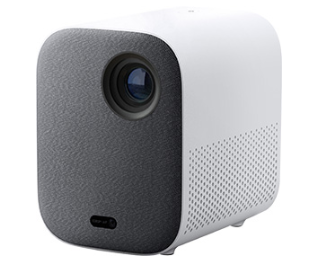
Mi Smart Projector 2
คุณสมบัติ:
| Product model | Mi Smart Projector 2 |
|
|
| Specifications | Name:Mi Smart Projector 2 |
| Product Dimensions:115x150x150mm | |
| Net Weight:1.3kg | |
| Power Consumption:Rated Power < 65W; Standby Power < 0.5W | |
| Rated Input:External Adapter, 19V–3.42A | |
| Display Technology:LED Light with DLP technology | |
| Brightness:500ANSI lumens | |
| Standard Resolution:1920×1080p | |
| Throw ratio:1.2:1 | |
| Screen Size:60" to 120" | |
| Lens Focus:Auto Focus | |
| Keystone Correction:Multi-angle auto-keystone correction | |
| Built-in Storage:2GB DDR3/16GB eMMC | |
| Operating System:Android TV™ | |
| Bluetooth:Bluetooth 5.0/BLE | |
| Wireless Connectivity:Wi-Fi IEEE 802.11a/b/g/n 2.4GHz/5GHz | |
| Audio Effects:Dolby Audio™ | |
| Speaker:2 x 5W Full-range | |
| Noise Level:≤ 28dB(A) at an ambient temperature of 25°C | |
| Storage Temperature/Humidity:-20°C to 55°C/ ≤ 90% | |
| Operating Temperature/Humidity:0°C to 40°C/ 20%–80% |
ภาพรวม:
คำถาม 1. : Mi Smart Projector 2 มีคุณสมบัติอย่างบ้าง?
ตอบ:
1. หน้าจอสูงสุด 120 นิ้ว ด้วยอัตราส่วนการฉาย 1.2 : 1
2. การแก้ไขภาพบิดเบี้ยวอัตโนมัติแบบหลายมุม
3. ภาพคมชัดความละเอียด 1080p พร้อมโฟกัสอัตโนมัติ
4. Android TV™ พร้อม Google Assistant ในตัว
5. รับชมความบันเทิงด้วย Dolby Audio™
คำถาม 2. : Mi Smart Projector 2 มีพอร์ตใดบ้าง?
ตอบ: พอร์ต HDMI 2.0 x 1 , พอร์ต USB 2.0 x 1 และพอร์ตหูฟัง x 1 โปรเจ็คเตอร์รองรับ input : 4K และทำงานร่วมกับฮาร์ดไดรฟ์ เครื่องเล่นเกมส์ ไมโครโฟน ฯลฯ ซึ่งเหมาะสำหรับความต้องการด้านความบันเทิง
คำถาม 3. : รีโมตคอนโทรลรองรับฟังก์ชันตรวจจับการเคลื่อนไหวหรือไม่
ตอบ: ไม่รองรับ อุปกรณ์นี้เป็นการควบคุมด้วยเสียงระยะไกลผ่านบลูทูธ ซึ่งสามารถควบคุมเฉพาะการฉายภาพด้วยเสียง
คำถาม 4. : การฉายภาพของ Mi Smart Projector 2 เป็นอย่างไร?
ตอบ :
- เป็นการฉายภาพแบบโครงสร้างพิกเซลสี่เหลี่ยมจัตุรัสที่สมบูรณ์แบบ
- การโฟกัสอัติโนมัติช่วยให้ภาพมีชัดเจน
- เทคโนโลยีการปรับปรุงความสว่าง LED RGB + BP สี่แชนแนล
- ความละเอียด 1080p เพื่อความชัดเจนในระดับสูง
- ระดับเสียงพัดลมเพียง 28 dB เท่านั้น เพื่อให้ได้รับประสบการณ์การรับชมที่ไม่ถูกรบกวน
- สร้างภาพสะท้อนแบบกระจายแสงเพื่อความสบายตา
คำถาม 5. : Mi Smart Projector 2 มีอัตราส่วนการฉายภาพเท่าไร ?
ตอบ: อัตราการฉายภาพ 2: 1 ทำให้สามารถฉายภาพขนาดใหญ่ในห้องขนาดเล็กได้
สามารถปรับระยะฉายภาพเพื่อสร้างภาพขนาด 60 -120 นิ้ว ได้อย่างง่ายดาย สามารถดูภาพยนตร์ ดื่มด่ำกับคอนเสิร์ต และเล่นเกม ทั้งหมดนี้ทำได้บนผนังผืนเดียวกัน
คำถาม 6. : Mi Smart Projector 2 มีฟังก์ชันควบคุมอุณหภูมิหรือไม่
ตอบ: มีระบบควบคุมอุณหภูมิอัจฉริยะ
- เมื่อมีอุณหภูมิเกินกำหนด จะปรากฏหน้าต่างการแจ้งเตือนอุณหภูมิขึ้นโดยอัตโนมัติ เพื่อให้ลดความสว่างลง
- เมื่ออุณหภูมิเกินขีดจำกัด จะปรากฏหน้าต่างการแจ้งเตือนอุณหภูมิขึ้นโดยอัตโนมัติ ให้ปิดเครื่องอัตโนมัติ
- หากอุณหภูมิสูงเกินไป เครื่องจะปิดโดยอัตโนมัติ จากนั้นให้ตรวจสอบว่ามีสิ่งกีดขวางช่องทางการระบายอากาศหรือไม่ และตรวจสอบให้แน่ใจว่าอากาศไหลเวียนได้ดีหรือไม่ หลังจากนำสิ่งกีดขวางออกไปแล้ว หรือหลังจากที่โปรเจคเตอร์เย็นลง เครื่องจะสามารถเริ่มการทำงานใหม่ได้ปกติ
การใช้งานที่เกี่ยวข้อง
คำถาม 1. : วิธีการเปิดและปิด Mi Smart Projector 2 มีขั้นตอนอย่างไรบ้าง
ตอบ: เปิด และปิดได้โดยการกดปุ่มพาวเวอร์ ที่ฝาครอบด้านบนของตัวเครื่อง หรือผ่านปุ่มพาวเวอร์ของรีโมทคอนโทรล (รีโมทคอนโทรลจำเป็นต้องจับคู่ก่อน)
คำถาม 2. : Mi Smart Projector 2 จำเป็นต้องเชื่อมต่อหน้าจอหรือไม่
ตอบ: จำเป็นต้องเชื่อมต่อหน้าจอ และสามารถแสดงภาพบนสื่อกลางต่างๆ ได้ เเพื่อให้เอฟเฟกต์ภาพดีขึ้น โปรดเลือกใช้หน้าจอชนิดพิเศษ เอฟเฟกต์ภาพจะดีขึ้น
คำถาม 3. : Mi Smart Projector 2 รองรับคีย์บอร์ด จอยแพด และอุปกรณ์บลูทูธอื่น ๆ หรือไม่
ตอบ: รองรับ
คำถาม 4. : Mi Smart Projector 2 รองรับการเชื่อมต่อ PPPOE dial-up หรือไม่
ตอบ: ไม่รองรับ สามารถใช้เราเตอร์เพื่อเชื่อมต่อ PPPOE จากนั้นเชื่อมต่อกับเราเตอร์ (2.4GHz และ 5GHz) แบบไร้สาย หรือมีสาย
คำถาม 5. : Mi Smart Projector 2 รองรับ 3D หรือไม่
ตอบ: ปัจจุบันไม่รองรับฟังก์ชั่น 3D
คำถาม 6. : คุณภาพของภาพจะได้รับผลกระทบหลังจากปรับภาพด้วยการซูมหรือไม่
ตอบ: เนื่องจากฟังก์ชันซูมเป็นการปรับภาพผ่านซอฟต์แวร์ ดังนั้นคุณภาพของภาพอาจจะได้รับผลกระทบเล็กน้อย
คำถาม 7. : วิธีจับคู่ Mi Smart Projector 2 กับรีโมทคอนโทรลบลูทูธมีขั้นตอนอย่างไรบ้าง
ตอบ:
1. หลังจากใส่แบตเตอรี่รีโมทแล้ว ให้กดปุ่มพาวเวอร์บนโปรเจคเตอร์เพื่อเปิดเครื่อง จากนั้นกดปุ่ม " ตกลง " บนรีโมท
2. ถือรีโมทคอนโทรลไว้ใกล้โปรเจคเตอร์ กดปุ่ม " โฮม " และ " เมนู" ค้างไว้พร้อมกันและรอการเชื่อมต่อ หลังจากได้ยินเสียง " ปี๊บ " หน้าจอโปรเจคเตอร์จะแสดงข้อความ "เชื่อมต่อสำเร็จแล้ว”
หมายเหตุ: ระหว่างการเชื่อมต่อ แนะนำให้ระยะห่างระหว่างรีโมทคอนโทรลและโปรเจคเตอร์ไม่เกิน 20 ซม.
คำถาม 8. : Mi Smart Projector 2 รองรับการกันน้ำหรือไม่
ตอบ: ไม่รองรับการกันน้ำ แนะนำอย่าให้ของเหลวซึมเข้าไปในโปรเจคเตอร์ หากต้องการเช็ดทำความสะอาดตัวเครื่อง ให้เช็ดตัวเครื่องและเลนส์หลังจากปิดเครื่องแล้ว
คำถาม 9. : Mi Smart Projector 2 รองรับโปรโตคอล HDCP2.2 หรือ HDCP1.4 หรือไม่
ตอบ: รองรับ
คำถาม 10. : ไฟแสดงสถานะสำหรับ Mi Smart Projector 2 มีอะไรบ้าง
ตอบ: มีไฟแสดงสถานะสีขาวที่ด้านบน Mi Smart Projector 2 ซึ่งสามารถระบุสถานะการทำงานได้ด้วยไฟแสดงสถานะดังกล่าว
1. เมื่อเปิดเครื่อง และเข้าสู่กระบวนการบูตเครื่อง ไฟแสดงสถานะกะพริบ
2. หลังจากเข้าสู่ระบบ ไฟแสดงสถานะจะดับลง
3. หลังจากปิดหน้าจอ ไฟแสดงสถานะจะเปิดขึ้น
4. เมื่อระบบอยู่ในโหมดสแตนด์บาย ไฟแสดงสถานะจะดับลง
5. เมื่อมีเสียงแจ้งเตือน ไฟแสดงสถานะจะเปิดขึ้น
6. เมื่อระบบสามารถประมวลการสั่งการด้วยเสียง ไฟแสดงสถานะจะกะพริบช้า ๆ
7. เมื่อการสั่งด้วยเสียงถูกตอบรับ ไฟแสดงสถานะจะเปิดขึ้น
คำถาม 11. : เหตุใดการปรับระดับเสียง Mi Smart Projector 2 จึงเพิ่มหรือลดเป็นตัวเลขคู่เท่านั้น ( 2-4-6-8)
ตอบ: ถูกออกแบบการทำงานโดยพิจารณาถึงความสะดวกของการใช้งาน
คำถาม 12. ถาม: เหตุใด Mi Smart Projector 2 จึงไม่สามารถเข้าใช้งานได้เมื่อเปิดเครื่อง และมีวิธีการล้างข้อมูลอย่างไร
ตอบ:
1. หลังจากปิดเครื่องแล้ว ให้กดปุ่ม OK และปุ่มย้อนกลับ บนรีโมทค้างไว้ แล้วเสียบปลั๊กไฟอีกครั้ง หลังจากเข้าสู่โหมดการกู้คืนแล้ว ให้ปล่อยปุ่มของรีโมท
2. เลือกล้างข้อมูล/ รีเซ็ตเป็นค่าจากโรงงาน
3. เลือก ตกลง
4. จะทำการล้างข้อมูล และรีบูตระบบทันที
การแก้ไขปัญหา
คำถาม 1. : ควรทำอย่างไรถ้า Mi Smart Projector 2 Pro ไม่สามารถเชื่อมต่อกับ WiFi ได้
ตอบ :
1. ตรวจสอบว่ามีอักขระพิเศษในชื่อ WIFI หรือไม่ ให้เปลี่ยนชื่อ WIFI และรหัสผ่านของเราเตอร์เป็นภาษาอังกฤษ/หมายเลข จากนั้นลองเชื่อมต่ออีกครั้ง
2. ตรวจสอบว่ารหัสผ่าน WiFi ถูกต้องหรือไม่ เลือกชื่อ WiFi แล้วกดรีโมทคอนโทรลและเลือก "ละเว้นเครือข่ายนี้" จากนั้นป้อนรหัสผ่านอีกครั้ง
3. ตรวจสอบว่าเราเตอร์ได้เปิดใช้งานฟังก์ชัน DHCP ของเราเตอร์หรือไม่ หากปิด DHCP ทีวีจะไม่สามารถรับ IP address ได้อัตโนมัติ
4. ตรวจสอบว่าเราเตอร์จำกัดการเข้าถึงอุปกรณ์ปลายทางหรือไม่ หากเราเตอร์อนุญาตเฉพาะอุปกรณ์พิเศษในการเข้าถึง WiFi ให้อนุญาต MAC address ของอุปกรณ์ แล้วลองเชื่อมต่ออีกครั้ง
5. ตรวจสอบว่าสามารถเชื่อมต่อกับ WiFi อื่น ๆ ได้หรือไม่ (เช่น ฮอตสปอตมือถือ) ถ้าเชื่อมต่อได้ ให้รีสตาร์ท หรือรีเซ็ตเราเตอร์
6. หากการเชื่อมต่อล้มเหลว ให้รีเซตคืนค่าโรงงาน และลองเชื่อมต่อ WIFI อีกครั้ง
คำถาม 2. : ควรทำอย่างไรหากเล่นวิดีโอติดขัด
ตอบ:
1. ตรวจสอบว่าเกิดขึ้นขณะเล่นวิดีโอออนไลน์ หรือเล่นผ่านแฟลชไดร์ฟ
2. หากเกิดขึ้นเมื่อเล่นวิดีโอออนไลน์ อาจเกิดจาก bandwidth ต่ำ แนะนำให้เปลี่ยนความละเอียดของวิดีโอ เช่น เปลี่ยนเป็น 720 p ซึ่งเป็นความละเอียดมาตรฐาน
- หากการสตรีมที่ความละเอียดต่ำไม่ติดขัด บ่งบอกถึงปัญหาเครือข่ายภายในบ้านของผู้ใช้งาน แนะนำให้ปรับปรุงความเร็วเครือข่าย หรือรีสตาร์ทเราเตอร์
- หากวิดีโออื่น ๆ ปกติ แสดงว่าแหล่งที่มาของวิดีโอผิดปกติ แนะนำให้เปลี่ยนช่วงเวลาและลองใหม่อีกครั้ง หากวิดีโออื่นช้าเช่นกัน แสดงว่าเครือข่ายในบ้านผิดปกติ
คำถาม 3. : ควรทำอย่างไรหากการทำงานของระบบค้าง
ตอบ:
1. ตรวจสอบว่าได้ติดตั้งแอปพลิเคชั่นบุคคลที่สามมากเกินไปหรือไม่ ถ้าเป็นเช่นนั้น แนะนำให้ลองถอนการติดตั้ง
2. อัปเดตระบบ: แนะนำให้ตรวจสอบว่าเป็นเวอร์ชันล่าสุดหรือไม่
3. ล้างโปรแกรมเบื้องหลัง หรือเข้าไปยัง TV Housekeeper เพื่อล้างหน่วยความจำและไฟล์ขยะ
4. ตรวจสอบว่าการกระจายความร้อนปกติหรือไม่ หากมีการกระจายความร้อนได้ไม่ดี อาจทำให้อุณหภูมิภายในเครื่องสูงขึ้น ส่งผลให้เกิดการชะงักของระบบ
5. คืนค่าจากโรงงาน หรือเข้าสู่โหมดการกู้คืนระบบเพื่อล้างข้อมูลทั้งหมด
6. หากวิธีการข้างต้นไม่สามารถแก้ปัญหาได้ แนะนำให้ผู้ใช้ติดต่อบริการหลังการขาย และการดำเนินการจะขึ้นอยู่กับผลการตรวจสอบหลังการขาย
คำถาม 4. : ควรทำอย่างไรหากมีความผิดปกติเกิดขึ้นกับการฉายภาพแบบไร้สาย
ตอบ:
1. หากไม่สามารถค้นหาอุปกรณ์ได้ แนะนำดังต่อไปนี้:
① คลิก " สแกนใหม่ " ที่ปรากฏบนหน้าจอ และระบบจะสแกนอุปกรณ์ฉายภาพที่สามารถเชื่อมต่อได้อีกครั้ง
② แนะนำให้ตรวจสอบว่าฟังก์ชันของโปรเจคเตอร์ถูกปิดอยู่หรือไม่ ในการตั้งค่าระบบ
③ รีสตาร์ทเราเตอร์ และโปรเจคเตอร์ เพื่อตรวจสอบว่าโทรศัพท์และโปรเจคเตอร์เชื่อมต่อกับ WIFIวงเดียวกันหรือไม่ หากไม่จะไม่สามารถค้นหาอุปกรณ์ได้
④ ตรวจสอบว่าของเราเตอร์มีปัญหาหรือไม่ โดยเปลี่ยนเป็นฮอตสปอตโทรศัพท์มือถือ/ เราเตอร์เครื่องอื่น
⑤ หากทำตามขั้นตอนที่กล่าวมาข้างต้น แต่ยังไม่สามารถเชื่อมต่อได้ ให้ทดลองเปลี่ยนโทรศัพท์/ แท็บเล็ต เครื่องอื่น
2. ไม่สามารถค้นหาอุปกรณ์สำหรับการฉายภาพได้ (Miracast)
ปัจจุบัน การฉายภาพแบบ Miracast รองรับเฉพาะโทรศัพท์ Android บางรุ่นเท่านั้น (ชื่อในการตั้งค่าโทรศัพท์มือถือโดยทั่วไปคือ: Wireless Display/ Miracast/ Wi-Fi Direct/ Mirroring/ WiFi Display/ Wireless Display เป็นต้น) และระบบ Win10 หรือสูงกว่า
① แนะนำให้ปิดฟังก์ชัน Miracast
② แนะนำให้ผค้นหาฟังก์ชันที่เกี่ยวข้องในโทรศัพท์มือถือ/ ระบบ Win10 และเปิดสวิตช์เพื่อค้นหา
③ ตรวจสอบให้แน่ใจว่าโปรเจคเตอร์และโทรศัพท์อยู่ในระยะ 5 เมตรโดยไม่มีสิ่งกีดขวางระหว่างอุปกรณ์เหล่านั้น
④ หากโทรศัพท์มือถือ/ Win10 ค้นหาอุปกรณ์พบ แต่ไม่สามารถการเชื่อมต่อได้โดยทันที โปรดยืนยันสถานะของทีวี โทรศัพท์มือถือ/win10 ว่าเชื่อมต่ออยู่หรือไม่ตามขั้นตอนข้างต้น
3. หากเชื่อมต่อได้ตามปกติ แต่ทำงานผิดปกติ เช่น จอค้าง เล่นวิดีโอบางรายการแล้วหน้าจอมีขนาดเล็ก เป็นต้น
① โดยทั่วไปหลังจากการฉายภาพหน้าจอสำเร็จแล้ว สิทธิ์การใช้งานจะอยู่บนโทรศัพท์มือถือและคอมพิวเตอร์ หากมีอาการหน่วง หน้าจอเป็นคลื่น เป็นต้น โดยทั่วไปเกิดจากเครือข่ายไม่เสถียร ซึ่งทำให้ไม่สามารถใช้งานได้ตามต้องการ เแนะนำให้ยกเลิกการเชื่อมต่อ และรีสตาร์ทเราเตอร์เพื่อเชื่อมต่อใหม่
② เมื่อเล่นวิดีโอแล้วหน้าจอมีขนาดเล็ก เนื่องจากซอฟต์แวร์วิดีโอบางประเภทไม่เหมาะสำหรับการเล่นวิดีโอดังกล่าว แนะนำให้ลองเปลี่ยนวิดีโออื่นๆ
คำถาม 5. : จะทำอย่างไรเมื่อพบจุดสว่างและจุดมืดในภาพที่ฉาย
ตอบ:
1. อันดับแรกให้ตรวจสอบว่าปรากฏขึ้นทุก interface การใช้งานหรือไม่ หากมีเฉพาะบางหน้าจอ หรือบางฉาก อาจเกี่ยวข้องกับฉากนั้น ๆ
2. หากปรากฏขึ้นทุก interface การใช้งาน ให้ตรวจสอบตำแหน่งและขนาด และแนะนำให้เปลี่ยนสภาพแวดล้อมการฉายภาพ เช่น ย้ายตำแหน่งการฉาย ตรวจสอบว่าจุดเคลื่อนที่ไปกับเครื่องฉายภาพหรือโปรเจคเตอร์หรือไม่ และแก้ไขปัญหาด้านสภาพแวดล้อมโดยรอบ
3. หากวิธีการข้างต้นไม่สามารถแก้ปัญหาได้ แนะนำให้ผู้ใช้ติดต่อบริการหลังการขาย และการดำเนินการจะขึ้นอยู่กับผลการตรวจสอบหลังการขาย
คำถาม 6. : จะทำอย่างไรเมื่อภาพที่ฉายเบลอ
ตอบ:
① หาก interface ทั้งหมด (รวมถึงแบบอักษร รูปภาพ และ interface ซอฟต์แวร์) มีปัญหาการเบลอ แนะนำปรับความคมชัดของภาพโดย การตั้งค่า - ภาพ - โฟกัสภาพ
② หากภาพเบลอเฉพาะบางหน้า อาจเป็นปัญหาจากระบบ UI ของหน้านั้นๆ แนะนำให้เปลี่ยนดูหน้าอื่น
③ หากภาพวิดีโอเบลอ ลองเปลี่ยนความละเอียดของวิดีโอ หรืออาจเป็นเพราะคุณภาพของภาพในวิดีโอดังกล่าว
④ หากการฉายภาพเบลอ หลังจากเปลี่ยนเป็นกล่องแปลงสัญญาณหรืออุปกรณ์ HDMI ภายนอก ให้ตรวจสอบการตั้งค่าที่เกี่ยวข้องของ เช่น ความละเอียดเอาต์พุต
คำถาม 7. : จะทำอย่างไรเมื่อพบปัญหาความผิดปกติของสีและภาพบิดเบี้ยว
① แนะนำให้เปลี่ยนไปใช้โหมดดูภาพยนตร์ และคืนค่าพารามิเตอร์ของภาพเป็นค่าเริ่มต้น
② อัปเกรดเวอร์ชั่นของระบบ
③ หากพบปัญหาสี หลังจากสลับเป็น interface ของกล่องแปลงสัญญาณหรืออุปกรณ์ HDMI ภายนอก โปรดตรวจสอบว่าสัญญาณปกติหรือไม่ หรือมีปัญหาเกี่ยวกับสีจากภาพของกล่องแปลงสัญญาณหรือไม่
④ หากวิธีการข้างต้นไม่สามารถแก้ปัญหาได้ แนะนำให้ติดต่อบริการหลังการขาย และการดำเนินการจะขึ้นอยู่กับผลการตรวจสอบหลังการขาย
คำถาม 8. : จะทำอย่างไรหากไม่สามารถเปิดโปรเจคเตอร์ได้
ตอบ:
① ตรวจสอบว่าไฟแสดงสถานะสว่าง หลังจากเปิดเครื่องหรือไม่ หากไม่ ให้เปลี่ยนไปใช้เต้ารับอื่นๆ และตรวจสอบว่ามีปัญหาเกี่ยวกับเต้ารับหรือไม่
② ลองถอดสายไฟ และเชื่อมต่อแหล่งจ่ายไฟใหม่อีกครั้งหลังจากผ่านไป 2 นาที หลังจากนั้น กดปุ่มพาวเวอร์บนรีโมตคอนโทรล หากไฟแสดงสถานะยังไม่สว่าง แนะนำให้ติดต่อบริการหลังการขาย
③ หากไฟแสดงสถานะสว่างขึ้นหลังจากกดปุ่ม และมีความสว่างบนวัตถุที่ฉาย แต่ไม่สามารถเข้าสู่ระบบได้ ให้ลองเข้าสู่โหมดการกู้คืนระบบเพื่อล้างข้อมูลและรีสตาร์ทเครื่องใหม่ ดังนี้:
- ปิดเครื่องโปรเจคเตอร์ และถอดปลั๊กไฟออก
- หลังจากปิดเครื่อง ให้กดปุ่ม OK และปุ่มย้อนกลับ ของรีโมทคอนโทรลค้างไว้ จากนั้นเสียบปลั๊กไฟ (ไม่จำเป็นต้องกดปุ่มพาวเวอร์บนเครื่องโปรเจคเตอร์และรีโมทคอนโทรล) จากนั้นปล่อยปุ่มบนรีโมทคอนโทรลเมื่อโปรเจคเตอร์เข้าสู่โหมดการกู้คืนระบบ
ข้อมูลนี้ช่วยคุณได้หรือไม่
ใช่
ไม่ใช่