
Mi 360° Camera (1080p)
คุณสมบัติ
การใช้งานเบื้องต้น
1.ถาม: การใช้งานเบื้องต้น Mi 360° Camera (1080p)
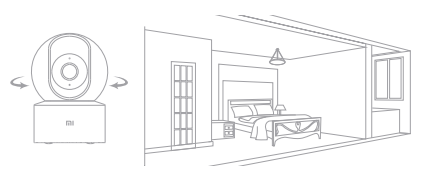
ตอบ: 1. MI 360° Camera (1080p) เป็นกล้อง dual-axis ซึ่งสามารถควบคุมการหมุนกล้องโดยตรงจากบนลงล่าง และซ้ายไปขวาในแอป Mi Home โดยไม่ต้องใช้การหมุนกล้องด้วยตนเอง
2.กล้องสามารถบันทึกเสียงทั้งภาพและวิดีโอเมื่ออุปกรณ์หมุน
2.ถาม: Mi 360° Camera (1080p) จ่ายไฟอย่างไร?
ตอบ: อแดปเตอร์จ่ายไฟ 5V 1A แนะนำให้อแดปเตอร์เดิม เพื่อให้จ่ายไฟได้ปกติ
3.ถาม: Mi 360° Camera (1080p) มีการติดตั้งอย่างไร?
ตอบ: เป็นกล้องพร้อมสำหรับติดตั้งไว้ ซึ่งจะมีฐานหมุน และสามารถติดตั้งบนโต๊ะ หน้าต่าง เพดาน หรือผนังได้
4.ถาม: วิธีการกล้อง Mi 360° (1080p)?
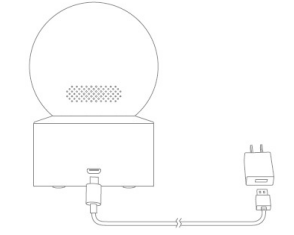
ตอบ: เสียบสายไฟของกล้องเข้ากับช่องเสียบไฟ Micro-USB ที่ด้านหลังของกล้อง แล้วกล้องจะเริ่มทำงานโดยอัตโนมัติ
1. ไฟสีส้มกะพริบแสดงว่าเครื่องบูตสำเร็จ หากไฟไม่กะพริบเป็นสีส้ม ให้กดปุ่มรีเซ็ตค้างไว้เพื่อรีสตาร์ท
2. หลังจากเปิดเครื่อง อย่าบิดหัวของกล้องเพื่อให้หมุนด้วยตนเอง หากวางตำแหน่งเลนส์ไม่ถูกต้อง สามารถปรับผ่าน Mi Home APP ได้
5.ถาม: สถานะไฟของ: Mi 360° Camera (1080p)?
ตอบ: 1. ไฟสีฟ้าติดอยู่เสมอ: การเชื่อมต่อสำเร็จ/สถานะเป็นปกติ
2. ไฟสีฟ้ากะพริบ: แสดงว่าเครือข่ายผิดปกติ
3. ไฟสีส้มกะพริบเร็ว: กำลังรอการเชื่อมต่อ
4. ไฟสีส้มกะพริบช้าๆ: กำลังอัปเกรดอุปกรณ์
6.ถาม: Mi 360° Camera (1080p) ติดตั้ง Micro SD Card อย่างไร?
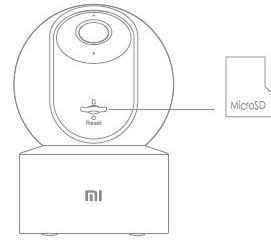
ตอบ: ปิดกล้อง ปรับเลนส์ให้อยู่ในตำแหน่งหงายขึ้น จะเห็นช่องเสียบ Micro SD Card ให้ใส่เข้าไปในช่องเสียบการ์ด
โดยคว่ำหน้าลง
7.ถาม: Mi 360° Camera (1080p)ควรใช้ Micro SD Card แบบใด?
ตอบ: แนะนำใช้ micro SD Card จากผู้ผลิตที่มีมาตรฐาน ซึ่ง Micro SD Card รองรับความจุสูงสุด 32GB รูปแบบ FAT32 เท่านั้น และ เป็นแบบU1/Class10
8.ถาม: Mi 360° Camera (1080p) คืนค่าโรงงานอย่างไร?
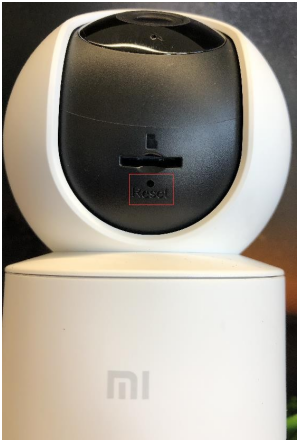
ตอบ: เมื่อเปลี่ยนเครือข่ายการเชื่อมต่อของกล้อง หรือแอป Mi Home ให้กดรูรีเซ็ตของกล้องด้วยเข็มหมุดประมาณ 5 วินาที เพื่อคืนค่ากล้อง จากนั้นเชื่อมต่อแอปอีกครั้ง
หมายเหตุ: การคืนค่าโรงงานจะไม่ลบเนื้อหาใน micro SD Card
9. ถาม: Mi 360° Camera (1080p) หมุนได้ 360° หรือไม่
ตอบ: ไม่สามารถทำได้ รองรับมุมมองพาโนรามา 360° เฉพาะเลนส์เท่านั้น แต่ตัวกล้องไม่สามารถหมุนได้ถึง 360°
10.ถาม: Mi 360° Camera (1080p) รองรับการถ่ายโอน NAS หรือไม่
ตอบ: รองรับการถ่ายโอน NAS คือการเสียบการ์ดหน่วยความจำลงในกล้อง และการ์ดหน่วยความจะจำทำหน้าที่เป็นเครื่องมือในการถ่ายโอนวิดีโอไปยังอุปกรณ์จัดเก็บข้อมูล NAS
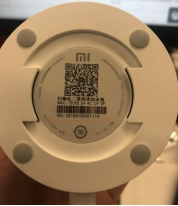
11.ถาม: ตรวจสอบหมายเลข SN ของ Mi 360° Camera (1080p) ได้อย่างไร?
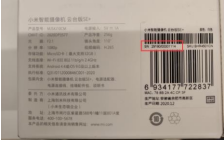
ตอบ: 1. ที่บรรจุภัณฑ์:จะมีบาร์โค้ด SN ที่ด้านหลังของบรรจุภัณฑ์ 2. ฐานกล้อง
12.ถาม: เลนส์กล้องของ Mi 360° Camera (1080p) มีลักษณะอย่างไร?
ตอบ: 1. กล้อง MI 360° (1080p) ใช้เลนส์ 2 MP ที่มีความละเอียด 1080p (1920×1080);
2. เลนส์รูรับแสง F2.1 สามารถจับภาพรายละเอียดเพิ่มเติมได้
13.ถาม: Mi 360° Camera (1080p) สามารถติดตั้งกลางแจ้งได้หรือไม่?
ตอบ: Mi 360° Camera (1080p) เป็นกล้องในร่มที่ไม่มีฟังก์ชั่นกันน้ำ หากใช้งานกลางแจ้ง เมื่อโดนน้ำ หรือฝนตกอาจทำให้เกิดความเสียหายได้
14.ถาม: Mi 360° Camera (1080p) รองรับการโทร two-way voice calling หรือไม่
ตอบ: รองรับ มีไมโครโฟนในตัวและรองรับการโทรด้วยเสียงแบบสองทาง
15.ถาม: Mi 360° Camera (1080p) รองรับฟังก์ชัน Bluetooth gateway หรือไม่
ตอบ: ไม่รองรับ
16.ถาม: Mi 360° Camera (1080p) รองรับการถ่ายวิดีโอต่อเนื่องไปยังการ์ดหน่วยความจำ เมื่อไม่ได้เชื่อมต่อเครือข่ายหรือไม่
ตอบ: รองรับ หากก่อนหน้านี้เครื่องเคยเชื่อมต่ออินเทอร์เน็ตสำเร็จมาก่อน เมื่อเครือข่ายดับไป แต่เครื่องเปิดไว้อยู่ จะสามารถบันทึกวิดีโอลงในการ์ดหน่วยความจำได้อย่างต่อเนื่อง
17. ถาม: สามารถดูภาพผ่านกล้อง โดยเชื่อมต่อ mobile data ได้หรือไม่ ?
ตอบ: เมื่อใช้ Mi Home APP เพื่อดูภาพในกล้อง ตราบใดที่กล้องเชื่อมต่อกับ WiFi ตามปกติ โทรศัพท์ก็จะสามารถดูผ่าน mobile data ได้
18. ถาม: Mi 360° Camera (1080p) รองรับการเข้าถึง Home Kit หรือไม่?
ตอบ: ไม่รองรับ
19.ถาม : จะซื้อ cloud storage ได้อย่างไร
ตอบ : Mi Home App-> เลือกกล้อง -> ที่เก็บข้อมูลบนคลาวด์ -> เลือกซื้อตามความต้องการ
ฟังก์ชั่นพิเศษ
Infrared night vision
ในตอนกลางคืน กล้องจะเปลี่ยนเป็นโหมดการมองเห็นตอนกลางคืนโดยอัตโนมัติ โดยอ้างอิงจากสภาพแสงรอบข้าง ซึ่งกล้องจะมีไฟอินฟราเรดในตัว มองเห็นได้ชัดเจนในที่มืด และได้ไกลถึง 9 เมตร
History
สามารถเล่นวิดีโอย้อนหลัง เฉพาะเมื่อมีการติดตั้งmicro SD card ที่รองรับตามเงื่อนไขของกล้องเท่านั้น เมื่อติดตั้งmicro SD card และเปิดกล้องแล้ว กล้องจะเริ่มบันทึกวิดีโอโดยอัตโนมัติ ในอินเทอร์เฟซการควบคุมกล้องของ Mi Home APP ให้คลิกปุ่มประวัติการเฝ้าระวังเพื่อเข้าสู่เมนูเล่นซ้ำจากนั้นเลื่อนแถบเวลาเพื่อเลือกช่วงเวลาที่จะเล่น ซึ่งรองรับกรอวีดีโอไปข้างหน้าด้วยความเร็วในการเล่นสูงสุด 16 เท่า
Automatic care
เมื่อเปิดใช้งานฟังก์ชัน การเฝ้าระวัง อุปกรณ์สามารถตรวจจับการเปลี่ยนแปลงรูปร่างการเคลื่อนไหวของมนุษย์จากมุมมองของกล้อง และบันทึกวิดีโอการเปลี่ยนแปลงการเคลื่อนไหวไปยังแอปเพื่อช่วยฝ้าระวังอัตโนมัติ สามารถตั้งค่าฟังก์ชั่น "เปิด" หรือ "ปิด" ผู้ช่วยเฝ้าระวังบ้านใน Mi Home APP และสามารถตั้งค่าการเฝ้าระวังแบบเต็มวัน ทั้งกลางวัน หรือกลางคืน และสามารถปรับเวลาการเฝ้าระวัง และตั้งค่าพาร์ทิชัน ความไว ช่วงเวลาปลุก ฯลฯ
Share the video
ในอินเทอร์เฟซควบคุมของ Mi Home App สามารถแชน์อุปกรณ์ที่ผ่านตัวเลือกการแชร์อุปกรณ์ในเมนูการตั้งค่า เพื่อให้ผู้อื่นเข้าร่วมใช้งาน ซึ่งผู้ใช้จำเป็นต้องดาวน์โหลด Mi Home App และลงชื่อเข้าใช้ด้วยบัญชี Mi
การแก้ไขปัญหา
1.ถาม : ทำอย่างไรเมื่อไม่มีขณะดูหน้าจอแบบเรียลไทม์ ?
ตอบ: 1. Mi Home APP จะปิดเสียงของวิดีโอแบบเรียลไทม์โดยค่าเริ่มต้น และสามารถเปิดปรับระดับเสียงได้ในหน้าต่างวิดีโอของ Mi Home APP; หากเสียงเบา โปรดเพิ่มระดับเสียงของโทรศัพท์
2. ตรวจสอบว่ามีสิ่งกีดขวางรบกวนกล้องหรือไม่
3. หากมีสัญญาณรบกวนในวิดีโอแบบเรียลไทม์ โปรดนำโทรศัพท์มือถือให้ห่างจากกล้อง และหลีกเลี่ยงการวางกล้องไว้ใกล้กับอุปกรณ์อิเล็กทรอนิกส์ เช่น ตู้เย็นและไมโครเวฟ
2.ถาม: ขณะที่ดูภาพผ่านกล้อง จะทำอย่างไรถ้าวิดีโอค้างหรือภาพไม่ตรงกับเสียง?
ตอบ: 1. เมื่อวิดีโอติดค้างบ่อยครั้ง โปรดเปลี่ยนความละเอียดของวิดีโอเป็นโหมดอัตโนมัติ
2. เมื่อภาพไม่ตรงกับเสียง โปรดตรวจสอบว่าเครือข่ายที่เชื่อมต่อกล้องปกติหรือไม่ หากเวลาหน่วงมากเกินไป โปรดลองออกจากวิดีโอและกลับเข้าใหม่อีกครั้ง
3. ถาม: ทำอย่างไรหากกล้องไม่ได้ยินเสียงระหว่างการโทร?
ตอบ: 1. ตรวจสอบว่าเสียงของโทรศัพท์ปลายทางเบาเกินไปหรือไม่
2. ตรวจสอบ Mi Home App ได้เปิดอนุญาตการใช้ไมโครโฟนของโทรศัพท์หรือไม่ หากไม่ โปรดเปิดการอนุญาตที่เกี่ยวข้องในการตั้งค่าโทรศัพท์
4.ถาม: ทำอย่างไรหากไม่สามารถเปิดประวัติการบันทึกวิดีโอประวัติศาสตร์ได้อย่างต่อเนื่อง ?
ตอบ: 1. หากวิดีโอไม่ต่อเนื่อง อาจเปิดใช้งานบันทึกเฉพาะภาพเคลื่อนไหวได้ หลังจากเปิดใช้งานฟังก์ชั่นนี้ กล้องจะบันทึกเฉพาะเมื่อภาพเปลี่ยนไป
2. หากวิดีโอติดขัดอาจเป็นเพราะเครือข่าย ตรวจสอบว่าเครือข่ายที่เชื่อมต่อกับกล้องมีอุปกรณ์ที่เชื่อมต่อมากเกินไปหรือไม่ หรือมีอุปกรณ์อื่นเล่นวิดีโอพร้อมกันหรือไม่
5.ถาม: วิธีจัดการกับการใช้การ์ดหน่วยความจำที่ผิดปกติ?
ตอบ: 1. โปรดใช้การ์ดหน่วยความจำพิเศษที่ผลิตโดยผู้ผลิตอย่างเป็นทางการสำหรับเครื่องบันทึกในรถยนต์หรือกล้องวิดีโอ
2. โปรดยืนยันว่าได้ติดตั้งการ์ดหน่วยความจำที่จำเป็นในกล้องแล้ว กล้องที่ไม่มีการ์ดหน่วยความจำไม่สามารถจัดเก็บวิดีโอและย้อนดูวิดีโอย้อนหลังได้
3. หากการ์ดหน่วยความจำไม่บันทึก หรือการ์ดหน่วยความจำไม่สามารถวนรอบการลบไฟล์โดยอัตโนมัติ โปรดฟอร์แมตการ์ดหน่วยความจำในการตั้งค่าการจัดเก็บของแอป
4. หากไม่สามารถฟอร์แมตการ์ดหน่วยความจำในแอป ได้ โปรดฟอร์แมตการ์ดหน่วยความจำบนคอมพิวเตอร์ผ่านเครื่องอ่านการ์ด หลังจากทำการฟอร์แมตแล้ว ให้ปิดกล้องและโหลดการ์ดหน่วยความจำอีกครั้ง หมายเหตุ: หลังจากการฟอร์แมต ไฟล์ในการ์ดหน่วยความจำจะถูกลบ
6. ถาม: ทำอย่างไรหากใน Mi Home APP แจ้งว่า " อุปกรณ์ออฟไลน์ " ?
ตอบ: 1. โปรดตรวจสอบว่ากล้องปิดอยู่หรือไม่ และว่าใช้อแดปเตอร์ดั้งเดิมหรือไม่
2. โปรดลองรีสตาร์ทเราเตอร์
3. หากแหล่งจ่ายไฟอุปกรณ์และเครือข่ายเป็นปกติ โปรดตรวจสอบไฟแสดงสถานะ:
ไฟสีฟ้ากะพริบ: กล้องเชื่อมต่อกับเครือข่ายได้ หากมีการเปลี่ยนแปลงชื่อหรือรหัสผ่านของ WIFI โปรดรีเซ็ตกล้องและเชื่อมต่อใหม่
ไฟสีเหลืองกะพริบ: รีเซ็ตกล้องแล้ว โปรดเชื่อมต่อใหม่
ไฟสีเหลืองสว่างตลอดเวลา: ให้ทำความสะอาดกล้อง
4. ตรวจสอบว่าจำเป็นต้องอัปเดตเวอร์ชัน APP และเวอร์ชันระบบโทรศัพท์มือถือหรือไม่
5. เปลี่ยนสภาพแวดล้อมเครือข่าย พยายามสร้างฮอตสปอตโทรศัพท์มือถือ เพื่อให้การเชื่อมต่อกล้อง
6. ตรวจดูว่าใส่กล้องเข้าไปในการ์ดหน่วยความจำแล้วหรือไม่ และดึงการ์ดหน่วยความจำออกมาเพื่อดู การ์ดหน่วยความจำคุณภาพต่ำบางตัวจะทำให้กล้องออฟไลน์
7. ถาม: ทำอย่างไรหากไฟสีน้ำเงินกะพริบ และใช้งานกล้องไม่ได้ ?
ตอบ: 1. หากไฟสีฟ้ากะพริบ ขณะเชื่อมต่อ APP แสดงว่ากล้องไม่สามารถเชื่อมต่อกับเครือข่ายหรือไม่สามารถผูกกับบัญชีได้ โปรดตรวจสอบรหัสผ่านบัญชีว่าถูกต้องหรือไม่ และเครือข่ายเป็นไปตามข้อกำหนดของกล้องหรือไม่
2. หากเชื่อมต่อ APP สำเร็จ แต่ไฟสีฟ้ากะพริบอยู่ และไม่สามารถใช้งานได้ โปรดตรวจสอบว่าเครือข่ายปกติหรือไม่
8. ถาม: ทำอย่างไรหากลืมรหัสผ่านในการตั้งค่าความปลอดภัยของกล้อง?
ตอบ: ลบอุปกรณ์ใน Mi Home App จากนั้นรีเซ็ตโดยใช้เข็มจิ้มเข้าไปในรูรีเซต ค้างไว้ประมาณ 5 วินาที แล้วเพิ่มกล้องลงในแอป Mi Home อีกครั้ง
9. ถาม: เหตุใด MI 360° Camera (1080p) ส่งเสียงสะท้อนระหว่างการโทร
ตอบ: ขณะพูด โปรดอย่าวางโทรศัพท์มือถือ และอุปกรณ์ไว้ในพื้นที่ไกล้กัน และควรอยู่ห่างจากอุปกรณ์มากกว่า 10 เมตร ปกติแล้วเสียงสะท้อนเกิดจากการพูดใกล้กับอุปกรณ์
10. ถาม: ทำอย่างไรภาพเบลอ และภาพไม่ปรากฎในตอนกลางคืน?
ตอบ: 1. โปรดตรวจสอบให้แน่ใจว่าเลนส์ของกล้องสะอาด
2.โปรดตรวจสอบว่าเลนส์ถูกสิ่งกีดขวางบดบังหรือไม่
11.ถาม: ทำอย่างไรเมื่อไฟแสดงสถานะไม่ติด?
ตอบ: 1. เข้าสู่อินเทอร์เฟซของการดูวิดีโอเรียลไทม์ของกล้องจาก Mi Home APP แล้วคลิก " จุดสามจุด " ที่มุมบนขวา > การตั้งค่ากล้อง > เปิด ไฟสถานะ
2. ลองเปลี่ยนสายเชื่อมต่อ หรืออแดปเตอร์ (โปรดใช้สายเชื่อมต่อ หรืออแดปเตอร์ที่มีมาตรฐาน และอแดปเตอร์ควรใช้ 5V/1A)
3. กดปุ่มรีเซ็ตค้างไว้ 3 วินาทีเพื่อเชื่อมต่ออุปกรณ์อีกครั้ง
12. ถาม: เหตุใดวิดีโอที่บันทึกการ์ดหน่วยความจมีเสียงเมื่อดูผ่านโทรศัพท์มือถือ แต่ไม่มีเสียงเมื่อดูผ่านคอมพิวเตอร์
ตอบ: ปัญหานี้เกิดขึ้นเนื่องจากความเข้ากันได้ของซอฟต์แวร์เครื่องเล่นวิดีโอบนคอมพิวเตอร์ โปรดลองเปลี่ยนเครื่องเล่นคอมพิวเตอร์อีกครั้ง
13. ถาม: ทำอย่างไรหากวิดีโอที่บันทึกในการ์ดหน่วยความจำเล่นไม่ต่อเนื่อง หรือภาพและเสียงไม่ตรงกัน?
ตอบ: 1. รีสตาร์ทอุปกรณ์ เพื่อดูว่าภาพสามารถกลับเป็นปกติหรือไม่
2. มักใช้การ์ดหน่วยความจำแบบ Hot-plug การ์ดหน่วยความจำแบบ Hot-plug จะต้องใช้งานเมื่อไฟดับของกล้อง
3. อัตราการอ่านการ์ดหน่วยความจำต่ำเกินไปหรือไม่
4. เปลี่ยนการ์ดหน่วยความจำใหม่
14. ถาม: ทำอย่างไรหากกล้องไม่สามารถตรวจพบการ์ดหน่วยความจำ?
ตอบ: 1. รีสตาร์ทอุปกรณ์
2. ตรวจสอบว่าจำเป็นต้องอัปเดตเวอร์ชันเฟิร์มแวร์ของกล้องและเวอร์ชัน APP ของ Mi Home หรือไม่
3. ล้างข้อมูลแอป Mi Home;
4. เปลี่ยนการ์ดหน่วยความจำ
หมายเหตุ: เนื่องจากการ์ดหน่วยความจำมีอายุการใช้งาน เมื่อใช้การ์ดเป็นเวลานาน การ์ดหน่วยความจำอาจถูกลบหลายครั้ง และไม่สามารถนำมาใช้ได้อีก โปรดเปลี่ยนการ์ดหน่วยความจำใหม่
15.ถาม: ทำอย่างไรถ้าการ์ดหน่วยความจำไม่บันทึกวิดีโอ หรือไม่สามารถวนลบวิดีโออัตโนมัติได้?
ตอบ: 1. ตรวจสอบว่าได้อัปเดตเฟิร์มแวร์ของกล้องและ Mi Home APP เป็นเวอร์ชั่นล่าสุดแล้วหรือไม่
2. เข้าสู่ Mi Home App -> Camera -> จดสามจุด มุมขวาบน -> จัดการพื้นที่เก็บข้อมูล -> ตรวจสอบว่า สวิตช์การจัดเก็บถูกปิดหรือเปิดอยู่เมื่อตรวจพบเฉพาะการเคลื่อนไหวเมื่อบันทึก
3. ฟอร์แมตการ์ดหน่วยความจำใน Mi Home APP (การ์ดหน่วยความจำที่ฟอร์แมตแล้วจะทำให้วิดีโอว่างเปล่า และสามารถสำรองข้อมูลวิดีโอก่อนทำการฟอร์แมตได้)
4. หากไม่สามารถฟอร์แมตการ์ดหน่วยความจำในMi Home APP โปรดฟอร์แมตการ์ดหน่วยความจำบนคอมพิวเตอร์ผ่านเครื่องอ่านการ์ด หลังจากทำการฟอร์แมตแล้ว ให้ปิดกล้องและใช้งานการ์ดหน่วยความจำใหม่
5. หากการ์ดหน่วยความจำไม่สามารถบันทึกวิดีโอตามหน่วยความจำที่กำหนดได้ สามารถเปลี่ยนการ์ดหน่วยความจำเพื่อดูว่ามีปัญหาหรือไม่
16ถาม: ทำอย่างไรหากกล้องหมุนเองตลอดเวลา?
ตอบ: ให้ปิดฟังก์ชันการติดตามการเคลื่อนไหว ในการตั้งค่ากล้องของกล้อง
17. ถาม: ทำอย่างไรเมื่อมีการรายงานปัญหา face recognition ซ้ำๆ ในเวลาพร้อมๆกัน ?
ตอบ: ในกรณีที่สภาพแวดล้อมเครือข่ายของอุปกรณ์ไม่เสถียร จะทำให้เกิดการรายงานปัญหาซ้ำๆ ให้ทำการรีเซตเครือข่าย เพื่อให้อุปกรณ์ทำงานได้ตามปกติ
18. ถาม: ทำอย่างไรหากมองไม่เห็นภาพนอกจอ ?
ตอบ: โปรดตรวจสอบว่ามีการเปิดใช้งาน " Traffic Protection " ในการตั้งค่ากล้องหรือไม่ หลังจากเปิดใช้งาน รูปภาพจะไม่เล่นโดยอัตโนมัติเมื่อเปิดฝช้งานโทรศัพท์มือถือด้วย mobile data โปรดคลิกที่หน้าจอมอนิเตอร์เพื่อให้เล่นตามปกติ
| Product model | Mi 360° Camera (1080p) |
| |
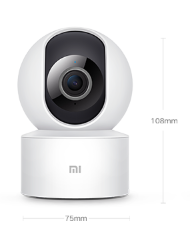
| Specifications | Model: MJSXJ10CM Aperture: F2.1 Resolution: 1920x1080 Expandable memory: Micro SD card (up to 32 GB) Working temperature: -10℃一40℃ Wireless connectivity: Wi-Fi IEEE 802.11b/g/n, 2.4 GHz Net weight: 254g Power input: 5V/2A Angle of view: 110° Dimensions: 108×75×75mm Compatible with: Android 4.4, iOS 9.0 and above |
| Package contents | Mi 360° Camera (1080p) Charging cable ×1 Wall mounting kit ×1 User manual ×1 Warranty notice ×1 |
การใช้งานเบื้องต้น
1.ถาม: การใช้งานเบื้องต้น Mi 360° Camera (1080p)
ตอบ: 1. MI 360° Camera (1080p) เป็นกล้อง dual-axis ซึ่งสามารถควบคุมการหมุนกล้องโดยตรงจากบนลงล่าง และซ้ายไปขวาในแอป Mi Home โดยไม่ต้องใช้การหมุนกล้องด้วยตนเอง
2.กล้องสามารถบันทึกเสียงทั้งภาพและวิดีโอเมื่ออุปกรณ์หมุน
2.ถาม: Mi 360° Camera (1080p) จ่ายไฟอย่างไร?
ตอบ: อแดปเตอร์จ่ายไฟ 5V 1A แนะนำให้อแดปเตอร์เดิม เพื่อให้จ่ายไฟได้ปกติ
3.ถาม: Mi 360° Camera (1080p) มีการติดตั้งอย่างไร?
ตอบ: เป็นกล้องพร้อมสำหรับติดตั้งไว้ ซึ่งจะมีฐานหมุน และสามารถติดตั้งบนโต๊ะ หน้าต่าง เพดาน หรือผนังได้
4.ถาม: วิธีการกล้อง Mi 360° (1080p)?
ตอบ: เสียบสายไฟของกล้องเข้ากับช่องเสียบไฟ Micro-USB ที่ด้านหลังของกล้อง แล้วกล้องจะเริ่มทำงานโดยอัตโนมัติ
1. ไฟสีส้มกะพริบแสดงว่าเครื่องบูตสำเร็จ หากไฟไม่กะพริบเป็นสีส้ม ให้กดปุ่มรีเซ็ตค้างไว้เพื่อรีสตาร์ท
2. หลังจากเปิดเครื่อง อย่าบิดหัวของกล้องเพื่อให้หมุนด้วยตนเอง หากวางตำแหน่งเลนส์ไม่ถูกต้อง สามารถปรับผ่าน Mi Home APP ได้
5.ถาม: สถานะไฟของ: Mi 360° Camera (1080p)?
ตอบ: 1. ไฟสีฟ้าติดอยู่เสมอ: การเชื่อมต่อสำเร็จ/สถานะเป็นปกติ
2. ไฟสีฟ้ากะพริบ: แสดงว่าเครือข่ายผิดปกติ
3. ไฟสีส้มกะพริบเร็ว: กำลังรอการเชื่อมต่อ
4. ไฟสีส้มกะพริบช้าๆ: กำลังอัปเกรดอุปกรณ์
6.ถาม: Mi 360° Camera (1080p) ติดตั้ง Micro SD Card อย่างไร?
ตอบ: ปิดกล้อง ปรับเลนส์ให้อยู่ในตำแหน่งหงายขึ้น จะเห็นช่องเสียบ Micro SD Card ให้ใส่เข้าไปในช่องเสียบการ์ด
โดยคว่ำหน้าลง
7.ถาม: Mi 360° Camera (1080p)ควรใช้ Micro SD Card แบบใด?
ตอบ: แนะนำใช้ micro SD Card จากผู้ผลิตที่มีมาตรฐาน ซึ่ง Micro SD Card รองรับความจุสูงสุด 32GB รูปแบบ FAT32 เท่านั้น และ เป็นแบบU1/Class10
8.ถาม: Mi 360° Camera (1080p) คืนค่าโรงงานอย่างไร?
ตอบ: เมื่อเปลี่ยนเครือข่ายการเชื่อมต่อของกล้อง หรือแอป Mi Home ให้กดรูรีเซ็ตของกล้องด้วยเข็มหมุดประมาณ 5 วินาที เพื่อคืนค่ากล้อง จากนั้นเชื่อมต่อแอปอีกครั้ง
หมายเหตุ: การคืนค่าโรงงานจะไม่ลบเนื้อหาใน micro SD Card
9. ถาม: Mi 360° Camera (1080p) หมุนได้ 360° หรือไม่
ตอบ: ไม่สามารถทำได้ รองรับมุมมองพาโนรามา 360° เฉพาะเลนส์เท่านั้น แต่ตัวกล้องไม่สามารถหมุนได้ถึง 360°
10.ถาม: Mi 360° Camera (1080p) รองรับการถ่ายโอน NAS หรือไม่
ตอบ: รองรับการถ่ายโอน NAS คือการเสียบการ์ดหน่วยความจำลงในกล้อง และการ์ดหน่วยความจะจำทำหน้าที่เป็นเครื่องมือในการถ่ายโอนวิดีโอไปยังอุปกรณ์จัดเก็บข้อมูล NAS
11.ถาม: ตรวจสอบหมายเลข SN ของ Mi 360° Camera (1080p) ได้อย่างไร?
ตอบ: 1. ที่บรรจุภัณฑ์:จะมีบาร์โค้ด SN ที่ด้านหลังของบรรจุภัณฑ์ 2. ฐานกล้อง
12.ถาม: เลนส์กล้องของ Mi 360° Camera (1080p) มีลักษณะอย่างไร?
ตอบ: 1. กล้อง MI 360° (1080p) ใช้เลนส์ 2 MP ที่มีความละเอียด 1080p (1920×1080);
2. เลนส์รูรับแสง F2.1 สามารถจับภาพรายละเอียดเพิ่มเติมได้
13.ถาม: Mi 360° Camera (1080p) สามารถติดตั้งกลางแจ้งได้หรือไม่?
ตอบ: Mi 360° Camera (1080p) เป็นกล้องในร่มที่ไม่มีฟังก์ชั่นกันน้ำ หากใช้งานกลางแจ้ง เมื่อโดนน้ำ หรือฝนตกอาจทำให้เกิดความเสียหายได้
14.ถาม: Mi 360° Camera (1080p) รองรับการโทร two-way voice calling หรือไม่
ตอบ: รองรับ มีไมโครโฟนในตัวและรองรับการโทรด้วยเสียงแบบสองทาง
15.ถาม: Mi 360° Camera (1080p) รองรับฟังก์ชัน Bluetooth gateway หรือไม่
ตอบ: ไม่รองรับ
16.ถาม: Mi 360° Camera (1080p) รองรับการถ่ายวิดีโอต่อเนื่องไปยังการ์ดหน่วยความจำ เมื่อไม่ได้เชื่อมต่อเครือข่ายหรือไม่
ตอบ: รองรับ หากก่อนหน้านี้เครื่องเคยเชื่อมต่ออินเทอร์เน็ตสำเร็จมาก่อน เมื่อเครือข่ายดับไป แต่เครื่องเปิดไว้อยู่ จะสามารถบันทึกวิดีโอลงในการ์ดหน่วยความจำได้อย่างต่อเนื่อง
17. ถาม: สามารถดูภาพผ่านกล้อง โดยเชื่อมต่อ mobile data ได้หรือไม่ ?
ตอบ: เมื่อใช้ Mi Home APP เพื่อดูภาพในกล้อง ตราบใดที่กล้องเชื่อมต่อกับ WiFi ตามปกติ โทรศัพท์ก็จะสามารถดูผ่าน mobile data ได้
18. ถาม: Mi 360° Camera (1080p) รองรับการเข้าถึง Home Kit หรือไม่?
ตอบ: ไม่รองรับ
19.ถาม : จะซื้อ cloud storage ได้อย่างไร
ตอบ : Mi Home App-> เลือกกล้อง -> ที่เก็บข้อมูลบนคลาวด์ -> เลือกซื้อตามความต้องการ
ฟังก์ชั่นพิเศษ
Infrared night vision
ในตอนกลางคืน กล้องจะเปลี่ยนเป็นโหมดการมองเห็นตอนกลางคืนโดยอัตโนมัติ โดยอ้างอิงจากสภาพแสงรอบข้าง ซึ่งกล้องจะมีไฟอินฟราเรดในตัว มองเห็นได้ชัดเจนในที่มืด และได้ไกลถึง 9 เมตร
History
สามารถเล่นวิดีโอย้อนหลัง เฉพาะเมื่อมีการติดตั้งmicro SD card ที่รองรับตามเงื่อนไขของกล้องเท่านั้น เมื่อติดตั้งmicro SD card และเปิดกล้องแล้ว กล้องจะเริ่มบันทึกวิดีโอโดยอัตโนมัติ ในอินเทอร์เฟซการควบคุมกล้องของ Mi Home APP ให้คลิกปุ่มประวัติการเฝ้าระวังเพื่อเข้าสู่เมนูเล่นซ้ำจากนั้นเลื่อนแถบเวลาเพื่อเลือกช่วงเวลาที่จะเล่น ซึ่งรองรับกรอวีดีโอไปข้างหน้าด้วยความเร็วในการเล่นสูงสุด 16 เท่า
Automatic care
เมื่อเปิดใช้งานฟังก์ชัน การเฝ้าระวัง อุปกรณ์สามารถตรวจจับการเปลี่ยนแปลงรูปร่างการเคลื่อนไหวของมนุษย์จากมุมมองของกล้อง และบันทึกวิดีโอการเปลี่ยนแปลงการเคลื่อนไหวไปยังแอปเพื่อช่วยฝ้าระวังอัตโนมัติ สามารถตั้งค่าฟังก์ชั่น "เปิด" หรือ "ปิด" ผู้ช่วยเฝ้าระวังบ้านใน Mi Home APP และสามารถตั้งค่าการเฝ้าระวังแบบเต็มวัน ทั้งกลางวัน หรือกลางคืน และสามารถปรับเวลาการเฝ้าระวัง และตั้งค่าพาร์ทิชัน ความไว ช่วงเวลาปลุก ฯลฯ
Share the video
ในอินเทอร์เฟซควบคุมของ Mi Home App สามารถแชน์อุปกรณ์ที่ผ่านตัวเลือกการแชร์อุปกรณ์ในเมนูการตั้งค่า เพื่อให้ผู้อื่นเข้าร่วมใช้งาน ซึ่งผู้ใช้จำเป็นต้องดาวน์โหลด Mi Home App และลงชื่อเข้าใช้ด้วยบัญชี Mi
การแก้ไขปัญหา
1.ถาม : ทำอย่างไรเมื่อไม่มีขณะดูหน้าจอแบบเรียลไทม์ ?
ตอบ: 1. Mi Home APP จะปิดเสียงของวิดีโอแบบเรียลไทม์โดยค่าเริ่มต้น และสามารถเปิดปรับระดับเสียงได้ในหน้าต่างวิดีโอของ Mi Home APP; หากเสียงเบา โปรดเพิ่มระดับเสียงของโทรศัพท์
2. ตรวจสอบว่ามีสิ่งกีดขวางรบกวนกล้องหรือไม่
3. หากมีสัญญาณรบกวนในวิดีโอแบบเรียลไทม์ โปรดนำโทรศัพท์มือถือให้ห่างจากกล้อง และหลีกเลี่ยงการวางกล้องไว้ใกล้กับอุปกรณ์อิเล็กทรอนิกส์ เช่น ตู้เย็นและไมโครเวฟ
2.ถาม: ขณะที่ดูภาพผ่านกล้อง จะทำอย่างไรถ้าวิดีโอค้างหรือภาพไม่ตรงกับเสียง?
ตอบ: 1. เมื่อวิดีโอติดค้างบ่อยครั้ง โปรดเปลี่ยนความละเอียดของวิดีโอเป็นโหมดอัตโนมัติ
2. เมื่อภาพไม่ตรงกับเสียง โปรดตรวจสอบว่าเครือข่ายที่เชื่อมต่อกล้องปกติหรือไม่ หากเวลาหน่วงมากเกินไป โปรดลองออกจากวิดีโอและกลับเข้าใหม่อีกครั้ง
3. ถาม: ทำอย่างไรหากกล้องไม่ได้ยินเสียงระหว่างการโทร?
ตอบ: 1. ตรวจสอบว่าเสียงของโทรศัพท์ปลายทางเบาเกินไปหรือไม่
2. ตรวจสอบ Mi Home App ได้เปิดอนุญาตการใช้ไมโครโฟนของโทรศัพท์หรือไม่ หากไม่ โปรดเปิดการอนุญาตที่เกี่ยวข้องในการตั้งค่าโทรศัพท์
4.ถาม: ทำอย่างไรหากไม่สามารถเปิดประวัติการบันทึกวิดีโอประวัติศาสตร์ได้อย่างต่อเนื่อง ?
ตอบ: 1. หากวิดีโอไม่ต่อเนื่อง อาจเปิดใช้งานบันทึกเฉพาะภาพเคลื่อนไหวได้ หลังจากเปิดใช้งานฟังก์ชั่นนี้ กล้องจะบันทึกเฉพาะเมื่อภาพเปลี่ยนไป
2. หากวิดีโอติดขัดอาจเป็นเพราะเครือข่าย ตรวจสอบว่าเครือข่ายที่เชื่อมต่อกับกล้องมีอุปกรณ์ที่เชื่อมต่อมากเกินไปหรือไม่ หรือมีอุปกรณ์อื่นเล่นวิดีโอพร้อมกันหรือไม่
5.ถาม: วิธีจัดการกับการใช้การ์ดหน่วยความจำที่ผิดปกติ?
ตอบ: 1. โปรดใช้การ์ดหน่วยความจำพิเศษที่ผลิตโดยผู้ผลิตอย่างเป็นทางการสำหรับเครื่องบันทึกในรถยนต์หรือกล้องวิดีโอ
2. โปรดยืนยันว่าได้ติดตั้งการ์ดหน่วยความจำที่จำเป็นในกล้องแล้ว กล้องที่ไม่มีการ์ดหน่วยความจำไม่สามารถจัดเก็บวิดีโอและย้อนดูวิดีโอย้อนหลังได้
3. หากการ์ดหน่วยความจำไม่บันทึก หรือการ์ดหน่วยความจำไม่สามารถวนรอบการลบไฟล์โดยอัตโนมัติ โปรดฟอร์แมตการ์ดหน่วยความจำในการตั้งค่าการจัดเก็บของแอป
4. หากไม่สามารถฟอร์แมตการ์ดหน่วยความจำในแอป ได้ โปรดฟอร์แมตการ์ดหน่วยความจำบนคอมพิวเตอร์ผ่านเครื่องอ่านการ์ด หลังจากทำการฟอร์แมตแล้ว ให้ปิดกล้องและโหลดการ์ดหน่วยความจำอีกครั้ง หมายเหตุ: หลังจากการฟอร์แมต ไฟล์ในการ์ดหน่วยความจำจะถูกลบ
6. ถาม: ทำอย่างไรหากใน Mi Home APP แจ้งว่า " อุปกรณ์ออฟไลน์ " ?
ตอบ: 1. โปรดตรวจสอบว่ากล้องปิดอยู่หรือไม่ และว่าใช้อแดปเตอร์ดั้งเดิมหรือไม่
2. โปรดลองรีสตาร์ทเราเตอร์
3. หากแหล่งจ่ายไฟอุปกรณ์และเครือข่ายเป็นปกติ โปรดตรวจสอบไฟแสดงสถานะ:
ไฟสีฟ้ากะพริบ: กล้องเชื่อมต่อกับเครือข่ายได้ หากมีการเปลี่ยนแปลงชื่อหรือรหัสผ่านของ WIFI โปรดรีเซ็ตกล้องและเชื่อมต่อใหม่
ไฟสีเหลืองกะพริบ: รีเซ็ตกล้องแล้ว โปรดเชื่อมต่อใหม่
ไฟสีเหลืองสว่างตลอดเวลา: ให้ทำความสะอาดกล้อง
4. ตรวจสอบว่าจำเป็นต้องอัปเดตเวอร์ชัน APP และเวอร์ชันระบบโทรศัพท์มือถือหรือไม่
5. เปลี่ยนสภาพแวดล้อมเครือข่าย พยายามสร้างฮอตสปอตโทรศัพท์มือถือ เพื่อให้การเชื่อมต่อกล้อง
6. ตรวจดูว่าใส่กล้องเข้าไปในการ์ดหน่วยความจำแล้วหรือไม่ และดึงการ์ดหน่วยความจำออกมาเพื่อดู การ์ดหน่วยความจำคุณภาพต่ำบางตัวจะทำให้กล้องออฟไลน์
7. ถาม: ทำอย่างไรหากไฟสีน้ำเงินกะพริบ และใช้งานกล้องไม่ได้ ?
ตอบ: 1. หากไฟสีฟ้ากะพริบ ขณะเชื่อมต่อ APP แสดงว่ากล้องไม่สามารถเชื่อมต่อกับเครือข่ายหรือไม่สามารถผูกกับบัญชีได้ โปรดตรวจสอบรหัสผ่านบัญชีว่าถูกต้องหรือไม่ และเครือข่ายเป็นไปตามข้อกำหนดของกล้องหรือไม่
2. หากเชื่อมต่อ APP สำเร็จ แต่ไฟสีฟ้ากะพริบอยู่ และไม่สามารถใช้งานได้ โปรดตรวจสอบว่าเครือข่ายปกติหรือไม่
8. ถาม: ทำอย่างไรหากลืมรหัสผ่านในการตั้งค่าความปลอดภัยของกล้อง?
ตอบ: ลบอุปกรณ์ใน Mi Home App จากนั้นรีเซ็ตโดยใช้เข็มจิ้มเข้าไปในรูรีเซต ค้างไว้ประมาณ 5 วินาที แล้วเพิ่มกล้องลงในแอป Mi Home อีกครั้ง
9. ถาม: เหตุใด MI 360° Camera (1080p) ส่งเสียงสะท้อนระหว่างการโทร
ตอบ: ขณะพูด โปรดอย่าวางโทรศัพท์มือถือ และอุปกรณ์ไว้ในพื้นที่ไกล้กัน และควรอยู่ห่างจากอุปกรณ์มากกว่า 10 เมตร ปกติแล้วเสียงสะท้อนเกิดจากการพูดใกล้กับอุปกรณ์
10. ถาม: ทำอย่างไรภาพเบลอ และภาพไม่ปรากฎในตอนกลางคืน?
ตอบ: 1. โปรดตรวจสอบให้แน่ใจว่าเลนส์ของกล้องสะอาด
2.โปรดตรวจสอบว่าเลนส์ถูกสิ่งกีดขวางบดบังหรือไม่
11.ถาม: ทำอย่างไรเมื่อไฟแสดงสถานะไม่ติด?
ตอบ: 1. เข้าสู่อินเทอร์เฟซของการดูวิดีโอเรียลไทม์ของกล้องจาก Mi Home APP แล้วคลิก " จุดสามจุด " ที่มุมบนขวา > การตั้งค่ากล้อง > เปิด ไฟสถานะ
2. ลองเปลี่ยนสายเชื่อมต่อ หรืออแดปเตอร์ (โปรดใช้สายเชื่อมต่อ หรืออแดปเตอร์ที่มีมาตรฐาน และอแดปเตอร์ควรใช้ 5V/1A)
3. กดปุ่มรีเซ็ตค้างไว้ 3 วินาทีเพื่อเชื่อมต่ออุปกรณ์อีกครั้ง
12. ถาม: เหตุใดวิดีโอที่บันทึกการ์ดหน่วยความจมีเสียงเมื่อดูผ่านโทรศัพท์มือถือ แต่ไม่มีเสียงเมื่อดูผ่านคอมพิวเตอร์
ตอบ: ปัญหานี้เกิดขึ้นเนื่องจากความเข้ากันได้ของซอฟต์แวร์เครื่องเล่นวิดีโอบนคอมพิวเตอร์ โปรดลองเปลี่ยนเครื่องเล่นคอมพิวเตอร์อีกครั้ง
13. ถาม: ทำอย่างไรหากวิดีโอที่บันทึกในการ์ดหน่วยความจำเล่นไม่ต่อเนื่อง หรือภาพและเสียงไม่ตรงกัน?
ตอบ: 1. รีสตาร์ทอุปกรณ์ เพื่อดูว่าภาพสามารถกลับเป็นปกติหรือไม่
2. มักใช้การ์ดหน่วยความจำแบบ Hot-plug การ์ดหน่วยความจำแบบ Hot-plug จะต้องใช้งานเมื่อไฟดับของกล้อง
3. อัตราการอ่านการ์ดหน่วยความจำต่ำเกินไปหรือไม่
4. เปลี่ยนการ์ดหน่วยความจำใหม่
14. ถาม: ทำอย่างไรหากกล้องไม่สามารถตรวจพบการ์ดหน่วยความจำ?
ตอบ: 1. รีสตาร์ทอุปกรณ์
2. ตรวจสอบว่าจำเป็นต้องอัปเดตเวอร์ชันเฟิร์มแวร์ของกล้องและเวอร์ชัน APP ของ Mi Home หรือไม่
3. ล้างข้อมูลแอป Mi Home;
4. เปลี่ยนการ์ดหน่วยความจำ
หมายเหตุ: เนื่องจากการ์ดหน่วยความจำมีอายุการใช้งาน เมื่อใช้การ์ดเป็นเวลานาน การ์ดหน่วยความจำอาจถูกลบหลายครั้ง และไม่สามารถนำมาใช้ได้อีก โปรดเปลี่ยนการ์ดหน่วยความจำใหม่
15.ถาม: ทำอย่างไรถ้าการ์ดหน่วยความจำไม่บันทึกวิดีโอ หรือไม่สามารถวนลบวิดีโออัตโนมัติได้?
ตอบ: 1. ตรวจสอบว่าได้อัปเดตเฟิร์มแวร์ของกล้องและ Mi Home APP เป็นเวอร์ชั่นล่าสุดแล้วหรือไม่
2. เข้าสู่ Mi Home App -> Camera -> จดสามจุด มุมขวาบน -> จัดการพื้นที่เก็บข้อมูล -> ตรวจสอบว่า สวิตช์การจัดเก็บถูกปิดหรือเปิดอยู่เมื่อตรวจพบเฉพาะการเคลื่อนไหวเมื่อบันทึก
3. ฟอร์แมตการ์ดหน่วยความจำใน Mi Home APP (การ์ดหน่วยความจำที่ฟอร์แมตแล้วจะทำให้วิดีโอว่างเปล่า และสามารถสำรองข้อมูลวิดีโอก่อนทำการฟอร์แมตได้)
4. หากไม่สามารถฟอร์แมตการ์ดหน่วยความจำในMi Home APP โปรดฟอร์แมตการ์ดหน่วยความจำบนคอมพิวเตอร์ผ่านเครื่องอ่านการ์ด หลังจากทำการฟอร์แมตแล้ว ให้ปิดกล้องและใช้งานการ์ดหน่วยความจำใหม่
5. หากการ์ดหน่วยความจำไม่สามารถบันทึกวิดีโอตามหน่วยความจำที่กำหนดได้ สามารถเปลี่ยนการ์ดหน่วยความจำเพื่อดูว่ามีปัญหาหรือไม่
16ถาม: ทำอย่างไรหากกล้องหมุนเองตลอดเวลา?
ตอบ: ให้ปิดฟังก์ชันการติดตามการเคลื่อนไหว ในการตั้งค่ากล้องของกล้อง
17. ถาม: ทำอย่างไรเมื่อมีการรายงานปัญหา face recognition ซ้ำๆ ในเวลาพร้อมๆกัน ?
ตอบ: ในกรณีที่สภาพแวดล้อมเครือข่ายของอุปกรณ์ไม่เสถียร จะทำให้เกิดการรายงานปัญหาซ้ำๆ ให้ทำการรีเซตเครือข่าย เพื่อให้อุปกรณ์ทำงานได้ตามปกติ
18. ถาม: ทำอย่างไรหากมองไม่เห็นภาพนอกจอ ?
ตอบ: โปรดตรวจสอบว่ามีการเปิดใช้งาน " Traffic Protection " ในการตั้งค่ากล้องหรือไม่ หลังจากเปิดใช้งาน รูปภาพจะไม่เล่นโดยอัตโนมัติเมื่อเปิดฝช้งานโทรศัพท์มือถือด้วย mobile data โปรดคลิกที่หน้าจอมอนิเตอร์เพื่อให้เล่นตามปกติ
ข้อมูลนี้ช่วยคุณได้หรือไม่
ใช่
ไม่ใช่