

Uvod u funkciju bočne trake
*Ova stranica se automatski prevodi sa engleskih članaka.
Pregled
Q1: Šta je funkcija bočne trake na Xiaomi pametnom telefonu?
A: Sidebar na Xiaomi pametnom telefonu je alat za brzi pristup koji omogućava da prevučete meni prečica sa bočne strane ekrana kako biste brzo pokrenuli aplikacije ili koristili određene funkcije, uključujući bočnu traku aplikacija, Game Turbo, Video alatku i Call alatku.
Q2: Kako omogućiti bočnu traku?
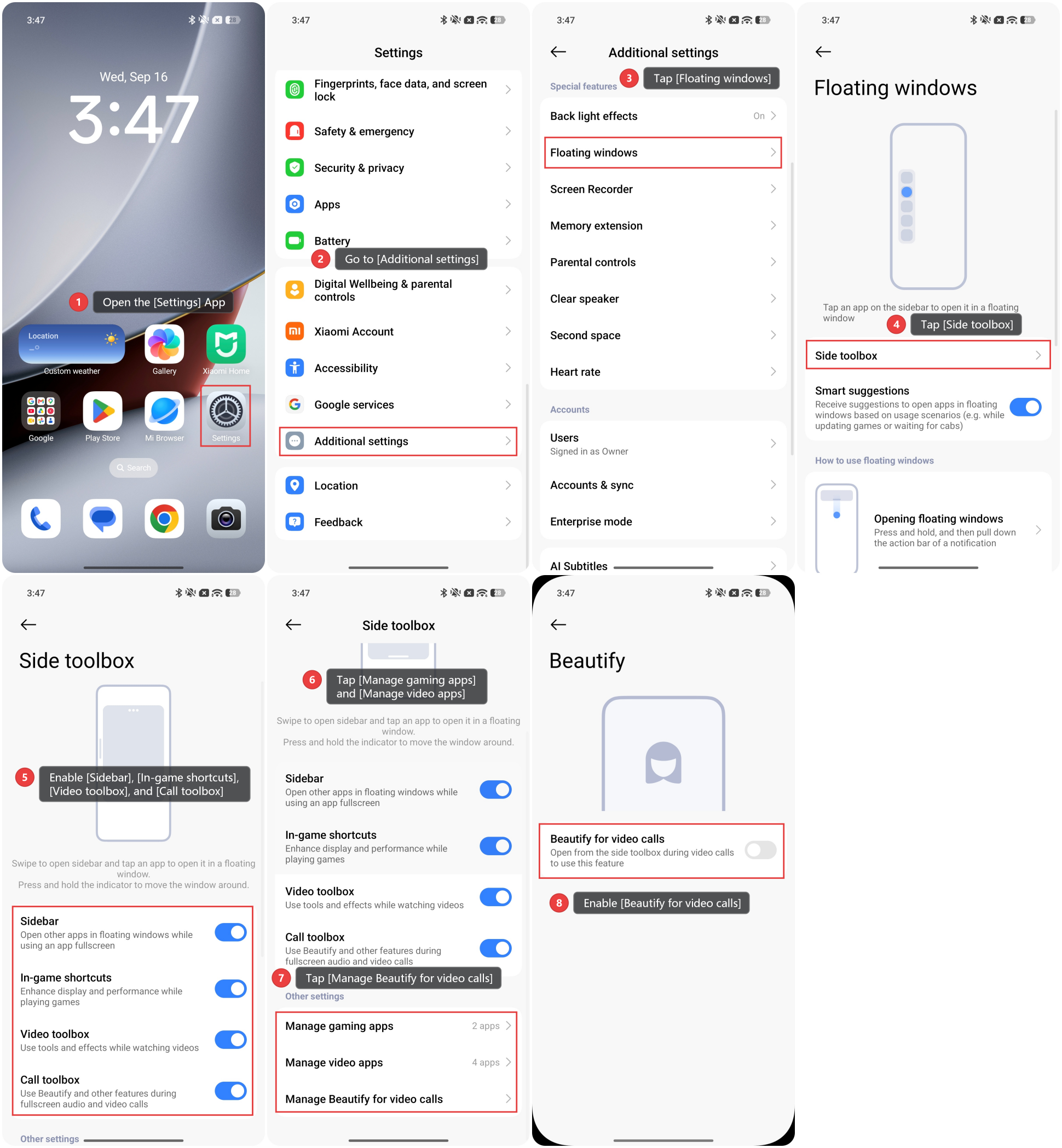
A: Da biste omogućili bočnu traku, molimo vas da se pozovete na sledeće korake:
1. Otvorite [Podešavanja] App.
2. Idite na [Dodatna podešavanja].
3. Dodirnite [Plutajući prozori].
4. Dodirnite [Bočni alatni okvir].
5. Omogućite [Bočna traka], [Prečice u igri], [Video alatni okvir], i [Alatni okvir za pozive].
6. Možete da podesite scenarije u kojima se Game Turbo i Video alatka aktiviraju. Molimo dodirnite [Upravljanje aplikacijama za igre] i [Upravljanje video aplikacijama] da biste izabrali aplikaciju na koju želite da primenite ovo.
7. Dodirnite [Upravljajte ulepšavanjem za video pozive].
8. Omogućite [Ulepšavanje za video pozive]. Zatim je možete omogućiti iz bočne trake sa alatkama tokom video poziva da biste koristili ovu funkciju.
Q3: Kako podesiti položaj bočne trake?
A: Pritisnite i držite malu traku na bočnoj traci i prevucite je da biste podesili njen položaj. Bela traka će se automatski priljubiti uz stranu ekrana.
Q4: Zašto je ekran osetljiv na dodir nereaktivan u području bele trake na bočnoj traci telefona?
A: Bočna traka je standardna sistemska funkcija, a ne hardverski problem sa ekranom osetljivim na dodir. Ako u određenim situacijama ometa interakciju dodirom, možete pritisnuti i zadržati belu traku na bočnoj traci da biste je prevukli na drugo mesto, ili potpuno isključiti bočnu traku.
App bočna traka
Q1: Kako koristiti bočnu traku aplikacije?
A: Nakon omogućavanja [Bočne trake], možete prevući belu traku da otvorite bočnu traku i dodirnuti aplikaciju da je otvorite u plutajućem prozoru. Ova funkcija vam omogućava da dodate često korišćene aplikacije na bočnu traku radi brzog pristupa i da koristite više aplikacija istovremeno putem plutajućih prozora.
Q2: Kako dodati aplikacije na bočnu traku?
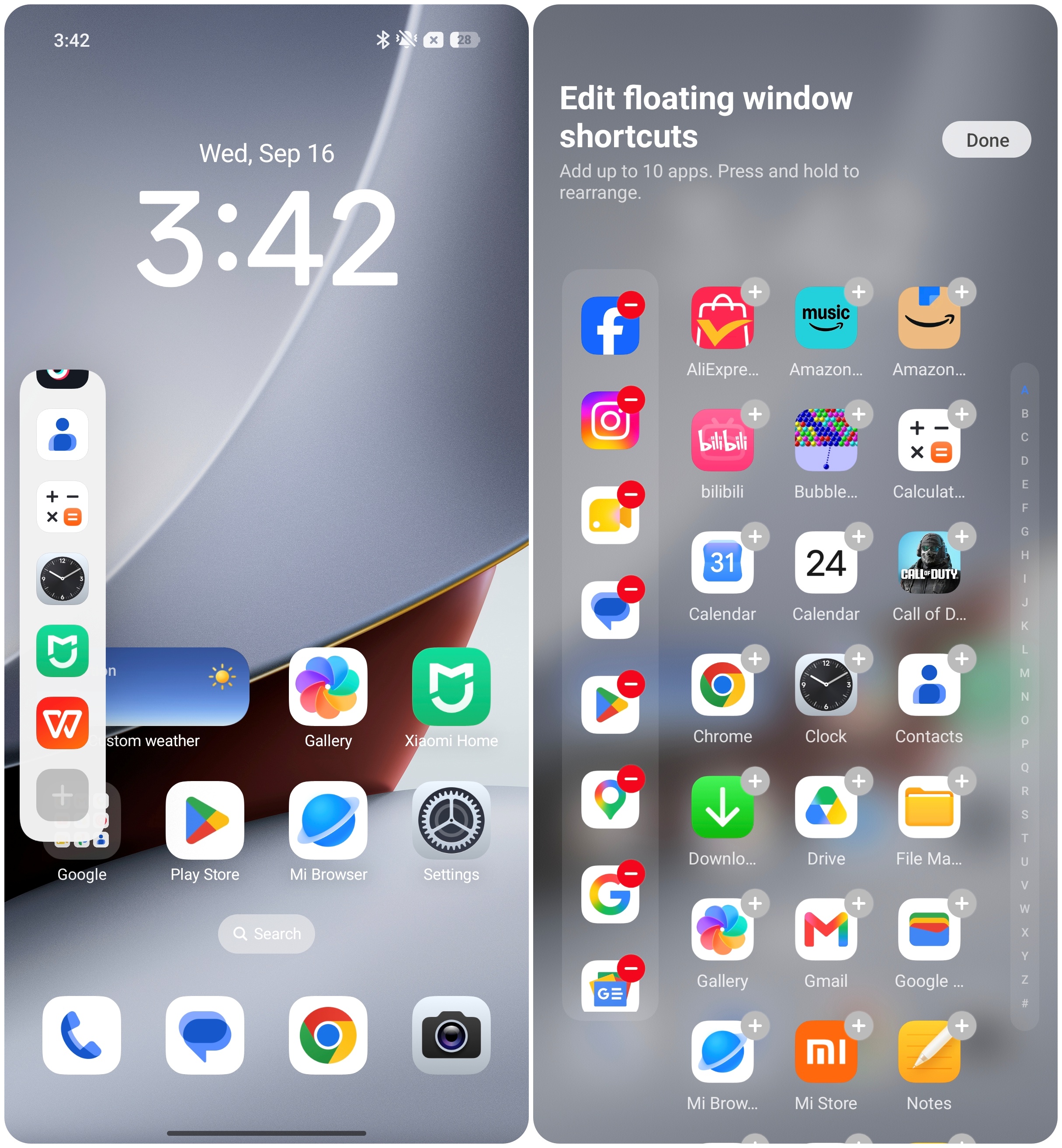
A: Prevucite belu traku da otvorite bočnu traku, skrolujte do dna i dodirnite ikonu [+]. Možete dodati do 10 često korišćenih aplikacija i preurediti njihov redosled dugim pritiskom i prevlačenjem.
Q3: Zašto bočna traka automatski dodaje aplikacije?
A: Ovo je normalna pojava. Bočna traka će automatski preporučiti često korišćene aplikacije. Ako imate specifične potrebe, možete je prilagoditi.
Video alatke
Q1: Kako koristiti video alatku?
A: U relevantnim scenarijima video aplikacija možete pokrenuti bočnu traku da otvorite video alatku, a zatim koristiti razne alate za poboljšanje videa.
Funkcije u video alatu su sledeće:
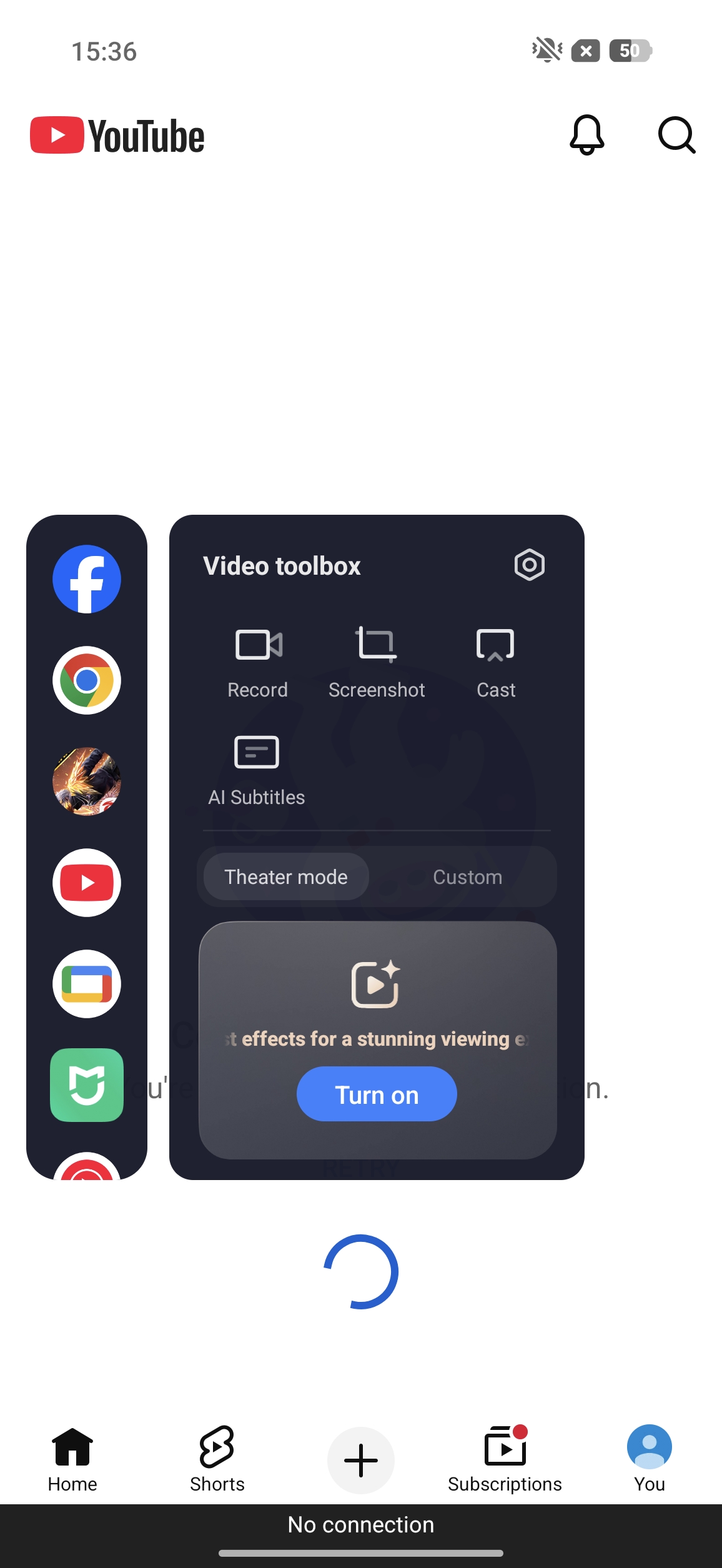
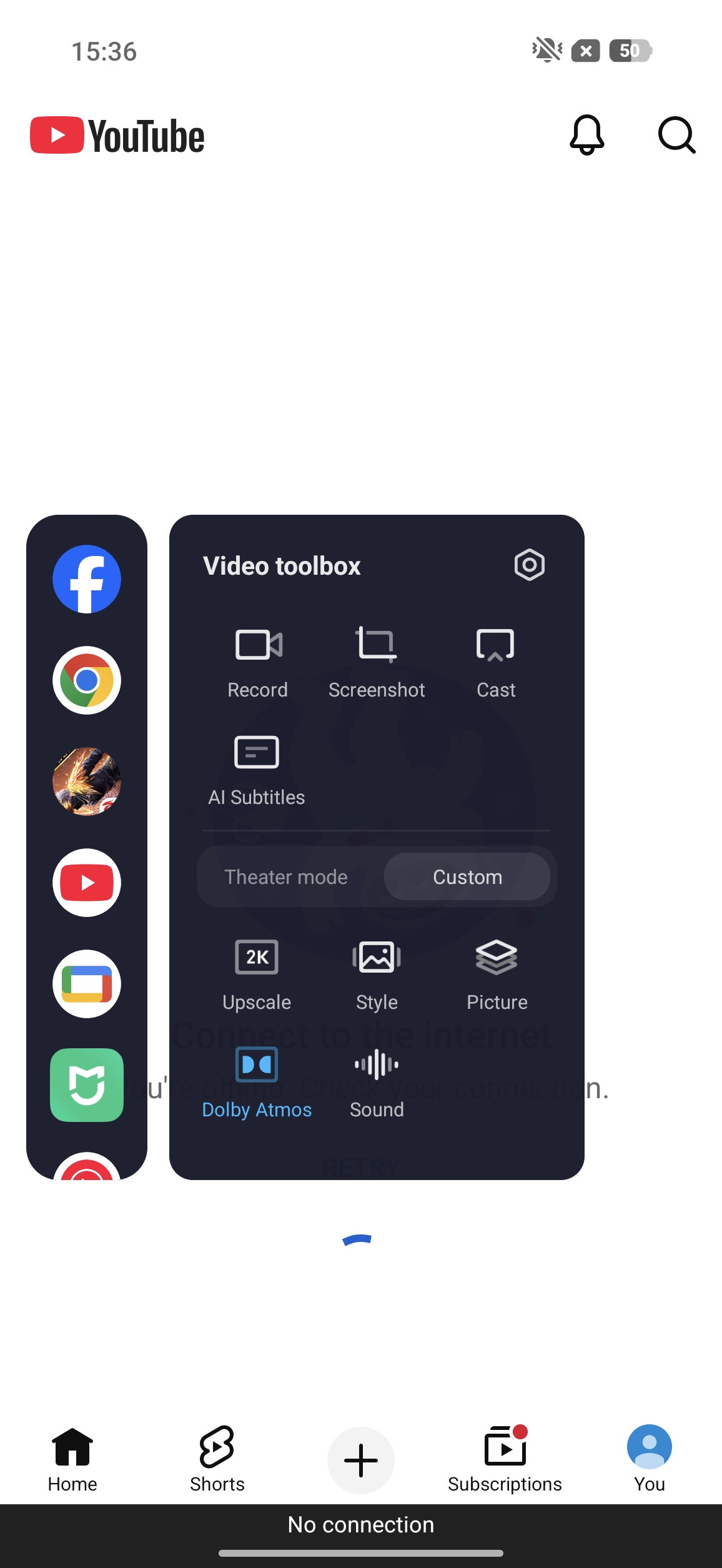
Snimanje, Snimak ekrana, Emitovanje, AI Subtitles, Pozorišni režim, Povećanje rezolucije, Stil, Poboljšane animacije, Poboljšane konture, Dolby Atmos, Imersivni zvuk, Dvojezgarni vizuelni prikaz.
Napomena:
Zbog razlika u performansama i ekranima među modelima, podrška za određene posebne funkcije može varirati.
Q2: Šta je bioskopski režim?
A: Režim bioskopa je dizajniran da optimizuje vizuelne i audio performanse tokom reprodukcije videa, pojačavajući uranjanje u doživljaj gledanja.
Napomena:
1. Ova funkcija će povećati potrošnju energije.
2. Dostupnost ove funkcije varira u zavisnosti od modela. Molimo vas da se oslonite na stvarnu upotrebu.
Q3: Zašto se područje izvan video reprodukcije menja u osvetljenju nakon uključivanja Theatre mode?
A: Režim bioskopa je dizajniran za prikaz preko celog ekrana. Kada postoji značajna razlika u sadržaju između oblasti za reprodukciju video zapisa i okolne oblasti, povremeno može doći do neusklađenosti nivoa osvetljenosti ili zatamnjenosti. Stoga preporučujemo da omogućite Režim bioskopa tokom gledanja preko celog ekrana.
Q4: Šta je uvećanje?
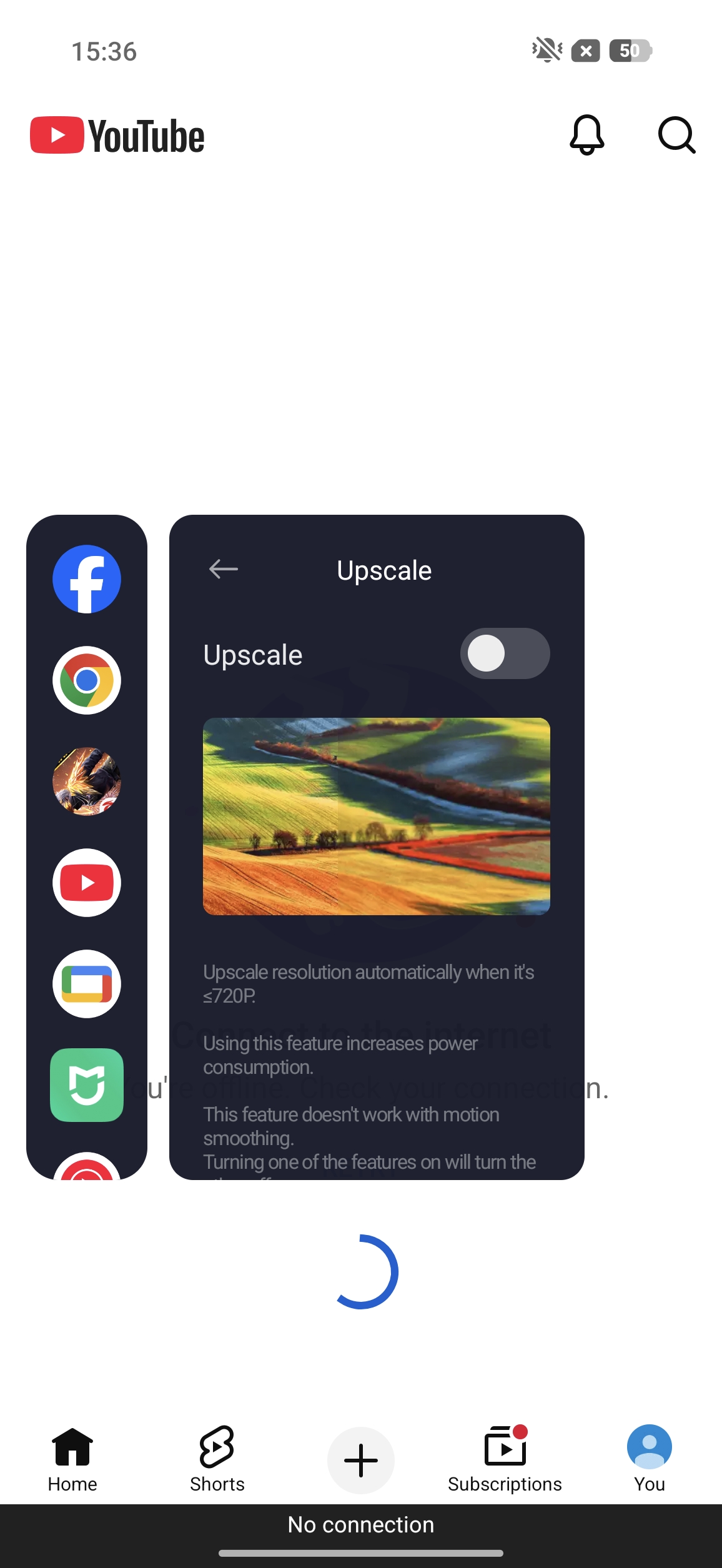
A: Kada je Upscale omogućen i reprodukuje se video rezolucije 720p ili niže, sistem automatski udvostručuje rezoluciju videa kako bi slika bila jasnija.
Napomena:
1. Ova funkcija se ne može koristiti istovremeno sa poboljšanim animacijama (MEMC).
2. Dostupnost ove funkcije varira u zavisnosti od modela. Molimo vas da se oslonite na stvarnu upotrebu.
3. Dostupnost ove funkcije varira u zavisnosti od aplikacije. Podržava YouTube, Mi Video, Netflix, Prime Video, Google Photos, VLC, Hotstar i tako dalje.
Q5: Šta je stil?
A: Stil u video kutiji sa alatima može prilagoditi stil prikaza videa. Možete izabrati između [Originalno], [Živopisno], [HDR], [Nostalgično], [Crno-belo], [Toplo], [Hladno], [Narandžasto], [Metal], [Izbledelo], [Rumenilo], [Robot], i tako dalje.
Napomena:
1. Dostupne konkretne opcije stilova zavise od modela telefona i verzije HyperOS.
2. Ovi efekti se primenjuju na ceo ekran, ali se ne mogu primeniti na snimke ekrana.
3. Izabrani efekti neće biti primenjeni na HDR video-snimke na izabranim uređajima.
Q6: Šta je funkcija poboljšanih animacija?
A: Poboljšane animacije, ili MEMC, prvenstveno optimizuju glatkoću dinamičnih scena tokom reprodukcije video zapisa. Putem sistemske obrade slike, čine da pokretne slike u video zapisima izgledaju glatkije.
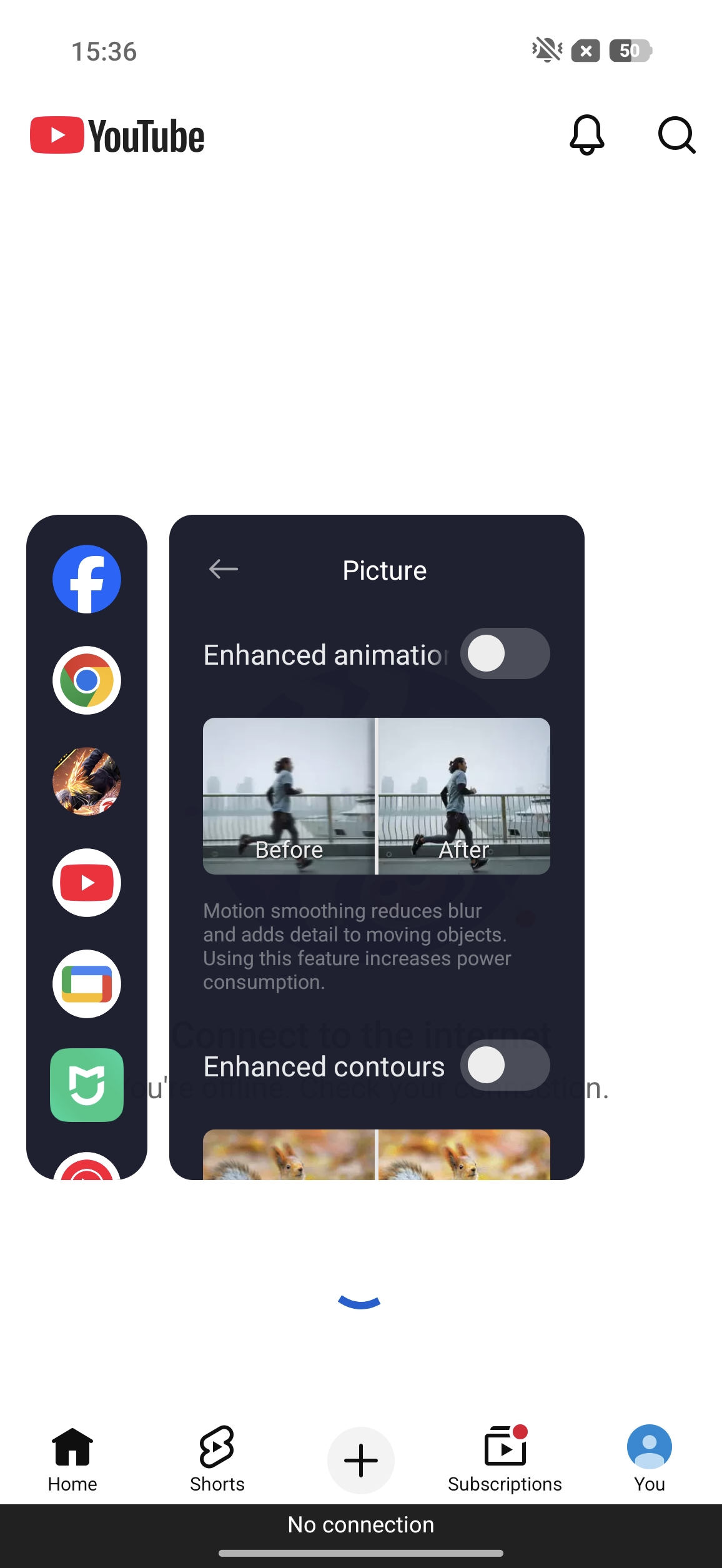
Napomena:
1. Ova funkcija se ne može koristiti istovremeno sa povećanjem rezolucije.
2. Dostupnost ove funkcije varira u zavisnosti od modela. Molimo vas da se oslonite na stvarnu upotrebu.
3. Dostupnost ove funkcije varira u zavisnosti od aplikacije. Podržava YouTube, Mi Video, Netflix, Prime Video, Google Photos, VLC, Hotstar i tako dalje.
Q7: Šta je funkcija Enhanced contours?
A: Enhanced contours može učiniti konture scena i objekata u video-zapisu jasnijim.
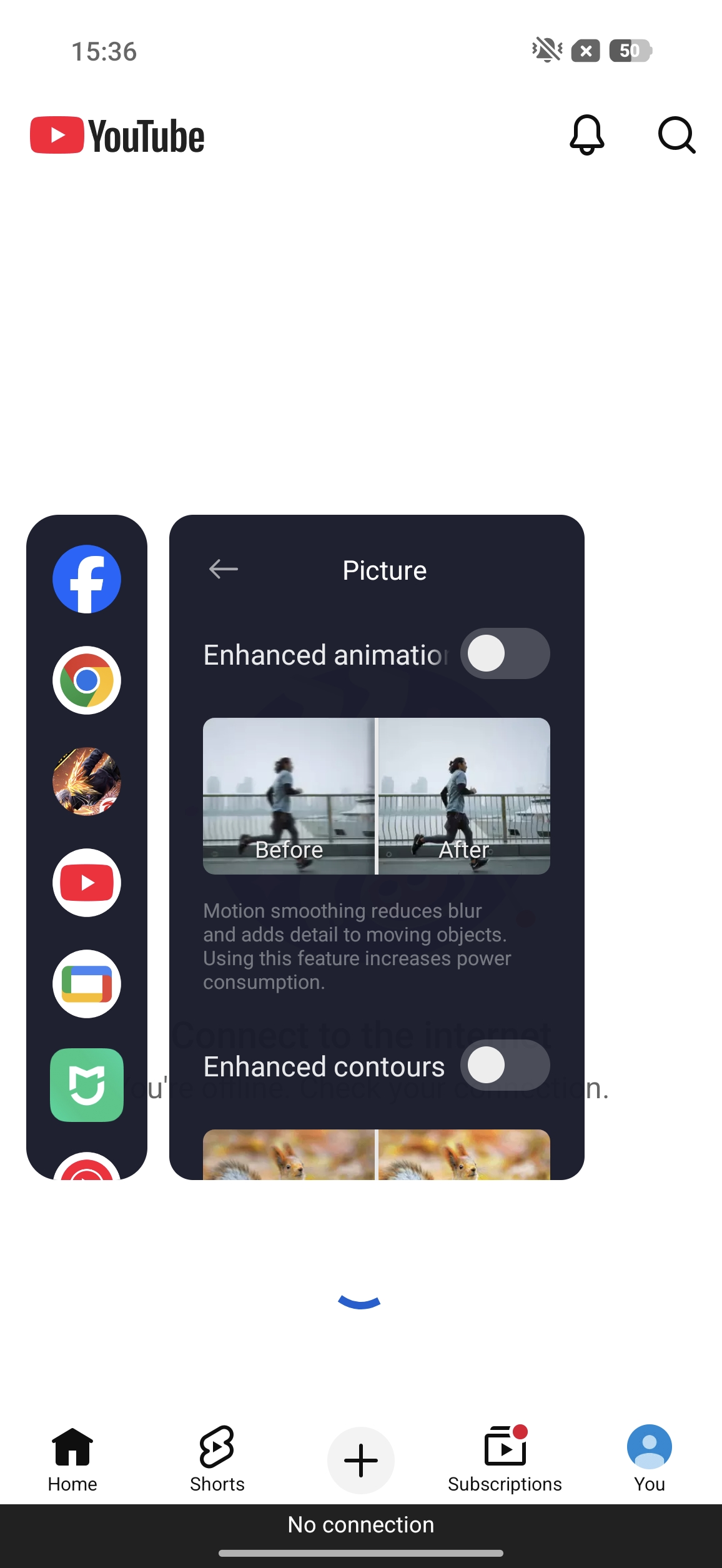
Napomena:
1. Ova funkcija neće raditi kada je rezolucija video zapisa viša od 4K.
2. Dostupnost ove funkcije varira u zavisnosti od modela. Molimo vas da se oslonite na stvarnu upotrebu.
3. Dostupnost ove funkcije varira u zavisnosti od aplikacije. Podržava YouTube, Mi Video, Netflix, Prime Video, Google Photos, VLC, Hotstar i tako dalje.
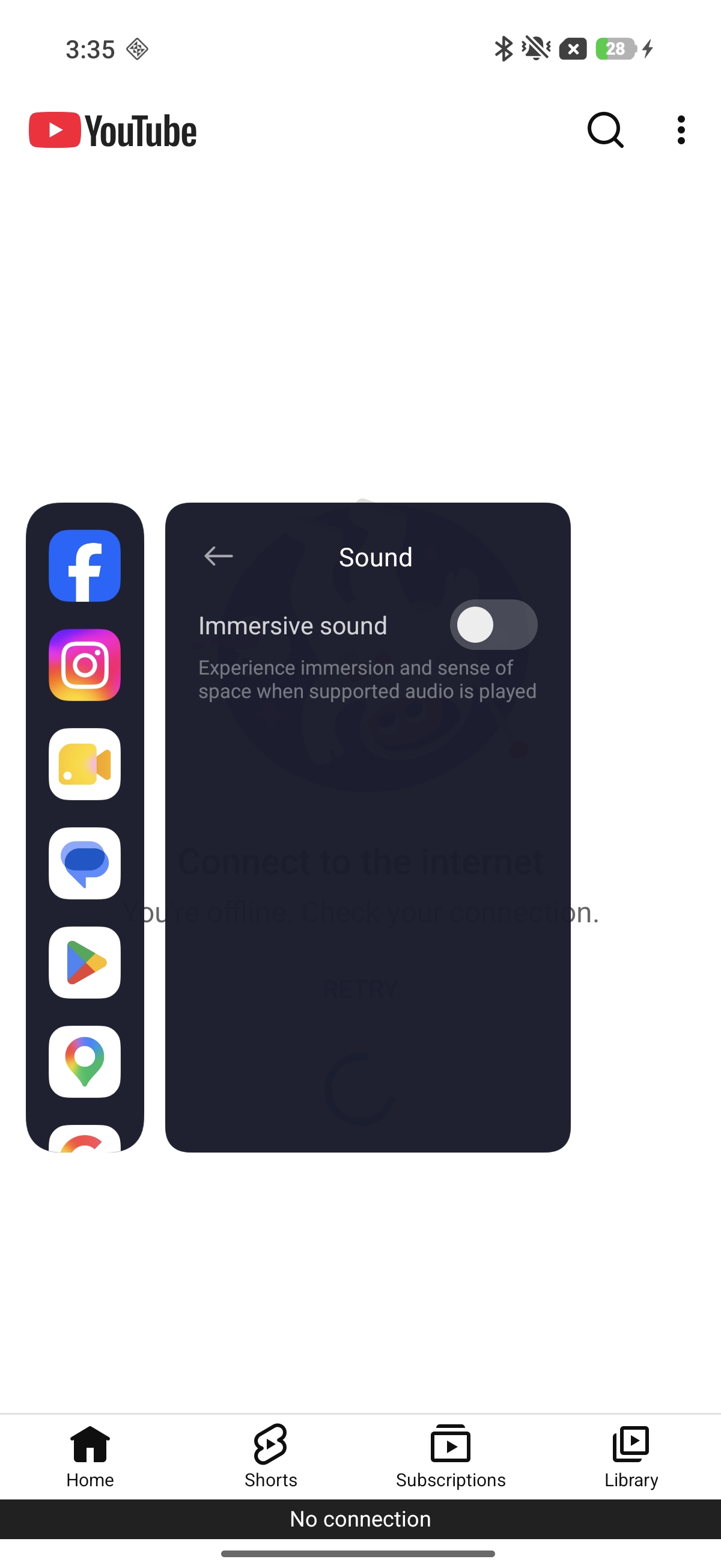
Q8: Kako koristiti imerzivni zvuk?
A: Nakon omogućavanja imerzivnog zvuka, možete doživeti uranjanje i osećaj prostora kada se reprodukuje podržani zvuk.
Q9: Kako koristiti Dolby Atmos?
A: Kada je omogućen Dolby Atmos, sistem obrađuje audio iz video‑zapisa kako bi zvuk delovao prostranije, slojevitije i usmerenije.
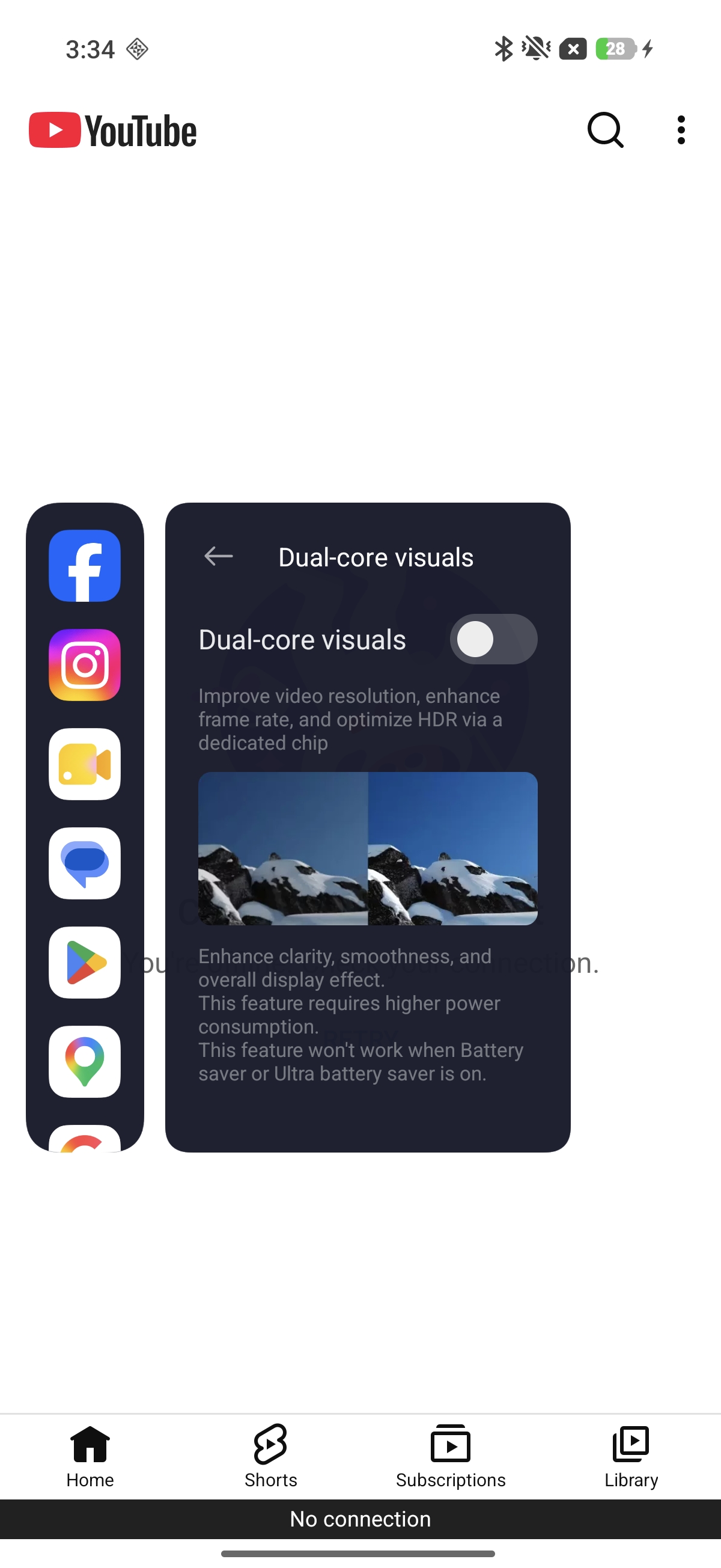
Q10: Šta je funkcija Dual-core visuals?
A: Dual-core vizuali poboljšavaju video rezoluciju, povećavaju frejmrejt i optimizuju HDR putem namenski čipa, unapređujući jasnoću, glatkoću i ukupni efekat prikaza.
Napomena:
1. Ova funkcija zahteva veću potrošnju energije.
2. Ova funkcija neće raditi kada je Battery saver ili Ultra battery saver uključen.
Alatke za pozive
Q1: Kako koristiti kutiju alata za pozive?
A: Možete da koristite Beautify i druge funkcije tokom poziva preko celog ekrana za audio i video.
Q2: Koje su funkcije kutije alata za pozive?
A: Kutija za pozive može se koristiti tokom mobilnih poziva ili audio/video poziva trećih strana. Konkretne funkcije se razlikuju u zavisnosti od aplikacije i modela telefona. Molimo referišite se na stvarno iskustvo korišćenja.
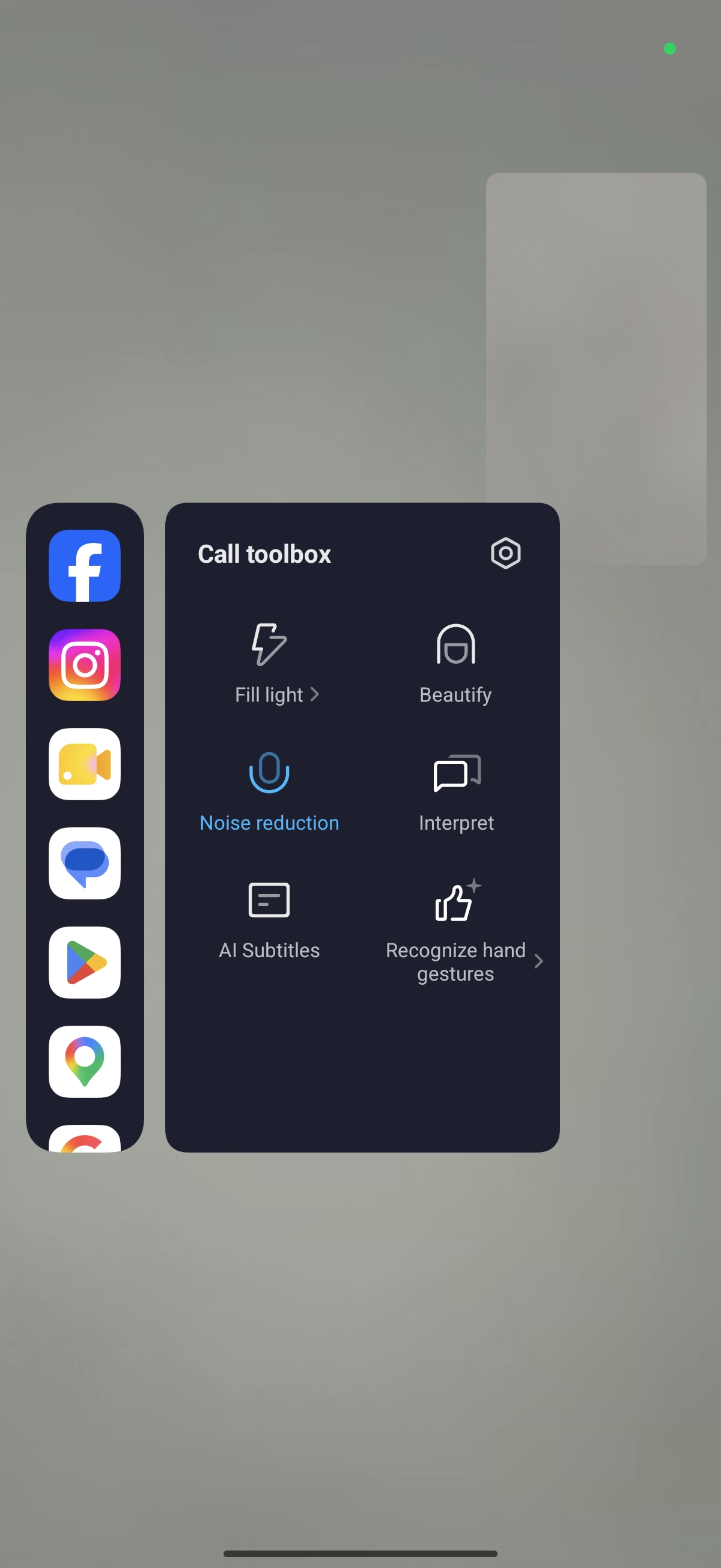
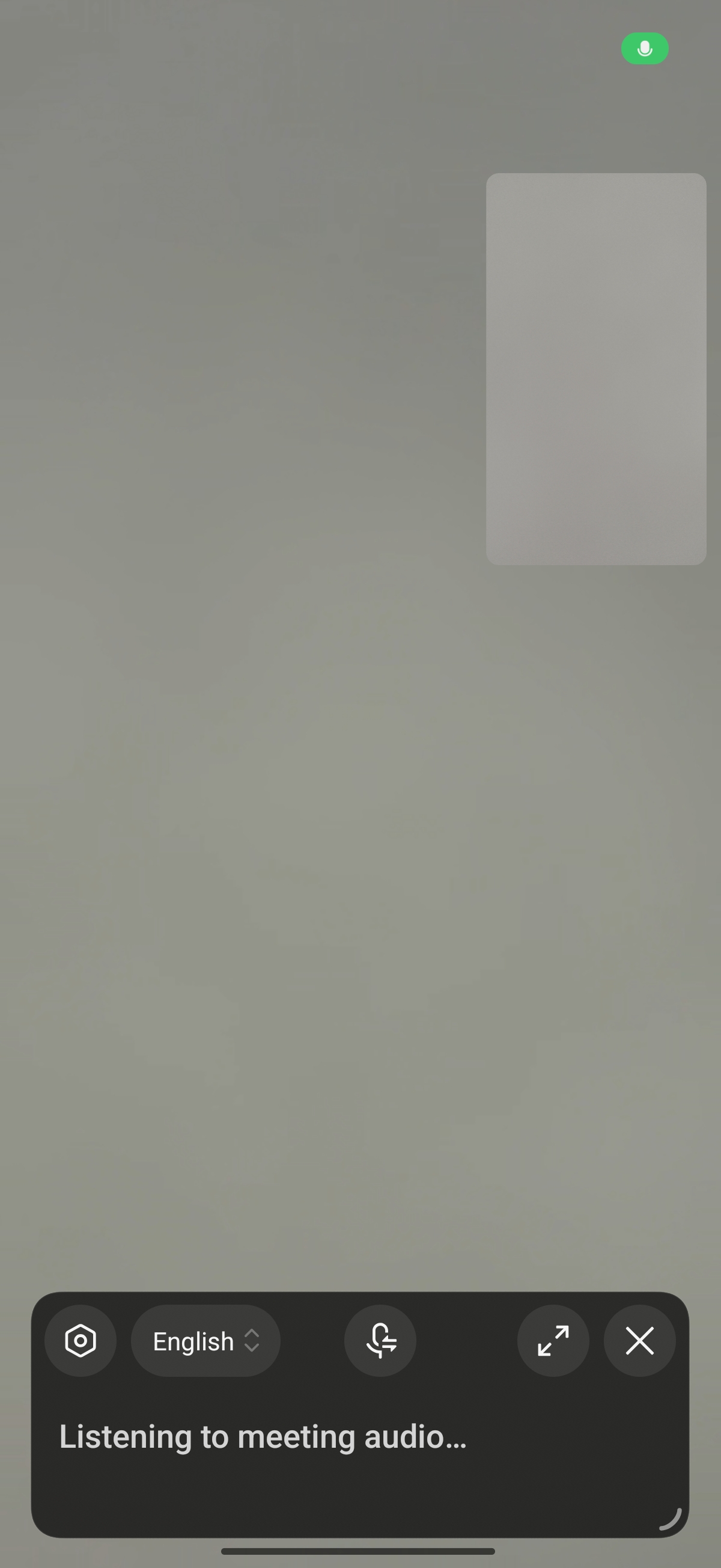
Funkcije u alatnici za pozive uključuju [Dodatno svetlo], [Ulepšavanje], [Smanjenje buke], [Tumačenje], [AI Subtitles], i [Prepoznavanje složenih gestova].
Dopunsko svetlo:
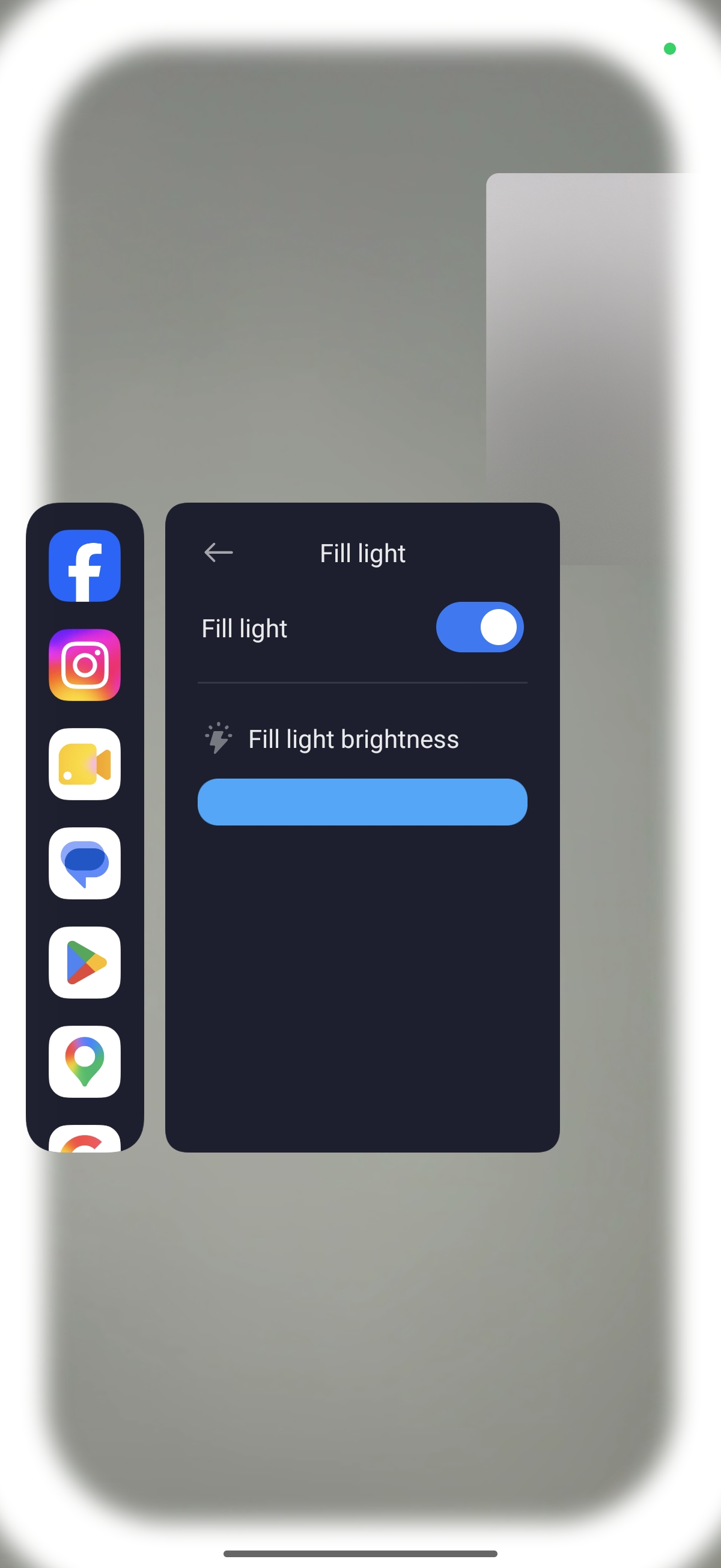
Kada je dopunsko svetlo omogućeno, telefon koristi ekran za osvetljenje. Možete podesiti osvetljenost dopunskog svetla. Ova funkcija je dostupna samo kada je u upotrebi prednja kamera.
Ulepšati:
Prvenstveno se koristi za optimizaciju portretnog prikaza tokom video poziva. Ova funkcija je dostupna samo kada se koristi prednja kamera.
Smanjenje buke:
Audio algoritmi se koriste za smanjenje ambijentalne pozadinske buke tokom poziva, čime se poboljšava jasnoća poziva.
Tumači:
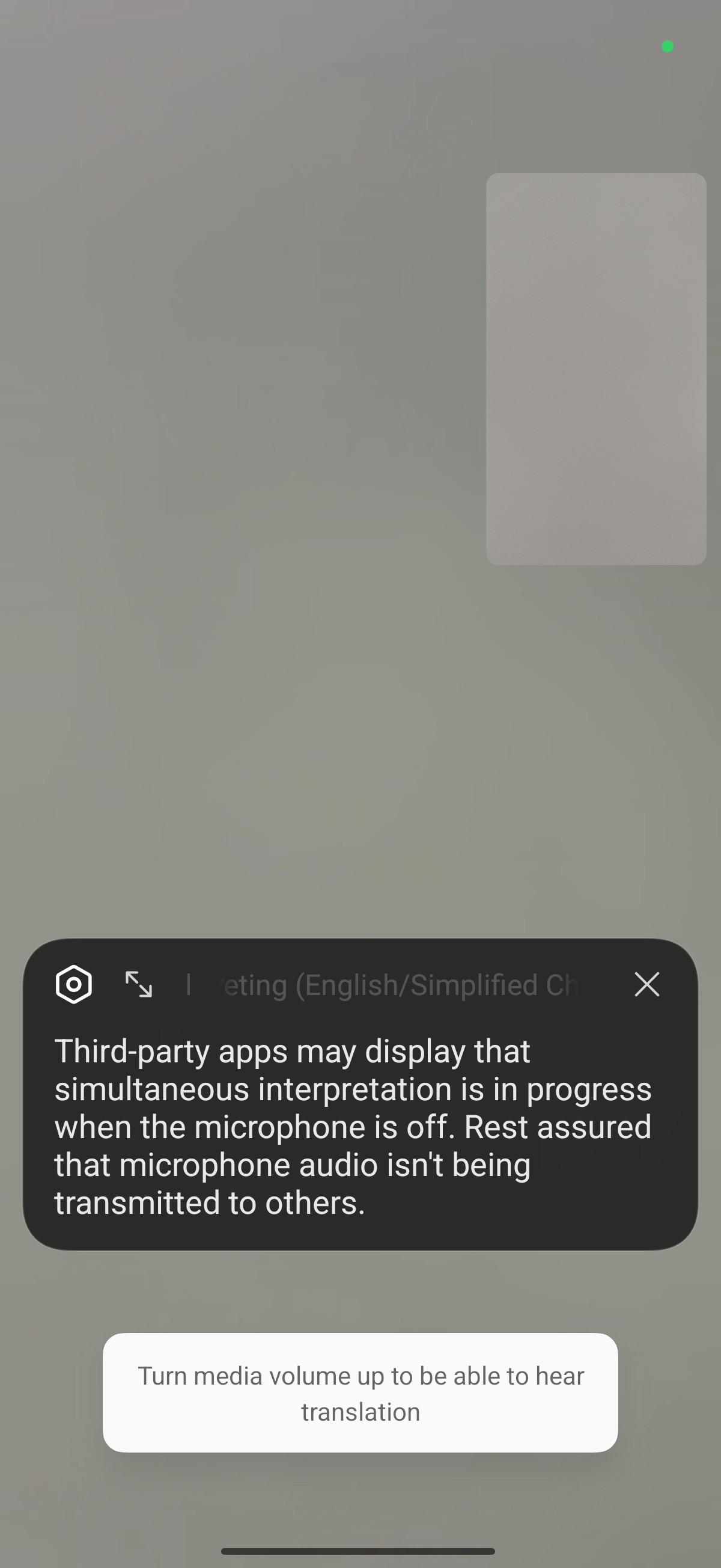
Bilo za internet pozive ili standardne pozive, razgovor se može prevoditi i reprodukovati drugoj strani u realnom vremenu, olakšavajući komunikaciju između jezika.
Napomena:
Preporučuje se da se koristi u relativno mirnom području. Bučna okruženja mogu da zabeleže ambijentalne zvukove, što može da utiče na efekat prepoznavanja.
AI titlovi:
Kada je omogućeno, može generisati prevodeće titlove u realnom vremenu.
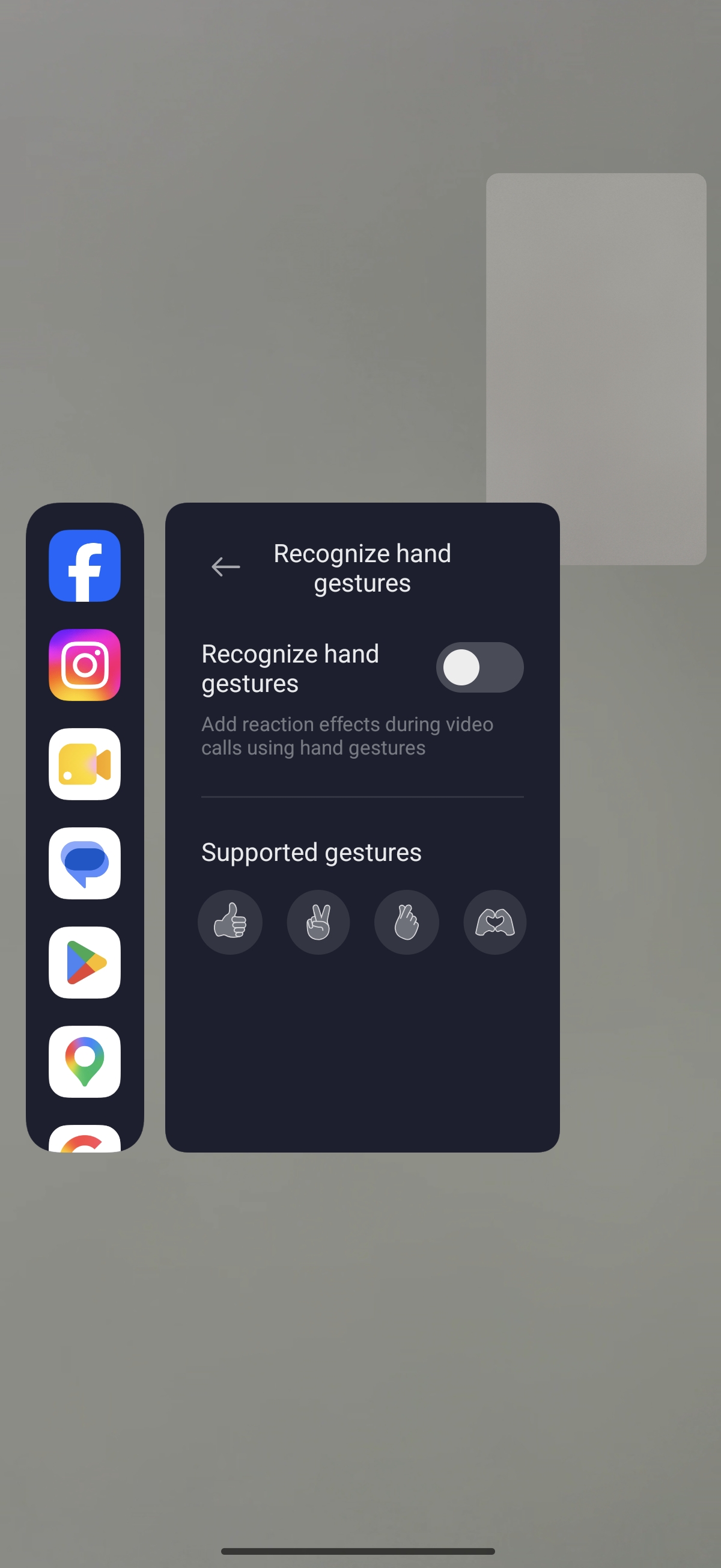
Prepoznaj čvrste gestove:
Upotreba gestova tokom video poziva dodaje element zabave iskustvu i oživljava razgovor. Tokom video poziva/konferencija, gestovi se mogu inteligentno prepoznati kako bi se generisali specijalni efekti, kao što su znak mira, palac gore ili pravljenje oblika srca rukama. Preporučeno rastojanje je unutar 1 m.
Q3: Zašto se zvukovi uplakanih beba ili male dece potiskuju kada je omogućeno smanjenje poziva?
A: Da bi se obezbedilo efikasno poništavanje buke, sistem potiskuje zvukove kao što je bebin plač. Ako treba da čujete zvukove u ovom frekvencijskom opsegu, možete da onemogućite režim smanjenja buke putem alatke za pozive na ekranu.
Prečice u igri
Q1: Šta je funkcija prečica u igri?
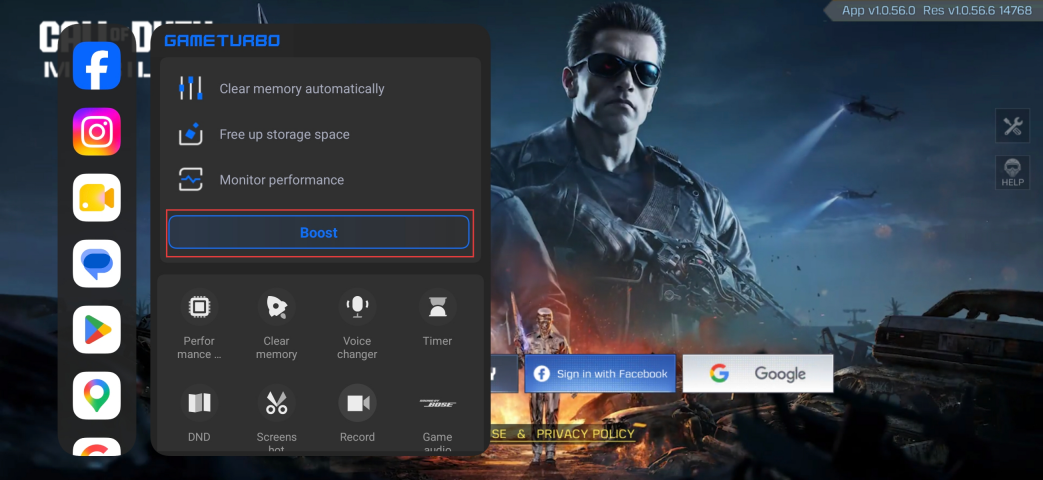
A: Prečice u igri su skup funkcija brzog pristupa i alata za optimizaciju performansi posebno dizajniranih za mobilne igre, koje vam omogućavaju da brzo koristite funkcije Game Turbo.
Q2: Koje su karakteristike prečica u igri?
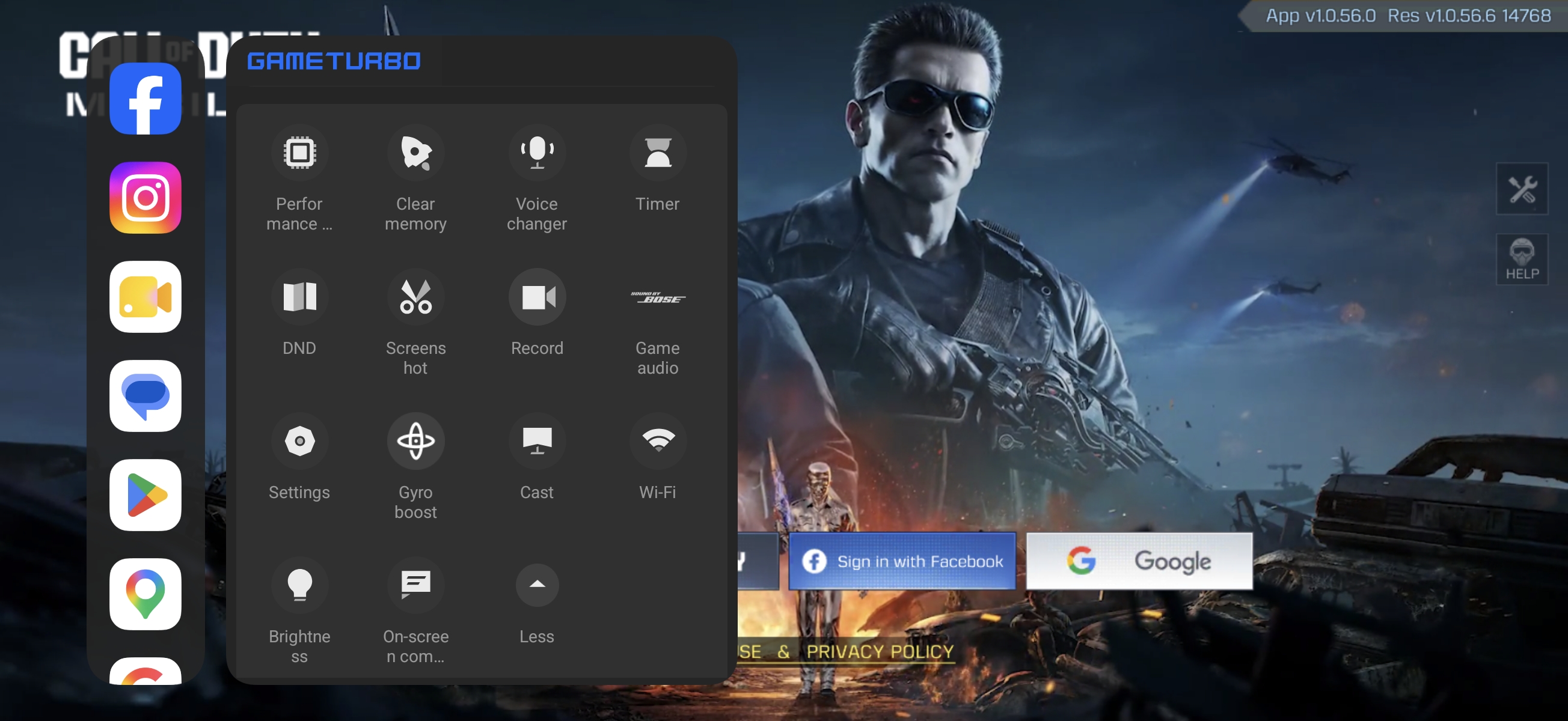
A: Uključuje sledeće funkcije. Imajte na umu da dostupnost sledećih funkcija može varirati u zavisnosti od modela mobilnog telefona, verzije sistema i aplikacije za igre. Molimo vas da se pozovete na stvarnu upotrebu.
1. Game Turbo: Možete omogućiti ili onemogućiti Game Turbo.
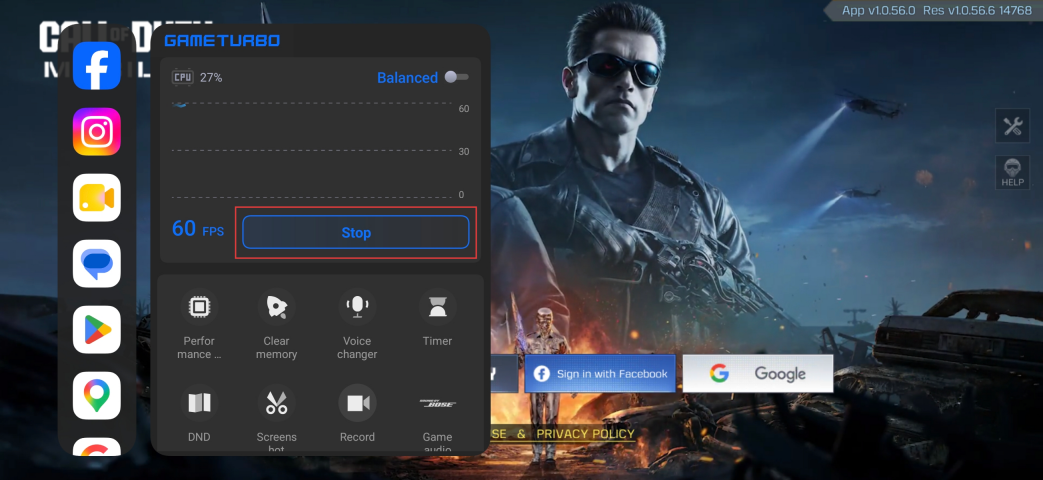
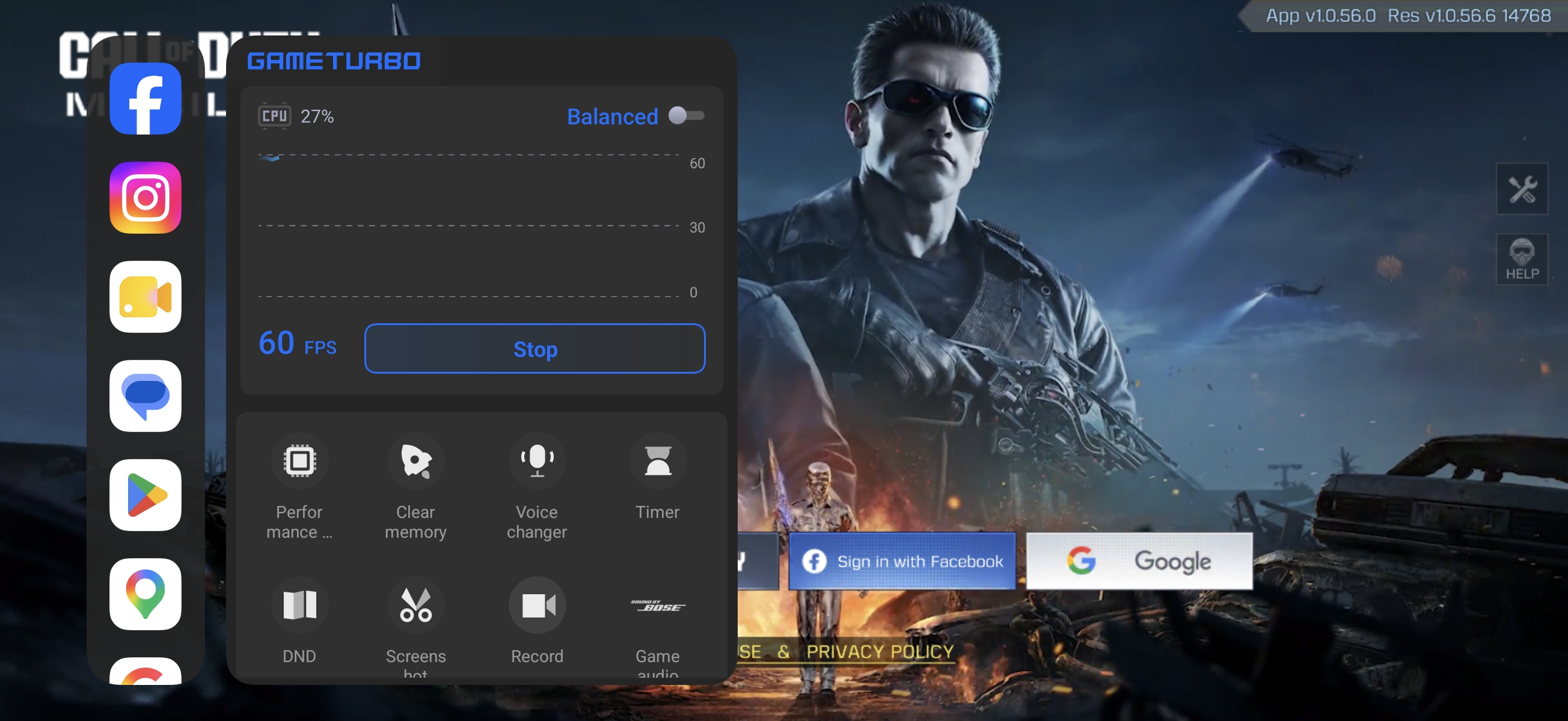
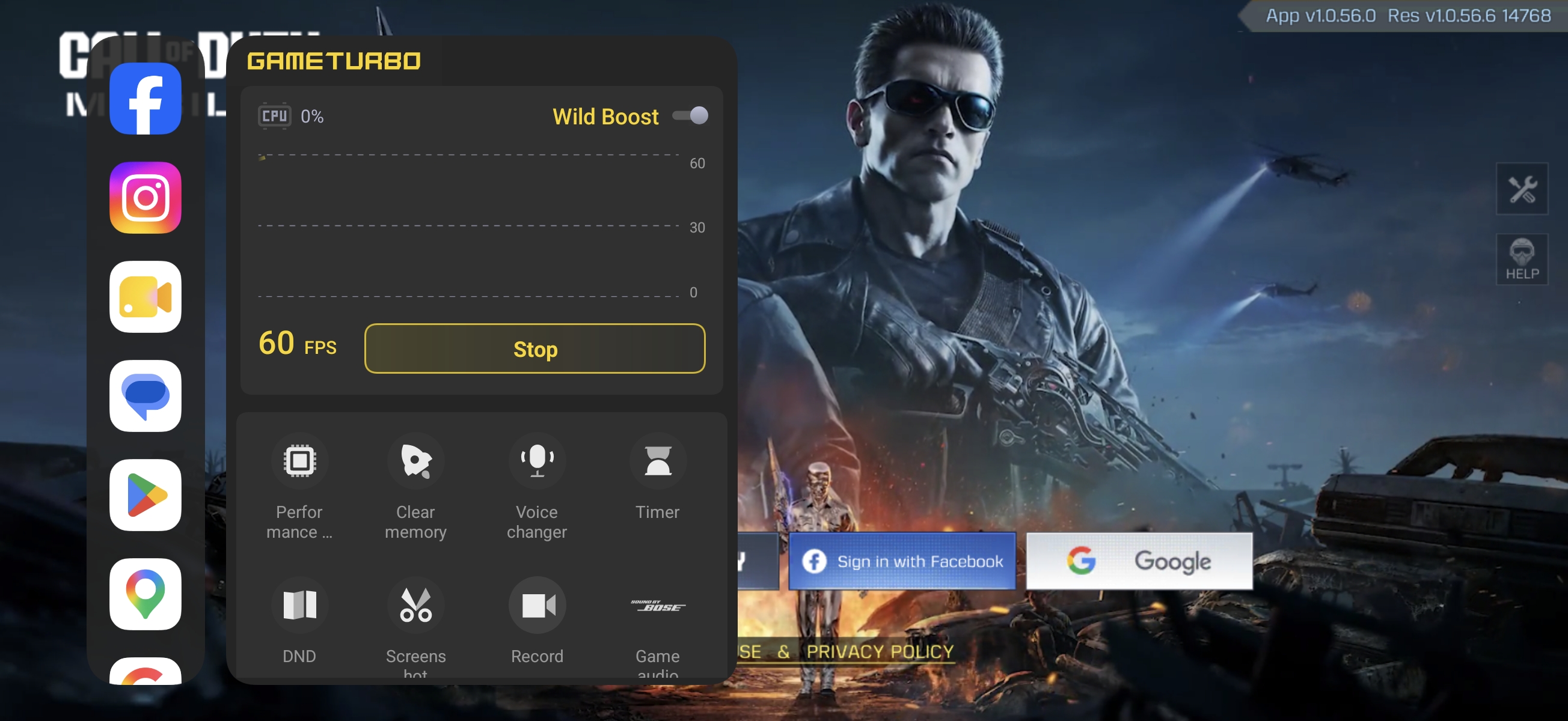
2. Prebacivanje režima: prebacivanje između Balanced i Performance, ili prebacivanje između Balanced i Wild Boost.
Napomena:
Dostupni specifični režimi variraju u zavisnosti od uređaja.
3. Podešavanja performansi: Strategija performansi, Poboljšani vizuelni prikaz, Poboljšane kontrole na dodir, Ubrzanje brzine mreže.
(1). Strategija performansi: Prioritet slike, Prilagođeno, Prioritet brzine kadrova.
Prioritet slike: „Poboljšaj kvalitet slike“ poboljšava kvalitet slike putem super rezolucije i upravlja brzinom kadrova putem pametne brzine kadrova.
Prioritet brzine kadrova: Inteligentno poboljšaj brzinu kadrova.
Prilagođeno: Možete da prilagodite Super resolution i pametnu brzinu kadrova kako biste upravljali brzinom kadrova i kvalitetom slike.
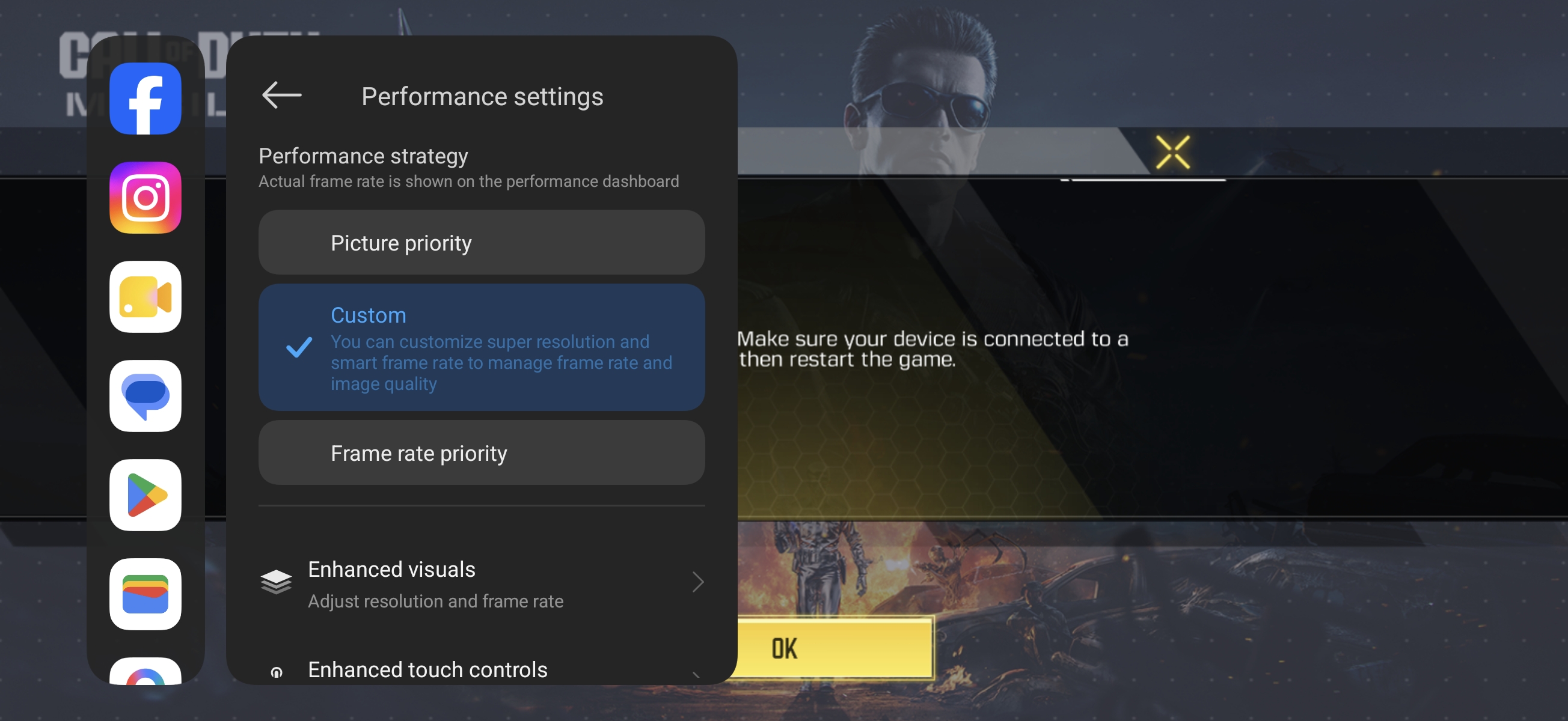
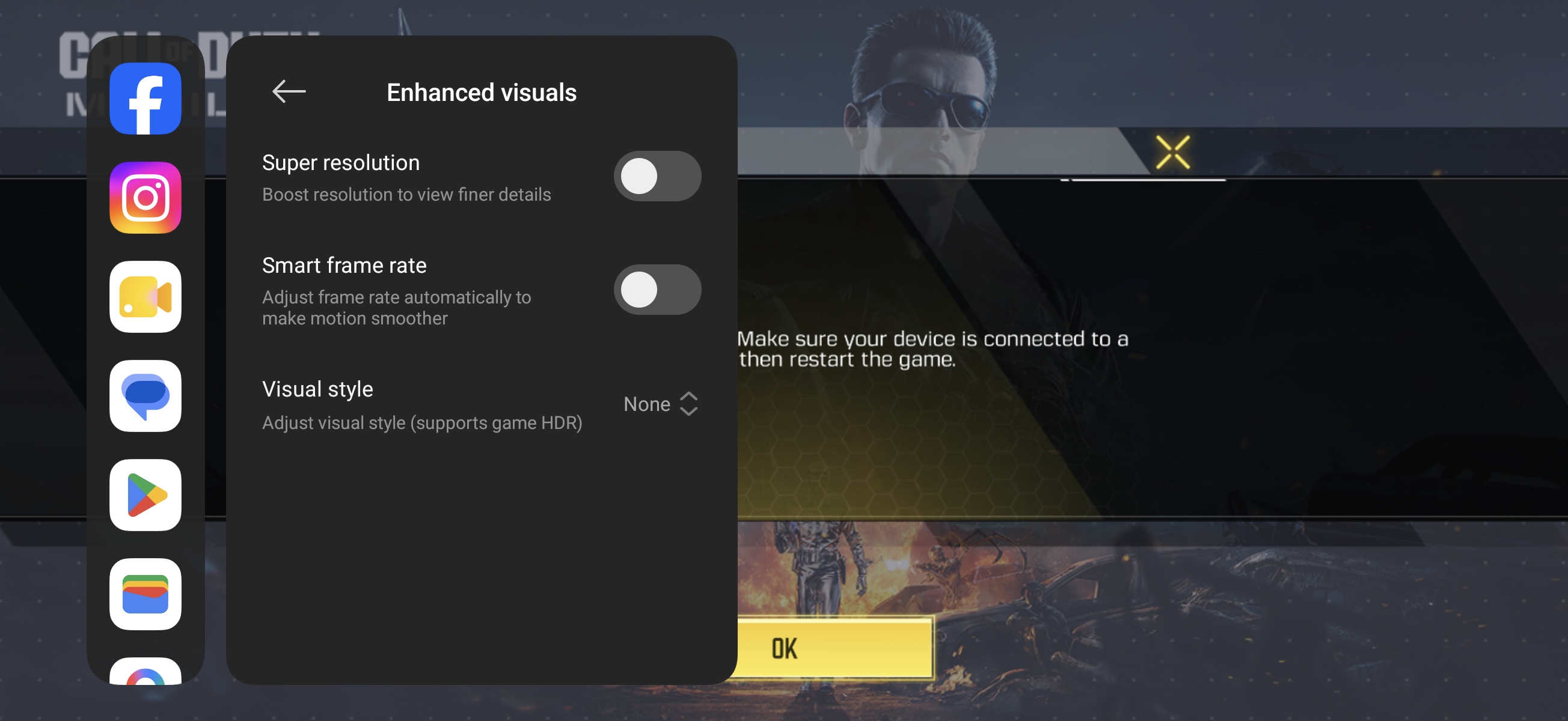
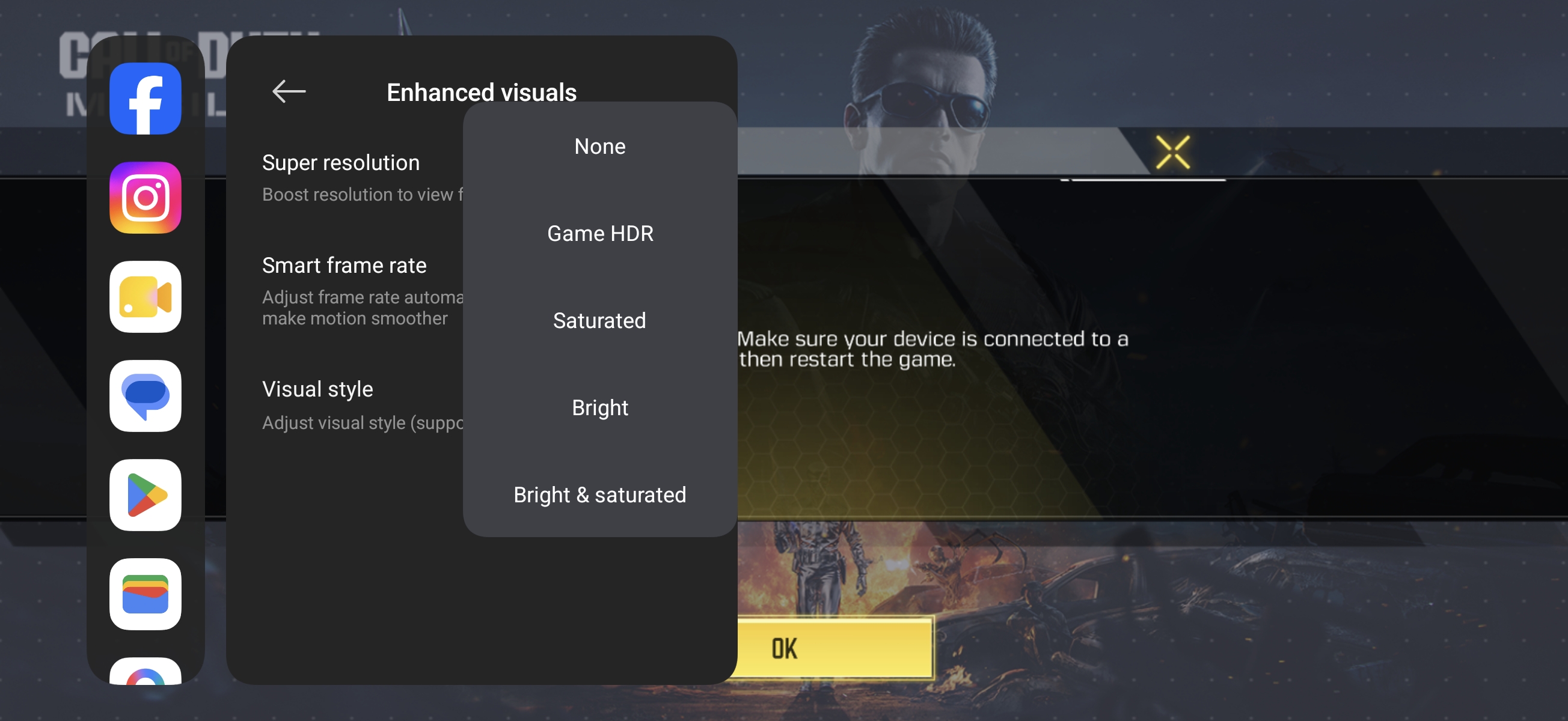
Dodirnite [Poboljšani vizuelni efekti]. Možete da omogućite ili onemogućite [Super resolution] i [Pametna brzina kadrova], i možete da prilagodite vizuelni stil iz [Nijedan], [Game HDR], [Zasićen], [Svetao], [Svetao i zasićen].
Napomena:
Ako izaberete [Prioritet slike] ili [Prioritet broja kadrova], [Poboljšani vizuali] se ne mogu podesiti.
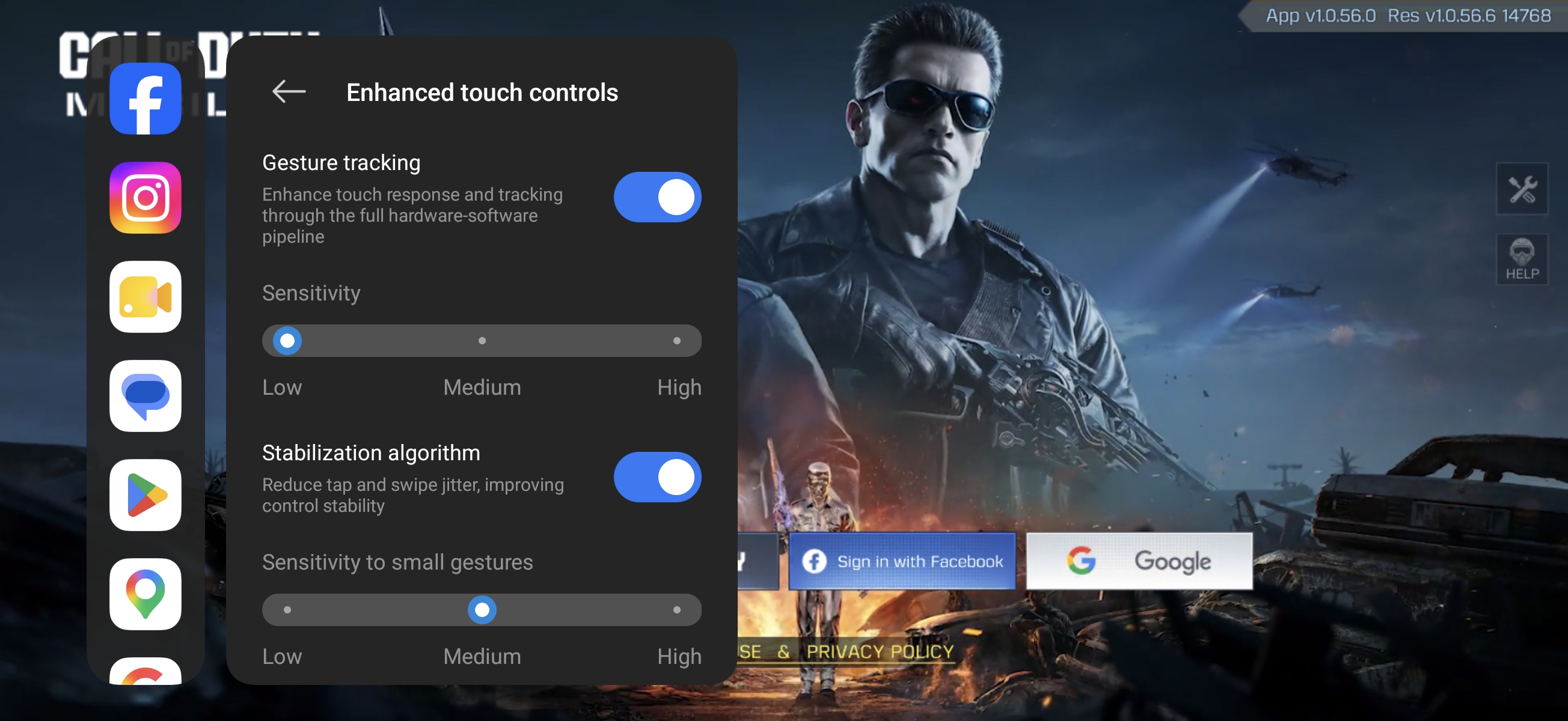
(2). Poboljšane kontrole dodirom: Praćenje gestova, Algoritam stabilizacije, Ignorisanje slučajnih dodira na ivicama.
Praćenje gestova: Poboljšajte odziv na dodir i praćenje kroz čitav hardversko-softverski lanac. Takođe možete podesiti osetljivost na [Niska], [Srednja] i [Visoka].
Algoritam stabilizacije: Smanjite podrhtavanje pri dodiru i prevlačenju, poboljšajte stabilnost kontrole. Takođe možete podesiti osetljivost na [Niska], [Srednja] i [Visoka].
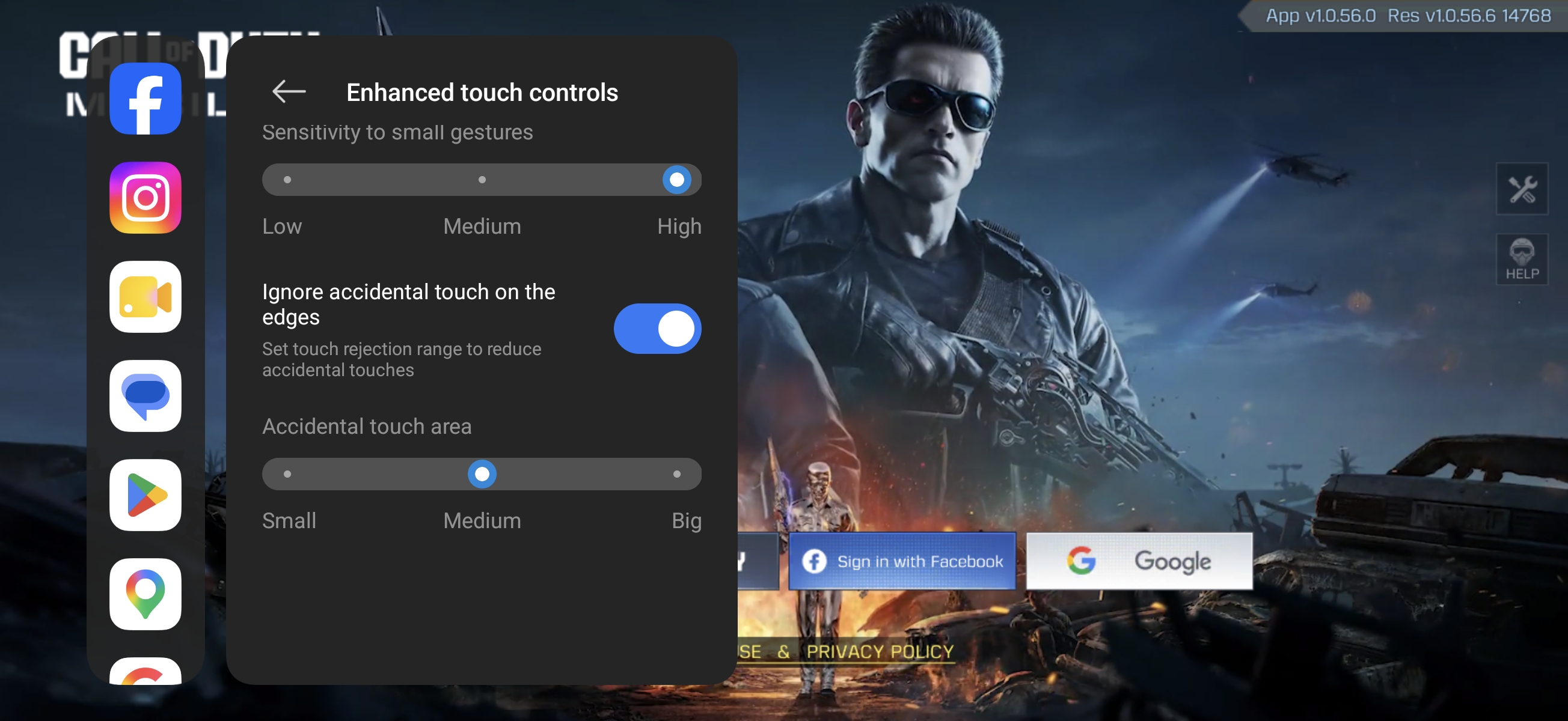
Ignorišite slučajni dodir na ivicama: Možete podesiti opseg odbacivanja da biste smanjili slučajne dodire. Takođe možete podesiti oblast slučajnog dodira na [Malo], [Srednje] i [Veliko].
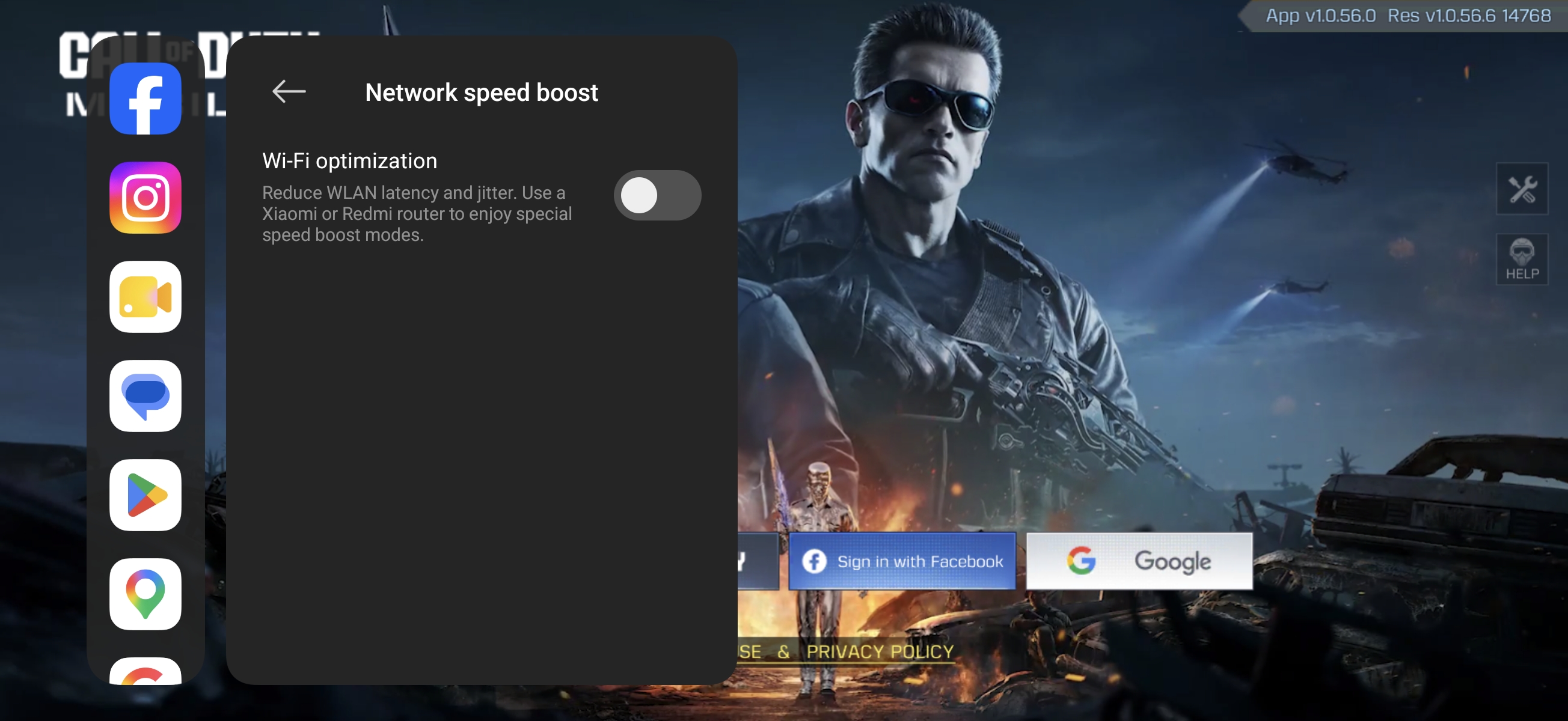
(3). Ubrzanje brzine mreže: Možete omogućiti [optimizaciju Wi-Fi mreže] da biste smanjili WLAN latenciju i džiter. Koristite Xiaomi ili REDMI ruter da biste uživali u posebnim režimima ubrzanja brzine.
3. Očisti memoriju: Dodirom će se memorija očistiti.
4. Menjač glasa: Dodirnite da biste koristili funkciju menjača glasa.
5. Tajmer: Kada se aktivira, na stranici će se pojaviti četiri ikone u obliku peščanog sata. Dodirivanjem njih pokreće se tajmer, omogućavajući do četiri istovremena tajmera.
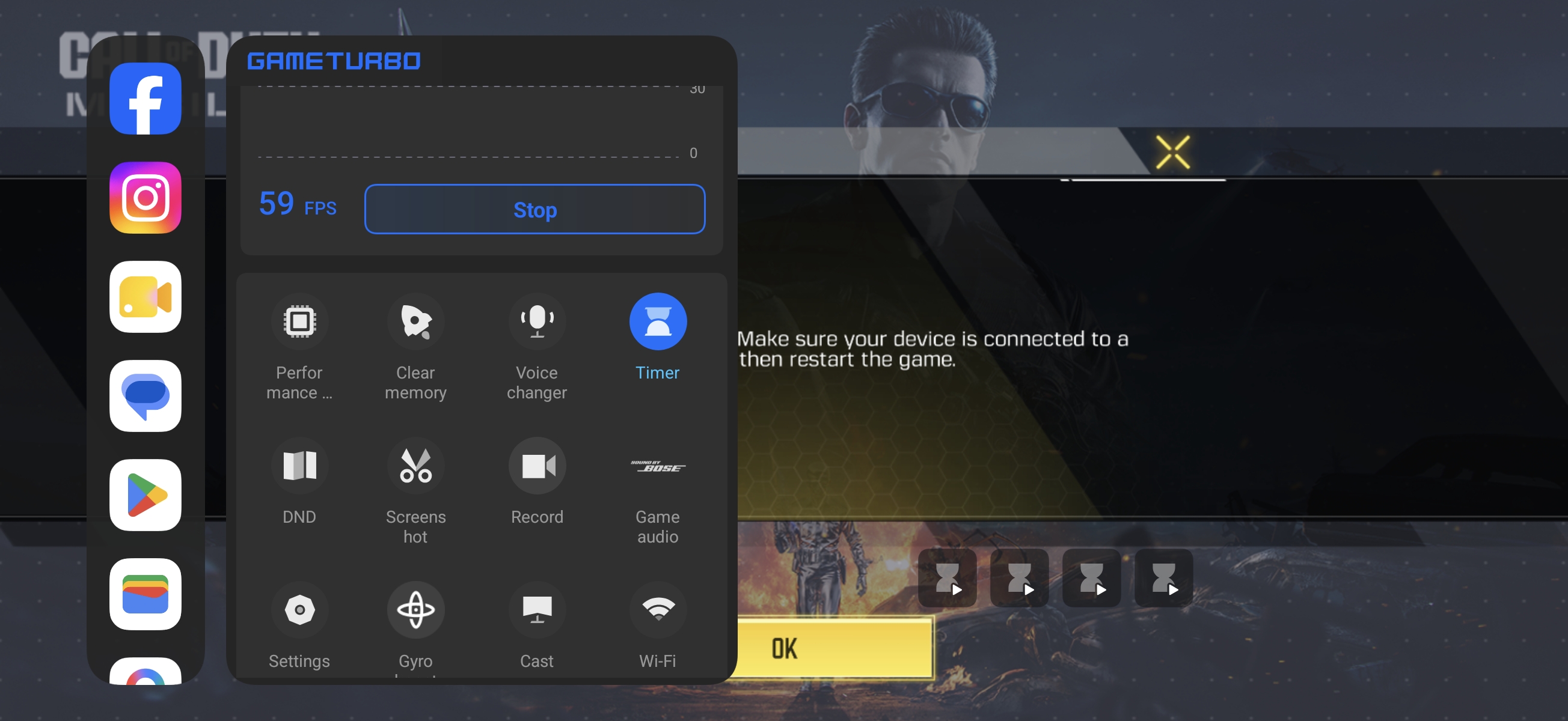
6. DND: Nakon omogućavanja, plutajuća obaveštenja će biti ograničena.
7. Snimak ekrana: Dodirnite da biste napravili snimak ekrana trenutnog ekrana.
8. Snimanje: Dodirnite da započnete snimanje ekrana.
9. Audio igre: Optimizujte zvučne efekte igre pomoću audio algoritama kako biste poboljšali audio iskustvo u igri.
10. Podešavanja: Dodirnite da biste ušli u podešavanja Game Turbo.
11. Gyroboost: Optimizacijom odziva podataka žiroskopa, povećavaju se osetljivost i odzivnost kontrola žiroskopa u igri, omogućavajući brža podešavanja kamere.
12. Cast: Dodirnite da biste koristili funkciju Cast.
13. Wi-Fi: Dodirnite da biste omogućili ili onemogućili Wi-Fi.
14. Osvetljenost: Dodirnite da biste podesili osvetljenost ili omogućili Automatsku osvetljenost.
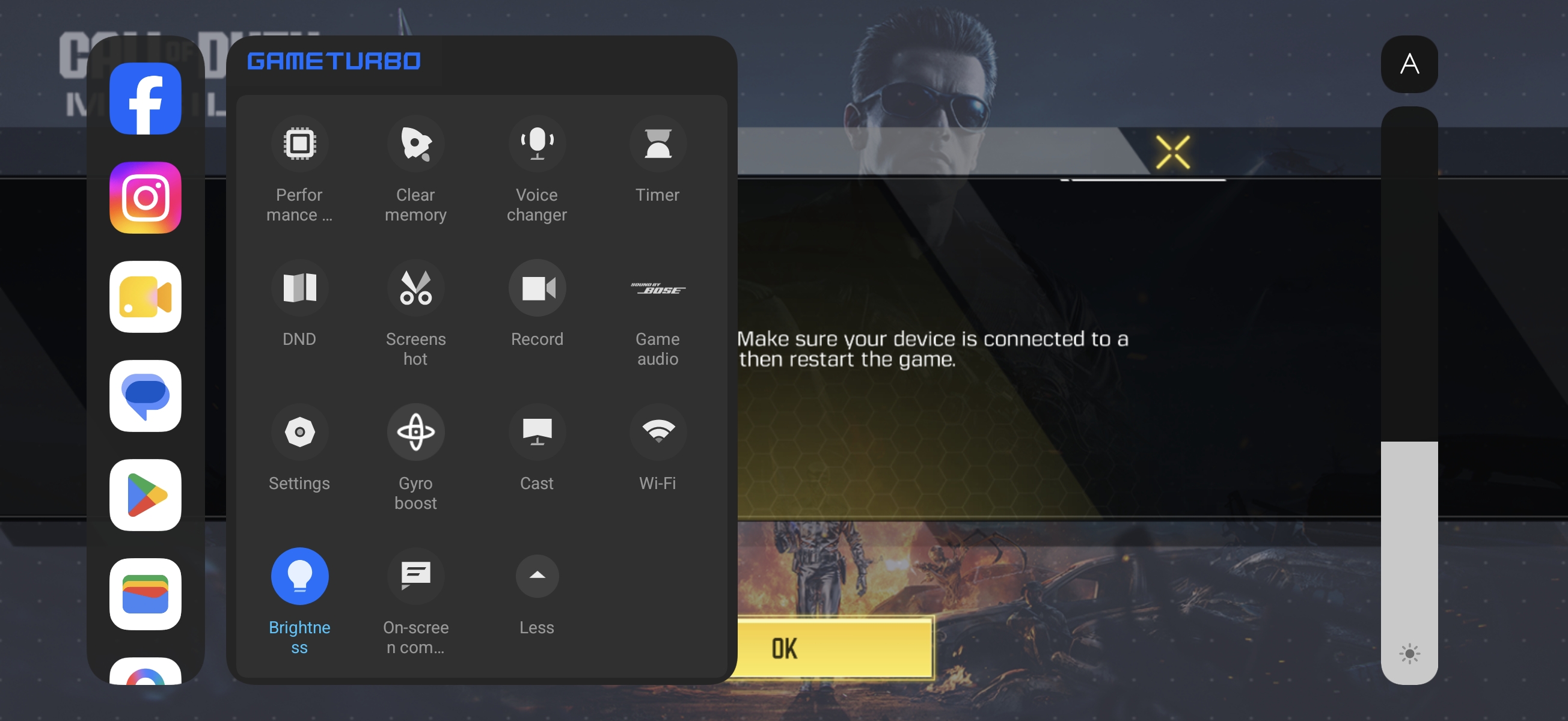
15. Komunikacija na ekranu: Kada je omogućeno, obaveštenja se neće pojavljivati; umesto toga, lebdeće će prelaziti preko ekrana poput bullet komentara.
Q3: Zašto je opcija [Prečice u igri] zasivljena?
A: Ako je opcija [Prečice u igri] u podešavanjima telefona zasivljena, to je zato što funkcija Game Turbo nije omogućena. Molimo otvorite aplikaciju [Bezbednost] >> [Game Turbo] >> [Podešavanja] >> omogućite [Game Turbo] i [Prečice u igri].
Q4: Šta je Smart frame rate?
A: Kada je [Pametni broj frejmova] omogućen, sistem koristi algoritam da ubaci frejmove i poveća stopu osvežavanja scena u igri, pružajući glađe iskustvo igranja.
Da li ovo pomaže?
Da
Ne