

Mi Smart Projector 2 Pro Često postavljana pitanja
Specifikacija:
| Model proizvoda | Mi Smart Projector 2 Pro |
| |
| Specifikacije proizvoda | Naziv proizvoda: Mi Smart Projector 2 Pro |
| Dimenzije: 215×201×143mm | |
| Težina: 3.7kg | |
| Fokusi objektiva: Neinduktivni fokus | |
| Ulazna snaga: 100-240V ~ 2.5A 50 / 60Hz | |
| Potrošnja: <220V | |
| Tehnologija prikaza: 0.47 "DMD | |
| Tehnologija izvora svetlosti: 4-kanalna LED | |
| Standardna rezolucija: 1920×1080 | |
| Odnos projekcije: 1.1: 1 (* Molimo pogledajte stvarni odnos projekcije) | |
| Projektovana veličina ekrana: 40-200 ", 60-120 "(preporučeno) | |
| Keistone Korekcija: ±40 ° vertikalno, ±40 ° horizontalno | |
| RAM: 2GB DDR3 | |
| Ugrađena memorija: 16GB eMMC brza flash memorija | |
| Operativni sistem:Android TV 9.0 | |
| Aplikacije:Aplikacije nezavisnih proizvođača su unapred instalirane | |
| Režim osvetljenja: Kancelarija i film | |
| Bluetooth: Bluetooth 4.2 / BLE male snage | |
| Audio: Dolbi Audio, DTS-HD | |
| Unutrašnje napajanje: Ugrađeni AC-DC | |
| Zvučnik audio sistem: Dual 10V puna frekvencija | |
| Buka: ≤ KSNUMKSdB (A) režim gledanja @ KSNUMKS ° C (temperatura okoline) | |
| Pametna kontrola temperature: Automatski se prebacuje između režima osvetljenosti i podešava brzinu ventilatora | |
| Indikatorska lampica: Bela LED | |
| Daljinski upravljač: Bluetooth daljinski upravljač za glas | |
| Radna temperatura: 0 ° C do 40 ° C | |
| Temperatura skladištenja: -20 ° C do 55 ° C | |
| Radna vlažnost: 20% do 80% |
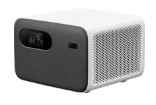
Hardver u vezi Specifikacija
1. P: Koji interfejs ima Mi Smart Projector 2 Pro?
O: HDMI ulaz × 1, HDMI ARC × 1, USB 2.0 × 2, audio izlaz × 1, S / PDIF × 1, Ethernet port × 1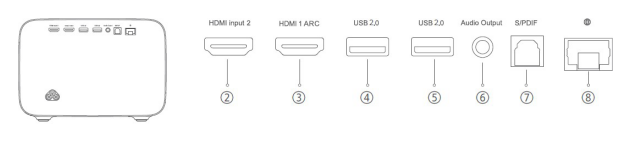
2. P: Da li daljinski upravljač podržava funkciju senzora pokreta?
O: Ne, to je Bluetooth glasovni daljinski upravljač. Projekciju možete kontrolisati glasom.
3. P: Da li Mi Smart Projector 2 Pro ima funkciju kontrole temperature?
O: Mi Smart Projector 2 Pro poseduje inteligentnu kontrolu temperature. Kada se postigne temperatura upozorenja, prozor upozorenja o pregrevanju će se automatski pojaviti i zatražiti da smanji režim osvetljenja. Kada temperatura pređe gornju granicu, prozor upozorenja o visokoj temperaturi će se automatski pojaviti, što će dovesti do automatskog isključivanja.
Kada je temperatura projektora previsoka, automatski će se pojaviti pop-up prozor upozorenja.
Ako je temperatura previsoka, ona će se automatski isključiti, proverite da li postoje prepreke koje blokiraju ulaz i izlaz, i obezbediti nesmetan protok vazduha nakon uklanjanja prepreka. Nakon što se projektor ohladi, može se ponovo pokrenuti za normalnu upotrebu.
Korišćenje u vezi
1. P: Kako uključiti i isključiti Mi Smart Projector 2 Pro?
O: Mi Smart Projector 2 Pro se može uključiti ili isključiti pritiskom na dugme za napajanje na gornjem poklopcu mašine ili preko dugmeta za napajanje na daljinskom upravljaču (upareni Bluetooth daljinski upravljač).
2. P: Da li Mi Smart Projector 2 Pro zahteva ekran?
O: Mi Smart Projector 2 Pro ne zahteva ekran i može prikazivati slike na bilo kom mediju. Naravno, u cilju boljeg efekta snimanja, izaberite poseban ekran, efekat snimanja će biti značajno poboljšan.
3. P: Da li Mi Smart Projector 2 Pro podržava Bluetooth tastature, džojpade i druge uređaje?
O: Mi Smart Projector 2 Pro podržava Bluetooth tastature, džojpade i druge uređaje.
4. P: Da li Mi Smart Projector 2 Pro podržava PPPOE dial-up?
O: Mi Smart Projector 2 Pro ne podržava PPPOE biranje. Molimo Vas da koristite ruter da pozovete PPPOE, a zatim se povežete sa ruterom ili bežično (2.4GHz i 5GHz) ili žičano.
5. P: Da li Mi Smart Projector 2 Pro podržava 3D?
O: Mi Smart Projector 2 Pro ne podržava 3D funkcionalnost.
6. P: Da li će to uticati na kvalitet slike nakon što projektor prilagodi sliku zumiranjem?
O: Pošto funkcija zumiranja komprimuje sliku kroz softversku funkciju, na kvalitet slike će se malo uticati.
7. P: Kako upariti Mi Smart Projector 2 Pro i Bluetooth daljinski upravljač?
O: KSNUMKS. Nakon instaliranja baterije daljinskog upravljača, pritisnite dugme za napajanje na projektoru da biste ga uključili i pritisnite dugme "OK" na daljinskom upravljaču.
2. Stavite daljinski upravljač blizu projektora, pritisnite i držite tastere "Home" i "Menu" u isto vreme, a on se povezuje nakon što čuje zvuk "kapanja". Nakon što je veza uspešna, interfejs projektora prikazuje "Uspešno povezano".
Napomena:
Držite rastojanje između daljinskog upravljača i projektora ne više od 20 cm tokom veze.
8. P: Da li Mi Smart Projector 2 Pro podržava vodootporan?
O: Mi Smart Projector 2 Pro ne podržava vodootporan. Molimo vas da ne prodire tečnost u projektor. Ako želite da obrišete mašinu, obrišite telo i objektiv nakon isključivanja.
9.K: Da li Mi Smart Projector 2 Pro podržava HDCPKSNUMKS ili HDCPKSNUMKS protokol?
O: Da, podrška.
10.K: Kakav je status indikatora za Mi Smart Projector 2 Pro?
O: Na vrhu Mi Smart Projector 2 Pro nalazi se beli indikator.
Radni status projekcije možete odrediti indikatorom:
1. Indikator treperi tokom procesa pokretanja;
2. Nakon ulaska u sistem, indikatorska lampica će se ugasiti;
3. Nakon što se ekran isključi, indikatorska lampica će dugo biti uključena;
4. Indikator je isključen kada je sistem u stanju pripravnosti;
5. Kada se glas probudi, indikatorska lampica će dugo trajati;
6. U semantičkom razumevanju, indikatorska lampica polako treperi;
7. Kada se odgovori na glas, indikatorska lampica će dugo trajati.
KSNUMKS.K: Zašto se podešavanje jačine zvuka Mi Smart Projector 2 Pro može povećati ili smanjiti samo za paran broj (2-4-6-8 varijacije)?
O: S obzirom na pogodnost rada, trenutna logika rada je dizajnirana ovako.
KSNUMKS.K: Zašto Mi Smart Projector 2 Pro ne može pristupiti sistemu kada je uključen? Kako izbrisati podatke?
O: 1. Nakon isključivanja, držite pritisnuto dugme OK i dugme za povratak na daljinskom upravljaču i ponovo priključite napajanje. Nakon ulaska u režim oporavka, otpustite dugme daljinskog upravljača.
2. Izaberite obrišite podatke / fabrička podešavanja.
3. Izaberite da.
4. Obrišite podatke i izaberite ponovo pokrenite sistem sada.
Rešavanje problema
1.K: Šta ako Mi Smart Projector 2Pro ne može da se poveže na Vi-Fi?
O: 1. Proverite da li postoje posebni znakovi u Vi-Fi imenu. Promenite Vi-Fi ime i lozinku rutera na engleski / broj, a zatim pokušajte da se povežete.
2. Proverite da li je Vi-Fi lozinka tačna. Izaberite ime Vi-Fi i pritisnite daljinski upravljač i izaberite "Ignoriši ovu mrežu", a zatim ponovo unesite lozinku.
KSNUMKS. Proverite da li je ruter omogućio ruter DHCP funkciju. Ako je DHCP isključen, televizor ne može automatski dobiti IP adresu.
4. Proverite da li ruter ograničava više pristup terminalu. Ako ruter dozvoljava samo belu listu uređaja za pristup Vi-Fi, bela lista MAC adresu televizora i pokušajte ponovo povezivanje.
5. Proverite da li televizor može da se poveže sa drugim Vi-Fi (kao što je mobilna pristupna tačka); Ako je tako, ponovo pokrenite ili resetujte ruter.
6. Ako veza nije uspela, vratite televizor na fabrička podešavanja i pokušajte ponovo da povežete Vi-Fi.
2.K : Štai ne reprodukuje video zapise glatko?
O: 1. Potvrdite da li se pojavljuje tokom reprodukcije online video ili lokalnog USB diska.
2. Ako se reprodukuje video na mreži, to može biti uzrokovano niskim propusnim opsegom korisničkog doma, pa se predlaže da se prebaci definiciju videa, kao što su: prebacite na 720p, standardna rezolucija da li je video zaglavljen; Ako niska definicija toka nije zaglavljena, to ukazuje na problem sa kućnom mrežom korisnika. Predlaže se da se poboljša brzinu mreže ili ponovo pokrenite ruter. Ako su drugi video snimci normalni, onda je izvor videa pogrešan. Predlaže se da promenite vremenski period i pokušate. Ako su i drugi video snimci spori, to znači da je kućna mreža korisnika pogrešna
KSNUMKS. Ako se reprodukuje lokalni USB video zapis i postoji zastoj, molimo vas da zamenite periferni U disk ili hard disk ili izvor čipa da pokušate. Ako postoji samo jedan video džem i svi ostali su normalni, može se desiti da je brzina prijenosa video zapisa visoka, što dovodi do zastoja u reprodukciji, a drugi izvor čipa može biti zamenjen. Ako su svi video zapisi zaglavljeni, to bi mogao biti periferni problem, kao što je pokušaj prelaska na USB3.0 uređaj koji čita brže.
3.K
: Šta uraditi ako je rad sistema zaglavio?
O: 1. Proverite da li ste instalirali previše softvera treće strane. Ako je tako, pokušajte da deinstalirate.
2. Ažurirajte sistem: voditi korisnika da proveri da li je verzija sistema je najnovija verzija, i suditi prema pitanju za ažuriranje u sistemu.
KSNUMKS. Unesite pozadinski interfejs projekcije, obrišite pozadinski program ili unesite TV domaćicu da biste očistili memoriju i smeće.
4. Molimo Vas da potvrdite da li je rasipanje toplote normalno. Ako rasipanje toplote nije glatka, to može dovesti do porasta unutrašnje temperature mašine, što dovodi do stagnacije sistema.
KSNUMKS. Vratite projekciju na fabrička podešavanja, ili unesite režim oporavka sistema da biste izbrisali sve podatke.
6. Ako nijedna od gore navedenih metoda ne može da reši problem, predlaže se da se nakon prodaje za testiranje, a specifična situacija će biti predmet rezultata testiranja nakon prodaje.
4.K : Šta ako postoji abnormalnost u bežičnoj projekciji?
O: 1. Projekcija TV se ne može pretraživati u istom LAN-u za projekciju ekrana.
Ako se ne mogu pretraživati uređaji u LAN-u, mogu se pozvati na sledeće ideje:
(KSNUMKS). Kliknite na "Rescanning" na interfejsu, a softver će skenirati opremu za projekciju koja se može ponovo povezati u LAN;
(KSNUMKS). Uputite korisnika da proveri da li je funkcija projekcije ekrana isključena u podešavanjima sistema;
(KSNUMKS). Ponovno pokretanje rutera i uređaja za projekciju da biste proverili da li su telefon i TV povezani na isti Vi-Fi. Ako ne, uređaj se ne može pretraživati;
(4). Proverite da li je problem sa ruterom promenom pristupne tačke mobilnog telefona / drugih rutera;
(KSNUMKS). Gore navedeno se ne može povezati, potrebno je da promenite telefon / pad da pokušate.
2. Bežični ekran za projekciju ekrana ne može da traži projekciju TV (Miracast protokol).
Trenutno, Miracast projekciju podržavaju samo neki Android telefoni (naziv u podešavanjima mobilnog telefona je generalno: Bežični displej / Miracast / Vi-Fi Direct / Mirroring / Vi-Fi Displai / Vireless Displai, itd.) i VinKSNUMKS ili viši sistemi.
(1). Uključite Miracast funkciju.
(2). Pronađite odgovarajuću funkciju u mobilnom telefonu / Vin10 sistemu i otvorite prekidač za pretragu.
(KSNUMKS). Uverite se da su projekcija i telefon unutar KSNUMKSm bez zaštite između njih.
(4). Mobilni telefon / Vin10 pretraga na projekciju opreme, ako se upit ne može povezati, molimo vas da potvrdite stanje projekcije TV, mobilni telefon / vin10 ponovo povezivanje u skladu sa gore navedenim koracima.
KSNUMKS. Može se normalno povezati, ali koristite nenormalno, kao što su: zaustavljen, prska ekran, reprodukcija nekih video sadržaja kada je ekran mali, itd
(1). Nakon uspešne projekcije ekrana, desna operacija je u osnovi u mobilnom telefonu i računaru. Ako postoji kašnjenje, cvet ekran, itd, generalno mreža nije glatka, ovo drugo je daleko od rezultata, predlaže se da korisnik isključite i ponovo ruter za ponovno povezivanje.
(KSNUMKS). Kada reprodukujete neki video sadržaj, ekran je mali jer neki video softver nije pogodan za reprodukciju, pa se predlaže da zamenite drugi softver da pokušate.
5.K
: Kako se nositi sa svetlim i tamnim tačkama u projektovanoj slici?
O: 1. Prvo proverite da li svi interfejsi imaju, ako postoji određeni interfejs ili određena scena, to može biti u vezi sa scenom.
2. Ako postoje svi interfejsi, potvrdite lokaciju i veličinu i promenite okruženje projekcije. Na primer, pomerite lokaciju projekcije, proverite da li se tačka pomera optičkom mašinom i eliminišite ekološke probleme.
3. Ako nijedna od gore navedenih metoda može da reši problem, predlaže se da se nakon prodaje za testiranje, a specifična situacija će biti predmet rezultata testiranja nakon prodaje.
6.K
: Kako se nositi sa zamućenjem projektovanih slika?
O: 1. Ako se svi interfejsi (uključujući font, sliku i softverski interfejs) pojavljuju problem zamućenja, podesite oštrinu slike podešavanjem - slika - fokus slike;
2. Ako je pojedinačna stranica nejasna, to može biti problem sa korisničkim interfejsom stranice, preporučuje se da vidite druge stranice;
3. Ako se video pojavi zamagljen, možete pokušati da prebacite rezoluciju video zapisa, ili sam video je lošeg kvaliteta slike;
4. Ako je projekcija zamagljena nakon prelaska na set top bok ili eksterni HDMI uređaj, proverite relevantna podešavanja settop bok-a ili eksternog HDMI uređaja (kao što je izlazna rezolucija).
7.K
: Kako se nositi sa pristrasnosti boja i distorzije projektovane slike?
O: 1. Prebacite se na režim gledanja filma i vratite parametre slike na podrazumevanu vrednost;
2. Nadogradite verziju sistema;
3. Ako se problem sa bojom pojavi nakon što se televizor prebaci na interfejs set-top bok-a ili eksternog HDMI uređaja, proverite da li je televizor u dobrom kontaktu sa set-top bok-om ili da li problem sa bojom postoji na slici set-top bok-a;
4. Ako se problem nastavi, predlaže se da se nakon prodaje za testiranje, prevladava specifična situacija sa rezultatima testiranja nakon prodaje.
8.K
: Šta uraditi ako se projekcija ne može uključiti?
O: 1. Kliknite da li je indikator uključen nakon uključivanja. Ako ne, zamenite druge utičnice i proverite da li je problem utičnica;
2. Pokušajte da isključite kabl za napajanje i ponovo priključite napajanje nakon 2 minuta. Kliknite na dugme za napajanje na daljinskom upravljaču projekcije. Ako indikator i dalje ne može da se uključi u ovom trenutku, predlaže se da se nakon prodaje za testiranje;
3. Ako indikator zasvetli nakon klika, promene osvetljenosti će se desiti na projektovanom objektu, ali ne može da uđe u sistem. Pokušajte da uđete u režim oporavka sistema da biste izbrisali podatke i ponovo pokrenuli.
Način pristupa je sledeći:
Isključite lasersku projekciju i isključite dugme za napajanje. Nakon isključivanja, pritisnite dugme OK i dugme za povratak na daljinskom upravljaču da biste ga držali, a zatim umetnite dugme za napajanje (nema potrebe da kliknete na dugme za napajanje domaćina projekcije i daljinskog upravljača) i otpustite taster daljinskog upravljača kada projektor uđe u režim oporavka sistema.
4. Ako gore navedene metode nisu u mogućnosti da uđu, predlaže se da se posle prodaje za testiranje.
Da li ovo pomaže?