

Xiaomi Watch 5 FAQ
*This page is automatically translated from English articles.
Overzicht
V1: Wat zijn de belangrijkste kenmerken van de Xiaomi Watch 5?
A: De belangrijkste kenmerken van de Xiaomi Watch 5 zijn als volgt:
1. De Xiaomi Watch 5 beschikt over een groot 1,54-inch AMOLED-scherm, dat levendige kleuren, scherpe details en een meeslepende kijkervaring op je pols biedt.
2. Het wordt beschermd door een duurzame saffierglazen omhulsel, die verbeterde krasbestendigheid en langdurige helderheid biedt voor dagelijks gebruik.
3. Uitgerust met een batterij met grote capaciteit, biedt het horloge langdurige duurzaamheid om je dagelijkse activiteiten te ondersteunen zonder frequent opladen.
4. De Xiaomi Watch 5 ondersteunt uitgebreide gebaarbediening, waardoor je intuïtiever en gemakkelijker met het apparaat kunt interageren.
5. Met ondersteuning voor meer dan 150 sportmodi helpt het je om een breed scala aan trainingen en fitnessactiviteiten met precisie en veelzijdigheid bij te houden.
V2: Wat zijn de verschillen tussen de Smart-modus en de Energiebesparende modus op de Xiaomi Watch 5?
A: De Xiaomi Watch 5 ondersteunt het schakelen tussen Smart-modus en Power Saver-modus. De slimme modus kan worden begrepen als de full-feature modus. In de Smart-modus kun je alle beschikbare functies gebruiken en ervaren, maar het verbruikt meer stroom. De energiebesparingsmodus richt zich op het verlengen van de batterijduur. Om een langere levensduur te bereiken, worden functies met hoog stroomverbruik beperkt of uitgeschakeld, zoals Google Apps en bepaalde geavanceerde systeeminstellingen.
Ter referentie: de belangrijkste verschillen tussen Smart-modus en Power Saver-modus zijn als volgt uiteengezet:
1. Bluetooth: Slimme modus ondersteunt volledige Bluetooth-functionaliteit, terwijl de energiebesparingsmodus alleen Bluetooth aan- of uitlaat en geen weergave van verbonden apparaten of koppeling met nieuwe apparaten ondersteunt.
2. Wi-Fi: Smart-modus ondersteunt Wi-Fi-connectiviteit, terwijl Power Saver-modus geen Wi-Fi ondersteunt.
3. NFC: Slimme modus ondersteunt NFC-functionaliteit, terwijl de energiebesparingsmodus geen NFC ondersteunt.
4. Vliegtuigmodus: Slimme modus ondersteunt Vliegtuigmodus, terwijl Energiebesparende modus geen Vliegtuigmodus ondersteunt.
5. App-meldingen: De smartmodus ondersteunt app-meldingen, terwijl de energiebesparende modus geen app-meldingen ondersteunt.
6. Niet Storen: Zowel de Slimme modus als de Energiebesparende modus ondersteunen Niet Storen.
7. App-beheer: Slimme modus ondersteunt app-beheer, terwijl energiebesparingsmodus geen app-beheer ondersteunt.
8. Google Assistent: Slimme modus ondersteunt Google Assistent, terwijl Energiebesparingsmodus geen Google Assistent ondersteunt.
9. Google ingebouwde apps: De smartmodus ondersteunt Google ingebouwde apps, terwijl de energiebesparingsmodus geen Google ingebouwde apps ondersteunt.
10. Google Account: Smartmodus ondersteunt Google Account inloggen en synchroniseren, terwijl Power Saver-modus geen Google Account-functionaliteit ondersteunt.
11. TalkBack: Slimme modus ondersteunt TalkBack-toegankelijkheidsfuncties, terwijl de energiebesparende modus TalkBack niet ondersteunt.
12. Toegankelijkheidsvergroting: De slimme modus ondersteunt schermvergroting, terwijl de energiebesparingsmodus deze functie niet ondersteunt.
13. Toegankelijkheid Aanpassing van de tekstgrootte: De slimme modus ondersteunt het aanpassen van tekstgrootte, terwijl de energiebesparende modus deze functie niet ondersteunt.
14. Gebaar: De slimme modus ondersteunt volledige gebarenbesturing, terwijl de energiebesparingsmodus alleen kantel-om-wake, touch-to-wake en snelle gebaren ondersteunt, en geen touch-lock of touch and hold watch face om snel van wijzerplaat te wisselen.
15. Tekst-naar-spraak uitvoer: Smart mode ondersteunt tekst-naar-spraak uitvoer, terwijl Power Sader-modus deze functie niet ondersteunt.
16. Schermvergrendeling: Slimme modus ondersteunt schermvergrendeling, terwijl de energiebesparingsmodus geen schermvergrendeling ondersteunt.
17. Zoek mijn telefoon: De smartmodus ondersteunt de functie Mijn telefoon zoeken, terwijl de energiebesparingsmodus deze functie niet ondersteunt.
Uiterlijk
Carrosserie
V1: Hoe ziet de Xiaomi Watch 5 eruit?
A: De Xiaomi Watch 5 meet 47 mm × 47 mm × 12,3 mm (exclusief de uitsteeksel van de hartslagsensor) en weegt 56 g (exclusief de band). Het beschikt over een 1,54-inch ronde AMOLED-display met een resolutie van 480 × 480 en een pixeldichtheid van 312 PPI. Het afdekglas is gemaakt van 2D-saffierglas, terwijl het middenframe van roestvrij staal is, wat een solide en premium gevoel geeft.
Raadpleeg hieronder het productstructuurdiagram van de Xiaomi Watch 5:
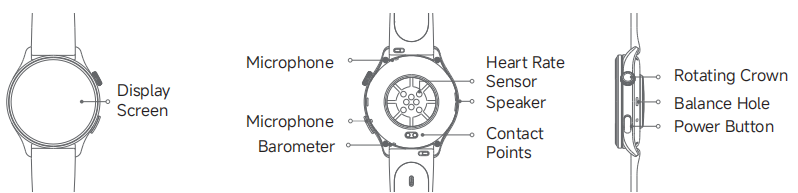
Aan de voorkant zie je het display. Aan de achterkant zitten twee microfoons, één hartslagmeter, één speaker, contactpunten en een barometer. Aan de zijkant is het horloge uitgerust met een roterende kroon, een aan/uit-knop en een balansgat.
V2: Wat is de lengte van de band van de Xiaomi Watch 5?
A: 1. Xiaomi Watch 5 fluororubberband (zwart) gecombineerd met een donker gekleurd middenframe en knopcoating:
Korte band: 88 mm
Lange band: 126 mm
2. Xiaomi Watch 5 fluororubberband (jenevereversgroen) gecombineerd met een zilverkleurig middenframe en knopcoating:
Korte band: 88 mm
Lange band: 126 mm
Bezel en band
V1: Wat zijn de knoppenfuncties van de Xiaomi Watch 5?
A: Op de voorkant van de Xiaomi Watch 5 zie je het scherm. Aan de achterkant zitten twee microfoons, één hartslagmeter, één speaker, contactpunten en een barometer. Aan de zijkant is het horloge uitgerust met een roterende kroon, een aan/uit-knop en een balansgat.
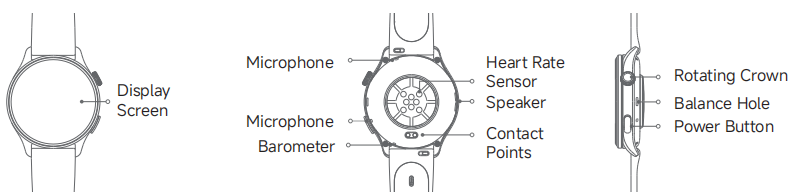
Hieronder staan de functies van de roterende kroon en de aan/uit-knop van de Xiaomi Watch 5:
1. Roterende kroon:
Druk: App-lijst invoeren / terug naar het horloge
Druk en houd meer dan 1 seconde ingedrukt: Activeer Google Voice Assistant
Roteer: Scroll door lijsten
Dubbele druk: Recente applijst
Drievoudig drukken: Recente Apps (APK)
2. Aan/uit-knop:
Druk: Open de Workout-app of een aangepaste app
Twee keer drukken: Open Google Wallet
Drievoudig drukken: toegankelijkheidsfuncties
Druk en houd meer dan 3 seconden ingedrukt: Herstarten / Uitschakelopties / SOS
Druk en houd meer dan 12 seconden ingedrukt: Forceer herstarten
Druk 5 keer: Bel noodcontact (eerst instellen in de Mi Fitness App)
V2: Welk schermmateriaal gebruikt de Xiaomi Watch 5?
A: De Xiaomi Watch 5 heeft een saffierglazen scherm, dat uitstekende krasbestendigheid en duurzaamheid biedt voor dagelijks gebruik.
V3: Zal het dragen van de Xiaomi Watch 5 huidallergieën veroorzaken?
A: De Xiaomi Watch 5 is gemaakt van professionele, gezondheidsbewuste en milieuvriendelijke materialen en heeft gevoeligheidstests doorstaan door gecertificeerde instellingen. Onderdelen die vaak contact maken met de huid, zoals de band, achterkant en knopen, zijn onderworpen aan een strenge inspectie op allergene en schadelijke stoffen en voldoen aan de relevante regelgeving.
Door individuele verschillen kan een klein aantal mensen ongemak ervaren bij blootstelling aan bepaalde materialen of rood- en groene lichtsensoren. Als je huidirritatie voelt terwijl je het horloge draagt, stop dan met het dragen en raadpleeg een arts.
Voor een comfortabelere draagervaring van de Xiaomi Watch 5, volg alstublieft deze aanbevelingen:
1. Draag het horloge tijdens trainingen niet te strak of te los, zodat het niet om je pols glijdt.
2. Voor dagelijks gebruik, maak de band iets losser voor betere huidventilatie.
3. Na langdurig dragen van het horloge, verwijder het en laat je je pols ongeveer 30 minuten rusten.
4. Na het sporten maak je zweet schoon en droog je van je arm en de band voordat je hem weer draagt.
V4: Waarom kan de band niet worden geïnstalleerd nadat je hem van de Xiaomi Watch 5 hebt verwijderd?
A: Als je de band niet opnieuw op de Xiaomi Watch 5 kunt plaatsen volgens de standaardprocedure, controleer dan het volgende:
1. Of er vreemde stoffen zijn die de luggaten van het horloge blokkeren. Zo ja, maak de gaten schoon en probeer het opnieuw.
2. Of de veerstang goed terugveert. Als de veerbeugel niet normaal terugveert, kan de band defect zijn en moet deze worden gerepareerd of vervangen.
V5: Hoe vervang je de band van de Xiaomi Watch 5?
A: De Xiaomi Watch 5 ondersteunt snelontgrendelingsbanden. Volg deze stappen om de band te vervangen:
1. Druk de veerbeugel naar binnen richting de band om de band te verwijderen.
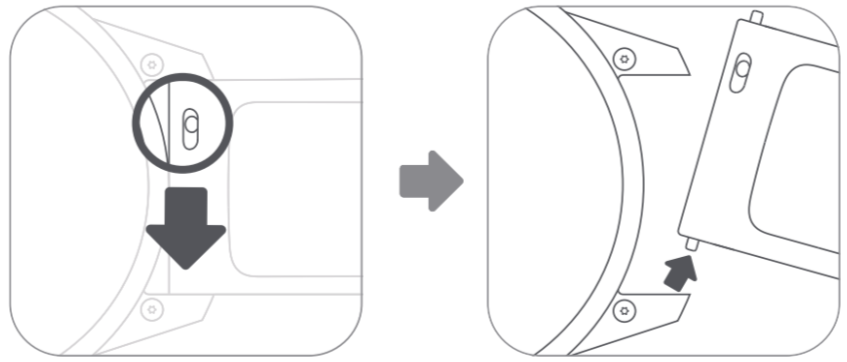
2. Steek één uiteinde van de band met de veerstaaf in een van de lasgaten, druk dan de veerstaaf aan de andere kant en leid deze naar het tegenovergestelde luggat. Pas voorzichtig aan totdat je voelt dat de veerstang vastklikt.
3. Trek na installatie voorzichtig aan de band om te controleren of deze stevig vastzit.
Opmerking:
De veerstang is de metalen pen die wordt gebruikt om de band aan het horloge te verbinden.
V6: Hoe stel je de band van de Xiaomi Watch 5 af?
A: Houd de band van de Xiaomi Watch 5 vast met je rechterhand. Met je linkerhand pak je beide uiteinden van de sluiting op de achterkant vast en schuif je ze parallel totdat de band comfortabel op je pols past.
V7: Is de band van de Xiaomi Watch 5 compatibel met bandjes van eerdere horloges?
A: De Xiaomi Watch 5 is compatibel met horloges die 22 mm banden in lug-breedte gebruiken.
Scherm
V1: Waarom vertoont de Xiaomi Watch 5 lichte kleurafwijking bij lage helderheidsniveaus?
A: De Xiaomi Watch 5 gebruikt een AMOLED-scherm. Door de inherente eigenschappen van AMOLED-materialen verschillen de activatiespanningen van de rode, groene en blauwe subpixels. Als gevolg hiervan kan er lichte kleurafwijking optreden wanneer het scherm op lage helderheid wordt weergegeven. Dit fenomeen verdwijnt naarmate de helderheid toeneemt.
AMOLED-pixels zijn gemaakt van organische lichtuitzenderende materialen, en hun luminantie heeft geen perfect lineaire relatie met de aandrijvende stroom. Helderheidscoördinaten fluctueren binnen tolerantiegebieden. Bij lage helderheidsniveaus (lage aandrijfstroom) neemt de kwantumefficiëntie van de materialen af, wat leidt tot grotere tolerantievariaties die merkbaar kunnen zijn. Alle testresultaten blijven binnen de gecontroleerde specificaties. Naarmate de helderheid toeneemt, nemen tolerantievariaties af en verdwijnt het probleem. Dit is normaal. Voel je gerust met het gebruik van het apparaat.
V2: Waarom toont de Xiaomi Watch 5 ongelijke kleuren tijdens de eerste koppeling?
A: Tijdens het eerste koppelingsproces kan de Xiaomi Watch 5 ongelijkmatige schermkleuren tonen door het getoonde achtergrondbeeld. Dit is geen kwaliteitsprobleem en heeft geen invloed op normaal gebruik. Voel je zeker met het horloge.
V3: Waarom kun je gelijkmatig verdeelde strepen onder bepaalde hoeken zien, of een korrelig effect opmerken bij lage helderheid op het scherm van de Xiaomi Watch 5?
A: De Xiaomi Watch 5 gebruikt een AMOLED-display met een polarisatiestack die een zeer dunne filmlaag bevat. Dunne filmmaterialen hebben de neiging tijdens het uitzetten in de richting loodrecht op de rekrichting te krimpen. Na het hechten met het basismateriaal kunnen er ribachtige sporen achterblijven. Dit fenomeen is inherent aan het materiaal en wordt als normaal beschouwd. Voel je zeker met het horloge.
Daarnaast kunnen verschillen in luminantie tussen individuele pixels macroscopische helderheidsvariaties over het scherm veroorzaken. Bij lage helderheid zijn je ogen gevoeliger voor deze verschillen, waardoor het korrelige effect meer opvalt. Dit is ook een normaal fenomeen.
V4: Waarom kan het scherm van de Xiaomi Watch 5 niet aangaan?
A: Als het scherm van de Xiaomi Watch 5 niet aangaat wanneer het scherm uit staat, en kantelen om wakker te worden of op de aan/uit-knop drukken het scherm niet activeert, probeer dan de volgende stappen:
1. Controleer of het batterijniveau te laag is. Sluit het horloge aan op het laadstation en controleer of de batterij voldoende is.
2. Houd de aan/uit-knop 12 seconden ingedrukt om het horloge opnieuw te laten starten. Controleer na het herstarten de systeemversie en update het horloge naar de nieuwste versie.
V5: Waarom reageert tilt-to-wake niet op de Xiaomi Watch 5?
A: De tilt-to-wake-functie van de Xiaomi Watch 5 is afhankelijk van de ingebouwde versnellingsmeter. Het scherm wordt wakker wanneer je je pols kantelt of optilt. Als de polsbeweging te klein is of de beweging te langzaam, kan het scherm niet aangaan.
V6: Waarom bevriest het scherm van de Xiaomi Watch 5 of vertoont het vervorming tijdens normaal gebruik?
A: Als het scherm van de Xiaomi Watch 5 bevriest of vervorming vertoont tijdens normaal gebruik, kan dit worden veroorzaakt door elektrostatische interferentie op het scherm. Tijdens het zelfherstelproces kan tijdelijke bevriezing of vervorming optreden. Wacht na het verschijnen van het probleem ongeveer 5 seconden om te zien of het scherm herstelt. Als het niet herstelt, druk dan 3 seconden op de aan/uit-knop om opnieuw op te starten.
V7: Waarom hapert de animatie tijdens het koppelproces op de Xiaomi Watch 5?
A: Tijdens het koppelen speelt de Xiaomi Watch 5 animaties af terwijl er tegelijkertijd gegevens met de telefoon worden uitgewisseld. Tegelijkertijd voert het systeem hoge lees-/schrijfbewerkingen uit voor gegevensopslag, wat resulteert in een hogere totale systeembelasting. Dit kan lichte animatiehaperingen veroorzaken. Zodra de datasynchronisatie voltooid is, verdwijnt het stotteren. Dit is normaal. Voel je gerust met het gebruik van het apparaat.
V8: Waarom knippert de Xiaomi Watch 5 kort bij het schakelen van scherm uit naar Altijd-aan?
A: Wanneer de Xiaomi Watch 5 overgaat van volledig buiten beeld naar Always-on schermmodus, ondergaat het scherm een zeer kort "wake-up" proces. Het display licht even op voordat het in AOD-modus gaat. Tijdens deze korte overgang zie je kort een fel scherm, dat als een flikkering kan verschijnen. Dit is een normaal visueel effect.
V9: Waarom zijn de widgets op de horlogewijzerplaat van de Xiaomi Watch 5 niet klikbaar?
A: De widgets op de Xiaomi Watch 5 verwijzen naar de gegevensitems die op het horlogescherm worden weergegeven. Sommige van deze gegevensitems zijn vast, zoals stappen, tijd of datum, en maken deel uit van het statische horloge-ontwerp, dus ze kunnen niet worden aangeraakt. Als een dataitem echter gekoppeld is aan een applicatie, zoals Weer of Hartslag, wordt je door erop getikt naar de bijbehorende app te worden doorgestuurd.
Daarom ondersteunen niet alle widgets op het horlogescherm interactie. Of ze tapbaar zijn, hangt af van de aard van het specifieke data-item.
V10: Waarom kun je niet swipen op het scherm van de Xiaomi Watch 5?
A: Als je niet kunt vegen op het scherm van de Xiaomi Watch 5, probeer dan de volgende stappen:
1. Controleer of het batterijniveau te laag is.
2. Het probleem kan worden veroorzaakt door ESD (elektrostatische ontlading) interferentie. Wacht ongeveer 5 seconden om te zien of het scherm herstelt.
3. Druk op de draaiende kroon om terug te keren naar het horloge. Als het scherm nog steeds niet geswipt kan worden, houd dan 12 seconden de aan/uit-knop ingedrukt om het horloge geforceerd opnieuw te starten.
V11: Wat te doen als de Xiaomi Watch 5 vastloopt, een zwart scherm toont of niet kan worden ingeschakeld?
A: Als de Xiaomi Watch 5 vastloopt, een zwart scherm toont of niet kan worden ingeschakeld, probeer dan de volgende stappen:
1. Sluit het horloge aan op het laadstation en de oplaadkabel, en laad het langer dan 10 minuten op.
2. Als het apparaat na het opladen nog steeds niet kan aangaan, probeer dan een gedwongen herstart door de aan/uit-knop langer dan 12 seconden ingedrukt te houden.
3. Als het apparaat nog steeds niet kan worden ingeschakeld, neem dan contact op met het after-sales servicecentrum voor nadere inspectie.
V12: Waarom vertoont de Xiaomi Watch 5 lichte haperingen na het herstarten of tijdens datasynchronisatie?
A: Wanneer de Xiaomi Watch 5 datasynchronisatie activeert, behandelt de processor interactietaken tussen het horloge en de app terwijl hij data naar opslag schrijft. Dit kan de prestaties van het scherm verversen enigszins beïnvloeden. Na de synchronisatie wacht je 5-10 seconden en verdwijnt het stotteren. Dit is normaal. Voel je zeker met het horloge.
Batterij en Uithoudingsvermogen
V1: Wat is de batterijduur van de Xiaomi Watch 5?
A: De Xiaomi Watch 5 heeft een 930mAh batterij, die ongeveer 90 minuten volledig oplaadt met het meegeleverde oplaadstation (5V/1,5A of hoger adapter, bij kamertemperatuur).
Batterijduur:
Slimme modus: Ongeveer 6 dagen bij normaal gebruik; met Always-On Display (AOD) ingeschakeld, gaat het ongeveer 4 dagen mee bij normaal gebruik.
Energiebesparingsmodus: De maximale batterijduur is 18 dagen; 12 dagen met normaal gebruik; 7 dagen met AOD ingeschakeld.
Opmerking:
De batterijduurtestgegevens komen van Xiaomi Labs. In het daadwerkelijk gebruik hangt de batterijduur samen met verschillende factoren zoals instellingen, werking, gebruiksgewoonten en omgeving, en kan deze afwijken van de labgegevens.
De Xiaomi Watch 5 uithoudingstestscenario's zijn als volgt:
In Slimme modus:
1. 6 dagen batterijduur bij normaal gebruik werd getest met het horloge volledig opgeladen, met fabrieksinstellingen en een standaard horlogewijzerplaat, met hoogprecisie slaapmonitoring, de hele dag stressmonitoring en de hele dag bloedzuurstofmeting ingeschakeld, hartgezondheidscontrole en hartslagcontrole aan; met berichtmeldingen (100 berichten, 6 oproepen, 3 alarmen en 8 NFC-betalingen per dag) ingeschakeld, met de pols omhoog om het scherm 300 keer per dag te activeren; handmatig de app starten om data te synchroniseren één keer per dag; 30 minuten Bluetooth-gesprekken per week; lokale muziekweergave via aangesloten oordopjes 30 minuten per week (lokale muziekweergave wordt alleen ondersteund op Android-telefoons); workout-opname met GNSS ingeschakeld 180 minuten per week.
2. 4 dagen batterijduur met typisch AOD-gebruik werd getest met het horloge volledig opgeladen, met fabrieksinstellingen, een standaard horlogewijzerplaat en AOD ingeschakeld, met hoogprecisie slaapmonitoring, hele dag stressmonitoring, hele dag bloedzuurstofmonitoring, hartgezondheidscontrole en hartslag-continuesmonitoring ingeschakeld; berichtmeldingen (100 berichten, 6 oproepen, 3 alarmen en 8 NFC-betalingen per dag) ingeschakeld, met de pols omhoog om het scherm 300 keer per dag te activeren; handmatig de app starten om data te synchroniseren één keer per dag; 30 minuten Bluetooth-gesprekken per week; lokale muziekweergave via aangesloten oordopjes 30 minuten per week (lokale muziekweergave wordt alleen ondersteund op Android-telefoons); workout-opname met GNSS ingeschakeld 180 minuten per week.
In stroombesparingsmodus:
1. De batterijduur van 18 dagen werd getest met het horloge volledig opgeladen en de stroombesparingsmodus ingeschakeld; met fabrieksinstellingen en een standaard horlogewijzerplaat, met hoogprecisie slaapmonitor ingeschakeld; dagelijks elke 10 minuten hartslagdetectie en berichtmeldingen (100 berichten, 6 oproepen, 3 alarmen) ingeschakeld, met de pols omhoog om het scherm 300 keer per dag te activeren; Scherminteracties duren in totaal 6 minuten per dag; handmatig de app starten om data te synchroniseren één keer per dag; 30 minuten Bluetooth-gesprekken per week; lokale muziekweergave via aangesloten oordopjes 30 minuten per week (lokale muziekweergave wordt alleen ondersteund op Android-telefoons); trainingsopname met GNSS ingeschakeld 90 minuten per week.
2. 12 dagen batterijduur met regulier detectiegebruik werd getest met het horloge volledig opgeladen en de energiebesparende modus ingeschakeld; Met fabrieksinstellingen en een standaard horlogewijzerplaat, met hoogprecisie slaapmonitoring, stressmonitoring de hele dag, bloedzuurstofmonitoring, hartgezondheidscontrole en hartslagmeting ingeschakeld; berichtmeldingen (100 berichten, 6 oproepen, 3 alarmen) ingeschakeld, met de pols omhoog om het scherm 300 keer per dag te activeren; Scherminteracties duren in totaal 6 minuten per dag; handmatig de app starten om data te synchroniseren één keer per dag; 30 minuten Bluetooth-gesprekken per week; lokale muziekweergave via aangesloten oordopjes 30 minuten per week (lokale muziekweergave wordt alleen ondersteund op Android-telefoons); workout-opname met GNSS ingeschakeld 180 minuten per week.
3. 7 dagen batterijduur met typisch AOD-gebruik werd getest met het horloge volledig opgeladen en de Power Saver-modus ingeschakeld; met fabrieksinstellingen, een standaard horloge en AOD ingeschakeld, met hoogprecisie slaapmonitoring, de hele dag stressmonitoring, de hele dag bloedzuurstofmonitoring, hartgezondheidscontrole en hartslagcontroles ingeschakeld; berichtmeldingen (100 berichten, 6 oproepen, 3 alarmen) ingeschakeld, met de pols omhoog om het scherm 300 keer per dag te activeren; Scherminteracties duren in totaal 6 minuten per dag; handmatig de app starten om data te synchroniseren één keer per dag; 30 minuten Bluetooth-gesprekken per week; lokale muziekweergave via aangesloten oordopjes 30 minuten per week (lokale muziekweergave wordt alleen ondersteund op Android-telefoons); workout-opname met GNSS ingeschakeld 180 minuten per week.
V2: Wat is de batterijcapaciteit van de Xiaomi Watch 5 en hoe laad je deze op?
A: De Xiaomi Watch 5 heeft een 930 mAh batterij en gebruikt een magnetisch pogo-pin oplaaddock.
De laadinstructies voor de Xiaomi Watch 5 zijn als volgt:
1. Plaats het horloge op het laadstation en zorg ervoor dat de laadcontacten aan de achterkant volledig uitgelijnd zijn met de metalen pinnen op het dock.
2. Sluit het laaddock aan op een USB-A stroomadapter met een output van 5 V en ≥1 A.
Opmerking:
1. Wanneer het batterijniveau onder de 15%, 10% of 5% zakt, vraagt de Xiaomi Watch 5 je om de oplader aan te sluiten. Tijdens het opladen verschijnt er een oplaadindicator.
2. Als de Xiaomi Watch 5 lange tijd ongebruikt is geweest en niet kan worden ingeschakeld, laad hem dan ongeveer 1 minuut voor totdat het oplaadicoon verschijnt.
3. Maak de laadcontacten schoon voordat je laadt om zweet- of vochtresten te voorkomen.
V3: Welke oplaadkabel gebruikt de Xiaomi Watch 5?
A: De Xiaomi Watch 5 gebruikt de Xiaomi Watch Charging Dock.
V4: Hoe gebruik je draadloos opladen op de Xiaomi Watch 5?
A: De Xiaomi Watch 5 ondersteunt geen draadloos opladen.
V5: Kan de Xiaomi Watch 5 worden opgeladen met een oplader van een derde partij?
A: De Xiaomi Watch 5 ondersteunt compatibele opladers van derden. Voor optimale prestaties en laadstabiliteit wordt aanbevolen de officiële oplader te gebruiken. De spanning kan instabiel zijn in Zuidoost-Aziatische regio's en ondermaatse laders vormen veiligheidsrisico's.
V6: Hoe controleer je de batterijtoestand van de Xiaomi Watch 5 (zoals resterende capaciteit of laadcycli)?
A: De Xiaomi Watch 5 ondersteunt geen weergave van gedetailleerde informatie over de batterijgezondheid.
V7: Hoe lang duurt de batterij van de Xiaomi Watch 5, en wanneer moet de batterij vervangen worden?
A: Onder normale temperaturen ondersteunt de batterij van de Xiaomi Watch 5 ongeveer 300 laadcycli. Wanneer u een aanzienlijke afname van de batterijduur merkt ten opzichte van normaal gebruik, wordt aanbevolen de batterij te vervangen om stabiele prestaties en dagelijkse gebruiksvriendelijkheid te behouden.
Opmerking:
De Xiaomi Watch 5 kan minstens 4 jaar worden gebruikt en wordt gemiddeld elke 5-7 dagen opgeladen.
V8: Waarom verbruikt de Xiaomi Watch 5 snel de batterij of heeft hij een korte standbytijd?
A: Als de Xiaomi Watch 5 een snelle batterijleegloop of korte standbytijd aangeeft, controleer dan het volgende:
1. Controleer de achtergrond apps of functies. Controleer of GPS, Bluetooth-verbindingen, muziekweergave of andere functies op de achtergrond blijven draaien, want deze verhogen het energieverbruik aanzienlijk.
2. Bekijk de schermhelderheid en beeldinstellingen. Hoge schermhelderheid of het inschakelen van altijd-aan-scherm versnelt het batterijverbruik. Het gebruik van automatische helderheid of het uitschakelen van AOD verbetert het uithoudingsvermogen.
3. Houd het besturingssysteem van Watch en de Mi Fitness App up-to-date met de nieuwste versie. Sommige updates optimaliseren het batterijbeheer, wat de algehele batterijduur verbetert.
4. Als je apparaat korte standby-tijd heeft en snel de batterij leegloopt, controleer dan of je je besturingssysteem hebt bijgewerkt. OTA-updates hebben de neiging om de batterij sneller leeg te trekken, en dit hangt ook samen met netwerkcondities. Het wordt aanbevolen om een locatie met een goede netwerkverbinding te gebruiken.
5. Als je apparaat nog steeds snel leeg raakt, moet je feedback indienen in de Mi Fitness-app onder [Profiel] >> [Feedback]. En vraag ook een naverkoopservice aan voor inspectie.
V9: Waarom haalt de Xiaomi Watch 5 niet de geadverteerde batterijduur van 6 dagen bij dagelijks gebruik?
A: Het resultaat van 6-daagse uithoudingsvermogen wordt in het laboratorium gemeten. Het dagelijkse gebruik varieert afhankelijk van de ingeschakelde functies.
Om de batterijduur van de Xiaomi Watch 5 te verbeteren, raadpleeg de volgende tips:
1. Schakel de geplande AOD-functie uit of activeer ze de geplande AOD-functie.
2. Stel [Schermtimeout] in op 5 seconden, want hoe langer de automatische schermuit-tijd, hoe korter de batterijduur.
3. Schakel over op een wijzerplaat met een lager vermogen.
4. Verminder de frequentie van meldingen of schakel onnodige app-meldingen uit.
5. Schakel de energiebesparingsmodus of de Niet Knip-modus in 's nachts of wanneer je niet in gebruik bent.
6. Als scenario's met hoog stroomverbruik niet zijn ingeschakeld, kun je naar de Mi Fitness-app gaan >> [Profiel] >> [Feedback] >> selecteer [Xiaomi Watch 5] >> [Opladen], vul het probleem in dat je bent tegengekomen, vink [Logs toevoegen] aan en tik vervolgens op [Verzenden].
V10: Ondersteunt de Xiaomi Watch 5 de energiebesparingsmodus?
A: De Xiaomi Watch 5 ondersteunt de energiebesparingsmodus.
Om de stroombesparingsmodus op de Xiaomi Watch 5 in te schakelen, raadpleeg u de volgende methoden:
1. Open [Instellingen] op het horloge >> selecteer [Modi] >> schakel [Energiebesparing] in.
2. Veeg omhoog op het horlogescherm om het Bedieningscentrum te openen en tik op het modeschakelaar-icoon, schakel dan de energiebesparingsmodus in.
3. Wanneer het horloge meldingen van een lage batterij toont op 10% of 5%, tik dan op [Energiebesparing inschakelen] op de prompt.
Om de energiebesparende modus op de Xiaomi Watch 5 te verlaten, raadpleeg u de volgende methoden:
1. Als je [Schakel de stroombesparingsmodus automatisch uit] in de horloge-instellingen >> [Batterij] inschakelt, schakelt het horloge automatisch de energiebesparingsmodus uit wanneer het apparaat in de cherging staat en het batterijniveau boven de 20% ligt. Dit is normaal. Als je de energiebesparingsmodus niet wilt verlaten, zet dan gewoon deze schakelaar uit.
2. Open [Instellingen] op het horloge >> selecteer [Modi] >> schakel [Slimme modus] in.
3. Veeg omhoog op het horlogescherm om het Bedieningscentrum te openen en tik op het mode-schakelaar-icoon, en schakel dan de Slimme modus in.
V11: Wat is de waterbestendigheidswaarde van de Xiaomi Watch 5?
A: De Xiaomi Watch 5 heeft een waterdichtheid van 5 ATM en is geschikt voor activiteiten in ondiep water, zoals zwemmen in zwembaden of op het strand. Het is niet geschikt voor warme douches, sauna's, warmwaterbronnen of omgevingen met hoge temperaturen en hoge luchtvochtigheid. Het is ook niet geschikt voor duiken, kliffspringen, surfen of activiteiten met hoge snelheid of diep water.
Als de Xiaomi Watch 5 aan water wordt blootgesteld, wordt aanbevolen om de vibratiefunctie van waterafvoer te gebruiken en het horloge voorzichtig te schudden om restwater uit openingen te verwijderen.
Opmerking:
De 50 meter waterweerstandsclassificatie verwijst naar de statische drukbestendigheid onder standaardomstandigheden. Deze waarde wordt berekend op basis van de equivalentie van atmosferische druk in plaats van de werkelijke onderwaterdiepte.
V12: Ondersteunt de Xiaomi Watch 5 onafhankelijke satellietpositionering?
A: De Xiaomi Watch 5 ondersteunt onafhankelijke satellietpositionering met dual-frequency vijf-systeem GNSS, waaronder BeiDou (BDS), GPS, Galileo, GLONASS en QZSS.
Systeem
V1: Welke besturingssystemen ondersteunt Xiaomi Watch 5 voor binding, en hoe bind je dat?
A: Voordat je de Xiaomi Watch 5 gebruikt, moet je deze via de Mi Fitness App binden, die je kunt downloaden uit de App Store. Na het binden houd je de app op de achtergrond vergrendeld om te voorkomen dat het systeem hem sluit, omdat dit kan leiden tot het loskoppelen van het horloge en het normale gebruik kan beïnvloeden. De Xiaomi Watch 5 ondersteunt echter geen iOS-telefoons.
Om de Xiaomi Watch 5 te binden, raadpleeg de volgende informatie:
1. Houd de aan/uit-knop ongeveer 3 seconden ingedrukt om de Xiaomi Watch 5 aan te zetten. Gebruik je telefoon om de QR-code op het horloge te scannen, of zoek in de App Store op Mi Fitness en installeer de app.
2. Open de Mi Fitness-app, log in zoals gevraagd en verleen de vereiste rechten.
3. Het horloge ondersteunt drie koppelingsmethoden:
(1) Tik op [Scanner] en scan de QR-code op het horlogescherm.
(2) Tik op [Apparaat toevoegen], en de app zoekt automatisch naar nabijgelegen apparaten. Selecteer in de lijst de Bluetooth-naam van je horloge (Xiaomi Watch 5XXXX). Als het niet verschijnt, probeer dan opnieuw te zoeken.
(3) Tik op [Apparaat toevoegen], vervolgens op [Model toevoegen] onderaan de interface, selecteer Xiaomi Watch 5 en kies de Bluetooth-naam van je horloge (Xiaomi Watch 5XXXX) uit de lijst. Als het apparaat niet wordt gevonden, probeer het dan opnieuw. Als een oudere app-versie het apparaat als niet ondersteund aangeeft, update dan de app en probeer het opnieuw.
4. Op een Android-telefoon, wanneer dezelfde beveiligingscode op zowel de telefoon als de Xiaomi Watch 5 verschijnt, bevestig je het koppelverzoek op beide apparaten om de verbinding te voltooien.
Opmerking:
1. Zorg er tijdens het koppelen voor dat Bluetooth op je telefoon is ingeschakeld om een stabiele verbinding te garanderen.
2. Als er een beveiligingscode op het horloge verschijnt maar geen bevestigingspop-up op de telefoon verschijnt, controleer dan het notificatiescherm van de telefoon voor het koppelverzoek.
3. Als het horloge niet gevonden kan worden tijdens het toevoegen van apparaten of geen verbinding maakt tijdens gebruik, houd dan de aan/uit-knop 3 seconden ingedrukt, selecteer fabrieksreset in het systeemmenu en voeg het horloge vervolgens opnieuw toe.
V2: Welke rechten moeten op de telefoon worden ingeschakeld wanneer je de Xiaomi Watch 5 aansluit op de Mi Fitness App?
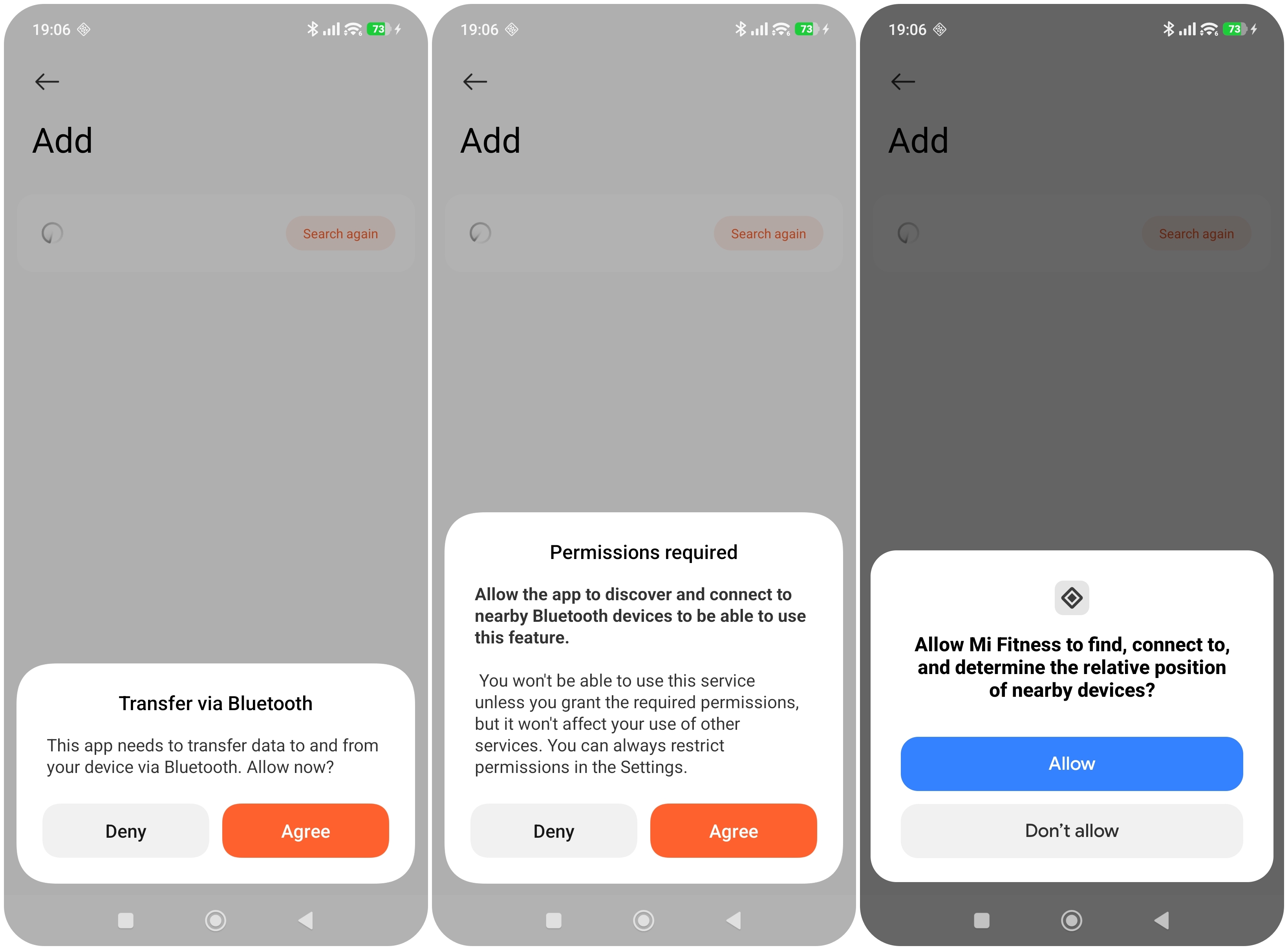
A: Wanneer je de Xiaomi Watch 5 aansluit op de Mi Fitness App, schakel dan de volgende rechten op je telefoon in:
1. Sta Bluetooth-gegevensoverdracht toe.
2. Bluetooth-scanning en Bluetooth-verbindingrechten.
3. Laat de Mi Fitness-app nabijgelegen apparaten vinden en verbinden en hun relatieve locatie bepalen.
V3: Waarom is er merkbare vertraging of hapering bij het binden van de Xiaomi Watch 5?
A: Wanneer de Xiaomi Watch 5 wordt gebonden, worden animaties afgespeeld terwijl de telefoon en het horloge gegevens uitwisselen. Dit resulteert in meer lees-/schrijfactiviteit en een algemene systeembelasting, wat lichte animatiehapering kan veroorzaken. Dit is normaal. Voel je zeker met het horloge.
V4: Hoe bind je de Xiaomi Watch 5 opnieuw aan nadat je de telefoon hebt vervangen?
A: Om de Xiaomi Watch 5 opnieuw te binden na het wisselen van de telefoon, raadpleeg de volgende informatie:
1. Koppelen met een ander Xiaomi-account: herstel het horloge naar fabrieksinstellingen en bind het vervolgens opnieuw met de nieuwe telefoon.
2. Koppelen met hetzelfde Xiaomi account op een nieuwe telefoon: terwijl het horloge nog steeds verbonden is met de originele telefoon, ga naar [Instellingen] >> [Systeem] >> [Verbind nieuwe telefoon] op het horloge. Na bevestiging wisselt het horloge van telefoon en wordt de herbinding voltooid.
V5: Waarom kan de Xiaomi Watch 5 tijdens het bindproces niet verbinden of koppelen?
A: Verbindingsfouten met de Xiaomi Watch 5 kunnen worden veroorzaakt door een onstabiele netwerkverbinding op de telefoon. Controleer alstublieft de netwerkstatus van de telefoon. Een andere mogelijke oorzaak is een Bluetooth-probleem. Probeer alsjeblieft de Bluetooth uit en weer aan te zetten, en probeer daarna opnieuw te koppelen.
Koppelen kan ook mislukken als het koppelverzoek niet op tijd wordt bevestigd of als Annuleren tijdens het proces wordt aangeraakt.
Als de Xiaomi Watch 5 nog steeds geen verbinding kan maken, probeer dan de volgende stappen:
1. Zet het horloge terug naar de fabrieksinstellingen.
2. Verwijder de Bluetooth-informatie van het horloge uit de Bluetooth-apparatenlijst van de telefoon.
3. Zet de Bluetooth van de telefoon uit en weer aan.
4. Open de Mi Fitness App en voeg het apparaat opnieuw toe.
V6: Waarom kan de telefoon de Bluetooth van de Xiaomi Watch 5 niet vinden tijdens het koppelen?
A: Als de telefoon tijdens het koppelen de Bluetooth van de Xiaomi Watch 5 niet kan vinden, controleer dan de volgende situaties:
1. De telefoon en het horloge lijken de koppeling te hebben voltooid, maar de binding is niet succesvol tot stand gebracht. In dit geval blijven de telefoon en het horloge verbonden. Je kunt de aan/uit-knop op het horloge ingedrukt houden >> naar beneden vegen en op [Instellingen] tikken >> [Ontkoppelen & reset] selecteren >> op [Fabrieksreset] tikken. Na het herstellen van de fabrieksinstellingen kun je opnieuw proberen te koppelen.
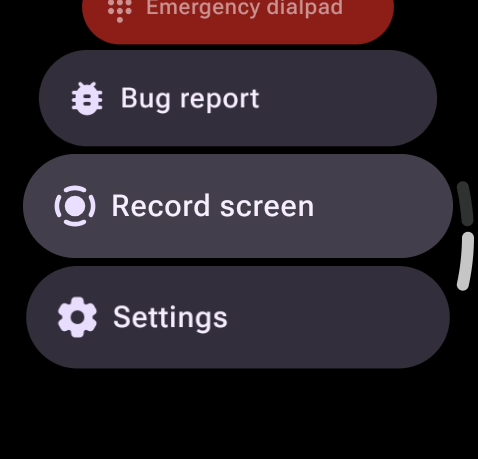
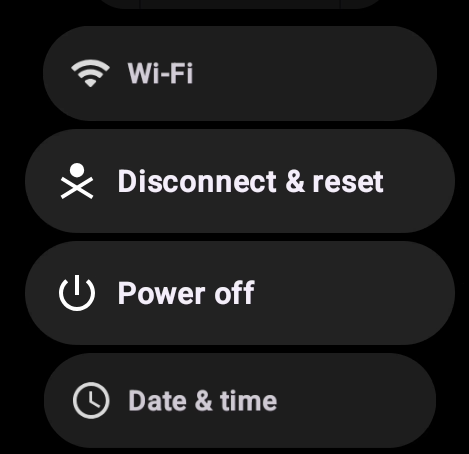
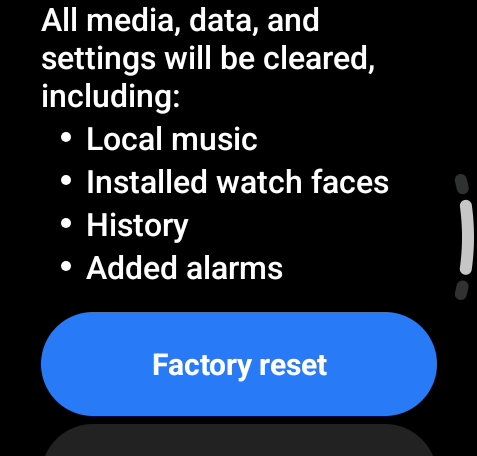
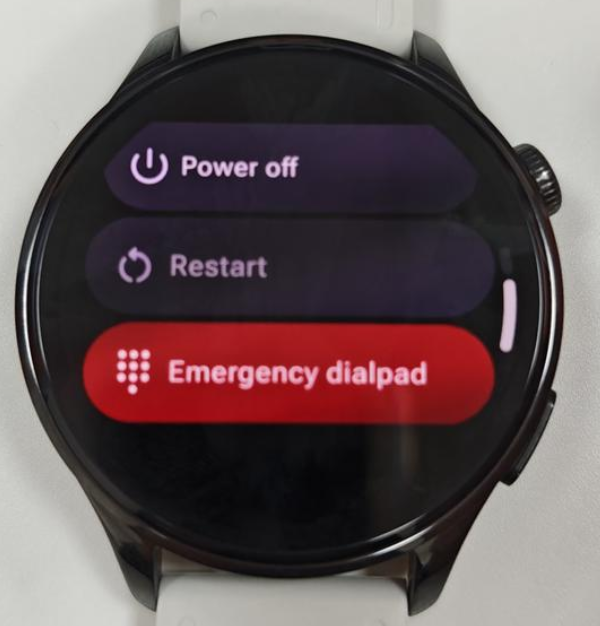
2. Tijdens het koppelen kan de telefoon het Bluetooth-signaal van het horloge niet detecteren, waardoor het proces niet kan doorgaan. Druk alsjeblieft de aan/uit-knop van het horloge ingedrukt, klik op [Herstarten], en wacht tot het horloge succesvol opnieuw is opgestart. Probeer dan opnieuw te koppelen.
V7: Hoe houd je de Xiaomi Watch 5 verbonden met de Mi Fitness-app?
A: Om de Xiaomi Watch 5 verbonden te houden met de Mi Fitness App, sluit je de app zodat deze op de achtergrond draait, blijf je Bluetooth ingeschakeld op je telefoon en blijf je binnen het effectieve Bluetooth-bereik tussen het horloge en de telefoon.
Direct na het binden van het apparaat verschijnt er een herinneringsbericht in het midden van de [Apparaat]-interface om je door de benodigde machtigingsinstellingen te leiden. Zodra deze prompt echter is verwijderd, verschijnt deze niet meer wanneer je de app opnieuw opent.
Als je de rechten handmatig moet configureren, kun je dit pad volgen: Mi Fitness App >> [Profiel] >> [App-permissies], en ervoor zorgen dat alle benodigde rechten zijn ingeschakeld om een stabiele verbinding te behouden.
V8: Wat is de maximale afstand tussen de Xiaomi Watch 5 en je telefoon voordat Bluetooth automatisch wordt verbroken?
A: De Bluetooth-verbinding tussen de Xiaomi Watch 5 en je telefoon wordt beïnvloed door de omgeving, en de daadwerkelijke prestaties kunnen variëren. Raadpleeg alstublieft de volgende informatie:
1. In omgevingen met obstakels verbreekt Bluetooth automatisch wanneer het horloge en de telefoon 5 tot 8 meter uit elkaar staan.
2. In open ruimtes of lange gangen verbreekt Bluetooth automatisch wanneer het horloge en de telefoon ongeveer 20 meter uit elkaar liggen.
3. Als het lichaam van één persoon gescheiden is (waarbij horloge en telefoon naar elkaar toe kijken), verbreekt Bluetooth automatisch wanneer horloge en telefoon 3 tot 5 meter uit elkaar liggen.
V9: Hoe zet je de Xiaomi Watch 5 aan, uit en start je hem opnieuw op?
A: De Xiaomi Watch 5 heeft twee knoppen aan de rechterkant: de roterende knop en de aan/uit-knop.
In Slimme modus:
Aanzetten: Wanneer het horloge is uitgeschakeld, houd je de aan/uit-knop 3 seconden ingedrukt om het aan te zetten en het startscherm te openen.
Stroom uit:
1. Wanneer het horloge is ingeschakeld, houd je de aan/uit-knop 3 seconden ingedrukt om het menu voor herstarten en uitschakelen te openen. Selecteer dan [Uitschakelen].
2. Je kunt ook naar [Instellingen] >> [Systeem] op het horloge gaan om uit te schakelen.
Herstart:
1. Wanneer het horloge is ingeschakeld, houd je de aan/uit-knop 3 seconden ingedrukt om het menu voor herstarten en uitschakelen te openen. Selecteer dan [Uitschakelen].
2. Als het horloge aanstaat, houd dan ongeveer 12 seconden de aan/uit-knop ingedrukt om een herstart te forceren.
3. Je kunt ook naar [Instellingen] >> [Systeem] op het horloge gaan om opnieuw op te starten.
V10: Hoe gebruik je het scherm en de knoppen van de Xiaomi Watch 5?
A: Volg alstublieft de onderstaande instructies om te leren hoe u het scherm van uw horloge gebruikt:
1. Veeg naar beneden of draai de kroon om meldingen te bekijken.
2. Veeg omhoog of draai de kroon om het controlecentrum binnen te gaan.
3. Veeg naar links of rechts om tegels te bekijken.
4. Druk ingedrukt om het horloge te bewerken.
Volg alstublieft de instructies om te leren hoe u de knoppen gebruikt:
1. Druk op de kroon om de aanmeldingslijst in te voeren.
2. Dubbeldruk om recente applicaties te zien (niet ondersteund in de energiebesparingsmodus).
3. Druk op de kroon om de spraakassistent te wekken (niet ondersteund in de energiebesparingsmodus).
4. Druk op de Omlaag-knop om de Workout of aangepaste app te openen (niet ondersteund in de energiebesparingsmodus).
5. Druk driemaal op de knop om de recente applicatie te starten (niet ondersteund in de energiebesparingsmodus).
6. Druk de Down-knop ingedrukt voor 3 seconden om het Systeemmenu te openen.
7. Druk beide knoppen tegelijk in om een screenshot te maken (niet ondersteund in de energiebesparingsmodus).
V11: Welke functies zijn beschikbaar in het Controlcentrum van de Xiaomi Watch 5?
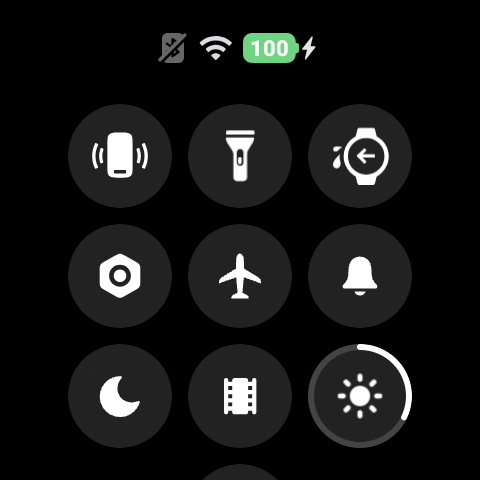
A: De functies van het bedieningscentrum van de Xiaomi Watch 5 in Smart-modus worden weergegeven op de afbeeldingen en hieronder beschreven:
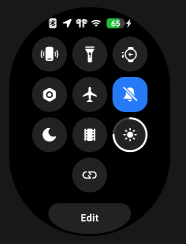
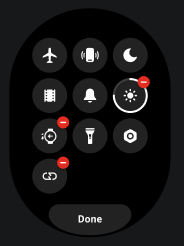
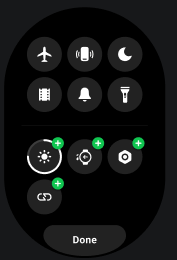
1. De statusbalk (de bovenste rij op de afbeelding), van links naar rechts, toont het volgende: Bluetooth-verbindingsstatus (het pictogram is grijs en wordt verbroken wanneer het horloge niet verbonden is met de Mi Fitness-app, en grijs gemarkeerd wanneer het verbonden is), locatiegebruikstatus (weergegeven wanneer een app locatierechten gebruikt en verborgen wanneer het niet in gebruik is), hoofdtelefoonverbinding (weergegeven wanneer het horloge is aangesloten op een koptelefoon en verborgen wanneer het niet verbonden is), Wi-Fi-verbinding status (weergegeven wanneer het horloge verbonden is met wifi en verborgen als het niet verbonden is), en het huidige batterijniveau van het horloge (het batterijpictogram is groen en toont een oplaadsymbool tijdens het opladen, en wanneer het niet is opgeladen). Het batterijpictogram is rood wanneer de batterij 0-10% is; Het batterijpictogram is oranje wanneer de batterij 11-20% is; Het batterijpictogram is wit wanneer de batterij 21-100% is.
2. De snelkoppelingspictogrammen, van links naar rechts, corresponderen met de volgende functies: Vind mijn telefoon, Zaklamp, Waterafvoer, Instellingen, Vliegtuigmodus (tik om vliegtuigmodus in of uit te schakelen, houd vast en druk om de connectiviteitsinterface te openen), Stiltemodus (tik om stiltemodus in of uit te schakelen, houd vast en druk om de geluidsinterface te openen), Niet storen-modus (tik om de Niet Storen-modus in of uit te schakelen), houd vast en druk om de Do Not Disturb-interface te openen), theatermodus (tik om de theatermodus in of uit te schakelen), helderheid (tik om de helderheidsinterface te openen) en Modi (tik om de moduswisselinterface te openen).
3. Tik op [Bewerken] om de bewerkingsinterface te openen en sneltoetsfuncties te verwijderen of toe te voegen. Snelkoppelingen die niet verwijderd kunnen worden, tonen geen verwijderpictogram, terwijl verwijderbare snelkoppelingen een verwijderpictogram tonen. De niet-verwijderbare sneltoetsen zijn Vliegtuigmodus, Zoek mijn telefoon, Zaklamp, Stiltemodus, Niet storen-modus en Theatermodus. Houd in de bewerkingsstand de interface ingedrukt om de pictogrammen te slepen en te herschikken. Tik op [Gedaan] om de huidige interface-instellingen op te slaan.
De functies van het bedieningscentrum van de Xiaomi Watch 5 in stroombesparingsmodus worden weergegeven op de afbeeldingen en hieronder beschreven:
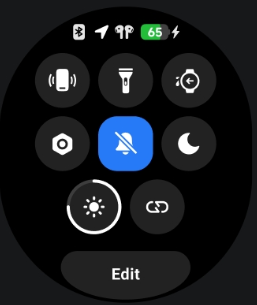
1. De statusbalk (de bovenste rij op de afbeelding), van links naar rechts, toont het volgende: Bluetooth-verbindingsstatus (het pictogram is grijs en wordt verbroken wanneer het horloge niet verbonden is met de Mi Fitness-app, en grijs gemarkeerd wanneer het verbonden is), locatiegebruikstatus (weergegeven wanneer een app locatierechten gebruikt en verborgen wanneer het niet in gebruik is), Hoofdtelefoonverbinding (weergegeven wanneer het horloge is aangesloten op een koptelefoon en verborgen wanneer het niet verbonden is), en het huidige batterijniveau van het horloge (het batterij-icoon is groen en toont een oplaadsymbool tijdens het opladen, en oranje als het niet oplaadt).
2. De snelkoppelingspictogrammen, van links naar rechts, komen overeen met de volgende functies: Zoek mijn telefoon, Zaklamp, Waterafvoer, Instellingen, Stiltemodus (tik om Stille modus in of uit te schakelen, houd vast en druk om de geluidsinterface te openen), Niet storen-modus (tik om de Niet Storen-modus in of uit te schakelen, houd vast en druk om de Niet Storen-interface te openen), Helderheid (tik om de helderheidsinterface te betreden), en Modi (tik om de moduswisselinterface te openen).
3. Tik op [Bewerken] om de bewerkingsinterface te openen en sneltoetsfuncties te verwijderen of toe te voegen. Snelkoppelingen die niet verwijderd kunnen worden, tonen geen verwijderpictogram, terwijl verwijderbare snelkoppelingen een verwijderpictogram tonen. De niet-verwijderbare sneltoetsen zijn Zoek mijn telefoon, Zaklamp, Stiltemodus en Niet Storen-modus. Houd in de bewerkingsstand de interface ingedrukt om de pictogrammen te slepen en te herschikken. Tik op [Gedaan] om de huidige interface-instellingen op te slaan.
V12: Welke functies zijn inbegrepen in de systeeminstellingen van de Xiaomi Watch 5?
A: Je kunt de Instellingen-app op de Xiaomi Watch 5 openen via het Bedieningscentrum of door op de roterende kroon te drukken om de applijst te openen.
In de Slimmodus bevat de Instellingen-app van de Xiaomi Watch 5: Modi, Connectiviteit, Beeldscherm, Gebaar, Apps & meldingen, Startscherm, Google, Geluid, Vibratie, Batterij, Algemeen, Locatie, Toegankelijkheid, Beveiliging, Geavanceerde functies, Systeem en Over het horloge.
In de energiebesparende modus bevat de Instellingen-app van de Xiaomi Watch 5: Modi, Connectiviteit, Weergave, Gebaar, Apps & meldingen, Startscherm, Geluid, Vibratie, Batterij, Algemeen, Locatie, Toegankelijkheid, Geavanceerde functies, Systeem en Over het horloge.
V13: Hoe bekijk je apparaatinformatie op de Xiaomi Watch 5?
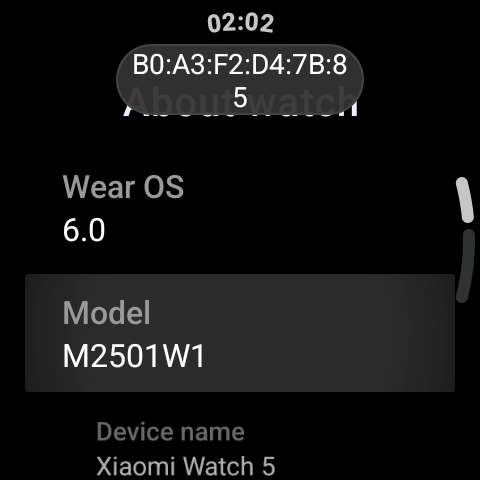
A: Op de Xiaomi Watch 5 druk je op de knop met de draaiende kroon om de [Instellingen]-app te openen, en tik vervolgens op [Over het horloge] om apparaatinformatie te bekijken, inclusief de Wear OS-versie, model, versies, serienummer, productserienummer, verbindingsinformatie, systeemlicenties, regelgeving en juridische kennisgevingen.
V14: Hoe kun je tegels aanpassen op de Xiaomi Watch 5?
A: De Xiaomi Watch 5 ondersteunt de tegelfunctie. Op de hoofdinterface van het horloge veeg je naar links of rechts om tegels te bereiken. Het bewerken van tegels in de Mi Fitness-app wordt alleen ondersteund in de Smart-modus.
Opmerking:
1. Controleer voordat je tegels bewerkt, of de Xiaomi Watch 5 in Slimme modus staat, want alleen de Slimme modus ondersteunt tegelbewerking, terwijl de Energiebesparingsmodus dat niet doet.
2. Tegels die in Smart-modus zijn bewerkt, worden weergegeven in Energiebesparingsmodus op basis van app-ondersteuning. Niet-ondersteunde tegels worden niet weergegeven.
Om tegels op de Xiaomi Watch 5 aan te passen, raadpleeg de volgende stappen:
1. Veeg naar links of rechts op de hoofdinterface van het horloge om de tegelbewerkingsinterface te openen, houd vervolgens een tegelkaart ingedrukt en druk ze in om de tegels te slepen en te herschikken.
2. In de tegelbewerkingsinterface tik je op [Verwijderen] onder een tegelkaart om een eerder toegevoegde tegel te verwijderen.
3. In de tegelbewerkingsinterface veegt u naar links naar rechts om toegang te krijgen tot de toevoeging van tegels, en tikt vervolgens op het plus-icoon om de tegelselectie-interface te openen.
4. Tik op een tegelvoorvertoning of druk op de roterende kroon om de tegelbewerkingsinterface te verlaten.
V15: Ondersteunt de Xiaomi Watch 5 het aanpassen van de Down-knop (Power-knop)?
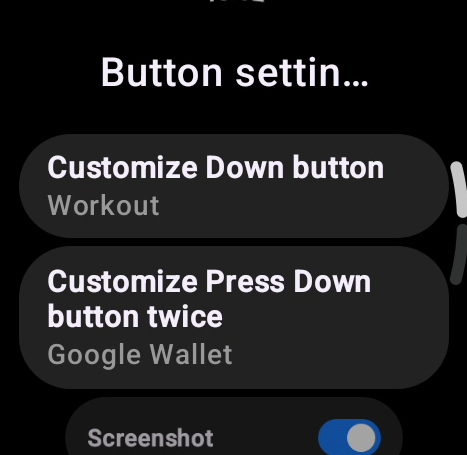
A: De Xiaomi Watch 5 ondersteunt het aanpassen van de Down-knop (Power-knop). Je kunt de [Instellingen]-app op het horloge openen en vervolgens naar [Geavanceerde functies] >> [Knopinstellingen] gaan >> [Aanpassen Omlaag knop] of [Aanpassen Druk Omlaag knop twee keer] selecteren om sneltoetsacties in te stellen. Daarnaast kun je [Screenshot] inschakelen in deze interface, waarmee je een screenshot kunt maken door tegelijkertijd op de Draaiende kroon en de aan/uit-knop te drukken.
V16: Welke applicaties zijn beschikbaar op de Xiaomi Watch 5, en hoe wissel je de app-indeling?
A: De beschikbare applicaties op de Xiaomi Watch 5 verschillen per modus.
In de Smart-modus bevat de Xiaomi Watch 5 de volgende apps: Alarm, Google Voice-assistent, Ademhalingsoefeningen, Agenda, Camera, Checkup, Kompas, Contacten, Cycli, Zoek mijn telefoon, Zaklamp, Google Portemonnee, Hartslag, Geschiedenis, Kaarten, Mediabedieningspanelen, Berichten, Telefoon, Play Store, Druk & hoogte, Recorder, Hardloopparcoursen, Instellingen, Slaap, SpO₂, Statistieken, Stopwatch, Stress, Timer, Trainingsbeoordeling, Vitaliteitsscore, Weer, Workout, World Clock, Xiaomi TV-afstandsbediening en YouTube Music.
In energiebesparingsmodus bevat de Xiaomi Watch 5 de volgende apps: Alarm, Ademhalingsoefeningen, Camera, Checkup, Kompas, Cycli, Telefoon zoeken, Zaklamp, Hartslag, Geschiedenis, Media-plugin, Druk & hoogte, Hardloopparcoursen, Instellingen, Slaap, SpO₂, Statistieken, Stopwatch, Stress, Timer, Trainingstoestand, Vitaliteitsscore, Weer en Workout.
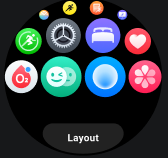
Om de app-indeling van de Xiaomi Watch 5 te wijzigen, volg deze methoden:
Methode 1:
1. Druk op de roterende kroon om de applijst te openen.
2. Scroll naar beneden in de interface.
3. Tik op [Layout].
4. Selecteer [Iconen], [Iconen en tekst], of [Lijst] naar eigen voorkeur.
Methode 2:
Druk op de roterende kroon om de App lijst te openen, selecteer dan [Instellingen] >> [Startscherm] >> [Layout].
V17: Welke functies ondersteunt de Xiaomi Watch 5?
A: De Xiaomi Watch 5 ondersteunt de volgende functies: NFC, tegels, valdetectie tijdens het skiën, meldingen, vooraf ingestelde horlogerplaten, navigatie van de trainingskaart, navigatie van trillingen, gezondheidsmonitoring, communicatie, verbindingsfuncties (afstandsbediening), timertegel, trainingsstatus (in energiebesparingsmodus)/trainingsreview (in Smart-modus), gebaren 3.0, apps van derden, Checkup, slaapverbeteringsplan, gesynchroniseerde slaap, apparaatbediening van Xiaomi Home-apparaten (alleen Xiaomi HyperOS-modellen), en Visual OS 2.0-optimalisaties.
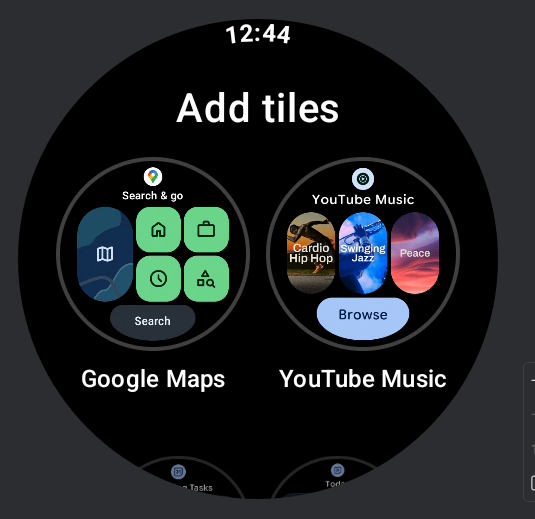
V18: Hoe kun je tegels aanpassen op de Xiaomi Watch 5?
A: Om tegels op de Xiaomi Watch 5 aan te passen, volgt u de volgende stappen:
1. Veeg naar links of rechts op de hoofdinterface van het horloge om de tegelbewerkingsinterface te openen, houd vervolgens een tegelkaart ingedrukt en druk ze in om de tegels te slepen en te herschikken.
2. In de tegelbewerkingsinterface tik je op [Verwijderen] onder een tegelkaart om een eerder toegevoegde tegel te verwijderen.
3. In de tegelbewerkingsinterface veegt u naar links naar rechts om toegang te krijgen tot de toevoeging van tegels, en tikt vervolgens op het plus-icoon om de tegelselectie-interface te openen.
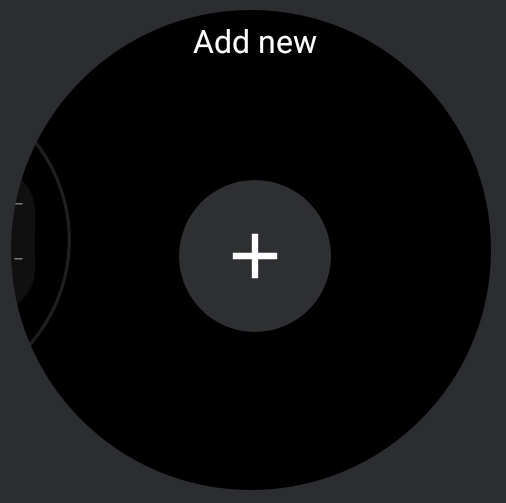
4. Tik op een tegelvoorvertoning of druk op de roterende kroon om de tegelbewerkingsinterface te verlaten.
V19: Hoe voeg je vaak gebruikte apps op de Xiaomi Watch 5 toe, verwijder je ze of wissel je ze over?
A: Vooraf geïnstalleerde apps in de applijst van de Xiaomi Watch 5 kunnen niet worden verwijderd. Apps van derden die zijn gedownload uit de Google Play Store kunnen worden verwijderd door de app ingedrukt te houden en te drukken, de bewerkingsstatus van de app in te voeren en op het verwijderpictogram rechtsboven in de app te tikken.
Als je vaak gebruikte apps op de Xiaomi Watch 5 wilt herordenen, kun je in de applijst-interface de bewerkingsstatus ingedrukt houden en drukken, en vervolgens vaak gebruikte apps naar boven slepen voor makkelijker toegang. Daarnaast opent het dubbeldrukken van de roterende kroon de Recents-interface, waar recent gebruikte apps automatisch worden beheerd en weergegeven.
V20: Welke scherm-uit-methoden zijn beschikbaar op de Xiaomi Watch 5, en hoe stel je die in?
A: Het scherm uit het gedrag van de Xiaomi Watch 5 verschilt per modus. Raadpleeg alstublieft de volgende informatie:
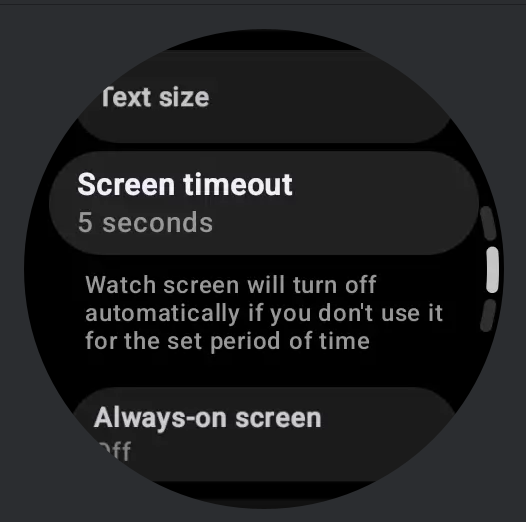
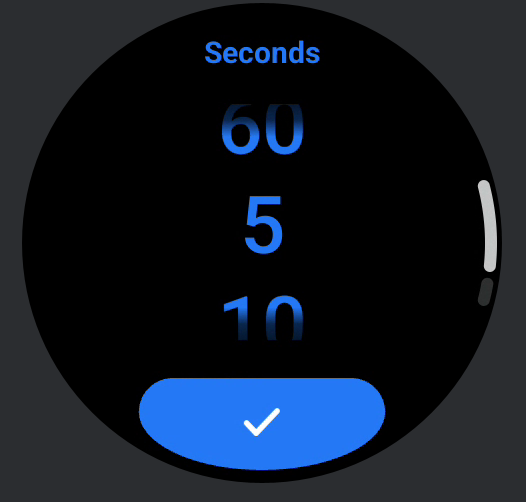
1. In de Slimme modus, als er binnen 5 seconden geen werking plaatsvindt, schakelt het scherm automatisch uit. Je kunt de scherm-uit-tijd aanpassen in de [Instellingen] >> [Weergeven] >> [Schermtimeout], met een bereik van 5 seconden tot 60 seconden.
Daarnaast ondersteunt het horloge Cover to sleep, wat standaard is ingeschakeld. Wanneer je het horlogescherm met je handpalm bedekt en aanraakt, waardoor meer dan de helft van het scherm wordt bedekt, schakelt het scherm direct uit. Er zijn geen extra instellingen nodig.
2. In de energiebesparende modus, als er binnen 10 seconden geen werking plaatsvindt, schakelt het scherm automatisch uit. Je kunt de scherm-uit-tijd aanpassen in de [Instellingen] >> [Weergeven] >> [Automatisch vergrendelscherm], met een bereik van 5 tot 60 seconden. Het horloge ondersteunt ook Cover to sleep, wat standaard is ingeschakeld. Wanneer je het horlogescherm met je handpalm bedekt en aanraakt, waardoor meer dan de helft van het scherm wordt bedekt, schakelt het scherm direct uit. Er zijn geen extra instellingen nodig.
V21: Welke schermontwakingsmethoden worden ondersteund door de Xiaomi Watch 5?
A: De Xiaomi Watch 5 ondersteunt de volgende methoden om het scherm te ontwaken:
1. Wanneer het scherm uit is, kun je het scherm ontwaken door één keer op de aan/uit-knop of de roterende kroon te drukken.
2. Als Tilt-to-wake is ingeschakeld, zal het optillen van je pols het scherm ontwaken.
3. Als Touch-to-wake is ingeschakeld, kun je op het scherm tikken om het te wekken wanneer het scherm uit is of in de Always-on Display-status.
V22: Ondersteunt de Xiaomi Watch 5 Always-on Display (AOD)?
A: De Xiaomi Watch 5 ondersteunt Always-on Display. Na het inschakelen van deze functie gaat het horloge in de Always-on Display-status wanneer het scherm uitgaat. In deze toestand kun je het scherm wakker maken door je pols op te tillen of op een knop te drukken om Always-on Display te verlaten.
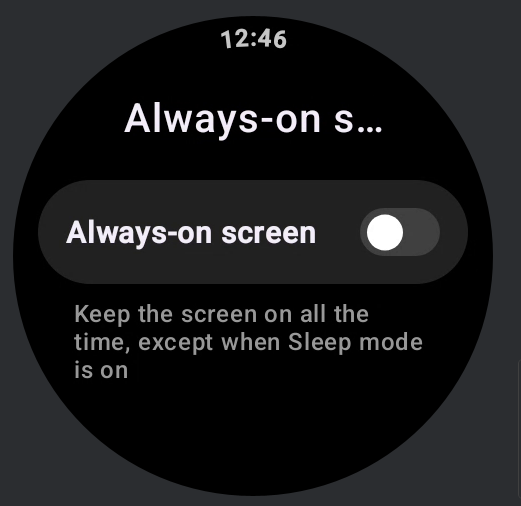
Om Always-on Display in te schakelen, ga je naar de [Instellingen]-app op de Xiaomi Watch 5 >> [Display] >> [Altijd-aan-scherm] >> schakel [Altijd-aan-scherm] in. Je kunt ook op [Gepland] tikken om een geplande tijdsperiode in te stellen. Het standaardschema is van 08:00-22:00, en je kunt de tijd aanpassen aan jouw wensen.
Opmerking:
1. Wanneer Always-on Display is ingeschakeld, wordt het scherm volledig zwart nadat het horloge 5 minuten van de pols is gehaald, en het wordt ook zwart wanneer slaap 's nachts wordt gedetecteerd.
2. Het inschakelen van deze functie verkort de batterijduur. Het wordt aanbevolen om het in te schakelen op basis van de daadwerkelijke gebruiksbehoefte.
V23: Waarom toont de Xiaomi Watch 5 een zwart scherm nadat Always-on Display is ingeschakeld?
A: Wanneer Always-on Display is ingeschakeld op de Xiaomi Watch 5, kan het scherm onder de volgende omstandigheden zwart worden:
1. Als het horloge detecteert dat het langer dan 5 minuten van de pols is verwijderd, wordt het scherm automatisch zwart om het stroomverbruik door continue weergave te verminderen.
2. Nadat slaap is gedetecteerd gedurende 15 minuten, wordt het scherm automatisch zwart op het horloge.
V24: Hoe stel je Tilt-to-wake/Raise in om te waken op de Xiaomi Watch 5?
A: De Xiaomi Watch 5 stelt je in staat om Tilt-to-wake/Raise in te stellen om te waken via de volgende paden, afhankelijk van de gebruikte modus:
1. In de energiebesparende modus voer je [Instellingen] >> [Gebaar] >> [Verhogen om wakker te worden] in en stel dan de actieve tijd voor polsopheff-schermontwaken in volgens je behoeften. Je kunt kiezen voor activatie voor de hele dag of een specifieke tijdsperiode aanpassen.
2. In de Slimme modus voer je [Instellingen] >> [Gebaar] >> [Kantelen om wakker te worden] in en stel dan de actieve tijd voor polsopheff-scherm in volgens je behoeften. Je kunt kiezen voor activatie voor de hele dag of een specifieke tijdsperiode aanpassen.
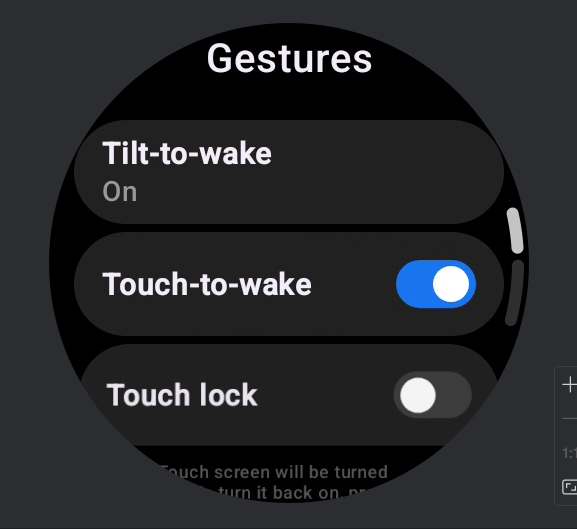
3. Nadat de Xiaomi Watch 5 is gekoppeld aan de Mi Fitness-app, open je de app en schakel je over naar [Apparaat] >> voer je [System] >> [Verhoog om wakker te worden] in en stel je de actieve tijd in volgens je behoeften. Je kunt kiezen voor activatie voor de hele dag of een specifieke tijdsperiode aanpassen.
V25: Waarom werkt de geplande Tilt-to-wake/Raise to wake-instelling niet op de Xiaomi Watch 5?
A: Als de geplande Tilt-to-wake/Raise to wake-instelling niet van kracht is op de Xiaomi Watch 5, raadpleeg dan de volgende informatie:
1. Controleer eerst of de huidige tijd binnen het tijdsbereik valt dat op de telefoon is ingesteld (Mi Fitness App >> schakel over naar [Apparaat] >> voer [Systeem] in >> [Verhoog om wakker te worden]). Als deze buiten de geconfigureerde tijdsperiode valt, treedt de functie in werking tijdens de volgende geldige periode.
2. Bevestig of de telefoon momenteel het 12-uurs- of 24-uursformaat gebruikt. Terwijl het horloge via Bluetooth verbonden is, controleer je de telefooninstellingen bij [Instellingen] >> [Aanvullende instellingen] >> [Datum en tijd] >> [24-uurs formaat]. Als het 24-uursformaat is uitgeschakeld, synchroniseert het horloge naar het 12-uursformaat. Als het ingeschakeld is, synchroniseert het horloge naar het 24-uursformat.
Opmerking:
1. Als de telefoon het 12-uursformaat gebruikt (of wanneer het 24-uursformaat is uitgeschakeld), verwijst de geplande Tilt-to-wake/Raise to wake time van "12:00 PM" op het horloge naar '12:00 pm') naar '12:00' naar '12:00' 's nachts.
2. Het pad om het 12-uurs- of 24-uursformaat in te schakelen kan variëren afhankelijk van het telefoonmodel. Volg alsjeblieft het daadwerkelijke instellingenpad op je telefoon.
V26: Hoe schakel je Always-on scherm in op de Xiaomi Watch 5?
A: Op de Xiaomi Watch 5 druk je op de roterende kroon om de applijst te openen, vervolgens [Instellingen] >> [Weergeven] en schakel je [Altijd-aan-scherm] in.
V27: Ondersteunt de Xiaomi Watch 5 dubbel tikken om het scherm wakker te maken?
A: De Xiaomi Watch 5 ondersteunt geen dubbele tik om het scherm wakker te maken. Toch ondersteunt het Touch-to-wake. Je kunt deze functie inschakelen door [Instellingen] >> [Gebaar] in te voeren en [Aanraken om wakker te worden] in te schakelen.
V28: Hoe stel je de helderheid van de Xiaomi Watch 5 in?
A: De Xiaomi Watch 5 ondersteunt helderheidsaanpassing. Raadpleeg alstublieft de volgende methoden:
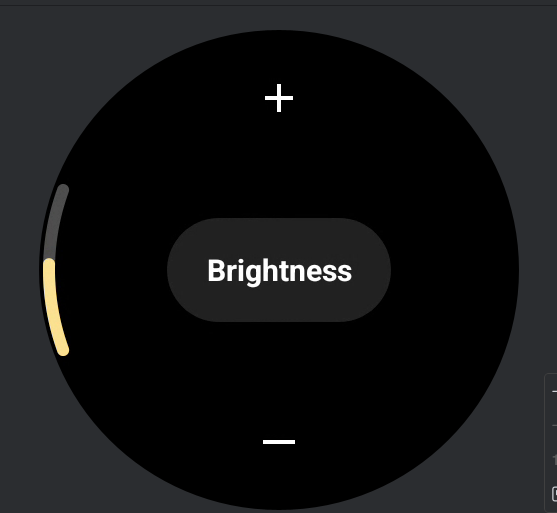
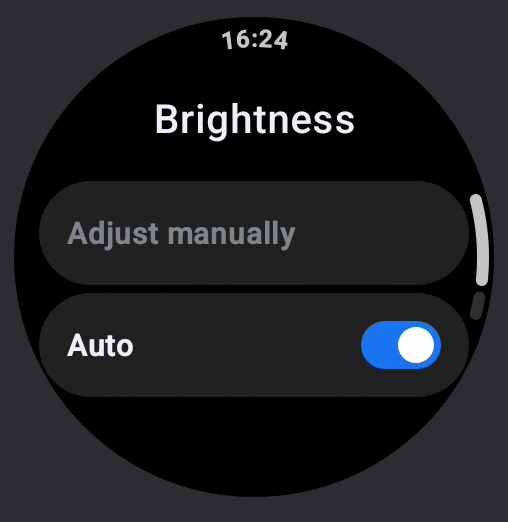
1. In de Slimme modus kun je de helderheid handmatig aanpassen door [Instellingen] >> [Weergeven] >> [Helderheid] >> [Handmatig aanpassen] in te voeren. Je kunt de draaiende kroon draaien of op de [+] of [-] iconen tikken om het gewenste helderheidsniveau te bereiken.
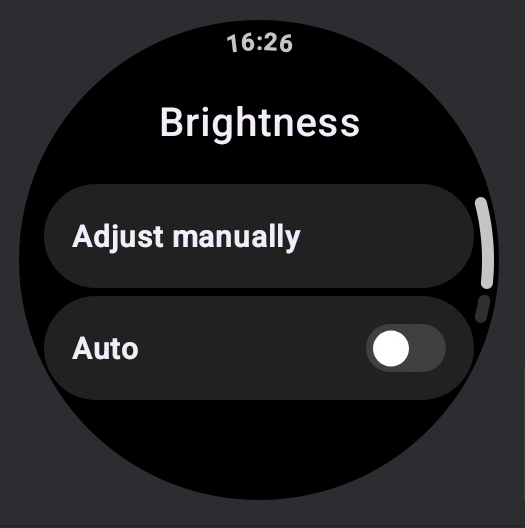
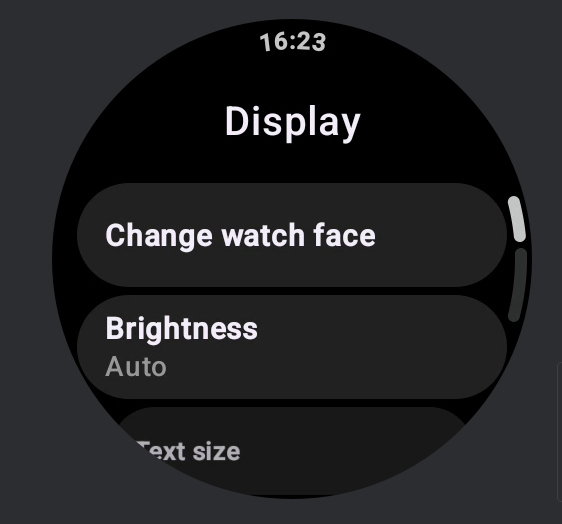
Je kunt ook automatische helderheid inschakelen door [Instellingen] >> [Weergeven] >> [Helderheid] in te voeren en [Auto' in te schakelen, zodat het horloge de helderheid automatisch kan aanpassen op basis van omgevingslicht.
Opmerking:
Nadat de automatische helderheid is uitgeschakeld, wordt handmatige helderheidsinstelling beschikbaar voor gebruik.
2. In de energiebesparende modus kun je automatische helderheid inschakelen door [Instellingen] >> [Weergeven] >> [Helderheid] in te voeren en [Auto' in te schakelen. Het horloge past de helderheid automatisch aan op basis van het omgevingslicht.
V29: Hoe maakt de Xiaomi Watch 5 verbinding met het internet?
A: De Xiaomi Watch 5 ondersteunt internettoegang via Bluetooth of Wi-Fi. Raadpleeg alstublieft de volgende informatie:
1. De Xiaomi Watch 5 ondersteunt toegang tot het netwerk via Bluetooth via het gedeelde netwerk van de telefoon. Wanneer het horloge correct is verbonden met de Mi Fitness App, krijgt het automatisch de netwerkverbinding van de telefoon om apps te ondersteunen die internettoegang vereisen. De muziek-app op het horloge kan inloggen op een account en nummers downloaden via het Bluetooth-netwerk, waardoor zelfstandige muziekweergave op het horloge mogelijk is.
Opmerking:
1. Bluetooth-netwerktoegang wordt alleen ondersteund wanneer deze is verbonden met een Android-telefoon.
2. Het gebruik van Bluetooth-netwerktoegang vereist dat het horloge correct verbonden is met de telefoon via Bluetooth en dat de netwerkverbinding van de telefoon normaal functioneert.
2. De Xiaomi Watch 5 ondersteunt ook internettoegang door verbinding te maken met Wi-Fi. Open [Instellingen] >> [Connectiviteit] >> [Wi-Fi] op het horloge, schakel Wi-Fi in, wacht tot de scan voltooid is, selecteer het Wi-Fi-netwerk uit de lijst, voer het wachtwoord in en wacht tot de verbinding tot stand komt.
Opmerking:
Momenteel ondersteunt de Xiaomi Watch 5 alleen zoeken naar en verbinden met 2,4 GHz Wi-Fi-netwerken.
V30: Hoe gebruik je Wi-Fi onafhankelijk op de Xiaomi Watch 5 zonder verbinding te maken met een telefoon om op internet te surfen of apps te downloaden?
A: Om Wi-Fi zelfstandig te gebruiken op de Xiaomi Watch 5 zonder verbinding te maken met een telefoon, open je [Instellingen] >> [Connectiviteit] >> [Wi-Fi] op het horloge, schakel Wi-Fi in, wacht tot de scan voltooid is, selecteer het Wi-Fi-netwerk uit de lijst, voer het wachtwoord in en wacht tot de verbinding tot stand komt.
Opmerking:
Momenteel ondersteunt de Xiaomi Watch 5 alleen zoeken naar en verbinden met 2,4 GHz Wi-Fi-netwerken.
V31: Waarom kan de Xiaomi Watch 5 na een systeemupdate geen verbinding maken met het internet?
A: Als de Xiaomi Watch 5 na een systeemupdate geen verbinding kan maken met het internet, kan dit in zeldzame gevallen voorkomen door de omliggende Wi-Fi-netwerkomstandigheden. Je kunt proberen [Instellingen] >> [Connectiviteit] >> [Wi-Fi] opnieuw te openen en opnieuw verbinding te maken met een beschikbaar Wi-Fi-netwerk, of het horloge opnieuw opstarten om de verbinding te herstellen.
V32: Ondersteunt de Xiaomi Watch 5 het verbinden van Bluetooth-koptelefoons?
A: De Xiaomi Watch 5 ondersteunt het verbinden van Bluetooth-koptelefoons. Behalve tijdens telefoongesprekken en het gebruik van de spraakassistent, kan alle audio van het horloge via Bluetooth-koptelefoons worden afgespeeld. Om een koptelefoon te verbinden, open je [Instellingen] >> [Connectiviteit] >> [Bluetooth] op het horloge, schakel je Bluetooth in, tik je om een nieuw apparaat te koppelen, wacht tot de koptelefoon in de lijst verschijnt, tik je dan op de gewenste koptelefoon en wacht tot de verbinding is voltooid.
Om eerder gekoppelde Bluetooth-koptelefoons opnieuw te verbinden, tik je op de hoofdtelefoonnaam in de lijst, voer je de details-interface in en tik je op opnieuw verbinden. Gepaarde koptelefoons worden weergegeven in de hoofdtelefoonlijst. Je kunt elke koptelefoon beheren in de detailinterface door te verbreken, opnieuw te verbinden of te ontkoppelen.
Opmerking:
Als er geen geluid uit de koptelefoon komt tijdens het afspelen van muziek, kan dit komen doordat bepaalde koptelefoonmodellen onafhankelijke volumeregelaars hebben. De Xiaomi Watch 5 ondersteunt geen synchronisatie van volumeregeling met dergelijke koptelefoons, en het volume moet direct op de koptelefoon worden aangepast.
V33: Ondersteunt de Xiaomi Watch 5 het gebruik van Bluetooth-koptelefoons tijdens telefoongesprekken?
A: De Xiaomi Watch 5 ondersteunt geen Bluetooth-koptelefoons voor telefoongesprekken in zowel Smart-modus als Energiebesparingsmodus.
V34: Hoe stel je het volume van de Xiaomi Watch 5 aan?
A: De Xiaomi Watch 5 ondersteunt het aanpassen van het alarmvolume, het belvolume, het mediavolume, het trainingsvolume, het notificatievolume en het volume van het oproepen. De specifieke aanpassingsmethoden zijn als volgt:
1. Alarmvolume-instelling: Op de Xiaomi Watch 5, open [Instellingen] >> [Geluid] >> [Alarmvolume]. Tik op de volumeknop aan beide zijden van de volumebalk om het gewenste volumeniveau aan te passen. Het alarmvolume ondersteunt aanpassing van 0 tot 10. Alarmherinneringen en aftelherinneringen worden beide gecategoriseerd als alarmvolume.
2. Volumeregeling van de ring: Op de Xiaomi Watch 5 opent u [Instellingen] >> [Geluid] >> [Volume belen]. Tik op de volumeknop aan beide zijden van de volumebalk om het gewenste volumeniveau aan te passen. Het ringvolume ondersteunt aanpassing van 0 tot 10. Binnenkomende oproepmeldingen worden gecategoriseerd als ringvolume. Na het inschakelen van de dempmodus op het horloge wordt het ringvolume automatisch op 0 gezet.
3. Mediavolume-instelling: Op de Xiaomi Watch 5, open [Instellingen] >> [Geluid] >> [Mediavolume]. Tik op de volumeknop aan beide zijden van de volumebalk om het gewenste volumeniveau aan te passen. Het mediavolume ondersteunt aanpassing van 0 tot 10. Muziekweergave op het horloge wordt gecategoriseerd als mediavolume. Muziekapplicaties van derden ondersteunen volumeregeling binnen de applicatieinterface, en de aanpassingsmethode hangt af van het ontwerp van de app.
4. Aanpassing van het trainingsvolume: De Xiaomi Watch 5 ondersteunt het aanpassen van het trainingsvolume tijdens een trainingssessie.
(1). Open [Instellingen] op het horloge >> [Geavanceerde functies] >> [Workout-instellingen] >> schuif naar beneden om het [Workout-volume] te vinden en je kunt op het [+] of [-]-icoon tikken om het volume aan te passen.
(2). Het trainingsvolume ondersteunt aanpassing van 0 tot 10. Stemuitzendingen tijdens trainingen worden gecategoriseerd als het volume van de training.
(3). Veeg tijdens een training naar rechts om de secundaire interface van de training te openen, en tik dan op [Volume]. Tik op het bovenste volume-icoon om het volume te verhogen, of tik op het onderste volume-icoon om het volume te verlagen. Je kunt ook de draaiende kroon draaien om het volume aan te passen.
5. Volumeregeling van oproepen:
(1) De Xiaomi Watch 5 ondersteunt het aanpassen van het oproepvolume tijdens een gesprek. Tik tijdens een gesprek op de volumeknop op de gespreksinterface om de volumeregeling te openen. Tik op het bovenste volume-icoon om het volume te verhogen, of tik op het onderste volume-icoon om het volume te verlagen. Je kunt ook de draaiende kroon draaien om het volume aan te passen.
(2). Op de Xiaomi Watch 5, open [Instellingen] >> [Geluid] >> [Oproepvolume]. Je kunt het volume van het gesprek aanpassen door de volumebalk te schuiven of door op het pictogram [+] of [-] te tikken.
(3). Het oproepvolume ondersteunt aanpassing van 1 tot 15 en ondersteunt niet het instellen op 0.
6. Volumeregeling van meldingen: Op de Xiaomi Watch 5 opent u [Instellingen] >> [Geluid] >> [Volume] van de meldingen. Tik op de volumeknop aan beide zijden van de volumebalk om het gewenste volumeniveau aan te passen. Het notificatievolume ondersteunt aanpassing van 0 tot 10.
V35: Hoe schakel je de stilmodus in op de Xiaomi Watch 5?
A: De Xiaomi Watch 5 ondersteunt het inschakelen van de stiltemodus. Nadat de stiltemodus is ingeschakeld, produceren inkomende oproepmeldingen, berichtmeldingen, systeemmeldingen en gezondheidsherinneringen voor de training geen geluid meer en geven alleen trillingsmeldingen.
Om de stiltemodus op de Xiaomi Watch 5 in te schakelen, raadpleeg de volgende methoden:
1. Op de Xiaomi Watch 5, open [Instellingen] >> [Geluid] >> schakel [Demp ring & meldingen] in.
2. Op de hoofdinterface van het horloge veeg je omhoog om het Bedieningscentrum te openen, en tik dan op het pictogram Stiltemodus.
3. Op de Xiaomi Watch 5 opent u [Instellingen] >> [Geluid] >> [Ringvolume], en stel handmatig het ringvolume aan op 0.
V36: Waarom trilt de Xiaomi Watch 5 niet?
A: Als de Xiaomi Watch 5 niet trilt, raadpleeg dan het volgende:
1. Controleer eerst of vibratiewaarschuwingen zijn ingeschakeld op de Xiaomi Watch 5. Open [Instellingen] >> [Trilling] >> schakel [Trilling & haptiek] in.
2. Controleer of de Niet Storen-modus is ingeschakeld. Als de Niet Storen-modus is ingeschakeld, schakel deze dan uit.
3. Als de Niet Storen-modus niet is ingeschakeld, start dan de Xiaomi Watch 5 opnieuw op. Na het herstarten heb je verschillende wekkers op het horloge gezet. Als de alarmherinneringsinterface normaal op het geplande tijdstip verschijnt maar het horloge nog steeds niet trilt, wordt aanbevolen contact op te nemen met het naverkoopservicecentrum voor verdere hulp.
V37: Ondersteunt de Xiaomi Watch 5 aangepaste ringtones?
A: De Xiaomi Watch 5 ondersteunt geen aangepaste ringtones. Alle ringtones zijn standaard systeemringtonen.
V38: Hoe schakel ik de Niet Storen-modus in op de Xiaomi Watch 5?
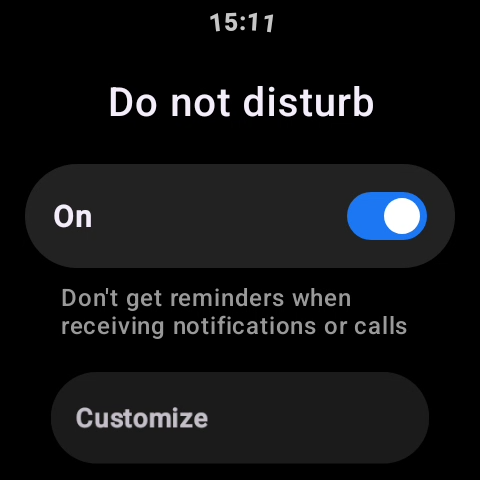
A: De Xiaomi Watch 5 ondersteunt het inschakelen van de Niet storen-modus. Open de horloge [Instellingen] App >> [Apps & meldingen] >> [Niet storen], en zet deze op [Aan] om de Niet Storen-modus in te schakelen.
Alternatief, op de hoofdinterface van het horloge van de Xiaomi Watch 5, veeg omhoog om het Configuratiecentrum te openen en tik vervolgens op het Niet Storen-icoon om deze functie in te schakelen. Je kunt ook het Niet Storen-icoon ingedrukt houden om de instellingen Niet storen te openen.
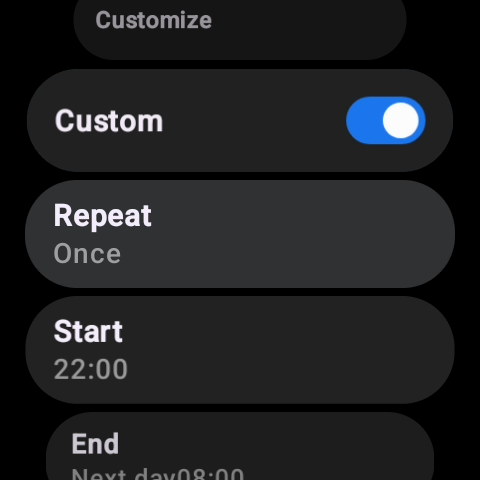
Daarnaast kun je het Niet Storen-schema aanpassen. Op de Xiaomi Watch 5 opent u [Instellingen] App >> [Apps & meldingen] >> [Niet storen] >> schakelt u [Aangepast] in, selecteert u vervolgens [Herhaal], [Start] en [Beëindigen] om de gewenste tijdsperiode in te stellen.
V39: Hoe schakel je de vliegtuigmodus in op de Xiaomi Watch 5?
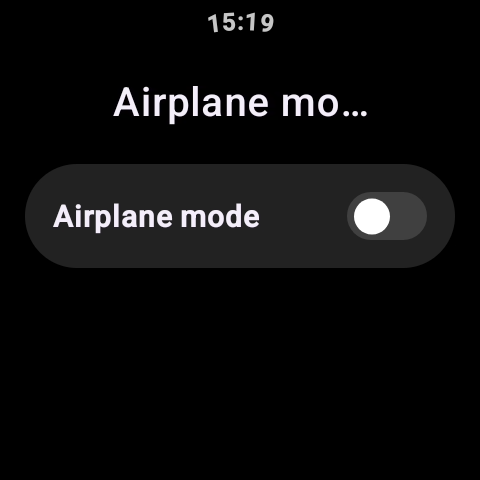
A: Open op de Xiaomi Watch 5 [Instellingen] >> [Connectiviteit] >> [Vliegtuigmodus] >> schakel [Vliegtuigmodus] in.
Of veeg omhoog op de hoofdinterface van het horloge om het Bedieningscentrum te openen, en tik dan op het pictogram van vliegtuigmodus om snel de vliegtuigmodus in te schakelen.
V40: Hoe bekijk je het User Experience Program op de Xiaomi Watch 5?
A: Op de Xiaomi Watch 5 tikt u op [Instellingen] >> [Beveiliging] >> [Privacy en toestemmingen] >> [User Experience Program] >> schakelt het [User Experience Program] in, waarmee Xiaomi relevante informatie kunt verzamelen om het productgebruik te analyseren en zo de productservices en gebruikservaring te verbeteren.
Voor meer informatie, zie het User Experience Program. Je kunt de QR-code scannen die in de User Experience Program-interface op het horloge staat voor meer details.
Opmerking:
De inhoud van de overeenkomst kan per versie verschillen. Het wordt aanbevolen om het horloge bij te werken naar de nieuwste versie voor de meest nauwkeurige informatie.
V41: Hoe stuur je gebruiks- en diagnostiekinformatie op de Xiaomi Watch 5?
A: Op de Xiaomi Watch 5 tik je op [Instellingen] >> [Beveiliging] >> [Privacy en toestemmingen] >> [Verzend gebruiks- en diagnostische informatie] >> schakel [Verzend gebruik en diagnostische informatie] in. Hierdoor kan het horloge automatisch apparaat- en appgebruiksgegevens verzenden, evenals diagnostische informatie, om je ervaring te verbeteren.
Je kunt ook de QR-code scannen die wordt weergegeven in de Verzend-gebruiks- en diagnostiekinformatie-interface op het horloge voor meer details.
Opmerking:
De inhoud van de overeenkomst kan per versie verschillen. Het wordt aanbevolen om de Xiaomi Watch 5 bij te werken naar de nieuwste versie voor de meest nauwkeurige informatie.
V42: Waarom is de tilt-to-wake-duur van de Xiaomi Watch 5 te kort en schakelt automatisch het scherm uit?
A: Standaard schakelt het scherm automatisch uit 5 seconden na het oplichten; Als er binnen deze 5 seconden geen interactie is, wordt het scherm donker. Om de automatische uitschakelduur van het scherm aan te passen, ga je naar: [Instellingen] >> [Weergeven] >> [Automatisch vergrendelscherm], selecteer de gewenste duur uit de beschikbare opties (let op: het verlengen van de scherm-aan-tijd kan leiden tot een hoger stroomverbruik).
Gereedschappen
V1: Hoe gebruik je de Events-app op de Xiaomi Watch 5?
A: Wanneer de Xiaomi Watch 5 verbonden is met je telefoon en beide zijn ingelogd met hetzelfde Google-account, zal elke toevoeging of wijziging van gebeurtenissen op de telefoon automatisch synchroniseren met het horloge. Als de evenementen niet goed synchroniseren, kun je de Agenda-app op het horloge openen om het evenement handmatig te verversen en te synchroniseren.
Opmerking:
De Kalender-app wordt niet ondersteund op de Xiaomi Watch 5 in energiebesparingsmodus.
V2: Hoe gebruik je de Kalender-app op de Xiaomi Watch 5?
A: Terwijl je verbonden bent met je telefoon en ingelogd met een Google-account, kun je de Kalender-app op de Xiaomi Watch 5 als volgt bekijken: Op het startscherm druk je op de roterende kroon om de app-lijst te openen en selecteer je de Kalender-app. Het horloge toont gebeurtenissen gedurende ongeveer een maand. Om gedetailleerde agenda-informatie te zien, scroll naar de onderkant van de evenementenlijst en tik op [Meer bekijken op telefoon], waarmee de kalender-app op je telefoon wordt geopend.
V3: Hoe controleer je het weer op de Xiaomi Watch 5?
A: Terwijl je verbonden bent met je telefoon, kun je het weer op de Xiaomi Watch 5 op de volgende manieren controleren:
1. Druk op het startscherm op de roterende kroon om de App-lijst te openen en selecteer de Weer-app. Veeg omhoog en omlaag om informatie te bekijken zoals lokale temperatuur, weersomstandigheden, AQI (luchtkwaliteitsindex), uurlijkse weersvoorspelling voor de dag, windniveau, UV-index, relatieve luchtvochtigheid, NE-wind, luchtdruk, zonsopgang en zonsondergang. en een weersvoorspelling over vijf dagen.
2. Veeg naar links of rechts op het horlogescherm om de Weertegel te bekijken, die temperatuur en weersomstandigheden tonen. Tik op de tegel om de Weer-app te openen voor meer informatie.
Opmerking:
1. Om realtime het weer op het horloge in de energiebesparingsmodus te bekijken, moet de telefoon verbonden blijven en moet de weersynchronisatie in de Mi Fitness-app ingeschakeld zijn. Weersynchronisatie is standaard gesynchroniseerd in de slimme modus.
2. De weersgegevens die op het horloge worden weergegeven, worden geleverd door de Mi Fitness App van de dienstverlener. Als het afwijkt van de weerdienst van je telefoon, kunnen er kleine afwijkingen optreden.
Als de Xiaomi Watch 5 niet met de telefoon is verbonden, raadpleeg dan de volgende informatie:
1. Als de verbinding niet langer dan 2 uur duurt en middernacht niet overschrijdt, zal de wacht gecachte lokale weersgegevens tonen.
2. Als de verbinding meer dan 2 uur duurt, verlopen de gegevens. Verbind het apparaat opnieuw in de Mi Fitness-app en schakel de weersynchronisatie in om het weer automatisch bij te werken.
Opmerking:
Om realtime het weer op het horloge in de energiebesparingsmodus te bekijken, moet de telefoon verbonden blijven en moet de weersynchronisatie in de Mi Fitness-app ingeschakeld zijn. Weersynchronisatie is standaard gesynchroniseerd in de slimme modus.
V4: Waarom wordt het weer op de Xiaomi Watch 5 niet bijgewerkt?
A: Weersgegevens worden elke 15-30 minuten bijgewerkt.
Als het weer op de Xiaomi Watch 5 voor langere tijd niet wordt bijgewerkt, controleer dan het volgende:
1. Open de Mi Fitness-app en controleer via Bluetooth of het horloge nog steeds verbonden is.
2. Ga naar de Mi Fitness App >> [Apparaat] >> [Apps] >> [Weer], en zorg dat [Weerupdates] is ingeschakeld.
Opmerking:
Om realtime het weer op het horloge in de energiebesparingsmodus te bekijken, moet de telefoon verbonden blijven en moet de weersynchronisatie in de Mi Fitness-app ingeschakeld zijn. Weersynchronisatie is standaard gesynchroniseerd in de slimme modus.
V5: Waarom wordt de weertaal op de Xiaomi Watch 5 verkeerd weergegeven nadat de telefoontaal is veranderd?
A: De regionamen in de Weer-app op de Xiaomi Watch 5 volgen de taalinstellingen van de Mi Fitness-app. Als bijvoorbeeld de app Engels is, verschijnen de regionamen op het horloge ook in het Engels.
V6: Hoe gebruik je de Stopwatch-app op de Xiaomi Watch 5?
A: Om de Stopwatch-app op de Xiaomi Watch 5 te gebruiken, raadpleeg de volgende stappen:
1. Druk op de roterende kroon om de applijst te openen en de stopwatch-app te openen.
2. Tik op het starticoon om te beginnen met timen. Druk tijdens de tijd op de rondeknop. Veeg omhoog of omlaag in het ronderecordgebied om alle geregistreerde ronden te bekijken. Het horloge kan tot 50 ronderecords weergeven.
3. Tik op de eindknop om alle stopwatchgegevens te wissen.
V7: Hoe gebruik je de Timer-app op de Xiaomi Watch 5?
A: De Xiaomi Watch 5 biedt standaard afteltijden van 1, 2, 3, 5, 10 en 30 minuten, en maakt ook aangepaste tijden mogelijk.
Om de Timer-app op de Xiaomi Watch 5 te gebruiken, raadpleeg de volgende stappen:
1. Druk op de roterende kroon om de applijst te openen en de Timer-app te openen.
2. Selecteer een vooraf ingestelde tijd of stel een aangepaste duur in, en tik dan om de aftelling te starten.
3. Wanneer de aftelling eindigt, waarschuwt het horloge je met trillingen en geluid (het alarmvolume volgt het volume van je horlogealarm). Je kunt op het scherm tikken om de melding te stoppen of een nieuwe aftelling te starten.
V8: Ondersteunt de Xiaomi Watch 5 de functies Vind mijn telefoon/Zoek apparaat?
A: De Xiaomi Watch 5 ondersteunt Find my Phone, en de telefoon ondersteunt Zoek een apparaat. Deze functies vereisen dat het horloge en de telefoon via Bluetooth verbonden zijn.
Om uw telefoon te vinden met de Xiaomi Watch 5, volgt u de volgende stappen:
1. Druk op de roterende kroon om de applijst te openen en selecteer [Zoek mijn telefoon], en tik dan op [Zoeken].
2. Je kunt ook spraakopdrachten gebruiken om Google Assistant wakker te maken met "Ok Google" of "Hey Google", en dan zeggen "Zoek mijn telefoon".
3. Tik [Stop] om de zoektocht te beëindigen.
Om de Xiaomi Watch 5 te vinden via uw telefoon, volgt u de volgende stappen:
1. Open de Mi Fitness-app >> voer [Apparaat] in >> selecteer [Systeem] >> tik op [Apparaat Vinden].
2. Tik [Stop] om de zoektocht te beëindigen.
V9: Ondersteunt de Xiaomi Watch 5 een kompas?
A: De Xiaomi Watch 5 ondersteunt een kompas. Druk op de roterende kroon om de app-lijst te openen, open de Compass-app en volg de instructies op het scherm om het horloge te kalibreren. Zodra de kalibratie voltooid is, kun je het kompas gebruiken voor navigatie.
Opmerking:
Externe magnetische velden kunnen de geomagnetische sensor beïnvloeden. Houd het horloge uit de buurt van magneten, telefoons en andere apparaten die magnetische velden genereren terwijl je het kompas gebruikt.
V10: Wanneer moet het kompas van de Xiaomi Watch 5 worden gekalibreerd?
A: Het kompas van de Xiaomi Watch 5 hoeft niet elke keer dat je de Compass-app opent te kalibreren. Het horloge beoordeelt of nabijgelegen magnetische interferentie de nauwkeurigheid beïnvloedt. Als er significante interferentie is, wordt kalibratie gevraagd.
Opmerking:
Sterke magnetische velden in de omgeving kunnen de normale functionerbaarheid van het kompas beïnvloeden.
V11: Ondersteunt de Xiaomi Watch 5 het bekijken van barometrische druk en elevatie?
A: De Xiaomi Watch 5 ondersteunt het bekijken van zowel barometrische druk als elevatie. Je kunt op de roterende kroon drukken om de applijst te openen, en dan op de Pressure & elevation App tikken. De horloge toont de huidige barometrische druk, historische maximumdruk en historische minimumdruk. De eenheid is hectopascal (hPa), en waarden onder één hectopascal worden afgerond op het dichtstbijzijnde hele getal. Historische drukgegevens worden geregistreerd vanaf het moment dat het horloge aan je account is gekoppeld.
Op de luchtdrukinterface veegt u naar links om de hoogtegegevens te bekijken. Het ondersteunde hoogtebereik is –200 m tot 9000 m, en het barometrische drukbereik is 300 hPa tot 1100 hPa.
Opmerking:
1. Hoogtegegevens worden beïnvloed door omliggende omgevingsfactoren en zijn alleen ter referentie.
2. Als er een grote afwijking is, open dan de Mi Fitness-app om updates te controleren en het horloge bij te werken naar de nieuwste firmware voordat je het opnieuw probeert.
3. Als het horloge lange tijd niet wordt bijgewerkt, kan de nauwkeurigheid van de gegevens worden aangetast. Open regelmatig de Mi Fitness App om gegevens te synchroniseren.
V12: Hoe zet je een alarm op de Xiaomi Watch 5?
A: De Xiaomi Watch 5 ondersteunt alarmherinneringen. Alarmen waarschuwen je via trillingen en geluid (het geluidsvolume volgt de alarmvolume-instelling). Het ondersteunt meerdere alarmen en herhalende alarmen.
Om een alarm in te stellen op de Xiaomi Watch 5, verwijs je naar de volgende stappen:
1. Druk op de roterende kroon om de applijst te openen en de Alarm-app te openen.
2. Tik op [+] om een nieuw alarm aan te maken en stel vervolgens de herinneringstijd in.
3. Als er geen herhalingsdatum wordt gekozen, is het alarm een eenmalig alarm.
4. Als herhalingsdata worden gekozen, wordt het alarm herhaald volgens het gekozen schema.
5. Tik op het [√]-icoon om de installatie te voltooien.
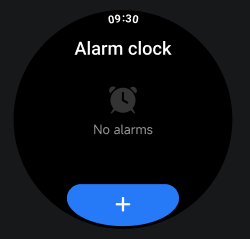
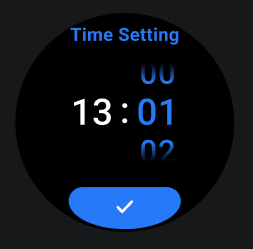
Om een alarm op de Xiaomi Watch 5 uit te schakelen, raadpleeg de volgende stappen:
1. Tik op de aan/uit-knop of de on-screen [Snooze]-knop om het alarm 10 minuten uit te stellen.
2. Tik op [Uitzetten] op het scherm om de alarmherinnering te beëindigen.
Om een alarm op de Xiaomi Watch 5 te verwijderen, raadpleeg u de volgende stappen:
1. Druk vanaf het horlogescherm op de roterende kroon om de applijst te openen, open de Alarm-app, tik op het alarm dat je wilt verwijderen om de bewerkingspagina te openen, en tik vervolgens op het verwijder-icoon om het alarm te verwijderen.
2. Veeg vanuit de lijst met Alarm-apps naar links op het alarm dat je wilt verwijderen, en tik dan op het verwijder-icoon om het alarm te verwijderen.
3. Druk in de lijst van de Alarm-app op en houd ingedrukt om alarmen te selecteren, en tik vervolgens op het verwijder-icoon om het alarm te verwijderen. Deze methode is geschikt voor batchverwijdering.
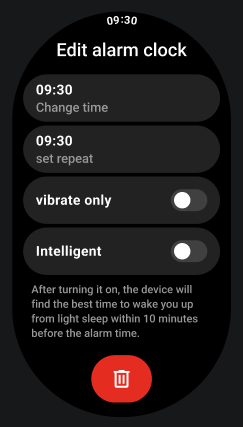
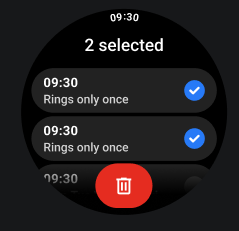
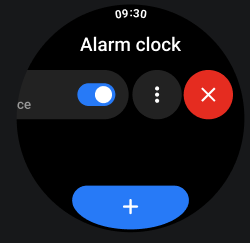
V13: Hoe zet je de alarmvibratie en het geluid uit op de Xiaomi Watch 5?
A: Op de Xiaomi Watch 5 kan de alarmvibratie niet worden uitgeschakeld. Wanneer het alarm afgaat, kun je echter op de aan/uit-knop drukken om het alarm 10 minuten uit te stellen.
Als je het alarmgeluid wilt uitzetten, ga dan naar [Instellingen] >> [Geluid] >> [Alarmvolume] op het horloge en zet het alarmvolume op het laagst. Als alternatief kun je [Alleen Vibratie] inschakelen in de alarmbewerkingsinterface.
V14: Ondersteunt de Xiaomi Watch 5 het synchroniseren van telefoonalarmen?
A: Als je horloge gekoppeld is aan een Xiaomi-telefoon, ondersteunt de Xiaomi Watch 5 het synchroniseren van telefoonalarmen met het horloge. Zorg ervoor dat Bluetooth goed is verbonden en dat de Mi Fitness App normaal op de achtergrond draait. Je kunt naar de Mi Fitness-app gaan >> [Apparaat] >> [Apps] >> [Alarm], en vervolgens [Alarmen synchroniseren] in- of uitschakelen.
Als het horloge gekoppeld is aan een niet-Xiaomi-telefoon, wordt het synchroniseren van telefoonalarmen met het horloge momenteel niet ondersteund.
Wanneer alarmsynchronisatie is ingeschakeld, gaan de alarmen af op zowel de telefoon als het horloge. Elke actie die op een van beide apparaten wordt uitgevoerd, zoals het uitschakelen of snoozen van het alarm, wordt op beide apparaten gelijktijdig toegepast.
V15: Wat is de slaapstand van de Xiaomi Watch 5 en hoe gebruik je die?
A: De Xiaomi Watch 5 ondersteunt geen handmatige wisseling van de slaapmodus. In plaats daarvan kun je onderbrekingen tijdens de slaap vermijden door Niet storen in te schakelen. Dit kan via het Controlcenter van het horloge of via [Instellingen] >> [Apps & meldingen] >> [Niet storen] op het horloge.
V16: Hoe gebruik je de afstandsbedieningscamera op de Xiaomi Watch 5?
A: De Xiaomi Watch 5 ondersteunt een afstandsbediening van de camera in zowel Smart-modus als Energiebesparingsmodus.
In de Smart-modus biedt de Xiaomi Watch 5 twee camerabesturingsopties:
1. Basis fotomodus: Alleen foto-opname. Open de telefooncamera, open dan de Camera App op het horloge en tik op de sluiterknop om een foto te maken.
2. Camera preview-modus: Ondersteunt realtime camera-preview op het horloge. Je kunt foto's maken, video's opnemen en direct van camera wisselen van opnamemodus.
Opmerking:
Camera-previewmodus vereist een telefoon met HyperOS 3.0.
In de stroombesparingsmodus ondersteunt het niet automatisch openen van de telefooncamera en geen realtime preview. Je moet de telefooncamera handmatig openen volgens de instructies op het scherm.
Opmerking:
1. Tijdens het op afstand schieten moet het horloge verbonden blijven met de telefoon en moet de Mi Fitness App op de achtergrond blijven draaien.
2. Als de afstandsbediening faalt, controleer dan of het aantal Bluetooth-verbonden apparaten op de telefoon onder de 7 is.
V17: Wat is de waterafvoerfunctie van de Xiaomi Watch 5?
A: De waterafvoerfunctie van de Xiaomi Watch 5 is ontworpen voor situaties zoals na het zwemmen of wanneer er water in de luidspreker komt tijdens dagelijks gebruik.
Deze functie werkt door geluiden op specifieke frequenties af te spelen om de luidspreker te laten trillen, waarbij trillingen water uit de speaker worden gedrukt en deze beschermd tegen vochtschade.
Om de waterafvoerfunctie op de Xiaomi Watch 5 in te schakelen, raadpleeg u de volgende methoden:
1. Vanaf het hoofdhorloge veeg je omhoog om het Controlecentrum te openen, en tik dan op het waterafvoerpictogram.
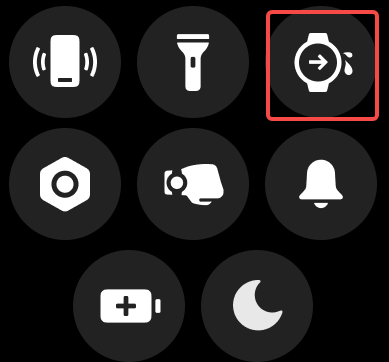
2. Na het voltooien van een zwemtraining start het horloge automatisch het drainageproces.
V18: Hoe gebruik je de zaklamp van de Xiaomi Watch 5?
A: Op de Xiaomi Watch 5 druk je op de roterende kroon op het startscherm om de applijst te openen, en tik dan op de Zaklamp-app om hem aan te zetten. Je kunt links of rechts op het scherm vegen om tussen verschillende zaklampstijlen te wisselen.
V19: Hoe gebruik je snelle gebaren op de Xiaomi Watch 5?
A: De Xiaomi Watch 5 ondersteunt vijf soorten gebaren. Op pagina's die gebaren ondersteunen, kun je snel handelingen uitvoeren door je wijsvinger en duim twee keer te knijpen of je wijsvinger en duim twee keer te wrijven. Daarnaast ondersteunt het horloge aangepaste gebaren, waaronder vingers knippen, pols schudden en pols draaien. Je kunt gebaren aanpassen om te beginnen met workouts of een app openen.
De vijf ondersteunde gebaren op de Xiaomi Watch 5 worden hieronder beschreven:
1. Knijp twee keer: Houd je onderarm parallel aan je borst met je handpalm naar beneden en het scherm naar boven. Sta of zit stil terwijl je gebaren gebruikt. Met de achterkant van je hand (scherm) naar boven, krom je de andere drie vingers, knijp je wijsvinger en duim samen en laat los. Herhaal deze beweging snel twee keer en voer het gebaar uit binnen 5 seconden nadat het scherm is opgelicht.
2. Wrijf twee keer: Houd je onderarm parallel aan je borst met je handpalm naar beneden en het scherm naar boven. Sta of zit stil terwijl je gebaren gebruikt. Met de achterkant van je hand (scherm) naar boven, krom je de andere drie vingers en wrijf je wijsvinger en duim tegen elkaar. Herhaal het snel twee keer en voer het gebaar uit binnen 5 seconden nadat het scherm oplicht.
3. Vingerknip: Houd je onderarm parallel aan je borst met je handpalm naar beneden en het scherm naar boven. Sta of zit stil terwijl je gebaren gebruikt. Met de achterkant van je hand (scherm) naar boven, knip je met je vingers of wrijf je duim met je middelvinger en wijsvinger. Voer het gebaar uit binnen 5 seconden nadat het scherm oplicht.
4. Pols schudden: Houd je onderarm parallel aan je borst met je handpalm naar beneden en het scherm naar boven. Sta of zit stil terwijl je gebaren gebruikt. Met de achterkant van je hand (scherm) naar boven, schud je snel je pols twee keer horizontaal naar buiten en voer het gebaar uit binnen 5 seconden nadat het scherm oplicht.
5. Pols draaien: Houd je onderarm parallel aan je borst met je handpalm naar beneden en het scherm naar boven. Sta of zit stil terwijl je gebaren gebruikt. Met de achterkant van je hand (scherm) naar boven draai, draai je snel je pols 90 graden naar buiten en draai hem daarna weer naar binnen naar de oorspronkelijke positie. Herhaal het snel twee keer en voer het gebaar uit binnen 5 seconden nadat het scherm oplicht.
Om de aangepaste gebaren op de Xiaomi Watch 5 te gebruiken, raadpleeg de volgende stappen:
1. Druk vanaf het startscherm op de roterende kroon om de app-lijst te openen, open dan [Instellingen] >> [Gebaar] >> [Snelle gebaren] >> schakel [Gebaar] in >> tik op [Aangepaste gebaren].
2. Tik op het bijbehorende gebaar (vingers knippen, pols schudden of pols draaien) en stel de gewenste aangepaste actie in.
3. Na de configuratie hef je je pols op het startscherm. Wanneer het kleine blauwe handicoon verschijnt, voer dan het geconfigureerde gebaar uit. Zodra het wordt herkend, voert het horloge de toegewezen actie uit.
Om de algemene gebaren op de Xiaomi Watch 5 te gebruiken, raadpleeg de volgende stappen:
1. Druk vanaf het startscherm op de roterende kroon om de applijst te openen, open vervolgens [Instellingen] >> [Gebaar] >> [Snelle gebaren] >> schakel [Gebaar] in >> zet [Algemene gebaren] aan.
2. Na het inschakelen kun je algemene gebaren gebruiken in ondersteunde scenario's. Typische gebruiksscenario's worden onderaan de algemene gebaarinterface weergegeven voor leren en oefenen.
Opmerking:
1. Gebaren werken alleen als het scherm aan staat en je Raise hebt ingeschakeld om wakker te worden. Het inschakelen van deze functie verkort de batterijduur.
2. Gebaren reageren niet wanneer slaap wordt gedetecteerd. De daadwerkelijke beschikbaarheid hangt af van de interface van de gebarenbeschrijving op het horloge.
3. Algemene gebaren zijn beschikbaar in sommige scenario's, in welk geval herinneringen op de pagina worden weergegeven.
4. Gebaren werken niet op het AOD-horlogescherm of als je slaapt.
5. Probeer soortgelijke gebaren gedurende je dag te vermijden.
6. Gebruik gebaren wanneer het horloge trilt. Als herkenning faalt, probeer dan gebaren met meer kracht te maken.
V20: Hoe gebruik je de Xiaomi Smart Hub op de Xiaomi Watch 5?
A: Wanneer de Xiaomi Watch 5 is aangesloten op een telefoon met Xiaomi HyperOS 3.0, kun je beschikbare apparaten bekijken via de Controlcenter-interface van het horloge. Tik op een apparaat om het direct te gebruiken.
Als je de Xiaomi Smart Hub op het horloge niet nodig hebt, kun je deze uitschakelen door naar [Instellingen] >> [Startscherm] >> [Bedieningscentrum] te gaan >> [Xiaomi Smart Hub] uit te schakelen.
V21: Hoe gebruik je HR Broadcast op de Xiaomi Watch 5?
A: De Xiaomi Watch 5 ondersteunt HR Broadcast. Je kunt het inschakelen door naar [Instellingen] >> [Geavanceerde functies] >> [Workout-instellingen] >> [HR-uitzending] te gaan.
Na het inschakelen van deze functie worden je hartslaggegevens gedeeld met een apparaat van derden. Zodra HR Broadcast is ingeschakeld, wordt de hartslaggegevens continu verzonden. Je kunt elke training starten via deze interface. Na het beëindigen van de training moet je HR Broadcast handmatig uitschakelen.
V22: Ondersteunt de Xiaomi Watch 5 de Focus App?
A: De Xiaomi Watch 5 ondersteunt de Focus App niet.
V23: Ondersteunt de Xiaomi Watch 5 dubbele tijdzone-instellingen?
A: De Xiaomi Watch 5 ondersteunt geen dubbele tijdzone-instellingen.
V24: In welke vorm reageert de spraakassistent op de Xiaomi Watch 5?
A: Standaard reageert de spraakassistent op de Xiaomi Watch 5 zowel met spraakoutput als tekst op het scherm.
V25: Kan de spraakassistent op de Xiaomi Watch 5 worden ingesteld om alleen tekst weer te geven zonder spraakuitvoer?
A: Standaard is spraakuitvoer ingeschakeld op de Xiaomi Watch 5. Als je stemuitvoer wilt uitschakelen en alleen tekst wilt weergeven, ga dan naar [Instellingen] >> [Google] >> [Digitale assistent] en schakel de optie voor spraakuitvoer uit.
V26: Waarom reageert de spraakassistent op de Xiaomi Watch 5 niet nadat hij is geactiveerd?
A: Als de spraakassistent op de Xiaomi Watch 5 niet reageert nadat hij is geactiveerd, controleer dan het volgende:
1. Controleer de verbinding tussen het horloge en de telefoon en zorg dat ze gekoppeld zijn. Open de horloge-instellingen en gebruik Find My Phone om te testen. Als de telefoon gaat, is de verbinding normaal.
2. Zorg dat Bluetooth- en netwerkverbindingen stabiel zijn. Houd het horloge en de telefoon dicht bij elkaar en zorg dat het netwerk goed werkt. Het wordt aanbevolen om het horloge direct op wifi aan te sluiten.
3. Bevestig de configuratie van Google Assistant. Zorg er op de telefoon voor dat Google Assistant is ingeschakeld. Controleer op het horloge dat je bent ingelogd op een Google-account en de eerste assistent-installatie hebt voltooid.
4. Probeer zowel het horloge als de telefoon opnieuw op te starten.
Opmerking:
Als de telefoon en het horloge zijn ingelogd op verschillende Google-accounts, kan de spraakassistent niet goed functioneren.
V27: Wat te doen als de spraakassistent van de Xiaomi Watch 5 een foutmelding geeft?
A: Als de stemassistent van de Xiaomi Watch 5 een foutmelding geeft, zoek dan het probleem als volgt op:
1. Controleer de verbinding tussen het horloge en de telefoon en zorg dat ze gekoppeld zijn. Open de horloge-instellingen en gebruik Find My Phone om te testen. Als de telefoon gaat, is de verbinding normaal.
2. Zorg dat Bluetooth- en netwerkverbindingen stabiel zijn. Houd het horloge en de telefoon dicht bij elkaar en zorg dat het netwerk goed werkt. Het wordt aanbevolen om het horloge direct op wifi aan te sluiten.
3. Controleer of de telefoon en het horloge ingelogd zijn op hetzelfde Google-account. Als de accounts niet overeenkomen, kan de Google Assistant niet correct functioneren.
4. Wis de Google Assistant-cache op de telefoon, start vervolgens zowel de telefoon als het horloge opnieuw op en test opnieuw.
5. Als het probleem aanhoudt, wis dan de Google Assistant-cache op het horloge ([Instellingen] >> [Apps & meldingen] >> [App-opslag] >> [Google Digital Assistant] >> [Cache wissen]).
6. Als geen van bovenstaande problemen het probleem oplost, zet het horloge dan terug naar de fabrieksinstellingen en probeer het opnieuw.
V28: Hoe stel je de tijd in op de Xiaomi Watch 5?
A: Nadat de Xiaomi Watch 5 via Bluetooth met een telefoon is gekoppeld en de data is gesynchroniseerd, synchroniseert het horloge automatisch de systeemtijd vanaf de telefoon. Handmatige tijdsinstelling is niet vereist.
Als de tijd van de telefoon wordt gewijzigd, wordt het horloge automatisch bijgewerkt zodra het weer verbinding maakt met de telefoon.
V29: Beïnvloedt het dragen van de Xiaomi Watch 5 aan de linker- of rechterpols de nauwkeurigheid van de monitoring?
A: De Xiaomi Watch 5 kan zowel aan de linker- als rechterpols worden gedragen zonder dat de normale verzameling van sport- en gezondheidsgegevens wordt beïnvloed. De nauwkeurigheid van het monitoren blijft hetzelfde, en je kunt kiezen op basis van je persoonlijke voorkeur.
V30: Kan de vibratieintensiteit van de Xiaomi Watch 5 worden aangepast?
A: De Xiaomi Watch 5 ondersteunt het aanpassen van de vibratieintensiteit. Je kunt naar [Instellingen] >> [Vibratie] >> [Vibratie-intensiteit] gaan en kiezen voor [Standaard] of [Sterk].
Opmerking:
Het selecteren van Sterke intensiteit verkort de batterijduur.
V31: Nadat de Xiaomi Watch 5 op afstand is vergrendeld via Google's Find Hub-app, kan de zoeker dan nog steeds resetten en het horloge gebruiken?
A: Na het op afstand vergrendelen via Google's Find Hub-app, als de zoeker meerdere keren het verkeerde wachtwoord invoert op de Xiaomi Watch 5, zal het horloge vragen of de fabrieksinstellingen hersteld moet worden.
Als dat bevestigd is, zal het horloge automatisch worden gereset en het koppelingsscherm betreden bij het herstarten. Om het horloge te koppelen en te gebruiken, moet de zoeker inloggen met het originele Google-account dat op het horloge werd gebruikt, of verifiëren met het wachtwoord dat tijdens het vergrendelen van de afstandsbediening is ingesteld. Pas na succesvolle verificatie kan het horloge worden gekoppeld en benaderd.
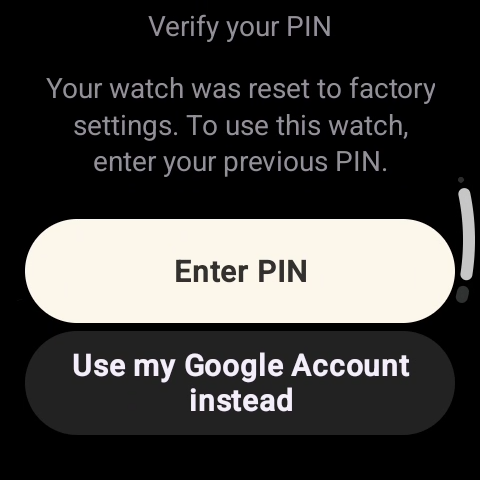
V32: Hoe kan de Finder de contactgegevens bekijken die achterblijven wanneer de Xiaomi Watch 5 is vergrendeld via de Google Find Hub-app?
A: Nadat je contactgegevens in de Find Hub-app van Google hebt achtergelaten, vergrendelt en toont de Xiaomi Watch 5 automatisch de inhoud van het bericht. Het bekijken van de contactgegevens zelf wordt echter op dit moment niet ondersteund.

Functie en Gebruik
Gezondheid
V1: Ondersteunt de Xiaomi Watch 5 slaaptracking?
A: De Xiaomi Watch 5 ondersteunt het bijhouden van slaap de hele dag, inclusief lange nachtelijke slaap en dutjes gedurende de dag. Na het inschakelen van geavanceerde monitoring kan het horloge de verdeling van slaapkwaliteit weergeven.
Wanneer je het horloge normaal draagt tijdens het slapen, detecteert de Xiaomi Watch 5 automatisch slaap via zijn ingebouwde sensoren.
Je kunt slaapgegevens op de Xiaomi Watch 5 op de volgende manieren bekijken:
1. Veeg op het horloge naar links of rechts vanaf het horlogeblad om de Tiles-interface te openen. Op de Slaap-tegel kun je de slaapduur van de afgelopen nacht bekijken. Tik om de app te openen voor meer details.
2. Open de Slaap-app uit de applijst op het horloge om de slaapgegevens van de huidige dag te bekijken.
3. Nadat het horloge gegevens met de telefoon heeft gesynchroniseerd, open je de Mi Fitness-app, ga je naar het gedeelte Gezondheid en tik je op Slaapstand. Je kunt historische slaapgegevens bekijken in dagelijkse, wekelijkse en maandelijkse weergaven, waaronder slaapperiodes, verhoudingen diepe slaap, lichte slaap, REM-slaap en wakkere tijd, evenals gedetailleerde slaapstatus op elk tijdstip.
Opmerking:
1. Het genereren van slaaprapporten is vertraagd. Als je de Slaapfunctie direct na het wakker worden opent, kan het slaaprapport nog niet beschikbaar zijn.
2. Het horloge slaat gedetailleerde slaapgegevens op van de vorige nacht en slaapperiodegegevens van de afgelopen 7 dagen. Synchroniseer gegevens op tijd met de Mi Fitness App om dataverlies te voorkomen.
V2: Hoe schakel ik slaapritmescreening in op de Xiaomi Watch 5?
A: De Xiaomi Watch 5 ondersteunt geen screening van slaapritme.
V3: Hoe gebruik je de hartslagmeetfunctie op de Xiaomi Watch 5?
A: Open de Hartslag-app op de Xiaomi Watch 5 en draag het horloge goed. De meting start automatisch. Wacht een paar seconden en de hartslagwaarde wordt weergegeven.
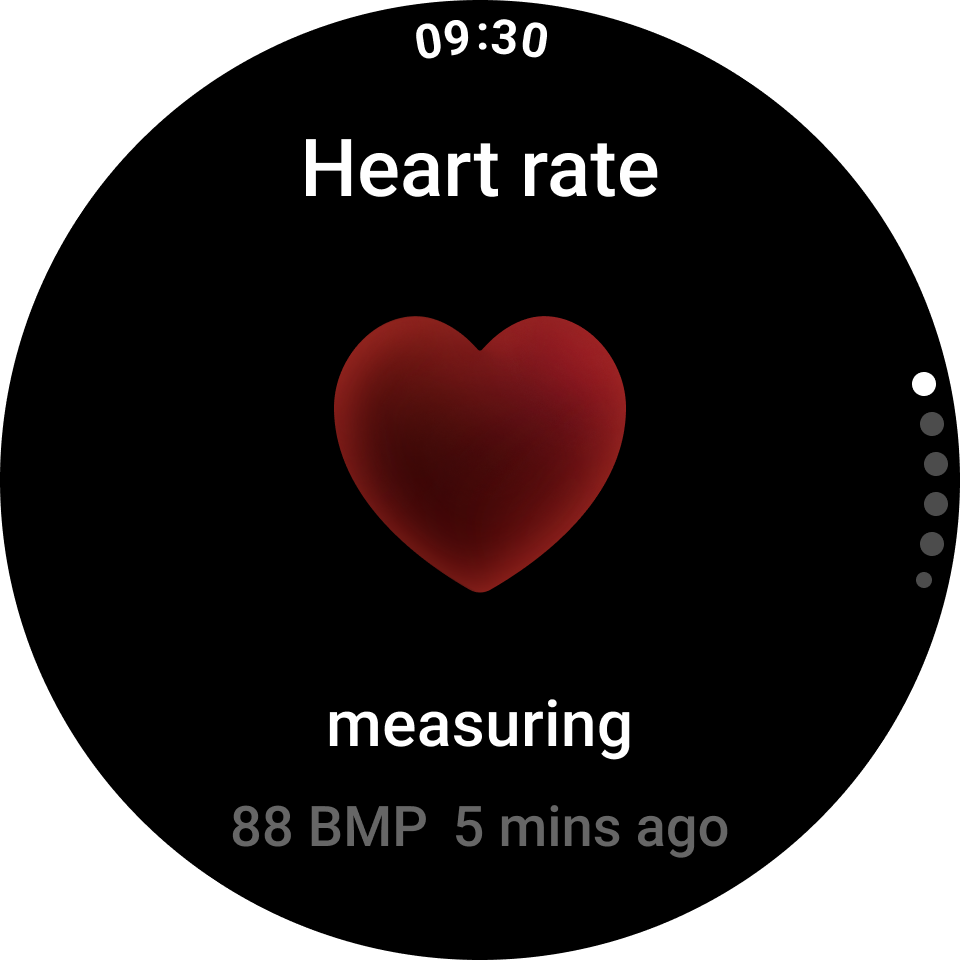
Daarnaast kunt u de Hartslag-app openen, op [Continue monitoring] tikken en de detectiefrequentie selecteren naar uw behoeften.
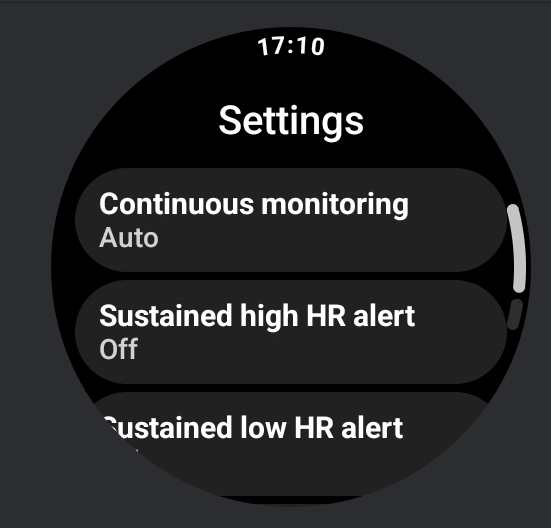
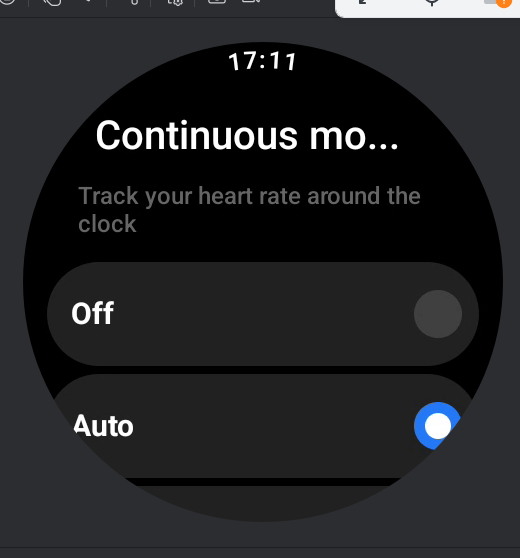
V4: Hoe stel je hoge of lage hartslagwaarschuwingen in op de Xiaomi Watch 5?
A: Open de Hartslag-app op de Xiaomi Watch 5 en tik vervolgens op [Aanhoudende hoge hartslagwaarschuwing] of [Aanhoudende lage hartslagwaarschuwing] om de waarschuwingsinstellingen te openen. Kies de juiste monitoringsopties op basis van uw behoeften.
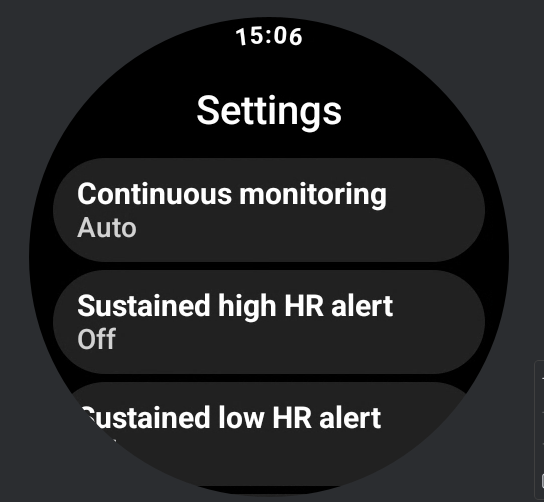
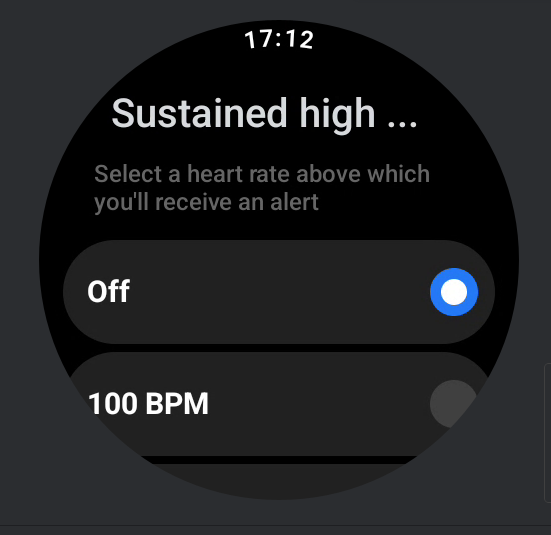
V5: Zal de Xiaomi Watch 5 hartslaggegevens weergeven wanneer hij niet wordt gedragen?
A: Wanneer de Xiaomi Watch 5 niet wordt gedragen, toont het openen van de Hartslag-app geen realtime hartslaggegevens. In plaats daarvan toont het de meest recente historische hartslagmeting, en je kunt naar het tweede scherm vegen om de hartslaggeschiedenis te bekijken. Na het inschakelen van continue monitoring kun je de gegevens van de rusthartslag bekijken.
Opmerking:
1. Horloges die de hartslagweergave ondersteunen, tonen de meest recente historische hartslag wanneer het horloge niet wordt gedragen.
2. In sommige gevallen, door het hartslagdetectiemechanisme, kan het plaatsen van het horloge op bepaalde donkere oppervlakken ervoor zorgen dat hartslaggegevens verschijnen.
V6: Waarom zijn de hartslaggegevens van de Xiaomi Watch 5 onnauwkeurig?
A: Onnauwkeurige hartslaggegevens op de Xiaomi Watch 5 kunnen worden veroorzaakt door de draagpositie, huidskleur, lichaamshaar, verminderde bloeddoorbloeding, lage temperatuur die tot vasoconstrictie leidt, of vuil en vocht tussen het horloge en de pols.
Draag het horloge strak om nauwkeurige metingen te garanderen. Te losjes dragen kan onnauwkeurige gegevens tijdens het bewegen veroorzaken. Zorg ervoor dat het horloge niet naar beneden glijdt tijdens armbeweging en plaats het ongeveer één vingerbreedte boven het polsbeen.
Bij koude omstandigheden zorgen lage temperaturen ervoor dat de haarvaten in de ledematen samentrekken, waardoor de bloedtoevoer in het polsgebied afneemt. Dit maakt het moeilijker voor de optische hartslagsensor om nauwkeurige signalen te ontvangen en vergroot de kans op signaalverlies tijdens inspanning. Het wordt aanbevolen om voldoende op te warmen voor het sporten om de bloedtoevoer te verhogen en de meetnauwkeurigheid te verbeteren.
Zorg ervoor dat de achterkant van het horloge schoon en droog is, dat de temperatuur van het horloge niet te hoog of te laag is, en dat de pols vrij is van zweet of vreemde stoffen. Zorg voor een comfortabele en veilige pasvorm.
Het systeem wordt continu geoptimaliseerd. Houd het apparaat alsjeblieft bijgewerkt naar de nieuwste versie en wacht op toekomstige verbeteringen.
Opmerking:
De hartslaggegevens komen uit Xiaomi's interne testlaboratoria. Hartslagnauwkeurigheid verwijst naar het percentage metingen met een absolute fout (AE) van minder dan 10 bpm vergeleken met de goudstandaard. De werkelijke nauwkeurigheid kan variëren afhankelijk van individuele verschillen, gebruiksgewoonten en omgevingsfactoren.
V7: Waarom faalt de hartslagmeting op de Xiaomi Watch 5?
A: Als de hartslagmeting faalt op de Xiaomi Watch 5, controleer dan eerst of de beschermende folie op de achterkant is verwijderd. Als deze is verwijderd, zet dan continue hartslagmeting uit, open de Hartslag-app en voer een handmatige meting uit.
Terwijl het horloge meet, controleer je of het hartslagsensorlampje aan de achterkant van het horloge aangaat. Als het horloge niet oplicht, probeer dan het horloge los te maken en opnieuw te binden of het horloge opnieuw op te starten. Als het probleem blijft bestaan, neem dan contact op met het naverkoopservicecentrum voor verdere hulp.
Opmerking:
De achterkant van het horloge wordt geleverd met een beschermende folie om krassen tijdens het transport te voorkomen. Bloedzuurstof- en hartslagmetingen zijn afhankelijk van sensoren op de achterkant. De beschermfolie moet worden verwijderd voordat het gebruik wordt gebruikt. Anders kan het sensorlicht de huid niet bereiken, wat leidt tot meetfouten of geen data.
V8: Waarom geeft de Xiaomi Watch 5 tijdens hartslagmonitoring "niet gedragen" aan, terwijl hij wel gedragen wordt?
A: Als de Xiaomi Watch 5 aangeeft dat hij niet wordt gedragen tijdens hartslagmeting en je vraagt hem te dragen en het opnieuw te proberen, neem dan contact op met het after-sales servicecentrum om de firmware bij te werken en het probleem op te lossen.
V9: Waarom zijn de bloedzuurstof (SpO₂) gegevens op de Xiaomi Watch 5 onnauwkeurig?
A: Onnauwkeurige SpO₂-gegevens op de Xiaomi Watch 5 kunnen worden veroorzaakt door de draagpositie, huidskleur, lichaamsbeharing, verminderde bloeddoorbloeding, lage temperatuur die leidt tot vasoconstrictie, of vuil en vocht tussen het horloge en de pols.
Draag het horloge ongeveer één vingerbreedte boven het polsbot, trek het strak aan en blijf stil tijdens de meting. Het systeem wordt continu geoptimaliseerd, dus houd het apparaat alsjeblieft up-to-date met de nieuwste versie.
Opmerking:
Dit product is geen medisch hulpmiddel. Alle gezondheidsgegevens, resultaten en suggesties die worden verstrekt, zijn uitsluitend ter referentie en mogen niet worden gebruikt als basis voor diagnose of behandeling.
V10: Hoe meet je de zuurstofsaturatie in het bloed op de Xiaomi Watch 5?
A: Open de SpO₂-app op de Xiaomi Watch 5 en tik vervolgens op [Meten] om te beginnen met meten. Draag het horloge strak en blijf stil tijdens de meting. Het resultaat wordt na ongeveer 20 seconden getoond.
V11: Kan de Xiaomi Watch 5 de zuurstofsaturatie in het bloed meten tijdens trainingen?
A: Ja. De Xiaomi Watch 5 kan de zuurstofsaturatie in het bloed meten tijdens trainingen. Druk op de roterende kroon om de training op de achtergrond te starten, open de SpO₂-app om een meting te doen, en zodra je klaar bent, ga terug naar het startscherm en tik op het trainingsicoon om de training te hervatten.
V12: Hoe schakel je de hele dag bloedzuurstoftracking in op de Xiaomi Watch 5 in?
A: Open op de Xiaomi Watch 5 de SpO₂-app en veeg naar het laatste scherm om toegang te krijgen tot de instellingen. Schakel [All-day tracking] in om de zuurstofmeting van het bloed de hele dag in te schakelen.
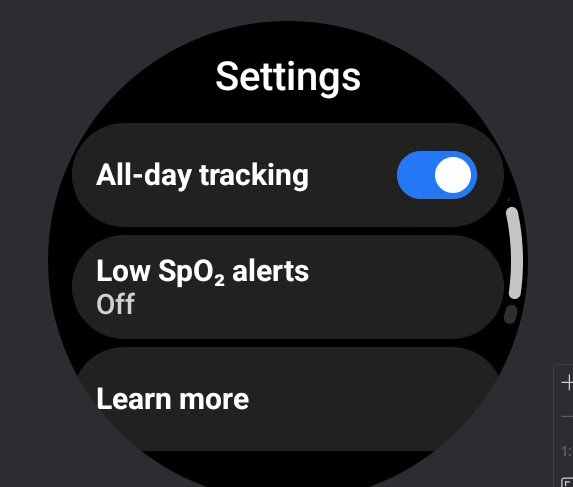
V13: Waarom faalt de zuurstofmeting in het bloed op de Xiaomi Watch 5?
A: Als de bloedzuurstofmeting op de Xiaomi Watch 5 faalt, controleer dan eerst of de beschermfolie op de achterhoes is verwijderd. Als het al verwijderd is, volg dan de instructies op het scherm en draag het horloge opnieuw voordat je het opnieuw probeert.
Schakel de hele dag bloedzuurstofmonitoring uit, open de SpO₂-app en voer een handmatige meting uit. Draag het horloge strak en blijf stil tijdens de meting. Controleer tijdens het meten of het SpO₂-sensorlampje aan de achterkant van het horloge brandt. Als het niet oplicht, probeer dan het horloge te ontkoppelen en opnieuw te koppelen of opnieuw op te starten. Als het probleem blijft bestaan, neem dan contact op met het naverkoopservicecentrum voor verdere hulp.
Opmerking:
De Xiaomi Watch 5 wordt geleverd met een beschermende folie op de achterhoes om schade tijdens het transport te voorkomen. Bloedzuurstof- en hartslagmetingen zijn afhankelijk van de achtersensoren. De beschermfolie moet worden verwijderd voordat het gebruik wordt gebruikt. Anders kan het sensorlicht de huid niet goed raken, wat resulteert in meetfouten of het ontbreken van data.
V14: Waarom toont de Xiaomi Watch 5 meerdere lage zuurstofwaarden in het bloed tijdens de slaap of enkele metingen wanneer de hele dag tracking is ingeschakeld?
A: Als de Xiaomi Watch 5 meerdere lage zuurstofwaarden in het bloed toont tijdens de slaap of in één meting met de hele dag ingeschakelde tracking, let dan op het volgende:
1. Tijdens de slaap kunnen factoren zoals snurken ervoor zorgen dat het normale zuurstofgehalte in het bloed tijdelijk onder de 90% daalt.
2. Zorg ervoor dat het horloge tijdens het dragen strak om de pols zit.
V15: Hoe meldt de Xiaomi Watch 5 wanneer de hartslag boven of onder de ingestelde waarde daalt?
A: Wanneer de Xiaomi Watch 5 in rust is, start hij een monitoringsessie van 10 minuten. Als de hartslag gedurende 10 minuten continu boven of onder de vooraf ingestelde waarde blijft, toont het horloge een hoge of lage hartslagwaarschuwing. Als je tijdens deze periode de rusttoestand verlaat, stopt de abnormale monitoring.
Opmerking:
Tijdens trainingen en binnen 20 minuten na het sporten worden niet-actieve waarschuwingen voor een hoge of lage hartslag niet geactiveerd.
V16: Hoe stel je de Cycles-functie in en gebruik je de Xiaomi Watch 5?
A: Na het koppelen van de Xiaomi Watch 5 aan een telefoon, open je de Mi Fitness App en ga je in de Cycles-module. Tik op het driepunten-icoon rechtsboven en selecteer [Instellingen] om toegang te krijgen tot de instellingen-interface van Cycles. Schakel [Kalendergebaseerde voorspellingen] en [Toon op draagbaar apparaat] in].
Ga terug naar de hoofdinterface van Cycles en registreer menstruatiegegevens. De app voorspelt vervolgens intelligent ovulatieperiodes en ovulatiedagen. Je kunt ook geavanceerde herinneringen instellen. De gegevens die in de app worden opgenomen, synchroniseren met de Xiaomi Watch 5 om op het horloge te bekijken.
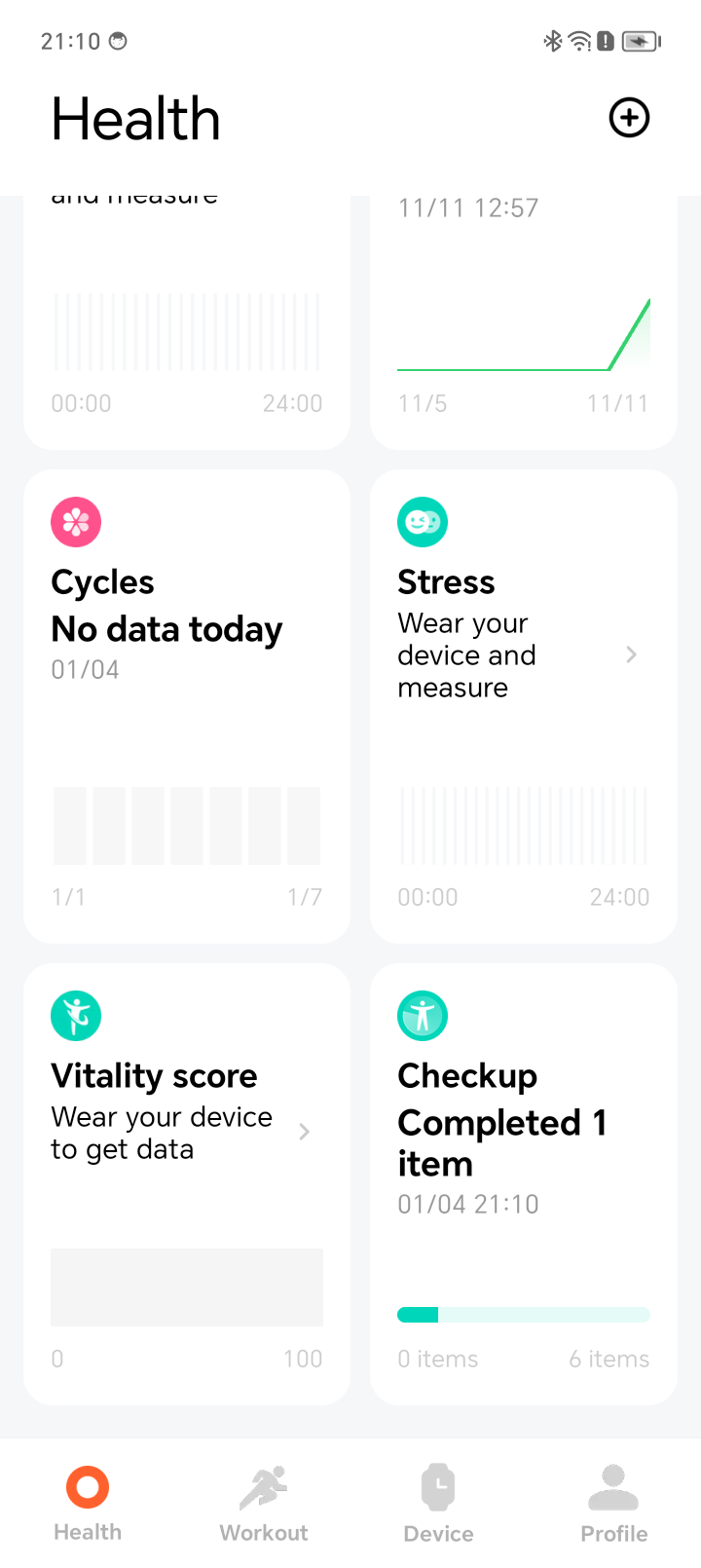
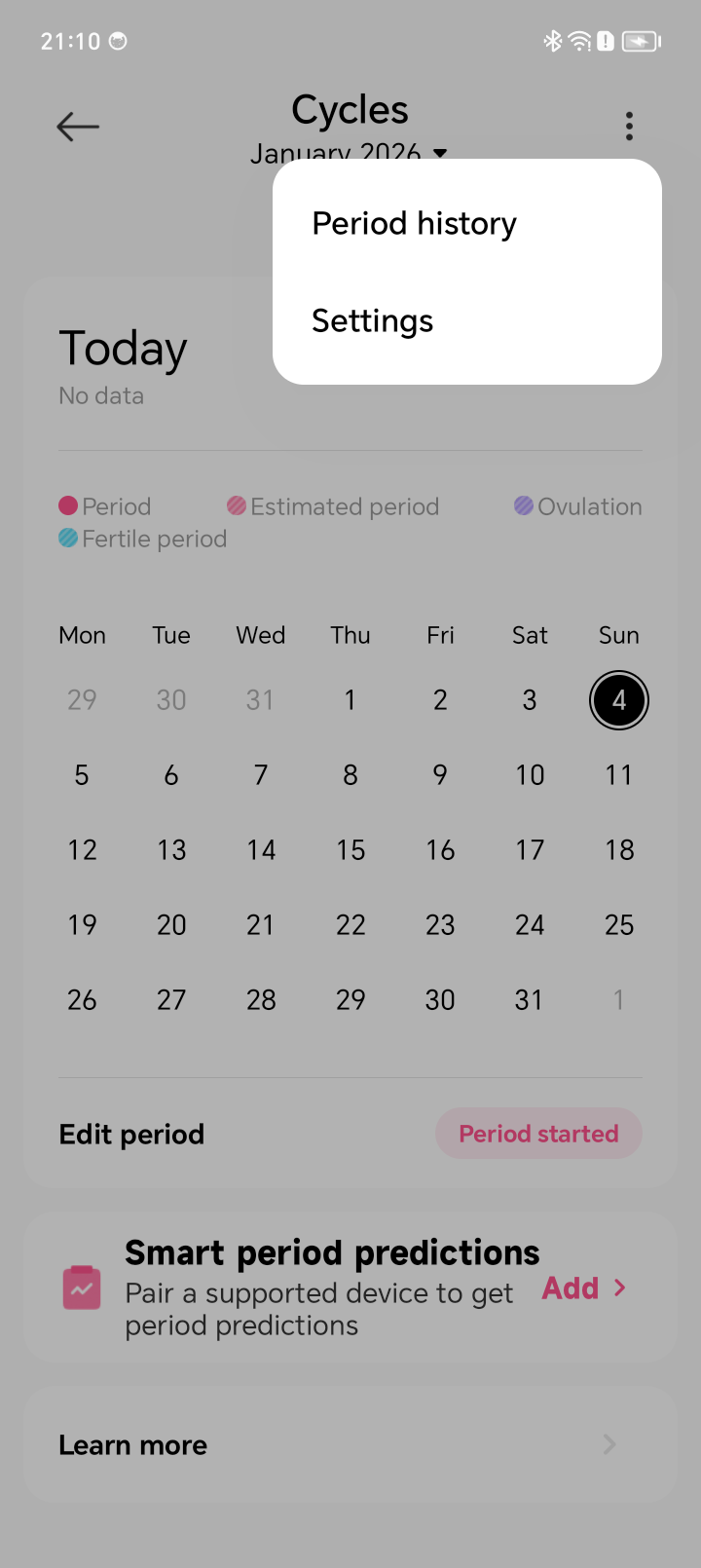
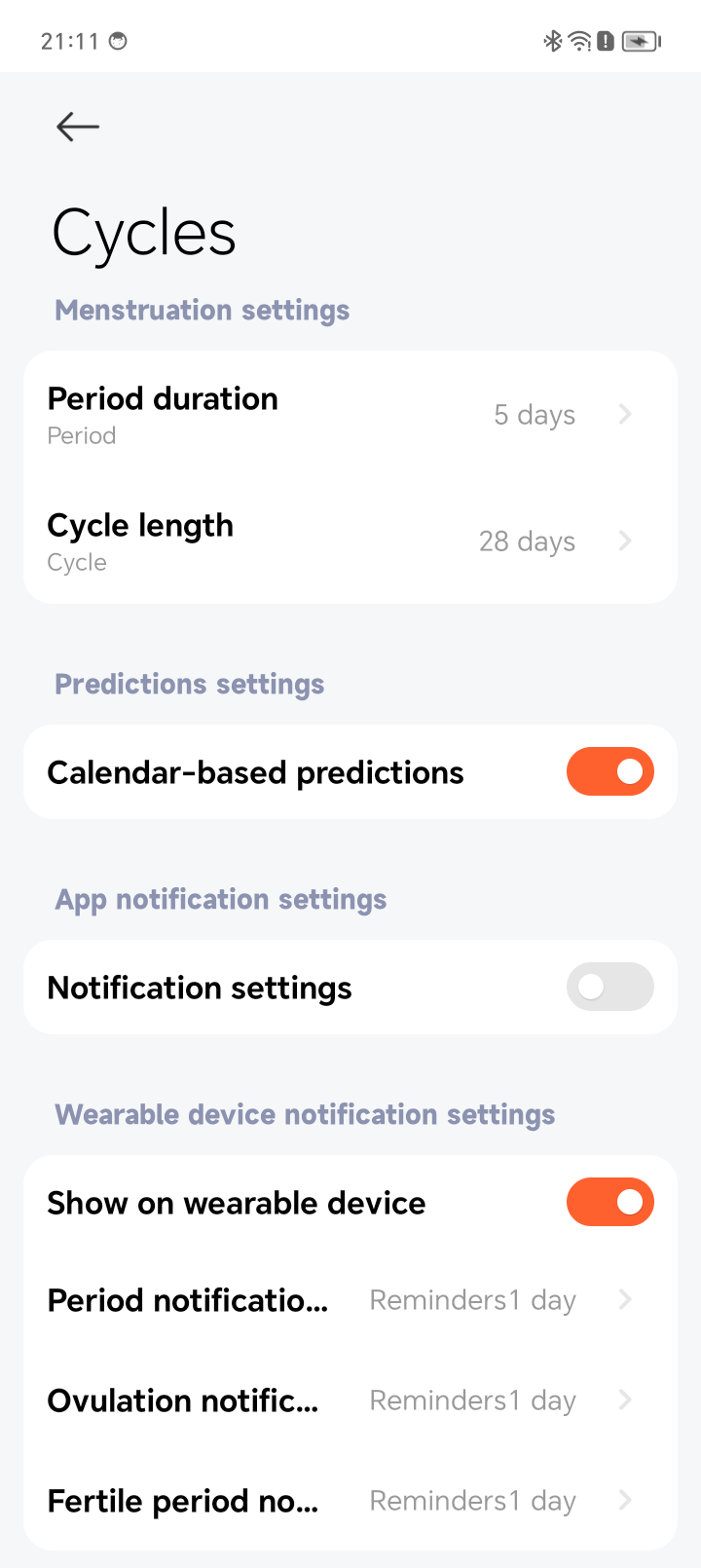
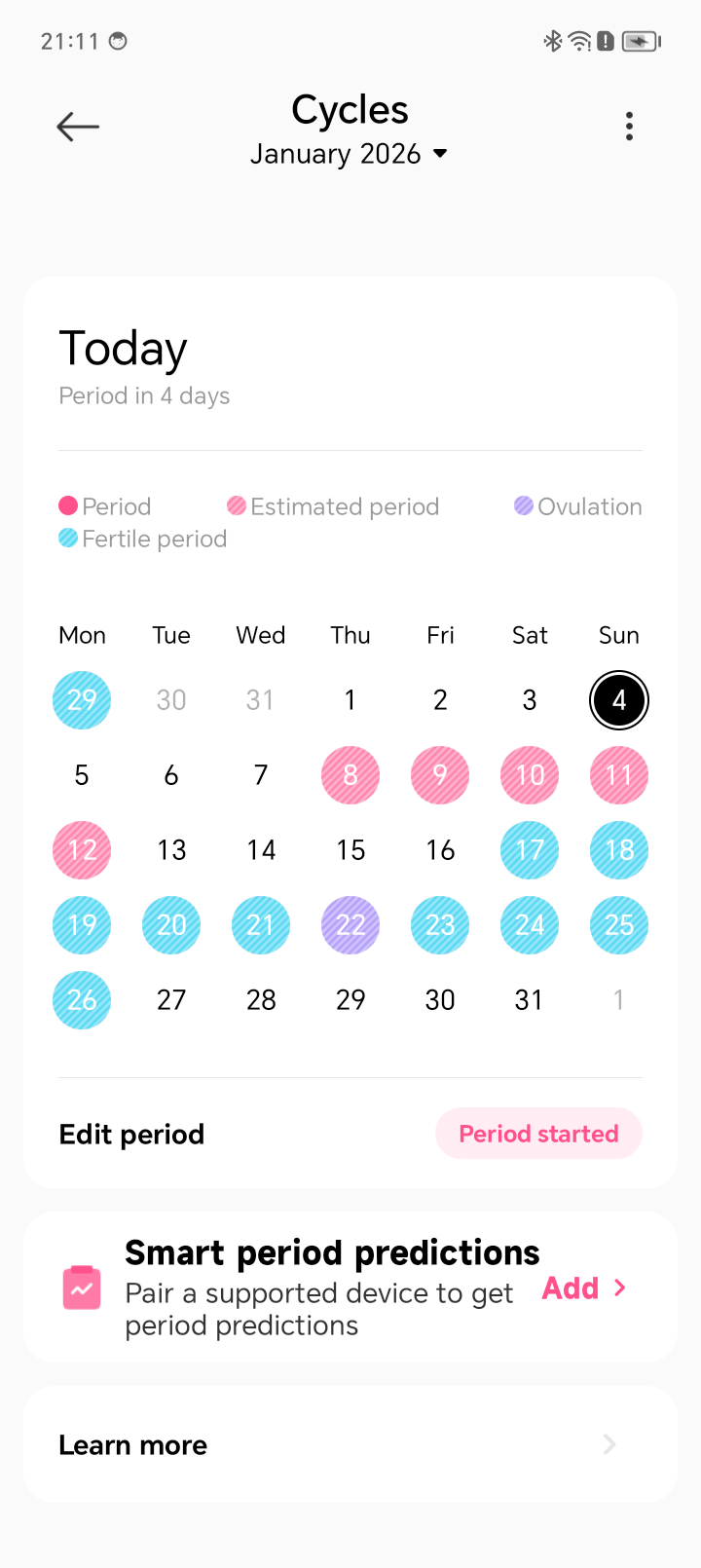
V17: Waarom wordt Cycles niet weergegeven in de applijst op de Xiaomi Watch 5?
A: Standaard toont de Xiaomi Watch 5 de Cycles-app. Als er geen historische gegevens over vrouwengezondheid zijn, is de app verborgen en verschijnt deze niet in de applijst. Zodra historische gegevens beschikbaar zijn of informatie over de gezondheid van vrouwen in de app is geregistreerd, wordt de Cycles-app op het horloge weergegeven. Als zichtbaarheidsinstellingen in de app zijn aangepast, worden die instellingen toegepast.
Opmerking:
De geslachtsinstelling in de Mi Fitness App moet op vrouwelijk staan voordat de Cycles App verschijnt.
V18: Waarom heeft de Xiaomi Watch 5 geen gegevens beschikbaar in de Cycles-app nadat slimme periodevoorspellingen zijn ingeschakeld?
A: Nadat je slimme periodevoorspellingen op de Xiaomi Watch 5 hebt ingeschakeld, open je de Cycles-module in de Mi Fitness-app en voltooi je de eerste informatie-installatie. Na voltooiing worden gegevens in de app weergegeven.
V19: Wat is de Checkup-functie op de Xiaomi Watch 5?
A: De Checkup-functie op de Xiaomi Watch 5 integreert meerdere gezondheidsfuncties, waardoor je met één tik hartslag, bloedzuurstof, stress, slaap, slaaphartslag en slaapbloedzuurstof kunt verkrijgen.
V20: Waarom registreert de Xiaomi Watch 5 slaapstand terwijl hij op de oplader staat?
A: Onder normale omstandigheden registreert de Xiaomi Watch 5 geen slaap terwijl hij op de oplader staat. Als dit probleem zich herhaaldelijk voordoet, neem dan contact op met het after-sales servicecentrum voor verdere hulp.
V21: Ondersteunt de Xiaomi Watch 5 het monitoren van slaapapneu?
A: Nee. De Xiaomi Watch 5 ondersteunt geen monitoring van slaapapneu.
V22: Waarom is er geen slaapapneu-data op de Xiaomi Watch 5?
A: De Xiaomi Watch 5 ondersteunt geen monitoring van slaapapneu.
V23: Ondersteunt de Xiaomi Watch 5 de bloeddrukgezondheidsonderzoeksfunctie?
A: Nee. De Xiaomi Watch 5 ondersteunt de bloeddrukgezondheidsonderzoeksfunctie niet.
V24: Ondersteunt de Xiaomi Watch 5 de hartgezondheidsonderzoeksfunctie?
A: Nee. De Xiaomi Watch 5 ondersteunt de hartgezondheidsonderzoeksfunctie niet.
V25: Ondersteunt de Xiaomi Watch 5 lichaamstemperatuurmeting?
A: Nee. De Xiaomi Watch 5 ondersteunt geen lichaamstemperatuurmeting.
V26: Hoe stel je slaaptemperatuurmonitoring in op de Xiaomi Watch 5?
A: De Xiaomi Watch 5 ondersteunt geen lichaamstemperatuurmeting. Daarom kan het monitoren van de lichaamstemperatuur tijdens de slaaptijd niet worden ingesteld.
V27: Hoe stel je waarschuwingen voor hoge huidtemperatuur in op de Xiaomi Watch 5?
A: De Xiaomi Watch 5 ondersteunt geen lichaamstemperatuurmeting. Daarom kunnen waarschuwingen voor hoge huidtemperatuur niet worden ingesteld.
V28: Hoe registreert de Xiaomi Watch 5 emoties?
A: De Xiaomi Watch 5 ondersteunt geen emotiesregistratie.
V29: Hoe meet je spanning op de Xiaomi Watch 5?
A: Open op de Xiaomi Watch 5 de Stress-app en tik op [Meten] om de spanningsmeting te starten. Draag het horloge strak en blijf stil tijdens de meting. Het resultaat wordt na ongeveer 60 seconden getoond.
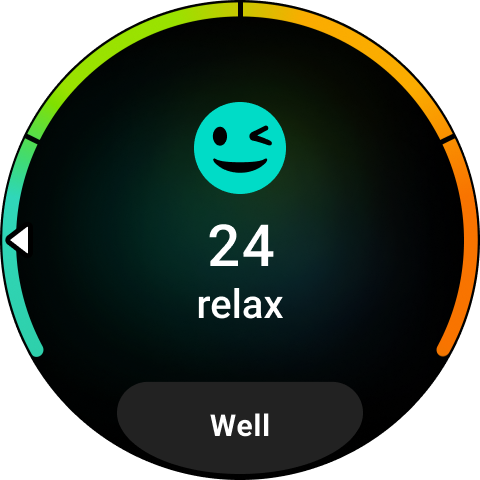
V30: Hoe schakel je stressmonitoring de hele dag in op de Xiaomi Watch 5?
A: Open op de Xiaomi Watch 5 de Stress-app en veeg naar het laatste scherm om toegang te krijgen tot de instellingen. Schakel [All-day monitoring] in om de hele dag stresstracking aan te zetten.
V31: Hoe stel je de Relax-herinnering in op de Xiaomi Watch 5?
A: Open op de Xiaomi Watch 5 de Stress-app en veeg naar het laatste scherm om toegang te krijgen tot de instellingen. Schakel [All-day monitoring] in, tik vervolgens op [Ontspannen herinnering] en activeer het. Wanneer je stressniveau boven de 80 blijft terwijl je wakker bent, zal het horloge een ademhalingsoefening oproepen.
V32: Ondersteunt de Xiaomi Watch 5 energiemonitoring?
A: Nee. De Xiaomi Watch 5 ondersteunt geen energiemonitoring.
V33: Ondersteunt de Xiaomi Watch 5 de verbinding met een hartslagborstband?
A: Nee. De Xiaomi Watch 5 ondersteunt geen verbinding met een hartslagband voor de borst.
V34: Ondersteunt de Xiaomi Watch 5 bloeddrukmetingen?
A: Nee. De Xiaomi Watch 5 ondersteunt geen bloeddrukmeting.
V35: Ondersteunt de Xiaomi Watch 5 het meten van de lichaamssamenstelling?
A: Nee. De Xiaomi Watch 5 ondersteunt geen lichaamssamenstellingsmeting.
V36: Ondersteunt de Xiaomi Watch 5 ademhalingsoefeningen?
A: Ja. De Xiaomi Watch 5 ondersteunt ademhalingsoefeningen. Open de Ademhalings-app op het horloge en kies een modus: [Ontspannen], [Concentreren], [Een dutje doen], of [Rustig slapen]. Veeg omhoog om de duur in te stellen en ademhalingsgeluiden aan te zetten. Je kunt ook op [Meer informatie] tikken voor meer informatie. Tik op [Tik om te starten] en volg de aanwijzingen op het scherm.
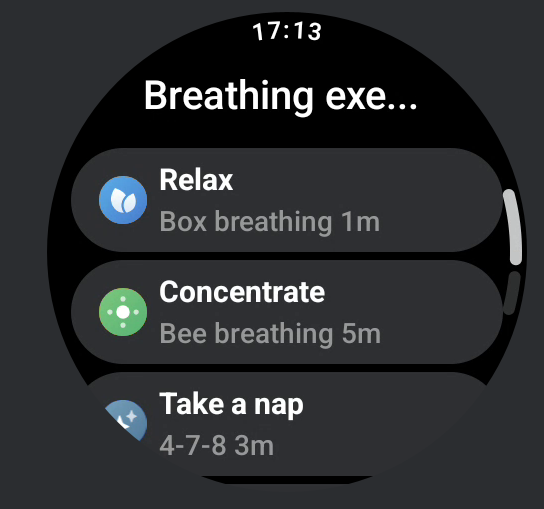
Opmerking:
Deze ademhalingsmethoden worden ondersteund door psychologisch onderzoek van de Peking Universiteit.
V37: Waarom toont de Sleep-app slaapgegevens, maar de slaaptegel toont deze niet op de Xiaomi Watch 5?
A: Op de Xiaomi Watch 5 toont de slaaptegel alleen gegevens voor lange slaapsessies en geen gegevens voor dutjes meer.
V38: Waarom herkent de Xiaomi Watch 5 per ongeluk slaap tijdens het kijken van films, tv of het gebruik van een telefoon?
A: Rusttoestanden zoals liggen, films kijken of een telefoon gebruiken hebben bewegingskenmerken die lijken op slaap, wat slaapdetectie kan activeren. Dit is normaal. Het systeem wordt continu geoptimaliseerd, dus houd het apparaat alsjeblieft up-to-date met de nieuwste versie.
V40: Waarom zijn alle schakelaars voor continue gezondheidsmonitoring uitgeschakeld op de Xiaomi Watch 5?
A: Als alle schakelaars voor continue gezondheidsmonitoring op de Xiaomi Watch 5 zijn uitgeschakeld, controleer dan of het horloge in een lage batterijtoestand is. In dit geval wordt continue monitoring van zuurstof, hartslag en stress in het bloed uitgeschakeld om de levensduur van de batterij te verlengen. Nadat het horloge is uitgeschakeld, opgeladen en ingeschakeld, moeten deze monitoringfuncties handmatig opnieuw worden ingeschakeld.
Continue monitoring van bloedzuurstof: SpO2-app >> [Instellingen] >> [Monitoring de hele dag].
Continue monitoring van de hartslag: Hartslag-app >> [Instellingen] >> [Continue monitoring].
Continue monitoring van stress: Stress-app >> [Instellingen] >> [Monitoring de hele dag].
V41: Waarom zijn de hele dag bloedzuurstof, hartslag- en stressmonitoring uitgeschakeld nadat de Xiaomi Watch 5 is uitgeschakeld in energiebesparingsmodus?
A: Wanneer de Xiaomi Watch 5 in energiebesparingsmodus staat, wordt het energieverbruik verminderd door continue monitoring van bloedzuurstof, hartslag en stress uit te schakelen. Nadat het horloge is uitgeschakeld, weer is opgeladen en weer ingeschakeld, moeten deze functies handmatig worden ingeschakeld.
Continue monitoring van bloedzuurstof: SpO2-app >> [Instellingen] >> [Monitoring de hele dag].
Continue monitoring van de hartslag: Hartslag-app >> [Instellingen] >> [Continue monitoring].
Continue monitoring van stress: Stress-app >> [Instellingen] >> [Monitoring de hele dag].
Q42: Wat is de QR-code in de Checkup-functie van de Xiaomi Watch 5?
A: Wanneer je de Checkup-functie op de Xiaomi Watch 5 voor het eerst gebruikt, verschijnt er een overeenkomst pop-up. Door op het privacybeleid te tikken, wordt een QR-code weergegeven. Het scannen van de QR-code toont de bijbehorende inhoud van de privacyovereenkomst.
Opmerking:
De inhoud van de overeenkomst kan per versie verschillen. Het wordt aanbevolen om het horloge bij te werken naar de nieuwste versie voor de meest nauwkeurige informatie.
Sport
V1: Welke trainingsmodi ondersteunt de Xiaomi Watch 5?
A: De trainingsmodi zijn als volgt:
De Xiaomi Watch 5 biedt 18 sportmodi die professionele trainingsstatistieken bieden naast hartslag en calorieën, waaronder buitenhardlopen, wandelen, loopband, buitenfietsen, trekking, trailrun, wandelen, triatlon, zwembadzwemmen, openwaterzwemmen, crosstrainer, roeimachine, touwspringen, HIIT, snowboarden, skiën en langlaufen. Daarnaast kunnen 130 uitgebreide sporten je hartslag, calorie-inname, trainingsduur en prestatiegegevens registreren.
Volledige lijst van trainingsmodi:
Zwembadzwemmen, openwaterzwemmen, zeilen, paddleboarden, waterpolo, watersporten, waterskiën, kajakken, raften, roeien, powerbooten, vinzwemmen, duiken, artistiek zwemmen, kitesurfen, flowriding, drakenboot, buitenrennen, wandelen, wandelen, buiten fietsen, trekking, trailrun, triatlon, skateboarden, rolschaatsen, parkour, ATV, paragliding, BMX, racewandelen, freestyle, loopband, touwspringen, HIIT, yoga, indoor fietsen, crosstrainer, roeimachine, trapklimmer, Stepper, Spinning, Flexibiliteit, Pilates, Gymnastiek, Stretching, Crosstraining, Trapklimmen, Aerobics, Muurbal, Gewichtheffen, Deadlift, Burpee, Sit-ups, Functionele training, Abs, Rug, Airwalker, Horizontale stang, Parallelstangen, Step aerobics, Massagymnastiek, Cardio combat, Battle rope, Aerobe combo, Indoor wandelen, Square dance, Buikdans, Ballet, Street dance, Zumba, Volksdans, Jazzdans, Latin dance, Hiphop, Paaldans, Breaking, Ballroomdans, Moderne dans, Dans, Boksen, Worstelen, Martial Arts, Tai Chi, Muay Thai, Judo, Taekwondo, Karate, Kickboksen, Kendo, Schermen, Jujitsu, Basketbal, Voetbal, Volleybal, Honkbal, Softbal, Amerikaans voetbal, Hockey, Tafeltennis, Cricket, Handbal, Bowlen, Squash, Biljart, Shuttlecock, Strandvoetbal, Beachvolleybal, Sepak takraw, Futsal, Hacky sack, Bocce, Jai alai, Gateball, Dodgeball, Snowboarden, Skiën, Langlaufen, Kunstschaatsen, Indoor schaatsen, curlen, andere wintersporten, sneeuwscooter, ijshockey, bobslee, boogschieten, dart, paardrijden, touwtrekken, hoelahoepel, vliegervliegen, frisbee, schieten met een shuttlecock, slingeren, somatosensorisch spel, tafelvoetbal, shuffleboard, esports, schaken, dammen, weiqi, bridge, bordspel, paardrijden en atletiek.
De automatische detectiefunctie:
Wanneer ingeschakeld, laat het horloge je weten wanneer het detecteert dat je een training start of stopt. Ondersteunde trainingsvormen zijn onder andere wandelen, hardlopen, fietsen, roeien, crosstrainer en touwspringen. Instellingspad: Ga naar [Instellingen] op het horloge >> [Geavanceerde functies] >> [Trainingsinstellingen] >>[Automatisch detecteren] >> zet de schakelaar aan.
V2: Welke gegevens toont de Xiaomi Watch 5 voor trainingsmodi?
A: Het ondersteunt 18 trainingsmodi die de volgende gegevens weergeven:
Buiten hardlopen:
Trainingssamenvatting, doelenbewerking (wordt alleen weergegeven als een doel is gesteld), weergave van gegevensitems, hartslaggrafiek, hartslagzone, herstelhartslaggrafiek (als herstelhartslagfunctie is ingeschakeld), tempokaart, cadanskaart, elevatiegrafiek, trainingseffect (data), trainingseffect (kaart), bedieningsinterface en trainingsresultaten.
Opmerking:
De interface voor doelbereiking (alleen als een doel is gesteld) en de herstelhartslaggrafiek (als de herstelhartslagfunctie is ingeschakeld) worden niet geïllustreerd in latere oefenmodi, specifiek met verwijzing naar de buitenloopmodus voor details.
Wandelen:
Trainingssamenvatting, doelenbewerking (wordt alleen weergegeven als een doel is gesteld), weergave van gegevensitems, hartslaggrafiek, hartslagzone, herstelhartslaggrafiek (als herstelhartslagfunctie is ingeschakeld), tempokaart, cadanskaart, elevatiegrafiek, trainingseffect (data), trainingseffect (kaart), bedieningsinterface en trainingsresultaten.
Loopband:
Trainingssamenvatting, doelbereik (alleen weergegeven als een doel is gesteld), weergave van gegevensitems, hartslaggrafiek, hartslagzone, herstelhartslaggrafiek (als herstelhartslagfunctie is ingeschakeld), tempokaart, tempozone-grafiek, cadenskaart, trainingseffect (data), trainingseffect (grafiek), bedieningsinterface en workoutresultaten.
Buitenfietsen:
Trainingssamenvatting, doelbereik (wordt alleen weergegeven als een doel is gesteld), weergave van gegevensitems, hartslaggrafiek, hartslagzone, herstelhartslaggrafiek (als herstelhartslagfunctie is ingeschakeld), snelheidskaart, hoogtekaart, trainingseffect (data), trainingseffect (grafiek), bedieningsinterface en trainingsresultaten.
Wandelen/trailrun/trekking:
Trainingsoverzicht, doelenvoltooiing (wordt alleen weergegeven als een doel is gesteld), weergave van gegevensitems, hartslagkaart, hartslagzone, snelheidskaart, hoogtekaart, herstelhartslaggrafiek (als herstelhartslagfunctie is ingeschakeld), trainingseffect (data), trainingseffect (grafiek), bedieningsinterface en trainingsresultaten.
Triatlon:
Samenvatting van de training, overzichtspagina, zwemgegevens, buitenfietsgegevens, buitenhardloopgegevens, interface voor wisselende sporten, trainingseffect, trainingsevaluatie, bedieningsinterface en trainingsresultaten.
Zwembadzwemmen:
Trainingssamenvatting, doelenvoltooiing (wordt alleen weergegeven als een doel is gesteld), weergave van gegevensitems, tempokaart, hartslagkaart, hartslagzone, slagfrequentiegrafiek, SWOLF-interface, trainingseffect, trainingsevaluatie, operatie-interface en trainingsresultaten.
Openwaterzwemmen:
Trainingssamenvatting, doelenbewerking (wordt alleen weergegeven als een doel is gesteld), weergave van gegevensitems, tempokaart, hartslagkaart, hartslagzone, slagfrequentiegrafiek, SWOLF-interface, trainingseffect (data), trainingseffect (grafiek), operatie-interface en trainingsresultaten.
Crosstrainer:
Trainingssamenvatting, doelbereik (wordt alleen weergegeven als een doel is gesteld), weergave van gegevensitems, hartslaggrafiek, hartslagzone, herstelhartslaggrafiek (als herstelhartslagfunctie is ingeschakeld), cadansgrafiek, trainingseffect (data), trainingseffect (grafiek), bedieningsinterface en trainingsresultaten.
Roeier:
Trainingssamenvatting, doelvoltooiing (wordt alleen weergegeven als een doel is gesteld), weergave van gegevensitems, hartslaggrafiek, hartslagzone, tempokaart, trainingseffect (data), trainingseffect (grafiek), bedieningsinterface en trainingsresultaten.
Touwspringen:
Trainingssamenvatting, doelbereik (alleen weergegeven als een doel is gesteld), Overzichtspagina, weergave van gegevensitems, hartslaggrafiek, hartslagzone, herstelhartslaggrafiek (als herstelhartslagfunctie is ingeschakeld), tempokaart, trainingseffect (data), trainingseffect (grafiek), bedieningsinterface en trainingsresultaten.
HIIT:
Samenvatting van de training, doelbereik (wordt alleen weergegeven als een doel is gesteld), weergave van gegevensitems, hartslaggrafiek, hartslagzone, herstelhartslaggrafiek (als herstelhartslagfunctie is ingeschakeld), trainingseffect, trainingsevaluatie, bedieningsinterface en trainingsresultaten.
Snowboarden/Skiën:
Trainingssamenvatting, doelbereik (wordt alleen weergegeven als een doel is gesteld), weergave van gegevensitems (calorieën, gemiddelde hartslag), gegevensitemweergave (afstand), hartslaggrafiek, hartslagzone, herstelhartslaggrafiek (als herstelhartslagfunctie is ingeschakeld), snelheidskaart, totale afdaling, operationele interface en workoutresultaten.
Langlaufen:
Trainingssamenvatting, doelenbewerking (wordt alleen weergegeven als een doel is gesteld), weergave van gegevensitems (maximale snelheid, gemiddelde hartslag, gemiddelde glijsnelheid en schuiftijd), hartslaggrafiek, hartslagzone, snelheidskaart, hoogtekaart, trainingseffect, trainingsevaluatie, operatie-interface en trainingsresultaten.
Andere uitgebreide trainingen:
Trainingssamenvatting, doelbereik (vereist het instellen van een trainingsdoel om weer te geven), weergave van dataitems (duur, calorieën), hartslaggrafiek, hartslagzone en trainingseffect.
V3: Hoe begin/pauzeert/beëindigt je een workout op de Xiaomi Watch 5?
A: Start:
In de applijst tik je op de Workout-app om de trainingslijst te openen, selecteer vervolgens de workout die je wilt beginnen en tik op [GO] om te beginnen.
Pauze:
Druk tijdens de training op de omlaagknop (Power-knop) of veeg naar links om toegang te krijgen tot de bedieningsinterface, en tik vervolgens op [Pauze] om de training te pauzeren. Daarna kun je ervoor kiezen om de training te beëindigen of door te gaan.
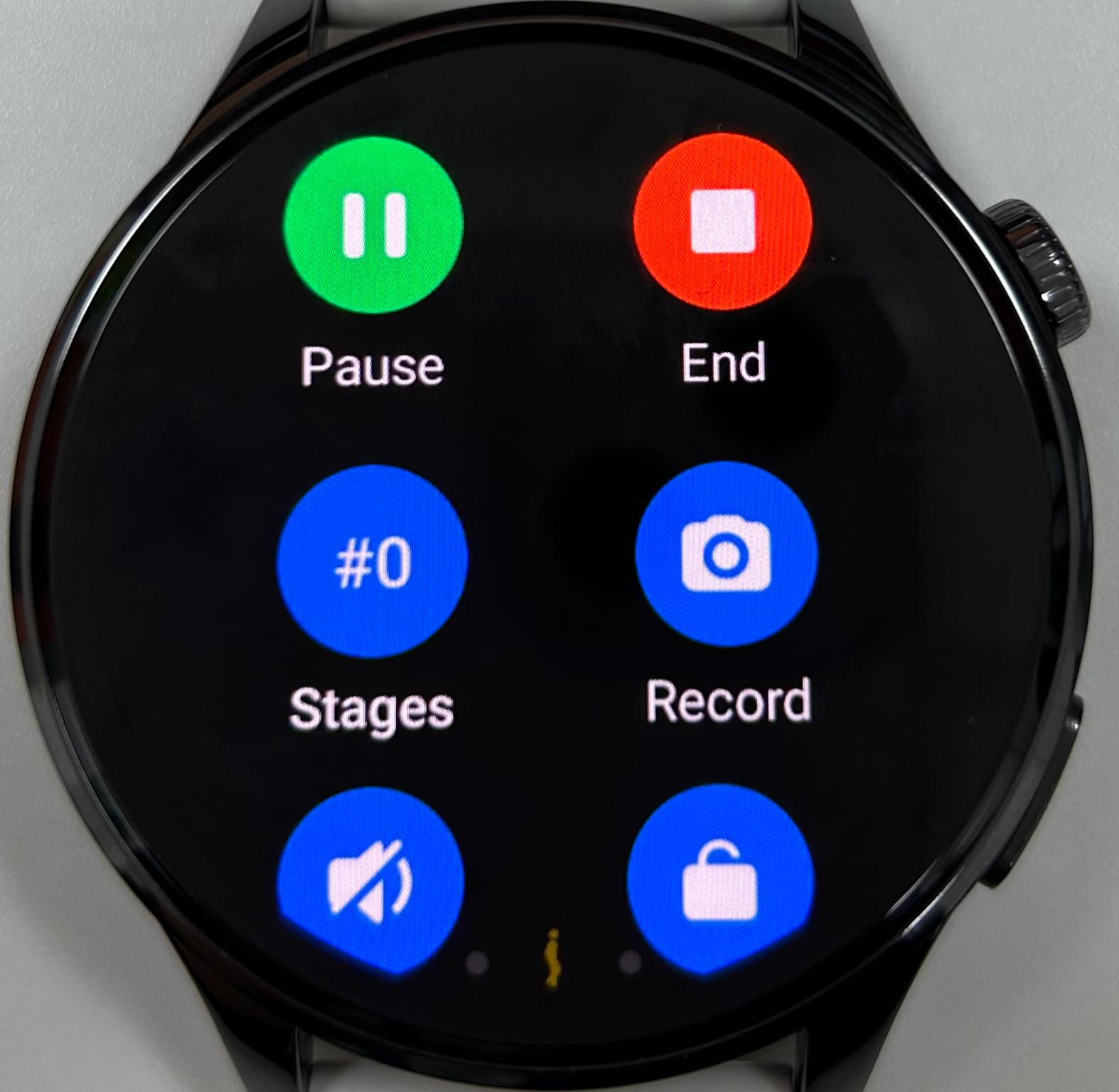
Einde:
Na pauze worden de volgende pictogrammen weergegeven:
1. Tik op het [Aanhouden]-icoon om de training te hervatten.
2. Houd het [End]-icoon 1,5 seconde ingedrukt om de training te beëindigen.
3. Tik op het [Volume]-icoon om het volume van de stemuitzending tijdens de training aan te passen.
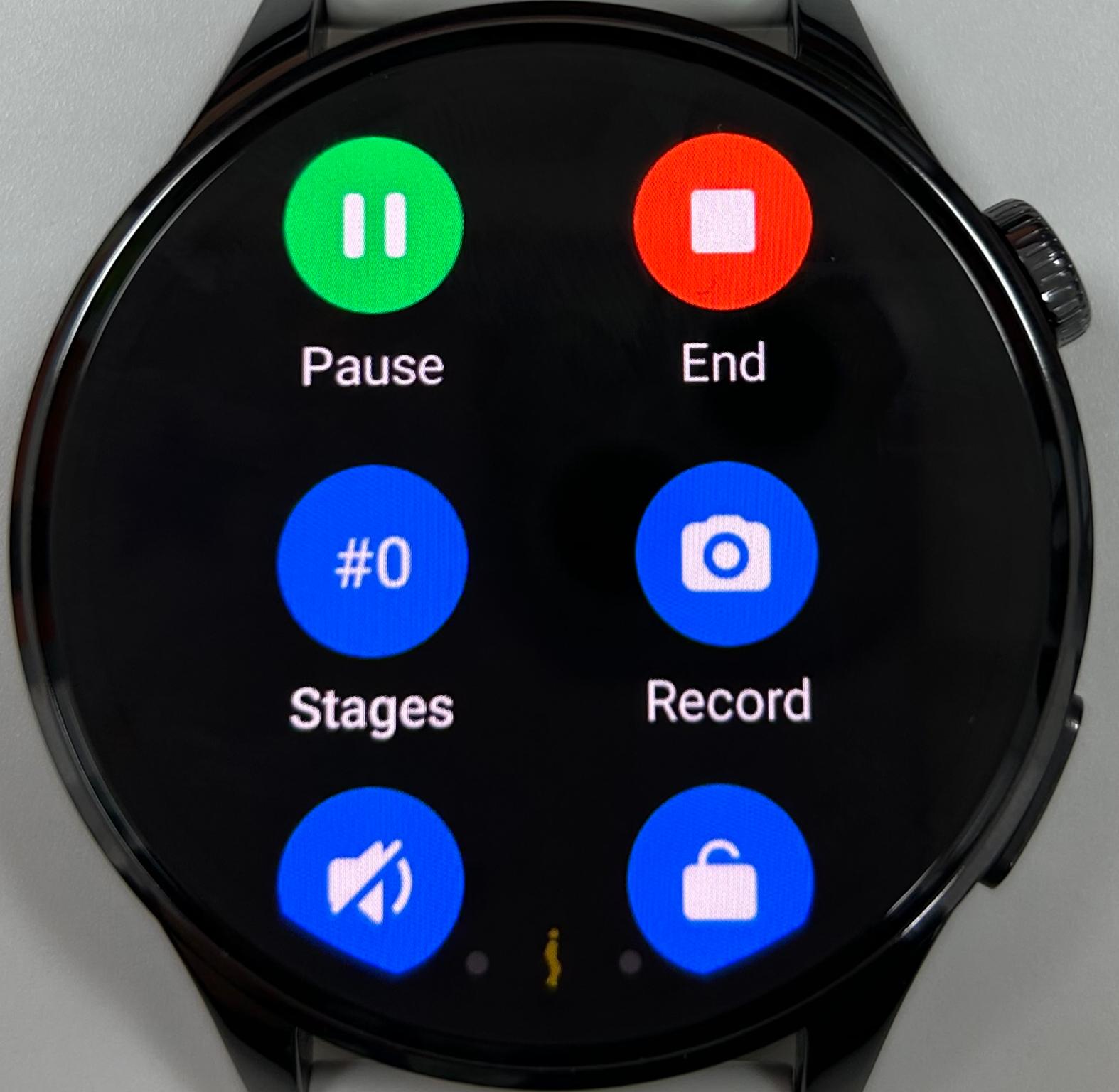
Opmerking:
1. Als de intensiteit van de training te laag is (korte duur of afstand), wordt het trainingsrecord niet opgeslagen.
2. Sommige trainingsmodi hebben een [Interconnectiviteit] of [Volgende set] icoon op de bedieningsinterface.
V4: Ondersteunt de Xiaomi Watch 5 hardloopparcoursen?
A: De Xiaomi Watch 5 ondersteunt 10 hardloopparcoursen:
Basisintroductie
1. Basis rennen/wandelen
Geschikt voor beginnende hardlopers. Afwisselend joggen en snel wandelen helpt het lichaam zich aan te passen aan hardlopen en andere aerobe activiteiten.
2. Gevorderd lopen/lopen
Geschikt voor beginnende hardlopers. Door af te wisselen tussen joggen en snel wandelen, wordt de joggduur geleidelijk verlengd om de fysieke prestaties te verbeteren.
3. Basisjoggen
Matige tot lage intensiteit hardlooptraining. Geschikt voor beginnende hardlopers, verbetert geleidelijk de persoonlijke fysieke prestatie.
Vetverlies en gewichtsverlies
1. Vetverbrandingsloop (Basic)
Geschikt voor hardlopers die willen afvallen en afvallen. Het verhogen van het energieverbruik om vetverlies en gewichtsverlies te bevorderen.
2. Vetverbrandingsrun (Gevorderd)
Een enkele langdurige training met matige tot lage intensiteit. Continu joggen voor langdurig vetverlies en gewichtsverlies.
3. MIIT vetverbrandende run
Interval vetverbrandende training. Afwisselend joggen en hardlopen op middelhoge snelheid om de vetverbrandingsefficiëntie te verbeteren.
Uithoudingsvermogenverbetering
1. Uithoudingsloop (Basis)
Geschikt voor hardlopers die hun hardloopuithoudingsvermogen willen verbeteren. Het verbeteren van het hardloopuithoudingsvermogen en het vergroten van de aerobe capaciteit.
2. Uithoudingsrit (Gevorderd)
Een enkele langdurige joggingtraining. Het verbeteren van het aerobe uithoudingsvermogen en het verbeteren van het vermogen om lange afstanden te lopen.
Cardiopulmonale oefening
1. Intervalloop (Basis)
Geschikt voor hardlopers die het cardiopulmonale vermogen willen verbeteren. Verbetering van de cardiopulmonale capaciteit en het verhogen van VO2 max-niveaus.
2. Intervalloop (Gevorderd)
Geschikt voor hardlopers die het cardiopulmonale vermogen willen verbeteren. Hoogintensieve stimulatie van het cardiopulmonale systeem om het VO2 max niveau te verhogen.
Tik op het pictogram [Running] in de applicatielijst van het horloge om de Running Courses App te openen. In een open buitenomgeving kun je, nadat je het gewenste parcours hebt gekozen, tikken om de training te starten.
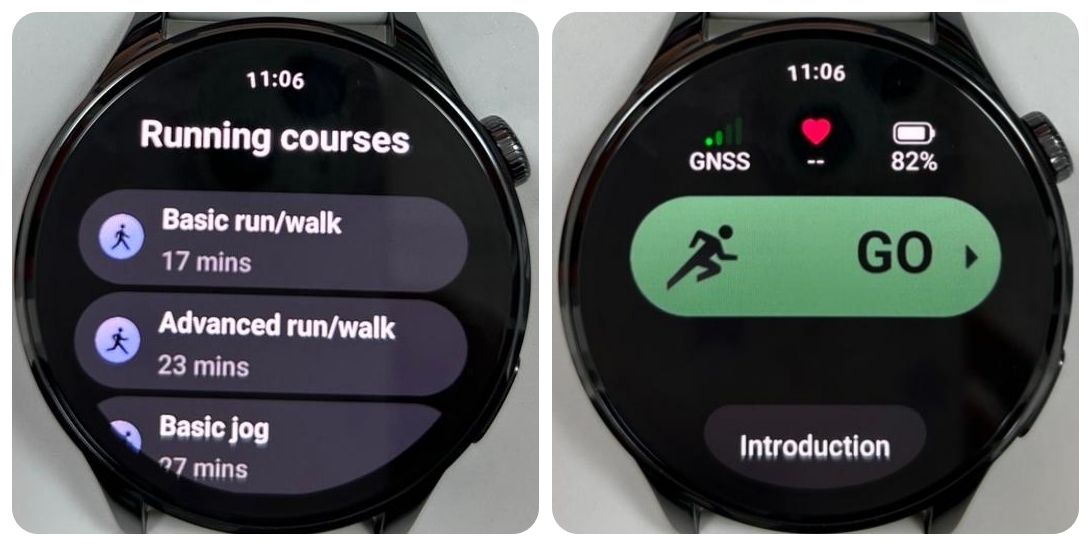
Tik op [Introductie] onderaan de positioneringsvoorbereidingspagina zodat je de introductie van het huidige hardloopparcours kunt bekijken, zoals het basisparcours van run-walk combinatie dat op de onderstaande afbeelding te zien is.
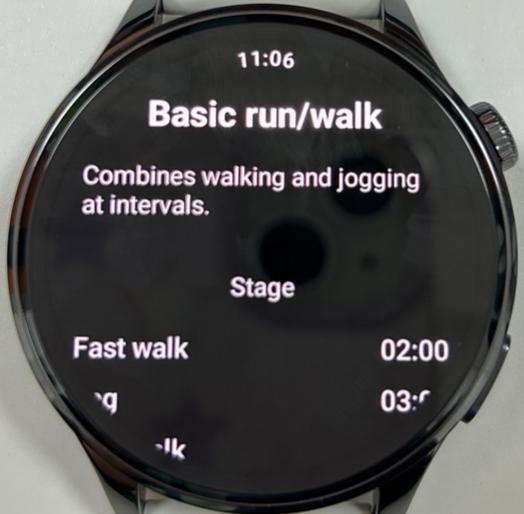
V5: Ondersteunt de Xiaomi Watch 5 interactieve zintuiglijke cursussen?
A: Ja, de Xiaomi Watch 5 ondersteunt interactieve zintuiglijke cursussen. Nadat het horloge is verbonden met de Mi Fitness App, schakel je over naar [Workout] en selecteer je willekeurig een interactieve zintuiglijke cursus uit de trainingscursussen. Zodra je op Start klikt, wordt de interactieve sensorische cursus op het horloge gestart.
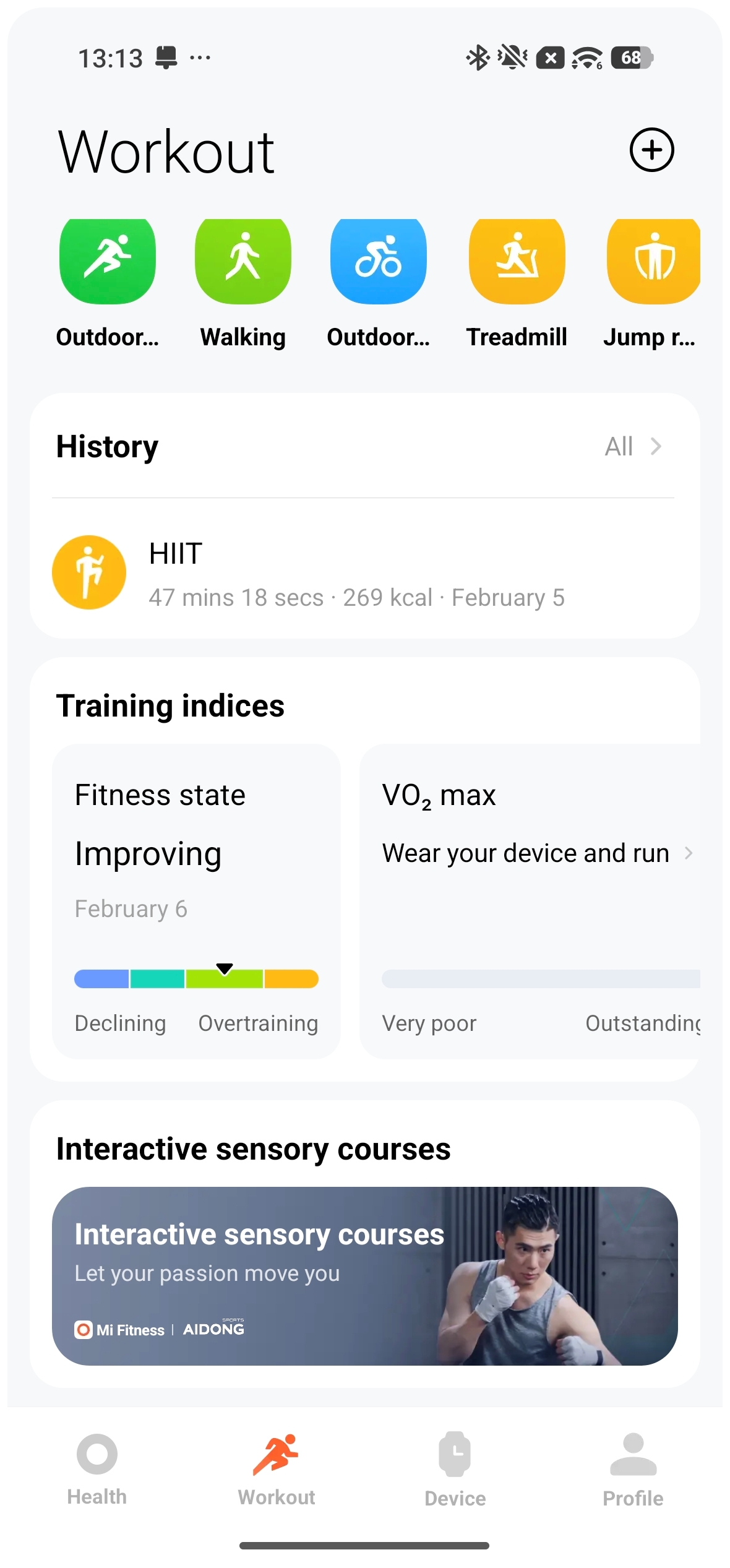
V6: Hoe stel je de oefenherinnering in op de Xiaomi Watch 5?
A: Om de oefenherinnering op de Xiaomi Watch 5 in te stellen, raadpleeg de volgende stappen:
1. Je kunt de sportlijst invoeren door op de sportapplicatie op het horloge te tikken. Tik op een specifieke sport in de sportlijst om de Go-interface te openen. Je kunt op het pictogram [Instellingen] onderaan de go-interface tikken om het in te stellen.
2. Tik op [Meldingen] in de instellingen. Je kunt ervoor kiezen om herinneringsitems in te stellen op basis van Herinnering, Tempowaarschuwing, Doelhartslagzone, Hoge Hartslag en Hydratatie op basis van je eigen behoeften.
Neem buiten hardlopen als voorbeeld:
1. Afstandsherinnering: De standaard is 1 km, en de afstelunit is 1 km. Je kunt het instellen op basis van je situatie.
2. Tempowaarschuwing: De standaard is 5 minuten en 30 seconden, en de aanpassingsunit is 10 seconden. Je kunt het instellen op basis van je situatie.
3. Streefhartslagzone: Je kunt de hartslagzone kiezen die overeenkomt met licht, intensief, aerobe, anaëroob en VO2 max.
4. Hoge hartslagwaarschuwing: De standaard is de automatisch berekende maximale hartslag. De afstelunit is 1 slag per minuut. Je kunt het instellen op basis van je situatie.
5. Hydratatieherinnering: Herinnering per afstand, standaard is 1 km, de afstelunit 1 km, en je kunt het instellen op basis van je situatie.
Herinnering volgens de duur is de standaard 10 minuten en de afstelunit 5 minuten. Je kunt het instellen op basis van je situatie.
V7: Hoe stel je herinneringen voor oefendoelen in op de Xiaomi Watch 5?
A: Je kunt de sportlijst invoeren door op de sportapplicatie op het horloge te tikken. Tik op een specifieke sport in de sportlijst om de Go-interface te openen. Tik vervolgens op het [Instellingen]-icoon en selecteer het bijbehorende afstand/tijd/calorie-doel. Zodra het gestelde doel is bereikt, wordt een bijbehorende melding weergegeven.
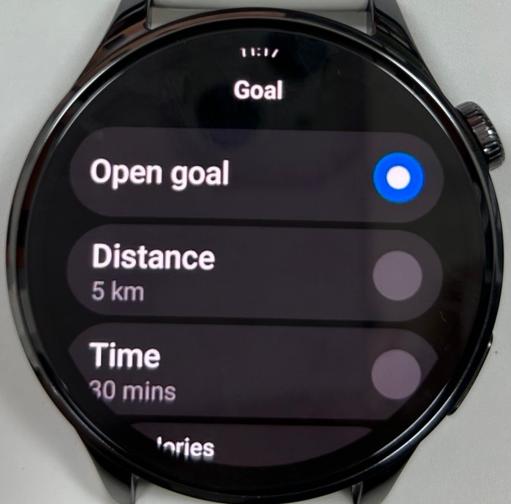
V8: Hoe stel je de afstandsherinnering in op de Xiaomi Watch 5?
A: Je kunt de sportlijst invoeren door op de sportapplicatie op het horloge te tikken. Tik op een specifieke sport in de sportlijst om de Go-interface te openen. Tik vervolgens op het pictogram [Instellingen], selecteer [Waarschuwingen] >> schakel [Herinnering] in >> kies de bijbehorende afstand >> tik op [√].
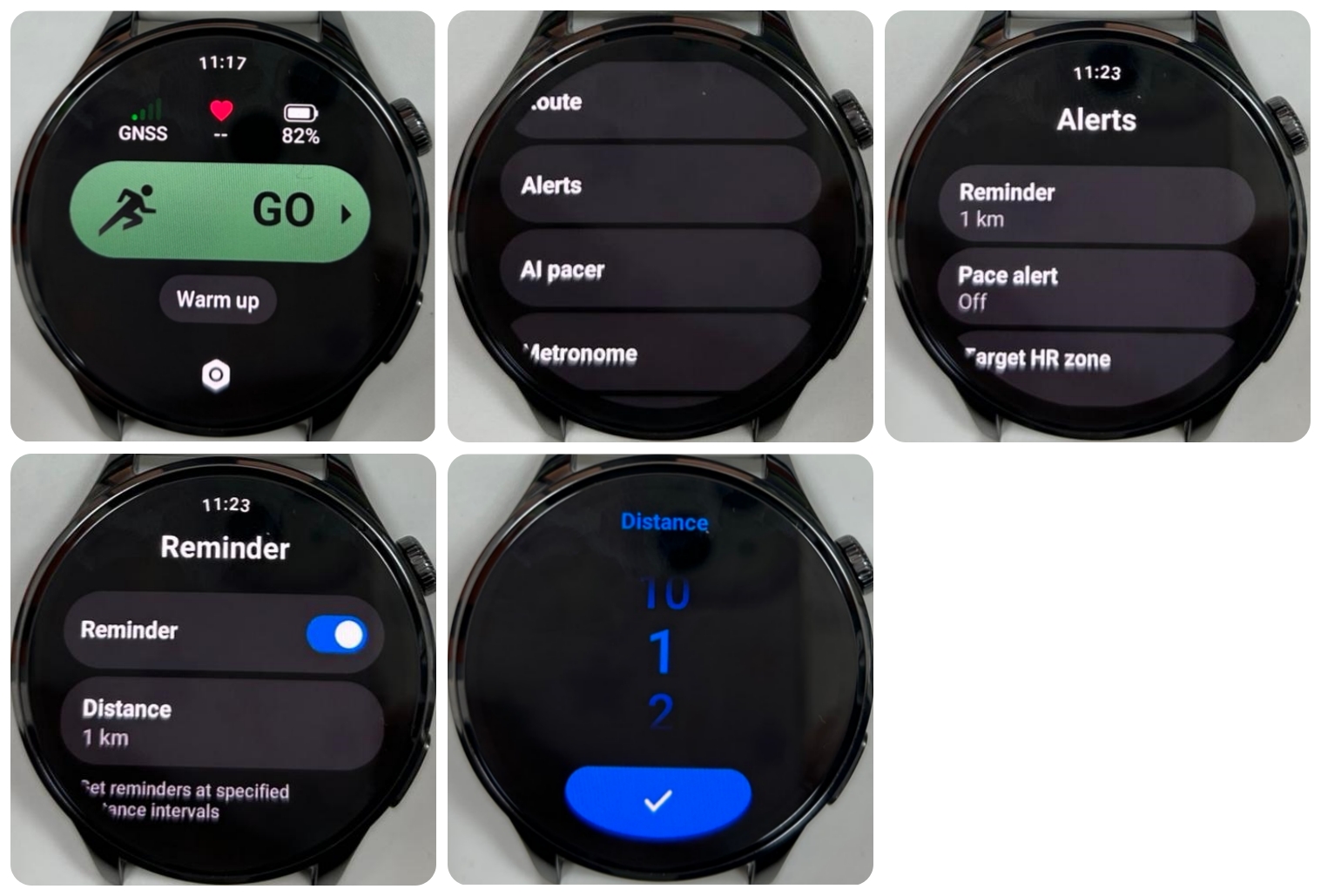
V9: Hoe controleer je de loopvaardigheid van de Xiaomi Watch 5?
A: Open de Xiaomi Watch 5, druk op de roterende kroon om de applijst te openen. Veeg naar beneden om te vinden en tik op [Training review], de hardloopvaardigheid wordt weergegeven op het vierde scherm van de app.
V10: Wat zijn de gegevens van maximale hoogte, gemiddelde hoogte, cumulatieve stijging en daling respectievelijk voor op de Xiaomi Watch 5?
A: De gegevens voor maximale hoogte, gemiddelde hoogte, cumulatieve stijging en cumulatieve daling worden als volgt uitgelegd:
1. De hoogste hoogte is de maximale waarde van de hoogte per tijdseenheid tijdens oefening.
2. De gemiddelde hoogte is de gemiddelde waarde die wordt verkregen door de hoogtewaarden van elke tijdseenheid tijdens oefening op te tellen en te delen.
3. De cumulatieve stijging/daling is de opeenhoping van de cumulatieve op-/neerwaartse gegevens tijdens de oefening. Neem de cumulatieve stijging als voorbeeld. Bijvoorbeeld, tijdens het fietsen zijn er 5 heuvels op vlakke grond. Na het beklimmen van elke helling neemt de hoogte met 8 meter toe. Dan is de cumulatieve stijging na het beklimmen van deze 5 hellingen 5 x 8 = 40 m (hetzelfde geldt voor de cumulatieve afdaling, en het cumulatieve hoogteverschil van de hellingen wordt opgeteld).
V11: Hoe stel je doelen tijdens het sporten op de Xiaomi Watch 5?
A: Bij het selecteren van sportmodus op de Xiaomi Watch 5 kun je sportdoelen instellen. Je kunt sporten kiezen met afstand, tijd en calorie-inname als doelen op basis van je eigen behoeften, en je kunt de doelwaarden voor deze sporten instellen op basis van bovenstaande drie doelen. Glijd naar beneden om het doel te verwijderen.
Neem buiten hardlopen als voorbeeld:
1. Tijd: De standaard is 30 minuten, met een aanpassingsunit van 5 minuten. Je kunt het instellen op basis van je eigen behoeften.
2. Afstand: De standaard is 3 kilometer, met een aanpassingseenheid van 1 kilometer. Je kunt het instellen op basis van je eigen behoeften.
3. Calorieën: De standaard is 300 kcal, met een aanpassingseenheid van 50 kcal. Je kunt het instellen op basis van je eigen behoeften.
Speciale doelinstellingen:
1. Sliding Time (ski-ondersteuning): De standaard is 30 minuten, en je kunt deze aanpassen aan je behoeften.
2. Lengtes (zwemondersteuning): De standaard is 8 banen, en je kunt deze aanpassen aan je behoeften.
3. Strokes (Rower-ondersteuning): De standaard is 200 strokes, en je kunt het aanpassen aan je behoeften.
4. Springen (ondersteuning voor springtouw): De standaard is 1000 sprongen, en je kunt het aanpassen aan je behoeften.
Bij het kiezen van skiën als activiteit zijn er veiligheidsinstellingen. Afhankelijk van of je ervoor kiest om valdetectie bij skiën in te schakelen, is er een noodoproepoptie. Als er een val wordt gedetecteerd, wordt de noodoproep voor het skiën standaard het noodcontact gebeld, en wanneer ingeschakeld, kun je kiezen tussen het bellen van het noodcontact of het nabijgelegen skiresort.
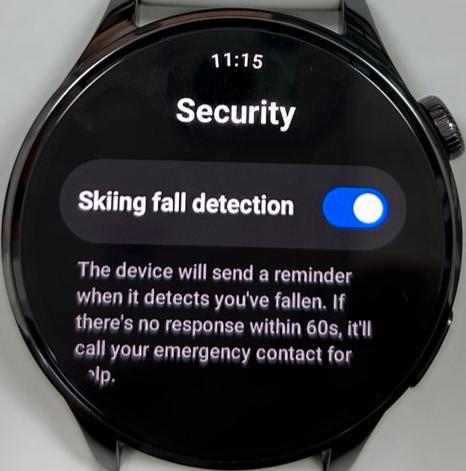
Elke sport ondersteunt ervaring: wanneer de trainingservaringsschakelaar wordt ingeschakeld, verschijnt er aan het einde van de training een pagina met trainingservaring. Na het selecteren van je ervaring kun je deze bekijken in het trainingsrapport.
V12: Hoe controleer je de trainingsgegevens op de Xiaomi Watch 5?
A: Na het voltooien van de oefening genereert de Xiaomi Watch 5 een rijk en levendig trainingsrapport. Alle trainingsgegevens omvatten trainingsdatum, tijd, afstand, calorieën, aantal stappen, tempo, snelheid, hartslag, tempocurve, snelheidscurve, snelheidscurve, hartslagcurve, hartslagverhouding, cadanscurve en paslengte, enzovoort.
De kijkmethoden zijn als volgt:
1. Bekijk gedetailleerde oefengegevens in de [Geschiedenis]-applicatie van het horloge.
2. Nadat het horloge met je telefoon is verbonden, tik je op [Workout] op de startpagina van de Mi Fitness App. Op de activiteitenpagina van vandaag tik je op het pictogram [Geschiedenis] om de trainingsgegevens van elke dag te bekijken. Naast de trainingsinformatie op het horloge kun je ook bewegingsbanen en andere informatie bekijken.
V13: Hoe voeg je sportactiviteiten toe aan de sportlijst op de Xiaomi Watch 5? Hoeveel sportactiviteiten kunnen worden toegevoegd?
A: Onderaan de startpagina van de trainingslijst van de Xiaomi Watch 5 bevindt zich een knop [Toevoegen]. Je kunt tot 25 trainingsactiviteiten toevoegen via deze [Toevoeg]-knop.
V14: Ondersteunt de Xiaomi Watch 5 het verbergen van sportartikelen in de sportlijst?
A: De Xiaomi Watch 5 ondersteunt het verbergen van sportitems niet in de sportlijst.
V15: Hoe pas je de volgorde van de trainingslijst van de Xiaomi Watch 5 aan?
A: Druk de roterende kroon van de Xiaomi Watch 5 in om de applijst te openen en open vervolgens de Workout-app. Na het openen van de Workout-app zie je een lijst met trainingen. Door een workout in de lijst ingedrukt te houden kom je bij de workout-bewerkingsinterface.
Je kunt vaak gebruikte trainingen bovenaan de lijst plaatsen, en de app sorteert ook automatisch trainingen op basis van je gebruiksfrequentie, waarbij de meest gebruikte trainingen bovenaan de lijst staan.
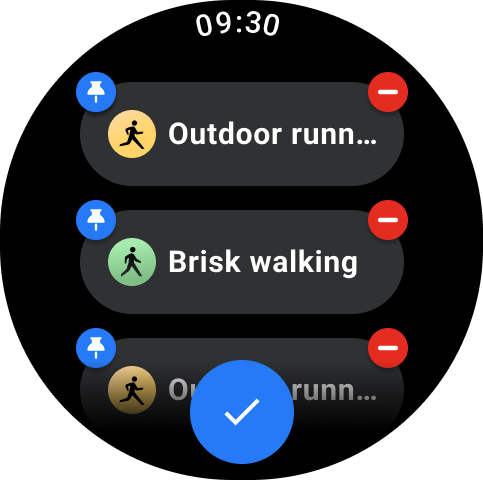
V16: Ondersteunt de Xiaomi Watch 5 spraakuitzending tijdens het sporten? Hoe zet je de trainingsuitzendingen op het horloge uit?
A: De Xiaomi Watch 5 ondersteunt spraakuitzending. Als je hem uit wilt zetten, kun je de bijbehorende oefenherinnering in de oefeninstellingen uitschakelen voordat je begint, of het volume direct naar beneden zetten in de volume-instellingen.
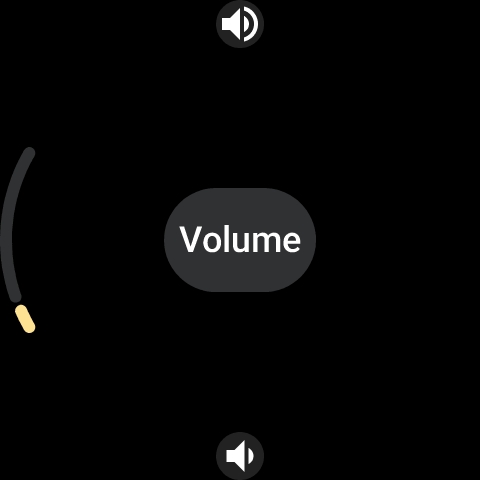
V17: Hoe controleer je de stappen van de dag, de calorieën van activiteit en pauzes/bewegingsactiviteiten van de Xiaomi Watch 5?
A: Om de stappen, activiteitscalorieën en pauzes/bewegingsactiviteiten van de Xiaomi Watch 5 te controleren, raadpleeg de volgende methoden:
1. Tegelkaart: Veeg naar links of rechts op de thuisinterface van het horloge om huidige calorieën, stappen, pauzes/bewegingsactiviteiten op de bijbehorende tegels te bekijken.
2. App-lijst: Druk op de roterende kroon van de Xiaomi Watch 5 om de app-lijst te openen, en tik op de [Statistieken]-applicatie om deze te bekijken.
3. Mi Fitness App: Met de telefoon verbonden met het horloge, open je de Mi Fitness App en tik je op de [Statistieken]-kaart op de [Gezondheid]-interface om deze te bekijken.
Opmerking:
Slechts één van de twee [Breaks] en [Moveving] in de statistieken kan worden weergegeven. Je kunt naar de Mi Fitness App gaan >> [Gezondheid] >> op de kaart [Statistieken] tikken >> op het driepunten-icoon rechtsboven tikken >> [Statistieken] >> [Voorgesteld], en [Pauzes] of [Bewegen] selecteren als het derde datapunt.
V18: Hoe stel je dagelijkse herinneringen voor doelenprestaties in op de Xiaomi Watch 5?
A: Om dagelijkse herinneringen voor doelen in te stellen op de Xiaomi Watch 5, kunt u [Prestatieherinneringen] inschakelen in de Mi Fitness-app >> [Apparaat] >> [Fitness en gezondheid] >> [Statistieken].
Nadat je de Xiaomi Watch 5 hebt gekoppeld aan de Mi Fitness App, stel je je doelen in de Mi Fitness App, en het horloge toont een pop-up melding wanneer je ze hebt bereikt.
V19: Hoe stel je een staande herinnering in op de Xiaomi Watch 5?
A: Zet [Pauzeert herinneringen] aan in de Mi Fitness-app >> [Apparaat] >> [Fitness en gezondheid]. Als er binnen een uur geen lopen of inspannende handactiviteit is, wordt er een staande herinnering gestuurd.
De volgende voorwaarden moeten worden overwogen:
1. Als er binnen een uur gedrag is waarbij het horloge rondloopt of het horloge wordt gedragen voor lichaamsbeweging, wordt de herinnering verlengd met een half uur en mag de vertraging niet langer dan één uur zijn.
2. Als de gewelddadige handactiviteit 10 seconden bereikt, wordt de herinnering een half uur uitgesteld. Als het 20 seconden duurt, wordt de herinnering een uur vertraagd.
3. De huidige tijd valt binnen het door u ingestelde herinneringstijdsbereik (Let op: de functie Niet storen tijdens de lunchpauze is ingeschakeld. De standaard is 12:00~14:00). Er is geen staande herinnering tijdens de training.
V20: Wat is de herinneringslogica van de staande herinnering van de Xiaomi Watch 5?
A: Een blijvende herinnering wordt verzonden op de Xiaomi Watch 5 wanneer aan alle volgende voorwaarden is voldaan:
1. Staande herinnering staat aan in de instellingen.
2. De 50e minuut van elk natuurlijk uur (49'59") bepaalt de volgende voorwaarden:
(1). Je bent op dit uur niet opgestaan.
(2). De tijd van de pols mag niet langer zijn dan 10 seconden tussen 49'00" en 49'59", en deze moet ook gedragen worden bij het herinneren.
(3). Deze minuut bevindt zich in inactieve toestanden (aantal actieve stappen < 3).
(4). In de eerste 50 minuten van dit uur is de niet-draagstaat minder dan 5 minuten, en de slaaptoestand minder dan 5 minuten. De aanzettingstijd is meer dan 30 minuten.
(5). De huidige tijd valt binnen het door u ingestelde herinneringstijdbereik (Let op: de functie Niet storen tijdens de lunchpauze is ingeschakeld. De standaard is 12:00~14:00).
3. Het slaapalgoritme bepaalt dat de stand-up herinnering niet wordt uitgegeven nadat je in slaap bent gevallen. Niet storen-modus en slaapstand geven meldingen, maar geen herinneringen.
4. Wanneer je met de oefening begint, wordt de staande herinnering niet gegeven tijdens de oefenmodus.
V21: Hoe verwijder je trainingsgegevens op de Xiaomi Watch 5?
A: Om de trainingsgegevens van de Xiaomi Watch 5 te verwijderen, raadpleeg de volgende methoden:
1. Veeg op het horloge naar de op één na laatste interface van een trainingsrecord in de [Geschiedenis]-app, zoals te zien is op de onderstaande afbeelding, en tik op [Record verwijderen] om het te verwijderen.
2. Open één trainingsrecord in de [Geschiedenis] van de [Workout] in de Mi Fitness App en tik op [Verwijderen] in het driepunt-icoon rechtsboven om het handmatig te verwijderen.
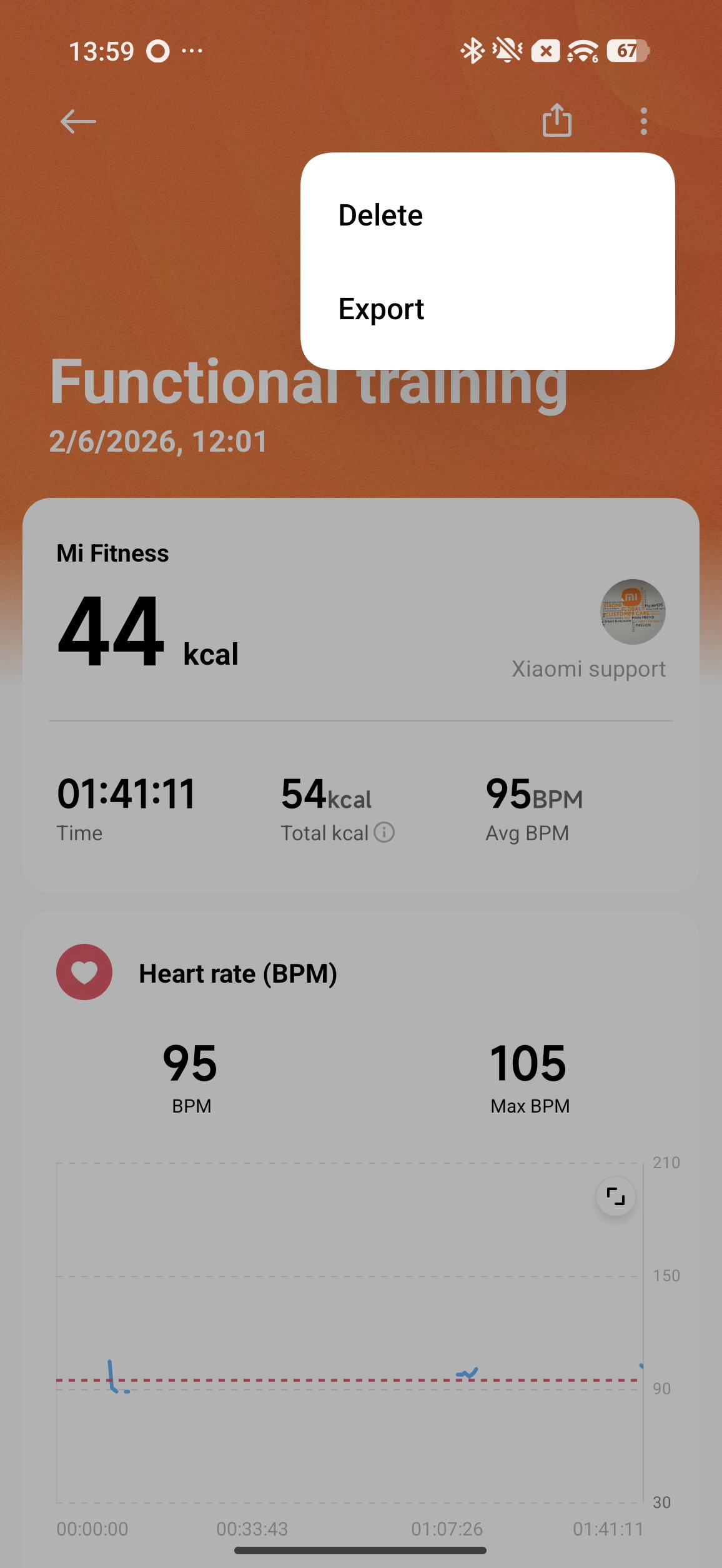
V22: Kan de Xiaomi Watch 5 automatisch worden ingesteld om te pauzeren tijdens het sporten?
A: De Xiaomi Watch 5 ondersteunt automatische pauze tijdens het sporten. Buiten hardlopen, binnenhardlopen, wandelen en fietsen ondersteunen standaard automatische pauze. Je kunt het uitzetten in de trainingsinstellingen.
Bijvoorbeeld: Selecteer [Workout] op het horloge >> [Outdoor running] >> [Instellingen]-icoon >> zet [Automatisch pauzeren] aan/uit.
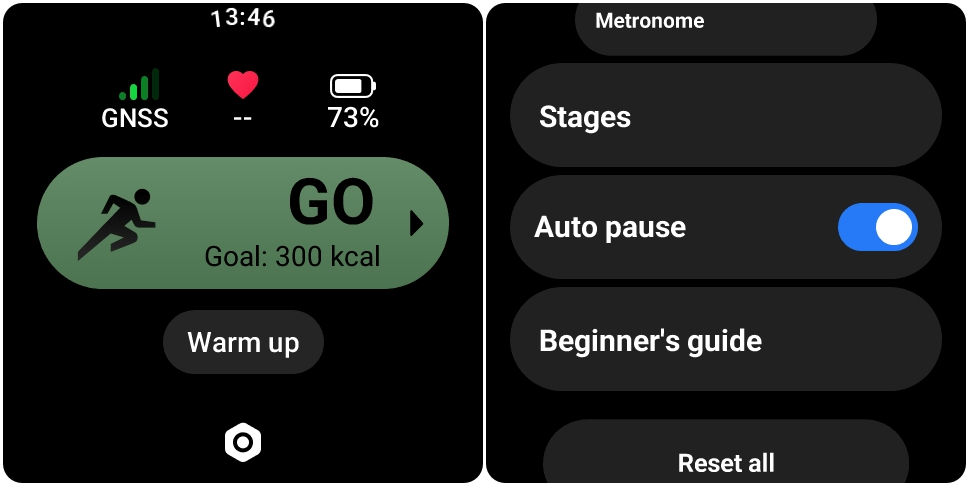
V23: Waarom is de data die op de Mi Fitness App wordt weergegeven niet consistent met de data op de Xiaomi Watch 5 na het synchroniseren?
A: Als de gegevens verschillen tussen de Mi Fitness App en de Xiaomi Watch 5 na het synchroniseren, raadpleeg dan de volgende aspecten:
1. Vanwege de definitie van het dual-end mutual writing synchronisatieprotocol van de Mi Fitness App, zal er, afhankelijk van uw gebruiksgewoonten, een minimaal dataverschil van 5 minuten en maximaal 30 minuten na automatische synchronisatie of handmatige synchronisatie zijn.
2. Bijvoorbeeld, na synchronisatie, als er een minimaal verschil van 5 minuten in data is, worden de calorie- en stapgegevens die binnen de 5 minuten zijn gegenereerd pas bij de volgende synchronisatie weerspiegeld.
3. Deze instelling wordt momenteel geïnterpreteerd en continu geoptimaliseerd door ingenieurs van de Mi Fitness App.
V24: Waarom zijn de zwemgegevens op de Xiaomi Watch 5 onnauwkeurig?
A: Als de zwemgegevens van de Xiaomi Watch 5 onjuist zijn, raadpleeg dan de volgende aspecten:
1. Controleer alstublieft dat de zwembadlengte-instelling op de Xiaomi Watch 5 overeenkomt met de werkelijke lengte van het zwembad.
2. De identificatie van zwembanen moet worden berekend op basis van de bewegingen tijdens het zwemmen.
3. Zorg er bij het zwemmen voor dat uw draagbare apparaat goed en stevig vastzit en dat u een correcte houding aanneemt.
4. Tegelijkertijd werken ingenieurs actief aan een oplossing en optimalisatie met betrekking tot het bekende probleem van mogelijk onnauwkeurige baantellingen tijdens het zwemmen. Wacht alstublieft op volgende updates om de herkenningsnauwkeurigheid te verbeteren.
V25: Waarom is de kilometerstand van de Xiaomi Watch 5 onnauwkeurig?
A: Als het kilometerrecord van de Xiaomi Watch 5 onjuist is, raadpleeg dan de volgende aspecten:
1. Bij buiten sporten is de afstandsberekening afhankelijk van positioneringsinformatie. Kies bij het buiten sporten voor zoveel mogelijk een open veld om betere positioneringsnauwkeurigheid te garanderen.
2. Tegelijkertijd ondersteunt de Xiaomi Watch 5 een intelligente keuze van positioneringssignalen wanneer deze is aangesloten op een mobiele telefoon. Daarom wordt aanbevolen te controleren of de mobiele telefoon volledige positioneringsrechten heeft gegeven aan de Mi Fitness-app om de afstandsnauwkeurigheid te verbeteren.
V26: Waarom wordt de maximale zuurstofopname weergegeven in de Mi Fitness App van de Xiaomi Watch 5 onnauwkeurig in vergelijking met andere producten?
A: Dit probleem is geoptimaliseerd in de nieuwste softwareversie. Houd alsjeblieft de aan/uit-knop van de Xiaomi Watch 5 (zijknop) 12 seconden ingedrukt om een herstart te forceren.
Nadat het horloge opnieuw is opgestart en het scherm goed oplicht, open je de Mi Fitness App en controleer je op updates in de app, en volg je de instructies om te updaten naar de nieuwste softwareversie.
V27: Waarom wordt na het voltooien van een triatlon de bewegingsgrafiek anders weergegeven op de Xiaomi Watch 5 en op de telefoon?
A: Deze bug is opgelost in de nieuwste firmwareversie van de Xiaomi Watch 5. Controleer alsjeblieft op updates in de Mi Fitness App, update het horloge naar de nieuwste firmwareversie en probeer het opnieuw.
V28: Waarom is er een verschil tussen de Xiaomi Watch 5 en andere apparaten in het registreren van calorieën tijdens een training?
A: Het calorie-algoritme omvat veel. De persoonlijke informatie van de Xiaomi Watch 5 en andere producten moet consistent zijn. Het algoritme van elke fabrikant is anders, en er kunnen kleine verschillen zijn, die blijven worden geoptimaliseerd.
V29: Hoe gebruik je warming-up stretching voor en na de training op de Xiaomi Watch 5?
A: In de wachtinterface voor trainingstypes die Warming-up ondersteunen, kun je op [Warming-up] op de Xiaomi Watch 5 tikken om de warming-up te starten. Na het voltooien van de oefening kun je [Stretch] onder het oefenrapport tikken om te rekken.
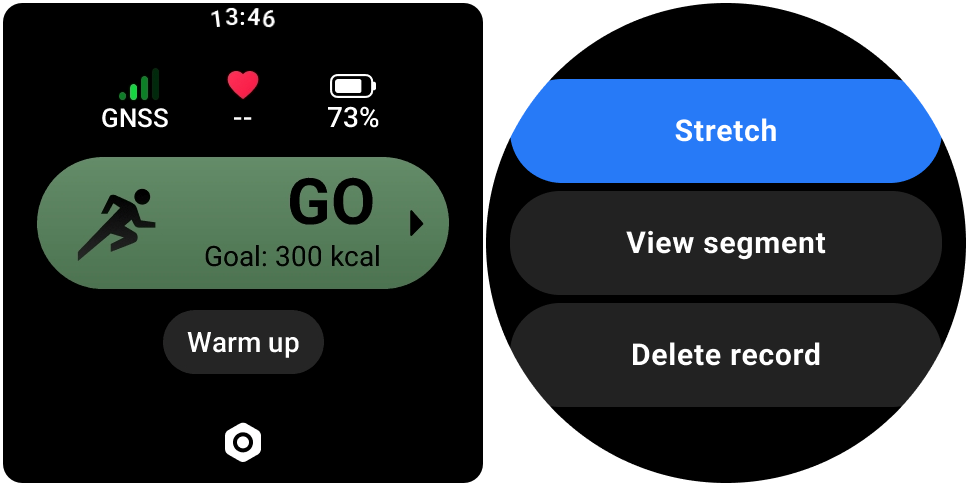
V30: Hoe meet je de lactaatdrempel op de Xiaomi Watch 5?
A: De Xiaomi Watch 5 ondersteunt geen lactaatdrempelmeting.
V31: Hoe stel je de metronoom in op de Xiaomi Watch 5?
A: Druk de roterende kroon van de Xiaomi Watch 5 in om toegang te krijgen tot de applijst, open vervolgens de Workout-app. Selecteer een workout en voer de instellingen in, dan kun je op Metronoom tikken en deze inschakelen. In deze interface kun je de metronoom instellen.
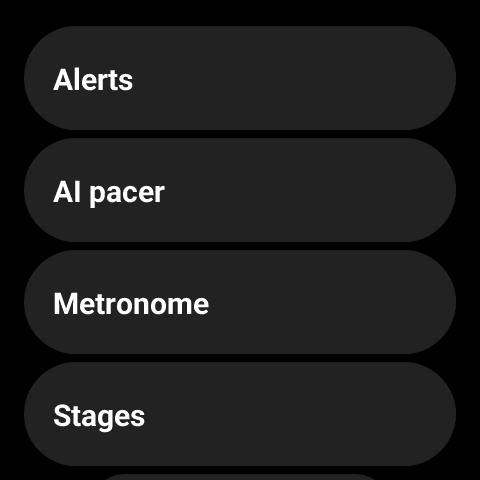
V32: Hoe stel je een AI-pacer in op de Xiaomi Watch 5?
A: Druk op de roterende kroon van de Xiaomi Watch 5 om toegang te krijgen tot de applijst, open dan de Workout-app. Selecteer een workout en voer de instellingen in, dan kun je op AI pacer tikken om deze aan te schakelen. In deze interface kun je het tempo instellen.
Veeg tijdens een training omhoog om deze interface te bekijken:
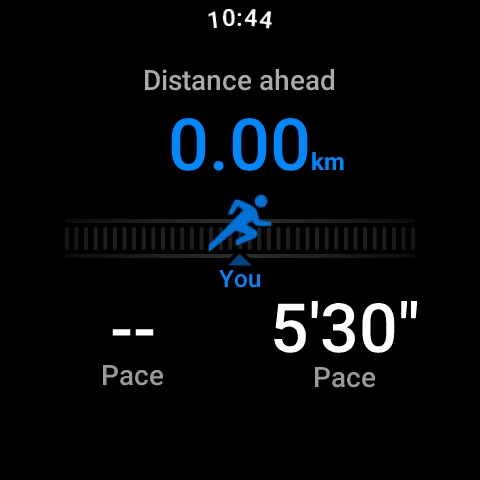
V33: Hoe activeer je de AI-gestuurde trainingsroute op de Xiaomi Watch 5?
A: De Xiaomi Watch 5 ondersteunt geen AI-gebaseerde routeplanning.
V34: Hoe kun je routes aanpassen op de Xiaomi Watch 5?
A: De Xiaomi Watch 5 ondersteunt geen aangepaste routes.
V35: Welke steden ondersteunt de aangepaste AI-route van de Xiaomi Watch 5?
A: De Xiaomi Watch 5 ondersteunt geen aangepaste AI-routes.
V36: Hoe pas je de volgorde van de trainingslijst van de Xiaomi Watch 5 aan?
A: Druk de roterende kroon van de Xiaomi Watch 5 in om de applijst te openen en open vervolgens de Workout-app. Na het openen van de Workout-app zie je een lijst met trainingen. Door een workout in de lijst ingedrukt te houden kom je bij de workout-bewerkingsinterface.
Je kunt vaak gebruikte trainingen bovenaan de lijst plaatsen, en de app sorteert ook automatisch trainingen op basis van je gebruiksfrequentie, waarbij de meest gebruikte trainingen bovenaan de lijst staan.
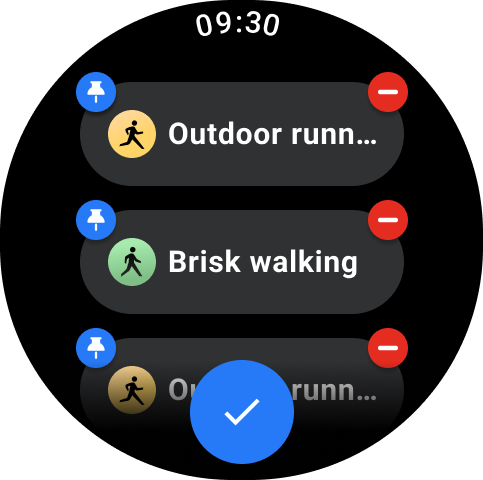
V37: Waarom zijn er geen trainingsbelastingrecords bij het dragen van de Xiaomi Watch 5 tijdens trainingstrainingen?
A: Druk op de roterende kroon van de Xiaomi Watch 5 om toegang te krijgen tot de applijst, open vervolgens de Trainingsreview-app, en je kunt je trainingslast deze week bekijken.
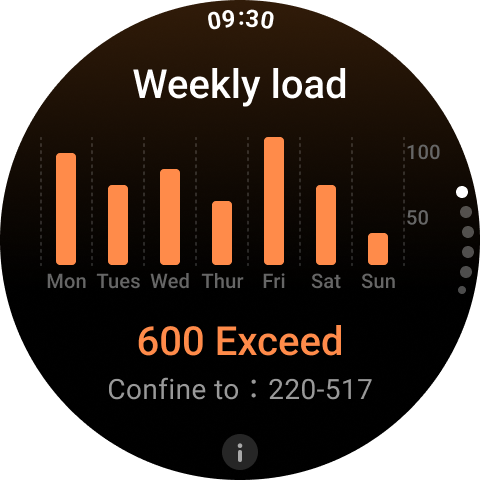
V38: Hoe activeer je de valdetectiefunctie voor skiën op de Xiaomi Watch 5?
A: De Xiaomi Watch 5 en de telefoon zijn correct verbonden. Zo activeer je de functie:
1. Aan de telefoon: Open de Mi Fitness-app >> [Apparaat] >> [Beveiliging] >> schakel [Nood-SOS] en [Valdetectie] in (zorg dat je noodcontacten instelt).
2. Op het horloge: Wanneer je een skisessie invoert, tik je op het instellingen-icoon >> [Beveiliging] >> zet je [Detectie van skival] aan.
Opmerking:
Valdetectie en noodoproepen voor skiën moeten worden ingeschakeld en geconfigureerd in de beveiligingsinstellingen van elke skimodus. Het ondersteunt alleen het bellen van noodcantacts of 911. Om de noodoproepfunctie te gebruiken, zorg ervoor dat het horloge verbonden is met de Mi Fitness App op de telefoon.
V39: Ondersteunt de Xiaomi Watch 5 valdetectie tijdens skiën, waarbij herhaaldelijk automatisch noodcontacten worden geroepen?
A: De Xiaomi Watch 5 ondersteunt valdetectie tijdens skiën, die automatische oproepen naar noodcontacten activeert. Zo activeer je de functie:
1. Aan de telefoon: Om noodcontacten in te schakelen, open u de Mi Fitness App op uw telefoon, ga naar [Apparaat] >> [Beveiliging] >> voer [Nood SOS] in en activeer deze >> tik op [Noodcontacten] om handmatig het telefoonnummer en de namen in te stellen, of voeg noodcontacten direct toe uit uw contactenlijst. Schakel [Nood-SOS] en [Valdetectie] in.
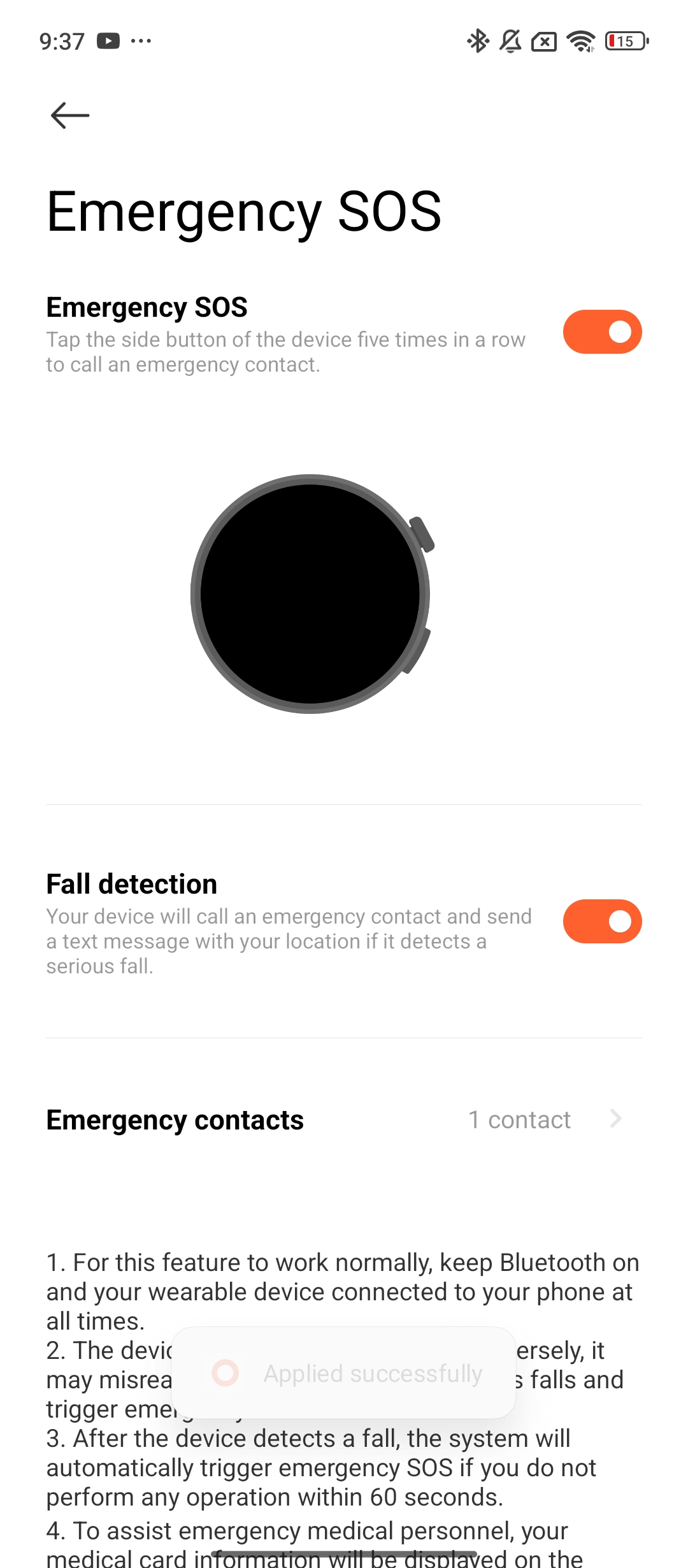
2. Op het horloge: Wanneer je een skisessie invoert, tik je op het instellingen-icoon >> [Beveiliging] >> zet je [Detectie van skival] aan. Stel alstublieft de [Noodcontacten] in via de Mi Fitness App.
V40: Hoe activeer je de workout-ervaring op de Xiaomi Watch 5?
A: De Xiaomi Watch 5 ondersteunt geen workout-ervaring.
V41: Hoe begin je een vitaliteitswedstrijd op de Xiaomi Watch 5?
A: De Xiaomi Watch 5 ondersteunt geen vitaliteitscompetitie.
V42: Hoe stel je de trainingsprestaties in op de Xiaomi Watch 5?
A: De Xiaomi Watch 5 ondersteunt het instellen van trainingsprestaties niet.
V43: Hoe bekijk je polsgebaseerde hardloophoudingsgegevens op de Xiaomi Watch 5?
A: Wanneer een op de pols gebaseerde hardlooptechniek ondersteunde training is ingeschakeld op de Xiaomi Watch 5, kunnen de gegevens over de polsloophouding zowel tijdens als na de training worden bekeken.
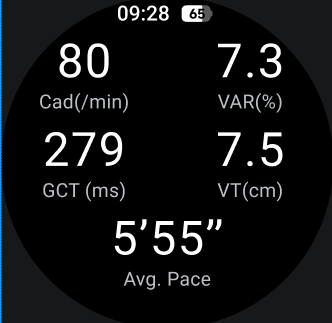
V44: Hoe stel je statistieken in en bekijk je de statistieken op de Xiaomi Watch 5?
A: Om statistieken van de Xiaomi Watch 5 te bekijken, raadpleeg de volgende methoden:
1. Veeg op het horlogebord naar rechts of links om toegang te krijgen tot de Stats-tegelinterface en relevante gegevens te bekijken.
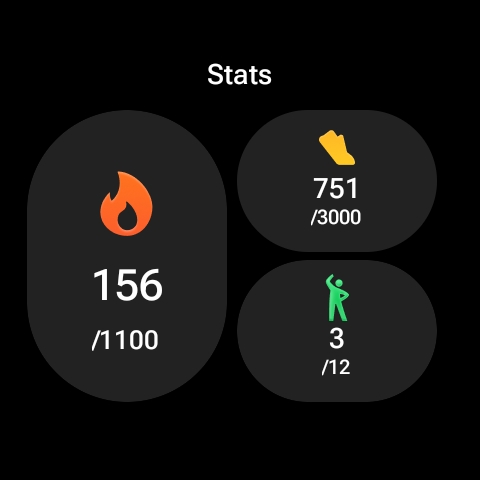
2. Druk op de roterende kroon van de Xiaomi Watch 5 om toegang te krijgen tot de applijst, en open vervolgens de [Statistieken]-app om relevante gegevens te bekijken.
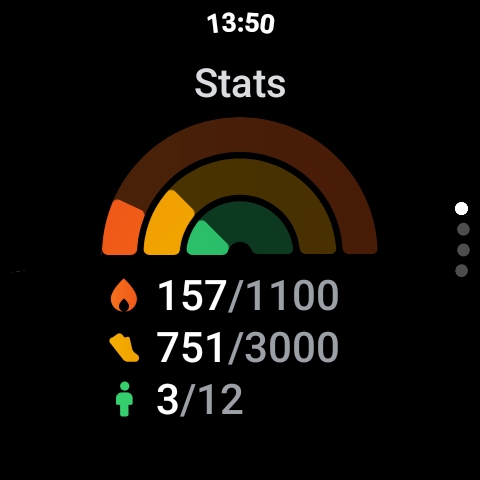
3. Je kunt naar de Mi Fitness App >> [Gezondheid] gaan om statistiekgegevens te bekijken.
Om statistieken op de Xiaomi Watch 5 in te stellen, raadpleeg de volgende methoden:
1. Je kunt naar de Mi Fitness-app gaan >> [Gezondheid] >> op [Statistieken] tikken >> op het driepunt-icoon rechtsboven tikken >> [Statistieken] selecteren. In deze interface kun je Stats-data instellen.
2. Je kunt naar de Mi Fitness-app gaan >> [Apparaat] >> [Fitness en gezondheid] >> [Statistieken] om statistiekgegevens in te stellen.
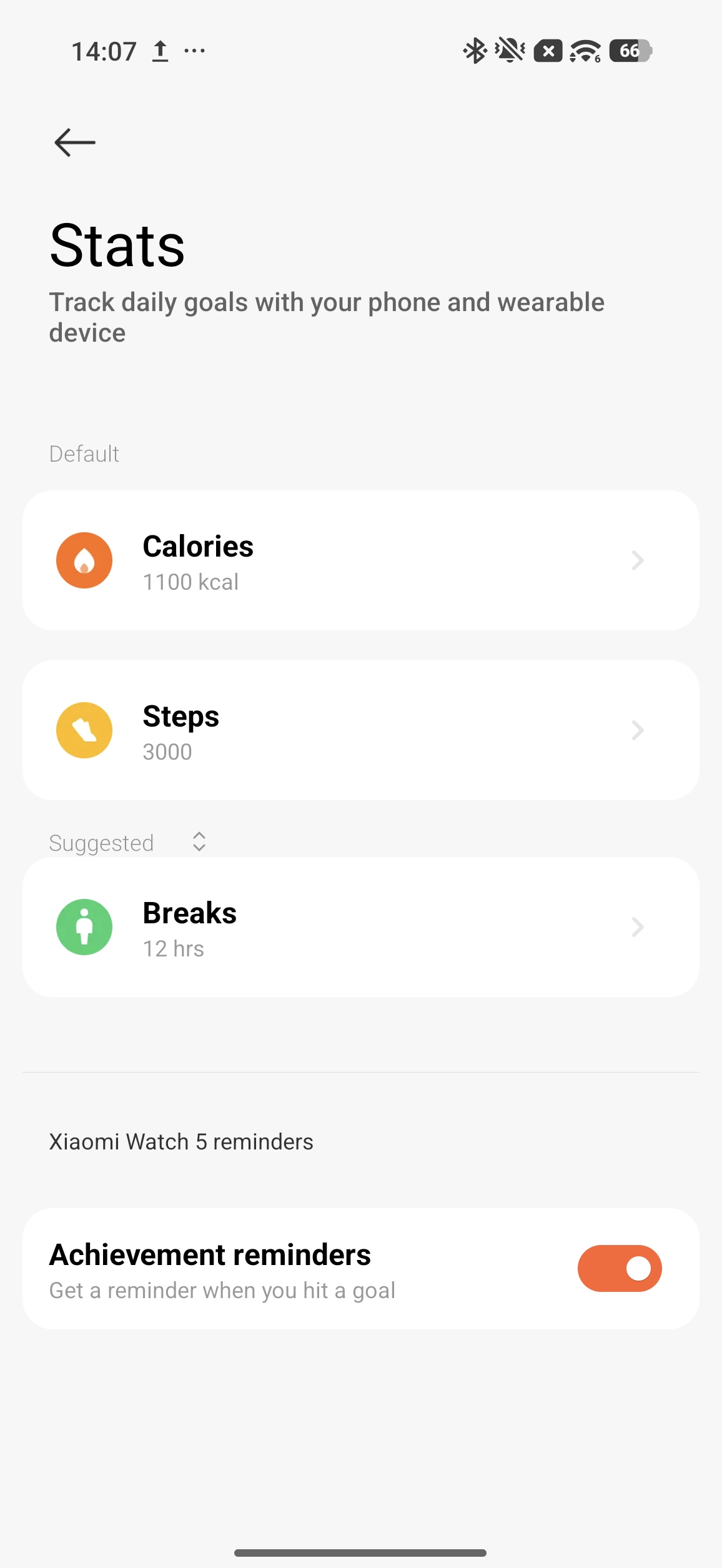
V45: Hoe stel je herinneringen in die met de Vitaliteitsscore te maken op de Xiaomi Watch 5?
A: De Xiaomi Watch 5 ondersteunt geen Vitality-score herinnering. Deze gegevens komen uit je trainingsrapport. Om deze waarde te bekijken, controleer je je trainingsrapport in een trainingsrecord in de [Geschiedenis]-app van de Xiaomi Watch 5.
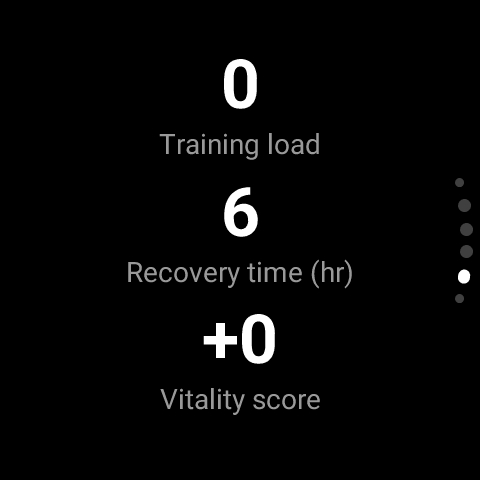
V46: Wat te doen als de Xiaomi Watch 5 een waarschuwing voor volledige opslag toont en geen gegevens kan synchroniseren nadat de trainingsmodus lange tijd is ingeschakeld?
A: Het wordt aanbevolen om sommige applicaties op de Xiaomi Watch 5 te verwijderen om opslagruimte vrij te maken.
V47: Ondersteunt de Xiaomi Watch 5 het opnemen van trainingsgegevens alleen wanneer deze om de pols wordt gedragen?
A: De Xiaomi Watch 5 ondersteunt het registreren van trainingsgegevens alleen wanneer deze gedragen wordt.
V48: Waarom kan het trainingsrecord niet worden bekeken op de Xiaomi Watch 5 nadat de training die via de Mi Fitness-app is gestart is beëindigd?
A: De workout die via de Mi Fitness App wordt gestart, wordt niet opgeslagen op de Xiaomi Watch 5. Je moet je trainingsrapport bekijken in de Mi Fitness App.
V49: Waarom lopen twee activiteiten tegelijkertijd wanneer het koppelen van trainingen via de Mi Fitness-app wordt gestart tijdens een warming-up workout op de Xiaomi Watch 5?
A: De warming-up fase wordt niet als een actieve workout beschouwd, dus de Mi Fitness App kan het linken van trainingen activeren. Dit is bewust en normaal gedrag.
V50: Waarom verlaat de Xiaomi Watch 5 de Warm-up wanneer het scherm vergrendelt?
A: De Warm-up interface heeft geen achtergrondfunctionaliteit. Hij verlaat deze interface telkens wanneer je van scherm wisselt of het scherm vergrendelt.
V51: Hoe schakel je Auto-detectie in op de Xiaomi Watch 5?
A: Druk op de roterende kroon van de Xiaomi Watch 5 om de app-lijst te openen, open dan de [Workout] App, scroll naar beneden om [Instellingen] te openen. Voer [Automatisch detecteren] in en schakel het in.
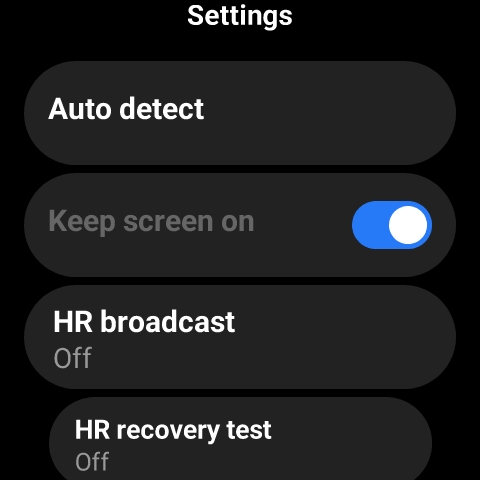
V52: Hoe activeer je de automatische detectie op de Xiaomi Watch 5 nadat je de functie hebt ingeschakeld?
A: In de Xiaomi Watch 5 activeert wandeltraining elke 7 minuten automatische detectie, terwijl andere sporten deze elke 3 minuten activeren.
V53: Wat te doen als er valse detecties optreden of als workouts niet worden herkend nadat je Auto-detectie hebt ingeschakeld op de Xiaomi Watch 5?
A: De Xiaomi Watch 5 identificeert opnieuw het type training. Het algoritme monitort en identificeert continu de training.
V54: Wat te doen als de Xiaomi Watch 5 automatisch een training detecteert, maar het signaal zwak is en de positionering traag is?
A: De Xiaomi Watch 5 begint je activiteit te volgen nadat hij automatisch beweging detecteert. Op dit punt begint de GPS net een signaal te ontvangen, en omdat je in beweging bent en je locatie voortdurend verandert, verloopt het positioneringsproces langzamer.
Voor een nauwkeurige positionering verwijst u naar het volgende:
1. Het wordt aanbevolen om de satellietgegevens handmatig bij te werken terwijl je telefoon en horloge verbonden zijn, om de nieuwste GPS-gegevens te verkrijgen en de positionering te versnellen. Druk op de roterende kroon van de Xiaomi Watch 5 om toegang te krijgen tot de applijst, open dan de Workout-app >> Scroll naar beneden om [Instellingen] te openen >> selecteer [Satellietgegevens bijwerken] >> [Updaten].
2. Houd de Xiaomi Watch 5 dagelijks verbonden met je telefoon. De satellietgegevens worden automatisch bijgewerkt om 0:00, 8:00-11:00 en 14:00-17:00 elke dag.
V55: Waarom zijn de bijbehorende categorieën niet verborgen wanneer alle activiteiten in een workoutcategorie op de Xiaomi Watch 5 in de hoofdtrainingslijst worden weergegeven?
A: Dit is normaal gedrag. De Xiaomi Watch 5 verbergt de bijbehorende categorieën niet. Dit horloge ondersteunt het weergeven van gesynchroniseerde trainingen in zowel de hoofdlijst als de categorielijst.
V56: Waarom toont de Xiaomi Watch 5 een dubbele pijl terwijl alle fitnessindicatoren precies 100% zijn?
A: De Xiaomi Watch 5 toont een pijlindicator wanneer het staande activiteitsdoel is bereikt of overtroffen. Dit is normaal gedrag.
V57: Hoe schakel ik Bluetooth hartslaguitzending in op de Xiaomi Watch 5?
A: Op de Xiaomi Watch 5 kun je de functie [HR uitzending] inschakelen door naar de Kijk [Instellingen] App te gaan >> [Geavanceerde functies] >> [Workout instellingen] >> [Hartslaguitzending]. Zodra ingeschakeld, kun je het horloge via Bluetooth verbinden met apps van derden om de hartslag die door het horloge wordt gedetecteerd te verzenden en weer te geven.
V58: Welke workouts op de Xiaomi Watch 5 ondersteunen kaartnavigatie?
A: De Xiaomi Watch 5 ondersteunt kaartnavigatie voor de volgende workouts: buiten hardlopen, wandelen, buiten fietsen, trekking, trailrun, wandelen, open water en triatlon.
V59: Ondersteunt de Xiaomi Watch 5 hartslagmeting onder water?
A: De Xiaomi Watch 5 ondersteunt hartslagmeting onder water. Wanneer je begint met [Zwembadzwemmen] of [Open water] op de Xiaomi Watch 5, wordt de hartslagmeting automatisch ingeschakeld.
Door de impact van waterstroming in de onderwateromgeving kan hartslagmeting echter minder nauwkeurig zijn dan in een landomgeving. Het wordt aanbevolen om het horloge strak te dragen bij het meten van de hartslag onder water.
V60: Waarom werkt het step-tellen op de Xiaomi Watch 5 onnauwkeurig of werkt het niet?
A: De Xiaomi Watch 5 is uitgerust met een ingebouwde versnellingsmeter die bewegingsgegevens vastlegt. Deze gegevens worden verwerkt via algoritmen gecombineerd met basisparameters van het menselijk lichaam om meetwaarden zoals het aantal stappen en verbrande calorieën te berekenen.
Factoren die de nauwkeurigheid beïnvloeden zijn als volgt:
1. Het principe achter het berekenen van de loopafstand op het horloge is gebaseerd op je vooraf ingestelde lengte, geslacht en gewicht, die worden gebruikt om je staplengte te schatten. Deze geschatte staplengte wordt vervolgens vermenigvuldigd met je totale aantal stappen om een schatting loopafstand te bepalen.
2. Verschillende lengtes, gewichten en geslachten kunnen verschillende staplengtes hebben, wat afwijkingen in berekeningen veroorzaakt.
3. Factoren zoals armzwaaiamplitude, loopgewoonte, menselijke activiteit (bijvoorbeeld lopen, rijden, rijden of douchen) of complexe armbewegingen (bijvoorbeeld toetsenbord typen, muis bewegen, voorwerpen tillen en trekken) kunnen de stapdetectie beïnvloeden.
4. Om de hierboven genoemde redenen is de door het horloge berekende afstand uiteindelijk een geschatte waarde. Het horloge is niet bedoeld als professioneel meetinstrument voor afstand. Continue optimalisatie van de software-algoritmen zal worden uitgevoerd om de nauwkeurigheid van deze berekeningen te verbeteren.
Opmerking:
Het horloge werkt de staptelling meerdere keren per minuut bij, maar geeft niet elke seconde realtime updates.
V61: Waarom toont de Xiaomi Watch 5 nog steeds tempo-informatie nadat de training is gestopt?
A: Op de Xiaomi Watch 5 vereisen afstand en tempo tijdens trainingen een korte berekeningsperiode. Na het stoppen van de activiteit (volledige stilte) duurt het ongeveer 10 seconden voordat de tempo-informatie stopt met bijwerken.
V62: Waarom verschijnt de trainingsroute soms niet nadat ik data heb gesynchroniseerd met een oudere versie van de Mi Fitness App op de Xiaomi Watch 5?
A: Om de nauwkeurigheid van het volgen van trainingen en de ervaring met gegevenssynchronisatie te optimaliseren, hebben we het gegevensopslag- en synchronisatiemechanisme van de Xiaomi Watch 5 verbeterd.
Momenteel worden nieuw gegenereerde trainingstracks alleen ondersteund voor weergave in de Mi Fitness App (Android versie 3.42.0 en hoger).
V63: Waarom komt de hartslagmeting op de Xiaomi Watch 5 niet overeen met hoe het voelt tijdens het zwemmen?
A: Tijdens het zwemmen, als de Xiaomi Watch 5 te los wordt gedragen, kan de afstand tussen het horloge en de huid te groot zijn, waardoor water de sensor tijdens beweging raakt en het signaal van het PPG slecht is.
Om de nauwkeurigheid van de gegevens en betrouwbare hartslagmeting te waarborgen, raadpleeg alstublieft het volgende:
1. Trek de horlogeband goed aan, zodat er genoeg speling is om één vinger tussen de band en je huid te steken.
2. Zorg dat de sensor aan de achterkant van het horloge dicht bij je pols zit.
V64: Hoe gebruik je offline kaarten op de Xiaomi Watch 5 tijdens trainingen?
A: Voordat offline kaarten worden gedownload, moet de Xiaomi Watch 5 in de Smart-modus staan. Controleer ook of offline kaarten worden ondersteund in jouw land of regio. Als ondersteund, ga dan naar de Mi Fitness App >> [Apparaat] >> [Fitness en gezondheid] >> [Beheer offline kaarten] om de bijbehorende offline kaart te downloaden.
Na voltooiing van de download wordt de kaart automatisch geïnstalleerd. Wanneer je binnen dat gebied traint, wordt de offline kaart weergegeven. Veeg tijdens de training naar beneden op de standaard data-interface naar de laatste pagina om de kaart te openen, waar je je trainingsroute en de kaart kunt bekijken.
Na voltooiing van de download wordt de kaart automatisch geïnstalleerd. Wanneer je binnen dat gebied traint, wordt de offline kaart weergegeven. Veeg tijdens de training naar beneden op de standaard data-interface naar de laatste pagina om de kaart te openen, waar je je trainingsroute en de kaart kunt bekijken.
V65: Hoe gebruik je routenavigatie op de Xiaomi Watch 5 tijdens trainingen?
A: Voordat u de navigatiefunctie gebruikt, gaat u naar de Mi Fitness App >> [Apparaat] >> [Fitness en gezondheid] >> [Apparaatroutes beheren] >> [Importeren van mijn routes] >> [Verzenden naar horloge].
Als er geen routes beschikbaar zijn, kun je naar de Mi Fitness App gaan >> [Profiel] >> [Mijn routes] >> [Importeren van apparaat] om eerst routes toe te voegen.
Als er geen routes beschikbaar zijn, kun je naar de Mi Fitness App gaan >> [Profiel] >> [Mijn routes] >> [Importeren van apparaat] om eerst routes toe te voegen.
Nadat de route is overgezet, open je een training die navigatie ondersteunt (bijvoorbeeld buitenlopen) >> tik je op het Instellingen-icoon >> [Route] >> begin met navigatie.
Tijdens het navigeren kun je op elk moment naar de kaart vegen. Druk op de aan/uit-knop om in de bewerkingsmodus te gaan en de schaal van de kaart aan te passen. In de bewerkingsmodus kun je ook de aan/uit-knop 1,5 seconde ingedrukt houden om het navigatiemenu te openen.
V66: Hoe wordt de kaart weergegeven tijdens trainingen op de Xiaomi Watch 5?
A: Als de Xiaomi Watch 5 nog geen locatie heeft verkregen, toont het scherm de zoekstatus van de GNSS-satelliet.
Als er een offline kaart is gedownload en de kaartfunctie wordt ondersteund in jouw land/regio, wordt de offline kaart weergegeven wanneer je binnen het betreffende gebied bent, zelfs als het horloge geen netwerkverbinding heeft. Als er geen offline kaart is gedownload, wordt een zwarte achtergrond met witte rasterlijnen weergegeven.
Wanneer het horloge via Bluetooth-tethering of Wi-Fi met internet is verbonden en de kaartfunctie wordt ondersteund in jouw land/regio, wordt een online kaart weergegeven. Als kaarten in dat gebied niet worden ondersteund, toont het horloge de standaard zwarte achtergrond met witte rasterlijnen.
Meldingen
V1: Ondersteunt de Xiaomi Watch 5 het ontvangen van telefoonmeldingen? Hoe kun je meldingen bekijken en beheren?
A: De Xiaomi Watch 5 ondersteunt het ontvangen van meldingen vanaf de telefoon. Na het inschakelen van de app-meldingen in de Mi Fitness App, en met het horloge en de telefoon verbonden, kun je de telefoonmeldingen op het horloge synchroniseren en bekijken. De Watch ondersteunt alleen het bekijken van berichten en maakt snelle antwoorden op sms'jes mogelijk.
Om deze functie in te schakelen, opent u de Mi Fitness App >> [Apparaat] >> selecteert u [Meldingen en oproepen] >> tik op [App-meldingen] en schakelt u deze in. Je kunt ofwel [Telefoonmeldingen spiegelen] selecteren om meldingen van alle telefoonapps naar het horloge te synchroniseren, of specifieke apps voor meldingen kiezen.
Opmerking:
Voor apps die in de Mi Fitness App zijn ingeschakeld, zorg ervoor dat ook meldingsrechten op de telefoon zijn ingeschakeld.
Om de meldingen te bekijken, raadpleegt u de volgende stappen:
1. Wanneer het horloge en de Mi Fitness-app verbonden zijn, worden de berichten die op het notificatiescherm van de telefoon worden ontvangen gesynchroniseerd met het horloge.
Opmerking:
Standaard trilt het horloge alleen en schakelt het scherm niet aan wanneer er een melding wordt ontvangen. Je kunt de functie 'Raise to wake' gebruiken of het scherm handmatig inschakelen om de meldingsdetails te bekijken. Als je wilt dat het horloge het scherm aanzet bij het ontvangen van een melding, open dan de Mi Fitness-app >> [Apparaat] >> [Meldingen en oproepen] >> tik op [App-meldingen] en schakel het in >> schakel [Scherm ontwaken] in.
2. Veeg op de hoofdinterface van het horlogescherm naar beneden om het notificatiescherm te openen en de ontvangen meldingen te bekijken.
Om meldingen te verwijderen, raadpleeg de volgende methoden:
1. Wanneer het horloge en de Mi Fitness-app verbonden zijn, worden meldingen die op de telefoon zijn gelezen automatisch van het horloge verwijderd.
2. Je kunt de melding verwijderen via de meldingsdetails op het horloge. Als het horloge en de Mi Fitness-app verbonden zijn, wordt de melding ook van de telefoon verwijderd.
3. In de meldingsinterface op het horloge kun je de melding op je telefoon controleren, en de melding wordt verwijderd van het horloge, terwijl de telefoon de bijbehorende app voor die melding opent (deze functie wordt alleen ondersteund op sommige Android-telefoons en vereist dat het horloge en de app verbonden zijn).
4. Veeg in de notificatiekleur op het horloge naar links op een melding in de lijst om deze te verwijderen, of tik op [Alles wissen] bovenaan de lijst om alle meldingen te verwijderen.
Opmerking:
1. Het uit- of herstarten van het horloge zal alle meldingen wissen.
2. Het horloge kan maximaal 50 meldingen opslaan. Als het aantal meer dan 50 overschrijdt, zullen nieuwe meldingen de oudste overschrijven.
V2: Welke antwoordmethoden ondersteunt de Xiaomi Watch 5, en hoe kun je direct op berichtmeldingen reageren?
A: De Xiaomi Watch 5 ondersteunt standaard antwoorden via emoji's, spraakinvoer en toetsenbordinvoer.
Opmerking:
De functie van het antwoorden op berichtmeldingen verschilt per app.
V3: Hoe blokkeer je meldingen van bepaalde apps op de Xiaomi Watch 5?
A: Je kunt naar de Mi Fitness App gaan >> naar [Apparaat] gaan >> [Meldingen en oproepen] invoeren >> [App-meldingen] invoeren >> [App-meldingen] inschakelen >> [Aangepaste meldingen] selecteren. Dan kun je selecteren welke apps meldingen mogen versturen. Apps die niet geselecteerd zijn, tonen geen meldingen op het horloge.
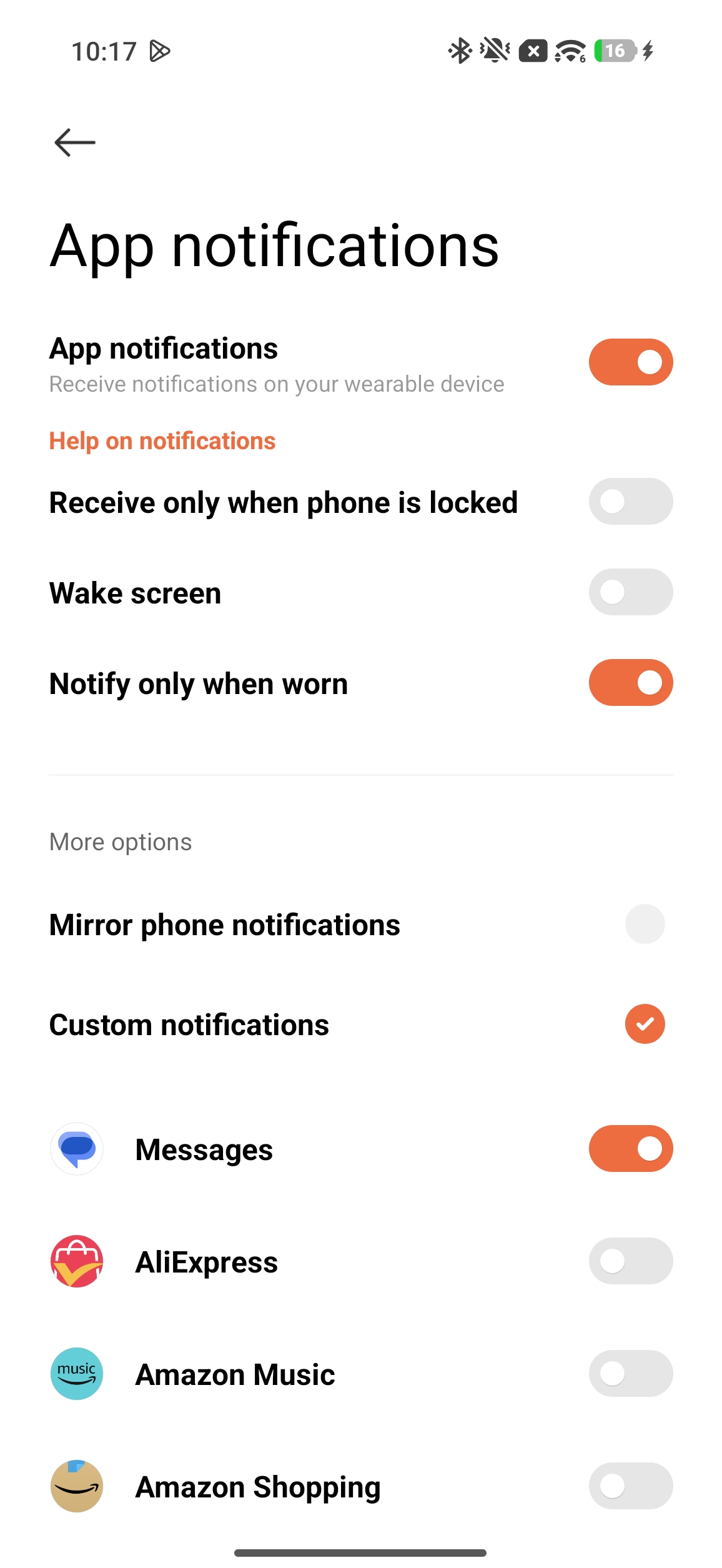
V4: Waarom ontvangt de Xiaomi Watch 5 geen meldingen van de telefoon?
A: Wanneer de Mi Fitness App een Bluetooth-verbinding onderhoudt met je Xiaomi Watch 5, stuurt hij meldingen vanuit het notificatiescherm van de telefoon naar het horloge, waarmee je nieuwe meldingen op de telefoon krijgt.
Als er echter geen meldingen in het notificatiescherm van de telefoon staan, ontvangt het horloge geen meldingen, zelfs niet als de apps van de telefoon nieuwe meldingen hebben.
Als je merkt dat de Xiaomi Watch 5 geen meldingen van de telefoon ontvangt, volg dan deze stappen om het probleem op te lossen:
1. Zorg ervoor dat de telefoon een stabiele netwerkverbinding heeft, Bluetooth is ingeschakeld en dat de telefoon correct is verbonden met het horloge.
2. Zorg ervoor dat meldingen zo zijn ingesteld dat ze worden weergegeven in het notificatiescherm van de telefoon.
3. Controleer of de optie voor app-meldingen is ingeschakeld in de Mi Fitness App.
4. Controleer of het horloge in Niet Storen of Slaapstand staat. Tijdens deze periodes zal het horloge niet trillen om je te waarschuwen voor nieuwe meldingen.
5. Controleer of [Alleen melden wanneer gedragen] ingeschakeld is in de Mi Fitness App. Met deze schakelaar ingeschakeld ontvangt het horloge alleen meldingen terwijl het wordt gedragen.
6. Als je telefoon op het Android-systeem draait, wordt aanbevolen om achtergrondrunnen in te schakelen om te garanderen dat de app goed op de achtergrond werkt.
V5: Hoeveel tekens en berichtmeldingen ondersteunt de Xiaomi Watch 5 voor berichtherinneringen?
A: Het berichtdisplay op de Xiaomi Watch 5 ondersteunt ongeveer 16 regels. Alle tekst daarbuiten wordt niet getoond.
Berichten die op het horloge worden ontvangen en meer dan 160 tekens beslaan, worden ingekort met een ellips, en je moet de volledige meldingsinhoud op de telefoon bekijken.
Het horloge kan tot 50 meldingen ontvangen. Als er meer dan 50 meldingen worden ontvangen, zullen de nieuwe berichten de vroegste worden overschreven.
V6: Wanneer wordt de waarschuwing voor zwaar weer op de Xiaomi Watch 5 geactiveerd?
A: De Xiaomi Watch 5 zal waarschuwingen geven bij extreme weersomstandigheden en omgevingen met weinig zuurstof op grote hoogte, waardoor blootstelling aan gevaarlijke gebieden wordt voorkomen.
Stormwaarschuwing is gebaseerd op luchtdrukveranderingen in de afgelopen drie uur om het risico op plotselinge weersveranderingen in het komende uur te voorspellen.
Zuurstofmonitoring op grote hoogte start automatisch wanneer buitenactiviteiten hoogtes boven 2.500 meter bereiken, en de waarschuwing geeft een tijdige waarschuwing als de zuurstofconcentratie onder de waarschuwingsdrempel daalt om lichamelijk letsel te voorkomen.
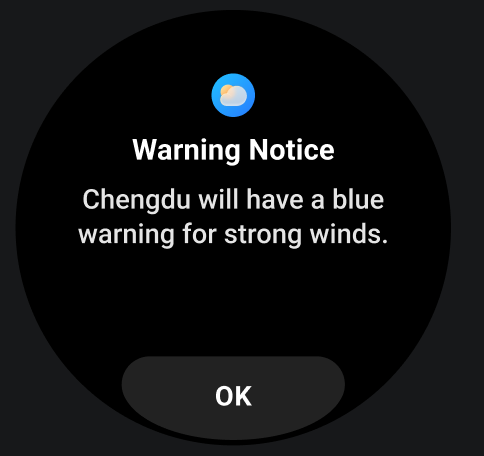
V7: Waarom verwijdert de Xiaomi Watch 5 automatisch meldingen?
A: Wanneer meldingen op je telefoon worden verwijderd, zal de Xiaomi Watch 5 ook de bijbehorende meldingen verwijderen.
V8: Waarom hebben sommige meldingen op de Xiaomi Watch 5 een negeren optie terwijl andere dat niet hebben?
A: Sommige mobiele telefoonapplicaties sturen berichten met een ingebouwde negeren-optie, die niets te maken heeft met de Xiaomi Watch 5.
V9: Wat te doen als het tikken op "Open op telefoon" in de Xiaomi Watch 5-meldingsdetails niet werkt?
A: Controleer alstublieft of de Xiaomi Watch 5 op de telefoon is aangesloten. Als het niet verbonden is, komt er geen reactie.
V10: Waarom kan de Xiaomi Watch 5 nog steeds meldingen ontvangen nadat ik de meldingsschakelaar van de Mi Fitness App heb uitgeschakeld?
A: De Xiaomi Watch 5 kan lokale meldingen genereren, zoals waarschuwingen voor een abnormale hartslag.
V11: Hoe schakel je Xiaomi Interconnectivity-meldingen uit op de Xiaomi Watch 5?
A: De Xiaomi Smart Hub van de Xiaomi Watch 5 zal je geen Xiaomi Interconnectivity-meldingen sturen.
V12: Ondersteunt de Xiaomi Watch 5 het weergeven van realtime meldingen van apps van derden?
A: De Xiaomi Watch 5 ondersteunt realtime meldingen van apps van derden. Wanneer een bericht binnenkomt van een app van een derde partij op je telefoon, wordt er een direct volledig scherm melding op het horloge weergegeven.
V13: Ondersteunt de Xiaomi Watch 5 het beantwoorden van meldingen van apps van derden?
A: De Xiaomi Watch 5 ondersteunt het reageren op meldingen van apps van derden. Wanneer je een berichtmelding ontvangt van een app van een derde partij op je telefoon, kun je snel op je horloge reageren, net zoals bij snelle antwoorden op sms'jes.
V14: Ondersteunt de Xiaomi Watch 5 meldingen voor binnenkomende oproepen?
A: De Xiaomi Watch 5 ondersteunt inkomende oproepmeldingen. Wanneer het horloge met de telefoon is verbonden, trilt en gaat het over bij een binnenkomend gesprek, waarbij het nummer of de naam van de beller wordt weergegeven (als contacttoestemming is verleend). Je kunt de oproep weigeren door op het rode telefoonpictogram te tikken of opnemen door op het groene telefoonpictogram op het horlogescherm te tikken. Je kunt ook op de knop voor antwoord helemaal rechts tikken voor een snelle reactie.
In de energiebesparende modus is de interface voor binnenkomende oproepen op het horloge als volgt:
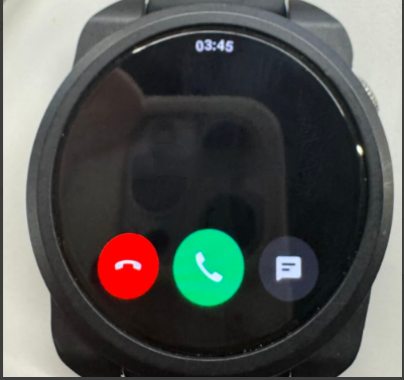
In Smart-modus is de interface van binnenkomende oproepen op het horloge als volgt:
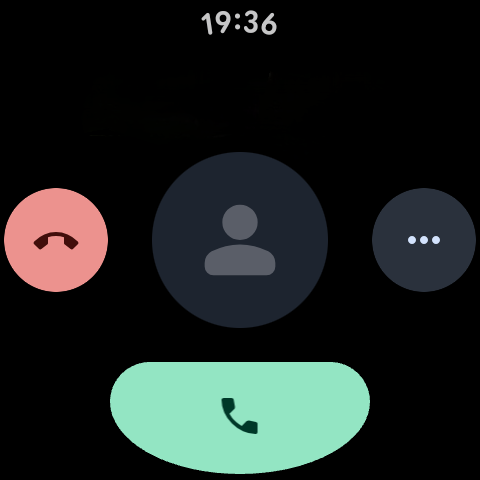
De functie [Antwoord met bericht] op de interface voor binnenkomende oproepen van het horloge is standaard ingeschakeld.
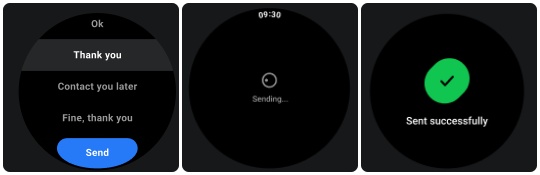
Opmerking:
1. De naam die wordt weergegeven voor inkomende gesprekken komt overeen met wat in de telefooncontacten is opgeslagen, terwijl onbekende nummers het telefoonnummer tonen.
2. Als de Niet Storen-modus is geactiveerd en je binnen de Niet Storen-periode bent, ontvang je geen meldingen voor binnenkomende oproepen.
V15: Wat te doen als de Xiaomi Watch 5 geen inkomende oproepmeldingen ontvangt?
A: Als de Xiaomi Watch 5 geen inkomende oproepmeldingen ontvangt, volg dan deze stappen om het probleem op te lossen:
1. De Xiaomi Watch 5 ondersteunt inkomende oproepmeldingen en is standaard ingeschakeld. Zorg ervoor dat de Mi Fitness App op de achtergrond draait (controleer de rechten zoals achtergrondprocesvergrendeling, achtergrond automatische start en hoog batterijverbruik op de achtergrond).
2. Controleer in de Bluetooth-instellingen van je telefoon of het oproepgeluid is ingeschakeld voor het verbonden horloge (deze functie is standaard ingeschakeld, en als je deze uitschakelt, voorkom je oproepmeldingen).
3. Controleer of het apparaat wordt gedragen. Wanneer het wordt gedragen, zullen inkomende oproepen standaard een melding veroorzaken. Als het apparaat niet wordt gedragen en [Alleen melding melden wanneer gedragen] is ingeschakeld in de Mi Fitness-app, ga >> naar [Apparaat] >> [Meldingen en oproepen] invoer >> [App-meldingen] invoeren, dan wordt er geen melding ontvangen.
4. Als de Niet Storen-modus is geactiveerd en u zich binnen de Niet Storen-periode bevindt, ontvangt u geen meldingen van binnenkomende oproepen.
V16: Ondersteunt de Xiaomi Watch 5 Bluetooth-herinneringen voor het verbreken van de verbinding?
A: De Xiaomi Watch 5 ondersteunt geen Bluetooth-herinneringen voor het verbreken van de verbinding. Je kunt echter de Bluetooth-verbinding controleren in de statusbalk van het Controlecentrum van het horloge.
Het pictogram voor Bluetooth-verbreking wordt hieronder weergegeven: Bluetooth-icoon met een diagonale streep, wat aangeeft dat Bluetooth niet verbonden is.
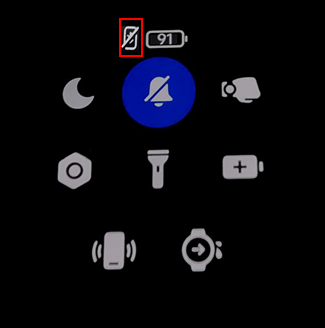
Het pictogram voor Bluetooth-verbinding wordt hieronder weergegeven: Bluetooth-icoon zonder diagonale streep, wat aangeeft dat Bluetooth verbonden is.
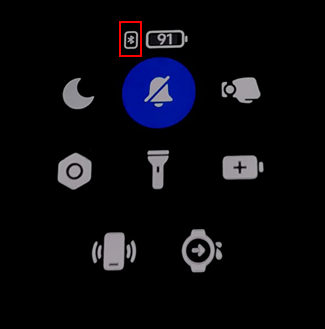
V17: Hoe gebruik je noodcontacten op de Xiaomi Watch 5?
A: De Xiaomi Watch 5 ondersteunt het instellen van noodcontacten. Om noodcontacten in te schakelen en te bellen, moet het horloge verbonden zijn met de Mi Fitness App.
Om noodcontacten in te schakelen, open je de Mi Fitness-app op je telefoon, ga naar [Apparaat] >> [Beveiliging] >> voer [Nood-SOS] in en activeer deze >> tik op [Noodcontacten] om handmatig het telefoonnummer en de namen in te stellen, of voeg noodcontacten direct toe uit je contactenlijst. De instellingen synchroniseren automatisch met het horloge.
Om een noodcontact te bellen, kun je vijf keer achter elkaar op de aan/uit-knop drukken om je noodcontact te bellen (dit synchroniseert met het kiessysteem van de telefoon).
De interface van het horloge voor het bellen van SOS-noodcontacten wordt hieronder getoond:
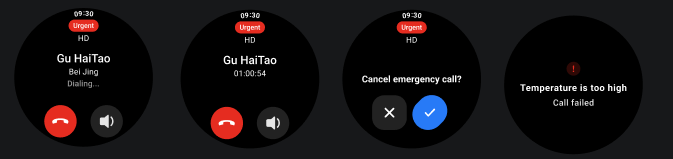
Opmerking:
Als je de noodcontacten niet hebt ingesteld in de Mi Fitness-app en vijf keer achter elkaar op de aan/uit-knop drukt, bel je je noodcontact niet.
V18: Hoe gebruik je de valdetectiefunctie van de Xiaomi Watch 5?
A: Valdetectie moet worden ingeschakeld en ingesteld in de Mi Fitness App. Na het binden en verbinden van de Xiaomi Watch 5, ga je naar de Mi Fitness-app >> [Apparaat] >> [Beveiliging] >> tik op [Nood-SOS] >> schakel [Nood-SOS] en [Valdetectie] in.
Opmerking:
1. Om Emergency SOS in te schakelen, moeten noodcontacten bij het eerste gebruik worden toegevoegd.
2. Nadat de valdetectieschakelaar is ingeschakeld, kan de belschakelaar naar behoefte worden ingeschakeld.
3. Het apparaat kan niet alle vallen detecteren en kan activiteiten met een grote impact ten onrechte als vallen identificeren, waardoor alarmen en noodhulp worden geactiveerd. Als er op dit moment geen val is, kun je op "Het gaat goed" op de herinneringsinterface tikken om hem te sluiten.
4. Wanneer het horloge een val detecteert terwijl het wordt gedragen, wacht het ongeveer 20 seconden om te bepalen of je actief bent. Als er geen activiteit wordt gedetecteerd, wordt de waarschuwing verzonden. Als er binnen 60 seconden na de herinnering geen actie wordt ondernomen, zal het horloge automatisch om hulp vragen.
5. Het horloge moet verbonden zijn met de Mi Fitness-app om noodoproepen te kunnen plegen en meldingen te kunnen versturen. Als je verbinding maakt met andere merken mobiele telefoons, kan het versturen van hulpberichten worden beperkt vanwege systeembeperkingen.
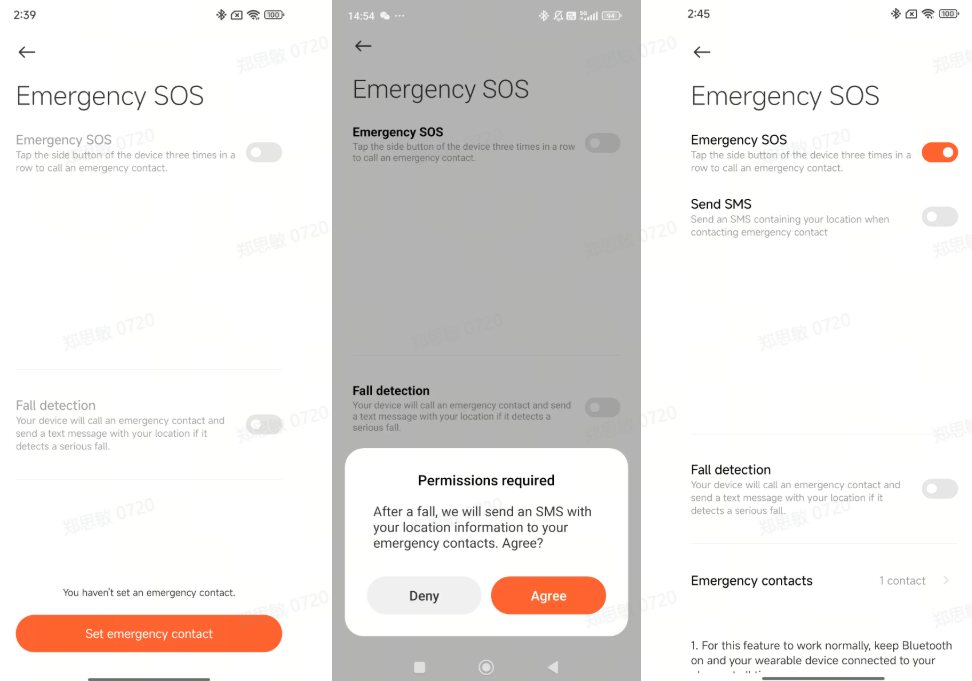
V19: Hoe gebruik je de favoriete contactlenzen van de Xiaomi Watch 5?
A: De Xiaomi Watch 5 ondersteunt het instellen van de favoriete contacten van Google-telefoon. Je kunt je favoriete contact instellen door naar de [Contacten] van de telefoon te gaan, het contact te selecteren dat je wilt instellen, op het ster-icoon rechtsboven te tikken en vervolgens je horloge te synchroniseren om de installatie te voltooien.
V20: Hoe controleer je de belgeschiedenis van de Xiaomi Watch 5?
A: Je kunt naar de applijst op je Xiaomi Watch 5 gaan en de Telefoon-app invoeren om de belgeschiedenis in [Recents] te bekijken.
De oproepgeschiedenis omvat 4 soorten records:
Gemiste oproepen, oproepen eindigden op het horloge, oproepen werden beantwoord op het horloge en oproepen werden van het horloge gekozen. Je kunt ook op een record tikken om een gesprek te starten (dit wordt gesynchroniseerd met de telefoon).
Opmerking:
Het horloge slaat alleen de meest recente 100 oproeprecords op. Zodra 100 records zijn bereikt, zullen nieuwe oproepen de oudste overschrijven.
V23: Hoe neem je de Xiaomi Watch 5 op en doe je telefoontjes voor hen?
A: Om de Xiaomi Watch 5 te beantwoorden en te bellen, kunt u de volgende aspecten raadplegen:
1. Oproepen beantwoorden op het horloge: Wanneer de telefoon en de Xiaomi Watch 5 verbonden zijn, worden de inkomende oproepmeldingen van de telefoon gesynchroniseerd met het horloge. Je kunt het gesprek accepteren of weigeren door op de respectievelijke pictogrammen op het horloge te drukken (dit synchroniseert met de acties van de telefoon).
2. Oproepen vanaf het horloge: Wanneer de telefoon en het horloge verbonden zijn, kun je een nummer kiezen met favoriete contacten, noodcontacten, belgeschiedenis of gemiste oproepen (dit start het gesprek op de telefoon).
3. Telefoongesprekken wisselen naar het horloge: Terwijl de telefoon en het horloge verbonden zijn, kun je een doorlopend telefoongesprek naar het horloge schakelen door het telefoonapparaat naar het horloge te wisselen en het gesprek op het horloge voort te zetten.
Opmerking:
Sommige telefoonmodellen kunnen vertraging ervaren bij het beëindigen van een gesprek op het horloge, vanwege compatibiliteitsproblemen tussen de telefoon en het horloge. Dit is een normaal verschijnsel.
V24: Wat te doen als inkomende oproepen op de Xiaomi Watch 5 niet beantwoord kunnen worden?
A: Als inkomende oproepen op de Xiaomi Watch 5 niet kunnen worden beantwoord, volg dan deze stappen om het probleem op te lossen:
1. Zorg ervoor dat de telefoon een stabiele netwerkverbinding heeft, Bluetooth is ingeschakeld en dat de telefoon correct verbonden is met het horloge, vooral dat de verbinding niet verbreekt tijdens inkomende gesprekken.
2. Herstart de apparaten door zowel het horloge als de telefoon opnieuw op te starten om tijdelijke linkproblemen uit te sluiten.
3. Koppel de apparaten opnieuw door te ontkoppelen en opnieuw te verbinden om te zorgen dat de verbinding volledig is.
V25: Hoe stel je snelle sms-antwoorden in op inkomende oproepmeldingen op de Xiaomi Watch 5?
A: De Xiaomi Watch 5 gebruikt momenteel de native Google Phone-app op Wear OS, waar snelle antwoorden meestal systeem-preset zijn en niet direct op het horloge kunnen worden aangepast of aangepast.
V26: Hoe stel je vertraagde oproepmeldingen in op de Xiaomi Watch 5?
A: De Xiaomi Watch 5 ondersteunt geen het instellen van vertraagde oproepmeldingen.
V27: Ondersteunt de Xiaomi Watch 5 het beantwoorden van oproepen van apps van derden?
A: Apps van derden vereisen geen speciale aanpassing. Als de Xiaomi Watch 5 oproepen van apps van derden kan beantwoorden, betekent dat dat hij ondersteund wordt. Raadpleeg alstublieft de werkelijke situatie ter bevestiging.
V28: Waarom toont de Xiaomi Watch 5 geen contacten voor inkomende oproepen van apps van derden?
A: De Xiaomi Watch 5 toont alleen meldingen. Als een app van derden geen contactgegevens toont in inkomende oproepmeldingen, kan het horloge simpelweg geen contacten tonen en wordt de inhoud van de meldingen door de app zelf bepaald.
V29: Wat te doen als de oproepen op de Xiaomi Watch 5 haperend zijn wanneer deze ver van de telefoon is?
A: In situaties op afstand (zoals sportvelden of open ruimtes) kunnen onderbrekingen van gesprekken door de volgende redenen worden veroorzaakt:
1. Als de Xiaomi Watch 5 en telefoon het effectieve Bluetooth-bereik overschrijden, kan dit vertraging veroorzaken. Houd het horloge en de telefoon binnen 10 meter van elkaar voor een stabiele verbinding.
2. Elektromagnetische apparaten en metalen obstakels kunnen de signaaloverdracht verstoren, wat vertraging veroorzaakt. Bel alstublieft in een gebied zonder muren of andere obstakels.
V30: Wat te doen als de oproepen op de Xiaomi Watch 5 haperend zijn wanneer het horloge en de telefoon in verschillende kamers staan?
A: Het Bluetooth-signaal tussen de Xiaomi Watch 5 en je telefoon kan door muren worden verstoord. Probeer alsjeblieft in dezelfde kamer te bellen om de kwaliteit van je gesprek te verbeteren.
V31: Waarom trilt de Xiaomi Watch 5 maar licht niet op wanneer er een melding wordt ontvangen?
A: Standaard trilt de Xiaomi Watch 5 bij nieuwe meldingen zonder dat het scherm oplicht. Om de melding te bekijken, kun je je pols optillen om het scherm te wekken of handmatig inschakelen.
Als je wilt dat het scherm oplicht met meldingen, kun je naar de Mi Fitness-app gaan, naar [Apparaat] gaan >> [Meldingen en oproepen] selecteren >> [App-meldingen] invoeren >> de instelling [Scherm wakker maken] inschakelen.
Datasynchronisatie
V1: Hoe lang kunnen de gegevens op de Xiaomi Watch 5 onafhankelijk worden opgeslagen?
A: Trainingsgegevens op de Xiaomi Watch 5 worden altijd opgeslagen, en hartslag-, druk-, bloedzuurstof- en slaapgegevens kunnen 30 dagen worden opgeslagen.
Maak op tijd verbinding met je mobiele telefoon en synchroniseer deze met de Mi Fitness App. Als het horloge wordt gereset, worden de vorige trainingsgegevens op het horloge gewist, en de gegevens die gesynchroniseerd zijn met de Mi Fitness-app worden niet gewist.
Opmerking:
Alle oefeningen moeten voldoen aan de minimale standaard voor het registreren van oefeningen (de calorie-inname is minimaal 3 kilocalorieën) voordat ze worden opgeslagen. Anders worden ze niet gered.
V2: Hoe verwijder je alle persoonlijke gegevens op de Xiaomi Watch 5 (zonder een fabrieksreset uit te voeren)?
A: De Xiaomi Watch 5 ondersteunt geen andere methode dan een fabrieksreset om alle persoonlijke gegevens te verwijderen.
V3: Waarom verschillen de gezondheidsgegevens die door de Xiaomi Watch 5 worden gemeten van die van andere merken met apparaten of medische apparatuur?
A: De verschillen in gezondheidsgegevens tussen de Xiaomi Watch 5 en andere merken/medische apparaten komen voornamelijk voort uit variaties in sensortechnologie, algoritmische modellen en gebruiksscenario's.
Opmerking:
Horlogegegevens zijn alleen voor dagelijkse referentie en mogen professionele medische diagnoses van medische apparaten niet vervangen.
V4: Zal de Xiaomi Watch 5 nog steeds goed functioneren na het verwijderen van de Mi Fitness App, en blijven de gegevens behouden?
A: Nadat je de Xiaomi Watch 5 hebt gekoppeld aan de Mi Fitness App op je telefoon, worden de gegevens niet gewist tenzij je het apparaat actief uit de Mi Fitness App verwijdert. Het verwijderen van de Mi Fitness App beïnvloedt het voortzetten van het gebruik van de Xiaomi Watch 5 niet, en de gegevens blijven behouden.
V5: Hoe bekijk en beheer je de data die gesynchroniseerd is met de Xiaomi Watch 5 in de Mi Fitness App?
A: Je kunt de data bekijken en beheren door naar de Mi Fitness App te gaan >> [Gezondheid]/[Workout] te selecteren om de bijbehorende gesynchroniseerde gegevens te zien.
V6: Ondersteunt de Xiaomi Watch 5 het onafhankelijk uitschakelen van datasynchronisatie voor specifieke secties?
A: De Xiaomi Watch 5 ondersteunt het niet afzonderlijk uitschakelen van de synchronisatie van specifieke datasecties (zoals slaapgegevens of hartslaginformatie).
V7: Waarom kan de Xiaomi Watch 5 niet synchroniseren met Apple Health-gegevens nadat deze is gekoppeld aan een iOS-apparaat?
A: De Xiaomi Watch 5 ondersteunt alleen koppelen en binden met Android-systemen, en geen binding met iOS-systemen. Daarom kan het niet synchroniseren met Apple Health-gegevens.
V8: Wat te doen als de Xiaomi Watch 5 vaak de verbinding verbreekt met de Mi Fitness-app en de data niet gesynchroniseerd kan worden?
A: Als de Xiaomi Watch 5 vaak de verbinding verbreekt met de Mi Fitness App en de data niet gesynchroniseerd kan worden, raadpleeg dan de volgende aspecten:
1. Zorg ervoor dat de Bluetooth van je telefoon is ingeschakeld en dat de Xiaomi Watch 5 en je telefoon goed verbonden zijn.
2. Houd alsjeblieft de Mi Fitness App op de achtergrond aan.
3. Tik handmatig op de synchronisatieknop in de Mi Fitness-app om de synchronisatie te starten.
4. Als bovenstaande stappen het probleem niet oplossen, neem dan contact op met het after-sales servicecentrum voor nadere inspectie.
V9: Wat te doen als gegevens die van de Xiaomi Watch 5 naar de Mi Fitness App zijn gesynchroniseerd verloren gaan?
A: Als gegevens die zijn gesynchroniseerd van de Xiaomi Watch 5 naar de Mi Fitness App verloren gaan, probeer dan het horloge en de telefoon opnieuw aan te sluiten en de gegevens te synchroniseren totdat de synchronisatie succesvol is.
V10: Wat te doen als de Xiaomi Watch 5 geen gegevens kan synchroniseren met de Mi Fitness App?
A: Als de Xiaomi Watch 5 de gegevens niet kan synchroniseren met de Mi Fitness App, raadpleeg dan de volgende aspecten:
1. Zorg ervoor dat de Bluetooth van je telefoon is ingeschakeld en dat de Xiaomi Watch 5 en je telefoon goed verbonden zijn.
2. Houd alsjeblieft de Mi Fitness App op de achtergrond aan.
3. Tik handmatig op de synchronisatieknop in de Mi Fitness-app om de synchronisatie te starten.
4. Als bovenstaande stappen het probleem niet oplossen, neem dan contact op met het after-sales servicecentrum voor nadere inspectie.
V11: Maakt de Xiaomi Watch 5 automatisch een back-up van gezondheids- en fitnessgegevens, en waar wordt die back-up naartoe gemaakt?
A: Wanneer de Xiaomi Watch 5 is verbonden met de Mi Fitness-app en [Synchroniseren met de cloud] is ingeschakeld in de app-instellingen, worden gezondheids- en fitnessgegevens gesynchroniseerd en opgenomen in de cloud.
V12: Hoe maak je handmatig een back-up van data op de Xiaomi Watch 5, en kunnen de back-upbestanden naar een computer worden geëxporteerd?
A: De Xiaomi Watch 5 ondersteunt geen handmatige data-back-up en de back-upbestanden kunnen niet naar een computer worden geëxporteerd.
V13: Zal het wijzigen van de gekoppelde telefoon voor de Xiaomi Watch 5 invloed hebben op de gegevens?
A: Na het wijzigen van de gebonden telefoon wordt de Xiaomi Watch 5 teruggezet naar fabrieksinstellingen en worden alle gegevens op de Xiaomi Watch 5 gewist.
V14: Hoe kan ik gegevens overzetten van het oude horloge naar de nieuwe Xiaomi Watch 5?
A: De Xiaomi Watch 5 ondersteunt geen gegevensoverdracht van een oud horloge naar een nieuw horloge.
V15: Hoe synchroniseer je trainingsdata van de Xiaomi Watch 5 met andere fitnessapps van derden?
A: De Xiaomi Watch 5 ondersteunt het synchroniseren van trainingsgegevens met andere fitnessapps van derden. Je kunt naar de Mi Fitness App gaan >> [Profiel] >> [Gegevens van derden] om andere fitnessapps van derden te selecteren om trainingsgegevens te synchroniseren.
V16: Ondersteunt de Xiaomi Watch 5 het synchroniseren van trainings- en gezondheidsgegevens van andere merken smartwatches?
A: De Xiaomi Watch 5 ondersteunt geen synchronisatie van trainings- en gezondheidsgegevens van andere merken smartwatches.
V17: Ondersteunt de Xiaomi Watch 5 het synchroniseren van gegevens van andere gezondheidstrackingapparaten?
A: De Xiaomi Watch 5 ondersteunt geen synchronisatie van gegevens van andere gezondheidsmonitoringapparaten (zoals elektronische bloeddrukmeters).
V18: Waarom kan de Xiaomi Watch 5 niet worden herkend wanneer deze op een computer is aangesloten?
A: De Xiaomi Watch 5 heeft twee contactpunten aan de achterkant, die alleen opladen ondersteunen en geen dataoverdracht. Daarom is USB-herkenning niet betrokken.
Audio
V1: Kan de Xiaomi Watch 5 de telefoon bedienen om muziek af te spelen?
A: De Xiaomi Watch 5 kan de telefoon bedienen om muziek af te spelen. Om deze functie te gebruiken, moeten de telefoon en het horloge verbonden zijn. Zorg ervoor dat [App-meldingen] zijn ingeschakeld in de Mi Fitness App, en dat de toestemming om berichtmeldingen te gebruiken is ingeschakeld.
Open de muziekspeler op je mobiele telefoon en begin met het afspelen van muziek. Voer de functielijst op het horloge in. Selecteer de muziekapplicatie om de muziekbesturingsinterface te openen. Je kunt muziek afspelen/pauzeren, overschakelen naar het vorige/volgende nummer, en het volume verhogen/verlagen.
Opmerking:
Het ondersteunt de meeste muziekspelers op de markt, maar door verschillen in openheid tussen muziekspelers en app-versies kan de ervaring van de muziekbesturingsfunctie van het horloge tot op zekere hoogte worden beïnvloed.
V2: Ondersteunt de Xiaomi Watch 5 lokale muziekweergave op het horloge?
A: De Xiaomi Watch 5 ondersteunt lokale muziekweergave op het horloge. De horloge kan via YouTube Music lokale muziek afspelen. Na het inloggen op een Google-account kun je muziek downloaden of direct online streamen op het horloge. Je kunt ook muziekapps van derden installeren om lokale muziek af te spelen.
Opmerking:
Het horloge ondersteunt geen koppeling met iPhones.
V3: Wat te doen als de Xiaomi Watch 5 een "Onvoldoende muziekopslagruimte" toont bij het downloaden of overzetten van nummers?
A: De Xiaomi Watch 5 heeft een beperkt opslagsysteem. Om voldoende ruimte te garanderen voor andere modules, zoals horlogevlakken en apps van derden, en om systeemstabiliteit te behouden, worden opslaglimieten voor elke module vastgesteld.
Er verschijnt een pop-up prompt wanneer een van de volgende voorwaarden wordt geactiveerd:
1. Meer dan 60 nummers (tot 60 nummers kunnen worden gedownload).
2. Het geheugen van audiobestanden overschrijdt 2 GB (inclusief opnames, muziekbestanden, enz.).
V4: Wat te doen als de netwerksnelheid traag is bij het downloaden van muziek op de Xiaomi Watch 5?
A: Gebruik alstublieft Bluetooth om uw netwerkverbinding te delen. Schakel Bluetooth in op je telefoon voor netwerkdeling of schakel over naar een ander Wi-Fi-netwerk en probeer het opnieuw.
V5: Waarom is er een vertraging bij het tikken op het functiepictogram op de Xiaomi Watch 5 bij het importeren van muziek?
A: Wanneer de Xiaomi Watch 5 grote bestanden overdraagt of leest/schrijft, zal het tegelijkertijd verzenden van berichten naar de telefoon resulteren in een vertraging van enkele honderden milliseconden. Vermijd daarom het overzetten van muziek van de telefoon naar het horloge om muziek op het horloge te bedienen om haperingen of vertragingen te voorkomen. De normale werking kan worden hervat zodra de muziekoverdracht is voltooid.
V6: Ondersteunt het horlogeblad van de Xiaomi Watch 5 automatisch het weergeven van het achtergrondmuzieklogo?
A: Nadat de telefoon en de Xiaomi Watch 5 succesvol zijn verbonden, toont het horloge automatisch een muzieklogo op het horloge wanneer de telefoon muziek afspeelt. Als de muziek van het horloge afkomstig is, wordt het logo ook automatisch weergegeven.
V7: Wat te doen als het muziekicoon op de wijzerplaat van de Xiaomi Watch 5 niet uit kan worden gezet?
A: Nadat de telefoon en de Xiaomi Watch 5 succesvol zijn verbonden, toont het horloge automatisch een muziekicoon op de wijzerplaat wanneer de telefoon muziek afspeelt. Om het uit te zetten, zet u de muziek op uw telefoon of horloge op pauze.
Opmerking:
Om de ingebouwde muziekapplicatie van het horloge te verlaten, moet je naar rechts vegen om terug te gaan. Door direct op de bovenste knop te drukken om terug te keren naar het horlogeblad, blijft de applicatie op de achtergrond doordraaien.
V8: Hoe schakel je de opnamefunctie in op de Xiaomi Watch 5 in?
A: Druk de roterende kroon van de Xiaomi Watch 5 naar beneden om toegang te krijgen tot de applijst, open vervolgens de Recorder-app en tik op de rode knop in het midden om te beginnen met opnemen.
Opmerking:
De maximale opnameduur is 2 uur.
V9: Hoe exporteer je audio-opnames van de Xiaomi Watch 5?
A: Als u een niet-Xiaomi-telefoon of Xiaomi-telefoons gebruikt met versies vóór Xiaomi Hyper OS 2.0, raadpleeg dan de volgende stappen:
1. Open de Mi Fitness-app >> ga naar [Apparaat] >> voer [Recorder] in.
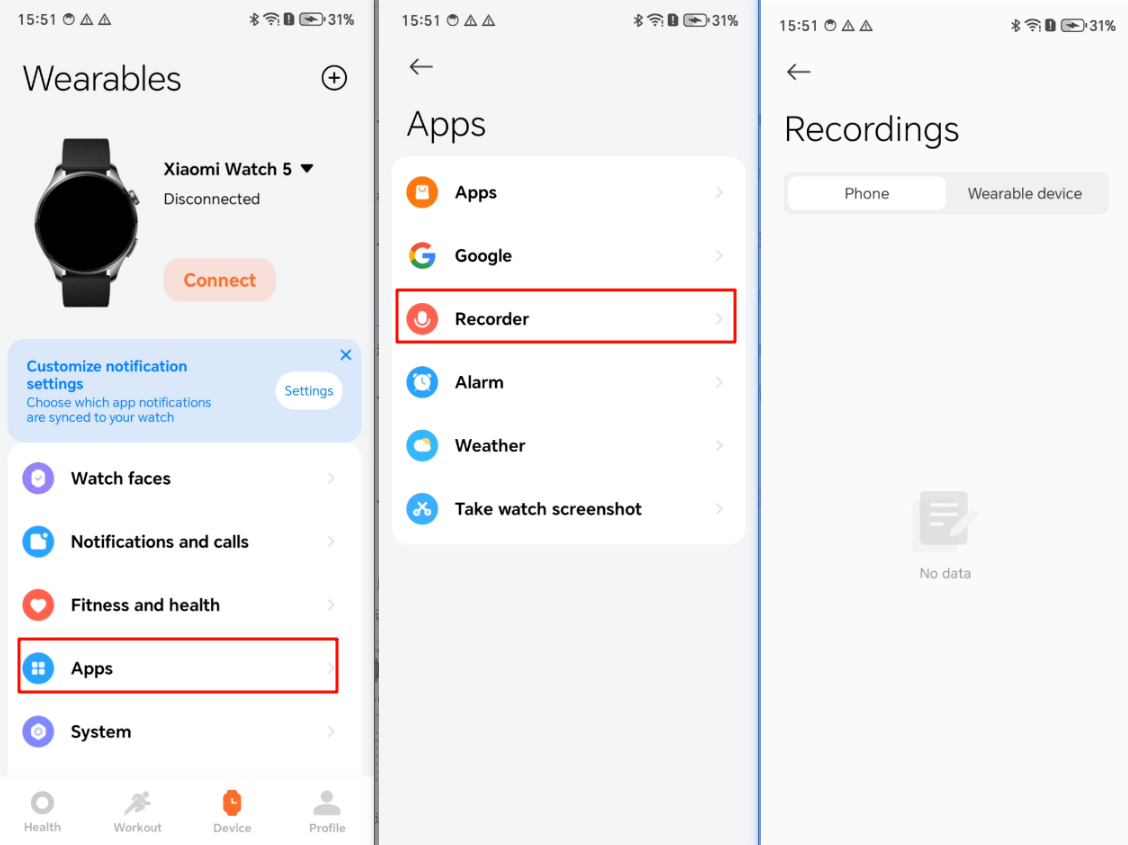
2. Selecteer de bestanden die je wilt synchroniseren en tik op [Opslaan op telefoon].
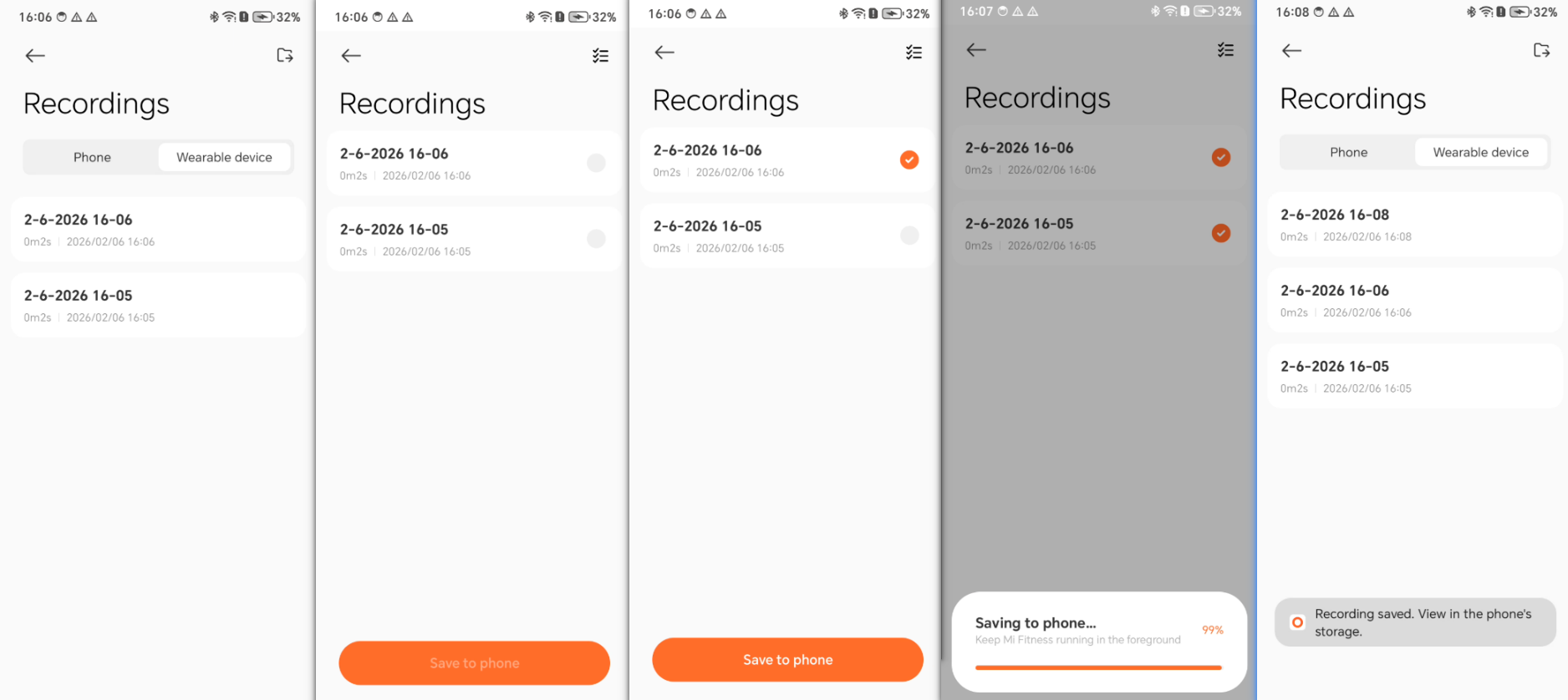
Als je een Xiaomi Hyper OS 2.0 of nieuwere telefoon gebruikt:
Door op de [Sync]-knop in de Recorder-app van het horloge te tikken, wordt de opname direct gesynchroniseerd met de ingebouwde Recorder-app van de telefoon.
V10: Waarom produceert de Xiaomi Watch 5 geluid uit de luidspreker tijdens het zwemmen, duiken, douchen of handen wassen terwijl je hem draagt?
A: Dit probleem wordt veroorzaakt doordat het water niet volledig is afgevoerd, wat resulteert in statisch geluid van de luidspreker. Veeg omhoog om toegang te krijgen tot het Bedieningscentrum op het horloge, tik op het waterafvoericoon en schud het horloge volgens de pijltjesrichtingen op het scherm om het water te versnellen. Dit probleem wordt veroorzaakt door restwater en is geen defect aan het apparaat. Gebruik het apparaat alsjeblieft met vertrouwen.
Watch Face
V1: Hoe verander en verwijder je het horlogeblad van de Xiaomi Watch 5?
A: Om het wijzerplaat van de Xiaomi Watch 5 te veranderen, raadpleeg de volgende methoden:
1. Op het horloge kun je omhoog vegen om toegang te krijgen tot het Configuratiecentrum >> op de Instellingen-app tikken >> [Weergeven] >> [Horloge wijzigen]. Of houd de hoofdinterface van het horloge 2 seconden ingedrukt om de wijzerplaat te selecteren. Veeg naar links of rechts om tussen beschikbare wijzerplaten te wisselen. Zowel de vooraf geïnstalleerde wijzerplaten van het systeem als alle eerder gedownloade of gewijzigde wijzerplaten worden weergegeven op de selectie-interface voor het horlogegezicht.
2. In de Mi Fitness-app kun je naar [Apparaat] gaan >> [Horlogegezichten] invoeren >> het horloge selecteren dat je wilt instellen en op [Toepassen] tikken. Je kunt ook op [Meer] tikken, en de interface wordt doorgestuurd naar Google Play. Op deze interface kun je je favoriete horlogewijzerplaat kiezen om in te stellen.
Opmerking:
Door het grote geheugengebruik van horlogegezichten kun je bij het toevoegen van te veel wijzerplaten geen nieuwe toevoegen om een soepele werking van het horlogesysteem te garanderen. Er verschijnt een waarschuwing voor geheugentekorten tijdens het downloadproces.
Door het grote geheugengebruik van horlogegezichten kun je bij het toevoegen van te veel wijzerplaten geen nieuwe toevoegen om een soepele werking van het horlogesysteem te garanderen. Er verschijnt een waarschuwing voor geheugentekorten tijdens het downloadproces.
Om het horlogescherm te verwijderen, raadpleeg de volgende methoden:
1. Op het horloge kun je de hoofdinterface van het horloge 2 seconden ingedrukt houden of naar de wijzerplaatselectie in de instellingen gaan. Veeg omhoog op het horlogescherm om het pictogram [Verwijderen] te tonen, en tik erop om het horlogescherm te verwijderen.
2. Open de Mi Fitness-app >> ga naar [Apparaat] >> voer [Horlogebladen] in >> ga naar het gedownloade horlogeblad. Kies [Verwijderen] om het te verwijderen.
V2: Kan de achtergrond van het horlogegezicht worden aangepast op de Xiaomi Watch 5?
A: De Xiaomi Watch 5 ondersteunt aangepaste achtergronden van horlogegezichten (moet worden bijgewerkt naar het nieuwste systeem). Deze functie kan worden bereikt via de Mi Fitness App.
Voor uw referentie kunt u de volgende stappen volgen:
1. Open de Mi Fitness-app en zorg dat het apparaat correct is verbonden en gesynchroniseerd.
2. Ga naar [Apparaat] en voer [Horloge gezichten] in.
3. Selecteer aangepaste wijzerplaten naar eigen voorkeur, waaronder Aangepast analoog, Kleurrijk Maatwerk, Diamant, Digitaal en elegant.
4. Tik op [Toepassen], dan zie je de optie [+], tik erop en voeg aangepaste achtergrondfoto's van het horlogegezicht toe.
Opmerking:
Verschillende stijlen maken het mogelijk om verschillende gegevensitems op het horlogescherm weer te geven, zoals stappen, hartslag, batterijniveau en weer.
V3: Waarom schakelt de Xiaomi Watch 5 niet automatisch het Always-on display horloge aan?
A: Nadat de slimme Altijd-aan-weergavefunctie op de Xiaomi Watch 5 ([Instellingen] >> [Beeldscherm] >> [Altijd-aan-scherm]) is ingeschakeld, schakelt het scherm automatisch uit tijdens de slaap of wanneer het horloge wordt verwijderd.
1. Zodra je wakker wordt, werkt het Always-on display normaal na de eerste schermactivatie (via omhoog om wakker te worden of knopdruk te drukken) en het daaropvolgende scherm uit.
2. Als je [Gepland] inschakelt, schakelt het Always-on display automatisch uit wanneer de tijd overschrijdt of wanneer het horloge niet wordt gedragen.
V4: Ondersteunt de Xiaomi Watch 5 aanpasbare wijzerplaten?
A: De Xiaomi Watch 5 ondersteunt aanpasbare wijzerplaten. Bij het wisselen van wijzerplaat wordt hieronder [Bewerking] weergegeven door een aanpasbaar horlogebord, zodat je het horlogescherm kunt personaliseren.
V5: Wat betekent het stroomverbruikspictogram op het horlogescherm van de Xiaomi Watch 5?
A: Het horlogescherm van de Xiaomi Watch 5 ondersteunt geen weergave van het energieverbruikspictogram.
V6: Waarom zijn de thumbnail en preview van de Xiaomi Watch 5 van het horloge verschillend?
A: Om de thumbnails van het horlogegezicht er beter uit te laten zien, is de inhoud die wordt weergegeven wanneer je het horloge ingedrukt houdt vooraf bepaald, terwijl een ander deel een realtime screenshot is, wat kan resulteren in verschillende verschijningen afhankelijk van het horloge.
Vraag7: Waarom zijn de thumbnails van het horloge op de Xiaomi Watch 5 zo wazig?
A: Sommige wijzerplaten op de Xiaomi Watch 5 hebben rijke en gedetailleerde ontwerpen, waardoor de thumbnails relatief klein en licht wazig lijken. Maar als je tikt om ze te vergroten, wordt elk detail duidelijk.
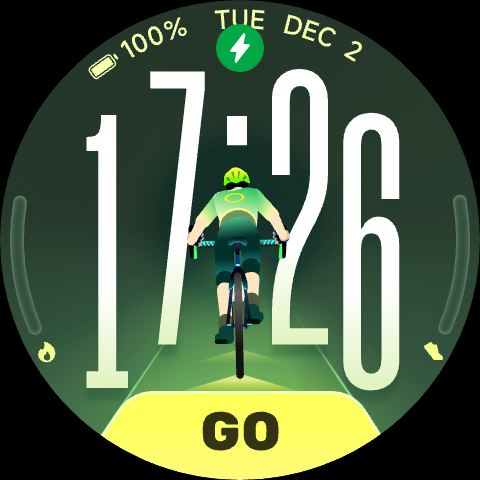
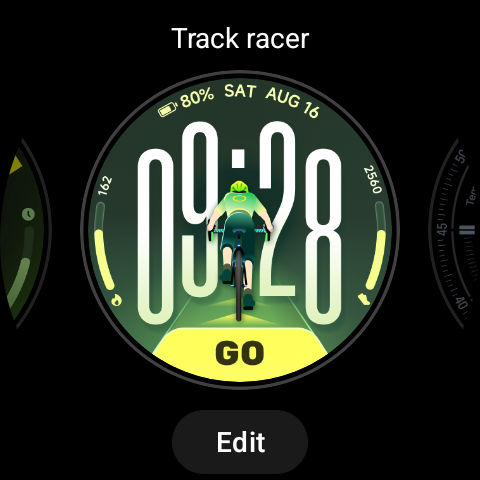
V.8: Wat is de gezichtswijzerplaat van het Pet Park-horloge op de Xiaomi Watch 5?
A: De Pet Park-horloge is bedoeld om je aan te moedigen meer te bewegen. Je kunt voedsel verdienen door calorieën te verhogen of interactiemogelijkheden creëren door stappen te verhogen, waardoor je de groei en evolutie van je huisdieren kunt ervaren.
Je verdient punten om je virtuele huisdieren te voeren en groot te brengen. Huisdieren hebben drie stadia, elk met specifieke evolutiedoelen en waarden (Juveniele fase: 0-500 punten, Adolescent fase: 501-1500 punten, Volwassen fase: 1501 en hoger). Het bereiken van de evolutie-eisen maakt het mogelijk om naar de volgende fase te gaan.
Elke 25% van het voltooien van stappen maakt één interactie mogelijk, met een dagelijkse limiet van 4 interacties. Het tikken op het interactie-icoon kost punten en verhoogt de groeiwaarde. Hetzelfde geldt voor calorieën, ook met een dagelijkse limiet van 4 interacties.
Om je bewegingsgewoonten te ontwikkelen en te behouden, zal de Pet Park-watchwijzer na een periode van inactiviteit bij het voeden of interactie op een hoger stadium terugvallen naar een lagere stadie.
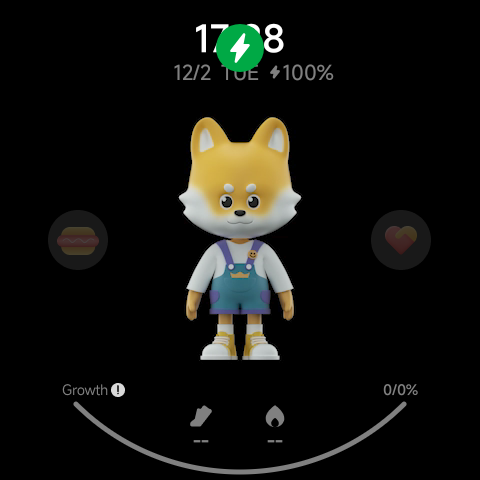
V.9: Waarom mislukt het downloaden of verwijderen van de Pet Park Watch face show in de app, maar lukt het wel op de Xiaomi Watch 5?
A: Het gezichtsbestand van het Pet Park-horloge is erg groot, wat kan leiden tot download- of verwijderingsfouten in de Mi Fitness App. Als het downloaden of verwijderen echter succesvol is op de Xiaomi Watch 5, zou het normaal moeten werken.
V10: Waarom kan de wijzerplaat van de Xiaomi Watch 5 niet worden veranderd?
A: Controleer alstublieft of de Xiaomi Watch 5 in energiebesparende modus staat; u kunt horlogegezichten niet downloaden in deze modus.
V11: Waarom verschilt de inhoud die op de wijzerplaat van de Xiaomi Watch 5 wordt getoond van die in de Mi Fitness App?
A: Je moet de Xiaomi Watch 5 verbonden houden met je telefoon en op de synchronisatieknop in de Mi Fitness-app drukken. De gegevens op het horlogescherm worden vervolgens gesynchroniseerd met de data in de app op je horloge.
V12: Waarom toont de Xiaomi Watch 5 een ander scherm dan het geselecteerde Always-On Screen-horloge?
A: Horlogegezichten met hun eigen ingebouwde Always-On Screen gebruiken niet de standaard Always-On Screen-instellingen. Alleen horlogegezichten zonder ingebouwde Always-On Screen gebruiken de standaard Always-On Screen-instellingen.
V13: Waarom is het tijdweergaveformaat op het wijzerplaat van de Xiaomi Watch 5 onjuist?
A: Het watch-facetime-formaat van de Xiaomi Watch 5 volgt de instellingen van je telefoon. Dus het tijdsformaat op het horlogebord kan niet worden bewerkt.
V14: Waarom synchroniseert de watchface data van de Xiaomi Watch 5 niet?
A: Je moet de Xiaomi Watch 5 verbonden houden met je telefoon en op de synchronisatieknop in de Mi Fitness-app drukken. De gegevens op het horlogescherm worden vervolgens gesynchroniseerd met de data in de app op je horloge.
V15: Hoe krijg je meer wijzerplaten op de Xiaomi Watch 5?
A: 1. De Xiaomi Watch 5 heeft vooraf geïnstalleerde 46 wijzerplaten. Om toegang te krijgen tot de horlogewijzerselectie-interface, druk je simpelweg één seconde op het huidige scherm van het horloge; Je kunt vervolgens naar links of rechts vegen om door extra opties te bladeren.
2. Alternatief kun je het horloge wijzigen via de Mi Fitness App: ga naar [Apparaat] >> [Horlogegezichten] en selecteer vervolgens het gewenste horlogescherm in het beheermenu.
3. Je kunt ook de Google Play Store bezoeken om horloges te zoeken en te selecteren die je mooi vindt; tik gewoon op [Download] en wacht tot de installatie voltooid is.
V16: Worden derde-partij horlogewijzerplaten ondersteund in de energiebesparende modus op de Xiaomi Watch 5?
A: Derdepartij horlogewijzerplaten worden alleen ondersteund in de Smart-modus. Ze worden niet ondersteund in de energiebesparingsmodus. Als je een derde partij horloge als standaard hebt ingesteld in Smart-modus, schakelt het apparaat automatisch over naar het standaard horlogescherm van het systeem zodra je naar de energiebesparingsmodus gaat.
NFC
V1: Hoe schakel ik NFC in op de Xiaomi Watch 5?
A: De NFC-schakelaar op de Xiaomi Watch 5 is standaard ingeschakeld. Je kunt ervoor kiezen om de schakelaar aan of uit te zetten in de [Instellingen] van het horloge >> [Connectiviteit] >> [NFC].
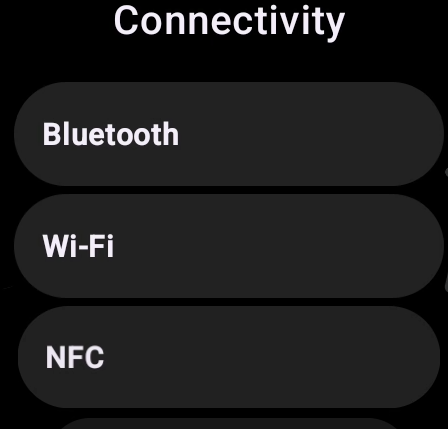
V2: Welke soorten NFC ondersteunt de Xiaomi Watch 5?
A: De Xiaomi Watch 5 ondersteunt NFC-types A, B en F.
V3: Hoe voeg je een NFC-bankkaart toe aan de Xiaomi Watch 5?
A: Je kunt naar de Xiaomi Watch 5 App-lijst gaan, Google Pay invoeren, op [Toevoegen] klikken en de instructies volgen om je NFC-bankkaart toe te voegen.
V4: Welk platform wordt gebruikt om NFC-bankkaarten toe te voegen aan de Xiaomi Watch 5?
A: Je kunt NFC-bankkaarten toevoegen via Google Pay aan de Xiaomi Watch 5.
V5: Welke toestemmingen heeft de Xiaomi Watch 5 nodig om NFC in te schakelen?
A: Om NFC-functionaliteit op de Xiaomi Watch 5 in te schakelen, verleent u simpelweg NFC-rechten.
V6: Wat is de optimale afstand en hoek om NFC te gebruiken met de Xiaomi Watch 5?
A: Houd bij het gebruik van NFC-betalingen op de Xiaomi Watch 5 de afstand binnen 0–2 cm. Probeer de achterkant van het horloge (het NFC-antennegebied) direct met de kaartlezer uit te lijnen en overmatige kantelingen te vermijden.
V7: Hoe stel je de standaard NFC-betaalkaart in op de Xiaomi Watch 5?
A: De NFC-betaalfunctie van de Xiaomi Watch 5 is afhankelijk van de Google Wallet-app.
V8: Hoe beheer je meerdere NFC-kaarten op de Xiaomi Watch 5?
A: De NFC-betaalfunctie van de Xiaomi Watch 5 is afhankelijk van de Google Wallet-app.
V9: Hoe stel je vaak gebruikte NFC-kaarten als prioriteit in op de Xiaomi Watch 5?
A: De NFC-betaalfunctie van de Xiaomi Watch 5 is afhankelijk van de Google Wallet-app.
V10: Waarom kan NFC niet worden gebruikt op de Xiaomi Watch 5, zelfs nadat deze is ingeschakeld?
A: Voordat je een NFC-betaling doet op de Xiaomi Watch 5, moet het scherm geactiveerd zijn en de Google Wallet-app geopend worden, waarna NFC-tap-to-pay kan worden gebruikt.
V11: Zal het loskoppelen van de Xiaomi Watch 5 via Bluetooth invloed hebben op de NFC-functionaliteit?
A: De Xiaomi Watch 5 wordt beïnvloed wanneer je de NFC-bankkaart gebruikt voor betalingen.
V12: Kan de Xiaomi Watch 5 NFC-betaling gebruiken als het scherm uit staat?
A: De Xiaomi Watch 5 ondersteunt geen NFC-betalingen wanneer het scherm uit staat.
V13: Wat is het vereiste tijdsinterval tussen twee NFC-betalingen op de Xiaomi Watch 5?
A: De Xiaomi Watch 5 vereist geen verplichte tijdsinterval tussen twee NFC-betalingen, dus hij kan theoretisch achtereenvolgens worden getikt. In de praktijk zal er echter een "cooldown" of verwerkingstijd van 1–2 seconden zijn, afhankelijk van het apparaat en de betaalterminal.
V14: Waarom kan de Xiaomi Watch 5 een bankkaart toevoegen maar geen betalingen doen?
A: Als de Xiaomi Watch 5 een bankkaart kan toevoegen maar geen betalingen kan doen, verwijs dan naar de volgende aspecten:
1. Vanwege regionale beperkingen kan deze betaaldienst niet beschikbaar zijn in uw land of regio.
2. Het toegevoegde type bankkaart ondersteunt geen betalingsfuncties, of de betalingsfunctie is niet ingeschakeld, wat resulteert in een betalingsfout.
3. Het niet voltooien van de verificatie van de rekening- of bankkaartbeveiliging zal leiden tot een mislukte betaling.
4. Om veiligheidsredenen vereist de betaalfunctie dat je eerst een wachtwoord voor schermvergrendeling op je horloge instelt.
5. Sommige POS-terminals, draaipoorten of andere NFC-lezers ondersteunen de betaalmethode die door dit horloge wordt gebruikt niet.
6. Het horloge is niet verbonden met de telefoon, waardoor betalingen niet worden verwerkt. Zorg ervoor dat uw horloge en telefoon stabiel blijven.
V15: Wat te doen als de POS-terminal niet reageert bij het doen van een betaling met de Xiaomi Watch 5?
A: Als de POS-terminal niet reageert bij het doen van een betaling met de Xiaomi Watch 5, verwijs dan naar de volgende aspecten:
1. Vanwege regionale beperkingen kan deze betaaldienst niet beschikbaar zijn in uw land of regio.
2. Het toegevoegde type bankkaart ondersteunt geen betalingsfuncties, of de betalingsfunctie is niet ingeschakeld, wat resulteert in een betalingsfout.
3. Het niet voltooien van de verificatie van de rekening- of bankkaartbeveiliging zal leiden tot een mislukte betaling.
4. Sommige oudere POS-machines hebben moeite om het NFC-signaal van het horloge te herkennen. Probeer verschillende hoeken of schakel over naar een andere aansluiting.
V16: Kan de Xiaomi Watch 5 nog steeds NFC-betalingen doen nadat de batterij leeg is?
A: De Xiaomi Watch 5 ondersteunt geen NFC-betalingen nadat de batterij leeg is.
V17: Waarom geeft de Xiaomi Watch 5 een foutmelding bij het activeren, opladen of controleren van NFC-kaarten?
A: Als de Xiaomi Watch 5 een foutmelding toont bij het activeren, opladen of controleren van NFC-kaarten, verwijs dan naar de volgende aspecten:
1. De operatie mislukte door netwerkproblemen. Schakel over naar een ander netwerk en tik vervolgens op opnieuw proberen onder de prompt "Kaartactivatie mislukt".
2. Sommige smartphones hebben een ingebouwde NFC-module. Als het horloge te dicht bij de telefoon staat, kan de NFC van de telefoon het NFC-schrijfkanaal bezetten, waardoor de operatie mislukt. Het wordt aanbevolen om de NFC-functie van de telefoon uit te schakelen of het horloge minstens 10 cm van de telefoon af te houden.
3. Zet Bluetooth uit en zet het dan weer aan op de telefoon. Probeer het na het overstappen naar een ander netwerk opnieuw.
4. Sluit alle achtergrondapplicaties op je telefoon, zorg dat het horloge en de telefoon goed verbonden zijn, en probeer vervolgens je Google Wallet op te laden.
5. Zorg dat de systeemfirmware van het horloge en de Mi Fitness App op de gekoppelde telefoon zijn bijgewerkt naar de nieuwste versies.
V18: Wat te doen als de NFC-functie van de Xiaomi Watch 5 volledig niet reageert?
A: Als de NFC-functie op de Xiaomi Watch 5 volledig niet reageert, raadpleeg dan de volgende stappen voor probleemoplossing:
1. Zorg ervoor dat alle NFC-gerelateerde instellingen correct zijn geconfigureerd op het horloge. Wis alle gecachte data die de systeemprestaties kunnen beïnvloeden.
2. Zorg ervoor dat de systeemfirmware van het horloge en de Mi Fitness App op de gekoppelde telefoon zijn bijgewerkt naar de nieuwste versies.
3. Herstart het horloge om het systeem te verversen.
4. Probeer NFC te gebruiken op verschillende betaalterminals, gates of kaartlezers om problemen veroorzaakt door één terminal uit te sluiten.
5. Als het horloge na het uitvoeren van bovenstaande stappen nog steeds niet reageert op een terminal, kan worden geconcludeerd dat het een hardwareprobleem is. Neem contact op met het naverkoopservicecentrum voor nadere inspectie.
Opmerking:
In sommige landen/regio's worden Google Wallet of andere NFC-diensten mogelijk niet volledig ondersteund, en toont het horloge "software niet beschikbaar." Bevestig dat de dienst officieel wordt ondersteund in jouw regio.
V19: Wat te doen als de NFC-functie van de Xiaomi Watch 5 af en toe niet goed werkt?
A: Als de NFC-functie van de Xiaomi Watch 5 af en toe niet goed functioneert, raadpleeg dan de volgende aspecten:
1. Sommige oudere POS-machines hebben moeite met het herkennen van het NFC-signaal van het horloge. Probeer verschillende hoeken of schakel over naar een andere aansluiting.
2. Betaling mislukt door cache of datacorruptie. Herstart je horloge en telefoon opnieuw en ververs de NFC-service. Wis de cache en data van de Google Wallet-app, log dan opnieuw in op je account en bind je NFC-kaart opnieuw.
V20: Zal een laag batterijniveau van de Xiaomi Watch 5 de NFC-functionaliteit beïnvloeden?
A: Een lage batterij van de Xiaomi Watch 5 beïnvloedt het NFC-gebruik niet, maar je kunt geen nieuwe kaarten wisselen of activeren in de energiebesparende modus.
V21: Kan een metalen omgeving of sterke magnetische velden de NFC-functie van de Xiaomi Watch 5 verstoren?
A: Metalen omgevingen of sterke magnetische velden kunnen de NFC-functie van de Xiaomi Watch 5 verstoren.
V22: Kan NFC niet goed functioneren op de Xiaomi Watch 5 als de systeemfirmware niet is bijgewerkt?
A: Verouderde systeemfirmware kan NFC-storingen veroorzaken; Werk alstublieft snel bij naar de nieuwste versie.
V23: Moet de NFC-functie op de Xiaomi Watch 5 opnieuw worden ingesteld na het terugzetten naar de fabrieksinstellingen?
A: Het uitvoeren van een fabrieksreset op de Xiaomi Watch 5 zal alle betalings- en toegangscontrolegegevens wissen. Applicaties en data moeten opnieuw worden geconfigureerd, maar de NFC-functie zelf vereist geen verdere installatie.
V24: Hoe bepaal je of de NFC-storing op de Xiaomi Watch 5 een software- of hardwareprobleem is?
A: Om te bepalen of de NFC-storing op de Xiaomi Watch 5 een software- of hardwareprobleem is, verwijs je naar de volgende aspecten:
1. Zorg ervoor dat alle NFC-gerelateerde instellingen correct zijn geconfigureerd op het horloge. Wis alle gecachte data die de systeemprestaties kunnen beïnvloeden.
2. Zorg ervoor dat de systeemfirmware van het horloge en de Mi Fitness App op de gekoppelde telefoon zijn bijgewerkt naar de nieuwste versies.
3. Herstart het horloge om het systeem te verversen.
4. Probeer NFC te gebruiken op verschillende betaalterminals, gates of kaartlezers om problemen veroorzaakt door één terminal uit te sluiten.
5. Als het horloge na het uitvoeren van bovenstaande stappen nog steeds niet reageert op een terminal, kan worden geconcludeerd dat het een hardwareprobleem is. Neem contact op met het naverkoopservicecentrum voor nadere inspectie.
Opmerking:
1. In sommige landen/regio's worden Google Wallet of andere NFC-diensten mogelijk niet volledig ondersteund, en toont het horloge "software niet beschikbaar." Bevestig dat de dienst officieel wordt ondersteund in jouw regio.
2. Als het probleem te maken heeft met een bankkaart, controleer dan of het kaarttype wordt ondersteund en dat de relevante betaaldienst is geactiveerd.
V25: Hoe bescherm je de beveiliging van NFC-gekoppelde betaalkaarten als de Xiaomi Watch 5 verloren gaat?
A: Als uw Xiaomi Watch 5 verloren raakt, ontbind of bevries dan onmiddellijk uw betaalkaarten en schakel gerelateerde functies uit via het betaalplatform of de bank. Je kunt ook het vergrendelscherm van het apparaat en de verificatie van accountbeveiliging inschakelen om ongeautoriseerd gebruik te voorkomen.
Derdepartij-app
V1: Ondersteunt de Xiaomi Watch 5 het installeren van apps van derden?
A: De Xiaomi Watch 5 ondersteunt het downloaden van apps via de Google Play Store. Elke app die beschikbaar is in de Google Play Store kan worden gedownload. Na download verschijnt de app in de lijst met apps. Druk en houd de app ingedrukt, en er verschijnt een ontwapeningsicoon rechtsboven. Tik op dit pictogram om de app te verwijderen.
Beveiliging
V1: Ondersteunt de Xiaomi Watch 5 het apparaatwachtwoord wanneer het van de pols wordt verwijderd?
A: De Xiaomi Watch 5 ondersteunt het apparaatwachtwoord wanneer het van de pols wordt verwijderd.
Na het inschakelen van deze functie, wanneer het horloge merkt dat het niet wordt gedragen, activeert het het wachtwoordvergrendelscherm om informatiebeveiliging te waarborgen. Je kunt een 4-cijferig wachtwoord instellen met een combinatie van cijfers van 0 tot 9, of een patroonwachtwoord.
In [Slimme modus] kun je naar [Instellingen] >> [Beveiliging] >> [Schermvergrendeling] gaan om het wachtwoord in te stellen.
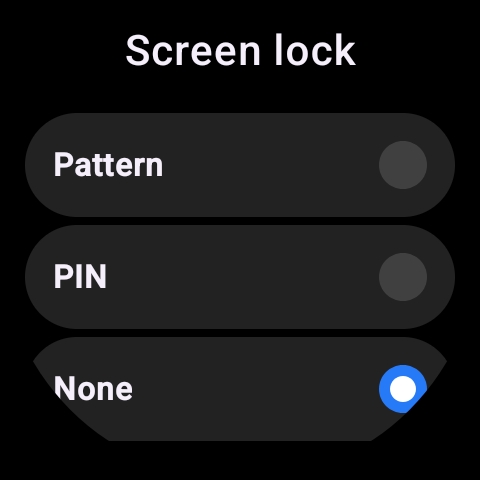
V2: Wat te doen als het wachtwoord van de Xiaomi Watch 5 vergeten wordt?
A: Als het wachtwoord van de Xiaomi Watch 5 vergeten is, raadpleeg dan de volgende aspecten:
In Slimme modus:
Na vijf keer achter elkaar het verkeerde wachtwoord op het horloge in te voeren, verschijnt er een prompt waarin wordt gevraagd om het binnen 60 seconden opnieuw te proberen. Je kunt ook op [Help] tikken onderaan de onjuiste wachtwoordinterface van het horloge. Een pop-up zal je vertellen dat het doorgaan het horloge zal terugzetten naar de fabrieksinstellingen en alle gegevens zal wissen. Tik op [√] om het fabrieksreset te starten, volg vervolgens de instructies om het wachtwoord te wissen en het horloge opnieuw in te stellen.
In Power saver:
Het wachtwoord kan in deze modus niet worden ontgrendeld; je moet overschakelen naar Smart-modus om het wachtwoord te ontgrendelen.
Opmerking:
Bij het uitvoeren van een fabrieksreset op je horloge moet je je Google-account of je oude wachtwoord verifiëren. Als je beide bent vergeten, moet je contact opnemen met de naverkoopservice voor een gedwongen firmware-update.
V3: Ondersteunt de Xiaomi Watch 5 het ontgrendelen van de telefoon met Bluetooth?
A: De Xiaomi Watch 5 ondersteunt het ontgrendelen van de telefoon. Deze functie ondersteunt momenteel Xiaomi-telefoons met systeemversies van MIUI 12 en hoger.
Wanneer de telefoon en het horloge via Bluetooth verbonden zijn, is het ontgrendelen van het horloge een één-op-één binding tussen het horloge en de telefoon. Binnen veilige afstand kan het horloge worden gebruikt als identiteits-ID ter vervanging van het invoeren van het ontgrendelwachtwoord of patroon, wat het gebruiksgemak aanzienlijk verbetert en tegelijkertijd de veiligheid waarborgt.
Om de telefoon met het horloge te ontgrendelen, raadpleeg de volgende gegevens:
1. Ga naar de Mi Fitness-app >> [Apparaat] >> [Beveiliging] >> [Ontgrendel telefoon] >> stel het wachtwoord in en bevestig het op het horloge.
2. Nadat het vergrendelingsschermwachtwoord is ingesteld, bevestig de ontgrendeling van het horloge om succesvol te binden. Je kunt de ontgrendelafstand kiezen (Dichtbij, Heel dichtbij, Minder dichtbij).
Als je het horloge wilt ontbinden, moet je de Bluetooth-apparaatontgrendelfunctie in de telefoon uitschakelen. Neem bijvoorbeeld de Xiaomi telefoon: [Instellingen] >> [Vingerafdrukken, gezichtsgegevens en schermvergrendeling] >> [Ontgrendelen met Bluetooth-apparaat] >> [Apparaat ontgrendelen] uitschakelen.
Opmerking:
De functie om de telefoon te ontgrendelen moet worden gebruikt met Xiaomi-telefoons die MIUI 12 of hoger draaien, dus als model en systeem niet overeenkomen, zal de Mi Fitness App de [Telefoon ontgrendelen] niet weergeven.
V4: Hoe activeer je de SOS-noodhulpfunctie op de Xiaomi Watch 5?
A: Om de SOS-noodhulpfunctie op de Xiaomi Watch 5 te activeren, kunt u [Nood-SOS] inschakelen in de Mi Fitness-app op uw telefoon, naar [Apparaat] >> [Beveiliging] gaan >> [Nood-SOS] invoeren en deze inschakelen >> op [Noodcontacten] tikken om handmatig het telefoonnummer en de namen in te stellen, of noodcontacten direct uit uw contactenlijst toevoegen. Wanneer er een val of noodgeval plaatsvindt, kiest het horloge automatisch het noodnummer. Je kunt de Emergency SOS-functie ook direct activeren door vijf keer op de aan/uit-knop (zijknop) te drukken.
V5: Hoe schakel je valdetectie in op de Xiaomi Watch 5?
A: Je kunt [Valdetectie] aan- of uitschakelen in de Mi Fitness App >> [Apparaat] >> [Beveiliging] >> [Nood SOS]. Na een val, als [Nood-SOS] en [Valdetectie] zijn ingeschakeld in de Mi Fitness-app en er een noodnummer is ingesteld, zal de Xiaomi Watch 5 automatisch het noodnummer bellen en een sms-bericht sturen met je locatie als er een ernstige val wordt gedetecteerd.
V6: Ondersteunt de Xiaomi Watch 5 het ontgrendelen van een laptop via Bluetooth?
A: De Xiaomi Watch 5 ondersteunt het ontgrendelen van laptops niet via Bluetooth.
V7: Ondersteunt de Xiaomi Watch 5 bescherming tegen privacygegevensbeveiliging?
A: De Xiaomi Watch 5 ondersteunt alleen het instellen van een wachtwoord voor het vergrendelscherm en biedt geen speciale bescherming voor individuele privacygegevens. Voor accountgerelateerde informatie geldt dat een Google-account wordt gebruikt door de bijbehorende wachtwoord- en verificatiemechanismen.
Software-updates en compatibiliteit
V1: Hoe update je de systeemfirmware van de Xiaomi Watch 5, en welke voorzorgsmaatregelen moeten er genomen worden tijdens de update?
A: Je kunt de firmware upgraden in de [Instellingen]-app van de Xiaomi Watch 5 >> [Systeem] >> [Systeemupdates]. Als er een nieuwe versie beschikbaar is, start de download automatisch op deze interface.
Let op de volgende punten bij het updaten van de firmware:
1. Zorg ervoor dat het apparaat tijdens de OTA-update minstens 30% batterij heeft en gedurende de hele tijd verbonden blijft met de oplader. Haal het horloge niet uit het oplaaddock, want dit kan de update pauzeren. Vermijd het regelmatig veranderen van de laadtoestand (herhaaldelijk in- en uitsteken of het horloge verwijderen en terugplaatsen), want dit kan de update laten mislukken.
2. Zorg ervoor dat het apparaat verbonden is met een stabiel Wi-Fi-netwerk en verbreek het netwerk niet tijdens het downloaden. Een netwerkonderbreking kan ervoor zorgen dat de update mislukt.
3. Tijdens de OTA-update vermijd het frequent gebruik van het horloge, het uitschakelen van het apparaat of het onderbreken van het updateproces. Het systeem downloadt en installeert nieuwe firmware tijdens de update, en plotseling uitschakelen kan leiden tot een updatestoring of zelfs het apparaat niet meer kan inschakelen.
V2: Wat te doen als een functie verdwijnt of wordt verwijderd na het updaten van de Xiaomi Watch 5?
A: Dit probleem doet zich alleen voor als de bijgewerkte versie expliciet een bepaalde functie verwijdert. In de meeste gevallen gebeurt het niet. Als het gebeurt, zet het horloge dan terug naar de fabrieksinstellingen, koppel het opnieuw en controleer opnieuw.
V3: Waarom blijft de Xiaomi Watch 5 enkele minuten zwart nadat de voortgangsbalk van de update 100% heeft bereikt voordat hij wordt ingeschakeld?
A: Omdat de Xiaomi Watch 5 ingebouwde applicaties bevat, moet het systeem na voltooiing van de voortgangsbalk van de update nog steeds app-resources laden, decomprimeren en installeren. Daarom is het normaal dat het horloge ongeveer 1–3 minuten zwart blijft voordat het wordt ingeschakeld en het opstartscherm wordt weergegeven.
V4: Wat te doen als de systeemupdate van de Xiaomi Watch 5 faalt?
A: Als de systeemupdate van de Xiaomi Watch 5 faalt, raadpleeg dan de volgende stappen voor probleemoplossing:
1. Als de netwerkverbinding wordt onderbroken tijdens het downloaden van het updatepakket, wordt de download gepauzeerd. Zorg ervoor dat uw apparaat verbonden is met een stabiel Wi-Fi-netwerk; De download wordt hervat zodra de netwerkverbinding is hersteld.
2. Een laag batterijvermogen kan ervoor zorgen dat het horloge automatisch uitschakelt tijdens het updateproces. Zorg ervoor dat het apparaat tijdens de OTA-update minstens 30% batterij heeft en gedurende de hele tijd verbonden blijft met de oplader.
3. Frequent gebruik van de horloge tijdens het updateproces kan leiden tot een updatefout.
Wanneer de systeemupdate mislukt, verschijnt er een bijbehorende foutmelding om je te waarschuwen. Je kunt de instructies snel volgen om actie te ondernemen.
Updatefouten vallen over het algemeen onder de volgende scenario's. Probeer alsjeblieft de voorgestelde oplossingen uit:
1. Als de prompt "Update mislukt, teruggezet naar de vorige versie" verschijnt, geeft dit aan dat het horloge na het opstarten nog steeds bruikbaar is, maar dat het de pre-update versie draait. Probeer het updatepakket opnieuw te downloaden en opnieuw te installeren.
2. Als de prompt "Update mislukt, sommige functies zijn niet beschikbaar" verschijnt, geeft dit aan dat het horloge nog steeds gebruikt kan worden. Wacht alstublieft tot er een nieuwe versie wordt uitgebracht, want een update naar de nieuwe versie zal de niet-beschikbare functies herstellen.
3. Als de prompt "Update mislukt, verificatie mislukt, download het volledige updatepakket opnieuw" of "Update mislukt, tijdstempelcontrole mislukt, download het volledige updatepakket opnieuw" verschijnt, geeft dit aan dat het nodig is om het volledige huidige updatepakket te downloaden of te wachten tot een nieuw updatepakket wordt uitgebracht voordat je opnieuw kunt updaten. Het volledige updatepakket verbruikt veel data, dus het wordt aanbevolen om via een WLAN-verbinding te downloaden.
4. Als de prompt "Update mislukt, installatie van het updatepakket mislukt, graag opnieuw opstarten en opnieuw proberen" verschijnt, moet je het horloge opnieuw opstarten zoals gevraagd, dan naar [Instellingen] >> [Systeem] >> [Systeemupdates] gaan en het updatepakket opnieuw downloaden.
5. Als het horloge na een update niet kan aangaan en er geen prompt verschijnt, neem dan contact op met de naverkoopservice voor hulp.
6. Als de download bij het opstarten mislukt en de prompt "Kan het volledige pakket niet downloaden" verschijnt, moet je het horloge opnieuw opstarten zoals gevraagd, dan naar [Instellingen] >> [Systeem] >> [Systeemupdates] gaan en het updatepakket opnieuw downloaden.
7. Als de herstart mislukt en het apparaat vraagt dat een herstart nodig is om te updaten, maar het tikken op de herstartknop toont onvoldoende batterij, moet je het horloge op het laadstation plaatsen en wanneer de batterij boven de 30% uitkomt, het apparaat opnieuw opstarten om de update uit te voeren.
V5: Wat te doen als de systeem-OTA-update op de Xiaomi Watch 5 vastblijft hangen op 100%?
A: Als de OTA-update van het Xiaomi Watch 5-systeem vastloopt bij 99% of 100%, downloadt het horloge nog steeds het updatebestand en verifieert het om de integriteit van het bestand te waarborgen. Het verificatieproces duurt meestal niet langer dan één tot twee minuten, afhankelijk van de netwerksnelheid.
Als de voortgang voor langere tijd niet wordt bijgewerkt, controleer dan de netwerkverbinding van het apparaat. Probeer opnieuw verbinding te maken met het netwerk, of houd de aan/uit-knop (zijknop) 12 seconden ingedrukt om een herstart af te dwingen, en probeer dan opnieuw te updaten.
V6: Kan de Xiaomi Watch 5 zijn systeem downgraden, en zullen gegevens verloren gaan na het downgraden?
A: De Xiaomi Watch 5 ondersteunt geen systeemdowngrading.
V7: Hoe herstel je de Xiaomi Watch 5 naar de fabrieksinstellingen, en welke gegevens worden verwijderd?
A: Om de Xiaomi Watch 5 terug te zetten naar fabrieksinstellingen, kun je deze instelling op je horloge openen door naar de [Instellingen] App >> [Systeem] >> [Ontkoppelen & reset] >> [Fabrieksherstel] gaan.
Na het terugzetten naar de fabrieksinstellingen worden alle media, data en instellingen verwijderd, inclusief lokale muziek, geïnstalleerde wijzerplaten, trainingsgeschiedenis en toegevoegde wekkers.
V8: Hoe herstel je eerdere koppelingsinformatie en gezondheidsgegevens nadat je de Xiaomi Watch 5 hebt teruggezet naar fabrieksinstellingen?
A: Herstellen naar fabrieksinstellingen betekent dat je akkoord gaat met het verwijderen van bepaalde informatie. Voordat je een fabrieksreset uitvoert, informeert een pop-up melding je welke gegevens worden gewist en niet kunnen worden hersteld. Gebruik daarom de fabrieksresetfunctie met voorzichtigheid.
V9: Hoe wis je cachegegevens en maak je opslagruimte vrij op de Xiaomi Watch 5?
A: Je kunt deze instelling op de Xiaomi Watch 5 openen door naar [Instellingen] >> [Apps & meldingen] >> [Appopslag] te gaan >> selecteer de applicatie waarvan je de cache wilt wissen >> selecteer [Data wissen] of [Cache wissen].
V10: Hoe verander je de systeemtaal op de Xiaomi Watch 5?
A: Nadat de Xiaomi Watch 5 met je telefoon is verbonden, synchroniseert de Xiaomi Watch 5 zijn taal met de telefoon wanneer de taal en regio van de telefoon worden veranderd, waardoor de taal van het horlogesysteem dienovereenkomstig kan worden gewisseld.
V11: Hoe synchroniseer je de systeemtaal van de Xiaomi Watch 5 als deze niet overeenkomt met de taal van de telefoon?
A: Nadat je de Xiaomi Watch 5 op je telefoon hebt aangesloten, reset je de taal- en regio-instellingen op de telefoon. De Xiaomi Watch 5 synchroniseert met de taal van de telefoon, waardoor de taal van het horlogesysteem kan worden gewisseld.
V12: Waarom verandert de systeemtaal van de Xiaomi Watch 5 na een firmware-update naar een andere taal?
A: Na koppeling met een telefoon synchroniseert de Xiaomi Watch 5 met de taalinstellingen van de telefoon. Na een update haalt hij de taal van de telefoon weer op.
Als de taal door het horloge wordt ondersteund, verandert de systeemtaal om bij de telefoon te passen. Als de taal niet wordt ondersteund, zal een pop-up je laten weten dat de taal niet wordt ondersteund.
Satellietpositioneringssystemen
V1: Hoe zet je GPS-positionering aan of uit op de Xiaomi Watch 5, en verbruikt GPS veel stroom?
A: Na het starten van een training of het inschakelen van GPS-kalibratie voor barometrische hoogte, wordt GPS-positionering automatisch ingeschakeld. Zodra de training is afgelopen, wordt de GPS automatisch uitgeschakeld. Het inschakelen van GPS zal het energieverbruik tot op zekere hoogte verhogen.
V2: Is de positioneringsfunctie van de Xiaomi Watch 5 afhankelijk van de telefoon of zijn eigen GPS?
A: Wanneer de positioneringsfunctie van de Xiaomi Watch 5 tijdens een training wordt ingeschakeld, verzamelt hij zowel de locatiegegevens van de telefoon als zijn eigen GPS-gegevens, in plaats van alleen te vertrouwen op de telefoon of de GPS van het horloge.
V3: Waarom is de GPS-positionering van de Xiaomi Watch 5 traag?
A: Als de GPS-positionering van de Xiaomi Watch 5 traag is, raadpleeg dan de volgende stappen voor probleemoplossing:
1. Zorg ervoor dat je buiten bent. De positionering kan langzamer zijn in complexe omgevingen (bijvoorbeeld omringd door hoge gebouwen of nabij grote waterlichamen). Het wordt aanbevolen om naar een open gebied te gaan en het positioneringsproces opnieuw te beginnen.
2. Als het al lang geleden is dat je voor het laatst buiten actief was, kunnen de satelliet-ephemeridegegevens op het horloge verlopen zijn. Open de Mi Fitness-app, sluit het horloge weer aan en vernieuw de synchronisatie om de GPS-positioneringssnelheid te verbeteren.
3. GPS-positionering is niet mogelijk op locaties zoals binnenruimtes, kelders, tunnels, binnenzwembaden of sportarena's.
V4: Waarom duurt het langer dan normaal voordat de Xiaomi Watch 5 een GPS-signaal krijgt na een firmware-update?
A: Dit komt doordat het apparaat na een OTA-update ongeveer 1 minuut (37–47 seconden) nodig heeft om de initialisatie en herstart van de GNSS-functie te voltooien. Het starten van een buitentraining in deze periode zorgt voor langere GPS-opnametijden. Het wordt aanbevolen om 2 minuten na de OTA-update te wachten voordat je aan je training begint, zodat het positioneringssysteem volledig geïnitialiseerd is voor de beste ervaring.
Onderhoud
V1: Waarom heeft de Xiaomi Watch 5 een vreemde geur nadat hij is uitgepakt?
A: Wanneer je de Xiaomi Watch 5 uitpakt, zul je een lichte geur opmerken. Plastic producten en verpakkingsmaterialen hebben vaak een milde plasticgeur vanwege de aard van hun materialen. Omdat het product gedurende een bepaalde tijd in een verzegelde verpakking wordt bewaard, zal de geur zich ophopen en bij het openen duidelijker lijken. Deze geur zal meestal vanzelf verdwijnen nadat het apparaat een tijdje buiten is gelaten en heeft geen invloed op de menselijke gezondheid of het normale gebruik van het product.
V2: Kan de Xiaomi Watch 5 worden schoongemaakt met alcohol of zeepsop?
A: Je kunt de Xiaomi Watch 5 schoonmaken met een pluisvrije doek of licht bevochtigd tissue met alcohol of schoon water. Het gebruik van zeepwater voor het schoonmaken wordt niet aanbevolen.
V3: Hoe maak en onderhoud je de verschillende soorten horlogebanden voor de Xiaomi Watch 5?
A: Om de verschillende soorten horlogebanden voor de Xiaomi Watch 5 schoon te maken en te onderhouden, verwijs je naar de volgende aspecten:
1. Fluororubberband: Je kunt het schoonmaken met schoon water en een zachte borstel.
2. Leren band: Gebruik geen alcohol voor het schoonmaken. Het wordt aanbevolen om professionele leerverzorgingsproducten te gebruiken voor schoonmaak of onderhoud.
3. Metalen band: Voor de titanium versie kun je het eerst 5 minuten weken in warm water met afwasmiddel, daarna met een zachte borstel de spleten schoonmaken, en tot slot grondig afspoelen en drogen. Om dit type band te onderhouden, vermijd contact met zeewater of desinfectiemiddelen. Als er zweetvlekken zijn, veeg ze dan snel droog. Polijst de band regelmatig met een zilveren poetsdoek of metalen poetsdoek en breng een kleine hoeveelheid smeerolie aan op de verbindingsdelen om roest en plakken te voorkomen.
V4: Waarom trekken het oplaadstation en de zwarte band van de Xiaomi Watch 5 gemakkelijk stof aan?
A: Het laaddok heeft beschermende stickers rondom de rand en bovenop, die effectief helpen om stofophoping te voorkomen. Als je stof opmerkt tijdens gebruik, wordt aanbevolen het snel schoon te maken.
De horlogebanden bestaan uit fluororubberbanden en leren banden. Beide types hebben oppervlaktebehandelingen die hypoallergeen zijn en huidvriendelijk voor comfortabel gedrag. Tijdens dagelijks gebruik is contact met stof echter onvermijdelijk, en stof zal op zwarte banden meer zichtbaar zijn. Het wordt aanbevolen om de band tijdig schoon te maken wanneer er stof wordt waargenomen tijdens het dragen.
V5: Kan de Xiaomi Watch 5 gedragen worden tijdens het zwemmen of douchen?
A: Je kunt hem dragen tijdens het zwemmen, want de Xiaomi Watch 5 voldoet aan de 5 ATM waterbestendigheidsclassificatie, maar hij is niet geschikt om te duiken.
Het mag echter niet worden gedragen tijdens het nemen van een warme douche, omdat stoom het apparaat kan binnendringen en corrosie en schade aan de componenten kan veroorzaken.
Helpt dit?
Ja
Nee