

Xiaomi Tag FAQ
*This page is automatically translated from English articles.
Overzicht
V1: Wat is de Xiaomi-tag?
A: De Xiaomi Tag is een draadloze itemtracker die is ontworpen om verloren bezittingen via Bluetooth-gebaseerde positionering te lokaliseren. De Xiaomi Tag biedt brede compatibiliteit over verschillende platforms. Het ondersteunt Android-telefoons en tablets met Android 9 of hoger via de c, evenals iPhone- en iPad-apparaten met iOS 14.5 of iPad OS 14.5 of later via de ingebouwde Zoek Mijn-app.
V2: Welke functies ondersteunt de Xiaomi Tag?
A: De Xiaomi Tag biedt essentiële apparaatfuncties, waaronder koppelen en ontkoppelen, tag-aanpassing, batterijstatusmeldingen en OTA-firmware-updates (alleen ondersteund via Zoek Mijn App).
De Xiaomi Tag ondersteunt ook meerdere zoekmethoden, zoals offline vinden, geluidsgebaseerd vinden en routenavigatie. In verliesgerelateerde scenario's ondersteunt de Xiaomi Tag verloren modus, NFC en anti-tracking bescherming (alleen beschikbaar bij gebruik van de Zoek Mijn-app).
V3: Hoe werkt de locatievolgfunctie van de Xiaomi-tag, en kan deze worden gebruikt om ouderen, kinderen of huisdieren te lokaliseren?
A: De Xiaomi Tag zelf ondersteunt geen GPS-positionering. In plaats daarvan verkrijgt de Xiaomi Tag locatie-updates door zijn aanwezigheid veilig via nabijgelegen mobiele apparaten aan de cloud te rapporteren, die vervolgens de nieuwste locatiegegevens aan u verstrekt.
Wanneer de Xiaomi-tag via de Find Hub-app of de Find My-app van Google aan je telefoon is gekoppeld, wordt de locatie-informatie in realtime bijgewerkt. Wanneer de Xiaomi-tag offline is en losgekoppeld van je telefoon, kunnen nabijgelegen geschikte hulptelefoons helpen de locatie te uploaden. Als een compatibele assistentietelefoon binnen het effectieve BLE-bereik van de tag blijft, zal de Find Hub-app van Google of de Find My-app de tag detecteren en de huidige locatie van de ondersteunende telefoon uploaden naar de cloud, waarna deze op jouw apparaat wordt geleverd. Op basis van dit mechanisme kan de Xiaomi Tag worden gebruikt voor offline locatietracking van ouderen, kinderen of huisdieren. Door de aard van offline vinden wordt realtime en continu nauwkeurige locatierapportage echter niet ondersteund.
Opmerking:
1. Ondersteunende telefoons moeten hetzelfde protocol gebruiken als uw telefoon. Als de Xiaomi-tag via Google's Find Hub-app op Android is gekoppeld, moet de ondersteunende telefoon ook een Android-apparaat zijn met de Find Hub-app van Google geïnstalleerd.
2. De assistent-telefoon moet de benodigde rechten verlenen aan Google's Find Hub-app of de Find My-app, inclusief locatietoegang en locatie-delen. Deze rechten worden gevraagd wanneer de app voor het eerst wordt geopend.
3. Als er geen geschikte hulptelefoons in de buurt zijn, kan de Xiaomi Tag zijn locatie niet bijwerken terwijl hij offline is.
V4: Hoe werkt de NFC-functie van de Xiaomi Tag?
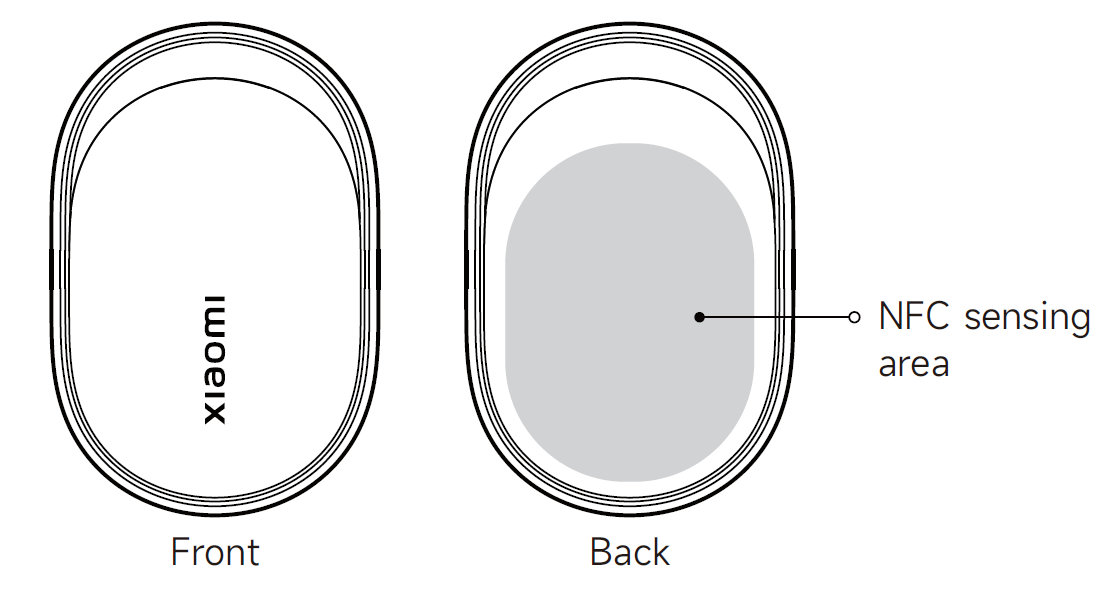
A: De Xiaomi Tag ondersteunt NFC-scanning op een herkenningsafstand van ongeveer 0 tot 2 centimeter. Wanneer het NFC-herkenningsgebied van de Xiaomi-tag dicht bij het NFC-gedeelte van een smartphone wordt geplaatst, detecteert de telefoon automatisch de tag en toont een melding die een aangewezen URL-pagina opent.
In verliesscenario's stelt de Xiaomi-tag degene die het voorwerp vindt in staat om via NFC-scanning de contactgegevens van de eigenaar te bekijken, wat helpt bij het terugbrengen van het verloren item.
Opmerking:
Het NFC-detectiegebied van de Xiaomi-tag bevindt zich aan de achterkant van het apparaat.
V5: Hoe kan de Xiaomi Tag via OTA worden bijgewerkt?
A: 1. De Xiaomi Tag ondersteunt OTA firmware-updates wanneer deze via de Zoek Mijn-app is verbonden. Wanneer de Xiaomi-tag is verbonden en er een firmware-update beschikbaar is, verschijnt de update-optie op de pagina met apparaatdetails, en kan de update worden voltooid door de instructies op het scherm te volgen.
2. De Xiaomi-tag ondersteunt geen OTA-updates via Google's Find Hub-app. Om de firmware in dit geval bij te werken, moet de Xiaomi-tag eerst worden losgekoppeld van het Google-account, vervolgens gekoppeld worden aan een Apple-apparaat en via de Zoek Mijn-app worden bijgewerkt. Nadat de update is voltooid, moet de Xiaomi-tag worden losgekoppeld van het Apple-apparaat en opnieuw worden gekoppeld met een Android-apparaat.
V6: Hoe varieert het batterijverbruik voor de Xiaomi Tag in verschillende omgevingen?
A: De Xiaomi Tag werkt zijn batterijspanningsinformatie eens in de twee dagen bij terwijl hij gebonden is, en verst ook de spanningsmeting telkens wanneer de tag wordt herstart.
De Xiaomi Tag ondersteunt een werktemperatuurbereik van -20 °C tot 60 °C. De daadwerkelijke batterijduur wordt beïnvloed door temperatuurcondities, en langdurig gebruik in lage temperaturen onder 0 °C moet worden vermeden.
De logica van het batterijdisplay van de Xiaomi Tag is als volgt:
1. Voor de Find My-app:
Wanneer de spanning gelijk is aan of hoger is dan 2800 mV, wordt de batterij weergegeven als 100%.
Als de spanning gelijk is aan of hoger is dan 2700 mV en onder 2800 mV, wordt het batterijniveau weergegeven als ongeveer 85%.
Als de spanning gelijk is aan of hoger is dan 2600 mV en onder 2700 mV, wordt het batterijniveau weergegeven als 50%.
Als de spanning onder de 2600 mV ligt, wordt het batterijniveau weergegeven als 5%.
2. Voor Google's Find Hub-app, die slechts drie batterijniveaus ondersteunt:
Wanneer de spanning gelijk is aan of hoger is dan 2700 mV, wordt de batterijstatus als goed weergegeven.
Wanneer de spanning gelijk is aan of hoger is dan 2600 mV en onder 2700 mV, wordt de batterijstatus als laag weergegeven.
Wanneer de spanning onder de 2600 mV ligt, wordt de batterijstatus als zeer laag weergegeven.
Opmerking:
1. De Xiaomi Tag gebruikt een CR2032-knopbatterij met een vermogen van 3 V en lithium-mangaanchemie. De accu is niet oplaadbaar en moet alleen worden vervangen door hetzelfde model en dezelfde specificatie, volgens de positieve polariteitsmarkering in het batterijcompartiment. Het verkeerd inbrengen van een accutype of het verkeerd plaatsen van de accu kan leiden tot oververhitting, lekkage, brand of elektrische schokken.
2. Slik alsjeblieft de batterijen van de knop niet door, want die kunnen chemische brandwonden veroorzaken. Als een knoopbatterij wordt doorgeslikt, kan dit binnen twee uur leiden tot ernstige interne verwondingen en levensbedreigend zijn.
Functies
V1: Hoe zet je de Xiaomi-tag aan?
A: De Xiaomi Tag kan op twee manieren worden ingeschakeld:
1. Verwijder bij het eerste gebruik de buitenste beschermfolie en haal het batterij-isolatielipje eruit. Nadat je een prompt-geluid hoort, schakelt de Xiaomi Tag in en gaat automatisch in koppelmodus. Als de koppeling niet binnen 10 minuten wordt voltooid, gaat de Xiaomi Tag automatisch in slaapstand. In dat geval druk je de knop 3 seconden ingedrukt totdat je een prompt geluid hoort om het apparaat te ontwaken en opnieuw in de koppelmodus te gaan.
2. De Xiaomi-tag kan ook worden ingeschakeld door de batterij direct in te plaatsen. Nadat de batterij is geplaatst, gaat het apparaat aan, geeft een prompt-geluid en gaat in koppelmodus.
V2: Hoe schakel je de Xiaomi-tag uit?
A: De Xiaomi Tag ondersteunt geen handmatige uitschakeling via een knop. Wanneer de Xiaomi Tag in koppelmodus gaat en het koppelen niet binnen 10 minuten is voltooid, gaat hij automatisch in slaapstand.
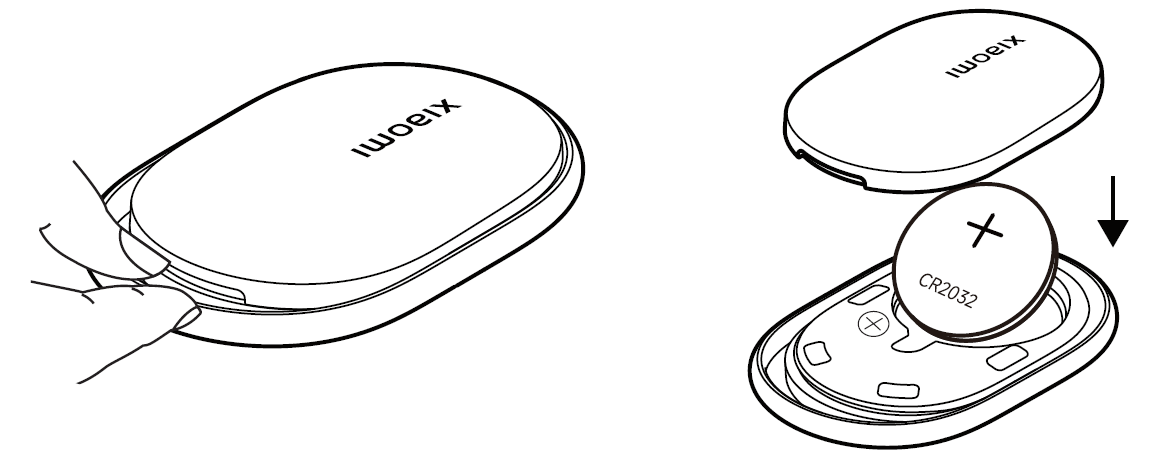
Als je de Xiaomi-tag volledig wilt uitschakelen, open dan het batterijvak door voorzichtig langs de inkeping van de batterijdeksel te wrikken met een munt, plastic kaart of vingernagel, en verwijder dan de batterij.
V3: Hoe zet je de Xiaomi-tag terug naar fabrieksinstellingen?
A: De Xiaomi-tag kan via de app of direct op het apparaat worden gereset, raadpleeg de volgende informatie:
1. Wanneer de Xiaomi-tag is gekoppeld aan de Google Find Hub-app of de Find My-app, kun je het apparaat online via de app verwijderen en ontbinden. Let op: het ontkoppelen van het apparaat terwijl het offline is, verwijdert alleen de cloud-associatie en reset het apparaat zelf niet.
2. De Xiaomi-tag kan ook direct op het apparaat worden gereset. Open het batterijvak en haal de batterij eruit, wacht dan 15 seconden. Plaats de accu weer in en zorg dat hij voldoende stroom en goed contact heeft. Houd de knop ongeveer 15 seconden ingedrukt totdat je een prompt-geluid hoort, wat aangeeft dat de reset is voltooid. Tijdens dit proces zullen twee promptgeluiden te horen zijn. Het eerste geluid geeft de reset aan, en na ongeveer drie seconden bevestigt een tweede geluid dat het apparaat opnieuw is opgestart en weer in koppelmodus is gegaan.
Verschillende apps gebruiken verschillende methoden om de Xiaomi-tag terug te zetten naar fabrieksinstellingen. Raadpleeg de onderstaande informatie:
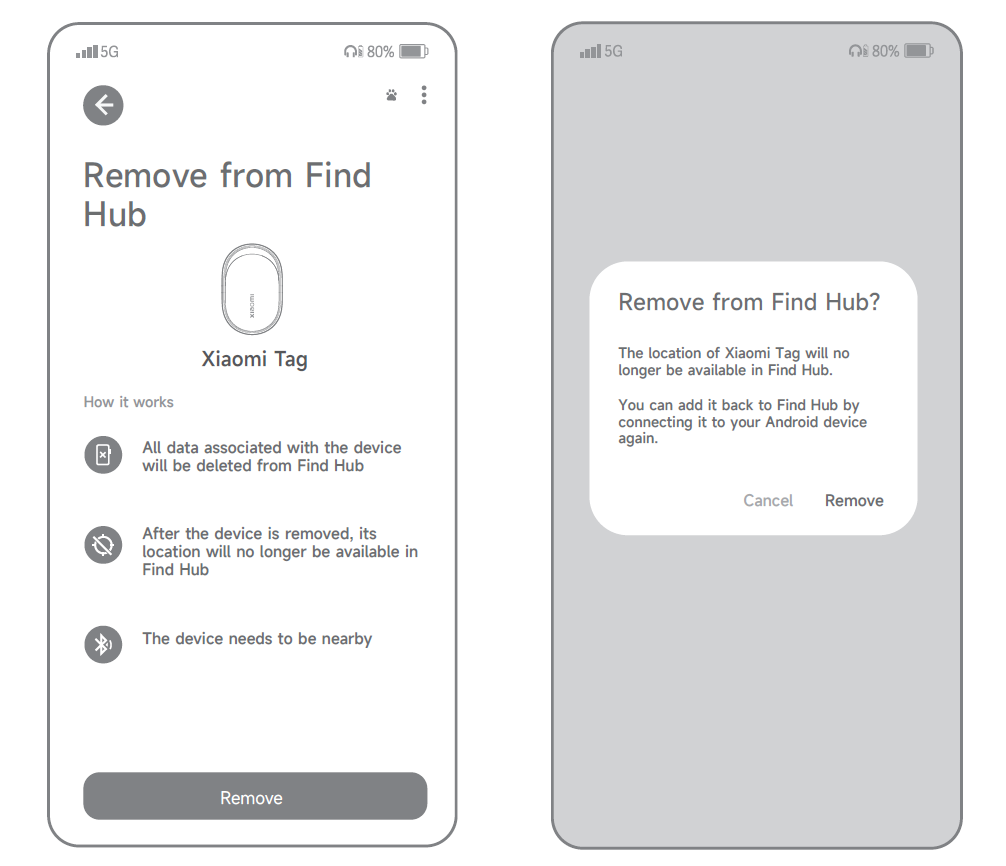
1. Houd bij gebruik van Google's Find Hub-app de Xiaomi-tag verbonden en open de pagina met apparaatgegevens. Tik op het driepunt-icoon rechtsboven, selecteer [Verwijderen van Zoek Hub], volg de instructies op het scherm, vink eventuele vereiste bevestigingsvakjes aan en klik vervolgens op [Verwijderen] om de ontbinding te voltooien. Een prompt geluid bevestigt succesvolle verwijdering.
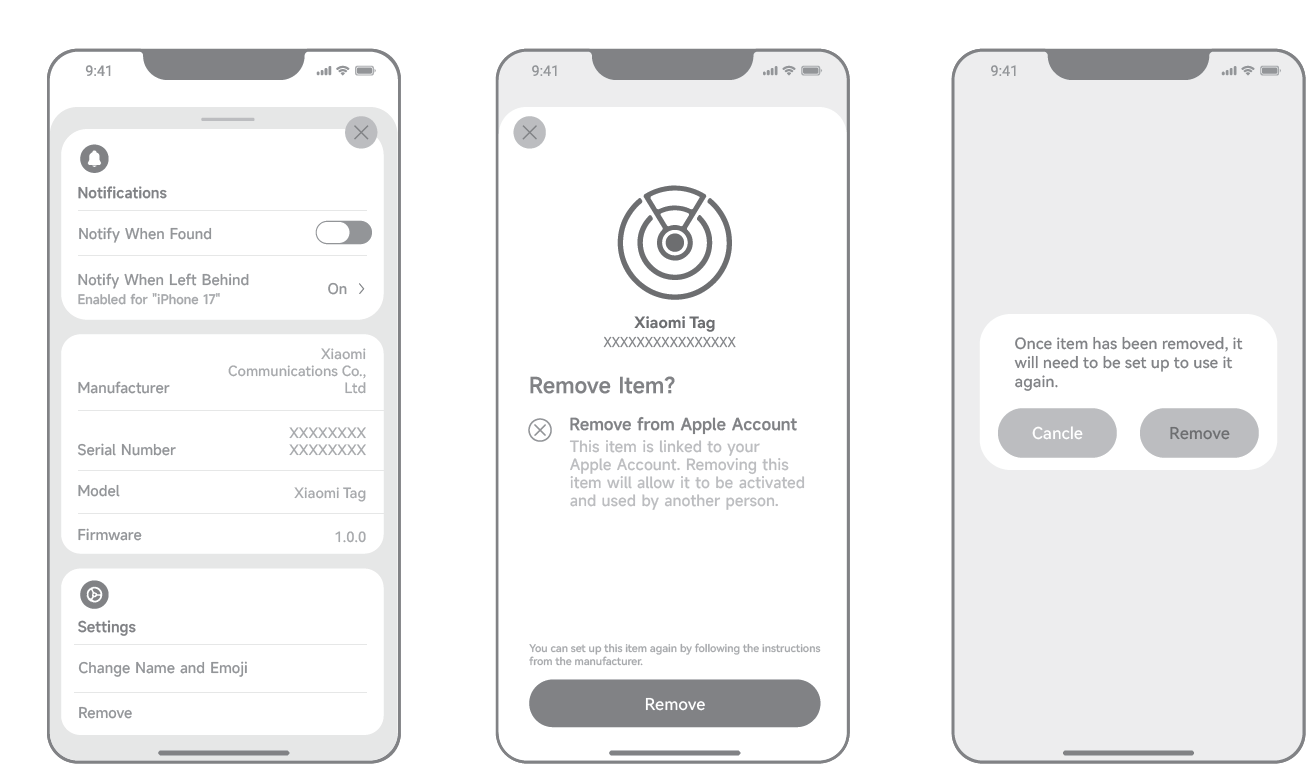
2. Houd bij gebruik van de Zoek Mijn-app de Xiaomi-tag verbonden en open de pagina met apparaatgegevens. Scroll naar beneden, tik op [Verwijderen] en tik dan opnieuw op [Verwijderen] om te bevestigen. Volg de instructies op het scherm, en een prompt geluid bevestigt het succesvol ontkoppelen.
V4: Hoe verbind je de Xiaomi-tag?
A: De Xiaomi Tag kan worden verbonden met een Android-apparaat of een Apple-apparaat.
Om de Xiaomi-tag te koppelen aan de Find Hub-app van Google of de Find My-app, raadpleeg de volgende informatie:
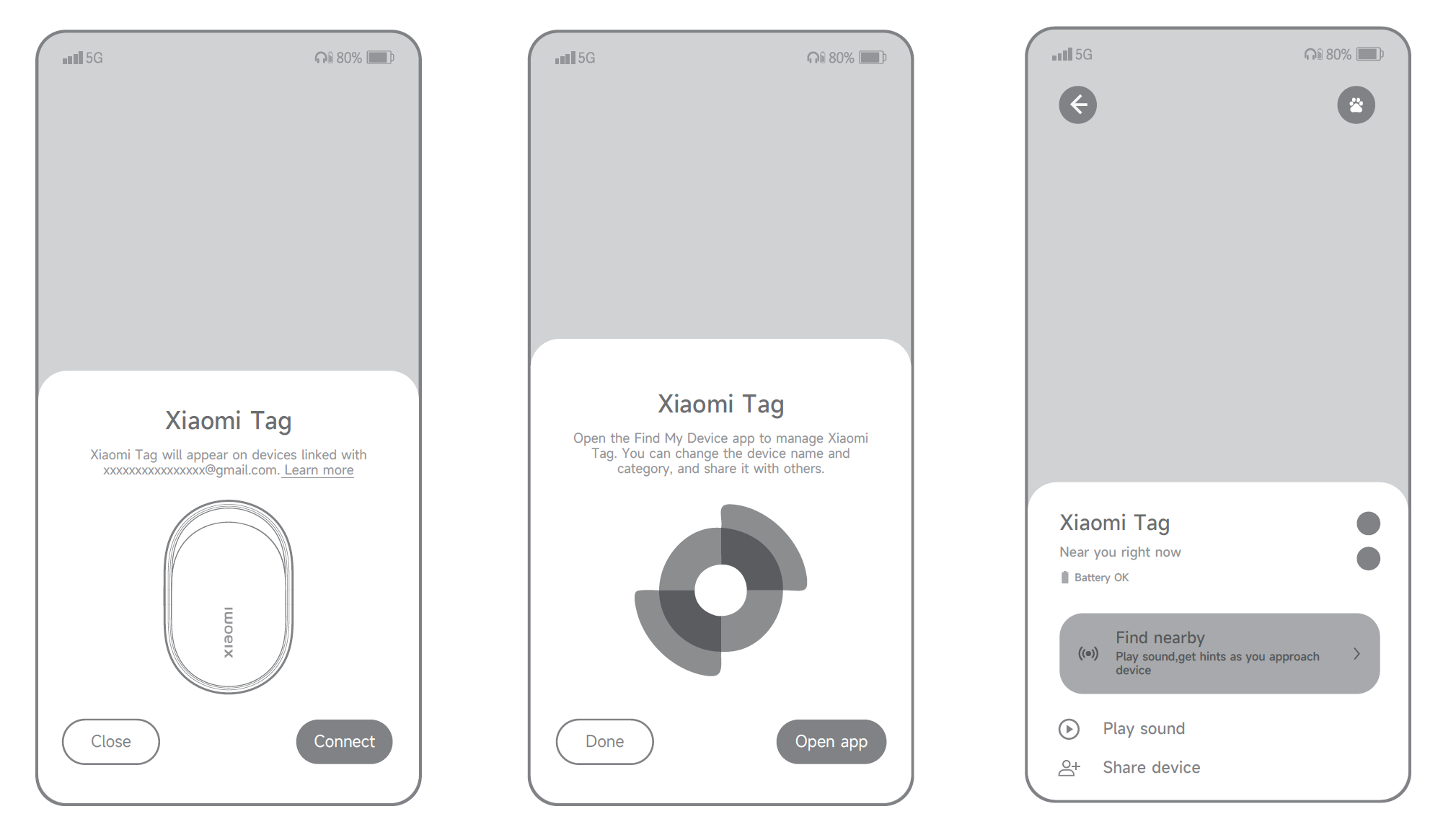
1. Wanneer je Google's Find Hub-app gebruikt, plaats je de Xiaomi-tag in koppelmodus en breng je deze dicht bij een Android-telefoon of tablet. Wanneer de Fast Pair-pop-upkaart voor "Xiaomi Tag" verschijnt, tik dan op [Verbinden] en volg de instructies op het scherm. Een prompt-geluid geeft aan dat de verbinding succesvol is.
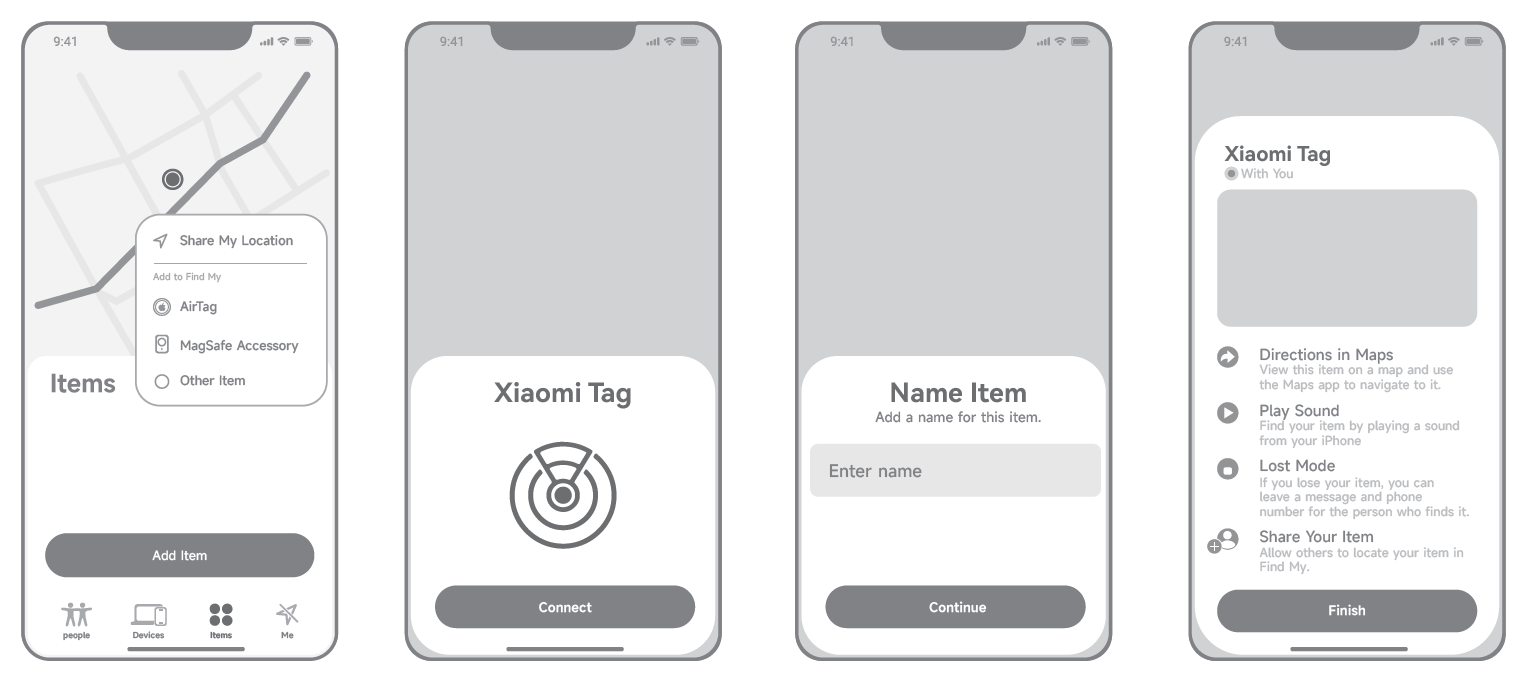
2. Wanneer je de Zoek Mijn-app gebruikt, plaats je de Xiaomi-tag in koppelmodus en breng je hem dicht bij een iPhone of iPad. Open de Zoek Mijn App, tik op [Items], selecteer [Voeg Item toe], en kies vervolgens [Overig Item]. Volg de instructies op het scherm om de naam en emoji in te stellen. De Xiaomi-tag wordt gekoppeld aan je Apple ID en bevestigt succesvolle koppeling met een prompt-geluid.
V5: Kan de Xiaomi-tag aan meerdere telefoons worden gekoppeld?
A: De Xiaomi Tag kan maar aan één account tegelijk worden gekoppeld. Als hetzelfde account op meerdere telefoons is ingelogd, kan de Xiaomi-tag alleen verbonden blijven met één telefoon en kan hij geen gelijktijdige verbindingen met meerdere apparaten onderhouden.
V6: Hoe speelt de Xiaomi Tag een geluid af tijdens het vindproces?
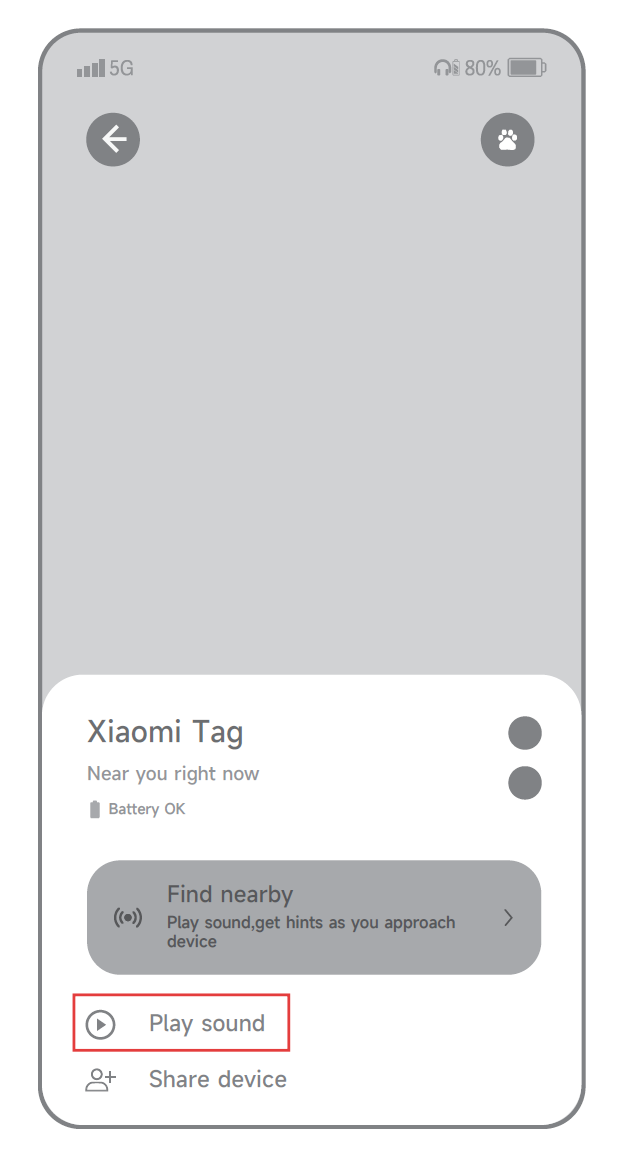
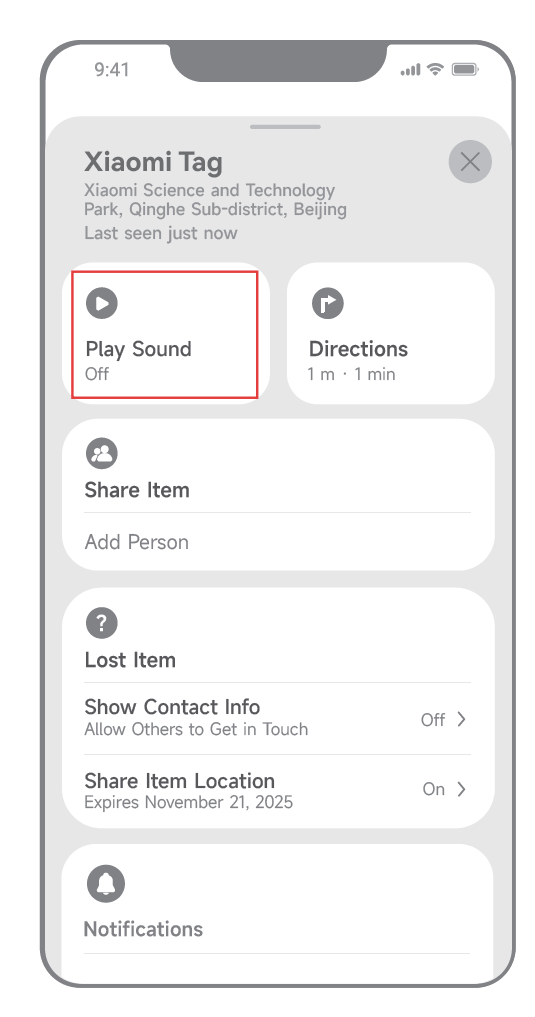
A: De Xiaomi Tag kan een geluid afspelen wanneer een geluidsopdracht wordt verzonden vanuit Google's Find Hub-app of de Find My-app. Je kunt de pagina met apparaatgegevens of de zoekpagina openen en op de knop voor het afspelen van geluid drukken om geluidsweergave te activeren.
Geluidsweergave is alleen beschikbaar wanneer de telefoon zich binnen het effectieve BLE-signaalbereik van de Xiaomi-tag bevindt en met succes een BLE-verbinding heeft opgebouwd. Het geluid wordt geactiveerd door op de optie voor afspelen geluid op de pagina met tagdetails te tikken. De afspeeltijd stopt automatisch wanneer de geluidsduur eindigt zonder verdere interactie, of het kan handmatig worden gestopt door op de stopknop in de app te tikken.
V7: Hoe kan de locatie van de Xiaomi-tag worden bepaald?
A: De Xiaomi Tag zelf ondersteunt geen GPS-positionering. In plaats daarvan verkrijgt de Xiaomi Tag locatie-updates door zijn aanwezigheid veilig via nabijgelegen mobiele apparaten aan de cloud te rapporteren, die vervolgens de nieuwste locatiegegevens aan u verstrekt.
Wanneer de Xiaomi-tag via de Find Hub-app of de Find My-app van Google aan je telefoon is gekoppeld, wordt de locatie-informatie in realtime bijgewerkt. Wanneer de Xiaomi-tag offline is en losgekoppeld van je telefoon, kunnen nabijgelegen geschikte hulptelefoons helpen de locatie te uploaden. Als een compatibele assistentietelefoon binnen het effectieve BLE-bereik van de tag blijft, zal de Find Hub-app van Google of de Find My-app de tag detecteren en de huidige locatie van de ondersteunende telefoon uploaden naar de cloud, waarna deze op jouw apparaat wordt geleverd.
Opmerking:
1. Ondersteunende telefoons moeten hetzelfde netwerkprotocol gebruiken als uw telefoon. Als de Xiaomi-tag via de Google Find Hub-app op Android is gekoppeld, moet de ondersteunende telefoon ook een Android-apparaat zijn met de Find Hub-app van tGoogle geïnstalleerd.
2. De ondersteunende telefoon moet de benodigde rechten verlenen aan de Google Find Hub-app of de Find My-app, inclusief locatietoegang en locatiedeling. Deze rechten worden gevraagd wanneer de app voor het eerst wordt geopend.
3. Als er geen geschikte hulptelefoons in de buurt zijn, kan de Xiaomi Tag zijn locatie niet bijwerken terwijl hij offline is.
V8: Hoe gebruik je de NFC-functie van de Xiaomi Tag?
A: De Xiaomi Tag NFC-functie is gekoppeld aan de Lost-modus en toont verschillende informatie afhankelijk van de bindings- en Lost-modusstatus.
Bij het gebruik van de Xiaomi-tag met de Find My-app worden verschillende NFC-resultaten weergegeven op basis van de apparaatstatus:
1. Als de Xiaomi-tag niet gebonden is aan de Zoek Mijn-app, zorgt het inschakelen van NFC op de telefoon en het plaatsen van het NFC-gedeelte van de tag dicht bij dat van de telefoon een pop-upmelding die aangeeft dat een NFC-tag is gedetecteerd. Door op de melding te tikken, opent een webpagina waarop de productnaam, serienummer, gerelateerde instructies en deactiveringsinformatie worden weergegeven. De standaardpagina wordt in dit geval gehost door Apple.
2. Als de Xiaomi-tag aan de Zoek Mijn App is gekoppeld maar de Verloren-modus niet is ingeschakeld, opent het inschakelen van NFC en het scannen van de tag een webpagina met de productnaam, serienummer, gerelateerde instructies, deactiveringsinformatie en de gebonden accountinformatie.
3. Als de Xiaomi-tag gekoppeld is aan de Zoek Mijn App en de Verloren-modus is ingeschakeld met invulling van eigenaarinformatie, opent het inschakelen van NFC en het scannen van de tag een webpagina met de productnaam, serienummer, gerelateerde instructies, deactiveringsinformatie, gebonden accountinformatie, evenals het telefoonnummer en het bericht van de eigenaar die zijn verstrekt.
Wanneer je de Xiaomi Tag gebruikt met de Google Find Hub-app, zijn de NFC-resultaten als volgt:
1. Als de Xiaomi-tag gekoppeld is aan de Google Find Hub-app en de Lost-modus niet is ingeschakeld, opent het inschakelen van NFC en het scannen van de tag automatisch een webpagina met de productnaam, serienummer, gerelateerde instructies, deactiveringsinformatie en gebonden accountinformatie.
2. Als de Xiaomi-tag gekoppeld is aan de Google Find Hub-app en de Lost-modus is ingeschakeld met ingevuld eigenaarinformatie, verschijnt er een pop-upmelding wanneer een ander Android-apparaat dicht bij de Xiaomi-tag komt. De pagina toont de productnaam, serienummer, gerelateerde instructies, deactiveringsinformatie, gebonden accountinformatie, evenals het telefoonnummer en bericht van de eigenaar. Het in- of uitschakelen van Verloren-modus in de Google Find Hub-app verandert de weergegeven NFC-inhoud niet.
Opmerking:
Wanneer de Xiaomi-tag niet gekoppeld of gebonden is, is de standaard weergegeven NFC-webpagina de door Apple gehoste pagina. Nadat de Xiaomi-tag is gebonden, komt de NFC-webpagina overeen met het platform dat voor binding wordt gebruikt, Apple of Google.
V9: Hoe gebruik je de anti-verliesfunctie van de Xiaomi Tag?
A: De Xiaomi Tag anti-verliesfunctie kan worden beheerd via zowel de Google Find Hub-app als de Find My-app.
De gebruiksmethode van de anti-verliesfunctie van de Xiaomi Tag in de Google Find Hub-app is als volgt:
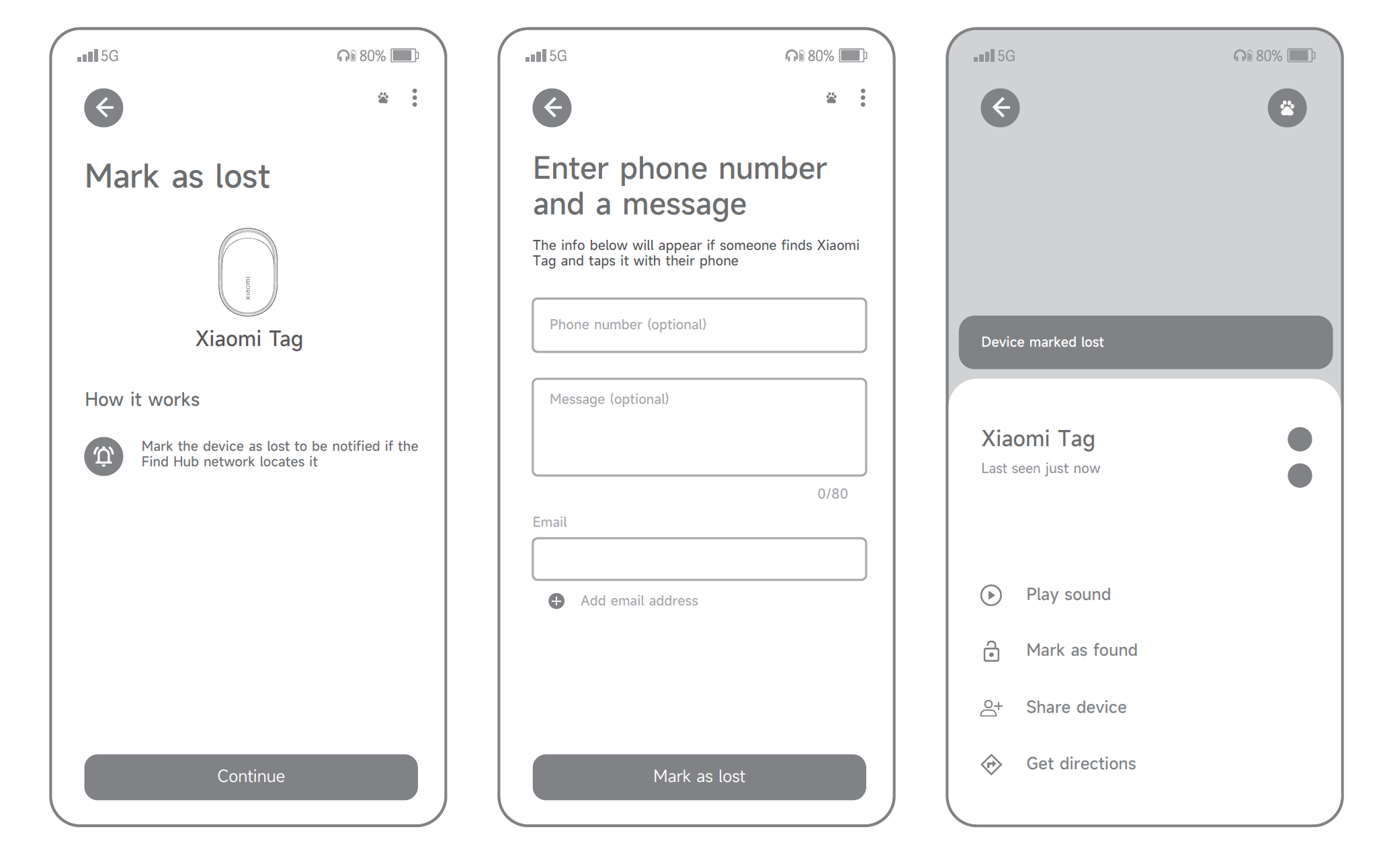
1. Bij gebruik van de Xiaomi Tag met de Google Find Hub-app kan de verloren modus worden ingeschakeld terwijl het apparaat offline is. Selecteer op de pagina met apparaatdetails [Markeer als verloren], tik op [Doorgeven], voer een telefoonnummer of e-mailadres in samen met een bericht, en tik vervolgens op [Als verloren markeren]. De pagina zal automatisch worden doorgestuurd zodra het proces is afgerond.
2. Verloren-modus kan worden uitgeschakeld in de Google Find Hub-app door op de pagina met apparaatgegevens [Markeer als gevonden] te selecteren en te wachten tot de pagina wordt doorgestuurd. De verloren modus kan ook automatisch worden uitgeschakeld wanneer de Xiaomi-tag weer verbinding maakt met de telefoon.
De gebruiksmethode van de anti-verliesfunctie van de Xiaomi-tag in de Zoek Mijn App is als volgt:
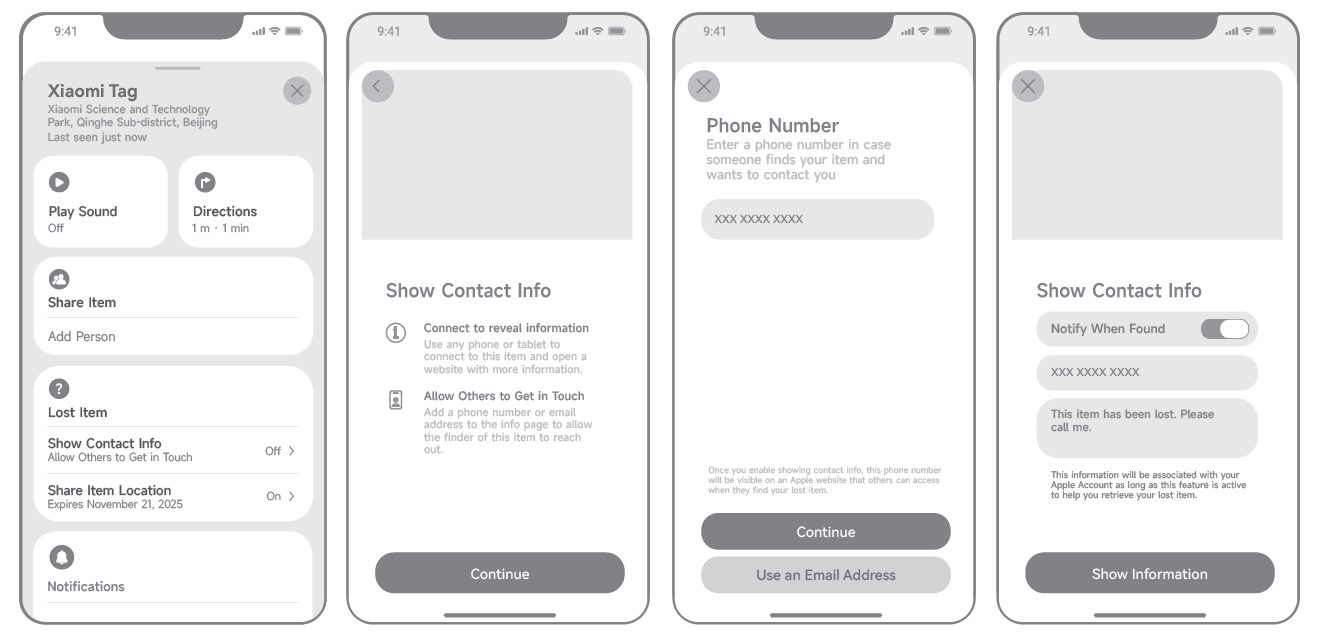
1. Bij gebruik van de Xiaomi-tag met de Zoek Mijn-app kan de Verloren-modus worden ingeschakeld terwijl het apparaat offline is door de pagina met apparaatgegevens te openen en op [Contactgegevens weergeven] te tikken onder het gedeelte Verloren Voorwerp. Na het aanklikken van [Doorgaan], voer een telefoonnummer of e-mailadres in samen met een bericht, tik vervolgens op [Informatie weergeven] en wacht tot de pagina wordt doorgestuurd.
2. Verloren modus kan worden uitgeschakeld in de Zoek Mijn App door de pagina met apparaatgegevens te openen, op [Contactgegevens weergeven] te tikken onder het gedeelte Verloren Voorwerp, [Contactgegevens verwijderen] te selecteren en te bevestigen door op [Verwijderen] te tikken. De pagina zal automatisch doorverwijzen zodra het proces is afgerond.
V10: Hoe werkt de anti-tracking functie van de Xiaomi Tag?
A: De Xiaomi Tag ondersteunt een anti-tracking waarschuwingsmechanisme dat geluidsmeldingen en systeemmeldingen onder specifieke omstandigheden gebruikt:
1. Als een Xiaomi-tag die aan de Find My-app van een ander is gekoppeld in je rugzak, zak of ander item wordt geplaatst, kan de tag na drie dagen loskoppelen en het detecteren van beweging een geluidswaarschuwing afgeven. Een detectiecontrole wordt uitgevoerd zodra de initiële periode van 72 uur is bereikt, gevolgd door extra controles elke zes uur.
2. De op meldingen gebaseerde anti-tracking alerts in de Zoek Mijn App worden alleen geactiveerd wanneer aan specifieke voorwaarden is voldaan. De Xiaomi-tag moet gekoppeld zijn aan de Zoek Mijn-app van een ander en in een losgekoppelde staat blijven terwijl hij in je persoonlijke bezittingen wordt gedragen. Je eigen iPhone moet eerder de Zoek Mijn-app hebben geopend en de vereiste rechten hebben verleend, zoals toegang tot meldingen en locatie. Als je zowel de Xiaomi-tag als je iPhone langere tijd samen buiten draagt, en je iPhone detecteert dat een onbekende tag je volgt, verschijnt er een melding voor een onbekende tag. Je kunt dan de pagina met onbekende apparaatgegevens openen in de Zoek Mijn App en een geluid activeren om de tag te vinden.
Opmerking:
1. Het telefoonmerk dat gekoppeld is aan de Xiaomi-tag van de ander moet overeenkomen met jouw eigen telefoonmerk om anti-tracking waarschuwingen te activeren. Als bijvoorbeeld de Xiaomi-tag aan een Apple-apparaat is gekoppeld, moet je eigen telefoon ook een Apple-apparaat zijn om de tag te detecteren.
2. De anti-trackingfunctie wordt alleen ondersteund in de Zoek Mijn-app op Apple-apparaten. De Google Find Hub-app ondersteunt geen anti-tracking waarschuwingen.
V11: Welke apparaten zijn compatibel met de Xiaomi Tag?
A: De Xiaomi Tag ondersteunt Android-telefoons en tablets met Android 9.0 of later via de Google Find Hub-app, evenals iPhone- en iPad-apparaten met iOS 14.5 of iPad OS 14.5 of later via de ingebouwde Zoek Mijn-app.
Veelgestelde vragen
V1: Wat te doen als de Xiaomi-tag niet kan verbinden tijdens het binden?
A: Als de Xiaomi-tag tijdens het bindproces niet kan verbinden, raadpleeg dan de volgende informatie voor probleemoplossing:
1. Controleer eerst of Bluetooth op je telefoon is ingeschakeld. Je kunt dit verifiëren in de systeeminstellingen van de telefoon.
2. Controleer of de Xiaomi-tag dicht bij je telefoon zit. Als de afstand te groot is, plaats je de tag dichter bij de telefoon en probeer het opnieuw.
3. Verwijder de Google Find Hub-app of de Find My-app, download en installeer vervolgens de nieuwste versie van de app voordat je het opnieuw probeert.
4. Sluit de Google Find Hub-app of de Find My-app op de achtergrond en probeer het opnieuw. Je kunt Bluetooth ook uit- en weer aanzetten, of je telefoon opnieuw opstarten voordat je het opnieuw probeert.
5. Controleer of de Xiaomi Tag-batterij voldoende stroom heeft. Als het batterijniveau laag is, vervang deze dan door een nieuwe batterij met voldoende stroom.
6. Controleer of de batterij correct is geïnstalleerd in de Xiaomi Tag. Verwijder de batterij en plaats hem weer terug, probeer dan opnieuw te verbinden. Je kunt de juiste installatie bevestigen door ervoor te zorgen dat de positieve kant van de accu naar buiten wijst.
7. Controleer of de Xiaomi-tag eerder aan een ander account is gekoppeld. Zo ja, zoek dan de telefoon die eerder vaststond, verwijder het apparaat van dat account en reset de Tag.
8. Je kunt de Xiaomi Tag ook direct resetten. Open het batterijvak, haal de batterij eruit en wacht 15 seconden. Plaats de batterij weer in en zorg dat hij voldoende stroom en goed contact heeft. Druk dan ongeveer 15 seconden op de knop en houd hem vast. Wanneer je een prompt-geluid hoort, is de reset voltooid en schakelt het apparaat in koppelmodus.
V2: Wat te doen als de Xiaomi-tag een firmware-update niet voltooit?
A: Als de Xiaomi Tag faalt tijdens een firmware-update, volg dan de onderstaande stappen:
1. Controleer of Bluetooth op je telefoon is ingeschakeld en bevestig dit in de systeeminstellingen.
2. Zorg dat de Xiaomi-tag dicht bij je telefoon zit. Als de afstand te groot is, breng de tag dichterbij en maak opnieuw verbinding voordat je het opnieuw probeert.
3. Sluit de Google Find Hub-app of de Find My-app op de achtergrond en probeer het opnieuw. Je kunt Bluetooth ook uit- en aanzetten, of je telefoon opnieuw opstarten.
4. Controleer of het batterijniveau van de Xiaomi Tag voldoende is. Als de batterij leeg is, vervang deze dan door een volledig aangevoerde batterij.
5. Als de update nog steeds faalt, verwijder en ontbind dan de Xiaomi-tag uit de app, bind hem opnieuw en probeer de OTA-update opnieuw.
V3: Wat te doen als de Xiaomi-tag niet rinkelt tijdens het vindproces?
A: Als de Xiaomi-tag niet rinkelt wanneer je probeert hem te vinden, raadpleeg dan de volgende suggesties:
1. Controleer eerst of Bluetooth op je telefoon is ingeschakeld. Je kunt dit verifiëren in de systeeminstellingen van de telefoon.
2. Controleer of de Xiaomi-tag dicht bij je telefoon zit. Als de afstand te groot is, plaats je de tag dichter bij de telefoon en probeer het opnieuw.
3. Verwijder de Google Find Hub-app of de Find My-app, download en installeer vervolgens de nieuwste versie van de app voordat je het opnieuw probeert.
4. Sluit de Google Find Hub-app of de Find My-app op de achtergrond en probeer het opnieuw. Je kunt Bluetooth ook uit- en weer aanzetten, of je telefoon opnieuw opstarten voordat je het opnieuw probeert.
5. Controleer of de Xiaomi Tag-batterij voldoende stroom heeft. Als het batterijniveau laag is, vervang deze dan door een nieuwe batterij met voldoende stroom.
6. Controleer of de batterij correct is geïnstalleerd in de Xiaomi Tag. Verwijder de batterij en plaats hem weer terug, probeer dan opnieuw te verbinden. Je kunt de juiste installatie bevestigen door ervoor te zorgen dat de positieve kant van de accu naar buiten wijst.
7. Je kunt de Xiaomi Tag ook direct resetten. Open het batterijvak, haal de batterij eruit en wacht 15 seconden. Plaats de batterij weer in en zorg dat hij voldoende stroom en goed contact heeft. Druk dan ongeveer 15 seconden op de knop en houd hem vast. Wanneer je een prompt-geluid hoort, is de reset voltooid en schakelt het apparaat in koppelmodus.
V4: Hoe verifieer je dat de Xiaomi Tag succesvol is verbonden met je apparaat?
A: Om te bevestigen dat de Xiaomi-tag succesvol is verbonden, open je de Google Find Hub-app of de Find My-app en voer je de pagina met apparaatgegevens in. Tik op de optie om een geluid af te spelen. Als de Xiaomi-tag normaal gaat, geeft dit aan dat deze succesvol met je telefoon is verbonden.
V5: Hoe ontbind je de Xiaomi-tag van het huidige apparaat?
A: Verschillende apps gebruiken verschillende methoden om de Xiaomi-tag te ontbinden. Raadpleeg de onderstaande informatie:
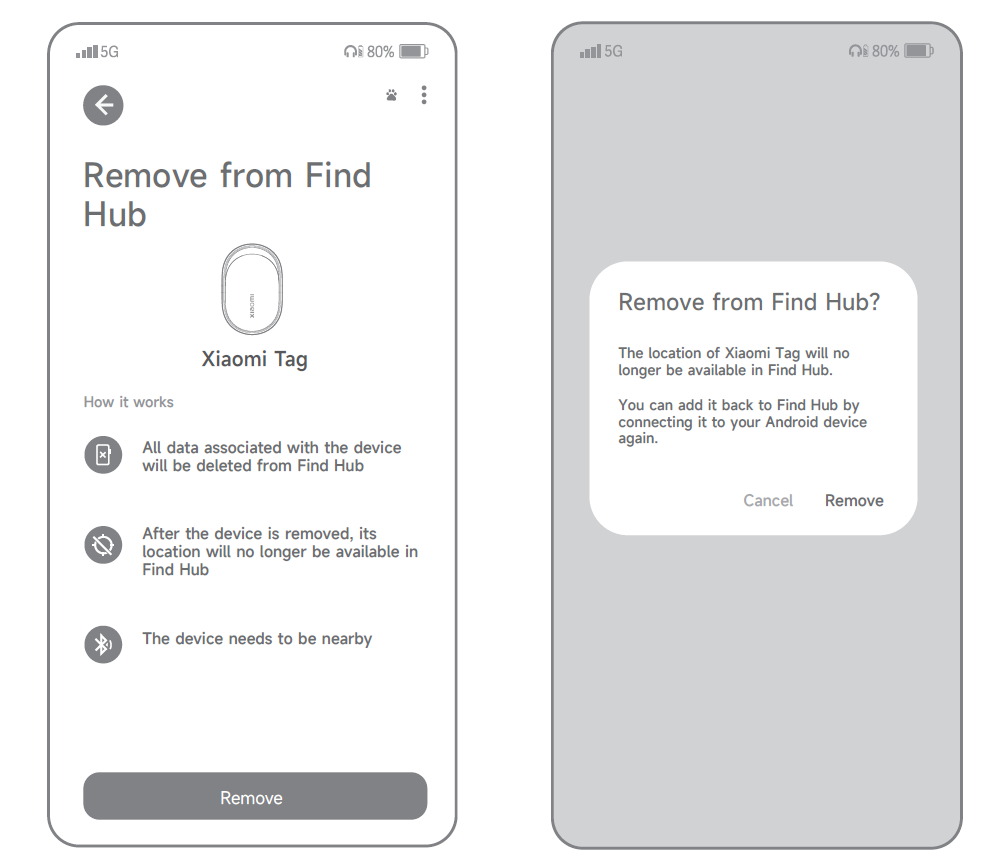
1. Zorg er bij het gebruik van de Google Find Hub-app voor dat je bent ingelogd met je Google-account, houd de Xiaomi-tag verbonden en open de pagina met apparaatgegevens. Tik op het driepunt-icoon rechtsboven, selecteer [Verwijderen van Zoek Hub], volg de instructies op het scherm, vink eventuele vereiste bevestigingsvakjes aan en klik vervolgens op [Verwijderen] om de ontbinding te voltooien. Een prompt geluid bevestigt succesvolle verwijdering.
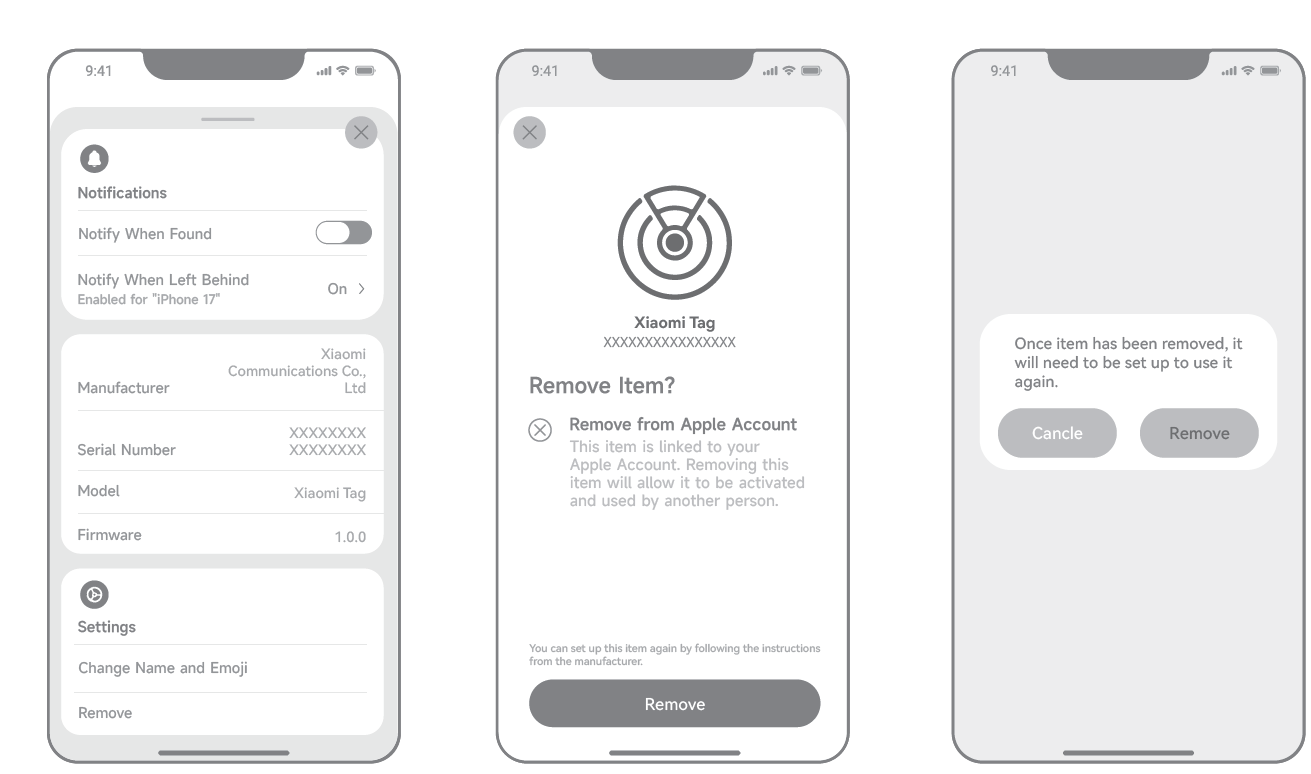
2. Houd bij gebruik van de Zoek Mijn-app de Xiaomi-tag verbonden en open de pagina met apparaatgegevens. Scroll naar beneden, tik op [Verwijderen] en tik dan opnieuw op [Verwijderen] om te bevestigen. Volg de instructies op het scherm, en een prompt geluid bevestigt het succesvol ontkoppelen.
V6: Wat te doen als de Xiaomi-tag niet kan worden ontdekt voor verbinding?
A: Als de Xiaomi-tag niet kan worden ontdekt tijdens het verbindingsproces, raadpleeg dan de volgende stappen:
1. Controleer eerst of Bluetooth op je telefoon is ingeschakeld. Je kunt dit verifiëren in de systeeminstellingen van de telefoon.
2. Controleer of de Xiaomi-tag dicht bij je telefoon zit. Als de afstand te groot is, plaats je de tag dichter bij de telefoon en probeer het opnieuw.
3. Verwijder de Google Find Hub-app of de Find My-app, download en installeer vervolgens de nieuwste versie van de app voordat je het opnieuw probeert.
4. Sluit de Google Find Hub-app of de Find My-app op de achtergrond en probeer het opnieuw. Je kunt Bluetooth ook uit- en weer aanzetten, of je telefoon opnieuw opstarten voordat je het opnieuw probeert.
5. Controleer of de Xiaomi Tag-batterij voldoende stroom heeft. Als het batterijniveau laag is, vervang deze dan door een nieuwe batterij met voldoende stroom.
6. Controleer of de batterij correct is geïnstalleerd in de Xiaomi Tag. Verwijder de batterij en plaats hem weer terug, probeer dan opnieuw te verbinden. Je kunt de juiste installatie bevestigen door ervoor te zorgen dat de positieve kant van de accu naar buiten wijst.
7. Controleer of de Xiaomi-tag eerder aan een ander account is gekoppeld. Zo ja, zoek dan de telefoon die eerder vaststond, verwijder het apparaat van dat account en reset de Tag.
8. Je kunt de Xiaomi Tag ook direct resetten. Open het batterijvak, haal de batterij eruit en wacht 15 seconden. Plaats de batterij weer in en zorg dat hij voldoende stroom en goed contact heeft. Druk dan ongeveer 15 seconden op de knop en houd hem vast. Wanneer je een prompt-geluid hoort, is de reset voltooid en schakelt het apparaat in koppelmodus.
V7: Waarom toont de Xiaomi-tag een zeer laag batterijniveau na het vervangen van de batterij?
A: Als de Xiaomi-tag een zeer laag batterijniveau toont nadat een nieuwe batterij is geplaatst, raadpleeg dan de volgende informatie:
1. Verwijder de batterij opnieuw, wacht 15 seconden, plaats hem weer in en verbind de Xiaomi-tag weer met de Google Find Hub-app of de Find My-app om te zien of het batterijniveau wordt bijgewerkt.
2. Bevestig dat de batterij nieuw is. Als de batterij lang heeft gestaan, vervang hem dan door een nieuwe batterij.
V8: Hoe bevestig je dat de Xiaomi-tag in slaapstand is gegaan?
A: Als u wilt bevestigen of de Xiaomi-tag in slaapstand is gegaan, raadpleeg dan de volgende informatie:
1. Nadat de Xiaomi-tag in koppelmodus is gegaan, gaat hij automatisch in slaapstand als het koppelen niet binnen 10 minuten is voltooid. Houd de knop 3 seconden ingedrukt totdat je een prompttoon hoort om hem wakker te maken en opnieuw in de koppelmodus te gaan.
2. Wanneer de Xiaomi-tag in slaapstand staat, stopt hij met uitzenden. Als je de Google Find Hub-app of de Find My-app gebruikt om te zoeken en het apparaat niet gevonden kan worden, betekent dit dat de Xiaomi-tag in slaapstand is gegaan.
V9: Wat te doen als er geen pop-up verschijnt bij het verbinden van de Xiaomi-tag met de Google Find Hub-app?
A: Als er geen pop-up verschijnt wanneer de Xiaomi Tag wordt gekoppeld aan de Google Find Hub-app, volg dan deze informatie:
1. Controleer eerst of Bluetooth op je telefoon is ingeschakeld. Je kunt dit verifiëren in de systeeminstellingen van de telefoon.
2. Controleer of de Xiaomi-tag dicht bij je telefoon zit. Als de afstand te groot is, plaats je de tag dichter bij de telefoon en probeer het opnieuw.
3. Verwijder de Google Find Hub-app, download en installeer vervolgens de nieuwste versie van de app voordat je het opnieuw probeert.
4. Sluit de Google Find Hub-app op de achtergrond en probeer het opnieuw. Je kunt Bluetooth ook uit- en weer aanzetten, of je telefoon opnieuw opstarten voordat je het opnieuw probeert.
5. Controleer of de Xiaomi Tag-batterij voldoende stroom heeft. Als het batterijniveau laag is, vervang deze dan door een nieuwe batterij met voldoende stroom.
6. Controleer of de batterij correct is geïnstalleerd in de Xiaomi Tag. Verwijder de batterij en plaats hem weer terug, probeer dan opnieuw te verbinden. Je kunt de juiste installatie bevestigen door ervoor te zorgen dat de positieve kant van de accu naar buiten wijst.
7. Controleer of de Xiaomi-tag eerder aan een ander account is gekoppeld. Zo ja, zoek dan de telefoon die eerder vaststond, verwijder het apparaat van dat account en reset de Tag.
8. Je kunt de Xiaomi Tag ook direct resetten. Open het batterijvak, haal de batterij eruit en wacht 15 seconden. Plaats de batterij weer in en zorg dat hij voldoende stroom en goed contact heeft. Druk dan ongeveer 15 seconden op de knop en houd hem vast. Wanneer je een prompt-geluid hoort, is de reset voltooid en schakelt het apparaat in koppelmodus.
9. Als te veel telefoons met hetzelfde Google-account zijn ingelogd, kan de pop-up niet verschijnen. Het wordt aanbevolen om per Google-account één telefoon te gebruiken.
10. Open de Google Play Store en werk de Google Find Hub-app bij naar de nieuwste versie voordat je het opnieuw probeert.
11. Zorg ervoor dat "Scan for nearby devices" in Google Services is ingeschakeld. Breng de Xiaomi-tag weer dicht bij de telefoon en kijk of de pop-up verschijnt.
V10: Wat te doen als er geen prompttoon is bij het indrukken van de Xiaomi Tag-knop?
A: Als er geen prompttoon is bij het indrukken van de knop op de Xiaomi-Tag, probeer dan de volgende informatie:
1. Verwijder de voorkant van de Xiaomi-label, de zijkant met het Xiaomi-logo, en controleer of er een batterij is gemonteerd.
2. Controleer of de batterij voldoende stroom heeft en vervang deze indien nodig door een nieuwe.
3. Controleer of de accu correct is geplaatst. Haal de batterij eruit en plaats hem terug, probeer dan opnieuw verbinding te maken. De positieve kant van de batterij moet naar buiten gericht zijn (+).
4. Verwijder de batterij, wacht 15 seconden, plaats hem weer in en zorg dat er voldoende stroom en goed contact is. Houd de knop ongeveer 15 seconden ingedrukt tot je een prompttoon hoort. Probeer het na de reset opnieuw.
V11: Hoe kan ik bevestigen dat de Xiaomi Tag in de uitzendmodus is?
A: U kunt bevestigen of de Xiaomi Tag in de uitzendmodus staat met de volgende methoden:
1. Nadat de Xiaomi-tag in koppelmodus is gegaan, gaat hij automatisch in slaapstand als het koppelen niet binnen 10 minuten is voltooid. Zodra je in slaapstand bent, stopt hij met uitzenden en is hij niet meer te vinden via de Google Find Hub-app of de Zoek Mijn-app. Houd de knop 3 seconden ingedrukt totdat je een prompttoon hoort om hem wakker te maken en opnieuw in de koppelmodus te gaan. Op dit moment staat de Xiaomi Tag in uitzendmodus.
2. Als de Xiaomi-tag al is gebonden, blijft deze in uitzendmodus. Wanneer verbonden, gaat het in de snelle uitzendmodus, en bij het loskoppelen gaat het in de langzame uitzendmodus. Je kunt de verbindingsstatus controleren in de Google Find Hub-app of de Find My-app om te bevestigen of de Xiaomi-tag momenteel uitzendt.
V12: Hoe verbind je de Xiaomi-tag weer nadat je hebt losgemaakt?
A: Om de Xiaomi-tag opnieuw te verbinden met de Google Find Hub-app of de Find My-app na het loskoppelen, raadpleeg de volgende informatie:
1. Wanneer je de Find Hub-app van Google gebruikt, plaats je de Xiaomi-tag in koppelmodus en breng je deze dicht bij een Android-telefoon of tablet. Wanneer de Fast Pair-pop-upkaart voor "Xiaomi Tag" verschijnt, tik dan op [Verbinden] en volg de instructies op het scherm. Een prompt-geluid geeft aan dat de verbinding succesvol is.
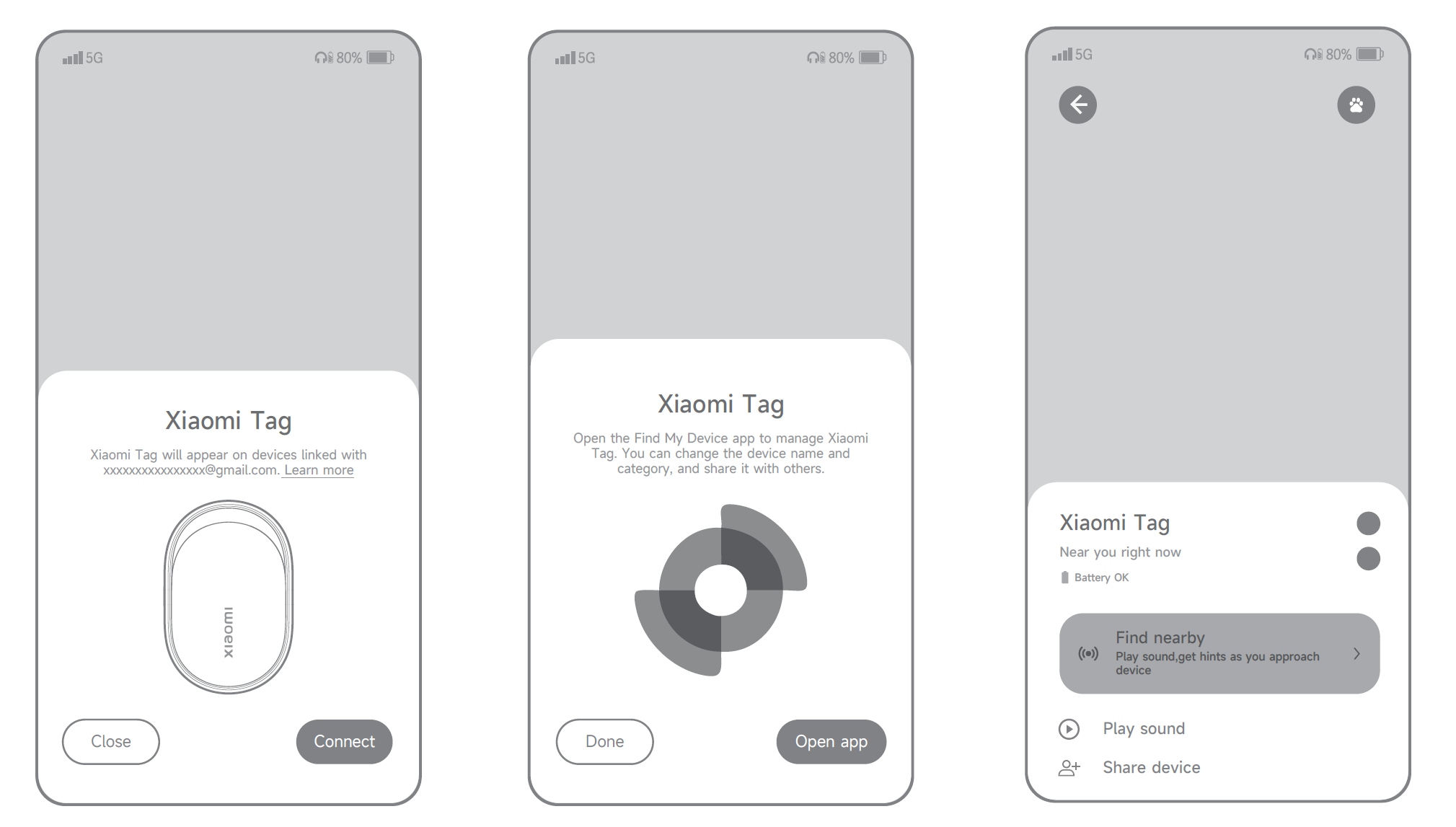
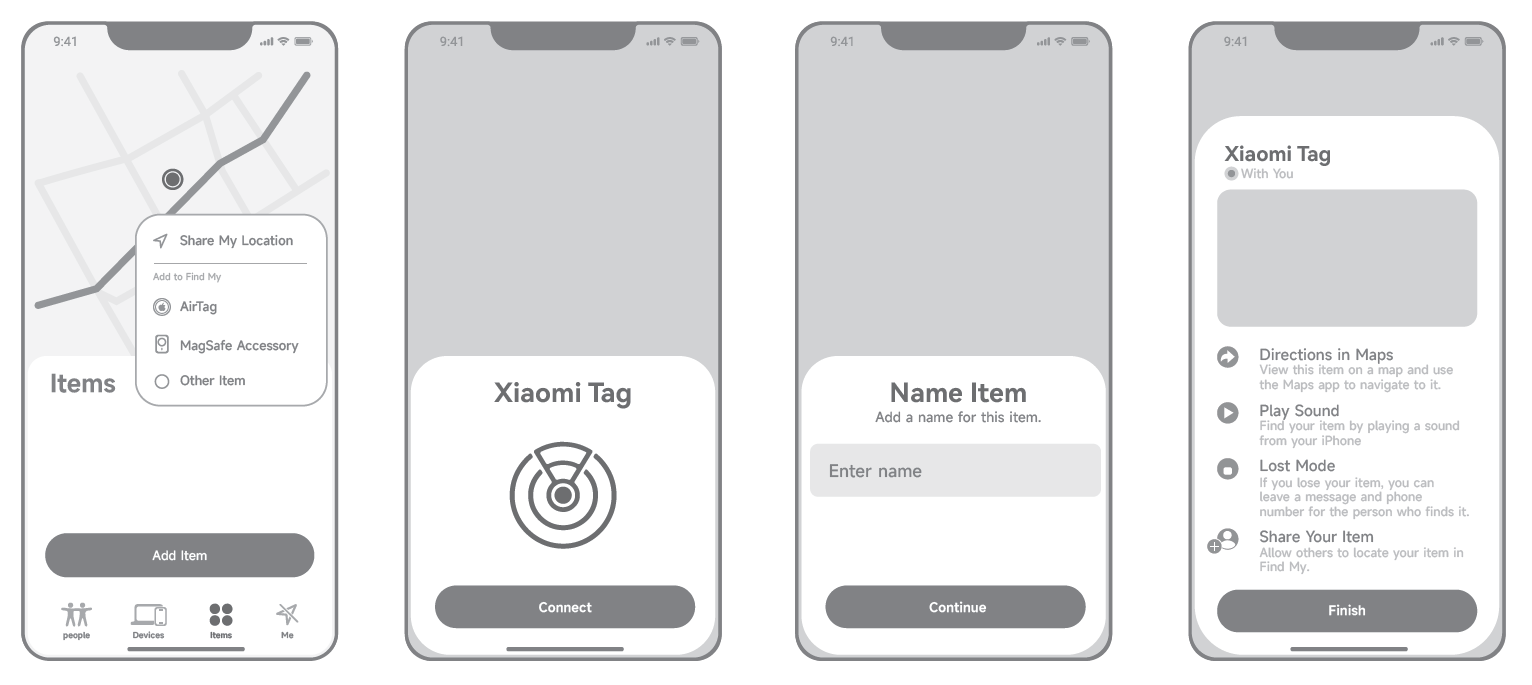
2. Wanneer je de Zoek Mijn-app gebruikt, plaats je de Xiaomi-tag in koppelmodus en breng je hem dicht bij een iPhone of iPad. Open de Zoek Mijn App, tik op [Items], selecteer [Voeg Item toe], en kies vervolgens [Overig Item]. Volg de instructies op het scherm om de naam en emoji in te stellen. De Xiaomi-tag wordt gekoppeld aan je Apple ID en bevestigt succesvolle koppeling met een prompt-geluid.
Opmerking:
Als de Xiaomi-tag ontbonden was terwijl deze niet met de app was verbonden, wordt de ontbinding alleen vanaf de app-zijde uitgevoerd. De Xiaomi Tag zelf moet nog worden gereset. Om de Xiaomi-tag te resetten, open u het batterijvak en verwijder u de batterij. Wacht 15 seconden. Plaats de batterij weer in en zorg dat er voldoende stroom en goed contact is. Houd de knop ongeveer 15 seconden ingedrukt tot je een prompttoon hoort. De reset is voltooid en het apparaat schakelt in koppelmodus.
V13: Hoe vervang je de batterij van de Xiaomi Tag?
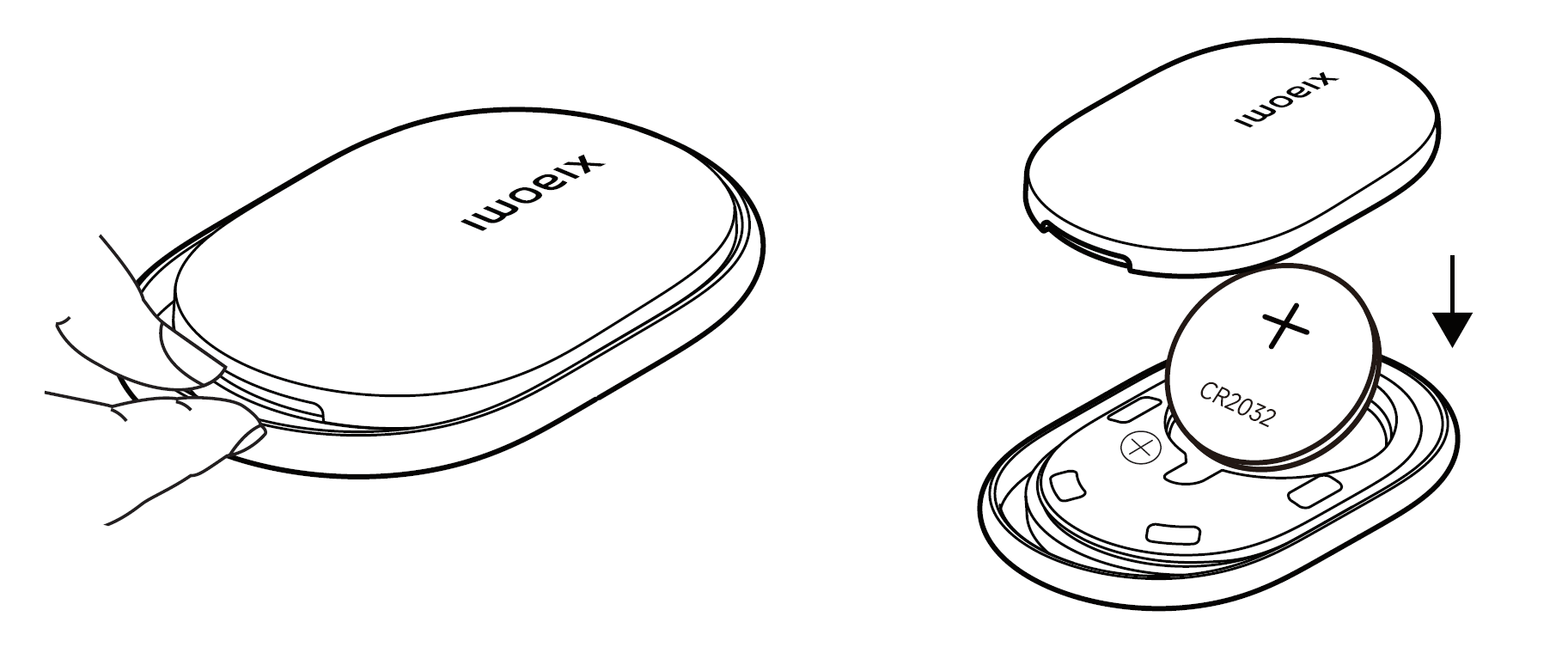
A: Om de batterij van de Xiaomi Tag te vervangen, raadpleeg de volgende stappen:
1. Open het batterijvakje met behulp van de gleuf, en wrik voorzichtig met een munt, plastic kaart of vingernagel.
2. Verwijder de oude batterij en plaats de nieuwe met de positieve kant (+) naar boven.
3. Klik het batterijdeksel weer vast en druk langs de randen tot het volledig gesloten is. De Xiaomi Tag schakelt automatisch in en geeft een prompt-geluid af.
Opmerking:
1. De Xiaomi Tag gebruikt een CR2032-knopbatterij met een vermogen van 3 V en lithium-mangaanchemie. De accu is niet oplaadbaar en moet alleen worden vervangen door hetzelfde model en dezelfde specificatie, volgens de positieve polariteitsmarkering in het batterijcompartiment. Het verkeerd inbrengen van een accutype of het verkeerd plaatsen van de accu kan leiden tot oververhitting, lekkage, brand of elektrische schokken.
2. Slik alsjeblieft de batterijen van de knop niet door, want die kunnen chemische brandwonden veroorzaken. Als een knoopbatterij wordt doorgeslikt, kan dit binnen twee uur leiden tot ernstige interne verwondingen en levensbedreigend zijn.
V14: Wat te doen als het verwijderen van de Xiaomi-tag in de Google Find Hub-app de pop-up koppeling niet opnieuw activeert?
A: Als het verwijderen van de Xiaomi-tag in de Google Find Hub-app de pop-up voor koppeling niet activeert, probeer dan de volgende informatie:
1. Controleer eerst of Bluetooth op je telefoon is ingeschakeld. Je kunt dit verifiëren in de systeeminstellingen van de telefoon.
2. Controleer of de Xiaomi-tag dicht bij je telefoon zit. Als de afstand te groot is, plaats je de tag dichter bij de telefoon en probeer het opnieuw.
3. Wacht 5 minuten en breng dan de Xiaomi-tag weer dicht bij je telefoon om de pop-up te activeren.
4. Verwijder de Google Find Hub-app, download en installeer vervolgens de nieuwste versie van de app voordat je het opnieuw probeert.
5. Sluit de Google Find Hub-app op de achtergrond en probeer het opnieuw. Je kunt Bluetooth ook uit- en weer aanzetten, of je telefoon opnieuw opstarten voordat je het opnieuw probeert.
6. Controleer of de Xiaomi Tag-batterij voldoende vermogen heeft. Als het batterijniveau laag is, vervang deze dan door een nieuwe batterij met voldoende stroom.
7. Controleer of de Xiaomi-tag eerder aan een ander account is gekoppeld. Zo ja, zoek dan de telefoon die eerder vaststond, verwijder het apparaat van dat account en reset de Tag.
8. Je kunt de Xiaomi Tag ook direct resetten. Open het batterijvak, haal de batterij eruit en wacht 15 seconden. Plaats de batterij weer in en zorg dat hij voldoende stroom en goed contact heeft. Druk dan ongeveer 15 seconden op de knop en houd hem vast. Wanneer je een prompt-geluid hoort, is de reset voltooid en schakelt het apparaat in koppelmodus.
9. Als te veel telefoons met hetzelfde Google-account zijn ingelogd, kan de pop-up niet verschijnen. Het wordt aanbevolen om per Google-account één telefoon te gebruiken.
10. Zorg ervoor dat "Scan for nearby devices" in Google-diensten is ingeschakeld. Breng de Xiaomi-tag weer dicht bij de telefoon en kijk of de pop-up verschijnt.
V15: Hoeveel Xiaomi-tags kunnen worden gekoppeld aan de Find My-app of de Google's Find Hub-app?
A: De Find My-app kan tot 32 Xiaomi-tags binden. Als er meer dan 32 apparaten zijn, moeten sommige worden verwijderd voordat nieuwe worden toegevoegd. De Google Find Hub-app beperkt het aantal Xiaomi Tag-apparaten dat gebonden kan worden niet geregeld.
V16: Waarom gaat de Xiaomi-tag niet als de telefoon een tijdje in standby staat en dan opnieuw opstart?
A: Als de Xiaomi-tag niet overgaat nadat de telefoon in standby heeft gezeten en daarna opnieuw opstart, volg dan alstublieft deze informatie:
1. Controleer of de Xiaomi-tag dicht bij je telefoon zit. Als de afstand te groot is, plaats je de tag dichter bij de telefoon en probeer het opnieuw.
2. Controleer of Bluetooth op je telefoon is ingeschakeld. Je kunt dit verifiëren in de systeeminstellingen van de telefoon.
3. Zorg ervoor dat de nieuwste versie van de Google Find Hub-app of de Find My-app is geïnstalleerd. Zo niet, update dan naar de nieuwste versie.
4. Sluit de Google Find Hub-app of de Find My-app op de achtergrond of zet Bluetooth uit en weer aan, en probeer het dan opnieuw.
6. Controleer of de Xiaomi-tag handmatig is gereset. Als dat zo is, ontbind het dan uit de app en bind het opnieuw aan.
V17: Waarom verbruikt de Xiaomi Tag de batterij snel of gaat hij een jaar niet mee?
A: De daadwerkelijke batterijduur van de Xiaomi Tag kan worden beïnvloed door temperatuur. Bij lage temperaturen hangt de batterijduur af van de daadwerkelijke lage temperatuuromgeving.
V18: Waarom blijft de Xiaomi-tag overgaan wanneer deze na langdurige opslag wordt verwijderd?
A: Controleer eerst of het rinkelen handmatig wordt veroorzaakt door het gebruik van de geluidsfunctie in de Google Zoek Hub App of de Zoek Mijn-app. Als dit niet handmatig wordt veroorzaakt, kan de Xiaomi-tag de anti-tracking waarschuwing hebben geactiveerd.
Als een Xiaomi-tag die aan de Zoek Mijn-app van een ander is gekoppeld in je rugzak, zak of een ander persoonlijk item wordt geplaatst, kan de tag een geluidswaarschuwing afgeven nadat deze drie dagen is losgekoppeld en beweging detecteert. Een detectiecontrole wordt uitgevoerd zodra de initiële periode van 72 uur is bereikt, gevolgd door extra controles elke zes uur.
Om de ring te stoppen, sluit je de Xiaomi-tag weer aan op de Find My-app. Zodra het is aangesloten, stopt het anti-tracking geluid. Je kunt naar de apparaatlijst in de app gaan, de apparaatgegevens openen, wachten op verbinding en op de geluidsknop drukken om het overgaan te bevestigen. Als veel apparaten gebonden zijn, kan de verbinding langer duren, dus wacht ongeveer 20 seconden tot het apparaat weer verbinding maakt.
V19: Hoe controleer je het SN-nummer van de Xiaomi-Tag?
A: Het SN-nummer, ook wel het serienummer genoemd, is de ID van de Xiaomi-Tag.
Je kunt het SN-nummer van de Xiaomi Tag op de volgende manieren controleren:
1. Controleer de verpakkingsdoos: Als je de originele verpakking nog hebt, vind je het SN-nummer naast de barcode.
2. Controleer het apparaat: Open de bovenkant van de Xiaomi-tag en haal de batterij eruit. Het SN-nummer staat onderaan het batterijvak gedrukt.
3. Controleer via NFC: Zet de NFC-functie op je telefoon aan en plaats de Xiaomi-tag bij het NFC-gebied van de telefoon. Je telefoon opent automatisch een webpagina met de productnaam, SN-nummer, instructies, deactiveringsinstructies en gebonden accountinformatie.
4. Controleer via de Zoek Mijn App: Als de Xiaomi-tag aan de Zoek Mijn App is gekoppeld, open dan de pagina met apparaatgegevens om het SN-nummer te bekijken.
V20: Waarom werkt de Xiaomi-tag zijn locatie niet bij of werkt hij niet langzaam bij als hij niet in de buurt is?
A: De Xiaomi Tag zelf ondersteunt geen GPS-positionering. In plaats daarvan verkrijgt de Xiaomi Tag locatie-updates door zijn aanwezigheid veilig via nabijgelegen mobiele apparaten aan de cloud te rapporteren, die vervolgens de nieuwste locatiegegevens aan u verstrekt.
Wanneer de Xiaomi-tag via de Google Find Hub-app of de Find My-app aan je telefoon is gekoppeld, wordt de locatie-informatie in realtime bijgewerkt. Wanneer de Xiaomi-tag offline is en losgekoppeld van je telefoon, kunnen nabijgelegen geschikte hulptelefoons helpen de locatie te uploaden. Als een compatibele assistentietelefoon binnen het effectieve BLE-bereik van de tag blijft, zal de Google Find Hub-app of de Find My-app de tag detecteren en de huidige locatie van de ondersteunende telefoon uploaden naar de cloud, waarna deze op jouw apparaat wordt geleverd.
De Xiaomi-tag kan zijn locatie niet bijwerken of langzaam updaten om de volgende redenen:
1. De Xiaomi-tag beweegt snel, bijvoorbeeld in een auto of hogesnelheidstrein, en nabijgelegen hulpmiddelen hebben niet genoeg tijd om verbinding te maken.
2. De Xiaomi-tag bevindt zich in een gebied met weinig hulpmiddelen, zoals afgelegen locaties, buiten of ondergrondse parkeerplekken, waardoor locatie niet direct kan worden geüpload.
3. De Xiaomi-tag bevindt zich in een gebied met slecht signaal, zoals in een lift of andere locaties met zwakke ontvangst, waardoor nabijgelegen apparaten niet in de tijd hun locatie kunnen uploaden.
V21: Waarom toont het batterij-icoon ongeveer 20% wanneer de Xiaomi-tag eerst wordt gebonden in de Zoek Mijn App, en dan snel naar een ander niveau springt?
A: Dit is normaal gedrag in de Zoek Mijn-app. Bij het eerste binden toont de app aanvankelijk 20% batterij. Na binding geeft de Xiaomi-tag zijn spanning weer en wordt de app bijgewerkt om het werkelijke batterijniveau weer te geven.
De Xiaomi Tag werkt zijn batterijspanningsinformatie eens in de twee dagen bij terwijl hij gebonden is, en vert ook de spanningsmeting elke keer dat de tag wordt herstart.
V22: Waarom wordt de Xiaomi-tag niet gevonden na langdurige opslag en het snel opnieuw plaatsen van de batterij?
A: Wanneer de Xiaomi-tag in koppelmodus gaat, gaat hij automatisch in slaapstand als het koppelen niet binnen 10 minuten is voltooid. Het kort verwijderen van de batterij kan de slaapstand niet direct resetten omdat de restlading in de condensatoren de tag korte tijd van stroom houdt. Om te heractiveren, houd je de knop 3 seconden ingedrukt om in de uitzendmodus te gaan, of haal je de batterij eruit, wacht je 15 seconden, plaats je de batterij weer in, en de Xiaomi Tag gaat automatisch in de uitzendmodus. Probeer daarna opnieuw te zoeken met je telefoon.
V23: Waarom is het moeilijk om het batterijdeksel te verwijderen tijdens het gebruik van de Xiaomi Tag?
A: Je kunt alledaagse voorwerpen zoals een sleutel, munt of plastic kaart gebruiken om het slot van de Xiaomi Tag batterijdeksel voorzichtig los te wrikken om het los te maken.
V24: Waarom vervormt de batterij een beetje wanneer de Xiaomi Tag lange tijd op een heet oppervlak wordt geplaatst?
A: Als de Xiaomi-tag langer dan 20 uur wordt blootgesteld aan temperaturen boven de 70 °C, kan de batterijklep licht kromtrekken door thermische uitzetting. De interne POGO-pinnen kunnen een lichte lift op de hoes veroorzaken. Zodra de temperatuur weer normaal is, wordt de accudeksel weer in vorm gedrukt. Dit beïnvloedt de functionaliteit van de Xiaomi Tag niet.
V25: Waarom vervormt de metalen ring van de Xiaomi-tag licht als hij op de grond valt?
A: Een deel van de metalen ring op de Xiaomi Tag hangt zonder volledige ondersteuning. Als de Xiaomi-tag van een hoogte groter dan 1,5 meter valt, kan de metalen ring licht vervormen. Deze kleine vervorming beïnvloedt de algehele functie van de Xiaomi-tag niet, en deze kan normaal blijven worden gebruikt.
Helpt dit?
Ja
Nee