

Xiaomi スマートカメラ C200 よくある質問
*本ページの内容は英語の文章を自動翻訳したものです。
機能紹介
Q1: Xiaomi スマートカメラ C200 の特徴は何ですか?
A: ここに Xiaomi スマートカメラ C200 の具体的な機能は以下のとおりですQ:
1. より鮮明なビデオ画質のための1080pフルHD。
2. 360 °の水平パノラマ視野角に対応し、家庭内の動きをより包括的に監視できます。
3. 赤外線ナイトビジョンに対応しており、夜間撮影も鮮明です。
4. H.265 ビデオ エンコーディング を 使用することで 自宅での 帯域幅 使用量 を 削減しながら 高品質な 撮影 画像 を 確保します。
Q2: Xiaomi スマートカメラ C200の電源供給方法は何ですか?
A: Xiaomi スマートカメラ C200は5V 2Aで電源供給されます。
Q3: Xiaomi スマートカメラ C200をインストールする方法は何ですか?
A:Xiaomi スマートカメラ C200 には、さまざまな設置方法があります。机、ダイニングテーブル、コーヒーテーブルなどの平らな面に置くことも、壁に固定することもできます。
Q4: Xiaomi スマートカメラ C200を壁に設置する手順は何ですか?
A:Xiaomi スマートカメラ C200を壁に取り付けるには、以下の手順を参照してください:
1. 壁にドリルを使ってベースの穴間隔に合わせて大きめの穴を2つ開けてください。ドリルの前に鉛筆で壁に印を付けることをおすすめします。ドリル穴の直径は約6ミリメートルで、穴の深さは約30 ミリメートルです。
2. プラスチック製の膨張ナットを2個、壁にねじ込んでください。
3. 矢印が示された側を上にしてベースを置き、ベースの穴を壁の穴に合わせ、ベースの穴にねじを通し、プラスドライバーで壁の膨張ナットにねじ込んでください。
4. カメラ底部の溝をベースの突起部に合わせます。バックルを取り付けた後、時計回りに回して所定の位置にロックします。
注意:
1. 取り付け壁は、カメラの総重量の少なくとも3倍に耐えられる必要があります。
2. けがを防ぐため、装置は設置手順書に従い床/壁にしっかり固定する必要があります。
3. デバイスを下向きに反転することを選択した後、Xiaomi Home アプリで画面回転を設定する必要があります。
質問5: Xiaomi スマートカメラ C200 の電源を入れるにはどうすればよいですか?
A:カメラ背面のマイクロUSB電源ジャックに電源コードを接続すると、カメラの電源は自動的にオンになります。
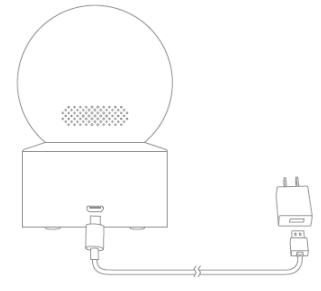
1. インジケーターライトがオレンジ色に点滅している場合、起動が成功したことを示します。インジケーターライトがオレンジ色に点滅していない場合は、リセットボタンを押し続けて再起動してください。
2. カメラの電源を入れた後、回転させるためにカメラのヘッドをねじらないでください。レンズの位置が正確でない場合は、モバイルクライアント(Xiaomi Home アプリ)でキャリブレーションできます。
Q6: Xiaomi スマートカメラ C200 のステータスインジケーターは何ですか、そしてそれらは何を意味しますか?
A:Xiaomi スマートカメラ C200のインジケーターライトは4種類に分かれており、青色のライトが点灯し続ける、青色のライトが点滅する、オレンジ色のライトが高速点滅する、オレンジ色のライトが低速点滅する。
1. 青色のライトが常に点灯している:接続が成功している/状態が正常であることを示しています。
2. 青いライトが点滅しています:ネットワークの異常を示しています。
3. オレンジ色のライトがすばやく点滅する:デバイスが接続を待機していることを示します。
4. オレンジ色のライトがゆっくり点滅します:デバイスがアップグレード中であることを示します。
Q7: Xiaomi スマートカメラ C200 に microSDカードをインストールする方法は?
A:カメラの電源がオフになっていることを確認し、レンズを上向きの位置に調整してマイクロSDカードスロットを露出させてください。次に、接点面を下に向けてマイクロSDカードをカードスロットに挿入してください。
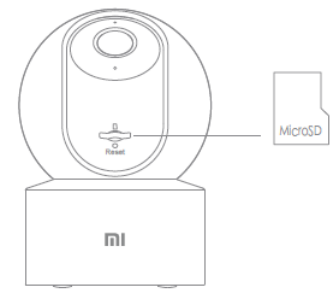
注記:
エスディーカードを取り付けまたは取り外す際は、操作の前にカメラの電源を切る必要があります。
Q8: Xiaomi スマートカメラ C200 に使用すべきマイクロSDカードの種類は何ですか?
A:Xiaomi スマートカメラ C200は、信頼できるメーカーが製造したマイクロSDカードを使用するべきであり、できればセキュリティ監視向けに特化したカードが望ましいです。
SDカードは最大256GBまで対応し、FAT32フォーマットのみに対応しています。 SDカードの読み書き速度は少なくともU1/クラス10であることを推奨します。 64GB以上のSDカードは使用前にフォーマットする必要があります。
Q9: Xiaomi スマートカメラ C200の工場出荷時設定を復元する方法は?
A:カメラが接続されているネットワークまたは Xiaomi Home アプリ のアカウントを変更する必要がある場合は、カードピンを使用してカメラのリセット穴に挿入してください。約5秒間押し続けてカメラを工場出荷時設定に戻し、その後アプリに再接続してください。
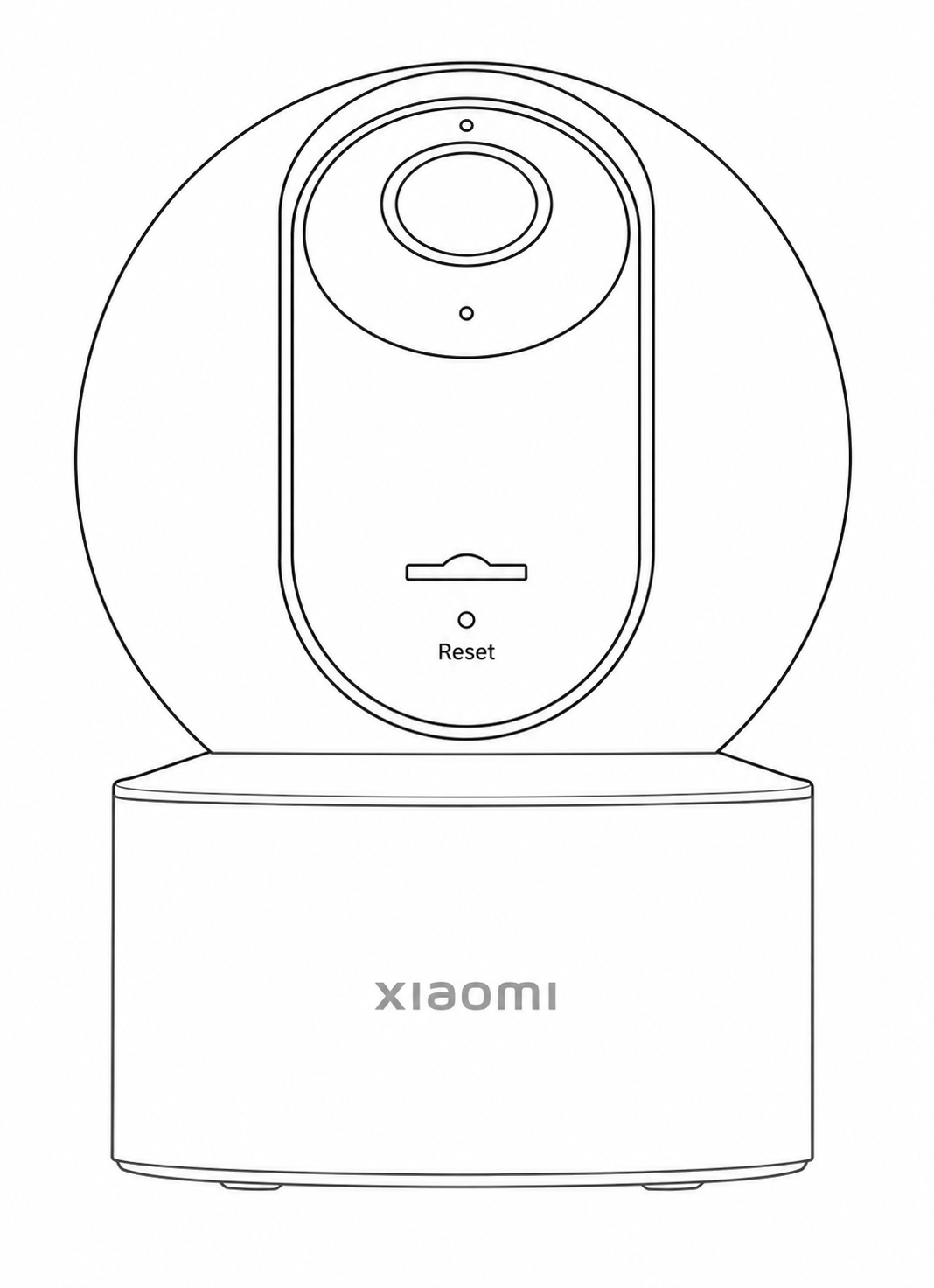
注意:
工場出荷設定に戻してもマイクロエスディーカードの内容は削除されません。
Q10: Xiaomi スマートカメラ C200は赤外線暗視機能に対応していますか?
A:はい、Xiaomi スマートカメラ C200は赤外線ナイトビジョン機能に対応しています。周囲の光の変化に応じて、夜間に自動でナイトビジョンモードに切り替わります。カメラには赤外線ナイトビジョンライトが搭載されており、ナイトビジョン距離は最大9メートルで、暗闇でも鮮明に撮影できます。
Q11: Xiaomi スマートカメラ C200は360°回転できますか?
A:360°回転できません。Xiaomi スマートカメラ C200 は360°のパノラマ視野角に対応しており、これはレンズが撮影角度を360°まで回転できるという意味で、本体が360°回転するという意味ではありません。
Q12: Xiaomi スマートカメラ C200はネットワーク接続ストレージ転送機能をサポートしていますか?
A: はい、サポートしています。 エヌエーエス転送を使用する前提条件は、カメラにエスディーカードを挿入することです。 エスディーカードは、動画をエヌエーエスストレージデバイスに転送するための転送ツールとして機能します。
Q13: Xiaomi スマートカメラ C200のSN番号はどこで確認できますか?
A: SN番号は製品パッケージとカメラの底部から確認できます。
1. 製品パッケージ:
製品パッケージの背面にSNバーコードがあり、ここでSN番号を確認できます。
2. カメラ底面:
カメラの底面にはシリアル番号のバーコードがあります。
Q14: Xiaomi スマートカメラ C200のレンズはどのような見た目ですか?
A:Xiaomi スマートカメラ C200のレンズに関する情報については、以下を参照してください。
1. Xiaomi スマートカメラ C200は2メガピクセルのレンズと解像度1080P(1920×1080)を採用し、真実で鮮明な画像を確保します。
2. Xiaomi スマートカメラ C200 はF2.1の絞りレンズを搭載し、より多くの画像の細部を捉えます。
Q15: Xiaomi スマートカメラ C200は屋外に設置して使用できますか?
A:屋外に設置して使用することは推奨されません。Xiaomi スマートカメラ C200は屋内カメラであり、防水ではありません。屋外に設置する場合は、雨にさらされないようにしてください。雨の日に水がデバイスに入ると、カメラが損傷します。
Q16: Xiaomi スマートカメラ C200 は使用するためにコンセントに差し込む必要がありますか?それともバッテリーで駆動しますか?
A:外部電源が必要です。カメラには内蔵バッテリーが含まれておらず、使用するにはプラグを差し込む必要があります。
Q17: Xiaomi スマートカメラ C200は双方向音声通話をサポートしていますか?
A:はい、Xiaomi スマートカメラ C200には内蔵マイクがあり、双方向の音声通話をサポートしています。
Q18: Xiaomi スマートカメラ C200はBluetoothゲートウェイ機能に対応していますか?
A:ブルートゥースゲートウェイ機能には対応していません。
Q19: インターネットから切断され、電源がない状態でも、Xiaomi スマートカメラ C200はSDカードへの動画の連続録画をサポートしていますか?
A:
Q20: データ通信を利用して外出先から自宅でXiaomi スマートカメラ C200の監視映像を確認できますか?
A:モバイルデータ通信を使用してXiaomi Home アプリでカメラの監視映像を視聴する場合、カメラがWi-Fiに通常どおり接続されている限り、スマートフォンは引き続き監視映像を確認できます。
Q21: Xiaomi スマートカメラ C200を使用する際に注意すべき点は何ですか?
A:以下はXiaomi スマートカメラ C200を使用する際の注意事項です:
1. 本製品の適用作動温度は -10℃~40℃ です。温度が高すぎるまたは低すぎる環境で本製品を使用しないでください。
2. 本製品は精密電子製品です。湿度が過度に高い環境や製品内部に水が入る可能性のある環境で使用しないでください;正常な使用に影響を与えないようにするためです。
3. 本製品をよりよく使用するために、レンズの前面と側面をガラス、白い壁、その他の反射物に近づけて置かないでください。近くが明るくなったり、遠くが暗くなったり白くなったりすることを防ぐためです。
4. 本製品がワイファイ信号のカバレッジ内に設置されていることを確認し、できるだけワイファイ信号が強い場所に設置してください。信号に影響を与える可能性があるため、金属や電子レンジからできるだけ離れた場所に設置してください。
アプリ 関連
Q1: Xiaomi スマートカメラ C200 を Xiaomi Home アプリ に接続する方法は?
A:Xiaomi スマートカメラ C200 を Xiaomi Home アプリ に接続するには、Xiaomi Home アプリ >> 右上隅の [+] アイコンをタップ >> 近くの「Xiaomi スマートカメラ C200」を検索してバインドできます >> 画面の指示に従う >> バインドの成功を待ってください。
注意:
カメラは黄色のライトが点滅し、「接続を待機中」とアナウンスしてからでないと、Xiaomi Home アプリによって自動的に検出されません。そうでない場合は、バインドする前にデバイスをリセットしてください。
Q2: Xiaomi スマートカメラ C200 のリアルタイム監視インターフェースのボタンの機能は何ですか?
A:こちらはXiaomi スマートカメラ C200のリアルタイム監視インターフェースのボタンと機能です:
1. スリープ:このボタンをタップすると、カメラは直接スリープ状態に入ります。カメラがスリープ状態に入った後は、監視や録画など、他のタスクを実行できません。
動作させる必要がない場合は、Xiaomi Home アプリ の Xiaomi スマートカメラ C200 コントロールパネルにある[スリープ]アイコンをタップしてスリープ機能をオンにし、プライバシーを保護できます。カメラをスリープさせる必要がない場合は、再度[スリープ]ボタンをタップしてスリープ機能を終了できます。
2. ミュート:Xiaomi Home アプリでカメラインターフェースに入るたびに、監視インターフェースはデフォルトでミュートされています。監視画面を表示する際に音声が必要な場合は、[ミュート]ボタンをタップして音声をオンにします。
3. ビデオ画質: ビデオ画質ボタンをタップして、監視画面の鮮明さを360P スムーズ、1080P 高画質、および自動から調整できます(自動は、カメラがネットワーク環境に応じて画像の鮮明さを自動的に調整することを意味します)。
4. 全画面:このボタンをタップすると、カメラ監視画面が全画面インターフェースに入ります。
5. 音声通話:スマートフォンのXiaomi Home アプリを通じてカメラと遠隔通話するには、マイクボタンをタップします。さらにもう一度ボタンをタップすると通話を終了できます。
6. スクリーンショット:現在の監視画面のスクリーンショットを撮ることができ、画像が生成されてスマートフォンのギャラリーアプリと Xiaomi Home アプリに保存されます。
7. 画面録画:画面録画ボタンをタップして現在の監視画面を録画し、動画をスマートフォンのギャラリーアプリとXiaomi Home アプリに保存します。
8. ジンバル制御:このボタンをタップすると、ジンバル制御インターフェースがポップアップ表示され、カメラを上、下、左、右に回転させることができ、カメラのパノラマ描画機能を設定できます。(2023年2月以前に製造されたデバイスのみこの機能をサポートします;2023年2月以降に製造されたデバイスはパノラマ描画機能をサポートしません)
注記:
スリープ、 ミュート、 シャープネス、 ズーム の4つのボタンは 監視画面で タップすると 表示され、 通常は 非表示になっています。
Q3: Xiaomi スマートカメラ C200で人の追跡を設定する方法は?
A:Xiaomi Home アプリに移動 >> カメラデバイスカードをタップ >> 右上隅の [...] アイコンをタップ >> [カメラ設定] に移動 >> [人物追跡] をオン/オフにします。 (2023年2月以前に生産されたデバイスのみモーショントラッキング機能をサポートします;2月以降に生産されたデバイスは人物追跡機能をサポートします。)
Q4: Xiaomi スマートカメラ C200のホーム監視を設定する方法は?
A:Xiaomi Home アプリへ行ってください >> デバイスカードをタップ >> 右上隅の[...]アイコンをタップ >> [ホーム監視設定]をオン/オフ >> ホーム監視期間、パーティション感度設定、アラーム間隔、検出プッシュ通知、イベント通知タイプを設定できます。さらに、不完全な録画について通知しないをオン/オフすることもできます。
注意:
ホーム監視の各ビデオは約10秒間録画できます。
以下にこれらの機能の詳細な紹介があります:
1. 在宅監視期間:24時間監視、昼間監視、夜間監視、お好みでカスタマイズしたスケジュールを設定できます。
2. パーティション感度設定:高感度と低感度のオプションに分かれています。
3. アラーム間隔:アラーム時間の間隔は3〜30分に分けることができます。(システムのプリセット時間間隔を選択できますが、間隔時間はカスタマイズできません)。アラームが頻繁すぎて妨害されていると感じる場合は、アラーム間隔を長くできます。ただし、設定されたカメラの冷却時間内では、監視画面で人や物が動いても、アラームは記録されず、動画も記録されません。
4. 検知プッシュ通知:この機能が有効な場合、イベントが検知されると、スマートフォンに通知が届きます。
5. イベント通知タイプ:イベント通知タイプは3種類から選択でき、[動きを検知したときにプッシュ]、[動きの検知]、[スマートシーンがトリガーされたときにプッシュ通知]が含まれます。
さらに、アラームメッセージプッシュをオンにした後、カメラが画像の変化を検知すると、携帯電話にメッセージをプッシュします。
オフにすると、メッセージは携帯電話にプッシュされません。特定の変更の通知のみをオンにした場合、残りの変更は引き続き記録されますが、プッシュメッセージは送信されません。
6. 不完全な録音について通知しない:オンにすると、再生の最後に不完全な録音についての通知を受け取らなくなります。
Q5: Xiaomi スマートカメラ C200のSDカード内の動画を再生する方法は?
A:Xiaomi Home アプリ >> デバイスカードをタップ >> [再生] >> SDカードを選択 >> 必要に応じて動画を視聴できます。
注記:
1. SDカードに記録される動画解像度は、カメラの最大解像度で記録されます。例えば、カメラが1080ピクセルの場合、SDカードに記録される動画解像度は1080ピクセルです。
2. 以下の異なる色は異なる録画イベントを表します。必要に応じてタイムラインを色の位置まで直接ドラッグして録画イベントを確認できます。
3. SDカード上の各動画は1分の長さで、まとめて削除できます。
この画面のボタンの機能は以下のとおりです:
1. 再生/一時停止ボタン:SDカード再生画面で再生を一時停止および再開する操作ができます。
2. スクリーンショット:現在の監視画面のスクリーンショットを撮影でき、画像が生成されてローカルのフォトアルバムと Xiaomi Home アプリに保存されます。
3. 画面録画:画面録画ボタンをタップして現在の監視画面を録画し、動画をローカルの写真アルバムとXiaomi Home アプリに保存します。
4. 倍速再生:エスディーカードのビデオはカメラ内で1倍、4倍、16倍の速度再生に対応しています。
5. ミュート:カメラレビューに入るたびに、デフォルトのSDカード再生インターフェースはミュートされています。監視画面を表示する際に音を出したい場合は、ミュートボタンをタップして音をオンにしてください。
6. フルスクリーン:このボタンをタップすると、カメラ監視画面がフルスクリーンインターフェースに入ります。
Q6: Xiaomi スマートカメラ C200 の SD カードをフォーマットするにはどうすればよいですか?
A: Xiaomi Home アプリに移動してください >> 監視デバイスのカードをタップ >> 右上隅の[...]アイコンをタップ >> [ストレージ管理] >> [SDカードの状態] >> [SDカードをフォーマット]。
注意:
1. SDカードをフォーマットすると、SDカード内のすべての動画が消去されます。動画は先に必ず保存してください。
2. SDカード録画モード:SDカード管理インターフェースに入った後、録画モードをクリックしてSDカードの録画モードを確認します。録画モードは、常時録画/動体映像のみ録画に分かれています。
Q7: Xiaomi スマートカメラ C200のファームウェアを更新するにはどうすればよいですか?
A:Xiaomi スマートカメラ C200 のファームウェアを確認して更新するには、Xiaomi Home アプリ >> カメラデバイスカードをタップ >> 右上隅の [...] アイコンをタップ >> [ファームウェア更新]に進んでください。
Q8: Xiaomi スマートカメラ C200を使用してスマートシーンを作成する際の実行条件とトリガー条件は何ですか?
A:
1. トリガー条件:モバイルイベント。
2. 実行条件:動画を記録してアップロードし、起床し、スリープ。
2月以降に生産されたデバイスは、以下のインテリジェントシーン条件をサポートします:
1. トリガー条件:動体イベント、誰かの動き、カメラがナイトビジョンモードをオンにする、カメラがナイトビジョンモードをオフにする。
2. 実行条件:起床、スリープ、ホーム監視をオン、ホーム監視をオフ、人物追跡をオン、人物追跡をオフ、動画を記録してアップロード。
Q9: Xiaomi スマートカメラ C200はアップルのホームキットと互換性がありますか?
A:Xiaomi スマートカメラ C200 は Apple HomeKit のネイティブサポートを備えていません。
Q10: Xiaomi スマートカメラ C200の監視画面における1.0Xとは何を意味しますか?
A:監視画面をズームインまたはズームアウトすると、「1.0倍」または「3.0倍」という文字が表示されます。この時、監視画面が拡大されていることを意味します。最大6.0倍のズームに対応しています。
Q11: Xiaomi スマートカメラ C200 のクラウドストレージを購入するにはどうすればよいですか?
A:Xiaomi Home Secure を購入したい場合は、Xiaomi Home アプリ >> カメラのデバイスカードを選択 >> [ストレージを管理] >> [Xiaomi Home Secure] >> ニーズに応じてパッケージを購入できます。
トラブルシューティング
Q1:Xiaomi スマートカメラ C200のリアルタイム画像を閲覧する際に音が出ない、またはノイズがある場合はどうすればよいですか?
A:Xiaomi スマートカメラ C200でリアルタイム画像を視聴する際に音が出ない、または雑音がする場合は、以下の手順を参照してください:
1. Xiaomi Home アプリはリアルタイム動画の音量をデフォルトでオフにしています。Xiaomi Home アプリの動画ウィンドウで音量キーをオンにできます。音量が低い場合は、スマートフォンの音量を上げてください。
2. カメラのマイクがケースによって塞がれていないか確認してください。
3. リアルタイムビデオにノイズがある場合は、携帯電話をカメラから離し、冷蔵庫や電子レンジなどの電子機器の近くにカメラを置かないでください。
Q2: Xiaomi スマートカメラ C200でカメラ映像を視聴する際に、動画がフリーズし、映像と音声が同期しない場合はどうすればよいですか?
A:Xiaomi スマートカメラ C200でカメラ映像を視聴する際に、動画が停止し、映像と音声が同期しない場合は、以下の手順をご参照ください:
1. 動画がフリーズしたり読み込みが頻繁に表示されたりする場合は、動画の解像度を自動またはスムーズモードに切り替えてください。
2. 映像と音声が同期していない場合は、カメラに接続されているネットワークが正常かどうかを確認してください。遅延が長すぎる場合は、ビデオを終了して再度入り直してください。
Q3: Xiaomi スマートカメラ C200で通話中にカメラの音が聞こえない場合はどうすればよいですか?
A:Xiaomi スマートカメラ C200で通話中にカメラの音が聞こえない場合は、以下の手順を参照してください:
1. 携帯電話の音量が低すぎる設定になっており、無音になっていないか確認してください。
2. Xiaomi Home アプリ がスマートフォンのマイク(録音)を使用する権限を取得しているかどうかを確認してください。取得していない場合は、スマートフォンの設定で関連する権限を有効にしてください。
Q4: Xiaomi スマートカメラ C200で閲覧した履歴動画が連続的または滑らかでない場合はどうすればよいですか?
A:Xiaomi スマートカメラ C200で表示される履歴動画が連続していない、または滑らかでない場合は、以下の手順を参照してください:
1. ビデオが中断される場合、動いている映像のみを録画する機能がオンになっている可能性があります。この機能が有効になると、カメラは映像が変化したときのみ録画します。
2. ビデオがフリーズする場合、ネットワークが原因である可能性があります。カメラが接続されているネットワークに接続されているデバイスが多すぎないか、または他のデバイスが同時にビデオを再生していないか確認してください。
Q5: Xiaomi スマートカメラ C200 の SD カードの異常な使用にどのように対処すればよいですか?
A:Xiaomi スマートカメラ C200でSDカードを使用する場合は、以下の情報をご参照ください:
1. 正規メーカー製のドライブレコーダーまたはカメラ用の専用SDカードをご使用ください。
2. 要件を満たすSDカードがカメラに取り付けられていることを確認してください。SDカードのないカメラでは動画を保存したり、過去の動画を確認したりできません。
3. もしエスディーカードがビデオの記録に失敗するか、エスディーカードがループで自動的にファイルを削除できない場合は、カメラアプリのストレージ設定でエスディーカードをフォーマットできます。
4. SDカードがアプリでフォーマットできない場合は、カードリーダーを通してコンピューターでフォーマットできます。フォーマットが完了したら、カメラの電源を切り、SDカードを再度取り付けてください。
注意:
フォーマットが完了すると、エスディーカード上のファイルは削除されます。
Q6:Xiaomi Home アプリがXiaomi スマートカメラ C200で「デバイスがオフラインです」と表示された場合、どうすればよいですか?
A: Xiaomi Home アプリで Xiaomi スマートカメラ C200 に「デバイスがオフラインです」と表示される場合は、以下の手順を参照してください:
1. カメラの電源がオフになっているか確認してください。
2. ルーターを再起動してみてください。
デバイスの電源とネットワークが正常である場合、デバイスのインジケーターを確認してください:
青いライトが点滅しています:カメラはインターネットに接続中です。ワイファイの名前またはパスワードが変更された場合、カメラをリセットして再接続してください。
黄色のライトがすばやく点滅:カメラはリセットされました。再接続してください。
黄色のライトが常に点灯している:カメラをフラッシュする必要がある。
4. Xiaomi Home アプリのバージョンと携帯電話のシステムバージョンを更新する必要があるかどうかを確認してください。
5. ネットワーク環境を変更し、カメラに接続するためにモバイルホットスポットを確立してみてください。
6. SDカードがカメラに挿入されているか確認し、引き抜いて、観察してください。品質の悪いSDカードはカメラのオフライン問題を引き起こす可能性があります。
Q7: Xiaomi スマートカメラ C200 が正常に使用できず、青いライトが点滅する場合はどうすればよいですか?
A:Xiaomi スマートカメラ C200を通常どおり使用できず、青色のライトが点滅する場合は、以下の手順を参照してください:
1. アプリに接続する際に青色のライトが点滅する場合は、カメラがネットワークに接続できない、またはアカウントにバインドできないことを意味します。アカウントのパスワードが正しいか、ネットワークがカメラの要件を満たしているかを確認してください。
2. APPに正常に接続できた後に突然ブルーライトが点滅し、デバイスが使用できない場合は、ネットワークが正常かどうかを確認してください。
Q8: カメラのセキュリティ設定のパスワードを忘れた場合はどうすればよいですか?
A:Xiaomi Home アプリでデバイスを削除し、その後、針を使ってカメラのリセット穴に差し込み、約5秒間押し続けてから、再度Xiaomi Home アプリにカメラを追加してください。
Q9: Xiaomi スマートカメラ C200 は音声通話中になぜハウリングのエコーが発生するのですか?
A:通話する際は、携帯電話とデバイスを同じ空間に置かないようにし、デバイスから10メートル以上離してください。近距離での通話によって発生するエコーやハウリングは正常です。
Q10: Xiaomi スマートカメラ C200でナイトビジョンをオンにした際に画像がぼやけたり撮影に失敗した場合はどうすればよいですか?
A:Xiaomi スマートカメラ C200でナイトビジョンをオンにしたときに画像がぼやける、または撮影に失敗する場合は、以下の手順を参照してください:
1. カメラレンズがきれいでほこりがないことを確認してください。
2. レンズが塞がれているか確認してください。
Q11: Xiaomi スマートカメラ C200 のインジケーターが点灯しない場合はどうすればよいですか?
A:Xiaomi スマートカメラ C200のインジケーターが点灯しない場合は、以下の手順を参照してください:
1. Xiaomi Home アプリからカメラのリアルタイム映像メイン画面に入る >> 右上隅の[...]アイコンをタップ >> [カメラ設定]へ移動 >> [ステータスライト]をオンにする。
2. リセット穴を3秒間押し続けてデバイスを再接続します。
Q12: シャオミ カメラ C200 の SD カードの動画は携帯電話で見ると音があるのに、コンピューターで見ると無音になるのはなぜですか?
A: この問題は、コンピューター上の動画再生ソフトウェアの互換性がないために発生します。コンピューターのプレーヤーを変更してみてください。例えば、ブイエルシーのプレーヤーです。
Q13: シャオミ カメラ C200のエスディーカードに記録された動画の不整合および映像と音声の同期ずれにどう対処するか?
A:Xiaomi カメラ C200 のSDカードに録画された動画に不整合があり、映像と音声が同期しない場合は、以下の手順を参照してください:
1. デバイスを再起動して、正常に戻るか確認してください。
2. エスディーカードを頻繁にホットスワップして抜き差ししていますか? エスディーカードはカメラの電源が切れているときに操作する必要があります。 頻繁なホットスワップはエスディーカードの性能低下を引き起こし、録画された映像に異常な問題を生じさせます。
3. SDカードの読み取り速度が低すぎることによって問題が引き起こされているか確認してください。
4. エスディーカードを交換してください。
Q14: シャオミ カメラ C200 が SDカード を認識できない場合はどうすればよいですか?
A: シャオミ カメラ C200 が エスディーカード を 認識 できない 場合 は、 次の 手順 を 参照 してください:
1. デバイスを再起動してください。
2. カメラのファームウェアバージョンおよびXiaomi Home アプリのバージョンが最新かどうかを確認してください。
3. Xiaomi Home アプリのデータを消去します。
4. エスディーカードを交換してください。
注意:
エスディーカードには寿命があります。 カードを長期間使用すると、複数回消去と書き込みが行われ、再び使用できなくなる可能性があります。 別のブランドのエスディーカードに交換してください。
Q15: シャオミ カメラ C200 のエスディーカードが動画を録画しない、またはカード上の動画をループで削除できない場合はどうすればよいですか?
A:小米カメラ C200 のSDカードが動画を記録しない、またはカード内の動画がループで削除できない場合は、以下の手順を参照してください:
1. カメラのファームウェアのバージョンとXiaomi Home アプリのバージョンが最新かどうかを確認してください。
2. Xiaomi Home アプリに移動 >> カメラデバイスカードを選択 >> 右上の [...] アイコンをタップ >> [ストレージを管理] >> ストレージ機能がオフになっているか、または動きを検知したときのみ記録するようにオンになっているかを確認してください。
3. Xiaomi Home アプリでSDカードをフォーマットします(SDカードをフォーマットすると動画が消去されるため、フォーマット前に動画をバックアップできます)。
4. SDカードがXiaomi Home アプリでフォーマットできない場合は、カードリーダーを介してパソコンでSDカードをフォーマットできます。フォーマットが完了したら、カメラの電源を切り、SDカードを再挿入してください。
5. SDカードが動画を記録できないのは、主にSDカード自体に関連しています。SDカードを交換して、問題が再発するか確認できます。
Q16: Xiaomi スマートカメラ C200が常に勝手に回転する場合の対処方法は?
A:カメラ設定で、モーショントラッキング機能をオフにしてください。
Q17: Xiaomi スマートカメラ C200 の顔認識が同時に繰り返し報告されるとどうなりますか?
A:
Q18: Xiaomi スマートカメラ C200で屋外の監視映像を視聴できない場合はどうすればよいですか?
A:
お役に立ちましたか?
はい
いいえ