

Xiaomi Outdoor Camera BW300 よくある質問
FAQ(よくある質問)
1. Q:Xiaomi Outdoor Camera BW300の特徴は何ですか?
A:ご参考までに、Xiaomi Outdoor Camera BW300の特徴をいくつかご紹介します:
1. 2Kの繊細な映像とより優れた画質を提供できます;
2. FOV130°により、視野を広げてすべてのエラーを検出し、死角を減らすことができます;
3. インテリジェントなフルカラーナイトビジョンを備えており、夜間の暗い場所でもはっきりと見えます;
4. 4900mAhの超大容量バッテリーを搭載し、長時間持続するバッテリー寿命と安心して使えるアクセスを実現;
5. IP67の防塵・防水性能を備えており、屋外の暴風雨にも容易に対応できます;
6. AI動的モーションキャプチャーと動体追尾フォーカスは、影を明確かつ柔軟に追従できます;
7. 双方向音声通話 騒がしい環境でもクリアな音質を提供する;
8. 音と光による警告抑止で、招かれざる客を積極的に追い払います;
9. 異常情報は数秒でコピーされ、あなたの家の状況をリアルタイムで把握できます;
10. 動画伝送プロセス全体は暗号化されており、プライバシーとセキュリティが侵害されることはありません;
11. Google HomeとAlexaのマルチプラットフォーム インテリジェント連携。
2. Q:Xiaomi Outdoor Camera BW300には標準で何が含まれていますか?
A:Xiaomi Outdoor Camera BW300の標準構成には、カメラ本体(バッテリーを含む) × 1、ベース × 1、電源コード × 1、取り付けテンプレートステッカー × 1、壁用プラグ × 4、ネジ × 4、注意ステッカー × 1、取扱説明書 × 1が含まれます。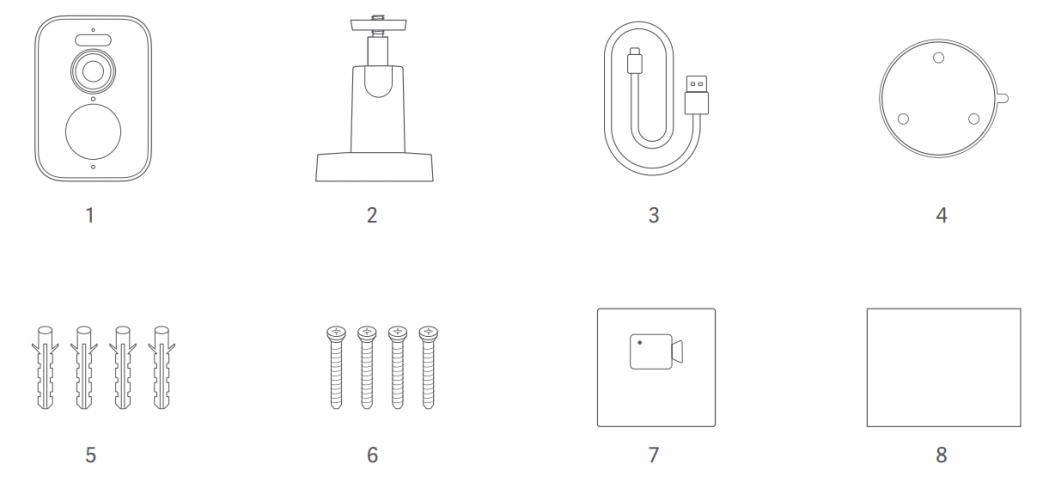
3. Q:Xiaomi Outdoor Camera BW300の外観の紹介は何ですか?
A:Xiaomi Outdoor Camera BW300の外観は以下のとおりです:
① 指標;
② スポットライト;
③ レンズ;
④ 感光性センサー;
⑤ 熱センサー;
⑥ マイク;
⑦ 設定キー;
⑧ 保護カバー;
⑨ タイプC電源 インターフェース;
⑩ スピーカー;
⑪ カメラ ba取り付け穴。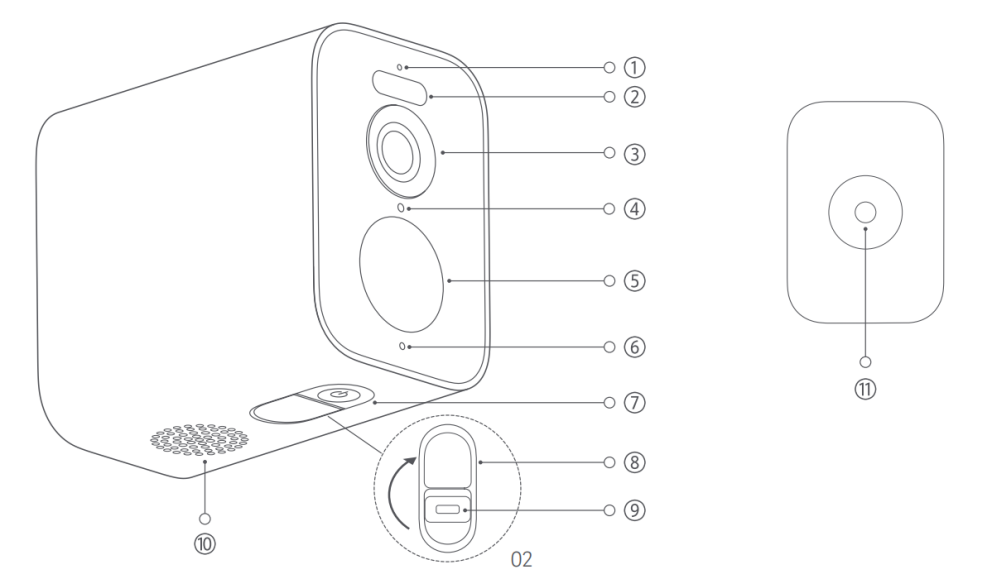
4. Q:Xiaomi Outdoor Camera BW300の給電方式は何ですか?
A:Xiaomi Outdoor Camera BW300 にはバッテリーが内蔵されているため、長時間電源に接続しておく必要はありません。フル充電後は正常に使用できます。充電する際は、パッケージに同梱されている充電ケーブルと、安全基準を満たした適格な電源アダプター(出力は 5V-2A)をご使用ください。充電は、風通しの良い屋内環境で行ってください。
5. Q:Xiaomi Outdoor Camera BW300を取り付ける手順は何ですか?
A: Xiaomi Outdoor Camera BW300を取り付けるには、以下の手順を参照してください:
1. アールotate theカメラマウントを反時計回りに回してベースを取り外します;
a. ロックキャップ;
b. ベース;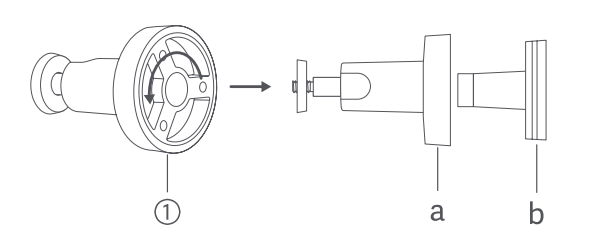
2. 適切な設置場所を選択し(地面から 7~10 フィート(2~3 メートル)の高さで、設置壁面が建物や樹木に遮られないことを推奨)、その後、平らな壁面に設置テンプレートを貼り付けます;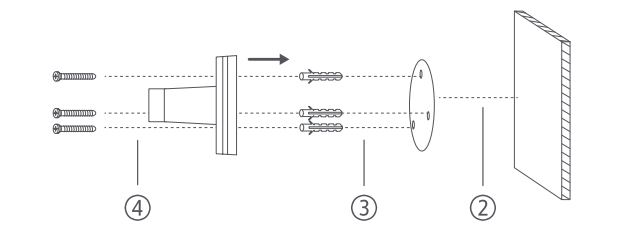
3. 穴を開け(各穴の直径は6mm、深さは30mm)、ウォールプラグを取り付けます;
4. ネジを使用して、ベースを壁に固定します;
5. ロックキャップをベースに固定します;
6. カメラを手で持ち、カメラスタンドに固定します
|
|
|
|
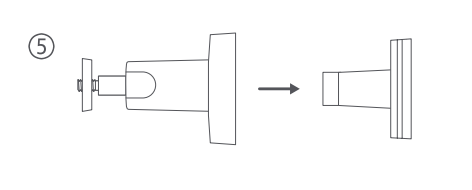
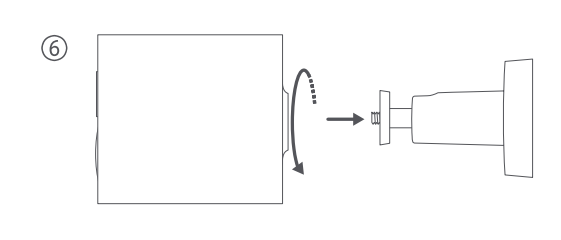
7. カメラの角度を調整し、ロックキャップを締めます。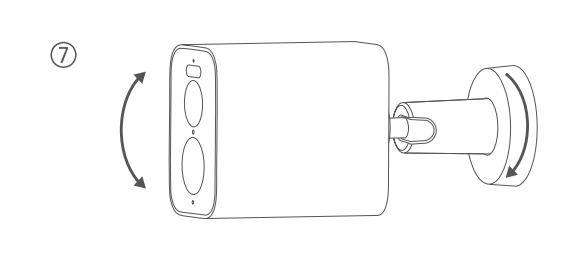
注:
カメラは電源ポートが下向きになるように取り付けてください。 電源を使用していないときは、水が入らないように保護カバーをかぶせてください。
6. Q:Xiaomi Outdoor Camera BW300の電源を入れる/切る方法は?
A: 1. 電源が入った状態で電源ボタンを3秒間長押しし、ボタンを離すと電源が切れます;
2. オフの状態で、ボタンを3秒間長押しすると電源が入ります。
7. Q:Xiaomi Outdoor Camera BW300にはどのようなステータスインジケーターがありますか?それらは何を意味しますか?
A: ご参考までに、こちらは5つの指標です ステータスは以下のとおりです:
1. デバイスが接続待機中のとき、インジケーターがオレンジ色に点滅します;
2. デバイスが Mi Home アプリに接続しているとき、インジケーターが青色で点滅します;
3. 接続が成功すると、インジケーターは青色になります;
4. デバイスが充電中のとき、インジケーターがオレンジ色でゆっくり点滅します;
5. デバイスが完全に充電されると、インジケーターが消灯します。
8. Q:Xiaomi Outdoor Camera BW300には、録画した動画を保存するための保存方法がいくつありますか?
A:Xiaomi翻訳する内容を送ってください。utdoorCamera BW300は 2つの動画保存方法に対応しています:
このデバイスはローカル/クラウドストレージをサポートしています。
注:
ベースステーションに接続した後、ベースステーションのSDカードに動画を保存できます。
9. Q:Mi Home APPでXiaomi Outdoor Camera BW300を再バインドする方法は?
A:カメラが接続されている Mi Home/Xiaomi Home アプリのネットワークまたは Mi アカウントを変更する必要がある場合は、リセットボタンを約 7 秒間長押ししてカメラを工場出荷時の設定に復元し、その後 Mi Home/Xiaomi Home アプリに再接続する必要があります。
10. Q:Xiaomi Outdoor Camera CW300のナイトビジョン関連機能を設定するにはどうすればよいですか?
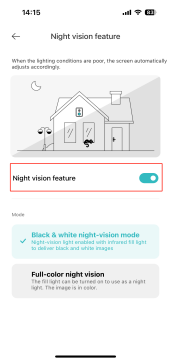
A:Xiaomi Outdoor Camera BW300 赤外線ナイトビジョンとフルカラーナイトビジョンに対応しています。周囲の明るさの変化に応じて、暗い場所での撮影時に自動的にナイトビジョンモードに切り替えることができます。インテリジェントフルカラーナイトビジョンにより、夜間でも暗い場所をはっきりと見ることができます。
カメラはデフォルトで赤外線ナイトビジョンに自動的に切り替わるように設定されています。以下の手順を参照して個別に調整できます:
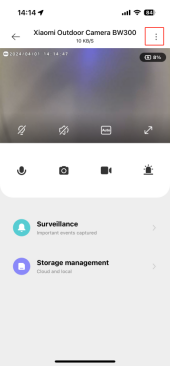
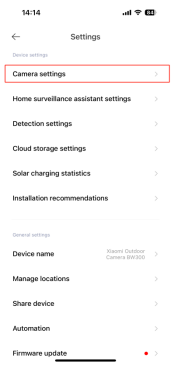
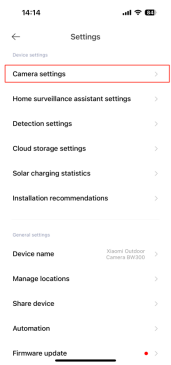
を開く[Mi Home]APP>>[デバイスカード]>>右上隅の三点アイコンをタップしてくださいちゅうい:[カメラの設定]>>下にスクロールして選択します【暗視設定】>>選択[オン]オンにするには。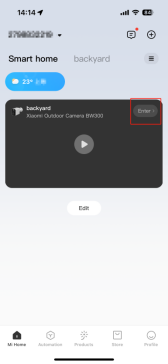
11. Q:Xiaomi Outdoor Camera BW300はNAS転送機能をサポートしていますか?
A:サポートしていません。
12. Q:Xiaomi Outdoor Camera BW300のSN番号はどこで確認できますか?
A:製品パッケージの背面およびカメラの底面からSN番号を確認できます。
13. Q:Xiaomi Outdoor Camera CW300のレンズの関連パラメータについての紹介は何ですか?
A:ご参考までに、以下にいくつかの情報を記載します:
1. Xiaomi Outdoor Camera BW300 は15fps(300万)の高精細画素と、最大2304 × 1296pの解像度を採用し、真実で鮮明な映像を確保します;
2. F1.6の大口径レンズは取り込む光の量を大幅に増やし、弱い光の中でも画像の細部を捉えることができます;
3. Xiaomi Outdoor Camera BW300 はデジタルズームをサポートしています。
14. Q:Xiaomi Outdoor Camera BW300の防水レベルは何ですか?
A:カメラはIP67防水に対応しており、水の浸入リスクを避けるため、ゴム栓を閉じた後は屋外で使用できます。過度に湿度が高い、または水のある環境では、本製品の正常な使用に影響を与えないよう使用しないでください。
15. Q:Xiaomi Outdoor Camera BW300 は双方向音声通話に対応していますか?
A:サポート。Xiaomi Outdoor Camera BW300 にはマイクが内蔵されており、携帯電話とカメラ間の双方向通話が可能です。
16. Q:Xiaomi Outdoor Camera BW300はBluetoothゲートウェイに対応していますか?
A:サポートしていません。
17. Q:ネットワークが切断され、電源供給が中断されていない場合でも、Xiaomi Outdoor Camera BW300 は動画を継続的に録画して保存することをサポートしていますか?
A:サポートしていません。
18. Q:Xiaomi Outdoor Camera BW300のバッテリー寿命はどれくらいですか? 充電にはどのくらい時間がかかりますか?
A:ご参考までに、以下に詳細情報を記載いたします:
屋外用カメラには4900mAの充電式バッテリーが内蔵されています。
1. 一般的な使用モードで 120 日間の長期バッテリー駆動を実現。
テスト条件:
ナイトビジョン機能をオンにし、デフォルトは白黒のナイトビジョンです;動体検知中に感度トリガー;昼夜で1日20回録画;昼間に1日1回ライブ配信(30秒/回);夜間ライブ配信は週2回(30秒/回);双方向通話:週2回(30秒/回);音と光のアラーム:週2回(30秒/回);
2. 低頻度使用モードでは、180日間の長期バッテリー駆動を実現できます。
テスト条件:
ナイトビジョン機能をオンにし、デフォルトでは白黒のナイトビジョンです;動体検知は低感度でトリガーされます;昼夜を問わず1日10回録画します;昼間のライブ配信は1日1回(30秒 /回)です;夜間のライブ配信は週2回(30秒/回)です;双方向通話:週2回(30秒/回)です;音と光のアラーム:週2回(30秒/回)です。
注:
1. バッテリー駆動時間のテストデータはすべてQishimai Laboratoryによるものです。実際の使用において、バッテリー駆動時間は設定、操作、使用環境などのさまざまな要因に関連しており、実験室データとは異なる場合があります;
2. バッテリーの使用状況は、録画がトリガーされる頻度に関連しています。さまざまなシーンのニーズに対応するため、必要に応じて Xiaomi Home アプリ で感度、撮影時間、アラーム間隔などの個別設定を行うことができます;
3. 屋外カメラの1回の充電には約3.5-4時間かかり、外部電源供給デバイス(電源コード、モバイルバッテリーなど)に対応していますが、モバイルバッテリーの出力は5V-2Aに達する必要があります);
4. 必ず規格に適合した安全な電源アダプターを使用してください。
19. Q:Xiaomi Oにソーラーパネルを取り付ける方法は?utdoorカメラ BW300?
A:ご参考までに、以下の手順をご参照ください:
1. 反時計回りに回してベースを取り外します;
(1). ロックキャップ;
(2). ベース。
2. 適切な設置場所(設置壁を遮る建物や樹木がない場所)を選び、その後、平らな壁に取り付けテンプレートを貼り付けます;
3. 穴を開け(各穴の直径は6mm、深さは30mm)、ウォールプラグを取り付けます;
4. ベースをネジで壁に固定します;
5. ロックキャップをベースに固定します;
6. ソーラーパネルをブラケットに固定し、直射日光を最大限に受けられるように角度を調整します。次に、ロックキャップを締めます;
7. 充電コネクタと防水ガスケットをカメラのType-C電源インターフェースに奥までしっかり差し込んでください。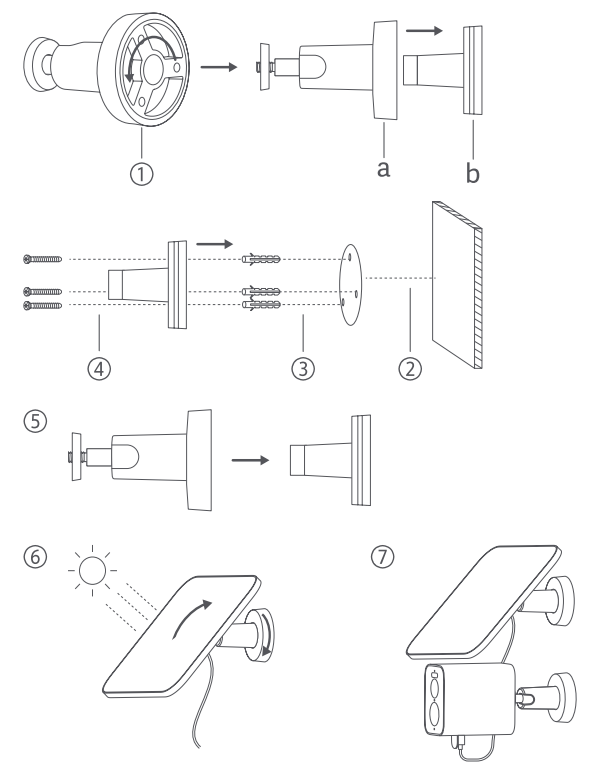
注:
本製品は、Xiaomi BWシリーズの屋外カメラの一部のモデルに対応しています。
20. Q:Xiaomi OのソーラーパネルはありますかutdoorXiaomi Outdoor Camera BW300の充電は防水ですか?
A:ソーラーパネルは、IP66の防塵シーリングおよび防水性能を備えた精密電子製品です。 故障を防ぐため、極めて湿度の高い環境や、水が入り込む可能性のある場所にソーラーパネルを設置しないでください。 また、ソーラーパネルをカメラと併用する際は、緩みを防ぐため、Type-CプラグがカメラのType-C電源インターフェースに完全に差し込まれていることを確認してください。
21. Q:Xiaomi Oのソーラーパネルの充電状態を確認する方法utdoorカメラ BW300?
A:開く[Mi Home]APP>> [デバイスカード] >>タップ【入力] 右上隅をタップしてカメラのライブ配信に切り替えます。画面の右上隅に、ソーラーパネルの充電状態と電力が表示されます。
22. Q:Xiaomi Outdoor Camera BW300を使用する際に注意すべき点は何ですか?
A:ご参考までに、安全上の注意事項は以下のとおりです:
1. 本製品の適用動作温度は-20℃~55℃。 指定された動作温度範囲を超える、または下回る温度環境でこのカメラを使用しないでください;
2. このカメラは、IP67の防塵・耐水性能を備えた精密電子製品です。正常に使用するため、極端に湿度の高い環境や、水が浸入するおそれのある場所ではカメラを使用しないでください;
3. 本製品に付属の充電ケーブルは防水ではなく、屋内専用です。電源アダプターを極度に湿度の高い環境や、水が浸入するおそれのある場所で使用しないでください。電源アダプターの動作温度範囲は -30°C ~ 45°C です。指定された温度範囲を上回る、または下回る環境でカメラを使用しないでください;
3. 屋外用カメラにはバッテリーが内蔵されています。屋外用カメラを直射日光、火気、またはその他の熱源にさらさないでください;
4. この製品をよりよく使用するために、レンズの前面および側面はガラス、白い壁、その他の反射物から離しておいてください。そうしないと、画像が近くで明るく、遠くで暗くまたは白くなる原因となります;
5. 本製品が良好な Wi-Fi 信号の届く範囲内に設置されていることを確認してください;
6. 電子レンジや、信号に影響を与える可能性のあるその他の場所から、できるだけ離して設置してください;
7. ナイトビジョン機能がオンまたはオフになると、屋外カメラは赤外線カットフィルターを切り替えます。その際、わずかな「カチッ」という音がすることがあります。これは正常です;
8. 屋外カメラのバッテリーを無断で分解または交換しないでください。誤った操作により、爆発の危険が生じるおそれがあります;
9. 低温環境または充電状態で使用すると、本製品の待機時間に影響します。充電中は、バッテリー寿命の低下を避けるため、リアルタイム画面プレビュー機能を長時間使用しないでください。実際の待機時間は、使用環境および使用習慣に関連しています。
10.7メートルの安全距離は、70mai人工知能研究所によってテストされました。機械の感度は高に設定され、測定されたPIR感知距離は最大7メートルでした。
23. Q:Xiaomi Outdoor Camera BW300はなぜ24時間録画に対応していないのですか?
A:バッテリー寿命を延ばし、頻繁な充電を避けるため、カメラは人物が検出された場合、または周囲の画像が変化した場合にのみ、自動的に起動して動画を録画および保存します。
人物が動かず、画面に変化がない場合、スリープ状態になります。
24. Q:Xiaomi Outdoor Camera BW300 はネットワーク圏外で使用できますか?
A:新しい製品は、使用する前にネットワークを通じてMi Homeに接続する必要があります;そうでない場合は、使用できません。
Mi Home アプリに接続済みで、ネットワークが切断されている製品は、ステーション内の microSDカード に保存されたファイルを通じて動画を視聴できます。microSDカード がステーションに取り付けられている場合。microSDカード が取り付けられていない場合、動画を視聴することも、Mi Home アプリ に関連する機能を使用することもできません。たとえば、リアルタイム動画を閲覧したり、メッセージ通知を受信したりすることなどができません。
25. Q:Xiaomi Outdoor Camera BW300のSDカードに記録された動画ファイルの長さはどれくらいですか?
A:SDカードに記録された各動画ファイルの長さは60秒です。
アプリ関連
1. Q:Xiaomi Outdoor Camera BW300 を Mi Home APP に接続するにはどうすればよいですか?
A:ご参考までに、以下の手順をご参照ください:
移動先 [Mi Home]APP>>をタップして【+】右上隅のアイコン>>タップ[デバイスを追加] >>近くのデバイスが見つからない場合は、選択します[スキャン]右上隅のボタン>>指示に従ってくださいちゅうい:接続処理が完了するまでしばらくお待ちください。
注:
1. Xiaomi Outdoor Camera BW300は2.4GHz WiFiへの接続のみをサポートしています;
2. Mi Home アプリのアップグレードおよび更新に伴い、実際の操作は上記の説明と若干異なる場合があります。Mi Home アプリの現在の案内に従ってください。
2. Q:Xiaomi Outdoor Camera BW300のリアルタイム監視画面上のボタンの機能は何ですか?
A:開く [Mi Home]APP>>選択してください[デバイスカード] >>インターフェースの右上隅をタップして入ると、カメラ映像を確認できます>>全画面アイコンをタップして、カメラ映像を全画面で表示します。
ご参考までに、以下の機能アイコンがあります:
1. スポットライトスイッチ:
オフ状態で、ボタンをクリックすると白色ライトが点灯します。オン状態で、ボタンをクリックすると白色ライトが消灯します;
2. サイレントスイッチ:
カメラに入ると、ピクチャーサウンドはデフォルトでオフになっており、ミュート状態です。ボタンをタップしてピクチャーサウンドをオンにします;
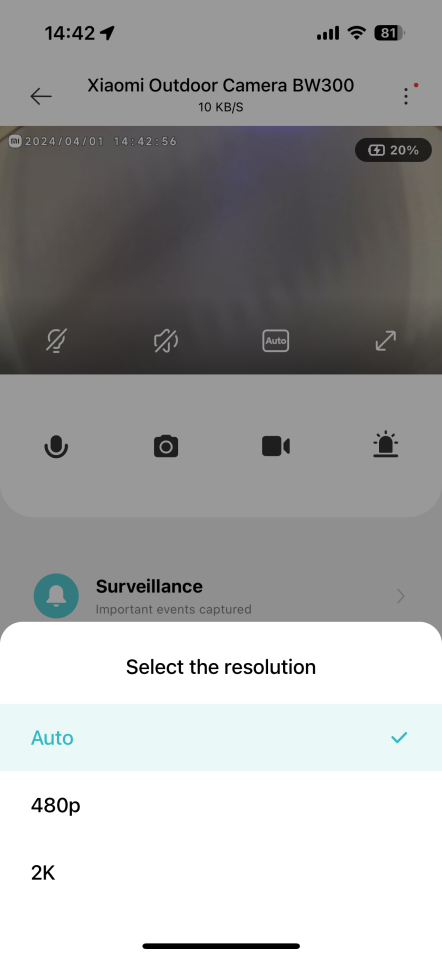
3. 解像度調整:
動画の解像度は個別に調整でき、3つのオプションがあります:2K/480p/自動;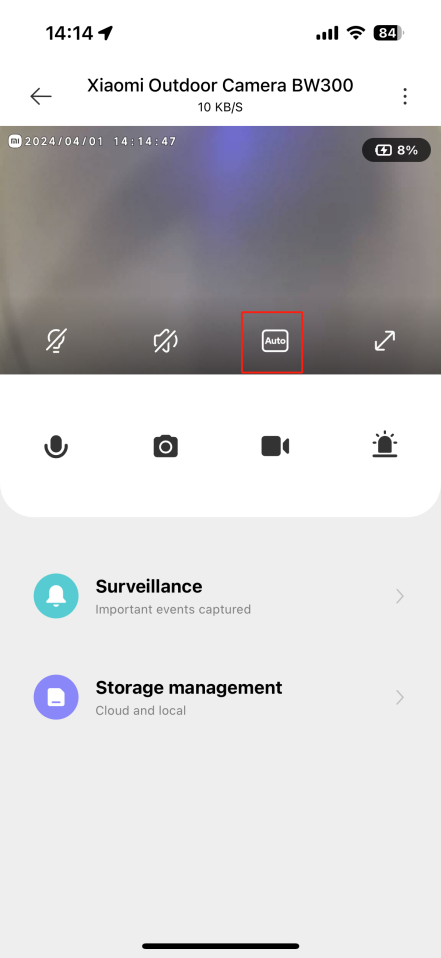
4. 横向の設定:
フルスクリーン アイコンをタップすると、カメラの監視画面が横画面になります;
5. マイク:
ボタンをタップした後、携帯電話の音声をカメラ側に送信して会話できます;
6. スクリーンショット:
現在のモニタリング画面のスクリーンショットを撮ることができ、画像が生成されてローカルのフォトアルバムおよび Mi Home/Xiaomi Home アプリに保存されます;
7. 動画録画:
画面録画ボタンをタップして現在の監視画面を録画し、動画をローカルのフォトアルバムとMi Home APPに保存します;
8. 可聴アラーム:
このボタンをタップすると、音と光の警報が30秒間続き、再生中にもう一度タップすると再生をキャンセルできます。
3. Q:Xiaomi Outdoor Camera BW300 を Mi Home APP にバインドした後、カメラの基本設定をどのように設定しますか?
A:カメラ設定でカメラを Mi Home APP にバインドした後、最大撮影時間/時間の透かし/画面の回転/ナイトビジョン機能/カメラ外部音量/カメラのスリープ/ステータスライト/自動音と光のアラーム/トラフィック保護 などの機能設定を行うことができます。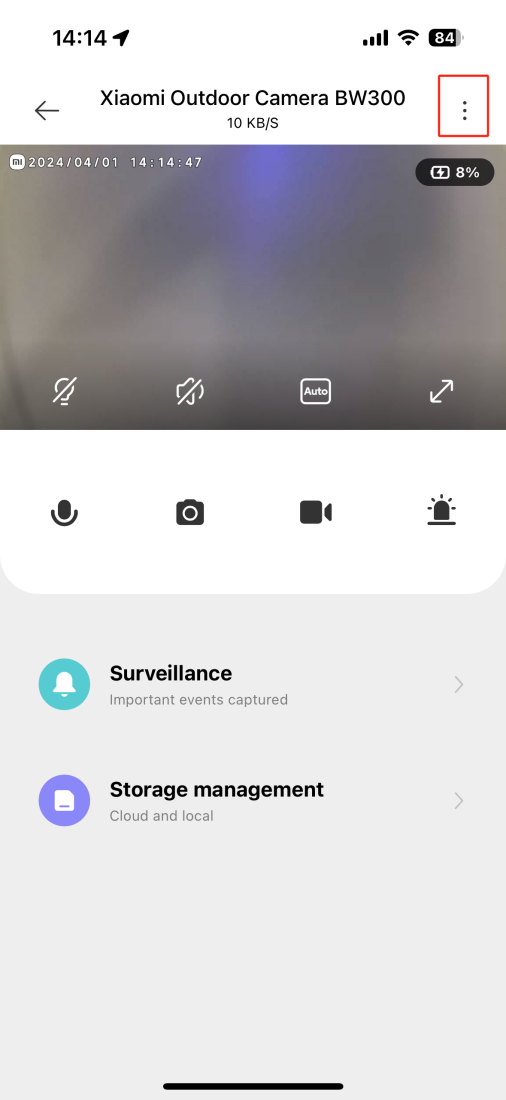
1. タイムスタンプ透かし:
オプションをオフにすると、監視ビデオ画面の左上隅に時刻が表示されなくなります。
ご参考までに、以下のパスをご参照ください:
開く [Mi Home]アプリ ちゅうい:s選択する[デバイスカード] >>右上隅の三点アイコンをタップしてくださいちゅうい:カメラ>> [カメラ設定] 翻訳する内容を送ってください。タイムスタンプ透かし];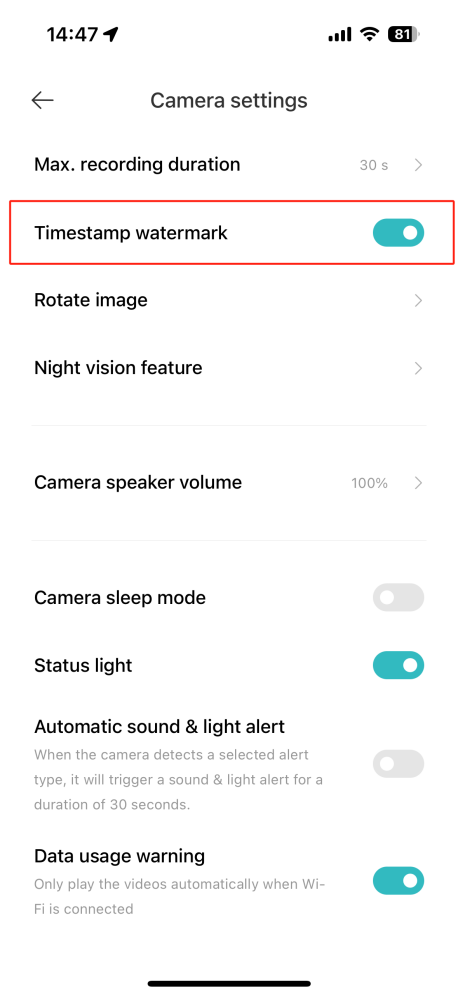
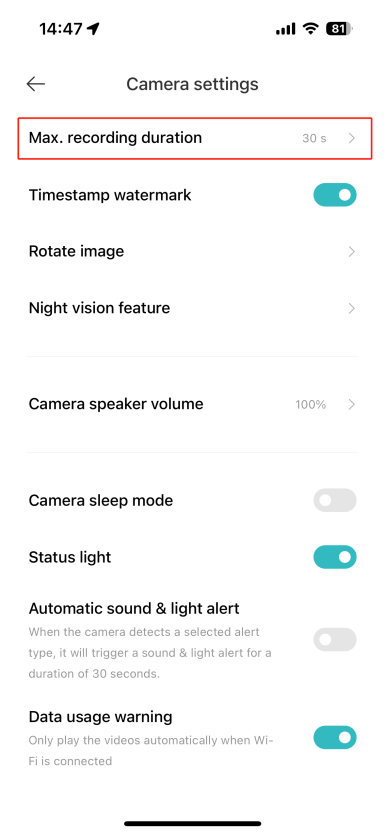
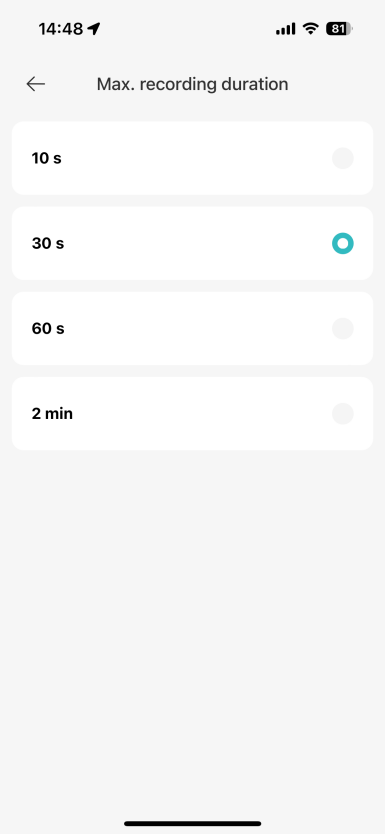
2. 最大。 録画時間:
カメラの動画撮影時間の長さを指します。選択できる動画の録画時間は4種類あります:10秒、30秒、60秒、2分。
機能を有効にするには、次のパスを参照してください:
移動先 【Mi ホーム]APP>> ベスト写真選択[デバイスカード] >>右上隅にある三点アイコンをタップします>> カメラ >> 【カメラ設定] 翻訳する内容を送ってください。マックス。 録音期間];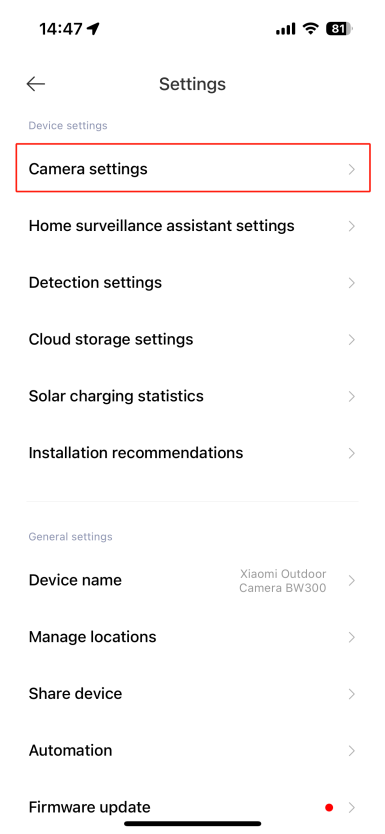
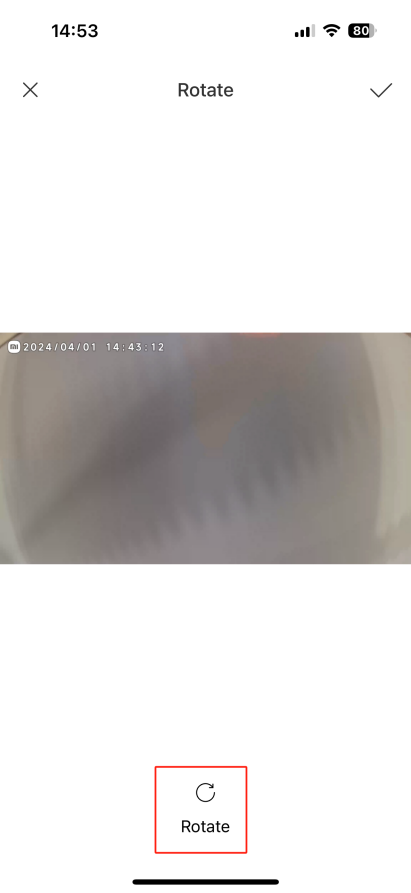
3. 画像を回転:
カメラを反転すると、監視画面も反転しますが、回転映像は正常に表示されます。
「画像を回転」機能を有効にするには、以下のパスを参照してください:
開く [Mi Home]アプリ ちゅうい:s選択する[デバイスカード] >>右上隅の三点アイコンをタップしてくださいちゅうい:カメラ>> [カメラ設定] >> [画像を回転];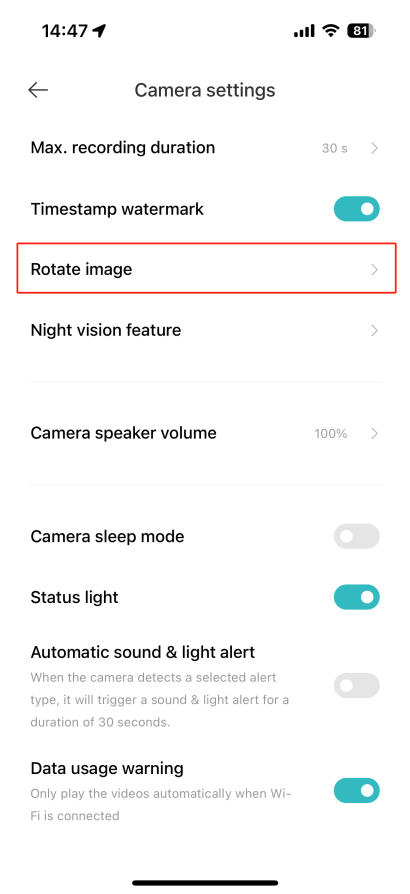
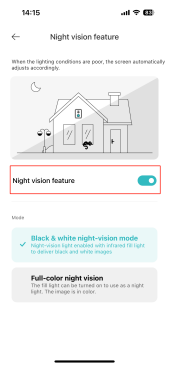
4. 暗視機能:
機能を有効にすると、周囲の光が不足している場合に、画像は自動的に調整されます。
(1). 白黒のナイトビジョンモード:
ナイトビジョンライトがオンになっており、赤外線補助ライトが使用され、画像は白黒です;
(2). フルカラーナイトビジョン:
補助ライトがオンになっており、ナイトライトとして使用でき、画像はカラーです。
ナイトビジョン機能を有効にするには、以下のパスを参照してください:
開く [Mi Home]アプリ ちゅうい:s選択する[デバイスカード] >>右上隅の三点アイコンをタップしてくださいちゅうい:カメラ>> [カメラ設定] 翻訳する内容を送ってください。暗視機能承知しました。選択してください[白黒のナイトビジョンモード]/[フルカラーのナイトビジョン] お好みに応じて;
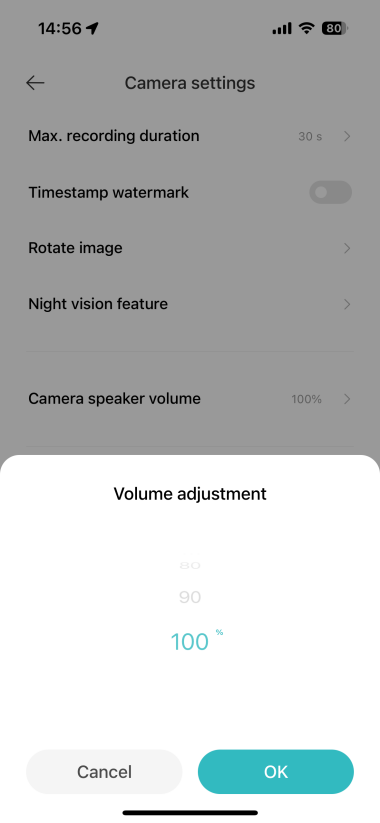
5. カメラスピーカーの音量:
音量の割合を調整して、カメラの音量を制御できます。
カメラのスピーカー音量を調整するには、以下のパスを参照してください:
開く [Mi Home]アプリ ちゅうい:s選択する[デバイスカード] >>右上隅の三点アイコンをタップしてくださいちゅうい:カメラ>> [カメラ設定] 翻訳する内容を送ってください。カメラのスピーカー音量];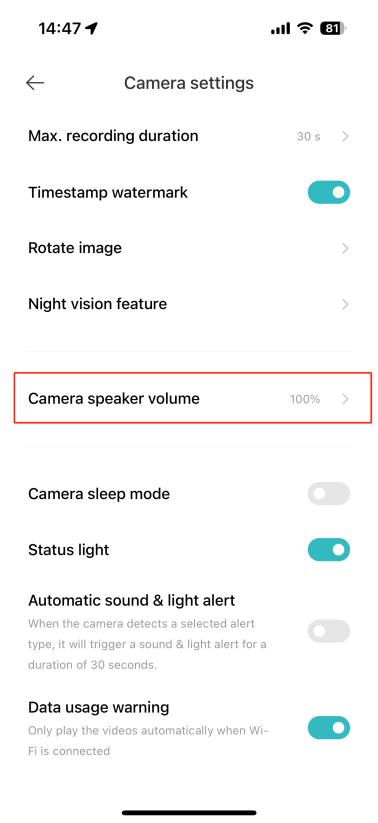
6. スリープモード:
スリープモードでは、カメラの動作を特定の時間に開始または停止するように設定できます(休止状態を終了する、または休止状態を開始する)。
スリープモードをオン/オフにするには、以下の設定パスを参照してください:
開く[Mi Home] アプリ ちゅうい:s選択する[デバイスカード] >>右上隅の三点アイコンをタップしてくださいちゅうい:カメラ>> [カメラ設定] 翻訳する内容を送ってください。スリープモード];
7. ステータスランプ:
Xiaomi Outdoor Camera BW300 お好みや周囲の環境に応じて、オンまたはオフにできる状態表示灯があります。
カメラのインジケーターをオン/オフにするには、次の手順を参照してください:
移動先 [Mi Home] アプリ ちゅうい:s選択する[デバイスカード] >>右上隅の三点アイコンをタップしてくださいちゅうい:カメラ>> [カメラ設定] ちゅうい:[ステータスライト];
8. 自動音と光の警告:
Xiaomi Outdoor Camera BW300 には動体検知機能が搭載されています。この機能をオンにすると、動きが検知されるたびに音と光の警告が有効になります。
動きが検出されたときにカメラがアラートを発するようにするには、次の手順を参照してください:
移動先 [Mi Home] アプリ ちゅうい:s選択する[デバイスカード] >>右上隅の三点アイコンをタップしてくださいちゅうい:カメラ>> [カメラ設定] ちゅうい:【自動音声・ライト警報];
9. データ使用保護:
Xiaomi Outdoor Camera BW300 には、データ使用量を通知するデータ使用量警告機能が搭載されており、使用量を管理して追加料金を回避できます。
データ使用量アラートを有効にするには、次の手順を参照してください:
移動先 [Mi Home] アプリ ちゅうい:s選択する[デバイスカード] >>右上隅の三点アイコンをタップしてくださいちゅうい:カメラ>> [カメラ設定] ちゅうい:切り替え [データ使用量保護] お好みに応じて。
4. Q:モーション検知の感度レベルを調整する方法 t彼 シャオミ屋外カメラ BW300?
A: Xiaomi Outdoor Camera BW300 は、Mi Home アプリにバインドした後、ホーム監視の時間帯/感度レベル/動体検知のアラーム間隔を設定できます。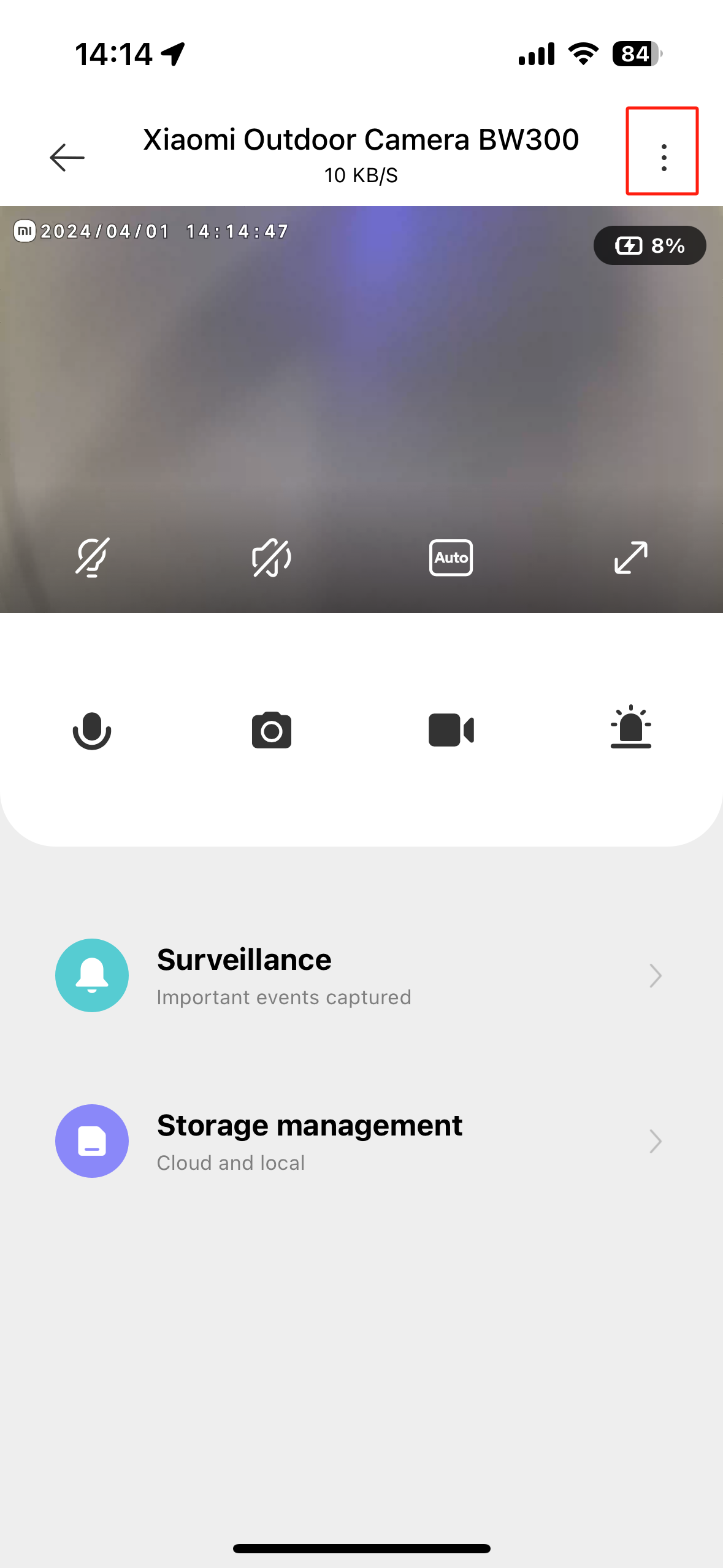
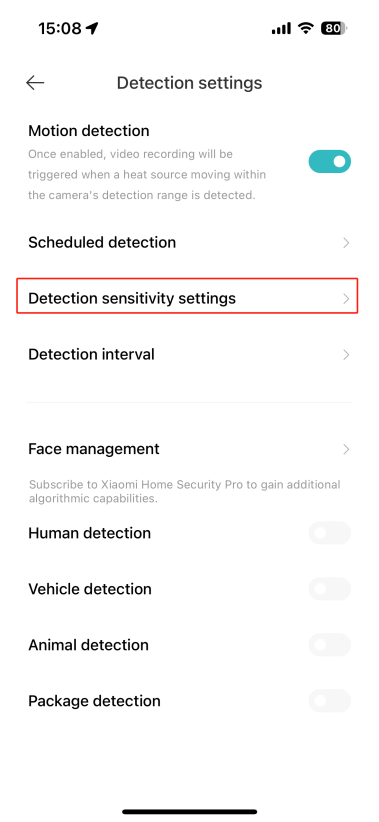
1. アラーム間隔:
特定の期間内に検出するカメラを指定します。
アラーム間隔を設定するには、次の手順を参照してください:
移動先 [Mi Home] アプリ ちゅうい:s選択する[デバイスカード] >>右上隅の三点アイコンをタップしてくださいちゅうい:カメラ>> [カメラ設定] >> [検出感度設定];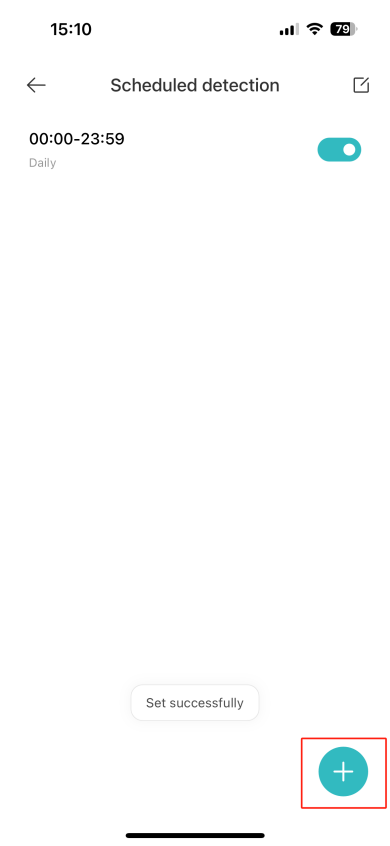
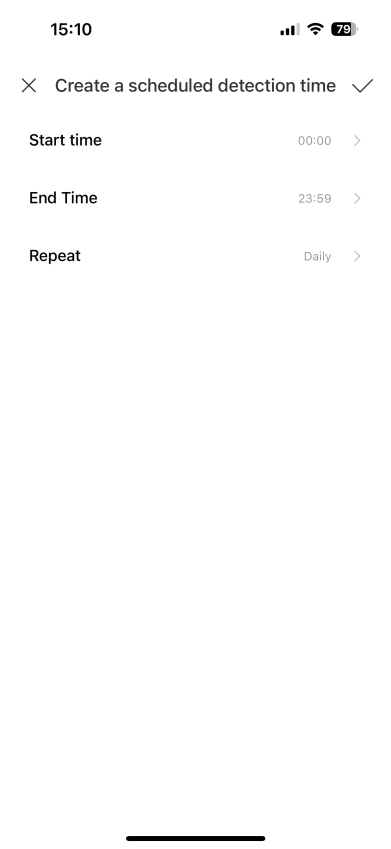
2. パーティションの感度:
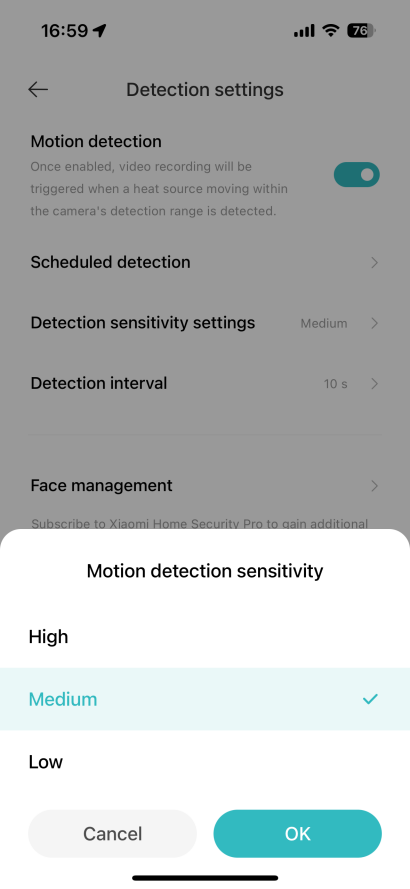
高感度、中感度、低感度に分けられます;(高に設定:画面の変化が小さくても認識可能; 低に設定:画面の変化が大きくても認識可能;)
動体検知の感度レベルを調整するには、以下の手順を参照してください:
移動先 [Mi Home] アプリ ちゅうい:s選択する[デバイスカード] >>右上隅の三点アイコンをタップしてくださいちゅうい:カメラ>> [カメラ設定] ちゅうい:[ホーム監視] >> [Pアーティション感度設定] >>選択肢から選択してください [高]承知しました。【中】承知しました。【低】必要に応じて;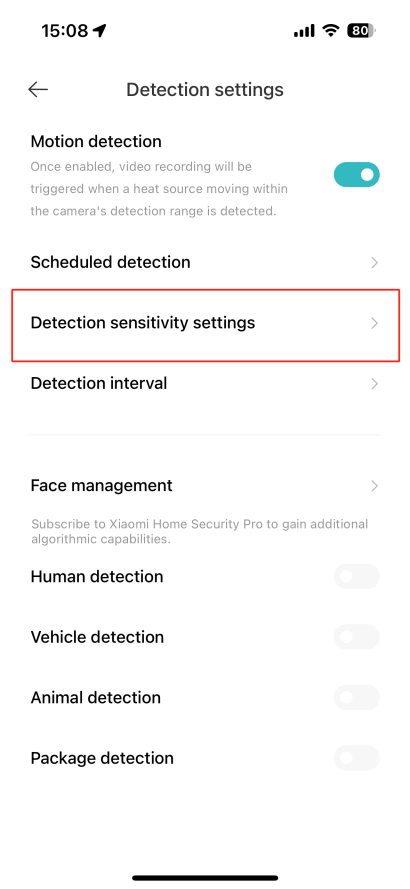
3. ホーム監視 期間:
終日のケアを設定するか、時間単位のケアを設定できます。
設定するにはカメラが監視を開始する時刻のスケジュール イベントについては、以下の手順をご参照ください:
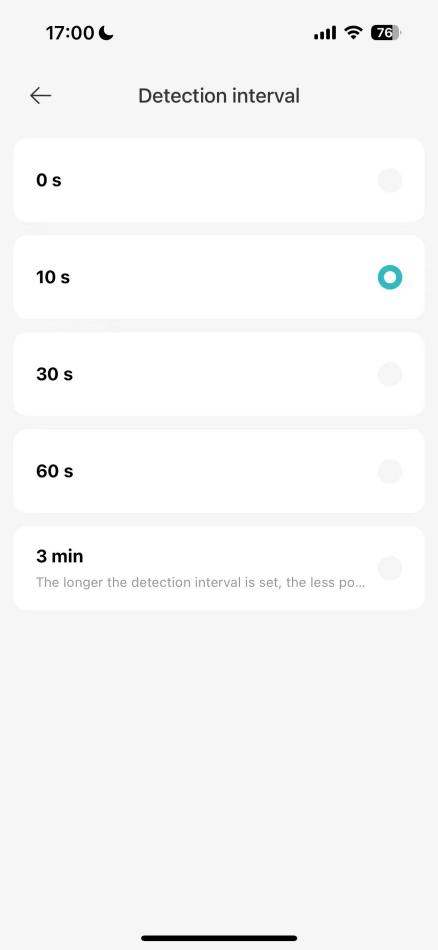
移動先 [Mi Home] アプリ ちゅうい:s選択する[デバイスカード] >>右上隅の三点アイコンをタップしてくださいちゅうい:カメラを選択してください>> [カメラ設定] ちゅうい:[ホーム監視] >>[ホーム監視 time期間] >>中から選択[0s]承知しました。【30秒】承知しました。[60秒]そして【3分】お客様のニーズに応じて。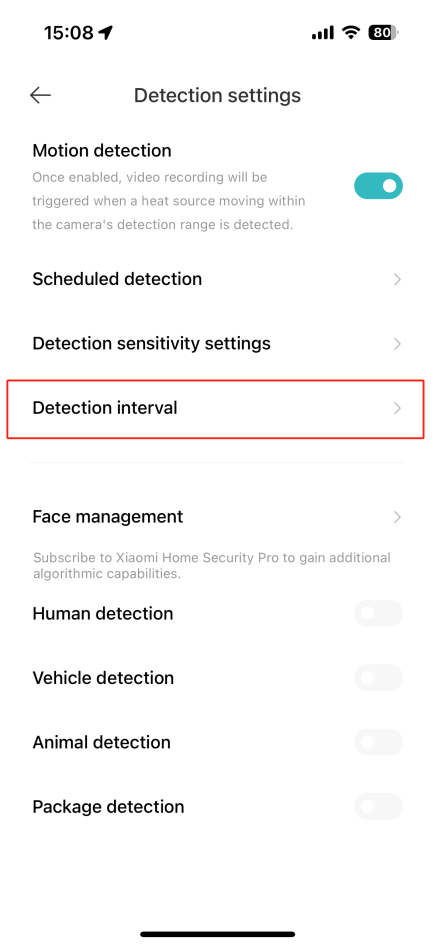
5. Q:Xiaomi Outdoor Camera BW300のホームモニタリングを設定する方法は?
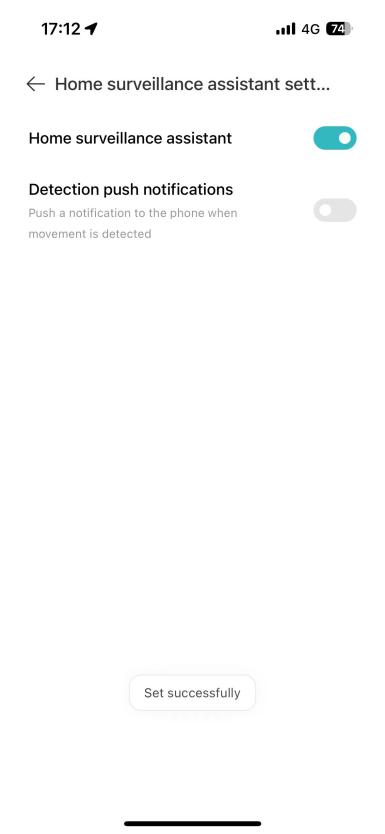
A:カメラをMi Home アプリにバインドした後、ホーム監視アシスタントの検出プッシュ通知/イベント通知タイプを設定して、撮影された重要なイベントを確認できます。
1. ホーム監視アシスタント:
シーンの変化が検出されると、メッセージが携帯電話にプッシュ通知されます。
通知をカスタマイズするには、以下のパスを参照してください:
移動先 [Mi Home] アプリ ちゅうい:s選択する[デバイスカード] >>右上隅の三点アイコンをタップしてくださいちゅうい:カメラ>> [カメラ設定] >> [ホーム監視アシスタント] >>[検知プッシュ通知];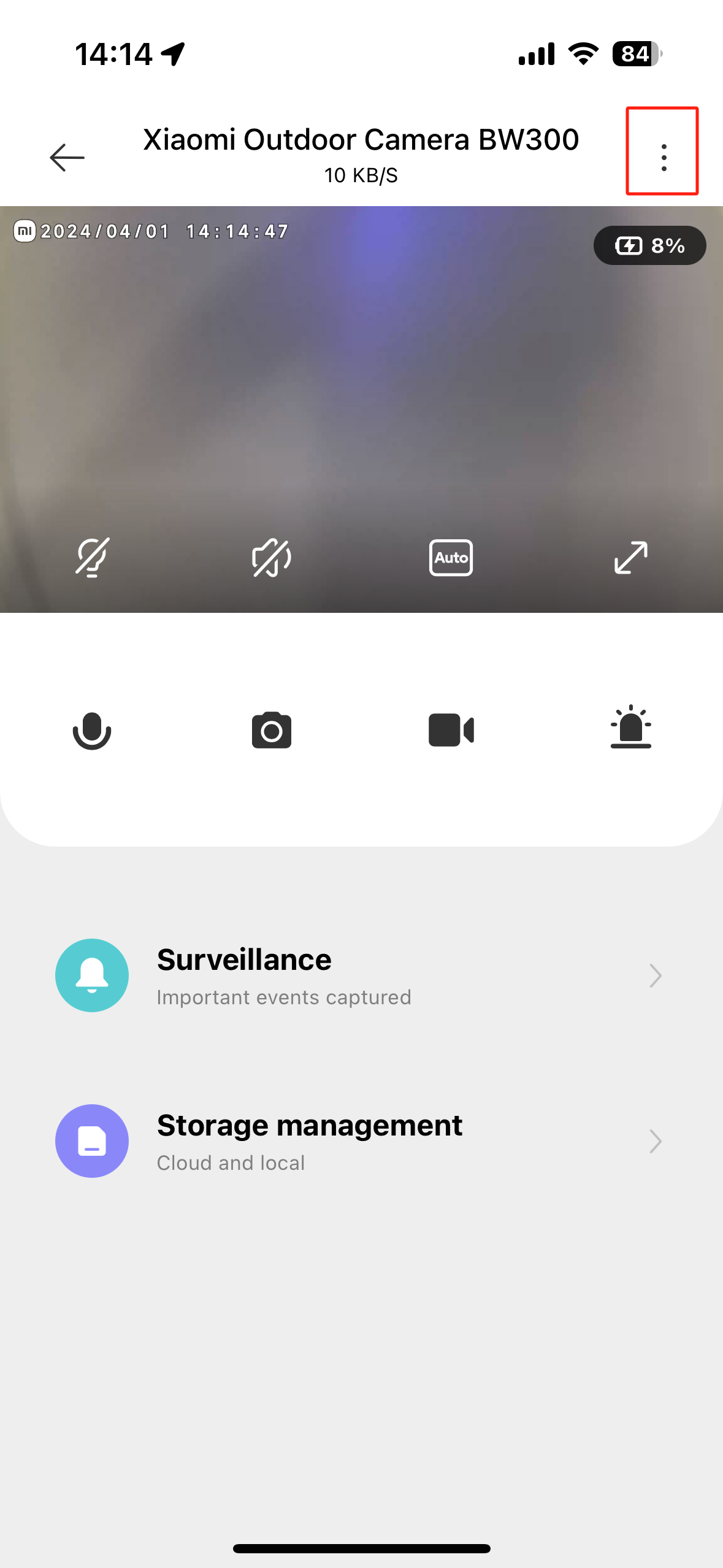
2. イベント通知タイプ:
プッシュイベントの種類は管理されており、モーション検知/人物の移動/車両の移動/動物検知/荷物検知に設定できます。
イベント通知タイプをカスタマイズするには、以下の手順を参照してください:
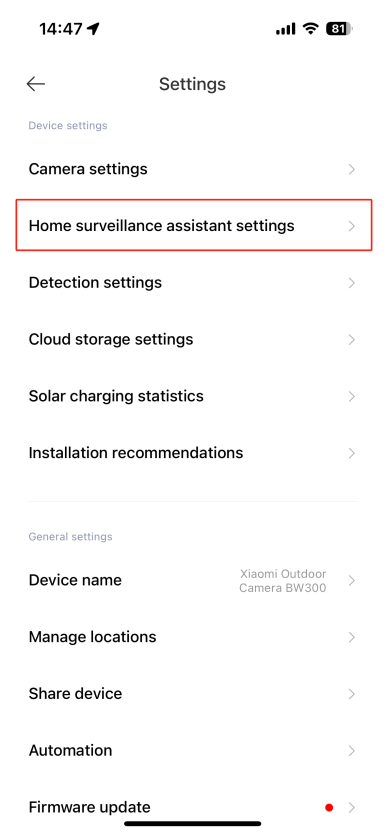
移動先 [Mi Home] アプリ ちゅうい:s選択する[デバイスカード] >>右上隅の三点アイコンをタップしてくださいちゅうい:カメラ>> [カメラ設定] >> [ホーム監視 アシスタント] >> [イベント通知タイプ]。
6. Q:Xiaomi Outdoor Camera BW300のストレージをどのように管理しますか?
A:Xiaomi Outdoor Camera BW300 のストレージを管理するには、次の手順を参照してください:
移動先 [Mi Home] アプリ ちゅうい:s選択する[デバイスカード] >>右上隅の三点アイコンをタップしてください翻訳する内容を送ってください。[ストレージ管理] >>クラウドsでビデオのストレージを設定できますストレージ/ローカル。
1. ローカル:
動画や写真をスマートフォンにローカルでダウンロードすると、Xiaomi Home アプリに保存されたスクリーンショットおよび録画された動画を表示できます;
2. クラウドストレージ:
この製品のクラウドストレージ機能とは、カメラが画面の変化を検知した際にプッシュ送信するアラームメッセージ動画がクラウドに3日間無料で保存され、関連する設定は Mi Home/Xiaomi Home アプリで行えることを意味します。
Xiaomi Home アプリ に接続すると、アラームメッセージのプッシュ通知はデフォルトで有効になります。 この機能をオフにすると、動画のプッシュ通知と保存はありません;
3. Xiaomi Outdoor Camera BW300をベースステーションに接続すると、ベースステーションのSDカードに動画を保存できます。
7. Q:Xiaomi Outdoor Camera BW300 のファームウェアを更新するにはどうすればよいですか?
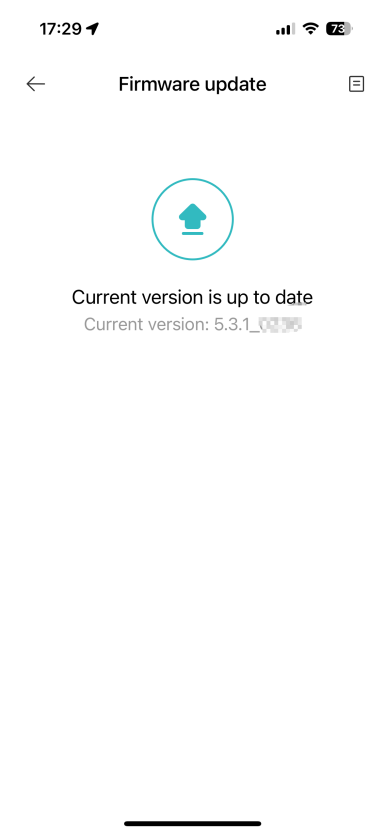
A:お使いのファームウェアを更新するにはカメラ、以下の手順を参照してください:
~に移動する "[Mi Home] アプリちゅうい:選択してください[デバイスカード] >>右上隅の三点アイコンをタップしてくださいちゅうい:[ファームウェア更新] >>カメラのファームウェアが最新であるかどうかを確認してください。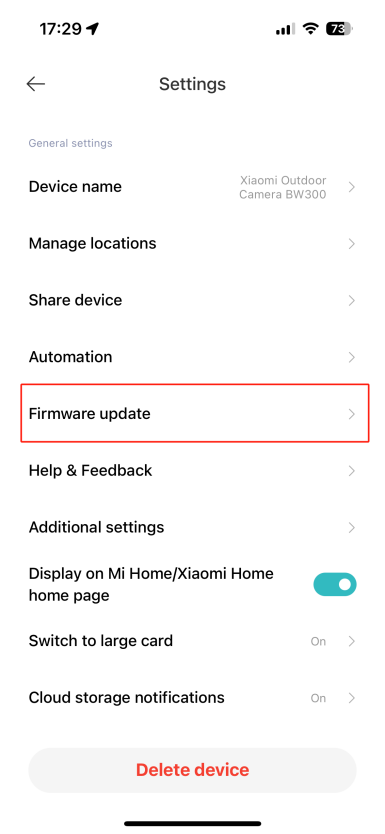
8. Q:Xiaomi Outdoor Camera BW300で動体検知監視を確認する方法は?
A:Xiaomi Outdoor Camera BW300で動体検知監視を確認するには、以下の手順を参照してください:
~に移動する "[Mi Home] アプリちゅうい:選択してください[デバイスカード] >> [監視] >> 表示したい日付/ビデオの種類を選択してください。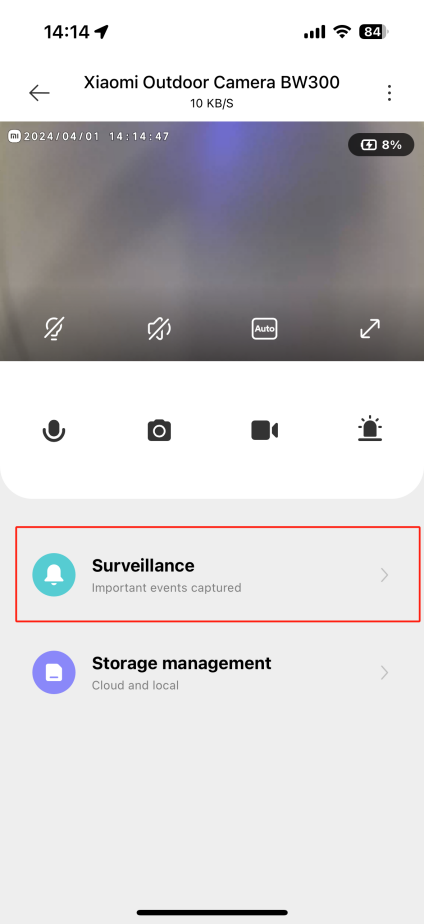
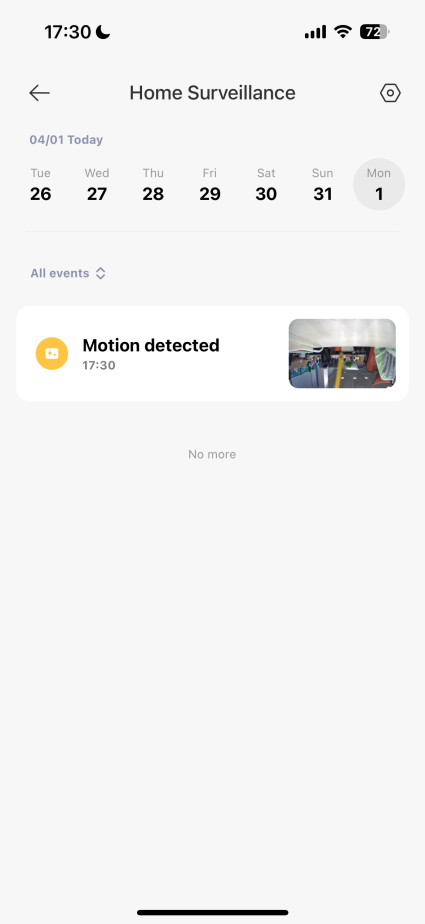
注:
1. 動画共有:
他のユーザーとアラーム録画動画を直接フェイスブックなどで共有できます;
2. ビデオのダウンロード:
動画のダウンロードをタップすると、動画を携帯電話のローカルアルバムに直接ダウンロードできます;
3. 動画削除:
ボタンをタップすると、動画を削除できます。
9. Q: 購入方法 Xiaomi Outdoor Camera BW300のクラウドストレージ?
A:Xiaomi Outdoor Camera BW300 のクラウドストレージを購入するには、以下の手順を参照してください:
~に移動する "[Mi Home] アプリちゅうい:選択してください[デバイスカード] >>右上隅の三点アイコンをタップしてください>> [ストレージ管理] >> [クラウド] >> [購入]。
10. Q:Xiaomi Outdoor Camera BW300でスマートシーンを作成するための実行条件とトリガー条件は何ですか?
A:Xiaomi Outdoor Camera BW300 は、次のトリガー条件でスマートシーンを作成することをサポートしています。例えば:[デバイスがスリープ状態です], [バッテリー残量が10%未満ですので、適時に充電してください]そして [デバイスの起動]。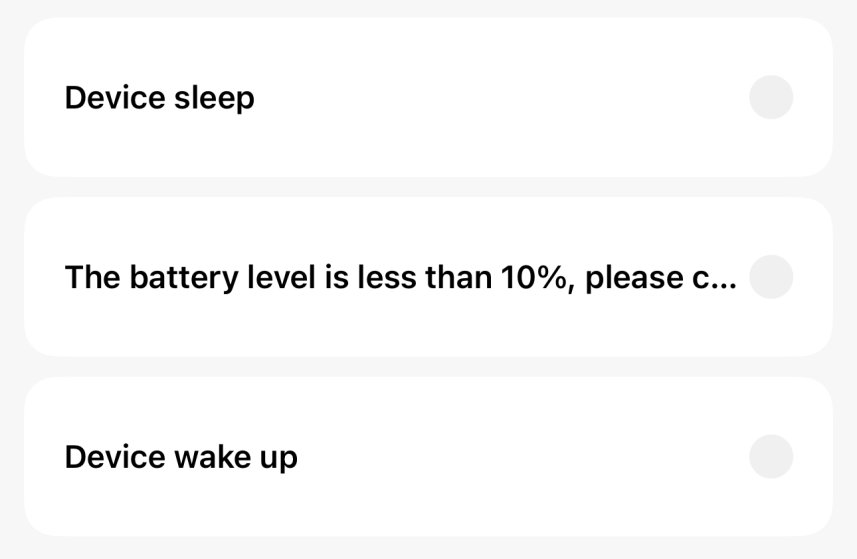
11. Q:Xiaomi Outdoor Camera BW300 は HomeKit へのアクセスに対応していますか?
A:いいえ。
12. Q:Xiaomi Outdoor Camera BW300 は、スマートフォンのどのシステムバージョンに対応していますか?
A: Android 6.0 または iOS10 以上で、バージョンが低すぎると正常に動作しません。
13. Q:Xiaomi Outdoor Camera BW300 はどのように G を使用できますかグーグル、アレクサの音声アシスタント機能?
A:Gを選択するにはウーグル/Alexa音声アシスタント、以下のパスを参照してください:
に行く[Mi ホーム] アプリ>>[プロフィール]>> [Vボイスアシスタント] >> ご希望の Google/Alexa アカウントを選択してください。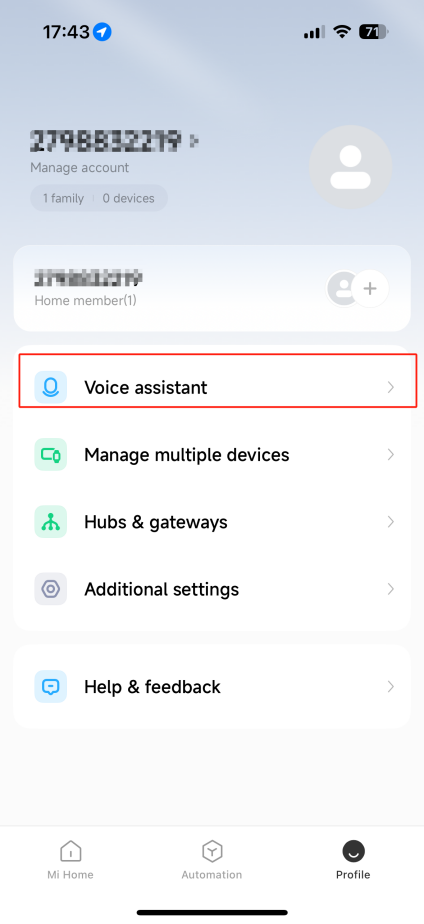
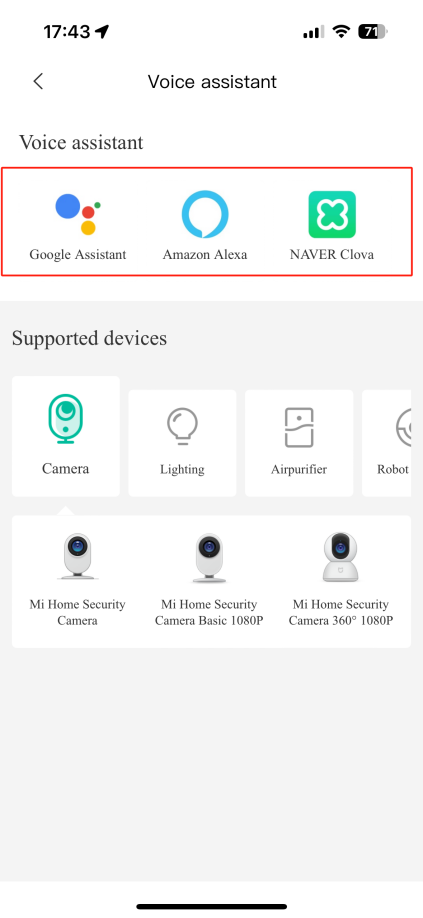
機能:
1. デバイスをGoogle HomeまたはAmazon Alexa アプリから切断します;
2. いくつかのコマンドを試し、システムの設定時に作成したカメラ名を使用してください;
例えば:
(1). 「Google/アレクサ、btvの前庭を見せて」;
(2). 「グーグル/アレクサ、リビングルームのテレビでガレージのカメラを見せて」;
(3). 「Google/Alexa、停止」.
3. Google Home アプリのスマートホーム メニューまたは Google 音声操作から新しいスマート デバイスを見つけます。デバイスが見つかったら、以下の音声コマンドを使用してカメラのライブ ストリームを表示できます。
(1). 「Google/Alexa, 表示して」【Dデバイス名】”;
(2). 「Google/Alexa、表示」[Dデバイス名】。
トラブルシューティング
1. Q:視聴中に音声やつぶやきが聞こえない場合はどうすればよいですか?rリアルタイムの suアールヴェールlaXiaomi Outdoor Camera BW300のnce?
A:音の問題を解決するには、以下の手順を参照してください:
1. Mi Home アプリの初期設定では、ライブ映像の音声はオフになっています。Mi Home アプリの動画ウィンドウで音量ボタンをオンにできます。音量が小さい場合は、スマートフォンの音量を上げてください;
2. カメラのマイク穴が塞がれていないか確認してください;
3. ライブ映像にノイズがある場合は、携帯電話をカメラから離し、冷蔵庫や電子レンジなどの電子機器の近くにカメラを設置しないでください。
2。Q:Xiaomi Outdoor Camera BW300でカメラ画面を表示している際に、映像が途切れたり、画像と音声が同期しない場合はどうすればよいですか?
A:問題を解決するには、以下の手順を参照してください:
1. 動画がカクつく、または読み込みが頻繁に表示される場合は、動画の鮮明さを自動またはスムーズモードに切り替えてください;
2. 画像と音声が同期していない場合は、カメラが接続されているネットワークが正常かどうかをご確認ください。遅延が大きすぎる場合は、ビデオを終了して再度入ってみてください。
3.Q:どうすればよいですか যদিXiaomi Outdoor Camera BW300 通話中にカメラ側の音声が聞こえない?
A:以下のトラブルシューティング手順を参照してください:
1. 携帯電話側の音量が低すぎて、音が出なくなっていないか確認してください;
2. Mi Homeのアプリがスマートフォンのマイク(録音)を使用する権限を取得しているかどうかを確認してください。取得していない場合は、スマートフォンの設定で関連する権限を有効にしてください。
4. Q:Xiaomi Outdoor Camera BW300 のメモリーカードの使用が異常な場合の対処方法は?(ベースステーション)
A:以下のトラブルシューティング手順を参照してください:
1. ドライブレコーダーまたはカメラには、正規メーカー製の専用メモリーカードを使用してください;
2. カメラにメモリーカードの要件を満たすためのメモリーカードが取り付けられていることを確認してください。カメラにメモリーカードが取り付けられていない場合、録画を保存したり、過去の動画を振り返って確認したりすることはできません;
3. メモリーカードが動画を録画しない、またはメモリーカードがファイルを自動的かつ循環的に削除できない場合は、カメラアプリプラグインのストレージ設定でメモリーカードをフォーマットできます;
4. アプリでメモリーカードをフォーマットできない場合は、カードリーダーを使用してパソコンでメモリーカードをフォーマットできます。フォーマットが完了したら、ビデオカメラの電源を切り、メモリーカードを再装填してください。
注:
メモリーカード内のファイルは、フォーマット後に削除されます。
5。Q:オレンジ色のライトがずっと点灯している場合、どうすればよいですか また、その シャオミ屋外カメラ BW30 正常に使用できませんか?
1. APPに接続する際にオレンジ色のライトが点灯したままの場合、カメラがネットワークに接続できない、またはアカウントに紐付けできないことを意味します。アカウントのパスワードが正しいか、またネットワークがカメラの要件を満たしているかをご確認ください;
2. APPへの接続に成功した後、突然オレンジ色のライトが点灯したままで使用できなくなった場合は、ネットワークが正常かどうかをご確認ください。それでも使用できない場合は、デバイスをリセットしてネットワークを再設定してください。
6。Q: もし私がfした場合、どうすればよいですかXiaomi Outdoor Camera BW300のセキュリティ設定でパスワードを忘れましたか?
A:Mi Home アプリでデバイスを削除し、その後カメラをリセットします。約5秒間長押ししてから、カメラを再度Mi Home アプリに追加します。
7。Q:なぜ Xiaomi Outdoor Camera BW300 は ~中に笛のような音がしますかa 音声通話?
A:音声通話中は、できるだけ携帯電話とデバイスを同じ空間に置かないようにし、デバイスから 10 メートル以上離れてください。近距離通話によって発生するエコー音や笛鳴りは正常な現象です。
8。Q:Xiaomi Outdoor Camera BW300がナイトビジョンのとき、撮影画像がぼやける、または撮影画像が表示されない場合の対処方法は?
A:1. カメラのレンズが清潔で、ほこりが付いていないことを確認してください;
2. レンズが撮影できない範囲に入っていないか確認してください(レンズの角度が遮られています)。 その場合は、レンズを遮られている範囲の外に移動してください。
9。Q:Xiaomi Outdoor Camera BW300 のインジケーターが点灯しない場合はどうすればよいですか?
A:Mi Homeアプリでカメラのリアルタイム監視のメイン画面に入り、右上隅の三点アイコンをタップしてカメラの設定に入り、ステータスライトのボタンをタップしてステータスライトをオンにします。
10。Q:ビデオ編集 がどうなった場合はどうすればよいですかXiaomi Outdoor Camera BW300 の】【。メモリーカード内の音声はスマートフォンで見ると聞こえますが、パソコンで見ると音が出ないのはなぜですか?
A:この問題は、コンピューター上の動画再生ソフトウェアの互換性がないことが原因です。コンピューターのプレーヤーを交換してお試しください。コンピューターのプレーヤーを、たとえばVLCプレーヤーなどに変更してお試しいただけます。
11。Q:何を表示中に行うことXiaomi 翻訳する内容を送ってください。utdoorCamera BW300 リアルタイム監視、映像が停止すると映像と音声が同期していませんか?
A:問題を解決するには、以下のトラブルシューティング手順を参照してください:
1. デバイスを再起動して、正常に戻るかどうかを確認してください;
2. メモリーカードが頻繁にホットプラグおよび抜き差しされているかどうか。メモリーカードの抜き差しは、カメラの電源が切れている場合に行う必要があります。頻繁なホットプラグおよび抜き差しは、メモリーカードの性能低下を引き起こし、録画された映像に異常な問題が発生する原因となります;
3. メモリーカードの読み取り速度が低すぎるかどうか、U3タイプのメモリーカードを使用することをお勧めします;
4. メモリーカードを交換します。
12。Q:何をやることもしその】【。Xiaomi 翻訳する内容を送ってください。utdoorCamera BW300 はメモリーカードを認識できませんか?
A:問題を解決するには、以下の手順をご参照ください:
1. デバイスを再起動します;
2. カメラのファームウェアのバージョンおよび Mi Home アプリのバージョンを更新する必要があるかどうかを確認してください;
3. Mi Home のアプリデータを消去する;
4. メモリーカードを交換します。
注:
メモリーカードには寿命があります。 カードを長期間使用すると、メモリーカードで消去が複数回行われ、二度と使用できなくなる場合があります。 この場合は、別のブランドのメモリーカードに交換することをお勧めします。
13.Q:Xiaomi Outdoor Camera BW300の電源が入らない場合はどうすればよいですか?
A:バッテリー切れの可能性があります。ご使用前に完全に充電してから、電源を入れてください。
それでも電源が入らない場合は、アフターサービスにお問い合わせください。
14。Q:なぜ私の Xiaomi Outdoor Camera BW300 はできないのか ~に接続するその Mi ホームアプリ?
A: 1. Mi Home アプリのバージョンを確認してください。必要なバージョンは Android 6.5.701/iOS:V6.5.202.1 以上です(低すぎる場合は、アプリを直接削除して再ダウンロードしてください);
2. Mi Home の権限を確認してください;
Note:
ナビゲーション、位置情報、およびBluetooth機能をオンにする必要があります。
3. カメラを初めて接続して電源を入れた後、インジケーターが黄色に点滅するまで 4 または 5 秒待ってから、次の手順に進んでください;
4. Wi-Fi経由で接続:スマートフォンは 2.4G ネットワークにのみ接続する必要があります(アプリの操作手順の注意事項を必ずよくお読みください);
5. カメラをネットワークに再接続してみてください。 電源ボタンを 7 秒以上長押しし、「リセット成功」が聞こえたら次の手順を開始する必要があります。リセットが正常に完了した後、アプリに表示されるバインド手順に従って操作してください。
15。Q:私の を変更するには、Xiaomi Outdoor Camera BW300 のバインドを解除する必要がありますかシャオムアイアカウント?
A:Xiaomi Outdoor Camera BW300 を連携するために Xiaomi アカウントを変更する必要がある場合は、次の 2 つの手順を行う必要があります承知しました。
1. Mi Home アプリのホームページでデバイスカードを長押しして選択することで、バインドを解除します 【削除"] "または、デバイスプラグインのデバイス設定に入り、選択します【デバイスを削除]バインドを解除する;
2. カメラボタンを7秒間押し続けて、デバイスをリセットします。
16. Q:Xiaomi Outdoor Camera BW300 の人物検知の感度が低く、録画内容がなく、人を撮影できないのはなぜですか?
A:カメラの検知設定の感度が低いことが原因である可能性があります。感度を調整するには、Mi Home アプリで設定をカスタマイズしてください。
1. 高感度:カバー範囲は約7メートル;
2. 中感度:約5メートル程度;
3. 低感度: 約3メートル。
同時に、カメラは録画後、一定時間が経過してからアラーム動画を検出します。 動画のプッシュ頻度を減らすため(ご迷惑を防ぐため)、異なる間隔時間を選択することもできます。 主に、カメラはエネルギー供給としてリチウム電池を使用しているため、間隔時間を設定する前に、一回の充電後により長く使用でき、また基本的なセキュリティニーズも満たせることを願っています。
17。Q:録画時間を調整できますかその上でXiaomi Outdoor Camera BW300?
A:現在、このデバイスは10秒、30秒、60秒、2分の動画録画に対応しています。
18。Q:Xiaomi Outdoor Camera BW300のナイトビジョンで、画像が不鮮明でハローが発生するのはどのような状況ですか?
A:製品の工場出荷時の初期設定では、周囲の光の強さを認識して、昼間監視モードとナイトビジョン監視モードを切り替えます。カメラの設置場所も映像撮影効果に影響します。例えば、夜間照明のある場所に設置するとナイトビジョンモードが起動しない場合があり(照明の近く、反射物体など)、またはハレーション現象が発生することがあります。また、カメラの下部にある円形エリアを覆わないでください。レンズの前面および側面は、ガラス、白い壁、その他の反射物体に近づけないようにしてください。そうしないと、画面の近距離部分が明るくなり、遠距離部分が暗くなったり白くなったりする現象が発生するおそれがあります。壁などの赤外線反射物体から離して設置してください。カメラの上下左右40cm以内に壁がない空間に設置することをお勧めします。
下の画像の右下隅は、赤外線下での壁からの反射光であり、実際の撮影エリア(中心点)の画像に影響を与えます。
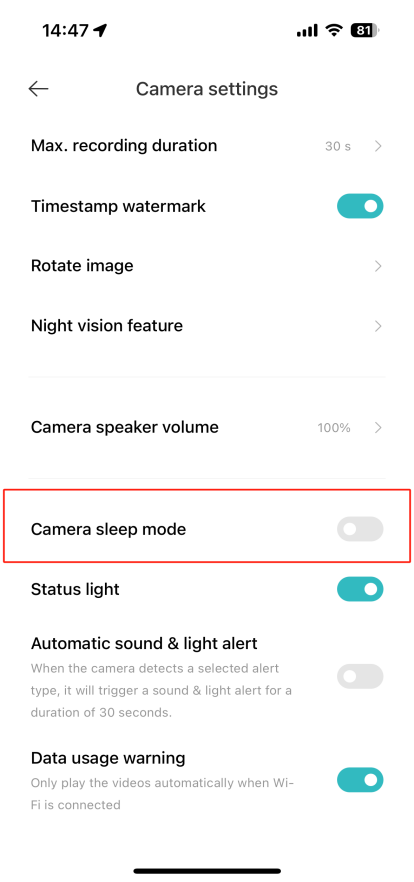
19「How to adjust the」をどのように調整するかカメラ スリープ Xiaomi Outdoor Camera BW300 のモード?
A:カメラのスリープモード:カメラが一定の間隔で動作を開始または停止するように設定できます(スリープモードを有効/無効にする)。
スリープモードを調整するには、次のパスを参照してください:
~に移動する "[Mi Home]APP>> 選択 [デバイスカード] >>3点アイコンをタップします 右上隅に >> [カメラ] >> [カメラ設定"] >> [カメラ "スリープモード]。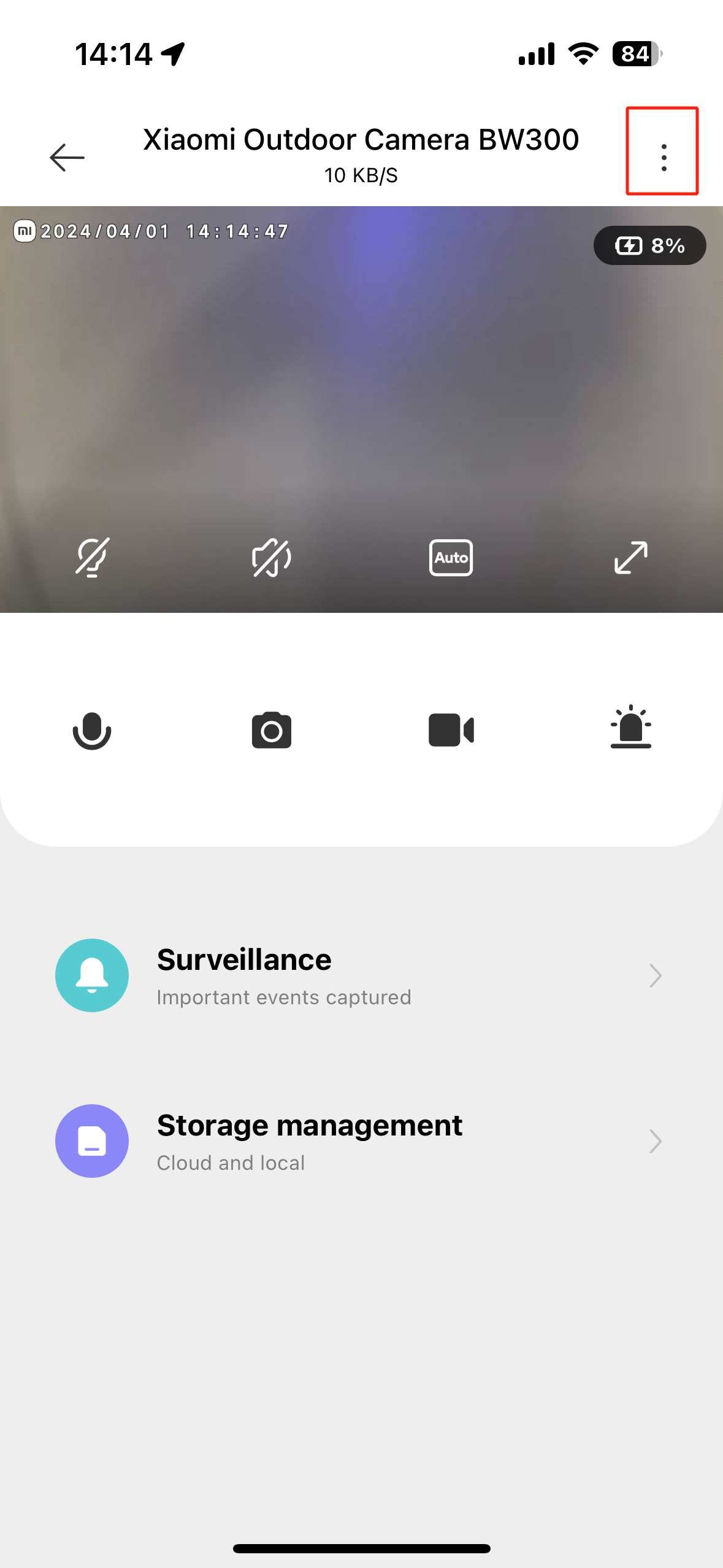
20。Q:Xiaomi を取り付ける際に穴を開けるのが不便な場合は翻訳する内容を送ってください。utdoorCamera BW300、両面テープで貼り付けてもいいですか?
A: Xiaomi Outdoor Camera BW300 は、固定に拡張ネジを使用することを推奨します。 両面テープは長期間の使用を保証できないためです。 屋外カメラの落下による損傷を避けるため、両面テープで固定することは推奨されません。
21. Q:Xiaomi Outdoor Camera BW300 のQRコードが破損してスキャンできない場合はどうすればよいですか?
A:カメラのバインドプロセス:
1. カメラが完全に充電されているか、または電源が入った状態であることを確認してください;
2. 開く [Mi Home]アプリ>>タップ[+]右上隅にちゅうい:選択してください[デバイスを追加] >>デバイスの型番「BW300」を入力して検索 >> [デバイスのリセット] >>選択 [Wi‑Fi] >> [デバイスの Wi‑Fi に接続] >> [手動で接続] >> カメラが放送した4桁の番号を入力してください >>バインドが成功するまでお待ちください。
22. Q:Xiaomi Outdoor Camera BW300の電池の減りが早い場合はどうすればよいですか?
A:以下のトラブルシューティング手順を参照してください:
1. Xiaomi Outdoor Camera BW300 には、4900mAhの大容量充電式バッテリーが内蔵されています。標準使用モードでは、120日間の長時間駆動を実現できます。試験条件:ナイトビジョン機能をオン、デフォルトの白黒ナイトビジョン;モーション検知はトリガー感度に設定;昼間および夜間の録画を1日20回;毎日昼間のライブ配信を1回(30秒 / 回);夜間のライブ配信を週2回(30秒 / 回);双方向通話:週2回(30秒 / 回);音と光のアラーム:週2回(30秒/回);
2. 所要時間は、以下の理由によって発生する場合があります:
フルカラーナイトビジョン機能を使用し、周囲の環境がイベントの発生頻度を引き起こし、ライブ映像を頻繁に視聴し、アプリでナイトビジョンモードを切り替えてみて、検知感度と検知間隔を調整し、視聴頻度を減らして改善があるかどうかを観察してください。 ソーラーパネルと併用することをお勧めします;
3. 新しいデバイスを受け取ったら、まず Mi Home をバインドし、ファームウェアを更新してから、十分に充電したうえで使用してください;
4. 屋内または人通りの多い場所に設置されたカメラは、カメラの録画が頻繁にトリガーされるため、バッテリー寿命が大幅に短くなります;
5. 屋外カメラの1回の充電には約3時間かかり、外部給電設備による給電に対応しています(電源コード、モバイルバッテリーなど);
6. 低温環境または充電状態での本製品の使用は、待機時間に影響を与えます。充電中にバッテリー寿命を失わないよう、ライブ画面プレビュー機能を長時間使用しないでください。
注:
1. 標準規格に適合した安全な充電器(5V-2A)を必ずご使用ください;
2. 各カメラのバッテリー寿命は、検知された動きの回数、録画時間、および周囲温度によって異なる場合がありますので、ご注意ください。
消費電力を抑えるためのちゅうい:
1. 高温または低温すぎる条件下ではカメラの動作時間が短くなり、カメラは-20℃~55℃の環境での動作をサポートしています;
2. カメラと室内ユニット間の信号強度が十分に強いことを確認してください。 また、Wi-Fi信号も確認してください;
3. 検知設定で、すべての検知タイプではなくヒューマノイド検知のみを選択し、次に移動して検知感度を下げます 【機能設定]>> 【モーション検知]。
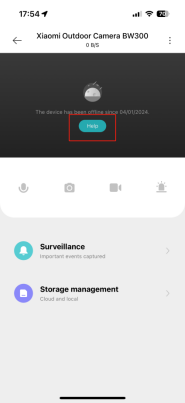
23. Q: Mi Home アプリに~というメッセージが表示された場合の対処方法 Xiaomi Outdoor Camera BW300 はオフラインですか?
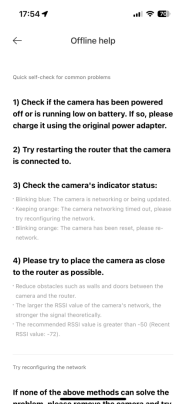
A:タップ【ヘルプ] 一般的な問題をすばやく自己点検するために。
1. デバイスの電源がオフになっているか、または停電していないかを確認してください;
2. カメラが接続されているルーターを再起動してみてください;
3. カメラのインジケーターの状態を確認します;
(1). 青色のライトが点滅:
カメラはネットワーク接続中またはアップグレード中です;
(2). オレンジ色のライトが常に点灯している:
カメラのネットワーク接続がタイムアウトしました。ネットワークを再配線してみてください;
(3). オレンジ色のライトが点滅している:
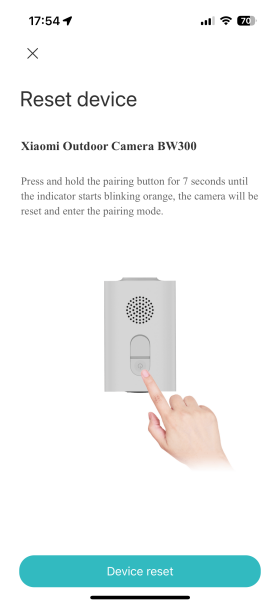
カメラはリセットされました。ネットワークへの再接続をお試しください。
4. デバイスをできるだけルーターの近くに置くようにしてください;
(1). 壁やドアなどの障害物を減らす;
(2). デバイスネットワークのRSSI値が大きいほど、理論上、信号は強くなります;
(3). 推奨される受信信号強度指標値 は -50 より大きいです(最近の受信信号強度指標値 は -72 です)。
5. 上記のいずれの方法でも問題が解決しない場合は、カメラを取り外して、ネットワークの修復をお試しください;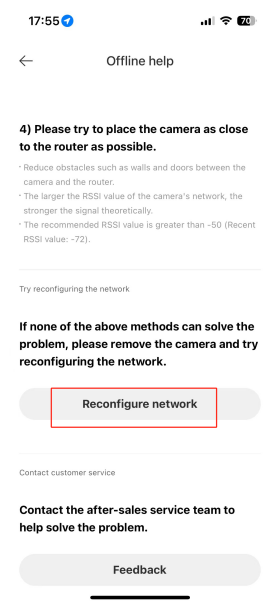
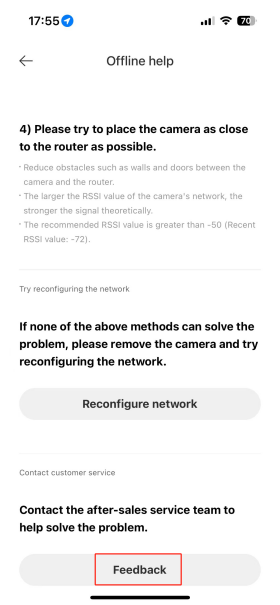
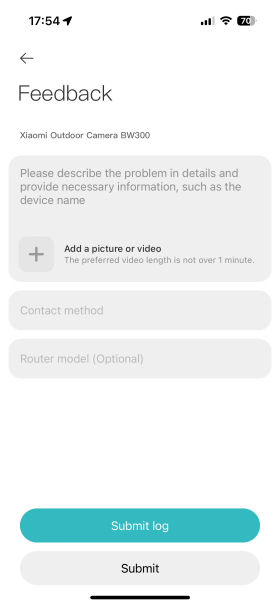
6. アフターサービスに連絡して、問題の解決を支援してもらい、ユーザーフィードバックを送信してください。
24. Q: Xiaomi Outdoor Camera BW300 のスマートフォンでアラーム通知またはその他のメッセージを受信できない場合はどうすればよいですか?
A:メッセージの問題を解決するには、以下の手順を参照してください:
1. ファームウェアを最新バージョンに更新したことを検出する;
2. ライブ動画が正常に開く場合、ネットワークが正常かどうかを判断する;
3. ライブ映像が正常に開く場合、イベントメッセージがあるかどうかを確認するために、屋内/屋外カメラを再度切り替えることができます。
25. Q:Xiaomi Outdoor Camera BW300での通話中にカメラ側の音声が聞こえない場合はどうすればよいですか?
A: 1. Mi Home アプリが携帯電話のマイク(録音)を使用する権限を取得しているか確認してください。権限を取得していない場合は、携帯電話の設定で関連する権限を有効にしてください。
iOSデバイス:
システム設定で、Mi Home のマイク権限を有効にしてください;
Android デバイス:
システム設定のアプリ権限管理で、Mi Home のマイクまたは録音権限を有効にしてください。
2. 携帯電話の音量が小さすぎて、音が出なくなっていないか確認してください。
26. Q:Xiaomi Outdoor Camera BW300 の映像が不鮮明または汚れている場合はどうすればよいですか?
A: 1. 使用前にレンズ保護フィルムをはがしてください;
2. レンズを柔らかい布で拭いて、清潔に保ってください。
27. Q:Xiaomi Outdoor Camera BW300のカメラのバッテリー残量を確認する方法は?
A:カメラの Mi Home プラグイン内のカメラプレビュー画面の右上隅にあるバッテリー残量アイコンを確認してください。
28. Q:Xiaomi Outdoor Camera BW300で画像が歪むのはなぜですか?
A:カメラは大きな広角レンズを使用しているため、画面の端に歪みが生じる場合がありますが、これは正常な現象です。
29. Q:Xiaomi Outdoor Camera BW300 が頻繁にオフラインになり、リアルタイム監視を視聴できない場合はどうすればよいですかまたは通知を受け取りますか?
A:問題を解決するには、以下のトラブルシューティング手順を参照してください:
1. カメラの状態とMi Homeアプリによって適時にプッシュされたメッセージ動画を確認し、カメラの紛失や遮蔽などの異常を排除してください;
2. 室内機が正常にオンになっており、ネットワーク接続が安定していることを確認してください;
3. カメラが正常にオンになっており、ネットワーク接続が安定しており、室内機との有効な通信距離内にあることを確認してください。
お役に立ちましたか?