機能紹介
Q1: どのようにです Xiaomi スマートカメラ C701 Pro のセキュリティとプライバシーはどのように確保されていますか?
A:Xiaomi スマートカメラ C701 Pro のセキュリティとプライバシーは、いくつかの方法で確保されています:
1. Xiaomi スマートカメラ C701 Pro には、通信と保存を保護する MJA1 セキュリティチップセットが搭載されています。データ転送はプロセス全体を通じて暗号化され、クラウドデータは AES 128-bit 暗号化によって保護されるため、お客様のプライバシーは確実に守られます。
2. 本デバイスはデータ処理にローカルのAIアルゴリズムを採用し、機密情報をローカルで処理することでセキュリティを強化します。
3. 物理レンズブロッキングにも対応しています。カメラを使用していないときは、スマートフォンを使ってレンズをカメラ本体内に収納し、プライバシーを根本から保護できます。
Q2:Xiaomi スマートカメラ C701 Proの外観はどのようなものですか?
A:Xiaomi スマートカメラ C701 Pro の外観の詳細は以下のとおりです:
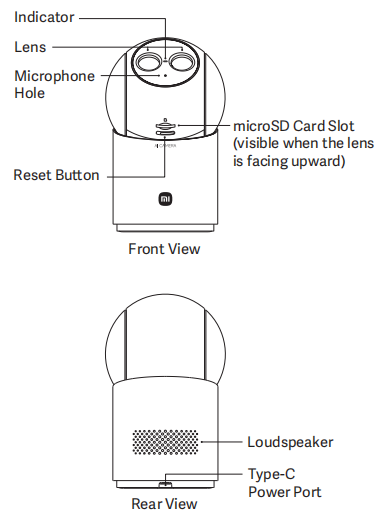
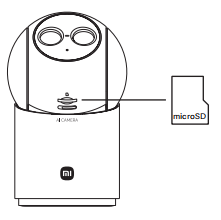
1. Xiaomi スマートカメラ C701 Proの前面には、インジケーター、2つのレンズ、マイク穴、リセットボタン、MicroSDカードスロットがあります。
2. カメラの背面には、スピーカーと Type-C 電源ポートがあります。
Q3:Xiaomi スマートカメラ C701 Pro の電源供給方式は何ですか?
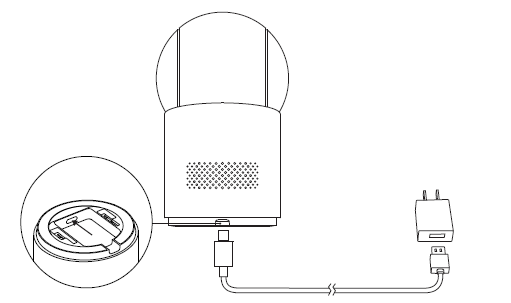
A: Xiaomi スマートカメラ C701 Pro は 5V 2A アダプターで給電されます。正常に動作させるため、対応するアダプターをご使用ください。カメラにはバッテリーが内蔵されておらず、使用するには継続的な電源供給が必要です。
注:
本デバイスは Type-C 電源ポートを使用しています。操作中は、電源ケーブルおよび対応するアダプターを使用してください。
Q4:Xiaomi スマートカメラ C701 Proの電源ケーブルの仕様は何ですか?
A:Xiaomi スマートカメラ C701 Proの電源ケーブルの長さは2メートルです。延長電源ケーブルの使用は、デバイスの異常動作を引き起こす可能性があるため、推奨されません。
Q5:Xiaomi スマートカメラ C701 Proの設置方法は何ですか?
A:Xiaomi スマートカメラ C701 Pro は、さまざまな方法で設置および取り付けることができます。机、ダイニングテーブル、コーヒーテーブルなどの平らな物の上に置くことも、壁に固定することもできます。
Q6:Xiaomi スマートカメラ C701 Proを壁に取り付ける方法は?
A:Xiaomi スマートカメラ C701 Proを壁掛けで設置するには、以下の手順を参照してください:
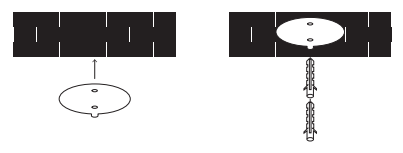
1. 取り付けテンプレートシールをカメラを設置する位置に貼り付け、シールの位置穴に従って、穴あけ工具で壁に 2 つの穴を開けます。各穴の直径は約 6 mm、深さは約 30 mm です。
2. 各ドリル穴に、プラスチック製の壁用プラグを2個ずつ差し込んでください。
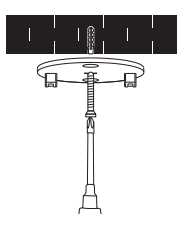
3. 壁掛け金具の「△」マークを、取り付けテンプレートシール上のケーブル引き出し方向を示す矢印に合わせます。壁掛け金具の穴を壁に開けた穴に合わせ、次にネジを壁掛け金具の穴に通し、プラスドライバーを使って壁のアンカープラグに締め付けます。
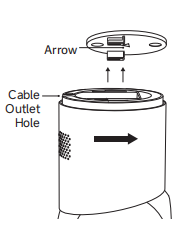
4. カメラのブームにあるケーブル引き出し穴を、壁面取付金具の矢印の方向に合わせます。カメラのブームにある溝を壁面取付金具の突起部に合わせて配置し、その後、カチッという音が聞こえるまで、溝に沿ってカメラを前方にスライドさせます。これにより、カメラが所定の位置にロックされたことを示します。
注:
1. 壁は、カメラの総重量の少なくとも3倍を支えられる必要があります。
2. けがを防ぐため、本機は設置説明書に従って床または壁にしっかりと固定しなければなりません。
3. 逆さまに設置する場合は、Xiaomi Home アプリで画像設定を180°回転させる必要があります。
4. 壁面取り付けキットは、他のPTZカメラには対応していません。
Q7:Xiaomi スマートカメラ C701 Pro の電源を入れる方法は?
A:電源ケーブルを Xiaomi スマートカメラ C701 Pro の背面にある Type-C 電源ポートに差し込み、次に電源ケーブルをアダプターに接続して電源に差し込みます。カメラの電源は自動的にオンになります。カメラの電源をオフにするには、電源の接続を解除します。
注:
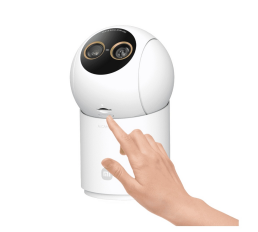
1. インジケーターのオレンジ色のライトが点滅している場合、カメラの電源が正常に入ったことを意味します。インジケーターがオレンジ色以外で点滅している場合は、カメラを再起動するためにリセットボタンを7秒間長押ししてください。
2. 電源を入れた後、メインカメラまたはベースを回したり、無理に回転させたりしないでください。レンズの位置が正確でない場合は、Xiaomi Home アプリで調整できます。
Q8:Xiaomi スマートカメラ C701 Pro にはどのようなインジケーターがあり、それは何を意味しますか?
A:Xiaomi スマートカメラ C701 Pro には、青色またはオレンジ色を表示するインジケーターが1つあります。
インジケーターの意味は以下のとおりです:
1. 青色のまま表示されている場合は、ネットワーク接続が正常に成功しており、デバイスが正常に動作していることを意味します。
2. 青色で点滅している場合は、ネットワークエラーを示します。
3. オレンジ色で速く点滅している場合は、ネットワーク接続を待機していることを意味します。
4. オレンジ色でゆっくり点滅している場合は、更新中であることを意味します。
Q9:Xiaomi スマートカメラ C701 Pro に microSD カードを取り付けるにはどうすればよいですか?
A:Xiaomi スマートカメラ C701 Pro が電源から取り外されていることを確認してください。レンズを上向きに回して、microSD カードスロットを表示させます。接点が下向きになるように、microSD カードをカードスロットに挿入してください。
注:
microSDカードを取り付ける、または取り外す前に、カメラの電源を切断してください。 正規の供給元が製造した純正の microSDカード(16 GB ~ 256 GB)を使用してください。 読み書き速度が U1/Class 10 以上の microSDカードを使用することをお勧めします。
Q10:Xiaomi スマートカメラ C701 Proにはどの種類のmicroSDカードを使用すべきですか?
A:Xiaomi スマートカメラ C701 Pro には、信頼できるブランドの microSD カードを使用してください。できれば、監視用途向けに設計されたものを推奨します。カメラが対応する microSD カードの最大容量は 256 GB です。exFAT でフォーマットされた 256 GB のカードは、使用する前に、Xiaomi Home アプリ でカメラのプラグインページに移動し、次に Settings >> Manage storage から、まず FAT32 にフォーマットする必要があります。最低書き込み速度が U1/Class 10 のカードを使用することを推奨します。
Q11:Xiaomi スマートカメラ C701 Pro を工場出荷時の設定に復元するにはどうすればよいですか?
A:Xiaomi Home アプリで Xiaomi スマートカメラ C701 Pro を別のネットワークに接続するか、別の Xiaomi アカウントにバインドするには、インジケーターがオレンジ色で速く点滅するまで、リセットボタンを約 7 秒間長押ししてください。これは、カメラが工場出荷時の設定に復元されたことを示します。次に、カメラを Xiaomi Home アプリに再接続してください。
注:
カメラを工場出荷時の設定に復元しても、microSDカード上の内容は削除されません。
Q12:Xiaomi スマートカメラ C701 Pro は 360° 回転できますか?
A:Xiaomi スマートカメラ C701 Proは360°回転できません。カメラは360°のパノラマビューに対応しています。ただし、360°の視野を撮影するために回転できるのはレンズのみです。カメラ本体は360°回転しません。
Q13:Xiaomi スマートカメラ C701 Pro は NAS 転送をサポートしていますか?
A:Xiaomi スマートカメラ C701 Pro は NAS 転送に対応しています。microSD カードを使用する必要があり、カードに保存された履歴動画を転送できます。
Q14:Xiaomi スマートカメラ C701 ProのSNはどこで確認できますか?
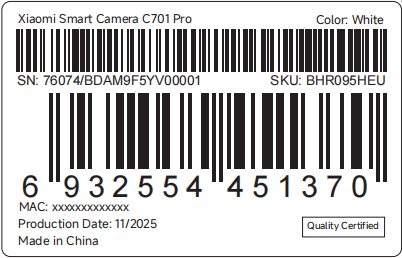
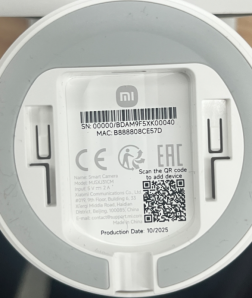
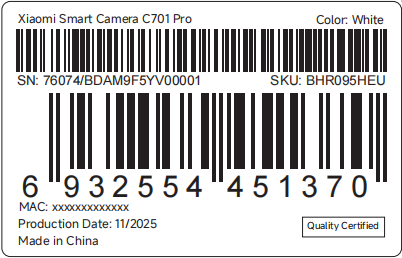
A:SNは、Xiaomi スマートカメラ C701 Proのパッケージ背面およびカメラ底面で確認できます。
1. 製品パッケージの背面にシリアル番号のバーコードがあります。
2. カメラ本体の底面にあるラベルにSNバーコードがあります。
Q15:Xiaomi スマートカメラ C701 Pro の証明書を確認する方法は?
A:Xiaomi スマートカメラ C701 Pro の証明書は、梱包箱のラベルの右下隅に印刷されています。
Q16:Xiaomi スマートカメラ C701 Pro はどのようなレンズを使用していますか?
A:Xiaomi スマートカメラ C701 Pro は、8MPの超広角レンズと5MPの望遠レンズで構成されたデュアルレンズ構成を採用し、9×ハイブリッドズームに対応しています。家全体の細部を、端や隅を含めて、鮮明に捉えることができます。
大口径のF1.6絞りを採用しています。8MPレンズは5Pの高透過率レンズで、5MPレンズは6Pの高透過率レンズです。この設計により光の損失を効果的に低減し、より鮮明で、より明るく、より精細な画質を実現します。
Q17:Xiaomi スマートカメラ C701 Pro は屋外に設置できますか?
A:いいえ。カメラを屋外に設置することは推奨されていません。Xiaomi スマートカメラ C701 Proは屋内用カメラであり、防水・防塵仕様ではありません。
Q18:Xiaomi スマートカメラ C701 Pro は電源に接続する必要がありますか、それともバッテリー式ですか?
A:Xiaomi スマートカメラ C701 Pro は動作するために電源が必要であり、バッテリーが付属していないため、5 V/ 2 A アダプターが必要です。
Q19: Xiaomi スマートカメラ C701 Pro は双方向音声通話に対応していますか?
A:Xiaomi スマートカメラ C701 Pro は、スマートフォンとカメラの間で双方向の音声通話をサポートしています。アクティブノイズキャンセリング技術を使用してスピーカーのエコーを除去し、通話体験を効果的に向上させます。
Q20:Xiaomi スマートカメラ C701 Pro は、電源が入ったままインターネット接続なしで microSD カードに動画を録画できますか?
A:はい、Xiaomi スマートカメラ C701 Pro は、デバイスが少なくとも一度正常にインターネットに接続されていれば、インターネットが切断されている場合でも microSD カードへの動画録画を継続できます。
ただし、デバイスの電源が失われ、再度ネットワークに接続しないまま再起動された場合、microSDカードに動画を録画することができず、もう一度電源を入れてネットワークに接続する必要があります。
電源とネットワークが切断された場合、microSDカード内の動画の視聴は、カードをデバイスから取り外してコンピューターで確認する方法のみサポートされています。Xiaomi Home アプリでは視聴できません。
Q21:Xiaomi スマートカメラ C701 Pro で録画した動画には音声がありますか?
A:Xiaomi スマートカメラ C701 Pro は、ホーム監視、クラウドストレージ、microSD カードに保存されたものを含め、音声付きで動画を録画します。ただし、倍速再生を有効にすると、音声はデフォルトでミュートされますが、これは正常です。
さらに、カメラの監視映像に入る場合や、クラウドストレージおよびマイクロSDカードの動画再生画面にアクセスする場合、音声はデフォルトでミュートになります。正常に音声を再生するには、ミュートアイコンをタップして音声を復元してください。
Q22: Xiaomi スマートカメラ C701 Pro を使用する際の注意事項は何ですか?
A:ご参考までに、Xiaomi スマートカメラ C701 Pro を使用する際の注意事項は以下のとおりです:
1. このカメラの動作温度範囲は -10 °C ~ 40 °C です。指定された範囲を超える、または下回る温度の環境でカメラを使用しないでください。
2. カメラは精密電子製品です。正常な動作を確保するため、高湿度の環境にカメラを設置したり、内部に水が入ったりしないようにしてください。
3. カメラの性能を確保するため、ガラス窓や白い壁などの反射面にレンズを向けたり、その近くに置いたりしないでください。カメラに近い部分の画像が明るくなりすぎ、遠い部分が暗くなったり、カメラが白飛びした画像を生成したりする原因になります。
4. カメラは、Wi-Fi信号が強い場所に必ず設置してください。 金属製の物体や電子レンジなど、Wi-Fi信号に影響を与える可能性のある物体からカメラを遠ざけてください。
5. このデバイスは、2.4 GHzおよび5 GHz Wi-Fiネットワークの両方への接続をサポートしています。 ご自宅の環境に応じて、接続タイプを選択できます。 ルーターがデバイスの近くに設置されていることを確認し、接続の問題を防ぐため、Wi-Fi名とパスワードに特殊記号を使用しないでください。
アプリ関連
1:Xiaomi スマートカメラ C701 Pro を Xiaomi Home アプリに接続する方法は?
A:Xiaomi スマートカメラ C701 Pro を Xiaomi Home アプリ に接続するには、以下の方法を参照してください:
方法1:
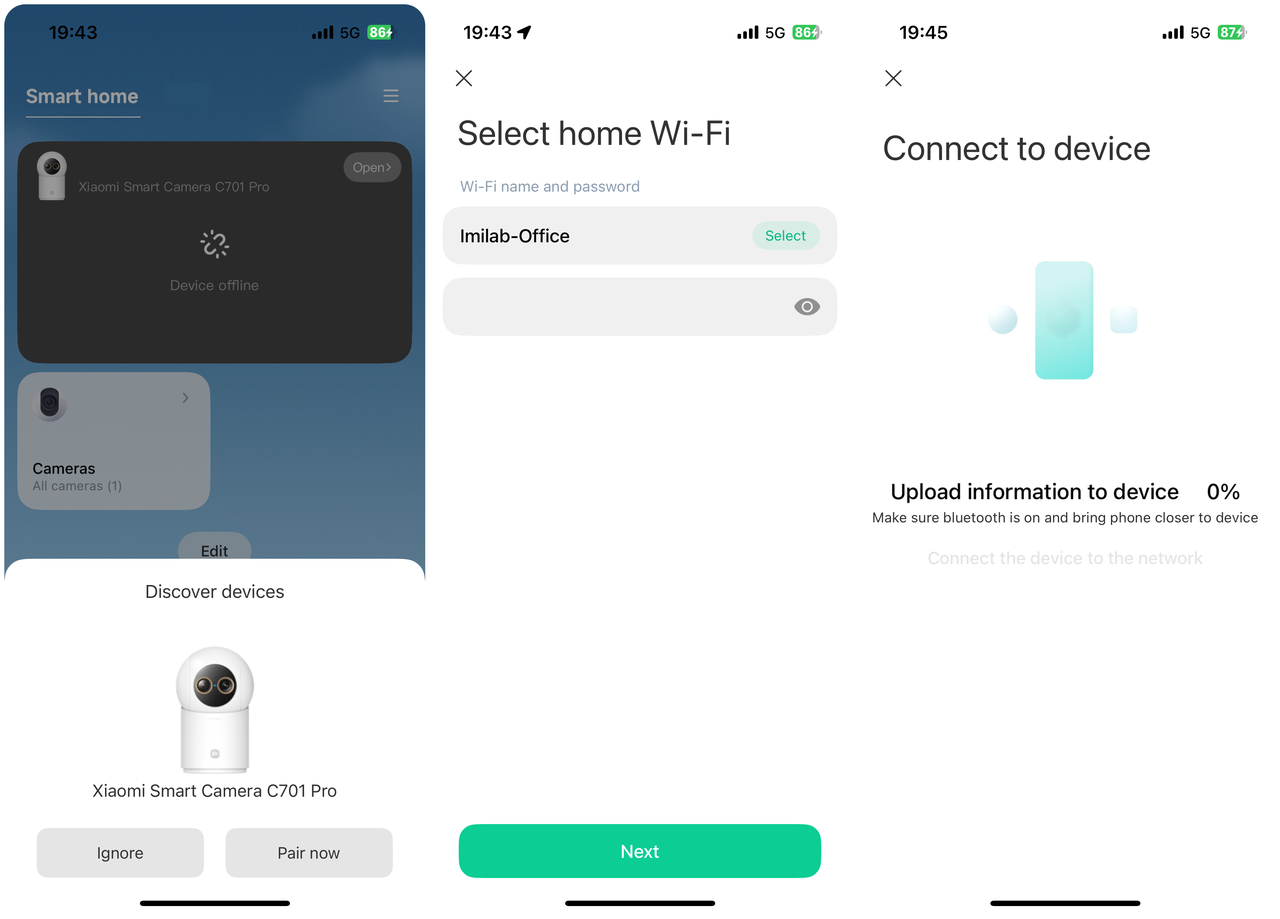
お使いの携帯電話のBluetoothが現在ペアリングモード中の近くのデバイスをスキャンすると;Xiaomi Home アプリに自動的に[デバイスを検出]カードが表示されます。画面上の案内に従って操作するだけで、バインドプロセスを完了できます。
方法2:
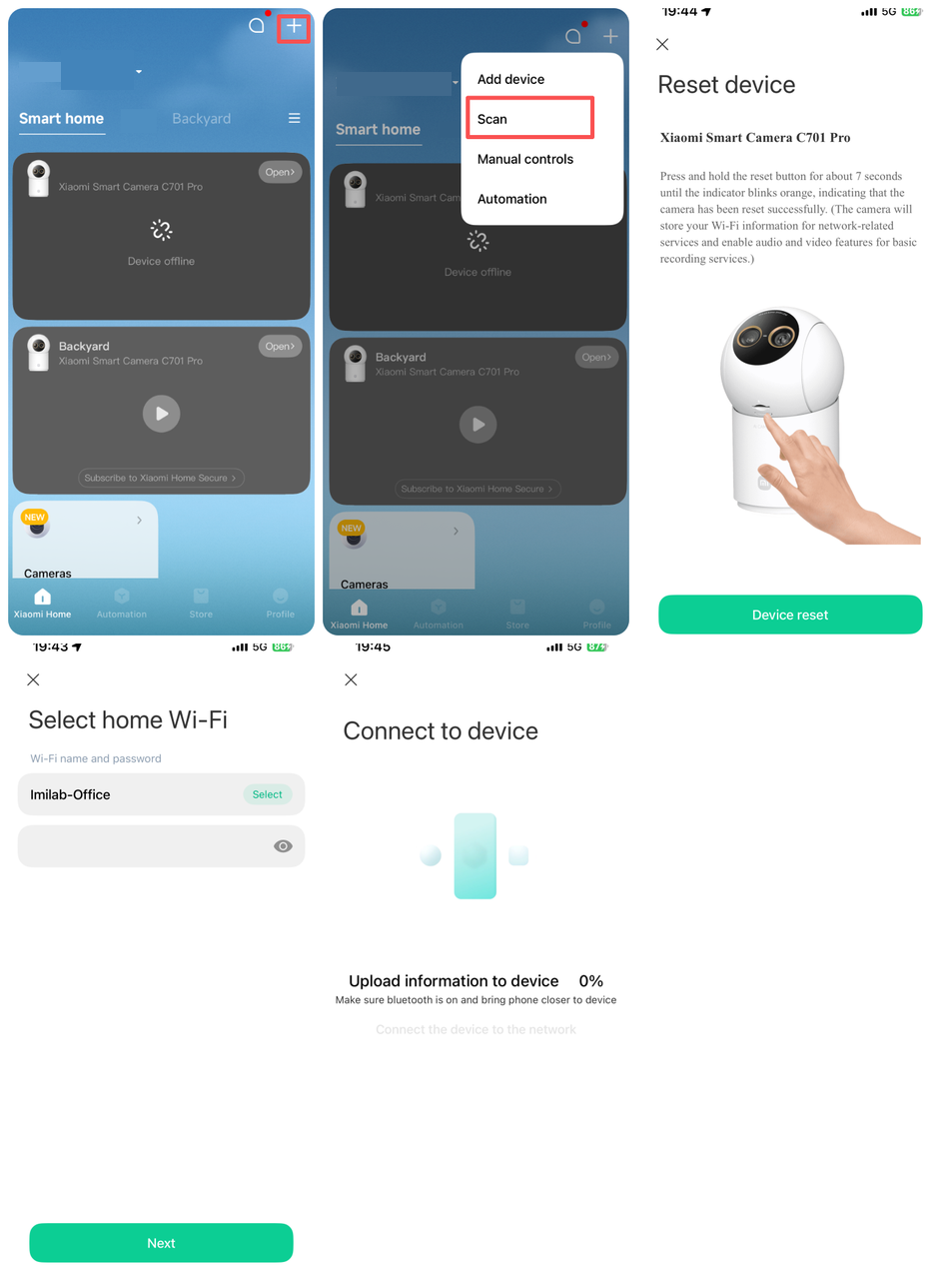
Xiaomi Home アプリ に移動 >> 右上隅の [+] アイコンをタップ >> [スキャン] を選択(製品底部のQRコードをスキャン) >> デバイスはリセットされています(リセットボタンを約7秒間長押ししてください。リセットが成功すると音声案内が流れます) >> 画面の指示に従う >> 接続プロセスが完了するまでしばらくお待ちください。
注:
デバイスを操作するには、Xiaomi Home アプリ バージョン 10.8 以降をダウンロードしてご使用ください。
Q2: Xiaomi スマートカメラ C701 Pro の監視映像はズームインできますか、また、対応する最大ズーム倍率はいくつですか?
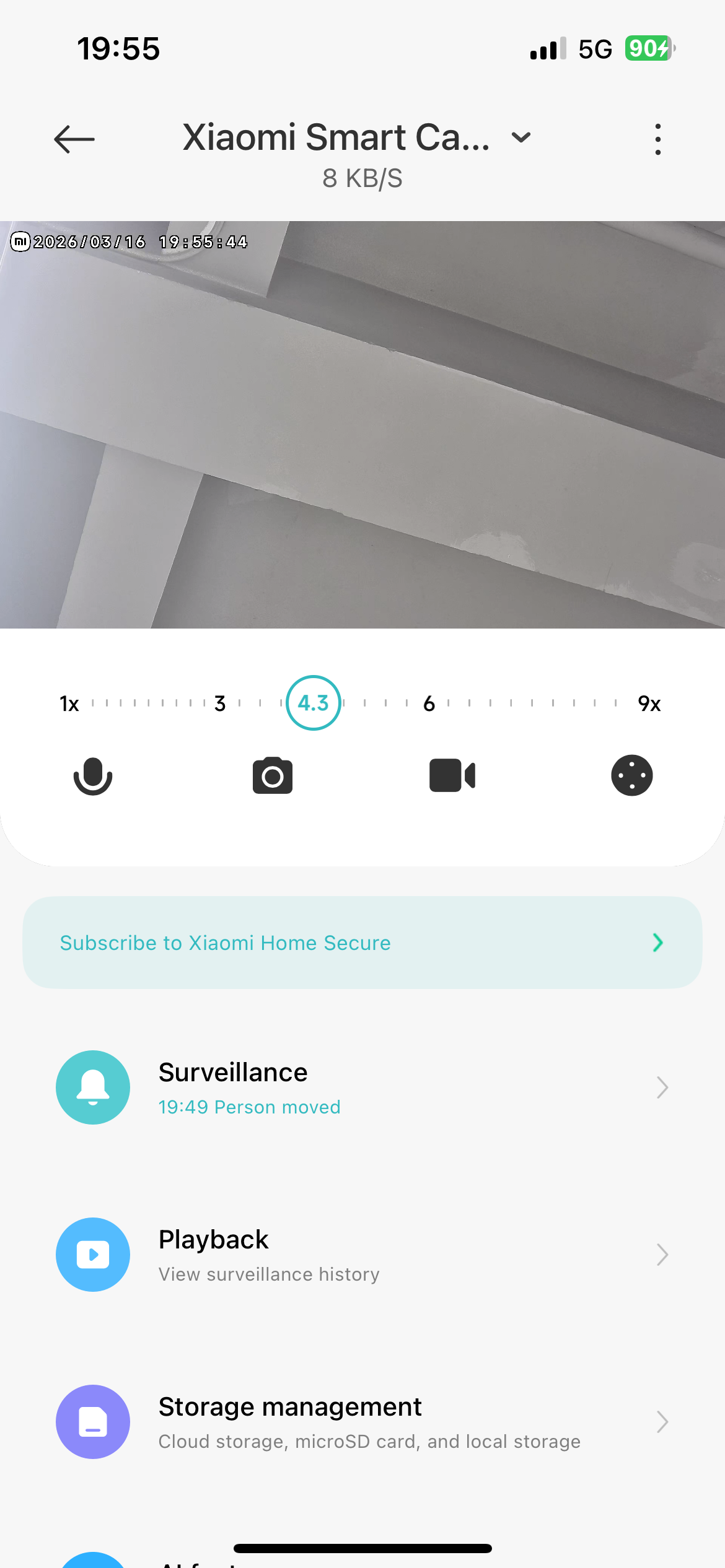
A:Xiaomi スマートカメラ C701 Pro の監視映像はズームインに対応しており、最大ズーム倍率は 9x です。リアルタイム画面で、焦点距離バーをスライドして画像サイズを調整します。
Q3:Xiaomi スマートカメラ C701 Pro で物理レンズブロッキングを設定するには?
A:参考までに、Xiaomi スマートカメラ C701 Pro で物理的なレンズ遮蔽を設定する方法は2つあります:
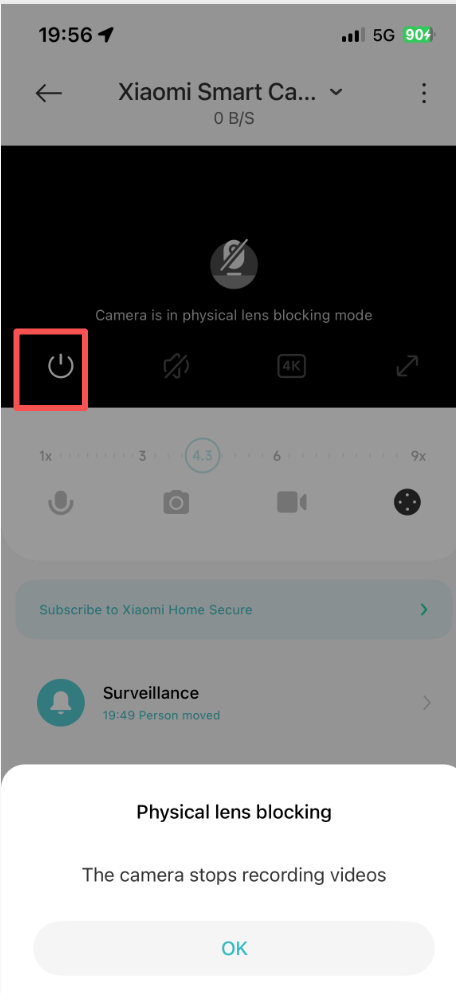
1. Xiaomi Home アプリを開く >> Xiaomi スマートカメラ C701 Proを選択する >> 物理レンズ遮蔽アイコンをタップする >> デバイスは直ちに物理レンズ遮蔽モードに入ります。
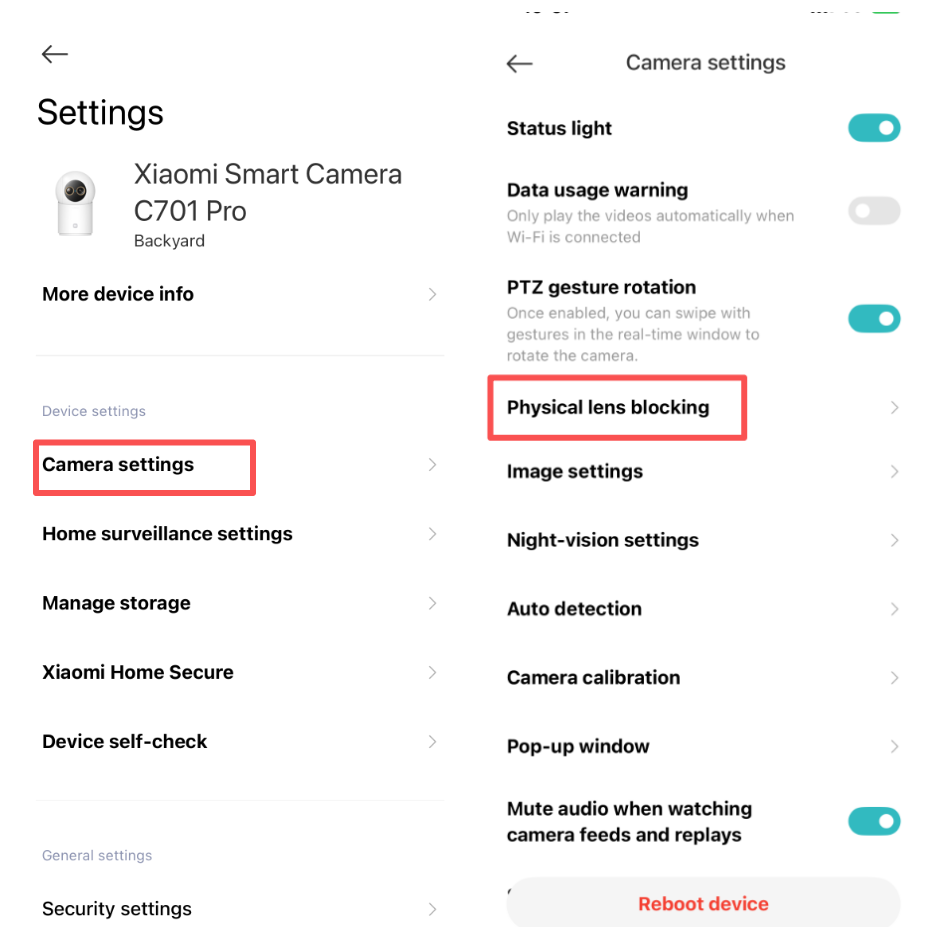
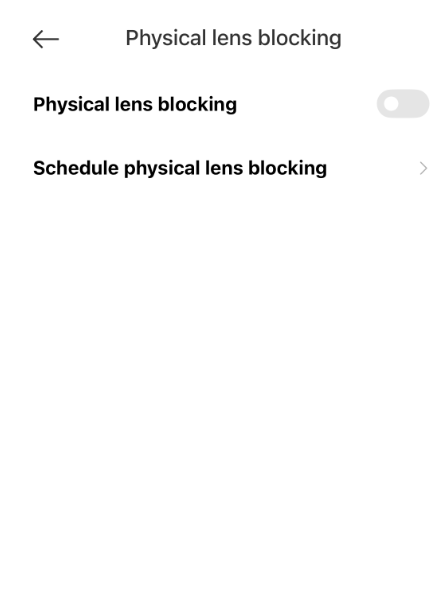
2. Xiaomi Home アプリを開く >> Xiaomi スマートカメラ C701 Pro を選択 >> 右上隅の三点アイコンをタップ >> [カメラの設定] を選択 >> [物理レンズブロッキング] をタップ >> [物理レンズブロッキング] を有効にします。物理レンズブロッキングのスケジュール時間を設定したい場合は、まず [物理レンズブロッキングのスケジュール] を設定できます。
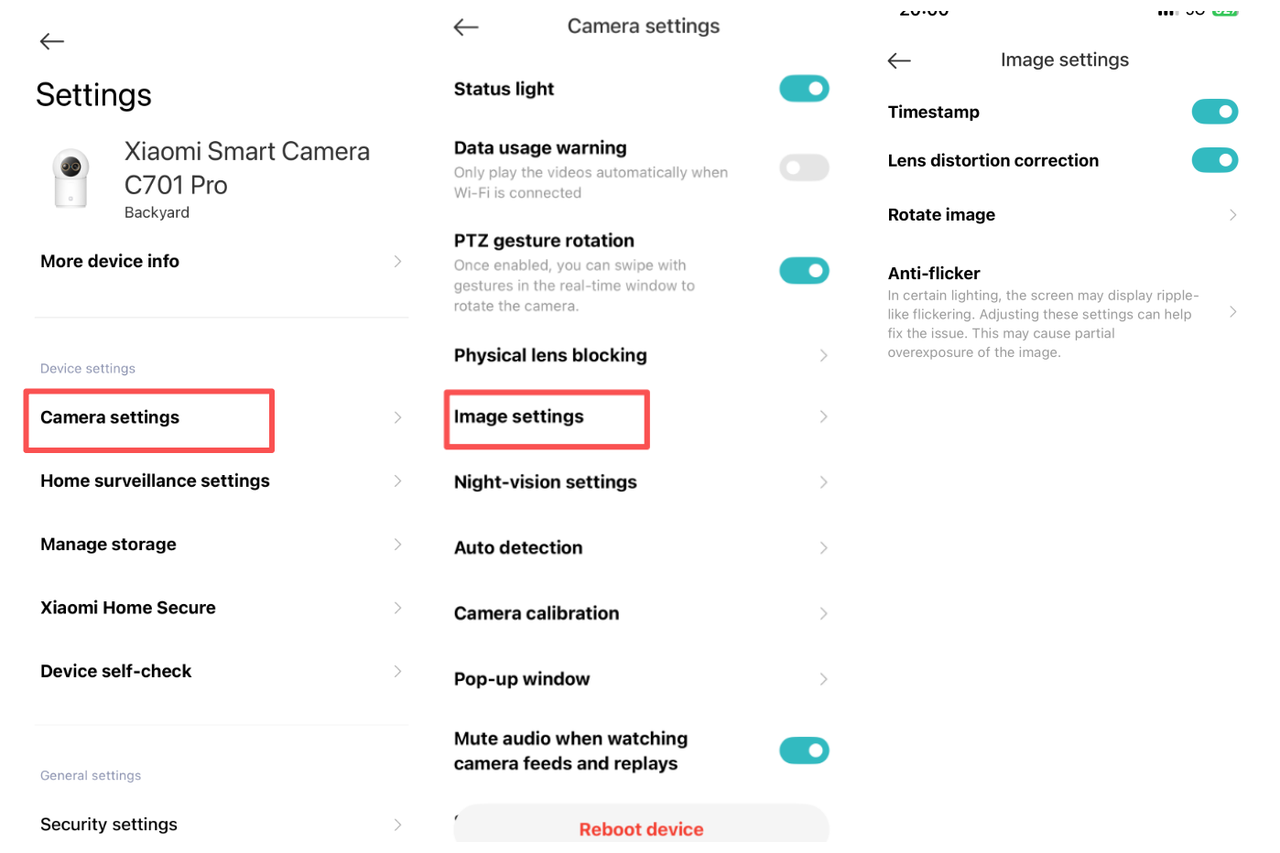
4:Xiaomi スマートカメラ C701 Pro の画像設定を調整する方法は?
A:Xiaomi スマートカメラ C701 Pro の画像設定を調整するには、次の手順を参照してください:
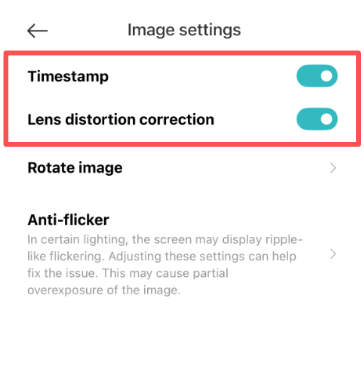
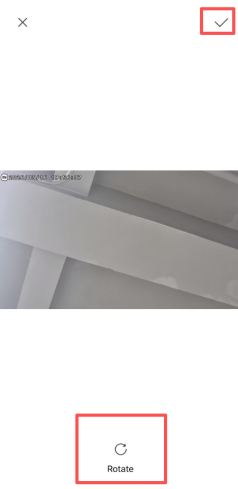
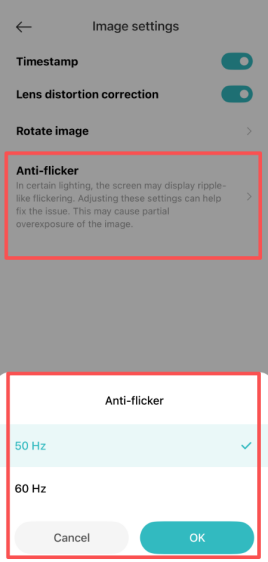
Xiaomi Home アプリ >> Xiaomi スマートカメラ C701 Proを選択>> 右上隅の三点アイコンをタップ >> [カメラ設定]を選択 >> [画像設定]をタップ >> [タイムスタンプ]、[レンズ歪み補正]、[画像を回転](カメラを逆さまに設置する場合、この設定が必要です)、および[ちらつき防止]をお好みで選択できます。
1. タイムスタンプ、レンズ歪み補正
2. 画像を回転する
3. フリッカー防止
画面がちらつく照明などの人工照明機器がある場合は、この機能を使用してください。
Q5:Xiaomi スマートカメラ C701 Proでパン・チルト・ズームのキャリブレーションを行うにはどうすればよいですか?
A:Xiaomi スマートカメラ C701 Pro のパン・チルト・ズームのキャリブレーションを実行するには、次の手順を参照してください:
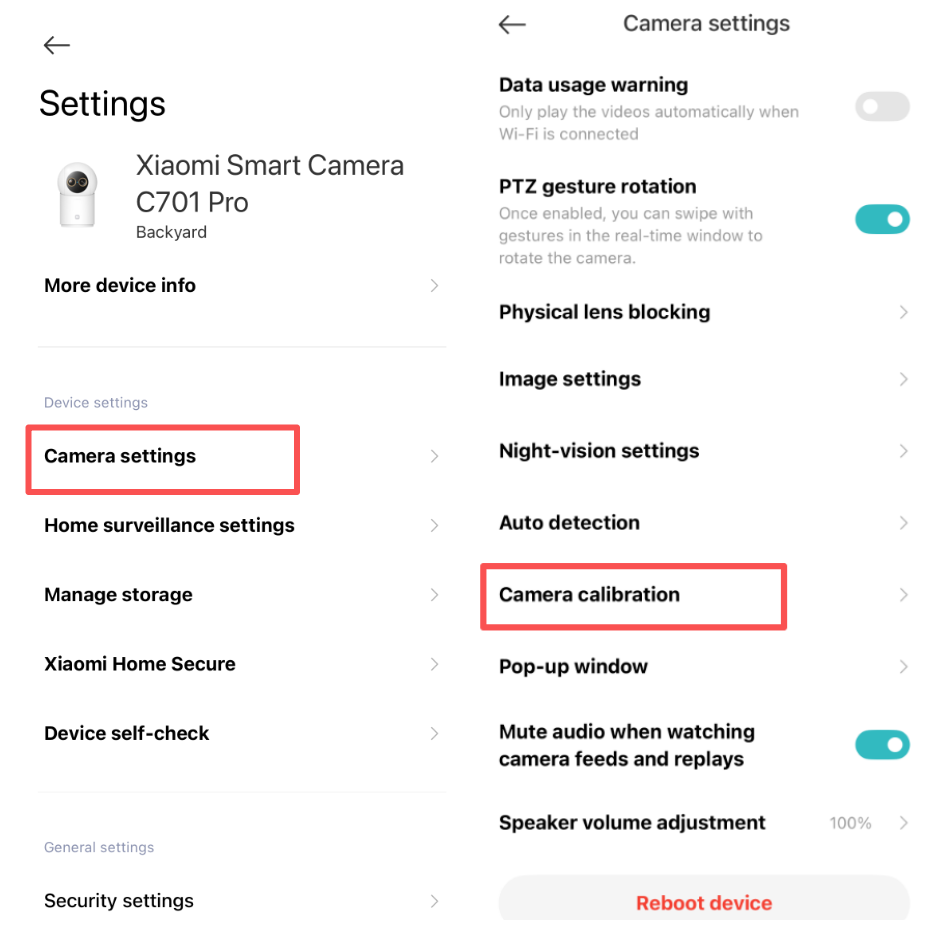
Xiaomi Home アプリを開く >> Xiaomi スマートカメラ C701 Pro を選択 >> 右上隅の三点アイコンをタップ >> [カメラ設定] を選択 >> [カメラのキャリブレーション] をタップ >> デバイスのキャリブレーションが正常に完了するまで待ちます。 この操作は、デバイスがレンズを自動的に元の位置に戻せない場合、または監視角度を正確に調整できない場合に実行できます。
Q6:Xiaomi スマートカメラ C701 Pro を再起動する方法は?
A:Xiaomi スマートカメラ C701 Proを再起動するには、次の手順を参照してください:
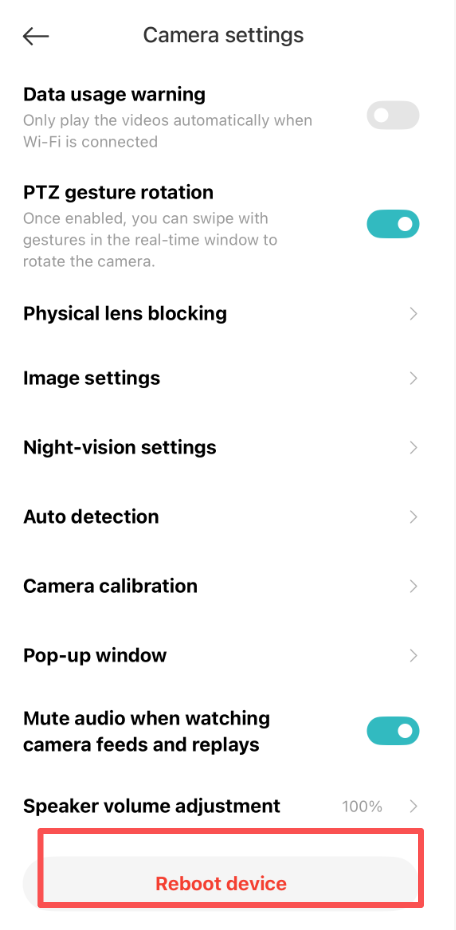
Xiaomi Home アプリ を開く >> Xiaomi スマートカメラ C701 Pro を選択 >> 右上隅の三点アイコンをタップ >> [カメラの設定]を選択 >> [デバイスを再起動]をタップ。
デバイスが動画を録画できない、クラウドストレージへの動画のアップロードに失敗する、またはホーム監視などの他の機能に問題が発生している場合は、デバイスを再起動することを選択できます。
Q7:Xiaomi スマートカメラ C701 Pro のナイトビジョン機能を設定する方法は?
A:Xiaomi スマートカメラ C701 Pro のナイトビジョン機能を設定するには、以下の手順を参照してください:
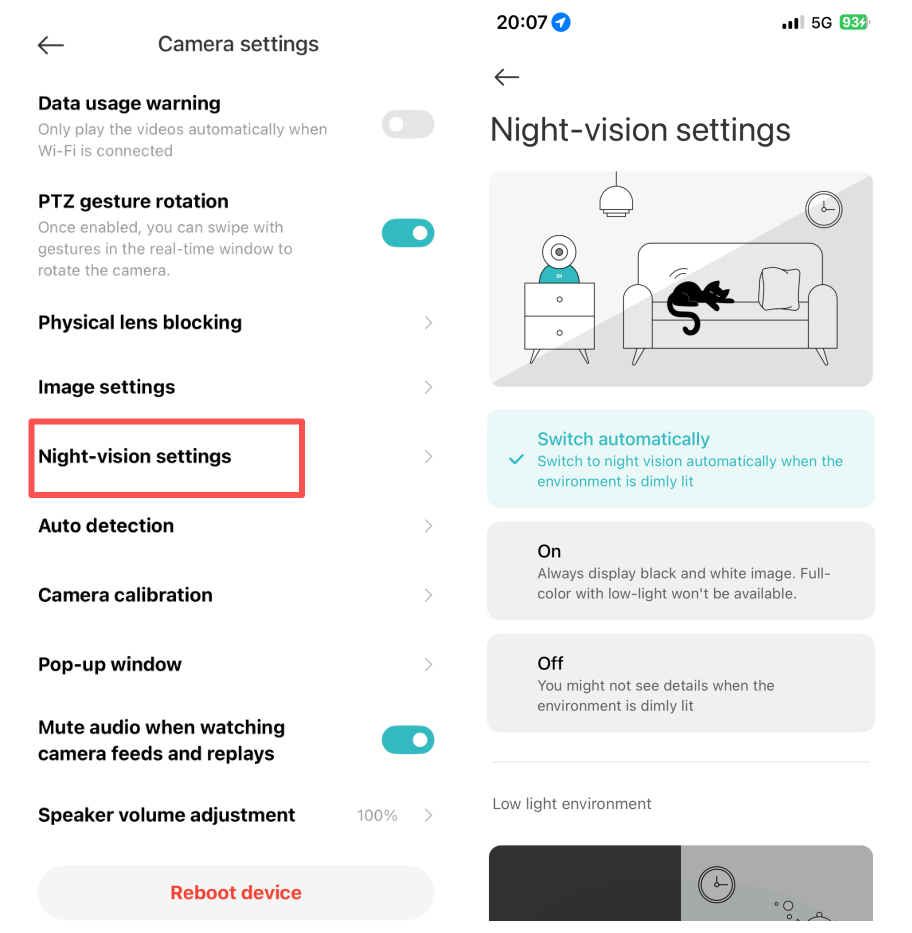
Xiaomi Home アプリを開く >> Xiaomi スマートカメラ C701 Pro を選択 >> 右上隅にある三点アイコンをタップ >> [カメラ設定] を選択 >> [ナイトビジョン設定] をタップ >> お好みに応じて [低照度時フルカラー] または [自動で切り替える]([オン]、[オフ])を選択できます。
ナイトビジョン機能が常時オンに設定されている場合、暗所でのフルカラー機能は有効にならず、画像は常に白黒になります。自動切り替え からオプションを選択することをお勧めします。
暗視距離は最大10メートルです。
Q8:Xiaomi スマートカメラ C701 Pro でデータ使用量の警告を有効にする方法は?
A:Xiaomi スマートカメラ C701 Pro でデータ使用量の警告を有効にするには、次の手順を参照してください:
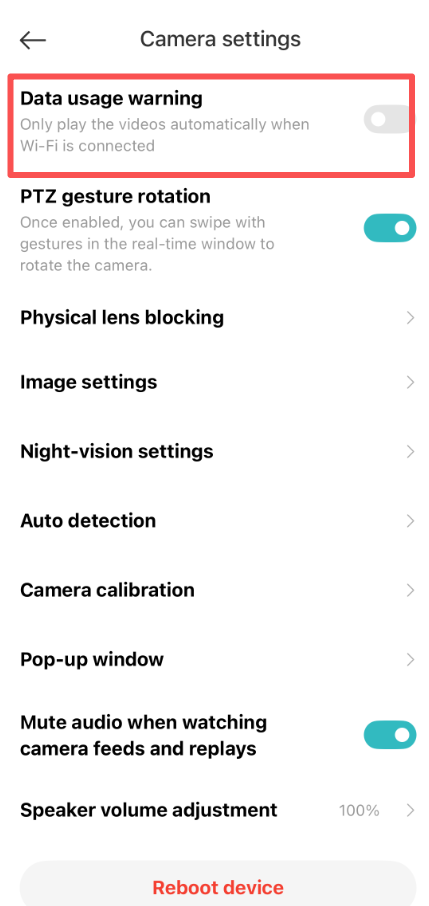
Xiaomi Home アプリを開く >> Xiaomi スマートカメラ C701 Pro を選択 >> 右上隅の三点アイコンをタップ >> [カメラ設定]を選択 >> [データ使用量の警告]を有効/無効にします。
この機能を有効にすると、モバイルネットワークでは監視映像は自動再生されません。
注:
Xiaomi Home Secure と microSDカード内の録画動画は自動的に再生され、この機能の制限を受けません。
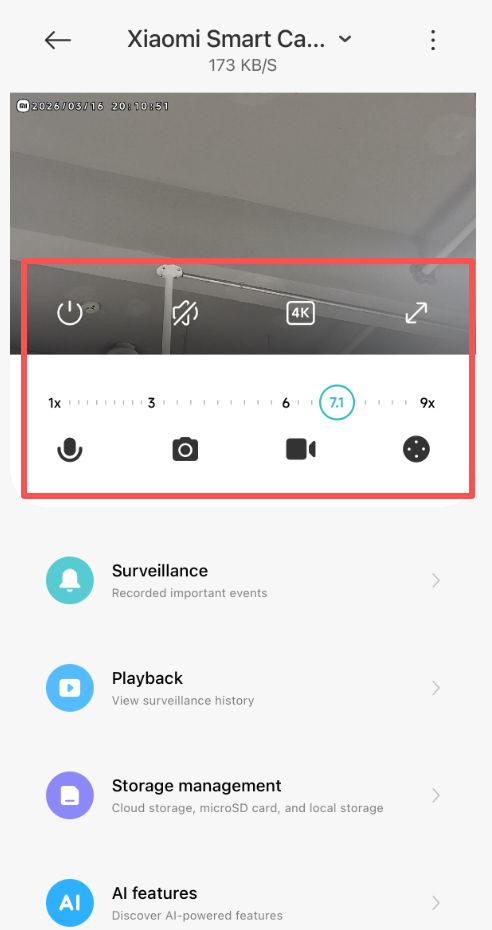
9:Xiaomi スマートカメラ C701 Proのリアルタイム監視映像上のアイコンの機能は何ですか?
A:Xiaomi Home アプリ上のXiaomi スマートカメラ C701 Proのリアルタイム監視映像には、物理的なレンズ遮蔽、ミュート、画質、全画面、音声通話、スクリーンショット、画面録画、およびパン・チルト・ズーム操作のアイコンが含まれています。
物理レンズブロッキング、ミュート、鮮明度、および全画面ボタンは、リアルタイム監視映像をタップした後にのみ表示されます。
これらのアイコンの機能は以下のとおりです:
1. 物理レンズブロッキング:
このアイコンをタップすると、カメラは直ちに物理レンズブロッキング状態になります。 この状態になると、カメラは監視または録画機能を実行できません。 撮影する必要がない場合は、Xiaomi Home アプリのリアルタイム画面で電源ボタンをタップして物理レンズブロッキングに入ることができます。
2. ミュート:
カメラにアクセスするたびに、デフォルトのモニタリング画面はミュートされています。 監視映像の表示中に音声を聞きたい場合は、ミュートアイコンをタップして音声をオンにしてください。
3. 明確さ:
ここで監視映像の鮮明度を調整できます。 オプションには次が含まれます: 自動、480P スムーズ、1080P、および高画質の 4K。 自動は、現在のネットワーク状況に基づいてカメラが鮮明度を調整することを意味します。
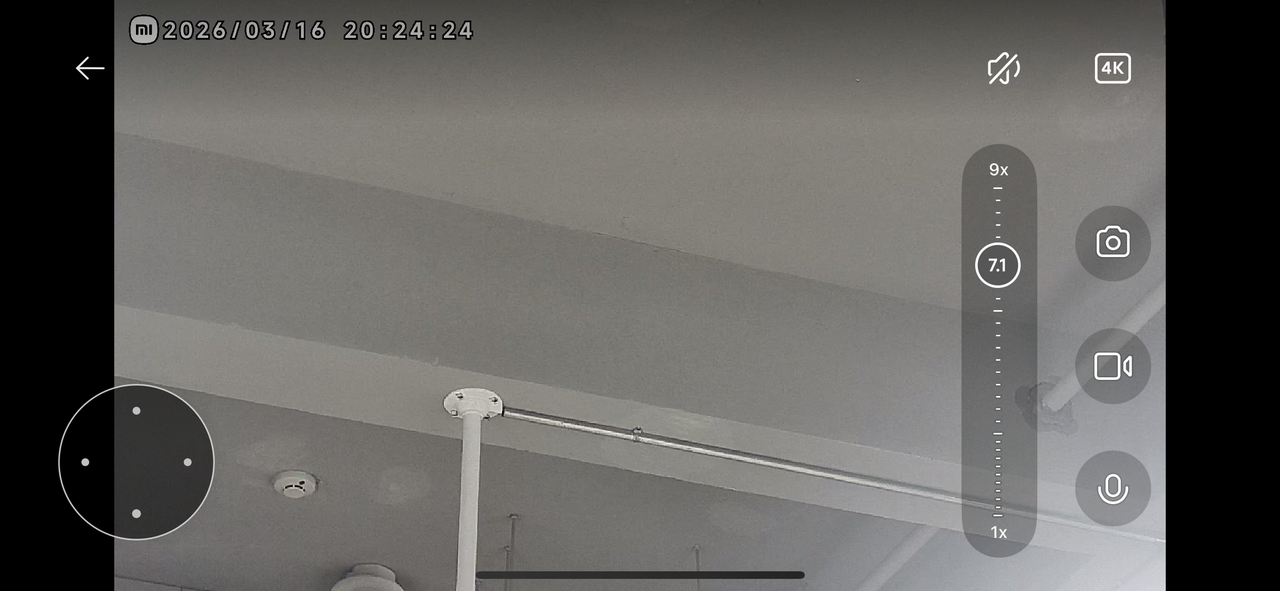
4. 全画面:
このアイコンをタップすると、カメラの監視映像が横向きモードに切り替わります。
5. 音声通話:
マイクアイコンをタップして、Xiaomi Home アプリ を使用するお使いのスマートフォンとカメラ間のリモート通信を有効にします。
6. スクリーンショット:
現在の監視映像のスクリーンショットを撮影すると、画像が生成され、ローカルギャラリーおよび Xiaomi Home アプリ 内に保存されます。
7. 画面録画:
画面録画アイコンをタップすると、現在のモニタリング画面を録画でき、動画はローカルギャラリーと Xiaomi Home アプリ に保存されます(モニタリング画面にとどまる必要があり、スマートフォンの電源を切ることはできません)。
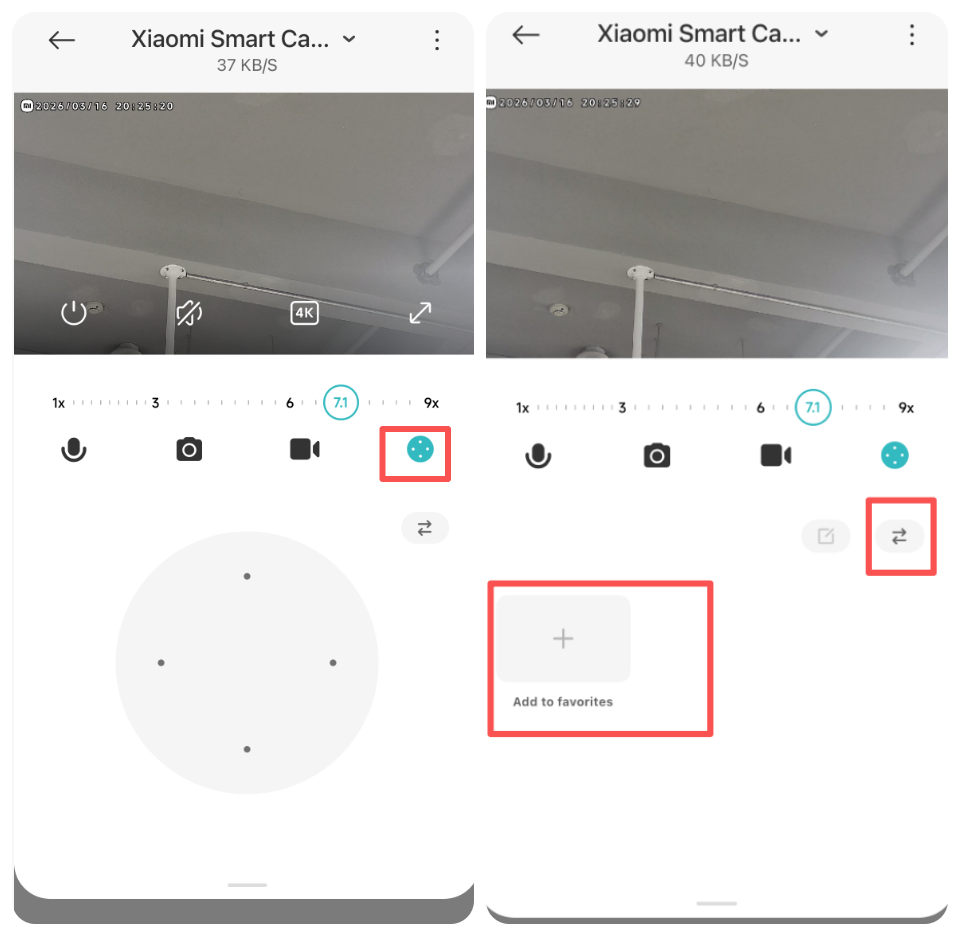
8. PTZコントロール:
PTZコントロールアイコンをタップすると、PTZコントロールインターフェースが表示され、カメラを上下左右に回転させることができます。
Q10:Xiaomi スマートカメラ C701 Proで位置をお気に入りに追加する方法は?
A:Xiaomi スマートカメラ C701 Proで場所をお気に入りに追加するには、次の手順を参照してください:
Xiaomi Home アプリを開く >> Xiaomi スマートカメラ C701 Pro を選択 >> PTZ コントロールアイコンをタップ >> 上下の矢印アイコンをタップして、よく見る位置を追加、削除、または操作します。
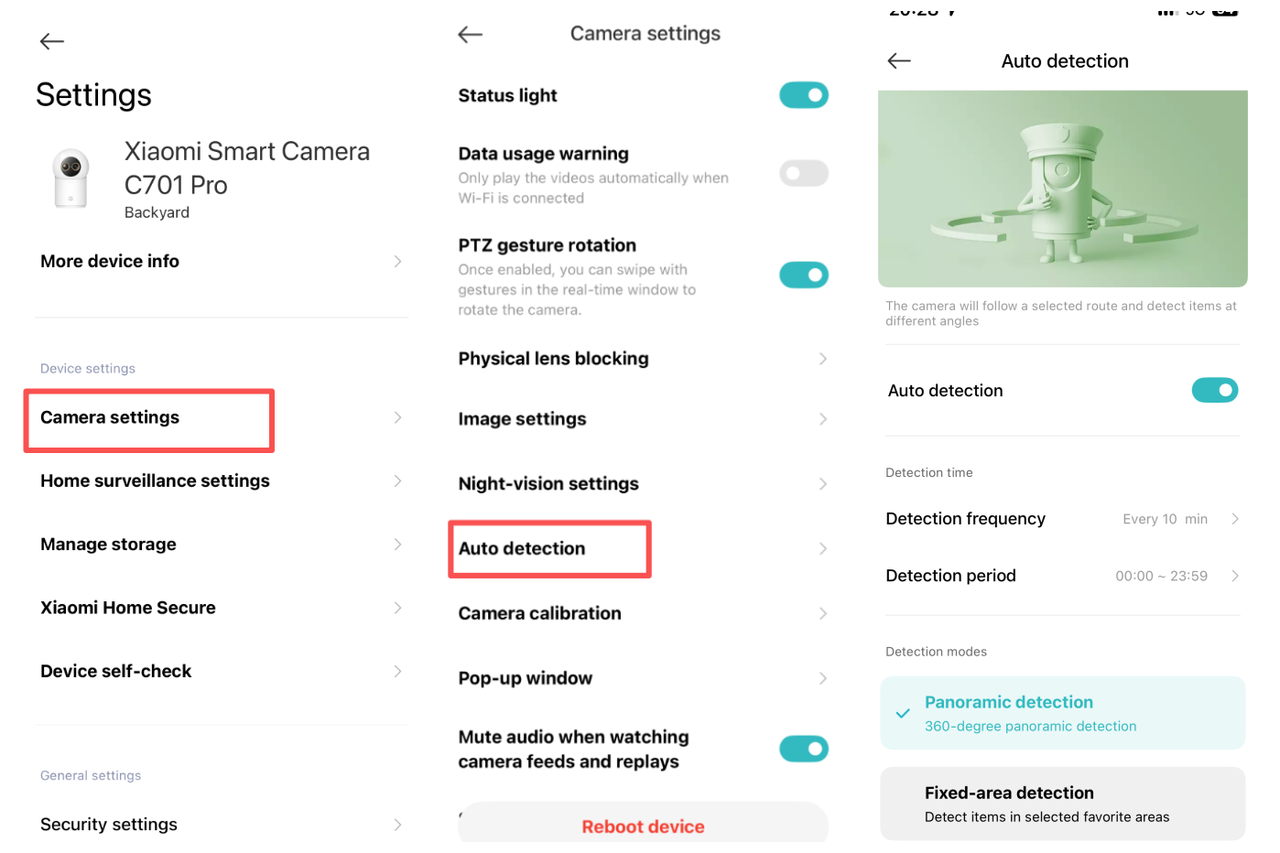
Q11: Xiaomi スマートカメラ C701 Pro で自動検出機能を有効にする方法は?
A:Xiaomi スマートカメラ C701 Proの自動検出機能を有効にするには、以下の手順を参照してください:
Xiaomi Home アプリを開く >> Xiaomi スマートカメラ C701 Pro を選択 >> [カメラ設定] を選択 >> [自動検出] をタップ >> [自動検出] を有効にします。必要に応じて、[検出頻度]、[検出期間]、[検出モード]([パノラマ検出]、[固定エリア検出])を設定できます。
1. 検出頻度:
10分ごと、30分ごと、1時間ごと、2時間ごと、24時間ごと、またはカスタム間隔のオプションで検知間隔を設定します。
2. 検出期間:
期間をカスタマイズし、デフォルトは 00:00-23:59 に設定されています。
3. パノラマ検知:360°全方位検知。
4. 固定エリア検知:
設定可能な、よく閲覧される場所の間を検出します。
Q12:Xiaomi スマートカメラ C701 Proの人物追跡を有効にする方法は?
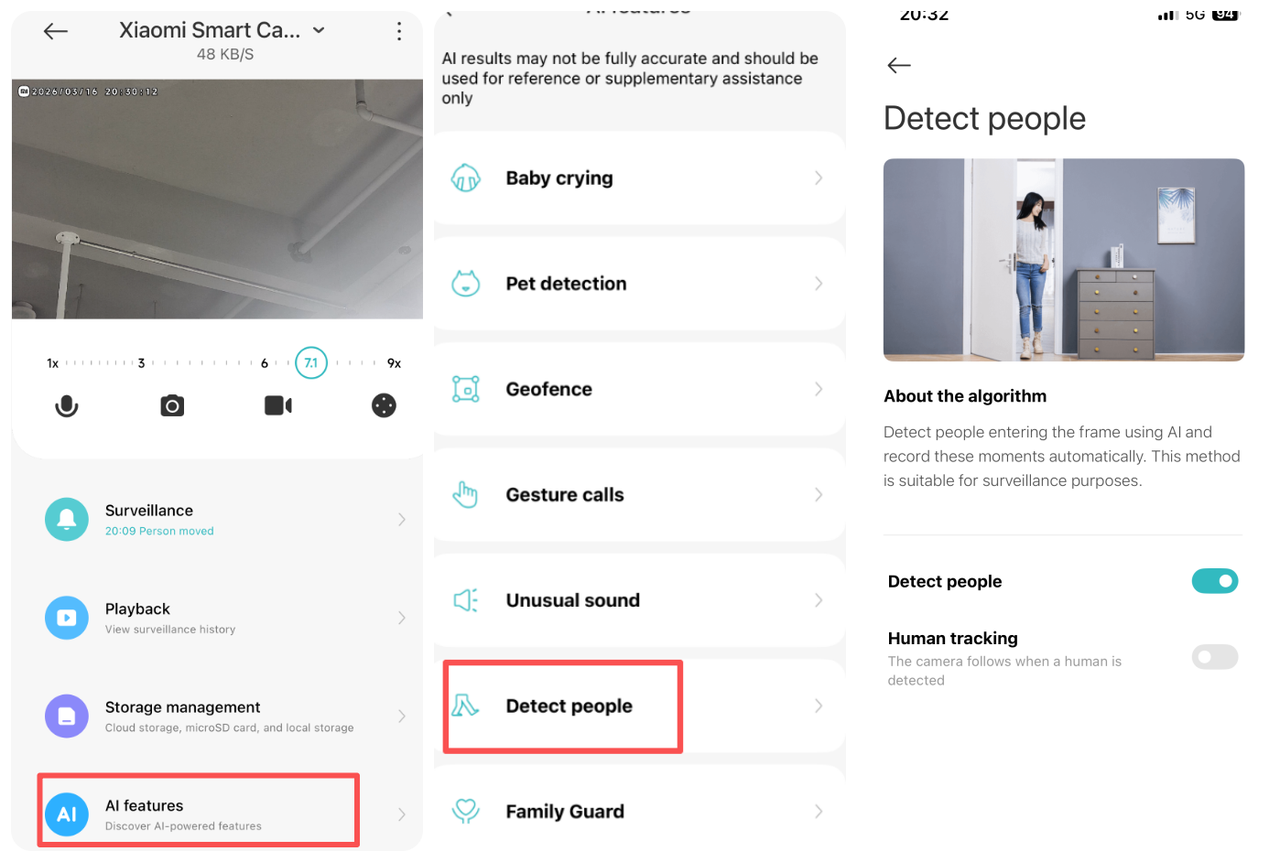
A:Xiaomi スマートカメラ C701 Pro の人物追跡を有効にするには、以下の手順を参照してください:
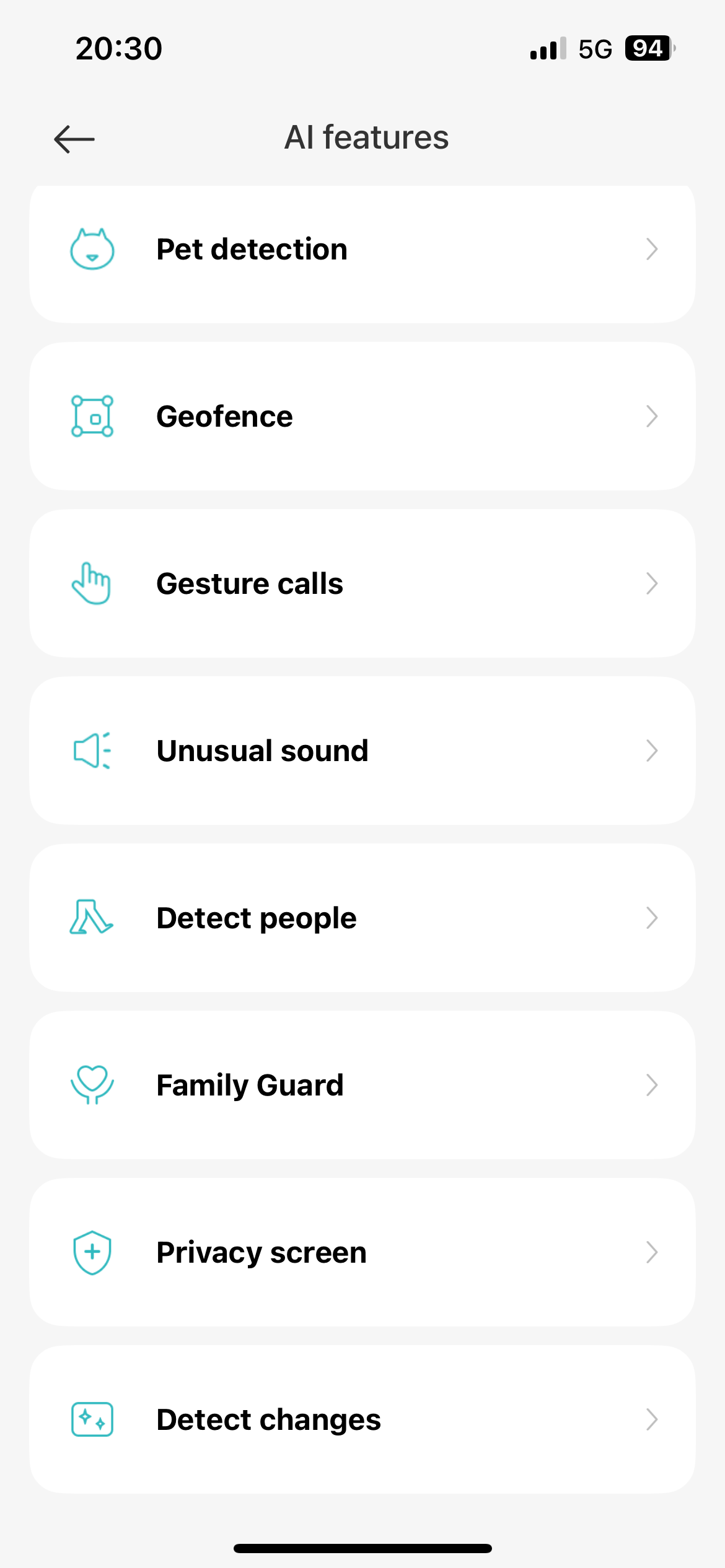
Xiaomi Home アプリを開く >> Xiaomi スマートカメラ C701 Pro を選択 >> [AI機能]を選択 >> [人物を検出]をタップして有効にします。
注:
無効にすると、カメラは人物の動きに応じて追跡および回転しなくなります。
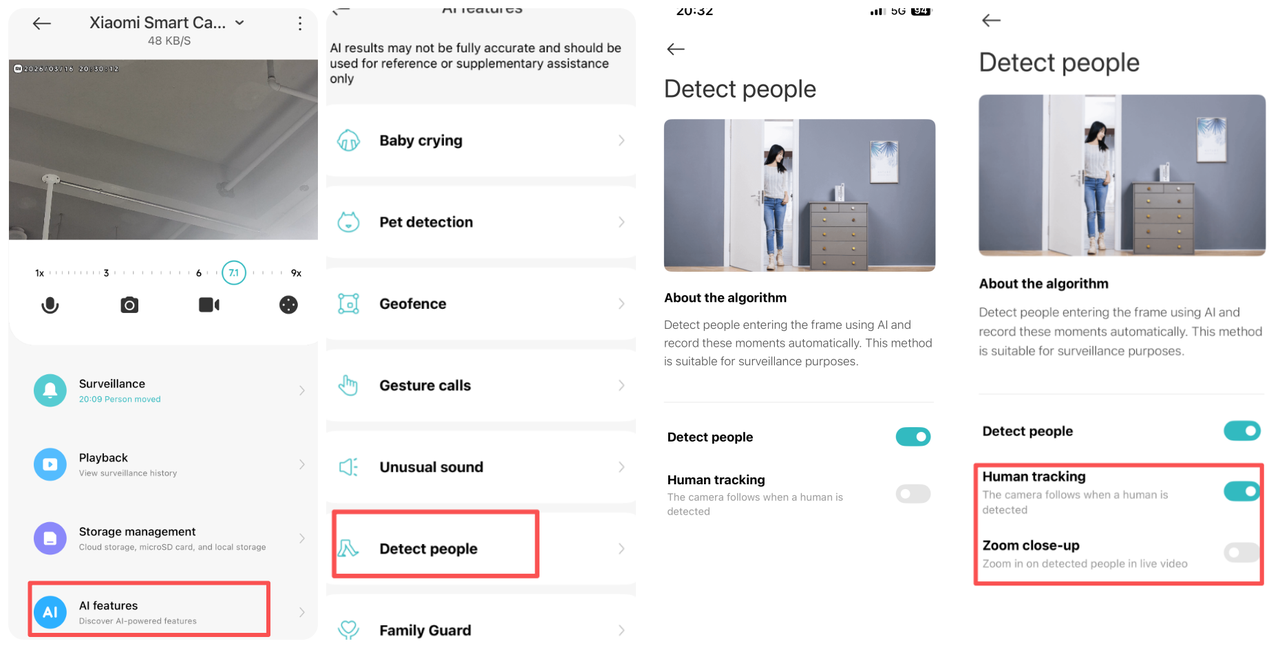
Q13:Xiaomi スマートカメラ C701 Proのズームクローズアップを設定するにはどうすればよいですか?
A:Xiaomi スマートカメラ C701 Pro のズームクローズアップを有効にするには、次の手順を参照してください:
Xiaomi Home アプリ を開く >> Xiaomi スマートカメラ C701 Pro を選択 >> [AI機能] を選択 >> [人物を検出] をタップして有効にする >> [人物追跡] をオンにする >> [ズームクローズアップ]。
注:
これはアップデートによって追加された新機能です。Xiaomi Home アプリ とカメラのファームウェアの両方を最新バージョンにアップグレードしてください。
Q14:Xiaomi スマートカメラ C701 Pro のホーム監視をどのように設定しますか?
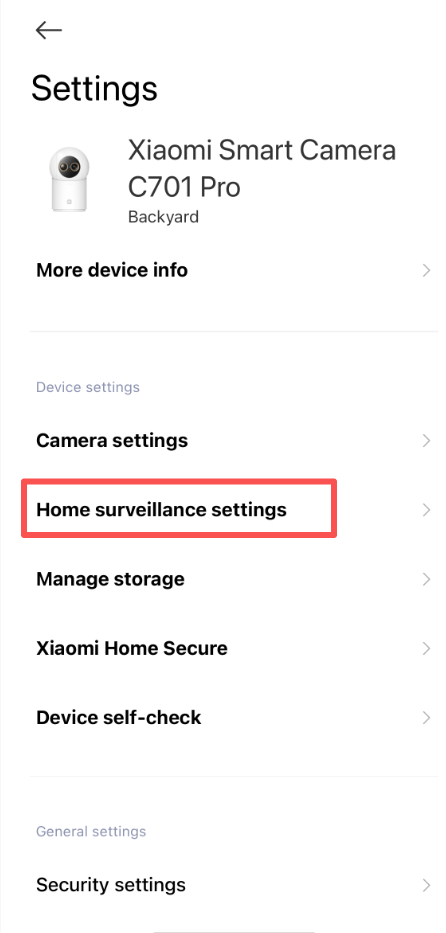
A:Xiaomi スマートカメラ C701 Proのホーム監視を設定するには、次の手順を参照してください:
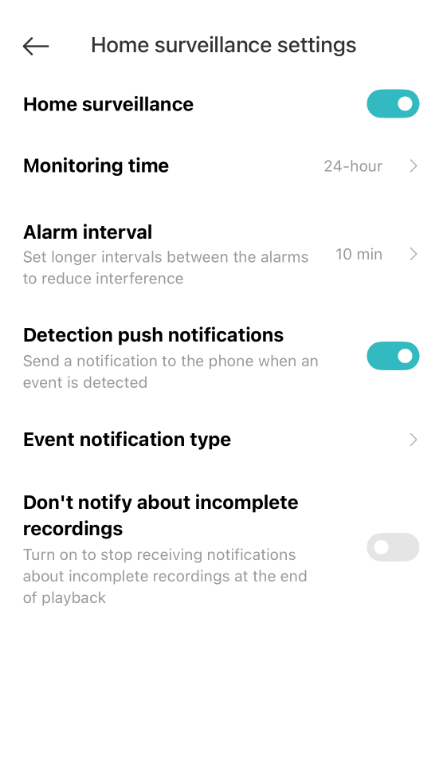
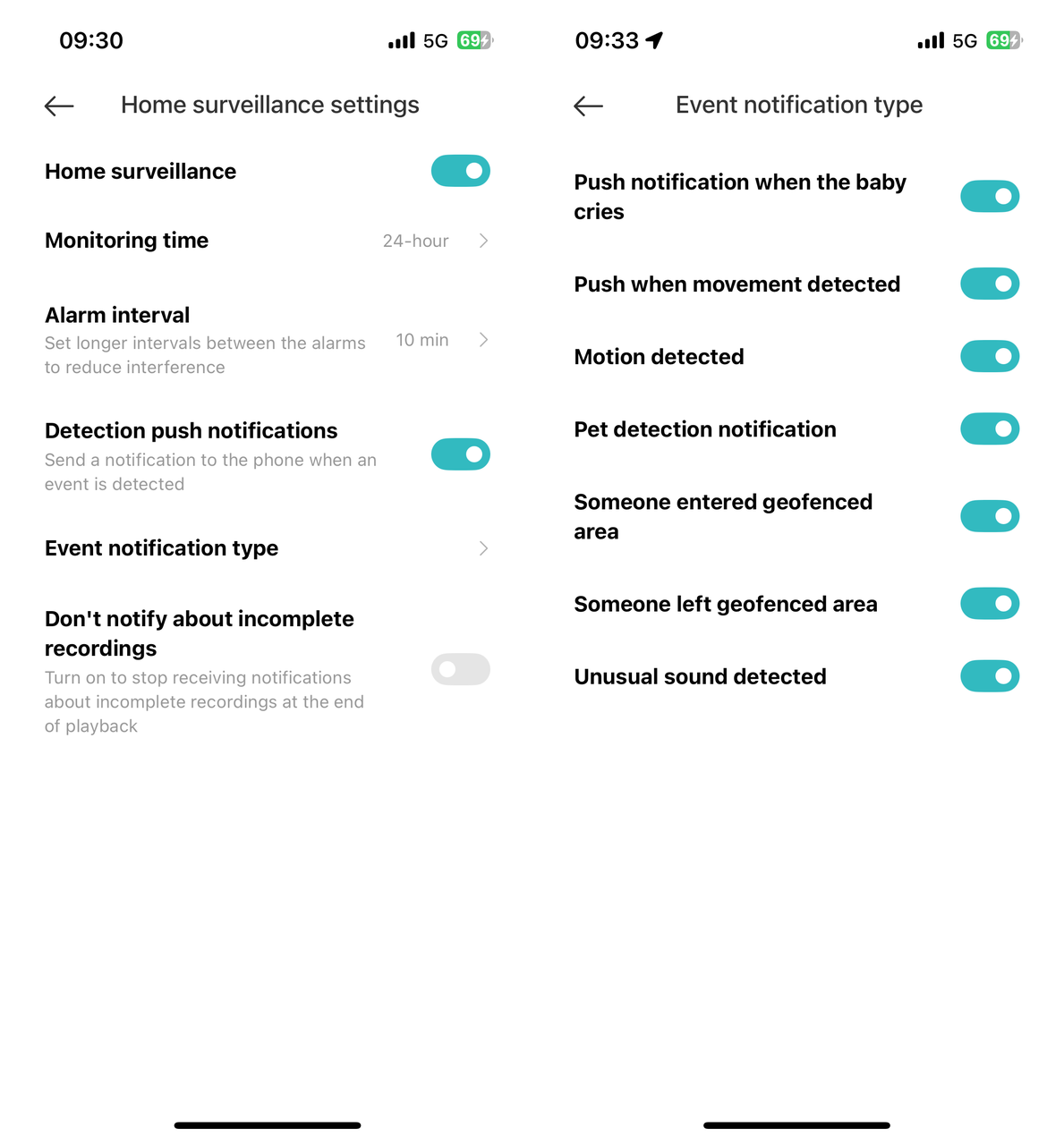
Xiaomi Home アプリを開く >> Xiaomi スマートカメラ C701 Pro を選択 >> 右上隅の三点アイコンをタップ >> [ホーム監視設定] を選択 >> [ホーム監視] を有効にし、[監視時間]、[アラーム間隔]、[検知プッシュ通知]、[イベント通知タイプ]、および [録画が不完全な場合は通知しない] をお好みに合わせて設定します。
1. 監視時間:
カメラを終日継続的に監視するように設定するか、または特定の時間帯に分割して設定できます。
2. アラーム間隔:
アラーム間隔は 3、5、10、または 30 分のオプションに設定できます。プリセットされたシステム間隔から選択できます。ただし、カスタム間隔は利用できません。
3. アラーム通知のプッシュ:
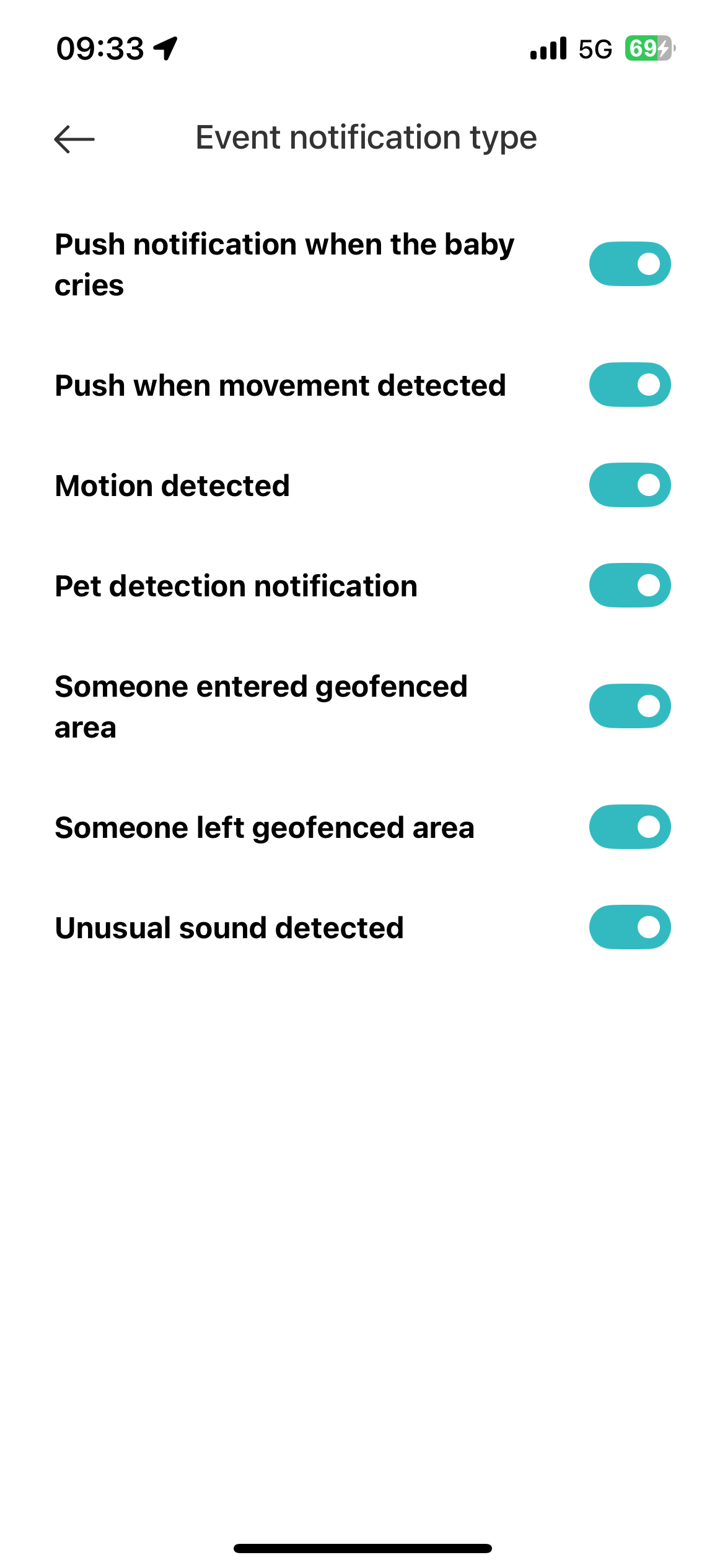
[ホーム監視の設定] >> [イベント通知の種類]。
4. イベント通知タイプ:
利用可能なプッシュ通知イベントは7種類あります:赤ちゃんが泣いたときのプッシュ通知、動きを検知したときのプッシュ通知、動きを検知、ペット検知通知、誰かがジオフェンスエリアに入った、誰かがジオフェンスエリアから出た、異常音を検知。これらの通知を無効にすると、関連するアラートは送信されなくなります。
5. 不完全な録画について通知しない: [ホーム監視の設定] >> [不完全な録画について通知しない] をオン/オフにします。
ホームサーベイランスが有効になっている場合、動画は7日ごとに順次上書きされます。 このサービスには、9秒の動画クリップを含む3か月間の無料ホームサーベイランスが含まれます。
注:
ホームサーベイランス内の動画は一括削除できません。 microSDカードを挿入していない場合や Xiaomi Home Secure に加入していない場合でも、ホームサーベイランス機能は引き続き使用できます。
Q15: Xiaomi スマートカメラ C701 Pro の microSD カードに録画された動画を再生するにはどうすればよいですか?
A:Xiaomi スマートカメラ C701 Pro の microSD カードに録画された動画を再生するには、以下の手順を参照してください:
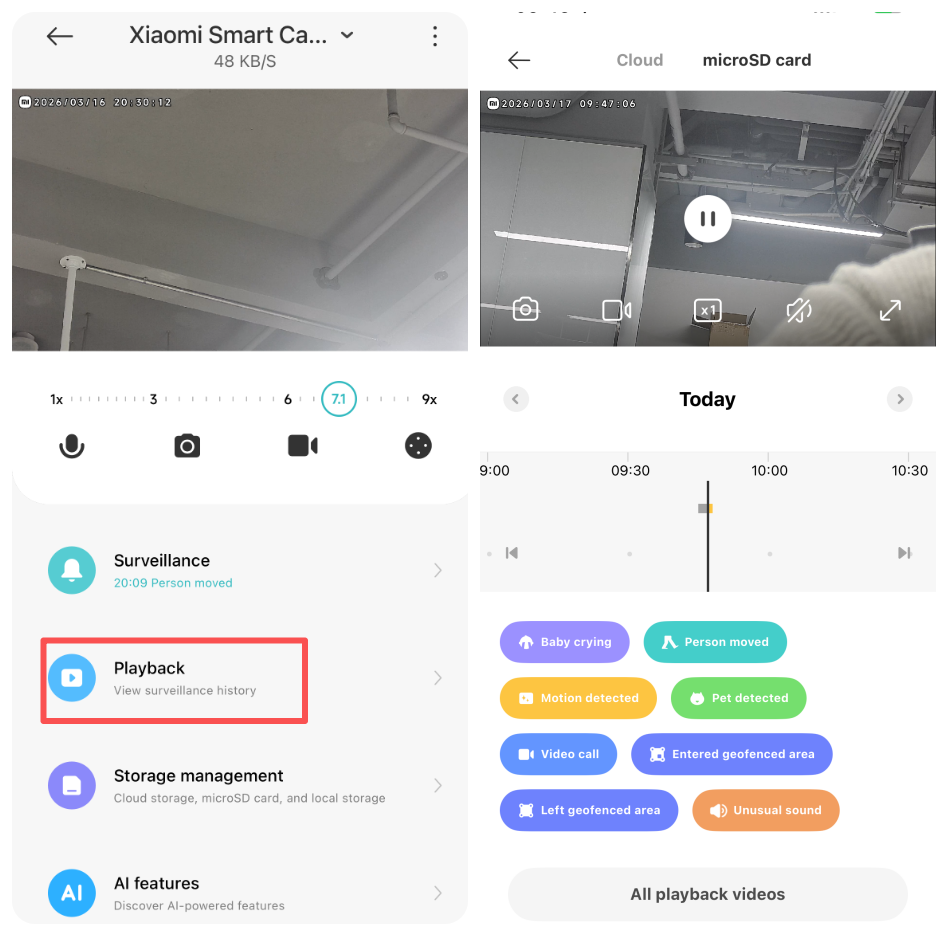
Xiaomi Home アプリを開く >> Xiaomi スマートカメラ C701 Pro を選択 >> [再生] をタップ >> [microSDカード] を選択 >> 必要に応じて動画を表示します。
カメラがオフラインまたは電源オフの場合、Xiaomi Home アプリを通じてmicroSDカード内の動画にアクセスすることはできません。 この場合、microSDカードを取り外し、カードリーダーを使用してコンピューターで動画を確認できます。
異なる色はさまざまな録画イベントを表しており、必要に応じてタイムラインを対応する色の位置まで直接ドラッグして、録画されたイベントを表示できます。 灰色は、その時間帯にイベントが発生しなかったことを示します。
アイコンの機能は以下のとおりです:
1. 再生/一時停止:
このアイコンを使用すると、microSDカードの映像の再生を一時停止したり再開したりできます。再生画面をタップしたときにのみ表示されます。
2. スクリーンショット:
現在のモニタリング画面のスクリーンショットを撮ると、画像はローカルアルバムと Xiaomi Home アプリ の両方に保存されます。
3. 画面録画:
録画アイコンをタップすると、現在のモニタリング画面を録画し、動画をローカルアルバムとXiaomi Home アプリに保存できます。
4. 再生速度:
microSDカード上の動画は、1x、4x、または16xの速度で再生できます。再生速度を選択すると、デフォルトで消音モードになります。
5. ミュート:
再生画面にアクセスするたびに、初期状態ではミュートになっています。 監視映像を視聴中に音声を聞きたい場合は、ミュートアイコンをタップして音声をオンにしてください。
6. 全画面:
このアイコンをタップすると、カメラのモニタリング画面が横向きモードに切り替わります。
注:
microSDカード上の各ビデオセグメントは1分で、一括削除できます。
Q16: Xiaomi スマートカメラ C701 Pro の SDカードをフォーマットする方法は?
A:Xiaomi スマートカメラ C701 Pro の SDカードをフォーマットするには、以下の手順を参照してください:
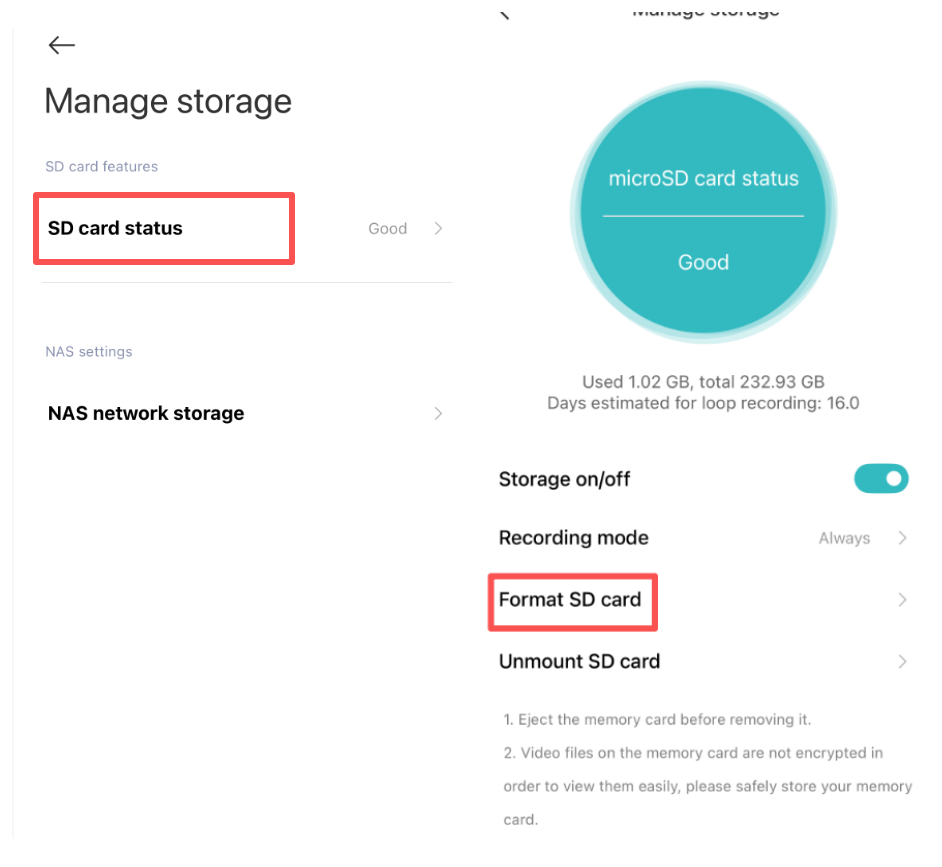
Xiaomi Home アプリ >> Xiaomi スマートカメラ C701 Proを選択 >> 右上隅にある三点アイコンをタップ >> [ストレージを管理] を選択 >> [SDカードの状態] を選択 >> [SDカードをフォーマット] をタップします。
注:
デバイスカードをフォーマットすると、その中に保存されているすべての動画が消去されます。事前に動画を保存しておいてください。
Q17:microSDカードまたはクラウドストレージから Xiaomi スマートカメラ C701 Pro にダウンロードされた動画はどこに保存され、ファイル形式は何ですか?
A: Android デバイス: Xiaomi スマートカメラ C701 Pro の microSD カードおよびクラウドストレージからダウンロードした動画は、[ファイルマネージャー] >> [Android] >> [DCIM]/[デバイス ID フォルダー] ディレクトリに MP4 ファイルとして保存されます。
iOS デバイス:特定のファイルパスはありません。動画はMP4形式で保存されます。
18:Xiaomi スマートカメラ C701 Pro のファームウェアを更新する方法は?
A:Xiaomi スマートカメラ C701 Pro のファームウェアを更新するには、以下の手順を参照してください:
Xiaomi Home アプリを開く >> Xiaomi スマートカメラ C701 Pro を選択 >> 右上隅の三点アイコンをタップ >> [ファームウェアアップデート] を選択 >> アップデートが利用可能な場合は、速やかにファームウェアをアップデートしてください。
Q19:Xiaomi スマートカメラ C701 Pro は Apple HomeKit への接続に対応していますか?
A:Xiaomi スマートカメラ C701 Pro は Apple HomeKit への接続をサポートしていません。
Q20: Xiaomi スマートカメラ C701 Pro 向けの Xiaomi Home Secure を購入するにはどうすればよいですか?
A:Xiaomi スマートカメラ C701 Pro 用の Xiaomi Home Secure を購入するには、以下の手順をご参照ください:
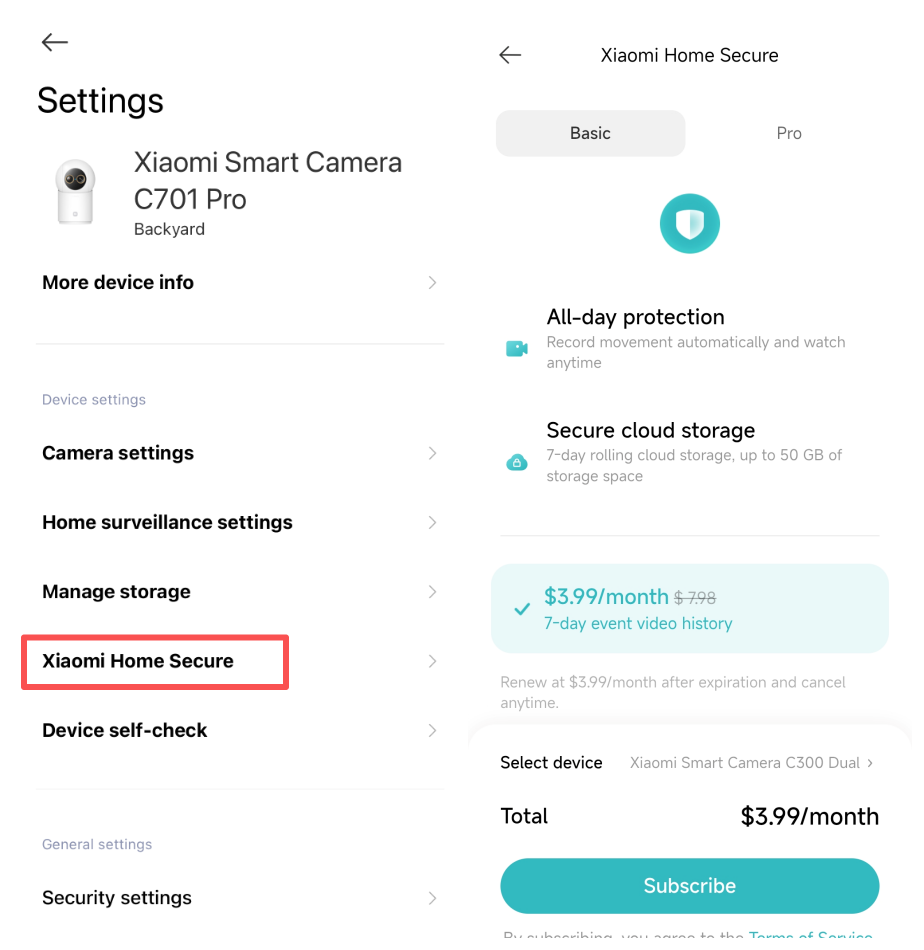
Xiaomi Home アプリを開く >> Xiaomi スマートカメラ C701 Pro を選択 >> 右上隅の三点アイコンをタップ >> [Xiaomi Home Secure] を選択 >> ニーズに応じてパッケージを選択し、支払いに進むことができます。
注:
実際のお支払い金額は、画面に表示された金額に準じます。
Q21:Xiaomi スマートカメラ C701 Proでクラウドストレージの監視動画を表示する方法は?
A:Xiaomi スマートカメラ C701 Pro でクラウドストレージの監視動画を表示するには、以下の手順を参照してください:
Xiaomi Home アプリ >> Xiaomi スマートカメラ C701 Pro を選択 >> [再生] をタップ >> [クラウド] を選択 >> 必要に応じて動画を視聴します。
注:
監視映像内の異なる色は、さまざまな録画イベントを表します。必要に応じて、タイムラインを対応する色の位置までドラッグして、録画イベントを表示できます。
Q22:Xiaomi スマートカメラ C701 Proとの音声通話中に音量を調整できますか?
A:音声通話中は、スマートフォンの音量と Xiaomi スマートカメラ C701 Pro の音声の両方を調整できます。
音声通話中に音量を調整するには、次の手順を参照してください:
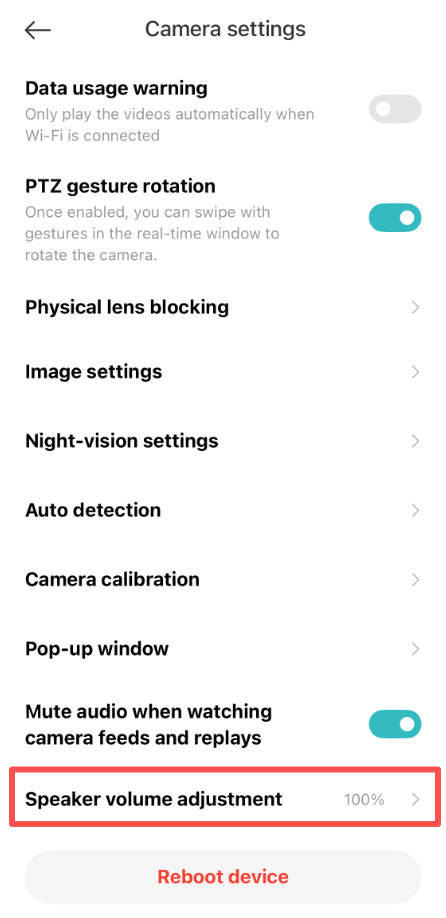
開く Xiaomi Home アプリ >> Xiaomi スマートカメラ C701 Pro を選択 >> 右上隅の三点アイコンをタップ >> [カメラ設定] を選択 >> [スピーカー音量調整] をタップして音量レベルを調整します。音量は 0 から 100 まで、10% 刻みで上がります。
Q23:Xiaomi スマートカメラ C701 Pro にアラーム動画があるのに通知がない場合はどうすればよいですか?
A:Xiaomi スマートカメラ C701 Pro にアラーム動画があるにもかかわらず通知がない場合は、以下のトラブルシューティング手順を参照してください:
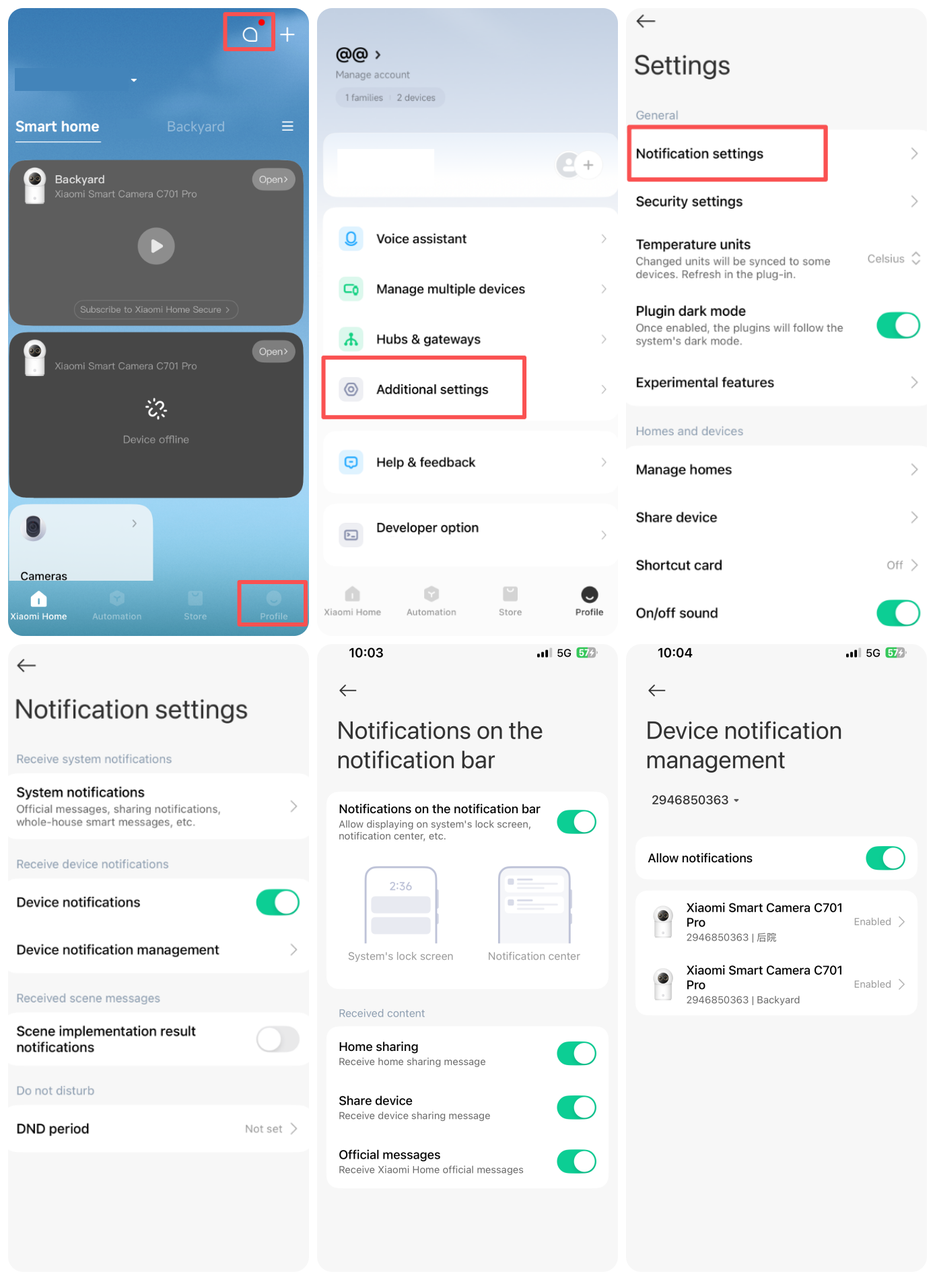
1. お使いの携帯電話の設定で、アプリの通知権限を有効にしてください。
2. [デバイス通知] と [通知を許可] が Xiaomi Home アプリで有効のままになっていることを確認してください。
3. AI機能がオンになっていることを確認します。
4. 設定でホーム監視のスイッチがオンになっているかどうかを確認し、検知プッシュ通知のスイッチも有効になっていることを確認してください。
Xiaomi Home アプリ を開く >> Xiaomi スマートカメラ C701 Pro を選択 >> 右上隅の三点アイコンをタップ >> [ホーム監視設定] を選択 >> [ホーム監視] と [検出プッシュ通知] を有効にする >> [イベント通知タイプ] をタップし、通知を受け取りたいイベントの種類を有効にします。
Q24:Xiaomi スマートカメラ C701 Pro を他の人と共有するにはどうすればよいですか?
A:Xiaomi スマートカメラ C701 Proを他の人と共有するには、以下の方法を参照してください:
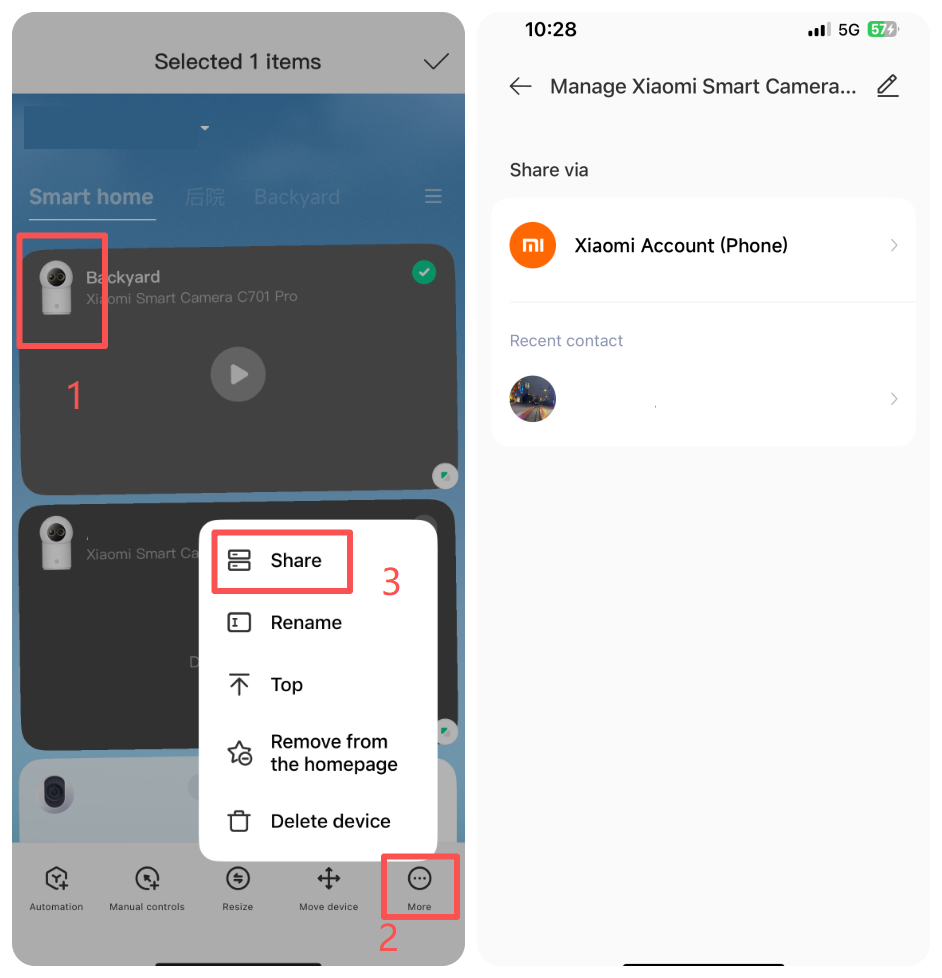
1. Xiaomi Home アプリのホームページで、Xiaomi スマートカメラ C701 Pro を長押し >> [その他] をタップ >> [共有] を選択し、画面の案内に従って他の人と共有します。
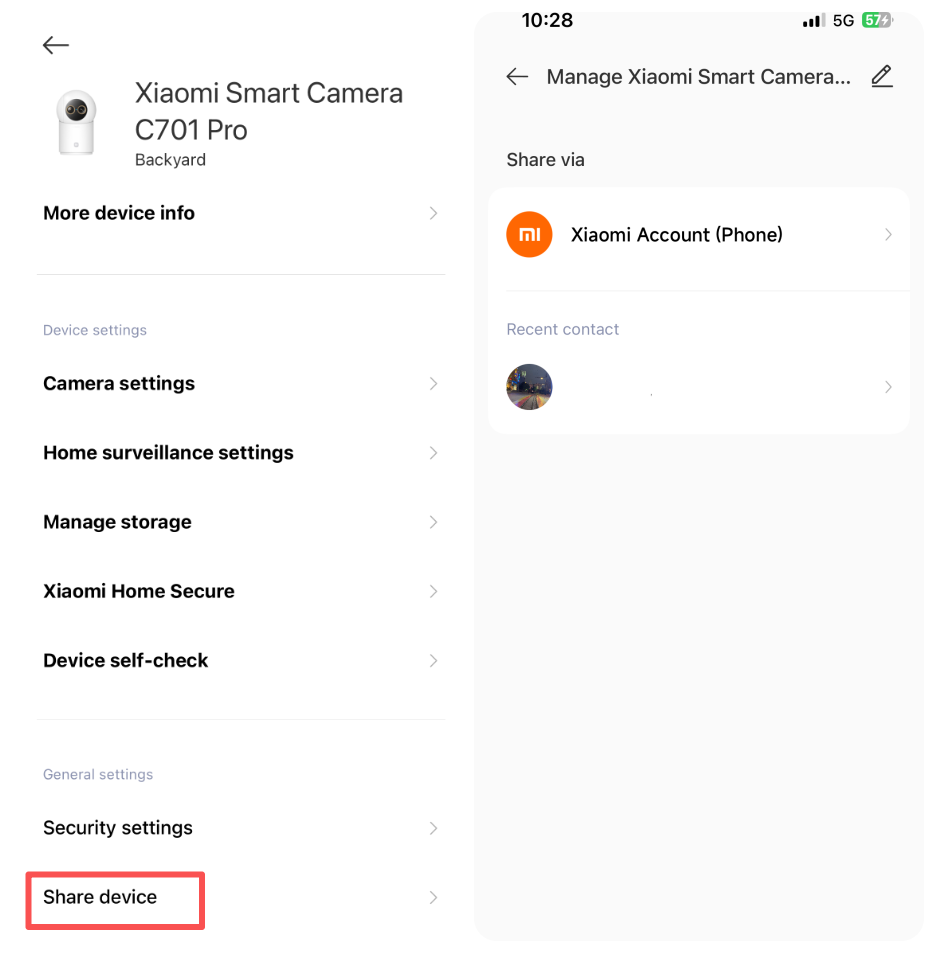
2. Xiaomi Home アプリを開く >> Xiaomi スマートカメラ C701 Pro を選択 >> 右上隅にある三点アイコンをタップ >> [デバイスを共有] をタップし、画面の案内に従って他の人と共有します。
Q25:Xiaomi スマートカメラ C701 Proの赤ちゃんの泣き声の使い方は?
A:Xiaomi スマートカメラ C701 Proの赤ちゃんの泣き声機能を使用するには、以下の手順を参照してください:
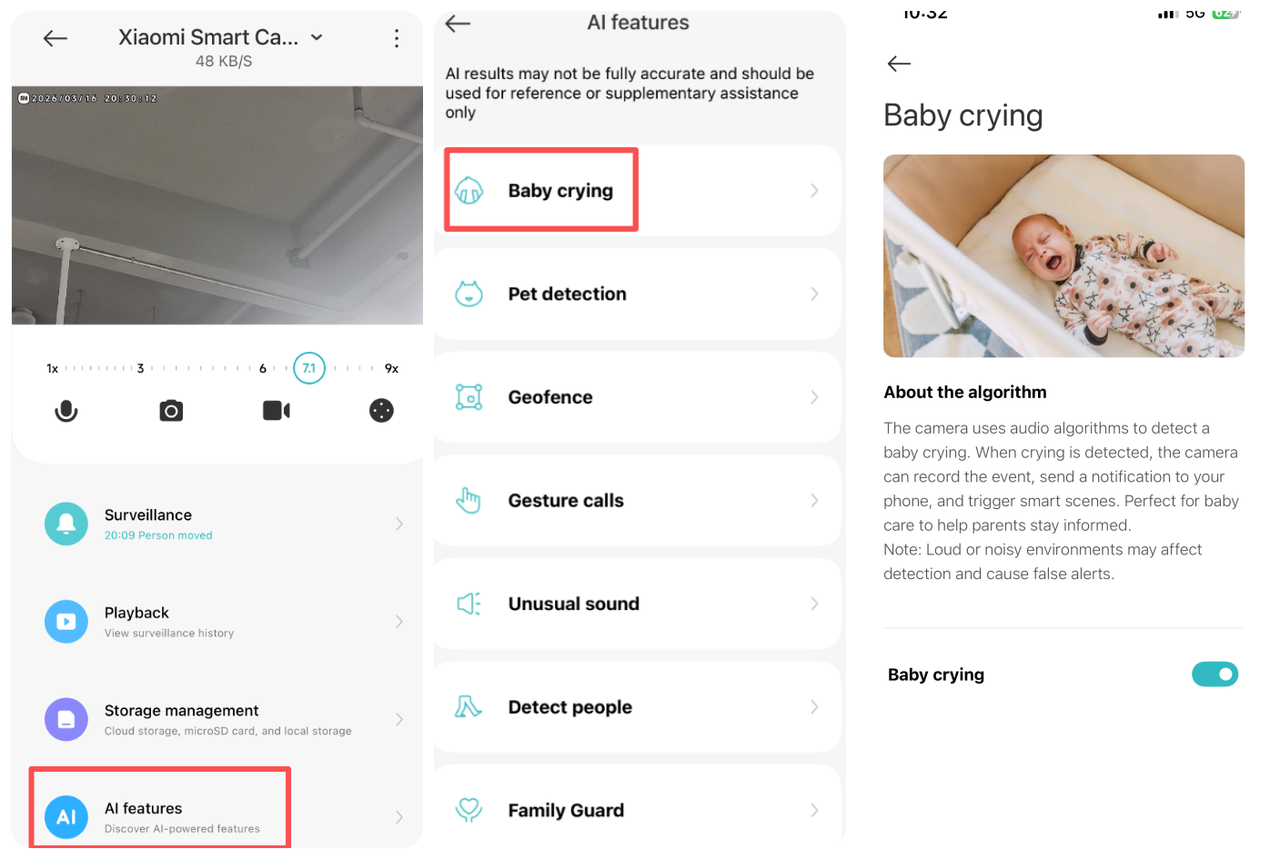
Xiaomi Home アプリ >> Xiaomi スマートカメラ C701 Pro を選択 >> [AI機能] をタップ >> [赤ちゃんの泣き声] を選択 >> [赤ちゃんの泣き声] を有効にします。
赤ちゃんの泣き声機能を有効にすると、赤ちゃんの泣き声が検知された際に、カメラは速やかにスマートフォンに通知を送信し、赤ちゃんがあなたを必要とするときに、いつでもそばにいられるようにします。
Q26:Xiaomi スマートカメラ C701 Proの異常音機能の使い方は?
A:Xiaomi スマートカメラ C701 Pro の異常音機能を使用するには、次の手順を参照してください:
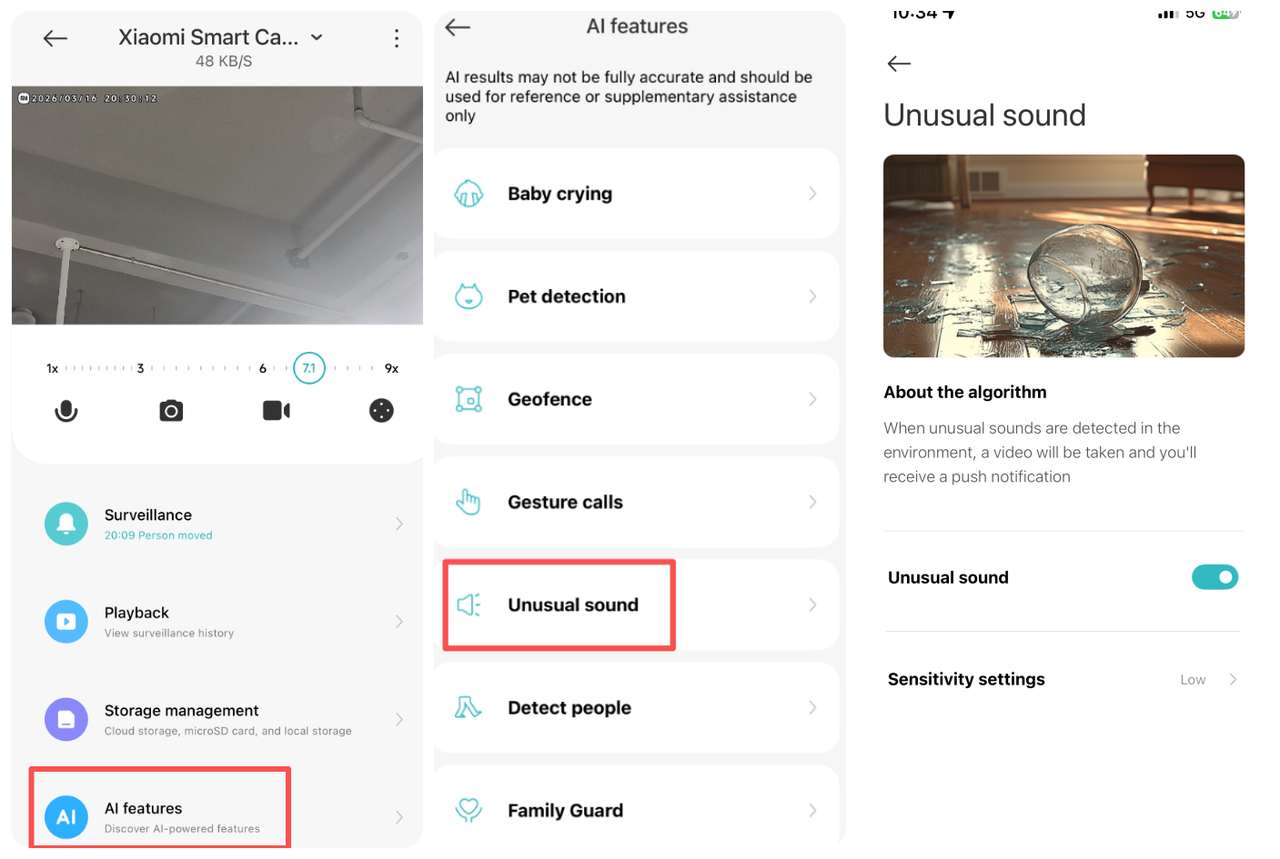
Xiaomi Home アプリを開く >> Xiaomi スマートカメラ C701 Pro を選択 >> [AI機能] をタップ >> [異常音] を選択 >> [異常音] を有効にする。
異常音検知機能を有効にすると、大きな音を検知するたびに、カメラは速やかに録画を開始し、お使いの携帯電話に通知を送信します。
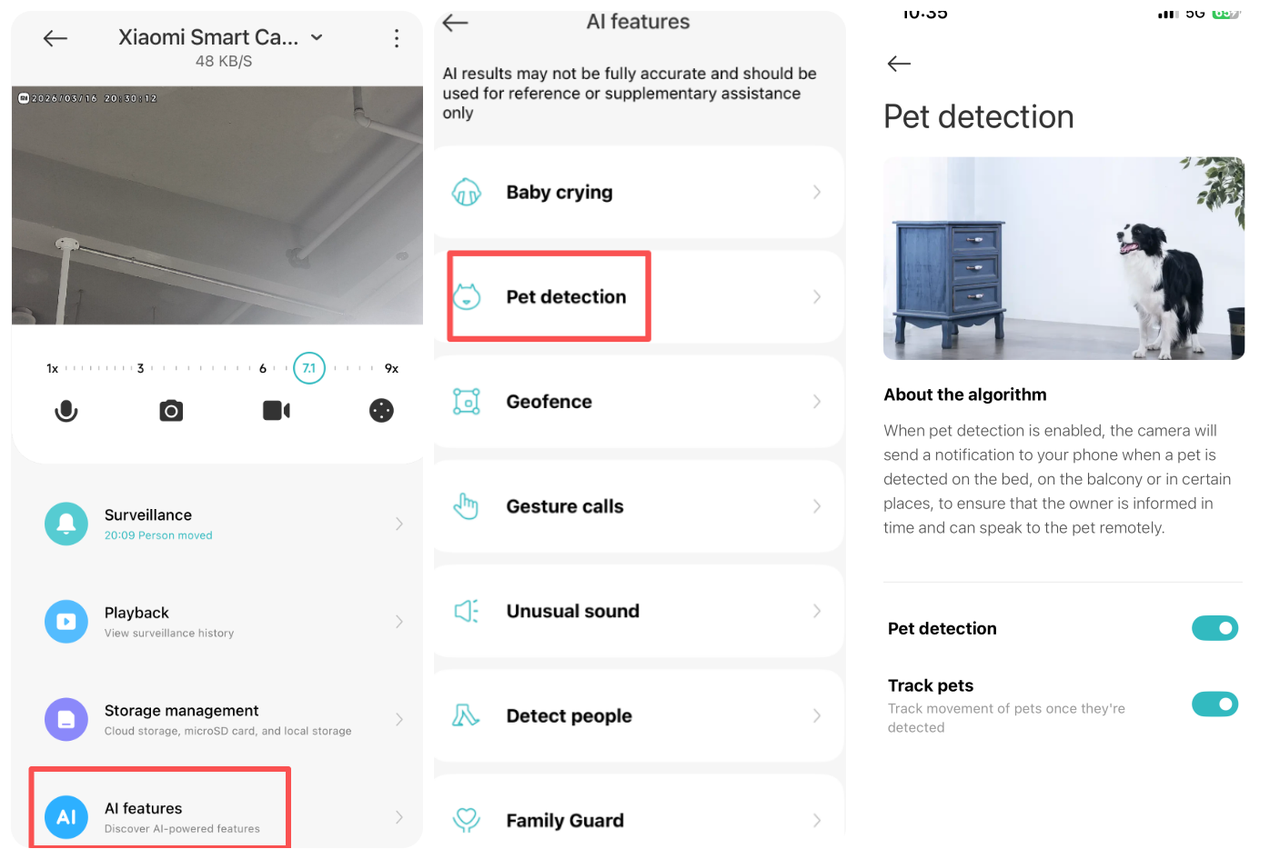
Q27:Xiaomi スマートカメラ C701 Pro のペット検知はどのように使用しますか?
A:Xiaomi スマートカメラ C701 Proのペット検知機能を使用するには、以下の手順を参照してください:
Xiaomi Home アプリ >> Xiaomi スマートカメラ C701 Pro を選択 >> [AI機能] をタップ >> [ペット検知] を選択 >> [ペット検知] を有効にします。
ペット検知が有効になっている場合、カメラはペットを検知すると直ちに動画を録画し、携帯電話に通知を送信します。
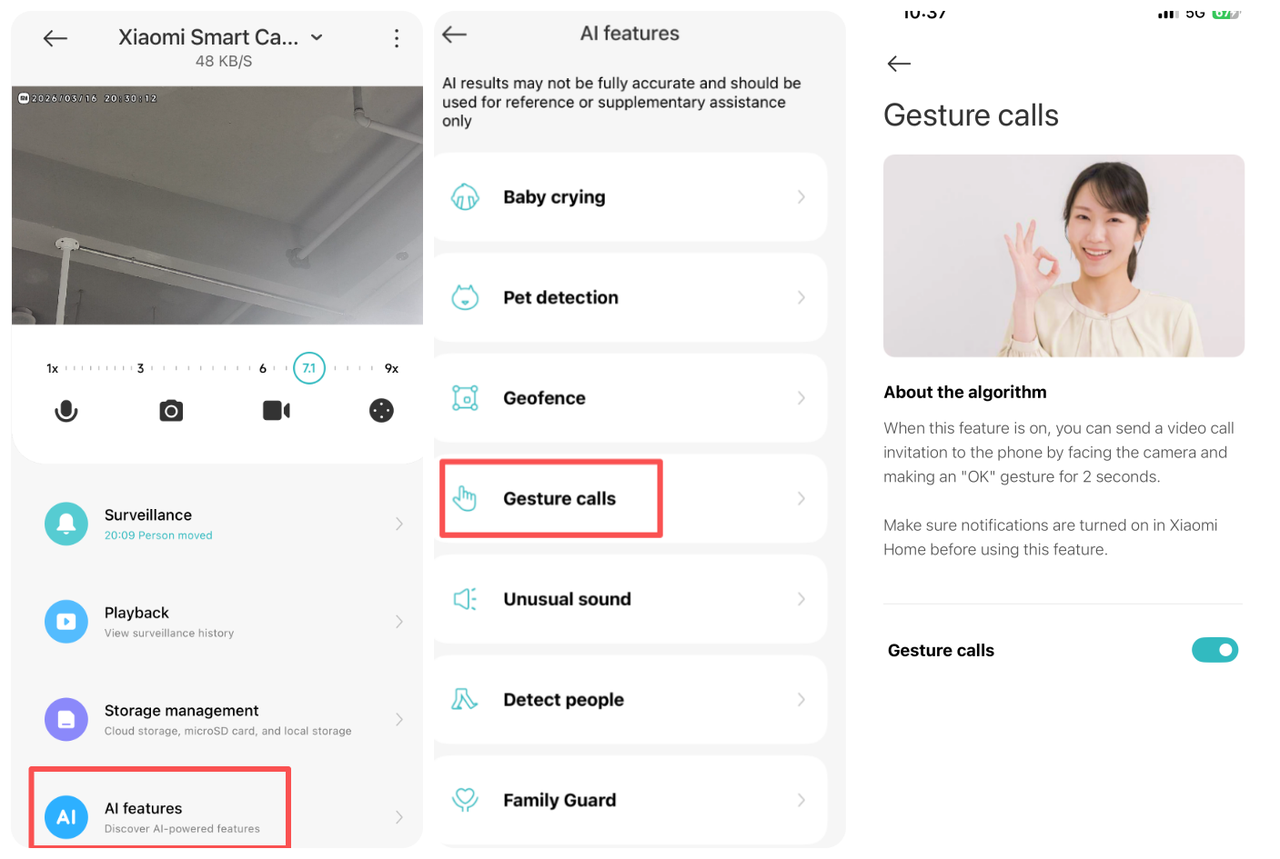
28:Xiaomi スマートカメラ C701 Proのジェスチャー通話を使用する方法は?
A:Xiaomi スマートカメラ C701 Pro のジェスチャー通話を使用するには、以下の手順を参照してください:
Xiaomi Home アプリを開く >> Xiaomi スマートカメラ C701 Pro を選択 >> [AI機能] をタップ >> [ジェスチャー通話] を選択 >> [ジェスチャー通話] を有効にします。[ジェスチャー通話] のトグルを有効にしたら、カメラのレンズに正面から向き、「OK」のジェスチャーをして、2 秒間そのまま維持すると、携帯電話への通話リクエストが開始されます。通話に応答すると、会話を開始できます。
注:
通話を受けられるようにするには、この機能を使用する前に、Xiaomi Home アプリの通知がオンになっていることを確認してください。
Q29:Xiaomi スマートカメラ C701 Pro に対応している Xiaomi Home アプリ のバージョンを確認する方法は?
A:Xiaomi スマートカメラ C701 Pro の Xiaomi Home アプリ のバージョンを確認するには、以下の手順を参照してください:
Xiaomi Home アプリ を開く >> プロフィール >> 追加設定 >> Xiaomi Home について >> 現在のバージョンを確認してください。
注:
アプリの最小対応バージョンは Android 10.8 および iOS 14.0 です。これよりバージョンが低い場合は、Xiaomi Home アプリ をアップデートするか、再度ダウンロードしてください。
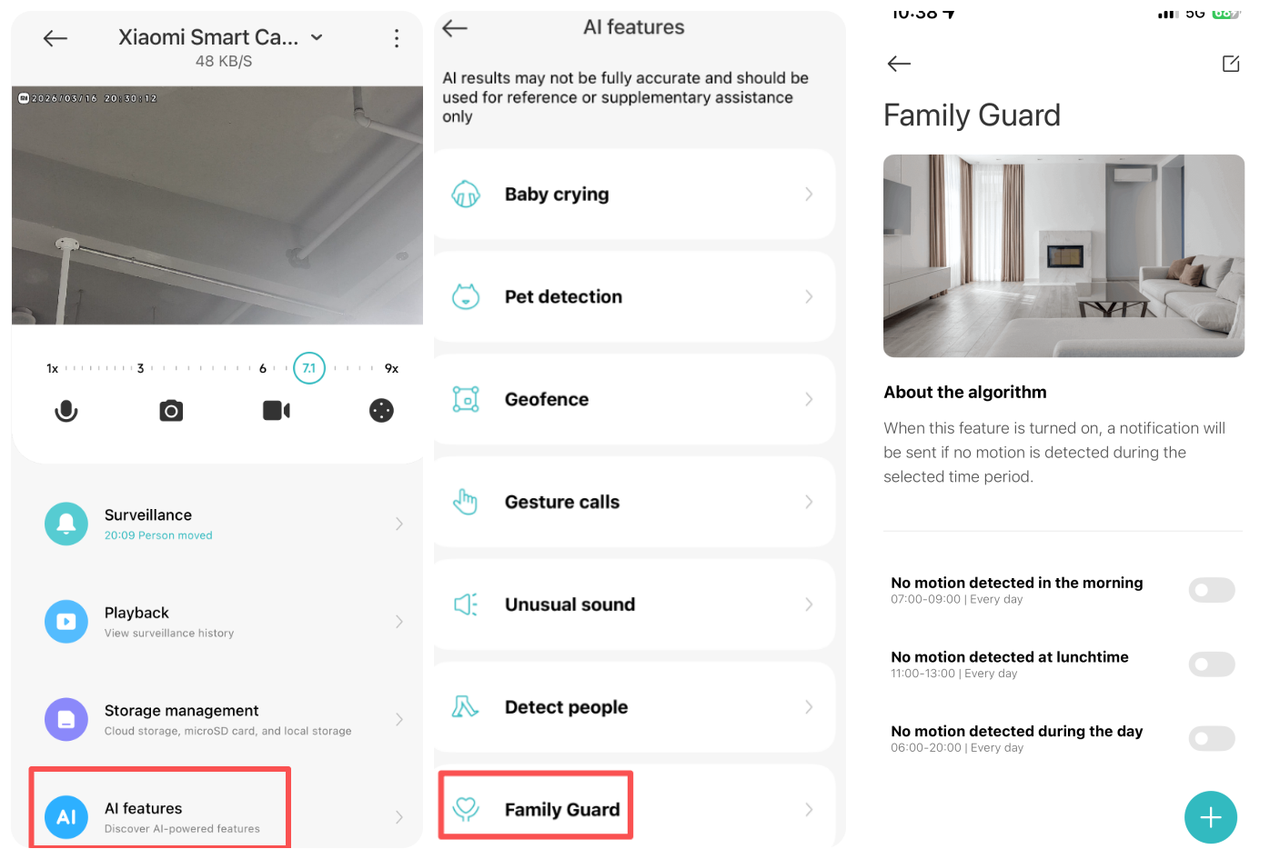
Q30:Xiaomi スマートカメラ C701 Pro のファミリーガードを使用する方法は?
A:Xiaomi スマートカメラ C701 Pro のファミリーガードを使用するには、以下の手順を参照してください:
Xiaomi Home アプリを開く >> Xiaomi スマートカメラ C701 Pro を選択 >> [AI機能] をタップ >> [家族見守り] を選択 >> 必要に応じて [午前中に動きを検出しない]、[昼食時に動きを検出しない]、または [日中に動きを検出しない] を有効にします。家族見守りタスク用にカスタム期間を追加することもサポートしています。
この機能をオンにすると、選択した期間中に動きが検出されない場合、通知が送信されます。
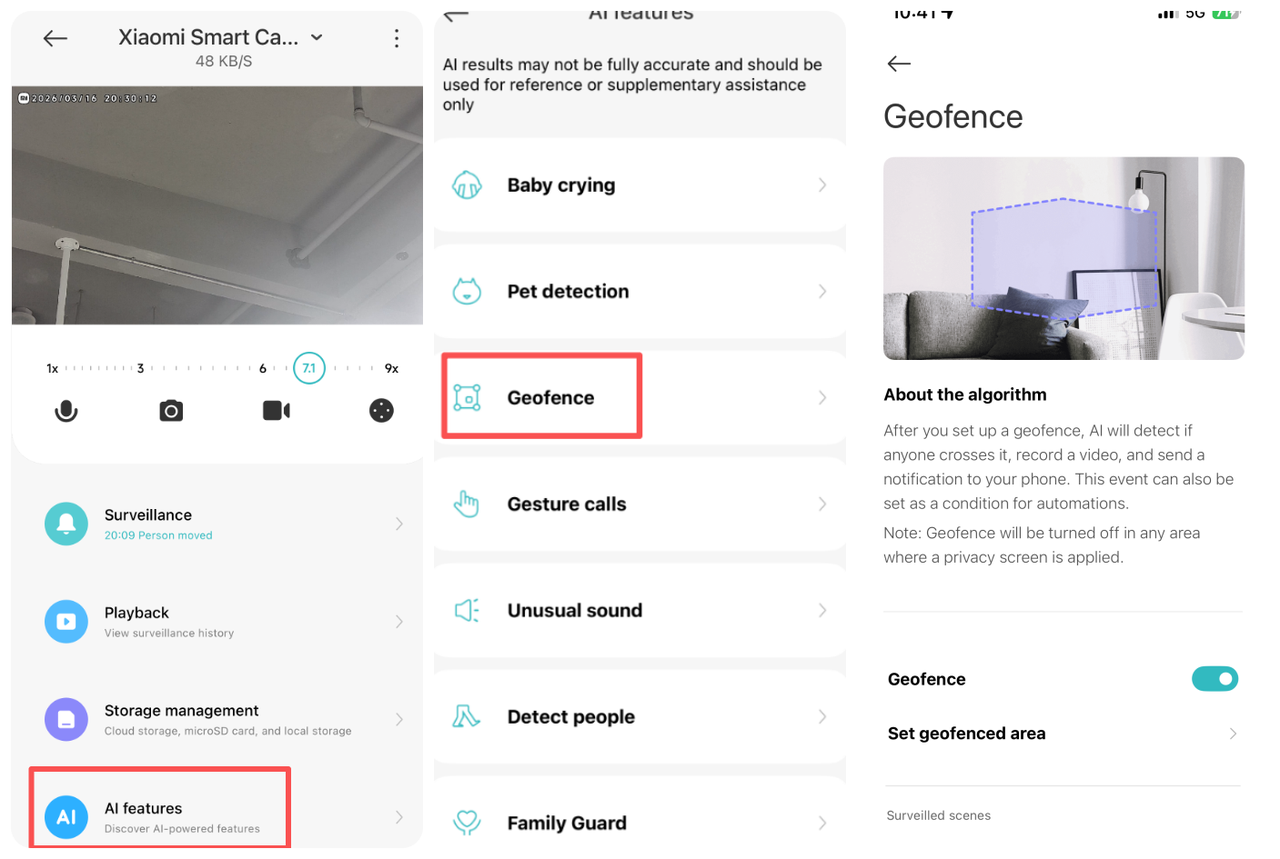
Q31:Xiaomi スマートカメラ C701 Proのジオフェンス機能の使い方は?
A:Xiaomi スマートカメラ C701 Pro のジオフェンス機能を使用するには、以下の手順を参照してください:
Xiaomi Home アプリ >> Xiaomi スマートカメラ C701 Pro を選択 >> [AI機能] をタップ >> [ジオフェンス] を選択 >> [ジオフェンス] を有効にします。
ジオフェンスエリアを手動で選択できます。カメラがこのエリアに誰かが入った、またはこのエリアから出たことを検知すると、カメラは動画を録画し、通知を受信します。
Q32:Xiaomi スマートカメラ C701 Proのプライバシースクリーン機能の使い方は?
A:Xiaomi スマートカメラ C701 Pro のプライバシースクリーン機能を使用するには、以下の手順を参照してください:
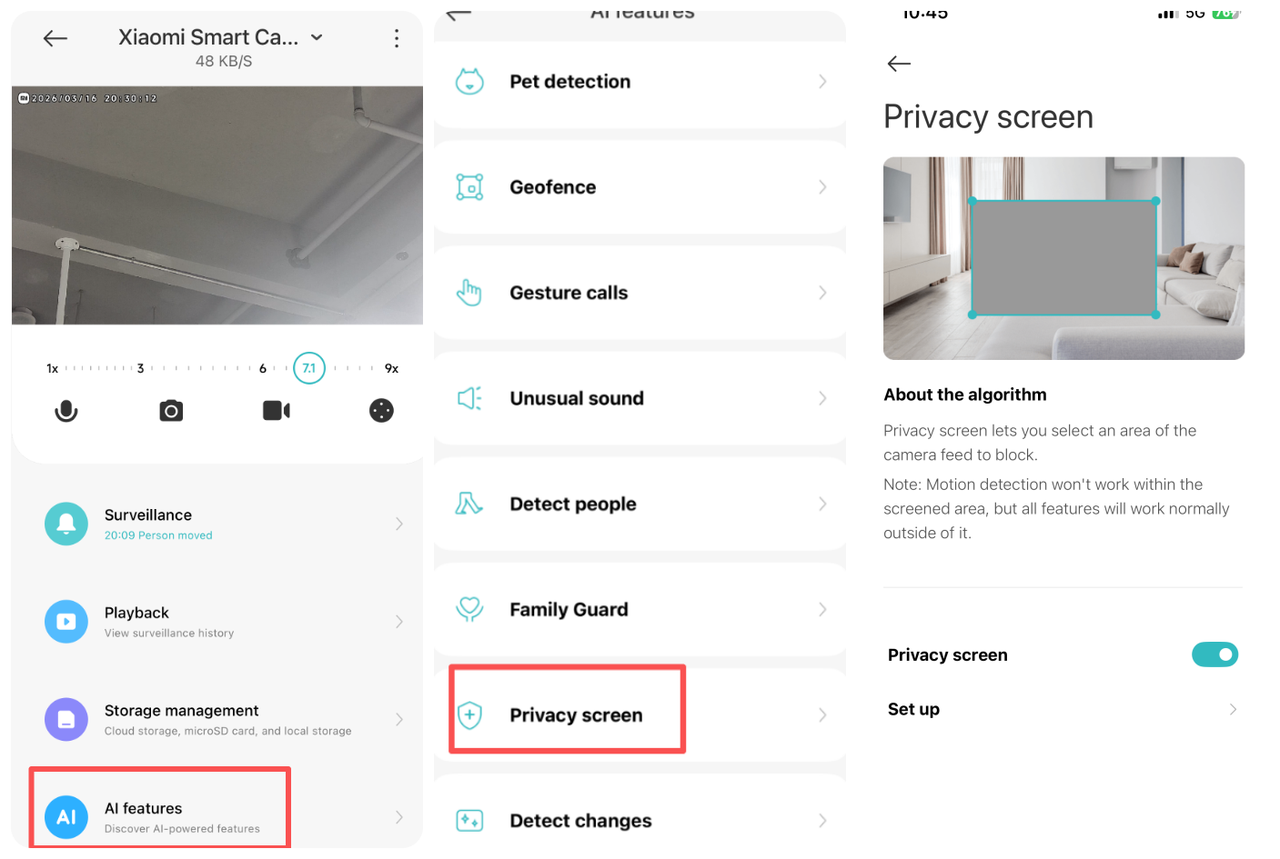
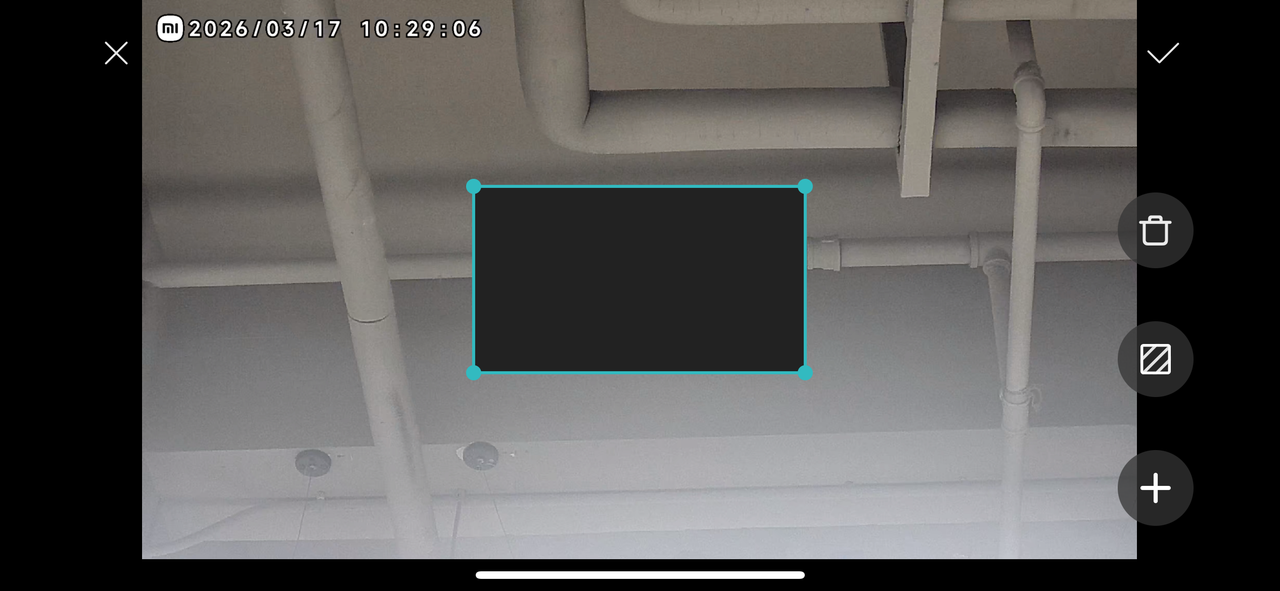
Xiaomi Home アプリ >> Xiaomi スマートカメラ C701 Pro を選択 >> [AI機能] をタップ >> [プライバシー画面] を選択 >> [プライバシー画面] を有効にします。
プライバシースクリーンを有効にすると、マスクする特定の領域を手動で選択できます。これらの指定されたプライバシーゾーン内では、モーション検知、人物検知、および同様の機能を含む動画関連のイベント検知はトリガーされません。
注:
プライバシー保護ゾーン内にジオフェンスが設定されている場合、そのジオフェンスは無効になります。しかし、プライバシー保護ゾーン外にあるジオフェンスは引き続き正常に機能します。
Q33:Xiaomi スマートカメラ C701 Pro のNASネットワークストレージ機能の使い方は?
A:Xiaomi スマートカメラ C701 Pro の NASネットワークストレージ機能を使用するには、以下の手順を参照してください:
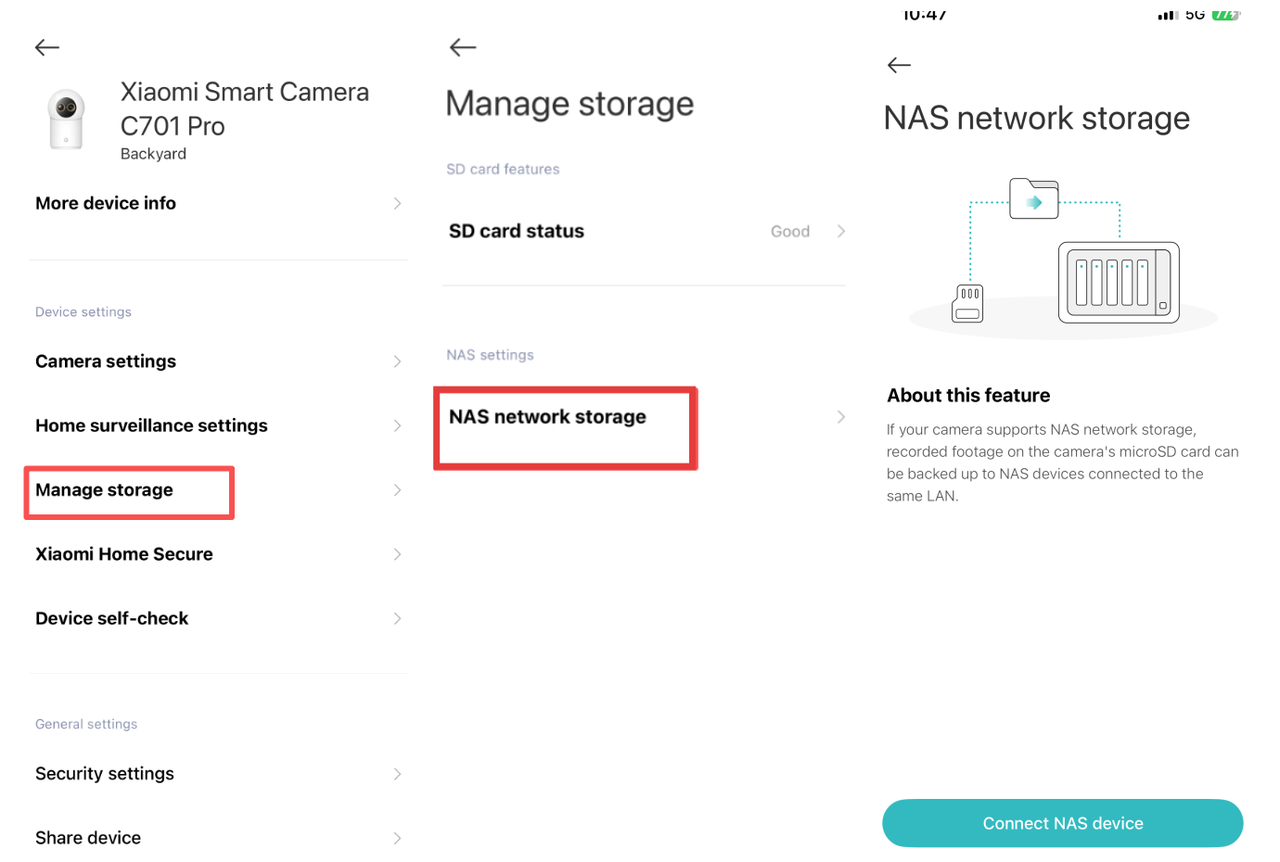
Xiaomi Home アプリを開く >> Xiaomi スマートカメラ C701 Pro を選択 >> 右上隅の三点アイコンをタップ >> [ストレージを管理] に入る >> [NAS ネットワークストレージ] をタップし、画面の案内に従って NAS デバイスを接続します。
有効にすると、録画映像を同じローカルエリアネットワークに接続されたNASデバイスに保存でき、microSDカードが不要になります。
Q34:Xiaomi スマートカメラ C701 ProのHDR機能の使い方は?
A: Xiaomi スマートカメラ C701 Pro はHDRをサポートしています。 ただし、この機能は適応機能としてデフォルトで有効になっており、個別の設定は必要ありません。 そのため、設定メニュー内にHDR専用の切り替えスイッチはありません。
ハイダイナミックレンジ(HDR)モードが有効な場合、画像の明るい部分と暗い部分の両方が非常に高い品質で描写されます。HDR モードでは、フレーム内の薄暗い領域と露出オーバーの領域の両方で明瞭さが確保されると同時に、より多くのディテールも維持されます。
トラブルシューティング
Q1:Xiaomi スマートカメラ C701 Proのリアルタイム監視映像を視聴するときに音が出ない場合はどうすればよいですか?
A:Xiaomi スマートカメラ C701 Proのリアルタイム監視映像を視聴する際に音が出ない場合は、以下の手順を参照してトラブルシューティングを行ってください:
1. Xiaomi Home アプリでは、リアルタイム動画の音量はデフォルトでオフになっています。アプリの動画ウィンドウ内にあるミュートアイコンをタップすると、音量をオンにできます。音量が低すぎる場合は、お使いのスマートフォンの音量を上げてみてください。
2. リアルタイム映像にノイズがある場合は、スマートフォンをカメラから離し、カメラを冷蔵庫や電子レンジなどの電子機器の近くに置かないでください。
3. デバイスが高い位置に設置されている、またはレンズが下向きになっている場合、マイクが筐体の内側で塞がれ、スピーカーの音を拾ってエコーが発生します。 この場合は、マイクを筐体の外側に付け直してください。
Q2:Xiaomi スマートカメラ C701 Pro の映像が遅延したり、音声の同期に問題が発生した場合はどうすればよいですか?
A:Xiaomi スマートカメラ C701 Pro の監視映像の視聴中に、映像が途切れたり、音声と映像が同期しなかったりする場合は、次の手順を参照してトラブルシューティングを行ってください:
1. ビデオが遅延したり、読み込み画面が頻繁に表示されたりする場合は、画質を自動またはスムーズモードに切り替えてください。
2. 映像と音声が同期していない場合は、カメラのネットワーク接続が安定しているか確認してください。遅延が大きい場合は、監視映像を一度終了して再度入り直してみてください。
Q3:Xiaomi スマートカメラ C701 Proとの通話中に、カメラ端末で音が出ない場合はどうすればよいですか?
A:Xiaomi スマートカメラ C701 Pro との通話中にカメラ端末側で音が出ない場合は、以下の手順を参照してトラブルシューティングを行ってください:
1. 携帯電話の音量が低すぎる設定になっていないか確認してください。そうしないと、音が聞こえない場合があります。
2. Xiaomi Home アプリ に、スマートフォンのマイク(録音)へのアクセス権限があることを確認してください。ない場合は、スマートフォンの設定で必要な権限を有効にしてください。
Q4:Xiaomi スマートカメラ C701 Pro で視聴した履歴動画が連続していない、またはスムーズでない場合はどうすればよいですか?
A:Xiaomi スマートカメラ C701 Pro で視聴した履歴動画が連続していない、またはスムーズでない場合、 トラブルシューティングの手順をご参照ください:
1. microSDカードに保存された動画が連続していない場合は、record motion only機能が有効になっているためであり、動きが検知されたときのみ録画されるよう制限されています。クラウドストレージについては、動画が連続していないのは正常です;動きが検知されたときのみ録画され、24時間連続で録画することはできません。
2. ビデオが遅延する場合は、ネットワークの問題である可能性があります。カメラと同じネットワークに接続されているデバイスが多すぎないか、または同時に他のデバイスがビデオをストリーミングしていないかを確認してください。
Q5:Xiaomi スマートカメラ C701 Pro で使用している microSD カードに異常がある場合はどうすればよいですか?
A:Xiaomi スマートカメラ C701 Pro で使用している microSDカードに異常がある場合は、以下の手順を参照してトラブルシューティングを行ってください:
1. カメラ専用に設計された高速の FAT32 形式の microSD カードを使用し、信頼できるメーカー製であることを確認してください。microSD カードは最大 256 GB の容量に対応しています。
2. 互換性のある microSDカード がカメラに正しく取り付けられていることを確認してください。これがないと、デバイスは録画を保存したり、履歴動画を再生したりできません。
3. microSDカードが録画していない、または古いファイルを自動的に上書きできない場合は、Xiaomi Home アプリ のストレージ設定でフォーマットをお試しください。
4. Appでのフォーマットに失敗した場合は、カードリーダーを使用してコンピューターでmicroSDカードをフォーマットできます。フォーマット後、カメラの電源を切り、microSDカードを再挿入して、カメラを再起動してください。
注:
フォーマットすると、microSDカード上のすべてのファイルが削除されます。
Q6:Xiaomi Home アプリにXiaomi スマートカメラ C701 Proがオフラインと表示される場合はどうすればよいですか?
A:Xiaomi Home アプリにXiaomi スマートカメラ C701 Proがオフラインと表示される場合は、次の手順を参照してトラブルシューティングを行ってください:
1. カメラの電源がオフになっていることを確認し、5 V/2 Aアダプターを使用していることを確認してください。
2. ルーターを再起動してみてください。
3. デバイスの電源供給とネットワークが正常な場合は、デバイスのインジケーターをご確認ください:
(1). 青色で点滅:カメラは現在ネットワークに接続中です。Wi-Fiの名前またはパスワードを変更した場合は、カメラをリセットして再接続してください。
(2). オレンジ色で速く点滅:メインカメラはリセットされました。再接続してください。
(3). オレンジ色のまま: カメラはファームウェアの再書き込みが必要です。
4. SDカードがカメラに挿入されているかどうかを確認し、引き抜いて観察してください。 一部の低品質なSDカードは、カメラがオフラインになる原因となる場合があります。
Q7:Xiaomi スマートカメラ C701 Pro のインジケーターが青色で点滅し、デバイスを正常に使用できない場合はどうすればよいですか?
A:Xiaomi スマートカメラ C701 Pro のインジケーターが青色で点滅し、デバイスを正常に使用できない場合は、以下の手順を参照してトラブルシューティングを行ってください:
1. Xiaomi Home アプリへの接続中にインジケーターが青色で点滅している場合、カメラがネットワークに接続できないか、アカウントにバインドできないことを意味します。アカウントのパスワードが正しいかどうか、およびネットワークがカメラの要件を満たしているかどうかを確認してください。
2. カメラがアプリに正常に接続されていたにもかかわらず、インジケーターが突然青色で点滅し始めて機能しない場合は、ネットワークが正常に動作しているか確認してください。
Q8:なぜ Xiaomi スマートカメラ C701 Pro は音声通話中に音を立てるのですか?
A:通話中にXiaomi スマートカメラ C701 Proからノイズが発生する場合は、以下の情報を参照してください:
1. 通話中は、携帯電話とデバイスを別々の空間に置き、少なくとも10メートル以上の距離を保ってください。近距離での通話によって発生するエコーやハウリングは正常な現象です。
2. 近くに電子機器が多い場合、電磁干渉を引き起こし、通話中にハウリングやノイズが発生する可能性があります。
Q9:Xiaomi スマートカメラ C701 Proで夜間視界の画像がぼやけている、または画像が表示されない場合はどうすればよいですか?
A:Xiaomi スマートカメラ C701 Pro で夜間視界の画像がぼやける場合、または画像が表示されない場合は、以下の手順を参照してトラブルシューティングを行ってください:
1. デバイスのレンズが清潔で、ほこりが付いていないことを確認してください。
2. レンズが、近くの表面や壁面の反射などの物体によって遮られていないか、または点光源が赤外線ナイトビジョンに影響していないかを確認してください。 該当する場合は、Xiaomi Home アプリ内でカメラの位置を調整するか、ジンバルを傾けて、レンズを遮られている領域から外してください。
10:Xiaomi スマートカメラ C701 Pro のインジケーターが点灯しない場合はどうすればよいですか?
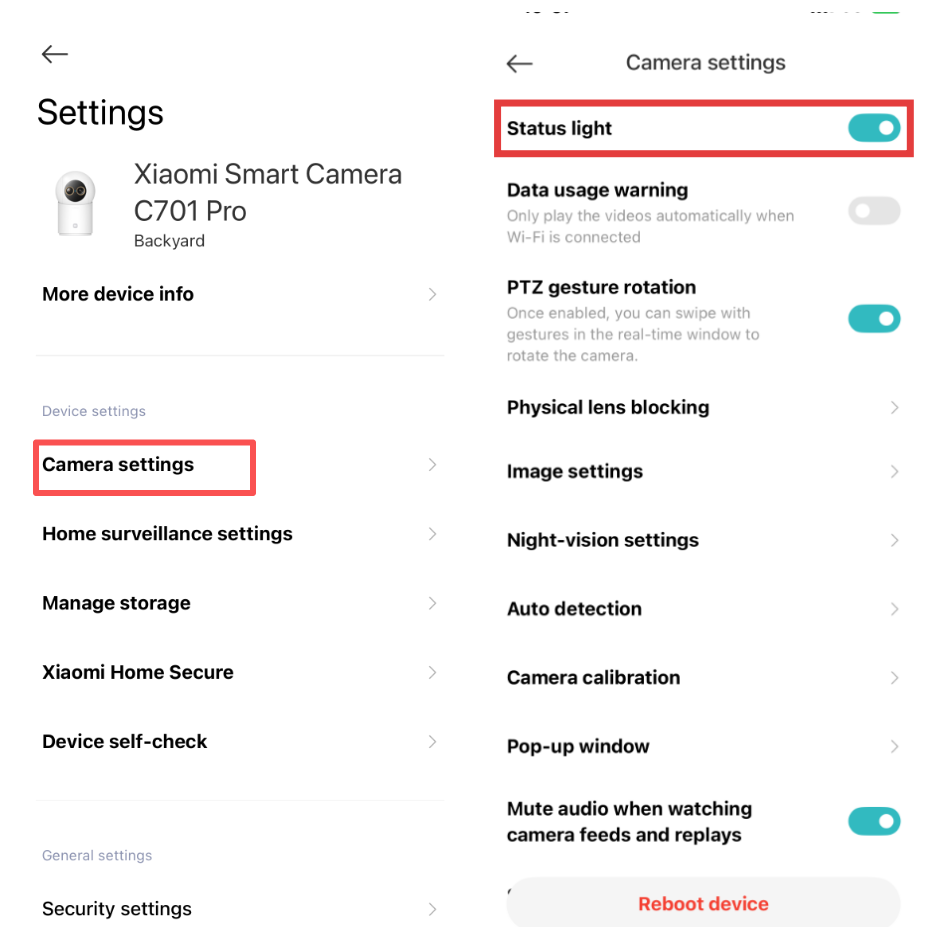
A:Xiaomi スマートカメラ C701 Pro のインジケーターが点灯していない場合は、Xiaomi Home アプリ でステータスライトを有効にできます。
ステータスライトを有効にするには、次の手順を参照してください:
Xiaomi Home アプリを開く >> [Xiaomi スマートカメラ C701 Pro] をタップ >> 右上隅の三点アイコンをタップ >> [カメラ設定] に入る >> [ステータスライト] を有効にする。
Q11:Xiaomi スマートカメラ C701 Pro の使用時に、microSD カード上の動画はスマートフォンでは音声があるのに、パソコンでは音声がないのはなぜですか?
A:この問題は、コンピューター上の動画再生ソフトウェアに互換性がないために発生します。コンピューターで別の動画プレーヤーに切り替えてみてください。
Q12:Xiaomi スマートカメラ C701 Pro の使用時に、microSDカードに記録された動画に不一致があり、音声と同期していないのはなぜですか?
A:Xiaomi スマートカメラ C701 Pro の使用時に、microSD カードに記録された動画の内容に不整合があり、音声と同期していない場合は、以下の手順を参照してトラブルシューティングを行ってください:
1. デバイスを再起動して、正常に戻るかどうかを確認してください。
2. microSDカードの頻繁なホットスワップは避けてください。カメラの電源がオフのときのみ、挿入または取り外しを行ってください。定期的なホットスワップはmicroSDカードの性能を低下させ、録画の問題を引き起こす可能性があります。
3. microSDカードの読み取り速度が低すぎないか確認します。
4. microSDカードの交換を検討してください。 要件を満たす高品質で信頼性の高いブランドのものを使用することをお勧めします。品質の低いカードを使用すると、録画の不安定や継続的なメモリエラーなど、さまざまな問題が発生する可能性があります。
Q13:Xiaomi スマートカメラ C701 ProがmicroSDカードを認識できない場合はどうすればよいですか?
A:Xiaomi スマートカメラ C701 Pro が microSDカードを認識できない場合は、以下の手順を参照してトラブルシューティングを行ってください:
1. デバイスを再起動します。
2. カメラのファームウェアと Xiaomi Home アプリ を更新する必要があるか確認してください。
3. Xiaomi Home アプリのデータを消去します。
4. microSDカードを交換します。
注:
1. Xiaomi Home アプリのデータを消去すると、ダウンロード済みのクラウドストレージ動画はすべて削除されます。
2. マイクロSDカードには寿命があります。 継続的な読み書きにより、時間の経過とともに摩耗が生じ、最終的にはカードが使用できなくなる可能性があります。 最適な性能を確保するため、カードは定期的に新しいものに交換することをお勧めします。
Q14:Xiaomi スマートカメラ C701 Pro のパン・チルト・ズームが引っかかって回転しない場合はどうすればよいですか?
A:Xiaomi スマートカメラ C701 Pro のパン・チルト・ズームが引っかかって回転しない場合は、以下の手順を参照してトラブルシューティングを行ってください:
1. デバイスの電源を切ってから再起動します。
2. Xiaomi Home アプリを開く >> Xiaomi スマートカメラ C701 Proを選択 >> 右上隅の三点をタップ >> [カメラの設定]に移動 >> [デバイスを再起動]をタップ。
3. カメラのジンバルがまだ回転しない場合は、最寄りのアフターサービスセンターにお問い合わせください。
Q15:Xiaomi スマートカメラ C701 Pro のファームウェアのアップグレードに失敗した場合はどうすればよいですか?
A:アップグレードの失敗は、多くの場合、ネットワーク環境が不安定であることやサーバーの問題が原因です。別のネットワーク環境に切り替えて、再度アップグレードをお試しください。ネットワークに問題がない場合は、時間を置いてから再度アップグレードをお試しください。
Q16: Xiaomi スマートカメラ C701 Pro の使用時に、microSD カードが動画を録画しない、または古い動画を自動的に削除できない場合はどうすればよいですか?
A: Xiaomi スマートカメラ C701 Pro で microSDカードが動画を録画しない、または古い動画を自動的に削除できない場合は、以下の手順を参照してトラブルシューティングを行ってください:
1. Xiaomi スマートカメラ C701 Pro のファームウェアと Xiaomi Home アプリ のアップデートが必要かどうかを確認します。
2. ストレージのオン/オフがオフになっているか、または録画モードが動画のみを録画するように設定されているかどうかを確認してください。
3. Xiaomi Home アプリ内でmicroSDカードをフォーマットします。メモリーカードをフォーマットすると、すべての動画が消去されます。フォーマットする前に、動画をバックアップできます。
4. Xiaomi Home アプリでmicroSDカードをフォーマットできない場合は、カードリーダーを使用してコンピューターでフォーマットしてください。フォーマット後、カメラの電源を切ってから、microSDカードを再度挿入してください。
5. microSDカードが動画を録画できない場合、問題はカード自体に関連している可能性があります。交換して、問題が解決しないかどうかをお試しください。
Q17:Xiaomi スマートカメラ C701 Pro が勝手に回転し続ける場合はどうすればよいですか?
A:Xiaomi スマートカメラ C701 Pro が勝手に回転し続ける場合は、以下の情報を確認してください:
人物追跡機能とペット追跡機能が有効になっているかご確認ください。以下の手順で確認できます:Xiaomi Home アプリ を開く >> Xiaomi スマートカメラ C701 Pro を選択 >> [AI機能] をタップ >> 人物検知またはペット検知の追跡機能を無効にしてください。
動体追尾フォーカス機能をオンにすると、動きを検知した際にカメラが画面に合わせて回転します。回転が完了すると、元の位置に戻って監視を継続します。
Q18: 古いスマートフォンで Xiaomi スマートカメラ C701 Pro の高解像度動画がカクつく場合はどうすればよいですか?
A:Xiaomi スマートカメラ C701 Pro は超高精細録画に対応しており、スマートフォンのデコード性能に高い負荷がかかります。CPU 処理性能が限られている旧型モデルでは、超高精細動画の視聴時に遅延が発生する場合があります。よりスムーズに再生するには、標準画質モードに切り替えることをお勧めします。
Q19:Xiaomi スマートカメラ C701 Pro が Xiaomi Home アプリ に接続できない場合はどうすればよいですか?
A:Xiaomi スマートカメラ C701 Pro が Xiaomi Home アプリ に接続できない場合は、次のトラブルシューティング手順に従ってください:
1. Xiaomi Home アプリが最新バージョンに更新されていることをご確認ください。Xiaomi スマートカメラ C701 Pro の場合は、Android バージョン 10.8 以降、または iOS バージョン 14.0 以降をダウンロードしてください。
2. アプリの接続ページを終了し、カメラをリセットして、再接続します。
3. ルーターを再起動し、カメラをその近くに置いてください。
4. お使いのスマートフォンの Wi-Fi ネットワークを確認してください。 スマートフォンのホットスポットを使用して接続をテストできます。 ホットスポットが機能する場合、Wi-Fi に問題がある可能性があります。 問題を解決するには、Wi-Fi ネットワーク事業者にお問い合わせください。
Q20:Xiaomi スマートカメラ C701 Proの録画がストレージ容量を消費しすぎる場合はどうすればよいですか?
A:複雑な録画環境ではビットレートが高くなり、ストレージ容量の消費が増える場合があります。 [イベント録画] (有効にした AI 機能がトリガーされた場合にのみ録画)を選択することをお勧めします。
この設定にアクセスするには、Xiaomi Home アプリ >> Xiaomi スマートカメラ C701 Pro を選択 >> 右上隅にある三点アイコンをタップ >> [ストレージ管理] >> [録画モード] を選択します。
Q21: Xiaomi スマートカメラ C701 Proの自動化設定で一部のトリガー条件は追加できるのに、機能しないのはなぜですか?
A:この問題は、Xiaomi Home アプリ が最新バージョンに更新されていない場合に発生することがあります。アプリを最新バージョンに更新してから、再度お試しください。
Q22: Xiaomi スマートカメラ C701 Pro のナイトビジョン画像にぎらつきがある場合はどうすればよいですか?
A:Xiaomi スマートカメラ C701 Pro のナイトビジョン画像にまぶしさがある場合は、以下の手順を参照してトラブルシューティングを行ってください:
1. カメラレンズカバーには保護フィルムが付いています。 夜間映像の画像でぎらつきが発生しないように、指示に従って使用前に取り外してください。
2. カメラをガラスや白い壁(前方または側面)などの反射しやすい面の近くに置かないでください。近くが明るすぎて、遠くが暗く見えたり白っぽく見えたりする原因になることがあります。
Q23:Xiaomi スマートカメラ C701 Pro の画像が鮮明でない場合はどうすればよいですか?
A:Xiaomi スマートカメラ C701 Pro の画像が鮮明でない場合は、以下の情報を参照してください:
1. 4xズーム版は、ハイブリッドズームのために2つのレンズを使用しています。広角レンズと望遠レンズの間の3xの切り替えポイントでのみ真の光学ズームであり;その前後はデジタルズームです。
2. 固定焦点レンズには被写界深度の制限があります(例えば、8MPの短焦点レンズは1~4メートルでより鮮明であり、5MPのレンズは4~8メートルでより鮮明です)。距離を調整してみてください。