

Xiaomi Watch 5 よくある質問
*本ページの内容は英語の文章を自動翻訳したものです。
概要
Q1:Xiaomi Watch 5 の主な特長は何ですか?
A:Xiaomi Watch 5 の主な特長は次のとおりです。
1. Xiaomi Watch 5 は、大きな 1.54 インチ AMOLED ディスプレイを備えており、鮮やかな色彩とシャープなディテールを実現し、手首の上で没入感のある表示体験を提供します。
2. 耐久性の高いサファイアガラスカバーで保護されており、耐傷性が向上し、日常使いでも長くクリアな視認性を保ちます。
3. 大容量バッテリーを搭載し、このウォッチは頻繁に充電することなく日常のアクティビティをサポートする長時間の駆動時間を提供します。
4. Xiaomi Watch 5 は豊富なジェスチャーコントロールをサポートしており、より直感的かつ便利にデバイスと操作することができます。
5. 150以上のスポーツモードに対応しており、幅広いワークアウトやフィットネスアクティビティを高い精度と多様性をもって記録するのに役立ちます。
Q2: Xiaomi Watch 5 のスマートモードとバッテリーセーバーモードの違いは何ですか?
A: Xiaomi Watch 5 は、 Smart mode と Power Saver mode の切り替えに対応しています。 Smart mode はフル機能モードとして理解できます。 Smart mode では、利用可能なすべての機能にアクセスして体験できますが、電力消費が多くなります。 Power saver mode はバッテリー寿命を延ばすことに重点を置いています。より長い駆動時間を実現するために、 Google Apps や一部の高度なシステム設定などの電力消費の大きい機能は制限または無効化されます。
ご参考までに、Smart mode と Power saver mode の主な違いは次のとおりです。
1. Bluetooth:スマートモードではBluetoothの全機能がサポートされますが、バッテリーセーバーモードではBluetoothのオンとオフのみが可能で、接続されているデバイスの表示や新しいデバイスとのペアリングはサポートされません。
2. Wi-Fi:スマートモードはWi-Fi接続をサポートしますが、バッテリーセーバーモードはWi-Fiをサポートしません。
3. NFC:Smart mode は NFC 機能に対応していますが、Battery saver mode は NFC に対応していません。
4. 機内モード:Smart mode は機内モードをサポートしますが、Power saver mode は機内モードをサポートしません。
5. アプリ通知:スマートモードは アプリ通知 に対応していますが、バッテリーセーバーモードは アプリ通知 に対応していません。
6. おやすみモード:スマートモードとパワーセーバーモードの両方でおやすみモードに対応しています。
7. アプリ管理:スマートモードはアプリ管理をサポートしますが、バッテリーセーバーモードはアプリ管理をサポートしません。
8. Googleアシスタント:スマートモードは Googleアシスタント に対応していますが、バッテリーセーバー モードは Googleアシスタント に対応していません。
9. Google built-in Apps:Smart modeはGoogle built-in Appsに対応していますが、Power saver modeはGoogle built-in Appsに対応していません。
10. Google アカウント:スマートモードはGoogle アカウントのログインおよび同期をサポートしますが、省電力モードはGoogle アカウント機能をサポートしません。
11. TalkBack:スマートモードはTalkBackのアクセシビリティ機能に対応していますが、省電力モードはTalkBackに対応していません。
12. アクセシビリティ拡大表示:スマートモードでは画面の拡大表示に対応していますが、バッテリーセーバーモードではこの機能は利用できません。
13. アクセシビリティの文字サイズ調整:スマートモードでは文字サイズの調整に対応していますが、バッテリーセーバーモードではこの機能に対応していません。
14. ジェスチャー:スマートモードでは全てのジェスチャー操作に対応していますが、省電力モードでは傾けてスリープ解除、タッチしてスリープ解除、およびクイックジェスチャーにのみ対応し、タッチロックや文字盤を長押しして素早く文字盤を変更する操作には対応していません。
15. テキスト読み上げ出力:スマートモードはテキスト読み上げ出力に対応していますが、バッテリーセーバーモードはこの機能に対応していません。
16. 画面ロック:スマートモードでは画面ロックに対応していますが、省電力モードでは画面ロックに対応していません。
17. 携帯電話を探す:Smart mode は携帯電話を探す機能をサポートしていますが、Power saver mode はこの機能をサポートしていません。
外観
ボディ
Q1:Xiaomi Watch 5 はどのような見た目ですか?
A: Xiaomi Watch 5 は、(心拍数センサーの突起部を除き)47 mm × 47 mm × 12.3 mm のサイズで、(ストラップを除き)重さは 56 g です。480 × 480 の解像度と 312 PPI の画素密度を備えた 1.54 インチの円形 AMOLED ディスプレイを搭載しています。カバーガラスには 2D サファイアガラスが使用されており、ミドルフレームにはステンレススチールが採用されているため、堅牢で高級感のある質感を実現しています。
以下の Xiaomi Watch 5 の製品構造図をご参照ください。
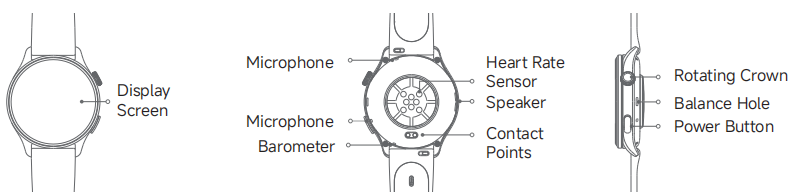
前面には display screen が見えます。背面には 2 つの microphones、1 つの 心拍数測定、1 つの speaker、contact points、および barometer があります。側面には、watch には rotating crown、power button、balance hole が装備されています。
Q2: Xiaomi Watch 5 のストラップの長さはどれくらいですか?
A: 1. Xiaomi Watch 5 フルオロラバー製ストラップ(ブラック)、ダークカラーのミドルフレームおよびボタンコーティングとの組み合わせ:
短いストラップ:88 mm
長いストラップ:126 mm
2. Xiaomi Watch 5 フルオロラバー製ストラップ(ジュニパーグリーン)、シルバーカラーのミドルフレームおよびボタンコーティングとの組み合わせ:
短いストラップ:88 mm
長いストラップ:126 mm
ベゼルとストラップ
Q1:Xiaomi Watch 5 のボタン機能は何ですか?
A:Xiaomi Watch 5 の前面にはディスプレイ画面があります。背面には、マイクが 2 つ、心拍数センサーが 1 つ、スピーカーが 1 つ、接点、気圧計があります。側面には、回転式リューズ、電源ボタン、バランスホールが備わっています。
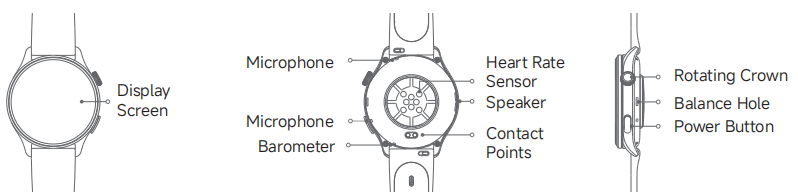
Xiaomi Watch 5 の回転式クラウンと電源ボタンの機能は以下のとおりです。
1. 回転式リューズ:
押す: アプリ一覧に入る/ウォッチフェイスに戻る
1秒以上長押し:Google 音声アシスタントを起動
回転:リストをスクロールする
ダブルプレス:最近のアプリ一覧
トリプル押し:最近使用したアプリ(APK)
2. 電源ボタン:
押す:ワークアウトアプリまたはカスタマイズされたアプリを開く
2回押す:Google Walletを開く
トリプル押し:アクセシビリティ機能
3秒以上長押し:再起動/電源オプション/緊急 SOS
12秒以上押し続ける:強制再起動
5回押す:緊急連絡先に通話(まず Mi Fitness アプリで設定)
Q2: Xiaomi Watch 5 はどのような画面素材を使用していますか?
A: Xiaomi Watch 5 はサファイアガラススクリーンを採用しており、日常使用において優れた耐傷性と耐久性を提供します。
Q3:Xiaomi Watch 5 を着用すると皮膚アレルギーを引き起こしますか?
A:Xiaomi Watch 5 は、専門性が高く健康に配慮した環境にやさしい素材を使用しており、認証機関による感作性試験に合格しています。ストラップ、背面カバー、ボタンなど、肌に頻繁に触れる部位は、アレルギー性物質および有害物質について厳格な検査を受けており、関連する規制要件に適合しています。
個人差により、ごく一部の方は、特定の素材や赤色および緑色の光センサーにさらされると不快感を覚える場合があります。時計を着用中に皮膚の刺激を感じた場合は、着用を中止し、医師に相談してください。
Xiaomi Watch 5 をより快適に着用するために、次の推奨事項に従ってください。
1. トレーニング中は、時計をきつすぎず緩すぎないように着用し、手首の上で滑らないようにしてください。
2. 日常使用の場合は、肌の通気性をより良くするために、ストラップを少し緩めてください。
3. 長時間連続して腕時計を着用した後は、取り外して約30分ほど手首を休ませてください。
4. 運動後は、再度装着する前に腕とストラップの汗を拭き取り、乾かしてください。
Q4:なぜ Xiaomi Watch 5 から取り外した後でストラップを再度取り付けることができないのですか?
A:標準的な手順に従っても Xiaomi Watch 5 のストラップを再装着できない場合は、次の点を確認してください。
1. 時計本体のラグ穴が異物で塞がれていないか確認してください。もし塞がれている場合は、穴を清掃してから再度お試しください。
2. ばね棒が正常に戻るかどうか。ばね棒が正常に戻らない場合、ストラップに不具合がある可能性があり、修理または交換が必要です。
Q5: Xiaomi Watch 5 のストラップを交換する方法は?
A: Xiaomi Watch 5 はクイックリリースストラップに対応しています。ストラップを交換するには、次の手順に従ってください。
1. スプリングバーをストラップの方向に向かって内側に押し込み、ストラップを取り外します。
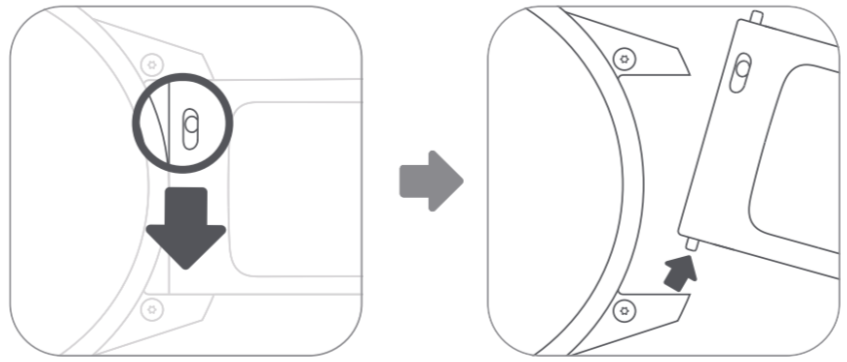
2. バネ棒付きのストラップの一方の端を一方のラグ穴に差し込み、次に反対側のバネ棒を押しながら反対側のラグ穴に誘導します。バネ棒が所定の位置に固定される感触があるまで、優しく調整します。
3. 取り付け後、ストラップを軽く引っ張って、しっかり固定されていることを確認してください。
注:
スプリングバーは、ストラップを時計本体に接続するために使用される金属製のピンです。
Q6:Xiaomi Watch 5 のストラップをどのように調整しますか?
A:右手で Xiaomi Watch 5 のストラップを持ちます。左手で裏蓋の留め具の両端をつかみ、ストラップが手首に快適にフィットするまで平行にスライドさせます。
Q7: Xiaomi Watch 5 のストラップは、これまでのウォッチのストラップと互換性がありますか?
A: Xiaomi Watch 5 は、ラグ幅 22 mm のストラップを使用する腕時計と互換性があります。
スクリーン
Q1:なぜ Xiaomi Watch 5 は低い明るさレベルでわずかな色のずれが表示されるのですか?
A:Xiaomi Watch 5 は AMOLED ディスプレイを採用しています。AMOLED 材料の固有の特性により、赤、緑、青のサブピクセルの駆動電圧が異なります。その結果、画面を低輝度で表示した場合に、わずかな色のずれが発生することがあります。この現象は、輝度を上げると解消されます。
AMOLEDの画素は有機発光材料で構成されており、その輝度は駆動電流との関係が完全な線形にはなっていません。輝度座標は許容範囲内で変動します。低輝度レベル(低駆動電流)の場合、材料の量子効率が低下し、許容差の変動が大きくなり、目立ちやすくなります。すべての試験結果は管理された仕様内に収まっています。輝度が上がるにつれて、許容差の変動は小さくなり、この問題は解消されます。これは正常な現象です。安心して本製品をご使用ください。
Q2:なぜ初回ペアリング時に Xiaomi Watch 5 の表示色が不均一になるのですか?
A:初回のペアリング処理中に、Xiaomi Watch 5 は背景画像が表示されることにより、画面の色むらが生じる場合があります。これは品質上の問題ではなく、通常の使用には影響しません。安心してご利用ください。
Q3:なぜ特定の角度から見ると均等に分かれた縞模様が見えたり、低い明るさでは Xiaomi Watch 5 の画面で粒状の効果が目立ったりするのですか?
A:Xiaomi Watch 5 は、非常に薄いフィルム層を含む偏光板スタックを備えた AMOLED ディスプレイを採用しています。薄膜材料は、伸張時に伸びる方向に対して垂直な方向に収縮する傾向があります。ベース素材と貼り合わせた後、肋骨状の跡が残る場合があります。この現象は材料固有のものであり、正常な状態とみなされます。安心して本製品をご使用ください。
さらに、個々のピクセル間の輝度の違いにより、ディスプレイ全体で巨視的な明るさのばらつきが生じることがあります。低い明るさレベルでは、これらの違いに対して目がより敏感になるため、ざらついたような効果がより目立ちます。これも正常な現象です。
Q4:なぜ Xiaomi Watch 5 の画面が点灯しないのですか?
A: Xiaomi Watch 5 の画面が消灯しているときに画面が点灯せず、持ち上げてスリ一プ解除 や電源ボタンの押下/回転式クラウンの回転でも画面が起動しない場合は、次の手順をお試しください。
1. バッテリー残量が低すぎないか確認してください。ウォッチを充電ドックに接続し、バッテリーが十分かどうか確認してください。
2. 電源ボタンを12秒間長押しして、ウォッチを強制的に再起動します。再起動後、システムバージョンを確認し、ウォッチを最新バージョンに更新します。
Q5:なぜ Xiaomi Watch 5 の傾けて画面を点灯する機能が反応しないのですか?
A: Xiaomi Watch 5 の 持ち上げてスリ一プ解除 機能は、内蔵加速度センサーに依存しています。手首を傾けるか持ち上げると画面が点灯します。手首の動きの角度が小さすぎるか、動きが遅すぎる場合、画面は点灯しません。
Q6:なぜ Xiaomi Watch 5 の画面がフリーズまたは通常使用中に画面の歪みが発生しますか?
A: 通常使用中に Xiaomi Watch 5 の画面がフリーズしたり、歪んで表示されたりする場合、ディスプレイへの静電気干渉が原因となることがあります。 自動復旧の過程で、一時的なフリーズや歪みが発生することがあります。 問題が発生した後、画面が回復するかどうか約5秒ほどお待ちください。 回復しない場合は、電源ボタンを3秒間長押しして再起動してください。
Q7:なぜ Xiaomi Watch 5 でペアリング中にアニメーションがカクつくのですか?
A:ペアリング中、Xiaomi Watch 5 はアニメーションを再生しながら、同時にスマートフォンとのデータ交換を行います。同時に、システムはデータ保存のために高頻度の読み書き処理を実行しており、その結果、システム全体の負荷が高くなります。そのため、アニメーションがわずかにカクつく場合があります。データの同期が完了すると、カクつきは解消されます。これは正常な動作ですので、安心してご使用ください。
Q8:なぜ Xiaomi Watch 5 は、画面オフから 常時アクティブディスプレイ に切り替わるときに一瞬点滅するのですか?
A: Xiaomi Watch 5 が画面完全オフの状態から 常時アクティブディスプレイ モードに切り替わる際、画面はごく短い「ウェイクアップ」のプロセスを経ます。画面は AOD モードに入る前に一瞬点灯します。この短い切り替えの間、明るい画面が一瞬表示され、ちらつきのように見えることがあります。これは通常の視覚的な現象です。
Q9:なぜ Xiaomi Watch 5 の文字盤上のウィジェットはタップしても反応しないのですか?
A:Xiaomi Watch 5 のウィジェットは、文字盤に表示されるデータ項目を指します。これらのデータ項目の中には、歩数、時刻、日付などのように固定されていて、静的な文字盤デザインの一部であるため、タップできないものがあります。しかし、天気や心拍数など、アプリケーションにリンクされているデータ項目の場合、それをタップすると対応するアプリに移動します。
したがって、文字盤上のすべてのウィジェットがインタラクションに対応しているわけではありません。タップ可能かどうかは、特定のデータ項目の性質によって異なります。
Q10:なぜ Xiaomi Watch 5 の画面をスワイプできないのですか?
A: Xiaomi Watch 5 の画面をスワイプできない場合は、次の手順をお試しください。
1. バッテリーレベルが低すぎないか確認します。
2. この問題は ESD(静電気放電)干渉によって発生する可能性があります。画面が回復するかどうか、約5秒待ってください。
3. 回転式クラウンを押して、時計の画面に戻ります。画面がまだスワイプできない場合は、電源ボタンを12秒間押し続けて、時計を強制再起動します。
Q11: Xiaomi Watch 5 がフリーズする、画面が真っ黒になる、または電源が入らない場合はどうすればよいですか?
A: Xiaomi Watch 5 がフリーズする、画面が真っ黒になる、または電源が入らない場合は、次の手順をお試しください。
1. ウォッチを 自動清掃充電ドック と充電ケーブルに接続し、10分以上充電します。
2. 充電後もdeviceの電源が入らない場合は、電源ボタンを12秒以上押し続けて強制的に再起動してみてください。
3. それでもデバイスの電源が入らない場合は、さらに点検を行うためにアフターサービスセンターに連絡してください。
Q12: なぜ Xiaomi Watch 5 は再起動後やデータ同期中にわずかなカクつきが発生するのですか?
A:Xiaomi Watch 5 がデータ同期を開始すると、プロセッサがストレージへのデータ書き込みを行いながら、ウォッチとアプリ間のインタラクションタスクを処理します。この影響により、画面のリフレッシュ性能にわずかな影響が出る場合があります。同期が完了した後、5~10秒ほどお待ちいただくとカクつきは解消されます。これは正常な動作ですので、安心してウォッチをご利用ください。
バッテリーと耐久時間
Q1:Xiaomi Watch 5 のバッテリー持続時間はどのくらいですか?
A:Xiaomi Watch 5 は 930mAh のバッテリーを搭載しており、同梱の充電ドック(5V/1.5A 以上のアダプター、室温環境)を使用した場合、満充電までにおよそ 90 分かかります。
バッテリー持ち時間:
スマートモード:通常の使用で約6日間;常時表示ディスプレイ(AOD)を有効にした場合、通常の使用で約4日間持続します。
バッテリーセーバーモード:最大バッテリー持続時間は18日;通常使用で12日;AOD有効時で7日。
注:
バッテリー寿命テストのデータはXiaomi Labsに由来します。実際の使用では、バッテリー寿命は設定、操作、使用習慣、環境などのさまざまな要因に関連しており、ラボデータと異なる場合があります。
Xiaomi Watch 5 の耐久テストシナリオは次のとおりです。
スマートモードでは:
1. 6日間のバッテリー持続時間(標準的な使用)は、時計をフル充電し、工場出荷時のデフォルト設定とデフォルトの文字盤を使用し、高精度睡眠モニタリング、終日ストレスモニタリングおよび終日血中酸素モニタリングをオンにし、心臓の健康チェックおよび心拍数継続モニタリングをオンにした状態でテストされました;メッセージ通知(1日に100件のメッセージ、6件の通話、3件のアラーム、および8回のNFC決済)をオンにし、1日に300回手首を上げて画面を点灯させ;1日に1回手動でアプリを起動してデータを同期し;毎週30分のBluetooth通話;接続されたイヤホンを介したローカル音楽再生を毎週30分実行(ローカル音楽再生はAndroidスマートフォンでのみサポート)し;GNSSを有効にしたワークアウト記録を毎週180分実行する条件でテストされています。
2. 一般的なAOD使用時の4日間のバッテリー持続時間は、時計を完全に充電し、工場出荷時のデフォルト設定、デフォルトのウォッチフェイスおよびAODをオンにし、高精度睡眠モニタリング、終日ストレスモニタリング、終日血中酸素モニタリング、心臓の健康チェックおよび心拍数連続モニタリングをオンにした状態でテストされたものです;メッセージ通知(1日あたり100件のメッセージ、6件の通話、3件のアラーム、および8回のNFC決済)をオンにし、1日に300回手首を上げて画面を点灯;1日に1回アプリを手動で起動してデータを同期;毎週30分間のBluetooth通話;接続したイヤホンを介したローカル音楽再生を毎週30分間実行(ローカル音楽再生はAndroidスマートフォンでのみサポートされています);GNSSを有効にして毎週180分間のワークアウト記録を行いました。
バッテリーセーバー モードで:
1. 18日間のバッテリー持続時間のテストは、時計をフル充電し、バッテリーセーバーを有効にした状態で実施しました;工場出荷時のデフォルト設定とデフォルトのウォッチフェイスを使用し、高精度睡眠モニタリングをオンに設定;心拍数検出とメッセージ通知(メッセージ100件、通話6件、アラーム3件)を10分ごとに毎日オンにし、1日に300回手首を持ち上げて画面を点灯;画面とのインタラクションは1日合計6分;アプリを手動で起動してデータを1日1回同期;毎週30分のBluetooth通話;接続されたイヤホンを介したローカル音楽再生を毎週30分実施(ローカル音楽再生はAndroid携帯電話でのみサポート);GNSSを有効にしたワークアウト記録を毎週90分実施しました。
2. ウォッチを完全に充電し、バッテリーセーバーを有効にした状態で、通常の検出使用による12日間のバッテリー持続時間をテストしました;工場出荷時のデフォルト設定およびデフォルトのウォッチフェイスを使用し、高精度睡眠モニタリング、終日ストレスモニタリング、終日血中酸素モニタリング、心臓の健康チェックおよび心拍数の連続モニタリングをオンにしました;メッセージ通知(100件のメッセージ、6件の通話、3件のアラーム)をオンにし、1日に300回手首を上げて画面を点灯させました;画面とのインタラクションは1日合計6分;アプリを手動で起動してデータを1日1回同期;Bluetooth通話を毎週30分;接続されたイヤホンを介したローカル音楽再生を毎週30分(ローカル音楽再生はAndroidスマートフォンでのみサポートされています);GNSSを有効にしたワークアウト記録を毎週180分行いました。
3. 一般的なAOD使用時の7日間のバッテリー持続時間は、時計を完全に充電し、バッテリーセーバーを有効にした状態でテストされました;工場出荷時のデフォルト設定、デフォルトのウォッチフェイスとAODをオンにし、高精度睡眠モニタリング、終日ストレスモニタリング、終日血中酸素モニタリング、心臓の健康チェックと心拍数の継続的モニタリングをオンにした状態;メッセージ通知(100件のメッセージ、6件の通話、3件のアラーム)をオンにし、画面を点灯させるために1日に300回手首を持ち上げる;画面とのインタラクションは1日合計6分;アプリを1日に1回手動で起動してデータを同期;毎週30分間のBluetooth通話;接続されたイヤホンを介したローカル音楽再生を毎週30分間実行(ローカル音楽再生はAndroidスマートフォンでのみサポートされています);GNSSを有効にしたワークアウト記録を毎週180分間実行。
Q2: Xiaomi Watch 5 のバッテリー容量はいくつで、どのように充電しますか?
A: Xiaomi Watch 5は930 mAhのバッテリーを搭載しており、磁気ポゴピン充電ドックを使用しています。
Xiaomi Watch 5 の充電手順は次のとおりです。
1. 時計を充電ドックに置き、時計の背面にある充電接点がドックの金属ピンと完全に一致するようにしてください。
2. 充電ドックを、出力が 5 V かつ ≥1 A の USB-A 電源アダプタに接続します。
注:
1. バッテリー残量が15%、10%、または5%を下回ると、Xiaomi Watch 5 は充電器の接続を促します。充電中は充電インジケーターが表示されます。
2. Xiaomi Watch 5 が長時間使用されず、電源が入らない場合は、充電アイコンが表示されるまで約1分間プレ充電してください。
3. 充電する前に、汗や水分の残留を防ぐために充電端子を清潔にしてください。
Q3:Xiaomi Watch 5 はどの充電ケーブルを使用しますか?
A: Xiaomi Watch 5 は Xiaomi Watch Charging Dock を使用します。
Q4:Xiaomi Watch 5 でワイヤレス充電を使用するにはどうすればよいですか?
A: Xiaomi Watch 5 は ワイヤレス 充電 に 対応 していません。
Q5: Xiaomi Watch 5 はサードパーティ製の充電器で充電できますか?
A: Xiaomi Watch 5 は、互換性のあるサードパーティー製充電器に対応しています。最適なパフォーマンスと安定した充電のためには、公式の充電器を使用することをおすすめします。東南アジア地域では電圧が不安定な場合があり、粗悪な充電器は安全上のリスクとなります。
Q6: Xiaomi Watch 5 のバッテリーヘルス(残り容量や充電サイクル数など)を確認する方法は?
A:Xiaomi Watch 5 は、バッテリーの詳細な状態情報の表示には対応していません。
Q7: Xiaomi Watch 5 のバッテリー持続時間はどのくらいですか、またバッテリーはいつ交換する必要がありますか?
A:通常の温度条件下では、Xiaomi Watch 5 のバッテリーはおよそ 300 回の充電サイクルに対応しています。通常の使用と比べてバッテリー持続時間が大幅に短くなったと感じた場合は、安定した性能と日常的な使いやすさを維持するためにバッテリーの交換をおすすめします。
注:
Xiaomi Watch 5 は、平均して 5-7 日ごとに充電することで、少なくとも 4 年間使用できます。
8: なぜ Xiaomi Watch 5 はバッテリーの減りが早い、またはバッテリー消費が激しいのかa待機時間が短いですか?
A: Xiaomi Watch 5 でバッテリーの消耗が早い、または待機時間が短い場合は、次の点を確認してください。
1. バックグラウンドで動作しているアプリや機能を確認します。バックグラウンドで GPS 、Bluetooth 接続、音楽再生、またはその他の機能が引き続き実行されているかどうかを確認してください。これらは消費電力を大幅に増加させます。
2. 画面の明るさと表示設定を確認します。画面の明るさが高い場合や常時表示を有効にしている場合、バッテリーの消耗が早くなります。自動明るさを使用するか常時表示を無効にすると、電池の持ちが向上します。
3. ウォッチのオペレーティングシステムと Mi Fitness アプリを最新のバージョンに保ってください。 一部のアップデートではバッテリー管理が最適化され、全体的なバッテリー寿命が向上します。
4. もし端末の待機時間が短く、バッテリーの減りが早い場合は、オペレーティングシステムをアップデートしているか確認してください。OTAアップデートはバッテリー消費が速くなる傾向があり、これはネットワーク状況とも関係があります。ネットワーク接続が良好な場所での使用をおすすめします。
5. 端末のバッテリー消耗が依然として早い場合は、Mi Fitness アプリの[プロフィール] >> [フィードバック]からフィードバックを送信してください。また、点検のためにアフターサービスも依頼してください。
Q9:なぜ Xiaomi Watch 5 は、日常使用で宣伝されている 6 日間のバッテリー持続時間に達しないのですか。
A:6日間の耐久結果は実験室環境下で測定されています。日常の使用状況は、有効にしている機能によって異なります。
Xiaomi Watch 5 のバッテリー持続時間を向上させるために、次のヒントを参照してください。
1. スケジュールされたAOD機能を無効または有効にする。
2. [画面消灯時間]を5秒に設定します。自動で画面が消灯するまでの時間が長いほど、バッテリー寿命は短くなります。
3. 省電力の文字盤に切り替えます。
4. 通知の頻度を減らすか、不必要なアプリの通知を無効にします。
5. 夜間または使用していないときは、 省電力モード またはおやすみモードを有効にします。
6. 高電力消費シナリオが有効になっていない場合は、Mi Fitness アプリ >>[プロフィール]>>[フィードバック]>>[Xiaomi Watch 5]を選択>>[充電]を選択し、発生した問題を記入して[ログを追加]にチェックを入れ、[送信]をタップしてください。
Q10: Xiaomi Watch 5はバッテリーセーバーモードをサポートしていますか?
A: Xiaomi Watch 5 はバッテリーセーバー モードに対応しています。
Xiaomi Watch 5 で バッテリーセーバー モードを有効にするには、次の方法を参照してください。
1. ウォッチで[設定]を開き >> [モード]を選択 >> [バッテリーセーバー]を有効にします。
2. ウォッチフェイスを上方向にスワイプしてコントロールセンターを開き、モード切替アイコンをタップしてから、省電力モードを有効にします。
3. ウォッチにバッテリー残量が10%または5%の低バッテリーアラートが表示されたときは、表示されたプロンプトで[バッテリーセーバーを有効にする]をタップします。
Xiaomi Watch 5 のバッテリーセーバーモードを終了するには、次の方法を参照してください。
1. 時計の設定 >>「バッテリー」で「省電力モードを自動的にオフにする」を有効にすると、デバイスが充電中でバッテリー残量が20%を超えた際に、時計は自動的に省電力モードをオフにします。これは正常な動作です。省電力モードを終了したくない場合は、このスイッチをオフにしてください。
2. ウォッチで[設定]を開く >> [モード]を選択 >> [スマートモード]を有効にする。
3. ウォッチフェイス上で上方向にスワイプして Control center を開き、モード切り替えアイコンをタップしてから、スマートモードを有効にします。
Q11:Xiaomi Watch 5 の防水性能の等級は何ですか?
A:Xiaomi Watch 5 は 5 ATM の耐水性能を備えており、プールやビーチでの遊泳などの浅水でのアクティビティに適しています。高温のシャワー、サウナ、温泉、または高温多湿の環境には適していません。また、ダイビング、崖からの飛び込み、サーフィン、あるいは高速な水流や深水を伴うアクティビティにも適していません。
Xiaomi Watch 5 が水にさらされた場合は、振動による排水機能を使用し、残留した水を開口部から取り除くために時計を優しく振ることをおすすめします。
注:
標準条件下における静的な圧力耐性を示す50メートルの耐水性能等級を指します。この等級は、実際の水中の深さではなく、大気圧に相当する圧力に基づいて算出されています。
Q12: Xiaomi Watch 5は独立した衛星測位をサポートしていますか?
A: Xiaomi Watch 5 は、BeiDou(BDS)、GPS、Galileo、GLONASS、QZSS を含むデュアルバンド 5 システム GNSS による単独衛星測位に対応しています。
システム
Q1: Xiaomi Watch 5 はどのオペレーティングシステムに対応してペアリングできますか、またどのようにペアリングしますか。
A:Xiaomi Watch 5 を使用する前に、App store からダウンロードできる Mi Fitness App を通じてペアリングする必要があります。ペアリング後は、システムによってアプリが終了されるのを防ぐために、アプリをバックグラウンドでロックしたままにしてください。そうしないと、ウォッチが切断され、通常の使用に影響を与える可能性があります。ただし、Xiaomi Watch 5 は iOS 搭載のスマートフォンには対応していません。
Xiaomi Watch 5 をペアリングするには、次の情報を参照してください。
1. 電源ボタンを約3秒間長押しして Xiaomi Watch 5 の電源を入れます。携帯電話を使用してウォッチに表示されるQRコードをスキャンするか、アプリストアで Mi Fitness を検索してアプリをインストールします。
2. 画面の指示に従って Mi Fitness アプリを開き、ログインし、必要な権限を付与します。
3. 時計は3つのペアリング方法をサポートしています:
(1) [スキャナー] をタップして、時計の画面に表示されたQRコードをスキャンします。
(2) 「デバイスを追加」をタップすると、アプリが自動的に近くのデバイスを検索します。リストから、お使いのウォッチのBluetooth名(Xiaomi Watch 5XXXX)を選択します。表示されない場合は、再度検索してみてください。
(3) [デバイスを追加] をタップし、画面下部の [モデルを追加] をタップして Xiaomi Watch 5 を選択し、一覧からお使いのウォッチの Bluetooth 名 (Xiaomi Watch 5XXXX) を選択します。デバイスが見つからない場合は、もう一度お試しください。古いバージョンのアプリでデバイスが非対応と表示される場合は、アプリを更新してから再試行してください。
4. Android 携帯電話で、同じセキュリティコードが携帯電話と Xiaomi Watch 5 の両方に表示されたら、両方のデバイスでペアリングリクエストを確認して接続を完了します。
注:
1. ペアリング中は、安定した接続を確保するために、お使いの携帯電話で Bluetooth を有効にしておいてください。
2. 時計にセキュリティコードが表示されているのに、スマートフォンに確認のポップアップが表示されない場合は、ペアリング要求がないかスマートフォンの通知シェードを確認してください。
3. デバイス追加時に時計が見つからない場合、または使用中に接続できない場合は、電源ボタンを3秒間長押しし、システムメニューから工場出荷時リセットを選択してから、時計を再度追加してください。
Q2:Xiaomi Watch 5 を Mi Fitness アプリに接続する際に、スマートフォンで有効にする必要がある権限は何ですか。
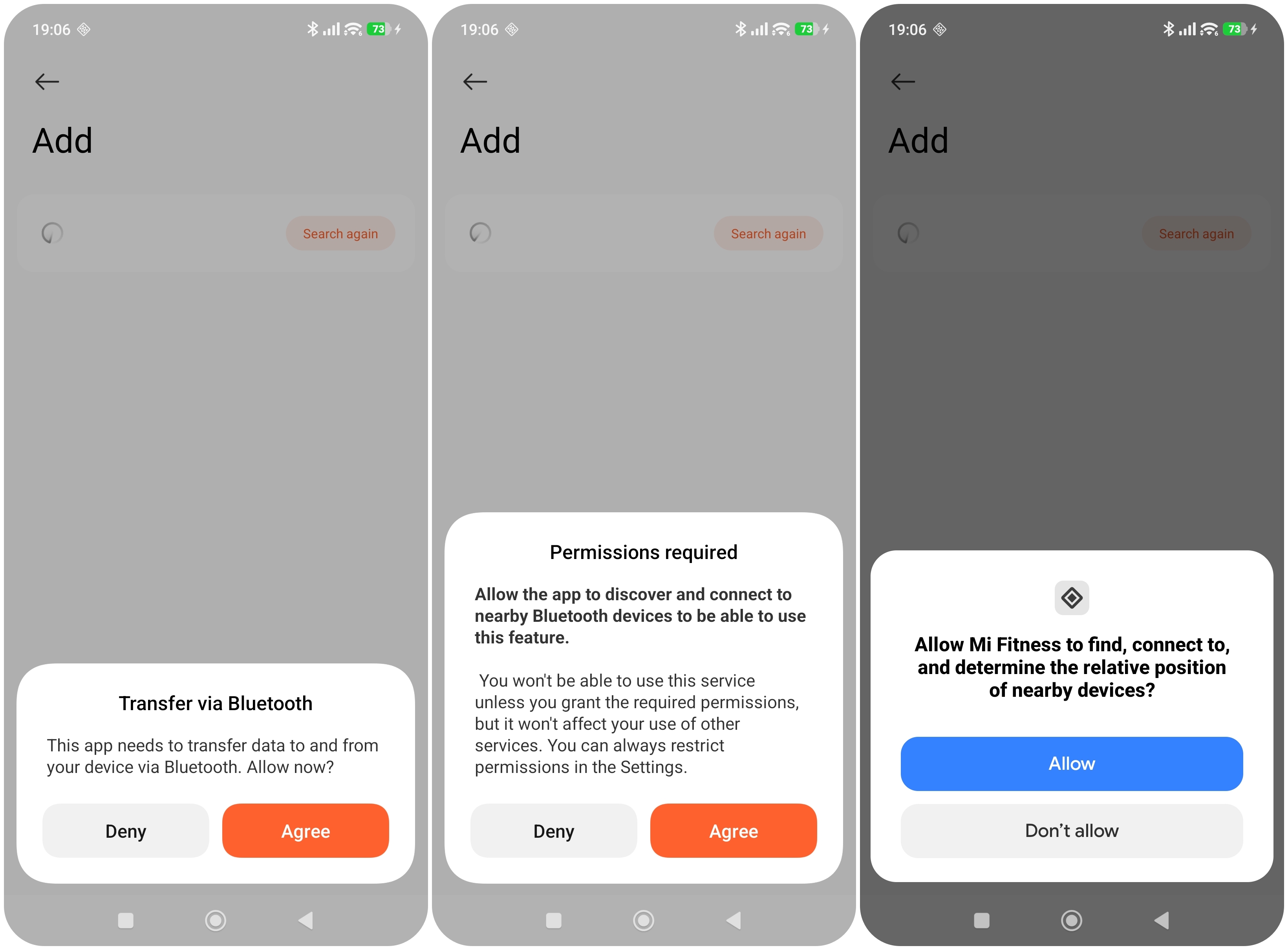
A: Xiaomi Watch 5 を Mi Fitness アプリに接続する際は、スマートフォンで次の権限を有効にしてください:
1. Bluetooth データ送信を許可する。
2. BluetoothスキャンおよびBluetooth接続権限。
3. Mi Fitness アプリが近くのデバイスを検出して接続し、それらの相対的な位置を特定できるようにします。
Q3: Xiaomi Watch 5 をバインドする際に、目立つ遅延やカクつきが発生するのはなぜですか?
A: Xiaomi Watch 5 がバインドされているとき、スマートフォンとウォッチがデータを交換している間にアニメーションが再生されています。これにより、読み書きの処理量とシステム全体の負荷が高くなり、アニメーションがわずかにカクつく場合があります。これは正常な動作ですので、安心してウォッチをご利用ください。
Q4:携帯電話を変更した後に Xiaomi Watch 5 を再ペアリングする方法は?
A:携帯電話を変更した後に Xiaomi Watch 5 を再ペアリングするには、次の情報を参照してください。
1. 異なる Xiaomiアカウント でのバインド:ウォッチを工場出荷時設定に復元し;新しいスマートフォンを使用して再度バインドします。
2. 新しいスマートフォンで同じ Xiaomiアカウント を使ってバインドする場合:ウォッチがまだ元のスマートフォンに接続されている状態で、ウォッチの[設定]>>[システム]>>[新しいスマートフォンと接続]に進みます。確認後、ウォッチはスマートフォンを切り替え、再バインドが完了します。
Q5:なぜ Xiaomi Watch 5 はバインド処理中に接続またはペアリングに失敗するのですか?
A: Xiaomi Watch 5 との接続に失敗する原因として、携帯電話側のネットワーク接続が不安定であることが考えられます。携帯電話のネットワーク状態を確認してください。もう一つの原因として、 Bluetooth の問題が考えられます。 Bluetooth を一度オフにしてから再度オンにし、その後もう一度ペアリングをお試しください。
ペアリング要求が時間内に確認されない場合や、処理中に[キャンセル]がタップされた場合にも、ペアリングが失敗することがあります。
まだ Xiaomi Watch 5 が接続できない場合は、次の手順をお試しください。
1. 時計を工場出荷時の設定にリセットします。
2. スマートウォッチのBluetooth情報をスマートフォンのBluetoothデバイス一覧から削除してください。
3. 携帯電話の Bluetooth をオフにしてから、もう一度オンにします。
4. Mi Fitness アプリを開き、もう一度デバイスを追加します。
Q6: なぜペアリング中にスマートフォンが Xiaomi Watch 5 の Bluetooth を見つけることができないのですか?
A:ペアリング中に携帯電話が Xiaomi Watch 5 の Bluetooth を見つけられない場合、次の状況を確認してください。
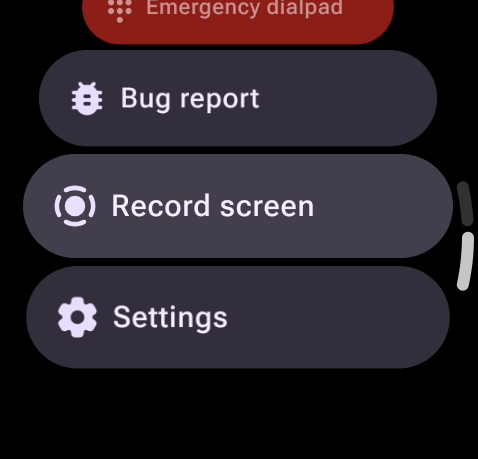
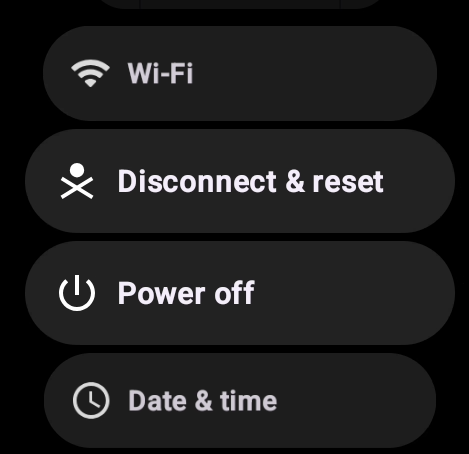
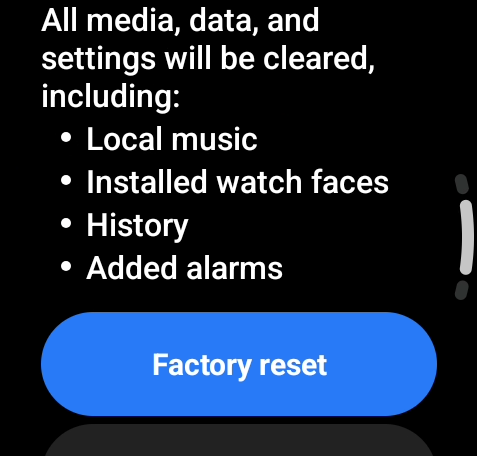
1. 電話と時計はペアリングが完了したように見えますが、バインドが正常に確立されませんでした。この場合、電話と時計は接続されないままになります。時計の電源ボタンを長押し >> 下にスワイプして[設定]をタップ >> [接続解除とリセット]を選択 >> [工場出荷時リセット]をタップしてください。工場出荷時設定に復元した後、もう一度ペアリングをお試しください。
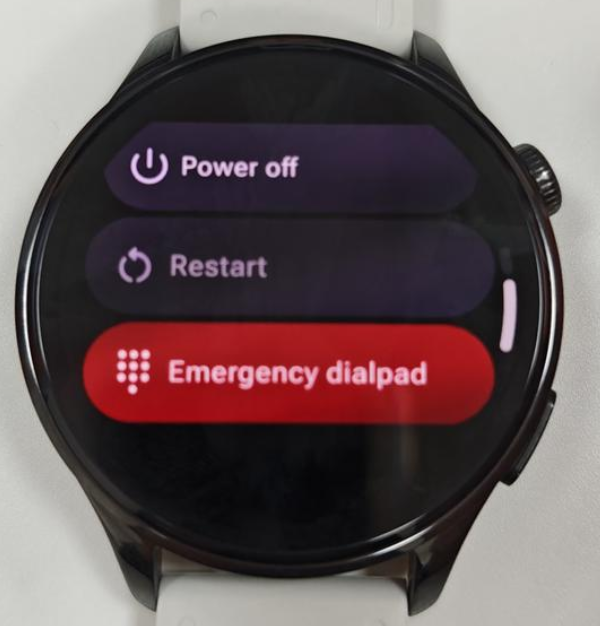
2. ペアリング中に、携帯電話が時計のBluetooth信号を検出できず、プロセスを続行できません。時計の電源ボタンを長押しし、[再起動]をタップして、時計が正常に再起動するまで待ってから、もう一度ペアリングをお試しください。
Q7: Mi Fitness アプリに Xiaomi Watch 5 を接続したままにする方法は?
A:Xiaomi Watch 5 を Mi Fitness アプリに接続したままにするには、アプリをバックグラウンドで実行するようにロックし、スマートフォンの Bluetooth を有効にしておき、時計とスマートフォンの間で有効な Bluetooth 通信範囲内に留まってください。
デバイスのバインド直後に、必要な権限設定を案内するリマインドメッセージが[デバイスカード]画面の中央に表示されます。なお、このプロンプトを一度閉じると、アプリを再起動しても再度表示されることはありません。
もし権限を手動で設定する必要がある場合は、次のパスに従ってください:Mi Fitness アプリ >>[プロフィール]>>[アプリの権限];安定した接続を維持するために、必要なすべての権限が有効になっていることを確認してください。
Q8:Xiaomi Watch 5 とスマートフォンの間で、Bluetooth が自動的に切断されるまでの最大距離はどのくらいですか?
A: Xiaomi Watch 5 とスマートフォン間の Bluetooth 接続は、周囲の環境の影響を受けるため、実際の性能は変動する場合があります。以下の情報を参照してください。
1. 障害物がある環境では、時計と携帯電話の距離が5 mから8 m離れると、自動的にBluetoothが切断されます。
2. 開けた場所や長い廊下では、時計と携帯電話の間の距離が約20 mになると、Bluetooth が自動的に切断されます。
3. 人の体を挟んで(時計と携帯電話が互いに向き合っている状態で)離れた場合、時計と携帯電話の距離が3 mから5 mになると、Bluetoothが自動的に切断されます。
Q9:Xiaomi Watch 5 の電源を入れる方法、電源を切る方法、および再起動する方法は?
A: Xiaomi Watch 5 には右側に 2 つのボタンがあり、回転ボタンと電源ボタンがあります。
スマートモードでは:
電源オン: ウォッチの電源がオフのとき、電源ボタンを 3 秒間長押しすると電源が入り、 ホーム画面+ に入ります。
電源オフ:
1. ウォッチの電源が入っている状態で、電源ボタンを3秒間長押しして、再起動と電源オフのメニューにアクセスします。その後、[電源オフ]を選択します。
2. また、ウォッチの[設定]>>[システム]に移動して電源をオフにすることもできます。
再起動:
1. ウォッチの電源が入っている状態で、電源ボタンを3秒間長押しして、再起動と電源オフのメニューにアクセスします。その後、[電源オフ]を選択します。
2. ウォッチの電源が入っている場合は、電源ボタンを約12秒間長押しして、強制的に再起動します。
3. 時計で[設定] >> [システム]を開いて再起動することもできます。
Q10: Xiaomi Watch 5 の画面とボタンの使用方法は?
A:お使いの腕時計の画面の使い方を学ぶために、以下の手順に従ってください。
1. 下にスワイプするか、クラウンを回して通知を表示します。
2. 上にスワイプするか、クラウンを回してコントロールセンターに入ります。
3. 左右にスワイプしてタイルを表示します。
4. 押し続けて文字盤を編集します。
ボタンの使用方法を学ぶには、指示に従ってください:
1. クラウンを押してアプリ一覧に入ります。
2. ダブルプレスして最近のアプリケーションを表示します(バッテリーセーバーではサポートされていません)。
3. クラウンを長押しして音声アシスタントを起動します(省電力モードではサポートされていません)。
4. 下ボタンを押して ワークアウト またはカスタムアプリを開きます( Battery saver モードではサポートされていません)。
5. ボタンを3回押して最近のアプリケーションを起動します( バッテリーセーバー モードではサポートされていません)。
6. システムメニューを開くには、下ボタンを3秒間長押しします。
7. 両方のボタンを同時に押してスクリーンショットを撮ります(バッテリーセーバーではサポートされていません)。
Q11: Xiaomi Watch 5 のコントロールセンターではどのような機能が利用できますか?
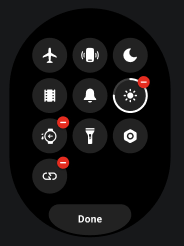
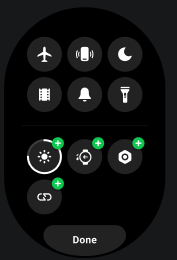
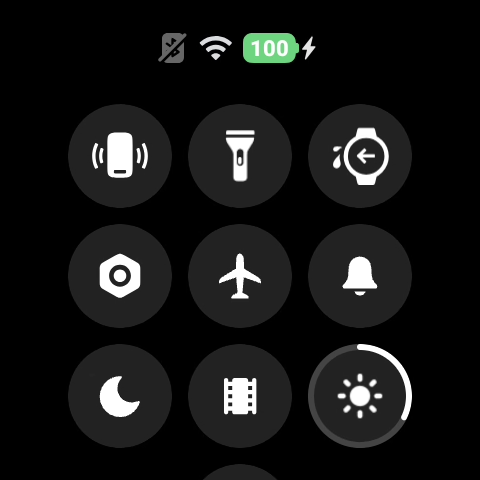
A: スマートモードにおける Xiaomi Watch 5 の コントロールセンター の機能は、画像に表示されているとおりであり、以下で説明します。
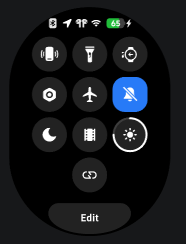
1. ステータスバー(画像の最上段の行)は、左から右に向かって次の内容を表示します。Bluetooth 接続状況(ウォッチが Mi Fitness アプリに接続されていない場合はアイコンが灰色で未接続を示し、接続されている場合は灰色で強調表示されます)、位置情報使用状況(アプリが位置情報権限を使用しているときに表示され、使用していないときは非表示になります)、ヘッドフォン接続状況(ウォッチがヘッドフォンに接続されているときに表示され、接続されていないときは非表示になります)、Wi-Fi 接続状況(ウォッチが Wi-Fi に接続されているときに表示され、接続されていないときは非表示になります)、およびウォッチの現在のバッテリー残量(バッテリーアイコンは充電中は緑色で充電中のシンボルが表示され、充電していない場合、バッテリー残量が0〜10%のときはバッテリーアイコンが赤色になり、バッテリー残量が11〜20%のときはバッテリーアイコンがオレンジ色になり、バッテリー残量が21〜100%のときはバッテリーアイコンが白色になります)。
2. ショートカットアイコンは、左から右の順に、次の機能に対応しています: 携帯電話を探す、懐中電灯、防水排出、設定、Airplane mode(タップしてAirplane modeを有効または無効にし、長押しして接続インターフェースに入る)、Silence mode(タップしてSilence modeを有効または無効にし、長押ししてサウンドインターフェースに入る)、Do Not Disturb mode(タップしてDo Not Disturb modeを有効または無効にし、長押ししてDo Not Disturbインターフェースに入る)、Theater mode(タップしてTheater modeを有効または無効にする)、明るさ(タップして明るさインターフェースに入る)、およびモード(タップしてモード切り替えインターフェースに入る)。
3. 「編集」をタップして編集インターフェースに入り、ショートカット機能を削除または追加します。削除できないショートカットには削除アイコンが表示されず、削除可能なショートカットには削除アイコンが表示されます。削除できないショートカットは、機内モード、スマホを探す、懐中電灯、サイレントモード、おやすみモード、シアターモードです。編集状態では、インターフェースを長押ししてドラッグし、アイコンの順序を並べ替えることができます。「完了」をタップして現在のインターフェース設定を保存します。
省電力モード中の Xiaomi Watch 5 のコントロールセンターの機能は、画像に示され、以下のとおり説明されています。
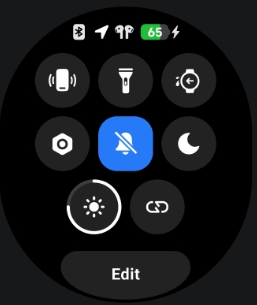
1. ステータスバー(画像の最上段)は、左から右に向かって次の内容を表示します。Bluetooth 接続状況(Mi Fitness App にウォッチが接続されていない場合、アイコンは灰色で未接続を示し、接続されている場合は灰色で強調表示されます)、位置情報使用状況(アプリが位置情報の権限を使用しているときに表示され、使用していないときは非表示になります)、ヘッドフォン接続状況(ウォッチがヘッドフォンに接続されているときに表示され、接続されていないときは非表示になります)、およびウォッチの現在のバッテリー残量(バッテリーアイコンは充電中は緑色で充電中を示すシンボルが表示され、非充電時はオレンジ色になります)。
2. ショートカットコントロールアイコンは、左から順に次の機能に対応しています:携帯電話を探す、懐中電灯、排水、設定、サイレントモード(タップしてサイレントモードを有効または無効にし、長押ししてサウンド画面に入る)、おやすみモード(タップしておやすみモードを有効または無効にし、長押ししておやすみ画面に入る)、明るさ(タップして明るさ画面に入る)、モード(タップしてモード切り替え画面に入る)。
3. 「編集」をタップして編集インターフェースに入り、ショートカット機能を削除または追加します。削除できないショートカットには削除アイコンが表示されず、削除可能なショートカットには削除アイコンが表示されます。削除できないショートカットは、携帯電話を探す、懐中電灯、サイレントモード、おやすみモードです。編集状態では、インターフェースを長押ししてドラッグし、アイコンの順序を並べ替えることができます。「完了」をタップして、現在のインターフェース設定を保存します。
Q12: Xiaomi Watch 5 のシステム設定にはどのような機能が含まれていますか?
A:Control center から、または回転式クラウンを押してアプリ一覧に入ることで、Xiaomi Watch 5 の Settings App にアクセスできます。
スマートモードでは、Xiaomi Watch 5 の設定アプリには、モード、接続、ディスプレイ、ジェスチャー、アプリと通知、ホーム画面、グーグル、サウンド、バイブレーション、バッテリー、一般、位置情報、ユーザー補助、セキュリティ、拡張機能、システム、デバイス情報が含まれます。
バッテリーセーバー モードでは、Xiaomi Watch 5 の設定アプリには、モード、接続、ディスプレイ、ジェスチャー、アプリと通知、ホーム画面、サウンド、バイブレーション、バッテリー、一般、位置情報、ユーザー補助、高度な機能、システム、そしてウォッチ情報が含まれます。
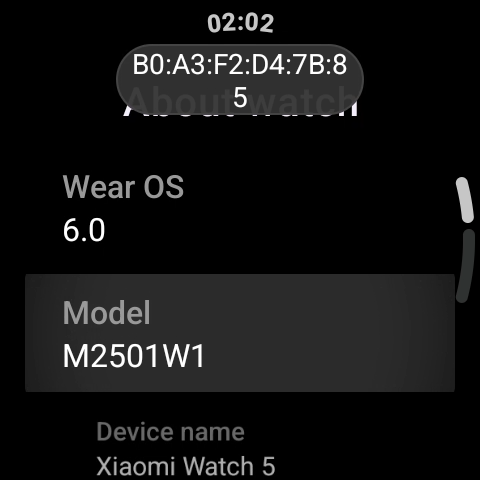
Q13:Xiaomi Watch 5 でデバイス情報を表示するにはどうすればよいですか?
A: Xiaomi Watch 5 の回転式クラウンボタンを押して [設定] アプリに入り、[時計情報] をタップすると、Wear OS バージョン、モデル、バージョン、シリアル番号、製品シリアル番号、接続情報、システムライセンス、規制情報、および法的通知などのデバイス情報を表示できます。
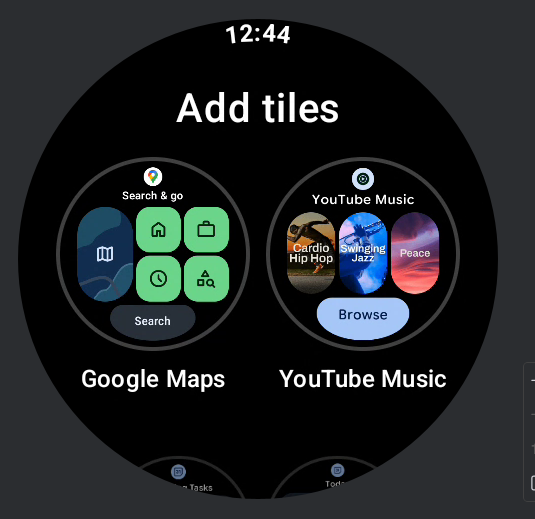
Q14:Xiaomi Watch 5 のタイルをカスタマイズする方法は?
A: Xiaomi Watch 5 はタイル機能に対応しています。ウォッチフェイスのメインインターフェースで、左または右にスワイプするとタイルにアクセスできます。 Mi Fitness アプリでのタイルの編集は、スマートモードの場合にのみサポートされています。
注:
1. タイルを編集する前に、Xiaomi Watch 5 がスマートモードになっていることを確認してください。スマートモードのみタイル編集をサポートしており、バッテリーセーバー モードではサポートされていません。
2. スマートモードで編集されたタイルは、アプリのサポートに基づいてパフォーマンスモードで表示されます。サポートされていないタイルは表示されません。
Xiaomi Watch 5 のタイルをカスタマイズするには、次の手順を参照してください。
1. ウォッチフェイスのメインインターフェース上で左または右にスワイプしてタイル編集インターフェースに入り、その後タイルカードを長押ししてドラッグし、タイルの順序を並べ替えます。
2. タイル編集インターフェースで、タイルカードの下にある[削除]をタップして、以前に追加したタイルを削除します。
3. タイル編集画面で左にスワイプして一番右まで移動し、タイル追加の入口にアクセスします。その後、プラスアイコンをタップしてタイル選択画面に入ります。
4. 任意のタイルプレビューをタップするか、回転式クラウンを押して、タイル編集画面を終了します。
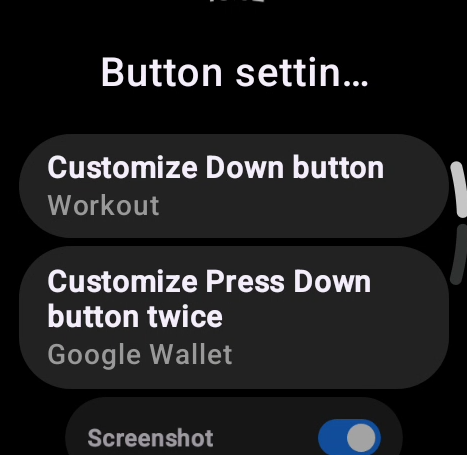
Q15: Xiaomi Watch 5 は Down ボタン(電源ボタン)をカスタマイズすることに対応していますか?
A:Xiaomi Watch 5 は、下ボタン(電源ボタン)のカスタマイズに対応しています。ウォッチで「設定」アプリを開き、「詳細機能」>>「ボタン設定」>>「下ボタンをカスタマイズ」または「下ボタンを2回押す操作をカスタマイズ」を選択して、ショートカット操作を設定できます。さらに、この画面で「スクリーンショット」を有効にすると、回転式クラウンと電源ボタンを同時に押してスクリーンショットを撮影できます。
Q16:Xiaomi Watch 5 で利用可能なアプリケーションは何ですか;また、アプリレイアウトを切り替える方法は何ですか?
A:利用可能なアプリケーションは Xiaomi Watch 5 上でモードによって異なります。
スマートモードでは、Xiaomi Watch 5 には次のアプリが含まれます:アラーム、Google 音声アシスタント、呼吸エクササイズ、カレンダー、カメラ、チェックアップ、コンパス、連絡先、サイクル、スマートフォンを探す、懐中電灯、Google Wallet、心拍数、履歴、地図、メディアコントロール、メッセージ、電話、Play Store、気圧と高度、レコーダー、ランニングコース、設定、睡眠、SpO₂、統計、ストップウォッチ、ストレス、タイマー、トレーニング履歴、バイタリティスコア、天気、ワークアウト、世界時計、Xiaomi テレビリモコン、そして YouTube Music が含まれます。
バッテリーセーバーモードでは、Xiaomi Watch 5 には次のアプリが含まれます:アラーム、呼吸エクササイズ、カメラ、チェックアップ、コンパス、サイクル、スマートフォンを探す、フラッシュライト、心拍数、履歴、メディアプラグイン、気圧と高度、ランニングコース、設定、睡眠、SpO₂、統計、ストップウォッチ、ストレス、タイマー、トレーニングステータス、バイタリティスコア、天気、ワークアウト。
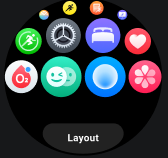
Xiaomi Watch 5 でアプリのレイアウトを切り替えるには、次の方法に従ってください。
方法1:
1. 回転式クラウンを押して アプリ 一覧を開きます。
2. インターフェースの一番下までスクロールします。
3.[レイアウト]をタップします。
4. お好みに応じて[アイコン]、[アイコンとテキスト]、または[リスト]を選択します。
方法2:
回転式クラウンを押してアプリ一覧を開き、[設定] >> [ホーム画面] >> [レイアウト] を選択します。
Q17:Xiaomi Watch 5 はどのような機能をサポートしていますか?
A:Xiaomi Watch 5 は、次の機能に対応しています:NFC、タイル、スキー中の転倒検出、通知、プリセットウォッチフェイス、ワークアウトの地図ナビゲーション、ナビゲーションの振動アラート、健康モニタリング、コミュニケーション、相互接続機能(リモートコントロールカメラ)、タイマータイル、省電力モードでのトレーニングステータス/スマートモードでのトレーニングレビュー、ジェスチャー 3.0、サードパーティアプリ、チェックアップ、睡眠改善プラン、同期睡眠、Xiaomi Home アプリ デバイスのコントロール(Xiaomi HyperOS モデルのみ)、および Visual OS 2.0 の最適化。
Q18:Xiaomi Watch 5 のタイルをカスタマイズする方法は?
A: Xiaomi Watch 5 のタイルをカスタマイズするには、次の手順を参照してください。
1. ウォッチフェイスのメインインターフェース上で左または右にスワイプしてタイル編集インターフェースに入り、その後タイルカードを長押ししてドラッグし、タイルの順序を並べ替えます。
2. タイル編集インターフェースで、タイルカードの下にある[削除]をタップして、以前に追加したタイルを削除します。
3. タイル編集画面で左にスワイプして一番右まで移動し、タイル追加の入口にアクセスします。その後、プラスアイコンをタップしてタイル選択画面に入ります。
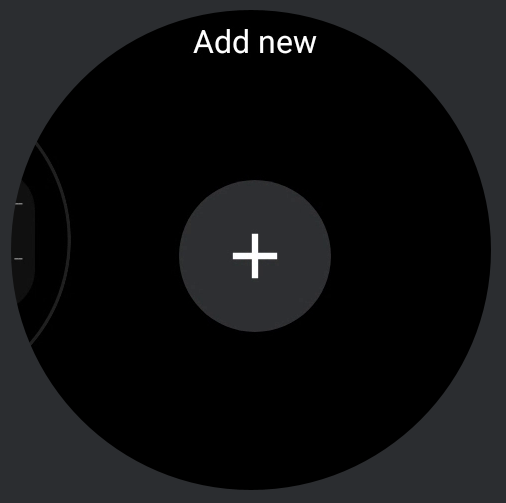
4. 任意のタイルプレビューをタップするか、回転式クラウンを押して、タイル編集画面を終了します。
Q19:Xiaomi Watch 5 でよく使うアプリを追加、削除、または切り替える方法は?
A:Xiaomi Watch 5 のアプリ一覧にあるプリインストールアプリは削除できません。Google Play からダウンロードしたサードパーティアプリは、アプリを長押ししてアプリ編集状態に入り、アプリ右上の削除アイコンをタップすることで削除できます。
Xiaomi Watch 5 でよく使うアプリの順番を並べ替えたい場合は、アプリ一覧画面で長押しして編集状態に入り、よく使うアプリを上部にドラッグして簡単にアクセスできるようにします。さらに、回転式クラウンを2回押すと最近使用したアプリが自動的に管理・表示される「最近使った項目」画面が開きます。
Q20:Xiaomi Watch 5 で利用できる画面オフ方法と、その設定方法を教えてください。
A: Xiaomi Watch 5 の画面オフ時の挙動はモードによって異なります。以下の情報を参照してください。
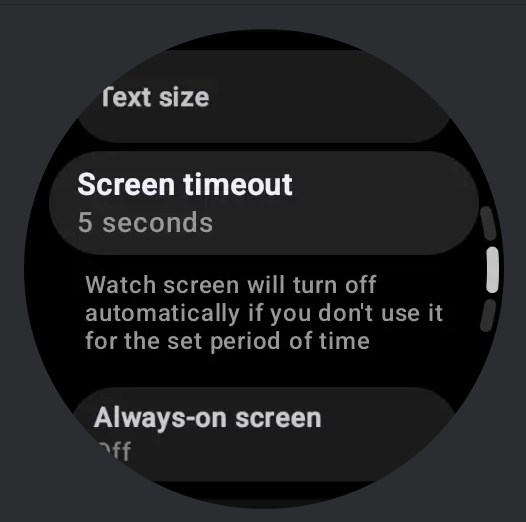
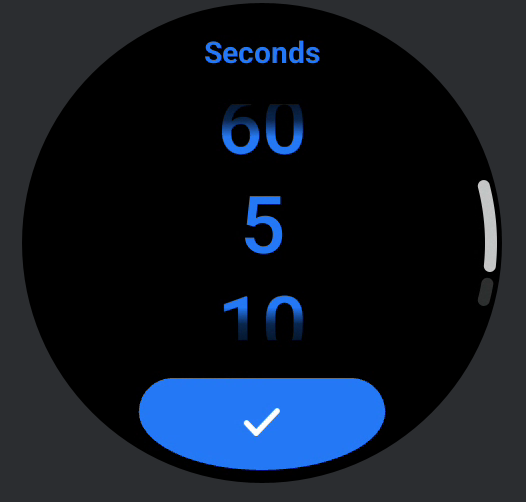
1. スマートモードでは、5 秒間操作がない場合、デフォルトで画面が自動的にオフになります。[設定] >> [ディスプレイ] >> [画面消灯] で画面オフまでの時間を変更でき、5 秒から 60 秒まで設定できます。
さらに、このウォッチは Cover to sleep をサポートしており、初期設定で有効になっています。手のひらでウォッチフェイスに触れながら画面領域の半分以上を覆うと、ディスプレイが直接オフになります。追加の設定は必要ありません。
2. バッテリーセーバー モードでは、10秒間操作がない場合、デフォルトで画面が自動的にオフになります。[設定] >> [ディスプレイ] >> [自動画面ロック] で画面オフまでの時間を変更でき、5秒から60秒まで設定できます。ウォッチは Cover to sleep にも対応しており、これはデフォルトで有効になっています。手のひらでウォッチフェイスに触れて画面領域の半分以上を覆うと、ディスプレイが直接オフになります。追加の設定は不要です。
Q21:Xiaomi Watch 5 はどのような画面点灯方法をサポートしていますか?
A: Xiaomi Watch 5 は、次の画面のスリープ解除方法をサポートしています。
1. 画面がオフのときは、電源ボタンまたは 回転式クラウン を一度押すと画面を点灯できます。
2. 傾けて画面をオンにする機能が有効になっている場合、手首を持ち上げると画面が点灯します。
3. タッチでスリープ解除が有効になっている場合、画面がオフのときや 常時アクティブディスプレイ の状態のときに、画面をタップしてスリープを解除できます。
Q22:Xiaomi Watch 5 は常時アクティブディスプレイ(AOD)に対応していますか?
A: Xiaomi Watch 5 は常時アクティブディスプレイに対応しています。この機能を有効にすると、画面がオフになったときにウォッチは常時アクティブディスプレイ状態になります。この状態では、手首を持ち上げるかボタンを押すことで画面を点灯させ、常時アクティブディスプレイを終了できます。
常時アクティブディスプレイを有効にするには、Xiaomi Watch 5 の[設定]アプリに移動し、[画面]>>[常時オン画面]>>[常時オン画面]を有効にします。 また、[スケジュール]をタップして、スケジュールされた時間帯を設定することもできます。 デフォルトのスケジュールは 08:00-22:00 で、必要に応じて時間を調整できます。
注:
1. 常時アクティブディスプレイ が有効になっている場合、時計を手首から外して5分後に画面が完全に黒くなり、夜間に睡眠が検出されたときにも黒くなります。
2. この機能を有効にするとバッテリー駆動時間が短くなります。実際の使用ニーズに応じて有効にすることをおすすめします。
Q23: なぜ Xiaomi Watch 5 で 常時アクティブディスプレイ を有効にした後に画面が黒く表示されるのですか?
A: Xiaomi Watch 5 で 常時アクティブディスプレイ が有効になっている場合、次の条件下では画面が黒くなることがあります。
1. 時計が手首から外されてから5分以上経過したことを検出すると、連続表示による電力消費を抑えるため、自動的に画面が黒くなります。
2. 睡眠が検出されてから15分後に、ウォッチは自動的に画面を黒くします。
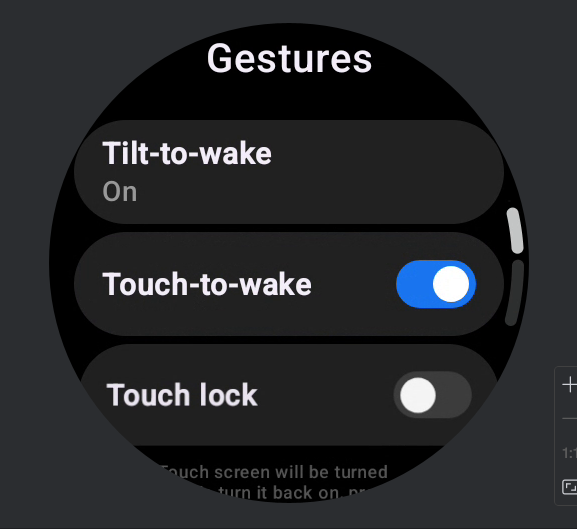
Q24: Xiaomi Watch 5 で傾けてスリープ解除/持ち上げてスリ一プ解除を設定する方法は?
A: Xiaomi Watch 5 は、使用中のモードに応じて、以下の経路から Tilt-to-wake/持ち上げてスリ一プ解除 を設定できます。
1. バッテリーセーバー モードで、[設定] >> [ジェスチャー] >> [持ち上げてスリ一プ解除]に入り、必要に応じて手首を持ち上げたときに画面が点灯する有効時間を設定します。終日有効にするか、特定の時間帯をカスタマイズして選択できます。
2. スマートモードで、[設定]≫[ジェスチャー]≫[持ち上げてスリ一プ解除]に入り、必要に応じて手首を持ち上げたときに画面を点灯するアクティブ時間を設定します。終日有効にするか、特定の時間帯をカスタマイズして選択できます。
3. Xiaomi Watch 5 を Mi Fitness アプリとペアリングした後、アプリを開き、[デバイス] >> [システム] >> [持ち上げてスリ一プ解除]に進み、必要に応じて有効時間を設定します。終日有効にするか、特定の時間帯をカスタマイズして選択できます。
Q25:スケジュール設定した Tilt-to-wake/持ち上げてスリ一プ解除 が Xiaomi Watch 5 で有効にならないのはなぜですか?
A: もし 予定されている Tilt-to-wake/持ち上げてスリ一プ解除 の設定が Xiaomi Watch 5 で有効にならない場合は、次の情報を参照してください。
1. まず、現在時刻がスマートフォンで設定されている時間帯(Mi Fitness アプリ >> [デバイス] に切り替え >> [システム] に入る >> [持ち上げてスリ一プ解除])内にあるかどうかを確認してください。設定された時間帯外の場合、この機能は次回の有効な時間帯に有効になります。
2. 現在、電話が12時間制または24時間制のどちらの時刻形式を使用しているかを確認してください。時計がBluetoothで接続されている間に、電話の設定で[設定] >> [追加設定] >> [日付と時刻] >> [24時間形式]を確認してください。24時間形式が無効になっている場合、時計は12時間形式に同期します。有効になっている場合、時計は24時間形式に同期します。
注:
1. 携帯電話が12時間形式を使用している場合(または24時間形式が無効になっている場合)、ウォッチで設定された Tilt-to-wake/持ち上げてスリ一プ解除 の「12:00 PM」は正午を指し、「12:00 AM」は深夜を指します。
2. 12時間形式または24時間形式の時刻表示を有効にするためのパスは、携帯電話の機種によって異なる場合があります。お使いの携帯電話の実際の設定パスに従ってください。
Q26:Xiaomi Watch 5 で常時アクティブディスプレイを有効にする方法は?
A: Xiaomi Watch 5 の回転式クラウンを押してアプリ一覧に入り、[設定] >> [画面]に進み、[常時アクティブディスプレイ]を有効にします。
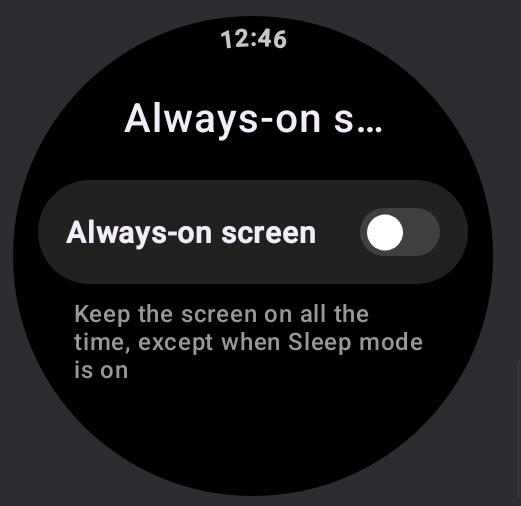
Q27: Xiaomi Watch 5 はダブルタップで画面を点灯する機能に対応していますか?
A: Xiaomi Watch 5 は、ダブルタップで画面を点灯する機能には対応していません。 しかし、Touch-to-wake には対応しています。 この機能は、[設定]>>[ジェスチャー]に入り、[Touch-to-wake]を有効にすることでオンにできます。
Q28: Xiaomi Watch 5 の明るさを調整するにはどうすればよいですか?
A: Xiaomi Watch 5 は明るさの調整に対応しています。以下の方法を参照してください。
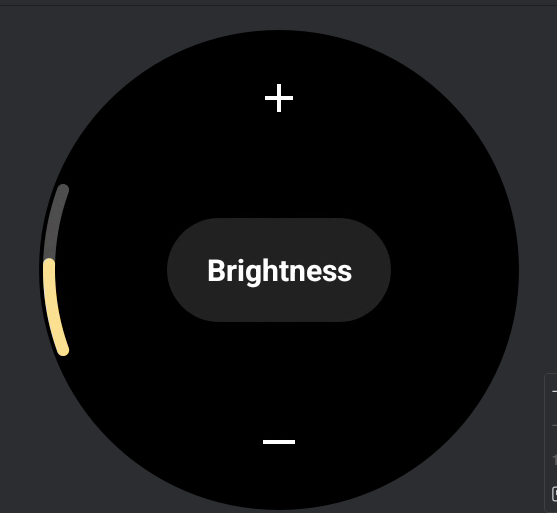
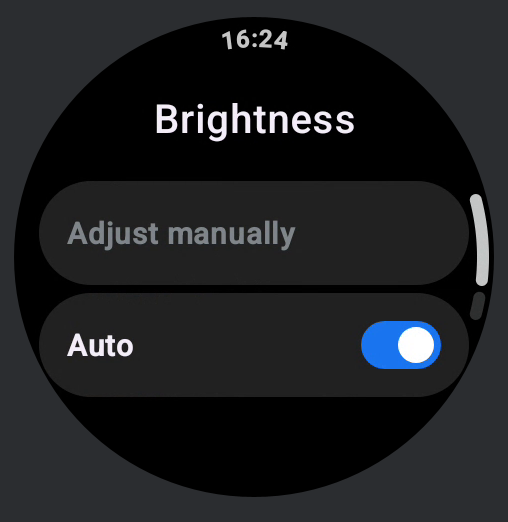
1. スマートモードでは、[設定] >> [画面] >> [明るさ] >> [手動で調整] に進むことで、明るさを手動で調整できます。回転式リューズを回すか、[+] または [-] アイコンをタップして、希望の明るさレベルに調整できます。
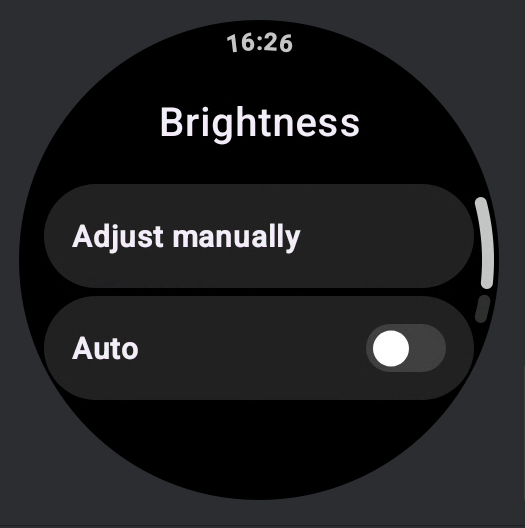
さらに、[設定] >> [画面] >> [明るさ]に入り、[自動]を有効にすることで、時計が環境光センサーに基づいて自動的に明るさを調整できるようになります。
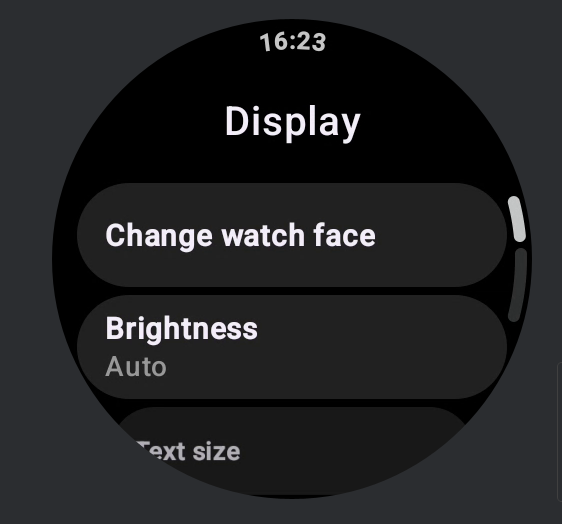
注:
自動輝度が無効になると、手動での輝度調整が操作可能になります。
2. バッテリーセーバーでは、[設定]>>[ディスプレイ]>>[明るさ]に入り、[自動]を有効にすることで自動輝度をオンにできます。ウォッチは周囲の明るさに基づいて自動的に輝度を調整します。
Q29: Xiaomi Watch 5 はどのようにインターネットに接続しますか?
A: Xiaomi Watch 5 は Bluetooth または Wi-Fi を通じてインターネット接続をサポートしています。以下の情報を参照してください。
1. Xiaomi Watch 5 は、携帯電話の共有ネットワークを利用して Bluetooth を介したネットワークアクセスをサポートしています。ウォッチが Mi Fitness App に正しく接続されると、インターネット接続を必要とするアプリをサポートするために、携帯電話のネットワーク接続を自動的に取得します。ウォッチ上の音楽アプリはアカウントにログインし、Bluetooth ネットワークを通じて楽曲をダウンロードすることで、ウォッチ単体での音楽再生を可能にします。
注:
1. Bluetoothネットワークアクセスは、Androidスマートフォンに接続されている場合にのみサポートされます。
2. Bluetooth ネットワークアクセスを使用するには、時計が Bluetooth を介して携帯電話に正しく接続されており、携帯電話のネットワーク接続が正常に機能している必要があります。
2. Xiaomi Watch 5 は、Wi-Fi に接続することでインターネットにアクセスすることもサポートしています。ウォッチで [設定] >> [接続] >> [Wi-Fi] を開き、Wi-Fi を有効にしてスキャンが完了するまで待ち、一覧から Wi-Fi ネットワークを選択し、パスワードを入力して接続が確立されるまで待ちます。
注:
現在、Xiaomi Watch 5 は 2.4 GHz Wi-Fi ネットワークの検索および接続のみをサポートしています。
Q30:電話に接続せずに Xiaomi Watch 5 で Wi-Fi を単独で使用して、インターネットを閲覧したりアプリをダウンロードしたりする方法は?
A:電話に接続せずに Xiaomi Watch 5 で Wi-Fi を単独で使用するには、ウォッチで[設定] >> [接続] >> [Wi-Fi]を開き、Wi-Fi を有効にしてスキャンが完了するのを待ち、一覧から Wi-Fi ネットワークを選択し、パスワードを入力して接続が確立されるまで待ちます。
注:
現在、Xiaomi Watch 5 は 2.4 GHz Wi-Fi ネットワークの検索および接続のみをサポートしています。
Q31:システムアップデート後に Xiaomi Watch 5 がインターネットに接続できないのはなぜですか?
A: システムアップデート後に Xiaomi Watch 5 がインターネットに接続できない場合、周囲の Wi-Fi ネットワーク環境が原因で、まれにこの問題が発生することがあります。[設定] >> [接続] >> [Wi-Fi] を開き直して利用可能な Wi-Fi ネットワークに再接続するか、ウォッチを再起動して接続を復元してみてください。
Q32:Xiaomi Watch 5はBluetoothヘッドフォンの接続をサポートしていますか?
A: Xiaomi Watch 5 は Bluetooth ヘッドホンの接続に対応しています。通話中および音声アシスタント使用時を除き、すべてのウォッチの音声は Bluetooth ヘッドホンから再生できます。ヘッドホンを接続するには、ウォッチで[設定]>>[接続]>>[Bluetooth]を開き、Bluetooth を有効にしてから、新しいデバイスのペア設定をタップし、リストにヘッドホンが表示されるまで待って、目的のヘッドホンをタップし、接続が完了するまで待ちます。
以前にペアリングしたBluetoothヘッドフォンを再接続するには、リスト内のヘッドフォン名をタップし、詳細インターフェースに入り、再接続をタップします。ペアリング済みのヘッドフォンはヘッドフォンリストに表示されます。詳細インターフェースで、それぞれのヘッドフォンを切断、再接続、またはペアリング解除して管理できます。
注:
音楽再生中にヘッドホンから音が出ない場合、これは一部のヘッドホンモデルに独立した音量コントロールが搭載されていることが原因の可能性があります。Xiaomi Watch 5 はそのようなヘッドホンとの音量コントロールの同期をサポートしていないため、音量はヘッドホン側で直接調整する必要があります。
Q33:電話通話中に Xiaomi Watch 5 で Bluetooth ヘッドフォンを使用することはサポートされていますか?
A:Xiaomi Watch 5 は、スマートモードおよび省電力モードのいずれにおいても、Bluetooth ヘッドフォンを使用した通話には対応していません。
Q34: Xiaomi Watch 5 の音量を調整するにはどうすればよいですか?
A: Xiaomi Watch 5 は、アラーム音量、着信音量、メディア音量、ワークアウト音量、通知音量、通話音量の調整に対応しています。具体的な調整方法は次のとおりです。
1. アラーム音量の調整: Xiaomi Watch 5 で、[設定]>>[サウンド]>>[アラーム音量]を開きます。音量バーの両側にある音量を上げるボタンまたは下げるボタンをタップして、希望する音量レベルに調整します。アラーム音量は0から10まで調整に対応しています。アラームのリマインダーとカウントダウンのリマインダーはどちらもアラーム音量に分類されます。
2. 着信音量の調整:Xiaomi Watch 5 で、[設定] >> [サウンド] >> [着信音量]を開きます。音量バーの両側にある音量を上げるボタンまたは下げるボタンをタップして、希望する音量レベルに調整します。着信音量は0から10まで調整に対応しています。着信通知は着信音量に分類されます。ウォッチでミュートモードを有効にすると、着信音量は自動的に0に設定されます。
3. メディア音量の調整:Xiaomi Watch 5 で、[設定] >> [音] >> [メディア音量] を開きます。音量バーの両側にある音量を上げるボタンまたは下げるボタンをタップして、希望する音量レベルに調整します。メディア音量は0から10まで調整に対応しています。ウォッチでの音楽再生はメディア音量に分類されます。サードパーティ製の音楽アプリケーションは、アプリケーションインターフェース内で音量調整に対応しており、調整方法はアプリの設計によって異なります。
4. ワークアウト音量の調整:ワークアウトセッション中に、Xiaomi Watch 5 でワークアウト音量を調整することができます。
(1). 時計で[設定]を開き >> [詳細機能] >> [ワークアウト設定] >> 画面を下にスライドして[ワークアウト音量]を見つけ、[+] または [-] アイコンをタップして音量を調整できます。
(2). ワークアウトボリュームは 0 から 10 まで調整に対応しています。ワークアウト中の音声放送はワークアウトボリュームに分類されます。
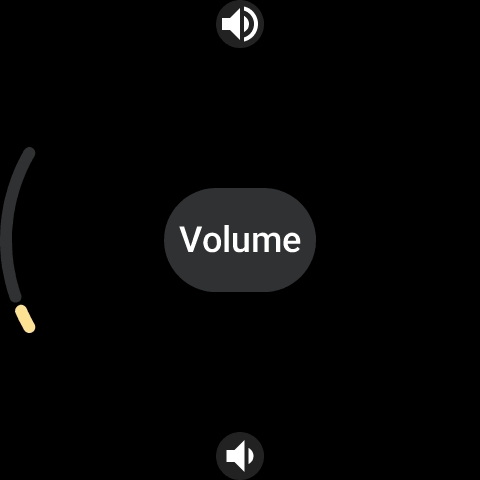
(3). ワークアウト中に右へスワイプしてワークアウトのセカンダリインターフェースに入り、次に[ボリューム]をタップします。上部のボリュームアイコンをタップすると音量を上げ、下部のボリュームアイコンをタップすると音量を下げることができます。回転式リューズを回して音量レベルを調整することもできます。
5. 通話音量の調整:
(1). Xiaomi Watch 5 は通話中に通話音量を調整することができます。通話中に、通話インターフェースの音量ボタンをタップして、音量調整インターフェースに入ります。上部の音量アイコンをタップすると音量が上がり、下部の音量アイコンをタップすると音量が下がります。回転式リューズを回して音量レベルを調整することもできます。
(2). Xiaomi Watch 5 で、[設定]≫[サウンド]≫[通話音量]を開きます。音量バーをスライドするか、[+]または[-]アイコンをタップして通話音量を調整できます。
(3). 通話音量は1から15まで調整に対応しており、0に設定することはできません。
6. 通知音量の調整:Xiaomi Watch 5 で、[設定]>>[サウンド]>>[通知音量]を開きます。音量バーの両側にある音量を上げるボタンまたは下げるボタンをタップして、希望する音量レベルに調整します。通知音量は0から10まで調整に対応しています。
Q35: Xiaomi Watch 5でサイレントモードを有効にする方法は?
A: Xiaomi Watch 5 はサイレンスモードの有効化に対応しています。サイレンスモードを有効にすると、着信アラート、メッセージ通知、システムプロンプト、およびワークアウトや健康に関するリマインダーは音が鳴らなくなり、振動による通知のみが行われます。
Xiaomi Watch 5 でサイレントモードを有効にするには、次の方法を参照してください。
1. Xiaomi Watch 5 で、[設定]>>[サウンド]>>[着信音と通知をミュート]を有効にします。
2. ウォッチフェイスのメインインターフェースで上方向にスワイプしてコントロールセンターを開き、サイレントモードのアイコンをタップします。
3. Xiaomi Watch 5で[設定] >> [サウンド] >> [着信音量]を開き、着信音量を手動で0に調整します。
Q36:なぜ Xiaomi Watch 5 は振動しないのですか?
A: Xiaomi Watch 5 が振動しない場合は、次の内容を参照してください。
1. まず、Xiaomi Watch 5 でバイブレーション通知が有効になっているか確認します。[設定] >> [バイブレーション] >> [バイブレーションと触覚] を有効にします。
2. おやすみモードが有効になっているか確認してください。おやすみモードが有効になっている場合は、無効にしてください。
3. おやすみモードが有効になっていない場合は、Xiaomi Watch 5 を再起動してください。再起動後、時計に複数のアラームを設定します。設定した時刻になるとアラーム通知画面は正常に表示されるにもかかわらず時計が振動しない場合は、さらにサポートを受けるためにアフターサービスセンターへ連絡することをおすすめします。
Q37:Xiaomi Watch 5 はカスタム着信音に対応していますか?
A: Xiaomi Watch 5 はカスタム着信音に対応していません。すべての着信音はシステムのデフォルト着信音です。
Q38:Xiaomi Watch 5 で「おやすみモード」を有効にする方法は?
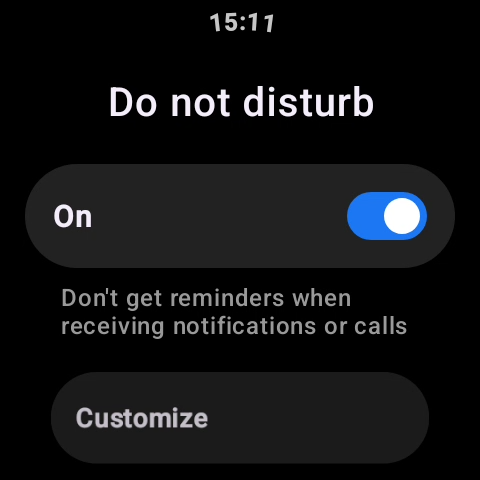
A:Xiaomi Watch 5 はおやすみモードの有効化に対応しています。ウォッチの[設定]アプリを開き >> [アプリと通知]>> [おやすみモード]を選択し、[オン]に設定するとおやすみモードが有効になります。
または、Xiaomi Watch 5 のメインウォッチフェイス画面で上方向にスワイプしてコントロールセンターに入り、「おやすみモード」アイコンをタップしてこの機能を有効にします。さらに、「おやすみモード」アイコンを長押しして「おやすみモード」設定に入ることもできます。
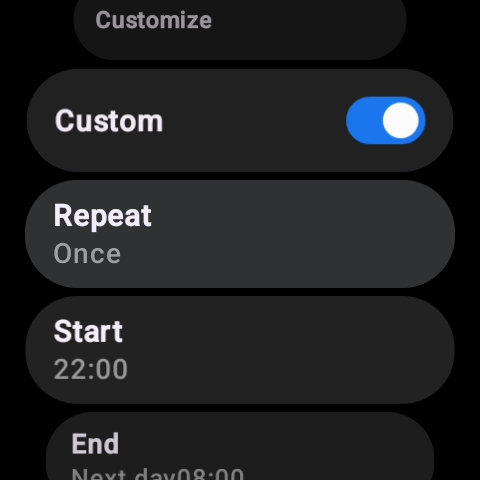
さらに、「邪魔しない時間帯」のスケジュールをカスタマイズすることもできます。Xiaomi Watch 5 で、[設定]アプリ >> [アプリと通知] >> [邪魔しない] >> [カスタム]を有効にし、その後、希望する時間帯を設定するために[繰り返し]、[開始]、[終了]を選択します。
Q39: Xiaomi Watch 5で機内モードを有効にするにはどうすればよいですか?
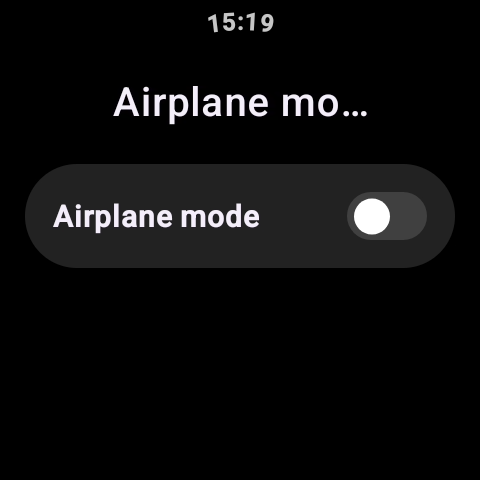
A:Xiaomi Watch 5 で、[設定] >> [接続] >> [機内モード] >> [機内モード]を有効にします。
または、メインのウォッチフェイスインターフェースで上方向にスワイプしてコントロールセンターに入り、機内モードをすばやく有効にするために機内モードアイコンをタップします。
Q40: Xiaomi Watch 5 のユーザーエクスペリエンスプログラムを表示する方法は?
A:Xiaomi Watch 5 で、[設定] >> [セキュリティ] >> [プライバシーと権限] >> [ユーザーエクスペリエンスプログラム] >> [ユーザーエクスペリエンスプログラム] を有効にします。これにより、Xiaomi が製品サービスおよび使用体験を向上させるために、製品の使用状況を分析するための関連情報を収集できるようになります。
詳細については、ユーザーエクスペリエンスプログラムを参照してください。詳細については、時計のユーザーエクスペリエンスプログラム画面に表示されるQRコードをスキャンできます。
注:
契約内容はバージョンによって異なる場合があります。最も正確な情報を得るため、ウォッチを最新バージョンにアップデートすることを推奨します。
Q41:Xiaomi Watch 5で使用状況および診断情報を送信する方法は?
A: Xiaomi Watch 5 で、[設定] >> [セキュリティ] >> [プライバシーと権限] >> [使用状況と診断情報を送信] >> [使用状況と診断情報を送信] を有効にします。これにより、ウォッチはデバイスおよびアプリの使用データと診断情報を自動的に送信し、体験の向上に役立てることができます。
さらに詳しくは、ウォッチの[使用方法と診断情報を送信]画面に表示されているQRコードをスキャンすることもできます。
注:
合意内容はバージョンによって異なる場合があります。最も正確な情報を得るために、 Xiaomi Watch 5 を最新バージョンに更新することをおすすめします。
Q42:なぜ Xiaomi Watch 5 の持ち上げてスリ一プ解除の持続時間が短すぎて、自動的に画面がオフになるのですか?
A:デフォルトでは、画面が点灯してから5秒後に自動的にオフになります;この5秒間に操作がない場合、画面は暗くなります。自動画面オフまでの時間を調整するには、[設定] >> [画面] >> [自動画面ロック] に進み、表示されるオプションから希望の時間を選択してください(画面点灯時間を長くすると消費電力が増える場合があります)。
ツール
Q1:Xiaomi Watch 5 のイベントアプリの使い方は?
A:Xiaomi Watch 5 がスマートフォンに接続され、両方で同じ Google アカウントにログインしている場合、スマートフォンで予定を追加または変更すると、その内容は自動的にウォッチと同期されます。予定が正しく同期されない場合は、ウォッチの カレンダーアプリ を開いて更新し、手動で予定を同期することができます。
注:
省電力モード中は、Xiaomi Watch 5 ではカレンダーアプリはサポートされていません。
Q2:Xiaomi Watch 5 で カレンダー アプリ を 使用 する 方法 は?
A:スマートフォンと接続し、Google アカウントにログインしている状態で、Xiaomi Watch 5 上でカレンダーアプリを表示するには、次の手順で操作します。ホーム画面で回転式クラウンを押してアプリ一覧を開き、カレンダーアプリを選択します。ウォッチには約1か月分の予定が表示されます。詳細なカレンダー情報を確認するには、予定リストの一番下までスクロールし、[スマートフォンでさらに表示]をタップします。これにより、スマートフォン側のカレンダーアプリが開きます。
Q3: Xiaomi Watch 5 で天気を確認する方法は?
A:スマートフォンに接続している間は、Xiaomi Watch 5 で天気を次の方法で確認できます。
1. ホーム画面で、回転式クラウンを押してアプリ一覧を開き、天気アプリを選択します。 画面を上下にスワイプして、現在地の気温、天気の状況、AQI(空気質指数)、当日の時間別天気予報、風の強さ、UV指数、相対湿度、北東の風、気圧、日の出と日の入りの時刻、そして5日間の天気予報などの情報を表示します。
2. ウォッチフェイス上で左または右にスワイプして天気タイルを表示します。天気タイルには気温と天気の状況が表示されます。詳しい情報を表示するにはタイルをタップして天気アプリを開きます。
注:
1. 省電力モードでウォッチにリアルタイムの天気を表示するには、スマートフォンを接続したままにし、Mi Fitness アプリで天気の同期を有効にしておく必要があります。天気の同期は、スマートモードではデフォルトで同期されます。
2. ウォッチに表示される天気データは、サービスプロバイダーから提供される Mi Fitness アプリによるものです。お使いの携帯電話の天気サービスと異なる場合、わずかな差異が生じることがあります。
もし Xiaomi Watch 5 がスマートフォンに接続されていない場合は、次の情報を参照してください。
1. 切断が2時間を超えておらず、かつ日付をまたがない場合、ウォッチはキャッシュされたローカルの天気データを表示します。
2. 接続が2時間を超えて中断した場合、データは失効します。 Mi Fitness アプリでデバイスを再接続し、天気の同期を有効にして、自動的に天気を更新してください。
注:
省電力モードでウォッチ上にリアルタイムの天気を表示するには、スマートフォンが接続された状態を維持し、Mi Fitness アプリでの天気の同期を有効にしておく必要があります。スマートモードでは、天気の同期はデフォルトで同期されます。
Q4:なぜ Xiaomi Watch 5 の天気が更新されないのですか?
A:天気データは15〜30分ごとに更新されます。
Xiaomi Watch 5 の天気情報が長時間更新されない場合は、次の点を確認してください。
1. Mi Fitness アプリを開き、時計がまだ Bluetooth で接続されていることを確認します。
2. Mi Fitness アプリ に移動し >> [デバイス] >> [アプリ] >> [天気] を選択し、[天気の更新] が有効になっていることを確認してください。
注:
省電力モードでウォッチ上にリアルタイムの天気を表示するには、スマートフォンが接続された状態を維持し、Mi Fitness アプリでの天気の同期を有効にしておく必要があります。スマートモードでは、天気の同期はデフォルトで同期されます。
Q5:スマートフォンの言語を変更した後に Xiaomi Watch 5 の天気の言語が正しく表示されないのはなぜですか?
A:Xiaomi Watch 5 の天気アプリに表示される地域名は、Mi Fitness アプリの言語設定に従います。例えば、アプリの言語が英語の場合、ウォッチ上の地域名も英語で表示されます。
Q6:Xiaomi Watch 5 のストップウォッチアプリの使い方は?
A: Xiaomi Watch 5 でストップウォッチアプリを使用するには、次の手順を参照してください。
1. 回転式クラウンを押して アプリ 一覧に入り、ストップウォッチ アプリ を開きます。
2. 計測を開始するには、開始アイコンをタップします。計測中に、ラップボタンをタップします。ラップ記録エリアで上下にスワイプして、記録されたすべてのラップを表示します。時計は最大50件のラップ記録を表示できます。
3. 終了ボタンをタップして、ストップウォッチのデータをすべて消去します。
Q7:Xiaomi Watch 5 でタイマーアプリを使用する方法は?
A: Xiaomi Watch 5 は、1分、2分、3分、5分、10分、30分のデフォルトのカウントダウン時間を提供し、カスタム時間の設定も可能です。
Xiaomi Watch 5 でタイマーアプリを使用するには、次の手順を参照してください。
1. 回転式クラウンを押して アプリ 一覧に入り、タイマー アプリ を開きます。
2. 事前に設定された時間を選択するか、任意の時間を設定し、その後タップしてカウントダウンを開始します。
3. カウントダウンが終了すると、時計は振動とサウンドで通知します(アラーム音量は時計のアラーム音量に従います)。画面をタップすると、アラートを停止するか新しいカウントダウンを開始できます。
Q8: Xiaomi Watch 5 はスマートフォンを探す/デバイスを探す機能をサポートしていますか?
A: Xiaomi Watch 5 はスマートフォンを探す機能に対応しており、スマートフォンはデバイスを探す機能に対応しています。これらの機能を使用するには、ウォッチとスマートフォンを Bluetooth で接続しておく必要があります。
Xiaomi Watch 5 を使用して携帯電話を見つけるには、次の手順を参照してください。
1. 回転式クラウンを押してアプリ一覧を開き、[スマートフォンを探す]を選択してから[検索]をタップします。
2. また、音声コマンドを使用して「Ok Google」または「Hey Google」と話しかけてGoogleアシスタントを起動し、その後「携帯電話を探して」と言ってください。
3. [停止]をタップして検索を終了します。
スマートフォンを使用して Xiaomi Watch 5 を見つけるには、次の手順を参照してください。
1. Mi Fitness アプリを開く >> 「デバイス」に入る >> 「システム」を選択 >> 「デバイスを探す」をタップします。
2. [停止]をタップして検索を終了します。
Q9: Xiaomi Watch 5 は電子コンパスに対応していますか?
A:Xiaomi Watch 5 はコンパスに対応しています。回転式クラウンを押してアプリ一覧に入り、コンパスアプリを開き、画面の指示に従ってウォッチをキャリブレーションしてください。キャリブレーションが完了すると、コンパスをナビゲーションに使用できます。
注:
外部の磁場は地磁気センサーに影響を及ぼすことがあります。 コンパスを使用している間は、磁石、携帯電話、および磁場を発生させるその他の機器から時計を遠ざけてください。
Q10: Xiaomi Watch 5 のコンパスはいつ校正する必要がありますか?
A:Xiaomi Watch 5 のコンパスは、Compass App を開くたびに毎回キャリブレーションを行う必要はありません。時計は、周囲の磁気干渉が精度に影響しているかどうかを判断します。干渉が大きい場合は、キャリブレーションを行うよう求められます。
注:
環境中の強い磁場は、通常のコンパスの機能に影響を及ぼすことがあります。
Q11: Xiaomi Watch 5 は気圧と標高の表示に対応していますか?
A:Xiaomi Watch 5は、気圧と高度の両方を表示することができます。回転式クラウンを押してアプリ一覧に入り、Pressure & elevation アプリをタップします。ウォッチには現在の気圧、過去の最高気圧、および過去の最低気圧が表示されます。単位はヘクトパスカル(hPa)で、1ヘクトパスカル未満の値は最も近い整数に丸められます。過去の気圧データは、ウォッチがアカウントに連携された時点から記録されます。
気圧インターフェースで左にスワイプすると、標高データを表示できます。対応する標高範囲は–200 m~9000 mで、気圧範囲は300 hPa~1100 hPaです。
注:
1. 標高データは周囲の環境要因の影響を受けるため、参考用のみです。
2. 大きな誤差がある場合は、 Mi Fitness アプリを開いてアップデートを確認し、再試行する前にウォッチを最新のファームウェアに更新してください。
3. 長期間ウォッチが更新されていない場合、データの正確性に影響が出る可能性があります。定期的に Mi Fitness アプリを開いてデータを同期してください。
Q12:Xiaomi Watch 5 でアラームを設定する方法は?
A: Xiaomi Watch 5 はアラームリマインダーに対応しています。アラームは振動と音で通知されます(音量はアラーム音量の設定に従います)。複数のアラームおよび繰り返しアラームに対応しています。
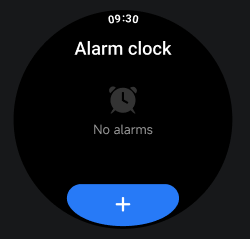
Xiaomi Watch 5 でアラームを設定するには、次の手順を参照してください。
1. 回転式のクラウンを押して アプリ 一覧に入り、アラーム アプリ を開きます。
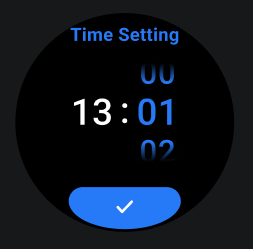
2. [+]をタップして新しいアラームを作成し、リマインダーの時間を設定します。
3. 繰り返し日付が選択されていない場合、アラームは1回のみのアラームになります。
4. 繰り返し日付が選択されている場合、アラームは選択したスケジュールに従って繰り返されます。
5. [チェックマーク]アイコンをタップして設定を完了します。
Xiaomi Watch 5 のアラームをオフにするには、次の手順を参照してください。
1. 電源ボタンまたは画面上の[スヌーズ]ボタンをタップして、アラームを10分間遅らせます。
2. 画面上の[電源オフ]をタップして、アラームのリマインダーを終了します。
Xiaomi Watch 5 でアラームを削除するには、以下の手順を参照してください。
1. ウォッチフェイスから回転式クラウンを押してアプリリストに入り、アラームアプリを開き、削除したいアラームをタップして編集ページに入り、削除アイコンをタップしてアラームを削除します。
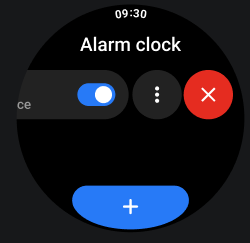
2. アラーム アプリ一覧から削除したいアラームを左にスワイプし、削除アイコンをタップしてアラームを削除します。
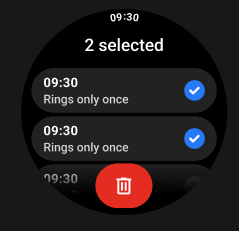
3. アラーム アプリ一覧から、アラームを長押しして選択し、削除アイコンをタップしてアラームを削除します。この方法は一括削除に適しています。
Q13:Xiaomi Watch 5 のアラームのバイブレーションとサウンドをオフにする方法は?
A: Xiaomi Watch 5 では、アラームのバイブレーションを無効にすることはできません。ただし、アラームが鳴ったときに電源ボタンを押すと、アラームを10分間遅らせることができます。
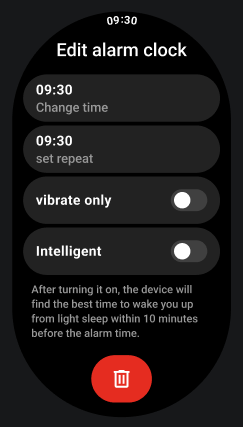
アラーム音をオフにしたい場合は、時計の[設定] >> [サウンド] >> [アラーム音量]に移動し、アラーム音量を最小に設定してください。あるいは、アラーム編集画面で[バイブレーションのみ]を有効にすることもできます。
Q14: Xiaomi Watch 5 はスマートフォンのアラームと同期に対応していますか?
A:時計がXiaomiスマートフォンに連携されている場合、Xiaomi Watch 5はスマートフォンのアラームを時計と同期することができます。Bluetoothが正しく接続されており、Mi Fitnessアプリがバックグラウンドで正常に動作していることを確認してください。Mi Fitnessアプリ >>[デバイス]>>[アプリ]>>[アラーム]に進み、[スマートフォンからアラームを同期]を有効または無効にすることができます。
時計がXiaomi以外のスマートフォンにバインドされている場合、現時点ではスマートフォンのアラームを時計と同期することはサポートされていません。
アラーム同期が有効になっている場合、アラームはスマートフォンとウォッチの両方で鳴ります。アラームを停止する、またはスヌーズするなど、どちらかのデバイスで行った操作は、両方のデバイスに同時に適用されます。
Q15:Xiaomi Watch 5 のスリープモードとは何ですか?また、どのように使用しますか?
A:Xiaomi Watch 5 は手動での Sleep mode の切り替えには対応していません。代わりに、おやすみ中の通知による中断を避けるには、Do Not Disturb を有効にしてください。これは、ウォッチの Control center から、またはウォッチ上の「[設定]>>[アプリと通知]>>[通知を制限する]」から行うことができます。
Q16:使用方法そのXiaomi Watch 5 でカメラをリモート操作するには?
A: Xiaomi Watch 5 は、スマートモードと省電力モードの両方でリモートカメラ操作をサポートしています。
スマートモードでは、Xiaomi Watch 5 は2つのカメラコントロールオプションを提供します。
1. 基本撮影モード:写真撮影のみ。スマートフォンのカメラを開き、次に時計のカメラアプリを開き、シャッターボタンをタップして写真を撮影します。
2. カメラプレビュー モード:ウォッチ上でのリアルタイム カメラプレビューに対応しています。ウォッチから直接、写真を撮影したり、動画を録画したり、撮影モードを切り替えたりできます。
注:
カメラプレビュー モードを使用するには、HyperOS 3.0 を実行しているスマートフォンが必要です。
省電力モードでは、スマートフォンのカメラを自動的に起動することはできず、リアルタイムプレビューにも対応していません。画面上の表示に従って、スマートフォンのカメラを手動で起動する必要があります。
注:
1. リモート撮影中は、時計を電話に接続したままにし、Mi Fitness アプリをバックグラウンドで実行させておく必要があります。
2. リモコンが作動しない場合は、スマートフォンで Bluetooth 接続されているデバイスの数が 7 未満かどうかを確認してください。
Q17: Xiaomi Watch 5の防水排出機能とは何ですか?
A:Xiaomi Watch 5 の防水排出機能は、泳いだ後や日常使用中にスピーカー部分に水が入った場合などの状況を想定して設計されています。
この機能は、特定の周波数の音を再生してスピーカーを振動させ、その振動を利用してスピーカー内部の水分を外に排出し、湿気による損傷から保護することで機能します。
Xiaomi Watch 5 の Water drainage 機能を有効にするには、次の方法を参照してください。
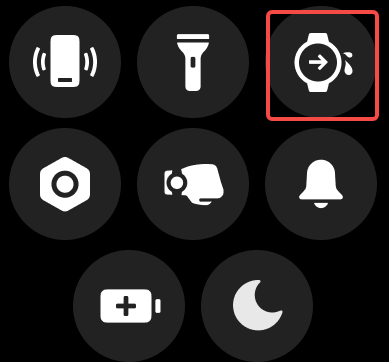
1. メインのウォッチフェイスから上方向にスワイプしてコントロールセンターを開き、その後、水抜きアイコンをタップします。
2. 水泳ワークアウトを完了すると、ウォッチは自動的に排水プロセスを開始します。
Q18:Xiaomi Watch 5 の懐中電灯の使い方は?
A: Xiaomi Watch 5 のホーム画面で回転式クラウンを押してアプリリストを開き、次にフラッシュライトアプリをタップしてオンにします。画面を左右にスワイプすると、異なるフラッシュライトスタイルに切り替えることができます。
Q19: Xiaomi Watch 5でクイックジェスチャーを使用する方法は?
A:Xiaomi Watch 5 は5種類のジェスチャーに対応しています。ジェスチャーに対応しているページでは、人さし指と親指を2回つまむ、または人さし指と親指を2回こすることで、素早く操作を完了できます。さらに、このウォッチはカスタムジェスチャーにも対応しており、指を鳴らす、手首を振る、手首を回すといった動作を設定できます。ワークアウトを開始したり アプリ を開いたりするために、ジェスチャーをカスタマイズできます。
Xiaomi Watch 5 でサポートされている 5 つのジェスチャーは、以下のとおりです。
1. つまみ動作を 2 回行う:前腕を胸と平行に保ち、手のひらを下に向け、画面を上に向けます。ジェスチャーを使用する際は、立つか座るかして動かないようにします。手の甲(画面)を上に向けた状態で、ほかの 3 本の指を曲げ、人さし指と親指をつまんで離します。この動作をすばやく 2 回繰り返し、画面が点灯してから 5 秒以内にジェスチャーを行います。
2. 2回こする:前腕を胸と平行に保ち、手のひらを下に向けて画面を上に向けます。ジェスチャーを使用する際は、立つか座るかして動かないようにします。手の甲(画面)を上に向けた状態で、他の3本の指を曲げ、人さし指と親指をこすり合わせます。素早く2回繰り返し、画面が点灯してから5秒以内にこのジェスチャーを行います。
3. 指を鳴らす:前腕を胸と平行に保ち、手のひらを下に向け、画面を上に向けます。ジェスチャーを使用する際は、立つか座るかして静止した状態を保ちます。手の甲(画面)を上に向けた状態で、指を鳴らすか、親指と中指および人さし指をこすります。画面が点灯してから5秒以内にジェスチャーを行ってください。
4. 手首を振る:前腕を胸と平行に保ち、手のひらを下向きにして画面を上に向けます。ジェスチャーを使用する際は、立つか座るかして静止した状態を保ちます。手の甲(画面)を上に向けた状態で、手首を水平方向に外側へ素早く2回振り、画面が点灯してから5秒以内にジェスチャーを行います。
5. 手首を回転:前腕を胸と平行に保ち、手のひらを下に向けて、画面を上に向けます。ジェスチャーを使用する際は、立つか座った状態で静止します。手の甲(画面)を上に向けた状態で、手首を外側に素早く90度回転させ、その後元の位置に内側へ回転させます。これを素早く2回繰り返し、画面が点灯してから5秒以内にジェスチャーを行ってください。
Xiaomi Watch 5 でカスタムジェスチャーを使用するには、次の手順を参照してください。
1. ホーム画面から、回転式クラウンを押してアプリ一覧に入り、その後[設定]≫[ジェスチャー]≫[クイックジェスチャー]≫[ジェスチャー]を有効にする≫[カスタムジェスチャー]をタップします。
2. 対応するジェスチャー(指を鳴らす、手首を振る、または手首を回す)をタップし、希望するカスタムアクションを設定します。
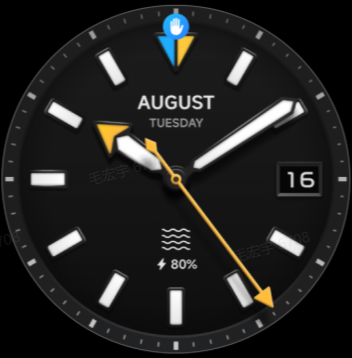
3. 設定が完了したら、ホーム画面+で手首を持ち上げます。小さな青い手のアイコンが表示されたら、設定したジェスチャを行います。認識されると、時計が割り当てられた操作を実行します。
Xiaomi Watch 5 で一般的なジェスチャーを使用するには、次の手順を参照してください。
1. ホーム画面から回転式クラウンを押してアプリ一覧に入り、[設定]>>[ジェスチャー]>>[クイックジェスチャー]を開き、[ジェスチャー]を有効にして、[一般ジェスチャー]をオンにします。
2. 有効にすると、対応しているシーンで一般ジェスチャーを使用できます。一般ジェスチャーの画面下部には、学習と練習のための代表的な使用シーンが表示されます。
注:
1. ジェスチャーは、画面がオンになっていて、持ち上げてスリ一プ解除 をオンにしている場合にのみ機能します。この機能を有効にすると、バッテリー駆動時間が短くなります。
2. 睡眠が検出された場合、ジェスチャーは反応しません。実際の利用可否は、ウォッチのジェスチャー説明インターフェースによって異なります。
3. 一般的なジェスチャーは一部のシナリオで利用可能であり、その場合はページにリマインダーが表示されます。
4. ジェスチャーは、AOD ウォッチフェイス上や睡眠中には機能しません。
5. 日常生活の中では、同じようなジェスチャーをできるだけ避けるようにしてください。
6. 時計が振動したらジェスチャーを行ってください。認識に失敗した場合は、より強くジェスチャーを行ってみてください。
Q20:Xiaomi Watch 5でXiaomi Smart Hubを使用する方法は?
A:Xiaomi Watch 5 が Xiaomi HyperOS 3.0 を実行しているスマートフォンに接続されている場合、ウォッチの コントロールセンター 画面で利用可能なデバイスを表示できます。デバイスをタップすると、そのまま使用できます。
時計で Xiaomi Smart Hub が不要な場合は、[設定] >> [ホーム画面] >> [コントロールセンター] >> [Xiaomi Smart Hub]をオフにすることで無効にできます。
Q21: Xiaomi Watch 5 で HR Broadcast を使用する方法は?
A: Xiaomi Watch 5 は HR Broadcast をサポートしています。[設定] >> [詳細機能] >> [ワークアウト設定] >> [HR broadcast] の順に進んで有効にできます。
この機能を有効にすると、Heart rate measure データがサードパーティーデバイスと共有されます。HR Broadcast をオンにすると、Heart rate measure データが継続的に送信されます。この画面から任意のワークアウトを開始できます。ワークアウト終了後は、HR Broadcast を手動でオフにする必要があります。
Q22:Xiaomi Watch 5 は Focus App に対応していますか?
A: Xiaomi Watch 5 は Focus App をサポートしていません。
Q23:Xiaomi Watch 5 はデュアルタイムゾーン設定に対応していますか?
A: Xiaomi Watch 5 はデュアルタイムゾーン設定をサポートしていません。
Q24: Xiaomi Watch 5 のボイスアシスタントはどのような形式で応答しますか?
A:既定では、Xiaomi Watch 5 の音声アシスタントは音声出力と画面上のテキストの両方で応答します。
Q25: Xiaomi Watch 5 の音声アシスタントは、音声出力をオフにしてテキストのみを表示するように設定できますか?
A:デフォルトでは、Xiaomi Watch 5 では音声出力が有効になっています。音声出力をオフにしてテキストのみを表示したい場合は、[設定]≫[Google]≫[デジタルアシスタント]に移動し、音声出力オプションをオフにしてください。
Q26: Xiaomi Watch 5 の音声アシスタントは起動後、なぜ反応しないのですか?
A: Xiaomi Watch 5 の音声アシスタントが起動後に反応しない場合は、次の点を確認してください。
1. 時計とスマートフォンの接続を確認し、ペアリングされていることを確認してください。時計の設定を開き、「スマートフォンを探す」を使用してテストしてください。スマートフォンが鳴れば、接続は正常です。
2. Bluetooth とネットワーク接続が安定していることを確認してください。時計と携帯電話を互いに近づけ、ネットワークが正常に動作していることを確認してください。時計を直接 Wi-Fi に接続することをおすすめします。
3. Googleアシスタントの設定を確認します。電話で、Googleアシスタントが有効になっていることを確認します。時計で、Googleアカウントにログインしており、初期アシスタント設定を完了していることを確認します。
4. 時計とスマートフォンの両方を再起動してみてください。
注:
スマートフォンとウォッチが異なるGoogle アカウントにログインしている場合、音声アシスタントが正常に機能しないことがあります。
Q27: Xiaomi Watch 5 の音声アシスタントでエラーが報告された場合はどうすればよいですか?
A: Xiaomi Watch 5 のボイスアシスタントでエラーが報告された場合は、次の手順でトラブルシューティングを行ってください。
1. 時計とスマートフォンの接続を確認し、ペアリングされていることを確認してください。時計の設定を開き、「スマートフォンを探す」を使用してテストしてください。スマートフォンが鳴れば、接続は正常です。
2. Bluetooth とネットワーク接続が安定していることを確認してください。時計と携帯電話を互いに近づけ、ネットワークが正常に動作していることを確認してください。時計を直接 Wi-Fi に接続することをおすすめします。
3. 携帯電話と時計が同じ Google アカウントにログインしているか確認してください。アカウントが一致していない場合、Googleアシスタントが正しく機能しません。
4. 携帯電話で Google Assistant のキャッシュを消去し、その後携帯電話と時計の両方を再起動してから再度テストしてください。
5. 問題が解決しない場合は、時計上のGoogleアシスタントのキャッシュを消去してください([設定] >> [アプリと通知] >> [アプリのストレージ] >> [Googleデジタルアシスタント] >> [キャッシュを消去])。
6. 上記のいずれを試しても問題が解決しない場合は、時計を工場出荷時の設定にリセットして、もう一度お試しください。
Q28: Xiaomi Watch 5の時刻を設定する方法は?
A:Xiaomi Watch 5 が Bluetooth を介してスマートフォンとペアリングされ、データが同期されると、ウォッチはスマートフォンからシステム時刻を自動的に同期します。手動で時刻を設定する必要はありません。
もしスマートフォンの時刻が変更された場合、スマートウォッチは再接続されると自動的に更新されます。
Q29: Xiaomi Watch 5 を左手首と右手首のどちらに装着するかで、モニタリングの精度に影響はありますか?
A: Xiaomi Watch 5 は、左手首と右手首のどちらに装着しても、スポーツおよび健康データの通常の収集には影響しません。モニタリングの精度は変わらず、個人の好みに基づいて選択できます。
Q30:Xiaomi Watch 5 の振動の強さは調整できますか?
A: Xiaomi Watch 5 は振動強度の調整に対応しています。[設定] >> [振動] >> [振動強度] に進み、[標準] または [強] を選択できます。
注:
ストロングの強さを選択すると、バッテリーの持ち時間が短くなります。
Q31: Xiaomi Watch 5 が Google の Find Hub App を介してリモートロックされた後でも、発見者は引き続きウォッチをリセットして使用できますか?
A:Google の Find Hub アプリを介してリモートロックを行った後、Xiaomi Watch 5 で発見者が複数回誤ったパスワードを入力すると、Xiaomi Watch 5 は工場出荷時設定に戻すかどうかを確認するメッセージを表示します。
確認された場合、時計は自動的にリセットされ、再起動後にペアリング設定画面に入ります。時計をペアリングして使用するには、発見者は時計で使用されていた元の Google Account にログインするか、リモートロック中に設定されたパスワードを使用して確認する必要があります。正常に確認が完了して初めて、時計をペアリングしてアクセスすることができます。
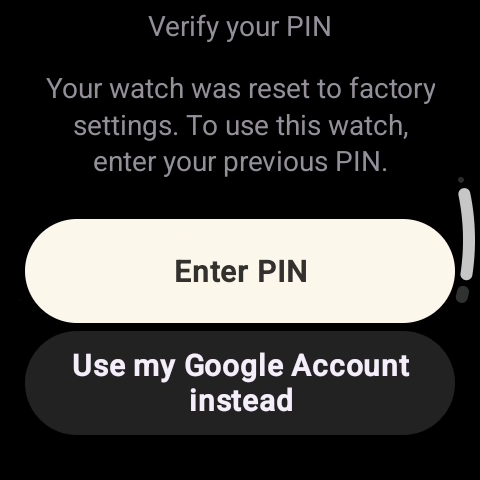
Q32:Xiaomi Watch 5 がGoogleのFind Hub App を通じてロックされている場合、発見者は残された連絡先情報をどのように表示できますか。
A:連絡先情報を Google’s Find Hub アプリに残した後、Xiaomi Watch 5 は自動的にロックされ、メッセージ内容が表示されます。ただし、連絡先の詳細自体を表示することは現時点ではサポートされていません。

機能および使用方法
健康
Q1:Xiaomi Watch 5 は睡眠トラッキングに対応していますか?
A: Xiaomi Watch 5 は、夜間の長時間の睡眠や日中の仮眠を含む、終日の睡眠トラッキングに対応しています。詳細モニタリングを有効にすると、ウォッチ上で睡眠の質の分布を表示できます。
夜間に睡眠中、通常どおりに時計を着用していると、Xiaomi Watch 5 は内蔵センサーによって自動的に睡眠を検出します。
次の方法で Xiaomi Watch 5 の睡眠データを表示できます。
1. ウォッチで、ウォッチフェイスから左または右にスワイプしてタイルインターフェースに入ります。スリープタイルで、昨夜の睡眠時間を確認できます。詳細についてはタップしてアプリに入ります。
2. 当日の睡眠データを表示するには、時計のアプリ一覧からスリープアプリを開きます。
3. ウォッチがスマートフォンとデータを同期した後、Mi Fitness を開き、ヘルスセクションに移動して、スリープをタップします。日、週、月ごとの表示で過去の睡眠データを確認でき、睡眠時間帯、深い睡眠、浅い睡眠、レム睡眠、覚醒時間の割合、および各時間帯における詳細な睡眠状態を確認できます。
注:
1. 睡眠レポートの生成が遅れています。起床後すぐに睡眠機能を開くと、睡眠レポートがまだ利用できない場合があります。
2. ウォッチは、前夜の詳細な睡眠データと過去7日間の睡眠期間データを保存します。データ損失を防ぐため、データを適時に Mi Fitness アプリと同期してください。
Q2:睡眠リズムスクリーニングを Xiaomi Watch 5 で有効にする方法は?
A: Xiaomi Watch 5 は睡眠リズムスクリーニングに対応していません。
Q3: Xiaomi Watch 5 で心拍数測定機能を使用する方法は?
A: Xiaomi Watch 5 の Heart rate App を開き、時計を正しく装着します。測定は自動的に開始されます。数秒待つと、心拍数の値が表示されます。
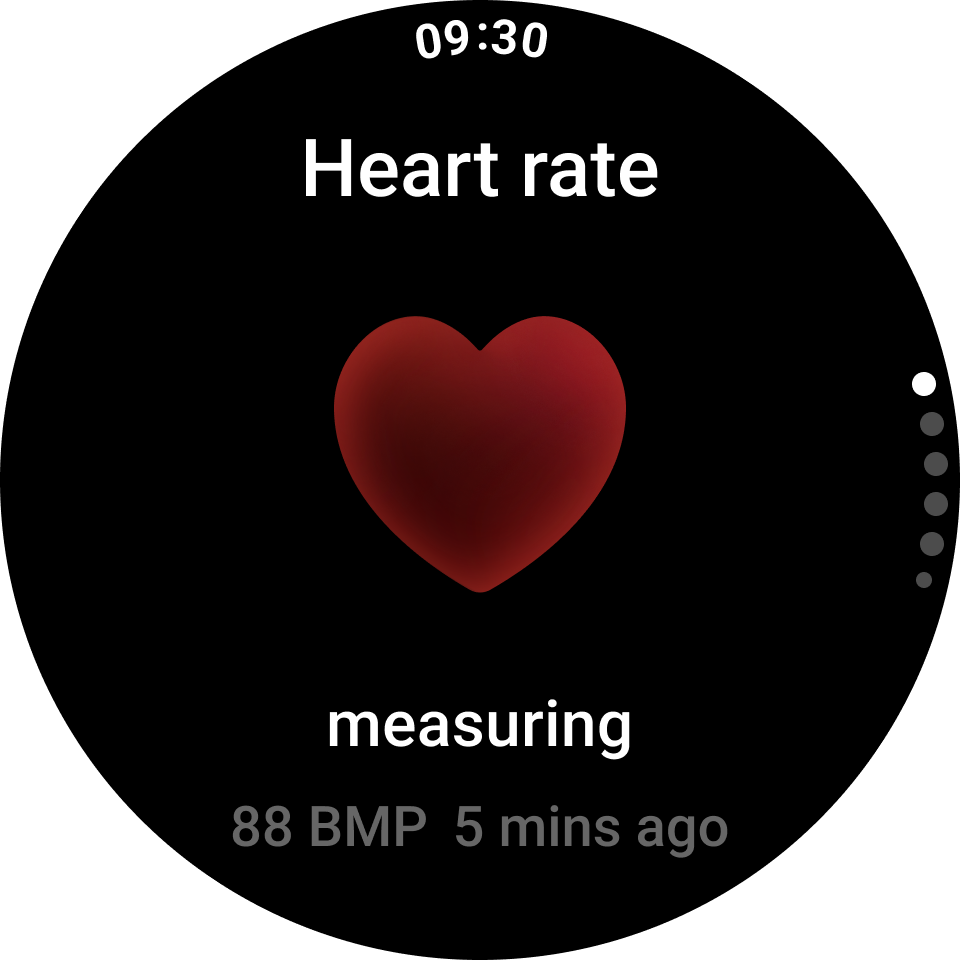
さらに、 Heart rate App を開き、[連続監視]をタップして、ニーズに応じて検出頻度を選択できます。
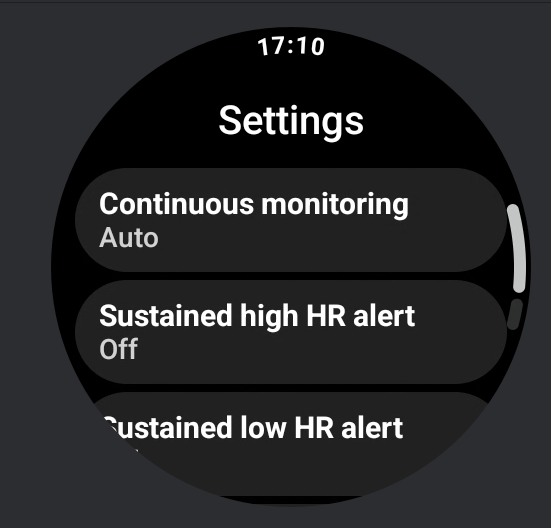
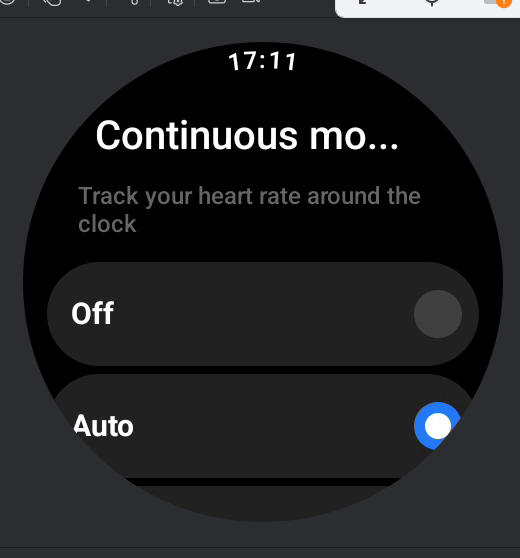
Q4: Xiaomi Watch 5 で高心拍数または低心拍数のアラートを設定する方法は?
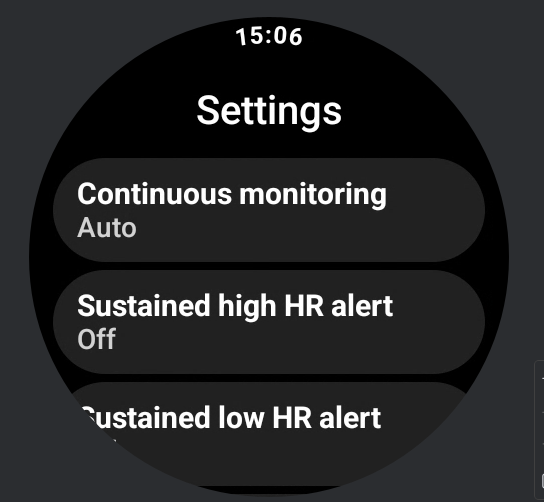
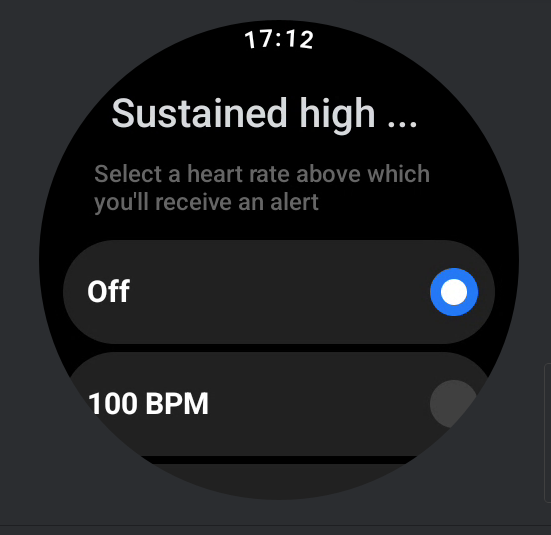
A: Xiaomi Watch 5 のハートレートアプリを開き、[継続的な高心拍数アラート] または [継続的な低心拍数アラート] をタップしてアラート設定画面に入ります。必要に応じて適切なモニタリングオプションを選択します。
Q5: 着用していないときでも Xiaomi Watch 5 は心拍数データを表示しますか?
A: Xiaomi Watch 5 を着用していないときに Heart rate App を開いても、リアルタイムの心拍数データは表示されません。代わりに、直近の履歴の心拍数測定値が表示され、2 番目の画面にスワイプすることで心拍数の履歴を確認できます。Continuous monitoring を有効にした後は、安静時心拍数データを確認できます。
注:
1. 心拍数表示に対応している文字盤は、時計を着用していないときに、最新の履歴心拍数を表示します。
2. 場合によっては、心拍数検出メカニズムのため、時計を特定の暗い表面の上に置くと、心拍数データが表示されることがあります。
Q6:なぜ Xiaomi Watch 5 の心拍数データが不正確なのですか?
A: Xiaomi Watch 5 の心拍数データが不正確になる原因としては、装着位置、肌の色、体毛、血液灌流量の低下、低温による血管収縮、またはウォッチと手首の間にある汚れや湿気などが考えられます。
正確に測定するために、時計は手首にぴったりと装着してください。緩すぎると、動作中に不正確なデータが記録される可能性があります。腕を動かした際に時計がずり落ちないようにし、手首の骨から指1本分ほど上に装着してください。
寒冷な環境では、低い気温により手足の末梢の毛細血管が収縮し、手首周辺の血流が減少します。これにより、光学式心拍数測定のsensorが正確な信号を取得しにくくなり、運動中に信号が途切れる可能性が高くなります。運動前には十分にウォーミングアップを行い、血流を増やして測定精度を向上させることが推奨されます。
時計の裏面が清潔で乾いていること、時計の温度が高すぎたり低すぎたりしないこと、手首に汗や異物が付着していないことを確認してください。快適でしっかりとフィットするように装着してください。
システムは継続的に最適化されています。デバイスを最新バージョンに更新し、今後の改善をお待ちください。
注:
心拍数データは、Xiaomi の内部試験ラボからのものです。心拍数の精度とは、ゴールドスタンダードと比較して絶対誤差(AE)が 10 bpm 未満である測定値の割合を指します。実際の精度は、個人差、使用習慣、および環境要因によって変動する可能性があります。
Q7:なぜ Xiaomi Watch 5 では心拍数の測定が失敗するのですか?
A:Xiaomi Watch 5 で心拍数の測定に失敗する場合は、まず背面カバーの保護フィルムが取り外されているか確認してください。取り外されている場合は、連続心拍数モニタリングをオフにし、Heart rate App を開いて手動測定を行ってください。
時計が測定中に、時計の背面にある心拍数測定センサーのライトが点灯しているか確認してください。点灯していない場合は、時計の連携を一度解除して再連携するか、時計を再起動してみてください。問題が解決しない場合は、アフターサービスセンターにお問い合わせください。
注:
時計の裏蓋には、輸送中の傷を防ぐための保護フィルムが貼られた状態で出荷されています。血中酸素と心拍数測定は裏蓋にあるセンサーに依存しています。使用前に保護フィルムを必ず取り外してください。そうしないと、センサーの光が皮膚に届かず、測定に失敗するかデータが記録されません。
8:なぜ Xiaomi Watch 5 は実際に着用しているにもかかわらず、心拍数測定中に「未着用」と表示されるのですか?
A:心拍数測定中に Xiaomi Watch 5 が未着用であると表示し、イラストに従って装着してから再試行するよう求める場合は、アフターサービスセンターに連絡してファームウェアを更新し、問題を解決してください。
Q9:なぜ Xiaomi Watch 5 の血中酸素(SpO₂)データが正確ではないのですか?
A:Xiaomi Watch 5 のSpO₂データが不正確になる原因としては、装着位置、肌の色、体毛、血流量の低下、低温による血管収縮、または本体と手首の間に付着した汚れや水分などが考えられます。
測定時は、時計を手首の骨から指一本分ほど上に、きつすぎない程度にぴったり装着し、動かずにじっとしていてください。システムは継続的に最適化されていますので、デバイスを常に最新バージョンにアップデートしてください。
注:
本製品は医療機器ではありません。提供されるすべての健康データ、結果、および提案は参考用であり、診断または治療の根拠として使用しないでください。
Q10:Xiaomi Watch 5 で血中酸素飽和度を測定するにはどうすればよいですか?
A:Xiaomi Watch 5でSpO₂アプリを開き、次に[測定]をタップして測定を開始します。測定中は時計をしっかりと装着し、動かないでください。約20秒後に結果が表示されます。
Q11:運動中に Xiaomi Watch 5 で血中酸素飽和度を測定できますか?
A:はい。Xiaomi Watch 5 はワークアウト中に血中酸素飽和度を測定できます。回転式クラウンを押してワークアウトをバックグラウンドで実行し、SpO₂ アプリを開いて測定を行い、完了したらホーム画面に戻ってワークアウトアイコンをタップし、ワークアウトを再開します。
Q12:Xiaomi Watch 5 で終日血中酸素濃度のトラッキングを有効にする方法は?
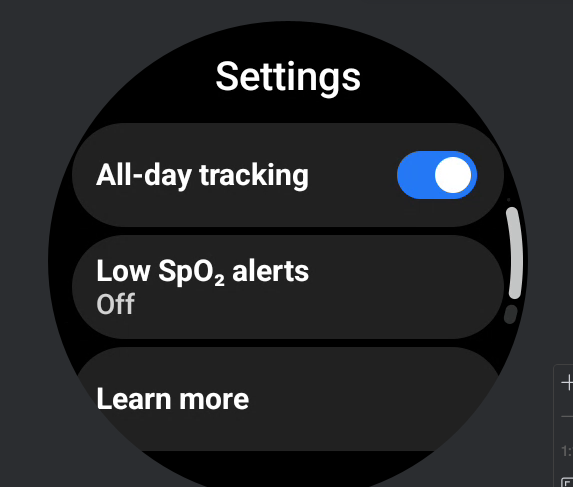
A:Xiaomi Watch 5 で SpO₂ App を開き、最後の画面までスワイプして設定インターフェースにアクセスします。[終日トラッキング]を有効にして、終日の血中酸素濃度モニタリングをオンにします。
Q13:なぜ Xiaomi Watch 5 では血中酸素濃度の測定が失敗するのですか?
A:Xiaomi Watch 5で血中酸素測定に失敗する場合は、まず背面ケースの保護フィルムが取り外されているか確認してください。すでに取り外されている場合は、画面上の指示に従って時計を着け直してから再度お試しください。
終日血中酸素濃度モニタリングをオフにし、SpO₂ アプリを開いて手動測定を行ってください。測定中は、時計をぴったりと装着し、動かないようにしてください。測定中に、時計の背面にあるSpO₂ センサーのライトが点灯しているか確認してください。もし点灯しない場合は、一度ペアリングを解除して再ペアリングするか、時計を再起動してください。問題が解決しない場合は、アフターサービスセンターにお問い合わせください。
注:
Xiaomi Watch 5 は輸送中の損傷を防ぐために、背面ケースに保護フィルムが貼付された状態で出荷されています。血中酸素濃度と心拍数の測定は背面のセンサーに依存しています。使用前に保護フィルムを必ず取り外してください。そうしないと、センサーの光が肌に正しく接触せず、測定が失敗するかデータが取得できない原因となります。
Q14:なぜ Xiaomi Watch 5 は、終日トラッキングが有効になっていると、睡眠中や単回測定で低い血中酸素レベルの測定結果が複数回表示されるのですか。
A: Xiaomi Watch 5 が、睡眠中や 1 回の測定中に 1 日中のトラッキングが有効な状態で低い血中酸素レベルの測定結果を複数回示す場合は、次の点に注意してください。
1. 睡眠中は、いびきなどの要因により、通常の血中酸素レベルが一時的に90%未満に低下することがあります。
2. 着用中は、時計が手首にしっかりフィットするようにしてください。
Q15: Xiaomi Watch 5 はどのように通知しますかその心拍数が設定値を超える、または下回る場合がありますか?
A: Xiaomi Watch 5 が安静状態にあるとき、10 分間のモニタリングセッションが開始されます。心拍数が 10 分間連続してあらかじめ設定した値より上または下にとどまると、ウォッチに高心拍または低心拍の警告が表示されます。この期間中に安静状態を離れると、異常モニタリングは停止します。
注:
ワークアウト中および運動後20分以内は、非アクティブ時の高心拍数または低心拍数のアラートは作動しません。
Q16:Xiaomi Watch 5 の「Cycles」機能を設定して使用する方法は?
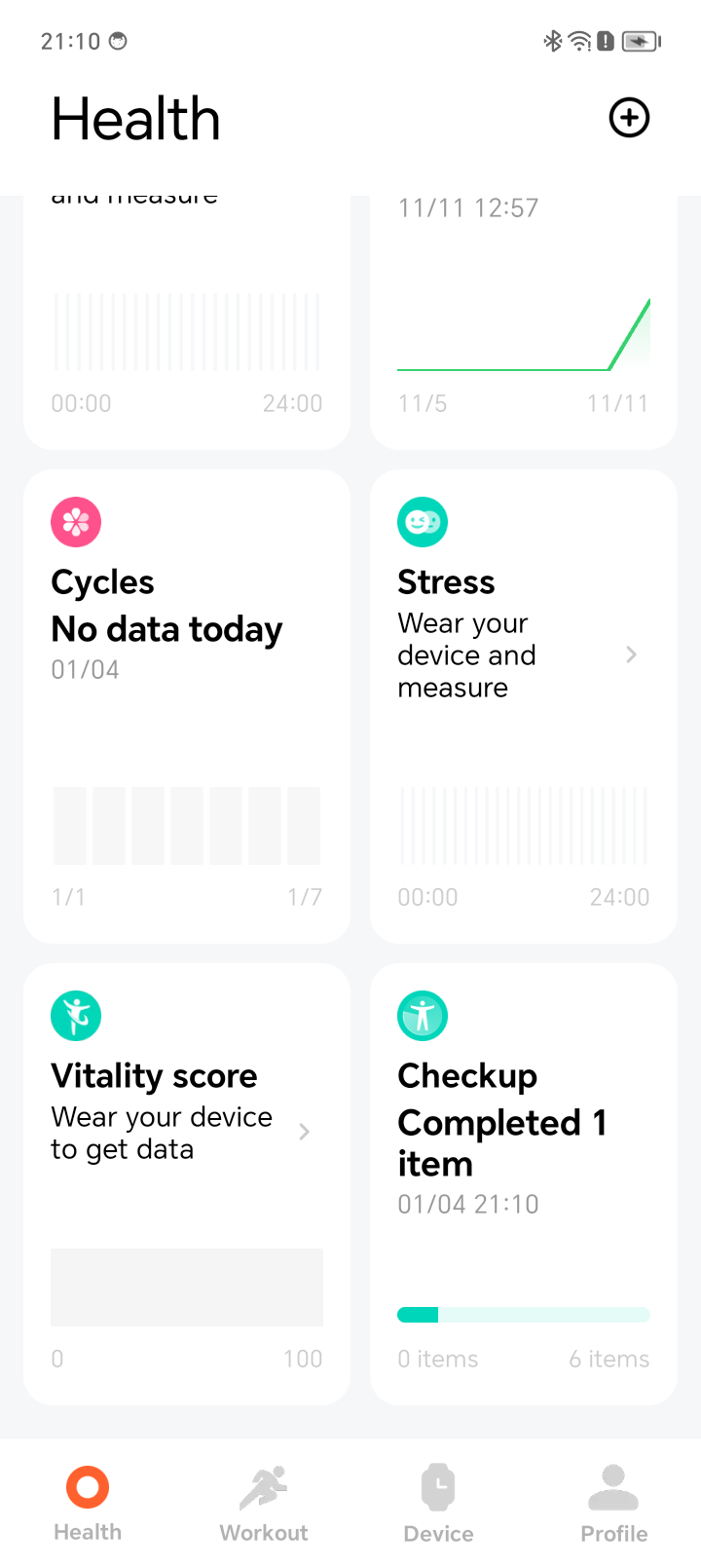
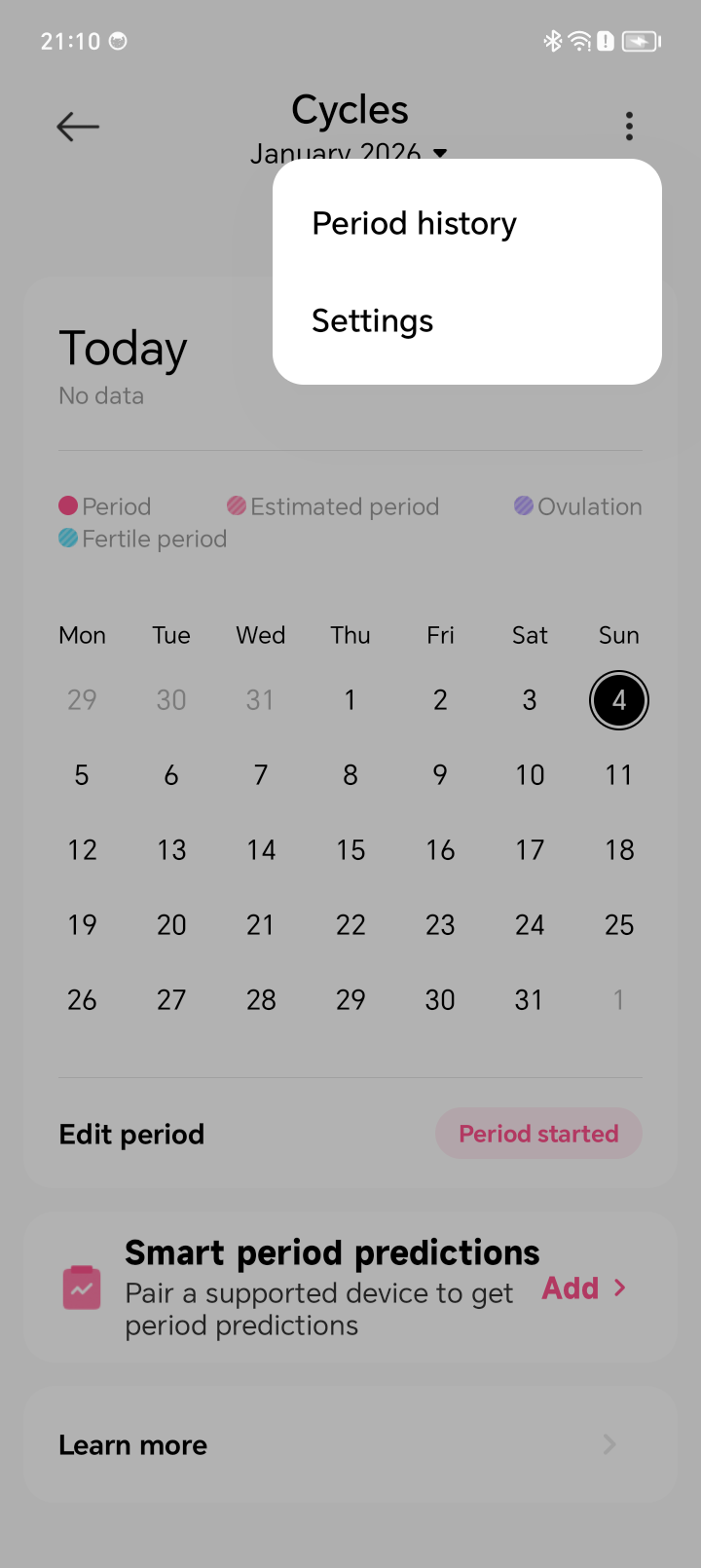
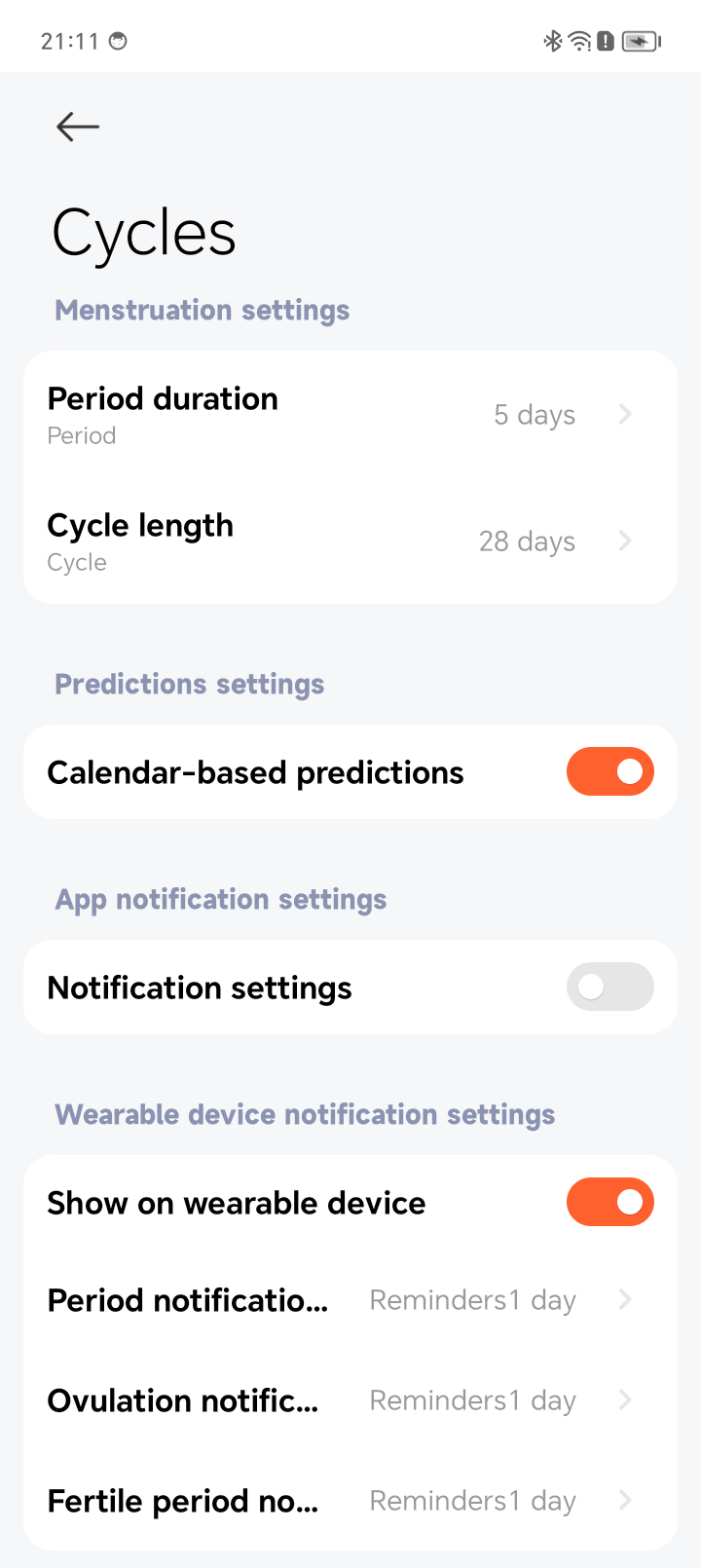
A:Xiaomi Watch 5 をスマートフォンとペアリングした後、Mi Fitness を開き、サイクルモジュールに入ります。右上の三点アイコンをタップし、[設定]を選択してサイクル設定画面にアクセスします。[カレンダーに基づく予測]と[ウェアラブルデバイスに表示]を有効にします。
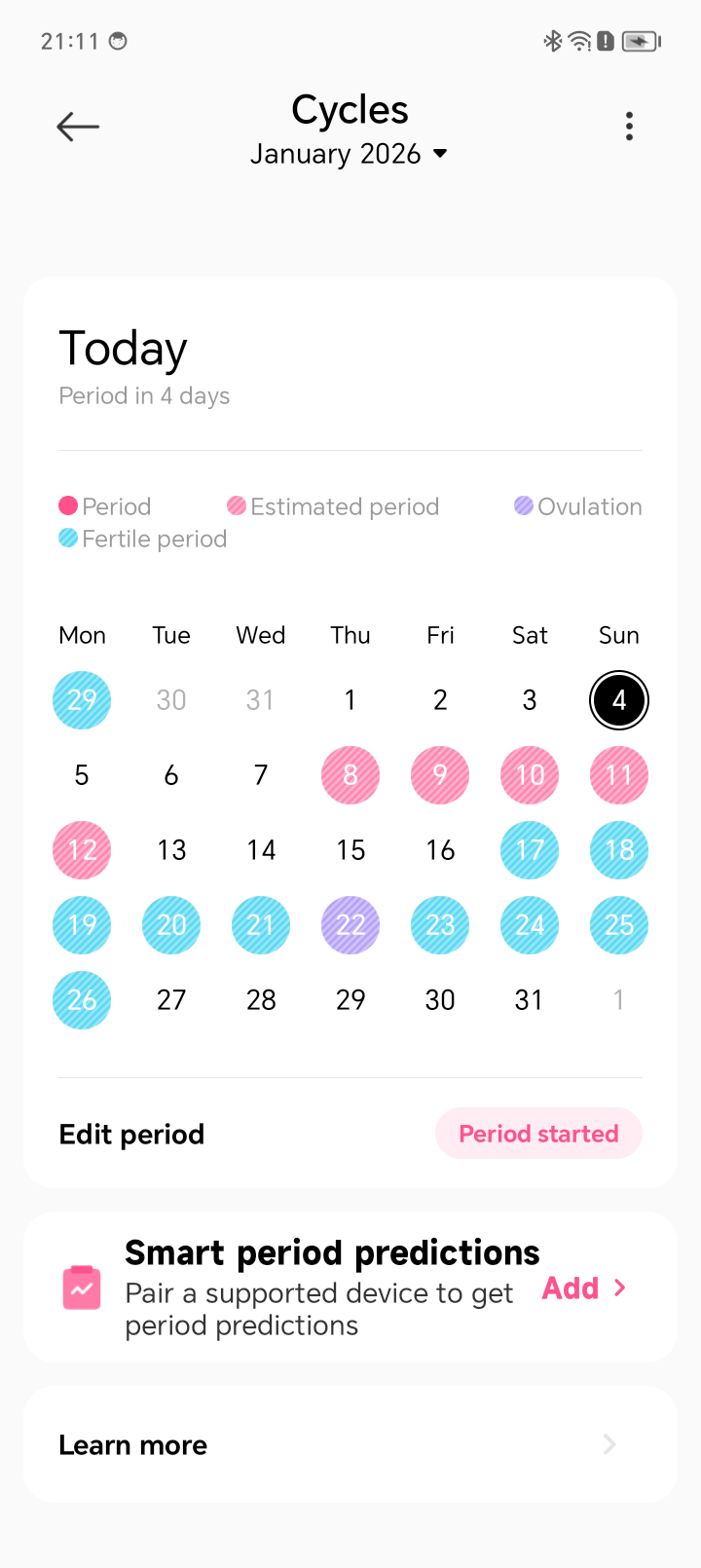
メインの Cycles インターフェースに戻り、月経データを記録します。 アプリは排卵期間と排卵日をインテリジェントに予測します。 高度なリマインダーを設定することもできます。 アプリに記録されたデータは Xiaomi Watch 5 と同期され、ウォッチ上で表示できます。
Q17:なぜ Xiaomi Watch 5 のアプリ一覧に Cycles が表示されないのですか?
A:既定では、Xiaomi Watch 5 は Cycles App を表示します。過去の女性の健康データがない場合、このアプリは非表示となり、アプリ一覧には表示されません。過去のデータが利用可能になるか、アプリ内に女性の健康情報が記録されると、Cycles App が時計に表示されます。アプリ内で表示設定がカスタマイズされている場合は、その設定が適用されます。
注:
Cycles アプリを表示するには、Mi Fitness アプリの性別設定を女性にする必要があります。
Q18:Xiaomi Watch 5 でスマート月経予測を有効にした後に Cycles App に利用可能なデータがないのはなぜですか?
A: Xiaomi Watch 5 でスマート月経予測を有効にした後、Mi Fitness アプリで Cycles モジュールを開き、初期情報の設定を完了してください。完了すると、アプリ内にデータが表示されます。
Q19: Xiaomi Watch 5 のチェックアップ機能とは何ですか?
A:Xiaomi Watch 5 の Checkup 機能は複数のヘルス機能を統合しており、ワンタップで心拍数、血中酸素、ストレス、睡眠、睡眠中の心拍数および睡眠中の血中酸素のデータを取得できます。
Q20:なぜ Xiaomi Watch 5 を充電器に置いている間に睡眠が記録されるのですか?
A:通常の状態では、Xiaomi Watch 5 は充電器に置かれている間は睡眠を記録しません。この問題が繰り返し発生する場合は、アフターサービスセンターにお問い合わせください。
Q21: Xiaomi Watch 5 は睡眠時無呼吸のモニタリングに対応していますか?
A:いいえ。 Xiaomi Watch 5 は睡眠時無呼吸のモニタリングに対応していません。
Q22:なぜ Xiaomi Watch 5 には睡眠時無呼吸のデータが表示されないのですか?
A: Xiaomi Watch 5 は睡眠時無呼吸のモニタリングに対応していません。
Q23: Xiaomi Watch 5 はサポートしていますかその血圧の健康研究機能?
A:いいえ。Xiaomi Watch 5 は血圧ヘルスリサーチ機能をサポートしていません。
Q24:Xiaomi Watch 5は心臓の健康研究機能をサポートしていますか?
A:いいえ。Xiaomi Watch 5 は心臓の健康研究機能をサポートしていません。
Q25:Xiaomi Watch 5 は体温測定に対応していますか?
A:いいえ。Xiaomi Watch 5 は体温測定に対応していません。
Q26: Xiaomi Watch 5 で睡眠中の体温モニタリングを設定する方法は?
A: Xiaomi Watch 5 は体温測定に対応していません。したがって、睡眠中の体温モニタリングを設定することはできません。
Q27: Xiaomi Watch 5 で高い皮膚温アラートを設定する方法は?
A: Xiaomi Watch 5 は体温測定に対応していません。したがって、高い皮膚温度のアラートを設定することはできません。
Q28:Xiaomi Watch 5 はどのように感情を記録しますか?
A: Xiaomi Watch 5 は感情の記録に対応していません。
Q29: Xiaomi Watch 5でストレスを測定する方法は?
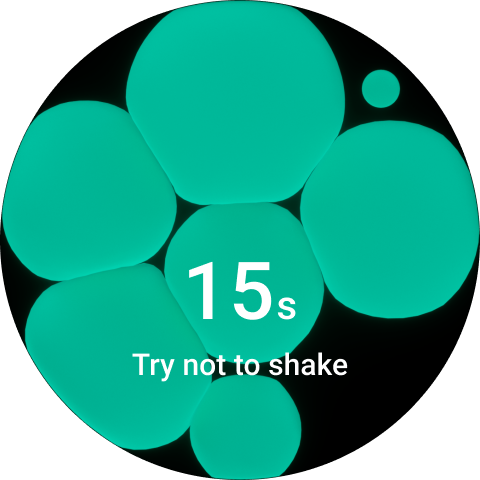
A:Xiaomi Watch 5 でストレスアプリを開き、ストレス測定を開始するには[測定]をタップします。測定中は時計をぴったりと装着し、動かないようにしてください。結果は約60秒後に表示されます。
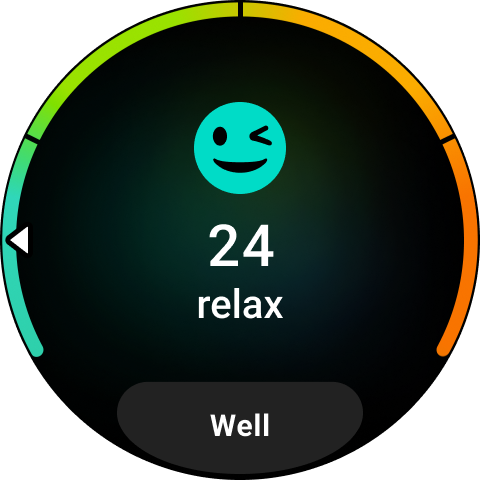
Q30: Xiaomi Watch 5で終日ストレスモニタリングを有効にする方法は?
A: Xiaomi Watch 5 でストレスアプリを開き、最後の画面までスワイプして設定画面にアクセスします。[終日モニタリング] を有効にして、終日のストレス測定をオンにします。
Q31:Xiaomi Watch 5 でリラックスリマインダーを設定する方法は?
A: Xiaomi Watch 5 でストレスアプリを開き、最後の画面までスワイプして設定インターフェースにアクセスします。[一日中モニタリング] を有効にし、次に [リラックスリマインダー] をタップして有効にします。起きている間にストレスレベルが80を超えた状態が続くと、ウォッチが呼吸エクササイズを促します。
Q32: Xiaomi Watch 5 はエネルギー監視をサポートしていますか?
A:いいえ。 Xiaomi Watch 5 はエネルギー監視をサポートしていません。
Q33:Xiaomi Watch 5 は心拍数チェストストラップへの接続をサポートしていますか?
A:いいえ。Xiaomi Watch 5 は心拍数チェストストラップとの接続をサポートしていません。
Q34: Xiaomi Watch 5 は血圧測定に対応していますか?
A:いいえ。Xiaomi Watch 5 は血圧測定に対応していません。
Q35: Xiaomi Watch 5 は体組成測定に対応していますか?
A:いいえ。Xiaomi Watch 5 は体組成測定をサポートしていません。
Q36: Xiaomi Watch 5は呼吸エクササイズに対応していますか?
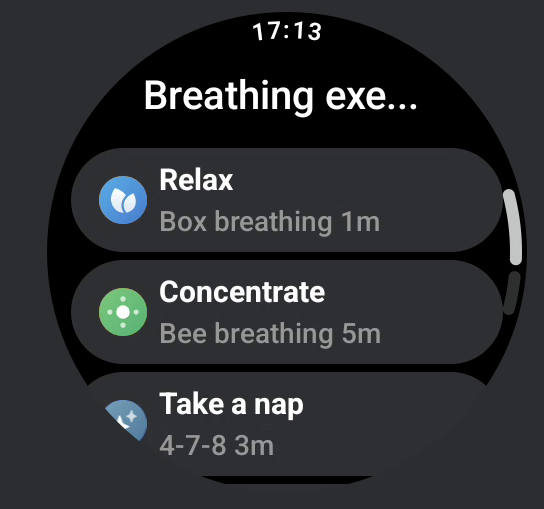
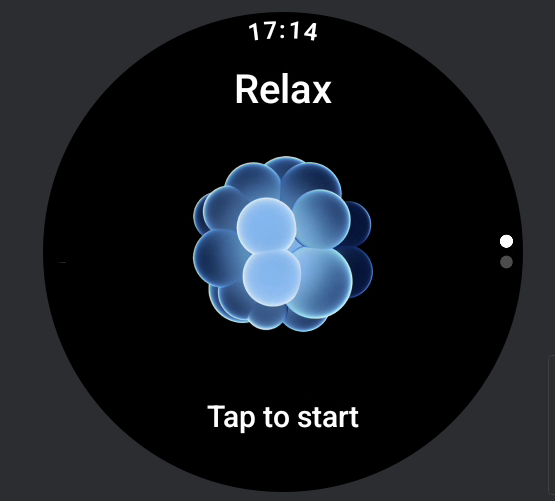
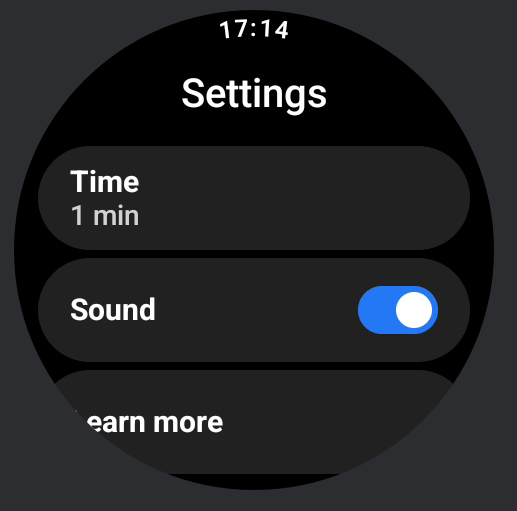
A:はい。Xiaomi Watch 5 は呼吸エクササイズに対応しています。ウォッチで呼吸エクササイズアプリを開き、モードを選択します:[リラックス]、[集中]、[仮眠を取る]、または[ぐっすり眠る]。上にスワイプして時間を設定し、呼吸の効果音のオン/オフを切り替えます。[さらに詳しく]をタップすると、追加情報を確認できます。[タップして開始]をタップし、画面の指示に従ってください。
注:
これらの呼吸法は、北京大学の心理学研究によって裏付けられています。
Q37:なぜ Sleep App では睡眠データが表示されるのに、Xiaomi Watch 5 の睡眠タイルには表示されないのですか?
A: Xiaomi Watch 5 では、スリープタイルには長時間の睡眠セッションのデータのみが表示され、昼寝のデータは表示されません。
Q38:なぜ Xiaomi Watch 5 は、映画やテレビを見ているとき、または携帯電話を使用しているときに誤って睡眠と認識してしまうのですか?
A:横になっている、映画を見ている、携帯電話を使用しているといった安静な状態では、睡眠と似たモーション特性があるため、睡眠検出が起動することがあります。これは正常な動作です。システムは継続的に最適化されていますので、デバイスを常に最新バージョンに更新してください。
Q40:なぜすべての連続ヘルスモニタリングのトグルが Xiaomi Watch 5 で電源を切りましたか?
A:Xiaomi Watch 5 のすべての継続的なヘルスモニタリングのトグルがオフになっている場合は、まずウォッチがバッテリー残量の少ない状態になっていないか確認してください。この場合、バッテリー寿命を延ばすために、血中酸素、心拍数、ストレスの継続的なモニタリングは無効になります。ウォッチの電源が切れ、再充電して再び電源を入れた後は、これらのモニタリング機能を手動で再度有効にする必要があります。
血中酸素の連続モニタリング:SpO2 アプリ >>[設定]>>[終日トラッキング]。
心拍数の連続モニタリング: 心拍数測定アプリ >>[設定]>>[連続モニタリング]。
ストレスの継続的モニタリング:ストレスアプリ >>[設定]>>[一日中モニタリング]。
Q41:なぜXiaomi Watch 5がバッテリーセーバーでシャットダウンした後は、終日血中酸素、心拍数、およびストレスのモニタリングが無効になるのですか?
A: Xiaomi Watch 5 が バッテリーセーバー モードのときは、血中酸素、心拍数、ストレスの連続モニタリングを無効にすることで消費電力が削減されます。ウォッチの電源がオフになり、再充電して再び電源を入れた後は、これらの機能を手動で再度有効にする必要があります。
血中酸素の連続モニタリング:SpO2 アプリ >>[設定]>>[終日トラッキング]。
心拍数の連続モニタリング: 心拍数測定アプリ >>[設定]>>[連続モニタリング]。
ストレスの継続的モニタリング:ストレスアプリ >>[設定]>>[一日中モニタリング]。
Q42:Xiaomi Watch 5 の「チェックアップ」機能にあるQRコードとは何ですか。
A:Xiaomi Watch 5 で初めて Checkup 機能を使用する際、同意ポップアップが表示されます。プライバシーポリシーをタップすると、QR コードが表示されます。QR コードをスキャンすると、対応するプライバシー同意書の内容が表示されます。
注:
契約内容はバージョンによって異なる場合があります。最も正確な情報を得るため、ウォッチを最新バージョンにアップデートすることを推奨します。
スポーツ
Q1:Xiaomi Watch 5 はどのようなワークアウトモードをサポートしていますか?
A:ワークアウトモードは以下のとおりです:
Xiaomi Watch 5 は、心拍数やカロリーを超えたプロフェッショナルなワークアウト指標を提供する 18 種類のスポーツモードを備えており、アウトドアランニング、ウォーキング、トレッドミル、アウトドアサイクリング、トレッキング、トレイルラン、ハイキング、トライアスロン、プールスイミング、オープンウォータースイミング、エリプティカル、ローイングマシン、縄跳び、HIIT、スノーボード、スキー、クロスカントリースキーが含まれます。さらに、130 種類の拡張スポーツでは、心拍数、消費カロリー、運動時間、パフォーマンスデータを記録できます。
ワークアウトモードの完全なリスト:
プールスイミング、オープンウォータースイミング、セーリング、スタンドアップパドルボード、ウォーターポロ、ウォータースポーツ、ウォータースキー、カヤック、ラフティング、ボート漕ぎ、モーターボート、フィンスイミング、ダイビング、アーティスティックスイミング、カイトサーフィン、フローライディング、ドラゴンボート、屋外ランニング、ウォーキング、ハイキング、屋外サイクリング、トレッキング、トレイルラン、トライアスロン、スケートボード、ローラースケート、パルクール、ATV、パラグライダー、BMX、競歩、フリースタイル、トレッドミル、縄跳び、HIIT、ヨガ、屋内サイクリング、エリプティカル、ローイングマシン、ステアクライマー、ステッパー、スピニング、柔軟体操、ピラティス、体操、ストレッチ、クロストレーニング、階段昇降、エアロビクス、ウォールボール、ウエイトリフティング、デッドリフト、バーピー、シットアップ、ファンクショナルトレーニング、腹筋、背筋、エアウォーカー、鉄棒、平行棒、ステップエアロビクス、集団体操、カーディオコンバット、バトルロープ、エアロビクスコンビネーション、屋内ウォーキング、スクエアダンス、ベリーダンス、バレエ、ストリートダンス、ズンバ、フォークダンス、ジャズダンス、ラテンダンス、ヒップホップ、ポールダンス、ブレイキング、ボールルームダンス、モダンダンス、ダンス、ボクシング、レスリング、武道、太極拳、ムエタイ、柔道、テコンドー、空手、キックボクシング、剣道、フェンシング、柔術、バスケットボール、サッカー、バレーボール、野球、ソフトボール、アメリカンフットボール、ホッケー、卓球、クリケット、ハンドボール、ボウリング、スカッシュ、ビリヤード、シャトルコック、ビーチサッカー、ビーチバレーボール、セパタクロー、フットサル、ハッキーサック、ボッチャ、ハイアライ、ゲートボール、ドッジボール、スノーボード、スキー、クロスカントリースキー、アイススケート、屋内アイススケート、カーリング、その他のウィンタースポーツ、スノーモービル、アイスホッケー、ボブスレー、アーチェリー、ダーツ、乗馬、綱引き、フラフープ、凧揚げ、フリスビー、蹴鞠、ブランコ遊び、体感ゲーム、テーブルフットボール、シャッフルボード、eスポーツ、チェス、チェッカー、囲碁、ブリッジ、ボードゲーム、馬術、陸上競技。
自動検出機能:
有効にすると、ワークアウトの開始または終了を検出した際に、ウォッチが通知します。対応しているワークアウトの種類には、ウォーキング、ランニング、サイクリング、ローイング、エリプティカル、縄跳びが含まれます。設定パス:ウォッチの[設定]に移動 >> [詳細機能] >> [ワークアウト設定] >> [自動検出] >> スイッチをオンにします。
Q2:ワークアウトモードでは Xiaomi Watch 5 はどのようなデータを表示しますか?
A:対応している 18 種類のワークアウトモードでは、次のデータが表示されます。
屋外ランニング:
ワークアウトサマリー、目標達成状況(目標が設定されている場合にのみ表示されます)、データ項目表示、心拍数グラフ、心拍数ゾーン、リカバリー心拍数グラフ(リカバリー心拍数機能が有効な場合)、ペースグラフ、ケイデンスグラフ、高度グラフ、トレーニング効果(データ)、トレーニング効果(グラフ)、操作インターフェース、およびワークアウト結果。
注:
目標達成インターフェース(目標が設定されている場合にのみ表示)と回復心拍数チャート(回復心拍数機能が有効になっている場合)は、その後のエクササイズモードでは表示されず、詳細については屋外ランニングモードを参照してください。
歩行:
ワークアウトサマリー、目標達成状況(目標が設定されている場合にのみ表示されます)、データ項目表示、心拍数グラフ、心拍数ゾーン、リカバリー心拍数グラフ(リカバリー心拍数機能が有効な場合)、ペースグラフ、ケイデンスグラフ、高度グラフ、トレーニング効果(データ)、トレーニング効果(グラフ)、操作インターフェース、およびワークアウト結果。
トレッドミル:
ワークアウト概要、目標達成状況(目標が設定されている場合にのみ表示)、データ項目表示、心拍数チャート、心拍数ゾーン、回復心拍数チャート(回復心拍数機能が有効な場合)、ペースチャート、ペースゾーンチャート、ピッチチャート、トレーニング効果(データ)、トレーニング効果(チャート)、操作インターフェース、およびワークアウト結果。
アウトドアサイクリング:
ワークアウト概要、目標達成状況(目標が設定されている場合にのみ表示)、データ項目表示、心拍数チャート、心拍数ゾーン、リカバリー心拍数チャート(リカバリー心拍数機能が有効な場合)、速度チャート、高度チャート、トレーニング効果(データ)、トレーニング効果(チャート)、操作インターフェース、およびワークアウト結果。
ハイキング/トレイルラン/トレッキング:
ワークアウト概要、目標達成状況(目標が設定されている場合にのみ表示)、データ項目表示、心拍数チャート、心拍数ゾーン、速度チャート、高度チャート、リカバリー心拍数チャート(リカバリー心拍数機能が有効な場合)、トレーニング効果(データ)、トレーニング効果(チャート)、操作インターフェース、およびワークアウト結果。
トライアスロン:
ワークアウトサマリー、概要ページ、水泳データ、屋外サイクリングデータ、屋外ランニングデータ、スポーツ切り替えインターフェース、トレーニング効果、トレーニング評価、操作インターフェース、およびワークアウト結果。
プールでの水泳:
Workout summary、Goal completion(目標が設定されている場合のみ表示)、Data item display、Pace chart、Heart rate chart、Heart rate zone、Stroke rate chart、SWOLF interface、Training effect、Training evaluation、Operation interface、Workout results。
オープンウォータースイミング:
ワークアウト概要、目標達成状況(目標が設定されている場合のみ表示)、データ項目表示、ペースチャート、心拍数チャート、心拍数ゾーン、ストロークレートチャート、スウォルフインターフェース、トレーニング効果(データ)、トレーニング効果(チャート)、操作インターフェース、ワークアウト結果。
楕円:
ワークアウト概要、目標達成状況(目標が設定されている場合にのみ表示)、データ項目表示、心拍数チャート、心拍ゾーン、リカバリー心拍数チャート(リカバリー心拍数機能が有効な場合)、ケイデンスチャート、トレーニング効果(データ)、トレーニング効果(チャート)、操作インターフェース、およびワークアウト結果。
ローアー:
ワークアウト概要、目標の達成状況(目標が設定されている場合にのみ表示)、データ項目の表示、心拍数チャート、心拍数ゾーン、ペースチャート、トレーニング効果(データ)、トレーニング効果(チャート)、操作インターフェース、およびワークアウト結果。
縄跳び:
ワークアウト概要、目標達成状況(目標が設定されている場合のみ表示)、概要ページ、データ項目表示、心拍数チャート、心拍数ゾーン、リカバリー心拍数チャート(リカバリー心拍数機能が有効な場合)、ペースチャート、トレーニング効果(データ)、トレーニング効果(チャート)、操作インターフェース、およびワークアウト結果。
高強度インターバルトレーニング:
ワークアウト概要、目標達成状況(目標が設定されている場合にのみ表示)、データ項目表示、心拍数チャート、心拍数ゾーン、リカバリー心拍数チャート(リカバリー心拍数機能が有効になっている場合)、トレーニング効果、トレーニング評価、操作インターフェース、およびワークアウト結果。
スノーボード/スキー:
ワークアウト概要、目標達成状況(目標が設定されている場合にのみ表示)、データ項目表示(カロリー、平均 心拍数測定)、データ項目表示(距離)、Heart rate chart、Heart rate zone、Recovery heart rate chart(リカバリー心拍数機能が有効になっている場合)、Speed chart、総下降量、操作インターフェース、およびワークアウト結果。
クロスカントリースキー:
ワークアウト概要、目標達成状況(目標が設定されている場合にのみ表示)、データ項目表示(最大速度、平均心拍数、平均滑走速度、滑走時間)、心拍数チャート、心拍数ゾーン、速度チャート、高度チャート、トレーニング効果、トレーニング評価、操作インターフェース、ワークアウト結果。
その他の拡張ワークアウト:
ワークアウトの概要、目標達成状況(表示するにはワークアウト目標の設定が必要)、データ項目の表示(時間、消費カロリー)、心拍数チャート、心拍数ゾーン、およびトレーニング効果。
Q3: Xiaomi Watch 5 でワークアウトを開始/一時停止/終了する方法は?
A:開始:
アプリ一覧でワークアウトアプリをタップしてワークアウト一覧に入り、開始したいワークアウトを選択して[開始]をタップして開始します。
一時停止:
ワークアウト中に下ボタン(電源ボタン)を押すか左にスワイプしてコントロールインターフェースにアクセスし、その後[一時停止]をタップしてワークアウトを一時停止します。 その後、ワークアウトを終了するか続行するかを選択できます。
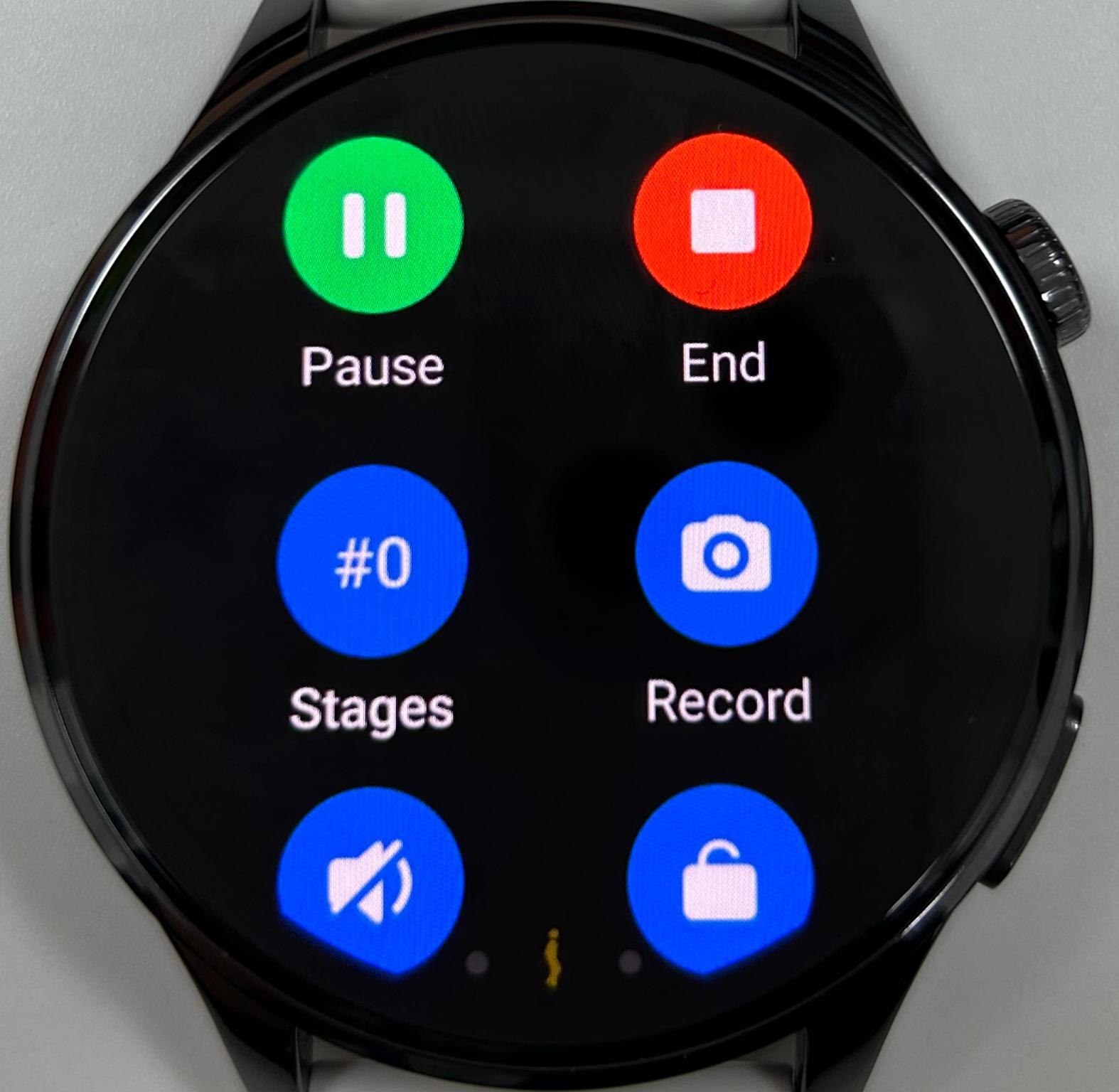
終了:
一時停止後、次のアイコンが表示されます:
1. [再開]アイコンをタップして、ワークアウトを再開します。
2. トレーニングを終了するには、[終了]アイコンを1.5秒間長押しします。
3. ワークアウト中に音声案内の音量を調整するには、[音量]アイコンをタップします。
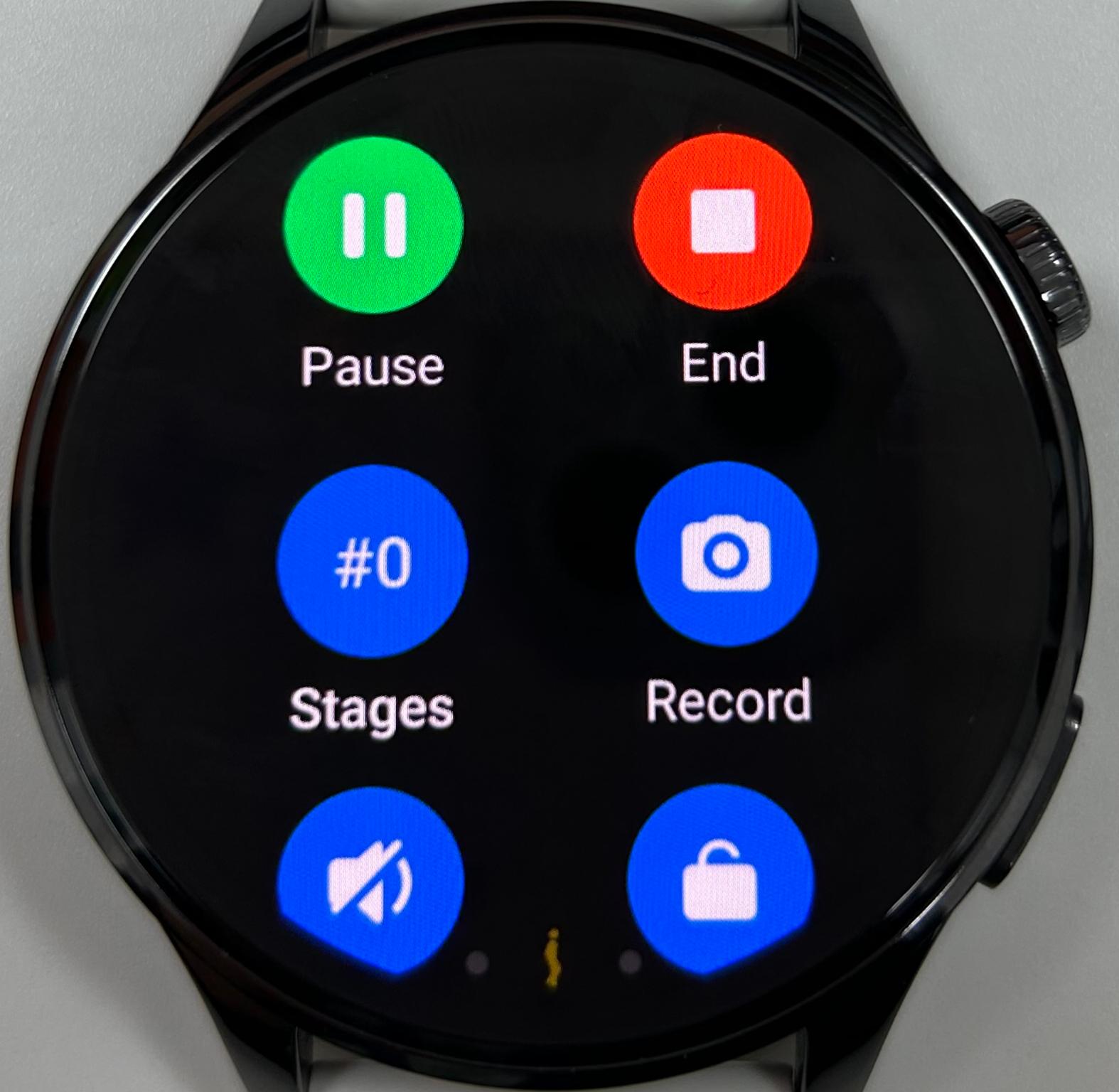
注:
1. トレーニングの強度が低すぎる場合(時間または距離が短い場合)、トレーニング記録は保存されません。
2. 一部のワークアウトモードでは、コントロールインターフェースに「相互接続」または「次のセット」のアイコンが表示されます。
Q4:Xiaomi Watch 5 はランニングコースに対応していますか?
A: Xiaomi Watch 5 は10種類のランニングコースに対応しています。
基本的な紹介
1. 基本的なラン/ウォーク
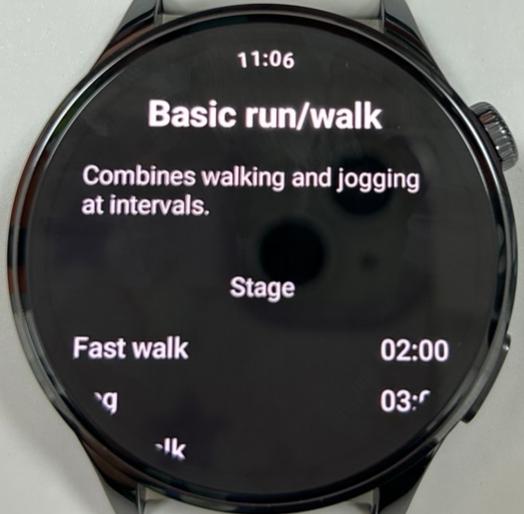
初心者ランナーに適しています。ジョギングと速歩きを交互に行うことで、体がランニングやその他の有酸素運動に適応するのを助けます。
2. 上級ラン/ウォーク
初心者のランナーに適しています。ジョギングと速歩きを交互に行い、徐々にジョギングの時間を延ばすことで体力を向上させます。
3. 基本ジョグ
中~低強度のランニングトレーニング。初心者ランナーに適しており、徐々に個人の身体パフォーマンスを向上させます。
脂肪減少と体重減少
1. 脂肪燃焼ラン(ベーシック)
脂肪燃焼と減量を目指すランナーに適しています。エネルギー消費量を増やし、脂肪燃焼と減量を促進します。
2. 脂肪燃焼ラン(上級)
中〜低強度の長時間トレーニングを1回行う。持続的な脂肪燃焼と減量のための連続ジョギング。
3. MIIT 脂肪燃焼ランニング
中強度インターバル脂肪燃焼ランニングトレーニング。 ジョギングと中速ランニングを交互に行い、脂肪燃焼効率を高める。
スタミナ向上
1. 耐久走行(基本)
ランニング持久力を向上させたいランナーに適しています。ランニング持久力レベルを高め、有酸素能力を強化します。
2. 持久走(上級)
長時間のジョギングを一度行うトレーニング。有酸素持久力の向上と長距離走能力の強化。
心肺運動負荷試験
1. インターバル走(ベーシック)
心肺機能を向上させたいランナーに適しています。心肺容量を高め、最大酸素摂取量レベルを改善します。
2. インターバル走(上級)
心肺機能を向上させたいランナーに適しています。VO2 maxレベルを高めるために、心肺系に高強度の刺激を与えます。
時計のアプリケーションリストで[ランニング]アイコンをタップして、ランニングコースアプリに入ります。屋外の開けた環境で、希望するコースを選択した後、タップしてワークアウトを開始できます。
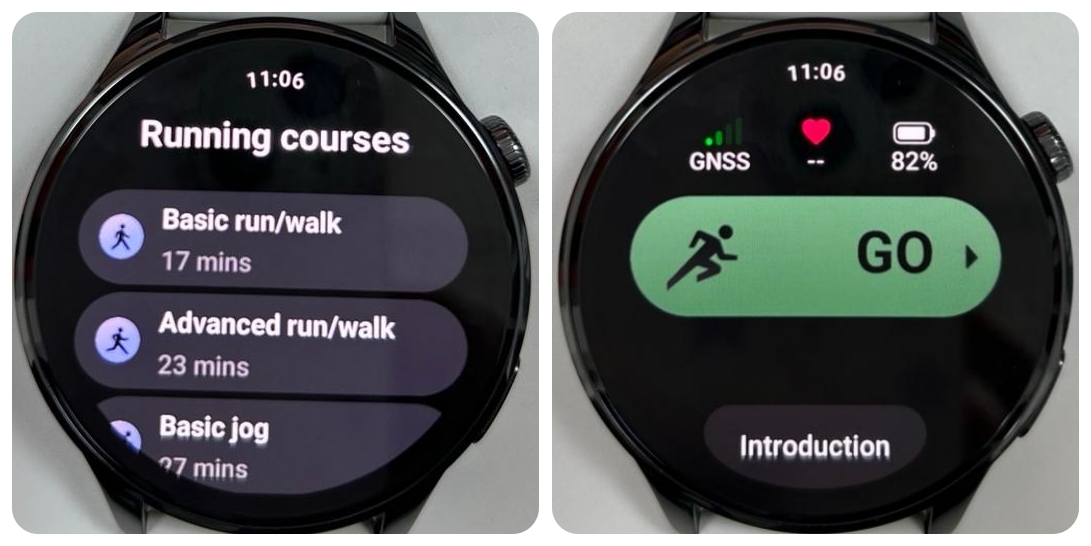
位置情報準備ページの下部にある[紹介]をタップすると、下の画像に示す基本のラン・ウォーク組み合わせコースなど、現在実行中のランニングコースの紹介を確認できます。
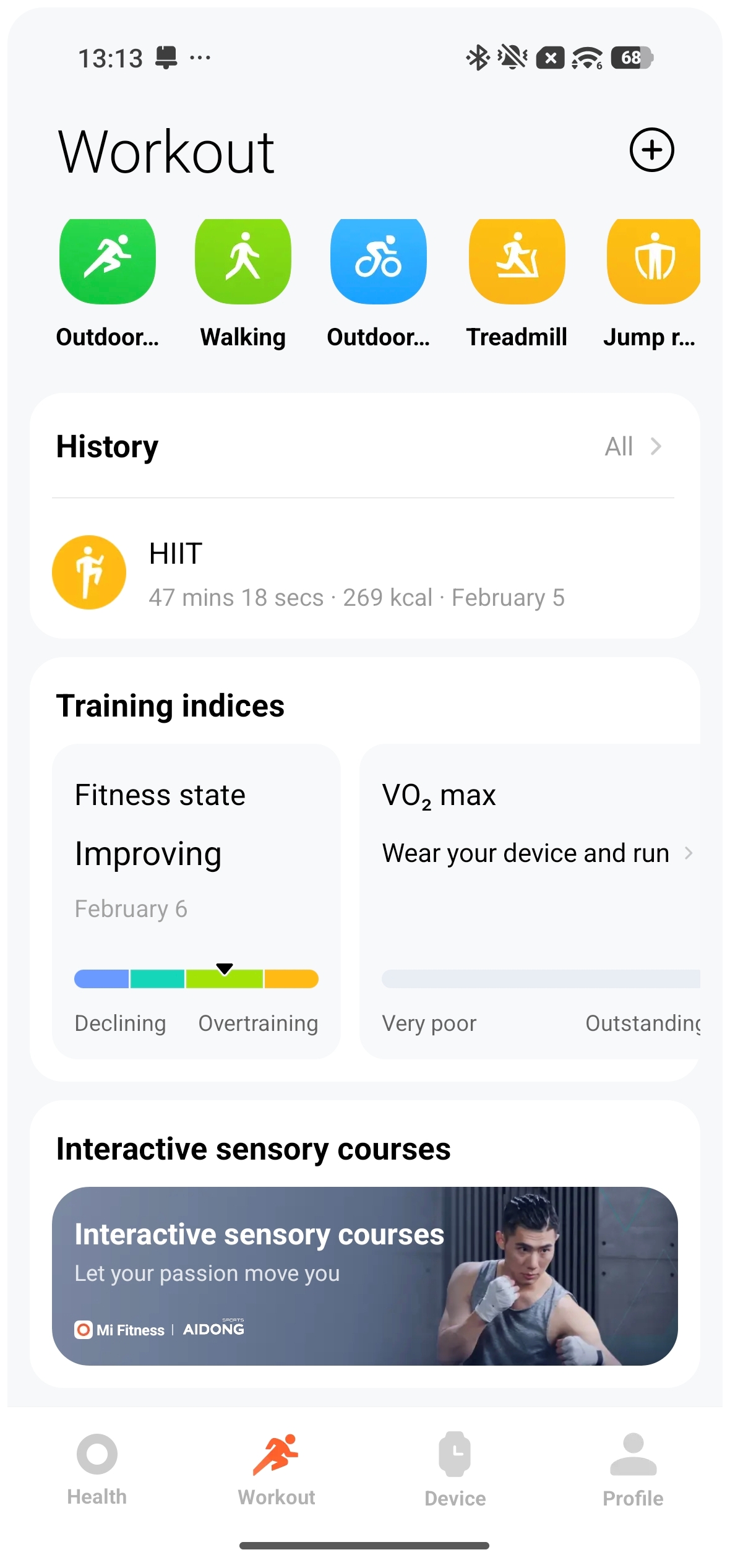
Q5:Xiaomi Watch 5 は インタラクティブな感覚コースをサポートしていますか?
A:はい、Xiaomi Watch 5はインタラクティブ感覚コースに対応しています。ウォッチをMi Fitness Appに接続した後、[ワークアウト]に切り替え、ワークアウトコースから任意のインタラクティブ感覚コースを選択します。開始をタップすると、インタラクティブ感覚コースがウォッチ上で起動します。
Q6:Xiaomi Watch 5で運動リマインダーを設定する方法は?
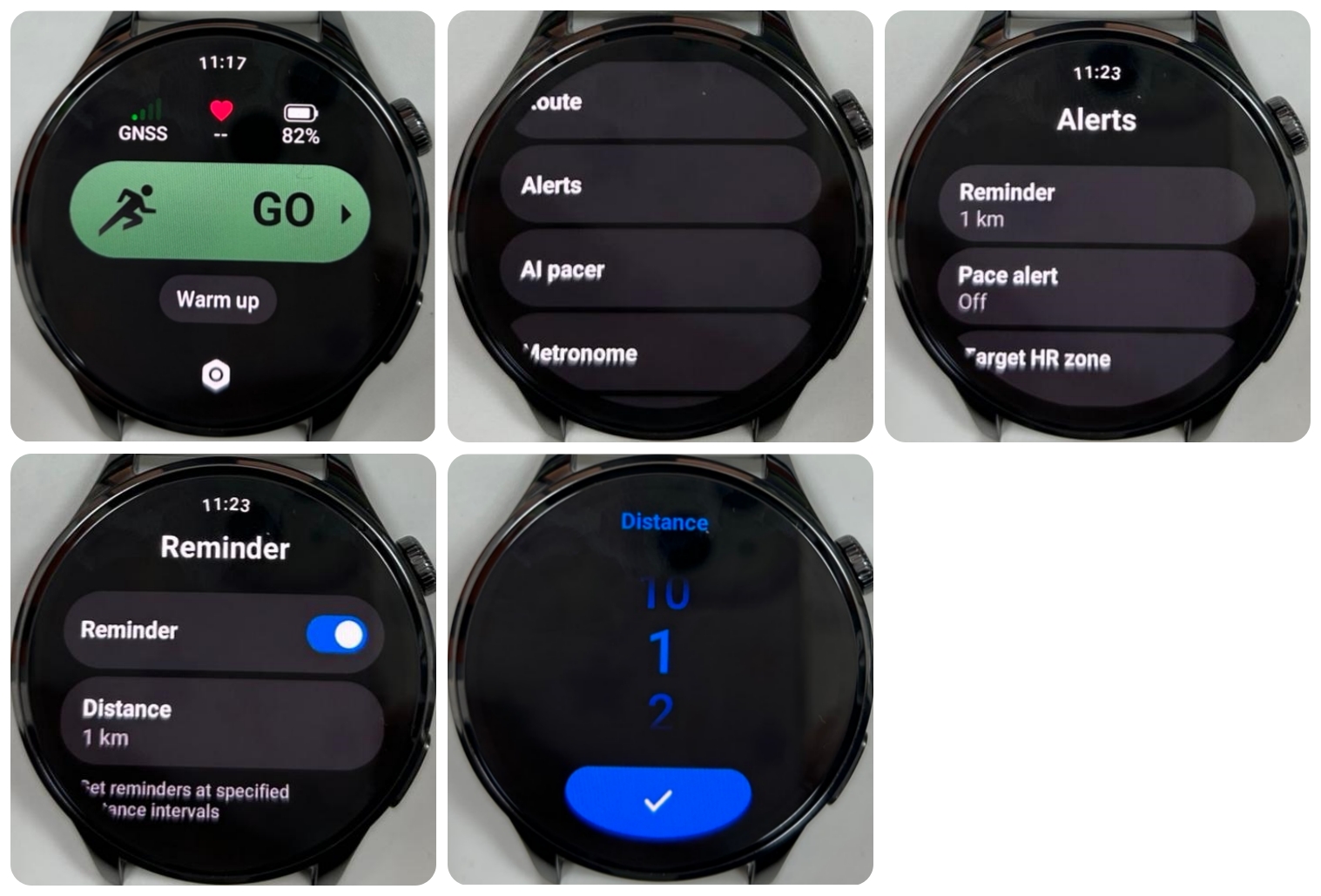
A: Xiaomi Watch 5 で運動リマインダーを設定するには、次の手順を参照してください。
1. 時計のスポーツアプリをタップすると、スポーツリストに入れます。スポーツリストで特定のスポーツをタップすると、開始画面に入ります。開始画面の下部にある[設定]アイコンをタップして設定できます。
2. 設定で[アラート]をタップします。自分のニーズに応じて、リマインダー、ペースアラート、ターゲット心拍数ゾーン、高心拍数アラート、水分補給に基づいてリマインド項目を設定することができます。
屋外でのランニングを例に取ると:
1. 距離のリマインダー:初期設定は1 kmで、調整単位は1 kmです。状況に応じて設定できます。
2. ペースアラート:デフォルトは5分30秒で、調整単位は10秒です。状況に応じて設定できます。
3. 目標心拍ゾーン:軽め、高強度、有酸素、無酸素、VO2 maxに対応する心拍ゾーンを選択できます。
4. 高心拍数アラート:デフォルトは自動計算された最大心拍数です。調整単位は1拍/分です。自身の状況に合わせて設定できます。
5. 水分補給リマインダー:距離に応じて通知します。デフォルトは1 kmで、調整単位は1 kmです。状況に応じて設定できます。
時間に応じたリマインダーについて、初期設定は10分で、調整単位は5分です。状況に応じて設定できます。
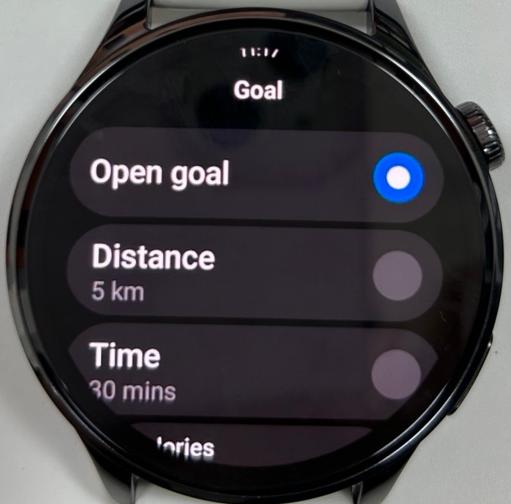
Q7: Xiaomi Watch 5 で運動目標のリマインダーを設定する方法は?
A:ウォッチのスポーツアプリケーションをタップすると、スポーツリストに入ることができます。スポーツリストで特定のスポーツをタップして、開始インターフェースに入ります。その後、[設定]アイコンをタップし、対応する距離/時間/カロリーの目標を選択します。設定した目標を達成すると、対応する通知が表示されます。
Q8: Xiaomi Watch 5 で距離リマインダーを設定する方法は?
A:ウォッチのスポーツアプリをタップすると、スポーツリストに入れます。スポーツリストで特定のスポーツをタップして、実行画面に入ります。次に[設定]アイコンをタップし、[アラート]>>[リマインダー]を有効にする>>該当する距離を選択>>[√]をタップします。
Q9: Xiaomi Watch 5 でランニング能力を確認する方法は?
A: Xiaomi Watch 5 を開き、回転クラウンを押して アプリ一覧 に入ります。下方向にスワイプして [トレーニングレビュー] を探してタップすると、 アプリ の4番目の画面に ランニング能力 が表示されます。
Q10: Xiaomi Watch 5 での最大高度、平均高度、累積上昇量および下降量のデータはそれぞれ何を意味しますか。
A:最高標高、平均標高、累積上昇量、累積下降量のデータは以下のとおり説明されます:
1. 最高高度は、運動中における単位時間あたりの高度の最大値です。
2. 平均高度は、運動中の各時間単位ごとの高度値を累積し、割り算して算出した平均値です。
3. 累積上昇/下降は、運動中の上り/下りの累積データを加算したものです。累積上昇を例にすると、たとえば走行中に平坦な地面に5つの上り坂があるとします。各坂を上り終えるたびに標高が8メートル上がる場合、これら5つの坂を上った後の累積上昇は 5 × 8 = 40 m となります(累積下降も同様で、坂の累積高度差を合計します)。
Q11: Xiaomi Watch 5 で運動中に目標を設定する方法は?
A: Xiaomi Watch 5 でスポーツモードを選択すると、スポーツ目標を設定できます。自分のニーズに応じて、距離、時間、消費カロリーを目標とするスポーツを選択でき、上記の三つの目標に基づいてこれらのスポーツの目標値を設定できます。下にスライドして目標をクリアします。
屋外でのランニングを例に取ると:
1. 時間:初期設定は30分で、調整単位は5分です。必要に応じて設定できます。
2. 距離:初期設定は3キロメートルで、調整単位は1キロメートルです。必要に応じて設定できます。
3. カロリー:初期設定は 300 kcal で、調整単位は 50 kcal です。必要に応じて設定できます。
特別なターゲット設定:
1. スライディング時間(スキーサポート):初期設定は30分で、必要に応じて調整できます。
2. 距離(スイミング対応):デフォルトは8ラップで、ニーズに応じて調整できます。
3. ストローク数(ローアー対応):デフォルトは200ストロークで、必要に応じて調整できます。
4. ジャンプ(縄跳びサポート):初期設定は1000回のジャンプで、必要に応じて調整することができます。
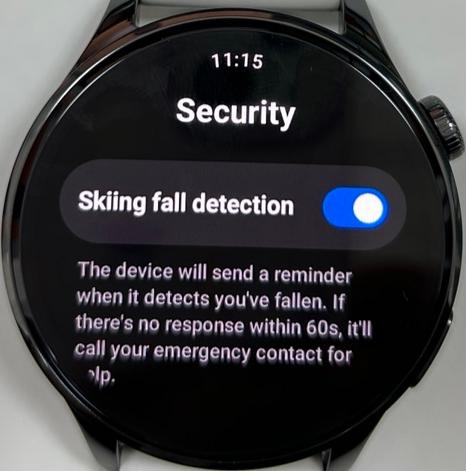
アクティビティとしてスキーを選択すると、安全設定が表示されます。スキーの転倒検出を有効にするかどうかに応じて、緊急通話オプションが表示されます。転倒が検出された場合、スキーの緊急通話はデフォルトで緊急連絡先への発信となり、有効にしている場合は、緊急連絡先または近くのスキー場のいずれかに発信するよう選択できます。
各スポーツは体験をサポートします:トレーニング体験スイッチをオンにすると、ワークアウト終了時にトレーニング体験ページがポップアップ表示されます。体験を選択すると、ワークアウトレポートで確認できます。
Q12:Xiaomi Watch 5 で運動記録を確認する方法は?
A:運動が完了すると、Xiaomi Watch 5 は豊富で臨場感のある運動レポートを生成します。すべての運動記録データには、運動日付、時間、距離、消費カロリー、歩数、ペース、速度、心拍数、ペースカーブ、速度カーブ、心拍数カーブ、心拍数比率、ケイデンスカーブ、ストライド長などが含まれます。
視聴方法は以下のとおりです:
1. ウォッチの[履歴]アプリケーションで詳細なエクササイズデータを表示します。
2. 時計がスマートフォンに接続された後、Mi Fitness アプリのホームページで[ワークアウト]をタップします。本日のアクティビティページで[履歴]アイコンをタップすると、任意の日の運動記録を確認できます。時計上の運動情報に加えて、移動軌跡などの情報も確認できます。
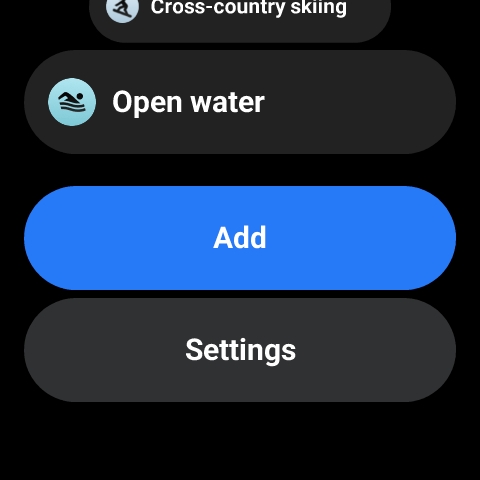
Q13: Xiaomi Watch 5 のスポーツリストにスポーツアクティビティを追加する方法は? いくつのスポーツアクティビティを追加できますか?
A: Xiaomi Watch 5 のワークアウトリストのホームページの一番下に[追加]ボタンがあります。この[追加]ボタンから最大 25 個のワークアウトアクティビティを追加できます。
Q14: Xiaomi Watch 5 はスポーツリスト内のスポーツ項目を非表示にすることをサポートしていますか?
A: Xiaomi Watch 5 は、スポーツリスト内のスポーツ項目を非表示にすることをサポートしていません。
Q15: Xiaomi Watch 5 のワークアウトリストの順序を調整する方法は?
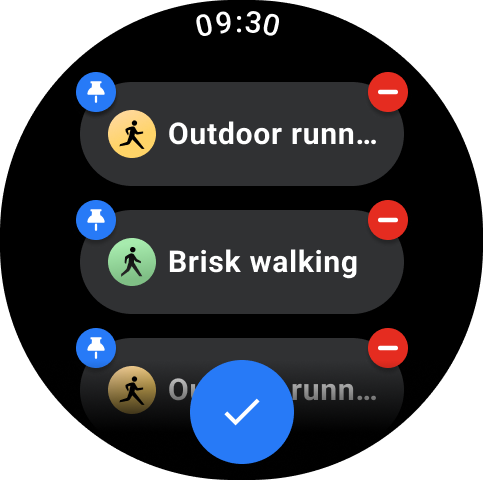
A: Xiaomi Watch 5 の回転クラウンを押し込んでアプリ一覧にアクセスし、ワークアウトアプリを開きます。ワークアウトアプリを開くと、ワークアウトの一覧が表示されます。一覧のワークアウトを長押しすると、ワークアウト編集画面に移動します。
よく使用するワークアウトをリストの一番上にピン留めすることができ、さらに アプリ が使用頻度に応じてワークアウトを自動的に並べ替え、最も頻繁に使用するワークアウトをリストの一番上に配置します。
Q16: Xiaomi Watch 5 は運動中の音声ブロードキャストに対応していますか?時計で運動ブロードキャストをオフにするにはどうすればよいですか?
A: Xiaomi Watch 5 は音声ブロードキャストに対応しています。これをオフにする必要がある場合は、運動を開始する前に運動設定で該当する運動リマインダーをオフにするか、音量設定で音量を一番下まで下げてください。
Q17: Xiaomi Watch 5 のその日の歩数、アクティビティによる消費カロリー、および休憩/身体活動の状況を確認する方法は?
A: Xiaomi Watch 5 の歩数、アクティビティによる消費カロリー、および休憩/移動アクティビティを確認するには、以下の方法を参照してください。
1. タイルカード:時計のホームインターフェースで左または右にスワイプして、対応するタイル上の現在の消費カロリー、歩数、休憩/移動アクティビティを表示します。
2. アプリ一覧:Xiaomi Watch 5 の回転式クラウンを押し込んでアプリ一覧にアクセスし、[統計]アプリをタップして表示します。
3. Mi Fitness アプリ:電話を時計に接続した状態で、Mi Fitness アプリを開き、[健康]インターフェースの[統計]カードをタップして表示します。
注:
統計の中では、2つのうち [Breaks] と [Moving] のどちらか一方のみを表示できます。 Mi Fitness アプリ >> [健康] >> [統計] カードをタップ >> 右上の三点アイコンをタップ >> [統計] >> [おすすめ] をタップし、3つ目のデータ項目として [Breaks] または [Moving] を選択してください。
Q18:Xiaomi Watch 5 で 1日の目標達成リマインダーを設定する方法は?
A:Xiaomi Watch 5 でデイリー目標達成リマインダーを設定するには、Mi Fitness アプリ >> [デバイス] >> [フィットネスと健康] >> [統計] で [目標達成のリマインダー] を有効にしてください。
Mi Fitness アプリで Xiaomi Watch 5 を接続した後、Mi Fitness アプリで目標を設定すると、達成時にウォッチにポップアップ通知が表示されます。
Q19: Xiaomi Watch 5 で座りすぎ防止リマインダーを設定する方法は?
A:Mi Fitness アプリで[休憩リマインダー]をオンにし、>>[デバイス]>>[フィットネスと健康]を選択します。1時間以内に歩行や激しい手の動きがない場合、立ち上がりを促すリマインダーが送信されます。
以下の条件を考慮する必要があります:
1. 1時間以内に歩き回る、または運動のために時計を着用する行動がある場合、リマインダーは30分延長され、遅延時間は1時間を超えません。
2. 激しい手の動きが10秒に達すると、リマインダーは30分遅延します。20秒に達すると、リマインダーは1時間遅延します。
3. 現在の時刻が、あなたが設定したリマインダー時間範囲内にあります(昼休み中の「通知しない」機能が有効になっていることに注意してください。デフォルトは12:00〜14:00です)。ワークアウト中は立ち上がりリマインダーはありません。
Q20: Xiaomi Watch 5 の座りすぎ防止リマインダーの通知ロジックは何ですか?
A: 次のすべての条件が満たされたときに、 Xiaomi Watch 5 に座り過ぎ防止リマインダーが送信されます。
1. 設定で立ち上がりリマインダーがオンになっています。
2. 各自然時刻の50分目(49'59")は以下の条件を決定します;
(1). あなたはこの1時間立ち上がっていません。
(2). 49'00"から49'59"の間に手首から外している時間は10秒を超えないようにし、リマインドの際にも着用しておく必要があります。
(3). この1分間は非アクティブ状態です(アクティブステップ数 < 3)。
(4). この1時間の最初の50分間において、未装着状態が5分未満であり、睡眠状態が5分未満であること。電源オン時間が30分を超えていること。
(5). 現在の時刻が、あなたが設定したリマインダー時間範囲内にあります(昼休み中の「おやすみモード」機能が有効になっていることに注意してください。デフォルトは12:00~14:00です)。
3. 睡眠アルゴリズムにより、入眠後は立ち上がりリマインダーが発行されないと判断されます。おやすみモードと睡眠モードでは通知は発行されますが、リマインダーは発行されません。
4. 運動を開始すると、運動モード中は座りすぎ防止のリマインダーは発行されません。
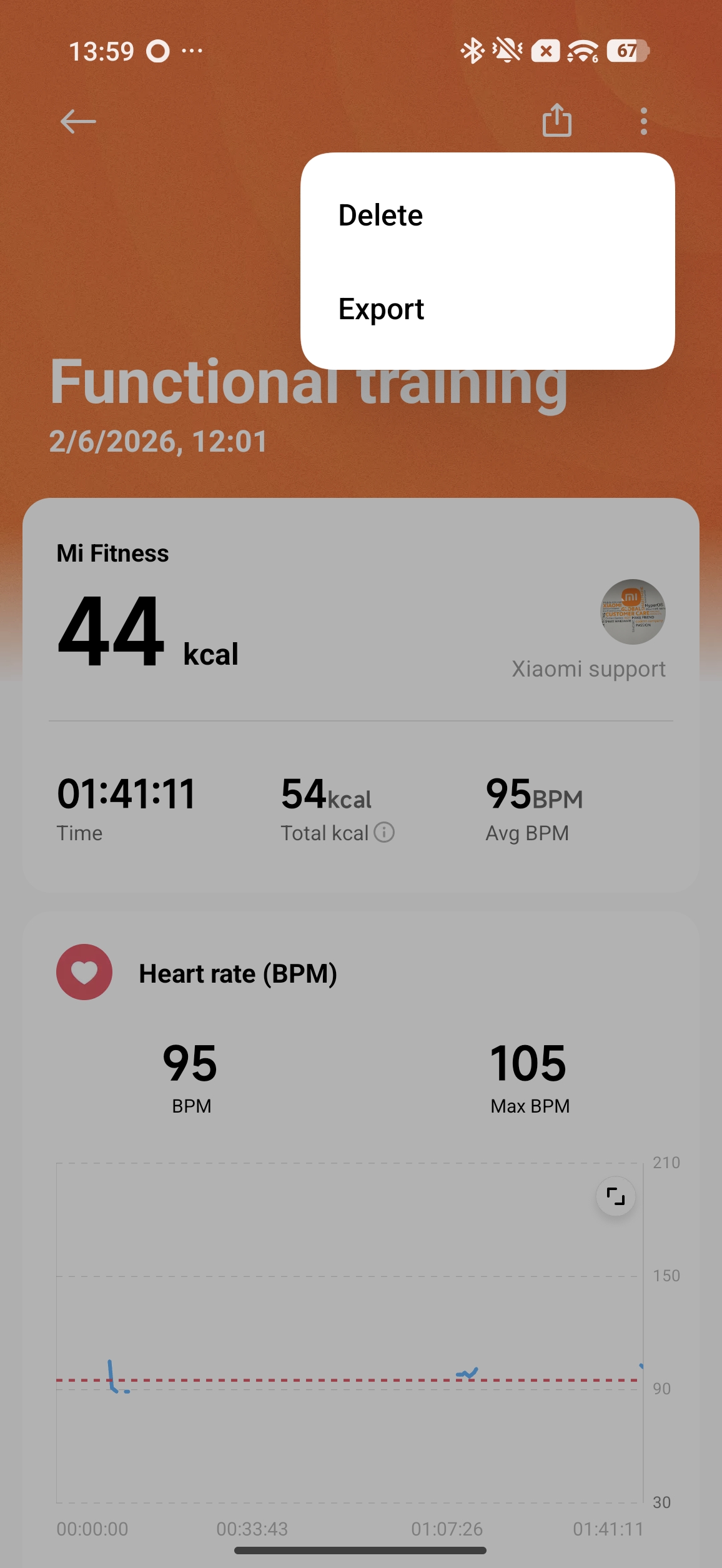
Q21: Xiaomi Watch 5でワークアウトデータを削除する方法は?
A: Xiaomi Watch 5 から運動データを削除するには、以下の方法を参照してください。
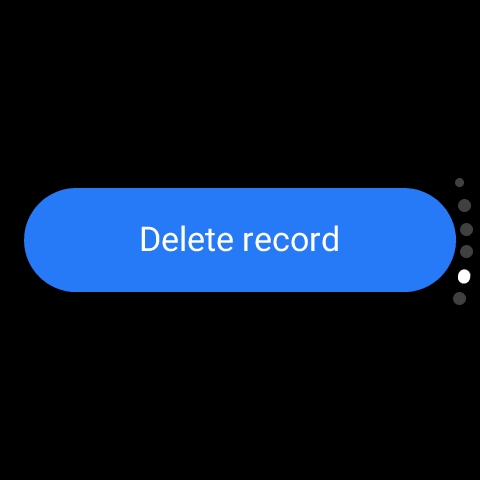
1. ウォッチで、下の画像のように、ワークアウト記録の最後から2番目のインターフェースまでスワイプし、[履歴] アプリで [記録を削除] をタップして削除します。
2. Mi Fitness アプリの[ワークアウト]の[履歴]で個別の運動記録を開き、右上の三点アイコンの[削除]をタップして手動で削除します。
Q22:運動中に Xiaomi Watch 5 を自動一時停止に設定できますか?
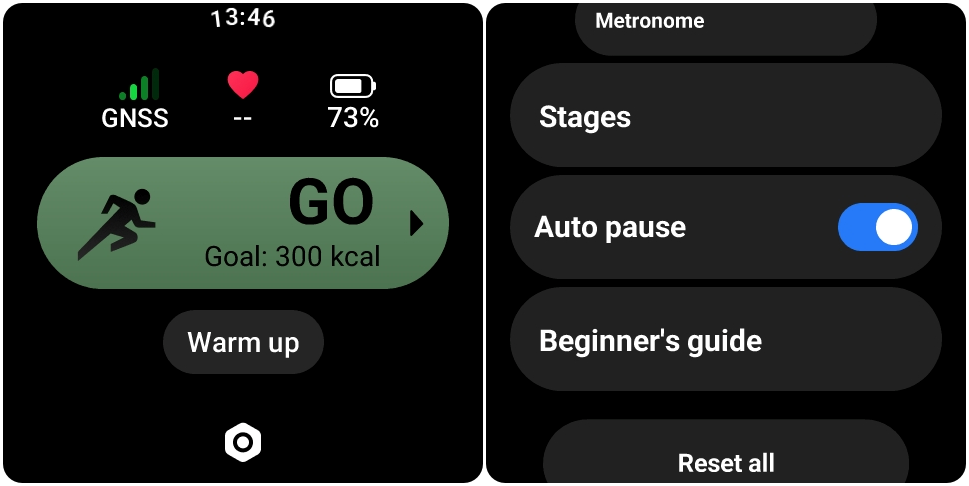
A: Xiaomi Watch 5 は運動中の自動一時停止に対応しています。屋外ランニング、屋内ランニング、ウォーキング、サイクリングでは、デフォルトで自動一時停止が有効になっています。トレーニング設定でオフにすることができます。
例えば:ウォッチで[ワークアウト]を選択 >> [屋外ランニング] >> [設定]アイコン >> [自動一時停止]をオン/オフにします。
Q23:同期後に Mi Fitness アプリ に表示されるデータと Xiaomi Watch 5 に表示されるデータが一致しないのはなぜですか?
A:同期後に Mi Fitness アプリ と Xiaomi Watch 5 のデータが一致しない場合は、次の点を参照してください。
1. Mi Fitness アプリの両端相互書き込み同期プロトコルの定義により、お客様の使用習慣に応じて、自動同期または手動同期を完了した後に、最小で5分、最大で30分のデータ差が生じます。
2. 例えば、同期後に最低5分間のデータ差分がある場合、その5分間に生成された消費カロリーと歩数のデータは、次回の同期まで反映されません。
3. この設定は現在、Mi Fitness アプリのエンジニアによって解釈され、継続的に最適化されています。
Q24:なぜ Xiaomi Watch 5 の水泳データが不正確なのですか?
A: Xiaomi Watch 5 の水泳データが不正確な場合は、次の点を参照してください。
1. Xiaomi Watch 5 のプール長設定が、実際のプールの長さと一致していることを確認してください。
2. 水泳のラップ数の識別は、水泳中の動きに基づいて算出する必要があります。
3. 水泳をする際は、ウェアラブルデバイスが適切にしっかりと固定されていることを確認し、正しい姿勢を保ってください。
4. 同時に、水泳中のラップ数が不正確になる可能性があるという既知の問題については、エンジニアが解決策と最適化に積極的に取り組んでいます。認識精度を向上させるための今後のアップデートをお待ちください。
Q25:なぜ Xiaomi Watch 5 の走行距離記録が正確でないのですか?
A: Xiaomi Watch 5 の走行距離記録が不正確な場合は、次の点を参照してください。
1. 屋外で運動する際、距離の計算は位置情報に依存します。屋外で運動する際は、より良い測位精度を確保するために、できるだけ開けた場所を選択してください。
2. 同時に、Xiaomi Watch 5 は携帯電話に接続されている場合、測位信号源をインテリジェントに選択することをサポートしています。したがって、距離の精度を向上させるために、携帯電話が Mi Fitness アプリに完全な位置情報権限を付与しているかどうかを確認することをおすすめします。
Q26: Mi Fitness アプリの Xiaomi Watch 5 に表示される最大酸素摂取量が、他の製品と比べて不正確なのはなぜですか?
A:この問題は最新のソフトウェアバージョンで最適化されています。 Xiaomi Watch 5 の電源ボタン(側面ボタン)を12秒間長押しして、強制的に再起動してください。
時計が再起動して画面が正常に点灯したら、Mi Fitness アプリを開き、アプリ内でアップデートを確認し、表示される指示に従って最新のソフトウェアバージョンに更新してください。
Q27:トライアスロンを完了した後、 Xiaomi Watch 5 とスマートフォンでは、なぜ移動軌跡グラフの表示が異なるのですか?
A:この不具合は最新の Xiaomi Watch 5 のファームウェアバージョンで修正されています。 Mi Fitness でアップデートを確認し、ウォッチを最新のファームウェアバージョンに更新してから、もう一度お試しください。
Q28:なぜ ワークアウト 中のカロリー記録において、Xiaomi Watch 5 と他のデバイスとの間に差が生じるのですか?
A:カロリーのアルゴリズムには多くの要素が関係しています。Xiaomi Watch 5 およびその他の製品の個人情報を一致させておく必要があります。メーカーごとにアルゴリズムが異なるため、小さな差異が生じる可能性があり、今後も継続的に最適化されていきます。
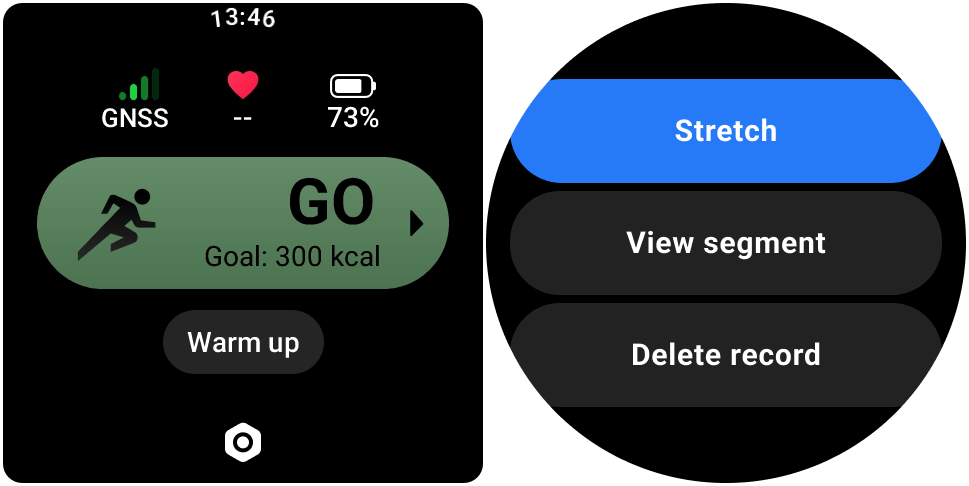
Q29:運動の前後にウォームアップストレッチを Xiaomi Watch 5 で使用する方法は?
A:ウォームアップに対応しているワークアウトタイプの待機画面で、 Xiaomi Watch 5 の[ウォームアップ]をタップするとウォームアップを開始できます。運動が終わったら、運動レポート内の[ストレッチ]をタップしてストレッチを行えます。
Q30:Xiaomi Watch 5で乳酸閾値を測定する方法は?
A: Xiaomi Watch 5 は乳酸性閾値測定をサポートしていません。
Q31: Xiaomi Watch 5 でメトロノームを設定する方法は?
A:Xiaomi Watch 5 の回転クラウンを押してアプリ一覧に入り、ワークアウトアプリを開きます。ワークアウトを選択して設定に入り、メトロノームをタップして有効にできます。この画面でメトロノームを設定できます。
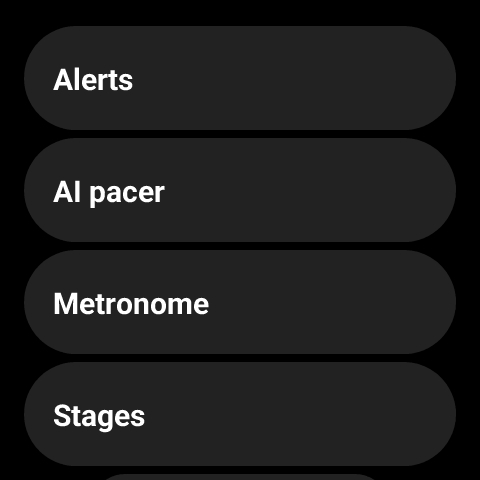
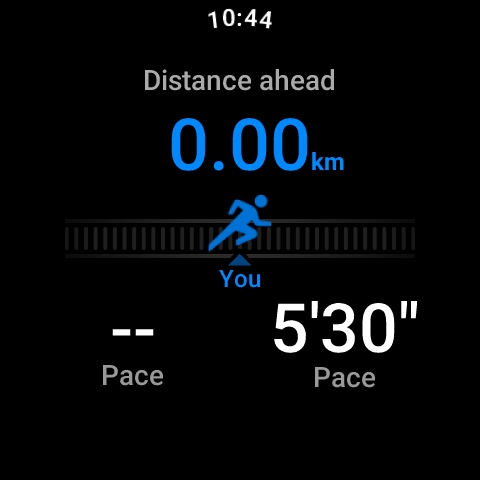
Q32:Xiaomi Watch 5でAIペーサーを設定する方法は?
A:Xiaomi Watch 5 の回転式クラウンを押し込んでアプリ一覧にアクセスし、ワークアウトアプリを開きます。ワークアウトを選択してその設定画面に入り、AI pacer をタップして有効にします。この画面でペースを設定できます。
ワークアウト中に、このインターフェースを表示するには上にスワイプします:
Q33:AI搭載のワークアウトルート機能を Xiaomi Watch 5 で有効にするにはどうすればよいですか?
A: Xiaomi Watch 5 は AI に基づく経路計画をサポートしていません。
Q34:Xiaomi Watch 5 でルートをカスタマイズするにはどうすればよいですか?
A: Xiaomi Watch 5 はカスタムルートに対応していません。
Q35:Xiaomi Watch 5 のカスタムAIルート機能はどの都市に対応していますか?
A: Xiaomi Watch 5 はカスタム AI ルートに対応していません。
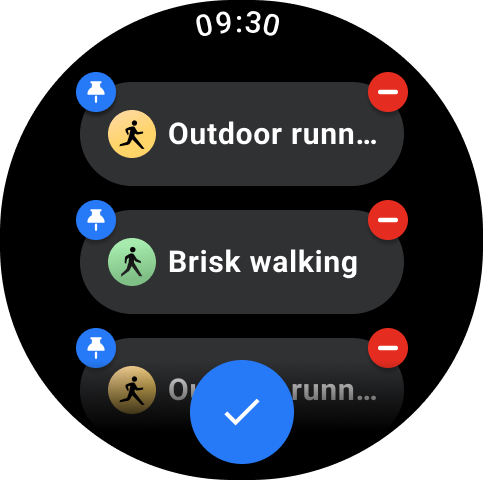
Q36: Xiaomi Watch 5 のワークアウトリストの順序を調整する方法は?
A: Xiaomi Watch 5 の回転クラウンを押し込んでアプリ一覧にアクセスし、ワークアウトアプリを開きます。ワークアウトアプリを開くと、ワークアウトの一覧が表示されます。一覧のワークアウトを長押しすると、ワークアウト編集画面に移動します。
よく使用するワークアウトをリストの一番上にピン留めすることができ、さらに アプリ が使用頻度に応じてワークアウトを自動的に並べ替え、最も頻繁に使用するワークアウトをリストの一番上に配置します。
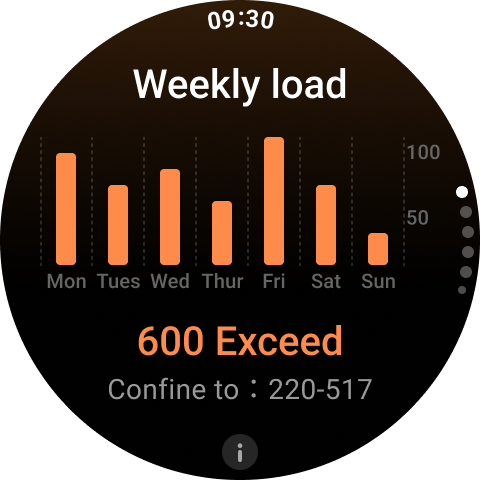
37: Xiaomi Watch 5 を着用してトレーニング ワークアウトを行っているのに、トレーニング負荷の記録が表示されないのはなぜですか?
A: Xiaomi Watch 5 の回転式クラウンを押し込んでアプリ一覧を表示し、その後 トレーニングレビュー アプリ を開くと、今週のトレーニング負荷を確認できます。
Q38: Xiaomi Watch 5 でスキー転倒検知機能を有効にする方法は?
A: Xiaomi Watch 5 とスマートフォンは正常に接続されています。 機能を有効にする方法は次のとおりです。
1. スマートフォンで: Mi Fitness アプリを開く >>[デバイス]>>[セキュリティ]>>[緊急 SOS]と[転倒検出]を有効にする(緊急連絡先が設定されていることを確認してください)。
2. 時計上で:スキーのワークアウトに入ったら、設定アイコンをタップ >> 【セキュリティ】 >> 【スキー転倒検出】をオンにします。
注:
スキー用の転倒検出と緊急通話は、いずれかのスキーモードのセキュリティ設定インターフェースで有効化および設定する必要があります。緊急連絡先または911への通話のみに対応しています。緊急通話機能を使用するには、時計がスマートフォン上のMi Fitness Appに接続されていることを確認してください。
Q39: Xiaomi Watch 5 は、スキー中の転倒を検出し、緊急連絡先への自動通話を繰り返し発信する機能をサポートしていますか。
A: Xiaomi Watch 5 は、スキー中の転倒検出に対応しており、緊急連絡先への自動通話をトリガーします。以下は、この機能を有効にする方法です。
1. スマートフォンで:緊急連絡先を有効にするには、スマートフォンで Mi Fitness アプリを開き、[デバイス]>>[セキュリティ]>>[緊急 SOS]に進んで有効にし、[緊急連絡先]をタップして電話番号と名前を手動で設定するか、連絡先リストから直接緊急連絡先を追加します。[緊急 SOS]と[転倒検出]を有効にします。
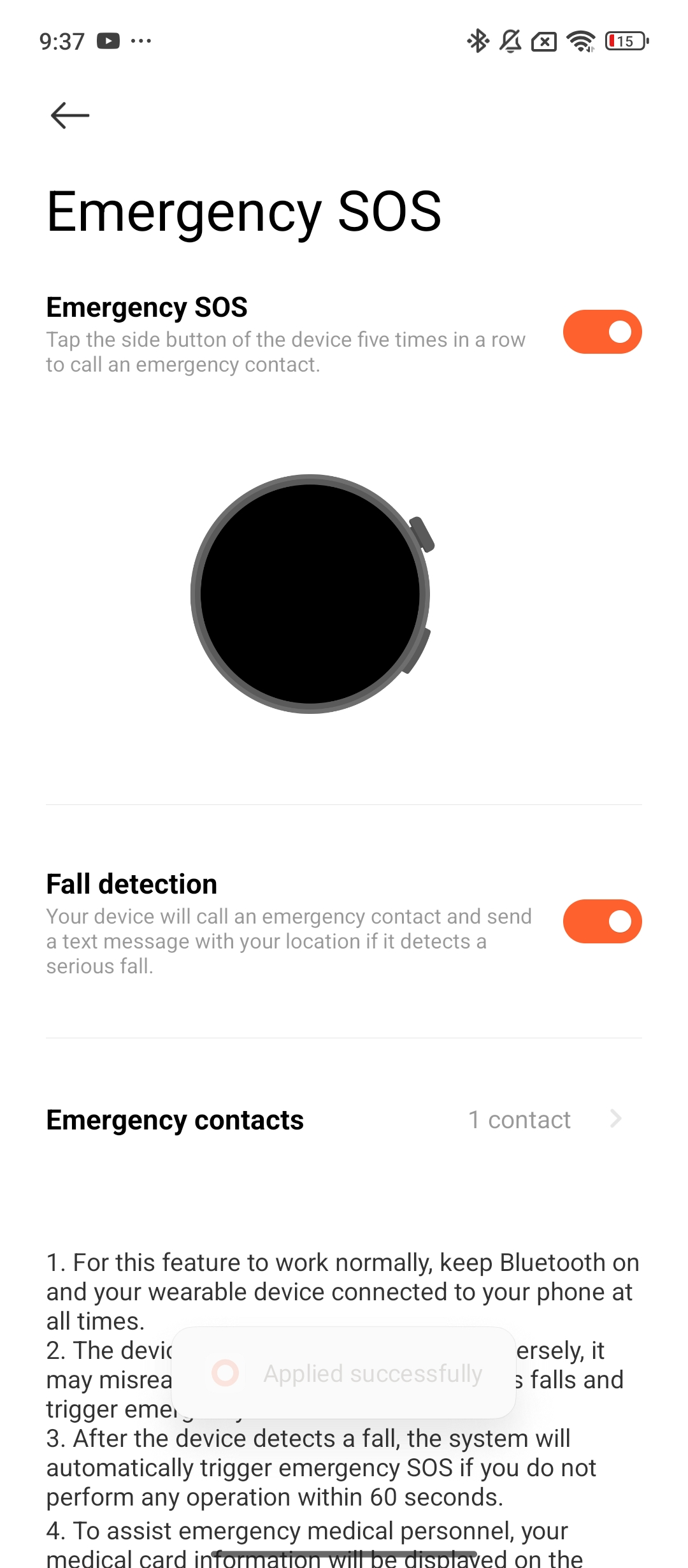
2. ウォッチ上で:スキー ワークアウトに入るときに、設定アイコンをタップ >>[セキュリティ]>>[スキー転倒検出]をオンにします。Mi Fitness アプリを通じて[緊急連絡先]を設定してください。
Q40: Xiaomi Watch 5 でワークアウトエクスペリエンスを有効にする方法は?
A:Xiaomi Watch 5 はワークアウト体験をサポートしていません。
Q41:Xiaomi Watch 5で活力コンテストを開始するにはどうすればよいですか?
A: Xiaomi Watch 5 は活力コンペティションをサポートしていません。
Q42: Xiaomi Watch 5 でワークアウトのパフォーマンスを設定する方法は?
A: Xiaomi Watch 5 では、ワークアウトのパフォーマンスを設定することはできません。
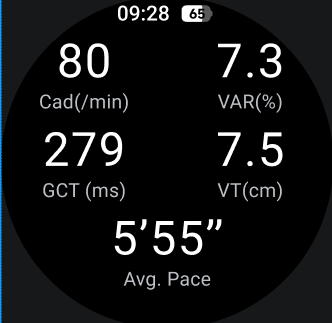
Q43:Xiaomi Watch 5 で手首ベースのランニング姿勢データを表示する方法は?
A:Xiaomi Watch 5 で手首ベースのランニングフォーム対応ワークアウトを有効にすると、ワークアウト中およびワークアウト後の両方で手首のランニング姿勢データを確認できます。
Q44: Xiaomi Watch 5 で統計を設定して表示する方法は?
A: Xiaomi Watch 5で ステータス を表示するには、次の方法を参照してください。
1. ウォッチフェイス上で、右または左にスワイプして スタッツタイル インターフェースにアクセスし、関連データを表示します。
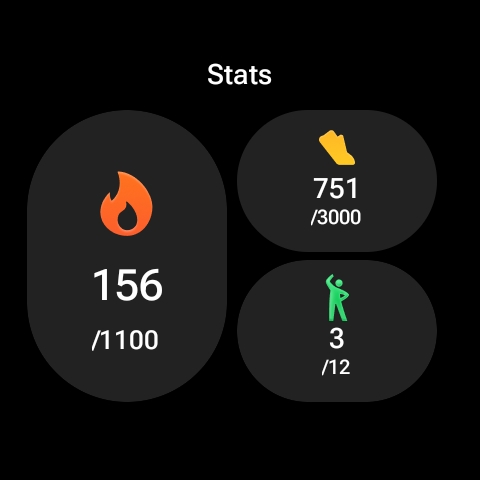
2. Xiaomi Watch 5 の回転式クラウンを押し込んでアプリ一覧にアクセスし、[統計]アプリを開いて関連データを表示します。
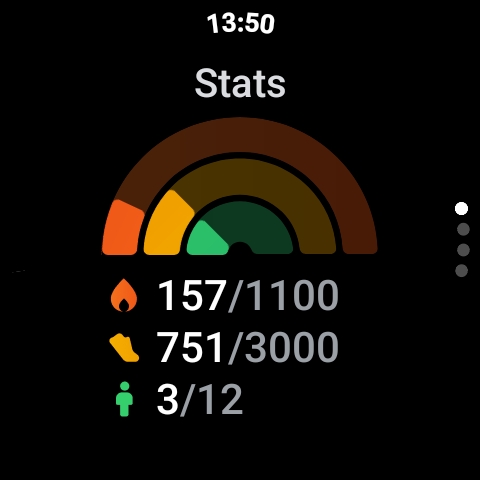
3. Mi Fitness アプリ >> 「健康」に移動して、統計データを表示できます。
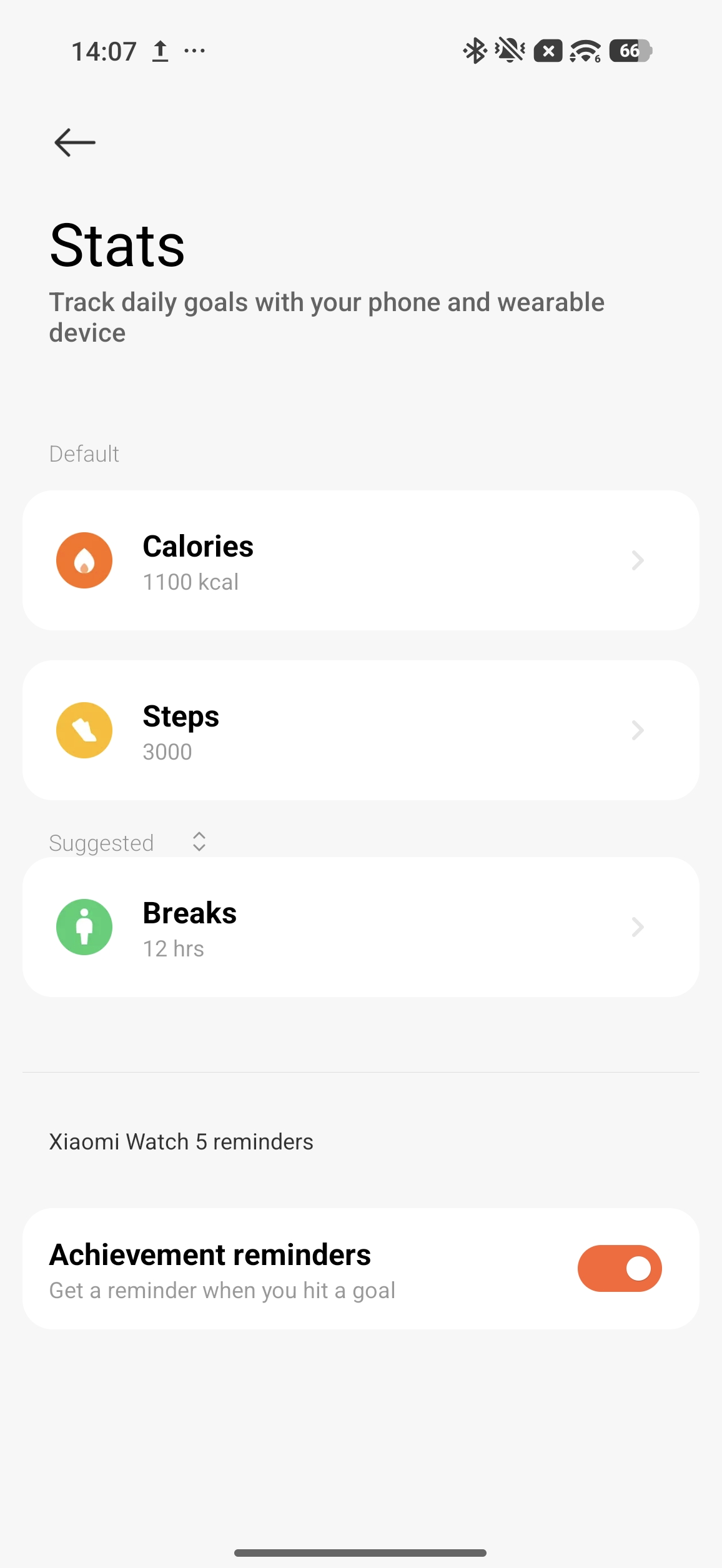
Xiaomi Watch 5 で統計情報を設定するには、次の方法を参照してください。
1. Mi Fitness アプリ に移動し >> 「ヘルスケア」 >> 「統計」をタップ >> 右上の三点アイコンをタップ >> 「統計」を選択します。この画面で、統計データを設定できます。
2. Mi Fitness アプリ >> [デバイス] >> [フィットネスと健康] >> [統計] に進んで、統計データを設定できます。
Q45: Xiaomi Watch 5でVitality score関連のリマインダーを設定する方法は?
A: Xiaomi Watch 5 は Vitality スコアのリマインダー設定には対応していません。 このデータはワークアウトレポートから取得されます。 この値を確認するには、Xiaomi Watch 5 の[履歴]アプリ内のワークアウト記録にあるワークアウトレポートを確認してください。
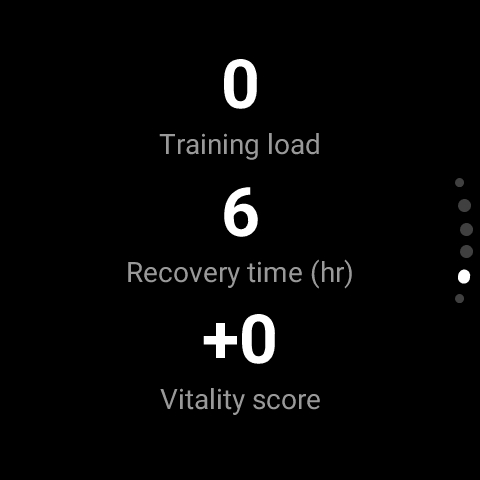
Q46:長時間にわたってワークアウトモードを有効にした後に Xiaomi Watch 5 にストレージが一杯であるという警告が表示され、データを同期できない場合はどうすればよいですか?
A:ストレージ解放のために、 Xiaomi Watch 5 上の一部のアプリケーションを削除することをおすすめします。
Q47: Xiaomi Watch 5 は手首に装着しているときのみワークアウトデータの記録に対応していますか?
A:着用している場合にのみ、Xiaomi Watch 5 はワークアウトデータの記録をサポートします。
Q48:なぜ Mi Fitness アプリから開始したワークアウトを終了した後、Xiaomi Watch 5 でワークアウト記録を表示できないのですか?
A: Mi Fitness アプリから開始したワークアウトは Xiaomi Watch 5 には保存されません。ワークアウトレポートは Mi Fitness アプリで確認する必要があります。
Q49:Xiaomi Watch 5でウォームアップワークアウト中にMi Fitnessアプリからワークアウトリンクを開始すると、なぜ2つのアクティビティが同時に実行されるのですか?
A:ウォームアップフェーズはアクティブなワークアウトとは見なされないため、Mi Fitness アプリでワークアウトのリンクをトリガーできます。これは設計どおりであり、正常な動作です。
Q50:画面がロックされると Xiaomi Watch 5 がウォームアップを終了してしまうのはなぜですか?
A:ウォームアップインターフェースにはバックグラウンド機能がありません。画面を切り替えたり画面をロックしたりすると、そのたびにこのインターフェースは終了します。
Q51: Xiaomi Watch 5 で自動検出を有効にする方法は?
A: Xiaomi Watch 5 の回転式クラウンを押し込み、アプリ一覧にアクセスします;次に [ワークアウト] アプリを開き、下までスクロールして [設定] にアクセスします。[自動検出] に入り、有効にします。
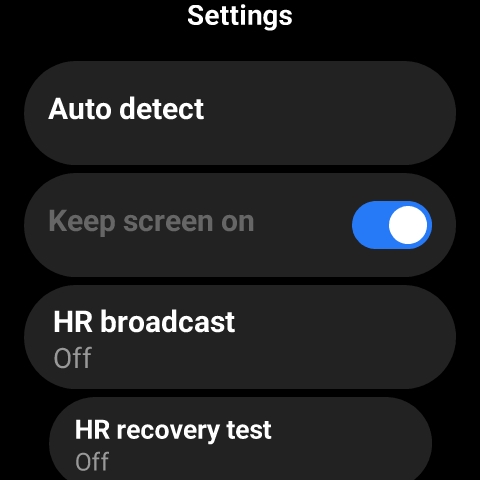
Q52:機能を有効にした後に Xiaomi Watch 5 で自動検出を起動する方法は?
A: Xiaomi Watch 5 では、ウォーキングワークアウトの場合は 7 分ごとに Auto detect がトリガーされますが、その他のスポーツでは 3 分ごとにトリガーされます。
Q53: Xiaomi Watch 5 で Auto detect を有効にした後に誤検出が発生したりワークアウトが認識されない場合はどうすればよいですか?
A: Xiaomi Watch 5 はワークアウトの種類を再識別します。アルゴリズムはワークアウトを継続的に監視し、識別します。
Q54: Xiaomi Watch 5 が自動的にワークアウトを検出したものの、信号が弱く、測位が遅い場合はどうすればよいですか?
A: Xiaomi Watch 5 は、自動的に動きを検出した後にアクティビティの追跡を開始します。 この時点では、GPS はちょうど信号の取得を開始したところであり、あなたが動いていて位置が常に変化しているため、測位プロセスはより遅くなります。
正確な位置決めを行うには、以下を参照してください:
1. スマートフォンとウォッチが接続されている間に衛星データを手動で更新し、最新のGPSデータを取得して測位を高速化することをおすすめします。Xiaomi Watch 5 の回転式クラウンを押してアプリ一覧にアクセスし、ワークアウトアプリを開きます >> 一番下までスクロールして[設定]にアクセス >> [衛星データを更新]を選択 >> [更新]をタップします。
2. 毎日 Xiaomi Watch 5 を携帯電話に接続したままにしてください。衛星データは毎日 0:00、8:00~11:00、14:00~17:00 に自動的に更新されます。
Q55: Xiaomi Watch 5 のワークアウトカテゴリ内のすべてのアクティビティがメインのワークアウトリストに表示されている場合でも、対応するカテゴリが非表示にならないのはなぜですか?
A:これは正常な動作です。Xiaomi Watch 5 は対応するカテゴリを非表示にしません。このウォッチは、メインリストとカテゴリリストの両方で同期されたワークアウトを表示することをサポートしています。
Q56:すべてのフィットネス指標がちょうど100%のときに、なぜ Xiaomi Watch 5 は二重矢印を表示するのですか?
A: Xiaomi Watch 5 は、立ち上がりアクティビティの目標を達成または超えた場合、矢印のインジケーターを表示します。これは正常な動作です。
Q57: Xiaomi Watch 5で Bluetooth心拍数ブロードキャストを有効にする方法は?
A: Xiaomi Watch 5 では、ウォッチの[設定]アプリ >>[詳細機能]>>[ワークアウト設定]>>[HR broadcast]に進むことで[HR broadcast]機能を有効にすることができます。有効化すると、Bluetooth を介してサードパーティ製アプリとウォッチを接続し、ウォッチで検出された心拍数を送信して表示することができます。
Q58:Xiaomi Watch 5 のどのワークアウトが地図ナビゲーションに対応していますか?
A:Xiaomi Watch 5 は、次のワークアウトで地図ナビゲーションに対応しています:屋外ランニング、ウォーキング、屋外サイクリング、トレッキング、トレイルラン、ハイキング、オープンウォーター、トライアスロン。
Q59:Xiaomi Watch 5 は水中での心拍数測定に対応していますか?
A:Xiaomi Watch 5 は水中での心拍数測定に対応しています。Xiaomi Watch 5 で「プール水泳」または「オープンウォーター」を開始すると、心拍数測定が自動的に有効になります。
しかし、水中環境における水流の影響により、心拍数測定は陸上環境よりも正確性が低くなる場合があります。水中で心拍数測定を行う際は、時計をぴったりと装着することをおすすめします。
Q60:なぜ Xiaomi Watch 5 の歩数計測が不正確、または作動しないのですか?
A: Xiaomi Watch 5 には内蔵の 加速度計 が搭載されており、動きのデータを取得します。 このデータは、基本的な人体パラメータと組み合わせたアルゴリズムによって処理され、歩数や消費カロリーなどの指標を算出します。
精度に影響を与える要因は以下のとおりです:
1. ウォッチで歩行距離を算出する原理は、あらかじめ設定された身長、性別、体重に基づいており、これらの情報を用いて歩幅を推定します。推定された歩幅に総歩数を掛け合わせることで、おおよその歩行距離を算出します。
2. 身長、体重、性別が異なると歩幅も異なるため、計算にずれが生じる場合があります。
3. 腕振りの振幅、歩行習慣、人が活動している状況(歩行、乗車、運転、入浴など)や、複雑な腕の動き(キーボード入力、マウス操作、物を持ち上げる・引く動作など)によって、歩数検出に影響が出る場合があります。
4. 上記の理由により、ウォッチが算出する距離は最終的には推定値となります。本ウォッチは、距離の専門的な測定ツールとしての使用を目的としていません。これらの計算精度を向上させるため、ソフトウェアアルゴリズムの継続的な最適化を行います。
注:
腕時計は、歩数を1分間に複数回更新しますが、毎秒リアルタイムで更新するわけではありません。
Q61:なぜ Xiaomi Watch 5 はワークアウトを停止した後でもペース情報を表示し続けるのですか?
A:Xiaomi Watch 5 では、ワークアウト中の距離とペースの計測には短い計算時間が必要です。アクティビティを停止し(完全に静止した状態)、ペース情報の更新が停止するまでには約10秒かかります。
Q62:なぜ Xiaomi Watch 5 で古いバージョンの Mi Fitness アプリとデータを同期した後に、ワークアウトルートが表示されないことがあるのですか?
A:ワークアウトトラッキングの精度とデータ同期体験を最適化するために、データ保存および同期メカニズムを Xiaomi Watch 5 においてアップグレードしました。
現在、新しく生成されたワークアウトトラックは、Mi Fitness アプリ(Android バージョン 3.42.0 以上)でのみ表示がサポートされています。
Q63: なぜ水泳中に感じる心拍数と Xiaomi Watch 5 に表示される心拍数が一致しないのですか?
A:水泳中に Xiaomi Watch 5 をゆるく着用していると、時計と肌の間の隙間が大きくなりすぎて、動いている際に水がセンサーに当たり、PPG信号の品質が低下する場合があります。
データの正確性と信頼性の高い心拍数測定を確保するため、以下を参照してください。
1. 時計のストラップを適切に締め、ストラップと肌の間に指1本が入る程度の余裕を確保してください。
2. 時計の裏側にあるsensorが手首に密着していることを確認してください。
Q64:ワークアウト中に Xiaomi Watch 5 でオフラインマップを使用する方法は?
A:オフラインマップをダウンロードする前に、Xiaomi Watch 5 はスマートモードになっている必要があります。お住まいの国または地域でオフラインマップがサポートされているかも確認してください。サポートされている場合は、Mi Fitness アプリ >>[デバイス]>>[フィットネスと健康]>>[オフラインマップを管理]に進み、該当するオフラインマップをダウンロードしてください。
ダウンロードが完了すると、マップは自動的にインストールされます。そのエリア内でワークアウトを行うと、オフラインマップが表示されます。ワークアウト中に、デフォルトのデータインターフェースを下方向にスワイプして最後のページまで移動するとマップ画面に入り、そこでワークアウトルートとマップを確認できます。
ダウンロードが完了すると、マップは自動的にインストールされます。そのエリア内でワークアウトを行うと、オフラインマップが表示されます。ワークアウト中に、デフォルトのデータインターフェースを下方向にスワイプして最後のページまで移動するとマップ画面に入り、そこでワークアウトルートとマップを確認できます。
Q65:ワークアウト中に Xiaomi Watch 5 でルートナビゲーションを使用するにはどうすればよいですか?
A:ナビゲーション機能を使用する前に、Mi Fitness アプリ >>[デバイス]>>[フィットネスと健康]>>[デバイスルートを管理]>>[マイルートからインポート]>>[時計に送信]に移動してください。
ルートが利用できない場合は、Mi Fitness アプリ >> 「プロフィール」 >> 「マイルート」 >> 「デバイスからインポート」に進んで、先にルートを追加してください。
ルートが利用できない場合は、Mi Fitness アプリ >> 「プロフィール」 >> 「マイルート」 >> 「デバイスからインポート」に進んで、先にルートを追加してください。
ルートが転送された後、ナビゲーションに対応しているワークアウト(たとえば アウトドアランニング)を開き、設定アイコンをタップし、「ルート」を選択して、開始をタップしてナビゲーションを始めます。
ナビゲーション中は、いつでもスワイプして地図を表示できます。電源ボタンを押して編集モードに入り、地図の縮尺を調整します。編集モードでは、電源ボタンを1.5秒間長押しするとナビゲーション設定メニューに入ることもできます。
Q66:ワークアウト中、Xiaomi Watch 5 上では地図はどのように表示されますか?
A:まだ Xiaomi Watch 5 が位置情報を取得していない場合、画面に GNSS 衛星検索中の状態が表示されます。
オフラインマップがダウンロードされており、かつお住まいの国/地域でマップ機能がサポートされている場合、時計にネットワーク接続がない場合でも、該当エリア内にいるとダウンロード済みのオフラインマップが表示されます。オフラインマップがダウンロードされていない場合は、黒い背景に白いグリッド線が表示されます。
Bluetooth テザリングまたは Wi-Fi を介してインターネットに接続されており、なおかつお住まいの国/地域で地図機能がサポートされている場合、オンラインマップが表示されます。該当の地域で地図がサポートされていない場合、ウォッチには白いグリッド線が入ったデフォルトの黒い背景が表示されます。
通知
Q1: Xiaomi Watch 5 はスマートフォンの通知受信に対応していますか? 通知を表示および管理する方法は?
A: Xiaomi Watch 5 はスマートフォンからの通知の受信に対応しています。Mi Fitness アプリでアプリ通知を有効にし、時計とスマートフォンが接続されている状態であれば、スマートフォンの通知を同期して時計上で表示することができます。時計はメッセージの表示のみに対応しており、テキストメッセージへのクイック返信が可能です。
この機能を有効にするには、Mi Fitness アプリを開き >> 「デバイス」 >> 「通知と通話」を選択 >> 「アプリ通知」をタップして有効にしてください。「スマートフォンの通知をミラーリング」を選択してスマートフォンのすべてのアプリからの通知をウォッチと同期するか、特定のアプリを選択して通知を受け取ることもできます。
注:
Mi Fitness アプリで有効にしたアプリについては、スマートフォン側でも通知権限が有効になっていることを確認してください。
通知を表示するには、次の手順を参照してください。
1. ウォッチと Mi Fitness アプリ が接続されている場合、スマートフォンの通知バーで受信したメッセージはウォッチと同期されます。
注:
デフォルトでは、通知を受信してもウォッチは振動するだけで、画面は点灯しません。通知の詳細を確認するには、「持ち上げてスリ一プ解除」機能を使用するか、手動で画面を点灯してください。通知を受信したときにウォッチの画面を点灯させたい場合は、Mi Fitness アプリを開き >>[デバイス]>>[通知と通話]>>[アプリ通知]をタップして有効にする >>[画面点灯]を有効にしてください。
2. ウォッチフェイスのメイン画面で下にスワイプして通知シェードを開き、受信した通知を確認します。
通知を削除するには、以下の方法をご参照ください:
1. ウォッチと Mi Fitness アプリ が接続されている場合、スマートフォンで既読にした通知はウォッチから自動的に削除されます。
2. 時計の通知詳細インターフェースで通知を削除できます。時計と Mi Fitness アプリが接続されている場合、通知はスマートフォンからも削除されます。
3. ウォッチの通知詳細インターフェースで、スマートフォン上で通知を確認すると、その通知はウォッチから削除され、同時にスマートフォンではその通知に対応するアプリが起動します(この機能は一部のAndroidスマートフォンでのみサポートされており、ウォッチとアプリが接続されている必要があります)。
4. ウォッチの通知シェードで、リスト内の通知を左にスワイプして削除するか、リスト上部の[すべて消去]をタップしてすべての通知を削除します。
注:
1. ウォッチの電源を切るか再起動すると、すべての通知が消去されます。
2. ウォッチは最大で 50 件の通知を保存できます。数が 50 件を超えた場合、新しい通知は最も古い通知を上書きします。
Q2:Xiaomi Watch 5 がサポートしている返信方法は何ですか、またメッセージ通知に直接返信するにはどうすればよいですか?
A: 既定では、Xiaomi Watch 5 は絵文字、音声入力、キーボード入力による返信に対応しています。
注:
メッセージ通知の返信機能はアプリによって異なります。
Q3:特定のアプリからの通知を Xiaomi Watch 5 でブロックする方法は?
A: Mi Fitness アプリ に移動し >> [デバイス] に進み >> [通知と通話] を開き >> [アプリ通知] を開き >> [アプリ通知] を有効にし >> [カスタム通知] を選択します。 その後、どのアプリが通知を送信できるかを選択できます。 選択されていないアプリは、時計に通知が表示されません。
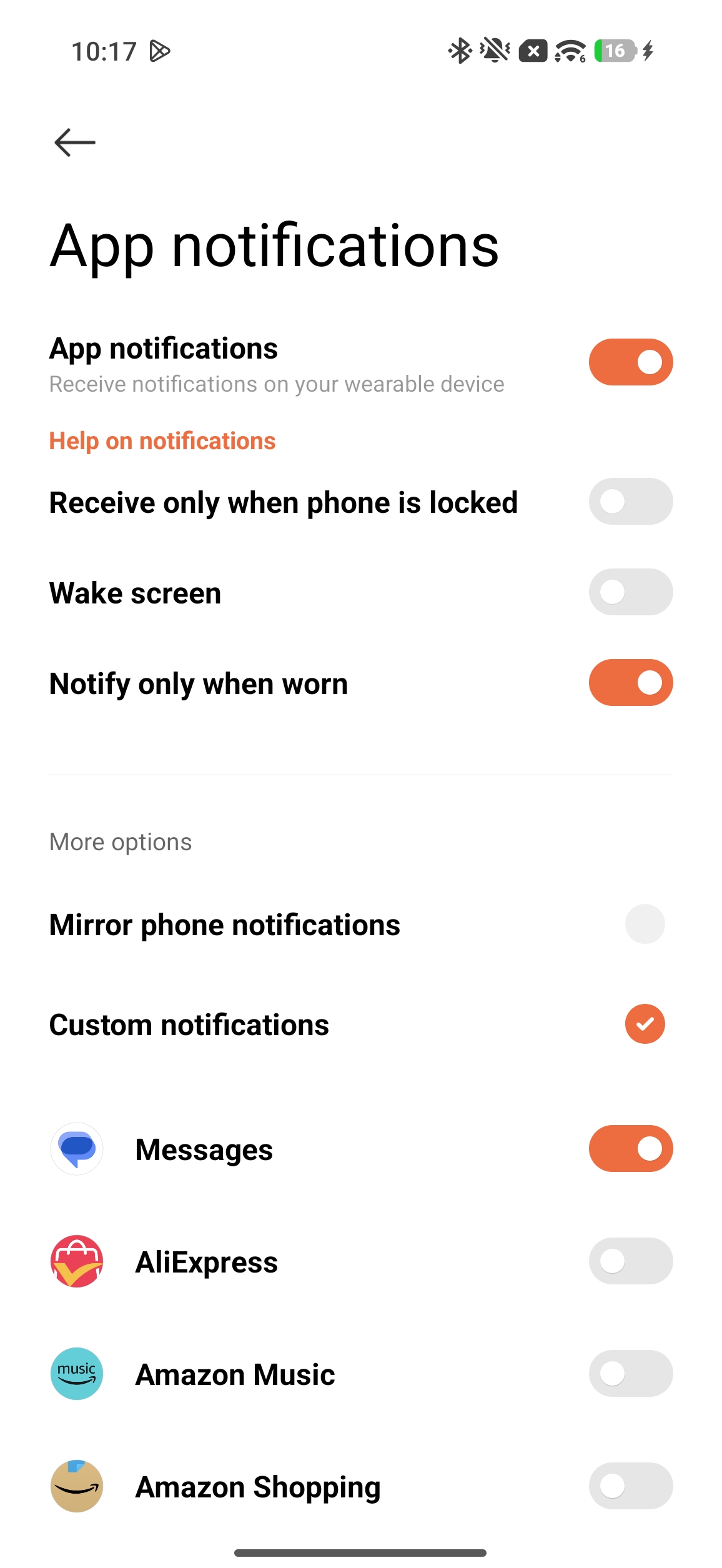
Q4:なぜ Xiaomi Watch 5 はスマートフォンからの通知を受信しないのですか?
A: Mi Fitness アプリが Xiaomi Watch 5 と Bluetooth 接続を維持している場合、スマートフォンの通知シェードから通知をウォッチにプッシュし、スマートフォンに新しい通知があることを知らせます。
ただし、スマートフォンの通知シェードに通知が表示されていない場合、スマートフォンのアプリに新しい通知があっても、ウォッチは通知を受信しません。
もし Xiaomi Watch 5 がスマートフォンからの通知を受信しない場合は、次の手順に従ってトラブルシューティングを行ってください。
1. 携帯電話のネットワーク接続が安定しており、Bluetooth が有効になっていて、携帯電話が時計に正しく接続されていることを確認してください。
2. 携帯電話の通知シェードに通知が表示されるように設定されていることを確認してください。
3. Mi Fitness アプリで アプリ の通知オプションが有効になっているか確認します。
4. ウォッチがおやすみモードまたはスリープモードになっていないか確認してください。これらの期間中は、新しい通知があってもウォッチは振動して知らせません。
5. Mi Fitness アプリで[装着時のみ通知]が有効になっているか確認してください。 このスイッチをオンにすると、ウォッチは装着している間のみ通知を受信します。
6. スマートフォンがAndroidシステムで動作している場合、アプリがバックグラウンドで正常に動作するように、バックグラウンド実行権限を有効にすることをおすすめします。
Q5: Xiaomi Watch 5 はメッセージリマインダーとして何文字およびいくつのメッセージ通知をサポートしていますか?
A: Xiaomi Watch 5 のメッセージ表示は約16行まで対応しています。これを超えるテキストは表示されません。
ウォッチで受信したメッセージが160文字を超える場合は省略記号(…)で切り詰められ、通知内容の全文はスマートフォンで確認する必要があります。
ウォッチは最大 50 件の通知を受信できます。50 件を超える通知を受信した場合、新しいメッセージは最も古いものを上書きします。
Q6: Xiaomi Watch 5 の深刻な気象警報リマインダーはいつ作動しますか?
A: Xiaomi Watch 5 は、極端な気象条件や高地の低酸素環境において警告を発し、危険な地域への曝露を防ぐのに役立ちます。
暴風警報は、過去3時間の気圧変化に基づき、今後1時間における急激な天候変化のリスクを予測します。
高地での血中酸素モニタリングは、屋外アクティビティが標高2,500メートルを超えると自動的に開始され、血中酸素が警告しきい値を下回った場合、身体への危害を防ぐためにウォッチが適時にアラートを発します。
Q7:なぜ Xiaomi Watch 5 は通知を自動的に削除するのですか?
A:スマートフォン上の通知を削除すると、Xiaomi Watch 5 でも対応する通知が削除されます。
Q8:一部の通知では Xiaomi Watch 5 に無視オプションがあるのに、他の通知にはないのはなぜですか?
A:一部の携帯電話アプリケーションは、無視オプションが組み込まれたメッセージを送信しますが、これは Xiaomi Watch 5 とは無関係です。
Q9: Xiaomi Watch 5 の通知詳細で「スマートフォンで開く」をタップしても動作しない場合の対処方法は?
A: Xiaomi Watch 5 がスマートフォンに接続されているか確認してください。接続されていない場合は、反応がありません。
Q10: なぜ Xiaomi Watch 5 は Mi Fitness アプリ の通知スイッチをオフにした後でも引き続き通知を受信できるのですか?
A: Xiaomi Watch 5 は、異常な心拍数アラートなどのローカル通知を生成できます。
Q11: Xiaomi Watch 5 で Xiaomi 相互接続 の通知をオフにする方法は?
A:Xiaomi Watch 5 の Xiaomi Smart Hub からは、Xiaomi 相互接続 の通知は送信されません。
Q12: Xiaomi Watch 5 はサードパーティのアプリからのリアルタイム通知の表示に対応していますか?
A: Xiaomi Watch 5 はサードパーティーアプリからのリアルタイム通知に対応しています。スマートフォンにサードパーティーアプリからメッセージが届くと、ウォッチにフルスクリーンのインスタント通知が表示されます。
Q13: Xiaomi Watch 5 はサードパーティアプリからの通知への返信に対応していますか?
A:Xiaomi Watch 5 は、サードパーティーアプリからの通知への返信に対応しています。スマートフォンでサードパーティーアプリからメッセージ通知を受信した際、テキストメッセージのクイック返信と同様に、ウォッチ上から素早く返信できます。
Q14: Xiaomi Watch 5 は着信通知をサポートしていますか?
A: Xiaomi Watch 5 は着信通知に対応しています。スマートフォンと接続されていると、着信がある際にウォッチが振動し、音が鳴り、発信者の番号または名前(連絡先へのアクセス許可が付与されている場合)が表示されます。ウォッチ画面で赤い電話のアイコンをタップすると着信を拒否でき、緑の電話のアイコンをタップすると応答できます。右端のメッセージ返信ボタンをタップすると、クイック返信を行うこともできます。
バッテリーセーバー モードでは、時計の着信画面は次のようになります。
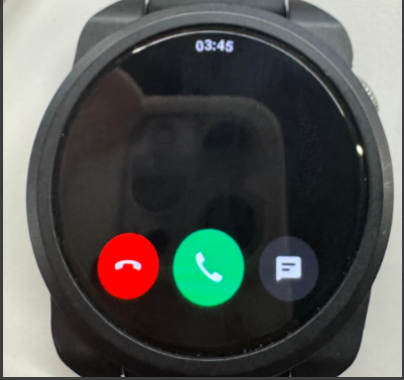
スマートモードでは、ウォッチの着信画面は次のようになります。
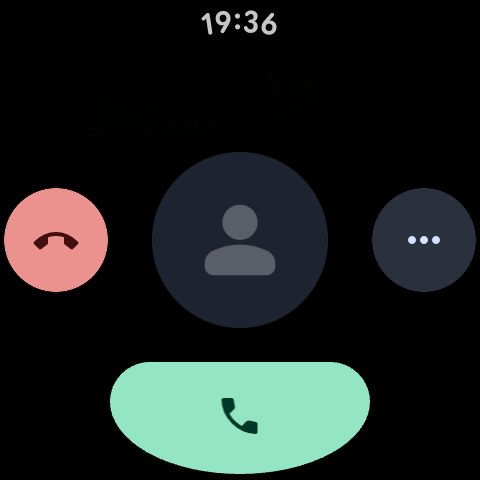
時計の着信通知インターフェース上の[Reply with message]機能は、デフォルトで有効になっています。

注:
1. 着信時に表示される名前は、電話の連絡先に保存されているものと一致し、不明な番号の場合は電話番号が表示されます。
2. おやすみモードが有効になっていて、かつおやすみモードの時間帯である場合、着信通知は受信されません。
Q15: Xiaomi Watch 5 が着信通知を受信しない場合はどうすればよいですか?
A: Xiaomi Watch 5 が着信通知を受信しない場合は、次の手順に従ってトラブルシューティングを行ってください。
1. Xiaomi Watch 5 は着信通知に対応しており、デフォルトで有効になっています。 Mi Fitness アプリがバックグラウンドで実行されていることを確認してください(バックグラウンドプロセスのロック、バックグラウンド自動起動、バックグラウンド高電池消費などの権限を確認してください)。
2. 携帯電話の Bluetooth 設定で、接続されている時計の通話オーディオが有効になっていることを確認してください(この機能はデフォルトで有効になっており、オフにすると通話通知が届かなくなります)。
3. デバイスを装着しているか確認してください。装着している場合、着信があるとデフォルトで通知が届きます。デバイスを装着しておらず、 Mi Fitness アプリ >> 「デバイス」へ移動 >> 「通知と通話」に入る >> 「アプリ通知」に入る で [装着時のみ通知] が有効になっている場合、通知は受信されません。
4. おやすみモードが有効になっていて、かつおやすみモードの時間帯である場合、着信通知は受信されません。
Q16: Xiaomi Watch 5 は Bluetooth 切断時のリマインダーに対応していますか?
A: Xiaomi Watch 5 は Bluetooth 切断通知に対応していません。 ただし、ウォッチのコントロールセンターのステータスバーで Bluetooth 接続状況を確認できます。
Bluetooth 切断時のアイコンは次のとおりです:Bluetooth アイコンに斜線が入り、Bluetooth が接続されていないことを示します。
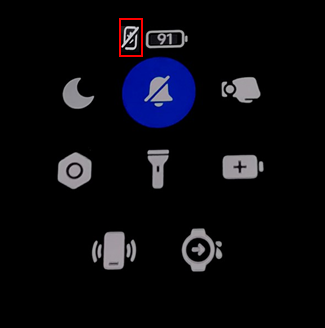
Bluetooth接続用のアイコンは次のとおりです:斜めのスラッシュがないBluetoothアイコンで、Bluetoothが接続されていることを示しています。
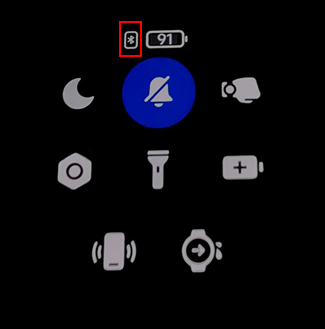
Q17: Xiaomi Watch 5 で緊急連絡先を使用する方法は?
A: Xiaomi Watch 5 は緊急連絡先の設定に対応しています。緊急連絡先を有効にして発信するには、ウォッチを Mi Fitness App に接続する必要があります。
緊急連絡先を有効にするには、スマートフォンで Mi Fitness アプリを開き、[デバイス] >> [セキュリティ] >> [緊急 SOS]に入り有効にしてから、[緊急連絡先]をタップし電話番号と名前を手動で設定するか、連絡先リストから直接緊急連絡先を追加してください。設定は自動的にウォッチと同期されます。
緊急連絡先に電話をかけるには、電源ボタンを素早く5回連続で押すと緊急連絡先に電話をかけることができます(これは電話のダイヤルシステムと同期します)。
時計の緊急連絡先に緊急 SOS を発信するためのインターフェースは以下のように表示されます。
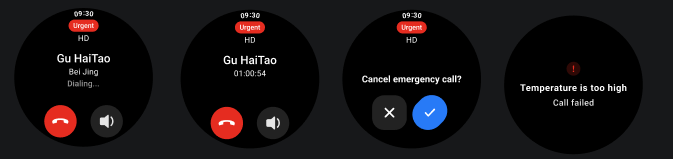
注:
Mi Fitness アプリで緊急連絡先を設定していない場合、電源ボタンを素早く5回押しても緊急連絡先には発信されません。
Q18 Xiaomi Watch 5 の転倒検出機能の使い方は?
A:転倒検出を有効にして、Mi Fitness アプリで設定する必要があります。Xiaomi Watch 5 をペアリングして接続した後、Mi Fitness アプリ >> 「デバイス」 >> 「セキュリティ」 >> 「緊急 SOS」をタップ >> 「緊急 SOS」と「転倒検出」を有効にします。
注:
1. 緊急 SOS を有効にするには、初めて使用する際に緊急連絡先を追加する必要があります。
2. 転倒検知スイッチをオンにした後、必要に応じて通話スイッチをオンにできます。
3. このデバイスはすべての転倒を検知できるわけではなく、強い衝撃を伴う動作を転倒と誤認識して、アラートや緊急支援を起動してしまうことがあります。 このとき転倒していない場合は、リマインダー画面で「問題ありません」をタップして閉じることができます。
4. 時計が着用中に転倒を検知すると、使用者が動いているかどうかを判断するために約20秒間待機します。動きが検知されない場合は、アラートを送信します。リマインダーの後60秒以内に何の操作も行われない場合、時計は自動的に助けを呼びます。
5. 緊急通話を行ったり通知を送信したりするには、時計を Mi Fitness アプリに接続する必要があります。 他社製の携帯電話に接続した場合、システム上の制限により、救援メッセージの送信が制限されることがあります。
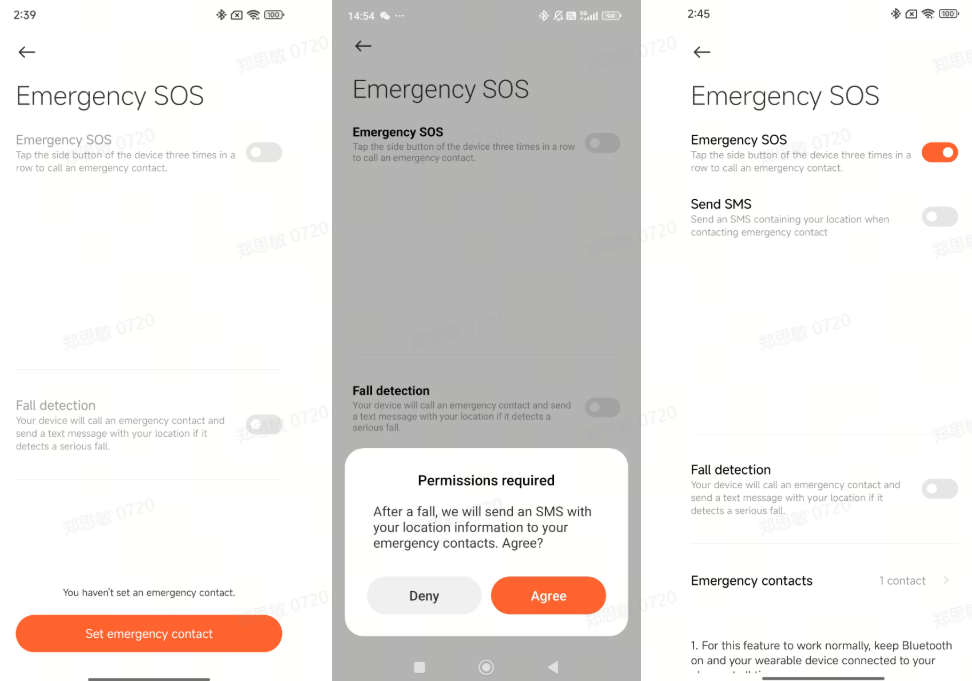
Q19: Xiaomi Watch 5のお気に入り連絡先の使用方法は?
A: Xiaomi Watch 5 は Google のスマートフォンのお気に入り連絡先の設定に対応しています。スマートフォンの[連絡先]に移動し、設定したい連絡先を選択し、右上の星のアイコンをタップしてから、ウォッチを同期すると設定が完了します。
Q20: Xiaomi Watch 5 の通話履歴を確認する方法は?
A: Xiaomi Watch 5 のアプリ一覧に移動し、電話アプリに入って[履歴]で通話履歴を確認できます。
通話履歴には 4 種類の記録が含まれます:
時計での不在着信、時計で終了した通話、時計で応答した通話、および時計から発信した通話。 また、履歴をタップして通話を開始することもできます(これは電話と同期されています)。
注:
ウォッチには直近の 100 件の通話履歴のみが保存されます。100 件に達すると、新しい通話履歴が最も古い通話履歴を上書きします。
Q23:Xiaomi Watch 5 で通話を受けたり発信したりする方法は?
A: Xiaomi Watch 5 で通話に応答したり発信したりするには、次の点を参照してください。
1. 時計での通話への応答:携帯電話と Xiaomi Watch 5 が接続されている場合、携帯電話への着信通知が時計と同期されます。時計上のそれぞれのアイコンを押すことで、通話を受けるか拒否するかを選択できます(これは携帯電話での操作と同期されます)。
2. ウォッチからの発信:電話とウォッチが接続されているとき、お気に入りの連絡先、緊急連絡先、通話履歴、または不在着信を使用して番号をダイヤルできます(これにより電話側で通話が開始されます)。
3. 通話をウォッチに切り替える:電話とウォッチが接続されている間、進行中の通話の通話デバイスをウォッチに変更することで、通話をウォッチに切り替え、ウォッチ上で会話を続けることができます。
注:
一部のスマートフォン機種では、スマートフォンとウォッチの互換性の問題により、ウォッチで通話を終了する際に遅延が発生する場合があります。これは通常の現象です。
Q24: Xiaomi Watch 5 での着信に応答できない場合はどうすればよいですか?
A: 着信が Xiaomi Watch 5 に来ても応答できない場合は、次の手順に従ってトラブルシューティングを行ってください。
1. 携帯電話が安定したネットワーク接続を有し、Bluetooth が有効になっており、携帯電話が時計と正しく接続されていること、特に着信中に接続が切断されないことを確認してください。
2. 一時的なリンクの問題を排除するために、ウォッチとスマートフォンの両方を再起動してデバイスを再起動してください。
3. デバイスのペアリングを解除して再接続し、接続が完全であることを確認したうえで再ペアリングしてください。
Q25: Xiaomi Watch 5 で着信通知に対するクイックSMS返信を設定する方法は?
A: 現在、Xiaomi Watch 5 は Wear OS 上でネイティブの Google Phone アプリを使用しており、クイック返信は通常システムであらかじめ設定されているため、ウォッチ上で直接編集したりカスタマイズしたりすることはできません。
Q26: Xiaomi Watch 5 で通話通知の遅延を設定する方法は?
A: Xiaomi Watch 5 は、通話通知の遅延設定に対応していません。
Q27: Xiaomi Watch 5 はサードパーティーアプリからの通話応答をサポートしていますか?
A:サードパーティーアプリは特別な適応を必要としません。Xiaomi Watch 5 がサードパーティーアプリからの通話に応答できる場合、サポートされていることを意味します。確認については実際の状況を参照してください。
Q28:なぜ Xiaomi Watch 5 はサードパーティーアプリからの着信で連絡先を表示しないのですか?
A:Xiaomi Watch 5 は通知のみを表示します。サードパーティのアプリが着信通知に連絡先情報を表示しない場合、時計側では連絡先を表示することができず、通知の内容はアプリ自体によって決定されます。
Q29: Xiaomi Watch 5 がスマートフォンから離れていると通話が途切れ途切れになる場合はどうすればよいですか?
A:遠距離の状況(スポーツ競技場や開けた場所など)では、通話の中断は次の理由によって発生する可能性があります。
1. Xiaomi Watch 5 と携帯電話が有効な Bluetooth 接続範囲を超えると、遅延が発生する場合があります。安定した接続のために、時計と携帯電話を互いに 10 メートル以内に保ってください。
2. 電磁機器や金属製の障害物は信号伝送に干渉し、遅延の原因となる場合があります。壁やその他の遮蔽物のない場所で通話してください。
Q30:時計と電話が別々の部屋にあるときに Xiaomi Watch 5 での通話が途切れ途切れになる場合はどうすればよいですか?
A:Xiaomi Watch 5 とスマートフォン間の Bluetooth 信号は、壁によって干渉を受けることがあります。通話品質を向上させるために、同じ部屋で通話するようにしてください。
Q31:通知を受信したときに Xiaomi Watch 5 が振動するのみで画面が点灯しないのはなぜですか?
A:既定では、Xiaomi Watch 5 は新しい通知が来たときに画面を点灯させずに振動します。通知を確認するには、手首を持ち上げて画面を起動するか、手動で画面をオンにしてください。
通知が届いたときに画面が点灯するようにしたい場合は、Mi Fitness アプリで、[デバイス] >> [通知と通話]を選択 >> [アプリ通知]に進む >> [画面を点灯]設定をオンに切り替えてください。
データ同期
Q1: Xiaomi Watch 5 のデータは単体でどのくらいの期間保存できますか。
A:Xiaomi Watch 5 の運動データは常に保存され、心拍数、ストレスデータ、血中酸素、睡眠データは30日間保存できます。
時間内に携帯電話に接続し、Mi Fitness アプリと同期してください。時計をリセットすると、時計内の以前の運動データは消去されますが、Mi Fitness アプリに同期されたデータは消去されません。
注:
すべての運動は、保存される前に最低運動記録基準(消費カロリーが3キロカロリー以上)を満たす必要があります。そうでない場合、保存されません。
Q2: Xiaomi Watch 5 上のすべての個人データを削除する方法(初期化を実行せずに)とは?
A: Xiaomi Watch 5 は、すべての個人データを削除するために、出荷時設定へのリセット以外の方法には対応していません。
Q3:なぜ Xiaomi Watch 5 で測定された健康データは、他社製デバイスや医療機器で測定されたデータと異なるのですか?
A:Xiaomi Watch 5 と他ブランドや医療機器との健康データの差異は、主に sensor テクノロジー、アルゴリズムモデル、および使用シナリオの違いに起因します。
注:
ウォッチのデータは日常的な参考用途のみに限られ、医療機器による専門的な診断の代わりとして使用すべきではありません。
Q4: Mi Fitness App をアンインストールした後も Xiaomi Watch 5 は正常に動作し、データは保持されますか?
A:スマートフォンで Mi Fitness を使用して Xiaomi Watch 5 を接続した後、Mi Fitness からデバイスを手動で削除しない限り、データが消去されることはありません。Mi Fitness をアンインストールしても Xiaomi Watch 5 の継続使用には影響せず、データは保持されます。
Q5:Mi Fitness アプリで Xiaomi Watch 5 から同期されたデータを表示および管理する方法は?
A: Mi Fitness アプリ に移動してデータを表示および管理できます >> 「健康」/「ワークアウト」を選択して、対応する同期済みデータを確認します。
Q6: Xiaomi Watch 5 は、特定のセクションごとにデータ同期を個別に無効にすることをサポートしていますか?
A: Xiaomi Watch 5 は、特定のデータセクション(睡眠データや心拍数情報など)の同期を個別に無効にすることをサポートしていません。
Q7:なぜペアリング後に Xiaomi Watch 5 が Apple ヘルスデータと同期できないのですか?私OSデバイス?
A: Xiaomi Watch 5 は Android システムとのみペアリングおよびバインドに対応しており、iOS システムとのバインドには対応していません。そのため、Apple Health データと同期することはできません。
Q8:Mi Fitness が頻繁に切断されてデータが同期できない場合、Xiaomi Watch 5 ではどうすればよいですか?
A: Xiaomi Watch 5 が Mi Fitness アプリ から頻繁に切断され、データを同期できない場合は、次の点を参照してください。
1. お使いの携帯電話の Bluetooth をオンにし、Xiaomi Watch 5 と携帯電話が正しく接続されていることを確認してください。
2. Mi Fitness アプリをバックグラウンドで実行したままにしてください。
3. ネットワークの同期ボタンを Mi Fitness アプリで手動でタップして、同期を開始します。
4. 上記の手順で問題が解決しない場合は、さらなる点検のためにアフターサービスセンターへご連絡ください。
Q9:Xiaomi Watch 5 から Mi Fitness アプリ へ同期されたデータが消失した場合はどうすればよいですか?
A:Xiaomi Watch 5 から Mi Fitness App に同期されたデータが消失した場合は、ウォッチとスマートフォンを再接続し、同期が成功するまでデータの同期をお試しください。
Q10:Xiaomi Watch 5 が Mi Fitness アプリ とデータを同期できない場合はどうすればよいですか?
A: Xiaomi Watch 5 が Mi Fitness とデータを同期できない場合、次の側面を参照してください。
1. お使いの携帯電話の Bluetooth をオンにし、Xiaomi Watch 5 と携帯電話が正しく接続されていることを確認してください。
2. Mi Fitness アプリをバックグラウンドで実行したままにしてください。
3. ネットワークの同期ボタンを Mi Fitness アプリで手動でタップして、同期を開始します。
4. 上記の手順で問題が解決しない場合は、さらなる点検のためにアフターサービスセンターへご連絡ください。
Q11: Xiaomi Watch 5 は健康およびフィットネスデータを自動的にバックアップしますか、その場合どこにバックアップされますか。
A:Xiaomi Watch 5 が Mi Fitness アプリに接続され、アプリ設定で[クラウドと同期]が有効になっている場合、健康データおよびフィットネスデータはクラウドに同期され、記録されます。
Q12: Xiaomi Watch 5でデータを手動でバックアップする方法と、バックアップファイルをコンピュータにエクスポートできますか?
A: Xiaomi Watch 5 は手動でのデータバックアップに対応しておらず、バックアップファイルをコンピュータにエクスポートすることはできません。
Q13: Xiaomi Watch 5 のペアリング相手のスマートフォンを変更すると、データに影響はありますか?
A:連携しているスマートフォンを変更すると、Xiaomi Watch 5 は出荷時設定に復元され、Xiaomi Watch 5 上のすべてのデータが消去されます。
Q14:古いウォッチから新しい Xiaomi Watch 5 にデータを転送する方法は?
A: Xiaomi Watch 5 は、古いウォッチから新しいウォッチへのデータ転送をサポートしていません。
Q15:Xiaomi Watch 5 から他のサードパーティー製フィットネスアプリへワークアウトデータを同期する方法は?
A:Xiaomi Watch 5 は、ワークアウトデータを他のサードパーティーのフィットネスアプリに同期することをサポートしています。Mi Fitness アプリ >>[プロフィール]>>[サードパーティーデータ]に進み、ワークアウトデータを同期する他のサードパーティーのフィットネスアプリを選択できます。
Q16:Xiaomi Watch 5 は他ブランドのスマートウォッチからワークアウト/健康データの同期に対応していますか?
A:Xiaomi Watch 5 は、他ブランドのスマートウォッチからワークアウト/健康データを同期することはできません。
Q17:Xiaomi Watch 5 は、他のヘルストラッキングデバイスからのデータ同期をサポートしていますか?
A: Xiaomi Watch 5 は、他の健康監視機器(電子血圧計など)からのデータ同期をサポートしていません。
Q18:Xiaomi Watch 5 をコンピュータに接続しても認識されないのはなぜですか?
A: Xiaomi Watch 5 の背面には 2 つの接点があり、充電のみに対応しており、データ転送には対応していません。したがって、USB 認識は関係しません。
オーディオ
Q1: Xiaomi Watch 5 でスマートフォンを操作して音楽を再生できますか?
A:Xiaomi Watch 5 は、スマートフォンでの音楽再生を操作できます。この機能を使用するには、スマートフォンとウォッチを接続する必要があります。Mi Fitness アプリで[アプリ通知]がオンになっていること、およびメッセージ通知を使用する権限がオンになっていることを確認してください。
スマートフォンで音楽プレーヤーを開き、音楽の再生を開始します。時計で機能リストを開きます。音楽アプリを選択して、音楽コントロール画面に入ります。再生/一時停止、前/次の曲への切り替え、音量の上げ/下げができます。
注:
市場に出回っているほとんどの音楽プレーヤーをサポートしていますが、音楽プレーヤーの開放性の違いや App のバージョンの違いにより、時計の音楽コントロール機能の使用感がある程度影響を受ける可能性があります。
Q2: Xiaomi Watch 5 はウォッチ上でのローカル音楽再生をサポートしていますか?
A: Xiaomi Watch 5 は、ウォッチ本体でのローカル音楽再生をサポートしています。ウォッチは YouTube Music を使用してローカル音楽を再生できます。Google アカウントにサインインした後、音楽をダウンロードするか、ウォッチ上で直接オンラインストリーミングすることができます。また、サードパーティの音楽アプリをインストールしてローカル音楽を再生することもできます。
注:
この時計はiPhoneとのペアリングに対応していません。
Q3:曲をダウンロードまたは転送する際に Xiaomi Watch 5 に「音楽の保存容量が不足しています」というメッセージが表示された場合はどうすればよいですか?
A: Xiaomi Watch 5 にはストレージシステムの制限があります。 ウォッチフェイスやサードパーティ製 Apps などの他のモジュールのために十分な空き容量を確保し、システムの安定性を維持するために、各モジュールにはストレージ制限が設定されています。
以下のいずれかの条件がトリガーされると、ポップアッププロンプトが表示されます:
1. 60曲以上(最大60曲までダウンロードできます)。
2. オーディオファイルのメモリが 2 GB を超えています(録音、音楽ファイルなどを含む)。
Q4: Xiaomi Watch 5 で音楽をダウンロードする際にネットワーク速度が遅い場合はどうすればよいですか?
A:ネットワーク接続を共有するために Bluetooth を使用してください。ネットワーク共有のために携帯電話で Bluetooth を有効にするか、別の Wi-Fi ネットワークに切り替えてから、もう一度お試しください。
Q5:音楽をインポートする際に Xiaomi Watch 5 の機能アイコンをタップすると遅延が発生するのはなぜですか?
A: Xiaomi Watch 5 が大容量ファイルを転送したり読み書きしている際に、同時にスマートフォンへメッセージを送信すると、数百ミリ秒の遅延が発生します。したがって、スマートフォンから Xiaomi Watch 5 へ音楽を転送している間は、カクつきや遅延を防ぐために、ウォッチ側で音楽を操作することは避けてください。音楽の転送が完了すれば、通常の操作を再開できます。
Q6:Xiaomi Watch 5 のウォッチフェイスは、バックグラウンドミュージックのロゴを自動的に表示することをサポートしていますか?
A:スマートフォンと Xiaomi Watch 5 が正常に接続されると、スマートフォンで音楽を再生したときに、ウォッチの文字盤に自動的に音楽のロゴが表示されます。音楽のソースがウォッチからの場合も、ロゴは自動的に表示されます。
Q7:Xiaomi Watch 5 の文字盤に表示される音楽アイコンがオフにできない場合はどうすればよいですか?
A:スマートフォンと Xiaomi Watch 5 が正常に接続されると、スマートフォンで音楽を再生した際に、ウォッチの文字盤に音楽アイコンが自動的に表示されます。これをオフにするには、スマートフォンまたはウォッチで音楽を一時停止してください。
注:
ウォッチ内蔵のミュージックアプリを終了するには、右にスワイプして戻る必要があります。上部ボタンを押して直接ウォッチフェイスに戻ると、アプリはバックグラウンドで動作し続けます。
Q8: Xiaomi Watch 5で録音機能を有効にする方法は?
A:Xiaomi Watch 5 の回転式クラウンを押し込んでアプリ一覧を表示し、Recorder App を開いて中央の赤いボタンをタップして録音を開始します。
注:
最大録画時間は2時間です。
Q9:Xiaomi Watch 5 から音声録音をエクスポートする方法は?
A: Xiaomi 以外のスマートフォン、または Xiaomi Hyper OS 2.0 より前のバージョンの Xiaomi スマートフォンを使用している場合は、次の手順を参照してください。
1. Mi Fitness アプリを開き、[デバイス]に進み、[レコーダー]に入ります。
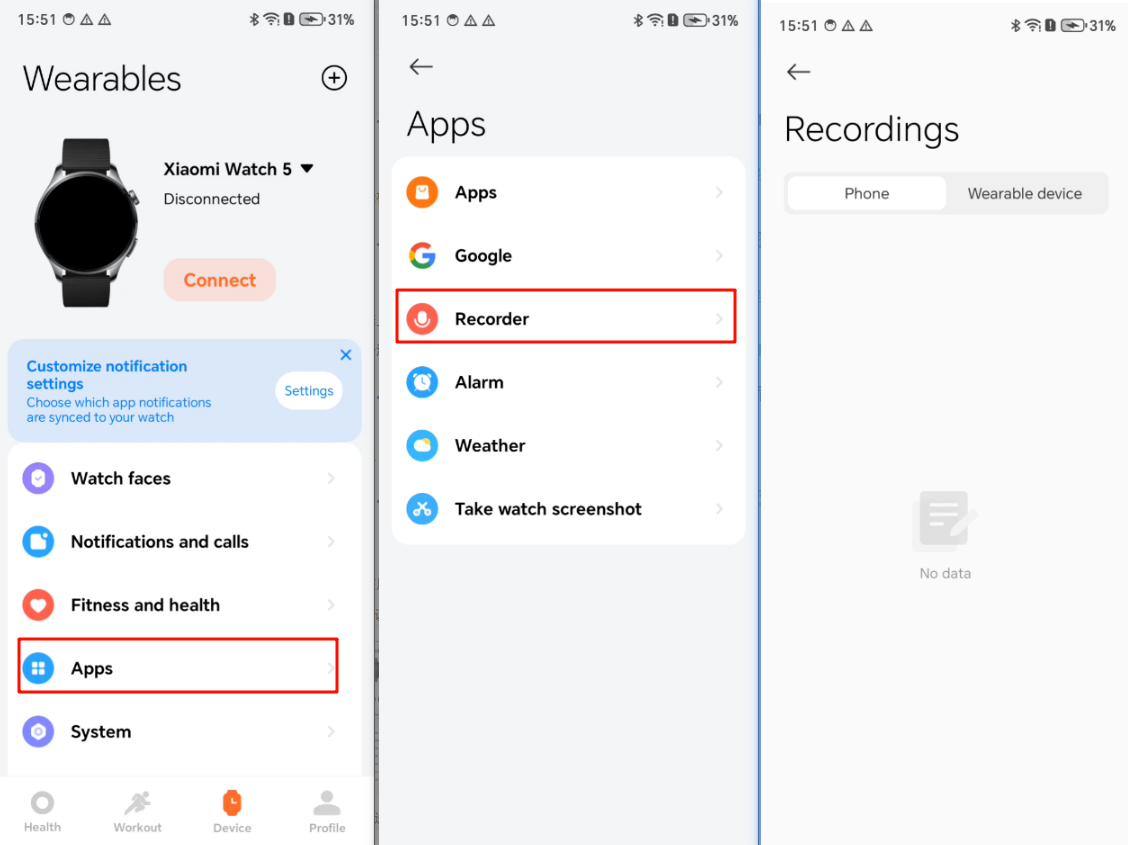
2. 同期したいファイルを選択し、[携帯電話に保存]をタップします。
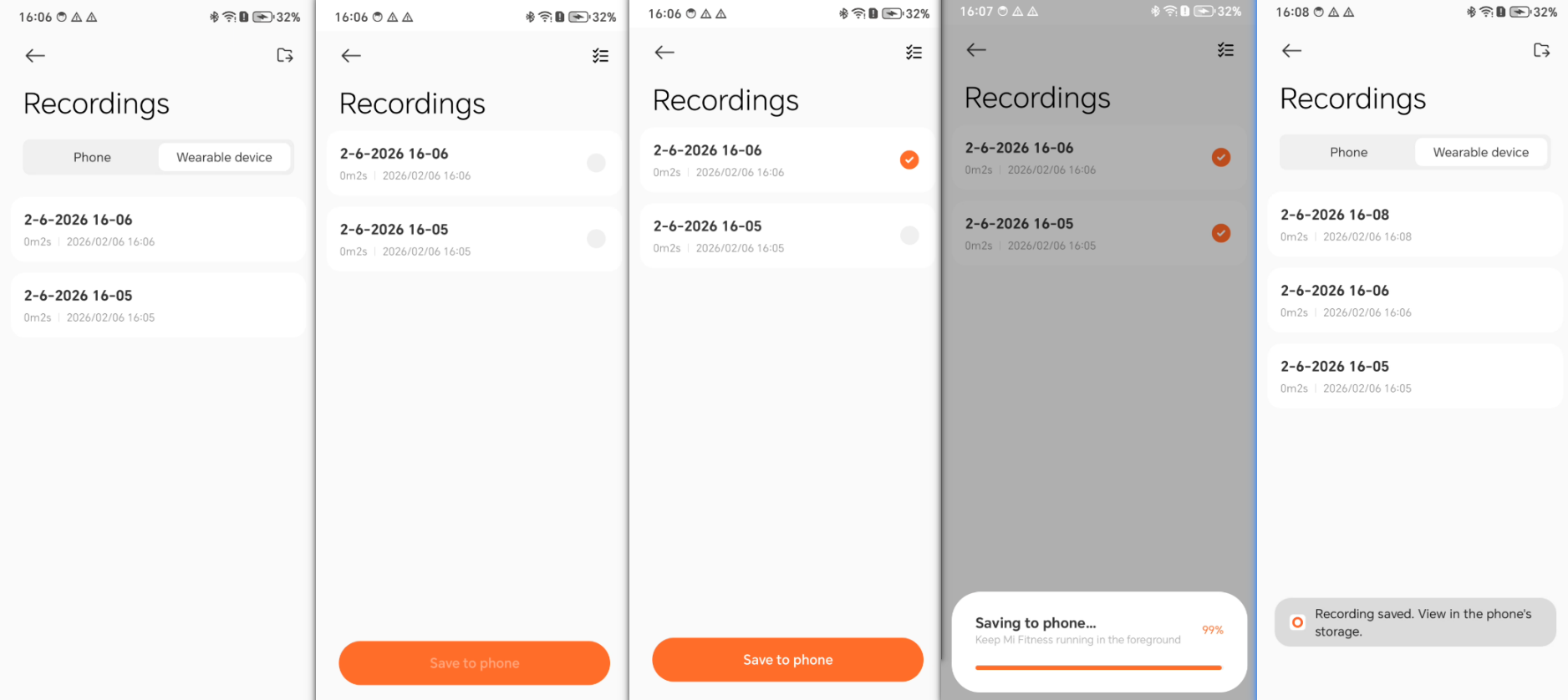
Xiaomi Hyper OS 2.0 以降のスマートフォンを使用している場合:
時計のレコーダーアプリで[同期]ボタンをタップすると、録音が直接スマートフォン内蔵のレコーダーアプリに同期されます。
Q10:なぜ Xiaomi Watch 5 を着用したまま泳いだり、潜水したり、シャワーを浴びたり、手を洗ったりすると、スピーカーから雑音が発生するのですか?
A:この問題は、水が完全に排出されていないことにより、スピーカーからノイズが発生しているものです。ウォッチで画面を下から上にスワイプしてコントロールセンターを開き、水抜きアイコンをタップし、画面上の矢印の方向に従ってウォッチを振って、水抜きを促進してください。この事象は残留している水によるものであり、機器の故障ではありません。安心してご使用ください。
ウォッチフェイス
Q1: Xiaomi Watch 5 のウォッチフェイスを変更および削除する方法は?
A: Xiaomi Watch 5 のウォッチフェイスを変更するには、次の方法を参照してください。
1. 時計で上にスワイプして コントロールセンター にアクセスし>> 設定アプリ をタップ>>[画面]>>[文字盤を変更]をタップします。 または、時計のメイン画面を 2 秒間長押しして 文字盤選択画面 に入ります。 利用可能な文字盤を左右にスワイプして切り替えることができます。 システムにプリインストールされている文字盤と、これまでにダウンロードまたは変更した文字盤の両方が 文字盤選択画面 に表示されます。
2. Mi Fitness アプリで、[デバイス] >> [文字盤]に入り、設定したい文字盤を選択して[適用]をタップします。[その他]をタップすると、画面が Google Play にリダイレクトされます。この画面で、設定したいお好みの文字盤を選ぶことができます。
注:
文字盤はメモリ使用量が大きいため;ウォッチのシステムを円滑に動作させるために、文字盤を追加しすぎると、新しい文字盤を追加できなくなります。ダウンロード中にメモリ不足の警告が表示されます。
文字盤はメモリ使用量が大きいため;ウォッチのシステムを円滑に動作させるために、文字盤を追加しすぎると、新しい文字盤を追加できなくなります。ダウンロード中にメモリ不足の警告が表示されます。
文字盤を削除するには、次の方法を参照してください。
1. ウォッチでは、ウォッチのメインインターフェースを 2 秒間長押しするか、設定内のウォッチフェイス選択に進みます。ウォッチフェイス上で上方向にスワイプすると[削除]アイコンが表示されるので、それをタップしてウォッチフェイスを削除します。
2. Mi Fitness アプリを開き >> [デバイス] に移動し >> [文字盤] に入って >> ダウンロード済みの文字盤に進みます。[削除] を選択して削除します。
Q2: Xiaomi Watch 5 のウォッチフェイスの背景はカスタマイズできますか?
A: Xiaomi Watch 5 はカスタムウォッチフェイスの背景に対応しています(最新のシステムへのアップデートが必要です)。この機能は Mi Fitness アプリを通じて実現できます。
ご参考までに、以下の手順をご参照ください:
1. Mi Fitness アプリを開き、デバイスが正しく接続および同期されていることを確認します。
2. [Device card] に移動し、[ウォッチフェイス] を入力します。
3. お好みに応じてカスタムウォッチフェイスを選択します。カスタムアナログ、カスタムカラフル、カスタムダイヤモンド、カスタムデジタル、カスタムエレガンスが含まれます。
4.[適用]をタップすると、[+]オプションが表示されます。これをタップして、ウォッチフェイスの背景写真を追加およびカスタマイズできます。
注:
さまざまなスタイルにより、文字盤に歩数、心拍数、バッテリー残量、天気など、異なるデータ項目を表示できます。
Q3:なぜ Xiaomi Watch 5 では 常時アクティブディスプレイ のウォッチフェイスが自動的にオンにならないのですか?
A:Xiaomi Watch 5 のスマート常時アクティブディスプレイ機能を有効にした後([設定] >> [画面] >> [Always-on screen])、睡眠中または時計を外したときに画面は自動的にオフになります。
1. 起床すると、常時アクティブディスプレイは最初に画面がアクティブになった後(持ち上げてスリ一プ解除 またはボタンを押す操作を通じて)およびその後に画面がオフになった後、正常に機能します。
2. [スケジュール設定]を有効にすると、常時アクティブディスプレイは時間を超過した場合、または時計を着用していない場合に自動的にオフになります。
Q4:Xiaomi Watch 5 はカスタマイズ可能な文字盤に対応していますか。
A:Xiaomi Watch 5 はカスタマイズ可能なウォッチフェイスに対応しています。ウォッチフェイスを切り替えると、カスタマイズ可能なウォッチフェイスでは下部に[編集]と表示され、ウォッチフェイスを自分用にパーソナライズできます。
Q5:Xiaomi Watch 5 の文字盤上に表示される消費電力アイコンの意味は何ですか?
A: Xiaomi Watch 5 のウォッチフェイスは、電力消費アイコンの表示に対応していません。
Q6:なぜ ですその Xiaomi Watch 5watch face サムネイルとプレビュー 異なる?
A: ウォッチフェイスのサムネイルをより見やすくするために、ウォッチフェイスを長押ししたときに表示されるコンテンツの一部はあらかじめ決められており、もう一部はリアルタイムのスクリーンショットとなるため、ウォッチフェイスによって見え方が異なる場合があります。
Q7: Xiaomi Watch 5 の文字盤サムネイルがこんなにぼやけているのはなぜですか?
A:Xiaomi Watch 5 の一部のウォッチフェイスはデザインが豊富で細部まで作り込まれているため、サムネイルでは比較的小さく、ややぼやけて表示されます。ただし、タップして拡大すると、すべてのディテールがはっきり表示されます。
Q8:~とは何ですか the Pet Park ウォッチフェイス on the Xiaomi Watch 5?
A: ペットパークのウォッチフェイスは、あなたがもっと運動するよう促すことを目的としています。 カロリーを増やすことでエサを獲得したり、歩数を増やすことで交流の機会を獲得したりでき、ペットの成長と進化を体験することができます。
あなたはポイントを獲得して、バーチャルペットにエサを与え育成することができます。ペットには3つのステージがあり、それぞれ進化目標と数値が設定されています(幼年期:0〜500ポイント、青年期:501〜1500ポイント、成熟期:1501ポイント以上)。進化の条件を満たすと、次のステージへ進むことができます。
歩数の達成率が25%増えるごとに1回のインタラクションが可能となり、1日の上限は4回のインタラクションです。インタラクションアイコンをタップするとポイントが消費され、成長値が増加します。カロリーについても同様で、こちらも1日の上限は4回のインタラクションです。
運動習慣を育み維持するために、ペットパークウォッチフェイスは、高い段階での給餌や交流が一定期間行われない場合、より低い段階へと戻ります。
Q9: Pet Park ウォッチフェイスのダウンロードまたは削除が Xiaomi Home アプリ では失敗と表示されるのに、Xiaomi Watch 5 では成功するのはなぜですか?
A:Pet Park のウォッチフェイスファイルは非常に大きく、Mi Fitness アプリでのダウンロードや削除が失敗する原因となることがあります。ただし、Xiaomi Watch 5 上でダウンロードまたは削除が正常に完了した場合は、問題なく動作するはずです。
Q10: なぜ Xiaomi Watch 5 の文字盤を変更できないのですか?
A: Xiaomi Watch 5 が バッテリーセーバー モードになっているか確認してください;このモードではウォッチフェイスをダウンロードできません。
Q11: なぜ Xiaomi Watch 5 のウォッチフェイスに表示される内容と Mi Fitness App に表示される内容が異なるのですか?
A: Xiaomi Watch 5 をスマートフォンに接続したままにし、 Mi Fitness App の同期ボタンをタップする必要があります。すると、ウォッチフェイス上のデータが、ウォッチのアプリ内のデータと同期されます。
Q12: なぜ Xiaomi Watch 5 は、選択した 常時アクティブディスプレイ ウォッチフェイスと異なる表示になるのですか?
A:独自の内蔵常時アクティブディスプレイを備えているウォッチフェイスは、デフォルトの常時アクティブディスプレイ設定を使用しません。内蔵の常時アクティブディスプレイがないウォッチフェイスのみが、デフォルトの常時アクティブディスプレイ設定を使用します。
Q13: Xiaomi Watch 5 のウォッチフェイスでの時刻表示形式が正しくないのはなぜですか?
A: Xiaomi Watch 5 のウォッチフェイスの時刻表示形式は、スマートフォンの設定に従います。そのため、ウォッチフェイス上の時刻表示形式は編集できません。
Q14: Xiaomi Watch 5 の文字盤データが同期されないのはなぜですか?
A: Xiaomi Watch 5 をスマートフォンに接続したままにし、 Mi Fitness App の同期ボタンをタップする必要があります。すると、ウォッチフェイス上のデータが、ウォッチのアプリ内のデータと同期されます。
Q15:Xiaomi Watch 5 でより多くのウォッチフェイスを入手するにはどうすればよいですか?
A:1. Xiaomi Watch 5 には、あらかじめ 46 種類のウォッチフェイスがインストールされています。ウォッチフェイスの選択画面を表示するには、現在表示されているウォッチフェイス画面を 1 秒間長押しします;その後、左右にスワイプしてほかのオプションを閲覧できます。
2. あるいは、 Mi Fitness アプリから文字盤を変更することもできます:[デバイス]>>[文字盤]に進み、管理メニューから希望する文字盤を選択します。
3. また、Google Play Store を訪れて、好みのウォッチフェイスを検索して選択することもできます;[ダウンロード]をタップして、インストールが完了するまでお待ちください。
Q16:Xiaomi Watch 5 の省電力モードで、サードパーティ製のウォッチフェイスはサポートされていますか?
A: サードパーティ製ウォッチフェイスは スマートモード のみでサポートされています。 省電力モード ではサポートされていません。 スマートモード でサードパーティ製ウォッチフェイスをデフォルトに設定している場合、 省電力モード に切り替えると、デバイスは自動的にシステムのデフォルトウォッチフェイスに切り替わります。
NFC
Q1:どのようにしてNFCを Xiaomi Watch 5 で有効にしますか?
A:Xiaomi Watch 5 のNFCスイッチはデフォルトで有効になっています。ウォッチの[設定]>>[接続]>>[NFC]で、スイッチをオンまたはオフにすることができます。
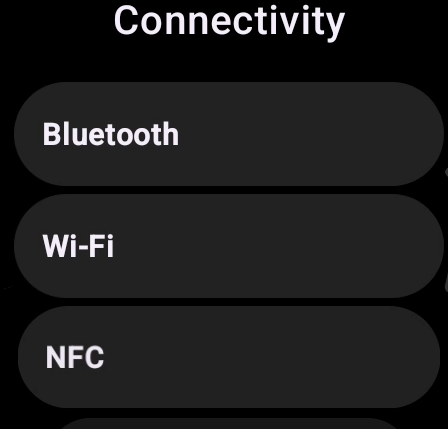
Q2:Xiaomi Watch 5 はどの種類のNFCに対応していますか?
A: Xiaomi Watch 5 は NFC タイプ A、B、F に対応しています。
Q3: NFC銀行カードを Xiaomi Watch 5 に追加する方法は?
A: Xiaomi Watch 5 のアプリ一覧に移動し、Google Pay に入って[追加]をタップし、表示される指示に従ってNFC銀行カードを追加できます。

Q4:NFC銀行カードを Xiaomi Watch 5 に追加するために使用されるプラットフォームは何ですか?
A:NFC 銀行カードは Google Pay を通じて Xiaomi Watch 5 に追加できます。
Q5: NFC を有効にするために Xiaomi Watch 5 が必要とする権限は何ですか?
A: Xiaomi Watch 5 で NFC 機能を有効にするには、NFC 権限を許可するだけです。
Q6:NFC を Xiaomi Watch 5 で使用する際の最適な距離と角度はどのくらいですか?
A:Xiaomi Watch 5 でNFC決済を使用する際は、距離を0~2 cm以内に保ってください。時計の背面(NFCアンテナ部分)をカードリーダーに直接合わせ、過度に傾けないようにしてください。
Q7: Xiaomi Watch 5でデフォルトのNFC支払いカードを設定する方法は?
A:Xiaomi Watch 5 のNFC支払い機能は Google Wallet アプリに依存しています。
Q8: Xiaomi Watch 5で複数のNFCカードを管理する方法は?
A:Xiaomi Watch 5 のNFC支払い機能は Google Wallet アプリに依存しています。
Q9: Xiaomi Watch 5 でよく使用する NFC カードを優先カードとして設定する方法は?
A:Xiaomi Watch 5 のNFC支払い機能は Google Wallet アプリに依存しています。
10: なぜ NFC をオンにしているのに Xiaomi Watch 5 で使用できないのですか?
A:NFC 支払いを Xiaomi Watch 5 で行う前に、画面をアクティベートし、Google Wallet アプリを開いてから、NFC タップ決済を使用することができます。
Q11: Xiaomi Watch 5 を Bluetooth を介してスマートフォンから切断すると、NFC 機能に影響がありますか?
A: NFC銀行カードで支払いを行う場合、Xiaomi Watch 5 に影響があります。
Q12:画面がオフのときに Xiaomi Watch 5 で NFC 支払いを利用できますか?
A: Xiaomi Watch 5 は、画面がオフのときは NFC 決済に対応していません。
Q13:Xiaomi Watch 5 で 2 回の NFC 支払いの間に必要な時間間隔はどれくらいですか?
A: Xiaomi Watch 5 は、2 回の NFC 支払いの間に必須の時間間隔を設ける必要がないため、理論上は連続してタップすることができます。 しかし、実際には、使用するデバイスや決済端末によって、1~2 秒程度の「クールダウン」または処理時間が発生します。
Q14:なぜ Xiaomi Watch 5 では銀行カードを追加できるのに支払いができないのですか?
A: Xiaomi Watch 5 に銀行カードを追加できるが支払いができない場合は、次の点を参照してください。
1. 地域による制限のため、この決済サービスはお客様の国または地域ではご利用いただけない場合があります。
2. 追加された銀行カードの種類が支払い機能に対応していないか、または支払い機能が有効化されていないため、支払いに失敗しました。
3. アカウントまたは銀行カードのセキュリティ認証を完了しない場合、支払いは失敗します。
4. セキュリティ上の理由により、支払い機能を使用するには、まず時計に画面ロック用のパスワードを設定する必要があります。
5. 一部のPOS端末、改札機、その他のNFCリーダーは、この時計で使用されている支払い方法に対応していません。
6. ウォッチがスマートフォンに接続されていないため、支払いを処理できません。ウォッチとスマートフォンの接続が安定していることを確認してください。
Q15:Xiaomi Watch 5 で支払いを行う際に POS 端末が反応しない場合はどうすればよいですか?
A:Xiaomi Watch 5 で支払いを行う際に POS 端末が反応しない場合は、次の点を参照してください。
1. 地域による制限のため、この決済サービスはお客様の国または地域ではご利用いただけない場合があります。
2. 追加された銀行カードの種類が支払い機能に対応していないか、または支払い機能が有効化されていないため、支払いに失敗しました。
3. アカウントまたは銀行カードのセキュリティ認証を完了しない場合、支払いは失敗します。
4. 一部の古い POS 端末では、時計からの NFC 信号を認識しづらい場合があります。角度を変えてみるか、別の端末に切り替えてみてください。
Q16:バッテリーが切れた後でも Xiaomi Watch 5 でNFC決済を行うことはできますか?
A: Xiaomi Watch 5 のバッテリーが完全に消耗した後は、NFC決済を利用できません。
Q17:なぜ Xiaomi Watch 5 で NFC カードを有効化したり、チャージしたり、確認したりする際に、失敗のプロンプトが表示されるのですか?
A:Xiaomi Watch 5 が有効化、再チャージ、または NFC カードの確認時に失敗のプロンプトを表示する場合、次の点を参照してください。
1. ネットワークの問題により操作に失敗しました。別のネットワークに切り替えた後、「カードの有効化に失敗しました」のプロンプトで[再試行]をタップしてください。
2. 一部のスマートフォンには内蔵の NFC モジュールがあります。時計がスマートフォンに近すぎると、スマートフォンの NFC が NFC 書き込みチャネルを占有し、操作が失敗する場合があります。スマートフォンの NFC 機能をオフにするか、時計をスマートフォンから少なくとも 10 cm 離しておくことをおすすめします。
3. 携帯電話でBluetoothをオフにしてから、もう一度オンにします。別のネットワークに切り替えた後、再試行してください。
4. 携帯電話のバックグラウンドアプリをすべて閉じ、時計と電話が正しく接続されていることを確認してから、Google Wallet を再チャージしてみてください。
5. ペアリングされた携帯電話上の Mi Fitness アプリと時計のシステムファームウェアが最新バージョンに更新されていることを確認してください。
Q18:Xiaomi Watch 5 の NFC 機能がまったく反応しない場合はどうすればよいですか?
A: Xiaomi Watch 5 の NFC 機能がまったく反応しない場合は、次のトラブルシューティング手順を参照してください。
1. ウォッチで NFC に関連するすべての設定が正しく構成されていることを確認してください。システムのパフォーマンスに影響を与える可能性のあるキャッシュデータをすべて消去してください。
2. ペアリングされている携帯電話上の Mi Fitness アプリとウォッチのシステムファームウェアが最新バージョンに更新されていることを確認してください。
3. システムをリフレッシュするためにウォッチを再起動します。
4. 異なる支払い端末、改札口、またはカードリーダーで NFC を使用してみて、単一の端末によって引き起こされる問題でないかを切り分けてください。
5. 上記の手順を実行しても、時計がどの端末でも反応しない場合、ハードウェアの問題であると結論付けられます。さらに点検するため、アフターサービスセンターにお問い合わせください。
注:
一部の国/地域では、Google Wallet やその他の NFC サービスが完全にはサポートされておらず、ウォッチには「ソフトウェアを利用できません」と表示される場合があります。ご利用の地域でそのサービスが正式にサポートされているか確認してください。
Q19:Xiaomi Watch 5 の NFC 機能が断続的に故障する場合はどうすればよいですか?
A: Xiaomi Watch 5 の NFC 機能が断続的に不具合を起こす場合は、次の点を参照してください。
1. 一部の古いPOS端末では、時計からのNFC信号を認識しづらい場合があります。 角度を変えてみるか、別の端末に切り替えてみてください。
2. キャッシュまたはデータの破損により支払いに失敗しました。時計と携帯電話を再起動し、NFCサービスをリフレッシュしてください。Google Wallet アプリのキャッシュとデータを消去し、もう一度アカウントにログインしてからNFCカードを再度紐付けしてください。
Q20:Xiaomi Watch 5 のバッテリー残量が少ない場合、NFC の機能に影響がありますか。
A:Xiaomi Watch 5 のバッテリー残量が少なくても NFC の使用には影響しませんが、省電力モードのときは新しいカードを切り替えたり有効化したりすることはできません。
Q21:金属製の環境や強い磁場は、Xiaomi Watch 5 のNFC機能に干渉する可能性がありますか?
A:金属環境や強い磁場は、Xiaomi Watch 5 のNFC機能に干渉する場合があります。
Q22: システムファームウェアが更新されていない場合、Xiaomi Watch 5 のNFCが誤動作する可能性はありますか?
A:古いシステムファームウェアが原因で NFC の不具合が発生することがあります;速やかに最新バージョンへ更新してください。
Q23:出荷時設定にリセットした後、Xiaomi Watch 5 のNFC機能は再度設定する必要がありますか?
A: Xiaomi Watch 5 を工場出荷時設定にリセットすると、すべての支払いおよびアクセス制御データが消去されます。アプリケーションおよびデータは再設定する必要がありますが、NFC 機能自体にはそれ以上の設定は必要ありません。
Q24:Xiaomi Watch 5 の NFC の不具合がソフトウェアによるものかハードウェアによるものかをどのように判断しますか?
A: Xiaomi Watch 5 の NFC が正常に動作しない原因がソフトウェアによるものかハードウェアによるものかを判断するには、次の点を参照してください。
1. ウォッチで NFC に関連するすべての設定が正しく構成されていることを確認してください。システムのパフォーマンスに影響を与える可能性のあるキャッシュデータをすべて消去してください。
2. ペアリングされている携帯電話上の Mi Fitness アプリとウォッチのシステムファームウェアが最新バージョンに更新されていることを確認してください。
3. システムをリフレッシュするためにウォッチを再起動します。
4. 異なる支払い端末、改札口、またはカードリーダーで NFC を使用してみて、単一の端末によって引き起こされる問題でないかを切り分けてください。
5. 上記の手順を実行しても、時計がどの端末でも反応しない場合、ハードウェアの問題であると結論付けられます。さらに点検するため、アフターサービスセンターにお問い合わせください。
注:
1. 一部の国/地域では、Google Wallet またはその他の NFC サービスが完全にはサポートされておらず、ウォッチに「ソフトウェアを利用できません」と表示される場合があります。お住まいの地域でそのサービスが公式にサポートされていることを確認してください。
2. 問題が銀行カードに関連している場合は、そのカードの種類がサポートされていることと、関連する支払いサービスが有効化されていることを確認してください。
Q25: Xiaomi Watch 5 を紛失した場合、NFC 連携の支払いカードのセキュリティをどのように保護しますか?
A: Xiaomi Watch 5 を紛失した場合は、直ちに支払いプラットフォームまたは銀行を通じて支払いカードの連携を解除するか凍結し、関連機能を無効にしてください。 また、不正利用を防ぐために、デバイスのロック画面およびアカウントのセキュリティ認証を有効にすることもできます。
サードパーティーアプリ
Q1: Xiaomi Watch 5 はサードパーティアプリのインストールをサポートしていますか?
A:Xiaomi Watch 5 は Google Play を通じてアプリのダウンロードに対応しています。Google Play で利用可能なアプリはすべてダウンロードできます。ダウンロードが完了すると、アプリはアプリリストに表示されます。アプリを長押しすると、右上にアンインストールアイコンが表示されます。このアイコンをタップするとアプリを削除できます。
セキュリティ
Q1:手首から外したときに Xiaomi Watch 5 はデバイスパスワードに対応していますか?
A: Xiaomi Watch 5 は、手首から外されたときにデバイスのパスワードをサポートします。
この機能を有効にすると、ウォッチが着用されていないことを検出した際に、情報の安全性を確保するためパスワードロック画面が起動します。0 から 9 までの数字を組み合わせた4桁のパスワード、またはパターンパスワードを設定できます。
[スマートモード]では、[設定] >> [セキュリティ] >> [画面ロック] に進んでパスワードを設定できます。
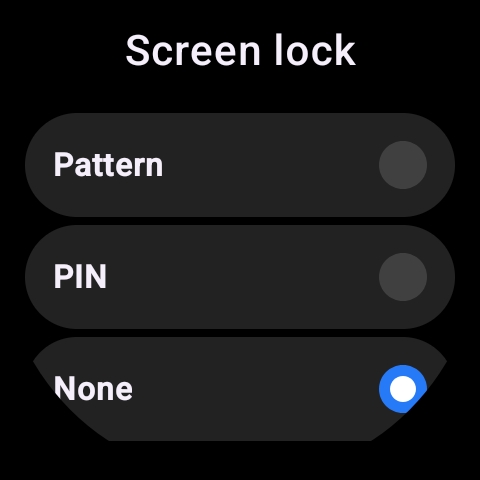
Q2: Xiaomi Watch 5 のパスワードを忘れた場合はどうすればよいですか?
A: Xiaomi Watch 5 のパスワードを忘れてしまった場合は、次の点を参照してください。
スマートモードでは:
ウォッチでパスワードを5回連続で間違えて入力すると、60秒後にもう一度試すように促すメッセージが表示されます。ウォッチのパスワード誤入力画面の下部にある[ヘルプ]をタップすることもできます。続行するとウォッチが工場出荷時の設定に復元され、すべてのデータが消去されることを通知するポップアップが表示されます。[√]をタップして工場出荷時設定へのリセットプロセスを開始し、その後、手順に従ってパスワードを解除し、ウォッチを再設定してください。
省電力モードで:
このモードではパスワードを解除できません;パスワードを解除するにはスマートモードに切り替える必要があります。
注:
時計を初期化するときには、Google アカウントまたは以前のパスワードの確認が必要です。両方を忘れてしまった場合は、強制ファームウェアアップデートのためにアフターサービスに連絡する必要があります。
Q3: Xiaomi Watch 5 は Bluetooth を使用してスマートフォンのロック解除をサポートしていますか?
A:Xiaomi Watch 5 はスマートフォンのロック解除に対応しています。この機能は現在、システムバージョンが MIUI 12 以上のXiaomi スマートフォンに対応しています。
電話と時計がBluetoothで接続されている場合、時計のロック解除は時計と電話の一対一のバインディングとなります。安全な距離内であれば、時計を身分IDとして使用して、ロック解除用のパスワードまたはパターンの入力を置き換えることができ、セキュリティを確保しつつ操作の利便性を大幅に向上させます。
時計で携帯電話のロックを解除するには、次の詳細を参照してください。
1. Mi Fitness アプリに移動し >> [デバイス] >> [セキュリティ] >> [スマートフォンのロック解除] >> パスワードを設定し、ウォッチで確認します。
2. 画面ロック用のパスワードを設定した後、ウォッチでロック解除を確認すると正常にペアリングされます。ロック解除距離は(近い、非常に近い、やや遠い)から選択できます。
時計の連携を解除したい場合は、電話内の Bluetooth デバイスによるロック解除機能を無効にする必要があります。Xiaomi の電話を例にすると:[設定] >> [指紋、顔データ、画面ロック] >> [Bluetooth デバイスでロック解除] >> [デバイスのロック解除] をオフにします。
注:
電話のロック解除機能は、MIUI 12 以上を搭載したXiaomiスマートフォンと併用する必要があるため、機種とシステムが一致していない場合、Mi Fitness アプリには[電話のロック解除]が表示されません。
Q4:Xiaomi Watch 5 で緊急 SOS 緊急支援機能を有効にするにはどうすればよいですか?
A:Xiaomi Watch 5 の SOS 緊急支援機能を有効にするには、スマートフォンの Mi Fitness アプリで[緊急 SOS]を有効にし、[デバイス] >> [セキュリティ] >> [緊急 SOS]に進んで有効にします >> [緊急連絡先]をタップして電話番号と名前を手動で設定するか、連絡先リストから直接緊急連絡先を追加します。転倒や緊急時には、ウォッチが自動的に緊急連絡先の番号に発信します。電源ボタン(側面ボタン)を 5 回押すことで、直接緊急 SOS 機能を起動することもできます。
Q5: Xiaomi Watch 5 で転倒検出を有効にするにはどうすればよいですか?
A:Mi Fitness アプリ >> [デバイス] >> [セキュリティ] >> [緊急 SOS] で [転倒検出] をオンまたはオフにすることができます。転倒後、Mi Fitness アプリで [緊急 SOS] と [転倒検出] が有効になっていて、緊急連絡先の番号が設定されている場合、Xiaomi Watch 5 は重大な転倒を検出すると自動的に緊急連絡先の番号に発信し、現在地情報を含むテキストメッセージを送信します。
Q6:Xiaomi Watch 5 は Bluetooth を使ってノートパソコンのロック解除をサポートしていますか?
A: Xiaomi Watch 5 は Bluetooth を介してノートパソコンのロック解除をサポートしていません。
Q7: Xiaomi Watch 5はプライバシー データのセキュリティ保護をサポートしていますか?
A: Xiaomi Watch 5 はロック画面のパスワード設定のみをサポートしており、個々のプライバシーデータを専用に保護する機能は提供していません。アカウント関連の情報については、 Google アカウントが使用されている場合、対応するパスワードおよび認証メカニズムによって保護されます。
ソフトウェアのアップデートと互換性
Q1: Xiaomi Watch 5 のシステムファームウェアを更新する方法と、更新中に注意すべき点は何ですか?
A:Xiaomi Watch 5 の「設定」アプリ >> 「システム」>> 「システム アップデート」でファームウェアをアップグレードできます。新しいバージョンが利用可能な場合、この画面で自動的にダウンロードが開始されます。
ファームウェアを更新する際は、次の点にご注意ください。
1. OTAアップデート中は、デバイスのバッテリー残量が少なくとも30%以上あることを確認し、その間は常に充電器に接続したままにしてください。アップデートが一時停止する可能性があるため、ウォッチを充電ドックから取り外さないでください。アップデートが失敗する原因となる可能性があるため、充電状態を頻繁に変更すること(充電器の繰り返しの抜き差しや、ウォッチの取り外しと再装着)は避けてください。
2. デバイスが安定したWi‑Fiネットワークに接続されていることを確認し、ダウンロード中はネットワークから切断しないでください。ネットワークの中断により、アップデートが失敗する可能性があります。
3. OTAアップデート中は、時計を頻繁に操作したり、デバイスの電源を切ったり、アップデートプロセスを中断したりしないでください。アップデート中、システムは新しいファームウェアをダウンロードしてインストールしますが、突然電源を切るとアップデートが失敗したり、デバイスの電源が入らなくなったりする場合があります。
Q2: Xiaomi Watch 5 をアップデートした後に機能が消えたり削除されたりした場合はどうすればよいですか?
A:この問題は、アップデート版で特定の機能が明示的に削除された場合にのみ発生します。ほとんどの場合、発生しません。発生した場合は、ウォッチを工場出荷時設定に復元し、再ペアリングしてから、もう一度確認してください。
Q3:アップデートの進行バーが100%に達した後、 Xiaomi Watch 5 が電源オンするまで数分間黒いままなのはなぜですか。
A: Xiaomi Watch 5 には内蔵アプリケーションが含まれているため、アップデートの進行状況バーが完了した後も、システムは App リソースの読み込み、解凍、インストールを行う必要があります。そのため、電源が入り起動画面が表示されるまで、約 1–3 分間ウォッチの画面が黒いままであるのは正常です。
Q4: Xiaomi Watch 5 のシステム更新が失敗した場合はどうすればよいですか?
A: Xiaomi Watch 5 のシステム更新に失敗した場合は、次のトラブルシューティング手順を参照してください。
1. アップデートパッケージのダウンロード中にネットワーク接続が中断された場合、ダウンロードは一時停止されます。デバイスが安定した Wi-Fi ネットワークに接続されていることを確認してください;ネットワーク接続が回復すると、ダウンロードは再開されます。
2. バッテリー残量が少ないと、アップデート中に時計が自動的にシャットダウンする場合があります。 OTAアップデート中は、デバイスのバッテリー残量を少なくとも30%以上に保ち、全行程を通して充電器に接続したままにしてください。
3. アップデート中に時計を頻繁に操作すると、アップデートに失敗する可能性があります。
システムアップデートに失敗した場合は、対応するエラーのポップアップが表示されて通知されます。指示に従って速やかに対応してください。
アップデートの失敗は、一般的に以下のシナリオに該当します。提案された解決策を適宜お試しください:
1. 「アップデートに失敗しました。以前のバージョンにロールバックしました」という表示が出る場合、ウォッチは起動後も使用できますが、アップデート前のバージョンで動作しています。アップデートパッケージを再度ダウンロードして、再インストールしてください。
2. 「アップデートに失敗しました。一部の機能は利用できません」という表示が出た場合、時計は引き続き使用できます。新しいバージョンがリリースされるまでお待ちください。新しいバージョンにアップデートすると、利用できなかった機能が復元されます。
3. 「アップデートに失敗しました、検証に失敗しました、完全なアップデートパッケージを再ダウンロードしてください」または「アップデートに失敗しました、タイムスタンプチェックに失敗しました、完全なアップデートパッケージを再ダウンロードしてください」というプロンプトが表示された場合、現在の完全なアップデートパッケージをダウンロードするか、新しいアップデートパッケージがリリースされるのを待ってから、再度アップデートする必要があることを示しています。完全なアップデートパッケージは大量のデータ通信量を消費するため、WLAN接続でのダウンロードを推奨します。
4. 「更新に失敗しました。更新パッケージのインストールに失敗しました。再起動して再試行してください」というメッセージが表示された場合は、表示に従って時計を再起動し、その後 [設定] >> [システム] >> [システムアップデート] に移動して、更新パッケージを再度ダウンロードする必要があります。
5. アップデート後に腕時計の電源が入らず、何も表示されない場合は、アフターサービスまでご連絡ください。
6. 起動時にダウンロードに失敗し、「完全なパッケージをダウンロードできません」と表示された場合は、指示に従って時計を再起動し、その後 [設定] >> [システム] >> [システムアップデート] に進んでアップデートパッケージを再度ダウンロードする必要があります。
7. 再起動が失敗し、デバイスが更新のために再起動が必要であると表示するものの、再起動ボタンをタップするとバッテリー不足と表示される場合は、時計を充電ドックに置き、バッテリーが30%を超えたらデバイスを再起動して更新を実行する必要があります。
Q5: Xiaomi Watch 5 のシステムOTAアップデートが100%で止まってしまった場合はどうすればよいですか?
A: Xiaomi Watch 5 システムのOTAアップデートが99%または100%で止まっているように見える場合でも、ウォッチはまだアップデートファイルをダウンロードし、ファイルの完全性を確保するために検証を行っています。検証プロセスは、ネットワーク速度にもよりますが、通常は1~2分以内で完了します。
進行状況が長時間更新されない場合は、デバイスのネットワーク接続を確認してください。ネットワークに再接続するか、電源ボタン(サイドボタン)を 12 秒間押し続けて強制的に再起動し、その後、もう一度更新をお試しください。
Q6: Xiaomi Watch 5 はシステムをダウングレードできますか?また、ダウングレード後にデータは失われますか?
A:Xiaomi Watch 5 はシステムのダウングレードに対応していません。
Q7: Xiaomi Watch 5 を出荷時設定に復元する方法と、どのデータが削除されますか?
A: Xiaomi Watch 5 を出荷時設定に復元するには、ウォッチでこの設定にアクセスし、[設定]アプリ >> [システム] >> [接続解除とリセット] >> [出荷時リセット]の順に進みます。
工場出荷時の設定に復元すると、ローカル音楽、インストールしたウォッチフェイス、ワークアウト履歴、追加したアラームなどを含むすべてのメディア、データ、設定が削除されます。
Q8: Xiaomi Watch 5 を出荷時設定にリセットした後、以前のペアリング情報と健康データを復元する方法は?
A:工場出荷時の設定に復元することは、特定の情報を削除することに同意することを意味します。工場出荷時の設定への復元を実行する前に、ポップアップ通知で削除され、復元できないデータがどれであるかが表示されます。したがって、工場出荷時の設定への復元機能は慎重にご使用ください。
Q9:キャッシュデータを削除して Xiaomi Watch 5 のストレージ空き容量を増やすにはどうすればよいですか?
A:この設定には Xiaomi Watch 5 で、[設定] >> [アプリと通知] >> [アプリのストレージ] >> キャッシュを消去したいアプリケーションを選択 >> [データを消去] または [キャッシュを消去] を選択することでアクセスできます。
Q10: Xiaomi Watch 5 のシステム言語を変更する方法は?
A: Xiaomi Watch 5 をスマートフォンに接続した後、スマートフォンの言語と地域が変更されると、Xiaomi Watch 5 はスマートフォンと同じ言語に同期し、それに応じてウォッチのシステム言語を切り替えることができます。
11: Xiaomi Watch 5 のシステム言語がスマートフォンの言語と一致しない場合、どのように同期しますか?
A: Xiaomi Watch 5 をスマートフォンに接続した後、スマートフォンの言語と地域の設定をリセットしてください。Xiaomi Watch 5 はスマートフォンの言語と同期し、ウォッチのシステム言語を切り替えることができます。
Q12:ファームウェアを更新した後に Xiaomi Watch 5 のシステム言語が別の言語に変更されるのはなぜですか?
A:スマートフォンとペアリングした後、Xiaomi Watch 5 はスマートフォンの言語設定と同期します。アップデートの後、再度スマートフォンの言語を取得します。
時計が言語に対応している場合、システム言語は電話に合わせて変更されます。言語が対応していない場合は、ポップアップが表示され、言語が対応していないことが通知されます。
衛星測位システム
Q1: Xiaomi Watch 5 で GPS 位置情報をオンまたはオフにする方法、および GPS は電力を多く消費しますか?
A: トレーニングを開始するか、気圧高度の GPS キャリブレーションを有効にすると、GPS 位置測位が自動的にオンになります。トレーニングが終了すると、GPS は自動的にオフになります。GPS を有効にすると、消費電力がある程度増加します。
Q2:Xiaomi Watch 5 の位置情報機能は、スマートフォンに依存していますか、それとも本体の GPS に依存していますか?
A: ワークアウト中に Xiaomi Watch 5 の測位機能を有効にすると、スマートフォンの位置情報と自身の GPS データの両方を取得し、スマートフォンまたはウォッチの GPS のみに依存することはありません。
Q3:なぜ Xiaomi Watch 5 のGPS測位は遅いのですか?
A: Xiaomi Watch 5 の GPS 位置情報の取得が遅い場合は、次の手順を参考にトラブルシューティングを行ってください。
1. 屋外にいることを確認してください。複雑な環境(例:高層ビルに囲まれている場合や、大きな水域の近く)では、測位に時間がかかることがあります。開けた場所に移動し、測位プロセスを再起動することをおすすめします。
2. 前回の屋外アクティビティから長時間経過している場合、ウォッチ上の衛星暦データが失効している可能性があります。Mi Fitness アプリを開き、ウォッチを再接続して同期を更新し、GPS 位置測位速度を向上させてください。
3. GPS測位は、屋内、地下、トンネル、屋内プール、スポーツアリーナなどの場所では利用できません。
Q4:なぜファームウェア更新後、Xiaomi Watch 5 が GPS 信号を取得するまでに通常より時間がかかるのですか?
A:これは、OTA アップデート後、デバイスが GNSS 機能の初期化と再起動を完了するまでに約 1 分(37–47 秒)を必要とするためです。この期間中に屋外ワークアウトを開始すると、GPS の測位取得時間が長くなります。最良の体験のため、OTA アップデート後はワークアウトを開始する前に 2 分間待機し、測位システムが完全に初期化されるようにすることをおすすめします。
メンテナンス
Q1: なぜ Xiaomi Watch 5 は開封後に異臭がするのですか?
A:Xiaomi Watch 5 を開封すると、わずかなにおいに気付くことがあります。プラスチック製品や包装材料は、その材質の特性上、軽いプラスチックのにおいを発することがよくあります。製品が一定期間密閉されたパッケージ内に保管されているため、においが蓄積し、開封直後により強く感じられる場合があります。このにおいは、しばらく端末を外気にさらしておくことで通常は自然に薄れ、人の健康や製品の通常使用には影響しません。
Q2: Xiaomi Watch 5 はアルコールや石けん水で清掃できますか。
A:アルコールまたはきれいな水を軽く含ませた糸くずの出ない布やティッシュで Xiaomi Watch 5 を拭き取ることができます。洗剤入りの水を使用して掃除することは推奨されません。
Q3:Xiaomi Watch 5 のさまざまな種類のウォッチストラップをどのように清掃し、手入れを行うか?
A: Xiaomi Watch 5 のさまざまな種類のウォッチストラップを清掃およびメンテナンスするには、次の点を参照してください。
1. フッ素ゴムストラップ:きれいな水と柔らかい毛のブラシでお手入れできます。
2. レザーストラップ:お手入れにアルコールは使用しないでください。清掃またはメンテナンスには、専門のレザーケア製品の使用をおすすめします。
3. 金属ストラップ:チタンバージョンの場合は、まず食器用洗剤を入れたぬるま湯に5分間浸し、その後やわらかい毛のブラシで隙間の汚れを落とし、最後に十分にすすいでから拭き取って乾かしてください。このタイプのストラップを維持するために、海水や消毒剤との接触を避けてください。汗の汚れがある場合は、速やかに拭き取って乾かしてください。銀磨きクロスまたは金属磨きクロスで定期的にストラップを磨き、接続部には少量の潤滑油を塗布して、錆びや固着を防いでください。
Q4:なぜ Xiaomi Watch 5 の充電ドックとブラックストラップはほこりを引き寄せやすいのですか?
A:充電ドックの周囲および上部には保護シールが貼られており、ほこりの蓄積を効果的に防ぎます。使用中にほこりが見られる場合は、速やかに清掃することをおすすめします。
時計のストラップにはフルオロラバー製ストラップとレザーストラップがあります。どちらのタイプも、低アレルギー性で肌にやさしい表面処理が施されており、快適に着用できます。しかし、日常使用ではホコリとの接触は避けられず、黒いストラップではホコリがより目立ちます。着用中にホコリが確認できた場合は、適時ストラップを清掃することをおすすめします。
Q5:水泳やシャワー中に Xiaomi Watch 5 を着用できますか?
A:Xiaomi Watch 5 は 5 ATM の耐水性能等級を満たしているため、水泳中に着用できますが、ダイビングには適していません。
ただし、高温のシャワーを浴びている間は着用しないでください;蒸気がデバイス内部に入り込み、腐食や部品の損傷を引き起こす可能性があります。
お役に立ちましたか?
はい
いいえ