

Xiaomi Watch 5 よくある質問
*本ページの内容は英語の文章を自動翻訳したものです。
概要
Q1:Xiaomi Watch 5 の主な特長は何ですか?
A: Xiaomi Watch 5 の主な特長は次のとおりです。
1. Xiaomi Watch 5 は、大きな 1.54 インチ AMOLED ディスプレイを搭載しており、鮮やかな色彩とシャープなディテールを実現し、手首の上で没入感のある表示体験を提供します。
2. 耐久性のあるサファイアガラスカバーで保護されており、耐傷性が向上し、日常使いでも長くクリアな視認性を保ちます。
3. 大容量バッテリーを搭載しており、頻繁に充電することなく日常の活動をサポートする長時間の連続使用が可能です。
4. Xiaomi Watch 5 は豊富なジェスチャーコントロールに対応しており、より直感的かつ便利にデバイスを操作できます。
5. 150種類以上のスポーツモードに対応しており、幅広いワークアウトやフィットネスアクティビティを高い精度と柔軟性で記録することができます。
Q2: Xiaomi Watch 5 のスマートモードとバッテリーセーバーモードの違いは何ですか?
A:Xiaomi Watch 5 は、Smart mode と Power Saver mode の切り替えに対応しています。Smart mode はフル機能モードと理解できます。Smart mode では、利用可能なすべての機能にアクセスして体験できますが、電力消費が多くなります。Power saver mode はバッテリー寿命を延ばすことに重点を置いています。より長い駆動時間を実現するために、Google Apps や一部の高度なシステム設定など、消費電力の高い機能は制限または無効化されます。
参考までに、Smart mode と Power saver mode の主な違いは次のとおりです。
1. Bluetooth:スマートモードではBluetoothの全機能をサポートしますが、バッテリーセーバーモードではBluetoothのオン/オフのみが可能で、接続されているデバイスの表示や新しいデバイスとのペアリングはサポートされません。
2. Wi-Fi:スマートモードでは Wi-Fi 接続に対応していますが、省電力モードでは Wi-Fi に対応していません。
3. NFC:Smart mode は NFC 機能をサポートしますが、Power saver mode は NFC をサポートしません。
4. 機内モード:Smart mode は機内モードをサポートしていますが、Power saver mode は機内モードをサポートしていません。
5. アプリ通知:スマートモードはアプリ通知に対応していますが、省電力モードはアプリ通知に対応していません。
6. おやすみモード:スマートモードとパワーセーバーモードの両方が、おやすみモードに対応しています。
7. アプリ管理:スマートモードはアプリ管理をサポートしますが、省電力モードはアプリ管理をサポートしません。
8. Google Assistant:スマートモードは Googleアシスタント に対応していますが、バッテリーセーバー モードは Googleアシスタント に対応していません。
9. Google built-in Apps:Smart mode は Google built-in Apps に対応していますが、Power saver mode は Google built-in Apps に対応していません。
10. Google アカウント:スマートモードは Google アカウントのログインおよび同期に対応していますが、省電力モードは Google アカウント機能に対応していません。
11. TalkBack:スマートモードは TalkBack アクセシビリティ機能に対応していますが、バッテリーセーバーモードは TalkBack に対応していません。
12. アクセシビリティの拡大機能:スマートモードでは画面の拡大表示に対応していますが、バッテリーセーバーモードではこの機能はサポートされていません。
13. アクセシビリティのテキストサイズ調整:スマートモードではテキストサイズの調整に対応していますが、バッテリーセーバーモードではこの機能に対応していません。
14. ジェスチャー:スマートモードではすべてのジェスチャー操作に対応しますが、省電力モードでは傾けて画面オン、タッチして画面オン、クイックジェスチャーのみに対応し、タッチロックおよびウォッチフェイスを長押しして素早くウォッチフェイスを変更する操作には対応していません。
15. テキスト読み上げ出力:スマートモードはテキスト読み上げ出力に対応していますが、バッテリーセーバーモードはこの機能に対応していません。
16. 画面ロック:スマートモードでは画面ロックに対応していますが、省電力モードでは画面ロックに対応していません。
17. スマートモードでスマホを探す:スマートモードではスマホを探す機能が利用できますが、バッテリーセーバーモードではこの機能は利用できません。
外観
ボディ
Q1: Xiaomi Watch 5 はどのような見た目ですか?
A: Xiaomi Watch 5 は、47 mm × 47 mm × 12.3 mm(心拍数センサーの突出部を除く)で、重量は56 g(ストラップを除く)です。1.54インチの円形 AMOLED ディスプレイを搭載し、解像度は480 × 480、画素密度は312 PPI です。カバーガラスには2D サファイアガラスを採用し、ミドルフレームにはステンレススチールを使用しており、堅牢でプレミアムな質感を実現しています。
以下の Xiaomi Watch 5 の製品構造図をご参照ください。
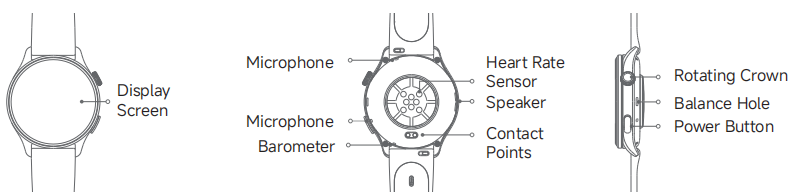
前面には display screen が見えます。背面には two microphones、one 心拍数測定 センサー、one speaker、contact points、および barometer があります。側面には、回転式のリューズ、電源ボタン、バランス穴が装備されています。
Q2:Xiaomi Watch 5 のストラップの長さはどれくらいですか?
A:1. Xiaomi Watch 5 フルオロラバー ストラップ(ブラック)、ダークカラーのミドルフレームおよびボタンコーティングとの組み合わせ:
ショートストラップ:88 mm
長いストラップ:126 mm
2. Xiaomi Watch 5 フルオロラバー製ストラップ(ジュニパーグリーン)、シルバーカラーのミドルフレームおよびボタンコーティングとの組み合わせ:
ショートストラップ:88 mm
長いストラップ:126 mm
ベゼルとストラップ
Q1:Xiaomi Watch 5 のボタン機能は何ですか?
A: Xiaomi Watch 5 の前面には、ディスプレイ画面が見えます。背面には、マイクが 2 つ、心拍数センサーが 1 つ、スピーカーが 1 つ、接点および気圧計があります。側面には、回転式クラウン、電源ボタン、バランスホールが搭載されています。
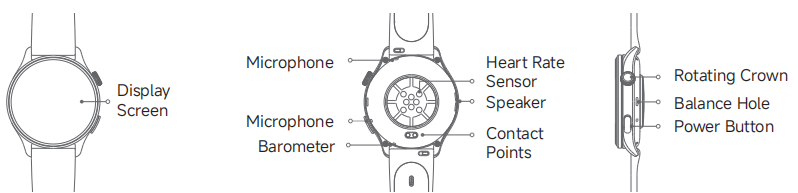
Xiaomi Watch 5 の回転式クラウンと電源ボタンの機能は以下のとおりです。
1. 回転クラウン:
押す: アプリ一覧に入る/文字盤に戻る
1秒以上 長押し:Google 音声アシスタントを起動
回転:リストをスクロールする
ダブルプレス:最近のアプリ一覧
3回押し:最近使ったアプリ(APK)
2. 電源ボタン:
押す:ワークアウトアプリまたはカスタマイズされたアプリを開く
2回押す:Google Walletを開く
トリプルプレス:アクセシビリティ機能
3秒以上押し続ける:再起動/電源オプション/緊急 SOS
12秒以上押し続ける:強制再起動
5回押す:緊急連絡先に発信(先に Mi Fitness アプリで設定してください)
Q2: Xiaomi Watch 5 の画面素材は何ですか?
A: Xiaomi Watch 5 はサファイアガラスの画面を備えており、日常使用において優れた耐傷性と耐久性を提供します。
Q3: Xiaomi Watch 5 を着用すると皮膚にアレルギー反応が出ますか?
A:Xiaomi Watch 5 は、専門的で健康に配慮し環境にもやさしい素材で作られており、認証機関による感作性テストに合格しています。 ストラップ、背面カバー、ボタンなど、皮膚と頻繁に接触する部品は、アレルゲン物質および有害物質について厳格な検査を受けており、関連する規制要件に適合しています。
個人差により、ごく一部の人は、特定の素材や赤色および緑色の光センサーにさらされると不快感を覚えることがあります。時計を装着している間に皮膚の刺激を感じた場合は、着用を中止し、医師に相談してください。
Xiaomi Watch 5 をより快適に着用するために、次の推奨事項に従ってください。
1. トレーニング中は、時計をきつすぎず緩すぎずに装着し、手首の上で滑らないようにしてください。
2. 日常使用の際は、肌の通気性を高めるためにストラップを少し緩めてください。
3. 長時間連続して時計を着用した後は、取り外して、約30分ほど手首を休ませてください。
4. 運動後は、再度装着する前に腕とストラップの汗を拭き取り、乾かしてください。
Q4:なぜ Xiaomi Watch 5 から取り外した後でストラップを取り付けることができないのですか?
A:標準的な手順に従っても Xiaomi Watch 5 のストラップを再装着できない場合は、次の点を確認してください。
1. 時計本体のラグ穴が異物で塞がれていないかどうかを確認してください。もし塞がれている場合は、穴を清掃してから再度お試しください。
2. バネ棒が適切に戻るかどうか。バネ棒が正常に戻らない場合、ストラップに不具合がある可能性があり、修理または交換する必要があります。
Q5:Xiaomi Watch 5 のストラップを交換する方法は?
A: Xiaomi Watch 5 はクイックリリースストラップに対応しています。ストラップを交換するには、次の手順に従ってください。
1. スプリングバーをストラップの方向に向かって内側に押し込み、ストラップを取り外します。
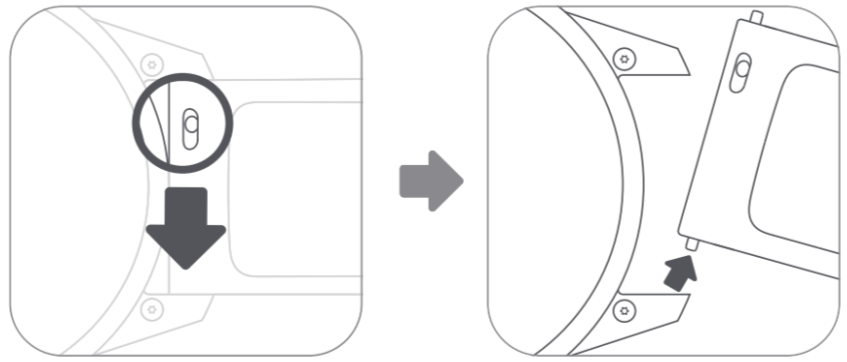
2. スプリングバーが付いたストラップの片側の端をラグの片方の穴に差し込み、次に反対側のスプリングバーを押して反対側のラグ穴に導き入れます。スプリングバーが所定の位置に固定されたと感じるまで、優しく調整します。
3. 取り付け後、ストラップをやさしく引いて、しっかり固定されていることを確認してください。
注意:
スプリングバーは、ストラップを時計本体に接続するために使用される金属製のピンです。
Q6:Xiaomi Watch 5 のストラップを調整する方法は?
A:右手で Xiaomi Watch 5 のストラップを持ちます。左手で裏蓋の留め具の両端をつかみ、ストラップが手首に快適にフィットするまで平行にスライドさせます。
Q7: Xiaomi Watch 5 のストラップは、以前のウォッチのストラップと互換性がありますか。
A: Xiaomi Watch 5 は、22 mm のラグ幅ストラップを使用する時計と互換性があります。
スクリーン
Q1:なぜ Xiaomi Watch 5 は低い明るさレベルでわずかな色のずれが表示されるのですか?
A:Xiaomi Watch 5 は AMOLED ディスプレイを使用しています。AMOLED 材料の固有の特性により、赤、緑、青のサブピクセルのしきい値電圧が異なります。その結果、画面を低輝度で表示した場合に、わずかな色のずれが発生することがあります。この現象は、輝度を上げると解消されます。
AMOLED pixels are made of organic light−emitting materials, and their luminance does not have a perfectly linear relationship with the driving current. Brightness coordinates fluctuate within tolerance ranges. At low brightness levels(low driving current), the quantum efficiency of the materials decreases, leading to larger tolerance variations that can be noticeable. All test results remain within controlled specifications. As brightness increases, tolerance variations are reduced and the issue disappears. This is normal. Please feel confident using the device.
Q2:なぜ Xiaomi Watch 5 は初回ペアリング時に色むらが表示されるのですか?
A:初回のペアリング処理中、 Xiaomi Watch 5 は背景画像が表示されることにより、画面の色が不均一に見える場合があります。これは品質上の問題ではなく、通常の使用には影響しません。安心して本製品をご使用ください。
Q3:特定の角度から見ると均等に分かれた縞模様が見えたり、低輝度時に粒状感が気になることがあるのは、Xiaomi Watch 5 の画面でなぜですか?
A:Xiaomi Watch 5 は、非常に薄いフィルム層を含む偏光板スタックを備えた AMOLED ディスプレイを使用しています。薄膜材料は、伸長時に伸ばされる方向に対して垂直な方向に収縮する傾向があります。ベース素材と貼り合わせた後、肋骨状の痕が残ることがあります。この現象は素材自体に由来するものであり、正常なものとみなされます。安心して本製品をご使用ください。
さらに、個々のピクセル間の輝度の違いにより、ディスプレイ全体で大きな明るさのむらが生じる場合があります。低い明るさのレベルでは、これらの違いに対して目がより敏感になるため、ざらついたような効果がより目立つようになります。これは正常な現象でもあります。
Q4:なぜ Xiaomi Watch 5 の画面が点灯しないのですか?
A: 画面がオフのときに Xiaomi Watch 5 の画面が点灯せず、持ち上げてスリ一プ解除 や電源ボタンの押下/回転式クラウンの操作でも画面が有効にならない場合は、次の手順をお試しください。
1. バッテリー残量が低すぎないか確認してください。時計を充電ドックに接続し、バッテリーが十分かどうか確認してください。
2. 電源ボタンを12秒間押し続けて、ウォッチを強制的に再起動します。再起動後、システムバージョンを確認し、ウォッチを最新バージョンに更新してください。
Q5:なぜ Xiaomi Watch 5 で 持ち上げてスリ一プ解除 が反応しないのですか?
A: Xiaomi Watch 5 の持ち上げてスリ一プ解除機能は、内蔵加速度センサーに依存しています。手首を傾けるか持ち上げると画面が点灯します。手首の動きの角度が小さすぎる場合や、動きが遅すぎる場合、画面は点灯しません。
Q6:なぜ Xiaomi Watch 5 の画面がフリーズ通常使用中に 画面のゆがみが発生しますか?
A:通常使用中に Xiaomi Watch 5 の画面がフリーズしたり乱れが表示されたりする場合、ディスプレイへの静電気干渉が原因である可能性があります。自己復旧プロセス中に、一時的なフリーズや表示の乱れが発生することがあります。問題が発生した後、画面が回復するかどうか約5秒間お待ちください。回復しない場合は、電源ボタンを3秒間長押しして再起動してください。
Q7:ペアリング中に Xiaomi Watch 5 のアニメーションがカクつくのはなぜですか。
A:ペアリング中、Xiaomi Watch 5 はアニメーションを再生しながら、同時にスマートフォンとデータをやり取りしています。これと同時に、システムはデータ保存のために高頻度の読み書き処理を行っており、システム全体の負荷が高くなっています。そのため、アニメーションがわずかにカクつく場合があります。データの同期が完了すると、カクつきは解消されます。これは正常な現象ですので、安心してご使用ください。
Q8:なぜ Xiaomi Watch 5 は、画面オフから 常時アクティブディスプレイ に切り替わるときに一瞬点滅するのですか?
A: Xiaomi Watch 5 が完全に画面オフの状態から Always-on screen モードに切り替わる際、画面はごく短い「ウェイクアップ」プロセスを経ます。AOD モードに入る前に、ディスプレイが一瞬明るく点灯します。この短い切り替えの間、明るい画面が一瞬表示され、ちらつきのように見えることがあります。これは正常な視覚効果です。
Q9:なぜ Xiaomi Watch 5 の文字盤上のウィジェットはタップしても反応しないのですか?
A:Xiaomi Watch 5 のウィジェットは、ウォッチフェイスに表示されるデータ項目を指します。これらのデータ項目の中には、歩数、時刻、日付などのように固定されており、静的なウォッチフェイスデザインの一部になっているものがあるため、タップすることはできません。しかし、天気や心拍数のようにアプリケーションにリンクされているデータ項目であれば、その部分をタップすると対応するアプリに移動します。
そのため、文字盤上のすべてのウィジェットが操作に対応しているわけではありません。タップ可能かどうかは、特定のデータ項目の性質によって異なります。
Q10:なぜ Xiaomi Watch 5 の画面をスワイプできないのですか?
A: Xiaomi Watch 5 の画面をスワイプできない場合は、次の手順をお試しください。
1. バッテリー残量が低すぎないか確認します。
2. この問題はESD(静電気放電)干渉によって発生する可能性があります。画面が復帰するかどうか、約5秒間お待ちください。
3. 回転式リューズを押してウォッチフェイスに戻ります。画面をまだスワイプできない場合は、電源ボタンを12秒間長押しして、ウォッチを強制的に再起動します。
11: Xiaomi Watch 5 がフリーズする、画面が真っ黒になる、または電源が入らない場合はどうすればよいですか?
A: Xiaomi Watch 5 がフリーズする、画面が真っ黒になる、または電源が入らない場合は、次の手順をお試しください。
1. ウォッチを 自動清掃充電ドック と充電ケーブルに接続し、10分以上充電してください。
2. 充電後もデバイスの電源が入らない場合は、電源ボタンを12秒以上長押しして強制的に再起動を試してください。
3. それでもデバイスの電源が入らない場合は、アフターサービスセンターに連絡してさらなる点検を受けてください。
Q12:なぜ Xiaomi Watch 5 は再起動後やデータ同期中にわずかなカクつきが発生するのですか?
A:Xiaomi Watch 5 がデータ同期を開始すると、プロセッサーはデータをストレージに書き込みながら、ウォッチとアプリ間のインタラクションタスクを処理します。これにより、画面のリフレッシュ性能にわずかな影響が出る場合があります。同期が完了した後、5〜10秒待つとカクつきは解消されます。これは正常な動作ですので、安心してウォッチをご使用ください。
バッテリーと耐久時間
Q1: Xiaomi Watch 5 のバッテリー持続時間はどのくらいですか?
A: Xiaomi Watch 5 には930mAhのバッテリーが搭載されており、同梱の充電ドック(5V/1.5A以上のアダプター、室温環境)を使用した場合、満充電まで約90分かかります。
バッテリー駆動時間:
スマートモード:通常の使用で約6日間;Always-On Display(AOD)を有効にした場合、通常の使用で約4日間持続します。
省電力モード:最大バッテリー持続時間は18日;通常使用で12日;AOD有効時で7日。
注意:
バッテリー寿命テストのデータは Xiaomi Labs に由来します。実際の使用においては、バッテリー寿命は設定、操作、使用習慣、環境などさまざまな要因に関連しており、ラボデータと異なる場合があります。
Xiaomi Watch 5 の耐久テストシナリオは次のとおりです。
スマートモードでは:
1. 通常の使用時における6日間のバッテリー持続時間は、時計をフル充電し、工場出荷時のデフォルト設定とデフォルトの文字盤を使用し、高精度睡眠モニタリング、終日ストレスモニタリングおよび終日血中酸素モニタリングをオンにし、心臓の健康チェックと心拍数の継続モニタリングをオンにした状態でテストされました;メッセージ通知(1日あたり100件のメッセージ、6件の通話、3件のアラーム、および8回のNFC支払い)をオンにし、1日あたり300回手首を上げて画面を点灯;1日1回アプリを手動で起動してデータを同期;毎週30分間のBluetooth通話;接続されたイヤホンを介したローカル音楽再生を毎週30分間実施(ローカル音楽再生はAndroid携帯電話でのみサポート);GNSSを有効にしたワークアウト記録を毎週180分間実施しました。
2. 一般的なAOD使用時の4日間のバッテリー持続時間は、時計をフル充電し、工場出荷時のデフォルト設定、デフォルトの文字盤とAODをオンにし、高精度睡眠モニタリング、終日ストレスモニタリング、終日血中酸素モニタリング、心臓の健康チェックおよび心拍数の継続モニタリングをオンにした状態でテストされました;メッセージ通知(1日に100件のメッセージ、6件の通話、3件のアラーム、および8回のNFC支払い)をオンにし、画面を点灯させるために1日に300回手首を持ち上げる;1日に1回アプリを手動で起動してデータを同期;毎週30分のBluetooth通話;接続されたイヤホンを介して毎週30分のローカル音楽再生(ローカル音楽再生はAndroidスマートフォンでのみサポートされています);GNSSを有効にした状態で毎週180分間のワークアウト記録。
バッテリーセーバーモードで:
1. 18日間のバッテリー持続時間は、ウォッチをフル充電し、バッテリーセーバーを有効にした状態でテストされました;工場出荷時のデフォルト設定およびデフォルトのウォッチフェイスを使用し、高精度睡眠モニタリングをオンにした状態;心拍数測定を10分ごとに実行し、メッセージ通知(メッセージ100件、通話6件、アラーム3件)をオンにし、1日に300回手首を持ち上げて画面を点灯;画面とのインタラクションは1日合計6分;データを同期するためにアプリを1日1回手動で起動;毎週30分間のBluetooth通話;接続されたイヤホンを介したローカル音楽再生を毎週30分実行(ローカル音楽再生はAndroidスマートフォンでのみサポート);GNSSを有効にしてワークアウトを毎週90分間記録した状態でのテスト結果です。
2. ウォッチをフル充電し、バッテリーセーバーを有効にした状態で、通常の検出使用による12日間のバッテリー持続時間をテストしました;工場出荷時のデフォルト設定とデフォルトのウォッチフェイスを使用し、高精度睡眠モニタリング、終日ストレスモニタリング、終日血中酸素モニタリング、心臓の健康チェックおよび心拍数継続モニタリングをオンに設定;メッセージ通知(メッセージ100件、通話6件、アラーム3件)をオンにし、1日に300回手首を上げて画面を点灯;画面とのインタラクションは1日合計6分;アプリを手動で起動してデータを1日1回同期;毎週30分間のBluetooth通話;接続されたイヤホンを介したローカル音楽再生を毎週30分実施(ローカル音楽再生はAndroidスマートフォンでのみサポート);GNSSを有効にしてワークアウトを毎週180分記録。
3. 一般的なAOD使用時の7日間のバッテリー持続時間は、時計を完全に充電し、バッテリーセーバー モードを有効にした状態でテストされました;工場出荷時のデフォルト設定を使用し、デフォルトの文字盤とAODをオンにし、高精度の睡眠モニタリング、終日のストレスモニタリング、終日の血中酸素モニタリング、心臓の健康チェックおよび心拍数の継続的モニタリングをオンにしました;メッセージ通知(100件のメッセージ、6件の通話、3件のアラーム)をオンにし、1日に300回手首を上げて画面を点灯させました;画面とのインタラクションは1日合計6分;アプリを手動で起動して1日1回データを同期;毎週30分のBluetooth通話;接続されたイヤホンを介したローカル音楽再生を毎週30分(ローカル音楽再生はAndroidスマートフォンでのみサポートされています);GNSSを有効にした状態で毎週180分のワークアウト記録を行いました。
Q2: Xiaomi Watch 5 のバッテリー容量はどのくらいで、どのように充電しますか?
A:Xiaomi Watch 5 は 930 mAh のバッテリーを搭載しており、マグネット式ポゴピン充電ドックを使用します。
Xiaomi Watch 5 の充電に関する手順は次のとおりです。
1. 時計を充電ドックに置き、時計の背面にある充電端子がドック上の金属ピンと完全に一直線になるように配置してください。
2. 充電ドックを、出力が 5 V かつ ≥1 A の USB-A 電源アダプタに接続します。
注意:
1. バッテリー残量が15%、10%、または5%を下回ると、Xiaomi Watch 5 は充電器に接続するように通知します。充電中は充電インジケーターが表示されます。
2. Xiaomi Watch 5 が長時間使用されず、電源が入らない場合は、充電アイコンが表示されるまで約1分間予備充電してください。
3. 充電する前に、汗や水分が残らないように充電接点を清掃してください。
Q3:Xiaomi Watch 5 はどの充電ケーブルを使用しますか?
A: Xiaomi Watch 5 は Xiaomi Watch Charging Dock を使用します。
Q4: Xiaomi Watch 5 で ワイヤレス ハイパーチャージ を使用する方法は?
A: Xiaomi Watch 5 は ワイヤレス充電に対応していません。
Q5:サードパーティ製の充電器で Xiaomi Watch 5 を充電できますか?
A: Xiaomi Watch 5 は互換性のある他社製充電器をサポートしています。最適な性能と安定した充電のためには、公式の充電器を使用することをおすすめします。東南アジア地域では電圧が不安定な場合があり、粗悪な充電器は安全上のリスクとなります。
Q6: Xiaomi Watch 5 のバッテリーの状態(残り容量や充電サイクル数など)を確認する方法は?
A: Xiaomi Watch 5 は、バッテリー状態の詳細情報の表示には対応していません。
Q7: Xiaomi Watch 5 のバッテリー持続時間はどのくらいで、バッテリーはいつ交換する必要がありますか。
A:通常の温度条件下では、Xiaomi Watch 5 のバッテリーは約 300 回の充電サイクルに対応しています。通常の使用と比べてバッテリー持ちが大幅に低下したと感じた場合は、安定した性能と日常的な使いやすさを維持するために、バッテリーの交換をおすすめします。
注意:
Xiaomi Watch 5 は、平均して 5~7 日ごとに充電することで、少なくとも 4 年間使用できます。
Q8:なぜ Xiaomi Watch 5 はバッテリーの消耗が早い、またはバッテリーの持ちが悪いのですかa待機時間が短いですか?
A: Xiaomi Watch 5 のバッテリー消耗が早い、または待機時間が短い場合は、次の点を確認してください。
1. バックグラウンドで動作しているアプリや機能を確認してください。 GPS、Bluetooth接続、音楽再生、その他の機能がバックグラウンドで動作し続けていないか確認してください。これらは消費電力を大幅に増加させます。
2. 画面の明るさと表示設定を確認します。画面の明るさが高すぎる場合や常時表示を有効にしている場合、バッテリーの消耗が速くなります。自動明るさを使用するか、常時表示を無効にするとバッテリーの持ちが向上します。
3. ウォッチのオペレーティングシステムと Mi Fitness アプリを最新バージョンに保ってください。いくつかのアップデートではバッテリー管理が最適化され、全体的なバッテリー寿命が向上します。
4. 端末の待機時間が短く、バッテリーの消耗が早い場合は、オペレーティングシステムをアップデートしているか確認してください。 OTAアップデートはバッテリーをより早く消耗しやすく、これはネットワーク環境とも関係があります。 ネットワーク接続が良好な場所で使用することをおすすめします。
5. 端末の電池消耗が依然として早い場合は、Mi Fitness アプリの[プロフィール] >> [フィードバック]からフィードバックを送信する必要があります。 また、点検のためアフターサービスも併せて依頼してください。
Q9:日常使用において Xiaomi Watch 5 が宣伝されている6日間のバッテリー持続時間に達しないのはなぜですか?
A:6日間の耐久結果は実験室環境で測定されたものです。日常使用時の持続時間は、有効にしている機能によって異なります。
Xiaomi Watch 5 のバッテリー持続時間を向上させるには、次のヒントを参照してください。
1. スケジュールされたAOD機能を無効または有効にする。
2. 〔画面消灯時間〕を5秒に設定してください;自動で画面が消灯するまでの時間が長いほど、バッテリーの持続時間は短くなります。
3. 低消費電力のウォッチフェイスに切り替えます。
4. 通知の頻度を減らすか、不要なアプリの通知を無効にします。
5. 夜間や使用していないときは Power saver mode または DND mode を有効にします。
6. 高消費電力シナリオが有効になっていない場合は、Mi Fitness アプリ >>〔プロフィール〕>>〔フィードバック〕>>〔Xiaomi Watch 5〕を選択>>〔充電〕を選択し、発生した問題を入力して〔ログを追加〕にチェックを入れ、〔送信〕をタップしてください。
Q10:Xiaomi Watch 5 は 省電力モード をサポートしていますか?
A: Xiaomi Watch 5 はバッテリーセーバー モードをサポートしています。
Xiaomi Watch 5 でバッテリーセーバー モードを有効にするには、次の方法を参照してください。
1. ウォッチで[設定]を開く >> [モード]を選択 >> [バッテリーセーバー]を有効にする。
2. ウォッチフェイス上で上方向にスワイプしてコントロールセンターを開き、モード切替アイコンをタップしてから、省電力モードを有効にします。
3. ウォッチにバッテリー残量が10%または5%の低バッテリー警告が表示されたときは、表示されたプロンプトで[ バッテリーセーバーを有効にする ]をタップします。
Xiaomi Watch 5 のバッテリーセーバー モードを終了するには、次の方法を参照してください。
1. ウォッチの設定 >> 「バッテリー」で「省電力モードを自動的にオフにする」を有効にすると、デバイスが充電中でバッテリー残量が20%を超えた場合、ウォッチは自動的に省電力モードをオフにします。これは正常な動作です。省電力モードを終了したくない場合は、このスイッチをオフにしてください。
2. ウォッチで[設定]を開く >> [モード]を選択 >> [スマートモード]を有効にします。
3. ウォッチフェイスを上方向にスワイプしてコントロールセンターを開き、モード切替アイコンをタップしてから、スマートモードを有効にします。
Q11:Xiaomi Watch 5 の防水性能の等級はどのくらいですか?
A:Xiaomi Watch 5 は 5 ATM の耐水性能を備えており、プールやビーチでの遊泳などの浅い水中でのアクティビティに適しています。高温のシャワー、サウナ、温泉、高温多湿の環境には適していません。また、ダイビング、クリフジャンプ、サーフィン、高速な水流や深い水中でのアクティビティにも適していません。
Xiaomi Watch 5 が水にさらされた場合は、振動による排水機能を使用し、開口部に残った水分を取り除くために時計を優しく振ることをおすすめします。
注意:
50メートルの耐水性能等級は、標準条件下における静水圧への耐性を示します。 この等級は、実際の水中の深さではなく、大気圧に相当する圧力に基づいて算出されています。
Q12: Xiaomi Watch 5は独立した衛星測位をサポートしていますか?
A:Xiaomi Watch 5 は、BeiDou(BDS)、GPS、Galileo、GLONASS、QZSS を含むデュアルバンド5システム GNSS による独立した衛星測位をサポートしています。
システム
Q1: Xiaomi Watch 5 はどのオペレーティングシステムにバインド対応していますか、またどのようにバインドしますか。
A:Xiaomi Watch 5 を使用する前に、App store からダウンロードできる Mi Fitness App を通じてペアリングする必要があります。ペアリング後は、システムによって終了されるのを防ぐために、アプリをバックグラウンドでロックしたままにしてください。そうしないと、ウォッチが切断され、正常な使用に影響を及ぼす可能性があります。ただし、Xiaomi Watch 5 は iOS 搭載のスマートフォンには対応していません。
Xiaomi Watch 5 をバインドするには、次の情報を参照してください。
1. 電源ボタンを約3秒間長押しして Xiaomi Watch 5 の電源を入れます。スマートフォンを使用して時計に表示されるQRコードをスキャンするか、App storeで Mi Fitness を検索してアプリをインストールします。
2. Mi Fitness アプリを開き、表示される指示に従ってログインし、必要な権限を付与します。
3. 本時計は3つのペアリング方法に対応しています:
(1) 〔スキャナー〕をタップして、時計の画面に表示されているQRコードをスキャンします。
(2) 「デバイスを追加」をタップすると、アプリが自動的に周辺のデバイスを検索します。一覧から、お使いのウォッチの Bluetooth 名(Xiaomi Watch 5XXXX)を選択します。表示されない場合は、再度検索をお試しください。
(3) [デバイスを追加] をタップし、画面下部の [モデルを追加] をタップして Xiaomi Watch 5 を選択し、一覧からお使いのウォッチの Bluetooth 名 (Xiaomi Watch 5XXXX) を選択します。デバイスが見つからない場合は、もう一度お試しください。古いバージョンのアプリでデバイスが非対応と表示される場合は、アプリを更新してから再試行してください。
4. Android 携帯電話で、同じセキュリティコードが携帯電話と Xiaomi Watch 5 の両方に表示されたら、接続を完了するために両方のデバイスでペアリングリクエストを確認します。
注意:
1. ペアリング中は、安定した接続を確保するために、スマートフォンの Bluetooth が有効になっていることを確認してください。
2. 時計にセキュリティコードが表示されても、スマートフォンに確認のポップアップが表示されない場合は、ペアリング要求がないかスマートフォンの通知シェードを確認してください。
3. デバイス追加時にウォッチが見つからない、または使用中に接続できない場合は、電源ボタンを3秒間長押しし、システムメニューから工場出荷時リセットを選択してから、ウォッチを再度追加してください。
Q2:Xiaomi Watch 5 を Mi Fitness アプリに接続する際に、スマートフォンで有効にする必要がある権限は何ですか?
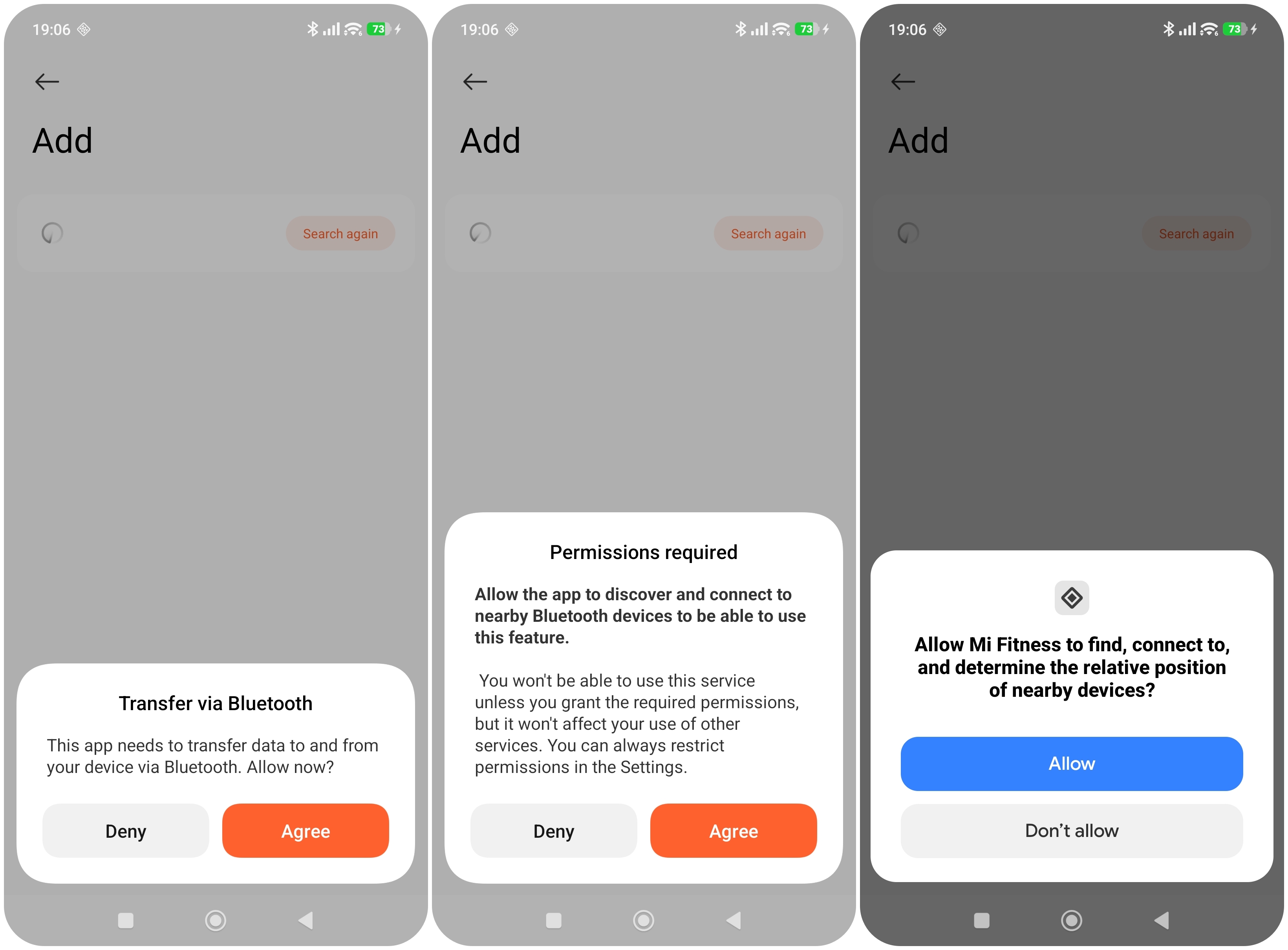
A: Xiaomi Watch 5 を Mi Fitness アプリに接続する際は、スマートフォンで次の権限を有効にしてください。
1. Bluetooth データ転送を許可する。
2. BluetoothスキャンおよびBluetooth接続の権限。
3. Mi Fitness アプリが近くのデバイスを検出して接続し、それらの相対的な位置を特定できるようにします。
Q3: Xiaomi Watch 5 をペアリングする際に、目立つ遅延やカクつきが発生するのはなぜですか?
A: Xiaomi Watch 5 がバインドされているとき、スマートフォンとウォッチがデータをやり取りしている間はアニメーションが再生されています。これにより読み取り/書き込みの頻度やシステム全体の負荷が高くなり、その結果、アニメーションがわずかにカクつく場合があります。これは正常な動作です。安心してウォッチをご使用ください。
Q4:携帯電話を変更した後に Xiaomi Watch 5 を再ペアリングする方法は?
A:スマートフォンを変更した後に Xiaomi Watch 5 を再ペアリングするには、次の情報を参照してください。
1. 別の Xiaomiアカウント でバインドする場合:時計を出荷時設定に戻し、新しい電話を使用して再度バインドしてください。
2. 新しいスマートフォンで同じ Xiaomiアカウント を使用してバインドする:ウォッチがまだ元のスマートフォンに接続されている状態で、ウォッチの[設定] >> [システム] >> [新しいスマートフォンに接続]に進みます。確認後、ウォッチはスマートフォンを切り替え、再バインドが完了します。
Q5:なぜ Xiaomi Watch 5 はバインディング処理中に接続またはペアリングに失敗するのですか?
A: Xiaomi Watch 5 の接続に失敗する原因として、スマートフォン側のネットワーク接続が不安定な場合が考えられます。スマートフォンのネットワーク状態を確認してください。もう一つの原因として、 Bluetooth の問題が考えられます。 Bluetooth を一度オフにしてから再度オンにし、再度ペアリングをお試しください。
ペアリング要求が時間内に確認されない場合や、処理中に[キャンセル]がタップされた場合にも、ペアリングに失敗することがあります。
もし Xiaomi Watch 5 がまだ接続できない場合は、次の手順をお試しください。
1. 時計を工場出荷時の設定にリセットします。
2. スマートウォッチの Bluetooth 情報をスマートフォンの Bluetooth デバイス一覧から削除します。
3. 携帯電話のBluetoothをオフにしてから、もう一度オンにします。
4. Mi Fitness アプリを開き、デバイスを再度追加します。
Q6:ペアリング中にスマートフォンが Xiaomi Watch 5 の Bluetooth を検出できないのはなぜですか?
A:ペアリング中にスマートフォンが Xiaomi Watch 5 の Bluetooth を検出できない場合は、次の状況を確認してください。
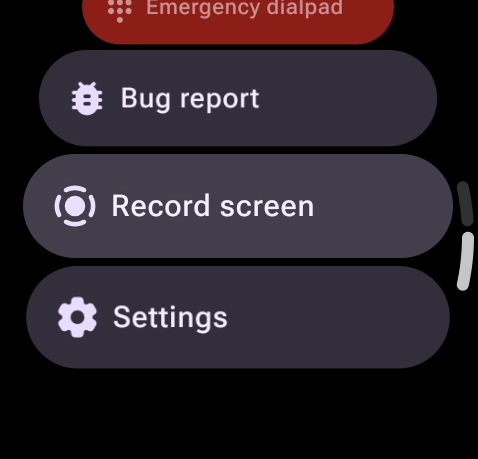
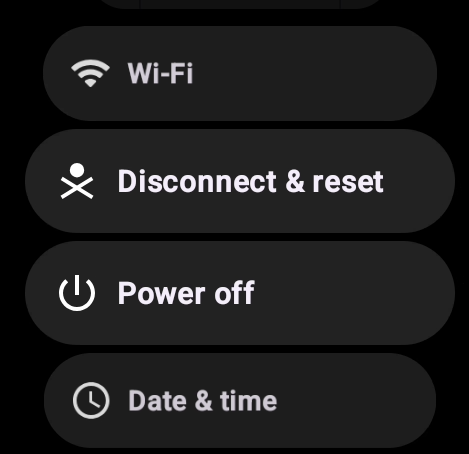
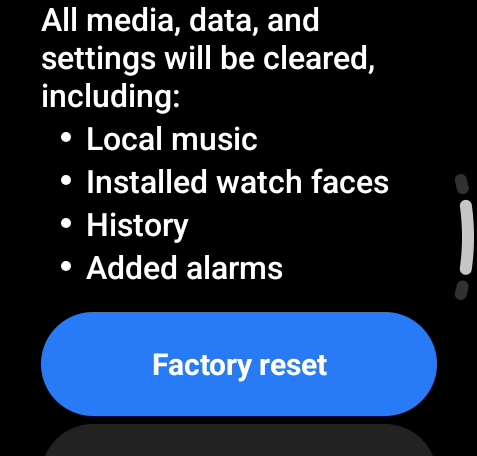
1. 電話とウォッチはペアリングが完了したように見えますが、バインドが正常に確立されていません。この場合、電話とウォッチは未接続のままです。ウォッチの電源ボタンを長押し >> 下にスワイプして[設定]をタップ >> [切断してリセット]を選択 >> [工場出荷時設定にリセット]をタップします。工場出荷時設定に復元した後、再度ペアリングをお試しください。
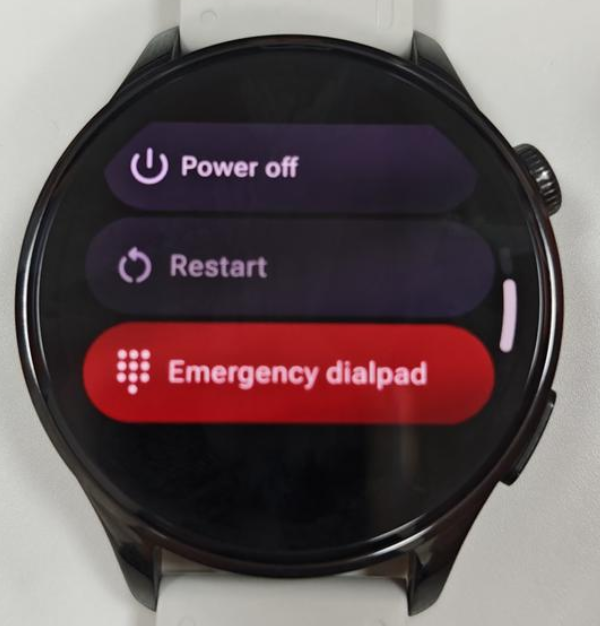
2. ペアリング中に、携帯電話がウォッチのBluetooth信号を検出できず、プロセスを継続できません。ウォッチの電源ボタンを長押しし、[再起動]をタップして、ウォッチが正常に再起動するまで待ってから、もう一度ペアリングをお試しください。
Q7:Xiaomi Watch 5 を Mi Fitness アプリ に接続した状態を維持するにはどうすればよいですか?
A: Xiaomi Watch 5 を Mi Fitness アプリに接続したままにするには、アプリをバックグラウンドで実行するようにロックし、スマートフォンの Bluetooth を有効に保ち、時計とスマートフォンの間で有効な Bluetooth 範囲内にとどまってください。
デバイスをバインドした直後、必要な権限設定を案内するリマインドメッセージが[デバイスカード]インターフェースの中央に表示されます。 しかし、このプロンプトを一度閉じると、アプリを再度開いても再表示されません。
権限を手動で設定する必要がある場合は、次の経路に従ってください:Mi Fitness アプリ >>[プロフィール]>>[アプリの権限];安定した接続を維持するために、必要なすべての権限が有効になっていることを確認してください。
Q8: Xiaomi Watch 5 とスマートフォンの間で Bluetooth が自動的に切断される前の最大距離はどのくらいですか?
A: Xiaomi Watch 5 とスマートフォン間の Bluetooth 接続は周囲の環境の影響を受けるため、実際の性能は変動する場合があります。次の情報を参照してください。
1. 障害物がある環境では、時計と電話の距離が5 mから8 m離れると、Bluetoothが自動的に切断されます。
2. 開けた場所や長い廊下では、時計と電話が約20 m離れると、Bluetoothは自動的に切断されます。
3. 1人分の体で隔てられている場合(腕時計と携帯電話が互いに向き合っている状態)、腕時計と携帯電話の距離が3 mから5 m離れると、Bluetooth が自動的に切断されます。
Q9:Xiaomi Watch 5 の電源を入れる、電源を切る、再起動する方法は?
A: Xiaomi Watch 5 の右側にはボタンが2つあります。回転ボタンと電源ボタンです。
スマートモードでは:
電源オン: ウォッチの電源がオフのときは、電源ボタンを3秒間長押しすると電源がオンになり、 ホーム画面+ に入ります。
電源オフ:
1. ウォッチの電源が入っているときに、電源ボタンを3秒間長押しして、再起動および電源オフメニューにアクセスします。その後、[電源を切る]を選択します。
2. また、時計の[設定]>>[システム]に移動して電源をオフにすることもできます。
再起動:
1. ウォッチの電源が入っているときに、電源ボタンを3秒間長押しして、再起動および電源オフメニューにアクセスします。その後、[電源を切る]を選択します。
2. ウォッチの電源が入っている場合は、強制的に再起動するために、約 12 秒間電源ボタンを押し続けてください。
3. 時計の [設定] >> [システム] に進んで再起動することもできます。
Q10: Xiaomi Watch 5 の画面とボタンの使い方は?
A: お使いの時計の画面の使い方を学ぶために、以下の手順に従ってください。
1. 下にスワイプするか、クラウンを回して通知を表示します。
2. 上にスワイプするか、リューズを回してコントロールセンターに入ります。
3. 左右にスワイプしてタイルを表示します。
4. 長押ししてウォッチフェイスを編集します。
ボタンの使用方法を学ぶために、指示に従ってください:
1. クラウンを押してアプリケーションリストに入ります。
2. ダブルプレスして最近使用したアプリケーションを表示します(バッテリーセーバー モードではサポートされていません)。
3. りゅうずを押し続けて 音声アシスタント を起動します(省電力モードでは対応していません)。
4. 下ボタンを押して ワークアウト または カスタムアプリ を開きます( バッテリーセーバー ではサポートされていません)。
5. ボタンを素早く3回押して最近使用したアプリケーションを起動します(バッテリーセーバー モードではサポートされていません)。
6. システムメニューを開くには、下ボタンを3秒間長押しします。
7. 両方のボタンを同時に押してスクリーンショットを撮影します(バッテリーセーバーではサポートされていません)。
Q11: Xiaomi Watch 5 のコントロールセンターではどのような機能が利用できますか?
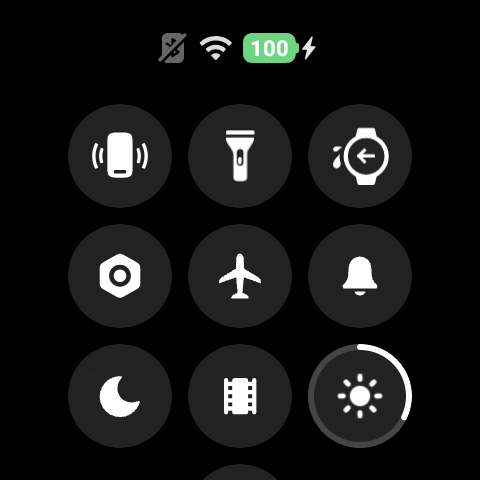
A: Smart モードにおける Xiaomi Watch 5 の Control center の機能は、画像に示され、以下のとおり説明されています。
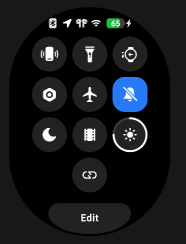
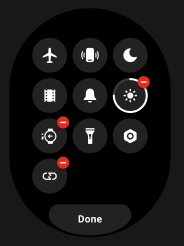
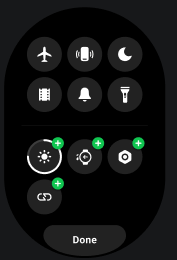
1. ステータスバー(画像の最上段の行)は、左から右に向かって次の内容を表示します。Bluetooth 接続状態(アイコンは、ウォッチが Mi Fitness App に接続されていない場合は灰色で未接続、接続されている場合は灰色で強調表示されます)、位置情報使用状態(アプリが位置情報の権限を使用しているときに表示され、使用していないときは非表示になります)、ヘッドフォン接続状態(ウォッチがヘッドフォンに接続されているときに表示され、接続されていないときは非表示になります)、Wi-Fi 接続状態(ウォッチが Wi-Fi に接続されているときに表示され、接続されていないときは非表示になります)、およびウォッチの現在のバッテリー残量(バッテリーアイコンは充電中は緑色で充電中のシンボルが表示され、充電していない場合、バッテリー残量が0〜10%のときはバッテリーアイコンが赤色;バッテリー残量が11〜20%のときはバッテリーアイコンがオレンジ色;バッテリー残量が21〜100%のときはバッテリーアイコンが白色になります)。
2. ショートカットアイコンは、左から順に次の機能に対応しています。 携帯電話を探す、 懐中電灯、 排水、 設定、 Airplane mode(タップしてAirplane modeを有効または無効にし、長押しして接続インターフェースに入ります)、 Silence mode(タップしてSilence modeを有効または無効にし、長押ししてサウンドインターフェースに入ります)、 Do Not Disturb mode(タップしてDo Not Disturb modeを有効または無効にし、長押ししてDo Not Disturbインターフェースに入ります)、 シアターモード(タップしてシアターモードを有効または無効にします)、 明るさ(タップして明るさインターフェースに入ります)、 および モード(タップしてモード切り替えインターフェースに入ります)。
3. 「編集」をタップして編集インターフェースに入り、ショートカット機能を削除または追加します。削除できないショートカットには削除アイコンが表示されず、削除可能なショートカットには削除アイコンが表示されます。削除できないショートカットは、機内モード、携帯電話を探す、懐中電灯、サイレントモード、おやすみモード、シアターモードです。編集状態では、インターフェースを長押ししてドラッグし、アイコンの順序を並べ替えることができます。「完了」をタップして現在のインターフェース設定を保存します。
Xiaomi Watch 5 の バッテリーセーバー モードにおける Control center の機能は、画像に示されているとおりで、以下のとおり説明します。
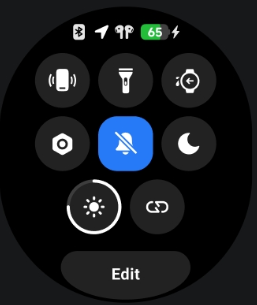
1. ステータスバー(画像の最上段)は、左から右に向かって次の内容を表示します。Bluetooth 接続状況(Mi Fitness アプリにウォッチが接続されていない場合はアイコンが灰色で未接続、接続されている場合は灰色で強調表示)、位置情報使用状況(アプリが位置情報許可を使用しているときに表示され、使用していないときは非表示)、ヘッドフォン接続状況(ウォッチがヘッドフォンに接続されているときに表示され、接続されていないときは非表示)、およびウォッチの現在のバッテリー残量(バッテリーアイコンは充電中は緑色で充電中のシンボルを表示し、非充電時はオレンジ色)。
2. 左から右に並ぶショートカットコントロールアイコンは、それぞれ次の機能に対応しています。携帯電話を探す、懐中電灯、防水排水、設定、サイレントモード(タップしてサイレントモードを有効または無効にし、長押ししてサウンドインターフェースに入ります)、おやすみモード(タップしておやすみモードを有効または無効にし、長押ししておやすみモードインターフェースに入ります)、明るさ(タップして明るさインターフェースに入ります)、モード(タップしてモード切り替えインターフェースに入ります)。
3. 「編集」をタップして編集画面に入り、ショートカット機能を削除または追加します。削除できないショートカットには削除アイコンが表示されず、削除可能なショートカットには削除アイコンが表示されます。削除できないショートカットは、デバイスを探す、懐中電灯、サイレントモード、おやすみモードです。編集状態では、画面を長押ししてアイコンをドラッグし、並び替えることができます。「完了」をタップして現在の画面設定を保存します。
Q12:Xiaomi Watch 5 のシステム設定にはどのような機能が含まれていますか?
A:Control center から、または回転式クラウンを押してアプリ一覧に入り、Settings App にアクセスできます。
スマートモードでは、Xiaomi Watch 5 の設定アプリには、モード、接続、ディスプレイ、ジェスチャー、アプリと通知、ホーム画面、Google、サウンド、バイブレーション、バッテリー、一般、位置情報、ユーザー補助、セキュリティ、便利な機能、システム、端末情報が含まれます。
バッテリーセーバーモードでは、Xiaomi Watch 5 の設定アプリには、モード、接続、画面表示、ジェスチャー、アプリと通知、ホーム画面、音、バイブレーション、バッテリー、一般、位置情報、ユーザー補助、詳細機能、システム、端末情報が含まれます。
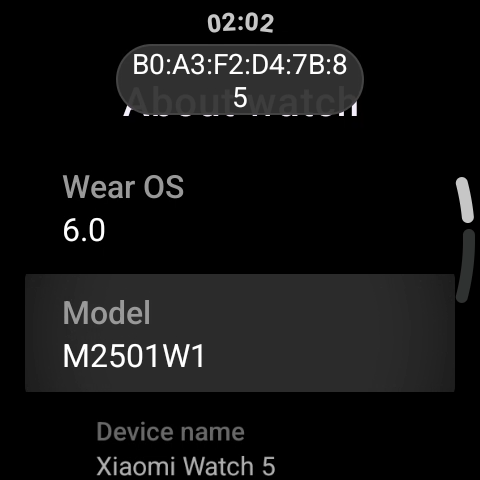
Q13:Xiaomi Watch 5 でデバイス情報を表示する方法は?
A: Xiaomi Watch 5 の回転クラウンボタンを押して[ 設定 ]アプリに入り、[ ウォッチ情報 ]をタップすると、Wear OS のバージョン、モデル、バージョン、シリアル番号、製品シリアル番号、接続情報、システムライセンス、規制情報、法的通知などのデバイス情報を表示できます。
Q14:Xiaomi Watch 5 でタイルをカスタマイズする方法は?
A:Xiaomi Watch 5 はタイル機能に対応しています。ウォッチフェイスのメインインターフェースで、左または右にスワイプするとタイルにアクセスできます。Mi Fitness アプリでのタイルの編集は、スマートモードでのみサポートされています。
注意:
1. タイルを編集する前に、Xiaomi Watch 5 がスマートモードになっていることを確認してください。スマートモードのみがタイル編集をサポートしており、バッテリーセーバーはサポートしていません。
2. スマートモードで編集されたタイルは、アプリのサポートに基づきバッテリーセーバーモードで表示されます。サポートされていないタイルは表示されません。
Xiaomi Watch 5 のタイルをカスタマイズするには、次の手順を参照してください。
1. ウォッチフェイスのメインインターフェースで左または右にスワイプしてタイル編集インターフェースに入り、その後タイルカードを長押ししてドラッグし、タイルの順序を並べ替えます。
2. タイル編集インターフェースで、タイルカードの下にある[削除]をタップして、以前に追加したタイルを削除します。
3. タイル編集画面で、左にスワイプして一番右端まで移動し、タイル追加の入口にアクセスしてから、プラスアイコンをタップしてタイル選択画面に入ります。
4. 任意のタイルのプレビューをタップするか、回転クラウンを押して、タイル編集インターフェースを終了します。
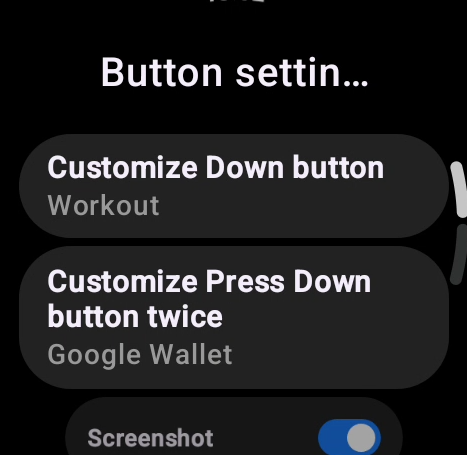
Q15: Xiaomi Watch 5 は Down ボタン(電源ボタン)をカスタマイズすることをサポートしていますか?
A:Xiaomi Watch 5 は、下ボタン(電源ボタン)のカスタマイズに対応しています。ウォッチで[設定]アプリを開き、[詳細機能]>>[ボタン設定]>>[下ボタンをカスタマイズ]または[下ボタンを 2 回押す動作をカスタマイズ]を選択して、ショートカット動作を設定できます。さらに、この画面で[スクリーンショット]を有効にすると、回転式クラウンと電源ボタンを同時に押してスクリーンショットを撮影できます。
Q16:Xiaomi Watch 5 ではどのようなアプリケーションが利用できますか;また、アプリレイアウトを切り替える方法を教えてくださいか
A:利用可能なアプリケーションは Xiaomi Watch 5 上でモードによって異なります。
スマートモードでは、Xiaomi Watch 5 には次のアプリが含まれます:アラーム、Google Voice assistant、呼吸エクササイズ、カレンダー、カメラ、健康チェック、コンパス、連絡先、サイクル、スマートフォンを探す、ライト、Google Wallet、心拍数、履歴、地図、メディアコントロール、メッセージ、電話、Play Store、気圧と高度、レコーダー、ランニングコース、設定、睡眠、SpO₂、統計、ストップウォッチ、ストレス、タイマー、トレーニング履歴、バイタリティスコア、天気、ワークアウト、世界時計、Xiaomi TV remote、およびYouTube Music。
バッテリーセーバーモードでは、Xiaomi Watch 5 には次のアプリが含まれます: アラーム、呼吸エクササイズ、カメラ、ヘルスチェック、コンパス、サイクル、スマートフォンを探す、懐中電灯、心拍数、履歴、メディアプラグイン、気圧と高度、ランニングコース、設定、睡眠、血中酸素濃度、統計、ストップウォッチ、ストレス、タイマー、トレーニングステータス、バイタリティスコア、天気、ワークアウト。
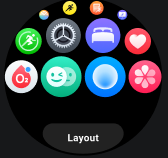
Xiaomi Watch 5 で アプリ のレイアウトを切り替えるには、次の方法に従ってください。
方法 1:
1. 回転式クラウンを押して アプリ リストを開きます。
2. インターフェースの一番下までスクロールします。
3.[レイアウト]をタップします。
4. お好みに応じて[アイコン]、[アイコンとテキスト]、または[リスト]を選択します。
方法2:
回転式クラウンを押してアプリ一覧を開き、[設定] >> [ホーム画面] >> [レイアウト] を選択します。
Q17: Xiaomi Watch 5 はどのような機能をサポートしていますか?
A:Xiaomi Watch 5 は、次の機能に対応しています:NFC、タイル、スキー中の転倒検出、通知、プリセットウォッチフェイス、ワークアウトマップナビゲーション、ナビゲーションバイブレーションアラート、健康モニタリング、コミュニケーション、インターコネクション機能(リモートコントロールカメラ)、タイマー タイル、トレーニング状態(省電力モード時)/トレーニングレビュー(スマートモード時)、ジェスチャー 3.0、サードパーティアプリ、ヘルスチェック、睡眠改善プラン、同期睡眠、Xiaomi Home アプリ デバイスのコントロール(Xiaomi HyperOS モデルのみ)、および Visual OS 2.0 の最適化。
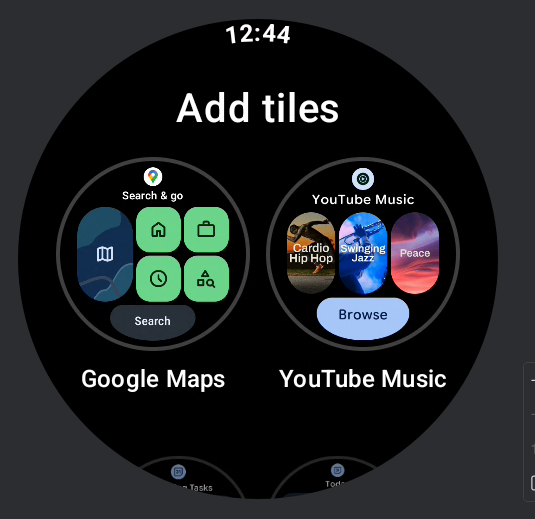
Q18: Xiaomi Watch 5 でタイルをカスタマイズする方法は?
A: Xiaomi Watch 5 のタイルをカスタマイズするには、次の手順を参照してください。
1. ウォッチフェイスのメインインターフェースで左または右にスワイプしてタイル編集インターフェースに入り、その後タイルカードを長押ししてドラッグし、タイルの順序を並べ替えます。
2. タイル編集インターフェースで、タイルカードの下にある[削除]をタップして、以前に追加したタイルを削除します。
3. タイル編集画面で、左にスワイプして一番右端まで移動し、タイル追加の入口にアクセスしてから、プラスアイコンをタップしてタイル選択画面に入ります。
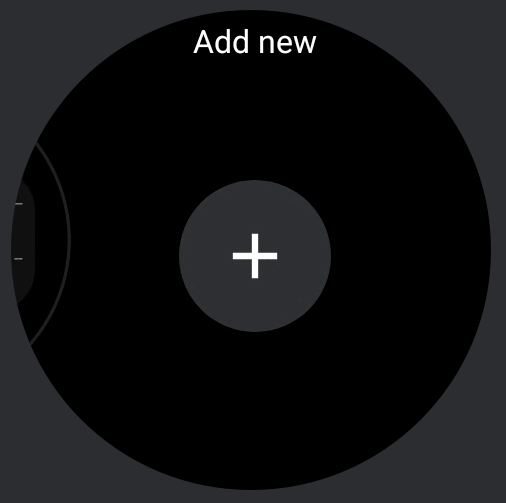
4. 任意のタイルのプレビューをタップするか、回転クラウンを押して、タイル編集インターフェースを終了します。
Q19: Xiaomi Watch 5 でよく使うアプリを追加したり、削除したり、切り替えたりする方法は?
A:Xiaomi Watch 5 のアプリ一覧にあるプリインストールアプリは削除できません。Google Play Store からダウンロードしたサードパーティ製アプリは、そのアプリを長押ししてアプリ編集状態に入り、アプリ右上隅の削除アイコンをタップすると削除できます。
Xiaomi Watch 5 でよく使うアプリを並べ替えたい場合は、アプリ一覧インターフェースで長押しして編集状態に入り、よく使うアプリを上部へドラッグすると、より簡単にアクセスできます。さらに、回転式リューズを二度押しすると、最近使用したアプリが自動的に管理・表示される「最近使用したアプリ」インターフェースが開きます。
Q20: Xiaomi Watch 5 で利用できる画面オフ方法と、その設定方法は何ですか?
A: Xiaomi Watch 5 の画面オフ時の動作はモードによって異なります。以下の情報を参照してください。
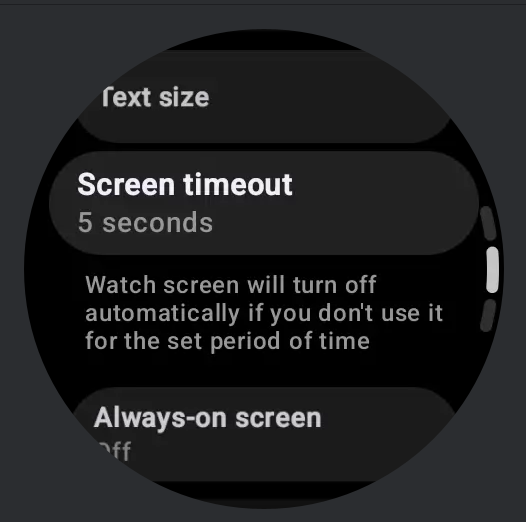
1. スマートモードでは、5秒以内に操作がない場合、既定で画面が自動的にオフになります。[設定] >> [ディスプレイ] >> [画面オフタイマー] で画面オフまでの時間を5秒から60秒の範囲で変更できます。
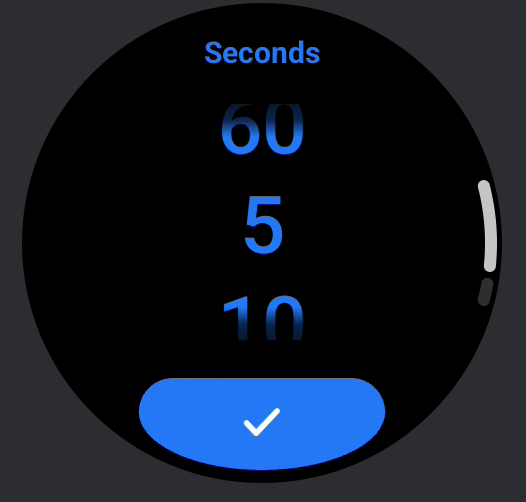
さらに、このウォッチは Cover to sleep に対応しており、デフォルトで有効になっています。手のひらでウォッチフェイスに触れて画面領域の半分以上を覆うと、ディスプレイが直接オフになります。追加の設定は不要です。
2. 省電力モードでは、10秒間操作がない場合、既定で画面が自動的にオフになります。画面オフまでの時間は、[設定]>>[ディスプレイ]>>[自動画面ロック]で、5秒から60秒までの範囲で変更できます。時計はまた「カバーしてスリープ」にも対応しており、これは既定で有効になっています。手のひらでウォッチフェイスに触れながら画面領域の半分以上を覆うと、表示が直接オフになります。追加の設定は不要です。
Q21: Xiaomi Watch 5 はどのような画面点灯方法をサポートしていますか?
A: Xiaomi Watch 5 は、次の画面点灯方法に対応しています。
1. 画面がオフのときは、電源ボタンまたは回転式クラウンを一度押すと画面を点灯できます。
2. 傾けて画面をオンにする機能が有効になっている場合、手首を持ち上げると画面が点灯します。
3. タッチでスリープ解除が有効になっている場合、画面がオフのときや 常時アクティブディスプレイ 状態のときに、画面をタップしてスリープを解除できます。
Q22: Xiaomi Watch 5 は常時アクティブディスプレイ(AOD)に対応していますか?
A: Xiaomi Watch 5 は Always-on Display をサポートしています。この機能を有効にすると、画面がオフになったときにウォッチは Always-on Display 状態になります。この状態では、手首を持ち上げるかボタンを押すことで画面を点灯させ、Always-on Display を終了できます。
常時アクティブディスプレイを有効にするには、Xiaomi Watch 5 の[設定]アプリに移動し、[画面]>>[常時オン画面]>>[常時オン画面]を有効にします。[スケジュール設定]をタップして、スケジュールされた時間帯を設定することもできます。デフォルトのスケジュールは08:00~22:00で、必要に応じて時間を調整できます。
注意:
1. 常時アクティブディスプレイが有効になっている場合、時計を手首から外して5分後に画面は完全に黒くなり、夜間に睡眠が検出されたときにも黒くなります。
2. この機能を有効にすると、バッテリー駆動時間が短くなります。実際の使用状況に応じて有効にすることをおすすめします。
Q23:なぜ Xiaomi Watch 5 で 常時アクティブディスプレイ を有効にした後、画面が真っ黒になるのですか?
A: Xiaomi Watch 5 で 常時アクティブディスプレイ を有効にしている場合、以下の状況では画面が黒くなることがあります。
1. 時計が手首から外されてから5分以上経過したことを検知すると、連続表示による消費電力を抑えるため、自動的に画面を黒くします。
2. 睡眠が検出されてから15分後に、ウォッチは自動的に画面を黒くします。
Q24: Xiaomi Watch 5 で 画面点灯のために傾ける/持ち上げてスリ一プ解除 を設定する方法は?
A: Xiaomi Watch 5 は、使用しているモードに応じて、以下のパスから Tilt-to-wake/持ち上げてスリ一プ解除 を設定できます。
1. 省電力モードで、[設定] >> [ジェスチャー] >> [持ち上げてスリ一プ解除]に入り、必要に応じて手首を持ち上げて画面を点灯させる有効時間を設定します。終日有効にするか、特定の時間帯をカスタマイズして選択できます。
2. スマートモードで、[設定]>>[ジェスチャー]>>[持ち上げてスリ一プ解除]に入り、必要に応じて手首を持ち上げたときに画面を点灯させる有効時間を設定します。終日有効にするか、特定の時間帯をカスタマイズして選択できます。
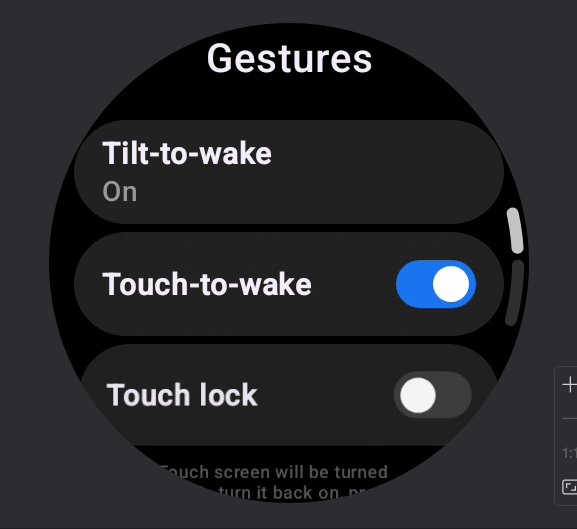
3. Xiaomi Watch 5 を Mi Fitness アプリとペアリングした後、アプリを開き、[デバイス]に切り替えて[システム]>>[持ち上げてスリ一プ解除]に入り、必要に応じて有効時間を設定します。終日有効にするか、特定の時間帯をカスタマイズして選択できます。
Q25:Xiaomi Watch 5 で、スケジュール設定された Tilt-to-wake/持ち上げてスリ一プ解除 の設定が有効にならないのはなぜですか?
A: もし、設定した Tilt-to-wake/持ち上げてスリ一プ解除 が Xiaomi Watch 5 上で有効にならない場合は、次の情報を参照してください。
1. まず、現在の時刻が携帯電話で設定されている時間範囲内にあるかどうかを確認してください(Mi Fitness アプリ >> [デバイス] に切り替え >> [システム] に入る >> [持ち上げてスリ一プ解除])。設定された時間範囲外の場合、この機能は次の有効な時間帯に有効になります。
2. 携帯電話が現在12時間制か24時間制の時刻形式を使用しているかを確認してください。時計がBluetoothで接続されている間に、携帯電話の設定で[設定]>>[追加設定]>>[日付と時刻]>>[24時間形式]を確認してください。24時間形式が無効になっている場合、時計は12時間形式と同期します。有効になっている場合、時計は24時間形式と同期します。
注意:
1. 携帯電話が12時間形式を使用している場合(または24時間形式が無効になっている場合)、時計で設定された Tilt-to-wake/持ち上げてスリ一プ解除 の「12:00 PM」は正午を指し、「12:00 AM」は真夜中を指します。
2. 12時間形式または24時間形式の時刻表示を有効にするためのパスは、携帯電話の機種によって異なる場合があります。お使いの携帯電話の実際の設定パスに従ってください。
Q26:Xiaomi Watch 5 で常時アクティブディスプレイを有効にするにはどうすればよいですか?
A:Xiaomi Watch 5 で回転式クラウンを押してアプリ一覧に入り、次に[設定] >> [画面]に進み、[常時アクティブディスプレイ]を有効にします。
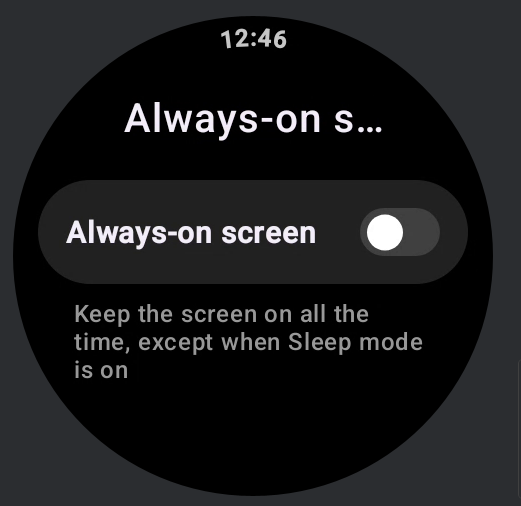
Q27: Xiaomi Watch 5 は画面をダブルタップしてスリープ解除に対応していますか?
A: Xiaomi Watch 5 はダブルタップで画面を点灯する機能には対応していません。 しかし、Touch-to-wake には対応しています。 この機能は、[設定]>>[ジェスチャー]に入り、[Touch-to-wake]を有効にすることでオンにできます。
Q28:Xiaomi Watch 5 の明るさを調整する方法は?
A: Xiaomi Watch 5 は明るさ調整に対応しています。以下の方法を参照してください。
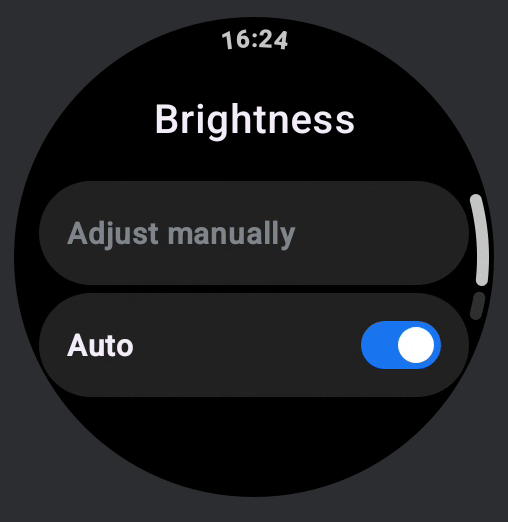
1. スマートモードでは、[設定] >> [ディスプレイ] >> [明るさ] >> [手動で調整] に進むことで、明るさを手動で調整できます。回転式リューズを回すか、[+] または [-] アイコンをタップして、希望の明るさレベルに調整できます。
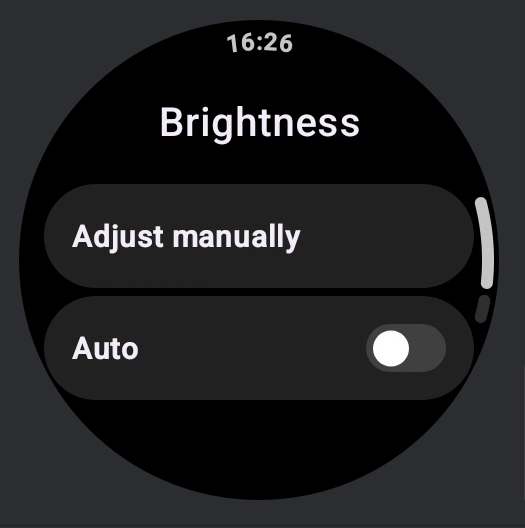
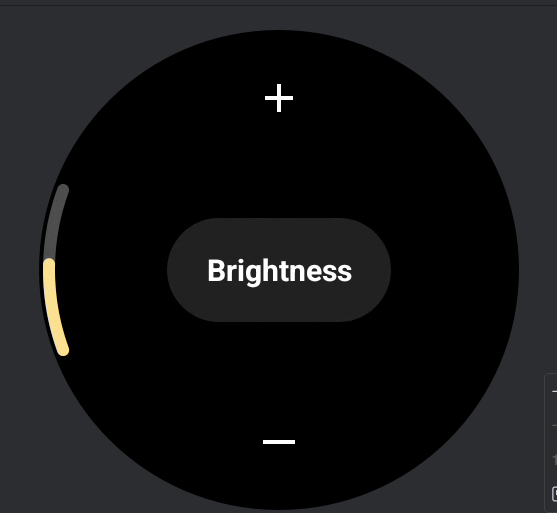
[設定] >> [画面] >> [明るさ]に入り、[自動]を有効にすることで、環境光センサーに基づいてウォッチが自動的に明るさを調整するようにすることもできます。
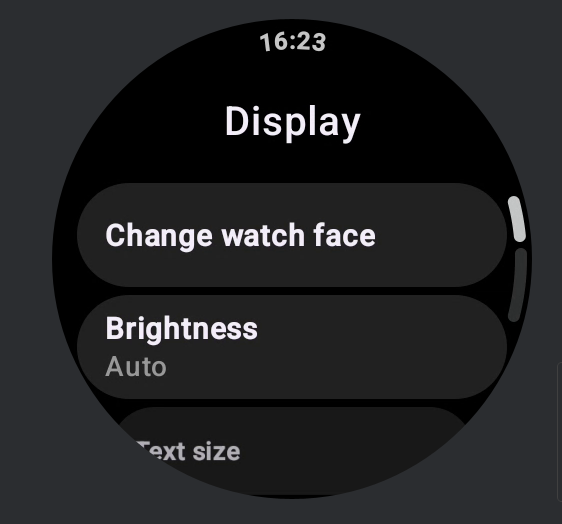
注意:
自動輝度を無効にすると、手動の輝度調整が操作可能になります。
2. バッテリーセーバーでは、[設定] >> [画面] >> [明るさ]に進み、[自動]を有効にすることで自動明るさをオンにできます。時計は周囲の明るさに応じて自動的に明るさを調整します。
Q29: Xiaomi Watch 5 はどのようにインターネットに接続しますか?
A: Xiaomi Watch 5 は、Bluetooth または Wi-Fi を介してインターネットアクセスをサポートしています。以下の情報を参照してください。
1. Xiaomi Watch 5 は、スマートフォンの共有ネットワークを利用して Bluetooth を介したネットワークアクセスに対応しています。ウォッチが Mi Fitness App に正しく接続されている場合、インターネット接続が必要なアプリをサポートするために、スマートフォンのネットワーク接続を自動的に取得します。ウォッチ上のミュージックアプリは、Bluetooth ネットワークを通じてアカウントにログインし、楽曲をダウンロードすることで、ウォッチ単体での音楽再生を可能にします。
注意:
1. Bluetooth ネットワークアクセスは、Android 搭載電話に接続されている場合にのみサポートされます。
2. Bluetooth ネットワークアクセスを使用するには、時計が Bluetooth を介して電話に正しく接続されており、かつ電話のネットワーク接続が正常に機能している必要があります。
2. Xiaomi Watch 5 は、Wi-Fi に接続することでインターネットにアクセスすることもサポートしています。ウォッチの[設定] >> [接続] >> [Wi-Fi]を開き、Wi-Fi を有効にし、スキャンが完了するのを待ってから、リストから Wi-Fi ネットワークを選択し、パスワードを入力して、接続が確立されるのを待ちます。
注意:
現在、Xiaomi Watch 5 は 2.4 GHz の Wi-Fi ネットワークの検索および接続のみをサポートしています。
Q30:電話に接続せずに Xiaomi Watch 5 で Wi-Fi を単独で使用してインターネットを閲覧したりアプリをダウンロードしたりする方法は?
A:スマートフォンに接続せずに Xiaomi Watch 5 で単独で Wi-Fi を使用するには、ウォッチで[設定] >> [接続] >> [Wi-Fi]を開き、Wi-Fi を有効にし、スキャンが完了するまで待ってから、一覧から Wi-Fi ネットワークを選択し、パスワードを入力して、接続が確立されるまで待ちます。
注意:
現在、Xiaomi Watch 5 は 2.4 GHz の Wi-Fi ネットワークの検索および接続のみをサポートしています。
Q31: システムアップデート後に Xiaomi Watch 5 がインターネットに接続できないのはなぜですか?
A: Xiaomi Watch 5 がシステムアップデート後にインターネットに接続できない場合、周囲の Wi-Fi ネットワークの状況が原因で、まれにこの問題が発生することがあります。[設定]>>[接続]>>[Wi-Fi]を再度開いて利用可能な Wi-Fi ネットワークに再接続するか、ウォッチを再起動して接続を回復してみてください。
A:Xiaomi Watch 5 は Bluetooth ヘッドフォンへの接続に対応しています。通話中および音声アシスタント使用時を除き、すべてのウォッチのオーディオは Bluetooth ヘッドフォンで再生できます。ヘッドフォンを接続するには、ウォッチの[設定]>>[接続]>>[Bluetooth]を開き、Bluetooth を有効にして、新しいデバイスとペアリングをタップし、リストにヘッドフォンが表示されるまで待ってから、目的のヘッドフォンをタップし、接続が完了するまで待ちます。
以前にペアリングしたBluetoothヘッドホンを再接続するには、リスト内のヘッドホン名をタップし、詳細インターフェースに入り、再接続をタップします。ペアリング済みのヘッドホンはヘッドホンリストに表示されます。各ヘッドホンは、詳細インターフェースで切断、再接続、ペアリング解除を行って管理できます。
注意:
音楽再生中にヘッドフォンから音が出ない場合、これは一部のヘッドフォンモデルが独立した音量コントロールを備えていることが原因の可能性があります。Xiaomi Watch 5 はそのようなヘッドフォンとの音量コントロールの同期をサポートしていないため、音量はヘッドフォン側で直接調整する必要があります。
Q33: Xiaomi Watch 5 は通話中に Bluetooth ヘッドホンの使用をサポートしていますか?
A:Xiaomi Watch 5 は、Smart モードと Power saver モードのいずれでも、Bluetooth ヘッドフォンを使用した通話には対応していません。
Q34: Xiaomi Watch 5 の音量を調整するにはどうすればよいですか?
A:Xiaomi Watch 5 は、アラーム音量、着信音量、メディア音量、ワークアウト音量、通知音量、および通話音量の調整をサポートしています。具体的な調整方法は次のとおりです。
1. アラーム音量の調整: Xiaomi Watch 5 で、[設定] >> [サウンド] >> [アラーム音量]を開きます。音量バーの両側にある音量を上げるボタンまたは下げるボタンをタップして、希望する音量レベルに調整します。アラーム音量は0から10まで調整に対応しています。アラームのリマインダーとカウントダウンのリマインダーはどちらもアラーム音量に分類されます。
2. 着信音量の調整:Xiaomi Watch 5 で、[設定]≫[サウンド]≫[着信音量]を開きます。音量バーの両側にある音量を上げるボタンまたは下げるボタンをタップして、希望する音量レベルに調整します。着信音量は0から10まで調整に対応しています。着信通知は着信音量に分類されます。ウォッチでミュートモードを有効にすると、着信音量は自動的に0に設定されます。
3. メディア音量の調整:Xiaomi Watch 5 で、[設定] >> [音] >> [メディア音量]を開きます。音量バーの両側にある音量を上げるボタンまたは下げるボタンをタップして、希望の音量レベルに調整します。メディア音量は0から10まで調整をサポートしています。ウォッチでの音楽再生はメディア音量に分類されます。サードパーティ製音楽アプリケーションは、アプリケーションインターフェース内での音量調整をサポートしており、調整方法はアプリの設計によって異なります。
4. ワークアウト音量の調整:Xiaomi Watch 5 は、ワークアウトセッション中にワークアウト音量を調整することをサポートしています。
(1). ウォッチで[設定]を開く >> [高度な機能] >> [ワークアウト設定] >> 下にスクロールして[ワークアウト音量]を見つけ、[+]または[-]アイコンをタップして音量を調節できます。
(2). ワークアウト時の音量は0から10まで調節に対応しています。ワークアウト中の音声による案内はワークアウト音量に分類されます。
(3). ワークアウト中に右にスワイプしてワークアウトのセカンダリインターフェースに入り、[ボリューム]をタップします。上部のボリュームアイコンをタップすると音量が上がり、下部のボリュームアイコンをタップすると音量が下がります。回転リューズを回して音量レベルを調節することもできます。
5. 通話音量の調整:
(1). 通話中に Xiaomi Watch 5 で通話音量を調節できます。通話中に、通話インターフェースで音量ボタンをタップして音量調節インターフェースに入ります。上部の音量アイコンをタップすると音量が上がり、下部の音量アイコンをタップすると音量が下がります。回転式クラウンを回して音量レベルを調節することもできます。
(2). Xiaomi Watch 5 で、[設定] >> [サウンド] >> [通話音量]を開きます。音量バーをスライドするか、[+]または[-]アイコンをタップして通話音量を調整できます。
(3). 通話音量は1から15まで調整に対応しており、0に設定することには対応していません。
6. 通知音量の調整:Xiaomi Watch 5 で、[設定]>>[サウンド]>>[通知音量]を開きます。音量バーの両側にある音量を上げるボタンまたは下げるボタンをタップして、希望する音量レベルに調整します。通知音量は0から10まで調整できます。
Q35:Xiaomi Watch 5でサイレンスモードを有効にする方法は?
A: Xiaomi Watch 5 はサイレンスモードの有効化に対応しています。サイレンスモードを有効にすると、着信アラート、メッセージ通知、システムプロンプト、ワークアウトや健康関連のリマインダーは音が鳴らなくなり、バイブレーションによる通知のみが行われます。
Xiaomi Watch 5 でサイレントモードを有効にするには、次の方法を参照してください。
1. Xiaomi Watch 5 で、[設定] >> [サウンド] >> [着信音と通知をミュート] を有効にします。
2. ウォッチフェイスのメインインターフェースで上方向にスワイプしてコントロールセンターを開き、サイレントモードのアイコンをタップします。
3. Xiaomi Watch 5 で、[設定] >> [サウンド] >> [着信音量]を開き、着信音量を手動で 0 に調整します。
Q36:なぜ Xiaomi Watch 5 は振動しないのですか?
A: Xiaomi Watch 5 が振動しない場合は、次の内容を参照してください。
1. まず、Xiaomi Watch 5 でバイブレーション通知が有効になっているか確認します。[設定] >> [バイブレーション] >> [バイブレーションと触覚フィードバック] を有効にします。
2. おやすみモードが有効になっているか確認してください。おやすみモードが有効になっている場合は、無効にしてください。
3. おやすみモードが有効になっていない場合は、Xiaomi Watch 5 を再起動してください。再起動後、ウォッチで複数のアラームを設定してください。設定した時刻になった際にアラームのリマインダー画面が正常に表示されるにもかかわらず、ウォッチが振動しない場合は、アフターサービスセンターに連絡してさらなるサポートを受けることをおすすめします。
Q37:Xiaomi Watch 5 はカスタム着信音に対応していますか?
A: Xiaomi Watch 5 はカスタム着信音に対応していません。すべての着信音はシステムのデフォルト着信音です。
Q38: Xiaomi Watch 5でおやすみモードを有効にする方法は?
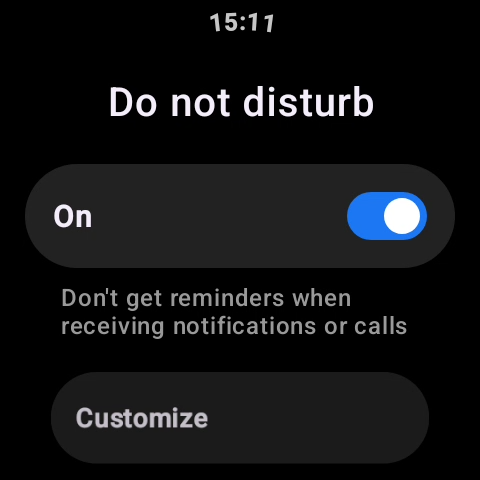
A:Xiaomi Watch 5 はおやすみモードの有効化に対応しています。ウォッチの「設定」アプリを開き、「アプリと通知」>「おやすみモード」を選択し、「オン」に設定するとおやすみモードが有効になります。
または、Xiaomi Watch 5 のメインウォッチフェイス画面で上にスワイプしてコントロールセンターに入り、「Do Not Disturb モード」アイコンをタップしてこの機能を有効にします。「Do Not Disturb モード」アイコンを長押しすることで、「Do Not Disturb 設定」に入ることもできます。
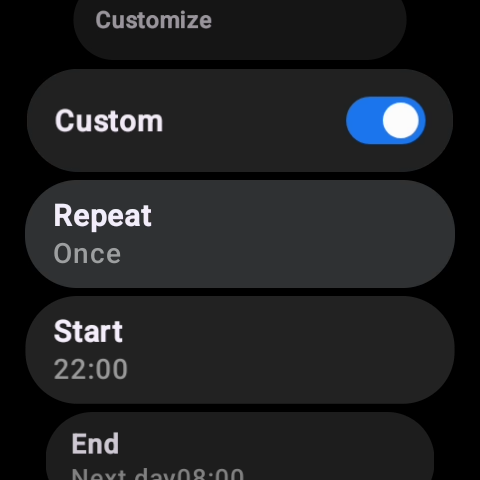
さらに、サイレントモードのスケジュールをカスタマイズできます。Xiaomi Watch 5 で、[設定]アプリを開き >> [アプリと通知] >> [サイレントモード] >> [カスタム]を有効にしてから、希望する時間帯を設定するために[繰り返し]、[開始]、[終了]を選択します。
Q39:Xiaomi Watch 5で機内モードを有効にする方法は?
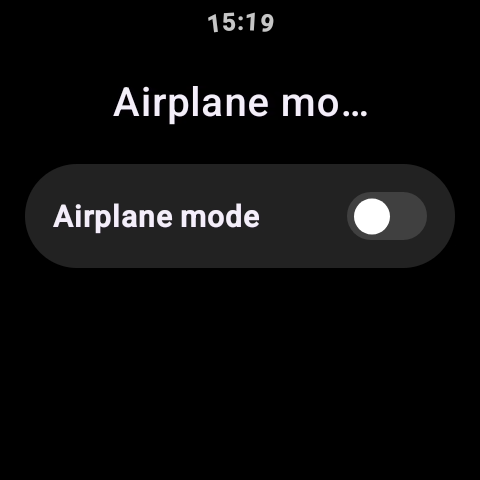
A:Xiaomi Watch 5 で、[設定] >> [接続] >> [機内モード] >> [機内モード] を有効にします。
または、メインのウォッチフェイスインターフェースで上方向にスワイプして コントロールセンター に入り、機内モードを素早く有効にするために機内モードアイコンをタップします。
Q40: Xiaomi Watch 5 のユーザーエクスペリエンスプログラムを表示する方法は?
A: Xiaomi Watch 5 で、[設定] >> [セキュリティ] >> [プライバシーと権限] >> [ユーザーエクスペリエンスプログラム] をタップし、[ユーザーエクスペリエンスプログラム] を有効にします。これにより、Xiaomi が関連情報を収集して製品の使用状況を分析し、製品サービスと使用体験を向上させることができます。
詳細については、ユーザーエクスペリエンスプログラムを参照してください。詳細は、ウォッチ上のユーザーエクスペリエンスプログラム画面に表示されるQRコードをスキャンして確認できます。
注意:
契約内容はバージョンによって異なる場合があります。最も正確な情報を得るために、ウォッチを最新バージョンにアップデートすることをおすすめします。
Q41:Xiaomi Watch 5 で使用状況および診断情報を送信する方法は?
A: Xiaomi Watch 5 で、[設定] >> [セキュリティ] >> [プライバシーと権限] >> [使用状況と診断情報を送信] >> [使用状況と診断情報を送信] を有効にします。これにより、ウォッチはデバイスおよびアプリの使用データと診断情報を自動的に送信し、体験の向上に役立てることができます。
詳細については、ウォッチの「使用方法と診断情報を送信」画面に表示されるQRコードをスキャンすることもできます。
注意:
合意内容はバージョンによって異なる場合があります。最も正確な情報を得るために、 Xiaomi Watch 5 を最新バージョンに更新することをおすすめします。
Q42:なぜ Xiaomi Watch 5 の 持ち上げてスリ一プ解除 の持続時間が短すぎて、自動的に画面がオフになるのですか?
A:デフォルトでは、画面が点灯してから5秒後に自動的にオフになり、この5秒間に操作がない場合、画面は暗くなります。自動画面オフまでの時間を調整するには、[設定] >> [画面] >> [自動画面ロック] に進み、表示される選択肢から希望の時間を選択してください(画面点灯時間を長くすると消費電力が増加する場合があります)。
ツール
Q1:Xiaomi Watch 5でイベントアプリを使用する方法は?
A: Xiaomi Watch 5 がスマートフォンに接続され、両方で同じグーグルアカウントにログインしている場合、スマートフォン上で予定を追加または変更すると、自動的にウォッチと同期されます。予定が正しく同期されない場合は、ウォッチのカレンダーアプリを開いて更新し、手動で予定を同期することができます。
注意:
カレンダーアプリは、バッテリーセーバー モード中の Xiaomi Watch 5 ではサポートされていません。
Q2: Xiaomi Watch 5 でカレンダーアプリを使用する方法は?
A:スマートフォンに接続し、Google アカウントにログインしている状態で、Xiaomi Watch 5 上でカレンダーアプリを表示するには次の手順で操作します。ホーム画面で回転式クラウンを押してアプリリストを開き、カレンダーアプリを選択します。ウォッチには約 1 か月分のイベントが表示されます。詳細なカレンダー情報を確認するには、イベント一覧の一番下までスクロールし、[スマートフォンでさらに表示]をタップします。これにより、スマートフォン上のカレンダーアプリが開きます。
Q3: Xiaomi Watch 5 で天気を確認する方法は?
A:スマートフォンと接続されている場合、Xiaomi Watch 5 で天気を確認する方法は次のとおりです。
1. ホーム画面で、回転式クラウンを押して App 一覧を開き、Weather App を選択します。上下にスワイプして、地域の気温、天気状況、AQI(大気質指数)、当日の時間帯別天気予報、風の強さ、UV指数、相対湿度、北東の風、気圧、日の出と日の入り時刻、5日間の天気予報などの情報を確認できます。
2. ウォッチフェイス上で左または右にスワイプして、気温と天気の状況を表示する天気タイルを表示します。詳細情報を確認するには、タイルをタップして天気アプリを開きます。
注意:
1. 省電力モード中にウォッチでリアルタイムの天気を表示するには、スマートフォンが接続された状態を維持し、Mi Fitness アプリで天気の同期を有効にしておく必要があります。スマートモードでは、天気の同期はデフォルトで同期されます。
2. 時計に表示される天気データは、サービスプロバイダーから提供される Mi Fitness アプリによって提供されています。電話の天気サービスと異なる場合、わずかな差異が生じることがあります。
もし Xiaomi Watch 5 がスマートフォンに接続されていない場合は、次の情報を参照してください。
1. 切断が2時間を超えず、かつ日付をまたがない場合、ウォッチにはキャッシュされたローカルの天気データが表示されます。
2. 接続が2時間を超えて中断した場合、データは有効期限切れになります。Mi Fitness アプリでデバイスを再接続し、天気の同期を有効にして天気を自動的に更新してください。
注意:
省電力モードで時計にリアルタイムの天気を表示するには、電話を接続したままにし、Mi Fitness アプリでの天気の同期を有効にする必要があります。天気の同期は、スマートモードではデフォルトで同期されます。
Q4:なぜ Xiaomi Watch 5 の天気が更新されないのですか?
A:天気データは15〜30分ごとに更新されます。
Xiaomi Watch 5 の天気情報が長時間更新されない場合は、次の点を確認してください。
1. Mi Fitness アプリを開き、時計が引き続き Bluetooth で接続されていることを確認します。
2. Mi Fitness アプリに移動し、[デバイス] >> [アプリ] >> [天気]を開き、[天気の更新]が有効になっていることを確認してください。
注意:
省電力モードで時計にリアルタイムの天気を表示するには、電話を接続したままにし、Mi Fitness アプリでの天気の同期を有効にする必要があります。天気の同期は、スマートモードではデフォルトで同期されます。
Q5:なぜスマートフォンの言語を変更した後に Xiaomi Watch 5 の天気の言語表示が正しくないのですか?
A:Xiaomi Watch 5 のWeather App に表示される地域名は、Mi Fitness App の言語設定に従います。たとえば、App の言語が英語の場合、ウォッチ上の地域名も英語で表示されます。
Q6:Xiaomi Watch 5 のストップウォッチアプリの使い方は?
A: Xiaomi Watch 5 で ストップウォッチアプリ を使用するには、次の手順を参照してください:
1. 回転式クラウンを押してアプリ一覧に入り、ストップウォッチアプリを開きます。
2. 計測を開始するには、スタートアイコンをタップします。計測中に、ラップボタンをタップします。ラップ記録エリアで上下にスワイプして、記録されたすべてのラップを表示します。時計は最大で 50 件のラップ記録を表示できます。
3. 終了ボタンをタップして、ストップウォッチのデータをすべて消去します。
Q7: Xiaomi Watch 5 でタイマーアプリを使用する方法は?
A: Xiaomi Watch 5 は、1、2、3、5、10、30 分のデフォルトのカウントダウン時間を提供し、カスタム時間の設定も可能です。
Xiaomi Watch 5 のタイマーアプリを使用するには、次の手順を参照してください。
1. 回転式クラウンを押して アプリ 一覧に入り、タイマー アプリ を開きます。
2. あらかじめ設定された時間を選択するかカスタムの時間を設定し、カウントダウンを開始するためにタップします。
3. カウントダウンが終了すると、watch は振動と音で通知します(アラーム音量は watch のアラーム音量に従います)。画面をタップすると、通知を停止するか、新しいカウントダウンを開始できます。
Q8: Xiaomi Watch 5 は、スマートフォンを探す/デバイスを探す機能をサポートしていますか?
A: Xiaomi Watch 5 は Find my phone に対応しており、スマートフォンは Find device に対応しています。これらの機能を使用するには、ウォッチとスマートフォンが Bluetooth を通じて接続されている必要があります。
Xiaomi Watch 5 を使用してスマートフォンを探すには、次の手順を参照してください。
1. 回転式クラウンを押してアプリ一覧を開き、[スマートフォンを探す]を選択してから[検索]をタップします。
2. また、「Ok Google」または「Hey Google」と声で呼びかけてGoogleアシスタントを起動し、「スマートフォンを探して」と話すこともできます。
3. [停止]をタップして検索を終了します。
スマートフォンを使用して Xiaomi Watch 5 を見つけるには、次の手順を参照してください。
1. Mi Fitness アプリを開く >> 「デバイス」に入る >> 「システム」を選択 >> 「デバイスを探す」をタップする。
2. [停止]をタップして検索を終了します。
Q9: Xiaomi Watch 5 は電子コンパスをサポートしていますか?
A:Xiaomi Watch 5 はコンパスに対応しています。回転式クラウンを押してアプリ一覧に入り、「Compass App」を開き、画面の指示に従ってウォッチをキャリブレーションしてください。キャリブレーションが完了すると、コンパスをナビゲーションに使用できます。
注意:
外部の磁場は地磁気センサーに影響を与えることがあります。 コンパスを使用している間は、時計を磁石、携帯電話、および磁場を発生させるその他の機器から離しておいてください。
Q10: Xiaomi Watch 5 のコンパスはいつ校正する必要がありますか?
A:Xiaomi Watch 5 のコンパスは、Compass App を開くたびにキャリブレーションを行う必要はありません。時計は、周囲の磁気干渉が精度に影響しているかどうかを判定します。干渉が大きい場合は、キャリブレーションを行うよう促されます。
注意:
環境中の強い磁場は、通常のコンパスの機能に影響を及ぼす可能性があります。
Q11: Xiaomi Watch 5 は気圧および高度の表示に対応していますか?
A:Xiaomi Watch 5 は、気圧と高度の両方を表示することに対応しています。回転式クラウンを押してアプリ一覧に入り、「気圧と高度」アプリをタップします。ウォッチには、現在の気圧、過去の最高気圧、過去の最低気圧が表示されます。単位はヘクトパスカル(hPa)で、1ヘクトパスカル未満の値は最も近い整数に丸められます。過去の気圧データは、ウォッチがアカウントに連携された時点から記録されます。
気圧インターフェースで左にスワイプすると、高度データを表示できます。対応する高度範囲は–200 m~9000 mで、気圧範囲は300 hPa~1100 hPaです。
注意:
1. 標高データは周囲の環境要因の影響を受けるため、参考用です。
2. 大きな誤差がある場合は、 Mi Fitness アプリを開いてアップデートを確認し、再度お試しいただく前にウォッチを最新のファームウェアに更新してください。
3. 長期間ウォッチを更新しないと、データの正確性に影響が出る可能性があります。定期的に Mi Fitness アプリを開いてデータを同期してください。
Q12:Xiaomi Watch 5でアラームを設定する方法は?
A: Xiaomi Watch 5 はアラームリマインダーに対応しています。アラームは振動と音で通知します(音量はアラーム音量の設定に従います)。複数のアラームおよび繰り返しアラームに対応しています。
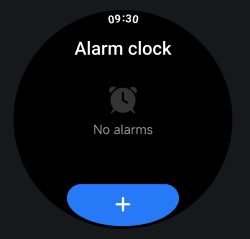
Xiaomi Watch 5 でアラームを設定するには、次の手順を参照してください。
1. 回転式リューズを押して アプリ 一覧に入り、アラーム アプリ を開きます。
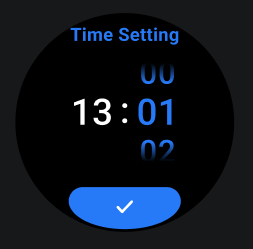
2. 「+」をタップして新しいアラームを作成し、その後、リマインダーの時刻を設定します。
3. 繰り返し日が選択されていない場合、アラームは1回のみのアラームになります。
4. 繰り返し日付を選択した場合、アラームは選択したスケジュールに従って繰り返されます。
5. [チェックマーク]アイコンをタップして設定を完了します。
Xiaomi Watch 5 でアラームをオフにするには、次の手順を参照してください。
1. 電源ボタンまたは画面上の[スヌーズ]ボタンをタップして、アラームを10分間遅らせます。
2. 画面上の[電源オフ]をタップして、アラームのリマインダーを終了します。
Xiaomi Watch 5 でアラームを削除するには、次の手順を参照してください。
1. ウォッチフェイスから、回転式クラウンを押してアプリ一覧に入り、アラームアプリを開き、削除したいアラームをタップして編集ページに入り、その後削除アイコンをタップしてアラームを削除します。
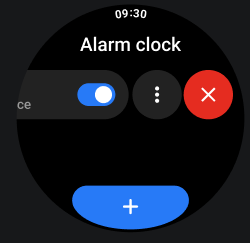
2. アラーム アプリのリストから、削除したいアラームを左にスワイプし、その後、削除アイコンをタップしてアラームを削除します。
3. アラーム アプリの一覧から、アラームを長押しして選択し、削除アイコンをタップしてアラームを削除します。この方法は一括削除に適しています。
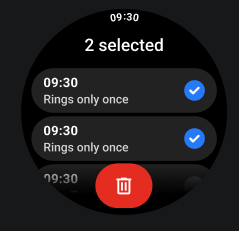
Q13: Xiaomi Watch 5でアラームのバイブレーションとサウンドをオフにする方法は?
A: Xiaomi Watch 5 では、アラームのバイブレーションをオフにすることはできません。ただし、アラームが鳴っているときに電源ボタンを押すと、アラームを10分間延期できます。
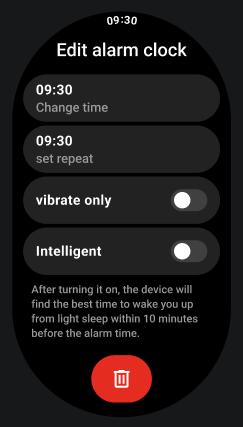
もしアラーム音をオフにしたい場合は、ウォッチの[設定] >> [サウンド] >> [アラーム音量]に移動し、アラーム音量を最も低く設定してください。あるいは、アラーム編集画面で[バイブレーションのみ]を有効にすることもできます。
Q14: Xiaomi Watch 5 はスマートフォンのアラーム同期に対応していますか?
A:時計がXiaomiの携帯電話にバインドされている場合、Xiaomi Watch 5は携帯電話のアラームを時計と同期することをサポートしています。Bluetoothが正しく接続されており、Mi Fitness アプリがバックグラウンドで正常に動作していることを確認してください。Mi Fitness アプリ >>[デバイス]>>[アプリ]>>[アラーム]に進み、[携帯電話からアラームを同期]を有効または無効にすることができます。
時計がXiaomi以外のスマートフォンに連携されている場合、現時点ではスマートフォンのアラームを時計と同期することはできません。
アラーム同期が有効になっている場合、アラームはスマートフォンとウォッチの両方で鳴ります。いずれかのデバイスで行った操作(アラームを停止する、またはスヌーズするなど)は、両方のデバイスに同時に適用されます。
Q15: Xiaomi Watch 5 のスリープモードとは何ですか、またその使い方は?
A:Xiaomi Watch 5 は手動でスリープモードを切り替えることはできません。代わりに、おやすみモードを有効にすることで、睡眠中の通知による中断を避けることができます。これは、ウォッチのコントロールセンターから、またはウォッチ上の[設定] >> [アプリと通知] >> [おやすみモード]から行うことができます。
Q16:使用方法そのXiaomi Watch 5 でカメラをリモート操作できますか?
A: Xiaomi Watch 5 は、スマートモードと省電力モードの両方でリモートカメラ操作をサポートします。
スマートモードでは、Xiaomi Watch 5 はカメラ制御オプションを 2 つ提供します。
1. 基本写真モード:写真撮影のみ。スマートフォンのカメラを開き、その後、時計でカメラアプリを開き、シャッターボタンをタップして写真を撮影します。
2. カメラプレビュー モード:時計上でのリアルタイムのカメラプレビューをサポートします。時計から直接、写真を撮影したり、動画を録画したり、撮影モードを切り替えたりできます。
注意:
カメラプレビュー モードを使用するには、HyperOS 3.0 を実行しているスマートフォンが必要です。
省電力モードでは、スマートフォンのカメラを自動的に起動することはできず、リアルタイムプレビューにも対応していません。画面上の指示に従って、スマートフォンのカメラを手動で起動する必要があります。
注意:
1. リモート撮影中は、ウォッチをスマートフォンに接続した状態に保ち、Mi Fitness アプリをバックグラウンドで実行したままにする必要があります。
2. リモコンが動作しない場合は、スマートフォンで接続されている Bluetooth デバイスの数が7未満であるかどうかを確認してください。
Q17:Xiaomi Watch 5 の防水排水機能とは何ですか?
A:Xiaomi Watch 5 の防水排出機能は、泳いだ後や日常使用中にスピーカー部分に水が入った場合などの状況を想定して設計されています。
この機能は、特定の周波数の音を再生してスピーカーを振動させ、その振動を利用してスピーカー内部の水分を排出し、湿気による損傷から保護することで動作します。
Xiaomi Watch 5 の ウォータードレナージ機能 を有効にするには、次の方法を参照してください。
1. メインのウォッチフェイスから上方向にスワイプしてコントロールセンターを開き、次にウォータードレナージのアイコンをタップします。
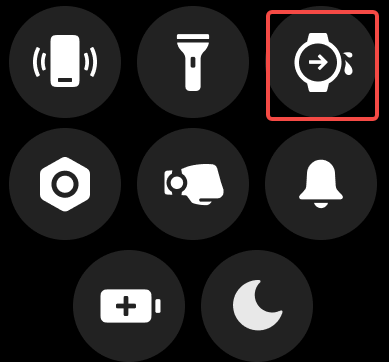
2. 水泳ワークアウトを完了すると、ウォッチは自動的に排水プロセスを開始します。
Q18: Xiaomi Watch 5 の懐中電灯の使い方は?
A: Xiaomi Watch 5 のホーム画面で回転式クラウンを押してアプリ一覧を開き、フラッシュライトアプリをタップしてオンにします。画面を左右にスワイプすると、異なるフラッシュライトスタイルに切り替えることができます。
Q19: Xiaomi Watch 5でクイックジェスチャーを使用する方法は?
A: Xiaomi Watch 5 は 5 種類のジェスチャーに対応しています。ジェスチャーに対応しているページでは、人さし指と親指を 2 回つまむ、または人さし指と親指を 2 回こすることで、操作を素早く完了できます。さらに、このウォッチはカスタムジェスチャーにも対応しており、指を鳴らす、手首を振る、手首を回すといった動作が含まれます。ワークアウトを開始したりアプリを開いたりするジェスチャーをカスタマイズできます。
Xiaomi Watch 5 でサポートされている 5 つのジェスチャーは、以下のとおりです。
1. 2回つまむ:前腕を胸と平行に保ち、手のひらを下に向けて画面を上に向けます。ジェスチャーを使用するときは、立つか座るかして動かないようにします。手の甲(画面)を上に向けた状態で、他の3本の指を曲げ、人さし指と親指をつまんで離します。この動作を素早く2回繰り返し、画面が点灯してから5秒以内にジェスチャーを行います。
2. 2回こする:前腕を胸と平行に保ち、手のひらを下に向け、画面を上に向けます。ジェスチャーを使用するときは、立つか座るかして動かないようにします。手の甲(画面)を上に向け、残りの3本の指を曲げて、人さし指と親指をこすり合わせます。これを素早く2回繰り返し、画面が点灯してから5秒以内にジェスチャーを行ってください。
3. 指を鳴らす:前腕を胸と平行に保ち、手のひらを下向きにして画面を上向きにします。ジェスチャーを使用する際は、立つか座るかして静止した状態を保ちます。手の甲(画面)を上向きにして、指を鳴らすか、親指を中指と人さし指でこするようにします。画面が点灯してから5秒以内にジェスチャーを行ってください。
4. 手首を振る:前腕を胸と平行に保ち、手のひらを下に向けて画面を上に向けます。ジェスチャーを使用するときは、立つか座るかして静止した状態を保ちます。手の甲(画面)を上に向けた状態で、手首を素早く水平方向に外側へ2回振り、画面が点灯してから5秒以内にジェスチャーを行います。
5. 手首を回転:前腕を胸と平行に保ち、手のひらを下に向けて画面を上にします。ジェスチャーを使用する際は、立つか座るかして体を動かさずに行ってください。手の甲(画面)を上に向けた状態で、手首を外側に素早く90度回転させ、その後元の位置まで内側に回転させます。これを素早く2回繰り返し、画面点灯後5秒以内にジェスチャーを行ってください。
Xiaomi Watch 5 でカスタムジェスチャーを使用するには、次の手順を参照してください。
1. ホーム画面から、回転クラウンを押してアプリ一覧に入り、その後[設定]≫[ジェスチャー]≫[クイックジェスチャー]≫[ジェスチャー]を有効にする≫[カスタムジェスチャー]をタップします。
2. 対応するジェスチャー(指を鳴らす、手首を振る、または手首を回す)をタップし、希望するカスタムアクションを設定します。
3. 設定後、ホーム画面+で手首を上げます。小さな青い手のアイコンが表示されたら、設定したジェスチャーを行ってください。認識されると、時計が割り当てられた操作を実行します。
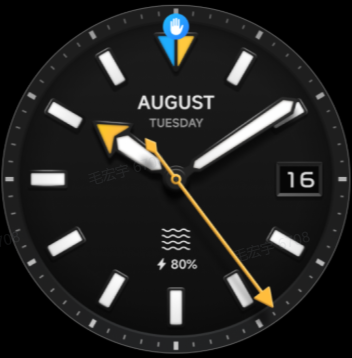
Xiaomi Watch 5 の一般的なジェスチャーを使用するには、次の手順を参照してください。
1. ホーム画面から、回転式クラウンを押してアプリ一覧に入り、次に[設定]≫[ジェスチャー]≫[クイックジェスチャー]を開き、[ジェスチャー]を有効にして[一般ジェスチャー]をオンにします。
2. 有効化すると、対応するシーンで一般ジェスチャーを使用できます。一般ジェスチャーのインターフェースの下部に代表的な使用シーンが表示され、学習と練習に利用できます。
注意:
1. ジェスチャーは、画面がオンになっていて、持ち上げてスリ一プ解除 をオンにしている場合にのみ機能します。この機能を有効にすると、バッテリー持ち時間が短くなります。
2. 睡眠が検出されると、ジェスチャーは反応しません。実際の利用可否は、時計上のジェスチャー説明インターフェースによって異なります。
3. 一般的なジェスチャーは一部のシナリオで利用可能であり、その場合はページ上にリマインダーが表示されます。
4. ジェスチャーは、AOD ウォッチフェイス上や睡眠中には機能しません。
5. 日中は、同様のジェスチャーを行うのをできるだけ避けてください。
6. ウォッチが振動したら、ジェスチャーを行ってください。認識に失敗した場合は、より強くジェスチャーをしてみてください。
Q20:Xiaomi Watch 5でXiaomi Smart Hubを使用する方法は?
A:Xiaomi Watch 5 が Xiaomi HyperOS 3.0 を実行しているスマートフォンに接続されている場合、時計の コントロールセンター 画面で利用可能なデバイスを表示できます。デバイスをタップすると、直接使用できます。
もし時計上で Xiaomi Smart Hub が不要な場合は、[設定] >> [ホーム画面] >> [コントロールセンター] >> [Xiaomi Smart Hub] をオフにすることで無効にできます。
Q21:Xiaomi Watch 5 で HR Broadcast を使用する方法は?
A: Xiaomi Watch 5 は HR Broadcast に対応しています。[設定] >> [詳細機能] >> [ワークアウト設定] >> [HR Broadcast] に進んで有効にすることができます。
この機能を有効にすると、あなたの心拍数データはサードパーティーデバイスと共有されます。HR Broadcast をオンにすると、心拍数データが継続的に送信されます。このインターフェースから任意のワークアウトを開始できます。ワークアウト終了後は、HR Broadcast を手動でオフにする必要があります。
Q22: Xiaomi Watch 5 は Focus App に対応していますか?
A: Xiaomi Watch 5 は Focus App をサポートしていません。
Q23: Xiaomi Watch 5 はデュアルタイムゾーン設定に対応していますか?
A: Xiaomi Watch 5 はデュアルタイムゾーン設定をサポートしていません。
Q24: Xiaomi Watch 5 のボイスアシスタントはどのような形式で応答しますか?
A:既定では、Xiaomi Watch 5 の音声アシスタントは音声出力と画面上のテキストの両方で応答します。
Q25: Xiaomi Watch 5 の音声アシスタントは、音声出力なしでテキストのみを表示するように設定できますか。
A:デフォルトでは、Xiaomi Watch 5 で音声出力が有効になっています。音声出力をオフにしてテキストのみを表示したい場合は、[設定]>>[Google]>>[デジタルアシスタント]に進み、音声出力オプションをオフにしてください。
Q26:Xiaomi Watch 5 の音声アシスタントは起動後、なぜ反応しないのですか?
A: Xiaomi Watch 5 の音声アシスタントが起動後に反応しない場合は、次の点を確認してください。
1. 時計とスマートフォンの接続を確認し、ペアリングされていることを確かめてください。時計の設定を開き、「スマートフォンを探す」を使用してテストしてください。スマートフォンが鳴れば、接続は正常です。
2. Bluetooth とネットワーク接続が安定していることを確認します。時計と電話機を互いに近くに保ち、ネットワークが正常に動作していることを確認してください。時計を直接 Wi-Fi に接続することをおすすめします。
3. Googleアシスタントの構成を確認します。電話では、Googleアシスタントが有効になっていることを確認します。時計では、Googleアカウントにログインしており、初期アシスタント設定を完了していることを確認します。
4. 時計とスマートフォンの両方を再起動してみてください。
注意:
電話と時計が異なるGoogle アカウントにログインしている場合、音声アシスタントは正常に機能しません。
Q27: Xiaomi Watch 5 の音声アシスタントでエラーが報告された場合はどうすればよいですか?
A: Xiaomi Watch 5 の音声アシスタントでエラーが表示された場合は、次の手順でトラブルシューティングを行ってください。
1. 時計とスマートフォンの接続を確認し、ペアリングされていることを確かめてください。時計の設定を開き、「スマートフォンを探す」を使用してテストしてください。スマートフォンが鳴れば、接続は正常です。
2. Bluetooth とネットワーク接続が安定していることを確認します。時計と電話機を互いに近くに保ち、ネットワークが正常に動作していることを確認してください。時計を直接 Wi-Fi に接続することをおすすめします。
3. 携帯電話と時計が同じ Google アカウントにログインしているか確認してください。アカウントが一致しない場合、Googleアシスタントが正しく機能しません。
4. 携帯電話で Google Assistant のキャッシュをクリアし、その後携帯電話と時計の両方を再起動して再度テストしてください。
5. 問題が解決しない場合は、時計上のGoogleアシスタントのキャッシュを消去してください([設定] >> [アプリと通知] >> [アプリのストレージ] >> [Googleアシスタント] >> [キャッシュを消去])。
6. 上記のいずれを試しても問題が解決しない場合は、ウォッチを工場出荷時の設定にリセットして、もう一度お試しください。
Q28: Xiaomi Watch 5 の時刻を設定する方法は?
A: Xiaomi Watch 5 が Bluetooth でスマートフォンとペアリングされ、データが同期されると、ウォッチはスマートフォンからシステム時刻を自動的に同期します。手動で時刻を設定する必要はありません。
携帯電話の時刻が変更された場合、時計は携帯電話に再接続されると自動的に更新されます。
Q29:Xiaomi Watch 5 を左手首または右手首のどちらに着用しても、モニタリング精度に影響はありますか?
A: Xiaomi Watch 5 は左手首でも右手首でも装着でき、スポーツおよび健康データの通常の収集に影響はありません。モニタリングの精度は変わらず、個人の好みに応じて選択できます。
Q30:Xiaomi Watch 5 の振動の強さは調整できますか?
A: Xiaomi Watch 5 は振動強度の調整に対応しています。 [設定] >> [振動] >> [振動強度] に進み、[標準] または [強い] を選択できます。
注意:
強に設定すると、バッテリー持続時間が短くなります。
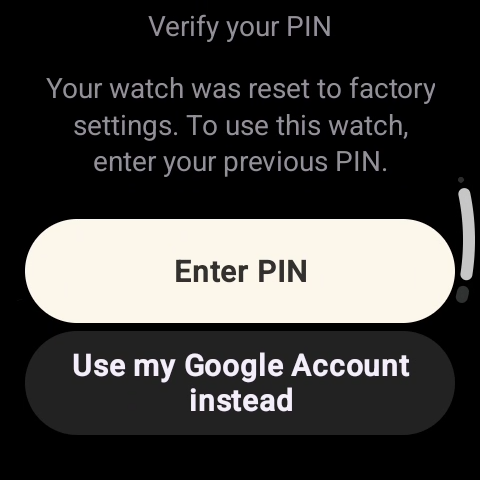
Q31:Xiaomi Watch 5 が Google の Find Hub アプリ を介して遠隔ロックされた後、発見者は引き続きリセットして時計を使用することはできますか?
A:Google’s Find Hub App を利用してリモートロックを行った後、拾得者が Xiaomi Watch 5 上で誤ったパスワードを複数回入力すると、ウォッチは工場出荷時設定に戻すかどうかを確認するメッセージを表示します。
確認すると、ウォッチは自動的にリセットされ、再起動後にペアリング設定画面に入ります。ウォッチをペアリングして使用するには、発見者がウォッチで使用されていた元の Google Account にログインするか、リモートロック時に設定されたパスワードで認証する必要があります。認証に成功して初めて、ウォッチをペアリングしてアクセスすることができます。
Q32:GoogleのFind Hub Appを介してXiaomi Watch 5をロックしたとき、発見者は残された連絡先情報をどのように確認できますか?
A:Google の Find Hub App に連絡先情報を残すと、Xiaomi Watch 5 が自動的にロックされ、メッセージ内容が表示されます。ただし、連絡先の詳細自体を表示することは現時点ではサポートされていません。

機能および使用
健康
Q1:Xiaomi Watch 5 は睡眠トラッキングに対応していますか?
A:Xiaomi Watch 5 は、夜間の長時間の睡眠や日中の昼寝を含む、終日の睡眠トラッキングに対応しています。高度なモニタリングを有効にすると、ウォッチ上で睡眠の質の分布を表示できます。
夜間に睡眠中、通常どおりに時計を装着していると、Xiaomi Watch 5 は内蔵センサーによって自動的に睡眠を検出します。
次の方法で Xiaomi Watch 5 の睡眠データを表示できます。
1. ウォッチで、文字盤から左または右にスワイプしてタイルインターフェースに入ります。スリープタイルで、昨夜の睡眠時間を確認できます。詳細についてはタップしてアプリに入ります。
2. 現在の日の睡眠データを表示するには、時計の アプリ 一覧から Sleep アプリ を開きます。
3. ウォッチがスマートフォンとデータを同期した後、Mi Fitness を開き、ヘルスセクションに進んで 睡眠 をタップします。日、週、月ごとの表示で、睡眠時間帯、深い睡眠、浅い睡眠、レム睡眠、および覚醒時間の割合に加えて、各時点の詳細な睡眠状態を確認できます。
注意:
1. 睡眠レポートの生成が遅れています。起床後すぐに睡眠機能を開くと、睡眠レポートがまだ利用できない場合があります。
2. ウォッチには前夜の詳細な睡眠データと、過去7日間の睡眠期間データが保存されます。データ損失を防ぐため、速やかに Mi Fitness アプリとデータを同期してください。
Q2: Xiaomi Watch 5で睡眠リズムスクリーニングを有効にする方法は?
A: Xiaomi Watch 5 は睡眠リズムスクリーニングをサポートしていません。
Q3: Xiaomi Watch 5 で心拍数測定機能を使用する方法は?
A: Xiaomi Watch 5 のハートレートアプリを開き、時計を正しく装着してください。計測は自動的に開始されます。数秒間お待ちいただくと、心拍数が表示されます。
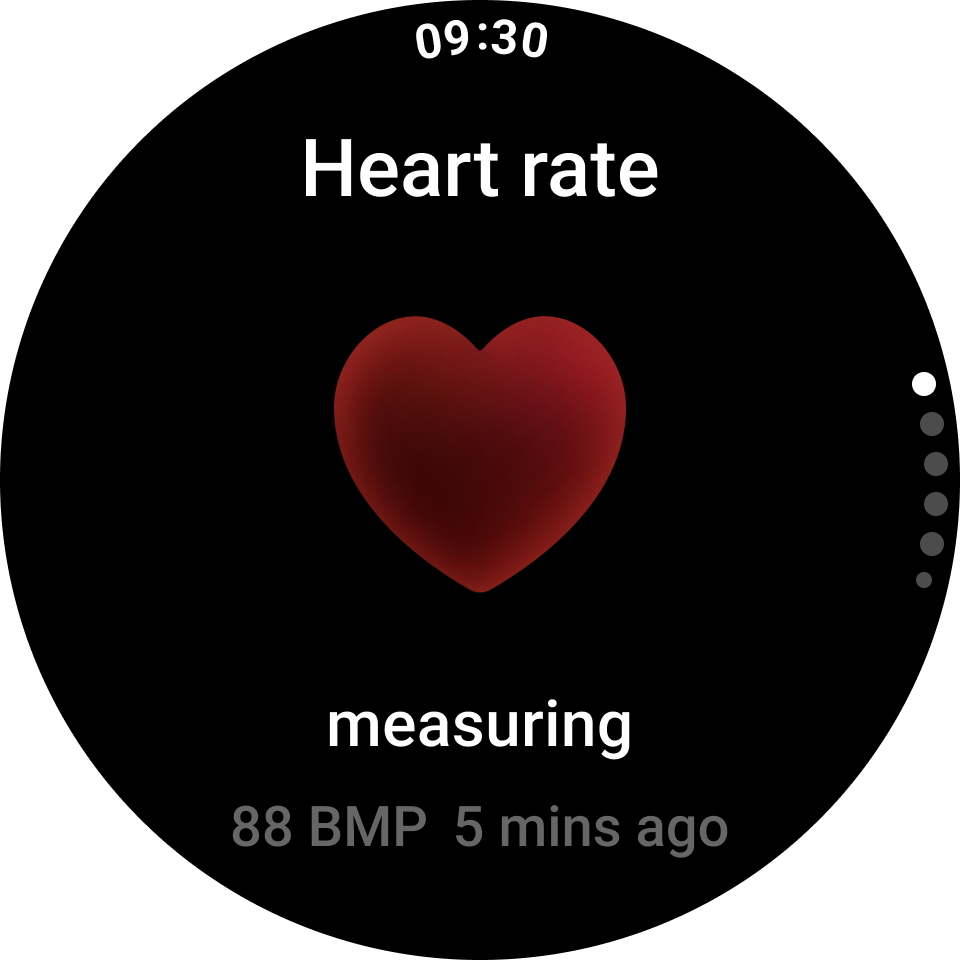
さらに、Heart rate measure アプリを開き、[連続モニタリング]をタップして、必要に応じて検出頻度を選択できます。
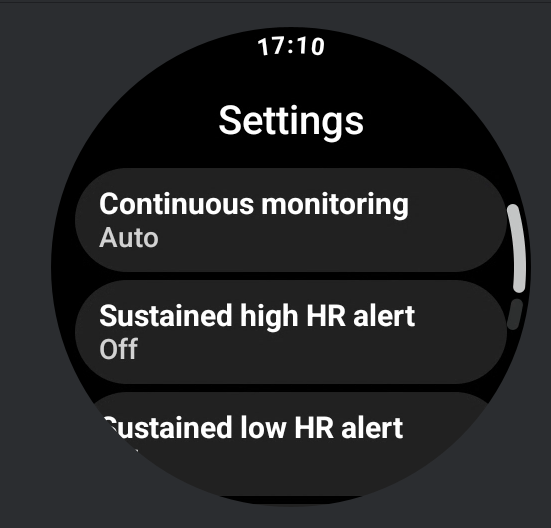
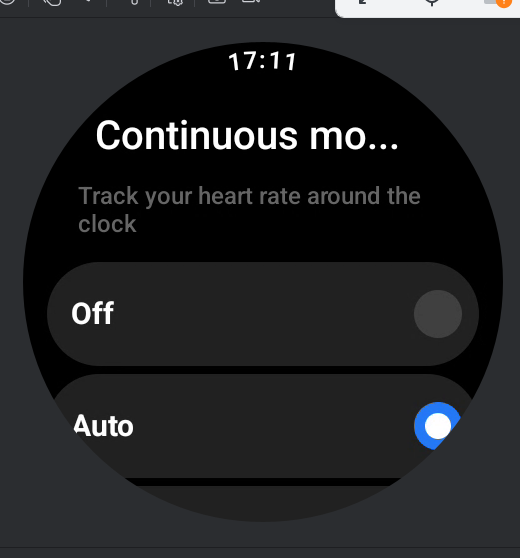
Q4:Xiaomi Watch 5 で高心拍数または低心拍数のアラートを設定する方法は?
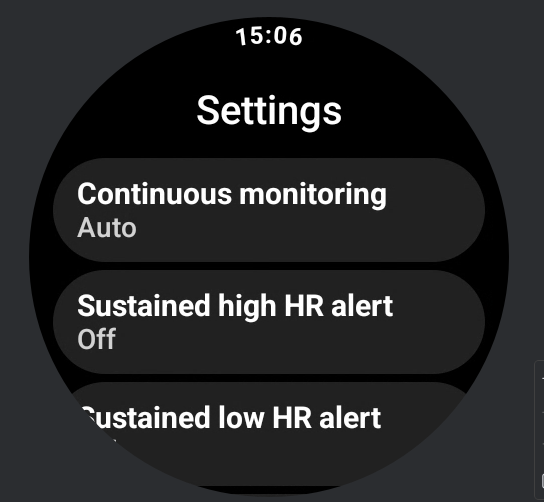
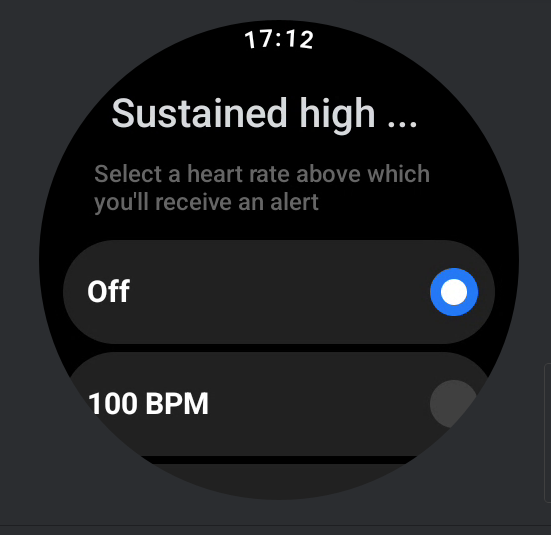
A: Xiaomi Watch 5 の Heart rate アプリを開き、[継続的な高心拍数アラート]または[継続的な低心拍数アラート]をタップしてアラート設定画面に入ります。ニーズに応じて適切なモニタリングオプションを選択します。
Q5:着用していないときでも Xiaomi Watch 5 は心拍数データを表示しますか?
A: Xiaomi Watch 5 を装着していない状態で Heart rate App を開くと、リアルタイムの心拍数データは表示されません。代わりに、直近の履歴心拍数測定値が表示され、画面をスワイプして2ページ目に移動すると、心拍数の履歴を表示できます。Continuous monitoring を有効にすると、安静時心拍数データを表示できます。
注意:
1. 心拍数表示に対応している文字盤は、時計を装着していないときに、直近の履歴の心拍数を表示します。
2. 一部のケースでは、心拍数測定の検出メカニズムにより、特定の暗い表面の上に時計を置くと心拍数データが表示されることがあります。
Q6:なぜ Xiaomi Watch 5 の心拍数データが不正確なのですか?
A: Xiaomi Watch 5 の心拍数データが不正確になる原因としては、装着位置、肌の色、体毛、血流量の低下、低温による血管収縮、またはウォッチと手首の間に入り込んだ汚れや水分などが考えられます。
正確な測定を行うために、時計をしっかりと装着してください。緩すぎると、動作中に不正確なデータが記録される可能性があります。腕を動かしたときに時計がずり落ちないようにし、手首の骨から指1本分ほど上に位置するようにしてください。
寒冷な環境では、低温により末梢の毛細血管が収縮し、手首周辺の血流が減少します。これにより、光学式心拍数測定センサーが正確な信号を取得しにくくなり、運動中に信号が途切れる可能性が高くなります。運動前には十分にウォーミングアップを行い、血流を促進して測定精度を向上させることが推奨されます。
時計の裏面が清潔で乾いていること、時計の温度が高すぎたり低すぎたりしないこと、手首に汗や異物が付着していないことを確認してください。快適でしっかりとフィットするように装着してください。
システムは継続的に最適化されています。デバイスを最新バージョンに更新し、今後の改善をお待ちください。
注意:
心拍数データはXiaomiの社内試験室に由来します。心拍数の精度とは、ゴールドスタンダードと比較して絶対誤差(AE)が10bpm未満である測定値の割合を指します。実際の精度は、個人差、使用習慣、および環境要因によって変動する可能性があります。
Q7:なぜ Xiaomi Watch 5 で心拍数の測定に失敗するのですか?
A: Xiaomi Watch 5で心拍数の測定に失敗する場合は、まず背面カバーの保護フィルムが取り外されているか確認してください。取り外されている場合は、継続的な心拍数モニタリングをオフにし、「 Heart rate App 」を開いて手動測定を行ってください。
時計が心拍数測定を行っている間に、時計の背面にあるセンサーのライトが点灯しているかを確認してください。点灯していない場合は、時計の連携を一度解除してから再連携するか、時計を再起動してみてください。問題が解決しない場合は、アフターサービスセンターまでお問い合わせください。
注意:
時計の裏蓋には、輸送中の傷を防ぐために保護フィルムが貼られた状態で出荷されています。血中酸素および心拍数測定は、裏蓋のセンサーに依存しています。使用前に保護フィルムを必ず剥がしてください。そうしないと、センサーの光が皮膚に届かず、測定に失敗するかデータが記録されません。
8: なぜ Xiaomi Watch 5 は着用しているのに、心拍数測定中に「未着用」と表示されるのですか?
A:心拍数測定中に Xiaomi Watch 5 が未装着であると表示され、図のとおりに装着してもう一度お試しくださいと表示される場合は、アフターサービスセンターに連絡してファームウェアを更新し、この問題を解決してください。
Q9:なぜ Xiaomi Watch 5 の血中酸素(SpO₂)データが正確ではないのですか?
A:Xiaomi Watch 5 のSpO₂データが不正確になる原因としては、装着位置、肌の色、体毛、血流量の低下、低温による血管収縮、またはウォッチと手首の間の汚れや湿気などが考えられます。
時計は手首の骨より指一本分ほど上に装着し、しっかりフィットさせてください。測定中は動かずに静止してください。システムは継続的に最適化されていますので、デバイスを常に最新バージョンに更新してください。
注意:
本製品は医療機器ではありません。提供されるすべての健康データ、結果および提案は参考用のみであり、診断または治療の根拠として使用しないでください。
Q10:Xiaomi Watch 5 で血中酸素飽和度を測定する方法は?
A:Xiaomi Watch 5 で SpO₂ アプリを開き、[測定]をタップして測定を開始します。測定中は時計をしっかりと装着し、動かないようにしてください。約 20 秒後に結果が表示されます。
Q11:ワークアウト中に Xiaomi Watch 5 で血中酸素飽和度を測定できますか?
A:はい。Xiaomi Watch 5 はワークアウト中に血中酸素飽和度を測定できます。回転式リューズを押してワークアウトをバックグラウンドで実行し、SpO₂ App を開いて測定を行い、完了したらホーム画面に戻ってワークアウトアイコンをタップし、ワークアウトを再開します。
Q12: Xiaomi Watch 5 で終日血中酸素トラッキングを有効にする方法は?
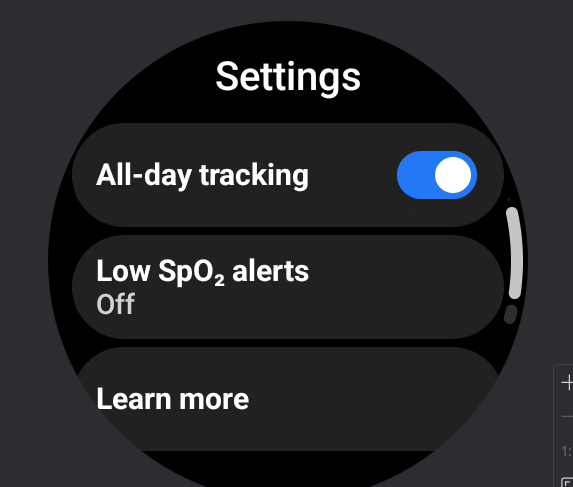
A:Xiaomi Watch 5 で SpO₂ App を開き、最後の画面までスワイプして設定インターフェースにアクセスします。[終日トラッキング]を有効にして、終日の血中酸素モニタリングをオンにします。
Q13:なぜ Xiaomi Watch 5 で血中酸素濃度の測定が失敗するのですか?
A: Xiaomi Watch 5 で血中酸素の測定に失敗する場合は、まず背面ケースの保護フィルムが取り外されているかどうかを確認してください。すでに取り外されている場合は、画面の指示に従い、時計を着け直してから再度お試しください。
終日血中酸素濃度モニタリングをオフにし、 SpO₂ アプリを開いて手動測定を行ってください。時計をしっかりと装着し、測定中は動かないようにしてください。測定中、時計の背面にある SpO₂ センサーライトが点灯しているか確認してください。点灯しない場合は、一度ペアリングを解除してから再ペアリングするか、時計を再起動してみてください。問題が解決しない場合は、アフターサービスセンターにお問い合わせください。
注意:
Xiaomi Watch 5 は、輸送中の損傷を防ぐために背面ケースに保護フィルムが貼付された状態で出荷されます。血中酸素と心拍数の測定は背面のセンサーに依存しています。使用前に保護フィルムを必ず取り外してください。そうしないと、センサーの光が皮膚に正しく接触できず、測定が失敗するかデータが取得できない原因となります。
Q14:睡眠中または終日トラッキングを有効にしている単回測定時に、Xiaomi Watch 5 が複数回の低い血中酸素レベルの測定結果を表示するのはなぜですか?
A: Xiaomi Watch 5 が、睡眠中または終日トラッキングを有効にした単回測定で複数回の低い血中酸素濃度の測定値を示す場合は、次の点に注意してください。
1. 睡眠中は、いびきなどの要因により、通常の血中酸素レベルが一時的に90%未満に低下することがあります。
2. 着用中、時計が手首にしっかりフィットするようにしてください。
15: Xiaomi Watch 5 はどのように通知しますかその設定した値を心拍数が上回ったり下回ったりしますか?
A: Xiaomi Watch 5 が安静状態にあるとき、10 分間のモニタリングセッションが開始されます。心拍数が 10 分間連続してあらかじめ設定された値より高い、または低い状態が続いた場合、ウォッチに高心拍または低心拍のアラートが表示されます。この期間中に安静状態を離れると、異常モニタリングは停止します。
注意:
ワークアウト中および運動後20分以内は、非アクティブ時の高心拍数または低心拍数のアラートは作動しません。
Q16: Xiaomi Watch 5 の Cycles 機能を設定して使用する方法は?
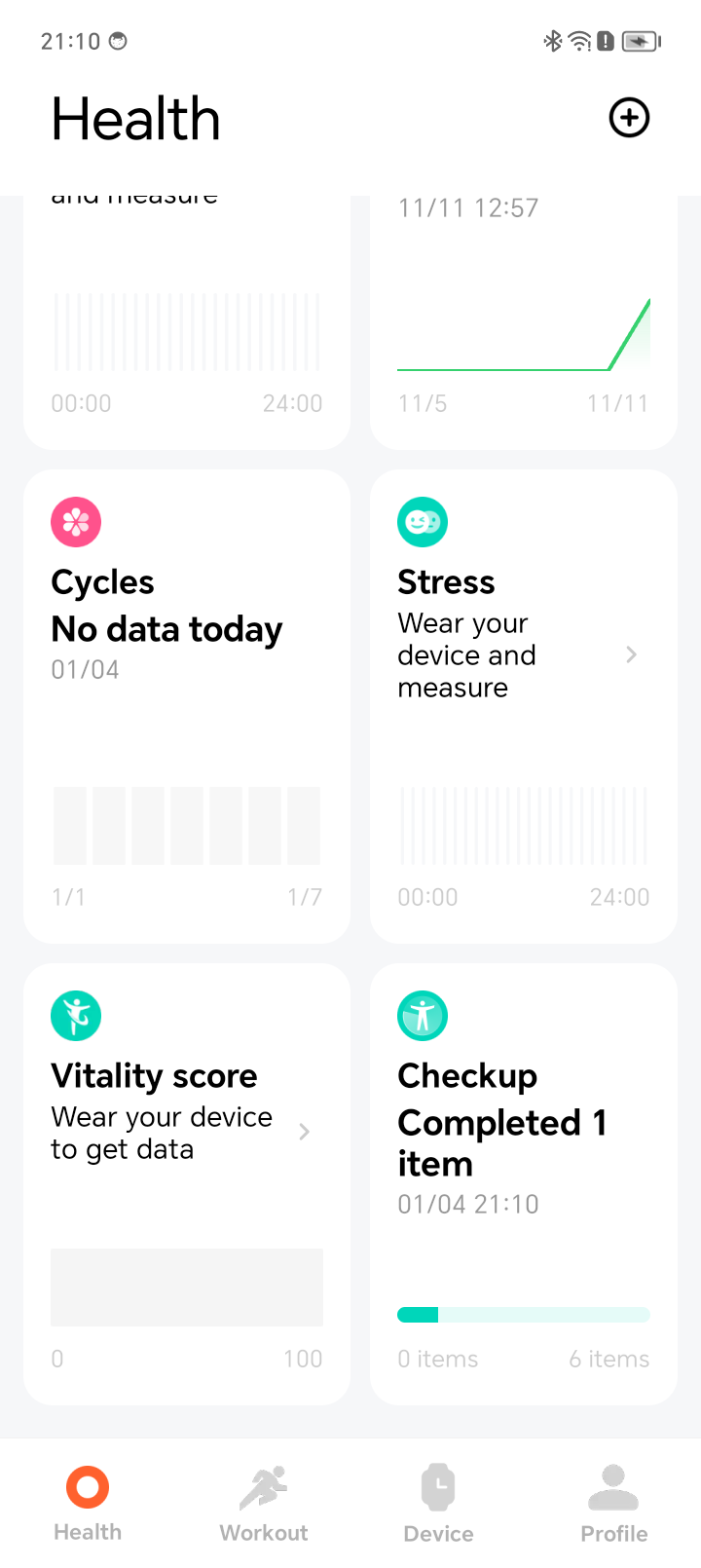
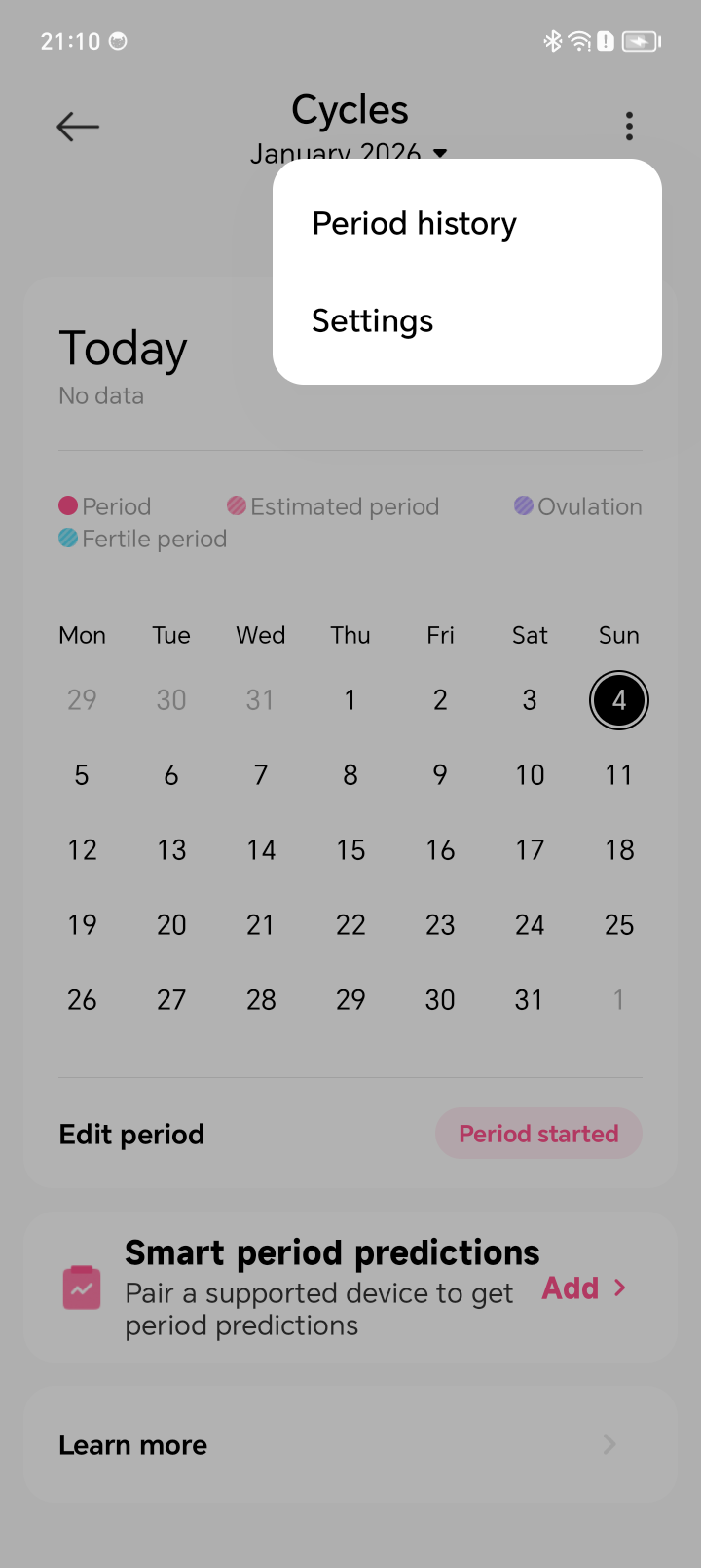
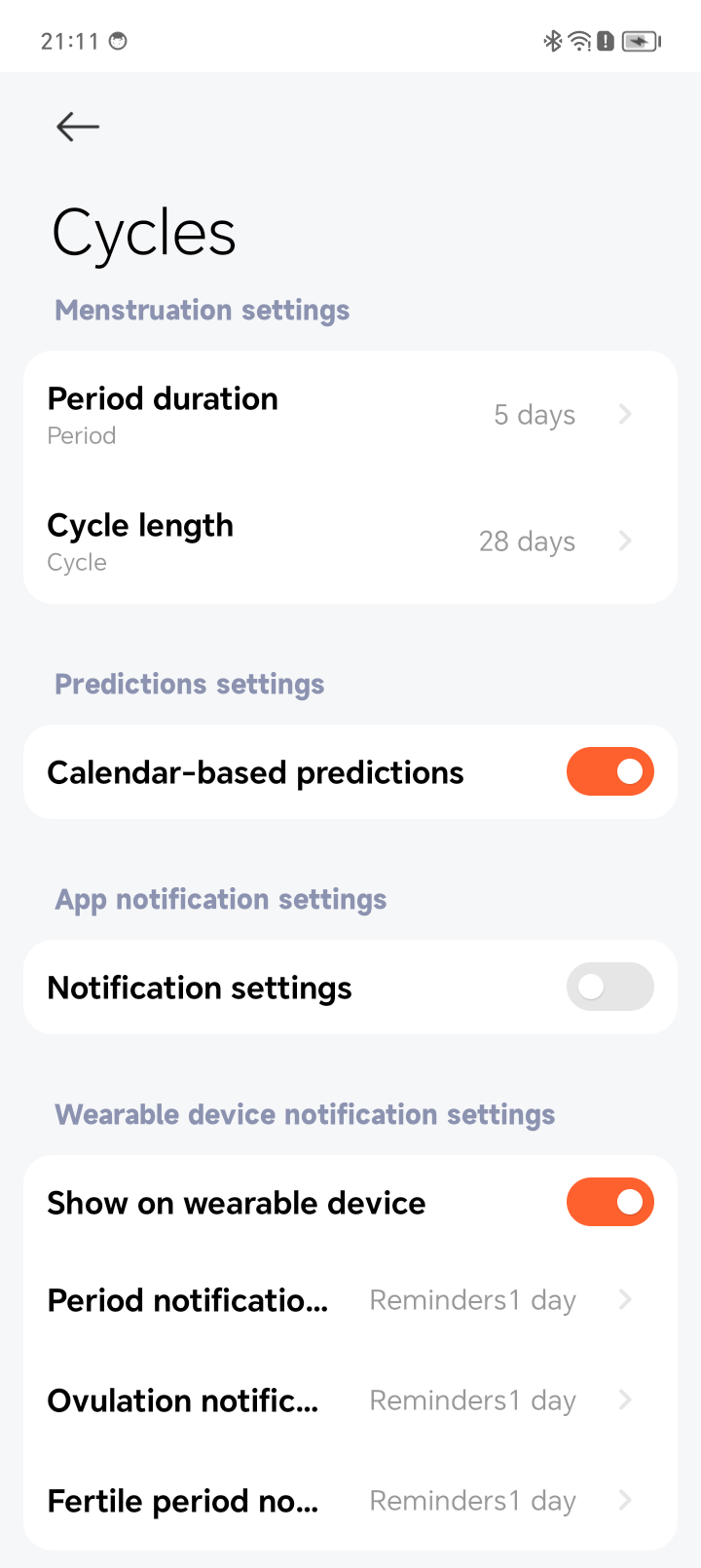
A:Xiaomi Watch 5 をスマートフォンとペアリングした後、Mi Fitness を開き、サイクルモジュールに入ります。右上の三点アイコンをタップし、[設定]を選択してサイクル設定画面にアクセスします。[カレンダーに基づく予測]と[ウェアラブルデバイスに表示]を有効にします。
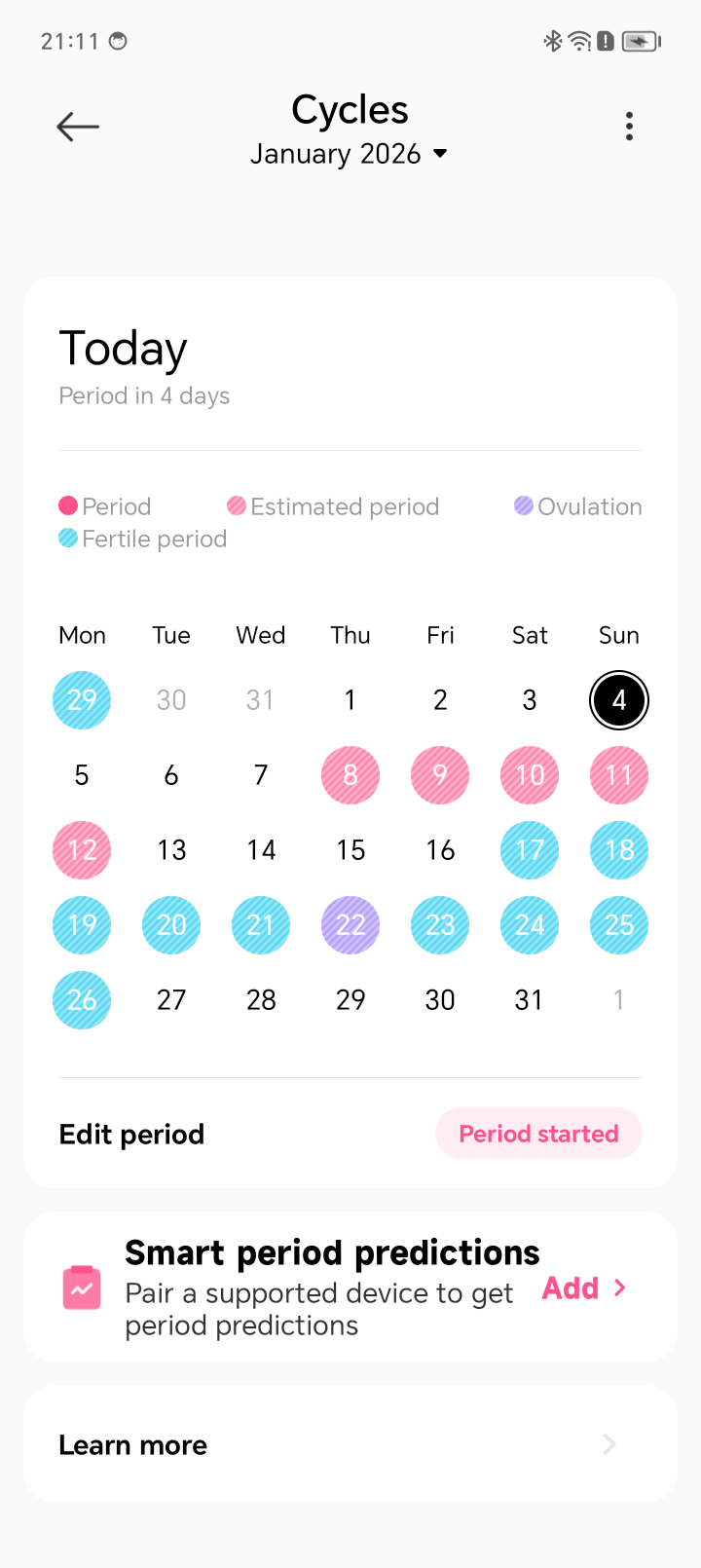
メインの Cycles インターフェースに戻り、月経データを記録します。アプリは排卵期間と排卵日をインテリジェントに予測します。高度なリマインダーを設定することもできます。アプリに記録されたデータは Xiaomi Watch 5 と同期され、時計上で確認できます。
Q17:なぜ Xiaomi Watch 5 のアプリ一覧に Cycles が表示されないのですか?
A:既定では、Xiaomi Watch 5 は Cycles App を表示します。過去の女性の健康データがない場合、アプリは非表示となり、アプリ一覧には表示されません。過去のデータが利用可能になるか、アプリに女性の健康情報が記録されると、Cycles App がウォッチ上に表示されます。アプリで表示設定がカスタマイズされている場合は、その設定が適用されます。
注意:
Mi Fitness アプリの性別設定を女性に設定する必要があります。そうしないと、Cycles アプリが表示されません。
Q18:なぜ Xiaomi Watch 5 でスマート月経予測を有効にした後も Cycles App に利用可能なデータがないのですか?
A:Xiaomi Watch 5でスマート月経予測を有効にした後、Mi Fitness アプリでCyclesモジュールを開き、初期情報の設定を完了してください。完了すると、アプリ内にデータが表示されます。
Q19: Xiaomi Watch 5 のチェックアップ機能とは何ですか?
A: Xiaomi Watch 5 の Checkup 機能は複数の健康機能を統合しており、ワンタップで心拍数、血中酸素、ストレス、睡眠、睡眠時心拍数、および睡眠時血中酸素のデータを取得できます。
Q20: なぜ Xiaomi Watch 5 を充電器に置いている間に睡眠が記録されるのですか?
A:通常の状態では、Xiaomi Watch 5 は充電器に置いている間は睡眠を記録しません。 この問題が繰り返し発生する場合は、アフターサービスセンターにお問い合わせください。
Q21: Xiaomi Watch 5 は睡眠時無呼吸のモニタリングに対応していますか?
A:いいえ。 Xiaomi Watch 5 は睡眠時無呼吸のモニタリングをサポートしていません。
Q22:なぜ Xiaomi Watch 5 に睡眠時無呼吸のデータが表示されないのですか?
A: Xiaomi Watch 5 は睡眠時無呼吸のモニタリングに対応していません。
Q23:Xiaomi Watch 5 は対応していますかその血圧健康研究機能?
A:いいえ。Xiaomi Watch 5 は血圧ヘルスリサーチ機能に対応していません。
Q24:Xiaomi Watch 5 は心臓の健康研究機能をサポートしていますか?
A:いいえ。Xiaomi Watch 5 は心臓の健康研究機能をサポートしていません。
Q25:Xiaomi Watch 5 は体温測定に対応していますか?
A:いいえ。Xiaomi Watch 5 は体温測定に対応していません。
Q26:Xiaomi Watch 5 で睡眠時の体温モニタリングを設定する方法は?
A: Xiaomi Watch 5 は体温測定に対応していません。したがって、睡眠中の体温モニタリングを設定することはできません。
Q27: Xiaomi Watch 5で皮膚温の高温アラートを設定する方法は?
A: Xiaomi Watch 5 は体温測定に対応していません。そのため、高い皮膚温のアラートを設定することはできません。
Q28: Xiaomi Watch 5 はどのように感情を記録しますか?
A: Xiaomi Watch 5 は感情の記録をサポートしていません。
Q29: Xiaomi Watch 5でストレスを測定する方法は?
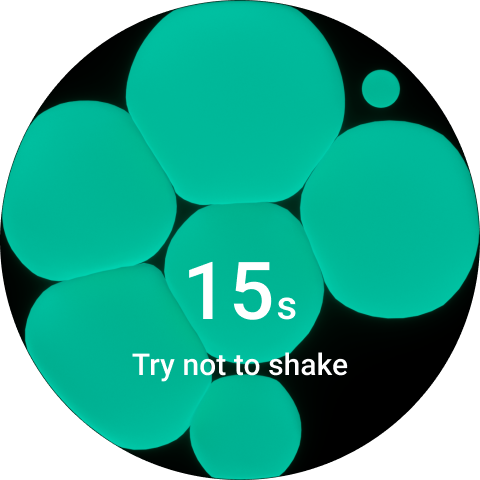
A: Xiaomi Watch 5 でストレスアプリを開き、ストレス測定を開始するには[測定]をタップします。測定中は時計をしっかりと装着し、動かないようにしてください。結果は約60秒後に表示されます。
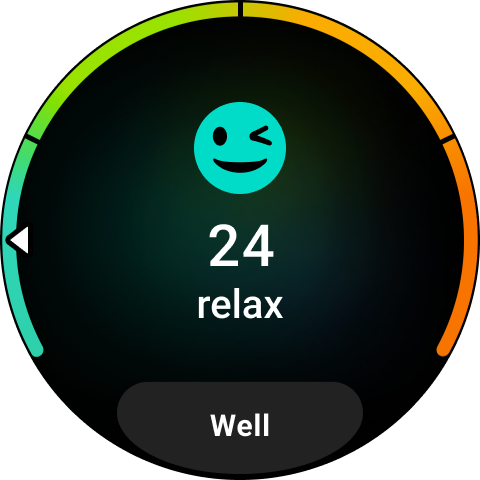
Q30: Xiaomi Watch 5で終日ストレスモニタリングを有効にする方法は?
A: Xiaomi Watch 5 でストレスアプリを開き、最後の画面までスワイプして設定インターフェースにアクセスします。[終日モニタリング]を有効にして、終日のストレストラッキングをオンにします。
Q31: Xiaomi Watch 5でリラックスリマインダーを設定する方法は?
A: Xiaomi Watch 5 でストレスアプリを開き、最後の画面までスワイプして設定画面にアクセスします。[一日中モニタリング] を有効にし、次に [リラックスリマインダー] をタップして有効にします。起きている間にストレスレベルが 80 を超えた状態が続くと、時計が呼吸エクササイズを促します。
Q32:Xiaomi Watch 5 はエネルギー監視に対応していますか?
A:いいえ。Xiaomi Watch 5 はエネルギー監視に対応していません。
Q33:Xiaomi Watch 5 は 心拍数チェストストラップ への接続をサポートしていますか?
A:いいえ。 Xiaomi Watch 5 は心拍数 チェストストラップ への接続をサポートしていません。
Q34:Xiaomi Watch 5 は血圧測定に対応していますか。
A:いいえ。 Xiaomi Watch 5 は血圧測定に対応していません。
Q35: Xiaomi Watch 5 は体組成計測に対応していますか?
A:いいえ。Xiaomi Watch 5 は体組成測定に対応していません。
Q36:Xiaomi Watch 5 は呼吸エクササイズをサポートしていますか?
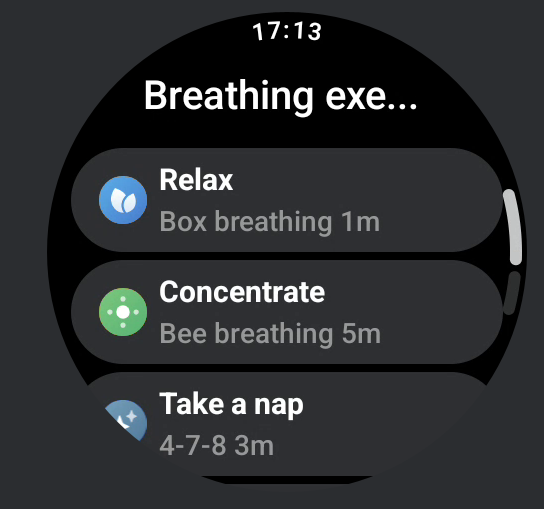
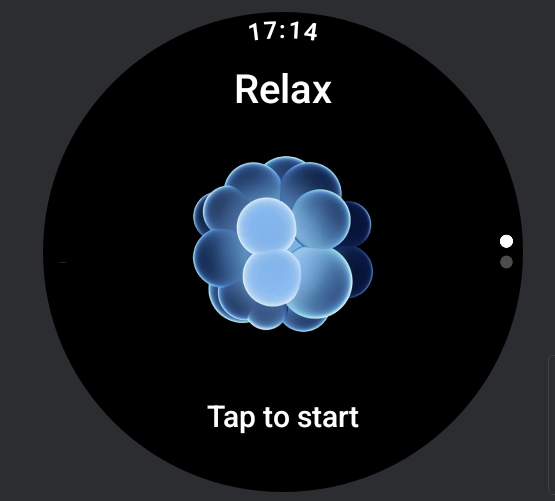
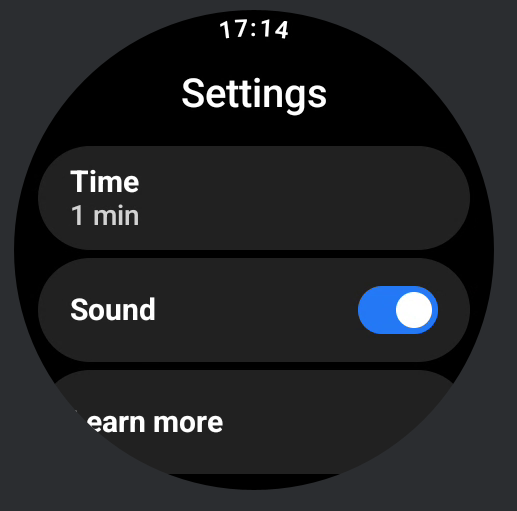
A: はい。Xiaomi Watch 5 は呼吸エクササイズに対応しています。ウォッチ上で Breathing exercise App を開き、モードを選択します:[リラックス]、[集中]、[仮眠を取る]、または[ぐっすり眠る]。上方向にスワイプして、時間を設定し、呼吸の効果音を切り替えます。[さらに詳しく]をタップして、追加情報を確認することもできます。[タップして開始]をタップして、画面上のガイダンスに従ってください。
注意:
これらの呼吸法は、北京大学の心理学研究によって支持されています。
Q37:なぜ Sleep App では睡眠データが表示されるのに、Xiaomi Watch 5 の睡眠タイルには表示されないのですか?
A:Xiaomi Watch 5 では、スリープタイルは長時間の睡眠セッションのデータのみを表示し、昼寝のデータは表示しません。
Q38:なぜ Xiaomi Watch 5 は、映画やテレビを見ている時、または携帯電話を使用している時に誤って睡眠と認識してしまうのですか?
A:横になっている、映画を見ている、携帯電話を使用しているなどの安静状態は、睡眠と似たモーションの特徴を持つため、睡眠検出が作動することがあります。これは正常な動作です。システムは継続的に最適化されていますので、デバイスを常に最新バージョンに更新してください。
Q40:すべての連続ヘルスモニタリングのトグルがなぜ Xiaomi Watch 5 で電源を切りましたか?
A:Xiaomi Watch 5 のすべての継続的な健康モニタリングのトグルがオフになっている場合は、ウォッチがバッテリー残量の少ない状態かどうかを確認してください。この場合、バッテリー寿命を延ばすために、血中酸素、心拍数、およびストレスの継続的なモニタリングは無効になります。ウォッチの電源が切れ、再充電して再び電源を入れた後は、これらのモニタリング機能を手動で再度有効にする必要があります。
血中酸素の継続的モニタリング:SpO2 App ≫ [設定] ≫ [終日トラッキング]。
心拍数の継続的なモニタリング: 心拍数測定アプリ >> [設定] >> [継続的なモニタリング]。
ストレスの継続的なモニタリング:ストレスアプリ >> [設定]>>[終日モニタリング]。
Q41:なぜ Xiaomi Watch 5 が バッテリーセーバー モードでシャットダウンした後は、終日血中酸素、心拍数、およびストレスのモニタリングが無効になるのですか?
A: Xiaomi Watch 5 がバッテリーセーバー モードのときは、血中酸素、心拍数、ストレスの連続モニタリングが無効になり、消費電力が抑えられます。ウォッチの電源が切れ、再充電して再び電源を入れた後は、これらの機能を手動で再度有効にする必要があります。
血中酸素の継続的モニタリング:SpO2 App ≫ [設定] ≫ [終日トラッキング]。
心拍数の継続的なモニタリング: 心拍数測定アプリ >> [設定] >> [継続的なモニタリング]。
ストレスの継続的なモニタリング:ストレスアプリ >> [設定]>>[終日モニタリング]。
Q42: Xiaomi Watch 5 のチェックアップ機能にあるQRコードとは何ですか?
A:Xiaomi Watch 5 で初めて Checkup 機能を使用する際、同意に関するポップアップが表示されます。プライバシーポリシーをタップすると、QRコードが表示されます。QRコードをスキャンすると、対応するプライバシー同意内容が表示されます。
注意:
契約内容はバージョンによって異なる場合があります。最も正確な情報を得るために、ウォッチを最新バージョンにアップデートすることをおすすめします。
スポーツ
Q1:Xiaomi Watch 5 はどのようなワークアウトモードに対応していますか?
A:ワークアウトモードは以下のとおりです:
Xiaomi Watch 5 は、心拍数やカロリーを超えたプロフェッショナルなワークアウト指標を提供する 18 種類のスポーツモードを搭載しており、Outdoor running、Walking、Treadmill、Outdoor cycling、Trekking、Trail run、Hiking、Triathlon、Pool swimming、Open water swimming、Elliptical、Rower、Jump rope、HIIT、Snowboarding、Skiing、および Cross-country skiing が含まれます。さらに、130 種類の拡張スポーツでは、心拍数、カロリー消費量、運動時間、およびパフォーマンスデータを記録できます。
ワークアウトモードの完全な一覧:
プールスイミング、オープンウォータースイミング、セーリング、パドルボーディング、ウォーターポロ、ウォータースポーツ、ウォータースキー、カヤック、ラフティング、ローイング、パワーボート、フィンスイミング、ダイビング、アーティスティックスイミング、カイトサーフィン、フローライディング、ドラゴンボート、アウトドアランニング、ウォーキング、ハイキング、アウトドアサイクリング、トレッキング、トレイルラン、トライアスロン、スケートボード、ローラースケート、パルクール、全地形対応車、パラグライディング、ビーエムエックス、競歩、フリースタイル、トレッドミル、縄跳び、ヒット、ヨガ、インドアサイクリング、エリプティカル、ボートエルゴメーター、ステアクライマー、ステッパー、スピニング、柔軟体操、ピラティス、体操、ストレッチ、クロストレーニング、階段昇降、エアロビクス、ウォールボール、ウエイトリフティング、デッドリフト、バーピー、シットアップ、ファンクショナルトレーニング、腹筋、背筋、エアウォーカー、鉄棒、平行棒、ステップエアロビクス、集団体操、有酸素コンバット、バトルロープ、有酸素コンボ、インドアウォーキング、スクエアダンス、ベリーダンス、バレエ、ストリートダンス、ズンバ、フォークダンス、ジャズダンス、ラテンダンス、ヒップホップ、ポールダンス、ブレイキング、ボールルームダンス、モダンダンス、ダンス、ボクシング、レスリング、武術、太極拳、ムエタイ、柔道、テコンドー、空手、キックボクシング、剣道、フェンシング、柔術、バスケットボール、サッカー、バレーボール、野球、ソフトボール、アメリカンフットボール、ホッケー、卓球、クリケット、ハンドボール、ボウリング、スカッシュ、ビリヤード、シャトルコック、ビーチサッカー、ビーチバレーボール、セパタクロー、フットサル、ハッキーボール、ボッチャ、ハイアライ、ゲートボール、ドッジボール、スノーボード、スキー、クロスカントリースキー、アイススケート、屋内アイススケート、カーリング、その他のウィンタースポーツ、スノーモービル、アイスホッケー、ボブスレー、アーチェリー、ダーツ、乗馬、綱引き、フラフープ、凧揚げ、フリスビー、蹴鞠、ブランコ、体感ゲーム、テーブルフットボール、シャッフルボード、電子スポーツ、チェス、チェッカー、囲碁、ブリッジ、ボードゲーム、馬術、陸上競技。
自動検出機能:
有効にすると、 ワークアウトの開始または終了を検出した際に、 ウォッチが通知します。 対応しているワークアウトの種類には、 ウォーキング、 ランニング、 サイクリング、 ローイング、 エリプティカル、 ジャンプロープが含まれます。 設定パス: ウォッチの[設定]に移動 >> [高度な機能] >> [ワークアウト設定] >>[自動検出] >> スイッチをオンにします。
Q2:ワークアウトモードでは Xiaomi Watch 5 はどのようなデータを表示しますか?
A: それは 18 のワークアウトモードに対応しており、次のデータを表示します。
屋外ランニング:
ワークアウト概要、目標達成状況(目標が設定されている場合にのみ表示)、データ項目表示、心拍数チャート、心拍数ゾーン、リカバリー心拍数チャート(リカバリー心拍数機能が有効な場合)、ペースチャート、ケイデンスチャート、高度チャート、トレーニング効果(データ)、トレーニング効果(チャート)、操作インターフェース、およびワークアウト結果。
注意:
目標達成インターフェース(目標が設定されている場合のみ表示)およびリカバリー心拍数チャート(リカバリー心拍数機能が有効になっている場合)は、以降の運動モードでは表示されません。詳細については、屋外ランニングモードを参照してください。
歩行:
ワークアウト概要、目標達成状況(目標が設定されている場合にのみ表示)、データ項目表示、心拍数チャート、心拍数ゾーン、リカバリー心拍数チャート(リカバリー心拍数機能が有効な場合)、ペースチャート、ケイデンスチャート、高度チャート、トレーニング効果(データ)、トレーニング効果(チャート)、操作インターフェース、およびワークアウト結果。
トレッドミル:
ワークアウトサマリー、目標達成状況(目標が設定されている場合にのみ表示)、データ項目表示、心拍数チャート、心拍数ゾーン、リカバリー心拍数チャート(リカバリー心拍数機能が有効な場合)、ペースチャート、ペースゾーンチャート、ケイデンスチャート、トレーニング効果(データ)、トレーニング効果(チャート)、操作インターフェース、およびワークアウト結果。
アウトドアサイクリング:
ワークアウトサマリー、ゴール達成状況(ゴールが設定されている場合にのみ表示)、データ項目表示、 心拍数チャート、心拍数ゾーン、リカバリー心拍数チャート(リカバリー心拍数機能が有効な場合)、スピードチャート、標高チャート、トレーニング効果(データ)、トレーニング効果(チャート)、操作インターフェース、およびワークアウト結果。
ハイキング/トレイルラン/トレッキング:
トレーニング概要、目標達成状況(目標が設定されている場合のみ表示されます)、データ項目表示、心拍数チャート、心拍数ゾーン、速度チャート、高度チャート、リカバリー心拍数チャート(リカバリー心拍数機能が有効になっている場合)、トレーニング効果(データ)、トレーニング効果(チャート)、操作インターフェース、およびトレーニング結果。
トライアスロン:
ワークアウト概要、概要ページ、水泳データ、屋外サイクリングデータ、屋外ランニングデータ、スポーツ切り替えインターフェース、トレーニング効果、トレーニング評価、操作インターフェース、およびワークアウト結果。
プールでの水泳:
ワークアウト概要、目標達成状況(目標が設定されている場合にのみ表示)、データ項目表示、ペースチャート、心拍数チャート、心拍数ゾーン、ストロークレートチャート、SWOLFインターフェース、トレーニング効果、トレーニング評価、操作インターフェース、およびワークアウト結果。
オープンウォータースイミング:
ワークアウト概要、目標達成状況(目標が設定されている場合にのみ表示)、データ項目表示、ペースチャート、心拍数チャート、心拍数ゾーン、ストロークレートチャート、SWOLFインターフェース、トレーニング効果(データ)、トレーニング効果(チャート)、操作インターフェース、およびワークアウト結果。
楕円形:
ワークアウト概要、目標達成状況(目標が設定されている場合にのみ表示)、データ項目表示、心拍数チャート、心拍数ゾーン、リカバリー心拍数チャート(リカバリー心拍数機能が有効な場合)、ケイデンスチャート、トレーニング効果(データ)、トレーニング効果(チャート)、操作インターフェース、およびワークアウト結果。
漕ぎ手:
ワークアウト要約、目標達成状況(目標が設定されている場合のみ表示)、データ項目表示、心拍数チャート、心拍数ゾーン、ペースチャート、トレーニング効果(データ)、トレーニング効果(チャート)、操作インターフェース、およびワークアウト結果。
なわとび:
ワークアウト概要、目標達成状況(目標が設定されている場合のみ表示)、概要ページ、データ項目表示、心拍数グラフ、心拍数ゾーン、リカバリー心拍数グラフ(リカバリー心拍数機能が有効な場合)、ペースグラフ、トレーニング効果(データ)、トレーニング効果(グラフ)、操作インターフェース、およびワークアウト結果。
高強度インターバルトレーニング:
ワークアウト概要、目標達成状況(目標が設定されている場合にのみ表示)、データ項目表示、心拍数チャート、心拍数ゾーン、リカバリー心拍数チャート(リカバリー心拍数機能が有効な場合)、トレーニング効果、トレーニング評価、操作インターフェース、ワークアウト結果。
スノーボード/スキー:
ワークアウト概要、目標達成状況(目標が設定されている場合にのみ表示)、データ項目表示(カロリー、平均心拍数)、データ項目表示(距離)、心拍数チャート、心拍数ゾーン、リカバリー心拍数チャート(リカバリー心拍数機能が有効な場合)、速度チャート、総下降量、操作インターフェース、およびワークアウト結果。
クロスカントリースキー:
ワークアウト概要、目標達成状況(目標が設定されている場合にのみ表示)、データ項目表示(最大速度、平均心拍数、平均滑走速度、および滑走時間)、心拍数グラフ、心拍数ゾーン、速度グラフ、高度グラフ、トレーニング効果、トレーニング評価、操作インターフェース、およびワークアウト結果。
その他の長時間ワークアウト:
ワークアウトサマリー、目標達成状況(表示するにはワークアウト目標の設定が必要)、データ項目表示(時間、カロリー)、心拍数チャート、心拍数ゾーン、およびトレーニング効果。
Q3:Xiaomi Watch 5 でワークアウトを開始/一時停止/終了するにはどうすればよいですか?
A:開始:
アプリ一覧でワークアウトアプリをタップしてワークアウト一覧に入り、開始したいワークアウトを選択して[開始]をタップします。
一時停止:
ワークアウト中に下ボタン(電源ボタン)を押すか左にスワイプしてコントロールインターフェースにアクセスし、「一時停止」をタップしてワークアウトを一時停止します。その後、ワークアウトを終了するか続行するかを選択できます。
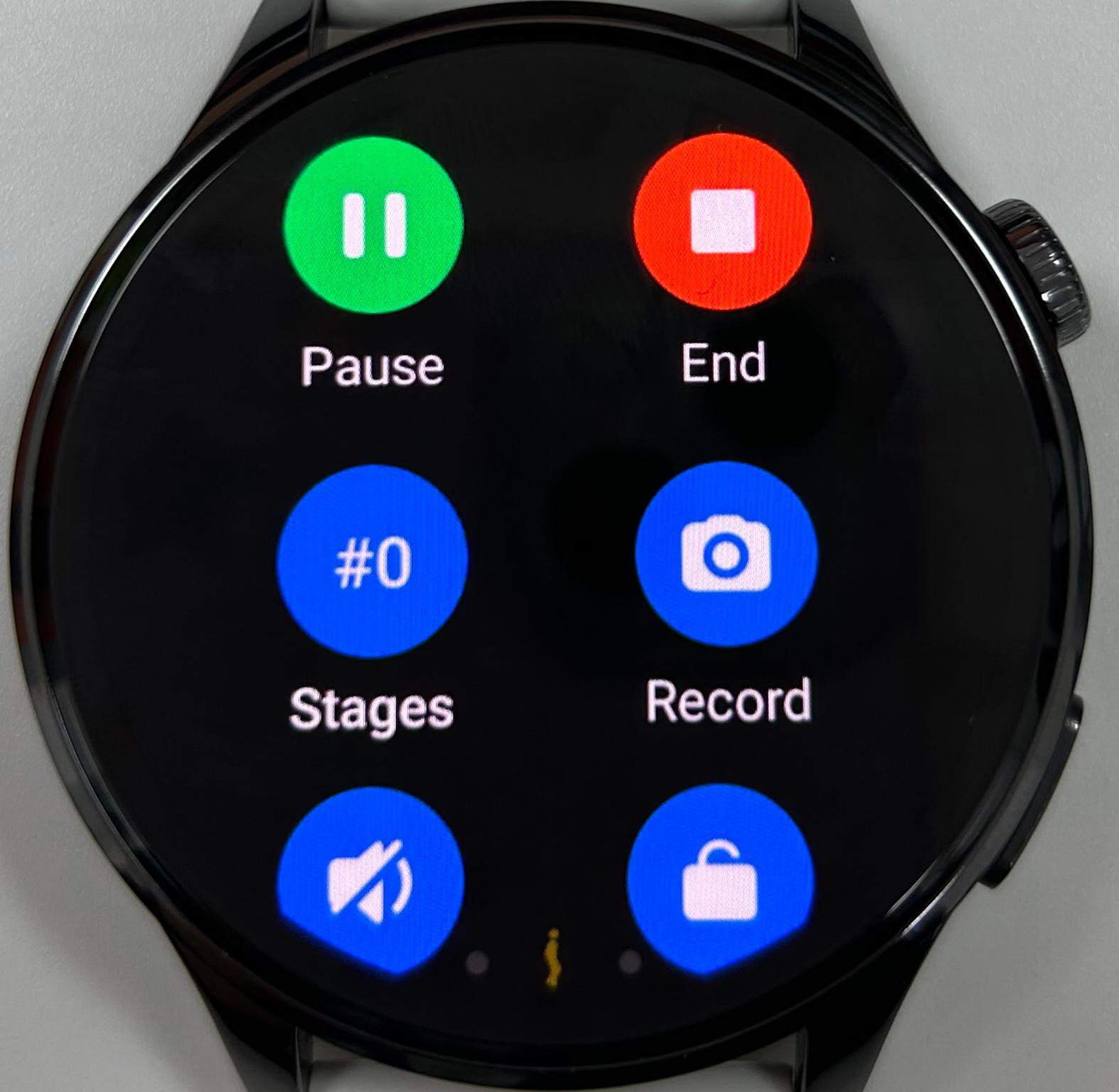
終了:
一時停止すると、次のアイコンが表示されます:
1. [再開]アイコンをタップして、ワークアウトを再開します。
2. ワークアウトを終了するには、[終了] アイコンを1.5秒間長押しします。
3. ワークアウト中に音声案内の音量を調整するには、[音量] アイコンをタップします。
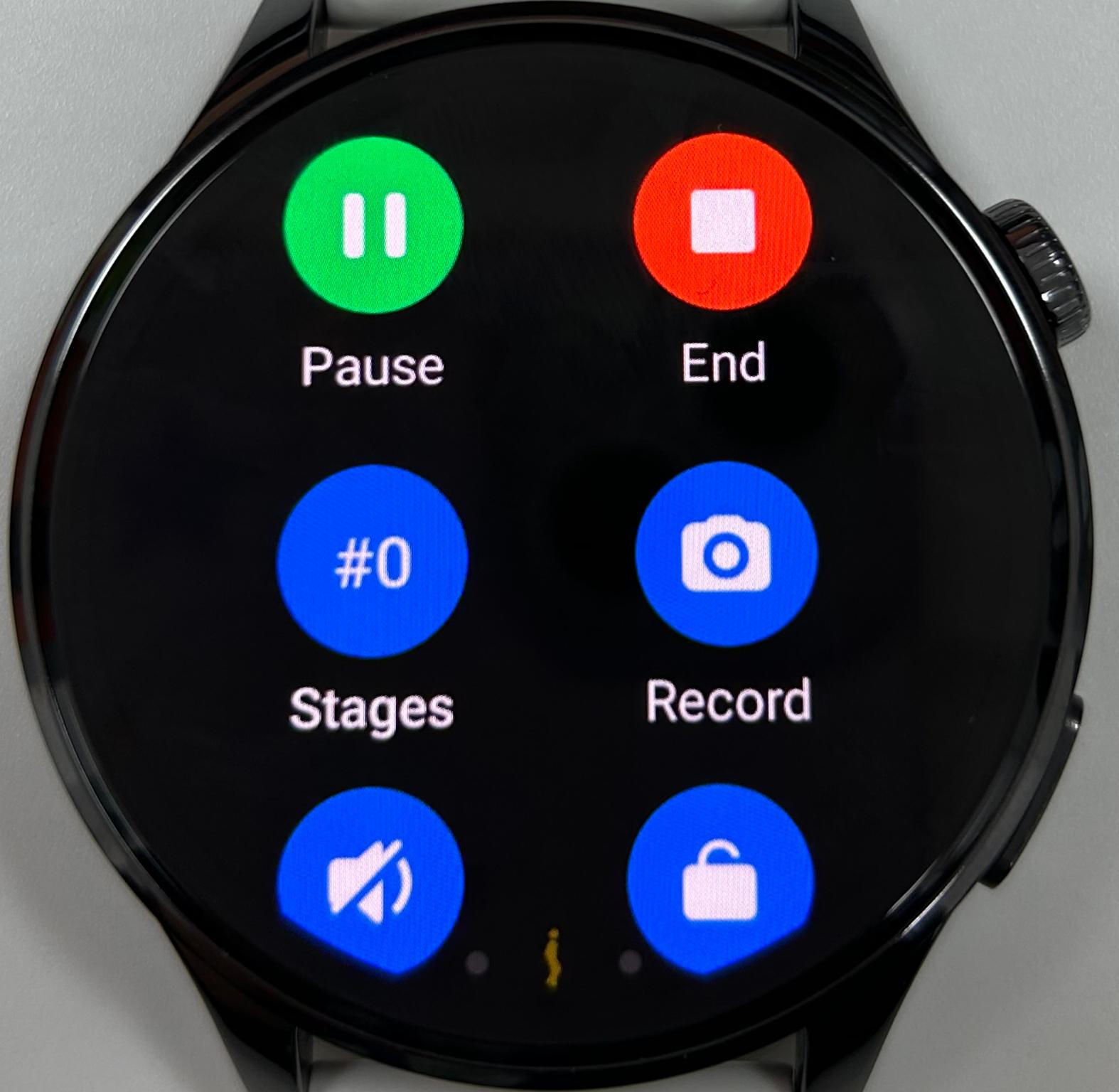
注意:
1. ワークアウトの強度が低すぎる場合(時間または距離が短い場合)、ワークアウトの記録は保存されません。
2. 一部のワークアウトモードでは、コントロールインターフェースに「相互接続」または「次のセット」のアイコンがあります。
Q4:Xiaomi Watch 5 はランニングコースに対応していますか?
A: Xiaomi Watch 5 は 10 個のランニングコースに対応しています:
基本的な紹介
1. 基本的なラン/ウォーク
初心者ランナーに適しています。ジョギングと速歩きを交互に行うことで、身体がランニングやその他の有酸素運動に適応するのに役立ちます。
2. 上級ラン/ウォーク
初心者ランナーに適しています。ジョギングと速歩を交互に行い、徐々にジョギングの時間を延ばすことで、体力パフォーマンスを向上させます。
3. ベーシックジョグ
中程度から低強度のランニングトレーニング。初心者ランナーに適しており、段階的に個人の身体パフォーマンスを向上させます。
脂肪減少と体重減少
1. 脂肪燃焼ラン(ベーシック)
脂肪燃焼と減量を目指すランナーに適しています。エネルギー消費量を増やし、脂肪燃焼と減量を促進します。
2. 脂肪燃焼ラン(上級)
中~低強度の長時間トレーニングを1回行う。継続的なジョギングで持続的な脂肪減少と体重減少を目指す。
3. MIIT脂肪燃焼ランニング
中程度の強度のインターバル脂肪燃焼ランニングトレーニング。ジョギングと中速走行を交互に行い、脂肪燃焼効率を高めます。
スタミナ向上
1. 耐久走行(ベーシック)
ランニング持久力を向上させたいランナーに適しています。ランニング持久力レベルを高め、有酸素容量を強化します。
2. 持久走(上級)
長時間のジョギングトレーニングを1回行う。有酸素持久力レベルを向上させ、長距離走能力を高める。
心肺運動負荷試験
1. インターバル走(ベーシック)
心肺機能の向上を目指すランナーに適しています。心肺容量を高め、VO2 maxレベルを改善します。
2. インターバル走(上級)
心肺機能の向上を目指すランナーに適しています。高強度で心肺システムを刺激し、VO2 maxレベルを高めます。
時計のアプリケーション一覧で[ランニング]アイコンをタップして、ランニングコースアプリに入ります。屋外の開けた環境で、希望するコースを選択した後、タップしてワークアウトを開始できます。
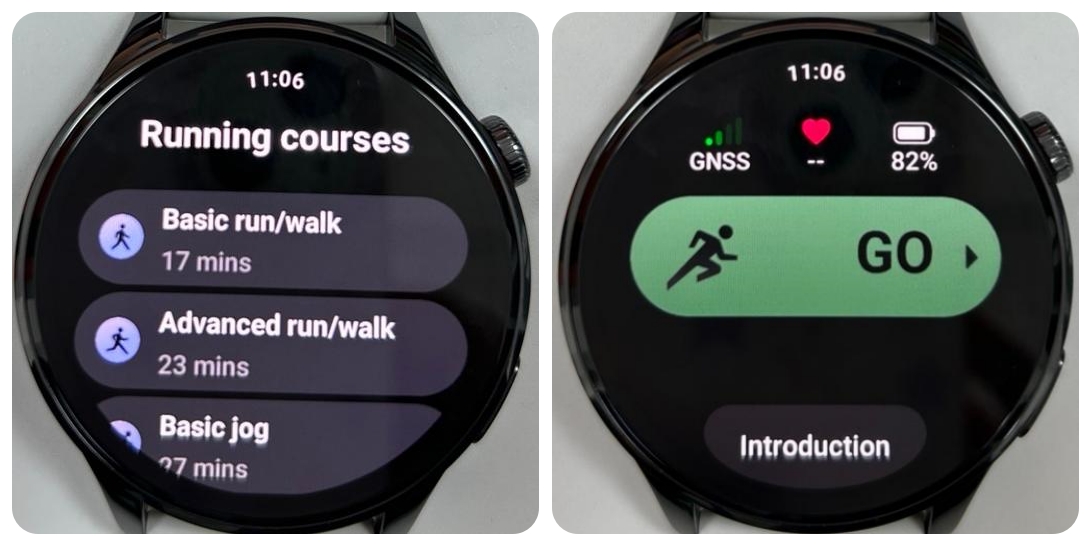
位置決め準備ページの下部にある[イントロダクション]をタップすると、下の画像に示されている基本的なランとウォークの組み合わせコースなど、現在実行中のコースのイントロダクションを表示できます。
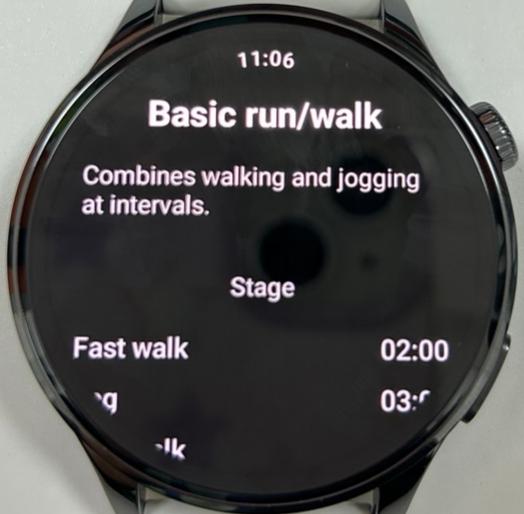
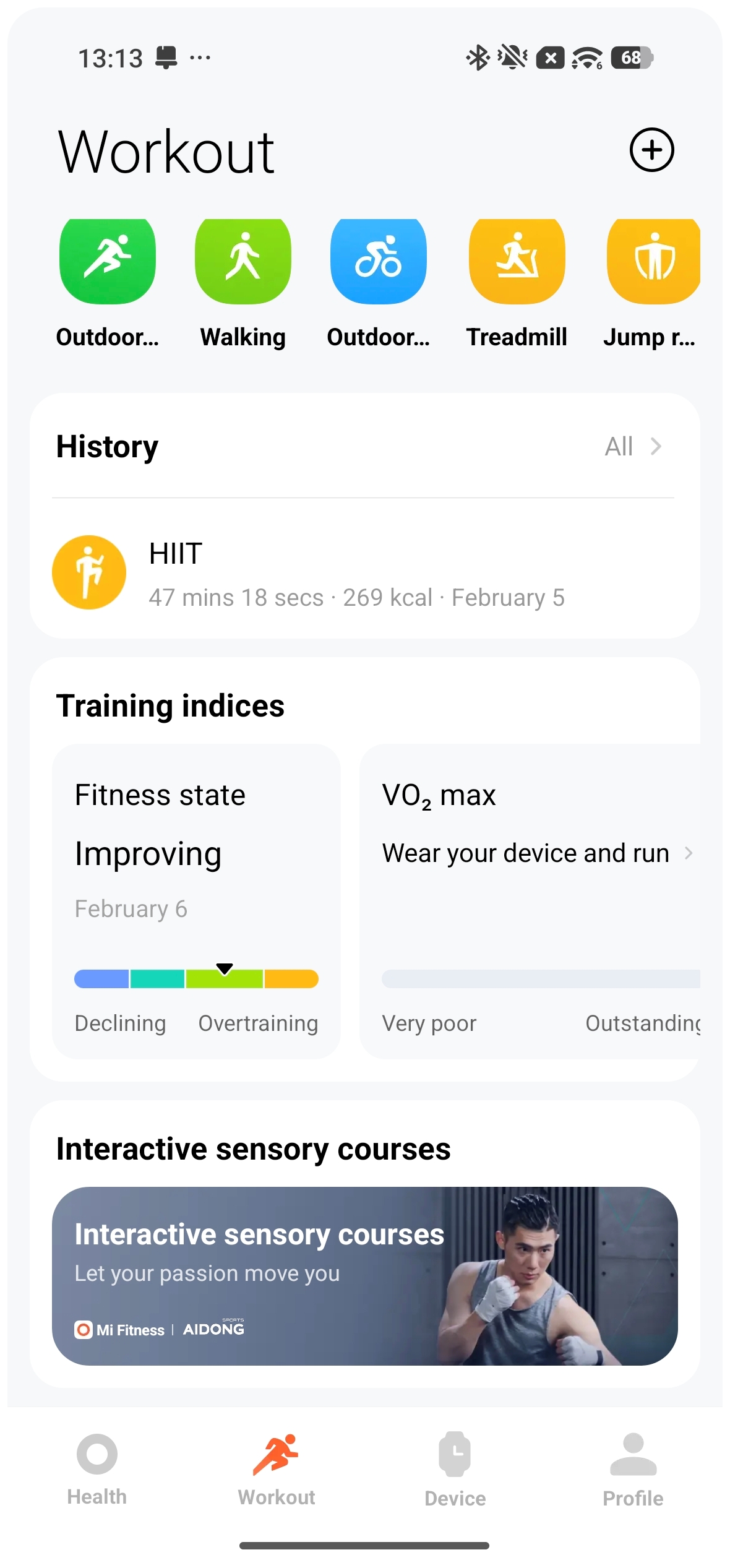
Q5:Xiaomi Watch 5 は インタラクティブな体感型コースに対応していますか?
A:はい、Xiaomi Watch 5 はインタラクティブな感覚トレーニングコースに対応しています。ウォッチを Mi Fitness アプリに接続した後、[ワークアウト]に切り替えて、ワークアウトコースからインタラクティブな感覚トレーニングコースをランダムに選択します。「開始」をタップすると、インタラクティブな感覚トレーニングコースがウォッチ上で起動します。
Q6: Xiaomi Watch 5 で運動リマインダーを設定する方法は?
A: 運動リマインダーを Xiaomi Watch 5 で設定するには、次の手順を参照してください。
1. ウォッチのスポーツアプリをタップすると、スポーツリストに入れます。スポーツリストで特定のスポーツをタップすると、開始画面に入ります。開始画面の下部にある[設定]アイコンをタップして設定できます。
2. 設定で[アラート]をタップします。自分のニーズに応じて、リマインダー、ペースアラート、ターゲット心拍数ゾーン、高心拍数アラート、給水に基づいてリマインド項目を設定できます。
屋外でのランニングを例に挙げると:
1. 距離リマインダー:デフォルトは1 kmで、調整単位は1 kmです。状況に応じて設定できます。
2. ペースアラート:初期設定は5分30秒で、調整単位は10秒です。状況に応じて設定できます。
3. 目標心拍数ゾーン:軽度、強度、高強度、有酸素、無酸素、VO2 maxに対応する心拍数ゾーンを選択できます。
4. 高い心拍数アラート:デフォルトは自動で計算された最大心拍数です。調整単位は1拍/分です。ご自身の状況に応じて設定できます。
5. 水分補給リマインダー:距離に応じて通知します。デフォルトは1kmで、調整単位は1kmです。状況に応じて設定できます。
時間に応じたリマインダーで、デフォルトは10分であり、調整単位は5分です。状況に応じて設定できます。
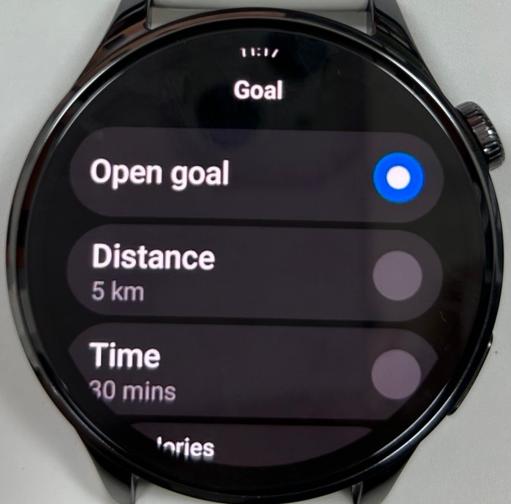
Q7: Xiaomi Watch 5 で運動目標のリマインダーを設定する方法は?
A:ウォッチのスポーツアプリケーションをタップすると、スポーツリストに入ることができます。スポーツリストで特定のスポーツをタップして、開始インターフェースに入ります。その後、[設定]アイコンをタップし、対応する距離/時間/カロリー目標を選択します。設定した目標を達成すると、対応する通知が表示されます。
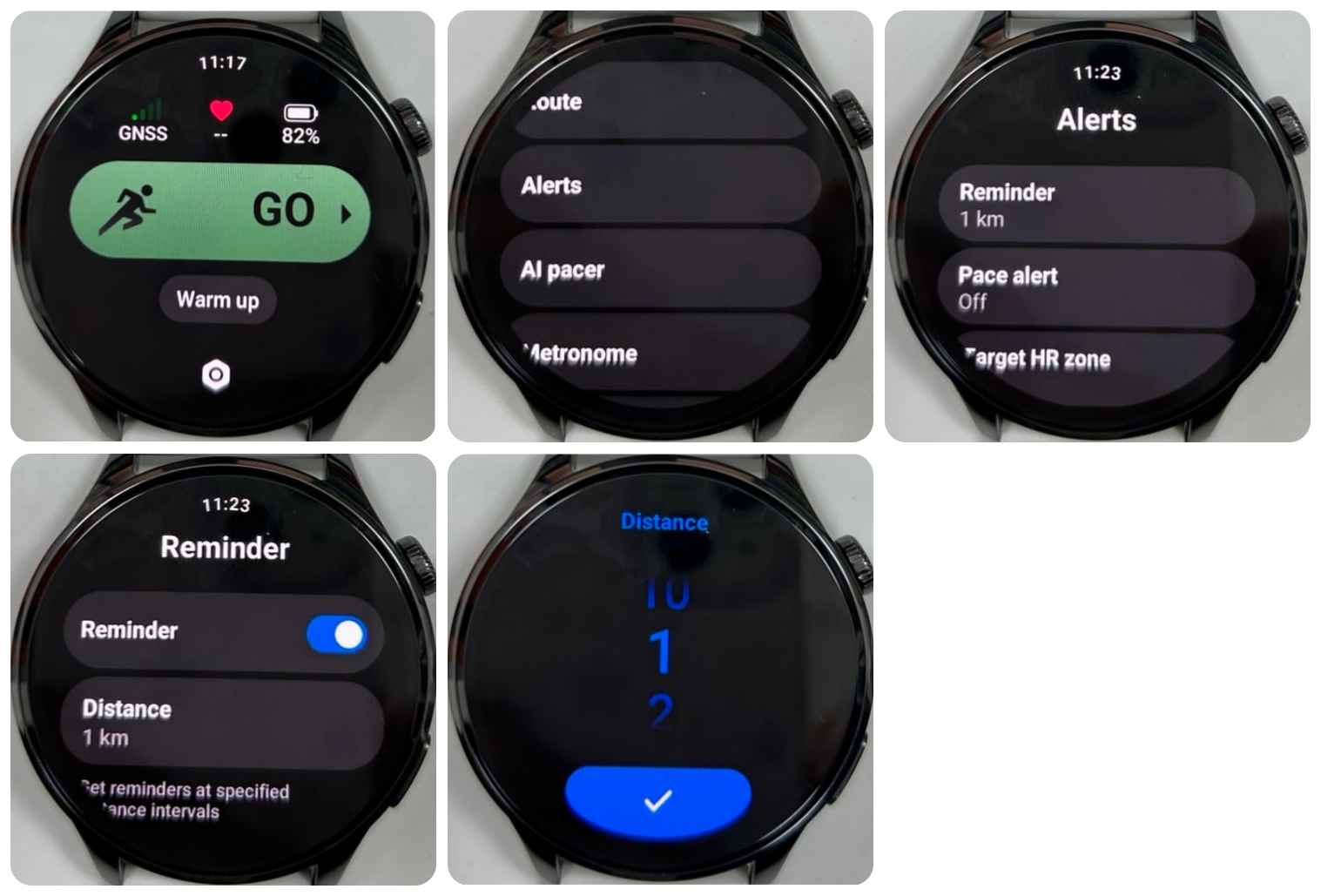
Q8: Xiaomi Watch 5 で距離リマインダーを設定する方法は?
A:ウォッチ上のスポーツアプリをタップすると、スポーツリストに入れます。スポーツリストで特定のスポーツをタップして、開始インターフェースに入ります。次に[設定]アイコンをタップし、[アラート]>> [リマインダー]を有効化 >> 対応する距離を選択 >> [√]をタップします。
Q9: Xiaomi Watch 5でランニング能力を確認する方法は?
A: Xiaomi Watch 5 を開き、回転クラウンを押して アプリ 一覧に入ります。下方向にスワイプして[トレーニングレビュー]を見つけてタップすると、アプリ の4番目の画面にランニング能力が表示されます。
Q10: Xiaomi Watch 5 上の最大高度、平均高度、累積上昇、累積下降の各データはそれぞれ何を意味しますか?
A:最高標高、平均標高、累積上昇量、および累積下降量のデータは以下のとおり説明されます:
1. 最高高度は、運動中の単位時間あたりの高度の最大値です。
2. 平均高度は、運動中の各時間単位における高度値を累積し、それを除算して得られる平均値です。
3. 累計上昇/下降は、運動中の上向き/下向きの累積データを合算したものです。累計上昇を例に取ると;例えば、走行中に平地に5つの上り坂があります。各坂を登り切るたびに、標高が8メートル上がります。すると、これら5つの坂を登った後の累計上昇は5×8=40mとなります(累計下降も同様で、各坂の累計高度差を合算します)。
Q11: Xiaomi Watch 5 で運動中に目標を設定する方法は?
A: Xiaomi Watch 5 でスポーツモードを選択すると、スポーツ目標を設定できます。自分のニーズに応じて、距離、時間、消費カロリーを目標としたスポーツを選択でき、上記3つの目標に基づいてこれらのスポーツの目標値を設定できます。下方向にスライドして目標をクリアします。
屋外でのランニングを例に挙げると:
1. 時間:初期設定は30分で、調整単位は5分です。必要に応じて設定できます。
2. 距離:初期設定は3キロメートルで、調整単位は1キロメートルです。必要に応じて設定できます。
3. カロリー:初期設定は300 kcalで、調整単位は50 kcalです。ご自身のニーズに応じて設定できます。
特別なターゲット設定:
1. 滑走時間(スキーサポート):初期設定は30分で、必要に応じて調整できます。
2. 長さ(スイミングサポート):デフォルトは8ラップで、必要に応じて調整できます。
3. ストローク(ローイングマシン対応):デフォルトは200ストロークで、必要に応じて調整できます。
4. ジャンプ(縄跳びサポート):デフォルトは1000回のジャンプで、必要に応じて調整できます。
アクティビティとしてスキーを選択すると、安全設定が表示されます。スキーの転倒検出を有効にするかどうかに応じて、緊急通話オプションが表示されます。転倒が検出された場合、スキーの緊急通話はデフォルトで緊急連絡先に発信し、有効にすると、緊急連絡先または近くのスキー場のいずれかを選んで通話できるようになります。
各スポーツはトレーニング体験に対応:トレーニング体験スイッチをオンにすると、ワークアウト終了時にトレーニング体験ページがポップアップ表示されます。体験を選択すると、ワークアウトレポートで確認できます。
Q12:Xiaomi Watch 5 で運動記録を確認する方法は?
A:運動が完了すると、Xiaomi Watch 5 は豊富で分かりやすい運動レポートを生成します。すべての運動記録データには、運動日付、時間、距離、消費カロリー、歩数、ペース、速度、心拍数、ペースカーブ、速度カーブ、心拍数カーブ、心拍数比率、ピッチカーブ、ストライド長などが含まれます。
閲覧方法は以下のとおりです:
1. ウォッチの[履歴]アプリで詳細な運動データを確認します。
2. 時計がスマートフォンに接続された後、Mi Fitness アプリ ホームページで[ワークアウト]をタップします。本日のアクティビティページで[履歴]アイコンをタップすると、任意の日のエクササイズ記録を確認できます。時計上のエクササイズ情報に加えて、移動軌跡などの情報も確認できます。
Q13: Xiaomi Watch 5 のスポーツ一覧にスポーツアクティビティを追加する方法は? 追加できるスポーツアクティビティはいくつですか?
A:Xiaomi Watch 5 のワークアウト一覧ホームページの下部に[追加]ボタンがあります。この[追加]ボタンから最大 25 個のワークアウトアクティビティを追加できます。
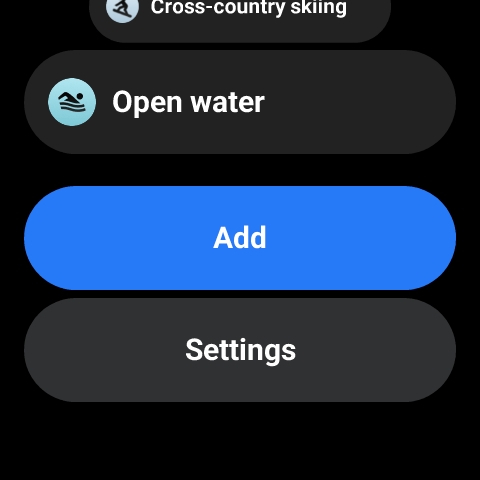
Q14: Xiaomi Watch 5 はスポーツリストでスポーツ項目を非表示にすることをサポートしていますか?
A: Xiaomi Watch 5 は、スポーツ一覧でスポーツ項目を非表示にすることをサポートしていません。
Q15: Xiaomi Watch 5 のワークアウトリストの順序を調整する方法は?
A: Xiaomi Watch 5 の回転式クラウンを押し込んでアプリ一覧にアクセスし、Workout App を開きます。Workout App を開くと、ワークアウトの一覧が表示されます。一覧のワークアウトを長押しすると、ワークアウト編集画面に移動します。
よく使用するワークアウトをリストの一番上にピン留めすることができ、 アプリ は使用頻度に基づいてワークアウトを自動的に並べ替え、最も頻繁に使用するワークアウトをリストの一番上に配置します。
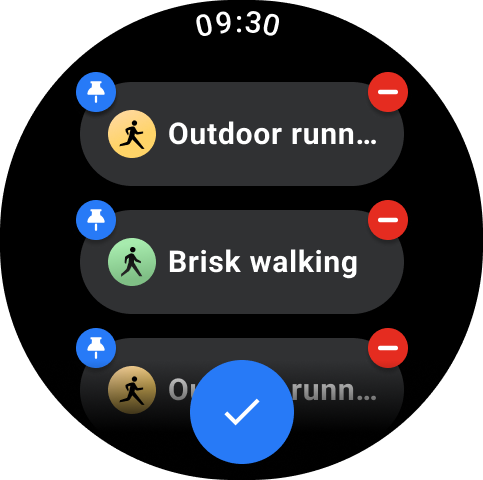
Q16: Xiaomi Watch 5 は運動中の音声アナウンスに対応していますか?時計で運動中のアナウンスをオフにする方法は?
A: Xiaomi Watch 5 は音声ガイダンスに対応しています。これをオフにする必要がある場合は、運動を開始する前に運動設定で対応する運動リマインダーをオフにするか、音量設定で音量を一番下まで下げてください。
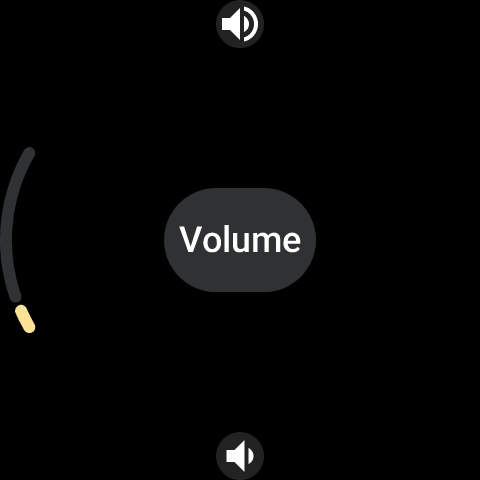
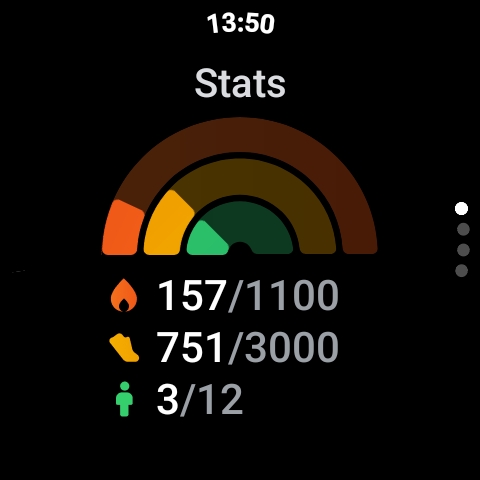
Q17:Xiaomi Watch 5 のその日の歩数、アクティブ消費カロリー、休憩/ムーブメントアクティビティを確認する方法は?
A: Xiaomi Watch 5 の歩数、アクティブ消費カロリー、および休憩/ムーブアクティビティを確認するには、次の方法を参照してください。
1. タイルカード:ウォッチのホームインターフェースで左または右にスワイプして、対応するタイル上の現在の消費カロリー、歩数、休憩/移動中のアクティビティを表示します。
2. アプリリスト:Xiaomi Watch 5 の回転式クラウンを押し込んでアプリリストを表示し、[統計]アプリをタップして表示します。
3. Mi Fitness アプリ:電話を時計に接続した状態で、Mi Fitness アプリを開き、[健康]インターフェースの[統計]カードをタップして表示します。
注意:
統計の中にある2つの [Breaks] と [Moving] のうち、表示できるのは1つだけです。Mi Fitness アプリ >> [健康] >> [統計] カードをタップ >> 右上の三点アイコンをタップ >> [統計] >> [おすすめ] を開き、3つ目のデータ項目として [Breaks] か [Moving] を選択してください。
Q18: Xiaomi Watch 5 で毎日の目標達成リマインダーを設定する方法は?
A:Xiaomi Watch 5 で毎日の目標達成リマインダーを設定するには、Mi Fitness アプリ >> [デバイス] >> [フィットネスと健康] >> [統計] で [目標達成リマインダー] を有効にしてください。
Mi Fitness AppにXiaomi Watch 5を接続した後、Mi Fitness Appで目標を設定すると、達成時にウォッチにポップアップ通知が表示されます。
Q19:Xiaomi Watch 5で座りがち注意リマインダーを設定する方法は?
A:[休憩リマインダー] を Mi Fitness アプリでオンにし、>> [デバイス] >> [フィットネスと健康] を選択します。1時間以内に歩行や激しい手の動きがない場合、スタンドリマインダーが送信されます。
以下の条件を考慮する必要があります:
1. 1時間以内に歩き回る行動や、運動のために時計を装着する行動があった場合、リマインダーは30分延長され、遅延時間は1時間を超えないものとします。
2. 激しい手の動きが10秒に達すると、リマインダーは30分遅延します。20秒に達すると、リマインダーは1時間遅延します。
3. 現在の時刻が、あなたが設定したリマインダー時間範囲内にあります(昼休み中の「通知しない」機能が有効になっていることに注意してください。デフォルトは12:00〜14:00です)。ワークアウト中は立ち上がりリマインダーはありません。
Q20: Xiaomi Watch 5 の座りすぎ防止リマインダーの通知ロジックは何ですか?
A: すべての以下の条件が満たされたときに、Xiaomi Watch 5 にスタンディングリマインダーが送信されます。
1. 設定でスタンディングリマインダーがオンになっています。
2. 各自然時間の50分目(49'59")は以下の条件を決定します:
(1). この1時間、立ち上がっていません。
(2). 49’00”から49’59”の間に手首から外している時間は10秒を超えないようにし、リマインドの際にも装着しておく必要があります。
(3). この1分間は非アクティブ状態です(アクティブステップ数 < 3)。
(4).この1時間の最初の50分間において、未装着状態が5分未満であり、睡眠状態が5分未満であること。電源オンの時間が30分以上であること。
(5). 現在の時刻が、あなたが設定したリマインダー時間範囲内にあります(昼休み中の通知オフ機能が有効になっていることに注意してください。デフォルトは12:00~14:00です)。
3. スリープアルゴリズムは、入眠後は立ち上がりリマインダーを発行しないと判断します。おやすみモードとスリープモードは通知を発行しますが、リマインダーは発行しません。
4. 運動を開始すると、運動モード中は立ち上がりリマインダーは通知されません。
Q21:Xiaomi Watch 5 でワークアウトデータを削除する方法は?
A: Xiaomi Watch 5 から運動データを削除するには、以下の方法を参照してください。
1. ウォッチ上で、下の画像のようにトレーニング記録の最後から2番目の画面までスワイプし、[履歴]アプリで[記録を削除]をタップして削除します。
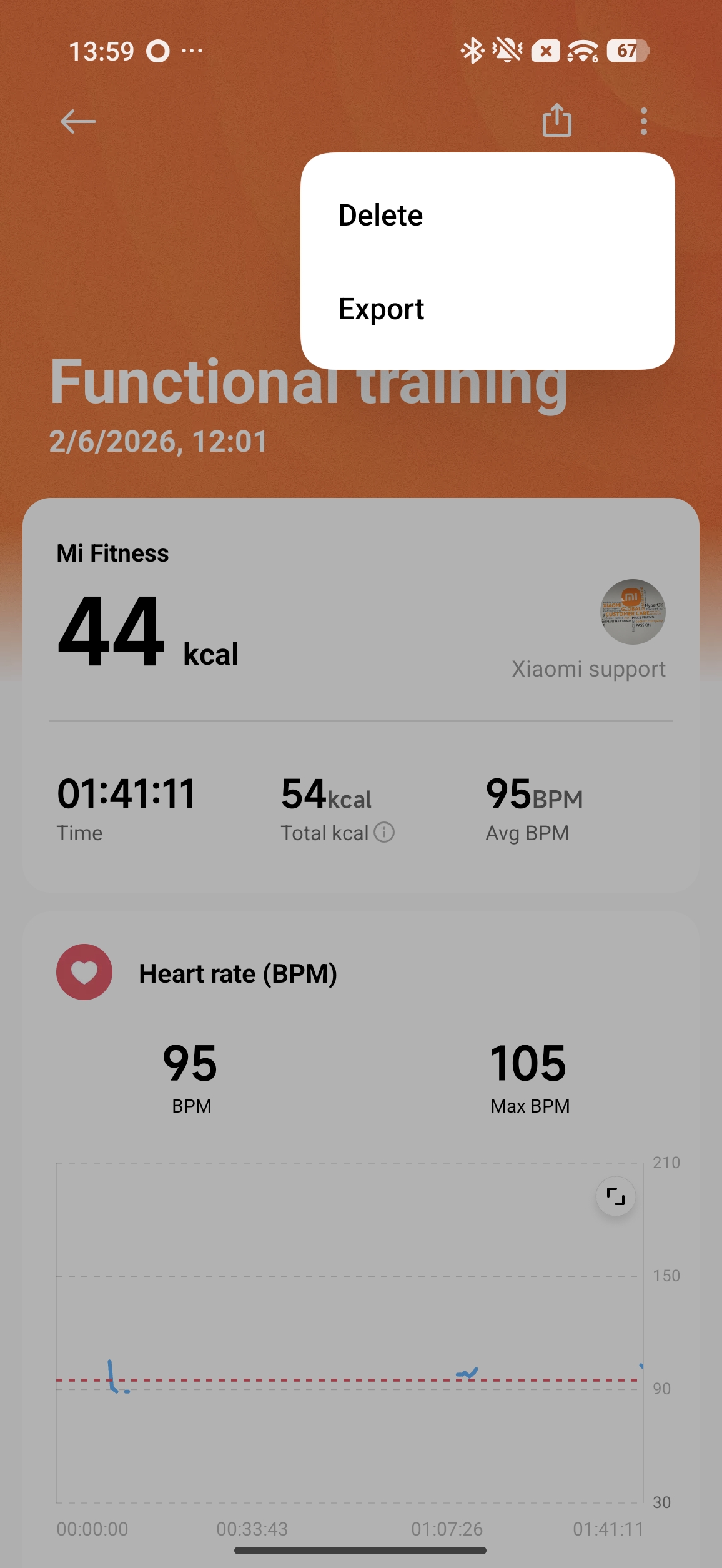
2. Mi Fitness アプリの[ワークアウト]の[履歴]で個別のエクササイズ記録を開き、右上隅の三点アイコンから[削除]をタップして手動で削除します。
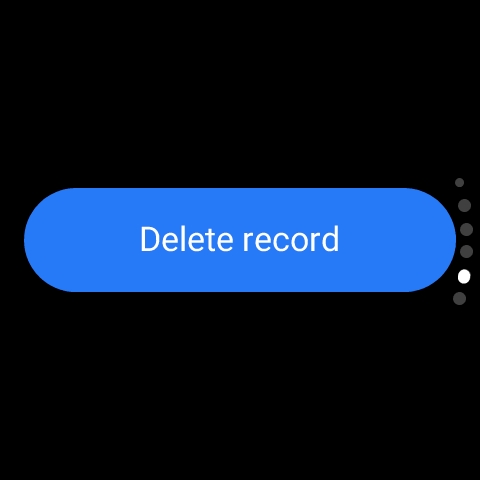
Q22:運動中に Xiaomi Watch 5 を自動一時停止に設定することはできますか?
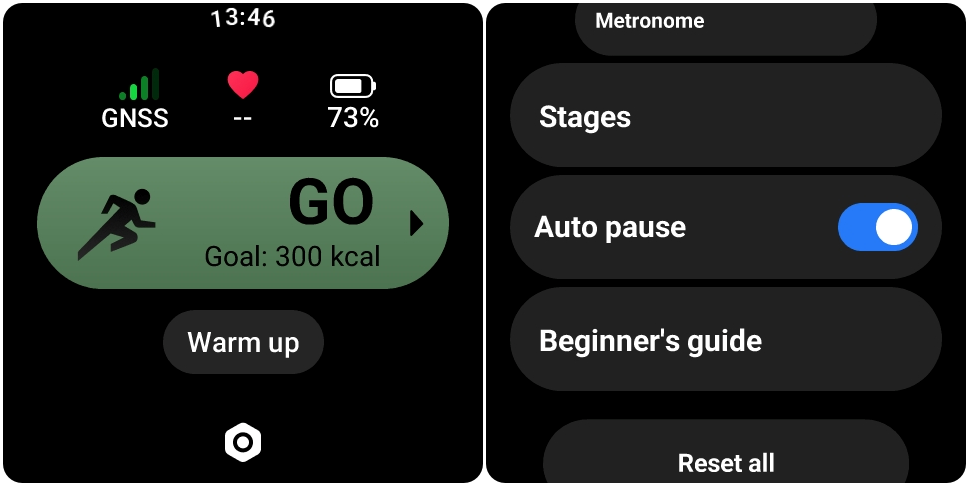
A: Xiaomi Watch 5 は、エクササイズ中の自動一時停止に対応しています。屋外ランニング、屋内ランニング、ウォーキング、サイクリングでは、デフォルトで自動一時停止が有効になっています。ワークアウト設定でオフにすることができます。
例えば: ウォッチで[ワークアウト]を選択 >> [アウトドアランニング] >> [設定]アイコン >> [自動一時停止]をオン/オフにします。
Q23:同期後に Mi Fitness アプリ に表示されるデータが Xiaomi Watch 5 に表示されるデータと一致しないのはなぜですか?
A:同期後に Mi Fitness App と Xiaomi Watch 5 の間でデータが異なる場合は、次の点を参照してください。
1. Mi Fitness アプリの両端相互書き込み同期プロトコルの定義により、お客様の使用習慣に応じて、自動同期または手動同期を完了した後に、データの差異が最小で5分、最大で30分発生します。
2. 例えば、同期後に最低5分間のデータ差がある場合、5分間以内に生成された消費カロリーおよび歩数のデータは、次回の同期まで反映されません。
3. この設定は現在、Mi Fitness アプリのエンジニアによって解釈され、継続的に最適化されています。
Q24:なぜ Xiaomi Watch 5 の水泳データが正確ではないのですか?
A: Xiaomi Watch 5 の水泳データが不正確な場合は、次の点を参照してください。
1. Xiaomi Watch 5 のプール長設定が、実際のプールの長さと一致していることを確認してください。
2. 水泳のラップ数の識別は、水泳中の動きに基づいて算出する必要があります。
3. 水泳する際は、ウェアラブルデバイスが適切かつしっかりと装着されていることを確認し、正しい姿勢を保ってください。
4. 同時に、水泳中のラップ数が不正確になる可能性がある既知の問題については、技術者が解決策と最適化に積極的に取り組んでいます。認識精度を向上させるための今後のアップデートをお待ちください。
Q25:なぜ Xiaomi Watch 5 の走行距離記録が不正確なのですか?
A: Xiaomi Watch 5 の走行距離記録が不正確な場合は、次の点を参照してください。
1. 屋外で運動する際、距離の計算は位置情報に依存します。屋外で運動する際は、より良い位置精度を確保するため、できるだけ開けた場所を選んでください。
2. 同時に、Xiaomi Watch 5 は携帯電話に接続されている場合、測位信号ソースをインテリジェントに選択することをサポートします。したがって、距離の精度を向上させるために、携帯電話が Mi Fitness アプリに完全な位置情報許可を与えているかどうかを確認することをおすすめします。
Q26:なぜ Xiaomi Watch 5 の Mi Fitness アプリ に表示される最大酸素摂取量は、他の製品と比べて正確ではないのですか?
A:この問題は最新のソフトウェアバージョンで最適化されています。 Xiaomi Watch 5 の電源ボタン(サイドボタン)を 12 秒間長押しして、強制的に再起動してください。
時計が再起動して画面が正常に点灯したら、 Mi Fitness アプリを開き、アプリ内でアップデートを確認し、指示に従って最新のソフトウェアバージョンに更新してください。
Q27: トライアスロンを完走した後、なぜ Xiaomi Watch 5 とスマートフォンで表示される移動軌跡グラフが異なるのですか?
A:この不具合は最新の Xiaomi Watch 5 のファームウェアバージョンで修正されています。 Mi Fitness アプリでアップデートを確認し、ウォッチを最新のファームウェアバージョンに更新してから、もう一度お試しください。
Q28:なぜワークアウト中のカロリー記録において、Xiaomi Watch 5 と他のデバイスとの間に差が生じるのですか?
A:カロリーのアルゴリズムには多くの要素が関係しています。Xiaomi Watch 5 やその他の製品の個人情報は一貫している必要があります。メーカーごとにアルゴリズムが異なるため、小さな差異が生じる可能性があり、今後も継続的に最適化されていきます。
Q29:運動の前後に Warm up stretching を Xiaomi Watch 5 で使用する方法は?
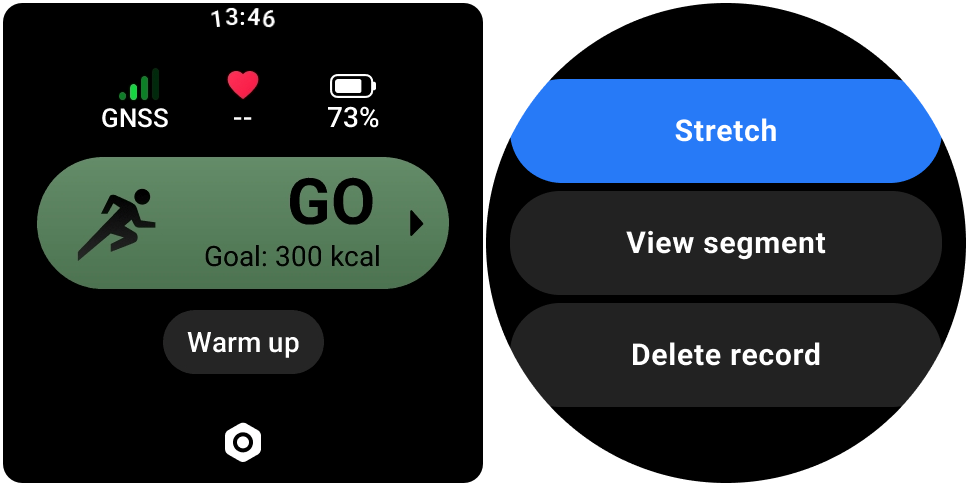
A:ウォームアップに対応しているワークアウトタイプの待機画面で、Xiaomi Watch 5 の[ウォームアップ]をタップするとウォームアップを開始できます。運動を終了した後、運動レポートの[ストレッチ]をタップするとストレッチを行うことができます。
Q30: Xiaomi Watch 5 で乳酸閾値を測定する方法は?
A: Xiaomi Watch 5 は乳酸閾値測定に対応していません。
Q31: Xiaomi Watch 5でメトロノームを設定する方法は?
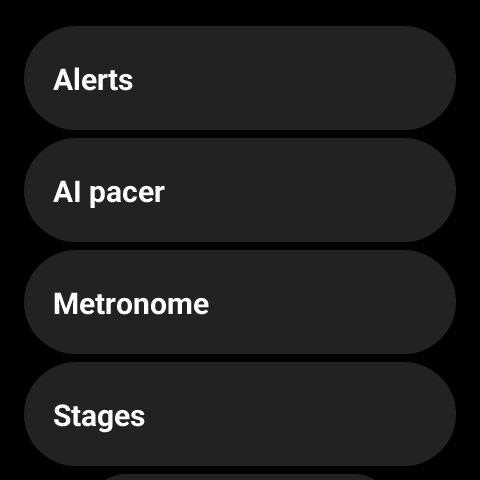
A:Xiaomi Watch 5 の回転クラウンを押し込んでアプリ一覧を表示し、ワークアウトアプリを開きます。ワークアウトを選択してその設定に入り、メトロノームをタップして有効にします。この画面でメトロノームを設定できます。
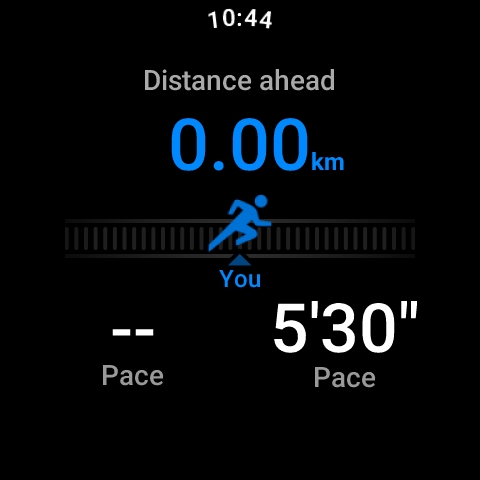
Q32:Xiaomi Watch 5でAIペーサーを設定する方法は?
A:Xiaomi Watch 5 の回転式クラウンを押し込んでアプリ一覧に入り、Workout App を開きます。ワークアウトを選択してその設定画面に入り、AI pacer をタップして有効にします。この画面でペースを設定できます。
ワークアウト中に、このインターフェースを表示するには上にスワイプします。
Q33:Xiaomi Watch 5 でAI搭載ワークアウトルート機能を有効にする方法は?
A: Xiaomi Watch 5 は AI によるルートプランニングをサポートしていません。
Q34: Xiaomi Watch 5 でルートをカスタマイズする方法は?
A: Xiaomi Watch 5 はカスタムルートに対応していません。
Q35:Xiaomi Watch 5 のカスタム AI ルート機能はどの都市をサポートしていますか?
A:Xiaomi Watch 5 はカスタム AI ルートに対応していません。
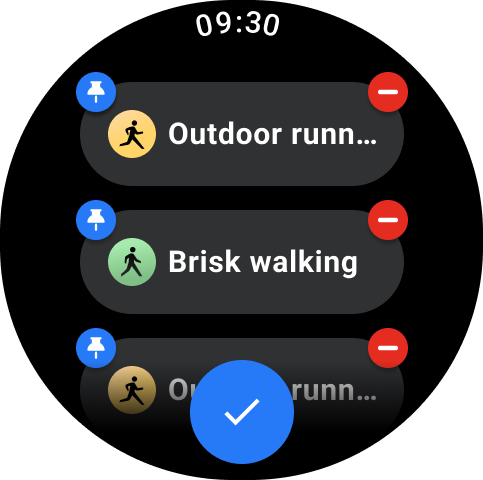
Q36: Xiaomi Watch 5 のワークアウトリストの順序をどのように調整しますか?
A: Xiaomi Watch 5 の回転式クラウンを押し込んでアプリ一覧にアクセスし、Workout App を開きます。Workout App を開くと、ワークアウトの一覧が表示されます。一覧のワークアウトを長押しすると、ワークアウト編集画面に移動します。
よく使用するワークアウトをリストの一番上にピン留めすることができ、 アプリ は使用頻度に基づいてワークアウトを自動的に並べ替え、最も頻繁に使用するワークアウトをリストの一番上に配置します。
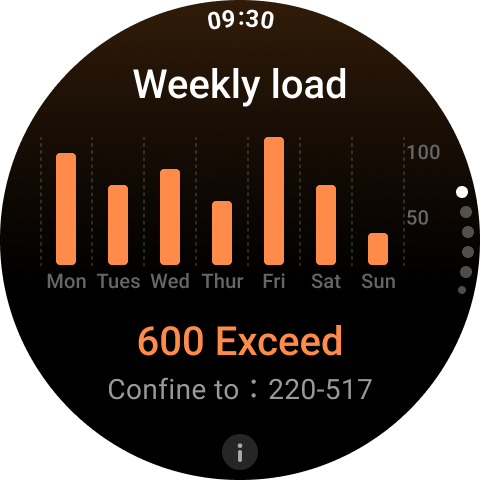
37:なぜ Training ワークアウト中に Xiaomi Watch 5 を着用しているのに、トレーニング負荷の記録が表示されないのですか?
A: Xiaomi Watch 5 の回転式クラウンを押し込んで アプリ リスト にアクセスし、その後 Training review アプリ を開くと、今週のトレーニング負荷を確認できます。
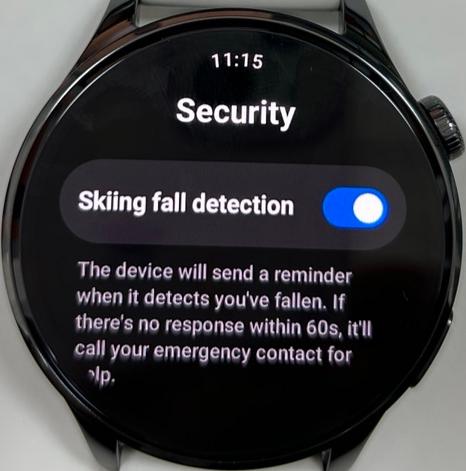
Q38: Xiaomi Watch 5 でスキー転倒検出機能を有効にする方法は?
A: Xiaomi Watch 5 とスマートフォンは正常に接続されています。機能を有効にする方法は次のとおりです。
1. スマートフォンで:Mi Fitness アプリを開き >> 「デバイス」 >> 「セキュリティ」 >> 「緊急 SOS」と「転倒検出」を有効にする(緊急連絡先が設定されていることを確認してください)。
2. 時計上:スキーのワークアウトに入るときに、設定アイコンをタップする >> 【セキュリティ】 >> 【スキー転倒検出】をオンにする。
注意:
スキー用の転倒検知と緊急通話は、いずれかのスキーモードのセキュリティ設定インターフェースで有効化および設定する必要があります。緊急連絡先または911への通話のみに対応しています。緊急通話機能を使用するには、時計が携帯電話上の Mi Fitness アプリに接続されていることを確認してください。
Q39: Xiaomi Watch 5 は、スキー中の転倒を検知して、緊急連絡先への自動通話を繰り返し発信する機能をサポートしていますか?
A: Xiaomi Watch 5 はスキー中の転倒検出に対応しており、緊急連絡先への自動通話をトリガーできます。以下の手順でこの機能を有効にします。
1. スマートフォンで:緊急連絡先を有効にするには、スマートフォンで Mi Fitness を開き、[デバイス]>>[セキュリティ]>>[緊急 SOS]に入り有効にします>>[緊急連絡先]をタップし、電話番号と名前を手動で設定するか、連絡先リストから直接緊急連絡先を追加します。[緊急 SOS]と[転倒検出]を有効にします。
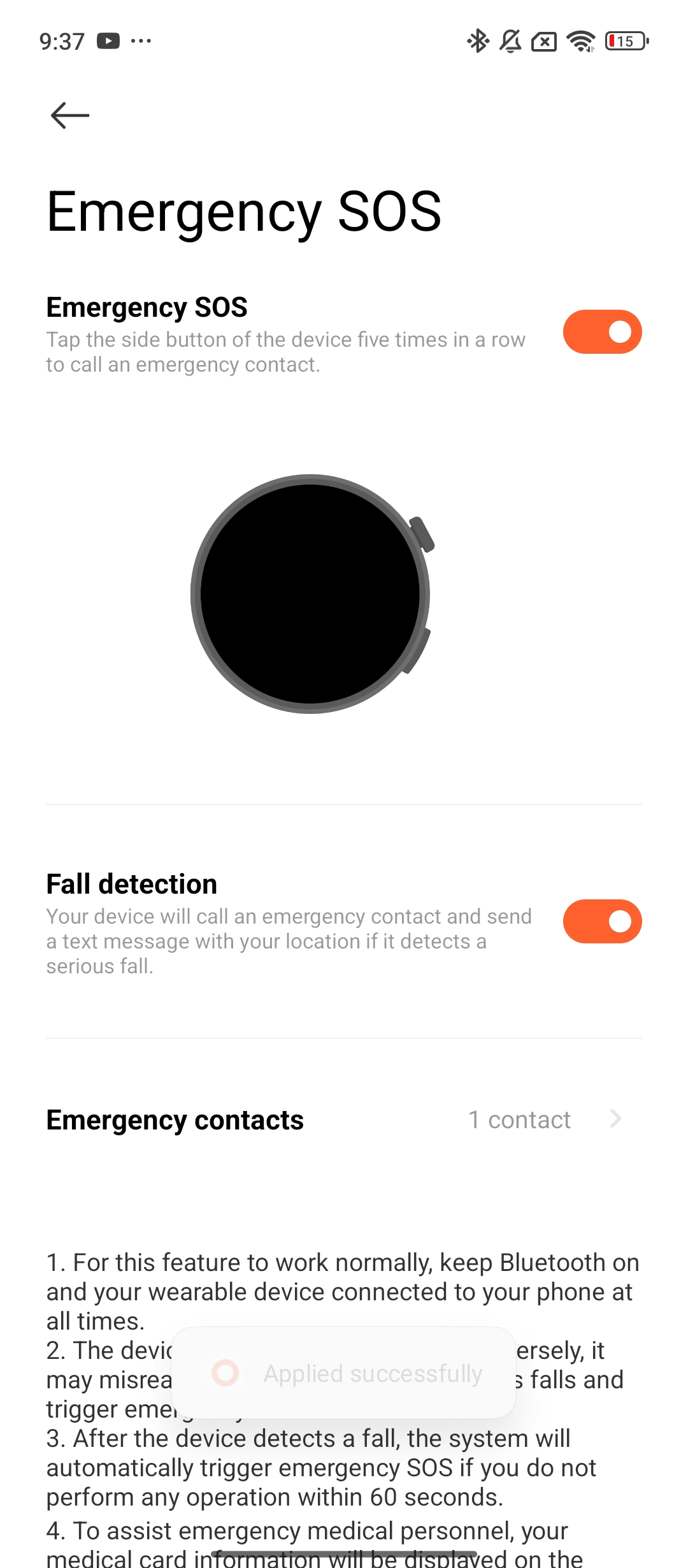
2. ウォッチ上で:スキー ワークアウトに入ったら、設定アイコンをタップ >> [セキュリティ] >> [スキー転倒検出]をオンにします。Mi Fitness アプリ経由で[緊急連絡先]を設定してください。
Q40: Xiaomi Watch 5 でワークアウトエクスペリエンスを有効にするにはどうすればよいですか?
A: Xiaomi Watch 5 はワークアウトエクスペリエンスをサポートしていません。
Q41:Xiaomi Watch 5 でバイタリティコンペティションを開始するにはどうすればよいですか?
A: Xiaomi Watch 5 はバイタリティコンペティションをサポートしていません。
Q42:Xiaomi Watch 5 でワークアウトのパフォーマンスを設定する方法は?
A: Xiaomi Watch 5 では、トレーニングのパフォーマンス設定はサポートされていません。
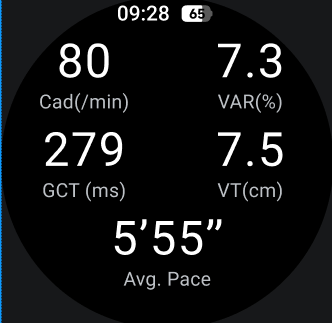
Q43: Xiaomi Watch 5 で手首ベースのランニング姿勢データを表示する方法は?
A:Xiaomi Watch 5 で手首ベースのランニングフォーム対応ワークアウトが有効になっている場合、手首のランニング姿勢データはワークアウト中およびワークアウト後の両方で確認できます。
Q44:Stats を Xiaomi Watch 5 で設定して表示する方法は?
A: Xiaomi Watch 5 で ステータス を表示するには、次の 方法 を参照してください。
1. ウォッチフェイスで、右または左にスワイプして統計タイルインターフェースにアクセスし、関連データを表示します。
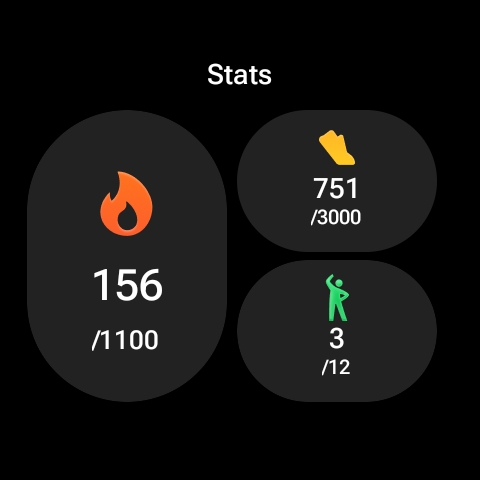
2. Xiaomi Watch 5 の回転クラウンを押し込んでアプリ一覧にアクセスし、[統計]アプリを開いて関連データを確認します。
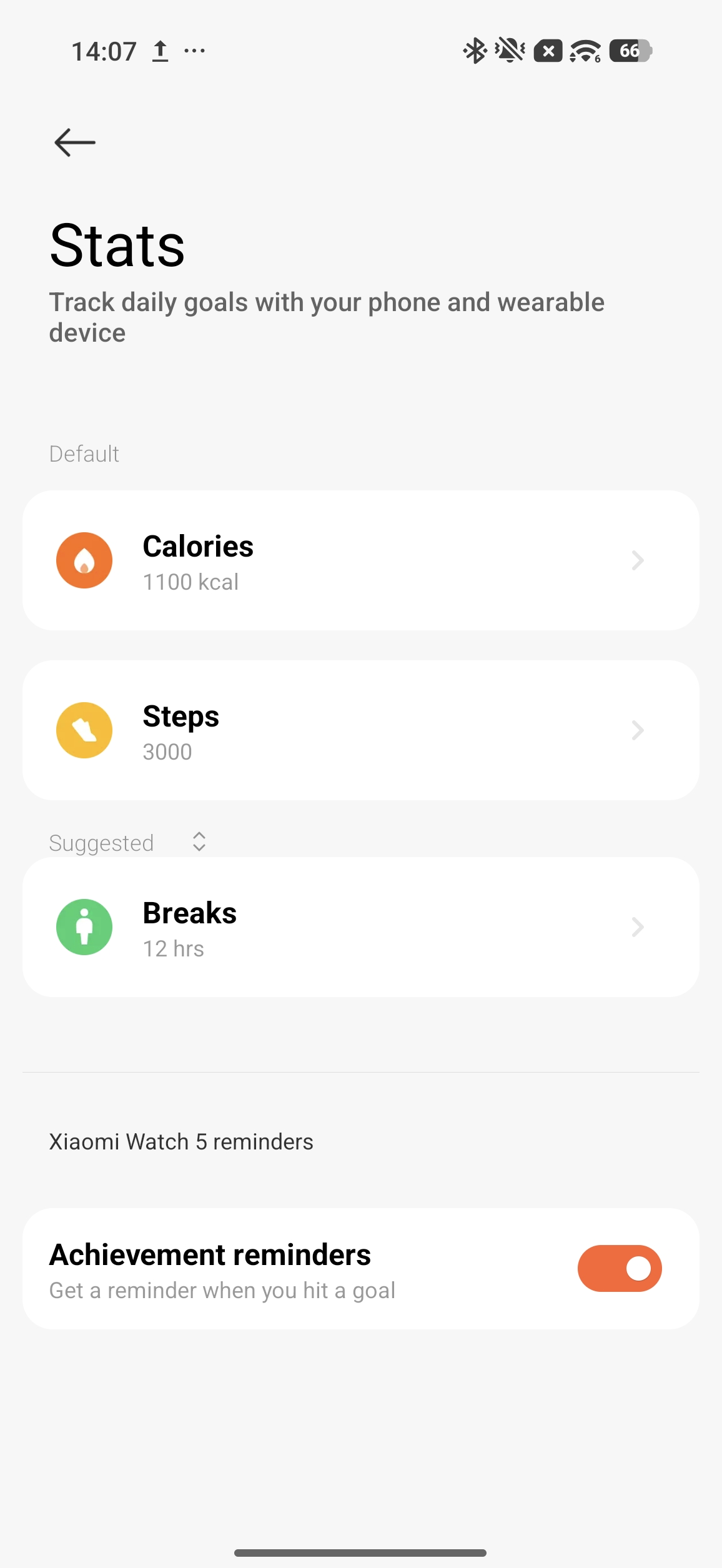
3. Mi Fitness アプリ >> 「健康」に移動して、統計データを表示できます。
Xiaomi Watch 5 で Stats を設定するには、次の方法を参照してください。
1. Mi Fitness アプリ >> 「健康」 >> 「統計」をタップ >> 右上の三点アイコンをタップ >> 「統計」を選択します。この画面で統計データを設定できます。
2. Mi Fitness アプリ >> [デバイス] >> [フィットネスと健康] >> [統計] に進んで、統計データを設定できます。
Q45: どうすれば Xiaomi Watch 5 で Vitality score に関連するリマインダーを設定できますか?
A: Xiaomi Watch 5 は Vitality スコアリマインダーの設定に対応していません。このデータはワークアウトレポートに基づいています。この値を確認するには、Xiaomi Watch 5 の「履歴」アプリ内のワークアウト記録のワークアウトレポートを確認してください。
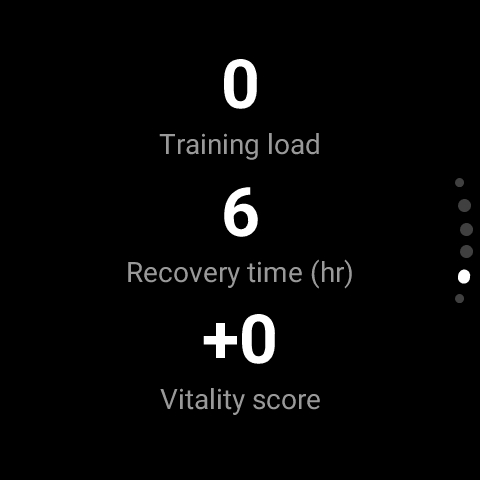
Q46: 長時間ワークアウトモードを有効にしたままにした後に Xiaomi Watch 5 にストレージが一杯であるという警告が表示され、データを同期できない場合はどうすればよいですか?
A:ストレージ解放のために Xiaomi Watch 5 上のいくつかのアプリケーションを削除することをおすすめします。
Q47: Xiaomi Watch 5 は手首に装着している場合にのみワークアウトデータの記録をサポートしていますか?
A: Xiaomi Watch 5 は、装着している場合にのみワークアウトデータの記録をサポートします。
Q48: Mi Fitness アプリから開始したワークアウトを終了した後に、なぜ Xiaomi Watch 5 でワークアウト記録を表示できないのですか?
A: Mi Fitness アプリから開始したワークアウトは Xiaomi Watch 5 には保存されません。ワークアウトレポートは Mi Fitness アプリで確認する必要があります。
Q49:なぜ Xiaomi Watch 5 でウォームアップ ワークアウト中に Mi Fitness アプリからワークアウト リンクを開始すると、2 つのアクティビティが同時に実行されるのですか?
A:ウォームアップフェーズはアクティブなワークアウトとは見なされないため、Mi Fitness アプリがワークアウトのリンクをトリガーすることができます。これは設計どおりであり、正常な動作です。
Q50:画面がロックされると Xiaomi Watch 5 がウォームアップを終了してしまうのはなぜですか?
A:ウォームアップインターフェースにはバックグラウンド機能がありません。画面を切り替えたり画面をロックしたりすると、このインターフェースは終了します。
Q51: Xiaomi Watch 5で自動検出を有効にするにはどうすればよいですか?
A: Xiaomi Watch 5 の回転式クラウンを押し込んでアプリ一覧を表示し、[ワークアウト] アプリを開きます。下までスクロールして [設定] に進み、[自動検出] に入り有効にします。
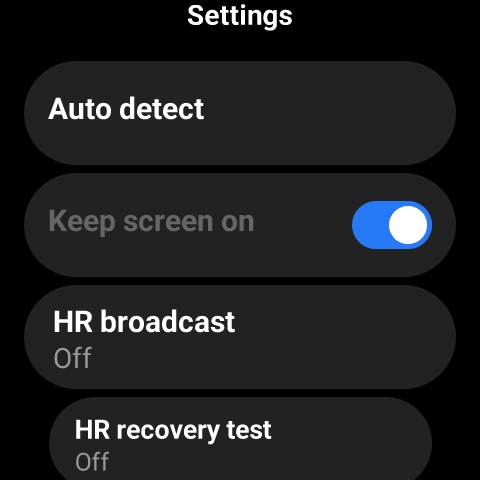
Q52:この機能を有効にした後、Xiaomi Watch 5 で自動検出をどのように起動しますか?
A: Xiaomi Watch 5 では、ウォーキングワークアウトは 7 分ごとに自動検出がトリガーされ、その他のスポーツは 3 分ごとにトリガーされます。
Q53: Xiaomi Watch 5 で自動検出を有効にした後に誤検出が発生したり、ワークアウトが認識されない場合はどうすればよいですか?
A: Xiaomi Watch 5 はワークアウトの種類を再識別します。アルゴリズムは継続的にワークアウトを監視および識別します。
Q54: Xiaomi Watch 5 が自動的にワークアウトを検出したものの、信号が弱く、測位が遅い場合はどうすればよいですか?
A: Xiaomi Watch 5 は、動きを自動的に検出した後にアクティビティの記録を開始します。この時点では、GPS は信号の取得を開始したばかりであり、あなたが移動中で位置が常に変化しているため、測位プロセスはより遅くなります。
正確な位置情報を取得するには、以下をご参照ください:
1. スマートフォンとウォッチが接続されている間に衛星データを手動で更新し、最新のGPSデータを取得して測位を高速化することをおすすめします。Xiaomi Watch 5 の回転クラウンを押し込んでアプリ一覧にアクセスし、Workout App を開きます >> 一番下までスクロールして[設定]にアクセス >> [衛星データを更新]を選択 >> [更新]します。
2. 毎日 Xiaomi Watch 5 をスマートフォンに接続したままにしてください。衛星データは毎日 0:00、8:00~11:00、14:00~17:00 に自動的に更新されます。
Q55: Xiaomi Watch 5 のワークアウトカテゴリー内のすべてのアクティビティがメインワークアウトリストに表示されている場合に、対応するカテゴリーが非表示にならないのはなぜですか?
A:これは正常な動作です。Xiaomi Watch 5 は対応するカテゴリを非表示にしません。このウォッチは、同期されたワークアウトをメインリストとカテゴリリストの両方に表示することをサポートしています。
Q56: すべてのフィットネス指標がちょうど100%のときに、なぜ Xiaomi Watch 5 は二重の矢印を表示するのですか。
A: Xiaomi Watch 5 は、立ち上がりアクティビティの目標を達成または超えたときに矢印のインジケーターを表示します。これは正常な動作です。
Q57: Xiaomi Watch 5 で Bluetooth 心拍数ブロードキャストを有効にするにはどうすればよいですか?
A:Xiaomi Watch 5 では、ウォッチの[設定]アプリ >> [高度な機能] >> [ワークアウト設定] >> [HR broadcast]に進むことで[HR broadcast]機能を有効にできます。有効にした後、Bluetooth を介してサードパーティ製アプリとウォッチを接続し、ウォッチで検出された心拍数を送信および表示することができます。
58:Xiaomi Watch 5 ではどのワークアウトが地図ナビゲーションをサポートしていますか。
A:Xiaomi Watch 5 は、次のワークアウトで地図ナビゲーションをサポートしています:アウトドアランニング、ウォーキング、アウトドアサイクリング、トレッキング、トレイルラン、ハイキング、オープンウォーター、トライアスロン。
Q59: Xiaomi Watch 5は水中での心拍数測定に対応していますか?
A:Xiaomi Watch 5 は水中での心拍数測定に対応しています。Xiaomi Watch 5 で[プール水泳]または[オープンウォーター]を開始すると、自動的に心拍数測定が有効になります。
しかし、水中環境では水流の影響により、心拍数測定は陸上環境と比べて精度が低くなる場合があります。水中で心拍数測定を行う際は、腕時計をぴったりと装着することをおすすめします。
Q60:なぜ Xiaomi Watch 5 の歩数計測が不正確、または動作しないのですか?
A: Xiaomi Watch 5 には内蔵の 加速度計 が搭載されており、動きのデータを取得します。このデータは、アルゴリズムと基本的な人体のパラメーターを組み合わせて処理され、歩数や消費カロリーなどの指標を算出します。
精度に影響する要因は以下のとおりです:
1. ウォッチで歩行距離を算出する原理は、あらかじめ設定された身長、性別、体重に基づいており、これらの情報を用いて歩幅を推定します。この推定された歩幅に合計歩数を掛け合わせることで、おおよその歩行距離を算出します。
2. 身長、体重、性別が異なると歩幅も異なるため、計算にずれが生じる可能性があります。
3. 腕振りの振幅、歩行習慣、人の活動シーン(例えば、歩行、乗車、運転、または入浴)、あるいは複雑な腕の動き(例えば、キーボード入力、マウスの操作、物の持ち上げや引っ張り)などの要因が、歩数検出に影響を与える可能性があります。
4. 上記の理由により、ウォッチで算出される距離は最終的に推定値となります。ウォッチは距離の専門的な測定ツールとして使用することを目的としていません。これらの計算精度を向上させるため、ソフトウェアアルゴリズムの継続的な最適化を行ってまいります。
注意:
腕時計は、歩数のカウントを1分間に複数回更新しますが、1秒ごとのリアルタイム更新には対応していません。
Q61:なぜ Xiaomi Watch 5 はワークアウトを停止した後もペース情報を表示し続けるのですか?
A: Xiaomi Watch 5 では、ワークアウト中の距離とペースの表示には短い計算時間が必要です。アクティビティを停止し(完全に静止した状態)、約 10 秒ほど経過すると、ペース情報の更新が停止します。
Q62:なぜ Xiaomi Watch 5 で旧バージョンの Mi Fitness アプリとデータを同期した後に、ワークアウトルートが表示されないことがあるのですか?
A:ワークアウトトラッキングの精度とデータ同期の体験を最適化するため、Xiaomi Watch 5 のデータ保存および同期メカニズムをアップグレードしました。
現在、新しく生成されたワークアウトトラックは、Mi Fitness アプリ(Android バージョン 3.42.0 以上)でのみ表示がサポートされています。
Q63:なぜ水泳中に感じている心拍数と Xiaomi Watch 5 に表示される心拍数が一致しないのですか?
A:水泳中に Xiaomi Watch 5 をゆるく着用していると、時計と肌の間の隙間が大きくなりすぎて、動作中に水がセンサーに当たり、PPG信号の品質が低下する場合があります。
データの正確性と信頼性の高い心拍数測定を確保するために、以下を参照してください。
1. 時計のベルトを適切に締め、ベルトと肌の間に指1本が入る程度の余裕があることを確認してください。
2. 時計の背面にあるsensorが手首にしっかり密着していることを確認してください。
Q64:ワークアウト中に Xiaomi Watch 5 でオフラインマップを使用する方法は?
A:オフラインマップをダウンロードする前に、Xiaomi Watch 5 をスマートモードにしておく必要があります。お住まいの国や地域でオフラインマップがサポートされているかも確認してください。サポートされている場合は、Mi Fitness アプリ >>[デバイス]>>[フィットネスと健康]>>[オフラインマップを管理]に進み、対応するオフラインマップをダウンロードしてください。
ダウンロードが完了すると、地図は自動的にインストールされます。そのエリア内でワークアウトを行うと、オフライン地図が表示されます。ワークアウト中、デフォルトのデータインターフェースで下方向にスワイプして最後のページまで移動すると地図画面に入ることができ、そこでワークアウトルートと地図を確認できます。
ダウンロードが完了すると、地図は自動的にインストールされます。そのエリア内でワークアウトを行うと、オフライン地図が表示されます。ワークアウト中、デフォルトのデータインターフェースで下方向にスワイプして最後のページまで移動すると地図画面に入ることができ、そこでワークアウトルートと地図を確認できます。
Q65:ワークアウト中に Xiaomi Watch 5 でルートナビゲーションを使用する方法は?
A:ナビゲーション機能を使用する前に、Mi Fitness アプリ >> [デバイス] >> [フィットネスと健康] >> [デバイスルートを管理] >> [マイルートからインポート] >> [ウォッチに送信] に進んでください。
ルートが利用できない場合は、Mi Fitness アプリ >> 「プロフィール」 >> 「マイルート」 >> 「デバイスからインポート」に進んで、まずルートを追加してください。
ルートが利用できない場合は、Mi Fitness アプリ >> 「プロフィール」 >> 「マイルート」 >> 「デバイスからインポート」に進んで、まずルートを追加してください。
ルートが転送された後、ナビゲーションに対応したワークアウト(例えば アウトドアランニング)を開き >> 設定アイコンをタップ >> 「ルート」>> 開始をタップしてナビゲーションを開始します。
ナビゲーション中は、いつでもスワイプして地図に切り替えることができます。電源ボタンを押して編集モードに入り、地図の縮尺を調整します。編集モードでは、電源ボタンを1.5秒間長押しすると、ナビゲーション設定メニューに入ることもできます。
Q66:ワークアウト中に Xiaomi Watch 5 で地図はどのように表示されますか?
A: まだ Xiaomi Watch 5 が位置情報を取得していない場合、画面には GNSS 衛星検索の状態が表示されます。
オフライン地図がダウンロードされていて、かつお使いの国/地域で地図機能がサポートされている場合は、対応するエリア内にいるとき、時計がネットワークに接続されていなくても、ダウンロード済みのオフライン地図が表示されます。オフライン地図がダウンロードされていない場合は、白いグリッド線が引かれた黒い背景が表示されます。
時計が Bluetooth テザリングまたは Wi-Fi を通じてインターネットに接続されていて、お使いの国/地域で地図機能がサポートされている場合は、オンライン地図が表示されます。その地域で地図がサポートされていない場合、時計にはデフォルトの黒い背景に白いグリッド線が表示されます。
通知
Q1: Xiaomi Watch 5 はスマートフォンの通知受信に対応していますか? 通知の表示および管理方法を教えてください。
A:Xiaomi Watch 5 はスマートフォンからの通知受信に対応しています。Mi Fitness アプリでアプリ通知を有効にし、ウォッチとスマートフォンを接続すると、スマートフォンの通知をウォッチで同期して表示できます。ウォッチはメッセージの表示にのみ対応しており、テキストメッセージへのクイック返信が可能です。
この機能を有効にするには、Mi Fitness アプリを開き >> 「デバイス」 >> 「通知と通話」を選択 >> 「アプリ通知」をタップして有効にしてください。すべてのスマートフォンアプリからの通知をウォッチに同期するには「スマートフォン通知をミラーリング」を選択するか、通知を受け取る特定のアプリを選択することもできます。
注意:
Mi Fitness アプリで有効にしたアプリについては、スマートフォン側でも通知の権限が有効になっていることを確認してください。
通知を表示するには、次の手順を参照してください。
1. 時計と Mi Fitness アプリが接続されている場合、スマートフォンの通知シェードで受信したメッセージは時計と同期されます。
注意:
デフォルトでは、通知を受信した際、ウォッチは振動するだけで、画面は点灯しません。通知の詳細を確認するには、持ち上げてスリ一プ解除機能を使用するか、手動で画面を点灯させてください。通知を受信したときにウォッチの画面を点灯させたい場合は、Mi Fitness アプリを開き >>[デバイス]>>[通知と通話]>>[アプリ通知]をタップして有効にする >>[画面点灯]を有効にします。
2. ウォッチフェイスのメイン画面で下にスワイプして通知シェードを開き、受信した通知を確認します。
通知を削除するには、以下の方法をご参照ください:
1. ウォッチと Mi Fitness アプリ が接続されているとき、電話で既読になった通知はウォッチから自動的に削除されます。
2. ウォッチの通知詳細インターフェースで通知を削除できます。ウォッチと Mi Fitness アプリが接続されている場合、通知はスマートフォンからも削除されます。
3. ウォッチの通知詳細インターフェースで、スマートフォン上で通知を確認すると、その通知はウォッチから削除され、スマートフォンではその通知に対応するアプリが起動します(この機能は一部のAndroidスマートフォンでのみサポートされており、ウォッチとアプリが接続されている必要があります)。
4. ウォッチの通知シェードで、リスト内の通知を左にスワイプして削除するか、リスト上部の[すべて消去]をタップしてすべての通知を削除します。
注意:
1. ウォッチの電源を切るか再起動すると、すべての通知がクリアされます。
2. ウォッチには最大で 50 件の通知を保存できます。数が 50 を超えた場合、新しい通知は最も古い通知を上書きします。
Q2: Xiaomi Watch 5 はどのような返信方法に対応しており、メッセージ通知に直接返信するにはどうすればよいですか?
A: 既定では Xiaomi Watch 5 は、絵文字、音声入力、キーボード入力での返信に対応しています。
注意:
メッセージ通知の返信機能はアプリによって異なります。
Q3:特定のアプリからの通知を Xiaomi Watch 5 上でブロックする方法は?
A: Mi Fitness アプリ に移動し >> [デバイス] に移動 >> [通知と通話] に入る >> [アプリ通知] に入る >> [アプリ通知] を有効にする >> [カスタム通知] を選択します。次に、どのアプリ が通知を送信できるかを選択できます。選択されていないアプリ は、時計に通知が表示されません。
Q4:なぜ Xiaomi Watch 5 はスマートフォンからの通知を受信しないのですか?
A: Mi Fitness アプリが Xiaomi Watch 5 と Bluetooth 接続を維持している場合、スマートフォンの通知シェードから通知をウォッチにプッシュし、スマートフォン上の新しい通知を知らせます。
ただし、スマートフォンの通知シェードに通知が表示されていない場合、スマートフォンのアプリに新しい通知があっても、ウォッチは通知を受信しません。
もし Xiaomi Watch 5 がスマートフォンからの通知を受信しない場合は、次の手順に従ってトラブルシューティングを行ってください。
1. 携帯電話が安定したネットワークに接続されていること、Bluetooth が有効になっていること、携帯電話が時計に正しく接続されていることを確認してください。
2. スマートフォンの通知シェードに通知が表示されるように設定されていることを確認してください。
3. Mi Fitness アプリで アプリ 通知オプションが有効になっているか確認します。
4. ウォッチがおやすみモードまたはスリープモードになっていないか確認します。これらの期間中は、新しい通知があってもウォッチは振動して知らせません。
5. Mi Fitness アプリで[着用時のみ通知]が有効になっているか確認してください。このスイッチをオンにすると、時計は着用している間のみ通知を受信します。
6. お使いの携帯電話がAndroidシステムで動作している場合、アプリがバックグラウンドで正常に動作するように、バックグラウンド実行権限を有効にすることをおすすめします。
Q5: Xiaomi Watch 5のメッセージリマインダーでは、何文字およびメッセージ通知に対応していますか?
A: Xiaomi Watch 5 のメッセージ表示は約16行まで対応しています。それを超えるテキストは表示されません。
ウォッチで受信したメッセージが160文字を超える場合、省略記号(…)で切り詰められ、通知の全文はスマートフォンで確認する必要があります。
ウォッチは最大 50 件の通知を受信できます。50 件を超えて通知を受信した場合、新しいメッセージは最も古いメッセージを上書きします。
Q6:Xiaomi Watch 5 の悪天候警報リマインダーはいつ起動されますか?
A: Xiaomi Watch 5 は、極端な気象条件や高地の低酸素環境において警告を提供し、危険な地域への曝露を防ぐのに役立ちます。
ストーム警報は、過去3時間の気圧変化に基づき、次の1時間における急激な天候変化のリスクを予測します。
高地での血中酸素モニタリングは、屋外アクティビティが標高2,500メートルを超える高度に達すると自動的に開始され、血中酸素が警告しきい値を下回った場合、身体への害を防ぐためにウォッチが適時にアラートを発します。
Q7:なぜ Xiaomi Watch 5 は通知を自動的に削除するのですか?
A:スマートフォン上の通知を削除すると、Xiaomi Watch 5 でも対応する通知が削除されます。
Q8:一部の通知では Xiaomi Watch 5 に「無視」オプションが表示されるのに、ほかの通知では表示されないのはなぜですか。
A:一部の携帯電話アプリは、無視オプションが組み込まれたメッセージを送信しますが、これは Xiaomi Watch 5 とは無関係です。
翻訳する「Q」の原文を貼り付けてください。9: Xiaomi Watch 5 の通知詳細で「スマートフォンで開く」をタップしても反応しない場合はどうすればよいですか?
A: Xiaomi Watch 5 がスマートフォンに接続されているかどうかを確認してください。接続されていない場合は、反応がありません。
Q10: なぜ Mi Fitness のアプリの通知スイッチをオフにしても Xiaomi Watch 5 は引き続き通知を受信できるのですか?
A: Xiaomi Watch 5 は、異常な心拍数のアラートなど、ローカル通知を生成できます。
Q11: Xiaomi 相互接続の通知を Xiaomi Watch 5 上でオフにする方法は?
A: Xiaomi Smart Hub の Xiaomi Watch 5 は、 Xiaomi 相互接続 の通知を送信しません。
Q12: Xiaomi Watch 5 はサードパーティーアプリからのリアルタイム通知の表示に対応していますか?
A: Xiaomi Watch 5 はサードパーティーアプリからのリアルタイム通知に対応しています。スマートフォンにインストールされているサードパーティーアプリからメッセージが届くと、ウォッチ画面に全画面のインスタント通知が表示されます。
Q13: Xiaomi Watch 5 はサードパーティーのアプリからの通知に返信することをサポートしていますか?
A:Xiaomi Watch 5 は、サードパーティアプリからの通知への返信に対応しています。スマートフォンでサードパーティアプリからメッセージ通知を受信したとき、テキストメッセージのクイック返信と同様に、ウォッチ上からすぐに返信できます。
Q14: Xiaomi Watch 5 は着信通知をサポートしていますか?
A: Xiaomi Watch 5 は着信通知に対応しています。電話と接続されている場合、着信があるとウォッチが振動して鳴動し、発信者の番号または名前(連絡先へのアクセス許可が付与されている場合)が表示されます。ウォッチ画面上の赤い電話アイコンをタップすると通話を拒否でき、緑の電話アイコンをタップすると通話に応答できます。右端にあるメッセージ返信ボタンをタップすると、クイック返信を行うこともできます。
省電力モードでは、時計上の着信画面は次のようになります。
スマートモードでは、ウォッチでの着信画面は次のとおりです。
時計の着信通知インターフェース上の[メッセージで返信]機能は、デフォルトで有効になっています。
注意:
1. 着信時に表示される名前は、電話の連絡先に保存されている名前と一致し、未知の番号の場合は電話番号が表示されます。
2. おやすみモードが有効になっていて、おやすみモードの時間帯内にいる場合、着信通知は受信されません。
Q15Xiaomi Watch 5 が着信通知を受信しない場合はどうすればよいですか?
A: Xiaomi Watch 5 で 着信通知 を 受信 できない 場合 は 、 次 の 手順 に 従っ て トラブルシューティング を 実行 し て ください :
1. Xiaomi Watch 5 は着信通知に対応しており、デフォルトで有効になっています。 Mi Fitness アプリがバックグラウンドで実行されていることを確認してください(バックグラウンドプロセスロック、バックグラウンド自動起動、バックグラウンド高電池消費などの権限を確認してください)。
2. お使いの電話の Bluetooth 設定で、接続されている時計の通話オーディオが有効になっていることを確認してください(この機能はデフォルトで有効になっており、オフにすると通話通知が行われなくなります)。
3. デバイスが装着されているか確認してください。装着されている場合、着信があるとデフォルトで通知が行われます。デバイスが装着されておらず、Mi Fitness アプリ >> [デバイス] に移動 >> [通知と通話] に入る >> [アプリの通知] に入る で [装着時のみ通知] が有効になっている場合、通知は受信されません。
4. おやすみモードが有効になっていて、なおかつおやすみモードの時間帯である場合、着信通知は届きません。
Q16: Xiaomi Watch 5 は Bluetooth 切断時の通知機能をサポートしていますか?
A: Xiaomi Watch 5 は Bluetooth 切断時のリマインダーには対応していません。なお、ウォッチのコントロールセンターのステータスバーで Bluetooth 接続状況を確認できます。
Bluetooth 切断時のアイコンは以下のとおりです。Bluetooth アイコンに斜線が入り、Bluetooth が接続されていないことを示しています。
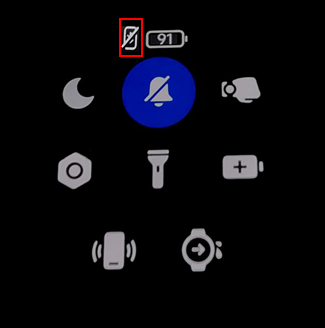
Bluetooth接続のアイコンは次のとおりです:斜めのスラッシュがないBluetoothアイコンで、Bluetoothが接続されていることを示します。
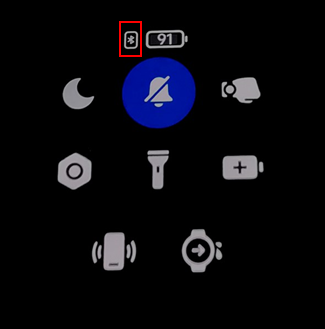
Q17: Xiaomi Watch 5 で緊急連絡先を使用する方法は?
A:Xiaomi Watch 5 は緊急連絡先の設定に対応しています。緊急連絡先を有効にして通話するには、ウォッチを Mi Fitness App に接続する必要があります。
緊急連絡先を有効にするには、携帯電話で Mi Fitness アプリを開き、[デバイス] >> [セキュリティ] >> [緊急 SOS]に入り有効にする >> [緊急連絡先]をタップして電話番号と名前を手動で設定するか、連絡先リストから直接緊急連絡先を追加してください。設定は自動的に時計と同期されます。
緊急連絡先に電話をかけるには、電源ボタンを素早く5回連続で押すことで緊急連絡先に電話をかけることができます(これは電話の発信システムと同期します)。
腕時計の緊急連絡先にSIP通話を発信するためのインターフェースは以下のとおりです:
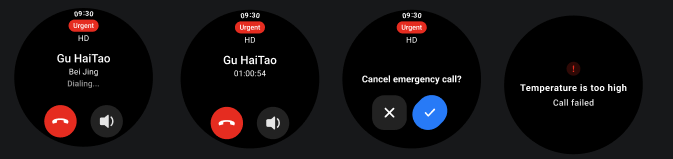
注意:
Mi Fitness アプリで緊急連絡先を設定していない場合、電源ボタンを素早く5回押しても緊急連絡先には発信されません。
翻訳する「Q」の原文を貼り付けてください。18 Xiaomi Watch 5 の転倒検出機能の使い方を教えてくださいか
A:転倒検出を有効にし、Mi Fitness アプリで設定する必要があります。Xiaomi Watch 5 をペアリングして接続した後、Mi Fitness アプリ >>[デバイス]>>[セキュリティ]>>[緊急 SOS]をタップ >>[緊急 SOS]と[転倒検出]を有効にします。
注意:
1. 緊急 SOS を有効にするには、初めて使用する際に緊急連絡先を追加する必要があります。
2. 転倒検知スイッチをオンにした後、必要に応じて通話スイッチをオンにできます。
3. このデバイスはすべての転倒を検出できるわけではなく、また衝撃の大きい動作を転倒と誤認識し、警告や緊急支援を作動させてしまう場合があります。 この時、転倒していない場合は、リマインダー画面で「大丈夫です」をタップして閉じることができます。
4. 時計が装着中に転倒を検知すると、あなたが動いているかどうかを判断するために約20秒間待機します。活動が検知されない場合、警告を送信します。リマインダーの後60秒以内に何の操作も行われない場合、時計が自動的に救助要請の通話を行います。
5. 緊急通話を行い通知を送信するためには、時計を Mi Fitness アプリに接続しておく必要があります。 他社ブランドの携帯電話に接続した場合、システム上の制限により救助メッセージの送信が制限されることがあります。
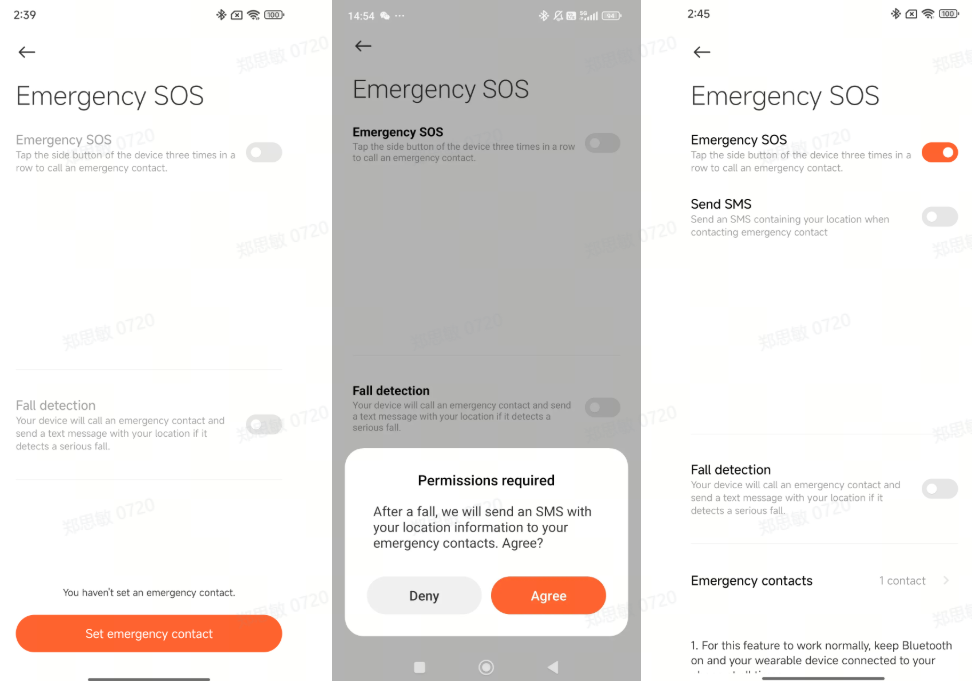
翻訳する「Q」の原文を貼り付けてください。19: Xiaomi Watch 5 のお気に入り連絡先を使用する方法は?
A: Xiaomi Watch 5 は Google のスマートフォンのお気に入り連絡先の設定に対応しています。スマートフォンの[連絡先]を開き、設定したい連絡先を選択し、右上の星のアイコンをタップしてから、ウォッチを同期すると設定が完了します。
翻訳する「Q」の原文を貼り付けてください。20: Xiaomi Watch 5 の通話履歴を確認する方法は?
A:Xiaomi Watch 5 のアプリ一覧に移動し、電話アプリに入って、[ 最近]で通話履歴を確認できます。
通話履歴には 4 種類の記録が含まれます:
時計での不在着信、時計で終了した通話、時計で応答した通話、時計から発信した通話。 また、履歴をタップして通話を開始することもできます(これは電話と同期されています)。
注意:
時計は直近の100件の通話履歴のみを保存します。100件に達すると、新しい通話が最も古い通話履歴を上書きします。
Q23: Xiaomi Watch 5で通話に応答し、発信する方法は?
A: Xiaomi Watch 5で通話に応答したり発信したりするには、次の点を参照してください。
1. 時計で通話に応答する:スマートフォンと Xiaomi Watch 5 が接続されていると、スマートフォンからの着信通知が時計に同期されます。時計上のそれぞれのアイコンを押すことで、通話を受けるか拒否するかを選択できます(これはスマートフォンでの操作と同期されます)。
2. ウォッチからの通話発信:スマートフォンとウォッチが接続されている場合、お気に入りの連絡先、緊急連絡先、通話履歴、または不在着信を使用して番号を発信できます(これにより、スマートフォン側で通話が開始されます)。
3. 通話をウォッチに切り替える:電話とウォッチが接続されている間、進行中の電話の通話デバイスをウォッチに変更することで、通話をウォッチに切り替え、ウォッチで会話を続けることができます。
注意:
一部のスマートフォン機種では、スマートフォンとウォッチ間の互換性の問題により、ウォッチで通話を終了する際に遅延が発生することがあります。これは正常な現象です。
Q24: Xiaomi Watch 5 で着信があっても応答できない場合はどうすればよいですか?
A: Xiaomi Watch 5 での着信に応答できない場合は、次の手順に従ってトラブルシューティングを行ってください。
1. 携帯電話が安定したネットワーク接続を備えており、Bluetooth が有効になっていて、携帯電話が時計と正しく接続されていることを確認してください。特に、着信中に接続が切断されないようにしてください。
2. 一時的な接続問題の可能性を除外するため、ウォッチとスマートフォンの両方を再起動してデバイスを再起動してください。
3. デバイスを解除してから再接続し、接続が完全であることを確認するために再ペアリングしてください。
Q25:着信通知に対する SMS のクイック返信を Xiaomi Watch 5 で設定する方法は?
A:現在、Xiaomi Watch 5 は Wear OS 上で標準搭載の Google Phone アプリを使用しており、クイック返信は通常システムによってあらかじめ設定されているため、ウォッチ上で直接編集したりカスタマイズしたりすることはできません。
Q26: Xiaomi Watch 5で通話通知の遅延を設定する方法は?
A: Xiaomi Watch 5 は、通話通知の遅延設定には対応していません。
Q27: Xiaomi Watch 5 はサードパーティーアプリからの通話応答をサポートしていますか?
A: サードパーティーアプリは特別な適応を必要としません。 Xiaomi Watch 5 がサードパーティーアプリからの通話に応答できる場合、それはサポートされていることを意味します。 実際の状況を参照してご確認ください。
Q28:なぜ Xiaomi Watch 5 はサードパーティーアプリからの着信時に連絡先を表示しないのですか?
A: Xiaomi Watch 5 は通知のみを表示します。 サードパーティのアプリが着信通知で連絡先情報を表示しない場合、ウォッチは連絡先を表示できず、通知内容はアプリ自体によって決定されます。
Q29:電話から離れているときに Xiaomi Watch 5 での通話が途切れがちになる場合はどうすればよいですか?
A:遠距離の状況(運動場や開けた場所など)では、通話の中断は次の理由によって発生する可能性があります。
1. Xiaomi Watch 5 とスマートフォンが有効な Bluetooth 接続範囲を超えると、遅延が発生する場合があります。安定した接続のために、ウォッチとスマートフォンを互いに10メートル以内に保つようにしてください。
2. 電磁機器や金属製の障害物は信号伝送を妨げ、遅延の原因となる場合があります。壁やその他の障害物がない場所で通話してください。
Q30: 時計とスマートフォンが別々の部屋にあるとき、Xiaomi Watch 5 での通話が途切れ途切れになる場合はどうすればよいですか?
A:Xiaomi Watch 5 とスマートフォン間の Bluetooth 信号は、壁によって干渉を受けることがあります。通話品質を向上させるために、同じ部屋で通話するようにしてください。
Q31:通知を受信した際に Xiaomi Watch 5 が振動するのに画面が点灯しないのはなぜですか?
A:デフォルトでは、Xiaomi Watch 5 は新しい通知が届いたときに画面を点灯させずに振動します。通知を確認するには、手首を持ち上げて画面を起動するか、手動で画面をオンにしてください。
通知が届いたときに画面が点灯するようにしたい場合は、Mi Fitness アプリで、[デバイス] >> [通知と通話] を選択 >> [アプリ通知] に進み >> [画面点灯] 設定をオンに切り替えてください。
データ同期
Q1: Xiaomi Watch 5 上のデータはどのくらいの期間、単独で保存できますか?
A:Exercise data on the Xiaomi Watch 5 will always be saved, and heart rate, pressure data, blood oxygen, and sleep data can be stored for 30 days.
時間をおいてモバイルフォンに接続し、 Mi Fitness アプリと同期してください。ウォッチをリセットすると、ウォッチ上の以前の運動データは消去されますが、 Mi Fitness アプリに同期されたデータは消去されません。
注意:
すべてのエクササイズは、保存される前に最小エクササイズ記録基準(消費カロリーが3キロカロリー以上)を満たす必要があります。そうでない場合;保存されません。
Q2: Xiaomi Watch 5 で(出荷時リセットを実行せずに)すべての個人データを削除する方法は?
A:Xiaomi Watch 5 は、すべての個人データを削除する方法として、出荷時設定へのリセット以外のいかなる方法にも対応していません。
Q3:なぜ Xiaomi Watch 5 で測定された健康データは、他社製デバイスや医療機器で測定されたものと異なるのですか?
A:Xiaomi Watch 5 と他ブランド/医療機器の健康データの差異は、主に sensor 技術、アルゴリズムモデル、および使用シナリオの違いに起因します。
注意:
ウォッチのデータは日常的な参考情報としてのみ使用されるものであり、医療機器による専門的な医療診断の代わりとして使用すべきではありません。
Q4: Mi Fitness App をアンインストールした後も Xiaomi Watch 5 は正常に動作し、データは保持されますか?
A:スマートフォンで Mi Fitness を使用して Xiaomi Watch 5 を接続した後、Mi Fitness からデバイスを手動で削除しない限り、データが消去されることはありません。Mi Fitness をアンインストールしても Xiaomi Watch 5 の継続使用には影響せず、データは保持されます。
Q5: Xiaomi Watch 5 から同期されたデータを Mi Fitness アプリで表示および管理する方法は?
A: Mi Fitness アプリ に移動し >> 「健康」/「ワークアウト」 を選択すると、対応する同期済みデータを表示および管理できます。
Q6: Xiaomi Watch 5 は、特定のセクションごとにデータ同期を個別に無効にすることをサポートしていますか。
A:Xiaomi Watch 5 は、特定のデータセクション(睡眠データや心拍数情報など)の同期を個別に無効にすることをサポートしていません。
7: なぜ ペアリング後に Xiaomi Watch 5 が Apple ヘルスケア データと同期できないのですか 私OSデバイス?
A: Xiaomi Watch 5 は Android システムとのみペアリングおよびバインドに対応しており、iOS システムとのバインドには対応していません。そのため、Apple Health データと同期することはできません。
Q8:Xiaomi Watch 5 が Mi Fitness アプリ から頻繁に切断され、データを同期できない場合はどうすればよいですか?
A: Xiaomi Watch 5 が Mi Fitness アプリ から頻繁に切断されてデータを同期できない場合は、次の点を参照してください。
1. お使いの携帯電話の Bluetooth がオンになっていること、そして Xiaomi Watch 5 と携帯電話が正しく接続されていることを確認してください。
2. バックグラウンドで Mi Fitness アプリを実行したままにしてください。
3. Mi Fitness アプリで同期ボタンを手動でタップして、同期を開始します。
4. 上記の手順で問題が解決しない場合は、さらなる点検のため、アフターサービスセンターに連絡してください。
Q9:Xiaomi Watch 5 から Mi Fitness アプリ に同期されたデータが消失した場合はどうすればよいですか?
A:Xiaomi Watch 5 から Mi Fitness App に同期されたデータが失われた場合は、ウォッチとスマートフォンを再接続し、同期が成功するまでデータの同期を試してください。
Q10:Xiaomi Watch 5 が Mi Fitness アプリ とデータを同期できない場合はどうすればよいですか?
A: Xiaomi Watch 5 が Mi Fitness アプリとデータを同期できない場合は、次の点を参照してください。
1. お使いの携帯電話の Bluetooth がオンになっていること、そして Xiaomi Watch 5 と携帯電話が正しく接続されていることを確認してください。
2. バックグラウンドで Mi Fitness アプリを実行したままにしてください。
3. Mi Fitness アプリで同期ボタンを手動でタップして、同期を開始します。
4. 上記の手順で問題が解決しない場合は、さらなる点検のため、アフターサービスセンターに連絡してください。
Q11: Xiaomi Watch 5 は健康データやフィットネスデータを自動的にバックアップしますか?また、どこにバックアップされますか?
A:Xiaomi Watch 5 が Mi Fitness アプリに接続され、アプリの設定で[クラウドと同期]が有効になっている場合、健康およびフィットネスデータはクラウドに同期され記録されます。
Q12:Xiaomi Watch 5でデータを手動バックアップする方法、およびバックアップファイルをコンピュータにエクスポートできますか?
A: Xiaomi Watch 5 は手動でのデータバックアップに対応しておらず、バックアップファイルをコンピュータへエクスポートすることはできません。
Q13: Xiaomi Watch 5 のペアリング先のスマートフォンを変更すると、データに影響はありますか。
A:バインドされている携帯電話を変更すると、Xiaomi Watch 5 は出荷時設定にリセットされ、Xiaomi Watch 5 上のすべてのデータが消去されます。
Q14:古いウォッチから新しい Xiaomi Watch 5 にデータを転送する方法は?
A: Xiaomi Watch 5 は、古いウォッチから新しいウォッチへのデータ転送をサポートしていません。
Q15:Xiaomi Watch 5 のワークアウトデータを他のサードパーティ製フィットネスアプリに同期する方法は?
A:Xiaomi Watch 5 は、ワークアウトデータを他のサードパーティー製フィットネスアプリに同期することをサポートしています。Mi Fitness アプリ >>[プロフィール]>>[サードパーティーデータ]に進んで、ワークアウトデータを同期する他のサードパーティー製フィットネスアプリを選択できます。
Q16: Xiaomi Watch 5 は、他社製スマートウォッチからワークアウト/ヘルスデータを同期することをサポートしていますか?
A: Xiaomi Watch 5 は、他社製スマートウォッチからのワークアウト/ヘルスデータの同期には対応していません。
Q17: Xiaomi Watch 5 は他の健康追跡デバイスからのデータ同期をサポートしていますか?
A: Xiaomi Watch 5 は、他の健康モニタリング機器(電子血圧計など)からデータを同期することをサポートしていません。
Q18:Xiaomi Watch 5 をコンピュータに接続しても認識されないのはなぜですか?
A: Xiaomi Watch 5 の背面には2つの接点があり、これは充電のみに対応しており、データ転送には対応していません。したがって、USB認識は関係しません。
オーディオ
Q1: Xiaomi Watch 5でスマートフォンを操作して音楽を再生できますか?
A: Xiaomi Watch 5 は、スマートフォンで音楽を再生する操作を行うことができます。この機能を使用するには、スマートフォンとウォッチを接続しておく必要があります。 Mi Fitness アプリで[アプリの通知]がオンになっていること、メッセージ通知を使用する権限がオンになっていることを確認してください。
携帯電話で音楽プレーヤーを開き、音楽の再生を開始します。時計で機能リストを開きます。音楽アプリを選択して、音楽コントロール画面に入ります。再生/一時停止、前の曲/次の曲への切り替え、音量の上げ下げができます。
注意:
市場に出回っているほとんどの音楽プレーヤーに対応していますが、音楽プレーヤーの開放性や App のバージョンの違いにより、時計の音楽コントロール機能の使用感がある程度影響を受ける場合があります。
Q2:Xiaomi Watch 5 は、時計本体でのローカル音楽再生に対応していますか?
A: Xiaomi Watch 5 は、ウォッチ上でのローカル音楽再生に対応しています。ウォッチは YouTube Music を使用してローカル音楽を再生できます。Google アカウントにサインインした後、ウォッチ上で直接音楽をダウンロードしたり、オンラインでストリーミングしたりできます。また、サードパーティ製の音楽アプリをインストールしてローカル音楽を再生することもできます。
注意:
この時計はiPhoneとのペアリングに対応していません。
Q3:楽曲をダウンロードまたは転送する際に Xiaomi Watch 5 に「音楽の保存領域が不足しています」というメッセージが表示された場合はどうすればよいですか?
A:Xiaomi Watch 5 には制限されたストレージシステムがあります。ウォッチフェイスやサードパーティーアプリなどの他のモジュール用に十分な空き容量を確保し、システムの安定性を維持するため、各モジュールごとにストレージ上限が設定されています。
以下のいずれかの条件がトリガーされると;ポップアッププロンプトが表示されます:
1. 60曲以上(最大60曲までダウンロードできます)。
2. オーディオファイルのメモリが2 GBを超えています(録音、音楽ファイルなどを含む)。
Q4: Xiaomi Watch 5 で音楽をダウンロードする際にネットワーク速度が遅い場合はどうすればよいですか?
A:ネットワーク接続を共有するには Bluetooth を使用してください。ネットワーク共有のためにお使いの携帯電話で Bluetooth を有効にするか、別の Wi-Fi ネットワークに切り替えてからもう一度お試しください。
Q5:音楽をインポートする際に Xiaomi Watch 5 の機能アイコンをタップすると遅延が発生するのはなぜですか?
A: Xiaomi Watch 5 が大容量ファイルを転送したり読み書きしたりしている場合、同時にスマートフォンへメッセージを送信すると、数百ミリ秒の遅延が発生します。したがって、スマートフォンからウォッチへ音楽を転送している最中は、音楽の途切れや遅延を防ぐためにウォッチ側で音楽を操作しないようにしてください。音楽の転送が完了すれば、通常通り操作を再開できます。
Q6: Xiaomi Watch 5 の文字盤は、バックグラウンドの音楽ロゴを自動表示することをサポートしていますか?
A:スマートフォンと Xiaomi Watch 5 が正常に接続された後、スマートフォンで音楽を再生すると、ウォッチの文字盤に自動的に音楽のロゴが表示されます。音楽の再生元がウォッチである場合も、ロゴは自動的に表示されます。
Q7: Xiaomi Watch 5 のウォッチフェイス上の音楽アイコンがオフにできない場合はどうすればよいですか?
A:スマートフォンと Xiaomi Watch 5 が正常に接続されると、スマートフォンで音楽を再生した際に、ウォッチの文字盤に音楽アイコンが自動的に表示されます。これをオフにするには、スマートフォンまたはウォッチで音楽を一時停止してください。
注意:
ウォッチ内蔵の音楽アプリを終了するには、右にスワイプして前の画面に戻る必要があります。上ボタンを押して直接ウォッチフェイスに戻ると、アプリはバックグラウンドで動作し続けます。
Q8: Xiaomi Watch 5で録音機能を有効にするにはどうすればよいですか?
A: Xiaomi Watch 5 の回転式クラウンを押し込んでアプリ一覧にアクセスし、Recorder App を開いて中央の赤いボタンをタップして録音を開始します。
注意:
最大録画時間は2時間です。
Q9: Xiaomi Watch 5 から音声録音をエクスポートする方法は?
A: Xiaomi 以外のスマートフォン、または Xiaomi Hyper OS 2.0 より前のバージョンの Xiaomi スマートフォンを使用している場合は、次の手順を参照してください。
1. Mi Fitness アプリを開き >> 「デバイス」 に移動し >> 「レコーダー」 に入ります。
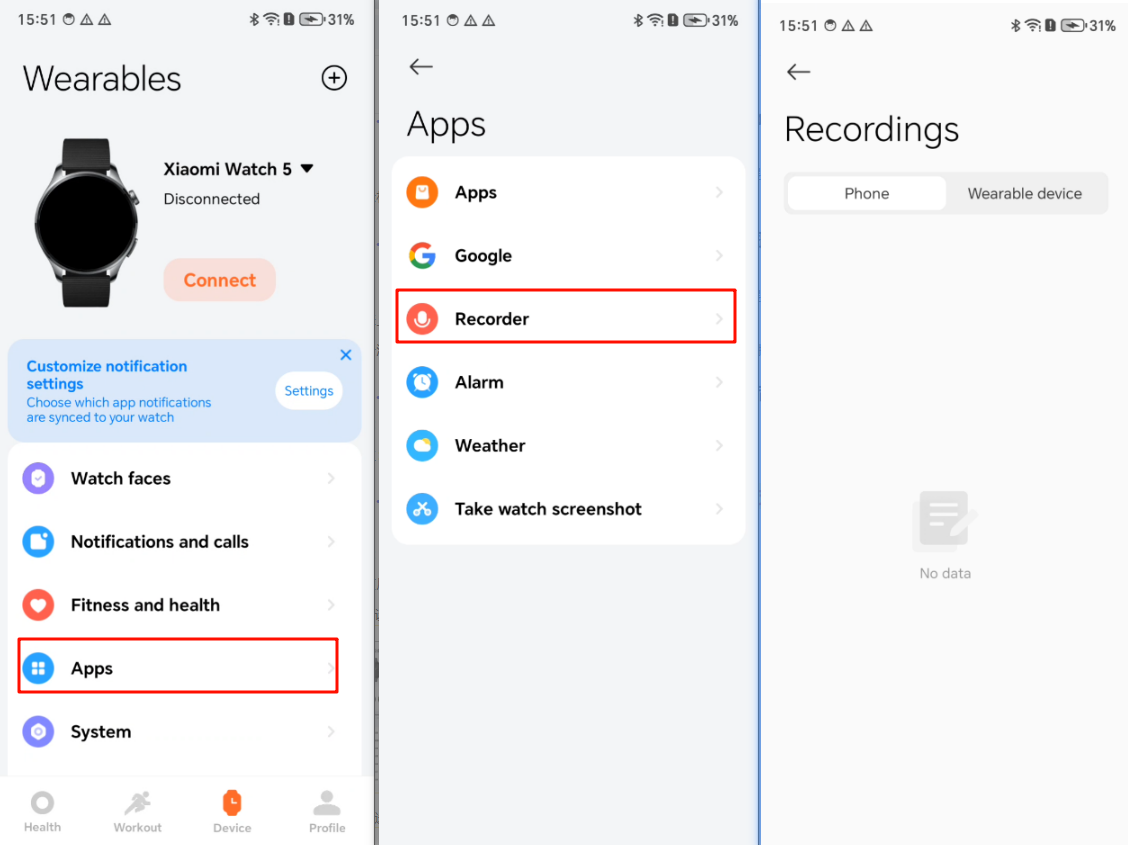
2. 同期したいファイルを選択し、[携帯電話に保存]をタップします。
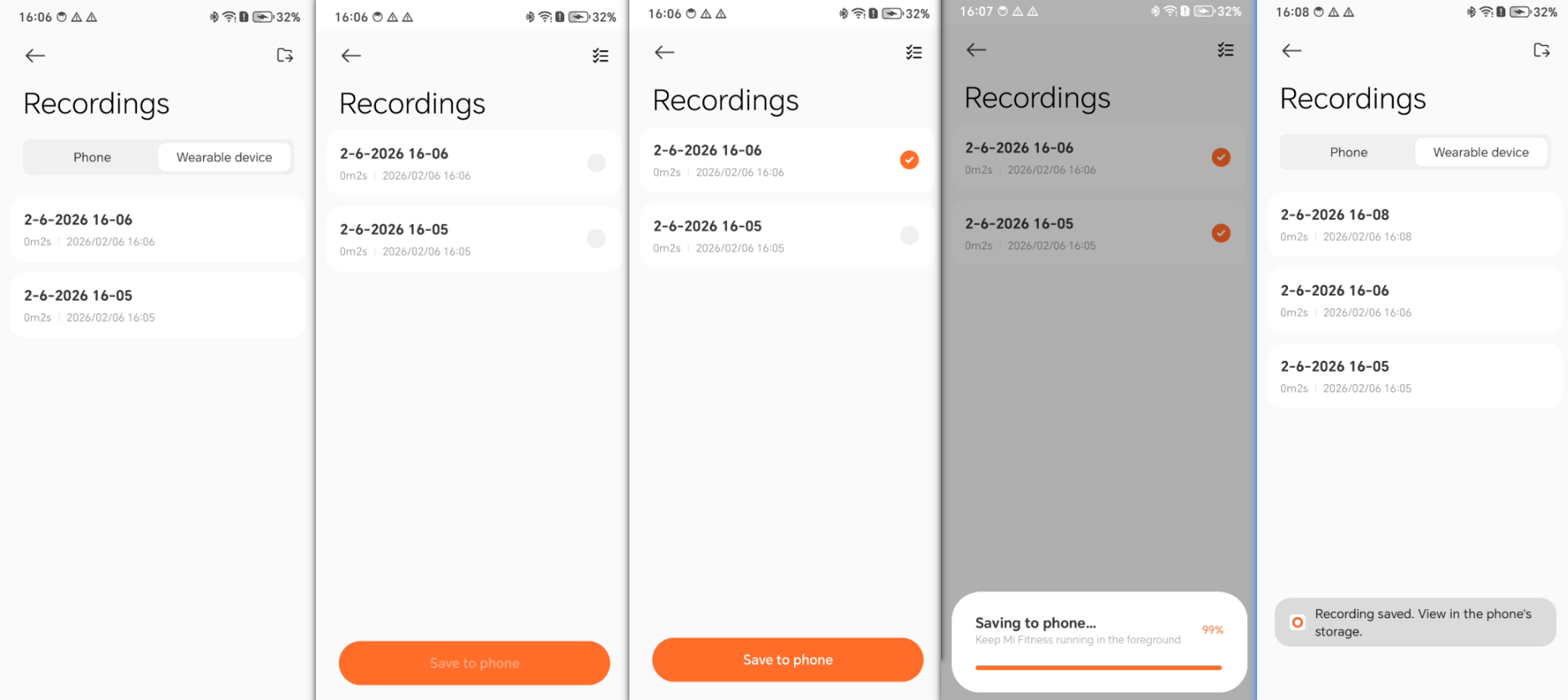
Xiaomi Hyper OS 2.0 以降の携帯電話を使用している場合:
時計のレコーダーアプリで[同期]ボタンをタップすると、録音は電話機内蔵のレコーダーアプリに直接同期されます。
Q10: なぜ Xiaomi Watch 5 は、着用したまま泳いだり、潜水したり、シャワーを浴びたり、手を洗ったりしているときに、スピーカーから雑音が出るのですか?
A:この問題は、水が完全に排出されていないことが原因で、スピーカーからノイズが発生している状態です。ウォッチの画面下端から上方向にスワイプしてコントロールセンターを開き、水抜きアイコンをタップし、画面上の矢印の方向に従ってウォッチを振って水の排出を促進してください。この事象は残留した水分によるものであり、機器の故障ではありません。安心してご使用ください。
ウォッチフェイス
Q1:Xiaomi Watch 5 のウォッチフェイスを変更および削除する方法は?
A: Xiaomi Watch 5 のウォッチフェイスを変更するには、次の方法を参照してください。
1. 時計で上方向にスワイプして コントロールセンター にアクセスし >> 設定アプリ をタップ >>[ディスプレイ]>>[文字盤を変更]をタップします。 または、時計のメインインターフェースを 2 秒間長押しして 文字盤選択インターフェース に入ります。 利用可能な文字盤を左右にスワイプして切り替えます。 システムにプリインストールされている文字盤と、以前にダウンロードまたは変更した文字盤の両方が 文字盤選択インターフェース に表示されます。
2. Mi Fitness アプリで、[デバイス] >> [文字盤] に入り、設定したい文字盤を選択して [適用] をタップします。[その他] をタップすると、画面が Google Play にリダイレクトされます。この画面で、設定したいお好みの文字盤を選択できます。
注意:
ウォッチフェイスはメモリ使用量が大きいため、ウォッチのシステムをスムーズに動作させるために、ウォッチフェイスを追加しすぎると新しいものを追加できなくなります。ダウンロード中にメモリ不足の警告が表示されます。
ウォッチフェイスはメモリ使用量が大きいため、ウォッチのシステムをスムーズに動作させるために、ウォッチフェイスを追加しすぎると新しいものを追加できなくなります。ダウンロード中にメモリ不足の警告が表示されます。
ウォッチフェイスを削除するには、次の方法を参照してください。
1. ウォッチ上で、ウォッチのメインインターフェースを2秒間長押しするか、設定内のウォッチフェイス選択に移動します。ウォッチフェイス上で上方向にスワイプすると[削除]アイコンが表示されるので、それをタップしてウォッチフェイスを削除します。
2. Mi Fitness アプリを開き、[デバイス] に進み、[文字盤] に入って、ダウンロード済みの文字盤に進みます。[削除] を選択して削除します。
Q2: Xiaomi Watch 5 でウォッチフェイスの背景をカスタマイズできますか?
A: Xiaomi Watch 5 はカスタムウォッチフェイスの背景に対応しています(最新のシステムへのアップデートが必要です)。この機能は Mi Fitness アプリを通じて実現できます。
ご参考までに、以下の手順をご参照ください:
1. Mi Fitness アプリを開き、デバイスが正しく接続および同期されていることを確認します。
2. [デバイス] に移動し、[ウォッチフェイス] に入ります。
3. お好みに応じてカスタムのウォッチフェイスを選択します。カスタムアナログ、カスタムカラフル、カスタムダイヤモンド、カスタムデジタル、カスタムエレガンスが含まれます。
4. [適用]をタップすると、[+]オプションが表示されます;それをタップして、ウォッチフェイスの背景写真を追加してカスタマイズできます。
注意:
さまざまなスタイルにより、歩数、心拍数、バッテリー残量、天気など、異なるデータ項目をウォッチフェイスに表示できます。
Q3:なぜ Xiaomi Watch 5 は自動的に常時アクティブディスプレイの文字盤をオンにしないのですか?
A: Xiaomi Watch 5 でスマート常時アクティブディスプレイ機能を有効にした後([設定] >> [画面] >> [Always-on screen])、睡眠中または時計を外したときに画面は自動的にオフになります。
1. 目を覚ました後、最初に画面を有効化(持ち上げてスリ一プ解除またはボタン押下による)し、その後画面がオフになると、常時アクティブディスプレイは通常どおり機能します。
2. [スケジュール]を有効にすると、常時アクティブディスプレイは時間を超過した場合、または時計を着用していない場合に自動的にオフになります。
Q4:Xiaomi Watch 5 はカスタマイズ可能な文字盤に対応していますか?
A: Xiaomi Watch 5 はカスタマイズ可能なウォッチフェイスに対応しています。ウォッチフェイスを切り替えると、カスタマイズ可能なウォッチフェイスの下部に[編集]が表示され、ウォッチフェイスを自分好みにパーソナライズできます。
Q5: Xiaomi Watch 5 の文字盤に表示される消費電力アイコンの意味は何ですか?
A: Xiaomi Watch 5 のウォッチフェイスは、消費電力アイコンの表示に対応していません。
翻訳する「Q」の原文を貼り付けてください。6:なぜ ~ですその Xiaomi Watch 5watch face サムネイルとプレビュー 異なる?
A:ウォッチフェイスのサムネイルをよりきれいに見せるために、ウォッチフェイスを長押ししたときに表示されるコンテンツの一部はあらかじめ決められており、もう一部はリアルタイムのスクリーンショットになっています。そのため、ウォッチフェイスによって見た目が異なる場合があります。
翻訳する「Q」の原文を貼り付けてください。7: Xiaomi Watch 5 の文字盤サムネイルがこんなにぼやけているのはなぜですか?
A: Xiaomi Watch 5 の一部のウォッチフェイスはデザインが豊富で細部まで作り込まれているため、サムネイルが比較的小さく、ややぼやけて表示されます。しかし、タップして拡大すると、あらゆるディテールがはっきりと表示されます。
翻訳する「Q」の原文を貼り付けてください。8:~とは何ですか Xiaomi Watch 5 上のペットパークウォッチフェイスは?
A: ペットパーク ウォッチフェイスは、あなたがより多く運動するよう促すことを目的としています。 カロリーを増やしてフードを獲得したり、歩数を増やしてインタラクションの機会を獲得したりすることで、ペットの成長と進化を体験できます。
あなたはポイントを獲得して、バーチャルペットにエサを与え育成することができます。ペットには3つのステージがあり、それぞれに進化目標と数値が設定されています(幼体ステージ:0-500ポイント、少年期ステージ:501-1500ポイント、成熟ステージ:1501ポイント以上)。進化条件を満たすと、次のステージへ進むことができます。
歩数の達成度が 25% 上がるごとに 1 回のインタラクションが可能で、1 日の上限は 4 回です。インタラクションアイコンをタップするとポイントが消費され、成長値が増加します。カロリーについても同様で、こちらも 1 日あたり 4 回までインタラクションできます。
運動習慣を育成し維持するために、Pet Park ウォッチフェイスは、高いステージでの給餌や交流が一定期間行われない場合、より低いステージへと戻ります。
翻訳する「Q」の原文を貼り付けてください。9: Pet Park のウォッチフェイスをダウンロードまたは削除するとき、アプリでは失敗と表示されるのに、Xiaomi Watch 5 では成功するのはなぜですか?
A:ペットパークの文字盤ファイルは非常に大きく、Mi Fitness でのダウンロードや削除が失敗する原因となる場合があります。しかし、Xiaomi Watch 5 でのダウンロードまたは削除が正常に完了すれば、通常どおり機能するはずです。
翻訳する「Q」の原文を貼り付けてください。10: なぜ Xiaomi Watch 5 の文字盤を変更できないのですか?
A: Xiaomi Watch 5 が バッテリーセーバー モードになっているか確認してください;このモードでは文字盤をダウンロードできません。
Q11: なぜ Xiaomi Watch 5 の文字盤に表示される内容は、Mi Fitness アプリに表示される内容と異なっているのですか?
A: Xiaomi Watch 5 をスマートフォンに接続したままにし、 Mi Fitness App の同期ボタンをタップする必要があります。すると、文字盤上のデータが、腕時計上のアプリ内のデータと同期されます。
Q12: なぜ Xiaomi Watch 5 は、選択した 常時アクティブディスプレイ の文字盤と異なる表示をするのですか?
A:独自の内蔵常時アクティブディスプレイを備えたウォッチフェイスは、デフォルトの常時アクティブディスプレイ設定を使用しません。内蔵の常時アクティブディスプレイがないウォッチフェイスのみが、デフォルトの常時アクティブディスプレイ設定を使用します。
Q13: Xiaomi Watch 5 のウォッチフェイス上の時刻表示形式が正しくないのはなぜですか?
A:Xiaomi Watch 5 のウォッチフェイスの時刻表示形式は、お使いのスマートフォンの設定に従います。そのため、ウォッチフェイス上の時刻表示形式は編集できません。
Q14: Xiaomi Watch 5 の ウォッチフェイスデータ が 同期 されない のは なぜですか?
A: Xiaomi Watch 5 をスマートフォンに接続したままにし、 Mi Fitness App の同期ボタンをタップする必要があります。すると、文字盤上のデータが、腕時計上のアプリ内のデータと同期されます。
Q15:Xiaomi Watch 5 でウォッチフェイスをさらに入手するにはどうすればよいですか?
A: 1. Xiaomi Watch 5 にはあらかじめ 46 種類のウォッチフェイスがインストールされています。ウォッチフェイスの選択画面にアクセスするには、現在のウォッチフェイス画面を 1 秒間長押しし、その後左右にスワイプしてほかのオプションを閲覧できます。
2. 別の方法として、Mi Fitness アプリ経由でウォッチフェイスを変更することもできます:[デバイス] >> [ウォッチフェイス]に移動し、管理メニューから希望するウォッチフェイスを選択してください。
3. また、Google Play の Play Store にアクセスして、好みのウォッチフェイスを検索して選択することもできます;[ダウンロード]をタップして、インストールが完了するまでお待ちください。
Q16: Xiaomi Watch 5 のバッテリーセーバー モードでは、サードパーティ製のウォッチフェイスはサポートされていますか?
A:サードパーティ製ウォッチフェイスは Smart mode のみでサポートされています。Power saver mode ではサポートされていません。Smart mode でサードパーティ製ウォッチフェイスをデフォルトとして設定している場合、Power saver mode に切り替えると、デバイスは自動的にシステムのデフォルトウォッチフェイスに切り替わります。
NFC
Q1:Xiaomi Watch 5 で NFC を有効にする方法は?
A:Xiaomi Watch 5 のNFCスイッチはデフォルトで有効になっています。ウォッチの[設定]>>[接続]>>[NFC]で、スイッチをオンまたはオフにすることができます。
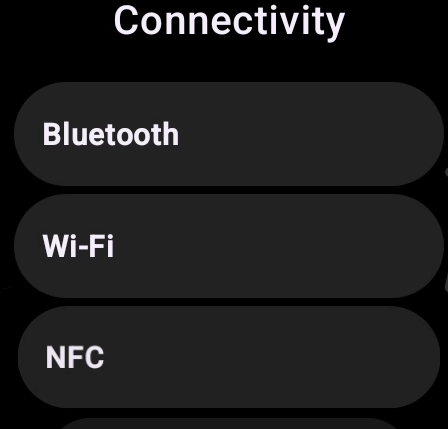
Q2:Xiaomi Watch 5 はどの種類のNFCに対応していますか?
A: Xiaomi Watch 5 は NFC タイプ A、B、F に対応しています。
Q3:NFC対応の銀行カードを Xiaomi Watch 5 に追加する方法は?
A:Xiaomi Watch 5 アプリ一覧に移動し、Google Pay を開き、「追加」をタップして、画面の指示に従ってNFC銀行カードを追加してください。

Q4:NFC バンクカードを Xiaomi Watch 5 に追加するために使用されるプラットフォームは何ですか?
A:NFC対応の銀行カードを Google Pay を通じて Xiaomi Watch 5 に追加できます。
Q5:NFC を有効にするために Xiaomi Watch 5 が必要とする権限は何ですか。
A:Xiaomi Watch 5でNFC機能を有効にするには、NFCの権限を付与するだけで完了します。
Q6:NFC を Xiaomi Watch 5 で使用する際の最適な距離と角度はどのくらいですか?
A:Xiaomi Watch 5 でNFC決済を使用する際は、距離を0〜2 cm以内に保ってください。時計の背面(NFCアンテナ部分)をカードリーダーに直接合わせ、過度に傾けないようにしてください。
Q7:Xiaomi Watch 5 でデフォルトのNFC支払いカードを設定する方法は?
A: Xiaomi Watch 5 のNFC支払い機能は Google Wallet アプリに依存しています。
Q8: Xiaomi Watch 5 で複数のNFCカードを管理する方法は?
A: Xiaomi Watch 5 のNFC支払い機能は Google Wallet アプリに依存しています。
Q9:Xiaomi Watch 5 でよく使用する NFC カードを優先カードとして設定する方法は?
A: Xiaomi Watch 5 のNFC支払い機能は Google Wallet アプリに依存しています。
10: NFC をオンにしているのに Xiaomi Watch 5 で使用できないのはなぜですか?
A: NFC支払いを行う前に、Xiaomi Watch 5 の画面を点灯させ、Google Wallet アプリを開いてから、NFCタップ決済を使用することができます。
Q11:BluetoothでスマートフォンからXiaomi Watch 5を切断すると、そのNFC機能に影響はありますか?
A: Xiaomi Watch 5 は、NFC 銀行カードを使用して支払いを行う場合に影響を受けます。
Q12:画面がオフのときに Xiaomi Watch 5 で NFC 支払いを利用できますか?
A: Xiaomi Watch 5 は、画面がオフのときは NFC 決済をサポートしていません。
Q13: Xiaomi Watch 5 で2回のNFC支払いの間に必要な時間間隔はどのくらいですか?
A:Xiaomi Watch 5 は、2 回の NFC 支払いの間に必須の時間間隔を設ける必要はないため、理論上は連続してタップすることができます。 しかし実際には、使用する端末や決済端末に応じて、1〜2 秒程度の「クールダウン」または処理時間が発生します。
Q14:なぜ Xiaomi Watch 5 は銀行カードを追加できるのに支払いができないのですか?
A: Xiaomi Watch 5 で銀行カードを追加できるが支払いができない場合は、以下の点を参照してください。
1. 地域制限により、この決済サービスはお客様の国または地域ではご利用いただけない場合があります。
2. 追加された銀行カードの種類が支払い機能に対応していないか、または支払い機能が有効化されていないため、支払いに失敗しました。
3. アカウントまたは銀行カードのセキュリティ認証を完了しない場合、支払いは失敗します。
4. セキュリティ上の理由により、支払い機能を利用するには、まず時計に画面ロック用のパスワードを設定する必要があります。
5. 一部のPOS端末、改札機、その他のNFCリーダーは、この腕時計で使用される支払い方法をサポートしていません。
6. ウォッチがスマートフォンに接続されていないため、支払いが処理されません。ウォッチとスマートフォンが安定して接続された状態を維持していることを確認してください。
Q15:Xiaomi Watch 5 で支払いを行う際に POS 端末が反応しない場合はどうすればよいですか?
A: Xiaomi Watch 5 で支払いを行う際に POS 端末が反応しない場合は、次の点を参照してください。
1. 地域制限により、この決済サービスはお客様の国または地域ではご利用いただけない場合があります。
2. 追加された銀行カードの種類が支払い機能に対応していないか、または支払い機能が有効化されていないため、支払いに失敗しました。
3. アカウントまたは銀行カードのセキュリティ認証を完了しない場合、支払いは失敗します。
4. 一部の古い POS 端末では、時計からの NFC 信号を認識しづらい場合があります。角度を変えてみるか、別の端末に切り替えてみてください。
Q16:バッテリーが切れた後でも Xiaomi Watch 5 でNFC支払いを行うことはできますか?
A: Xiaomi Watch 5 のバッテリーが完全に消耗した後は、NFC決済を利用することはできません。
Q17:なぜ Xiaomi Watch 5 で NFC カードを有効化、チャージ、または確認する際にエラーのプロンプトが表示されるのですか?
A: Xiaomi Watch 5 が有効化、再チャージ、または NFC カードの確認時に失敗のメッセージを表示する場合、次の点を参照してください。
1. ネットワークの問題により操作に失敗しました。別のネットワークに切り替えてから、「カードの有効化に失敗しました」のメッセージで[再試行]をタップしてください。
2. 一部のスマートフォンには内蔵の NFC モジュールがあります。腕時計がスマートフォンに近すぎると、スマートフォンの NFC が NFC 書き込みチャネルを占有し、操作が失敗する場合があります。スマートフォンの NFC 機能をオフにするか、腕時計をスマートフォンから少なくとも 10 cm 離しておくことをおすすめします。
3. 携帯電話側で Bluetooth をオフにし、その後再度オンにしてください。別のネットワークに切り替えた後、もう一度お試しください。
4. スマートフォンのバックグラウンドアプリをすべて閉じ、ウォッチとスマートフォンが正しく接続されていることを確認してから、Google Wallet を再チャージしてみてください。
5. ペアリングされた携帯電話上の Mi Fitness と、ウォッチのシステムファームウェアが最新バージョンに更新されていることを確認してください。
Q18: Xiaomi Watch 5 の NFC 機能がまったく反応しない場合はどうすればよいですか?
A:もし Xiaomi Watch 5 のNFC機能がまったく反応しない場合は、トラブルシューティングとして以下の手順を参照してください。
1. ウォッチ上のすべての NFC 関連設定が正しく構成されていることを確認してください。システムのパフォーマンスに影響を与える可能性のあるキャッシュデータを消去してください。
2. ペアリング済みのスマートフォン上の Mi Fitness アプリと、ウォッチのシステムファームウェアが最新バージョンに更新されていることを確認してください。
3. システムをリフレッシュするために 時計を再起動します。
4. 別の支払い端末、改札機、またはカードリーダーで NFC を使用してみて、単一の端末が原因となっている問題でないかを切り分けてください。
5. 上記の手順を実行しても、時計がいずれの端末でも反応しない場合は、ハードウェアの問題であると判断できます。さらなる点検のため、アフターサービスセンターまでご連絡ください。
注意:
一部の国/地域では、Google Wallet やその他の NFC サービスが完全にはサポートされておらず、時計に「ソフトウェアを利用できません」と表示される場合があります。お使いの地域でそのサービスが正式にサポートされているか確認してください。
Q19:Xiaomi Watch 5 の NFC 機能が断続的に故障する場合はどうすればよいですか?
A: Xiaomi Watch 5 の NFC 機能が断続的に不具合を起こす場合は、次の点を参照してください。
1. 一部の古いPOS端末では、腕時計からのNFC信号を認識しづらい場合があります。さまざまな角度を試すか、別の端末に切り替えてください。
2. キャッシュまたはデータの破損により支払いに失敗しました。時計とスマートフォンを再起動し、NFCサービスを更新してください。 Google Wallet アプリのキャッシュとデータを消去し、再度アカウントにログインしてから、NFCカードを再度バインドしてください。
Q20:Xiaomi Watch 5 のバッテリー残量が少ない場合、NFC 機能に影響がありますか?
A: Xiaomi Watch 5 のバッテリー残量が少なくても NFC の使用には影響しませんが、省電力モード中は新しいカードの切り替えや有効化を行うことはできません。
Q21:金属環境や強い磁場は、Xiaomi Watch 5 のNFC機能に干渉する可能性がありますか?
A:金属環境や強い磁場は、Xiaomi Watch 5 のNFC機能に干渉する可能性があります。
Q22: システムファームウェアが更新されていない場合、Xiaomi Watch 5 のNFCが正常に動作しなくなる可能性はありますか?
A:古いシステムファームウェアが原因でNFCが正常に動作しないことがあります;速やかに最新バージョンへ更新してください。
Q23: 工場出荷時設定にリセットした後、Xiaomi Watch 5 のNFC機能は再設定する必要がありますか。
A:Xiaomi Watch 5 を工場出荷時設定にリセットすると、すべての支払いおよびアクセス制御データが消去されます。アプリケーションとデータは再設定する必要がありますが、NFC 機能自体にはそれ以上の設定は不要です。
Q24: Xiaomi Watch 5 の NFC の不具合がソフトウェア起因かハードウェア起因かをどのように判断しますか?
A:Xiaomi Watch 5 のNFC故障がソフトウェア問題かハードウェア問題かを判断するために、次の側面を参照してください。
1. ウォッチ上のすべての NFC 関連設定が正しく構成されていることを確認してください。システムのパフォーマンスに影響を与える可能性のあるキャッシュデータを消去してください。
2. ペアリング済みのスマートフォン上の Mi Fitness アプリと、ウォッチのシステムファームウェアが最新バージョンに更新されていることを確認してください。
3. システムをリフレッシュするために 時計を再起動します。
4. 別の支払い端末、改札機、またはカードリーダーで NFC を使用してみて、単一の端末が原因となっている問題でないかを切り分けてください。
5. 上記の手順を実行しても、時計がいずれの端末でも反応しない場合は、ハードウェアの問題であると判断できます。さらなる点検のため、アフターサービスセンターまでご連絡ください。
注意:
1. いくつかの国/地域では、Google Wallet またはその他の NFC サービスが完全にはサポートされておらず、ウォッチに「ソフトウェアを利用できません」と表示されます。ご利用の地域でそのサービスが正式にサポートされていることを確認してください。
2. 問題が銀行カードに関連している場合、カードの種類がサポートされていることと、関連する支払いサービスが有効化されていることを確認してください。
Q25: Xiaomi Watch 5 を紛失した場合、NFC 連携の支払いカードのセキュリティをどのように保護しますか?
A: Xiaomi Watch 5 を紛失した場合は、すぐに支払いプラットフォームまたは銀行を通じて支払い用カードの連携を解除するか凍結し、関連機能を無効にしてください。 また、不正利用を防止するために、デバイスのロック画面とアカウントのセキュリティ認証を有効にすることもできます。
サードパーティーアプリ
Q1:Xiaomi Watch 5 はサードパーティー製アプリのインストールに対応していますか?
A: Xiaomi Watch 5 は Google Play の Play Store を通じてアプリのダウンロードに対応しています。Google Play の Play Store で利用可能な任意のアプリをダウンロードできます。ダウンロード後、アプリはアプリ一覧に表示されます。アプリを長押しすると、右上にアンインストールアイコンが表示されます。このアイコンをタップするとアプリを削除できます。
セキュリティ
Q1: Xiaomi Watch 5 は手首から外したときにデバイスのパスワードをサポートしていますか?
A: Xiaomi Watch 5 は、手首から外したときにデバイスのパスワードに対応しています。
この機能を有効にすると、時計が装着されていないことを検出した場合に、情報の安全性を確保するためパスワードロック画面が起動します。0 から 9 までの数字を組み合わせた4桁のパスワード、またはパターンパスワードを設定できます。
[プロモード]では、[設定]≫[セキュリティ]≫[画面ロック]に進んでパスワードを設定できます。
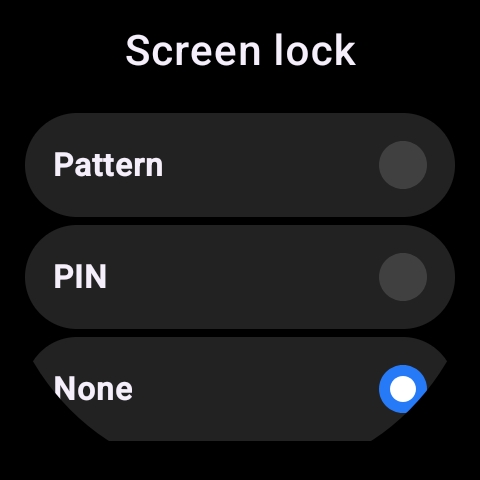
Q2: Xiaomi Watch 5 のパスワードを忘れた場合はどうすればよいですか?
A: Xiaomi Watch 5 のパスワードを忘れた場合は、次の点を参照してください。
スマートモードでは:
ウォッチでパスワードを5回連続で間違えて入力すると、60秒後に再試行するよう促すメッセージが表示されます。ウォッチのパスワード誤入力画面の下部にある[ヘルプ]をタップすることもできます。ポップアップが表示され、続行するとウォッチが工場出荷時設定に復元され、すべてのデータが消去されることが通知されます。[√]をタップして工場出荷時設定へのリセットプロセスを開始し、その後、指示に従ってパスワードをクリアし、ウォッチを再度セットアップしてください。
省電力モードで:
このモードではパスワードを解除できません;パスワードを解除するにはスマートモードに切り替える必要があります。
注意:
時計を初期化する際には、Google アカウントまたは以前のパスワードの確認が必要になります。両方を忘れてしまった場合は、アフターサービスに連絡して強制ファームウェアアップデートを行ってもらう必要があります。
Q3: Xiaomi Watch 5 は Bluetooth を使用してスマートフォンのロック解除をサポートしていますか?
A:Xiaomi Watch 5 はスマートフォンのロック解除に対応しています。この機能は現在、システムバージョンが MIUI 12 以上の Xiaomi スマートフォンに対応しています。
携帯電話と時計がBluetoothで接続されている場合、時計のロック解除は時計と携帯電話の間の一対一のバインディングとなります。安全な距離内では、時計を本人確認用のIDとして使用し、ロック解除用のパスワードまたはパターンの入力を置き換えることができ、安全性を確保しつつ操作の利便性を大幅に向上させます。
時計で携帯電話のロックを解除するには、次の詳細を参照してください:
1. Mi Fitness アプリに移動 >>[デバイス]>>[セキュリティ]>>[携帯電話のロック解除]>> パスワードを設定し、ウォッチで確認します。
2. ロック画面のパスワードを設定した後、時計でロック解除を確認すると正常に連携されます。ロック解除距離(近い、とても近い、やや離れている)を選択できます。
時計の連携を解除したい場合は、携帯電話内の Bluetooth デバイスによるロック解除機能を無効にする必要があります。Xiaomi 携帯電話を例にすると:[設定] >> [指紋、顔データ、画面ロック] >> [Bluetooth デバイスでロック解除] >> [デバイスのロック解除] をオフにします。
注意:
スマートフォンのロック解除機能は、MIUI 12 以上を搭載した Xiaomi スマートフォンと併用する必要があるため、機種とシステムが一致しない場合、Mi Fitness アプリに[スマートフォンのロック解除]は表示されません。
Q4:Xiaomi Watch 5 で 緊急 SOS 緊急支援機能を 有効にする 方法は?
A:Xiaomi Watch 5 の SOS 緊急支援機能を有効にするには、スマートフォンの Mi Fitness アプリで [緊急 SOS] を有効にし、[デバイス] >> [セキュリティ] >> [緊急 SOS] に入り有効にします >> [緊急連絡先] をタップして電話番号と名前を手動で設定するか、連絡先リストから直接緊急連絡先を追加します。転倒や緊急事態が発生した場合、ウォッチは自動的に緊急連絡先の番号に発信します。電源ボタン(側面ボタン)を5回押すことで、緊急 SOS 機能を直接起動することもできます。
Q5:Xiaomi Watch 5 で転倒検出を有効にするにはどうすればよいですか?
A: Mi Fitness アプリ >> [デバイス] >> [セキュリティ] >> [緊急 SOS] で [Fall detection] をオンまたはオフにすることができます。転倒後、Mi Fitness アプリで [緊急 SOS] と [Fall detection] が有効になっており、緊急連絡先の電話番号が設定されている場合、Xiaomi Watch 5 は重大な転倒を検出すると、自動的に緊急連絡先の電話番号に発信し、現在地情報が記載されたテキストメッセージを送信します。
Q6: Xiaomi Watch 5は Bluetoothを使用してノートパソコンのロック解除をサポートしていますか?
A: Xiaomi Watch 5 は Bluetooth を使用したノートパソコンのロック解除には対応していません。
Q7: Xiaomi Watch 5 は プライバシー データ の セキュリティ 保護 を サポート して います か?
A: Xiaomi Watch 5 はロック画面のパスワード設定にのみ対応しており、個々のプライバシーデータを専用に保護する機能は提供していません。アカウント関連の情報については、Google アカウントを使用している場合、対応するパスワードおよび認証メカニズムによって保護されます。
ソフトウェアアップデートと互換性
Q1: Xiaomi Watch 5 のシステムファームウェアを更新する方法と、更新中に取るべき注意事項は何ですか?
A:Xiaomi Watch 5 の「設定」アプリ >> 「システム」 >> 「システムアップデート」でファームウェアをアップグレードできます。新しいバージョンが利用可能な場合、この画面で自動的にダウンロードが開始されます。
ファームウェアを更新する際は、次の点にご注意ください。
1. OTA アップデート中は、デバイスのバッテリー残量が少なくとも 30% 以上あり、全過程を通して充電器に接続された状態を保ってください。アップデートが一時停止する可能性があるため、ウォッチを充電ドックから取り外さないでください。アップデートが失敗する原因となる可能性があるため、充電状態を頻繁に変更すること(充電器の抜き差しを繰り返したり、ウォッチを取り外して再度装着したりすること)は避けてください。
2. デバイスが安定した Wi‑Fi ネットワークに接続されていることを確認し、ダウンロード中はネットワークから切断しないでください。ネットワークの中断により、アップデートが失敗する場合があります。
3. OTAアップデート中は、ウォッチの頻繁な操作、デバイスの電源オフ、またはアップデートプロセスの中断を避けてください。アップデート中は、システムが新しいファームウェアをダウンロードしてインストールしますが、突然デバイスの電源を切ると、アップデートが失敗したり、デバイスの電源が入らなくなったりする可能性があります。
Q2: Xiaomi Watch 5 をアップデートした後に機能が表示されなくなったり削除されたりした場合はどうすればよいですか?
A:この問題は、アップデート後のバージョンで特定の機能が明示的に削除された場合にのみ発生します。ほとんどの場合、発生しません。もし発生した場合は、ウォッチを工場出荷時の設定に戻し、再度ペアリングしてから、もう一度ご確認ください。
Q3:更新の進行状況バーが100%に達した後、 Xiaomi Watch 5 が電源オンするまで数分間画面が黒いままになるのはなぜですか?
A: Xiaomi Watch 5 には組み込みアプリケーションが含まれているため、アップデートの進行状況バーが完了した後でも、システムは App リソースを読み込み、解凍し、インストールする必要があります。そのため、起動して起動画面が表示されるまで、ウォッチの画面が約 1–3 分間黒いままであっても正常です。
Q4: Xiaomi Watch 5 のシステム更新が失敗した場合はどうすればよいですか?
A: Xiaomi Watch 5 のシステム更新に失敗した場合は、トラブルシューティングのために次の手順を参照してください:
1. アップデートパッケージのダウンロード中にネットワーク接続が中断された場合、ダウンロードはいったん一時停止されます。安定した Wi-Fi ネットワークにデバイスが接続されていることを確認してください;ネットワーク接続が回復すると、ダウンロードは再開されます。
2. バッテリー残量が少ないと、アップデート中に時計が自動的に電源オフになる場合があります。OTA アップデート中は、デバイスのバッテリー残量を少なくとも 30% 以上に保ち、全工程を通して充電器に接続したままにしてください。
3. アップデート中に時計を頻繁に操作すると、アップデートが失敗する可能性があります。
システム更新に失敗すると、対応するエラーのポップアップが表示されて通知されます。指示に従って速やかに対応してください。
更新失敗は一般的に以下のシナリオに分類されます。提案された解決策をそれに応じてお試しください:
1. 「アップデートに失敗しました。以前のバージョンにロールバックしました」というプロンプトが表示された場合、起動後もウォッチは引き続き使用できますが、アップデート前のバージョンが動作していることを示しています。アップデートパッケージをもう一度ダウンロードして、再インストールしてみてください。
2. 「アップデートに失敗しました。一部の機能は利用できません」というプロンプトが表示される場合でも、ウォッチは引き続き使用できます。新しいバージョンがリリースされるまでお待ちください。新しいバージョンにアップデートすると、利用できない機能が復元されます。
3. 「アップデートに失敗しました。検証に失敗しました。完全なアップデートパッケージを再ダウンロードしてください」または「アップデートに失敗しました。タイムスタンプのチェックに失敗しました。完全なアップデートパッケージを再ダウンロードしてください」というプロンプトが表示された場合、現在の完全なアップデートパッケージをダウンロードするか、新しいアップデートパッケージがリリースされるまで待ってから、再度アップデートする必要があることを示しています。完全なアップデートパッケージは大量のデータを消費するため、WLAN接続でのダウンロードを推奨します。
4. 「アップデートに失敗しました。アップデートパッケージのインストールに失敗しました。再起動してから、再度お試しください。」というメッセージが表示された場合は、表示に従ってウォッチを再起動し、その後に[設定] >> [システム] >> [システムアップデート]に進んで、もう一度アップデートパッケージをダウンロードする必要があります。
5. アップデート後に時計の電源が入らず、かつ何も表示されない場合は、アフターサービスまでお問い合わせください。
6. 起動時にダウンロードが失敗し、「完全なパッケージをダウンロードできません」と表示された場合は、表示どおりに時計を再起動し、その後 [設定] >> [システム] >> [システムアップデート] に進んで、更新パッケージを再度ダウンロードする必要があります。
7. 再起動に失敗し、デバイスがアップデートのために再起動が必要であると表示するものの、再起動ボタンをタップするとバッテリー残量不足と表示される場合は、時計を充電ドックに置き、バッテリーが30%を超えたらデバイスを再起動してアップデートを実行する必要があります。
Q5:システムのOTAアップデートが Xiaomi Watch 5 で100%のところで固まってしまった場合はどうすればよいですか?
A: Xiaomi Watch 5 システムのOTAアップデートが99%または100%で止まっているように見える場合でも、ウォッチは引き続きアップデートファイルをダウンロードし、ファイルの完全性を確保するために検証を行っています。検証プロセスは通常、ネットワーク速度に応じて1~2分以上かかることはありません。
進行状況が長時間更新されない場合は、デバイスのネットワーク接続を確認してください。ネットワークへの再接続を試すか、電源ボタン(側面ボタン)を12秒間押し続けて強制的に再起動し、その後もう一度更新を試してください。
Q6: Xiaomi Watch 5 はシステムをダウングレードできますか、またダウングレード後にデータは消去されますか?
A:Xiaomi Watch 5 はシステムのダウングレードに対応していません。
Q7: Xiaomi Watch 5 を出荷時設定に復元する方法と、どのデータが削除されますか?
A: Xiaomi Watch 5 を出荷時設定に戻すには、ウォッチ上でこの設定にアクセスし、[設定] アプリ >> [システム] >> [接続解除とリセット] >> [出荷時リセット]に進んでください。
工場出荷時の設定に復元すると、ローカル音楽、インストールした文字盤、ワークアウト履歴、追加したアラームなどを含む、すべてのメディア、データ、設定が削除されます。
Q8: Xiaomi Watch 5 を出荷時設定にリセットした後、以前のペアリング情報と健康データを復元するにはどうすればよいですか?
A:工場出荷時設定に復元することは、特定の情報を削除することに同意することを意味します。工場出荷時設定へのリセットを実行する前に、ポップアップ通知でどのデータが消去され、復元できないかが表示されます。そのため、工場出荷時設定へのリセット機能は慎重にご利用ください。
Q9:キャッシュデータを削除して Xiaomi Watch 5 のストレージスペースを解放する方法は?
A:この設定には Xiaomi Watch 5 で [設定] >> [アプリと通知] >> [アプリのストレージ] >> キャッシュを消去したいアプリケーションを選択 >> [データを消去] または [キャッシュを消去] を選択することでアクセスできます。
Q10: Xiaomi Watch 5 のシステム言語を変更するにはどうすればよいですか?
A: Xiaomi Watch 5 をスマートフォンに接続した後、スマートフォンの言語と地域が変更されると、Xiaomi Watch 5 はスマートフォンと同じ言語に同期し、それに応じてウォッチのシステム言語を切り替えることができます。
Q11: 携帯電話の言語と一致していない場合、Xiaomi Watch 5 のシステム言語をどのように同期しますか?
A: Xiaomi Watch 5 をスマートフォンに接続した後、スマートフォンの言語と地域の設定をリセットしてください。 Xiaomi Watch 5 はスマートフォンの言語と同期し、ウォッチのシステム言語を切り替えることができるようになります。
Q12:ファームウェアを更新した後に Xiaomi Watch 5 のシステム言語が別の言語に変わるのはなぜですか?
A:スマートフォンとペアリングした後、Xiaomi Watch 5 はスマートフォンの言語設定と同期します。アップデート後は、再度スマートフォンの言語を取得します。
時計で言語がサポートされている場合、システム言語は電話に合わせて変更されます。言語がサポートされていない場合、サポートされていない言語であることを知らせるポップアップが表示されます。
衛星測位システム
Q1: Xiaomi Watch 5 で GPS 位置情報をオンまたはオフにする方法、および GPS は電力を多く消費しますか?
A:ワークアウトを開始するか、GPS キャリブレーションによる気圧高度の調整を有効にすると、GPS 位置情報が自動的にオンになります。ワークアウトが終了すると、GPS は自動的にオフになります。GPS を有効にすると、ある程度バッテリー消費が増加します。
Q2:Xiaomi Watch 5 の測位機能は、スマートフォンに依存していますか、それとも本体の GPS によるものですか?
A:ワークアウト中に Xiaomi Watch 5 の位置情報機能を有効にすると、スマートフォンの位置情報と自分自身の GPS データの両方を取得し、スマートフォンまたはウォッチの GPS のみには依存しません。
Q3:なぜ Xiaomi Watch 5 の GPS 位置測位は遅いのですか?
A: Xiaomi Watch 5 の GPS 位置測位が遅い場合は、次の手順を参照してトラブルシューティングを行ってください。
1. 屋外にいることをご確認ください。高層ビルに囲まれている場所や大きな水域の近くなどの複雑な環境では、位置情報の取得に時間がかかる場合があります。開けた場所へ移動し、位置情報の取得を再度開始することをおすすめします。
2. 前回の屋外アクティビティから長時間経過している場合、ウォッチ上の衛星暦データが失効している可能性があります。Mi Fitness アプリを開き、ウォッチを再接続して同期を更新し、GPS の測位速度を向上させてください。
3. GPS測位は、屋内、地下室、トンネル、屋内プール、スポーツアリーナなどの場所では行えません。
Q4:ファームウェア更新後に Xiaomi Watch 5 が GPS 信号を取得するのに、通常より時間がかかるのはなぜですか?
A:これは、OTA アップデート後、デバイスが GNSS 機能の初期化と再起動を完了するまでに約 1 分(37–47 秒)を必要とするためです。この期間中に屋外ワークアウトを開始すると、GPS の測位取得時間が長くなります。最適な体験のために測位システムが完全に初期化されるよう、OTA アップデート後 2 分待ってからワークアウトを開始することをおすすめします。
メンテナンス
Q1: Xiaomi Watch 5 が開封後に異臭がするのはなぜですか?
A: Xiaomi Watch 5 を開封すると、わずかなにおいに気付く場合があります。プラスチック製品や包装材料は、その素材の特性上、軽いプラスチック臭があることがよくあります。製品が一定期間密閉されたパッケージ内に保管されているため、においが蓄積し、開封直後はより強く感じられることがあります。このにおいは、しばらくデバイスを外気にさらしておくことで通常は自然に薄れ、人の健康や製品の通常使用には影響しません。
Q2: Xiaomi Watch 5 はアルコールや石けん水で清掃できますか?
A:Xiaomi Watch 5 は、アルコールまたはきれいな水を少量含ませた糸くずの出ない布やティッシュで軽く拭き取ることができます。石けん水を使用して洗浄することは推奨されません。
Q3: Xiaomi Watch 5 のさまざまなタイプのウォッチストラップをどのように清掃およびメンテナンスすればよいですか?
A: Xiaomi Watch 5 のさまざまな種類のウォッチストラップを清掃および手入れするには、次の点を参照してください。
1. フッ素ゴムストラップ:きれいな水と柔らかい毛のブラシで洗浄できます。
2. レザーストラップ:清掃にアルコールを使用しないでください。清掃またはメンテナンスには、革専用のプロフェッショナルなケア製品のご使用をおすすめします。
3. 金属ストラップ:チタンバージョンの場合は、まず食器用洗剤を入れたぬるま湯に5分間浸し、その後、柔らかい毛のブラシで隙間を清掃し、最後に十分にすすいで拭き取って乾かしてください。このタイプのストラップをメンテナンスする際は、海水や消毒剤との接触を避けてください。汗の汚れがある場合は、すぐに拭き取って乾かしてください。定期的にシルバー磨き布または金属磨き布でストラップを磨き、錆や固着を防ぐために接続部に少量の潤滑油を塗布してください。
Q4:なぜ Xiaomi Watch 5 の充電ドックとブラックストラップはほこりが付きやすいのですか?
A:充電ドックの外周および上部には保護シールが貼られており、ホコリの蓄積を効果的に防ぎます。使用中にホコリが見られた場合は、速やかに清掃することをおすすめします。
時計のストラップにはフルオロラバー製ストラップとレザーストラップがあります。どちらのタイプも低アレルギーで肌にやさしい表面処理が施されており、快適に着用できます。ただし、日常使用ではホコリとの接触は避けられず、黒いストラップではホコリがより目立ちます。着用中にホコリが確認された場合は、適時ストラップを清掃することをおすすめします。
Q5:水泳やシャワー中に Xiaomi Watch 5 を着用できますか。
A: Xiaomi Watch 5 は5 ATMの耐水性能を備えているため、水泳中に着用できますが、ダイビングには適していません。
ただし、熱いシャワーを浴びている間は着用しないでください。蒸気がデバイス内部に入り込み、腐食や部品の損傷を引き起こす可能性があります。
お役に立ちましたか?
はい
いいえ