

REDMI Watch 5 よくある質問
*本ページの内容は英語の文章を自動翻訳したものです。
機能および使用
システム設定
Q1:REDMI Watch 5 を 携帯電話 に バインド する 方法 と、ウォッチ に バインド できる 携帯電話 は 何 です か?
A: REDMI Watch 5 は Mi Fitness APP を通じて携帯電話と連携する必要があります。 APP の名称は iOS と Android システムで同一のため、APP store で Mi Fitness APP を検索することができます。
以下の手順に従って、時計をスマートフォンにバインドしてください:
1. 電源ボタンを約3秒間長押ししてウォッチの電源を入れます。ウォッチ画面のQRコードをスキャンするか、APPストアで Mi Fitness APP を検索して、Mi Fitness APP をダウンロードしてインストールします;
2. Mi Fitness アプリを開き、ページの指示に従って Xiaomiアカウント にログインし、アプリに必要な関連権限を有効にします;
3. ウォッチは以下の3つの方法で追加できます:
(1)時計の画面に表示されている QRコード をスキャンする;
(2) 「デバイスを追加」をタップすると、アプリが利用可能なデバイスを自動的に検索します。REDMI Watch 5XXXX というBluetooth名のウォッチを選択できます。対象のウォッチがない場合は、再検索することができます;
(3) 「デバイスを追加」をタップし、下部の「モデルを追加」をタップします。「REDMI Watch 5」を選択すると、アプリが利用可能なREDMI Watch 5を自動的に検索します。デバイス一覧からウォッチ(Bluetooth名はREDMI Watch 5XXXX)を選択します。ウォッチが検索されない場合は、再度検索することができます。
4. Android 搭載携帯電話:携帯電話の画面に時計の画面と同じコードが表示されたら、携帯電話と時計の両方でペアリング要求に同意して、時計とのペアリング接続を完了します。
iPhone:まず、携帯電話システムのBluetooth一覧に移動し、時計のBluetooth名を選択して、携帯電話と時計にそれぞれ表示されるコードページでのペアリング要求に同意します。次に、アプリに戻り、時計のBluetooth名を選択して、もう一度ペアリング操作を行い、時計とのペアリング接続を完了します。
注意:
1. ペアリング中は、携帯電話のBluetoothがオンになっていることを確認し、時計と携帯電話の接続が正常であることを保証してください;
2. コードがウォッチに表示されているにもかかわらず、ペアリングを確認するためのポップアップウィンドウが携帯電話に表示されない場合は、携帯電話の通知バーにあるペアリングリクエストを探してください;
3. デバイス追加の手順中にウォッチが見つからない場合、または使用中にウォッチに接続できない場合は、ウォッチの電源ボタンを3秒間長押しし、システム操作画面で工場出荷時設定にリセットを選択してから、再度ウォッチを追加してください。
Q2:新しいスマートフォンに REDMI Watch 5 を再ペアリングする方法は?
A:
1. バインドする Xiaomiアカウント が異なる場合は、ウォッチをリセットして新しいスマートフォンで再バインドする必要があります;
2. バインドする Xiaomiアカウント が同じ場合は、時計と古い携帯電話の接続状態で、[その他]≫[新しい携帯電話に接続]に進み、時計を再バインドしてください。
Q3:なぜ REDMI Watch 5 はバインドまたは接続に失敗するのか その Bluetooth?
A:時計のバインドに失敗した場合は、以下の詳細をご参照ください:
1. スマートフォンで Bluetooth が有効になっているか確認してください;
2. 時計がQRコードのペアリング画面になっているかご確認ください;
3. ペアリングプロセス中に Bluetooth を無効にしないでください;
4. バインドの過程では、携帯電話とウォッチはペアリング範囲内にあり、あまり離れすぎないようにしてください(実際の使用 パフォーマンスモード によりますが、2メートルの範囲を超えないことを推奨します)。
時計が接続に失敗した場合は、以下の詳細をご参照ください:
1. iPhone が再接続できません。iPhone のバックグラウンドで多くのアプリが実行されている場合、Mi Fitness アプリが終了されてしまいます。以下の詳細をご参照ください。
(1) Mi Fitness アプリを開いて、電話が再接続できるかどうかを確認してください;
(2) 再接続できない場合は、接続アイコンをタップして再接続できるかどうかを確認してください;
(3) それでも再接続できない場合は、デバイスが携帯電話のシステムの Bluetooth に接続されているかどうかを確認してください。接続されている場合は、そのデバイスを無視し、再接続が正常かどうかを確認してください。デバイスが接続されていない場合は、時計を再起動してから再度お試しください;
(4) それでも再接続できない場合は、デバイスを出荷時設定に復元し、システムの Bluetooth で再度そのデバイスを無視してから、 Mi Fitness アプリでデバイスを再度スキャンして接続してください。
2. 時計をリセットした後、スマートフォンでもう一度時計を検索しても接続に失敗する場合は、以下の詳細をご参照ください:
(1) 携帯電話のシステムのBluetoothにこのデバイスがあるかどうかを確認してください。ある場合は、それを無視し、案内に従ってMi Fitness APPに戻って再度ペアリングしてください;
(2) バインド中に「×」が3つ表示された場合、システムの Bluetooth がそれを忘れているかどうかを確認してください。忘れている場合は、一度削除してから再度接続をお試しください。
3. iPhoneに接続したまま時計を工場出荷時設定に復元すると、APPに再追加できません。以下の詳細をご参照ください:
時計をiPhoneとペアリングする際は、時計を工場出荷時設定に復元してください。アプリでの追加を繰り返し行っても失敗する場合は、まずシステムのBluetoothでデバイスを削除してから、再度ペアリングを試してください。
4. バックグラウンド権限が Android 搭載携帯電話で有効になっていないため、Mi Fitness APP がバックグラウンドから削除されてしまいます。以下の詳細を参照してください。
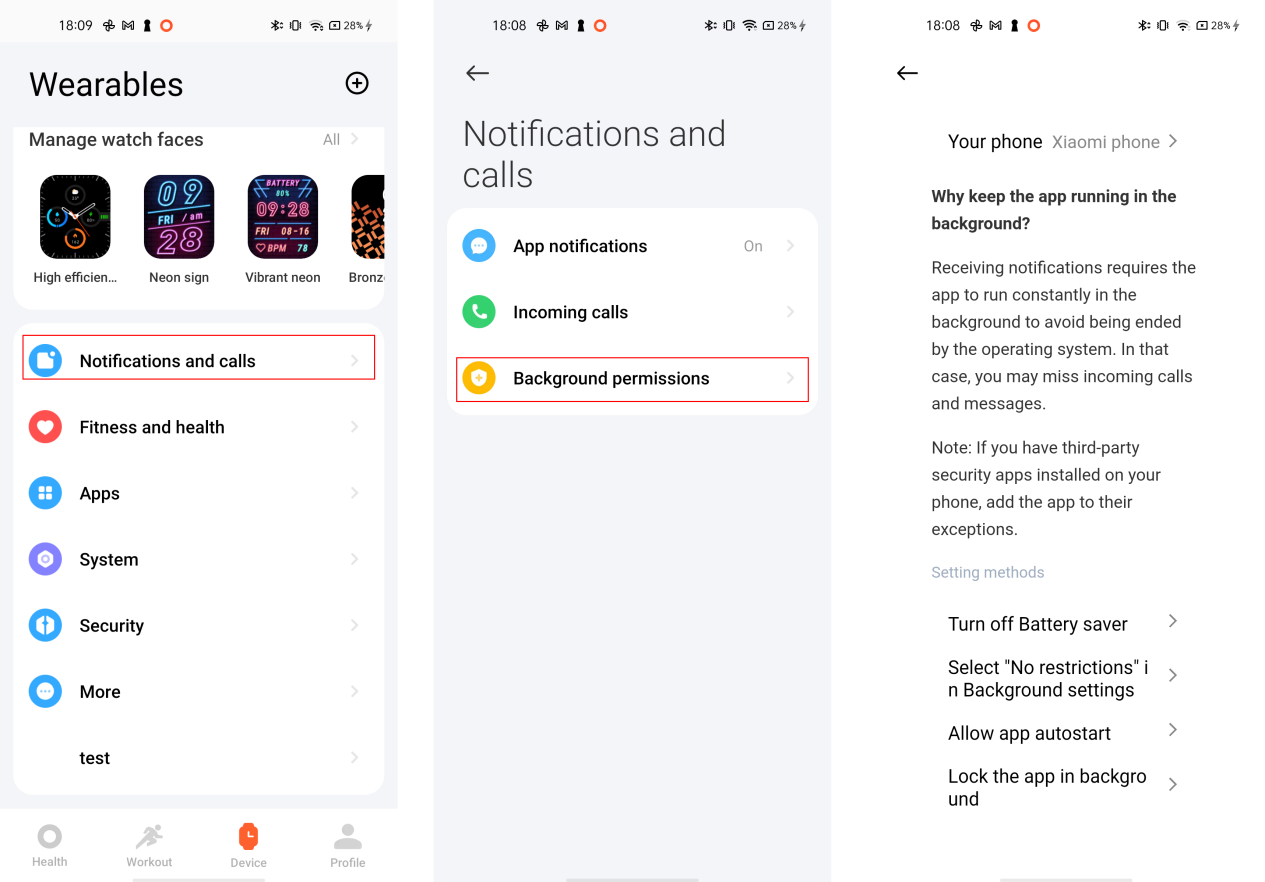
時計をより快適に使用し、Androidシステムでのワンタップメモリクリーニングや一部の家事アプリによるプロセスのクリーニングまたは遮断を回避するために、Mi Fitness APP をバックグラウンドで実行したままにしておくことをおすすめします。開く手順は次のとおりです:ペアリング後、[デバイス] >> [通知と通話] >> [バックグラウンド権限] >> Mi Fitness APP の指示に従って操作してください。
5. 工場出荷時の設定に復元した後に時計を検索できない場合は、以下の詳細をご参照ください:
(1) 連携解除後、デバイスが検索できない場合は、携帯電話システムの Bluetooth を一度オフにしてから再度オンにしてください;
(2) 近くの携帯電話に接続を促すポップアップウィンドウが表示されているかどうかを確認してください。表示されている場合は、拒否する必要があります。
6. ウォッチまたはスマートフォンで バッテリーセーバー モードが有効になっている場合は、次の詳細を参照してください:
(1)デバイスがバッテリーセーバー モードのとき、ウォッチのブルートゥース がオフになり、現在接続されている電話との接続が切断され、自動的に再接続することはできません;
(2) 携帯電話がバッテリーセーバーモードのとき、携帯電話のBluetoothはオフになり、現在接続されている時計は切断され、再接続できなくなります。
7. ペアリング中に Bluetooth が切断された場合や携帯電話の電源が切れた場合の対処方法:
バインド中に iPhone の Bluetooth がオフになると、ウォッチにペアリング失敗のインターフェースがポップアップ表示され、Mi Fitness APP に Bluetooth がオフになっているというプロンプトが表示され、Bluetooth をオンにして再スキャンするよう促されます。iPhone システムの Bluetooth を再度オンにした後、再びバインド失敗のインターフェースが表示されます。ポップアップ表示される再試行をもう一度押すと、再度バインドが成功します。
8. バインド中にAndroidフォンのBluetoothをオフにすると、ウォッチにペアリング失敗の画面が表示され、Mi Fitness APPにはバインド失敗と表示されます。再試行アイコンをタップすると、APPにBluetoothをオンにするよう促すダイアログボックスが表示されます。Bluetoothを再びオンにすると、バインドは成功します;
9. 携帯電話の電源が切れている場合や再起動した場合、時計はペアリング失敗画面を表示します。時計を再度ペアリングするには、携帯電話の電源を入れる必要があります;
10. 接続失敗のその他の理由:
(1) 接続が切断された状態でAPP側でバインド解除しても、時計は工場出荷時設定に復元されません。次回のバインド前に工場出荷時設定に復元する必要があり、そうしないと新しいスマートフォンとペアリングできません;
(2) iPhone がウォッチに接続され、ウォッチが工場出荷時設定に復元された後、iPhone システムの Bluetooth がウォッチへの再接続を試みるため、新しいスマートフォンではウォッチを検索できません(iPhone とウォッチは常に切断と接続を繰り返しており、接続中は新しいスマートフォンは検索できません;切断されている間隔中は、新しいスマートフォンはスキャンモードになっており、検索できます)。古い iPhone の Bluetooth に入り、該当する接続済みデバイスを見つけて、このデバイスを削除する必要があります。このとき、新しいスマートフォンを使用して検索し、ペアリング接続を行います。
Android スマートフォンがウォッチに接続され、ウォッチを初期設定に戻した後、Mi Fitness APP がウォッチに再接続され、「デバイスを削除する」または「追加する」ように促します。このとき、新しいスマートフォンではデバイスを検索できません。古いスマートフォンでデバイスを削除し、新しいスマートフォンでウォッチを検索して接続してください。
Q4:どのようにすれば REDMI Watch 5 と Mi Fitness APP を接続したままにできますか?
A:Mi Fitness アプリをアプリケーションのホワイトリストに設定し、バックグラウンドで実行できるようにアプリをロックしてください。携帯電話のBluetoothをオフにしないでください。時計と携帯電話の間は、Bluetooth接続距離内で接続を維持してください。
設定方法は携帯電話の機種ごとに異なります。Mi Fitness アプリ >>[デバイス]>>[通知と通話]>>[バックグラウンド権限]に移動し、各機種の具体的な設定方法に従って表示される案内に従ってください。
Q5:どのくらいの期間ですか 距離は~になるでしょう REDMI Watch 5 を切断する その Bluetooth?
A: REDMI Watch 5 とスマートフォン間の Bluetooth 接続状態は、周囲の環境の影響を受けます。通常、障害物がある場合、時計とスマートフォンの距離が 5-8 メートル離れると Bluetooth は自動的に切断されます。開けた場所や廊下では、時計とスマートフォンの距離が 20 メートル離れると Bluetooth は自動的に切断されます。時計とスマートフォンの間に 1 人(互いに向かい合っている状態)がいる場合、時計とスマートフォンの距離が 3-5 メートル離れると Bluetooth は自動的に切断されます。具体的な動作は実際の使用状況に依存します。
Q6:REDMI Watch 5 を電源オフ、電源オン、および再起動する方法は?
A:REDMI Watch 5 の電源ボタンを押すことができます。
電源オン:
1. 電源オフの状態で、電源ボタンを約3秒間長押しして電源を入れ、ウォッチのホーム画面に入ります;
2. 電源オフの状態で、ウォッチ充電器を約3秒間接続して電源を入れ、ウォッチのホーム画面に入ります。
電源オフ:
1. 電源がオンの状態で、電源ボタンを3秒間長押しすると、ウォッチが再起動、電源オフ、リセットのページに入りますので、電源オフを選択してください;
2. 電源が入っている状態で、[設定] >> [システム] >> [電源オフ]に進みます。
再起動:
1. 電源オンの状態で、電源ボタンを3秒間長押しすると、ウォッチが再起動、電源オフ、リセットのページに入り、再起動を選択します;
2. 電源が入っている状態で、ロゴが表示されるまで約 18 秒間電源ボタンを押し続け、その後指を離すと、ウォッチが強制的に再起動します;
3. 電源がオンの状態で、[設定] >> [システム] >> [再起動]に進みます。
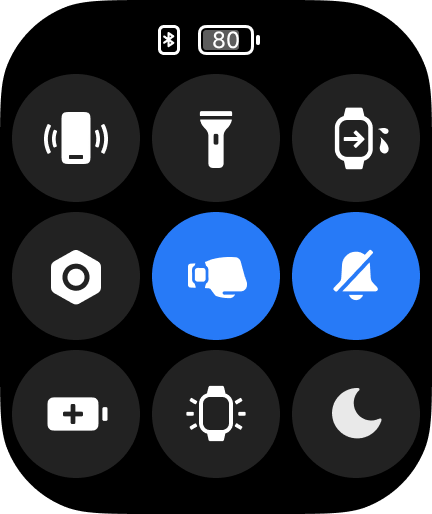
Q7: REDMI Watch 5 のコントロールパネル上のアイコン機能は何ですか?
A: REDMI Watch 5 の下端から上方向にスワイプすると、コントロールパネルに入ることができます。
携帯電話を探す:すばやく携帯電話を探すアプリに入ります;
Flashlight:素早く Flashlight をオンにする;
排水:排水モードに入るにはタップします;
設定:設定アプリにすばやく入る;
持ち上げてスリ一プ解除:画面を持ち上げてスリープ解除する機能を素早くオン/オフします。1秒間長押しすると、持ち上げてスリ一プ解除の設定に入ります;
サイレンスウォッチ:着信音量を素早くオン/オフに切り替える;
バッテリーセーバー:タップしてバッテリーセーバーモードをオンにします;
画面オン5分間:オンにすると、画面は5分間点灯したままになります;
DND:おやすみモードを素早くオン/オフ、おやすみモード(1時間/4時間/終日/カスタム)
Q8:REDMI Watch 5 のシステム設定は何ですか?
A:文字盤、通知、Bluetooth イヤホン、音とバイブレーション、ディスプレイ、マナーモード、自動検出、レイアウト、PIN、バッテリー、初心者ガイド、システム、時計について。
Q9: REDMI Watch 5 のウィジェットをカスタマイズするにはどうすればよいですか?
A:REDMI Watch 5 はウィジェットをサポートしています。時計のメインページで上方向にスワイプすると、さまざまなウィジェットカードを表示できます。
ウィジェットを追加する:ウィジェットインターフェースでウィジェットを長押しして編集モードに入り、下部までスワイプして追加アイコンをタップし、追加したいウィジェットを選択します。
ウィジェットを削除する:ウィジェットインターフェースでウィジェットを長押しして編集モードに入り、削除アイコンをタップします。
Q10:REDMI Watch 5 をロックする方法は?
A:
1. デフォルトでは、5 秒間操作がない場合、画面は自動的にロックされます。[設定] >> [ディスプレイ] >> [自動ロック] で画面オフ時間を変更でき、5 秒から 60 秒までのオプションから選択できます;
2. 時計はカバーしてスリープする機能をサポートしています。オンにした後、手のひらで時計を覆って触れてください。覆われた部分が1/2に達すると、画面は自動的にロックされます;
3. 手首をひねって画面をロックし、反対方向に手首 時計をひねって画面をロックします;
4. 腕を下ろして画面をロックします。腕を下ろすと画面がロックされます。
Q11: REDMI Watch 5 で 持ち上げてスリ一プ解除 を設定する方法は?
A: 時計の[設定]に進み >> [画面] >> [持ち上げてスリ一プ解除] >> オプションから選択します。タイミングを設定すると、有効時間帯のオプションが表示されるので、必要に応じて有効時間を設定できます。
ウォッチフェイスのメインページで上にスワイプし、コントロールパネルを開き、持ち上げてスリ一プ解除のアイコンをタップして、持ち上げてスリ一プ解除機能のオンとオフを素早く切り替えます。
注意:
時計がスリープモードのときは、持ち上げてスリ一プ解除の機能は自動的に無効になります。Mi Fitness アプリ >> 【システム】 >> 【スリープモード】 >> 【スケジュール】 >> 関連する設定を構成してください。
Q12:REDMI Watch 5 の明るさを調整する方法は?
A: REDMI Watch 5 は、自動輝度調整とカスタマイズされた輝度調整の両方に対応しています。
自動明るさ調節:時計では、デフォルトで自動明るさが有効になっています。周囲の環境に応じて明るさが自動的に調整されます。時計の[設定]>>[画面]>>[明るさ]>>[自動]に進むことができます。
カスタマイズされた明るさの調整:カスタマイズされた明るさの調整は255段階に分かれており、リュウズを回転させたり、明るさバーをスライドさせたりすることで、明るさを段階的に調整することができます。時計の[設定] >> [画面] >> [明るさ] >> [カスタム] に進み、必要に応じて明るさを調整できます。
Q13: REDMI Watch 5 は設定をサポートしていますか パスワード?
A:サポート。この機能を有効にすると、時計が装着されていないことを検出した際に、情報の安全性を確保するためパスワードロック画面が起動します。パスワードは、0〜9の数字を使用した6桁の組み合わせです。
ウォッチのパスワードを設定するには、以下の方法をご参照ください:
1. ウォッチの[設定]に移動 >> [PIN] >> [PIN を設定] >> パスワードを入力;
2. Mi Fitness アプリに移動 >> [デバイス] >> [セキュリティ] >> [パスワードを設定] >> [暗証番号] >> パスワードを入力します。
Q14: パスワードがある場合はどうすればよいですか の REDMI Watch 5 を忘れてしまいましたか?
A:パスワードを忘れた場合、時計上でパスワードを削除することはできません。APPで関連設定を行う必要があります。
以下の設定を参照してください:
1. 時計とスマートフォンの接続を維持してください;
2. Mi Fitness アプリに移動し >> [デバイス] >> [セキュリティ] >> [パスワードを設定] >> 表示される指示に従ってパスワードを無効にするか変更します。
Q15:REDMI Watch 5 は Bluetooth を使用してスマートフォンのロック解除をサポートしていますか?
A:このウォッチはスマートフォンのロック解除に対応しています。この機能は現在、システムバージョンがMIUI 12以上のXiaomiスマートフォンに対応しています。
携帯電話とウォッチがBluetoothで接続されている場合、ウォッチのロック解除はウォッチと携帯電話の一対一のバインドとなります。安全な距離内であれば、ウォッチを身元IDとして使用し、ロック解除用のパスワードやパターンの入力を代替することができ、安全性を確保しつつ操作の利便性を大幅に向上させます。
以下の方法をご参照ください:
1. Mi Fitness アプリに移動 >> [デバイス] >> [スマートフォンのロック解除] >> 指示に従う;
2. 画面ロック用のパスワードを設定した後、時計でロック解除を確認すると正常に連携できます。ロック解除距離は(近い、普通、やや遠い)の中から選択できます;
3. 解除:スマートフォンの設定でBluetoothによるロック解除機能を無効にする必要があります。Xiaomiスマートフォンを例とすると、[設定]>>[指紋、顔データ、画面ロック]>>[Bluetoothデバイスでロック解除]>>機能を無効にします。
注意:
現在、携帯電話のロック解除機能は、MIUI 12 以上を搭載した Xiaomi 携帯電話と組み合わせて使用する必要があるため、機種とシステムが一致しない場合、Mi Fitness アプリでは[携帯電話のロック解除]のオプションが表示されません。
Q16: REDMI Watch 5 は Bluetooth に対応していますか イヤホン 接続?
A:サポート。
Q17:REDMI Watch 5 の音量を調整する方法は?
A: REDMI Watch 5 は、アラーム、着信音、メディア、通話の音量を手動で調整することができます。時計の [設定] >> [音とバイブレーション] に移動してください。
アラーム音量の調節:
1. ウォッチの[設定]に移動 >> [サウンドとバイブレーション]>> [アラーム]に進みます。ボリュームを調整するには、+または-のアイコンをタップします;
2. アラーム音量は0-10の範囲で調整できます。アラームのリマインダーとカウントダウンのリマインダーはどちらもアラーム音量に含まれます。
着信音量の調整:
1. ウォッチの[設定]に移動 >> [サウンドとバイブレーション]>> [着信音]に進みます。+または-のアイコンをタップして音量を調整します;
2. 着信音量は0〜10の範囲で調整できます。 着信、通知、システムリマインダー、および健康とワークアウトのリマインダーは着信音量に含まれます;
3. [サイレント] を有効にすると、着信音量は 0 になります。
メディア音量の調整:
1. ウォッチの[設定]に移動 >> [音とバイブレーション] >> [メディア]。音量を調整するには、+ または − アイコンをタップします;
2. メディア音量は0〜10の間で調整できます。 携帯電話で再生される音楽はメディア音量に属します;
3. ワークアウト中の音声ガイダンスの音量は、ワークアウト中にも調整できます。調整するには、右にスワイプしてワークアウトページに入り、音量コントロールをタップし、画面上の音量バーをドラッグするか、画面上の「+」および「-」アイコンをタップするか、上下ボタンをタップして必要な音量に調整します;
4. サードパーティーの音楽アプリは、アプリ内で音量を調整することができます。アプリ内の音量調整設計に従ってください。
通話音量の調整:
1. 通話音量は通話中のみ調整できます。通話ページで音量ボタンをタップして、音量調整ページに入ってください。画面上の音量バーをドラッグするか、画面上の「+」と「-」のアイコンをタップする、または上下ボタンをタップして、必要な音量を調整できます;
2. 通話音量は0~15の範囲で調整できます。
注意:
The ringtone of the REDMI Watch 5 is defaulted, which is not supported customizing.
Q18:REDMI Watch 5 でサイレントモードを有効にする方法と、どのサウンドが無音になりますか?
A:ウォッチでサイレントモードを有効にするには、次の方法を参照してください。
1. ウォッチの[設定]に移動 >> [サウンドとバイブレーション] >> [サイレント]を有効にする;
2. ウォッチのホームページで上方向にスワイプしてコントロールパネルに入り、消音アイコンをタップします;
3. ウォッチの[設定]に移動 >> [サウンドと振動] >> 着信音量を手動で0に調整します。
[サイレント]を有効にすると、着信、通知、システムリマインダー、ワークアウトおよび健康リマインダーは着信音ではなく、振動で通知されます。
Q19: REDMI Watch 5 の排水機能とは何ですか?
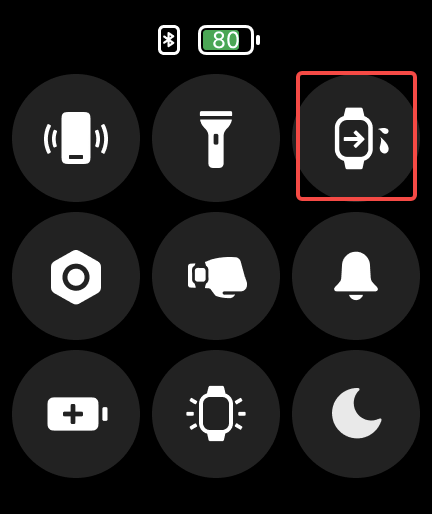
A: 排水機能は、泳いだ後や日常生活で時計のスピーカーに水が入り込んだ場合に使用できます。排水機能の原理は、特定の周波数の音を再生してスピーカーを振動させ、その振動を利用してスピーカー内部に侵入した水を排出し、スピーカーが水によって腐食されるのを防ぐことです。
腕時計で排水機能を有効にするには、次の方法を参照してください。
1. ウォッチのホーム画面で上にスワイプしてコントロールパネルに入り、排水アイコンをタップします;
2. 水泳の後、ウォッチは自動的に排水機能を開始します。
Q20:REDMI Watch 5 の画面をどのように点灯させますか?
A:
1. 時計がロックされているときに電源ボタンを押します;
2. 持ち上げてスリ一プ解除 を有効にすると、腕を持ち上げて画面を点灯させます;
3. 「タップしてスリープ解除」を有効にすると、画面をタップして画面をスリープ解除できます。
Q21: REDMI Watch 5 は AOD(常時表示)に対応していますか?
A: サポート。 それを有効にすると、ウォッチをロックした後、ウォッチはAOD状態になります。
AOD 状態では、腕を持ち上げるか電源ボタンを押すことで画面をウェイクアップし、AOD を終了できます。
ウォッチの[設定]に移動し >> [画面] >> [常時アクティブディスプレイ] >> オプションから選択できます。 有効時間帯をカスタマイズできます。 デフォルトの時間帯は08:00-22:00です。 この機能を使用するとバッテリー持続時間が短くなります。
注意:
REDMI Watch 5 は「All Day On」スイッチには対応していませんが、「Smart On」(未装着時や睡眠中を除く)を選択するか、「Timer On」を選択して開始時刻と終了時刻を 00:00-00:00 に設定することで、終日オンを実現できます。
AODが有効になっている場合、夜間に睡眠がモニタリングされると無効になります。
Q22: REDMI Watch 5 は、スマートフォンでの音楽再生を操作することをサポートしていますか。
A:時計でスマートフォンの音楽再生を操作できます。この機能を使用するには、スマートフォンと時計を接続する必要があります。Mi Fitness アプリで通知権限を有効にする必要があります。
スマートフォンで音楽プレーヤーを開き、音楽の再生を開始します。ウォッチで機能リストに入り、音楽アイコンを選択して音楽コントロールページに入ります。音楽の再生/一時停止、前の曲/次の曲への切り替え、音量の上げ/下げができます。
注意:
現在、ほとんどの音楽プレーヤーをサポートしています。 しかし、音楽プレーヤーの開放性の違いやアプリバージョンの違いにより、時計の音楽コントロール機能の体験はある程度影響を受けます。
Q23:REDMI Watch 5 の時刻をどのように設定しますか?
A: 時計と携帯電話を Bluetooth でペアリングして同期した後、時計は手動で設定することなく携帯電話システムの時刻を自動的に同期します。携帯電話の時刻を変更した場合、携帯電話と接続すると時計も同期されます。
Q24:REDMI Watch 5 のデータはどのくらいの期間保存できますか?
A:時計には最大 20 件のワークアウトデータ、30 日分の心拍数およびストレスデータを保存でき、睡眠データはその日の分のみ保存されます。時間内にスマートフォンに接続して Mi Fitness アプリと同期してください。時計をリセットすると、時計上の以前のワークアウトデータは消去されますが、既に Mi Fitness に同期されたデータは消去されません。
健康 関連
Q1:REDMI Watch 5 は睡眠モニタリングに対応していますか?
A:このウォッチは終日睡眠モニタリングに対応しており、つまり、終日の長時間睡眠および断続的な昼寝のモニタリングが可能です。[高度なモニタリング]を有効にすると、睡眠の質の分布を表示できます。夜に通常どおりウォッチを装着して入眠すると、内蔵センサーによりウォッチが自動的に認識します。
睡眠データを確認するには、以下の詳細をご参照ください:
1. ウォッチのホーム画面で右または左にスワイプして睡眠ウィジェットに切り替えると、昨夜の睡眠時間を確認できます。タップしてAPPに入り、より詳しい情報を確認してください;
2. APPリストで睡眠アイコンをタップして、当日の睡眠データを確認します;
3. ウォッチをスマートフォンに接続してデータを同期した後、Mi Fitness アプリの[健康]ページで[睡眠]をタップすると、日別、週別、月別、年別の履歴睡眠データを表示できます。また、毎日の睡眠時間帯、深い睡眠、浅い睡眠、(レム)急速眼球運動、覚醒の割合や、各時点での詳細な睡眠状態も確認できます。
注意:
睡眠レポートの生成には遅延があります。起床後すぐに睡眠機能をオンにすると、睡眠レポートは生成されません;
時計は、前夜の詳細な睡眠データと過去7日間の睡眠時間帯データを保持します。データ損失を防ぐため、データを速やかに Mi Fitness アプリに同期してください。
Q2:なぜ REDMI Watch 5 の心拍数が不正確で不安定ではないのですか?
A:
1. 心拍数測定の不正確な測定は、着用方法、肌の色、体毛、血流灌流の低下、低温や血管収縮、または時計と手首の間の汚れや水滴によって引き起こされることがあります;
2. 測定の正確性を確保するため、しっかりと装着し、腕が揺れたときにデバイスがずり落ちないようにし、手首の骨から指1本分上に装着してください;
3. 寒い天候では、低温のために人体の四肢末端の毛細血管が収縮し、血液が体幹や臓器へと戻ることで、手首からの光学式心拍数測定信号を得ることがより困難になり、運動中に実際の心拍数測定信号を失いやすくなります。したがって、運動前には十分にウォームアップを行い、血流を速めてセンサーがより正確な心拍数測定データを取得しやすくすることをおすすめします;
4. 時計の裏蓋が清潔で乾いていること、時計本体の温度が低すぎず高すぎないこと、手首に汗や異物が付着していないことを確認し、時計は快適でしっかりフィットするように着用してください。
Q3:なぜ REDMI Watch 5 は心拍数を測定できないのですか?
A:終日 心拍数測定 を無効にし、時計の 心拍数測定 アプリをタップして一度 心拍数測定 を行い、時計が測定している際に、時計底部の心拍数ライトが点灯しているかを確認してください。点灯していない場合は、時計のペアリングを解除して再ペアリングするか、時計を再起動し、背面カバーのレンズを清掃してください(汚れや油分はテストおよび精度に影響します)。それでも効果がない場合は、アフターサービスでの点検を申請できます。
Q4:睡眠ダイアグラムが不正確に見えるのはなぜですか?
A:睡眠図は今後のOTA計画で最適化されます。
Q5:睡眠と起床をモニタリングする過程で、なぜ睡眠データが正確ではないのですか?
A:スリープおよびウェイクアップの監視原理は以下のとおりです。
スリープアルゴリズムは、ACCの変化を検出することによって、あなたが睡眠中か起床中かを判断します。一定時間ACCデータの変化が少ない場合、活動量が小さいとみなされ、アルゴリズムはあなたが睡眠していると判断します。一定時間ACCデータに変化がある場合、活動によってより多くの電力が消費されているとみなされ、アルゴリズムはあなたが起床していると判断します。スマートフォンを操作している場合や映画を視聴している場合などのシーンでは、このシーンにおけるACCの変化が比較的わずかであるため、睡眠中であると誤検出されることがあります。[Advanced monitoring]と[Breathing rate]を有効にすると、PPGセンサーのデータが使用され、アルゴリズムはACCとPPGデータによって睡眠状態を分析し、睡眠ステージの結果と睡眠データを取得します。
睡眠および起床データが正確でない理由は以下のとおりです。
1. 時計自体が睡眠を記録しない場合、または検出時間が実際の睡眠時間より短い場合は、睡眠中の手首の動きが多く、センサーが睡眠していないと判断し、その結果、記録が残らない、または記録された睡眠時間が短くなります;
2. もし時計自体が実際の睡眠時間よりも多くの睡眠を記録している場合、 睡眠していない時間帯に手首の動きが少なく、 非常に静かな状態にあるため(就寝前に携帯電話を操作している、 または座って映画を見ているなどの状態は、 眠りについたと判断されます)、 その結果、 センサーが睡眠状態として検出してしまいます。
注意:
1. アルゴリズムの過度な最適化により、睡眠の検出漏れや誤検出が発生します。ただし、アルゴリズム検出原理の制約により、同様の問題は業界内にも存在します;
2. 睡眠時以外の静かなシーンでは、複数のセンサーと補助機器の共同検知の推進により、検知精度がさらに向上します。
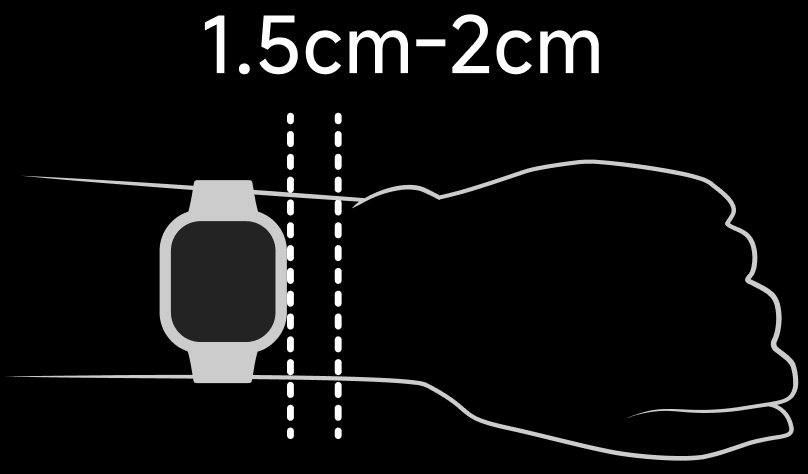
Q6: 睡眠中に誤ってクラウンに触れて時計を再起動してしまい、睡眠データが失われたり異常になったりした場合はどうすればよいですか?
A:誤ってウォッチが再起動してしまうのを防ぐため、手首の骨から1.5cm~2cm離して着用することをおすすめします。
Q7:起床後に睡眠データを確認しても、なぜ睡眠データが更新されないのですか?
A:睡眠データの同期が遅れる理由は以下のとおりです:
スリープアルゴリズムは、睡眠状態の変化を正確に捉えることができます。あなたが目を覚ますと、腕が大きく揺れるなどして睡眠状態から離れたかどうかを、ウォッチがすぐに判断し、データ生成プロセスを開始します。ただし、このプロセスでは、データの正確性と信頼性を確保するために多くのデータ分析と検証が必要となるため、一定の遅延が生じます。
関連するアルゴリズムおよびデータ処理手順は、遅延を低減し、お客様のご利用体験を向上させるために最適化されます。
Q8:連続ストレス測定の誤差が大きいのはなぜですか?
A:前後で測定された応力値の差が10以内であれば正常です。
ワークアウト関連
Q1:REDMI Watch 5 はどのようなワークアウトタイプに対応していますか?
A: REDMI Watch 5 が対応しているワークアウトの種類は以下のとおりです。
カテゴリ | ワークアウト | タイプ |
ウォーター ワークアウト | プールで泳ぐこと | プロフェッショナルなワークアウト |
オープンウォータースイミング | プロフェッショナルなワークアウト | |
セーリング | 拡張ワークアウト | |
パドルボード | 拡張ワークアウト | |
ウォーターポロ | 拡張ワークアウト | |
ウォーター ワークアウト | 拡張ワークアウト | |
ウォーター スキー | 拡張ワークアウト | |
カヤック(カヌー) | 拡張ワークアウト | |
カヤックでのドリフト | 拡張ワークアウト | |
ローイング | 拡張ワークアウト | |
モーターボート | 拡張ワークアウト | |
反転 | 拡張ワークアウト | |
ダイビング | 拡張ワークアウト | |
アーティスティックスイミング | 拡張ワークアウト | |
シュノーケル | 拡張ワークアウト | |
カイトサーフィン | 拡張ワークアウト | |
インドアサーフィン | 拡張ワークアウト | |
ドラゴンボート競技 | 拡張ワークアウト | |
アウトドアアクティビティ | 屋外ランニング | プロフェッショナルなワークアウト |
ウォーキング | プロフェッショナルなワークアウト | |
ハイキング | プロフェッショナルなワークアウト | |
アウトドアサイクリング | プロフェッショナルなワークアウト | |
クライミング | プロフェッショナルなワークアウト | |
クロスカントリーランニング | プロフェッショナルなワークアウト | |
トライアスロン | プロフェッショナルなワークアウト | |
ロッククライミング | 拡張ワークアウト | |
スケートボード | 拡張ワークアウト | |
ローラースケート | 拡張ワークアウト | |
パルクール | 拡張ワークアウト | |
ATV(オールテレーンビークル) | 拡張ワークアウト | |
パラグライディング | 拡張ワークアウト | |
BMX | 拡張ワークアウト | |
競歩 | 拡張ワークアウト | |
トレーニング | フリースタイル | プロフェッショナルなワークアウト |
屋内ランニング | プロフェッショナルなワークアウト | |
縄跳び | プロフェッショナルなワークアウト | |
高強度インターバルトレーニング | 拡張ワークアウト | |
ヨガ | 拡張ワークアウト | |
インドアサイクリング | 拡張ワークアウト | |
楕円形 | プロフェッショナルなワークアウト | |
ローイングマシン | プロフェッショナルなワークアウト | |
ステアクライミングマシン | 拡張ワークアウト | |
ステッパー | 拡張ワークアウト | |
スピニングバイク | 拡張ワークアウト | |
コアトレーニング | 拡張ワークアウト | |
柔軟性 | 拡張ワークアウト | |
ピラティス | 拡張ワークアウト | |
体操 | 拡張ワークアウト | |
ストレッチング | 拡張ワークアウト | |
強化 | 拡張ワークアウト | |
クロストレーニング | 拡張ワークアウト | |
階段昇降 | 拡張ワークアウト | |
エアロビクス | 拡張ワークアウト | |
フィジカルトレーニング | 拡張ワークアウト | |
ウォールボール | 拡張ワークアウト | |
ダンベル | 拡張ワークアウト | |
バーベル | 拡張ワークアウト | |
重量挙げ | 拡張ワークアウト | |
デッドリフト | 拡張ワークアウト | |
バーピー | 拡張ワークアウト | |
腹筋運動 | 拡張ワークアウト | |
ファンクショナルトレーニング | 拡張ワークアウト | |
上半身 | 拡張ワークアウト | |
下半身 | 拡張ワークアウト | |
ウエストと腹部のトレーニング | 拡張ワークアウト | |
ウォーキングマシン | 拡張ワークアウト | |
水平バー | 拡張ワークアウト | |
平行棒 | 拡張ワークアウト | |
ステップトレーニング | 拡張ワークアウト | |
集団体操 | 拡張ワークアウト | |
コンバット体操 | 拡張ワークアウト | |
バトルロープ | 拡張ワークアウト | |
ミックスエアロビクス | 拡張ワークアウト | |
屋内ウォーキング | 拡張ワークアウト | |
屋内フィットネス | 拡張ワークアウト | |
ダンス | スクエアダンス | 拡張ワークアウト |
ベリーダンス | 拡張ワークアウト | |
バレエ | 拡張ワークアウト | |
ストリートダンス | 拡張ワークアウト | |
ズンバ | 拡張ワークアウト | |
フォークダンス | 拡張ワークアウト | |
ジャズダンス | 拡張ワークアウト | |
ラテンダンス | 拡張ワークアウト | |
ヒップホップ | 拡張ワークアウト | |
ポールダンス | 拡張ワークアウト | |
速報 | 拡張ワークアウト | |
社交ダンス | 拡張ワークアウト | |
モダンダンス | 拡張ワークアウト | |
ダンス | 拡張ワークアウト | |
コンバットスポーツ | ボクシング | 拡張ワークアウト |
レスリング | 拡張ワークアウト | |
武道 | 拡張ワークアウト | |
太極拳 | 拡張ワークアウト | |
ムエタイ | 拡張ワークアウト | |
柔道 | 拡張ワークアウト | |
テコンドー | 拡張ワークアウト | |
空手 | 拡張ワークアウト | |
キックボクシング | 拡張ワークアウト | |
剣道 | 拡張ワークアウト | |
フェンシング | 拡張ワークアウト | |
柔術 | 拡張ワークアウト | |
球技 | テニス | 拡張ワークアウト |
バスケットボール | 拡張ワークアウト | |
ゴルフ | 拡張ワークアウト | |
サッカー | 拡張ワークアウト | |
バレーボール | 拡張ワークアウト | |
野球 | 拡張ワークアウト | |
ソフトボール | 拡張ワークアウト | |
アメリカンフットボール | 拡張ワークアウト | |
ホッケー | 拡張ワークアウト | |
卓球 | 拡張ワークアウト | |
バドミントン | 拡張ワークアウト | |
クリケット | 拡張ワークアウト | |
ハンドボール | 拡張ワークアウト | |
ボウリング | 拡張ワークアウト | |
スカッシュ | 拡張ワークアウト | |
ビリヤード | 拡張ワークアウト | |
シャトルコック | 拡張ワークアウト | |
ビーチサッカー | 拡張ワークアウト | |
ビーチバレー | 拡張ワークアウト | |
セパタクロー | 拡張ワークアウト | |
フットサル | 拡張ワークアウト | |
ハッキーサック | 拡張ワークアウト | |
ブース | 拡張ワークアウト | |
ハイアライ | 拡張ワークアウト | |
ゲートボール | 拡張ワークアウト | |
ドッジボール | 拡張ワークアウト | |
ウィンタースポーツ | スノーボード | 拡張ワークアウト |
スキー | 拡張ワークアウト | |
クロスカントリースキー | 拡張ワークアウト | |
屋外アイススケート | 拡張ワークアウト | |
屋内アイススケート | 拡張ワークアウト | |
カーリング | 拡張ワークアウト | |
その他のウィンタースポーツ | 拡張ワークアウト | |
スノーモービル | 拡張ワークアウト | |
アイスホッケー | 拡張ワークアウト | |
ボブスレー | 拡張ワークアウト | |
そり遊び | 拡張ワークアウト | |
レクリエーションスポーツ | アーチェリー | 拡張ワークアウト |
ダーツ | 拡張ワークアウト | |
乗馬 | 拡張ワークアウト | |
綱引き | 拡張ワークアウト | |
フラフープ | 拡張ワークアウト | |
凧揚げ | 拡張ワークアウト | |
釣り | 拡張ワークアウト | |
フリスビー | 拡張ワークアウト | |
シャトルコック | 拡張ワークアウト | |
スウィンギング | 拡張ワークアウト | |
体性感覚ゲーム | 拡張ワークアウト | |
テーブルサッカー | 拡張ワークアウト | |
シャッフルボード | 拡張ワークアウト | |
eスポーツ | 拡張ワークアウト | |
カードゲームとボードゲーム | チェス | 拡張ワークアウト |
チェッカー | 拡張ワークアウト | |
囲碁 | 拡張ワークアウト | |
橋 | 拡張ワークアウト | |
ボードゲーム | 拡張ワークアウト | |
その他 | エクエストレイン | 拡張ワークアウト |
陸上競技 | 拡張ワークアウト | |
オートレース | 拡張ワークアウト |
Q2: REDMI Watch 5 はどのようなプロ向けワークアウトタイプをサポートしていますか?
A: REDMI Watch 5 は、屋外ランニング、ウォーキング、フリースタイル、ハイキング、屋外サイクリング、屋内ランニング、縄跳び、プール水泳、オープンウォータースイミング、クライミング、トレイルランニング、トライアスロン、エリプティカルマシン、ローイングマシンを含む 14 種類のプロフェッショナルワークアウトに対応しています。
Q3: REDMI Watch 5 はどのランニングコースに対応していますか?
A:ランニングコースは10種類あり、次の内容が含まれます。ベーシックラン/ウォーク、アドバンスラン/ウォーク、ベーシックジョグ、脂肪燃焼ラン(ベーシック)、脂肪燃焼ラン(アドバンス)、MIITラン、持久力ラン(ベーシック)、持久力ラン(アドバンス)、インターバルラン(ベーシック)、インターバルラン(アドバンス)。
Q4: REDMI Watch 5でワークアウトモードを有効にするにはどうすればよいですか?
A:
1. ウォッチで[ワークアウト]をタップし、ワークアウトリストで選択したワークアウトをタップして、[開始]をタップするとワークアウトが開始されます;
2. ワークアウト開始後、ワークアウトデータが表示されます;
3. ワークアウト中に電源ボタンを押して、ワークアウトを終了または継続できます。
注意:
運動量が少なすぎる(運動時間が短すぎる、または運動距離が短すぎる)場合は、運動記録を保存できません。
Q5: REDMI Watch 5 でワークアウトリマインダーを設定する方法は?
A:
1. ワークアウトAPPをタップするか、電源ボタンを押してAPPリストを開き、ワークアウトAPPをタップすると、ワークアウトリストに入れます。ワークアウト項目の右側にある設定アイコンをタップして設定できます;
2. ワークアウトリマインダーをタップすると、距離、ペース、目標心拍数範囲、高心拍数、エネルギー補給に応じて、必要に応じたリマインド項目を設定できます。
屋外ランニングを例に取ると:
1. 距離リマインダー:初期設定は1kmです。調整単位は1kmです。必要に応じて設定できます;
2. ペースリマインダー:初期設定は5分30秒です。調整単位は10秒です。必要に応じて設定することができます;
3. 目標心拍数範囲のリマインダー:ウォームアップ、脂肪燃焼、有酸素、無酸素、エクストリームの各オプションに対応する心拍数範囲から選択できます;
4. 高心拍数リマインダー:デフォルト設定は自動測定された最高心拍数です。調整単位は1分ごとです。必要に応じて設定できます;
5. エネルギー供給のリマインダー:
(1) 距離に基づく:デフォルト設定は1kmです。調整単位は1kmです。必要に応じて設定できます;
(2) 期間に基づく:デフォルト設定は10分です。調整単位は5分です。必要に応じて設定できます。
Q6: REDMI Watch 5 でワークアウト目標を設定する方法は?
A: 時計でワークアウトモードを選択すると、ワークアウト目標を設定できます;ニーズに応じて距離、時間、消費カロリーを目標としたワークアウトを選択でき、上記3つの目標それぞれについてこのワークアウトの目標値を設定できます。下にスワイプすると目標をクリアできます。
屋外ランニングを例に取ると:
目標時間:デフォルト設定は 10 分です。調整単位は 5 分です。必要に応じて設定できます;
目標距離:デフォルト設定は5kmです。調整単位は1kmです。必要に応じて設定できます;
目標カロリー:初期設定は 300 kcal です。調整単位は 50 kcal です。必要に応じて設定できます。
Q7: REDMI Watch 5 のワークアウト記録を確認する方法は?
A:ワークアウトが完了すると、時計は豊かで生き生きとしたワークアウトレポートを生成します。すべてのワークアウト記録データの中には、ワークアウトの日付、時間、距離、カロリー、歩数、ペース、スピード、心拍数、ペースカーブ、スピードカーブ、心拍数カーブ、心拍数の割合、ケイデンスカーブ、ストライドなどが含まれます。
ワークアウトの記録を確認するには、以下の詳細をご参照ください:
1. ウォッチのワークアウトアプリで詳細なワークアウトデータを確認する;
2. ウォッチがスマートフォンに接続された後、Mi Fitness アプリを開き >> 虹のアイコンをタップし >> 「統計」インターフェースの日付をタップして、任意の日のワークアウト記録を確認します。ワークアウトデータ以外に、ワークアウト軌跡などの情報も確認できます。
Q8: REDMI Watch 5 のワークアウトリストの順序を調整する方法は?
A:サポートしていません。
Q9: REDMI Watch 5 はワークアウトリスト内のワークアウト項目を非表示にすることをサポートしていますか?
A:サポートしていません。
Q10:REDMI Watch 5 で、当日の歩数、消費カロリー、有効なスタンドデータおよびムーブの確認方法を教えてくださいか。
A:
ウィジェット:ウォッチのホーム画面で左または右にスワイプし、対応するウィジェットで現在の消費カロリー、歩数、有効な立ち時間データ、移動を確認します;
アプリ一覧:電源ボタンを押してアプリ一覧に入り、統計アイコンをタップしてデータを確認します;
Mi Fitness APP: Mi Fitness APP を開く >> 虹色のアイコンをタップする >> データを確認する。
注意:
「[統計]」インターフェースでは、「[立位]」と「[移動]」の2つのオプションのうち、どちらか一方のみを表示できます。Mi Fitness アプリ >> 虹色のアイコンをタップ >> 三点アイコンをタップ >> 「[統計]」>> 「[提案]」>> 「[移動]」/「[立位]」から選択してください。
Q11:屋内での運動中に動きがない場合でも、REDMI Watch 5 の歩数が増加するのはなぜですか?
A:時計における屋内ウォーキングと屋外ウォーキングの距離計算方法は異なります。屋外ウォーキングは GPS 位置情報に基づいて計算されますが、屋内ウォーキングは製品のセンサー ハードウェアに依存します。屋内環境で屋外ウォーキングモードを有効にすると、屋内の弱い GPS 信号、模擬 GPS アンプ信号ドリフト、および屋内での携帯電話からの弱い GPS 信号により GPS 位置が変動し、実際には移動していないのに歩数が増加する問題が発生する場合があります。正しい環境に基づいて適切なエクササイズモードを選択してください。屋外アクティビティには、屋外サイクリング、屋外ランニングなどを選択できます。屋内アクティビティには、屋内ランニング、屋内スイミングなどを選択してください。
Q12:REDMI Watch 5 で 立ち上がりリマインダー を 設定する 方法は?
A: Mi Fitness アプリで[立ち上がりをリマインド]をオンにします。1時間以内に歩行や激しい手の動きがない場合、立ち上がりリマインダーが送信されますが、次の条件を考慮する必要があります。
1. 1時間以内に歩き回る行動や時計を着用して運動する行動があった場合、リマインダーは30分延長され、遅延時間は1時間を超えないものとします;
2. 激しい手の動きが10秒に達した場合、リマインダーは30分遅延します。20秒に達した場合、リマインダーは1時間遅延します;
3. 現在の時刻が、あなたが設定したリマインダー時間範囲内にあります(ランチタイム中の「通知しない」機能が有効になっていることに注意してください。デフォルトは12:00~14:00です);
4. ワークアウト中に立位のリマインダーはありません。
Q13:リマインダーのロジックとは何ですか? その REDMI Watch 5 の座りすぎ防止リマインダー?
A: アクティビティリマインダーは、次の条件が満たされている場合、1時間ごとにトリガーされます。その1時間の歩数が100歩を超えない、または中程度から高強度のアクティビティの継続時間が2分未満である場合です。
Q14:REDMI Watch 5 からエクササイズデータを削除する方法は?
A:時計上のエクササイズデータを削除することはできません。エクササイズデータは直近20件のエントリーが保持され、この上限を超えると、新しいエクササイズデータが最も古いデータを上書きし、ローリング方式で更新されます。
Mi Fitnessアプリから運動データを手動で削除できます。
Q15:運動中に REDMI Watch 5 を自動一時停止するように設定できますか?
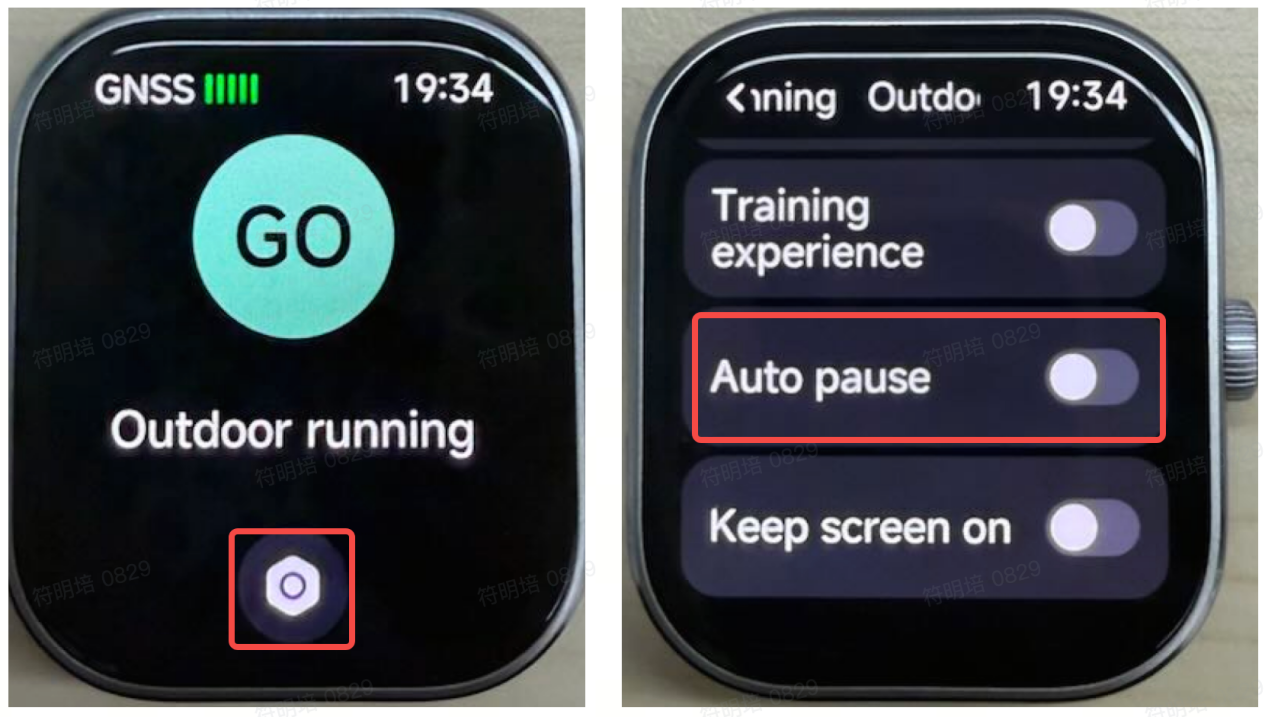
A:はい、屋外ランニング、屋内ランニング、ウォーキングのような特定のスポーツモードで自動一時停止に対応しています。ワークアウト設定でこれを無効にすることができます。
Q16:同期後に Mi Fitness APP に表示されるデータが REDMI Watch 5 に表示されるデータと一致しないのはなぜですか?
A: Mi Fitness APP の両端相互書き込み同期プロトコルの定義により、お客様の使用習慣に応じて、自動同期または手動同期を完了した後、最小で5分、最大で30分のデータ差が発生します。たとえば、同期後に最小5分のデータ差がある場合、その5分以内に生成されたカロリーおよび歩数のデータは、次回の同期まで反映されません。この設定は現在、 Mi Fitness APP のエンジニアによって継続的に最適化されています。
Q17: なぜ〜なのですか 水泳の数 周回数 on the REDMI Watch 5 不正確ですか?
A:水泳のラップ数の識別は、水泳中の動作に基づいて計算する必要があります。水泳の際は、時計を正しく、しっかりと装着してください。
Q18: なぜ REDMI Watch 5 の走行距離記録 です 不正確ですか?(屋外での運動中、スマートフォンは6kmを記録しましたが、腕時計は5kmしか表示しませんでした。)
A:屋外で運動する際、距離の計算は位置情報に依存します。屋外で運動する際は、できるだけ開けた場所を選び、より良い測位精度を確保してください。同時に、REDMI Watch 5 は携帯電話に接続されている場合、測位信号源を自動的に選択することができます。そのため、距離の精度を向上させるために、携帯電話が Mi Fitness アプリに対して完全な位置情報権限を付与しているかどうかを確認することをおすすめします。
便利なツール
Q1:REDMI Watch 5 でスケジュールを使用する方法は?
A:Mi Fitness アプリを起動した後に >> 【デバイス】 >> 【アプリ】 >> 【イベントを同期】 をオンにすると、データが同期されるたびに、直近7日間の携帯電話システムのスケジュールがデバイスに同期されます。イベントの同期は MIUI/Xiaomi HyperOS システムと iOS のみをサポートしており、その他のシステムはまだサポートされていません。
数量制限:
すべてのスケジュールの上限は 20(スケジュールリストに従って並び替え)、超過分は表示されません。
タイトルには最大で 3 行まで表示できます(句読点を含む);
備考は最大で3行まで表示できます(句読点を含む);
住所は、句読点を含めて最大3行まで表示できます。
Q2:REDMI Watch 5 で天気情報を確認する方法は?
A:時計が携帯電話に接続されている場合、確認方法は次のとおりです:
1. ホーム画面+で上キーをタップし、アプリケーション一覧で天気アプリケーションを選択して表示します。上下にスクロールすることで、現在地の気温、天気状況、AQI(大気質)汚染、大気質予報、風の強さ、紫外線、強度、相対湿度、日の出と日の入りの時刻、そして今後一週間の天気予報を確認できます;
2. ウォッチフェイスのホームページで画面を左または右にスワイプして天気ウィジェットを表示し、気温や天気状況の情報を取得します。ウィジェットをタップして天気アプリに入り、さらに詳しい情報を表示します。
注意:
時計でリアルタイムの天気を確認するには、電話を時計に接続した状態に保ち、Mi Fitness アプリの天気更新機能をオンにする必要があります(Mi Fitness アプリ >>[デバイス]>>[アプリ]>>[天気更新])。
1. 腕時計がスマートフォンに接続されていない場合、表示される天気は、スマートフォンに最後に接続した際に同期された情報です;
2. Mi Fitness アプリで「天気」ウィジェットが非表示になっている場合、ウィジェットを通して時計で天気を表示することはできません;
時計に表示される天気情報は、サービスプロバイダーから Mi Fitness APP によって取得され、プッシュされます。携帯電話システムで使用されている天気サービスプロバイダーと異なる場合、表示結果がわずかに異なることがあります。
Q3: REDMI Watch 5 のストップウォッチ機能の使い方は?
A:
1. アプリケーション一覧で[ストップウォッチ]を開きます;
2. それをタップしてタイミングを開始します。タイミングの進行中に、[開始] をタップしてスコアデータを生成します。スコア記録表示エリアで、画面を上下にスライドしてすべてのスコア記録を表示でき、最大で50件のスコア記録を表示できます;
3. [クリア]アイコンをタップして、ストップウォッチのデータを消去します。
注意:
ストップウォッチアプリはバックグラウンドでの動作に対応していません。ストップウォッチを終了すると、すべての計測データが消去されます。
Q4: REDMI Watch 5 のタイマー機能の使い方は?
A: このウォッチは、デフォルトで 1 分、2 分、3 分、5 分、10 分、30 分のタイマーを提供します。 また、さまざまなシーンのニーズに合わせて時間をカスタマイズすることもできます。
設定は以下のとおりです:
1. アプリケーションリストで[タイマー]を開きます;
2. 数字を選択してそれをタップすると、すぐにカウントダウンが開始します。必要な時間を設定するには、[カスタム]をタップすることもできます;
3. カウントダウンが終了すると、時計が振動し、リマインドとして鳴ります(鳴動の音量はアラームの音量です)。画面をタップしてカウントダウンのリマインドをオフにするか、新しいカウントダウンを開始できます。
Q5:REDMI Watch 5 はスマートフォンを探す/デバイスを探す機能に対応していますか?
A:REDMI Watch 5 は、時計上で電話を探す機能をサポートしていますが、電話上でデバイスを探す機能はサポートしていません。電話と時計が Bluetooth を介して接続されているときに電話が見つからない場合は、時計上の電話を探す機能を使用できます。
電話を探すには:
1. アプリケーション一覧で[Find phone]アプリを開き、[検索]をタップします;
2. 検索中に[停止]をタップして検索状態を終了します。
注意:
Bluetooth が接続されていない場合、携帯電話の検索機能のプロンプトは使用できません。
Q6:REDMI Watch 5 は電子コンパス機能に対応していますか?
A:REDMI Watch 5 はコンパス機能に対応しています。アプリケーション一覧から Compass APP を開き、画面の指示に従ってウォッチを回転させてキャリブレーションを行ってください。キャリブレーションが完了すると、コンパスをナビゲーションに使用できます。
Q7:なぜ REDMI Watch 5 のコンパス機能は毎回 8 の字キャリブレーションが必要なのですか?
A: コンパスの精度を向上させるためには、コンパスを使用するたびにキャリブレーションが必要であり、より正確な方位の読み取りを確保します。
Q8:REDMI Watch 5 は高度と気圧の確認に対応していますか?
A: REDMI Watch 5 は、高度および気圧の確認には対応していません。
Q9: REDMI Watch 5 でアラームを設定する方法は?
A:REDMI Watch 5 は、バイブレーションおよび着信音付きのアラームに対応しています(アラーム音量は設定した着信音と同じになります)。複数のアラームおよび繰り返しアラームを設定できます。
時計でアラームを設定するには、以下の手順を参照してください:
1. 時計で電源ボタンを押して、アプリケーションリストを表示します;
2. アラームアプリを開き、新しいアラームを作成します。希望する時刻を設定します。繰り返しの日付を選択しない場合は、1回のみのアラームになります;
3. 繰り返し日付を選択した場合、設定された繰り返しルールに従って繰り返されます。[チェックマーク]をタップして設定を保存します。
アラームが作動すると、振動して音が鳴ります。ボタンを押すか、画面上の[スヌーズ]をタップすると、アラームを10分間延期できます。[オフにする]をタップすると、アラームを完全に停止できます。
アラームを削除したい場合は、ウォッチのAPPリスト >> アラームAPPを開く >> アラームを選択 >> 削除アイコンをタップして削除してください。
Q10: REDMI Watch 5 のアラームのバイブレーションと着信音を無効にするにはどうすればよいですか?
A: 着信音を無効にするには、ウォッチの[設定] アプリに移動し、[音とバイブレーション] をタップすると、ウォッチ上のアラーム音量が表示されますので、音量を 0 に設定してください。
着信音を無効にするには、時計の[設定]アプリに移動し >> [サウンドとバイブレーション]をタップ >> [バイブレーション]を無効にしてください。
Q11:とは何ですか その REDMI Watch 5 のスリープモードと、その使い方は?
A: スリープモードを設定するには、次の手順を参照してください。
1. Mi Fitness アプリを開く;
2. デバイスカードを入力;
3. 「システム」を選択;
4. [Sleep mode] に入り、カスタムスケジュール時間を設定します。MIUIシステムの場合はスマートフォンのスケジュールと同期することを選択し、非MIUIシステムの場合は就寝時間と起床時間をカスタマイズし、時計の同期が完了するまで待ちます。
スリープモードを有効にすると、毎日のリマインダーが作動します。時計が就寝時間になると、就寝を促すリマインダーが表示され、自動的におやすみモードが有効になり、 持ち上げてスリ一プ解除 機能が無効になります。時計が起床時間になると、時計で設定したものと同様のアラームが鳴り、アラームを解除すると、時計は自動的におやすみモードを終了し、 持ち上げてスリ一プ解除 が有効になります。非MIUIスマートフォンの場合、アラームを解除した後に早朝レポートがポップアップ表示され、睡眠時間と本日の天気情報が表示されます。MIUIスマートフォンの場合、起床時の早朝レポートは重複を避けるため、時計には表示されず、スマートフォンのみに表示されます。
Q12: REDMI Watch 5 はスマートフォンとのアラーム同期をサポートしていますか?
A:MIUI搭載の携帯電話の場合、携帯電話で設定したアラームをREDMI Watch 5と同期してリマインドを受けることができます。この機能は非MIUI搭載の携帯電話では利用できません。
この機能は有効化する必要はありません。MIUI 9.2.27.6 以上、およびスマートフォンに内蔵されている時計アプリ 12.8.01 以上で対応できます。
アラームはスマートフォンとウォッチの両方で同時に鳴ります。いずれかのデバイスで行った操作(例:スヌーズまたは停止)は、両方に適用されます。
アラームリマインダーは、スマートウォッチとスマートフォン間のBluetooth接続が安定しており、Mi Fitness APPが正常に動作している場合、ウォッチと同期できます。
注意:
Mi Fitness アプリでアラーム通知を無効にできます(Mi Fitness アプリ >>[デバイスカード]>>[アラーム])。
ウォッチフェイス関連
Q1:新しいウォッチフェイスをダウンロードする際に REDMI Watch 5 に「ウォッチフェイスがいっぱいです」というメッセージが表示される場合はどうすればよいですか?
A:ファームウェアのストレージが制限されているため、ウォッチフェイス用ストレージがいっぱいになった場合は、一部のウォッチフェイスを手動で削除する必要があります。ウォッチを長押ししてウォッチフェイス編集モードに入り、ウォッチフェイスを上方向にスワイプして[削除]をタップしてください。あるいは、Mi Fitness アプリのウォッチフェイスマーケットに移動して、いくつかのウォッチフェイスを削除してください。その後、別のウォッチフェイスのダウンロードを再度お試しください。
Q2:REDMI Watch 5 の文字盤を変更および削除する方法は?
A:文字盤を変更するには、次の方法を参照してください。
1. ウォッチ上で上方向にスワイプしてコントロールセンターに入り >> 「設定」 >> 「ウォッチフェイス」を選択して変更します。 または、ウォッチのメインインターフェースを0.7秒間長押ししてウォッチフェイス選択ページに入ります。 左右にスワイプして利用可能なウォッチフェイスを切り替えます。 システムにプリインストールされているウォッチフェイスと、以前にダウンロードまたは変更したウォッチフェイスの両方が、ウォッチフェイス選択ページに表示されます;
2. Mi Fitness アプリを使用してウォッチフェイスを変更するには、ウォッチがスマートフォンに接続されていることを確認してください。Mi Fitness アプリを開き >>[デバイス]に移動 >>[ウォッチフェイスを管理]に入る >> 変更したいウォッチフェイスをタップして適用します。
注意:
ウォッチフェイスはメモリ使用量が大きいため、ウォッチのシステムを円滑に動作させるために、ウォッチフェイスを追加しすぎると新しいものを追加できなくなります。ダウンロード中にメモリ不足の警告が表示されます。
文字盤を削除するには、次の方法を参照してください。
1. Mi Fitness アプリを開く >>[デバイス]>>[ウォッチフェイスを管理]>>[ローカル]>> ダウンロード済みのウォッチフェイスをタップ >>[削除]をタップして削除します;
2. ウォッチでは、ウォッチのメインインターフェースを0.7秒間長押しするか、[設定] >> [ウォッチフェイス] >> [ウォッチフェイスを変更]に進んでウォッチフェイス選択画面に入ります。ウォッチフェイス上で上方向にスワイプすると[削除]アイコンが表示されるので、タップしてウォッチフェイスを削除します。
注意:
最後のプリセットウォッチフェイスは削除できません。
Q3: REDMI Watch 5 ではウォッチフェイスの背景をカスタマイズできますか?
A: REDMI Watch 5 は、カスタムウォッチフェイスの背景に対応しています(最新のシステムに更新する必要があります)。この機能は、アルバムウォッチフェイスを通じて実現できます。
ウォッチフェイスの背景をカスタマイズするには、以下の方法を参照してください。
1. Mi Fitness アプリを開き、デバイスが正しく接続および同期されていることを確認してください;
2. アプリのホームページで、[文字盤を管理]をタップして文字盤管理ページに入ります;
3. アルバムのウォッチフェイスを選択 >> ダウンロードしてインストール >> 画像を選択して背景画像を変更 >> 画像を保持する位置を選択 >> ウォッチフェイスのスタイルを選択して設定を確認します。
4. アルバムウォッチフェイスでは複数の背景画像を設定できます。画面がオンのとき、タップするたびに背景画像が順番に切り替わります。
注意:
さまざまなスタイルにより、歩数、心拍数、バッテリー残量、天気など、文字盤に異なるデータ項目を表示できます。
Q4:なぜ REDMI Watch 5 は常時表示ディスプレイの文字盤を自動的にオンにしないのですか?
A: 常時アクティブディスプレイ 機能を有効にすると、睡眠中または時計を外したときに画面は自動的にオフになります。起床後、最初に画面をアクティブにした(持ち上げてスリ一プ解除 またはボタン押下)後、次に画面がオフになった以降は、常時アクティブディスプレイ が正常に動作します。
Q5:REDMI Watch 5 はカスタムウォッチフェイスコンテンツをサポートしていますか?
A: REDMI Watch 5 はカスタマイズ可能なウォッチフェイスに対応しています。ウォッチフェイスを切り替える際、カスタマイズ可能なウォッチフェイスの下部に[編集]と表示され、ウォッチフェイスを自分好みにカスタマイズできます。
通知リマインダー関連
Q1:なぜサードパーティの APP では、REDMI Watch 5 への着信時に一連の数字が表示されるのですか?
A:これは、サードパーティからの着信がシステムのデフォルトの通話システムによって処理されないためです。仮想番号が使用されているため、連絡先の名前ではなく数字の列が表示されます。
Q2:着信時に REDMI Watch 5 が連絡先の名前を表示しないのはなぜですか?
A: Mi Fitness アプリがバックグラウンドで実行されており、機能が許可されていることを確認してください。
Mi Fitness アプリに移動 >> [デバイス] >> [通知と通話] >> [着信] に進み、[連絡先情報を表示] を有効にします。
3: REDMI Watch 5 はスマートフォンからの通知受信に対応していますか? 通知を表示および管理する方法は?
A:REDMI Watch 5 は、スマートフォンからの通知受信に対応しています。Mi Fitness APP で APP 通知を有効にし、ウォッチとスマートフォンが接続されている状態であれば、スマートフォンの通知を同期してウォッチ上で表示できます。ウォッチでは通知の確認のみ可能で、返信には対応していません。
この機能を有効にするには、 [Mi Fitness] アプリを開き >> [デバイス] >> [通知と通話] >> [アプリ通知] をタップして有効にしてください。 [すべての通知を同期] を選択してすべてのスマートフォンアプリからの通知をウォッチと同期するか、特定のアプリを選択して通知を受け取ることもできます。
注意:
Mi Fitness アプリで有効にしたアプリについては、電話側でも通知権限が有効になっていることを確認してください。
通知を表示するには、次の手順を参照してください。
1. ウォッチと Mi Fitness アプリが接続されているとき、スマートフォンの通知バーで受信したメッセージはウォッチに同期されます;
注意:
既定では、通知を受信したとき、時計は振動するだけで、画面は点灯しません。 通知の詳細を表示するには、持ち上げてスリ一プ解除 機能を使用するか、手動で画面をオンにすることができます。
通知を受信したときにウォッチの画面を点灯させたい場合は、Mi Fitness アプリを開き >>[デバイス]>>[通知と通話]>>[アプリ通知]をタップして有効にする >>[画面点灯]を有効にします。
2. ウォッチフェイスのメイン画面で下にスワイプして通知シェードを開き、受信した通知を確認します。
通知を削除するには、以下の方法を参照してください:
1. 時計と Mi Fitness アプリが接続されている場合、スマートフォンで既読にした通知は自動的に時計から削除されます;
2. 通知はウォッチの通知詳細ページで削除できます。ウォッチと Mi Fitness アプリが接続されている場合、通知はスマートフォンからも削除されます;
3. ウォッチの通知詳細ページでは、スマートフォンで通知を確認でき、その通知はウォッチから削除されます。同時に、スマートフォンではその通知に対応するアプリが起動します(この機能は一部のAndroidスマートフォンでのみサポートされており、ウォッチとアプリが接続されている必要があります);
4. ウォッチの通知シェードで、リスト内の通知を左にスワイプして削除するか、リスト上部の[すべてクリア]をタップしてすべての通知を削除します。
注意:
1. ウォッチの電源を切る、または再起動すると、すべての通知が消去されます;
2. ウォッチには最大で 10 件の通知を保存できます。件数が 10 件を超えると、新しい通知が最も古い通知を上書きします。
Q4:なぜ REDMI Watch 5 は電話からの通知を受信しないのですか?
A: Mi Fitness APP が REDMI Watch 5 と Bluetooth 接続を維持している場合、スマートフォンの通知バーからウォッチへ通知をプッシュし、スマートフォンに新しい通知があることを知らせます。 しかし、スマートフォンの通知バーに通知が表示されていない場合、たとえスマートフォンの APP に新しい通知があっても、ウォッチは一切通知を受信しません。
通知を受信していないことが判明した場合は、次の手順に従ってトラブルシューティングを行ってください:
1. 携帯電話が安定したネットワーク接続を維持していること、Bluetooth が有効になっていること、携帯電話が時計と正しく接続されていることを確認してください;
2. 通知がスマートフォンの通知バーに表示されるように設定されていることを確認してください;
3. Mi Fitness アプリで アプリ通知オプションが有効になっているか確認してください;
4. 時計がおやすみモードまたはスリープモードになっていないか確認してください。これらの期間中は、新しい通知があっても時計は振動して知らせません;
5. お使いの携帯電話が Android システムで動作している場合、APP がバックグラウンドで正常に動作するように、バックグラウンド実行権限を有効にすることを推奨します。
Q5:REDMI Watch 5 のメッセージ表示の上限(文字数)はどれくらいですか?
A:最大で中国語200文字、英語600文字まで対応しています。
Q6:REDMI Watch 5 は着信通知をサポートしていますか?
A: REDMI Watch 5 は着信通知に対応しています。電話と接続されている場合、着信があるとウォッチが振動して着信音が鳴り、発信者の電話番号または名前(連絡先へのアクセス許可が付与されている場合)が表示されます。ウォッチ画面上の赤い電話アイコンをタップすると着信を拒否でき、緑の電話アイコンをタップすると応答できます。
注意:
1. 着信時に表示される名前は、電話の連絡先に保存されているものと一致し、不明な番号の場合は電話番号が表示されます;
2. おやすみモードが有効になっている場合、指定された期間中は着信通知がミュートになります。
Q7:REDMI Watch 5 が着信通知を受信しない場合はどうすればよいですか?
A: REDMI Watch 5 は着信通知に対応しており、デフォルトで有効になっています。バックグラウンドで Mi Fitness APP が実行されていることを確認してください(バックグラウンドプロセスロック、バックグラウンド自動起動、バックグラウンドでの高バッテリー消費などの権限を確認してください)。
Mi Fitness アプリに移動 >> [デバイス] >> [通知と通話] >> [着信] >> [着信通知を最適化] を有効にする。
Q8:REDMI Watch 5 は Bluetooth 切断アラートに対応していますか?
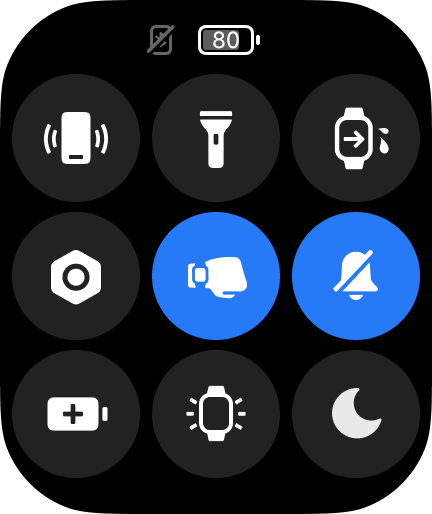
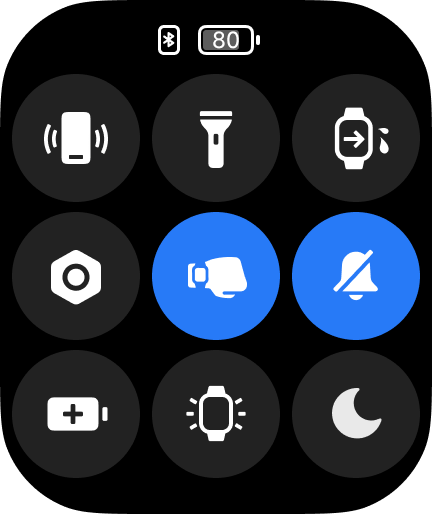
A:REDMI Watch 5 は Bluetooth 切断アラートに対応していません。ただし、ウォッチのコントロールセンターのステータスバーで Bluetooth 接続状況を確認できます。
Bluetooth 切断時のアイコンは以下のとおりです。
Bluetooth接続のアイコンは次のとおりです:
Q9: REDMI Watch 5 の緊急連絡先を使用する方法は?
A:緊急連絡先を有効にして発信するには、時計を Mi Fitness アプリに接続する必要があります。
Mi Fitness アプリに移動 >> [デバイス] >> [緊急 SOS]に入り有効にする >> [緊急連絡先を追加]をタップして電話番号とメモを設定します。設定は自動的にウォッチと同期されます。
緊急連絡先に電話をかけるには、電源ボタンを素早く3回連続で押すことで緊急連絡先に発信できます(これはスマートフォンの発信システムと同期します)。
Q10:REDMI Watch 5 のお気に入り連絡先の使い方は?
A: お気に入りの連絡先を追加するには、REDMI Watch 5 が Mi Fitness APP に接続されていることを確認し、[デバイス] >> [お気に入りの連絡先] >> [追加] に進みます。これにより、スマートフォンの連絡先選択ページが開きます(APP が連絡先へのアクセス権限を持っていることを確認してください)。追加したい連絡先を選択すると、自動的にウォッチと同期されます。
お気に入りの連絡先に発信するには、時計が電話に接続されていることを確認します。時計でお気に入りの連絡先アプリを開き、発信したい連絡先を選択します(これは電話のダイヤラーと同期されます)。
Q11:どのように へ REDMI Watch 5 の通話履歴を確認する方法は?
A:ウォッチの APP リストに移動し、Phone APP に入ることで、通話履歴を確認できます。
1. 通話履歴には4種類の記録が含まれます:不在着信、時計で終了した通話、時計で応答した通話、および時計から発信した通話;
2. ウォッチの通話履歴をすべて削除するには、[すべて削除] をタップします;
3. 通話を開始するには、履歴をタップすることもできます(これはスマートフォンと同期されています)。
注意:
時計は最新の30件の通話履歴のみを保存します。30件に達すると、新しい通話履歴が最も古いものを上書きします。
Q12:REDMI Watch 5 で通話に応答したり発信したりする方法は?
A:
1. ウォッチでの通話への応答:携帯電話と REDMI Watch 5 が接続されている場合、携帯電話からの着信通知はウォッチに同期されます。ウォッチ上のそれぞれのアイコンを押すことで、通話を受けるか拒否することができます(これは携帯電話の操作と同期されます);
2. 時計からの通話発信:携帯電話と時計が接続されているときは、 お気に入りの連絡先、 緊急連絡先、 通話履歴、 または不在着信を使用して番号を発信できます(これにより携帯電話側で通話が開始されます);
3. 通話を時計に切り替える:電話と時計が接続されている間、進行中の電話通話の通話デバイスを時計に変更することで、通話を時計に切り替え、時計で会話を続けることができます。
Q13:なぜ REDMI Watch 5 は、メッセージのリマインダーや通話のリマインダーがないとき、または 持ち上げてスリ一プ解除 が作動していないときに、画面が時々自動的に点灯するのですか?
A:Mi Fitness APP の同期設定により、使用習慣に応じて、Mi Fitness APP は平均して15〜30分ごとにウォッチとの同期を自動的に申請します。同期が成功すると、ウォッチ画面が点灯するようにトリガーされます。ただし、この設定が製品のバッテリー持続時間に与える影響はごくわずかであり、バッテリー持続時間が大幅に短くなることはありません。睡眠中の自動点灯が睡眠状態に影響する場合は、ウォッチの明るさを最も低いレベルに調整することができます。設定エンジニアは引き続き解析および最適化を行います。
トラブルシューティング
Q1:なぜオープンウォーターで泳ぐときに REDMI Watch 5 の位置測位が不正確になるのですか?
A:水面の干渉により、GPSを通じて正確に位置を特定することはできません。オープンウォーターでの水泳の軌跡はずれてしまいます。
Q2:暗い環境で REDMI Watch 5 を使用すると、一部のディスプレイがわずかに赤みがかって見えるのはなぜですか?
A: REDMI Watch 5 は OLED 画面を採用しています。OLED の特性と製造工程により、低い階調、低い明るさ、広い視野角で表示した場合、さまざまな程度の色かぶりが発生します。この色かぶりの問題は低い明るさのときにのみ発生する可能性があり、その他の画面の機能的な問題を引き起こすことはありません。安心してご使用いただけます。
Q3:なぜ REDMI Watch 5 のアラームは週末に鳴るのですか?
A:スリープモード中のウェイクアップアラームをオフにします。
Q4: なぜ REDMI Watch 5 の ウォッチフェイス編集画面 の データ が 最初に 入った とき と 異なっている のですか?
A:ウォッチフェイス編集に初めて入ると、デフォルトのデザイン図が使用され、データは固定されています。2回目以降にウォッチフェイス編集に入ると、文字盤編集内のデータはリアルタイムデータになります。
Q5: 新しいスマートフォンに接続した後、iPhone に再接続するのに複数回タップが必要な場合はどうすればよいですか?
A:スマートフォンのバックグラウンドで起動している Mi Fitness アプリを終了し、再度起動して接続してください。
Q6:新しいスマートフォンで接続を使用しても REDMI Watch 5 を検索できない場合の対処方法 へ 新しい 携帯電話 機能?
A:古い携帯電話のBluetoothをオフにしてから、新しい携帯電話で再度検索してください(OTA2がこの問題を修正します)。
Q7:REDMI Watch 5 と iPhone が頻繁に切断される場合はどうすればよいですか?
A:携帯電話の[設定]に移動 >> [アプリ] >> [Mi Fitness] >> [位置情報] >> [常に許可]を選択してください。
Q8:使用中に REDMI Watch 5 がフリーズした場合はどうすればよいですか?
A:この問題は再起動後に復旧できます。また、新しいOTAバージョンでこの問題は修正されています。最新バージョンにアップグレードしてください。
Q9:REDMI Watch 5 の画面が反応しない場合はどうすればよいですか?
A:画面が反応しない場合は、電源ボタンを 約18秒間押し続け、REDMI のロゴが表示されたら指を離し、強制的に電源を切って再起動して復旧してください。
Q10:REDMI Watch 5 の歩数カウントが不正確なのはなぜですか?
A: REDMI Watch 5 には 加速度計 が内蔵されています。 加速度計 によって検出されたデータは、アルゴリズムと人体に関する基本情報と組み合わせられ、最終的に歩数や消費量などの情報に変換されます。
精度に影響する要因は以下のとおりです:
1. 時計の歩行距離の測定原理は、自分で設定した身長、性別および体重に基づいて歩幅を推定し、それを歩数に掛け合わせて推定値を算出することです;
2. 走行距離は変動し、同じ身長・性別・体重の人でも歩数が異なる場合があるため、最終的な計算値にも大きな誤差が生じる可能性があります;
3. 歩数カウントの精度、つまりあなたが歩いた歩数は、腕の振りの大きさや歩き方の癖など、あなたの行動に関連する多くの不確定要因の影響を受けます。人の活動が発生する場面は多岐にわたり(歩行、乗車、運転、入浴など)、また腕の動きも複雑になる場合があります(キーボードでの入力、マウス操作、物を持ち上げたり引いたりする動作など);
4. 上記の理由により、ウォッチに表示される最終的に算出された距離も推定値となります。ウォッチは距離を測定するための専門的な測定ツールとして使用することはできません。より正確なデータを算出するため、当社は引き続きソフトウェアアルゴリズムの最適化を行っていきます。
Q11:なぜ REDMI Watch 5 の GPS 位置測定が遅いのですか?
A:GPS の起動は、コールドスタート、ウォームスタート、ホットスタートに分けられます。
低温起動は通常、以下のような状況で発生します:
1. 時計の GPS 機能を初めて使用する場合;
2. 時計の電池が切れて電源がオフになり、その結果、衛星暦情報が失われる;
3. 時計は電源を切ると200キロメートル以上移動します。
コールドスタート時には、ウォッチのGPSシステムが衛星暦データをダウンロードする必要があるため、ウォームスタートやホットスタートと比べて測位時間が大幅に長くなります。
腕時計の装着方法と腕によるGPSアンテナへの影響を考慮し、コールドスタート(初回測位を含む)の際には開けた場所を選ぶことが推奨されます。腕時計を正しく装着した状態で、文字盤を空の方向に向けてください。暦表データのダウンロードとGPSコールドスタート測位は60〜90秒以内に完了できます。正確な測位時間は、天候や周囲の環境によって異なります。
前回の位置情報取得から時計が大きく移動しておらず、前回の測位からの時間間隔が2時間未満の場合、GPSはホットスタートを行うことができます。 開けた場所で、時計を正しく装着し、時計の文字盤が空を向いている状態であれば、約5秒で測位を完了できます。 正確な時間は天候や周囲の環境によって異なります。
もしGPS の位置情報の取得が遅い場合は、Mi Fitness APP を再起動して時計を再接続し、データを同期してみてください。これにより、GPS の位置情報の取得速度が大幅に向上します。
Q12:なぜ REDMI Watch 5 はワークアウトを停止した後もペース情報を表示し続けるのですか?
A:ワークアウト中の距離とペースは、短い計算時間が必要です。アクティビティを停止して(完全に静止した状態)、約 10 秒後にペース情報の更新が停止します。
Q13:REDMI Watch 5 が振動しない場合はどうすればよいですか?
A:
まず、おやすみモードがオンになっているか確認してください;
機能が有効になっていない場合は、時計を再起動してみてください。再起動後、時計で複数のアラームを設定してください。画面にアラーム通知が表示されても時計が振動しない場合は、さらなる点検のためにお住まいの地域のアフターサービスセンターにお問い合わせください。
Q14: REDMI Watch 5 がフリーズする、画面が真っ黒になる、または電源が入らない場合はどうすればよいですか?
A:
1. REDMI Watch 5 を充電ドックとケーブルに接続し、少なくとも 10 分間継続して充電してください;
2. 充電後もデバイスの電源が入らない場合は、電源ボタンを18秒以上押し続けて、強制再起動をお試しください;
3. 問題が解決せず、時計が反応しないままの場合は、さらなる点検のためにお近くのアフターサービスセンターにお問い合わせください。
Q15:REDMI Watch 5 のシステムアップグレードが失敗した場合はどうすればよいですか?
A:
1. Mi Fitness APP または REDMI Watch 5 がアップグレード失敗の通知を表示した場合は、デバイスを再起動してから再度更新をお試しください;
2. 時計を充電器に置き、バッテリー残量が20%以上であることを確認してから、もう一度アップデートを試してください;
3. ウォッチをリセットし、スマートフォンと再ペアリングして、もう一度アップデートをお試しください;
4. 別のスマートフォンを使用してウォッチをバインドし、アップデートを試みてください;
5. アップグレードに失敗してウォッチの電源が入らない場合は、最寄りのアフターサービスセンターに連絡し、さらなる点検を受けてください。
Q16:システムがOTA中の場合はどうすればよいですか アップデート REDMI Watch 5 が 100% で止まってしまいますか?
A:ウォッチのシステムOTAアップデートが100%で止まって先に進まない場合は、電源ボタンを18秒間長押しして強制的に再起動し、その後もう一度アップデートのプッシュをお試しください。
Q17:開封したときに REDMI Watch 5 ににおいがするのはなぜですか?
A:接着剤は、カラーボックスのグレーボードと紙のラミネーションに使用されています。組立工程での高温によるプラスチックシール条件下および長期間の高温保管条件下では、接着剤はより速く揮発します。
密閉保管の状態では、においが揮発せず、カラーボックス内部にたまります。箱を開けるとよりはっきりとしたにおいを感じますが、開封後しばらくすると消散します。
接着いるのは環境にやさしい接着剤で、においは人体に影響しません。
TPUストラップは長期間の高温シール処理により臭いがするのは正常であり、臭いは短時間の換気で消散します。
Q18:REDMI Watch 5 をペアリングできない場合はどうすればよいですか?
A:
1. アプリを終了し、Bluetooth の電源を切ってから再度入れ直し、再びペアリングを試してください;
2. ウォッチが Mi Fitness アプリで見つからない場合は、ウォッチをスマートフォンの近くに持っていくか、Bluetooth デバイスが少ない場所に移動して、再度検索して追加してください;
3. それでも見つからない場合は、スマートフォンのBluetooth設定に時計の情報があるか確認し、時計のBluetoothペアリング情報を削除してから、Mi Fitnessアプリのホームページに入り、デバイスを再追加してください。
Xiaomi のスマートフォンを例として:
[設定] に移動 >> ウォッチを選択 >> [ペアリング解除] を選択し、その後もう一度追加してください;
時計またはスマートフォンを再起動し、時計をリセットして、環境を変えて試してください。
Q19:REDMI Watch 5 の天気データが更新されない場合はどうすればよいですか?
A:天気データは15分から30分ごとに更新されます。
長時間経過しても更新されない場合は、次のオプションを確認してください。
1. Mi Fitness アプリを開き、デバイス画面で時計と携帯電話が Bluetooth 接続から切断されているかどうかを確認してください。
2. [デバイス] をタップ >> [天気] >> [天気のアップデート] をタップします。 [天気のアップデート] トグルがオンになっているか確認します;
3. アプリ内で[デバイス]に移動し、ウォッチの右側にある[同期]アイコンをタップして、データを手動で再同期します。
Q20:REDMI Watch 5 の画面が点灯しない場合はどうすればよいですか?
A:もしウォッチの画面がオフになっていて、手首を持ち上げても電源ボタン/ショートカットキーを押しても画面をオンにできない場合は、次の方法をお試しください。
1. 充電ドックを接続して、電源が十分にあるか確認してください。
2. 電源ボタンを18秒間押し続けて、時計を強制的に再起動してください。再起動後、時計のバージョンを確認し、最新バージョンにアップグレードしてください。
Q21:REDMI Watch 5 の持ち上げてスリ一プ解除機能の感度が低い場合はどうすればよいですか?
A:この機能の動作原理は、時計に内蔵されている加速度計に依存しています。手首の回転や手首を持ち上げるといった動作によって画面を点灯させることができます。ただし、回転の角度が小さすぎる場合や速度が遅すぎる場合は、画面が点灯しない原因となります。
Q22:なぜ REDMI Watch 5 の充電ドックの底面と黒いストラップはほこりが付きやすいのですか?
A:時計の充電ドックの底面には仕様ステッカーが1枚貼られており、ほこりの蓄積を防ぐのに役立ちます。使用中にほこりが確認された場合は、速やかに清掃することをおすすめします。
ストラップはTPUおよびシリコン素材で作られており、いずれも低アレルギー処理が施されていて、快適で肌にやさしいです。ただし、使用中にホコリが付着するのは避けられず、ブラックのストラップはホコリがより目立ちます。着用中にホコリが付いていることに気づいた場合は、早めに清掃することをおすすめします。
Q23:新しいメッセージ通知があるときに、なぜ REDMI Watch 5 はバイブレーションのみで画面が点灯しないのですか?
A:既定では、REDMI Watch 5 はメッセージ通知を受信した際に振動のみ行い、画面は自動的には点灯しません。メッセージを確認する際には、手首を持ち上げて画面を点灯させるか、手動で画面を点灯させることもできます。メッセージ通知があったときに画面を点灯させたい場合は、次の手順に従ってください。
Mi Fitness アプリ >>[デバイス]>>[アプリ通知]>>[画面を点灯]をオンにします。
Q24: REDMI Watch 5 が正常にペアリングされているにもかかわらず接続されない場合はどうすればよいですか?
A:
1. まず、 REDMI Watch 5 が完全に充電されていることを確認してください;
2. Mi Fitness アプリの接続状況を確認します。切断されている状態の場合は、接続を回復するために[接続]をタップします;
3. Mi Fitness アプリのプロセスを終了します。携帯電話のBluetoothを再起動し、携帯電話またはウォッチを再起動してから、アプリ内で接続状態の更新を試してください;
4. 時計を工場出荷時の設定に戻してから、アプリのホーム画面で[接続]をタップし、時計とアプリの画面に同じペアリングコードが表示されたら、[ペアリング]をタップします;
5. それでも解決できない場合は、スマートフォンの設定内の Bluetooth 設定で時計との Bluetooth ペアリングを削除し、時計を工場出荷時設定に復元してから、再度ペアリング手順を実行してください。
Q25: REDMI Watch 5 の画面がスライドしない場合はどうすればよいですか?
A:
1. REDMI Watch 5 の電源が低すぎないか確認する;
2. 電源ボタンを押して ホーム画面+ に戻ります。画面をスライドできない場合は、電源ボタンを18秒間長押しして、ウォッチを強制的に再起動します;
3. 電源ボタンを3秒間長押しして、システム操作で[リセット]を選択し、ウォッチを再バインドしてください。
Q26: なぜ REDMI Watch 5 はすでに歩き始めているのに歩数をカウントしないのですか?
A: REDMI Watch 5 は歩数を1分に1回更新し、毎秒リアルタイムで更新するわけではありません。
Q27:REDMI Watch 5 でAOD(常時表示)をオンにしたときに画面が真っ黒になるのはなぜですか?
A:常時アクティブディスプレイ(常時アクティブディスプレイ)をオンにした後、次の状況では黒い画面が表示されます。
1. 「Smart AOD」機能がオンになっています。REDMI Watch 5 が手首から外れている、または睡眠中であることを検出すると、常時画面が点灯していることによる電力消費を減らすために、画面が自動的にブラックアウトします;
2. REDMI Watch 5 がスリープモードになると、自動的に画面が暗転します。
これは正常な現象ですので、安心してご使用ください。
Q28: どうして~できないのですか? the REDMI Watch 5 モバイルバッテリーで完全に充電できますか?
A:一部のモバイルバッテリーには微小電流保護機構があり、急速充電が完了すると充電電流が小さくなり、モバイルバッテリーの自己保護機能により充電が中断されます。5V1Aアダプターに交換して充電することをおすすめします。
Q29:ボタンを長押しして再起動した後に REDMI Watch 5 の画面が真っ黒になるのはなぜですか?
A: 画面が点灯するまでボタンを押し続けてからボタンを離すか、画面が黒い状態でボタンを3秒間押し続けてからボタンを離してください。
Q30:REDMI Watch 5 の淡い色のストラップが汚れやすいのはなぜですか?
A:REDMI Watch 5 の淡い色のストラップは汚れが目立ちやすいのは事実です。日頃の注意とお手入れにより、淡い色のストラップの清潔さを保ち、その使用寿命を延ばすことができます;
1. 定期的なお手入れ。柔らかい湿らせた布でストラップの表面をやさしく拭き、日常生活で付着したほこりや汚れを取り除くことができます;
2. 濃い色のものや色落ちしやすいものとの接触を避けてください。 明るい色のストラップはほかの色が移りやすいため、濃い色の衣類、バッグ、または色落ちしやすい物との長時間の接触は避けてください;
3. 使用環境に注意し、ベルトが水分や油分を吸収しないよう、湿気の多い環境や油分の多い環境での着用は避けてください。 時計を着脱する際は、手を清潔な状態に保ってください。 手についた汚れや油分などがベルトを汚さないようにしてください。
Q31:なぜ ありますか ~の傷 背面ケース REDMI Watch 5 を簡単に?
A: REDMI Watch 5 の裏蓋は、ナイロン(PA)を母材とし、55% のガラスファイバー(GF)で構成された複合材料でできています。剛性は高いものの、日常使用により表面に傷が付くおそれがあります。
1. 時計を着用する際は、ケースバックに傷がつくリスクを最小限に抑えるため、他の硬いものや鋭利なものとの接触をできるだけ避けてください;
2. 時計を着用していないときは、柔らかく清潔な布製のパッドまたは時計ケースに入れ、硬い物体との摩擦を避けてください;
3. ホコリや汚れを取り除くために、時計の裏蓋を定期的に清掃してください。そうすることで、傷が目立ちにくくなります。
Q32:REDMI Watch 5 のリューズ側を回転させると誤操作が発生するのはなぜですか?
A:時計の着用に関しては、以下のガイドラインに従うことを推奨します:
時計と手首の骨の間の推奨距離は指2本分です。運動時は、時計が手首の上で上下にずれないように、緩すぎずきつすぎないように着用してください。
Q33:REDMI Watch 5 のストラップ側面に成形ラインが見えるのはなぜですか?
A:これは通常の加工工程で発生する現象です。プラスチックを射出する際、金型同士の間に一定の隙間があるため、プラスチックが多かれ少なかれその隙間に押し込まれます。成形品を金型から取り出すと、その隙間部分に痕跡が残り、この痕跡がパーティングラインです。
Q34:REDMI Watch 5 は、Bluetooth イヤホンに接続してインターホン機能を使用した後、通話に応答しても鳴り続けるのはなぜですか?通話を終了した後も通話音声が聞こえず、着信音が鳴り続けるのはなぜですか?
A:まず、今回お客様にご不便とご迷惑をおかけしましたことを、心よりお詫び申し上げます。本件に関するお客様からのフィードバックを当社は非常に重視しております。現時点での当社の認識では、お客様は当社でも把握している技術的な問題に遭遇されており、現在解決に向けて対応中です。できるだけ早く問題を解決するため、いったん通話を切ってからかけ直して通常の状態に戻ることをお試しいただくことを推奨いたします。これにより、当面は問題が緩和される可能性があります。その間、当社では詳細な是正計画を策定しており、次回のソフトウェアアップデートで本件を完全に解消いたします。できるだけ早くアップデートを提供いたしますので、どうぞご安心ください。
Q35: なぜ〜なのですか the Double tap to wake function です REDMI Watch 5 の睡眠後に反応しなくなりましたか?
A:まず初めに、このたびはご不便とご迷惑をおかけしましたこと、誠に申し訳ございません。本件に関するお客様からのフィードバックを重く受け止めております。現時点での認識では、お客様は当社でも把握している技術的な問題に直面されており、現在解決に向けて対応しております。その間、詳細な改善計画を準備しており、次回のソフトウェアアップデートで本件を完全に解決いたします。できるだけ早くアップデートを配信いたしますので、どうぞご安心ください。
Q36: REDMI Watch 5 を使用して通話中に画面をスワイプすると、なぜ通話が遅延しますか? 音楽再生中に電話に出ると、なぜ通話が遅延しますか?
A:まず初めに、このたびはご不便とご迷惑をおかけしましたこと、誠に申し訳ございません。本件に関するお客様からのフィードバックを重く受け止めております。現時点での認識では、お客様は当社でも把握している技術的な問題に直面されており、現在解決に向けて対応しております。その間、詳細な改善計画を準備しており、次回のソフトウェアアップデートで本件を完全に解決いたします。できるだけ早くアップデートを配信いたしますので、どうぞご安心ください。
Q37:音楽再生中に通話の応答や発信を行う際、または Bluetooth イヤホンをペアリングした後に REDMI Watch 5 とイヤホンの間で切り替えを行う際に、音が出ないのはなぜですか?
A:まず初めに、このたびはご不便とご迷惑をおかけしましたこと、誠に申し訳ございません。本件に関するお客様からのフィードバックを重く受け止めております。現時点での認識では、お客様は当社でも把握している技術的な問題に直面されており、現在解決に向けて対応しております。その間、詳細な改善計画を準備しており、次回のソフトウェアアップデートで本件を完全に解決いたします。できるだけ早くアップデートを配信いたしますので、どうぞご安心ください。
Q38: なぜ〜なのですか REDMI Watch 5 の明るさ調整 スムーズではないですか?
A: REDMI Watch 5 の輝度値は最大輝度 600nit から開始し、環境光に応じて自動的に暗くなります。まず、約 12nit の明るさレベルまで徐々に低下します。環境光センサー が環境光の変化を検出すると、最初の調光操作がトリガーされ、輝度値がさらに調整されます。その後、すでに低下した輝度値に加えて、環境光センサー の値がゆっくりと 0 まで低下し、2 回目の調光がトリガーされ、全体の輝度調整プロセスが完了します。
Q39:OTAバージョンを更新した後、REDMI Watch 5 の録音ファイル名が「1970」に変更されるのはなぜですか?
A:まず初めに、このたびはご不便とご迷惑をおかけしましたこと、誠に申し訳ございません。本件に関するお客様からのフィードバックを重く受け止めております。現時点での認識では、お客様は当社でも把握している技術的な問題に直面されており、現在解決に向けて対応しております。その間、詳細な改善計画を準備しており、次回のソフトウェアアップデートで本件を完全に解決いたします。できるだけ早くアップデートを配信いたしますので、どうぞご安心ください。
Q40: REDMI Watch 5 の場合はどうすればよいか 充電されない、または十分に充電されない?
A:以下の方法に従ってください:
1. モバイルバッテリー(充電式バッテリー)で充電する場合、充電式バッテリーの残量が少ないと、モバイルバッテリーの保護機能により、本製品を正常にフル充電できないことがあります。電圧が5V、出力電流が500mA以上の標準的なUSB充電ヘッドと、標準付属の専用充電ケーブルを使用して充電することを推奨します;
2. ウォッチ本体と充電ケーブルの金属接点に汚れがないか確認してください。 アルコール綿や紙タオルなどで拭き取り、ウォッチ本体と充電ケーブルの間に接触不良がないことを確認してください;
3. 充電アダプターが正常かどうか。 他の標準アダプターに交換して、時計の充電ケーブルを接続して充電できるかお試しください;
4. 充電ケーブルが正常かどうか。 同じ時計モデル用の予備の充電ケーブルがある場合は、充電ケーブルを交換してみてください;
5. 気温が10℃以上の環境で充電を試してください;
6. REDMI Watch 5 の充電時間は約1時間です。満充電にならない場合は、充電時間を確認し、充電時間が短すぎて満充電になっていないかご確認ください;
7. 充電電力表示が100%に達したときは、すぐに充電ケーブルを抜かないでください。時計は充電クレードル上で約10分間引き続き充電することをおすすめします;
8. 充電を長時間行っても反応がない場合は、アフターサービスの検査を申請できます。
注意:
充電する際には、ウォッチの周囲温度が低すぎたり高すぎたりしないようにしてください。ウォッチの温度が高すぎるか低すぎる場合、システムは充電を無効にし、温度が正常に戻ると充電機能は自動的に再開されます。
Q41:なぜ REDMI Watch 5 は血中酸素を測定するのか 飽和 不正確に?
A:
1. 手首の骨から1.5cm〜2cm離れた位置に REDMI Watch 5 を着用することをおすすめします;
2. REDMI Watch 5 の背面のセンシングエリアが手首の皮膚と完全に接触していることを確認してください;
3. 時計の背面のセンサー部分の汚れや、手首とデバイスの間の汗は、測定結果に影響を与えます;
4. 寒い環境では、手首の皮膚温が低下し、その結果、血流量が減少して測定結果に影響します;
5. 時計を着用する手首にあるタトゥーや色素沈着は、sensor からの光の透過に影響を与え、その結果、測定値が不正確になる可能性があります。
A: まず、今回ご不便およびご迷惑をおかけしましたこと、誠に申し訳ございません。本件に関するお客様からのフィードバックを重視しております。初期確認の結果、お客様が遭遇されたのは弊社でも把握している技術的な問題であり、新しいバージョンで本問題は解決済みです。最新バージョンへのアップグレードを推奨いたします。
Q43:なぜ REDMI Watch 5 のデモサンプル(店舗サンプル)は、充電器に接続しても充電されないのですか?
A: REDMI Watch 5 はバッテリー残量が 40%以下のときに充電でき、80%を超えると充電が停止します。
Q44:REDMI Watch 5 は iPhone とペアリングした場合、音楽のインポートをサポートしていますか?
A:iPhone は音楽のインポートに対応していません。楽曲の追加とプレイリストの作成は、 Android 搭載のスマートフォンの Mi Fitness アプリで、[デバイス]≫[アプリ設定]≫[音楽]から行ってください。
Q45:REDMI Watch 5 のバージョン 1.1.137 が iPhone にバインドされた後に再接続できない場合はどうすればよいですか?
A:より安定した体験をご提供するために、関連デバイスの操作を簡単に最適化していただくようお願いいたします。
問題が発生した場合は、この手順に従って自己対応を行い、最適化をお試しください:
1. Mi Fitness APP で REDMI Watch 5 を最新バージョンにアップグレードしてください(Mi Fitness APP >>[デバイス]>>[詳細設定]>>[デバイスのアップデート])。新しいシステムバージョンでは、これまでの問題が修正されているだけでなく、パフォーマンスと互換性も最適化されています;
2. システムのBluetoothインターフェースに入ってBluetoothを再起動する必要があります([設定]≫[Bluetooth]≫ Bluetoothスイッチを操作してBluetoothを再起動します)。
ご支援ありがとうございます!
Q46:不在着信時の不在着信について、REDMI Watch 5 に連絡先の名前が表示されないのはなぜですか?
A: 「連絡先情報を表示」が有効になっているか確認してください。 Mi Fitness アプリを開き、>> 「デバイス」>> 「通知と通話」>> 「着信」>> 「連絡先情報を表示」の順に進んでください。
Q47: REDMI Watch 5 を iPhone とペアリングした際の天気予報で実際の状況と合わない雪が表示されるのはなぜですか?
A:まずは、お客様にご不便とご迷惑をおかけしましたことを心よりお詫び申し上げます。今回の問題に関するお客様からのご意見を、当社は非常に重く受け止めております。事前の調査によりますと、お客様が遭遇された事象は当社が把握している技術的な問題であり、新しいバージョンにてすでに解決済みです。Mi Fitness APP をバージョン 3.29.5 以上にアップグレードしていただくことをおすすめいたします。
Q48:REDMI Watch 5 を単体で装着して走るとき、なぜカウントが不正確になるのですか?
A:スマートフォンとペアリングしている場合は、運動データをより正確にするため、スマートフォンを携帯して運動することをおすすめします。
もし外出時にスマートフォンを持ち歩きたくない場合は、スマートフォンとのBluetooth接続を解除したうえで、REDMI Watch 5 を装着して運動することをおすすめします。
Q49: なぜ ポートレートモード を見つけられないのですか 腕時計 内部の顔たち 腕時計 REDMI Watch 5 の フェイス マーケット?
A:申し訳ありませんが、ポートレートのウォッチフェイスは現在、HyperOS システムを搭載した Xiaomi のスマートフォンでのみサポートされています。
Q50: なぜ REDMI Watch 5 は睡眠を記録しないのですか?
A:
1. 睡眠中の動きが大きい場合、ウェアラブルデバイスは睡眠を検出しません;
2. 移動中の交通手段では、揺れによって睡眠が検出されない場合があります;
3. 時計を緩すぎる状態で着用すると、睡眠中に時計が腕の皮膚に密着せず、未着用と判断されます;
4. 睡眠時間が20分未満の場合、検出されません。
Q51: REDMI Watch 5 に保存された録音ファイルをスマートフォンにアップロードできますか?
A:録音ファイルを携帯電話にアップロードすることはサポートされていません。
Q52:なぜ REDMI Watch 5 は不正確な時刻を表示しますか?
A:再起動ボタンを長押しするとチップの電源が切れます。リアルタイムクロック(RTC)のバックアップ電源が機能していない場合、時刻を記憶することができません。再起動後、時刻は最初の状態に戻ります。正常に戻すためには、Mi Fitness アプリに再度接続して時刻を再較正する必要があります。
お役に立ちましたか?
はい
いいえ