

Xiaomi Bluetoothスピーカー Essential よくある質問
*本ページの内容は英語の文章を自動翻訳したものです。
概要
Q1: Xiaomi Bluetoothスピーカー Essentialとは何ですか?
A:Xiaomi Bluetoothスピーカー Essential は、前面向きの音響構成を備えたポータブル Xiaomi Bluetoothスピーカー で、1 つのフルレンジスピーカーと 1 つのパッシブラジエーターを搭載しています。スピーカーの IP 等級は IP66 です。同一のスピーカー 2 台によるステレオペアリングをサポートし、最大 10 台の同一スピーカーによるマルチスピーカーグループ化が可能です。内蔵マイクによりハンズフリーの Bluetooth 通話が可能で、USB モードにも対応しています。このポータブル Xiaomi Bluetoothスピーカー は、優れたコストパフォーマンスを発揮し、優れた音質とスタイリッシュでトレンディなデザインを提供します。
注意:
The Xiaomi Bluetooth Speaker Essential はネットワーク接続、アプリ接続、音声アシスタントに対応していません。
Q2: Xiaomi Bluetoothスピーカー Essential の仕様は何ですか?
A:ご参考までに、こちらが Xiaomi Bluetoothスピーカー Essential の仕様です。
1. 製品の外観:
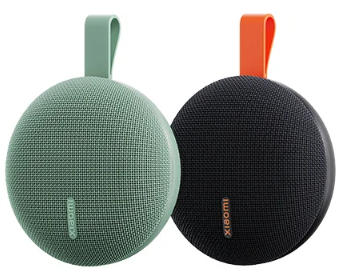
2. モデル:OH3RG.
3. カラー:ブラック/グリーン。
4. 音響構成:前面向きの音響構成は、フルレンジスピーカー1基とパッシブラジエーター1基で構成され、定格出力は5 Wです。
5. ハードウェア構成:
(1) 物理ボタン:電源ボタンと Bluetooth ボタン。
(2) IP等級:IP66。
(3)Bluetooth バージョン:BT 6.0.
(4) マイク:Bluetooth ハンズフリー通話に対応した内蔵マイク。
(5) バッテリー 容量:1000 mAh。
(6) 電池持続時間:≥10 時間(音量40%)、≥2.5 時間(最大音量)
注意:
1. バッテリー持続時間のデータは、 絶対音量機能と AAC コーデックモードが有効になっている状況で、 特定のオーディオソースを選択したうえでテストされています。
2. 長時間にわたる大音量での再生は、バッテリーの持続時間に大きな影響を与えます。
3. スピーカーは、操作や音声入力がない場合、バッテリー持続時間を延ばすために自動的に電源が切れます。
(7) 充電: Xiaomi Bluetoothスピーカー Essentialは5 V/1 Aの充電電力に対応しており、0%から100%までの充電に約2時間かかります。
注意:
スピーカーの電源が切れてしまった場合、標準の充電器を差し込むだけでなく、電源を入れようとする前にしばらくの間(約30〜60秒)充電する必要があります。差し込んですぐに電源を入れようとしても、電源は入りません。スピーカーにある程度電力が蓄えられるまで約30〜60秒待ってから、電源を入れるようにしてください。
(8) ポート:USB Type-C。
6. 相互接続:
(1)再生モード:USBサウンドカード。
(2)マルチスピーカーペアリング:2.0ステレオペアリング/マルチスピーカーグループ化(最大10台のスピーカー)
Q3:Xiaomi Bluetoothスピーカー Essential の販売上のポイントは何ですか?
A:ご参考までに、こちらが Xiaomi Bluetoothスピーカー Essential のセールスポイントです。
1. Xiaomi Bluetoothスピーカー Essentialは、1.5インチフルレンジスピーカーと大型パッシブラジエーターを備えたデュアルドライバー音響構成をサポートしています。
2. Xiaomi Bluetoothスピーカー Essentialはコンパクトな本体に5Wスピーカーと低音ブーストを搭載し、力強いサウンドを生み出します。
3. 洗練されたファブリックメッシュを採用したラウンドデザインにより、Xiaomi Bluetoothスピーカー Essential は軽量で持ち運びに便利です。
4. Xiaomi Bluetoothスピーカー Essentialはステレオペアリングに対応しており、優れた没入感のある高音質を提供します。
5. IP66等級の防塵・防水機能により、Xiaomi Bluetoothスピーカー Essentialは小雨程度であれば問題なく使用できます。
6. Xiaomi Bluetoothスピーカー Essentialは、1000 mAhの大容量バッテリーを搭載し、最大10時間のバッテリー駆動時間をサポートします。
Q4:Xiaomi Bluetoothスピーカー Essentialのボタンの使い方は?
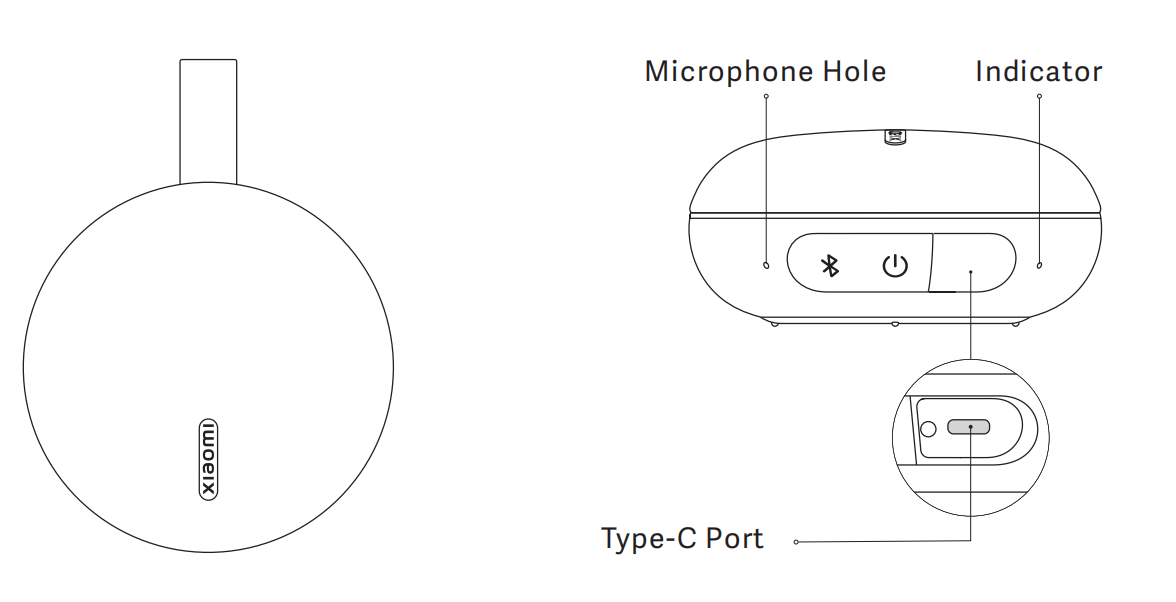
A: Xiaomi Bluetooth Speaker Essential には、2つの物理ボタンがあり、平らな場所に置いたとき、どちらもスピーカーの側面にあります。2つの物理ボタンは、電源ボタンと Bluetooth ボタンです。
Xiaomi Bluetoothスピーカー Essential のボタンを使用するには、次の情報を参照してください。
1. 電源ボタン:
(1) 3秒間押し続けると、スピーカーの電源をオン/オフできます。
(2) 押して音楽を再生/一時停止する;または通話に応答/終了する。
(3) 着信を拒否するにはダブルプレスします。
(4) 強制的に再起動するには 10 秒間押し続けます。
2. Bluetooth ボタン:
(1)押して Bluetooth ペアリング状態に入る/終了する。
(2) 2回押してステレオペアリング状態に入る/終了するか、ステレオペアモードを終了します。
(3) 3回押して、複数スピーカーグループ化状態に入る/終了するか、複数スピーカーグループモードを終了します。
(4) 3秒間長押しして、BluetoothモードとUSBモードを切り替えます。
(5) 電源ボタンと Bluetooth ボタンを同時に10秒間長押しして、出荷時設定を復元します。
Q5:Xiaomi Bluetoothスピーカー Essential で次/前の曲に切り替える方法は?
A: Xiaomi Bluetoothスピーカー Essentialは、 Bluetoothモードではスピーカー本体で曲送りに対応していません。
Q6:Xiaomi Bluetoothスピーカー Essential のインジケーターの状態はどうなっていますか。
A: Xiaomi Bluetooth Speaker Essential は、充電ポート保護カバーの右側にインジケーターがあり、これは点状光源インジケーターで、5つのカラー状態があります。
参考として、Xiaomi Bluetoothスピーカー Essential のインジケーター状態は次のとおりです。
1. 緑:フル充電。
2. 白:電源オン。
3. 青:Bluetoothペアリング。
4. 紫色:ステレオペアモード;またはマルチスピーカーグループモード。
5. 赤色:バッテリー残量が少ないか、充電中です。
Q7: Xiaomi Bluetooth Speaker Essential のパッケージ内容に充電ケーブルは含まれていますか?
A:Xiaomi Bluetoothスピーカー Essential のパッケージ内容には 充電ケーブル が含まれていません。
注意:
パッケージ内容には、充電ケーブルおよび電源アダプターは含まれていません。スピーカーの充電には、充電パラメーターが 5 V=1 A を満たす USB-C アダプターを使用できます。
Q8:Xiaomi Bluetoothスピーカー Essentialの電源を入れる/切る方法は?
A:電源ボタンを3秒間長押しすると Xiaomi Bluetooth Speaker Essential の電源をオン/オフできます。また、電源ボタンを押すと電源をオンにできます。
Q9: なぜ Xiaomi Bluetooth Speaker Essential は自動的に電源オフしますか?
A:Xiaomi Bluetoothスピーカー Essentialで操作が行われない、または音声の再生が行われない状態が15分間続くと、バッテリー持続時間を延ばすため自動的に電源が切れます。
注意:
1. Xiaomi Bluetoothスピーカー Essential は、自動電源オフ機能を無効化したりカスタマイズしたりすることをサポートしていません。
2. Xiaomi Bluetoothスピーカー Essential が充電状態(USB モードを含む)のとき、自動電源オフには対応していません。
Q10: Xiaomi Bluetoothスピーカー Essential を工場出荷時の設定に復元する方法は?
A: Xiaomi Bluetoothスピーカー Essential が正常に動作しない、またはその他の異常がある場合は、スピーカーを再起動またはリセットするために以下の方法を参照してください。
1. 電源ボタンを10秒間押し続けて、スピーカーを強制的に再起動します。
2. 電源ボタンと Bluetooth ボタンを同時に押し続け、10秒間長押ししてスピーカーを出荷時の設定に戻します。
注意:
スピーカーを工場出荷時の設定に復元すると、マルチスピーカーのグループ化記録は削除されます。
Q11:Xiaomi Bluetoothスピーカー EssentialはNFCに対応していますか?
A: Xiaomi Bluetoothスピーカー Essentialは、NFCやAirPlayといった機能をサポートしていません。
Q12: Xiaomi Bluetooth Speaker EssentialはOTAアップグレードに対応していますか?
A: Xiaomi Bluetoothスピーカー EssentialはOTAアップグレードに対応していません。
Q13: Xiaomi Bluetoothスピーカー EssentialはUSBサウンドカードの使用をサポートしていますか?
A: Xiaomi Bluetoothスピーカー Essentialは USBサウンドカードの使用をサポートしています。
ご参考までに、Xiaomi Bluetoothスピーカー Essentialで USB サウンドカードを使用する際の詳細は次のとおりです。
1. スピーカーとオーディオソースデバイスを、データ転送機能付きのUSBデータケーブル(別途購入が必要なUSBデータケーブル)で接続します。スピーカーは自動的にUSBモードに入り、オーディオソースデバイスで現在再生中の音声コンテンツを再生できます。
2. オーディオソース機器のUSBポートにUSBケーブルを直接接続することを推奨します。コンピューターとスピーカーを接続する際にUSBスプリッターやドッキングステーションを使用すると、互換性の問題によりスピーカーの再生に不具合が生じる場合があります。
3. デバイスの互換性、ソフトウェアバージョン、音源の品質などの要因により、スピーカーの再生効果は異なる場合があります。実際の体験を考慮してください。
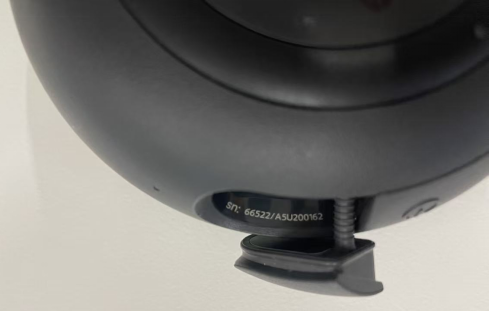
Q14:Xiaomi Bluetoothスピーカー Essential のSNを確認する方法は?
A:Xiaomi Bluetoothスピーカー Essential のSNは充電ポートの横にあります。
Q15:Xiaomi Bluetoothスピーカー Essential はどの Bluetooth プロトコルをサポートしていますか?
A:Xiaomi Bluetoothスピーカー Essential は BT 6.0 に対応しており、スマートフォン、タブレット、コンピューター、その他のオーディオデバイスに接続して音楽を再生できます。対応している Bluetooth コーデックプロトコルには A2DP(SBC/AAC)が含まれます。
Q16:Xiaomi Bluetoothスピーカー Essentialはハンズフリー通話に対応していますか?
A: Xiaomi Bluetoothスピーカー Essentialにはマイクが内蔵されており、ハンズフリー通話をサポートしています。
参考として、Xiaomi Bluetoothスピーカー Essential のハンズフリー通話に関する詳細は次のとおりです。
1. 着信があると、スピーカーは着信通知音をループ再生します。電源ボタンを押すと通話に応答し、2回押すと通話を拒否します。スピーカーで音楽を再生している場合、着信中は一時停止し、通話終了後に再生を再開します。
2. 通話中に電源ボタンを押すと通話が終了し、スピーカーから通知音が鳴ります。スピーカーで音楽を再生している場合は、通話終了後に再生が再開されます。
Q17:Xiaomi Bluetoothスピーカー EssentialはBluetoothゲートウェイとして使用できますか?
A: Xiaomi Bluetoothスピーカー Essential は Bluetooth ゲートウェイとして使用することはできません。
Q18:Bluetooth を使用して Xiaomi Bluetoothスピーカー Essential に接続する方法は?
A:初めて電源を入れたとき、Xiaomi Bluetoothスピーカー Essential はデフォルトで Bluetooth ペアリングモードになります。Bluetooth ボタンを押して Bluetooth ペアリングモードを有効にすることもできます。
Bluetooth で Xiaomi Bluetoothスピーカー Essential に接続するには、次の方法を参照してください。
1. Bluetooth ボタンを押してBluetooth ペアリングモードを有効にします。名前が「Xiaomi Speaker ES-XXXX」(XXXX はSN の下4桁の数字です)のスピーカーを選択できます。Bluetooth ペアリングが完了したら、音声ソースで再生されるオーディオをスピーカーで再生できます。
2. スピーカーがすでに Bluetooth デバイスに接続されている場合は、Bluetooth ボタンをもう一度押すことで Bluetooth ペアリングモードを有効にすることができます。これにより、接続中の Bluetooth デバイスとの接続が切断され、新しい Bluetooth デバイスとスピーカーをペアリングして接続することができます。この Bluetooth スピーカーは、同時に接続状態を維持できる Bluetooth デバイスは1台のみです。
注意:
サポートされているBluetoothコーデックプロトコルには SBC と AAC が含まれます。
Q19: BluetoothでXiaomi Bluetoothスピーカー Essentialに接続したときに再生がスムーズでない場合はどうすればよいですか?
A: Bluetoothで Xiaomi Bluetoothスピーカー Essential に接続したときに再生がスムーズでない場合は、次の方法を参照してください。
1. 入力デバイス(携帯電話など)がオンライン音楽を再生しているのか、ローカル音楽を再生しているのかを確認してください。オンライン音楽の場合、ネットワーク速度やバッファリングなどの問題により、再生がスムーズでないことがあります。
2. 入力デバイスとスピーカーが離れすぎていないか確認してください。Bluetooth の有効な伝送距離は一般的に最大10メートルとされています。距離が遠すぎる場合や間に壁がある場合、Bluetooth の再生はスムーズではなくなります。
3. 2.4 GHz Wi-Fi に複数のデバイスが接続されていないか確認してください。Bluetooth は通信に 2.4 GHz の周波数帯を使用します。この帯域に多くのデバイスがあると強い干渉が発生する可能性があります。
4. 上記の方法で解決しない場合は、入力デバイスのBluetoothを一度オフにしてから再度オンにし、再接続してみてください。
Q20:Bluetoothでスキャンしても Xiaomi Bluetoothスピーカー Essential が検索できない場合はどうすればよいですか?
A: Xiaomi Bluetooth Speaker Essential が Bluetooth でスキャンしても検索できない場合は、次の方法を参照してください。
1. スピーカーが電源に接続されているか、Bluetooth ペアリングモードが有効になっているかを確認してください。
2. 2.4 GHz Wi-Fi に複数のデバイスが接続されていないか確認してください。Bluetooth は通信に 2.4 GHz 帯域を使用します。この帯域に多くのデバイスがあると、強い干渉が発生する可能性があります。他のデバイスを 5 GHz に切り替えてみてください。
3. 携帯電話のBluetoothシステムの不具合は接続に影響します。再接続するために、携帯電話のBluetooth機能を再起動してください。
Q21:なぜ Xiaomi Bluetoothスピーカー Essential は自動的に Bluetooth ペアリングモードを無効にするのですか?
A: Xiaomi Bluetoothスピーカー Essential が初期化された後、 Bluetooth はデフォルトでオフになります。 不正な Bluetooth 接続を防ぎ、良好な使用体験を維持するため、以下の二つの状況では Bluetooth が自動的にオフになります。
1. スピーカーの電源を入れてから5分経過しても、Bluetooth デバイスがペアリングされず接続されない。
2. スピーカーの電源を入れてから5分後、スピーカーがお使いのデバイスと正常にペアリングされると、スピーカーのBluetoothは自動的にオフになり(検出可能状態から切断されます)、再接続するには、Bluetoothボタンを押してBluetoothを再度オンにしてください。
Q22:なぜ Xiaomi Bluetoothスピーカー Essential は自動的に音楽を再生するのですか?
A: Xiaomi Bluetoothスピーカー Essential が自動的に音楽を再生する場合は、トラブルシューティングのために次の方法を参照してください:
1. 以前にお使いのデバイスがスピーカーとペアリングされている場合、接続履歴があります。お使いのデバイスは自動的にBluetoothを有効にしてスピーカーに接続し、デバイス上のオーディオを再生します。
2. スピーカーの電源が切れていない場合、他の人によって他のデバイスに接続され、音声を再生することがあります。
Q23:Xiaomi Bluetoothスピーカー Essential 使用時に雑音が発生するのはなぜですか?
A:Xiaomi Bluetoothスピーカー Essential を使用している際に雑音が発生する場合は、以下の方法を参照してトラブルシューティングを行ってください。
1. スピーカーとお使いのデバイスの間に障害物がないこと、また適切な距離内(理想的には10メートル以内)にあることを確認してください。
2. ときどき、ほかの電子機器(Wi-Fi ルーターや電子レンジなど)が Bluetooth 信号に干渉することがあります。スピーカーをこれらの機器からある程度離して設置してみてください。
3. Xiaomi Bluetoothスピーカーと再生機器を再起動し、Bluetoothで再ペアリングしてください。
4. 異なる音声ソースを再生して、音声ファイル自体の問題かどうかを切り分けてください。
マルチスピーカー ペアリング
Q24:複数スピーカーをペアリングする場合の Xiaomi Bluetoothスピーカー Essential の番号は何ですか?
A:Xiaomi Bluetoothスピーカー Essentialは、2台の同一スピーカー(色は異なっていてもかまいません)によるステレオペアリングをサポートしています。また、最大10台までの同一スピーカーをグループ化するマルチスピーカーグルーピングにも対応しています。
Q25:Xiaomi Bluetoothスピーカー Essential でステレオペアリングを使用する方法は?
A:Xiaomi Bluetoothスピーカー Essentialでステレオペアリングを使用するには、次の方法を参照してください。
1. ステレオペアリングモードを有効にする:各スピーカーの Bluetooth ボタンを2回押します。インジケーターが紫色に点滅し、スピーカーに接続されているオーディオデバイスのペアリングが解除されます。
2. 自動グループ化:2台のスピーカーでペアリングモードを有効にすると、ステレオペアリングが自動的に有効になり、ペアリング通知音が鳴り、メインスピーカーのインジケーターが青く点滅します。
3. オーディオデバイスをペアリングします:ペアリング後、メインスピーカーは自動的にBluetoothペアリングモードを有効にします。「Xiaomi Speaker ES-XXXX」(XXXXはメインスピーカーのSNの下4桁です)という名前のスピーカーを選択できます。ペアリングに成功すると、インジケーターは紫色のままになります。
4. ステレオペアリングでの再生:ペアリングに成功すると、メインスピーカーは左チャンネルとして再生され、もう一方のスピーカーは右チャンネルとして再生されます。
注意:
1. ステレオペアリングモードでは、最大 2 台のスピーカーに対応しており、同じモデルである必要があります。
2. スピーカーを組み合わせる場合、スピーカー間の距離は1メートル以内にすることを推奨します。
3. ステレオペアリング機能は主に音楽の再生に使用されます。動画を再生する場合、デバイスおよびネットワークの制限により、さまざまな程度の映像と音声のずれが発生することがあります。
Q26: Xiaomi Bluetoothスピーカー Essentialでマルチスピーカーグループを使用する方法は?
A:Xiaomi Bluetoothスピーカー Essentialでマルチスピーカーグループ機能を使用するには、次の方法を参照してください。
1. オーディオデバイスをペアリングする:いずれかのスピーカーの Bluetooth ボタンを押して、Bluetooth ペアリングモードを有効にします。「Xiaomi Speaker ES-XXXX」(XXXX は SN の下4桁の数字)という名前のスピーカーを選択できます。ペアリング後、このスピーカーがマルチスピーカーグループのメインスピーカーになります。
2. メインスピーカーでマルチスピーカーグループ化を有効にする:メインスピーカーのBluetoothボタンを3回押します;インジケーターが紫色のままになり、メインスピーカーでマルチスピーカーグループ化が有効になります。
3. 他のスピーカーでマルチスピーカーグループ機能を有効にする:他のスピーカーのBluetoothボタンを3回押すと、インジケーターが紫色に点滅し、他のスピーカーでマルチスピーカーグループ機能が有効になります。
4. 自動グループ化:同一モデルのスピーカーは、メインスピーカーと直列で自動的にマルチスピーカーのグループを形成します。組み合わせが成功すると、インジケーターは紫色のまま点灯し、グループ化成功のプロンプト音が鳴ります。
5. 複数スピーカーグループでの再生:このモードでは、すべてのスピーカーが同じオーディオを再生し、より広い範囲をカバーします。
注意:
1. スピーカーを組み合わせる場合、スピーカー同士の距離は1メートル以内にすることを推奨します。
2. 複数スピーカーグループ機能は主に音楽再生に使用されます。 ビデオ再生時には、デバイスやネットワークの制限により、音声と映像の同期ずれがさまざまな程度で発生する場合があります。
Q27:ステレオペアリング完了後に Xiaomi Bluetooth Speaker Essential を使用する方法は?
A:ステレオペアリング完了後に Xiaomi Bluetoothスピーカー Essential を使用するには、次の詳細を参照してください。
1. ステレオペアリングが完了すると、2台のスピーカーは一緒に使用された場合、両方のスピーカーから同時にオーディオを再生します。
2. ステレオペアリングになっている場合、スピーカーの音量調整は同期されます。片方のスピーカーを調整すると、もう一方のスピーカーも同様に調整されます。
Q28:なぜマルチスピーカーグルーピングモードまたはステレオペアリングモードで Xiaomi Bluetoothスピーカー Essential からスマートフォンが切断されるのですか?
A:マルチスピーカーグループ化モードまたはステレオペアリングモードでスマートフォンが Xiaomi Bluetoothスピーカー Essential から切断された場合、次の詳細を参照してください。
1. ステレオペアリングでは、2台のスピーカーのうち1台だけがメインスピーカーになることができます。システムは、メインスピーカーに接続されている電話からの音声のみを再生します。セットアップ中に両方のスピーカーが電話にBluetoothで接続されている場合、セットアップが正常に完了すると、サブスピーカーと電話の間のBluetooth接続は切断されますが、メインスピーカーと電話の間のBluetooth接続は維持されます。
2. ステレオペアリングのメインスピーカーは、1台の携帯電話にしか接続できません。
Q29: マルチスピーカーグルーピングまたはステレオペアリングモードを終了する方法オン Xiaomi Bluetoothスピーカー Essential ですか?
A:Xiaomi Bluetooth Speaker Essentialでマルチスピーカーグルーピングまたはステレオペアリングモードを終了するには、次の方法を参照してください。
1. マルチスピーカーグルーピングまたはステレオペアリングモードが終了したら、終了するために Bluetooth ボタンを2回押します。
2. ステレオペアリングしているスピーカーのいずれか1台が動作を停止すると、ステレオペアリングは解除されます。
USBモード
Q30:Xiaomi Bluetoothスピーカー Essential で USB モードを使用する方法は?
A: Xiaomi Bluetoothスピーカー EssentialでUSBモードを使用するには、次の詳細を参照してください。
1. スピーカーの電源を入れます。 スピーカーとオーディオ出力デバイスを、データ転送機能付きのUSBデータケーブルを使用して接続します(データ転送機能付きのUSBデータケーブルは別途購入する必要があります)。 スピーカーは自動的にUSBモードになり、オーディオ出力デバイスで現在再生中の音声コンテンツを再生できます。
2. スピーカーでUSBモードを有効にできない場合は、モードを切り替えるために Bluetooth ボタンを長押ししてみてください。
Q31:Xiaomi Bluetoothスピーカー Essential のUSBモードが使用できない場合はどうすればよいですか?
A: Xiaomi Bluetoothスピーカー Essential のUSBモードが使用できない場合は、次の方法を参照してください。
1. スピーカーの電源が入っており、現在 USB モードで動作しているか確認してください。
2. お使いの USB ケーブルがデータ転送に対応しているか、またスピーカーが USB ケーブルを使用してコンピューターに接続されているかをご確認ください。
3. ご使用のコンピュータに接続している USB ポートを確認してください。認識されない場合は、別のポートをお試しください。コンピュータ本体背面の USB ポートに接続することをおすすめします。
バッテリー持続時間と充電
Q32:Xiaomi Bluetoothスピーカー Essential のバッテリー残量を確認する方法は?
A:残りのバッテリー電力量を確認するには Xiaomi Bluetooth Speaker Essential、以下の方法を参照してください:
1. スピーカーの電源を入れた後、電源ボタンを2回押すと、スピーカーが残りバッテリー残量を音声で案内します。
2. バッテリー残量が20%、10%、5%になると、スピーカーは残りのバッテリー残量を音声で積極的に案内します。スピーカーのバッテリー残量が少ない場合、インジケーターが赤色で点滅します。
3. バッテリー残量が0%になると、スピーカーはバッテリー残量が少ないことを音声で通知し、自動的に電源が切れます。
Q33:なぜ大きな変化があるのですか〜の中でXiaomi Bluetoothスピーカー Essential がアナウンスするバッテリー残量は?
A:Xiaomi Bluetoothスピーカー Essential のバッテリー残量は 10%刻みで表示されます。表示されるバッテリー残量が短時間で変化する場合、スピーカーのバッテリー残量が次の段階のしきい値にあることを意味します(たとえば、バッテリー残量を 80% と 79% で確認した場合、スピーカーにはそれぞれ 80% と 70% の残量が表示されます)。
Q34:Xiaomi Bluetoothスピーカー Essentialを充電する方法は?
A: Xiaomi Bluetoothスピーカー Essential を充電するには、まず USB-C ケーブルを使用してスピーカーを対応するアダプターに接続します。スピーカー底部のインジケーターが赤色のまま点灯します。フル充電になると、インジケーターが緑色のまま点灯します。電源を切った状態でスピーカーをフル充電するには、約 2 時間かかります。
Q35: Xiaomi Bluetoothスピーカー Essentialは使用できますか~の間に請求されていますか?
A: Xiaomi Bluetoothスピーカー Essential は充電しながら使用できますが、フル充電になるまでにより長い時間がかかります。
Q36: Xiaomi Bluetoothスピーカー Essential が充電できない場合はどうすればよいですか?
A: USB-C 充電ケーブルと機器の充電ポートに異常がないか確認し、充電中は確実に接触していることを確認してください。 そのうえで、USB-C ケーブルで電源に接続した際にスピーカーのインジケーターが変化するかどうかを確認してください。 充電ケーブルとアダプターの交換もお試しください。 これらの方法でも改善しない場合は、アフターサービスを申請することをおすすめします。
Q37: Xiaomi Bluetoothスピーカー Essential が電源オンできない場合はどうすればよいですか?
A: Xiaomi Bluetooth Speaker Essential の電源が入らない場合は、次の方法を参照してください。
1. スピーカーの電源が切れている場合は、まず電源コードを差し込んで充電してください。 充電器を差し込むと、充電インジケーターが点滅し、電源ボタンを押さなくても約30秒後にスピーカーの電源が自動的にオンになります。
2. 電源オンのプロンプト音が聞こえない、または3分以上経ってもインジケーターが点滅しない場合は、電源ボタンを10秒間長押しして強制的に電源を入れてみてください。強制電源オン後1分経ってもスピーカーの電源が入らない場合は故障の可能性がありますので、アフターサービスをご申請ください。
注意:
スピーカーを接続した直後に電源を入れようとしても、電源が入りません。約30~60秒待つ必要があります。
お役に立ちましたか?
はい
いいえ