

Xiaomi ルーター BE19000 Pro よくある質問
*本ページの内容は英語の文章を自動翻訳したものです。
製品紹介
Q1:Xiaomi ルーター BE19000 Pro の概要は何ですか?
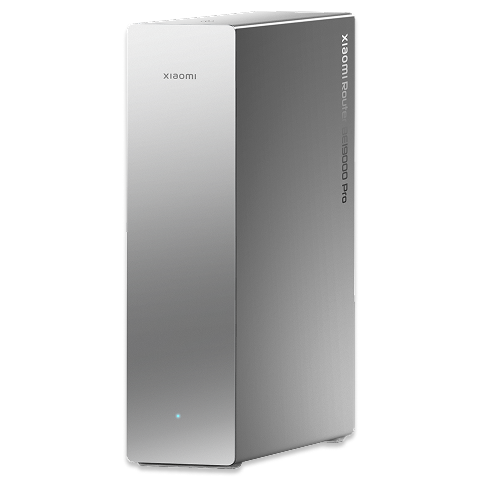
A:この製品は、Xiaomi のハイエンド Wi-Fi 7 シリーズの一部です。Xiaomi 初のフラッグシップ AI ルーターとして、10 Gigabit 有線接続および 10 Gigabit 無線接続の両方により、Pro レベルのネットワーク体験を提供します。
Xiaomi ルーター BE19000 Pro は、Qualcomm Immersive Home NPro A7 プラットフォームを初めて採用し、トライバンドで 12 空間ストリームアーキテクチャーを採用しています。最大 30 Gbps の合計有線伝送帯域幅をサポートします。さらに、Bluetooth Mesh 2.0 ゲートウェイの内蔵、アクティブ冷却システム、M.2 SSD ポート、同クラスの製品ではめったに見られないさまざまな高仕様機能も備えています。
同時に、Xiaomi ルーター BE19000 Pro はXiaomi初の10ギガビット内蔵アンテナルーターです。全体的なデザインはよりコンパクトで、エレガントかつ洗練されており、高級感のある質感と美しさを備え、現代的な家庭環境に自然に溶け込みます。
注意:
このルーターは Xiaomi Home App とのバインドのみに対応しており、Mi Wi-Fi App には対応していません。
Q2:Xiaomi ルーター BE19000 Pro の利点は何ですか?
A:Xiaomi ルーター BE19000 Pro の利点は次のとおりです。
1. 10ギガビット Wi-Fi 7 と最大 30 Gbps の合計伝送帯域幅を提供し、複数デバイスのスムーズな接続と大容量ファイルの読み込み速度を大幅に向上させます。2つの 10 GE ポートと4つの 2.5 GE ポートにより、ルーターはポート構成を最大化し、最大 30 Gbps の合計伝送帯域幅を実現します。10 Gbps のホームネットワークに完全対応しており、超高速 10 Gbps LAN の展開を可能にします。トライバンド12空間ストリームアーキテクチャにより、専用の 6 GHz 帯を含む合計 18,565 Mbps の無線伝送速度を実現し、ゲームのレイテンシーを効果的に低減します。
2. Xiaomi の初のフラッグシップ AI ルーターとして、このデバイスは Qualcomm の最新フラッグシップルーター チップセットによって動作し、Xiaomi の初の AI ネットワークエンジンを導入しています。これにより、AI による干渉軽減や AI Mesh ローミングが可能となり、電力効率を最適化し、遅延と混雑を低減し、近隣の信号干渉を最小限に抑え、ネットワーク管理を簡素化します。
3. 内蔵されたXiaomi自社開発のBluetooth メッシュゲートウェイは、最大300台のBluetooth デバイス接続をサポートし、家全体のスマート統合を実現します。
4. 高度なストレージ機能として、USB-A ポートと内蔵 M.2 ポートを備えており、個人用ハードドライブへのアクセスや Samba 共有が可能で、外付けドライブを使用せずに、よりすっきりとして洗練された体験を提供します。
5. 多くの 10 Gbps ルーターが攻撃的な外部アンテナを採用しているのとは異なり、このデバイスは内蔵アンテナと未来的な縦型フォームファクターにより、新たなデザイン美学をリードしています。マットな質感の仕上げにより、洗練された多用途な外観を実現しています。内部には、12 本の全方位高利得アンテナが統合されており、それぞれに高出力シグナルアンプが搭載されています。冷却システムは、合計 86,258 mm² の放熱面積を備え、調整可能なファンモードを持つ内蔵 75 mm 遠心ファンを搭載することで、最適な熱性能を提供します。
Q3:Xiaomi ルーター BE19000 Pro の速度計算はどのように行われますか?
A:Xiaomi ルーター BE19000 Pro は Wi-Fi 7 標準に対応しており、2.4 GHz、5 GHz、6 GHz の3つのネットワーク帯域を含むトライバンド設計を採用しています。3つすべてのネットワーク帯域は、4 本の空間ストリームを備えた 4 × 4 MIMO 構成を採用しています。2.4 GHz ネットワーク帯域は 40 MHz の帯域幅に対応し、理論上の速度は 1376 Mbps、5 GHz ネットワーク帯域は 160 MHz の帯域幅に対応し、理論上の速度は 5760 Mbps、6 GHz ネットワーク帯域は 320 MHz の帯域幅に対応し、理論上の速度は 11,520 Mbps で、合計の理論上の総帯域幅は約 18,656 Mbps となります。
Xiaomi ルーター BE19000 Pro は、2 つの 10 GE ポートと 4 つの 2.5 GE 自動適応イーサネットポートを備えています。すべてのポートは WAN/LAN 自動検知のプラグアンドプレイに対応しており、各ポートは専用帯域幅を提供します。合計最大 30 Gbps の伝送容量により、いつでも 10 ギガビット家庭用ネットワークを構築する準備が整っています。これは、現在主流のギガビットブロードバンドを使用している場合でも、将来新たに登場する 10 ギガビットブロードバンドへアップグレードする場合でも、本製品はすでに対応済みであり、ISP プランをアップグレードする際に機器を買い替える必要がないことを意味します。
Q4: Xiaomi ルーター BE19000 Pro は Wi-Fi 7(6 GHz Wi-Fi)に対応していますか?
A:はい、Xiaomi ルーター BE19000 Pro は Wi-Fi 7(6 GHz Wi-Fi)に対応しています。これはハイエンドな Wi-Fi 7 ルーターであり、6 GHz Wi-Fi バンドを完全にサポートしています。
Q5: Xiaomi ルーター BE19000 Pro のアンテナは何本ありますか?独立した FEM を使用していますか?
A:Xiaomi ルーター BE19000 Pro は、合計12本の Wi-Fi アンテナ(2.4 GHz 用が4本、5 GHz 用が4本、6 GHz 用が4本)を搭載しています。さらに、NFC アンテナが1本と Bluetooth アンテナが1本備わっています。
さらに、独立した信号増幅器とも呼ばれる 12 個の独立した FEM を搭載しています。
Q6:Xiaomi ルーター BE19000 Pro にはどのようなポート/ボタンがありますか?
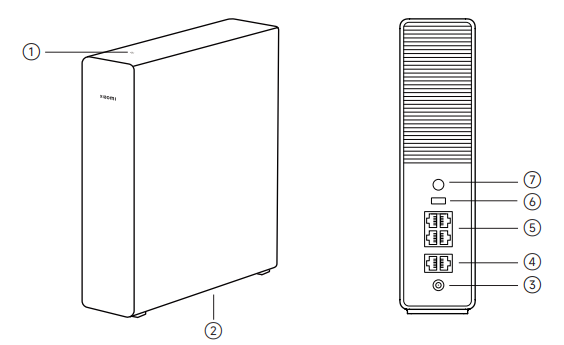
A: Xiaomi ルーター BE19000 Pro には、次のポートとボタンがあります。
1. 上部にNFC対応のAndroidスマートフォンを使って素早くWi-Fi接続を行うためのNFCエリアがあります。NFC機能を使用するには、スマートフォンのNFCを有効にし、画面が点灯してロックが解除されている状態にしておく必要があります。
2. M.2ソリッドステートドライブを取り付けるためのM.2ポートが含まれています。
3. 電源アダプターを接続するための電源ポートがあります。
4. 最大 10 Gbps の速度に対応した 10 Gbps イーサネット ポートを 2 基備え、WAN/LAN 自動認識をサポートします。
5. また、最大速度2.5 Gbps の2.5 Gbps イーサネットポートを4基搭載し、WAN/LAN に対する自動認識に対応しています。
6. 外部のUSB機器を接続するための USB 3.0 ポートを備えています。
7. メッシュ/リセットボタンがあります。 Xiaomi Mesh 機能をサポートするルーターとのメッシュネットワークを行うには、このボタンを押します。 ルーターを出荷時設定に復元するには、ボタンを5秒間押し続けます。
8. Mesh/reset ボタンの上部は冷却ファンのエリアです。
Q7:Xiaomi ルーター BE19000 Pro のインジケーターは何を表していますか?
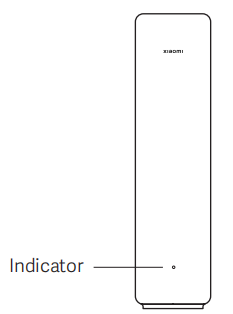
A: Xiaomi ルーター BE19000 Pro にはインジケーターが1つあり、その状態は次のとおりです:
1. インジケーターが消灯している場合、ルーターの電源が切れているか、プラグが抜かれています。
2. インジケーターがオレンジ色で点灯している場合;システムが起動中であるか、またはネットワーク接続エラーが発生しています。
3. インジケーターがオレンジに点滅しているときは、新しく追加されたサテライトルーターが メッシュネットワーク に接続しているか、システムが更新中です。
4. インジケーターがオレンジ色で点滅している場合、ルーターは起動しており、システムは設定可能な状態です。
5. インジケーターが青色で点灯していると、ルーターは正常に動作しています。
6. インジケーターが青色でゆっくり点滅しているときは、新しいサテライトルーターが検出されており、2分以内にMesh操作が行われない場合、インジケーターは自動的に青色の点灯に変わります。
7. インジケーターが青色に点滅している場合、サテライトルーターはメインルーターに接続中です。
注意:
色弱または色覚障害のある方は、Xiaomi Home アプリを通じて製品の動作状態を確認してください。
Q8:Xiaomi ルーター BE19000 Pro に IPTV 機能がある場合、テレビをルーターに接続することでライブ放送を直接視聴できますか。
A:いいえ、直接ライブ放送を視聴することはできません。自宅のブロードバンドサービスで IPTV 機能を有効化する必要があります。自宅のブロードバンドで IPTV 機能が有効になった後、光モデムをルーターに接続し、ルーター側で IPTV 機能を設定する必要があります。設定が完了したら、ルーターのポートの一つを IPTV ポートとして指定し、テレビ用セットトップボックスをルーターの IPTV ポートに接続することで、テレビ番組を視聴できるようになります。
機能関連
Q1:初めて Xiaomi ルーター BE19000 Pro を設置して構成する方法は?
A: Xiaomi ルーター BE19000 Pro は Xiaomi Home アプリ を使用してバインドするか、ウェブバックエンド管理を通じて設定できます。 Mi Wi-Fi App を通じたバインドには対応していません。
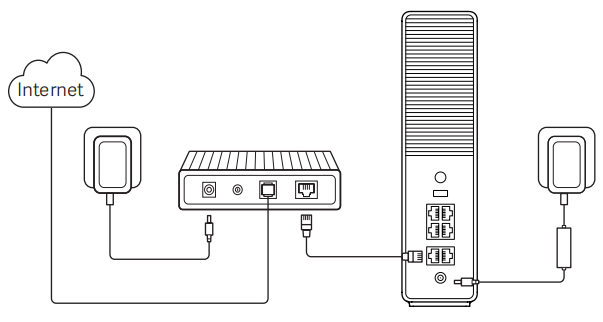
設定前の準備:
1. ルーターを電源に接続すると、ルーターは自動的に電源が入ります。
2. モデムを再起動してください。
注意:
モデムは、お客様のインターネットサービスプロバイダーから提供されます。
3. ネットワークケーブルの片端をルーターのいずれかのポートに差し込み、もう片端をモデムのLANポートに差し込んでください。
注意:
モデムの代わりにイーサネットの壁面ソケットを使用する場合は、ネットワークケーブルを直接そこに接続してください。
方法1:
Xiaomi Home アプリ によるネットワーク構成:
1. QRコードをスキャンして Xiaomi Home アプリ をダウンロードします。 または App Store で「Xiaomi Home」を検索してダウンロードし、インストールします。

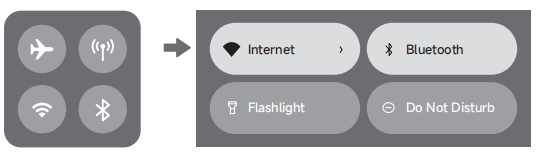
2. 携帯電話のWi-Fi機能をオンにします。
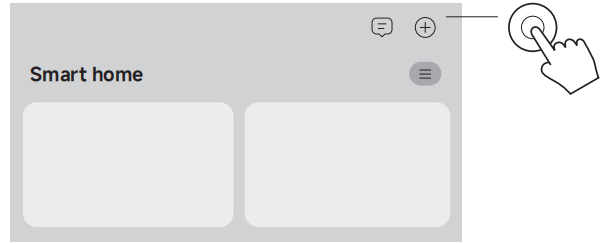
3. Xiaomi Home アプリを開き、右上の[+]をタップし、正しい製品モデルを選択してから、指示に従ってネットワーク構成を完了します。
注意:
現在のアプリバージョンに基づいた手順に従ってください。
方法2:
ウェブブラウザを介したネットワーク設定:
1. ルーターの底面にあるラベルの Wi-Fi 名を確認し、その後、スマートフォンまたはコンピューターを Wi-Fi に接続します。
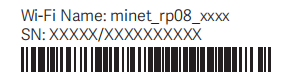
2. その後、自動的にネットワーク設定画面へリダイレクトされます。そうならない場合は、Webブラウザを開いて miwifi.com または 192.168.31.1 を入力してください。
3. セットアップ画面の指示に従って、ネットワーク設定を完了してください。
注:
インターネット接続の種類に慣れていない場合は、詳細を入手するためにインターネットサービスプロバイダーに連絡してください。
4. ルーターの設定が完了すると、Wi-Fi モジュールが再起動します。しばらくしてから再度 Wi-Fi を検索してみてください。
注意:
1. ネットワーク設定を完了した後、Xiaomi Home アプリを通してルーターを追加することもできます。方法1のQRコードを参照して、Xiaomi Home アプリをダウンロードしてインストールしてください。Xiaomi Home アプリ内の国または地域の設定が正しいことを確認してください;正しくない場合、ルーターの追加に失敗します。
2. DNSサービスはデフォルトで有効になっています。
Q2:Xiaomi ルーター BE19000 Pro はゲーム加速をサポートしていますか?
A: Xiaomi ルーター BE19000 Pro はゲーム加速をサポートしていません。
Q3:いくつの外付けハードドライブまたはUSBドライブを Xiaomi ルーター BE19000 Pro がサポートできますか?
A:Xiaomi ルーター BE19000 Pro は、最大で 2 台の外部ストレージデバイスを接続できます。1 つの USB ポートと 1 つの M.2 ポートを備えており、どちらのポートもハードドライブまたは USB ストレージデバイスの接続をサポートしています。推奨される最大拡張容量は、各ポートにつき最大 8 TB です。
Q4:Xiaomi ルーター BE19000 Pro はホームセキュリティ保護機能をサポートしていますか?
A:Xiaomi ルーター BE19000 Pro は、ホームセキュリティ保護機能をサポートしていません。
Q5: Xiaomi ルーター BE19000 Pro のデュアル WAN およびデュアル LAN 機能の使用方法は?
A: Xiaomi ルーター BE19000 Pro はデュアル LAN 機能のみをサポートしており、デュアル WAN 機能には対応していません。
デュアルLAN機能を使用するには、次の情報を参照してください。
デュアル LAN アグリゲーションは、複数のネットワークポートを備えた NAS などの端末機器に 2 つの LAN ポートを同時に接続し、その速度を効果的に統合することを可能にします。例えば、両方の LAN ポートがギガビットの場合、LAN ポート 1 と LAN ポート 2 を集約することで、理論上の接続速度は 2000 Mbps に向上します。
LANポートアグリゲーションを有効にする方法は2つあります:
1. Webバックエンドに移動 >> 詳細設定 >> カスタムポート >> LANポートアグリゲーションを有効化 >> アグリゲーションするLANポートを任意の2つ選択します。
2. ウェブバックエンド に移動し>> 設定 >> LAN 設定ポートで LAN ポートアグリゲーションオプションを有効にします。
注:
ポートのネゴシエーション速度が異なる場合、アグリゲーションは失敗します。対向側のネットワークカードでは LACP プロトコルを有効にする必要があります。Xiaomi ルーターの LAN アグリゲーション機能は動的アグリゲーションであり、対向側が 802.3ad(LACP)プロトコルをサポートしている必要があります。
使用手順は以下のとおりです:
1. 現在Web管理バックエンドにログインしているコンピューターが集約されたLANポートを使用していないことを確認し、その後オプションを有効にしてください。
2. 端末機器側でもデュアルLANリンクアグリゲーションに対応しており、この機能が有効になっていることを確認してください。
3. 2本のイーサネットケーブルを使用して、ルーターの2つのLANポートを端末機器に接続します。
注意:
ゲスト Wi-Fi を有効にするまたは無効にすると、リンクアグリゲーション機能が無効になります。
Q6:Xiaomi ルーター BE19000 Pro は SSH の有効化をサポートしていますか?
A:いいえ、Xiaomi ルーター BE19000 Pro は SSH の有効化をサポートしていません。SSH はセキュリティ上のリスクをもたらす可能性があり、一般的な家庭での利用ではほとんど必要ありません。Xiaomi ルーター はこの機能をサポートしていません。
Q7:Xiaomi ルーター BE19000 Pro を出荷時設定に復元する方法は?
A:背面のメッシュ/リセットボタンを5秒間長押しします。インジケーターがオレンジ色に変わります。ルーターの起動が完了するまで待ち、インジケーターが青色に点灯したら、リセットが正常に完了したことを示します。
Q8:Xiaomi ルーター BE19000 Pro は Docker に対応していますか?
A:いいえ、Xiaomi ルーター BE19000 Pro はDockerをサポートしていません。
Q9:Xiaomi ルーター BE19000 Pro は最大で何台のネットワーク機器を接続できますか?
A:実験室での試験条件下では、Xiaomi ルーター BE19000 Pro は合計で最大1,000台の機器を接続することができます。この合計には、2.4 GHz Wi-Fi、5 GHz Wi-Fi、6 GHz Wi-Fi、および有線ネットワークによる接続が含まれます。
Wi-Fi 接続は、合計で最大 512 台のデバイスをサポートし、その内訳は 2.4 GHz 帯で最大 256 台、5 GHz 帯で最大 128 台、6 GHz 帯で最大 128 台です。
有線接続は最大512台のデバイスをサポートします。
内蔵された Bluetooth ゲートウェイは最大 300 台の Bluetooth デバイスをサポートします。
Q10: Xiaomi ルーター BE19000 Pro は開発者向けバージョンやオープンソースファームウェアのフラッシュに対応していますか?
A:いいえ、Xiaomi ルーター BE19000 Pro は開発者向けバージョンやオープンソースファームウェアをサポートしていません。
Q11: Xiaomi ルーター BE19000 Pro と標準的な10ギガビットルーターのハードドライブ使用の違いは何ですか?
A:ハードウェアポートに関しては、一般的な10ギガビットルーターと比較して、Xiaomi ルーター BE19000 Pro はM.2 SSDポートが追加されており、ルーター内部にハードドライブを搭載できるため、よりすっきりとして上品な設置が可能です。
ハードディスク
Q1: Xiaomi ルーター BE19000 Pro は外付けハードドライブまたはUSBドライブをサポートしていますか?
A:はい、Xiaomi ルーター BE19000 Pro は外付けハードドライブまたはUSBドライブに対応しています。
Q2: Xiaomi ルーター BE19000 Pro は何台の外付けハードドライブまたは USB ドライブをサポートしており、容量制限はありますか?
A:Xiaomi ルーター BE19000 Pro は、USB ポート経由で 1 台、M.2 ポート経由で 1 台の外部ストレージデバイスに対応しています。
USB ポートは 1 台の USB ハードドライブまたは USB フラッシュドライブを接続でき、FAT32、NTFS、EXT4/EXT3、ExFAT などの主流ファイルシステムをサポートしています。
M.2 ポートは 1 つの M.2 SSD の接続に対応しています(NVMe フォーマットのみに対応し、プロトコルは PCIe 3.0 です)。8 TB 以下の容量のハードドライブの使用を推奨します。
Q3:どの M.2 SSD モデルが、ストレージ拡張のために Xiaomi ルーター BE19000 Pro に対応していますか。
A:M.2ポートは、1台のM.2 SSD(NVMeフォーマットのみ対応、プロトコルはPCIe 3.0)を接続することができます。8 TB以下のハードドライブを使用することを推奨します。
注意:
1. Xiaomi ルーター BE19000 Pro の M.2 スロットは、ルーターのハードウェアに合わせてカスタム設計されています。 ストレージ拡張機能を使用する際の安定した動作を確保するため、読み書き速度は制限されています。 実測の読み取り速度は最大 580 MB/s に達し、標準的なギガビット NAS より 4.6 倍高速であり、2.5 GE ポートを備えた NAS より 1.8 倍高速です。 これは、有線または無線ネットワーク経由で SSD にアクセスする場合、パフォーマンスのボトルネックはストレージ速度ではなくネットワーク帯域幅である可能性が高く、ほとんどの家庭環境にとって十分な性能であることを意味します。
2. 異なるSSDブランドには動作およびサーマルプロテクションのロジックに差異があるため、ブランドやモデルの異なるSSDの読み書き性能にはばらつきがあり、ルーターによって制御されるものではありません。XiaomiはすべてのSSDモデルでの安定動作を保証するものではありません。実験室で安定動作が確認されたモデル:WD_BLACK SN7100 NVMe SSD 2 TB、Kingston NV3 PCIe 4.0 NVMe SSD 1 TB、Zhitai TiPlus 7100 1 TB。
Q4: 二台のハードドライブを同時に接続した場合、Xiaomi ルーター BE19000 Pro でハードドライブのバックアップを実行できますか?
A:Xiaomi ルーター BE19000 Pro はハードドライブのバックアップをサポートしていません。
Q5:Xiaomi ルーター BE19000 Pro は SATA ハードドライブをサポートしていますか?
A:いいえ、Xiaomi ルーター BE19000 Pro はSATAハードドライブに対応していません
注意:
SATAポートはサポートされておらず、M.2 SATAバスもサポートされていません。
Q6: Xiaomi ルーター BE19000 Pro に M.2 SSD を取り付ける方法は?
A: Xiaomi ルーター BE19000 Pro に M.2 SSD を取り付けるには、次の手順を参照してください。
1. カバーをこじ開けて、M.2 SSDの長さに応じて対応する固定プラグを取り外します。
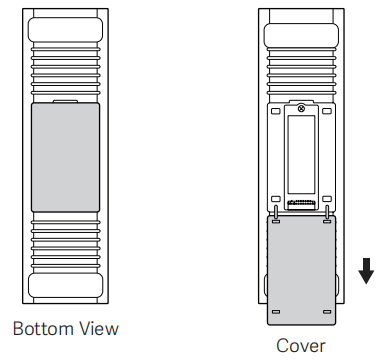
2. M.2 SSD のノッチにフィクシングプラグを取り付けます。
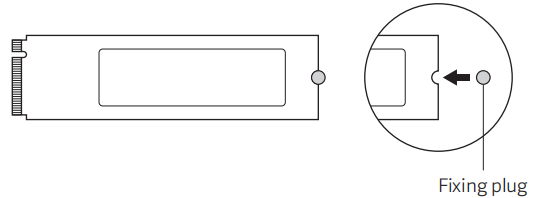
3. M.2 SSDを30度の角度でスロットに挿入し、その後、カチッとはまるまでやさしく押し下げます。固定用プラグをバックプレートの対応する穴に取り付けます。
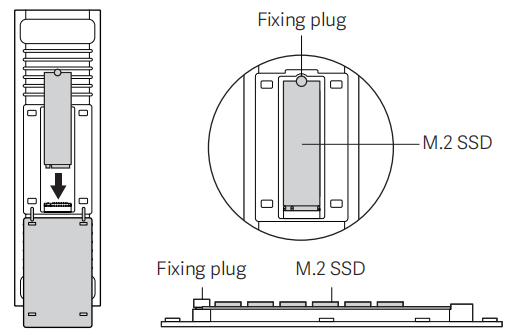
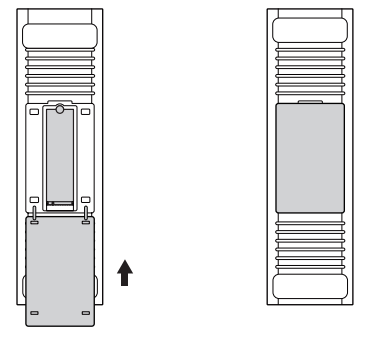
4. カバーを閉じれば、取り付けは完了です。
注意:
1. M.2 SSDは別途ご購入が必要です。SSDを損傷しないように、ルーターの電源を切った状態で取り付けてください。
2. このルーターは、M.2 ソリッドステートドライブ(NVMe プロトコルのみ)によるストレージ拡張をサポートしています。
Q7:Xiaomi Router BE19000 Pro の M.2 ハードドライブのフォーマットオプションはどこにありますか?
A:ウェブポート経由でSSDをフォーマットすることはできません。SSDをフォーマットするには Xiaomi Home アプリ に進む必要があります。
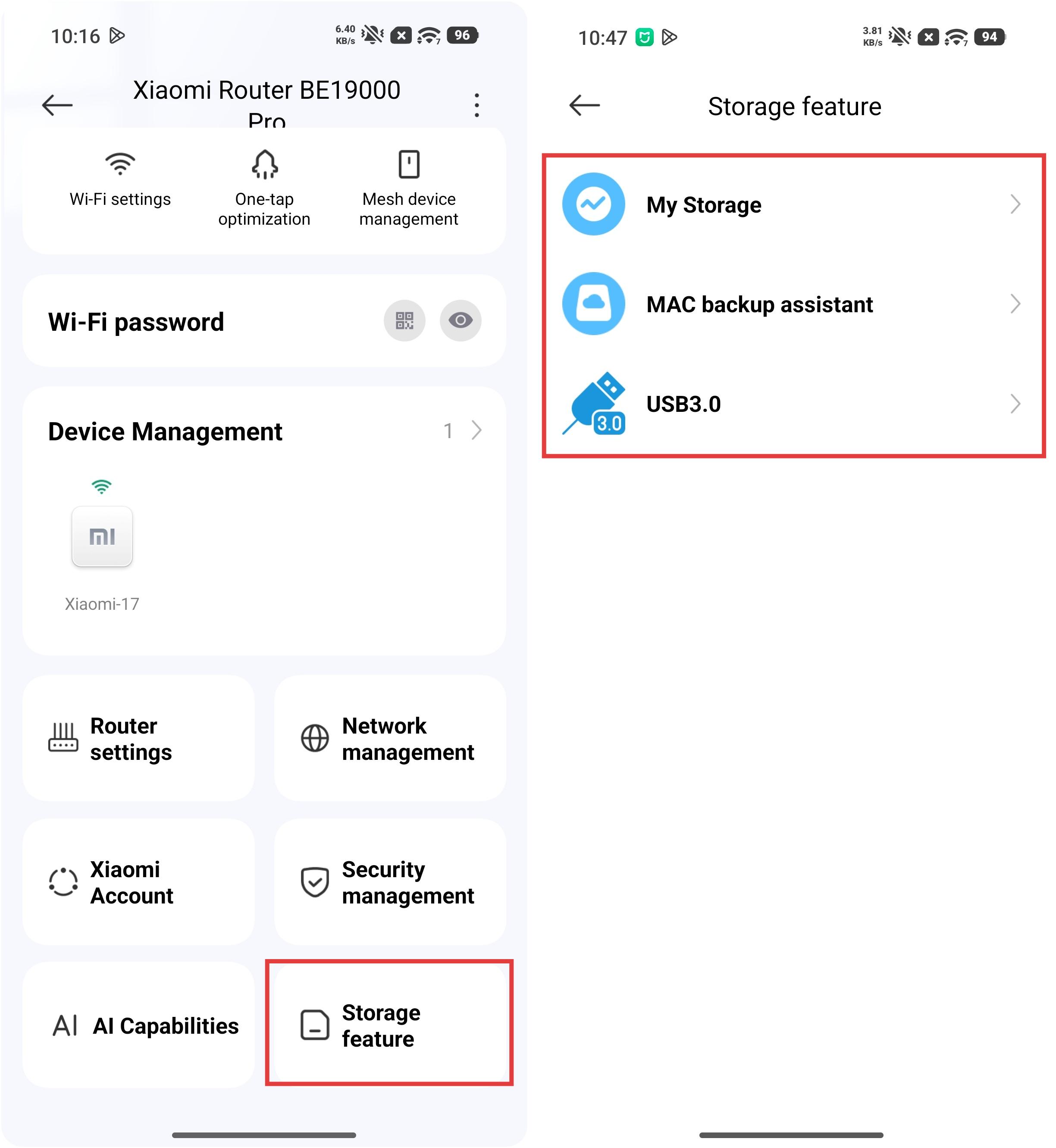
Xiaomi Home アプリ に移動し >> Xiaomi ルーター BE19000 Pro カードを選択 >> 「ストレージ機能」に入る >> 「マイストレージ」を選択すると、このインターフェースに入った際に自動的にフォーマットを促すメッセージが表示されます。
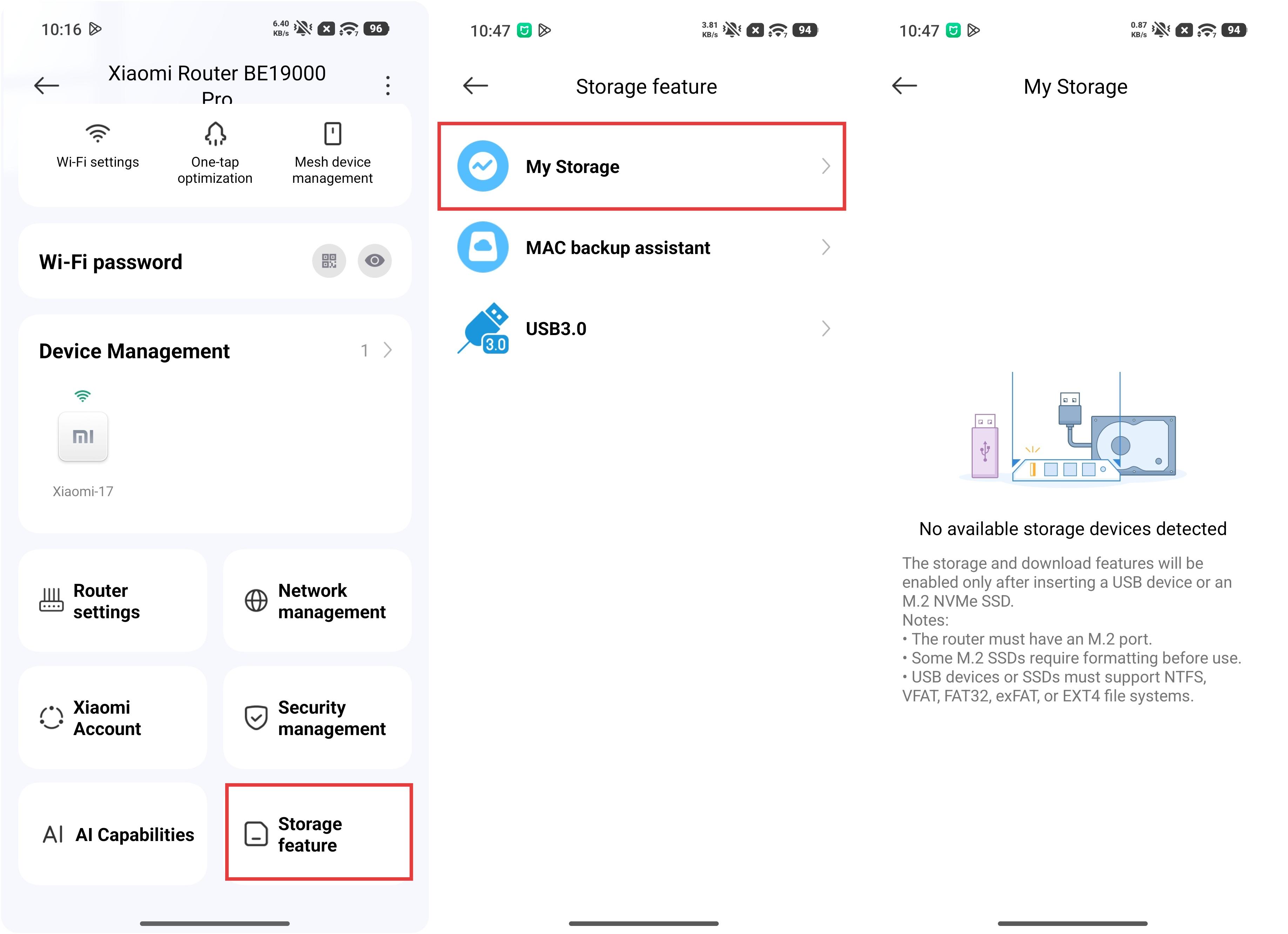
注意:
メインルーターが Xiaomi ルーター BE19000 Pro ではなく、デバイスがセカンダリールーターとして使用されている場合、Xiaomi Home アプリ にフォーマットオプションは表示されません。この場合は、まずコンピューターで SSD をフォーマットするか、一時的に Xiaomi ルーター BE19000 Pro をメインルーターとして設定し、Xiaomi Home アプリ を介して SSD をフォーマットしてから、他のルーターネットワークに参加させる前に工場出荷時設定にリセットすることを推奨します。
メインルーターが Xiaomi ルーター BE19000 Pro の場合、M.2 SSD は上記と同じ方法を使用して Xiaomi Home アプリ 内で直接フォーマットできます。
Q8:Xiaomi Router BE19000 Pro の M.2 SSD はどのストレージ形式をサポートしていますか?
A: Xiaomi ルーター BE19000 Pro の M.2 SSD は NTFS および EXT4 フォーマットに対応しています。
よくあるご質問
Q1: Xiaomi ルーター BE19000 Pro の IPv6 機能とは何ですか?
A: Xiaomi ルーター BE19000 Pro は IPv6 に対応していますが、IPv6 はデフォルトで無効になっています。
Xiaomi ルーター BE19000 Pro でIPv6機能を設定するには、次の方法を参照してください。
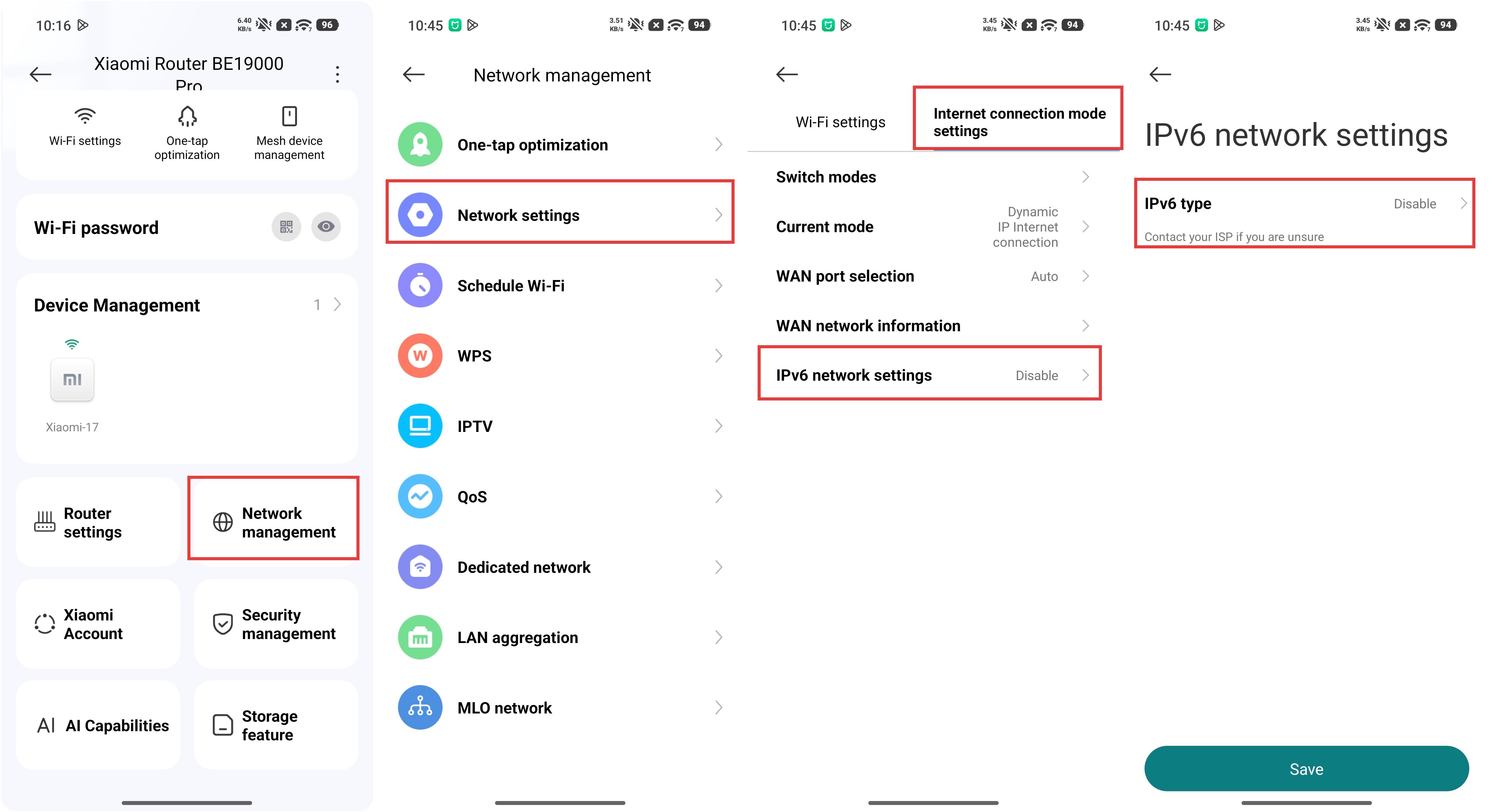
1. Xiaomi Home アプリ内で:Xiaomi Home アプリでルーターのインターフェースに移動し、Xiaomi ルーター BE19000 Pro カードを選択してから、[ネットワーク管理]≫[ネットワーク設定]≫[インターネット接続モード設定]≫[IPv6 ネットワーク設定]に進み、機能を設定します。
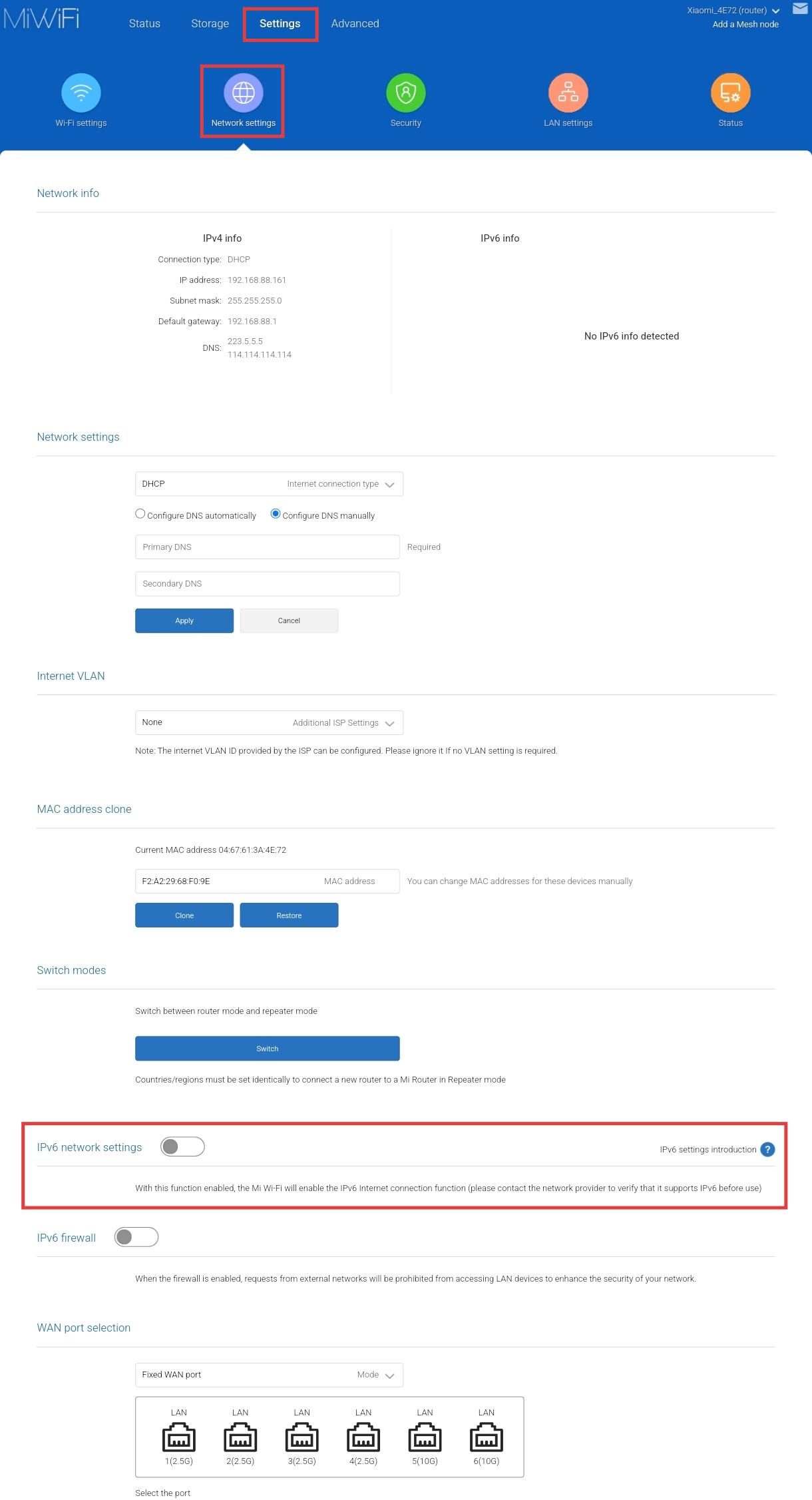
2. ウェブインターフェース上で:モバイル端末またはパソコンでブラウザを開き、192.168.31.1 を入力します。管理パスワードを入力し >>[設定]>>[ネットワーク設定]をタップし、下にスクロールして[IPv6 ネットワーク設定]を見つけて機能を設定します。
注意:
Xiaomi ルーター BE19000 Pro に関連する技術的な問題が発生した場合は、さらなるトラブルシューティングを行う前に IPv6 オプションを無効にしてください。
Q2: Xiaomi ルーター BE19000 Pro 使用中にネットワークが遅延する、アプリが遅延する、またはウェブインターフェースが読み込めない場合はどうすればよいですか?
A:まず、IPv6オプションを無効にしてから、標準的なトラブルシューティングを実施してください。
Xiaomi Router BE19000 Pro の IPv6 機能を無効にするには、次の方法を参照してください。
1. Xiaomi Home アプリで:Xiaomi Home アプリでルーターのインターフェースに移動し、Xiaomi ルーター BE19000 Pro カードを選択し、[ネットワーク管理] >> [ネットワーク設定] >> [インターネット接続モード設定] >> [IPv6 ネットワーク設定] に入力します そして無効にしてください。
2. ウェブインターフェース上:モバイルデバイス または PC でブラウザーを開き、192.168.31.1 を入力します。管理パスワードを入力 >> [設定] をタップ >> [ネットワーク設定] >> 下にスクロールして [IPv6 ネットワーク設定] を見つけます。 そして無効にしてください。
IPv6を無効にした後、次のトラブルシューティング手順をお試しください:
1. ルーターの設置場所を調整し;信号干渉を減らすために高出力の電気機器の近くに置かないでください。
2. 安定性をテストするために、2.4 GHz または 5 GHz の ネットワーク帯域 にそれぞれ接続してみてください。Multi-band steering が有効になっている場合は、比較テストのために一時的に無効にすることができます。
3. ルーターの負荷と、現在接続されているデバイス数を確認し、過剰な帯域幅を消費しているデバイスがないか確認してください。
4. Xiaomi Home アプリ とルーターのファームウェアを、パフォーマンスの最適化と安定性の向上のために最新バージョンに更新してください。
5. データをバックアップし、ルーターを工場出荷時の設定に復元してから、再接続してテストしてください。
Q3: Xiaomi ルーター BE19000 Pro において機能に異常が発生した場合はどうすればよいですか?
A:まず、IPv6オプションを無効にしてから、標準的なトラブルシューティングを実施してください。
Xiaomi Router BE19000 Pro の IPv6 機能を無効にするには、次の方法を参照してください。
1. Xiaomi Home アプリで:Xiaomi Home アプリでルーターのインターフェースに移動し、Xiaomi ルーター BE19000 Pro カードを選択し、[ネットワーク管理] >> [ネットワーク設定] >> [インターネット接続モード設定] >> [IPv6 ネットワーク設定] に入力します そして無効にしてください。
2. ウェブインターフェース上:モバイルデバイス または PC でブラウザーを開き、192.168.31.1 を入力します。管理パスワードを入力 >> [設定] をタップ >> [ネットワーク設定] >> 下にスクロールして [IPv6 ネットワーク設定] を見つけます。 そして無効にしてください。
Q4:なぜ IPv6 オプションを無効にする必要があるのですか? Xiaomi ルーター BE19000 Pro での IPv6 のサポートは不十分なのですか?
A:IPv6 は大規模な展開の初期段階にあり、上流のネットワーク機器やサービスプロバイダー間での対応状況がまだ完全には一貫していません。これにより、一部のシナリオでは使用体験が安定しない場合があります。この問題はルーター自体が原因ではありません。Xiaomi ルーター BE19000 Pro は、実際には市場に出ている他の多くのブランドと比べて、より強力な IPv6 対応を提供しています。
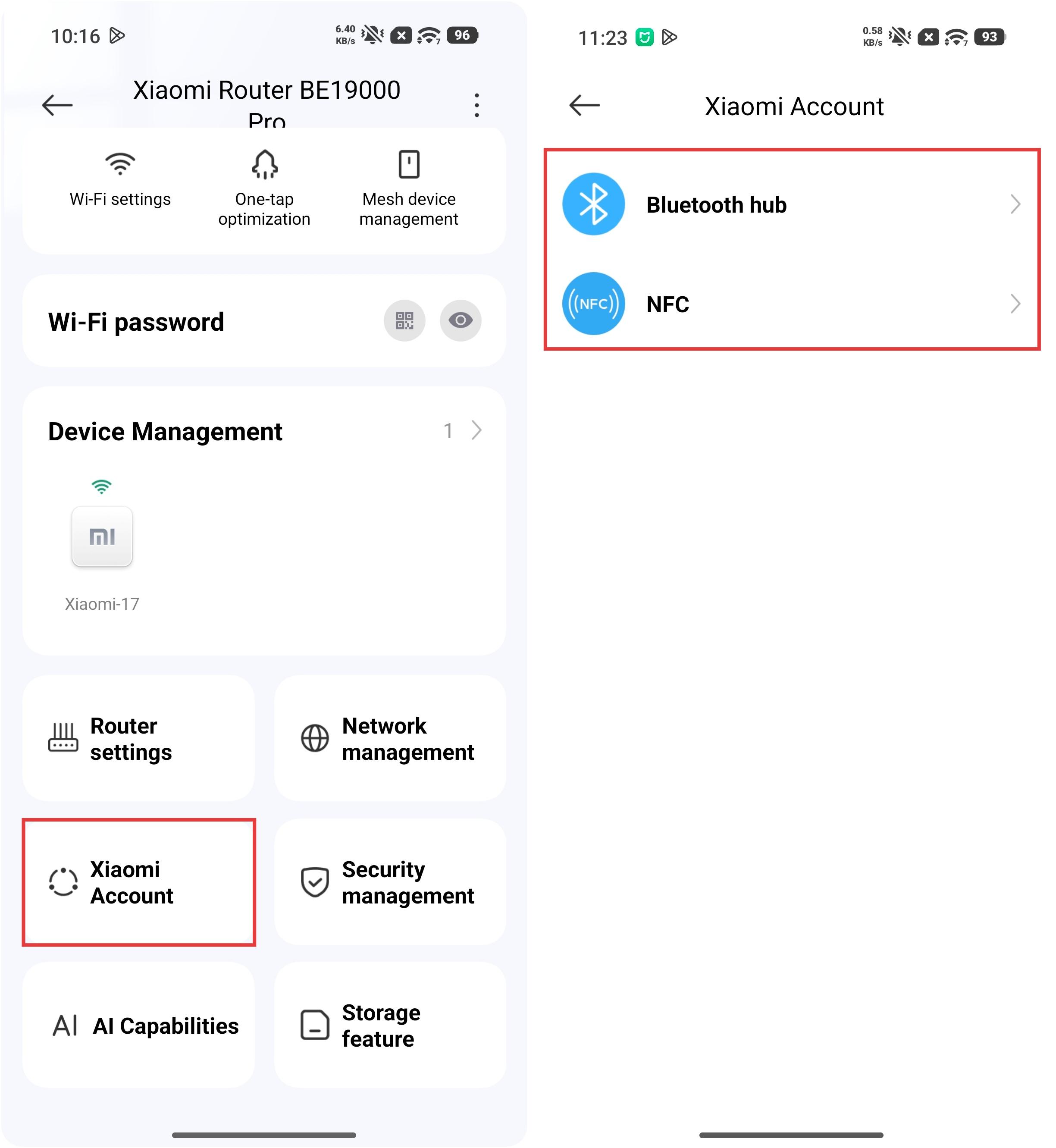
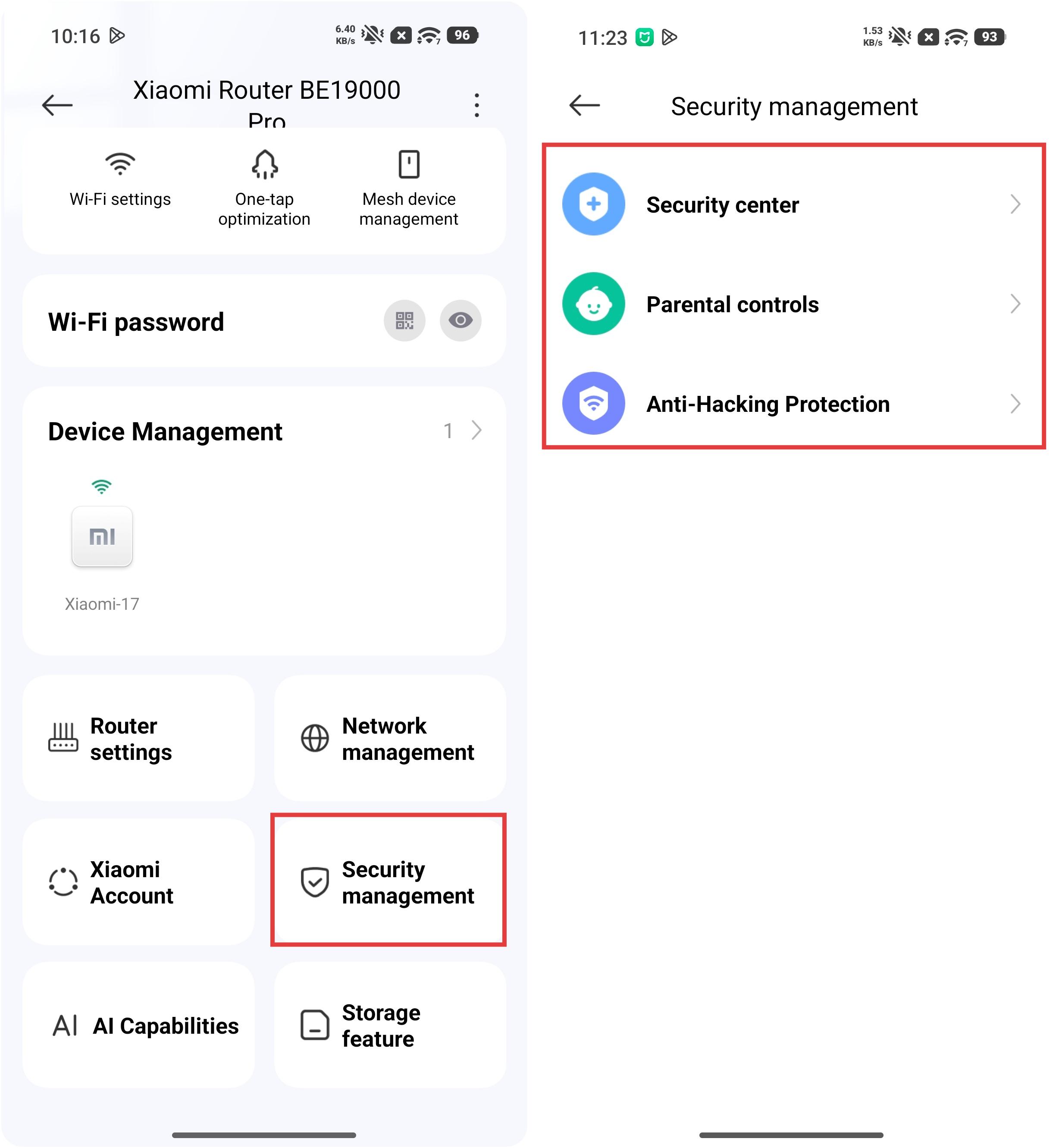
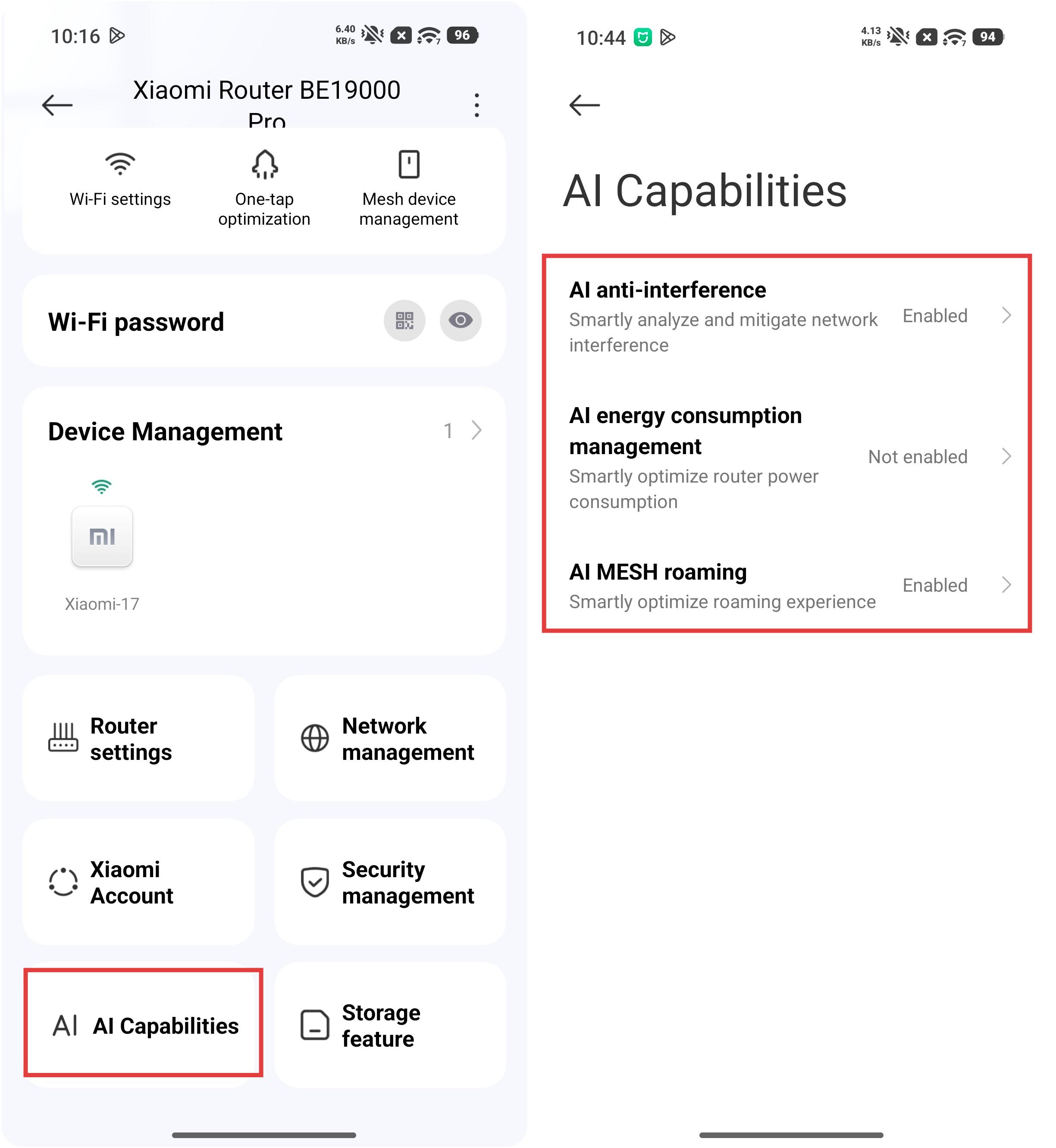
Q5:Xiaomi ルーター BE19000 Pro 上の Xiaomi Home アプリ プラグインの UI にはどのような変更がありますか?
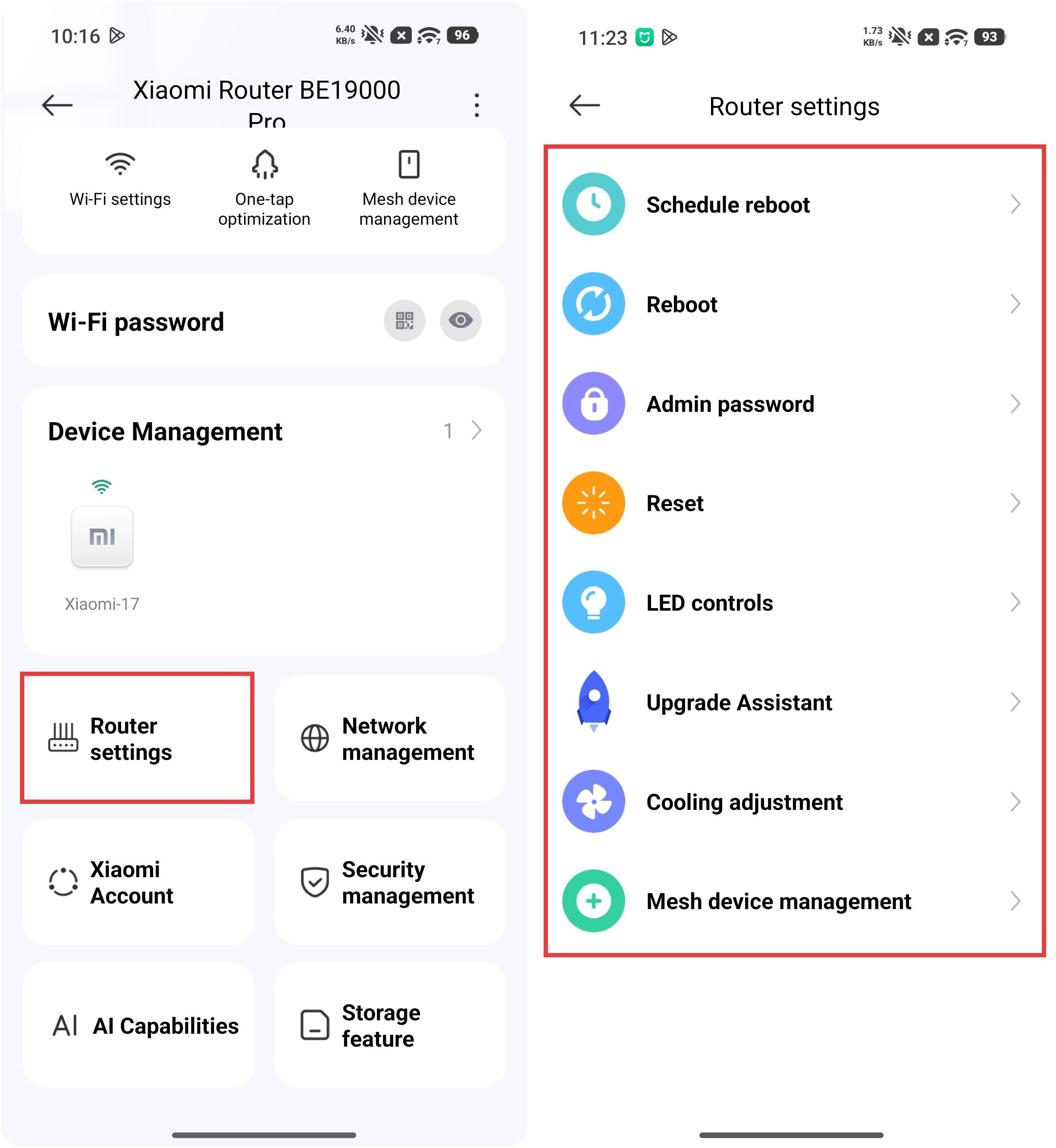
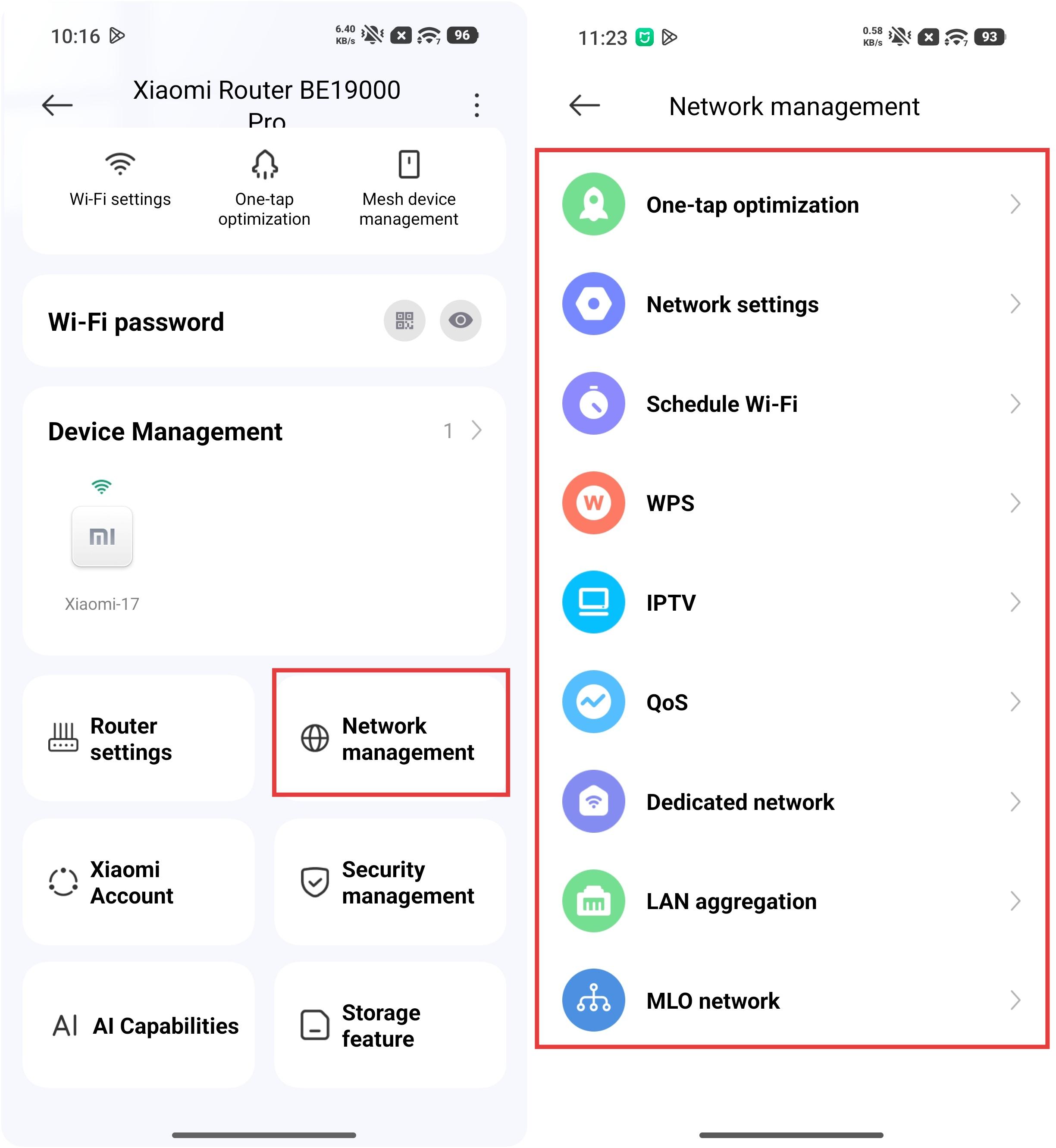
A:以下の機能が追加されました:
ルーター設定
ネットワーク管理
Xiaomiアカウント
セキュリティ管理
AI機能
ストレージ機能
Q6:Xiaomi ルーター BE19000 Pro の Xiaomi Home アプリ プラグインには、どのような新しいソフトウェア機能が追加されましたか?
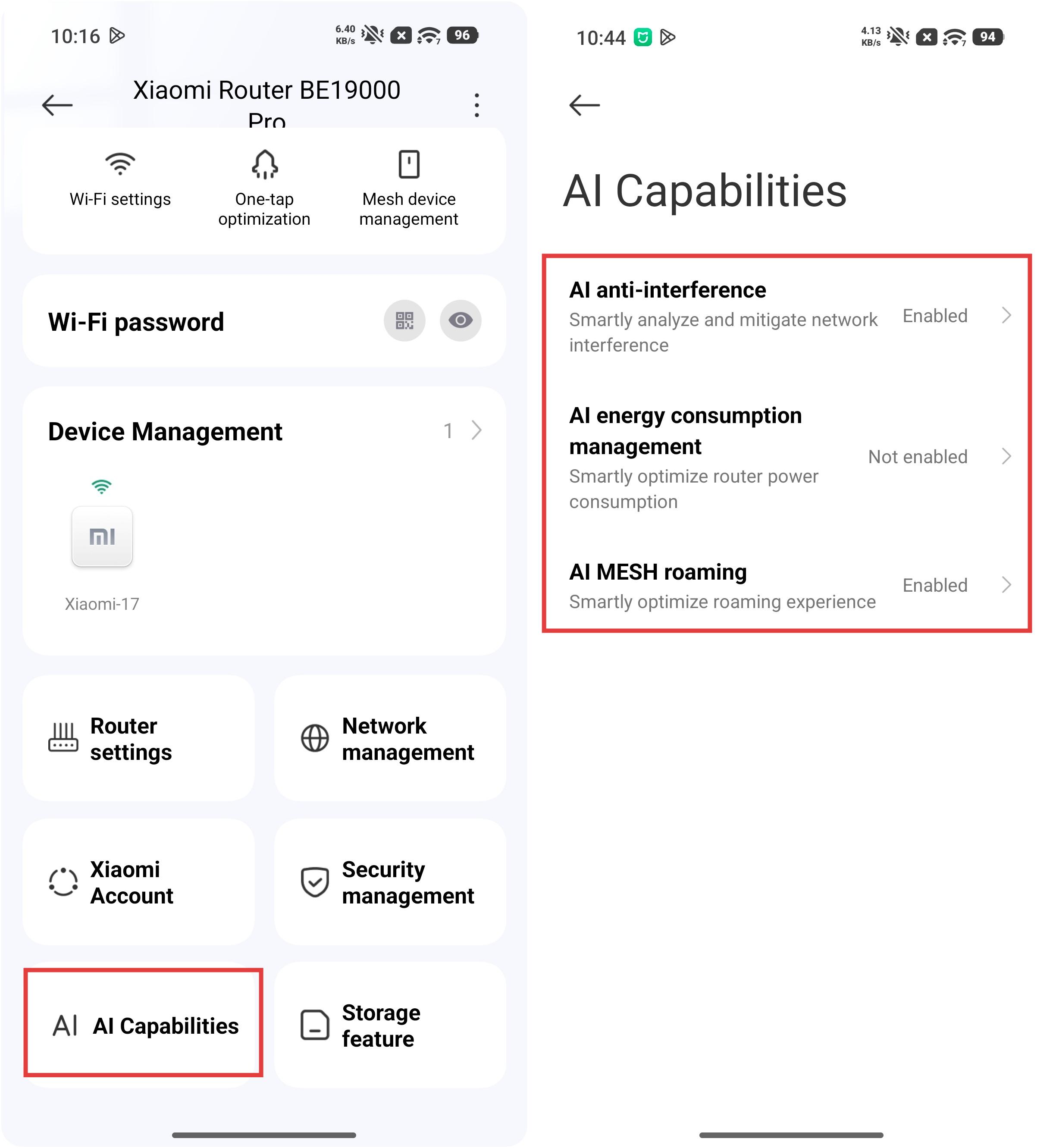
A: Xiaomi ルーター BE19000 Pro は、 Xiaomi Home アプリ プラグインを通じて新しい[ AI Capabilities ]機能を導入します。
新しい[AI強化]機能は次のとおりです。
1. AI Network Engine:Qualcomm Immersive Home NPro A7 プラットフォームのAI機能によって駆動されるもので、AI Network Engine を搭載した最初のXiaomi ルーターです。このエンジンは、インテリジェントアルゴリズムを使用して複雑なネットワーク管理タスクを簡素化し、特にMesh ローミング、ゲーム、ビデオ会議のシナリオにおいて、全体的な安定性を向上させます。
2. AI MESH ローミング:複数の Xiaomi ルーター BE19000 Pro を展開して、AI MESH 全宅ネットワークを構築できます。アップグレードされた AI MESH アルゴリズムにより、ノード負荷が自動的に分散され、デバイスのローミングタイミングが最適化されるため、「どこにいても接続」できるシームレスな切り替えが可能になり、遅延を大幅に低減します。
3. AI anti-interference: ルーターが家庭内のワイヤレス干渉源をインテリジェントに解析・特定し、ワイヤレスチャネルリソースを正確に割り当て、信号の安定性を強化し、より高速で信頼性の高いネットワーク体験を提供します。
4. AI energy consumption management:システムがルーターの動作状況を知的に検出し、低負荷時には自動的に性能を調整して消費電力を削減し、内部温度を低減し、製品寿命を延ばします。高負荷時には、システムリソースを動的に調整して性能を引き出し、常に安定した使用体験を確保します。
Xiaomi Home アプリ に移動し >> Xiaomi ルーター BE19000 Pro カードを選択し >> 「AI 機能」 に入って上記のAI機能オプションを有効にすることができます。
Q7:Xiaomi ルーター BE19000 Pro のファンは何度で冷却を開始しますか?
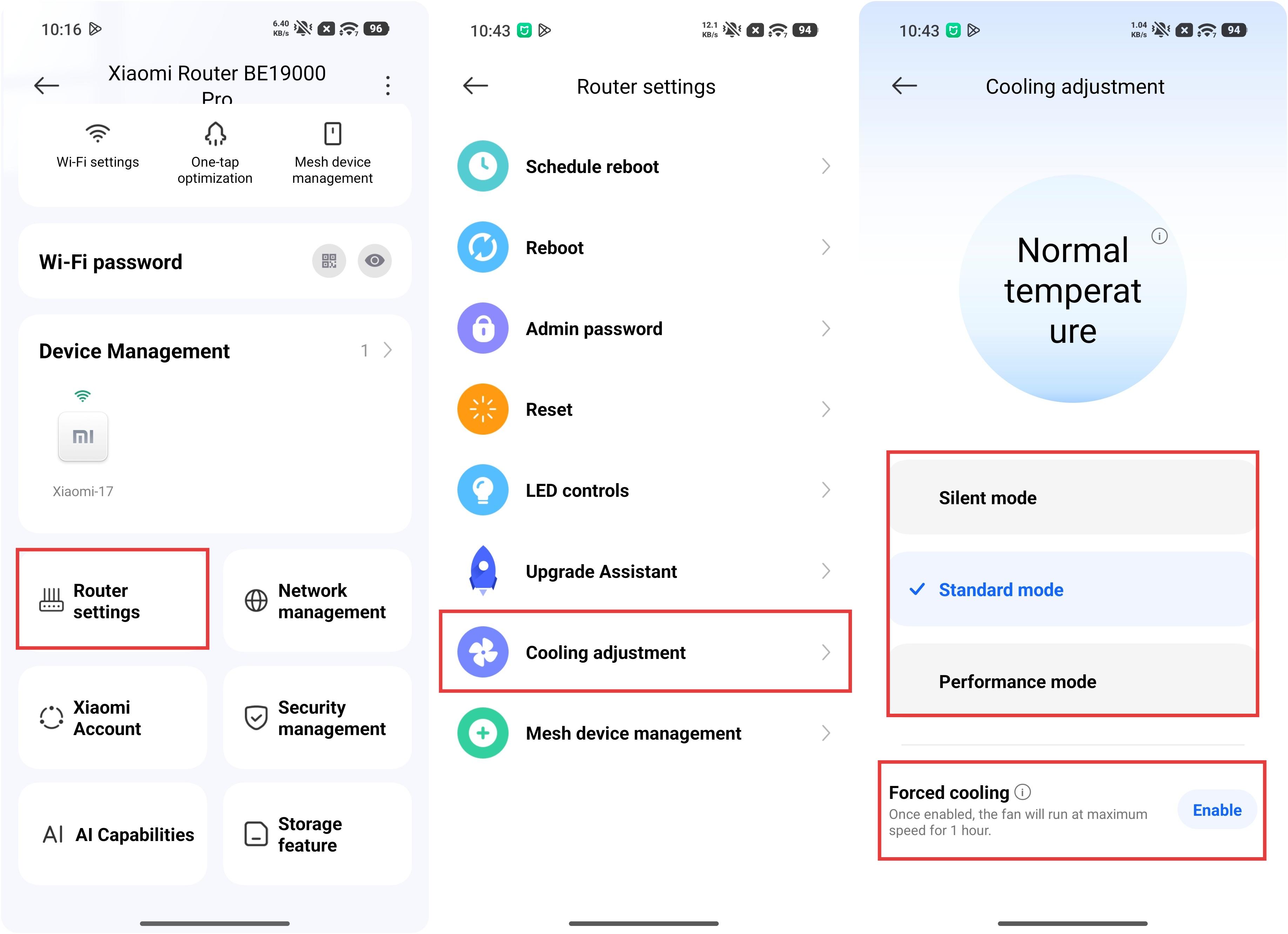
A: Xiaomi ルーター BE19000 Pro は、全体的な消費電力が比較的高く、チップセットの性能も高いため、発熱量が多くなります。内部には温度検知機能と自動回転数調整機能を備えた冷却ファンが搭載されています。CPU 温度が パフォーマンスモード では 93 °C、標準モードでは 99 °C、静音モードでは 105 °C に達すると、ファンが自動的に回転数を調整して冷却を行います。これらの温度未満であれば、チップは正常に動作しており、影響を受けることはありません。
通常の動作条件下では、ファンが回転しない場合があります。チップセットの発熱により、外装が温かく感じられることがありますが、これは正常です。本体表面温度は60 °C未満、背面温度は65 °C未満に保たれており、いずれも正常な動作範囲内です。
各モードの推奨使用シナリオは次のとおりです。
1. サイレントモードは、騒音に敏感な環境や夜間の使用に推奨されます。
2. 標準モードは日常使用に推奨されます。
3. パフォーマンスモードは、大規模なオンラインゲーム、ネットワーク使用が集中している小規模スタジオ、または周囲の温度が高い環境での使用が推奨されます。
Xiaomi Home アプリ >> Xiaomi ルーター BE19000 Pro カードを選択 >> 「ルーター設定」>>「冷却調整」でモードを選択できます。「強制冷却」を有効にすると、高速ファン冷却が行われます。有効にすると、ファンは1時間最大速度で動作します。
Q8:なぜ Xiaomi ルーター BE19000 Pro が他の Xiaomi ルーターと Mesh ネットワークを構成した場合、AI Mesh ローミングが有効にならないのですか?
A: AI Mesh roaming が機能する前提条件は、メッシュネットワーク内のメインルーターおよびすべてのサテライトルーターが AI Mesh roaming をサポートしている必要があることです。
Xiaomi ルーター BE19000 Pro が AI Mesh ローミングに対応していないルーターとペアリングされている場合、この機能は有効になりません。
しかし、Xiaomi ルーター BE19000 Pro は、Wi-Fi 6 以上に対応する他のルーターと引き続き通常どおり標準的な Mesh ネットワークを構成できます。
Q9: Xiaomi ルーター BE19000 Pro でのネットワーク速度テストには何を推奨しますか?
A:Speedtestを使用して Xiaomi ルーター BE19000 Pro のネットワーク速度をテストすることをおすすめします。
Q10: サブルーターとして使用している場合、なぜ Xiaomi ルーター BE19000 Pro はサブルーターのゲートウェイを表示しないのですか。
A:Xiaomi ルーター BE19000 Pro をサブルーターとして使用している場合、iOS デバイス上の Xiaomi Home アプリ バージョン 10.9 ではゲートウェイが表示されないことがあります。これは既知のソフトウェア問題です。
この問題は、iOSデバイス上の Xiaomi Home アプリ のバージョン11.0で最適化される予定です。その間は、Androidスマートフォンを使用して Xiaomi Home アプリ にログインし、ゲートウェイデバイスの状態を確認してください。
Q11:なぜサブルーターとして使用する際、Xiaomi ルーター BE19000 Pro は一部のXiaomiルーターとワイヤレスメッシュネットワークを構成できないのですか?
A:一部の旧型モデルとの互換性に制限があるため、Xiaomi ルーター BE19000 Pro はサブルーターとして使用する場合、一部の Xiaomi ルーターとワイヤレスメッシュネットワークを構成できません。
メッシュネットワークを構築する際は、メインルーターとして Xiaomi ルーター BE19000 Pro を使用することを推奨します。なお、Xiaomi ルーター BE19000 Pro をサブルーターとして使用する場合、本機の多くの機能は制限され、利用できません。
Q12:Xiaomi ルーター BE19000 Pro をどのように設置しますか?
A:推奨される設置場所は以下のとおりです:
1. テレビ台やローテーブルの上など、開放されていて障害物のない場所に設置してください。
2. バランスの取れた信号カバレッジを確保するため、家の中央付近に設置するのが最適です。
3. 推奨する高さは地面から約1メートルで、床に直接置かないでください。
4. ルーターの最適な動作を確保するため、ルーターは直立した状態で使用する必要があります。
推奨されない設置場所は次のとおりです:
1. ルーターは、弱電ボックスや密閉された金属製キャビネットなどの金属製の筐体内に設置しないでください。
2. また、壁に埋め込まれた収納スペースや、ソファーなどの家具でふさがれた隅、靴箱やテレビキャビネットの内部など、障害物が多い場所も避けてください。
3. 電子レンジ、IHクッキングヒーター、デスクトップ電源、家庭用発電機、光モデムなど、干渉を引き起こす可能性のある機器から離して設置してください。
4. バルコニー、浴室、ランドリールームなど、家の端に置くのは避けてください。
Q13:Xiaomi ルーター BE19000 Pro のポートが安全でない場合はどうすればよいですか?
A: イーサネット ポートについては、付属のアクセサリー、または信頼できるブランドの Cat 6 以上のケーブルを使用することをおすすめします。ケーブルを差し込む際には、「カチッ」という音が聞こえることを確認してください。これは、しっかりと接続されていることを示します。接続が有効で、データが送信されているかどうかを確認するには、ポートインジケーターを確認することもできます。
USB ポートについては、USB-A デバイスに対応しています。接続されているストレージデバイスが正しく認識されているかどうかは、ウェブ管理インターフェースにログインして確認できます。
M.2ポートについては、取り付け手順を取扱説明書でご確認のうえ、確実に固定するため必ず固定用プラグを使用してください;取り付け後は、Web管理画面でハードドライブが正しく認識されているかも確認できます。
Q14:初期設定後に Xiaomi ルーター BE19000 Pro がインターネットに接続できない場合はどうすればよいですか?
A: 初期化後に Xiaomi ルーター BE19000 Pro がインターネットに接続できない場合は、次の手順を参照してください。
1. ルーターのイーサネットポートが上流の光モデムに正しく接続されていることを確認してください。
2. 光ファイバー回線終端装置の電源を切り、5 分待ってから再度電源を入れてやり直してください。
3. インターネットが正常に動作しているか確認するために、電話、タブレット、またはコンピューターを光モデムに直接接続してください。動作しない場合は、ISPにお問い合わせください。
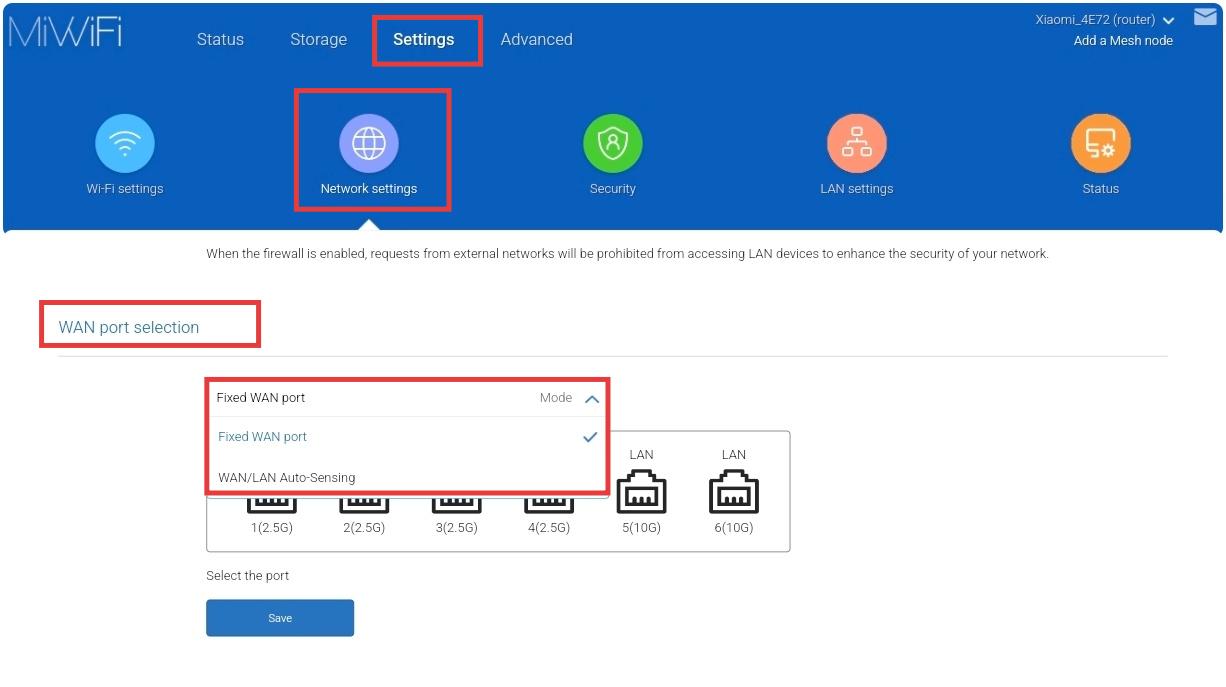
4. WAN/LAN 自動認識設定を固定の WAN ポートに変更してみてください。イーサネット ケーブルがその指定された WAN ポートに接続されていることを確認し、その後、光モデムを先に再起動し、その次にルーターを再起動してください。
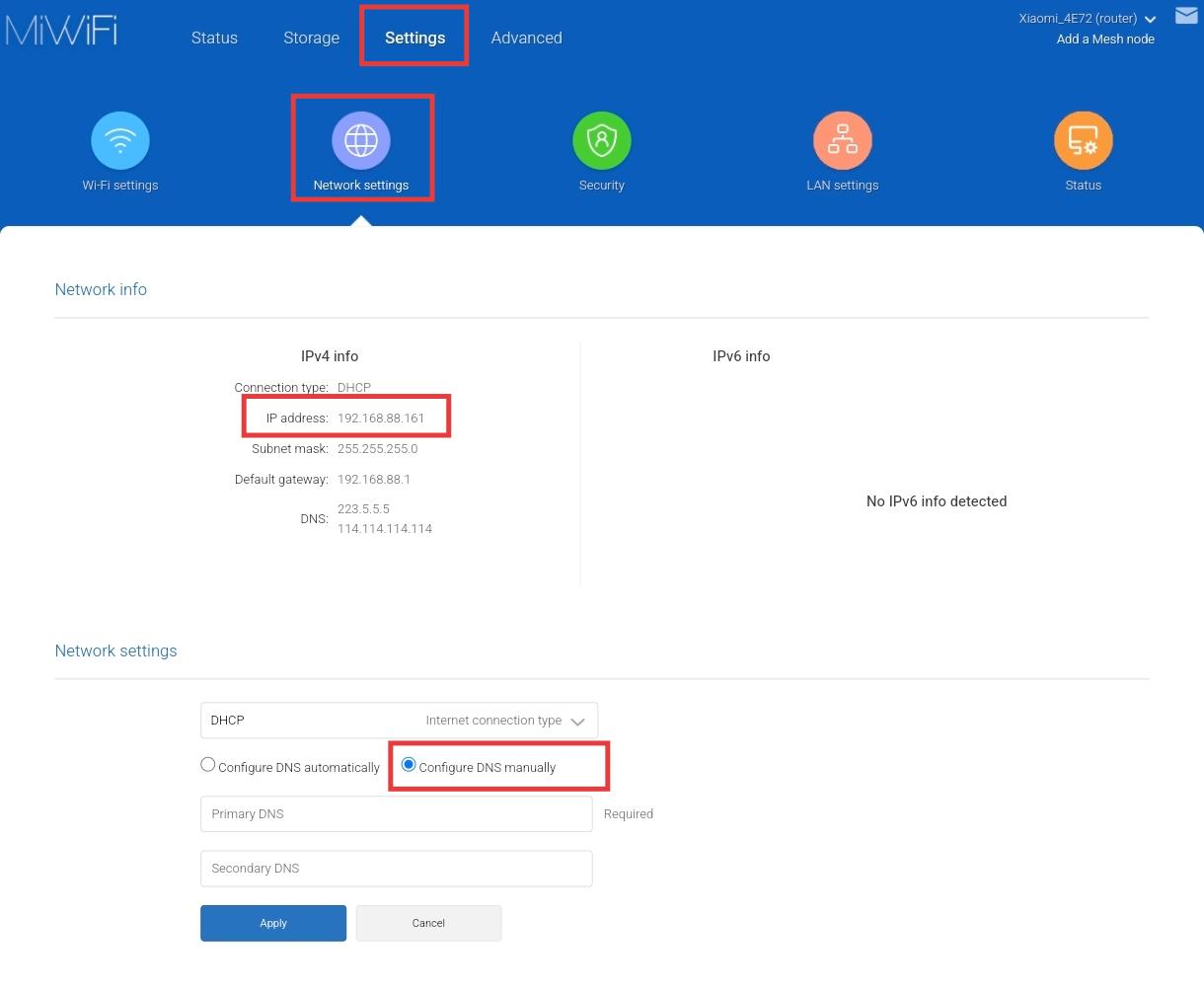
5. ルーターのWeb管理インターフェースにログインし、有効なIPアドレスを取得しているかどうかを確認します。有効なIPが割り当てられている場合は、DNSを8.8.8.8に、セカンダリDNSを8.8.4.4に設定してみてください。
6. 問題が解決しない場合は、ルーター製品サポートチームにお問い合わせいただき、さらなるサポートを受けてください。
Q15:Xiaomi ルーター BE19000 Pro のデフォルトのユーザー名とパスワードを確認する方法は?
A:Xiaomi ルーター BE19000 Pro には、デフォルトのログインユーザー名やパスワードはありません。ログインに使用する認証情報は、初期設定の際にあなたが作成します。デフォルトの Wi-Fi 名(SSID)は、ルーター底面のレーザー刻印ラベルで確認できます。デフォルトの管理インターフェースアドレスは miwifi.com です。
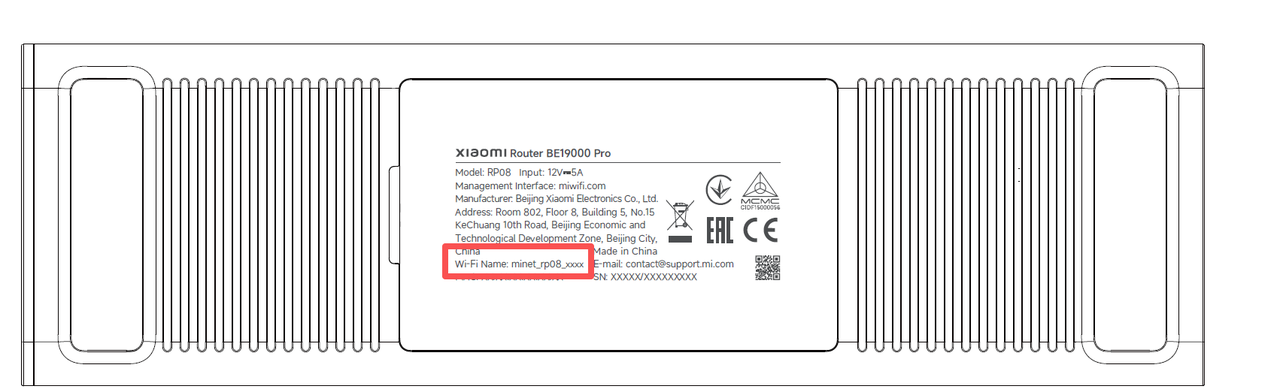
Q16:Xiaomi ルーター BE19000 Pro の実際の伝送速度が宣伝されている速度より遅いのはなぜですか?
A: Xiaomi ルーター BE19000 Pro は、技術仕様に基づいた理論上の最大速度を宣伝しています。実際の使用環境では、環境的な干渉、ネットワーク状況、接続されている機器の性能の違いにより、実際の速度は変動する可能性があります。
Q17:Xiaomi ルーター BE19000 Pro のワイヤレスチャネルを変更する方法は?
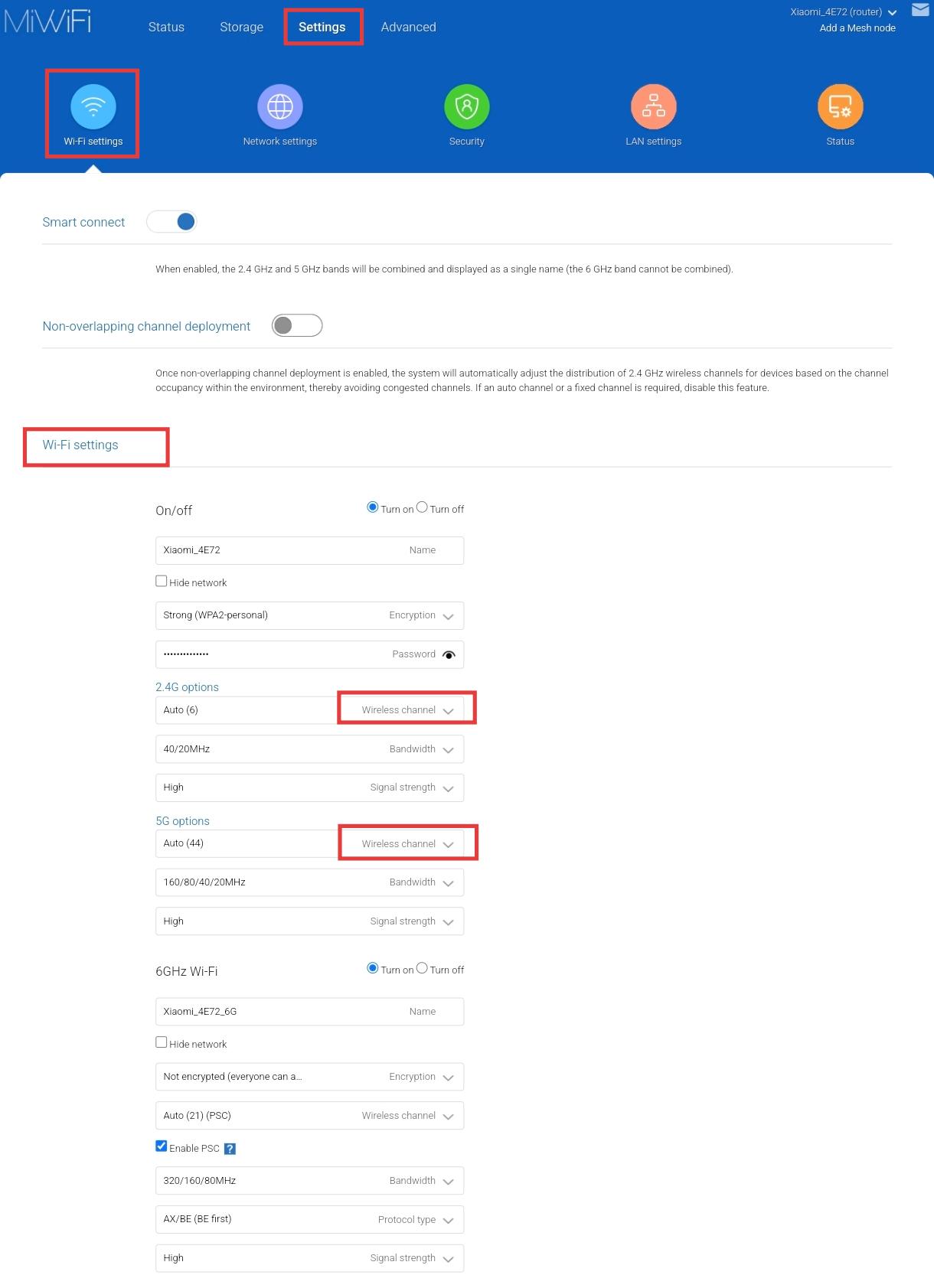
A:ウェブブラウザを開き、miwifi.com または 192.168.31.1 を入力してルーターの管理インターフェースにログインし、その後 [設定] >> [Wi-Fi 設定] >> [Wi-Fi 設定] に進んで [ワイヤレスチャネル] を変更します。
変更を行った後、設定を有効にするために必ず[保存]をタップしてください。Wi-Fi モジュールが再起動し、その間ネットワークが一時的に利用できなくなる場合があります。
しかし、一般的にチャンネルを手動で変更することは推奨されません。最適なパフォーマンスを得るために、デフォルトのチャンネル設定を維持することが推奨されます。
Q18:Xiaomi ルーター BE19000 Pro 上の暗号化方式を表示または変更する方法は?
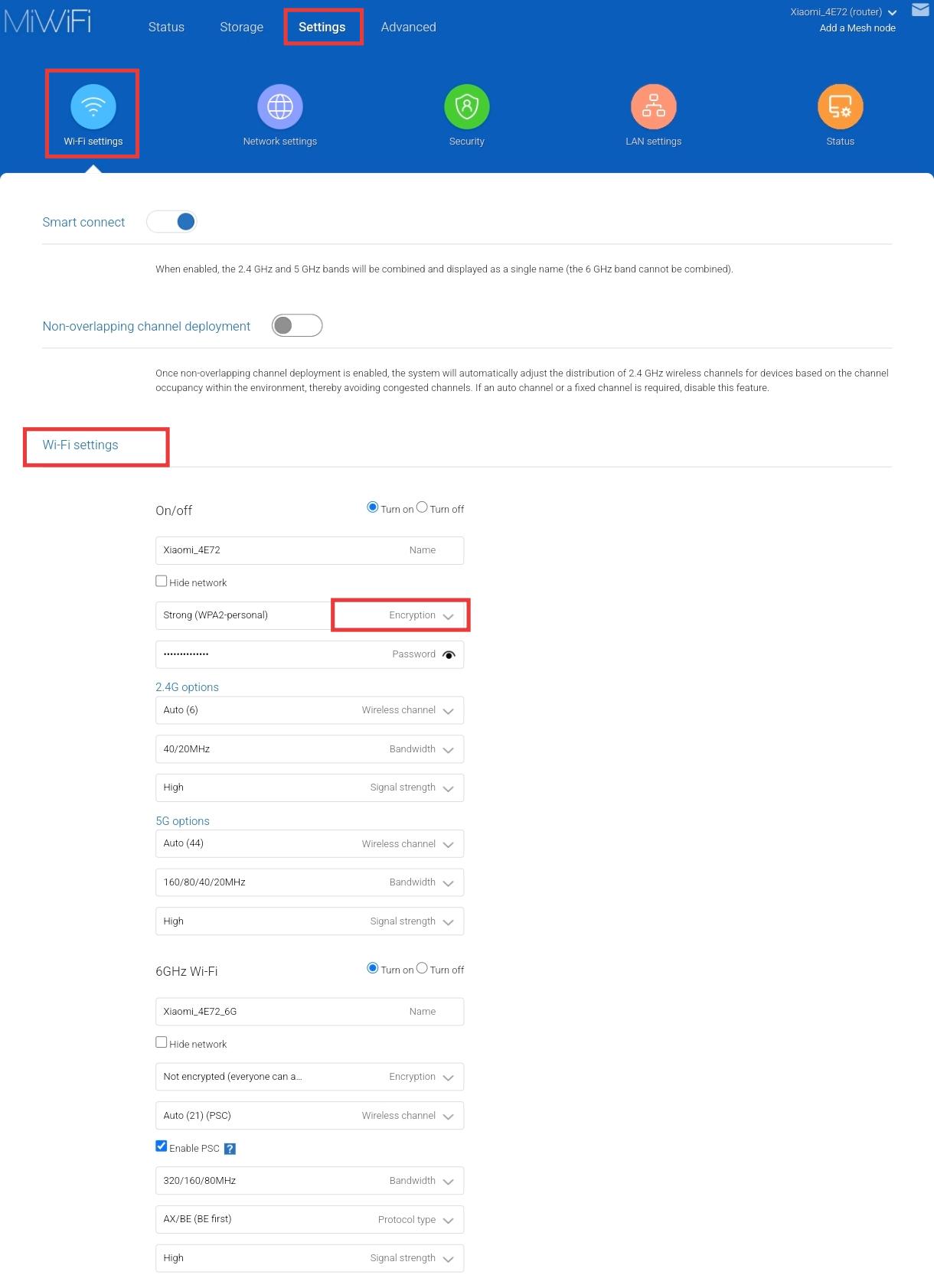
A:ウェブブラウザを開いて miwifi.com または 192.168.31.1 を入力し、ルーターの管理インターフェースにログインします。その後、[設定] >> [Wi-Fi設定] >> [Wi-Fi設定]に進んで、暗号化方式を確認または変更します。
変更を行った後、設定を有効にするために必ず[保存]をタップしてください。Wi-Fi モジュールが再起動し、この処理の間、ネットワークが一時的に利用できなくなる場合があります。
Q19:同じ Xiaomi ルーター BE19000 Pro の Wi-Fi 信号が、デバイスによって異なるのはなぜですか?
A: 信号強度は、環境による干渉、機器とルーター間の距離と位置関係、物理的な障害物、そして機器の送信および受信の性能の違いなど、複数の要因によって影響を受ける可能性があります。
Xiaomi ルーターは Xiaomi デバイス向けに最適化され、互換性テストも実施されているため、最高の体験のためには優先的に Xiaomi デバイスを使用することが推奨されます。
Q20:Xiaomi ルーター BE19000 Pro の Wi-Fi 信号を最適化するにはどうすればよいですか?
A:ルーターは推奨される場所に設置し、よく使用する機器にできるだけ近づけ、間にある障害物を最小限にすることを推奨します。
推奨される設置場所は以下のとおりです:
1. テレビ台やローテーブルの上など、開放されていて障害物のない場所に設置してください。
2. バランスの取れた信号カバレッジを確保するため、家の中央付近に設置するのが最適です。
3. 推奨する高さは地面から約1メートルで、床に直接置かないでください。
4. ルーターの最適な動作を確保するため、ルーターは直立した状態で使用する必要があります。
推奨されない設置場所は次のとおりです:
1. ルーターは、弱電ボックスや密閉された金属製キャビネットなどの金属製の筐体内に設置しないでください。
2. また、壁に埋め込まれた収納スペースや、ソファーなどの家具でふさがれた隅、靴箱やテレビキャビネットの内部など、障害物が多い場所も避けてください。
3. 電子レンジ、IHクッキングヒーター、デスクトップ電源、家庭用発電機、光モデムなど、干渉を引き起こす可能性のある機器から離して設置してください。
4. バルコニー、浴室、ランドリールームなど、家の端に置くのは避けてください。
Q21: Xiaomi ルーター BE19000 Pro の QoS 機能を設定する方法は?
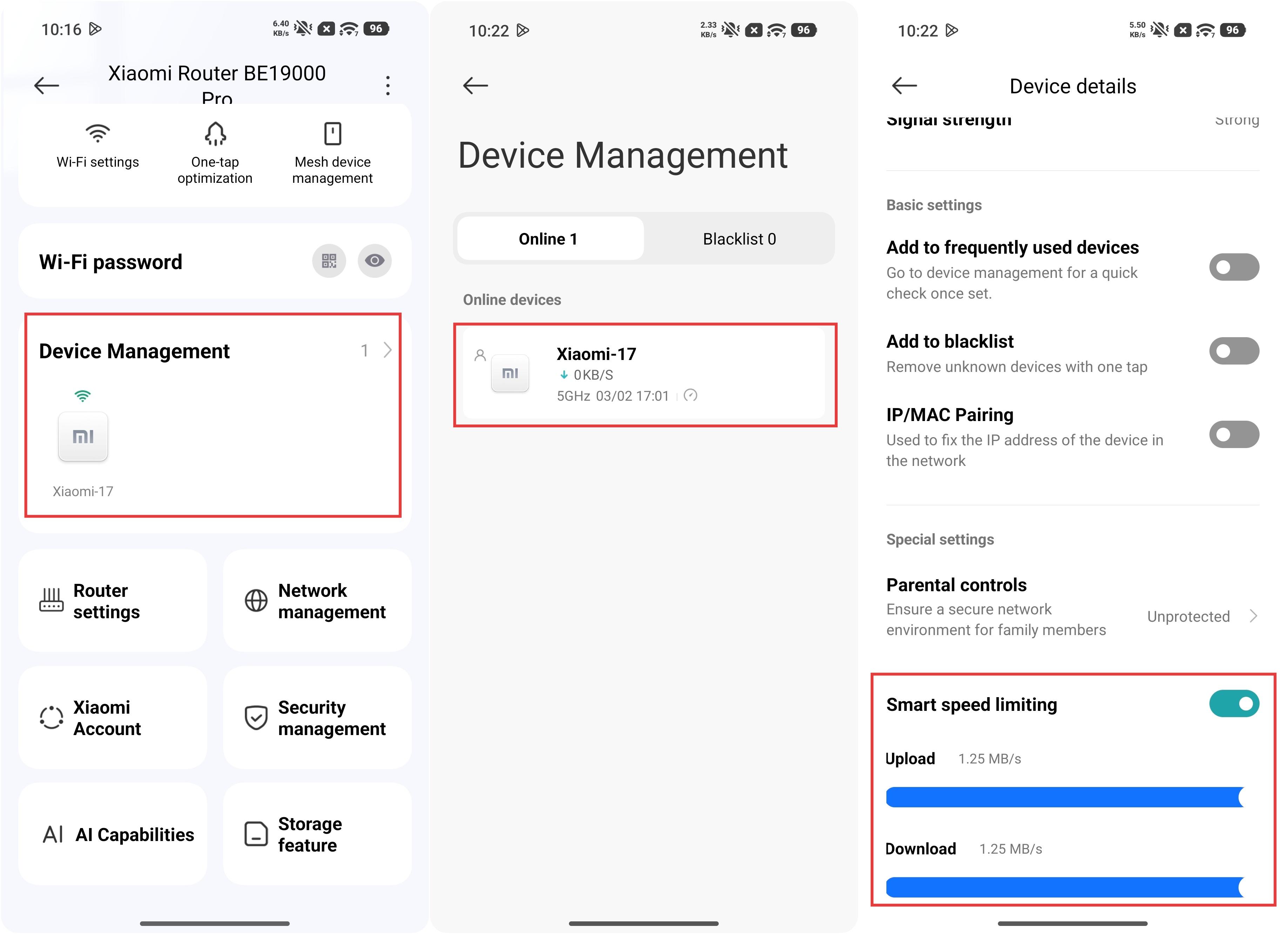
A:Xiaomi ルーター BE19000 Pro でQoS機能を設定するには、Xiaomi Home アプリ に移動し、Xiaomi ルーター BE19000 Pro カードを選択し、[ネットワーク管理]>>[Qos]>>[Qos]を有効にして関連パラメーターを設定します。
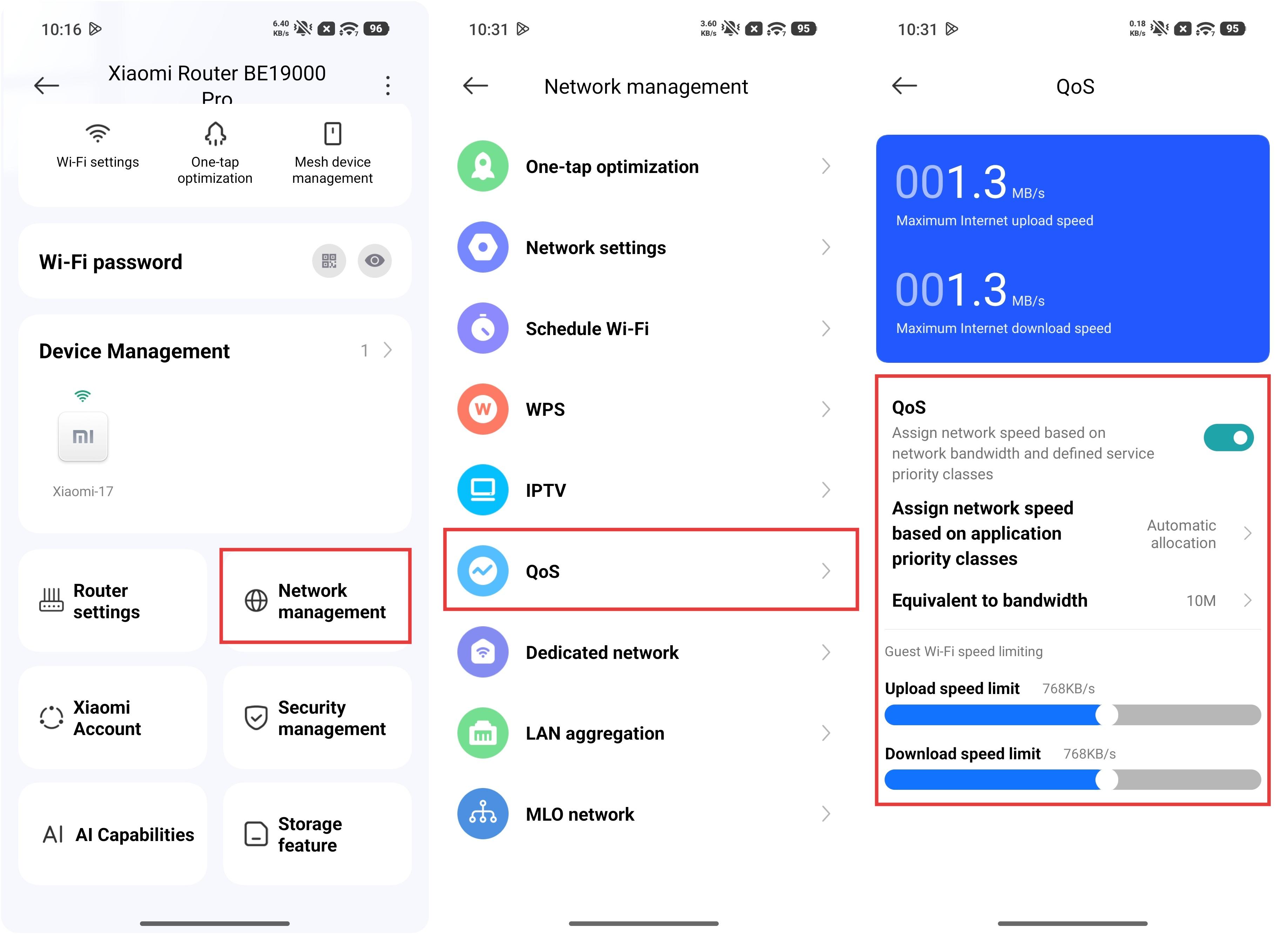
その後、[デバイス管理]インターフェースで接続されている各デバイスの速度制限を管理できます。[デバイス詳細]内の[スマート速度制限]機能を有効にする必要があります。
Q22:Xiaomi ルーター BE19000 Pro の Wi-Fi 名とパスワードを変更するにはどうすればよいですか?
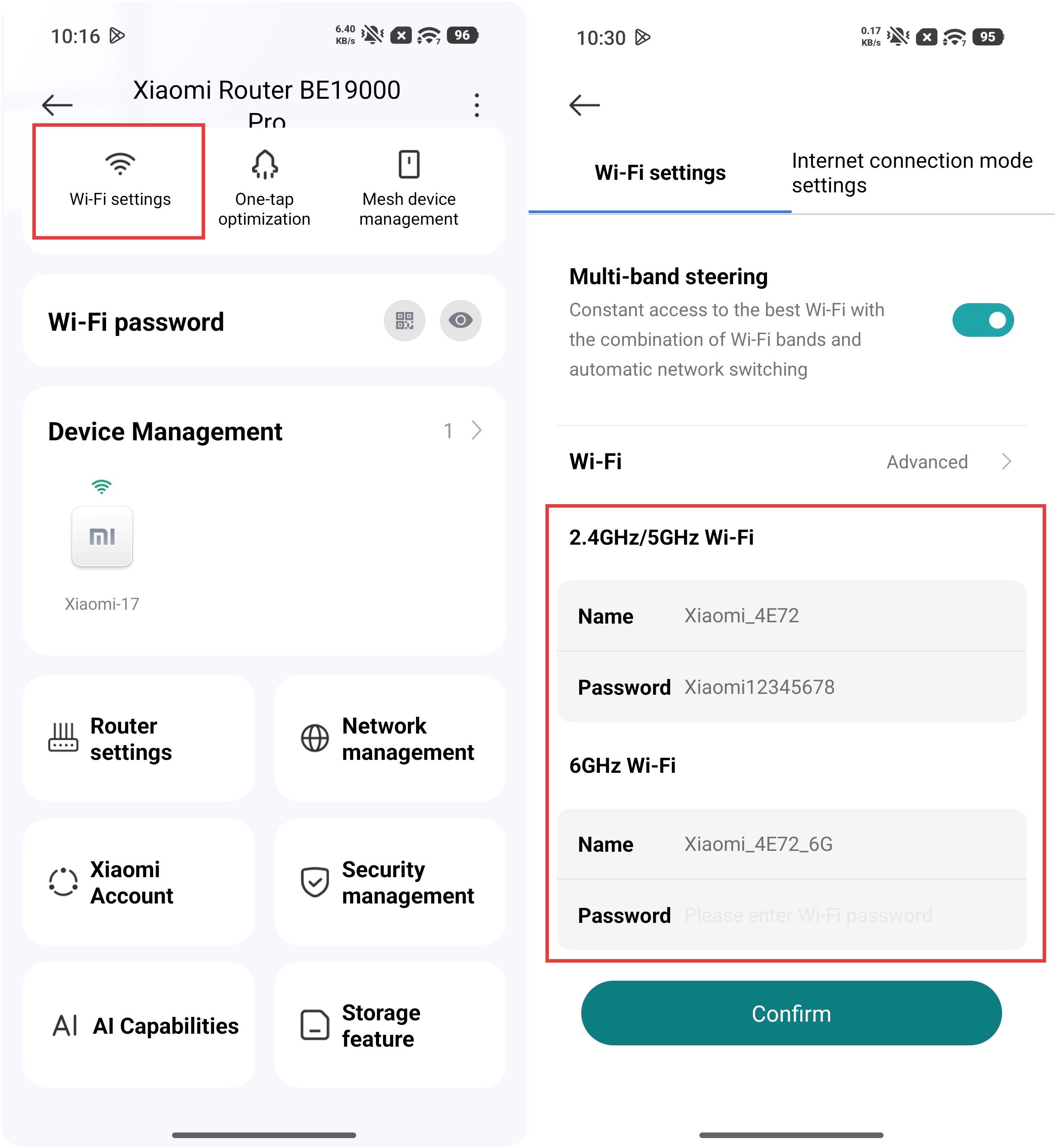
A:Xiaomi ルーター BE19000 Pro の Wi-Fi 名とパスワードを変更するには、Xiaomi Home アプリ を開き >> Xiaomi ルーター BE19000 Pro カードを選択 >> 「Wi-Fi 設定」に進み、ルーターの Wi-Fi 名とパスワードを変更します。
Q23:Xiaomi ルーター BE19000 Pro の信号範囲と強度に影響を与える要因は何ですか。
A:Xiaomi ルーター BE19000 Pro の信号の到達範囲と強度に影響を与える要因は次のとおりです。
1. 家の中の障害物や遮蔽物(壁、ソファ、ワードローブなど)。
2. 電子レンジ、電磁調理器、パソコン用電源装置、家庭用発電機、ワイヤレス光モデムなどの高出力電気製品。
3. 信号強度は、浴室などの高湿度環境の影響を受ける可能性があります。
Q24: Xiaomi ルーター BE19000 Proで Wi-Fiにアクセスする端末数を制限する方法は?
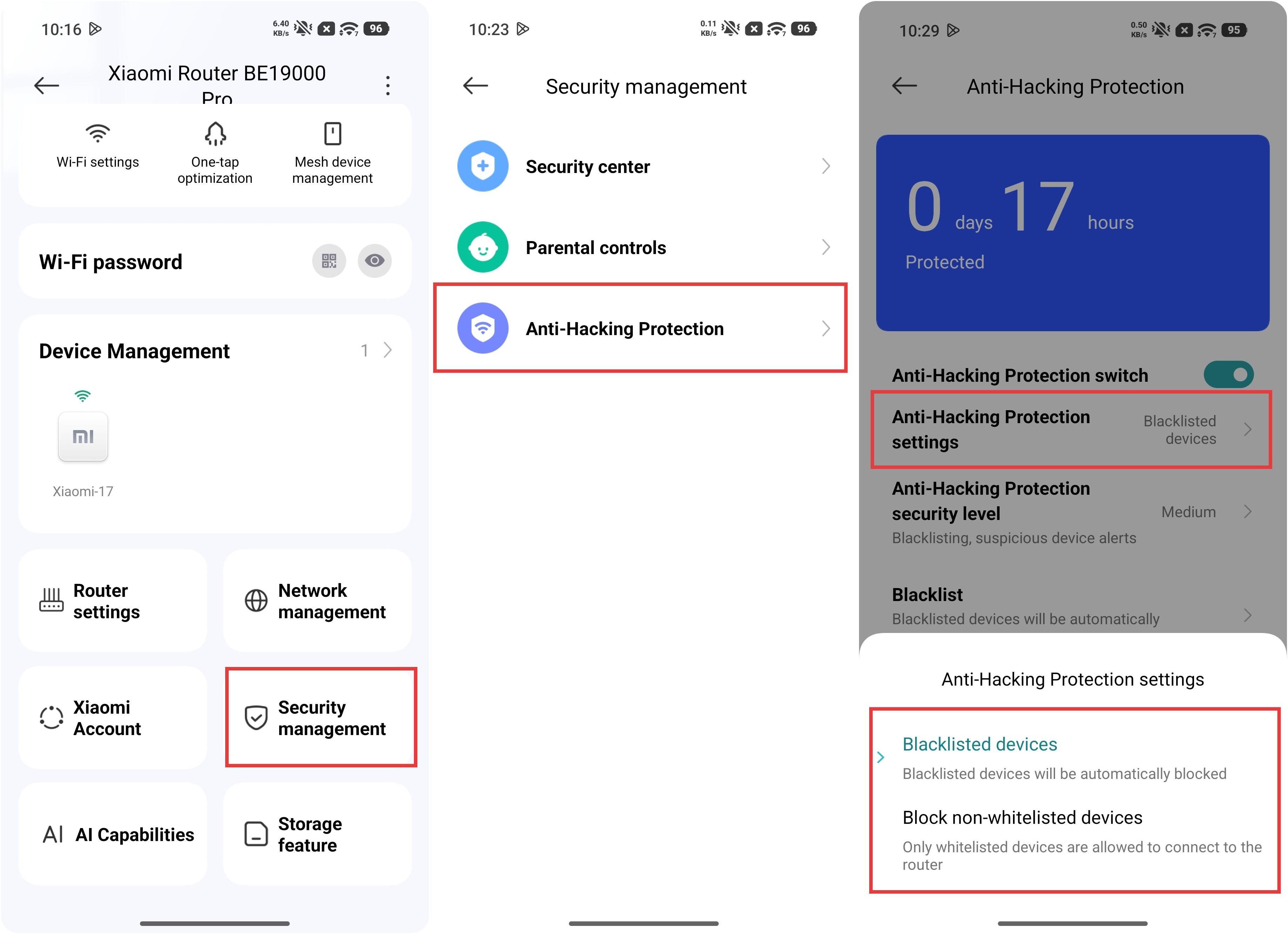
A: Xiaomi Router BE19000 ProでWi-Fiにアクセスするデバイスの数を制限するには、 Xiaomi Home アプリ >> Xiaomi Router BE19000 Proカードを選択 >> [セキュリティ管理]>> [ハッキング防止保護]に進み、ブラックリストまたはホワイトリストを設定してWi-Fiにアクセスするデバイスを制限します。
注意:
特定のデバイスだけにアクセスさせたい場合は、ホワイトリストを使用できます。
Q25: Xiaomi ルーター BE19000 Pro でペアレンタルコントロール機能を設定する方法は?
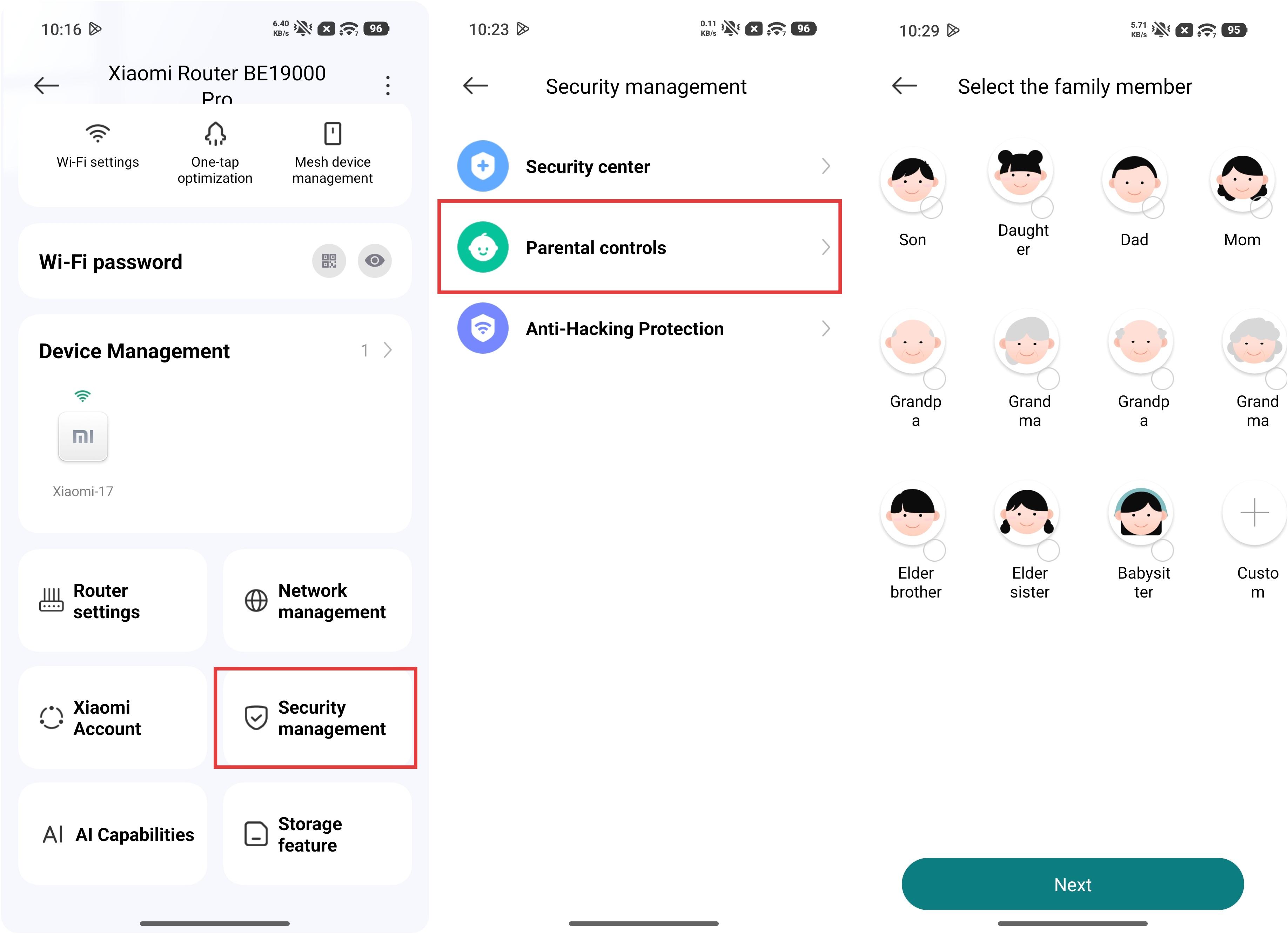
A:Xiaomi ルーター BE19000 Pro でペアレンタルコントロール機能を設定するには、Xiaomi Home アプリ を開き >> Xiaomi ルーター BE19000 Pro カードを選択 >> [セキュリティ管理]>>[ペアレンタルコントロール]を選択して家族メンバーを選択します。
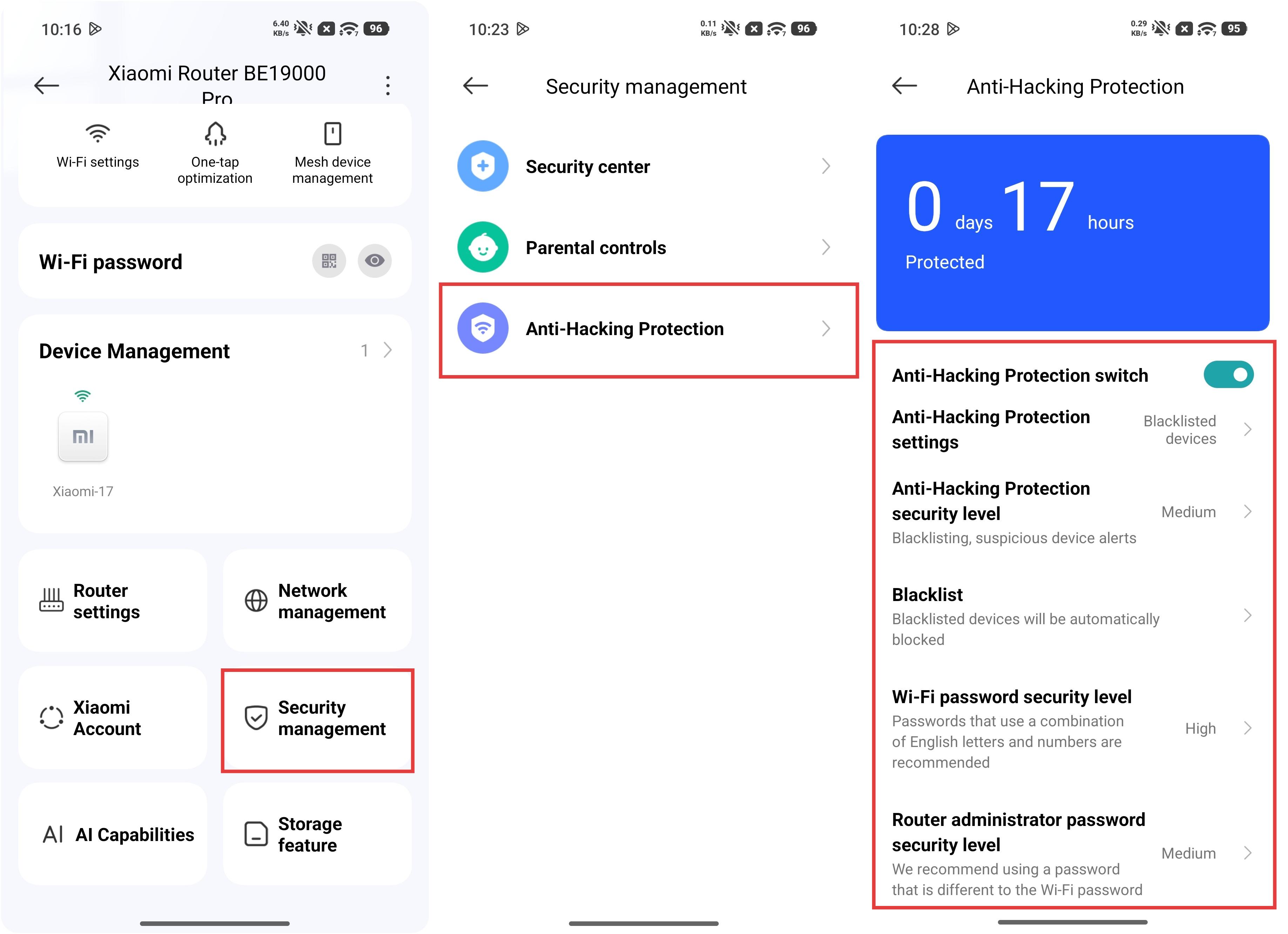
Q26:Xiaomi ルーター BE19000 Proでアンチハッキング保護機能を設定する方法は?
A:Xiaomi ルーター BE19000 Pro でアンチハッキング保護機能を設定するには、Xiaomi Home アプリ に移動し >> Xiaomi ルーター BE19000 Pro カードを選択 >>[セキュリティ管理]>>[アンチハッキング保護]を選択して関連設定を行ってください。
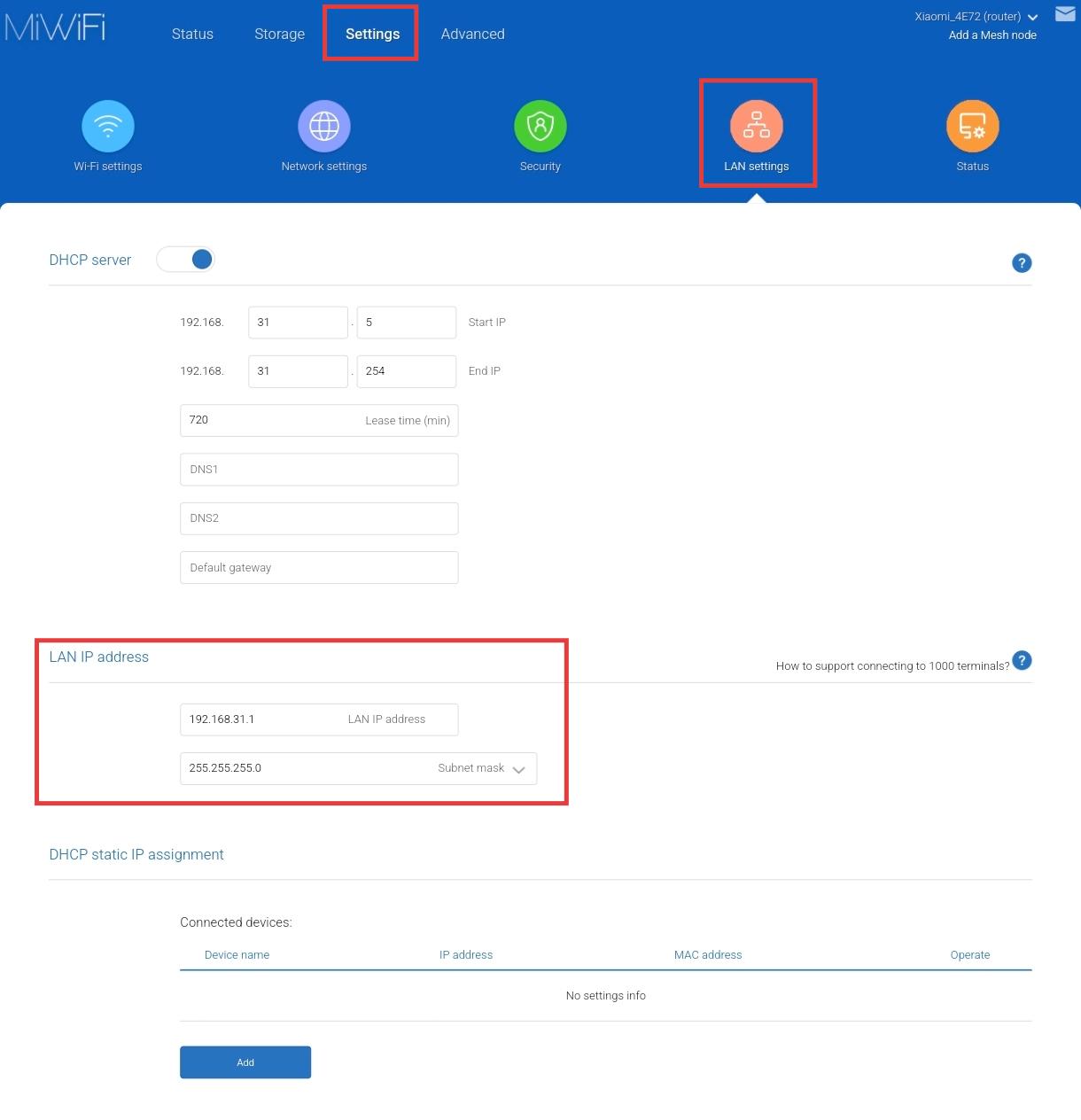
Q27: Xiaomi ルーター BE19000 Pro のデフォルト IP アドレスを変更する方法は?
A:Xiaomi ルーター BE19000 Pro のデフォルトのIPアドレスを変更するには、ウェブブラウザーを開き、miwifi.com または 192.168.31.1 を入力してルーターの管理インターフェースにログインし、その後[設定] >> [LAN 設定] >> [LAN IP アドレス]に移動して関連する設定を行ってください。
注意:
変更後、ログインインターフェースのIPアドレスは新しく設定したIPアドレスに変更されます。
Q28:Xiaomi ルーター BE19000 Pro のファームウェアアップグレードが失敗した場合はどうすればよいですか?
A:Xiaomi ルーター BE19000 Pro はデュアルシステム設計を採用しているため、ファームウェアのアップグレードに失敗した場合でも正常に動作することができます。この場合、ファームウェアバージョンおよびアップグレードファイルが破損していないかを確認し、ルーター開発チームに新しいファームウェアパッケージを依頼してください。
Q29:なぜ Xiaomi ルーター BE19000 Pro の信号は強くなったり弱くなったりするのですか?
A: 信号は、複雑な環境による干渉、機器とルーターとの距離や位置、その間にある障害物、そして機器の送受信 パフォーマンスの違いなど、さまざまな要因によって影響を受ける可能性があります。
より良い信号を得るために、以下の項目をご参照ください:
1. Xiaomi ルーターは Xiaomi デバイス向けに最適化されており、互換性テストが実施されています。Xiaomi デバイスの優先的な使用を推奨します。
2. ルーターの設置場所を調整します。信号干渉を減らすために;高出力の電気機器の近くには置かないでください。
推奨配置:
1. テレビ台やローテーブルの上など、開放されていて障害物のない場所に設置してください。
2. バランスの取れた信号カバレッジを確保するため、家の中央付近に設置するのが最適です。
3. 推奨する高さは地面から約1メートルで、床に直接置かないでください。
4. ルーターの最適な動作を確保するため、ルーターは直立した状態で使用する必要があります。
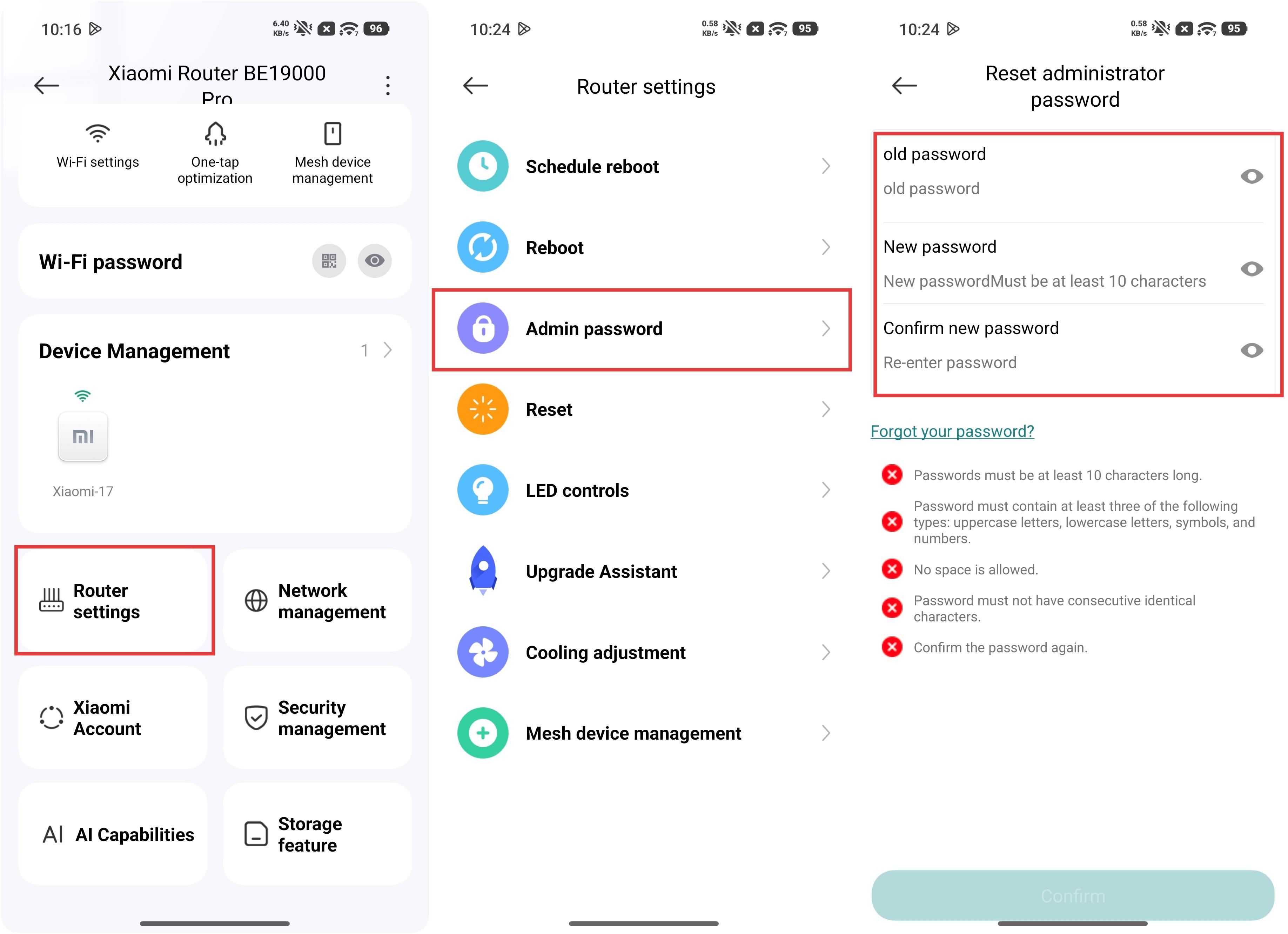
Q30:Xiaomi ルーター BE19000 Pro の管理者パスワードを変更する方法は?
A:Xiaomi ルーター BE19000 Pro の管理者パスワードを変更するには、Xiaomi Home アプリ に移動し、Xiaomi ルーター BE19000 Pro カードを選択して、[ルーター設定]≫[管理者パスワード]で関連設定を行ってください。
Q31:Xiaomi ルーター BE19000 Proで他のデバイスをブラックリストに追加する方法は?
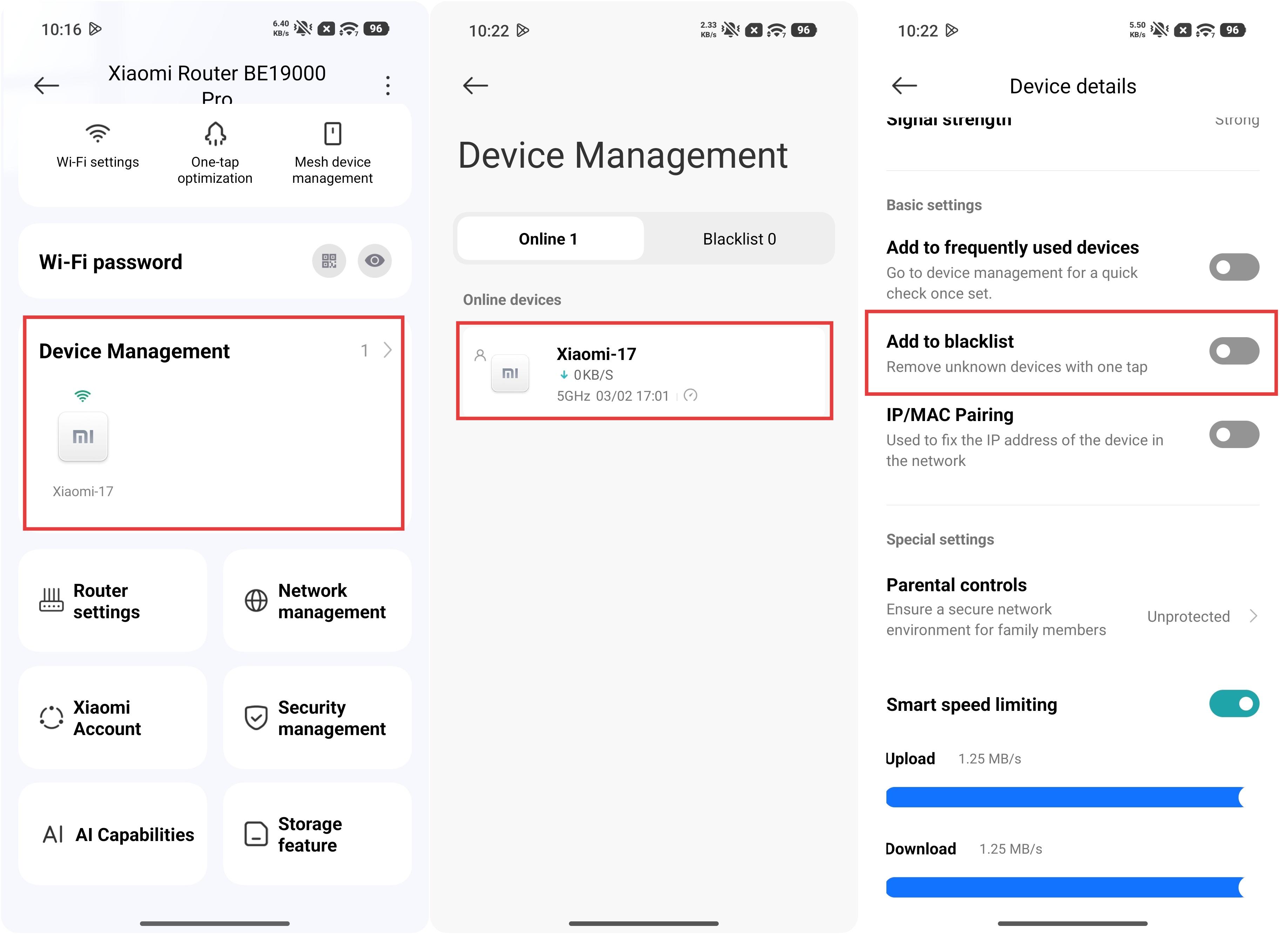
A:Xiaomi ルーター BE19000 Pro で他のデバイスをブラックリストに追加するには、Xiaomi Home アプリ >> Xiaomi ルーター BE19000 Pro カードを選択 >>[セキュリティ管理]>>[ハッキング防止保護]>>[ブラックリスト]に入り、関連する設定を行ってください。
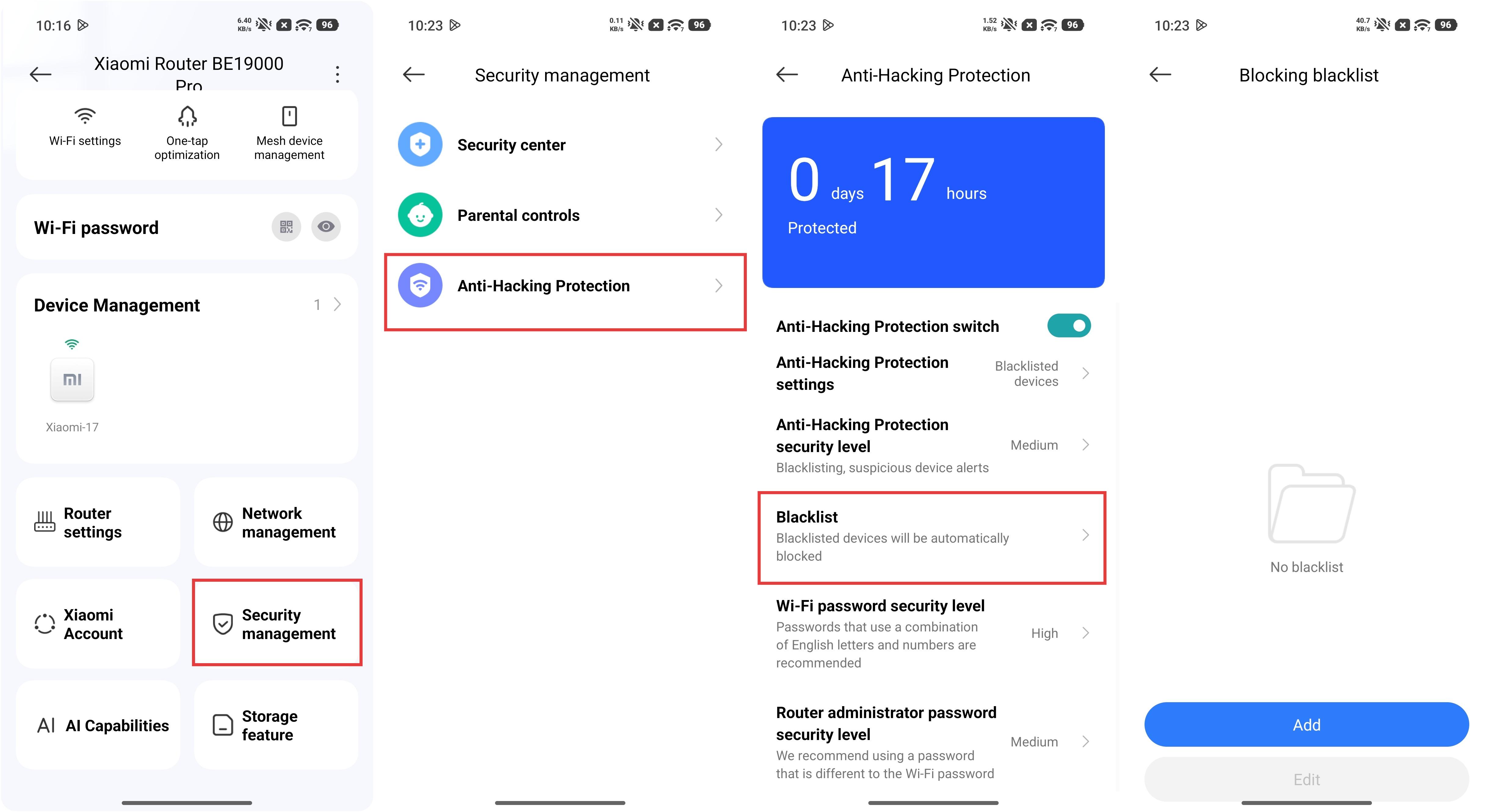
また、Xiaomi Home アプリ に移動し >> Xiaomi ルーター BE19000 Pro カードを選択 >> 「デバイス管理」インターフェースに入る >> ブラックリストに追加したいデバイスを選択 >> 「ブラックリストに追加」を有効にする こともできます。
Q32:Xiaomi ルーター BE19000 Pro が Xiaomi Home アプリ にバインドできない場合はどうすればよいですか?
A: Xiaomi ルーター BE19000 Pro を Xiaomi Home アプリ にバインドできない場合は、次のトラブルシューティング手順を参照してください。
1. 携帯電話がルーターのWi-Fiに接続されていることを確認してください。
2. Xiaomi Home App でデバイスモデルが正しいか確認します。
3. Xiaomi Home アプリ で国または地域が正しく設定されていることを確認してください。
4. Xiaomi Home アプリ が最新バージョンに更新されていることを確認してください。
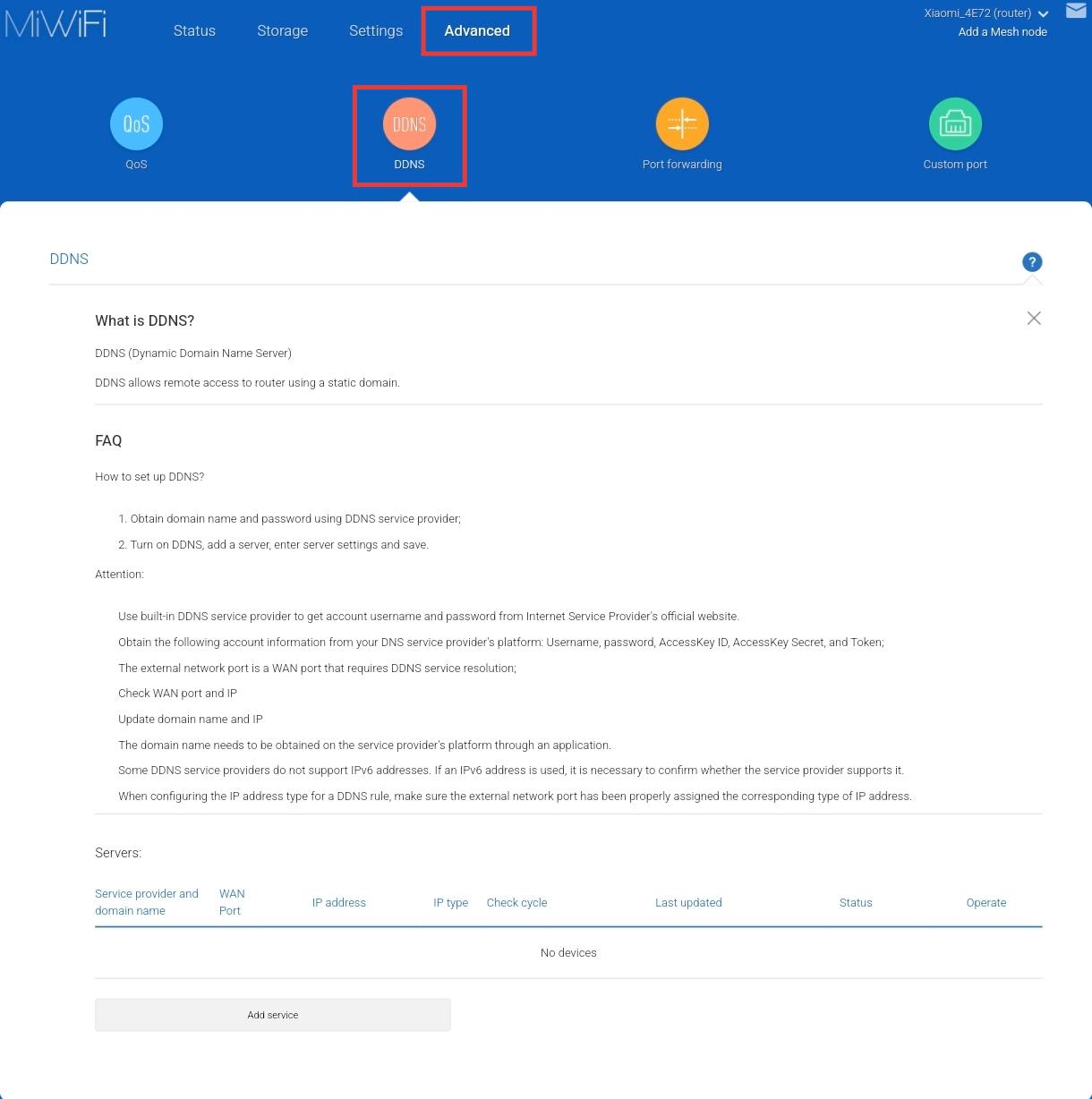
Q33: Xiaomi ルーター BE19000 Pro でダイナミック DNS(DDNS)を設定する方法は?
A:Dynamic DNS(DDNS)を Xiaomi ルーター BE19000 Pro で設定するには、ウェブブラウザーを開いて miwifi.com または 192.168.31.1 を入力し、ルーターの管理インターフェースにログインしてから、[詳細設定] >> [DDNS] に進んで関連する設定を行ってください。
Q34:なぜ Xiaomi ルーター BE19000 Pro の Wi-Fi 信号が頻繁に切断されるのですか?
A: Xiaomi ルーター BE19000 Pro の Wi-Fi 信号が頻繁に切断される場合は、次の点を参照してください。
1. デバイスがルーターから遠すぎないこと、またその間の障害物が最小限であることを確認してください。
2. ルーターの設置場所を調整し、信号干渉を減らすために高出力の電気機器の近くに置かないでください。
推奨配置:
(1). テレビ台やローテーブルの上など、開放的で遮るもののない場所に設置してください。
(2). 電波のカバー範囲を均等にするため、家の中央付近に設置するのが最適です。
(3). 推奨の高さは地面から約1メートルで、床に直接置かないでください。
(4). ルーターの最適な動作を確保するために、ルーターは直立した状態で使用する必要があります。
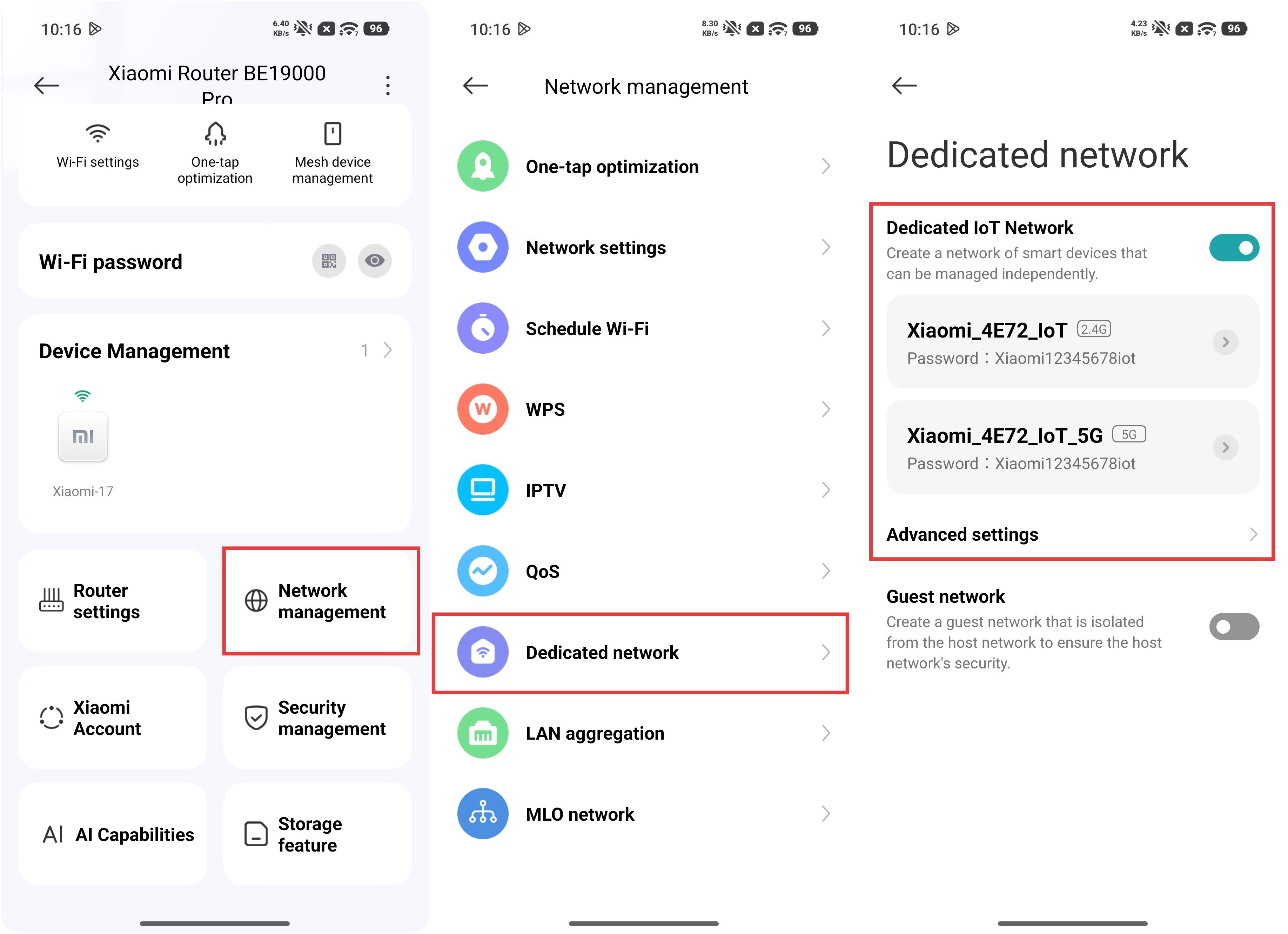
3. デバイスが古い Wi-Fi プロトコルに対応している場合は、専用 IoT ネットワークを有効にして、そのネットワークにデバイスを接続することを検討してください。設定するには、Xiaomi Home アプリ に移動し >> Xiaomi ルーター BE19000 Pro カードを選択 >>[ネットワーク管理]>>[専用ネットワーク]>>[専用 IoT ネットワーク]を有効にします。
お役に立ちましたか?
はい
いいえ