

Xiaomi 17 Ultra Photography Kit Pro よくある質問
*本ページの内容は英語の文章を自動翻訳したものです。
Q1: Xiaomi 17 Ultra Photography Kit Pro のシャッターボタンを取り付けおよび取り外す方法は?
A:Xiaomi 17 Ultra Photography Kit Pro のシャッターボタンの取り付けおよび取り外し手順は次のとおりです。
1. 着脱可能なシャッターボタンを、グリップにある予備のねじ穴に合わせます。
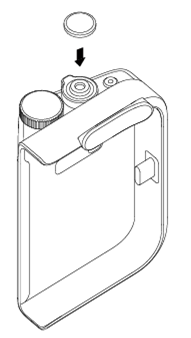
2. シャッターボタンを時計回りに回し、しっかりと締め付けて取り付けを完了します。
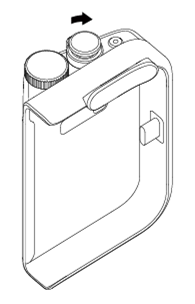
3. シャッターボタンを取り外すには、上記の手順を逆の順序で行ってください。
Q2: Xiaomi 17 Ultra Photography Kit Pro を取り付けおよび取り外しする方法は?
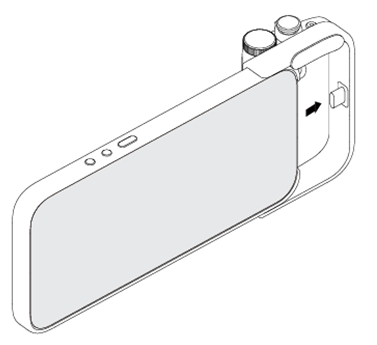
A:Xiaomi 17 Ultra Photography Kit Pro を取り付けるには、次の手順に従ってください。
1. パッケージに含まれている 磁気 保護ケース を 携帯電話 に 取り付けます。
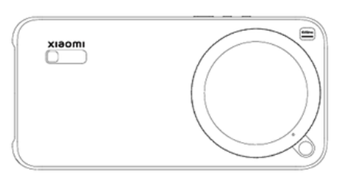
2. グリップのトグルスイッチがリリース位置にあることを確認してください。レバーはスマートフォンの画面の方向を向き、赤いロックインジケーターが表示されていない状態である必要があります。
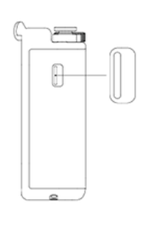
3. カメラグリップを保護ケースの底部に差し込み、グリップのType-CポートとスマートフォンのType-Cポートが一直線になるように合わせます。
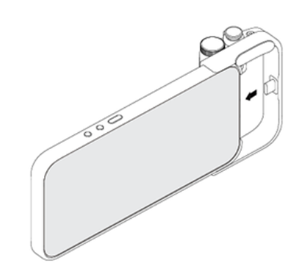
4. グリップが保護ケースに完全にフィットしたら、スイッチをスマートフォンの背面側に切り替えてロック位置にします。赤いインジケーターが完全に見える状態になっていることを確認してください。
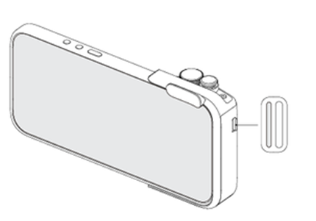
5. 正常にインストールが完了すると、携帯電話に接続確認が表示されます。(プロンプトが表示されない場合は、グリップのバッテリーが消耗している可能性があります。グリップを充電してから、もう一度お試しください。)
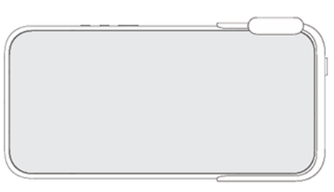
Xiaomi 17 Ultra Photography Kit Pro を取り外すには、以下の手順に従ってください。
1. スイッチをリリース位置に戻します。レバーが完全にスマートフォンの画面方向へ戻り、赤いロックインジケーターが見えない状態でなければなりません。
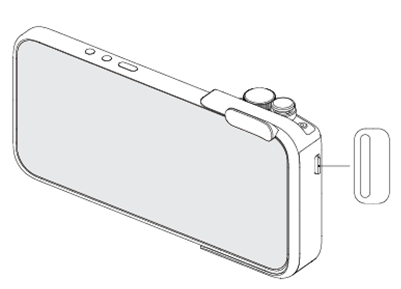
2. 保護ケースの底部からカメラグリップをゆっくりとスライドさせて取り外します。
Q3:スマートフォンに接続した後に Xiaomi 17 Ultra Photography Kit Pro のボタンをどのように使用しますか?
A:Xiaomi 17 Ultra Photography Kit Pro がスマートフォンに接続された後、ボタンの機能は次のとおりです。
1. シャッターボタン
(1)カメラアプリを使用していないときは、シャッターボタンを長押ししてカメラを起動するか、起動して写真を撮影します。これは[設定]≫[カメラグリップ]≫[クイック起動]で設定できます。
注:
ペアリングと接続が完了したら、[設定] >> [カメラグリップ]に移動し、シャッターボタンの長押しと押下の動作を[カメラを開く][写真を撮る][オフ]のいずれかに設定します。[カメラモード]で[写真][動画][ポートレートモード][プロモード][ファストショットモード][ドキュメント]など、特定の起動モードを選択することもできます。
(2) カメラアプリで写真を撮影する場合または動画を録画する場合:シャッターボタンを半押しして、現在のフォーカスエリアをロックします。シャッターボタンを押して写真を撮影するか、録画を開始/停止します。シャッターボタンを押し続けると連写撮影になります(デフォルトでは無効)。
バースト撮影は、次のいずれかの経路で有効にできます:[設定] >> [カメラグリップ] >> [グリップボタンを設定] >> [シャッターボタン] >> [バースト] または カメラアプリを開き >> 画面上部の矢印アイコンをタップ >> [設定] >> [グリップ]に切り替え >> [シャッターボタン] >> [バースト]。
注:
バーストショットはフォトモードおよびファストショットモードで動作します。
(3) ギャラリーでシャッターボタンを半押しして、撮影インターフェースに戻ります。
2. ビデオボタン
カメラアプリで、ビデオボタンを押して録画を開始または停止します。次の手順で設定できます:[設定] >> [カメラグリップ] >> [グリップボタンを設定] >> [ビデオボタン] >> [動画を録画] または カメラアプリを開く >> 画面上部の矢印アイコンをタップ >> [設定] >> [グリップ] に切り替え >> [ビデオボタン] >> [動画を録画]。
注:
デフォルトでは、素早く ムービーモード に切り替わり、録画を開始します。[焦点距離を切り替え]、[アスペクト比]、その他の機能に設定することもできます。
3. ズームレバー
カメラアプリで写真を撮影したり動画を録画する際:レバーを一度左または右に倒すと[焦点距離を切り替え]。レバーを押し続けると[連続ズーム]。[設定]>>[カメラグリップ]>>[グリップボタンを設定]>>[ズームレバー]から設定するか、カメラアプリを開いて画面上部の矢印アイコンをタップ>>[設定]>>[グリップ]に切り替え>>[ズームレバー]を選択して設定できます。
注:
デフォルトでは、単回のトグル操作で焦点距離が素早く切り替わり、押し続けることで連続ズームが有効になります。
4. 文字盤をカスタマイズする
カメラアプリで写真を撮影したり動画を録画したりする際に:左右に回転させることで、現在割り当てられているカメラパラメーターを調整できます。[設定] >> [カメラグリップ] >> [グリップボタンを設定] >> [ダイヤルをカスタマイズ]から設定するか、カメラアプリを開き >> 画面上部の矢印アイコンをタップ >> [設定] >> [グリップ]に切り替え >> [ダイヤルをカスタマイズ]を選択して設定できます。
ギャラリーで、左または右に回転して前の写真または次の写真に切り替えます。
Q4: Xiaomi 17 Ultra Photography Kit Pro をどのように充電しますか?
A:安全基準を満たした認証済みのアダプターと充電ケーブルを使用して Xiaomi 17 Ultra Photography Kit Pro を充電してください。最適な性能を得るために、公式の 90 W 以上の電源アダプターを使用してください。90 W 未満の公式アダプターまたはサードパーティー製アダプターを使用する場合、充電電力が制限されることがあります(低速充電、断続的な充電、または充電できない状態を含みます)。
Xiaomi 17 Ultra Photography Kit Pro がスマートフォンに接続されているときは、次の情報を参照してください。
1. 緊急充電:初期設定では、スマートフォンのバッテリーが 20% 以下になると、グリップが自動的にスマートフォンを充電します。[設定] >> [カメラグリップ] >> [緊急充電レベル] でしきい値を調整できます。
2. 常に充電する:[設定]≫[カメラグリップ]≫[カメラグリップから充電]を[常に]に設定し、取り付け後すぐに充電してください。
3. クイックトグル:コントロールセンターに[Charge via grip]のショートカットを追加します。電話のバッテリーが緊急しきい値を上回っている場合でも、スイッチをオンにすると充電が開始され、オフにすると充電が停止します。
Xiaomi 17 Ultra Photography Kit Pro がスマートフォンに接続されていない場合、Xiaomi 電源アダプター(15 W 以上)を使用すると、グリップが充電されます(最大 15 W)。インジケーターは充電中は赤、完全に充電されると緑を表示します。
Xiaomi 17 Ultra Photography Kit Pro がスマートフォンに接続され、Xiaomi 電源アダプター(90 W 以上)を使用して電源に接続されている場合、充電はスマートフォン(最大 90 W)を優先して行われます。スマートフォンがフル充電になると、充電は自動的にグリップ(最大 12.5 W)に切り替わります。インジケーターは充電中は赤色、フル充電時は緑色に点灯します。
Q5:Xiaomi 17 Ultra Photography Kit Pro の67mmフィルターアダプターリングを取り付けおよび取り外しする方法は?
A:フィルターは別途購入が必要で、67mmのねじ込み式インターフェースに対応している必要があります。フィルターとアダプターリングを先に組み立て、その後アダプターリングをマグネット式保護ケースに取り付けることを推奨します。取り外す場合は、手順を逆の順序で行ってください。分離する前に、アダプターリングとフィルターを一緒にケースから取り外すことを推奨します。
Xiaomi 17 Ultra Photography Kit Pro のフィルターを取り付ける手順:
1. フィルターのねじ山をアダプターリングのねじ山に合わせます。
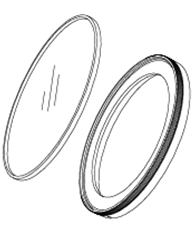
2. アダプターリングの上部をしっかり固定し、フィルターを時計回りに回して締め付けます。
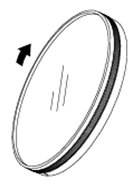
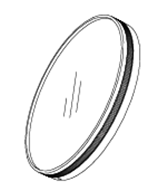
3. しっかりと取り付けられていることを確認してください。
Q6: Xiaomi 17 Ultra Photography Kit Pro のインジケーターは何を意味しますか?
A:Xiaomi 17 Ultra Photography Kit Pro のインジケーターの意味は次のとおりです。
1. 充電中:赤色に点灯。満充電:緑色に点灯。
2. 充電されておらず、スマートフォンにも接続されていない状態(シャッターボタンを押し続ける):
バッテリー 20%超え;点灯 緑 5秒間、その後 消灯。
バッテリー ≤20%:点灯赤5秒間、その後消灯。
3. 充電されていないが携帯電話には接続されている:
バッテリー 20%超え;点灯 緑 5秒間、その後 消灯。
バッテリー ≤20%:点灯赤5秒間、その後消灯。
Q7:Xiaomi 17 Ultra Photography Kit Pro の装飾リングを取り付けおよび取り外す方法は?
A:装飾リングは、公式の Xiaomi 17 Ultra 市販保護ケースと一緒に使用する必要があります。
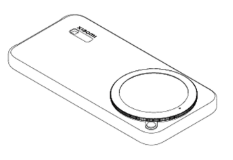
Xiaomi 17 Ultra Photography Kit Pro の装飾リングの取り付け手順:
1. 装飾リングの位置合わせマークを保護ケースの位置合わせマークに合わせます。
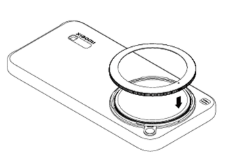
2. 位置合わせマークを合わせたら、やさしく押し下げながら時計回りに回して締め付けます。
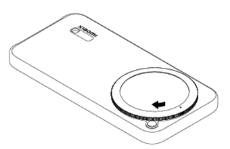
3. 装飾リングの位置決めマークが解除ボタンの位置まで回転したら、取り付け完了です。正しく固定されると「カチッ」という感触があります。取り付け後、反時計回りに少し回して、しっかり取り付けられていることを確認してください。
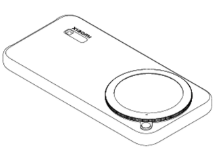
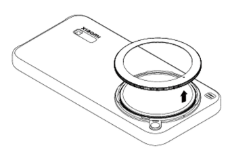
Xiaomi 17 Ultra Photography Kit Pro の装飾リングの取り外し手順:
1. リリースボタンを押したまま保持し、装飾リングを反時計回りに回して緩めます。
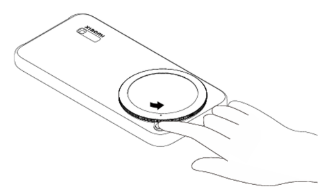
2. 位置決めマークが画像に示されている位置まで回転したら、リングを取り外すことができます。
3. 装飾リングを取り外します。
Q8: Xiaomi 17 Ultra Photography Kit Pro の電源を入れる方法は?
A:スマートフォンに接続すると、Xiaomi 17 Ultra Photography Kit Pro は自動的に電源が入ります。スマートフォンとの接続が解除されると、自動的にスリープモードに入ります。
Q9:Xiaomi 17 Ultra Photography Kit Pro はサードパーティ製カメラアプリに対応していますか?
A:安定性を確保するため、Xiaomi 17 Ultra Photography Kit Pro は内蔵カメラアプリ専用に高度に最適化されています。サードパーティ製カメラアプリには対応していません。
Q10:どこで私は Xiaomi 17 Ultra Photography Kit Pro のボタン機能を構成するにはどうすればよいですか?
A: Xiaomi 17 Ultra Photography Kit Pro の関連機能はすべて、[設定] >> [カメラグリップ]で設定できます。もしくは、カメラアプリを開き、画面上部の矢印アイコンをタップ >> [設定] >> [グリップ]に切り替えて、グリップボタンの機能を設定してください。
Q11:なぜ Xiaomi 17 Ultra Photography Kit Pro のファームウェアアップグレードが失敗するのか?
A:アップグレードの過程では、Xiaomi 17 Ultra Photography Kit Pro は常にスマートフォンに接続され、オンライン状態を維持する必要があります。ネットワークの変動により失敗する可能性があります。スマートフォンとグリップの両方のバッテリー残量が十分であることを確認してください。その後、もう一度アップグレードをタップしてください。
問題が解決しない場合は、以下をお試しください:
1. Xiaomi 17 Ultra Photography Kit Pro の接続をいったん切り、3分待ってから再接続してください。
2. 30秒以内に接続のポップアップが表示されない場合は、接続を切断し、10秒待ってから再接続します。ポップアップが表示されるまで繰り返します。
3. まだ反応がない場合は、Xiaomi 17 Ultra Photography Kit Pro を充電してから、もう一度お試しください。
Q12: Xiaomi 17 Ultra Photography Kit Pro を使用する際に Fastshot に素早く入る方法は?
A:[設定] >> [カメラグリップ] >> [クイック起動]に進み、[カメラを開く]または[写真を撮る]を選択します。次に[カメラモード]で[Fastshot]を選択します。シャッターボタンを長押しすると、素早くファストショットモードに入ります。
Q13:なぜ Xiaomi 17 Ultra Photography Kit Pro を使用した後、携帯電話のスピーカーの音量が小さくなるのですか?
A: Xiaomi 17 Ultra Photography Kit Pro は主に写真撮影および動画録画のシーン向けに設計されています。グリップを装着すると、携帯電話の下部のマイク穴およびスピーカーが一部塞がれる場合があり、通話、音声録音、音楽再生、オーディオズームなどの関連機能に影響を及ぼす可能性があります。
写真撮影や動画撮影以外のシーン(ゲームや通話など)では、使用前に Xiaomi 17 Ultra Photography Kit Pro を取り外すことをおすすめします。ご理解のほどよろしくお願いいたします。
Q14: なぜ Xiaomi 17 Ultra Photography Kit Pro を取り付けた後、スマートフォンはワイヤレス充電を利用できないのですか?
A: Xiaomi 17 Ultra Photography Kit Pro を取り付けた後は、ワイヤレス充電は利用できません。これは正常な動作です。ワイヤレス充電を行う必要がある場合は、 Xiaomi 17 Ultra Photography Kit Pro を取り外してください。ご理解のほどよろしくお願いいたします。
Q15:Xiaomi 17 Ultra Photography Kit Pro のリアルタイムのバッテリー残量を確認する方法は?
A:Xiaomi 17 Ultra Photography Kit Pro のリアルタイムのバッテリー残量を確認するには、[設定] >> [カメラグリップ] に進み、現在のバッテリー残量を直接表示してください。
または、ホーム画面+ に移動して >> 「ウィジェット」 >> 「セキュリティ」 >> 「バッテリー」ウィジェットを追加してください。追加後、ホーム画面+ 上でバッテリー残量を確認できます。
Q16:Xiaomi 17 Ultra Photography Kit Pro を取り付けた後にポップアップ通知が表示されないのはなぜですか?
A:Xiaomi 17 Ultra Photography Kit Pro を取り付けた後にポップアップが表示されない場合は、グリップのバッテリー残量が低すぎないかご確認ください。バッテリーを保護するため、バッテリー残量が少ない場合には一部の機能が正常に表示されないことがあります。Xiaomi 17 Ultra Photography Kit Pro を充電してから、再度お試しください。ご理解のほどよろしくお願いいたします。
Q17:グリップ側面の Type-C ポートから充電する際に、スマートフォンと Xiaomi 17 Ultra Photography Kit Pro の両方の充電速度が遅いのはなぜですか?
A:グリップ側面の Type-C ポートを使用した際に、スマートフォンと Xiaomi 17 Ultra Photography Kit Pro の両方の充電が遅い場合は、スマートフォンの純正充電器をご使用ください。サードパーティ製充電器では急速充電を有効にできません。ご理解のほどよろしくお願いいたします。
18:なぜ Xiaomi 17 Ultra Photography Kit Pro グリップは完全に充電されるのに、グリップ側面の Type-C ポートを使用するとスマートフォンの充電が遅くなるのですか?
A: グリップの側面の Type-C ポートを使用している際に Xiaomi 17 Ultra Photography Kit Pro が完全に充電され、スマートフォンの充電が遅くなる場合は、グリップのファームウェアを最新バージョンにアップグレードし、元の充電器を使用して充電してください。ご理解のほどよろしくお願いいたします。
Q19:Xiaomi 17 Ultra Photography Kit Pro 使用時に、ギャラリーに入った後でシャッターボタンを半押ししても、なぜスマートフォンがカメラに戻らないのですか?
A:誤ってボタンに触れてしまうことを防ぐため、Xiaomi 17 Ultra Photography Kit Pro には 200 ms の間隔が設計されています。写真を撮影してギャラリーに入った後、シャッターボタンを半押ししてカメラに戻る前に、少しお待ちください。ご理解のほどよろしくお願いいたします。
Q20:ファームウェアのアップグレード中に携帯電話のボタンを押すと、なぜ Xiaomi 17 Ultra Photography Kit Pro のアップグレードが失敗するのですか?
A: Xiaomi 17 Ultra Photography Kit Pro のファームウェアアップグレード中には、大量のデータが転送されます。アップグレード画面のままにして、処理中は携帯電話のボタンを押さないでください。アップグレードが完了するまでしばらくお待ちください。
アップグレードに失敗した場合、周囲の電波干渉が原因である可能性があります。アップグレードをもう一度タップして、再度お試しください。ご理解のほどよろしくお願いいたします。
Q21:なぜ Xiaomi 17 Ultra Photography Kit Pro を使用しているときに、設定で「カメラグリップ」オプションが見つからないのですか?
A:Xiaomi 17 Ultra Photography Kit Pro を使用中に設定内で「カメラグリップ」オプションが見つからない場合は、グリップを一度取り外してから再接続してください。ご理解のほどよろしくお願いいたします。
Q22:Xiaomi 17 Ultra Photography Kit Pro がスリープモードのときに、なぜスマートフォンのバッテリー消耗が早くなるのですか?
A:まず Xiaomi 17 Ultra Photography Kit Pro のバッテリー残量を確認してください。バッテリー残量が少ない場合は、グリップを早めに充電してください。同時に、グリップのファームウェアが最新バージョンに更新されていることを確認してください。ご理解のほどよろしくお願いいたします。
Q23: Xiaomi 17 Ultra Photography Kit Pro がスマートフォンに接続されているときの充電ロジックは何ですか?
A:スマートフォンを Xiaomi 17 Ultra Photography Kit Pro に接続し、Xiaomi 90 W 以上の充電器を使用している場合、充電はスマートフォンを優先して行われます(90 W 最大)。スマートフォンが完全に充電されると、自動的にグリップの充電に切り替わります(12.5 W 最大)。
グリップが電話にreverse chargingを供給する場合、最大出力電力は5 Wです。
充電中は、インジケーターが赤色に点灯します。携帯電話と Xiaomi 17 Ultra Photography Kit Pro の両方が完全に充電されると、インジケーターが緑色に変わります。
Q24: Xiaomi 17 Ultra Photography Kit Pro をスマートフォンに接続したときに、なぜシャッターボタンを押すことができないのですか?
A: Xiaomi 17 Ultra Photography Kit Pro をスマートフォンに挿入する際は、リリースボタンを押す前に、しっかりと力を加えて、最後まで確実に挿入されていることを確認してください。ご理解のほどよろしくお願いいたします。
Q25:Xiaomi 17 Ultra Photography Kit Pro をスマートフォンに接続したとき、回転式フィルターアダプターリングが不安定またはわずかに緩んでいるのはなぜですか?
A:回転式フィルターアダプターリングは、Xiaomi 17 Ultra Leica Version(機械式ズーム搭載)向けに高度にカスタマイズされています。
Leica バージョンではない Xiaomi 17 Ultra を使用している場合は、正しい取り付けとレンズ保護を確保するために、保護ケースに装飾リングを取り付けることを推奨します。
回転可能なフィルターアダプターリングを Xiaomi 17 Ultra Leica Version に取り付けた場合、回転構造やレンズサイズの違いにより、わずかな動きが生じることがあります。これは正常な現象であり、画質には影響しません。ご理解のほどよろしくお願いいたします。
Q26:回転しない装飾リングを Xiaomi 17 Ultra Photography Kit Pro に取り付けた後に、わずかなガタつきが生じるのはなぜですか。
A:Xiaomi 17 Ultra Photography Kit Pro の装飾リングを多機能拡張インターフェースと一緒に使用する場合、どちらの部品も機械式バックル構造を採用しています。取り付けおよび取り外しを便利にするため、スロット内にはわずかなすき間が設けられており、そのため軽微なぐらつきが生じることがあります。これは正常な状態であり、画質には影響しません。ご理解いただきありがとうございます。
お役に立ちましたか?
はい
いいえ