

Xiaomi Tag よくある質問
*本ページの内容は英語の文章を自動翻訳したものです。
概要
Q1:Xiaomi Tagとは何ですか?
A: Xiaomi Tag は、Bluetooth を利用した位置特定機能により、置き忘れた持ち物を見つけるために設計されたワイヤレスアイテムトラッカーです。 Xiaomi Tag は、さまざまなプラットフォーム間で幅広い互換性を提供します。 Android 9 以降を実行している Android 搭載のスマートフォンおよびタブレットでは c を介して、また iOS 14.5 または iPad OS 14.5 以降を実行している iPhone および iPad デバイスでは内蔵の「探す」アプリを介して利用できます。
Q2:Xiaomi Tag はどのような機能をサポートしていますか?
A: Xiaomi Tag は、ペアリングおよびペアリング解除、タグのカスタマイズ、バッテリー状態の通知、OTA ファームウェア更新(Find My App を通じてのみサポート)など、基本的なデバイス機能を提供します。
Xiaomi Tag は、オフラインでの探索、音による探索、ルート案内など、複数の探索方法にも対応しています。紛失に関連する状況では、Xiaomi Tag は紛失モード、NFC、および追跡防止保護(「Find My App」を使用している場合にのみ利用可能)をサポートします。
Q3:Xiaomi Tag の位置追跡機能はどのように機能しますか。また、高齢者や子ども、ペットを捜すために使用できますか。
A: Xiaomi Tag 自体は GPS 位置測位をサポートしていません。代わりに、Xiaomi Tag は近くのモバイルデバイスを通じて自分の存在を安全に Xiaomi Cloud に報告し、それによって最新の位置情報があなたに提供されます。
Xiaomi Tag が Google’s Find Hub アプリ または Find My アプリ を通じてスマートフォンに接続されている場合、位置情報はリアルタイムで更新されます。Xiaomi Tag がオフラインになりスマートフォンとの接続が切断された場合、近くの適格な支援用スマートフォンが位置情報のアップロードを支援できます。対応可能な支援用スマートフォンがタグの有効なBLE範囲内にとどまっていると、Google’s Find Hub アプリ または Find My アプリ がタグを検出し、支援用スマートフォンの現在位置をクラウドにアップロードします。その後、その情報がユーザーのデバイスに送信されます。この仕組みに基づき、Xiaomi Tag は高齢者、子ども、ペットのオフライン位置追跡に使用できます。ただし、オフライン検索という特性上、リアルタイムかつ継続的に正確な位置情報を報告することはできません。
注意:
1. 補助用の電話は、使用中の電話と同じプロトコルを使用する必要があります。Xiaomi Tag が Android 上の Google’s Find Hub App を通じてバインドされている場合、補助用の電話も Google’s Find Hub App がインストールされた Android デバイスでなければなりません。
2. 補助として使用するスマートフォンは、Google の Find Hub App または Find My App に対して、位置情報へのアクセスや位置情報の共有を含む必要な権限を付与する必要があります。これらの権限は、App を初めて開いたときに要求されます。
3. 対応可能な補助用スマートフォンが近くにない場合、Xiaomi Tag はオフライン時に位置情報を更新できません。
Q4:Xiaomi Tag のNFC機能はどのように動作しますか?
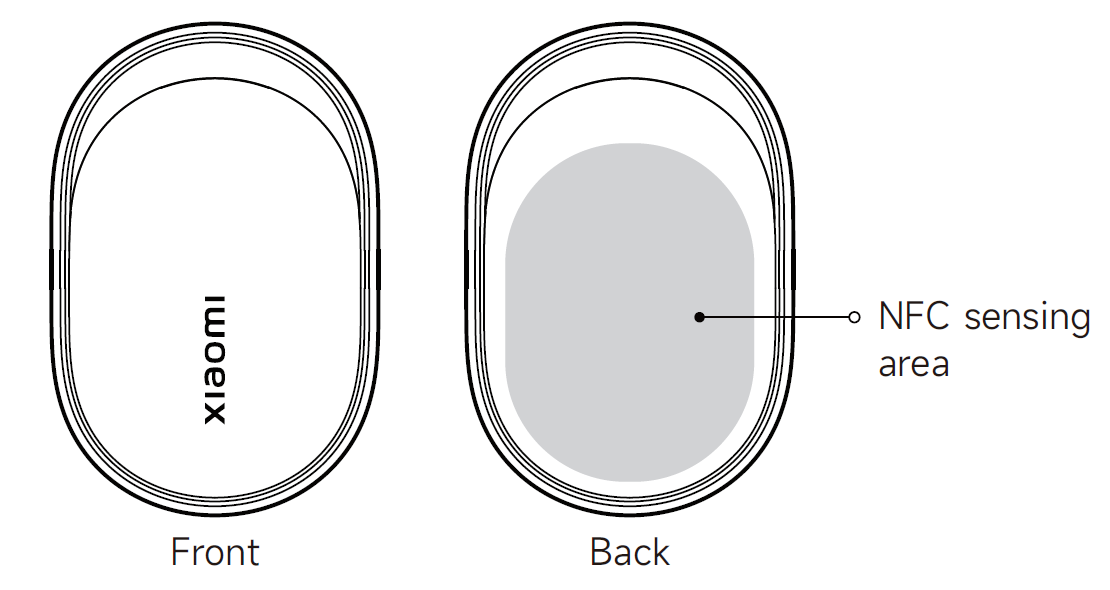
A:Xiaomi Tag は、おおよそ 0 ~ 2 センチメートルの認識距離での NFC スキャンに対応しています。Xiaomi Tag の NFC 認識エリアをスマートフォンの NFC エリアに近づけると、スマートフォンが自動的にタグを検出し、指定された URL ページを開く通知が表示されます。
紛失した場合、Xiaomi Tag は、見つけた人が NFC をスキャンすることで持ち主の連絡先情報を表示でき、紛失物が持ち主のもとに戻るよう支援します。
注意:
Xiaomi Tag のNFC検知エリアは、デバイスの背面にあります。
Q5:どのようにして Xiaomi Tag を OTA によって更新できますか?
A: 1. Xiaomi Tag は、Find My App を通じて接続されている場合、OTA ファームウェアアップデートに対応しています。Xiaomi Tag が接続され、ファームウェアアップデートが利用可能なときは、デバイスの詳細ページにアップデートオプションが表示され、画面の指示に従うことでアップデートを完了できます。
2. Xiaomi Tag は Google の Find Hub App を通じた OTA アップデートをサポートしていません。 この場合にファームウェアをアップデートするには、まず Xiaomi Tag を Google アカウントから連携解除し、次に Apple デバイスとペアリングして Find My App を通じてアップデートする必要があります。 アップデートが完了した後、Xiaomi Tag を Apple デバイスから連携解除し、再度 Android デバイスとペアリングする必要があります。
Q6:さまざまな環境において Xiaomi Tag のバッテリー消費はどのように変化しますか。
A: バインドされている間、Xiaomi Tag は2日に1回バッテリー電圧情報を更新し、タグが再起動されるたびに電圧の読み取り値も更新します。
Xiaomi Tag は、−20 °C から 60 °C の動作温度範囲をサポートしています。実際のバッテリー持続時間は温度条件の影響を受け、0 °C 未満の低温環境での長時間の使用は避けてください。
Xiaomi Tag のバッテリー表示ロジックは次のとおりです。
1. アプリ「探す」の場合:
電圧が2800mV以上の場合、バッテリーは100%として表示されます。
電圧が2700 mV以上2800 mV未満の場合、バッテリー残量はおよそ85%と表示されます。
電圧が 2600 mV 以上 2700 mV 未満の場合、バッテリー残量は 50% と表示されます。
電圧が2600mV未満の場合、バッテリー残量は5%と表示されます。
2. Google の Find Hub アプリでは、バッテリー残量は 3 段階のみサポートされています。
電圧が2700mV以上の場合、バッテリー状態は良好と表示されます。
電圧が2600mV以上2700mV未満の場合、バッテリーの状態は低下として表示されます。
電圧が2600mV未満の場合、バッテリー状態は非常に低いと表示されます。
注意:
1. Xiaomi Tag は、リチウムマンガン電池化学を採用した定格電圧3 VのCR2032ボタン電池を使用しています。電池は充電式ではなく、電池ボックス内部のプラス極性表示に従い、同じモデルおよび仕様の電池にのみ交換してください。誤った種類の電池を使用したり、電池を正しくない向きで挿入したりすると、過熱、漏液、火災、感電の原因となるおそれがあります。
2. ボタン電池を飲み込まないでください。化学やけどの原因となるおそれがあります。ボタン電池を飲み込んだ場合、2時間以内に深刻な内部損傷を引き起こし、生命に危険を及ぼす可能性があります。
機能
Q1:Xiaomi Tag の電源を入れるにはどうすればよいですか?
A:Xiaomi Tag は、次の2つの方法で電源を入れることができます。
1. 初めて使用する場合は、外側の保護フィルムを取り外し、電池の絶縁タブを引き抜きます。案内音が聞こえた後、Xiaomi Tag が起動し、自動的にペアリングモードに入ります。10分以内にペアリングが完了しない場合、Xiaomi Tag は自動的にスリープモードに入ります。この場合、本体ボタンを3秒間長押しし、案内音が聞こえるまで押し続けてデバイスを起動し、再度ペアリングモードに入ります。
2. Xiaomi Tag は電池を直接挿入することで電源を入れることもできます。電池を挿入すると、デバイスの電源が入り、プロンプト音を発し、ペアリングモードに入ります。
Q2: Xiaomi Tag の電源を切る方法は?
A:Xiaomi Tag はボタンによる手動電源オフには対応していません。Xiaomi Tag がペアリングモードに入り、ペアリングが10分以内に完了しない場合、自動的にスリープモードに入ります。
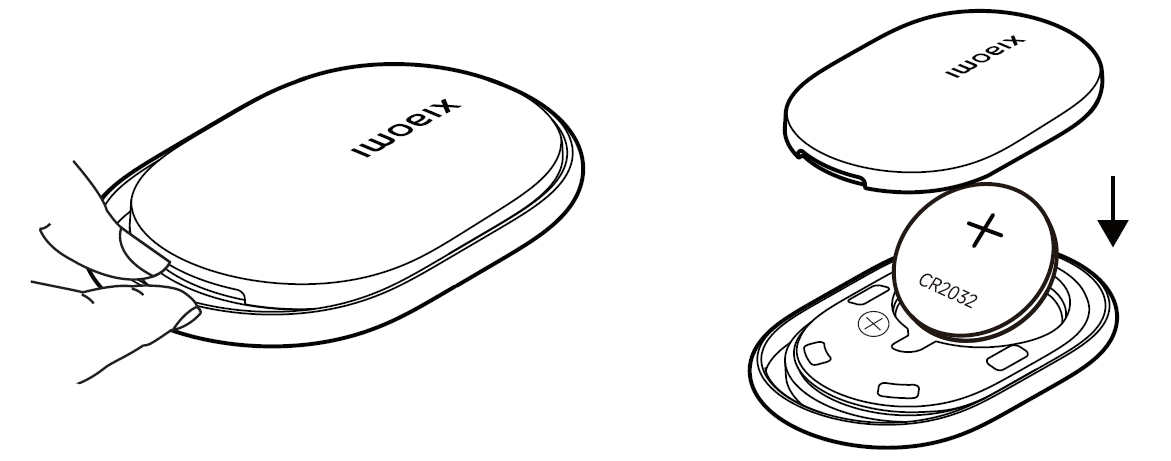
Xiaomi Tag の電源を完全に切る必要がある場合は、コイン、プラスチックカード、または爪を使って電池カバーの切り欠き部分に沿って優しくこじ開けて電池ボックスを開け、その後、電池を取り外してください。
Q3:Xiaomi Tag を初期設定にリセットする方法は?
A:Xiaomi Tag は アプリ またはデバイス上で直接リセットできます。以下の情報を参照してください。
1. Xiaomi Tag が Google の Find Hub App または Find My App に接続されている場合、App を通じてオンラインでデバイスを削除および解除できます。デバイスがオフラインの状態で解除を行うと、クラウド上の関連付けのみが削除され、デバイス自体はリセットされないことに注意してください。
2. Xiaomi Tag はデバイス上で直接リセットすることもできます。電池ボックスを開けて電池を取り外し、15 秒間待ちます。電池を入れ直し、十分な電力があり、接触が良好であることを確認します。ボタンを約 15 秒間長押しし、プロンプト音が聞こえたらリセット完了を示します。この操作の途中で、2 回のプロンプト音が聞こえます。最初の音はリセットを示し、約 3 秒後の 2 回目の音で、デバイスが再起動してペアリングモードに再び入ったことが確認できます。
異なるアプリでは、Xiaomi Tag を工場出荷時設定にリセットする方法が異なります。以下の情報を参照してください。
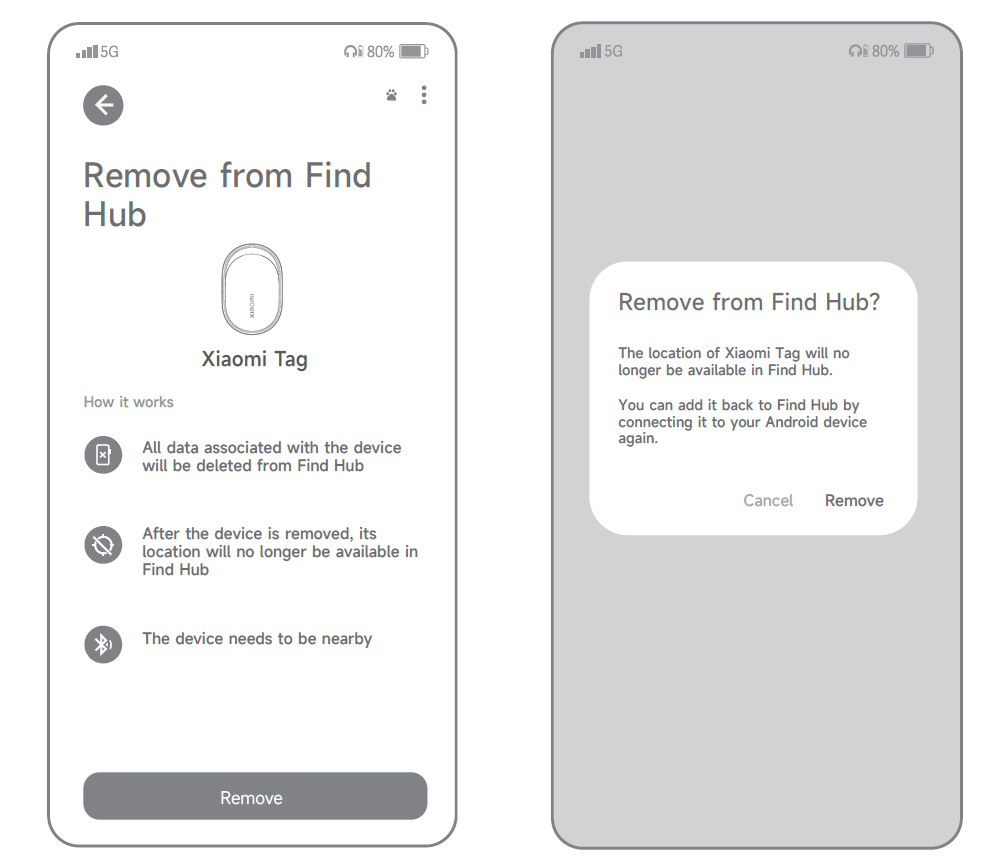
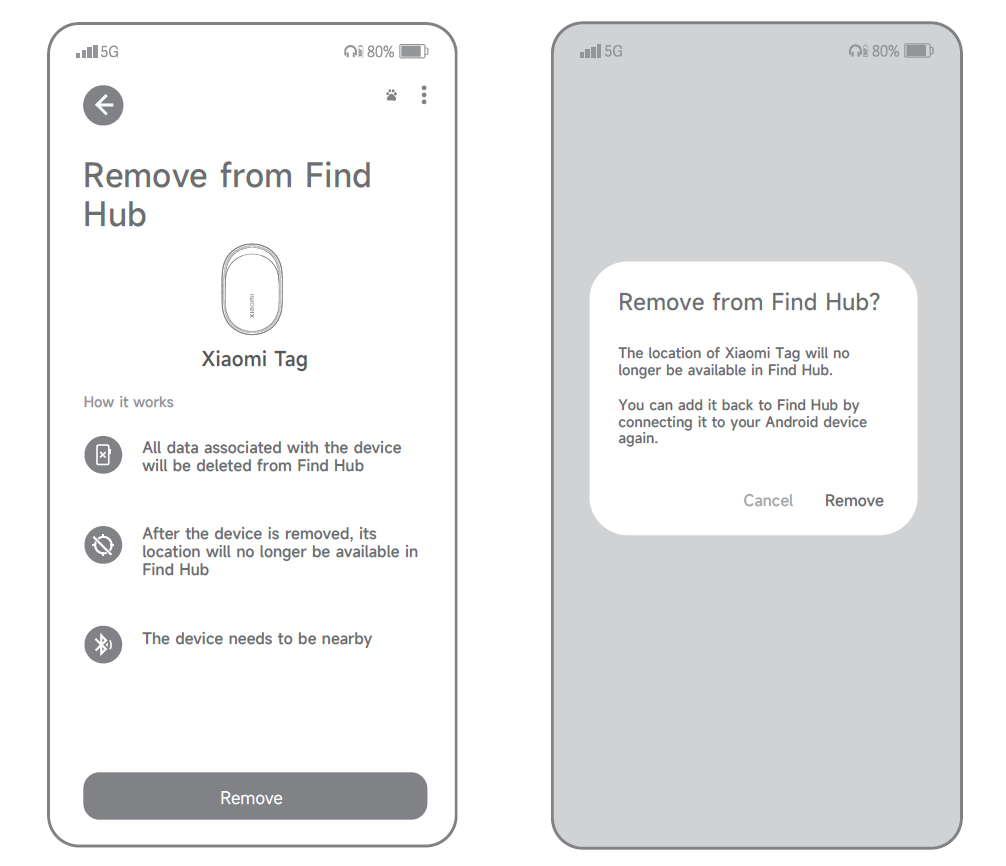
1. Googleの Find Hub アプリを使用する際は、Xiaomi Tag を接続したままにし、デバイス詳細ページを開きます。右上の三点アイコンをタップし、[Find Hub から削除]を選択し、画面の指示に従って必要な確認欄にチェックを入れてから、[削除]をタップしてアンバインドを完了します。プロンプト音が鳴れば削除が正常に完了したことを示します。
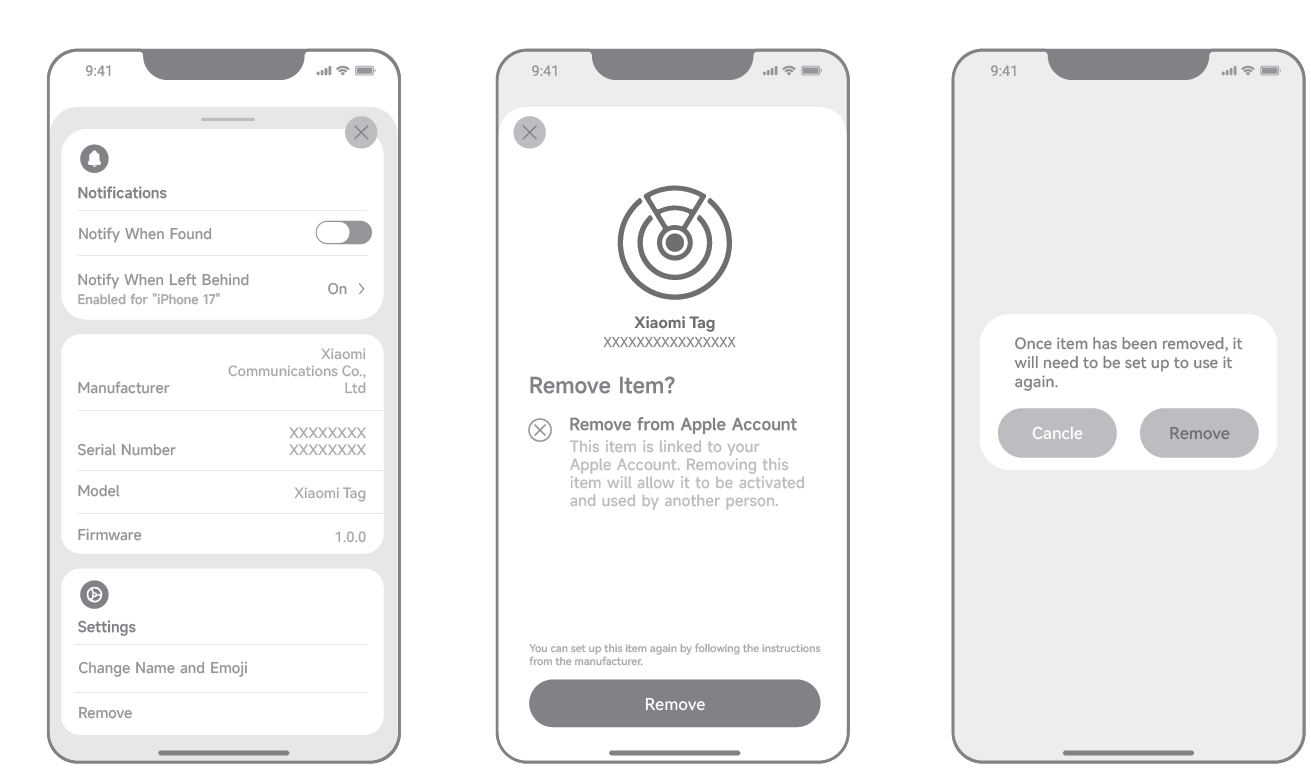
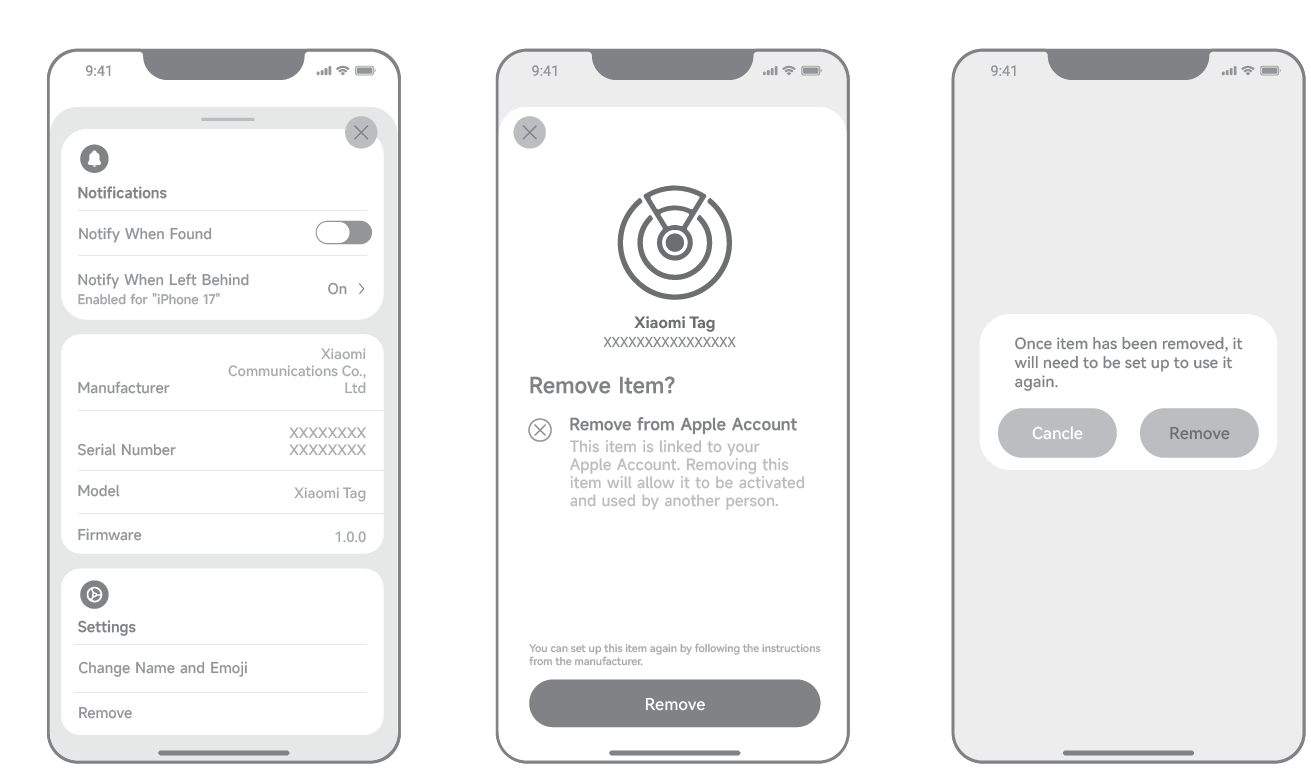
2. Xiaomi Tag を接続した状態で「さがす」アプリを使用し、デバイス詳細ページを開きます。画面の一番下までスクロールし、[削除]をタップしてから、確認のためもう一度[削除]をタップします。画面の指示に従うと、プロンプト音が鳴り、連携解除が完了したことを知らせます。
Q4: Xiaomi Tag をどのように接続しますか?
A:Xiaomi Tag は Android デバイスまたは Apple デバイスのいずれかを使用して接続できます。
Xiaomi Tag を グーグルの Find Hub アプリ または Find My アプリ に接続するには、次の情報を参照してください。
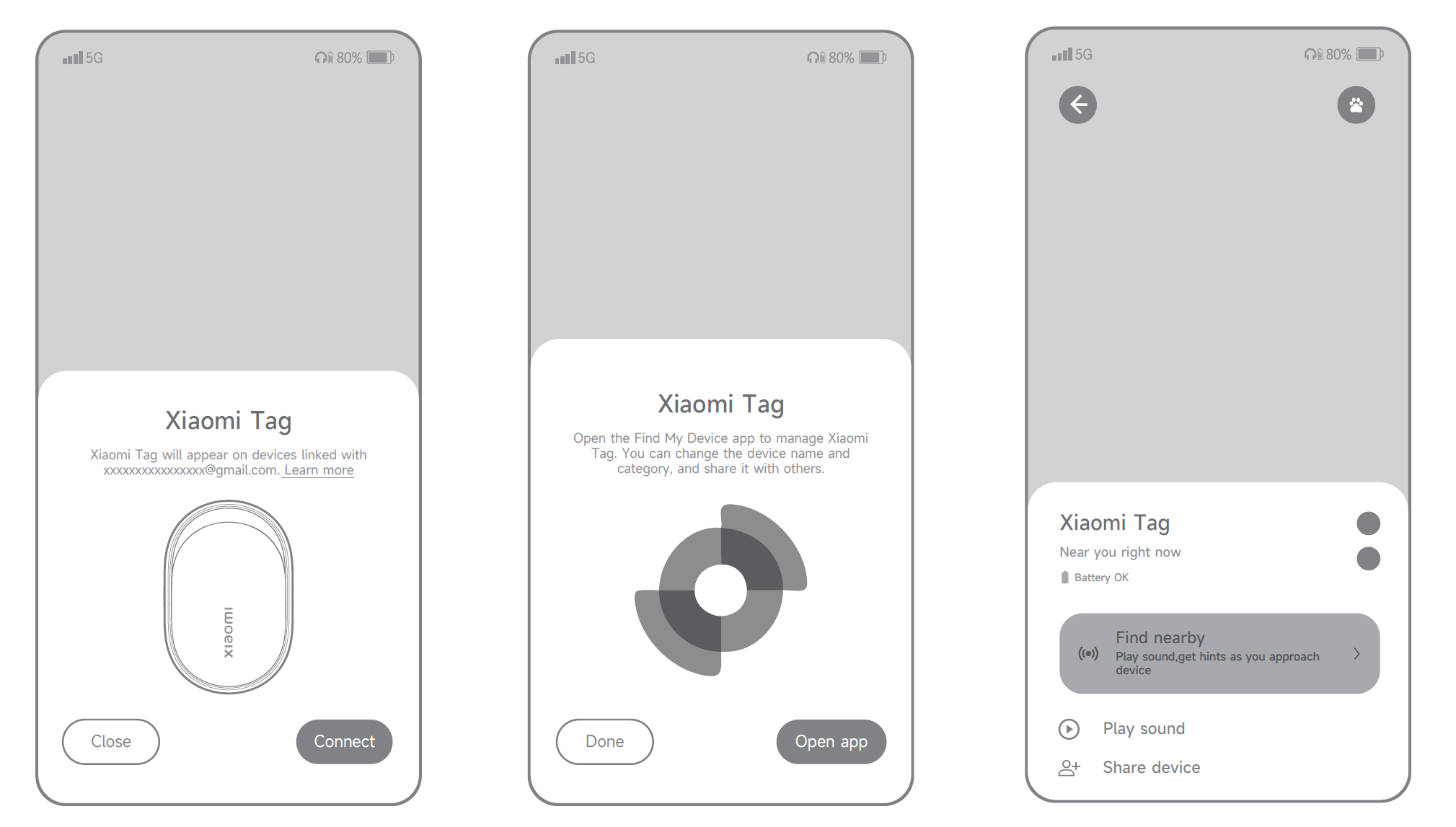
1. Google の Find Hub App を使用する場合、Xiaomi Tag をペアリングモードにして、Android 搭載のスマートフォンまたはタブレットの近くに置きます。「Xiaomi Tag」の Fast Pair ポップアップカードが表示されたら、[接続]をタップし、画面の指示に従います。プロンプト音が鳴れば、接続が正常に完了したことを示します。
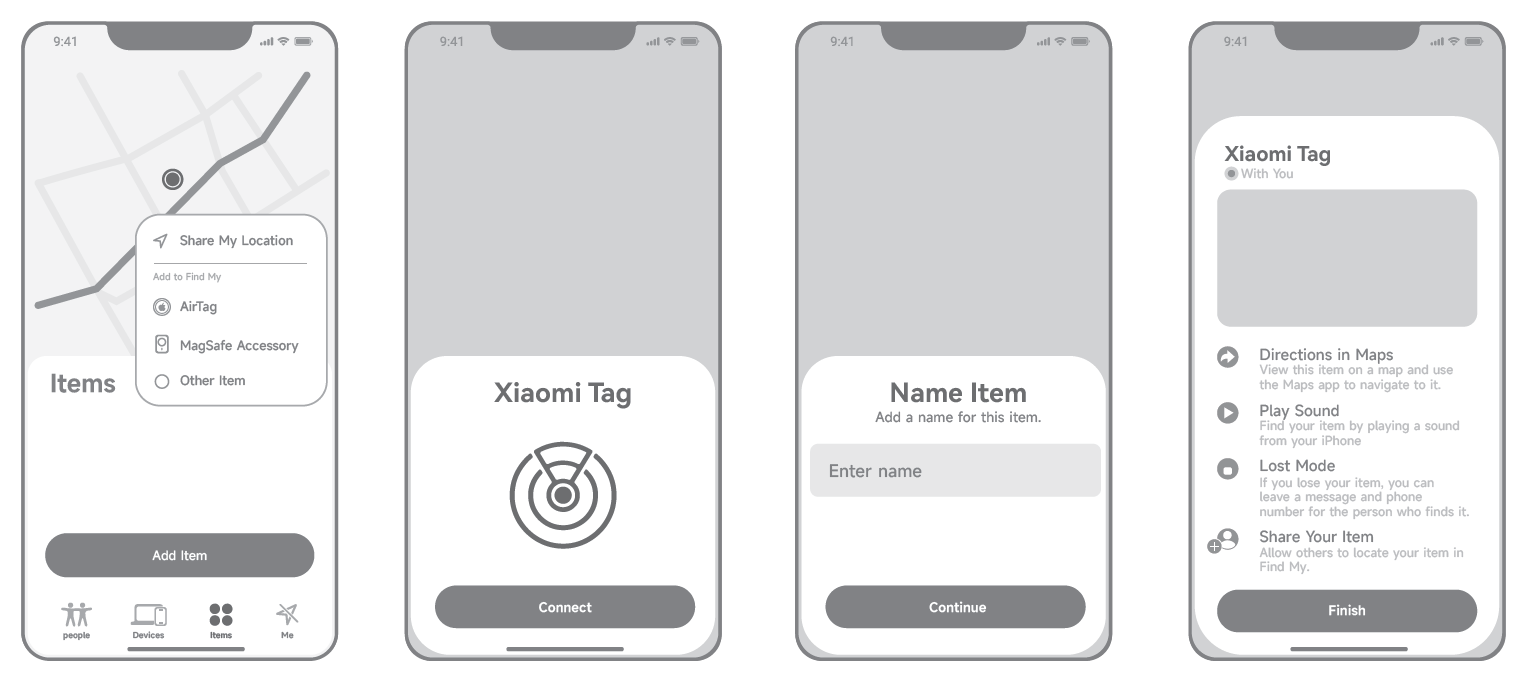
2. Find My アプリを使用する場合、Xiaomi Tag をペアリングモードにして、iPhone または iPad の近くに置きます。Find My アプリを開き、[持ち物]をタップし、[持ち物を追加]を選択してから、[その他の持ち物]を選びます。画面の指示に従って名前と絵文字を設定します。Xiaomi Tag は Apple ID にリンクされ、通知音によってペアリング成功が確認されます。
Q5:Xiaomi Tag は複数のスマートフォンに接続できますか?
A:Xiaomi Tag は同時に 1 つの Xiaomiアカウント のみにバインドできます。複数のスマートフォンで同じ Xiaomiアカウント にサインインしている場合、Xiaomi Tag は 1 台のスマートフォンとのみ接続を維持でき、複数のデバイスと同時に接続を維持することはできません。
Q6:探索中に Xiaomi Tag はどのように音を鳴らしますか?
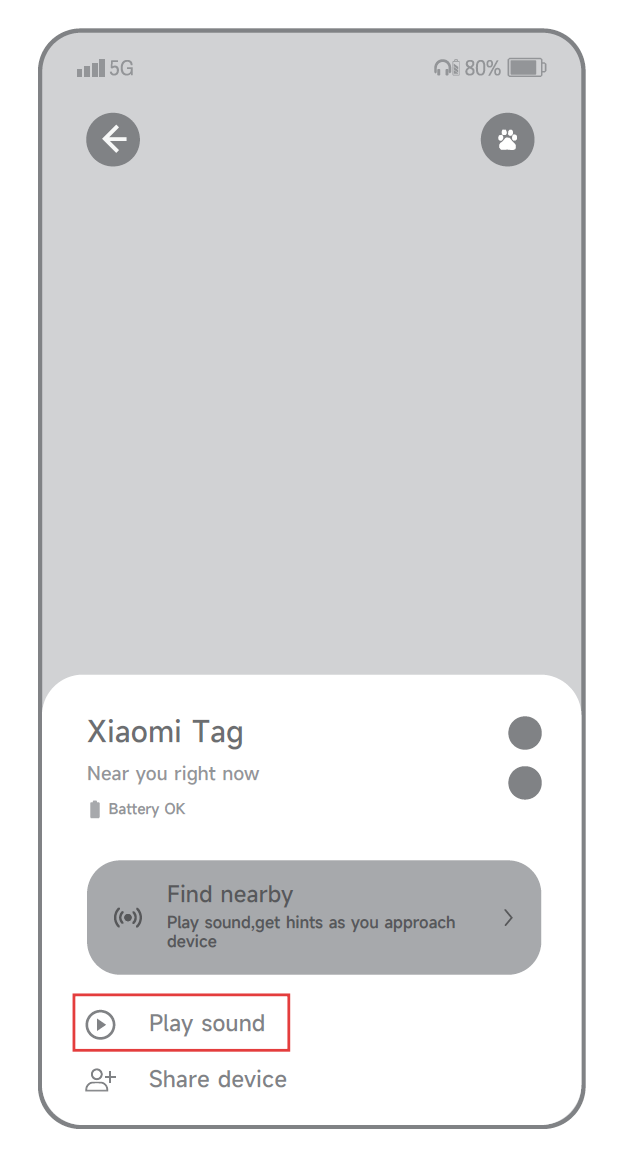
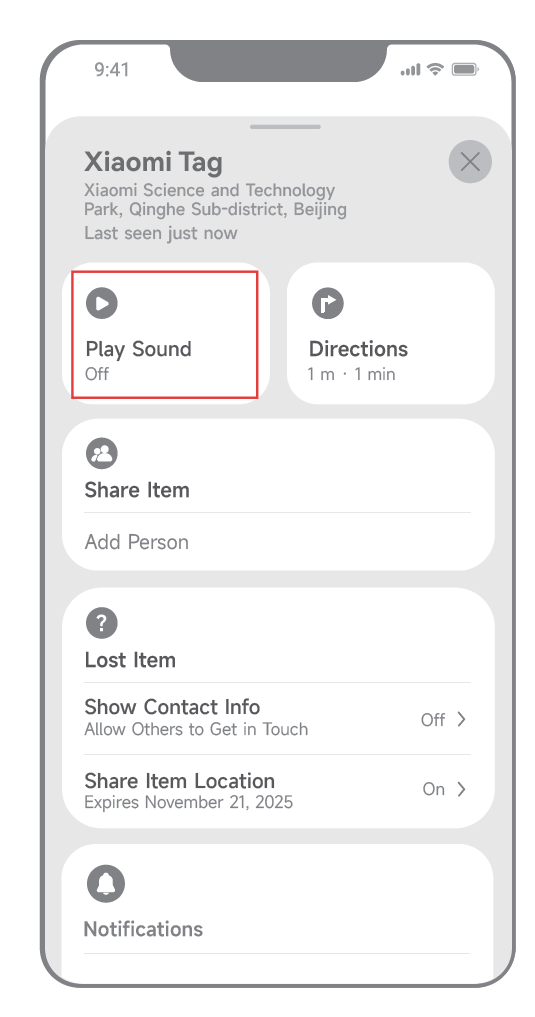
A:Xiaomi Tagは、GoogleのFind Hub AppまたはFind My Appからサウンドコマンドが送信されたときに、サウンドを再生できます。デバイスの詳細ページまたは検索ページを開き、サウンド再生ボタンをタップしてサウンドの再生を開始できます。
サウンドの再生は、スマートフォンがXiaomi Tagの有効なBLE信号範囲内にあり、BLE接続が正常に確立されている場合にのみ利用できます。サウンドは、タグ詳細ページのサウンド再生オプションをタップすることで起動します。再生は、追加の操作がないままサウンドの再生時間が終了すると自動的に停止するか、アプリ内の停止ボタンをタップして手動で停止することができます。
Q7:Xiaomi Tag の位置はどのように特定できますか?
A: Xiaomi Tag 自体は GPS 位置測位をサポートしていません。代わりに、Xiaomi Tag は近くのモバイルデバイスを通じて自分の存在を安全に Xiaomi Cloud に報告し、それによって最新の位置情報があなたに提供されます。
Google’s Find Hub App または Find My App を通じて Xiaomi Tag がスマートフォンに接続されている場合、位置情報はリアルタイムで更新されます。Xiaomi Tag がオフラインでスマートフォンから切断されている場合、近くの対象となる支援スマートフォンがその位置情報のアップロードを支援できます。互換性のある支援スマートフォンがタグの有効な BLE 範囲内にとどまっている場合、Google’s Find Hub App または Find My App がタグを検出し、支援スマートフォンの現在の位置情報をクラウドにアップロードし、その後お使いのデバイスに配信されます。
注意:
1. 補助用の電話は、お使いの電話と同じネットワークプロトコルを使用する必要があります。 Xiaomi Tag が Android 上の Google’s Find Hub App を通じてバインドされている場合、補助用の電話も tGoogle’s Find Hub App がインストールされた Android デバイスである必要があります。
2. 補助側のスマートフォンは、Google の Find Hub App または Find My App に対して、位置情報へのアクセスおよび位置情報の共有を含む必要な権限を付与する必要があります。これらの権限は、App を最初に開いたときに要求されます。
3. 対応可能な補助用スマートフォンが近くにない場合、Xiaomi Tag はオフライン時に位置情報を更新できません。
Q8:Xiaomi Tag のNFC機能の使い方を教えてくださいか
A: Xiaomi Tag の NFC 機能は紛失モードと連動しており、バインド状態と紛失モードの状態に応じて異なる情報を表示します。
Xiaomi Tag を「探す」App で使用する場合、デバイスの状態に応じて異なる NFC の結果が表示されます。
1. Xiaomi Tag がFind My App にバインドされていない場合、携帯電話でNFC を有効にし、タグのNFC 領域を携帯電話のNFC 領域に近づけると、NFC タグが検出されたことを示すポップアップ通知が表示されます。通知をタップするとWeb ページが開き、製品名、シリアル番号、関連する説明および無効化に関する情報が表示されます。この場合のデフォルトのWeb ページはApple によってホストされています。
2. Xiaomi Tag が「探す」アプリにバインドされているが紛失モードが有効になっていない場合、NFC を有効にしてタグをスキャンすると、製品名、シリアル番号、関連する説明、無効化情報、およびバインドされているアカウント情報が表示されるウェブページが開きます。
3. Xiaomi Tag が「Find My App」に連携され、所有者情報を入力した上で紛失モードが有効になっている場合、NFC を有効にしてタグをスキャンすると、製品名、シリアル番号、関連する説明、無効化に関する情報、連携されているアカウント情報、および提供された所有者の電話番号とメッセージが表示されるウェブページが開きます。
Xiaomi Tag と Google の Find Hub アプリを使用する場合、NFC の結果は次のとおりです。
1. Xiaomi Tag が Google’s Find Hub App にバインドされていてロストモードが有効になっていない場合、NFC を有効にしてタグをスキャンすると、自動的に製品名、シリアル番号、関連する手順、無効化情報、およびバインドされているアカウント情報が表示されるウェブページが開きます。
2. Xiaomi Tag が Google’s Find Hub App にバインドされ、所有者情報を入力した紛失モードが有効になっている場合、別の Android デバイスが Xiaomi Tag に近づくと、ポップアップ通知が表示されます。ページには、製品名、シリアル番号、関連する説明、無効化に関する情報、バインドされているアカウント情報に加えて、所有者の電話番号とメッセージが表示されます。Google’s Find Hub App で紛失モードを有効または無効にしても、表示される NFC コンテンツは変わりません。
注意:
Xiaomi Tag がペアリングまたはバインドされていない場合、デフォルトで表示される NFC ウェブページは Apple がホストしているページです。Xiaomi Tag がバインドされた後は、NFC ウェブページはバインドに使用されたプラットフォーム、Apple または Google のいずれかに対応します。
Q9:Xiaomi Tag の紛失防止機能の使い方は?
A: Xiaomi Tag の紛失防止機能は、Google の Find Hub App と Find My App の両方から管理できます。
Google Find Hub アプリ上での Xiaomi Tag の紛失防止機能の使用方法は次のとおりです。
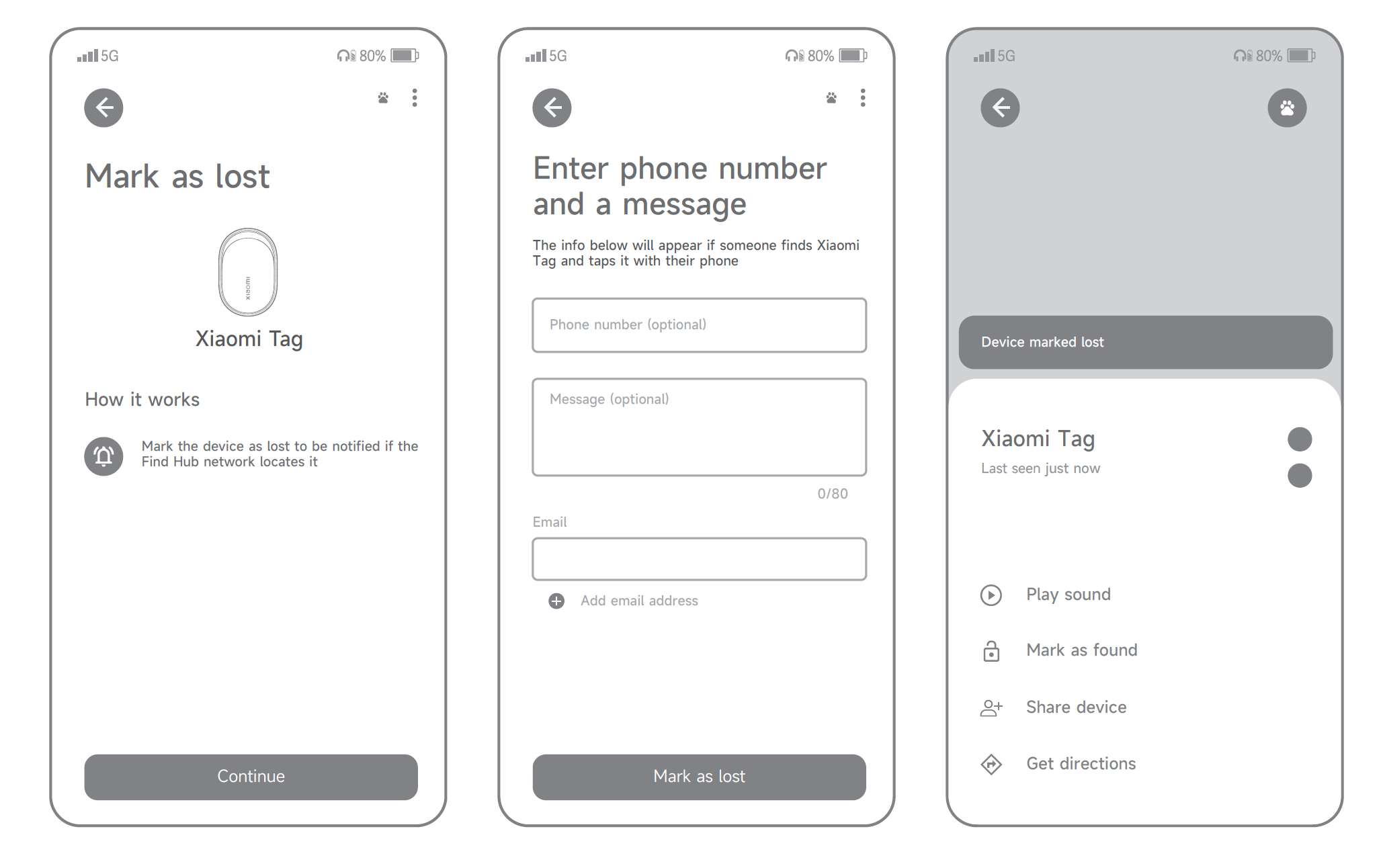
1. Xiaomi Tag を Google の Find Hub アプリで使用する場合、デバイスがオフラインのときでも紛失モードを有効にできます。デバイスの詳細ページで[紛失としてマーク]を選択し、[再開]をタップし、メッセージとともに電話番号またはメールアドレスを入力してから、[紛失としてマーク]をタップします。処理が完了すると、ページは自動的にリダイレクトされます。
2. 紛失モードは、Google の Find Hub アプリで端末詳細ページの[発見済みに設定]を選択し、ページのリダイレクトを待つことで無効にできます。紛失モードは、Xiaomi Tag が電話に再接続されたときに自動的にオフになることもあります。
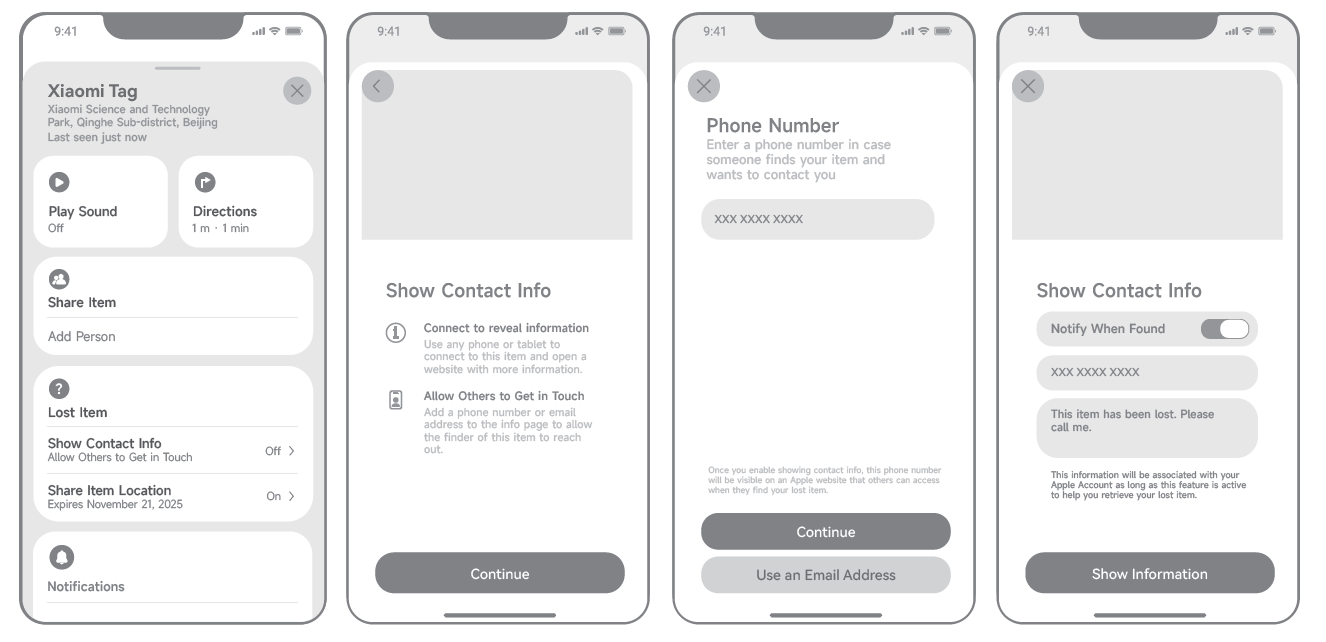
Xiaomi Tag の「探す」アプリでの紛失防止機能の使用方法は次のとおりです。
1. Xiaomi Tag を Xiaomi Find My アプリで使用する場合、デバイスの詳細ページを開き、「紛失した持ち物」セクションの[連絡先情報を表示]をタップすると、デバイスがオフラインのときでも紛失モードを有効にすることができます。[続行]をタップした後、電話番号またはメールアドレスとメッセージを入力し、[情報を表示]をタップして、ページがリダイレクトされるまで待ちます。
2. 紛失モードは、「探す」アプリでデバイスの詳細ページを開き、「紛失した持ち物」セクションの下にある[連絡先情報を表示]をタップし、[連絡先情報を削除]を選択して、[削除]をタップして確認することで無効にできます。処理が完了すると、ページは自動的にリダイレクトされます。
Q10:Xiaomi Tag の追跡防止機能はどのように機能しますか?
A:Xiaomi Tag は、特定の条件下でサウンドアラートとシステム通知を使用する追跡防止アラートメカニズムをサポートしています。
1. 他人の「Find My App」に連携されている Xiaomi Tag があなたのバックパックやポケット、その他の持ち物に入れられている場合、そのタグは接続が切れた状態で3日間経過し、かつ動きが検知されると、音による警告を発することがあります。最初の72時間が経過した時点で検出チェックが1回行われ、その後6時間ごとに追加のチェックが行われます。
2. 「探す」アプリにおける通知ベースの追跡防止アラートは、特定の条件が満たされた場合にのみ作動します。Xiaomi Tag は、他人の「探す」アプリに紐付けられており、あなたの身の回りの所持品の中に入れられている間は常に未接続の状態である必要があります。あなた自身の iPhone は、事前に「探す」アプリを開き、通知や位置情報アクセスなどの必要な権限を許可しておく必要があります。Xiaomi Tag とあなたの iPhone を一緒に長時間屋外で持ち歩き、iPhone が見慣れないタグがあなたの後を追っていることを検出した場合、不明なタグに関する通知が表示されます。その後、「探す」アプリで不明なデバイスの詳細ページを開き、音を鳴らしてタグの位置を特定することができます。
注意:
1. 他人の Xiaomi Tag に紐づいているスマートフォンのブランドは、追跡防止通知が作動するために、自分のスマートフォンのブランドと一致している必要があります。例えば、その Xiaomi Tag が Apple デバイスに紐づいている場合、そのタグを検出するには、自分のスマートフォンも Apple デバイスでなければなりません。
2. アンチトラッキング機能は、Apple デバイス上の Find My App のみでサポートされています。Google の Find Hub App では、アンチトラッキングアラートはサポートされていません。
Q11:どのデバイスが Xiaomi Tag と互換性がありますか?
A:Xiaomi Tag は、Google’s Find Hub App を通じて Android 9.0 以降を実行している Android 搭載スマートフォンおよびタブレット、ならびに内蔵の Find My App を通じて iOS 14.5 または iPad OS 14.5 以降を実行している iPhone および iPad デバイスをサポートします。
よくあるご質問
Q1: Xiaomi Tag がペアリング中に接続に失敗した場合はどうすればよいですか?
A:Xiaomi Tag のバインド処理中に接続に失敗した場合は、トラブルシューティングのために次の情報を参照してください。
1. まず、スマートフォンでBluetoothが有効になっているか確認してください。スマートフォンのシステム設定で確認できます。
2. Xiaomi Tag がスマートフォンの近くにあるか確認してください。距離が離れすぎている場合は、タグをスマートフォンに近づけて、もう一度お試しください。
3. Google の Find Hub アプリまたは Find My アプリをアンインストールし、最新バージョンのアプリをダウンロードしてインストールしてから再試行してください。
4. 背景で起動している Google’s Find Hub App または Find My App を閉じてから、もう一度お試しください。 また、Bluetooth を一度オフにしてからオンにし直すか、再試行する前に携帯電話を再起動してみてください。
5. Xiaomi Tag のバッテリーに十分な電力があるか確認してください。バッテリー残量が少ない場合は、十分な電力を備えた新しいバッテリーに交換してください。
6. Xiaomi Tag に電池が正しく取り付けられているかを確認してください。電池を取り外して再度取り付け、その後もう一度接続をお試しください。電池の正しい取り付けは、電池のプラス面が外側を向いていることを確認することで判断できます。
7. Xiaomi Tag が以前に別の Xiaomiアカウント にバインドされていないか確認してください。もしバインドされている場合は、以前にバインドされていたスマートフォンを見つけ、その Xiaomiアカウント からデバイスを削除し、Tag をリセットしてください。
8. また、Xiaomi Tag を直接リセットすることもできます。電池ボックスを開けて電池を取り外し、15秒間待ちます。電池を再度挿入し、十分な電力があり、接点が良好であることを確認します。その後、ボタンを約15秒間長押しします。案内音が聞こえたら、リセットが完了し、デバイスはペアリングモードに入ります。
Q2: Xiaomi Tag のファームウェア更新が完了しない場合はどうすればよいですか?
A:Xiaomi Tag のファームウェア更新中に問題が発生した場合は、以下の手順に従ってください。
1. お使いの携帯電話で Bluetooth が有効になっているか確認し、システム設定でこれを確認してください。
2. Xiaomi Tag をスマートフォンの近くに置いてください。距離が遠すぎる場合は、Xiaomi Tag を近づけて再接続してから、もう一度お試しください。
3. バックグラウンドで実行されている Google’s Find Hub App または Find My App を閉じてから、もう一度お試しください。Bluetooth をオフにしてからオンに切り替えるか、携帯電話を再起動することもできます。
4. Xiaomi Tag のバッテリー残量が十分かどうかを確認します。バッテリー残量が少ない場合は、十分に充電されているバッテリーと交換します。
5. 更新がまだ失敗する場合は、Xiaomi Home アプリから Xiaomi Tag を削除して連携を解除し、再度連携してから OTA 更新を再試行してください。
Q3:紛失物を探している最中に Xiaomi Tag が鳴らない場合はどうすればよいですか?
A:Xiaomi Tag を探すときに鳴らない場合は、次の提案を参照してください。
1. まず、スマートフォンでBluetoothが有効になっているか確認してください。スマートフォンのシステム設定で確認できます。
2. Xiaomi Tag がスマートフォンの近くにあるか確認してください。距離が離れすぎている場合は、タグをスマートフォンに近づけて、もう一度お試しください。
3. Google の Find Hub アプリまたは Find My アプリをアンインストールし、最新バージョンのアプリをダウンロードしてインストールしてから再試行してください。
4. 背景で起動している Google’s Find Hub App または Find My App を閉じてから、もう一度お試しください。 また、Bluetooth を一度オフにしてからオンにし直すか、再試行する前に携帯電話を再起動してみてください。
5. Xiaomi Tag のバッテリーに十分な電力があるか確認してください。バッテリー残量が少ない場合は、十分な電力を備えた新しいバッテリーに交換してください。
6. Xiaomi Tag に電池が正しく取り付けられているかを確認してください。電池を取り外して再度取り付け、その後もう一度接続をお試しください。電池の正しい取り付けは、電池のプラス面が外側を向いていることを確認することで判断できます。
7. また、Xiaomi Tag を直接リセットすることもできます。電池ケースを開けて電池を取り外し、15秒間待ちます。電池を再度挿入し、十分な電力があり、接触が良好であることを確認します。その後、約15秒間ボタンを押し続けます。案内音が聞こえたら、リセットが完了し、デバイスがペアリングモードに入ります。
Q4:Xiaomi Tag がデバイスに正常に接続されていることを確認する方法は?
A:Xiaomi Tag が正常に接続されていることを確認するには、Google の Find Hub アプリ または Find My アプリ を開き、デバイス詳細ページに入ります。サウンドを再生するオプションをタップします。Xiaomi Tag が正常に鳴れば、スマートフォンに正常に接続されていることを意味します。
Q5:現在のデバイスから Xiaomi Tag を解除する方法は?
A:アプリごとに Xiaomi Tag の 解除方法が異なります。以下の情報を参照してください。
1. Google の Find Hub アプリを使用する際は、Google アカウントにサインインしていることを確認し、Xiaomi Tag を接続したまま、デバイス詳細ページを開いてください。画面右上の三点アイコンをタップし、[Find Hub から削除]を選択し、画面の指示に従って必要な確認チェックボックスをオンにしてから、[削除]をタップして連携解除を完了します。プロンプト音が鳴れば、正常に削除されたことが確認できます。
2. Xiaomi Tag を接続した状態で「さがす」アプリを使用し、デバイス詳細ページを開きます。画面の一番下までスクロールし、[削除]をタップしてから、確認のためもう一度[削除]をタップします。画面の指示に従うと、プロンプト音が鳴り、連携解除が完了したことを知らせます。
Q6: Xiaomi Tag が接続のために検出できない場合はどうすればよいですか?
A:接続中に Xiaomi Tag が検出されない場合は、次の手順を参照してください。
1. まず、スマートフォンでBluetoothが有効になっているか確認してください。スマートフォンのシステム設定で確認できます。
2. Xiaomi Tag がスマートフォンの近くにあるか確認してください。距離が離れすぎている場合は、タグをスマートフォンに近づけて、もう一度お試しください。
3. Google の Find Hub アプリまたは Find My アプリをアンインストールし、最新バージョンのアプリをダウンロードしてインストールしてから再試行してください。
4. 背景で起動している Google’s Find Hub App または Find My App を閉じてから、もう一度お試しください。 また、Bluetooth を一度オフにしてからオンにし直すか、再試行する前に携帯電話を再起動してみてください。
5. Xiaomi Tag のバッテリーに十分な電力があるか確認してください。バッテリー残量が少ない場合は、十分な電力を備えた新しいバッテリーに交換してください。
6. Xiaomi Tag に電池が正しく取り付けられているかを確認してください。電池を取り外して再度取り付け、その後もう一度接続をお試しください。電池の正しい取り付けは、電池のプラス面が外側を向いていることを確認することで判断できます。
7. Xiaomi Tag が以前に別の Xiaomiアカウント にバインドされていないか確認してください。もしバインドされている場合は、以前にバインドされていたスマートフォンを見つけ、その Xiaomiアカウント からデバイスを削除し、Tag をリセットしてください。
8. また、Xiaomi Tag を直接リセットすることもできます。電池ボックスを開けて電池を取り外し、15秒間待ちます。電池を再度挿入し、十分な電力があり、接点が良好であることを確認します。その後、ボタンを約15秒間長押しします。案内音が聞こえたら、リセットが完了し、デバイスはペアリングモードに入ります。
Q7: なぜ Xiaomi Tag は電池を交換した後にバッテリー残量が非常に低く表示されるのですか?
A:新しい電池を取り付けた後に Xiaomi Tag の電池残量が非常に低く表示される場合は、次の情報を参照してください。
1. バッテリーをもう一度取り外し、15 秒待ってから再度挿入し、Xiaomi Tag を Google の Find Hub アプリ または Find My アプリ に再接続して、バッテリー残量が更新されるかどうかを確認してください。
2. 電池が新品であることを確認してください。電池が長期間保管されている場合は、別の新品の電池に交換してください。
Q8:Xiaomi Tag がスリープモードに入ったことをどのように確認しますか?
A:Xiaomi Tag がスリープモードに入ったかどうかを確認したい場合は、次の情報を参照してください。
1. Xiaomi Tag が ペアリングモード に入った後、10 分以内にペアリングが完了しない場合、自動的にスリープモードに入ります。ボタンを 3 秒間長押しし、案内音が聞こえるまで押し続けて起動し、再度ペアリングモードに入ってください。
2. Xiaomi Tag がスリープモードのときは、ブロードキャストを停止します。Google の Find Hub アプリまたは Find My アプリを使用して検索してもデバイスが見つからない場合、これは Xiaomi Tag がスリープモードに入っていることを示します。
Q9: Google の Find Hub アプリを使用して Xiaomi Tag を接続する際にポップアップが表示されない場合はどうすればよいですか?
A:Xiaomi Tag を Google’s Find Hub App と接続してもポップアップが表示されない場合は、次の情報に従ってください。
1. まず、スマートフォンでBluetoothが有効になっているか確認してください。スマートフォンのシステム設定で確認できます。
2. Xiaomi Tag がスマートフォンの近くにあるか確認してください。距離が離れすぎている場合は、タグをスマートフォンに近づけて、もう一度お試しください。
3. Google の Find Hub アプリをアンインストールし、再試行する前に最新バージョンのアプリをダウンロードしてインストールします。
4. バックグラウンドで実行されている Google’s Find Hub App を閉じてから、もう一度お試しください。Bluetooth を一度オフにしてから再度オンにするか、再試行する前に携帯電話を再起動することもできます。
5. Xiaomi Tag のバッテリーに十分な電力があるか確認してください。バッテリー残量が少ない場合は、十分な電力を備えた新しいバッテリーに交換してください。
6. Xiaomi Tag に電池が正しく取り付けられているかを確認してください。電池を取り外して再度取り付け、その後もう一度接続をお試しください。電池の正しい取り付けは、電池のプラス面が外側を向いていることを確認することで判断できます。
7. Xiaomi Tag が以前に別の Xiaomiアカウント にバインドされていないか確認してください。もしバインドされている場合は、以前にバインドされていたスマートフォンを見つけ、その Xiaomiアカウント からデバイスを削除し、Tag をリセットしてください。
8. また、Xiaomi Tag を直接リセットすることもできます。電池ボックスを開けて電池を取り外し、15秒間待ちます。電池を再度挿入し、十分な電力があり、接点が良好であることを確認します。その後、ボタンを約15秒間長押しします。案内音が聞こえたら、リセットが完了し、デバイスはペアリングモードに入ります。
9. 同じGoogleアカウントにログインしている携帯電話が多すぎる場合、ポップアップが表示されないことがあります。1つのGoogleアカウントにつき1台の携帯電話の使用をお勧めします。
10. Google Play Store を開き、再試行する前に Google の Find Hub App を最新バージョンに更新します。
11. Google サービスで「近くのデバイスをスキャン」を有効にしていることを確認してください。Xiaomi Tag をもう一度スマートフォンに近づけ、ポップアップが表示されるか確認してください。
Q10:Xiaomi Tag ボタンを押しても通知音が鳴らない場合はどうすればよいですか?
A:Xiaomi Tag のボタンを押してもプロンプト音が鳴らない場合は、次の情報をお試しください。
1. Xiaomi Tag の表側カバー(Xiaomi ロゴがある側)を取り外し、電池が装着されていることを確認します。
2. バッテリーに十分な電力があるかを確認し、必要に応じて新しいバッテリーに交換してください。
3. 電池が正しく取り付けられているか確認してください。電池を取り外して再度取り付け、その後もう一度接続を試してください。電池のプラス側が外側(+)を向くようにしてください。
4. バッテリーを取り外し、15 秒間待ってから再度取り付け、十分な電力があり接触が良好であることを確認してください。ボタンを約 15 秒間押し続け、プロンプト音が聞こえるまで待ちます。リセットが完了したら、もう一度お試しください。
Q11:Xiaomi Tag がブロードキャストモードになっていることを確認する方法は?
A:次の方法を使用して、Xiaomi Tag がブロードキャストモードになっているかどうかを確認できます。
1. Xiaomi Tag がペアリングモードに入った後、10分以内にペアリングが完了しない場合、自動的にスリープモードに入ります。スリープモードになると、ブロードキャストを停止し、「Google’s Find Hub App」または「Find My App」を使用しても見つけることができません。ボタンを3秒間押し続け、案内音が聞こえるまで押し続けると、デバイスが起動して再びペアリングモードに入ります。このとき、Xiaomi Tag はブロードキャストモードになっています。
2. すでに Xiaomi Tag がバインドされている場合、ブロードキャストモードのままになります。接続されているときは高速ブロードキャストモードになり、切断されているときは低速ブロードキャストモードになります。現在 Xiaomi Tag がブロードキャストしているかどうかを確認するには、Google の Find Hub アプリまたは「探す」アプリで接続状況を確認できます。
12: 解除後に Xiaomi Tag を再接続する方法
A:解除後に Xiaomi Tag を Google の Find Hub アプリ または Find My アプリ に再接続するには、次の情報を参照してください。
1. Google’s Find Hub App を使用する際は、Xiaomi Tag をペアリングモードにし、Android 搭載のスマートフォンまたはタブレットに近づけます。「Xiaomi Tag」のFast Pair ポップアップカードが表示されたら、[接続]をタップし、画面の指示に従います。接続が成功すると、確認音が鳴ります。
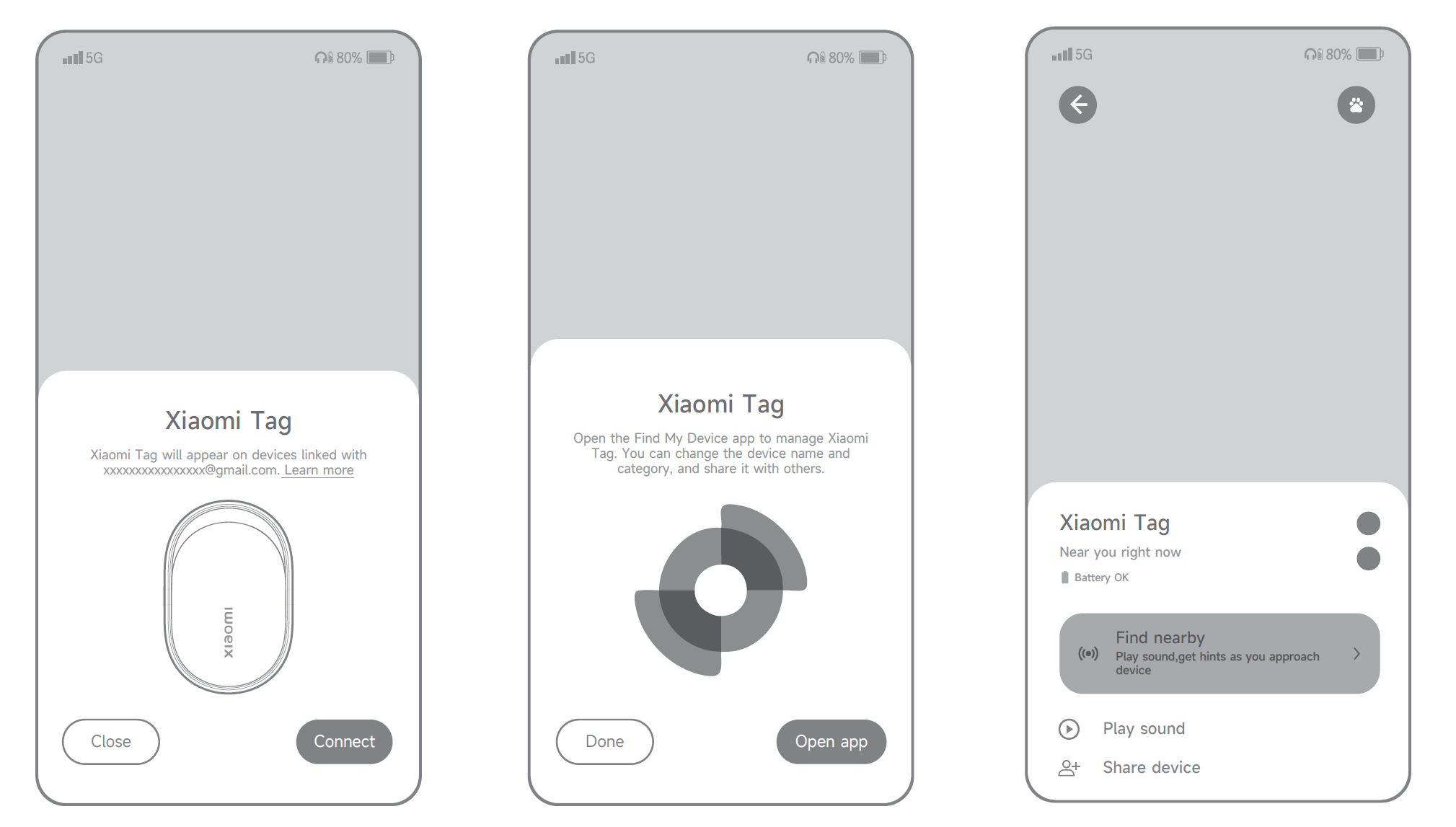
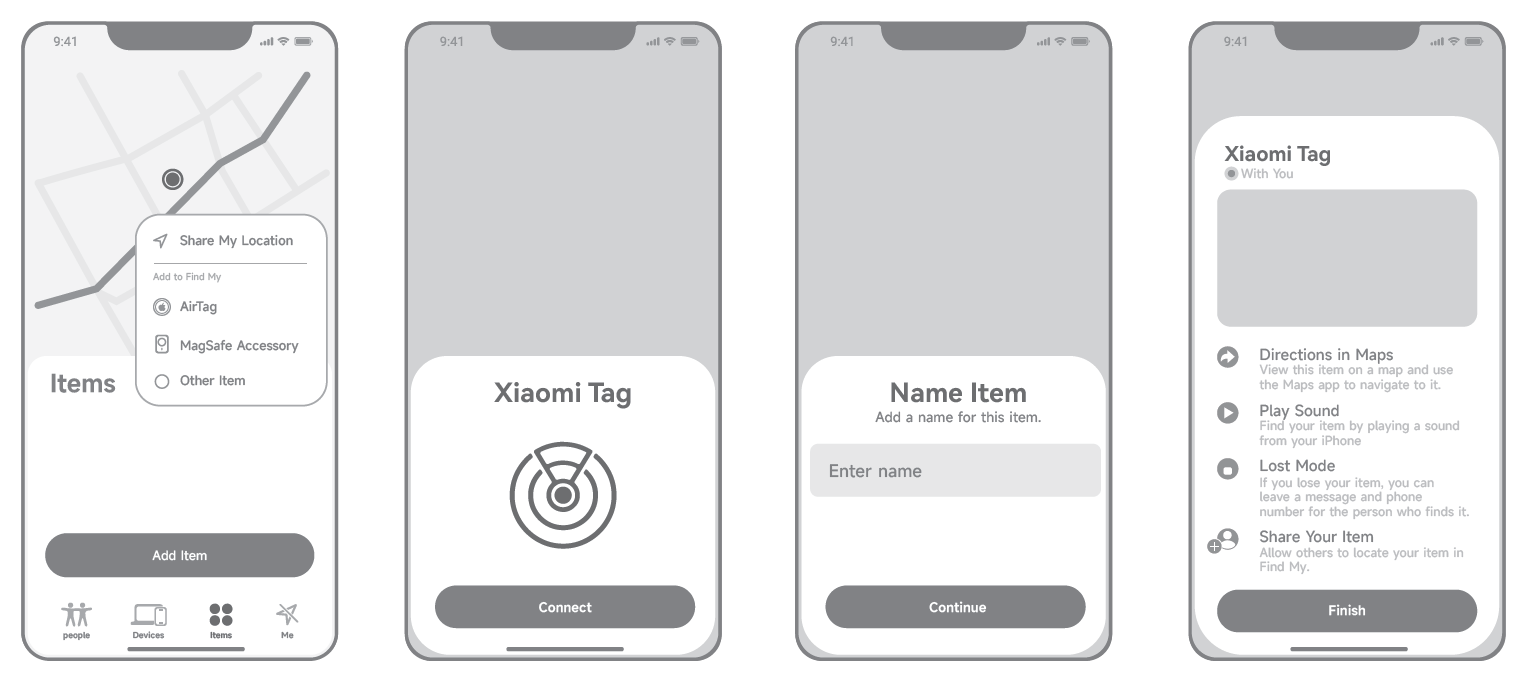
2. Find My アプリを使用する場合、Xiaomi Tag をペアリングモードにして、iPhone または iPad の近くに置きます。Find My アプリを開き、[持ち物]をタップし、[持ち物を追加]を選択してから、[その他の持ち物]を選びます。画面の指示に従って名前と絵文字を設定します。Xiaomi Tag は Apple ID にリンクされ、通知音によってペアリング成功が確認されます。
注意:
Xiaomi Tag が Xiaomi Home アプリ に接続されていない状態で解除された場合、解除は Xiaomi Home アプリ 側でのみ実行されます。Xiaomi Tag 本体はリセットする必要があります。Xiaomi Tag をリセットするには、電池ボックスを開けて電池を取り出してください。15 秒間お待ちください。電池の電力が十分で接点が良好であることを確認したうえで、電池を再度入れてください。ボタンを約 15 秒間長押しし、プロンプト音が聞こえるまで押し続けてください。リセットが完了すると、デバイスはペアリングモードに入ります。
Q13:Xiaomi Tag の電池を交換する方法は?
A:Xiaomi Tag のバッテリーを交換するには、次の手順を参照してください。
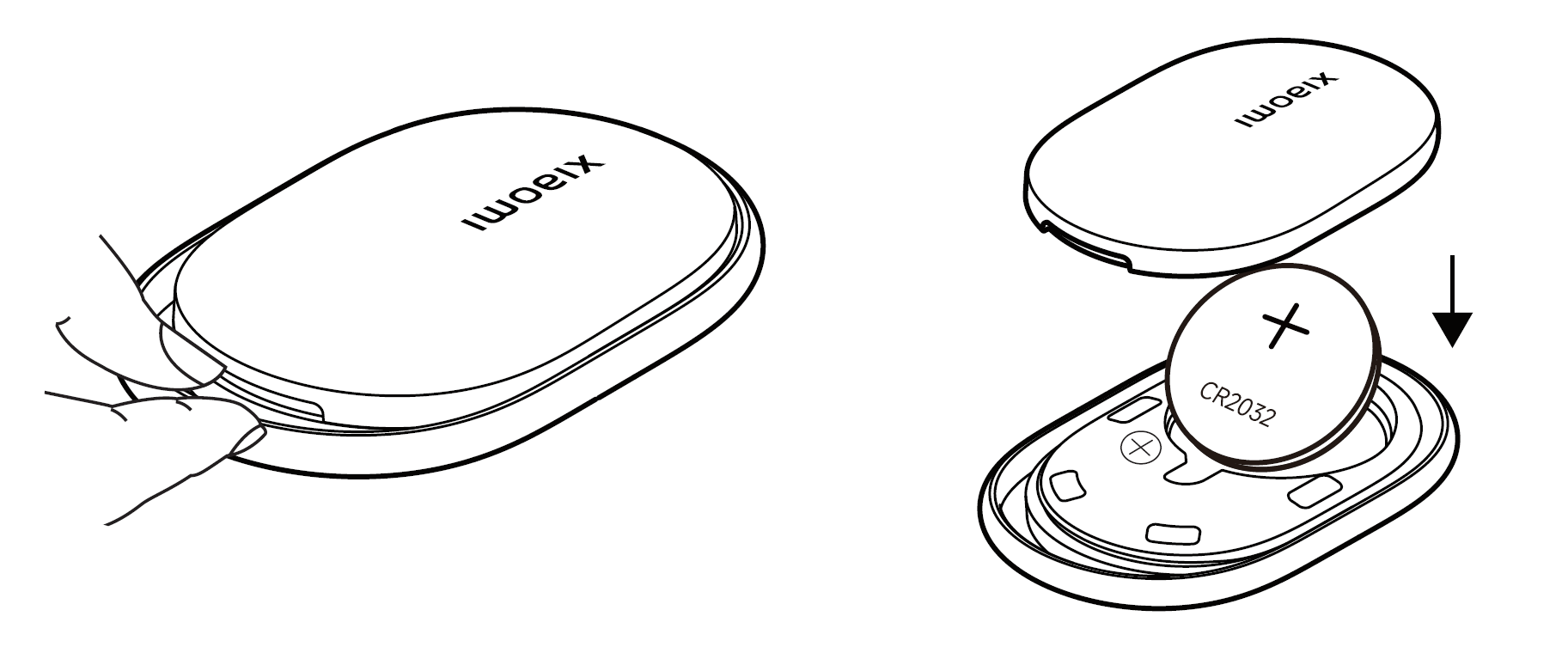
1. コイン、プラスチックカード、または爪を使ってスロットに差し込み、バッテリーコンパートメントをゆっくりこじ開けます。
2. 古い電池を取り外し、正極側(+)を上に向けて新しい電池を挿入します。
3. 電池カバーを元の位置にはめ込み、完全に閉まるまで縁に沿って押します。Xiaomi Tag が自動的に電源オンになり、プロンプト音が再生されます。
注意:
1. Xiaomi Tag は、リチウムマンガン電池化学を採用した定格電圧3 VのCR2032ボタン電池を使用しています。電池は充電式ではなく、電池ボックス内部のプラス極性表示に従い、同じモデルおよび仕様の電池にのみ交換してください。誤った種類の電池を使用したり、電池を正しくない向きで挿入したりすると、過熱、漏液、火災、感電の原因となるおそれがあります。
2. ボタン電池を飲み込まないでください。化学やけどの原因となるおそれがあります。ボタン電池を飲み込んだ場合、2時間以内に深刻な内部損傷を引き起こし、生命に危険を及ぼす可能性があります。
Q14:Google の Find Hub アプリ で Xiaomi Tag を削除しても、ポップアップによるペアリング が再び表示されない場合はどうすればよいですか?
A:もし、Google の Find Hub アプリで Xiaomi Tag を削除してもペアリング用のポップアップが表示されない場合は、次の情報をお試しください。
1. まず、スマートフォンでBluetoothが有効になっているか確認してください。スマートフォンのシステム設定で確認できます。
2. Xiaomi Tag がスマートフォンの近くにあるか確認してください。距離が離れすぎている場合は、タグをスマートフォンに近づけて、もう一度お試しください。
3. 5分待ってから、もう一度 Xiaomi Tag をスマートフォンに近づけてポップアップを表示させます。
4. GoogleのFind Hub Appをアンインストールし、その後、最新バージョンのAppをダウンロードしてインストールしてから再試行してください。
5. バックグラウンドで起動しているGoogle’s Find Hub Appを終了してから、もう一度お試しください。Bluetoothを一度オフにしてからオンにし直すか、再試行する前にスマートフォンを再起動することもできます。
6. Xiaomi Tag の電池に十分な電力があるか確認してください。電池残量が低い場合は、十分な電力がある新しい電池に交換してください。
7. Xiaomi Tag が以前に別の Xiaomiアカウント にバインドされていないか確認してください。もしバインドされている場合は、以前にバインドされていたスマートフォンを見つけ、その Xiaomiアカウント からデバイスを削除し、Tag をリセットしてください。
8. また、Xiaomi Tag を直接リセットすることもできます。電池ボックスを開けて電池を取り外し、15秒間待ちます。電池を再度挿入し、十分な電力があり、接点が良好であることを確認します。その後、ボタンを約15秒間長押しします。案内音が聞こえたら、リセットが完了し、デバイスはペアリングモードに入ります。
9. 同じGoogleアカウントにログインしている携帯電話が多すぎる場合、ポップアップが表示されないことがあります。1つのGoogleアカウントにつき1台の携帯電話の使用をお勧めします。
10. Google サービスの「近くのデバイスをスキャン」が有効になっていることを確認してください。もう一度 Xiaomi Tag をスマートフォンに近づけ、ポップアップが表示されるか確認してください。
Q15:何台の Xiaomi Tag を「探す」アプリまたは Google の「デバイスを探す」アプリに接続できますか?
A:find my アプリでは、最大で 32 個の Xiaomi Tag をバインドできます。32 個を超えるデバイスがある場合は、新しいデバイスを追加する前に一部を削除する必要があります。google の find hub アプリでは、バインドできる Xiaomi Tag デバイスの数に制限はありません。
Q16: なぜ しばらくの間スマートフォンが待機状態になった後に再起動すると Xiaomi Tag が鳴らないのですか?
A:電話が待機状態になった後に再起動しても Xiaomi Tag が鳴らない場合は、次の情報に従ってください。
1. Xiaomi Tag が携帯電話の近くにあるか確認してください。距離が遠すぎる場合は、タグを携帯電話の近くに移動してから、もう一度お試しください。
2. 携帯電話で Bluetooth が有効になっているか確認してください。携帯電話のシステム設定で確認できます。
3. 最新バージョンの Google の Find Hub App または Find My App がインストールされていることを確認してください。インストールされていない場合は、最新バージョンに更新してください。
4. Google’s Find Hub アプリまたは Find My アプリをバックグラウンドで終了するか、Bluetooth をいったんオフにしてから再度オンにし、再試行してください。
6. Xiaomi Tag が手動でリセットされているか確認してください。リセットされている場合は、 アプリ から連携解除してから再連携してください。
Q17:なぜ Xiaomi Tag のバッテリーはすぐになくなってしまう、あるいは1年間もたないのですか?
A:Xiaomi Tag の実際のバッテリー寿命は温度の影響を受ける可能性があります。低温環境下では、バッテリー寿命は実際の低温環境に依存します。
Q18:長期間保管した後に取り出すと Xiaomi Tag が鳴り続けるのはなぜですか?
A:まず、Google の Find Hub アプリまたは Find My アプリのサウンド機能を使用して、鳴動が手動で引き起こされたかどうかを確認してください。手動で引き起こされていない場合、Xiaomi Tag が追跡防止アラートを作動させた可能性があります。
他人の「さがす」アプリに連携されている Xiaomi Tag があなたのバックパック、ポケット、またはその他の身の回りの持ち物に入れられた場合、そのタグは切断された状態が三日間続き、かつ動きが検知されると、音による警告を発することがあります。最初の七十二時間が経過した時点で一度検知チェックが行われ、その後は六時間ごとに追加のチェックが実行されます。
着信音を止めるには、Xiaomi Tag を「探す」アプリに再接続してください。接続されると、追跡防止の着信音は停止します。アプリ内のデバイス一覧に移動し、デバイス詳細を開いて接続を待ち、サウンドボタンをタップして着信音を確認してください。多数のデバイスが連携されている場合、接続に時間がかかることがあるため、デバイスが再接続されるまで約 20 秒ほどお待ちください。
Q19:Xiaomi Tag のSN番号を確認する方法は?
A:SN番号はシリアル番号とも呼ばれ、Xiaomi Tag のIDです。
次の方法で Xiaomi Tag のSN番号を確認できます。
1. 梱包箱を確認してください:元の梱包がまだある場合、SN番号はバーコードの横に記載されています。
2. デバイスで確認する:Xiaomi Tag の上部カバーを開けて電池を取り外します。SN番号は電池収納部の底に印字されています。
3. NFCで確認する:スマートフォンのNFC機能をオンにし、Xiaomi TagをスマートフォンのNFCエリア付近にかざします。スマートフォンが自動的にウェブページを開き、製品名、SN番号、使用説明、無効化手順、紐づけられているアカウント情報が表示されます。
4. Find My アプリ から確認する : Xiaomi Tag が Find My アプリ にバインドされている場合は、デバイスの詳細ページを開いて SN 番号を確認します。
Q20:なぜ Xiaomi Tag は近くにないときに位置情報が更新されない、または更新が遅くなるのですか?
A: Xiaomi Tag 自体は GPS 位置測位をサポートしていません。代わりに、Xiaomi Tag は近くのモバイルデバイスを通じて自分の存在を安全に Xiaomi Cloud に報告し、それによって最新の位置情報があなたに提供されます。
Google’s Find Hub App または Find My App を通じて Xiaomi Tag が携帯電話に接続されている場合、位置情報はリアルタイムで更新されます。Xiaomi Tag がオフラインになり、携帯電話との接続が切断されている場合、近くの適格な支援用携帯電話が位置情報のアップロードを支援できます。互換性のある支援用携帯電話がタグの有効な BLE 範囲内にとどまっている場合、Google’s Find Hub App または Find My App がタグを検出し、支援用携帯電話の現在位置をクラウドにアップロードし、その後その情報がお使いのデバイスに送信されます。
Xiaomi Tag は、次の理由により位置情報を更新できない、または更新が遅くなる場合があります。
1. Xiaomi Tag が車内や高速列車などで高速移動しているため、近くの補助デバイスが接続する時間が十分にありません。
2. Xiaomi Tag が人里離れた場所、屋外、地下駐車場など、支援デバイスが少ないエリアにあるため、位置情報をすぐにアップロードできません。
3. Xiaomi Tag がエレベーター内などの電波状態が悪い場所、または受信状況が弱いその他の場所にあり、近くのデバイスがその位置情報をタイムリーにアップロードできない。
Q21:バッテリーアイコンが、Find My アプリで最初に Xiaomi Tag をバインドした際には約20%と表示され、その後すぐに別のレベルに切り替わるのはなぜですか?
A:これは Find My App 内での正常な動作です。初めてバインドしたとき、アプリは最初にバッテリー残量を20%と表示します。バインド後、Xiaomi Tag がその電圧を報告し、アプリは実際のバッテリー残量を表示するように更新されます。
Xiaomi Tag はバインドされている間、バッテリー電圧情報を2日に1回更新し、タグが再起動されるたびに電圧の読み取り値も更新されます。
Q22:なぜ Xiaomi Tag は長期間保管した後、電池をすぐに再装着すると検出できなくなるのですか?
A: Xiaomi Tag がペアリングモードに入った後、10 分以内にペアリングが完了しない場合、自動的にスリープモードに入ります。バッテリーを短時間取り外しても、コンデンサーに残留電荷があるため、一定時間 Xiaomi Tag に電源が供給され続け、スリープ状態をすぐにリセットすることはできません。再起動するには、ボタンを 3 秒間長押ししてブロードキャストモードに入るか、バッテリーを取り外して 15 秒待ってから再度装着すると、Xiaomi Tag は自動的にブロードキャストモードに入ります。その後、携帯電話でもう一度検索を試してください。
Q23:Xiaomi Tag 使用中に電池カバーを取り外しにくいのはなぜですか?
A:鍵、硬貨、プラスチックカードなどの日常的な物を使って、Xiaomi Tag の電池カバーのラッチ部分をやさしくこじ開けて取り外すことができます。
Q24: 長時間高温の表面の上に置かれたとき、バッテリーカバーがわずかに反るのはなぜですか?
A: Xiaomi Tag が 70 °C を超える温度に 20 時間以上さらされると、熱膨張によりバッテリーカバーがわずかに反る場合があります。内部の POGO ピンがカバーをわずかに持ち上げることがあります。温度が正常に戻ったら、バッテリーカバーを押して元の位置にはめ込むことで形状は元に戻ります。これは Xiaomi Tag の機能には影響しません。
Q25:Xiaomi Tag の金属リングは、地面に落下するとわずかに変形するのはなぜですか?
A:Xiaomi Tag の金属リングの一部は、完全には支えられておらず、宙に浮いた状態になっています。Xiaomi Tag が1.5メートルより高い位置から落下した場合、金属リングがわずかに変形することがあります。この軽微な変形はXiaomi Tag 全体の機能に影響せず、引き続き通常どおり使用できます。
お役に立ちましたか?
はい
いいえ