

Xiaomi Tag よくある質問
*本ページの内容は英語の文章を自動翻訳したものです。
概要
Q1:Xiaomi Tagとは何ですか?
A: Xiaomi Tag は、Bluetooth による位置特定を通じて置き忘れた持ち物を見つけるのに役立つよう設計されたワイヤレスの紛失防止トラッカーです。 Xiaomi Tag は、さまざまなプラットフォームで幅広い互換性を提供します。 Xiaomi Tag は、Android 9 以降を実行している Android 搭載のスマートフォンおよびタブレットを c を通じてサポートするほか、iOS 14.5 または iPad OS 14.5 以降を実行している iPhone および iPad デバイスを内蔵の「探す」アプリを通じてサポートします。
Q2:Xiaomi Tag はどのような機能をサポートしていますか?
A:Xiaomi Tag は、ペアリングおよびペアリング解除、タグのカスタマイズ、バッテリー状態の通知、OTA ファームウェアアップデート(Find My アプリを通じてのみサポート)などの基本的なデバイス機能を提供します。
Xiaomi Tag は、オフラインでの探索、音を利用した探索、ルート案内など、複数の探索方法にも対応しています。紛失に関連する状況では、Xiaomi Tag は紛失モード、NFC、および追跡防止保護(「Find My App」を使用している場合にのみ利用可能)をサポートしています。
Q3:Xiaomi Tag の位置追跡機能はどのように作動しますか。また、高齢者や子ども、ペットの位置を特定するために使用できますか。
A: Xiaomi Tag 自体は GPS 位置測位をサポートしていません。代わりに、Xiaomi Tag は近くのモバイルデバイスを通じて自らの存在を安全にクラウドに報告することで位置情報の更新を取得し、その後クラウドが最新の位置情報をあなたに提供します。
Xiaomi Tag がグーグルの Find Hub アプリ または Find My アプリ を通じてスマートフォンに接続されている場合、位置情報はリアルタイムで更新されます。Xiaomi Tag がオフラインでスマートフォンから切断されている場合、近くの対象となる支援用スマートフォンが位置情報のアップロードを支援できます。互換性のある支援用スマートフォンがタグの有効なBLE範囲内にとどまっている場合、グーグルの Find Hub アプリ または Find My アプリ がタグを検出し、支援用スマートフォンの現在位置をクラウドにアップロードします。その後、その情報がユーザーのデバイスに送信されます。この仕組みに基づき、Xiaomi Tag は高齢者、子ども、ペットのオフライン位置追跡に利用できます。ただし、オフライン探索の特性上、リアルタイムかつ継続的に正確な位置情報を報告することはできません。
注:
1. 補助用の電話は、お使いの電話と同じプロトコルを使用する必要があります。Xiaomi Tag が Android 上の Google’s Find Hub App を通じてバインドされている場合、補助用の電話も Google’s Find Hub App がインストールされている Android デバイスである必要があります。
2. 補助として使用するスマートフォンは、Google の Find Hub App または Find My App に、位置情報へのアクセスや位置情報の共有を含む必要な権限を付与する必要があります。これらの権限は、App を最初に開いたときに要求されます。
3. 対応可能な補助用スマートフォンが近くにない場合、Xiaomi Tag はオフライン時に位置情報を更新できません。
Q4:Xiaomi Tag のNFC機能はどのように動作しますか?
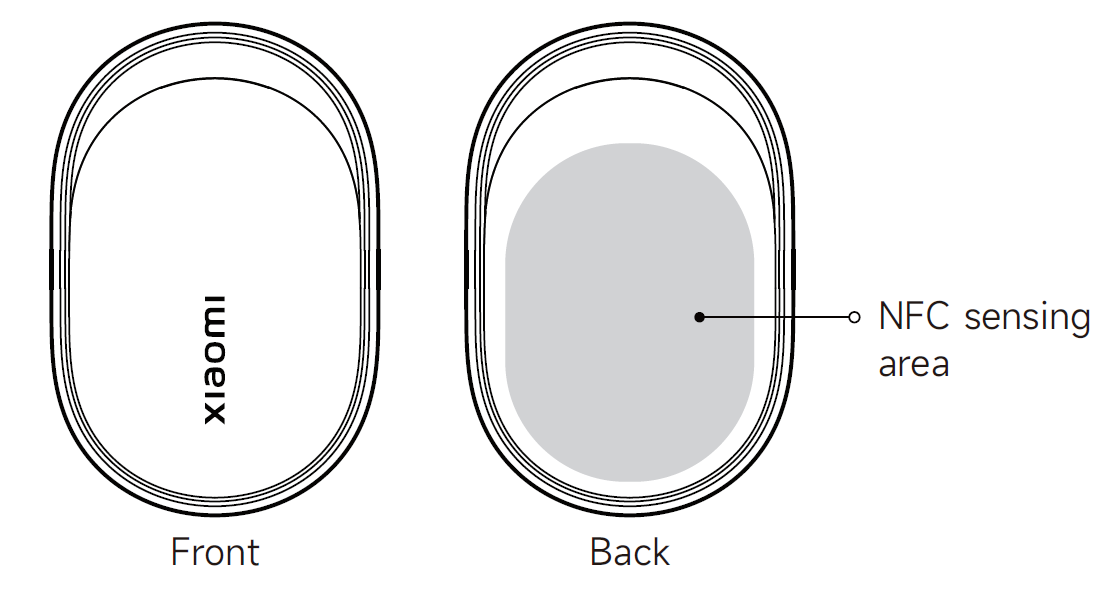
A:Xiaomi Tag は、およそ 0 ~ 2 センチメートルの認識距離での NFC スキャンに対応しています。Xiaomi Tag の NFC 認識エリアをスマートフォンの NFC エリアに近づけると、スマートフォンが自動的にタグを検出し、指定された URL ページを開く通知が表示されます。
紛失した場合、Xiaomi Tag は、拾った人が NFC スキャンを通じて持ち主の連絡先情報を表示できるようにし、紛失物の返却を促進します。
注:
Xiaomi Tag のNFC検知エリアは、デバイスの背面にあります。
Q5:Xiaomi Tag をOTAで更新するにはどうすればよいですか?
A: 1. Xiaomi Tag は、Find My アプリ を介して接続されている場合、OTA ファームウェア アップデート をサポートします。Xiaomi Tag が接続され、ファームウェア アップデート が利用可能な場合、アップデート オプション がデバイス詳細ページに表示され、画面の指示に従うことでアップデートを完了できます。
2. Xiaomi Tag は Google の Find Hub App を介した OTA アップデートに対応していません。 この場合、ファームウェアをアップデートするには、まず Xiaomi Tag を Google アカウントから解除し、次に Apple デバイスとペアリングして Find My App を通じてアップデートする必要があります。 アップデート完了後は、Xiaomi Tag を Apple デバイスから解除し、Android デバイスと再ペアリングする必要があります。
Q6:さまざまな環境において、 Xiaomi Tag のバッテリー消費はどのように変化しますか?
A:バインドされている間、Xiaomi Tag は2日に1回バッテリー電圧情報を更新し、タグを再起動するたびに電圧読取りも更新されます。
Xiaomi Tag は、-20 ℃~60 ℃の動作温度範囲をサポートしています。実際のバッテリー持続時間は温度条件の影響を受け、0 ℃未満の低温環境での長時間使用は避ける必要があります。
Xiaomi Tag のバッテリー表示ロジックは次のとおりです。
1. 「探す」アプリの場合:
電圧が2800mV以上または2800mVと等しい場合、バッテリーは100%と表示されます。
電圧が2700 mV以上2800 mV未満の場合、バッテリー残量はおおよそ85%と表示されます。
電圧が2600 mV以上2700 mV未満の場合、バッテリー残量は50%として表示されます。
電圧が2600mV未満の場合、バッテリー残量は5%と表示されます。
2. Google の Find Hub アプリでは、バッテリー残量が 3 段階のみサポートされています。
電圧が2700mV以上のとき、バッテリー状態は良好と表示されます。
電圧が2600 mV以上2700 mV未満の場合、バッテリー状態は低いと表示されます。
電圧が2600mV未満の場合、バッテリー状態は非常に低いと表示されます。
注意:
1. Xiaomi Tag は、リチウムマンガン化学を用いた定格 3 V の CR2032 ボタン電池を使用します。電池は充電式ではなく、電池ケース内部の正極性マークに従って、同じモデルおよび仕様の電池とだけ交換してください。誤った種類の電池を使用したり、電池を誤った向きで挿入したりすると、過熱、漏液、火災、感電の原因となるおそれがあります。
2. ボタン電池は飲み込まないでください。化学熱傷を引き起こすおそれがあります。ボタン電池を誤って飲み込んだ場合、2時間以内に重篤な内部損傷を引き起こし、命にかかわることがあります。
機能
Q1:Xiaomi Tag の電源を入れるにはどうすればよいですか?
A:Xiaomi Tag は、次の 2 つの方法で電源を入れることができます。
1. 初めて使用する場合は、外側の保護フィルムをはがし、電池の絶縁タブを引き抜いてください。案内音が聞こえたら、Xiaomi Tag が起動し、自動的にペアリングモードに入ります。10分以内にペアリングが完了しない場合、Xiaomi Tag は自動的にスリープモードに入ります。この場合は、案内音が聞こえるまでボタンを3秒間長押ししてデバイスを起動し、ペアリングモードに再度入ってください。
2. Xiaomi Tag は電池を直接挿入することで電源を入れることもできます。電池を挿入すると、デバイスの電源が入り、案内音が鳴り、ペアリングモードに入ります。
Q2: Xiaomi Tag の電源を切るにはどうすればよいですか?
A:Xiaomi Tag はボタンによる手動電源オフに対応していません。Xiaomi Tag がペアリングモードに入り、10 分以内にペアリングが完了しない場合、自動的にスリープモードに入ります。
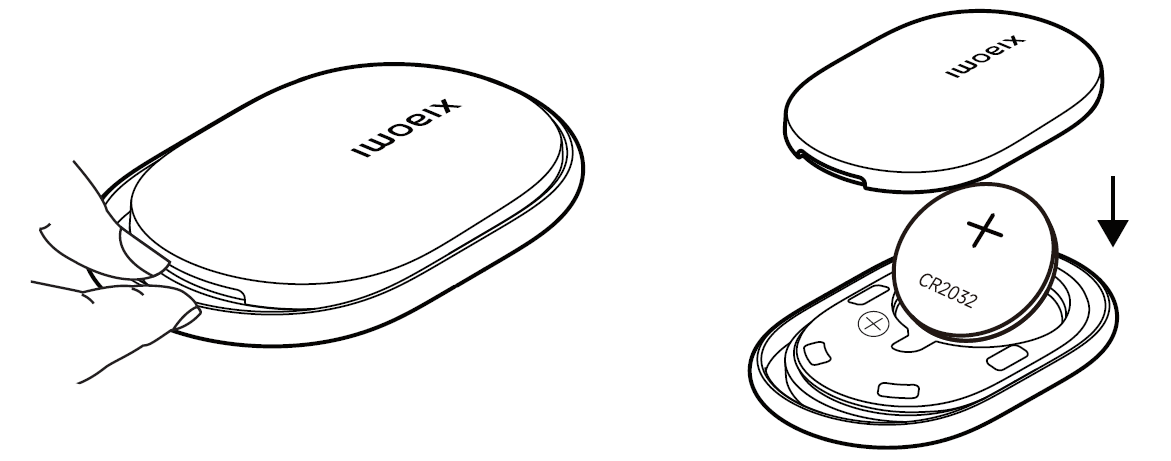
Xiaomi Tag を完全に電源オフにする必要がある場合は、コイン、プラスチックカード、または爪を使用して電池カバーの切り欠きに沿ってやさしくこじ開けて電池ケースを開け、その後、電池を取り外してください。
Q3:Xiaomi Tag を出荷時設定にリセットする方法は?
A:Xiaomi Tag は アプリ またはデバイス上で直接リセットすることができます、以下の情報を参照してください。
1. Xiaomi Tag が Google の Find Hub アプリ または Find My アプリ に接続されている場合、アプリ を通じてオンラインでデバイスを削除および連携解除することができます。デバイスがオフラインの状態で連携解除を行うと、クラウド上の関連付けのみが削除され、デバイス自体はリセットされないことに注意してください。
2. Xiaomi Tag はデバイス上で直接リセットすることもできます。電池ボックスを開けて電池を取り外し、15秒間待ちます。電池を再度取り付け、十分な電力があり接触が良好であることを確認します。ボタンを約15秒間長押しし、プロンプト音が聞こえるまで続けます。プロンプト音が聞こえたら、リセットが完了したことを示します。この操作の途中で、2回のプロンプト音が聞こえます。最初の音はリセットを示し、その約3秒後に2回目の音が鳴り、デバイスが再起動してペアリングモードに再度入ったことを確認します。
異なるアプリは、Xiaomi Tag を工場出荷時の設定にリセットするために異なる方法を使用します。以下の情報を参照してください。
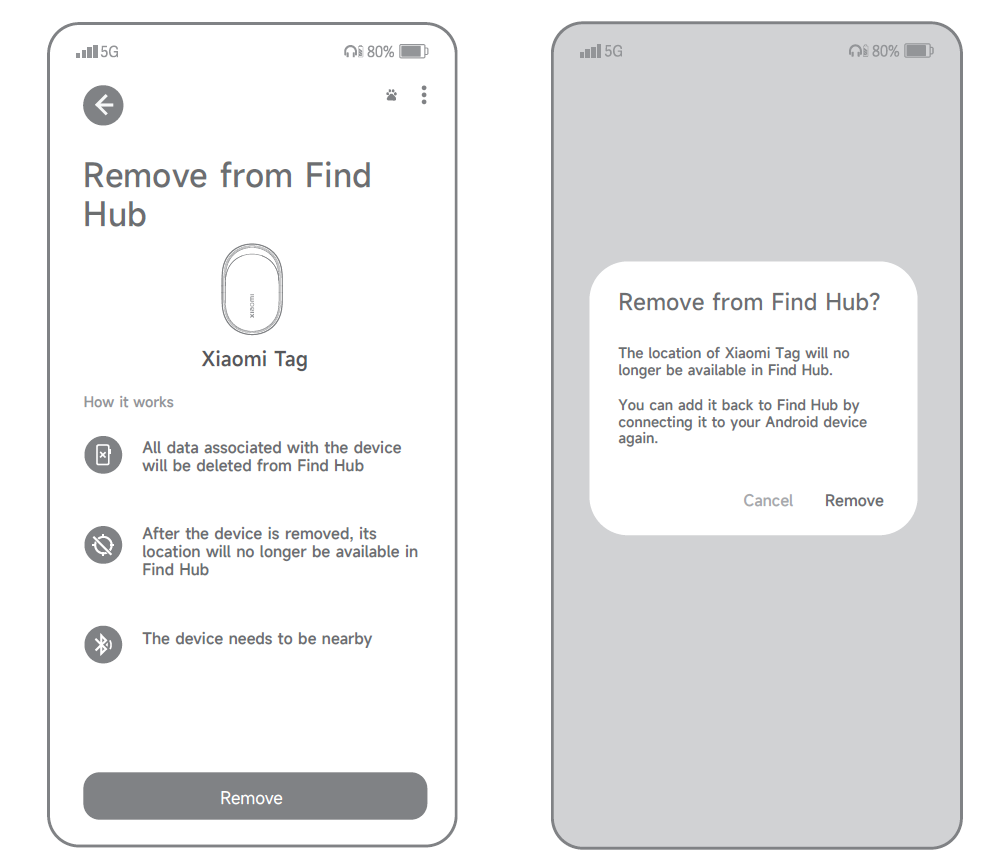
1. Google の Find Hub アプリを使用する際は、Xiaomi Tag を接続したままにし、デバイス詳細ページを開きます。右上の三点アイコンをタップし、[Find Hub から削除]を選択し、画面の指示に従って必要な確認項目にチェックを入れ、その後[削除]をタップして連携解除を完了します。プロンプト音が鳴れば削除が正常に完了したことを確認できます。
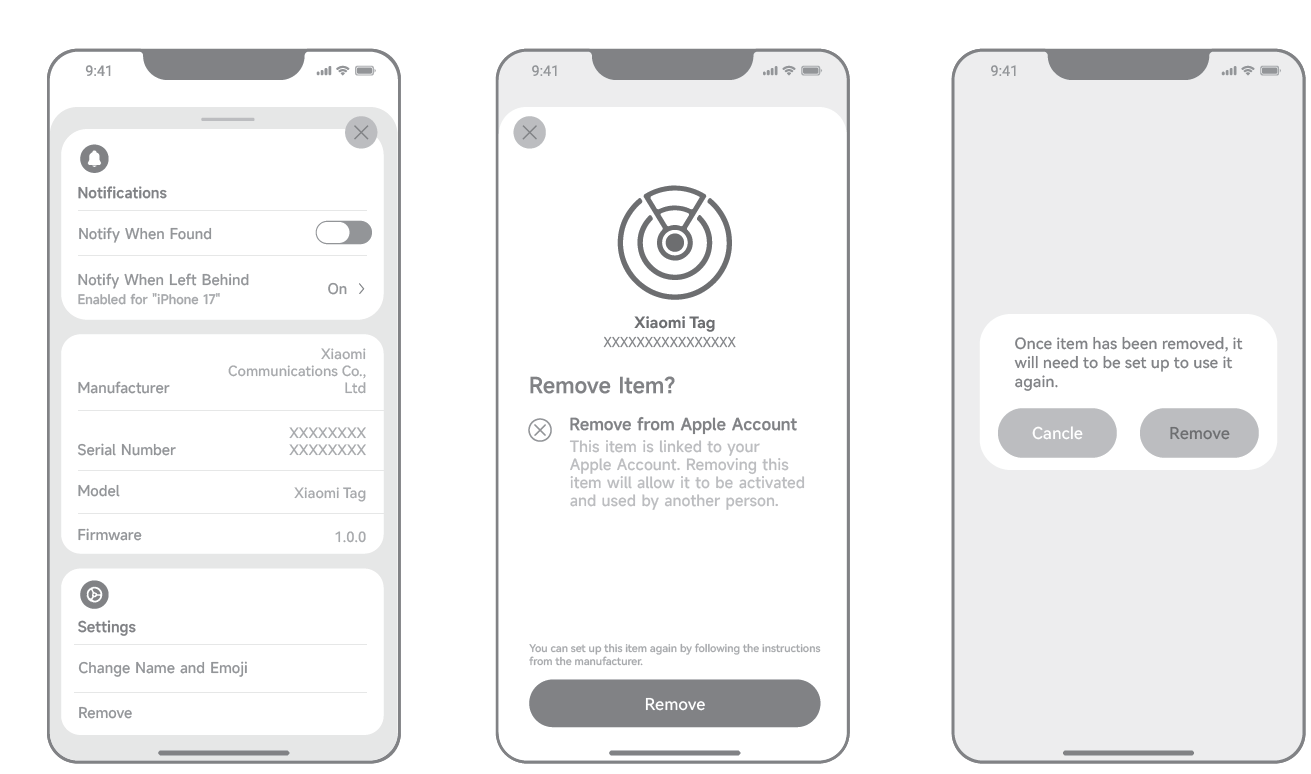
2. Find My アプリを使用する際は、Xiaomi Tag を接続したままにし、デバイス詳細ページを開きます。画面の一番下までスクロールし、[削除]をタップしてから、確認のためにもう一度[削除]をタップします。画面の指示に従うと、プロンプト音が鳴り、連携解除が完了したことを確認できます。
Q4: Xiaomi Tag を接続する方法は?
A:Xiaomi Tag は Android デバイスまたは Apple デバイスのいずれかを使用して接続できます。
Xiaomi Tag を Google の Find Hub アプリ または Find My アプリ に接続するには、次の情報を参照してください。
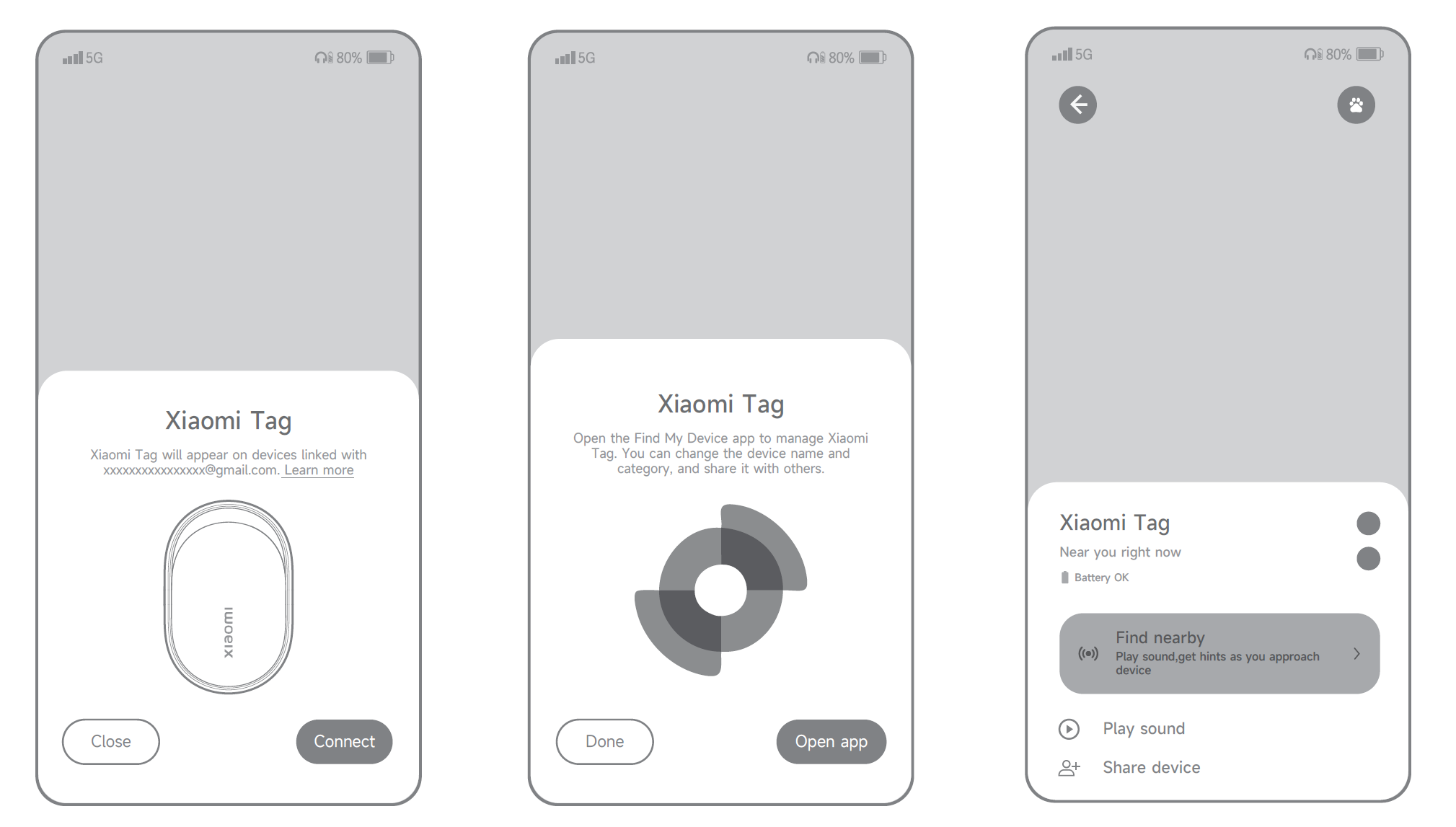
1. Google の Find Hub アプリを使用する場合は、Xiaomi Tag をペアリングモードにして、Android スマートフォンまたはタブレットの近くに置きます。「Xiaomi Tag」の Fast Pair ポップアップカードが表示されたら、[接続]をタップし、画面の指示に従います。接続が成功すると、確認音が鳴ります。
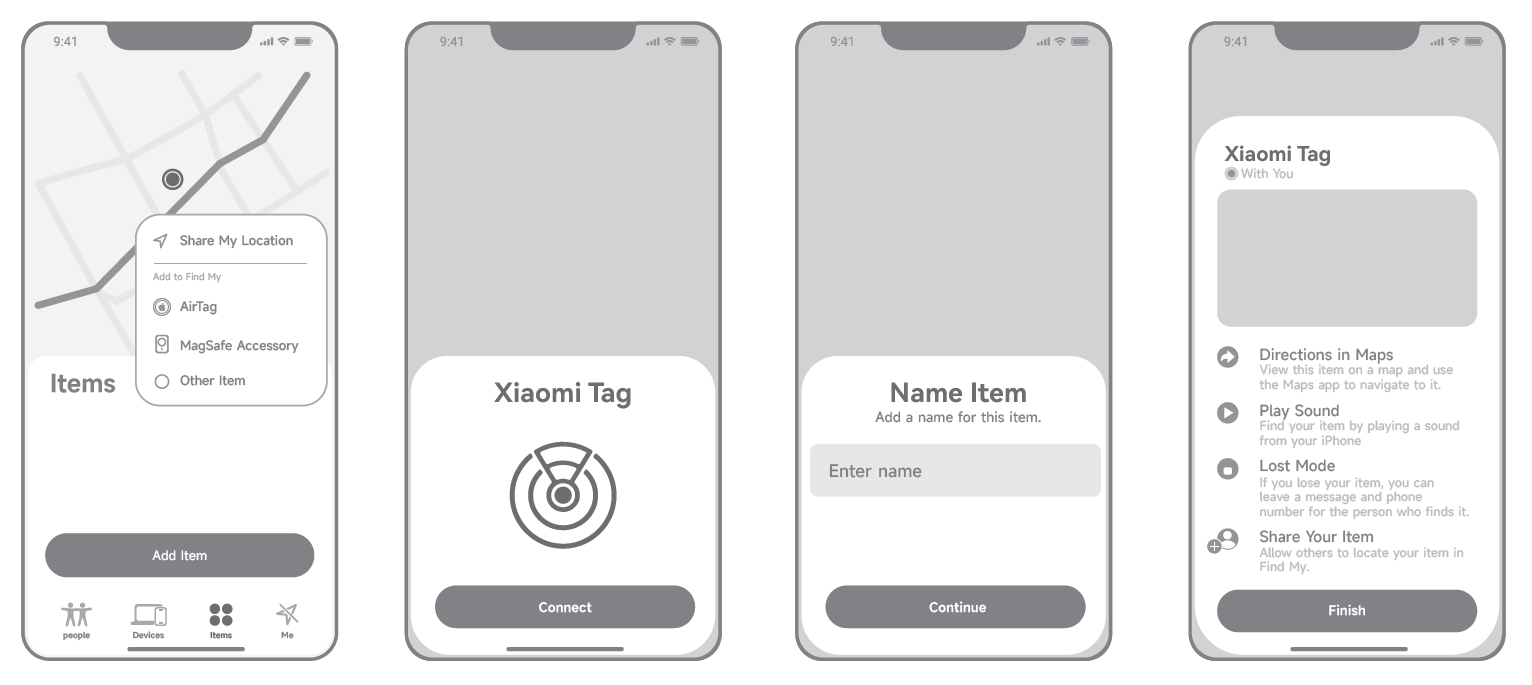
2. Find My App を使用する際は、Xiaomi Tag をペアリングモードにして iPhone または iPad の近くに置きます。Find My App を開き、[持ち物]をタップし、[持ち物を追加]を選択してから、[その他の持ち物]を選びます。画面の指示に従って名前と絵文字を設定します。Xiaomi Tag は Apple ID にリンクされ、確認音が鳴るとペアリングが完了します。
Q5:Xiaomi Tag は複数の携帯電話に接続できますか?
A:Xiaomi Tag は一度に1つの Xiaomiアカウント のみにバインドできます。 同じ Xiaomiアカウント が複数のスマートフォンでサインインしている場合、Xiaomi Tag は1台のスマートフォンとしか接続を維持できず、複数のデバイスと同時に接続状態を維持することはできません。
Q6:探索プロセス中に Xiaomi Tag はどのように音を再生しますか?
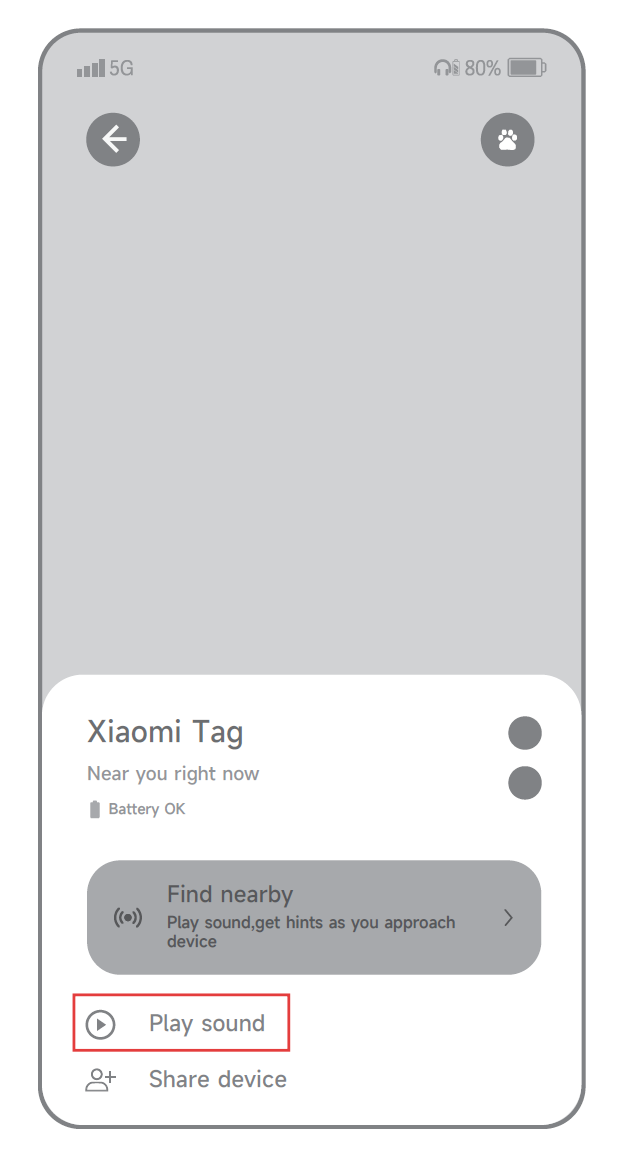
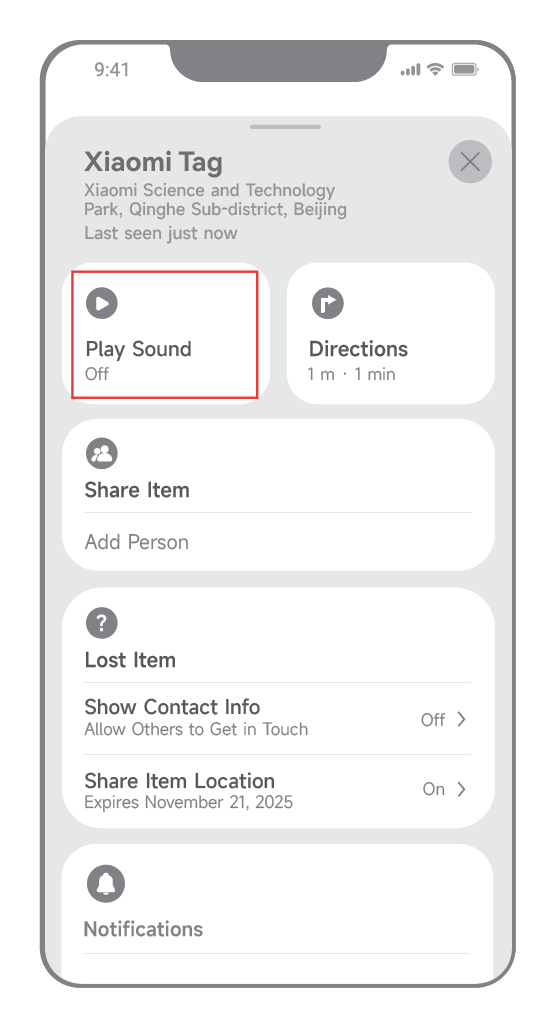
A: Xiaomi Tag は、Google’s Find Hub App または Find My App からサウンドコマンドが送信されたときに音を再生できます。デバイスの詳細ページまたは検索ページを開き、サウンド再生ボタンをタップして、サウンドの再生を開始できます。
サウンドの再生は、スマートフォンが Xiaomi Tag の有効なBLE信号範囲内にあり、BLE接続が正常に確立されている場合にのみ利用できます。サウンドは、タグ詳細ページのサウンド再生オプションをタップすることでトリガーされます。再生は、その後の操作がない状態でサウンドの再生時間が終了すると自動的に停止するか、アプリ内の停止ボタンをタップして手動で停止することもできます。
Q7:Xiaomi Tag の位置はどのように特定できますか?
A: Xiaomi Tag 自体は GPS 位置測位をサポートしていません。代わりに、Xiaomi Tag は近くのモバイルデバイスを通じて自らの存在を安全にクラウドに報告することで位置情報の更新を取得し、その後クラウドが最新の位置情報をあなたに提供します。
Xiaomi Tag が Google の Find Hub アプリ または Find My アプリ を通じてスマートフォンに接続されている場合、位置情報はリアルタイムで更新されます。Xiaomi Tag がオフラインでスマートフォンから切断されているときは、近くの対象となる支援スマートフォンが位置情報のアップロードを支援できます。互換性のある支援スマートフォンがタグの有効な BLE 範囲内にとどまっている場合、Google の Find Hub アプリ または Find My アプリ がタグを検出し、その支援スマートフォンの現在位置をクラウドにアップロードします。その後、その情報があなたのデバイスに送信されます。
注:
1. 補助として使用するスマートフォンは、使用者のスマートフォンと同じネットワークプロトコルを使用する必要があります。 Xiaomi Tag が Android 上の Google’s Find Hub App を通じてバインドされている場合、補助として使用するスマートフォンも Google’s Find Hub App がインストールされた Android デバイスである必要があります。
2. 補助として使用する携帯電話は、Google の Find Hub App または Find My App に、位置情報へのアクセスや位置情報の共有を含む必要な権限を付与する必要があります。これらの権限は、App を初めて開いたときに要求されます。
3. 対応可能な補助用スマートフォンが近くにない場合、Xiaomi Tag はオフライン時に位置情報を更新できません。
Q8:Xiaomi Tag のNFC機能を使用する方法は?
A: Xiaomi Tag の NFC 機能は紛失モードと関連しており、バインド状況および紛失モードの状態に応じて異なる情報を表示します。
Xiaomi Tag を Xiaomi Home アプリ の「探す」アプリで使用する場合、デバイスの状態に応じて異なる NFC の結果が表示されます。
1. Xiaomi Tag が「探す」アプリに連携されていない場合、スマートフォンのNFCを有効にし、タグのNFCエリアをスマートフォンのNFCエリアに近づけると、NFCタグが検出されたことを示すポップアップ通知が表示されます。通知をタップするとウェブページが開き、製品名、シリアル番号、関連する説明および無効化に関する情報が表示されます。この場合のデフォルトのウェブページはAppleがホストします。
2. Xiaomi Tag が「さがす」アプリに連携されているものの紛失モードが有効になっていない場合、NFC を有効にしてタグをスキャンすると、製品名、シリアル番号、関連する説明、無効化に関する情報、および連携されているアカウント情報が表示されるウェブページが開きます。
3. Xiaomi Tag が「Find My App」にバインドされ、所有者情報を入力したうえで紛失モードが有効になっている場合、NFC を有効にしてタグをスキャンすると、製品名、シリアル番号、関連する説明、無効化に関する情報、バインドされているアカウント情報に加え、提供された所有者の電話番号とメッセージが表示されるウェブページが開きます。
Xiaomi Tag を Google’s Find Hub アプリで使用する場合、NFC の結果は次のとおりです。
1. Xiaomi Tag が Google’s Find Hub App に連携されていて紛失モードが有効になっていない場合、NFC を有効にしてタグをスキャンすると、自動的に製品名、シリアル番号、関連する説明、無効化に関する情報、および連携されているアカウント情報を表示するウェブページが開きます。
2. Xiaomi Tag が Google’s Find Hub App にバインドされ、所有者情報を入力した紛失モードが有効になっている場合、別の Android デバイスが Xiaomi Tag に近づくとポップアップ通知が表示されます。ページには、製品名、シリアル番号、関連する説明、無効化情報、バインドされているアカウント情報に加えて、所有者の電話番号とメッセージが表示されます。Google’s Find Hub App で紛失モードを有効または無効にしても、表示される NFC コンテンツは変更されません。
注:
Xiaomi Tag がペアリングまたはバインドされていない場合、デフォルトで表示される NFC ウェブページは Apple がホストするページです。Xiaomi Tag がバインドされた後は、NFC ウェブページはバインドに使用されたプラットフォーム(Apple または Google)のものが表示されます。
Q9:Xiaomi Tag の紛失防止機能の使い方は?
A: Xiaomi Tag の紛失防止機能は、Google の Find Hub App と Find My App の両方から管理できます。
Xiaomi Tag の Google Find Hub アプリにおける紛失防止機能の使用方法は次のとおりです。
1. Xiaomi Tag を Google の Find Hub アプリと併用する場合、デバイスがオフラインの状態でも紛失モードを有効にすることができます。デバイス詳細ページで[紛失としてマーク]を選択し、[再開]をタップして、電話番号またはメールアドレスとメッセージを入力し、[紛失としてマーク]をタップします。処理が完了すると、ページは自動的にリダイレクトされます。
2. 紛失モードは、Google の Find Hub アプリでデバイス詳細ページの[発見済みにする]を選択し、ページのリダイレクトを待つことで無効にすることができます。紛失モードは、Xiaomi Tag がスマートフォンに再接続されると自動的にオフになることもあります。
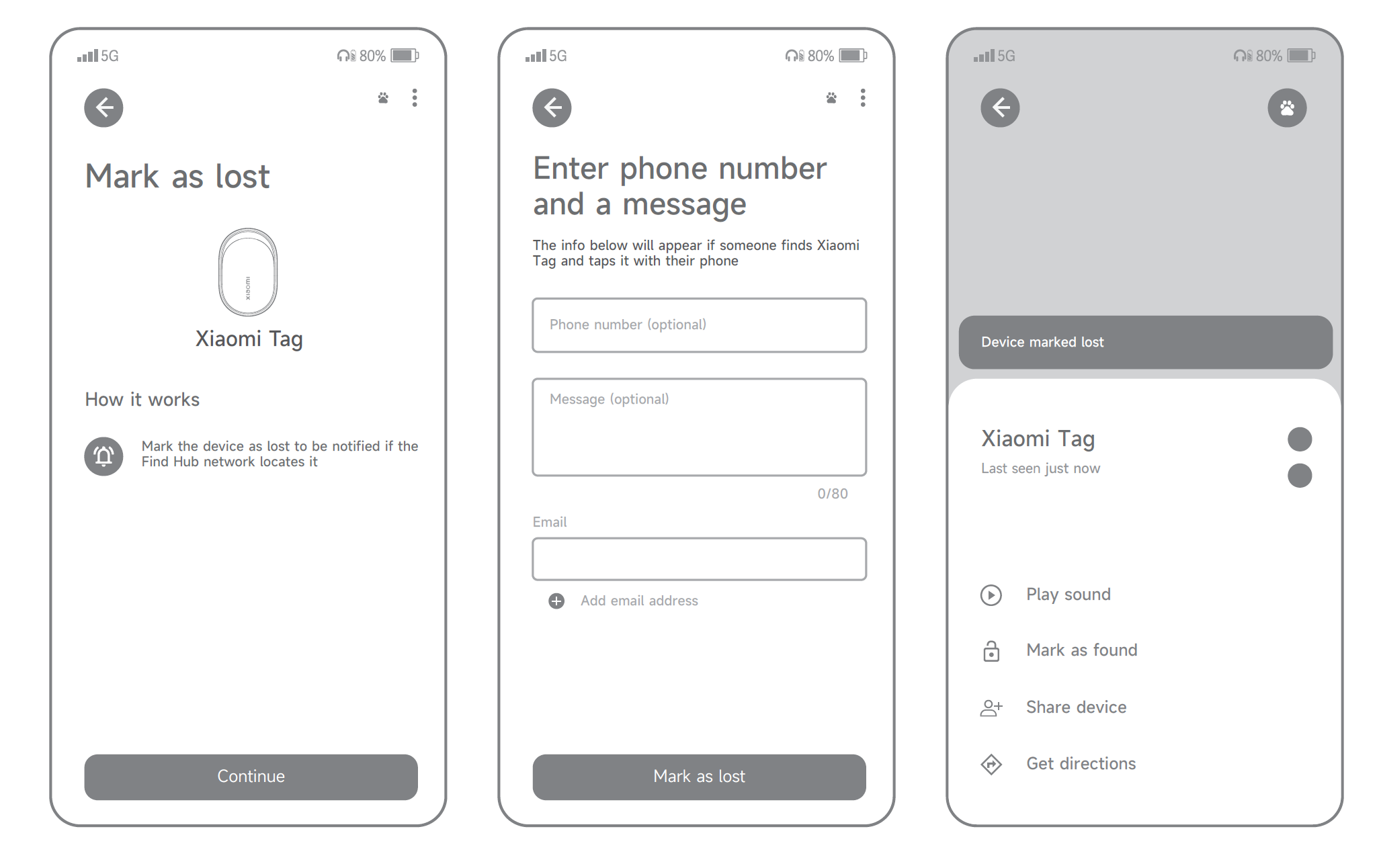
Find My アプリでの Xiaomi Tag の紛失防止機能の使用方法は次のとおりです。
1. Xiaomi Tag を探すアプリと併用する場合、デバイスの詳細ページを開き、紛失した持ち物欄の[連絡先情報を表示]をタップすると、デバイスがオフラインの時でも紛失モードを有効にすることができます。[続行]をタップした後、メッセージとともに電話番号またはメールアドレスを入力し、[情報を表示]をタップしてページがリダイレクトされるまで待ちます。
2. 紛失したデバイスモードは、Find My App でデバイス詳細ページを開き、紛失したアイテムセクションの[連絡先情報を表示]をタップし、[連絡先情報を削除]を選択して、[削除]をタップして確認することで無効にできます。処理が完了すると、自動的にページがリダイレクトされます。
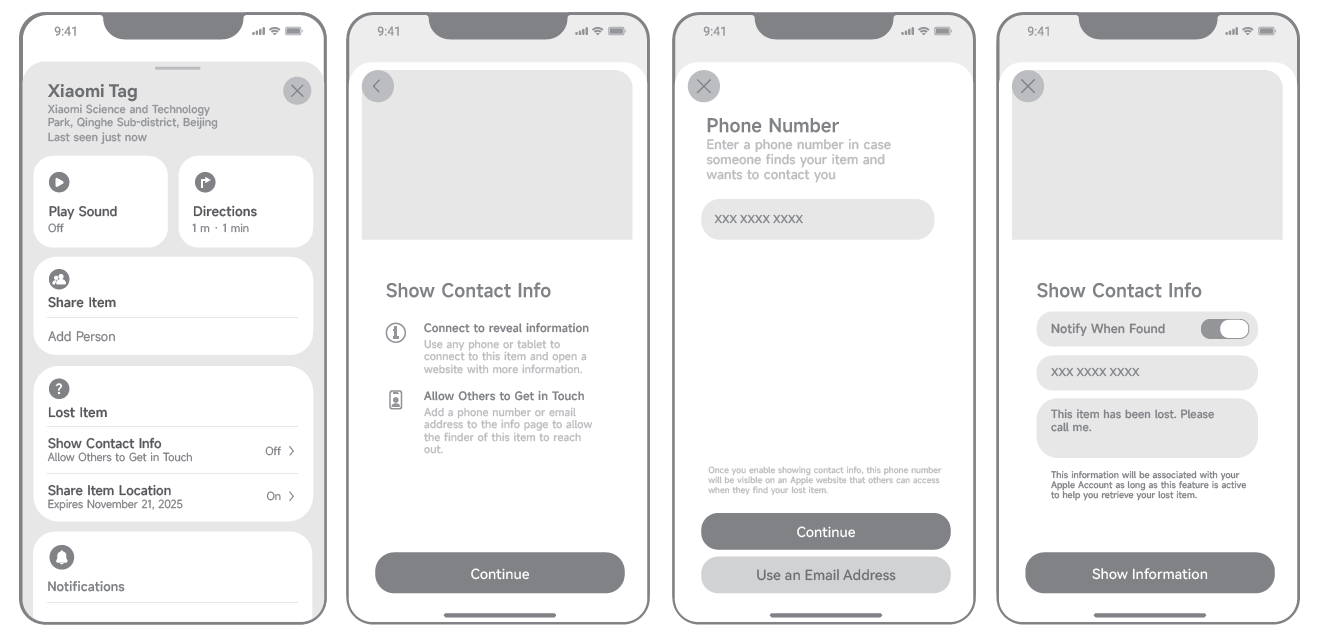
Q10: Xiaomi Tag の追跡防止機能はどのように動作しますか?
A:Xiaomi Tag は、特定の条件下でサウンドアラートとシステム通知を使用する追跡防止アラートメカニズムをサポートしています。
1. 他の人の Find My App に連携されている Xiaomi Tag があなたのバックパック、ポケット、またはその他の持ち物に入れられた場合、そのタグは、接続が切れた状態が3日間続き、その後動きが検知されると、音で警告を発することがあります。最初の72時間が経過した時点で検出チェックが1回実行され、その後は6時間ごとに追加のチェックが行われます。
2. 通知に基づく追跡防止アラートは、探す アプリ内で特定の条件が満たされた場合にのみ作動します。Xiaomi Tag は、他人の探す アプリに連携されており、あなたの持ち物の中に入れられている間は切断状態のままである必要があります。あなた自身の iPhone は、事前に探す アプリを開き、通知や位置情報へのアクセスなど、必要な権限を付与しておく必要があります。もし屋外で長時間にわたり Xiaomi Tag と iPhone を一緒に持ち歩き、iPhone が見知らぬタグがあなたに付いてきていることを検出した場合、未知のタグに関する通知が表示されます。その後、探す アプリで未知のデバイスの詳細ページを開き、タグの場所を特定するためにサウンドを再生することができます。
注:
1. 相手の Xiaomi Tag に紐づいている携帯電話のブランドは、追跡防止アラートが作動するために自分の携帯電話のブランドと一致している必要があります。たとえば、その Xiaomi Tag が Apple デバイスに紐づいている場合、そのタグを検出するには自分の携帯電話も Apple デバイスでなければなりません。
2. アンチトラッキング機能は、Apple デバイス上の Find My App のみに対応しています。Google の Find Hub App は、アンチトラッキングアラートに対応していません。
Q11:どのデバイスが Xiaomi Tag と互換性がありますか?
A:Xiaomi Tag は、Google の Find Hub アプリを通じて Android 9.0 以降を実行している Android 搭載スマートフォンおよびタブレット、ならびに内蔵の 探す アプリを通じて iOS 14.5 または iPad OS 14.5 以降を実行している iPhone および iPad デバイスをサポートします。
よくあるご質問
Q1: Xiaomi Tag がバインド中に接続に失敗した場合はどうすればよいですか?
A:Xiaomi Tag のバインド処理中に接続に失敗した場合は、トラブルシューティングとして次の情報を参照してください。
1. まず、スマートフォンで Bluetooth が有効になっているか確認してください。スマートフォンのシステム設定で確認できます。
2. Xiaomi Tag がスマートフォンの近くにあるか確認してください。距離が遠すぎる場合は、タグをスマートフォンに近づけてから、もう一度お試しください。
3. GoogleのFind Hub アプリまたはFind My アプリをアンインストールし、再試行する前に最新バージョンのアプリをダウンロードしてインストールしてください。
4. Google の Find Hub アプリまたは Find My アプリをバックグラウンドで終了し、もう一度お試しください。Bluetooth を一度オフにしてからオンにし直すか、再試行する前に携帯電話を再起動することもできます。
5. Xiaomi Tag のバッテリーに十分な電力があるか確認してください。バッテリー残量が少ない場合は、十分な電力がある新しいバッテリーと交換してください。
6. Xiaomi Tag のバッテリーが正しく取り付けられているか確認してください。バッテリーを取り外してから再度取り付け、その後もう一度接続を試してください。バッテリーのプラス面が外側を向いていることを確認することで、正しく取り付けられているかどうかを確認できます。
7. Xiaomi Tag が以前に別の Xiaomiアカウント にバインドされていたかどうかを確認してください。そうである場合は、以前にバインドされていた携帯電話を見つけ、そのアカウントからデバイスを削除し、Tag をリセットしてください。
8. また、Xiaomi Tag を直接リセットすることもできます。電池ボックスを開けて電池を取り外し、15秒間待ちます。電池の電力が十分で接触が良好であることを確認してから、電池を再度入れ直します。その後、ボタンを約15秒間長押しします。案内音が聞こえたらリセットが完了し、デバイスがペアリングモードに入ります。
Q2: Xiaomi Tag のファームウェア更新が完了しない場合はどうすればよいですか?
A:ファームウェア更新中に Xiaomi Tag が失敗した場合は、以下の手順に従ってください。
1. お使いの携帯電話で Bluetooth が有効になっているかを確認し、システム設定でこれを確認してください。
2. Xiaomi Tag をスマートフォンの近くに置いてください。距離が遠すぎる場合は、タグをスマートフォンの近くに移動し、再試行する前に再接続してください。
3. バックグラウンドで起動している Google の Find Hub アプリまたは Find My アプリを閉じてから、再度お試しください。Bluetooth を一度オフにしてからオンに切り替えるか、携帯電話を再起動することもできます。
4. Xiaomi Tag のバッテリー残量が十分かどうかを確認してください。バッテリーが少ない場合は、十分に充電されたバッテリーと交換してください。
5. それでもアップデートに失敗する場合は、Xiaomi Home アプリから Xiaomi Tag を削除して連携解除し、その後もう一度連携して OTA アップデートを再試行してください。
Q3:Xiaomi Tag が探索プロセス中に鳴らない場合はどうすればよいですか?
A:Xiaomi Tag を探す際に呼び出し音が鳴らない場合は、次の提案を参照してください。
1. まず、スマートフォンで Bluetooth が有効になっているか確認してください。スマートフォンのシステム設定で確認できます。
2. Xiaomi Tag がスマートフォンの近くにあるか確認してください。距離が遠すぎる場合は、タグをスマートフォンに近づけてから、もう一度お試しください。
3. GoogleのFind Hub アプリまたはFind My アプリをアンインストールし、再試行する前に最新バージョンのアプリをダウンロードしてインストールしてください。
4. Google の Find Hub アプリまたは Find My アプリをバックグラウンドで終了し、もう一度お試しください。Bluetooth を一度オフにしてからオンにし直すか、再試行する前に携帯電話を再起動することもできます。
5. Xiaomi Tag のバッテリーに十分な電力があるか確認してください。バッテリー残量が少ない場合は、十分な電力がある新しいバッテリーと交換してください。
6. Xiaomi Tag のバッテリーが正しく取り付けられているか確認してください。バッテリーを取り外してから再度取り付け、その後もう一度接続を試してください。バッテリーのプラス面が外側を向いていることを確認することで、正しく取り付けられているかどうかを確認できます。
7. Xiaomi Tag を直接リセットすることもできます。電池コンパートメントを開けて電池を取り外し、15秒間待ちます。電池を再度取り付け、十分な電力があり、接触が良好であることを確認します。その後、ボタンを約15秒間押し続けます。通知音が聞こえたらリセットが完了し、デバイスはペアリングモードに入ります。
Q4:Xiaomi Tag がお使いのデバイスに正常に接続されているかを確認する方法は?
A:Xiaomi Tag が正常に接続されていることを確認するには、Google の Find Hub アプリまたは Find My アプリを開き、デバイス詳細ページに入ります。サウンドを再生するオプションをタップします。Xiaomi Tag が正常に鳴れば、スマートフォンに正常に接続されていることを示します。
Q5:現在のデバイスから Xiaomi Tag を解除する方法は?
A:異なるアプリは、Xiaomi Tag の連携解除方法が異なります。以下の情報を参照してください。
1. Google の Find Hub アプリを使用する際は、Google アカウントにサインインしていることを確認し、Xiaomi Tag を接続した状態に保ち、デバイス詳細ページを開いてください。右上隅の三点アイコンをタップし、[Find Hub から削除]を選択し、画面の指示に従って必要な確認欄にチェックを入れてから、[削除]をタップして連携解除を完了します。プロンプト音が鳴れば削除が正常に完了したことを示します。
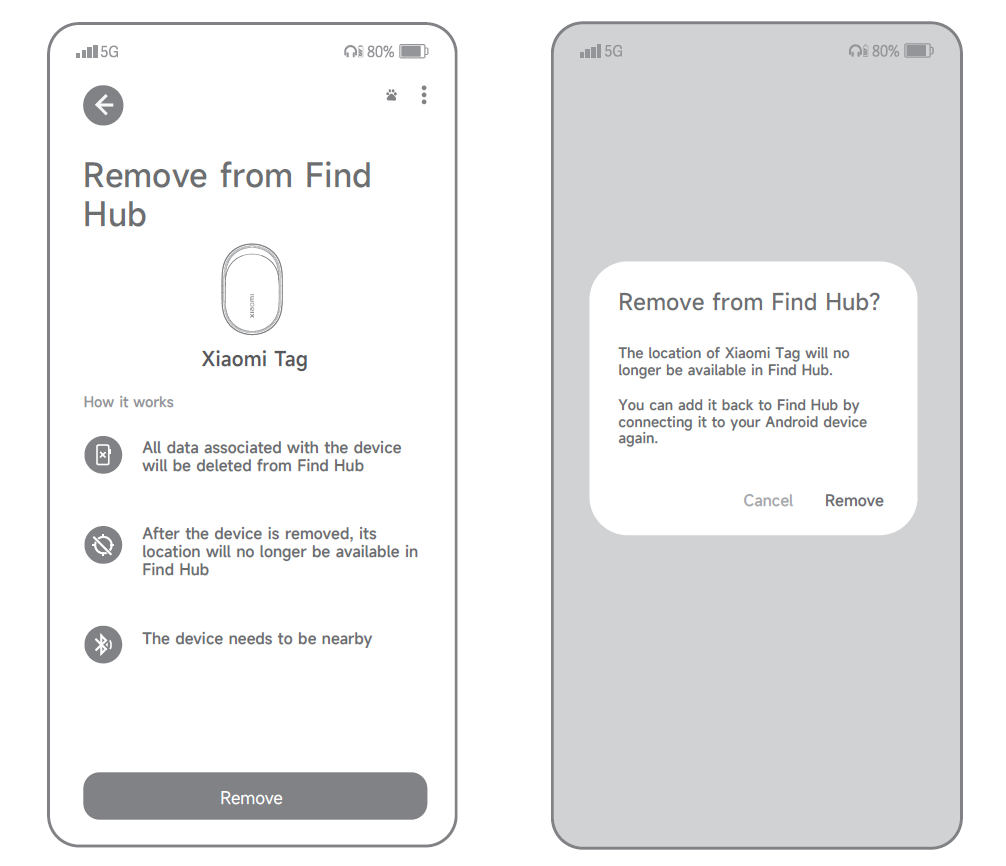
2. Find My アプリを使用する際は、Xiaomi Tag を接続したままにし、デバイス詳細ページを開きます。画面の一番下までスクロールし、[削除]をタップしてから、確認のためにもう一度[削除]をタップします。画面の指示に従うと、プロンプト音が鳴り、連携解除が完了したことを確認できます。
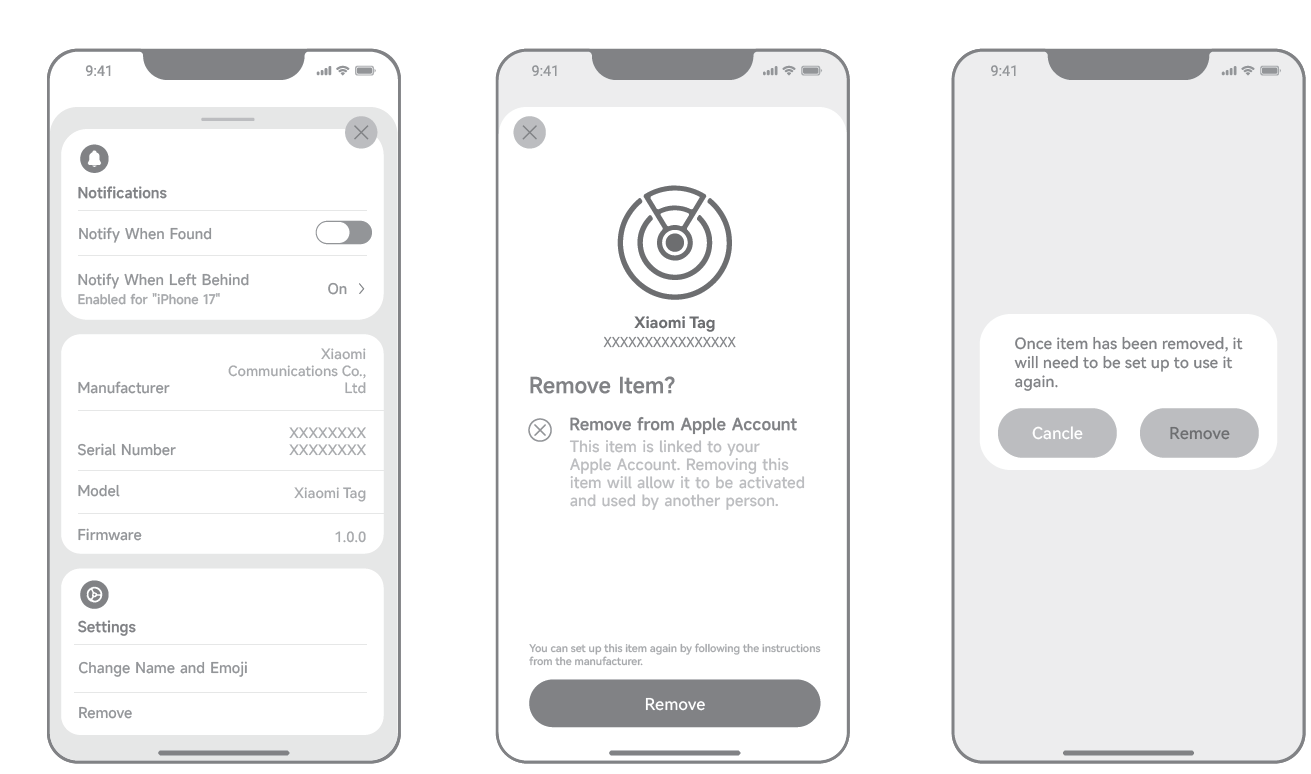
Q6:Xiaomi Tag が接続のために検出されない場合はどうすればよいですか?
A:接続中に Xiaomi Tag が検出されない場合は、次の手順を参照してください。
1. まず、スマートフォンで Bluetooth が有効になっているか確認してください。スマートフォンのシステム設定で確認できます。
2. Xiaomi Tag がスマートフォンの近くにあるか確認してください。距離が遠すぎる場合は、タグをスマートフォンに近づけてから、もう一度お試しください。
3. GoogleのFind Hub アプリまたはFind My アプリをアンインストールし、再試行する前に最新バージョンのアプリをダウンロードしてインストールしてください。
4. Google の Find Hub アプリまたは Find My アプリをバックグラウンドで終了し、もう一度お試しください。Bluetooth を一度オフにしてからオンにし直すか、再試行する前に携帯電話を再起動することもできます。
5. Xiaomi Tag のバッテリーに十分な電力があるか確認してください。バッテリー残量が少ない場合は、十分な電力がある新しいバッテリーと交換してください。
6. Xiaomi Tag のバッテリーが正しく取り付けられているか確認してください。バッテリーを取り外してから再度取り付け、その後もう一度接続を試してください。バッテリーのプラス面が外側を向いていることを確認することで、正しく取り付けられているかどうかを確認できます。
7. Xiaomi Tag が以前に別の Xiaomiアカウント にバインドされていたかどうかを確認してください。そうである場合は、以前にバインドされていた携帯電話を見つけ、そのアカウントからデバイスを削除し、Tag をリセットしてください。
8. また、Xiaomi Tag を直接リセットすることもできます。電池ボックスを開けて電池を取り外し、15秒間待ちます。電池の電力が十分で接触が良好であることを確認してから、電池を再度入れ直します。その後、ボタンを約15秒間長押しします。案内音が聞こえたらリセットが完了し、デバイスがペアリングモードに入ります。
Q7: Xiaomi Tag は、電池を交換した後にバッテリー残量が非常に低く表示されるのはなぜですか?
A:新しい電池を取り付けた後に Xiaomi Tag の電池残量が非常に少なく表示される場合は、次の情報を参照してください。
1. もう一度バッテリーを取り外し、15秒待ってから再度挿入し、Xiaomi Tag を Google の Xiaomi Smart Hub アプリまたは Find My アプリに再接続して、バッテリー残量が更新されるか確認してください。
2. 電池が新品であることを確認してください。電池が長期間保管されていた場合は、別の新品の電池と交換してください。
Q8:Xiaomi Tag がスリープモードに入ったことを確認する方法は?
A:Xiaomi Tag がスリープモードに入ったかどうかを確認したい場合は、次の情報を参照してください。
1. Xiaomi Tag がペアリングモードに入った後、10分以内にペアリングが完了しない場合、自動的にスリープモードに入ります。ボタンを3秒間長押しし、案内音が聞こえるまで押し続けると、スリープ状態から復帰して再度ペアリングモードに入ります。
2. Xiaomi Tag がスリープモードのときは、ブロードキャストを停止します。Google の Find Hub App または Find My App を使用して検索してもデバイスが見つからない場合、これは Xiaomi Tag がスリープモードに入っていることを示します。
Q9:GoogleのFind Hubアプリを使用して Xiaomi Tag を接続する際にポップアップが表示されない場合はどうすればよいですか?
A:Xiaomi Tag を Google’s Find Hub App と接続してもポップアップが表示されない場合は、次の情報に従ってください。
1. まず、スマートフォンで Bluetooth が有効になっているか確認してください。スマートフォンのシステム設定で確認できます。
2. Xiaomi Tag がスマートフォンの近くにあるか確認してください。距離が遠すぎる場合は、タグをスマートフォンに近づけてから、もう一度お試しください。
3. Google の Find Hub アプリをアンインストールし、再試行する前に最新バージョンのアプリをダウンロードしてインストールします。
4. バックグラウンドで起動している Google’s Find Hub App を終了してから、もう一度お試しください。 また、Bluetooth を一度オフにしてから再度オンにするか、再試行する前にスマートフォンを再起動することもできます。
5. Xiaomi Tag のバッテリーに十分な電力があるか確認してください。バッテリー残量が少ない場合は、十分な電力がある新しいバッテリーと交換してください。
6. Xiaomi Tag のバッテリーが正しく取り付けられているか確認してください。バッテリーを取り外してから再度取り付け、その後もう一度接続を試してください。バッテリーのプラス面が外側を向いていることを確認することで、正しく取り付けられているかどうかを確認できます。
7. Xiaomi Tag が以前に別の Xiaomiアカウント にバインドされていたかどうかを確認してください。そうである場合は、以前にバインドされていた携帯電話を見つけ、そのアカウントからデバイスを削除し、Tag をリセットしてください。
8. また、Xiaomi Tag を直接リセットすることもできます。電池ボックスを開けて電池を取り外し、15秒間待ちます。電池の電力が十分で接触が良好であることを確認してから、電池を再度入れ直します。その後、ボタンを約15秒間長押しします。案内音が聞こえたらリセットが完了し、デバイスがペアリングモードに入ります。
9. 同じGoogle アカウントにログインしている携帯電話が多すぎる場合、ポップアップは表示されません。1つのGoogle アカウントにつき1台の携帯電話の使用を推奨します。
10. Google Play Store を開き、再試行する前に Google の Find Hub App を最新バージョンに更新します。
11. Xiaomi サービス内の「近くのデバイスをスキャン」が有効になっていることを確認してください。Xiaomi Tag をもう一度スマートフォンに近づけて、ポップアップが表示されるかどうかを確認してください。
Q10:Xiaomi Tag のボタンを押してもプロンプト音がない場合はどうすればよいですか?
A:Xiaomi Tag のボタンを押してもプロンプト音が鳴らない場合は、次の情報をお試しください。
1. Xiaomi ロゴがある側の Xiaomi Tag の前面カバーを取り外し、電池が取り付けられていることを確認します。
2. バッテリーに十分な電力があるか確認し、必要に応じて新しいバッテリーに交換してください。
3. 電池が正しく取り付けられているか確認してください。電池を取り外して再度取り付け、その後もう一度接続をお試しください。電池のプラス側が外側(+)を向くようにしてください。
4. バッテリーを取り外し、15 秒間待ってから再度取り付け、十分な電力があり、接触が良好であることを確認してください。ボタンを約 15 秒間長押しし、プロンプト音が聞こえるまで続けます。リセットが完了したら、もう一度お試しください。
11: Xiaomi Tag がブロードキャストモードになっていることをどのように確認しますか?
A:次の方法を使用して、Xiaomi Tag がブロードキャストモードになっているかどうかを確認できます。
1. Xiaomi Tag がペアリングモードに入った後、10分以内にペアリングが完了しない場合、自動的にスリープモードに入ります。スリープモードに入ると、ブロードキャストを停止し、Google の Find Hub アプリまたは Find My アプリで見つけることができなくなります。ボタンを3秒間長押しし、案内音が聞こえるまで押し続けて起動し、再度ペアリングモードに入ってください。このとき、Xiaomi Tag はブロードキャストモードになります。
2. Xiaomi Tag がすでにバインドされている場合、ブロードキャストモードのままになります。接続されているときは高速ブロードキャストモードになり、切断されているときは低速ブロードキャストモードになります。Xiaomi Tag が現在ブロードキャストしているかどうかを確認するには、Google の Find Hub アプリまたは Find My アプリで接続状態を確認できます。
Q12: 解除後に Xiaomi Tag を再接続する方法は?
A:解除後に Xiaomi Tag を Google の Find Hub アプリまたは Find My アプリに再接続するには、次の情報を参照してください。
1. Google’s Find Hub App を使用する際は、Xiaomi Tag をペアリングモードにして、Android 搭載のスマートフォンまたはタブレットの近くに置きます。「Xiaomi Tag」の Fast Pair ポップアップカードが表示されたら、「接続」をタップし、画面の指示に従います。接続が正常に完了すると、確認音が鳴ります。
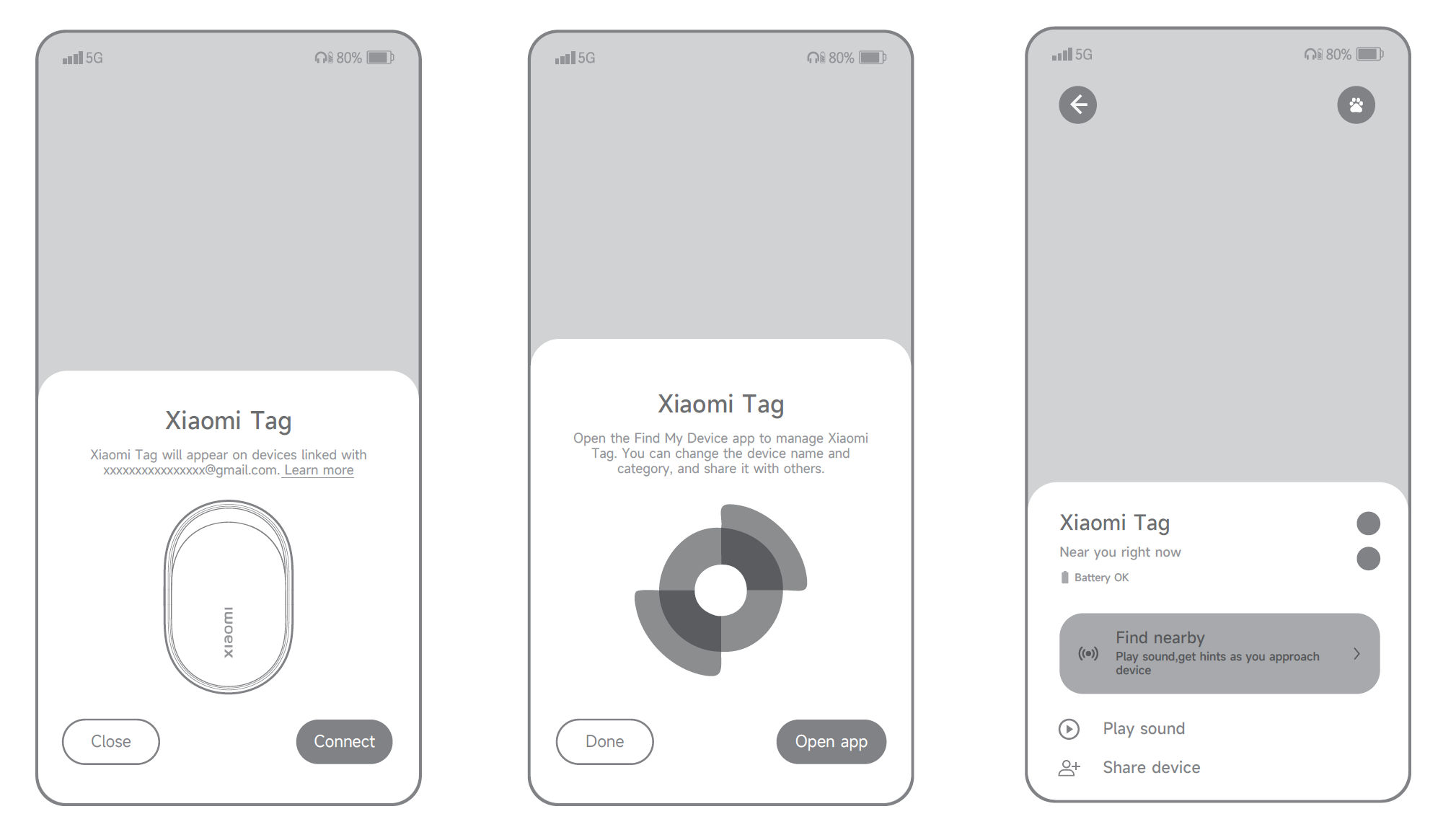
2. Find My App を使用する際は、Xiaomi Tag をペアリングモードにして iPhone または iPad の近くに置きます。Find My App を開き、[持ち物]をタップし、[持ち物を追加]を選択してから、[その他の持ち物]を選びます。画面の指示に従って名前と絵文字を設定します。Xiaomi Tag は Apple ID にリンクされ、確認音が鳴るとペアリングが完了します。
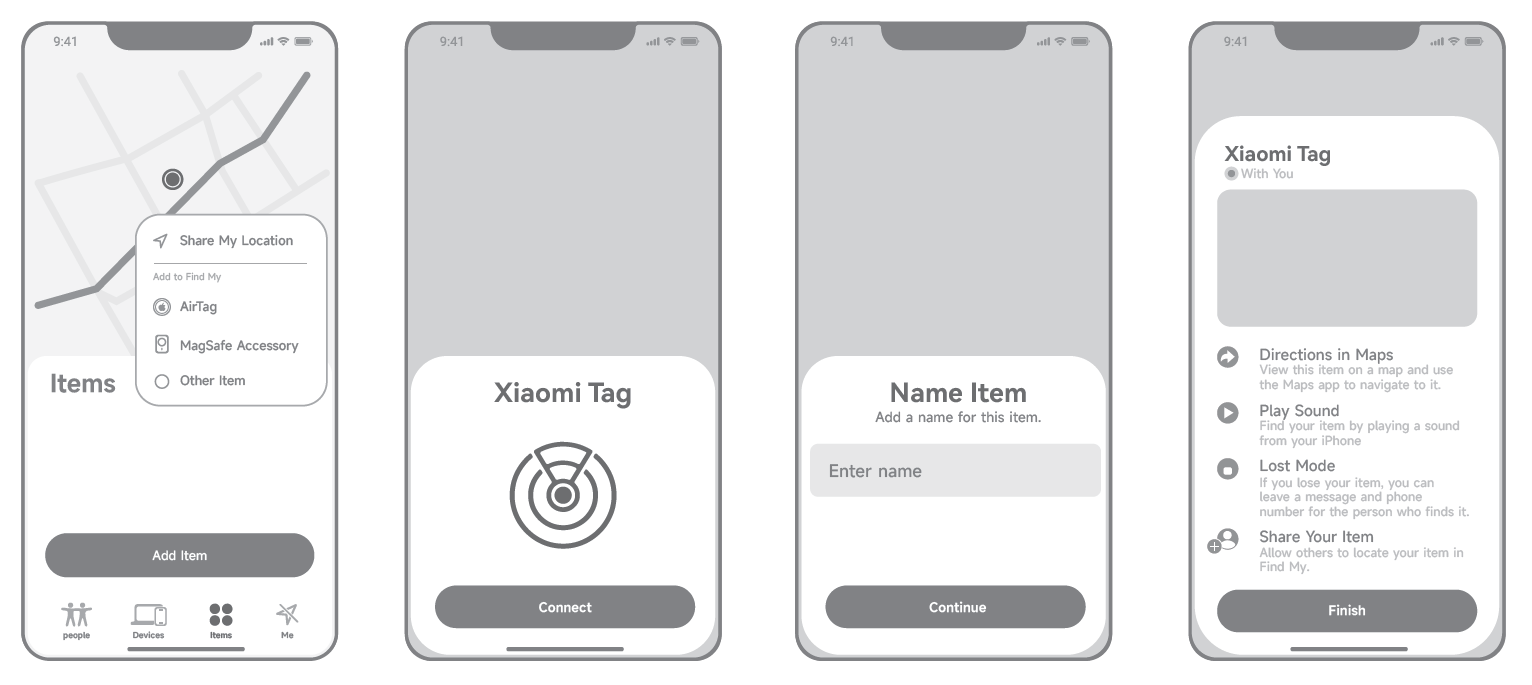
注:
Xiaomi Tag が Xiaomi Home アプリ に接続されていない状態で 解除された場合、解除は Xiaomi Home アプリ 側でのみ実行されます。Xiaomi Tag 本体は引き続きリセットする必要があります。Xiaomi Tag をリセットするには、電池ボックスを開けて電池を取り外してください。15 秒待ちます。電池の電力が十分で接触が良好であることを確認してから電池を入れ直します。ボタンを約 15 秒間長押しし、案内音が聞こえるまで押し続けてください。リセットが完了すると、デバイスはペアリングモードに入ります。
Q13:Xiaomi Tag のバッテリーを交換する方法は?
A:Xiaomi Tag のバッテリーを交換するには、次の手順を参照してください。
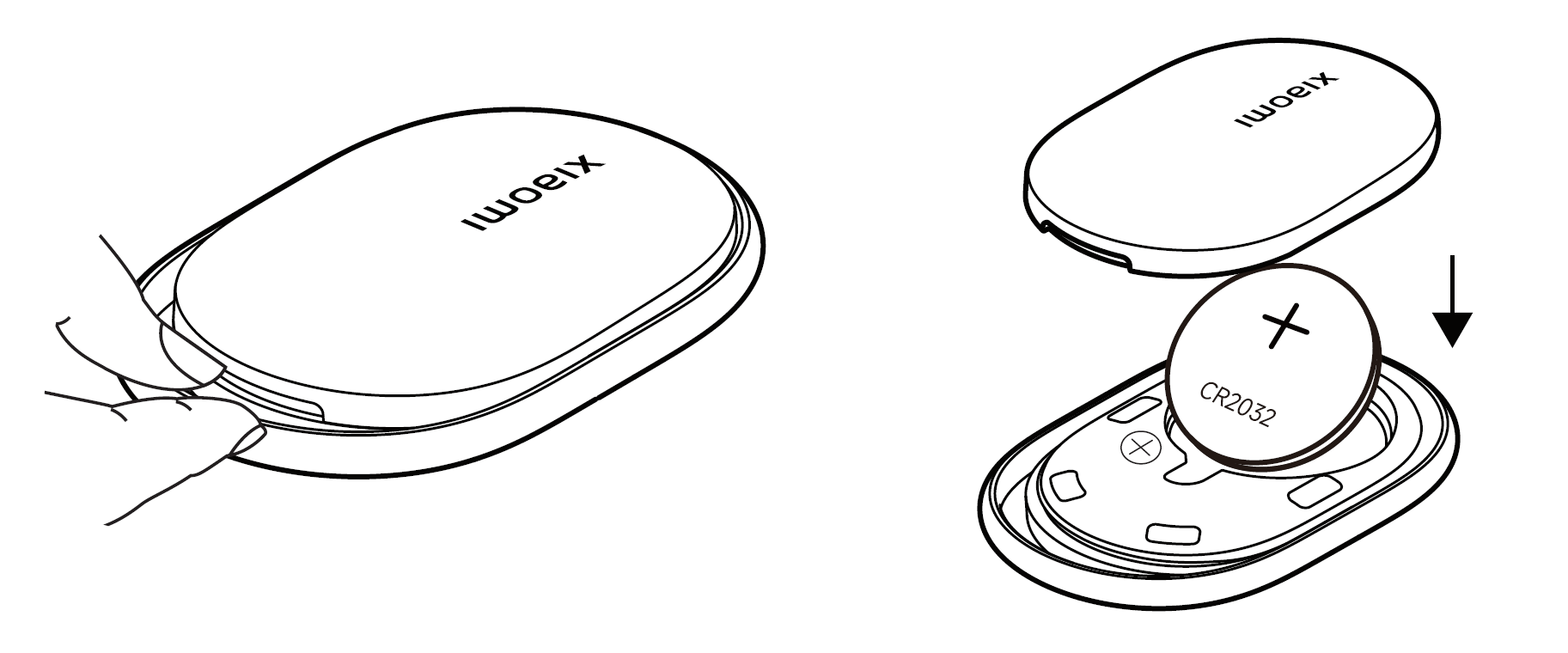
1. スロットを使って電池ケースを開け、硬貨、プラスチックカード、または爪でていねいにこじ開けます。
2. 古いバッテリーを取り外し、正の面(+)が上向きになるように新しいバッテリーを挿入します。
3. 電池カバーを元の位置にはめ込み、完全に閉まるまで縁に沿って押します。Xiaomi Tag が自動的に電源オンになり、案内音が再生されます。
注意:
1. Xiaomi Tag は、リチウムマンガン化学を用いた定格 3 V の CR2032 ボタン電池を使用します。電池は充電式ではなく、電池ケース内部の正極性マークに従って、同じモデルおよび仕様の電池とだけ交換してください。誤った種類の電池を使用したり、電池を誤った向きで挿入したりすると、過熱、漏液、火災、感電の原因となるおそれがあります。
2. ボタン電池は飲み込まないでください。化学熱傷を引き起こすおそれがあります。ボタン電池を誤って飲み込んだ場合、2時間以内に重篤な内部損傷を引き起こし、命にかかわることがあります。
Q14:Xiaomi Tag を Google の Find Hub アプリで削除しても、再度ポップアップのペアリングが表示されない場合はどうすればよいですか?
A:Google の Xiaomi Smart Hub アプリで Xiaomi Tag を削除しても ペアリング用のポップアップが表示されない場合は、次の情報をお試しください。
1. まず、スマートフォンで Bluetooth が有効になっているか確認してください。スマートフォンのシステム設定で確認できます。
2. Xiaomi Tag がスマートフォンの近くにあるか確認してください。距離が遠すぎる場合は、タグをスマートフォンに近づけてから、もう一度お試しください。
3. 5分待ってから、もう一度 Xiaomi Tag をスマートフォンに近づけてポップアップを表示させます。
4. Google の Find Hub アプリをアンインストールし、再試行する前に最新バージョンのアプリをダウンロードしてインストールしてください。
5. バックグラウンドで実行中のGoogleのFind Hub Appを終了してから、もう一度お試しください。Bluetoothを一度オフにしてからオンにし直すか、再試行する前に携帯電話を再起動することもできます。
6. Xiaomi Tag のバッテリーに十分な電力があるか確認してください。バッテリー残量が少ない場合は、十分な電力がある新しいバッテリーに交換してください。
7. Xiaomi Tag が以前に別の Xiaomiアカウント にバインドされていたかどうかを確認してください。そうである場合は、以前にバインドされていた携帯電話を見つけ、そのアカウントからデバイスを削除し、Tag をリセットしてください。
8. また、Xiaomi Tag を直接リセットすることもできます。電池ボックスを開けて電池を取り外し、15秒間待ちます。電池の電力が十分で接触が良好であることを確認してから、電池を再度入れ直します。その後、ボタンを約15秒間長押しします。案内音が聞こえたらリセットが完了し、デバイスがペアリングモードに入ります。
9. 同じGoogle アカウントにログインしている携帯電話が多すぎる場合、ポップアップは表示されません。1つのGoogle アカウントにつき1台の携帯電話の使用を推奨します。
10. Google サービスで「近くのデバイスをスキャン」が有効になっていることを確認してください。Xiaomi Tag を再度スマートフォンに近づけて、ポップアップが表示されるかどうか確認してください。
Q15:何個の Xiaomi Tag を Find My アプリ または Google の Find Hub アプリ に接続できますか?
A: Find My App は最大で 32 個の Xiaomi Tag をバインドできます。 32 個を超えるデバイスがある場合は、新しいデバイスを追加する前に一部を削除する必要があります。 Google の Find Hub App は、バインドできる Xiaomi Tag デバイスの数を制限していません。
Q16: なぜスマートフォンがしばらく待機状態になった後に再起動すると Xiaomi Tag が鳴らないのですか?
A:電話が待機状態になった後に再起動しても Xiaomi Tag が鳴らない場合は、次の情報に従ってください。
1. Xiaomi Tag がスマートフォンの近くにあるかを確認してください。距離が離れすぎている場合は、Tag をスマートフォンの近くに移動してから、もう一度お試しください。
2. 携帯電話で Bluetooth が有効になっているか確認してください。携帯電話のシステム設定で確認できます。
3. 最新バージョンの Google の Find Hub App または Find My App がインストールされていることを確認してください。そうでない場合は、最新バージョンに更新してください。
4. バックグラウンドで起動している Google’s Find Hub アプリまたは Find My アプリを閉じるか、Bluetooth をオフにしてから再度オンにし、もう一度お試しください。
6. Xiaomi Tag が手動でリセットされているか確認してください。リセットされている場合は、アプリ からいったん連携解除して、再度連携してください。
Q17: なぜ Xiaomi Tag はすぐにバッテリーが消耗したり、1年持たないことがあるのですか?
A:Xiaomi Tag の実際のバッテリー持続時間は、温度の影響を受ける場合があります。低温環境下では、バッテリー持続時間は実際の低温環境に依存します。
Q18:長期間保管した後に取り出すと、なぜ Xiaomi Tag は鳴り続けるのですか?
A:まず、Google の Find Hub アプリまたは Find My アプリでサウンド機能を使用して、鳴動が手動操作によるものかどうかを確認してください。手動操作によるものではない場合、Xiaomi Tag が追跡防止アラートを作動させた可能性があります。
他人の Find My App にバインドされている Xiaomi Tag があなたのバックパック、ポケット、またはその他の身の回りの持ち物に入れられた場合、そのタグは、接続が切れてから3日が経過し、さらに動きが検知されると、音による警告を発することがあります。最初の72時間が経過した時点で検出チェックが一度行われ、その後6時間ごとに追加のチェックが行われます。
リングを停止するには、Xiaomi Tag を「探す」アプリに再接続してください。接続されると、追跡防止のための鳴動は停止します。アプリのデバイス一覧に移動し、デバイス詳細を開いて接続を待ち、サウンドボタンをタップして鳴動を確認してください。多くのデバイスがバインドされている場合は接続に時間がかかることがあるため、デバイスが再接続されるまで約20秒お待ちください。
Q19:Xiaomi Tag のSN番号を確認する方法は?
A:SN番号は、シリアル番号とも呼ばれ、Xiaomi Tag のIDです。
次の方法で Xiaomi Tag のSN番号を確認できます。
1. 梱包箱を確認してください:元の梱包がまだある場合、SN番号はバーコードの横に記載されています。
2. デバイスで確認する:Xiaomi Tag の上部カバーを開けて電池を取り外します。SN 番号は電池ケースの底部に印刷されています。
3. NFC で確認する:スマートフォンの NFC 機能をオンにし、Xiaomi Tag をスマートフォンの NFC エリア付近にかざします。スマートフォンが自動的にウェブページを開き、製品名、SN 番号、説明、無効化手順、および紐づけられたアカウント情報が表示されます。
4. Find My アプリで確認する:Xiaomi Tag が Find My アプリにバインドされている場合、デバイス詳細ページを開いて SN 番号を確認します。
Q20:なぜ Xiaomi Tag が近くにないとき、位置情報が更新されなかったり、更新が遅くなったりするのですか?
A: Xiaomi Tag 自体は GPS 位置測位をサポートしていません。代わりに、Xiaomi Tag は近くのモバイルデバイスを通じて自らの存在を安全にクラウドに報告することで位置情報の更新を取得し、その後クラウドが最新の位置情報をあなたに提供します。
Xiaomi Tag が Google’s Find Hub アプリ または Find My アプリ を通じてスマートフォンに接続されている場合、位置情報はリアルタイムで更新されます。Xiaomi Tag がオフラインになりスマートフォンとの接続が切断されている場合、近くの条件を満たした支援スマートフォンがその位置情報のアップロードを手助けできます。対応可能な支援スマートフォンがタグの有効な BLE 範囲内に留まっている場合、Google’s Find Hub アプリ または Find My アプリ がタグを検出し、支援スマートフォンの現在位置をクラウドにアップロードし、その後その情報があなたのデバイスに送信されます。
Xiaomi Tag は、次の理由により位置情報を更新できない、または更新が遅くなる場合があります。
1. Xiaomi Tag が自動車や高速鉄道などで高速移動しているため、近くの支援デバイスが接続する時間が十分にない。
2. Xiaomi Tag が人里離れた場所、屋外、地下駐車場など、補助デバイスが少ないエリアにあるため、位置情報を即座にアップロードできません。
3. Xiaomi Tag がエレベーター内などの電波が弱いエリア、または受信状態が悪いその他の場所にあり、周囲のデバイスが位置情報をタイムリーにアップロードできない。
Q21:なぜ Xiaomi Tag を「探す」アプリに初めてバインドしたとき、バッテリーアイコンは約20%と表示され、その後すぐに別のレベルにジャンプするのですか?
A:これは Find My App における通常の動作です。最初にバインドした際、App は最初にバッテリー残量を20%と表示します。バインド後、Xiaomi Tag が電圧を報告し、App が実際のバッテリー残量を表示するように更新されます。
Xiaomi Tag は、バインドされている間は 2 日ごとにバッテリー電圧情報を更新し、タグを再起動するたびに電圧の読み取り値も更新します。
Q22:なぜ Xiaomi Tag は長期間保管した後に電池をすぐに再装着すると検出されなくなるのですか?
A:Xiaomi Tag がペアリングモードに入った後、10 分以内にペアリングが完了しない場合、自動的にスリープモードに入ります。バッテリーを一時的に取り外しても、コンデンサに残留電荷が残っているため、短時間はタグに電源が供給され続け、スリープ状態をすぐにリセットすることはできません。再度有効にするには、ボタンを 3 秒間長押ししてブロードキャストモードに入るか、バッテリーを取り外して 15 秒待ってから再度挿入してください。そうすると Xiaomi Tag は自動的にブロードキャストモードに入り、その後、携帯電話でもう一度検索してみてください。
Q23:Xiaomi Tag 使用中に電池カバーを取り外しにくいのはなぜですか?
A:鍵、硬貨、プラスチックカードなどの身近な物を使って、Xiaomi Tag の電池カバーのラッチ部分をやさしくこじ開けて取り外すことができます。
Q24:Xiaomi Tag を高温の場所に長時間置くと、なぜ電池カバーがわずかに反るのですか?
A:Xiaomi Tag が 70 °C を超える温度に 20 時間以上さらされると、熱膨張によりバッテリーカバーがわずかに反ることがあります。内部の POGO ピンによって、カバーがわずかに持ち上がる場合があります。温度が正常に戻ったら、バッテリーカバーを元の位置に押し戻すことで形状は回復します。これは Xiaomi Tag の機能には影響しません。
Q25:Xiaomi Tag の金属リングは地面に落ちた場合、なぜわずかに変形するのですか?
A:Xiaomi Tag の金属リングの一部は、完全には支えられておらず、宙に浮いた状態になっています。Xiaomi Tag が1.5メートルを超える高さから落下した場合、金属リングがわずかに変形することがあります。この軽微な変形はXiaomi Tag 全体の機能に影響せず、引き続き通常どおり使用できます。
お役に立ちましたか?
はい
いいえ