

Mi Smart Projector 2 よくある質問
概要
1. Q: Mi Smart Projector 2 にはどのような機能がありますか?
A: 1.最大約120インチのスクリーン、投写比1.2:1
2. マルチアングル自動台形補正
3. オートフォーカスによるクリアな1080p解像度の画像
4. Android TV™ に Googleアシスタント を内蔵
5. Dolby Audio™ で楽しむエンターテインメント
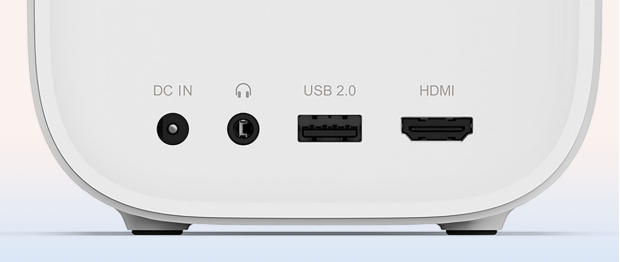
2. Q: Mi Smart Projector 2 にはどのポートがありますか?
A:必要なポートだけを搭載: HDMI 2.0 ポートが1つ、 USB 2.0 ポートが1つ、ヘッドホンポートが1つあり、プロジェクターは 4K 入力に対応し、ハードドライブやゲーム機、マイクなどと連携して動作するため、エンターテインメントのニーズに最適です。
3. Q:標準のリモコンは motion sensing をサポートしていますか?
A:いいえ、リモコンはBluetooth音声リモコンで、音声操作によって投影することができます。
4. Q:Mi Smart Projector 2 のプロジェクト効果はどのようなものですか?
A:1. 複数の角度から投影された完全な正方形。
Mi Smart Projector 2 は、3 軸 6 方向のマルチアングル自動台形補正*に対応し、完全な正方形を投影できます。
2. オートフォーカスにより鮮明な画像が保証されます。
高感度カメラがフォーカス速度を向上させ、熱によるピントずれも防ぐことで、画像を常に鮮明でシャープに保ちます。
3. 四チャンネル LED RGB+BP 輝度向上技術。
従来の3チャネルLED投影と比較して、青色光のチャネルを1つ追加することで、Rec.709 色域が154%を超え、色がよりリアルに感じられます。さらに、HDR10デコードにも対応しています。
4. 1080p 解像度、高レベルな鮮明さのために。
1920 x 1080 フルHD(1080p) 解像度により、Mi Smart Projector 2 は高解像度の画像を投影します。
5. 静かな視聴体験のために、わずか28dBです。
通常の動作条件下で28dB*未満に抑えることで、ささやくように静かなプロジェクターは視聴体験を妨げません。
6. 目の快適さのための拡散光反射。
Mi Smart Projector 2 は拡散反射を採用しています。従来の LCD テレビのように光を直接目に届ける方式とは異なり、拡散反射は目への負担が少なく、子どもから高齢者まで幅広い年齢層により適しています。
5. Q:Mi Smart Projector 2 の投写比はいくつですか?
A: 1. 2:1 のスローレシオにより、小さな部屋でも大きなディスプレイを投影することが可能です。
投写距離を簡単に調整して、60''-120''のイメージを映し出すことができます。これで、同じ壁で映画を見たり、コンサートを楽しんだり、ゲームをプレイしたりできます。
6. Q: Mi Smart Projector 2 に温度制御機能はありますか?
A:Mi Smart Projector 2 はインテリジェントな温度制御機能を備えています。警告温度に達すると、過温度警告ウィンドウが自動的にポップアップし、明るさモードを下げるように促します。温度が上限を超えると、高温警告ウィンドウが自動的にポップアップし、自動シャットダウンが行われることを通知します。
プロジェクターの温度が高すぎる場合、警告のポップアップウィンドウが自動的に表示されます。
温度が高すぎる場合は自動的にシャットダウンします;吸気口と排気口が障害物で塞がれていないか確認し、障害物を取り除いた後に空気の流れがスムーズであることを確認してください。プロジェクターが冷えた後、再起動して通常どおり使用できます。
関連を使用する
1. Q: Mi Smart Projector 2をオンおよびオフにする方法は?
A:Mi Smart Projector 2 は、本体上部カバーの電源ボタンを押すか、リモコンの電源ボタン(ペアリング済みの Bluetooth リモコン)を使用して、電源を入れたり切ったりすることができます。
2. Q: Mi Smart Projector 2 はスクリーンが必要ですか?
A:Mi Smart Projector 2 はスクリーンを必要とせず、あらゆる媒体に映像を投影できます。もちろん、より良い映像効果を得るためには、専用のスクリーンをお選びいただくと、映像効果が大幅に向上します。
3. Q: Mi Smart Projector 2 は Bluetooth キーボード、ジョイパッドおよびその他のデバイスをサポートしていますか?
A:Mi Smart Projector 2 は Bluetooth キーボード、ジョイパッドおよびその他のデバイスをサポートしています。
4. Q: Mi Smart Projector 2 は PPPOE ダイヤルアップをサポートしていますか?
A:Mi Smart Projector 2 はPPPOEダイヤルに対応していません。ルーターを使用してPPPOEダイヤルを行い、その後 2.4GHz および 5GHz のワイヤレス接続、または有線接続でルーターに接続することができます。
5. Q: Mi Smart Projector 2は3Dに対応していますか?
A:Mi Smart Projector 2 は3D機能に対応していません。
6. Q:プロジェクターがズームで映像を調整した後、画質に影響はありますか?
A:ズーム機能はソフトウェア機能によって画像を圧縮するため、画質が少し影響を受けます。
7. Q:Mi Smart Projector 2 と Bluetooth リモコンをペアリングする方法は?
A:1. リモコンの電池を取り付けた後、プロジェクターの電源ボタンを押して電源を入れ、リモコンの「決定」ボタンを押してください。
2. リモコンをプロジェクターの近くに置き、「ホーム」と「メニュー」キーを同時に長押しし、「ピッ」という音が聞こえたら接続されます。接続が成功すると、プロジェクターの画面に「接続に成功しました」と表示されます。
注意:
接続中は、リモコンとプロジェクターの距離を20cm以内に保ってください。
8. Q: Mi Smart Projector 2 は防水に対応していますか?
A:Mi Smart Projector 2 は防水に対応していません。Projector に液体をしみ込ませないでください。機器を拭きたい場合は、電源を切った後に本体とレンズを拭いてください。
9. Q: Mi Smart Projector 2 は HDCP2.2 または HDCP1.4 プロトコルに対応していますか?
A: はい;サポートしています。
10. Q: Mi Smart Projector 2 のインジケーターランプの状態はどうなっていますか。
A:Mi Smart Projector 2 の上部には白色のインジケーターライトがあります。インジケーターライトによって投影の動作状況を確認できます。
1. 起動プロセス中にインジケーターライトが点滅する;
2. システムに入ると、インジケーターライトが消灯します;
3. 画面がオフになった後、インジケーターライトが長時間点灯します;
4. システムがスタンバイモードのときは、インジケーターライトが消灯しています;
5. 音声が起動されると、インジケーターライトが点灯し続けます;
6. セマンティック理解では、インジケーターライトがゆっくり点滅します;
7. 音声に応答すると、インジケーターライトが長時間点灯します。
11. Q:なぜ Mi Smart Projector 2 の音量調節は偶数(2-4-6-8)でしか上げ下げできないのですか?
A:操作の利便性を考慮して、現在の操作ロジックはこのように設計されています。
12. Q: なぜ Mi Smart Projector 2 は電源を入れてもシステムにアクセスできないのですか? データを消去するにはどうすればよいですか?
A:1. 電源を切った後、リモコンのOKボタンと戻るボタンを押し続けたまま、電源を再接続します。 Recovery mode に入った後、リモコンのボタンを離します。
2. 「wipe data/factory reset」を選択します。
3. はいを選択します。
4. データを消去して、「今すぐシステムを再起動」を選択します。
トラブルシューティング
1. Q: Mi Smart Projector 2 が Wi-Fi に接続できない場合はどうすればよいですか?
A:1. WiFi名に特殊文字が含まれているかどうかを確認してください。ルーターのWiFi名とパスワードを英字/数字に変更してから、接続をお試しください。
2. Wi-Fi のパスワードが正しいか確認してください。Wi-Fi の名前を選択し、リモコンを押して「このネットワークを無視」を選択し、その後パスワードを再入力してください。
3. ルーターでルーター DHCP 機能が有効になっているか確認してください。DHCP がオフになっている場合、テレビは自動的に IP アドレスを取得できません。
4. ルーターが複数の端末アクセスを制限していないか確認します。ルーターがホワイトリスト登録された機器のみがWi-Fiに接続可能な設定になっている場合は、テレビのMACアドレスをホワイトリストに追加し、再度接続をお試しください。
5. テレビが他の Wi-Fi(スマートフォンのモバイルホットスポットなど)に接続できるか確認してください;接続できる場合は、ルーターを再起動またはリセットしてください。
6. 接続に失敗した場合は、テレビを工場出荷時の設定に戻し、もう一度 Wi-Fi に接続してみてください。
2. Q:動画再生が固まってしまう場合はどうなりますか?
A:1. オンライン動画の再生中か、ローカルのUSBドライブの再生中かを確認してください。
2. オンラインビデオを再生する場合、ユーザー宅の帯域幅が低いことが原因である可能性があるため、ビデオの画質を切り替えることをおすすめします。例えば、720p や標準画質に切り替えてビデオがカクつくかどうかを確認してください;もし低画質のストリームでカクつかない場合は、ユーザー宅のネットワークに問題があることを示しています。ネットワーク速度を改善するか、ルーターを再起動することをおすすめします。他のビデオが正常であれば、そのビデオのソースに問題があります。時間帯を変えて試すことをおすすめします。他のビデオも遅い場合は、ユーザー宅のネットワークに問題があることを示しています。
3. ローカルの USB ビデオを再生していてフリーズする場合は、周辺機器の U ディスク、ハードディスク、またはチップソースを交換して試してください。もし一つのビデオだけがフリーズし、他のビデオが正常に再生される場合は、そのビデオのビット レートが高すぎることが原因で再生がフリーズしている可能性があります。この場合は、他のチップソースに交換することができます。すべてのビデオがフリーズする場合は、USB 3.0 デバイスなど、読み取り速度の速いものに切り替えてみるなど、周辺機器の問題である可能性があります。
3. Q: システムの操作が停止している場合はどうすればよいですか?
A:1. サードパーティ製ソフトウェアをインストールしすぎていないかどうか。そうであれば、アンインストールしてみてください。
2. システムを更新する:ユーザーに、システムバージョンが最新バージョンかどうかを確認するよう案内し、ユーザーのシステムに表示される更新案内に従って判断します。
3. 投影のバックグラウンドインターフェースに入ってバックグラウンドプログラムをクリアするか、またはテレビ管家に入ってメモリとゴミをクリーンアップします。
4. 放熱が正常かどうかを確認してください。放熱がスムーズでない場合、機械内部の温度が上昇し、その結果システムの停止を引き起こす可能性があります。
5. プロジェクションを工場出荷時の設定に復元するか、システム回復モードに入ってすべてのデータを消去します。
6. 上記の方法で問題が解決しない場合は、アフターサービスでの検査を推奨します;具体的な状況については、アフターサービスでの検査結果に準じます。
4.Q:もし「がある」場合はどうすればよいですか?ワイヤレス投影の異常?
A: 1. プロジェクションテレビが同一LAN内で画面投影用に検索できません。同一LAN内でデバイスがまったく検索できない場合は、次の考え方を参考にしてください。
(1). 画面上の「再スキャン」をクリックすると、ソフトウェアはLAN内で接続可能な投写機器を再度スキャンします;
(2). システムの設定で画面投影機能がオフになっているかどうかを確認する;
(3). ルーターとプロジェクションデバイスを再起動し、携帯電話とテレビが同じWIFIに接続されているかどうかを確認します。そうでない場合、デバイスを検索できません;
(4). 携帯電話のホットスポット/他のルーターに切り替えて、ルーターの問題かどうかを確認してください;
(5). 上記は接続できません;別のスマートフォン/タブレットに替えてお試しください。
2. 正常に接続はできるが、使用時に異常が発生する場合があります。例えば:フリーズする、画面が乱れる、動画コンテンツによっては再生時に画面が小さく表示されるなど。
(1). 画面投影が成功した後、操作権は基本的にスマートフォンとコンピューターにあります。 もし遅延やフラワースクリーンなどが発生する場合は、一般的にネットワークが安定していないこと、または後者の距離が遠すぎることが原因です。 ルーターの接続を切断して再起動し、再接続することをおすすめします;
(2). 一部の動画コンテンツを再生する際、画面が小さいのは、一部の動画ソフトウェアが再生に適していないためですので、別のソフトウェアに替えて試すことをおすすめします。
5. Q:投影された映像の明るい斑点や暗い斑点にどのように対処しますか?
A:1. ユーザーはまず、すべてのインターフェースにあるかどうかを確認する必要があります。特定のインターフェースまたは特定のシーンがある場合、それはそのシーンに関連している可能性があります。
2. すべてのインターフェースがある場合は、位置とサイズを確認し、投影環境を変更してください。例えば、投影位置を移動し、その点が光学機器と一緒に動くかどうかを確認し、環境上の問題を排除します。
3. 上記の方法のいずれでも問題が解決できない場合は、アフターサービスでの検査を実施することを推奨します;具体的な状況については、アフターサービスでの検査結果に準じます。
6. Q:投影画像のぼやけはどのように対処しますか?
A: 1. すべてのインターフェース(フォント、画像、ソフトウェアインターフェースを含む)にぼやけが発生する場合は、設定 画像 画像フォーカスで画像のシャープネスを調整してください。
2. 個別のページがぼやけている場合は、ページのUIの問題である可能性があるため、他のページを表示することをおすすめします。
3. 動画がぼやけて見える場合は、動画の解像度を切り替えてみてください。または、動画自体の画質が低い可能性があります。
4. セットトップボックスまたは外部 HDMI デバイスに切り替えた後に投影がぼやける場合は、セットトップボックスまたは外部 HDMI デバイスの関連設定(出力解像度など)を確認してください。
7. Q:投影された画像の色の偏りや歪みへの対処方法は?
A: 1. ムービーモードに切り替え、画像パラメーターをデフォルト値に復元する
2. システムバージョンをアップグレードする;
3. テレビを セットトップボックス のインターフェースまたは 外部 HDMI デバイスに切り替えた後に色の問題が発生する場合は、テレビが セットトップボックス と良好に接続されているか、または セットトップボックス の映像に色の問題が存在するかを確認してください;
4. 問題が解決しない場合は、アフターサービスでの検査をお勧めします。具体的な状況はアフターサービスの検査結果に従うものとします。
8. Q:投影をオンにできない場合はどうすればよいですか?
A: 1. 電源を入れた後、表示灯が点灯しているかどうかをクリックして確認してください。 点灯していない場合は、別のコンセントに差し替えて、コンセントに問題がないか確認してください;
2. 電源コードを一度抜き、2分後に電源を再接続してみてください。プロジェクターのリモコンの電源ボタンを押してください。それでもこの時点でインジケーターが点灯しない場合は、アフターサービスでの検査をおすすめします。
3. クリック後にインジケーターが点灯し、投影された対象物の明るさに変化はあるもののシステムに入れない場合は、システム回復モードに入ってデータを消去し、再起動してください。アクセス方法は次のとおりです。
レーザー投影をオフにして、電源ボタンのプラグを抜いてください。電源オフ後に、リモコンのOKボタンと戻るボタンを押したままにし、そのまま電源ボタンを差し込みます(プロジェクター本体およびリモコンの電源ボタンを押す必要はありません)。プロジェクターがシステム回復モードに入ったら、リモコンのボタンを離してください。
4. 上記の方法で入れない場合は、アフターサービスでの検査をお勧めします。
お役に立ちましたか?