

Mi Smart Projector 2 Pro よくある質問
仕様:
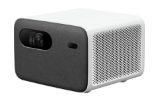
| 製品モデル | Mi Smart Projector 2 Pro |
|
|
| 製品仕様 | 製品名:Mi Smart Projector 2 Pro |
| 寸法:215×201×143mm | |
| 重量:3.7kg | |
| レンズ焦点:非誘導フォーカス | |
| 電源入力:100-240V~2.5A 50/60Hz | |
| 消費電力:<220W | |
| ディスプレイ技術:0.47インチ DMD | |
| 光源技術:4チャンネル LED | |
| 標準解像度:1920×1080 | |
| 投写比:1.1:1(※実際の投写比をご参照ください) | |
| 投影画面サイズ:40-200、60-120(推奨) | |
| 台形補正:±40° 垂直,±40° 水平 | |
| RAM:2GB DDR3 | |
| 内蔵ストレージ:16GB eMMC 高速フラッシュメモリ | |
| オペレーティングシステム:Android TV 9.0 | |
| アプリ:サードパーティアプリがプリインストールされています | |
| 明るさモード:オフィスとムービーモード | |
| Bluetooth:Bluetooth 4.2/BLE低消費電力 | |
| オーディオ:Dolby Audio、dts-HD | |
| 内部電源供給:内蔵交流-直流 | |
| スピーカーオーディオシステム:デュアル 10W フルレンジ | |
| 騒音:≤ 28dB(A) 表示モード @ 25℃(周囲温度) | |
| スマート温度コントロール:自動的に明るさモードを切り替え、ファンの速度を調整します | |
| インジケーターライト:白色LED | |
| リモートコントロール:Bluetooth リモート音声コントロール | |
| 動作温度:0℃から40℃ | |
| 保管温度:マイナス二十度から五十五度 | |
| 動作湿度:20% から 80% |
ハードウェア関連仕様
1. Q: Mi Smart Projector 2 Pro にはどのようなインターフェースがありますか?
A:HDMI入力 × 1、HDMI ARC × 1、USB 2.0 × 2、オーディオ出力 × 1、S/PDIF × 1、イーサネットポート × 1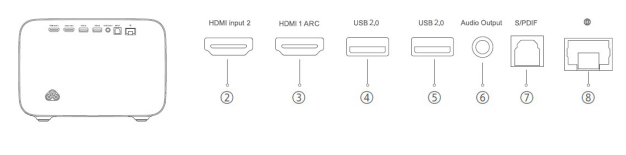
2. Q:リモコンはモーションキャプチャー機能をサポートしていますか?
A:いいえ、それはBluetooth音声リモコンです。音声でプロジェクションを操作できます。
3. Q: Mi Smart Projector 2 Pro に温度制御機能はありますか?
A:Mi Smart Projector 2 Pro にはインテリジェントな温度制御機能が搭載されています。警告温度に達すると、自動的に過温度警告ウィンドウがポップアップ表示され、輝度モードを下げるよう促します。温度が上限を超えると、自動的に高温警告ウィンドウがポップアップ表示され、自動シャットダウンが促されます。
プロジェクターの温度が高すぎる場合、警告のポップアップウィンドウが自動的に表示されます。
温度が高すぎる場合、自動的にシャットダウンします。吸気口および排気口を塞いでいる障害物がないか確認し、障害物を取り除いた後、空気の流れがスムーズであることを確認してください。プロジェクターが冷えた後、再起動して通常どおり使用できます。
関連を使用する
1. Q:Mi Smart Projector 2 Pro をオンにする方法とオフにする方法は?
A:Mi Smart Projector 2 Pro は、本体上部カバーの電源ボタンを押すか、リモコンの電源ボタン(ペアリング済みの Bluetooth リモコン)を使用して電源をオンまたはオフにすることができます。
2. Q: Mi Smart Projector 2 Pro はスクリーンが必要ですか?
A:Mi Smart Projector 2 Pro はスクリーンを必要とせず、あらゆる媒体に映像を投写できます。もちろん、より良い映像効果のために、専用スクリーンをお選びいただくと、映像効果は大幅に向上します。
3. Q: Mi Smart Projector 2 Pro は Bluetooth キーボードやジョイパッドなどのデバイスに対応していますか?
A:Mi Smart Projector 2 Pro は Bluetooth キーボード、ジョイパッドおよびその他のデバイスをサポートしています。
4. Q: Mi Smart Projector 2 Pro は PPPOE ダイヤルアップに対応していますか?
A:Mi Smart Projector 2 Pro はPPPOEダイヤルに対応していません。PPPOEのダイヤルにはルーターを使用し、その後ルーターに無線(2.4GHzと5GHz)または有線で接続してください。
5. Q:Mi Smart Projector 2 Pro は 3D に対応していますか?
A:Mi Smart Projector 2 Pro は 3D 機能をサポートしていません。
6. Q:プロジェクターがズームで画像を調整した後、画質に影響はありますか?
A:ズーム機能はソフトウェア機能によって画像を圧縮するため、画質が少し影響を受けます。
7. Q:Mi Smart Projector 2 Pro と Bluetooth リモコンをペアリングする方法は?
A:1. リモコンの電池を取り付けた後、プロジェクターの電源ボタンを押して電源を入れ、リモコンの「OK」ボタンを押してください。
2. リモコンをプロジェクターの近くに置き、「ホーム」キーと「メニュー」キーを同時に長押しし、「ピッ」という音が聞こえたら接続されます。接続に成功すると、プロジェクターの画面に「接続に成功しました」と表示されます。
注意:
接続中は、リモコンとプロジェクターの距離を20cm以内に保ってください。
8. Q: Mi Smart Projector 2 Pro は防水に対応していますか?
A:Mi Smart Projector 2 Pro は防水に対応していません。プロジェクターに液体を染み込ませないでください。本体を拭きたい場合は、電源を切ってから本体とレンズを拭いてください。
9. Q: Mi Smart Projector 2 Pro は HDCP2.2 または HDCP1.4 プロトコルに対応していますか?
A:はい、サポートしています。
10. Q:Mi Smart Projector 2 Pro のインジケーターの状態はどうなっていますか?
A: Mi Smart Projector 2 Pro の上部には白色のインジケーターがあります。
インジケーターによってプロジェクションの動作状態を確認できます:
1. インジケーターは起動プロセス中に点滅します;
2. システムに入ると、インジケーターライトが消灯します;
3. 画面がオフになった後、インジケーターライトが長時間点灯します;
4. システムがスタンバイモードのときはインジケーターが消灯している;
5. 音声が起動されると、インジケーターライトが長時間点灯します;
6. 意味理解では、インジケーターランプがゆっくり点滅します;
7. 音声が応答されると、インジケーターライトが長時間点灯します。
11. Q: なぜ Mi Smart Projector 2 Pro の音量調節は、偶数(2-4-6-8 の変化)でしか増減できないのですか?
A:操作の利便性を考慮して、現在の操作ロジックはこのように設計されています。
12. Q:なぜ Mi Smart Projector 2 Pro は電源を入れてもシステムにアクセスできないのですか? データを消去する方法は?
A: 1. 電源を切った後、リモコンのOKボタンと戻るボタンを押し続けたまま、電源を再接続します。 Recovery mode に入った後、リモコンのボタンを離します。
2. データをワイプ/出荷時設定にリセットを選択します。
3. はいを選択します。
4. データを消去して、「今すぐシステムを再起動」を選択します。
トラブルシューティング
1. Q: Mi Smart Projector 2 の場合はどうなりますか Pro が Wi に接続できない-Fi?
A: 1. Wi-Fi名に特殊文字が含まれているか確認してください。ルーターのWi-Fi名とパスワードを英語/数字に変更してから、再度接続をお試しください。
2. Wi-Fi のパスワードが正しいか確認してください。Wi-Fi の名前を選択し、リモコンを押して「このネットワークを無視」を選択し、パスワードを再入力してください。
3. ルーターでルーター DHCP 機能が有効になっているか確認してください。DHCP がオフになっている場合、テレビは IP アドレスを自動的に取得できません。
4. ルーターがこれ以上の端末アクセスを制限していないか確認してください。ルーターがホワイトリスト登録された端末のみが Wi-Fi にアクセスできる設定になっている場合は、テレビの MAC アドレスをホワイトリストに登録してから、再度接続をお試しください。
5. テレビが他のWi-Fi(モバイルホットスポットなど)に接続できるか確認してください;接続できる場合は、ルーターを再起動またはリセットしてください。
6. 接続に失敗した場合は、テレビを工場出荷時の設定に戻し、もう一度 Wi-Fi に接続してみてください。
2. Q:何yで動画を再生するとスムーズに再生されないのはなぜですか?
A: 1. オンライン動画の再生中か、ローカルのUSBドライブの再生中かを確認してください。
2. オンラインビデオを再生する場合、ユーザー宅の帯域幅が低いことが原因である可能性があるため、ビデオの画質を切り替えることを推奨します。例えば:720p、標準画質に切り替えてビデオが止まるかどうかを確認します;低画質のストリームで再生が止まらない場合は、ユーザー宅のネットワークの問題であることを示しています。ネットワーク速度を向上させるか、ルーターを再起動することを推奨します。他のビデオが正常であれば、そのビデオのソースに問題があります。時間帯を変えて試すことを推奨します。他のビデオも遅い場合は、ユーザー宅のネットワークに問題があることを示しています。
3. ローカルのUSB動画を再生した際にカクつきが発生する場合は、周辺機器のUディスクまたはハードディスク、あるいはチップソースを交換してお試しください。もし一つの動画だけがカクつき、他はすべて正常な場合、その動画のビットレートが高いために再生がカクついている可能性があり、別のチップソースに交換することができます。すべての動画がカクつく場合は、周辺機器の問題の可能性があり、読み取り速度の速いUSB3.0デバイスに切り替えてみるなどの対処をお試しください。
3. Q:システムの操作がフリーズした場合はどうすればよいですか?
A:1. サードパーティ製ソフトウェアをインストールしすぎていないか確認してください。もしそうであれば、アンインストールをお試しください。
2. システムを更新する: ユーザーがシステムバージョンが最新バージョンかどうかを確認するよう案内し、システム内の更新プロンプトに従って判断します。
3. 投影のバックグラウンドインターフェースに入り、バックグラウンドプログラムをクリアするか、テレビ管家に入り、メモリとゴミをクリーンアップします。
4. 放熱が正常かどうかをご確認ください。放熱がスムーズでない場合、機器内部の温度が上昇し、システムの停止につながる可能性があります。
5. プロジェクターを工場出荷時の設定に戻すか、システム復旧モードに入ってすべてのデータを消去します。
6. 上記の方法のいずれでも問題が解決できない場合は、アフターサービスでの検査を推奨します;具体的な状況はアフターサービスの検査結果に従います。
4. Q:もし「an」がある場合はどうなりますか?ワイヤレス投影の異常?
A: 1. プロジェクションテレビが同一LAN内での画面投影用の検索で見つかりません。
LAN内でデバイスを検索できない場合は、以下の考え方を参照してください:
(1). インターフェースで「再スキャン」をクリックすると、ソフトウェアはLANで接続可能な投影機器を再度スキャンします;
(2). ユーザーに、システムの設定で画面投影機能がオフになっているかどうかを確認するよう指示する;
(3). ルーターとプロジェクションデバイスを再起動して、携帯電話とテレビが同じ Wi-Fi に接続されているかどうかを確認します。接続されていない場合、デバイスを検索できません;
(4). 携帯電話のテザリング/他のルーターに切り替えて、ルーターの問題かどうかを確認してください;
(5). 上記は接続できませんので、別のスマートフォン/タブレットに変更してお試しください。
2. ワイヤレスディスプレイ 画面ミラーリングでプロジェクション用テレビ(Miracast プロトコル)を検索できません。
現在、Miracast投影は一部のAndroid携帯電話(携帯電話の設定での名称は一般的に:Wireless Display/ Miracast/Wi-Fi Direct/Mirroring/ Wi-Fi Display/Wireless Display など)およびWin10以上のシステムでのみサポートされています。
(1). Miracast 機能をオンにします。
(2). 携帯電話/ウィン10 システムで対応する機能を見つけ、検索するためにスイッチをオンにします。
(3). プロジェクターとスマートフォンが5m以内にあり;両者の間に遮蔽物がないことを確認してください。
(4). モバイルフォン /win10 でプロジェクション機器を検索し、接続できないというプロンプトが表示された場合は、プロジェクションテレビの状態を確認し、上記の手順に従ってモバイルフォン /win10 を再度接続してください。
3. 通常どおり接続はできますが、使用時に異常が発生します。例えば、フリーズする、画面が乱れる、一部の動画コンテンツ再生時に画面が小さく表示されるなどです。
(1). 画面投影が正常に完了した後、操作権限は基本的に携帯電話とコンピュータ側にあります。 カクつきや画面の乱れなどが発生する場合は、一般的にネットワークが不安定であったり、後者の機器が離れすぎていることが原因ですので、ユーザーには一度切断してルーターを再起動し、再接続することをおすすめします。
(2). 一部の動画コンテンツを再生する際、画面が小さいのは、一部の動画ソフトが再生に適していないためであり、別のソフトに変更して試すことをお勧めします。
5. Q:投影画像の明るい斑点や暗い斑点にはどのように対処すればよいですか?
A:1. まず、すべてのインターフェースにあるかどうかを確認してください。特定のインターフェースまたは特定のシーンがある場合、それはそのシーンに関連している可能性があります。
2. すべてのインターフェースがある場合は、位置とサイズを確認し、投影環境を変更してください。例えば、投影位置を移動し、ポイントが光学機器とともに移動するかを確認し、環境上の問題を排除します。
3. 上記の方法のいずれでも問題を解決できない場合は、アフターサービスにて検査を行うことを推奨します。具体的な状況は、アフターサービスの検査結果に準じます。
6. Q:投影画像のぼやけにはどう対処すればよいですか?
A: 1. すべてのインターフェース(フォント、画像、ソフトウェアインターフェースを含む)にぼやけが発生する場合は、設定 - 画像 - 画像フォーカスで画像のシャープネスを調整してください;
2. 個別のページがぼやけている場合は、ページのユーザーインターフェースの問題である可能性があるため、別のページを表示することを推奨します;
3. ビデオがぼやけて見える場合は、ビデオの解像度を切り替えてみてください、またはビデオ自体の画質が悪い可能性があります;
4. セットトップボックスまたは外部 HDMI デバイスに切り替えた後に投影がぼやける場合は、セットトップボックスまたは外部 HDMI デバイスの関連設定(出力解像度など)を確認してください。
7. Q:投影された画像の色ずれや歪みへの対処方法は?
A: 1. ムービーモードに切り替え、画像パラメータをデフォルト値に復元する;
2. システムバージョンをアップグレードする;
3. テレビを セットトップボックス のインターフェースまたは 外部HDMIデバイス のインターフェースに切り替えた後に 色 の問題が発生する場合は、テレビが セットトップボックス と良好に接続されているか、または セットトップボックス の映像に 色 の問題が存在するかを確認してください;
4. 問題が解消しない場合は、アフターサービスにて検査を行うことを推奨します;具体的な状況はアフターサービスの検査結果に準じます。
8. Q:投影をオンにできない場合はどうすればよいですか?
A:1. 電源を入れた後、インジケーターが点灯しているか確認してください。点灯していない場合は、別のコンセントに差し替えて、コンセントの問題かどうか確認してください;
2. 電源コードを抜き、2分後に電源を再接続してください。プロジェクターのリモコンの電源ボタンを押してください。この時点でもインジケーターが点灯しない場合は、アフターサービスにて検査を行うことをお勧めします;
3. クリック後にインジケーターが点灯し、投影された対象物の明るさは変化するがシステムに入れない場合は、システム回復モードに入ってデータを消去し、再起動してみてください。
アクセス方法は次のとおりです:
レーザー投影をオフにし、電源ボタンのプラグを抜いてください。電源オフ後、リモコンのOKボタンと戻るボタンを押したままにし、そのまま電源ボタンを差し込み(プロジェクター本体およびリモコンの電源ボタンを押す必要はありません)、プロジェクターがシステム回復モードに入ったらリモコンのボタンを離してください。
4. 上記の方法で入れない場合は、アフターサービスにてテストすることをお勧めします。
お役に立ちましたか?