

Xiaomi Desktop Speaker Pro Set よくある質問
概要
Q1:Xiaomi Desktop Speaker Pro Set の主な特長は何ですか?
A: Xiaomi Desktop Speaker Pro Set はデスクトップコンピューター用サウンドバー型スピーカーシステムです。 3 つのオーディオ入力チャネル USB、Bluetooth、AUX IN に対応しています。 システムは 2 つの 10 W スピーカーと 2 つのパッシブ低音ラジエーターで構成され、合計 4 ドライバーの左右ステレオ構成を形成します。 53° 上向きのスピーカー傾斜と組み合わせることで、クラシックなオーバーヘッドサウンドステージ効果を生み出します。
スピーカーには高性能のDSPデジタル処理チップが搭載され、デジタルパワーアンプと独立電源を組み合わせることで、音質を向上させています。さらに、24個のRGBLEDで構成された内蔵ライトストリップが、繊細で鮮やかなアンビエントライティング効果を提供します。
Q2:Xiaomi Desktop Speaker Pro Set にはどのようなボタンがあり、インジケーターの状態はどうなっていますか。
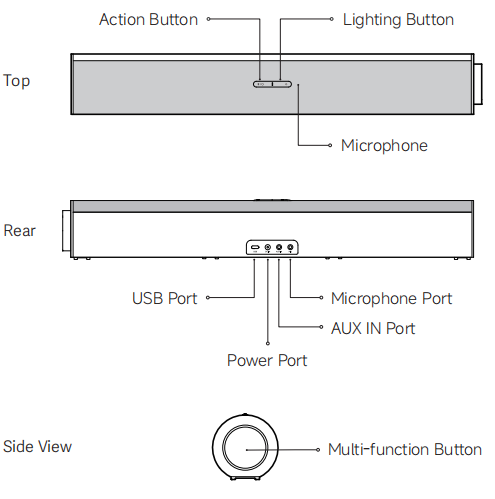
A:Xiaomi Desktop Speaker Pro Set のメインスピーカー上部には、アクションボタン、ライティングボタン、マイクが搭載されています。背面パネルには、USB ポート、電源ポート、AUX IN ポート、マイクポートがあります。メインスピーカーの側面にはマルチファンクションボタンが配置されています。
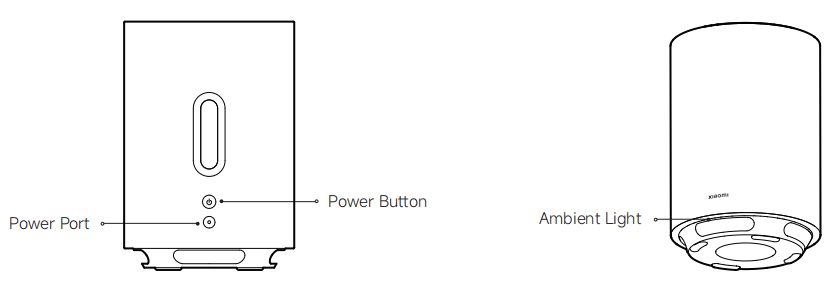
ワイヤレスサブウーファーには電源ポートと電源ボタンが備わっており、下部には環境光が配置されています。
注意:
上記の製品および付属品のイラストは参考用です。製品の改良により、実際の製品および機能は異なる場合があります。
Xiaomi Desktop Speaker Pro Set のメインスピーカーのボタンを使用するには、次の情報を参照してください。
1. 多機能ボタン:
(1). マルチファンクションボタンを押してスピーカーの電源を入れ、音楽を再生または一時停止し、通話に応答したり終了したりします。
(2). 素早く2回押すと、次のトラックを再生します。
(3). 素早く3回押すと、前のトラックを再生します。
(4). 2秒間押し続けると、スピーカーの電源をオフにするか、着信通話を拒否します。
(5). 7秒間押し続けて、工場出荷時の設定に復元します。
(6). 時計回りに回して音量を上げます。
(7). 反時計回りに回して音量を下げます。
2. アクションボタン:
(1). アクションボタンを押して、サウンドモードを切り替えます。
(2). 音声入力チャンネルを切り替えるには、すばやく2回押します。
(3). 2秒間長押ししてBluetoothペアリングモードに入ります。
3. 照明ボタン:
(1). Lightingボタンを押して、アンビエントライトの効果を切り替えます。
(2). 2秒間押し続けて、アンビエントライトを有効または無効にします。
Xiaomi Desktop Speaker Pro Set のワイヤレスサブウーファーのボタンを使用するには、次の情報を参照してください。
電源ボタンを押して wireless subwoofer をオンにします。ボタンを 2 秒間押し続けると電源をオフにします。7 秒間押し続けると工場出荷時の設定に戻し、メインスピーカーとのペアリングを開始します。
Xiaomi Desktop Speaker Pro Set のメインスピーカーにあるLEDインジケーターと 環境光センサー の意味は次のとおりです。
1. 青色で点滅しているときは、Bluetooth が接続されていないか、接続中であることを意味します。青色で点灯し続けているときは、Bluetooth が接続されていることを意味します。
2. 周囲のライトが白色で点滅している場合、着信中の Bluetooth 通話があることを意味します。周囲のライトが白色でゆっくり点灯している場合、Bluetooth 通話が進行中であることを意味します。周囲のライトがオレンジ色でゆっくり点灯している場合、スピーカーがスリープモードになっていることを意味します。
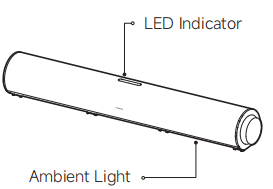
Xiaomi Desktop Speaker Pro Set のワイヤレスサブウーファーのアンビエントライトの意味は次のとおりです。
環境光センサーが白く点滅している場合は、サブウーファーがペアリング待機中であるか、ペアリングが進行中であることを意味します。環境光センサーがオレンジ色にゆっくり点灯している場合は、サブウーファーがスリープモードであることを意味します。
Q3:どのように〜へ Xiaomi Desktop Speaker Pro Set を使用し、どのような接続方法がサポートされていますか?
A:メインスピーカーの電源を入れる または 切る
電源オン:電源を接続するとスピーカーは自動的にオンになります。スピーカーが電源に接続されているがオフになっている場合は、マルチファンクションボタンを押して電源をオンにします。
電源オフ:Multi-function ボタンを 2 秒間長押しします。

注意:
1. 電源アダプターを直接抜くと強制シャットダウンが発生するため、頻繁な使用は推奨されません。
2. 電源が入っている状態で、Multi-function ボタンを 7 秒間押し続けると、工場出荷時の設定に復元されます。
メインスピーカーのオーディオチャンネルおよび切り替え
Xiaomi Desktop Speaker Pro Set は、USB、Bluetooth、および AUX IN の3つのオーディオ入力チャネルに対応しています。
初めて電源を入れたとき、デフォルトのチャンネルは USB です。アクションボタンをすばやく2回押して、オーディオチャンネルを順番に切り替えます。音声プロンプトによって、切り替えが正常に行われたことが確認されます。

メインスピーカー用のUSBチャネル
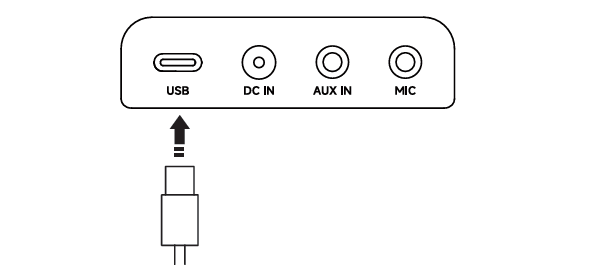
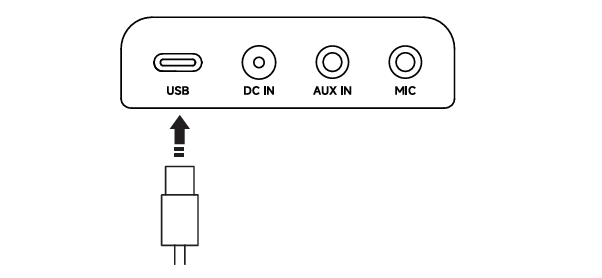
USB チャンネルに切り替えた後、USB ケーブルを使用してスピーカーをコンピューターに接続します。スピーカーはコンピューターのオーディオ出力デバイスとして機能し、メディア再生、オンライン会議などのシーンに適しています。
注意:
1. 付属の USB ケーブルを使用し、スピーカーをコンピューターの USB ポートに直接接続することを推奨します。USB ハブやドッキングステーションを使用すると、互換性の違いにより再生の問題が発生する可能性があります。
2. オーディオのパフォーマンスは、デバイスの互換性、ソフトウェアのバージョン、およびオーディオソースの品質によって変動する場合があります。
3. USB ケーブル または 3.5 mm オーディオ ケーブル を接続しても、オーディオ チャンネル は自動的に切り替わりません。手動での切り替えが必要です。
メインスピーカー用の Bluetooth チャンネル
任意のチャンネルで、アクションボタンを2秒間長押ししてBluetoothチャンネルに切り替え、ペアリングモードに入ります。携帯電話またはコンピューターでBluetooth接続を完了します。

メインスピーカー用AUX INチャンネル
オークスインチャンネルに切り替えた後、別売りの3.5mmオーディオケーブルを使用して、オーディオソース機器とスピーカーを接続します。
Q4:Xiaomi Desktop Speaker Pro Set の2つのスピーカーはどのように接続しますか。
A:Xiaomi Desktop Speaker Pro Set のワイヤレスサブウーファーとメインスピーカーは、工場出荷時にあらかじめペアリングされています。両方の電源を入れると、すぐに使用できます。ペアリングされると、メインスピーカーとワイヤレスサブウーファー間で音声出力とアンビエントライトの効果が同期したままになります。
注意:
別売りのメインスピーカーは、セットに含まれるワイヤレスサブウーファーとのペアリングには対応していません。
Q5:Xiaomi Desktop Speaker Pro Set のワイヤレスサブウーファーをペアリングする方法は?
A:電源が入っている状態で、ワイヤレスサブウーファーの電源ボタンを7秒間押し続けると、出荷時設定に復元されます。ペアリング情報が消去され、サブウーファーがペアリングモードに入ります。メインスピーカーの電源を入れ、サブウーファーから0.5メートル以内に配置します。2つのデバイスが自動的にペアリングを完了します。
注意:
1. 別売りのメインスピーカーは、セットに同梱されているワイヤレスサブウーファーとのペアリングに対応していません。
2. 2つのデバイス間のエリアは、障害物がないようにしておくことを推奨します。ルーターなどの信号発信機器が近くにある場合は、干渉を減らすために50 cm以上離してください。
Q6: Xiaomi Desktop Speaker Pro Set のメインスピーカーの音量はどのように調整しますか?
A:メインスピーカーのマルチファンクションボタンを時計回りに回すと音量が上がり、反時計回りに回すと音量が下がります。音量調整中は、RGBアンビエントライトがバー状のエフェクトを表示し、現在の音量レベルを示すように動的に変化します。
1. Bluetooth チャンネル:スピーカーと接続されているデバイスの音量調整は同期されます。(例:コンピュータのシステム音量を調整すると、スピーカーの環境ライトが現在の音量レベルをリアルタイムで反映して変化します。)
2. USB チャネル:スピーカーと接続されたデバイスの音量調節は同期されません。(例えば:コンピューターのシステム音量を調節しても、RGB アンビエントライトの変化は連動しません。逆に、Multi-function ボタンを回転させるとスピーカーの音量と RGB ライト表示は変化しますが、コンピューターのシステム音量スライダーは変わりません。)
3. AUX IN チャネル:スピーカー側と接続機器側での音量調整は同期されません。(たとえば、コンピューターのシステム音量を調整しても、RGB アンビエントライトの変化はトリガーされません。逆に、Multi-function ボタンを回すとスピーカーの音量と RGB ライト表示は変化しますが、コンピューター側のシステム音量スライダーは変わりません。)
注意:
USBまたはAUX IN接続でオーディオを再生しているときに、スピーカーの音量を最大に設定しても音量レベルがまだ低い場合は、コンピューター側のシステム出力音量を調整してください。
Q7: 再生または一時停止する方法そのXiaomi Desktop Speaker Pro Set のメインスピーカーのオーディオ?
A:Xiaomi Desktop Speaker Pro Set のメインスピーカーでは、USB チャンネルおよび Bluetooth チャンネルで、マルチファンクションボタンを押すことで、ほとんどの再生アプリケーションにおいてオーディオの再生または一時停止を行うことができます。この機能は AUX IN チャンネルでは利用できません。
Q8: Xiaomi Desktop Speaker Pro Set のメインスピーカーで前のトラックまたは次のトラックに切り替えるにはどうすればよいですか。
A:Xiaomi Desktop Speaker Pro Set のメインスピーカーで、USB チャンネルおよび Bluetooth チャンネルでは、マルチファンクションボタンを 2 回押すと次の曲にスキップし、3 回押すと前の曲に戻ります。この機能は AUX IN チャンネルではサポートされていません。
Q9: Xiaomi Desktop Speaker Pro Set のメインスピーカーで、通話に応答する、終了する、または拒否する方法は?
A: 1. Bluetooth チャネル:
電話に接続されている場合、着信は Multi-function ボタンを使用して応答、終了、または拒否することができます。ボタンを押して通話に応答し、通話を拒否するには 2 秒間長押しし、通話中に短く押すと通話を終了します。
コンピューターに接続されている場合、Multi-function ボタンによる通話操作には対応していません。スピーカーで通話を行うには、コンピューターのシステムで入力および出力の両方のオーディオデバイスをスピーカーに設定してください。
2. AUX入力チャンネル:
電話またはコンピュータに接続されている場合、通話の応答、終了、および拒否は Multi-function ボタンを使用して行うことはできません。これらの操作は接続されているデバイス側で行う必要があります。
Q10:Xiaomi Desktop Speaker Pro Set のメインスピーカーに外部マイクを接続する方法は?
A:音声通話を有効にするには、3.5 mm プラグ(別売り)の独立したマイクを Xiaomi Desktop Speaker Pro Set のメインスピーカー背面のマイク端子に接続します。
注意:
通話品質は、外部マイクの特性、互換性、およびソフトウェアバージョンによって変動する場合があります。実際のパフォーマンスは、現実の使用状況に依存します。このポートはヘッドホン接続をサポートしていません。
Q11:Xiaomi Desktop Speaker Pro Set のメインスピーカーでサウンドエフェクトを切り替える方法は?
A:Xiaomi Desktop Speaker Pro Set のメインスピーカーのアクションボタンを押して、あらかじめ設定されているサウンドエフェクトを順番に切り替えます。利用可能なサウンドモードには、ミュージック、バス、ボーカル、ゲーム、ムービーがあります。ワイヤレスサブウーファーのサウンドエフェクトは、メインスピーカーで選択されたサウンドモードに自動的に連動します。
Q12: Xiaomi Desktop Speaker Pro Set のメインスピーカーはスリープモードに入りますか?
A: Xiaomi Desktop Speaker Pro Set のメインスピーカーが約 15 分間使用されない場合、自動的にスリープモードに入り、その間はアンビエントライトがオレンジ色にゆっくり点滅します。スリープモード中に約 4 分間操作やオーディオ入力がない場合、アンビエントライトは消灯します。スピーカーを操作するか、オーディオ信号が検出されると、スピーカーは通常動作に戻ります。
注意:
1. スリープおよびスタンバイの時間は、デバイスの互換性やソフトウェアのバージョンによって、わずかに異なる場合があります。実際のパフォーマンスは、実際の使用状況に基づきます。
2. コンピューターに接続したAUX INチャンネルを使用する場合、スリープ機能が正しく動作するように、コンピューターの音量を50%以上に設定することをおすすめします。
3. ワイヤレスサブウーファーは、メインスピーカーのスリープおよびウェイクの状態に自動的に追従します。
Q13:Xiaomi Desktop Speaker Pro Set の工場出荷時設定を復元する方法は?
A: Xiaomi Desktop Speaker Pro Set のメインスピーカーの電源が入っている状態で、マルチファンクションボタンを 7 秒間長押しすると、工場出荷時設定に戻ります。音声プロンプトにより、初期化が正常に完了したことが確認されます。
Xiaomi Desktop Speaker Pro Set のワイヤレスサブウーファーの電源が入っている状態で、ワイヤレスサブウーファーの工場出荷時設定を復元するには、電源ボタンを7秒間押し続けてください。
Q14:Xiaomi Desktop Speaker Pro Set のメインスピーカーをUSBでコンピュータに接続するにはどうすればよいですか?
A: コンピュータを例にすると、電源アダプターを接続して Xiaomi Desktop Speaker Pro Set のメインスピーカーの電源を入れます。USB ケーブルを使用してスピーカーをコンピュータに接続します。コンピュータのシステムのオーディオ設定で、再生デバイスとして「Xiaomi Desktop Speaker Pro Set」を選択します。USB 2.0 以上に対応している USB ポートの使用をおすすめします。
Q15:Xiaomi Desktop Speaker Pro Set のメインスピーカーをBluetooth を使ってスマートフォンに接続する方法は?
A:電源アダプターを使用して Xiaomi Desktop Speaker Pro Set のメインスピーカーの電源を入れ、Bluetooth を介してスマートフォンまたはその他のデバイスに接続します。
1. 初回ペアリング:
スピーカーの電源がオンの状態で、アクションボタンを2秒間押し続けます。音声プロンプト「Bluetooth チャンネル」が聞こえ、Bluetooth LED インジケーターが点滅し始めたら、スピーカーがペアリングモードに入ったことを示します。デバイス側で、Bluetooth 設定から「Xiaomi Desktop Speaker Pro Set」を検索し、接続を完了します。ペアリングが正常に完了すると、LED インジケーターは青色に点灯したままになります。
2. 自動再接続:
スピーカーの電源を入れて Bluetooth チャンネルに切り替えると、自動的に最後にペアリングしたデバイスに再接続されます。再接続が成功すると、プロンプト音が再生されます。再接続に失敗した場合、スピーカーは自動的に Bluetooth ペアリングモードに入ります。
Q16:AUX INでXiaomi Desktop Speaker Pro Setのメインスピーカーを接続する方法は?
A:Xiaomi Desktop Speaker Pro Set のメインスピーカーの電源を入れた状態で、3.5 mm AUX オーディオケーブル(別売り)の一方の端子をスピーカーの AUX IN ポートに接続します。スピーカーは自動的に AUX IN チャンネルに切り替わります。もう一方の端子を、デスクトップパソコン、ノートパソコン、タブレットなどのオーディオソース機器のヘッドホンジャックに接続します。
注意:
1. スピーカーの電源を入れる前に3.5 mm AUXケーブルが接続されている場合、スピーカーは前回の電源オフ前に使用していたチャンネルがデフォルトになります。
2. スピーカーの電源が入っているときに Action ボタンを素早く2回押すと、手動でチャンネルを切り替えることができます。
Q17:Xiaomi Desktop Speaker Pro Set のメインスピーカーで Bluetooth を再ペアリングする方法は?
A:Xiaomi Desktop Speaker Pro Set のメインスピーカーの電源が入っている状態で、アクションボタンを 2 秒間長押しすると、現在の Bluetooth 接続が切断され、Bluetooth ペアリングモードに入ります。案内音が再生され、LED インジケーターが点滅し始めます。
Q18:Xiaomi Desktop Speaker Pro Set のメインスピーカーで AUX IN を抜き差しする際に、ポップ音や電流音が発生するのはなぜですか?
A: Xiaomi Desktop Speaker Pro Set のメインスピーカーに 3.5 mm オーディオプラグを挿入または取り外す際に、わずかな電位差が発生することがあります。これが大出力スピーカーによって増幅されると、一時的に電流ノイズが発生する場合があります。これは 3.5 mm オーディオインターフェースに対応したスピーカーに共通する正常な現象であり、通常の使用には影響しません。
Q19:Xiaomi Desktop Speaker Pro Set のメインスピーカーで Bluetooth または AUX IN を使用しているときに音声の遅延が発生する場合はどうすればよいですか?
A:Xiaomi Desktop Speaker Pro Set のメインスピーカーで Bluetooth または AUX IN チャンネルを使用している際に音声の遅延が発生する場合は、次の提案を参照してください:
1. その他の Bluetooth デバイス、Wi-Fi 信号、および物理的な障害物が信号干渉を引き起こす可能性があります。これらの干渉源を避け、可能な限りスピーカーと接続デバイスを開放的な環境に配置してください。
2. 一部のアプリケーションやデバイスは、追加のオーディオ処理によるレイテンシーを発生させます。オーディオを直接伝送するアプリケーションを選択し、不必要なオーディオ処理を無効にするためにデバイス設定を確認してください。
動画再生やリアルタイム音声アプリケーションの場合、音声と映像の同期を維持するために、遅延は100 ms未満に保つ必要があります。ほとんどの場合、Bluetoothの遅延はAUX INまたはUSB接続よりも大きくなります。より良い体験のためには、AUX INチャネルまたはUSB接続を使用することが推奨されます。
Q20:Xiaomi Desktop Speaker Pro Set はテレビやゲーム機に接続できますか?
A:この Xiaomi Desktop Speaker Pro Set は、主にパソコンやノートパソコンとともにデスクトップで使用することを想定して設計されており、この場合は USB ケーブルで直接接続することができます。
テレビに接続する場合、テレビの USB-A、Type-C ポート、または 3.5 mm ヘッドホンジャック(AUX オーディオケーブルが必要で、別売りです)を使用してみることができます。Bluetooth 接続は、デバイスまたはシステムの互換性の違いにより、音声と映像の同期にさまざまな程度の問題が生じる可能性があるため、おすすめできません。
Q21: Xiaomi Desktop Speaker Pro Set のメインスピーカーのライティングエフェクトをオン/オフにする方法、および切り替える方法は?
A:Xiaomi Desktop Speaker Pro Set のメインスピーカーのライトボタンを 2 秒間長押しすると、ライティングエフェクトをオンまたはオフにできます。ライトボタンを押すと、ライティングエフェクトを順番に切り替えることができます。音声プロンプトで現在のライティングエフェクトが案内されます。ワイヤレスサブウーファーのライティングエフェクトは、自動的にメインスピーカーのライティングエフェクトに連動します。
Xiaomi Desktop Speaker Pro Set のメインスピーカーに搭載された 5 つの RGB ライティングスタイル(6 種類のプリセットライティングエフェクト)には、次のものが含まれます。
1. パーティー 2.0
2. レインボー 2.0
3. 星明かりのきらめき
4. オーロラ 2.0
5. 暖炉 2.0
6. カラーブレス 2.0(5 種類の単色ブリージング効果:白、赤、青、紫、緑)
注意:
「2.0」は、本製品の 24 LED ビーズに対してライティングエフェクトアルゴリズムが新たに最適化されたことを示しています。Starlight twinkle は新たに導入されたライティングエフェクトです。
Q22: Xiaomi Desktop Speaker Pro Set のメインスピーカーのライトの明るさは調整できますか?
A:現在、Xiaomi Desktop Speaker Pro Set のメインスピーカーのファームウェアは、ライトの明るさを手動で調節することに対応していません。現時点では、音量レベルを表示するライティング効果が、音量の調節に応じて動的に変化します。今後、パソコン上の Xiaomi C-HUB ソフトウェア経由でファームウェアをアップグレードした後は、Xiaomi C-HUB を通じてライトの明るさを調節できるようになる予定です。
Q23:Xiaomi Desktop Speaker Pro Set のメインスピーカーには内蔵バッテリーがありますか?
A:Xiaomi Desktop Speaker Pro Set のメインスピーカーには、内蔵バッテリーは搭載されていません。機器の潜在的な損傷を避けるため、標準の電源アダプターを使用して給電することをおすすめします。
Q24:Xiaomi Desktop Speaker Pro Set のメインスピーカーは、電源を切る前に使用していたオーディオチャネルを記憶しますか?
A: Xiaomi Desktop Speaker Pro Set のメインスピーカーはメモリー機能をサポートしており、最後に電源を切る前に使用していたのと同じオーディオチャンネルに自動的に入ります。
Q25: Xiaomi Desktop Speaker Pro Set のメインスピーカーは、アプリ接続やネットワークアクセスに対応していますか?
A:Xiaomi Desktop Speaker Pro Set のメインスピーカーは、アプリ接続およびネットワークアクセスに対応していません。
Q26:Xiaomi Desktop Speaker Pro Set のメインスピーカーは、複数のデバイスへの同時接続をサポートしていますか?
A: Xiaomi Desktop Speaker Pro Set のメインスピーカーは、複数のデバイスからの同時オーディオ出力をサポートしていません。
注意すべき2つのシナリオがあります:
1. 工場出荷時のファームウェアは、複数デバイスの同時再生をサポートしていません。ただし、Xiaomi C-HUB ドライバーソフトウェアを使用することで、ミックスチャネル機能を有効にでき、USB チャネルと AUX IN チャネルから同時再生が可能になります。
2. 複数のデバイスが Bluetooth によって接続されている場合、直近にストリーミングされた音声コンテンツのみが再生されます。
Q27: Xiaomi Desktop Speaker Pro Set に同梱されている電源ケーブルの長さはどれくらいですか?
A: Xiaomi Desktop Speaker Pro Set に付属している電源ケーブルの長さは約1.2メートルです。
Q28: Xiaomi Desktop Speaker Pro Set のメインスピーカーの AUX ポートの推奨規格は何ですか?
A: Xiaomi Desktop Speaker Pro Set のメインスピーカーの AUX ポートには、3.5 mm TRS(三極)プラグの使用を推奨しています。
Q29:Xiaomi Desktop Speaker Pro Set のメインスピーカーの現在の音量レベルを確認する方法は?
A: 1. Bluetooth チャンネル:音量調節はスピーカーと接続されているソースデバイスの間で同期されます。ライトバーの長さまたはソースデバイス上の音量を確認することで音量レベルを確認できます。
2. USB チャンネル:Multi-function ボタンで音量を調整する場合は、スピーカーのライトバーを参照してください。ソースデバイスで音量を調整する場合は、ソースデバイスの音量を参照してください。
3. AUX IN チャンネル:Multi-function ボタンで音量を調節する場合は、スピーカーのライトバーを参照してください。接続元デバイスで音量を調節する場合は、接続元デバイスの音量を参照してください。
Q30:Xiaomi Desktop Speaker Pro Set のメインスピーカーは、USB を介してスマートフォンやタブレットに直接接続できますか?
A:プロトコルの制限により、Xiaomi Desktop Speaker Pro Set のメインスピーカーは、USB ポートに直接接続した場合、すべてのスマートフォンやタブレットとの互換性を保証することはできません。
Q31: Xiaomi Desktop Speaker Pro Set用のXiaomi C-HUBをダウンロードする方法は?
A:Xiaomi C-HUBは、Xiaomi Desktop Speaker Pro Setのソフトウェア機能を管理するために使用されるPCアプリケーションで、機能面ではXiaomi Home アプリと同様ですが、コンピューター向けに設計されています。
Windows と macOS の両方のシステムで、コンピューターの公式アプリストアで「Xiaomi C-HUB」を検索してダウンロードおよびインストールできます。

Q32:Xiaomi Desktop Speaker Pro Set を管理するために Xiaomi C-HUB ではどのような機能が利用できますか?
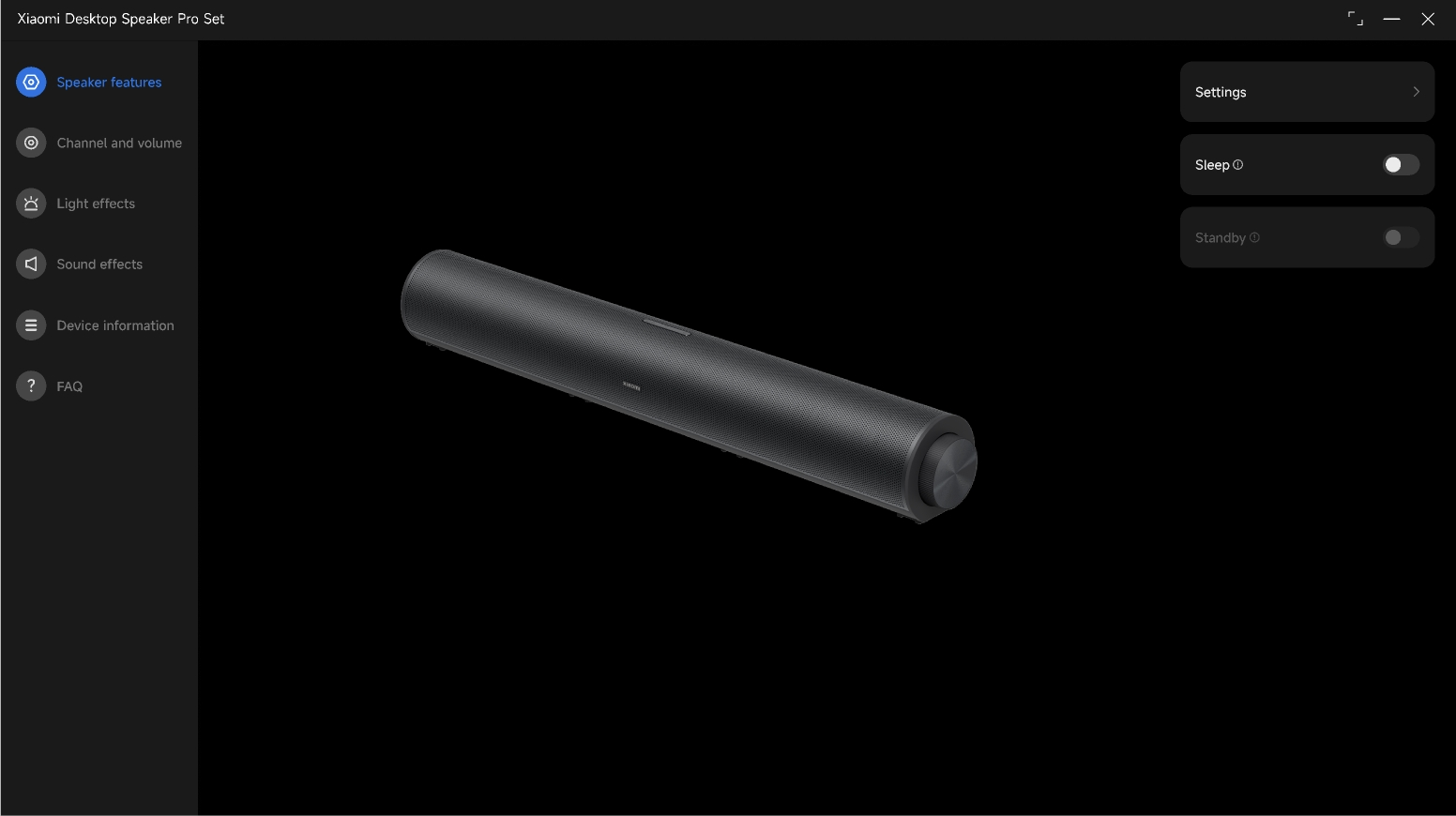
A:Xiaomi C-HUBは、Xiaomi Desktop Speaker Pro Setのために、スピーカーのコントロール、チャンネルとボリュームの設定、ライティングエフェクト、サウンドエフェクト、ファームウェアのアップグレードを含む包括的なソフトウェア管理機能を提供します。
1. スピーカーの機能:再起動、出荷時設定へのリセット、インターフェース言語の選択、スリープモードのオン/オフおよび時間、スタンバイのオン/オフおよび時間。
2. チャネルと音量:チャネル選択(USBチャネル、Bluetoothチャネル、AUX INチャネル)、Mixedチャネルの有効化(USBチャネルとAUX INチャネルの音源を同時再生可能)、チャネル案内音のオン/オフと音量レベル、および音量調整。
3. 照明効果:RGB照明のオン/オフ、RGB照明効果の選択、RGBの明るさ調整、照明プロンプト音のオン/オフ。
4. サウンドエフェクト:5つのサウンドモード間の切り替え、各サウンドモードのEQ調整、サウンドエフェクトのリセット、およびサウンドエフェクトのプロンプト音。
5. デバイス情報:現在のデバイスファームウェアおよびソフトウェアのバージョン、アップグレード通知、オンラインファームウェアアップグレードのサポートを表示します。
注意:
Xiaomi C-HUB を使用する前に、Xiaomi Desktop Speaker Pro Set が電源アダプターで電源オンになっており、データケーブルでコンピュータに接続されていることを確認してください。Xiaomi C-HUB はデバイス情報を自動的に検出します。
Q33:Xiaomi Desktop Speaker Pro Set のファームウェアをアップグレードする方法は?
A:Xiaomi Desktop Speaker Pro Set のファームウェアをアップグレードするには、次の手順に従ってください。
1. アップグレード準備:
2つの状況があります:Xiaomi C-HUB がすでにインストールされている場合と、インストールされていない場合です。Xiaomi C-HUB がすでにインストールされていて、新しいファームウェアが利用可能な場合は、App Store から Xiaomi C-HUB を更新して、最新のファームウェアパッケージを取得してください。Xiaomi C-HUB がインストールされていない場合は、まず公式 App Store からダウンロードしてインストールしてください。Xiaomi Desktop Speaker Pro Set を電源アダプターに接続して電源を入れ、付属のデータケーブルを使用してコンピューターに接続します。
2. アップグレード手順:
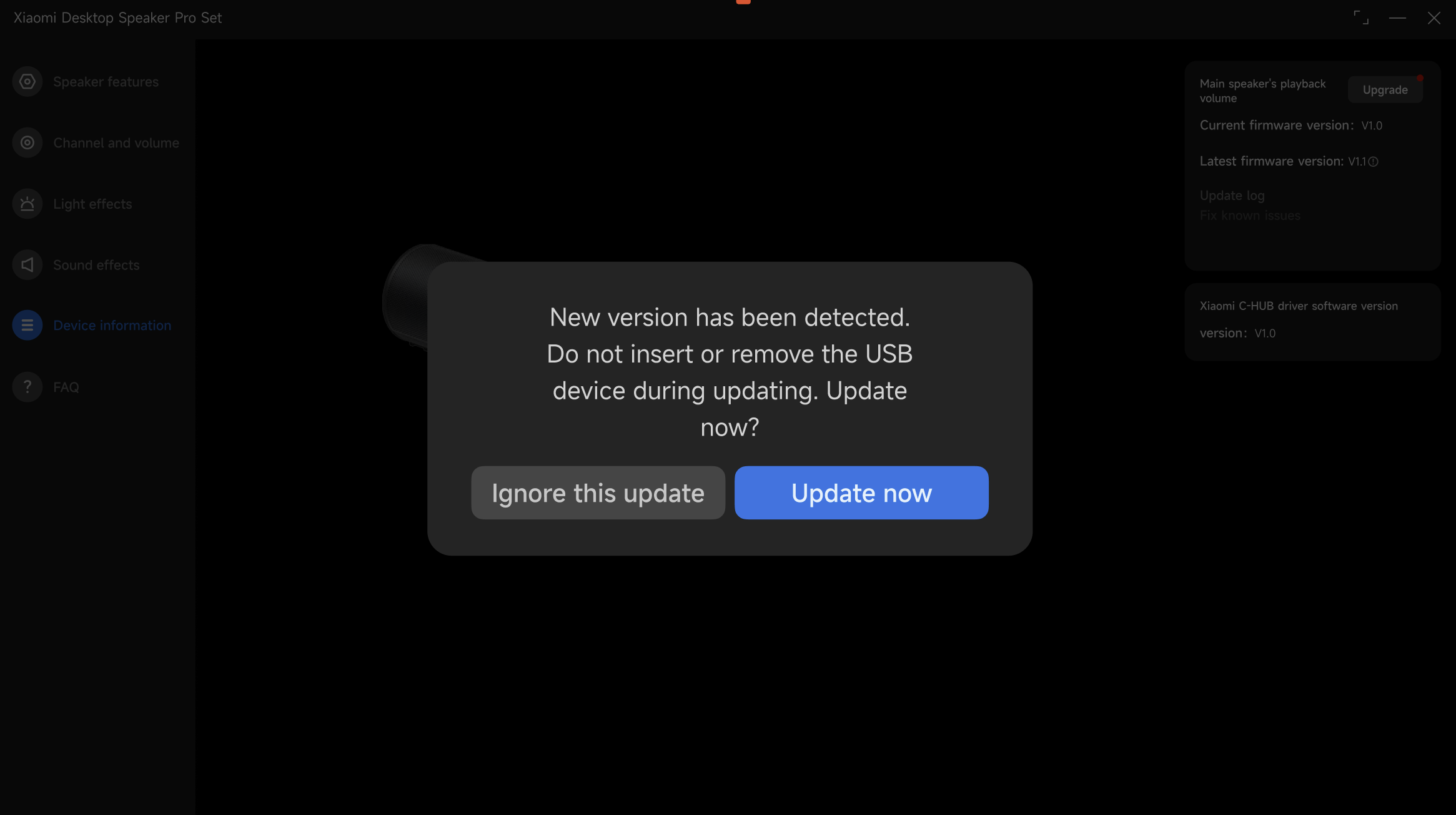
コンピューターで Xiaomi C-HUB を起動します。起動後、アプリケーションは現在の Xiaomi Desktop Speaker Pro Set のファームウェアバージョンを自動的に確認します。新しいファームウェアバージョンが利用可能な場合、アップグレードのプロンプトウィンドウが自動的に表示されます。「今すぐ更新」をクリックして、アップグレードプロセスを開始します。
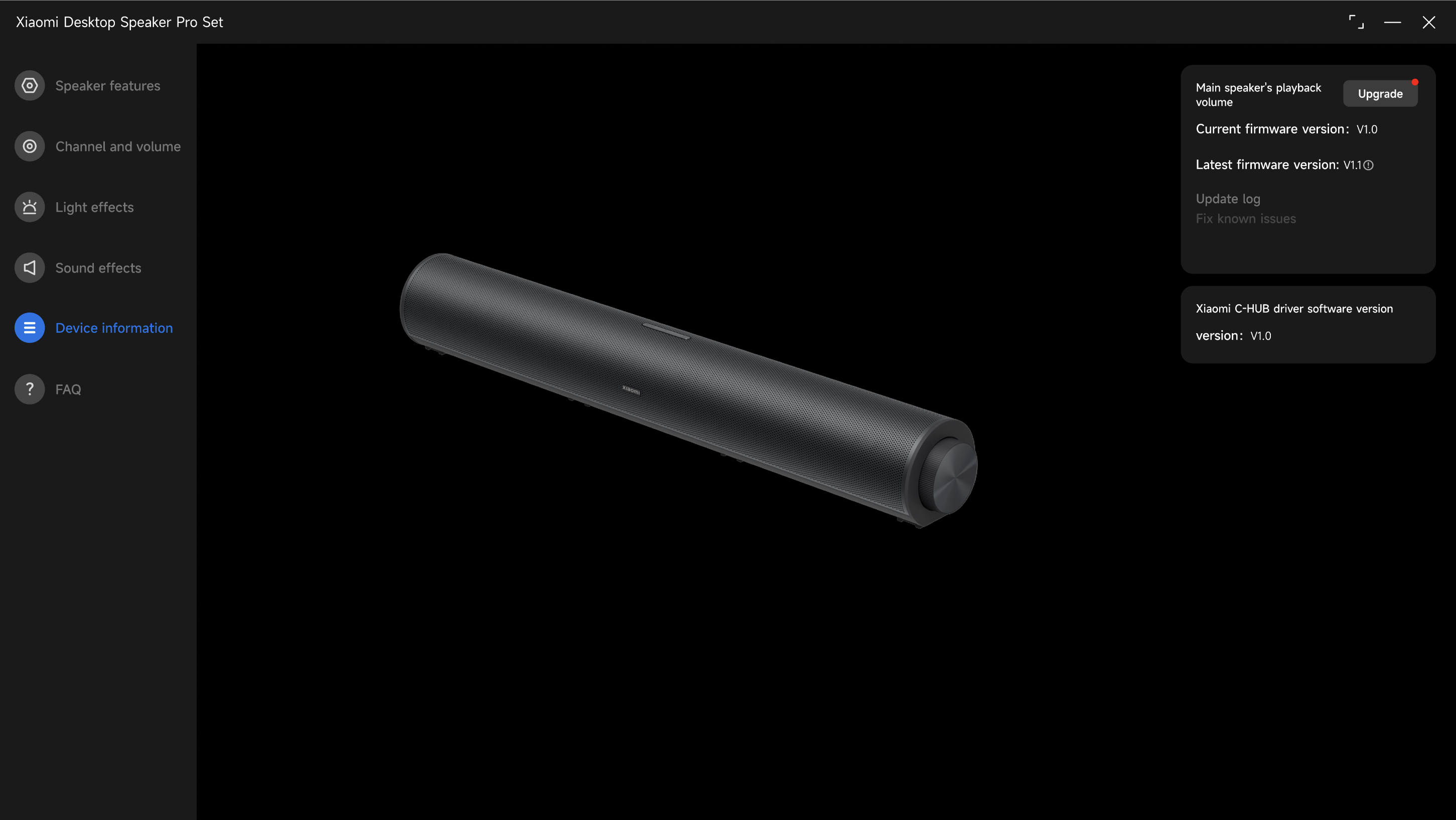
以前に「このアップデートを無視」を選択した場合、Xiaomi C-HUB の左側ナビゲーションバーの「デバイス情報」セクションに、アップデートが利用可能であり手動で消去できないことを示す赤い点のインジケーターが継続的に表示されます。「デバイス情報」ページに入り、「アップグレード」をクリックしてから、画面の指示に従ってファームウェアアップグレードを実行するかどうかを決定してください。
注意:
1. アップグレード中は、スピーカーとコンピューター間のデータケーブル接続を安定させ、継続的な電源供給を確保してください。
2. アップグレード中にケーブルを抜いたり、デバイスの電源を切ったりしないでください。アップグレード失敗やデバイスの誤動作の原因となることがあります。
3. スピーカー機器には主にシステムファイルが保存されていますが、アップグレード前に重要な設定(カスタム構成など)をバックアップすることを推奨します。
4. パソコンにAMDプロセッサーを使用している場合、アップグレード中にシステムがフリーズする潜在的なリスクがあることに注意してください。特に注意して操作することをお勧めし、アップグレードにはインテルベースのパソコンを使用することを推奨します。
5. 自力では解決できない問題が発生した場合、またはアップグレード後に異常が現れた場合は、さらなるサポートを受けるために公式アフターサービスセンターに連絡してください。
Q34:ワイヤレスサブウーファーは Xiaomi Desktop Speaker Pro Set のどこに設置すればよいですか?
A:Xiaomi Desktop Speaker Pro Set のワイヤレスサブウーファーの配置により、個人の好みに合わせたサウンドチューニングを柔軟に行うことができます。
リスニングの好みに応じて位置を変えることで、低周波数のパフォーマンスを調整できます。
1. 全体的な音質を最適にするために、ワイヤレスサブウーファーとメインスピーカーは同じ部屋に設置し、できるだけ近い距離(1.5メートル以内)に保ってください。これにより、位相差によって生じる低周波の打ち消しを防ぎ、低音が弱くなるのを避けられます。低音が不足していると感じる場合は、低域が十分でバランスよく聞こえるようになるまで、ワイヤレスサブウーファーとメインスピーカーの距離を少しずつ調整してください。
2. より強い重低音のインパクトを得るためには、ワイヤレスサブウーファーをしっかりとした床の上に直接置いてください。壁の角付近に配置すると、重低音の出力を大幅に高めることができます。より引き締まったコントロールされた重低音を好む場合は、ワイヤレスサブウーファーを机の上に置くか、床から少し持ち上げて設置してください。こうすることで、過度な振動を抑えつつ、重低音をよりクリアでフォーカスされた音にすることができます。
注意:
Xiaomi Desktop Speaker Pro Set のワイヤレスサブウーファーを床に直接設置する場合、特に木製の床では、振動が下の階の部屋に伝わりやすくなります。迫力のあるサウンドエフェクトをお楽しみいただく際は、音量レベルや再生時間にご留意のうえ、周囲の方のご迷惑とならないようご注意ください。
Q35:なぜ Xiaomi Desktop Speaker Pro Set のワイヤレスサブウーファーから音が出なかったり、メインスピーカーと異なる音が出たりするのですか?
A:Xiaomi Desktop Speaker Pro Set のワイヤレスサブウーファーから音が出ない、またはメインスピーカーと異なる音がする場合は、次の点を確認してください。
1. ワイヤレス サブウーファー の電源が入っていることを確認してください。ワイヤレス サブウーファー は、電源のオン/オフ(コンセントを抜くことによる強制電源オフを除く)、スリープ、スタンバイ、音量、サウンドエフェクト、ライティングエフェクトについて、メインスピーカーと自動的に同期します。通常の電源接続状態では、電源ボタンを押して電源を入れてください。
2. Xiaomi Desktop Speaker Pro Set では、メインスピーカーとワイヤレスサブウーファーが異なる周波数帯域を担当します。メインスピーカーは中高音域を担当し、ボーカルや楽器の細部をクリアに再生します。一方、ワイヤレスサブウーファーは低音域に特化しており、映画の効果音や音楽のビートに深く力強い低音を生み出します。すべてのオーディオトラックに強い低音成分が含まれているわけではないため、性能を確認する際は低音がより強調された音楽を再生してみてください。
3. 人間の聴覚は、音量が低いと低周波数に対する感度が低くなります。音量を適切に上げることで、ワイヤレスサブウーファーの低音性能をよりよく感じ取ることができます。
よくある質問
Q1:Xiaomi Desktop Speaker Pro Set は Xiaomi Home アプリ と連携してバインドすることはできますか?
A: Xiaomi Desktop Speaker Pro Set は Xiaomi Home アプリ との連携に対応していません。
Q2:Xiaomi Desktop Speaker Pro Set のメインスピーカーの音量を最大に設定しても、音が小さいのはなぜですか?
A:コンピューターの音量と Xiaomi Desktop Speaker Pro Set のメインスピーカーの音量が同期していません。コンピューターの音量設定を確認し、満足のいくレベルになるまで、コンピューターとスピーカーの両方の音量を調整してください。
Xiaomi Desktop Speaker Pro Set をコンピュータの長期的なオーディオ出力デバイスとして使用する場合、コンピュータの音量を最大に設定し、スピーカーのマルチファンクションボタンを回してのみ音量を調整することを推奨します。
Q3:Xiaomi Desktop Speaker Pro Set のメインスピーカーがコンピューターまたは電話にBluetoothで接続されているにもかかわらず、音が出ないのはなぜですか?
A:Xiaomi Desktop Speaker Pro Set のメインスピーカーが Bluetooth で接続されているにもかかわらず音が聞こえない場合は、次の点を確認してください。
1. アクションボタンを2回押してチャンネルを切り替え、Bluetoothチャンネルに戻します。元に戻った後、スピーカーはペアリング解除されていないBluetooth範囲内の以前にペアリングされたデバイスに自動的に再接続します。再接続には通常最大5秒かかります。再接続後に再度再生をお試しください。
2. スピーカーが別のデバイスに接続されていないか確認してください。スピーカー上部のLEDが点灯したままで、目的の再生デバイスに接続されていない場合は、アクションボタンを2秒間長押ししてBluetoothをリセットし、その後、意図したデバイスと再ペアリングしてください。
3. Xiaomi Desktop Speaker Pro Set の Bluetooth 接続の性能上限は最大10メートルです。この距離を超えると、音声が途切れたり接続が切断されたりする場合があります。
4. 手順1~3を行っても音が出ない場合は、コンピュータまたは携帯電話を確認し、オーディオ出力を「Xiaomi Desktop Speaker Pro Set」に設定してください。
Q4:メインスピーカーが USB を介してコンピューターや携帯電話に接続されているときに、Xiaomi Desktop Speaker Pro Set から音が出ないのはなぜですか?
A:Xiaomi Desktop Speaker Pro Set のメインスピーカーが USB ケーブルで接続されているにもかかわらず音が聞こえない場合は、次の点を確認してください。
1. スピーカーがUSBチャンネルに切り替えられていることを確認してください。アクションボタンを2回押し、「USBチャンネル」という音声プロンプトが聞こえるまで押してください。
2. それでも音が出ない場合は、パソコンまたはスマートフォンを確認し、オーディオ出力を「Xiaomi Desktop Speaker Pro Set」に設定してください。
注意:
一部の携帯電話やタブレットは、プロトコル上の制限により、有線の音声接続をサポートできない場合があります。
Q5:AUX ケーブルで接続した場合、Xiaomi Desktop Speaker Pro Set のメインスピーカーから音が出ないのはなぜですか。
A:Xiaomi Desktop Speaker Pro Set のメインスピーカーが AUX オーディオケーブルで接続されているにもかかわらず音が出ない場合は、次の点を確認してください。
1. 「AUX INチャンネル」という音声ガイダンスが聞こえるまでアクションボタンを2回押して、スピーカーがAUX INチャンネルに切り替わっていることを確認します。
2. それでも音が出ない場合は、使用しているデバイスのオーディオ出力設定を確認してください。 ウィンドウズでは、出力を「ヘッドホン(Realtek(R) Audio)」に設定します(名称はデバイスによって異なる場合があります)。 マックオーエスでは、「外部ヘッドホン」を選択してください。
3. それでも音が出ない場合は、AUX ケーブルと音声出力ポートの互換性を確認してください。Xiaomi Desktop Speaker Pro Set の AUX インターフェースは、3.5 mm TRS(三極)規格に準拠しています。
Q6: Xiaomi Desktop Speaker Pro Set のメインスピーカーをコンピュータに接続する際に、Bluetooth機器名として Stereo と Hands-Free の2つが表示されます。どちらを使用すればよいですか?
A:ハンズフリーとは、Windowsシステムにおいて音声通話に最適化されたBluetooth通信モードを指し、高品質なオーディオ再生には適していません。スピーカーのマイクが有効になると、Windowsは自動的にハンズフリーモードに切り替わり、マイクが無効になるとステレオモードに戻ります。
コンピューターのBluetoothリストに二つのBluetoothデバイスが表示された場合は、音声再生には「Xiaomi Desktop Speaker Pro Set-XXXX Stereo」を選択してください。こちらのほうが音質が良く、音楽をよりクリアに再生できます。
Q7:なぜ Xiaomi Desktop Speaker Pro Set のメインスピーカーが電源オンしないのですか?
A: 電源に接続されると、Xiaomi Desktop Speaker Pro Set のメインスピーカーは自動的に電源が入ります。
Xiaomi Desktop Speaker Pro Set のメインスピーカーの電源が入らない場合は、次の点を確認してください。
1. スピーカーには外部電源が必要です。電源アダプターが正しく接続されていることを確認し、デバイスとアダプターの両方の状態を確認してください。
2. スピーカーの電源を手動でオフにし、アダプターを取り外した場合、7 秒以内に電源を再接続すると、回路保護により自動起動が防止されることがあります。この場合は、マルチファンクションボタンを押して電源を入れてください。ワイヤレスサブウーファーが待機状態の場合も、手動で電源を入れる必要があります。
電源アダプターを直接抜くと強制終了が発生し、頻繁な使用は推奨されません。
Q8:Xiaomi Desktop Speaker Pro Set のメインスピーカーがフリーズしたり、反応しなくなったり、音が出なくなったり、ライティングエフェクトが固まった場合はどうすればよいですか?
A:Xiaomi Desktop Speaker Pro Set のメインスピーカーがフリーズする、反応しない、音が出ない、またはライティングエフェクトが固まる場合は、次のことをお試しください。
1. スピーカー本体に遅延や音途切れが発生していないか確認してください。電源ケーブルを抜き、再度接続して、デバイスのペアリングをもう一度お試しください。
2. スピーカーの電源を入れ直しても問題が解決しない場合は、工場出荷時の設定に復元するために、マルチファンクションボタンを7秒間押し続けてください。
3. 問題が解決しない場合は、引き続きサポートを受けるためにアフターサービスセンターにお問い合わせください。
Q9:Xiaomi Desktop Speaker Pro Set を使用する際に注意すべき点は何ですか?
A:Xiaomi Desktop Speaker Pro Set を使用する際に注意すべき点は次のとおりです。
1. 乾燥して風通しの良い屋内環境で Xiaomi Desktop Speaker Pro Set を使用してください。高温、多湿、ほこりの多い環境は避けてください。
2. 電源アダプターのプラグは遮断装置として機能します。電源コンセントが近くにあり、容易にアクセスできることを確認してください。非純正アクセサリーは損傷や安全上の危険を引き起こす可能性があるため、純正の電源アダプターのみを使用してください。
3. Xiaomi Desktop Speaker Pro Set の近くに、火気や可燃物を置かないでください。水や液体との接触を避け、液体の入った容器を本製品の上や近くに置かないでください。
4. Xiaomi Desktop Speaker Pro Set はおもちゃではありません。子供の手の届かない場所に保管してください。許可なく本製品を改造、分解、修理しないでください。ショートや故障、火災の原因となるおそれがあります。無断で改造を行った場合、保証は無効となります。
Q10:外部マイクを Xiaomi Desktop Speaker Pro Set のメインスピーカーに接続するとノイズが発生するのはなぜですか?
A: Xiaomi Desktop Speaker Pro Set は内蔵マイクのノイズリダクション機能を備えており、外部マイクを使用しなくても良好な通話品質を提供します。外部マイクを接続した場合、ノイズリダクションはサードパーティー製ソフトウェアのアルゴリズムに依存します。
Q11:Xiaomi Desktop Speaker Pro Set のメインスピーカーで Bluetooth 経由で iOS 搭載携帯電話で通話を行う際にノイズが発生するのはなぜですか?
A:ブランドやシステムによって、スピーカーフォン使用時のノイズリダクションの処理は異なります。Android デバイスはシステムレベルでノイズリダクションを適用しますが、iOS はスピーカーフォンモードではノイズリダクションを適用しません。
Xiaomi Desktop Speaker Pro Set でBluetooth通話を行い、相手側がiOSのスピーカーホンモードを使用している場合、バックグラウンドにホワイトノイズが聞こえることがあります。iOSのハンドセットまたはBluetoothイヤホンを使用すると、この問題は発生しません。これは正常な現象です。
Q12:アップグレード中の停電やUSBの接続解除により Xiaomi Desktop Speaker Pro Set のアップグレードが失敗し、スピーカーの電源が入らなくなった場合はどうすればよいですか?
A:Microsoft Store または Apple App Store から最新バージョンの Xiaomi C-HUB をダウンロードしてインストールします。 Xiaomi Desktop Speaker Pro Set のメインスピーカーを電源に接続し、USB ケーブルでコンピュータに接続します。 ソフトウェアを一度閉じてから再度開き、ページを 3~5 分ほどそのままにします。 ソフトウェアがバックグラウンドでスピーカーを自動的に修復し、電源をオンにします。
Q13: Xiaomi Desktop Speaker Pro Set のメインスピーカーはプロジェクターにどのように接続できますか?
A:Xiaomi Desktop Speaker Pro Set のメインスピーカーは、プロジェクターの対応接続方式に応じて、USB、AUX IN チャンネル、または Bluetooth を介してプロジェクターに接続できます。
有線接続の場合は、対応する USB または AUX IN チャンネルに切り替えるために、アクションボタンを 2 回押します。
Bluetoothペアリングを行う場合(Xiaomiプロジェクターを例とする)、任意のチャンネルでアクションボタンを2秒間長押ししてBluetoothペアリングモードに入り、その後プロジェクターの[設定]>>[外部デバイスとBluetooth]でXiaomi Desktop Speaker Pro Setを選択してください。
Q14:Xiaomi Desktop Speaker Pro Set のワイヤレスサブウーファーの設置方法と使用方法は?
A:Xiaomi Desktop Speaker Pro Set のワイヤレスサブウーファーとメインスピーカーは工場出荷時にペアリングされており、電源を入れるだけで使用できます。最適なサウンド性能を得るために、メインスピーカーとワイヤレスサブウーファーの距離は1.5メートル以内に保ってください。
ワイヤレスサブウーファーは、メインスピーカーと電源、スリープ、スタンバイ、音量、サウンドエフェクト、およびライティングエフェクトを自動的に同期します(強制電源オフ時を除く)。
ワイヤレス サブウーファーをメイン スピーカーに再ペアリングするには、次の手順を参照してください。
1. 電源が入っている状態で、メインスピーカーの電源ボタンを7秒間押し続けて、ワイヤレスサブウーファーをリセットします。
2. 電源が入っているメインスピーカーから0.5メートル以内にワイヤレスサブウーファーを配置すると、自動的にペアリングが完了します。
3. ワイヤレスサブウーファーの電源をオンまたはオフにしても、メインスピーカーには影響しません。
注意:
メインスピーカーをリセットしても、ワイヤレスサブウーファーの接続状態には影響しません。
Q15: Xiaomi Desktop Speaker Pro Set のメインスピーカーを使用すると音声が途切れるのはなぜですか?
A:Xiaomi Desktop Speaker Pro Set のメインスピーカー使用時に音声が途切れる場合は、次の情報を参照してください。
1. Bluetooth 接続は最大10メートルまでに制限されています。 この距離を超えたり、ルーターなどの近くの信号源があると干渉が発生する可能性があります。 そのような機器からは少なくとも50cm以上離してください。
2. AUX IN チャンネル使用時に音声が途切れる場合は、ケーブルを交換してみてください。認証されていないケーブルや低品質なケーブルは、ノイズや動作の不安定さの原因となることがあります。
Q16:Xiaomi Desktop Speaker Pro Set のワイヤレスサブウーファーは単独で使用できますか?
A:Xiaomi Desktop Speaker Pro Set のワイヤレスサブウーファーは単体では使用できず、ほかのスピーカーモデルとの互換性もありません。最適な音響性能を発揮するために、メインスピーカーと連携して動作するよう専門的にチューニングされています。
Q17:有線接続で Xiaomi Desktop Speaker Pro Set を使用する場合、音楽のリズム効果があまり目立たなくなるのはなぜですか?
A:ワイヤレスモードでは、Xiaomi Desktop Speaker Pro Set はコンピュータのシステム音量と同期します。 有線モードでは、音量はコンピュータとスピーカーでそれぞれ個別に調整できます。 システム音量が低い場合、リズムライトエフェクトが目立ちにくくなります。 有線使用時は、コンピュータの音量を 50%以上に保つことをおすすめします。
Q18:USB のみでパソコンに接続したときに Xiaomi Desktop Speaker Pro Set から音が出ないのはなぜですか?
A:Xiaomi Desktop Speaker Pro Set をUSBで接続した際に音が出ず、他のチャンネルでは正常に動作する場合は、コンピュータのマザーボードのUSBドライバーを確認し、更新してください。
Q19:音声プロンプトの際に Xiaomi Desktop Speaker Pro Set のワイヤレスサブウーファーに耳を近づけると、なぜかすかなノイズが聞こえるのですか。
A:動作中は、Xiaomi Desktop Speaker Pro Set のメインスピーカーとワイヤレスサブウーファーの両方が同時に音声プロンプトを再生します。Microsoft Store または Apple App Store を通じて Xiaomi C-HUB でファームウェアを最適化することで、この動作をさらに改善できます。
お役に立ちましたか?