

Xiaomi Outdoor Camera CW100 Dual よくある質問
*本ページの内容は英語の文章を自動翻訳したものです。
機能 紹介
1. Q: Xiaomi Outdoor Camera CW100 Dual の外観はどのようなものですか
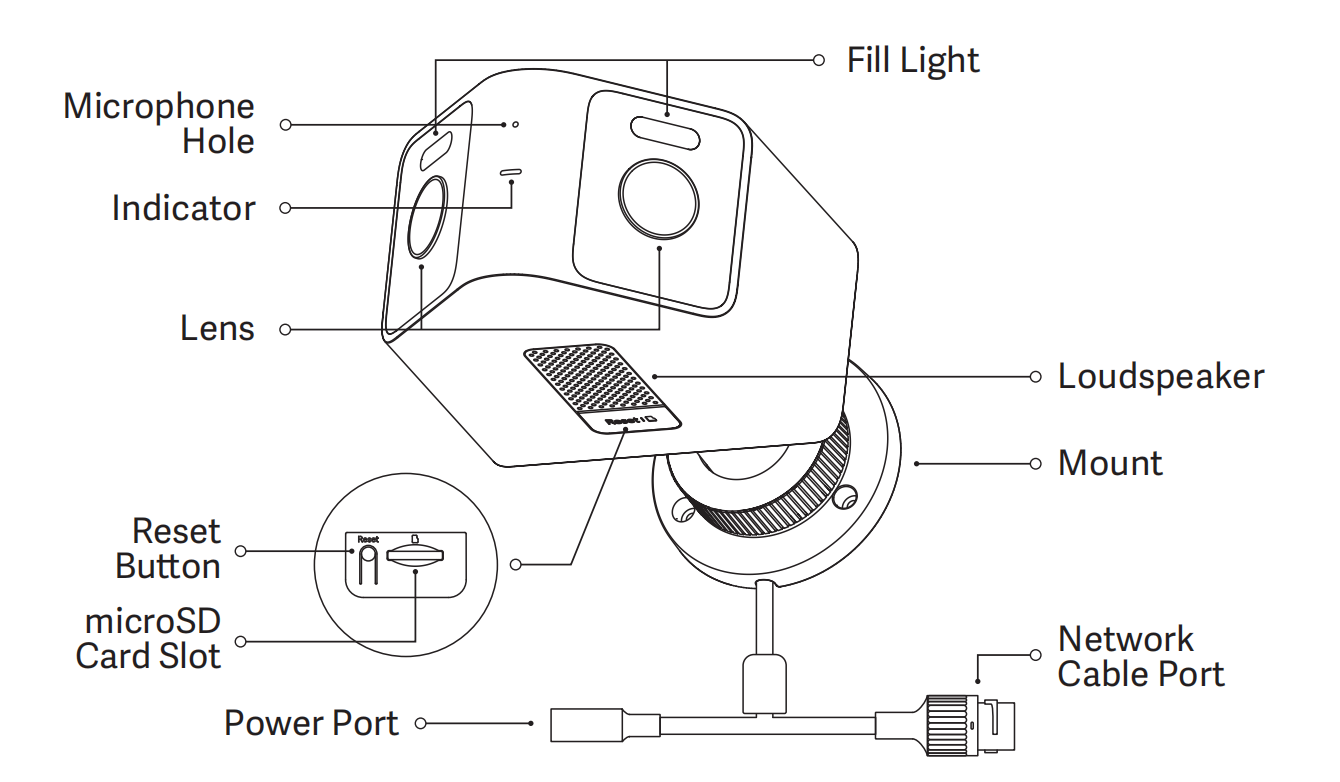
A: Xiaomi Outdoor Camera CW100 Dual の外観は次のとおりです:
その カメラ 補助光、マイク穴、インジケーター、レンズ、スピーカー、マウントなど、いくつかの主要な構成要素を備えています。また、ネットワークケーブルポート、電源ポート、リセットボタン、ローカルストレージ用のmicroSDカードスロットも装備されています。
2. Q: Xiaomi Outdoor Camera CW100 Dual の電源供給方法は何ですか?
A: Xiaomi Outdoor Camera CW100 Dual は 12V 1A の アダプター で 動作します。 正常に 機能させるために、 必ず 元の アダプター を 使用してください。
3. Q: Xiaomi Outdoor Camera CW100 Dual の設置方法にはどのようなものがありますか?
A: Xiaomi Outdoor Camera CW100 Dual は壁または天井に取り付けることができます。
4. Q: 壁に Xiaomi Outdoor Camera CW100 Dual を取り付ける手順は何ですか?
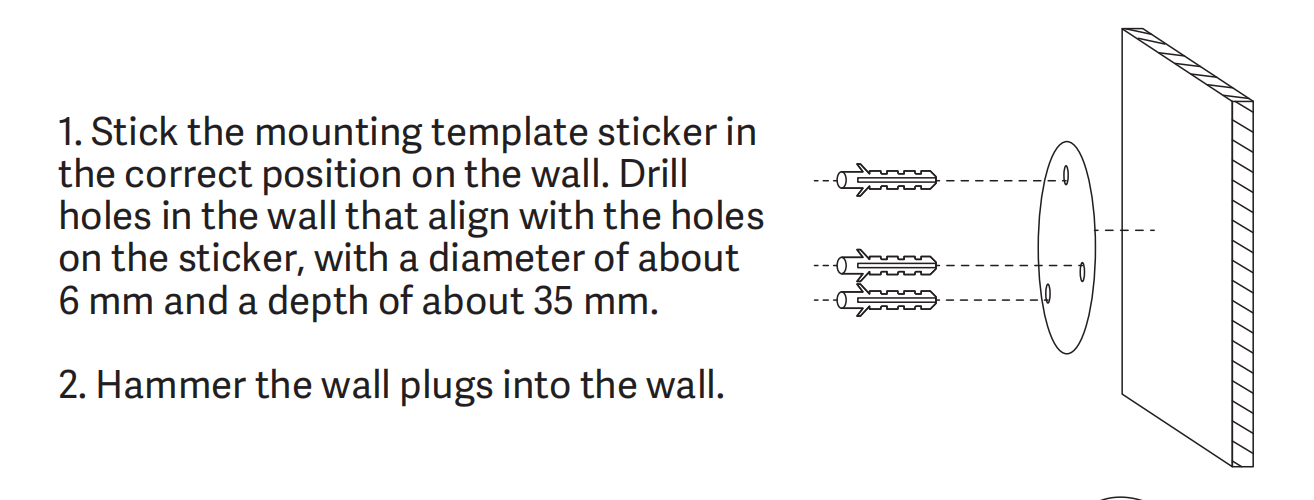
A:壁に取り付けるには Xiaomi Outdoor Camera CW100 Dual を、 pご参照ください以下の手順:
1. 壁の正しい位置に 取り付け用テンプレートステッカーを 貼り付けます。 ステッカーの穴と一致するように、 直径約6 mm、深さ約35 mmの穴を 壁に ドリルで開けます;
2. ハンマーで 壁用プラグ を 壁に 打ち込みます;
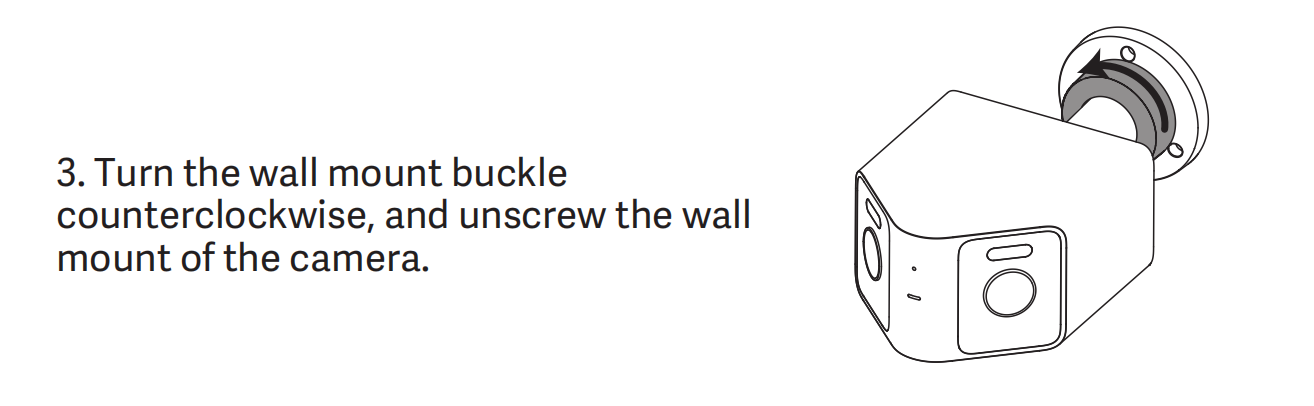
3. 壁掛け用バックルを反時計回りに回し、カメラの壁掛け金具を取り外します;
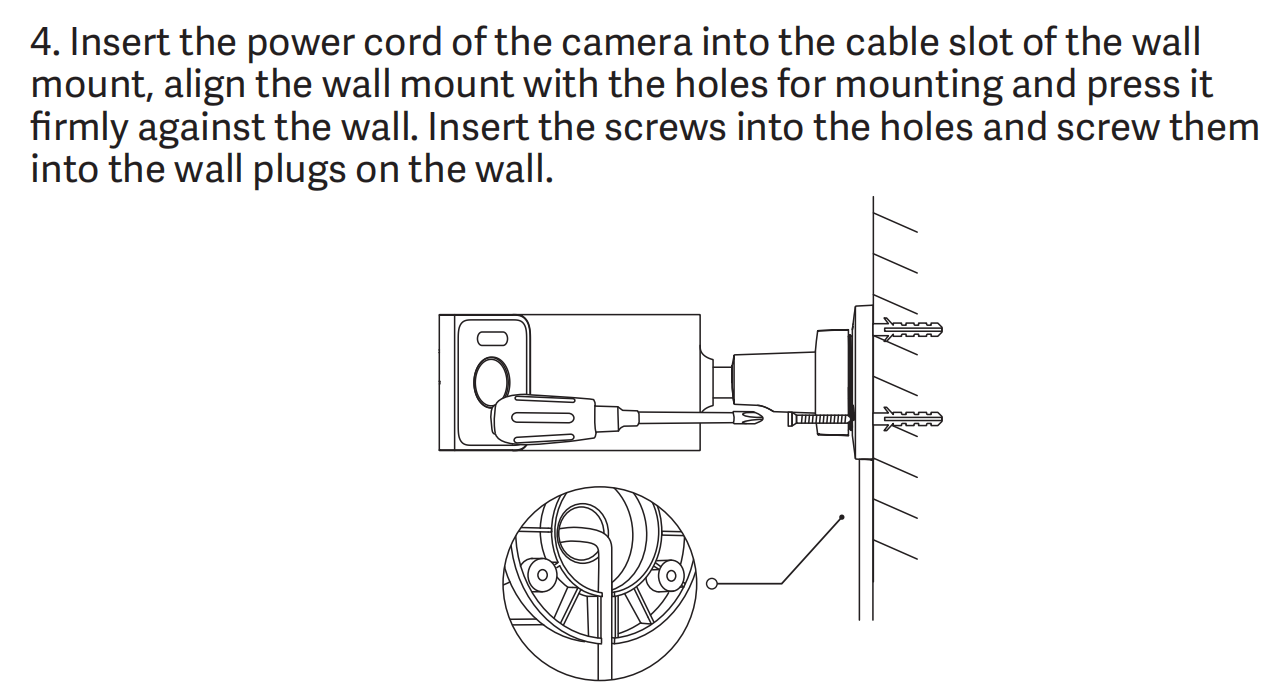
4. カメラの電源コードを壁面マウントのケーブルスロットに挿し込み、壁面マウントを取り付け用の穴に合わせて壁にしっかりと押し付けます。 穴にネジを挿入し、壁のプラグにねじ込んで固定します;
5. 手でカメラを持ち、映像が水平になるように角度を調整します。調整後にバックルを締めます;
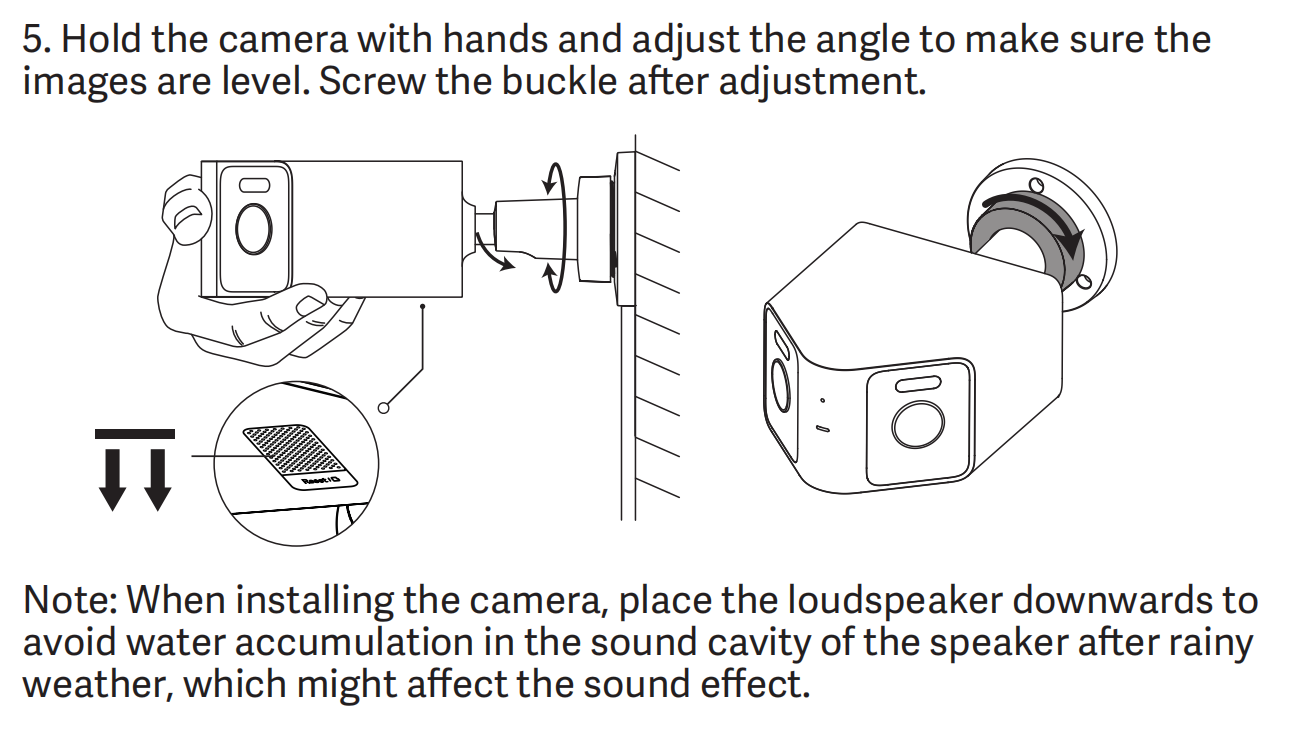
注:
カメラを取り付ける際は、雨天後にスピーカーの音響空間に水がたまって音響効果に影響が出ないよう、スピーカーを下向きに設置してください。
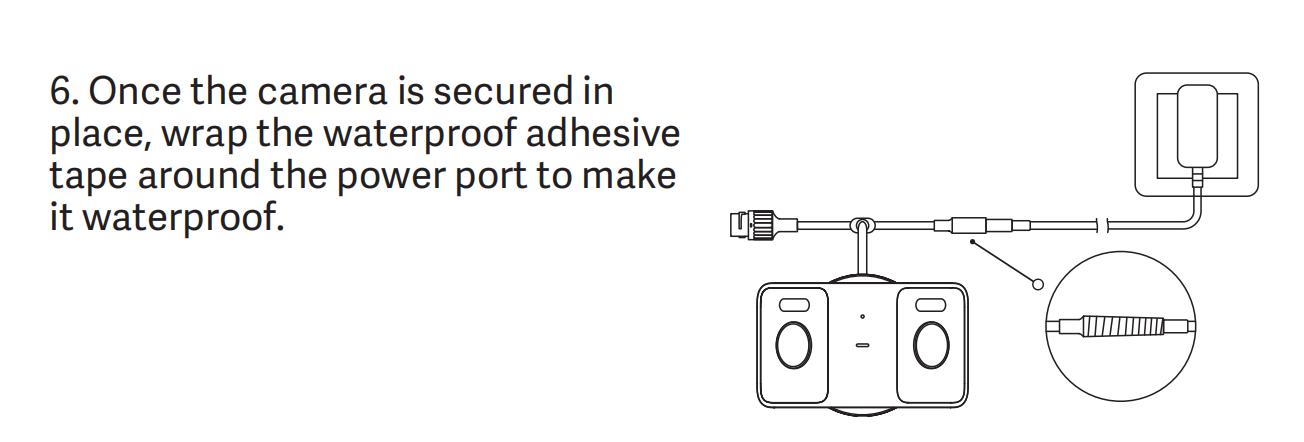
6. カメラが所定の位置に固定されたら、防水粘着テープを電源ポートの周りに巻き付けて防水にします。
5. Q: Xiaomi Outdoor Camera CW100 Dual の電源を入れる方法は?
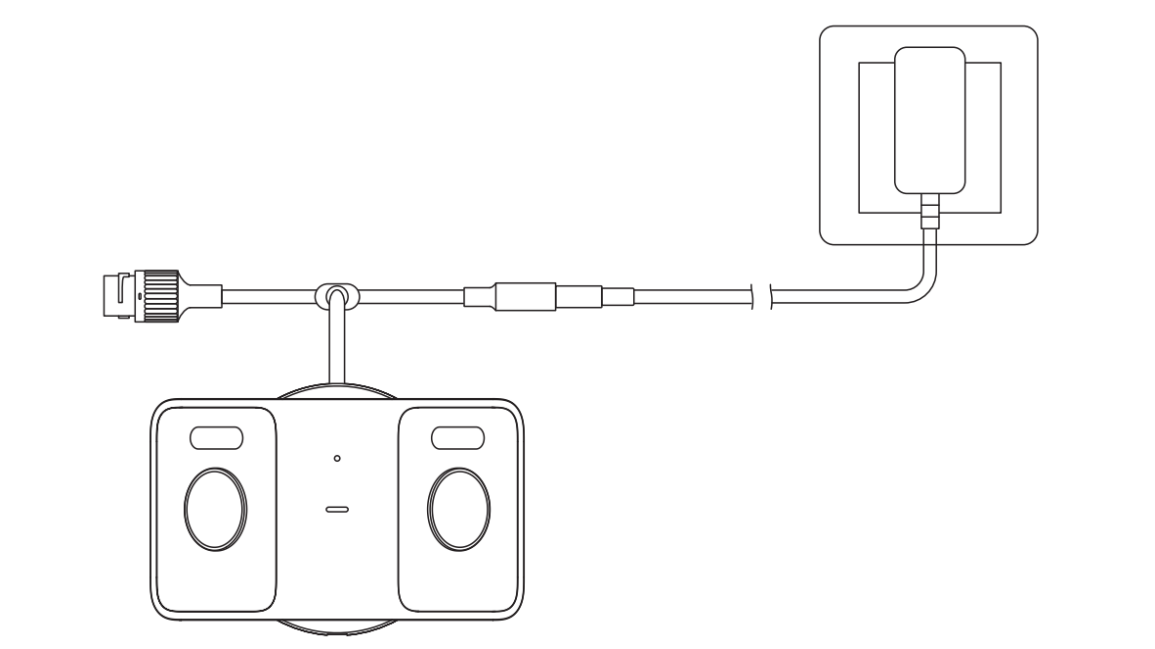
A: Xiaomi Outdoor Camera CW100 Dual の電源を入れるには、 カメラの電源ポートに電源アダプターケーブルを挿し込みます。 インジケーター 維持します オレンジ色になるとカメラの電源が自動的に入ります。 音声通知によって起動が正常に完了したことが確認されます。 誤作動を防ぐため、必ず元のアダプターと電源ケーブルを使用してください。
6. Q: Xiaomi Outdoor Camera CW100 Dual にマイクロSDカードを取り付けるにはどうすればよいですか?
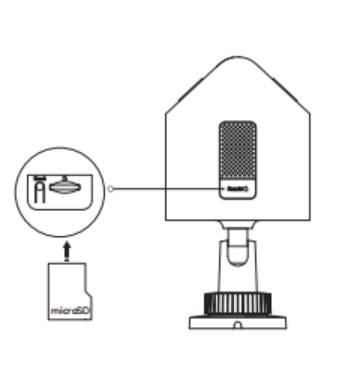
A: Xiaomi Outdoor Camera CW100 Dual の電源が切れていることを確認してください。 マイクロSDカードスロット上部の防水カバーを開けてスロットを露出させてください。 図に示されているように、接点面が正しい向きになるようにマイクロSDカードを挿入してください。
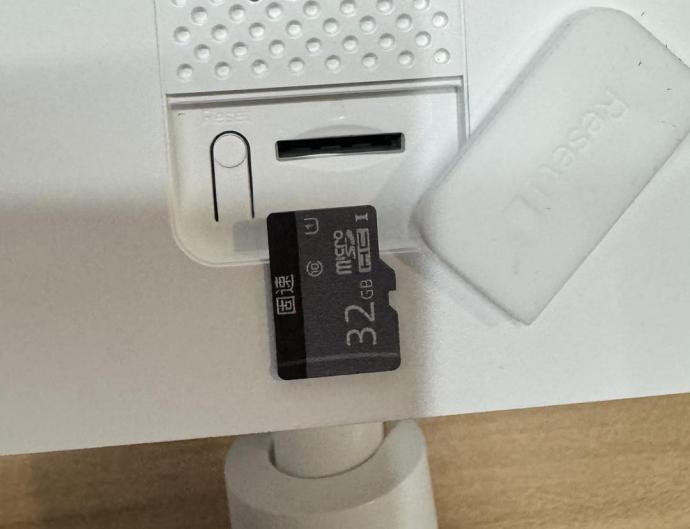
注:
カメラの マイクロSDカードを挿入または取り外しする前に、必ず電源を切ってください。 信頼できるメーカーの マイクロSDカードを使用してください(対応容量:16GB〜256GB)。 カメラプラグイン経由で Xiaomi Home アプリ 内でカードをフォーマットする必要があります("[設定] >> [ストレージ管理])使用する前に。マイクロエスディーカードは、読み取り/書き込み速度が少なくともU1/クラス10のものを推奨します。
7. Q: Xiaomi Outdoor Camera CW100 Dual がサポートしているネットワーク接続方法は何ですか?
A: Xiaomi Outdoor Camera CW100 Dual は 2.4ギガヘルツ の シングルバンド ワイファイ に 対応し 有線 ネットワーク 接続 用 の 100メガビット毎秒 の イーサネット ポート も 搭載しています。
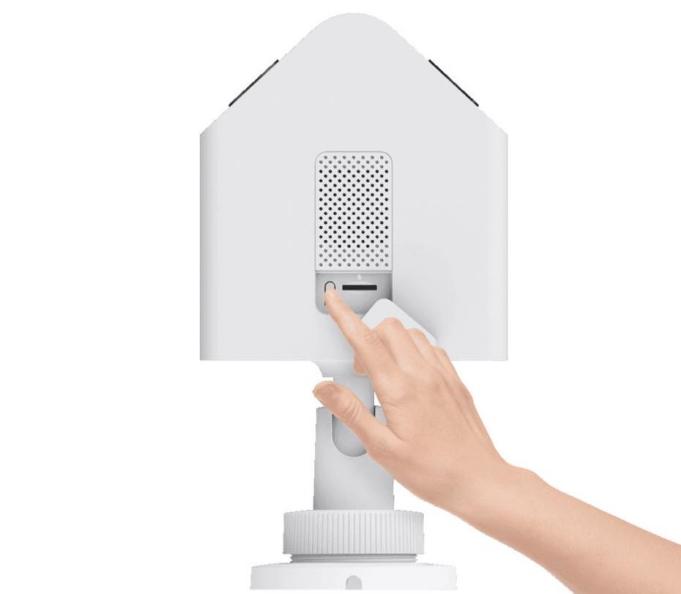
8 Q: Xiaomi Outdoor Camera CW100 Dual を出荷時設定に復元する方法は?
A: Xiaomi Outdoor Camera CW100 Dual が接続されているネットワークを変更する必要がある場合は、リセットボタンを押してください。 音声プロンプトにより、リセットが正常に完了したことが通知されます。
注:
カメラ の リセット を 行っても microSDカード の 内容 は 削除 されません。
9. Q: Xiaomi Outdoor Camera CW100 Dual は NAS ストレージに対応していますか?
A: はい、この Xiaomi Outdoor Camera CW100 Dual は NAS ストレージに対応しています。 「ミー ホーム/シャオミ ホーム」アプリで、 カメラのライブ映像画面を開き、 画面右上をタップします […] >> [ストレージ管理] >> [ネットワーク接続型ストレージ], ストレージデバイスを追加するための指示に従ってください。
注:
ルーターまたはネットワーク対応ストレージ装置がこの機能に対応している必要があり、録画を行うためにはカメラにマイクロエスディーカードを装着し、正常に動作している必要があります。
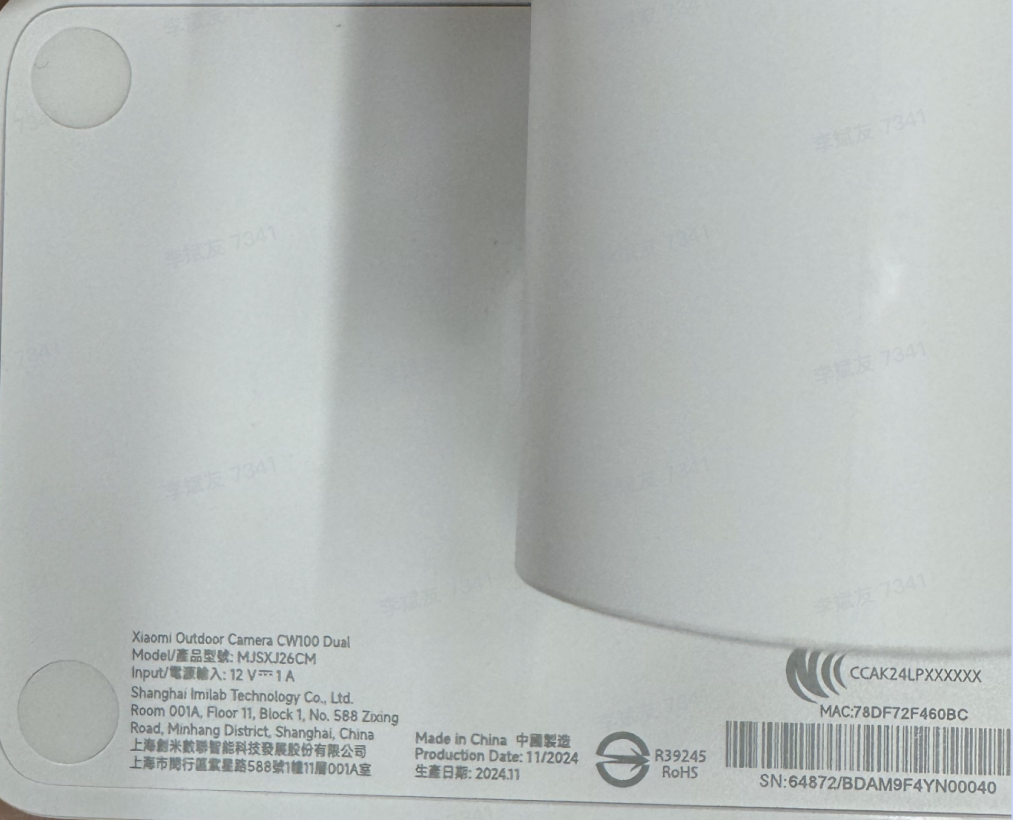
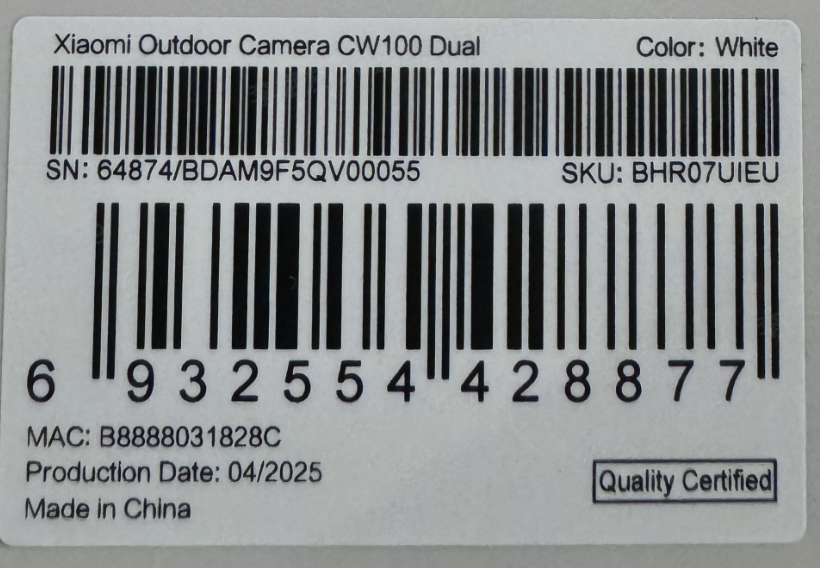
10. Q: Xiaomi Outdoor Camera CW100 Dual のSNはどこにありますか?
A:Xiaomi Outdoor Camera CW100 Dual の シリアル番号 は、次の 場所 で 見つける ことが できます:
1. カメラ本体にシリアル番号があります;
2. 製品パッケージの裏面にも SN のバーコードがあります。
1. Q: Xiaomi Outdoor Camera CW100 Dual の外観はどのようなものですか
A: Xiaomi Outdoor Camera CW100 Dual の外観は次のとおりです:
その カメラ 補助光、マイク穴、インジケーター、レンズ、スピーカー、マウントなど、いくつかの主要な構成要素を備えています。また、ネットワークケーブルポート、電源ポート、リセットボタン、ローカルストレージ用のmicroSDカードスロットも装備されています。
2. Q: Xiaomi Outdoor Camera CW100 Dual の電源供給方法は何ですか?
A: Xiaomi Outdoor Camera CW100 Dual は 12V 1A の アダプター で 動作します。 正常に 機能させるために、 必ず 元の アダプター を 使用してください。
3. Q: Xiaomi Outdoor Camera CW100 Dual の設置方法にはどのようなものがありますか?
A: Xiaomi Outdoor Camera CW100 Dual は壁または天井に取り付けることができます。
4. Q: 壁に Xiaomi Outdoor Camera CW100 Dual を取り付ける手順は何ですか?
A:壁に取り付けるには Xiaomi Outdoor Camera CW100 Dual を、 pご参照ください以下の手順:
1. 壁の正しい位置に 取り付け用テンプレートステッカーを 貼り付けます。 ステッカーの穴と一致するように、 直径約6 mm、深さ約35 mmの穴を 壁に ドリルで開けます;
2. ハンマーで 壁用プラグ を 壁に 打ち込みます;
3. 壁掛け用バックルを反時計回りに回し、カメラの壁掛け金具を取り外します;
4. カメラの電源コードを壁面マウントのケーブルスロットに挿し込み、壁面マウントを取り付け用の穴に合わせて壁にしっかりと押し付けます。 穴にネジを挿入し、壁のプラグにねじ込んで固定します;
5. 手でカメラを持ち、映像が水平になるように角度を調整します。調整後にバックルを締めます;
注:
カメラを取り付ける際は、雨天後にスピーカーの音響空間に水がたまって音響効果に影響が出ないよう、スピーカーを下向きに設置してください。
6. カメラが所定の位置に固定されたら、防水粘着テープを電源ポートの周りに巻き付けて防水にします。
5. Q: Xiaomi Outdoor Camera CW100 Dual の電源を入れる方法は?
A: Xiaomi Outdoor Camera CW100 Dual の電源を入れるには、 カメラの電源ポートに電源アダプターケーブルを挿し込みます。 インジケーター 維持します オレンジ色になるとカメラの電源が自動的に入ります。 音声通知によって起動が正常に完了したことが確認されます。 誤作動を防ぐため、必ず元のアダプターと電源ケーブルを使用してください。
6. Q: Xiaomi Outdoor Camera CW100 Dual にマイクロSDカードを取り付けるにはどうすればよいですか?
A: Xiaomi Outdoor Camera CW100 Dual の電源が切れていることを確認してください。 マイクロSDカードスロット上部の防水カバーを開けてスロットを露出させてください。 図に示されているように、接点面が正しい向きになるようにマイクロSDカードを挿入してください。
注:
カメラの マイクロSDカードを挿入または取り外しする前に、必ず電源を切ってください。 信頼できるメーカーの マイクロSDカードを使用してください(対応容量:16GB〜256GB)。 カメラプラグイン経由で Xiaomi Home アプリ 内でカードをフォーマットする必要があります("[設定] >> [ストレージ管理])使用する前に。マイクロエスディーカードは、読み取り/書き込み速度が少なくともU1/クラス10のものを推奨します。
7. Q: Xiaomi Outdoor Camera CW100 Dual がサポートしているネットワーク接続方法は何ですか?
A: Xiaomi Outdoor Camera CW100 Dual は 2.4ギガヘルツ の シングルバンド ワイファイ に 対応し 有線 ネットワーク 接続 用 の 100メガビット毎秒 の イーサネット ポート も 搭載しています。
8 Q: Xiaomi Outdoor Camera CW100 Dual を出荷時設定に復元する方法は?
A: Xiaomi Outdoor Camera CW100 Dual が接続されているネットワークを変更する必要がある場合は、リセットボタンを押してください。 音声プロンプトにより、リセットが正常に完了したことが通知されます。
注:
カメラ の リセット を 行っても microSDカード の 内容 は 削除 されません。
9. Q: Xiaomi Outdoor Camera CW100 Dual は NAS ストレージに対応していますか?
A: はい、この Xiaomi Outdoor Camera CW100 Dual は NAS ストレージに対応しています。 「ミー ホーム/シャオミ ホーム」アプリで、 カメラのライブ映像画面を開き、 画面右上をタップします […] >> [ストレージ管理] >> [ネットワーク接続型ストレージ], ストレージデバイスを追加するための指示に従ってください。
注:
ルーターまたはネットワーク対応ストレージ装置がこの機能に対応している必要があり、録画を行うためにはカメラにマイクロエスディーカードを装着し、正常に動作している必要があります。
10. Q: Xiaomi Outdoor Camera CW100 Dual のSNはどこにありますか?
A:Xiaomi Outdoor Camera CW100 Dual の シリアル番号 は、次の 場所 で 見つける ことが できます:
1. カメラ本体にシリアル番号があります;
2. 製品パッケージの裏面にも SN のバーコードがあります。
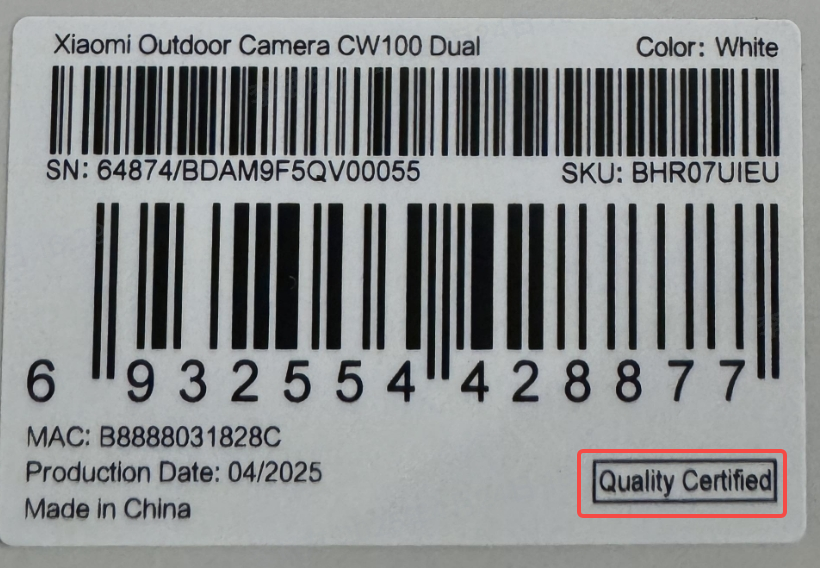
11. Q: Xiaomi Outdoor Camera CW100 Dual の品質認証ラベルはどこにありますか?
A: Xiaomi Outdoor Camera CW100 Dual の品質認証ラベルは、製品パッケージ背面の右下に貼付されているステッカーに記載されています。
12. Q: Xiaomi Outdoor Camera CW100 Dual は電源接続が必要ですか、それともバッテリー駆動ですか?
A: Xiaomi Outdoor Camera CW100 Dual を動作させるには、電源接続が必要です。内蔵バッテリーは搭載しておらず、電源に接続して使用する必要があります。必ず元の 12V 1A 電源アダプターを使用してください。
13. Q: Xiaomi Outdoor Camera CW100 Dual は双方向音声通信に対応していますか?
A: はい、 Xiaomi Outdoor Camera CW100 Dual は 内蔵マイクとスピーカーを 搭載しており、 スマートフォンの ミー ホーム/シャオミ ホーム アプリ を通じて 双方向の音声コミュニケーションを 行うことができます。
双方向音声通話を利用するには、次の手順を参照してください。
を開く[Mi Home/Xiaomi Home アプリ] >> カメラを起動する 翻訳する文章を「>>」の後に入力してください。 通話アイコンをタップして音声通話を開始します。アイコンをもう一度タップして通話を終了します。
14. Q: Xiaomi Outdoor Camera CW100 Dual を使用する際の注意点は何ですか?
A:Xiaomi Outdoor Camera CW100 Dual を使用する際は、次の注意事項にご留意ください:
1. カメラは−30からの温度範囲で動作するように設計されています了解しました。翻訳したい原文を入力してください。 から 60摂氏. この範囲を超える温度の環境では本製品を使用しないでください;
2. 本製品はIP66等級の精密電子機器です。 過度に湿度の高い環境や水にさらされるおそれのある場所では使用しないでください。これにより正常な動作に影響を及ぼすおそれがあります;
3. 付属の電源アダプターは防水仕様ではなく、屋内でのみ使用することを目的としています。 過度に湿気の多い環境や、水に触れるおそれのある場所では使用しないでください;
4. 電源アダプター は 温度 範囲 -30 の 範囲 で 動作 します摂氏 45まで摂氏. この範囲を超える温度では使用しないでください;
5. 最適な画像品質を確保するため、ガラスや白い壁などの反射面に レンズを近づけ過ぎないでください。そうした配置により、画像の手前が明るくなり過ぎ、背景が暗くなり過ぎて表示される場合があります;
6. Wi-Fiで接続する場合は、設置場所がWi-Fiの通信範囲内にあることを確認してください。Wi-Fiの信号が強い場所にカメラを設置してください;
7. ナイトビジョンをオンまたはオフに切り替えると、カメラが赤外線フィルターを作動させるため、わずかなカチッという音がすることがありますが、これは正常です;
8. 電源ケーブルが損傷している場合は、危険を避けるため、アフターサービスセンターに連絡し、専門のスタッフによる交換を依頼してください;
9. 安全のため、 カメラは2メートルより高い位置には設置しないことをおすすめします;
10. ビデオ映像が閲覧されたり盗まれたりしないよう、デバイスをバインドしたあとに安全性の高いパスワードを設定してください([設定] 翻訳する文章を「>>」の後に入力してください。 [追加設定] 翻訳する文章を「>>」の後に入力してください。 [セキュリティ設定]) そして それを 定期的に 更新する;
11. スピーカー内部に雨水がたまって音声性能に影響が出ないよう、カメラはスピーカーが下向きになるように取り付けてください;
12. 防水カバーを取り外した後(本機をリセットする場合や microSD カードの挿入・取り外しを行う場合)、浸水を防ぎ正常に動作させるため、必ずカバーを正しく閉め直してください。
15. Q: Xiaomi Outdoor Camera CW100 Dual のインジケーターは何を意味しますか?
A:Xiaomi Outdoor Camera CW100 Dual のインジケーターの意味は次のとおりです:
1. 青色の状態を維持:正常に接続されています/正常に動作しています;
2. 青色に点滅:ネットワークエラー;
3. オレンジ色に素早く点滅:接続待機中;
4. オレンジ色でゆっくり点滅:更新中。
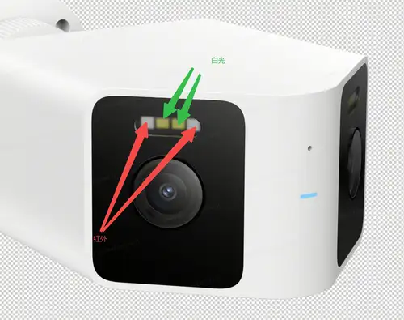
16 Q: 赤外線暗視ライトは Xiaomi Outdoor Camera CW100 Dual のどこにありますか?
A:Xiaomi Outdoor Camera CW100 Dual の赤外線暗視ライトは、下図の位置にあります。
1. 赤い矢印で示した赤外線暗視ライト(画像中の赤い矢印で示されている部分)はカメラレンズの両側に配置されています。 これらのライトは、光量が少ない、またはまったく光がない環境でもカメラが鮮明な映像を撮影できるようにすることで、夜間の監視をサポートします;
2. レンズの上部に配置された白色昼光発光ダイオード(緑の矢印で示された部分)は、低照度環境でフルカラー映像を撮影するための補助照明を提供します。
17. Q: Xiaomi Outdoor Camera CW100 Dual のブラケットは取り外すことができますか?
A: Xiaomi Outdoor Camera CW100 Dual のブラケットは取り外しできません。 一体型のケーブル貫通デザインを採用しており、よりすっきりとした外観と簡単な取り付けを実現します。
18. Q: Xiaomi Outdoor Camera CW100 Dual はどのようなシーンに適していますか?
A: Xiaomi Outdoor Camera CW100 Dual は、左右2方向のビューによる広角監視に対応しており、シーン全体の180°を超える範囲をカバーします。前庭や裏庭、農場、倉庫などの広い屋外スペースでの使用に最適です。
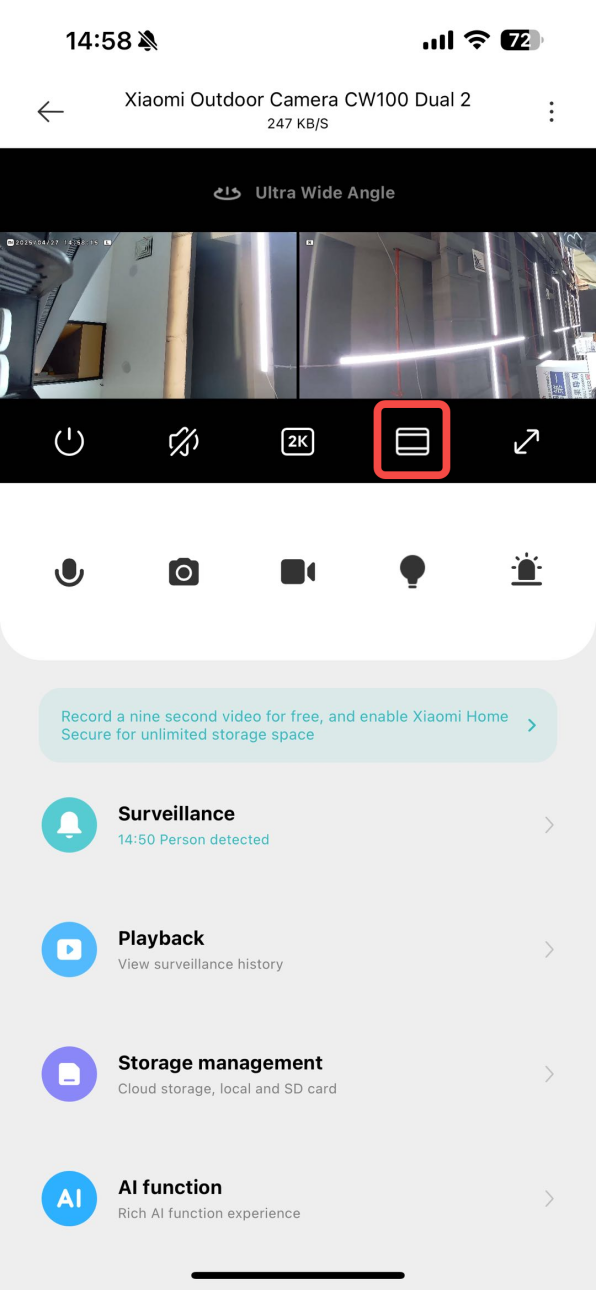
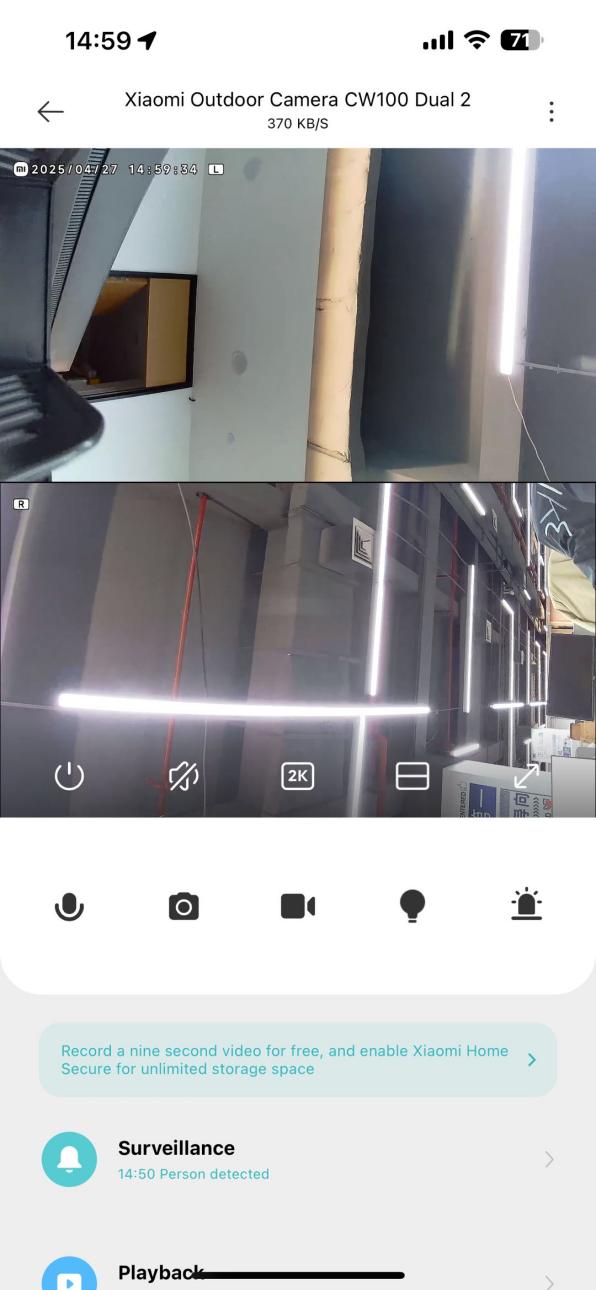
19. Q:なぜ Xiaomi Outdoor Camera CW100 Dual のスーパー ワイド ビュー モードを使用すると、画像がずれて表示されるのですか?
A: Xiaomi Outdoor Camera CW100 Dual はスーパー広角ビュー モードをサポートしており、視野角180°以上をカバーするため、1つの合成画像でシーン全体を確認することができます。 光学的な制約により、重なり合う領域では、画像の引き伸ばしやつなぎ目のずれが発生することがあります。 これは、広角画像のスティッチング処理によって生じる通常の現象です。 これによって視聴体験に影響が出る場合は、上下のカメラ映像をそれぞれ個別に表示して見やすさを高める 分割ビュー モードに切り替えることができます。
20. Q: Xiaomi Outdoor Camera CW100 Dual はどのような ブルートゥース 機能をサポートしていますか?
A: Xiaomi Outdoor Camera CW100 Dual は、ペアリングおよび接続のために ブルートゥース BLE 5.2 に対応しています。 しかし、この機能には別個のハードウェア設計が必要であり、本製品には含まれていないため、ブルートゥース メッシュ ゲートウェイ機能には対応していません。
A: Xiaomi Outdoor Camera CW100 Dual の品質認証ラベルは、製品パッケージ背面の右下に貼付されているステッカーに記載されています。
12. Q: Xiaomi Outdoor Camera CW100 Dual は電源接続が必要ですか、それともバッテリー駆動ですか?
A: Xiaomi Outdoor Camera CW100 Dual を動作させるには、電源接続が必要です。内蔵バッテリーは搭載しておらず、電源に接続して使用する必要があります。必ず元の 12V 1A 電源アダプターを使用してください。
13. Q: Xiaomi Outdoor Camera CW100 Dual は双方向音声通信に対応していますか?
A: はい、 Xiaomi Outdoor Camera CW100 Dual は 内蔵マイクとスピーカーを 搭載しており、 スマートフォンの ミー ホーム/シャオミ ホーム アプリ を通じて 双方向の音声コミュニケーションを 行うことができます。
双方向音声通話を利用するには、次の手順を参照してください。
を開く[Mi Home/Xiaomi Home アプリ] >> カメラを起動する 翻訳する文章を「>>」の後に入力してください。 通話アイコンをタップして音声通話を開始します。アイコンをもう一度タップして通話を終了します。
14. Q: Xiaomi Outdoor Camera CW100 Dual を使用する際の注意点は何ですか?
A:Xiaomi Outdoor Camera CW100 Dual を使用する際は、次の注意事項にご留意ください:
1. カメラは−30からの温度範囲で動作するように設計されています了解しました。翻訳したい原文を入力してください。 から 60摂氏. この範囲を超える温度の環境では本製品を使用しないでください;
2. 本製品はIP66等級の精密電子機器です。 過度に湿度の高い環境や水にさらされるおそれのある場所では使用しないでください。これにより正常な動作に影響を及ぼすおそれがあります;
3. 付属の電源アダプターは防水仕様ではなく、屋内でのみ使用することを目的としています。 過度に湿気の多い環境や、水に触れるおそれのある場所では使用しないでください;
4. 電源アダプター は 温度 範囲 -30 の 範囲 で 動作 します摂氏 45まで摂氏. この範囲を超える温度では使用しないでください;
5. 最適な画像品質を確保するため、ガラスや白い壁などの反射面に レンズを近づけ過ぎないでください。そうした配置により、画像の手前が明るくなり過ぎ、背景が暗くなり過ぎて表示される場合があります;
6. Wi-Fiで接続する場合は、設置場所がWi-Fiの通信範囲内にあることを確認してください。Wi-Fiの信号が強い場所にカメラを設置してください;
7. ナイトビジョンをオンまたはオフに切り替えると、カメラが赤外線フィルターを作動させるため、わずかなカチッという音がすることがありますが、これは正常です;
8. 電源ケーブルが損傷している場合は、危険を避けるため、アフターサービスセンターに連絡し、専門のスタッフによる交換を依頼してください;
9. 安全のため、 カメラは2メートルより高い位置には設置しないことをおすすめします;
10. ビデオ映像が閲覧されたり盗まれたりしないよう、デバイスをバインドしたあとに安全性の高いパスワードを設定してください([設定] 翻訳する文章を「>>」の後に入力してください。 [追加設定] 翻訳する文章を「>>」の後に入力してください。 [セキュリティ設定]) そして それを 定期的に 更新する;
11. スピーカー内部に雨水がたまって音声性能に影響が出ないよう、カメラはスピーカーが下向きになるように取り付けてください;
12. 防水カバーを取り外した後(本機をリセットする場合や microSD カードの挿入・取り外しを行う場合)、浸水を防ぎ正常に動作させるため、必ずカバーを正しく閉め直してください。
15. Q: Xiaomi Outdoor Camera CW100 Dual のインジケーターは何を意味しますか?
A:Xiaomi Outdoor Camera CW100 Dual のインジケーターの意味は次のとおりです:
1. 青色の状態を維持:正常に接続されています/正常に動作しています;
2. 青色に点滅:ネットワークエラー;
3. オレンジ色に素早く点滅:接続待機中;
4. オレンジ色でゆっくり点滅:更新中。
16 Q: 赤外線暗視ライトは Xiaomi Outdoor Camera CW100 Dual のどこにありますか?
A:Xiaomi Outdoor Camera CW100 Dual の赤外線暗視ライトは、下図の位置にあります。
1. 赤い矢印で示した赤外線暗視ライト(画像中の赤い矢印で示されている部分)はカメラレンズの両側に配置されています。 これらのライトは、光量が少ない、またはまったく光がない環境でもカメラが鮮明な映像を撮影できるようにすることで、夜間の監視をサポートします;
2. レンズの上部に配置された白色昼光発光ダイオード(緑の矢印で示された部分)は、低照度環境でフルカラー映像を撮影するための補助照明を提供します。
17. Q: Xiaomi Outdoor Camera CW100 Dual のブラケットは取り外すことができますか?
A: Xiaomi Outdoor Camera CW100 Dual のブラケットは取り外しできません。 一体型のケーブル貫通デザインを採用しており、よりすっきりとした外観と簡単な取り付けを実現します。
18. Q: Xiaomi Outdoor Camera CW100 Dual はどのようなシーンに適していますか?
A: Xiaomi Outdoor Camera CW100 Dual は、左右2方向のビューによる広角監視に対応しており、シーン全体の180°を超える範囲をカバーします。前庭や裏庭、農場、倉庫などの広い屋外スペースでの使用に最適です。
19. Q:なぜ Xiaomi Outdoor Camera CW100 Dual のスーパー ワイド ビュー モードを使用すると、画像がずれて表示されるのですか?
A: Xiaomi Outdoor Camera CW100 Dual はスーパー広角ビュー モードをサポートしており、視野角180°以上をカバーするため、1つの合成画像でシーン全体を確認することができます。 光学的な制約により、重なり合う領域では、画像の引き伸ばしやつなぎ目のずれが発生することがあります。 これは、広角画像のスティッチング処理によって生じる通常の現象です。 これによって視聴体験に影響が出る場合は、上下のカメラ映像をそれぞれ個別に表示して見やすさを高める 分割ビュー モードに切り替えることができます。
20. Q: Xiaomi Outdoor Camera CW100 Dual はどのような ブルートゥース 機能をサポートしていますか?
A: Xiaomi Outdoor Camera CW100 Dual は、ペアリングおよび接続のために ブルートゥース BLE 5.2 に対応しています。 しかし、この機能には別個のハードウェア設計が必要であり、本製品には含まれていないため、ブルートゥース メッシュ ゲートウェイ機能には対応していません。
APP 関連
21. Q:Xiaomi Outdoor Camera CW100 Dual を Mi Home/Xiaomi Home アプリに接続するにはどうすればよいですか?
A:Xiaomi Outdoor Camera CW100 Dual を Xiaomi Home アプリ に接続するには、次の手順に従ってください:
1. カメラを包装から取り出し、平らな面の上に置きます;
2. 電源アダプターを電源に接続し、その後電源ケーブルをカメラの電源ポートに差し込み、確実に接続されていることを確認します;
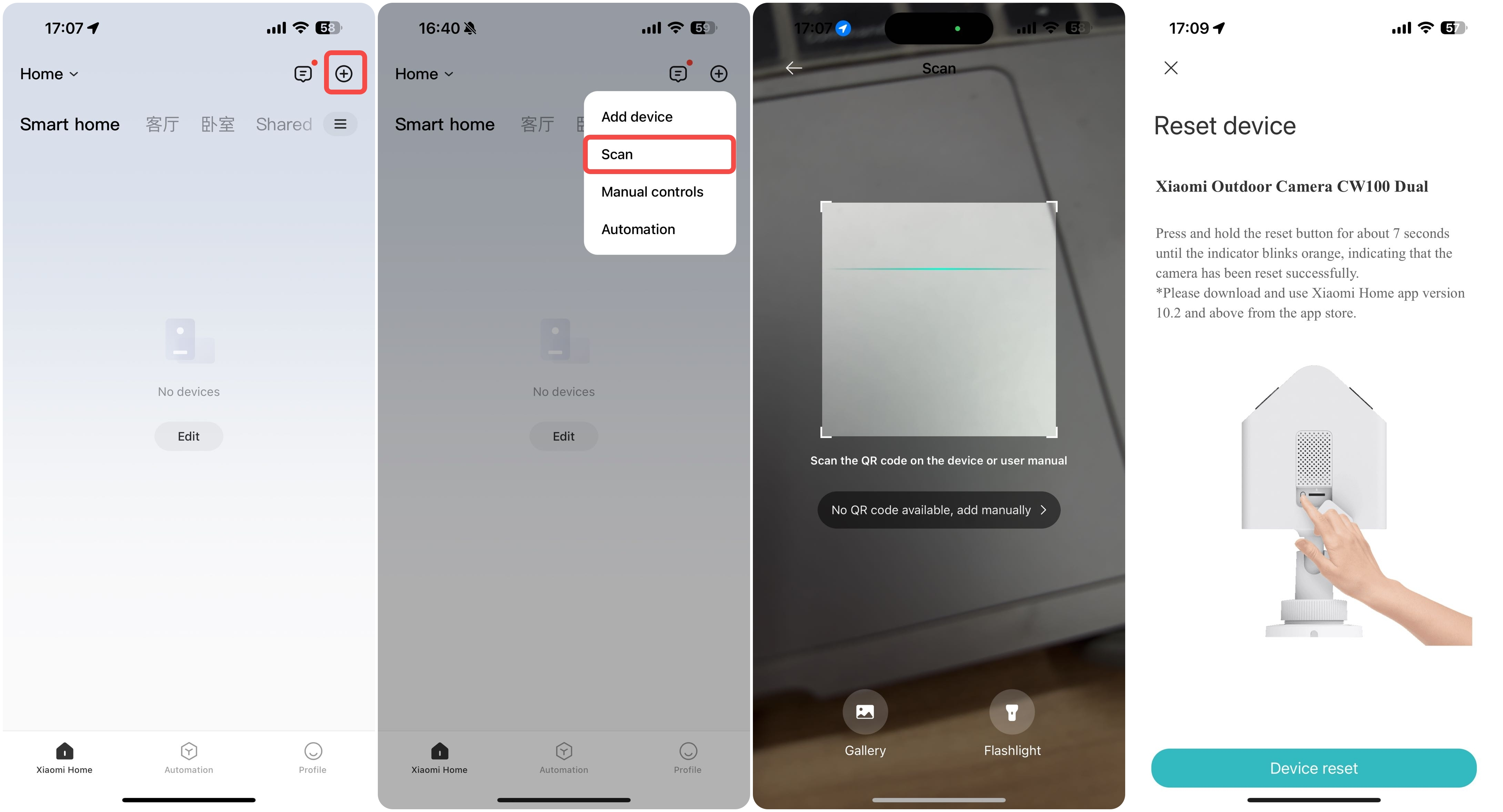
3. 電源を入れると、カメラのオレンジ色のインジケーターが点灯したままになります。 約20秒後に、「携帯電話を使用して本体のQRコードをスキャンしてください(Xiaomiスマートフォンのスキャナー、またはカメラ底部のコードを使用してスキャンできます)」という音声案内が流れ、その後「接続を待機しています」という音声案内が流れます。 この時点で、Mi Home/Xiaomi Home アプリ を使用してデバイスを追加してバインドしてください;
4. ~へ移動します [Mi Home/Xiaomi Home] アプリ翻訳する原文(>> の後に続くテキスト)を入力してください。タップ 翻訳するテキストを入力してください。 画面の右上に了解しました。翻訳対象の「>> 」で始まる文を入力してください。タップ カメラの 底部に ある 二次元 コード を スキャン する;
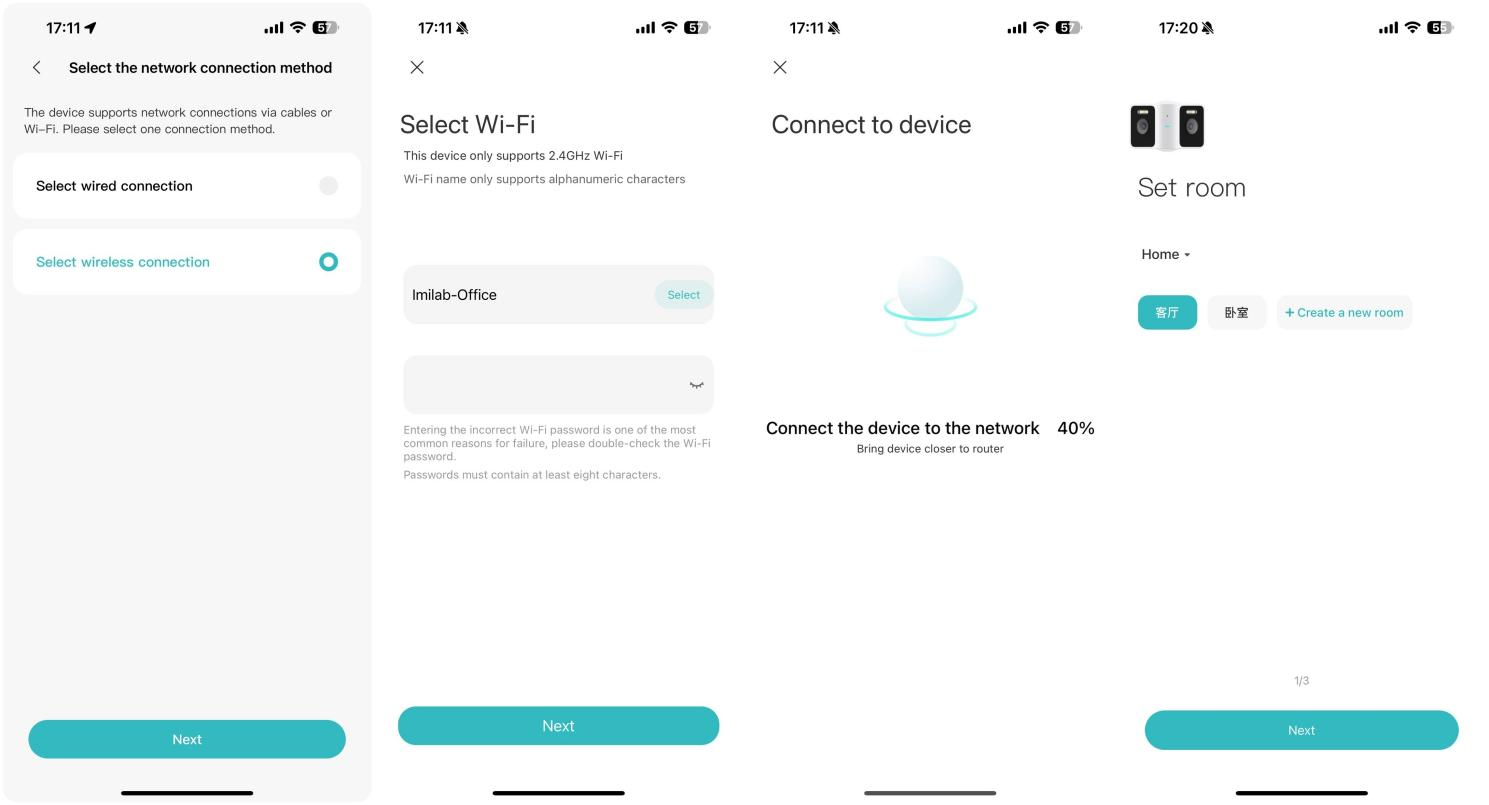
5. アプリにペアリング画面が表示されたとき、初回設定ではリセットやボタン操作は不要です。タップして進みます[デバイスリセット] 翻訳する文章を「>>」の後に入力してください。 あなたの携帯電話がカメラの検索を開始します 翻訳する文章を「>>」の後に入力してください。 2.4GHzのWi-Fiネットワークを選択し、Wi-Fiパスワードを入力します翻訳する文章を「>>」の後に入力してください。タップ[次へ] >>この手順の間は、携帯電話をデバイスの近くに置いてください。 少しの間お待ちください。 カメラから次の音声案内が流れます:「ワイヤレスネットワークへの接続に成功しました、アカウントの連携に成功しました」;
6. アプリにデバイスが正常に追加されたことが表示されます。タップ[完了], 利用シーンを選択し、デバイスに名前を付けます。 カメラが「アカウントの連携が完了しました。すぐにご利用を開始できます」と表示して確認します;
7. タップ翻訳するテキストを入力してください。 処理を完了するため;
注:
1. 機器のバインド: Bluetooth ペアリング(Bluetooth ビーエルイー5.2)による検出をサポート;
2. デバイス ネットワーク アクセス: 2.4GHz Wi-Fi と 有線 イーサネット 接続の両方をサポートします。
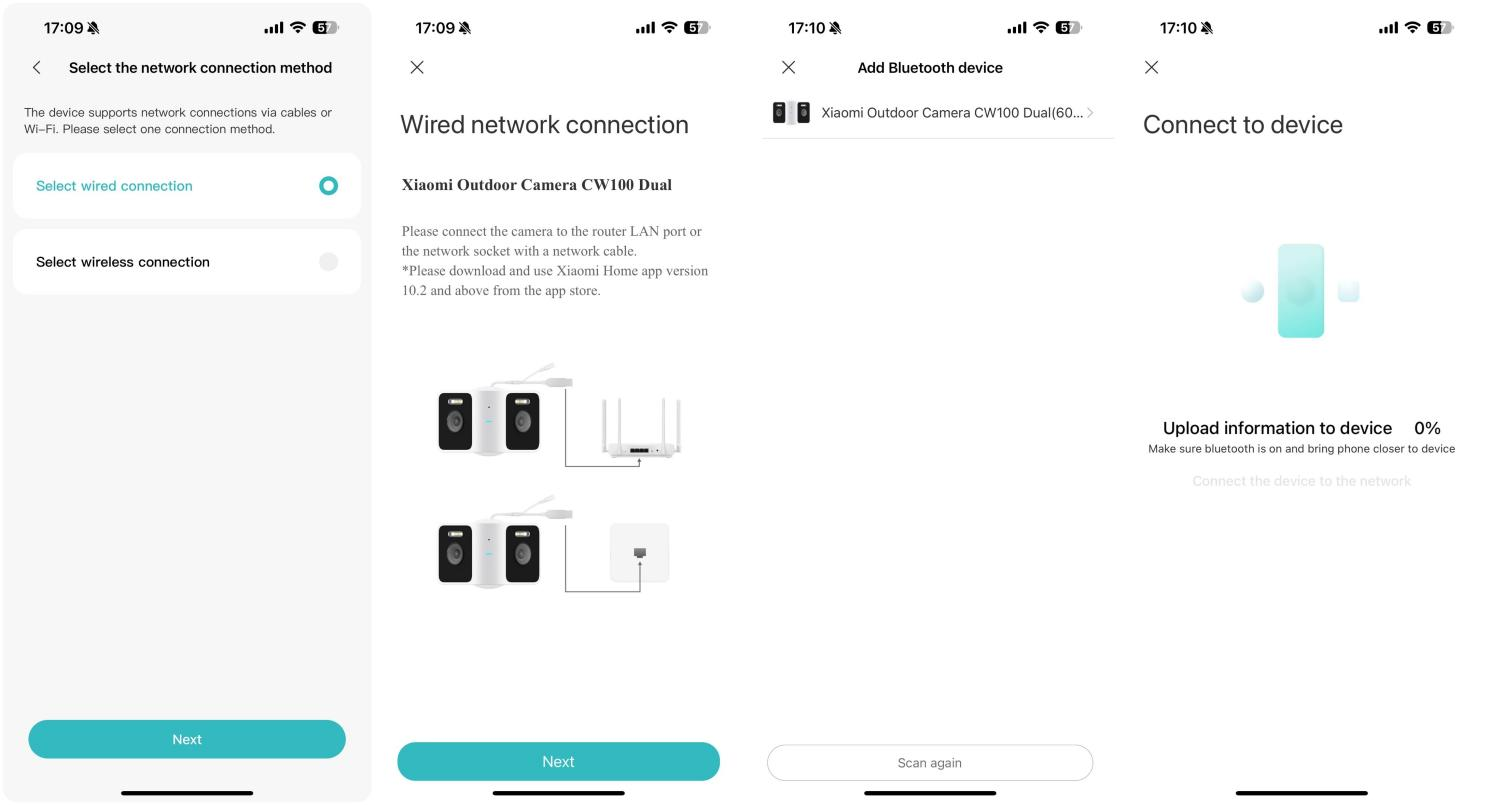
有線/Wi-Fi ネットワーク 接続 プロセス:
1.[ネットワーク接続方法を選択] >> [ 有線接続 を選択];
2. [ネットワーク接続方法を選択] >> [Wi-Fiを選択]。
21. Q:Xiaomi Outdoor Camera CW100 Dual を Mi Home/Xiaomi Home アプリに接続するにはどうすればよいですか?
A:Xiaomi Outdoor Camera CW100 Dual を Xiaomi Home アプリ に接続するには、次の手順に従ってください:
1. カメラを包装から取り出し、平らな面の上に置きます;
2. 電源アダプターを電源に接続し、その後電源ケーブルをカメラの電源ポートに差し込み、確実に接続されていることを確認します;
3. 電源を入れると、カメラのオレンジ色のインジケーターが点灯したままになります。 約20秒後に、「携帯電話を使用して本体のQRコードをスキャンしてください(Xiaomiスマートフォンのスキャナー、またはカメラ底部のコードを使用してスキャンできます)」という音声案内が流れ、その後「接続を待機しています」という音声案内が流れます。 この時点で、Mi Home/Xiaomi Home アプリ を使用してデバイスを追加してバインドしてください;
4. ~へ移動します [Mi Home/Xiaomi Home] アプリ翻訳する原文(>> の後に続くテキスト)を入力してください。タップ 翻訳するテキストを入力してください。 画面の右上に了解しました。翻訳対象の「>> 」で始まる文を入力してください。タップ カメラの 底部に ある 二次元 コード を スキャン する;
5. アプリにペアリング画面が表示されたとき、初回設定ではリセットやボタン操作は不要です。タップして進みます[デバイスリセット] 翻訳する文章を「>>」の後に入力してください。 あなたの携帯電話がカメラの検索を開始します 翻訳する文章を「>>」の後に入力してください。 2.4GHzのWi-Fiネットワークを選択し、Wi-Fiパスワードを入力します翻訳する文章を「>>」の後に入力してください。タップ[次へ] >>この手順の間は、携帯電話をデバイスの近くに置いてください。 少しの間お待ちください。 カメラから次の音声案内が流れます:「ワイヤレスネットワークへの接続に成功しました、アカウントの連携に成功しました」;
6. アプリにデバイスが正常に追加されたことが表示されます。タップ[完了], 利用シーンを選択し、デバイスに名前を付けます。 カメラが「アカウントの連携が完了しました。すぐにご利用を開始できます」と表示して確認します;
7. タップ翻訳するテキストを入力してください。 処理を完了するため;
注:
1. 機器のバインド: Bluetooth ペアリング(Bluetooth ビーエルイー5.2)による検出をサポート;
2. デバイス ネットワーク アクセス: 2.4GHz Wi-Fi と 有線 イーサネット 接続の両方をサポートします。
有線/Wi-Fi ネットワーク 接続 プロセス:
1.[ネットワーク接続方法を選択] >> [ 有線接続 を選択];
2. [ネットワーク接続方法を選択] >> [Wi-Fiを選択]。
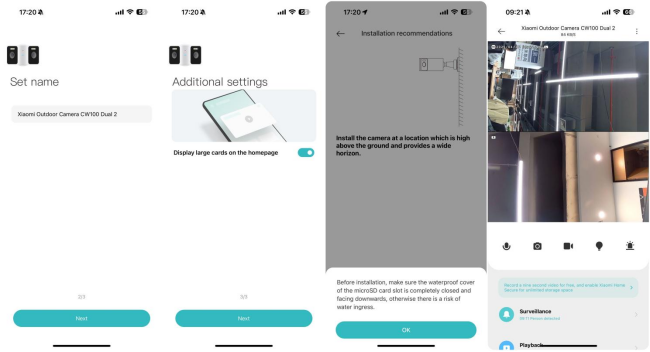
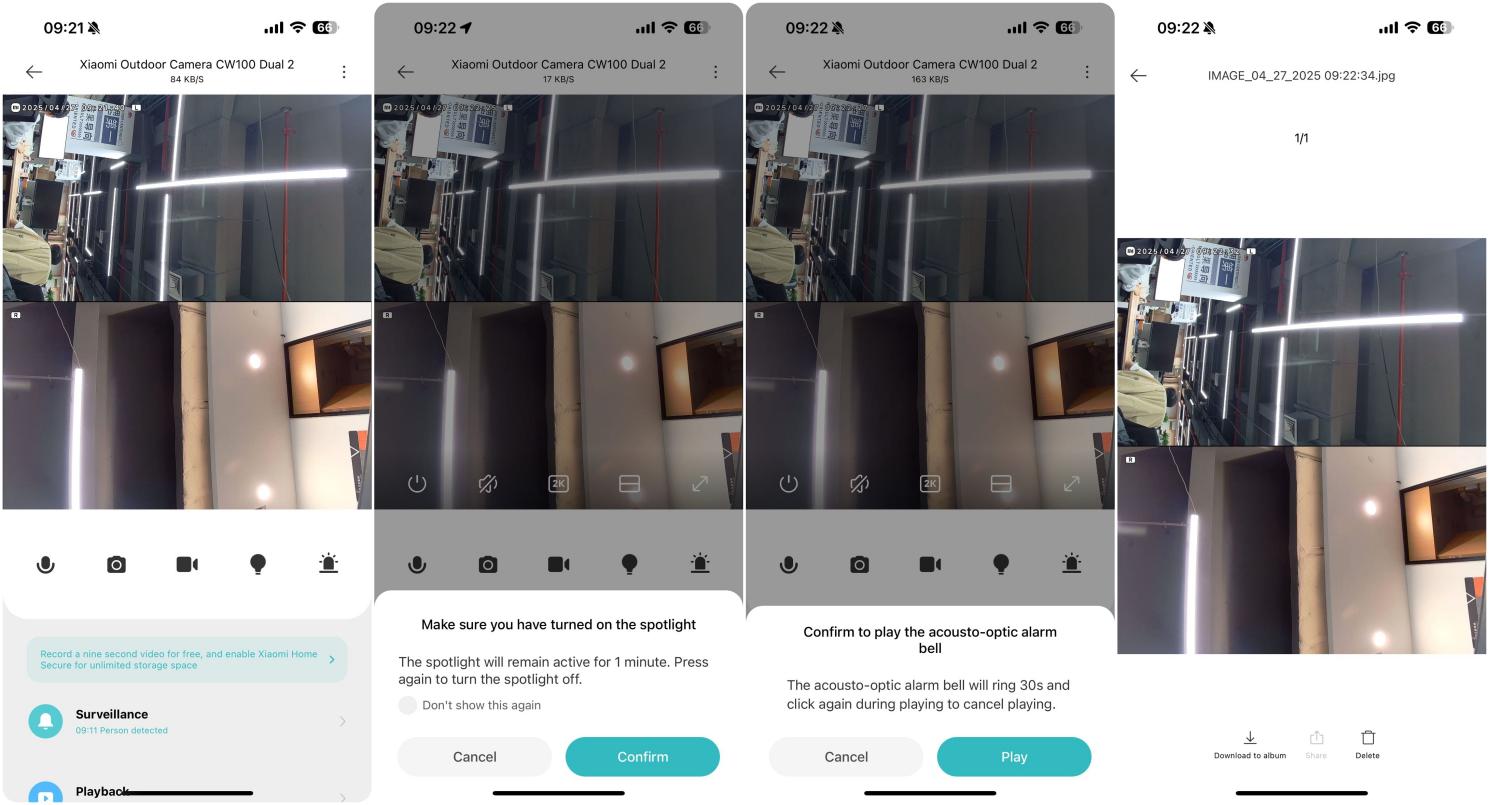
22. Q: Xiaomi Outdoor Camera CW100 Dual のリアルタイム監視インターフェース上のアイコンの機能は何ですか?
A:そのアイコンリアルタイム監視インターフェースの機能 の Xiaomi Outdoor Camera CW100 Dual の 内容 は 次 の とおりです:
1. 電源アイコン: カメラの電源を切るにはタップします。 電源を切ると、カメラはライブ配信および録画を停止します。 再度タップして電源を入れ直します;
2. ミュートアイコン: デフォルトでは、カメラインターフェースに入ると音声はミュートされています。このボタンをタップすると、表示中に音声が有効になります;
3. 明確さ アイコン: ライブ映像の画質を調整します。 選択できるオプションは、自動、480P(なめらか)、2K(高精細)です。 自動を選択すると、ネットワーク状況に応じてカメラが画質を自動調整します;
4. レンズモードを切り替える:上下分割表示と左右分割表示を切り替えます。
5. 全画面アイコン:ライブ映像を横向きの全画面表示で表示する;
6. 音声通話 アイコン: アイコンをタップして Mi Home/Xiaomi Home アプリを介して双方向音声通話を開始します;
7. スクリーンショットアイコン:ライブ映像の静止画像を撮影します。スクリーンショットはミー ホーム/Xiaomi Home アプリに保存されます。携帯電話のアルバムに保存するには、「タップします」[スマートフォンに保存] ( Mi Home/Xiaomi Home アプリ バージョン10.3 以上が必要);
8. 録画アイコン: 現在のライブ映像を録画します。 動画は Mi Home/Xiaomi Home アプリ に保存されます。 スマートフォンのアルバムに保存するには、「タップ」します。[スマートフォンに保存] (Mi Home/Xiaomi Home アプリが必要です バージョン 10.3 以上);
9. フィルライトアイコン: デフォルトでは、フィルライトはオフです。 1分間オンにするにはタップし、再度タップすると手動でオフにします;
10. 音と光の警報アイコン:タップすると30秒間アラーム(音と光)が作動します。再度タップすると再生中に解除されます。
23. Q: Xiaomi Outdoor Camera CW100 Dual の人検知機能はどのように使用しますか?
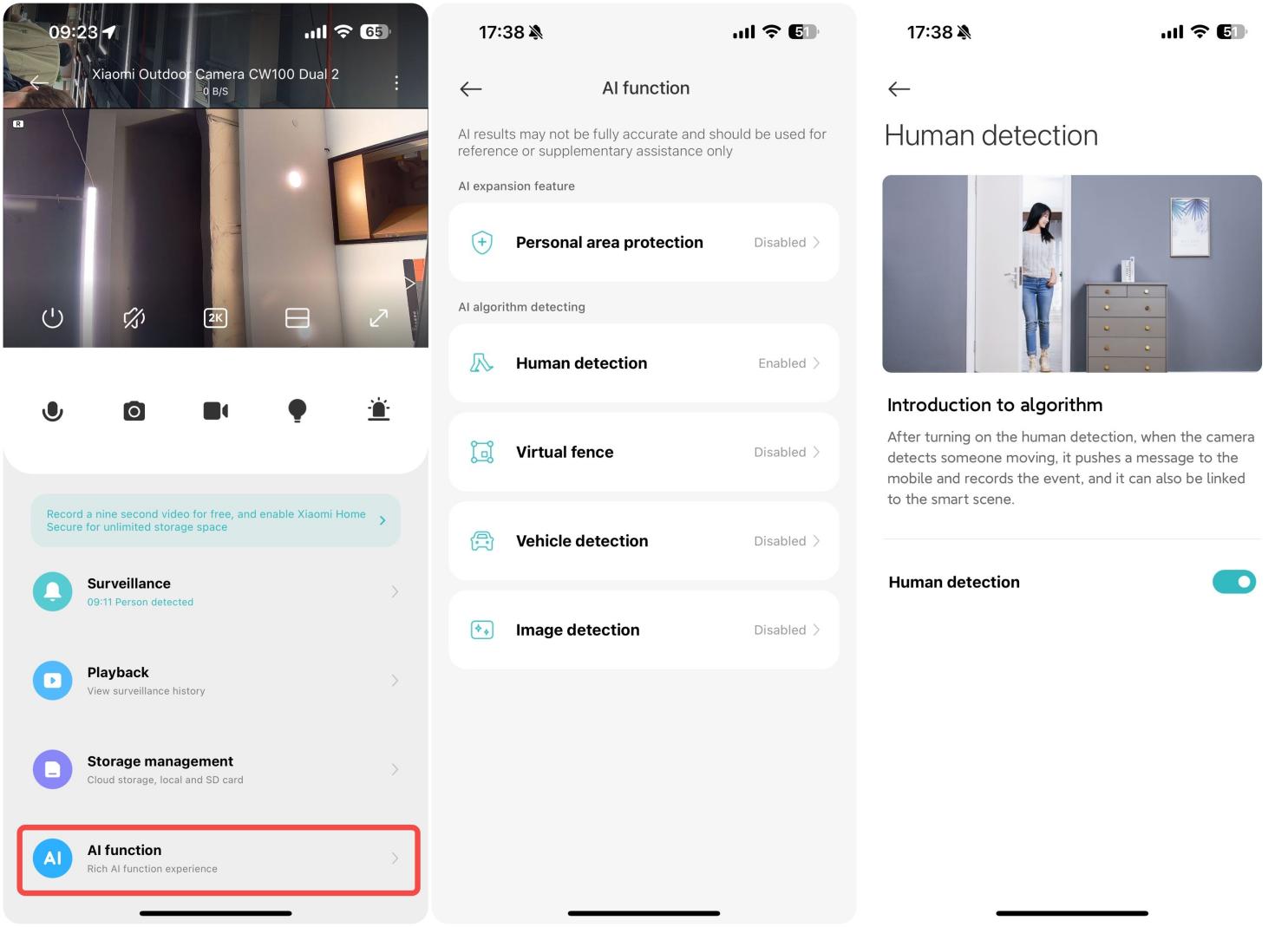
A:Xiaomi Outdoor Camera CW100 Dual の人検知機能を使用するには、次の手順に従ってください:
1. 〜に移動します[Mi Home/Xiaomi Home]アプリ了解しました。翻訳対象の「>> 」で始まる文を入力してください。選択する[Xiaomi Outdoor Camera CW100 Dual] 了解しました。翻訳対象の「>> 」で始まる文を入力してください。入力 [エーアイ 有効にする[人物 検知];
2. 監視エリア内でカメラが人の形を検出して識別できるように人体検知を有効にします。
24. Q: Xiaomi Outdoor Camera CW100 Dual のカメラ設定をどのように調整しますか?
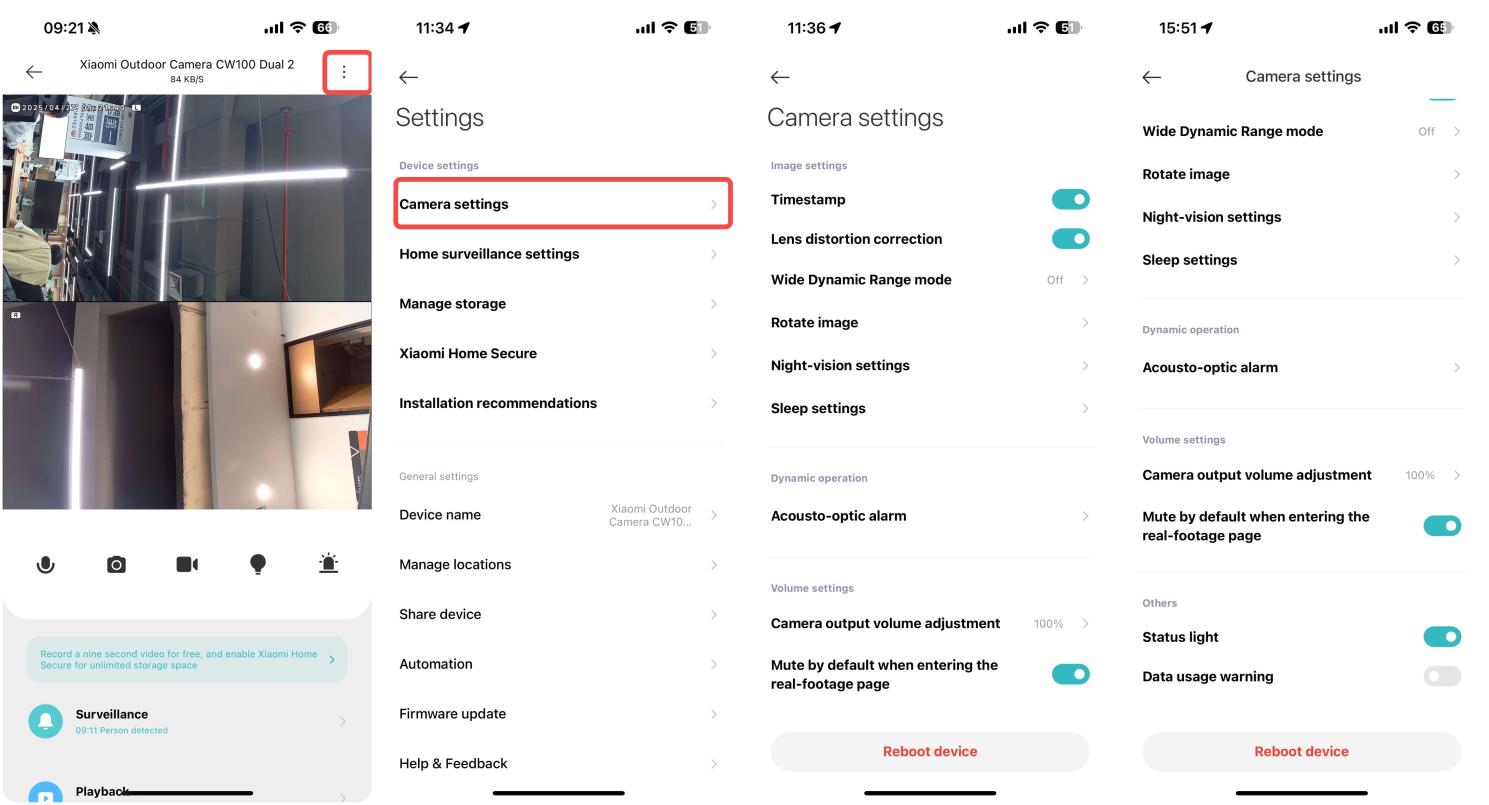
A:Xiaomi Outdoor Camera CW100 Dual のカメラ設定を調整するには、次の手順を参照してください:
に移動する[Mi Home/Xiaomi Home]アプリ了解しました。翻訳対象の「>> 」で始まる文を入力してください。選択する[Xiaomi Outdoor Camera CW100 Dual] 翻訳する文章を「>>」の後に入力してください。 タップ 3つの ドット アイコン 画面の右上に 了解しました。翻訳対象の「>> 」で始まる文を入力してください。を入力する 「カメラ設定] >> [タイムスタンプ]、[レンズ歪曲補正]、[ワイド ダイナミック レンジ モード]、[画像を回転]、[暗視設定]、[スリープ設定]、[実際 の 画面 に 入る とき デフォルト で ミュート に する了解しました。翻訳する原文("-"に対応する具体的な内容)を送ってください。映像 ページ]、[状態ランプ][データ 使用方法 警告]、[デバイスを再起動];
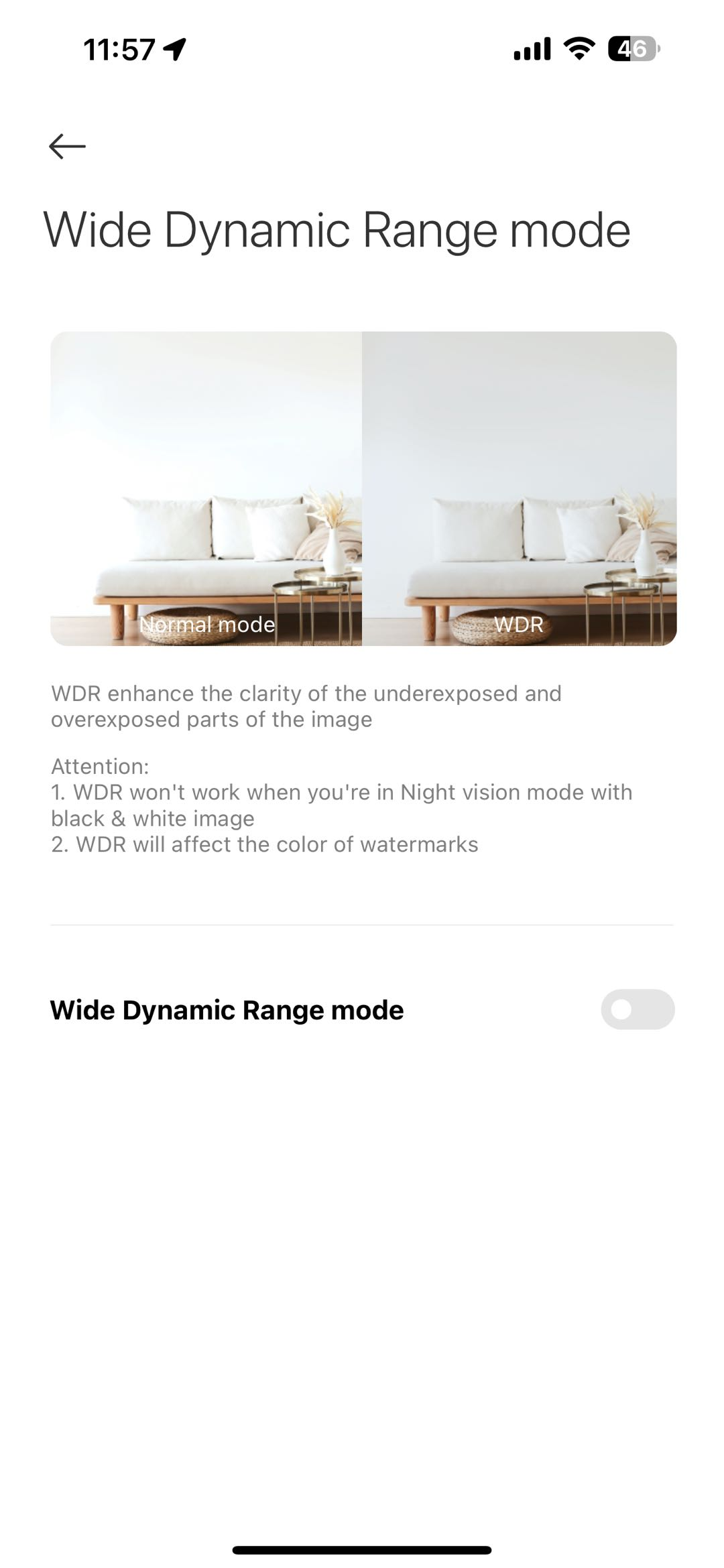
有効化 または 無効化 「ワイドダイナミックレンジモード];
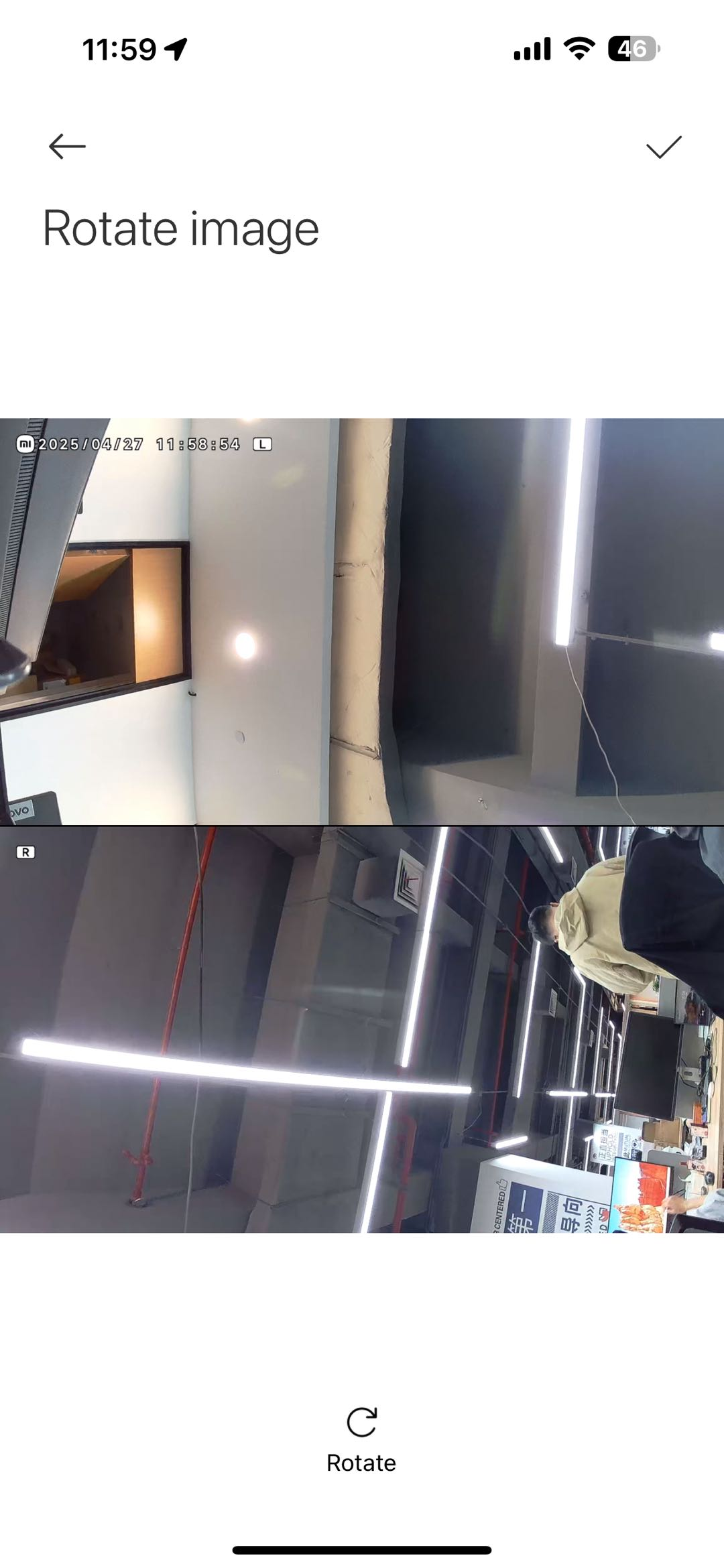
[画像を回転] >>カメラ の 映像 を 回転させます(カメラ を 天井 に 設置している 場合 に 便利です);
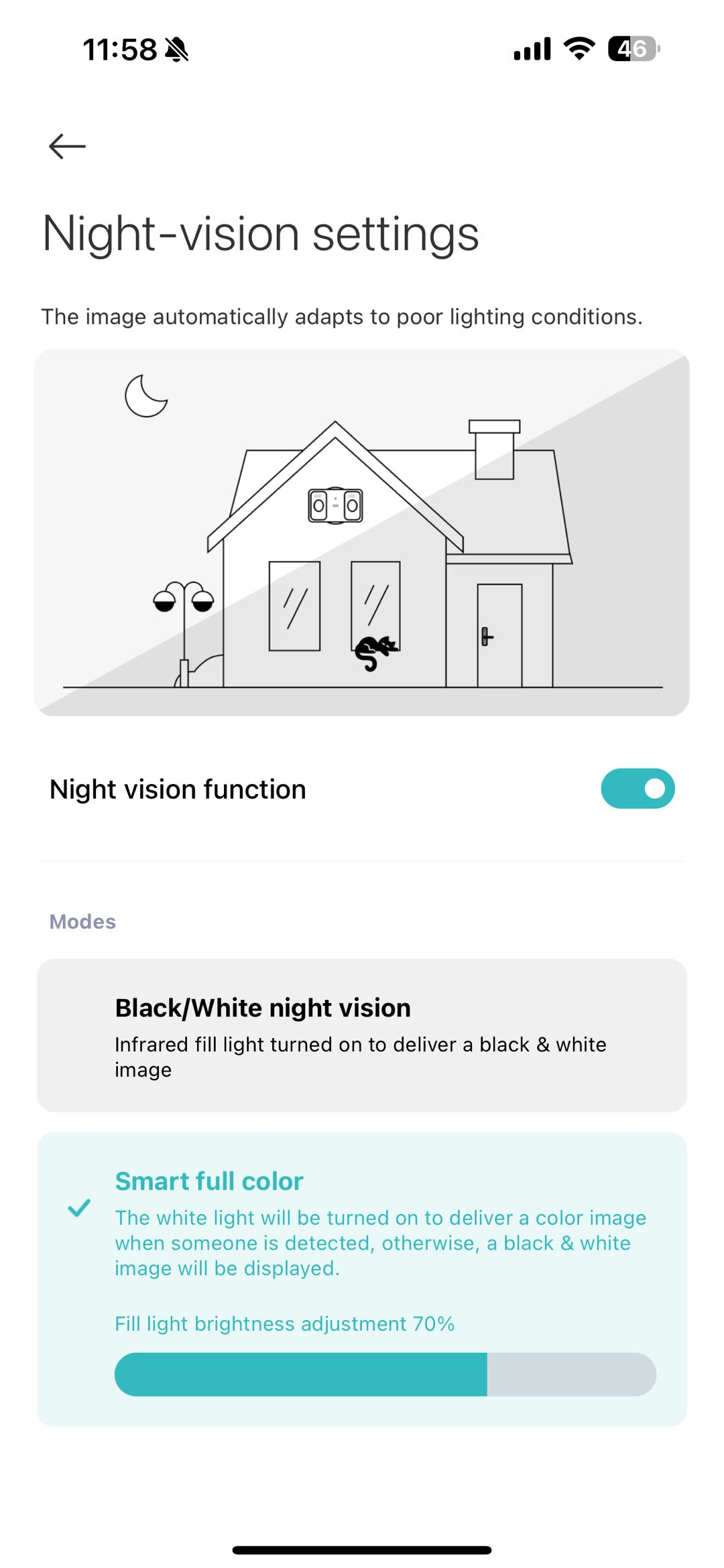
[ナイトビジョン設定] >>有効または無効にする[夜間視認機能]、 [白黒 ナイトビジョン]、[スマート フルカラー];
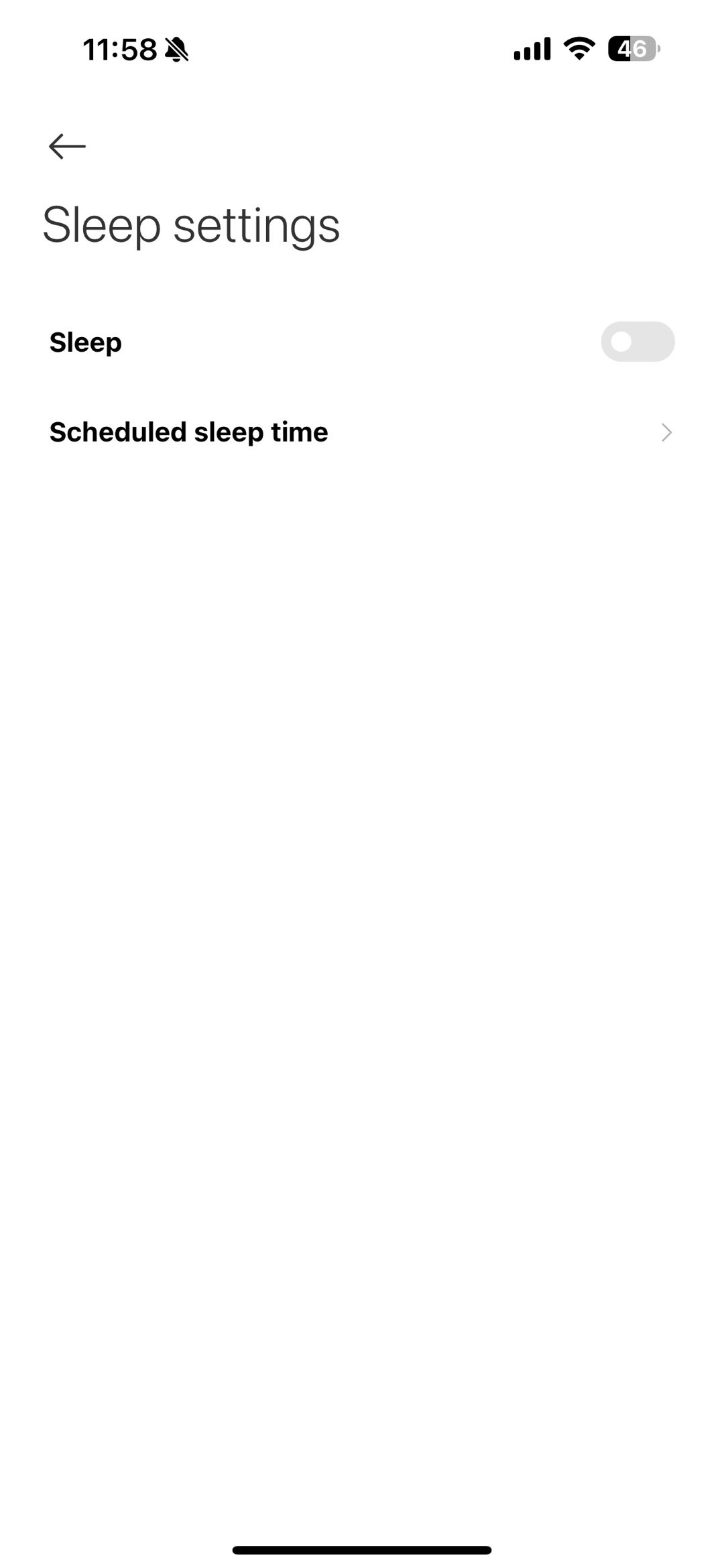
[スリープ設定] 了解しました。翻訳対象の「>> 」で始まる文を入力してください。有効化 または 無効化[睡眠] [スケジュールされたスリープ時間];
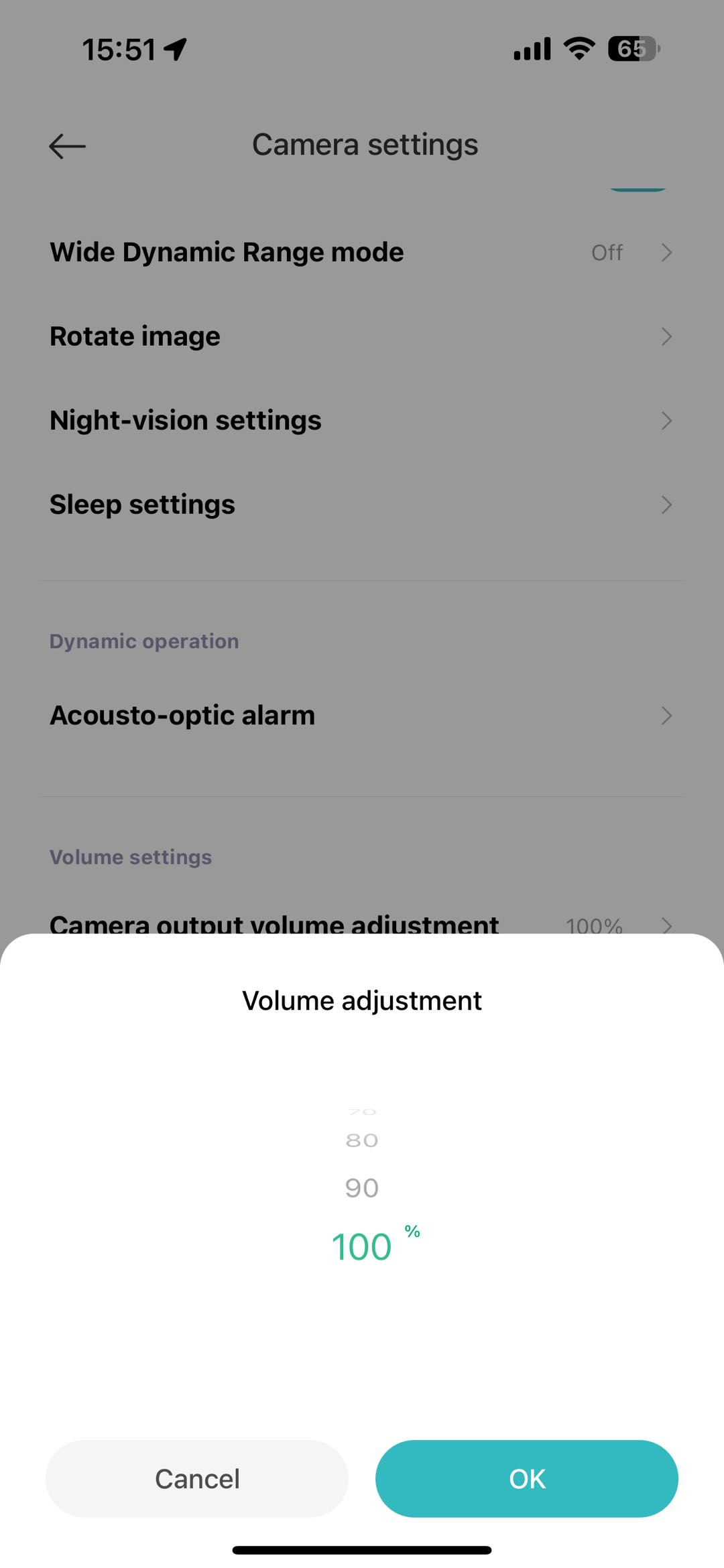
[音量調整] >> [カメラ出力音量の調整]。
25. Q: でのホーム監視設定をどのように設定しますか Xiaomi Outdoor Camera CW100 Dual
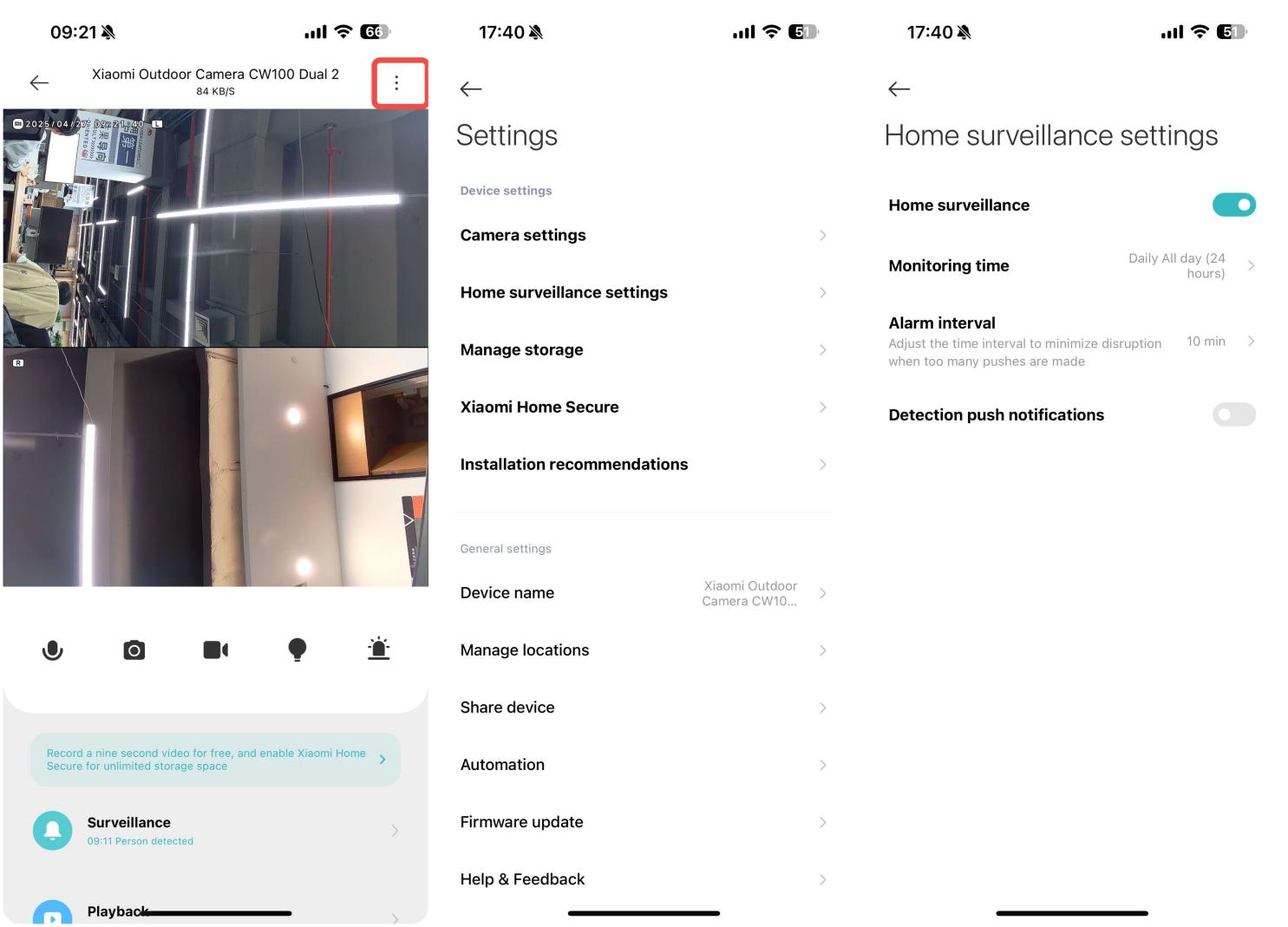
A:に移動する[Mi Home/Xiaomi Home]アプリ了解しました。翻訳対象の「>> 」で始まる文を入力してください。選択する[Xiaomi Outdoor Camera CW100 Dual] 翻訳する文章を「>>」の後に入力してください。 タップ 3つの ドット アイコン 画面の右上に 了解しました。翻訳対象の「>> 」で始まる文を入力してください。を入力する [ホーム監視設定] >> 有効または無効にする [ホーム監視] >> [監視時間]、[アラーム間隔]、[検出プッシュ通知]、[イベント通知タイプ]。
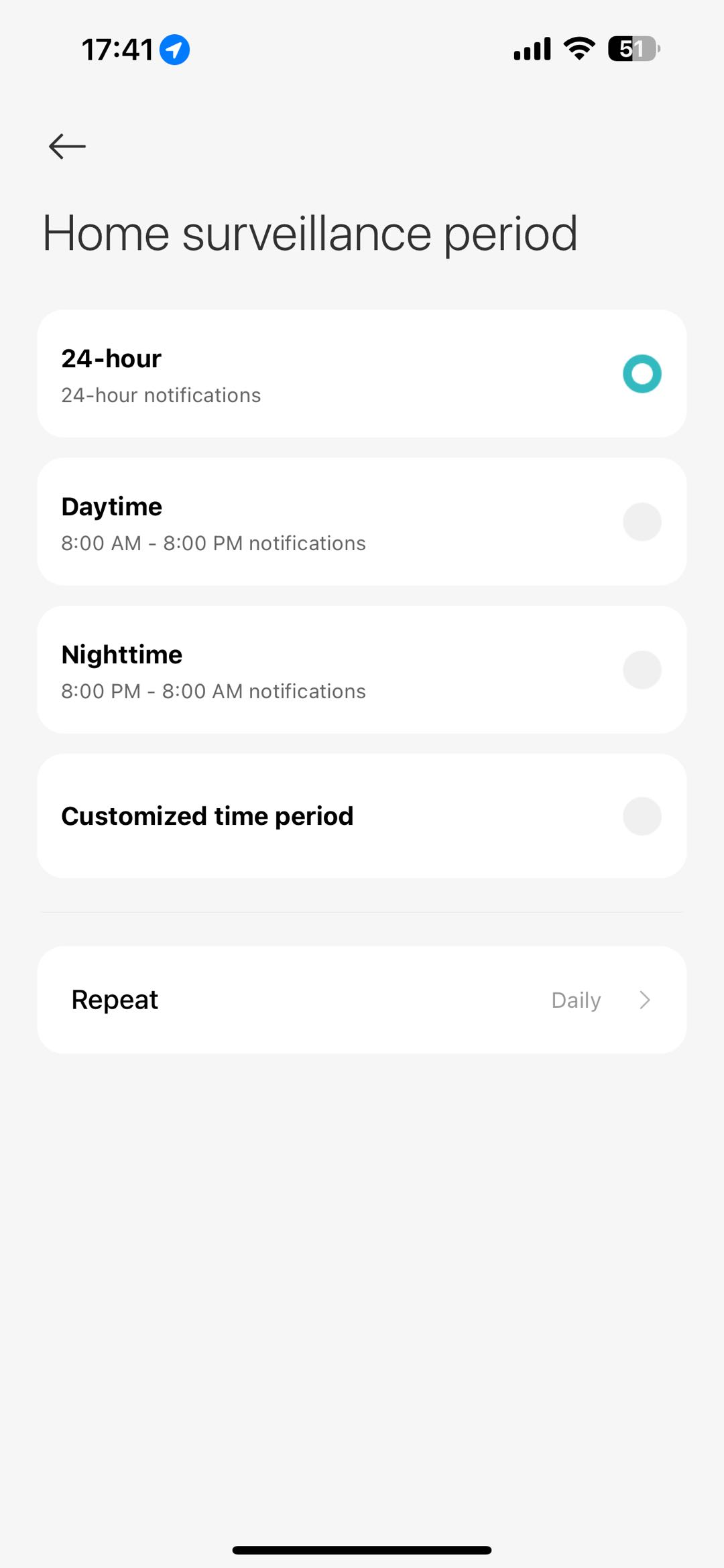
1.監視 時間 一日中のケアを設定することも、時間帯ごとのケアを設定することもできます;
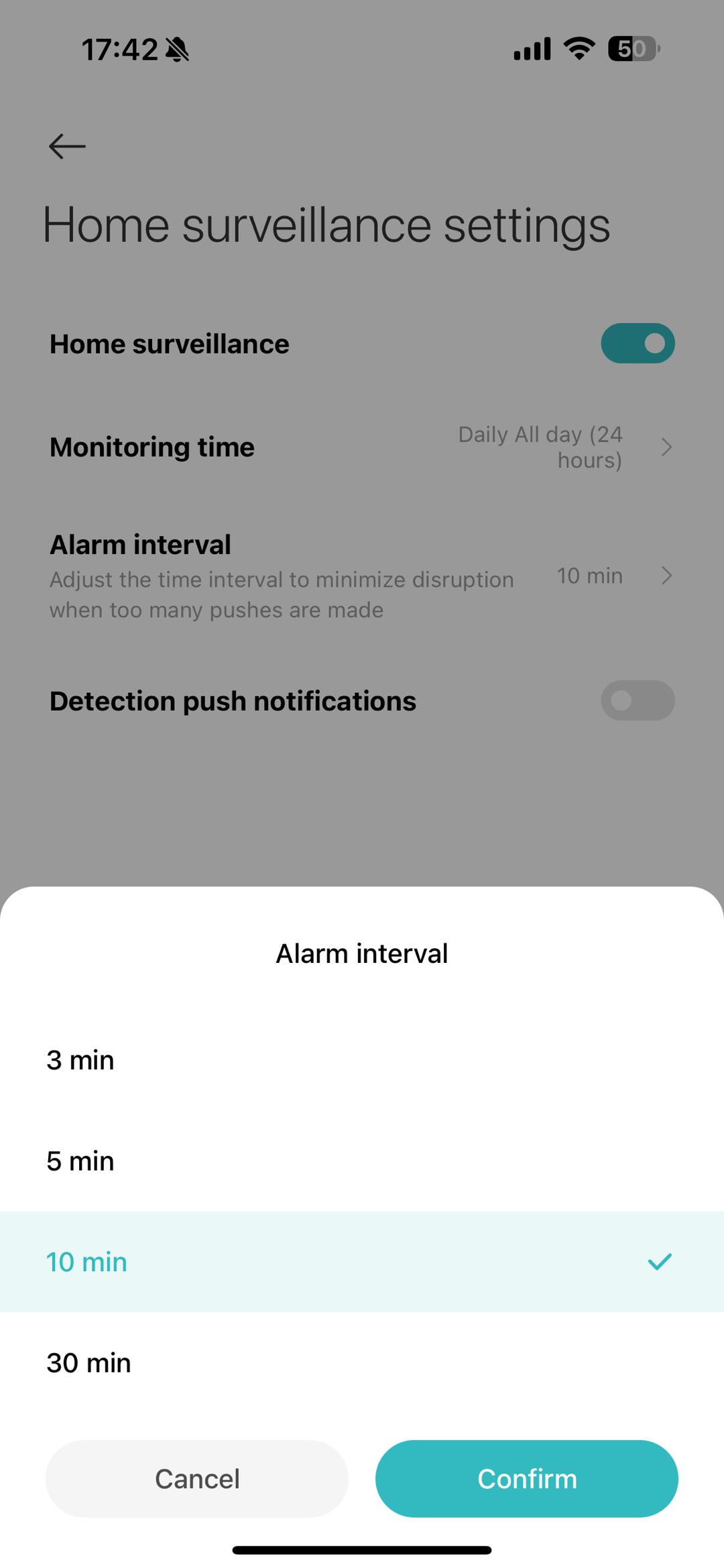
2. アラーム間隔あらかじめ設定されたアラーム間隔として3、5、10、30分から選択できます。 (カスタムの間隔には対応していません);
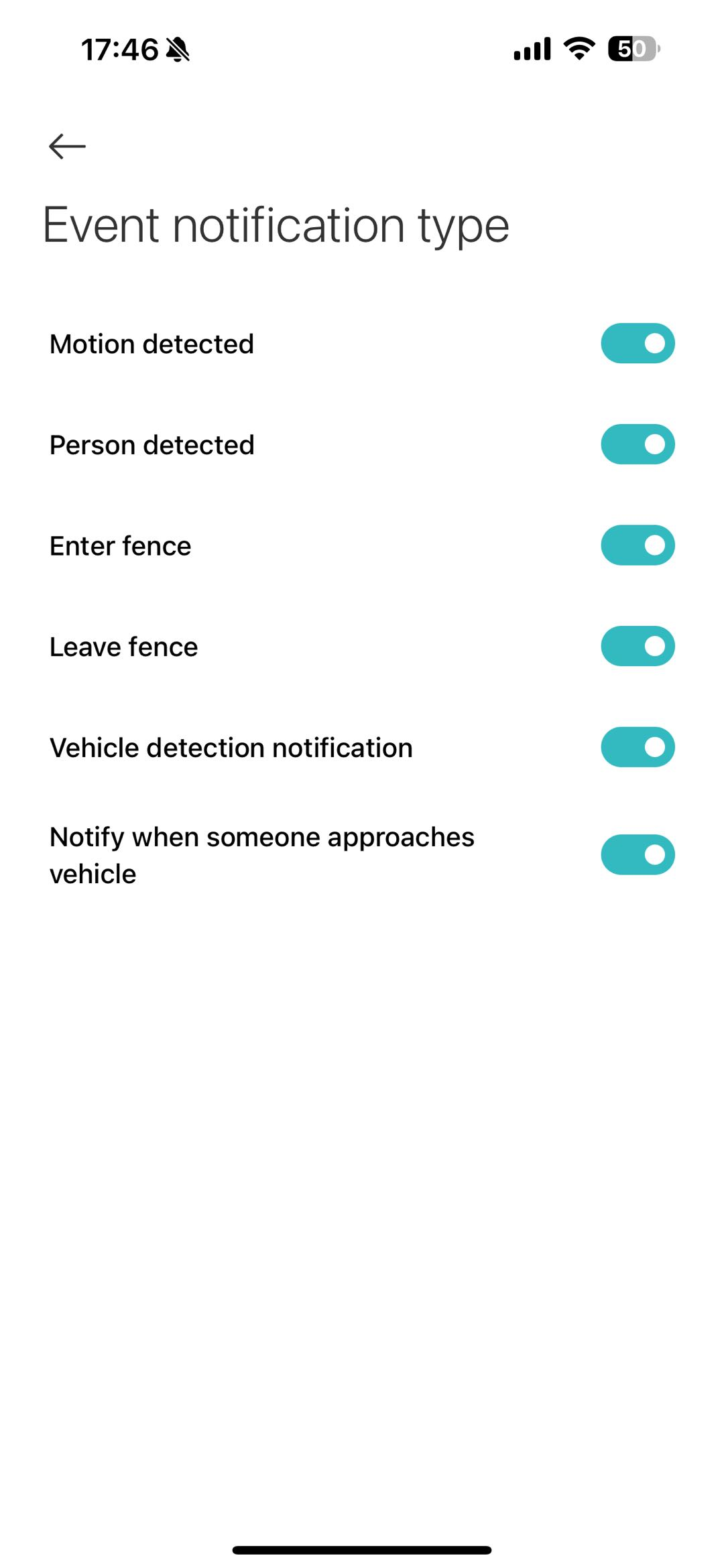
3.イベント 通知 種類利用可能なプッシュ通知は6種類あります:[モーション 検出された]、[人物 検知]、[フェンス を入力]、[柵を離れる]、[車両 検知 通知]、 および[車両 に 人が 近づいたときに 通知する]。
注:
1. ホーム監視用の動画は一括削除できません;
2. マイクロSDカードを挿入したりクラウドストレージを有効にしなくても ホーム監視 を引き続き使用できます;
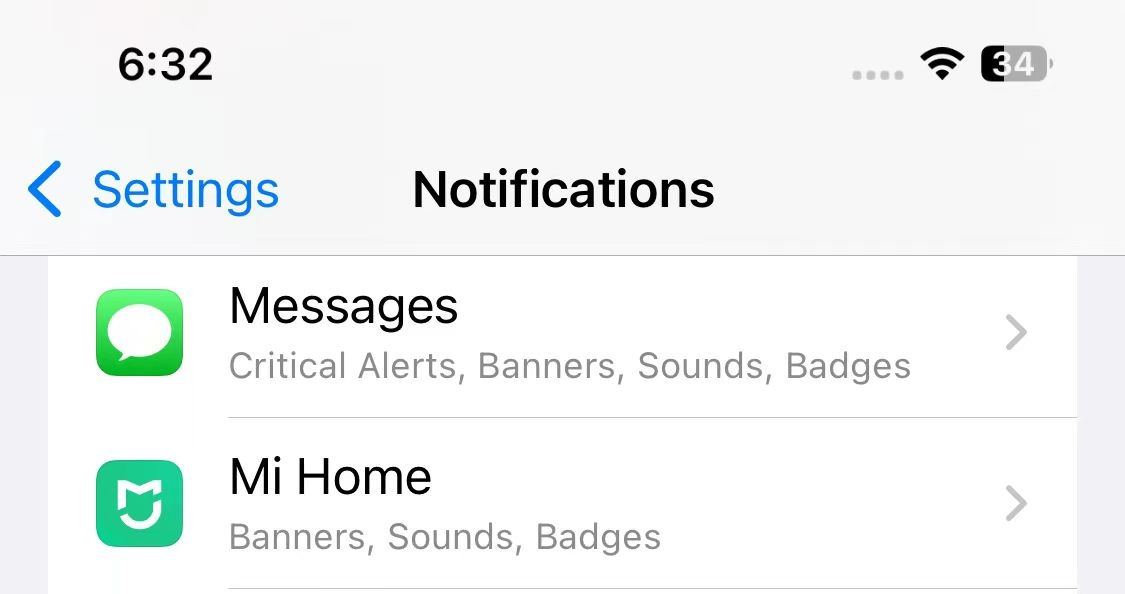
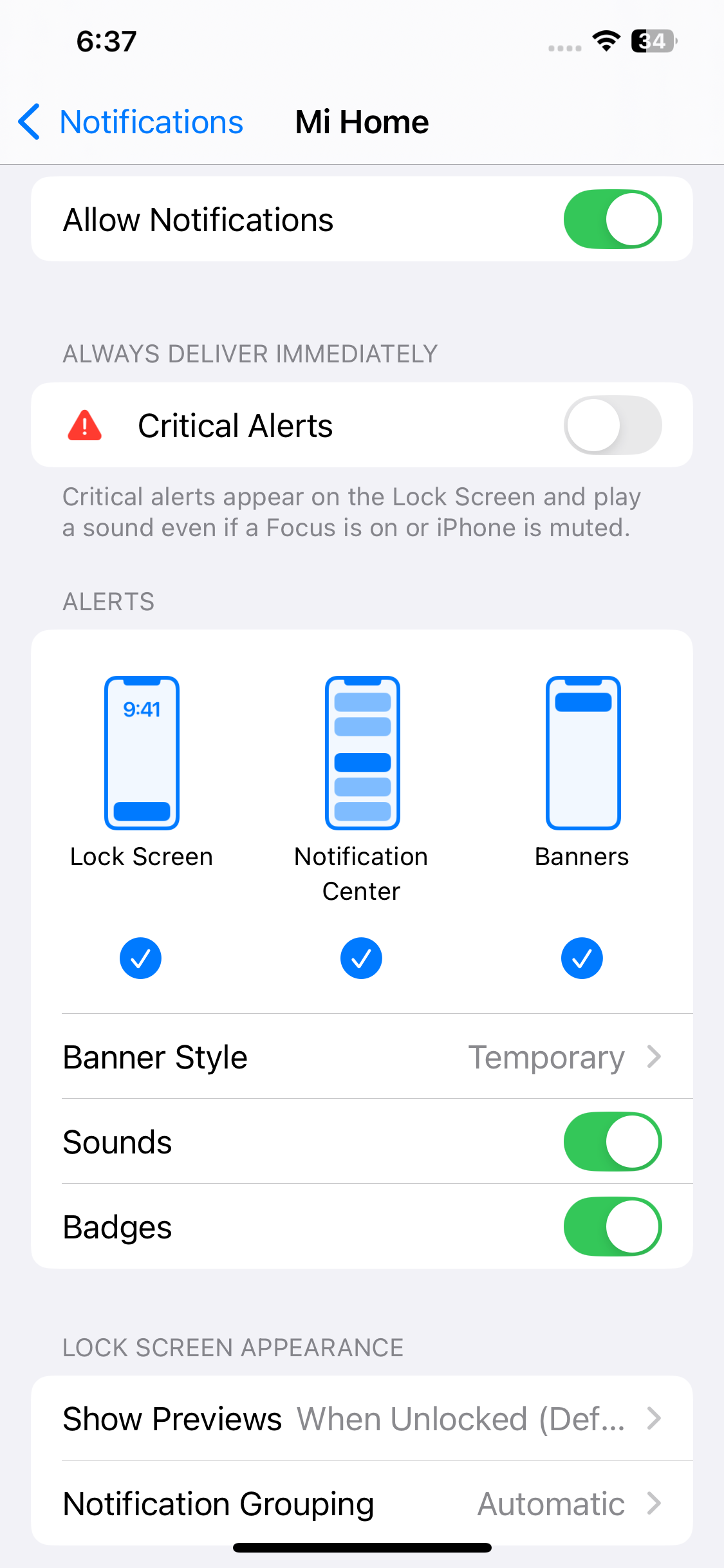
3:もしあなた は了解しました。翻訳する原文を入力してください。プッシュ通知を受信するには、 次の3つの設定を確認してください:
に移動する[Mi Home/Xiaomi Home]アプリ了解しました。翻訳対象の「>> 」で始まる文を入力してください。選択する[Xiaomi Outdoor Camera CW100 Dual] 翻訳する文章を「>>」の後に入力してください。 タップ 3つの ドット アイコン 画面の右上に 了解しました。翻訳対象の「>> 」で始まる文を入力してください。を入力する [ホーム監視設定] >> 有効または無効にする [ホーム監視] >> [監視時間]、[アラーム間隔]、[検出プッシュ通知]、[イベント通知タイプ]。 プッシュ通知のスイッチがオンになっていることを確認してください;
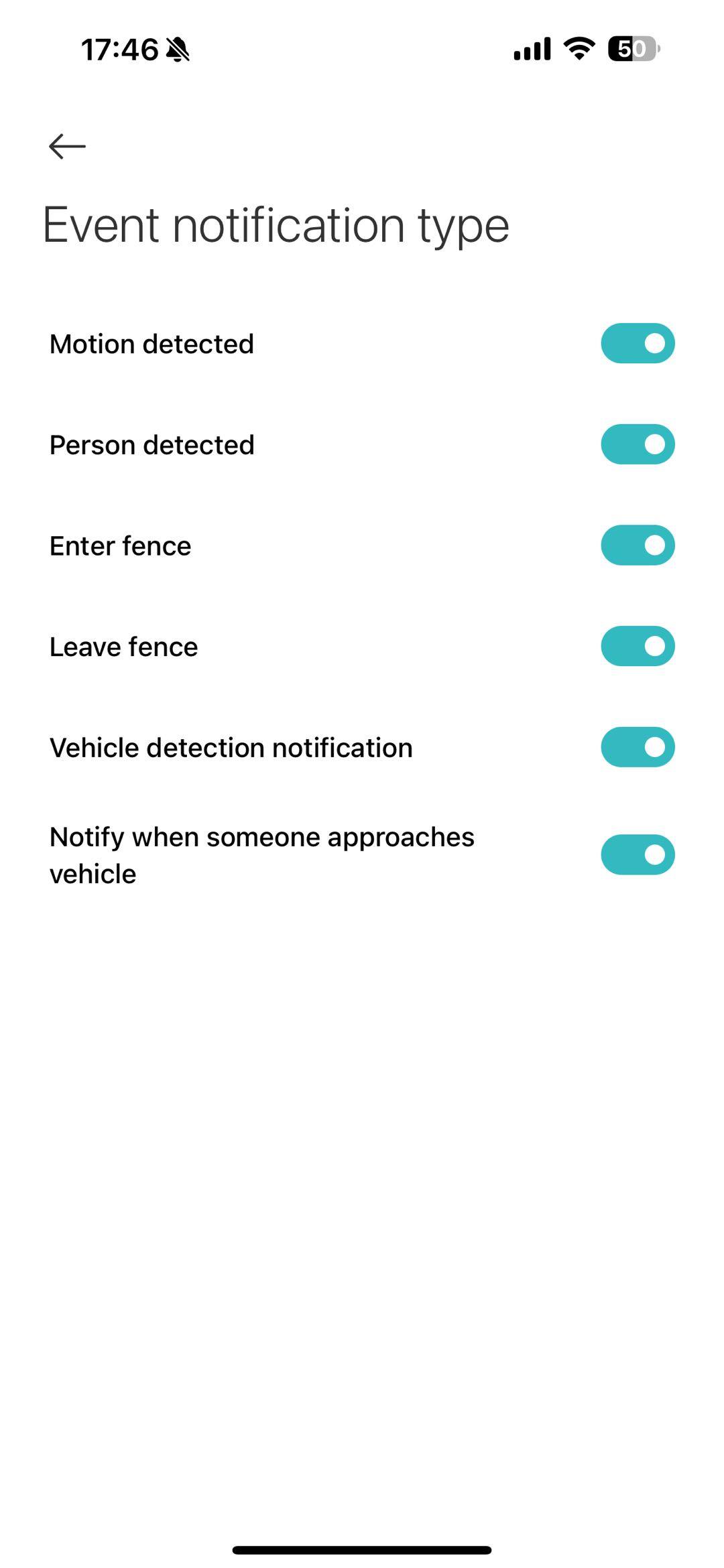
(2). に移動する[Mi Home/Xiaomi Home]アプリ了解しました。翻訳対象の「>> 」で始まる文を入力してください。選択する[通知 設定] 翻訳する文章を「>>」の後に入力してください。 有効にする[通知 を許可する]。Mi Home/Xiaomi Home アプリの通知が有効になっていることを確認してください。
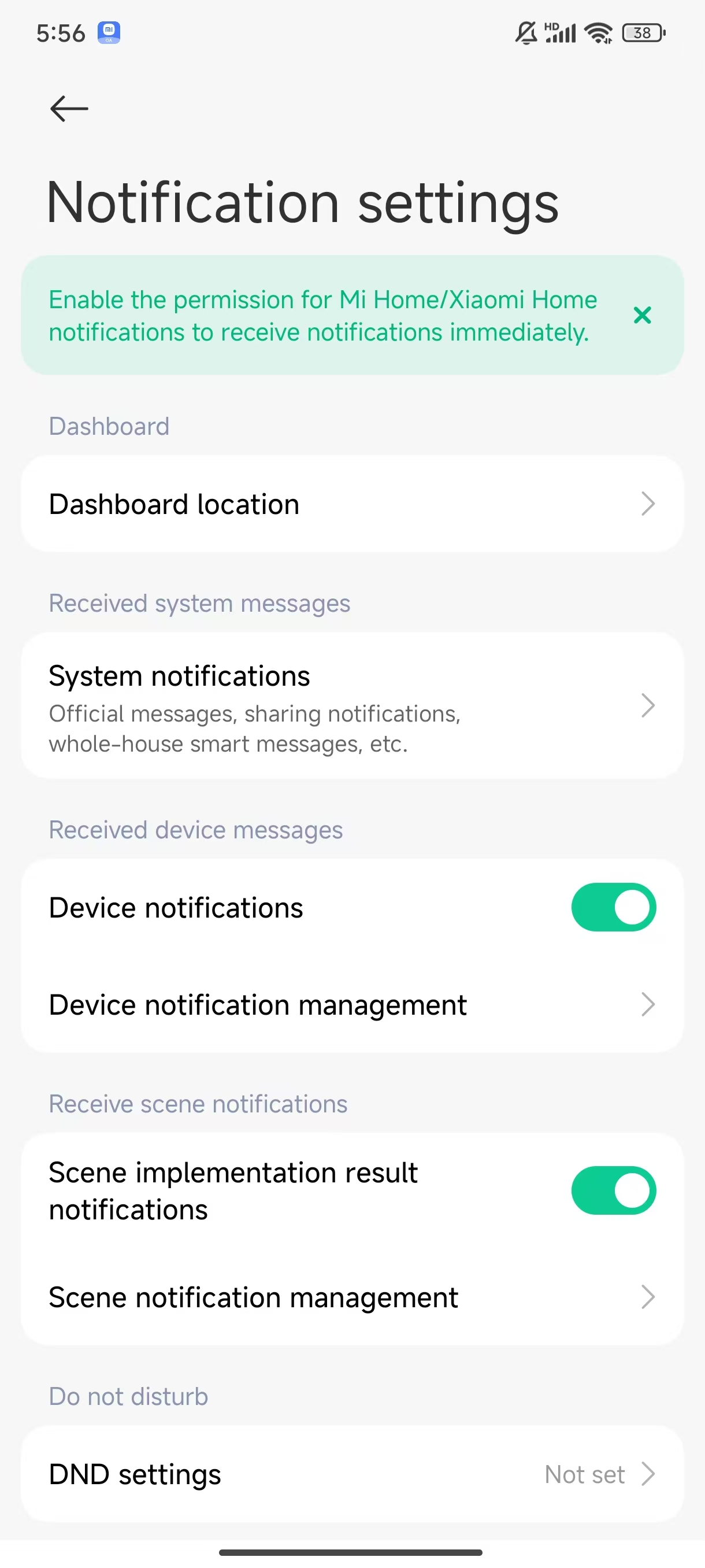
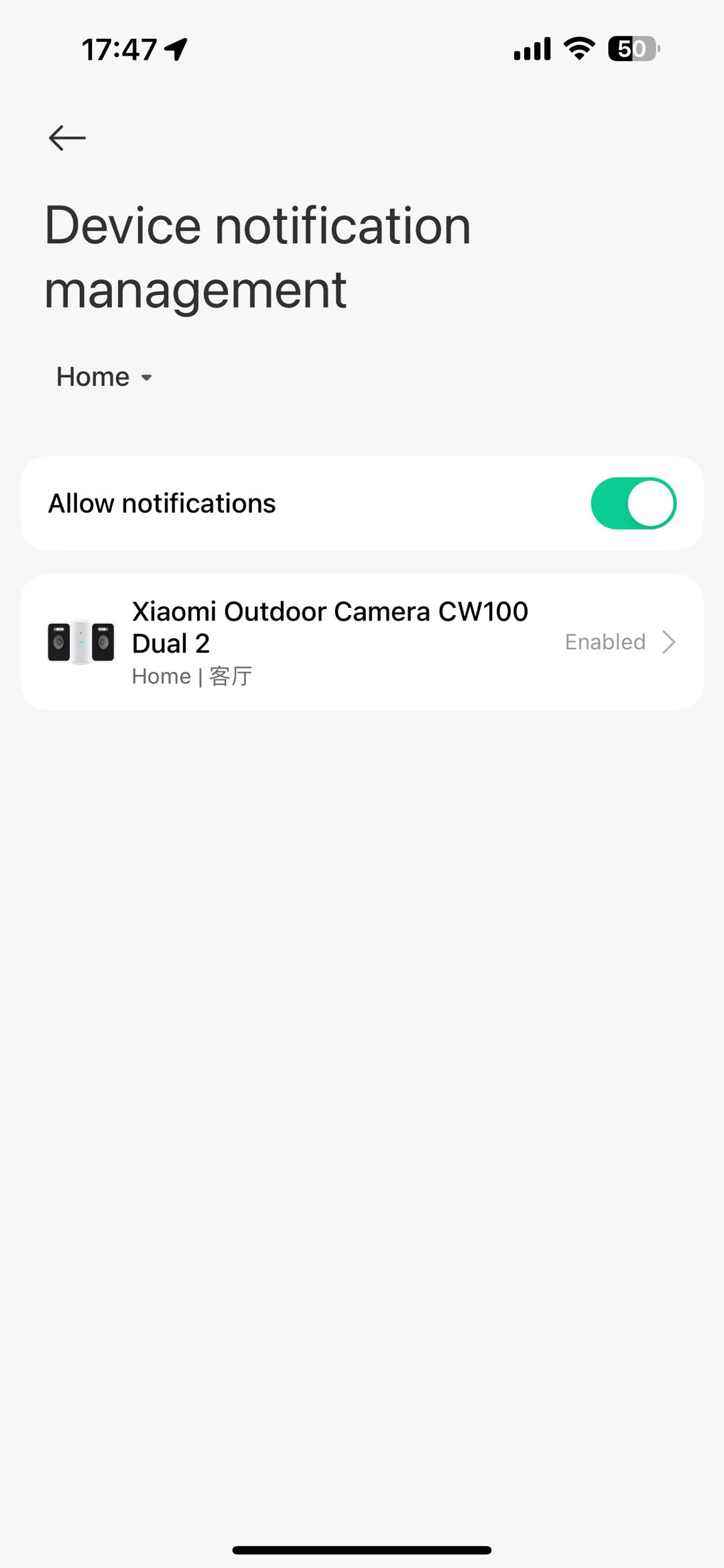
(3). そこへ 移動します [設定]アプリ了解しました。翻訳対象の「>> 」で始まる文を入力してください。選ぶ [通知] 翻訳する文章を「>>」の後に入力してください。 有効にする[通知 を許可する]。 Mi Home/Xiaomi Home アプリ の通知を確認する 有効になっています。 正確なパスは、使用する電話によって異なります。
iOS携帯電話向け:
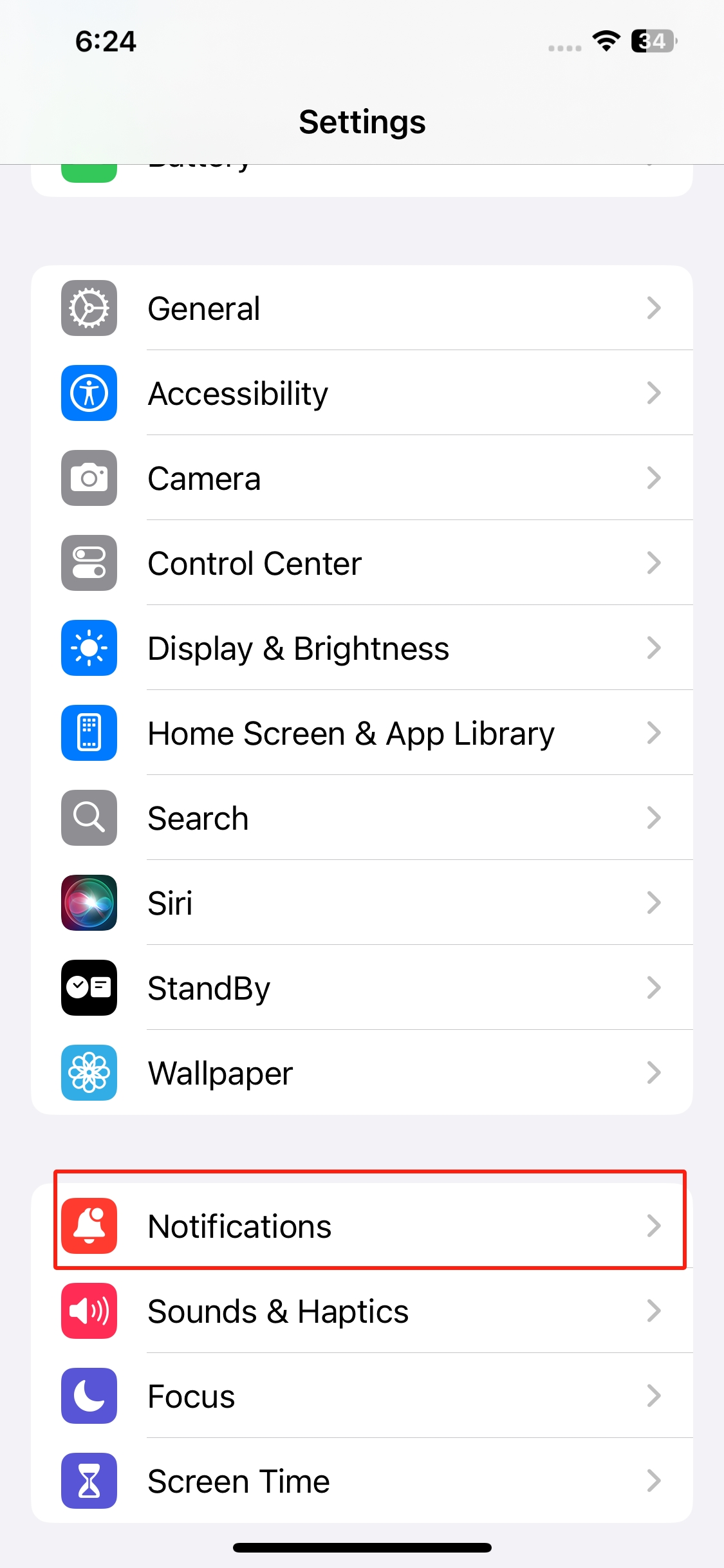
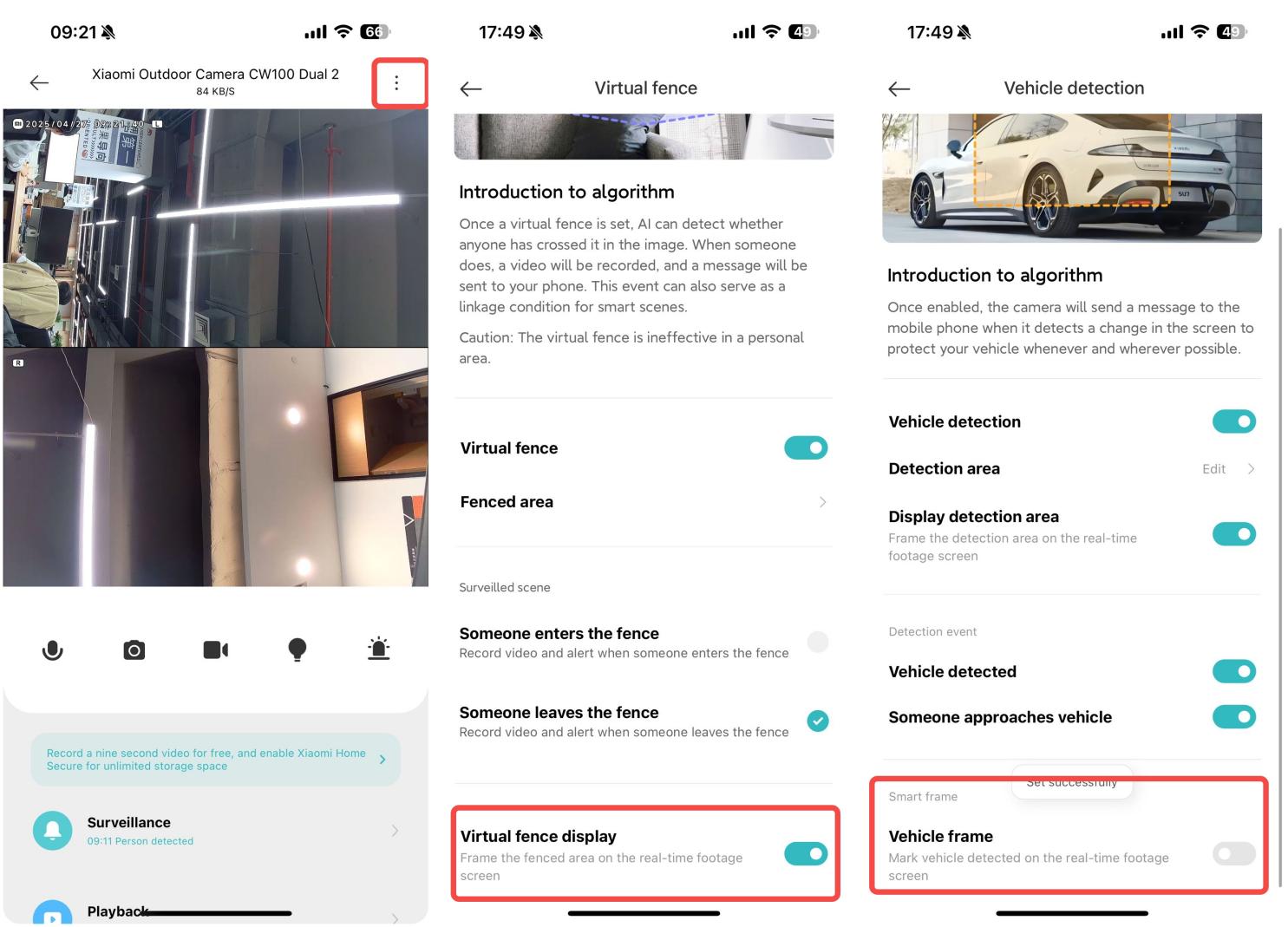
26. Q:電源 を 切る 方法 ライブ配信上で 表示される スマートフレーム監視 iXiaomi Outdoor Camera CW100 Dual のインターフェース?
A: 〜へ移動する[Mi Home/Xiaomi Home]アプリ了解しました。翻訳対象の「>> 」で始まる文を入力してください。選択する[Xiaomi Outdoor Camera CW100 Dual] 了解しました。翻訳対象の「>> 」で始まる文を入力してください。その 3つの点の アイコンを タップします 画面の右上に 了解しました。翻訳対象の「>> 」で始まる文を入力してください。を入力する 「カメラ 設定] >> 無効にする[バーチャル フェンス ディスプレイ]、[車体フレーム]。
27. Q:Xiaomi Outdoor Camera CW100 Dual のメモリーカードから録画された動画を表示するにはどうすればよいですか?
A:に移動する[Mi Home/Xiaomi Home]アプリ了解しました。翻訳対象の「>> 」で始まる文を入力してください。選択する[Xiaomi Outdoor Camera CW100 Dual] >>タップ [再生] >>選ぶ[エスディーカード] >>必要に応じて動画を視聴してください。
SDカードの再生機能は、1x、4x、16x の速度オプションに対応しています。再生画面では、タイムラインがさまざまな種類のイベントを示す色分けで表示され、色は下部の凡例と一致しています。
オレンジ: 動きが検出されました;
ティール ブルー: 人間の動き;
青: 車両を検知;
明るいオレンジ: 車両に近づいている人;
紫: フェンスへの出入り。
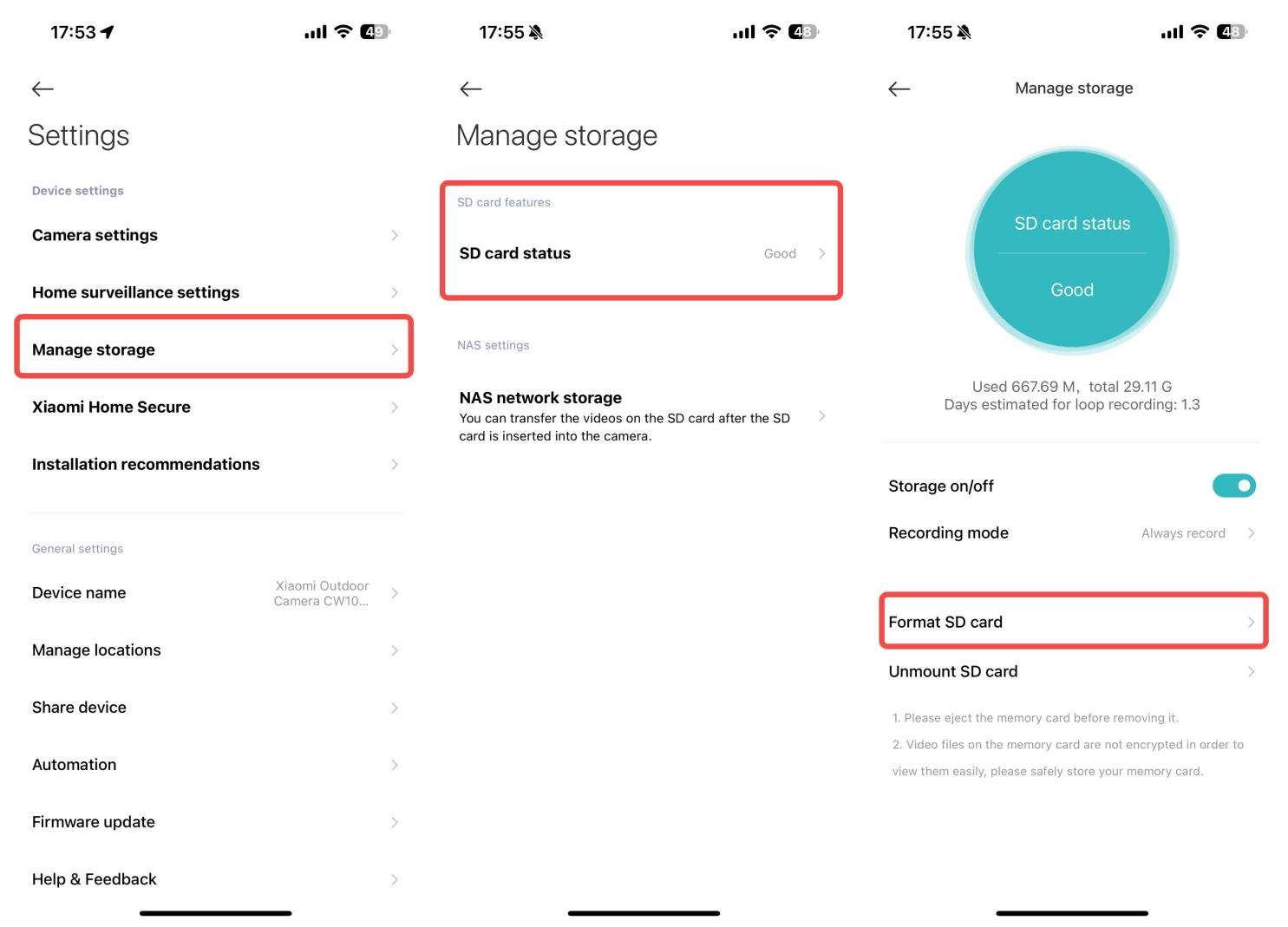
28. Q:Xiaomi Outdoor Camera CW100 Dual でメモリーカードをフォーマットする方法は?
A:に移動する[Mi Home/Xiaomi Home]アプリ了解しました。翻訳対象の「>> 」で始まる文を入力してください。選択する[Xiaomi Outdoor Camera CW100 Dual] 翻訳する文章を「>>」の後に入力してください。 タップ 3つの ドット アイコン 画面の右上に 了解しました。翻訳対象の「>> 」で始まる文を入力してください。を入力する[ストレージを管理] >>タップ[エスディーカードの状態] >>選ぶ [エスディーカードをフォーマット]。
メモリーカードをフォーマットすると、保存されているすべての動画が消去されます。続行する前に、必ず動画をバックアップしてください。
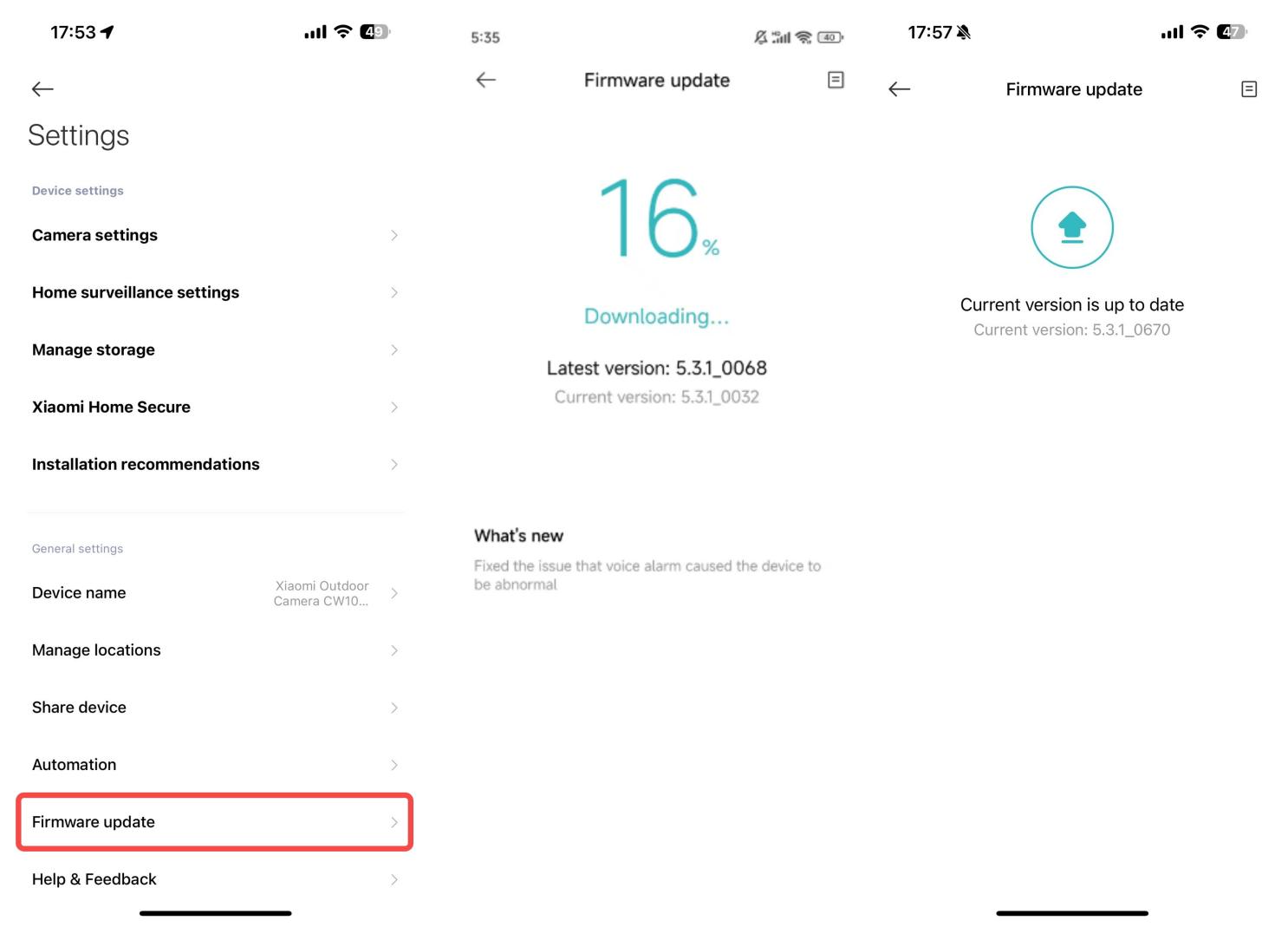
29. Q: Xiaomi Outdoor Camera CW100 Dual のファームウェアを更新するにはどうすればよいですか?
A:に移動する[Mi Home/Xiaomi Home]アプリ了解しました。翻訳対象の「>> 」で始まる文を入力してください。選択する[Xiaomi Outdoor Camera CW100 Dual] 翻訳する文章を「>>」の後に入力してください。 タップ 3つの ドット アイコン 画面の右上に 了解しました。翻訳対象の「>> 」で始まる文を入力してください。タップ[ファームウェアの更新] そして、利用可能なファームウェアのアップデートがあるかどうかを確認し、できるだけ早く更新できるようにしてください。
30. Q: Xiaomi Outdoor Camera CW100 Dual は ホームキット連携に対応していますか?
A: いいえ、 the Xiaomi Outdoor Camera CW100 Dual はホームキットをサポートしていません。
31. Q: Xiaomi Outdoor Camera CW100 Dual は Googleアシスタントによる操作をサポートしていますか?
A: はい、Xiaomi Outdoor Camera CW100 Dual は Googleアシスタント を介した動画ストリーミングに対応しています(単一表示のみ対応しています)。
32. Q: Xiaomi Outdoor Camera CW100 Dual はアレクサによる操作に対応していますか?
A: はい、 Xiaomi Outdoor Camera CW100 Dual はアレクサによる操作に対応しています。
1. 動画フィードをストリーミングする(単一ビュー表示のみ対応);
2. 操作の制御: カメラのオン/オフ(スリープおよび復帰機能と連動)。
33 Q: Xiaomi Outdoor Camera CW100 Dual はテレビへの画面キャストに対応していますか?
A: はい、 Xiaomi Outdoor Camera CW100 Dual はテレビ画面へのキャストに対応しています。
カメラ は 3種類 の 画面モード を サポートしています:
1. デュアルカメラ表示;
2. パノラマビュー;
3. 固定表示。
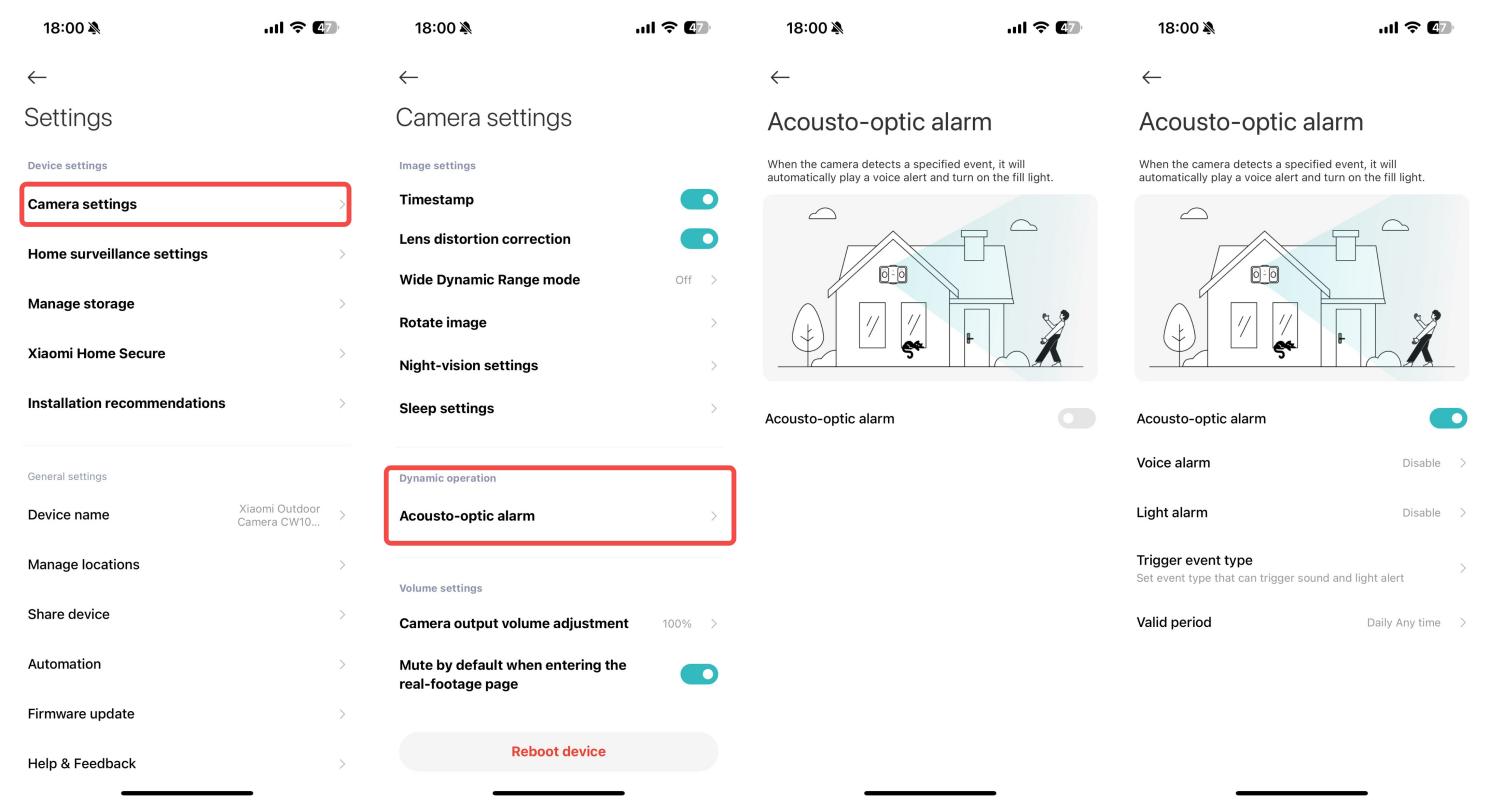
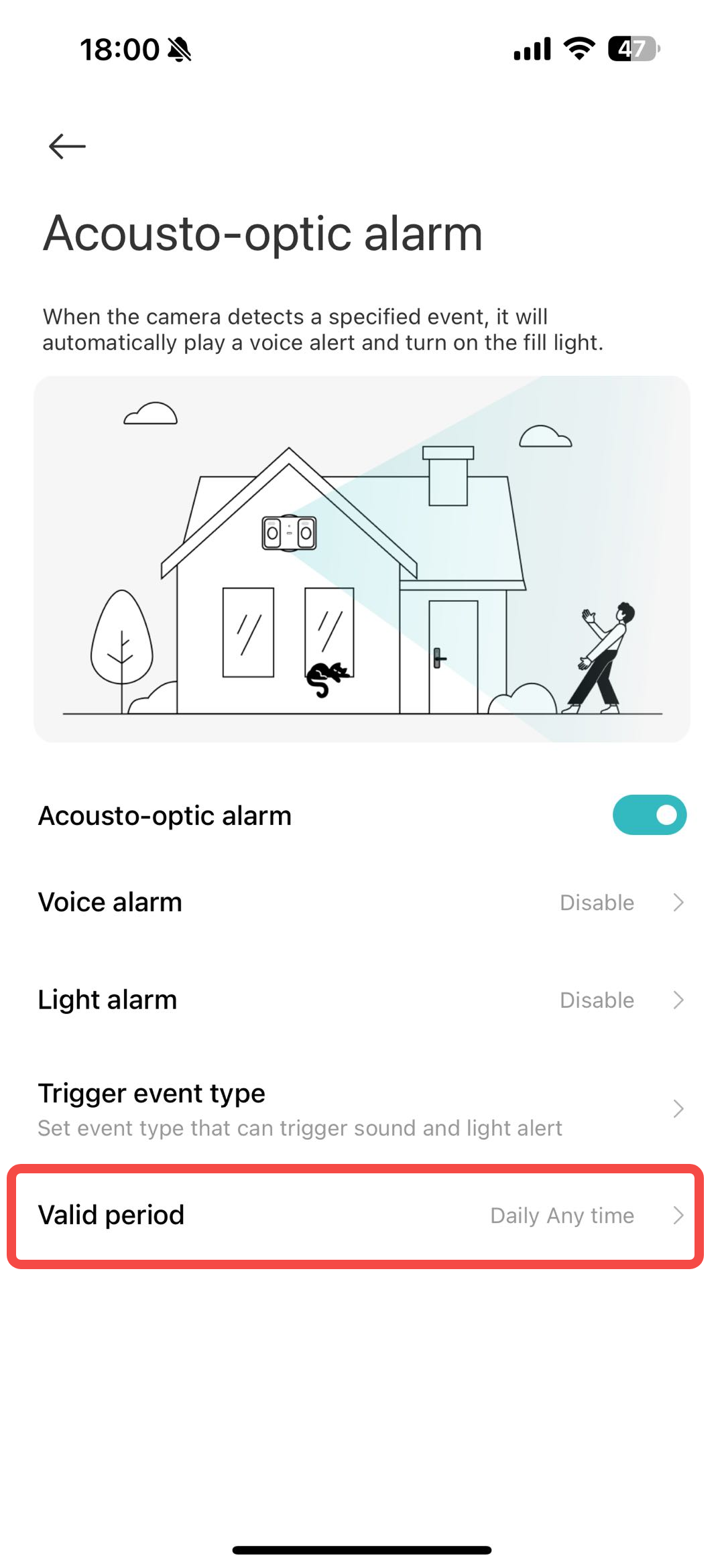
34. Q:Xiaomi Outdoor Camera CW100 Dual の音光アラーム機能はどのように使用しますか。
A:Xiaomi Outdoor Camera CW100 Dual の音と光アラーム機能を使用するには、以下の手順を参照してください:
1.音声 アラーム:
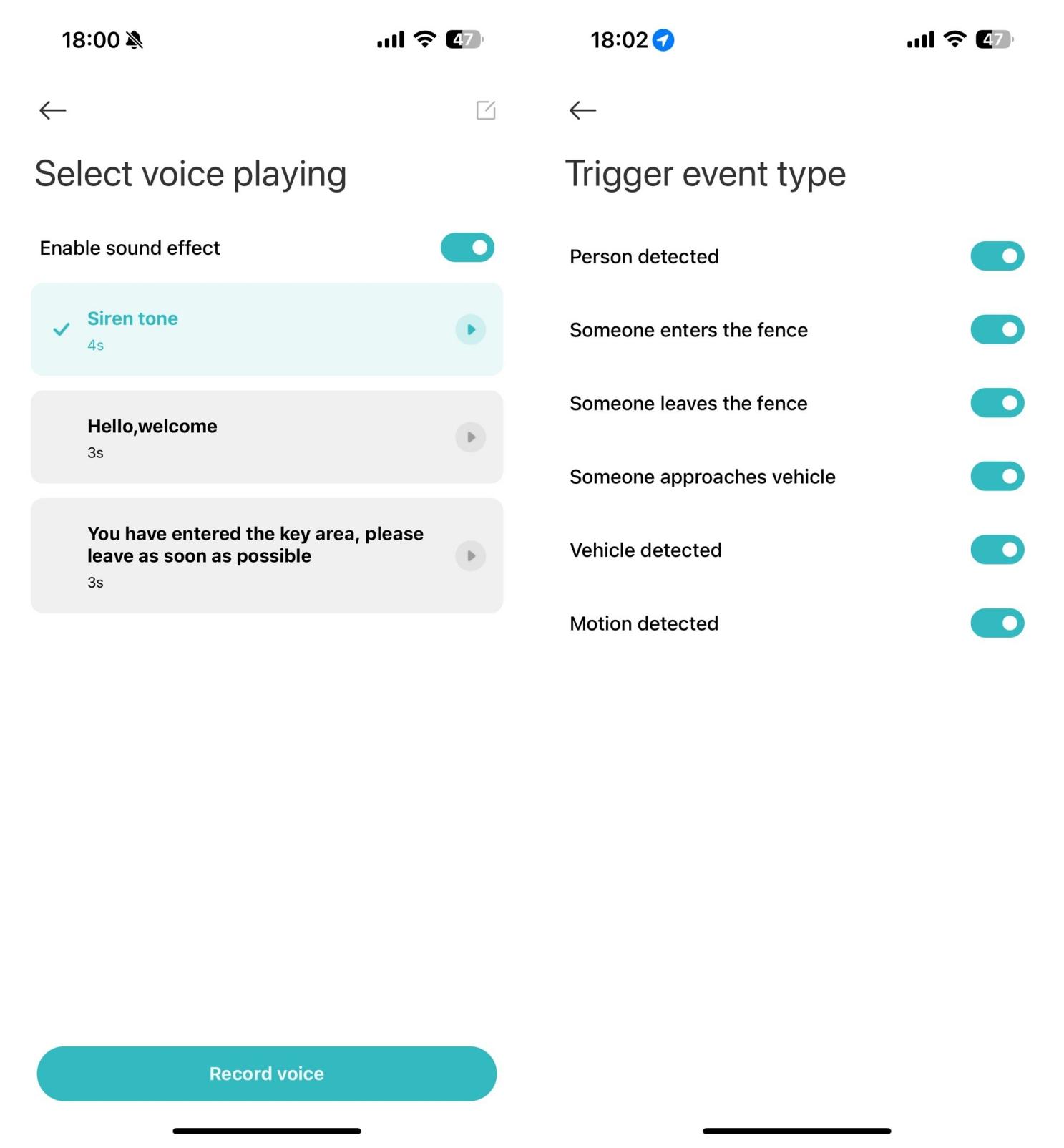
(1). 〜へ移動します[Mi Home/Xiaomi Home]アプリ了解しました。翻訳対象の「>> 」で始まる文を入力してください。選択する[Xiaomi Outdoor Camera CW100 Dual] 翻訳する文章を「>>」の後に入力してください。 タップ 3つの ドット アイコン 画面の右上に 了解しました。翻訳対象の「>> 」で始まる文を入力してください。を入力する 「カメラ 設定] >>有効にする[音響光 アラーム有効にする [音声アラーム]翻訳する文章を「>>」の後に入力してください。 選ぶ[サイレン音];
(2). 音声アラームを有効にすると、カメラは動き、人の姿、車両、人の移動、または指定したエリアへの出入りを検知したときに、選択した音声を自動的に放送します;
(3). あらかじめ用意された音声プロンプトを使用するか、自分でカスタムメッセージを録音することができます。
2. ライト アラーム:
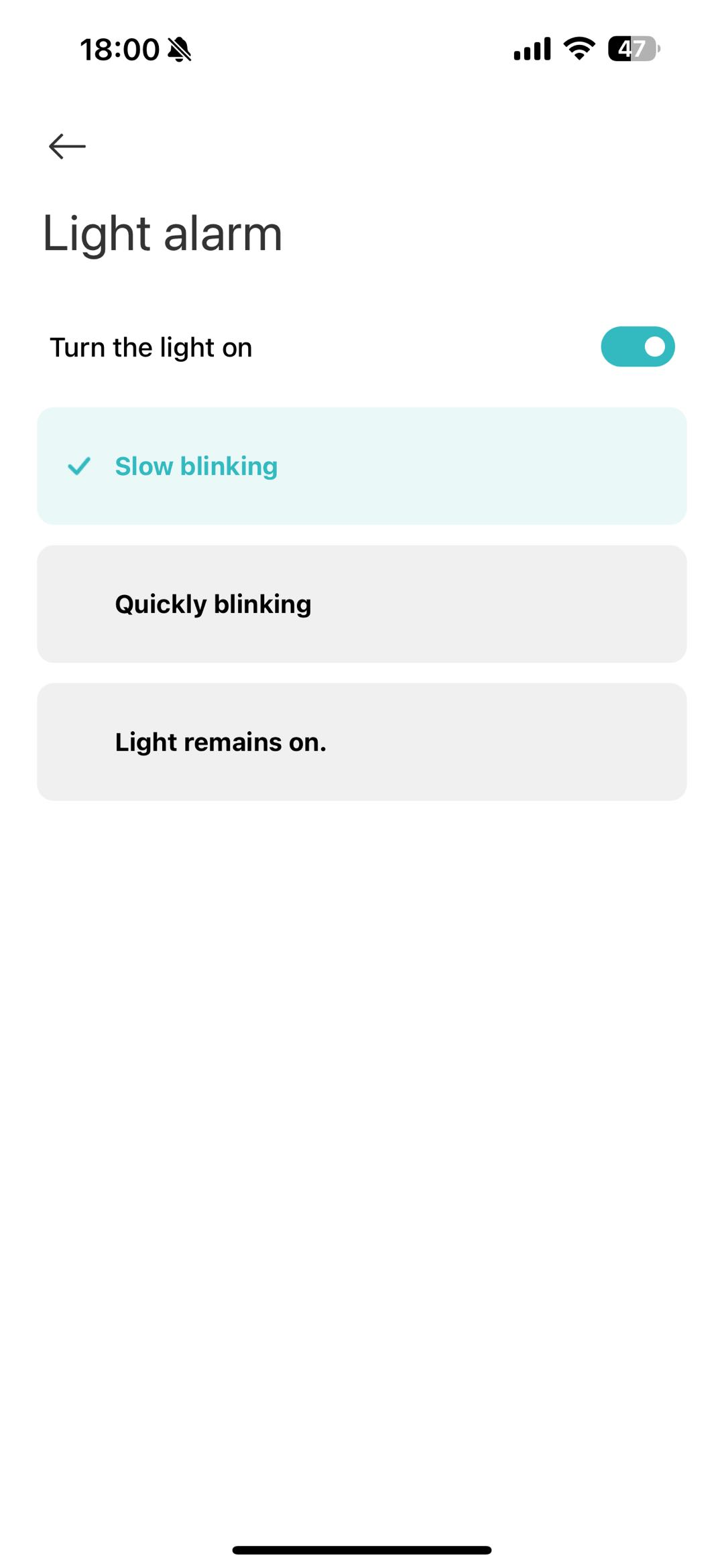
(1). 〜へ移動します[Mi Home/Xiaomi Home]アプリ了解しました。翻訳対象の「>> 」で始まる文を入力してください。選択する[Xiaomi Outdoor Camera CW100 Dual] 翻訳する文章を「>>」の後に入力してください。 タップ 3つの ドット アイコン 画面の右上に 了解しました。翻訳対象の「>> 」で始まる文を入力してください。を入力する 「カメラ 設定] >>有効にする[音響光 アラーム有効にする [ライトアラーム];
(2). ライトアラームを有効にすると、カメラが設定されたトリガー条件を検知したとき、自動的に補助ライトを点灯します。
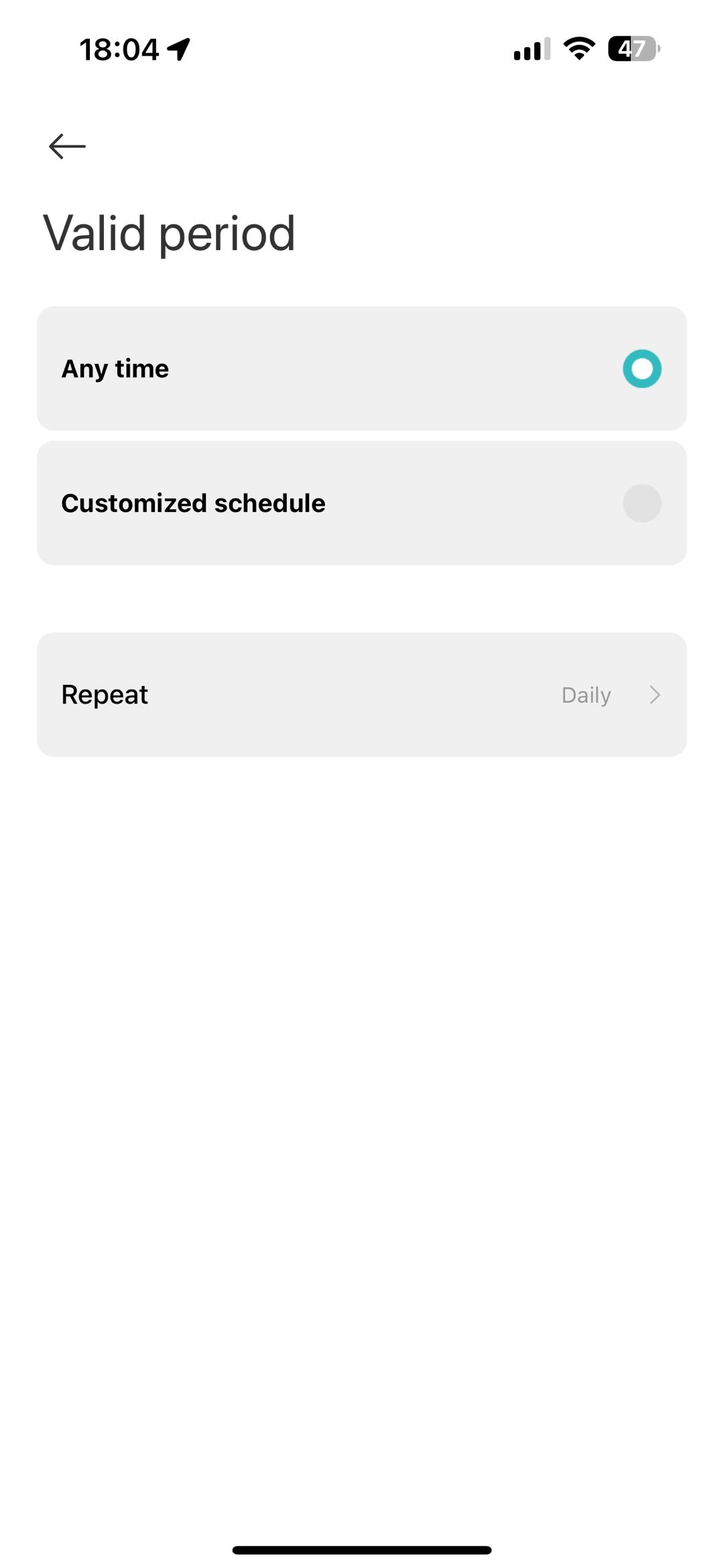
3.有効 期間:
[有効期間] >> [いつでも][カスタマイズされたスケジュール]、。
35. Q: Xiaomi Outdoor Camera CW100 Dual のエヌエーエスネットワークストレージ機能の使用方法は?
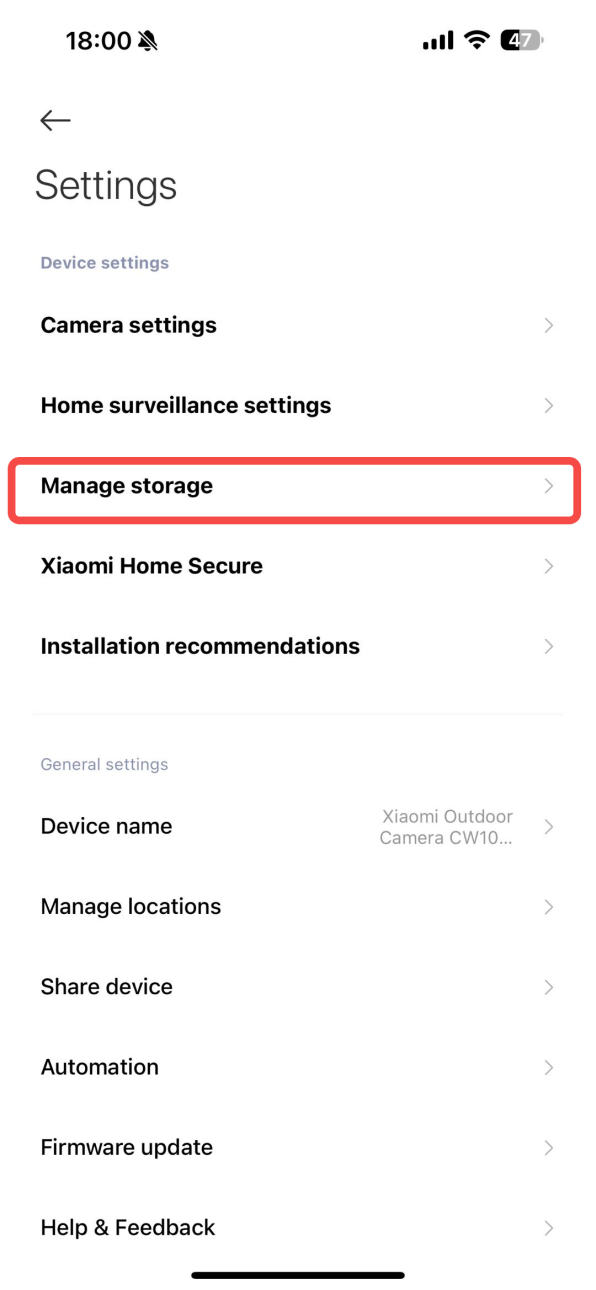
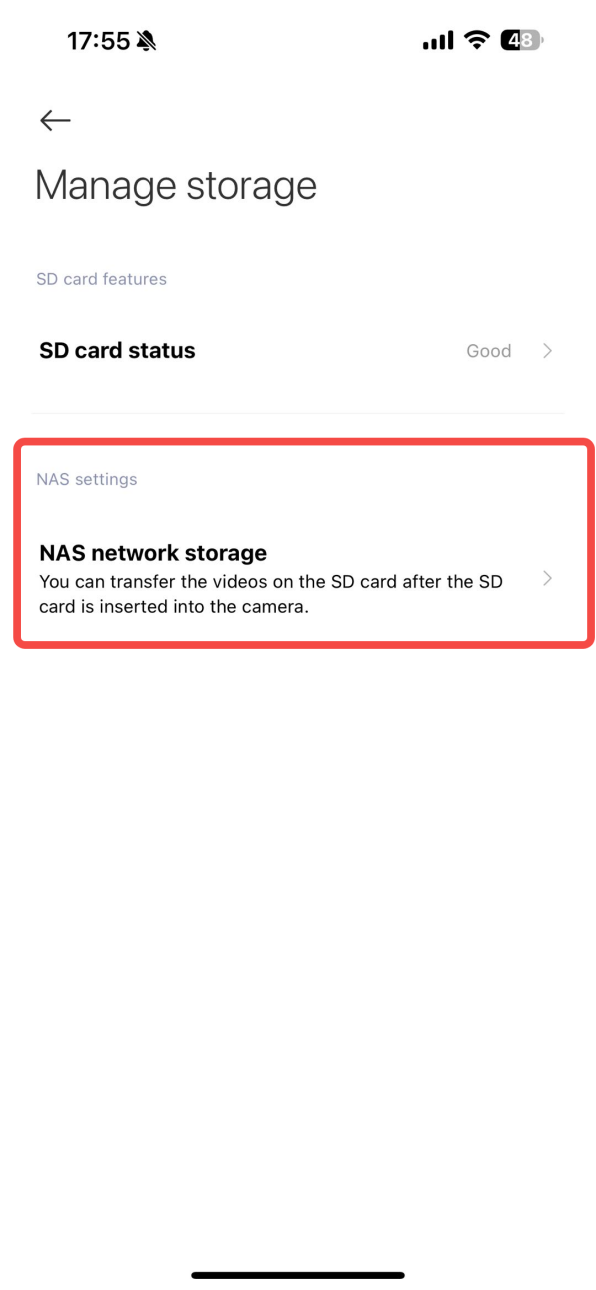
A: 〜へ移動する[シャオミ ホーム/Mi Home] 了解しました。翻訳したいAPPのテキストを送ってください。 翻訳する文章を「>>」の後に入力してください。 を 選択する 「Xiaomi Outdoor Camera CW100 Dual] 翻訳する文章を「>>」の後に入力してください。 を タップする翻訳する文章を「>>」の後に入力してください。 選ぶ [ストレージを管理]翻訳する文章を「>>」の後に入力してください。 を タップする 「NAS ネットワークストレージ]そして NAS デバイスを接続するための画面の指示に従ってください。
注:
カメラに接続されている ルーター または ネットワーク接続ストレージ は動画バックアップに対応している必要があり、カメラにはメモリーカードが装着されており、正常に録画されていなければなりません。
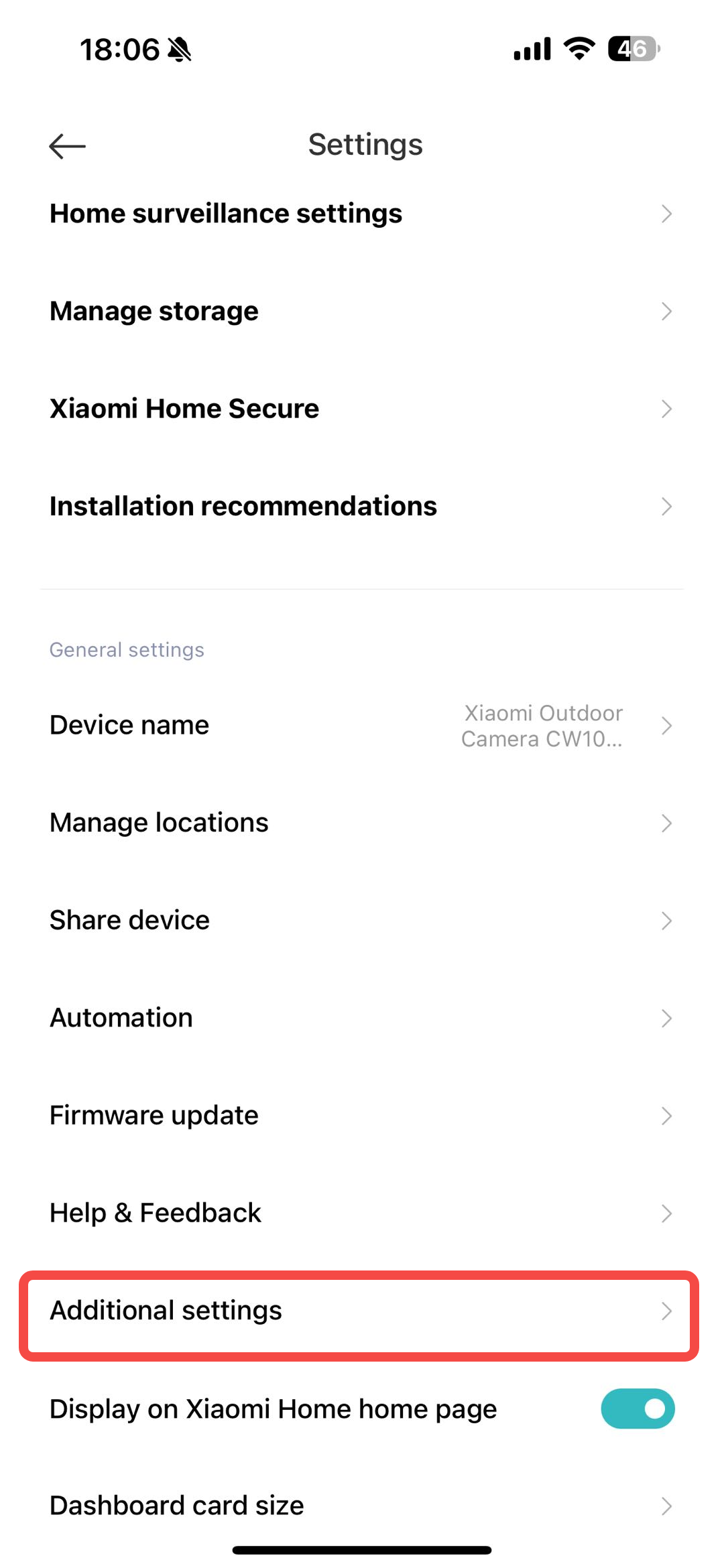
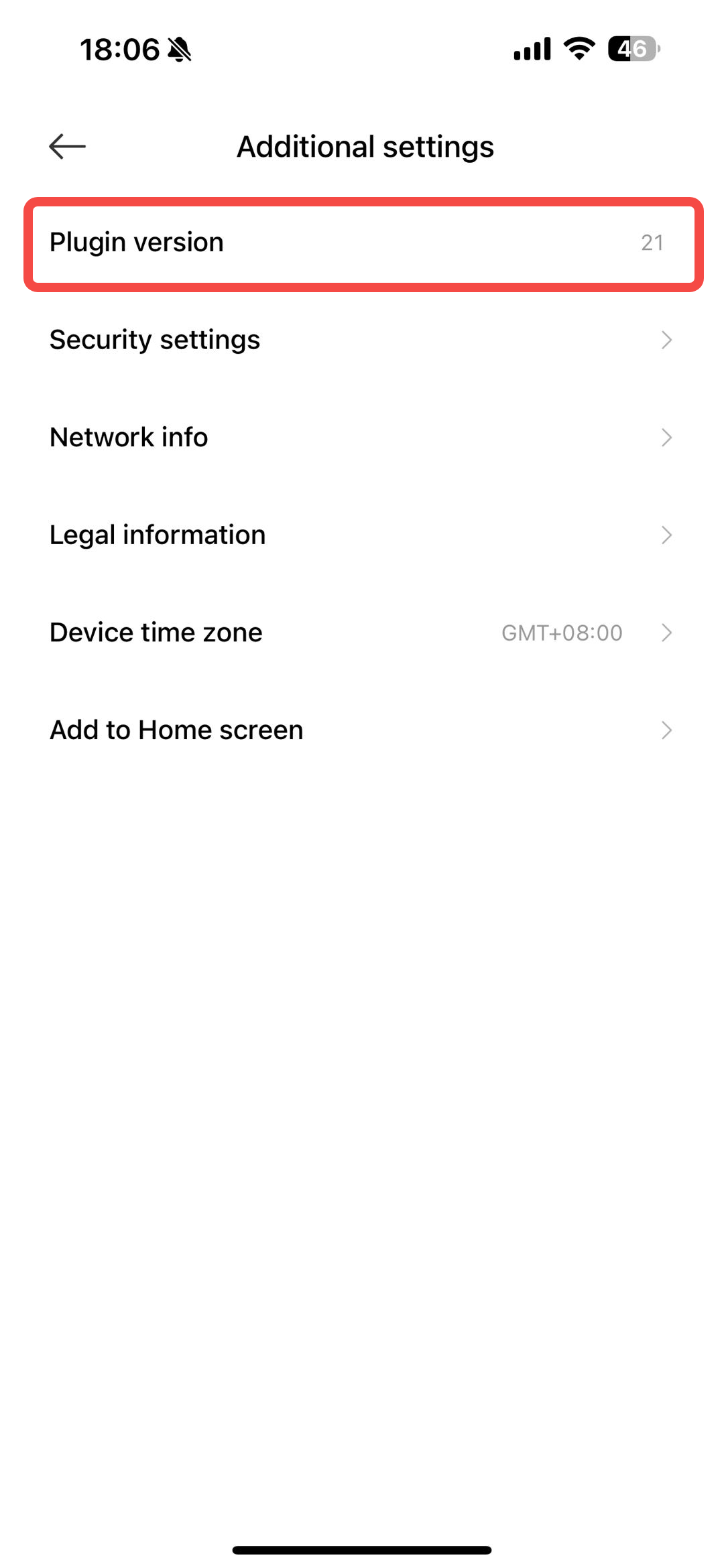
36. Q: Xiaomi Outdoor Camera CW100 Dual のプラグインバージョンを確認する方法は?
A: 〜へ移動する[シャオミ ホーム/Mi Home] 了解しました。翻訳したいAPPのテキストを送ってください。 翻訳する文章を「>>」の後に入力してください。 を 選択する 「Xiaomi Outdoor Camera CW100 Dual] 翻訳する文章を「>>」の後に入力してください。 を タップする[設定]翻訳する文章を「>>」の後に入力してください。 選ぶ 「追加 設定]翻訳する文章を「>>」の後に入力してください。 を タップする 「プラグイン バージョン]。
37. Q: Xiaomi Outdoor Camera CW100 Dual からのスクリーンショットと画面録画は、スマートフォンのどこに保存されますか?
A: 見つけるには スマートフォンに保存されている Xiaomi Outdoor Camera CW100 Dual からのスクリーンショットおよび画面録画について、次の手順を参照してください:
1. の中でMi Home/Xiaomi Home アプリ, カメラプラグインのインターフェースに移動します 翻訳する文章を「>>」の後に入力してください。 タップ [ストレージ了解しました。翻訳する文章(m)を送ってください。アネージメント] >了解しました。翻訳したいテキスト(">"で始まる行)を入力してください。 [ローカル];
2. [エル翻訳する文章を入力してください。l] >了解しました。翻訳したいテキスト(">"で始まる行)を入力してください。 [ダウンロードed] 翻訳する文章を「>>」の後に入力してください。 画像を選択 翻訳する文章を「>>」の後に入力してください。タップ[アルバム に ダウンロード] それを携帯電話に保存するために;
3.翻訳するテキスト[L]を入力してください。翻訳する文章を入力してください。l] >了解しました。翻訳したいテキスト(">"で始まる行)を入力してください。 [ダウンロードed] 了解しました。翻訳対象の「>> 」で始まる文を入力してください。ビデオを選択 翻訳する文章を「>>」の後に入力してください。タップ[アルバム に ダウンロード] ダウンロードが完了した後にそれを保存するため。
注:
1. ライブ配信インターフェースを終了する ダウンロード中に行うと、ダウンロードが失敗します;
2. あなたの…を必ず確認してくださいMi Home/Xiaomi Home アプリ バージョンは 10.3 以上 です ;
3. プラグインインターフェース上の現在のレンズ表示モードによって、スクリーンショットや録画の内容は異なる場合があります。
38. Q: Xiaomi Outdoor Camera CW100 Dual で録画された動画をどのように共有しますか?
A: Xiaomi Outdoor Camera CW100 Dual の録画された映像を共有するには、次の手順を参照してください:
1. 共有する前に ビデオをスマートフォンのローカルアルバムに保存してください;
2. その 中で Mi Home/Xiaomi Home アプリ, カメラプラグインのインターフェースに移動します 翻訳する文章を「>>」の後に入力してください。 タップ [ストレージ了解しました。翻訳する文章(m)を送ってください。アネージメント] >了解しました。翻訳したいテキスト(">"で始まる行)を入力してください。 [ローカル];
3. 「ダウンロード済み」セクションで、ビデオを選択してタップします [共有]。
注:
ローカルアルバムに保存されていない動画は共有できません。
A:そのアイコンリアルタイム監視インターフェースの機能 の Xiaomi Outdoor Camera CW100 Dual の 内容 は 次 の とおりです:
1. 電源アイコン: カメラの電源を切るにはタップします。 電源を切ると、カメラはライブ配信および録画を停止します。 再度タップして電源を入れ直します;
2. ミュートアイコン: デフォルトでは、カメラインターフェースに入ると音声はミュートされています。このボタンをタップすると、表示中に音声が有効になります;
3. 明確さ アイコン: ライブ映像の画質を調整します。 選択できるオプションは、自動、480P(なめらか)、2K(高精細)です。 自動を選択すると、ネットワーク状況に応じてカメラが画質を自動調整します;
4. レンズモードを切り替える:上下分割表示と左右分割表示を切り替えます。
5. 全画面アイコン:ライブ映像を横向きの全画面表示で表示する;
6. 音声通話 アイコン: アイコンをタップして Mi Home/Xiaomi Home アプリを介して双方向音声通話を開始します;
7. スクリーンショットアイコン:ライブ映像の静止画像を撮影します。スクリーンショットはミー ホーム/Xiaomi Home アプリに保存されます。携帯電話のアルバムに保存するには、「タップします」[スマートフォンに保存] ( Mi Home/Xiaomi Home アプリ バージョン10.3 以上が必要);
8. 録画アイコン: 現在のライブ映像を録画します。 動画は Mi Home/Xiaomi Home アプリ に保存されます。 スマートフォンのアルバムに保存するには、「タップ」します。[スマートフォンに保存] (Mi Home/Xiaomi Home アプリが必要です バージョン 10.3 以上);
9. フィルライトアイコン: デフォルトでは、フィルライトはオフです。 1分間オンにするにはタップし、再度タップすると手動でオフにします;
10. 音と光の警報アイコン:タップすると30秒間アラーム(音と光)が作動します。再度タップすると再生中に解除されます。
23. Q: Xiaomi Outdoor Camera CW100 Dual の人検知機能はどのように使用しますか?
A:Xiaomi Outdoor Camera CW100 Dual の人検知機能を使用するには、次の手順に従ってください:
1. 〜に移動します[Mi Home/Xiaomi Home]アプリ了解しました。翻訳対象の「>> 」で始まる文を入力してください。選択する[Xiaomi Outdoor Camera CW100 Dual] 了解しました。翻訳対象の「>> 」で始まる文を入力してください。入力 [エーアイ 有効にする[人物 検知];
2. 監視エリア内でカメラが人の形を検出して識別できるように人体検知を有効にします。
24. Q: Xiaomi Outdoor Camera CW100 Dual のカメラ設定をどのように調整しますか?
A:Xiaomi Outdoor Camera CW100 Dual のカメラ設定を調整するには、次の手順を参照してください:
に移動する[Mi Home/Xiaomi Home]アプリ了解しました。翻訳対象の「>> 」で始まる文を入力してください。選択する[Xiaomi Outdoor Camera CW100 Dual] 翻訳する文章を「>>」の後に入力してください。 タップ 3つの ドット アイコン 画面の右上に 了解しました。翻訳対象の「>> 」で始まる文を入力してください。を入力する 「カメラ設定] >> [タイムスタンプ]、[レンズ歪曲補正]、[ワイド ダイナミック レンジ モード]、[画像を回転]、[暗視設定]、[スリープ設定]、[実際 の 画面 に 入る とき デフォルト で ミュート に する了解しました。翻訳する原文("-"に対応する具体的な内容)を送ってください。映像 ページ]、[状態ランプ][データ 使用方法 警告]、[デバイスを再起動];
有効化 または 無効化 「ワイドダイナミックレンジモード];
[画像を回転] >>カメラ の 映像 を 回転させます(カメラ を 天井 に 設置している 場合 に 便利です);
[ナイトビジョン設定] >>有効または無効にする[夜間視認機能]、 [白黒 ナイトビジョン]、[スマート フルカラー];
[スリープ設定] 了解しました。翻訳対象の「>> 」で始まる文を入力してください。有効化 または 無効化[睡眠] [スケジュールされたスリープ時間];
[音量調整] >> [カメラ出力音量の調整]。
25. Q: でのホーム監視設定をどのように設定しますか Xiaomi Outdoor Camera CW100 Dual
A:に移動する[Mi Home/Xiaomi Home]アプリ了解しました。翻訳対象の「>> 」で始まる文を入力してください。選択する[Xiaomi Outdoor Camera CW100 Dual] 翻訳する文章を「>>」の後に入力してください。 タップ 3つの ドット アイコン 画面の右上に 了解しました。翻訳対象の「>> 」で始まる文を入力してください。を入力する [ホーム監視設定] >> 有効または無効にする [ホーム監視] >> [監視時間]、[アラーム間隔]、[検出プッシュ通知]、[イベント通知タイプ]。
1.監視 時間 一日中のケアを設定することも、時間帯ごとのケアを設定することもできます;
2. アラーム間隔あらかじめ設定されたアラーム間隔として3、5、10、30分から選択できます。 (カスタムの間隔には対応していません);
3.イベント 通知 種類利用可能なプッシュ通知は6種類あります:[モーション 検出された]、[人物 検知]、[フェンス を入力]、[柵を離れる]、[車両 検知 通知]、 および[車両 に 人が 近づいたときに 通知する]。
注:
1. ホーム監視用の動画は一括削除できません;
2. マイクロSDカードを挿入したりクラウドストレージを有効にしなくても ホーム監視 を引き続き使用できます;
3:もしあなた は了解しました。翻訳する原文を入力してください。プッシュ通知を受信するには、 次の3つの設定を確認してください:
に移動する[Mi Home/Xiaomi Home]アプリ了解しました。翻訳対象の「>> 」で始まる文を入力してください。選択する[Xiaomi Outdoor Camera CW100 Dual] 翻訳する文章を「>>」の後に入力してください。 タップ 3つの ドット アイコン 画面の右上に 了解しました。翻訳対象の「>> 」で始まる文を入力してください。を入力する [ホーム監視設定] >> 有効または無効にする [ホーム監視] >> [監視時間]、[アラーム間隔]、[検出プッシュ通知]、[イベント通知タイプ]。 プッシュ通知のスイッチがオンになっていることを確認してください;
(2). に移動する[Mi Home/Xiaomi Home]アプリ了解しました。翻訳対象の「>> 」で始まる文を入力してください。選択する[通知 設定] 翻訳する文章を「>>」の後に入力してください。 有効にする[通知 を許可する]。Mi Home/Xiaomi Home アプリの通知が有効になっていることを確認してください。
(3). そこへ 移動します [設定]アプリ了解しました。翻訳対象の「>> 」で始まる文を入力してください。選ぶ [通知] 翻訳する文章を「>>」の後に入力してください。 有効にする[通知 を許可する]。 Mi Home/Xiaomi Home アプリ の通知を確認する 有効になっています。 正確なパスは、使用する電話によって異なります。
iOS携帯電話向け:
26. Q:電源 を 切る 方法 ライブ配信上で 表示される スマートフレーム監視 iXiaomi Outdoor Camera CW100 Dual のインターフェース?
A: 〜へ移動する[Mi Home/Xiaomi Home]アプリ了解しました。翻訳対象の「>> 」で始まる文を入力してください。選択する[Xiaomi Outdoor Camera CW100 Dual] 了解しました。翻訳対象の「>> 」で始まる文を入力してください。その 3つの点の アイコンを タップします 画面の右上に 了解しました。翻訳対象の「>> 」で始まる文を入力してください。を入力する 「カメラ 設定] >> 無効にする[バーチャル フェンス ディスプレイ]、[車体フレーム]。
27. Q:Xiaomi Outdoor Camera CW100 Dual のメモリーカードから録画された動画を表示するにはどうすればよいですか?
A:に移動する[Mi Home/Xiaomi Home]アプリ了解しました。翻訳対象の「>> 」で始まる文を入力してください。選択する[Xiaomi Outdoor Camera CW100 Dual] >>タップ [再生] >>選ぶ[エスディーカード] >>必要に応じて動画を視聴してください。
SDカードの再生機能は、1x、4x、16x の速度オプションに対応しています。再生画面では、タイムラインがさまざまな種類のイベントを示す色分けで表示され、色は下部の凡例と一致しています。
オレンジ: 動きが検出されました;
ティール ブルー: 人間の動き;
青: 車両を検知;
明るいオレンジ: 車両に近づいている人;
紫: フェンスへの出入り。
28. Q:Xiaomi Outdoor Camera CW100 Dual でメモリーカードをフォーマットする方法は?
A:に移動する[Mi Home/Xiaomi Home]アプリ了解しました。翻訳対象の「>> 」で始まる文を入力してください。選択する[Xiaomi Outdoor Camera CW100 Dual] 翻訳する文章を「>>」の後に入力してください。 タップ 3つの ドット アイコン 画面の右上に 了解しました。翻訳対象の「>> 」で始まる文を入力してください。を入力する[ストレージを管理] >>タップ[エスディーカードの状態] >>選ぶ [エスディーカードをフォーマット]。
メモリーカードをフォーマットすると、保存されているすべての動画が消去されます。続行する前に、必ず動画をバックアップしてください。
29. Q: Xiaomi Outdoor Camera CW100 Dual のファームウェアを更新するにはどうすればよいですか?
A:に移動する[Mi Home/Xiaomi Home]アプリ了解しました。翻訳対象の「>> 」で始まる文を入力してください。選択する[Xiaomi Outdoor Camera CW100 Dual] 翻訳する文章を「>>」の後に入力してください。 タップ 3つの ドット アイコン 画面の右上に 了解しました。翻訳対象の「>> 」で始まる文を入力してください。タップ[ファームウェアの更新] そして、利用可能なファームウェアのアップデートがあるかどうかを確認し、できるだけ早く更新できるようにしてください。
30. Q: Xiaomi Outdoor Camera CW100 Dual は ホームキット連携に対応していますか?
A: いいえ、 the Xiaomi Outdoor Camera CW100 Dual はホームキットをサポートしていません。
31. Q: Xiaomi Outdoor Camera CW100 Dual は Googleアシスタントによる操作をサポートしていますか?
A: はい、Xiaomi Outdoor Camera CW100 Dual は Googleアシスタント を介した動画ストリーミングに対応しています(単一表示のみ対応しています)。
32. Q: Xiaomi Outdoor Camera CW100 Dual はアレクサによる操作に対応していますか?
A: はい、 Xiaomi Outdoor Camera CW100 Dual はアレクサによる操作に対応しています。
1. 動画フィードをストリーミングする(単一ビュー表示のみ対応);
2. 操作の制御: カメラのオン/オフ(スリープおよび復帰機能と連動)。
33 Q: Xiaomi Outdoor Camera CW100 Dual はテレビへの画面キャストに対応していますか?
A: はい、 Xiaomi Outdoor Camera CW100 Dual はテレビ画面へのキャストに対応しています。
カメラ は 3種類 の 画面モード を サポートしています:
1. デュアルカメラ表示;
2. パノラマビュー;
3. 固定表示。
34. Q:Xiaomi Outdoor Camera CW100 Dual の音光アラーム機能はどのように使用しますか。
A:Xiaomi Outdoor Camera CW100 Dual の音と光アラーム機能を使用するには、以下の手順を参照してください:
1.音声 アラーム:
(1). 〜へ移動します[Mi Home/Xiaomi Home]アプリ了解しました。翻訳対象の「>> 」で始まる文を入力してください。選択する[Xiaomi Outdoor Camera CW100 Dual] 翻訳する文章を「>>」の後に入力してください。 タップ 3つの ドット アイコン 画面の右上に 了解しました。翻訳対象の「>> 」で始まる文を入力してください。を入力する 「カメラ 設定] >>有効にする[音響光 アラーム有効にする [音声アラーム]翻訳する文章を「>>」の後に入力してください。 選ぶ[サイレン音];
(2). 音声アラームを有効にすると、カメラは動き、人の姿、車両、人の移動、または指定したエリアへの出入りを検知したときに、選択した音声を自動的に放送します;
(3). あらかじめ用意された音声プロンプトを使用するか、自分でカスタムメッセージを録音することができます。
2. ライト アラーム:
(1). 〜へ移動します[Mi Home/Xiaomi Home]アプリ了解しました。翻訳対象の「>> 」で始まる文を入力してください。選択する[Xiaomi Outdoor Camera CW100 Dual] 翻訳する文章を「>>」の後に入力してください。 タップ 3つの ドット アイコン 画面の右上に 了解しました。翻訳対象の「>> 」で始まる文を入力してください。を入力する 「カメラ 設定] >>有効にする[音響光 アラーム有効にする [ライトアラーム];
(2). ライトアラームを有効にすると、カメラが設定されたトリガー条件を検知したとき、自動的に補助ライトを点灯します。
3.有効 期間:
[有効期間] >> [いつでも][カスタマイズされたスケジュール]、。
35. Q: Xiaomi Outdoor Camera CW100 Dual のエヌエーエスネットワークストレージ機能の使用方法は?
A: 〜へ移動する[シャオミ ホーム/Mi Home] 了解しました。翻訳したいAPPのテキストを送ってください。 翻訳する文章を「>>」の後に入力してください。 を 選択する 「Xiaomi Outdoor Camera CW100 Dual] 翻訳する文章を「>>」の後に入力してください。 を タップする翻訳する文章を「>>」の後に入力してください。 選ぶ [ストレージを管理]翻訳する文章を「>>」の後に入力してください。 を タップする 「NAS ネットワークストレージ]そして NAS デバイスを接続するための画面の指示に従ってください。
注:
カメラに接続されている ルーター または ネットワーク接続ストレージ は動画バックアップに対応している必要があり、カメラにはメモリーカードが装着されており、正常に録画されていなければなりません。
36. Q: Xiaomi Outdoor Camera CW100 Dual のプラグインバージョンを確認する方法は?
A: 〜へ移動する[シャオミ ホーム/Mi Home] 了解しました。翻訳したいAPPのテキストを送ってください。 翻訳する文章を「>>」の後に入力してください。 を 選択する 「Xiaomi Outdoor Camera CW100 Dual] 翻訳する文章を「>>」の後に入力してください。 を タップする[設定]翻訳する文章を「>>」の後に入力してください。 選ぶ 「追加 設定]翻訳する文章を「>>」の後に入力してください。 を タップする 「プラグイン バージョン]。
37. Q: Xiaomi Outdoor Camera CW100 Dual からのスクリーンショットと画面録画は、スマートフォンのどこに保存されますか?
A: 見つけるには スマートフォンに保存されている Xiaomi Outdoor Camera CW100 Dual からのスクリーンショットおよび画面録画について、次の手順を参照してください:
1. の中でMi Home/Xiaomi Home アプリ, カメラプラグインのインターフェースに移動します 翻訳する文章を「>>」の後に入力してください。 タップ [ストレージ了解しました。翻訳する文章(m)を送ってください。アネージメント] >了解しました。翻訳したいテキスト(">"で始まる行)を入力してください。 [ローカル];
2. [エル翻訳する文章を入力してください。l] >了解しました。翻訳したいテキスト(">"で始まる行)を入力してください。 [ダウンロードed] 翻訳する文章を「>>」の後に入力してください。 画像を選択 翻訳する文章を「>>」の後に入力してください。タップ[アルバム に ダウンロード] それを携帯電話に保存するために;
3.翻訳するテキスト[L]を入力してください。翻訳する文章を入力してください。l] >了解しました。翻訳したいテキスト(">"で始まる行)を入力してください。 [ダウンロードed] 了解しました。翻訳対象の「>> 」で始まる文を入力してください。ビデオを選択 翻訳する文章を「>>」の後に入力してください。タップ[アルバム に ダウンロード] ダウンロードが完了した後にそれを保存するため。
注:
1. ライブ配信インターフェースを終了する ダウンロード中に行うと、ダウンロードが失敗します;
2. あなたの…を必ず確認してくださいMi Home/Xiaomi Home アプリ バージョンは 10.3 以上 です ;
3. プラグインインターフェース上の現在のレンズ表示モードによって、スクリーンショットや録画の内容は異なる場合があります。
38. Q: Xiaomi Outdoor Camera CW100 Dual で録画された動画をどのように共有しますか?
A: Xiaomi Outdoor Camera CW100 Dual の録画された映像を共有するには、次の手順を参照してください:
1. 共有する前に ビデオをスマートフォンのローカルアルバムに保存してください;
2. その 中で Mi Home/Xiaomi Home アプリ, カメラプラグインのインターフェースに移動します 翻訳する文章を「>>」の後に入力してください。 タップ [ストレージ了解しました。翻訳する文章(m)を送ってください。アネージメント] >了解しました。翻訳したいテキスト(">"で始まる行)を入力してください。 [ローカル];
3. 「ダウンロード済み」セクションで、ビデオを選択してタップします [共有]。
注:
ローカルアルバムに保存されていない動画は共有できません。
トラブルシューティング
39 Q: Xiaomi Outdoor Camera CW100 Dual のライブ映像を表示しているときに、音が出ない、音量が小さい、または雑音がある場合はどうすればよいですか?
A:Xiaomi Outdoor Camera CW100 Dual のライブ映像を視聴しているときに 音が出ない、音量が小さい、またはノイズが発生する場合、ください以下の提案を参照してください:
1. 既定では、Mi Home/Xiaomi Home アプリはライブ動画の音声をミュートにしています。動画ウィンドウの音量アイコンをタップすると、音声を有効にできます。音量が小さすぎる場合は、スマートフォンの音量を上げてください;
2. カメラのマイクの開口部がケースによりふさがれていないか確認し、 ケースにふさがれている場合は音声を拾えなくなる可能性があります;
3. SDカード用のゴム栓を開けて内部空洞の空気圧を解放し、スピーカーの音の復元に役立てます;
4. 取り付けの際は、スピーカーを下向きに設置し、雨水がスピーカー内に入り音声トラブルを引き起こさないようにしてください;
5. ライブ映像で雑音やノイズが聞こえる場合は、スマートフォンをカメラから離し、冷蔵庫や電子レンジなどの電子機器の近くにカメラを設置しないでください。
40. Q: Xiaomi Outdoor Camera CW100 Dual の監視映像を視聴しているときに動画が遅延したり、音声と映像が同期していない場合はどうすればよいですか?
A: もしXiaomi Outdoor Camera CW100 Dual という問題がある 視聴中に 動画が遅延する、または 音声と映像の同期がずれる監視カメラ映像、ください以下の提案を参照してください:
1. 動画が遅延したり頻繁に読み込み画面が表示される場合は、画質を自動またはスムーズモードに切り替えてください;
2. 動画と音声が同期していない場合は、カメラのネットワーク接続が安定しているか確認してください。遅延が大きい場合は、一度監視映像から退出して、もう一度入り直してみてください。
41. Q: Xiaomi Outdoor Camera CW100 Dualとの通話中に電話端末に音が出ない場合はどうすればよいですか?
A: もし Xiaomi Outdoor Camera CW100 Dual の通話中、電話端末側で音声が出ない問題が発生する、ください以下の提案を参照してください:
1. スマートフォンの音量が小さすぎて音が聞こえなくなっていないか確認してください;
2. Mi Home/Xiaomi Home APP がスマートフォンのマイクにアクセスする権限を持っていることを確認してください。持っていない場合は、スマートフォンの設定で必要な権限を有効にしてください。
42. Q: Xiaomi Outdoor Camera CW100 Dual で視聴する履歴映像が連続していない、またはスムーズに再生されない場合はどうすればよいですか?
A: もし その Xiaomi Outdoor Camera CW100 Dual hという 問題 として視聴した 履歴の 動画 連続的で は なく なめらかでも ない、ください以下の提案を参照してください:
1. マイクロSDカードに保存された動画が連続していない場合は、「動き検知時のみ録画」機能が有効になっており、録画が動き検知時のみに制限されているためです。 クラウドストレージの場合、動画が連続していないのは正常で、動きが検知されたときにのみ録画され、24時間連続で録画することはできません;
2. 動画が遅延する場合は、ネットワークの問題である可能性があります。カメラと同じネットワークに接続されている機器が多すぎないか、または他の機器が同時に動画をストリーミングしていないか確認してください。
43. Q:Xiaomi Outdoor Camera CW100 Dual で使用しているマイクロエスディーカードに異常が発生した場合はどうすればよいですか?
A: もし Xiaomi Outdoor Camera CW100 Dual に マイクロSDカード の 異常 が ある 問題 が 発生 している 場合、ください以下の提案を参照してください:
1. 信頼できるメーカーが製造した専用ストレージカードを使用してください(対応容量:16ギガバイトから256ギガバイト);
2. 対応するマイクロSDカードがカメラに正しく取り付けられていることを確認してください。そうでないと、本機は録画を保存したり、過去の動画を再生したりすることができません;
3. microSDカードが録画されない、または古いファイルを自動的に上書きできない場合は、マイホーム/シャオミホーム アプリのストレージ設定からフォーマットしてみてください;
4. アプリからのフォーマットがうまくいかない場合は、カードリーダーを使用してコンピューター上でマイクロSDカードをフォーマットできます。 フォーマット後、カメラの電源を切り、マイクロSDカードを再挿入して、カメラを再起動してください;
5. 録画が完全でない場合は、録画モードを確認してください: 「 に移動する」[設定] 翻訳する文章を「>>」の後に入力してください。 "[ストレージを管理] >> ["エスディーアード了解しました。翻訳する英文または日文のテキスト(s)を入力してください。ステータス] 翻訳する文章を「>>」の後に入力してください。 [録音了解しました。翻訳する文章(m)を送ってください。頌歌] 翻訳する文章を「>>」の後に入力してください。 [いつもレコード]。
注:
フォーマットを行うと、microSDカード内のすべてのファイルが削除されます。
44. Q:Mi Home/Xiaomi Home アプリでデバイスがオフラインと表示される場合はどうすればよいですか Xiaomi Outdoor Camera CW100 Dual を使用する際は?
A: もし Xiaomi Outdoor Camera CW100 Dual に 問題 が ある 場合 この Mi Home/Xiaomi Home アプリはデバイスがオフラインと表示されます、ください以下の提案を参照してください:
1. カメラを確認してください 電源が切れていること、 元のアダプターが使用されていることを確認してください;
2. ルーターを再起動してみてください;
3.デバイスのインジケーターを確認する:
インジケーターが青く点滅している場合は、ネットワークエラーを意味します。ネットワーク設定が正しいか確認してください。
インジケーターが オレンジ色で 素早く 点滅している 場合は、 カメラが 接続を 待機している ことを 意味します。
インジケーターがオレンジでゆっくり点滅している場合は、カメラがアップグレード中であることを意味します。 アップグレードが完了するまで使用せずにお待ちください。
インジケーターがオレンジ色に点滅している場合は、カメラがネットワークに接続中であることを示します。 Wi-Fi の名称またはパスワードを変更した場合は、カメラをリセットして再接続してください。
インジケーターがオレンジのままになっている場合は、カメラがリセットされたことを意味します。 再接続してください;
4. マイクロSDカードが挿入されていることを確認してください。 品質の低いマイクロSDカードが接続の問題を引き起こすことがあるため、マイクロSDカードを取り外してもカメラがオフラインのままかどうかを確認してみてください。
45. Q: Xiaomi Outdoor Camera CW100 Dual のセキュリティパスワードを忘れた場合はどうすればよいですか?
A: セキュリティパスワードを忘れてしまった場合 Xiaomi Outdoor Camera CW100 Dual の場合は、ミー ホーム/シャオミー ホーム アプリからデバイスを削除してください。その後、カメラのリセットボタンを長押ししてください。 約 7 秒間です。その後、カメラを Mi Home/Xiaomi Home アプリに再追加してください。
46. Q: なぜ Xiaomi Outdoor Camera CW100 Dual は 音声通話中 に ノイズ が 発生しますか?
A: 通話中は、電話機と Xiaomi Outdoor Camera CW100 Dual を別々の空間に置き、少なくとも 10 メートル以上の距離を保ってください。近距離での通話によって発生するエコーやハウリングは、正常な現象です。
47. 質問: 夜間視認中に Xiaomi Outdoor Camera CW100 Dual で撮影された画像がぼやけている、または表示されない場合はどうすればよいですか?
A:もし tへ Xiaomi Outdoor Camera CW100 Dual はである という 問題 である 夜間 視認中に 撮影 された 画像 群 ぼやけている か 見えない、ください以下の提案を参照してください:
1. カメラのレンズを確認する 清潔でほこりがない;
2. カメラレンズの保護フィルムが取り外されていることを確認してください;
3. レンズの前面や側面をガラスや白い壁などの反射する表面の近くに配置することは避けてください。そうすると、手前が明るくなり、背景が暗くなったり、白く飛んでしまったりすることがあります。
48. Q:Xiaomi Outdoor Camera CW100 Dual のインジケーターが点灯していない場合はどうすればよいですか?
A: Mi Home/Xiaomi Home アプリを開き、リアルタイム監視画面に移動します。画面右上の三点アイコンをタップし、選択します。 カメラの 設定 で、 その後 状態 ランプ の オプション を タップ して オン にします。
49. Q:なぜそのビデオはXiaomi Outdoor Camera CW100 Dual コンピューターで再生すると音が出ないが、メモリーカードからスマートフォンで再生すると音が出ますか?
A: この問題は、お使いのコンピュータ上の動画ファイルとメディアプレーヤーとの互換性がないことが原因で発生する可能性があります。 VLC メディアプレーヤーなど、別のメディアプレーヤーを使用してみてください。
50. Q: その問題をどのように解決するかXiaomi Outdoor Camera CW100 Dual メモリーカードへの録画で映像がカクつく、または音声と映像がずれている状態ですか?
A:これらの 問題を 解決するために の上に Xiaomi Outdoor Camera CW100 Dual、次の手順を参照してください。
1. デバイスを再起動して 正常な状態に戻るかどうかを確認してください;
2. カメラの電源が入っている状態で メモリーカードを頻繁に挿入および取り外しすると、カードの性能が低下し、異常な動画録画の問題を引き起こすおそれがあります。 カメラの電源が切れているときにのみ メモリーカードを挿入または取り外すことをおすすめします;
3. メモリーカードの読み取り速度が遅いと、動画録画に問題が発生します;
4. メモリーカードを交換します。
51. Q: t の問題をどのように解決するかへ Xiaomi Outdoor Camera CW100 Dual メモリーカードを認識しないのですか?
A: Xiaomi Outdoor Camera CW100 Dual がメモリーカードを認識しない場合は、問題を解決するために次の手順に従ってください:
1. デバイスを再起動して 正常な状態に戻るかどうかを確認してください;
2. メモリーカードを再挿入します;
3. コンピューターを使用してメモリーカードが正常に読み取れるか確認してください。 読み取れない場合は新しいものと交換してください。
注:
メモリーカードには 寿命があります。 同じカードを 長期間使用し続けると、 繰り返される 読み書きサイクルによって 摩耗が進み、 最終的には カードが使用不能になる可能性があります。 必要な仕様を 満たした ブランド品の メモリーカードに 交換してください。
52. Q: ループ録画でメモリーカードが動画を記録できない、または古い録画を自動的に削除できない問題をどのように解決すればよいですか Xiaomi Outdoor Camera CW100 Dual 上で?
A:これらの 問題を 解決するために Xiaomi Outdoor Camera CW100 Dual では、 以下の手順を参照してください:
1. カメラのファームウェアバージョンと Xiaomi Home アプリ のバージョンをアップグレードする必要があるか確認する;
2. へ移動します[Mi Home/Xiaomi Home]アプリ翻訳する文章を「>>」の後に入力してください。タップ[Xiaomi 屋外 カメラ CW100 デュアル画面右上の三点アイコンをタップします翻訳する文章を「>>」の後に入力してください。選ぶ [ストレージを管理] >> ストレージ機能が 無効になっていないか、 また 録画モードが 動き検知時のみ 録画する設定に なっていないかを 確認してください;
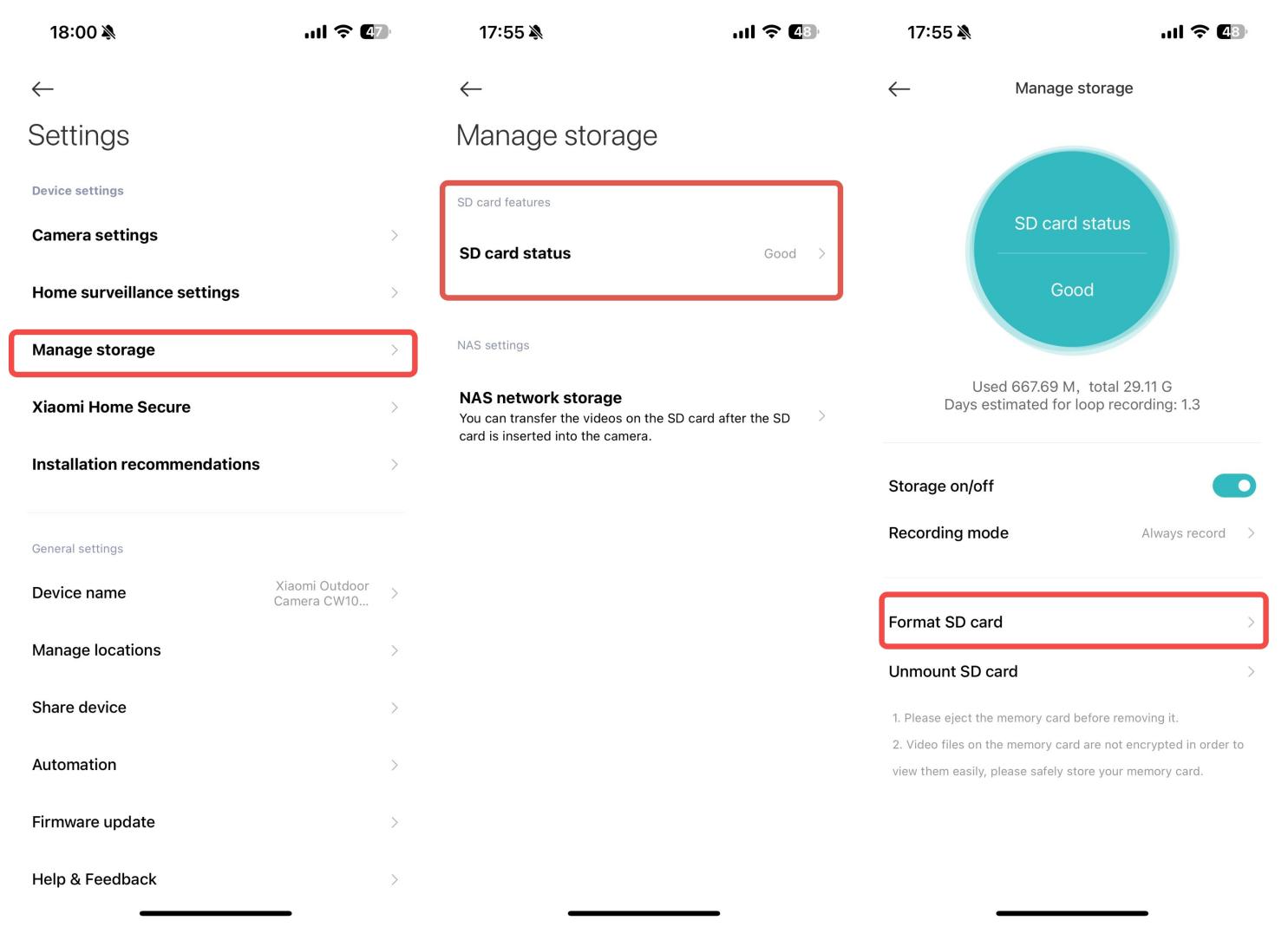
3. Mi Home/Xiaomi Home アプリでメモリーカードをフォーマットします(カードをフォーマットすると、保存されているすべての動画が消去されます。フォーマットする前に重要なファイルをバックアップしてください。);
4. アプリでのフォーマットに失敗する場合は、コンピューターでメモリーカードをフォーマットするためにカードリーダーを使用してください。 フォーマット後、カメラの電源を切り、メモリーカードを再挿入して、カメラを再起動します;
5. ほとんどの場合、記録できない不具合はメモリーカード自体に関連しています。 高品質なカードに交換して、問題が継続するかどうかお試しください。
53. Q:Xiaomi Outdoor Camera CW100 Dual の画面が真っ黒になった場合はどうすればよいですか?
A: Xiaomi Outdoor Camera CW100 Dual の画面が暗くなる場合は、次の手順を参照してください:
1. カメラのネットワーク環境が不安定な場合、映像配信に影響が出て黒画面になることがあります。 少し待つか、ライブビューに再度入り直すことで表示を復元できます;
2. カメラのファームウェアと Mi Home/シャオミ ホーム アプリ が最新かどうかを確認する;
3. ルーターに接続されている端末が多すぎて過負荷になっていないことを確認してください;
4. ネットワークのパフォーマンスを向上させるために、ルーターを再起動してみてください。
54. Q:なぜ Xiaomi Outdoor Camera CW100 Dual を Mi Home/Xiaomi Home アプリ に接続できないのですか?
A: Xiaomi Outdoor Camera CW100 Dual が ミホーム/Xiaomi Home アプリ に接続できない問題を解決するために、以下の手順を参照してください:
1. 古いバージョンによって発生する問題を避けるため、アプリ ストアから Mi Home/Xiaomi Home アプリ の最新バージョン(バージョン 10.3 以上)を必ずダウンロードしてください;
2. Wi-Fi の名前とパスワードが正しいことを確認する;
3. ネットワークが 2.4ギガヘルツの Wi-Fi であることを確認してください(本機は 5ギガヘルツの Wi-Fi には対応していないため、「5G」タグが付いている Wi-Fi 名は避けてください);
4. バインド処理中にルーターの Wi-Fi に接続できない場合、固定アイピー設定、不十分なアイピーアドレスプール、またはディーエヌエス取得失敗など、ルーターの設定や故障が原因となっている可能性があります。 ルーターの設定を変更するかルーターを再起動してから、再度バインドをお試しください。
55. Q: Xiaomi Outdoor Camera CW100 Dual の画像のうち1つが変色して見える場合はどうすればよいですか?
A: Xiaomi Outdoor Camera CW100 Dual からの画像のうち 1 つが変色している場合は、以下の手順を参照してください:
1. 片方の画像が明るく、もう一方が暗く見える場合、2つのレンズが受ける光の角度や光の強さが異なることが原因である可能性があります。これは正常な現象です;
2. 画像の一部が赤みがかって見える場合、赤外線カットフィルターが正常に切り替わっていないことが原因の可能性があります。この場合は、カメラを手動で再起動してみてください。
56. Q: Xiaomi Outdoor Camera CW100 Dual の白色ライトが頻繁に点灯したり点滅したりする場合はどうすればよいですか?
A: Xiaomi Outdoor Camera CW100 Dual の 白色ライト が 頻繁に 点灯 または 点滅 する 場合は、 次の 手順 を 参照してください:
1. 暗視モードが設定されている場合 [スマートフル cカラー]、 カメラはAIが人の姿を検出すると自動的に白色ライトを点灯します。人の動きが頻繁な環境では、ライトが頻繁に点灯と消灯を繰り返すことがあります。これは正常な動作です。モードを 「[白黒 夜間 視認] より 安定した 動作のために;
2. 暗視モードが に設定されている場合[スマートフルカラー] しかし監視エリア内に人の動きがない場合、白色ライトは誤ったAI検知によって作動することがあります。そのような場合には、~に切り替えることで[白黒 夜間 視認]モードがおすすめです。
57. Q:Xiaomi Outdoor Camera CW100 Dual からの映像がぼやけて見える場合はどうすればよいですか?
A: Xiaomi Outdoor Camera CW100 Dual からの映像がぼやけて見える場合は、次の手順を参照してください:
1. カメラのレンズがきれいで、ほこりが付着していないことを確認してください;
2. レンズの保護フィルムが取り外されていることを確認する;
3. ライブビュー画面に入ると、映像は最初に480Pの解像度で表示され、その後すぐに2Kウルトラハイビジョンに切り替わります。 カメラのネットワーク状態が悪い場合、解像度が480Pのままになることがあります。 この場合は、ネットワーク環境を確認して改善してください。 接続が安定すると、カメラは自動的に2Kウルトラハイビジョンに切り替わります。
58. Q:Xiaomi Outdoor Camera CW100 Dual がメモリーカードをフォーマットできないと表示される、またはフォーマットするよう繰り返しメッセージが表示される場合はどうすればよいですか?
A: Xiaomi Outdoor Camera CW100 Dual がメモリーカードをフォーマットできないと表示される、またはフォーマットするよう繰り返しメッセージが表示される場合は、次の手順を参照してください:
1. 信頼できるブランドによって製造され、防犯カメラでの使用向けに特別に設計されたメモリーカードを使用していることを確認してください;
2. 本機は16GBから256GBまでの容量のメモリーカードにのみ対応しています;
3. 実行した後 フォーマット、 処理が 完了するまで どうか 辛抱強く お待ち ください ね;
4. カメラの電源が入っている状態でメモリーカードを挿入・取り外しする頻繁なホットスワップを避けてください。これはカードの性能を低下させ、不具合の原因となる可能性があります。 カードを取り外したり挿入したりする前には、必ずカメラの電源を切ってください;
5. デバイスを再起動して、もう一度お試しください;
6. カメラのファームウェアと Mi Home/Xiaomi Home アプリを確認する 最新バージョンにアップグレードされます;
7. 新しいメモリーカードに交換してみてください;
8. Mi Home/Xiaomi Home アプリ内でフォーマットに失敗した場合は、パソコンでカードリーダーを使用してカードをフォーマットしてみてください。フォーマット後にカメラの電源を切り、メモリーカードを再挿入してから、再度電源を入れてください。
59. Q: Xiaomi Outdoor Camera CW100 Dual が NAS ストレージの設定に失敗した場合はどうすればよいですか?
A: Xiaomi Outdoor Camera CW100 Dual で ネットワーク接続ストレージ の設定に失敗する場合は、次の手順を参照してください。
1. NASストレージ機能を使用するには、カメラに microSD カードを挿入する必要があります;
2. に移動する[Mi Home/Xiaomi Home]アプリ翻訳する文章を「>>」の後に入力してください。タップ[Xiaomi 屋外 カメラ CW100 デュアル画面右上の三点アイコンをタップします翻訳する文章を「>>」の後に入力してください。 選ぶ [ストレージを管理] 了解しました。翻訳したいテキスト(">"で始まる行)を入力してください。了解しました。翻訳したいテキスト(">"で始まる行)を入力してください。 タップ [エヌエーエスネットワーク sトレージ 手順に 従って ネットワーク ストレージ デバイスを 追加してください;
3. ルーターまたはNAS機器がファイル転送に対応していることを確認し、カメラに正常に動作するmicroSDカードが装着され、正しく録画できていることを確認してください。
60. Q: その場合はどうすればよいですかホーム監視 Xiaomi Outdoor Camera CW100 Dual の機能が動作していませんか?
A: 私f その Xiaomi Outdoor Camera CW100 Dual の ホーム監視機能 が 正常に 動作していない 場合は、 次の 手順を 参照してください:
1. カメラを再起動する;
2. 移動します[ホーム監視設定] Mi Home/Xiaomi Home 内で アプリ で 機能を 再度 オン に する;
3. 必ず設定してください A:腕 インターバル]下[ホーム監視設定];
4. に移動します[カメラ 了解しました。翻訳する英文または日文のテキスト(s)を入力してください。エッティングス] >了解しました。翻訳したいテキスト(">"で始まる行)を入力してください。 [画像了解しました。翻訳する英文または日文のテキスト(s)を入力してください。エッティングス] 翻訳する文章を「>>」の後に入力してください。 有効にする[スマート了解しました。翻訳する文章(f)を送ってください。ラメ]、 検出された人や車両を画像内で強調表示します;
5. すべての設定が正しく構成されていることを確認してください: に移動する[Mi Home/Xiaomi Home]アプリ了解しました。翻訳対象の「>> 」で始まる文を入力してください。選択する[Xiaomi Outdoor Camera CW100 Dual] 翻訳する文章を「>>」の後に入力してください。 タップ 3つの ドット アイコン 画面の右上に 了解しました。翻訳対象の「>> 」で始まる文を入力してください。を入力する [ホーム監視設定] >>有効化 または 無効化[ホーム監視] >> [監視時間]、[アラーム間隔]、[検出プッシュ通知]、イベント通知タイプ]。
61. Q: Xiaomi Outdoor Camera CW100 Dual の電子フェンスが機能していない場合はどうすればよいですか?
A: Xiaomi Outdoor Camera CW100 Dual の 電子フェンス が 機能しない 場合は、 次の 手順を 参照してください:
1. カメラを再起動する;
2. 移動します[人工知能設定] >>有効にする[バーチャルフェンス];
3. へ移動します[Mi Home/Xiaomi Home]アプリ了解しました。翻訳対象の「>> 」で始まる文を入力してください。選択する[Xiaomi Outdoor Camera CW100 Dual] 翻訳する文章を「>>」の後に入力してください。 タップ 3つの ドット アイコン 画面の右上に 了解しました。翻訳対象の「>> 」で始まる文を入力してください。を入力する [ホーム監視設定] >> 有効または無効にする [ホーム監視] >> [監視時間]、[アラーム間隔]、[検出プッシュ通知]、[イベント通知タイプ]。
62. Q: Xiaomi Outdoor Camera CW100 Dual が頻繁にオフラインになる場合はどうすればよいですか?
A: もし Xiaomi Outdoor Camera CW100 Dual が 頻繁に オフライン に なる 場合は、 次の 手順を 参照してください:
1. カメラのファームウェアと Mi Home/Xiaomi Home アプリを確認する 最新の状態です;
2. カメラに接続されているルーターに、あまりにも多くの機器が接続されて過負荷になっていないことを確認してください;
3. ルーターの性能にはばらつきがあります。 特に、通信事業者が提供するルーターやゲートウェイ機器は、到達範囲、速度、安定性が限定的である場合が多いです。 可能であればルーターを再起動するか、別のより高性能なルーターをお試しいただくことをおすすめします;
4. カメラへの電源供給が安定していること、また純正の電源アダプターが使用されていることを確認します;
5. オレンジ色に点滅している場合: カメラがネットワークへの接続を試みています。 Wi-Fi の名前またはパスワードが変更されている場合は、カメラをリセットして再接続してください;
オレンジ色に点灯: カメラがリセットされ、再接続する必要があります;
オレンジ色の点滅が遅い場合: カメラがファームウェアを更新しています。 更新が完了するまでお待ちください;
6. 無線ネットワークの干渉が接続の問題を引き起こす場合もあります。 カメラをリセットして再ペアリングを試してください;
7. メモリーカードが挿入されているか確認してください。 一部のケースでは、低品質のメモリーカードが原因でカメラがオフラインになることがあります。 カードを取り外して、問題が引き続き発生するかどうかを確認してください;
8. 有線のイーサネット接続を使用している場合、不安定な接続は品質の低いケーブルが原因となることがあります。 高品質なケーブルに交換してみてください;
9. 外出モードを設定した自動シーンがある場合、外出時にカメラの電源が自動的にオフになり、その結果カメラがオフラインのように表示されることがあります。
63. Q: Xiaomi Outdoor Camera CW100 Dual がピンクの画面を表示する場合はどうすればよいですか?
A: If the Xiaomi Outdoor Camera CW100 Dual がピンク色の画面を表示する場合は、問題を解決するために次の手順をお試しください:
1. " を介してカメラを再起動します[Mi Home/Xiaomi Home] 了解しました。翻訳したいAPPのテキストを送ってください。 翻訳する文章を「>>」の後に入力してください。 に移動[カメラ 設定] 了解しました。翻訳したいテキスト(">"で始まる行)を入力してください。了解しました。翻訳したいテキスト(">"で始まる行)を入力してください。 タップ [デバイスを再起動]、 ピンクの画面が消えるかを確認してください;
2. カメラの電源コードをいったん抜いて差し直して再起動し、もう一度確認してください;
3. 移動する [カメラ 設定] >了解しました。翻訳したいテキスト(">"で始まる行)を入力してください。 選択する[暗視設定] >> スイッチ[オン], [オフ] 画面が 正常に戻るか 確認するため。
64 Q:画像合成を有効にした後に Xiaomi Outdoor Camera CW100 Dual でずれや色の不一致が発生した場合はどうすればよいですか?
A: 不整合:
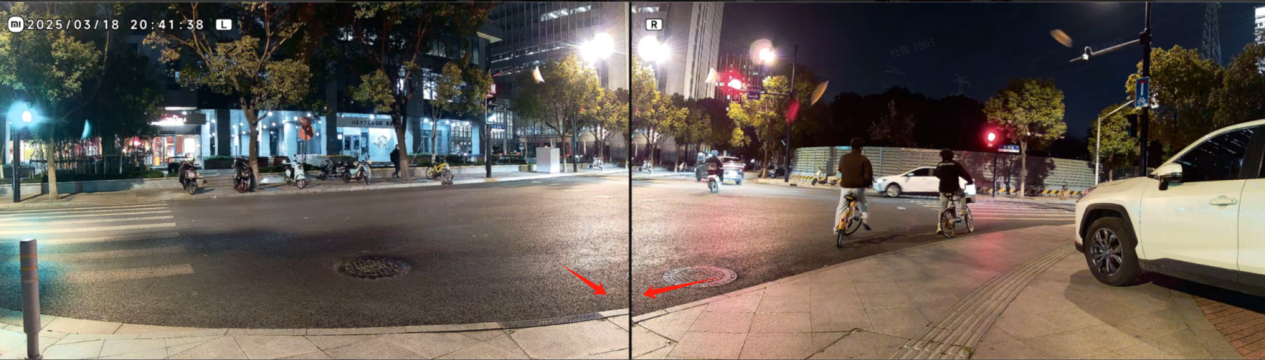
1. スーパー ワイド ビュー モードは 180°を超える視野をカバーし シーン全体を表示できます。光学的な制限により 合成部分では 画像の伸びや つなぎ目の不正確さが生じる場合があります。これが視聴体験に影響する場合は 上下それぞれの映像を別々に表示できる デュアルレンズ表示モードに切り替えることを検討してください;
2. 最適なスティッチング結果を得るため、カメラを壁に対してできるだけ垂直になるように設置し、角度を調整して最も良いスティッチングの視点を見つけてください。
色の不一致:
1. 本製品は疑似ステッチデザインを採用しており、2 つの映像フィードを手動で位置合わせすることができます。光学的な制約や設置環境の違いにより、180° スーパーワイドビュー モードでは明るさと色を完全に同一にすることは保証できません;
2. カメラは開けた場所に向けて設置することをおすすめします。片方のレンズが遮られていたり、反射面の影響を受けていたり、または二つのレンズの間で照明や角度が大きく異なる状況は避けてください。そうした状況では、明るさや色に違いが生じる可能性があります。
39 Q: Xiaomi Outdoor Camera CW100 Dual のライブ映像を表示しているときに、音が出ない、音量が小さい、または雑音がある場合はどうすればよいですか?
A:Xiaomi Outdoor Camera CW100 Dual のライブ映像を視聴しているときに 音が出ない、音量が小さい、またはノイズが発生する場合、ください以下の提案を参照してください:
1. 既定では、Mi Home/Xiaomi Home アプリはライブ動画の音声をミュートにしています。動画ウィンドウの音量アイコンをタップすると、音声を有効にできます。音量が小さすぎる場合は、スマートフォンの音量を上げてください;
2. カメラのマイクの開口部がケースによりふさがれていないか確認し、 ケースにふさがれている場合は音声を拾えなくなる可能性があります;
3. SDカード用のゴム栓を開けて内部空洞の空気圧を解放し、スピーカーの音の復元に役立てます;
4. 取り付けの際は、スピーカーを下向きに設置し、雨水がスピーカー内に入り音声トラブルを引き起こさないようにしてください;
5. ライブ映像で雑音やノイズが聞こえる場合は、スマートフォンをカメラから離し、冷蔵庫や電子レンジなどの電子機器の近くにカメラを設置しないでください。
40. Q: Xiaomi Outdoor Camera CW100 Dual の監視映像を視聴しているときに動画が遅延したり、音声と映像が同期していない場合はどうすればよいですか?
A: もしXiaomi Outdoor Camera CW100 Dual という問題がある 視聴中に 動画が遅延する、または 音声と映像の同期がずれる監視カメラ映像、ください以下の提案を参照してください:
1. 動画が遅延したり頻繁に読み込み画面が表示される場合は、画質を自動またはスムーズモードに切り替えてください;
2. 動画と音声が同期していない場合は、カメラのネットワーク接続が安定しているか確認してください。遅延が大きい場合は、一度監視映像から退出して、もう一度入り直してみてください。
41. Q: Xiaomi Outdoor Camera CW100 Dualとの通話中に電話端末に音が出ない場合はどうすればよいですか?
A: もし Xiaomi Outdoor Camera CW100 Dual の通話中、電話端末側で音声が出ない問題が発生する、ください以下の提案を参照してください:
1. スマートフォンの音量が小さすぎて音が聞こえなくなっていないか確認してください;
2. Mi Home/Xiaomi Home APP がスマートフォンのマイクにアクセスする権限を持っていることを確認してください。持っていない場合は、スマートフォンの設定で必要な権限を有効にしてください。
42. Q: Xiaomi Outdoor Camera CW100 Dual で視聴する履歴映像が連続していない、またはスムーズに再生されない場合はどうすればよいですか?
A: もし その Xiaomi Outdoor Camera CW100 Dual hという 問題 として視聴した 履歴の 動画 連続的で は なく なめらかでも ない、ください以下の提案を参照してください:
1. マイクロSDカードに保存された動画が連続していない場合は、「動き検知時のみ録画」機能が有効になっており、録画が動き検知時のみに制限されているためです。 クラウドストレージの場合、動画が連続していないのは正常で、動きが検知されたときにのみ録画され、24時間連続で録画することはできません;
2. 動画が遅延する場合は、ネットワークの問題である可能性があります。カメラと同じネットワークに接続されている機器が多すぎないか、または他の機器が同時に動画をストリーミングしていないか確認してください。
43. Q:Xiaomi Outdoor Camera CW100 Dual で使用しているマイクロエスディーカードに異常が発生した場合はどうすればよいですか?
A: もし Xiaomi Outdoor Camera CW100 Dual に マイクロSDカード の 異常 が ある 問題 が 発生 している 場合、ください以下の提案を参照してください:
1. 信頼できるメーカーが製造した専用ストレージカードを使用してください(対応容量:16ギガバイトから256ギガバイト);
2. 対応するマイクロSDカードがカメラに正しく取り付けられていることを確認してください。そうでないと、本機は録画を保存したり、過去の動画を再生したりすることができません;
3. microSDカードが録画されない、または古いファイルを自動的に上書きできない場合は、マイホーム/シャオミホーム アプリのストレージ設定からフォーマットしてみてください;
4. アプリからのフォーマットがうまくいかない場合は、カードリーダーを使用してコンピューター上でマイクロSDカードをフォーマットできます。 フォーマット後、カメラの電源を切り、マイクロSDカードを再挿入して、カメラを再起動してください;
5. 録画が完全でない場合は、録画モードを確認してください: 「 に移動する」[設定] 翻訳する文章を「>>」の後に入力してください。 "[ストレージを管理] >> ["エスディーアード了解しました。翻訳する英文または日文のテキスト(s)を入力してください。ステータス] 翻訳する文章を「>>」の後に入力してください。 [録音了解しました。翻訳する文章(m)を送ってください。頌歌] 翻訳する文章を「>>」の後に入力してください。 [いつもレコード]。
注:
フォーマットを行うと、microSDカード内のすべてのファイルが削除されます。
44. Q:Mi Home/Xiaomi Home アプリでデバイスがオフラインと表示される場合はどうすればよいですか Xiaomi Outdoor Camera CW100 Dual を使用する際は?
A: もし Xiaomi Outdoor Camera CW100 Dual に 問題 が ある 場合 この Mi Home/Xiaomi Home アプリはデバイスがオフラインと表示されます、ください以下の提案を参照してください:
1. カメラを確認してください 電源が切れていること、 元のアダプターが使用されていることを確認してください;
2. ルーターを再起動してみてください;
3.デバイスのインジケーターを確認する:
インジケーターが青く点滅している場合は、ネットワークエラーを意味します。ネットワーク設定が正しいか確認してください。
インジケーターが オレンジ色で 素早く 点滅している 場合は、 カメラが 接続を 待機している ことを 意味します。
インジケーターがオレンジでゆっくり点滅している場合は、カメラがアップグレード中であることを意味します。 アップグレードが完了するまで使用せずにお待ちください。
インジケーターがオレンジ色に点滅している場合は、カメラがネットワークに接続中であることを示します。 Wi-Fi の名称またはパスワードを変更した場合は、カメラをリセットして再接続してください。
インジケーターがオレンジのままになっている場合は、カメラがリセットされたことを意味します。 再接続してください;
4. マイクロSDカードが挿入されていることを確認してください。 品質の低いマイクロSDカードが接続の問題を引き起こすことがあるため、マイクロSDカードを取り外してもカメラがオフラインのままかどうかを確認してみてください。
45. Q: Xiaomi Outdoor Camera CW100 Dual のセキュリティパスワードを忘れた場合はどうすればよいですか?
A: セキュリティパスワードを忘れてしまった場合 Xiaomi Outdoor Camera CW100 Dual の場合は、ミー ホーム/シャオミー ホーム アプリからデバイスを削除してください。その後、カメラのリセットボタンを長押ししてください。 約 7 秒間です。その後、カメラを Mi Home/Xiaomi Home アプリに再追加してください。
46. Q: なぜ Xiaomi Outdoor Camera CW100 Dual は 音声通話中 に ノイズ が 発生しますか?
A: 通話中は、電話機と Xiaomi Outdoor Camera CW100 Dual を別々の空間に置き、少なくとも 10 メートル以上の距離を保ってください。近距離での通話によって発生するエコーやハウリングは、正常な現象です。
47. 質問: 夜間視認中に Xiaomi Outdoor Camera CW100 Dual で撮影された画像がぼやけている、または表示されない場合はどうすればよいですか?
A:もし tへ Xiaomi Outdoor Camera CW100 Dual はである という 問題 である 夜間 視認中に 撮影 された 画像 群 ぼやけている か 見えない、ください以下の提案を参照してください:
1. カメラのレンズを確認する 清潔でほこりがない;
2. カメラレンズの保護フィルムが取り外されていることを確認してください;
3. レンズの前面や側面をガラスや白い壁などの反射する表面の近くに配置することは避けてください。そうすると、手前が明るくなり、背景が暗くなったり、白く飛んでしまったりすることがあります。
48. Q:Xiaomi Outdoor Camera CW100 Dual のインジケーターが点灯していない場合はどうすればよいですか?
A: Mi Home/Xiaomi Home アプリを開き、リアルタイム監視画面に移動します。画面右上の三点アイコンをタップし、選択します。 カメラの 設定 で、 その後 状態 ランプ の オプション を タップ して オン にします。
49. Q:なぜそのビデオはXiaomi Outdoor Camera CW100 Dual コンピューターで再生すると音が出ないが、メモリーカードからスマートフォンで再生すると音が出ますか?
A: この問題は、お使いのコンピュータ上の動画ファイルとメディアプレーヤーとの互換性がないことが原因で発生する可能性があります。 VLC メディアプレーヤーなど、別のメディアプレーヤーを使用してみてください。
50. Q: その問題をどのように解決するかXiaomi Outdoor Camera CW100 Dual メモリーカードへの録画で映像がカクつく、または音声と映像がずれている状態ですか?
A:これらの 問題を 解決するために の上に Xiaomi Outdoor Camera CW100 Dual、次の手順を参照してください。
1. デバイスを再起動して 正常な状態に戻るかどうかを確認してください;
2. カメラの電源が入っている状態で メモリーカードを頻繁に挿入および取り外しすると、カードの性能が低下し、異常な動画録画の問題を引き起こすおそれがあります。 カメラの電源が切れているときにのみ メモリーカードを挿入または取り外すことをおすすめします;
3. メモリーカードの読み取り速度が遅いと、動画録画に問題が発生します;
4. メモリーカードを交換します。
51. Q: t の問題をどのように解決するかへ Xiaomi Outdoor Camera CW100 Dual メモリーカードを認識しないのですか?
A: Xiaomi Outdoor Camera CW100 Dual がメモリーカードを認識しない場合は、問題を解決するために次の手順に従ってください:
1. デバイスを再起動して 正常な状態に戻るかどうかを確認してください;
2. メモリーカードを再挿入します;
3. コンピューターを使用してメモリーカードが正常に読み取れるか確認してください。 読み取れない場合は新しいものと交換してください。
注:
メモリーカードには 寿命があります。 同じカードを 長期間使用し続けると、 繰り返される 読み書きサイクルによって 摩耗が進み、 最終的には カードが使用不能になる可能性があります。 必要な仕様を 満たした ブランド品の メモリーカードに 交換してください。
52. Q: ループ録画でメモリーカードが動画を記録できない、または古い録画を自動的に削除できない問題をどのように解決すればよいですか Xiaomi Outdoor Camera CW100 Dual 上で?
A:これらの 問題を 解決するために Xiaomi Outdoor Camera CW100 Dual では、 以下の手順を参照してください:
1. カメラのファームウェアバージョンと Xiaomi Home アプリ のバージョンをアップグレードする必要があるか確認する;
2. へ移動します[Mi Home/Xiaomi Home]アプリ翻訳する文章を「>>」の後に入力してください。タップ[Xiaomi 屋外 カメラ CW100 デュアル画面右上の三点アイコンをタップします翻訳する文章を「>>」の後に入力してください。選ぶ [ストレージを管理] >> ストレージ機能が 無効になっていないか、 また 録画モードが 動き検知時のみ 録画する設定に なっていないかを 確認してください;
3. Mi Home/Xiaomi Home アプリでメモリーカードをフォーマットします(カードをフォーマットすると、保存されているすべての動画が消去されます。フォーマットする前に重要なファイルをバックアップしてください。);
4. アプリでのフォーマットに失敗する場合は、コンピューターでメモリーカードをフォーマットするためにカードリーダーを使用してください。 フォーマット後、カメラの電源を切り、メモリーカードを再挿入して、カメラを再起動します;
5. ほとんどの場合、記録できない不具合はメモリーカード自体に関連しています。 高品質なカードに交換して、問題が継続するかどうかお試しください。
53. Q:Xiaomi Outdoor Camera CW100 Dual の画面が真っ黒になった場合はどうすればよいですか?
A: Xiaomi Outdoor Camera CW100 Dual の画面が暗くなる場合は、次の手順を参照してください:
1. カメラのネットワーク環境が不安定な場合、映像配信に影響が出て黒画面になることがあります。 少し待つか、ライブビューに再度入り直すことで表示を復元できます;
2. カメラのファームウェアと Mi Home/シャオミ ホーム アプリ が最新かどうかを確認する;
3. ルーターに接続されている端末が多すぎて過負荷になっていないことを確認してください;
4. ネットワークのパフォーマンスを向上させるために、ルーターを再起動してみてください。
54. Q:なぜ Xiaomi Outdoor Camera CW100 Dual を Mi Home/Xiaomi Home アプリ に接続できないのですか?
A: Xiaomi Outdoor Camera CW100 Dual が ミホーム/Xiaomi Home アプリ に接続できない問題を解決するために、以下の手順を参照してください:
1. 古いバージョンによって発生する問題を避けるため、アプリ ストアから Mi Home/Xiaomi Home アプリ の最新バージョン(バージョン 10.3 以上)を必ずダウンロードしてください;
2. Wi-Fi の名前とパスワードが正しいことを確認する;
3. ネットワークが 2.4ギガヘルツの Wi-Fi であることを確認してください(本機は 5ギガヘルツの Wi-Fi には対応していないため、「5G」タグが付いている Wi-Fi 名は避けてください);
4. バインド処理中にルーターの Wi-Fi に接続できない場合、固定アイピー設定、不十分なアイピーアドレスプール、またはディーエヌエス取得失敗など、ルーターの設定や故障が原因となっている可能性があります。 ルーターの設定を変更するかルーターを再起動してから、再度バインドをお試しください。
55. Q: Xiaomi Outdoor Camera CW100 Dual の画像のうち1つが変色して見える場合はどうすればよいですか?
A: Xiaomi Outdoor Camera CW100 Dual からの画像のうち 1 つが変色している場合は、以下の手順を参照してください:
1. 片方の画像が明るく、もう一方が暗く見える場合、2つのレンズが受ける光の角度や光の強さが異なることが原因である可能性があります。これは正常な現象です;
2. 画像の一部が赤みがかって見える場合、赤外線カットフィルターが正常に切り替わっていないことが原因の可能性があります。この場合は、カメラを手動で再起動してみてください。
56. Q: Xiaomi Outdoor Camera CW100 Dual の白色ライトが頻繁に点灯したり点滅したりする場合はどうすればよいですか?
A: Xiaomi Outdoor Camera CW100 Dual の 白色ライト が 頻繁に 点灯 または 点滅 する 場合は、 次の 手順 を 参照してください:
1. 暗視モードが設定されている場合 [スマートフル cカラー]、 カメラはAIが人の姿を検出すると自動的に白色ライトを点灯します。人の動きが頻繁な環境では、ライトが頻繁に点灯と消灯を繰り返すことがあります。これは正常な動作です。モードを 「[白黒 夜間 視認] より 安定した 動作のために;
2. 暗視モードが に設定されている場合[スマートフルカラー] しかし監視エリア内に人の動きがない場合、白色ライトは誤ったAI検知によって作動することがあります。そのような場合には、~に切り替えることで[白黒 夜間 視認]モードがおすすめです。
57. Q:Xiaomi Outdoor Camera CW100 Dual からの映像がぼやけて見える場合はどうすればよいですか?
A: Xiaomi Outdoor Camera CW100 Dual からの映像がぼやけて見える場合は、次の手順を参照してください:
1. カメラのレンズがきれいで、ほこりが付着していないことを確認してください;
2. レンズの保護フィルムが取り外されていることを確認する;
3. ライブビュー画面に入ると、映像は最初に480Pの解像度で表示され、その後すぐに2Kウルトラハイビジョンに切り替わります。 カメラのネットワーク状態が悪い場合、解像度が480Pのままになることがあります。 この場合は、ネットワーク環境を確認して改善してください。 接続が安定すると、カメラは自動的に2Kウルトラハイビジョンに切り替わります。
58. Q:Xiaomi Outdoor Camera CW100 Dual がメモリーカードをフォーマットできないと表示される、またはフォーマットするよう繰り返しメッセージが表示される場合はどうすればよいですか?
A: Xiaomi Outdoor Camera CW100 Dual がメモリーカードをフォーマットできないと表示される、またはフォーマットするよう繰り返しメッセージが表示される場合は、次の手順を参照してください:
1. 信頼できるブランドによって製造され、防犯カメラでの使用向けに特別に設計されたメモリーカードを使用していることを確認してください;
2. 本機は16GBから256GBまでの容量のメモリーカードにのみ対応しています;
3. 実行した後 フォーマット、 処理が 完了するまで どうか 辛抱強く お待ち ください ね;
4. カメラの電源が入っている状態でメモリーカードを挿入・取り外しする頻繁なホットスワップを避けてください。これはカードの性能を低下させ、不具合の原因となる可能性があります。 カードを取り外したり挿入したりする前には、必ずカメラの電源を切ってください;
5. デバイスを再起動して、もう一度お試しください;
6. カメラのファームウェアと Mi Home/Xiaomi Home アプリを確認する 最新バージョンにアップグレードされます;
7. 新しいメモリーカードに交換してみてください;
8. Mi Home/Xiaomi Home アプリ内でフォーマットに失敗した場合は、パソコンでカードリーダーを使用してカードをフォーマットしてみてください。フォーマット後にカメラの電源を切り、メモリーカードを再挿入してから、再度電源を入れてください。
59. Q: Xiaomi Outdoor Camera CW100 Dual が NAS ストレージの設定に失敗した場合はどうすればよいですか?
A: Xiaomi Outdoor Camera CW100 Dual で ネットワーク接続ストレージ の設定に失敗する場合は、次の手順を参照してください。
1. NASストレージ機能を使用するには、カメラに microSD カードを挿入する必要があります;
2. に移動する[Mi Home/Xiaomi Home]アプリ翻訳する文章を「>>」の後に入力してください。タップ[Xiaomi 屋外 カメラ CW100 デュアル画面右上の三点アイコンをタップします翻訳する文章を「>>」の後に入力してください。 選ぶ [ストレージを管理] 了解しました。翻訳したいテキスト(">"で始まる行)を入力してください。了解しました。翻訳したいテキスト(">"で始まる行)を入力してください。 タップ [エヌエーエスネットワーク sトレージ 手順に 従って ネットワーク ストレージ デバイスを 追加してください;
3. ルーターまたはNAS機器がファイル転送に対応していることを確認し、カメラに正常に動作するmicroSDカードが装着され、正しく録画できていることを確認してください。
60. Q: その場合はどうすればよいですかホーム監視 Xiaomi Outdoor Camera CW100 Dual の機能が動作していませんか?
A: 私f その Xiaomi Outdoor Camera CW100 Dual の ホーム監視機能 が 正常に 動作していない 場合は、 次の 手順を 参照してください:
1. カメラを再起動する;
2. 移動します[ホーム監視設定] Mi Home/Xiaomi Home 内で アプリ で 機能を 再度 オン に する;
3. 必ず設定してください A:腕 インターバル]下[ホーム監視設定];
4. に移動します[カメラ 了解しました。翻訳する英文または日文のテキスト(s)を入力してください。エッティングス] >了解しました。翻訳したいテキスト(">"で始まる行)を入力してください。 [画像了解しました。翻訳する英文または日文のテキスト(s)を入力してください。エッティングス] 翻訳する文章を「>>」の後に入力してください。 有効にする[スマート了解しました。翻訳する文章(f)を送ってください。ラメ]、 検出された人や車両を画像内で強調表示します;
5. すべての設定が正しく構成されていることを確認してください: に移動する[Mi Home/Xiaomi Home]アプリ了解しました。翻訳対象の「>> 」で始まる文を入力してください。選択する[Xiaomi Outdoor Camera CW100 Dual] 翻訳する文章を「>>」の後に入力してください。 タップ 3つの ドット アイコン 画面の右上に 了解しました。翻訳対象の「>> 」で始まる文を入力してください。を入力する [ホーム監視設定] >>有効化 または 無効化[ホーム監視] >> [監視時間]、[アラーム間隔]、[検出プッシュ通知]、イベント通知タイプ]。
61. Q: Xiaomi Outdoor Camera CW100 Dual の電子フェンスが機能していない場合はどうすればよいですか?
A: Xiaomi Outdoor Camera CW100 Dual の 電子フェンス が 機能しない 場合は、 次の 手順を 参照してください:
1. カメラを再起動する;
2. 移動します[人工知能設定] >>有効にする[バーチャルフェンス];
3. へ移動します[Mi Home/Xiaomi Home]アプリ了解しました。翻訳対象の「>> 」で始まる文を入力してください。選択する[Xiaomi Outdoor Camera CW100 Dual] 翻訳する文章を「>>」の後に入力してください。 タップ 3つの ドット アイコン 画面の右上に 了解しました。翻訳対象の「>> 」で始まる文を入力してください。を入力する [ホーム監視設定] >> 有効または無効にする [ホーム監視] >> [監視時間]、[アラーム間隔]、[検出プッシュ通知]、[イベント通知タイプ]。
62. Q: Xiaomi Outdoor Camera CW100 Dual が頻繁にオフラインになる場合はどうすればよいですか?
A: もし Xiaomi Outdoor Camera CW100 Dual が 頻繁に オフライン に なる 場合は、 次の 手順を 参照してください:
1. カメラのファームウェアと Mi Home/Xiaomi Home アプリを確認する 最新の状態です;
2. カメラに接続されているルーターに、あまりにも多くの機器が接続されて過負荷になっていないことを確認してください;
3. ルーターの性能にはばらつきがあります。 特に、通信事業者が提供するルーターやゲートウェイ機器は、到達範囲、速度、安定性が限定的である場合が多いです。 可能であればルーターを再起動するか、別のより高性能なルーターをお試しいただくことをおすすめします;
4. カメラへの電源供給が安定していること、また純正の電源アダプターが使用されていることを確認します;
5. オレンジ色に点滅している場合: カメラがネットワークへの接続を試みています。 Wi-Fi の名前またはパスワードが変更されている場合は、カメラをリセットして再接続してください;
オレンジ色に点灯: カメラがリセットされ、再接続する必要があります;
オレンジ色の点滅が遅い場合: カメラがファームウェアを更新しています。 更新が完了するまでお待ちください;
6. 無線ネットワークの干渉が接続の問題を引き起こす場合もあります。 カメラをリセットして再ペアリングを試してください;
7. メモリーカードが挿入されているか確認してください。 一部のケースでは、低品質のメモリーカードが原因でカメラがオフラインになることがあります。 カードを取り外して、問題が引き続き発生するかどうかを確認してください;
8. 有線のイーサネット接続を使用している場合、不安定な接続は品質の低いケーブルが原因となることがあります。 高品質なケーブルに交換してみてください;
9. 外出モードを設定した自動シーンがある場合、外出時にカメラの電源が自動的にオフになり、その結果カメラがオフラインのように表示されることがあります。
63. Q: Xiaomi Outdoor Camera CW100 Dual がピンクの画面を表示する場合はどうすればよいですか?
A: If the Xiaomi Outdoor Camera CW100 Dual がピンク色の画面を表示する場合は、問題を解決するために次の手順をお試しください:
1. " を介してカメラを再起動します[Mi Home/Xiaomi Home] 了解しました。翻訳したいAPPのテキストを送ってください。 翻訳する文章を「>>」の後に入力してください。 に移動[カメラ 設定] 了解しました。翻訳したいテキスト(">"で始まる行)を入力してください。了解しました。翻訳したいテキスト(">"で始まる行)を入力してください。 タップ [デバイスを再起動]、 ピンクの画面が消えるかを確認してください;
2. カメラの電源コードをいったん抜いて差し直して再起動し、もう一度確認してください;
3. 移動する [カメラ 設定] >了解しました。翻訳したいテキスト(">"で始まる行)を入力してください。 選択する[暗視設定] >> スイッチ[オン], [オフ] 画面が 正常に戻るか 確認するため。
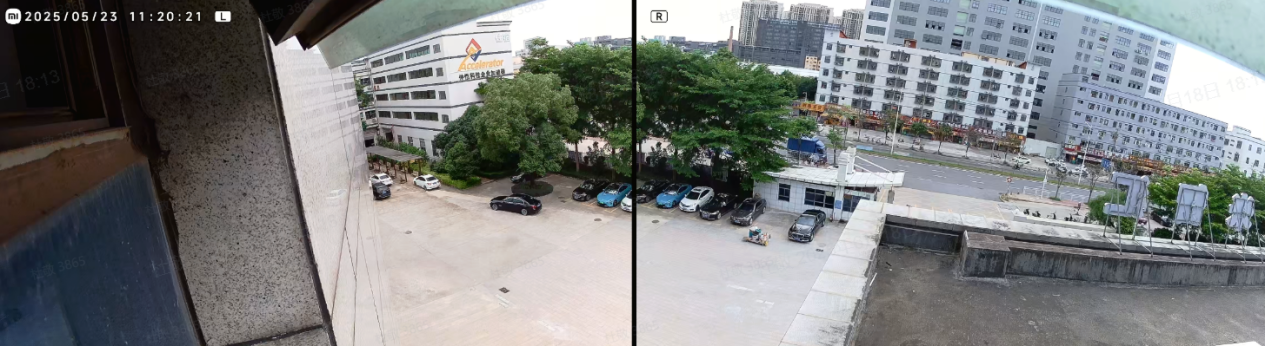
64 Q:画像合成を有効にした後に Xiaomi Outdoor Camera CW100 Dual でずれや色の不一致が発生した場合はどうすればよいですか?
A: 不整合:
1. スーパー ワイド ビュー モードは 180°を超える視野をカバーし シーン全体を表示できます。光学的な制限により 合成部分では 画像の伸びや つなぎ目の不正確さが生じる場合があります。これが視聴体験に影響する場合は 上下それぞれの映像を別々に表示できる デュアルレンズ表示モードに切り替えることを検討してください;
2. 最適なスティッチング結果を得るため、カメラを壁に対してできるだけ垂直になるように設置し、角度を調整して最も良いスティッチングの視点を見つけてください。
色の不一致:
1. 本製品は疑似ステッチデザインを採用しており、2 つの映像フィードを手動で位置合わせすることができます。光学的な制約や設置環境の違いにより、180° スーパーワイドビュー モードでは明るさと色を完全に同一にすることは保証できません;
2. カメラは開けた場所に向けて設置することをおすすめします。片方のレンズが遮られていたり、反射面の影響を受けていたり、または二つのレンズの間で照明や角度が大きく異なる状況は避けてください。そうした状況では、明るさや色に違いが生じる可能性があります。
お役に立ちましたか?
はい
いいえ