

Xiaomi ゲーミングモニター G27i 2026 よくある質問
外観の職人技
Q1: Xiaomi ゲーミングモニター G27i 2026 の機能は何ですか?
A:
Xiaomi ゲーミングモニター G27i 2026 の機能は次のとおりです:
1. フルHD 1920×1080(最大解像度/推奨解像度)、27インチ IPS 画面、178° 広視野角;
2. デュアル広色域:100% sRGB および 95% DCI-P3、ΔE < 2、高い色精度、8ビットのプロフェッショナルな色深度、1670万色、滑らかな階調;
3. 200 Hz のリフレッシュレートをサポートし、滑らかでシームレスな表示;
4. HDR400、最大輝度 400 ニット;
5. FreeSync Premium のテアリング防止技術をサポートし、画面のテアリングやスタッタリングを防止します;
6. DC調光技術を採用し、短波長のブルーライトを除去するためのTÜV低ブルーライト認証を取得しており、長時間の作業にも快適な選択肢です;
7. スリムベゼル、ジョイスティック操作、チルトおよび壁掛け対応。
Q2: Xiaomi ゲーミングモニター G27i 2026 の外観とスタイルは何ですか?
A:
外観は次のように説明されます:
製品は全体的に黒を基調としたデザインで、背面カバーは2つのパーツに分割されています:上半分は黒色のプラスチック製で、マットなエッチング仕上げに加え A0 文字モールドのハイライトが施されています;下半分も黒色のプラスチック製で、グロスのエッチング仕上げです。ボタン周りの装飾リングは A0 ハイライトモールド仕上げで、全体の洗練された印象を高めます。ボタン本体は黒色のプラスチック製で、火花模様の仕上げにより、触感と美観のバランスを実現しています。支持構造は、柱とベースの両方が黒色の溶融亜鉛めっき鋼板で構成され、パウダーコーティングとシルクスクリーンにより、耐久性と均一な外観を確保しています。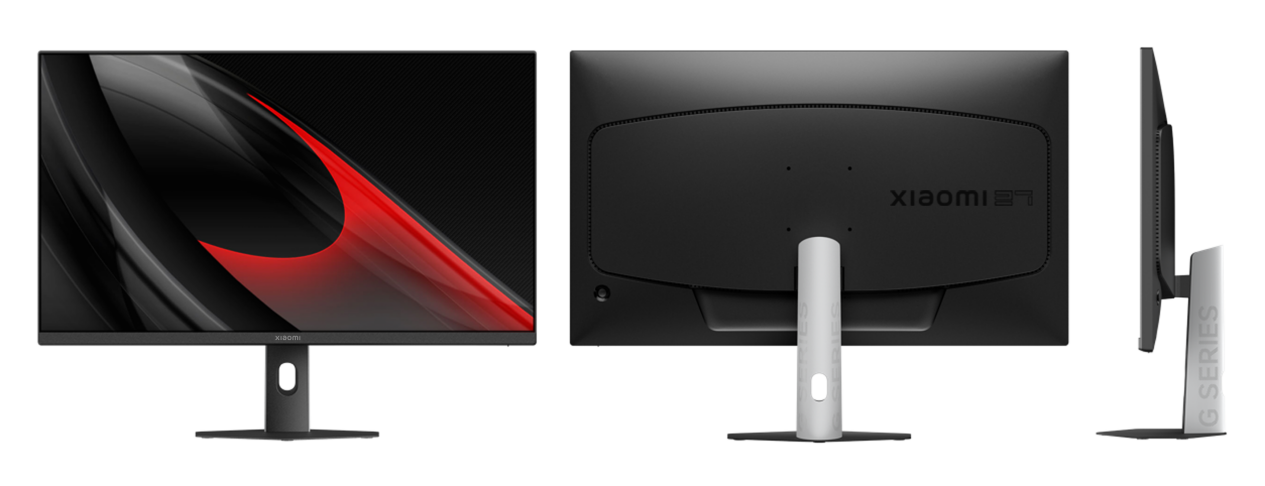
Q3: Xiaomi ゲーミングモニター G27i 2026 の標準パッケージ内容は何ですか?
A:
ディスプレイモニター × 1
ベース セット × 1
電源アダプター × 1
ベースマウントセット × 1
取扱説明書 × 1
HDMI ケーブル(1.5 m) × 1
保証書 × 1
注意事項:
DPケーブルとUSB Type-Cケーブルは非対応です。カラ―補正カードも非対応です。
Q4: Xiaomi ゲーミングモニター G27i 2026 をどのようにインストールしますか?
A:インストール手順は次のとおりです:
1. 箱からフォームとモニターを取り出します。アクセサリーが入っているフォームを開けます。モニターを画面側を下にして、画面の前にフォームを置き、平らな面に配置します。
2. スタンドとベースを取り外します。 矢印で示された方向に従ってスタンドを位置決めポストと穴に差し込み、ねじを締めます。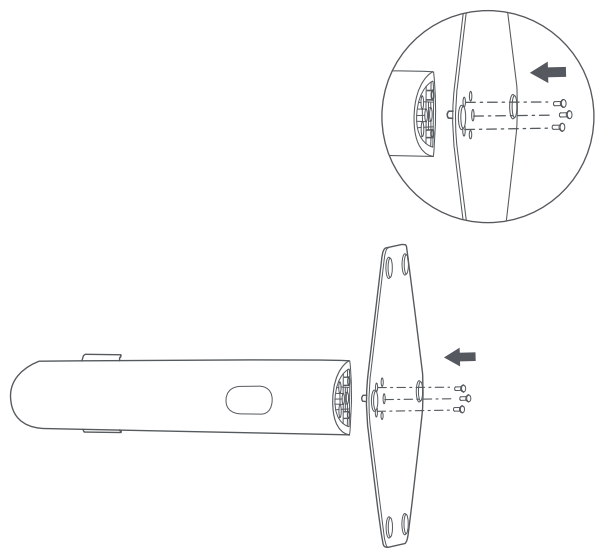
3. 柱の前部にある金属シャフトをコンソール背面のスロットに差し込みます。矢印の方向へ柱を押し込み、「カチッ」という音が聞こえるまで押してください。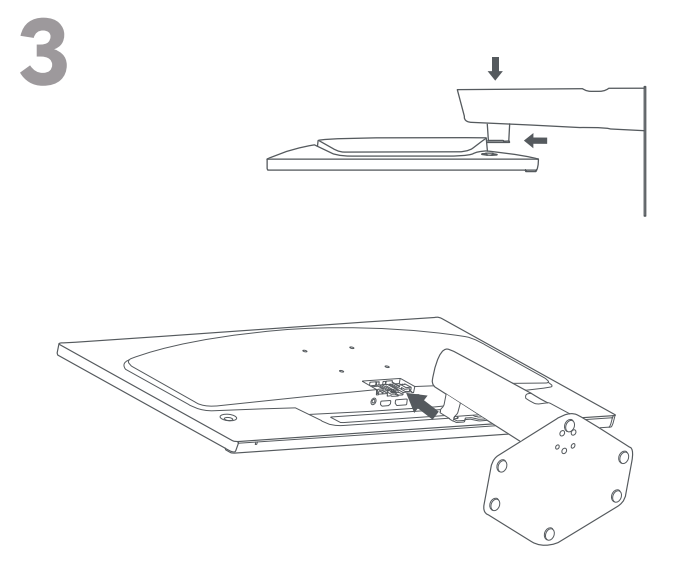
4. 取り付け後、必要に応じてモニターの傾斜角度を調整してください。
注:
チルト角度を調整する際は、片方の手でベースを支え、もう片方の手でモニターを調整することをおすすめします。片手だけで調整すると、転倒します。
Q5: Xiaomi ゲーミングモニター G27i 2026 を壁掛けする方法は?
A:次の手順に従って Xiaomi ゲーミングモニター G27i 2026 を壁掛けしてください:
1. モニターを背面が上になるように平らに置きます。スタンドのラッチにあるばね式フックを押し下げ、ラッチを表面に対して平らに保ちながら同時に外側へ引き抜きます。
注意:
スタンドを取り外す際、ばね式フックを押すときに指を挟んだりぶつけたりしないように注意してください。(柄の長い工具の使用を推奨します。)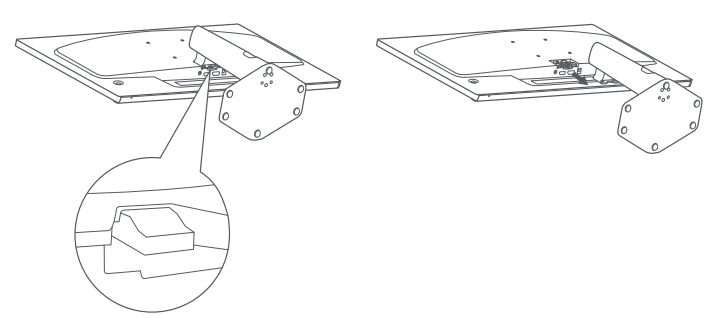
2. 壁掛け用ブラケット(別売)の取扱説明書を参照し、背面カバーの埋め込みスタッドに取り付けてください。
注意:
この製品に対応するウォールマウントブラケットの取付け穴間隔は 75 × 75 mm です。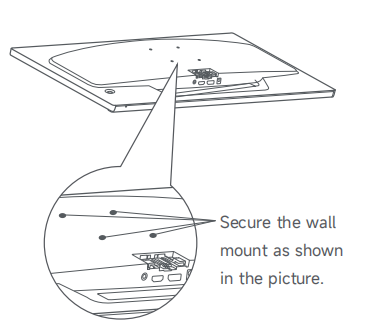
3. 壁掛け用ブラケットの手順を参照し、組み立てたデバイスを硬い壁に掛けてください。壁掛けの際、損傷を防ぐために画面を直接押さないでください。
注意:
壁掛け設置時にディスプレイが落下しないよう、正しく取り付け、安全対策を行ってください。壁掛け金具に物を置いたり掛けたりしないでください。壁掛けの高さは2メートル以内にしてください。
Q6: Xiaomi ゲーミングモニター G27i 2026 は 高さ、仰角、縦向き、回転 の調整が可能ですか?
A: 高さ調整、左右回転、縦向き表示は非対応です。ピッチ角5° ± 2°と後方角15° ± 2°のみ対応しています。
注意事項:
前後のチルト角度を調整する際は、片手で台座を押さえ、もう片方の手でモニターを調整することをおすすめします。片手だけで調整すると、モニターが転倒するおそれがあります。
Q7: Xiaomi ゲーミングモニター G27i 2026 にはどのポートがありますか?
A:DP 1.4 × 1/HDMI 2.0 × 1/DC IN(電源コード差込口)/3.5 mm オーディオヘッドホンジャック × 1.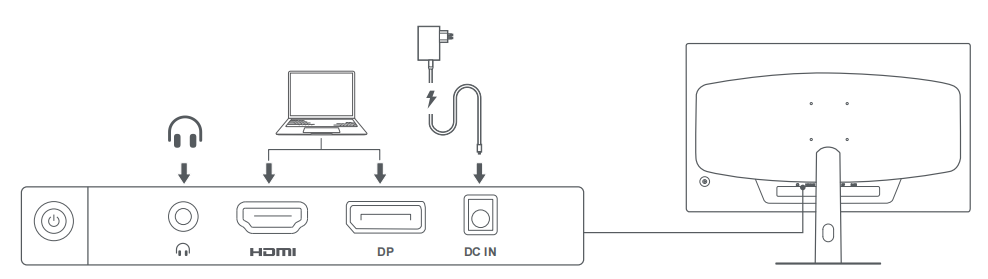
Q8: Xiaomi ゲーミングモニター G27i 2026 にはどのようなデバイスを接続できますか?
A:本製品には標準で HDMI ケーブルが付属しています;DP ケーブルは別売りです。セットトップボックス、PS4 などの出力機器を含む、HDMI または DP ポートを備えた任意のコンピューターやノートパソコンに接続できます。VGA、Type-C、USB 2.0、および USB 3.0 インターフェースには対応していません。
Q9: Xiaomi ゲーミングモニター G27i 2026 のボタンの操作方法は?
A:
モニターは、直感的な機能ボタンを備えており、操作が容易です。
1. 右に押すと、メインメニューのオプションの操作説明に入るか選択できます。
2. 上下に押すと、画面の明るさまたはシステムの音量コントロールバーを素早く調整できます。
3. 左を押すと、信号ソースの切り替えリストを開き、前のページに戻ることができます。
4. 中央を押すと、モニターを開くか、ショートカットメニューを開いて、入力または選択できます。
5. モニターの電源を切るには、3 秒間長押しします。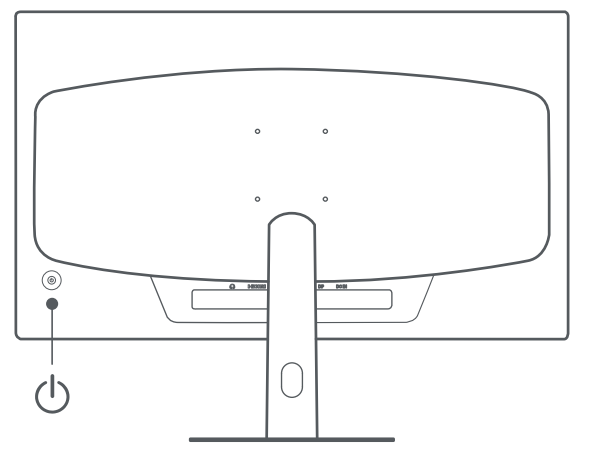
Q10: Xiaomi ゲーミングモニター G27i 2026 のエネルギー効率はどのようなものですか?
A:現地のエネルギー効率要件への適合。
Q11: Xiaomi ゲーミングモニター G27i 2026 の輝度はどれくらいですか?
A: Xiaomi ゲーミングモニター G27i 2026 の最小輝度は 350 ニット、典型輝度は 400 ニットです。
Q12: Xiaomi ゲーミングモニター G27i 2026 の電源ケーブルと HDMI ケーブルの長さはどれくらいですか?
A:Xiaomi ゲーミングモニター G27i 2026 の HDMI ケーブルは約 1.5 m、電源ケーブルは約 1.5 m です。
Q13: Xiaomi ゲーミングモニター G27i 2026 の破損した電源ケーブルまたは HDMI ケーブルをどのように交換しますか?
A:電源コードやHDMI信号ケーブルは、メーカーまたはアフターサービスから購入した専用コードや専用部品に交換しなければならない場合があります。
Q14: Xiaomi ゲーミングモニター G27i 2026 の寸法は?
A:モニター寸法:
1. ベース付き:611.3 × 173 × 476 mm(長さ × 幅 × 高さ)
2. ベースなし:611.3 × 45.3 × 363.5 mm(長さ × 幅 × 高さ)
3. 梱包サイズ: 695 × 140 × 445 mm(長さ × 幅 × 高さ)
Q15:なぜ Xiaomi ゲーミングモニター G27i 2026 のオーディオポート経由でヘッドホンを接続すると、時々ブーンという電気的なノイズが発生したり、片方のオーディオチャンネルが無音になることがあるのですか?
A: Xiaomi ゲーミングモニター G27i 2026 のオーディオポートにスピーカーを接続した際、きしむような音が出る、または片方の音声が無音になることがあります。もしこの状況が発生した場合、問題が継続するか確認するためにヘッドホンを使用してみてください。ヘッドホンでも問題が継続する場合は、モニターの不具合を示しており、アフターサービスが必要です。ヘッドホンを接続した後に問題が解消する場合は、スピーカーのプラグが大きすぎて、モニターのオーディオポートに最後まで差し込めていないことが原因です。スピーカーのプラグの交換をおすすめします。
ディスプレイの紹介
Q1: Xiaomi ゲーミングモニター G27i 2026 の最適な解像度は何ですか?
A: 最適な解像度は 1920 × 1080 です。 1920 × 1080 は最大 200 Hz(HDMI 2.0/DP 1.4)に対応します。
1. 解像度が高いほど、モニターが表示できるピクセル数が増え、より精細な画像となり、同じ画面領域内に表示できる情報量が多くなります。
2. リフレッシュレートが高いほど、画面上の画像のちらつきが少なくなり、安定性が高くなり、言い換えれば、目の保護により効果的です。
Q2: Xiaomi ゲーミングモニター G27i 2026 の最大リフレッシュレートは何ですか?
A:
1. HDMI 信号ケーブル(HDMI 2.0)を接続する
(1). モニター と コンピューター の両方の電源が切れていることを確認してください。
(2). HDMI 信号ケーブルの一方の端をコンピューターの HDMI 2.0 ポートに、もう一方の端をモニターの HDMI ポートに接続してください。ちゅうい:この製品は最大解像度 1920 × 1080、最大リフレッシュレート 200 Hz をサポートします。
2. DP 信号ケーブルを接続する(DP 1.4、別売)
(1). モニターとコンピューターの両方の電源が切れていることを確認してください。
(2). DP信号ケーブルの片方の端をコンピューターのDPポートに、もう片方の端をモニターのDPポートに接続します。
注意:
ポートの最大出力解像度は 1920 × 1080 で、最大リフレッシュレートは 200Hz(出力機器、例えば PC のグラフィックスカードのサポートが必要)です。
ウィンドウズ 10 では、リフレッシュレートを変更するには、[スタート] >> [設定] >> [システム] >> [ディスプレイ] >> [詳細ディスプレイ設定] >> [モニター] >> [画面のリフレッシュレート] に進みます。
Q3: 動的な輝度とは何ですか?
A: 動的な輝度は、映像の変化に応じて白をより純白に、黒をより深くし、画面全体をより明るく鮮やかにします。 同時に、過度に明るいまたは暗い映像を長時間見続けることによる眼精疲労を効果的に軽減することもできます。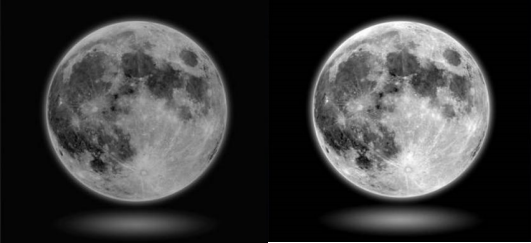
Q4: Xiaomi ゲーミングモニター G27i 2026 の コントラスト比 は 何ですか? 静的 コントラスト と は 何ですか?
A: Xiaomi ゲーミングモニター G27i 2026 は、静的コントラスト比が 1000:1(標準値)で、動的コントラスト比が 100万:1 です。
1. 静的なコントラスト比:これは、白い画面の明るさ(最も明るい状態)を黒い画面の明るさ(最も暗い状態)で割った値です。画面のコントラスト比が高いほど、表示品質(色深度と色)が良くなります。次の図に示します。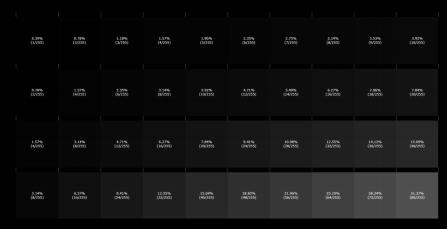
2. 動的コントラスト比:これは、特定の条件下で、特定の時点における画面の最も明るい部分と最も暗い部分の輝度の比率を指します。
Q5: ブラックレベルとは何ですか?
A:BlackLevel は、黒いシーンで画像のコントラストが不足して生じるぼやけを改善し、黒いシーンの映像を非常に鮮明にします;画像に黒が多すぎると、ディテールが失われます。黒が不足すると、見た目がくすんだ印象になります。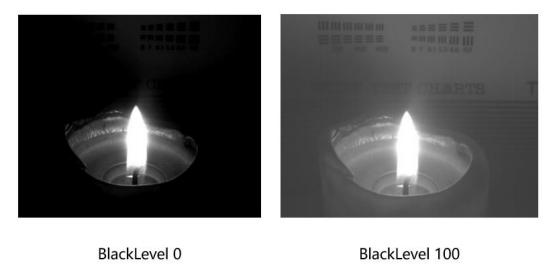
Q6: Xiaomi ゲーミングモニター G27i 2026 の色温度はどう調整しますか?
A: モニターの五方向ボタンを使用して設定メニューを開くことで、色温度を調整できます。
Q7: 彩度/色相とは何ですか?
A:明度を伴わない色相を示す指標であるクロマは、下の図に示されています。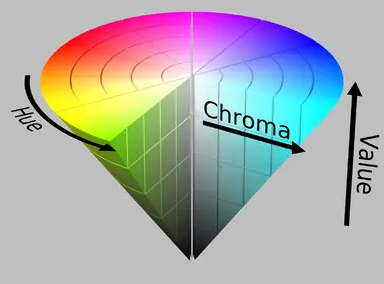
Q8: 飽和とは何ですか?
A:彩度は色の純度を表します。純度が高いほど色は明るく、純度が低いほど色はくすみます。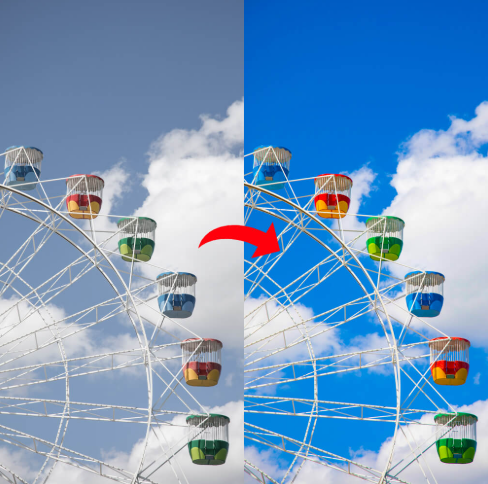
Q9: Xiaomi ゲーミングモニター G27i 2026 のガンマ調整の機能は何ですか?
A: ガンマ値は曲線最適化の調整であり、明るさとコントラストの補助機能です。画像の明暗レベルを微妙に調整し、画像全体のコントラストの表現を制御して、より立体的で生き生きとした印象にします。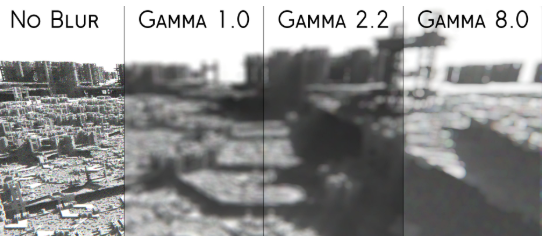
Q10: Xiaomi ゲーミングモニター G27i 2026 の画面比率の調整方法は?
A: モニターのメニューで 画像のアスペクト比 を調整できます(Xiaomi ゲーミングモニター G27i 2026)。
1. 出力解像度に関係なく、画像は16:9の全画面表示に引き伸ばされます。
2. 出力解像度に基づき、画面サイズに合わせて画像は自動的に横方向または縦方向に拡大されます。16:9以外の解像度でも歪みは発生しません。
注意:
出力解像度はグラフィックカードの設定で調整する必要があります。
Q11: Xiaomi ゲーミングモニター G27i 2026 の画像品質を調整する方法は?
A: 個人差に応じて、コントラスト、明るさ、色相、彩度を自分で調整できます。 また、モニターの画像モードで、色空間における自分の好みを選ぶこともできます。
Q12: グレーからグレー(GTG)時間とは?
A: 画面上の各点がある色から次の色へ遷移するには時間がかかります。これは通常、応答時間と呼ばれます。画面上の画像はグレースケールの変化の結果であるため、現在私たちが言っている応答時間はグレースケール応答時間を指します。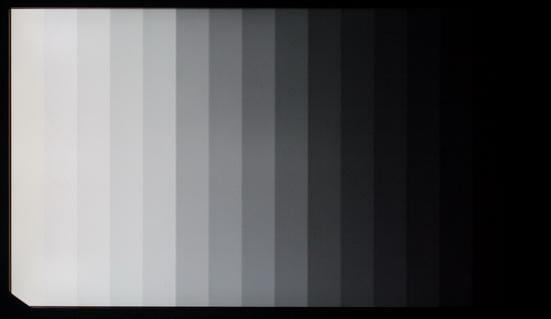
Q13: アダプティブシンクとは何ですか?
A: アダプティブシンク、またはアダプティブ垂直同期技術は、可変リフレッシュレートモニター向けにVESA(ビデオエレクトロニクス規格協会)が開発した最初のオープン標準です。
その主な機能は、グラフィックスカードの出力画像信号をモニターのリフレッシュレートと同期させ、両者が同期していないと発生する画面のティアリングを回避することです。簡単に言えば、Adaptive Syncはモニターのリフレッシュレートをリアルタイムで調整してグラフィックスカードの出力フレームレートと同期させ、ティアリングや遅延を排除しつつ、ゲームや動画の滑らかさと安定性を向上させます。
アダプティブシンク技術は、AMDのフリ―シンクとNvidiaのジーシンクを含むさまざまな方法で実装できます。モニターとグラフィックスカードの両方の対応が必要で、適切な設定が求められます。
Q14: 自動同期 をオン または オフ にすることは Xiaomi ゲーミングモニター G27i 2026 のパフォーマンス と 寿命 に影響がありますか?
A:
A:Adaptive Sync を有効化または無効化しても、モニターのパフォーマンスへの影響は最小限です。
アダプティブシンクを有効にすることで、主に視覚的な品質が向上し、画面のティアリングのような問題が減少します。
モニターの寿命への影響については、一般的に軽微であり;モニターのハードウェアを直接損傷するわけではないためです。
Q15: ヘッドホンを接続した後に Xiaomi ゲーミングモニター G27i 2026 を使用する方法は?
A:出力デバイスは、DP または HDMI ケーブルを介して音声をモニターに送信します。モニターをオーディオに接続した後は、設定で対応する入力ソースを選択するだけです。音が出ない場合は、出力元デバイスで再生デバイスに切り替える必要があります。
注意:
1台のデバイスは同時に1つのオーディオしか出力できません。例えば、モニターで外部ヘッドセットを使用すると、PCは外部スピーカーやPCのヘッドホンジャックを使用できません。必要に応じてそれらの間で切り替えることができます。
Q16: 音声出力デバイスに接続した後の Xiaomi ゲーミングモニター G27i 2026 の音量を調整する方法は?
A: パソコンのサウンドで調整できます。音量がそれでも大きすぎる、または小さすぎる場合は、モニターのメニューの音量設定で調整できます。パソコンの音量とモニターの音量は非同期で調整されます。
よくある質問
Q1: Xiaomi ゲーミングモニター G27i 2026 が電源オンできない場合はどうすればよいですか?
A:もし Xiaomi ゲーミングモニター G27i 2026 が起動しない場合は、次のようにトラブルシューティングします:
1. モニターの電源を入れたまま シグナルケーブルを取り外します。電源投入時のロゴが表示されれば、モニターは正常に動作しています。ビデオケーブルが正しく接続されていない場合は、シグナルケーブルのコネクター、シグナルケーブル、および信号源を確認してください。
2. 別のHDMIポートを試してください。
3. 別のDPポートを試してください。
4. 別のケーブルを試してください。
5. 別の信号ソースを試してください。
6. アダプターを使用している場合は、取り外してからもう一度試してください。
Q2: Xiaomi ゲーミングモニター G27i 2026 の HDMI ケーブル と DP ケーブル を コンピューター に どのように 接続 しますか?
A:
1. HDMI(2.0)信号ケーブルの接続
(1). モニターとコンピューターの両方の電源が切れていることを確認してください。
(2). HDMI I (2.0) 信号ケーブルの一端をコンピューターの HDMI II (2.0) ポートに、もう一端をモニターの HDMI I (2.0) ポートに接続します。
注意:
この製品は、最大解像度 1920 × 1080、最大リフレッシュレート 200Hz をサポートしています。
2. DP(1.4)信号ケーブルを接続する(別売)
(1). モニターとコンピューターの両方の電源が切れていることを確認してください。
(2). DP(1.4)信号ケーブルの片方の端をコンピューターのDP(1.4)ポートに、もう片方の端をモニターのDP(1.4)ポートに接続します。
注意:
ポートの最大出力解像度は 1920 × 1080、最大リフレッシュレートは 200Hz です。
3. コンピューターの電源コードとモニターのアダプターを電源コンセントに差し込みます。
注意:
アダプターまたは信号ケーブルが損傷している場合は、メーカーまたは修理センターで入手可能な専用コードまたは専用アセンブリに必ず交換してください。
Q3: Xiaomi ゲーミングモニター G27i 2026 のスクリーンショットがぼやける場合の対処方法は?
A: モニターでぼやけたスクリーンショットが発生している場合、コンピューターの推奨の 150% の拡大縮小とレイアウト設定が原因でスクリーンショットがぼやけました;しかし 100% に変更すると改善しました。
これは、スクリーンショットツールが 100% の設定を必要とするためです。Windows が拡大率を引き上げるため、スクリーンショットを撮る際にスクリーンショットツールは 100% の設定を使用します;しかし、システム側が 100% の拡大率に設定されていないため、スクリーンショットがぼやけてしまいます。
Q4: なぜ Xiaomi ゲーミングモニター G27i 2026 を MacBook に接続した際に macOS から音量を調整できないのですか?
A: macOS と Windows は外部モニターのサポート方式が異なるため、macOS では HDMI または DP でモニターに接続した場合、コンピューターからモニターの音量を調整することはできません。これには補助ソフトウェアのインストールが必要です。macOS で音量調整をサポートする他の方法も検索できます。
Q5: 電源を入れた後、Xiaomi ゲーミングモニター G27i 2026 の画面に画像が表示されないのはなぜですか?
A: Xiaomi ゲーミングモニター G27i 2026 の電源ランプが点灯しておりモニターの電源が入っているにもかかわらず画像が表示されない場合、ビデオケーブルが正しく接続されているか、ビデオ出力デバイスが起動しているかを確認してください。別の出力デバイスに変更してみてください。
Q6: Xiaomi ゲーミングモニター G27i 2026 を使用時に画面が暗いのはなぜですか?
A:以下の方法をご参照ください:
1. 画面の明るさとコントラストを調整する。
2. 現在の表示モード切り替え基準を確認する。
3. HDR をオフにして、正常に動作するか確認してください。
4. ディスプレイメニューでモニターを工場出荷時の設定に戻す。
Q7: なぜ Xiaomi ゲーミングモニター G27i 2026 を使用すると、画像がジャンプしたり波打って見えたりするのですか?
A: 使用中に Xiaomi ゲーミングモニター G27i 2026 の画像がジャンプしたり波打ったりする場合は、使用場所を調整し、電子干渉を引き起こす可能性のある電気機器から離してください。
Q8: 画面に「範囲外」と表示される場合、Xiaomi ゲーミングモニター G27i 2026 使用時の問題は何ですか?
A: 「範囲外」というプロンプトは、解像度設定の誤りが原因です。コンピューターやその他の映像出力デバイスで推奨解像度を調整できます。
Q9: Xiaomi ゲーミングモニター G27i 2026 は ワイヤレス画面投影 に 使用 できますか?
A:Xiaomi ゲーミングモニター G27i 2026 はワイヤレス画面投影に対応していません。
Q10: なぜ交換後に Xiaomi ゲーミングモニター G27i 2026 の画面の色が異なるのですか?
A: 表示される画像の色の違いの主な原因は、画面の色温度設定が異なるためです。表示の色温度はメニュー設定で変更できます。
Q11: Xiaomi ゲーミングモニター G27i 2026 の画面をどのように清掃しますか?
A:モニターを掃除するには、次の手順に従ってください:
1. 液晶モニターの電源が切れていることを確認する;
2. 専用の画面用クリーニング溶液を 均一にスプレーする;
3. 吸水性と防塵性に優れた画面クリーニングクロスを使用し、やさしく画面を拭いてください。これにより、ほこりが吸着しやすくなり、繰り返し拭いても画面に再付着せず、ほこりの粒子がLCD画面を傷つけることもありません。
注意:
水の使用は推奨されません。画面の清掃にアルカリ性または化学溶液を使用することは厳禁です;短絡や腐食の原因となるおそれがあります。
Q12: Xiaomi ゲーミングモニター G27i 2026 では、モニターの色温度はウォームとクールのどちらが良いですか?
A:屋内の照明が強い場合は寒色の使用をおすすめします。色がより鮮明で明るくなります;屋内の照明が弱い場合は暖色を使用できます。より柔らかい印象になります。
Q13: Xiaomi ゲーミングモニター G27i 2026 のディスプレイはどのメーカー/素材を使用していますか?
A: Xiaomi ゲーミングモニター G27i 2026 は IPS パネルを採用しています。パネルは CSOT と HKC から供給されており、それぞれの型番は CSOT SG2701B08-4_VH.1 と HKC SN270CS07-1 です。
IPS は、平面内で液晶分子を回転させて光の流れを制御する液晶ディスプレイ技術であり、分子はガラス基板に対して平行に動きます。視野角は最大 178° を誇り、側面からの視聴時における色やコントラストの劣化を最小限に抑え、均一な遷移による自然な色再現を実現します。プロフェッショナルなデザインや写真撮影など、高い色精度を要する用途に適しており、高速な動きにおいて「にじみ」が発生しにくいという特長があります。
Q14: Xiaomi ゲーミングモニター G27i 2026 が動画を滑らかに再生できない場合はどうすればよいですか?
A:再生がスムーズでない場合は、他のデバイスで正常に再生されているかをご確認ください。動画ソースの変更をお試しください。標準のDP信号ケーブルの使用を推奨します。ビデオ変換ケーブルをご使用の場合は、接続がしっかりしているかを確認し、別の変換ケーブルをお試しください。
Q15: Xiaomi ゲーミングモニター G27i 2026 の画面に白い斑点や黒い斑点がある場合はどうすればよいですか?
A: 白または黒のドットが明るくない場合、画面テスト(背景色を変更)を実施して、画面表示の問題かどうかを判断してください。表示ドットに異常がある場合、ユーザーをアフターサービスの検査へ案内してください。
Q16: なぜスマートフォン/カメラで Xiaomi ゲーミングモニター G27i 2026 を撮影すると色の縞が出るのですか?
A: これは通常の物理的な現象(モアレと呼ばれる)です。ほとんどすべてのデバイスはコンピュータ画面を録画する際にモアレを生成します。これは異なるリフレッシュレートによって引き起こされます。動画は特定の時間間隔で順番に並べられた無数の写真で構成されています。録画時には実際には連続して写真が撮られており、つまりシャッターには一定の周波数があります。一般的な動画は約30フレーム毎秒です。製品にもリフレッシュレートがあり、およそ60 Hzから200 Hzです。これら二つの周波数の差は、動画を録画する際に画面が断続的にリフレッシュされる原因となり得ます。カメラのリフレッシュレートをモニターのそれに合わせて調整することができます。
Q17: Xiaomi ゲーミングモニター G27i 2026 の画面がフリーズしてカクつく場合はどうすればよいですか?
A: 目に見える遅延や動作の重さを感じる場合、主な原因はグラフィックスカードのドライバーが未インストールであること、またはアダプターケーブルの材質によるものです。 PCのデバイスマネージャーでグラフィックスカードのドライバーを確認してください。 アダプターケーブルを使用している場合は、ケーブルなしでテストするか、交換してください。
Q18: なぜ Xiaomi ゲーミングモニター G27i 2026 の明るさは自動的に明るいから暗いへと変化しますか?
A: ディスプレイ画面が明るくなったり暗くなったりする場合は、ビデオ信号ケーブルが正しく接続されているか確認してください。
Q19: Xiaomi ゲーミングモニター G27i 2026 にヘッドホンを接続しても音が出ない場合はどうすればよいですか?
A:ヘッドフォンに接続したときに Xiaomi ゲーミングモニター G27i 2026 に音が出ない場合、次の解決策をお試しください:"
1. 出力音量が低いかを確認し、適切に調整してください;
2. モニターの音量設定を確認する;
3. モニターのオーディオが認識されない場合は、出力デバイスを再起動するか、ドライバーを更新してから再確認してください。
Q20: なぜ Xiaomi ゲーミングモニター G27i 2026 を長時間使用するとめまいを感じるのですか?
A: 目で見ているものと実際に体が感じているものの不一致、内耳の平衡器官から脳へ送られる情報と視覚との乖離がめまいを引き起こすことがあります。めまいの程度はモニターの性能にも影響されます。Xiaomi ゲーミングモニター G27i 2026 は高解像度・高品質の性能を提供します。めまいが発生した場合は、休息し、症状が落ち着いてから再度モニターを使用してください。
Q21: どうすればよいか Xiaomi ゲーミングモニター G27i 2026 に表示の歪みの問題はありますか?
A:Xiaomi ゲーミングモニター G27i 2026 の表示の歪みは次の方法で解決できます:
1. 製品に外傷がないか確認する;
2. 公式の標準ケーブルを使用してください。アダプターを使用する場合は、より高品質なアダプターに交換してみてください;
3. ディスプレイドライバーが正常に動作しているか確認してください。 デバイス マネージャーで、更新されたディスプレイアダプターのドライバーがないか確認してください。 また、表示が正常に機能しているか確認するために、別の出力デバイスを接続してみることもできます。
Q22:どうすればよいか the Xiaomi ゲーミングモニター G27i 2026 はブラックスクリーンになりますか?
A: 使用中にブラックスクリーンが表示された場合は、モニターのインジケーターを確認してください。 インジケーターが点滅している場合は、出力信号が受信されていないことを意味します。 出力デバイスの接続を確認して、正常に機能しているかをチェックしてください。 安定した接続を確保するために、電源コードとビデオケーブルをリセットしてください。 モニターのインジケーターが点灯したままの場合は、グラフィックスカードまたは出力デバイスに問題がないか確認してください。 ビデオ出力デバイスの交換を試してください。 アダプターを使用している場合は、取り外すか交換してください。
Q23: なぜ Xiaomi ゲーミングモニター G27i 2026 でダイナミックコントラストを設定した後に画面の明るさが低下しますか?
A: ダイナミックコントラスト機能は、入力信号の明暗の比率によって画面の輝度を制御します。画面の明るい比率が大きいほど、画面はより明るくなり;画面の暗い比率が大きいほど、画面はより暗くなります。
Q24: Xiaomi ゲーミングモニター G27i 2026 の表示の文字がぼやけている、または画像が不鮮明な場合はどうすればよいですか?
A: 拡大後に画面が鮮明でない場合は、パソコンで次の操作を行うことができます。
1. 右クリックして「個人用設定」を選択;
2. フォントを選択する;
3. 個人の好みに基づいて最も読みやすいテキストを選択し、次へをクリックします。
4. モニターを選択して 次へ をクリック;
5. 個人の好みに基づいて最も読みやすい 文字認識 を選択し、次へ をクリックしてください。テスト設定が完了するまでに 4 回のテストが必要です。
画像が不鮮明な場合は、Windows の表示設定で解像度を 1920 × 1080 に変更してください。
注意:
小さなサイズで文字がぼやける場合は、Windows のフォント最適化が原因です。解決するには、[パーソナライズ] >> [フォント] >> [ClearType テキストの調整] >> [ClearType を有効にするのチェックを外す] に進んでください。
Q25: Xiaomi ゲーミングモニター G27i 2026 を切り替える方法 メイン画面に 同時に2台のモニターを接続する?
A:コンピュータの ホーム画面+ を切り替えるには、次の手順に従ってください:
1. マウスを右クリックし、表示設定を選択する;
2. モニター 1 と 2 を識別し、識別されたモニターを選択する;
3. 主表示に設定 を選択します。
Q26: Xiaomi ゲーミングモニター G27i 2026 はどの調光方式を採用していますか?
A: Xiaomi ゲーミングモニター G27i 2026 の調光方式は DC 調光です。
Q27: Windows システムで Xiaomi ゲーミングモニター G27i 2026 の解像度を切り替える方法は?
A:Windows 10 環境での設定手順は次のとおりです:
1. デスクトップを右クリックし、[表示設定]を左クリックします;
2. 複数ディスプレイの設定の場合、まずアイコンをクリックして、PC が現在どのモニターに接続されているかを確認し、次に現在のモニターをクリックします;
3. 左クリックで[詳細ディスプレイ設定]をクリック;
4. 左クリックで[ディスプレイ1の表示適応プロパティ]をクリックします;
5. 左クリックで[すべてのモードを一覧]をクリック;
6. 表示する解像度を選択します、例えば、3840 × 2160 @ 60 Hz。 [OK] をクリックします。 [垂直] リフレッシュレートを再選択する必要がある場合は、手順 7 の方法を参照して設定してください;
7. 左ボタンで[モニター]をクリックし、モニターに表示させたい解像度の垂直リフレッシュレートを選択して、左ボタンで[OK]をクリックします。
Q28: MacBook に接続する際に Xiaomi ゲーミングモニター G27i 2026 の画面解像度を変更する方法は?
A:MacBook は次のように構成できます:
1. クリックして [システム環境設定] を開く;
2. 左クリックで[表示]オプションをクリックします;
3. 上部のオプション列にある[配置]オプションをクリックします。左下の[ミラー表示]オプションにチェックが入っている場合、現在接続されているモニターとMacBookがミラー(コピー)モードになっています。チェックが入っていない場合、現在MacBookに接続されているモニターは拡張モードになっています。手順5に進んで設定してください。
4. 解像度を調整する
(1) 現在のマックブックに接続されているディスプレイ(内蔵ディスプレイを含む)を表示します。 解像度を調整したいディスプレイを選択します;
(2)。[スケール]オプションを選択;
(3). 白いボックス内で設定したい解像度を選択します。
5. 調整のために 外部モニターに切り替える。
(1).マウスで[表示オプション]を選択;
(2). [Collect Window] を右クリックして、MacBook に接続されたモニターの解像度を調整します。
6. 解像度 と 垂直リフレッシュレート を調整する。
(1). [スケール] を選択;
(2). 白い枠内で切り替えたい解像度を選択します;
(3) リフレッシュレートのオプションで切り替えたい 垂直 リフレッシュレートを選択します。リフレッシュレートがグレー表示で選択できない場合、現在の解像度にはリフレッシュレートが1つしかありません。
お役に立ちましたか?