

Xiaomi スマートカメラ C100 よくある質問
*本ページの内容は英語の文章を自動翻訳したものです。
機能紹介
1. Q: 機能の特徴は何ですかその Xiaomi スマートカメラ C100?
A:Xiaomi スマートカメラ C100には多くの機能があります、以下は主な機能です:
1. Xiaomi スマートカメラ C100 は解像度が300万画素で、2Kの超高精細な画像品質を提供します。画像は詳細で明るく、家庭環境のより多くの詳細を明らかにします。非常に暗い光条件でもフルカラーのナイトビジョンを表示でき、カラーイメージングの持続時間を延長します。赤外線ナイトビジョンを強化し、夜間の視界も鮮明になります;
2. インテリジェントナイトライトは、夜間に人の存在を検知すると自動的に点灯し、柔らかい光で室内環境を照らします;
3. 物理レンズカバーは、使用していないときにカメラを遮断することでプライバシーを確保します。物理レンズブロッキングトグルを有効にすると、レンズを覆うことができ、プライバシーが確保されます。それは便利で迅速で、自宅での自由な滞在を可能にします;
4. 人間検知機能を備えており、内蔵されたAI人型検知モジュールによって、人型をより迅速に検知し、疑わしい動きを識別します。家庭監視のアラーム時間間隔に基づき、リアルタイムの画像警告メッセージを送信します;
5. 大きな音を検知する機能が内蔵されています。家の中で大きな音が検知された場合、警報時間間隔に基づいてリアルタイムの画像警告メッセージを送信します;
6. 赤ちゃんの泣き声検知機能が内蔵されています。家族が赤ちゃんと一緒にいない時に赤ちゃんが泣き始めると、ホームセキュリティのアラーム時間間隔に基づいて、迅速に家族へ通知を送ります;
7. デバイスの音声ピックアップ距離は5メートルで、マイクにはインテリジェントノイズリダクション機能が搭載されており、通話をよりクリアにします。
1. Xiaomi スマートカメラ C100 は解像度が300万画素で、2Kの超高精細な画像品質を提供します。画像は詳細で明るく、家庭環境のより多くの詳細を明らかにします。非常に暗い光条件でもフルカラーのナイトビジョンを表示でき、カラーイメージングの持続時間を延長します。赤外線ナイトビジョンを強化し、夜間の視界も鮮明になります;
2. インテリジェントナイトライトは、夜間に人の存在を検知すると自動的に点灯し、柔らかい光で室内環境を照らします;
3. 物理レンズカバーは、使用していないときにカメラを遮断することでプライバシーを確保します。物理レンズブロッキングトグルを有効にすると、レンズを覆うことができ、プライバシーが確保されます。それは便利で迅速で、自宅での自由な滞在を可能にします;
4. 人間検知機能を備えており、内蔵されたAI人型検知モジュールによって、人型をより迅速に検知し、疑わしい動きを識別します。家庭監視のアラーム時間間隔に基づき、リアルタイムの画像警告メッセージを送信します;
5. 大きな音を検知する機能が内蔵されています。家の中で大きな音が検知された場合、警報時間間隔に基づいてリアルタイムの画像警告メッセージを送信します;
6. 赤ちゃんの泣き声検知機能が内蔵されています。家族が赤ちゃんと一緒にいない時に赤ちゃんが泣き始めると、ホームセキュリティのアラーム時間間隔に基づいて、迅速に家族へ通知を送ります;
7. デバイスの音声ピックアップ距離は5メートルで、マイクにはインテリジェントノイズリダクション機能が搭載されており、通話をよりクリアにします。
2. Q:Xiaomi スマートカメラ C100のセキュリティとプライバシーはどのように確保されていますか?
A:Xiaomi スマートカメラ C100は、以下の利点を通じて安全性とプライバシーを確保します:
1. Xiaomi スマートカメラ C100 は Xiaomi ホームセキュリティチップを搭載しており、通信と保存のセキュリティを効果的に確保します。データ伝送は完全に暗号化されており、クラウドデータは AES 128-bit を使用して暗号化されています。これによりプライバシーが漏洩しないことが保証されます;
2. Xiaomi スマートカメラ C100は物理レンズシールドをサポートしています。カメラが使用されていないときは、プライバシーを保護するために物理レンズブロッキングトグルを有効にして隠すことができます;
3. Xiaomi スマートカメラ C100 のローカル AI アルゴリズムは、より安全なローカルデータ処理を実現します。
1. Xiaomi スマートカメラ C100 は Xiaomi ホームセキュリティチップを搭載しており、通信と保存のセキュリティを効果的に確保します。データ伝送は完全に暗号化されており、クラウドデータは AES 128-bit を使用して暗号化されています。これによりプライバシーが漏洩しないことが保証されます;
2. Xiaomi スマートカメラ C100は物理レンズシールドをサポートしています。カメラが使用されていないときは、プライバシーを保護するために物理レンズブロッキングトグルを有効にして隠すことができます;
3. Xiaomi スマートカメラ C100 のローカル AI アルゴリズムは、より安全なローカルデータ処理を実現します。
3. Q: 何パッケージ内容です。のその Xiaomi スマートカメラ C100?
A:Xiaomi スマートカメラ C100 × 1、充電ケーブル × 1、壁取り付けキット × 1、ユーザーマニュアル × 1、取り付けステッカー × 1。
4. Q:Xiaomi スマートカメラ C100 の外観は何ですか?
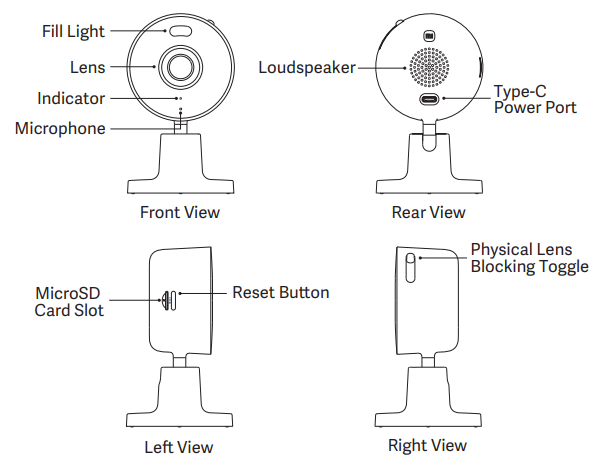
A:Xiaomi スマートカメラ C100 の外観は以下の通りです:
正面ビュー:フィルライト、レンズ、インジケーター、マイク;
背面:スピーカー、Type-C 電源ポート;
左側ビュー:MicroSDカードスロット、リセットボタン;
正しい見解:物理レンズブロッキング切り替え。
正面ビュー:フィルライト、レンズ、インジケーター、マイク;
背面:スピーカー、Type-C 電源ポート;
左側ビュー:MicroSDカードスロット、リセットボタン;
正しい見解:物理レンズブロッキング切り替え。
5. Q:Xiaomi スマートカメラ C100 の電源供給は何ですか?
A:Xiaomi スマートカメラ C100 です 5V 1A アダプターで駆動します。正常に動作させるために、必ず元のアダプターを使用してください。このカメラには内蔵電源がなく、使用するには長期的な電源供給が必要です。
ちゅうい:
Xiaomi スマートカメラ C100はType-C電源供給インターフェースを備えています。デバイスを使用する際は、公式の充電ケーブルをご利用ください。
ちゅうい:
Xiaomi スマートカメラ C100はType-C電源供給インターフェースを備えています。デバイスを使用する際は、公式の充電ケーブルをご利用ください。
6. Q:Xiaomi スマートカメラ C100 の充電ケーブルの仕様は何ですか?
A:Xiaomi スマートカメラ C100 の充電ケーブルは2メートルの長さです。延長ケーブルを使用することは推奨されません;デバイスの異常動作を引き起こす可能性があります。
7. Q:Xiaomi スマートカメラ C100の設置方法は何ですか?
A:Xiaomi スマートカメラ C100 には複数の設置方法があります。机、ダイニングテーブル、コーヒーテーブルなどの平らな物の上に置くことができるほか、壁に固定して設置することも可能です。
8. 8. Q:Xiaomi スマートカメラ C100 を壁に取り付ける方法は?
A:Xiaomi スマートカメラ C100 を壁に取り付けるには、以下の手順を参照してください:
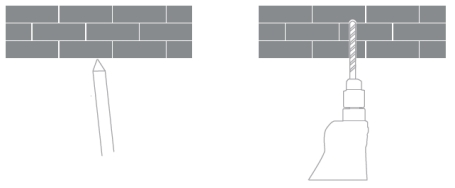
1. ベース穴の間隔に従って、ドリル工具を使用して壁面に2つの穴を開けます。穴を開ける前に鉛筆で壁に印を付けることをお勧めします。その後、穴を開けてください。穴の直径は約6mm、深さは約30mmです;
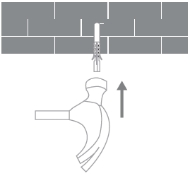
2. プラスチック製の拡張ボルトを2本、壁に打ち込む;
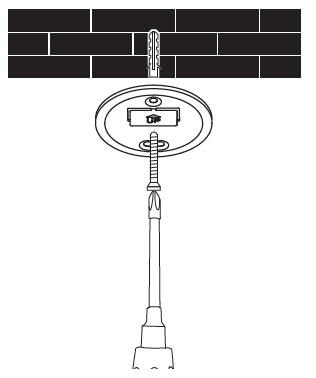
3. 矢印が上向きになるようにベースを配置します。ベースの穴と壁面の穴を合わせます。ベースの穴を通してネジを挿入し、プラスドライバーで壁の拡張ナットにねじ込みます;
4. カメラ底部の溝をブラケットの突起部分に合わせてから、下にスライドさせてスナップファスナーを所定の位置に取り付けます。
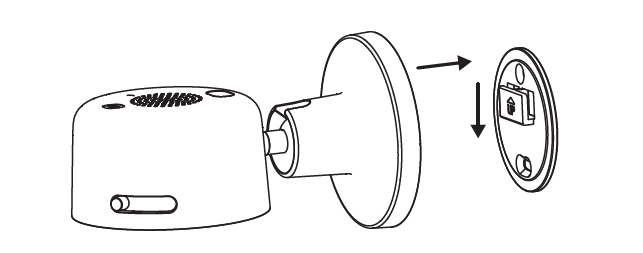
ちゅうい:
1. 設置を行う壁は、カメラの総重量の少なくとも3倍を支えることができる必要があります;
2. 損傷を避けるために、設置手順に従って装置を床または壁にしっかりと固定する必要があります;
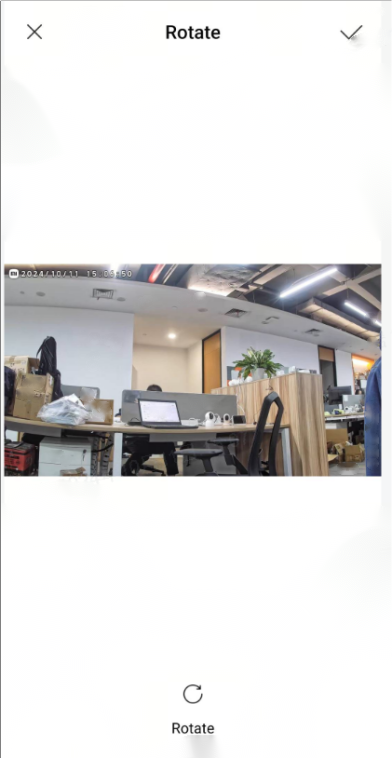
3. 逆さまに設置を選択した後、Mi Home/Xiaomi Home アプリの画像設定を180度回転する必要があります;
4. 壁取り付けキットは他のパンチルトカメラと互換性があります。壁取り付けキットのベースにある2つの穴の間隔は36mmです。
1. ベース穴の間隔に従って、ドリル工具を使用して壁面に2つの穴を開けます。穴を開ける前に鉛筆で壁に印を付けることをお勧めします。その後、穴を開けてください。穴の直径は約6mm、深さは約30mmです;
2. プラスチック製の拡張ボルトを2本、壁に打ち込む;
3. 矢印が上向きになるようにベースを配置します。ベースの穴と壁面の穴を合わせます。ベースの穴を通してネジを挿入し、プラスドライバーで壁の拡張ナットにねじ込みます;
4. カメラ底部の溝をブラケットの突起部分に合わせてから、下にスライドさせてスナップファスナーを所定の位置に取り付けます。
ちゅうい:
1. 設置を行う壁は、カメラの総重量の少なくとも3倍を支えることができる必要があります;
2. 損傷を避けるために、設置手順に従って装置を床または壁にしっかりと固定する必要があります;
3. 逆さまに設置を選択した後、Mi Home/Xiaomi Home アプリの画像設定を180度回転する必要があります;
4. 壁取り付けキットは他のパンチルトカメラと互換性があります。壁取り付けキットのベースにある2つの穴の間隔は36mmです。
9. Q:Xiaomi スマートカメラ C100 を起動する方法は?
A:カメラの電源ケーブルをカメラ背面のType-C電源ソケットに差し込みます。電源ケーブルをアダプターに挿入し、電源をオンにします。カメラは自動的に起動します。カメラをオフにするには、電源供給を切る必要があります。
オレンジ色にインジケーターが点滅している場合、カメラが正常に起動したことを示します。オレンジ色にインジケーターが点滅しない場合は、リセットボタンを7秒間押し続けて再起動してください。
オレンジ色にインジケーターが点滅している場合、カメラが正常に起動したことを示します。オレンジ色にインジケーターが点滅しない場合は、リセットボタンを7秒間押し続けて再起動してください。
10. Q:Xiaomi スマートカメラ C100 のインジケーターのステータスは何ですか?
A: Xiaomi スマートカメラ C100 のインジケーターは、以下のステータスで点灯しますQ:
青色を維持:正常に接続されました/正常に動作しています;
青色に点滅:ネットワークエラー;
オレンジ色が速く点滅:接続待機中;
ゆっくりとオレンジ色に点滅:更新中。
青色を維持:正常に接続されました/正常に動作しています;
青色に点滅:ネットワークエラー;
オレンジ色が速く点滅:接続待機中;
ゆっくりとオレンジ色に点滅:更新中。
11. Q:Xiaomi スマートカメラ C100に microSDカードをインストールする方法は?
A:Xiaomi スマートカメラ C100 のmicroSDカードスロットはカメラの側面にあります。まず、カメラの電源をオフにしてください。microSDカードを接点面がレンズ側に向くようにしてカードスロットに挿入してください。
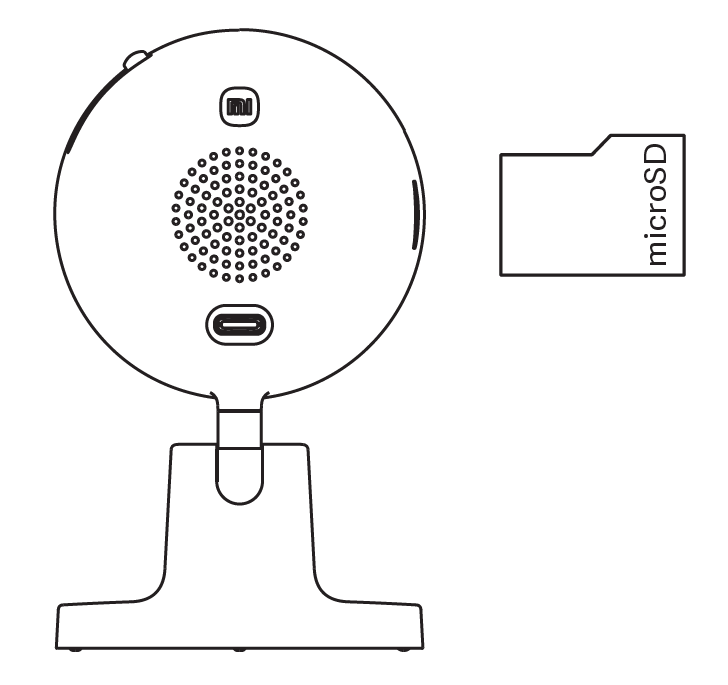
ちゅうい:
microSDメモリーカードを取り付けたり取り外したりする際は、操作を行う前に必ずカメラの電源を切ってください。
ちゅうい:
microSDメモリーカードを取り付けたり取り外したりする際は、操作を行う前に必ずカメラの電源を切ってください。
12. Q:Xiaomi スマートカメラ C100にはどのタイプのmicroSDカードを使用すればよいですか?
A:Xiaomi スマートカメラ C100 は、信頼できるメーカーが製造した microSD カードを使用する必要があります。特にセキュリティ監視用に設計されたカードを使用することをお勧めします。microSD カードは最大 256GB の容量をサポートしています(EXFAT フォーマットの 256GB microSD カードは Mi Home/Xiaomi Home アプリ内のカメラプラグインページに挿入し、「FAT32 フォーマット」にフォーマットする必要があります)。[設定] >> [ストレージ設定]使用する前に)。ストレージカードの読み書き速度はU1/Class10レベル以上であることを推奨します。
13. Q:メモリーカードはどのくらいの時間ビデオを保存できますか上Xiaomi スマートカメラ C100?
A:256GBのメモリーカードは、ビデオコンテンツを約24日間保存できると予想されています。
128GBのメモリーカードは、約14日間の動画コンテンツを保存できると予想されています。
64GBのメモリーカードは、約6日間の動画コンテンツを保存できると予想されています。
32GBのメモリーカードは、約3日間の動画コンテンツを保存できると予想されています。
16GBのメモリーカードは、約36時間分の動画コンテンツを保存できると予想されています。
8GBのメモリーカードは、約18時間分の動画コンテンツを保存できると予想されています。
メモリーカードに記録されたビデオの解像度は2304×1296です。
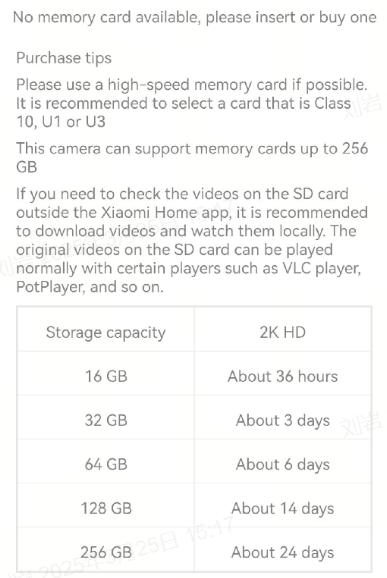
128GBのメモリーカードは、約14日間の動画コンテンツを保存できると予想されています。
64GBのメモリーカードは、約6日間の動画コンテンツを保存できると予想されています。
32GBのメモリーカードは、約3日間の動画コンテンツを保存できると予想されています。
16GBのメモリーカードは、約36時間分の動画コンテンツを保存できると予想されています。
8GBのメモリーカードは、約18時間分の動画コンテンツを保存できると予想されています。
メモリーカードに記録されたビデオの解像度は2304×1296です。
14. Q:Xiaomi スマートカメラ C100の工場出荷時設定をリセットする方法は?
A:カメラが接続されているネットワークを変更する必要がある場合や、Mi Home/Xiaomi Home APPアカウントをバインドする必要がある場合は、カメラの電源がオンの状態で側面にあるリセットボタンを約7秒間押して、カメラの工場出荷時設定をリセットし、その後APPに再接続してください。
工場出荷時設定に単純に戻しても、microSDメモリーカードの内容は削除されません。
工場出荷時設定に単純に戻しても、microSDメモリーカードの内容は削除されません。
15. Q: [「FAQ」は「よくある質問」を意味しますか?]Xiaomi スマートカメラ C100は赤外線ナイトビジョン機能をサポートしていますか?
A:サポート。Xiaomi スマートカメラ C100 は、周囲の光に応じて夜間に自動的にナイトビジョンに切り替わります。このカメラには赤外線ナイトビジョンライトが搭載されており、ナイトビジョンの距離は最大5メートルです。
16. Q: 回転角は何ですかそのXiaomi スマートカメラ C100?
A:Xiaomi スマートカメラ C100はボール軸設計を採用しており、ボールヘッドは水平360°回転、最大35°のチルト角度、最大70°のノッチ角度をサポートしています。
17. Q:Xiaomi スマートカメラ C100はNASをサポートしていますか?機能?
A:サポート。NAS機能はMicroSDカードと一緒に使用する必要があり、カードから記録された過去のビデオを転送することができます。
1: 18Q:どこSNですXiaomi スマートカメラ C100 の?
A:SNは製品パッケージとカメラの底面で確認できます。
1. 製品パッケージの裏面にはSNバーコードがあり、それをSNとして見ることができます;
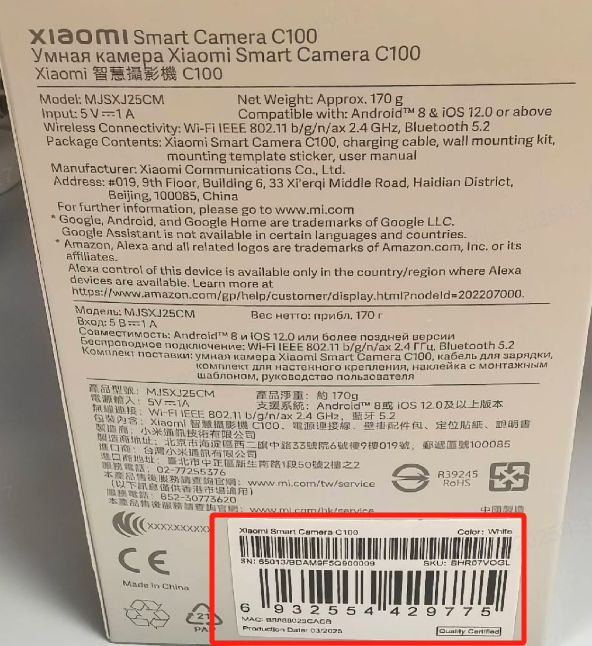
2. カメラの底面ラベルにはSNバーコードがあり、SNを確認できます。
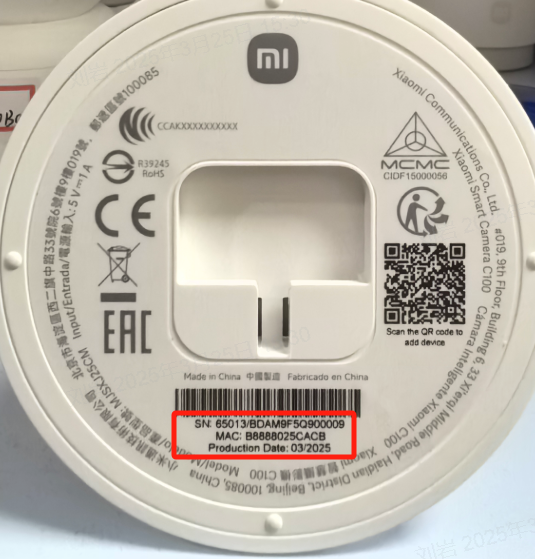
1. 製品パッケージの裏面にはSNバーコードがあり、それをSNとして見ることができます;
2. カメラの底面ラベルにはSNバーコードがあり、SNを確認できます。
1: 19Q: Xiaomi スマートカメラ C100 のレンズは何ですかQ:
A:参考までに、Xiaomi スマートカメラ C100のレンズに関する詳細情報はこちらです。Q:
1. Xiaomi スマートカメラ C100は、解像度が最大2304×1296の3MP高精細レンズを採用しており、真実で鮮明な画像を保証します;
2. F1.6の大口径、高透過率レンズは、光の損失を効果的に抑え、より鮮明で透明感があり、繊細な映像を実現します。
1. Xiaomi スマートカメラ C100は、解像度が最大2304×1296の3MP高精細レンズを採用しており、真実で鮮明な画像を保証します;
2. F1.6の大口径、高透過率レンズは、光の損失を効果的に抑え、より鮮明で透明感があり、繊細な映像を実現します。
20Q:Xiaomi スマートカメラ C100は屋外で使用するために設置できますか?
A:屋外での設置は推奨されていません。Xiaomi スマートカメラ C100 は室内用カメラであり、防水・防塵機能がありません。屋外で使用する場合は、雨にさらされないようにしてください。雨の日に水が入ると、カメラが損傷する可能性があります。
21Q:Xiaomi スマートカメラ C100はコンセントに接続する必要がありますか、それともバッテリーで動作しますか?
A:Xiaomi Smart Cameraには内蔵バッテリーがなく、電源に接続する必要があります。パッケージ内容に含まれている公式の5V 1Aアダプターを必ず使用してください。
22Q:: Xiaomi スマートカメラ C100 は双方向音声をサポートしていますか通話?
A:サポート。Xiaomi スマートカメラ C100 は、アクティブノイズリダクション技術を採用してスピーカーのエコーを除去し、通話体験を効果的に向上させます。
23Q:Q:Xiaomi スマートカメラ C100は、インターネットなしで、または電源を入れた後にメモリーカードに連続して録画することができますか?
A:Xiaomi スマートカメラ C100 は、電源が切れない限り、メモリーカードに動画を連続録画することができます。その前提条件として、デバイスが一度インターネットに接続されている必要があります。さらに、デバイスの電源が再びオフになり、その後インターネットに接続されていない場合は、メモリーカードへの動画録画はできず、再度電源を入れてインターネットに接続する必要があります。
デバイスの電源がオフになっている、またはインターネットから切断されている場合、メモリーカードのビデオ再生は、デバイスからメモリーカードを取り外し、コンピューターで視聴することのみサポートされており、「Mi Home/Xiaomi Home アプリ」では視聴できません。
デバイスの電源がオフになっている、またはインターネットから切断されている場合、メモリーカードのビデオ再生は、デバイスからメモリーカードを取り外し、コンピューターで視聴することのみサポートされており、「Mi Home/Xiaomi Home アプリ」では視聴できません。
24Q:Q: 録画された動画に音声はありますか?Xiaomi スマートカメラ C100 のホーム監視、Xiaomi Home Secure、microSDカード?
A:これらの種類の録画動画にはすべて音声があります。しかし、倍速再生が有効になっている場合、デフォルトで無音再生になりますが、これは正常な現象です。
さらに、カメラ監視画面に入るたびやクラウドストレージまたはメモリーカードのビデオ再生インターフェースに入るたびに、デフォルトでミュート再生が設定されています。音声を通常通り再生するには、ミュートアイコンをタップして音声を復元してください。
さらに、カメラ監視画面に入るたびやクラウドストレージまたはメモリーカードのビデオ再生インターフェースに入るたびに、デフォルトでミュート再生が設定されています。音声を通常通り再生するには、ミュートアイコンをタップして音声を復元してください。
25Q:Q: 注意事項は何ですかXiaomi スマートカメラ C100 を使用する際に?
A:ご参考までに、以下に詳細を記載します。ちゅうい事項についてQ:
1. Xiaomi スマートカメラ C100 は、-10°C から 40°C の範囲の動作温度に適しています。Xiaomi スマートカメラ C100 を極端に高温または低温の環境で使用しないでください;
2. Xiaomi スマートカメラ C100は精密な電子製品です。通常の使用に影響を及ぼさないよう、過度に湿気の多い環境や水がXiaomi スマートカメラ C100に入る可能性のある環境で使用しないでください;
3. Xiaomi スマートカメラ C100 をより良く使用するために、レンズの前面や側面をガラスや白い壁などの反射物に近づけないようにしてください。これにより、近くが明るく遠くが暗い、または白っぽい画像になることを防ぎます;
4. この製品はWi-Fi信号の範囲内に設置し、可能な限りWi-Fi信号に近い場所に配置してください。信号に影響を与える金属や電子レンジからできるだけ離れた場所に設置してください;
5. このデバイスは2.4GHzのWi-Fi接続のみをサポートしており、家庭の状況に応じて接続を選択できます。ルーターがデバイスに近いことを確認し、自宅のWi-Fi名とパスワードには中国語や特殊文字を使用しないでください。そうしないと、接続できなかったり切断されたりする場合があります。
1. Xiaomi スマートカメラ C100 は、-10°C から 40°C の範囲の動作温度に適しています。Xiaomi スマートカメラ C100 を極端に高温または低温の環境で使用しないでください;
2. Xiaomi スマートカメラ C100は精密な電子製品です。通常の使用に影響を及ぼさないよう、過度に湿気の多い環境や水がXiaomi スマートカメラ C100に入る可能性のある環境で使用しないでください;
3. Xiaomi スマートカメラ C100 をより良く使用するために、レンズの前面や側面をガラスや白い壁などの反射物に近づけないようにしてください。これにより、近くが明るく遠くが暗い、または白っぽい画像になることを防ぎます;
4. この製品はWi-Fi信号の範囲内に設置し、可能な限りWi-Fi信号に近い場所に配置してください。信号に影響を与える金属や電子レンジからできるだけ離れた場所に設置してください;
5. このデバイスは2.4GHzのWi-Fi接続のみをサポートしており、家庭の状況に応じて接続を選択できます。ルーターがデバイスに近いことを確認し、自宅のWi-Fi名とパスワードには中国語や特殊文字を使用しないでください。そうしないと、接続できなかったり切断されたりする場合があります。
26Q:Q:Xiaomi スマートカメラ C100のライトの動作モードは何ですか?
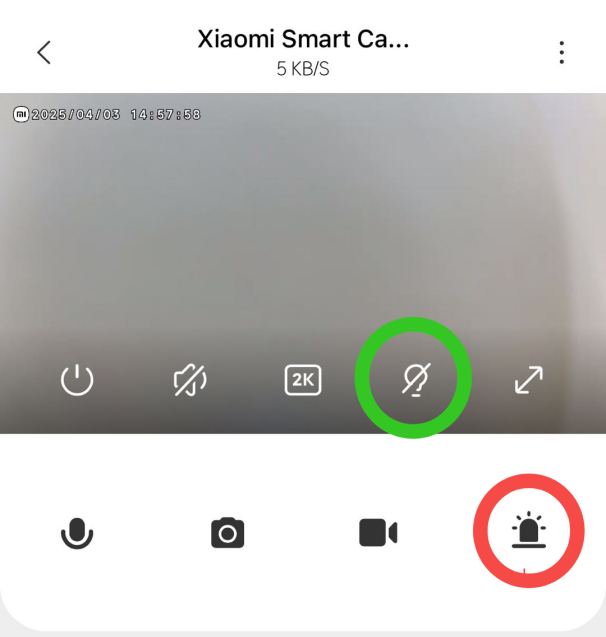
A:Xiaomi スマートカメラ C100 には、ナイトライト、サウンドとライトアラート、フィルライトモード(照明)を含む3つの照明モードがあります;
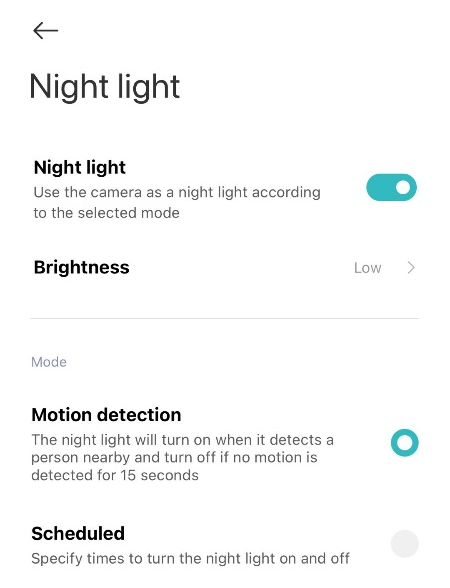
ナイトライトは「」の下でオンにすることができます[設定] >> [カメラ s設定] >> [ナイト l]ight]3段階の明るさを調整でき、モードはモーション検知またはスケジュールから選択可能です。
音と光のアラート:メインインターフェースのリアルタイムストリーム下にあるツールバーの最右端アイコンをタップすることで有効化できます。(赤い円)
補光灯:メインインターフェースのリアルタイムストリームで、ツールバー右側の2番目のアイコンをタップすると自動的にオンになります。(緑色の円)
ナイトライトは「」の下でオンにすることができます[設定] >> [カメラ s設定] >> [ナイト l]ight]3段階の明るさを調整でき、モードはモーション検知またはスケジュールから選択可能です。
音と光のアラート:メインインターフェースのリアルタイムストリーム下にあるツールバーの最右端アイコンをタップすることで有効化できます。(赤い円)
補光灯:メインインターフェースのリアルタイムストリームで、ツールバー右側の2番目のアイコンをタップすると自動的にオンになります。(緑色の円)
27. Q:Xiaomi スマートカメラ C100 の Bluetooth は何ですか?
A:Xiaomi スマートカメラ C100はBluetooth BLE 5.2をサポートしています。ただし、Xiaomi スマートカメラ C100はBluetooth メッシュゲートウェイをサポートしていません。これは別の機能です。
A:Xiaomi スマートカメラ C100はBluetooth BLE 5.2をサポートしています。ただし、Xiaomi スマートカメラ C100はBluetooth メッシュゲートウェイをサポートしていません。これは別の機能です。
APPについて
1. Q:Xiaomi スマートカメラ C100 を Mi Home/Xiaomi Home APP に接続する方法は?
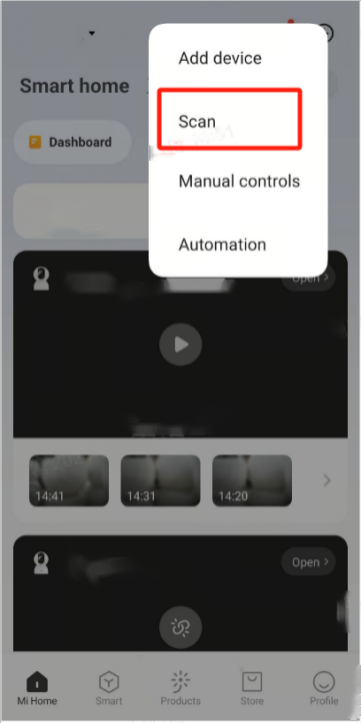
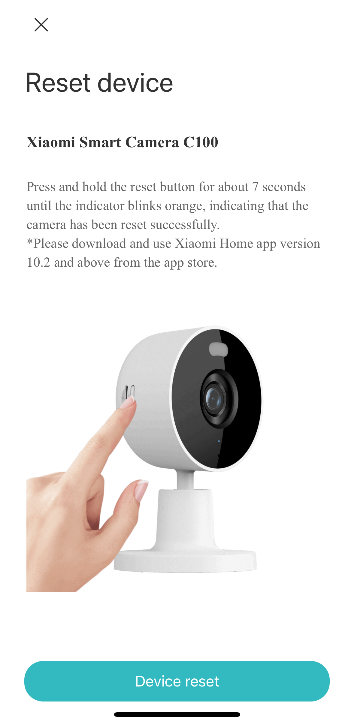
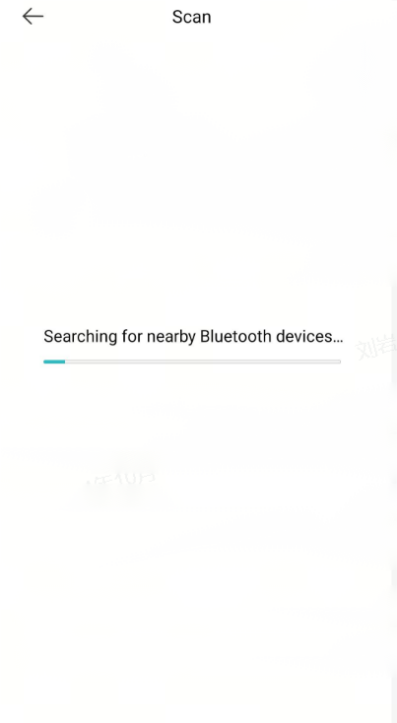
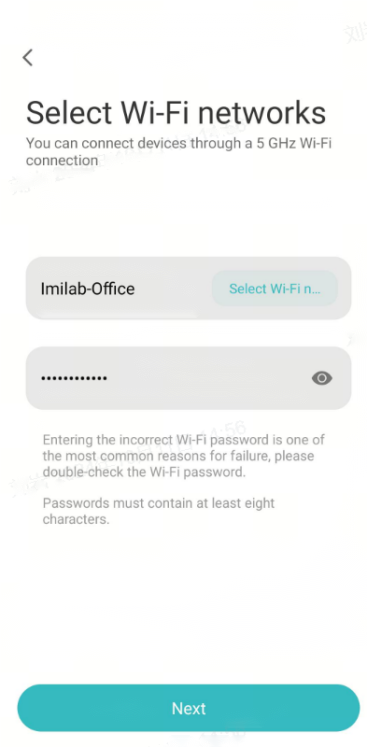
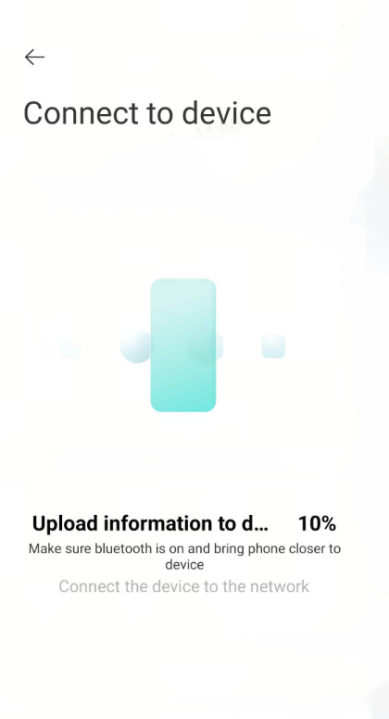
A:次の場所へ行ってください[Mi Home/Xiaomi Home]APPQ:タップ[+]画面の右上>>タップ[スキャン] >> インターフェースの指示に従ってください。(リセットボタンを約7秒間押し続け、インジケーターがオレンジ色に点滅するまで待つと、カメラが正常にリセットされたことを示します)>>成功な接続を待つだけです。
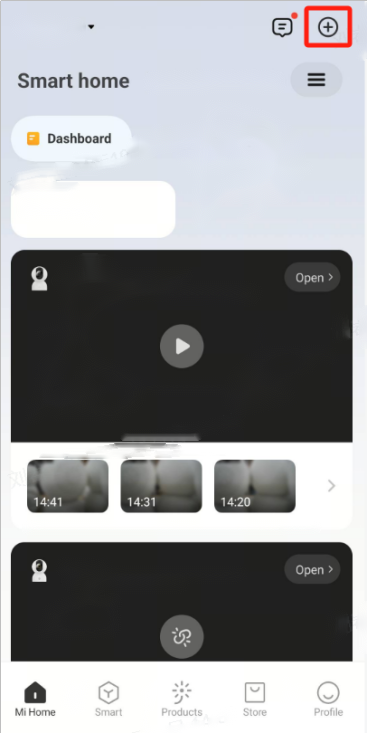
2. Q:Xiaomi スマートカメラ C100は監視画像のズームに対応していますか?また、最大でどの程度ズームが可能ですか?
A:Xiaomi スマートカメラ C100 の監視機能はズームインをサポートしており、最大6倍までズーム可能です。
カメラ監視インターフェースでは、2本の指でピンチ操作を行うことでズームイン・ズームアウトができます。下の記号は画像の倍率を示しています。
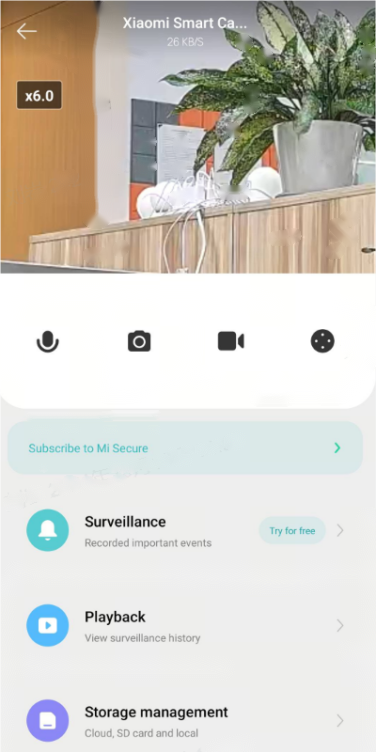
カメラ監視インターフェースでは、2本の指でピンチ操作を行うことでズームイン・ズームアウトができます。下の記号は画像の倍率を示しています。
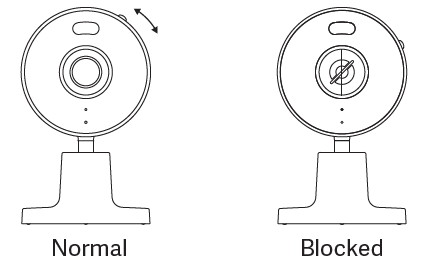
3. Q:Xiaomi スマートカメラ C100はどのようにして物理レンズブロッキングを行いますか?
A:カメラ右側の物理レンズブロッキングを下方向にスライドさせると、プロンプト音が聞こえ、その瞬間にデバイスは物理レンズブロッキングモードに入ります。
4. Q:Xiaomi スマートカメラ C100のスリープモードを設定する方法は?
A:Xiaomi スマートカメラ C100のスリープモードを設定するには、以下の方法をご参照ください:
方法 1:
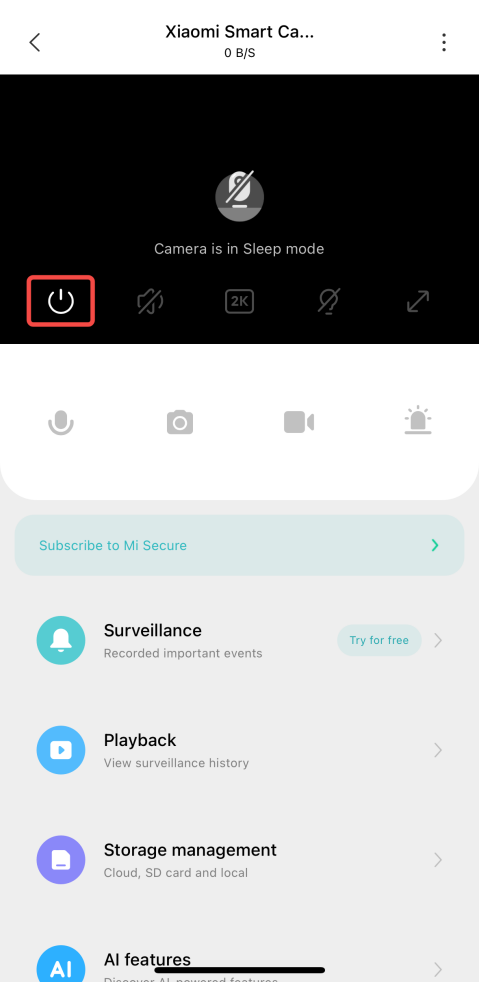
カメラ監視画面に入り、スリープボタンをタップすると、デバイスはすぐにスリープモードに入ります。
方法 2:
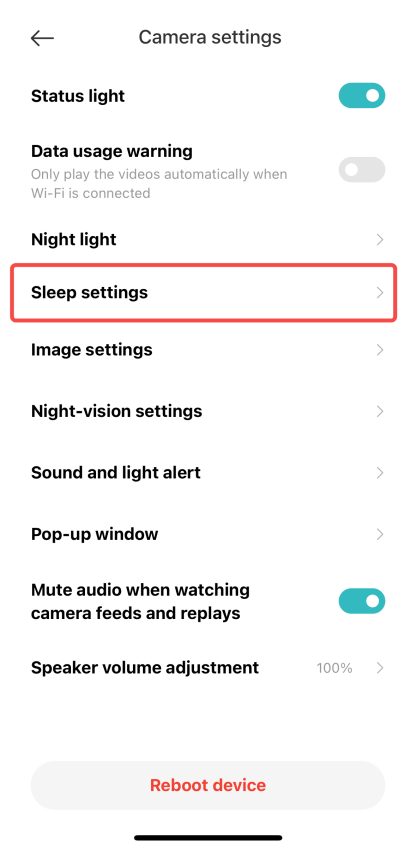
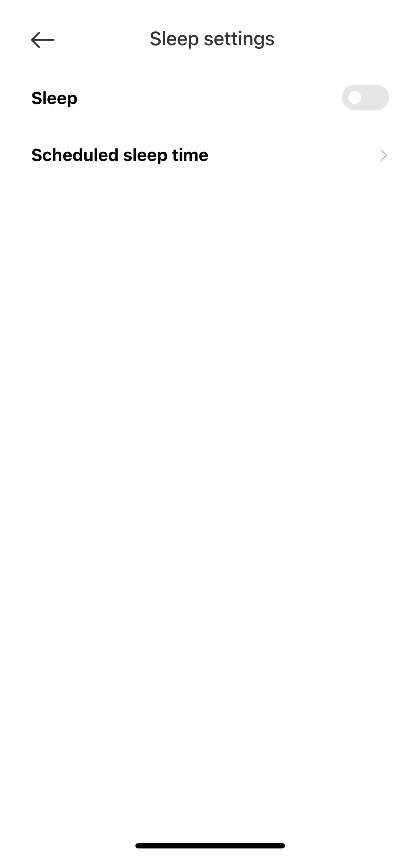
次の場所へ行ってください[Mi Home/Xiaomi Home]APP>>選ぶ[Xiaomi スマートカメラ C100] >>タップ 画面右上の三点アイコン>>入力してください[カメラ設定] >>タップ[スリープ設定] >>選択できます[スリープ]または[スケジュールされた睡眠時間]。
直接タップして[スリープ]アイコンをクリックすると、デバイスがすぐにスリープモードになります。設定したい場合は[予定された睡眠時間]、タップする必要はありません。[スリープ]監視画面上のアイコン。
方法 1:
カメラ監視画面に入り、スリープボタンをタップすると、デバイスはすぐにスリープモードに入ります。
方法 2:
次の場所へ行ってください[Mi Home/Xiaomi Home]APP>>選ぶ[Xiaomi スマートカメラ C100] >>タップ 画面右上の三点アイコン>>入力してください[カメラ設定] >>タップ[スリープ設定] >>選択できます[スリープ]または[スケジュールされた睡眠時間]。
直接タップして[スリープ]アイコンをクリックすると、デバイスがすぐにスリープモードになります。設定したい場合は[予定された睡眠時間]、タップする必要はありません。[スリープ]監視画面上のアイコン。
5. Q:Xiaomi スマートカメラ C100 の画像設定をどのように構成しますか?
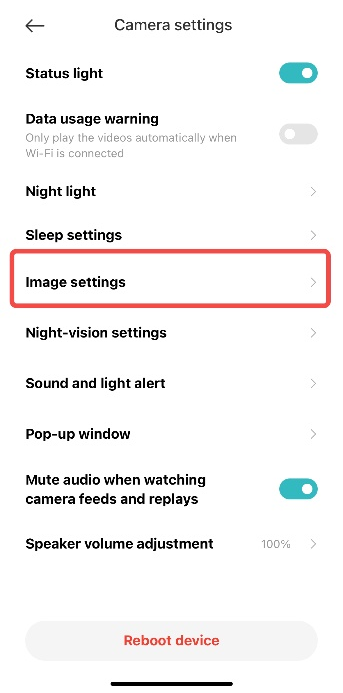
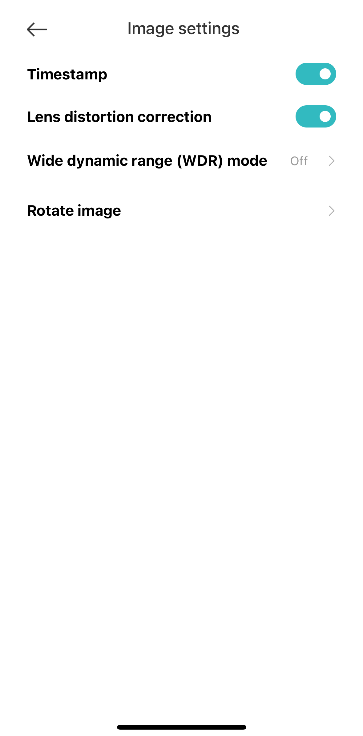
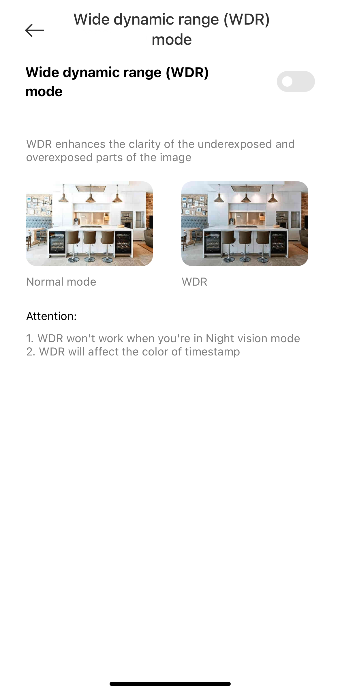
A:次の場所へ行ってください[Mi Home/Xiaomi Home]APP>>選ぶ[Xiaomi スマートカメラ C100] >>3点アイコンをタップ 画面の右上。>>入力してください[カメラ設定] >> [画像設定] >> オン/オフを選択する[タイムスタンプ]了解しました。お任せください。[レンズ歪曲補正]了解しました。お任せください。[広いダイナミックレンジ]e (WDR) モード]そして[画像を回転]]180°に設定します(カメラを逆さに設置する場合に設定が必要です)。
6. Q:Xiaomi スマートカメラ C100 を再起動する方法は?
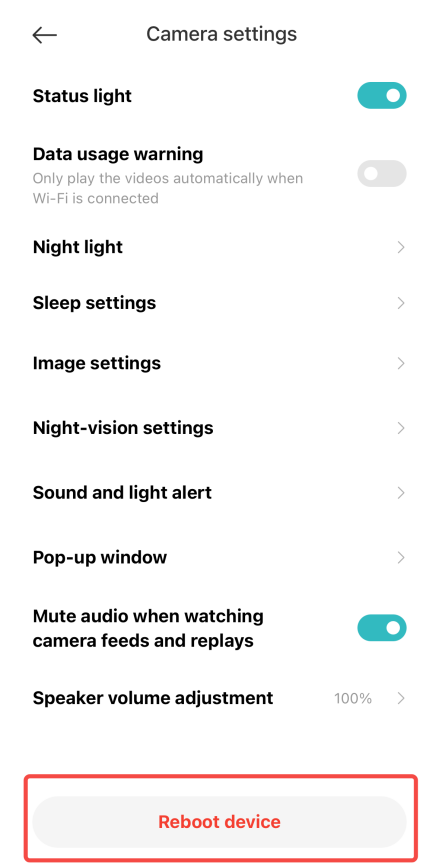
A:次の場所へ行ってください[Mi Home/Xiaomi Home]APP>>選ぶ[Xiaomi スマートカメラ C100] >>3点アイコンをタップ 画面の右上。>>入力してください[カメラ設定] >> [Reブーツデバイス]。
カメラが動画を録画できず、 Xiaomi Home Secure に動画をアップロードできない場合や、ホーム監視やその他の機能に異常がある場合は、デバイスを再起動してください。
カメラが動画を録画できず、 Xiaomi Home Secure に動画をアップロードできない場合や、ホーム監視やその他の機能に異常がある場合は、デバイスを再起動してください。
7. Q:Xiaomi スマートカメラ C100のナイトビジョン設定をどのように構成しますか?
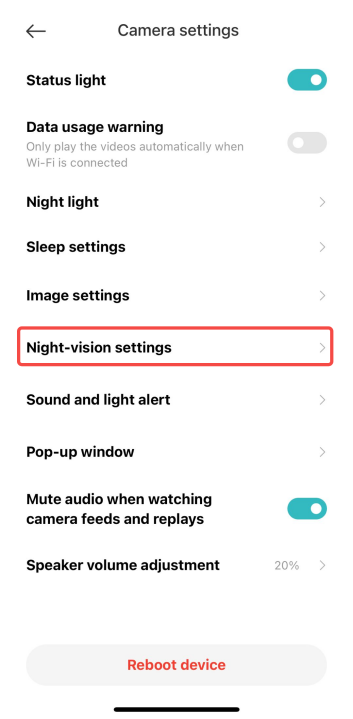
A:次の場所に移動[Mi Home/Xiaomi Home]APP>>選ぶ[Xiaomi スマートカメラ C100] >>3点アイコンをタップ 画面の右上。>>入力してください[カメラ設定] >> [ナイトビジョン設定] >>選ぶ[自動的に切り替え]了解しました。お任せください。[オン]了解しました。お任せください。[オフ]。
もし、あなたが選択する場合[オン]中[ナイトビジョン設定]低照度フルカラー機能が動作せず、画像は白黒または黒のままになります。[選択することをお勧めします][自動的に切り替え]。
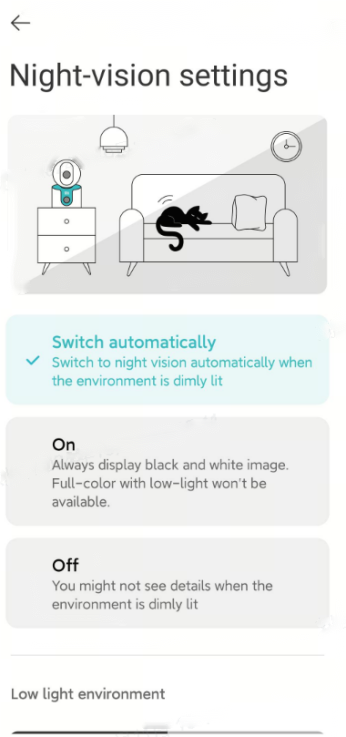
もし、あなたが選択する場合[オン]中[ナイトビジョン設定]低照度フルカラー機能が動作せず、画像は白黒または黒のままになります。[選択することをお勧めします][自動的に切り替え]。
8. Q:Xiaomi スマートカメラ C100 のデータ使用量警告機能を有効にする方法は?
A:次の場所に移動[Mi Home/Xiaomi Home]APP>>選ぶ[Xiaomi スマートカメラ C100] >>3点アイコンをタップ 画面の右上。>>入力してください[カメラ設定] >>有効化または無効化[データ使用量の警告]。
いつ[データ使用量の警告]有効化されている場合、モバイルネットワークを使用すると監視画像は再生されません。
ちゅうい:
Xiaomi Home SecureとMicroSDカードに保存された動画は、自動的に再生され、データ使用保護の制限を受けません。
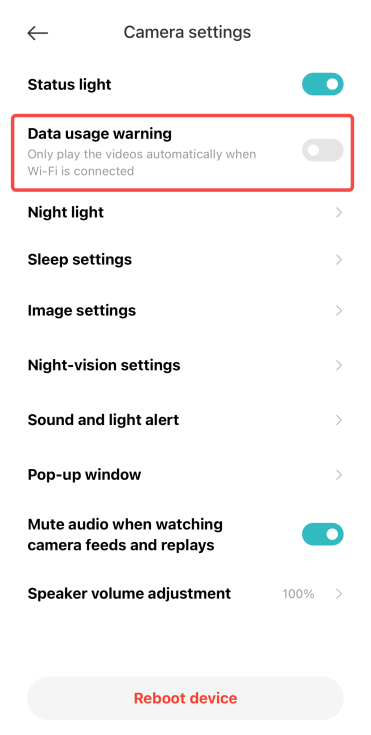
いつ[データ使用量の警告]有効化されている場合、モバイルネットワークを使用すると監視画像は再生されません。
ちゅうい:
Xiaomi Home SecureとMicroSDカードに保存された動画は、自動的に再生され、データ使用保護の制限を受けません。
9. Q:Xiaomi スマートカメラ C100のリアルタイム監視インターフェース上のアイコン機能は何ですか?
A:Xiaomi スマートカメラ C100 のリアルタイム監視インターフェースのアイコン紹介は以下の通りです:
その中で、sleep、silent、video clarity selection、およびfull screen iconはリアルタイム監視インターフェースをタップすることで表示されます。
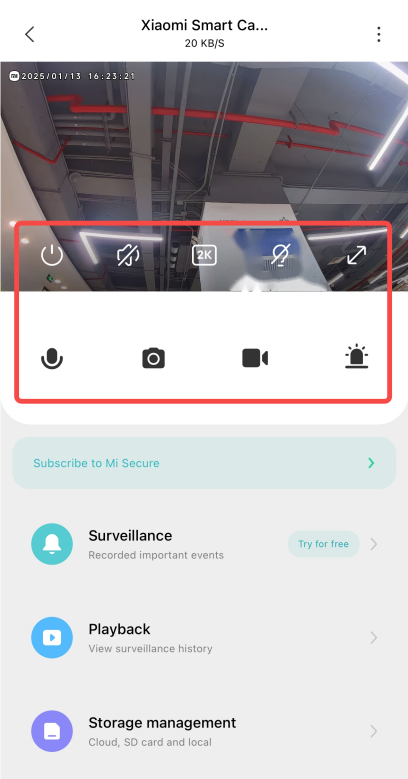
1. 1.睡眠このアイコンをタップすると、カメラは直接スリープモードに入ります。カメラがスリープモードに入ると、監視や録画操作を行うことはできなくなります;
使用していない時は、Mi Home/Xiaomi Home アプリのXiaomi スマートカメラ C100コントロールインターフェースで電源アイコンをタップすると、スリープモードに入ります;
2. サイレントカメラに入ると、デフォルトの監視インターフェースは無音です。監視インターフェースを表示する際に音声を有効にするには、ミュートアイコンをタップしてください;
3. 3.明確さ監視画像の画質はここで調整できます。アイコンをタップすると、Auto、480 smooth、1080P HD、2.5K HDに画質を調整できます(Autoはネットワーク環境に応じてカメラが自動的に画質を調整することを意味します);
4. 補助光このアイコンをタップすると、カメラの補助光が最大の明るさで点灯します;
5. 5.全画面:アイコンをタップすると、監視画像が横向きになります;
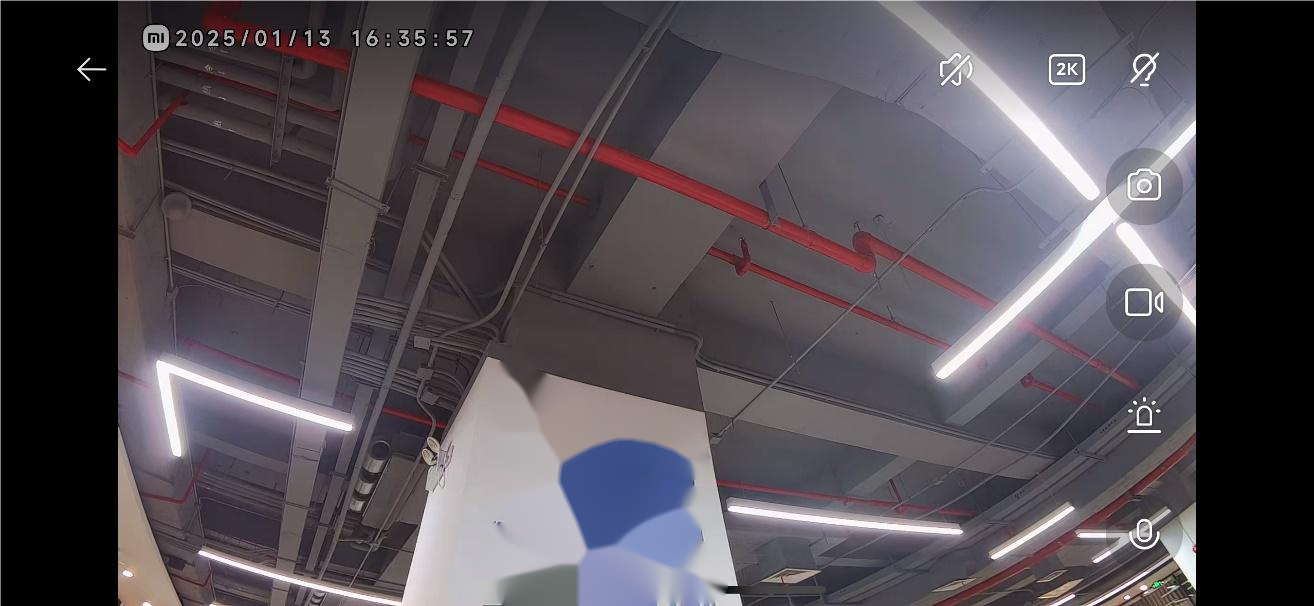
6. 6.音声通話アイコンをタップすると、Mi Home/Xiaomi Home アプリを通じて双方向のリアルタイム通話が可能です;
7. スクリーンショット: 現在の監視画像をキャプチャでき、画像はデバイスのギャラリーアプリとMi Home/Xiaomi Home APPに保存されます;
8. 8.記録:録画アイコンをタップして、現在のライブビューを録画します。ビデオはお使いのデバイスのギャラリーとMi Home/Xiaomi Home APPに保存されます;
9. 9.音と光の警告音と光のアラートアイコンをタップすると、確認ダイアログが表示されます。「タップ」を押してください。[OK]]アラームを30秒間作動させるため、または[キャンセル]終了するには。
その中で、sleep、silent、video clarity selection、およびfull screen iconはリアルタイム監視インターフェースをタップすることで表示されます。
1. 1.睡眠このアイコンをタップすると、カメラは直接スリープモードに入ります。カメラがスリープモードに入ると、監視や録画操作を行うことはできなくなります;
使用していない時は、Mi Home/Xiaomi Home アプリのXiaomi スマートカメラ C100コントロールインターフェースで電源アイコンをタップすると、スリープモードに入ります;
2. サイレントカメラに入ると、デフォルトの監視インターフェースは無音です。監視インターフェースを表示する際に音声を有効にするには、ミュートアイコンをタップしてください;
3. 3.明確さ監視画像の画質はここで調整できます。アイコンをタップすると、Auto、480 smooth、1080P HD、2.5K HDに画質を調整できます(Autoはネットワーク環境に応じてカメラが自動的に画質を調整することを意味します);
4. 補助光このアイコンをタップすると、カメラの補助光が最大の明るさで点灯します;
5. 5.全画面:アイコンをタップすると、監視画像が横向きになります;
6. 6.音声通話アイコンをタップすると、Mi Home/Xiaomi Home アプリを通じて双方向のリアルタイム通話が可能です;
7. スクリーンショット: 現在の監視画像をキャプチャでき、画像はデバイスのギャラリーアプリとMi Home/Xiaomi Home APPに保存されます;
8. 8.記録:録画アイコンをタップして、現在のライブビューを録画します。ビデオはお使いのデバイスのギャラリーとMi Home/Xiaomi Home APPに保存されます;
9. 9.音と光の警告音と光のアラートアイコンをタップすると、確認ダイアログが表示されます。「タップ」を押してください。[OK]]アラームを30秒間作動させるため、または[キャンセル]終了するには。
10. Q:Xiaomi スマートカメラ C100のホーム監視設定をどのように設定しますか?
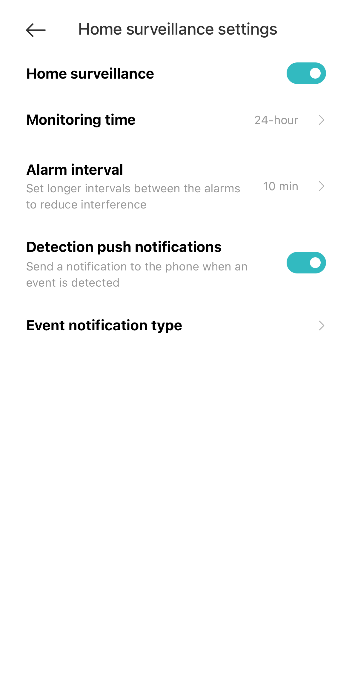
A:次の場所へ行ってください[Mi Home/Xiaomi Home]APP>>選ぶ[Xiaomi スマートカメラ C100] >>タップ 3点アイコン 画面の右上。>>入力してください[ホーム監視設定] >>有効化または無効化[ホーム監視] >> [モニタリング時間]了解しました。お任せください。[アラーム間隔]了解しました。お任せください。[検出プッシュ通知]了解しました。お任せください。[イベント通知タイプ]。
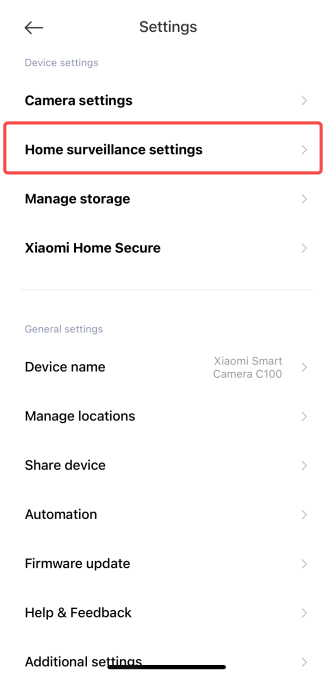
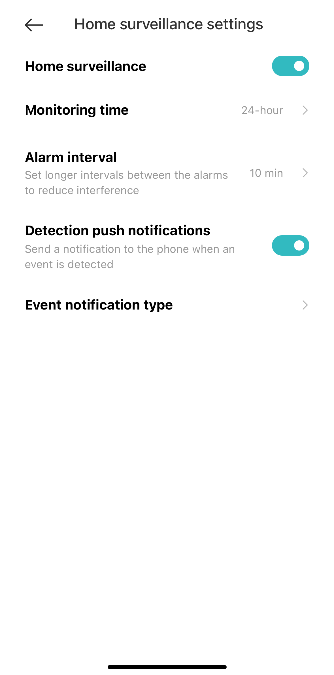
1. 1.モニタリング time一日中のケアを設定するか、時間帯のケアを設定することができます;
2. アラーム間隔3、5、10、または30分のプリセットアラーム間隔を選択できます。(カスタム間隔はサポートされていません);
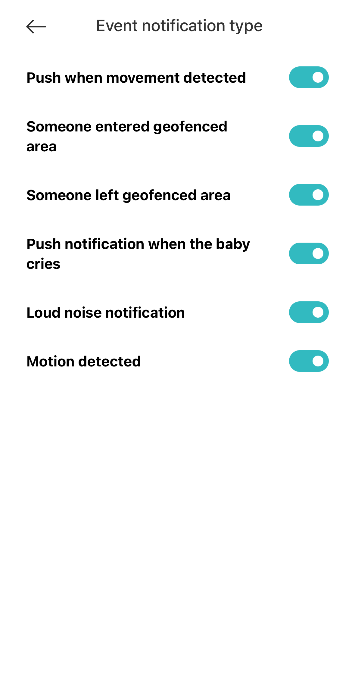
3. 3.イベント通知タイプ利用可能なプッシュ通知は6種類あります:[動きが検知されたときに押す]了解しました。お任せください。[誰かがジオフェンスエリアに入りました]了解しました。お任せください。[誰かがジオフェンスエリアを離れました]了解しました。お任せください。赤ちゃんが泣いたときのプッシュ通知了解しました。お任せください。[大きな音の通知]、そして[動きが検出されました]これらの通知を無効にすると、そのイベントに関連するアラートを受け取ることができなくなります。
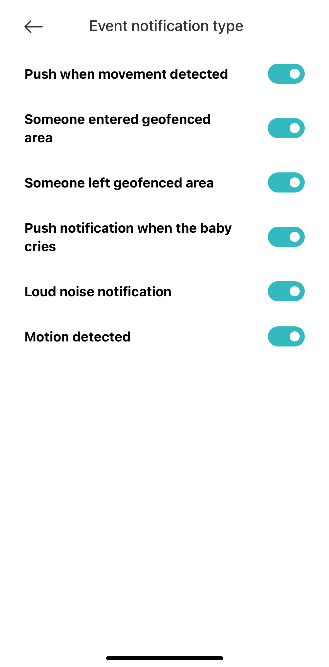
ホーム監視が有効になっている場合、各モーション検知によるビデオは約3、6、または9秒間録画され、クラウドに保存されます。これらのビデオは7日後に自動的に削除されます。
ちゅうい:
1. ホーム監視ビデオは一括削除できません;
2. MicroSDカードを挿入したり、クラウドストレージを有効にしなくても、[Home surveillance]を引き続き使用できます。
1. 1.モニタリング time一日中のケアを設定するか、時間帯のケアを設定することができます;
2. アラーム間隔3、5、10、または30分のプリセットアラーム間隔を選択できます。(カスタム間隔はサポートされていません);
3. 3.イベント通知タイプ利用可能なプッシュ通知は6種類あります:[動きが検知されたときに押す]了解しました。お任せください。[誰かがジオフェンスエリアに入りました]了解しました。お任せください。[誰かがジオフェンスエリアを離れました]了解しました。お任せください。赤ちゃんが泣いたときのプッシュ通知了解しました。お任せください。[大きな音の通知]、そして[動きが検出されました]これらの通知を無効にすると、そのイベントに関連するアラートを受け取ることができなくなります。
ホーム監視が有効になっている場合、各モーション検知によるビデオは約3、6、または9秒間録画され、クラウドに保存されます。これらのビデオは7日後に自動的に削除されます。
ちゅうい:
1. ホーム監視ビデオは一括削除できません;
2. MicroSDカードを挿入したり、クラウドストレージを有効にしなくても、[Home surveillance]を引き続き使用できます。
11. Q:Xiaomi スマートカメラ C100のメモリーカードに保存された動画をどのように閲覧しますか?
A:次の場所へ行ってください[Mi Home/Xiaomi Home]APP>>選ぶ[Xiaomi スマートカメラ C100] >>タップ[再生] >>選ぶ[SDカード] >> 必要に応じてビデオを視聴してください。
カメラがインターネット接続または電源を失った場合、Mi Home/Xiaomi Home APPでSDカードからのビデオ再生は利用できません。映像にアクセスするには、SDカードを取り外し、カードリーダーを使用してコンピューターで動画を確認してください。
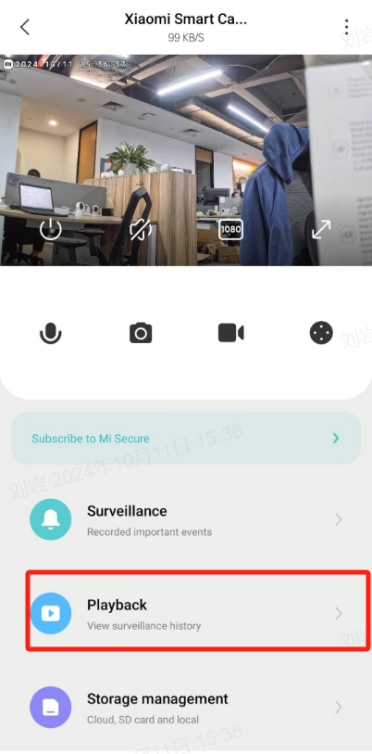
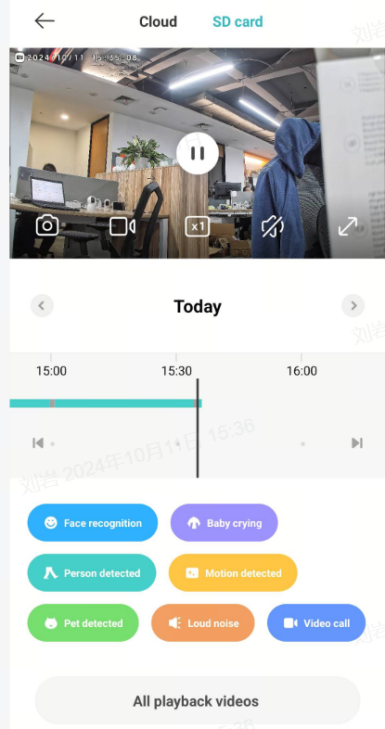
以下の異なる色は、記録されたイベントの種類を表しています。タイムラインを任意の色付きセクションにドラッグすると、対応する記録を表示できます。灰色のエリアは、その時間帯に記録されたイベントがないことを示します。
メモリーカードに保存されている各ビデオクリップは1分間の長さで、一括削除をサポートしています。
以下に対応するものがあります図中のアイコン機能:
1. 再生/一時停止Q:MicroSDカードの再生画像は一時停止および再生を続けることができます。再生/一時停止アイコンを表示させるには、再生画面をタップする必要があります;
2. スクリーンショット現在の監視インターフェースをキャプチャすることができ、画像はデバイスの[ギャラリー]アプリとMi Home/Xiaomi Home APPに保存されます;
3. 3.記録: 録画アイコンをタップして、現在の監視インターフェースを録画します。ビデオはデバイスのギャラリーとMi Home/Xiaomi Home APPに保存されます;
4. 速度再生MicroSDカードのビデオは、カメラ内で1×、4×、16×の速度再生をサポートしています。速度再生を選択すると、デフォルトで無音で再生されます;
5. 5.サイレントカメラの再生画面に入るたびに、MicroSDカードに保存された映像はデフォルトで無音で再生されます。監視画面を音付きで視聴したい場合は、ミュートアイコンをタップして音声をオンにしてください;
6. 6.全画面: アイコンをタップすると、カメラ監視画面が横向きになります。
カメラがインターネット接続または電源を失った場合、Mi Home/Xiaomi Home APPでSDカードからのビデオ再生は利用できません。映像にアクセスするには、SDカードを取り外し、カードリーダーを使用してコンピューターで動画を確認してください。
以下の異なる色は、記録されたイベントの種類を表しています。タイムラインを任意の色付きセクションにドラッグすると、対応する記録を表示できます。灰色のエリアは、その時間帯に記録されたイベントがないことを示します。
メモリーカードに保存されている各ビデオクリップは1分間の長さで、一括削除をサポートしています。
以下に対応するものがあります図中のアイコン機能:
1. 再生/一時停止Q:MicroSDカードの再生画像は一時停止および再生を続けることができます。再生/一時停止アイコンを表示させるには、再生画面をタップする必要があります;
2. スクリーンショット現在の監視インターフェースをキャプチャすることができ、画像はデバイスの[ギャラリー]アプリとMi Home/Xiaomi Home APPに保存されます;
3. 3.記録: 録画アイコンをタップして、現在の監視インターフェースを録画します。ビデオはデバイスのギャラリーとMi Home/Xiaomi Home APPに保存されます;
4. 速度再生MicroSDカードのビデオは、カメラ内で1×、4×、16×の速度再生をサポートしています。速度再生を選択すると、デフォルトで無音で再生されます;
5. 5.サイレントカメラの再生画面に入るたびに、MicroSDカードに保存された映像はデフォルトで無音で再生されます。監視画面を音付きで視聴したい場合は、ミュートアイコンをタップして音声をオンにしてください;
6. 6.全画面: アイコンをタップすると、カメラ監視画面が横向きになります。
12. Q:Xiaomi スマートカメラ C100 のSDカードをフォーマットする方法は?
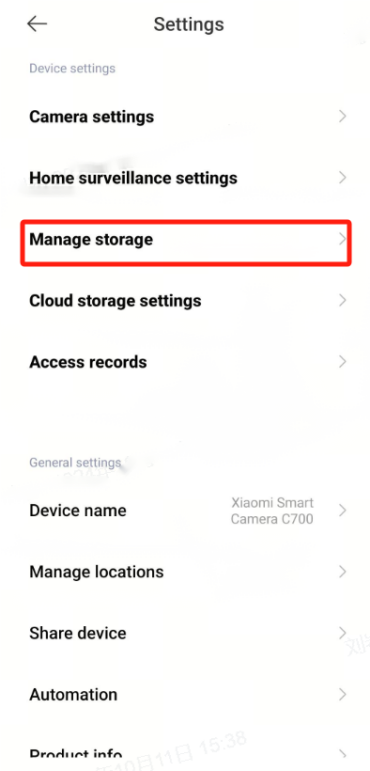
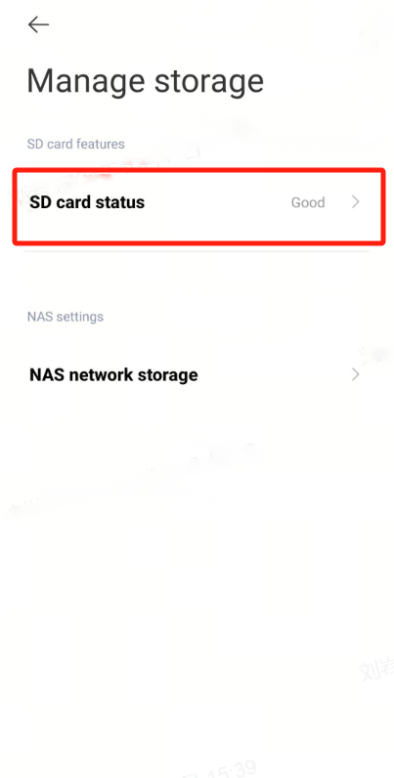
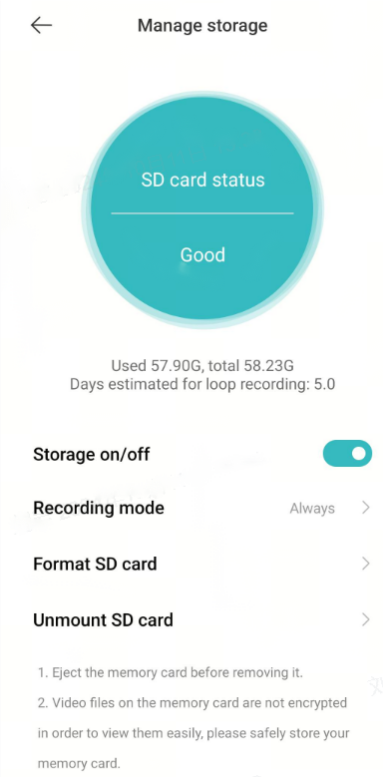
A:次の場所へ行ってください[Mi Home/Xiaomi Home]APP>>選ぶ[Xiaomi スマートカメラ C100] >>タップ 3点アイコン 画面の右上。>>入力してください[ストレージを管理] >>タップ[SDカードの状態] >>選ぶ[SDカードをフォーマット]。
ちゅうい:
SDカードをフォーマットすると、SDカードに保存されているすべての動画が削除されます。事前にこれらの動画をバックアップしてください。
ちゅうい:
SDカードをフォーマットすると、SDカードに保存されているすべての動画が削除されます。事前にこれらの動画をバックアップしてください。
13. Q:MicroSDカードおよび Xiaomi Home Secure からダウンロードした後のビデオのダウンロード方法、保存パス、およびファイル形式は何ですか?Xiaomi スマートカメラ C100 では?
A:AndroidMicroSDカードまたはXiaomi Home Secureからダウンロードされた動画は、"Android/DCIM/device ID folder"にMP4ファイルとして保存されます。
iOS:ビデオもMP4形式ですが、特定のファイルパスはありません。
iOS:ビデオもMP4形式ですが、特定のファイルパスはありません。
14. Q:Xiaomi スマートカメラ C100 のファームウェアを更新する方法は?
A:次の場所へ行ってください[Mi Home/Xiaomi Home]APP>>選ぶ[Xiaomi スマートカメラ C100] >>タップ 3点アイコン 画面の右上。>>タップ[ファームウェア更新]そして、利用可能なファームウェアの更新があるかどうかを確認し、できるだけ早くそれを更新してください。
15. Q: オートメーションを作成するための実行条件とトリガー条件は何ですか?Xiaomi スマートカメラ C100 と一緒に?
A:トリガー条件は以下の通りです。Q:
モーション検知
人を検出しました
赤ちゃんが泣いている
ナイトビジョンモードをオフにする
ナイトビジョンモードをオンにする
大きな音
誰かがフェンスエリアに入ります。
誰かがフェンスエリアを離れます。
長時間動きがありません。
実行条件は以下のとおりです:
目覚め
スリープモード
ホーム監視アシスタントが有効になりました
ホーム監視アシスタントが無効になりました
カメラはナイトビジョンモードになっています。
カメラは昼間モードです。
ナイトビジョンは自動的に切り替わります。
音と光のアラームを作動させる
放送音声警報
音声アラームをオフにする
音声アラームを有効にする
ライトアラートをオフにする
ライトアラートを有効にする
モーション検知
人を検出しました
赤ちゃんが泣いている
ナイトビジョンモードをオフにする
ナイトビジョンモードをオンにする
大きな音
誰かがフェンスエリアに入ります。
誰かがフェンスエリアを離れます。
長時間動きがありません。
実行条件は以下のとおりです:
目覚め
スリープモード
ホーム監視アシスタントが有効になりました
ホーム監視アシスタントが無効になりました
カメラはナイトビジョンモードになっています。
カメラは昼間モードです。
ナイトビジョンは自動的に切り替わります。
音と光のアラームを作動させる
放送音声警報
音声アラームをオフにする
音声アラームを有効にする
ライトアラートをオフにする
ライトアラートを有効にする
16. Q:Xiaomi スマートカメラ C100はHomeKitをサポートしていますか?
A:サポートされていません。
17. Q: 購入方法は?Xiaomi Home SecureXiaomi スマートカメラ C100 用ですか?
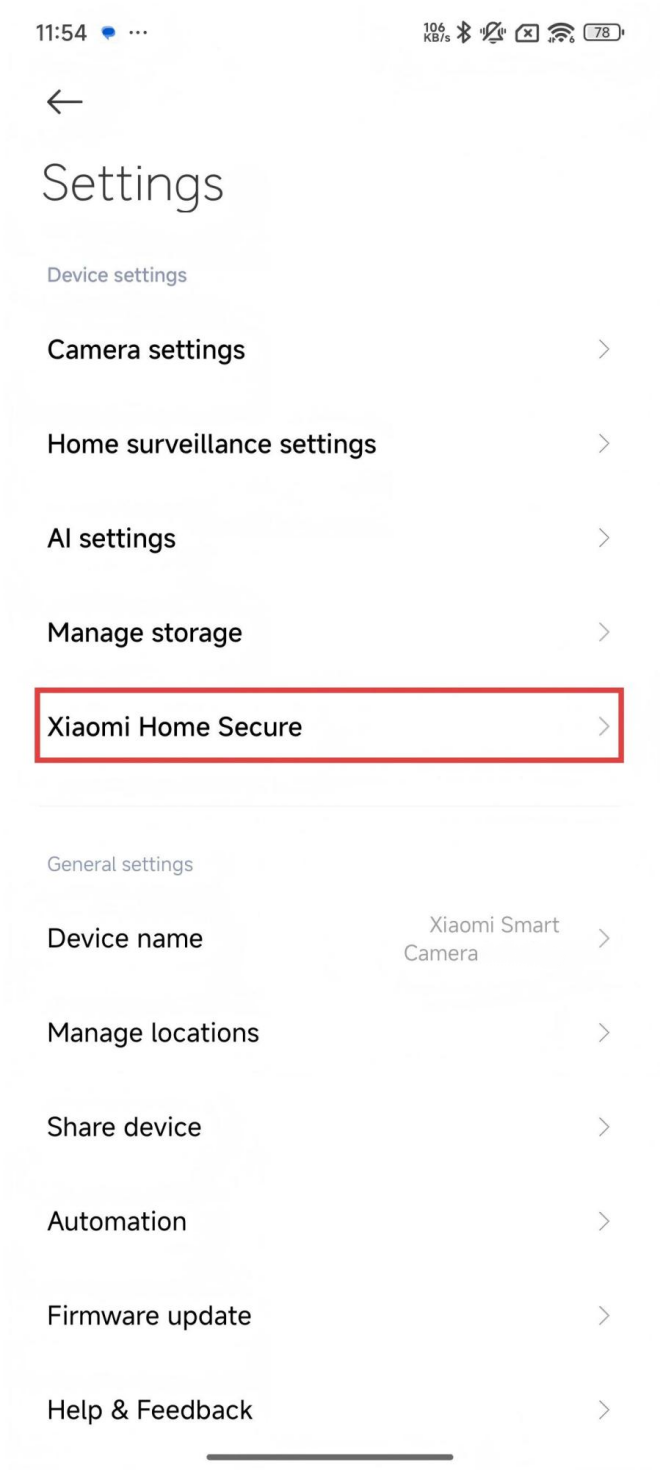
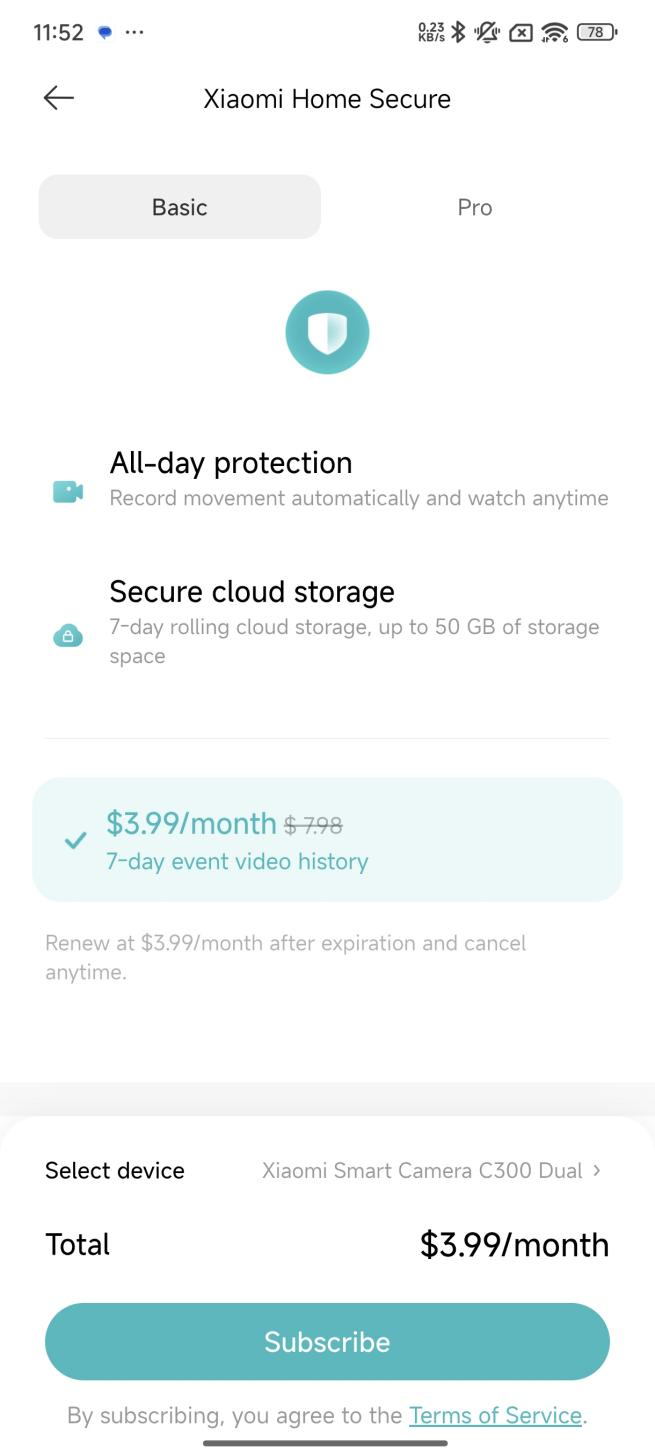
A:開く[Xiaomi Home/Mi Home] APP>> 選択[Xiaomi スマートカメラ C100]>>タップ了解了,请提供需要翻译的内容。の上に 右上隅>>[Xiaomi Home Secure]>> 必要に応じてサービスを選択し、支払いを行ってください。
18. Q:Xiaomi スマートカメラ C100のクラウド保存および監視ビデオをどのように閲覧しますか?
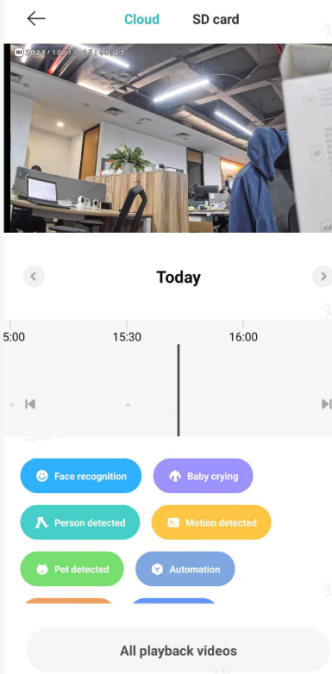
A:移動先へ[Xiaomi Home/Mi Home]アプリ >> 選択[Xiaomi スマートカメラ C100]>> タップ[再生]>> 選ぶ[クラウド]]>> ニーズに応じてビデオを視聴してください。
ちゅうい:
以下の異なる色は、それぞれ異なる記録イベントを表しています。タイムラインをその色の位置まで直接ドラッグすることで、必要に応じて記録されたイベントを確認できます。
ちゅうい:
以下の異なる色は、それぞれ異なる記録イベントを表しています。タイムラインをその色の位置まで直接ドラッグすることで、必要に応じて記録されたイベントを確認できます。
19. Q:Xiaomi スマートカメラ C100で音声通話を行う際の音量は調整可能ですか?
A:はい、調整可能です。携帯電話の音量を調整することで音を調整できるほか、通話中にカメラの音も調整できます。
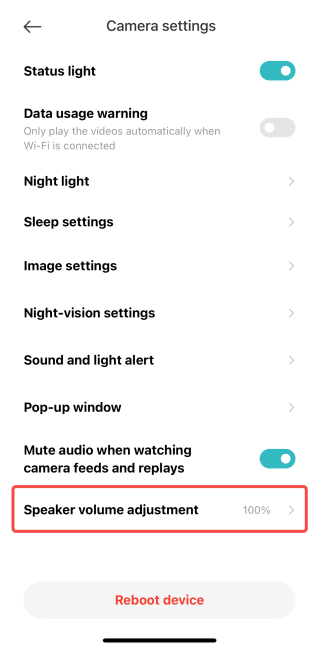
次の場所へ行ってください[Xiaomi Home/Mi Home]APP>>選択[Xiaomi スマートカメラ C100]Q:タップ了解しました。翻訳内容をお待ちしています。右上隅のアイコン>> 選ぶ[カメラs設定]>> 調整する [スピーカーの音量調整]。
次の場所へ行ってください[Xiaomi Home/Mi Home]APP>>選択[Xiaomi スマートカメラ C100]Q:タップ了解しました。翻訳内容をお待ちしています。右上隅のアイコン>> 選ぶ[カメラs設定]>> 調整する [スピーカーの音量調整]。
20. Q: どうすればいいですかその電話がアラーム通知やその他のメッセージを受信できません。そのXiaomi スマートカメラ C100でのホーム監視?
A:Xiaomi スマートカメラ C100 のこの問題を解決するには、以下の方法を参照してください:
方法 1:
電話の設定で、「通知」の許可を有効にしてください。Xiaomi Home/Mi HomeAPP.
方法 2:
スイッチを Xiaomi Home/Mi Home アプリ内に保持してください。[N通知設定]オンにした:
次の場所へ行ってください[Xiaomi Home/Mi Home]APP>> タップ [プロフィール]>> 選ぶ[その他の設定]>> 選択[通知設定]。
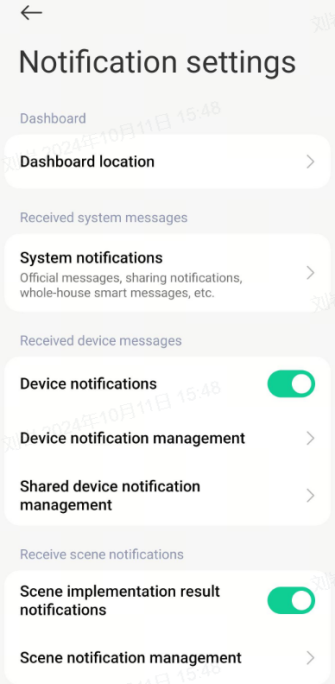
方法 1:
電話の設定で、「通知」の許可を有効にしてください。Xiaomi Home/Mi HomeAPP.
方法 2:
スイッチを Xiaomi Home/Mi Home アプリ内に保持してください。[N通知設定]オンにした:
次の場所へ行ってください[Xiaomi Home/Mi Home]APP>> タップ [プロフィール]>> 選ぶ[その他の設定]>> 選択[通知設定]。
21. Q:家庭監視でアラームビデオがある場合はどうすればよいですかXiaomi スマートカメラ C100 ですが、通知がありませんsQ:
A:設定でホーム監視スイッチがオンになっているか確認し、検出プッシュ通知スイッチも有効になっていることを確認してください。
22. Q:Xiaomi スマートカメラ C100 を他の人と共有する方法は?sQ:
A:共有するためにXiaomi スマートカメラ C100 with others,以下の方法をご参照ください:
方法 1:
Xiaomi Home/Mi Home アプリのメインインターフェースで、Xiaomi スマートカメラ C100 のアイコンを長押しすると、インターフェースの下部にショートカット機能が表示されます。[共有]そして、指示に従って他の人と共有してください。
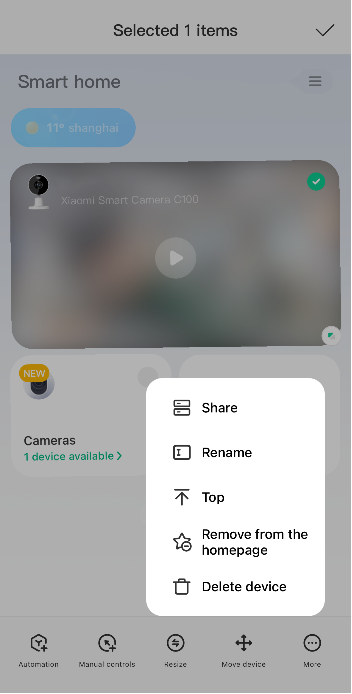
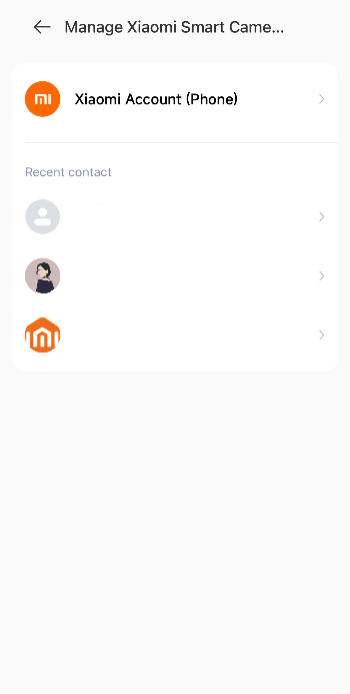
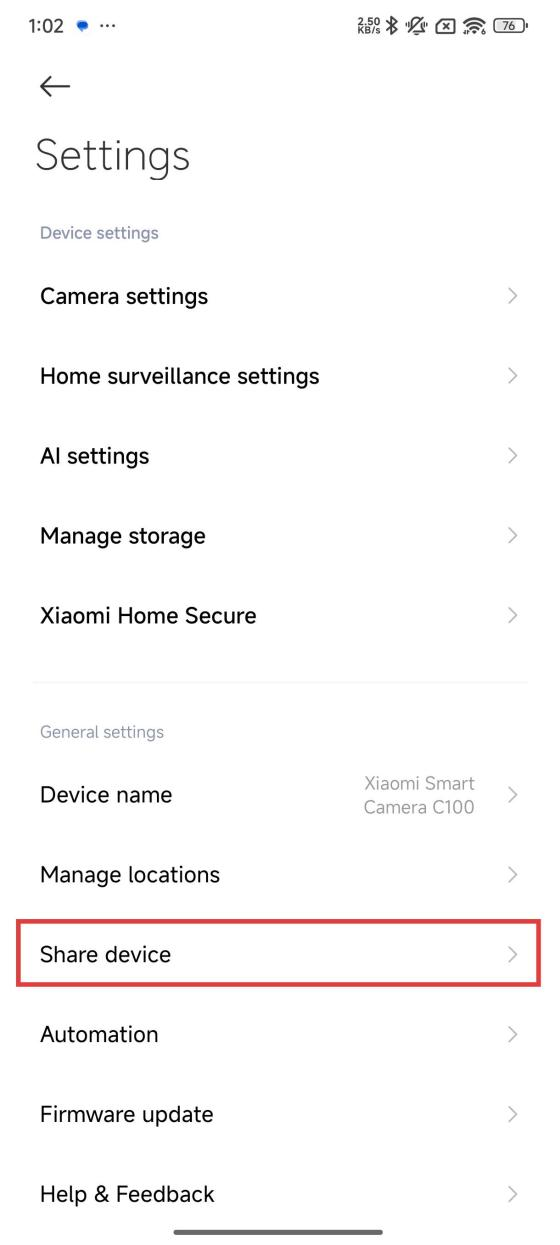
方法 2:
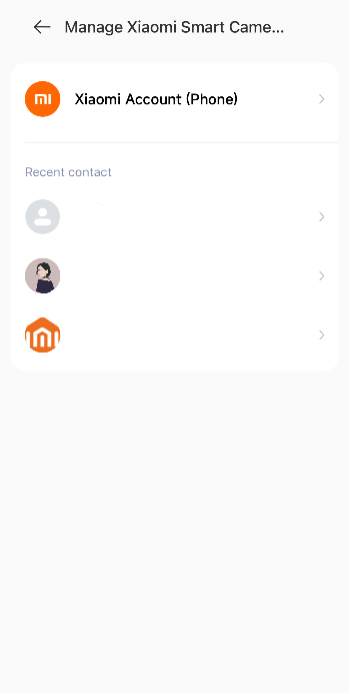
カメラプラグインの設定で、選択してください[デバイスを共有]そして、プロンプトに従って他の人と共有してください。
方法 1:
Xiaomi Home/Mi Home アプリのメインインターフェースで、Xiaomi スマートカメラ C100 のアイコンを長押しすると、インターフェースの下部にショートカット機能が表示されます。[共有]そして、指示に従って他の人と共有してください。
方法 2:
カメラプラグインの設定で、選択してください[デバイスを共有]そして、プロンプトに従って他の人と共有してください。
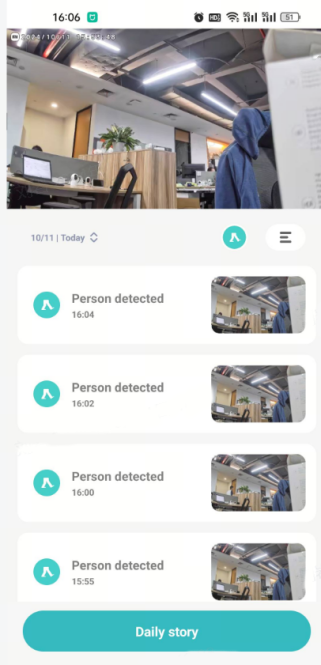
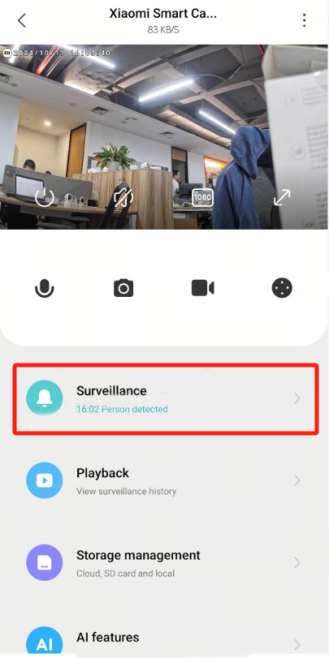
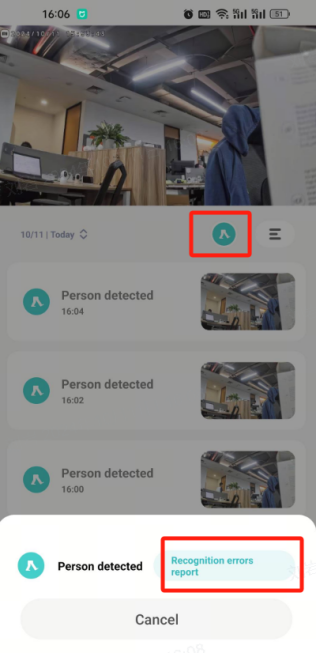
23. Q:人感知機能が動作しない場合はどうすればよいですか特徴Xiaomi スマートカメラ C100 の精度が不正確ですか?
A:タップ[監視] >>アラート動画を選択>>選択[認識エラー報告]>> タップ[OK]フィードバックへ。この問題は継続的に改善されます。
24. Q:Xiaomi スマートカメラ C100のBaby crying機能をどのように使用しますか?
A:次の場所へ行く [Xiaomi Home/Mi Home]APP>>選択する[Xiaomi Smart Camera C:100] >>タップ[AI f機能] >> 選択 [赤ちゃんが泣いている] >> 有効にする[赤ちゃんが泣いている]。
赤ちゃん泣き機能をオンにすると、カメラが赤ちゃんの泣き声を検知した際にスマートフォンへメッセージを送信します。
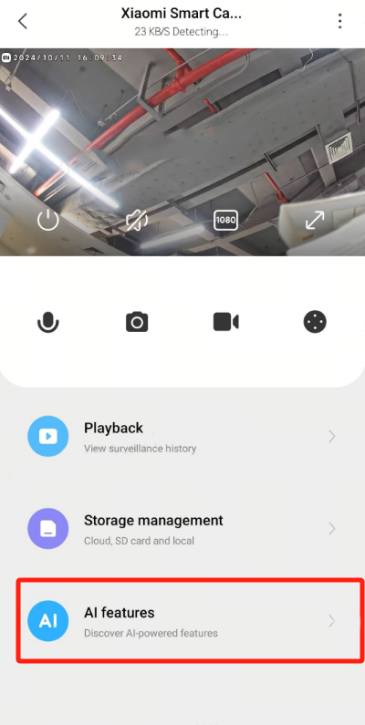
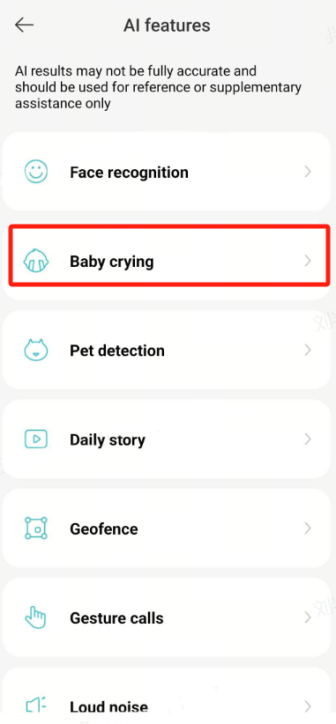
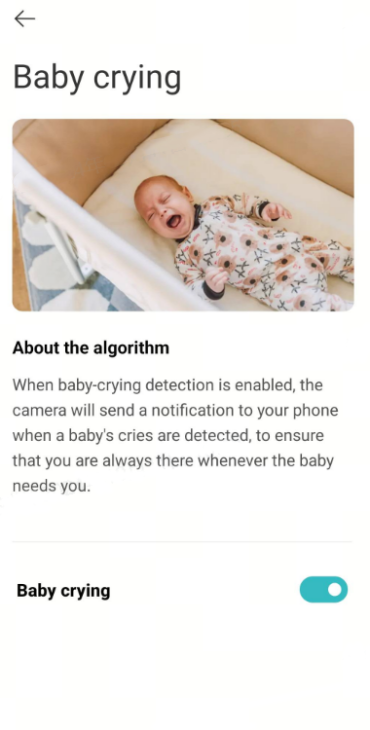
赤ちゃん泣き機能をオンにすると、カメラが赤ちゃんの泣き声を検知した際にスマートフォンへメッセージを送信します。
25. Q:Xiaomi スマートカメラ C100のLoud noise機能をどのように使用しますか?
A:次の場所へ行く [Xiaomi Home/Mi Home] APP >> 選択してください[Xiaomi Smart Camera C:100] >>タップ[AI特徴] >> 選ぶ [Loud "翻译为日语是:[大声]ノイズ] >> 有効にする[Loud "翻译为日语是:[大声]ノイズ]。
大きな音の機能が有効になっている場合、カメラは録画を開始し、大きな音が検出されるとすぐにスマートフォンに通知を送信します。
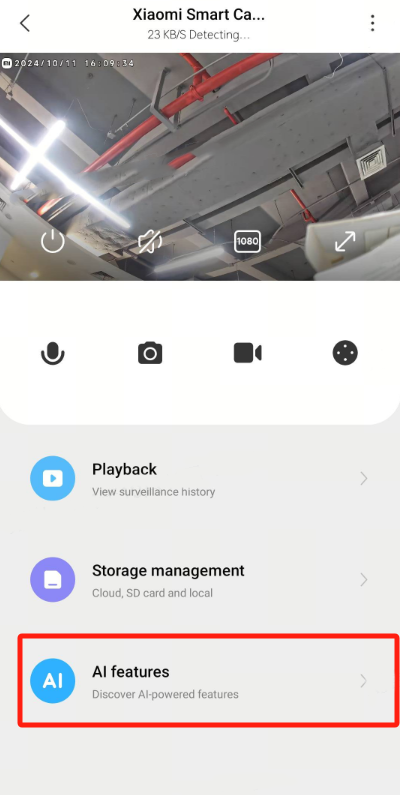
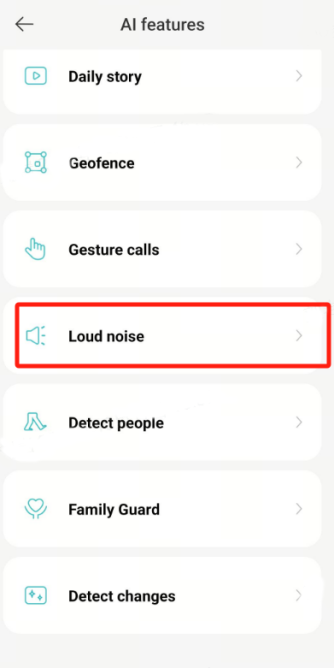
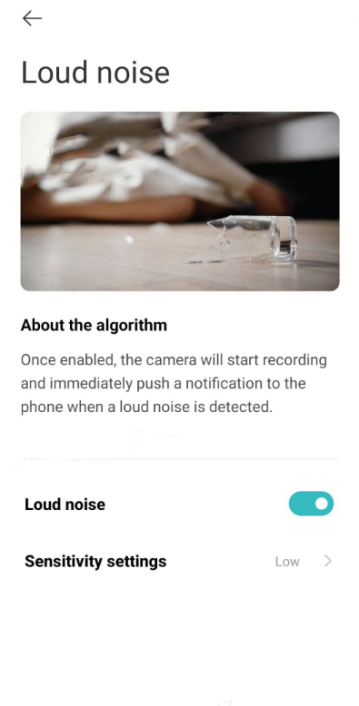
大きな音の機能が有効になっている場合、カメラは録画を開始し、大きな音が検出されるとすぐにスマートフォンに通知を送信します。
26. Q: 使用方法は?P:Xiaomi スマートカメラ C100 のペット検出機能?
A:TheXiaomi スマートカメラ C100にはペット検出機能がありません。
27. Q:Xiaomi スマートカメラ C100のジェスチャーコール機能をどのように使用しますか?
A:TheXiaomi スマートカメラ C100 は「ジェスチャー通話機能。
28. Q:Xiaomi Smart Camera Cの接続に対応するMi Home/Xiaomi Homeアプリの最低サポートバージョンは何ですか?100Q:
A:次の場所に移動[Xiaomi Home/Mi Home]APP>> タップ [プロフィール]>> 入る[設定]>>選ぶ[Mi Home/Xiaomi Homeについて]現在のバージョンを確認するために。
Androidの最低対応バージョンは8.7.707です。iOSの最低対応バージョンは8.7.201です。お使いのバージョンがこれより低い場合は、Mi Home/Xiaomi Home アプリを更新するか、再ダウンロードしてください。
Androidの最低対応バージョンは8.7.707です。iOSの最低対応バージョンは8.7.201です。お使いのバージョンがこれより低い場合は、Mi Home/Xiaomi Home アプリを更新するか、再ダウンロードしてください。
29. Q:Xiaomi スマートカメラ C100のFamily Guard機能をどのように使用しますか?
A:次の場所へ行く [Xiaomi Home/Mi Home] APP >> 選択してください[Xiaomi Smart Camera C:100] >>タップして[AI特徴] >> 選ぶ [ファミリーガード] >> 有効にする[ファミリーガード]また、Family Guardタスクを追加するためのカスタム期間を設定することもサポートされています。
この機能をオンにすると、選択した期間中に動きが検出されなかった場合、通知が送信されます。
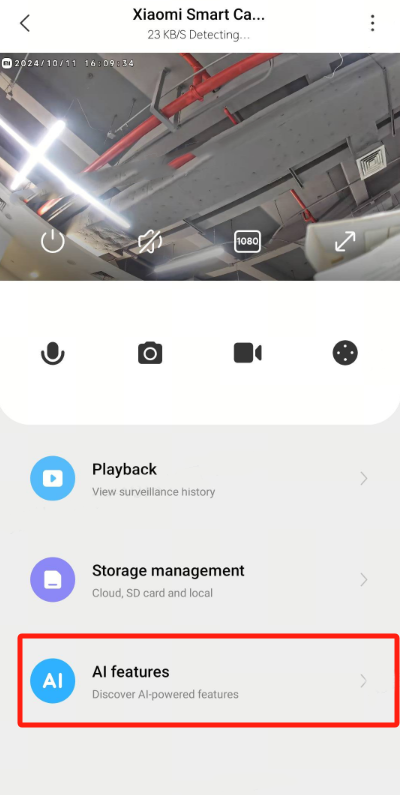
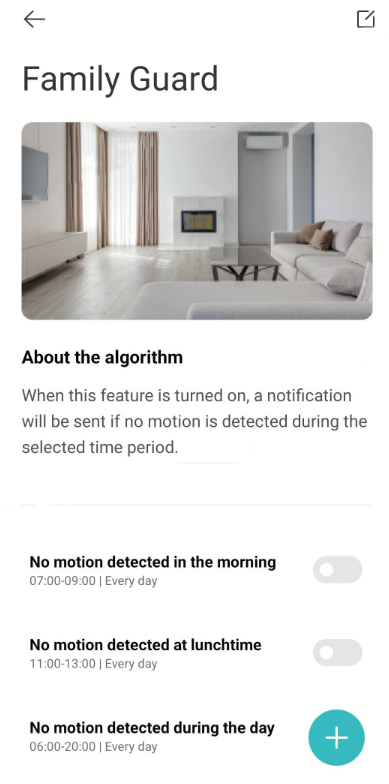
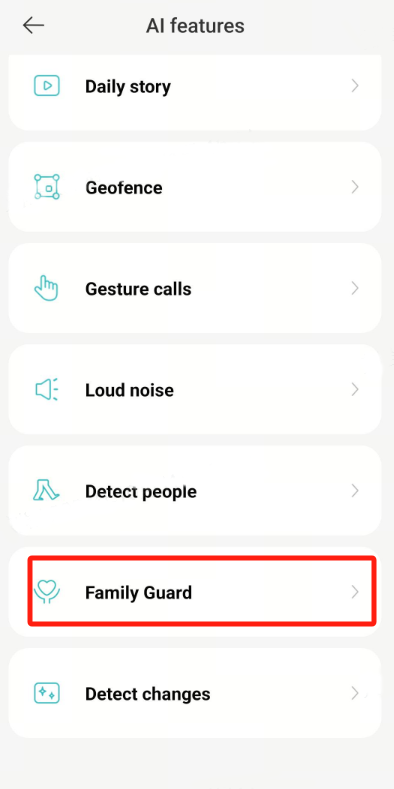
この機能をオンにすると、選択した期間中に動きが検出されなかった場合、通知が送信されます。
30. Q:Xiaomi スマートカメラ C100 のジオフェンス機能の使い方は?
A:開く[Mi Home/Xiaomi Home]APP>>選択する[Xiaomi Smart Camera C700] >>タップ[AI 機能] >>選択ジオフェンス >>有効にするジオフェンス。
ジオフェンスエリアを手動で選択できます。カメラがこのエリアに誰かが出入りしたことを検知すると、ビデオを録画し、通知を受け取ることができます。
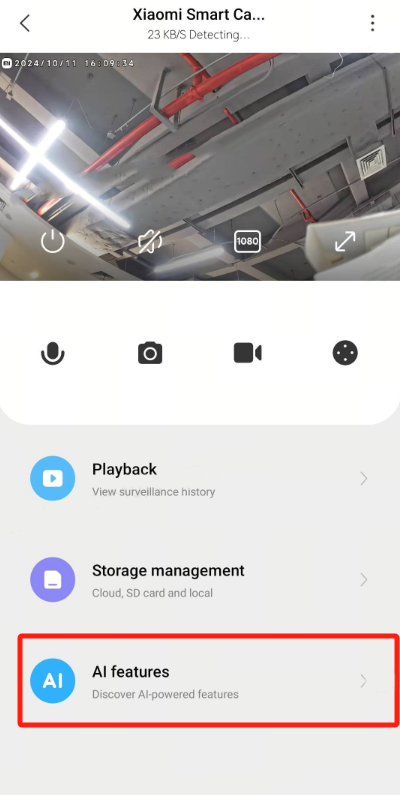
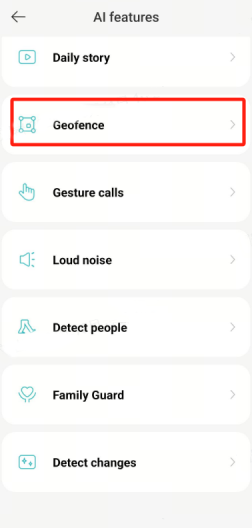
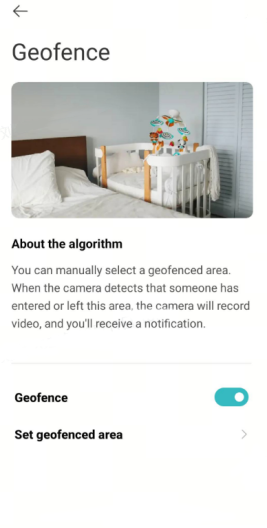
ジオフェンスエリアを手動で選択できます。カメラがこのエリアに誰かが出入りしたことを検知すると、ビデオを録画し、通知を受け取ることができます。
31. Q:Xiaomi スマートカメラ C100 の NAS ネットワークストレージ機能を使用する方法は?
A:次の場所に移動[Xiaomi Home/Mi Home] APP >> 選択してください[Xiaomi Smart Camera C:100] >> タップして[設定]>> 選ぶ[ストレージを管理]>> タップして[NAS ネットワークストレージ]指示に従ってNASデバイスを接続してください。
有効化すると、録画映像は同じローカルエリアネットワークに接続されたNASデバイスに保存でき、microSDカードは必要ありません。
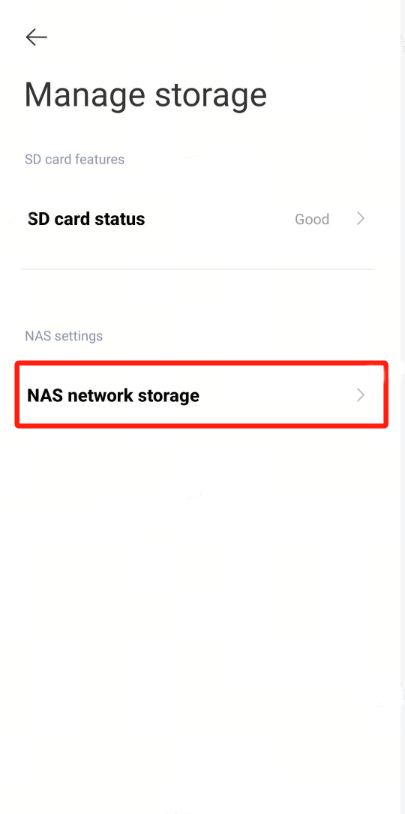
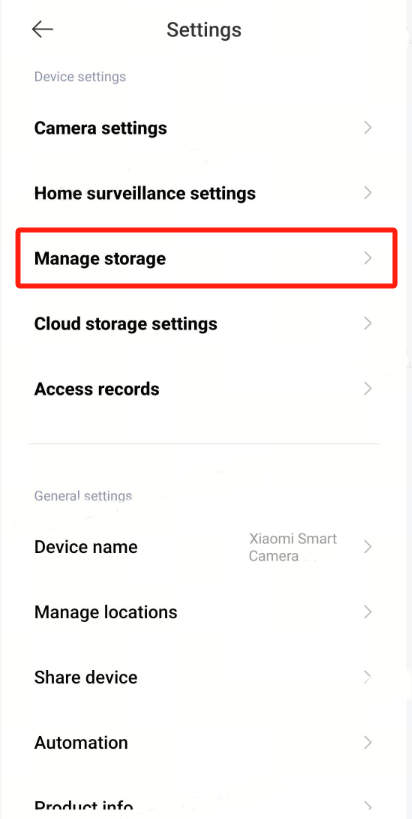
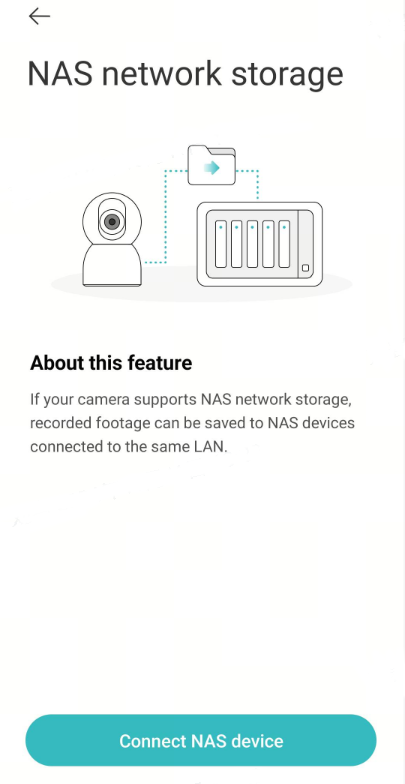
有効化すると、録画映像は同じローカルエリアネットワークに接続されたNASデバイスに保存でき、microSDカードは必要ありません。
32. Q:Xiaomi スマートカメラ C100のWDR機能をどのように使用しますか?
A:次の場所に移動[Xiaomi Home/Mi Home]APP >> 選択してください[Xiaomi Smart Camera C:100] >> タップ[設定]>> 選ぶ[カメラ設定]>>タップ [画像設定]>> 選択[ワイドダイナミックレンジ (WDR) モード]>> 有効にする[ワイドダイナミックレンジ(WDR)モード]。
ワイドダイナミックレンジ(WDR)モードを有効にすると、明るい部分と暗い部分の両方が優れています。ワイドダイナミックレンジモード(WDR)は、画像の暗い部分と露出過剰な部分の両方を鮮明にすることができます。 詳細をより多く保持しながら。
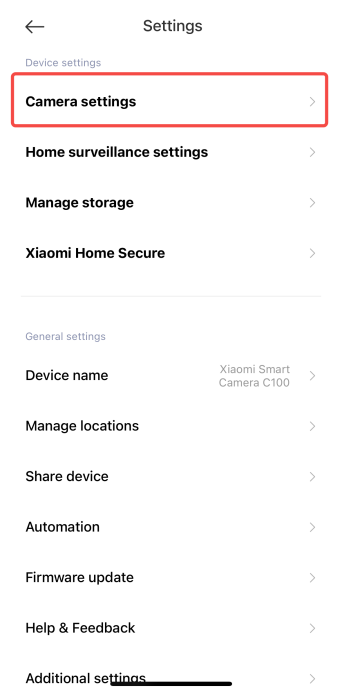
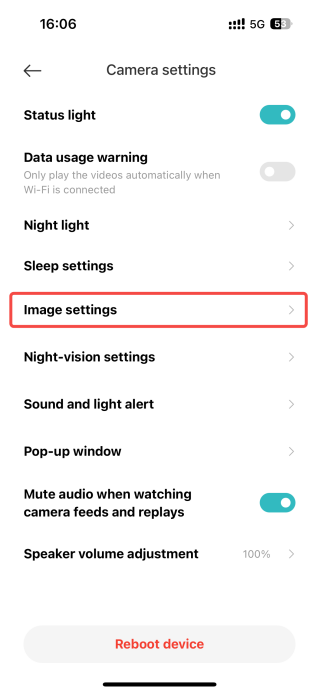
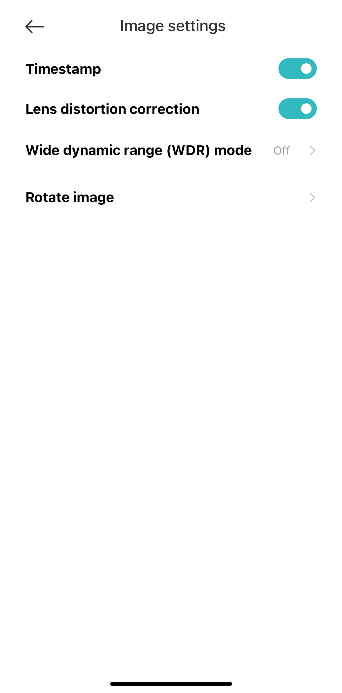
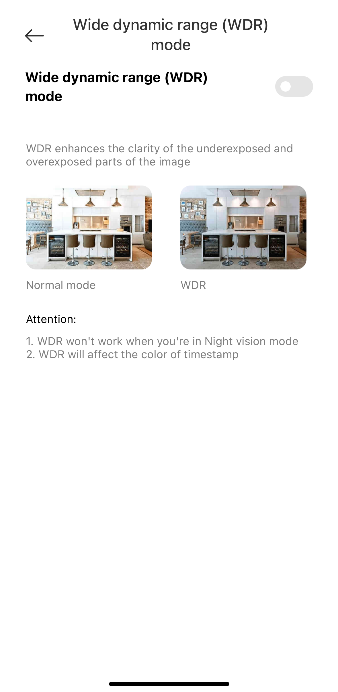
ワイドダイナミックレンジ(WDR)モードを有効にすると、明るい部分と暗い部分の両方が優れています。ワイドダイナミックレンジモード(WDR)は、画像の暗い部分と露出過剰な部分の両方を鮮明にすることができます。 詳細をより多く保持しながら。
トラブルシューティング
1. Q: 音が出ない場合はどうすればいいですかまたはノイズがありますXiaomi スマートカメラ C100のリアルタイム監視映像を閲覧する際に?
A: もし Xiaomi スマートカメラ C100 に問題が発生した場合、ノイズがありますリアルタイム監視映像を閲覧する際に了解しました。お任せください。お願いします以下の提案をご参照ください:
1. Mi Home/Xiaomi Home アプリでは、リアルタイムビデオの音量がデフォルトでオフになっています。アプリのビデオ画面でミュートアイコンをタップすることで音量を有効にできます。音量が小さい場合は、スマートフォンの音量を上げてみてください;
2. リアルタイム映像にノイズがある場合は、携帯電話をカメラから離し、冷蔵庫や電子レンジなどの電子機器の近くにカメラを置かないでください;
3. デバイスが高い位置に置かれている場合やレンズが下向きの場合、マイクがケース内で塞がれ、スピーカーの音を拾ってエコーを引き起こす可能性があります。この場合、マイクをケースの外に再配置してください。
1. Mi Home/Xiaomi Home アプリでは、リアルタイムビデオの音量がデフォルトでオフになっています。アプリのビデオ画面でミュートアイコンをタップすることで音量を有効にできます。音量が小さい場合は、スマートフォンの音量を上げてみてください;
2. リアルタイム映像にノイズがある場合は、携帯電話をカメラから離し、冷蔵庫や電子レンジなどの電子機器の近くにカメラを置かないでください;
3. デバイスが高い位置に置かれている場合やレンズが下向きの場合、マイクがケース内で塞がれ、スピーカーの音を拾ってエコーを引き起こす可能性があります。この場合、マイクをケースの外に再配置してください。
2Q:視聴中に Xiaomi Smart Camera C の映像が遅延したり、音声と映像が同期しない場合はどうすればよいですか?100の監視映像?
A: もし Xiaomi スマートカメラ C100 に問題が発生した場合、 視聴中に動画が遅延したり、音声と映像が同期していない場合があります。監視映像了解しました。お任せください。お願いします以下の提案をご参照ください:
1. 動画が遅延したり、頻繁に読み込み画面が表示されたりする場合は、動画の品質を自動またはスムーズモードに切り替えてください;
2. 映像と音声が同期していない場合、カメラのネットワーク接続が安定しているか確認してください。遅延が大きい場合は、一度監視映像を退出して再度入り直してください。
1. 動画が遅延したり、頻繁に読み込み画面が表示されたりする場合は、動画の品質を自動またはスムーズモードに切り替えてください;
2. 映像と音声が同期していない場合、カメラのネットワーク接続が安定しているか確認してください。遅延が大きい場合は、一度監視映像を退出して再度入り直してください。
3Q:通話中に Xiaomi Smart Camera C の電話端末で音が出ない場合はどうすればよいですか?100?
A: Xiaomi スマートカメラ C100 において、通話中に電話端末で音が聞こえないという問題が発生した場合了解しました。お任せください。お願いします以下の提案をご参照ください:
1. 携帯電話の音量が低すぎて、音が聞こえない原因になっていないか確認する;
2. Mi Home/Xiaomi Home アプリがスマートフォンのマイクへのアクセス許可を持っていることを確認してください。もし許可がない場合は、スマートフォンの設定で必要な許可を有効にしてください。
1. 携帯電話の音量が低すぎて、音が聞こえない原因になっていないか確認する;
2. Mi Home/Xiaomi Home アプリがスマートフォンのマイクへのアクセス許可を持っていることを確認してください。もし許可がない場合は、スマートフォンの設定で必要な許可を有効にしてください。
4Q:Xiaomi Smart Camera C で視聴した履歴動画について、どうすればいいですか?100連続的でも滑らかでもありませんか?
A: もし Xiaomi スマートカメラ C100 に問題が発生した場合、視聴された履歴動画 連続的でも滑らかでもありません。了解しました。お任せください。お願いします以下の提案をご参照ください:
1. microSDカードに保存されたビデオが連続していない場合、それは「動きを検知したときのみ録画する」機能によるものです。 動作検知時のみ録画を制限する機能が有効になっています。クラウドストレージの場合、動画が連続していないのは通常であり、動作検知時のみ録画され、24時間連続して録画することはできません;
2. 動画が遅延する場合、ネットワークの問題である可能性があります。カメラと同じネットワークに接続されているデバイスが多すぎないか、または他のデバイスが同時に動画をストリーミングしていないか確認してください。
1. microSDカードに保存されたビデオが連続していない場合、それは「動きを検知したときのみ録画する」機能によるものです。 動作検知時のみ録画を制限する機能が有効になっています。クラウドストレージの場合、動画が連続していないのは通常であり、動作検知時のみ録画され、24時間連続して録画することはできません;
2. 動画が遅延する場合、ネットワークの問題である可能性があります。カメラと同じネットワークに接続されているデバイスが多すぎないか、または他のデバイスが同時に動画をストリーミングしていないか確認してください。
5Q:Xiaomi スマートカメラ C を使用している microSD カードに異常がある場合はどうすればよいですか?100Q:
A: Xiaomi スマートカメラ C100に microSDカードの異常がある問題が発生した場合了解しました。お任せください。お願いします以下の提案をご参照ください:
1. 高速のFAT32形式で、ドライブレコーダーやカメラ専用に設計されたmicroSDカードを使用し、信頼できるメーカーの製品であることを確認してください;
2. カメラに対応する microSD カードが正しく挿入されていることを確認してください。デバイスには microSD カードがないと録画や過去の動画の再生ができません;
3. microSDカードが録画されない、または古いファイルを自動的に上書きできない場合は、Mi Home/Xiaomi Homeアプリのストレージ設定でフォーマットを試してください;
4. APPでのフォーマットがうまくいかない場合は、カードリーダーを使用してコンピューター上でmicroSDカードをフォーマットしてください。フォーマット後、カメラの電源を切り、microSDカードを再挿入し、カメラを再起動してください。
ちゅうい:
microSDカードのフォーマットを行うと、すべてのファイルが削除されます。
1. 高速のFAT32形式で、ドライブレコーダーやカメラ専用に設計されたmicroSDカードを使用し、信頼できるメーカーの製品であることを確認してください;
2. カメラに対応する microSD カードが正しく挿入されていることを確認してください。デバイスには microSD カードがないと録画や過去の動画の再生ができません;
3. microSDカードが録画されない、または古いファイルを自動的に上書きできない場合は、Mi Home/Xiaomi Homeアプリのストレージ設定でフォーマットを試してください;
4. APPでのフォーマットがうまくいかない場合は、カードリーダーを使用してコンピューター上でmicroSDカードをフォーマットしてください。フォーマット後、カメラの電源を切り、microSDカードを再挿入し、カメラを再起動してください。
ちゅうい:
microSDカードのフォーマットを行うと、すべてのファイルが削除されます。
6Q:Mi Home/Xiaomi Home アプリでデバイスがオフラインと表示された場合はどうすればよいですかまたは頻繁にオフラインXiaomi スマートカメラ C を使用する際100?
A: もし Xiaomi スマートカメラ C100 に問題が発生した場合、Mi Home/Xiaomi Home アプリにデバイスがオフラインと表示されるまたは頻繁にオフライン了解しました。お任せください。お願いします以下の提案をご参照ください:
1. Xiaomi Smart Camera C700が電源オフになっているか確認し、純正アダプターを使用していることを確認してください;
2. ルーターを再起動してみてください;
3. カメラに電源が入り、ネットワークが正常である場合は、デバイスのインジケーターを確認してください:
インジケーターが青色で点滅している場合、それはカメラが現在ネットワークに接続されていることを意味します。Wi-Fiの名前やパスワードを変更した場合は、カメラをリセットして再接続してください。
オレンジ色のインジケーターが素早く点滅している場合、カメラがリセットされたことを意味しますので、再接続してください。
インジケーターが~のままである場合 オレンジ、それはカメラがファームウェアの更新を必要としていることを意味します;
4. microSDカードが挿入されていることを確認してください。microSDカードを取り外して、カメラがオフラインのままかどうかを確認してください。低品質のmicroSDカードは接続問題を引き起こす可能性があります。
1. Xiaomi Smart Camera C700が電源オフになっているか確認し、純正アダプターを使用していることを確認してください;
2. ルーターを再起動してみてください;
3. カメラに電源が入り、ネットワークが正常である場合は、デバイスのインジケーターを確認してください:
インジケーターが青色で点滅している場合、それはカメラが現在ネットワークに接続されていることを意味します。Wi-Fiの名前やパスワードを変更した場合は、カメラをリセットして再接続してください。
オレンジ色のインジケーターが素早く点滅している場合、カメラがリセットされたことを意味しますので、再接続してください。
インジケーターが~のままである場合 オレンジ、それはカメラがファームウェアの更新を必要としていることを意味します;
4. microSDカードが挿入されていることを確認してください。microSDカードを取り外して、カメラがオフラインのままかどうかを確認してください。低品質のmicroSDカードは接続問題を引き起こす可能性があります。
7Q:Xiaomi Smart Camera Cのインジケーターが点灯している場合はどうすればいいですか?100青色に点滅していて、デバイスが正常に使用できません。Q:
A: もし Xiaomi スマートカメラ C100 に問題が発生した場合、 インジケーターデバイス上青色に点滅していて、デバイスが正常に使用できません。了解しました。お任せください。お願いします以下の提案をご参照ください:
1. インジケーターが青色に点滅している場合、Mi Home/Xiaomi Home APPに接続中であれば、カメラがネットワークに接続できないか、アカウントにバインドできていないことを意味します。アカウントのパスワードが正しいかどうか、またネットワークがカメラの要件を満たしているか確認してください;
2. カメラがAPPに正常に接続された後、インジケーターが突然青色で点滅し、機能しなくなった場合は、ネットワークが正常に動作しているか確認してください。
1. インジケーターが青色に点滅している場合、Mi Home/Xiaomi Home APPに接続中であれば、カメラがネットワークに接続できないか、アカウントにバインドできていないことを意味します。アカウントのパスワードが正しいかどうか、またネットワークがカメラの要件を満たしているか確認してください;
2. カメラがAPPに正常に接続された後、インジケーターが突然青色で点滅し、機能しなくなった場合は、ネットワークが正常に動作しているか確認してください。
8Q:なぜ Xiaomi Smart Camera C100音声通話中にノイズを発生させるQ:
A: もし Xiaomi スマートカメラ C100 に問題が発生した場合、そのデバイス作るs音声通話中のノイズ了解しました。お任せください。お願いします以下の提案をご参照ください:
1. 通話中は、電話機とデバイスを別々の場所に置き、少なくとも10メートルの距離を保ってください。近距離通信によるエコーやハウリングは通常の現象です;
2. 近くに多くの電子機器がある場合、電磁干渉を引き起こし、通話中にハウリングやノイズが発生する可能性があります。
1. 通話中は、電話機とデバイスを別々の場所に置き、少なくとも10メートルの距離を保ってください。近距離通信によるエコーやハウリングは通常の現象です;
2. 近くに多くの電子機器がある場合、電磁干渉を引き起こし、通話中にハウリングやノイズが発生する可能性があります。
9Q: 夜間視界で撮影された画像に問題がある場合、Xiaomi Smart Camera C 100ぼやけているか、見えないQ:
A:もし Xiaomi スマートカメラ C100 に問題が発生した場合、 夜間視覚中に撮影された画像 ぼやけているか、見えない了解しました。お任せください。お願いします以下の提案をご参照ください:
1. Xiaomi スマートカメラ C100 のレンズが清潔で、ほこりが付着していないことを確認してください;
2. レンズが近くの表面や壁の覆いからの反射、または点光源によって妨げられていないか確認してください。その場合は、Mi Home/Xiaomi Home APP内でカメラの位置を調整するか、ジンバルを傾けてレンズを妨げられているエリアから移動させてください。
1. Xiaomi スマートカメラ C100 のレンズが清潔で、ほこりが付着していないことを確認してください;
2. レンズが近くの表面や壁の覆いからの反射、または点光源によって妨げられていないか確認してください。その場合は、Mi Home/Xiaomi Home APP内でカメラの位置を調整するか、ジンバルを傾けてレンズを妨げられているエリアから移動させてください。
10. Q:Xiaomi スマートカメラ C100 のインジケーターが点灯しない場合はどうすればいいですか?
A:Mi Home/Xiaomi Home アプリを開き、リアルタイム監視インターフェースに移動します。画面右上の三点アイコンをタップし、選択します。 カメラ設定、次にステータスオプションをタップしてオンにします。
11. Q:なぜ Xiaomi スマートカメラ C100 の動画がコンピューターで見ると音声がないのに、スマートフォンでメモリーカードから見ると音声があるのですか?
A:この問題は、ビデオファイルとコンピュータ上のメディアプレーヤーとの互換性が原因で発生する可能性があります。VLC Media Playerなど、別のメディアプレーヤーを試してください。
11. Q:なぜ Xiaomi スマートカメラ C100 の動画がコンピューターで見ると音声がないのに、スマートフォンでメモリーカードから見ると音声があるのですか?
A:この問題は、ビデオファイルとコンピュータ上のメディアプレーヤーとの互換性が原因で発生する可能性があります。VLC Media Playerなど、別のメディアプレーヤーを試してください。
12. Q:Xiaomi スマートカメラ C100 のメモリーカード録画で、映像が途切れたり、音声と映像が同期しない問題を解決する方法は?
A:これらの問題を解決するには、以下の手順を参照してください:
1. デバイスを再起動して正常に戻るか確認してください;
2. カメラの電源が入ったまま頻繁にメモリーカードを挿入したり取り外したりすると、カードの性能が低下し、異常なビデオ録画問題を引き起こす可能性があります。メモリーカードの挿入や取り外しは、カメラの電源を切った状態で行うことをお勧めします;
3. メモリーカードの読み取り速度が低いと、ビデオ録画に問題が発生します;
4. メモリーカードを交換してください。必ず必要な仕様を満たした高品質でブランド品のメモリーカードを使用してください。適合しないまたは低品質なカードを使用すると、使用中に様々な問題が発生する可能性があります;例えば、ビデオ録画が不完全になることや頻繁にメモリーエラーのメッセージが表示されることなどです。
1. デバイスを再起動して正常に戻るか確認してください;
2. カメラの電源が入ったまま頻繁にメモリーカードを挿入したり取り外したりすると、カードの性能が低下し、異常なビデオ録画問題を引き起こす可能性があります。メモリーカードの挿入や取り外しは、カメラの電源を切った状態で行うことをお勧めします;
3. メモリーカードの読み取り速度が低いと、ビデオ録画に問題が発生します;
4. メモリーカードを交換してください。必ず必要な仕様を満たした高品質でブランド品のメモリーカードを使用してください。適合しないまたは低品質なカードを使用すると、使用中に様々な問題が発生する可能性があります;例えば、ビデオ録画が不完全になることや頻繁にメモリーエラーのメッセージが表示されることなどです。
13. Q:Xiaomi スマートカメラ C100 がメモリーカードを認識しない問題を解決するにはどうすればよいですか?
A:カメラがメモリーカードを認識しない場合は、以下の手順に従って問題を解決してください。Q:
1. デバイスを再起動して正常に戻るか確認してください;
2. カメラのファームウェアバージョンとMi Home/Xiaomi Home APPバージョンが更新する必要があるか確認してください;
3. Mi Home/Xiaomi Home アプリのデータをクリアする;
ちゅうい:
データをクリアすると、ダウンロードしたクラウドストレージの動画がすべて削除されます。
4. メモリーカードを交換してください。
ちゅうい:
メモリーカードには寿命があります。同じカードを長期間使用すると、繰り返しの読み書きサイクルによる摩耗が発生し、最終的にカードが使用不能になる可能性があります。必要な仕様を満たしたブランド品のメモリーカードに交換してください。
1. デバイスを再起動して正常に戻るか確認してください;
2. カメラのファームウェアバージョンとMi Home/Xiaomi Home APPバージョンが更新する必要があるか確認してください;
3. Mi Home/Xiaomi Home アプリのデータをクリアする;
ちゅうい:
データをクリアすると、ダウンロードしたクラウドストレージの動画がすべて削除されます。
4. メモリーカードを交換してください。
ちゅうい:
メモリーカードには寿命があります。同じカードを長期間使用すると、繰り返しの読み書きサイクルによる摩耗が発生し、最終的にカードが使用不能になる可能性があります。必要な仕様を満たしたブランド品のメモリーカードに交換してください。
14. Q:Xiaomi スマートカメラ C100 のファームウェア更新失敗をトラブルシューティングする方法は?
A:ファームウェアの更新失敗は、不安定なネットワーク環境や一時的なサーバー問題によって引き起こされます。別のネットワーク環境で再試行してください。
ネットワークが安定している場合は、少し時間を置いて再試行してください。
ネットワークが安定している場合は、少し時間を置いて再試行してください。
15. Q: メモリーカードが動画を記録できない、またはループで古い録画を自動的に削除できない問題をどのように解決しますか?
A:これらの問題を解決するには、以下の手順を参照してください:
1. カメラのファームウェアバージョンと Mi Home/Xiaomi Home APP バージョンが更新する必要があるかどうかを確認してください;
2. 「」に移動します[Mi Home/Xiaomi Home]APP>>タップ[Xiaomi スマートカメラ C100] >> 画面右上の三点アイコンをタップしてください。>>選ぶ[ストレージを管理] >>ストレージ機能が無効になっているか、録画モードが動きを検知した際に録画する設定になっているかを確認してください;
3. Mi Home/Xiaomi Home アプリでメモリーカードをフォーマットする;
ちゅうい:
カードをフォーマットすると、すべてのビデオが消去されます。重要なビデオは事前にバックアップを取ってください。
4. メモリーカードがMi Home/Xiaomi Home APPでフォーマットできない場合、カードリーダーを使用してコンピューターでフォーマットしてください。フォーマット後、カメラの電源を切り、メモリーカードを再挿入してください;
5. メモリーカードで動画を記録できない場合、問題はカード自体に関連しています。別のメモリーカードに交換して、問題が解決するか確認してください。
1. カメラのファームウェアバージョンと Mi Home/Xiaomi Home APP バージョンが更新する必要があるかどうかを確認してください;
2. 「」に移動します[Mi Home/Xiaomi Home]APP>>タップ[Xiaomi スマートカメラ C100] >> 画面右上の三点アイコンをタップしてください。>>選ぶ[ストレージを管理] >>ストレージ機能が無効になっているか、録画モードが動きを検知した際に録画する設定になっているかを確認してください;
3. Mi Home/Xiaomi Home アプリでメモリーカードをフォーマットする;
ちゅうい:
カードをフォーマットすると、すべてのビデオが消去されます。重要なビデオは事前にバックアップを取ってください。
4. メモリーカードがMi Home/Xiaomi Home APPでフォーマットできない場合、カードリーダーを使用してコンピューターでフォーマットしてください。フォーマット後、カメラの電源を切り、メモリーカードを再挿入してください;
5. メモリーカードで動画を記録できない場合、問題はカード自体に関連しています。別のメモリーカードに交換して、問題が解決するか確認してください。
16. Q:古い[デバイス]でXiaomi スマートカメラ C100の高解像度映像を視聴する際に、動画再生が遅れる問題をどのように解決しますか?スマートフォン?
A:このカメラは3MPの超高解像度で録画を行いますが、高いデコード要件があります。CPU処理能力が限られている古い携帯電話モデルでは、HDビデオを再生する際に遅延が発生します。スムーズな視聴のために標準解像度モードへの切り替えをお勧めします。
17. Q:なぜ Xiaomi スマートカメラ C100 Mi Home/Xiaomi Home アプリに接続しますか?
A:Xiaomi スマートカメラ C100 が Mi Home/Xiaomi Home APP に接続できない問題を解決するために、以下の手順をご参照ください:
1. アプリ接続インターフェースを終了し、カメラをリセットして再接続してください;
2. ルーターを再起動し、カメラをルーターの近くに置いてください;
3. Wi-Fi ネットワークが正常かどうかを確認してください。電話のホットスポットを使用して確認することができます。カメラがホットスポットに接続できる場合、Wi-Fi に異常があります。Wi-Fi キャリアに連絡して問題を解決してください。
1. アプリ接続インターフェースを終了し、カメラをリセットして再接続してください;
2. ルーターを再起動し、カメラをルーターの近くに置いてください;
3. Wi-Fi ネットワークが正常かどうかを確認してください。電話のホットスポットを使用して確認することができます。カメラがホットスポットに接続できる場合、Wi-Fi に異常があります。Wi-Fi キャリアに連絡して問題を解決してください。
お役に立ちましたか?
はい
いいえ